
DXC-C33P - Cámara de video SONY - Manual de uso y guía de instrucciones gratis
Encuentra gratis el manual del aparato DXC-C33P SONY en formato PDF.


| Tipo de producto | Videocámara profesional 3-CCD |
| Marca | Sony |
| Modelo | DXC-C33P |
| Dimensiones (An x P x Al) | 255 x 245 x 375 mm |
| Peso | 4,5 kg (sin objetivo) |
| Alimentación | 12 V CC (batería o adaptador de corriente) |
| Sensor | 3 CCD 1/3 pulgada |
| Definición | 752 x 582 píxeles (PAL) |
| Montura de objetivo | C/CS |
| Salidas de video | Compuesto, Y/C, RGB, componente |
| Relación señal/ruido | 62 dB |
| Ganancia | 0, 9, 18 dB |
| Velocidad de obturación | 1/50 a 1/10000 s |
| Balance de blancos | Automático, preestablecido, manual |
| Funciones principales | Grabación de video 3-CCD, zoom digital, función de obturador electrónico, entrada/salida genlock, salida de video componente |
| Mantenimiento y limpieza | Limpiar el cuerpo con un paño suave seco. Usar un kit de limpieza para ópticas. No usar disolventes. |
| Seguridad | Usar solo los accesorios recomendados. No exponer a la humedad. Desconectar antes del mantenimiento. |
| Piezas de repuesto y reparabilidad | Contactar un centro de servicio autorizado Sony. Algunas piezas están disponibles en línea. |
| Temperatura de funcionamiento | 0 a 40 °C |
| Humedad de funcionamiento | 20 a 80 % (sin condensación) |
Preguntas frecuentes - DXC-C33P SONY
Preguntas de los usuarios sobre DXC-C33P SONY
0 pregunta sobre este aparato. Responde a las que conoces o haz la tuya.
Hacer una nueva pregunta sobre este aparato
Descarga las instrucciones para tu Cámara de video en formato PDF gratis! Encuentra tus instrucciones DXC-C33P - SONY y toma tu dispositivo electrónico nuevamente en la mano. En esta página están publicados todos los documentos necesarios para el uso de su dispositivo. DXC-C33P de la marca SONY.
MANUAL DE USUARIO DXC-C33P SONY
Instrucciones de uso ES
CE (DXC-C33P only)
ExwaveHAD™
DXC-C33
DXC-C33P
http://www.sony.net/
Videocámara en color 3CCD
ADVERTENCIA
Para evitar el riesgo de incendios o electrocución, no exponga la unidad a la lluvia ni a la humedad.
Para evitar descargas eléctricas, no abra el aparato. Solicite asistencia técnica únicamente a personal especializado.
Este aparato debe conectarse a tierra.
Símbolos de los productos

Este símbolo indica terminal equipotencial que pone varias partes de un sistema al mismo potencial.
IMPORTADOR: SONY ELECTRÓNICOS DE MÉXICO, S.A. DE C.V. HENRY FORD # 29, FRACC. IND. SAN NICOLAS TLALNEPANTLA EDO. DE MÉXICO, C.P. 54030 R.F.C. SEM 941001 BJA TEL. 321-1000
POR FAVOR LEA DETALLADAMENTE ESTE MANUAL DE INSTRUCCIONES ANTES DE CONECTAR Y OPERAR ESTE EQUIPO.
RECUERDE QUE UN MAL USO DE SU APARATO PODRÍA ANULAR LA GARANTÍA.
Normas/avisos de seguridad importantes para utilización en ambientes médicos
- Todos los equipos conectados a esta unidad deberían estar certificados de acuerdo con la norma IEC60601-1, IEC60950-1, IEC60065 u otras normas IEC/ISO aplicables a los mismos.
- Además, todas las configuraciones deben cumplir la norma de sistemas IEC60601-1-1. Toda persona que conecte equipo adicional tanto a la parte de entrada de señal como a la parte de salida de señal está configurando un sistema médico, y, por tanto, asume la responsabilidad de que el sistema cumpla los requisitos de la norma de sistemas IEC60601-1-1. En caso de duda, consulte al personal de servicio cualificado.
Esta unidad no se puede utilizar en el área del paciente.
* Área del paciente.
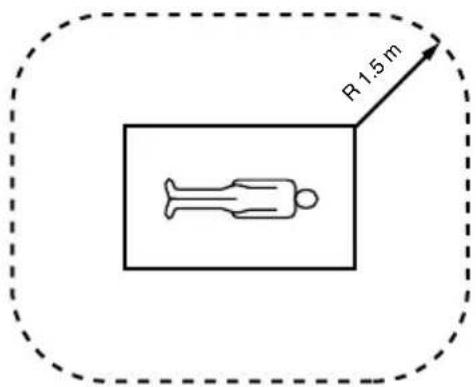
- No toque al paciente al mismo tiempo que esté tocando este equipo.
- Para este equipo en particular, todos los equipos auxiliares conectados como se indica más arriba, se deben conectar a la alimentación a través de un transformador de aislamiento que cumpla los requisitos de fabricación de la norma IEC60601-1 y que proporcione al menos un aislamiento básico.
- La fuga de corriente podría aumentar al realizar la conexión a otro equipo.
- Este equipo genera, utiliza y puede radiar energía de radiofrecuencia. Si no se instala y se utiliza de acuerdo con lo especificado en el manual de instrucciones, puede causar interferencias en otros equipos. Si esta unidad causa interferencias (que pueden determinarse desenchufando el cable de alimentación de la unidad), intente las siguientes medidas: Cambie la unidad de lugar con respecto al equipo susceptible. Enchufe esta unidad y el equipo susceptible en circuitos derivados diferentes.
Consulte con su proveedor. (Según la Norma EN60601- 1-2 y CISPR11, Clase B, Grupo 1)
Precaución
Cuando deseche la unidad o los accesorios, deberá cumplir con las normas de la zona o país correspondiente y con las del hospital en el que se encuentre.
Recomendaciones de EMC importantes para el uso en entornos médicos
- La unidad DXC-C33P necesita precauciones especiales respecto a la compatibilidad electromagnética.
- Los equipos de comunicaciones de radiofrecuencia móviles y portátiles como los teléfonos móviles pueden afectar a la unidad DXC-C33P.
| Lista de cables utilizados en las pruebas de EMC | |
| Tipo de cable Especificaciones | |
| Cable de alimentación CA 2,4 m. | no blindado |
| Cable coaxial de 75 ohmios 3 m. | blindado |
| Cable CCMC-20P30 30 m, blindado | |
| Cable CCXC-9DB 3 m, blindado | |
| Cable de S-vídeo 5,3 m, blindado | |
| Cable i.LINK 3,5 m, blindado | |
| Cable de cámara 3 m, blindado | |
| Cable del mando a distancia 2,1 m, blindado | |
Advertencia
La utilización de accesorios y cables diferentes a los especificados, con la excepción de las piezas de recambio vendidas por Sony Corporation, podría causar un aumento de emisiones o una disminución de la inmunidad de la unidad DXC-C33P.
| Consejos y declaración del fabricante - emisiones electromagnéticas | ||
| La unidad DXC-C33P está diseñada para el uso en el entorno electromagnético especificado a continuación.El cliente o el usuario de la unidad DXC-C33P debería asegurarse de que se utiliza en este entorno. | ||
| Prueba de emisiones Conformidad Consejos acerca del entorno electromagnético | ||
| Emisiones de radiofrecuenciaCISPR 11 | Grupo 1 La unidad DXC-C33P sólo utiliza energía de radiofrecuencia para la función interna. Por lo tanto, las emisiones de radiofrecuencia son muy bajas y no es probable que causen interferencias en equipos electrónicos cercanos. | |
| Emisiones de radiofrecuenciaCISPR 11 | Clase B La unidad DXC-C33P es apropiada para el uso en cualquier establecimiento, incluidos hogares y establecimientos conectados directamente a la red eléctrica pública de bajo voltaje que suministra a edificios para fines domésticos. | |
| Emisiones armónicasIEC 61000-3-2 | Clase A | |
| Fluctuaciones de voltaje/emisiones de parpadeoIEC 61000-3-3 | Cumple | |
Advertencia
Si la unidad DXC-C33P se utilizara encima o al lado de otro equipo, debería observarse para verificar el funcionamiento normal en la configuración en la cual se usará.
| Consejos y declaración del fabricante - inmunidad electromagnética | |||
| La unidad DXC-C33P está diseñada para el uso en el entorno electromagnético especificado a continuación. El cliente o el usuario de la unidad DXC-C33P debería asegurarse de que se utiliza en este entorno. | |||
| Prueba de inmunidad | Nivel de la pruebaIEC 60601 | Nivel de conformidad | Consejos acerca del entorno electromagnético |
| Descarga electrostática (ESD)IEC 61000-4-2 | Contacto ±6 kVAire ±8 kV | Contacto ±6 kVAire ±8 kV | El suelo debería ser de madera, hormigón o baldosas de cerámica. Si está recubierto con material sintético, la humedad relativa debería ser como mínimo del 30%. |
| Ráfaga/ transitorio eléctrico rápidoIEC 61000-4-4 | ±2 kV para líneas de fuente de alimentación±1 kV para líneas de entrada/salida | ±2 kV para líneas de fuente de alimentación±1 kV para líneas de entrada/salida | La calidad de la red de suministro eléctrico debería ser como la de un entorno comercial u hospitalario típico. |
| Incremento súbitoIEC 61000-4-5 | ±1 kV modo diferencial±2 kV modo común | ±1 kV modo diferencial±2 kV modo común | La calidad de la red de suministro eléctrico debería ser como la de un entorno comercial u hospitalario típico. |
| Huecos de tensión, interrupciones breves y variaciones de voltaje en las líneas de entrada de la fuente de alimentaciónIEC 61000-4-11 | < 5% UT(hueco de >95% en UT)durante 0,5 ciclos40% UT(hueco de un 60% en UT)durante 5 ciclos70% UT(hueco de un 30% en UT)durante 25 ciclos< 5% UT(hueco de >95% en UT)durante 5 segundos | < 5% UT(hueco de >95% en UT)durante 0,5 ciclos40% UT(hueco de un 60% en UT)durante 5 ciclos70% UT(hueco de un 30% en UT)durante 25 ciclos< 5% UT(hueco de >95% en UT)durante 5 segundos | La calidad de la red de suministro eléctrico debería ser como la de un entorno comercial u hospitalario típico. Si el usuario de la unidad DXC-C33P necesita un funcionamiento continuo durante las interrupciones de la red de suministro eléctrico, se recomienda enchufar la unidad DXC-C33P a una fuente de alimentación ininterrumpida o a una batería. |
| Campomagnético defrecuencia de lared eléctrica(50/60 Hz)IEC 61000-4-8 | 3 A/m 3 A/m Los campos magnéticos defrecuencia de la red eléctricadeberían ser al menos loscaracterísticos de unemplazamiento típico en unentorno comercial u hospitalariotípico. | |
| NOTA: UT es el voltaje de la red eléctrica de CA anterior a la aplicación del nivel de prueba. | ||
| Consejos y declaración del fabricante - inmunidad electromagnética | |||
| La unidad DXC-C33P está diseñada para el uso en el entorno electromagnético especificado a continuación. El cliente o el usuario de la unidad DXC-C33P debería asegurarse de que se utiliza en este entorno. | |||
| Prueba de inmunidad | Nivel de la prueba IEC 60601 | Nivel de conformidad | Consejos acerca del entorno electromagnético |
| Los equipos de comunicaciones de radiofrecuencia móviles y portátiles no deberían usarse a una distancia menor de ningún componente de la unidad DXC-C33P, incluidos cables, de la distancia de separación recomendada calculada a partir de la ecuación aplicable a la frecuencia del transmisor.Distancia de separación recomendada | |||
| Radiofrecuencia conducida | 3 Vrms | 3 Vrms d = 1,2 | |
| IEC 61000-4-6 | 150 kHz a 80 MHz | d = 1,2 80 MHz a 800 MHzd = 2,3 800 MHz a 2,5 GHz | |
| Radiofrecuencia radiada | 3 V/m | 3 V/m Donde P | es la potencia de salida máxima del transmisor en vatios (W) según el fabricante del transmisor y d es la distancia de separación recomendada en metros (m).Las fuerzas de los campos de transmisores de radiofrecuencia fijos, cuando están determinadas por un estudio del emplazamiento electromagnético, a deberían ser menores que el nivel de conformidad en cada rango de frecuencias. b Pueden producirse interferencias en las inmediaciones de equipos marcados con el siguiente símbolo: |
| IEC 61000-4-3 | 80 MHz a 2,5 GHz | ||
| NOTA 1:A 80 MHz y 800 MHz, se aplica el rango de frecuencias más alto.NOTA 2:Estas directrices podrían no aplicarse en todas las situaciones. La propagación electromagnética se ve afectada por la absorción y reflexión de construcciones, objetos y personas. |
| a Las fuerzas de los campos de transmisores fijos, tales como estaciones base de radioteléfonos (móviles/inalámbricos) y radios móviles terrestres, radioaficionados, emisiones de radio AM y FM y de televisión no pueden predecirse teóricamente con precisión. Para evaluar el entorno electromagnético debido a transmisores de radiofrecuencia fijos, debe considerarse un estudio del emplazamiento electromagnético. Si la fuerza del campo medido en el lugar donde la unidad DXC-C33P se utiliza excede el nivel de conformidad de radiofrecuencia aplicable señalado anteriormente, la unidad DXC-C33P debería observarse para verificar un funcionamiento normal. Si se observa un rendimiento anómalo, podrían ser necesarias medidas adicionales, como la reorientación o la recolocación de la unidad DXC-C33P.b Por encima del rango de frecuencias de 150 kHz a 80 MHz, las fuerzas del campo deberían ser menores a 3 V/m. |
| Distancias de separación recomendadas entre equipos de comunicaciones de RF móviles y portátiles y la unidad DXC-C33P | |||
| La unidad DXC-C33P está diseñada para el uso en un entorno electromagnético en el que las perturbaciones de radiofrecuencia radiadas estén controladas. El cliente o el usuario de la unidad DXC-C33P puede ayudar a prevenir interferencias electromagnéticas manteniendo la distancia mínima entre los equipos de comunicaciones de radiofrecuencia móviles y portátiles (transmisores) y la unidad DXC-C33P que se recomienda a continuación, según la potencia de salida máxima de los equipos de comunicaciones. | |||
| Potencia máxima de salida calculada del transmisor W | Distancia de separación según la frecuencia del transmisor m | ||
| 150 kHz a 80 MHz d = 1,2 | 80 MHz a 800 MHz d = 1,2 | 800 MHz a 2,5 GHz d = 2,3 | |
| 0,01 0,12 0,12 0,23 | |||
| 0,1 0,38 0,38 0,73 | |||
| 1 1,2 1,2 2,3 | |||
| 10 3,8 3,8 7,3 | |||
| 100 | 12 | 12 | 23 |
| Para transmisores con una potencia de salida máxima no señalada anteriormente, la distancia de separación recomendada d en metros (m) se puede estimar utilizando la ecuación aplicable a la frecuencia del transmisor, donde P es la potencia de salida máxima del transmisor en vatios (W) según el fabricante del transmisor.NOTA 1:A 80 MHz y 800 MHz, se aplica la distancia de separación para el rango de frecuencias más alto.NOTA 2:Estas directrices podrían no aplicarse en todas las situaciones. La propagación electromagnética se ve afectada por la absorción y reflexión de construcciones, objetos y personas. | |||
Contenido
Descripción general
Características ....10
Ubicación y funciones de componentes y controles ....11
Cuerpo de la cámara .....11
Unidad de control de la cámara ..12
Ajustes de menú
Acerca de los menús en pantalla .....15
Operaciones de los menús .....16
Menú EXPOSURE ......17
Menú CONTRAST ......21
Menú WHITE BALANCE .....22
Menú ENHANCER ......24
Menú GENERAL 25
Menú SYSTEM 27
Menú SCENE FILE 28
Funcionamiento
Filmación 30
Procedimiento básico de filmación ....30
Ajuste del balance de negro .....30
Ajuste del balance de blancos ....31
Ajuste del tono de la imagen en un sistema multicámara ...32
Instalación y conexiones
Instalación ....33
Objetivo correspondiente .....33
Montaje de objetivos ....33
Montaje de un adaptador de microscopio ....33
Montaje en un trípode .....34
Montaje en una pared o en el techo 34
Conexiones 35
Conexión entre el cuerpo y la unidad de control de la cámara 35
Conexión del cable de alimentación de CA .... 35
Conexión a equipos de vídeo con conectores de entrada de vídeo compuesto .... 36
Conexión a equipos de vídeo con conector de entrada de vídeo S .... 36
Conexión a equipos de vídeo con entradas RGB 37
Conexión a equipos de vídeo con conector de entrada DV .. 38
Conexión de dos o más cámaras – Sistema multicámara ..... 39
Conexión a una unidad de control remoto 40
Conexión a un ordenador ..... 42
Conexiones para la filmación con flash 43
Conexión para la visualización de una imagen congelada empleando un interruptor de pie .... 44
Apéndice
Precauciones 45
Fenómenos típicos relacionados con CCD 45
Lista de mensajes 46
Cuadro de distribución de impulsos WEN 48
Especificaciones 49
Configuración de menús 52
Características
Imágenes de alta calidad
- E1 E x w a v eTM*HC&D** , de alta densidad, tipo 1/3, con tres chips y una resolución aproximada de 380.000 (DXC-C33) o 430.000 (DXC-C33P) elementos de imagen efectivos (píxeles), ofrece una calidad de imagen superior: 850 líneas de TV de alta resolución horizontal, una alta sensibilidad de F8 a 2.000 lx, una excelente relación señal/ruido de 62 dB (DXC-C33) o 61 dB (DXC-C33P) y un bajo nivel de borrosidad.
* Exwave HAD TM : Exwave Hole-Accumulated Diode "Exwave HAD TM ," es una marca comercial de Sony Corporation.
**CCD: Dispositivo acoplado por carga
Funciones precisas de control de imágenes por medio de la adopción de tecnología LSI de procesamiento de señales digitales
- El procesamiento DynaLatitude permite realizar ajustes más precisos del contraste según el nivel de la señal de luminancia de cada elemento de imagen.
- La función DCC+ (Control dinámico de contraste plus) minimiza los fenómenos en los que toda la pantalla se vuelve de color blanco o parte de la imagen pierde color al filmar un objeto con mucho brillo.
- La función de potenciación parcial permite ajustar la nitidez y el tinte de un color específico solamente.
Sistema de cuerpo de cámara remoto ligero y compacto
- El cuerpo de la cámara es compacto (38 × 32 × 40 mm (1 1/2 × 1 5/16 × 1 5/8 pulgadas)) y muy ligero (48 g (1,7 onzas)), lo que facilita un montaje que antes resultaba complicado.
- El empleo versátil de la cámara se realiza conectando el cuerpo de la cámara y la unidad de control de la cámara con el cable opcional de ésta, lo que le permite
aumentar la distancia de conexión hasta 30 metros (98 pies).
Equipada con interfaz digital i.LINK (DV)
La conexión de una videograbadora digital de formato DVCAM a esta cámara le permite realizar grabaciones digitales con facilidad.
Funciones de exposición prolongada y congelación de imágenes
Al emplear la memoria de un fotograma integrada (10 bits), la función de congelación y la de exposición prolongada se pueden controlar con facilidad.
Interfaz RS-232C
La cámara puede controlarse desde un ordenador mediante la interfaz RS-232C. Para más información, póngase en contacto con un proveedor Sony autorizado.
Ubicación y funciones de componentes y controles
Cuerpo de la cámara
Sujeta un objetivo con soporte en forma de C o un adaptador de microscopio.
Nota
Compruebe que utiliza un objetivo en el que la parte que sobresale de la superficie de montaje del objetivo sea inferior a 4,3 mm (3/16 pulgadas). Si monta el objetivo con una parte que sobresalga más de 4,3 mm (3/16 pulgadas) el mecanismo interno de la cámara puede resultar dañado.
②Conector del cable de la cámara (20 terminales)
Enchufa el conector CAMERA situado en la unidad de control de la cámara con el cable opcional CCMC-20P05/10/30 de la cámara.
③Orificios de tornillos
Utilice estos orificios (M3, profundidad: 3 mm (1/8 pulgada)) para fijar el adaptador del trípode suministrado al cuerpo de la cámara para el montaje del cuerpo en una pared, un trípode o en el techo.
Unidad de control de la cámara
Parte delantera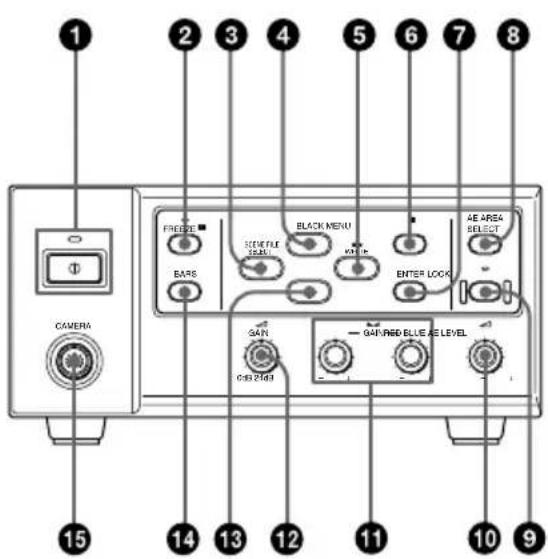
Parte trasera
① Interruptor Ⓐ (alimentación) e indicador
Pulse el interruptor para conectar la alimentación de la unidad. El indicador se iluminará en verde. Para desconectar la alimentación, vuelva a pulsar el interruptor. El indicador se apagará.
Nota
Compruebe que conecta el cuerpo de la cámara y la unidad de control de la cámara con el cable de la cámara (no suministrado) antes de conectar o desconectar la cámara.
②Indicador y botón FREEZE

Si pulsa este botón se guarda una imagen en la memoria de fotogramas integrada y se envía como una imagen congelada. Cuando se activa el modo de imagen congelada, el indicador se enciende. Si pulsa de nuevo el botón, el indicador se apaga y se cancela el modo de imagen congelada. La imagen que se esté filmando en el momento aparece en la pantalla del monitor.
③ Botón ←/FILE SELECT
Mientras el menú está visible: disminuye el valor de ajuste o cambia el ajuste. Utilice este botón también para un ajuste de la ventana AE, etc. Mientras la pantalla normal está visible: cambia entre los archivos predeterminados de usuario A y B.
4 Botón ♠/BLACK (balance de negro)
Mientras el menú está visible: desplaza el cursor de menú hacia arriba. Utilice este botón también para un ajuste de la ventana AE, etc. Mientras la pantalla normal está visible: activa el ajuste automático de balance de negro.
5 Botón→/ △ △ WHITE (balance de blancos)
Mientras el menú está visible: aumenta el valor de ajuste o cambia el ajuste. Utilice este botón también para un ajuste de la ventana AE, etc.
Mientras la pantalla normal está visible: activa el ajuste automático de balance de blancos cuando MODE está ajustado en AWB dentro del menú WHITE BALANCE.
6Botón □MENU
Muestra el menú MAIN en una pantalla de monitor. Vuelva a pulsarlo para salir del menú. Desde un menú de ajustes, pulse este botón para volver al menú MAIN.
Para más información sobre las operaciones de menú, remítase a "Operaciones de los menús" en la página 16.
⑦Botón ENTER
Selecciona un menú de ajustes en el menú MAIN. Utilice este botón también para un ajuste de la ventana AE, etc.
⑧Botón AE AREA SELECT
Selecciona el ajuste de la ventana AE con el menú. Cada vez que se pulsa el botón se selecciona AE AREA 1 o AE AREA 2. La zona AE seleccionada aparece en la pantalla del monitor durante alrededor de un segundo.
Nota
El botón funciona sólo cuando GAIN se ajusta en AGC o cuando SHUTTER se ajusta en CCD-IRIS.
⑨Indicador y botón LOCK
Cuando pulsa este botón para que se encienda el indicador, no funciona ningún botón de la unidad de control de la cámara excepto el interruptor ① (alimentación). Si pulsa de nuevo el botón, el indicador se apaga y se cancela el modo de bloqueo. Entonces puede utilizar cualquier botón. El modo de bloqueo se mantiene después de desconectar la unidad.
⑩Control △ AE LEVEL
Ajusta el punto de enfoque de exposición automática cuando se ajusta la cámara en el modo AGC o CCD-IRIS. Si se gira el control a derechas aumenta
el valor, y si se gira a izquierda disminuye.
Cuando SHUTTER se ajusta en KNOB, la velocidad del obturador y la ganancia de vídeo se pueden ajustar con este control. Si se gira a izquierdas se ajusta la velocidad del obturador. Si se gira a derechas se ajusta la ganancia de vídeo. En el ajuste KNOB, el control △ GAIN no funciona.
⑪Controles GAIN RED/BLUE
Utilice estos controles para realizar ajustes de precisión del balance de blancos cuando se seleccione el modo AWB o ATW. Utilícelos también para ajustar la ganancia de rojos o azules cuando se ajusta el balance de blancos de forma manual. Si se gira el control a derechas se ajustan en niveles positivos. Si lo gira a izquierdas se ajustan en niveles negativos.
⑫Control △ GAIN
Ajusta el nivel de ganancia. Si gira el control se ajusta el nivel en el rango de 0 a 24 dB.
13Botón ↓
Desplaza el cursor de menú hacia abajo. Utilice este botón también para un ajuste de la ventana AE, etc.
14 Botón BARS (salida de barras de colores)
Envía la señal de barra de colores. Púlselo de nuevo para volver a enviar la señal de vídeo.
Para más información sobre el ajuste de monitor, póngase en contacto con un proveedor Sony autorizado.
⑮ Conector CAMERA (20 terminales)
Se enchufa al conector del cable de la cámara situado en el cuerpo de la cámara empleando el cable de cámara CCMC-20P05/10/30 (no suministrado).
16 Conector VIDEO OUTPUT (tipo BNC)
Envía una señal de vídeo compuesta.
⑰ Conector i.LINK DV (6 terminales)
El conector está especialmente diseñado para enviar señales en formato DV de acuerdo con i.LINK. Se emplea para conectar el equipo de vídeo que dispone del conector DV.
i.LINK es una marca comercial registrada de Sony Corporation e indica que este producto cumple con las especificaciones IEEE1394-1995, así como con las revisiones de las mismas.
18 Conector FS/TRIG IN (Interruptor de pie/Entrada destino) (minitoma estéreo)
Conecta el interruptor de pie opcional. Cuando la cámara se encuentra en el modo estroboscópico, conecta una unidad secundaria de venta en establecimientos comerciales.
Nota
El interruptor de pie debe cumplir con la norma UL2601-1/EN60601-1.
Para obtener más información sobre el interruptor de pie, póngase en contacto con un proveedor Sony autorizado.
19 Conectores EXT SYNC (sincronización externa) (HD, VD/SYNC) (tipo BNC)
Introduce señales de sincronización de referencia para sincronizar el funcionamiento de la cámara. Cuando se utilizan señales de sincronización internas, envía las señales HD/VD o de sincronización compuestas.
20 Terminal de masa equipotencial
Se conecta al enchufe equipotencial para que todas las partes de un sistema tengan el mismo potencial.
Remítase a “Normas/avisos de seguridad importantes para utilización en ambientes médicos” en la página 3.
②Clavija ∼ AC IN
Conecta el cable de alimentación de CA suministrado.
22 Conector ↗ REMOTE (mini DIN de 8 terminales)
Se conecta a la unidad de control remoto RM-C950 (no suministrada).
23Conector ⬆→RGB/SYNC (D-sub de 9 terminales)
Envía señales RGB y sus respectivas señales de sincronización.
24 Conector 🐘S VIDEO OUTPUT (mini DIN de 4 terminales)
Envía una señal de vídeo S (vídeo Y/C).
Acerca de los menús en pantalla
Los ajustes de funcionamiento de la cámara se pueden modificar mediante el ajuste de los valores en los menús en pantalla.
En esta sección se explica cómo leer el menú en pantalla antes de iniciar las operaciones de menú.
Para más información sobre la configuración de menús de la cámara, remítase a la página 52.
Menú MAIN![>EXPOSURE CONTRAST WHITE BALANCE ENHANCER GENERAL SYSTEM SCENE FILE RM [A] Select ENTER Next MENU Exit](/content/2026/06/1396081/images/d7865133d4c83ae7910beeb450c91c07b44e7ca87dfab8c230684428f1939bf5.jpg)
①Cursor
Selecciona un menú de ajustes o un elemento de ajuste.
Desplace el cursor hacia arriba o abajo con el botón ♠ o ↓.
②Elementos de menú de ajustes
Después de seleccionar el elemento deseado con el botón ♠ o ↓ y pulsar el botón ENTER, aparece el menú de ajustes.
③Indicador de la unidad de control remoto
Indica si la unidad de control remoto RM-C950 está enchufada al conector REMOTE en la parte posterior de la unidad de control de la cámara.
④Archivo predeterminado de usuario
Es posible almacenar dos tipos de ajustes predeterminados en los archivos A y B. Esta opción indica el archivo predeterminado que está seleccionado (A o B).
Para más información, remítase a "Menú SCENE FILE" en la página 28.
⑤ Mensaje de funcionamiento
Indica cómo utilizar el menú que se está mostrando.
Menú de ajustes![graph TD A["<<EXPOSURE>>"] --> B[">GAIN STEP SHUTTER"] C["RM [A"]] --> D["STEP 0dB OFF"] style A fill:#f9f,stroke:#333 style C fill:#ccf,stroke:#333 style B fill:#dfd,stroke:#333 style D fill:#dfd,stroke:#333](/content/2026/06/1396081/images/865cb74fb84558ad198c81c85a130d3078904f703ac31eb5f2a0f8464591d6c3.jpg)
①Menú de ajustes
Indica el menú de ajustes seleccionado.
②Elementos de ajuste
Indica los elementos que pueden ajustarse en cada menú de ajustes. Seleccione el elemento desplazando el cursor hasta el elemento con el botón ↑ o ↓.
③Valores de ajuste
Se muestran los valores ajustados. Cambie los valores con el botón ◀ o ►.
Para obtener más información sobre el valor inicial de cada elemento, remítase a “Configuración de menús” en la página 52.
Operaciones de los menús
Para modificar los ajustes del menú, proceda de la siguiente forma.
No obstante, no es posible realizar algunos ajustes en el menú. Utilice los mandos situados en la parte delantera de la unidad de control de la cámara para realizar estos ajustes.
Para más información, remítase a la página 17.
Nota
Antes de comenzar con las operaciones de los menús, compruebe que el indicador LOCK situado en la parte delantera de la unidad de control de la cámara no está encendido. Si el indicador está encendido, el menú no aparecerá en la pantalla aunque pulse el botón MENU. Si el indicador LOCK está encendido, pulse el botón LOCK para apagar el indicador y, a continuación, realice las operaciones con el menú.

1 Pulse el botón MENU. Aparecerá el menú MAIN.

2 Desplace el cursor hasta el elemento de menú que desee ajustar pulsando el botón ♠ o ↓ y, a continuación, el botón ENTER.
Aparecerá el menú de ajustes.
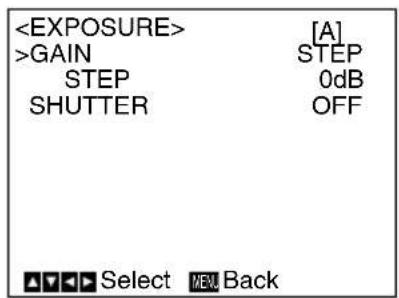
3 Desplace el cursor hasta el elemento que desee ajustar pulsando el botón ↑ o ↓.
![[A] GAIN STEP STEP 0dB >SHUTTER OFF Select NEW Back](/content/2026/06/1396081/images/0429682c189be4832e7bb3634b6b6582d4339116ee8df831460b73db365a2141.jpg)
4 Cambie el valor pulsando el botón ← o →.
Para cambiar el valor rápidamente, mantenga pulsado el botón.
![[A] GAIN STEP STEP 0dB >SHUTTER STEP SPEED OFF Select NEW Back](/content/2026/06/1396081/images/8d81a16b59dafd5b92ec7fb460bba42a553449ec34dff162ee508a936b6f918e.jpg)
Para restaurar el valor inicial
Seleccione el elemento que desea restaurar y, a continuación, pulse simultáneamente los botones ◆ y ▶.
Para obtener más información sobre el valor inicial de cada elemento, remítase a "Configuración de menús" en la página 52.
Para volver a la pantalla normal
Pulse el botón MENU mientras está visible el menú MAIN.
Mientras se encuentre visible cada menú de ajustes, pulse el botón MENU para volver al menú MAIN; vuelva a pulsarlo para volver a la pantalla normal.
Ajuste de elementos de ajuste con los mandos situados en la parte delantera de la unidad de control de la cámara
Utilice los mandos situados en la parte delantera de la unidad de control de la cámara para ajustar algunos de los elementos de ajuste como la ganancia o el balance de blancos.
Para obtener más información sobre el ajuste de elementos concretos, remítase a las páginas correspondientes sobre menús.

Menú EXPOSURE
El menú EXPOSURE se utiliza para ajustar los elementos relacionados con la exposición, como la ganancia y el modo de obturador.
![>GAIN STEP SHUTTER [A] STEP 0dB OFF AE SETUP AE LEVEL *AE AREA1 AE AREA2 ± 0 MULTI MULTI Select BACK](/content/2026/06/1396081/images/bdf0a30dce17a882002ffd4ba04b0fb4368c43e9875858bdad4e2772f6a00760.jpg)
GAIN
Ajusta la ganancia de vídeo.
STEP
Selecciónelo para ajustar la ganancia de vídeo al nivel deseado.
STEP
Ajusta el nivel de ganancia girando el control △ GAIN, situado en la unidad de control de la cámara. El valor determinado para STEP en el menú varía hasta el nivel ajustado. El nivel de ajuste se encuentra dentro de la gama de 0 a 24 dB. No puede ajustarlo empleando el menú.
AGC
Ajusta la ganancia de forma automática según el brillo del objeto que se vaya a filmar (Control automático de ganancia).
LIMIT
Selecciona el nivel máximo de ganancia para ajustarlo a 6, 12, 18 o 24 dB.
HYPER
Aumenta la ganancia de vídeo a aproximadamente 30 dB.
SHUTTER
Selecciona los modos del obturador electrónico.
OFF
No funciona ningún modo de obturador electrónico.
STEP
Seleccione el ajuste de la velocidad del obturador en cualquiera de los 4 pasos del modo de exposición prolongada y de los 15 pasos en el modo de alta velocidad.
SPEED
Ajusta la velocidad del obturador.
Para ajustar la velocidad del obturador
1 Seleccione SPEED pulsando el botón ↑ o ↓. 2 Pulse los botones ◀ y ➔ de forma simultánea para que aparezca OFF. 3 Pulse el botón ← para ajustar la velocidad del modo de exposición prolongada, o el botón → para ajustar el modo de alta velocidad. 4 Con cada pulsación se modifica la velocidad del obturador.
VARIABLE
Se utiliza para realizar un ajuste de precisión del nivel de salida de vídeo en incrementos de 1 fotograma (modo de exposición prolongada) o en incrementos de 1H (tiempo de exploración horizontal: 63,56 μs para DXC-C33, 64,00 μs para DXC-C33P) (modo de exploración nítida).
En el modo de exposición prolongada, por ejemplo, si lo ajusta en 10 fotogramas (unos 0,33 segundos), la señal de vídeo generada durante este tiempo se emite como un fotograma completo a intervalos de aproximadamente 0,33 segundos. Estas imágenes, que contienen 10 fotogramas de información de vídeo, tienen mucho más brillo que las imágenes normales de un fotograma. Este modo resulta útil para filmar objetos mal iluminados en lugares oscuros.
Este modo de exploración nítida puede emplearse para filmar pantallas de ordenador con bandas horizontales de menor tamaño que aparecen en la pantalla. Ajuste el valor mientras observa el ruido en la pantalla del monitor de forma que pueda obtener la imagen con el menor ruido posible.
SPEED
Ajusta la velocidad del obturador.
Para ajustar la velocidad del obturador
1 Seleccione SPEED pulsando el botón ↑ o ↓. 2 Pulse los botones ◀ y ➔ de forma simultánea para que aparezca OFF. 3 Pulse el botón ← para ajustar la velocidad del modo de exposición prolongada, o el botón → para ajustar el modo de exploración nítida. 4 Con cada pulsación se modifica la velocidad del obturador.
Para convertir el valor en la velocidad del obturador
Modo de exposición prolongada
Ejemplo: si el valor está ajustado a 5 fotogramas 5 × 1/30 = 0,1666 segundos (DXC-C33) 5 × 1/25 = 0,2000 segundos (DXC-C33P)
Modo de exploración nítida
Ejemplo: si el valor está ajustado a 250H DXC-C33:
2 5 0 × 6 3, 5 6 µs (1 H) + 3 4, 9 µs ( constante )
= 1 5 9 2 4, 9 µs = a p r o x . 0, 0 1 6 s e g u n d o s
DXC-C33P:
2 5 0 × 6 4, 0 0 µs (1 H) + 3 5, 0 µs ( constante )
= 1 6 0 3 5, 0 µs = a p r o x . 0, 0 1 6 s e g u n d o s .
Nota
No utilice las funciones AGC, CCD-IRIS, ATW, AWB DCC+ ni DYNALATITUDE en el modo de exposición prolongada. Ajuste el nivel de ganancia a 0 dB.
CCD-IRIS
Ajusta de forma automática el nivel de luminancia para obtener el nivel de salida óptimo. Si la luz entrante es excesiva, esta función ajusta automáticamente la velocidad
del obturador para reducir la exposición al equivalente de hasta 10 interrupciones en el grado de abertura.
LÍMITE
Determina el ajuste de la velocidad máxima del obturador a 1/250, 1/500, 1/1.000, 1/2.000, 1/4.000, 1/10.000, 1/20.000, 1/40.000 o 1/100.000.
PERILLA
Puede ajustar la velocidad del obturador y la ganancia de vídeo con el control △ AE LEVEL situado en la parte delantera de la unidad de control de la cámara. Con este ajuste GAIN queda bloqueado en STEP y el control △ GAIN no funciona. Cuando la unidad de control remoto RM-C950 está conectada, puede utilizar el control IRIS de la unidad de control remoto para ajustar la velocidad del obturador y la ganancia de vídeo.
CONFIGURACIÓN AE
Ajusta el punto de enfoque de exposición automática y selecciona la ventana AE (Exposición automática) cuando se ajusta la cámara en el modo AGC o CCD IRIS.
Nota
Los elementos de ajuste de AE SETUP se muestran sólo cuando se ajusta AGC en GAIN o CCD-IRIS en SHUTTER.
NIVEL AE
Ajusta el punto de enfoque de exposición automática girando el control △ AE LEVEL de la unidad de control de la cámara. El valor determinado para AE LEVEL en el menú varía hasta el nivel ajustado. El nivel de ajuste se encuentra dentro de la gama de -127 a +127. No es posible ajustarlo con el menú.
ÁREA AE1/ÁREA AE2
Selecciona la ventana AE cuando se ajusta la cámara en el modo AGC o CCD IRIS.
Cuando se ajusta una ventana AE diferente en AE AREA 1 y 2, puede seleccionar la que desee pulsando el botón AE AREA SELECT situado en la unidad de control de la cámara. La marca * aparecerá junto a la AE AREA seleccionada en el menú. Si se pulsa el botón cuando el menú no está visible, la ventana AE seleccionada aparece en la pantalla del monitor alrededor de un segundo.
MULTI: divide la pantalla en 9 secciones y ajusta la exposición automática según el nivel de luminancia de cada sección. En general, debe seleccionar esta posición.
LARGE, MID, SPOT y SLIT: muestra las siguientes ventanas AE y ajusta la exposición automática según el nivel de luminancia de cada zona. Si el objeto que está filmando es muy pequeño, puede verlo con más brillo cuando selecciona SPOT en este ajuste.

MANUAL: ajusta de forma manual la ventana AE en pantalla con el tamaño y la posición deseados. Siga los pasos que se indican a continuación.
1 Seleccione MANUAL y pulse el botón ENTER.
Cursor en cruz

2 Desplace el cursor en cruz que aparece en la esquina superior izquierda con el botón ◀, ➤, ♠ o ↓ para ajustar el tamaño de las partes superior e izquierda y pulse el botón ENTER.

3 Desplace el cursor en cruz que aparece en la esquina inferior derecha con el botón ◆, ➤, ↑ o ↓ para ajustar el tamaño de las partes inferior y derecha y pulse el botón ENTER.

4 Desplace la ventana AE hasta la posición deseada con el botón ◀, ➡, ♠ o ↓ y pulse el botón ENTER.
Nota
Para cancelar el ajuste antes de finalizar el procedimiento, pulse el botón MENU.
AE SPEED
Aparece cuando se ajusta AE AREA 1 o 2 en otra opción que no sea MULTI. Ajusta la velocidad de enfoque exposición automática en el modo CCD IRIS o AGC. Asimismo, elige entre MID (velocidad normal), FAST (velocidad rápida) y SLOW (velocidad lenta).
Nota
Si el objetivo realiza una búsqueda, efectúe el ajuste con AE SPEED.
AE DETECT
Aparece cuando se ajusta AE AREA 1 o 2 en otra opción que no sea MULTI. Selecciona el método de detección del nivel de luminancia de la ventana AE seleccionada.
AVERAGE: selecciona la detección del nivel medio de luminancia de toda la ventana AE.
PEAK: selecciona la detección de la parte con el nivel más alto de luminancia.
Menú CONTRAST
El menú CONTRAST se utiliza para ajustar el contraste de la imagen.

Selecciona el ajuste adecuado para los niveles de luminancia ocasionales.
MANUAL
Selecciona el ajuste de KNEE POINT o BLACK STRETCH.
KNEE POINT
Ajusta el punto acodado según los niveles de luz entrante.
OFF: el proceso de acodado no está operativo.
HIGH: ajusta el punto acodado en el nivel más alto.
MID: normalmente, seleccione esta posición.
LOW: ajusta el punto acodado en el nivel más bajo.
BLACK STRETCH
Ajusta la luminancia de la zona oscura de la pantalla.
Es posible ajustar este valor dentro de la gama de -10 a +10. Cuanto más alto sea el valor, más brillante será la pantalla.
DCC+ (Control dinámico de contraste plus)
Al filmar un objeto muy brillante, la pantalla entera puede quedarse en blanco o una parte de la imagen puede perder el color. Este ajuste reduce al máximo estos fenómenos.
DYNALATITUDE
Ajusta el contraste según el nivel de luminancia de cada elemento de imagen. Este ajuste resulta útil para filmar escenas con una mezcla de zonas brillantes y oscuras.
Puede ajustar el nivel en una gama de -10 a +10.
GAMMA
Activa la compensación gamma.
OFF
Emite la señal de vídeo de forma lineal sin compensación gamma. Utilice este ajuste si desea generar imágenes para su proceso o análisis.
ON
Compensa las características de reproducción de los tubos de rayos catódicos de un monitor para generar imágenes con tonos naturales.
LEVEL
Ajusta el nivel de gamma para conseguir imágenes con tonos naturales. La gama de ajuste es de -10 a +10.
MASTER PEDESTAL
Los niveles de pedestal de las señales de salida G, B y R pueden ajustarse al mismo tiempo.
Esta opción sirve para ajustar el nivel de oscuridad de la parte negra de la imagen. Utilice esta función para resaltar los detalles en las áreas con mucha sombra. El uso de un monitor de forma de onda facilita el ajuste. La gama de ajuste es de -127 a +127.
Toda la pantalla se vuelve más blanca cuando ajusta el nivel hacia +.
Toda la pantalla se vuelve más negra cuando ajusta el nivel hacia –.
Utilice estos elementos para realizar un ajuste de precisión del nivel de pedestal de cada color. Ajústelos mientras observa la pantalla del monitor. Los elementos pueden ajustarse con precisión dentro de la gama de -127 a +127.
Menú WHITE BALANCE
El menú WHITE BALANCE se utiliza para ajustar el balance de blancos.

Selecciona los modos de balance de blancos.
AWB
Selecciónelo para ajustar el balance de blancos de forma automática (balance de blancos automático).
R. (rojo) PAINT, B. (azul) PAINT
Utilice el control GAIN RED o BLUE de la unidad de control de la cámara para realizar ajustes de precisión. Realice un ajuste de precisión de rojos o azules en la gama de -100 a +100. Ajústelos mientras observa la pantalla del monitor. Cuando haya realizado el ajuste, los valores de ajuste cambian a los niveles determinados.
Para más información, remítase a “Ajuste del balance de blancos” en la página 31.
AREA
Aparece una ventana de detección en la pantalla del monitor. Normalmente, ajústelo en NORMAL. Si desea mostrar la ventana deseada, ajústelo en MANUAL y siga estos pasos.
1 Pulse el botón ENTER. 2 Desplace el cursor en cruz superior izquierdo con el botón ←, →, ↑ o ↓ para ajustar el tamaño de las partes superior e izquierda y pulse el botón ENTER.
3 Desplace el cursor en cruz inferior derecho con el botón ◀, ➤, ↑ o ↓ para ajustar el tamaño de las partes inferior y derecha y pulse el botón ENTER. 4 Desplace la ventana hasta la posición deseada de la pantalla con el botón ◀, ➤, ♠ o ↓ y pulse el botón ENTER.
ATW NORMAL/ATW WIDE
Activa el balance de blancos de seguimiento automático. El balance de blancos se ajusta de forma automática a medida que cambia la temperatura del color.
Este modo resulta idóneo para la filmación cuando se producen cambios en la fuente de luz.
Normalmente, ajústelo en ATW NORMAL. El ajuste ATW WIDE puede hacer frente a una gama más amplia de cambios de temperatura de color.
R. PAINT, B. PAINT
Utilice los controles GAIN RED o BLUE de la unidad de control de la cámara para realizar ajustes de precisión. Realice un ajuste de precisión de rojos o azules en la gama de -10 a +10. Ajústelos mientras observa la pantalla del monitor. Cuando haya realizado el ajuste, los valores de ajuste cambian a los niveles determinados. Los valores ajustados se almacenan en la memoria por separado de los valores AWB.
AREA
Aparece una ventana de detección en la pantalla del monitor. El procedimiento de ajuste es el mismo que en AWB. Con la opción NORMAL, una ventana de detección aparece en toda la pantalla.
SPEED
Ajusta la velocidad de enfoque. Es posible seleccionar SLOW (velocidad lenta), MID (velocidad normal) o FAST (velocidad rápida).
MANUAL
Utilícelo para el ajuste manual del balance de blancos.
R. GAIN, B. GAIN
Utilice los controles GAIN RED o BLUE de la unidad de control de la cámara para ajustar la ganancia de rojos o azules. El nivel de ajuste se encuentra dentro de la gama de -127 a +127. Ajústelos mientras observa la pantalla del monitor. Cuando haya realizado el ajuste, los valores de ajuste cambian a los niveles determinados.
3200K
Realiza la selección para la filmación interior. (Temperatura del color: 3.200K)
5600K
Realiza la selección para la filmación exterior. (Temperatura del color: 5.600K)
Menú ENHANCER
El menú ENHANCER se utiliza para ajustar la nitidez del contorno de la imagen y el tono de color.

Activa o desactiva el ajuste de la nitidez del contorno de la imagen.
ALL
Activa el ajuste de la nitidez del contorno de la imagen.
LEVEL
Ajusta el nivel en la gama de -127 a +127. El nivel inferior reduce la nitidez del contorno de la imagen y suaviza la imagen. El nivel superior aumenta la nitidez del contorno de la imagen, creando una imagen más nítida.
Cuando la unidad de control remoto RM-C950 está conectada, este elemento no se ajusta con el menú. Ajústelo con el control de RM-C950.
FREQUENCY
Selecciona el nivel de frecuencia con el que el contorno de la imagen se ajusta en LOW (nivel de frecuencia más bajo), MID (nivel de frecuencia medio) o HIGH (nivel de frecuencia más alto).
El ajuste más alto proporciona un contorno más nítido de las imágenes pormenorizadas.
TARGET
Ajusta el contorno de la imagen para un color específico.
Cuando en DETAIL selecciona TARGET, aparece TARGET COLOR. Indique los colores que desea ajustar.
OFF
Desactiva el ajuste de la nitidez del contorno de la imagen.
LINEAR MATRIX
Procesa una imagen con una matriz de color para cambiar la saturación de croma y el tono con el fin de reproducir un color natural.
ALL
Corrige el color para reproducir el color natural.
MODE
Ajusta el color adecuado para el objeto.
STANDARD: normalmente, seleccione este ajuste.
R ENHANCE: potencia el rojo.
B ENHANCE: potencia el azul.
G ENHANCE: potencia el verde.
MANUAL: realiza un ajuste de precisión de cada color. Aparecen las opciones que se indican a continuación.
R. PAINT: realiza un ajuste de precisión del rojo en la gama de -30 a +30.
G. PAINT: realiza un ajuste de precisión del verde en la gama de -30 a +30.
B. PAINT: realiza un ajuste de precisión del azul en la gama de -30 a +30.
TARGET
Corrige un color en concreto.
Cuando en LINEAR MATRIX selecciona TARGET, aparece TARGET COLOR.
Indique los colores que desea ajustar.
OFF
La corrección de color no está operativa.
Utilícelo si desea procesar la imagen.
TARGET COLOR
Selecciónelo al ajustar DETAIL o LINEAR MATRIX para un color específico. Este elemento aparece sólo cuando en DETAIL o LINEAR MATRIX selecciona TARGET.
ALL
Ajusta DETAIL o LINEAR MATRIX para toda la imagen. Normalmente, seleccione esta posición.
IN
Ajusta DETAIL o LINEAR MATRIX para un color específico.
RANGE
Realiza un ajuste de precisión de la zona en la gama de -10 a +10.
Para indicar un color
1 Pulse el botón ENTER. 2 Desplace el cursor en cruz ( ) que aparece en el centro de la pantalla hasta el color deseado con el botón ←, →, ↑ o ↓, de forma que el cuadrado de dicho cursor cubra el color que desea. Puede ajustar el color que indica el cursor en cruz (☐) 3 Pulse el botón ENTER. La pantalla vuelve a mostrar la pantalla del menú. Para cancelar el ajuste antes de finalizar el procedimiento, pulse el botón MENU.
OUT
Ajusta DETAIL o LINEAR MATRIX para un color distinto al indicado.
RANGE
Realiza un ajuste de precisión de la zona en la gama de -10 a +10.
Cuando seleccione OUT, ajuste el color con el procedimiento indicado en “Para indicar un color”; es posible ajustar DETAIL o LINEAR MATRIX para otros colores distintos al indicado por el cursor en cruz ( ⊕ ).
Menú GENERAL
El menú GENERAL se utiliza para ajustar elementos generales.
| [A] | |
| >CCD MODE | FIELD |
| SHADING COMP. | OFF |
| FS/TRIG IN | OFF |
| NEGA | OFF |
| FLICKER CANCELLER | OFF |
CCD MODE
Selecciona el modo de lectura CCD.
FIELD
Acumula cargas en unidades de campo. Se emplea para filmar objetos en movimiento.
FRAME
Acumula cargas en unidades de fotograma. Genera la imagen con la resolución vertical más alta posible. Se emplea para filmar objetos fijos.
SHADING COMP. (Compensación de sombra)
Elimina el color verde o magenta que puede aparecer en la parte superior o inferior de la pantalla cuando la cámara se utiliza con un instrumento óptico.
OFF
La eliminación de color no está operativa.
ON
Seleccione este ajuste si aparece un color verde o magenta en la parte superior o inferior de la pantalla cuando la cámara se encuentra conectada a un microscopio, etc.
LEVEL
Ajusta el nivel en el rango de -127 a +127. Ajústelo mientras mira la pantalla para ver que se elimina el color.
+: Se eliminarán el color verde de la parte superior y el color magenta de la parte inferior. -: Se eliminarán el color magenta de la parte superior y el color verde de la parte inferior.
FS/TRIG IN (Interruptor de pie/Entrada destino)
Selecciona la señal de entrada desde el conector ≧ FS/TRIG IN.
OFF
Selecciónelo si no conecta ninguna unidad secundaria ni ningún interruptor de pie.
FS
Selecciónelo cuando conecte un interruptor de pie opcional. Conectando o desconectando el interruptor de pie se envía una imagen congelada y una imagen que se esté filmando de forma alternativa.
TRIGGER
Selecciónelo cuando conecte una unidad secundaria para sincronizar la cámara con un estroboscopio.
Cada vez que se introduce un impulso activador, la imagen congelada cambia. Cuando se selecciona TRIGGER, no es posible enviar una imagen como imagen congelada con el botón FREEZE de la unidad de control de la cámara.
POLARIDAD
Selecciona la misma polaridad que la de la señal de impulsos de entrada.
V : Flanco descendente
¶ : Flanco ascendente
Nota
Cuando FS/TRIG IN se ajusta en TRIGGER o FS, los modos AGC, CCD IRIS, ATW, AWB, DCC+ y DYNALATITUDE no funcionan.
NEGA
Invierte la imagen de salida a negativo/positivo.
OFF
Envía la imagen de forma normal.
ON
Envía la imagen invertida a negativo/positivo.
FLICKER CANCELLER
Si utiliza la cámara en una zona de iluminación de 50 Hz (DXC-C33) o de 60 Hz (DXC-C33P), podrá obtener imágenes con menos parpadeo bajo luz fluorescente incluso cuando SHUTTER esté ajustado en CCD IRIS o en OFF. Ajuste esta opción en OFF si desea ajustar NEGA en ON.
OFF
Desactiva la función FLICKER CANCELLER.
ON
Reduce el parpadeo bajo luz fluorescente.
Menú SYSTEM
El menú SYSTEM se utiliza para ajustar los elementos relacionados con el sistema de la cámara y la selección de señales de salida.
| <SYSTEM> | [A] |
| >BAUD RATE | 9600 |
| D-SUB VIDEO | VBS |
| D-SUB SYNC | C.SYNC |
| RGB SYNC | G |
| EXT SYNC | IN |
BAUD RATE
Cambia la velocidad de transmisión de datos (en baudios) del conector REMOTE.
Puede ajustarse a 19200, 9600, 4800, 2400 y 1200.
Ajústelo a 9600 cuando conecte la unidad de control remoto RM-C950.
D-SUB VIDEO
Selecciona la señal VBS o Y/C enviada desde el conector RGB/SYNC (D-sub de 9 terminales).
D-SUB SYNC
Selecciona la señal de sincronización enviada desde el conector RGB/SYNC (D-sub de 9 terminales).
C. SYNC
Envía la señal de sincronización compuesta.
WEN-ODD/WEN-EVEN/WEN-NORM
Envía la señal WEN. Al conectar equipos periféricos, la señal se emplea como impulso activador enviado a los equipos.
Cambiar entre WEN-ODD y WEN-EVEN proporciona una fase de señal de impulsos diferente.
Para obtener más información sobre el Cuadro de distribución de impulsos WEN para cada ajuste, remítase a la página 48.
POLARITY
Selecciona la polaridad de la señal de pulsos.
↓ : negativa
孔:positiva
RGB SYNC
Añade una señal de sincronización a la señal G o a las señales R, G y B enviadas desde el conector RGB/SYNC.
OFF
No se añade ninguna señal de sincronización a una señal de salida.
G
Añade una señal de sincronización a la señal G enviada desde el conector RGB/SYNC.
RGB
Añade señales de sincronización a las señales G, B y R enviadas desde el conector RGB/SYNC.
EXT SYNC
Cambia la entrada y salida de las tomas EXT SYNC (HD, VD/SYNC) (tipo BNC) y selecciona la señal de salida.
IN
Funciona como la toma de entrada.
Cuando se introduce una señal de sincronización externa (señal VBS), aparecen los elementos siguientes: Ajusta las fases horizontal y SC (subportadora) para sincronizar el funcionamiento de la cámara con la señal de referencia.
H. PHASE
Ajusta la fase horizontal dentro de la gama de -20 a +127.
SC. PHASE ROUGH
Ajusta la fase subportadora de forma aproximada entre 0° y 180°.
SC. PHASE FINE
Realiza un ajuste de precisión de la fase subportadora dentro de la gama de -127 a +127.
Cuando se introduce una señal de sincronización externa (señal HD/VD), aparecen los elementos siguientes:
Ajusta la fase horizontal para sincronizar el funcionamiento de la cámara con la señal de referencia.
H. PHASE
Ajusta el nivel dentro de la gama de -20 a +127.
Nota
Después de conectar todo el equipo, conecte el generador de señales de sincronización externa.
OUT
Funciona como la toma de salida.
SIGNAL
Selecciona la señal de salida de las tomas EXT SYNC.
HD/VD: envía la señal HD/VD.
C. SYNC: envía la señal de sincronización compuesta.
Menú SCENE FILE
La opción SCENE FILE se utiliza para ajustar los valores predeterminados del menú.
La cámara cuenta con dos archivos de memoria (A o B) para almacenar los ajustes de menú. Es posible almacenar un tipo de ajuste distinto en cada archivo y pasar rápidamente al archivo más apropiado para las condiciones de filmación. El archivo de memoria seleccionado aparece en la esquina superior derecha del menú en pantalla.

Selecciona el archivo A o B.
LOAD
Define el ajuste que se almacenará en el archivo seleccionado con FILE SELECT y almacena el ajuste.
STANDARD: idóneo para una cámara instalada en un lugar fijo.
MICROSCOPE: idóneo para una cámara utilizada con un microscopio.
FULL AUTO: ajusta los valores de forma automática.
STROBE: idóneo para la filmación estroboscópica.
FILE B (o A): para copiar los ajustes entre dos archivos.
Para guardar el ajuste
1 Seleccione A o B, según el archivo elegido para almacenar el ajuste con FILE SELECT. 2 Pulse el botón ↑ o ↓ para seleccionar LOAD. 3 Pulse el botón ◀ o ➔ para seleccionar el ajuste que desee almacenar y pulse el botón ENTER. Aparece el mensaje “Overwrite OK?”. 4 Pulse el botón ENTER. Si no desea almacenar el ajuste, pulse el botón MENU.
▶ Funcionamiento
Filmación
Procedimiento básico de filmación

1 Pulse el interruptor ① (alimentación) situado en la unidad de control de la cámara para conectar la alimentación. El indicador de alimentación se iluminará en verde. 2 Active la alimentación de los dispositivos conectados. 3 Ajuste el balance de negro.
Para más información, remítase a "Ajuste del balance de negro" en la columna derecha.
4 Ilumine correctamente un objeto. 5 Apunte al objeto con la cámara y ajuste el iris, enfoque y ajuste el zoom. 6 Ajuste el balance de blancos.
Para más información, remítase a "Ajuste del balance de blancos" en la página 31.
7 Realice los ajustes necesarios.
Para más información, remítase a "Ajustes de menú" en la página 15.
8 Empiece a filmar.
Ajuste del balance de negro
Conecte la alimentación de la cámara y, después, ajuste el balance de negro.

1 Si aparece algún menú en pantalla, pulse el botón MENU para eliminarlo. 2 Si se muestra una señal de barra de colores en la pantalla, pulse el botón BARS para eliminarla. 3 Pulse el botón BLACK. Cierre el iris antes de pulsar el botón. El balance de negro se ajusta de forma automática. Durante el ajuste se muestran las barras. Cuando termine de realizar el ajuste, aparecerá el mensaje “BLACK: OK” en la pantalla.
Errores de ajuste del balance de negro
Si el ajuste del balance de negro no se realiza de forma satisfactoria, aparecerá el mensaje "BLACK: NG" en la pantalla. En este caso, tome las medidas necesarias y repita los pasos 1 a 3.
Para más información, remítase a “Lista de mensajes” en la página 46.
Ajuste del balance de blancos
Cada vez que cambien las condiciones de luz, asegúrese de ajustar el balance de blancos para obtener una reproducción óptima de los colores.
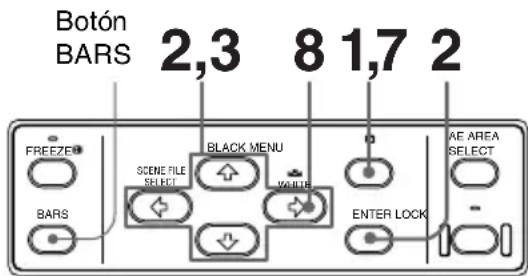
1 Pulse el botón MENU para mostrar el menú MAIN. 2 Seleccione el menú WHITE BALANCE y ajuste MODE en AWB.

Para más información sobre el funcionamiento de menús, remítase a “Operaciones de los menús” en la página 16.
3 Seleccione AREA con el botón ♠ o ↓ y ajústelo después en NORMAL con el botón ← o →.
Aparecerá una ventana de detección.

Para más información, remítase a "Menú WHITE BALANCE" en la página 22.
4 Muestre la imagen de la cámara en la pantalla del monitor.
Nota
Si aparece una señal de barra de colores en la pantalla, pulse el botón BARS para desactivarla.
5 Ajuste el control del iris del objetivo en un valor de abertura adecuado. 6 Coloque un objeto blanco (patrón blanco, tela blanca, etc.) bajo la misma luz que ilumina el objeto que vaya a filmar y, a continuación, amplíe el objeto blanco con el zoom para que ocupe la ventana de detección de la pantalla.
Notas
- No incluya objetos muy reflectantes en la imagen.
- Filme siempre la imagen en condiciones de luz adecuadas.
7 Pulse el botón MENU dos veces para eliminar el menú.
8 Pulse el botón WHITE.
Las barras aparecen durante el ajuste. El mensaje “WHITE: OK” aparecerá en la pantalla cuando haya finalizado el ajuste.
El nivel de blancos ajustado se almacenará de forma automática en la memoria y permanecerá activo incluso si se desconecta la alimentación de la cámara.
Para filmar en las mismas condiciones, puede recuperar el valor del balance de blancos almacenado ajustando MODE en AWB en el menú WHITE BALANCE.
Errores de ajuste del balance de blancos
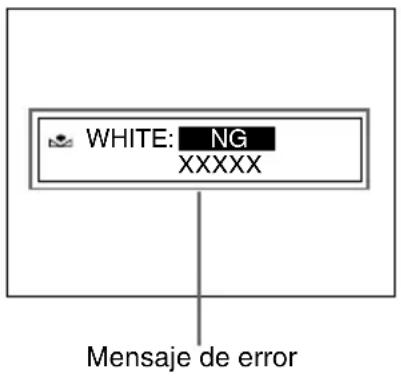
Si el ajuste automático de balance de blancos no se realiza de forma satisfactoria, aparecerá en pantalla un mensaje de error. En este caso, tome las medidas necesarias y repita los pasos 1 a 8.
Para más información, remítase a “Lista de mensajes” en la página 46.
Ajuste del tono de la imagen en un sistema multicámara
Al configurar un sistema multicámara, ajuste todas las cámaras para evitar variaciones en el tono de la imagen de una cámara a otra.
Antes de realizar los ajustes que se describen a continuación, introduzca la misma señal de sincronización para todas las cámaras.
Para más información, remítase a “Conexión de dos o más cámaras – Sistema multicámara” en la página 39.
Conexión de cámaras a equipos de vídeo con función de indicación de fase
Si conecta un generador de efectos especiales, una unidad Chroma-Key u otro equipo de vídeo con función de indicación de fase, el procedimiento básico de ajuste es el siguiente:
1 Active la función de indicación de fase del equipo de vídeo conectado. 2 Seleccione H. PHASE en EXT SYNC en el menú SYSTEM y ajuste la fase horizontal.
Para más información, remítase a "Menú SYSTEM" en la página 27.
3 Seleccione SC. PHASE en EXT SYNC en el menú SYSTEM y ajuste la fase subportadora.
En primer lugar, determine la fase subportadora de forma aproximada con la opción SC. PHASE ROUGH ajustada entre 0° y 180°; a continuación, realice un ajuste de precisión con SC. PHASE FINE.
Para más información, consulte el manual de instrucciones del equipo de vídeo con función de indicación de fase que haya conectado.
Conexión de las cámaras a equipos de vídeo sin función de indicación de fase
Utilice una de las cámaras como cámara de referencia y ajuste las demás a ésta última una por una.
1 Ajuste la fase horizontal. Seleccione H. PHASE en EXT SYNC en el menú SYSTEM y realice el ajuste de forma que la señal de vídeo de referencia y la señal de salida tengan la misma fase de sincronización horizontal. Para comprobar la fase, utilice un monitor de forma de onda o un osciloscopio.
2 Ajuste la fase subportadora. Seleccione SC. PHASE en EXT SYNC en el menú SYSTEM.
En primer lugar, determine la fase subportadora de forma aproximada con la opción SC. PHASE ROUGH ajustada entre 0° y 180°; a continuación, realice un ajuste de precisión con SC. PHASE FINE de forma que la señal de vídeo de referencia y la señal de vídeo de salida tengan la misma fase subportadora. Utilice un vectorscopio o la función de barrido de un generador de efectos especiales para mostrar en pantalla las imágenes de la cámara de referencia y de la que desee ajustar de forma simultánea.
Instalación
Objetivo correspondiente
Los objetivos con soporte en forma de C con las siguientes superficies de montaje de objetivos se pueden fijar al cuerpo de la cámara.

Nota
Asegúrese de que utiliza un objetivo en el que la parte que sobresalga de la superficie de montaje del objetivo sea inferior a 4,3 mm. El montaje de objetivos en los que esta parte sea superior a 4,3 mm puede dañar el mecanismo interno del cuerpo de la cámara.
Montaje de objetivos
1 Retire la tapa de la montura del objetivo del cuerpo de la cámara.

2 Haga coincidir la parte roscada de la montura del objetivo con la del cuerpo de la cámara.

3 Gire lentamente el objetivo a derechas para fijar bien el objetivo al cuerpo de la cámara.

Montaje de un adaptador de microscopio
Para fijar la cámara a un microscopio o a un microscopio quirúrgico, es necesario montar un adaptador apropiado.
El procedimiento de montaje es el mismo que para el objetivo.
Para más información, remítase al manual de instrucciones para saber qué adaptador debe utilizarse.
Montaje en un trípode
Fije el adaptador del trípode suministrado al cuerpo de la cámara; a continuación, monte el adaptador en un trípode empleando el tornillo de montaje que se indica a continuación:

U1/4", 20 UNC
= 4,5 - 5,5 mm
(norma ISO)
Montaje del adaptador de trípode suministrado
Fije el trípode suministrado en los cuatro orificios para tornillos M3 situados en la parte inferior del cuerpo de la cámara empleando los cuatro tornillos M3 suministrados.

Montaje en una pared o en el techo
Para montar el cuerpo de la cámara en una pared o en el techo, fije el cuerpo con el adaptador para trípode en el soporte de montaje o en el soporte colgante empleando el tornillo adecuado (U1/4", 20 UNC) que encaja en el orificio del trípode del adaptador.
Conexiones
Conexión entre el cuerpo y la unidad de control de la cámara
Enchufe el conector del cable de la cámara en el cuerpo de la cámara con el conector CAMERA situado en la unidad de control de la cámara, empleando el cable de cámara CCMC-20P05/10/30 (no suministrado).
Conexión del cable de la cámara al cuerpo de la cámara
① Haga coincidir la parte que sobresale del conector del cable de la cámara con la hendidura en el conector del cable para introducirlo.

Conexión del cable de la cámara a la unidad de control de la cámara
① Haga coincidir la parte que sobresale del conector CAMERA con la hendidura en el conector del cable de la cámara para introducirlo.

Notas sobre la conexión entre el cuerpo de la cámara y la unidad de control de la cámara
- Desconecte la alimentación de todos los equipos antes de realizar cualquier conexión. Asegúrese de desconectar la cámara cuando conecte o desconecte el cable de la cámara. Si conecta o desconecta un cable con la unidad encendida puede dañar la cámara.
- Compruebe que conecta el cuerpo de la cámara y la unidad de control de la cámara con el cable de la cámara antes de conectar o desconectar la cámara. • Realice la conexión adecuada con los lados macho y hembra de los conectores en el cable de la cámara. Una conexión incorrecta podría dañar la cámara.
- Introduzca los conectores de los cables correctamente. Una conexión floja suele producir ruidos. Cuando desconecte un cable, asegúrese de tirar del conector, no del propio cable.
- La unidad de control de la cámara está diseñada para su uso con este cuerpo. Para obtener unas imágenes de calidad óptima, utilice los dos elementos juntos.
Conexión del cable de alimentación de CA
Conecte el cable de alimentación de CA a la clavija ∼ AC IN de la unidad de control de la cámara.
Conexión a equipos de vídeo con conectores de entrada de vídeo compuesto

Conexión a equipos de vídeo con conector de entrada de vídeo S
![graph TD A["Monitor de vídeo, videograbadora, etc."] --> B["Conector de entrada de vídeo S"] B --> C["Cable de conexión de vídeo S"] C --> D["S-VIDEO OUTPUT"] D --> E["Unidad de control de la cámara (parte trasera)"] E --> F["Cuepero de la cámara (parte trasera)"] E --> G["Cable de cámara CCMC-20P05…](/content/2026/06/1396081/images/90d37c62f2a996f9430e84043c60ea254b33a3f58d49ecde9aa6aa793bd8d1de.jpg)
Conexión a equipos de vídeo con entradas RGB
![graph TD A["Monitor RGB, procesador de imágenes, etc."] --> B["Entrada R"] A --> C["Entrada G"] A --> D["Entrada B"] A --> E["Entrada de sincronización a)"] F["Ordenador, procesador de imágenes, etc."] --> G["Entrada RGB/SYNC"] G --> H["Cable de cámara: CCXC-9DD (D-sub de 9 terminales ← D-sub de 9 t…](/content/2026/06/1396081/images/74eaf96145278e99680a06cd4ebcb0d2a41bf49a7bdac19fd91acbc8568540c8.jpg)
a) Al utilizar un monitor de vídeo sin un conector de entrada de señales de sincronización, la cámara puede ajustarse para enviar una señal de sincronización con la señal G o las señales RGB.
Para más información, remítase a “Menú SYSTEM” en la página 27.
b) Esta instalación es para la conexión a un conector de vídeo compuesto (VBS). Para enviar señales Y/C individuales a la entrada de vídeo S del equipo de vídeo, utilice un cable de cámara CCMC-9DS.
Para más información sobre cómo cambiar la salida de cámara entre VBS (vídeo compuesto) e Y/C, remítase a “Menú SYSTEM” en la página 27.
Conexión a equipos de vídeo con conector de entrada DV
![graph TD A["Monitor de vídeo"] --> B["Cable coaxial de 75 ohmios"] B --> C["VIDEO OUTPUT"] C --> D["Unidad de control de la cámara (parte trasera)"] D --> E["Cuepero de la cámara (parte trasera)"] E --> F["Cable de cámara CCMC-20P05/10/30"] F --> G["CAMERA (parte delantera)"] G --> H["Cable de alime…](/content/2026/06/1396081/images/38d22184dc429e5fef656657d9cfa05ea62d655168c4a6c2bdd01791f23f0e47.jpg)
Nota
- i.LINK para la cámara diseñado especialmente para enviar señales en formato DV. No enchufe el conector de salida al equipo conectado.
- La cámara no puede controlar la videograbadora DVCAM conectada a través del cable i.LINK, por ejemplo para realizar operaciones de grabación, reproducción o detención. Utilice los botones correspondientes de la videograbadora DVCAM para realizar estas operaciones.
Conexión de dos o más cámaras – Sistema multicámara
![graph TD A["Generador de señales de sincronización"] --> B["Conector de salida de sincronización (VBS o BS)"] B --> C["VBS OUT"] B --> D["VIDEO IN"] C --> E["Conmutador, etc."] D --> E E --> F["VIDEO OUT"] E --> G["VIDEO OUTPUT"] E --> H["VIDEO OUTPUT"] F --> I["Cable coaxial de 75 ohmios"] G --> J[…](/content/2026/06/1396081/images/6c6ced95c4fe25dd32d12b6d404d983ec8a000d8db812924658697dfe0a3c889.jpg)
Notas
• Realice los pasos que se indican a continuación para sincronizar el tono de imagen de las cámaras al cambiar entre dos o más cámaras conectadas a un conmutador de vídeo: -Proporcione la misma señal de sincronización a los conectores VD/SYNC de la unidad de control de la cámara. -Ajuste las fases de sincronización subportadora y horizontal para todas las cámaras.
Para más información, remítase a “Ajuste del tono de la imagen en un sistema multicámara” en la página 32.
- Después de conectar todo el equipo, conecte el generador de señales de sincronización.
Conexión a una unidad de control remoto
![graph TD A["Monitor de vídeo, videograbadora, etc."] -->|Cable coaxial de 75 ohmios| B["CAMERA"] B --> C["Cable de conexión (se proporciona con la RM-C950)"] C --> D["CABLE OUTPUT"] D --> E["VIDEO OUTPUT"] E --> F["Unidad de control de la cámara (parte trasera)"] F --> G["Cuepero de la cámara (parte…](/content/2026/06/1396081/images/43f2ec8402269e93a762fa08e8cee625cd8a2eba3cac645a545cdcb0ea9906a8.jpg)
Control de la cámara con la unidad de control remoto RM-C950
Las funciones de los botones y controles que se indican a continuación en la unidad de control remoto varían de la forma siguiente, de acuerdo con las funciones de la cámara.
| Botones/control de la unidadRM-C950 | Nombres de botones/controles cuando se emplean con la cámara | Función |
| PRINT ENTER | R Se utilizan para mostrar el menú de ajustes seleccionado en el menú MAIN, o para ajustar la ventana AE, etc., de forma manual en los menús. | |
| FLASH FILE S | ELECT Se utilizan para cambiar entre los archivos predeterminados A y B. | |
| LONG EXPOSURE ↑ | AE AREA SELECT | Se utiliza para seleccionar AE AREA1 o AE AREA2 en el ajuste de la ventana AE del menú, cuando se selecciona AGC o CCD-IRIS. |
| LONG EXPOSURE ↓ | FREEZE Se utiliza para guardar una imagen en una memoria de fotogramas integrada. Si se pulsa el botón de nuevo se envía una imagen que se esté filmando en el momento. | |
| IRIS AE LEVEL | Se utiliza para ajustar el punto de enfoque de exposición automática cuando se ajusta la cámara en el modo AGC o CCD-IRIS.Cuando SHUTTER se ajusta en KNOB, este control se puede utilizar para ajustar la velocidad del obturador y la ganancia de vídeo. Si se gira el control a izquierdas se ajusta la velocidad del obturador. Si se gira a derechas se ajusta el nivel de ganancia. En el ajuste KNOB, el control △ GAIN no funciona. | |
| GAIN △ GAIN | Se utiliza para cambiar la gama variable de niveles de ganancia. | |
| FUNCTION ↑ | BLACK Se utilizan para iniciar el ajuste automático de balance de negro. | |
Nota
Los controles FOCUS y ZOOM de RM-C950 no funcionan para la cámara.
La hoja con los nombres de los botones para el uso de la cámara con la unidad de control remoto se suministra con la cámara. Fije la hoja de nombres al panel de control de la unidad RM-C950.
Conexión a un ordenador
En esta sección se explica el sistema para controlar la cámara con un ordenador mediante comandos RS-232C.
![graph TD A["Monitor de vídeo, videograbadora, etc."] --> B["Cable coaxial de 75 ohmios"] B --> C["Conector de entrada de vídeo"] C --> D["VIDEO OUTPUT"] D --> E["Unidad de control de la cámara (parte trasera)"] E --> F["Cuepero de la cámara (parte trasera)"] F --> G["Cable de cámara CCMC-20P05/10/30…](/content/2026/06/1396081/images/b97a2fbd90bd5ab722b2c921b9da309b1c633771bb96702f9334a5d113ae98bd.jpg)
a) Utilice el cable de conexión blindado para la conexión a un ordenador.
Para obtener información detallada sobre los protocolos RS-232C y cables para la conexión a un ordenador, póngase en contacto con un proveedor Sony autorizado.
Conexiones para la filmación con flash
En esta sección se explica cómo conectar una unidad secundaria para la sincronización con un estroboscopio.
![graph TD A["Flash"] --> B["Monitor de vídeo, videograbadora, etc."] B --> C["Conector de entrada de vídeo"] C --> D["Procesador de imágenes o unidad de memoria de fotogramas"] D --> E["Conector remoto"] E --> F["Cable de sincronización"] F --> G["FS/TRIG IN"] G --> H["Output ENT SYNC"] H --> I["REMO…](/content/2026/06/1396081/images/811b1d214ead725737dbf88668900141651aefeb680df47718e326abd115f139.jpg)
Nota
Al conectar una unidad de flash, ajuste FS/TRIG IN en TRIGGER en el menú GENERAL (página 26) y D-SUB SYNC en WEN-ODD o WEN-EVEN en el menú SYSTEM (página 27).
Conexión para la visualización de una imagen congelada empleando un interruptor de pie
En esta sección se explica cómo conectar un interruptor de pie opcional para guardar una imagen en la memoria de fotogramas de la cámara y enviar una imagen congelada a una impresora, etc.
![graph TD A["Monitor de vídeo, videograbadora, etc."] --> B["Conector de entrada de vídeo"] B --> C["Cable coaxial de 75 ohmios"] C --> D["VIDEO OUTPUT"] D --> E["FS/TRIG IN"] E --> F["Unidad de control de la cámara (parte trasera)"] F --> G["Cuepero de la cámara (parte trasera)"] G --> H["Cable de c…](/content/2026/06/1396081/images/37fef3f460f7428511a1d50d4ff6049c88c7fc6c2aacc48079825b6ae5ade484.jpg)
Nota
- El interruptor de pie debe cumplir con la norma UL2601-1/EN60601-1.
- Al conectar un interruptor de pie, ajuste FS/TRIG IN en FS en el menú GENERAL (página 26).
- Cuando envíe una imagen congelada a una impresora, etc., ajuste D-SUB SYNC en WEN-ODD o WEN-EVEN en el menú SYSTEM (página 27).
Precauciones
Lugar de funcionamiento o almacenamiento
La cámara puede resultar dañada si se utiliza o almacena en alguna de las condiciones siguientes.
- Lugares extremadamente fríos o cálidos (temperatura de funcionamiento: -5 °C a +45 °C [23 °F a 113 °F]).
- Lugares expuestos a la luz solar directa durante periodos prolongados o cerca de equipos de calefacción (por ejemplo, radiadores).
- Cerca de fuentes de magnetismo intenso.
- Cerca de fuentes de radiación electromagnética intensa, como radios o transmisores de TV.
- Lugares sujetos a golpes o vibraciones intensas.
Ventilación
Para evitar el recalentamiento interno, no bloquee la circulación de aire alrededor de la cámara.
Transporte
Para transportar la cámara, vuelva a embalarla tal como la recibió de fábrica o con materiales de calidad equivalente.
Limpieza
- Utilice un soplador para eliminar el polvo del objetivo o del filtro óptico.
- Utilice un paño suave y seco para limpiar las superficies externas de la cámara. Para eliminar las manchas difíciles, utilice un paño suave humedecido con una pequeña cantidad de solución detergente y, a continuación, seque la unidad con un paño.
- No utilice disolventes volátiles, como alcohol, bencina o diluyentes, ya que pueden dañar el acabado de la superficie.
Fenómenos típicos relacionados con CCD
Los siguientes fenómenos pueden producirse en la pantalla del monitor mientras utiliza la cámara de vídeo en color DXC-C33/C33P. Estos fenómenos se deben a la alta sensibilidad de los sensores de imagen CCD y no indican ningún fallo de la cámara.
Mancha vertical
Puede aparecer una mancha que se extienda en sentido vertical desde los objetos muy brillantes, tal como se muestra a continuación.

Este fenómeno es común entre los elementos de imagen CCD que emplean un sistema de transferencia interlínea. Se produce cuando una carga eléctrica inducida por la radiación infrarroja dentro del sensor fotográfico se transfiere a las resistencias.
Solapamiento
Al filmar rayas finas, líneas rectas o formas similares, las líneas pueden presentar ligeras irregularidades.
Imperfecciones
Un sensor de imagen CCD consta de una serie de elementos de imagen individuales (píxeles). Un sensor defectuoso aparecerá como una imperfección de un solo píxel en la imagen. Generalmente no supone ningún problema.
Puntos blancos
Al filmar un objeto mal iluminado a una temperatura alta, pueden aparecer pequeños puntos blancos por toda la imagen en pantalla.
Lista de mensajes
Los siguientes mensajes pueden aparecer en pantalla. Tome las medidas necesarias que se describen a continuación.
Mensajes que aparecen durante el ajuste automático del balance de blancos
| Mensaje Significado/soluciones | |
| WHITE: OK El ajuste automático del balance de blancos se ha realizado de forma satisfactoria. | |
| WHITE: NG LEVEL LOW | El nivel de vídeo de la imagen es demasiado bajo.Aumente la iluminación.Ensanche la abertura del iris.Aumente la ganancia de vídeo.Tome las medidas anteriores y pulse el botónWHITE. |
| WHITE: NG LEVEL HIGH | El nivel de vídeo de la imagen es demasiado alto.Retire los objetos iluminados con mucho brillo.Disminuya la iluminación.Cierre la abertura del iris.Disminuya la ganancia de vídeo.Tome las medidas anteriores y pulse el botónWHITE. |
| WHITE: NG TEMP LOW | La temperatura del color es demasiado baja.Modifique la temperatura del color del objeto hasta el nivel adecuado. |
| WHITE: NG TEMP HIGH | La temperatura del color es demasiado alta.Modifique la temperatura del color del objeto hasta el nivel adecuado. |
| WHITE: NG TRY AGAIN | La cámara no ha ajustado el balance de blancos. Añada una parte blanca al objeto filmado. Tome las medidas anteriores y vuelva a intentarlo.Si el mensaje aparece incluso después de repetir el ajuste, la cámara deberá revisarse. Consulte a un proveedor Sony autorizado. |
Mensajes que aparecen durante el ajuste automático del balance de negro
| Mensaje Significado/soluciones | |
| BLACK: OK El ajuste automático del balance de negro se ha realizado de forma satisfactoria. | |
| BLACK: NG IRIS close? | La cámara no ha ajustado correctamente el balance de negro.Cierre la abertura del iris y pulse el botón BLACK. |
| BLACK: NG La cámara no ha ajustado correctamente el balance de negro.Compruebe la cámara y pulse el botón BLACK.Si aparece el mensaje incluso después de haber repetido el ajuste, habrá que comprobar el interior de la cámara. Consulte a un proveedor Sony autorizado. | |
Mensajes que aparecen durante el ajuste automático del balance de blancos o de negro
| Mensaje Significado | |
| Now Freeze MODE L | La cámara está en modo de congelación de imagen. No es posible realizar ajustes automáticos del balance de blancos ni de negro. |
| Now SHUTTER Long Term MODE | La cámara está en el modo de exposición prolongada. No es posible realizar ajustes automáticos del balance de blancos ni de negro. |
| Now TRIGGER MODE | • La cámara está ajustada en el modo de activación. No es posible realizar ajustes automáticos del balance de blancos ni de negro.• No es posible guardar una imagen en la memoria de fotogramas integrada empleando el botón FREEZE [IMAGE] |
Cuadro de distribución de impulsos WEN
A continuación se muestran los cuadros de distribución de un impulso WEN cuando D-SUB SYNC se ajusta en WEN-ODD, WEN-EVEN o WEN-NORM, y POLARITY se ajusta en (negativo) en el menú SYSTEM.

Especificaciones
Sistema de imagen/sistema óptico
Dispositivo de imagen
CCD de tipo 1/3 y tipo de transferencia interlínea
Elementos de imagen efectivos
DXC-C33: 768 (horizontal) × 494 (vertical)
DXC-C33P: 752 (horizontal) × 582 (vertical)
Montura de objetivo
Soporte en forma de C
Sistema de vídeo
Sincronización
Sincronización interna/externa (VBS, HD/VD), conmutada de forma automática
Formato de señal
DXC-C33: formato estándar NTSC (norma EIA)
DXC-C33P: formato estándar PAL (norma CCIR)
Exploración DXC-C33: 525 líneas, entrelazado 2:1
DXC-C33P: 625 líneas, entrelazado 2:1
Frecuencia de exploración
DXC-C33: 15,734 kHz (horizontal), 59,94 Hz (vertical)
DXC-C33P: 15,625 kHz (horizontal), 50,00 Hz (vertical)
Funciones/rendimiento
Resolución horizontal
850 líneas de TV
Sensibilidad 2.000 lux (F8, 3.200K)
Relación señal/ruido
DXC-C33: 62 dB
DXC-C33P: 61 dB
Control de ganancia
AGC: Control automático de ganancia
STEP: 0-24 dB (en incrementos de 1 dB)
HYPER
Balance de blancos
Velocidad del obturador electrónico
Ajustable dentro de la gama de 1/100.000 a aproximadamente 8,0 seg. (ajustable con CCD IRIS)
Matriz lineal Activación/Desactivación conmutable
Compensación gamma
Activación/Desactivación conmutable
Modo de acumulación de carga
Conmutable entre el modo de campo y de fotograma
Entradas/salidas
Señales de salida de vídeo
Vídeo compuesto: 1 Vp-p (75 ohmios)
R/G/B: 1,0 Vp-p (75 ohmios a R/G/B en sincronización)
Y: 1 Vp-p (75 ohmios)
Y/C: 1 Vp-p, mismo nivel que el croma VBS (75 ohmios)
SYNC: 2 Vp-p (75 ohmios)
Entrada de sincronización externa
VBS/BS, HD/VD
(VBS 1 Vp-p o sincronización de color 0,3 Vp-p; SYNC 0,3
Vp-p o HD/VD 4,0 Vp-p, 75 ohmios)
Conectores de entrada/salida
VIDEO OUTPUT: BNC, 75 ohmios, balance incorrecto
HD: BNC, 75 ohmios, balance incorrecto
VD/SYNC: BNC, 75 ohmios, balance incorrecto
Suministro de alimentación
100–240 V CA, 50/60 Hz
Consumo de corriente
0,35-0,2 A
Consumo de energía
Máx. 18 W
-5 °C a +45 °C (23 °F a +113 °F)
-5°C a +45°C (23°F a +113°F)
20% a 80% (sin condensación)
Presión de funcionamiento
Presión de funcionamiento
700 hPa a 1.060 hPa
Temperatura de transporte y almacenamiento
-20 °C a +60 °C (-4 °F a +140 °F)
Humedad de transporte y almacenamiento
20% a 90% (sin condensación)
Presión de transporte y almacenamiento
700 hPa a 1.060 hPa
Dimensiones Cuerpo de la cámara:
32 × 38 × 40 mm
(1 5/16 × 1 1/2 × 1 5/8 pulgadas)
(anchura/altura/profundidad)
(excluyendo las partes que sobresalen)
Unidad de control de la cámara:
200 × 88 × 242 mm
(7 7/8 × 3 1/2 × 9 5/8 pulgadas)
(anchura/altura/profundidad)
(excluyendo las partes que sobresalen)
Peso Cuerpo de la cámara:
Aprox. 48 g (1,7 onzas)
Unidad de control de la cámara:
2,5 kg (5 libras 10 onzas)
Accesorios proporcionados
Tapa de montura de objetivo (1)
Adaptador para trípode (1)
Tornillos M3 (4)
Cable de alimentación de CA (1)
Hoja de nombres de los botones de la unidad RM-C950 (1)
Manual de instrucciones (1)
Tarjeta de garantía (1)
(sólo DXC-C33)
Guía de compañías de ventas (1)
(sólo DXC-C33P)
Especificaciones de seguridad
Protección contra descargas eléctricas
Clase I
Protección contra filtración perjudicial de agua
Ordinaria
Grado de seguridad en presencia de oxígeno o anestésicos inflamables
No es adecuado para su empleo en
presencia de oxígeno o
anestésicos inflamables
Modo de empleo
Continuo
Accesorios opcionales
Objetivos
Objetivos con soporte en forma de C VCL-08WM
(f = 8 mm)
Objetivos con soporte en forma de C VCL-16WM
(f = 16 mm)
Objetivos con soporte en forma de C VCL-20WM
(f = 20 mm)
Unidad de control remoto
Unidad de control remoto RM-C950 (cable de conexión suministrado)
Adaptador de microscopio
MVA-15
MVAC-33-N
MVAC-33-O
MVAC-33-SM
Cable de cámara
CCMC-9DSMN (D-sub ↔ BNC × 3, toma fonográfica y conector de vídeo S)
Dimensiones — Cuerpo de la cámara
Parte delantera
Lateral
Dimensiones — Unidad de control de la cámara
Parte delantera
Parte superior
El diseño y las especificaciones están sujetos a cambios sin previo aviso.
Configuración de menús
Los menús de la cámara se configuran como se describe a continuación. Para más información, remítase a las páginas entre paréntesis. Los ajustes iniciales de cada elemento figuran en negrita.
![graph TD A["EXPOSURE GAIN STEP STEP (0 dB)"] --> B["SHUTTER OFF"] A --> C["AE SETUP AE LEVEL (±0)"] B --> D["AGC LIMIT (24 dB)"] B --> E["HYPER"] B --> F["STEP SPEED OFF"] B --> G["VARIABLE SPEED OFF"] B --> H["CCD-IRIS LIMIT 1/10000"] B --> I["KNOB"] C --> J["AE AREA1 MULTI, LARGE, MID, SPOT, SLIT,…](/content/2026/06/1396081/images/479fd61e4fb5558b9a6fa801e1d8fd5b41414148a77bb5d9874a93041c49aa8e.jpg)
![graph TD A["CONTRAST (Página 21)"] --> B["EFFECT"] B --> C["MANUAL"] C --> D["KNEE POINT—OFF, HIGH, MID, LOW BLACK STRETCH (±0)"] B --> E["DCC+"] E --> F["DYNALATITUDE"] F --> G["LEVEL (±0)"] B --> H["GAMMA"] H --> I["OFF"] I --> J["ON"] J --> K["LEVEL (±0)"] B --> L["MASTER PEDESTAL"] L --> M["R. P…](/content/2026/06/1396081/images/e70051440afaed935f82db927816c1590d4f418f9ca938b4e232c9ff82fc7e5a.jpg)

* Se muestra sólo cuando en DETAIL o LINEAR MATRIX se ha seleccionado TARGET.
![graph TD A["GENERAL GCD MODE FIELD, FRAME (Página 25)"] --> B["SHADING COMP."] B --> C["OFF"] B --> D["ON"] D --> E["LEVEL (±0)"] A --> F["FS/TRIG IN"] F --> G["OFF"] F --> H["FS"] H --> I["TRIGGER"] I --> J["POLARITY (¥)"] A --> K["NEGA"] K --> L["OFF, ON"] K --> M["OFF, ON"] A --> N["FRICKER"] N -…](/content/2026/06/1396081/images/cfe4d26337e95f005d2291c1a160326f76bb2e4393941f557156680ab4679724.jpg)
![graph TD A["SYSTEM (Página 27)"] --> B["BAUD RATE"] A --> C["D-SUB VIDEO"] A --> D["D-SUB SYNC"] A --> E["RGB SYNC"] A --> F["EXT SYNC"] B --> G["19200, 9600, 4800, 2400, 1200"] C --> H["VBS, Y/C"] D --> I["C. SYNC"] I --> J["WEN-ODD POLARITY ( )"] I --> K["WEN-EVEN"] I --> L["WEN-NORM"] E --> M["OF…](/content/2026/06/1396081/images/7bb902503dda8bcd7dcda50dab792d8dc28661342a4f0d8fc1bb887a3cb2e580.jpg)
* Se muestra sólo cuando se introduce una señal de sincronización externa.


- VIDEOCÁMARA EN COLOR 3CCD
- ADVERTENCIA
- SÍMBOLOS DE LOS PRODUCTOS
- NORMAS/AVISOS DE SEGURIDAD IMPORTANTES PARA UTILIZACIÓN EN AMBIENTES MÉDICOS
- PRECAUCIÓN
- RECOMENDACIONES DE EMC IMPORTANTES PARA EL USO EN ENTORNOS MÉDICOS
- CONTENIDO
- DESCRIPCIÓN GENERAL
- AJUSTES DE MENÚ
- FUNCIONAMIENTO
- INSTALACIÓN Y CONEXIONES
- APÉNDICE
- CARACTERÍSTICAS
- IMÁGENES DE ALTA CALIDAD
- FUNCIONES PRECISAS DE CONTROL DE IMÁGENES POR MEDIO DE LA ADOPCIÓN DE TECNOLOGÍA LSI DE PROCESAMIENTO DE SEÑALES DIGITALES
- SISTEMA DE CUERPO DE CÁMARA REMOTO LIGERO Y COMPACTO
- EQUIPADA CON INTERFAZ DIGITAL I.LINK (DV)
- FUNCIONES DE EXPOSICIÓN PROLONGADA Y CONGELACIÓN DE IMÁGENES
- INTERFAZ RS-232C
- UBICACIÓN Y FUNCIONES DE COMPONENTES Y CONTROLES
- NOTA
- ②CONECTOR DEL CABLE DE LA CÁMARA (20 TERMINALES)
- ③ORIFICIOS DE TORNILLOS
- UNIDAD DE CONTROL DE LA CÁMARA
- ① INTERRUPTOR Ⓐ (ALIMENTACIÓN) E INDICADOR
- ②INDICADOR Y BOTÓN FREEZE
- ③ BOTÓN ←/FILE SELECT
- BOTÓN ♠/BLACK (BALANCE DE NEGRO)
- BOTÓN→/ △ △ WHITE (BALANCE DE BLANCOS)
- BOTÓN □MENU
- ⑦BOTÓN ENTER
- ⑧BOTÓN AE AREA SELECT
- ⑨INDICADOR Y BOTÓN LOCK
- ⑩CONTROL △ AE LEVEL
- ⑪CONTROLES GAIN RED/BLUE
- ⑫CONTROL △ GAIN
- BOTÓN ↓
- BOTÓN BARS (SALIDA DE BARRAS DE COLORES)
- ⑮ CONECTOR CAMERA (20 TERMINALES)
- CONECTOR VIDEO OUTPUT (TIPO BNC)
- ⑰ CONECTOR I.LINK DV (6 TERMINALES)
- CONECTOR FS/TRIG IN (INTERRUPTOR DE PIE/ENTRADA DESTINO) (MINITOMA ESTÉREO)
- CONECTORES EXT SYNC (SINCRONIZACIÓN EXTERNA) (HD, VD/SYNC) (TIPO BNC)
- TERMINAL DE MASA EQUIPOTENCIAL
- ②CLAVIJA ∼ AC IN
- CONECTOR ↗ REMOTE (MINI DIN DE 8 TERMINALES)
- CONECTOR ⬆→RGB/SYNC (D-SUB DE 9 TERMINALES)
- CONECTOR 🐘S VIDEO OUTPUT (MINI DIN DE 4 TERMINALES)
- ACERCA DE LOS MENÚS EN PANTALLA
- ①CURSOR
- ②ELEMENTOS DE MENÚ DE AJUSTES
- ③INDICADOR DE LA UNIDAD DE CONTROL REMOTO
- ④ARCHIVO PREDETERMINADO DE USUARIO
- ⑤ MENSAJE DE FUNCIONAMIENTO
- ①MENÚ DE AJUSTES
- ②ELEMENTOS DE AJUSTE
- ③VALORES DE AJUSTE
- OPERACIONES DE LOS MENÚS
- PARA RESTAURAR EL VALOR INICIAL
- PARA VOLVER A LA PANTALLA NORMAL
- AJUSTE DE ELEMENTOS DE AJUSTE CON LOS MANDOS SITUADOS EN LA PARTE DELANTERA DE LA UNIDAD DE CONTROL DE LA CÁMARA
- MENÚ EXPOSURE
- GAIN
- STEP
- AGC
- LIMIT
- HYPER
- SHUTTER
- OFF
- SPEED
- PARA AJUSTAR LA VELOCIDAD DEL OBTURADOR
- VARIABLE
- PARA CONVERTIR EL VALOR EN LA VELOCIDAD DEL OBTURADOR
- MODO DE EXPOSICIÓN PROLONGADA
- MODO DE EXPLORACIÓN NÍTIDA
- CCD-IRIS
- LÍMITE
- PERILLA
- CONFIGURACIÓN AE
- NIVEL AE
- ÁREA AE1/ÁREA AE
- AE SPEED
- AE DETECT
- MENÚ CONTRAST
- MANUAL
- KNEE POINT
- BLACK STRETCH
- DCC+ (CONTROL DINÁMICO DE CONTRASTE PLUS)
- DYNALATITUDE
- GAMMA
- ON
- LEVEL
- MASTER PEDESTAL
- MENÚ WHITE BALANCE
- AWB
- (ROJO) PAINT, B. (AZUL) PAINT
- AREA
- ATW NORMAL/ATW WIDE
- PAINT, B. PAINT
- GAIN, B. GAIN
- K
- MENÚ ENHANCER
- ALL
- FREQUENCY
- TARGET
- LINEAR MATRIX
- MODE
- TARGET COLOR
- IN
- RANGE
- PARA INDICAR UN COLOR
- OUT
- MENÚ GENERAL
- CCD MODE
- FIELD
- FRAME
- SHADING COMP. (COMPENSACIÓN DE SOMBRA)
- FS/TRIG IN (INTERRUPTOR DE PIE/ENTRADA DESTINO)
- FS
- TRIGGER
- POLARIDAD
- NEGA
- FLICKER CANCELLER
- MENÚ SYSTEM
- BAUD RATE
- D-SUB VIDEO
- D-SUB SYNC
- SYNC
- WEN-ODD/WEN-EVEN/WEN-NORM
- POLARITY
- RGB SYNC
- G
- RGB
- EXT SYNC
- PHASE
- SC. PHASE ROUGH
- SC. PHASE FINE
- SIGNAL
- MENÚ SCENE FILE
- LOAD
- PARA GUARDAR EL AJUSTE
- FILMACIÓN
- PROCEDIMIENTO BÁSICO DE FILMACIÓN
- AJUSTE DEL BALANCE DE NEGRO
- ERRORES DE AJUSTE DEL BALANCE DE NEGRO
- AJUSTE DEL BALANCE DE BLANCOS
- NOTAS
- ERRORES DE AJUSTE DEL BALANCE DE BLANCOS
- AJUSTE DEL TONO DE LA IMAGEN EN UN SISTEMA MULTICÁMARA
- CONEXIÓN DE CÁMARAS A EQUIPOS DE VÍDEO CON FUNCIÓN DE INDICACIÓN DE FASE
- CONEXIÓN DE LAS CÁMARAS A EQUIPOS DE VÍDEO SIN FUNCIÓN DE INDICACIÓN DE FASE
- INSTALACIÓN
- OBJETIVO CORRESPONDIENTE
- MONTAJE DE OBJETIVOS
- MONTAJE DE UN ADAPTADOR DE MICROSCOPIO
- MONTAJE EN UN TRÍPODE
- MONTAJE DEL ADAPTADOR DE TRÍPODE SUMINISTRADO
- MONTAJE EN UNA PARED O EN EL TECHO
- CONEXIONES
- CONEXIÓN ENTRE EL CUERPO Y LA UNIDAD DE CONTROL DE LA CÁMARA
- CONEXIÓN DEL CABLE DE LA CÁMARA AL CUERPO DE LA CÁMARA
- CONEXIÓN DEL CABLE DE LA CÁMARA A LA UNIDAD DE CONTROL DE LA CÁMARA
- NOTAS SOBRE LA CONEXIÓN ENTRE EL CUERPO DE LA CÁMARA Y LA UNIDAD DE CONTROL DE LA CÁMARA
- CONEXIÓN DEL CABLE DE ALIMENTACIÓN DE CA
- CONEXIÓN A EQUIPOS DE VÍDEO CON CONECTORES DE ENTRADA DE VÍDEO COMPUESTO
- CONEXIÓN A EQUIPOS DE VÍDEO CON CONECTOR DE ENTRADA DE VÍDEO S
- CONEXIÓN A EQUIPOS DE VÍDEO CON ENTRADAS RGB
- CONEXIÓN A EQUIPOS DE VÍDEO CON CONECTOR DE ENTRADA DV
- CONEXIÓN DE DOS O MÁS CÁMARAS – SISTEMA MULTICÁMARA
- CONEXIÓN A UNA UNIDAD DE CONTROL REMOTO
- CONTROL DE LA CÁMARA CON LA UNIDAD DE CONTROL REMOTO RM-C
- CONEXIÓN A UN ORDENADOR
- CONEXIONES PARA LA FILMACIÓN CON FLASH
- CONEXIÓN PARA LA VISUALIZACIÓN DE UNA IMAGEN CONGELADA EMPLEANDO UN INTERRUPTOR DE PIE
- PRECAUCIONES
- LUGAR DE FUNCIONAMIENTO O ALMACENAMIENTO
- VENTILACIÓN
- TRANSPORTE
- LIMPIEZA
- FENÓMENOS TÍPICOS RELACIONADOS CON CCD
- MANCHA VERTICAL
- SOLAPAMIENTO
- IMPERFECCIONES
- PUNTOS BLANCOS
- LISTA DE MENSAJES
- MENSAJES QUE APARECEN DURANTE EL AJUSTE AUTOMÁTICO DEL BALANCE DE BLANCOS O DE NEGRO
- CUADRO DE DISTRIBUCIÓN DE IMPULSOS WEN
- ESPECIFICACIONES
- SISTEMA DE IMAGEN/SISTEMA ÓPTICO
- SISTEMA DE VÍDEO
- FUNCIONES/RENDIMIENTO
- ENTRADAS/SALIDAS
- ESPECIFICACIONES DE SEGURIDAD
- ACCESORIOS OPCIONALES
- OBJETIVOS
- UNIDAD DE CONTROL REMOTO
- ADAPTADOR DE MICROSCOPIO
- CABLE DE CÁMARA
- DIMENSIONES — CUERPO DE LA CÁMARA
- DIMENSIONES — UNIDAD DE CONTROL DE LA CÁMARA
- CONFIGURACIÓN DE MENÚS
Marca : SONY
Modelo : DXC-C33P
Categoría : Cámara de video