
GA-MA790FX-UD5P - Placa madre GIGABYTE - Manual de uso y guía de instrucciones gratis
Encuentra gratis el manual del aparato GA-MA790FX-UD5P GIGABYTE en formato PDF.


| Tipo de producto | Placa base |
| Marca | GIGABYTE |
| Modelo | GA-MA790FX-UD5P |
| Socket | AM3 / AM2+ |
| Chipset | AMD 790FX |
| Factor de forma | ATX (30.5 x 24.4 cm) |
| Peso | Aproximadamente 800 g |
| Alimentación requerida | Conector ATX de 24 pines + 8 pines para CPU |
| Memoria compatible | DDR2 1066/800/667 MHz, hasta 16 GB (4 ranuras) |
| Ranuras de expansión | 3 x PCIe x16 (CrossFireX), 2 x PCIe x1, 2 x PCI |
| Almacenamiento | 8 x SATA 3 Gb/s, 1 x IDE, soporte RAID 0/1/5/10 |
| Audio | Realtek ALC889A 7.1 canales |
| Red | Realtek RTL8111C Gigabit Ethernet |
| Puertos USB | 12 puertos USB 2.0 (incluyendo 4 en el panel trasero) |
| Funciones principales | Soporte para AMD Phenom II/Athlon II, Dual Channel DDR2, ATI CrossFireX, tecnología Ultra Durable 3, Overclocking avanzado |
| Mantenimiento y limpieza | Utilice un paño seco y suave. No use solventes ni agua. Desconecte la alimentación antes de la limpieza. |
| Seguridad | Desconecte el cable de alimentación antes de instalar o retirar componentes. Evite las descargas electrostáticas. |
| Piezas de repuesto y reparabilidad | Los componentes internos no son reparables por el usuario. Para el servicio postventa, contacte a GIGABYTE o a un distribuidor autorizado. |
| Información general | Manual de usuario disponible para descargar. Fecha de lanzamiento: 2009. Garantía: 3 años (según la región). |
Preguntas frecuentes - GA-MA790FX-UD5P GIGABYTE
Preguntas de los usuarios sobre GA-MA790FX-UD5P GIGABYTE
0 pregunta sobre este aparato. Responde a las que conoces o haz la tuya.
Hacer una nueva pregunta sobre este aparato
Descarga las instrucciones para tu Placa madre en formato PDF gratis! Encuentra tus instrucciones GA-MA790FX-UD5P - GIGABYTE y toma tu dispositivo electrónico nuevamente en la mano. En esta página están publicados todos los documentos necesarios para el uso de su dispositivo. GA-MA790FX-UD5P de la marca GIGABYTE.
MANUAL DE USUARIO GA-MA790FX-UD5P GIGABYTE
- El proceso de instalación puede variar dependiendo del tipo de CAJA y dispositivos realizados. Las instrucciones de instalación que aparecen a continuación son de aplicación paraordenadores de,) GIGABYTE ysolea modo de referencia.
- Consulte el manual de usuario incluido para Obtener asignaciones detalladas sobre la placama madre.
- Antes de instalar los dispositivos, asegúrese de que Sean compatibles con los conectores del ordinador.
- Antes de instalar los dispositivos, asegúrese de apagar los dispositivos y el ordinador. Desconecte el cable de alimentación de la toma de corriente para evitar dañar los dispositivos y los componentes del sistema.
- Coloque laordenador sobre una superficie estable para evaporar que movimientos bruscos Causeu un instalacion incorrecta.

Instalación del procesador y del ventilador del procesador
A. Instalación de un procesador Intel (omitá este paso si la placá base Tiene una CPU integradha)
A-1 Consulte las siguientes instruetiones basadas en las specifications de la CPU:
- Tipo A:
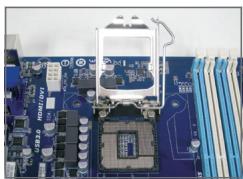
Levante completeness la palance del zocalo de la CPU y la plac metálica de energia también se levantarà.
a. Si la tapa del zócalo de protección está sujeta al zócalo de la CPU, quītela primero.
b. Si la tapa protectora del zócalo está sujeta a la placà de energia metalíca, no la quite en este momento. La tapa del zócalo puede desprénderse de la placà de energia automatistically durante el periodo de reengarce de la palanca après de insertar la CPU.
- Tipo B:
Presione la palanca A (la más cercana a lamarca "C") hacía abajo desplazándola del zócalo para liberarla. Presione la palanca B (la más cercana a lamarca "B") hacía abajo desplazándola del zócalo y levántela. Presione suavamente la palanca A para levantar la chapa metálica. Levante la chapa.
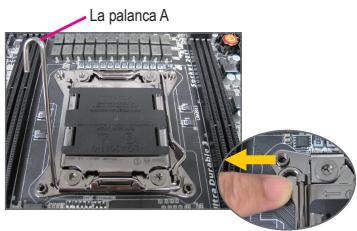
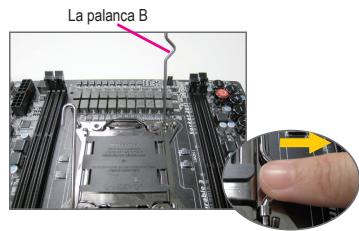
A-2 Sostenga el procesador con los dedos pulgar e indices. Alinee lamarca de la clavija 1 del procesador (triángulo) con la esquina de la clavija 1 del socket del procesador (o pueda alinear las muescas del procesador con las muescas de alineación del socket) e inserte con cuidado el procesador.
A-3 Una vez que el procesador seswanae insertado en forma correcta, vuela a instalar la cubierta de proteccion y bajo la palanca del socket del procesador y colóquela en la posicion de bloqueo.
Cuando la tipo B esté correctamente insertada, vuelva a colocar con cuidado la placá metálica. A continuación, asegure la palanca B debajo de su lengüeta de retencion. La chapa del zócalo podía desprenderse durante el proceso de sujeción de la palanca. Finalmente, asegure la palanca A debajo de su lengüeta de sujeción para completar la instalación de la CPU.

Para Obtener instrucciones detalladas sobre como instalar la CPU, consulte el manual del usuario.
B. Instalación del procesador AMD (omita este bajo si la placá base Tiene una CPU integrada)
B-1 Levante por completeness la palianca del socket del procesador. Alinee la clavija 1 del procesador (marca con un triángulo(PCPO) con la marca con un triángulo en el socket del procesador e inserte con cuidado el procesador en el socket. Asegürese de que las clavjas del procesador encajen en forma correcta en los orificios.
B-2 Una vez que el procesador seswanae insertado bajo en el medio del socket, presione hacaa abajo con un dedo en el medio del procesador y baje la palance del socket del procesador y colóquela en la posicion de bloqueo.
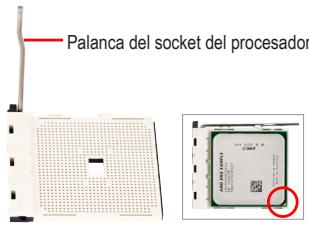
Socket del procesador
Clavija 1

CAUTION
- No usar la fuerza para insertar el procesador en el socket del procesador. El procesador no encajará si se encontraría orientado en forma incorrecta. S Si este fuera el caso, reajuste la orientación del procesador.
- NO toque los contactos del zócalo. Para proteger el zócalo del procesador, vuelva a colocar ahora la cubierta protectora del zócalo cuando la instalación del procesador
C. Instalación del ventilador del procesador
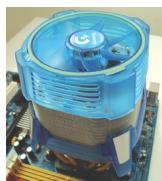
C-1 Antes de instalar el ventilador del procesador, Coloque primero una capa finala de pasta disipadora de calor sobre la superficie del procesador. Luego, instale el ventilador (consulte el manual de instalacion del ventilador del procesador).
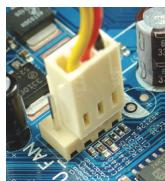
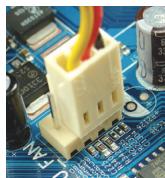
C-2 Conecte el cable del ventilador del procesador al conector "CPU_FAN" uricado en la placama madre a fin de que el ventilador pueda funcional de forma correcta y evaporar que occurra un recalentamento del procesador.
Paso
2
Instalación De Los Modulos De Memorias
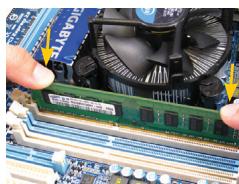
Observe la orientación del modulo de memoria. Abra las piezas de sujeción de plástico ubicadas en ambos lados de la ranura de memoria. Coloque el modulo de memoria en la ranura. Como se indica en laImagen ubicada a la izquierda, colque los dedos sobre el borde superior de la memoria, presione hacer abajo la memoria e insertela verticalmente en la ranura de memoria. Las piezas de sujeción de plástico quedarán encajadas en su lugar y sujetando al modulo de memoria cuando este se encontrar colocado de forma correcta.
Paso
3
Preparación de la caja e instalación de la fuente de alimentación
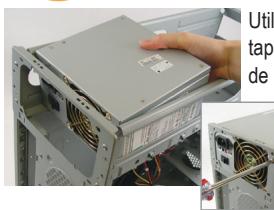
Utilizando la caja GIGABYTE como ejemplo, retire los paneles laterales y la tapa de la caja con el fin de instalar la fuente de alimentacion. Coloque la fuente de alimentacion en el lugar correcto del gabinete y asegúrela con tornillos. La instalacion y colocacion de la fuente de alimentacion可以选择 variar según el tipo de caja realizada.

Para asegurar que se suministe al sistemas la calidad de energia adecauda, se recomienda la utilizacion de una fuente de alimentacion de buena calidad. Si se utilize una fuente de alimentacion que no proportionscna la energia necessaria, el resultado podria ser un systema inestable o que no coulda ser iniciado.
Paso
4
Instalación De La Placa Madre
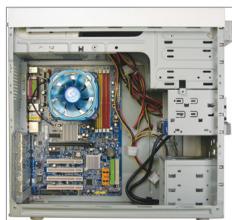
Extraiga el panel de proteccion de las I/O (entradas/salidas) original ubicada en la parte trasera de la caja y reemplacela por el panel de conexiones de la placama madre. Coloque la placama madre Dentro de la caja encajandola con el hueco descubierto I/O (de entradas y salidas). Alinee los orificios de los tornillos de soporte de la placama madre con los orificios de soporte de la caja. Sujete la placama madre en su lugar con tornillos.
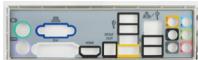
Protector de E/S
Paso
5 Instalación De Una Tarjeta De Expansion
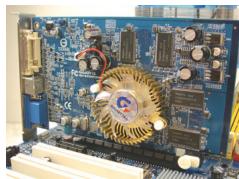
Tarieta gratica PCI Express
Busque una ranura de expansión que sea compatible con la tarjeta y retire la tapa de la ranura ubicada en el panel trasero de la caja. Luego, inserte la tarjeta de expansión en la ranura. Asegure el soporte de la tarjeta de expansión al panel trasero del de la caja utilizing un tornillo.

Antes de adquirir una tarjeta de expansión, verifique la longitud de la tarjeta para asegurarse de que pueda ser colocada en el la caja.
Asegürese de que la tarjeta de expansión quede insertada por completo en la ranura.
Paso
6
Instalación De Los Dispositivos IDE Y SATA
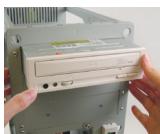
Instalación de una unidad optica
6-1 Instale sus unidades opticas, como unidades de DVD-ROM y CD-ROM.
Extraga la tapa frontal para unidades de 5,25" ubicada en la parte delantera de la caja. Instale launidad optica en el espacio para unidades de 5,25" y sujétela con tornillos.
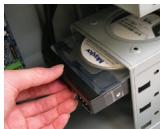
Instalacion de una unidad de disco duro
6-2 Instale sus unidades de discosuros IDE y SATA.
Instale launidad de disco duro en el空間 para unidades de disco duro urbicada.
dentro de la caja y asegúrela con tornillos.

- Se pueda conectar hasta dos dispositivos IDE en un conector IDE de la placma madre. Antes de realizar la instalacion, compruebe la configuracion de los jumpers (principal y secundario) de los dispositivos IDE.
- Si se instala más de un disco duro, acceda al BIOS Setup (Configuración del BIOS) del sistemas para建立起 la secuencia de inizio de los discos duros.

Conexión De Los Cables A Los Conectores Internos
7-1 Conecte los cables en los conectores y conexiones internas de la placama madre, incluidos los conectores IDE/SATA, audio del panel frontal, USB, IEEE 1394, etc.
7-2 Conecte el modulo del panel frontal (diferente segun el diseño de la caja y compuesto por un indicator de encendido,indicador de actividad de disco duro, altavoces,interruptor de reinicio,interruptor de encendido/apagado,etc.) de la caja a la conexión (F PANEL) ubicada en la placamaudre.
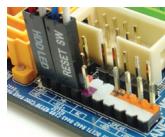
Cabcera del panel frontal
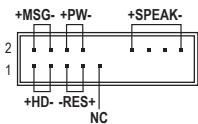
Asignaciones de clavijas A:
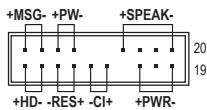
Asignaciones de clavijas B:
MSG:LED de mensajes/encendido/suspension
PWR: LED de encendido
PW: Interruptor de encendido/apagado SPEAK: Altavoces
HD:LED deactividad de disco duro
RES: Interruptor de reinicio
CI: Header de intrusion al chasis
(Note) Las asignaciones de clávijas para el header del panel frontal peuvent ser distinctas según el modelo. Consulte el manual de usuario de la lista base para Obtener información sobre las asignaciones de clávijas actuales.

Conexión de periféricos
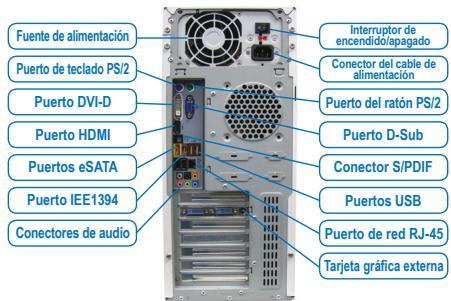
Panel trasero del gabinete
Una vez que se hayan completado these pasos,
conecte los dispositivos periféricos al ordinador,
dispositivos como el teclado, el ratón, el monitor, etc. Luego, conecte la alimentacion, encienda el sistemas e instale todo el software requisiteo.

Levante a alavanca do socket da CPU e a placu de correamento em metal irá también levantar.
Instalacao de una unidade optica
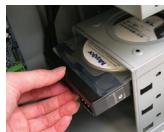
6-2 Instale as unidades de disco ríodo IDE e SATA.
Introduza a uniónde disco ríodo num dos compartmentos disponibleis e fixe-a com a ajuda de parafusos.
Instalacao de una unidade de disco rigido

Instalace Procesoru a Chladice Procesoru
integrovanym procesorem)
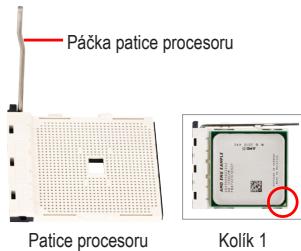
B-1 Zcela zvednete páčku patice procesoru. Zorientujte kolík 1 procesoru (značka malého trojúhelníku) se značkou trojúhelníku na patici procesoru a opatrné zasuţne procesoru do patice. Kolíky procesoru se musí zcelazasunout do príslušnych otvorú.
B-2 Jakmile je procesor správné zorientován v patici, položte prst na střed procesoru, sklopte páčku patice a zajistěte v plné zamknuté poloze.

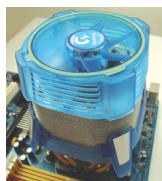
C. Instalace chladice procesoru
- Instalación del procesador y del ventilador del procesador
- Instalación de un procesador Intel (omitá este paso si la placá base Tiene una CPU integradha)
- Instalación del procesador AMD (omita este bajo si la placá base Tiene una CPU integrada)
- Instalación del ventilador del procesador
- Paso
- 2
- Instalación De Los Modulos De Memorias
- 3
- Preparación de la caja e instalación de la fuente de alimentación
- 4
- Instalación De La Placa Madre
- Instalación De Una Tarjeta De Expansion
- 6
- Instalación De Los Dispositivos IDE Y SATA
- Conexión De Los Cables A Los Conectores Internos
- Conexión de periféricos
- Instalace Procesoru a Chladice Procesoru
- integrovanym procesorem)
- Instalace chladice procesoru
Marca : GIGABYTE
Modelo : GA-MA790FX-UD5P
Categoría : Placa madre