LCD 24-9 Wide - Monitor SILVERCREST - Manual de uso y guía de instrucciones gratis
Encuentra gratis el manual del aparato LCD 24-9 Wide SILVERCREST en formato PDF.


| Tipo de producto | Monitor |
| Marca | SilverCrest |
| Modelo | LCD 24-9 Wide |
| Tamaño de pantalla | 24 pulgadas |
| Resolución | 1920 x 1080 (Full HD) |
| Relación de aspecto | 16:9 |
| Tipo de panel | TN (Twisted Nematic) |
| Frecuencia de actualización | 60 Hz |
| Brillo | 250 cd/m² |
| Relación de contraste | 1000:1 |
| Ángulo de visión | 170° horizontal / 160° vertical |
| Tiempo de respuesta | 5 ms |
| Conectividad | VGA, DVI, HDMI |
| Audio | Sin altavoces incorporados |
| Consumo de energía | 30 W (típico), <0.5 W (en espera) |
| Dimensiones (con soporte) | 22.6 × 16.1 × 7.9 pulgadas (57.4 × 40.9 × 20.1 cm) |
| Peso (con soporte) | 8.8 libras (4 kg) |
| Montaje VESA | 100 x 100 mm |
| Ajustes del soporte | Inclinación |
| Color | Negro |
| Características | Pantalla en pantalla, modo de ahorro de energía, montaje VESA |
| Mantenimiento | Limpiar con un paño suave y seco; evitar limpiadores líquidos. |
| Seguridad | No bloquear las aberturas de ventilación; evitar temperaturas extremas. |
| Piezas de repuesto | Cable de alimentación, cable VGA, cable DVI (si corresponde) |
| Reparabilidad | Consulte el manual para desmontaje; busque reparación profesional. |
Preguntas frecuentes - LCD 24-9 Wide SILVERCREST
Preguntas de los usuarios sobre LCD 24-9 Wide SILVERCREST
0 pregunta sobre este aparato. Responde a las que conoces o haz la tuya.
Hacer una nueva pregunta sobre este aparato
Descarga las instrucciones para tu Monitor en formato PDF gratis! Encuentra tus instrucciones LCD 24-9 Wide - SILVERCREST y toma tu dispositivo electrónico nuevamente en la mano. En esta página están publicados todos los documentos necesarios para el uso de su dispositivo. LCD 24-9 Wide de la marca SILVERCREST.
MANUAL DE USUARIO LCD 24-9 Wide SILVERCREST
Monitor LCD de pantalla ancha
ES Manual del usuario e información de servicio
Instrucciones de seguridad
Antes de usar este dispositivo por primera vez, lea detenidamente las instrucciones correspondientes en este manual y siga todas las advertencias, incluso si está acostumbrado a manejar aparatos electrónicos. Conserve este manual para cualquier referencia futura. Guárdelo cerca del producto. Si vende o traspasa el producto, acompañélo siempre del presente manual.

Este icono denota información importante para garantizar un manejo seguro del producto y la seguridad del usuario.

Este icono denota más información sobre el tema.
Advertencia: Separación del equipo de la red eléctrica
El botón de alimentación no desconecta el equipo de la alimentación eléctrica. Además, el equipo sigue consumiendo energía en modo de reposo. Para desconectar completamente el equipo de la red eléctrica, desconecte el cable de alimentación de la toma eléctrica. Por esta misma razón, se recomienda instalar el dispositivo en un lugar con fácil acceso a la toma eléctrica para poder desconectar rápidamente el cable de alimentación en caso de emergencia. Para evitar cualquier riesgo de incendio, desconecte el dispositivo si no lo utiliza durante un periodo prolongado (p. ej. durante las vacaciones). En caso de tormenta o de rayo, desconecte el dispositivo de la red eléctrica.
Advertencia: Cables
Al desconectar un cable, sujételo siempre en el enchufe y nunca en el cable. No coloque el dispositivo, objetos pesados o muebles encima de los cables y procure que los cables no sean doblados (sobre todo en el enchufe) ni pisados. No haga nudos con el cable y no lo ate junto con otros cables. Instale los cables de forma que nadie pueda tropezar y que no obstruyan el camino. No utilice adaptadores o cables de extensión que no cumplan las normas de seguridad vigentes de su país. No modifique ninguna instalación eléctrica o los cables por su cuenta.
Peligro: Niños y personas discapacitadas
Los equipos eléctricos no son para los niños. Las personas discapacitadas sólo deberían usar equipos eléctricos bajo las circunstancias adecuadas. No permita que los niños o personas discapacitadas utilicen equipos eléctricos sin supervisión. Estas personas no suelen ser conscientes de los posibles riesgos y peligros. Peligro de asfixia con las piezas pequeñas. Mantenga el embalaje fuera del alcance de los niños y de las personas discapacitadas. Hay peligro de asfixia.
Importante: Reparaciones
Peligro: No abra nunca la carcasa del dispositivo. Peligro de muerte: al abrir la carcasa, puede sufrir una sacudida eléctrica.
Una reparación o un mantenimiento serán necesarios cuando el equipo se haya dañado de cualquier forma, como defectos en la carcasa del equipo, líquidos u objetos que hayan entrado en la unidad, si el aparato ha sido expuesto a la lluvia o humedad, si no funciona normalmente o si se ha caído. En caso de humo, ruido u olor anormal, apague enseguida el dispositivo y desenchúfelo de la red eléctrica. En tales casos, el dispositivo no se debe emplear hasta que un experto haya restablecido o verificado su perfecto
estado y funcionamiento. Contacte con personal técnico cualificado cuando necesite mantenimiento.
Limpie el equipo únicamente con un paño seco y suave. No emplee líquidos corrosivos. No intente abrir la carcasa del dispositivo. De lo contrario, perderá la garantía.
Tenga especial cuidado si la pantalla se ha roto. Las piezas rotas son muy afiladas y pueden causar heridas y cortes. A la hora de recoger las piezas rotas, póngase guantes protectores. Recicle la pantalla rota según las leyes del lugar donde se encuentra. Si de la pantalla rota hubiese salido líquido, séquelo con cuidado con un paño seco. También póngase guantes protectores al efectuar esta tarea.
Advertencia: Riesgo de daños en el aparato auditivo
Si utiliza unos cascos a volumen muy alto, es posible que su oído sufra daños permanentes.
Importante: Condiciones ambientales
Colóquelo en una superficie estable y no coloque objetos sobre él. Este equipo no ha sido diseñado para entornos con altas temperaturas o humedad (p. ej. cuartos de baño) y debe mantenerse libre de polvo. Temperatura y humedad de funcionamiento: 5 °C a 35 °C, 85 % de humedad relativa máx.
Siempre garantice lo siguiente:
- Que exista una libre circulación de aire (no coloque el dispositivo en una estantería, encima de una alfombra gruesa, en una cama o en otro lugar donde sus ranuras de ventilación queden obstruidas) y deje por lo menos 10 cm de distancia a cada lado.
- No exponga el dispositivo a fuentes de calor (p. ej. radiadores).
- No deje que la luz solar o una luz artificial intensa incidan sobre el equipo.
- Evite el contacto con spray, agua y líquidos corrosivos y no utilice el equipo cerca del agua. No lo sumerja (no coloque recipientes con líquidos, p. ej. bebidas, jarrones, etc. encima o cerca del dispositivo).
- No coloque el dispositivo en campos magnéticos (p. ej. altavoces).
- No coloque fuentes incandescentes (p. ej. velas) encima o al lado del dispositivo.
- No inserte objetos extraños en el equipo.
- No exponga el dispositivo a cambios de temperatura bruscos dado que ello puede provocar condensación y cortocircuitos.
- Evite exponer el equipo a golpes o vibraciones.
Este equipo es un dispositivo electrónico del grupo de las tecnologías de la información. Ha sido diseñado para la conexión a un ordenador personal. Sólo está destinado al uso privado y no es para uso industrial o comercial, en concreto no está destinado para oficinas. Por defecto, este producto no ha sido diseñado para fines médicos, de salvamento, rescate o soporte vital. Además, el dispositivo no debe ser empleado en climas tropicales. Sólo debe emplear cables y equipos periféricos que cumplan la normativa en cuanto a seguridad y compatibilidad electromagnética y que garanticen un blindaje suficiente. Este dispositivo cumple con todo lo relacionado en cuanto a la conformidad EC incluyendo la normativa y los estándares pertinentes. Cualquier modificación del equipo que no haya sido recomendada por el fabricante puede provocar que estas normativas ya no se cumplan. El fabricante no será responsable de cualquier daño o interferencias resultantes de modificaciones no autorizadas. Emplee sólo complementos y accesorios recomendados por el fabricante. No utilice el producto para otros fines que los indicados y no lo modifique de ninguna manera. Cualquier empleo diferente al mencionado no corresponde a su uso destinado. Si no emplea este dispositivo en la República Federal de Alemania, observe la legislación y las directivas del país en el que lo emplea.
Importante: Reciclaje

Equipos eléctricos y electrónicos usados
El icono de un cubo de basura tachado significa, que el producto está sujeto a la Directiva Europea 2002/96/EC. Todos los aparatos eléctricos y electrónicos usados se deben depositar en centros habilitados, y no se deben verter en ningún caso con los residuos domésticos. Al respetar los normas de desecho de los aparatos usados, participará activamente en la protección del medio
ambiente y de su propia salud. Para más información sobre el desecho y reciclaje, póngase en contacto con las autoridades pertinentes, los centros de recogida o la tienda en donde adquirió el producto.
Material de embalaje
Recicle también el material de embalaje. Los cartones pueden depositarse en los contenedores correspondientes o ser depositados en los centros de recogida públicos para su reciclaje. Los materiales plásticos contenidos en este embalaje deben ser depositados en los centros de recogida públicos.
Importante: Almacenar el producto si no se emplea
Si no va a emplear el equipo durante un tiempo prolongado, desconecte el cable de alimentación de la toma eléctrica. Asegúrese de que la temperatura ambiental durante el almacenamiento se mantenga entre 5 °C y 40 °C. La humedad relativa no debe sobrepasar el 90%.
Importante: Transporte y embalaje
Cuando tenga que transportar o enviar el producto, utilice el embalaje original para evitar daños materiales. Éste lo protegerá suficientemente.
Conformidad
Este aparato ha sido revisado y aprobado respecto al cumplimiento de los requisitos básicos de la directiva de tolerancia electromagnética 2004/108/EC y la directiva de aparatos de baja tensión 2006/95/EC. También encontrará la Declaración de Conformidad firmada al final de este manual del usuario.
Además, este producto cumple todos los criterios para el diseño ecológico según el Reglamento 1275/2008 de la Comisión para implementar la Directiva 2009/125/EC.
Copyright
Todo el contenido del presente Manual del usuario está sujeto a derechos de autor y se ofrece al lector con fines informativos exclusivamente. Queda totalmente prohibida cualquier reproducción o copia de datos o información sin el previo consentimiento escrito del autor. Lo mismo será aplicable a cualquier uso comercial de los contenidos y la información ofrecidos.
Índice
Instrucciones de seguridad.... 1
Índice 8
Introducción 9
Contenido del embalaje 10
Conectores y mandos.... 11
Mandos del panel frontal 11
Conectores del panel posterior....12
Para empezar 13
Instalar la base .... 13
Conectar los cables 14
Encender y apagar el monitor 15
Ajustar la resolución de imagen.... 16
Menú en pantalla 17
Control de menús con los botones del panel frontal....17
Seleccionar el idioma para los menús....18
Funciones del menú en pantalla....18
Funciones de acceso rápido....22
Resoluciones admitidas.... 25
Apéndice 27
Resolución de problemas....27
Clase de error de píxeles según ISO9241-307 27
Desinstalar la plataforma base....29
Instalar en la pared....30
Datos técnicos 31
Información sobre la garantía 32
Introducción
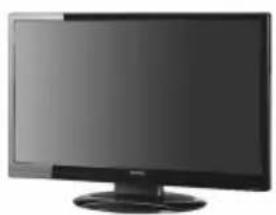
Gracias por adquirir este monitor para PC de alta calidad LCD 24-9 Wide de SilverCrest. Este producto tan elegante con un acabado en lacado de piano negro representa un mueble moderno para cualquier sala de estar o escritorio y ofrece una reproducción nítida de fotografías digitales y contenidos multimedia en formato ancho. Sus altavoces incorporados suministran un sonido estereofónico potente, y es fácil de usar gracias a su función de ajuste automático de la imagen que se ajusta a la señal generada por la tarjeta gráfica de su PC.
Contenido del embalaje
Primero, compruebe que en el contenido del paquete no falte nada. Retire el material de embalaje de todos los accesorios y guárdelo en un lugar seguro por si tuviera que volver a transportar el producto en el futuro.
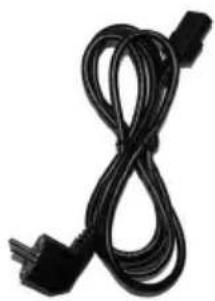
Cable de alimentación

Cable de audio
(conectores azul y verde)
Manual del usuario con información posventa
Conectores y mandos
Antes de poner el SilverCrest LCD 24-9 en servicio, conviene que se familiarice con los diferentes mandos y conectores que éste ofrece.
Mandos del panel frontal
En la esquina inferior derecha del frontal de su monitor SilverCrest LCD 24-9 encontrará los diferentes mandos y el indicador de alimentación.
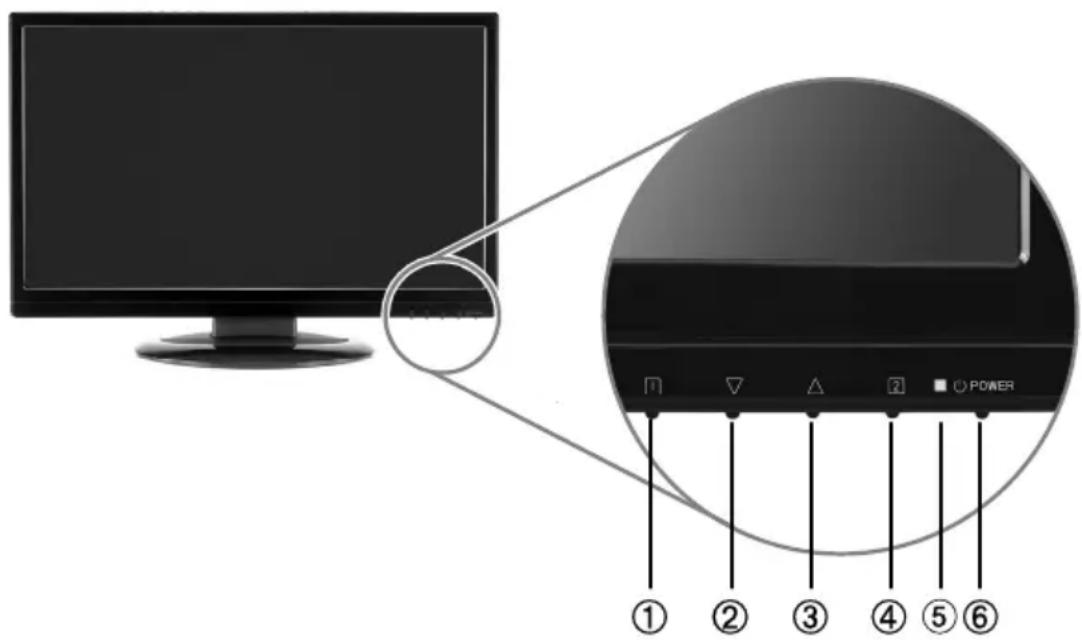
(1) 1: Mostrar/ocultar el menú en pantalla
(2) ▽ : Reducir el valor / desplazarse hacia abajo en un menú
(3) △ : Incrementar el valor / desplazarse hacia arriba en un menú
(4) 2: Confirmar el valor ajustado
(5) Indicador de alimentación: Se ilumina de color azul cuando el dispositivo está encendido. Se ilumina de color amarillo cuando el dispositivo no recibe ninguna señal de la tarjeta gráfica del PC y cuando pasa al modo de reposo (p.ej. cuando apaga el PC o el cable de señal gráfica no está bien conectado). Se apaga cuando pulsa el botón ⏻ POWER (6) para apagar el dispositivo.
(6) Botón ⏻ POWER: Para encender el dispositivo o dejarlo en reposo.
Conectores del panel posterior
Los conectores ubicados en el panel posterior de su SilverCrest LCD 24-9 Wide le permiten conectar el dispositivo al PC. Podrá emplear o bien la conexión VGA tradicional o bien la conexión DVI totalmente digital. Según la toma de salida que ofrezca la tarjeta gráfica de su PC, podrá utilizar el tipo de conexión correspondiente. Además, el dispositivo lleva una entrada de audio para escuchar el sonido generado por el PC a través de los altavoces incorporados del SilverCrest LCD 24-9 Wide.
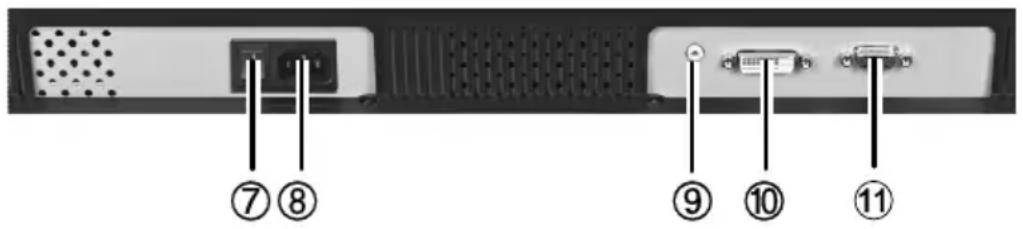
(7) Interruptor de alimentación
(8) Entrada de alimentación
(9) Entrada de audio
(10) Puerto DVI
(11) Puerto VGA

Conecte solamente uno de los puertos (10) u (11) a la vez: no conecte nunca los cables de señal gráfica a ambos, dado que podrían dañarse el dispositivo o su PC.
Debajo del panel con los conectores en la esquina inferior derecha de la carcasa (visto desde la parte posterior), hay un agujero para instalar un candado Kensington. Podrá usarlo para proteger el monitor contra un posible robo. Los candados Kensington se venden como accesorios opcionales en las tiendas de informática.
Para empezar
Instalar la base
- Coloque la plataforma base con cuidado sobre una superficie estable y suficientemente grande. En el centro de la plataforma base hay un agujero con esquinas cuadradas en la parte delantera y redondeadas en la parte trasera (véase la figura siguiente). Las esquinas redondeadas deben quedar orientadas hacia el panel posterior del monitor.

Panel frontal
- Sujete la pantalla firmemente en los lados izquierdo y derecho, levántela y coloque la pantalla sobre la plataforma base. Inclínela varias veces lateralmente y también hacia delante y atrás hasta que encaje en la plataforma.
Si algún día tuviera que transportar el dispositivo, tendrá que retirar la plataforma base. Para más información, véase la página 29 – Desinstalar la plataforma base.
Conectar los cables
Conectar el cable de alimentación
- Conecte el cable de alimentación a la entrada de alimentación situada en el panel posterior (véase página 11).
- Conecte el otro extremo a una toma eléctrica de pared. La toma eléctrica tiene que ser fácilmente accesible.
- Coloque el interruptor de alimentación principal (7) del panel posterior en On (posición "I").
Conectar el cable de audio
- Inserte el conector azul del cable de audio en la toma azul (9) del SilverCrest LCD 24-9 Wide.
- Para poder escuchar a través de los altavoces incorporados de su monitor el sonido producido por el PC, inserte el conector verde del cable de audio en la toma verde del panel posterior de su PC. Si fuera necesario, consulte el Manual del usuario de su PC.
Conectar el cable de señal gráfica
Según el tipo de tarjeta gráfica instalada en su PC y el tipo de transmisión deseada, podrá transmitir la señal gráfica del PC o bien a la entrada DVI (10) o a la entrada VGA (11) de su SilverCrest LCD 24-9 Wide. Si su ordenador lleva una salida DVI, se recomienda que utilice ésta en lugar del puerto VGA, dado que DVI ofrece una calidad de imagen mejor.
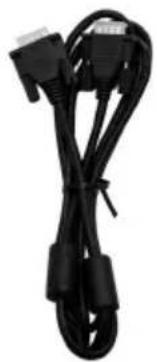
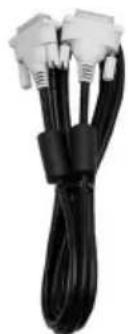
- Inserte un extremo del cable DVI suministrado en la salida DVI de su PC y el otro extremo a la entrada DVI (10) del SilverCrest LCD 24-9 Wide.
O BIEN
- Inserte un extremo del cable VGA suministrado en la salida VGA de su PC y el otro extremo a la entrada VGA (11) del SilverCrest LCD 24-9 Wide.
Encender y apagar el monitor
Encendido
- Primero coloque el interruptor de alimentación principal (7) en On (posición "I").
- Pulse el botón ⏻ POWER (6) situado en el panel frontal del dispositivo para encenderlo. Cuando el equipo está encendido, el indicador de alimentación (5) cambia a color azul.
- Encienda el ordenador. En la pantalla debería aparecer la interfaz del usuario de su sistema operativo.
Apagado
- Para apagar el LCD 24-9 Wide, pulse el botón ⏻ POWER (6) del panel frontal del equipo. El LCD 24-9 Wide pasará al modo de reposo (Standby) y el indicador de alimentación (5) del panel anterior se apagará.
- Para incluso apagar el modo de reposo (Standby), utilice el interruptor de alimentación principal (7).

Si no se detecta ninguna señal de entrada (el PC está apagado o el cable de señal gráfica mal conectado), aparecerá el mensaje “Sin señal”. El equipo pasará al modo de reposo y el indicador de alimentación (5) cambia a color naranja.
Ajustar la resolución de imagen
Una vez encendido su monitor y su PC, en la pantalla debería aparecer la interfaz del usuario de su sistema operativo. Su SilverCrest LCD 24-9 Wide debería detectar la resolución actualmente establecida de forma automática. No obstante, ésta no necesariamente coincidirá con la resolución máxima admitida por el monitor. Con el fin de obtener la mejor calidad de imagen, debería ajustar la resolución recomendada de 1920 x 1080 (frecuencia de refresco máxima: 60 Hz).
A continuación explicaremos cómo ajustar la resolución en los sistemas operativos Windows® XP y Windows Vista™. Según el sistema operativo que tenga instalado, el procedimiento de ajuste puede diferir. Si fuera necesario, consulte la documentación de su sistema operativo.
Para Microsoft ® Windows ® XP:
- Con el botón derecho del ratón, pulse sobre el Escritorio.
- Haga clic en "Propiedades".
- Pulse en la ficha "Configuración".
- Arrastre la regleta para ajustar la resolución de pantalla deseada.
- Confirme el ajuste haciendo clic en "Aceptar".
Para Microsoft ® Windows ® Vista TM :
- Con el botón derecho del ratón, pulse sobre el Escritorio.
- Haga clic en "Personalizar".
- Haga clic en "Pantalla".
- Arrastre la regleta para ajustar la resolución de pantalla deseada.
- Confirme el ajuste haciendo clic en "Aceptar".

Si no pudiese seleccionar la resolución recomendada de 1920 x 1080 en su ordenador, actualice el controlador de la tarjeta gráfica. Póngase en contacto con el fabricante del ordenador o de la tarjeta gráfica.
Menú en pantalla
El menú en pantalla le permite personalizar el SilverCrest LCD 24-9 Wide según sus necesidades. Contiene opciones para ajustar el idioma en el que se muestra el menú y los parámetros de la imagen, para mostrar información sobre la resolución actual, para restablecer los valores predeterminados de fábrica, etc.
Control de menús con los botones del panel frontal
- Pulse el botón (1) para mostrar u ocultar el menú en pantalla.
- Pulse los botones ▽ (2) o △ (3) para desplazarse hacia abajo o arriba en el menú y resaltar una opción. Estos botones además sirven para incrementar o disminuir el valor de la función actualmente seleccionada o para seleccionar una opción.
- Pulse el botón 1 (1) para guardar los ajustes y volver al nivel de menú anterior.
Seleccionar el idioma para los menús
- Pulse el botón (11) para abrir el menú en pantalla.
- Pulse los botones ▽ (2) o △ (3) para seleccionar la opción “Menú de configuración” y luego pulse el botón ② (4).
- Pulse los botones ▽ (2) o △ (3) para seleccionar la opción "Selección de idioma" y luego pulse el botón ② (4).
- Pulse los botones ▽ (2) o △ (3) para seleccionar el idioma deseado y luego pulse el botón ② (4).
- Pulse el botón 1 (1) varias veces para cerrar el menú en pantalla.
Funciones del menú en pantalla
En la sección “Control de menús con los botones del panel frontal” (véase la página 17) ya vimos cómo abrir el menú en pantalla y cómo manejarlo. A continuación le ofrecemos un resumen de las funciones que le permiten personalizar el SilverCrest LCD 24-9 Wide según sus necesidades.

Ajuste automático
Ajusta automáticamente la posición horizontal y vertical, el ancho así como el ajuste fino y la nitidez de la imagen.

Contraste/Brillo
Abre el menú de ajuste del contraste y brillo.
Pulse ▽ (2) y △ (3) para seleccionar la opción deseada y pulse ② para confirmar. Pulse los botones ▽ (2) o △ (3) para seleccionar el valor deseado. La opción Brillo queda desactivada cuando tenga activada la función DCR.
DCR significa "Dynamic Contrast Ratio" (Relación dinámica de contraste) y ofrece un contraste optimizado ajustando la retroiluminación de la pantalla automáticamente en función del contenido de la imagen.
La opción ECO Mode ajusta un valor de brillo inferior (20%) y, consiguientemente, reduce el consumo energético.
Seleccionar entrada
Seleccione el puerto de entrada de señal según la conexión que haya establecido con el ordenador: analógica (VGA) o digital (DVI). Véase la página 14 - Conectar el cable de señal gráfica.

Ajuste de sonido
Pulse ▽ (2) y △ (3) para seleccionar una de las opciones Volumen o Silencio. Pulse ② (4) para confirmar. A continuación, pulse los botones ▽ (2) o △ (3) para seleccionar el valor deseado.
La opción “Volumen” sirve para ajustar el volumen el altavoz incorporado. La opción “Silencio” sirve para desactivar el sonido.

Ajuste de color
Seleccione entre las siguientes opciones:
9,300K: Añade más azul a la imagen para obtener un blanco más frío.
6,500K: Añade más rojo a la imagen para obtener un blanco más cálido.
5400K: Añade más verde a la imagen para obtener unos colores más oscuros.
Color de usuario: Ajustes personalizados para rojo (R), verde (G) y azul (B). Pulse el botón 2 (4) para seleccionar el color deseado y pulse los botones ▽ (2) o △ (3) para ajustar el color seleccionado.
Información
Muestra información sobre la señal de entrada procedente de la tarjeta gráfica de su ordenador así como el modelo y número de serie del monitor.

Ajuste manual de la imagen
Para ajustar la posición de la imagen manualmente.
La opción Tamaño horizontal ajusta el ancho de la imagen.
La opción Posición H./V. ajusta las posiciones horizontal y vertical de la imagen.
La opción Sintonizar ajusta el retardo de la imagen y, por tanto, su nitidez.
La opción Nitidez (disponible solamente si la resolución no coincide con la recomendada de 1920 x 1080). Si fuera necesario, ajuste la nitidez.
La opción Video Mode Adjust sirve para alternar entre las opciones Full Screen, Over Screen y Proporción de Aspecto. Si selecciona la opción "Proporción de Aspecto", la imagen no se ajustará en anchura ni altura sino que se mostrará con su relación de aspecto original según la resolución ajustada.
Con la opción Tono opticolor puede optimizar los niveles de color en función del contenido de la imagen. Seleccione uno de los ajustes de imagen Estándar, Juego, Cine, Paisaje o Texto.
?
Menú de configuración
Seleccione entre las siguientes opciones:
Selección de idioma: Aquí puede seleccionar el idioma para los menús.
Aviso de resolución: Si activa esta función, aparecerá un mensaje cada 30 segundos para recordarle que debería ajustar la resolución de imagen óptima. Este mensaje aparece solamente si la resolución no coincide con la recomendada de 1920 x 1080.
Visualización en pantalla: Pulse los botones ▽ (2) o △ (3) para alternar entre el desplazamiento horizontal y vertical y luego pulse ② (4) para confirmar. Pulse ▽ (2) o △ (3) para mover el menú OSD hacia arriba, abajo, la izquierda o la derecha.
Interruptor de OSD: El menú OSD desaparecerá después de transcurrir el intervalo de espera establecido si no efectúa ningún ajuste. Puede seleccionar valores entre 5, 15, 30 y 60 segundos.
Visualización de OSD: Pulse el botón 2 (4) para activar o desactivar el fondo de color opaco del menú en pantalla.

Restituir memoria: Restablece la configuración predeterminada de fábrica para los ajustes de imagen y de audio. El idioma seleccionado no cambiará.
Funciones de acceso rápido
Podrá ajustar el brillo, contraste y otras funciones de la imagen directamente y sin tener que abrir el menú en pantalla para seleccionar la función correspondiente.

Las combinaciones de botones siguientes sólo funcionan cuando no se muestre ningún menú en pantalla.
Contraste, brillo, DCR y modo ecológico
- Pulse el botón ▽ (2) para mostrar el menú de ajuste para las funciones Contraste, Brillo, Contraste dinámico (DCR) y del funcionamiento ecológico (brillo reducido).
- Pulse los botones ▽ (2) o △ (3) para seleccionar la función deseada y luego pulse el botón ② (4) para activarla.
- Pulse los botones ▽ (2) o △ (3) para ajustar el valor deseado.
- Cuando haya acabado, pulse 2 (4) para guardar.
- Pulse el bot ón 1 (1) para regresar.

DCR significa "Dynamic Contrast Ratio" (Relación dinámica de contraste) y ofrece un contraste optimizado ajustando la retroiluminación de la pantalla automáticamente en función del contenido de la imagen.
Restablecer el brillo y el contraste
- Pulse los botones ▽ (2) y △ (3) simultáneamente para restablecer los ajustes predeterminados de fábrica para el contraste y el brillo.

En la pantalla no aparecerá ninguna indicación ni confirmación sobre este proceso.
Modos cromáticos predeterminados
- Pulse el botón △ (3) para mostrar un menú de donde podrá escoger uno de los modos cromáticos predeterminados.
- Pulse los botones ▽ (2) o △ (3) para seleccionar la opción deseada (Estándar, Juego, Cine, Paisaje, Texto) y luego pulse el botón ② (4) para activarla.
- Cuando haya terminado, pulse el botón 1 (1) para cerrar el menú en pantalla.
Seleccionar la fuente de señal (DVI/VGA)
- Pulse el botón ② (4) para mostrar un menú de donde podrá escoger la fuente de señal deseada.
- Pulse los botones ▽ (2) o △ (3) para seleccionar la opción deseada (Analógico-VGA o Digital-DVI) y luego pulse el botón ② (4) para activarla.
Bloquear / desbloquear el botón de encendido/en reposo
Para evitar que las personas no autorizadas accedan al dispositivo a través del botón ⏻ POWER (6), puede bloquearlo.
- Mantenga pulsado el botón 1 (1) y pulse el botón ▽ (2) al mismo tiempo para bloquear o desbloquear el botón ⏻ POWER (6).

Es necesario que mantenga los botones pulsados hasta que aparezca la confirmación correspondiente.
Bloquear / desbloquear el menú en pantalla
Para evitar que personas no autorizadas cambien los ajustes del monitor, puede bloquear el menú en pantalla.
- Mantenga pulsado el botón 1 (1) y pulse el botón △ (3) al mismo tiempo para bloquear o desbloquear el menú en pantalla.

Es necesario que mantenga los botones pulsados hasta que aparezca la confirmación correspondiente.
Resoluciones admitidas
| VGA | 720×400 (70 Hz)640×480 (60 Hz) |
| VESA | 640 ×480 (75 Hz)800 ×600 (56 Hz)800 ×600 (60 Hz)800 ×600 (72 Hz)800 ×600 (75 Hz)1024 ×768 (60 Hz)1024 ×768 (70 Hz)1024 ×768 (75 Hz)1152 ×864 (75 Hz)1280 ×960 (60 Hz)1280 ×768 (60 Hz)1280 ×768 (75 Hz)1280×1024 (60 Hz)1280×1024 (75 Hz)1440×900 (60 Hz)1440×900 (75 Hz)1440×1050 (60 Hz)1680×1200 (60 Hz)1680×1050 (60 Hz)1920×1080 (60 Hz) |
| MAC | 640×480 (67 Hz)832×624 (74,5 Hz) |

Advertencia: No ajuste la tarjeta gráfica de su ordenador con resoluciones o frecuencias de refresco de imagen superiores a los límites indicados arriba. De lo contrario, corre el riesgo de causar daños graves en el monitor.
Resoluciones HDCP para el modo AV
| NTSC 480i | |
| NTSC 480p | |
| PAL 576i | |
| PAL 576p | |
| HDTV 720p | |
| HDTV 1080i | |
| HDTV 1080p |
Apéndice
Resolución de problemas
El dispositivo no se deja encender.
- Asegúrese de que el cable de alimentación está debidamente conectado a la toma eléctrica y que todos los cables hacia el monitor están conectados firmemente en sus respectivos puertos.
- Conecte un aparato eléctrico diferente a la toma para verificar que ésta esté funcionando correctamente.
- Compruebe de nuevo todas las conexiones de los cables.
Alimentación correcta pero la imagen no aparece
Asegúrese de que tiene el cable gráfico incluido conectado firmemente a la salida de la tarjeta gráfica del ordenador y al monitor. Si fuera necesario, vuelva a conectarlo.
Ajuste el brillo.
■ Seleccione la entrada de señal adecuada (DVI o VGA).
Colores equivocados o distorsionados
- Si faltara algún color (rojo, verde, azul), verifique la conexión del cable gráfico. Las patillas sueltas, torcidas o rotas del conector pueden deteriorar la transmisión de la señal.
- Conecte el monitor a un ordenador distinto.
Clase de error de píxeles según ISO9241-307
Los píxeles son los puntos individuales que componen la imagen en pantalla. Cada píxel se compone de tres subpíxeles para cada color primario (rojo, verde y azul).
Las clases de error de píxeles se dividen en niveles desde el Nivel I (muy buena) hasta el Nivel IV (calidad deficiente). Su LCD 24-9 Wide pertenece a la Clase de error II y, por lo tanto, ofrece una pantalla de alta calidad. Dentro de las Clases de error se permite
que un número limitado de píxeles presente errores. Hay tres tipos de errores:
Tipo 1: Píxel iluminado continuamente (un punto brillante o blanco), incluso cuando no debería estar iluminado.
Tipo 2: Píxel apagado continuamente (un punto oscuro o negro), incluso cuando debería estar iluminado.
Tipo 3: Subpíxeles de los colores primarios anormales o defectuosos (p.ej. iluminados continuamente con intensidad media, no respondiendo para un determinado color, parpadeando o inestables, pero no incluidos en los Tipos 1 y 2).
Además, un clúster (una matriz de 5 x 5 píxeles) puede contener un número limitado de píxeles erróneos solamente.
Para la Clase de error II, por cada millón de píxeles tan solo 2 pueden presentar errores del Tipo 1, Tipo 2 y Clúster; además, puede presentar hasta 5 píxeles erróneos de Tipo 3 (véase la tabla siguiente).
| Clase de error | Tipo 1 | Tipo 2 | Tipo 3 | Clúster |
| I | 0 | 0 | 0 | 0 |
| II | 2 | 2 | 5 | 2 |
| III | 5 | 15 | 50 | 5 |
| IV | 50 | 150 | 500 | 50 |
Si consideramos la resolución recomendada de su LCD 24-9 Wide (1920 x 1080), obtenemos que contiene 2.073.600 píxeles. De este valor podemos deducir el número máximo de píxeles erróneos (véase la tabla siguiente).
| Clase de error | Tipo 1 | Tipo 2 | Tipo 3 | Clúster |
| LCD 24-9 Wide | 4 | 4 | 10 | 4 |
Desinstalar la plataforma base
Si algún día tuviera que transportar el dispositivo, tendrá que retirar la plataforma base. Así podrá embalarlo de forma segura.
- Coloque un cojín o una toalla en una superficie suficientemente grande.
- Coloque su SilverCrest LCD 24-9 Wide encima de la mesa de manera que la plataforma de la base sobresalga un poco por el borde delantero de la mesa y de forma que la pantalla se apoye sobre el cojín.
- Presione las dos lengüetas de bloqueo de plástico hacia el centro (véanse las flechas) para desbloquear la plataforma y mueva la plataforma suavemente hacia delante y hacia atrás para liberarla.
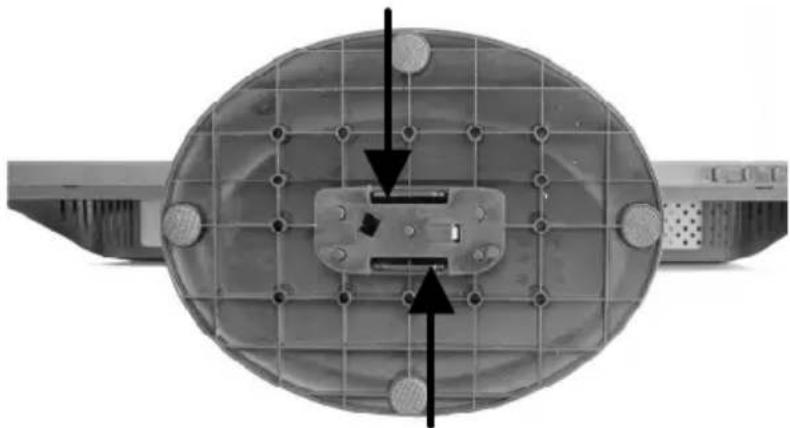
- Separe la plataforma de la carcasa tirándola hacia delante.
Instalar en la pared
Puede instalar el LCD 24-9 Wide en la pared utilizando un kit de montaje VESA con un zócalo de 100 x 100 mm. Consulte también las instrucciones de seguridad de su kit para montaje mural VESA (véase la documentación del kit para montaje mural VESA). Para ello, desmonte primero la base como se indica a continuación:
- Apague el equipo y desenchufe todos los cables y conectores. Para los siguientes pasos se requiere un destornillador convencional de estrella.
- Coloque un paño suave encima de una mesa vacía y, con cuidado, coloque el LCD 24-9 Wide con su frontal sobre él.
- Afloje la plataforma base del monitor empujando las dos lengüetas de bloqueo hacia dentro y tirando la plataforma hacia la parte inferior (véase también página 29 - Desinstalar la plataforma base).
- Afloje los cuatro tornillos que se encuentran en la base. Después podrá retirar la base hacia abajo.
- Instale el kit de montaje VESA en la parte posterior del monitor. Siga también las instrucciones que acompañan el kit para el montaje en la pared.
Nota: Guarde la base, el zócalo y los tornillos en un lugar seguro por si tuviera que volver a instalarlos algún día.
Datos técnicos
| Pantalla LCD | Pantalla TFT ancha (16:10) de 59,8 cm (23,6 pulgadas) |
| Consumo | Funcionamiento: máx. 40 W, Reposo: ≤ 1 W |
| Resoluciones admitidas | máx. 1920 x 1080 (Full HD)frecuencia vertical máx. 75 Hz |
| Paso de píxeles | 0,2715 x 0,2715 mm |
| Colores | 16,7 millones |
| Ángulo de visualización (h/v)* | 170°/160° |
| Relación de contraste* | 1000:1Contraste dinámico 60000:1 |
| Brillo * | 300 cd/m2 |
| Respuesta* | 2 ms |
| Área activa de la pantalla | 523 mm x 295 mm |
| Temperatura Funcionamiento: 0°C a + 35°CAlmacenamiento: -20°C a + 60°C | |
| Conformidad / Directivas | CE, ISO 9241-307 |
| Clase de error de píxeles | II |
| Tensión de entrada | 100 a 240 Vca, 50/60 Hz |
| Corriente de entrada máx. | 1,8 A |
| Altavoz | 1W x 2 |
| Instalación en la pared | Zócalo VESA de 100 x 100 mm |
| Entrada de señal | D-Sub VGA de 15 patillas (analógica)DVI-D de 24 patillas (digital) |
| Dimensiones (An x Al x P) | 560 mm x 393 mm x 217 mm |
| Peso | 5,05 kg |
* valores típicos según especificaciones de la pantalla
Información sobre la garantía
36 meses de garantía a partir de la fecha de compra
Spain
Importantes instrucciones acerca de la garantía
SILVERCREST®
Muy estimado cliente:
Muchas gracias por haber tomado la decisión de comprar un producto de Silvercrest.
Le rogamos que antes de la puesta en marcha de su producto TARGA lea poniendo suma atención la documentación adjunta o bien las ayudas online. Si alguna vez se presenta un problema, que no puede solucionarse de este modo, entonces le rogamos se dirija a nuestra 'hotline'.
En caso de que una solución por telefono no sea posible, nuestra línea directa procederá a los pasos necesarios, según la avería del aparato. El cual implica laón gratuita de fallos de material o fabricación.
Las informaciones actuales y respuestas a las preguntas que se hacen más freuentemente puede obtenerlas en Internet bajo: www.silvercrest.cc
Esta garantía es válida en España.
Las prestaciones de garantía legales frente al vendedor existen además de esta garantía y no son restringidas por ésta.
BT

36
month warranty
Teléfono directo
91 - 45 34 303
(¡Rogamos tenga a mano su número de serie!)
Fabricante:
TARGA GmbH
Postfach 22 44
D-59482 Soest
www.silvercrest.cc
Lixo Resultante de Equipamento Eléctrico e Electrónico

Plataforma para suporte
Cabo VGA (fichas azuis)
Cabo DVI (fichas brancas)
Ligar o Cabo Eléctrico
Modos de Cor Predefinidos

- MONITOR LCD DE PANTALLA ANCHA
- INSTRUCCIONES DE SEGURIDAD
- ADVERTENCIA: SEPARACIÓN DEL EQUIPO DE LA RED ELÉCTRICA
- ADVERTENCIA: CABLES
- PELIGRO: NIÑOS Y PERSONAS DISCAPACITADAS
- IMPORTANTE: REPARACIONES
- ADVERTENCIA: RIESGO DE DAÑOS EN EL APARATO AUDITIVO
- IMPORTANTE: CONDICIONES AMBIENTALES
- SIEMPRE GARANTICE LO SIGUIENTE
- IMPORTANTE: RECICLAJE
- EQUIPOS ELÉCTRICOS Y ELECTRÓNICOS USADOS
- MATERIAL DE EMBALAJE
- IMPORTANTE: ALMACENAR EL PRODUCTO SI NO SE EMPLEA
- IMPORTANTE: TRANSPORTE Y EMBALAJE
- CONFORMIDAD
- COPYRIGHT
- ÍNDICE
- INTRODUCCIÓN
- CONTENIDO DEL EMBALAJE
- CONECTORES Y MANDOS
- MANDOS DEL PANEL FRONTAL
- CONECTORES DEL PANEL POSTERIOR
- PARA EMPEZAR
- INSTALAR LA BASE
- CONECTAR LOS CABLES
- CONECTAR EL CABLE DE ALIMENTACIÓN
- CONECTAR EL CABLE DE AUDIO
- CONECTAR EL CABLE DE SEÑAL GRÁFICA
- O BIEN
- ENCENDER Y APAGAR EL MONITOR
- ENCENDIDO
- APAGADO
- AJUSTAR LA RESOLUCIÓN DE IMAGEN
- MENÚ EN PANTALLA
- CONTROL DE MENÚS CON LOS BOTONES DEL PANEL FRONTAL
- SELECCIONAR EL IDIOMA PARA LOS MENÚS
- FUNCIONES DEL MENÚ EN PANTALLA
- AJUSTE AUTOMÁTICO
- CONTRASTE/BRILLO
- SELECCIONAR ENTRADA
- AJUSTE DE SONIDO
- AJUSTE DE COLOR
- INFORMACIÓN
- AJUSTE MANUAL DE LA IMAGEN
- MENÚ DE CONFIGURACIÓN
- FUNCIONES DE ACCESO RÁPIDO
- CONTRASTE, BRILLO, DCR Y MODO ECOLÓGICO
- RESTABLECER EL BRILLO Y EL CONTRASTE
- MODOS CROMÁTICOS PREDETERMINADOS
- SELECCIONAR LA FUENTE DE SEÑAL (DVI/VGA)
- BLOQUEAR / DESBLOQUEAR EL BOTÓN DE ENCENDIDO/EN REPOSO
- BLOQUEAR / DESBLOQUEAR EL MENÚ EN PANTALLA
- APÉNDICE
- RESOLUCIÓN DE PROBLEMAS
- EL DISPOSITIVO NO SE DEJA ENCENDER
- ALIMENTACIÓN CORRECTA PERO LA IMAGEN NO APARECE
- COLORES EQUIVOCADOS O DISTORSIONADOS
- CLASE DE ERROR DE PÍXELES SEGÚN ISO9241-307
- DESINSTALAR LA PLATAFORMA BASE
- INSTALAR EN LA PARED
- INFORMACIÓN SOBRE LA GARANTÍA
- IMPORTANTES INSTRUCCIONES ACERCA DE LA GARANTÍA
- SILVERCREST®
- BT
- LIXO RESULTANTE DE EQUIPAMENTO ELÉCTRICO E ELECTRÓNICO
- LIGAR O CABO ELÉCTRICO
- MODOS DE COR PREDEFINIDOS
Marca : SILVERCREST
Modelo : LCD 24-9 Wide
Categoría : Monitor