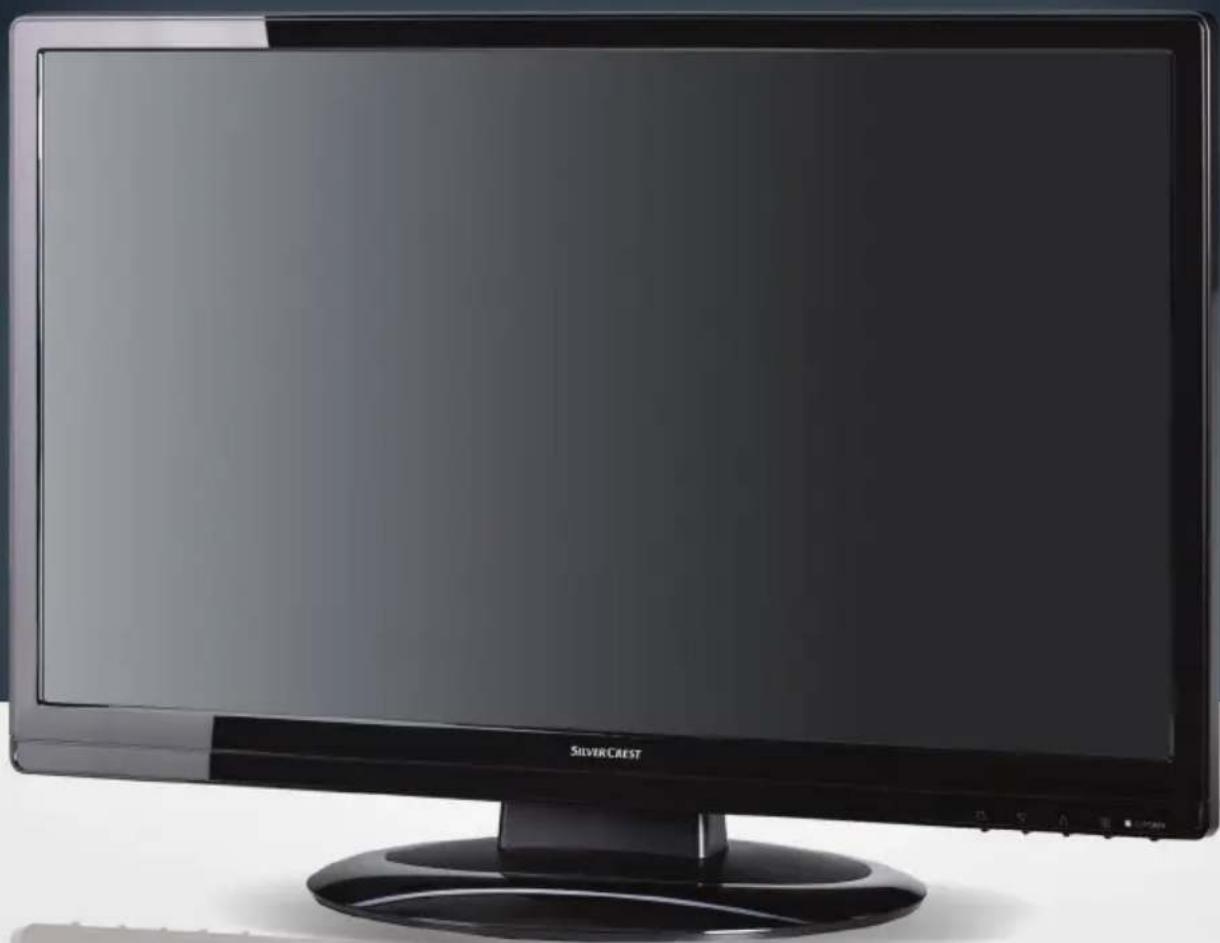
LCD 24-9 Wide - Monitor SILVERCREST - Kostenlose Bedienungsanleitung
Finden Sie kostenlos die Bedienungsanleitung des Geräts LCD 24-9 Wide SILVERCREST als PDF.


| Produkttyp | Monitor |
| Marke | SilverCrest |
| Modell | LCD 24-9 Wide |
| Bildschirmgröße | 24 Zoll |
| Auflösung | 1920 x 1080 (Full HD) |
| Seitenverhältnis | 16:9 |
| Paneltyp | TN (Twisted Nematic) |
| Bildwiederholfrequenz | 60 Hz |
| Helligkeit | 250 cd/m² |
| Kontrastverhältnis | 1000:1 |
| Betrachtungswinkel | 170° horizontal / 160° vertikal |
| Reaktionszeit | 5 ms |
| Anschlüsse | VGA, DVI, HDMI |
| Audio | Keine eingebauten Lautsprecher |
| Stromverbrauch | 30 W (typisch), <0,5 W (Standby) |
| Abmessungen (mit Ständer) | 22,6 × 16,1 × 7,9 Zoll (57,4 × 40,9 × 20,1 cm) |
| Gewicht (mit Ständer) | 8,8 lbs (4 kg) |
| VESA-Halterung | 100 x 100 mm |
| Ständerverstellung | Neigung |
| Farbe | Schwarz |
| Eigenschaften | Bildschirmmenü, Energiesparmodus, VESA-montierbar |
| Wartung | Mit einem weichen, trockenen Tuch reinigen; Flüssigreiniger vermeiden |
| Sicherheit | Lüftungsöffnungen nicht blockieren; extreme Temperaturen vermeiden |
| Ersatzteile | Netzkabel, VGA-Kabel, DVI-Kabel (falls zutreffend) |
| Reparierbarkeit | Anleitung für Demontage beachten; professionelle Reparatur suchen |
Häufig gestellte Fragen - LCD 24-9 Wide SILVERCREST
Benutzerfragen zu LCD 24-9 Wide SILVERCREST
0 Frage zu diesem Gerät. Beantworten Sie die, die Sie kennen, oder stellen Sie Ihre eigene.
Eine neue Frage zu diesem Gerät stellen
Laden Sie die Anleitung für Ihr Monitor kostenlos im PDF-Format! Finden Sie Ihr Handbuch LCD 24-9 Wide - SILVERCREST und nehmen Sie Ihr elektronisches Gerät wieder in die Hand. Auf dieser Seite sind alle Dokumente veröffentlicht, die für die Verwendung Ihres Geräts notwendig sind. LCD 24-9 Wide von der Marke SILVERCREST.
BEDIENUNGSANLEITUNG LCD 24-9 Wide SILVERCREST
DE Bedienungsanleitung & Serviceinformationen AT
CH
Vor der ersten Verwendung des Gerätes lesen Sie die folgenden Anweisungen genau durch und beachten Sie alle Warnhinweise, selbst wenn Ihnen der Umgang mit elektronischen Geräten vertraut ist. Bewahren Sie dieses Handbuch sorgfältig als zukünftige Referenz und in der Nähe des Gerätes auf. Wenn Sie das Gerät verkaufen oder weitergeben, händigen Sie unbedingt auch diese Anleitung aus.

Dieses Symbol kennzeichnet wichtige Hinweise für den sicheren Betrieb des Gerätes und zum Schutz des Anwenders.

Dieses Symbol kennzeichnet weitere informative Hinweise zum Thema.
Vorsicht: Hinweis zur Netztrennung
Der Netzschalter trennt das Gerät nicht vollständig vom Stromnetz. Außerdem nimmt das Gerät im Standby-Betrieb Strom auf. Um das Gerät vollständig vom Netz zu trennen, muss der Netzstecker aus der Netzsteckdose gezogen werden. Daher sollte das Gerät so aufgestellt werden, dass stets ein unbehinderter Zugang zur Netzsteckdose gewährleistet ist, damit der Netzstecker in einer Notsituation sofort abgezogen werden kann. Um Brandgefahr auszuschließen, sollte der Netzstecker vor einem längeren Nichtgebrauch des Gerätes, beispielsweise während des Urlaubs, grundsätzlich von der Netzsteckdose getrennt werden. Vor einem Sturm und/oder Gewitter mit Blitzschlaggefahr trennen Sie das Gerät ebenfalls vom Stromnetz.
Vorsicht: Kabel
Fassen Sie alle Kabel immer am Stecker und ziehen Sie nicht am Kabel selbst. Stellen Sie weder das Gerät, noch Möbelstücke oder andere schwere Gegenstände auf die Kabel, und achten Sie darauf, dass diese nicht geknickt werden, insbesondere am Stecker und an der Anschlussbuchse. Machen Sie niemals einen Knoten in ein Kabel, und binden Sie es nicht mit anderen Kabeln zusammen. Alle Kabel sollten so gelegt werden, dass niemand darauf tritt oder behindert wird. Verwenden Sie keine Adapterstecker oder Verlängerungskabel, die nicht den geltenden Sicherheitsnormen entsprechen, und nehmen Sie auch keine Eingriffe am Kabel vor.
Gefahr: Kinder und Personen mit Einschränkungen
Elektrische Geräte gehören nicht in Kinderhände. Auch Personen mit Einschränkungen sollten elektrische Geräte nur angemessen verwenden. Lassen Sie Kinder und Personen mit Einschränkungen niemals unbeaufsichtigt elektrische Geräte benutzen. Diese Personengruppen können mögliche Gefahren nicht immer richtig erkennen. Kleinteile können bei Verschlucken lebensgefährlich sein. Halten Sie auch die Verpackungsfolien fern. Es besteht Erstickungsgefahr.
Wichtig: Reparaturen
Gefahr: Öffnen Sie niemals das Gehäuse des Gerätes. Bei geöffnetem Gehäuse besteht Lebensgefahr durch elektrischen Schlag.
Reparaturarbeiten sind erforderlich, wenn das Gerät beschädigt wurde, z.B. wenn das Gerätegehäuse beschädigt wurde, Flüssigkeit oder Gegenstände ins Innere des Gerätes gelangt sind, es Regen oder Feuchtigkeit ausgesetzt wurde, oder, wenn es nicht einwandfrei funktioniert oder heruntergefallen ist. Falls Sie Rauchentwicklung, ungewöhnliche Geräusche oder Gerüche feststellen, schalten Sie das Gerät sofort aus und trennen Sie das Netzkabel vom Stromnetz.
In diesen Fällen darf das Gerät nicht weiter verwendet werden, bevor eine Überprüfung durch einen Fachmann durchgeführt wurde. Lassen Sie alle Reparaturarbeiten nur von qualifiziertem Fachpersonal durchführen.
Reinigen Sie das Gerät nur mit einem sauberen, trockenen Tuch, niemals mit aggressiven Flüssigkeiten. Versuchen Sie nicht, das Gehäuse des Gerätes zu öffnen. Dabei würde Ihr Garantieanspruch verfallen.
Seien Sie vorsichtig, wenn das Display gebrochen ist. Die Scherben sind scharfkantig, und Sie können sich verletzen. Tragen Sie beim Beseitigen der Scherben möglichst Handschuhe. Entsorgen Sie das gebrochene Display umweltgerecht. Falls Flüssigkeit aus dem gebrochenen Display austritt, wischen Sie diese vorsichtig mit einem trockenen Tuch weg. Tragen Sie auch dabei Schutzhandschuhe.
Vorsicht: Gehörschäden
Bei Verwendung eines Kopfhörers mit zu hoher Lautstärke kann es zu einer dauerhaften Schädigung des Gehörs kommen.
Wichtig: Betriebsumgebung
Stellen Sie das Gerät auf eine feste, ebene Oberfläche und stellen Sie keine Gegenstände auf das Gerät. Das Gerät ist nicht für den Betrieb in Räumen mit hoher Temperatur oder Luftfeuchtigkeit (z.B. Badezimmer) oder übermäßigem Staubaufkommen ausgelegt. Betriebstemperatur und Betriebsluftfeuchtigkeit: 5 °C bis 35 °C, max. 85 % rel. Feuchte.
Achten Sie darauf, dass:
- immer eine ausreichende Belüftung gewährleistet ist (stellen Sie das Gerät nicht in Regale, auf einen dicken Teppich, auf ein Bett oder dorthin, wo Belüftungsschlitze verdeckt werden, und lassen Sie mindestens 10 cm Abstand zu allen Seiten);
- keine direkten Wärmequellen (z.B. Heizungen) auf das Gerät wirken;
- kein direktes Sonnenlicht oder starkes Kunstlicht auf das Gerät trifft;
- der Kontakt mit Spritz- und Tropfwasser und aggressiven Flüssigkeiten vermieden wird und das Gerät nicht in der Nähe von Wasser betrieben wird. Insbesondere darf das Gerät niemals untergetaucht werden (stellen Sie keine mit Flüssigkeiten gefüllten Gegenstände, z.B. Vasen oder Getränke auf oder neben das Gerät);
- das Gerät nicht in unmittelbarer Nähe von Magnetfeldern (z.B. Lautsprechern) steht;
- keine offenen Brandquellen (z.B. brennende Kerzen) auf oder neben dem Gerät stehen;
- keine Fremdkörper eindringen;
- das Gerät keinen übermäßigen Temperaturschwankungen ausgesetzt wird, da sonst Luftfeuchtigkeit kondensieren und zu elektrischen Kurzschlüssen führen kann;
- das Gerät keinen übermäßigen Erschütterungen und Vibrationen ausgesetzt wird.
Wichtig: Bestimmungsgemäßer Gebrauch
Dies ist ein Gerät der Informationselektronik. Es dient zum Anschließen an einen Personal Computer. Es darf nur zu privaten, und nicht zu industriellen und kommerziellen Zwecken und auch nicht an Bildschirmarbeitsplätzen verwendet werden. Das vorliegende Produkt ist standardmäßig nicht für die Verwendung in medizinischen, lebensrettenden oder lebenserhaltenden Anwendungen vorgesehen. Außerdem darf das Gerät nicht in tropischen Klimaregionen genutzt werden. Es dürfen nur Anschlusskabel und externe Geräte verwendet werden, die sicherheitstechnisch und hinsichtlich elektromagnetischer Verträglichkeit und Abschirmqualität dem vorliegenden Gerät entsprechen. Dieses Gerät erfüllt alle, im Zusammenhang mit der CE-Konformität, relevanten Normen und Standards. Bei einer nicht mit dem Hersteller abgestimmten Änderung des Gerätes ist die Einhaltung dieser Normen nicht mehr gewährleistet. Bei hieraus resultierenden Schäden oder Störungen ist jegliche Haftung seitens des Herstellers ausgeschlossen. Benutzen Sie nur das vom Hersteller angegebene Zubehör. Dieses Gerät darf nicht anderweitig eingesetzt oder technisch verändert werden. Jeder andere Gebrauch ist nicht bestimmungsgemäß. Wenn Sie das Gerät nicht innerhalb der Bundesrepublik Deutschland benutzen, müssen Sie die Vorschriften bzw. Gesetze des Einsatzlandes beachten.
Wichtig: Entsorgung

Altgeräte
Das Symbol des durchgestrichenen Abfalleimers bedeutet, dass dieses Produkt der europäischen Richtlinie 2002/96/EC unterliegt. Alle Elektro- und Elektronikaltgeräte müssen getrennt vom Hausmüll über dafür staatlich vorgesehene Stellen entsorgt werden. Mit
der ordnungsgemäßen Entsorgung des alten Gerätes vermeiden Sie Umweltschäden und eine Gefährdung der persönlichen Gesundheit. Weitere Informationen zur Entsorgung des alten Gerätes erhalten Sie bei der Stadtverwaltung, beim Entsorgungsamt oder in dem Geschäft, in dem Sie das Produkt erworben haben.
Verpackung
Führen Sie auch die Verpackung einer umweltgerechten Entsorgung zu. Kartonagen können bei Altpapiersammlungen oder an öffentlichen Sammelplätzen zur Wiederverwertung abgegeben werden.
Wichtig: Lagerung bei Nichtbenutzung
Wenn Sie das Gerät für einen längeren Zeitraum nicht einsetzen möchten, ziehen Sie den Netzstecker aus der Netzsteckdose. Achten Sie außerdem darauf, dass die Lagertemperatur im Bereich zwischen 5 °C und 40 °C bleibt. Die Luftfeuchtigkeit darf 90% rel. Feuchte nicht überschreiten.
Wichtig: Transport und Verpackung
Falls Sie das Produkt einmal transportieren müssen, verpacken Sie es sicher in der Originalverpackung. Dadurch ist es ausreichend geschützt.
Konformität
Dieses Gerät erfüllt in vollem Umfang die grundlegenden Anforderungen und andere relevante Vorschriften der EMV-Richtlinie 2004/108/EC sowie der Niederspannungsrichtlinie 2006/95/EC. Die unterzeichnete Konformitätserklärung finden Sie auch am Ende dieser Bedienungsanleitung.
Weiterhin entspricht das Gerät den Anforderungen hinsichtlich umweltgerechter Gestaltung der Ökö-Designrichtlinie 2009/125/EC mit der Durchführungsverordnung 1275/2008.
Urheberrecht
Alle Inhalte dieser Bedienungsanleitung unterliegen dem Urheberrecht und werden dem Leser ausschließlich als Informationsquelle bereit gestellt. Jegliches Kopieren oder Vervielfältigen von Daten und Informationen ist ohne ausdrückliche und schriftliche Genehmigung durch den Autor verboten. Dies betrifft auch die gewerbliche Nutzung der Inhalte und Daten.
Inhaltsverzeichnis
Sicherheitshinweise 127
Inhaltsverzeichnis 134
Einleitung 135
Lieferumfang.... 136
Bedienelemente und Anschlüsse 137
Bedienelemente der Vorderseite 137
Rückseitige Anschlussleiste 138
Monitor in Betrieb nehmen.... 139
Standfuß anbringen 139
Kabel anschließen 140
Monitor ein- und ausschalten 141
Bildauflösung einstellen 142
Bildschirmmenü (OSD) 143
Menüsteuerung über das vorderseitige Bedienfeld....143
Menüsprache einstellen....143
Funktionen im OSD-Menü 144
Schnelle Einstellfunktionen....147
Unterstützte Auflösungen 150
Anhang 152
Problemlösung....152
Pixelfehlerklasse nach ISO9241-307 152
Grundplatte abnehmen....154
Wandmontage 155
Technische Daten 156
Garantie- und Serviceinformationen 157
CE-Konformitätserklärung 158
Einleitung
Vielen Dank, dass Sie sich für diesen hochwertigen PC-Monitor SilverCrest LCD 24-9 Wide entschieden haben. Dieses elegante Gerät im schwarzen Piano-Lackdesign bietet Ihnen eine gestochen scharfe Wiedergabe von Digitalfoto- und Multimediainhalten im Breitbildformat. Die eingebauten Lautsprecher sorgen für kräftigen Stereo-Sound, und dank seiner automatischen Anpassung an das Bildsignal Ihres PCs ist seine Bedienung kinderlicht.
Lieferumfang
Prüfen Sie zunächst, ob die Lieferung vollständig ist. Entfernen Sie das Verpackungsmaterial von allen Zubehörteilen, und verwahren Sie es, falls Sie das Gerät später einmal transportieren müssen.

SilverCrest LCD 24-9 Wide Grundplatte für Standfuß Netzkabel

VGA-Kabel (blauer Anschlussstecker)

DVI-Kabel (weißer Anschlussstecker)

Audiokabel (blauer und grüner Klinkenstecker)
Bedienungsanleitung mit Serviceinformationen
Bedienelemente und Anschlüsse
Machen Sie sich vor der Inbetriebnahme mit den verschiedenen Bedienelementen und Anschlüssen Ihres SilverCrest LCD 24-9 Wide vertraut.
Bedienelemente der Vorderseite
Rechts unten auf der Monitorvorderseite befinden sich die verschiedenen Bedienelemente und die Betriebsanzeige Ihres SilverCrest LCD 24-9 Wide.
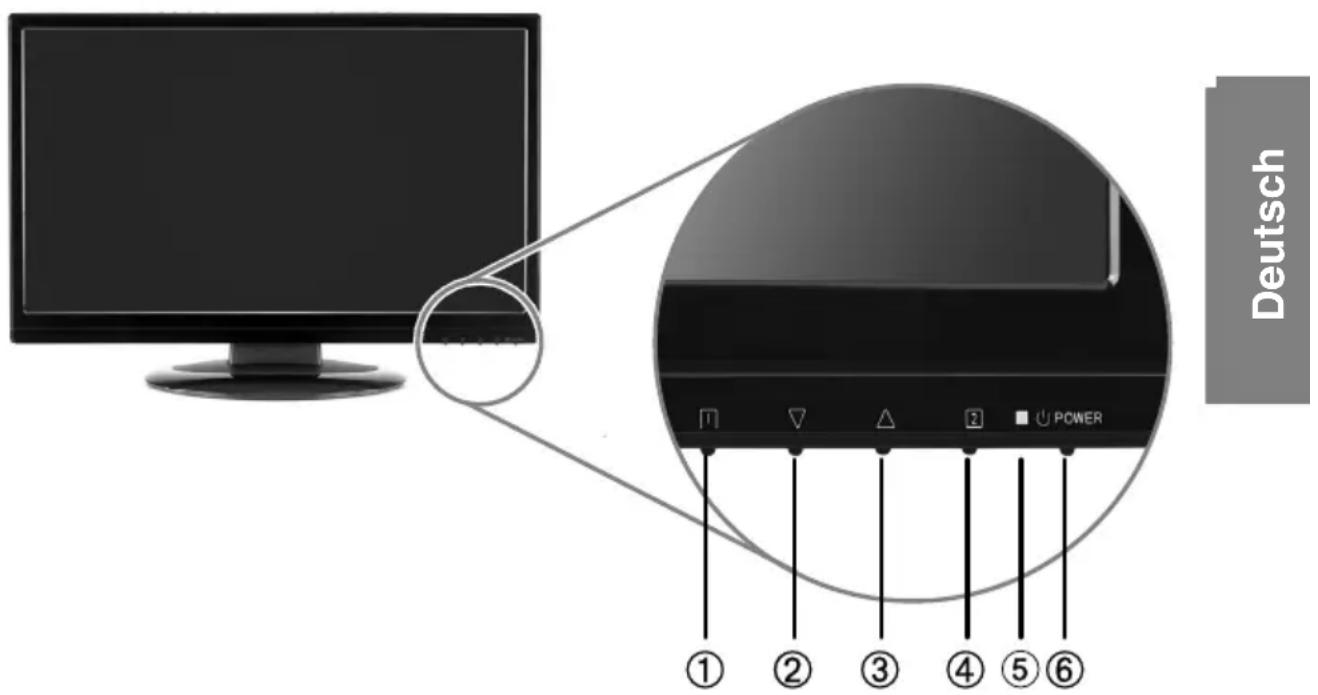
(1) Taste 1: OSD-Bildschirmmenü ein- bzw. ausblenden
(2) Taste ▽: Wert verringern / im Menü nach unten bewegen
(3) Taste △: Wert erhöhen / im Menü nach oben bewegen
(4) Taste 2: eingestellten Wert bestätigen
(5) Betriebanzeige: leuchtet blau, wenn das Gerät eingeschaltet ist. Leuchtet gelb, wenn kein Grafiksignal vom PC anliegt und das Gerät in den Standby- Betrieb schaltet (z.B. bei ausgeschaltetem PC oder wenn das Signalkabel nicht richtig
angeschlossen ist). Erlischt, wenn Sie das Gerät über die Taste ⏻ POWER (6) ausschalten.
(6) Taste ⏻ POWER: schaltet den Monitor ein bzw. in den Standby-Betrieb.
Rückseitige Anschlussleiste
Über das rückseitige Anschlussfeld Ihres SilverCrest LCD 24-9 Wide können Sie das Gerät mit Ihrem PC verbinden. Wahlweise stehen hierzu eine traditionelle VGA- oder eine volldigitale DVI-Buchse zur Verfügung. Abhängig von dem am PC zur Verfügung stehenden Signalausgang können Sie die eine oder andere Anschlussart wählen. Außerdem besitzt das Gerät einen Audioeingang, über den Sie das vom PC erzeugte Tonsignal auf den eingebauten Lautsprechern Ihres SilverCrest LCD 24-9 Wide ausgeben können.
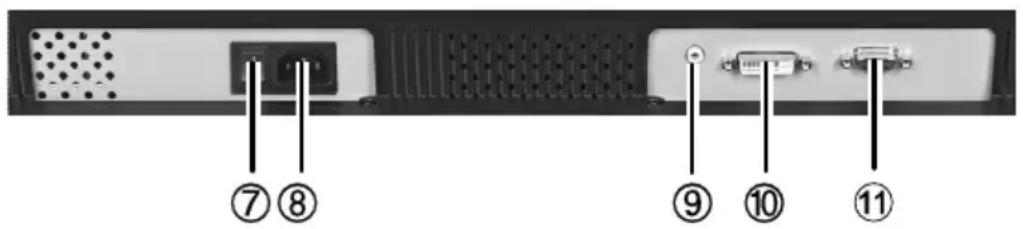
(7) Netzschalter
(8) Netzeingangsbuchse (Kaltgerätestecker)
(9) Audioeingang
(10) DVI-Signalanschluss
(11) VGA-Signalanschluss

Sie dürfen immer nur einen der Signaleingänge (10) oder (11) aber niemals beide gleichzeitig anschließen. Anderenfalls können das Gerät oder Ihr PC beschädigt werden.
Unterhalb der Anschlussleiste nahe am rechten unteren Gehäuserand (von der Rückseite aus gesehen) befindet sich eine Vorrichtung zum Befestigen eines Kensington-Schlosses Ⓚ. Hiermit
können Sie den Monitor gegen Diebstahl sichern. Ein Kensington-Schloss können Sie optional im Fachhandel erwerben.
Monitor in Betrieb nehmen
Standfuß anbringen
- Stellen Sie die Grundplatte für den Standfuß vor sich auf eine ausreichend große und stabile Oberfläche. In der Mitte der Grundplatte befindet sich eine Aussparung, die auf der Vorderseite eckig und auf der Rückseite abgerundet ist (siehe die folgende Abbildung). Achten Sie dabei darauf, dass die abgerundeten Ecken nach hinten (zur Rückseite des Monitors) weisen.

Vorderseite
- Fassen Sie den Bildschirm am linken und rechten Rand, und stellen Sie ihn mit dem Fuß auf die Grundplatte. Kippen Sie ihn vorsichtig einige Male leicht zu beiden Seiten sowie nach vorne und hinten, bis der Fuß in der Grundplatte einrastet.
Wenn Sie das Gerät später einmal transportieren möchten, müssen Sie die Grundplatte wieder abnehmen. Siehe dazu Seite 154 - Grundplatte abnehmen.
Kabel anschließen
Netzkabel anschließen
- Schließen Sie den Kaltgerätestecker des Netzkabels an die Netzeingangsbuchse (8) auf der Gehäuserückseite an (siehe Seite 138).
- Verbinden Sie den Stecker am anderen Ende des Netzkabels mit einer Netzsteckdose. Beachten Sie, dass die Netzsteckdose in Reichweite und gut zugänglich sein muss.
- Schalten Sie den am Gerät befindlichen Netzschalter (7) an der Gehäuserückseite ein (Position „I“).
Audiokabel anschließen
- Verbinden Sie den blauen Stecker des Audiokabels mit der blauen Anschlussbuchse (9) am SilverCrest LCD 24-9 Wide.
- Wenn Sie den vom PC erzeugten Ton über die eingebauten Lautsprecher Ihres Monitors ausgeben möchten, verbinden Sie den grünen Stecker des Audiokabels mit der grünen Anschlussbuchse auf der Rückseite Ihres PCs. Siehe ggf. Handbuch des PCs.
Signalkabel anschließen
Abhängig von der Grafikkarte Ihres PCs und der gewünschten Übertragungsart können Sie das Bildsignal des PCs wahlweise am DVI-Eingang (10) oder am VGA-Eingang (11) Ihres SilverCrest LCD 24-9 Wide einspeisen. Falls Ihr Computer einen DVI-Ausgang besitzt, sollten Sie diesen und nicht den VGA-Anschluss verwenden, da DVI eine bessere Qualität gewährleistet.
- Verbinden Sie das eine Ende des mitgelieferten DVI-Kabels mit dem DVI-Ausgang Ihres PCs und das andere Ende mit dem DVI-Eingang (10) am SilverCrest LCD 24-9 Wide.
ODER
- Verbinden Sie das eine Ende des mitgelieferten VGA-Kabels mit dem VGA-Ausgang Ihres PCs und das andere Ende mit dem VGA-Eingang (11) am SilverCrest LCD 24-9 Wide.
Monitor ein- und ausschalten
Einschalten
- Schalten Sie zunächst den Netzschalter (7) ein.
- Drücken Sie die Taste ⏻ POWER (6) am Bedienfeld des Gerätes, um es einzuschalten. Sobald das Gerät eingeschaltet ist, leuchtet die Betriebsanzeige (5) an der Gerätevorderseite blau.
- Schalten Sie Ihren PC ein. Daraufhin sollte die Benutzeroberfläche Ihres Betriebssystems am Bildschirm angezeigt werden.
Ausschalten
- Um den LCD 24-9 Wide auszuschalten, drücken Sie die Taste ⏻ POWER (6) am Bedienfeld des Gerätes. Der LCD 24-9 Wide schaltet in den Standby-Betrieb, und die Betriebsleuchte (5) an der Gerätevorderseite erlischt.
- Um auch den Standby-Betrieb abzuschalten, betätigen Sie den Netzschalter (7).

Wenn kein Eingangssignal anliegt (PC ausgeschaltet oder Signalkabel falsch angeschlossen), erscheint zunächst die Nachricht „Kein Signal“. Danach schaltet sich das Gerät automatisch in den Ruhezustand (Suspend), und die Betriebsanzeige (5) leuchtet orange.
Bildauflösung einstellen
Nachdem Sie Ihren Monitor und PC eingeschaltet haben, sollte die Benutzeroberfläche Ihres Betriebssystems am Bildschirm angezeigt werden. Dabei erkennt Ihr SilverCrest LCD 24-9 Wide automatisch die gegenwärtig eingestellte Auflösung. Diese muss aber nicht immer mit der maximal unterstützten Auflösung Ihres Monitors übereinstimmen. Um eine optimale Bildqualität zu erhalten, sollten Sie die empfohlene Bildschirmauflösung von 1920 x 1080 (max. Bildwiederholfrequenz: 60 Hz) einstellen.
Nachfolgend finden Sie einen Leitfaden, wie Sie für die Betriebssysteme Windows® XP und Windows Vista™ die Bildschirmauflösung einstellen. Abhängig von Ihrem Betriebssystem und persönlichen Einstellungen kann diese Vorgehensweise abweichen. Lesen Sie ggf. die Dokumentation zu Ihrem Betriebssystem.
Einstellung bei Microsoft® Windows® XP:
- Rechtsklick auf dem freien Desktop
- Linksklick auf Menüpunkt „Eigenschaften“
- Linksklick auf Registerkarte „Einstellungen“
- Wählen Sie mit Hilfe des Schiebers die korrekte Bildschirmauflösung
- Bestätigen Sie die Einstellung durch Linksklick auf „OK“
Einstellung bei Microsoft® Windows Vista™:
- Rechtsklick auf dem freien Desktop
- Linksklick auf Menüpunkt „Anpassen“
- Linksklick auf Menüpunkt „Anzeige“
- Wählen Sie mit Hilfe des Schiebers die korrekte Bildschirmauflösung
- Bestätigen Sie die Einstellung durch Linksklick auf „OK“

Wenn die empfohlene Auflösung von 1920 x 1080 bei Ihrem Computer nicht verfügbar ist, aktualisieren Sie den Treiber der Grafikkarte. Kontaktieren Sie dazu den Hersteller des Computers bzw. der Grafikkarte.
Bildschirmmenü (OSD)
Über das Bildschirmmenü können Sie den SilverCrest LCD 24-9 Wide an Ihre persönlichen Bedürfnisse anpassen. Hier finden Sie Einstellungen zur Menüsprache, der Bildparameter, zur Anzeige von Informationen zur aktuellen Auflösung, zum Wiederherstellen der werksseitig voreingestellten Standardwerte usw.
Menüsteuerung über das vorderseitige Bedienfeld
- Drücken Sie die Taste 1 (1), um das Bildschirmmenü anzuzeigen bzw. auszublenden.
- Drücken Sie die Tasten ▽ (2) bzw. △ (3), um im Menü nach oben oder unten zu blättern und eine Menüoption zu markieren. Außerdem dienen diese beiden Tasten zum Erhöhen bzw. Verringern des Wertes der ausgewählten Funktion bzw. zur Auswahl von Optionen.
- Drücken Sie die Taste 1 (1), um die Einstellungen zu speichern und eine Menüebene zurückzukehren.
Menüsprache einstellen
- Drücken Sie die Taste 1 (1), um das Bildschirmmenü anzuzeigen.
-
Drücken Sie die Tasten ▽ (2) bzw. △ (3), um die Option „Setup Menu“ auszuwählen, und betätigen Sie die Taste 2 (4).
-
Drücken Sie die Tasten ▽ (2) bzw. △ (3), um die Option „Language Select“ auszuwählen, und betätigen Sie die Taste 2 (4).
- Drücken Sie die Tasten ▽ (2) bzw. △ (3), um die gewünschte Sprache auszuwählen, und betätigen Sie die Taste ② (4).
- Drücken Sie mehrmals die Taste 1 (1), um das Bildschirmmenü auszublenden.
Funktionen im OSD-Menü
Im Abschnitt „Menüsteuerung über das vorderseitige Bedienfeld“ (siehe Seite 143) haben Sie bereits erfahren, wie Sie das OSD-Menü aufrufen und bedienen. Im Folgenden finden Sie eine Übersicht über die verfügbaren Funktionen, mit denen Sie Ihren SilverCrest LCD 24-9 Wide an Ihre persönlichen Bedürfnisse anpassen können.

Automatische Bildeinstellung
Stellt die Einstellungen der horizontalen und vertikalen Position, horizontaler Größe, sowie die Feineinstellung und Schärfe automatisch ein.

Kontrast / Helligkeit
Öffnet das Menü für Kontrast und Helligkeit.
Wählen Sie mit den Tasten ▽ (2) und △ (3) eine Option und bestätigen diese mit der Taste 2. Bestimmen Sie dann mit den Tasten ▽ (2) und △ (3) den gewünschten Wert. Die Option Helligkeit ist deaktiviert, wenn DCR eingeschaltet ist.
DCR steht für „Dynamic Contrast Ratio“ (Dynamisches Kontrastverhältnis) und gewährleistet durch die automatische Anpassung der Hintergrundbeleuchtung
den bestmöglichen Kontrast abhängig vom Bildinhalt.
Die Option Energiesparend sorgt für eine geringere Bildhelligkeit (20%) und dementsprechend einen geringeren Stromverbrauch.

Signaleingang
Wählen Sie den Signaleingang, über den Sie die Verbindung zum Computer hergestellt haben: Analog (VGA) oder Digital (DVI). Siehe Seite 140 - Signalkabel anschließen.

Toneinstellung
Wählen Sie mit den Tasten ▽ (2) und △ (3) zwischen den Optionen Lautstärke und Stummschalten. Bestätigen diese mit der Taste 2 (4). Ändern Sie die Einstellung dann mit den Tasten ▽ (2) und △ (3).
Mit der Option „Lautstärke“ können Sie die eingebauten Lautsprecher des Monitors regeln, mit der Option „Stummschalten“ schalten Sie die Lautsprecher ab.

Farbeinstellung
Wählen Sie zwischen folgenden Optionen:
9300K: Fügt dem Bild Blau hinzu und erzeugt ein kühleres Weiß.
6500K: Fügt dem Bild Rot hinzu und erzeugt ein wärmeres Weiß.
5400K: Fügt dem Bild Grün hinzu und erzeugt einen dunkleren Farbton.
Benutzerdefiniert: Individuelle Einstellung für Rot (R), Grün (G) und Blau (B). Drücken Sie dazu die Taste 2 (4), um die gewünschte Farbe auszuwählen, und drücken Sie die Taste
(2) bzw. (3), um die gewählte Farbe zu justieren.

Information
Zeigt Informationen über das aktuelle Eingangssignal von der Grafikkarte Ihres Computers an, sowie die Modellbezeichnung des Monitors.

Manuelle Bildeinstellung
Dient der manuellen Anpassung der Bildposition.
Bildbreite stellt die horizontale Größe des Bildes ein.
H./V. Position stellt die horizontale und vertikale Bildposition ein.
Feinabstimmung stellt die Verzögerungszeit des Bildaufbaus und damit die Schärfe ein.
Schärfe (nur verfügbar, wenn die eingestellte Auflösung nicht der empfohlenen Auflösung von 1920 x 1080 entspricht). Stellen Sie bei Bedarf die Schärfe nach.
Bildgröße schaltet zwischen den Optionen „Vollbild“, „Übergroß“ und „Seitenverhältnis“ um. Bei der Option „Seitenverhältnis“ wird das Bild nicht gestreckt oder eingepasst, sondern 1:1 entsprechend der Originalauflösung wiedergegeben.
Farbdarstellung optimiert das Farbverhältnis in Abhängigkeit von den gewünschten Bildinhalten. Wählen Sie eine der Optionen „Standard“, „Spiel“, „Kino“, „Landschaft“ oder „Text“.

Einrichtungsmenü
Wählen Sie zwischen folgenden Optionen:
Sprachauswahl: Wählen Sie hier die gewünschte Anzeigesprache aus
Auflösung anzeigen: Wenn Sie diese Funktion aktivieren, erscheint alle 30 Sekunden eine Einblendung, die Sie daran erinnert, die optimale Bildschirmauflösung einzustellen. Die Meldung erscheint nur, wenn die eingestellte Auflösung nicht der empfohlenen Auflösung von 1920x1080 entspricht.
OSD-Menüposition: Drücken Sie die Taste ▽ (2) bzw. △ (3), um zwischen horizontaler und vertikaler Bewegung zu wählen und bestätigen Sie mit der Taste 2 (4). Drücken Sie ▽ (2) bzw. △ (3), um das OSD-Menü nach oben, unten, links oder rechts zu bewegen.
OSD-Anzeigedauer: Nach eingestellter Zeit schaltet das OSD-Menü ab, wenn Sie keine weiteren Eingaben vornehmen. Sie können Werte zwischen 5, 15, 30 und 60 Sekunden wählen.
OSD-Hintergrund: Drücken Sie die Taste 2 (4), um den farbigen Hintergrund der OSD-Einblendungen ein- oder auszuschalten.

Zurücksetzen: Stellt den Auslieferungszustand der Bild- und Toneinstellungen her. Die Sprachauswahl bleibt bestehen.
Schnelle Einstellfunktionen
Sie können Helligkeit, Kontrast und andere Funktionen auch direkt einstellen, ohne dafür zunächst das Bildschirmmenü aufzurufen und die entsprechenden Optionen auswählen zu müssen.

Die folgenden Tastenkombinationen funktionieren nur, wenn gegenwärtig kein OSD-Menü am Bildschirm angezeigt wird.
Kontrast, Helligkeit, dynamischer Kontrast und Energiesparend
- Drücken Sie die Taste ▽ (2), um umgehend ein Einstellmenü für Kontrast, Helligkeit, dynamischen Kontrast (DCR) und energiesparenden Betrieb einzublenden.
- Wählen Sie mithilfe der Tasten ▽ (2) bzw. △ (3) die gewünschte Funktion aus, und drücken Sie die Taste 2 (4), um sie zu aktivieren.
- Drücken Sie die Tasten (2) bzw. (3), um den gewünschten Wert einzustellen.
- Wenn Sie fertig sind, drücken Sie die Taste 2 (4), um zu speichern.
- Drücken Sie daraufhin die Taste 1 (1), um zurückzukehren.

DCR steht für „Dynamic Contrast Ratio“ (Dynamisches Kontrastverhältnis) und gewährleistet durch die automatische Anpassung der Hintergrundbeleuchtung den bestmöglichen Kontrast abhängig vom Bildinhalt.
Helligkeit und Kontrast zurücksetzen
- Drücken Sie die Tasten ▽ (2) und △ (3) gleichzeitig, um die Einstellungen für Kontrast und Helligkeit auf die werksseitig voreingestellten Standardwerte zurückzusetzen.

Es erfolgt keine Anzeige, dass die Einstellung erfolgreich war.
Voreingestellte Farboptionen
-
Drücken Sie die Taste △ (3), um umgehend ein Auswahlmenü für die voreingestellten Farboptionen einzublenden.
-
Wählen Sie mithilfe der Tasten ▽ (2) bzw. △ (3) die gewünschte Option (Standard, Spiel, Kino, Landschaft, Text) aus, und drücken Sie die Taste 2 (4), um sie zu aktivieren.
- Wenn Sie fertig sind, drücken Sie die Taste 1 (1), um das Bildschirmmenü auszublenden.
Signalquelle (DVI/VGA) auswählen
- Drücken Sie die Taste 2 (4), um umgehend ein Auswahlmenü für die Signalquelle einzublenden.
- Wählen Sie mithilfe der Tasten ▽ (2) bzw. △ (3) die gewünschte Option (Analog-VGA oder Digital-DVI) aus, und drücken Sie die Taste 2 (4), um sie zu aktivieren.
Ein-/Standby-Schalter sperren/entsperren
Um zu verhindern, dass Unbefugte über den Ein-/Standby-Schalter ⏻ POWER (6) auf das Gerät zugreifen, können Sie diesen bei Bedarf sperren.
- Halten Sie die Taste 1 (1) gedrückt und drücken Sie anschließend gleichzeitig die Taste ▽ (2), um die Sperre der Taste ⏻ POWER (6) ein- bzw. auszuschalten.

Sie müssen die Tasten solange gedrückt halten, bis eine entsprechende Bestätigung erscheint.
OSD-Bildschirmmenü sperren/entsperren
Um zu verhindern, dass Unbefugte die Bildeinstellungen des Monitors ändern, können Sie den Zugriff auf das gesamte OSD-Einrichtungsmenü sperren.
- Halten Sie die Taste 1 (1) gedrückt und drücken Sie anschließend gleichzeitig die Taste △ (3), um die Sperre des OSD-Bildschirmmenüs ein- bzw. auszuschalten.

Sie müssen die Tasten solange gedrückt halten, bis eine entsprechende Bestätigung erscheint.
Unterstützte Auflösungen
| VGA | 720×400 (70Hz)640×480 (60Hz) |
| VESA | 640 ×480 (75Hz)800 ×600 (56Hz)800 ×600 (60Hz)800 ×600 (72Hz)800 ×600 (75Hz)1024 ×768 (60Hz)1024 ×768 (70Hz)1024 ×768 (75Hz)1152 ×864 (75Hz)1280 ×960 (60Hz)1280 ×768 (60Hz)1280 ×768 (75Hz)1280×1024 (60Hz)1280×1024 (75Hz)1440×900 (60Hz)1440×900 (75Hz)1440×1050 (60Hz)1680×1200 (60Hz)1680×1050 (60Hz)1920×1080 (60Hz) |
| MAC | 640×480 (67Hz)832×624 (74.5Hz) |

Vorsicht: Stellen Sie die Auflösung bzw. Bildwiederholrate der Grafikkarte Ihres Computers nicht auf einen Wert ein, der obige Maximalwerte überschreitet. Anderenfalls könnte Ihr Monitor dauerhaft beschädigt werden.
HDCP-Auflösungen im AV-Betrieb
| NTSC 480i | |
| NTSC 480p | |
| PAL 576i | |
| PAL 576p | |
| HDTV 720p | |
| HDTV 1080i | |
| HDTV 1080p |
Anhang
Problemlösung
Gerät lässt sich nicht einschalten
■ Vergewissern Sie sich, dass das Netzkabel richtig mit der Netzsteckdose verbunden ist und die Kabel zum Monitor fest in den Verbindungsbuchsen stecken.
- Verbinden Sie ein anderes elektrisches Gerät mit der Netzsteckdose, um die Funktionstüchtigkeit der Stromquelle zu überprüfen.
■ Kontrollieren Sie nochmals die Installation aller Kabel.
Stromzufuhr gewährleistet, aber keine Bildwiedergabe
■ Vergewissern Sie sich, dass das mitgelieferte Videokabel fest mit dem Video-Ausgang an der Rückseite des Computers und des Monitors verbunden ist. Wenn nötig, verbinden Sie es neu.
■ Stellen Sie die Helligkeit ein.
■ Wählen Sie den geeigneten Signaleingang (VGA oder DVI) aus.
Fehlerhafte oder unnatürliche Farben
- Wenn ein Farbton (Rot, Grün, Blau) fehlen sollte, so überprüfen Sie den festen Sitz des Videokabels. Lockere oder abgebrochene Pins im Verbindungsstecker können die Signalübermittlung beeinträchtigen.
■ Verbinden Sie den Monitor mit einem anderen Computer.
Pixelfehlerklasse nach ISO9241-307
Pixel sind die Bildpunkte, aus denen ein Bild auf dem Display zusammengesetzt ist. Ein Pixel besteht immer aus drei Subpixeln, die jeweils eine der drei Grundfarben (Rot, Grün, Blau) darstellen können.
Pixelfehlerklassen sind abgestuft in Fehlerklasse I (sehr gut) bis Fehlerklasse IV (schlechte Qualität). Der LCD 24-9 Wide gehört der Fehlerklasse II an und hat damit ein hochwertiges Display.
Innerhalb der Fehlerklassen darf eine begrenzte Anzahl fehlerhafter Pixel vorhanden sein. Im Einzelnen werden drei Fehlertypen unterschieden:
Typ1: Dauerhaft leuchtender Pixel (äußert sich als heller, weißer Punkt), obwohl er nicht angesteuert ist.
Typ2: Nicht leuchtender Pixel (äußert sich als dunkler oder schwarzer Punkt), obwohl er angesteuert ist.
Typ3: Anormale oder defekte Subpixel der Einzelfarben (z.B. dauerhaft leuchtend mit halber Helligkeit, nicht leuchtend einer Farbe, blinkend oder flackernd, aber nicht vom Typ 1 oder Typ 2).
Des weiteren ist bestimmt, dass ein sogenannter Cluster (Bereich von 5 x 5 Pixeln) nur eine bestimmte Anzahl von fehlerhaften Pixeln beinhalten darf.
In der Fehlerklasse II dürfen pro 1 Million Pixel jeweils zwei fehlerhafte Pixel vom Typ1, Typ2 und Cluster vorhanden sein, vom Fehlertyp 3 dürfen bis zu 5 fehlerhafte Pixel vorhanden sein (siehe Tabelle unten).
| Fehlerklasse | Typ 1 Typ 2 | Typ 3 Cluster | ||
| I | 0 | 0 | 0 | 0 |
| II | 2 | 2 | 5 | 2 |
| III | 5 | 15 | 50 | 5 |
| IV | 50 | 150 | 500 | 50 |
Bei der Auflösung des LCD 24-9 Wide (1920 x 1080) ergibt sich die Gesamtanzahl von 2.073.600 Pixeln. Daraus lässt sich die maximale Anzahl fehlerhafter Pixel ermitteln (siehe folgende Tabelle).
| Fehlerklasse Typ 1 Typ 2 Typ 3 Cluster | ||||
| LCD 24-9 Wide | 4 | 4 | 10 | 4 |
Grundplatte abnehmen
Wenn Sie das Gerät transportieren möchten, müssen Sie die Grundplatte wieder abnehmen, um es sicher verpacken zu können.
- Legen Sie ein Kissen oder eine Decke auf einen ausreichend großen Tisch.
- Legen Sie Ihren SilverCrest LCD 24-9 Wide so auf den Tisch, dass die Grundplatte des Standfußes leicht über den vorderen Tischrand hinausragt und der Bildschirm flach auf der Polsterunterlage liegt.
- Drücken Sie die beiden Kunststoffriegel zusammen (siehe Pfeile), um die Verriegelung zu lösen, und bewegen Sie die Grundplatte vorsichtig hin und her, um sie freizugeben.
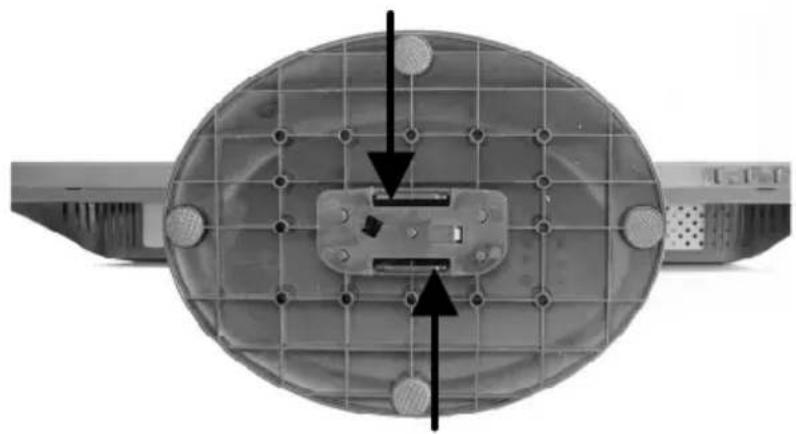
- Ziehen Sie die Grundplatte nach vorne hin vom Standfuß ab.
Wandmontage
Sie können den LCD 24-9 Wide mithilfe einer VESA-Halterung mit einer Aufnahme von 100 x 100 mm an einer Wand befestigen. Beachten Sie auch die Sicherheitshinweise der VESA-Halterung (siehe die Dokumentation zu Ihrer VESA-Wandhalterung). Dazu lässt sich der Fuß folgendermaßen demontieren:
- Stellen Sie sicher, dass das Gerät abgeschaltet ist, und dass alle Kabel und Stecker entfernt sind. Für die folgenden Schritte benötigen Sie einen handelsüblichen Kreuzschlitz-schraubendreher.
- Legen Sie ein weiches Tuch auf eine freie, ebene Tischplatte und legen dann den LCD 24-9 Wide vorsichtig auf seiner Vorderseite darauf ab.
- Lösen Sie den Sockel des Monitors, indem Sie die beiden Rastnasen vorsichtig nach Innen drücken und dabei den Sockel in Richtung der Unterseite abziehen (siehe auch Seite 154 – Grundplatte abnehmen).
- Lösen Sie die vier Schrauben innerhalb des Fußes. Daraufhin können Sie den Fuß in Richtung der Unterseite abziehen.
- Befestigen Sie die VESA-Halterung an der Rückseite des Monitors. Beachten Sie dazu die Montagehinweise, die der Halterung beiliegen.
Hinweis: Bewahren Sie den Fuß, den Sockel und die Schrauben sorgfältig auf, um den Fuß bei Bedarf wieder befestigen zu können.
Technische Daten
| LCD-Bildschirm | 59,8 cm (23,6") Wide-TFT (16:10) |
| Leistungsaufnahme | Betrieb: max. 40 W, Standby: ≤ 1 W |
| Anzeigbare Auflösung | max. 1920 x 1080 (Full HD)Vertikale Frequenz max. 75Hz |
| Pixelabstand | 0.2715 x 0.2715 mm |
| Displayfarben | 16.7 Millionen |
| Blickwinkel (hor/ver) | 170°/160° (typ. laut Panelspezifikationen) |
| Kontrastrate | 1000 : 1 (typ. laut Panelspezifikationen)Dynamischer Kontrast 60000:1 |
| Helligkeit | 300 cd/m2 (typ. laut Panelspezifikationen) |
| Reaktionszeit | 2 ms (typ. laut Panelspezifikationen) |
| Aktiver Anzeigebereich | 523 mm x 295 mm |
| Temperatur | Betrieb: 0°C ~ + 35°CLagerung: -20°C ~ + 60°C |
| Prüfzeichen / Richtlinien | CE, ISO 9241-307 |
| Pixelfehlerklasse | II |
| Eingangsspannung | 100-240 V~, 50/60 Hz |
| Max. Eingangsstrom | 1,8 A |
| Lautsprecher | 1W x 2 |
| VESA-Halterung | Aufnahme 100 x 100 mm |
| Signaleingang | 15-polig D-Sub VGA (analog)24-polig DVI-D (digital) |
| Abmessungen (BxHxT) | 560 mm x 393 mm x 217 mm |
| Gewicht | 5,05 kg |
Garantie- und Serviceinformationen
36 Monate Garantie ab Kaufdatum
Wichtige Garantiehinweise
SILVER CREST®
Sehr geehrter Kunde,
vielen Dank für Ihre Entscheidung, ein Silvercrest Produkt zu erwerben.
Bitte lesen Sie vor Inbetriebnahme Ihres Silvercrest Produktes sorgfältig die beigefügte Dokumentation bzw. Onlinehilfe. Sollte es mal zu einem Problem kommen, welches auf diese Weise nicht gelöst werden kann, wenden Sie sich bitte an unsere Hotline.
Für den Fall, dass eine telefonische Lösung nicht möglich ist, wird durch unsere Hotline in Abhängigkeit der Fehlerursache ein weiterführender Service veranlasst. Dieser umfasst die kostenlose Beseitigung vorhandener Herstellungs- und Materialfehler.
Aktuelle Informationen und Antworten auf die am häufigsten gestellten Fragen erhalten Sie im Internet unter: www.silvercrest.cc
Diese Garantie gilt in Deutschland, Österreich und in der Schweiz.
Ihre gesetzlichen Gewährleistungen gegenüber dem Verkäufer bestehen neben dieser Garantie und werden durch diese nicht eingeschränkt.

BT

Hersteller:
TARGA GmbH
Postfach 22 44
D-59482 Soest
www.silvercrest.cc
CE-Konformitätserklärung
CE
- VORSICHT: HINWEIS ZUR NETZTRENNUNG
- VORSICHT: KABEL
- GEFAHR: KINDER UND PERSONEN MIT EINSCHRÄNKUNGEN
- WICHTIG: REPARATUREN
- VORSICHT: GEHÖRSCHÄDEN
- WICHTIG: BETRIEBSUMGEBUNG
- ACHTEN SIE DARAUF, DASS
- WICHTIG: BESTIMMUNGSGEMÄSSER GEBRAUCH
- WICHTIG: ENTSORGUNG
- ALTGERÄTE
- VERPACKUNG
- WICHTIG: LAGERUNG BEI NICHTBENUTZUNG
- WICHTIG: TRANSPORT UND VERPACKUNG
- KONFORMITÄT
- URHEBERRECHT
- INHALTSVERZEICHNIS
- EINLEITUNG
- LIEFERUMFANG
- BEDIENELEMENTE UND ANSCHLÜSSE
- BEDIENELEMENTE DER VORDERSEITE
- RÜCKSEITIGE ANSCHLUSSLEISTE
- MONITOR IN BETRIEB NEHMEN
- STANDFUSS ANBRINGEN
- KABEL ANSCHLIESSEN
- NETZKABEL ANSCHLIESSEN
- AUDIOKABEL ANSCHLIESSEN
- SIGNALKABEL ANSCHLIESSEN
- ODER
- MONITOR EIN- UND AUSSCHALTEN
- EINSCHALTEN
- AUSSCHALTEN
- BILDAUFLÖSUNG EINSTELLEN
- BILDSCHIRMMENÜ (OSD)
- MENÜSTEUERUNG ÜBER DAS VORDERSEITIGE BEDIENFELD
- MENÜSPRACHE EINSTELLEN
- FUNKTIONEN IM OSD-MENÜ
- AUTOMATISCHE BILDEINSTELLUNG
- KONTRAST / HELLIGKEIT
- SIGNALEINGANG
- TONEINSTELLUNG
- FARBEINSTELLUNG
- INFORMATION
- MANUELLE BILDEINSTELLUNG
- EINRICHTUNGSMENÜ
- SCHNELLE EINSTELLFUNKTIONEN
- KONTRAST, HELLIGKEIT, DYNAMISCHER KONTRAST UND ENERGIESPAREND
- HELLIGKEIT UND KONTRAST ZURÜCKSETZEN
- VOREINGESTELLTE FARBOPTIONEN
- SIGNALQUELLE (DVI/VGA) AUSWÄHLEN
- EIN-/STANDBY-SCHALTER SPERREN/ENTSPERREN
- OSD-BILDSCHIRMMENÜ SPERREN/ENTSPERREN
- ANHANG
- PROBLEMLÖSUNG
- GERÄT LÄSST SICH NICHT EINSCHALTEN
- STROMZUFUHR GEWÄHRLEISTET, ABER KEINE BILDWIEDERGABE
- FEHLERHAFTE ODER UNNATÜRLICHE FARBEN
- PIXELFEHLERKLASSE NACH ISO9241-307
- GRUNDPLATTE ABNEHMEN
- WANDMONTAGE
- GARANTIE- UND SERVICEINFORMATIONEN
- 36 MONATE GARANTIE AB KAUFDATUM
- WICHTIGE GARANTIEHINWEISE
- SILVER CREST®
- BT
- CE-KONFORMITÄTSERKLÄRUNG
- CE
Marke : SILVERCREST
Modell : LCD 24-9 Wide
Kategorie : Monitor