HD WEBCAM C270 - Cámara web LOGITECH - Manual de uso y guía de instrucciones gratis
Encuentra gratis el manual del aparato HD WEBCAM C270 LOGITECH en formato PDF.



| Tipo de producto | Webcam |
| Marca | Logitech |
| Modelo | HD Webcam C270 |
| Resolución de video | 1280 x 720 píxeles (HD 720p) |
| Micrófono integrado | Sí |
| Indicador de actividad | Sí |
| Clip/base flexible | Sí, para fijación en pantalla o trípode |
| Software incluido | Logitech Webcam Software, Logitech Vid HD |
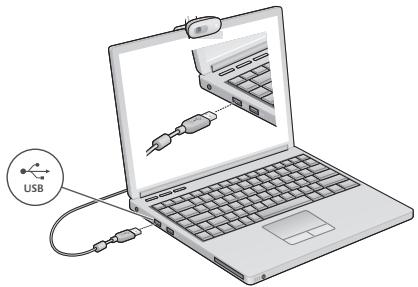
| Conexión | USB 2.0 |
| Ángulo de visión | 60° (diagonal) |
| Funciones especiales | RightLight, detección de movimiento, seguimiento facial |
| Sistema operativo compatible | Windows 7, 8, 10; macOS 10.10 o posterior |
| Alimentación | a través de USB (5V, 500mA) |
| Peso | 75 g |
| Dimensiones | 31 x 72 x 31 mm |
| Material | Plástico |
| Garantía | 2 años |
| Contenido del embalaje | Webcam, guía de inicio rápido, CD con software |
| Longitud del cable | 1,5 m |
| Mantenimiento y limpieza | Limpiar el objetivo con un paño suave y seco |
| Seguridad | No exponer a la humedad ni a temperaturas extremas |
| Piezas de repuesto y reparabilidad | No disponible; webcam no reparable por el usuario |
| Información general | Manual de 44 páginas disponible en francés, inglés, español, portugués |
Preguntas frecuentes - HD WEBCAM C270 LOGITECH
Preguntas de los usuarios sobre HD WEBCAM C270 LOGITECH
0 pregunta sobre este aparato. Responde a las que conoces o haz la tuya.
Hacer una nueva pregunta sobre este aparato
Descarga las instrucciones para tu Cámara web en formato PDF gratis! Encuentra tus instrucciones HD WEBCAM C270 - LOGITECH y toma tu dispositivo electrónico nuevamente en la mano. En esta página están publicados todos los documentos necesarios para el uso de su dispositivo. HD WEBCAM C270 de la marca LOGITECH.
MANUAL DE USUARIO HD WEBCAM C270 LOGITECH
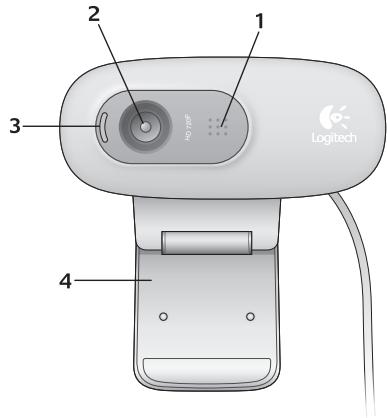
- Micrófono
- Objivo
- Indicador luminoso de atividad
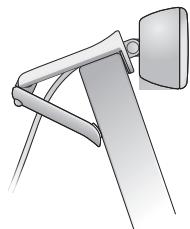
- Clip/base versátil
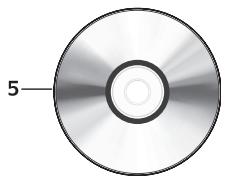
- Software de cármara Web Logitech
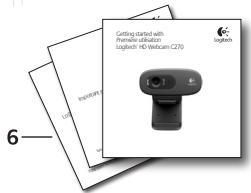
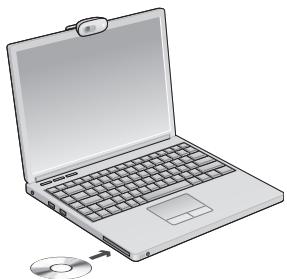
- Documentación del producto
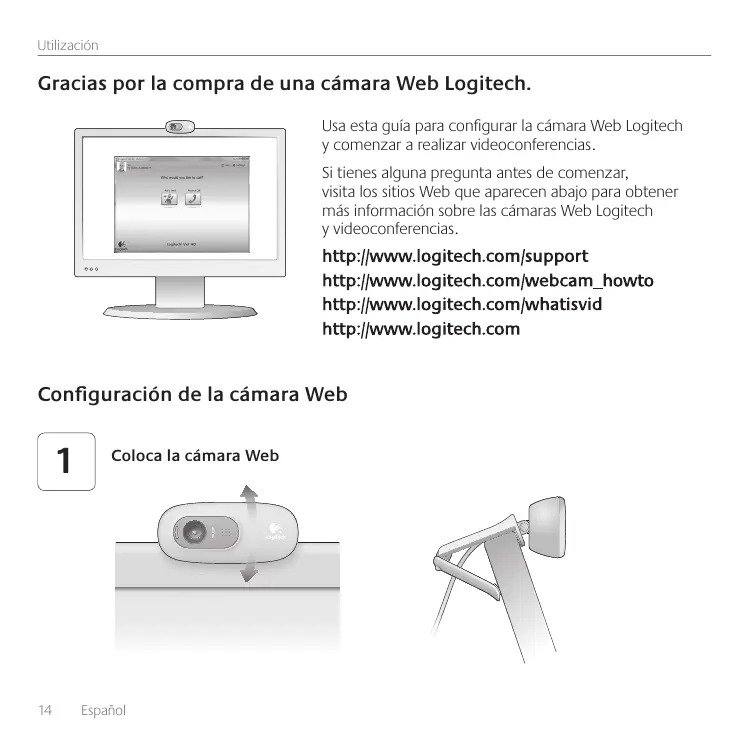
Gracias por la compra de una CAMERA Web Logitech.
Usa esta guía para configurar la CAMERA Web Logitech y comenizar a realizar videoconferencias.
Si Tiene lasagna pregunta antes de comenzar, visita los sitios Web que aparecen abajo para Obtener más informacion sobre las camaras Web Logitech y videoconferencias.
http://www.logitech.com/support
http://www.logitech.com/webcam_howto
http://www.logitech.com/whatisvid
http://www.logitech.com
Configuración de la CAMERA Web
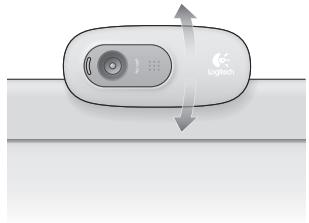
1 Coloca la-camera Web
2
Instala el software
3
Cuando se te Solicite, conecta la CAMERA Web
Introducciona videoconferencias

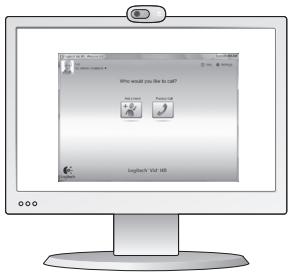
La webcam Web se entrega con Logitech Vid™ HD
Con Logitech Vid HD, para realizar videoconferencias en directo por Internet solo serequireenunosescasos y sencillos pasos:
Instala Logitech Vid HD
- Crea una cuenta
- Añade un amigo y realiza una videoconferencia
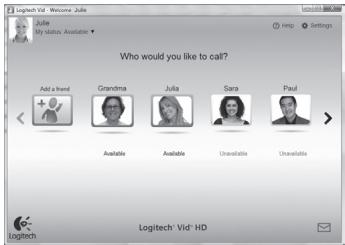
Más información: http://www.logitech.com/whatisvid
Configuración de Logitech Vid HD
1
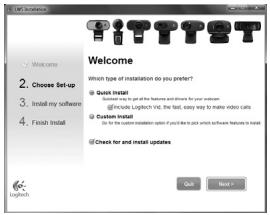
Instala Logitech Vid HD
Se recomienda la instalación de la webcam Web Logitech y del software Logitech Vid HD.
Consejo: si preferes otra aplicacion de videoconferencias,deferas descargar e instalar el software de othero fabricante.
Más información: http://www.logitech.com/webcam_howto
2
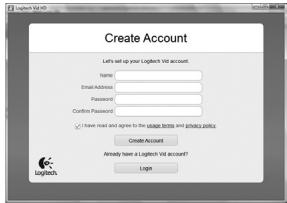
Crea una cuenta
Sigue las instrucciones en pantalla para create la cuenta Logitech Vid HD y configurar la CAMERA Web para videoconferencias.
Para realizar videoconferencias conrialquier aplicacion, tanto tu como la persona a quien llames deferan tener:
- Una CAMERA Web
-
Una computadora con bocinas y micrófono (o un audifono con micrófono; muchas cármas Web incluyen un micrófono integrado)
-
Una connexion de banda ancha a Internet (p. ej., DSL, T1 o cable)
- Laquia aplicacion de videoconferencias (p. ej., Logitech Vid HD)
- Cuentas para videoconferencias
3
Agrega un amigo o realiza una llamada de practica
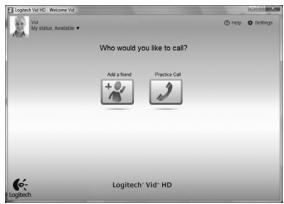

Haz click en la ficha Llamada de practica para probar la configuracion.
Consejo: la ficha Llamada de practica estaré siempre disponible en la lista de contactos para que pruebes la configuración.

Pararegarunamigo,hazclick en la ficha Agregar un amigo e introduce la direccion de correo electrico del amigo cuando se te pida.
Cuando el amigoacepto la invitacion,haz click en su imagen para realizar una llamada.
Acceso a la configuración de la cuenta e inicia de aplicaciones
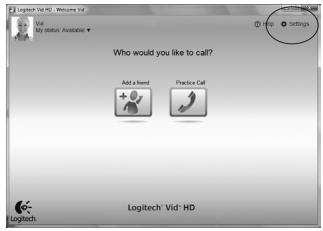
Logitech detecta y ajusta automatistically la mejor configuración para la CAMERA. Si deseas volver a.tomar la fotografia de/perfil oactualizar la configuración,haz click en el icono Configuración.
Haz doble click en los iconos para.iniciar las aplicaciones.
- Software de CAMERA Web Logitech
- Logitech Vid HD
Consejo: el icono de Logitechsole está presente si se instalata Logitech Vid HD. Para Obtener informacion sobre videoconferencias de others fabricantes, visita: www.logitech.com/webcam_howto
Navigación por el software de la webcam Web Logitech
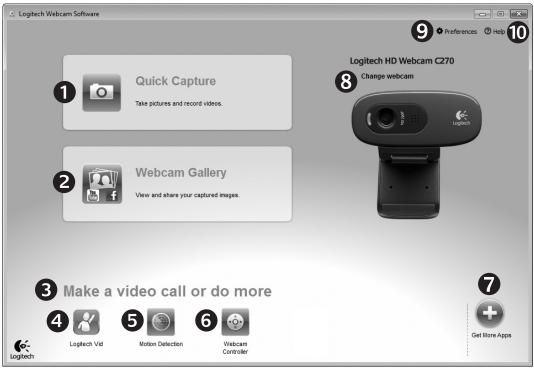
- Captura imágenes y videos
- Ve las imágenes capturadas y compártelas por correo electrónico, Facebook o YouTube.
- Un area de acceso rápido a las aplicaciones relacionadas con la CAMERA Web quehayas instalado
-
Inicia Logitech Vid HD (si se ha instalado)
-
Captura videos generados por la detections de movimiento
- Controla los efectos de video y la webcam Web durante una videoconferencia
- Descarga aplicaciones de webcam Web adiciones
-
Cambia de lámara Web (si tiienes más de una)
-
Abre la configuración del software de la webcam Web Logitech
- Abre el panel deridge (manuales y videos de demostracion)
Capturar fotografías y videos
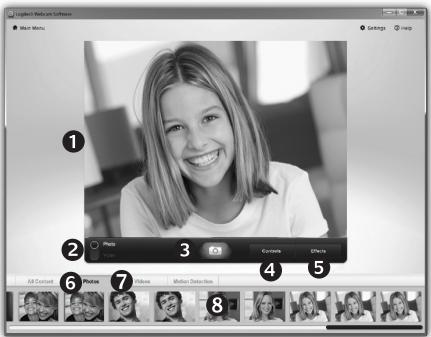
QuickCapture permite hacer fotografias y grabar video fácilmente.
Ofrece acceso fácil a controles y parámetros de la webcam Web, asi como a efectos de video para personalizar imagenes y grabaciones.
- Ventana de vista previa
- Modelo de captura: fotografia/video
- Botón de captura
- Controles de-camera Web
-
Video Effects y Fun Filters (para cámaras Web que admiten estasmericanas)
-
Miniaturas de fotografias
- Miniaturas de video
- Haz click en una miniatura paraunar en la galeria
La galería: ver y partir
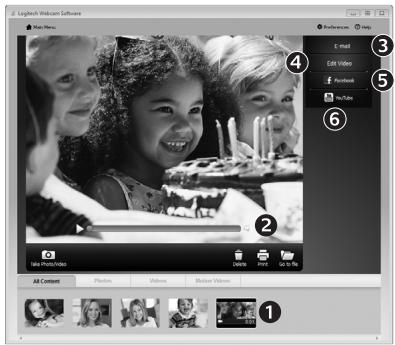
Al hacer click en la miniatura de unaImagen en la galeria (1), se abre el video o la Foto en la ventana de vista previa (2).
- Adjunta un archivo de video oImagen a un mensaje de correto electrónico (3)
- Edituna fotto o empalma videos (4)
- Carga unaImagen o un video en Facebook (5)
- Carga un video en YouTube (6)
Tambienpuede arrastrar y colocaruna imagen de la galeria en una de las fichas defuncion (elementos3-6)para iniciaunaplicacion de edicion, o para adjuntar o cargar.
Uso de la detectacion de movimiento
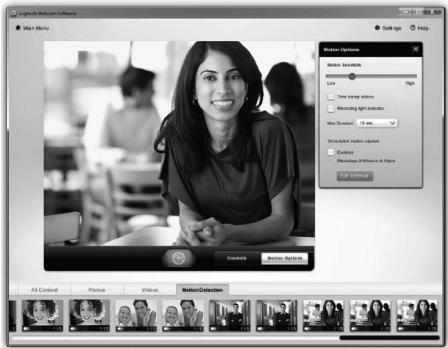
- Configura la CAMERA Web para que grab video cuando detectemovemento.
- Ajusta la duración del video capturado y la sensibilitad de detectación.
- El video capturado se guarda automatistically en la computadora.
- Ve contenido en la Galeria o cargalo mediante la ventana para este fin con una sola pulsacion.
Ajuste de la webcam Web durante una videoconferencia
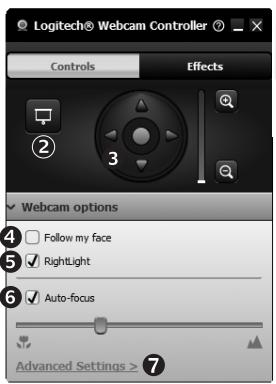

Webcam Controller
- Inicia el controlador de CAMERA Web cuando teencuentres en una videoconferencia.
- Oculta tuImagen de video con una foto cuando laamera está conectada.
- Usa panoramic e inclinacion para Obtener el mejor angulo.
- Us a el seguido facial para ser siempre el centro de atencion.
- Corrige los entornos de poca iluminacion mediante RightLight.
- Elige entre enfoque automatico o manual para las camaras Web que admiten esta funciona.
- Especiala las caracteristicas del funciona de laamera Web.
Consejo: no todos los modelos de cármas Web-ofrecen todos这些东西 controlles.
Obtén más aplicaciones para la CAMERA Web
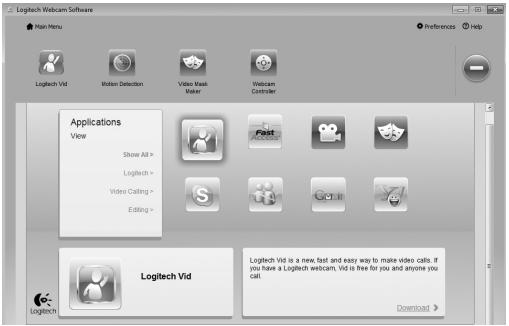
Pulsa este botón para Obtener más aplicaciones de CAMERA Web.
Descargar e instalar aplicaciones adiconcables para la webcam Web, como videoconferencias,ancia de fotografias y videos, y otros programas de valor anadido.
Obtener ayud
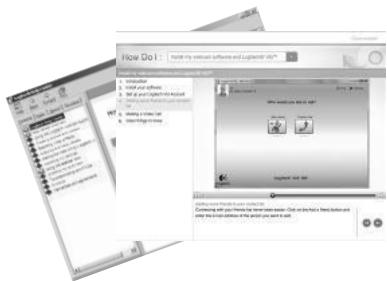
Haz click en el icono de ayudía para acceder a un manual de usuario o ver videos demostrativos, yklepler a Obtener el máximo de la CAMERA Web y el software Logitech.
Consejo: si Tiene s duas sobre una referencia, haz click en el icono de ayud y是我国 manual se abrirá en el situ pertinente.