
C160 - Webcam LOGITECH - Manual de uso y guía de instrucciones gratis
Encuentra gratis el manual del aparato C160 LOGITECH en formato PDF.
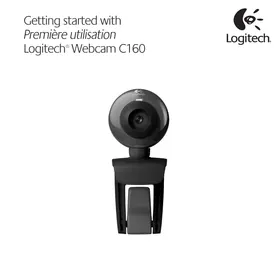



| Type de produit | Webcam |
| Marque | Logitech |
| Modèle | C160 |
| Résolution maximale | 640 x 480 pixels |
| Mise au point | Manuelle (bague de mise au point) |
| Microphone | Intégré (mono) |
| Bouton de capture | Bouton instantané (snapshot) |
| Témoin d'activité | Oui (loupiote) |
| Support | Clip/base flexible |
| Connexion | USB 2.0 |
| Longueur de câble | 1,5 m |
| Dimensions (L x l x h) | 76 x 31 x 62 mm |
| Poids | 79 g |
| Angle de vue | 55° |
| Logiciel inclus | Logitech Webcam Software, Logitech Vid HD |
| Compatibilité | Windows 7, Vista, XP ; Mac OS X 10.4 ou ultérieur |
| Alimentation | Via port USB |
| Fonctions spéciales | RightLight, suivi du visage, effets vidéo, Quick Capture |
| Capteur | CMOS |
| Garantie | 2 ans (standard Logitech) |
Preguntas frecuentes - C160 LOGITECH
Preguntas de los usuarios sobre C160 LOGITECH
0 pregunta sobre este aparato. Responde a las que conoces o haz la tuya.
Hacer una nueva pregunta sobre este aparato
Descarga las instrucciones para tu Webcam en formato PDF gratis! Encuentra tus instrucciones C160 - LOGITECH y toma tu dispositivo electrónico nuevamente en la mano. En esta página están publicados todos los documentos necesarios para el uso de su dispositivo. C160 de la marca LOGITECH.
MANUAL DE USUARIO C160 LOGITECH
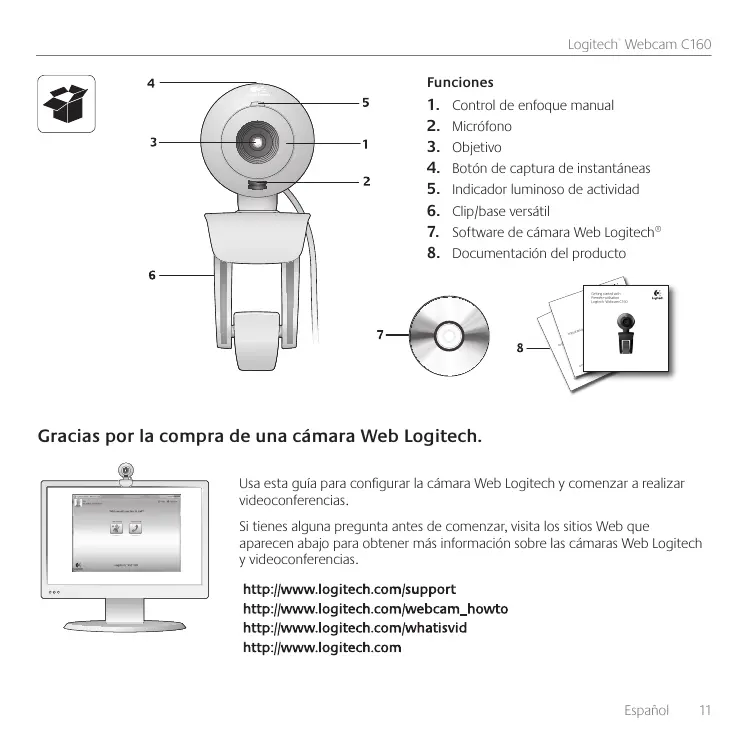
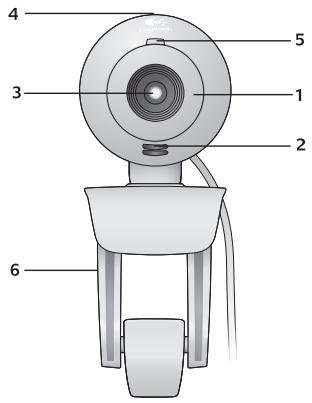
- Control de enfoque manual
- Micrófono
- Objetivo
- Botón de captura de instantáneas
- Indicador luminoso de actividad
- Clip/base versátil
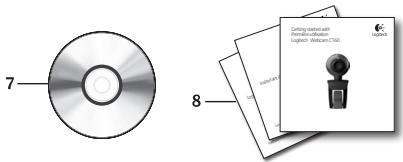
- Software de cámara web Logitech
- Documentación del producto
Gracias por la compra de una cámara web Logitech.
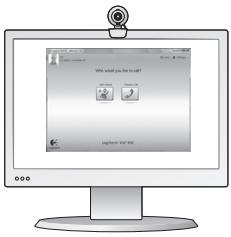
Usa esta guía para configurar la cámara web Logitech y comenzar a realizar videoconferencias.
Si tiene alguna pregunta antes de comenzar, visita los sitios web que aparecen a continuación para obtener más información sobre las cámaras web Logitech y videoconferencias.
http://www.logitech.com/support
http://www.logitech.com/webcamhowto
http://www.logitech.com/whatisvid
http://www.logitech.com
Configuración de la cámara web

Coloca la cámara web
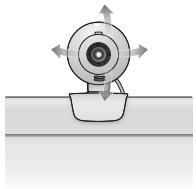
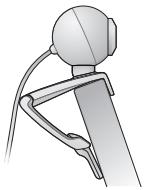

Instala el software
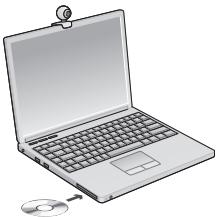
3
Cuando se te solicite, conecta la cámara web
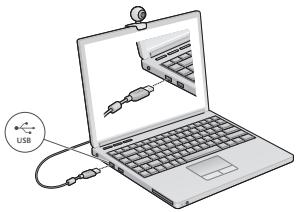
Introducción a las videoconferencias

La cámara web se entrega con Logitech Vid HD
Con Logitech Vid HD, para realizar videoconferencias en directo por Internet solo se requieren unos escasos y sencillos pasos:
Instala Logitech Vid HD - Crea una cuenta - Añade un amigo y realiza una videoconferencia.
Más información: http://www.logitech.com/whatisvid
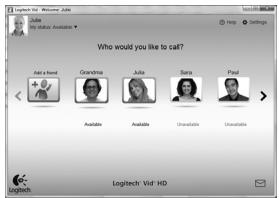
Configuración de Logitech Vid HD
1
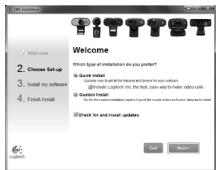
Instala Logitech Vid HD
Se recomienda la instalación de la cámara web Logitech y del software Logitech Vid HD.
Consejo: si prefieres otra aplicación de videoconferencias, debes descargar e instalar el software de otro fabricante.
Más información: http://www.logitech.com/webcam_howto
2
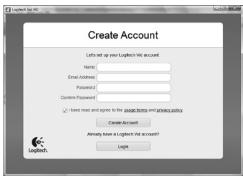
Crea una cuenta
Sigue las instrucciones en pantalla para crear la cuenta Logitech Vid HD y para configurar la cámara web para videoconferencias.
Para realizar videoconferencias con cualquier aplicación, tanto tú como la persona a quien llames deben tener:
- Una cámara web
- Una conexión de banda ancha a Internet (p. ej., DSL, T1 o cable)
- La misma aplicación de videoconferencias (p. ej., Logitech Vid HD)
- Cuentas para videoconferencias
- Una computadora con bocinas y micrófono (o un audífono con micrófono; muchas cámaras web incluyen un micrófono integrado)

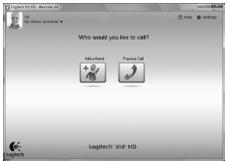
Agrega un amigo o realiza una llamada de práctica

Haz clic en la ficha Llamada de práctica para probar la configuración.
Consejo: la ficha Llamada de práctica estará siempre disponible en la lista de contactos para que pruebes la configuración.

Para agregar un amigo, haz clic en la ficha Agregar un amigo e introduce la dirección de correo electrónico del amigo cuando se te pida.
Cuando el amigo acepte la invitación, haz clic en su imagen para realizar una llamada.
Acceso a la configuración de la cuenta e inicio de aplicaciones
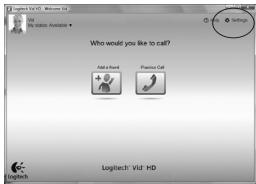
Logitech detecta y ajusta automáticamente la mejor configuración para la cámara. Si deseas volver a tomar una fotografía de perfil o actualizar la configuración, haz clic en el icono Configuración...
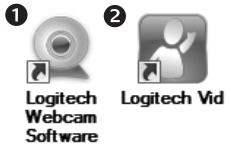
Haz doble clic en los iconos para iniciar las aplicaciones.
- Software de cámara web Logitech
- Logitech Vid HD
Consejo: el icono de Logitech solo estará presente si se instala Logitech Vid HD. Para obtener información sobre videoconferencias de otros fabricantes, visita: www.logitech.com/webcam_howto
Comprobación de enfoque de cámara web
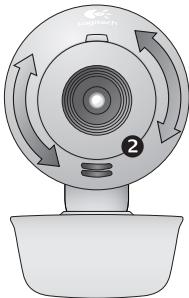
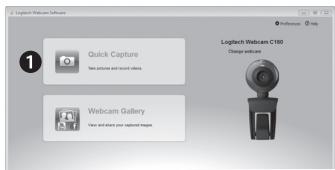
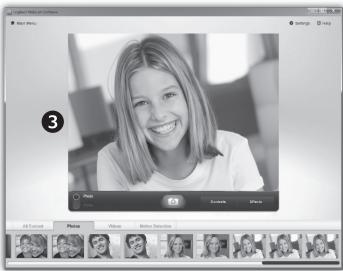
Comprueba el enfoque antes de comenzar a charlar en línea. Inicia el software de la cámara web Logitech y:
- Elige la función QuickCapture.
- Gira el control de enfoque de la cámara web para lograr una imagen nítida.
- Haz clic en la imagen para ver su nitidez.
Navegación por el software de la cámara web Logitech
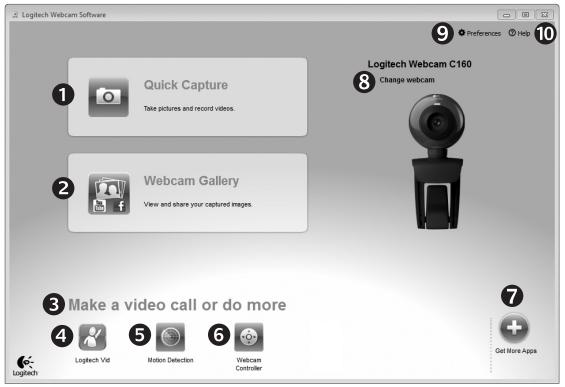
- Captura imágenes y videos
- Ve las imágenes capturadas y compártelas por correo electrónico, Facebook o YouTube.
- Un área de acceso rápido a las aplicaciones relacionadas con la cámara web que hayas instalado
- Inicia Logitech Vid HD (si se ha instalado)
- Captura videos generados por la detección de movimiento
- Controla los efectos de video y la cámara web durante una videoconferencia
- Descarga aplicaciones de cámara web adicionales
- Cambia de cámara web (si tienes más de una)
- Abre la configuración del software de la cámara web Logitech
- Abre el panel de ayuda (manuales y videos de demostración)
Capturar fotografías y videos

QuickCapture permite hacer fotografías y grabar video fácilmente.
Ofrece acceso fácil a controles y parámetros de la cámara web, así como a efectos de video para personalizar imágenes y grabaciones.
- Ventana de vista previa
- Modelo de captura: fotografía/video
- Botón de captura
- Controles de cámara web
- Efectos de video y filtros divertidos (para cámaras web que admiten estas unidades)
- Miniaturas de fotografías
- Miniaturas de video
- Haz clic en una miniatura para entrar en la galería
Ajuste de la cámara web durante una videoconferencia
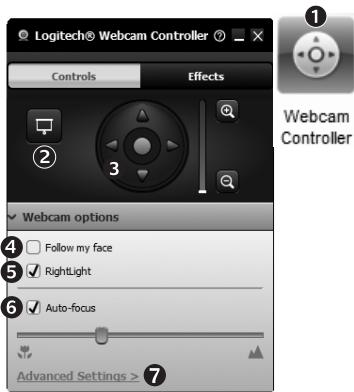
- Inicia el controlador de cámara web cuando estés en una videoconferencia.
- Oculta tu imagen de video con una foto cuando la cámara está conectada.
- Usa panorámica e inclinación para obtener el mejor ángulo.
- Usa el seguimiento facial para ser siempre el centro de atención.
- Corrige los entornos de poca iluminación con RightLight.
- Elige entre enfoque automático o manual para las cámaras web que admiten esta función.
- Especial para las características únicamente de la cámara web.
Consejo: no todos los modelos de cámaras web ofrecen todos estos controles.
Obtén más aplicaciones para la cámara web.
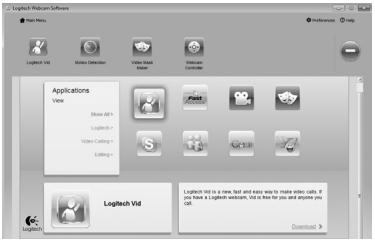
Pulsa este botón para obtener más aplicaciones de cámara web.
Descargar e instalar aplicaciones adicionales para la cámara web, como videoconferencias, edición de fotografías y videos, y otros programas de valor añadido.
Obtener ayuda.
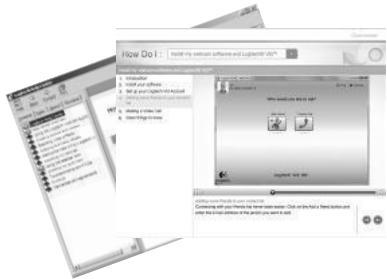
Haz clic en el icono de ayuda para acceder a un manual de usuario o ver videos demostrativos, y así obtener el mayor provecho de la cámara web y el software Logitech.
Consejo: si tienes dudas sobre una función, haz clic en el icono de ayuda y nuestro manual se abrirá en el sitio correspondiente.

Fonctions



- GRACIAS POR LA COMPRA DE UNA CÁMARA WEB LOGITECH
- CONFIGURACIÓN DE LA CÁMARA WEB
- COLOCA LA CÁMARA WEB
- INSTALA EL SOFTWARE
- CUANDO SE TE SOLICITE, CONECTA LA CÁMARA WEB
- INTRODUCCIÓN A LAS VIDEOCONFERENCIAS
- LA CÁMARA WEB SE ENTREGA CON LOGITECH VID HD
- CONFIGURACIÓN DE LOGITECH VID HD
- INSTALA LOGITECH VID HD
- CREA UNA CUENTA
- AGREGA UN AMIGO O REALIZA UNA LLAMADA DE PRÁCTICA
- ACCESO A LA CONFIGURACIÓN DE LA CUENTA E INICIO DE APLICACIONES
- COMPROBACIÓN DE ENFOQUE DE CÁMARA WEB
- NAVEGACIÓN POR EL SOFTWARE DE LA CÁMARA WEB LOGITECH
- CAPTURAR FOTOGRAFÍAS Y VIDEOS
- AJUSTE DE LA CÁMARA WEB DURANTE UNA VIDEOCONFERENCIA
- OBTÉN MÁS APLICACIONES PARA LA CÁMARA WEB
- OBTENER AYUDA
- FONCTIONS
Marca : LOGITECH
Modelo : C160
Categoría : Webcam