
N231 - Ratón LOGITECH - Manual de uso y guía de instrucciones gratis
Encuentra gratis el manual del aparato N231 LOGITECH en formato PDF.



| Tipo de producto | Ratón |
| Marca | Logitech |
| Modelo | N231 |
| Tecnología de conexión | Inalámbrica (receptor USB) |
| Interfaz | USB 2.0 |
| Resolución óptica | 1000 dpi |
| Número de botones | 3 botones (clic izquierdo, derecho, rueda) |
| Alimentación | 1 pila AA (incluida) |
| Duración de la pila | Hasta 12 meses |
| Alcance inalámbrico | 10 metros |
| Compatibilidad | Windows, Mac OS, Chrome OS |
| Dimensiones (L x A x H) | 100 x 60 x 35 mm |
| Peso | 100 g (con pila) |
| Funciones principales | Cursor, clic, desplazamiento, navegación |
| Mantenimiento y limpieza | Limpiar con un paño suave y seco. No usar productos químicos. |
| Seguridad | No exponer a la humedad ni a temperaturas extremas. |
| Piezas de repuesto y reparabilidad | No reparable por el usuario. No hay piezas de repuesto disponibles. |
| Contenido de la caja | Ratón, receptor USB, 1 pila AA, documentación |
Preguntas frecuentes - N231 LOGITECH
Preguntas de los usuarios sobre N231 LOGITECH
0 pregunta sobre este aparato. Responde a las que conoces o haz la tuya.
Hacer una nueva pregunta sobre este aparato
Descarga las instrucciones para tu Ratón en formato PDF gratis! Encuentra tus instrucciones N231 - LOGITECH y toma tu dispositivo electrónico nuevamente en la mano. En esta página están publicados todos los documentos necesarios para el uso de su dispositivo. N231 de la marca LOGITECH.
MANUAL DE USUARIO N231 LOGITECH
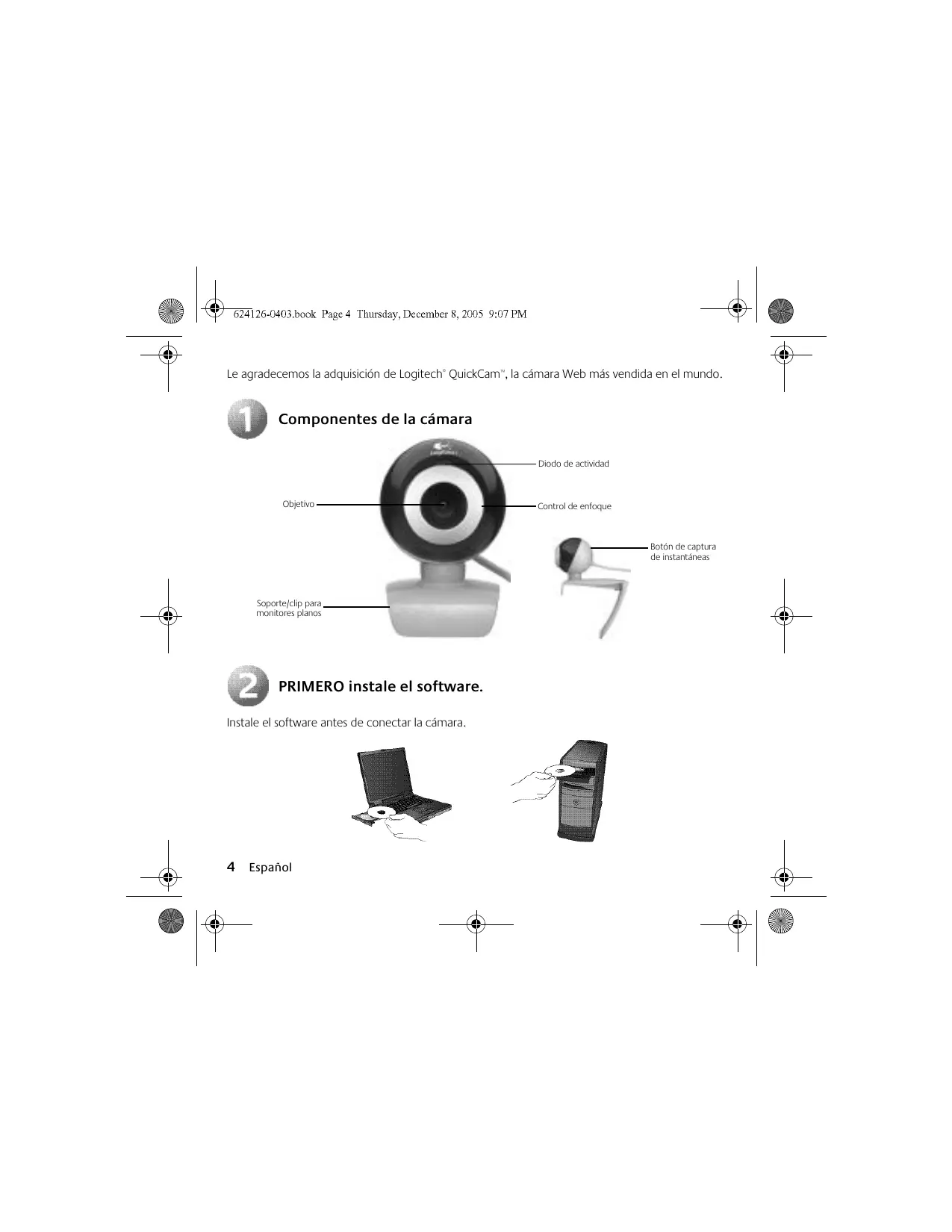
Le agradecemos la adquisición de Logitech* QuickCam™, la cámara web más vendida en el mundo.
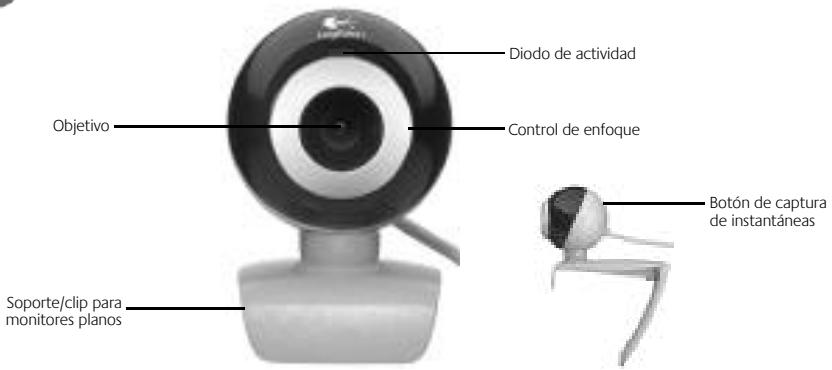
Componentes de la cámara
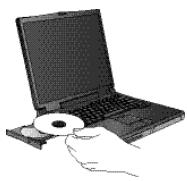
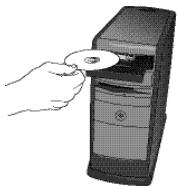
PRIMERO instale el software.
Instale el software antes de conectar la cámara.

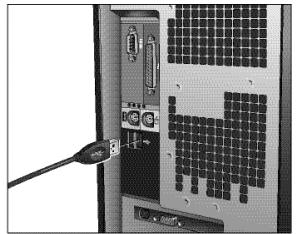
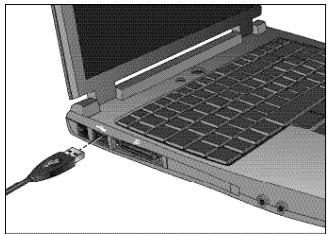
Conexión de la cámara al ordenador
Cuando los mensajes en pantalla del software se lo indiquen, conecte la cámara a un puerto USB del ordenador.

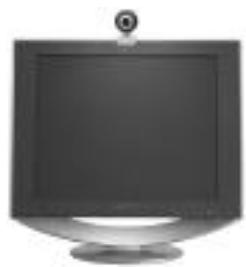
Orientación de la cámara
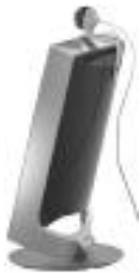
Coloque la cámara sobre la parte central del monitor para obtener un contacto visual más directo. Puede orientar la cámara horizontal o verticalmente, hasta encontrar la orientación ideal.
Coloque el clip en posición horizontal para que sirva de soporte sobre una superficie plana.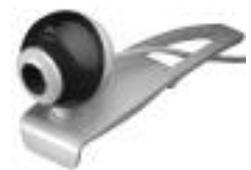
Ha completado correctamente la instalación. Ya puede empezar a disfrutar de imágenes de video en directo con la cámara web y cualquiera de las aplicaciones de video más conocidas. Por ejemplo, puede:
- Ver y oír a familiares y amigos con audio y video a pantalla completa.*
- Enviar mensajes de video instantáneos a familiares y amistades con la cámara web y las aplicaciones de mensajería instantánea más conocidas.
- Enviar videos y fotografías por correo electrónico para causar una gran impresión.
- Charlar en directo con amistades y familiares mediante Logitech VideoCall™ a través de una conexión a Internet de banda ancha. Requiere micrófono opcional.
Para obtener algunos consejos iniciales, visite http://www.logitech.com/videoapps, donde podrá encontrar vínculos a las aplicaciones más conocidas, así como información adicional.
- No hay que pagar cuotas mensuales con la versión más reciente de conversación de video de MSN Messenger. Requiere micrófono opcional.

Inicio del software QuickCam
En cualquier momento, para iniciar el software QuickCam®, puede hacer doble clic en el acceso directo a QuickCam® situado en el escritorio.
Toma de fotografías. Utilice la referencia QuickCapture™ del software para tomar fotografías.
Ayuda adicional. Inicie el software y haga clic en el botón Ayuda.

Más información
Actualizaciones de software. Visite http://www.logitech.com/support.
Para averiguar más sobre los productos de Logitech, visite http://www.logitech.com.




Marca : LOGITECH
Modelo : N231
Categoría : Ratón