
KX-HN1007 - Hogar inteligente PANASONIC - Manual de uso y guía de instrucciones gratis
Encuentra gratis el manual del aparato KX-HN1007 PANASONIC en formato PDF.


| Tipo de producto | Centro de Hogar Inteligente |
| Marca | Panasonic |
| Modelo | KX-HN1007 |
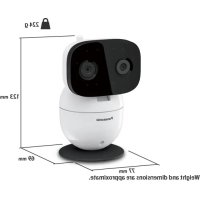
| Dimensiones (An x Al x Pr) | Aprox. 4.5 x 4.5 x 1.2 pulgadas (115 x 115 x 30 mm) |
| Peso | Aprox. 5.3 oz (150 g) |
| Alimentación | Adaptador de CA (120V~60Hz) o PoE (Power over Ethernet) |
| Consumo de energía | Máx. 5W |
| Protocolo inalámbrico | Zigbee / Wi-Fi (2.4 GHz) |
| Número máximo de dispositivos conectados | Hasta 50 |
| Compatibilidad con asistentes de voz | Amazon Alexa, Google Assistant |
| Control por aplicación | Aplicación Panasonic Smart Home (iOS/Android) |
| Funciones clave | Automatización del hogar, monitoreo remoto, programación de escenas |
| Temperatura de funcionamiento | 32°F a 104°F (0°C a 40°C) |
| Temperatura de almacenamiento | -4°F a 140°F (-20°C a 60°C) |
| Rango de humedad | 20% a 80% (sin condensación) |
| Limpieza y mantenimiento | Limpiar con un paño seco; evitar líquidos y limpiadores abrasivos |
| Certificaciones de seguridad | UL, FCC, CE |
| Piezas de repuesto y reparabilidad | Contactar al servicio al cliente de Panasonic; no reparable por el usuario |
| Garantía | Garantía limitada de 1 año |
| Contenido del paquete | Centro, adaptador de CA, cable Ethernet, guía de inicio rápido |
Preguntas frecuentes - KX-HN1007 PANASONIC
Preguntas de los usuarios sobre KX-HN1007 PANASONIC
0 pregunta sobre este aparato. Responde a las que conoces o haz la tuya.
Hacer una nueva pregunta sobre este aparato
Descarga las instrucciones para tu Hogar inteligente en formato PDF gratis! Encuentra tus instrucciones KX-HN1007 - PANASONIC y toma tu dispositivo electrónico nuevamente en la mano. En esta página están publicados todos los documentos necesarios para el uso de su dispositivo. KX-HN1007 de la marca PANASONIC.
MANUAL DE USUARIO KX-HN1007 PANASONIC
- También puede acceder a la Guía del usuario mediante la página web a continuación.
Se recomienda Android 4.1 y versiones posteriores.
Nota:
3 Toque [Guía del Usuario].
2 Toque [Asistencia].
aplicación.
1 Toque ≡ en la pantalla de inicio de la aplicación.
al máximo la aplicación [HomeHawk].
documentación en línea que lo ayuda a aprovechar
La Guía del usuario es una colección de
Acceso a la Guía del usuario
Apéndice
Para obtener ayuda, visite http://shop.panasonic.com/support

6 Ajuste el ángulo de la cámara.

Monte el adaptador de instalación en pared. Luego, coloque el cable de seguridad en la pared y la cámara en el adaptador de instalación en pared. A Tornillos para la instalación en pared E 25.4 mm (1 pulgada) C Orificio Puede evitar que la cámara se caiga pasando una cuerda a través del orificio en el adaptador de instalación en pared.

Use la siguiente plantilla cuando determine la ubicación de los orificios de los tornillos.

4 Coloque en la pared los tornillos de instalación en pared. A Más largo que 25 mm (1 pulgada) B Espacio de 2.8 mm (1/8 pulgadas)
Asegúrese de cerrar la tapa de la interfaz de forma segura. No se puede asegurar la impermeabilidad si la tapa de la interfaz está abierta.
Importante:
![graph TD A["Start"] --> B{Switch: Off, Non-Open} B -->|Yes| C["Step ①"] B -->|No| D["Step ②"] C --> E["Step ③"] D --> F["Step ④"] E --> G["Step ⑤"] F --> H["End"]](/content/2026/06/1329050/images/962bb3ee0e18b26bfe905dc297f84d8d2ef17102712db87f2a547a3300440d98.jpg)
3 Asegure el anillo del cable de seguridad en la tuerca de la cámara usando un destornillador (4) y, a continuación, pase el cable de seguridad a través del anillo del cable de seguridad (5).
Para obtener ayuda, visite http://shop.panasonic.com/support
Use el separador suministrado para ajustar el ángulo de instalación de la cámara.
Uso del separador
abierta.
Asegúrese de cerrar la tapa de la interfaz de forma segura. No se puede asegurar la impermeabilidad si la tapa de la interfaz está
Importante:
2 Cierre la tapa de la interfaz (③).
(②) encendido a ON (②).
continuación, deslice el interruptor de
1 Abra la tapa de la interfaz (①) y, a
Cómo instalar la cámara exterior

Gire la cámara hacia la pared (①); luego, retírela del adaptador de instalación en pared (②).
principal
Cómo guiar la cámara para puerta

Inserte el separador entre el adaptador de instalación en pared y la pared.

7 Gire la cámara hasta que escuche un clic y la cámara quedará instalada de forma segura.
en pared (7).
6 Haga coincidir las posiciones de los ganchos de la cámara con el adaptador de instalación
(⑨) oenboq
5 Cierre la tapa de la interfaz (⑤) y la tecla de
Para obtener ayuda, visite http://shop.panasonic.com/support

4 Deslice el interruptor de encendido a ON (④).
3 Abra la tapa de la interfaz (③).
2 Deslice la tecla de bloqueo de la tapa de la interfaz debajo de la cámara (②).

- No coloque el adaptador de instalación en la pared en un ángulo vertical, ya que, si lo hace, impedirá que los sensores realicen detecciones correctamente. - página 19).
en la pared del porche. - Asegure el adaptador de instalación en la pared ajustando los 3 tornillos proporcionados (①). - El separador puede usarse para ajustar el ángulo de instalación de la cámara según sea necesario („Uso del separador”,
- No instale sobre tablas de yeso o bloques de - Consulte con el constructor o el profesional con licencia sobre el tipo de taquete apropiado para la ubicación y los materiales de la instalación. - No instale sobre tablas de yeso o bloques de
Otros materiales (mortero, mosaico, etc.)
- Dependiendo del tipo de panel de ALC, es posible que no pueda colocar la cámara. Consulte al fabricante del panel de ALC. - No use los tornillos incluidos. Después de consultar al fabricante del panel de ALC, use solo taquetes de metal disponibles comercialmente diseñados para los paneles de ALC. - Lea con atención las instrucciones suministradas con los taquetes. Siga las instrucciones sobre el diámetro de la broca, profundidad del orificio, etc. - Taladre un orificio guía. Retire todos los restos después de taladrar el orificio guía. - Selle el orificio guía con un sellador resistente al agua disponible comercialmente.
ALC (concreto celular ligero en autoclave)
☒ Adaptador de instalación en pared

4 Introduzca el tornillo y ajústelo.

taquete.
3 Introduzca un taquete, apretando el tornillo, después quite el tornillo para asegurar el

2 Retire los restos.

1 Marque la profundidad del orificio en el taquete (a) y después, perfore un orificio guía.
Configuración
17
Para obtener ayuda, visite http://shop.panasonic.com/support
No use los tornillos incluidos. Use los taquetes (tornillos de ø4 mm (5/32 pulgadas)) diseñados para paredes de concreto. Lea con atención las instrucciones suministradas con los taquetes. Siga las instrucciones sobre el diámetro de la broca, profundidad del orificio, etc. Taladre un orificio guía. Retire todos los restos después de taladrar el orificio guía.

Concreto
● Estructura detrás del revestimiento
B Revestimiento
Espacio abierto, no hay soporte

- No use un destornillador neumático (esto puede dañar los tornillos o ajustarlos de más). - Monte la cámara en una ubicación estable con una altura de 2.2 m (7 pies 3 pulgadas) donde la unidad se pueda colocar con seguridad. - No coloque la cámara sobre un material blando. Podría caerse, romperse o provocar lesiones.
Precauciones de instalación
Instalación de la cámara

Ejemplo ideal La estructura sustenta la superficie exterior

Ejemplo incorrecto No hay soporte detrás de la superficie exterior
- Use los tornillos incluidos de 04 mm × 25 mm (05/32 pulgadas × 1 pulgada). Asegúrese de que la fuerza nominal de cada tornillo sea como mínimo de 294 N (30 kgf). - El revestimiento podría dañarse si el peso de la cámara se sostiene solo con el revestimiento. Asegúrese de montar la cámara en un sitio donde la estructura detrás del revestimiento pueda usarse para sostener el peso de la cámara. Si no es posible debido al grosor del revestimiento, use tornillos disponibles de forma comercial de 04 mm × más largos de 25 mm (05/32 pulgadas × más largos de 1 pulgada). - Taladre un orificio con una broca que sea apropiada para el tipo de revestimiento. Retire todos los restos después de taladrar el orificio guía. No taladre el orificio guía en la estructura detrás del revestimiento. -
Revestimiento
Información sobre el material de instalación
de la instalación.
Antes de partir donde instala la cámara, lea con cuidado la "Ubicación de la instalación" en la página 3 para confirmar la dirección y la ubicación.
Confirmación del área de instalación de la cámara
(página 22).
Puede cambiar el nombre de la cámara usando la aplicación [HomeHawk]. Para obtener más información, consulte la Guía del usuario.
Uso de la aplicación
pitidos cortos.
• Si el registro falla, la cámara emitirá varios
Nota:
- Cuando se ha completado el registro, la cámara emitirá un pitido largo.


2 Cámara para puerta principal/cámara

Mantenga oprimido [SETUP] (Configuración) hasta que el LED indicador (página 9, Punto de acceso 1) parpadee lentamente en verde.
1 Punto de acceso:
Uso de los botones de registro
conectado y el punto de acceso esté encendido.
corriente alterna del punto de acceso esté
esté encendida y de que el adaptador de
Antes de registrar la cámara, asegúrese de que
la cámara esté en el punto de acceso.
Si compró la cámara por separado (es decir, no como parte de un paquete), debe registrar cada
Nota:
de registro o la aplicación [HomeHawk].
Puede registrar cada cámara mediante los botones
para la cámara.
segundos después de encender la alimentación
registrados. Si por algún motivo las cámaras no se han registrado en el punto de acceso, el indicador LED de la cámara se ilumina en ámbar durante 5
Los puntos de acceso y las cámaras ya están
Cómo registrar las cámaras
configuración inicial.
aplicación una vez completada la
• Aparecerá la pantalla de inicio de la
introduzca un nombre para el punto de acceso y para el dispositivo móvil y toque [Aceptar].
6 Cuando se le solicite, si es necesario,
toque [Aceptar].
acceso mientras está fuera de casa y luego
se utilizará para iniciar sesión en el punto de
5 Cuando se le solicite, establezca la clave que
acceso.
【SETUP】(Configuración) en el punto de
4 Cuando se le solicite, oprima el botón
entrador y, luego, toque [Aceptar].
Configuración de Host) función en el
el DHCP (Protocolo Dinámico de
botón verde parpadeante, compruebe si
- Parpadea en verde (rápido): Toque el
del LED indicador.
momento, vuelva a comparar el color
pantalla. Después de esperar un
continuación, siga las instrucciones en
punto de acceso y el enrutador. A
Toque el botón ámbar parpadeante y;
- Parpadea en color ámbar rápidamente:
paso 4.
encendido y, a continuación, vaya al
- Luces en verde: Toque el botón verde
acceso.
estado del LED indicador del punto de
• Realice las siguientes acciones según el
momento, y siga las instrucciones en pantalla.
3 Toque [punto de acceso], espere un
2 Siga las instrucciones en pantalla.
.20A
aparece al iniciar la aplicación por primera vez
- El contrato de licencia para el usuario final
1. Inicie la aplicación [Homehawk].
conectado a Internet
- Asegúrese de que su dispositivo móvil pueda
inalámbrico
dispositivo móvil estén conectados al enrutador
- Asegúrese de que el punto de acceso y el
Para obtener ayuda, visite http://shop.panasonic.com/support
Confirme lo siguiente antes de comenzar. – Asegúrese de haber instalado la aplicación [Homehawk] en su dispositivo móvil – Asegúrese de que el punto de acceso y su enrutador inalámbrico estén encendidos y que el LED indicador del punto de acceso esté encendido en ámbar o verde
Configuración inicial
El punto de acceso no funciona durante las fallas del suministro eléctrico.
Falla en el suministro eléctrico
El adaptador de corriente debe permanecer conectado en todo momento (es normal que el adaptador se caliente durante su uso). El adaptador de corriente debe estar conectado a un enchufe de corriente orientado verticalmente o en una toma de corriente alterna colocada en el piso. No conecte el adaptador de corriente alterna a una toma de corriente montada en el techo, ya que el peso del adaptador puede hacer que se desconecte.
Adaptador de corriente alterna
Nota acerca de las conexiones de alimentación

3 Inserte una tarjeta microSD (no proporcionada) en la ranura para tarjetas microSD (③).
1 Inserte el enchufe CC del adaptador de corriente alterna en el conector de CC (①) y, a continuación, conecte el adaptador de corriente (A) a la toma de corriente. 2 Inserte el cable Internet en la toma LAN (②) y, a continuación, conecte el punto de acceso al enrutador (E).
- Use solo el adaptador de corriente alterna que se suministra.
Nota:
acceso
Conexiones para el punto de
Es posible que la aplicación [Homehawk] no funcione correctamente dependiendo del entorno del sistema, como el modelo de su dispositivo móvil, los periféricos conectados al mismo y las aplicaciones instaladas en él. Los siguientes dispositivos Android no son compatibles con la aplicación [Homehawk]. - Dispositivos Android que no son compatibles con Google Play™ - Dispositivos con Android, con características de hardware limitadas (se requiere compatibilidad con Bluetooth, LAN inalámbrica y micrófono).
Nota:
- iPhone® y iPad® (iOS 10.0 y posterior) o dispositivos Android™ (Android 4.1 y posterior) (desde octubre de 2017)
homehawk
https://panasonic.net/cns/pcc/support/ siguiente página de soporte. Por favor, revise la última información en la
Dispositivos móviles compatibles
Para obtener ayuda, visite http://shop.panasonic.com/support
14
Busque "Panasonic HomeHawk". Los usuarios de iPad deberán buscar en la categoría "solo para
Usuarios de iPhone y iPad
dispositivo
Cómo utilizar la App Store de su
HomeHawk
https://panasonic.net/cns/pc/support/

siguiente página web.
La información de descarga está disponible en la
[HomeHawk]
Cómo descargar la aplicación
página 11, ■ Cámara exterior 10)
(página 10, ■ Cámara para puerta principal 13.
Abra la tapa de las cámaras y, a continuación, deslice el interruptor de alimentación a ON.
alimentación para las cámaras
Cómo encender la
| Indicator de camera Estado |
| Rolo, encandido Carga completa |
| Rolo, parapedando Ien-temente |
| Rolo, parapedando rápido fiallo la carga |
Puede usar los LED indicadores de carga para confirmar el estado de la carga de las cámaras.
LED indicadores de carga de cámara
el cable USB en una fuente de alimentación eléctrica diferente (5.0 V, 1.0 A o superior).
suministrado, úselo. – Si el indicador se sigue apagando dentro de los siguientes 10 segundos, intente conectar
siguiente. - Si no está usando el cable USB
la cámara. Si el indicador deja de parpadear y se apaga dentro de los siguientes 10 segundos, realice lo
Verifique que el LED indicador de carga siga parpadeando en rojo durante más de 10 segundos después de conectar el cable USB a
Nota:
Se recomienda usar el cable USB proporcionado.
B Alimentación eléctrica de 5.0 V, 1.0 A o más
A pagado

2 Inserte el cable USB en el conector
1 Abra la tapa USB (①).
- Apague la cámara antes de cargar la batería. Si la cámara está encendida mientras se carga, podría demorar más tiempo en cargarse.
Cómo cargar la cámara exterior
– Si el indicador se sigue apagando dentro de los siguientes 10 segundos, intente conectar el cable USB en una fuente de alimentación eléctrica diferente (5.0 V, 1.0 A o superior).
Configuración
Para obtener ayuda, visite http://shop.panasonic.com/support
suministrado, úselo.
siguiente. - Si no está usando el cable USB
la cámara. Si el indicador deja de parpadear y se apaga dentro de los siguientes 10 segundos, realice lo
Verifique que el LED indicador de carga siga parpadeando en rojo durante más de 10 segundos después de conectar el cable USB a
Nota:
© Conecte el LED indicador
B Alimentación eléctrica de 5.0 V, 1.0 A o más. Recomendamos usar el cable USB proporcionado.
A pagado

3 Inserte el cable USB en el conector
2 Abra la tapa de la interfaz (②).
1 Deslice la tecla de bloqueo (①).
podrá demorar más tiempo en cargarse.
la cámara está encendida mientras se carga,
Cómo cargar la cámara para puerta
rango.
ubicaciones con temperaturas fuera de ese
o F). La cámara no puede cargarse en
Cargue la cámara en una ubicación con una temperatura de entre 5 °C y 40 °C (41 °F y 104
en ubicaciones secas.
Asegúrese de cargar la cámara en interiores y
batería (página 19).
Quite la cámara de la pared antes de cargar la
interna.
Esta cámara tiene una batería recargable
Cómo cargar las cámaras
Instale la cámara en la ubicación deseada.
8 Instalación
funcionamiento.
sea la adecuada para el correcto
confirmar que el área de instalación deseada
Lea la información de este documento para
7 Confirme el área de instalación
pagute).
separado (es decir, no como parte de un
Solo se requiere si se compró la cámara por
6 Registro
mediante su dispositivo móvil.
Asegúrese de poder acceder al sistema
5 Configuración integral
Ethernet al punto de acceso.
Conecte el adaptador de corriente y el cable
4 Conexión para el punto de acceso
dispositivo móvil.
Descargue la aplicación [HomeHawk] a su
3 Descarga de la aplicación
Enciéndala.
cámaras
2 Cómo encender la alimentación para las
las cámaras.
completamente cargada antes de configurar
Asegúrese de que la batería esté
1 Cómo cargar las cámaras
Resumen de configuración
(Confirmación) dura 3 segundos.
* 3 El nivel de la señal (fuerte, bueno, débil, fuera del alcance) se muestra después de presionar [SETUP]
alimentación para la cámara.
* 2 El indicador LED se ilumina en ámbar durante 5 segundos después de que se encienda la
funcionamiento normal. Para obtener más información, consulte la Guía del usuario (página 22).
*1 Puede configurar la cámara de tal forma que el LED indicador no se encienda durante el
| Led indicador de camera Estado | |
| Apagado●Sín energía●Han transcurrido más de 5 segundos desde que se encendido la alimentación cuando la camera no esta registrada en el punto de acceso●El indicador LED esta apagado | |
| Verde o ambar, paradero rapido:APA-gado por 1 segundos | |
| Ambar, encendido | No registrado en el punto de acceso2o el nivel de la señal es bueno3 |
| Verde, encendido El registro se completo correct | amente o el nivel de la señal es fuerte3 |
| Verde, paradero rapido | La camera esta buscando un punto de acceso1 |
| Rolo, encendido | Fallo el registro, el nivel de la señal es descrip o se detecta movi-amiento1 |
| Rolo, paradero rapido | Datos de transitión1 |
| Ambar, paradero Iento | La bateria se esta agotando1 |
| Verde, pardeando Ientamente El modo de registro se esta actualzando | La camera estafuera de alcance del punto de acceso*1.*3 |
| Rolo, pardeando Ientamente | La camera estafuera de alcance del punto de acceso*1.*3 |
Puede usar los LED indicadores para confirmar el estado de la cámara.
LED indicadores de cámara
11
Para obtener ayuda, visite http://shop.panasonic.com/support
② Tapa de Interfaz ① Adaptador de Instalación en pared
⑥ Sensor de luz ⑬ Tapa USB/conector micro-USB
5 Micrófono 12 Tuerca de cámara
4 LED indicador ① Carga de LED indicador
③ Sensores interiores 10 Interruptor de encendido
Interruptor de encendido
6 Indicador LED 13
21
5 Lente LED blanco
Carga del indicador LED
4 Sensor de luz
Conector micro-USB
3 Lente 10
Tecla de bloqueo
② Altavoz 9
Tapa de interfaz
⑧ Sensor interior 8 ①

■ Cámara para puerta principal
Cámara
Configuración
Para obtener ayuda, visite http://shop.panasonic.com/support
*2 Es posible que el punto de acceso tarde un tiempo en terminar de iniciar. *1 Puede configurar el punto de acceso de forma tal que el LED indicador no se encienda durante el funcionamiento normal. Para obtener más información, consulte la Guía del usuario (página 22).
| Led indicador del punto de acceso Estado | |
| Apagado | Sin energía, o el Led indicador esta pagado1 |
| Ambar, encendido Encendido hasta que se complete el inicio | la dirección IP o el cable Efchment no esta conecta- do al enrudator |
| Ambar, paredeo rapido No se obtuvo | la dirección IP o el cable Efchment no esta conecta- |
| Verde, encendido | El dispositivo esta encendido (funcionamiento normal), o se completo el registro de la camera o el dispositivo móvil |
| Verde, paredeo rapido Se esta obteno | endo una dirección IP o accediendo a una tarjeta microsD*1 |
| Rolo, encendido → Ambar, encendido (altemando) | Inclandó*2 |
| Rolo, encendido Faldi el registro | |
Puede usar el LED indicador para confirmar el estado del punto de acceso.
LED indicador del punto de acceso
Botón de reinicio
9
Nombres de los componentes y funciones
Configuración
Para obtener ayuda, visite http://shop.panasonic.com/support
la luz del sol
- Áreas brillantes como aquellas expuestas a - Pared blanca o fondo
– Áreas donde la luz del sol se refleje en una cielo
- Áreas donde la mayor parte del fondo es el las magnitudes
de temperatura Áreas donde el brillo cambia con facilidad Áreas donde haya luces de fondo (los rostros se oscurecen y son difíciles de identificar), como
Las áreas sujetas a malas condiciones climáticas, como vientos fuertes (la cámara puede provocar detecciones falsas al sacudirse) o lluvias (las lluvias fuertes pueden detectarse como objetos en movimiento frente a la cámara) Áreas con objetos reflectivos, como vidrios, que pueden interferir con la detección de la variación

Áreas afectadas por brisas de ventiladores, unidades compresoras de aire acondicionado, calentadores de agua o caños de escape de vehículos (es posible que las variaciones fuertes de temperatura generen detecciones falsas)

posible que la variación de temperatura y el movimiento causen detecciones falsas)
Áreas donde objetos como árboles o ropa colgada se mueven por efecto del viento (es
Áreas donde las personas se acercan de forma directa y frontal a la cámara, como en pasillos
Si se instala en las áreas siguientes es posible que existan detecciones falsas
polvo o gases tóxicos
transmitidas se distorsionen) Áreas donde haya ácido sulfhídrico, amoníaco,
como sintonizadores, televisores con sintonizadores satelitales incluidos, y grabadoras (es posible que las imágenes
automalios, como ordenadores, aires acondicionados, paneles para calentar agua (con intercomunicador) o equipos de seguridad para el hogar (pueden generar ruido) Cerca de receptores de transmisión satelital Automalios, como ordenadores, aires
Cerca de costas, donde hay brisa marítima, o cerca de termas de azufre (la exposición a la sal puede reducir la vida útil del producto) Cerca de televisores, radios, equipos de oficina
Si hay condensación, limpie la superficie externa del producto con un paño suave y seco. condensación.
Cerca de dispositivos que emiten ondas de radio potentes, como teléfonos móviles Áreas sujetas a cambios extremos de temperatura (lo que puede generar
Cerca del fuego, calefactores o aires acondicionados (incluyendo equipos para exteriores como unidades compresoras) Áreas expuestas a grasa o vapor
Áreas sujetas a vibraciones, golpes o impactos frecuentemente producido se calienten)
A la luz del sol o bajo una luz exterior (incluso si el entorno está dentro del rango de temperatura funcional, es posible que algunas partes del
Si se instala en las áreas siguientes puede provocar deformación, falta de color, errores o fallas de operación.
siguientes
No instale en las ubicaciones
Ubicación de la instalación
Para obtener ayuda, visite http://shop.panasonic.com/support
- Vertical: 85°
- Horizontal: 150°
El rango de detección visual es el siguiente.
Nota:
Es más probable que los vehículos en la calle generen detecciones falsas.

Los visitantes pasan en frente de la cámara de lado a lado, y es poco probable que los vehículos en la calle generen detecciones falsas. - Para evitar que los vehículos altos oscurezcan los rostros, ajuste la posición de instalación y el ángulo de la cámara.

Consulte la tabla siguiente para detectar a las personas que ingresen al garaje sin detectar los vehículos de
Quiero detectar a las personas que ingresen al garaje
Para obtener ayuda, visite http://shop.panasonic.com/support
- Vertical: 85°
- Horizontal: 150°
• El rango de detección visual es el siguiente.
Nota:

Ejemplo ideal Ejemplo incorrecto
■ Cámara exterior
Ubicación de la instalación
Para obtener ayuda, visite http://shop.panasonic.com/support
- Vertical: 85°
- Horizontal: 150°
El rango de detección visual es el siguiente.
Nota:

■ Cámara para puerta principal
la calle.
Consulte la tabla siguiente para detectar a los visitantes en la entrada o puerta sin detectar los vehículos de
Quiero detectar a los visitantes que se acerquen a la casa
calle.
- Cuando sea posible, instale la cámara para puertas principales a más de 2.5 m (8 pies 2 pulgadas) de la
- Instale la cámara para puerta principal a una altura de hasta 2.2 m (7 pies 3 pulgadas) del suelo
Importancia:
Ejemplos de ubicaciones para instalación
Ubicación de la instalación
Para obtener ayuda, visite http://shop.panasonic.com/support
4
calidad de las imágenes sea baja cuando el modo de visión nocturna esté activo.
- Si la cámara está instalada frente a una ventana y apunta directamente a la ventana, es posible que la
(Rango angosto).
El rango de visibilidad para [Monocromo (Rango amplio)] en la oscuridad no es mayor que para [Color
verse en la oscuridad.
indicadores LED que rodean el lente de la cámara están encendidos en un color rojo tenue que puede
- Cuando se selecciona [Monocromo (Rango amplio)] para el modo de visión nocturna, la selección de
Encienden y permiten que las imágenes aparezcan en color.
- Cuando se selecciona [Color (Rango angosto)] para el modo visión nocturna, los LED blancos se
Nota:
Ver incluso si los alrededores están oscuros.
Las cámaras tienen la función modo visión nocturna, la cual permite que las imágenes de la cámara puedan
Información acerca del modo de visión nocturna
La detección se facilita cuando hay una gran diferencia entre las temperaturas de los objetos y el entorno, como en invierno o de noche. El sensor no puede detectar fácilmente cuando no hay diferencias entre las temperaturas de los objetos y el entorno. • Si la cámara está montada cara a una carretera, es posible que el sensor no detecte de forma correcta debido a la interferencia generada por el color de los vehículos que pasan.
Detecta el movimiento de manera fácil durante el día o cuando está alumbrado. El uso de LED blancos o IR LED permite detectar el movimiento cuando está oscuro. - Es posible que no se detecte correctamente el movimiento cuando el objeto en movimiento y el fondo tengan un color similar. - Es posible que no se detecte correctamente el movimiento cuando el objeto en movimiento y el fondo tengan un color similar. - Encienden las luces exteriores.
Sensor visual Sensor infrarrojo
- Puede ajustar el área detectable mediante el sensor visual. Para obtener más información, consulte la Guía del usuario (página 22).

Puede detectar el movimiento en cualquier parte de la imagen visible.
Sensor Visual
Alcance de detección
Ubicación de la instalación
Para obtener ayuda, visite http://shop.panasonic.com/support
| Sensor visual Sensor infraredo | La camera detecta las differentias de temperatura de los optiços en las imagenes que aparacen.● El sensor infraredo usa rayos infrarjoes para de tector las differentias de temperatura dentro su alince que emiten de forma natural las perso- nas, animales, etc. |
| La camera detecta cambios en las imagenes que aparacen.● La camera detecta los cambios en los niveles de billo de los optiços en movimiento. |
Método de detección
- Las funciones del sensor de la cámara no están preparadas para que se las use en situaciones que requieran alta confiabilidad. No recomendamos el uso de las características del sensor en estas situaciones. - Panasonic no asume ninguna responsabilidad por lesiones o daños provocados por el uso de las características del sensor de la cámara. - Parásitas del sensor de la cámara.
Nota:
Las cámaras tienen 2 características de sensor que se usan para la detección de movimiento: un sensor visual y un sensor infrarrojo (es decir, sensor de calor). Lea la información siguiente antes de decidir dónde instalar la cámara.
Información acerca de las características del sensor
El punto de acceso no se puede conectar de manera inalámbrica a otros dispositivos que no sean la cámara para puerta principal o la cámara exterior. Si el LED indicador de la cámara parpadea lentamente en rojo, se encuentra fuera del alcance del punto de acceso. En este caso, confirme todas las conexiones, incluso las del punto de acceso. La intensidad de la señal se puede comprobar con la aplicación [HomeHawk]. Para obtener más información, consulte la Guía del usuario (página 22).
Nota:
El alcance de la comunicación inalámbrica de cada dispositivo en el sistema desde el punto de acceso es de aproximadamente 100 m (hasta 328 pies). Es posible que la comunicación inalámbrica no sea tan confiable cuando se encuentran los siguientes obstáculos entre el punto de acceso y otros dispositivos. • Puertas o pantallas metálicas • Paredes que contengan aislamiento de aluminio • Paredes de hormigón o hierro corrugado • Ventanas de vidrio doble • Varias paredes • Cuando los dispositivos están en pisos o edificios diferentes
Alcance de la comunicación inalámbrica
Acceso a la Guía del usuario 22
Apéndice
Registro de otro dispositivo móvil 21
movimiento 21
Cómo probar el alcance de detección de
Instalación de la cámara 17
cámara 17
Confirmación del área de instalación de la
Cómo regular las cámaras 16
Configuración inicial 15
Conexiones para el punto de acceso 15
Cómo descargar la aplicación [HomeHawk] ..... 14
cámaras 14
Cómo encender la alimentación para las
Cómo cargar las cámaras 13
Resumen de configuración 13
Nombres de los componentes y funciones 9
Configuración
No instale en las ubicaciones siguientes .....8
Ejemplos de ubicaciones para instalación .....5
nocutura 4
información acerca del modo de visión
sensor 3
Información acerca de las características del
Alcance de la comunicación inalámbrica 3
Ubicación de la instalación
PNOX8746ZA CCO318YKO (E)

Por favor, registre su producto: http://shop.panasonic.com/support
Lea este documento antes de usar la unidad, y guárdelo para consultarlo en el futuro. Para obtener ayuda, comuníquese con nosotros llamando al 1-800-272-7033 o visite nuestro sitio web: http://shop.panasonic.com/support para clientes en los EE. UU. (solo en inglés)
(página 13).
Este documento explica cómo configurar el punto de acceso, la cámara para puerta principal y la cámara exterior opcional desde un dispositivo móvil. Se deben seguir estos pasos para poder usar el sistema. Para obtener detalles sobre cómo usar el sistema, consulte la Guía del usuario (página 22).
Gracias por adquirir un producto Panasonic.

Cámara de vigilancia para el hogar Puerta delantera/exterior HomeHawk
Guía de instalación
Panasonic®


- PARA OBTENER AYUDA, VISITE HTTP://SHOP.PANASONIC.COM/SUPPORT
- CÓMO INSTALAR LA CÁMARA EXTERIOR
- ALC (CONCRETO CELULAR LIGERO EN AUTOCLAVE)
- PRECAUCIONES DE INSTALACIÓN
- INSTALACIÓN DE LA CÁMARA
- CONFIRMACIÓN DEL ÁREA DE INSTALACIÓN DE LA CÁMARA
- USO DE LA APLICACIÓN
- CONFIGURACIÓN INICIAL
- FALLA EN EL SUMINISTRO ELÉCTRICO
- ADAPTADOR DE CORRIENTE ALTERNA
- NOTA ACERCA DE LAS CONEXIONES DE ALIMENTACIÓN
- CONEXIONES PARA EL PUNTO DE
- CÓMO CARGAR LAS CÁMARAS
- RESUMEN DE CONFIGURACIÓN
- SI SE INSTALA EN LAS ÁREAS SIGUIENTES ES POSIBLE QUE EXISTAN DETECCIONES FALSAS
- NO INSTALE EN LAS UBICACIONES
- INFORMACIÓN ACERCA DEL MODO DE VISIÓN NOCTURNA
- MÉTODO DE DETECCIÓN
- INFORMACIÓN ACERCA DE LAS CARACTERÍSTICAS DEL SENSOR
- ALCANCE DE LA COMUNICACIÓN INALÁMBRICA
- APÉNDICE
- CONFIGURACIÓN
- POR FAVOR, REGISTRE SU PRODUCTO: HTTP://SHOP.PANASONIC.COM/SUPPORT
Marca : PANASONIC
Modelo : KX-HN1007
Categoría : Hogar inteligente