
UM-1X - Controlador midi ROLAND - Manual de uso y guía de instrucciones gratis
Encuentra gratis el manual del aparato UM-1X ROLAND en formato PDF.


| Título | Detalles |
|---|---|
| Tipo de producto | Interfaz MIDI USB |
| Características técnicas principales | 2 entradas MIDI, 2 salidas MIDI, conectividad USB |
| Alimentación eléctrica | Alimentación por USB |
| Dimensiones aproximadas | 200 mm x 120 mm x 40 mm |
| Peso | 0,5 kg |
| Compatibilidades | Compatible con Windows y macOS |
| Funciones principales | Transmisión MIDI en tiempo real, soporte para señales MIDI Clock |
| Mantenimiento y limpieza | Limpiar con un paño suave, evitar productos químicos agresivos |
| Piezas de repuesto y reparabilidad | Reparabilidad limitada, piezas no fácilmente accesibles |
| Seguridad | Utilizar en un entorno seco, evitar golpes y temperaturas extremas |
| Información general útil | Ideal para músicos y productores que deseen conectar instrumentos MIDI a una computadora |
Preguntas frecuentes - UM-1X ROLAND
Preguntas de los usuarios sobre UM-1X ROLAND
0 pregunta sobre este aparato. Responde a las que conoces o haz la tuya.
Hacer una nueva pregunta sobre este aparato
Descarga las instrucciones para tu Controlador midi en formato PDF gratis! Encuentra tus instrucciones UM-1X - ROLAND y toma tu dispositivo electrónico nuevamente en la mano. En esta página están publicados todos los documentos necesarios para el uso de su dispositivo. UM-1X de la marca ROLAND.
MANUAL DE USUARIO UM-1X ROLAND
Contenido del paquete....94
Nombres y funciones....95
Instalación y configuración del controlador....96
Resolución de problemas.... 106
Specifications 113
Contenido del paquete
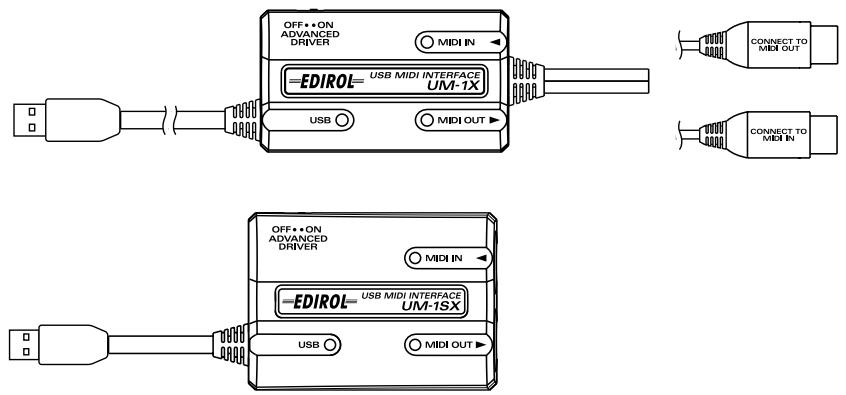
● Interfaz MIDI USB UM-1X/UM-1SX
- CD-ROM del controlador UM-1X/UM-1SX (un CD)
- Manual del usuario de UM-1X/UM-1SX (el presente documento)
Nombres y funciones
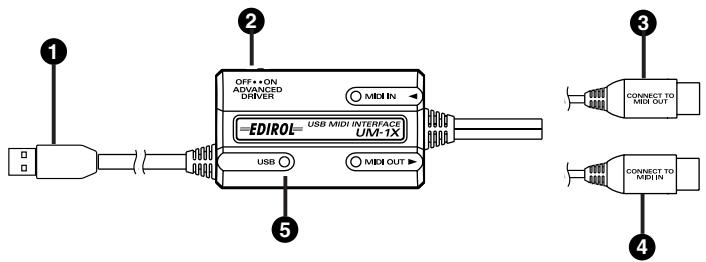
■ UM-1X
■ UM-1SX
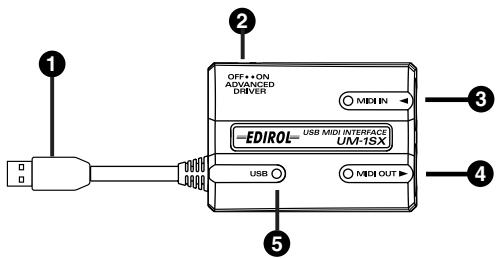
1 Cable USB
Conecte este cable al conector USB de su PC. (600 mm de longitud)
2 Interruptor de CONTROLADOR AVANZADO (selección de modo)
Esto conmuta el modo operativo.
ENCENDIDO (modo Avanzado):
La tecnología FPT se usa para permitir la transferencia MIDI de alta velocidad.
Normalmente, debe usar este modo.
* FPT → Tecnología de Procesamiento R·pido de Transmisi
APAGADO (modo de Controlador Est·ndar):
Use esto si usa el controlador MIDI predeterminado incluido con su sistema operativo.
3 Conector MIDI IN
4 Conector MIDI OUT
5 Conector USB
Instalación y configuración del controlador
¿Qué es el controlador del UM-1?
El controlador del UM-1X es software que envía datos entre el UM-1X y la aplicación (software secuenciador, etc.) que se está ejecutando en el PC conectado a USB.
El controlador del UM-1X envía los datos de la aplicación al UM-1X y pasa los datos del UM-1X a la aplicación.
Instalación del controlador
El procedimiento de instalación variará en función del sistema.
Pase a uno de los siguientes apartados, en función del sistema que utilice.
- Usuarios de Windows XP/2000....(pág. 96)
- Usuarios de Windows Me/98......(pág. 100)
• Mac OS X users .....(pág. 101)
• Mac OS 9/8 users....(pág. 102)
■ Usuarios de Windows XP/2000
- Con la unidad UM-1X desconectada, inicie Windows.
Desconecte todos los cables USB excepto el del teclado USB y el ratón USB (si se utilizan).
* Si es usuario de Windows XP Professional, deberá iniciar la sesión con un nombre de usuario con algún tipo de cuenta de administración (por ejemplo, Administrador). Para obtener información detallada acerca de las cuentas de usuario, consulte al administrador de sistemas de su PC.
-
Abra el cuadro de diálogo Propiedades del sistema.
-
Haga clic en el menú Inicio de Windows y seleccione Panel de control.
- En “Elija una categoría”, haga clic en “Rendimiento y mantenimiento”.
- En “o elija un icono del Panel de control”, haga clic en el icono Sistema.
* En función de cómo tenga configurado el sistema, puede que el icono Sistema aparezca directamente en el Panel de control (en la vista Clásica). En ese caso, haga doble clic en el icono Sistema.
- Haga clic en la ficha Hardware y, a continuación, en [Firma del controlador].
Abra el cuadro de diálogo Opciones de firma del controlador.
- Asegúrese de que “¿Qué acción desea que realice Windows?” esté establecido en “Omitir”.
Si ya está establecido en “Omitir”, haga clic en [Aceptar].
Si no está en “Omitir”, anótese la configuración actual (“Avisar” o “Bloquear”). A continuación, cambie la configuración a “Omitir” y haga clic en [Aceptar].
-
Haga clic en [Aceptar] para cerrar el cuadro de diálogo Propiedades del sistema.
-
Salga de todo el software que se esté ejecutando (aplicaciones).
Cierre cualquier ventana que esté abierta. Si utiliza un programa antivirus o software similar, también deberá cerrarlo.
- Prepare el CD-ROM.
Inserte el CD-ROM en la unidad de CD-ROM del PC.
- Haga clic en el botón Inicio de Windows. En el menú que aparecerá, seleccione "Ejecutar...".
Abra el cuadro de diálogo “Ejecutar...”.
- En el cuadro de diálogo que aparece, escriba lo siguiente en el campo “Abrir” y haga clic en [Aceptar].
D:\Usb\_xp2k\SETUPINF.EXE
* El nombre de la unidad “D:” puede ser diferente para su sistema. Especifique el nombre de su unidad de CD-ROM.
- Aparecerá el cuadro de diálogo SetupInf.
Ahora puede instalar el controlador.
* Si aparece un cuadro de diálogo diferente a Listo para instalar el controlador, siga las instrucciones que se muestran en el cuadro de diálogo.
- Configure el interruptor de CONTROLADOR AVANZADO del UM-1X' a la posición de ENCENDIDO.
* La instalaciún no puede proceder como se describe abajo si el interruptor se APAGA
- Conecte el cable USB del UM-1X a su ordenador.
Cerca de la barra de tareas, el PC indicará “Nuevo hardware encontrado”. Espere, por favor.
- Aparecerá el Asistente para hardware nuevo encontrado.
Asegúrese de que la pantalla indique “EDIROL UM-1 USB Driver”, seleccione “Instalar desde una lista o ubicación específica (avanzado)” y haga clic en [Siguiente].
- La pantalla indicará “Elija sus opciones de búsqueda e instalación”.
Seleccione “No buscar. Seleccionaré el controlador que se va a instalar” y haga clic en [Siguiente].
- Asegúrese de que el campo “Modelo” indique “EDIROL UM-1 USB Driver”, y haga clic en [Siguiente]. Entonces empezará la instalación del controlador.
Si el valor de “¿Qué acción desea que realice Windows?” no se ha establecido en “Omitir”, aparecerá el cuadro de diálogo “Instalación de hardware”.
Si la opción “¿Qué acción desea que realice Windows?”
está establecida en "Avisar":
- Haga clic en [Continuar].
- Prosga con la instalación.
Si la opción “¿Qué acción desea que realice Windows?”
está establecida en “Avisar”:
- Haga clic en [Aceptar].
- Cuando aparezca "Asistente para hardware nuevo encontrado", haga clic en [Finalizar].
-
Retroceda hasta el paso 1 (pág. 96) y reinstale el controlador desde el principio del proceso.
-
Aparecerá el cuadro de diálogo Insertar disco.
Haga clic en [Aceptar].
* Puede que el cuadro de diálogo Insertar disco no aparezca. En ese caso, vaya al paso 17.
- Aparecerá el cuadro de diálogo Archivos necesarios.
Especifique lo siguiente en el campo “Copiar archivos de” y haga clic en [Aceptar].
D:\Usb_xp2k\
* El nombre de la unidad “D:” puede ser diferente para su sistema. Especifique el nombre de la unidad de CD-ROM.
- Aparecerá el Asistente para hardware nuevo encontrado.
Asegúrese de que la pantalla indica “EDIROL UM-1 USB Driver” y haga clic en [Finalizar].
Espere hasta que aparezca “Nuevo hardware encontrado” cerca de la barra de tareas.
- Una vez finalizada la instalación del controlador, aparecerá el cuadro de diálogo Cambio de configuración del sistema.
Haga clic en [Sí]. Windows se reiniciará automáticamente.
Si ha modificado “¿Qué acción desea que realice Windows?”
Si ha modificado el valor para “¿Qué acción desea que realice Windows?” restaure la configuración original después de reiniciar Windows.
- Si es usuario de Windows XP Professional, debe iniciar la sesión de Windows utilizando un nombre de usuario con algún tipo de cuenta de administración (Administrador, por ejemplo).
- Haga clic en el menú Inicio de Windows y seleccione Panel de control.
- En “Elija una categoría”, haga clic en “Rendimiento y mantenimiento”.
- En “o elija un icono del Panel de control”, haga clic en el icono Sistema. Aparecerá el cuadro de diálogo Propiedades del sistema.
* En función de cómo tenga configurado el sistema, puede que el icono Sistema aparezca directamente en el Panel de control (en la vista Clásica). En ese caso, haga doble clic en el icono Sistema.
- Haga clic en la ficha Hardware y, a continuación, en [Firma del controlador]. Aparecerá el cuadro de diálogo Opciones de firma del controlador.
- Restablezca el valor de ¿Qué acción desea que realice Windows? al valor original ("Advertir" o "Bloquear") y haga clic en [Aceptar].
- Haga clic en [Aceptar]. El cuadro de diálogo Propiedades del sistema se cerrará.
■ Usuarios de Windows Me/98
- Con la unidad UM-1X desconectada, inicie Windows.
Desconecte todos los cables USB excepto el del teclado USB y el ratón USB (si se utilizan).
* Si el UM-1X ya está conectado a su PC y aparece un mensaje de “Asistente para agregar nuevo hardware”, vaya a la carpeta UM-1X Driver CD-ROM (CD-ROM del controlador del UM-1X) denominada USB_me98, abra el archivo README_E.HTM y lea en “Troubleshooting” (Resolución de problemas) el apartado titulado “You attempted to install using the above procedure, but were not able to” (“Ha intentado instalar utilizando el procedimiento de arriba pero no ha podido”). - Salga de todo el software que se esté ejecutando (aplicaciones). Cierre cualquier ventana que esté abierta. Si utiliza un programa antivirus o software similar, también deberá cerrarlo.
- Prepare el CD-ROM. Inserte el CD-ROM en la unidad de CD-ROM del PC.
- Haga clic en el botón Inicio de Windows. En el menú que aparecerá, seleccione "Ejecutar..." Abra el cuadro de diálogo "Ejecutar...".
- En el cuadro de diálogo que aparecerá, escriba lo siguiente en el campo “Abrir” y haga clic en [Aceptar]. D:\Usb_me98\SETUPINF.EXE
* El nombre de la unidad “D:” puede ser diferente para su sistema. Especifique el nombre de la unidad de CD-ROM.
- Aparecerá el cuadro de diálogo SetupInf. Ahora puede instalar el controlador.
* Si aparece un cuadro de diálogo diferente a Listo para instalar el controlador, siga las instrucciones que se muestran en el cuadro de diálogo.
-
Configure el interruptor de CONTROLADOR AVANZADO del UM-1X' a la posiciún de ENCENDIDO. * La instalación no ocurrirá correctamente si el interruptor se APAGA.
-
Coloque el interruptor de alimentación de la unidad UM-1X en la posición ON (encendido).
-
El controlador se instalará automáticamente.
-
En el cuadro de diálogo, haga clic en [Aceptar]. * Si aparece un mensaje que le recomienda que reinicie Windows, reinicie el sistema operativo como se le indica.
■ Instalación del controlador
- Desconecte todos los cables USB que no sean del teclado o del ratón y reinicie el sistema Macintosh.
- Prepare el CD-ROM. Inserte el CD-ROM en la unidad de CD-ROM del sistema.
- En la carpeta Driver (Mac OS X) del CD-ROM, haga doble clic en UM-1USBDriver.pkg. En Mac OS X v10.1.5, haga clic en el símbolo de bloqueo para la autentificación.
- En el cuadro de diálogo de authentication (autentificación), escriba la contraseña y haga clic en [OK] (Aceptar).
- La pantalla indicará “Welcome to EDIROL UM-1 USB Driver Installer” (Bienvenido a la instalación del controlador USB del UM-1 de Edirol). Haga clic en [Continue] (Continuar).
- La pantalla indicará “Important Information” (Mensaje importante). Lea su contenido y haga clic en [Continue] (Continuar).
-
La pantalla indicará “Select a Destination” (Seleccione la ubicación de instalación). Seleccione la unidad en la que esté instalado el sistema operativo haciendo clic sobre la misma y, a continuación, haga clic en [Continue] (Continuar).
-
La pantalla indicará “Easy Install” (Instalación fácil). Haga clic en Install (Instalar) o Upgrade (Actualizar).
-
La pantalla indicará “When you install this software, you must restart your computer after the installation is complete” (Al instalar el software, debe reiniciar el sistema una vez finalizada la instalación). Haga clic en [Continue installation] (Continuar la instalación).
-
La pantalla indicará “The software was successfully installed” (El software se ha instalado correctamente). Haga clic en [Restart] (Reiniciar) para reiniciar el sistema.
Precauciones al utilizar el UM-1X
Antes de utilizar el software secuenciador, tenga en cuenta los siguientes aspectos:
■ Configuración del controlador
- Configure el interruptor de CONTROLADOR AVANZADO del UM-1X' a la posición de ENCENDIDO.
* La instalaciún no puede proceder como se describe abajo si el interruptor se APAGA
- Conecte el cable USB del UM-1X a su ordenador.
- Configure el dispositivo MIDI en el software secuenciador.
* Si desea obtener detalles sobre la configuración de aparatos MIDI, consulte el manual del usuario para el software que esté utilizando.
* Para informacié sobre el equipo MIDI que se conectan al UM-1X, comunÁeuese con el fabricante de su equipo MIDI.
Usuarios de Mac OS 9/8
■ Instalación del controlador
Utilice OMS o FreeMIDI como controlador MIDI.
El controlador del UM-1X que se incluye es un módulo adicional para utilizar el UM-1X con OMS o FreeMIDI.
* Debe instalar OMS o FreeMIDI en su Macintosh, según el software secuenciador que vaya a utilizar.
* Lleve a cabo el siguiente procedimiento para instalar el controlador del UM-1X.
* Si tiene la versión más reciente de OMS o Free MIDI, sírvase usarla.
* OMS se encuentra en la carpeta OMS 2.3.8 E dentro de la carpeta OMS del CD-ROM. Si desea obtener más información sobre OMS, consulte el manual en línea OMS_2.3_Mac.pdf en la carpeta OMS2.3.8E que se encuentra dentro de la carpeta OMS del CD-ROM.
* No puede usar el UM-1X en el entorno Mac OS X Classic.
Inicie el sistema Mac OS 9/8 antes de instalar el controlador.
Antes de instalar el controlador, aparecer un mensaje como el siguiente cuando inicie el Macintosh. Realice los pasos que se describen abajo según sea apropiado de acuerdo al mensaje que se despliegue.
Si la pantalla indica:
- Salga de todo el software que se esté ejecutando (aplicaciones). Si utiliza un programa antivirus o software similar, también debe cerrarlo.
- Prepare el CD-ROM. Inserte el CD-ROM en la unidad de CD-ROM.
- Haga doble clic en el icono UM-1 Driver-E Installer (que se encuentra en la carpeta Driver E (Mac OS 9, 8) del CD-ROM) para iniciar el programa de instalación.
- Verifique la ubicación de la instalación y haga clic en [Install].
* La indicación para la ubicación de la instalación será diferente dependiendo de su sistema. Asegúrese que esté seleccionado el disco de inicio para el sistema que está usando.
- Si aparece un mensaje como el siguiente, haga clic en [Continue]. Saldrá de todas las aplicaciones que se estén ejecutando y proseguirá con la instalación.
- Aparecerá un cuadro de diálogo que indicará Installation completed. Haga clic en [Restart] para reiniciar el Macintosh.
- Configuración
Configuración de OMS
- Configure el interruptor de CONTROLADOR AVANZADO del UM-1X' a la posición de ENCENDIDO.
* La instalación no ocurrirá correctamente si el interruptor se APAGA.
- Conecte el cable USB del UM-1X a su ordenador.
- En el CD-ROM, arrastre la carpeta Driver E (Mac OS 9, 8) - OMS Setting al disco duro del Macintosh para copiarla.
- En la carpeta Opcode-OMS Application donde ha instalado OMS, haga doble clic en OMS Setup para iniciarlo.
- Si aparece un cuadro de diálogo como éste, haga clic en [Turn It Off]. Aparecerá un cuadro de diálogo de confirmación; haga clic en [OK].
- Aparecerá el cuadro de diálogo Create a New Studio Setup. Haga clic en [Cancel].
Si, por error, hace clic en [OK], haga clic en [Cancel] en la siguiente pantalla.
* Es conveniente desactivar AppleTalk, seleccionando Chooser en el menú Apple.
- Elija "Open" en el menú File.
En la carpeta Setting que ha copiado en el paso 3, seleccione el archivo UM-1 y haga clic en [Open].
Aparecerá una pantalla como ésta.
- En el menú Edit, seleccione OMS MIDI Setup.
En el cuadro de diálogo OMS MIDI Setup que aparece, marque Run MIDI in background y haga clic en [OK].
9. En el menú File, elija Make Current.
Si no puede seleccionar Make Current, significa que ya se ha aplicado y puede continuar por el siguiente paso.
-
Compruebe que la transmisión y la recepción MIDI se realicen correctamente. En el menú Studio, seleccione Test Studio.
-
Si ha conectado un módulo de sonido MIDI al conector de SALIDA MIDI del UM-1X, haga clic en el icono del conector MIDI que se muestra en el diagrama a la derecha. Si se escucha sonido desde el módulo de sonido, la configuración es correcta.
Cuando mueva el cursor del mouse cerca del icono del conector MIDI, el cursor cambiará a sostenido ♪ (nota musical).
Si un módulo de sonido MIDI se conecta al conector MIDI OUT del UM-1X, pulse el icono del conector MIDI mostrado en el diagrama de la derecha. Si escucha sonido, los ajustes se han realizado correctamente.
* No habrá sonido si no ha conectado un módulo de sonido MIDI al UM-1X.
* Para obtener información sobre cómo conectar el módulo de sonido MIDI, consulte el manual del propietario del módulo de sonido MIDI.
12. Salga de OMS Setup.
En el menú File, elija [Exit]. Si aparece el cuadro de diálogo AppleTalk confirmation, haga clic en [OK] para cerrarlo.
- Realice las configuraciones del dispositivo MIDI en su software secuenciador.
En las configuraciones de entrada/salida MIDI de su software secuenciador, seleccione el Puerto 1 del UM-1X.
* Para informacié sobre el equipo MIDI que se conectan al UM-1X, comunÁeuese con el fabricante de su equipo MIDI.
* La indicación para la ubicación de la instalación será diferente dependiendo de su sistema. Asegúrese que esté seleccionado el disco de inicio para el sistema que está usando.
- Configure el interruptor de CONTROLADOR AVANZADO del UM-1X' a la posición de ENCENDIDO.
- Conecte el cable USB del UM-1X a su ordenador.
- Desde el CD-ROM, copie la carpeta Driver E (Mac OS 9, 8) - FreeMIDI Setting en el disco duro del Macintosh.
- Abra la carpeta FreeMIDI Applications desde la ubicación en la que ha instalado FreeMIDI y haga doble clic en el icono FreeMIDI Setup para iniciarlo.
- La primera vez que lo inicie, siga el procedimiento que se describe a continuación.
* Cuando aparezca “OMS is installed on this computer...”, haga clic en [FreeMIDI].
- La primera vez que inicie el software, aparecerá el cuadro de diálogo "Welcome to FreeMIDI!". Haga clic en [Continue].
- Cuando aparezca el cuadro de diálogo FreeMIDI Preferences, haga clic en [Cancel].
-
Cuando aparezca el cuadro de diálogo About Quick Setup, haga clic en [Cancel].
-
En el menú File, elija Open.
* Si no puede seleccionar Open, realice las siguientes acciones de configuración. En el menú File, seleccione FreeMIDI Preferences, desmarque Use OMS when available y, a continuación, cierre FreeMIDI. Luego vuelva al paso 4 y continúe el proceso.
-
Seleccione UM-1X USB en la carpeta FreeMIDI Setting que ha copiado en el paso 3 y haga clic en [Open].
-
Compruebe que la transmisión y la recepción MIDI se realicen correctamente. En el menú MIDI, seleccione Check Connections.
-
Compruebe que la transmisión y la recepción MIDI se realicen correctamente. En el menú MIDI, seleccione Check Connections.
-
Si conecta un módulo de sonido MIDI al conector de SALIDA MIDI del UM-1X, haga clic en el icono del conector MIDI que se muestra en el diagrama a la derecha. Si escucha sonido de su módulo de sonido, la configuración es correcta.
-
Vuelva a elegir el comando Check Connections del menú MIDI para finalizar la prueba.
-
En el menú File, seleccione Quit para salir de FreeMIDI Setup. En las configuraciones de entrada/salida MIDI de su software secuenciador, seleccione el Puerto 1 del UM-1X.
* Para informacilé sobre el equipo MIDI que se conectan al UM-1X, comunAëuese con el fabricante de su equipo MIDI.
* La indicación para la ubicación de la instalación será diferente dependiendo de su sistema. Asegúrese que esté seleccionado el disco de inicio para el sistema que está usando.
Resolución de problemas
* Lea detenidamente el archivo "Readme-E.txt" que hay en el CD-ROM del controlador UM-1. En el archivo "Readme-E.txt" encontrará cualquier información adicional que no aparezca en el manual del usuario.
Usuarios de Windows → Pag.106
Usuarios de Macintosh → Pag.110
Usuarios de Windows
Caso 1: Las conexiones USB no pueden establecerse correctamente
◆ ¿El sistema ha reconocido el UM-1X?
Desconecte los cables USB y vuelva a conectarlos.
Es posible que el PC no haya podido reconocer o iniciar el UM-1X. Reinicie Windows sin desconectar el cable USB del UM-1X. Si aún no se produce ninguna conexión, salga de Windows y apague el PC. A continuación, vuelva a encender el PC e inicie Windows.
◆ ¿El ordenador o el concentrador USB (\*) proporcionan la corriente eléctrica necesaria?
Si el UM-1X no recibe suficiente corriente eléctrica, la conexión no es posible.
- Utilice un concentrador USB que disponga de una fuente de alimentación propia.
- La configuración del modo de conservación de energía de su PC podría estar restringiendo la potencia suministrada al USB, de modo que debe comprobar la configuración.
MEMO
Para obtener información más detallada sobre la corriente eléctrica que puede suministrar el PC o el concentrador USB, consulte el manual del usuario de su equipo. Si tiene dudas, póngase en contacto con el fabricante o el distribuidor de su PC o concentrador USB.
MEMO
El UM-1X no puede utilizarse con un concentrador que no disponga de una fuente de alimentación propia.
¿Qué es un concentrador USB?
Un "concentrador USB" es un dispositivo que aumenta el número de conectores USB. Generalmente, existen dos tipos de concentradores USB.
Concentradores con alimentación propia (concentradores USB que disponen de una fuente de alimentación propia): El concentrador USB dispone de un adaptador de CA que suministra corriente eléctrica (normalmente de 500 mA) a los conectores USB añadidos.
Concentradores controlados por bus (concentradores USB que no disponen de una fuente de alimentación propia): El concentrador no dispone de una fuente de alimentación. La fuente de alimentación del PC conectado se redistribuye por los conectores USB añadidos.
Caso 2: No se puede instalar el controlador UM-1X
♦ øEs posible que estÈ APAGADO el interruptor del CONTROLADOR AVANZADO del UM-1X?
ENCIENDA el interruptor del CONTROLADOR AVANZADO del UM-1X, reinicie Windows y reinstale el controlador.
Caso 3: No se puede establecer en el Modo de suspensión (\*)
¿Se trata de una aplicación que utiliza el UM-1X en ejecución?
Salga de la aplicación que esté utilizando el UM-1X. El PC no puede establecer el modo de suspensión si hay alguna aplicación, por ejemplo un secuenciador, que esté utilizando el UM-1X.
¿Qué es el Modo de suspensión?
Es una función que minimiza el consumo de corriente eléctrica desactivando los sistemas de circuitos internos del ordenador y los dispositivos periféricos mientras la fuente de alimentación continúa abasteciendo al PC.
MEMO
Cuando se conecta un dispositivo USB a un PC, el dispositivo comunica al PC la cantidad de corriente eléctrica que necesita. Si este valor sobrepasa la cantidad de corriente eléctrica que el ordenador puede suministrar (500 mA como máximo), no se podrá conectar el dispositivo. El UM-1X necesita 150 mA de corriente eléctrica cuando está conectado a un PC. La mayoría de los ordenadores o concentradores USB con alimentación propia no tienen ningún problema para suministrar esta potencia. Si utiliza un concentrador de modo dual (que funciona tanto por alimentación propia como controlado por bus); asegúrese de conectar su fuente de alimentación (el adaptador de CA, etc.) y de utilizarlo como concentrador USB con alimentación propia.
Caso 4: No se puede reanudar el UM-1X correctamente desde el estado de suspensión
¿Mientras estaba en estado de suspensión, el UM-1X todavía estaba conectado mediante el cable USB?
Desconecte el cable USB y vuelva a conectarlo.
En algunos PC, cuando se reanuda Windows después de un estado de suspensión, no se puede reanudar el UM-1X. En estos casos, debe desconectar el cable USB conectado al UM-1X y volver a conectarlo.
Caso 5: Windows se cuelga (se detiene) al volver del estado de suspensión.
Antes de establecer el modo de suspensión, desconecte el cable USB del UM-1X.
En algunos PC, cuando se reanuda Windows después de un estado de suspensión, puede que éste se cuelgue (se detenga). En estos casos, debe desconectar el cable USB conectado al UM-1X antes de efectuar la suspensión.
Cuando quiera utilizar el UM-1X otra vez, asegúrese de que el sistema se ha reanudado correctamente desde el estado de suspensión y, a continuación, conecte el cable USB al UM-1X.
Caso 6: No se oye nada
¿Están conectados correctamente el cable USB, los cables MIDI y los cables de audio?
Conecte los cables correctamente.
¿Está subido el volumen del módulo de sonido, del sistema de audio y de la aplicación?
Compruebe todos los controles de volumen.
◆ ¿Es correcta la configuración del módulo de sonido?
Establezca el interruptor Computer del módulo de sonido en la posición "MIDI".
Caso 7: No funciona con Windows 95.
No es compatible con Windows 95.
Caso 8: Se cuelga el ordenador cuando abre un archivo MIDI.
Este problema puede producirse si el tipo de onda del PC no satisface todos los estándares. En estos casos, puede resolver el problema si conecta el UM-1X mediante un concentrador USB que disponga de una fuente de alimentación propia.

Si el propio PC tiene algún interruptor en suspensión, antes de activar el interruptor debe desconectar el cable USB conectado al UM-1X.

En los ordenadores portátiles, algunas configuraciones pueden provocar que éste entre automáticamente en estado de suspensión cuando se cierra la tapa (es decir, cuando se baja la pantalla LCD). Por tanto, asegúrese de desconectar el cable USB del UM-1X antes de cerrar la tapa.

Antes de modificar la configuración del interruptor del PC de su módulo de sonido MIDI, no se olvide de interrumpir el suministro de corriente eléctrica.
Usuarios de Windows XP/2000
La información más reciente aparece siempre en la sección "Troubleshooting" (Resolución de problemas) del archivo README_E.HTM que se encuentra en la carpeta Win2000 del CD-ROM del controlador del UM-1. Consulte los apartados oportunos.
- No se puede instalar, desinstalar o utilizar el controlador
- No se puede seleccionar el dispositivo UM-1
• No se puede reproducir o grabar - Parte de la reproducción no es correcta: por ejemplo, se cortan notas demasiado pronto o se pierden algunas
- Aparece el cuadro de diálogo "Digital Signature Not Found" (No se ha podido encontrar la firma digital)
- El sistema solicita el archivo del controlador aunque ya se ha instalado
- No se pueden utilizar dos o más unidades simultáneamente
- Otros
Usuarios de Windows 98 / Me
La información más reciente aparece siempre en la sección "Troubleshooting" (Resolución de problemas) del archivo README_E.HTM que se encuentra en la carpeta Win98_Me del CD-ROM del controlador del UM-1. Consulte los apartados oportunos.
- No se puede instalar, desinstalar o utilizar el controlador
- No se puede seleccionar el dispositivo UM-1
- No se puede reproducir o grabar
- Parte de la reproducción no es correcta: por ejemplo, se cortan notas demasiado pronto o se pierden algunas
Usuarios de Macintosh
Caso 1: Aparece un mensaje de error
¿Está instalado el controlador del UM-1X?
Si conecta el UM-1X al PC antes de instalar el controlador del UM-1, aparecerá un mensaje de error.
Si aparece el mensaje "The software needed to use the USB device 'Unknown Device' cannot be found (No se puede encontrar el software necesario para utilizar el dispositivo USB "Dispositivo desconocido"), consulte la documentación del dispositivo para instalar el software necesario", haga clic en "OK".
Si aparece el mensaje "Software needed for the USB device 'Unnamed Device' is not available (El software necesario para el dispositivo USB "Dispositivo desconocido" no está disponible). Would you like to look for these drivers over the Internet?" (¿Le gustaría buscar estos controladores por Internet?) ", haga clic en "Cancel".
Una vez cerrado el cuadro de diálogo, siga el procedimiento "Configuración de OMS" (Pag.103) o "Impostazioni FreeMIDI" (Pag.105) para instalar el controlador del UM-1X.
Caso 2: No se puede instalar el controlador del UM-1X
♦ øEs posible que estÈ APAGADO el interruptor del CONTROLADOR AVANZADO del UM-1X?
Desconecte el cable USB que conecta el UM-1X a la computadora. ENCIENDA el interruptor del CONTROL AVANZADO del UM-1X
ON, reinicie su Macintosh, y reinstale el controlador.
Caso 3: No se pueden establecer las conexiones USB correctamente
◆ ¿El sistema ha reconocido el UM-1X?
Desconecte el cable USB y vuelva a conectarlo.
Si hay otro dispositivo USB conectado, pruebe conectando sólo el UM-1X.
Es posible que el ordenador no haya reconocido o iniciado el UM-1X correctamente. Reinicie Macintosh sin desconectar el cable USB del UM-1X. Si aún no puede establecer la conexión, salga de Macintosh y apague el PC. Luego encienda el PC otra vez e inicie Macintosh.
El PC no puede reconocer el UM-1X cuando se está utilizando el conector USB del teclado de Macintosh. Vuelva a conectar el cable USB al conector USB del cuerpo principal.
MEMO
Para obtener información más detallada sobre la corriente eléctrica que puede suministrar el PC o el concentrador USB, consulte el manual del usuario de su equipo. Si tiene dudas, póngase en contacto con el fabricante o el distribuidor de su PC o concentrador USB.
◆ ¿El ordenador o el concentrador USB (*) proporcionan la corriente eléctrica necesaria?
Si el UM-1X no recibe suficiente corriente eléctrica, la conexión no es posible.
- Utilice un concentrador USB que disponga de una fuente de alimentación propia.
- La configuración del modo de conservación de energía de su PC podría estar restringiendo la potencia suministrada al USB, de modo que debe comprobar la configuración.
¿Qué es un concentrador USB?
Un "concentrador USB" es un dispositivo que aumenta el número de conectores USB. Generalmente, existen dos tipos de concentradores USB.
Concentradores con alimentación propia (concentradores USB que disponen de una fuente de alimentación propia): El concentrador USB dispone de un adaptador de CA que suministra corriente eléctrica (normalmente de 500 mA) a los conectores USB añadidos.
Concentradores controlados por bus (concentradores USB que no disponen de una fuente de alimentación propia): El concentrador no dispone de una fuente de alimentación. La fuente de alimentación del PC conectado se redistribuye por los conectores USB añadidos.
Caso 4: No se oye nada
¿Están conectados correctamente el cable USB, los cables MIDI y los cables de audio?
Conecte los cables correctamente.
¿Está subido el volumen del módulo de sonido, del sistema de audio y de la aplicación?
Compruebe todos los controles de volumen.
◆ ¿Es correcta la configuración del módulo de sonido?
Establezca el interruptor Computer del módulo de sonido en la posición "MIDI".

Cuando se conecta un dispositivo USB a un PC, el dispositivo comunica al PC la cantidad de corriente eléctrica que necesita. Si este valor sobrepasa la cantidad de corriente eléctrica que el ordenador puede suministrar (500 mA como máximo), no se podrá conectar el dispositivo. El UM-1X necesita 150 mA de corriente eléctrica cuando está conectado a un PC. La mayoría de los PC o concentradores USB con alimentación propia no tienen ningún problema para suministrar esta potencia. Si utiliza un concentrador de modo dual (que funciona tanto por alimentación propia como controlado por bus); asegúrese de conectar su fuente de alimentación (el adaptador de CA, etc.) y de utilizarlo como concentrador USB con alimentación propia.

Antes de modificar la configuración del interruptor del PC de su módulo de sonido MIDI, no se olvide de interrumpir el suministro de corriente eléctrica.
Caso 5: Notas que suenan dos veces (Notas que se graban dos veces)
Consulte el manual del usuario del programa secuenciador que esté utilizando. Si en la configuración del puerto de entrada MIDI está seleccionado “UM-1Driver” (Controlador del UM-1), deseleccione esta opción y seleccione sólo el puerto (Puertos UM-1 1 o 2) al que esté conectado el dispositivo MIDI que quiera grabar.
* Cuando seleccione “UM-1 Driver” (Controlador del UM-1) quedarán seleccionados ambos puertos “UM-1 Port1 and 2” (los Puertos 1 y 2 del UM-1). Sin embargo, si se selecciona el “UM-1 Driver” (Controlador del UM-1) y los “UM-1 Port 1–2” (Puertos 1 y 2 del UM-1), el puerto seleccionado suena por duplicado.
Caso 6: El UM-1X no se recupera correctamente del modo de suspensión.
Después de que el Macintosh haya estado en modo de suspensión, salga del software y vuelva a iniciarlo.
* Es conveniente que establezca configuraciones para el Ahorro de energía en el Panel de control para que el PC no entre en estado de suspensión.
Specifications
UM-1X, UM-1SX: USB MIDI Interface
Connectors
MIDI IN Connector x 1 (16 MIDI Channels)
MIDI OUT Connector x 1 (16 MIDI Channels)
USB Connector
●Power Supply
BENTLEY MUSIC SDN BHD
de los Padres 01780 Mexico D.F.
MEXICO
TEL: (55) 5668-6699
URUGUAY
Todo Musica S.A.
Francisco Acuna de Figueroa 1771
C.P.: 11.800
Montevideo, URUGUAY
TEL: (02) 924-2335
VENEZUELA
Musicland Digital C.A.
Av. Francisco de Miranda,
Centro Parque de Cristal, Nivel
C2 Local 20 Caracas
VENEZUELA
TEL: (212) 285-8586
EUROPE
AUSTRIA
Roland Austria GES.M.B.H.
Siemensstrasse 4, P.O. Box 74,
A-6063 RUM, AUSTRIA
TEL: (0512) 26 44 260
BELGIUM/HOLLAND/
LUXEMBOURG
Roland Benelux N. V.
Houtstraat 3, B-2260, Oevel
(Westerlo) BELGIUM
TEL: (014) 575811
DENMARK
Roland Scandinavia A/S
Nordhavnsvej 7, Postbox 880,
DK-2100 Copenhagen
DENMARK
TEL: 3916 6200
FRANCE
Roland France SA
4, Rue Paul Henri SPAAK,
Parc de l'Esplanade, F 77 462 St.
Thibault, Lagny Cedex FRANCE
TEL: 01 600 73 500
FINLAND
Roland Scandinavia As,
Filial Finland
Elannontie 5
FIN-01510 Vantaa, FINLAND
TEL: (0)9 68 24 020