
UM-1X - MIDI-Controller ROLAND - Kostenlose Bedienungsanleitung
Finden Sie kostenlos die Bedienungsanleitung des Geräts UM-1X ROLAND als PDF.


Benutzerfragen zu UM-1X ROLAND
0 Frage zu diesem Gerät. Beantworten Sie die, die Sie kennen, oder stellen Sie Ihre eigene.
Eine neue Frage zu diesem Gerät stellen
Laden Sie die Anleitung für Ihr MIDI-Controller kostenlos im PDF-Format! Finden Sie Ihr Handbuch UM-1X - ROLAND und nehmen Sie Ihr elektronisches Gerät wieder in die Hand. Auf dieser Seite sind alle Dokumente veröffentlicht, die für die Verwendung Ihres Geräts notwendig sind. UM-1X von der Marke ROLAND.
BEDIENUNGSANLEITUNG UM-1X ROLAND
Inhalt der Verpackung......37
Namen und Funktionen.... 38
Installieren und Einrichten des Treibers 39
Fehlerbehebung....49
Français
Inhalt der Verpackung
● UM-1X/UM-1SX Driver CD-ROM (1 CD-ROM)
● UM-1X/UM-1SX Benutzerhandbuch (dieses Dokument)
Namen und Funktionen
■ UM-1X
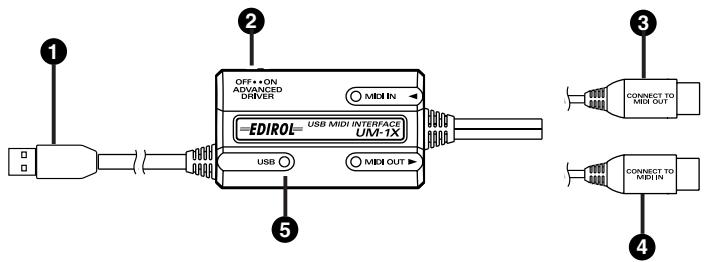
■ UM-1SX
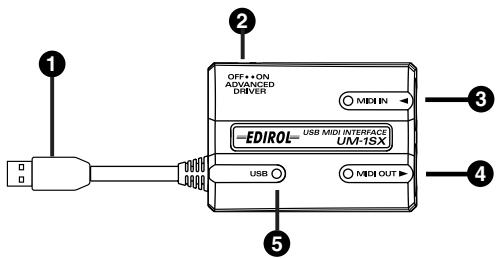
1 USB-Kabel
Verbinden Sie dieses Kabel zu der USB Schnittstelle an Ihrem Computer.
2 ADVANCED DRIVER (Moduswahl)-Schalter
Schaltet die Betriebsart um.
ON (Erweiterter Modus):
FPT-Technologie wird verwendet, um schnelle MIDI-Übertragung zu bieten.
Normalerweise sollten Sie diesen Modus verwenden.
* FPT → Schnelle Verarbeitungstechnologie ("Fast Processing Technology") für MIDI-Übertragung
OFF (Standard-Treiber-Modus):
Verwenden Sie diese Einstellung, wenn Sie den Vorgabe-MIDI-Treiber Ihres Betriebssystems verwenden wollen.
3 MIDI IN-Anschluss
4 MIDI OUT-Anschluss
5 USB-Anschluss
Installieren und Einrichten des Treibers
Was ist der UM-1-Treiber?
Der UM-1X-Treiber ist Software, die Daten zwischen dem UM-1X und der Anwendung (Sequenzer-Software etc.) überträgt, die auf dem mit der USB-Schnittstelle verbundenen Computer ausgeführt wird.
Der UM-1X-Treiber sendet die Daten der Anwendung an das UM-1X und überträgt die Daten des UM-1X an die Anwendung.
Treiberinstallation
Die Vorgehensweise bei der Installation hängt von Ihrem System ab.
Bitte lesen Sie abhängig von dem von Ihnen verwendeten System in einem der folgenden Abschnitte weiter.
- Windows XP/2000-Anwender ....(S. 39)
- Windows Me/98-Anwender......(S. 43)
• Mac OS X users ....(S. 44)
• Mac OS 9/8 users.....(S. 45)
■ Windows XP/2000-Anwender
- Starten Sie Windows, wobei das UM-1X ausgesteckt ist.
Stecken Sie alle USB-Kabel außer der USB-Tastatur und der USB-Maus aus (falls vorhanden).
* Wenn Sie Windows XP Professional verwenden, müssen Sie sich mit einem Benutzernamen vom Typ Administrationskonto (zum Beispiel Admi-nistrator) anmelden. Einzelheiten zu Benutzerkonten erfahren Sie vom Systemadmi-nistrator Ihres Computers.
-
Öffnen Sie das Dialogfeld Systemeigenschaften.
-
Klicken Sie auf die Windows-Schaltfläche [Start] und wählen Sie im daraufhin angezeigten Menü Systemsteuerung.
- Klicken Sie in "Wählen Sie eine Kategorie" auf "Leistung und Wartung".
- Klicken Sie in "oder wählen Sie ein Systemsteuerungssymbol" auf das Symbol System.
* Abhängig von der Konfiguration Ihres Systems kann es vorkom-men, dass das Symbol System nicht sofort in der Systemsteuerung (in der klassischen Anzeige) angezeigt wird. Doppelklicken Sie in diesem Fall auf das System-Symbol.
- Klicken Sie auf die Registerkarte Hardware und klicken Sie anschließend auf [Treibersignierung].
Öffnen Sie das Dialogfeld Treibersignaturoptionen.
- Prüfen Sie, ob "Wie soll Windows vorgehen?" auf "Ignorieren" eingestellt ist. Wenn "Ignorieren" eingestellt ist, klicken Sie einfach auf [OK].
Wenn “Ignorieren” nicht eingestellt ist, notieren Sie sich die aktuelle Einstellung (“Warnen” oder “Sperren”). Anschließend ändern Sie die Einstellung auf “Ignorieren” und klicken auf [OK].
* Wenn Sie “Wie soll Windows vorgehen?” in Schritt 4 geändert haben, müssen Sie die vorherigen Einstellungen wieder herstellen, nachdem Sie den Treiber installiert haben. (→ Wenn Sie die Einstellung für “Wie soll Windows vorgehen?” geändert haben (S. 42))
-
Klicken Sie auf [OK], um das Dialogfeld Systemeigenschaften zu schließen.
-
Beenden Sie alle aktuell ausgeführten Programme (Anwendungen). Schließen Sie außerdem alle noch geöffneten Programmfenster. Wenn Sie ein Virenschutzprogramm oder ähnliche Software verwenden, müssen Sie diese ebenfalls beenden.
-
Halten Sie die CD-ROM bereit. Legen Sie die CD-ROM in das CD-ROM-Laufwerk Ihres Computers ein.
-
Klicken Sie auf die Windows-Schaltfläche Start. Wählen Sie im daraufhin angezeigten Menü die Option "Ausführen...". Öffnen Sie das Dialogfeld Ausführen...
-
Geben Sie im angezeigten Dialogfeld Folgendes in das Feld "Öffnen" ein und klicken Sie auf [OK].
D:\Usb\_xp2k\SETUPINF.EXE
* Der Laufwerknamen “D:” kann auf Ihrem System anders lauten. Geben Sie statt dessen den Laufwerknamen Ihres CD-ROM-Laufwerks an.
- Das Dialogfeld SetupInf wird angezeigt. Jetzt kann der Treiber installiert werden.
* Wenn ein anderes Dialogfeld als Bereit zur Treiberinstallation erscheint, folgen Sie en Anweisungen im Dialogfeld.
- Stellen Sie den Scalter ADVANCED DRIVER am UM-1X auf ON.
* D'le Installation kann nicht fortfahren, wie unten beschrieben, wenn der Schalter auf OFF gestellt ist.
-
Schließen Sie das USB-Kabel des UM-1X an Ihren Computer an. Der Computer zeigt neben der Task-Leiste folgende Meldung an: "Neue Hardware gefunden". Bitte warten Sie.
-
Der Assistent für das Suchen neuer Hardware erscheint. Prüfen Sie, ob der Bildschirm "EDIROL UM-1 USB Driver" anzeigt, wählen Sie "Software von einer Liste oder bestimmten Quelle installieren (für fortgeschrittene Benutzer)" und klicken Sie auf [Weiter].
-
Im Bildschirm wird folgende Meldung angezeigt: "Wählen Sie die Such- und Installationsoptionen".
Wählen Sie “Nicht suchen. sondern den zu installierenden Treiber selbst wählen”, und klicken Sie auf [Weiter].
- Prüfen Sie, ob das Feld "Modell" "EDIROL UM-1 USB Driver" anzeigt und klicken Sie auf [Weiter]. Die Installation des Treibers beginnt.
Wenn die Einstellung für “Wie soll Windows vorgehen?” nicht “Ignorieren” lautet, wird das Dialogfeld “Hardware-Installation” angezeigt.
Wenn für Wie soll Windows vorgehen? "Warnen" aktiviert wurde,
-
klicken Sie auf [Trotzdem fortsetzen].
-
Setzen Sie die Installation fort.
Wenn für "Wie soll Windows vorgehen?" "Sperren" aktiviert wurde,
- Klicken Sie auf [OK].
- Wenn der Assistent für das Suchen neuer Hardware erscheint, klicken Sie auf [Beenden].
-
Wechseln Sie zurück zu Schritt 1 (S. 39) und installieren Sie den Treiber beginnend mit dem ersten Schritt erneut.
-
Das Dialogfeld Diskette einlegen wird angezeigt.
Klicken Sie auf [OK].
* Das Dialogfeld Diskette einlegen wird eventuell nicht angezeigt. Arbeiten Sie in diesem Fall mit Schritt 17 weiter.
- Das Dialogfeld Benötigte Dateien wird angezeigt.
Geben Sie im angezeigten Dialogfeld Folgendes in das Feld “Dateien kopieren von” ein und klicken Sie auf [OK].
D:\Usb_xp2k\
* Der Laufwerknamen “D:” kann auf Ihrem System anders lauten. Geben Sie statt dessen den Laufwerknamen Ihres CD-ROM-Laufwerks an.
- Der Assistent für das Suchen neuer Hardware erscheint.
Prüfen Sie, ob EDIROL UM-1 USB Driver angezeigt wird, und klicken Sie auf [Beenden].
Warten Sie, bis die Meldung "Neue Hardware gefunden" in der Nähe der Task-Leiste angezeigt wird.
- Nachdem der Treiber installiert wurde, wird das Dialogfeld Geänderte
Systemeinstellungen angezeigt.
Klicken Sie auf [Ja]. Windows startet anschließend automatisch neu.
Wenn Sie die Einstellung für "Wie soll Windows vorgehen?" geändert haben
Wenn Sie die Einstellung “Wie soll Windows vorgehen?” geändert haben, müssen Sie die ursprüngliche Einstellung nach dem Neustart von Windows wiederherstellen.
- Wenn Sie Windows XP Professional verwenden, melden Sie sich in Windows mit dem Benutzernamen eines Administrationskontos an (z.B. Administrator).
- Klicken Sie auf die Windows-Schaltfläche [Start] und wählen Sie im daraufhin angezeigten Menü Systemsteuerung.
- Klicken Sie in "Wählen Sie eine Kategorie" auf "Leistung und Wartung".
- Klicken Sie in "oder wählen Sie ein Systemsteuerungssymbol" auf das Symbol System. Daraufhin werden die Systemeigenschaften angezeigt.
* Abhängig von der Konfiguration Ihres Systems kann es vorkommen, dass das Symbol System nicht sofort in der Systemsteuerung (in der klassischen Anzeige) angezeigt wird. Doppelklicken Sie in diesem Fall auf das Symbol System. - Klicken Sie auf die Registerkarte Hardware und klicken Sie anschließend auf [Treibersignierung]. Daraufhin werden die Treibersignaturopionen angezeigt.
- Stellen Sie die ursprünglichen Einstellungen für "Wie soll Windows vorgehen?" wieder her (entweder "Warnen" oder "Sperren") und klicken Sie auf "OK".
- Klicken Sie auf [OK]. Das Dialogfeld Systemeigenschaften wird geschlossen.
■ Windows Me/98-Anwender
- Starten Sie Windows, wobei das UM-1X ausgesteckt ist.
Stecken Sie alle USB-Kabel außer der USB-Tastatur und der USB-Maus aus (falls vorhanden).
* Wenn das UM-1X bereits mit Ihrem Computer verbunden ist und die Meldung "Neue Hardware gefunden" angezeigt wird, wechseln Sie in den Ordner UM-1X Driver CD-ROM (UM-1X-Treiber CD) mit dem Namen USB_me98, öffnen die Datei README_E.HTM und lesen den Abschnitt "Troubleshooting" (Fehlerbehebung) mit dem Titel "You attempted to install using the above procedure, but were not able to." (Ein Installationsversuch mit oben beschriebenem Verfahren ist fehlgeschlagen) - Beenden Sie alle aktuell ausgeführten Programme (Anwendungen). Schließen Sie außerdem alle noch geöffneten Programmfenster. Wenn Sie ein Virenschutzprogramm oder ähnliche Software verwenden, müssen Sie diese ebenfalls beenden.
- Halten Sie die CD-ROM bereit. Legen Sie die CD-ROM in das CD-ROM-Laufwerk Ihres Computers ein.
- Klicken Sie auf die Windows-Schaltfläche Start. Wählen Sie im daraufhin angezeigten Menü die Option “Ausführen...”. Öffnen Sie das Dialogfeld Ausführen....
-
Geben Sie im angezeigten Dialogfeld Folgendes in das Feld "Öffnen" ein und klicken Sie auf [OK]. D:\Usb_me98\SETUPINF.EXE
-
Das Dialogfeld SetupInf wird angezeigt. Jetzt kann der Treiber installiert werden.
-
Stellen Sie den Scalter ADVANCED DRIVER am UM-1X auf ON.
-
Bringen Sie den Netzschalter des UM-1X in die Position ON.
-
Der Treiber wird automatisch installiert werden.
-
Klicken Sie im Dialogfeld auf [OK].
■ Installation des Treibers
- Stecken Sie alle USB-Kabel außer der Tastatur und der Maus aus, und starten Sie den Macintosh neu.
- Halten Sie die CD-ROM bereit. Legen Sie die CD-ROM in das CD-ROM-Laufwerk Ihres Computers ein.
- Doppelklicken Sie im Ordner Driver (Mac OS X) auf der CD-ROM auf UM-1USBDriver.pkg. Klicken Sie unter Mac OS X v10.1.5 auf das Schlüsselsymbol für die Authentifizierung.
- Geben Sie in das Dialogfeld Authentication Ihr Kennwort ein und klicken Sie auf [OK].
- In der Anzeige wird "Welcome to EDIROL UM-1 USB Driver Installer" angezeigt. Klicken Sie auf [Continue].
- In der Anzeige erscheint die Meldung "Important Information". Lesen Sie diese Informationen und klicken Sie auf [Continue].
- In der Anzeige erscheint anschließend "Select a Destination".
Klicken Sie auf das Laufwerk, auf dem das Betriebssystem installiert ist, um es auszuwählen, und klicken Sie anschließend auf [Continue].
* Wählen Sie die Startup-Disk als Laufwerk. - In dieser Anzeige erscheint anschließend "Easy Install". Klicken Sie auf Install oder Upgrade.
- In der Anzeige erscheint anschließend: "When you install this software, you must restart your computer after the installation is complete" (Nach Installation ist ein Neustart erforderlich) Klicken Sie anschließend auf [Continue installation].
- In der Anzeige erscheint Folgendes: "The software was successfully installed" (Das Programm wurde erfolgreich installiert). Klicken Sie auf [Restart], um Ihren Computer neu zu starten.
Vorsichtsmaßnahmen bei der Verwendung des UM-1X
Bevor Sie Ihr Sequenzerprogramm verwenden, beachten Sie bitte Folgendes.
* Verwenden Sie das USB-Kabel, um das UM-1X mit Ihrem Computer zu verbinden, bevor Sie Ihren Sequenzer oder Ihre Software starten.
* Trennen Sie das USB-Kabel nicht vom UM-1X, während Ihr Sequenzer oder andere Software ausgeführt wird.
* Stecken Sie das USB-Kabel erst aus dem UM-1X aus, nachdem Sie Ihren Sequenzer oder andere Software beendet haben.
* Lassen Sie die Ruhezustandsfunktion Ihres Macintosh deaktiviert.
* Das UM-1X funktioniert nicht in der Classic-Umgebung von Mac OS X. Verwenden Sie das UM-1X, wenn die Classic-Umgebung nicht ausgeführt wird.
■ Konfiguration des Treibers
- Stellen Sie den Scalter ADVANCED DRIVER am UM-1X auf ON.
* D'le Installation kann nicht fortfahren, wie unten beschrieben, wenn der Schalter auf OFF gestellt ist.
2. Schließen Sie das USB-Kabel des UM-1X an Ihren Computer an.
3. Nehmen Sie in Ihrem Sequenzerprogramm die Einstellungen für MIDI-Geräte vor.
* Einzelheiten über MIDI-Geräteeinstellungen siehe Dokumentation der verwendeten Software.
* Für Einzelheiten des MIDI-Geräts, dass Sie an UM-1X anschließen, wenden Sie sich an den Hersteller des MIDI-Geräts.
Mac OS 9/8-Benutzer
■ Installation des Treibers
Verwenden Sie entweder OMS oder FreeMIDI als MIDI-Treiber.
Der UM-1X OMS-Treiber im Lieferumfang ist ein Add-On-Modul für die Verwendung des UM-1X mit OMS oder FreeMIDI.
* Entsprechend der von Ihnen verwendeten Sequenzer-Software muss auf Ihrem Macintosh entweder OMS oder FreeMIDI installiert sein.
* Installieren Sie den UM-1X-Treiber wie anschließend beschrieben.
* Wenn Sie die neueste Version von OMS oder FreeMIDI haben, verwenden Sie bitte die neueste Version.
* OMS befindet sich im Ordner OMS 2.3.8 E, der sich im Ordner OMS der CD-ROM befindet. Wenn Sie mehr über OMS erfahren möchten, lesen Sie bitte die Datei OMS_2.3_Mac.pdf (Online-Handbuch) im Ordner OMS2.3.8E, der sich im Ordner OMS der CD-ROM befindet.
* Sie können den UM-1X nicht in der Mac OS X Classic-Umgebung verwenden. Starten Sie Mac OS 9/8, bevor Sie den Treiber installieren.
Vor der Installation des Treibers erscheint eine Meldung wie die folgende, wenn der Macintosh gestartet wird. Führen Sie die unten beschriebenen Schritte aus, entsprechend der angezeigten Meldung.
Wenn die Meldung lautet:
“Driver required for USB device ‘unknown device’ is not available. Search for driver on the Internet?” →klicken Sie auf “Cancel”.
Wenn die Meldung lautet:
- Beenden Sie alle aktuell ausgeführten Programme (Anwendungen). Wenn Sie ein Virenschutzprogramm oder ähnliche Software verwenden, müssen Sie diese ebenfalls beenden.
- Halten Sie die CD-ROM bereit. Legen Sie die CD-ROM in das CD-ROM-Laufwerk ein.
- Doppelklicken Sie auf das Symbol UM-1 Driver-E Installer (das sich im Ordner Driver E (Mac OS 9, 8) -OMS auf der CD-ROM befindet), um das Installationsprogramm zu starten.
- Prüfen Sie den Installationsort und klicken Sie auf [Install]
* Die Anzeige für den Installationsort unterscheidet sich je nach System. Stellen Sie sicher, dass die Startup-Disk für das verwendete System gewählt ist.
- Falls eine Meldung wie abgebildet angezeigt wird, klicken Sie auf [Continue]. Alle anderen aktuell ausgeführten Anwendungen werden anschließend beendet und die Installation wird fortgesetzt.
- Ein Dialogfeld zeigt Folgendes an: Installation completed. Klicken Sie auf [Restart], um den Macintosh neu zu starten.
■ Einstellungen
OMS-Einstellungen
-
Stellen Sie den Scalter ADVANCED DRIVER am UM-1X auf ON.
* Die Installation wird nicht richtig ausgeführt, wenn der Schalter auf Aus gestellt ist. -
Schließen Sie das USB-Kabel des UM-1X an Ihren Computer an.
-
Ziehen Sie den Ordner Driver E (Mac OS 9, 8) - OMS Setting auf der CD-ROM auf die Festplatte Ihres Macintosh, um ihn zu kopieren.
-
Doppelklicken Sie im Ordner Opcode-OMS Application, in dem Sie OMS installiert haben, auf OMS Setup, um die Installation zu starten.
-
Wenn ein Dialogfeld ähnlich dem abgebildeten Dialogfeld angezeigt wird, klicken Sie auf [Turn It Off]. Anschließend wird ein Dialogfeld für die Bestätigung angezeigt. Klicken Sie hier auf [OK].
* Wir empfehlen Ihnen, AppleTalk zu deaktivieren, indem Sie im Apfelmenü den Chooser auswählen.
-
Das Dialogfeld Create a New Studio Setup wird angezeigt. Klicken Sie auf [Cancel]. Wenn Sie versehentlich auf [OK] geklickt haben, klicken Sie im nächsten Bildschirm auf [Cancel].
-
Wählen Sie "Open" im Menü File. Wählen Sie im Ordner Setting, den Sie in Schritt 3 kopiert haben, die Datei UM-1, und klicken Sie auf [Open]. Ein Dialogfeld ähnlich dem hier gezeigten Dialogfeld wird angezeigt.
-
Wählen Sie im Menü Edit die Option OMS MIDI Setup.
Aktivieren Sie im daraufhin angezeigten Dialogfeld OMS MIDI Setup die Option Run MIDI in background und klicken Sie auf [OK].
- Wählen Sie im Menü File die Option Make Current.
Wenn Sie die Option Make Current nicht auswählen können, wurde sie bereits angewendet und Sie können mit dem nächsten Schritt weiterarbeiten.
-
Prüfen Sie, ob die MIDI-Übertragung und der MIDI-Empfang fehlerfrei funktionieren. Wählen Sie im Menü Studio die Option Test Studio.
-
Wenn Sie ein MIDI-Tonmodul an die Buchse MIDI OUT am UM-1X angeschlossen haben, klicken Sie auf das MIDI-Anschlussymbol, wie in der Abbildung rechts gezeigt. Wenn Ton vom Tonmodul kommt, sind die Einstellungen richtig. Der Mauszeiger nimmt die Form einer Note wenn er in der Nähe des MIDI Connector Symbols gehalten wird. Bei Anschluß eines MIDI Soundmodules über den MIDI OUT des UM-1X sollte bei Klicken des Midi Symbols ein Ton erklingen.
* Es kommt kein Ton, wenn Sie nicht ein MIDI-Tonmodul an den UM-1X angeschlossen haben.
* Einzelheiten zum Anschließen Ihres MIDI-Tonmoduls siehe Bedienungsanleitung Ihres MIDI-Tonmoduls.
- Beenden Sie OMS Setup.
Wählen Sie im Menü File die Option [Exit]. Klicken Sie im Dialogfeld AppleTalk Confirmation auf [OK], um das Dialogfeld zu schließen.
- Nehmen Sie die MIDI-Geräteeinstellungen an Ihrer Sequenzer-Software vor.
In den MIDI Eingang/Ausgang-Einstellungen Ihrer Sequenzer-Software wählen Sie Port 1 des UM-1X.
* Einzelheiten über MIDI-Geräteeinstellungen siehe Dokumentation der verwendeten Software.
* Für Einzelheiten des MIDI-Geräts, dass Sie an UM-1X anschließen, wenden Sie sich an den Hersteller des MIDI-Geräts.
Einstellungen für FreeMIDI
- Stellen Sie den Scalter ADVANCED DRIVER am UM-1X auf ON.
- Schließen Sie das USB-Kabel des UM-1X an Ihren Computer an.
- Ziehen Sie den Ordner Driver E (Mac OS 9, 8) - FreeMIDI Setting auf der CD-ROM auf die Festplatte Ihres Macintosh, um ihn zu kopieren.
- Öffnen Sie den Ordner FreeMIDI Applications an dem Ort, an dem Sie FreeMIDI installiert haben, und doppelklicken Sie auf das Symbol FreeMIDI Setup, um die Installation zu starten.
- Beim ersten Start verfahren Sie wie folgt.
* Wenn "OMS is installed on this computer..." angezeigt wird, klicken Sie auf [FreeMIDI].
- Wenn die Software zum ersten Mal ausgeführt wird, wird das Dialogfeld "Welcome to FreeMIDI!" angezeigt. Klicken Sie auf [Continue].
- Wenn das Dialogfeld FreeMIDI Preferences angezeigt wird, klicken Sie auf [Cancel].
-
Wenn das Dialogfeld About Quick Setup angezeigt wird, klicken Sie auf [Cancel].
-
Wählen Sie im Menü File die Option Open.
* Wenn Sie nicht Öffnen wählen können, nehmen Sie die Einstellungen wie folgt vor.
- Aus dem Datei-Menü wählen Sie FreeMIDI Eigenschaften.
- Geben Sie "OMS verwenden wenn verfügbar".
- Beenden Sie FreeMIDI.
-
Gehen Sie zu Schritt 4 zurück uns setzen Sie das Verfahren fort.
-
Wählen Sie im Ordner FreeMIDI Setting, den Sie in Schritt 3 kopiert haben, die Datei UM-1X USB, und klicken Sie auf [Open].
-
Bestätigen Sie, dass MIDI-Übertragung und der Empfang korrekt abgelaufen sind. Aus dem MIDI-Menü wählen Sie Verbindungen prüfen.
-
Wenn Sie ein MIDI-Tonmodul an die Buchse MIDI OUT am UM-1X angeschlossen haben, klicken Sie auf das MIDI-Anschlussymbol, wie in der Abbildung rechts gezeigt. Wenn Sie Ton von Ihrem Tonmodul hören, sind die Einstellungen richtig.
-
Bei Anschluß eines MIDI Soundmoduls über den MIDI OUT des UM-1X sollte bei Klicken des Midi Symbols ein Ton erklingen.
-
Wählen Sie im Menü MIDI erneut den Befehl Check Connections, um den Test zu beenden.
-
Wählen Sie im Menü File die Option Quit, um FreeMIDI Setup zu beenden. In den MIDI Eingang/Ausgang-Einstellungen Ihrer Sequenzer-Software wählen Sie Port 1 des UM-1X.
* Einzelheiten über MIDI-Geräteeinstellungen siehe Dokumentation der verwendeten Software.
* Für Einzelheiten des MIDI-Geräts, dass Sie an UM-1X anschließen, wenden Sie sich an den Hersteller des MIDI-Geräts.
Fehlerbehebung
* Bitte lesen Sie die Datei "Readme-E.txt" auf der UM-1-Driver CD-ROM. Die Datei "Readme-E.txt" enthält zusätzliche Informationen, die im Benutzerhandbuch nicht erwähnt werden.
Windows-Anwender→p. 49
Macintosh-Anwender→p. 53
Windows-Anwender
Fall 1: USB-Verbindung kann nicht fehlerfrei hergestellt werden
◆ Wird das UM-1X erkannt?
Stecken Sie die USB-Kabel aus und anschließend wieder ein. Es ist möglich, dass der Computer das UM-1X nicht erkennt oder nicht initialisieren kann. Starten Sie Windows mit eingestecktem USB-Kabel neu. Wenn danach immer noch keine Verbindung hergestellt werden kann, beenden Sie Windows und schalten den Computer aus. Schalten Sie Ihren Computer anschließend wieder ein und starten Sie Windows.
◆ Verfügt Ihr Computer oder USB-Hub (\*) über ausreichende Stromversorgungskapazität?
Das UM-1X kann nicht angeschlossen werden, wenn es nicht mit ausreichend Spannung versorgt wird.
- Verwenden Sie einen USB-Hub, der eine eigene Stromversorgung besitzt.
- Der Stromsparmodus Ihres Computers reduziert eventuell die Spannung, mit der der USB-Anschluss versorgt wird. Sie sollten daher diese Einstellung überprüfen.
MEMO
Detaillierte Informationen zur Versorgung mit elektrischer Spannung durch Ihren Computer oder durch Ihr USB-Hub finden Sie in den Benutzerhandbüchern dieser Geräte. Wenn Sie weitere Fragen haben, nehmen Sie bitte mit dem Hersteller oder Händler Ihres Computers oder USB-Hubs Kontakt auf.
MEMO
Das UM-1X kann mit einem Hub ohne eigene Stromversorgung nicht verwendet werden.
Was ist ein USB-Hub?
Ein "USB-Hub" ist ein Gerät, das die Anzahl der USB-Anschlüsse erweitert. Allgemein gesprochen gibt es zwei Arten von USB-Hubs.
Hubs mit eigener Stromversorgung (USB-Hubs, die eine Spannungsquelle enthalten): Der USB-Hub selbst verfügt über einen AC-Adapter, der die installierten USB-Anschlüsse mit Spannung (normalerweise 500 mA) versorgt.
Bus-betriebene Hubs (USB-Hubs, die keine Spannungsquelle enthalten): In den Hub ist keine Stromversorgung integriert. Die Spannung, die mit dem angeschlossenen Computer zur Verfügung steht, wird an die hinzugefügten USB-Anschlüsse umverteilt.
Fall 2: Installation des UM-1X-Treibers unmöglich
- Ist der Schalter ADVANCED DRIVER am UM-1X auf OFF gestellt?
Stellen Sie den Schalter ADVANCED DRIVER am UM-1X auf ON, starten Sie Windows, und installieren Sie den Treiber neu.
Fall 3: Der Wechsel in den Standby-Modus ist nicht möglich (\*)
◆ Wird eine Anwendung ausgeführt, die das UM-1X verwendet?
Beenden Sie die Anwendung, die das UM-1X verwendet. Der Computer kann nicht in den Standby-Modus wechseln, wenn eine Anwendung, wie z.B. ein Sequenzer, das UM-1X verwendet.
Was ist der Standby-Modus?
Diese Funktion minimiert den Stromverbrauch, indem der interne Stromkreis des Computers und der Peripheriegeräte unterbrochen wird, während der Computer weiterhin mit Spannung versorgt wird.
MEMO
Wenn ein USB-Gerät an einen Computer angeschlossen wird, wird der Computer durch das USB-Gerät darüber informiert, wie groß der Stromverbrauch ist. Wenn dieser Wert die durch den Computer lieferbare Spannung übersteigt (maximal 500 mA), kann das Gerät nicht angeschlossen werden. Das UM-1X benötigt beim Anschluss an einen Computer eine Spannung von 150 mA. Die meisten Computer oder USB-Hubs mit eigener Stromversorgung haben mit dieser Stromkapazität kein Problem. Wenn Sie einen USB-Hub im Dual-Modus verwenden (mit eigener Stromversorgung / busbetrieben), sollten Sie die Spannungsquelle anschließen (AC-Adapter etc.) und den Hub als USB-Hub mit eigener Stromversorgung einsetzen.
Fall 4: UM-1X kann nach dem Standby nicht fehlerfrei aufgeweckt werden.
◆ War das UM-1X während des Standby-Betriebs via USB-Kabel angeschlossen?
Stecken Sie die USB-Kabel aus und anschließend wieder ein. Auf einigen Computern kann es vorkommen, dass der Betriebszustand des UM-1X nach dem Standby-Modus nicht mehr fehlerfrei wiederhergestellt werden kann. Wenn das der Fall ist, sollte das USB-Kabel, das an das UM-1X angeschlossen ist, ausgesteckt und anschließend wieder eingesteckt werden.
Fall 5: Windows stürzt ab (friert ein), wenn der Standby-Betrieb beendet wird.
Stecken Sie das USB-Kabel des UM-1X vor der Aktivierung des Standby-Betriebs aus.
Auf einigen Computern kann es vorkommen, dass Windows bei der Wiederaufnahme des normalen Betriebs nach dem Standby abstürzt (einfriert). Wenn das der Fall ist, sollte das USB-Kabel, das an das UM-1X angeschlossen ist, vor der Aktivierung des Standby-Betriebs ausgesteckt werden. Wenn Sie das UM-1X anschließend erneut verwenden möchten, sollten Sie sicherstellen, dass der Computer aus dem Standby-Betrieb fehlerfrei aufgewacht ist und anschließend das USB-Kabel mit dem UM-1X verbinden.
Fall 6: Kein Sound
◆ Sind die USB-Kabel, MIDI-Kabel und Audio-Kabel korrekt angeschlossen?
Schließen Sie die Kabel korrekt an.
- Wurden die Lautstärkeregler Ihres Soundmoduls, Audiosystems und Ihrer Anwendung nach oben gestellt?
Prüfen Sie die einzelnen Lautstärkeregler.
◆ Wurde das Soundmodul vorschriftsmäßig konfiguriert?
Bringen Sie den PC-Schalter Ihres Soundmoduls in Position "MIDI".
Fall 7: UM-1X funktioniert nicht unter Windows 95.
Das Gerät kann unter Windows 95 nicht betrieben werden.
Fall 8: Mein Computer stürzt ab, wenn ich eine MIDI-Datei öffne.
Dieses Problem kann auftreten, wenn die USB-Wellenform Ihres Computers nicht 100%ig dem Standard entspricht. In diesem Fall kann das Problem gelöst werden, wenn Sie das UM-1X via USB-Hub anschließen (USB-Hub mit einer Stromversorgung).

Wenn der Computer selbst einen Standby-Schalter besitzt, sollte das USB-Kabel, das an das UM-1X angeschlossen ist, ausgesteckt werden, bevor Sie diesen Schalter drücken.

Bei einem Notebookcomputer können die Einstellungen des Computers dazu führen, dass der Standby-Modus automatisch eingestellt wird, wenn das Notebook (d.h. die LCD-Anzeige) geschlossen wird. Daher sollte das USB-Kabel, das mit dem UM-1X verbunden ist, ausgesteckt werden, bevor das Notebook geschlossen wird.

Vergessen Sie nicht, das Gerät auszuschalten, bevor Sie die Einstellungen des PC-Schalters für Ihr MIDI-Soundmodul verändern.
Windows XP/2000-Anwender
Sie erhalten aktuelle Informationen im Abschnitt "Troubleshooting" (Fehlerbehebung) der Datei README_E.HTM, die sich im Ordner Win2000 der UM-1 Driver CD-ROM befindet. Bitte lesen Sie die entsprechenden Abschnitte.
- Treiber kann nicht installiert/deinstalliert/ verwendet werden
- Das Gerät UM-1 kann nicht ausgewählt werden
- Wiedergabe/Aufnahme ist nicht möglich
- Teile der Wiedergabe sind verfälscht: Noten werden z.B. vorzeitig abgebrochen oder Noten gehen verloren
• Das Dialogfeld "Digitalsignatur" wird angezeigt - Sie werden gebeten, die Treiberdatei anzugeben, obwohl Sie dachten, dass diese Datei bereits installiert wurde
- Gleichzeitige Verwendung von zwei oder mehreren Geräten ist nicht möglich
- Andere
Windows 98-/Me-Anwender
Sie erhalten aktuelle Informationen im Abschnitt "Troubleshooting" (Fehlerbehebung) der Datei README_E.HTM, die sich im Ordner Win98_Me der UM-1 Driver CD-ROM befindet. Bitte lesen Sie die entsprechenden Abschnitte.
- Treiber kann nicht installiert/deinstalliert/ verwendet werden
- Das Gerät UM-1 kann nicht ausgewählt werden
- Wiedergabe/Aufnahme ist nicht möglich
- Teile der Wiedergabe sind verfälscht: Noten werden z.B. vorzeitig abgebrochen oder Noten gehen verloren
Fall 1: Ein Dialogfeld mit einer Fehlermeldung wird angezeigt
◆ Wurde der UM-1-Treiber installiert?
Wenn das UM-1X an Ihren Computer angeschlossen wird, bevor der UM-1-Treiber installiert wird, wird ein Fehlerdialogfeld angezeigt.
Wenn folgende Meldung angezeigt wird: "The software needed to use the USB device" 'Unknown Device' cannot be found. Please refer to the device documentation to install the necessary software", klicken Sie auf "OK."
Wenn diese Meldung angezeigt wird: "Software needed for the USB device 'Unnamed Device' is not available. Would you like to look for the software on the Internet?", klicken Sie auf "Cancel."
Nachdem Sie das Dialogfeld geschlossen haben, gehen Sie wie in “OMS-Einstellungen” (S. 46) oder in “Einstellungen für FreeMIDI” (S. 48) beschrieben vor, um den UM-1-Treiber zu installieren.
Fall 2: Installation des UM-1X-Treibers unmöglich
- Ist der Schalter ADVANCED DRIVER am UM-1X auf OFF gestellt?
Trennen Sie das USB-Kabel ab, das den UM-1X mit dem Computer verbindet. Stellen Sie den Schalter ADVANCED DRIVER am UM-1X auf ON, starten Sie Ihren Macintosh, und installieren Sie den Treiber neu.

Detaillierte Informationen zur Versorgung mit elektrischem Strom durch Ihren Computer oder durch Ihr USB-Hub finden Sie in den Benutzerhandbüchern dieser Geräte. Wenn Sie weitere Fragen haben, nehmen Sie bitte mit dem Hersteller oder Händler Ihres Computers oder USB-Hubs Kontakt auf.
Fall 3: USB-Anschlüsse können nicht fehlerfrei vorgenommen werden
◆ Wurde das UM-1X erkannt?
Stecken Sie die USB-Kabel aus und anschließend wieder ein. Wenn ein weiteres USB-Gerät angeschlossen ist, stecken Sie dieses Gerät aus und versuchen Sie, nur das UM-1X mit dem Anschluss zu verbinden.
Es ist möglich, dass der Computer das UM-1X nicht korrekt erkennt oder nicht initialisieren kann. Starten Sie den Macintosh mit eingestecktem USB-Kabel neu. Wenn anschließend immer noch keine Verbindung hergestellt werden kann, fahren Sie den Macintosh herunter und schalten den Computer aus. Schalten Sie Ihren Computer anschließend wieder ein und fahren Sie den Macintosh hoch. Das UM-1X kann vom Computer nicht erkannt werden, wenn der Anschluss an den USB-Anschluss für die Macintosh-Tastatur erfolgt. Schließen Sie das USB-Kabel statt dessen an den USB-Anschluss des Computergehäuses an.
◆ Verfügt Ihr Computer oder USB-Hub (\*) über ausreichende Stromversorgungskapazität?
Das UM-1X kann nicht angeschlossen werden, wenn es nicht mit ausreichend Spannung versorgt wird.
- Verwenden Sie einen USB-Hub, der eine eigene Stromversorgung besitzt.
- Der Stromsparmodus Ihres Computers reduziert eventuell die Spannung, mit der der USB-Anschluss versorgt wird. Sie sollten daher diese Einstellung überprüfen.
Was ist ein USB-Hub?
Ein "USB-Hub" ist ein Gerät, das die Anzahl der USB-Anschlüsse erweitert. Allgemein gesprochen gibt es zwei Arten von USB-Hubs.
Hubs mit eigener Spannungsversorgung (USB-Hubs, die eine Spannungsquelle enthalten): Der USB-Hub selbst verfügt über einen AC-Adapter, der die hinzugefügten USB-Anschlüsse mit Spannung (normalerweise 500 mA) versorgt.
Bus-betriebene Hubs (USB-Hubs, die keine Spannungsquelle enthalten): Der Hub enthält keine Stromversorgung. Die Spannung, die mit dem angeschlossenen Computer zur Verfügung steht, wird an die installierten USB-Anschlüsse umverteilt.

Wenn ein USB-Gerät an einen Computer angeschlossen wird, wird der Computer durch das USB-Gerät darüber informiert, wie groß der Spannungsverbrauch ist. Wenn dieser Wert die Leistung des Computers übersteigt (maximal 500 mA), kann das Gerät nicht angeschlossen werden. Das UM-1X benötigt beim Anschluss an einen Computer eine Stromstärke von 150 mA. Die meisten Computer oder USB-Hubs mit eigener Stromversorgung haben mit dieser Stromkapazität kein Problem. Wenn Sie einen USB-Hub im Dual-Modus verwenden (mit eigener Stromversorgung / busbetrieben), sollten Sie die Spannungsquelle anschließen (AC-Adapter etc.) und den Hub als USB-Hub mit eigener Stromversorgung einsetzen.
Fall 4: Kein Sound
◆ Sind die USB-Kabel, MIDI-Kabel und Audio-Kabel korrekt angeschlossen?
Schließen Sie die Kabel korrekt an.
- Wurden die Lautstärkeregler Ihres Soundmoduls, Audiosystems und Ihrer Anwendung nach oben gestellt?
Prüfen Sie die einzelnen Lautstärkeregler.
◆ Wurde das Soundmodul vorschriftsmäßig konfiguriert?
Bringen Sie den PC-Schalter Ihres Soundmoduls in Position "MIDI".
Fall 5: Noten werden doppelt ausgegeben (Noten werden doppelt aufgenommen)
Einzelheiten finden Sie im Benutzerhandbuch für das von Ihnen verwendete Sequenzer-Programm. Wenn als Einstellung für den MIDI Input-Port "UM-1 Driver" gewählt wurde, machen Sie diese Einstellung rückgängig (entfernen Sie das Häkchen) und wählen Sie nur (aktivieren Sie nur) den Anschluss (UM-1 Port 1-2), mit dem das für die Aufnahme gewünschte MIDI-Gerät verbunden ist.
* Wenn Sie "UM-1 Driver" aktivieren, werden beide Optionen aktiviert, "UM-1 Port1, 2". Wenn Sie jedoch "UM-1 Driver" und "UM-1 Port 1–2" auswählen, erfolgt die Ausgabe an den ausgewählten Port zweifach.
Fall 6: Das UM-1X wacht aus dem Ruhemodus nicht korrekt auf.
Nachdem sich der Macintosh im Ruhemodus befand, beenden Sie die Software und starten Sie ihn neu.
* Wir empfehlen Ihnen, die Einstellungen für das Energiesparen in der Systemsteuerung so vorzunehmen, dass Ihr Computer nicht in den Ruhemodus versetzt wird.

Vergessen Sie nicht, das Gerät auszuschalten, bevor Sie die Einstellungen des PC-Schalters für Ihr MIDI-Soundmodul verändern.
Contenu du paquet
Roland Elektronische
Musikinstrumente GmbH.
Oststrasse 96, 22844 Norderstedt,
GERMANY
TEL: (040) 52 60090
GREECE
STOLLAS S.A.
Music Sound Light
Landstrasse 5, Postfach,
CH-4452 Itingen,
SWITZERLAND
TEL: (061) 927-8383
UKRAINE
TIC-TAC
Mira Str. 19/108
P.O. Box 180
295400 Munkachevo, UKRAINE
TEL: (03131) 414-40
UNITED KINGDOM
Roland (U.K.) Ltd.