
VME 9309 TS - Radio de coche AUDIOVOX - Manual de uso y guía de instrucciones gratis
Encuentra gratis el manual del aparato VME 9309 TS AUDIOVOX en formato PDF.


| Tipo de producto | Estéreo para automóvil con reproducción de CD/MP3/WMA |
| Marca | Audiovox |
| Modelo | VME 9309 TS |
| Dimensiones (An x Al x Pr) | 7 x 2 x 6 pulgadas (178 x 50 x 152 mm) |
| Peso | 2.2 libras (1 kg) |
| Fuente de alimentación | 12V CC (masa negativa) |
| Potencia máxima de salida | 4 x 50 vatios |
| Potencia RMS de salida | 4 x 22 vatios |
| Medios compatibles | CD, CD-R, CD-RW, MP3, WMA |
| Bandas de radio | AM/FM con RDS |
| Emisoras predefinidas | 30 (18 FM, 12 AM) |
| Tipo de pantalla | LCD con iluminación de color variable |
| Características de audio | Ecualizador incorporado (predefinido y personalizable), control de graves/agudos, salida de subwoofer |
| Conectividad | USB frontal, entrada AUX, salidas RCA traseras |
| Control remoto | Incluido (con cable o infrarrojo) |
| Compatible con controles del volante | Sí (requiere adaptador) |
| Mantenimiento | Limpie el panel frontal con un paño suave y seco; evite líquidos |
| Seguridad | Protección por fusible (10A); panel frontal desmontable para disuadir robos |
| Piezas de repuesto y reparabilidad | Fusible, arnés de cableado, control remoto disponibles; se recomienda instalación profesional |
| Información general | Diseñado para instalación en tablero de una sola DIN; incluye manguito de montaje, anillo de recorte |
Preguntas frecuentes - VME 9309 TS AUDIOVOX
Preguntas de los usuarios sobre VME 9309 TS AUDIOVOX
0 pregunta sobre este aparato. Responde a las que conoces o haz la tuya.
Hacer una nueva pregunta sobre este aparato
Descarga las instrucciones para tu Radio de coche en formato PDF gratis! Encuentra tus instrucciones VME 9309 TS - AUDIOVOX y toma tu dispositivo electrónico nuevamente en la mano. En esta página están publicados todos los documentos necesarios para el uso de su dispositivo. VME 9309 TS de la marca AUDIOVOX.
MANUAL DE USUARIO VME 9309 TS AUDIOVOX
Gracias por elegir un producto Audiovox. Esperamos que encuentre las instrucciones de este manual de usuario claras y faciles de seguir. Si se toma unos minutos para leerlo aprenderá a utilizar todas las funciones de su nuevo receptor móvil multimedia Audiovox VME 9309 TS para disfrutarlo al máximo.
Preparacion 3
Equipo opcional 4
Advertencia 4
Instalación 5
Diagrama de cableado 7
Controles e indicadores 8
Control remoto 10
Funcionamiento del control remoto 11
Uso del monitor TFT 12
Instrucciones de uso 13
Uso del sintonizador 18
Uso del vídeo DVD/VCD 20
Uso del sonido DVD/CD 25
Uso de MP3/WMA 26
Solución de problemas 29
Cuidados y mantenimiento 31
Especificaciones 31
Garanzia
PREPARACIÓN
Felicidades por su reciente compra del receptor multimedia Audiovox VME 9309TS.
Es una buena idea leer todas las instrucciones antes de iniciar la instalación. Le recomendamos que solicite a una empresa instaladora que instale su Audiovox VME 9309TS.
Características
DVD
- Relación de aspecto - Cine, Normal y Desactivado (Suspensión)
- Avance y retroceso rápido - 2X, 4X y 8X
- Avance y retroceso en cámara lenta - 2X, 4X y 8X
- Reproducir, Pausa, Parada, Capítulo siguiente y Capítulo anterior
- ESP - Búfer de 2MB
CD / MP3 / WMA
- Compatible con etiquetas ID3
- Búsqueda en directorio (sólo MP3 / WMA)
- Acceso directo a pistas con el control remoto
- Grabe hasta 1500 archivos MP3 y archivos WMA en un DVD+R/RW
- Búsqueda audible hacia delante / atrás
- Aleatorio, Repetir e Introducción
- Reproducir, Pausa, Parada, Capítulo siguiente y Capítulo anterior
- ESP - Búfer de 2MB
AM-FM-RDS
- Separación de frecuencias EE. UU. / Europa / América Latina / Asia
• 30 emisoras predefinidas (18 FM, 12 AM)
• Estéreo / Mono automático - Local/Distancia
- Almacenamiento / Exploración previa
• RDS (sistema de datos por radio)
Bastidor
• 1.0 DIN (Importación/Montable ISO-DIN)
- Pantalla LCD motorizada / Despliegue automático
- LCD de matriz activa de 7" con capa antirreflejos
- Ajuste de inclinación / balanceo de pantalla
- Sistema de administración de calor - Refrigeración forzada para mantener la temperatura de los componentes electrónicos a su temperatura nominal
• USB 1.0 (500 mA max.)
General
- Preparado para navegación (NAV101/NAV102)
- Control remoto por infrarrojos con 44 botones y control de 5 direcciones
- Una salida de vídeo compuesto para utilizar pantallas adicionales
- Salida de línea frontal, trasera y de subwoofer
• Control de fase de subwoofer - 0 \~ 180 grados
• Control de volumen programable - Entrada de cámara posterior (vista normal y reflejada)
- Modo de calibración de pantalla táctil
- Salida de línea preamplificada de 100 ohmios - todos los canales de audio
- Salida de línea de 2VRMS - todos los canales
- Control de audio con codificador giratorio
• Control de 5 direccionesr
- Entradas auxiliares de audio / vídeo para consolas de videojuegos, videocámaras, navegación, etc. Control de tono tribanda (bajos, medios, agudos) con ocho curvas de ecualización predefinidas
Equipamiento opcional
• NAV101/NAV102
El VME 9309TS está "preparado para navegación". Antes de acceder a cualquier función de navegación deberá adquirir e instalar el módulo NAV. Todas las instrucciones de uso se incluirán con el módulo de navegación NAV. Una vez conectado el módulo NAV y puesto en funcionamiento, se activará el modo de fuente NAV. Si no se instala NAV, la opción NAV aparecerá sombreada, indicando que la función no está disponible.
- Cámara trasera
El VME 9309TS está "preparado para cámara". Antes de acceder a las funciones de cámara deberá adquirir e instalar una cámara de vídeo trasera. Una vez conectada la cámara trasera y puesta en funcionamiento, se activará el modo de fuente CAMERA. Si no se instala la cámara, la opción CAMERA aparecerá sombreada, indicando que la función no está disponible.
Herramientas y accesorios
Necesitará las siguientes herramientas y accesorios para instalar su VME 9309TS:
- Destornilladores de tipo Torx, planos y Philips
- Cúters y peladores
- Herramientas para retirar la radio existente (destornillador, llaves y otras herramientas)
- Cinta aislante
- Herramienta de crimpado
• Voltímetro / luz de prueba - Conexiones de crimpado
- Cable de calibre 18 para realizar conexiones de energía
- Cable de altavoz de calibre 16 – 18
Desconectar la batería
Para evitar un cortocircuito, asegúrese de apagar el sistema de arranque y retirar el cable negativo (-) de la batería antes de la instalación.
NOTA:
Si desea instalar el sistema VME 9309TS en un vehículo equipado con un ordenador de abordo o navegación, no desconecte el cable de la batería. Si desconecta el cable podría perderse la memoria del ordenador. Bajo estas condiciones, tenga especial cuidado durante la instalación para no causar un cortocircuito.
¡ADVERTENCIA! Conecte la unidad únicamente a una fuente de 12 voltios con conexión a masa adecuada.
¡ADVERTENCIA! No instale este equipo en un lugar tal que comprometa la seguridad de la conducción.
¡ADVERTENCIA! Para reducir el riesgo de un accidente de tráfico (excepto si se utiliza como videocámara trasera), no utilice la función de vídeo durante la conducción. Esta acción está prohibida por la legislación federal.
¡ADVERTENCIA! No desmonte ni ajuste el equipo.
¡ADVERTENCIA! Para evitar lesiones derivadas de golpes o incendios, no exponga este equipo al agua o la humedad.
¡ADVERTENCIA! No utilice discos con formas irregulares.
¡ADVERTENCIA! Para evitar dañar el mecanismo interior del equipo, no golpee la pantalla TFT.
¡ADVERTENCIA! El uso de un fusible inadecuado podría causar daños en la unidad o provocar un incendio.
¡ADVERTENCIA! El monitor emplea un mecanismo motorizado automático. Para no dañarlo, no presione, tire ni gire el monitor manualmente.
INSTALACIÓN
Preinstalación
- Pulse las palancas metálicas situadas a ambos lados para retirar la carcasa superior de la radio.
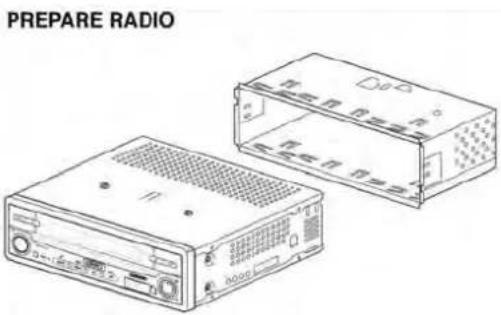
- Instale la carcasa superior.
a. Si es necesario, instale el adaptador (opcional).
b. Instale la carcasa superior en el adaptador o en el salpicadero (utilice únicamente los tornillos suministrados). No fuerce la carcasa para evitar doblarla o combarla.
c. Localice las pestañas ubicadas en las partes superior, inferior y laterales de la carcasa de montaje. Con la carcasa completamente insertada en el salpicadero, doble hacia fuera tantas pestañas como sea necesario para que la carcasa quede bien asegurada al salpicadero.
d. Instale la correa de soporte para que la unidad sea aún más estable.

¡PRECAUCIÓN! Tenga cuidado para no dañar el cableado del vehículo.
- Coloque la radio en la abertura frontal del salpicadero, de forma que pueda pasar el cableado a través de la carcasa de montaje.
Cableado
El cableado completo se muestra en el diagrama de la página 6. Una vez completo el cableado, vuelva a conectar el terminal negativo de la batería. Si no existe ningún ACC disponible, conecte el conductor ACC a la fuente de alimentación con un interruptor.
NOTA:
Al reemplazar un fusible, asegúrese de utilizar uno del tipo y amperaje correcto para evitar dañar la radio. El VME 9309TS utiliza un fusible min-ATM de 15 amperios, colocado en el cuadro negro de filtros, junto al arnés de cableado principal.
Instalación final
Después de completar las conexiones de cableado, encienda el aparato para confirmar su funcionamiento (el motor debe estar arrancado). Si el aparato no funciona, vuelva a comprobar todo el cableado hasta corregir el problema. Una vez instalado correctamente, apague el motor y continúe con el montaje final del chasis.
- Conecte el adaptador de cable al arnés de cableado existente.
- Conecte el conductor de la antena.
- Deslice con cuidado la radio en la carcasa, asegurándose de que está orientada hacia arriba, hasta que quede sujeta con seguridad y las pinzas encajen en su lugar correspondiente.
NOTA:
Para el correcto funcionamiento del reproductor de CD/DVD deberá montar el bastidor a 20° respecto de la horizontal. Asegúrese de que el aparato está montado dentro de estos límites.
- Coloque una de las correas de soporte perforadas (suministradas) sobre el vástago de tornillo del bastidor, utilizando la tuerca hexagonal suministrada. Coloque el otro extremo de la correa perforada en una parte segura del salpicadero, encima o debajo de la radio, utilizando el tornillo y la tuerca suministrados. Doble la correa para colocarla en la posición necesaria.

¡PRECAUCIÓN! Soporte la parte trasera de la radio con la correa para evitar dañar el salpicadero por el peso de la radio o su funcionamiento incorrecto debido a las vibraciones.
- Reemplace cualquier elemento que haya retirado del salpicadero.
Instalación final ISO-DIN
- Retire el anillo de ajuste.
- Monte las abrazaderas de fábrica en la nueva radio utilizando los tornillos de la radio antigua.
- Deslice el bastidor de la radio en la abertura del salpicadero y asegúrelo.
- Vuelva a instalar el salpicadero.
FINAL ISO-DIN INSTALLATION
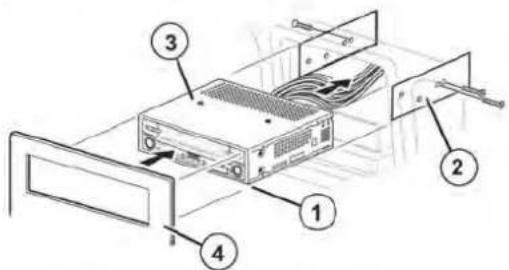
Diagrama de cableado

flowchart
graph TD
    A["AUX IN2"] --> B["RED"]
    A --> C["WHITE"]
    A --> D["YELLOW"]
    E["SUR-R"] --> F["RED"]
    G["SUR-L"] --> H["RED"]
    I["FR"] --> J["WHITE"]
    K["FL"] --> L["BLUE"]
    M["SUBWOOFER"] --> N["Antenna Jack"]
    O["PINK"] --> P["BRAKE"]
    Q["BLACK"] --> R["NAV BUS"]
    S["YELLOW"] --> T["CAMERA"]
    U["VIDEOOUT"] --> V["Rear Video"]
    W["BATTERY"] --> X["PARKING BRAKE"]
    Y["PARKING BRAKE SWITCH"] --> Z["GND"]
    AA["Radio Antenna"] --> AB["Auto antenna control(connect to antenna control lead & power supply of antenna amplifier)"]
    AC["External Power Amplifier"] --> AD["External AV SYSTEM"]
    AE["Car"] --> AF["CAR"]
    AG["BATTERY"] --> AH["Ground"]
    AI["Signal Light"] --> AJ["Signal Light"]
    AK["Gearbox Switch"] --> AL["Gearbox Switch"]
    AM["Ground"] --> AN["Ground"]
    AO["Signal Light"] --> AP["Signal Light"]
    AQ["Ground"] --> AR["Ground"]
    AS["Blackseat Monitor"] --> AT["Rear Video"]
    AU["FUSE(15A)"] --> AV["BATTERY"]
    AW["IRELLI"] --> AX["IRELLI"]
    AY["ANT.CONT"] --> AZ["ANT.CONT"]
    BA["External power amplifier control"] --> BB["P.CONT"]
    BC["Mute (leave open if not connected)"] --> BD["MUTE"]
    BE["FRONTR+"] --> BF["FRONTR+"]
    BG["GREY+"] --> BH["GREY/BLACK-"]
    BI["FRONTL+"] --> BJ["FRONTL+"]
    BK["GREEN+"] --> BL["GREEN/BLACK-"]
    BM["PURPLE+"] --> BN["PURPLE/BLACK-"]
    BO["REARR+"] --> BP["REARR+"]
    BQ["GND"] --> BR["GND"]
    BS["BAT"] --> BT["BAT"]
    BU["ACC"] --> BV["ACC"]
    BW["REVERSE"] --> BX["REVERSE"]
    BY["REVERSE Light"] --> BZ["Signal Light"]
CONTROLES E INDICADORES
Funcionamiento de los botones
1. ABRIR / CERRAR
Pulse este botón para activar el sistema mecánico automático y desplazar el monitor TFT a su posición de visualización. Púlselo de nuevo para cerrar la pantalla TFT.
2. ◀/WIDE/NAV
La búsqueda de canales hacia las frecuencias bajas se inicia con el monitor dentro del compartimento y pulsando el botón 2. Con el monitor fuera del compartimento y pulsando de forma breve el botón 2 se modifica la presentación de la imagen del modo "Full" al modo "Standby". Mediante la presión prolongada del botón 2 se reproduce en imágenes el módulo opcional de navegación, mientras que de fondo continua la reproducción del audio de la fuente anterior. En este modo - "Mix" no pueden utilizarse las funciones de la superficie de navegación de la pantalla táctil. Para poder reajustar las opciones de la pantalla táctil tendrá que apagar el modo "Mix" pulsando nuevamente el botón 2 de forma prolongada.
3. ▶TILT
La búsqueda de canales en dirección de las frecuencias altas se inicia con el monitor dentro del compartimento, pulsando ▶.
Con el monitor fuera del compartimento, y pulsando el botón TILT, se activa el ángulo de ajuste del monitor, el cual se puede regular de acuerdo a sus preferencias mediante el Control de Volumen.
4. BAND/PIC
Con el monitor en el compartimento y pulsando el botón BAND puede cambiar entre FM 1/2/3 y AM1/2.
Con el monitor fuera del compartimento, puede efectuar el ajuste de la claridad y el contraste mediante el botón PIC.
5. AUDIO
Gire para ajustar el volumen. Pulse para acceder y/o confirmar la configuración de sonido.
6. SRC
Pulsando de forma breve el botón SRC se enciende el aparato. Para apagar el aparato pulse de forma prolongada el botón SRC. Pulsando de forma breve el botón SRC, y estando encendido el aparato y el monitor dentro del compartimento, se activan las diferentes fuentes de selección, las que aparecerán en la pequeña pantalla indicadora. Pulsando reiteradamente se intercala de una fuente a otra. La fuente indicada en la pantalla se selecciona transcurridos 3 segundos. Con el monitor fuera del compartimento, se abre en la pantalla el menú SOURCE. Después de haber presionado el botón SRC, usted puede seleccionar sus preferencias con la ayuda de la pantalla táctil.
7. Pantalla LCD
8. Entrada AV frontal
La función de entrada frontal de audio y video puede ser seleccionada desde el menú SOURCE (AUX1).
En esta entrada pueden conectarse medios portátiles de transmisión. Para el uso del conector vea en la página 9.
9. Receptor IR de control remoto
10. Reset
Pulse este botón para reiniciar la configuración de sistema a sus valores predeterminados de fábrica (excepto la contraseña y el bloqueo paterno).
- (▲) Pulse una vez para insertar/expulsar un disco. Mantenga pulsado este botón para reiniciar la posición del mecanismo de lectura.
12. TFT-Monitor
13. Entrada USB
La entrada USB frontal, incluida la protección "desplazable". A la entrada USB pueden conectarse los medios USB habituales, siempre que el amperaje de esos no sobrepase 500 mA. Esta entrada puede reproducir formatos de audio y video. Medios que se pueden conectar son, por ejemplo, reproductor MP3, memoria USB y cámeras (siempre que dichas cámaras graben en formato JPEG).
14. DISP
En la función CD/DVD, el botón DISP (Display) activa la barra en la parte superior, donde se muestran informaciones adicionales CD/DVD del disco, por ejemplo, número de títulos y duración.
NOTA: Para todas las fuentes que no sean de vídeo sólo estarán disponibles CINEMA y Standby.
E


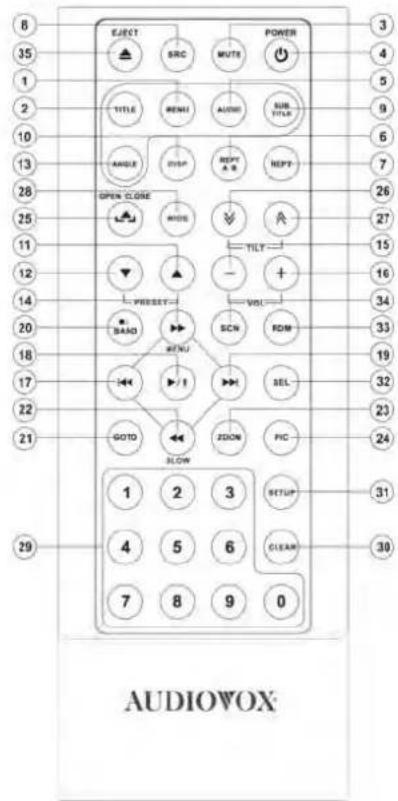
El control remoto del VME 9309TS controla las zonas delantera y trasera.
NOTA: Su control remoto podría ser ligeramente diferente del que se muestra en la imagen. El diagrama anterior tiene sólo fines ilustrativos.
Sujeto a cambios técnicos
USO DEL MONITOR TFT
Abrir/Cerrar el monitor TFT
Abrir el monitor TFT
Pulse el botón OPEN (1) en el panel frontal, o el botón (▲) (25) en el control remoto para activar el mecanismo que desplaza el panel de pantalla hasta la posición de visualización.
Cerrar el monitor TFT
Pulse el botón OPEN (1) en el panel frontal, o el botón (▲) (25) en el control remoto para activar el mecanismo que desplaza el panel de pantalla hacia el compartimento.
Apertura automática del monitor TFT
Si está activada la función de apertura automática de la pantalla, el monitor se colocará directamente en posición de visualización. Si la función de apertura automática está desactivada, pulse el botón OPEN (1) o (▲) (25) en el control remoto después de encender el equipo para colocar la pantalla en posición de visualización. Si ha configurado la función de apertura automática como “Manual”, la pantalla TFT no se cerrará al apagar el equipo.
Ajuste del ángulo de inclinación del monitor
Una de las características más conocidas de los paneles LCD es la calidad de la pantalla en relación con el ángulo de visualización. El ángulo del monitor se puede ajustar a la visualización óptima utilizando uno de los métodos siguientes.
Ajuste de ángulo paso a paso
Pulse el botón (A) o (V) con el regulador volumen en el control remoto para ajustar el ángulo de inclinación de la pantalla por pasos.
Ajuste continuo del ángulo
Mantenga pulsado el botón (A) o (V) en el panel de control o el control remoto para ajustar el ángulo de inclinación en un movimiento continuo.
Relación de aspecto
Pulse el botón WIDE (28) en el control remoto para ajustar la relación de aspecto de la siguiente forma (sólo activo con la fuente de vídeo):
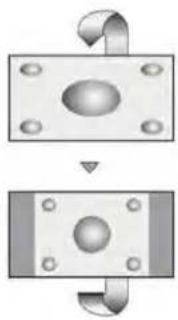
La pantalla entera se extenderá horizontalmente a la relación de aspecto 16:9. La relación de extensión será la misma en cualquier punto.
NORMAL
La imagen de pantalla convencional tiene una relación de 4 a 3 de horizontal a vertical, dejando un área vacía en los lados izquierdo y derecho de la pantalla.
STANDBY
La pantalla se apaga. Toque la pantalla para continuar.
Configuración de imagen
La Tabla 2 muestra el modo de salida de vídeo para cada fuente de reproducción.
| Fuente de reproducción Modos | de salida de vídeo |
| Radio Modo RGB | |
| Disc Modo RGB | |
| AUX 1 Modo CVBS | |
| AUX 2 Modo CVBS | |
| NAV Modo RGB | |
| CAMERA Modo CVBS |
Procedimiento de ajuste de parámetros
- Acceder al modo de configuración de calidad de imagen:
Pulse el botón PIC (24) en el control remoto o mantenga pulsado el botón BAND/PICTURE (4) en el monitor.
- Seleccione el elemento que desee configurar:
Utilce el control arriba/abajo para seleccionar "BRILLO" o "CONTRASTE".
- Fijar parámetros:
Utilice los controles izquierda/derecha para modificar la configuración.
- Acceder al modo de configuración de calidad de imagen:
Pulse el botón PIC en el control remoto, o el botón WIDE / PICTURE en el monitor.
Desactivar freno de mano
- Si está conectado el cable "PRK SW" al interruptor de freno, la pantalla del monitor TFT sólo mostrará vídeo cuando el vehículo esté en marcha.
- La función de freno de mano se desactivará si la fuente de vídeo es CAMERA.
- Si utiliza la función de desactivación de freno de mano, el monitor frontal mostrará el mensaje "Parking Is On", evitando que el conductor pueda ver contenidos mientras conduce. Las pantallas de vídeo traseras no se verán afectadas.
Silencio
Pulse el botón MUTE en el en el control remoto (3) para silenciar el volumen del equipo. Pulse el botón MUTE de nuevo para restaurar el volumen. Se mostrará la palabra "MUTE" en la pantalla LCD. Si ajusta el volumen o utiliza cualquier función de sonido, la función de silencio se cancelará.
INSTRUCCIONES DE USO
Encendido / Apagado
Pulse el botón ⏻ / SRC (6) en el dispositivo (o el botón/ POWER (4) en el control remoto) para encender el equipo. Los botones situados en la parte frontal del equipo se iluminarán y aparecerá el modo actual en la pantalla LCD (7). También puede encender el equipo pulsando el botón OPEN (1) y abriendo la pantalla TFT.
Mantenga pulsado el botón 🔒 para apagar el equipo. El monitor volverá al compartimento principal.
Confirmación por sonido
Un tono sonoro confirmará cada selección de funciones. El tono sonoro puede desactivarse por medio del menú de configuración.
Ajuste de volumen
Para aumentar o reducir el nivel de volumen, gire el mando (5) ubicado en el panel frontal, o los botones VOL+/VOL- (15, 16) en el control remoto. Si el volumen alcanza los niveles "0" o "40" escuchará un sonido que indicará que ha alcanzado el límite de ajuste. El volumen se puede variar entre "0" y "40". La pantalla LCD o TFT muestra el nivel de volumen durante 3 segundos.
Volumen de encendido programable
Esta función permite al usuario seleccionar un volumen de encendido, independientemente del volumen establecido al apagar el equipo. Para programar un nivel de volumen específico, gire el control AUDIO (5) para ajustar el volumen al nivel de encendido deseado. Mantenga pulsado el botón AUDIO mientras se muestran el icono del altavoz amarillo y el indicador de nivel en la pantalla. El equipo sonará dos veces para confirmar el establecimiento del volumen.
Menú de control de audio
El menú de control de audio contiene un ecualizador gráfico de 3 bandas que le permitirá ajustar fácilmente su sistema de audio para adaptarse a las características acústicas de su vehículo, que variarán en función del tipo de vehículo y sus medidas. La correcta configuración de las funciones Fader y Balance mejorará el efecto del ecualizador de cabina. Pulse el botón AUDIO (5) en el panel frontal para ver el menú de audio. Para ajustar una función de audio:
Tabla 4: Ajustes de sonido
Para corregir un error de sistema o alguna otra operación ilegal, utilice la punta de un bolígrafo para pulsar el botón de RESET (10) ubicado en la esquina inferior derecha del equipo. Después de realizar un reinicio de sistema, la unidad restaurará todos los valores predeterminados.

NOTA: Si se reinicia el equipo durante la reproducción de un DVD, el DVD continuará la reproducción una vez finalizado el reinicio..
Acceso a los elementos del menú
Toque el nombre del submenú o utilice el mando para seleccionarlo (Language, Audio, RDS, etc.). Las funciones disponibles en la opción de submenú se mostrarán en el centro de la pantalla.

Funciones del submenú de hardware
Si está conectada la cámara de vídeo trasera, el equipo está encendido y el monitor TFT está plegado dentro del dispositivo, el monitor TFT se moverá automáticamente a la posición de visualización y se seleccionará el modo de cámara tras accionar la marcha atrás. Al cambiar a la primera marcha, el monitor TFT volverá a plegarse dentro del dispositivo después de diez segundos.
Ajustar una función
- Utilice la pantalla táctil o pulse los botones ∧ ∨ del mando para seleccionar la función que desee ajustar.
- Acceda al campo de opción de la función que desee ajustar utilizando la pantalla táctil, o pulse el botón ENTER (en el mando). Aparecerá un submenú en otra fila que mostrará la opción seleccionada marcada en color azul.
- Seleccione un valor nuevo utilizando la pantalla táctil o pulsando los botones ∧ Ven el control remoto.
- Utilice la pantalla táctil o pulse ENTER (en el mando) para confirmar la configuración.
Funciones del submenú de idioma
Si un DVD es compatible con más de un idioma de subtítulos o audio puede seleccionar todos los idiomas disponibles durante la reproducción. Si el idioma seleccionado no es compatible con el DVD se utilizará el idioma predeterminado.
| Configuración Opciones Función | ||
| OSD | EnglishGermanItalian | El menú en pantalla aparecará en inglés.El menú en pantalla aparecará en alemán.El menú en pantalla aparecará en italiano. |
| DVD Audio | English | El sonido del DVD se escuchará en ingles si esta opción está disponible. |
| German | El sonido del DVD se escucherá en alemán si esta opción está disponible. | |
| Italian | El sonido del DVD se escucherá en italiano si esta opción está disponible. | |
| DVD Subtitle | English | Los subtitulos del DVD aparecerán automáticamente en inglés si esta opción está disponible. |
| German | Los subtitulos del DVD aparecerán automáticamente en alemán si esta opción está disponible. | |
| Italian | Los subtitulos del DVD aparecerán automáticamente en italiano si esta opción está disponible. | |
| Off | Los subtitulos del DVD aparecerán automáticamente. | |
| Disc Menu | English | El menu del DVD (si es aplicable) se mostrara en ingles. |
| German | El menú del DVD (si es aplicable) se mostrará en alemán. | |
| Italian | El menú del DVD (si es aplicable) se mostrará en italiano. | |
Audio Sub-menu Features
| Configuración | Opciones Función | |
| RDS | On | El aparato mostrará información del sistema de datos de radio (RDS) si está disponible |
| Off | ||
| CT | On | Se sincronizara automaticamente la hora de la radio en función de las senales RDS |
| Off | ||
| TA/Vol Ajuste del volumen de las noticias de tráfico. | ||
Funciones del submenú de calificación
El sistema DVD posee una función de bloqueo paterno integrada para evitar que personas sin autorización vean contenidos restringidos. De forma pre-determinada, el sistema de calificación está configurado al nivel más alto (sin restricciones). El bloqueo paterno sólo se libera introduciendo la contra-seña correcta. Una vez introducida la contraseña es posible modificar la calificación.
Para reiniciar la contraseña, acceda al menú "RATING" e introduzca la contraseña actual. Una vez introducida la contraseña, puede acceder al campo "Password" e introducir una nueva.
| Configuración Opciones Función | |
| Password Introduca la contrasalia predeterminada de quadro digitos (0000) | |
| Rating 1. Kid Safe | |
| 2. G | |
| 3. PG | |
| 4. PG-13 | |
| 5. PG-R | |
| 6. R | |
| 7. NC-17 | |
| 8. Adult | |
| Load Factory Reset. Seleccione “RESET” para restaurar | los valores predeterminados de Fabrica solo del sisteme de clasificación. Seleccione Si/No antes de realizar la operación Reset. |
NOTA: Escriba su contraseña y consérvela en un lugar seguro para futuras referencias. La calificación de cada disco se encuentra marcada en el disco, su funda o en su documentación. Si la calificación no está disponible en el disco, la función de bloqueo paterno no estará disponible. Algunos discos restringen su reproducción a partes del disco cuyo contenido es adecuado. Para más información, consulte la descripción del disco.
Funciones del submenú de hardware
Si está conectada la cámara de vídeo trasera, el equipo está encendido y el monitor TFT está plegado dentro del dispositivo, el monitor TFT se moverá automáticamente a la posición de visualización y se seleccionará el modo de cámara tras accionar la marcha atrás. Al cambiar a la primera marcha, el monitor TFT volverá a plegarse dentro del dispositivo después de diez segundos.
Si el monitor se encuentra en modo pantalla, cambiará automáticamente al modo CAMERA tras la conducción marcha atrás. Al detener la conducción marcha atrás el monitor volverá al modo de entrada original.
Funciones del submenú P.VOL
| Configuración Opciones Función | ||
| Camera In Normal | ||
| Mirror Da la vuelta a las imágenes de la cámara como si las viese a través un espejo. | ||
| TFT Auto Open | Auto | El panel TFT se abre automáticamente al encender la unidad. |
| Manual | Si se apaga el equipo, el panel TFT NO se retrae si estaba previament abierto. | |
| Off | Debe pulsar el botón OPEN (1) para abrir el panel TFT | |
| TFT Set Back Off | La pantalla TFT permanecerá completamente abierta. | |
| On | La pantalla TFT se desplazará ligeramente haciaatrás después de abrirla. | |
| Configuración Opcion es Función | ||
| Source Disc | Seleccione una fuente de la que desee aumentar el nivel relativo de volumen (LEVEL). | |
| Radio | ||
| AUX 1 | ||
| AUX 2 | Utilice los botones +/- para aumentar el volumen relativo de la fuente seleccionada hasta a 6 decibelios. | |
| NAV | ||
| USB | ||
TS Cal (Calibración de pantalla)
Para acceder a la función de calibración de pantalla desde el menú SETUP, seleccione la opción “TS CAL”. Después de acceder al modo de calibración aparecerá una cruz en un cuadrante de la pantalla. Para iniciar la calibración, mantenga pulsado el cuadro durante un segundo hasta que la cruz pase al siguiente cuadrante. Continúe realizando la operación en cada cuadrante hasta que se complete la calibración. Para salir sin realizar la calibración toque el botón BACK.
USO DEL SINTONIZADOR


- Indicador de banda de radio actual
- Indicador de frecuencia de radio
- Reloj
- Indicador de emisión estéreo
- Indicador de emisión de señal local fuerte
- Emisoras predefinidas: toque esta opción para abrir las emisoras predefinidas
- Información RDS: Texto de radio
- EQ: Toque esta opción para ver el Analizador de espectro > Ecualizador
- Toque esta opción para acceder a la pantalla de entrada directa
-
Indicador de emisora predefinida actual
-
«: Toque esta opción para buscar hacia atrás
-
▶: Toque esta opción para buscar hacia delante
-
V : Toque esta opción para retroceder un paso de frecuencia.
-
^ : Toque esta opción para avanzar un paso de frecuencia.
-
BAND: Toque esta opción para cambiar entre las bandas AM/FM.
-
AS: Toque esta opción para almacenar emisoras automáticamente.
-
Toque esta opción para ver el menú SOURCE y seleccionar una nueva fuente de reproducción.
-
MEM: Abre la pantalla que se utiliza para introducir el canal actual en la memoria predefinida.
-
1/2 o 2/2: Toque este botón de página para ver una segunda página de botones en pantalla.
20 .Toque para ver el menú SETUP.
-
PS (Previsualizar exploración): Toque para explorar todas las emisoras disponibles, deteniéndose 5 segundos en cada una, y continuando hasta seleccionar una emisora.
-
LOC: Toque esta opción para sintonizar una emisora local de señal fuerte.
-
PTY: Si pulsa el botón PTY se mostrará la lista de categorías de programa, permitiendo al oyente buscar una programación similar al género que desee. Al seleccionar una categoría PTY en el menú de la pantalla táctil, la radio comenzará a explorar la categoría seleccionada.
-
Indica si la función PTY está activada.
-
Indica si la función RDS está activada.
-
TA: Informaciones del trafico
-
TP: La emisora
-
Memoria
Cambia a la fuente de sintonizador de radio
- Toque la esquina superior izquierda de la pantalla (el círculo de RADIO) para ver el menú.
SOURCE. Toque en "RADIO".
- Pulse el botón SRC (6) en el panel frontal o el control remoto (8) para cambiar a la fuente de RADIO AM/FM.
Seleccionar la banda FM o AM
Toque el botón BAND (15) en la pantalla o el control remoto (20) para cambiar entre las bandas siguientes: FM1, FM2, FM3, AM1, y AM2.
NOTA: El botón BAND del equipo sólo funcionará si la pantalla TFT está cerrada.
Buscar una sintonía
Para buscar la siguiente emisora:
- Toque el botón : en la pantalla.
Para buscar la emisora anterior:
- Toque el botón 9 en la pantalla.
Sintonía manual
Para aumentar o reducir la frecuencia de sintonía por pasos:
- Toque el botón (Â) o (∀) en la pantalla.
Sintonización directa
Para introducir directamente una emisora de radio, toque el botón o pulse el botón GOTO (21) en el control remoto para abrir el menú de introducción directa.

Introduzca la emisora de radio que desee utilizando el teclado numérico en pantalla. Pulse el botón Enter para sintonizar la emisora seleccionada. Para salir de la pantalla sin cambiar de emisora, toque el botón Exit. Para eliminar el dato introducido y volver a empezar, toque el botón Clear.
Almacenar una emisora
- Seleccione una banda (si es necesario), y después una emisora.
- Toque el botón MEM en la pantalla (18) para abrir la pantalla predefinida.
- Toque el número predefinido en el que desee almacenar la emisora actual (o pulse EXIT para cancelar y cerrar el menú). Aparecerá marcado el número y la emisora predefinida.

Puede almacenar o cargar emisoras utilizando la función de almacenamiento automático (AS):

Cargar una emisora
- Seleccione una banda (si es necesario).
- Toque uno de los botones en pantalla (P1-P6) y seleccione la emisora almacenada correspondiente.
Almacenamiento manual e una emisora.
- Sintonice manualmente la emisora deseada (frecuencia).
- Presione el botón MEM en pantalla y seleccione la emisora predefinida que desee (P1 - P6).
- La emisora se almacenará en la posición seleccionada.
- En lugar de la frecuencia, se almacenará el identificador de servicio del programa (p. ej. BBC).
Almacenamiento automático (AS) de las emisoras con señal más fuerte
- Presione el botón de almacenamiento automático (AS) en la pantalla durante 2 segundos.
- El VME comenzará a explorar las emisoras disponibles (esta operación podría prolongarse durante algún tiempo).
- Una vez finalizada la exploración, se almacenarán las 6 emisoras con señal m's fuerte en las posiciones P1 - P6.
- Durante la función de almacenamiento automático (AS), sólo se almacenarán las frecuencias en las posiciones P1 - P6 para reducir el tiempo de exploración / almacenamiento.
- Si selecciona manualmente las posiciones P1 - P6, se almacenará por último la información de PS de la emisora predefinida (p. ej. P2: BBC)
Barra de mensajes de texto de radio
- La información de texto de radio (RT) forma parte de la señal RDS enviada por la emisora. Dicha información se mostrará en la barra inferior (p. ej. ABCD).
- No todas las emisoras emiten este tipo de información adicional, ni de forma permanente.
Previsualizar exploración (PS)
Para explorar la banda AM o FM y previsualizar las emisoras disponibles en su zona, toque el botón PS (21). Toque de nuevo este botón para detener la exploración previsualizada.
Búsqueda de emisoras de radio locales (LOC)
Si está activada la función Local, sólo se reproducirán emisoras locales con señal fuerte. Para activar la función Local en el modo de sintonizador AM/FM, toque el botón 1/2 para acceder a la segunda pantalla de opciones de menú, y toque entonces el botón LOC en la pantalla. Toque de nuevo el botón LOC para desactivar la función Local. Si la función Local está activa, se iluminará el indicador LOC situado en la parte superior de la pantalla.
USO DEL VÍDEO DVD/VCD
NOTA: Si está instalado correctamente, el vídeo DVD no se mostrará en la pantalla TFT a menos que el freno de mano esté accionado. Si intenta reproducir un DVD mientras el vehículo está en marcha, la pantalla TFT mostrará la palabra "PARKING" sobre fondo azul. Las pantallas traseras, si están instaladas, funcionarán normalmente.
Abrir/Cerrar la pantalla de vídeo TFT
Abrir la pantalla TFT
Para abrir la pantalla de vídeo TFT, pulse el botón OPEN (1). El equipo emitirá un sonido y se abrirá.
Cerrar la pantalla TFT
Pulse el botón OPEN (1) de nuevo para cerrar la pantalla TFT. Si la pantalla se encuentra plegada, se desplegará antes de cerrar. Insertar / Expulsar un disco. Tras insertar un disco DVD, se activará el modo DVD y comenzará la reproducción del mismo.
NOTA: Si se ha activado el bloqueo paterno y el disco insertado no está autorizado, deberá introducir el código de 6 dígitos y/o autorizar el disco (consulte "Funciones del submenú general" en la página 15).
No podrá insertar un disco si ya existe un disco dentro del equipo, o éste se encuentra apagado.
NOTA: Los discos DVD-R y DVD-RW no se reproducirán a menos que la sesión de grabación haya finalizado y el DVD esté cerrado.
Expulsar un disco
Pulse el botón ( ▲) en el equipo o en el control remoto (35) para expulsar el disco. El equipo pasará automáticamente al modo de sintonizador. Puede expulsar un disco con el equipo apagado. El equipo permanecerá apagado después de expulsar el disco.
Reiniciar el mecanismo de carga
Si el disco se carga de forma anormal o se produce un funcionamiento anormal del mecanismo de carga, mantenga pulsado el botón (▲(11) en el equipo o en el control remoto (35) para reiniciar el mecanismo de carga. El equipo continuará con su funcionamiento normal.
Para cambiar al modo DVD al insertar un disco, pulse el botón SRC (6) en el panel frontal o en el control remoto (8) hasta que aparezca la palabra "DISC" en la parte inferior de la pantalla.
Control de reproducción
Para acceder a los controles en pantalla toque la pantalla. Toque el botón 1/2 para ver una segunda página de controles.

Pausar la reproducción
Toque el botón de pausa (||) en la pantalla (o pulse el botón >/|| en el control remoto) para suspender la reproducción del disco. Pulse el botón > en la pantalla para continuar con la reproducción del disco.
Reproducción en avance rápido
Pulse el botón ∧ del mando o el botón >> en la pantalla para avanzar rápidamente. Mantenga pulsado el botón para aumentar la velocidad a "2X", "4X", "X6" y "X8". Pulse el botón Enter en el mando (18) del control remoto, o toque el botón play (>) para continuar con la reproducción normal.
Reproducción en retroceso rápido
Pulse el mando V o toque el botón << en la pantalla para reproducir el título actual en modo de retroceso rápido. Mantenga pulsado el botón para aumentar la velocidad a "2X", "4X", "X6" y "X8".
Pulse el botón ENTER en el mando (18) del control remoto, o toque el botón play (> ) para continuar con la reproducción normal.
Avance / Retroceso a cámara lenta
Pulse el botón ||> / BAND en el control remoto para avanzar / retroceder en cámara lenta. Mantenga pulsado el botón para reducir la velocidad a "2X", "4X", y "X8" e iniciar la reproducción en retroceso.
Repetir repetición
Pulse el botón RPT (19) en el panel de control o el botón RPT (7) del control remoto, o el botón (⇌) en la pantalla para cambiar el modo de repetición a las siguientes opciones:
- DVD: Repetir capítulo, Repetir título, Desactivar repetición.
• VCD (PBC Desactivado): Repetir una, Desactivar repetición.
NOTA: Durante la reproducción de un VCD, la función de repetición no estará disponible si el menú PBC está activado.
Función de repetición de sección (A-B)
Utilice la función A-B para definir el área específica de un disco a repetir.
- Pulse el botón RPT A-B (6) en el control remoto (o el botón A-B en la pantalla) para fijar el punto de inicio (A) de la sección repetida.
- Pulse de nuevo el botón RPT A-B una vez alcanzado el punto final deseado (B) de la sección que desee. La parte seleccionada del DVD se repetirá de forma continua.
- Pulse de nuevo el botón RPT A-B para cancelar la sección A-B y detener la reproducción repetida.
Reproducción aleatoria
Durante la reproducción de un DVD, VCD o CD, pulse el botón RDM en el panel de control o en el control remoto para activar la reproducción aleatoria y reproducir todos los capítulos/pistas en orden aleatorio. Aparecerá la pantalla "Activo" en la pantalla. Pulse el botón > en el mando para reproducir la siguiente pista aleatoria. Pulse de nuevo el botón RDM para desactivar la reproducción aleatoria.
NOTA: Si reproduce un VCD con el menú PBC activado, se desactivará automáticamente al desactivar el menú PBC
Acceder al menú del DVD
Pulse el botón MENU (1) en el control remoto para abrir el menú principal del DVD. Utilice el mando para seleccionar un título en el menú o toque el título en la pantalla.
Pulse el botón TITLE (2) en el control remoto o en la pantalla para seleccionar un título diferente a reproducir. Pulse el botón ENTER (mando) para confirmar su selección e iniciar la reproducción. También puede seleccionar un título utilizando la pantalla táctil.
Desplazarse por los capítulos
Pulse el botón >>| (19) en el control remoto, el botón > en el mando o el botón >>| en la pantalla para avanzar al capítulo siguiente en el DVD. Pulse el botón |<< (17) en el control remoto, el botón < en el mando o toque el botón |<< en la pantalla para volver al menú anterior.
Búsqueda
Durante la reproducción de un DVD o VCD, lleve a cabo los pasos siguientes para utilizar la función GOTO y acceder a una ubicación específica en un disco:
-
Pulse el botón GOTO (21) en el control remoto para acceder al modo "GO TO".
-
Pulse los botones >> o << (14, 22) en el control remoto, o los botones < o > en el mando para seleccionar una categoría (marcada en azul).
-
Introduzca un valor de tiempo utilizando el teclado numérico (29) en el control remoto.
-
Pulse el botón >/|| (18) en el control remoto, o el botón ENTER (mando) para dirigirse al lugar del disco especificado.
-
Pulse de nuevo el botón GOTO para salir.


Búsqueda en DVD
Tiempo – Le permite reproducir a partir de un momento específico del título actual.
Título/Capítulo – Le permite ir a un momento específico de un capítulo.
- En el modo DVD puede seleccionar la búsqueda por Tiempo o por Título / Capítulo.

Búsqueda de pista en VCD
Tiempo – Le permite reproducir a partir de un momento específico de la pista actual.
Pista - Le permite acceder a una
pista específica
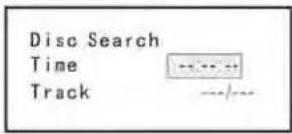
Búsqueda en disco VCD
Tiempo – Le permite acceder a un momento específico en el disco
Pista - Le permite acceder a una pista específica
Utilice el botón (☐) para seleccionar el título, capítulo o tiempo

Introduzca el título, capítulo/pista o tiempo que desee utilizando el teclado numérico en pantalla y pulse el botón Enter. Para salir de la pantalla sin hacer una selección, toque en el botón Exit. Para eliminar el dato introducido y volver a empezar, toque el botón Clear.
Ver un ángulo de imagen alternativo (sólo DVD)
Algunos DVDs contienen escenas que han sido grabadas simultáneamente desde distintos ángulos. En discos con varios ángulos, pulse el botón ANGLE (13) en el control remoto para activar los ángulos disponibles en la imagen en pantalla.
Zoom
Pulse los botones PRESET ∧ y ∨ (11, 12) en el control remoto para aumentar y desplazarse por la imagen de vídeo utilizando las siguientes opciones: "ZOOM 1.5", "ZOOM 2", "ZOOM 3", y "OFF".
Discos multilenguaje (sólo DVD)
Cambiar el idioma de audio
Si está viendo un disco grabado en varios idiomas, pulse el botón AUDIO (5) en el control remoto para seleccionar un idioma.
Cambiar el idioma de subtítulo
Si está viendo un disco grabado con varios idiomas con subtítulos, pulse el botón SUBTITLE (9) en el control remoto para seleccionar el idioma en el que desee que aparezcan los subtítulos.
NOTA: Durante la reproducción de un VCD, pulse el botón AUDIO (5) en el control remoto para seleccionar entre el canal izquierdo, el canal derecho o estéreo.
PBC (Control de reproducción - Sólo VCD)
Para VCD con funcionalidad de reproducción, el control de reproducción (PBC) ofrece controles adicionales para la reproducción de VCD. Pulse el botón MENU (1) en el control remoto para activar o desactivar la función PBC. Una vez activado el PBC, la reproducción se iniciará desde la pista 1 de la lista de reproducción.
NOTA: Al activar el menú PBC se activarán las funciones de avance rápido, cámara lenta y pista anterior/siguiente. No estarán disponibles las funciones de repetición y selección de pista.
Si activa el menú PBC las funciones de reproducción aleatoria, exploración o búsqueda desactivarán automáticamente el menú PBC.
Información de reproducción
Durante la reproducción de un DVD o VCD, pulse el botón DISP en el control remoto (10) para mostrar información en la pantalla, incluyendo el medio en reproducción y y el tiempo de reproducción actual.
Información de reproducción de DVD
Se mostrará la información siguiente en la parte superior de la pantalla durante la reproducción del DVD:
- Title: 05/08 – "05/08" indica que se trata del quinto de ocho títulos en el DVD que se encuentra en reproducción.
- Chapter: 002/016 – “002/016” indica que se trata del segundo de 16 títulos en el DVD que se encuentra en reproducción.
- 00:41:28 – "00:41:28" indica el tiempo de reproducción del título actual.
Se mostrará la información siguiente en la parte inferior de la pantalla:
- CLOCK
Información de reproducción de VCD
Se mostrará la información siguiente en la parte superior de la pantalla durante la reproducción del VCD:
• VCD 2.0 – Formato del disco actual.
- Title: 06/18 – "06/18" indica que se trata de la sexta de 18 pistas en el VCD en reproducción.
- 00:02:18 – “00:02:18” indica el tiempo de reproducción de la pista actual.
Codificación regional:
Tanto el reproductor DVD como los discos contienen un código de región. Estos códigos de región deben coincidir para que el disco se reproduzca. Si los códigos no coinciden, el disco no se reproducirá. El código de este equipo es el 2. Los DVD con otros códigos de región no se reproducirán en este equipo.

General Disc Information
Las instrucciones para el control de la pantalla TFT y la Inserción/Expulsión son las mismas que para el uso del DVD o CD. Consulte la sección de Uso de vídeos DVD para más información sobre estos temas.
El VME 9309TS reproducirá música u otros archivos de audio desde los siguientes medios de disco:
• CD-DA
- CD-R/RW
• DVD
- DVD+R/RW
- DVD-R/RW
Después de insertar un disco con la pantalla TFT abierta se mostrarán en la pantalla el título del disco y la pista (si están disponibles), así como el número de pista y el tiempo de reproducción.
Interfaz de usuario del reproductor de CD
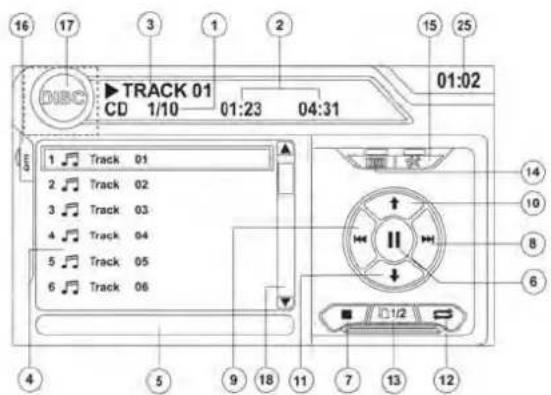
Los indicadores en pantalla y áreas táctiles del reproductor de CD se describen a continuación.
- La pista actual y el número total de pistas en el disco.
- Tiempo de reproducción transcurrido / duración de la pista.
- Título de la pista actual.
- Títulos de pista disponibles.
- Información ID3.
- II : Toque para pausar/reproducir el disco.
- < : Toque para detener la reproducción del disco.
-
|: Toque para pasar a la pista siguiente.
- |<<: Toque para pasar a la pista anterior.
- ↑/ >>: Toque para navegar por la lista de reproducción/avanzar rápidamente.
- ↓/ <<: Toque para navegar por la lista de reproducción/retroceder rápidamente.
- Toque para activar/desactivar el modo de reproducción repetida.
- 1/2 o 2/2: Toque este botón de página para ver una segunda página de botones en pantalla.
- Toque esta opción para acceder a la pantalla de entrada directa
- Toque para ver el menú SETUP.
- Toque esta opción para ver el Analizador de espectro > Ecualizador
- Toque esta opción para ver el menú SOURCE y seleccionar una nueva fuente de reproducción.
- Toque la barra de desplazamiento para ver la página de canciones anterior / siguiente.
- Hora actual.
Control de reproducción
Detener la reproducción
Toque el botón ■ en la pantalla o pulse el botón ■ (20) en el control remoto para detener la reproducción del disco.
Para continuar con la reproducción toque el botón ▶ en la pantalla o pulse el botón del mando.
Pausar la reproducción
Toque el botón 4 en la pantalla o pulse el botón del mando para suspender o continuar la reproducción.
Desplazarse por las pistas
Pulse el botón >>| (19) en el control remoto o en la pantalla, o el botón > en el mando para avanzar a la pista siguiente del disco. Pulse el botón |<< (17) en el control remoto o en la pantalla, o el botón < en el mando para pasar a la pista anterior.
Repetir repetición
Toque el botón ⇌ en la pantalla. Pulse el botón RPT en el control remoto (7) para modificar el modo de repetición según lo siguiente:
- DVD: Repetir capítulo, Repetir título, Desactivar repetición.
- CD-DA: Repetir uno, Repetir todo, Desactivar repetición.
- CD-R/RW: Repetir uno, Repetir todo, Desactivar repetición.
- DVD-R/RW: Repetir uno, Repetir todo, Desactivar repetición.
Selección de exploración de pista (sólo discos CD-DA)
Durante la reproducción de un disco, pulse el botón SCN en el control remoto (34) para reproducir los 10 primeros segundos de cada pista. Cuando llegue a una pista que desee escuchar, pulse de nuevo el botón SCN para cancelar la función y reproducir la pista seleccionada.
Selección de reproducción aleatoria
Mientras la reproducción se encuentre detenida, pulse el botón RDM en el control remoto (33) para reproducir las pistas del disco en orden aleatorio. Toque de nuevo el botón RDM para cancelar el modo de reproducción aleatoria.
NOTA: Los discos CD-R y CD-RW no se reproducirán a menos que la sesión de grabación se encuentre finalizada.
Avance rápido
Toque el botón en la pantalla o pulse el botón ∧ en el mando para avanzar rápidamente. Continúe pulsando este botón ↑ para aumentar la velocidad a "2X", "4X", "X6" y "X8".
Retroceso rápido
Toque el botón ↓ en la pantalla o pulse el botón ∧ en el mando para retroceder rápidamente. Mantenga pulsado el botón para aumentar la velocidad a "2X", "4X", "X6" y "X8".
Introducción directa de pistas
Para seleccionar directamente una pista, toque el botón ( [ ] ) en la pantalla para ver el menú de introducción directa.

Introduzca el número de pista que desee utilizando el panel numérico en pantalla y pulse el botón Enter. Para salir de la pantalla sin hacer una selección, toque en el botón Exit. Para borrar su entrada y comenzar de nuevo, toque el botón Clear.
USO DE MP3/WMA
Las instrucciones para el control de la pantalla TFT y la Inserción/Expulsión son las mismas que para el DVD y el MP3. Consulte la sección de uso de discos de Vídeo/DVD para más información acerca de estos temas.
Requisitos de archivos multimedia MP3 / WMA
Este reproductor le permite reproducir archivos MP3 y WMA grabados en discos CD-R/RWs, DVD+R/RWs, y DVD-R/RWs. En el caso de discos CD-RW, asegúrese de que se han formateado utilizando el método completo y no el método rápido para evitar el funcionamiento ilegal del disco. Pueden grabarse hasta 1500 canciones / archivos en un disco para crear un gran DVD de música mixta. No exceda este número de canciones/archivos. Podrían ocurrir problemas de legibilidad de archivos.
Compatibilidad de formatos MP3
Los formatos de nombres de archivo que se muestran a continuación son compatibles con este equipo:
- ISO 9660 – nombre de archivo: 12 caracteres, extensión de archivo: 3 caracteres
- ISO 9660 – nombre de archivo: 31 caracteres, extensión de archivo: 3 caracteres
• Joliet – 64 caracteres
Si el archivo o carpeta no se adapta a la norma ISO 9660 sobre sistemas de archivos, puede que no se muestre o reproduzca correctamente. Utilice las siguientes opciones para comprimir datos de sonido en discos MP3:
• Tasa de bit de transferencia: 128kbps
• Frecuencia de muestreo: 48kHz
Si desea grabar MP3 hasta la capacidad máxima del disco, desactive la escritura adicional. Para grabar un disco vacío hasta su capacidad máxima, utilice la opción "Disc at once".
Orden de reproducción de MP3
Si se seleccionan para su reproducción, se reproducirán en el orden en el que fueron grabados por la grabadora de CD. Como resultado, puede que el orden en el que se espere su reproducción no coincida con el orden en el que se reproduzcan en realidad. Puede establecer el orden en el que se reproducirán los archivos MP3/WMA grabándolos en un medio como un CD-R con nombres cuyos primeros caracteres comiencen por los números "01" a "99". Por ejemplo, un medio con la siguiente jerarquía de carpetas/archivos se comportará ante los modos de búsqueda de carpeta, búsqueda de archivo o selección de carpeta de la siguiente forma.

flowchart
graph TD
    A["Level 1"] --> B["2"]
    B --> C["3"]
    C --> D["4"]
    D --> E["5"]
    E --> F["6"]
    F --> G["7"]
    G --> H["8"]
    style A fill:#fff,stroke:#000
    style B fill:#fff,stroke:#000
    style C fill:#fff,stroke:#000
    style D fill:#fff,stroke:#000
    style E fill:#fff,stroke:#000
    style F fill:#fff,stroke:#000
    style G fill:#fff,stroke:#000
    style H fill:#fff,stroke:#000
    note right of A
        Folder
        File
        Root
El reproductor VME 9309TS sólo reconocerá tres niveles de carpetas y no mostrará aquellas carpetas que sólo contengan otras carpetas. En el ejemplo anterior, el equipo mostrará las carpetas 3, 4, 6 y 8, pero no la 2 y la 7, ya que no contienen pistas directamente. La carpeta 5 no será reconocida dado que se encuentra en el cuarto nivel.
Interfaz de usuario MP3/USB
Los indicadores en pantalla y áreas táctiles del reproductor de MP3 se describen a continuación.

- La pista actual y el número total de pistas en la raíz del disco.
- Tiempo de reproducción transcurrido / duración de la pista.
- Tiempo actual.
- Títulos de las pistas.
- Información ID3.
- II : Toque para pausar/reproducir el disco.
- < : Toque para detener la reproducción del disco.
-
|: Toque para pasar a la pista siguiente.
- |<<: Toque para pasar a la pista anterior.
- ↑ >>: Toque para navegar por la lista de reproducción/avanzar rápidamente.
- ↓<<: Toque para navegar por la lista de reproducción/retroceder rápidamente.
- DIR - : Toque para ver la carpeta anterior.
- DIR +: Toque para ver la carpeta siguiente.
- Toque esta opción para acceder a la pantalla de entrada directa
- Toque para ver el menú SETUP.
- Toque esta opción para ver el Analizador de espectro > Ecualizador
- Toque esta opción para ver el menú SOURCE y seleccionar una nueva fuente de reproducción.
- Nombre de carpeta
- 1/2 o 2/2: Toque este botón de página para ver una segunda página de botones en pantalla.
- Explorar todos los archivos.
Control de la reproducción de un disco MP3/WMA
Reproducir archivos MP3/WMA
Después de insertar un disco MP3/WMA, los archivos se reproducirán en el orden en que se encuentren dentro del directorio "Raíz".
NOTA: Al grabar archivos MP3 / WMA en un disco DVD, utilice la opción de grabación 2X o 4X si están disponibles. Se reducirá la velocidad de grabación, pero evitará los errores de búfer y aumentará la fiabilidad de lectura del disco. Utilice además carpetas si desea grabar un gran número de canciones / archivos en un disco para poder encontrarlos fácilmente. Seleccione la opción "Disc at Once" y cierre su disco.
Detener la reproducción
Toque el botón ■ en la pantalla o pulse el botón ■ / BAND (20) del control remoto para detener la reproducción del disco. Para continuar la reproducción, toque el botón 4 en la pantalla, pulse el botón de la pantalla o pulse el botón >/|| (18) en el control remoto.
Pausar la reproducción
Por parar la reproducción, toque el botón ▶ en la pantalla o pulse el botón (13) en la tecla del panel frontal o pulse el botón >/|| (18) en el control remoto.
Desplazarse por las pistas
Pulse el botón >>| (19) en el control remoto o en la pantalla, o el botón > en el mando (14) para avanzar a la pista siguiente del disco. Pulse el botón |<< (17) en el control remoto o en la pantalla, o el botón < en el mando (10) para pasar a la pista anterior.
RESOLUCIÓN DE PROBLEMAS
| Problema | Causa | Acción | correcto |
GENERAL
| El equipo no se enciende El fusible de radio se ha fundido Instale un fusible nuevo del valor correcto | ||
| El fusible de la batería del vehículo se ha Instale un fusible nuevo del valor correcto fundido | ||
| Uso ilegal Pulse el botón RESET que se encuentra en la esquina inferior derecha del panel frontal. | ||
| El control remoto no funciona La batería está gastada Reemplace la batería por otra nueva | ||
| No hay salida de sonido o su nivel La conexión de salida de audio es incorrecta Compruebe el cableado es muy bajo | ||
| El nivel de volumen es muy bajo Aumente el nivel de volumen | ||
| Conexión incorrecta de la función “MUTE” Revise el diagrama de cableado y compruebe la conexión “MUTE” | ||
| Los altavoces están dañados Cambie los altavoces | ||
| Balance de volumen muy influenciado Ajuste el balance de canales a la posición central | ||
| El cableado del altavoz está en contacto con Aísle todas las conexiones de cable del una pieza metálica del vehículo altavoz | ||
| La calidad del sonido es muy mala o se escuchan distorsiones | Está utilizando un disco Pirata | Utilice copias originales |
| La potencia del altavoz no es compatible con el equipo | Conecte unos altavoces correctos | |
| El altavoz está cortocircuitado | Compruebe el contacto de los altavoces | |
| El silencio telefónico no funciona correctamente | El cable “MUTE” está conectado a masa | Compruebe que la conexión “MUTE” no está conectada a masa, y que se encuentra aislada correctamente |
| El equipo se reinicia cuando el motor está apagado | La conexión entre el ACC y el conductor positivo de la batería no es correcta | Compruebe el cableado |
| MONITOR TFT | ||
| El monitor no se abre automáticamente | La función de apertura automática del monitor TFT está desactivada | Active la función de apertura automática del TFT |
| No se ve ninguna imagen La conexión al cable del freno de mano no es correcta | Compruebe el cableado | |
| Se ha activado PRK SW, sin estar accionado el freno de mano Detenga el vehículo en un lugar seguro y accione el freno de mano | ||
| Aparecen imágenes intermitentes o interferencias en la pantalla | El DVD no es compatible con la configuración actual del sistema de TV Conexión de señal de vídeo incorrecta | Cambie la configuración para acomodar un disco Compruebe el cableado |
| Imagen prolongada o con relación de imagen incorrecta | Se ha configurado la relación de aspecto incorrecta | Utilice la relación de aspecto correcta |
| El monitor se detiene en la posición incorrecta | La senda de movimiento está bloqueada | Pulse el botón OPEN para reiniciar el movimiento del monitor |
TUNER
| Búsqueda de emisoras débiles La antena del vehículo no está completamente Conecte el cable de control de la antena del extendida | vehículo | correctam | |
| La función LOCAL está desactivada Al activar la función LOCAL, el disco no se reproduce | correctamente | ||
| El disco está arañado o doblado Utilice un disco en buenas condiciones | |||
| El disco está sucio o mojado Limpie el disco con un paño suave | |||
| La lente láser está sucia Limpie la lente láser con un disco limpiador | |||
| Está utilizando un disco incompatible Utilice un disco compatible | |||
| La calificación del disco excede el límite del Cambie la configuración de bloqueo paterno bloqueo paterno a un nivel menor | |||
| El código de región del disco no es compatible Utilice un disco con el código de región con el equipo adecuado | |||
| Ha insertado el disco bocabajo Inserte el disco con la etiqueta hacia arriba | |||
| La imagen aparece emborronada, distorsionada o muy oscura | El disco se ha copiado de forma ilegal | Utilice el disco original | |
| No se puede usar el menú PCB durante la reproducción de un VCD | PCB no está disponible en el disco | ||
| No utilice la función de repetición o búsqueda mientras reproduce un VCD | PCB está activado | Desactive PCB | |
| MP3 | |||
| Se ha producido una interrupción durante la reproducción | El disco está arañado o sucio | Limpie o reemplace el disco | |
| El disco está dañado o mal grabado | Vuelva a grabar el disco con archivos en buen estado | ||
| Se muestra un mensaje de reproducción incorrecto | El mensaje es más grande de lo que puede mostrar la pantalla LCD | ||
| Mensaje en pantalla | Causa | Acción correctora | |
| Loading | Se está leyendo el disco | ||
| No Disc | El disco está sucio | Limpie el disco con un paño suave | |
| Ha insertado el disco bocabajo Inserte el disco con la etiqueta hacia arriba | |||
| El disco no está en el compartimento de carga | Inserte un disco | ||
| Bad Disc | El disco está sucio | Limpie el disco con un paño suave | |
| Ha insertado el disco bocabajo Inserte el disco con la etiqueta hacia arriba | |||
| Unknown disc | El formato del disco no es compatible con el equipo | ||
| Region Error | El DVD no es compatible con el código de región del equipo | ||
| Error | Funcionamiento ilegal del mecanismo | Pulse el botón EJECT durante 5 segundos para reiniciar el mecanismo de carga | |
Cuidados y mantenimiento
- Utilice sólo un paño de silicona y un detergente neutro para limpiar el panel frontal o el monitor. El uso de un paño duro y un detergente no neutro (como alcohol) podría provocar arañados o decoloración.
- No derrame agua u otros líquidos sobre el equipo.
- Si la temperatura del reproductor es demasiado alta, un circuito protector detendrá automáticamente la reproducción del disco. Si ocurre esto, deje que el equipo se enfríe antes de utilizar de nuevo el reproductor.
- No inserte discos que no sean de 5" (12 cm) en el reproductor. El mecanismo podría resultar dañado por objetos extraños.
- No intente utilizar un CD de 3" (8 cm) en el equipo, con o sin adaptador, ya que podría dañar el reproductor y/o el disco. Dichos daños no se encuentran cubiertos por la garantía de este producto.
- El reproductor de CD podría no funcionar correctamente a temperaturas extremas. Si se producen tales condiciones, deje que el interior del vehículo alcance una temperatura normal antes de utilizar el reproductor.
- Si el vehículo se está calentando durante el invierno o en condiciones de humedad, podría aparecer condensación en el panel LCD. Si esto ocurre, la pantalla no funcionará correctamente hasta que la humedad se haya evaporado.
- Le sugerimos que utilice un disco de limpieza con más frecuencia de lo que lo utilizaría con un equipo doméstico debido a las peores condiciones medioambientales del vehículo.
CARACTERÍSTICAS
Reproductor de DVD/CD
Discos compatibles: DVD + R / RW (una o dos capas) y CD-R / RW
Formatos compatibles: CD-DA, MP3, WMA, VCD, SVCD, AVI, MPEG1 / 2, XviD, DivX y CD de
imágenes Kodak CD (JPEG).
Relación señal a ruido: >95dBA
Rango dinámico: >95dB
Respuesta en frecuencia: 20Hz a 20 kHz, -3dB
Separación de canales: >60dB @ 1 kHz
Conversor D/A: Multibit Sigma-Delta de alto rendimiento 24-bit / frecuencia de muestreo 192 kHz.
Modulador de vídeo Formato: NTSC, PAL (detección automática)
Salida:
1Vp-p
(75-ohm)
Entrada: 1Vp-p (75-ohm)
Sintonizador FM RDS
Sensibilidad mono (-30dB): 9dBf
Sensibilidad en silencio (-50dB): 15dBf
Selectividad de canal alternativo: 70dB
Relación señal a ruido @ 1 kHz: 58dB
Respuesta en frecuencia: 30Hz - 15 kHz, -3dB
Monitor
Tamaño de pantalla:
7,0" (en diagonal), panorámico 16:9
6,06" (154,1 mm) A X 3,42" (87 mm) H
Tipo de pantalla:
Matriz TFT activa de pantalla de cristal líquido (LCD)
Tiempo de respuesta
Flanco de subida de 30 mseg, flanco de bajada de 50 mseg
Resolución:
• 336.960 subpíxeles, 1440 (A) x 234 (H)
Ángulo de visión:
- 65 grados a izquierda o derecha
• 40 grados hacia arriba - 65 grados hacia abajo
General
Impedancia de entrada auxiliar:
10k-ohm
Fuente de alimentación:
11 a 16VDC, masa negativa
Potencia de antena (Azul):
500mA máx, protección limitada de corriente
Amplificador remoto (Azul/Blanco):
500mA máx, protección limitada de corriente
Temperatura operativa:
-20°C \~ 65°C
Fusible: 15-amp, tipo mini ATM
Dimensiones del bastidor DIN:
7" X 7" X 2" (178 mm x 178 mm x 50 mm)
Potencia nominal CEA
Salida de potencia:
18 Vatios RMS x 4 canales en 4-Ohmios @ < 1% THD+N
Relación señal a ruido: 70dBA bajo la referencia (Referencia: 1 Vatio, 4-Ohmios)
Respuesta en frecuencia: 20 Hz - 20 kHz, -3dB. (Entrada aux utilizada como entrada de referencia)
Voltaje de suministro de referencia:
14,4VDC
USB 1.0
500 mA max. current
*Estas especificaciones se encuentran sujetas a cambios son aviso previo.
D

- Preparacion 3
- PREPARACIÓN
- DVD
- CD / MP3 / WMA
- AM-FM-RDS
- Bastidor
- General
- Equipamiento opcional
- Herramientas y accesorios
- Desconectar la batería
- NOTA:
- INSTALACIÓN
- Preinstalación
- Cableado
- Instalación final
- Instalación final ISO-DIN
- Diagrama de cableado
- CONTROLES E INDICADORES
- Funcionamiento de los botones
- ABRIR / CERRAR
- ◀/WIDE/NAV
- ▶TILT
- BAND/PIC
- AUDIO
- SRC
- Pantalla LCD
- Entrada AV frontal
- Receptor IR de control remoto
- Reset
- TFT-Monitor
- Entrada USB
- DISP
- USO DEL MONITOR TFT
- Abrir/Cerrar el monitor TFT
- Apertura automática del monitor TFT
- Ajuste del ángulo de inclinación del monitor
- Relación de aspecto
- Configuración de imagen
- Procedimiento de ajuste de parámetros
- Desactivar freno de mano
- Silencio
- INSTRUCCIONES DE USO
- Encendido / Apagado
- Confirmación por sonido
- Ajuste de volumen
- Menú de control de audio
- Acceso a los elementos del menú
- Funciones del submenú de hardware
- Ajustar una función
- Funciones del submenú de calificación
- TS Cal (Calibración de pantalla)
- USO DEL SINTONIZADOR
- Cambia a la fuente de sintonizador de radio
- Seleccionar la banda FM o AM
- Buscar una sintonía
- Sintonía manual
- Sintonización directa
- Almacenar una emisora
- Cargar una emisora
- Almacenamiento manual e una emisora.
- Almacenamiento automático (AS) de las emisoras con señal más fuerte
- Barra de mensajes de texto de radio
- Previsualizar exploración (PS)
- Búsqueda de emisoras de radio locales (LOC)
- USO DEL VÍDEO DVD/VCD
- Abrir/Cerrar la pantalla de vídeo TFT
- Expulsar un disco
- Reiniciar el mecanismo de carga
- Control de reproducción
- Pausar la reproducción
- Reproducción en avance rápido
- Reproducción en retroceso rápido
- Avance / Retroceso a cámara lenta
- Repetir repetición
- Función de repetición de sección (A-B)
- Reproducción aleatoria
- Acceder al menú del DVD
- Desplazarse por los capítulos
- Búsqueda
- Búsqueda en DVD
- Búsqueda de pista en VCD
- Búsqueda en disco VCD
- Ver un ángulo de imagen alternativo (sólo DVD)
- Zoom
- Discos multilenguaje (sólo DVD)
- PBC (Control de reproducción - Sólo VCD)
- Información de reproducción
- Codificación regional:
- General Disc Information
- Interfaz de usuario del reproductor de CD
- Desplazarse por las pistas
- Selección de exploración de pista (sólo discos CD-DA)
- Selección de reproducción aleatoria
- Avance rápido
- Retroceso rápido
- Introducción directa de pistas
- USO DE MP3/WMA
- Requisitos de archivos multimedia MP3 / WMA
- Compatibilidad de formatos MP3
- Orden de reproducción de MP3
- Interfaz de usuario MP3/USB
- Control de la reproducción de un disco MP3/WMA
- Detener la reproducción
- Cuidados y mantenimiento
- CARACTERÍSTICAS
- Reproductor de DVD/CD
- Sintonizador FM RDS
- Monitor
- Potencia nominal CEA
- D
Marca : AUDIOVOX
Modelo : VME 9309 TS
Categoría : Radio de coche