
DM-10 - Dictáfono OLYMPUS - Manual de uso y guía de instrucciones gratis
Encuentra gratis el manual del aparato DM-10 OLYMPUS en formato PDF.



| Tipo de producto | Dictáfono (grabadora de voz digital) |
| Marca | OLYMPUS |
| Modelo | DM-10 |
| Dimensiones (L x A x H) | 109,5 x 39,5 x 15 mm (sin salientes) |
| Peso | 85 g (con pilas alcalinas) |
| Alimentación | 2 pilas AAA (LR03/R03) o 2 baterías recargables Ni-MH ; adaptador de corriente opcional (A321/A322) |
| Memoria interna | 64 MB (memoria flash integrada) |
| Formatos de grabación | DSS (Digital Speech Standard) y WMA (Windows Media Audio) |
| Modos de grabación | SHQ (Estéreo Alta Calidad), HQ (Alta Calidad), SP (Estándar), LP (Larga duración) |
| Tiempo máximo de grabación (DM-10) | SHQ : 2 h 10 min, HQ : 4 h 20 min, SP : 10 h 25 min, LP : 22 h 20 min |
| Formatos de reproducción musical | MP3, WMA |
| Autonomía de las pilas alcalinas (grabación) | Aproximadamente 16 horas |
| Autonomía de las pilas alcalinas (reproducción de voz) | Aproximadamente 9 horas |
| Autonomía de las pilas alcalinas (reproducción musical) | Aproximadamente 10 horas |
| Altavoz | Altavoz dinámico redondo de 23 mm integrado |
| Conectividad | Conector EAR/MIC/REMOTE (jack de 3,5 mm), puerto USB (para PC) |
| Funciones principales | Grabación y reproducción de voz, VCVA (activación por voz), supresión de ruido, marcas de índice, reproducción rápida/lenta, repetición, ecualizador, efecto WOW, retroiluminación, reloj, alarma, bloqueo de archivos |
| Software incluido | DSS Player, Reproductor de Windows Media |
| Accesorios incluidos | Soporte, cable USB, control remoto con micrófono (según embalaje) |
| Mantenimiento y limpieza | Limpiar con un paño suave y seco; no usar disolventes |
| Seguridad | No desmontar, evitar la humedad y el calor excesivo, mantener fuera del alcance de los niños |
| Reparabilidad | En caso de anomalía, contactar al vendedor o al servicio de Olympus; no intentar reparar por sí mismo |
| Garantía | Consultar al vendedor o al sitio web de Olympus |
Preguntas frecuentes - DM-10 OLYMPUS
Preguntas de los usuarios sobre DM-10 OLYMPUS
0 pregunta sobre este aparato. Responde a las que conoces o haz la tuya.
Hacer una nueva pregunta sobre este aparato
Descarga las instrucciones para tu Dictáfono en formato PDF gratis! Encuentra tus instrucciones DM-10 - OLYMPUS y toma tu dispositivo electrónico nuevamente en la mano. En esta página están publicados todos los documentos necesarios para el uso de su dispositivo. DM-10 de la marca OLYMPUS.
MANUAL DE USUARIO DM-10 OLYMPUS
- Microphone stéreo: ME50S (en option)
Mode LP: 44 h 45 min.
DM-10 (64MB)
Mode SHQ: 2 h 10 min.
Mode HQ: 4 h 20 min.
Mode SP: 10 h 25 min.
Mode LP: 22 h 20 min.
Gracias por haber comprado la grabadora digital de voz Olympus Digital Voice Recorder.
Lea estas instrucciones para informacion sobre el uso correcto de este producto y para su seguridad. Guarde estas instrucciones en un lugar a mano para su referencia en el futuro.
Para tener exito en las grabaciones se recomienda hacer un ensayo previo de la función de grabación y su volumen.
Contenido 2
Para unautilización segura y correcta......4
Identificacion de las piezas 8
Colocacion de las baterias 10
Uso del adaptordo CA 11
Cambio entre la grabadora de voz y el reproductor de música 11
Ajuste de la hora/fecha (TIME&DATE) ... 12
Instalación de programas informáticos ... 14
2 Cuando se usa la grabadora como una grabadora de voz
Grabacion 18
Uso de la activacion por voz de control variable (VCVA) 20
Grabar con un micrófono除外 22
Modos de grabacion (REC MODE) 23
Sensibilitad del micrófono (MIC SENSE) ... 24
Reproduccion 25
Reproduccion Repetida 27
Funcion Censor Ruido 29
Marcas indices 30
Índice de menus (modo VOICE) 31
3 Administración de ARCHIVOS en su PC
Uso del software DSS Player 32
Uso de laAyuda en linea 33
Conexión a su PC 34
Ejecutar DSS Player 38
4 Uso de la grabadora como reproductor de música
Uso de la grabadora como reproductordemúsica 40
Uso Reproductor de Windows Media ....40
Nombres de la ventana (Reproductor de Windows Media) .... 42
Copiar Música de un CD 43
Transferir un Archivo de Música a la Grabadora .... 44
Reproduccion de musica 45
Aumento del efecto WOW (WOW EFFECT) 48
Índice de menus (modo MUSIC) 50
5 Caracteristicas comunes a la grabadora de voz y al reproductor de música
Borrado 51
Retencion 54
6 Uso de la grabadora como grabadora/reproductor
Uso de la grabadora como grabadora/reproductor 55
7 Otra información
Listade mensajes dealarma 56
Resolucion de fallos 58
Accesorios (optional) 59
Especificationes 59
Asistencia yridge tectnica 61
Para una utilización segura y correcta
Antes de usar sureshareshadowada,leatentamente estemual para asegurarsede que sabe como manejarla de modo seguro y correcto.Mantenga este manual en un lugar fácilmente accesible por si lo necesita como referencia en el futuro.
- Los@simbolos de advertencia proportionan informacion importante relacionada con la seguidad. Para protegerse usted mesmo y a los demas contra las lesiones personales o evitar daños materiales, es imprescindible que observe en todo momento las advertencias y la informacion proportionadas.
INSTRUCCIONES EN LÍNEA
Cuando instale el DSS Player 2002 en suordenador personal del equipo CD-ROM, pueda usar la version superset en linea de este manual de instrucciones, para que pueda tenerás more sobre el grabador de voz digital. Si se ha instalado el reproductor DSS, pulse sobre el botón [Inicio], selección [Todos los programas] y [OLYMPUS DSS Player 2002] y pulse sobre [INSTRUCCIONES EN LINEA DM-20/10].
Puede leer más sobre los 'items listados bajo.
Sistema Operativo 14
Desinstalación de programas informáticos ... 19
Para escuchar@msteads estágrabandoel audio (monitor de grabacion) 26
Grabar Entre Dispositivo de Audio...29
Reproduccion Continua (ALL PLAY) 34
Salto Atrás Automática (BACK SPACE) 35
Asignación de commentarios de ARCHIVO (COMMENT) 40
Información en la pantalla LCD (modo VOICE) 41
Nombres de la ventana (DSS Player)..... 52
Importación de ARCHivos de voz a su PC...53
Reproduccion de un archivo de voz 55
Transferencia de ARCHivos de voz a la grabadora 56
Envio de ARCHivos de voz por correo electrónico 58
Cambio de la identificacion de usuario ... 58
Cambio del nombre de una carpeta......59
Ediciones de commentarios de archive 59
Edicón de una plantilla 60
Cambio del ecualizador de usuario (USER EQ) 71
Información en la pantalla LCD (modo MUSIC) 73
Cambiar elorden de reproduccion de archivos de musica 75
Bloqueo de ARCHivos (LOCK) 80
Funci de reproduccion de alarma (ALARM) 81
Ajuste de contraste de LCD (CONTRAST) 84
Iluminación (BACKLIGHT) 85
Sonidos delsystema(BEEP) 86
Asignacion de nombres de carpeta (FOLDER NAME) 87
Transferencia de ARCHivos entre carpetas 90
Formateando lagrabadora (FORMAT)....92
Precauciones de character general
Nocke la grabadora en un lugar caluroso y humedo como en el interior de un vehiculo cerrado bajo la luz directa del sol o en la playa en verano.
No guarde la grabadora en lugares expuestos a humedad excessiva o al polvo.
- No use disolventes orgánicos tales como alcohol y diluyente de barniz, para limpar laividad.
No coloque la grabadora sobre o cercado aparatos electricos, tales como televisores o frigorificos.
- Evite la grabación o reproducción cerca de teléfonos celuales u othero equipo inalámbrico, ya que pueda produir interferencias y ruido. Si siente ruido, mueva a othero lugar o mueva el grabador más alla de este equipo.
Evite la arena y la suciedad. EstosSEOuencaesarosirreparables.
Evite las vibraciones fuertes y los choques.
No desarme, repare o modifie la unidad por si mesmo.
No haga funciona la unidad,mientras conducce un vehiculo (por exemple una bicycliceta, motocicleta o patin).
- Mantenga estaunidad fuera del alcance de los niños.
Se recomienda realizar copias de seguridad y guardar la informacion importante en other medio como el disco duro de un ordinador.
Baterías
Advertencia
- Nunca se deben exponer las baterías a las llamas ni calentarlas, ponerlas en cortocircuito o desmontarlas.
- No intente recargar las baterías alcalinas de litio ni ninguna bateria no recargable.
- Nunca use una batería queonga la cubierta exterior rasgada o agrietada.
- Mantenga las baterías fuera del alcance de los niños.
- Si al usar este productonota cualesquier casa fuera de lo normal tal como un ruido extraño, calor, humano u olor a quemado:
① retire inmediamente las baterias teniendo cuidado de no quemarse, y;
② encargue una inspeccion al distribuidor orepresentante local de Olympus.
Adaptador de corrente alterna (CA)
Advertencia
- No intente desmontar, reparar o modifier el adaptor de CA bajo ninguna circunstancia.
- No permitted que cosas extranas, incluyendo agua, objetos de metal o sustancias inflamables, se introduzcan en el interior del producto.
- No humedezca el adaptor de CA y no lo toque con las manos humedes.
- No use el adaptor de CA cerca de gases inflamables (incluyendo la gasolina, bencina, diluyentes de barniz).
En el caso de que
... las piezas internas del adaptor de CA estén expuestos a consecuencia de una caía oequalierdo;
...se le haya caido al agua el adaptador de CA, o se haya introducido agua, objetos de metal, sustancias inflamables oequalquierotracosaextraña;
... al usar el adaptorador de CA noteomial como un ruido extraño, calor, humo uolor a quemado:
① no toque ninguna de las piezas expuestos;
(2) desconecte inmediamente el enchufe de alimentacion electrica del tomacorridente, y;
③ encargue una inspeccion a su concessionario o alrepresentante local de Olympus. El uso continuado del adaptordo de CA bajo tales circunstancias podra occasionar una sacudida elctrica, fuego o lesion.
Characteristicas principales
La grabadora provee la función de grabación digital de voz y la funciona de reproductor digital de música (P.18,40).
- El paquete incluye el software Olympus Voice & Music DM Series, en el que se incluyen el software DSS Player y el software Reproductor de Windows Media (P.14).
Un control remoto con micrófono integrado, se pueda utiliser para operar la grabadora, y también se pueda usar como micrófono para grabar (P.22).
- Una toma en la grabadora puede reconocer la instalacion de un micrófono, un auricular, o un control remot. El cambio se realiza automatistically dependiendo de la aplicacion.
- Un soporte y un cable USB viene incluidos con la grabadora. Al conectar el soporte a un ordinador utilizing el cable USB, la grabadora pueda transmitir datos (P.34).
- La grabadora se pueda usar también como lector/grabador de memoria, externo y removable (P.55).
- La gran pantalla LCD con luz de fondo se pueda leer fácilmente, aun en la obscuridad.
- Usted puede asignar sus propios nombres a las carpetas.
Characteristicas principales de la grabadora digital de voz
- La grabadora almacena mensajes altamente comprimados en los formatos DSS y WMA, en la memoria flash integrada.2
La grabadora permite tres modos de grabacion, modo HQ (Alta calidad), modo SP (reproduccion normal) y modo LP (larga duracion). Si utilizes un microfono estereo (optional),uede realizar y disfrutar grabaciones en modo SHQ (Sonido Estereo de Alta Calidad) (P.23).
Tiempo de grabación3
DM-20 (128MB)
| Modo SHQ : 4 horas y 20 Minutes |
| Modo HQ : 8 horas y 45 Minutes |
| Modo SP : 20 horas y 55 Minutes |
| Modo LP : 44 horas y 45 Minutes |
DM-10 (64MB)
| Modo SHQ : 2 horas y 10 Minutes |
| Modo HQ : 4 horas y 20 Minutes |
| Modo SP : 10 horas y 25 Minutes |
| Modo LP : 22 horas y 20 Minutes |
Las cinco carpetas你能 almacenar 199 archivos cada una, para un máximo de 995 grabaciones (P.18).
Es possible introducr commentarios.4
- La grabadora tiene una Función Cancelar Ruido (P.29).
- Los ARCHivos memorizados se PUeden desplazar de una carpeta a另一边.
Usted puede colocar y borrar marcas indices (P.30).
- Cuenta con las functions Reproduccion Rápida y Reproduccion Lenta para controlar la velocidad de reproduccion (P.26).
Se presenta con el software DSS Player (P.32).
Characteristicas principales del reproductordigital de musica
- PuedeREENcHIVOs de mUsica en formato MP3 y WMA.
Tiempo de reproduccion
Incorpora WOW (efecto "Iloro") (P.48).
- Usted puedechangiar losajustes de ecualizacionde la reproduccion.
1: Según el producto que ud. ha acquirido, es possible que un control remoto no venga incluido. Para más información sobre los componentes incluidos, vea la descripción en el paquete.
2: Formato DSS en losodos degrabacion SP y LP y formafo WMA en losodos degrabacion SHQ y HQ.
*3: Tiempo de grabación disponible para un archivo continuo.
El tiempo de grabación disponible puede ser menor si se hace muchas grabaciones cortas. (El tiempo disponible de grabación y el tiempo grabado que se visualizan son indicadoresapproximados.)
4: Coniento archivos WMA, estas funeciones estan disponible solo para ARCHIVOS grabados con esta grabadora, o con una de las grabadoras IC de Olympus.
5: El tiempo total dealmaceniento varía según el número de bits de cada archivo de música.
IBM y PC/AT son marcas commerciales o MARCAS registraras de International Business Machines Corporation.
Microsoft, Windows y Windows Media son marcaes registradas de Microsoft Corporation.
Apple, Macintosh, iMac, Mac y PowerMac son marcas commerciales o marcas registradas de Apple Computer, Inc.
Intel y Pentium son marcas registradas de Intel Corporation.
Adobe y Acrobat Reader son marcas registradas de Adobe Systems Incorporated.
WOW, SRS y (●) el símbolo es unamarca registrida de SRS Labs, Inc.
WOW Tecnología esta incorpORA bajo licencia de SRS Labs, Inc,
CORTOLOGIC es unamarca registrada de Cortologic AG.
Otros nombres de producto o marcas Mentionados en este manual mueben ser marcas commerciales o marcas registradas de sus respectivos propietarios.


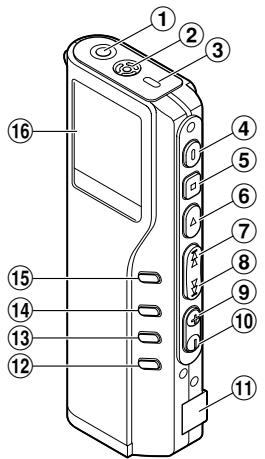
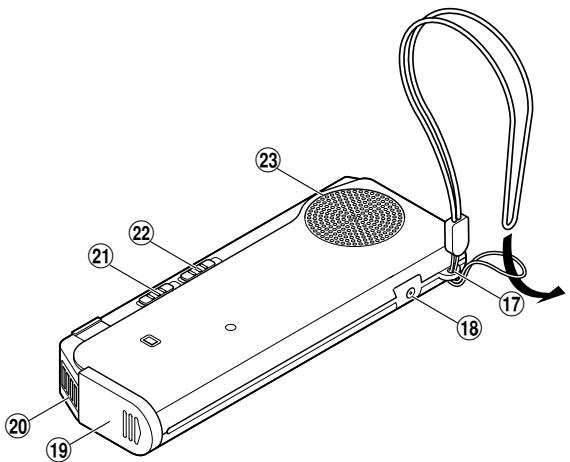
① Toma de EAR/MIC/REMOTE
② Microfono integrado
③ Piloto de grabación/reproducción
④ Botón REC (grabación)
⑤ Boton STOP (parada)
⑥ Botón PLAY (reproducción)
⑦ Boton FF (avance rápido)
⑧ Botón REW (rebobinado)
⑨ Botón VOL (+)
10 Botón VOL (-)
① Terminal PC (USB)
⑫ Boton ERASE (borrado)
⑬ Botón FOLDER/REPEAT
14 Botón INDEX/EQ
15 Botón DISPLAY/MENU
⑥ Pantalla (panel de cristal liquido)
⑦ Orificio para la correa
Toma del cable de alimentación
Tapa de la batería
20 Punto de connexion del soporte
② Interruptor de modo VOICE/MUSIC
② Interruptor HOLD (retencion)
② Altavoz integrado
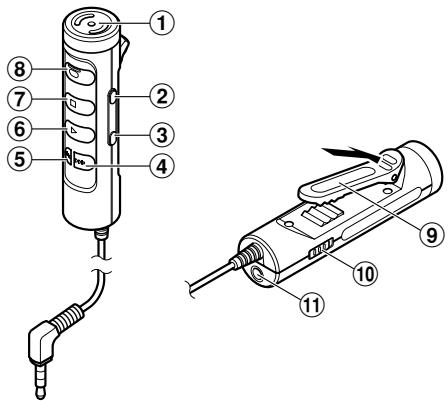
Micrófono Control Remoto
Pantalla (panel de cristal liquido)
① Microfono integrado
② Botón VOL (+)
③ Botón VOL (−)
④ Botón FF (avance rápido)
⑤ Botón REW (rebobinado)
⑥ Botón PLAY (reproducción)
⑦ Boton STOP (parada)
⑧ Botón REC (grabación)/
Piloto de grabación
Gancho
⑩ Interruptor HOLD (retencion)
① Toma de EAR (auricular)
Según el producto que ud. ha adquirido, es possible que un control remot no venga incluido. Para más información sobre los componentes incluidos, vea la descripción en el paquete.
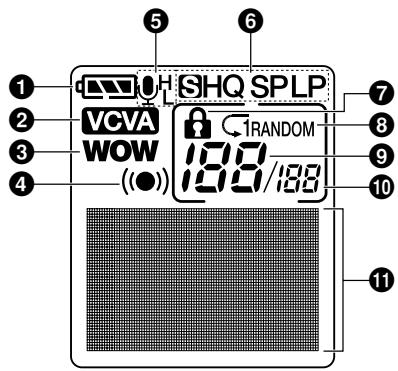
Indicador de batería
2 Marca VCVA
3 Indicador de WOW
4 Marca de alarma
Información sensibilitad del micrófono
Marca del modo de grabación
7 Marca de bloqueo del borrado
3 Marca de repetition y de reproduccion al azar
9 Nstreamo del archivo actual
10 Número total de ARCHivos grabados en la carpeta
Pantalla de informacion de characteres
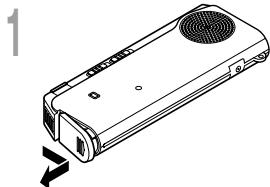
Presione ligeramente la flecha,對於 deslice y abra la tapa de baterias.
2 Coloque 2 pilas alcalinas AAA teniendo en cuenta que la polaridad sea la correcta.
3 Cierre completamente la tapa de baterias.
Cambio de las baterías
El indicator de bateria en la pantalla cambia a medida que se van consumiendo las baterías.

Cuando aparece en la pantalla, cambie las baterías lo antes que sea possible.
Cuando las baterías está demasiado débiles, la grabadora se desactiva automatistically y aparece "BATTERY LOW" (BATERÍA BAJA) en la pantalla. Se recomienda las pilas alcalinas AAA.
Se peutes tambiénutilizaruna bateriaoptional Ni-MH recargabledeOlympuspara lagrabadora(P.59).
Notas
- Antes de reemplazar las baterías asegürese de parla grabación. El remove las baterías cuando la grabadora se encuesta en uso podra corromper los datos.
- Cercórese de que se hancaeado ambas pilas al本身就是 tiempo. Si está grabando en un ARCHivo y se agotan las pilas, se perdá el archivo grabado previamente, porque no se podrá cerrar el encabezado del archivo. Por tanto, es muy importante携带 las pilas cuando vea una marca en el icono pila.
- Nunca mezcle baterias viejas con新品 o baterias de temas y/o marcas differs.
- Si demora más de 1 minuto enCambiar las pilas descargadas, sera necessario reponer la hora cuando terminé de colocar baterías新品as (P.12).
- Retire las baterías si no va a usar la grabadora durante un长大o periodo.
Uso del adaptor de CA
Conecte el adaptor de CA optional (modelo A321 o A322 de Olympus) en el tomacorriente domestico y conecte el enchufe de alimentacion electrica al conector de alimentacion (DC 3 V) de la grabadora tal como se muestra en la figura. Detenga tiempo el funcionajo de la grabadora antes de conectarla. De lo contrario quizas no sea possible reproducir los datos de voz que se estan grabando.
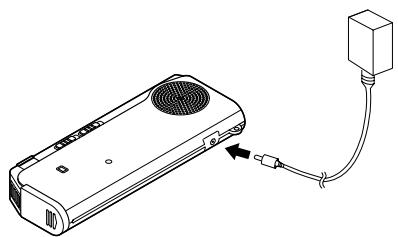

Advertencia
- Detenga siempre el funcionaamente de la grabadora antes de conectarla o desconectarla.
- Cuando no use la grabadora, desconecte siempre el adaptor de CA del tomacorriente.
- Sólo use el voltaje de alimentación electrónica que aparece indicado en el adaptorador.
- No utilise el adaptor de CA cuando conecte la grabadora al terminal USB.
Cambio entre la grabadora de voz y el reproductor de música
Este aparato se pueda usar como grabadora de voz o como reproductor de música.
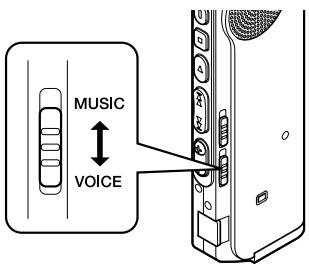
Utilice el interruptor de modo para elegir entre la posicion VOICE y la posicion MUSIC.
VOICE: Para grabar o reproducir ARCHIVOS de voz.
MUSIC: Para escuchar ARCHIVOS de música.
Significado de los iconos que aparecen en este Manual

Cologne interruptor de modo a VOICE antes de operar la grabadora.

Cologne interruptor de modo a MUSIC antes de operar la grabadora.

Determinadasmericanesuspeduenaarantoconlagrabadoradevozcomcenelreproducrdemusica.
Si se ha ajustado la hora y la Fecha, la información del momento de grabación de un ARCHivo de audio queda memorizada automatistically en este archivo. La hora y Fecha deben ajustarse para facilitar las tareas de administración de archivo de audio. Los ajustes de hora y Fecha también son necessarios para realizar la función de reproducción de alarma.
El indicator de hora destella automatistically cuando coloca las baterías antes de usar la grabadora por primera vez, o.afteres de no haber Usedo la misma durante长大o tiempo. Comience a partir del paso 1.
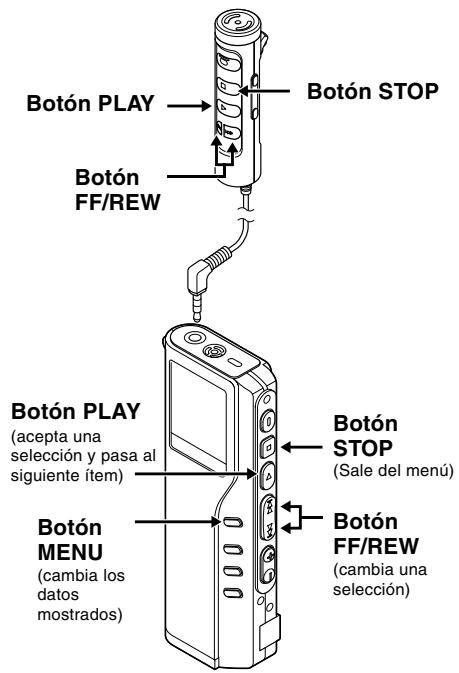
Cuando el micrófono del control remoto está conectado, los botones con nombres iguales a los de la grabadora funciona en forma análoga.
Ajuste la hora.
① Pulse el botón FF o REW paraaabstar la hora.
② Pulse el botón PLAY para acceptar la hora.
- Es possible selectionar entre visualizacion de 12 o 24 horas pulsando el boton MENU,msteadas se ajustan las horas y los minutes.
Ejemplo: 5:45 P.M.
PM 5:45 17:45
(Ajuste Inicial)
Ajuste los Minutes.
① Pulse el botón FF o REW paraaabrear losminutes.
② Pulse el botón PLAY para acceptor los关键时刻.
Ajuste el ano.
① Pulse el botón FF o REW para ajustar el año.
② Pulse el botón PLAY para acceptar el ano.
- Puede selectionar el orden del año, mes y día pulsando el botón MENU@mientras los está ajustando.
Ejempio: 14 de Marzo de 2003
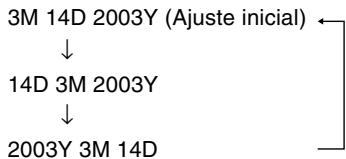
Ajuste el mes.
① Pulse el botón FF o REW para ajustar el mes.
② Pulse el botón PLAY para acceptor el mes.
Ajuste la Fecha.
① Pulse el botón FF o REW paraaabstar la Fecha.
② Pulse el botón PLAY para acceptar la Fecha.
6 Pulse el botón STOP para cerrar el menu.
Nota
Si se pulsa el botón STOP durante el ajuste, el reloj utilizes los itemés ajustados hasta este punto.
Cambio de la hora/fecha
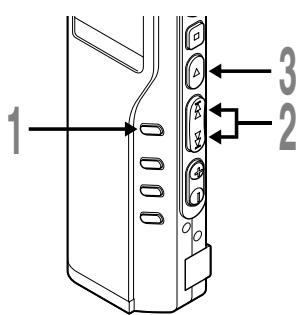
1 Mantenga pulsado el botón MENU durante 1 segundo o más.
Se abre el menu (P.31,50).
2 Pulse el botón FF o REW hasta que destella "TIME&DATE" en la pantalla.
3 Pulse el botón PLAY.
Aparece la pantalla de la hora/fecha. El indicator de la hora destella,indicando el inicio del proceso de ajuste de la hora/ fecha.
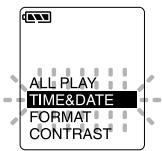
Los siguientes pasos son los mismos que los del paso 1 en "Ajuste de la hora/fecha" (P.12).
Instalación de programs informáticos
Antes de conectar la grabadora en el ordinador para utilisera, se debe instalar el programa informatico contenido en "Voice & Music DM Utility Software" que se encontrarra en el CD-ROM adjunto.
Aplicaciones incorpuras en "Voice & Music DM Series Utility Software"
- DSS Player: El sonido puede ser transferido de la grabadora al ordinador para ser reproducido o administrado.
- Reproductor de Windows Media: Se pueda convertir datos de música provenrientes de un CD en ARCHivos de música, y ellos archivos de música peuvent ser transferidos al dispositivo.
- Acrobat Reader está instalado en su ordinador. Se requires visualizar el manual adjunto, en formato PDF.
Cercórese de haber hecho lo suiviente antes de proceder a realizar la instalación:
- Cierre todas las aplicaciones que esté executando.
- Si está usingo un disquete, expelled o su ordinador.
- Si está executando Windows 2000 /XP (Sólo Professional) en una red, tiene que acceder a esta como un administrador.
Windows
1 Inserte "OLYMPUS Voice & Music DM Series Utility Software" en la unidad CD-ROM.
El programa de instalación se inicia de modo automatico. Cuando este suceda, pase al paso 4. De lo contrario, siga las instrucciones de los pasos 2 y 3.
2 Hagablick en el boton [Inicio] y elija [Ejecutar].
3 Introduzca "D:\Instalar.exe" en el camino [Abrir] y hagablick en [OK].
Esto es suponiendo que teng a el CD-ROM en la unidad D.
4 A continuación aparece el cuadro de dialogo Señeción de idioma.
Hagablick en elidioma que desee para elegirlo.
5 Selección el programa informativo必需ario, cuando aparezca la
pantalla "OLYMPUS Voice & Music DM Series Utility Software".
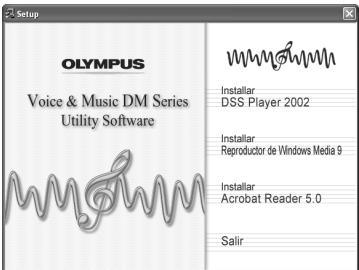
Instalar DSS Player
6 Confirmación de su aceptación de las conditiones del Acuerdo de licencia.
Para instalar DSS Player tiene que acceptar las conditiones del Acuerdo de licencia. Si acepta dicho acuerdo haga cie en [Si].
7 Registre la informacion del usuario.
Registre la informacion del usuario. Entre su nombre, nombre de laEmpresa y numero ID de licencia (Numero de series). El numero ID de licencia está impreso en la tarjeta ID de licencia. Pulse [Continuar].
Se abre un cuadro de dialogo de confirmacion, pulse [Si].
Elija donde desea instalar DSS Player.
Esto le permite especficar la carpeta en la que desea instalar DSS Player. Haga clin en [Examiner] para buscar la carpetaonde instalaré el programa. Para acceptar la carpeta por defecto, haga clin en [Siguiente].
Nota
Si la carpetaonde desea hacer la instalacion no existe, aparece un cuadro de dialogo preguntandolesime que se create una carpeta para este fin. Haga click en [SI].
Elija una carpeta para el programa.
Usted puede elegir una carpeta existente para el programa, como por exemple [Inicio]. Para acceptor la carpeta por defecto, hagablick en [Siguiente].
10 Iniciar el proceso de la copia de ARCHIVOS.
Confirme toda la "Configuración actual". Para acceptorla hagalick en [Siguiente].
Nota
Para elegir othercarpeta para elprograma, haga clic en [Anterior].
Copiado de ARCHivos.
Espere a que se haya completado la instalacion de DSS Player en suordenador, yoniances haga click en [Finalizar].
La pantalla regresa automatistically a la página Bienvenido.
Si instalala Reproductor de Windows Media continuamente, selección Instalar Reproductor de Windows Media y proceda al Paso 12.
Instalar Reproductor de Windows Media
12 Confirmación de su aceptación de las conditiones del Acuerdo de licencia.
Para instalar Reproductor de Windows Media tiene que acceptar las conditiones del Acuerdo de licencia. Si accepts这么做 acuerdo hagablick en [Si].
Instalar Reproductor de Windows Media.
13 Seleccion las options de privacidad.
En esta pantalla puede ajustar sus options de privacidad. Si desea instalar el programa informatico aplicable a su ambiente operativo, cambie lamarca en el recuadro.
En general, hagablick en [Siguiente] sin ninguna modificacion.
14 Personalizar las options de instalacion.
Ajuste las options de instalación. En general, hagablick en [Finalizar] sin ningunamericanacion.Lalinstalacionha finalizzatoy Reproductor de Windows Media se inicaliza.Cuandocontinue operando,hagaclicn lamarca × arriba y a la derecha en la pantalla Reproductor de Windows Media. La pantalla regresa automatistically a la pagina Bienvenido.
Si instalala Acrobat Reader continuamente, selezione Install Acrobat Reader y proceda al caso 15.
Instalar Acrobat Reader
15 Instale Acrobat Reader de acuerdo con las instrucciones en la pantalla.
Instalar la unidad de disco
16 Conecte la grabadora a su organador consultando "Conexión a su PC" (P.34).
Cuando conecte la grabadora a su ordinador por primera vez, afterwards de instalar DSS Player, launidad de disco de la grabadora se instalará automatistically. Si launidad se instala de forma normal, apareceré elsignificante mensaje y DSS Player se inicializará.
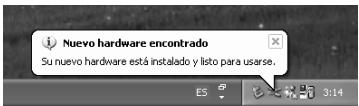
Macintosh
1 Inserte "Olympus Voice & Music DM Series Utility Software" en launidad CD-ROM
Haga clc doble en el icono CD.
Haga的比例在每一组中都占到一半。
3 Hagablick dos vezes en elsiguiente icono:
(OS 9.x)
DSS Player pfov Mac Installer
(OS X)
DSS Player (pfov Mac) Installer OS X
4 Hagablick en [Continuar] cuando aparezca la pantalla de presentacion de DSS Player for Mac.
5 Confirme su aceptación del Convenio de Licencia.
Para instalar DSS Player for Mac tiene que acceptar las conditiones del Acuerdo de licencia. Si accepts elicho acuerdo haga click en [Acepto].
6 Elija donde desea instalar DSS Player for Mac.
Esto le permite especificar la carpeta en la que deseaa instalar DSS Player for Mac. Para aceptar la carpeta por defecto, haga的比例在 [Escoger].
Terminación de la instalación.
La instalación ha terminado. Haga click en [Finalizar]. Si ha instalado el programa informatico en OS 9.x,requiresinicializar suordenadorluego de completar la instalacion.

Grabación
La grabadora tiene cinco carpetas, A, B, C, D, y E, y cada mensaje grabado en una carpeta se memoriza como archivo Digital Speech Standard (DSS), o como archivo Windows Media Audio (WMA). Esas cinco carpetas se pueda usar selectivamente para diferenciar el tipo de grabación; por exemple, La carpeta A seoulda utiliser para almacenar información privada,@mildas que la carpeta B poderá serutilizada para contener información denegocios(P85).En cada carpeta能把 almacenarse hasta 199 mensajes.
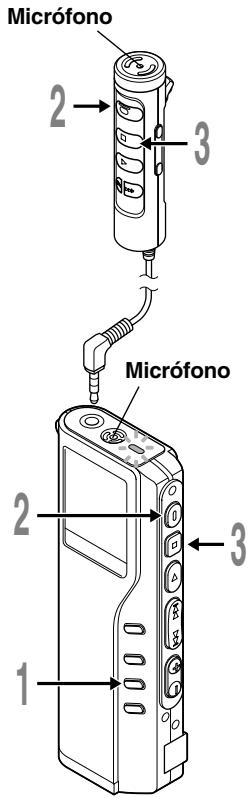
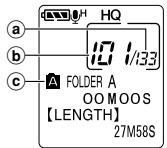
1 Pulse el botón FOLDER para selecciónar una carpeta.
Aparece el nombre de la carpeta.
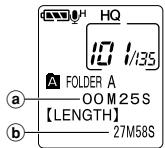
a Número total de ARCHivos grabados en la carpeta
包 Nstreamo del archivo actual
Carpeta actual
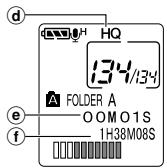
2 Pulse el botón REC para empezar a grabar.
El piloto de grabación/reproducción se enciende en rojo. Apunte el micrófono mirando hacía la fuente de sonido.
Cuando se utilizes el micrófono del control remoto para grabar, el piloto y el micrófono de la grabadora misma se envocaran apagados.
Tiempo de grabación actual
Tiempo de grabación
Tiempo de grabacion restante
3 Pulse el botón STOP para detener la grabación.
Notas
- Sonará un tiempo cuando el tiempo de grabación restante lega a 60segundos,30segundos y10 segudios, durante la grabación.
- Cuando la capacité de la memoria o de la carpeta está llena en la pantalla aparecería "MEMORY FULL" o "FOLDER FULL". Antes de continually grabando borre los ARCHivos (P.51) o transfiera ARCHivos de voz a su ordinador using el software DSS Player.
Funciones de la grabación
Pausa de grabación
Pausa
Pulse el botón REC durante la grabación.
Destellará “REC PAUSE” en la pantalla.
Continué grabando
Pulse{nuevamente el botón REC.
Continuará la grabación en el punto de la interrupción.
Nota
La grabadora se para cuando se ha dejado en停下a durante 10 Minutes o más.
Cuando el micrófono detecta que los sonidos han alcancazo un nivel de volumen predeterminado, la activación por voz de control variable (VCVA) empieza a grabar automatistically y se detiene cuando baja el volumen. Es particularmente fácil para grabaciones largas; puis la VCVA nosole ahora memoria desconectando la grabacion durante los silencios sino que también hace la reproduccion más eficienty y conveniente.
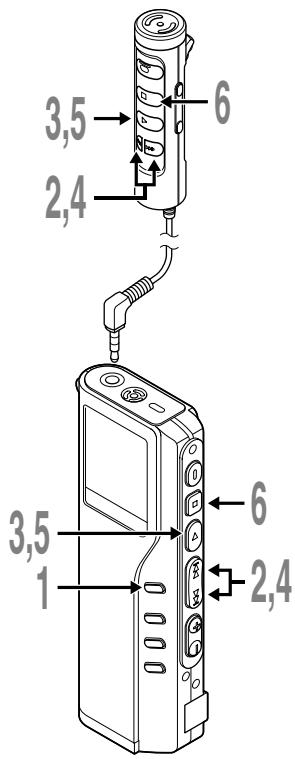
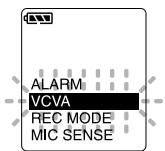
1 Mantenga pulsado el botón MENU durante 1 segundo o más. Se abre el menu (P.31).
2 Pulse el botón FF o REW hasta que destelle "VCVA" en la pantalla.
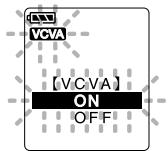
3 Pulse el botón PLAY. Empieza el proceso de ajuste para la activación VCVA.
4 Pulse el botón FF o REW para elegir entre ON y OFF. ON : Empezará a grabar en el modo VCVA. OFF: Reanudará la grabación en el modo normal.
5 Pulse el botón PLAY para terminar la pantalla de ajuste.
6 Pulse el botón STOP para cerrar el menu.
Cuando se selección ON, en la pantalla aparecerá la indicación VCVA.
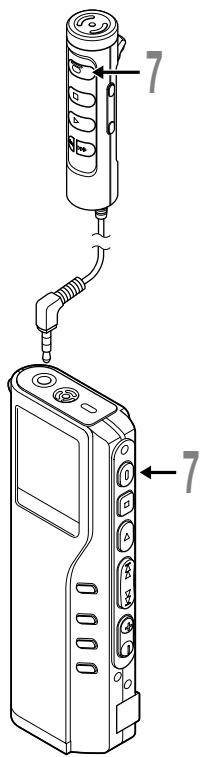
7 Pulse el botón REC para empezar a grabar.
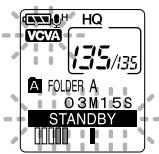
Cuando el volumen no llega a un nivel predeterminado, la grabacion entra de modo automatico en una pausa antes de 1segundoapproximamenteydestella "STANDBY" en la pantalla. El piloto de grabacion/reproduccion se enciende cuando empieza la grabacion y destella cuando se设有una pausa de grabacion.
- Cuando el control remoto está contactado, el piloto Rec del control remoto se enciende, pero el piloto de grabación/reproducción no se enciende en rojo.
Ajustar el nivel deactivación comenzar/parar
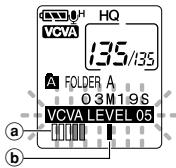
Presione el botón FF o el botón REW paraaabustar el nivel de sonido de la pausadurante la grabación.
El nivel de activacion se可以选择ajustar a 15 valores differentes.Cuanto mayor es el valor, mayor es la sensibilidad de activacion.En el nivel superior, incluso un微量元素 sonido activar la grabacion.
El nivel de activacion de Vcva se possible ajustar segun el ruido ambiental (de fondo).
a Medidor de nivel (varia segun el volumen del sonido que se está grabando)
Nivel de Inicio (se desplaza hacer la referencia izquierda según el nivel ajustado)
Notas
- El nivel de activacion para el inicio/parada también depende del modo de sensibility de micrófono seleccionado (E. P.24).
- Para cerriorarse de que la grabación se hace bien, se recomienda hacer ensayos previos y ajustes del nivel de activación de inizio/parada.
No inserte ni remueva un micrófono de la toma cuando se está grabando. Si se conecta un micrófono estéreo optional, es possible grabar en modo SHQ (Grabación de sonido Estéreo de Alta Calidad). La toma en la grabadora sirve normalmente para usar un micrófono, un auricular, y un control remot. El cambio se realiza automatistically dependiendo de la aplicación.

Asegürese de que la grabadora se ha parado.
Conecte a la toma de la grabadora.
Si se conecta un micrófono externo a la toma de la grabadora, el micrófono integrado se invalida.
Micrófonos externos aplicables
Microfono del Control Remoto: MR12
Un micrófono no directional está incluido. Con la ayud del clip, ud. sueyatar el micrófono al Bolsillo de su chaqueta, por exemple. Este micrófono se utilizes para grabar su voz, o la voz de personas que se encontrartran cercanas a ud.
- Micrófono para Cancelar Ruido: ME12 (optional) (Micrófono para dictado)
Este micrófono se utilizes para grabar su propia voz, minimizando el ruido ambiental.
Microfono estéreo: ME50S (optional)
Es possible grabar un expectingo en vivo que solo se encontrartra disponible en estéreo, con la sensación de estar ahí. Con el formatting WMA, se pueda Obtener un sonido nitido, libre de ruido. La grabacion en estéreo sólo es posible en el modo SHQ. Cuando se connecta el micrófono estéreo a la toma de la grabadora, el cambio al modo SHQ se realiza automatistically.
Notas
- No inserte ni remueva un micrófono de la toma cuando la grabadora está grabando.
- Si el auricular se encuesta conectado al control remoto, es imposible grabar.
- Mientras se está grabando con el control remoto, no se pueda insertar un auricular en la toma EAR del control remoto. La grabadora se detendra automatistically.
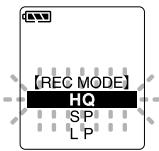
Se pueda selectionar tres发展模式 de grabacion: modo HQ (alta calidad), modo SP (reproduccion normal) y modo LP (larga duracion).
Si se utilizes un microfono estéreo optional, el únicos modo de grabacion disponible es SHQ (Grabación Estéreo de Alta Calidad).
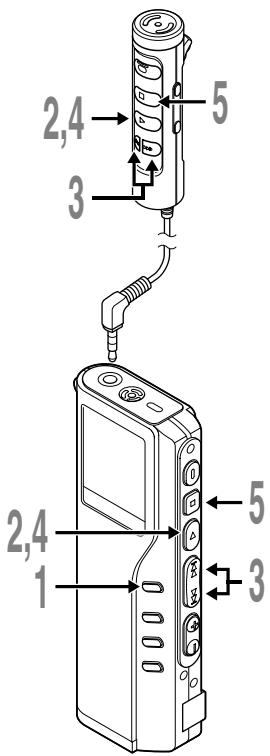
1 Mantenga pulsado el botón MENU durante 1 segundo o más.
En la pantalla aparece "REC MODE" (P.31).
Pulse el botón PLAY.
Empieza el proceso de ajuste del modo de grabacion.
Presione el botón FF o el botón REW para elegir entre HQ, SP y LP.
4 Pulse el botón PLAY para terminar la pantalla de ajuste.
5 Pulse el botón STOP para cerrar el menu.
Nota
Selección el modo SHQ, HQ o SP para grabar reuniones o conferencias con gran nitidiz.
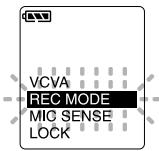
La sensibilitad del micrófono se pueda ajustar de acuerdo con sus necessities de grabacion.
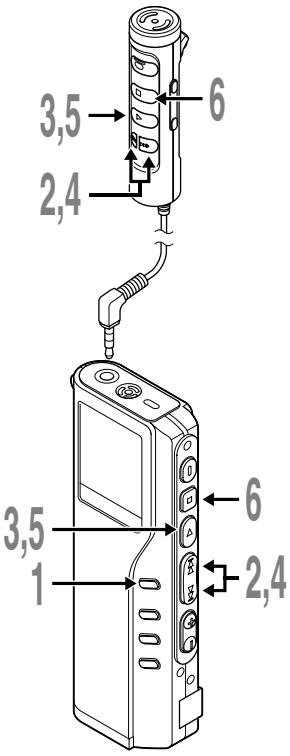
1 Mantenga pulsado el botón MENU durante 1 segundo o más. Se abre el menu (P.31).
2 Pulse el botón FF o REW hasta que destella “MIC SENSE” en la pantalla.
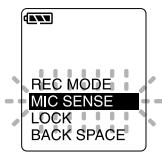
3 Pulse el botón PLAY. Comienza el proceso de configuración de la sensibilitad del micrófono.
4 Pulse el botón FF o REW para elegir entre CONFERENCE y DICTATION. CONFERENCE: Modelo de alta sensibilitidad que graba los sonidos de todas las direcciones. DICTATION: Modelo de baja sensibilitidad apropiado para el dictado.
5 Pulse el botón PLAY para terminar la pantalla de ajuste.
6 Pulse el botón STOP para cerrar el menu.
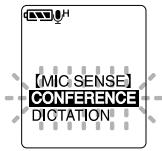
Notas
- Si desea grabar un dictado con nitidez, conecte el modo DICTATION y colque el micrófono interno cerca de la persona que dicta (de 5 a 10 cm).
- Si el ruido ambiental (de fondo) es tan alto que impide encontrar una grabacion clara, incluso en el modo DICTATION, le recomendamos usar un micrófono de una sola direccion ME12 (vendido por分开ar).
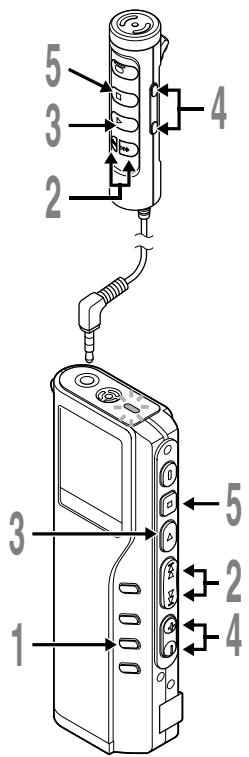
1 Pulse el botón FOLDER para selecciónar una carpeta.
2 Pulse el botón FF o REW para selección ar archival que desea reproducir.
Si se mantiene presionados los botones FF o REW en el modo parar, la grabadora salute continually a los comienzos de los ARCHivos.
3 Pulse el botón PLAY para empezar a reproducir.
El piloto de grabación/reproducción se enciende en verde.
a Tiempo de reproduccion actual
Tiempo de reproduccion total del archivo que se está reproduciendo
4 Presione el botón VOL (+) o el botón VOL (-) para elegir el volumen de sonido adecuado.
El nivel de volumen se visualiza en la pantalla. Se pueda elegir entre 0 y 30.
5 Pulse el botón STOP en cualquier punto en que deseee parar la reproduccion.
Para reanudar la reproduccion pulse neutramente el boton PLAY.
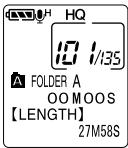
Nota
Se peut esuchar a trovés del auricular conectado a la toma de la grabadora. Si se ha connectado un control remoto, inserte el auricular en la toma EAR del control remoto.
| Funciones de reproducción | Operación | Para cancelar |
| Reproducción rápida(F.PLAY) | Pulse el botón PLAY una vez cuando está reproduciendo un ARCHivo.*1\( \Leftrightarrow\) La grabadora reproduce aproximadamente un 50% más=rápido que a la velocidad normal. | Pulse el botón PLAY dos veces cuando está en reproducción rápida.La reproducción(vuela a la velocidad normal. |
| Reproducción lenta(S.PLAY) | Pulse el botón PLAY una vez cuando está en reproducción rápida.*1\( \Leftrightarrow\) La grabadora reproduce aproximadamente un 25% más lento que a la velocidad normal. | Pulse el botón PLAY una vez cuando está en reproducción lenta.La reproducción(vuela a la velocidad normal. |
| Indicación(CUE) | Mantenga pulsado el botón FF cuando reproduce un ARCHivo.La grabadora se detiene alleargar al final del archivo.Siga pulsando el botón FF paraContinuar con la localización progresiva desde el principal delsignificanto archivo. | Suelte el botón FF.Reproduce a la velocidad original. |
| Revisar(REVIEW) | Mantenga pulsado el botón REW cuando reproduce un archivo.La grabadora se detiene alleargar al principal del archivo.Siga pulsando el botón REW paraContinuar con la localización regresiva desde el final del archivo anterior. | Suelte el botón REW.Reproduce a la velocidad original. |
| Salto al inizio de un archivo*2 | Presione el botón FF durante la reproducción normal,la reproducción rápida, ola reproducción lenta.*3\( \Leftrightarrow\)Se extrae el significante archivo y la reproduccióncomienza a la velocidad original. | — |
| Presione el botón REW durante la reproducción normal,la reproducción rápida, ola reproducción lenta.*3\( \Leftrightarrow\)Se da entrada al archivo que se está reproduciendo,y la reproducción comienza a la velocidad original. | — |
1: Tal como en la reproduccion normal, es possible realizar operaciones tales como parar la reproduccion, dar entrada a un archivo, e insertar unamarca indices (P. 30) durante la reproduccion rápida y la reproducción lenta.
2: Si sigues presionando el botón FF o REW en el modo parada, la grabadora saltará continuamente al grado de los ARCHivos (F.SKIP/B.SKIP).
*3: Si llega a unamarca indices en el medio, la reproduccion empieza de esta posicion.
Nota
Si se ajusta Cancelar Ruido en "LOW" o "HIGH", no es possible usar las unidades Reproduccion Rápida ni Reproducción.
Esta funciona permite realizar reproducciones repetidas de una parte del archivo que se está reproduciendo. Si se usa al mesmo tiempo la función de reproduccion continua, se pueda reproducir repetidamente dos o más ARCHIVOS, siempre y cuando se.Encuentren en la misma carpeta.
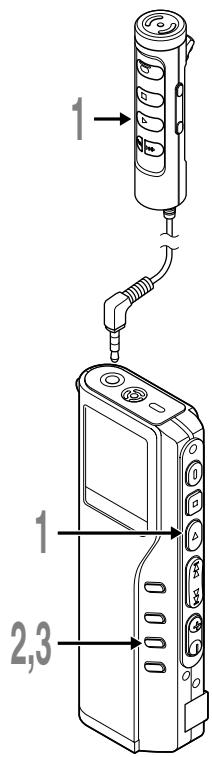
Elija el archivo para la Reproduccion Repetida y presione el boton PLAY.
Comienza la reproduccion del archivo.
2 Presione el botón REPEATbrevamente en el punto donde desea que comience la Repetición Repetida.
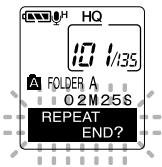
"REPEAT END?" parpadea hasta que ud. determina cuales es el punto final.
3 Presione el botón REPEAT brevamente de nuevo en el punto donde deseña que finalice la Reproduccion Repetida.
La grabadora reproduce repetidamente la sección comprehensa entre el punto donde comienza y el punto sobre finaliza, hasta que ud.CANCELa Repeat Playback.
Si la reproduccion continua está ajustada a ON, se puede ajustar el punto final para que se encontrar hasta el final delultimate archivo de la carpeta.
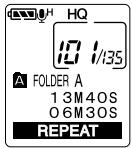
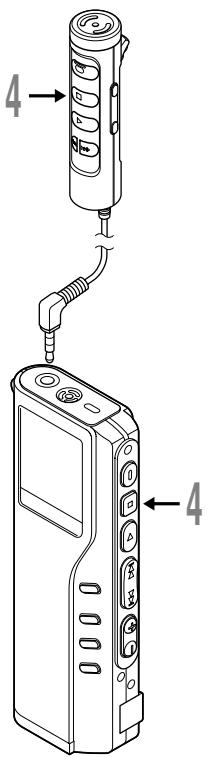
Pulse el botón STOP.
Se Cancela la Reproduccion Repetida.
Ud. puede usar las functions de Reproduccion Rápida y Reproduccion Lenta. también puede insertar y barrar marcas indices, y utiliser la funciona Cancelar Ruido.
Notas
- Si no se determina cuando es el punto finalización, el final del archivo sera automatistically el punto de finalización. Si la reproducción continua está ajustada a "ON", el final delultimate archivo en la carpeta se ajusta al punto de finalización, y bajo comienza la reproducción repetita.
- SiENA: la Reroduccion Repetida se cancelar.
- Para usar esta funciona, presione brevamente el botón REPEAT. Si lo mantiene presionado durante 1 segundo o más, se visualiza la pantalla de Archivos Móveis.
Si的结果a dificil esecuchar el sonido grabado debido a ambientes ruidosos,ajuste el nivel de configuracion de Cancelar Ruido. Cuando el archivo se reproduzca se reducirá el ruido y se escuchará un sonido de mayor calidad.
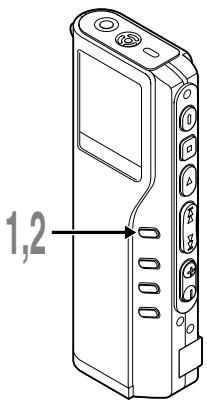
1 Pulse y mantenga pulsado el botón MENU durante 1 segundo o más cuando se está reproduciendo el archivo.
Aparece el nivel configurado para Cancelar Ruido.
2 Pulse el botón MENU para selectionar un nivel de cancelación de ruido.
Los niveles cambian segun la rotacion seguiente, "OFF", "LOW", "HIGH".
Si la pantalla ya está configurada en Cancelar Ruido, comience desde el paso 2.
Cambie el nivel de Cancelar Ruido antes de 8segundos,de lo contrario el nivel se configura en el nivel visualizo y la pantalla regresa a su estado original.
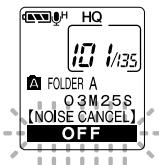
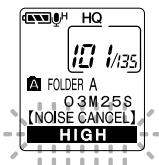
Notas
- Si se configura en "LOW" o "HIGH", en la pantalla destella el nivel Cancelar Ruido durante 2segundos cuando se está reproduciendo un archivo.
- Si se configura Cancelar Ruido en "LOW" o "HIGH", la configuración permanece网络安全 hasta que se configura en "OFF".
- Si ajusta la funciona Cancelar Ruido a "LOW" o "HIGH", no pode usar las unidades de Reproduccion Rápida y Reproduccion Lenta.
- Si la funciona Cancelar Ruido se ajusta a un ARCHIVO grabado en modo SHQ, el ARCHIVO se reproduce en modo mono.
Se pueda colocar MARCAS indices en un archivo durante la grabacion o reproduccion para facilitar la busingada de informacion interesante.
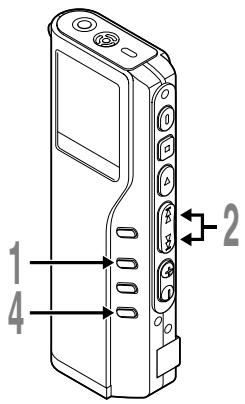
Ajuste de lamarca indices
1 Pulse el botón INDEX durante la grabación o reproducción paraaabstar unamarcaindices.
En la Appalacha aparece un numero de indices.
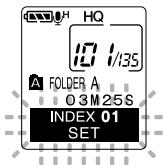
Localizingunamarcaíndice
2 Mantenga pulsado el botón FF o REW cuando reprove un archivo.
La grabadora para durante 1 segundo cuando lEGA a lamarca indices.
Borrado de una marca indices
3 Localice la marca indicesque desea borrar.
4 Pulse el botón ERASE durante uno 2segundos cuando aparece el númeroíndice en la pantalla.
Se borra lamarca indices.
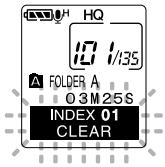
Notas
- Se pueda colocar hasta 16 MARCAS ÍNDCHE en un archivo. Si trata de colocar más MARCAS ÍNDCHE, aparecerá “INDEX FULL” en la pantalla.
- Las MARCAS INDICE no pueda ajustarse o borrarse en un archivo bloqueado.
- Con respectfully a los ARCHIVOS WMA, las MARCAS de indices solo peuvent ser asignadas a ARCHIVOS que han sido grabados con grabadores Olympus.
Mantenga pulsado el botón MENU durante 1 segundo o más.
REC MODE
MIC SENSE
LOCK
BACK SPACE
ALL PLAY
ME&DATE
FORMAT
CONTRAST
BEEP
BACKLIGHT

EXT.INSUT
COMMENT

FOLDER NAME
ALARM
VCVA
Se elije entre modelos HQ, SP y LP.
Ajuste de sensibilitad del micrfo nco P24).Se elie entre CONFERENCE (mode de alta sensibility) y DICTATION (mode de bajo sensiblidad).
Ajuste debloqueo dearchivos. Seleccion entre ON (bloqueado)y OFF (desbloqueado).
Ajuste de SALTO ATRAS. Se elije entre OFF, 1 SEC SKIP, 2 SEC SKIP.
Ajuste de reproduccion continua. SeLECTION entre ON (activada) y OFF (desactivada).
Ajuste de la hora/fecha. En el order de hora, minuto, año, mes y día (P.12).
Formato de la grabadora.
Ajuste de contraste de LCD. Ajuste el nivel desde 1 a 12.
Ajuste de sonidos del sistema. SeLECTION entre ON (activados) y OFF (desactivados).
Ajuste de iluminación. Sección entre ON (encendida) y OFF (apagada).
Ajuste de EXT.INPUT. Se elije entre AUTO SELECT, STEREO INPUT y MONAURAL INPUT.
Asignación de commentarios de archivo.
Nombre de carpeta.
Ajuste de la reproduccion de alarma. Seleccion entre ON (activada) y OFF (desactivada).
Ajuste de VCVA (P.20). Cambia entre ON (activado) y OFF (desactivado).

Pulse el botón FF o REW.
Notas
- Algunos menos son comunes a aquellos del modo MUSIC.
- Si pulsa el botón STOP o el botón REC durante el proceso de ajuste de un punto del menu, la grabadora se detendra y utilizes los itemos ajustados hasta este punto.
- La grabadora se detendra sidea la grabadora sin funciona durante 3征求意见 de un punto del menu, en caso de no aplicar el item seleccionado.
Uso del software DSS Player
Si conecta la grabadora a su ordinador pourrait usar DSS Player para:
- Reproducir y guardar ARCHIVOS de voz en su ordinador.
- Copiar ARCHivos de voz que se encuentran en la grabadora para create ARCHivos de repuestos en su ordinador. Posteriormente, podra transferir ARCHivos desde su ordinador a la grabadora.
- Cambiar elorden de los ARCHivos de musica almacenados en la grabadora.
Precauciones que se deben tener al utilizar la grabadora conectada a un ordinador.
- Cuando descargue un archivo de la grabadora, o cuando cargue un archivo en la grabadora, no remueva el cable USB, cuando ud. está descargando un archivo desdelagrabadora,o carrgando un archivo a la grabadora, no remueva el cable USB,aún si la pantalla indica que es possible. Los datos se siguen transfirriendoominternas el piloto grabar/reproducir parpadea.Al remover el cable USB,aseguurrese de seguir las instrucciones indicadas en 已 P.35.Si se remueve el cable USB antes de que la unidad de disco se detenga,es posible que los datos no Sean transferidos con exito.
-
No formatee la unidad de disco de la grabadora en un ordinador. La inicializacion no se logra con exito en un ordinador. Para inicializar, siga las instruciones en la pantalla de menu de la grabadora.
-
Los nombres de las carpetas (directorios) que se visualizan por medio de herramrientas de gestión de ARCHivos, tales como Explorer, incorpora a Microsoft Windows, y Finder, incorpORA a Mac OS, son distinctos a los nombres de las carpetas que se asignan por medio de la grabadora o DSS Player.
Si se remueven ARCHIVOS o carpetas almacenados en la grabadora utilizing una herramipta de administracion de archivos, como Explorer o Finder, es possible que cambie elorden de los archivos, o que los archivos se vuelvan irreconocibles. - Observe que es possible书写 o leer datos en la grabadora, quando el atributo de la unidad de disco de la grabadora está ajustado a solo-lectura por medio un ordinador.
- Desconecte el auricular y el control remoto cuando conecte la grabadora a un ordinador, ya que el ruido pueda provocar efectos adversos en los dispositivos electrónicosolestimosa un ordinador.
Uso de laAyuda en linea
ParaAbrirlaAyuda enlinea,ud.tiene lassiguientesoptiones.
(Windows)
- Haga cli en [Inicio], apunte en [Todos los Programas] y elija [Olympus DSS Player 2002] y elija [Ayuda].
- Cuando execute DSS Player, elija [Contenido] en el menu [Ayuda].
- Cuando execute DSS Player, pulse [F1] en el teclado.
(Macintosh)
- Cuando execute DSS Player, elija [DSS Player for Mac Help] en el menu [Ayuda].
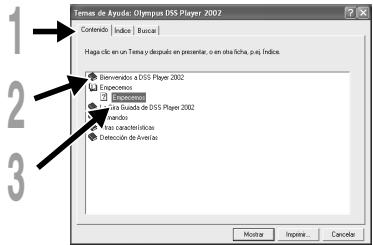
Búsqueda en el contenido
1 Cuando se abra la ventana de la Apuda en linea, haga click en la pestaña de Contenido.
2 Hagablickdoble en el icono del titulocorrespondiente al tema que busca.
Aparece el titulo del tema.
3 Hagablicke en el icono del tema que busca.
Aparece la explicación del tema.
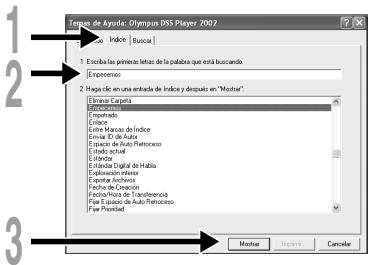
Búsqueda en el indice
1 Cuando se abre la ventana de laAyuda en linea, haga click en la pestaña de Indice.
Se muestra una lista con las entradas por las que pueda pagar.
Introduzca un texto clave.
Automáticamente se localizan las palabras concordantes con nuestra búsqueda.
Elija un tema y hagablick en [Mostrar].
Aparece una explicación del tema.
Nota
Para más información sobre los menús y el funciona,[2] seye la Apuda en linea. Podrá usar esta Apuda en linea cuando haya instalado DSS Player.
Asegürese de haber instalado DSS Player antes de conectar la grabadora.
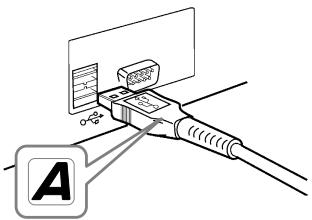
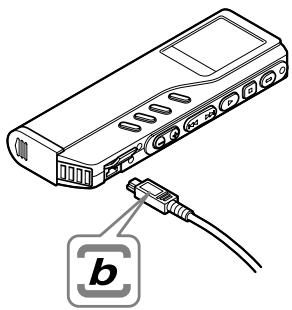
Conexión a su ordinador usingo el cable de conexión USB
1 Libere el interruptor HOLD.
2 Inserte el terminal A del cable USB al puerto USB de su ordinador o a la Boca de connexion de USB.
3 Cerciórese de que no se está usingla grabadora antes de conectar elterminal b del cable USB al puerto terminal de PC en la grabadora.
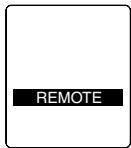
En la grabadora se muestra "REMOTE" si el cable USB está conectado.
Windows
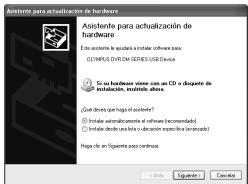
Cuando el ordinador está conectado, al partir "Mi ordinador" se visualiza unaunidad de disco removable. Si se visualiza "Asistente paraactualizacion de hardware", cancele el asistente presionando el boton [Cancelar] y bajo instale DSS Player.
Macintosh
Si el ordinador está conectado a Mac OS, aparece un icono con la leyenda "sin nombre".
Windows 98/98 SE
1 Confirme que la lámpara indicaora de grabación/reproducción en el grabadora no está destellando. Pulse el lado derecho en el icono Removable Disk en el My Computer y seleccione [Eject].
2 Desconecte el cable de connexion USB.
Windows Me/2000/XP
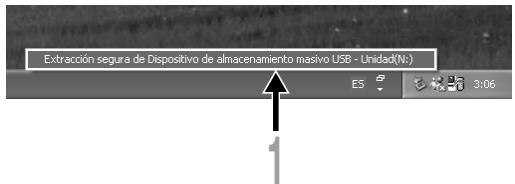
1 Pulse sobre en la barra de tareas ubicada en la esquina inferior的那一 de la pantalla. Pulse sobre [Extracción segura de Dispositivo de almacenimiento masivo USB-Unidad].
Leerá [Stop USB Disk-Drive] para Windows Me. La letra del equipo sera diferente según el ordinador que se está utilizing.
2 Cuando aparezca la ventsa Safe To Remove Hardware, pulse sobre [OK].
3 Desconecte el cable de connexion USB.
Macintosh
Mueva el icono del disco de la grabadora que se visualiza en la pantalla deslizándolo hacía la papelera, y depositelo ahí.
2 Desconecte el cable de connexion USB.
Notas
- NUNCA desconecte el cable de connexion USB cuando el piloto de grabación/reproducción parpadae. De lo contrario la información resultará destruida.
- Véase, en el manual de usuario de su ordinador, la informaciónreferente al puerto USB o a la Boca de connexion de USB en su PC.
- Asegúrese de conectar el cable USB directamente en el puerto USB de su ordinador, o bien en la Boca de conexión de USB con suministro de corriente independiente (conexión para el adaptor de CA).
- Asegürese de conectar correctamente el cable, puis de lo contrario la grabadora quía no funciona como es debido.
- Libere el interruptor HOLD.
Conexión a su ordinador usingo el soporte
Colocar la grabadora en el soporte
1 Inserte el terminal A del cable USB al puerto USB de su ordinador o a la Boca de conexión de USB.
2 Conecte el extremo b del cable de connexion USB al soporte.
3 Asegürese de que la grabadora está detenida, y colóquela en el soporte.
① Coloque la grabadora en posición vertical.
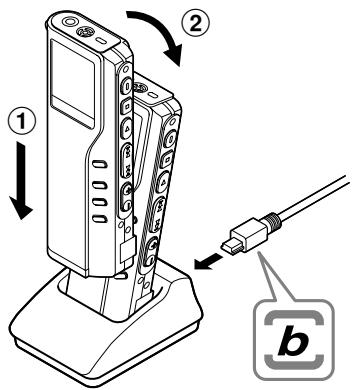
② Coloque la grabadora en el soporte, empujándola por la parte superior. Asegúrese de que la cavidad que se encontraría en la parte posterior de la grabadora encaje con el gancho en el interior de la base.
En la grabadora se muestra "REMOTE" si el cable USB está conectado.
Extraer la grabadora del soporte
Siga el Paso 1 en "Desconexión de su PC" (P.35).

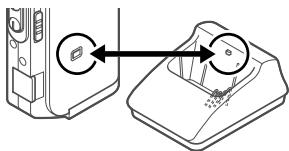
Asegürese de que el piloto de grabación/reproducción no está parpadeando, yextraiga la grabadora del soporte.
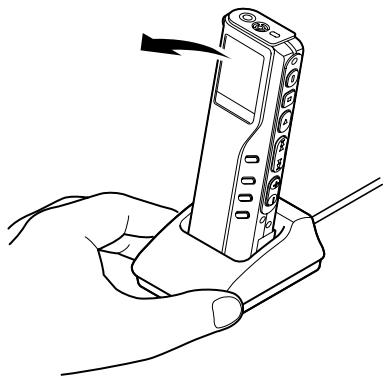
Sostenga el soporte con su mano, y alce la grabadora por el extremo superior para extraerla del gancho, como se muestra en la ilustracion.
Notas
- No toque innecesariantamente el punto de connexion en la parte delantera del soporte (en el extremo inferior), porque this could cause daños que conduczan a una connexion incorrecta.
- La base no cuenta con la funciona de recarga.
Windows
Al conectar la grabadora a su ordinador, ud. pueda activar automatistically la aplicacion.
Invalidar el arranque automatico
1 Pulse el lado derecho del icono de la barra de tareas en la esquina inferior derecha de la pantalla y pulse sobre la aplicacion de Seclusion de inicio.
2 Seleccion y haga ticn en [DSS Player 2002] La marca en [DSS Player 2002] desaparece. Para arranque automatico, haga tic de nuevo para colocar la marca.
Arranque manual
1 Arranque Windows.
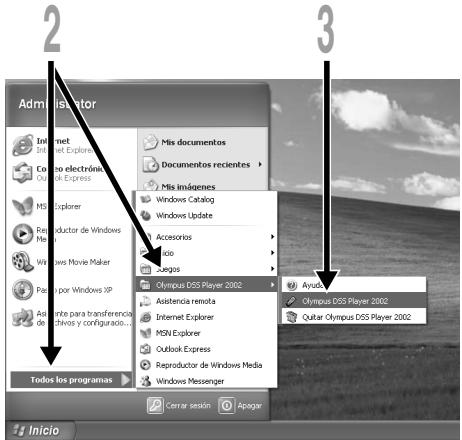
2 Hagaclinic en [Inicio],apunte en [Todos los Programas] y elija [Olympus DSS Player 2002].
3 Haga cli en [Olympus DSS Player 2002].

Notas
- No pode executar simultaneamente el programa DSS Player 2002 suministrado y DSS 3.0/3.1/3.5/2000 para DS-150/320.
- Si conecta la grabadora antes de instalar DSS Player,onianes aparece el cuadro de dialgo "Asistente paraactualizaciondehardware".Siesto suede,haga click en [Cancelar]para cerrar el asistente e instale,oniances,DSS Player.
Macintosh
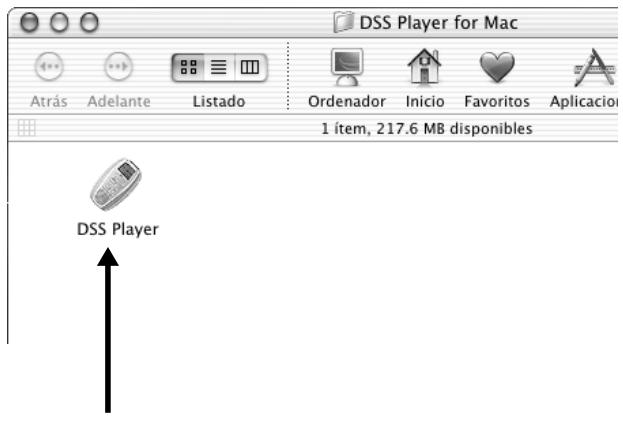
Para el arranque, abra la carpeta "DSS Player for Mac" creada durante la instalacion, y haga dobleblick enelicono
Nota
DSS Player para Mac no cuenta con la funciona de arranque automatico.
Uso de la grabadora como reproductor de música
La grabadora soporta ARCHivos de música en formatos MP3 y WMA, los cuales peuvent ser transferidos desde el ordinador a la carpeta de música correspondiente, en la grabadora.
Uso Reproductor de Windows Media
Windows
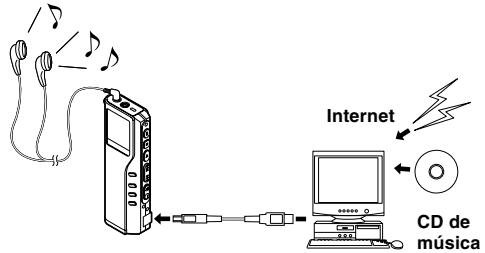
Al usable Reproductor de Windows Media, se pueda convertir ARCHivos de música a partir de CDs de audio (P.43). también, ARCHIVOS DE MUSICA adquiridos en cualquier situo de internet de distribución de música se pueda transferir fácilmente a la grabadora (P.44).
Macintosh
Reproductor de Windows Media, integrado en la grabadora, sirve solo para Windows. Por favor, utilise la aplicacion del programa informatico de su preferencia, segun el uso que desear darle.
Derechos de autor y sistemas de proteccion de los derechos de autor (DRM)
Según las leyes de propietad intelectual, está prohibido reproducir, distribuir, publicar (o(publicar de nuevo) en Internet, o convertir a ARCHivos MP3 o WMArialquier archivo de voz/música o música de CD, descargado de Internet, con fines commerciales o de vente, sin previa autorización por parte del propietario de los derechos de autor.
Un archivo WMA能把venir provistoDRM(Digital Right Management)para proteccion de la propidad intelectual.DRM limita el archivo a la copia o a la distribuccion de ARCHivos de musica que son convertidos a partir de un CD, o descargados a partir de un serviceo de distribuccion de musica.Para transferir a la grabadora un archivo WMA que contiene DRM,se necesita seguir procedimientos apropiados,tales como el uso de Reproducer de Windows Media.Copiar archivos de musica con DRM,adquirido por medio del serviceo de distribuccion de musica en linea,a un dispositivo portable,tal como esta grabadora,poderia estar restringido.
Acuerdo de licencia y distribución de Windows Media Audio
- Usted ha adquirido un articulo ("DM-20/10") que incluye software que OLYMPUS ha licenciado de Microsoft Licensing Inc. o susencias afiliadas ("MS"). Los productos de software originales de MS, y los medios asociados, el material impreso y la documento electrónica o "en linea" ("SOFTWARE") están protegados por leyes de derechos de autor y por tratados internaciones de derechos de autor, asi como por otheras leyes y tratados sobre la propidad intelectual. El SOFTWARE require licencia,ecause no se vende.
- [Texto alternativo aprobado si OLYMPUS no Mentiona MS en el texto de la LICENCIA DEL USUARIO FINAL: "Usted ha adquirido un articulo ("DM-20/10") que incluye software que OLYMPUS ha licenciado de uno o más otorgantes de software ("suministradores de software de OLYMPUS"). Tales productos de software, y los medios asociados, el material impreso y la documento electrónica o "en linea" ("SOFTWARE") están protegados por leyes de derechos de autor y por tratados internaciones de derechos de autor, asi como por otheras leyes y tratados sobre la propidad inteletual)].
- SI NO ACEPTA LOS TÉTERMINOS DE ESTA LICENCIAD EL USUARIO FINAL ("EULA"), NO USE LA DM-20/10 NI COPIE EL SOFTWARE. PONGASE, CUANTO ANTES, EN CONTACTO CON OLYMPUS PARA RECIBIR INSTRUCCIONES SOBRE LA DEVOLUCION DE LA(S) DM-20/10(S) SIN USAR Y PARA PROCEDER A REEMBOLSARLE L PAGO. Si UsA EL SOFTWARE, EN LA DM-20/10, ENTRE OTROS, SIGNIFICARÁ QUE ACEPTA ESTA LICENCIAD DEL USUARIO FINAL (O RATIFICATodo CONSENTIMIENTO PREVIO).
- CONCESSION DE LA LICENCIA. El SOFTWARE requiere licencia, puis no se vendie. La LICENCIA DEL USUARIO FINAL le otorga los siguientes derechos sobre el SOFTWARE:
Usted puede usar el SOFTWARE solo en la "DM-20/10".
NO SE TOLERAN ERRORES. ESTE SOFTWARE NO TOLERA ERRORES. [OLYMPUS] HA DETERMINADO, INDEPENDIENTemente, COMO USAR EL SOFTWARE EN LA "DM-20/10", YMS HA CONFIADO EN QUE [OLYMPUS] HA REALIZADO SUIFERentes PRUEBAS PARA ASEGURARSE DE QUE EL SOFTWARE ES APTO PARA DICHO USO.
NO SE GARANTIZAEL SOFTWARE. EL SOFTWARE se suminista "TAL CUAL" con todas sus faltas. TODO EL RIESGO CORRE POR CURUETA SUYAEN LO REFERENTE A CALIDAD SATISFACTORIA, PESTACION, EXACTITUD YESFUERZO (INCLUSIVE LA AUSENCIA DE NEGLIGENCIA). ADEMÁS, NO SE OFRECE GARANTÍA PARA SU FALTA DE SATISFACÇÃO CON EL SOFTWARE NI PARALA VULNERACION DE DERECHOS DE TERCERROS. SI HARECIBIDO CUALQUIER TIPO DE GARANTAI CON RESPECTAO LA ALDAM-20/10" O EL SOFTWARE, ESTAS GARANTIÁS NO PROVIENIENTE DE MS NI AL OBLIGAN.
Nota sobre el soporte de Java. Puede ser que el SOFTWARE ofrezca soporte para programas escritos en Java. La Tecnologia Java no tolerra errors y no ha sido diseñada, fabricaci ni revisita para ser usada o revendida como un equipo de control en linea en ambientes pelgrosos que requieran un funcionaamento exento de fallos, tales como el functiarniento en plantas nucleares, sistemas de navigacion aerea o sistemas de comunication, control de trafico aereo, mayinas de proteccion directa de personas ni armamentos, en los que el fallo de la Tecnologia Java podria ser lacause directa de muerte, lesiones personales o daño fisico o ambiental grave. Sun Microsystems, Inc. ha obligado contractuallymente a MS a emitir este descargo de responsabilidad.
No se ofrece responsabidcd civil por cierto daos EXCEPTUANDO LOS CASOS PROHIBIDOS POR LALEY, MS NO SE HACE RESPONSABLE DE LOS DANOS INDIRECTOS, ESPECIALES, RESULTANTES O INCIDENTALES, COMO RESULTADO DE, O EN CONEXION, CON EL USO O RENDIMIENTO DEL SOFTWARE. ESTA LIMITACION SE APLICARÁ INCLUso SI CUALquier REPARACION NO SURTE SU EFFECTO ESENCIAL.
Limitaciones para la ingeniería inversa y en caso de descoplimar y desensambar el software. No se permitte invertir la programación, descoplar ni desensambar el SOFTWARE, excepto y en la medida en que esta activités sea permitted, expresamente, por las leyes aplicables, a pesar de esta limitación.
SE PERMITE TRANSMITIR EL SOFTWARE PERO CON LIMITACIONES. En virtud de esta LICENCIADE USUARIO FINAL, usted peut ceder sus derechos únicamente en relacion con la vente permanente o la cesion de la "DM-20/10", y solo si el receptor accepts dicha licences. Si se traté de unaactualization del SOFTWARE, la cesiondebe inclut todas las versiones anteirones del SOFTWARE.
RESTRIECIONES A LA EXPORTACION. Usted admite que es SOFTWARE, y todas sus partes, o cualquier proceso o servicios que sea un producto directo de este SOFTWARE (en conjunto denominado previamente como "Componentes restringidos") provienen en los EE. UU. Además, agrees to importaciones aplicables a los produits, inclusive los relogimientos administrativos realizados en materia de exportación, y también las restricciones a 用户es finals y al país de destino emitidas por el gobernó de los Estados Unidos y other gobernó. Para más informaciión referente à la exportación de produits de Microsoft, visée la page web http://www.microsoft.com/exporting/.
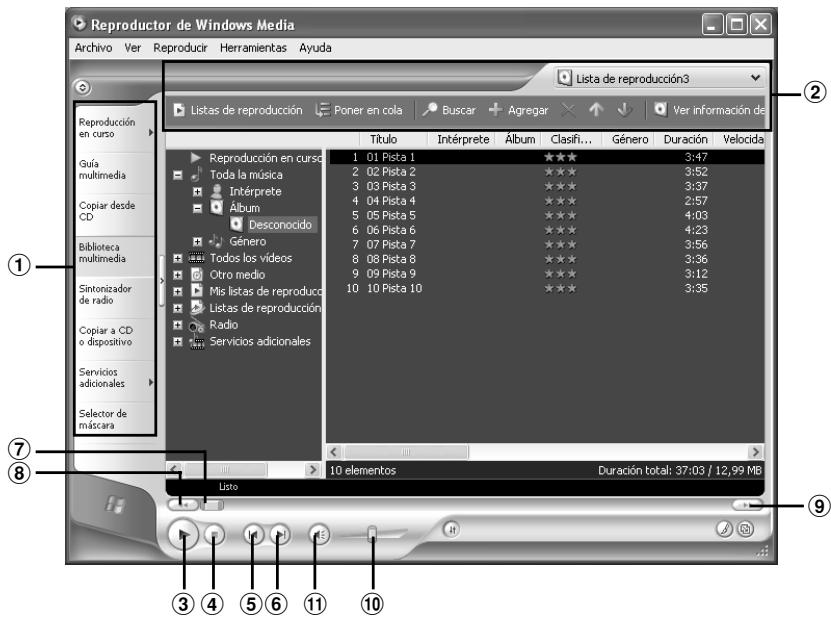
① Área de la barra de tareas Characteristicas
② Área del cuadro de acceso=rápido
③ Reproducir
④ Detener
(5) Anterior
⑥ Siguiente
⑦ Buscar
⑧ Rebobinar
⑨ Avance rápido
⑩ Volumen
① Silencio
Windows
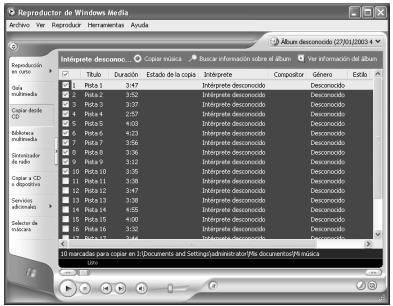
1 Inserte el CD en launidad CD-ROM e iniciaice Reproductor de Windows Media.
2 Hagablick en el menu [Copiar desde CD] en la barra de tareas Characteristicas.
3 Hagablick en [Buscar informacion dealbum] en el recuadro de acces rápido.
Si una connexion Internet está disponible, se usa información sobre el CD.
4 Ponga unamarca en el archivo de música que desea copiar.
Haga ticn en [Copiar musica] en el recuadro de acceso rápido.
Los ARCHivos copiados en un ordinador se almacenan en formatting WMA. Los archivos de música copiados se categorizan según el artista, el album, el@genero musical, etc., y seañaden a la lista de reproducciones.
Transferir un Archivo de Música a la Grabadora
Windows
1 Conecte la grabadora a un ordinador e iniciaice Reproductor de Windows Media.
2 Hagablick en [Copiar a CD o en dispositivo] en la barra de tareas Characteristicas.
3 Selección la lista de reproducción que sera transferida a la grabadora yonga una marca en los ARCHivos de música que desea Transferir.
Elordenlaspiezasmusicalespuede alterado deslizando y depositando el archivode musica enla lista de reproduccionesvisualizada.
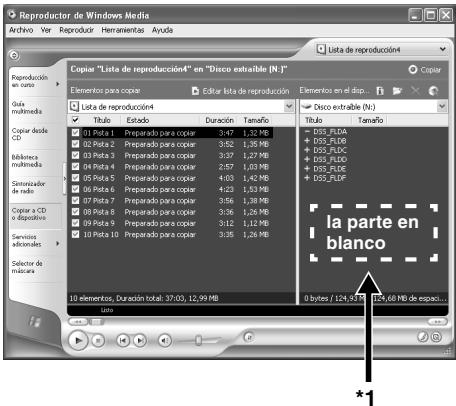
4 En elementos en el dispositivo, seleccione la unidad que corresponde a la grabadora.
La grabadora es reconocida como una unidad de disco removable.
Selezione la carpeta de destino.
Para transferir a la carpeta de música A: Seleccione la parte en blanco*1 en elementos en el dispositivo.
Para transferir a la carpeta de música B: Seleccione desde DSS_FLDF.
Haga Cli en el boton [Copiar], en el recuadro de acceso rápido.
El archivo es transferido a la grabadora. El archivo de música se visualiza en elementos en el dispositivo.
Nota
Copiar ARCHivos de música con DRM, adquirido por medio de un service de distribución de música en ligne, a un dispositivo portálil, tal como esta grabadora,oulda estar restringido.
La grabadora tiene 2 carpetas de música para almacenar ARCHivos transferidos desde un ordinador: musica A y música B. Se pueda usar 2 carpetas convenientelementedependiendo del genero de los ARCHivos de música.
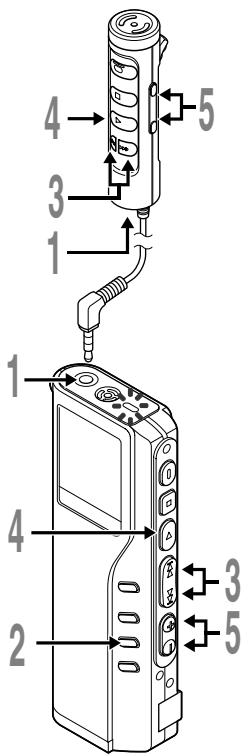
1 Inserte el auricular estero o el control remoto en la toma de la grabadora.
Si ya se ha connectado el control remoto, inserte el auricular en la toma EAR del control remoto.
2 Pulse el botón FOLDER para selección una carpeta.
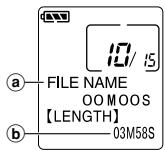
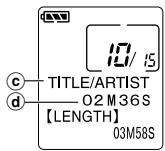
3 Pulse el botón FF o REW para selectionar el archivo de música que desea reproducir En la pantalla aparece el nombre del archiv y la longitud de la pieza. Si mantiene presionado el botón FF o el botón REW, se saltan los ARCHivos continually.
Archivo seleccionado
Longitud del archivo seleccionado
4 Pulse el botón PLAY para empezar a reproducir.
El piloto de grabación/reproducción se iluminará en verde y el titulo de la pieza y el nombre del cantante desfilaré en elazo izquierdo de la pantalla.
Titulo y nombre del cantante del archivo actual
Tiempo de reproduccion del archivo actual
Presione el botón VOL (+) o el botón VOL (-) para elegir el volumen de sonido adecuado.
El nivel de volumen se visualiza en la pantalla.
Se peuté elegir entre 0 y 30.
Laproxima pieza empezará automatistically cuando termine la que se está reproduciendo en ese momento.
Notas
- La velocidad possible para la reproduccion en la grabadora es de 32 kbps a 160 kbps para los formatos MP3 y WMA.
- Es possibleREENCR ARCHIVOS CON VelOCIDADES DIFFERENTES (CONVIRTiendo la velocidad en un archiv); sin embargo,uede ser que el tiempo comostrado no sea exacto.
- Cuando use los auriculares NO ajuste el volumen demasiado alto. Oir el sonido a un volumen muy alto puede causar perdida de la audicion.
- Es possible irmúsica sin los auriculares, usingo los altavoces internos; sin embargo, el sonido sera en mono, y no en estreo.
- Es posible memorizar hasta 40 caracteres para el titulo y el nombre de artista, Respectivamente.
Funciones de reproduccion
Saltar un archivo de música durante la reproduccion
Pulse el botón FF cuandoas reproduce un archivo de música.
La grabadora salta al grado de lasuma pieza y empieza a reproducirla.
Pulse el botón REW cuandoas reproduce un archivo de música.
La grabadora salta al principio de la pieza actual y empieza a reproducirla.
Avance rápido
Mantenga pulsado el botón FF cuando reprove un ARCHivo de música.
Avanzarárapidamente al final de la pieza y se detendra al comienzo de la pieza suiviente.
Cancelación de avance rápido
Suelte el botón FF cuando desee reproductir el archivo de música.
Empieza la reproduccion.
Rebobinado rápidó
Mantenga pulsado el botón REW cuandoas reproduce un ARCHivo de música.
Rebobinará al comienzo de la pieza actual y reiniciará la reproducción.
Cancelación del rebobinado rápido
Suelte el botón REW cuando deseee reproducir el ARCHivo de música.
Empieza la reproduccion.
Cancelación de la reproducción
Pulse el botón STOP o PLAY.
Parará la reproducción en medio de la pieza actual.
Varias caracteristicas de reproduccion
Ecuador
El modo de ecualizador se conecta en elorden suiviente cada vez que pulsa el botón EQ (ecualizador) estando la reproducción detenida o durante la misma.
→FLAT→ROCK→POP→JAZZ→USER
Usted puede configurar el ecualizador a su gusto personal usinga func tion (USER EQ).
- Si no realizaacularmente 2 segundos despues de pulsar el boton EQ, la pantalla volverá a la visualización normal.
Repeticiony reproduccional azar
El modo de reproduccion cambia en el suivienteorden cada vez que se presiona el boton REPEAT, ya sea durante la reproduccion, o cuando la reproduccion está parada.
Reproduccion normal Reproduccion repetida de una pieza Reproduccion repetida de todas las piezas Reproduccion al azar Reproduccion repetida al azar
| Función | Explicación | Visualización |
| Reproducción normal | Se detiene cuando se han reproducido todas las piezas. | No se indica |
| Reproducción repetida de una pieza | Reproduce repetidamente una pieza. | ←1 |
| Reproducción repetida de todas las piezas | Reproduce todas las piezascontinuamente. | ← |
| Reproducción repetida al azar | Reproduce sin parar todas las piezas al azar. | ←RANDOM |
| Reproducción al azar | Se detieneuponés de reproducir al azar todas las piezas. | RANDOM |
La grabadora incorpora WOW (effecto de "lloro"), una Tecnología de sintetización de audio que augmente la presencia del sonido y la calidad de los bajos. El nivel del efecto envolvente (SRS 3D) y de los bajos (TruBass) se pueda ajustar individualmente mediante tres niveles de sintetización, o bien se pueda desactivar.
Efecto envolvente (SRS 3D): Aumenta la expansión y claridad del sonido.
Efecto de los bajos (TruBass): Mejora los tonos bajos.
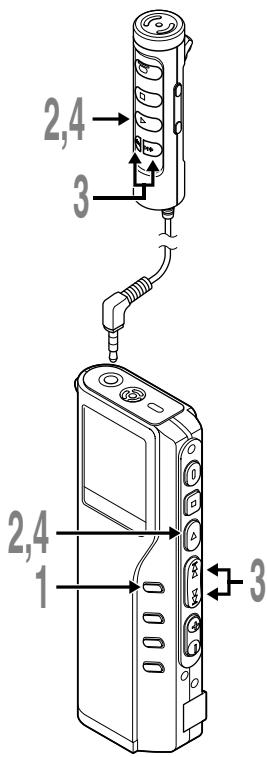
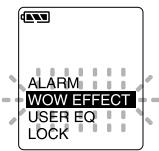
1 Mantenga pulsado el botón MENU durante 1 segundo o más.
En la pantalla aparece "WOW EFFECT" (P.50).
Pulse el botón PLAY.
Empieza el proceso de ajuste del efecto envolvente (SRS 3D).
3 Pulse el botón FF o REW para selección ar el nivel del efecto envolvente.
Los niveles cambian en la rotacion seguido: "OFF", "LOW", "MIDDLE", HIGH".
4 Pulse el botón PLAY para acceptar el ajuste.
Empieza el proceso de ajuste del efecto de los bajos (TruBass).
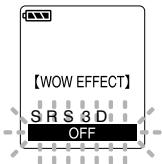
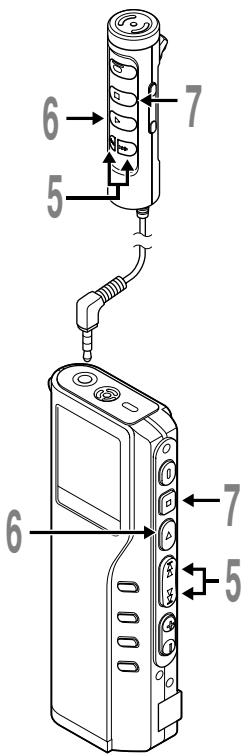
5 Pulse el botón FF o REW para selecciónar el nivel del efecto de los bajos.
Los niveles cambian en la rotacion seguido: "OFF", "LOW", "MIDDLE", HIGH".
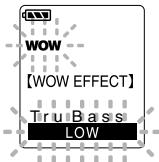
6 Pulse el botón PLAY para acceptar el ajuste.
7 Pulse el botón STOP para cerrar el menu.
Si眼看 ajustar los demas menus, pulse y mantenga pulsado el boton PLAY mas de 1 segundo sin pulsar el boton STOP.
Si deseña cambiar el nivel del efecto WOW@m润滑as oye una pieza, pulse el botón MENU durante la reproducción y repita el procedimiento empezando desde el paso 3.
Notas
- En el ajuste estar de WOW, el efecto envolvente y el de los bajos está fijiados en OFF.
- Si noiene lugar ningunaccion durante 8segundos alajustar el efecto WOW, la grabadora reanudara el modo de reproduccion normal.
- "WOW" apareceré en la pantalla si se ajusta el effeto envolvente o el effeto de los bajos.
- El efecto WOW sera menor si la velocidad correspondiente a un archivo de música es inferior a los 32 kbps.
- Dependiendo de la canción, el efecto WOW sera superior siendo possible que suene como un ruido. Si thiso suede, reajuste el efecto WOW.
Mantenga pulsado el botón MENU durante 1 segundo o más.
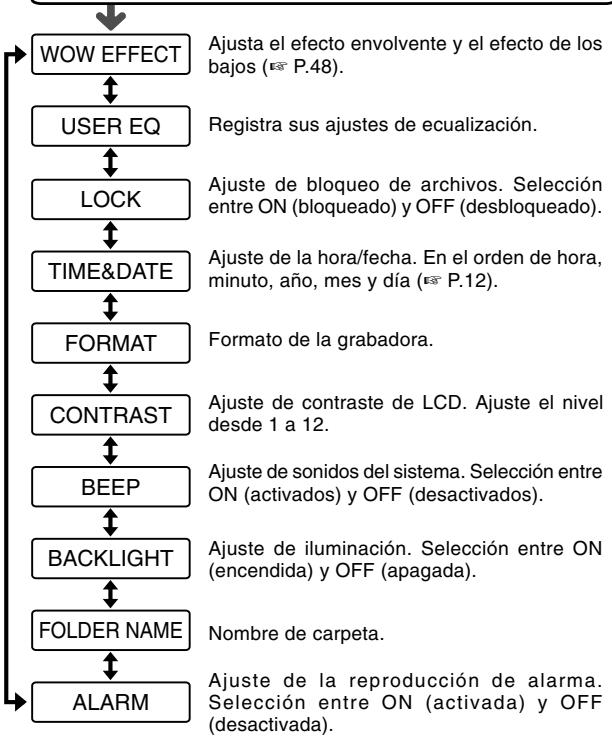

Pulse el botón FF o REW.
Notas
- Algunos menus son comunes a aquellos del modo VOICE.
- Si pulsa el botón STOP o el botón REC durante el proceso de ajuste de un punto del menu, la grabadora se detendra y utilizes los itemos ajustados hasta este punto.
- La grabadora se detendra sidea la grabadora sin funcionardurante 3segundos durante elproceso de ajuste de un punto del menu, en caso de no aplicar el item seleccionado.
Borrado de un archivo
Se peutes borrar un archivo selecionado de una carpeta.
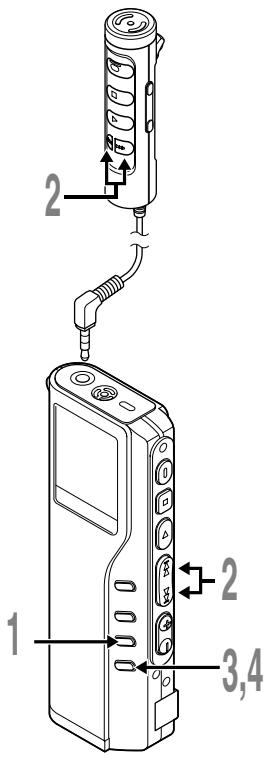
1 Pulse el botón FOLDER para selecciónar una carpeta.
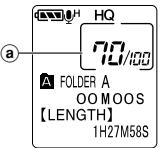
2 Pulse el botón FF o REW para selecciónar el archivo que desea borrar.
Archivo que se desea borrar
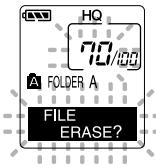
3 Pulse el botón ERASE. Destella "FILE ERASE?" en la pantalla durante 8segundos.
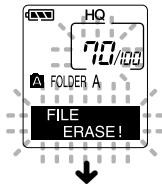
4 Pulse nuevomente el botón ERASE cuando destelle "FILE ERASE?". La pantalla cambia a "FILE ERASE!" y comenzará el bomrado.
Se visualiza "ERASE DONE" al borrar el archivo. Se asignaran de nuevo los nombres de archivo automatistically.
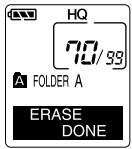
Borrado de todos los ARCHivos de una carpeta
Todoos archivos de una carpeta能把borrarse simultaneamente,excepto los archivos bloqueados.
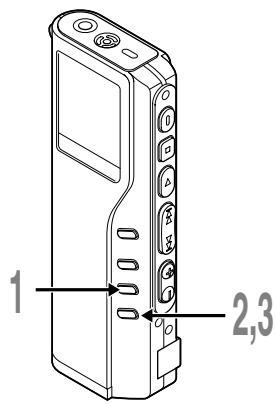
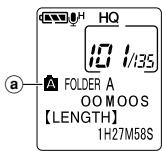
1 Pulse el botón FOLDER para selecciónar la carpeta de la que desea borrar todos los ARCHivos.
④ Carpeta de donte se desean borrar archives
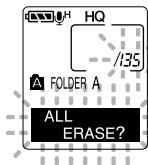
2 Pulse el botón ERASE durante 3segundos o más.
Destella "ALL ERASE?" en la pantalla durante 8segundos.
3 Pulse-Newamente el botón ERASE
cuando destelle "ALL ERASE?"
La pantalla cambia a "ALL ERASE!" y comenzará el borrado.
Aparece "ERASE DONE" cuando se borran los ARCHivos. Los archivos bloqueados reciben nuevos nombres de ARCHIVOS enorden ascendente.
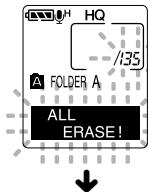
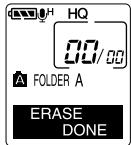
Notas
- No puede recuperar un archivo borrado.
- Si no pulsa el botón ERASE durante los 8 días afterwards de empezar a destellar "FILE ERASE?" o "ALL ERASE?", la grabadora volverá al estado de parada.
- Es possible que tome 10segundos para completar el borrado.No realice ninguna operation durante este periodo, ya que se podrián corromper los datos. No está permitida la remocion de las baterías o el ajuste/remocion del adaptorador de CA, independientelement de que la batería se encontrar instalada en la grabadora o no.
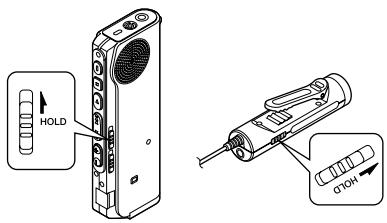
Movimiento del interruptor HOLD a la posicion HOLD. Si comuta la grabadora al estado HOLD (retencion), deslIZando el boton HOLD en la direccion de la flecha, se mantienen las configuraciones actuales, inhabilitandose todos los botones e interruptores excepto el interruptor HOLD.Esta funciona esutil cuando se transporte la grabadora en un bolso o en un Bolsillo. Recuerde que tiene que volver el interruptor HOLD para usar la grabadora.
Estado del funciona是如何 está ajustado a HOLD.
1: Estado de la grabadora, 2: HOLD de la grabadora, 3: HOLD del control remoto, 4: Operación de botones en la grabadora, 5: Operación de botones en el control remoto.
| 1 | 2 | 3 | 4 | 5 |
| Se para | Encendido | No está conectado | La pantalla se apaga cuando de que HOLD parpadea durante 2seguidos.*1 | — |
| Encendido | Apagado | La pantalla se apaga cuando de que HOLD parpadea durante 2seguidos.*1 | Operación normal. Si la grabadora se para cuando de operar los botones, la pantalla se apaga 20seguidos cuando. | |
| Apagado | Encendido | Operación normal. | Se invalida la operación de botones en el control remoto. | |
| Funcionando | Encendido | No está conectado | Si se aplica HOLD durante la reproduccion (grabación), se invalida la operación, y el estado de la reproduccion (grabación) permanece inalterado.*2 | — |
| Encendido | Apagado | Si se aplica HOLD durante la reproduccion (grabación), se invalida la operación, y el estado de la reproduccion (grabación) permanece inalterado.*2 | Operación normal. Si la grabadora se para cuando de operar los botones, la pantalla se apaga 20seguidos cuando. | |
| Apagado | Encendido | Operación normal. | Se invalida la operación de botones en el control remoto. |
1: Presionarrialbotn hace que la pantalla del reoj parpadee durante 2 segundos, pero la grabadora no se enciende.
2: La grabadora se para cuando se interrupme la reproduccion o la grabacion debido a una falta de espacio en la memoria.
Nota
La alarma sonar a la hora programada incluo cuando la grabadora está en retencion. La grabadora empieza a reproducir el archivo asociado con la alarma cuando pulse提供优质 botón.
Uso de la grabadora como grabadora/reproductor
Con la grabadora conectada a su ordinador, usted可以选择 transferir datos desde la memoria a su PC, y viceversa.
- Es Neededo que instale DSS Player Software si utilizes Windows 98/98SE.
Por exemple, los datos en un ordinador se copian con Explorer o Finder
1 Arranque Windows.
Conecte la grabadora a su PC.
En elApartado "Conexión a suordenador usingo el cable de conexión USB" (P.34), verá el modo de realizar la conexión.
3 Abra la ventana del Explorador. La grabadora aparecerá como un elemento intercambiable.
4 Copie los datos. Mientras los datos se graban o copian, el piloto de grabacion/reproduccion de la grabadora parpadeará.
Antes de desconectar la grabadora de su ordinador, vexe "Desconexion de su PC" (P.35).
Nota
NUNCA desconecte el cable de connexion USB cuando el piloto de grabacion/reproduccion parpadea. De lo contrario la informacion resultar deestruida.
Lista de mensajes de alarma
| Mensaje | Significado | Explicación | Acción |
| BATTERY LOW | Poca carga de la batería | La carga en la batería se está agotando. | Cambie por baterías新动能as (€ P.10). |
| LOCK ON | Borrado bloqueado | Se trató de boring un ARCHivo bloqueado. | Desbloquee el archivo. |
| INDEX FULL | Índice lleno | El archivo está lleno con MARCAS indices (máximo de 16 MARCAS). | Borre las MARCAS indices que ya no necesita (€ P.30). |
| INDEX CAN'T BE ENTERED | Archivo que no sopta Indice | Se ha tratado de incorporar MARCAS indices de ARCHIVO WMA en ARCHivos de música o en archivos que no han sido grabados con la grabadora. | Sólo se pueda incorporar MARCAS indices en los ARCHivos de voz grabados con la grabadora o con grabadoras IC de Olympus. |
| FOLDER FULL | Carpeta llena | La carpeta está llena de ARCHivos (máximo de 199 ARCHIVOS). | Borre los ARCHivos innecasarios (€ P.51). |
| Cantidad Tmaxima | La carpeta de destino ya tiene la cantidad Tmaxima de ARCHivos (199). | Borre los ARCHivos innecasarios (€ P.51). | |
| OVER-FLOW | Demasiados characteres de entrada | Excede la cantidad Tmaxima de characteres que pueda registrarse. | Reduzca la cantidad de characteres dentro del Limits. Para el nombre de la carpeta你能 usarse hasta 12 characteres. Para unCOMMENTario de archivo你能 usarse hasta 100 characteres. |
| COMMENT CAN'T BE ENTERED | Archivo que no sopta commentario | Se ha tratado de incorporar commentarios en ARCHivos WMA. | Sólo se pueda incorporar commentarios en los ARCHivos de voz grabados con la grabadora o con grabadoras IC de Olympus. |
| MEMORY ERROR | Error en la memoria flash interna | Error en la memoria interna. | Esto es un fallo, por tanto dirjaje a la tienda donde adquirido la grabadora o a un service Olympus para reparía. |
| LICENCE MISMATCH | Archivo copiado ilegallymente | El archivo de música ha sido copiado ilegallymente. | Borre el archivo (€ P.51). |
| MEMORY FULL | Cero memoria restante | No queda memoria interna. | Borre los ARCHivos innecasarios (€ P.51). |
| NO FILE | No hay archivo | No hay ARCHivos en la carpeta. | Selección other carpeta. |
| FORMAT ERROR | Error de formateo | Ocurrió un error cuando se formateaba la memoria de la grabadora. | Reformatear la memoria. |
| SAME FILE | Archivo con el mesmo nombre | Se ha tratado de create o almacinar un archivo con el本身就是名额 que un archivo en la carpeta. | Cambie el nombre del archivo. |
| SYSTEM ERROR | Error del sistemas | Error del sistema detectado en la grabadora. | Este es un fallo, por tanto diríjase a la tienda donde adquiró la grabadora o a un service Olympus para repararla. |
Resolución defallos
| Síntoma | Causa probable | Acción |
| No aparece nada en la pantalla | Las baterías no está bien cargadas. | Verifique que la polaridad es la correcta. |
| Las baterías está agotadas. | Cambie por baterías新动能as (P.10). | |
| La grabadora está en el modo HOLD. | Libere el HOLD de la grabadora (P.54). | |
| No puede ponerse en marcha | La grabadora está en el modo HOLD. | Libere el HOLD de la grabadora (P.54). |
| Las baterías está agotadas. | Cambie por baterías新动能as (P.10). | |
| No pueda grabar | Poca memoria flash interna restante. | Borre los ARCHivos innecesarios. (P.51). |
| Ha llegado al máximo número de ARCHIVOS. | Compruebe other carpeta. | |
| El modo MUSIC está activo. | Cambie al modo VOICE. (P.11). | |
| No se escaucha el tono de reproducción | Hay un auricular conectado. | Desconnecte los auriculares y use los altavoces internos. |
| El botón VOL está ajustado a 0. | Ajuste el botón VOL. | |
| No pueda borrar | El ARCHivo está bloqueado. | Desbloquee el archivo. |
| Se escucha un ruido durante la reproducción | Se movió la grabadora durante la grabación. | — |
| La grabadora estábera cerca de un telófono cellular o luz fluorescente durante la grabación or reproducción. | Aleje la grabadora. | |
| El nivel de grabación está muy bajo | La sensibilitad del micrófono es demasiado bajo. | Cambie la sensibilitad del micrófono al modo CONFERENCE y prune neutramente (P.24). |
| No pueda colocar marcas indices | Ha llegado al máximo número de MARAS indices (16). | Borre las MARAS indices no necessarias (P.30). |
| El ARCHivo está bloqueado. | Desbloquee el archivo. | |
| No funciona con el adaptorder de CA | Se está usingan un adaptorder de CA no estándar. | Use el adaptorder de CA (optional) A321 de Olympus (para los EE. UU. y Canadá) o el A322 (Para Europa excepto el Reino Unido). |
| No pueda encontrar el archivo descargado | La carpeta de destino para descargar no era la carpeta de música A. | Copie el archivo de música en la carpeta de música A. |
| El modo VOICE está activo. | Cambie al modo MUSIC. (P.11). | |
| No可以获得 archoivo grabado | El modo MUSIC está activo. | Cambie al modo VOICE (P.11). |
| Carpeta erronea. | Cambie a la carpeta correcta. |
Accesorios (optional)
Micrófono estéreo: ME50S
Ud. pueda realizar grabaciones plenas de sensaciones realizas que solo está disponibles en modo de grabación estéreo. Además, puede Obtener un sonido nitido y libre de ruido con el formatting WMA.
Micrófono de cancelación de ruido: ME12 (micrófono para el dictado)
Uselo para hacer grabaciones nítidas de su propia voz reduciendo el efecto del ruido ambiente.
Adaptador de CA A321 (EE. UU. y Canadá) o A322 (Europa excepto el Reino Unido)
Cargador de la bateria Ni-MH recargable: BU-400
Puede recargar simultaneamente de 1 a 6 baterias AA (R6), y 1 o 2 bacterias AAA (R03), utilizing energia domestica de cualquier lugar en el mundo.
Batería recargable Ni-MH: BR401
Baterías de alta eficiencia y larga vidafork.
Cable de connexion: KA232*
Use para conectar la toma de micrófono de esta unidad a una radio u另一边 fuente de sonido.
Adaptador de enchufe: PA3
Un adaptor que connecta equipos tales como micrófonos con minitomas de 2,5 mm en la minitoma de 3,5 mm.
- Use"These accesos con el adaptor de enchufe PA3.
Especificaciones
Para la grabadora digital de voz
Formato de grabación
DSS (Digital Speech Standard)
WMA (Windows Media Audio)
Nivel de entrada -70 dBv
Frecuencia de muestreo
Modo SHQ: 44,1 kHz
Modo HQ: 44,1 kHz
Modo SP: 12 kHz
Modo LP: 8 kHz
Respuesta de fecuencia general
Modo SHQ: 300 a 8.000 Hz
Modo HQ: 300 a 7.000 Hz
Modo SP: 300 a 5.000 Hz
Modo LP: 300 a 3.000 Hz
Tiempo de grabación
DM-20 (128 MB)
Modo SHQ: 4 horas 20关键时刻
Modo HQ: 8 horas 45关键时刻
Modo SP: 20 horas 55 Minutes
Modo LP: 44 horas 45关键时刻
DM-10 (64 MB)
Modo SHQ: 2 horas 10关键时刻
Modo HQ: 4 horas 20关键时刻
Modo SP: 10 horas 25关键时刻
Modo LP: 22 horas 20关键时刻
Vidautilde la pila alcalina
Grabación: 16 horas aproximadamente.
Reproduccion: 9 horas aproximamente
Vidautilde la pila recargable Ni-MH
Grabación: 12 horas aproximadamente.
Reproduccion: 8 horas aproximamente
Para el reproductor digital de música
Formato compatible de datos
Formatos WMA y MP3
Frecuencia de muestreo
44,1 kHz
Frecuencia de banda
20 a 20.000 Hz
Tiempo de reproduccion
DM-20 (128 MB)
100 a 340 Minutes
DM-10 (64 MB)
50 a 170 Minutes
(EI tiempo你能variardependiendo del
númeroo de bits de los datos de música.)
Maxima calidad de los auriculares
5mW + 5mW
(a una impedancia de 32
Vidautilde la pila alcalina
MIC: 2kΩ, EAR: 8Ω o más.
Maxima calidad de trabajo (CC de 3 V)
Requisitos de entrada de alimentación
Voltaje de régimen: 3 V
Baterías: Dos pilas alcalinas AAA
(LR03 o R03), o dos pilas Ni
MH recargables
Alimentación externa: Adaptador de CA
Dimensiones externas
109,5 x 39,5 x 15 mm (sin salientes)
Peso
85 g (incluyendo baterías)
-
Las asignaciones y Diseño está susjetos a转型发展 sin previo aviso.
-
La vida fácil de la batería es medida por Olympus. Puede variar en gran medida,dependiendo del tipo de baterías que se utilizes y de las conditiones de uso.
Asistencia yridge技术水平
Los siguientes contactos son solo para asistencia yridge技术水平 of software y las grabadoras de OLYMPUS.
Número del serviceo permanente de auda的技术ica en los EE. UU. y Canada: 1-888-553-4448
Dirección de correto electrónico para atencion al cliente en los EE. UU. y Canada: distec@olympus.com
Nível Gratis del serviceo permanente de auda的技术a en Europa: 00800 67 10 83 00 Disponible para Austria, Bélgica, Dinamarca, Finlandia, Francia, Alemania, Italia, Luxemburgo, Países Bajos, Noruega, Portugal, España, Suecia, Suiza y el Reino Unido
Numeros de pago en el resto de Europa:
+49 180 567 1083
+49 40 23773 899
Dirección de correto electrónico para atencion al cliente en Europa dss/support@olympus-europa.com
El distinto "CE" indica que este producto cumple las exigencias europeas en materia de seguridad, salute, medio ambiente y proteccion al consumidor.
- - Microphone stéreo: ME50S (en option)
- DM-10 (64MB)
- Cuando se usa la grabadora como una grabadora de voz
- Administración de ARCHIVOS en su PC
- Uso de la grabadora como reproductor de música
- Para una utilización segura y correcta
- INSTRUCCIONES EN LÍNEA
- Precauciones de character general
- Baterías
- Advertencia
- Adaptador de corrente alterna (CA)
- En el caso de que
- Characteristicas principales
- Characteristicas principales de la grabadora digital de voz
- Tiempo de grabación3
- Characteristicas principales del reproductordigital de musica
- Micrófono Control Remoto
- Pantalla (panel de cristal liquido)
- Cambio de las baterías
- Notas
- Uso del adaptor de CA
- Cambio entre la grabadora de voz y el reproductor de música
- Significado de los iconos que aparecen en este Manual
- Ajuste la hora.
- Ajuste los Minutes.
- Ajuste el ano.
- Ajuste el mes.
- Ajuste la Fecha.
- Pulse el botón STOP para cerrar el menu.
- Nota
- Instalación de programs informáticos
- Aplicaciones incorpuras en "Voice & Music DM Series Utility Software"
- Cercórese de haber hecho lo suiviente antes de proceder a realizar la instalación:
- Windows
- Instalar DSS Player
- Copiado de ARCHivos.
- Instalar Reproductor de Windows Media
- Instalar Acrobat Reader
- Instalar la unidad de disco
- Macintosh
- Terminación de la instalación.
- Grabación
- Pulse el botón FOLDER para selecciónar una carpeta.
- Pulse el botón REC para empezar a grabar.
- Pulse el botón STOP para detener la grabación.
- Funciones de la grabación
- Pausa de grabación
- Pausa
- Continué grabando
- Pulse el botón REC para empezar a grabar.
- Ajustar el nivel deactivación comenzar/parar
- Presione el botón FF o el botón REW paraaabustar el nivel de sonido de la pausadurante la grabación.
- Micrófonos externos aplicables
- Pulse el botón STOP.
- Ajuste de lamarca indices
- Localizingunamarcaíndice
- Borrado de una marca indices
- Mantenga pulsado el botón MENU durante 1 segundo o más.
- Uso del software DSS Player
- Precauciones que se deben tener al utilizar la grabadora conectada a un ordinador.
- Uso de laAyuda en linea
- Búsqueda en el contenido
- Búsqueda en el indice
- Conexión a su ordinador usingo el cable de conexión USB
- Conexión a su ordinador usingo el soporte
- Colocar la grabadora en el soporte
- Extraer la grabadora del soporte
- Arranque manual
- Uso de la grabadora como reproductor de música
- Uso Reproductor de Windows Media
- Derechos de autor y sistemas de proteccion de los derechos de autor (DRM)
- Acuerdo de licencia y distribución de Windows Media Audio
- Transferir un Archivo de Música a la Grabadora
- Funciones de reproduccion
- Saltar un archivo de música durante la reproduccion
- Avance rápido
- Cancelación de avance rápido
- Rebobinado rápidó
- Cancelación del rebobinado rápido
- Cancelación de la reproducción
- Varias caracteristicas de reproduccion
- Ecuador
- Repeticiony reproduccional azar
- Borrado de un archivo
- Borrado de todos los ARCHivos de una carpeta
- Estado del funciona是如何 está ajustado a HOLD.
- Uso de la grabadora como grabadora/reproductor
- Por exemple, los datos en un ordinador se copian con Explorer o Finder
- Lista de mensajes de alarma
- Resolución defallos
- Accesorios (optional)
- Micrófono estéreo: ME50S
- Micrófono de cancelación de ruido: ME12 (micrófono para el dictado)
- Adaptador de CA A321 (EE. UU. y Canadá) o A322 (Europa excepto el Reino Unido)
- Cargador de la bateria Ni-MH recargable: BU-400
- Batería recargable Ni-MH: BR401
- Cable de connexion: KA232*
- Adaptador de enchufe: PA3
- Especificaciones
- Para la grabadora digital de voz
- Formato de grabación
- Nivel de entrada -70 dBv
- Frecuencia de muestreo
- Respuesta de fecuencia general
- Tiempo de grabación
- DM-20 (128 MB)
- DM-10 (64 MB)
- Vidautilde la pila alcalina
- Vidautilde la pila recargable Ni-MH
- Para el reproductor digital de música
- Asistencia yridge技术水平
Marca : OLYMPUS
Modelo : DM-10
Categoría : Dictáfono