
PHOTO EASY 255 - Impresora fotográfica SAGEM - Manual de uso y guía de instrucciones gratis
Encuentra gratis el manual del aparato PHOTO EASY 255 SAGEM en formato PDF.


| Categoría | Detalle |
| Tipo de producto | Impresora fotográfica de transferencia térmica |
| Marca | SAGEM |
| Modelo | PHOTO EASY 255 |
| Dimensiones (L x an x al) | 201 x 174 x 94 mm (sin bandeja de papel) |
| Peso | 1,5 kg (sin fuente de alimentación) |
| Alimentación | 230 V AC, 50/60 Hz |
| Consumo (en espera / impresión) | 7,6 W / 70 W |
| Resolución de impresión | 300 x 300 dpi |
| Número de colores | 16,7 millones |
| Velocidad de impresión | Menos de 120 segundos por foto (sin transferencia) |
| Formatos de papel | 10 x 15 cm (página completa, con márgenes, 2, 4, 8, 20 por página, etc.) |
| Capacidad de la bandeja de papel | 20 hojas |
| Tipos de tarjetas de memoria | CompactFlash, SmartMedia, Memory Stick, MMC, SD, xD (con adaptador) |
| Conectividad | USB 1.1, infrarrojo, Bluetooth (opcional), PictBridge |
| Funciones especiales | Impresión sin PC, zoom (100-300%), mejora CRYSTAL IMAGE, cesta de selección |
| Ajustes de imagen | Contraste, brillo, nitidez, efecto (B/N, sepia), color, marco |
| Consumibles | Cinta DSR400 (40 fotos) o DSR400T (120 fotos), papel fotográfico 10x15 cm |
| Limpieza del cabezal de impresión | Con alcohol desnaturalizado y bastoncillos de algodón |
| Temperatura de funcionamiento | 10 a 35 °C |
| Humedad de funcionamiento | 30 a 85 % HR |
| Garantía | 1 año (piezas y mano de obra) |
Preguntas frecuentes - PHOTO EASY 255 SAGEM
Preguntas de los usuarios sobre PHOTO EASY 255 SAGEM
0 pregunta sobre este aparato. Responde a las que conoces o haz la tuya.
Hacer una nueva pregunta sobre este aparato
Descarga las instrucciones para tu Impresora fotográfica en formato PDF gratis! Encuentra tus instrucciones PHOTO EASY 255 - SAGEM y toma tu dispositivo electrónico nuevamente en la mano. En esta página están publicados todos los documentos necesarios para el uso de su dispositivo. PHOTO EASY 255 de la marca SAGEM.
MANUAL DE USUARIO PHOTO EASY 255 SAGEM
Recomendaciones y consignas de seguridad 2
2 DESCUBRA SU IMPRESORA PHOTO EASY 255
3 LA INTERFAZ USUARIO 4
4 PREPARE SU IMPRESORA FOTO EASY 255
Alimentacionelectrica 6
Primera instalacion de la cinta 7
Para cuiar la cinta 8
Carga del papel 9
5 TRANSFIERASUS IMAGENES 11
Insertar una tarjeta de memoria 11
TransferirotosdesedunGSMoto 12
Usar una CAMERA fotografia en modo DPOF 13
Conectar un periférido bluetooth (optional) 14
Conectar un PC (Personal Computer) 15
Imprimir desdela camara fotografica
(Modo de pictbrigde) 17
6 IMPRIMA SUS FOTOS 19
Imprimir 19
Crear su canasta 20
Realiza una ampliacion (zoom) 21
7 AJUSTAR SU IMPRESORA SEGUN SUS NECESIDADES 22
Los formatos 22
Ajustar la calidad de lasOTOS 23
Sus Preferencias 24
8 SUSTITUCION DE LOS CONSUMIBLES 26
9 MANTENIMIENTO 27
Limpieza del cabeza de impresion 27
Atasco de papel 28
Incidentes 29
Mensajes de error 30
32
10 GARANTÍA 33
1 BIENVENIDO
Acaba deadirir una impressora PHOTO EASY 255 SAGEM y le agradecemos la confianza que nos demuestra. Con esta impressora de alta calidad, disfruteplenamente de susotos digitales.Mediente etapas muy sencillas, realizaré impresiones con una calidad identica a las de los laboratorios especializados para su uso personal, o para partirlas con su familia,amicos o compañero.
Este folleto de uso le guiará por etapas simples:
- Ponga en marcha su impresora PHOTO EASY 255 SAGEM.
- Imprima las fotos almacenadas en una tarjeta de memoria.
- Imprima las fotos transferidas desde un GSM Foto, un aparato en modulo DPOF o Pictbridge, o un periférico optional Bluetooth
- Instale el software de tratamiento deImagen y el controlador de impresión en un PC.
- Mantenga y resuelva los problemas de su impresora PHOTO EASY 255.
- Una documento adicional relativa al uso del software de tratamiento de laImagen y el controlador de impresión PC está disponible en el CD-Rom suministrado en la caja.

- No instale su impresora PHOTO EASY 255 ni en una pieza humeda (baño, lavandería, cucina, etc..) a menos de 1,50m de un punto de agua ni al exterior. Su impresora debse ser usada a una temperatura ambiente que pueda variar de 10^ a 35^ .
- No instale su impresora en un lugar queonga polvo en suspENSION en el aire, este polvo podra reducir la calidad de impresion de susotos.
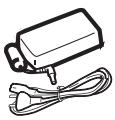
- Use exclusively el bloque para la red electrica suministrada, conectelo a la red de acuerdo con las instrucciones de instalacion de este folleto y con las indicaciones inscritas en la etiqueta de identificacion pegada en el (tension, corriente, fecuencia de la red electrica). Por precaucion, en caso de peligro, los adaptadores de corriente sirven de dispositivos de interruptacion de la alimentacion de 230V . Estos deben situarse cerca del aparato y ser fácilmente accesibles.
- Nunca abra la tapa de la cinta durante la impresión, pueda romper lapelícula y occasionar un funcionaimiento inadequado de su impresa.
- Utilizar únicamente los consumables demarca SAGEM y exclusivamenteolestos ya que de no ser asi, se podra darar el aparato y perdor la garantia. Para poder las referencias de los consumables (Consulte el apartado Sustitución de los consumables, pagina -26).
- Lamarca CE atesta la conformidad del producto con las exigencias esencias de la directiva 1999/5/CE del Parlamento y del Consejo Europeo relativa a los equipos terminales de telecomunicaciones, para la seguridad y la salute de los usuario, para las perturbaciones electromagnéticas.
La declaración de conformidad puede consultarse en la Web www.sagem.com rubrica "soporte" o pueda solicitarse en la direction española:
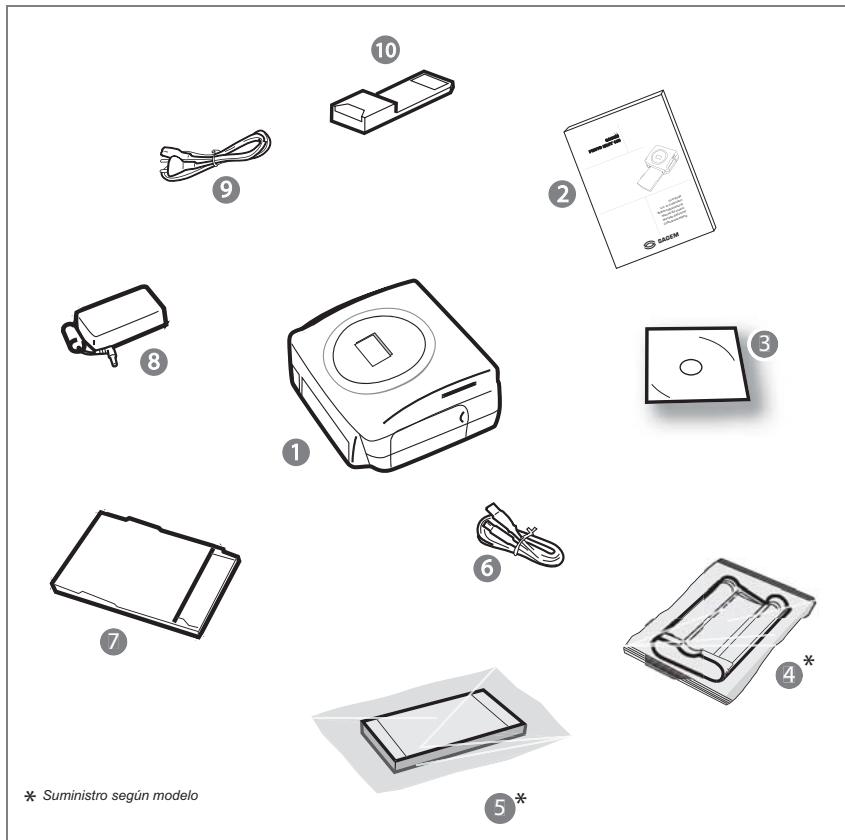
Verifique la presencia de los elementos presentados:
1 mpresora PHOTO EASY 255
2. Manual del usuario
3. CD ROM con sus aplicaciones
4. Cinta
5. Papeloto (2 paquetedes de 20 hojas)
6. Cable USB
7. Bandeja de papel
8. Bloque de alimentacion electrica
9. Cable de alimentación electrica
10.Adaptador para la tarjeta del xD
Le permite:
- escogerotosuna auna oasaralmodomosaico(6otosenla pantalla),
- lanzar la impresión de una Foto directamente,
- activar la mejora automatica de la Foto a fin de imprimirla,
- ajustar los parámetros "Formato", "Preferencias" y ""Ajustes de las imagenes" en función de sus necessities,
- seleccionar variedos y escoger lacantidad deejemplares differedes para cada Foto a imprimir,
- realizar un zoom en una foto e imprimirla.
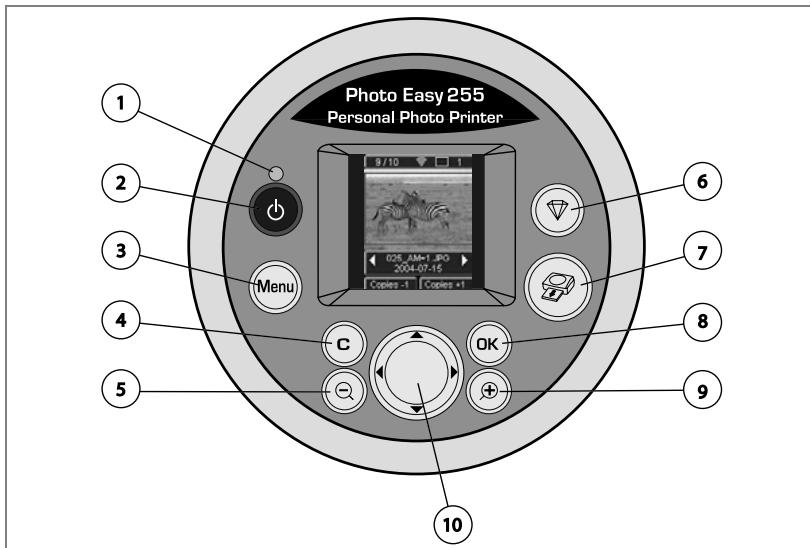
Descriptivo de la interfaz usuario
1 Indicador alimentacion
2. Tecla Marcha / Parada
3. Tecla de acceso al menu
4. Tecla de cancelacion (C)
5. Tecla zoom - y de activación del modo mosaico
6. Tecla IMAGEN CRISTAL (mejora automatica de la calidad de impresión)
7. Tecla de impresión
8. Tecla de validación (OK)
9. Tecla zoom +
10.Navegador
La interfaz visual
LasOTOSvacidas se visualizan en la pantalla,use las teclas o para desplazarlas
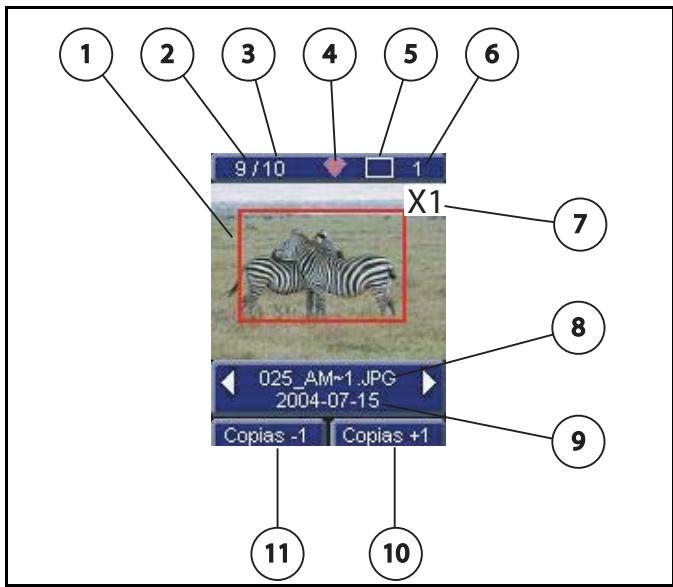
Las informaciones seguides estan disponibles en la pantalla:
1 Foto seleccionada
2.Numero de la Foto visualizada
3. Cántidad total deotosvacidas en la tarjeta de memoria o la fuente conectada
4. Icono de la funciona de mejoras automatica
5. Formato de impresión
6.Numero de hojas a imprintir
7. Cantidad de copias de la Foto
8. Nombre del archivo de la Foto
9. Fecha de la toma de la Foto en el formatting año/mes/día
10.Añadir una copia, tecla OK
11.Retirar una copia, tecla C
ALIMENTACION ELECTRICA
Observación : Al instalar la impresora, todo muro u objeto cercano debe encontrarse al menos a 10 centimetros de la parte posterior de la impresora,esto permitte la circulacion de la hoja de papel durante la impresion.
Antes de efectuar las conexiones, consulte las consignas de seguridad presentadas al inicio del folleto de uso.
Conecte uno de los extremos del cable de alimentacion al conductor del bloque de alimentacion previsto con este fin.
Conecte el enchufe del bloque de alimentacion a fondo en la impresora, tal como se indica en la ilustracion seguido.
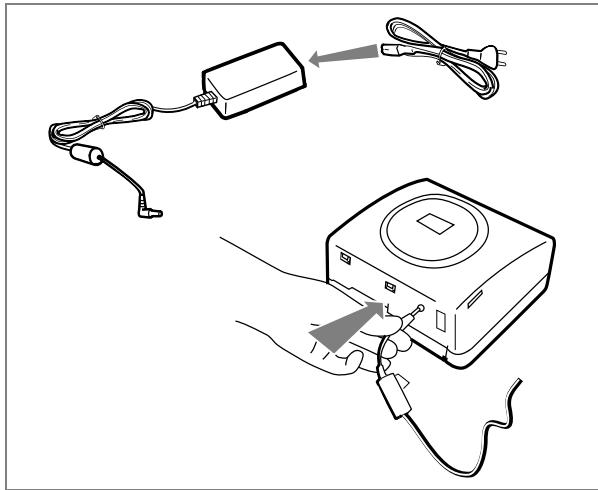
Conecte el除外 extremo del cable de alimentacion del bloque de alimentacion a un enchufe de la red eletrica mural.
Pulse el botón Marcha / Parada 📥 🎤 📦 📦 📦 📦 📦 📦 📦 📦 📦 📦 📦 📦 📦 📦 📦 📦 📦 📦 📦 📦 📦 📦 📦 📦 📦 📦 📦 📦 📦 📦 📦 📦 📦 📦 →.
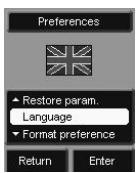
A la prima puesta en marcha, aparece la pantalla de definccion del idioma. Seleccione con las teclas o▼ del navegador el idioma deseado y pulse la tecla OK para validar.
El logotipo SAGEM y el texto "Espera de la tarjeta memoria o de另一边 fuente" aparece en la pantalla.
Observación : Utilice únicamente los consumibles DSR400 o DSR400T. Los mismos están disenados especialmente para lograr un optimo rendimiento de la impresión.
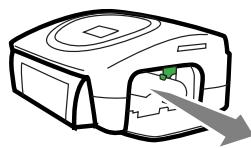
Ponga en tensión la impersona. Espere 10 seguidos que lackeza de impresión se levante y proceda de laforma asigniente:
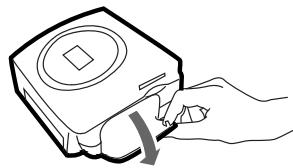
- Abra la tapa exterior situada bajo la parte derecha de la impresora.
- Retire la espuma de proteccion.
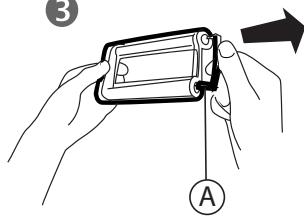
- SACar la cinta nuevo de su embalaje y asegürese de que el这部电影 este tenso afterwards de haber retirado la pieza de carton (A).
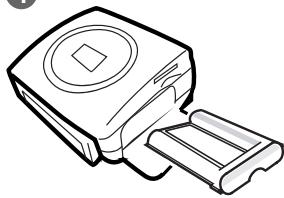
- Presentar la cinta respetando su posicion como se indica en lasuma figura.
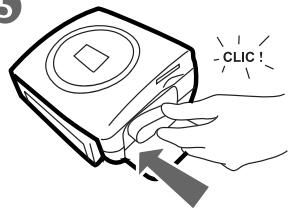
- Levante la palanca de cierre, introduzca la cinta a fondo en su alojamento, es obligatorio que la palanca de cierre quede cerrada antes de la introduccion.
- Cierre la tapa exterior.
1
2
3
4
5
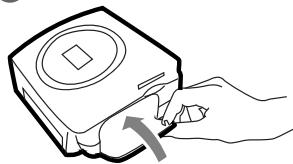
6
Observación : Utilice únicamente los consumibles DSR400 o DSR400T. Los mismos están disneados especialmente para lograr un optimo rendimiento de la impresión.
A este efecto, la impresora debele leer la tarjeta microchip entrega con cada kit de consumibles antes de la instalacion deequalquier kit nuevo.
Ponga en tensión la impersona. Espere 10 seguidos que lackeza de impresión se levante y proceda de laforma sugiuente:
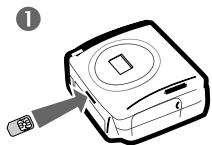
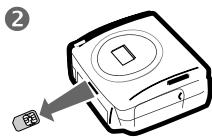
- Tome la tarjeta PLUG N'PRINT entrega con la cinta y el papel fotografico, insertela en el lector situado en el panel frontal de la impersonora. La impersonora reconoce y lee la tarjeta PLUG N'PRINT, al final del procedimiento, aparece el mensajeCEE "Transfer. OK (40 o 120), retire la tarjeta".
- Retire la tarjeta PLUG N'PRINT, la pantalla se inicializa volviendo a la pantalla de acogida.
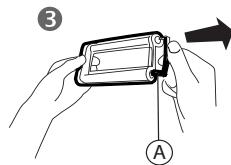
- SACar la cinta nuevo de su embalaje y asegürese de que el这部电影 esté tenso después de haber retirado la pieza de cartón (A).
- Abra la tapa exterior situada bajo la parte derecha de la impresora.
- Levante la palanca de cierre y retire la cinta usada.
- Presentar la cinta respetando su posicion como se indica en lasuma figura.
- Levante la palanca de cierre, introduzca la cinta a fondo en su alojamento, es obligatorio que la palanca de cierre quede cerrada antes de la introduccion.
- Cierre la tapa exterior.
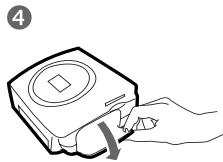
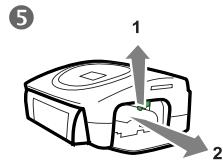
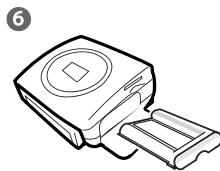
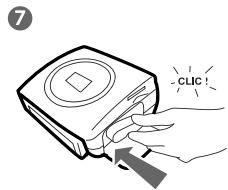
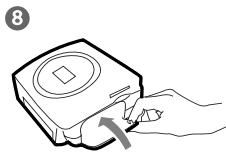

1 Retire la bandeja de la impresora.
2. Abra un paquete de hojas con la hoja de proteccion Boca arriba. Insertelo en el cargador de papel comprobando que el rectangulo previsto para el sello este ubicado hacer el exterior del cargador de papel, eskaar, hacia usted.
3. Retire hoja de proteccion.
4. Presente la bandeja delante de su alojamento en la impersona. Introduzcala lentamente hasta que seonia el sistema de bloqueo.
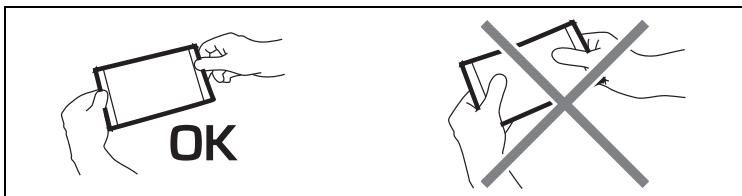
Attencion - Maneje las hojas de papel por los extremos precortados, nunca aplique los dedos sobre la cara brillante antes de la impresion.
Ahora, su impresora PHOTO EASY 255 SAGEM está lista para imprimir susotos digitales.
Attencion - Proteja los consumables contra una exposacion prolongada a la luz, contra la humedad, el calor y el polvo. Respete las conditiones de uso indicadas (Consulte el apartado Caracteristicas Tecnicas, page -32).Sólo use consumibles demarca SAGEM, previstos para esta impressora. Noonga más de un paquete de 20 hojas a la vez en la bandeja de papel.
Attencion - Verificar que una fotografia ya impresa no se haya colado de forma inadvertida en un paquete de hojas blancas, ya que de no ser asi se podra darar la cinta de su impresora.
INSERTAR UNA TARJETA DE MEMORIA
Attencion - Las tarjetas de memoria no entran Completely en la ranura de lectura. EN NINGUN CASO DEBE FORZARLAS.
Attencion - Para realizar una impresión enordenfucke de lasotos incluidas en la tarjeta de memoria, los parametros "fecha y hora" deben ser ingresados en vuestro aparato antes deayar la Foto. Si no es el caso, lasotos seran leidas e impresas enorden aleatorio.
| Targeta | Ranura | Representación | |
| Smart Media (SM) | Izquierda | ||
| Memory Stick (MS) | Izquierda | ||
| Standard Digital (SD) | Izquierda | ||
| Multi Media Card (MMC) | Izquierda | ||
| Tarjeta de XD con su adaptor | Izquierda | ||
| CompactFlash | Derecha | ||
TRANSFERIR FOTOS DESDE UN GSM FOTO
Con la impresora PHOTO EASY 255 SAGEM, puede imprimir las fotos tomadas con un GSM Foto. Para this, debe transferirlas a la impresora usingo el enlace inalámbrico infrarrojo entre los 2 aparatos.
Astucia - Los GSM con CAMERA fotografia trabajan en baja resolution. Para Obtener un Ergebnido de buena calidad, le acontejamos imprimir 2 o 4otos por hoja.
Ponga la impresora en tensión. Coloque su GSM Frente a la impresora PHOTO EASY 255 SAGEM de talmania que las "ventanas" infrarrojas queden frente arente, y a una distancia inferior a 30 centímetros.
Attencion - En el caso de haya mucha luz, se recomienda Respectar una distancia de 10 centimetros como maximum entre las dos ventanas infrarroja.
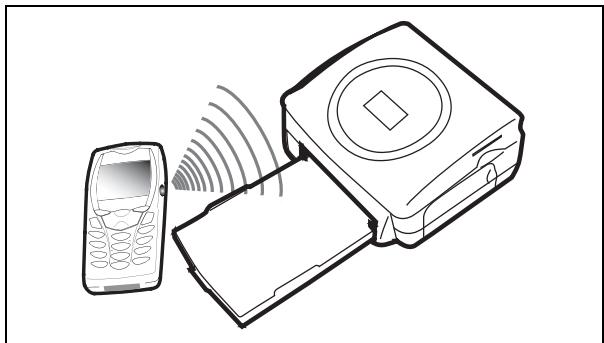
En su GSM, selección una Foto y acción su transferencia por enlace infrarrojo.
La transferencia se inicia y, durante ella, el mensaje "Transferencia infrarrojo - Espere por favor" parpadea en la pantalla de la impresora.
Puede:
- Lanzar la impresión de la Foto transferida, después de modifierially. Eventually el formatting de impresión y la calidad de copias.
- Transferir desde su GSM othero Foto,ella se anade a la o las almacenadas en la impresora.Al final de cada transferencia,lacantidad total deotos almacenadas se indica en la pantalla de la impresora (la queiene el numero mas elevado es la ultima transferida).
- En este momento pueda efectuar las operaciones descriñas en los cap它们ales precedentes antes de lanzar la impresion de estasotos (seleccion de losnumeros deotosa imprimir,Seleccion del formato, seleccion de lacantidadde copias).
PHOTO EASY 255 presente las informaciones presentes hasta solo antes de lanzar la impresión.
Puede:
- Lanzar una nuevo impresión, después de haber selectionado eventuallylosotiros parámetros (número de fotofonto, formatting,cantidad decopias).
- Terminar la fase de tratamiento de las fotos transferidas. Para this, pulse la tecla durante 3 segundos.
USAR UNA CÁMARA FOTOGRÁFICA EN MODO DPOF
Esta funciona le permitte selectionar lasotos que desea imprimir en su impresora PHOTO EASY 255 SAGEM desde su tarjeta de memoria.Sucamara fotografiadebespondera la norma DPOF (Formato Order Impresion Digital), consulte la documentacion de su equipo Foto para saber si es compatible con esta norma.
Efectue la selección de las fotos deseadas en la-camera fotografica usingo las explicaciones proportionadas en el manual de su CAMERA fotografia.
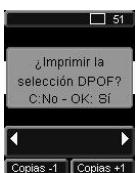
Ponga la impresora en tensión. Coloque la tarjeta de memoria en la ranura adecuada. En la pantalla, aparece el mensajeCEE "Imprimir la seleccion DPOF? - C : No - OK : Si".
Pulse la tecla () para lanzar la impresion.
Para salir del modo DPOF pulse la tecla
CONECTAR UN PERIFÉRICO BLUETOOTH (OPCIONAL)
El adaptor de impressora Bluetooth (equipo optional) es una solución<rapida y eficaz para transferir sin hilos los ARCHivos JPEG de sus equipos dotados de la Tecnología Bluetooth como asistentes personales,ordenadores de-oficina, portáiles u other que necesiten impresión deotos.
Asegúrese de que los equipos no estén alimentados. Nunca fuercce los connectores para enchufarlos en los equipos, corre el riesgo de deteriorar tanto el cable como el conductor.
Conecte el adaptor Bluetooth (equipo optional) en el puerto USB (A) de su impressora SAGEM PHOTO EASY 255.
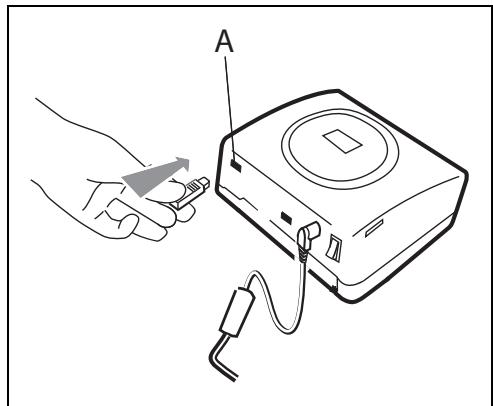
El Reconocimiento entre los equipos es automatico.
Attencion - El时间为 de la o las fotografias a transferir a la impresora SAGEM PHOTO EASY 255 deben ser inferior a 600 Kbytes. El formattingo de las fotografias deben ser JPEG. Cuando se alcance la capacité Tmaxima de la memoria, aparecerá el mensaje de error "Memoria interna llena"
Para transferir datos nuevos a la impressora SAGEM PHOTO EASY 255, deben vinciar la memoria. Paraarlo, pulse y retenga oprimida la tecla (c)
La transferencia se inicia y, durante ella, el mensaje "Transferencia Bluetooth - Espere por favor" parpadea en la pantalla de la impresora.
Puede:
- Lanzar la impresión de la Foto transferida, después de modifieringly. Eventually el formatting de impresión y la calidad de copias.
- Transferir other Foto, ella se anade a la o las almacenadas en la impersonora. Al final de cada transferencia, la cantidad total deotosalmacenadas se indica en la pantalla de la impresora (la que tiene el numero más elevado es la ultima transferida).
Observación : Si la memoria de la impressora EASY PHOTO 255 está llena, aparece el mensaje asigniente "Memoria interna llena".
CONECTAR UN PC (PERSONAL COMPUTER)
Su kit contiene un CD-Rom de instalación del controlador de la impressora, un software de tratamiento de imagenes asi como un manual de uso.
Asegúrese de que su PC es compatible con las conditiones descritas en las specifications.
Configuración PC requüerida:
Pentium o equivalente,
SE: Windows 98 SE / 2000 / Me / XP,
128 MB DRAM o mas,
150 MB disco duro disponible,
Puerto USB disponible.
Instale el software
Paraunar la instalacion, introduzca el CD-Rom en el lector, aparece una ventana de mando, siga las instrucciones que aparecen en la pantalla.
Si el programa de instalación no arranca automatistically: lance laexecution del programa de instalacion, hacer dobleblick en el archivo "setup.exe" situado en la raiz del CD-Rom.
La instalación del software PHOTO EASY 255 SAGEM se desarrolla en tres fases: laexecution del programade instalación, el reinicio del ordinador y cuando la instalación finale de la impressora.
No conecte la impersona al PC, antes de instalar el controlador de impresión. Al final de la instalación un mensaje la pedirá el reinicio del PC, después del arranque pueda connectar la impersona al PC.
El CD-Rom contiene un manual de instalación y de uso detallado del controlador de impresión. Consulte este manual para el uso del controlador.
Observación : La.option" impresión B/N" propuesta por el piloto de impresión de windows 98 es no funcional.
Conectar su impresora
Asegúrese de que los equipos estén en tensión. Nunca fuerces los connectores al enchufarlos en los equipos, pueda deteriorar el cable y el conector.
Conecte el cable USB a un puerto USB de su PC.
Conecte el除外 extremo del cable USB en la impressora EASY 255 SAGEM en el puerto USB (B).
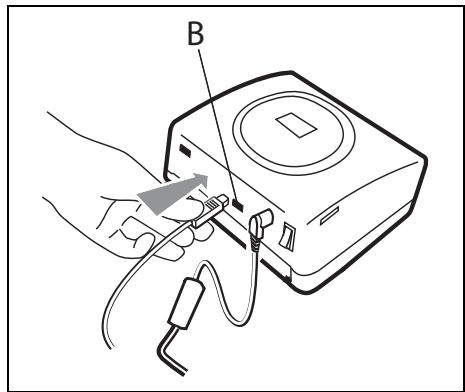
IMPRIMIR DESDE LA CAMARA FOTOGRAFICA (MODO DE PICTBRIGDE)
Su impresa PHOTO EASY 255 SAGEM apoyan el PictBrigde estándar,él permite asi la impresión de las fotografías que empiezan con las cámaras fotografías compatibles con este estándar.
Lea la documento del equipo fotografico para vericar la compatibilidad con la norma PictBridge y la connexion con la impressora.
Lanzar una impresión en modo PictBridge
Asegurese que laamera esta en modo PictBrigde.
Conecte el cable USB a la impressora PHOTO EASY 255 en el puerto USB (A).
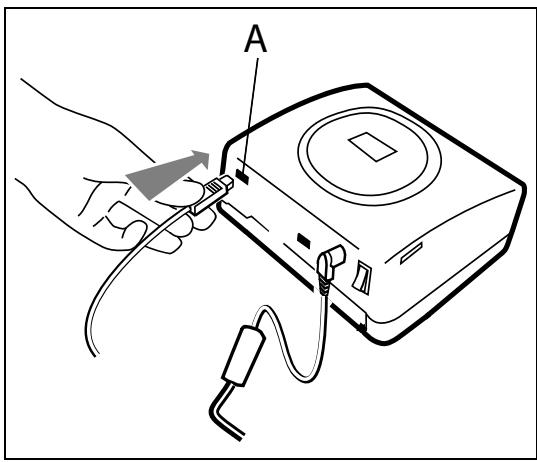
^空 Después de una fase de análisis y de reconocimiento, aparece una pantalla que indica el modo PictBrigde.
La funciona de automejora de la calidad de impresión IMAGEN CRISTAL estáactivada por defecto. Para desactivarla, pulse la tecla
^忍 Después de la transferencia de una Foto, la impresión se lanza inmediamente, el indicator verde parpadea.
Retire el cable USB para partir del modo PictBridge.
Su impresora PHOTO EASY 255 SAGEM soporta las siguientesmericanas en modo PictBridge :
Imprimiruna fotografia.
^忍 Selectionar fotografias e imprintirlas varias vezes en la misma hoja de papel.
Imprimir desdeunarchivo segunnormaDPOF.
Controlar la impresión, en particular el comienzo, la progresión y el fin de laquia. Presentar asimismo los mensajes de error para realizar intervenciones (no hay papel, atasco, fin de cinta, erroristema).
Su impresora PHOTO EASY 255 SAGEM no soporte las siguientesmericanas en modo PictBridge:
Cropping (encuadrde de una imagen).
Elegir el tipo de papel.
Indicar información complementaria (fecha y hora, por exemple) como complemento de la fotografia a imprintir.
Su impresora PHOTO EASY 255 SAGEM está prevista para ser usada con o sin ordinador. En este capítulo describimos el uso de la impresora sin ordinador.
Consulte la tabla de las caracteristicas sociales al final del folleto para poderarcompatidad de su tarjeta memoria con la impressora, en caso de incompatibility, use un ordinador y el software de tratamiento de imagen proportionsacionado en el CD-Rom.
Attencion - Las imagenes de dimensiones sociales, inferiores a 76 800 pixeles no se pueda imprimir a partir de las tarjetas de memoria. En cambio estasotos se pueda imprimir a partir de un PC o por un enlace directo infrarrojo (o Bluetooth equipo optional).
Ponga su impresora en tensión. Introduzca o conecte una fuente (una tarjeta de memoria, un aparato en modo DPOF o Pictbridge, un GSM equipo con un puerto infrarrojo o un periférico optional Bluetooth).
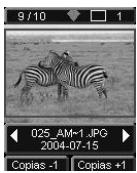
Después de una fase de análisis y de entrega laULTima Foto grabada aparece en la pantalla.
Paraasar de una fotoa.o,use las teclas o del navegador.
IMPRIMIR
Pulse la tecla , aparece el menu Impresión. Entre este menu你可以 escoger:
la fotovisualizada en la pantalla, seleccione Imprimir foto actual,
la canasta escogidaprecedentemente, seleccione Imprimir seleccion (consulte el párafo Consulte el apartado Crear su canasta,頁ina -20 Marcador no definido.),
todas las fotos reconocidas en la fuente, seleccione Imprimir todo,
imprimir todas lasotos en formatting miniatura,veinteotos por hoja de papel, seleccione Imprimir indices.
Seleccion su option con las teclas o▼ del navegador.
Para melhorar la calidad de su Foto automatistically, pulse la tecla IMAGEN CRISTAL. Cuando la funciona está activa, aparece el icono en la pantalla.
Verifique que dispone de la cantiago de papel necessitiesa en la bandeja. Pulse-Newamente la tecla o la tecla OK para lanzar la impresion.
Astucia - El procedimiento IMAGEN CRISTAL desarrollado por SAGEM SA actúa selectivamente en cada Foto para usar plenamente el potencial de color y de resolution de su impresora. SAGEM SA recomienda encarecidamente el uso de esta funciona.
Attencion - Los cordes se peuvent recortar porPEGOS paquetes superponiendo varias hojas.
Attencion - Despues de la impresion no desgarre these bordes de un solo golpe, pliegue varias vezes por el punteado a fin de despegar delicadamente los bordes.
Idea - El dorso preimpreso tipo tarjeta postal, le permite enviar rápidamente su Foto a sus(amigos o familia.
CREAR SU CANASTA
Puede memorizar la selección de una série deotos con cantidades de impresión independentes, para thiso proceda de laforma seguiente:
Puede navigar de una Foto a otra según 2 modelos:
el modo plena planta, permite navegar imagen por imagen,
el modo mosaico, acsible pulsando la tecla , permite una navigacion más rápida en 6 imágenes (la tecla permite bajo volver al modo plena pantalla)
El navegador permite desplazarse de unaImagen a另一边.
Pulse la tecla para colocar la fotovisualizada en su canasta.
Pulse-Newamente la tecla OK yesto tanas vezes como copias deseadas.
Pulse la tecla c para retirar la Foto seleccionada o suprimir una copia de su canasta.
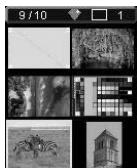
Reinicie la operation precedente para las otherasotos quedeseeñadir a su canasta.
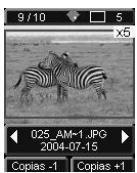
Una vez seleccionada se visualiza la cantidad, precedida de una X en la parte superior derecha de lasotos.
Pulse la tecla , aparece el menu Impresión.
Seleccionu su opcion con las teclas o▼ del navegador.
Verifique que dispone de la candidade de papel necesaria en la bandeja. Pulse-Newamente la tecla o la tecla OK para lanzar la impresion.
REALIZA UNA AMPLICón (ZOOM)
Selezione la foto deseada con las teclas o del navegador.
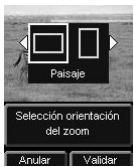
Pulse la tecla para activar el modo zoom. Seleccione con las teclas o del navegador el zoom Retrato o Paisaje y valide pulsando la tecla OK o.
Ajuste la dimisión de la ampliación deseada con las teclas o. El时间为 del zoom se pueda ajustar de 100% a 300% con los values intermedios siguientes: 100% , 120% , 140% , 160% , 200% , 240% y 300% .
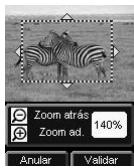
Use las teclas del navegador para posicionar la parte de la Foto que desea ampliar. Para previsualizar el resultado, pulse la tecla OK
En la pantalla aparece la Foto ampliada. Pulse la tecla OK para validar o c para cancelar.
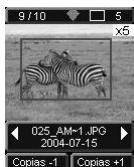
La zona de impresión se materializa en la Foto por un rectángulo rojo. Pulse la tecla (OK) tantas vezes como ejemplares deseados, la calidad de ejemplares aparece en la parte superior derecha de la Foto.
Observación :Esta Foto se pueda imprimir inmediamente o introducir en la selección de una canasta para una impresión ulterior.
7
AJUSTAR SU IMPRESORA SEGUN SUS NECESIDADES
Puede ajustar various parámetros según su modo de uso. Pulse la tecla (Menu) para acceder a los ajustes de los formatos del papel, de la calidad de las imagenes y de sus preferencias.
LOS FORMATOS
Esta funciona le permitte selectionar un formatting de papel en función de sus necessities, por exemple para realizarotos de identidad, seleccione el formatting 8otos por頁ina.
Pulse la tecla, selección el menu Formato con las teclas o▼ del navegador. Pulse la tecla OK para validar.
Puede imprimir susotosapartirdefornatospredefinidos:
- Imprimasu foto en formato 10× 15 cmToda la pagina,sin borde
- Imprimasu foto en formato 10× 15 cm Con margenes
. Imprimasu foto en formato Toda la pagina 4/3 - Imprima 2otos por paging
- .Imprima 4otos por paging
- .Imprima 8otos por paging
- Imprima 20otos por网页 (lamina de contacto o indices)
- .Imprima 2 páginass porImagen PANORAMA (la Foto se imprime en 2 páñinas).
- Imprima 4 páginas porImagen A4 (la Foto se imprime en 4 pájinas). Con las teclas o▼ del navigador selección el formatting de papel deseado. Pulse la tecla OK para validar y volver al modo de navigation.
Este menú le permite, según sus criterios personales, efectuar los ajustes de los parámetros e colorimétría para la Foto selecciónada.
Pulse la tecla (Menu), selección el menu Ajustes imágenes con las teclas o▼ del navegador.
Selección el parámetro a modifier con las teclas o▼ del navegador. Las teclas o▼ del navegador permiten modifier el valor del parámetro selecciónado.
La tecla le permittede salir de la pantalla de ajustes de la imagen en bajo sin tomar en cuesta las modificaciones. Vuelte al menu precedente.
Puedeajustar:
- El Contraste de la Foto entre -2 y +2, use las teclas o del navegador para efectuar su selección.
- La Luminosidad de la Foto entre -2 y +2, use las teclas del navigador para efectuar su selección.
- La Nitidez de la Foto entre -2 y +2, use las teclas o del navigador para efectuar su seleccion.
- El Effecto de la Foto, No para ningún ajuste, ByN para Obtener una Foto impresa en blanco y negro, Sep para Obtener una Foto impresa en tres hojas de papel en color amarro, magenta y cian. Use las teclas o del navigador para efectuar su selección.
- El Color de la Foto entre -2 y +2, use las teclas | o } del navegador para efectuar su selección.
- Un Marco alrededor de su Foto, No para ninguno, Otrosmares para imprimir un marco predefinido, use las teclas o del navegador para efectuar su seleccion.
Una vez realizado el Conjunto de las modificaciones, pulse la tecla OK para validated y volver al modo de navigation.
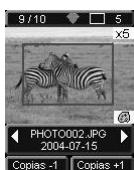
Un icono aparece en la parte inferior的那一 de la Foto paraenser al consideracion de los ajustesesionlicos. Las Modifications realizadas solo son validas para la Foto seleccionada.
Attencion - Si pulsa la tecla (Menu) durante el ajuste de los parámetros, vuede automatistically al modo navigation sinayar en cuenta ninguna modificacion.
SUS PREFERENCIAS
Este menu permite modifier los ajustes por defecto de la impresora.
Pulse la tecla (Menu), selección el menuy Preferencias con las teclas o▼ del navegador. Pulse la tecla OK para validar.
Selección la preferencia escogida con las teclas o▼ del navegador y pulse la tecla OK para validar.
Puede escoger:
- El Idioma que se Employmente en las visualizaciones de las pantallas, use las teclas o del navigador para efectuar su seleccion entre los idiomas FRANCIA, ESPANA, PORTUGAL, ALEMANIA, HOLANDA, ITALIA y GB y pulse la tecla (OK) para validar.
- La Preferencia formatting1, selección con las teclas ▲ o▼ del navegador la selección del formatting deseado. Pulse la tecla OK para validar.
- La Preferencia copias1, selección con las teclas o del navigador lacantidad de copias deseadas, entre 1 y 20 por Foto. Pulse la tecla OK para(validar.
- La Pref. La Imagen1 le permite modifier los ajustes en las imágenes, consulte el párrafo Grasparatextefault Font page Consulte el apartado Ajustar la calidad de las fotos, paging -23 para modifier这些东西 parámetros. Para unamericana de laImagen, selección el mando Automejora y valide con la tecla OK
-
La Después de impresión le permittedo guardar o borrar la selección en la memoria, selección con las teclas o del navegador el mando Guardar selección o Borrar selección y pulse la tecla OK para validar.
-
El Contraste LCD de la pantalla entre -8 y +8, use las teclas o▼ del navigador para efectuar su seleccion y pulse la tecla (OK) para validar.
- La Reinecer parámetros le permite volver a los values de base, pulse la tecla OK para validar despues de algunos segundos los parámetros se reinicializar.
Los consumables empleados en la impresora PHOTO EASY 255 SAGEM, la cinta y el papel son produits demarca SAGEM. Usted puedaocularas en los lineales de fotografias o impresoras de los supermercados, y en unsere Web www.sagem.com. Internacionalmente,你可以 encontrar la。,en su impresora.
Use solo consumibles demarca SAGEM y exclusivamente los, si no, pueda perdler la garantía del aparato.
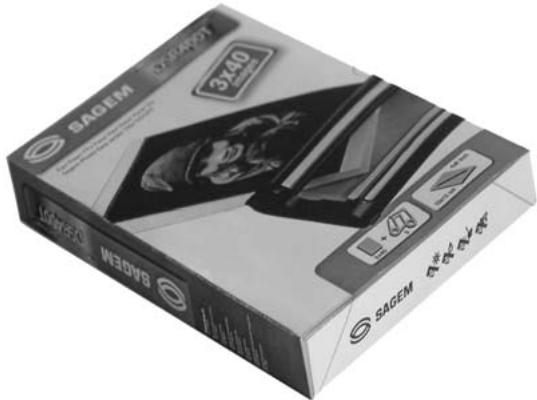
Referencia kit consumibles DSR400: (cinta + papel 40 fotografías): 251 559 421
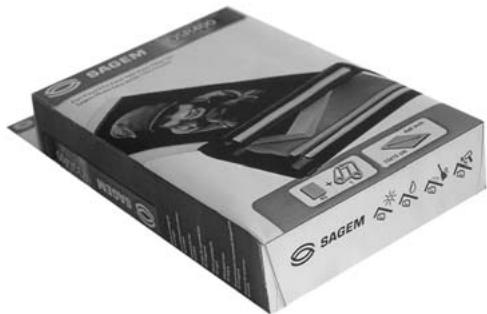
Referencia kit consumibles DSR400T: (cinta + papel 120 fotografias): 251 559 434
LIMPIEZA DEL CabezAL DE IMPRESION
Si sus fotos tienen unamarca constante en toda la longitud de la hora, quizás la cabeza de impresión tiene impurezas pegadas en ella.
Prepare un producto de limpieza a base de alcohol desnaturalizo y bastoncillos de algodon del commercio.
Apagar su impresora, desconectar el cable de red y esperar cinco Minutes, ya que la temperatura del brazal de impresiónuede ser elevada y se podra quemar al tocarlo.
- Abra la tapa de la cinta, presione la palanca de sujeción y retire la cinta.
- Retire la bandeja de papel.
- Dar la vuelta al aparato para retirar la tapa inferior.
- Limpiar con precaución la linea de calentimiento del=cabezal de impresión, mediante un batoncillo de algodón.
- Volver a colocar la tapa inferior, dar la vuelta a la impresora, reconectar el cable de red y encender su impresora con el interruptor.
Attencion - Nunca toque la cabeza de impresion con los dedos u objetos que能把an rayarla.
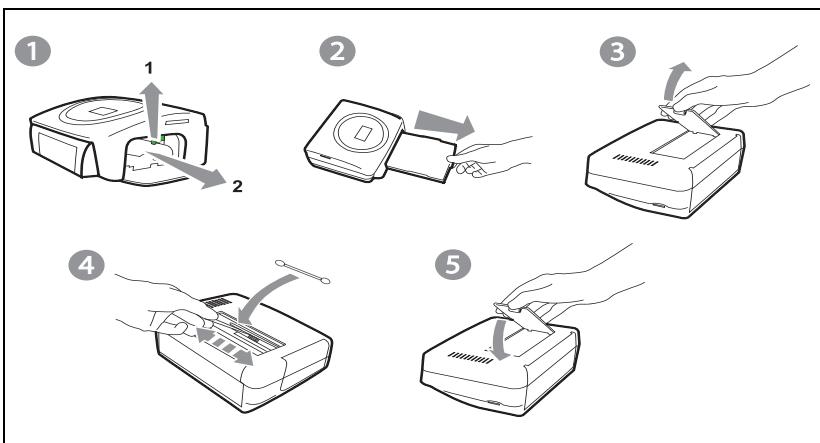
Cambie la cinta cuidando de tensarla antes de introducirla en su alojamento, verifique que la palanca de sujeción está bien posicionada y ciderre la tapa.
^ Reposicione la bandeja en su alojamento hasta actionar el sistema de bloqueo.
ATASCO DE PAPEL
Si una hoja se atasca en la impressora, y no se pueda extraer simplement del aparato procesa de laforma sugiente:
Apagar su impresora.
Voltee el aparato para acceder a la parte inferior de la impresora.
Retire la tapa inferior.
Retire delicada mente la hoja atascada, no toque en ningún caso la cabeza de impresión.
Colique la tapa inferior y voltee la impresora.
Encender su impresora y reconectar el cable de red.
Attencion - Nunca use objetos que poderan deteriorar la impressora (tijeras, desatornilladores, cortapapel,...).
Observación
: Si realiza grandes series de impresión con su aparato, este dispone de un dispositivo de temporización automatística para evacitar que se caliente. La impressora reinicia automatistically la impresión en camino en cuando la temperatura haya disminuido lo suficiente.
| INCIDENTES | REMEADOS |
| No hay alimentación de la red electrica (piloto apagado) | Verifique que el bloque de alimentación está correctamente conectado a un enchufé de la red. Verifique que el conductor de alimentación está correctamente conectado a la impresora. Verifique que su Fuseble y disyuntor de su instalación estén en estado de marcha y que el enchufe de alimentación está alimentado |
| Aparece un mensaje de error en la pantalla | Consulte la tabla de erros (Consulte elApartado Mensajes de error, págin -30). |
| El aparato se desconnectó durante una impresión | Coloque el interruptor de alimentación en O y bajo, reconnecte el cable de alimentación de la red electrónica. Ponga la impresora en tensión y espere que la fase de inicialización se termine. Si una hoja de papel está atascada, (Consulte el apartado Atasco de papel, págin -28). Relance la impresión |
| Ninguna Foto se imprime en la hoja | ¿Usa hojas conformes con las specifications痫icas? (Consulte el apartado Característica痫icas, págin -32)¿Colocó las hojas con la parte brillante hacía arriba? |
| La Foto se imprime con un trazo sobre la longitud o hay muchas manchas | Proceda a la limpieza de lackeza de impresión (Consulte el apartado Limpieza del cebazal de impresión, págin -27). |
| No hay impresión PC | Verifique que el cable USB está bien connectado. Instaló el controlador de impresión? |
Después de cada intervención en su impresora nocede pulsar la tecla para relanzar la impresión en bajo.

| Error visualizo | Denominación | Tipo de error | Acción |
| Bandeja papel vacia | Corrija el error y pulse IMPRESION para reanudar | Papel | Verifique que hay papel correctamente colocado la bandeja dearga. |
| Atasco de papel | Corrija el error y pulse IMPRESION para reanudar | Papel | Retire el papel atascado en la impressora (nowhelminga usar esta hora de papel). |
| Verificar la cinta | Corrija el error y pulse IMPRESION para reanudar | Cinta | Ponga una nuevo cinta o cambie la cinta actual. |
| Fin de la cinta | Corrija el error y pulse IMPRESION para reanudar | Cinta | Cambie la cinta por unaresha. |
| Error de cinta | Corrija el error y pulse IMPRESION para reanudar | Cinta | Verificar que la cinta está bien colocada. Si el error persististe, reemplazarla. |
| Error de cassette | Corrija el error y pulse IMPRESION para reanudar | Cinta | Verificque que la cinta estácorrectamente introducida y que la palanca de ciere estébloqueada. |
| Introducir la tarjeta de parametraje de la cinta | Corrija el error y pulse IMPRESION para reanudar | Cinta | Lacantidad deotos seleccionadaesuperior a lacapacidad remanente de la cinta para imprimir todas lasotos. |
| Tarjeta vacía | Retire la tarjeta | Microtarjeta | La microtarjeta ya fueutilizada,retlrela e inserteuna microtarjetavacía. |
| Contador saturado | Retire la tarjeta | Microtarjeta | Se alcanzó lacantadode impresiones autorizada. |
| Tarjeta no reconocida (01) | Retire la tarjeta | Microtarjeta | Error de transforencia de datos.Retirela tarjeta insertadae inserteuna microtarjetavacía. |
| Tarjeta no reconocida (02) | Retire la tarjeta | Microtarjeta | Error de transforenciade datos.Retirela tarjeta insertadae inserteuna microtarjetavacía. |
| Error visualizzato | Denominación | Tipo de error | Acción |
| Tarjeta no reconocida (03) | Retire la tarjeta | Microtarjeta | Error de transferencia de datos. Retire la tarjeta insertada ebinearse una microtarjeta valida. |
| Consumible incompatible (01) | Retire la tarjeta | Microtarjeta | Problema mecánico. |
| Consumible incompatible (02) | Retire la tarjeta | Microtarjeta | Problema de cinta. |
| Consumible incompatible (03) | Retire la tarjeta | Microtarjeta | Marca no Reconocida. |
| Consumible incompatible (04) | Retire la tarjeta | Microtarjeta | Error de colorimétría. |
| Consumible incompatible (05) | Retire la tarjeta | Microtarjeta | Tipo (master/pack) desconocido. |
| Archivo dañado | Error fatal, anule operación y reanude | Descompresión JPEG | El archivo JPEG contiene una característica no soportada. |
| Formato no soportado | Error fatal, anule operación y reanude | Error de transference | La fot a transferir no está en formato JPEG. |
| Error durante transference | Error fatal, anule operación y reanude | Error de transference | Error durante la transferencia de una foto desde un GSM fot. Reanude la transferencia desde el GSM. Verifique que los 2 aparatos estén frete arente. |
| Memoria interna llena | Error fatal, anule operación y reanude | Error de transference | Foto a transferirdemasiado grande o no hay suficiente situ para almacenar la fot en la impressora. |
| Error sistemas | Error sistemas | Otros | Apane su impresa 30 s y enciéndala. Si el error persiste contacte su vendedor. |
Configuración PC requüerida:
Pentium o equivalente,
SE: Windows 98 SE / 2000 / Me / XP,
128 MB DRAM o más,
150 MB disco duro disponible,
Puerto USB disponible.
Nombre del aparato : PHOTO EASY 255 SAGEM
Método de Impresión : transferencia tírmica
Resolution : 300 × 300 dpi
Color 16,7Millones de colores en continuo
Velocidad de impresión inferior a 120 segundos por Foto (sin electrónica de fondos)
Interfaz : tarjeta memoria de tipo: Compact Flash Card (soporte tipo I y II), SM / MS/ MMC / SD / xD (con adaptor), Puerto USB Version 1.1.
Almacenimiento de las fotos
transferidas desde
un GSM Foto : hasta 500 Kilo-octetos
Resolución de imagen soportada : hasta 12 Millones de pixeles
Consumibles : papel Foto, cinta tres colores (amarillo, magenta, cyan) y un barniz 40 impresiones por cinta
Tamaño papel: 101 x 152,4 mm embalados en paquetes de 20 hojas
Alimentación papel por cargador automatico de 20 hojas Alimentación red electrónica 230VCA50 / 60~Hz
Aprobacion CE
Tolerancia de uso 10 a 35^ y 30 a 85% de humedad
Dimensiones en mm 201 x 174 x 94 sin bandeja de papel
Peso en kg 1,5 (excepto fuente de alimentacion)
Consumo de energia : en modo reposo: 7,6 W
en modo impresión: 70 W
Todoos datos se dan comoindicacion.SAGEMse reserva eldeoche de aportar todaslas改动aciones sin ningun avis previo.
Para toda的操作法,úxed de seré un vendedor y presentarle el justificativo de compra que se le entrega. En caso de avería, es el quien le aconsejará.
Si usted ha comprado su material directamente a SAGEM SA, se aplicará las siguientes dispositions:
A El material está garantizzato (piezas y mano de obra) por SAGEM SA contrarialquier defection de fabricacion, durante un periodo de doce (12)MES contactos a partir de la feca deenta. Durante this periodo, SAGEM SA se comprete a proceder gratamente, excluyendo la reparacion de qualier other perjuicio,y a eliection del usuario a:
- la sustitución gratuite del material defectuoso por un material del tipo. Dicha sustitución sólo se refiere al materialismo (sin los consumibles ni la documento), facturandose al titular de la garantía las piezas que falten en el equipo averiado. El material defectuoso sustituido para a ser propidad de SAGEM SA;
la reparación del equipo; - en caso de haber optado por la reparación del equipo, si esta nooca satisfactoria, el titular de la garantía tendrá decrecho a reclamar la sustitución del equipo o la devolución del precisely pagado, con restitución del equipo averiado a SAGEM SA Los gastos de sustitución o devolución correrán a cargo de SAGEM SA.
Para la sustitución o la reparacion del material defectuoso, el cliente deben devolverlo a la direction que le sera indicada por el serviceo posventa de SAGEM SA cuando numero de Telefono figura en el albaran de entrega. Si el cliente no hasuscrito el contrato deostenimiento especico, la reparacion o la sustitución nunca se realizar en los locales del cliente.
El material queda sueto a la garantía legal contra las consecuencias de los defectos o vicios ocultos de la casa vendida de acuerdo con los articículos 1484 y siguientes del Código Civil.
B Quedan excluidos de la garantía:
- las averías o disfunciones que sean consecuencia de la falta de cumplimiento de las normas de instalación y de uso, de una causa externa al material (rayo, incendio, golpe, aguas,...), de改动aciones del material efectuadas sin el consentimiento escritto de SAGEM SA, de un fallo en el mantenimiento habitual, tal y como aparece descripto en la documentoación entrega jusqu' con el material, en la vigilancia o en los cuidados del material, de malas conditiones del entorno del material (en particular aquellas ligadas a conditiones de temperatura e migrometria, tanto para el material, como para los consumables), o incluo de una reparacion o un mantenimiento realizado por personal no autorizado por SAGEM SA;
el desgaste normal del material así como el desgaste de sus accesorios; - los deterioros por consecuencia de un embalaje insufficiente y/o de un mal acondicionamento del material reexplogado a SAGEM SA;
el suministro de新品versiones del software; - las intervenciones sobre un material o las modificaciones o añadidos al software sin el consentimiento de SAGEM SA;
- las disfunciones no imputables al equipamento o al software instalados en los terminales para acceder a los servicios.Ofrecidos por el equipo;
- los problemas de communicatoración ligados a un entorno desfavorable y en particular.
los problemas ligados al acces y/o la connexion a Internet, tales como las interrupciones de las redes de acces, fallo de la linea del abonado, o de su destinatorio,
los defectos de transmisión (mala cobertura de emplazimientos géograficos por los emisores radioeléctricos, interferencias, zonas oscuras, fallos o mala calidad de las Lines Telefonicas...).
- los defectos propios de la red local (cableado, servidor de ficheros, terminales) y/o los defectos de la red de transmisión.
- los trabajo de revisión general (tal y como aparecen indicados en las instrucciones de uso que se ajustan al material) asi como las disfunciones que Sean consecuencia de la inejecución de los trabajo de revisión general,deferendo precisar que el coste de这些东西管理工作 es en todo caso por cuenta del cliente.
C En los casos previstos anteriormente en el parrafo B, asi como despues de la expelled del periodo de garantia, el cliente pedira a SAGEM SA un presupuesto que el cliente deberá acpetar antes de cualquier reenvio de material al Servicio posventa de SAGEM SA Los gastos de reparación y los portes (ida y vuelta) serán facturados al cliente.
Estas dispositionses son validas en defecto de acuerdo particular por escrito suscrito con el cliente y son aplicables en España. Si algoa de estas dispositionses se revelara contraia a algoa norma imperativa delordenamento juridico español de la que pudieran beneficiarse los consumoidores en virtud de la legislacion española, dicha direccion no sera aplicable, continuando sin embargo validas todas lasdemas dispositionsiones.
SOMMARIO
BENVENUTI 1
DE PRINTKOP REINIGEN
Manual del usuario - Documento no contractual
- BIENVENIDO
- Le permite:
- Descriptivo de la interfaz usuario
- La interfaz visual
- ALIMENTACION ELECTRICA
- INSERTAR UNA TARJETA DE MEMORIA
- TRANSFERIR FOTOS DESDE UN GSM FOTO
- Puede:
- USAR UNA CÁMARA FOTOGRÁFICA EN MODO DPOF
- CONECTAR UN PERIFÉRICO BLUETOOTH (OPCIONAL)
- CONECTAR UN PC (PERSONAL COMPUTER)
- Configuración PC requüerida:
- Instale el software
- Conectar su impresora
- IMPRIMIR DESDE LA CAMARA FOTOGRAFICA (MODO DE PICTBRIGDE)
- Lanzar una impresión en modo PictBridge
- IMPRIMIR
- CREAR SU CANASTA
- REALIZA UNA AMPLICón (ZOOM)
- 7
- AJUSTAR SU IMPRESORA SEGUN SUS NECESIDADES
- LOS FORMATOS
- Puedeajustar:
- SUS PREFERENCIAS
- LIMPIEZA DEL CabezAL DE IMPRESION
- ATASCO DE PAPEL
- Observación
- Para toda的操作法,úxed de seré un vendedor y presentarle el justificativo de compra que se le entrega. En caso de avería, es el quien le aconsejará.
- El material queda sueto a la garantía legal contra las consecuencias de los defectos o vicios ocultos de la casa vendida de acuerdo con los articículos 1484 y siguientes del Código Civil.
- SOMMARIO
- BENVENUTI 1
- DE PRINTKOP REINIGEN
Marca : SAGEM
Modelo : PHOTO EASY 255
Categoría : Impresora fotográfica