
EB-I1 - Tableta Sunstech - Manual de uso y guía de instrucciones gratis
Encuentra gratis el manual del aparato EB-I1 Sunstech en formato PDF.


| Tipo de producto | Lector de libros electrónicos con pantalla E-Ink |
| Marca | Sunstech |
| Modelo | EB-I1 |
| Tipo de pantalla | E-Ink |
| Resolución de pantalla | 800 x 600 píxeles |
| Tamaño de pantalla | 6.0 pulgadas (diagonal) |
| Tipo de batería | Li-Polímero incorporado |
| Tiempo de carga | 7-8 horas mediante USB |
| Memoria interna | Hasta 16 GB |
| Memoria externa | Ranura para tarjeta SD |
| Formatos de libro electrónico compatibles | TXT, PDF, EPUB, FB2, PDB, HTML |
| Formatos de música compatibles | MP3, WMA, FLAC, AAC, WAV, OGG |
| Formatos de imagen compatibles | JPEG, BMP |
| Dimensiones (Largo x Ancho x Alto) | 177 x 128 x 8 mm |
| Peso | Aproximadamente 220 g (est.) |
| Salida de audio | Altavoz incorporado, conector para auriculares de 3.5 mm |
| Conectividad | USB 2.0 para carga y transferencia de datos |
| Encendido/Apagado | Presione prolongadamente el botón de encendido |
| Accesorios incluidos | Cable USB, Auriculares, Bolsa de terciopelo |
| Idiomas compatibles | Múltiples idiomas (seleccionables en ajustes) |
Preguntas frecuentes - EB-I1 Sunstech
Preguntas de los usuarios sobre EB-I1 Sunstech
0 pregunta sobre este aparato. Responde a las que conoces o haz la tuya.
Hacer una nueva pregunta sobre este aparato
Descarga las instrucciones para tu Tableta en formato PDF gratis! Encuentra tus instrucciones EB-I1 - Sunstech y toma tu dispositivo electrónico nuevamente en la mano. En esta página están publicados todos los documentos necesarios para el uso de su dispositivo. EB-I1 de la marca Sunstech.
MANUAL DE USUARIO EB-I1 Sunstech
Manual de usuario para lector de libros electrónicos
Resumen del producto
Con este dispositivo es posible leer documentos TXT, PDB, HTML, PDF, EPUB y FB2 de manera sencilla. Es posible visualizar imágenes en JPG y BMP. El dispositivo admite formatos MP3, AAC, WMA, OGG, FLAC y WAV para la reproducción de música. Se puede almacenar los archivos en la memoria incorporada y también en la tarjeta SD (no incluida).
Nota:
Lea este manual del usuario antes de usar el producto.
No extraiga la batería cuando esté cargando el producto.
No abra ni modifique la carcasa del producto sin permiso cuando la utilice.
Descripción del hardware
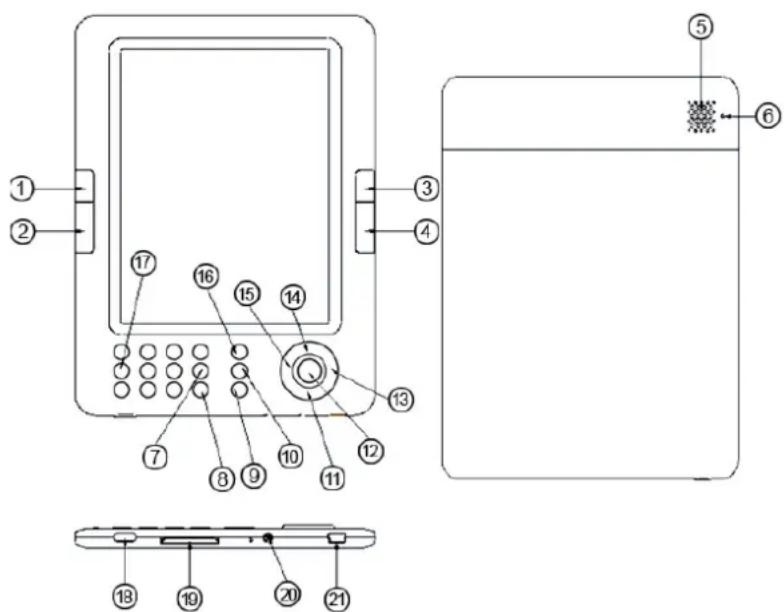
1, 2, 3 y 4 ①Teclas laterales: Pasa las páginas, Vol+ y Vol-.
5 ⑤Altavoz: reproduce música con el altavoz incorporado.
6 ⑥Botón de reset: Haga reset en el dispositivo si el reproductor no funciona correctamente. Luego presione el botón “Power” (encendido) para encenderlo.
⑦ Botón de búsqueda: puede buscar el libro electrónico por título presionando este botón.
⑧Giro de la pantalla: gira la pantalla.
⑨Botón Volver/Cancelar: cancela la selección o vuelve al menú anterior.
10 ⑩Botón de ampliación/reducción: Amplía o reduce el tamaño de la imagen o de la fuente del texto.
(11) Cambia el modo de reproducción (reproducir en orden o de forma aleatoria).
(12)Botón del menú: accede al menú de opciones para cada operación como guardar marcador, cargar marcador, borrar marcador, etc.
(13) Avance: pasa al siguiente.
(14)Botón de reproducción/pausa: reproduce o pausa.
(15) Volver: pasa al anterior.
(16)Música: accede directamente al modo Música.
(17) Teclado numérico: accede al submenú rápidamente.
(18) Endendido/apagado: enciende o apaga.
(19) Ranura SD: inserte la tarjeta SD.
(20) Entrada de auriculares: conecte auriculares.
(21) Entrada USB: conecte el dispositivo al ordenador/carga por medio de un adaptador USB.
Instrucciones de funcionamiento
Inicio
Atención:
- Lea el manual del usuario antes de utilizar el dispositivo.
- Es necesario cargar el dispositivo al utilizarlo por primera vez. Utilice el modo host de USB con salida de seguridad para cargar el reproductor. Tardará aproximadamente de 7-8 horas.
- Manipule el dispositivo con cuidado para evitar dañar la pantalla.
Teclado numérico
El teclado numérico proporciona las funciones de acceso rápido al submenú. En el menú de opciones, puede presionar cualquier número para acceder al interfaz del menú relevante o seleccionar un elemento. Tiene la función de selección y confirmación. Por ejemplo, en la interfaz principal, “Música” está ubicado en la tercera posición, de modo que puede presionar el número “3” para acceder a la lista del directorio musical directamente.
Operación general
1、Botón de flechas: seleccione un elemento para desplazar en la pantalla.
2、Aceptar: En la opción del menú, presione el botón "Menú" para acceder al siguiente nivel seleccionado o actualizar la pantalla.
3、Back (Volver): Presione el botón [Esc] (salir) para volver a la interfaz anterior.
4、Salto de página: Mientras lee, presione el botón “M”, seleccione “Salto de página”, presione “M” de nuevo e introduzca el número de página deseado.
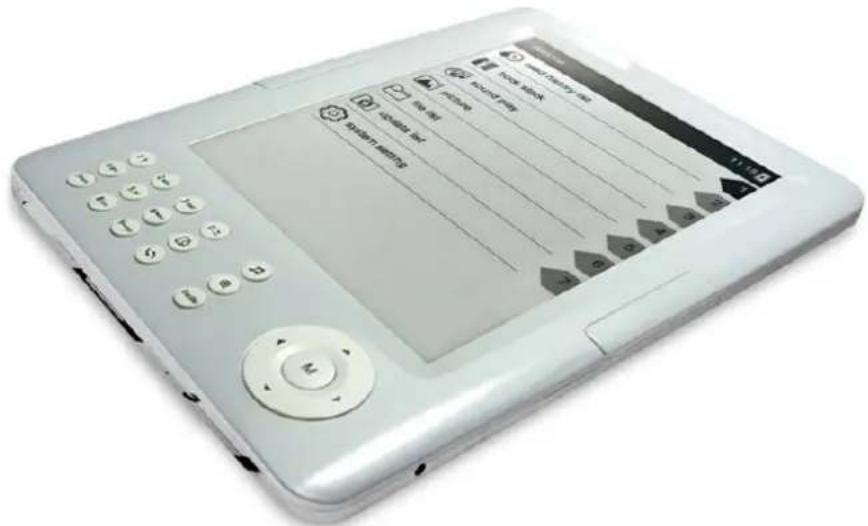
Menú principal: El menú principal muestra todas las funciones: Leído recientemente, Libro electrónico, Música, Fotos, Explorador, Búsqueda de archivos, Grabar, Configuración.
Nota al lector:
Presione y mantenga presionado el botón [Power] (encendido) durante 2 segundos para encender el aparato.
Leído recientemente
Visualice los documentos leídos recientemente. Utilice la tecla de las flechas para seleccionar, luego presione la tecla "Menú" para abrir.
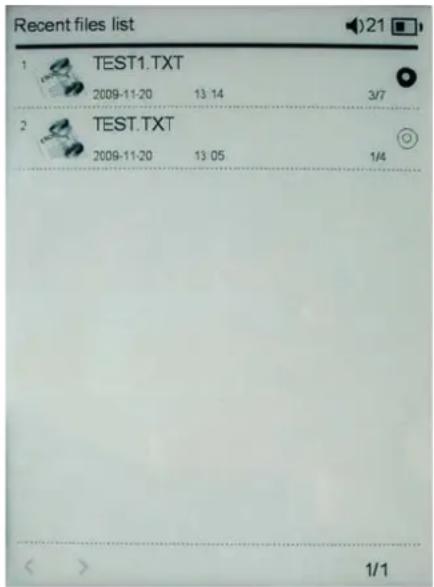
Nota: Si los archivos se guardan en la tarjeta SD, éstos todavía
aparecerán en la “Leído recientemente” cuando se extraiga la tarjeta SD, pero no podrán abrirse.
Libro electrónico
- Seleccione el ícono "Libro electrónico" en el menú principal y presione "M" para aceptar.
- Presione la tecla de las flechas (arriba/abajo) para seleccionar los libros deseados de la lista y presione "M" para abrirlos.
- Mientras lee, utilice las flechas o las teclas laterales para pasar de página.
- Presione la tecla [Zoom] para agrandar o reducir el tamaño de la fuente de los documentos.
- Acepta los formatos TXT, HTML, PDF, PDB, FB2 y EPUB formatos de libros electrónicos. (observación: este libro electrónico sólo puede abrir los archivos PDB, que pueden ser leídos por el software "TLPDB", y deben contener texto solamente)
Crear marcador:
- En la pantalla de la página del libro, presione el botón [Menu] y aparecerá el menú de marcadores.
- Seleccione "Guardar marcador" en el menú para guardar la página actual como marcador.
Abrir marcador
-
En la pantalla de la página del libro, presione el botón [Menu] y aparecerá el menú de marcadores.
-
Seleccione “Cargar marcador” en el menú. Seleccione con las flechas (arriba y abajo) las páginas deseadas y presione “M” para abrir.
Eliminar marcador:
- En la pantalla de la página del libro, presione la tecla [Menu] y
aparecerá el Menú de marcadores.
- Seleccione "Borrar marcador" del menú y presione "M" para confirmar.
Presione la tecla "Esc/Del" para salir de la lectura de libros y volver a la página principal.
Nota: sólo se permiten 5 marcadores para el mismo libro.
Modo de explorador:
-
En la pantalla de la página del libro, presione la tecla [Menu] para acceder al submenú y seleccione “Modo de búsqueda”.
-
Puede fijar tanto el Modo Manual como el Modo Automático. Si selecciona el Modo Automático, luego seleccione "Salto automático de página" para fijar el tiempo de cambio de página automático.
Tiempo de cambio de página:
-
En la pantalla de página del libro, presione el botón [Menu].
-
Seleccione "Modo de búsqueda" y "Modo auto".
-
Presione la tecla "M" y seleccione "Salto automático de página" en el menú.
-
Presione "M" y con las flechas seleccione un tiempo.
-
Presione "M" para confirmar.
En la pantalla de la página del libro, presione el Menú para acceder al submenú, seleccione “Salto de página”. Luego introduzca el número de página que desea visualizar y, a continuación, presione Menú para confirmar. Los números de página estarán escritos de derecha a izquierda.
Agrandar/reducir una página:
En la pantalla de la página del libro, presione la tecla [Zoom]. La página se agranda en etapas y vuelve a la escala original después de la ampliación máxima.
Música
- En el menú principal, seleccione "Música" y luego presione "M" para
confirmar.
-
Las canciones almacenadas tanto en la tarjeta SD como en la memoria incorporada aparecerán en la lista de canciones. Seleccione el archivo de música deseado y presione "M" para comenzar.
-
Admite formatos de música MP3, AAC, WMA, OGG, FLAC y WAV.
-
Admite la reproducción de música de fondo mientras lee libros o mira imágenes. En la página de reproducción de música, presione la tecla correspondiente para comenzar la reproducción de música.
Durante la reproducción de música, presione la tecla "Esc/Del" para regresar a la página principal. La reproducción de música continuará y usted podrá seleccionar otras funciones como el almacenamiento de libros y explorador de fotografías con la música en reproducción.
Ajustar el volumen: Presione las teclas arriba/abajo (1.2.3.4) para ajustar el volumen.
Reproducir/pausar: Presione la tecla correspondiente para reproducir o pausar la música.
Avance rápido/retroceso: Presione y mantenga presionada la tecla de la flecha izquierda para avanzar rápido hacia atrás. Presione y mantenga presionada la tecla de la flecha derecha para avanzar rápido hacia adelante. Presione la tecla de flecha izquierda para ir a la pista anterior y presione la tecla de flecha derecha para pasar a la siguiente pista.
Fotografía
Seleccione "Fotos" en el menú principal y presione "M". Seleccione una fotografía y presione el botón "M" para visualizarlas. Admite imágenes en formato JPG y BMP.
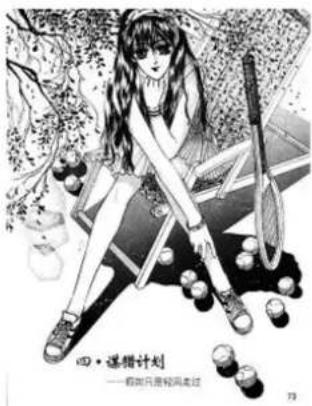
Observación: Algunos archivos JPEG no pueden abrirse si el tamaño es demasiado grande. Cambie el tamaño y vuelva a intentarlo.
Explorador de archivos
Seleccione “Explorer” en el menú principal, presione el botón [Menu] para acceder. Se presentarán todos los archivos y las carpetas almacenados en este dispositivo y en la tarjeta SD. Seleccione cualquier carpeta un archivo para abrir.
Grabar
Presione la tecla correspondiente a Reproducir y pausar para comenzar la grabación; presione una vez más para detener si ha terminado la grabación y presione el botón “ESC/DEL” para salir.
Configuraciones del sistema
Seleccione “Configuración” y presione el botón [Menu] para acceder a la función de configuraciones.
Restaurar las configuraciones predeterminadas:
Restaure las configuraciones predeterminadas del sistema. Para evitar la pérdida de datos, haga copias de seguridad de sus datos antes de proceder.
Idioma:
Puede seleccionar el idioma que usted desee.
Información del sistema
Registra la versión del dispositivo, la marca del producto, el nombre de la compañía y demás.
Configuraciones de apagado automático:
Presione las teclas arriba/abajo para seleccionar la hora de apagado automático: 3 min, 5 min, 10 min, 15 min o 20 min. Seleccione “No auto-apagado” para desactivar el apagado automático y el dispositivo permanecerá encendido todo el tiempo hasta que se pare de forma manual presionando el botón [Power] (Encendido).
Ajuste de Hora:
Presione izquierda/derecha para seleccionar “año, mes, día y minuto” o presione el teclado numérico para introducir la fecha y la hora y luego, presione “M” para confirmar. Utilice las flechas hacia arriba y abajo para cambiar los números.
Calendario:
Aquí podrás visualizar el calendario.
Administración de documentos
Conexión al ordenador.
Utilice el cable de USB suministrados para conectarlo al dispositivo y conecte el otro extremo al ordenador. Si se ha conectado correctamente al ordenador, aparecerá una ventana emergente que indicará que el USB está conectado. El ordenador detectará tanto la memoria incorporada como la tarjeta SD en el dispositivo como un elemento extraíble.
Administración de archivos
Podrá acceder a la memoria interna y a la tarjeta SD (si la tarjeta SD está conectada) desde “Mi PC” después de conectar el dispositivo al ordenador. Podrá mover, copiar eliminar los archivos o las carpetas existentes del ordenador. En este momento, el dispositivo está bajo el modo de bloqueo de teclas. El dispositivo volverá al funcionamiento normal automáticamente después de la desconexión del ordenador.
Sobre la tarjeta SD
- Después de insertar una tarjeta SD, si el dispositivo no responde, extráigala y vuelva a insertarla.
- NO extraiga la tarjeta SD ni el dispositivo durante la escritura o la lectura de datos para evitar dañar el dispositivo y los datos.
- Asegúrese de que la tarjeta SD esté desbloqueada antes de escribir o eliminar datos en la tarjeta SD.
- Realice copias de seguridad de sus archivos y datos antes de formatear la tarjeta SD. Formatee la tarjeta SC en FAT.
Solución de problemas
El dispositivo se cuelga o no puede encenderse
- Resetee el dispositivo presionando el botón Resetear con una pequeña clavija o clip.
Luego presione el botón "Power" (Encendido) para encenderlo.
- Se agotó la batería. Cargue el dispositivo por medio del USB.
La duración de la batería parece corta
- La batería no se utiliza por períodos prolongados. Vuelva a cargar el dispositivo.
- La batería no está completamente cargada. Cargue el dispositivo
durante 7-8 horas.
- Es necesario reemplazar la batería. Consulte con un distribuidor autorizado para realizar el servicio técnico.
Tarda mucho tiempo para que aparezca la pantalla
- Esto se debe a la característica del panel de la pantalla, especialmente en un ambiente de temperatura baja, no a una anomalía.
No se puede leer el libro
- Verifique si el libro tiene protección de copyright. Los libros con copyright protegido sólo pueden ser leídos en un dispositivo específico.
- Verifique si el formato del libro es admitido por el dispositivo.
| Especificaciones técnicas del libro Energy | ||
| Pantalla | TIPO DE PANTALLA | E-ink |
| RESOLUCIÓN | 800*600 | |
| TAMAÑO | 6,0 pulgadas (diagonal) | |
| Alimentación | Tipo de batería | Litio-polímero incorporada |
| Tipo de carga | 7-8 horas por USB | |
| Música | Formato | MP3 (8Kbps ~ 392 Kbps), WMA (5Kbp ~ 192 Kbps), FLAC, AAC, WAV. OGG |
| EQ | Normal, Rock, Clásico, POP, Bass, Jazz | |
| Modo de repetición | Una vez, Repetir, Todos, Repetir todos | |
| Modo de reproducción | Orden aleatorio, continua | |
| Libro electrónico | Formato | UNICODE TXT, PDB, HTML, E-PUB, PDF, FB2 |
| Fotografía | Formato | JPEG, BMP |
| Memoria | Incorporada | Hasta 16GB |
| Externa | Expansión de la tarjeta SD | |
| Accesorios | Cable USB, auriculares, estuche de terciopelo | |
| Dimensión | 177(largo)×128(ancho)×8(alto) mm | |
Nota: No habrá aviso previo en caso de que haya un cambio en la interfaz por una actualización del firmware en el futuro.
1, 2, 3 e 4 ①Teclas laterais: Mude de páginas, Vol+ e Vol-.
Aumentar/Diminuir a página:


- Resumen del producto
- Descripción del hardware
- Instrucciones de funcionamiento
- Inicio
- Atención:
- Teclado numérico
- Operación general
- Nota al lector:
- Leído recientemente
- Libro electrónico
- Crear marcador:
- Abrir marcador
- Eliminar marcador:
- Modo de explorador:
- Tiempo de cambio de página:
- Agrandar/reducir una página:
- Música
- Fotografía
- Explorador de archivos
- Grabar
- Configuraciones del sistema
- Restaurar las configuraciones predeterminadas:
- Idioma:
- Información del sistema
- Configuraciones de apagado automático:
- Ajuste de Hora:
- Calendario:
- Administración de documentos
- Sobre la tarjeta SD
- Solución de problemas
- El dispositivo se cuelga o no puede encenderse
- La duración de la batería parece corta
- Tarda mucho tiempo para que aparezca la pantalla
- No se puede leer el libro
- Aumentar/Diminuir a página:
Marca : Sunstech
Modelo : EB-I1
Categoría : Tableta