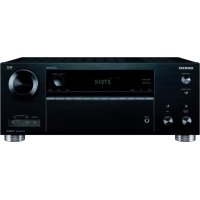
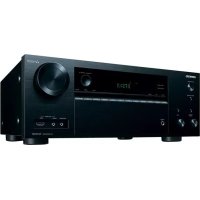
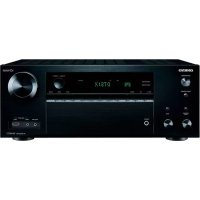
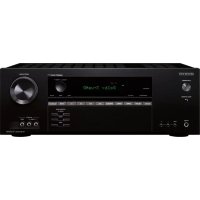
TX-NR727S - Receptor de audio y vídeo ONKYO - Manual de uso y guía de instrucciones gratis
Encuentra gratis el manual del aparato TX-NR727S ONKYO en formato PDF.



| Tipo de producto | Receptor de audio y video |
| Marca | ONKYO |
| Modelo | TX-NR727S |
| Dimensiones (An × Al × Pr) | 435 mm × 175 mm × 380 mm |
| Peso | 11,2 kg |
| Alimentación eléctrica | 220 - 240 V CA, 50/60 Hz (modelos europeos) |
| Consumo en funcionamiento | 690 W (modelos europeos) |
| Consumo en espera | 0,2 W (modelos europeos) |
| Canales y potencia | 7.1 canales (5.1.2 o 7.1), 110 W/canal (8 ohmios FTC) / 170 W/canal (6 ohmios IEC) |
| Certificación THX | THX Select2 Plus |
| Procesamiento de audio | Dolby TrueHD, DTS-HD Master Audio, Dolby Pro Logic IIz, Audyssey DSX, Audyssey MultEQ, Dynamic EQ, Dynamic Volume, Music Optimizer |
| Convertidores D/A | 192 kHz / 24 bits |
| Entradas HDMI | 8 (incluye 1 frontal) + 2 salidas (HDMI OUT MAIN y SUB) |
| Soporte 4K | Sí, conversión ascendente y paso directo (entradas 1 a 4) |
| Conectividad de red | Wi-Fi 802.11 b/g/n, Ethernet 10/100, Bluetooth 2.1 (códec SBC) |
| Puerto USB | 1 frontal (para dispositivos de almacenamiento) |
| Entrada de fono | Sí (para tocadiscos de vinilo con cápsula MM) |
| Multi Zona | Zona 2 amplificada, Zona 3 línea |
| Accesorios incluidos | Control remoto RC-868M, pilas AA, antenas FM/AM, micrófono de calibración, etiquetas para cables, guía de inicio rápido |
| Mantenimiento y limpieza | Limpiar con un paño seco; no usar disolventes ni productos abrasivos. |
Preguntas frecuentes - TX-NR727S ONKYO
Preguntas de los usuarios sobre TX-NR727S ONKYO
0 pregunta sobre este aparato. Responde a las que conoces o haz la tuya.
Hacer una nueva pregunta sobre este aparato
Descarga las instrucciones para tu Receptor de audio y vídeo en formato PDF gratis! Encuentra tus instrucciones TX-NR727S - ONKYO y toma tu dispositivo electrónico nuevamente en la mano. En esta página están publicados todos los documentos necesarios para el uso de su dispositivo. TX-NR727S de la marca ONKYO.
MANUAL DE USUARIO TX-NR727S ONKYO
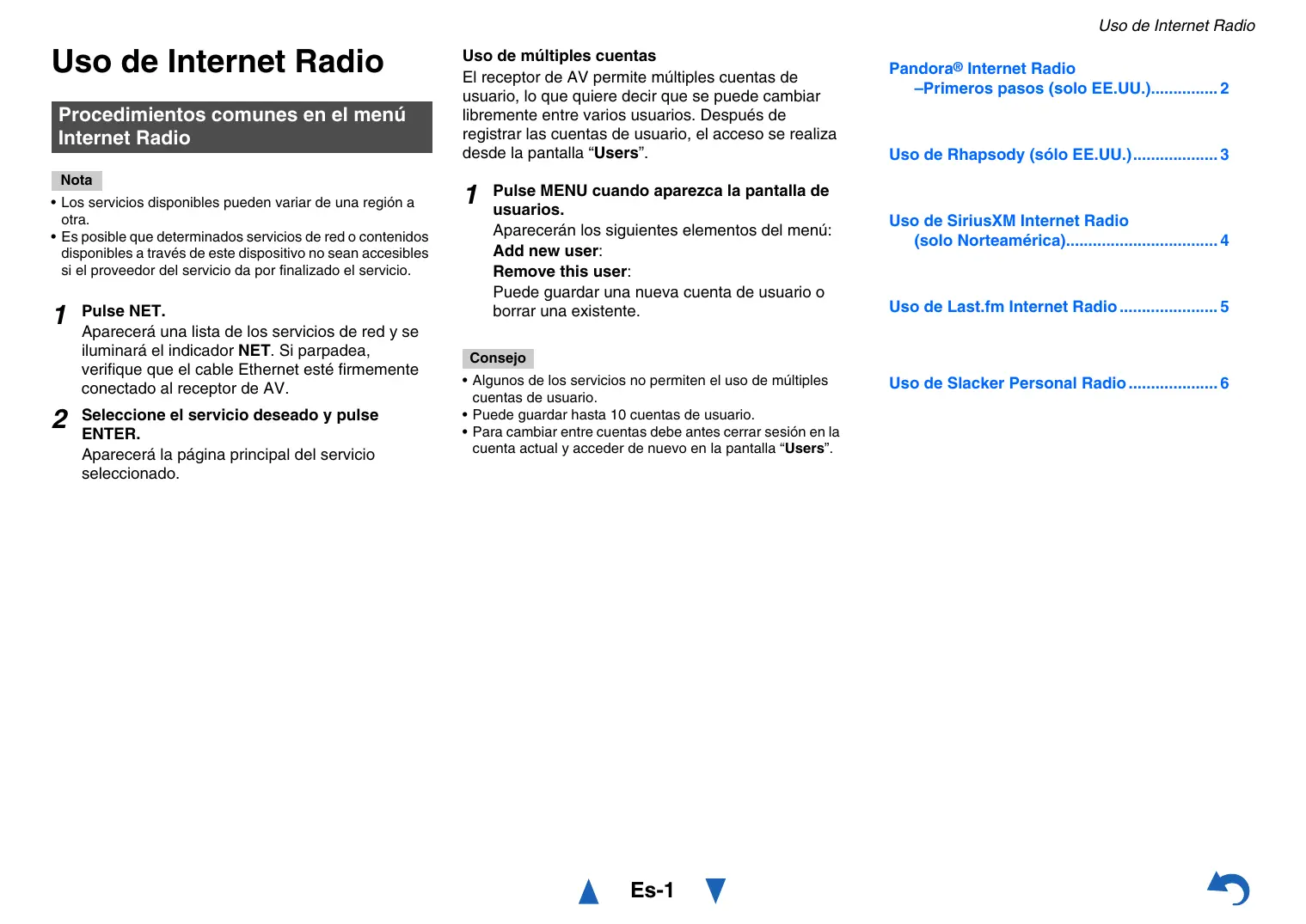
Uso de Internet Radio
Procedimientos comunes en el menu Internet Radio
Nota
- Los servicios disponibles peuvent variar de una regiona a
otra. - Es possible que determinados servicios de red o contenido disponibles a工程技术 de este dispositivo no sean accesibles si el proveedor del service da por finalizardo el service.
1 Pulse NET.
Aparecerá una lista de los servicios de red y se iluminará el indicator NET. Si parpadea, verifique que el cable Ethernet estáfirmamente connectado al receptor de AV.
2 Seleccione el serviceo deseado y pulse ENTER.
Aparecerá la párgina principal del service selecciónado.
Uso de multipoesCNTAs
El receptor de AV permite multíquesCNTas de usuario, lo que quiere decir que se puedaCambiar libremente entre various usuario. Después de registrar lasCNTas de usuario, el acces se realiza desde la pantalla "Users".
1 Pulse MENU cuando aparezca la pantalla de sistemas.
Apareceran los siguientes elementos del menu:
Add new user:
Remove this user:
Puede guardar una nuevo cuenta de usuario o borrar una existente.
Consejo
- Algunos de los servicios no permiten el uso demultiplenas降到asocioeconomico.
- Puede guardar hasta 10CNTAs de usuario.
- Paracaebar entre cuestionasdebeantes cerrar sesiOn en la cuestionactual y acceder de nuevo en la pantalla "Users".
Pandora® Internet Radio
-Primeros pasos (solo EE.UU.) 2
Uso de Rhapsody (sólo EE.UU.) 3
Uso de SiriusXM Internet Radio
(solo Norteamérica) 4
Uso de Last.fm Internet Radio 5
Uso de Slacker Personal Radio 6
Pandora® Internet Radio
-Primeros pasos (solo EE.UU.)
Pandora es un service de radio por Internet gratis y personalizzato que reproduce la música que usted conoce y le ayudará a descuberir música que le.Encantará.
1 Utilice / para seleccionar "I have a Pandora Account" o "I'm new to Pandora" y luego pulse ENTER.
Si no conoce Pandora selección "I'm new to Pandora". Verá un número deactivación en la pantalla del televisor. Tomenota de este número. Vaya a un ordinador-connectado a Internet y dirija el navegador a www.pandora.com/onkyo Introduzca su número deactivación y siga las instrucciones para crear su cuenta de Pandora y sus emisoras de radio por Internet personalizadas de Pandora. Puede crear sus propias emisoras introduciendo sus temas y artistas favoritos cuando aparezca la solicitud correspondiente. Una vez creada su cuenta y sus emisoras,可以更好 registrar al receptor Onkyo y pulsar Enter para empezar a escuchar su radio por Internet personalizada de Pandora.
Si ya dispone de una cuenta de Pandora, puedaañadirla al receptor Onkyo selecciónando "I have a Pandora Account" e incidiando la sesión con su direccion de correto electrónico y contraseña.
Consejo
- Si desea usarmultiplescuentasde usuario, consulte "Uso demultiplescuentas" ( págrina 1).Se pueda起初 sesión desdela Pantalla "Users".
2 Utilice / para seleccionar la emisora en la lista de emisoras y bajo pulse ENTER.
Se inicia la reproduccion y aparece la pantalla de reproduction.
Introduzca el nombre de un tema, artista o genero; Pandora creará una emisora de radio exclusiva para usted basada en las calidadss musicales de ese tema, de ese artista o de ese genero.
■ Elementos del menu
I like this track:
Si aprueva (pulgar arriba) un tema, Pandora reproducirá más música parecida.
Si no aprueba (pulgar abajo) el tema, Pandora eliminará dicho tema de la emisora actual.
Descubra algunos de los atributos musicales que Pandora usa para create sus emisoras de radio personalizadas.
Si se cansa de un tema, pueda "silenciarlo" de modo que Pandora no lo reproduzca durante un mes.
Crea una emisióna de radio a partir de este artista.
Esto eliminará de forma permanece una emisión de su cuenta de Pandora. Touta la información sobre sus aprobaciones/ desaprobaciones se perdá si quiere volver a create la emisión con el mesmo Tema o artista.
Crea una emisora de radio a partir de este tema.
Le permittedr la emisora de radio actual.
Bookmark this artist:
Pandora marcará su artista favorito para su perfil en www.pandora.com.
Pandora marcaré el tema actual y le permitirá comprarlos todos en Amazon o iTunes con un solo paso!
Añade una emisora a la lista Mis favoritos.
PANDORA
PANDORA, el logotipo de PANDORA logo, y laImagen corporativa de Pandora son MARCAS commerciales o MARCAS commerciales registradas de Pandora Media, Inc. Uso con permiso.
Uso de Rhapsody (sólo EE.UU.)
1 Utilice / para seleccionar "Sign in to your account" y luego pulse ENTER.
Para utiliser Rhapsody, necessitará una cuenta. Si todasina no tiene una, pueda create una nuevo en www.rhapsody.com/onkyo
Si ya Tiene una cuenta Rhapsody, seleccione "Sign in to your account" y pulse ENTER.
Escriba su nombre de usuario (normally el correo electrónico) y contraseña en la pantalla de teclado que aparece a continua o en la configuración web.
Utilización de la pantalla de teclado
- Utilice / / y ENTER para introducir su nombre de usuario y su contraseña.
- Sezione "OK".
- Pulse ENTER. Aparecerá la pantalla "Confirm your entries".
- Pulse ENTER.
Consejo
- Si desea utilizarmultiplescuentasde usuario, consulte "Uso demultiplescuentas" ( página 1).Se pueda起初 sesión desdela Pantalla "Users".
2 Utilice / para seleccionar el menu y bajo pulse ENTER.
Search:
Puedeocularmusica por artista,album o cancion.
Music Guide:
Puede reproducir canciones porGseneros,artistas principales,albumes principales o canciones principales,novedades,Seleccion del situO.
Rhapsody Channels:
Escuche las emisoras de radio programadas por los principales redactores de Rhapsody.
Playlists:
Reproduzca suslistspersonales.
My Library:
Marque sus albumes y canciones preferidas en el catalogo de Rhapsody, using Mi biblioteca.
Account Info:
Confirme los datos de su cuenta.
Sign Out:
Salga de su cuenta Rhapsody.
3 Utilice / para seleccionar una emisora y bajo pulse ENTER o para iniciair la reproduccion.
Se inicia la reproduccion y aparece la pantalla de reproduccion.
Puede controlar las pistas con los botones del mando a distancia.
Botones activados: , , , , , , , RANDOM, REPEAT
Nota
- En Rhapsody Channels, algunos de los botones no funciona.
■ Elementos del menu
Marca las canciones que se está reproduciendoactualmente.
Marca los álbumes que se está reproduciendoactualmente.
Marca las listas de reproduccion que se está reproduciendoactualmente.
Marca las emisoras de Rhapsody que se está reproduciendoactualmente.
Añade una canción, emisora o lista de reproducción a la lista Mis favoritos.
Consejo
- Puede eliminar las canciones, los álbumes y las emisoras de Rhapsody marcados de Mi biblioteca.
Uso de SiriusXM Internet Radio (solo Norteamérica)
Su receptor de AV Onkyo incluye una prUEba gratuite de SiriusXM Internet Radio. La pantalla "Account Info" muestra los días que quedan de la prUEBA. Una vez que termine el periodo de prUEBA, si desea seguir eschuchando este service, deben estar相关内容 para suscribirse yaya a
www.siriusxm.com/internetradio con su ordenador.
Cuando se suscribe, recibirá un nombre de usuario y una contraseña que deben introducir en el receptor de AV.
Para poder utiliser SiriusXM Internet Radio, el receptor de AVDebe estar-connectado a internet. Para usar el mando a distancia, siga este procedimiento:
1 Utilice / para seleccionar "Sign In", y luego pulse ENTER.
Si ya tiene una cuenta SIRIUS, pueda acceder的选择acionando "Sign In". Escribe su nombre de usuario y contraseña en la pantalla de teclado que aparece a continuação o en la configuración web. Si no sabe su nombre de usuario o la contraseña, llama a Sirius XM al número (888) 539-7474 para solicitar asistencia.
Consejo
- Si deseña utilizar multíplesCNTas de usuario, consulte "Uso de multíplesCNTas" (→ página 1). Se pueda iniciar sesión desde la pantalla "Users".
Utilización de la pantalla de teclado
- Utilice / / y ENTER para introducir su nombre de usuario y su contraseña.
- Sezione "OK".
- Pulse ENTER. Aparecerá la pantalla "Confirm your entries".
- Pulse ENTER.
Aparecerá "Please wait..." y después la pantalla "SiriusXM Internet Radio", que muestra la CATEGORY disponible para la selección.
2 Utilice / para seleccionar la categoria y bajo eluego pulse ENTER.
Aparece una pantalla con una lista de emisoras de la categoria seleccionada.
3 Utilice / para seleccionar la emisora deseada y bajo pulse ENTER.
Aparecerá la pantalla de reproducción de la emisióna selección y ahora ustedouldrascuchar SiriusXM Internet Radio.
Puede controlar las pistas con los botones del mando a distancia.
Botones activados: , , , ,
■ Elementos del menu
Añade una emisora a la lista Mis favoritos.
((SiriusXM))
Las suscripciones a SiriusXM Internet Radio se venden por分开ado y se rigen por las conditiones de Sirius (consulte www.sirius.com). Lea atentamente este acuerdo antes de comprar la suscripción. Sirius, XM y todas las marcas y logotipos relacionados son marcas commerciales de Sirius XM Radio Inc. y sus filiales. Todos los derechos reservados.
Uso de Last.fm Internet Radio
Last.fm es un service musical que hace lo que le gusta...
Su nuevo receptor de AV Onkyo es muy inteligente. Si tiene una cuenta gratuite de Last.fm, hara un seguiniento de todas las canciones que acababa de escuchar. Cuando visite el situo web de Last.fm,URTARVERlistaspersonalesdela musicaque ha disfrutado,compartirlasconsusamigosy tambiénver lo que les gusta a ellos.
Con sus miles de biografías, críticas y una infinita variedad de emisoras de radio personalizadas y sin publicidad, Last.fm es una forma excénte de descubrir música. Cree hoy"Myismo una cuenta gratuite de Last.fm en www.last.fm/join
Si se suscribe podrá disfurar de lo mejor de Last.fm Radio sin announcements en su receptor de AV Onkyo sin necessities de un ordinador.
Recommended Radio:
Descubra{nuestrasinteresante recomendaciones personalizadas que se adaptan a sus gustos en cada momento.
Artist Radio:
Escojarialquier artistaypodrescucharuna emisoraderadioinspiradaexclusivamenteenu seleccion.
My Library:
Relajese y disfrute de selecciones de toda la música que ha escuchado desde que se registro en Last.fm.
Tag Radio:
Polish funk? Death pop? Piense en un estilo y podra eschucarlo durante horas.
Pruébelo gratis ahora本身就是 Cree una cuenta y verá por sí mismo lo que significía tener toda la música del mundo al alcance de sus oídos. Puede consultar losPreciosactualizados y toda la información que deseee en www.last.fm/subSCRIBE
1 Utilice / para selectionar "Sign in to your account", y bajo pulse ENTER.
Si ya Tiene una cuenta de Last.fm, pueda acceder a ella para seleccionar "Sign in to your account". Introduzca su nombre de usuario y contraseña en la?singularmente pantalla de teclado.
Utilización de la pantalla de teclado
- Utilice / / y ENTER para introducir su nombre de usuario y su contraseña.
- Selezione "OK".
- Pulse ENTER. Aparecerá la pantalla "Confirm your entries".
- Pulse ENTER.
Aparecerá "Please wait..." y después la pantalla "Last.fm Internet Radio".
Consejo
- Si desea utilizarmultiplescuentadecustomer, consulte "Uso de multiplesargentas" ( págrina 1).Se(puede iniciar sesión desdela pantalla "Users".
2 Utilice / para selectionar un menu y bajo pulse ENTER.
Search Station:
Puede buscar emisoras por artista, etiquetas o nombre de usuario.
Puede reproducir canciones de los artistas mejor clasificados.
Top Tags Station:
Puede reproducir canciones con las etiquetas mejor clasificadas.
Personal Station:
Puede reproducir pistas de una emisora personalizada ("Your Library", "Your Neighbourhood" y "Your Recommendations").
Profile:
Puede reproducir pistas de "Recently Listened Tracks", "Library" y "Neighbours".
Account Info:
Confirme los datos de su cuenta.
Sign Out:
Se desconecta de su cuenta.
3 Utilice / para seleccionar una emisora y bajo pulse ENTER o para,iniciar la reproduccion.
Se inicia la reproduccion y aparece la pantalla de reproduccion.
■ Elementos del menu
I Love this track:
Se guarda la informacion sobre la cancion en el servidor de Last.fm y aumento la fecuencia con la que se reproduce.
Ban this track:
Se guarda la información sobre la canción en el servidor de Last.fm y se reduce la Frequencia con la que se reproduce.
Añade una emisora a la lista Mis favoritos.
- Los servicios de radio por Internet suministrados por terceros peuvent cancelarse con o sin avisarlo. Es possible que los servicios de radio por Internet no estén disponibles en algunos zonas.
Uso de Slacker Personal Radio
1 Si noiene una cuenta, cree una en el Sitio web de Slacker (www.slacker.com) con su ordinador.
Si ya Tiene una cuenta de Slacker, seleccione "Sign in to your account" y pulse ENTER.
Aparecerá la pantalla de teclado. Puede introducir información desde el mando a distancia o desde el teclado de launidad principal.
2 Si no hay errors en la informacion que ha introducido, utilise / / para selectionar "OK" y bajo pulse ENTER.
Aparecerá una pantalla de confirmación de la información de la cuenta.
3 Si noiene una cuenta, seleccione "Access without Sign In" y pulse ENTER para utiliser una versiona restringida del service.
Tenga en cuenta que el uso está restringido.
Consejo
- Si desea utiliser multíplesCNTas de usuario, consulte "Uso de multíplesCNTas" ( párgina 1).Se pueda起初 sesión desde la pantalla "Users".
4 Utilice / para selectionar un menu y bajo pulse ENTER.
Paraunar,utilice / para seleccionar "Sign out" en esta pantalla y bajo pulse ENTER.
5 Utilice / para selectionar una emisora y bajo pulse ENTER o para iniciaar la reproduccion de la emisora.
Aparecerá la pantalla de reproducción.
6 Puede controlar las pistas con los botones del mando a distancia.
Botonesactivados: ,II,■,▶
■ Elementos del menu
Guarda información en el servidor, hacer que sea más probable que la canción se vuelva a reproducir.
Ban Song:
Guarda información en el servidor, hacer que sea menos probable que la canción se vuelva a reproducir.
Ban Artist:
Guarda información en el servidor, hacer que sea menos probable que las canciones de este artista se vuelvan a reproducir.
Mark Favorite:
Añade la emisora que se está reproduciendo actualmente a los favoritos.
Unmark Favorite:
Elimina la emisora que se está reproduciendo actualmente de los favoritos.
Añe la canción que se está reproduciendo actualmente a su biblioteca.
Elimina la canción que se está reproduciendo actualmente de la biblioteca.
Añe una emisora o cancellation a la lista Mis favoritos.
Y1212-1
Using Internet Radio
Códigos de control remoto
1 Manteniendo pulsado el botón REMOTE MODE para elrial desea introducir un.; cido, pulse y mantenga presionado el botón [DISPLAY] (aproximadamente 3 segundos).
Se iluminaré el botón REMOTE MODE/indicador Remote.
En los productos Integra, los nombres de los botones aparecen con mayúsculas. Por exemple, el botón "Remote Mode" y el botón "Display".
Notas:
- No podrán introducirsecottórgodesmandoa distancia para [RECEIVER]yelbotonmultizona.
- Unicamente podrán introducirsecottógos de mando a distancia de tevisor para el botón [TV].
- Con la exception de [RECEIVER], [TV] y el botón multizona, se pueda asignarcottógmando a distancia deequalquier categoría a los botones deREMOTE MODE.No obstante,estobotones también poderen configurar como botones de selector de entrada; por tanto, seleccionuen botón REMOTE MODE que se corresponda con la entrada a la cuales está conectado elcomponente. Por exemple, si conecta un reproductor de CD a la entrada de CD, seleccione[TV/CD] cuando introduzca sucottóde mando a distancia.
2 Antes de que transcurran 30 segundos, utilise los botones numéricos para introducir el número de mando a distancia de 5 digitos.
El botón REMOTE MODE/indicador Remote parpadeará dos vezes.
Si el número de mando a distancia no se introduce correctamente, el botón REMOTE MODE/indicador Remote parpadeará una vez despareo.
Notas:
- El parpadeo del mando distancia estádistinctegeneralmente,elmodelode receptordeAV.
- El mando a distancia está preconfigurado con los ajustes predeterminados de losDistinctos componentes. Al introducir un@cógo de la lista de@cógidos del mando a distancia se pueda activar elajuste predeterminadodese componente.
- Cuando haymultiplescodigosrelationados conunfabricante,pruebeaintroducirlosunoa unohasta quecoincidaconuscomponente.
- Dependiendo del modelo y el año de su componente, la compatibiliad no está garantizada.
- Con algunos modelos, es possible que el mando a distancia no funciona o que su compatibiliad está limitada a una parte de las functions del componente.
- Además, no es possibleañadir nuevoscottigos a losajustespredeterminados existentes del mando a distancia.
- Los@codigos de mando a distancia suministrados son correctos en el momento de la impresion, pero el fabricante pueda realizar转型发展.