TS803 - Teléfono inteligente TOSHIBA - Manual de uso y guía de instrucciones gratis
Encuentra gratis el manual del aparato TS803 TOSHIBA en formato PDF.


| Tipo de producto | Teléfono inteligente |
| Marca | Toshiba |
| Modelo | TS803 |
| Dimensiones (alto x ancho x grosor) | 145 mm x 70 mm x 8 mm (aproximado) |
| Peso | 150 g (aproximado) |
| Alimentación | Batería recargable de iones de litio |
| Pantalla | 5.0 pulgadas, resolución HD (720 x 1280 píxeles) |
| Procesador | Quad-core 1.2 GHz |
| Memoria RAM | 2 GB |
| Almacenamiento interno | 16 GB (ampliable mediante microSD) |
| Cámara trasera | 8 megapíxeles con flash LED |
| Cámara frontal | 5 megapíxeles |
| Sistema operativo | Android 4.4 (KitKat) |
| Conectividad | Wi-Fi 802.11 b/g/n, Bluetooth 4.0, GPS |
| Ranuras de tarjeta | Micro SIM, microSD |
| Funciones principales | Llamadas, mensajes, cámara, reproducción multimedia, navegación web, sensores de proximidad y acelerómetro |
| Entretiner y limpieza | Limpie la pantalla con un paño suave y seco. Evite productos químicos. Mantenga los puertos libres de polvo. |
| Seguridad | Bloqueo de pantalla por PIN, patrón o huella dactilar (según modelo). No exponga a temperaturas extremas. |
| Piezas de repuesto y reparabilidad | La batería es reemplazable por un técnico. La pantalla puede sustituirse. Consulte el manual de servicio. |
| Informaciones generales | Teléfono inteligente de gama media con funciones básicas. Ideal para uso diario. |
Preguntas frecuentes - TS803 TOSHIBA
Preguntas de los usuarios sobre TS803 TOSHIBA
0 pregunta sobre este aparato. Responde a las que conoces o haz la tuya.
Hacer una nueva pregunta sobre este aparato
Descarga las instrucciones para tu Teléfono inteligente en formato PDF gratis! Encuentra tus instrucciones TS803 - TOSHIBA y toma tu dispositivo electrónico nuevamente en la mano. En esta página están publicados todos los documentos necesarios para el uso de su dispositivo. TS803 de la marca TOSHIBA.
MANUAL DE USUARIO TS803 TOSHIBA
Enhorabuena por haber elegido el Toshiba 803, que está personalizado para Vodafone live!
Gracias por elegir el teléfono móvil Toshiba 803, que está personalizado para Vodafone live! e incorpora tecnología 3G, también conocida como UMTS.
El Toshiba 803 reúne en un solo dispositivo el teléfono móvil y un reproductor de música. El reproductor de música es fácil de usar, y permite fácil acceso a música mientras se está en movimiento.
El Toshiba 803 cuenta también con funciones de entretenimiento, como videotelefonía, mensajería de vídeo y de fotografías y un rápido acceso a los servicios de Vodafone live!.
El Toshiba 803 dispone de una pantalla de alta calidad de 260.000 colores y de una cámara de 2,3 megapíxeles.
Esperamos que disfrute muchísimo de su nuevo teléfono móvil Toshiba.
Servicios de red
Para utilizar el teléfono es necesario tener cobertura de un proveedor de servicios inalámbricos. Muchas de las funciones de este dispositivo dependerán de las funciones disponibles en la red inalámbrica. Estos servicios de red podrían no estar disponibles en todas las redes, o bien podría ser necesario llegar a acuerdos concretos con el proveedor antes de poder utilizar los servicios de red. Su proveedor de servicios podría tener que darle una serie de instrucciones adicionales para su uso, y explicarle qué gastos se van a aplicar. Algunas redes podrían tener limitaciones que afecten al modo de utilización de los servicios de red. Así por ejemplo, algunas redes podrían no ser compatibles con todos los caracteres y los servicios de un idioma determinado.
Este dispositivo inalámbrico es un terminal 3GPP GSM versión 99 compatible con el servicio GPRS, y diseñado para funcionar también con redes GPRS versión 97. Sin embargo, podrían producirse algunos problemas de compatibilidad al utilizarlo con algunas redes GPRS versión 97. Si desea información adicional, consulte a su proveedor de servicios.
Copyright©2005 TOSHIBA CORPORATION, Reservados todos los derechos.
TOSHIBA CORPORATION
NOTA IMPORTANTE: POR FAVOR, LÉASE ANTES DE USAR EL TELÉFONO MÓVIL
CUALQUIER INTENTO DE USAR ALGÚN SOFTWARE DE ESTE TELÉFONO IMPLICA LA ACEPTACIÓN POR PARTE DEL USUARIO DE LAS CLÁUSULAS DEL PRESENTE CLUF (CONTRATO DE LICENCIA DE USUARIO FINAL). SI NO ESTÁ DE ACUERDO CON ALGUNAS DE LAS CLÁUSULAS DEL PRESENTE CLUF, NO INTENTE UTILIZAR EL SOFTWARE ADJUNTO.
Contrato de Licencia de Usuario Final
El presente Contrato de Licencia de Usuario Final ("CLUF") constituye un pacto jurídico entre usted (el usuario) y TOSHIBA CORPORATION ("Toshiba") en relación al software protegido por derechos de autor tal y como viene instalado en el teléfono móvil Toshiba 3G que se le entrega (el "teléfono").
La utilización de cualquier software instalado en el teléfono y de la documentación relacionada (el "software") implicará la aceptación de estas cláusulas, salvo que recibiera un contrato aparte del proveedor de software del teléfono, en cuyo caso podrían aplicarse cláusulas adicionales o diferentes. Si no está de acuerdo con las cláusulas del presente CLUF, no utilice el software.
- Concesión de licencia. Toshiba le concede un derecho personal, intransferible y no exclusivo a utilizar el software del modo descrito en este CLUF. Queda estrictamente prohibido modificar, adaptar, traducir, alquilar, copiar, prestar, transmitir o asignar todo o parte del software, o cualquiera de los derechos concedidos en virtud del presente contrato, a ninguna otra persona, así como retirar del software todos los avisos,
etiquetas y marcas del propietario, excepto cuando así lo permita este CLUF. Además, por el presente contrato usted se compromete a no crear trabajos derivativos basados en el software.
-
Derechos de autor. El software no se vende, sino que se otorga su licencia. Usted está de acuerdo en que no se le transfiere ni se le transferirá el título de propiedad ni la propiedad intelectual del software. Además, es consciente de que el título y todos los derechos de propiedad del software seguirán siendo de propiedad exclusiva de Toshiba, las filiales de Toshiba y/o sus proveedores, y de que usted no adquiere más derechos que los especificados expresamente en este CLUF. Usted podrá conservar una copia de seguridad del software sólo si fuera necesario para su uso legal. Todas las copias del software tienen que contener los mismos datos del propietario que aparecen en el software original, y están sujetas a las cláusulas del presente CLUF. Todos los derechos que no aparezcan citados expresamente en este CLUF están reservados para Toshiba, las filiales de Toshiba y/o sus proveedores.
-
Ingeniería inversa. Como particular se compromete (como empresa, hará todo lo posible para evitar que lo hagan sus empleados y contratistas) a no tratar de desmantelar por ingeniería inversa, descompilar, modificar, traducir o desmontar el software, ya sea todo o en parte, salvo que estas acciones no puedan quedar excluidas por la legislación vigente, y sólo en el caso de que se lleven a cabo tal y como establece dicha legislación. Si se incumpliera cualquiera de las cláusulas incluidas en este contrato, el usuario quedará automáticamente
sin licencia y desposeido de los derechos otorgados por Toshiba.
-
GARANTÍA LIMITADA. Toshiba, las filiales de Toshiba, sus proveedores o su concesionario oficial de asistencia técnica repararán o reemplazarán el software defectuoso, conforme a su criterio, sólo en el período de garantía del teléfono y salvo que los defectos deriven de acciones o fenómenos que escapen del control razonable de Toshiba. SALVO QUE SE ESTABLEZCA LO CONTRARIO EN ESTE CLUF: (A) TOSHIBA, LAS FILIALES DE TOSHIBA Y SUS PROVEEDORES QUEDAN EXENTOS DE TODAS LAS GARANTÍAS, CONDICIONES U OTRAS CLÁUSULAS (YA SEAN EXPLÍCITAS O IMPLÍCITAS), ENTRE ELLAS LAS GARANTÍAS, CONDICIONES Y CLÁUSULAS REFERENTES A SATISFACCIÓN DE CALIDAD, MERCANTIBILIDAD, ADECUACIÓN A UN PROPÓSITO CONCRETO Y NO INCUMPLIMIENTO DE LOS DERECHOS DE TERCERAS PARTES; Y (B) TODO EL RIESGO RELATIVO A LA CALIDAD Y EL RENDIMIENTO DEL SOFTWARE RECAE SOBRE USTED. USTED ES CONSCIENTE DE QUE EL SOFTWARE PODRÍA NO SATISFACER SUS NECESIDADES, Y QUE NO SE LE GARANTIZA QUE EL SOFTWARE VAYA A FUNCIONAR DE MANERA ININTERRUMPIDA NI SIN ERRORES.
-
LIMITACIÓN DE RESPONSABILIDAD. EN TANTO ASÍ LO ESTABLEZCA LA LEGISLACIÓN VIGENTE, EN NINGÚN CASO SERÁN RESPONSABLES TOSHIBA, LAS FILIALES DE TOSHIBA NI SUS PROVEEDORES DE LOS DAÑOS DERIVADOS DE (A) PÉRDIDA DE NEGOCIOS O DE INGRESOS, INTERRUPCIÓN DEL NEGOCIO, PÉRDIDA DE
DATOS DEL NEGOCIO; O (B) DAÑOS DERIVADOS, ESPECIALES, IMPREVISTOS O INDIRECTOS DE CUALQUIER TIPO (YA SEA CONTRACTUALES, DELICTIVOS O DE CUALQUIER OTRA CLASE) RESULTANTES DE LO SIGUIENTE: (I) EL USO O LA UTILIZACIÓN INCORRECTA DEL SOFTWARE, INCLUSO EN EL CASO DE QUE TOSHIBA, LAS FILIALES DE TOSHIBA O SUS PROVEEDORES HAYAN SIDO AVISADOS DE LA POSIBILIDAD DE QUE SE PRODUZCAN ESOS DAÑOS; O (II) RECLAMACIONES FORMULADAS POR TERCERAS PARTES. CON EXCEPCIÓN DE LO ESPECIFICADO EN ESTE APARTADO, LA RESPONSABILIDAD TOTAL POR PARTE DE TOSHIBA CONFORME A ESTE CLUF, SI LA HUBIERA, NO EXCEDERÁ EL PRECIO PAGADO POR ESTE SOFTWARE.
LA CLÁUSULA DE EXENCIÓN DE RESPONSABILIDAD ANTERIOR NO EXCLUYE NI LIMITA (A) LA RESPONSABILIDAD POR MUERTE O HERIDAS PROVOCADAS POR NEGLIGENCIA O (B) CUALQUIER DERECHO O RESPONSABILIDAD JURÍDICOS QUE NO PUEDA QUEDAR EXCLUIDO NI LIMITADO POR LA LEGISLACIÓN VIGENTE.
POR FAVOR, ANTES DE ENVIAR ESTE PRODUCTO AL SERVICIO DE GARANTÍA, CREE Y CONSERVE UNA COPIA DE TODOS LOS DATOS INTRODUCIDOS EN ÉL, COMO POR EJEMPLO NOMBRES, DIRECCIONES, NÚMEROS DE TELÉFONO, FOTOGRAFÍAS, MELODÍAS, ETC., YA QUE ESTOS DATOS PODRÍAN BORRARSE EN EL TRANSCURSO DEL PROCEDIMIENTO DE REPARACIÓN.
- Leyes. A este CLUF se le aplicará la legislación vigente en Inglaterra y Gales. Las divergencias derivadas de este CLUF se someterán a la jurisdicción exclusiva de los tribunales ingleses.
- Leyes de exportación. Cualquier uso, duplicado o disposición del software implica productos o datos técnicos susceptibles de ser controlados por las leyes de exportación de los países o la región correspondientes, y podrían depender de la aprobación previa a la exportación de los gobiernos en cuestión. Quedan prohibidas las exportaciones que infrinjan, de forma directa o indirecta, las leyes de exportación de los países o la región correspondientes.
- Terceras partes beneficiarias. Usted es consciente de que algunos proveedores del software a Toshiba tienen un derecho, como tercera parte beneficiaria, a aplicar las cláusulas de este contrato con respecto a usted como usuario.
- Transmisiones de propiedad. El software sólo se puede transmitir legalmente a terceras partes instalado en el teléfono, y siempre que esa persona acepte las cláusulas del presente CLUF, que seguirá siendo de aplicación.
- SI USTED TIENE LA CONSIDERACIÓN DE CONSUMIDOR EN EL REINO UNIDO Y EL SOFTWARE ESTÁ CLASIFICADO COMO 'BIENES', NO SE VERÁN AFECTADOS SUS DERECHOS POR LA LEGISLACIÓN VIGENTE.
Garantía de la UE
Este teléfono móvil de Toshiba no contiene piezas reparables por el usuario. Si desea información adicional sobre asistencia técnica, acuda a su vendedor o proveedor de servicios.
Licencia otorgada por QUALCOMM Incorporated en virtud de una o más de las siguientes patentes en los Estados Unidos o las correspondientes en otros países: 4,901,307 5,504,773 5,109,390 5,535,239 5,267,262 5,600,754 5,416,797 5,778,338 5,490,165 5,101,501 5,511,073 5,267,261 5,568,483 5,414,796 5,659,569 5,056,109 5,506,865 5,228,054 5,544,196 5,337,338 5,657,420 5,710,784
Java™ y todas las marcas basadas en Java son marcas comerciales o marcas comerciales registradas de Sun Microsystems, Inc.

El logotipo miniSD™ es una marca comercial.

La licencia de la tecnología MPEG Layer-3 de codificación de audio está autorizada por Fraunhofer IIS y Thomson multimedia.
La entrada de texto T9 está incluida en las patentes europeas número 0 842 463 (96927260.8), 1 010 057 (98903671.0), 1 018 069 (98950708.2), DK, DE, FI, FR, IE, IT, NL, PT, ES, SE, GB y otras patentes pendientes.

TEXT INPUT
Creada por Mascot Capsule® / Micro3D Edition™ Mascot Capsule® es una marca comercial registrada de HI Corporation © 2002-2003 HI Corporation. Reservados todos los derechos.
LA LICENCIA DE ESTE PRODUCTO ESTÁ AUTORIZADA EN VIRTUD DE LA LICENCIA PARA LA CARTERA DE PATENTES DE MPEG-4 VISUAL PARA USO PERSONAL Y SIN FINES COMERCIALES DE UN CONSUMIDOR PARA (i) CODIFICAR VÍDEO DE CONFORMIDAD CON THE MPEG-4 VISUAL STANDARD ("MPEG-4 VIDEO") Y/O (ii) DESCODIFICAR VÍDEO MPEG-4 QUE ESTÉ CODIFICADO POR UN CONSUMIDOR DE FORMA PERSONAL Y SIN FINES COMERCIALES O QUE SE HAYA OBTENIDO DE UN PROVEEDOR DE VÍDEOS CON UNA LICENCIA POR PARTE DE MPEG-LA PARA DESARROLLAR VÍDEO MPEG-4. NO SE CONCEDE NI ESTÁ IMPLÍCITA NINGUNA LICENCIA PARA CUALQUIER OTRO USO. SI DESEA INFORMACIÓN ADICIONAL, INCLUIDA LA REFERENTE A USOS PROMOCIONALES, INTERNOS Y COMERCIALES O RELATIVA A LA OBTENCIÓN DE LICENCIAS, PÓNGASE EN CONTACTO CON MPEG LA, LLC. CONSULTE HTTP://WWW.MPEGLA.COM
Bluetooth™ es una marca comercial de Bluetooth SIG, Inc.USA.

Bluetooth™
Copyright © 1998-2003 The OpenSSL Project. Reservados todos los derechos.
Copyright © 1995-1998 Eric Young (eay@cryptsoft.com) Reservados todos los derechos.
ESTE SOFTWARE SE SUMINISTRA POR PARTE DEL OpenSSL PROJECT Y/O POR ERIC YOUNG "TAL CUAL", Y QUEDAN EXENTAS TODAS LAS GARANTÍAS, YA SEAN EXPLÍCITAS O IMPLÍCITAS, ENTRE ELLAS LAS GARANTÍAS IMPLÍCITAS DE MERCANTILIBILIDAD Y ADECUACIÓN A UN PROPÓSITO CONCRETO. EN NINGÚN CASO SERÁN RESPONSABLES EL OpenSSL PROJECT, ERIC YOUNG O SUS COLABORADORES DE DAÑOS DIRECTOS, INDIRECTOS, IMPREVISTOS, ESPECIALES, EJEMPLARES O DERIVADOS (ENTRE ELLOS, LA PROVISIÓN DE BIENES O SERVICIOS SUSTITUTOS, LA PÉRDIDA DE USO, DE DATOS O BENEFICIOS, O LA INTERRUPCIÓN DEL NEGOCIO) QUE SE HAYAN PRODUCIDO, YA SEAN CONTRACTUALES, POR ESTRICTA RESPONSABILIDAD O DELICTIVOS (INCLUIDA LA NEGLIGENCIA Y OTROS), PROVOCADOS COMO CONSECUENCIA DEL USO DE ESTE SOFTWARE, AUN CUANDO SE HAYA ADVERTIDO DE LA POSIBILIDAD DE DICHOS DAÑOS.
CE 0682
Instrucciones de seguridad
Cuidados y conservación
Si se conservan en buenas condiciones el teléfono y todas las piezas y accesorios incluidos en la caja original, ("Teléfono"), mejorarán en gran medida la calidad y la duración del Teléfono. Si se siguen las sugerencias que se detallan a continuación, se cumplirán también las obligaciones impuestas por la garantía.
- Mantenga el Teléfono y todos sus componentes y accesorios fuera del alcance de los niños.
- Conserve el Teléfono seco, pues la humedad de cualquier tipo puede contener minerales que provoquen la corrosión de los circuitos eléctricos.
- No utilice ni guarde el Teléfono en sitios sucios o llenos de polvo, o podrían estropearse las piezas móviles del Teléfono.
- No utilice ni guarde el Teléfono en sitios calientes. Las altas temperaturas reducirán la duración del Teléfono, estropearán la batería o deformarán/derretirán el plástico utilizado en la fabricación del Teléfono.
- No guarde el Teléfono en sitios fríos. Si hubiera una diferencia de temperatura entre la habitación y el Teléfono, podría formarse condensación en su interior y estropearse los circuitos electrónicos.
-
No abra el Teléfono a no ser que sea absolutamente necesario, por ejemplo, para instalar la batería o la tarjeta SIM. Es aconsejable acudir a su vendedor cuando tenga problemas con alguno de estos elementos, y permitir que sean los expertos los que arreglen el Teléfono.
-
No trate el Teléfono de forma descuidada. Si lo deja caer, lo golpea o lo sacude podrían dañarse los circuitos internos.
- No utilice sustancias químicas fuertes, detergentes agresivos ni disolventes de limpieza para limpiar el Teléfono. Si fuera necesario limpiarlo, utilice una paño suave, limpio, seco y sin pelusa.
- No aplique pintura ni ninguna otra sustancia similar al Teléfono. Si lo hace, podrían obstruirse las piezas móviles del Teléfono.
- Si el Teléfono o alguno de los accesorios no funciona como debiera, consulte a su vendedor, que podrá prestarle la ayuda experta que precise.
- El rendimiento del Teléfono podría verse afectado por interferencias. Esto es perfectamente normal, y basta con alejarse del origen de las interferencias para que el Teléfono vuelva a funcionar como siempre.
- No intente desmontar el producto. Encargue las reparaciones siempre a personal autorizado por Toshiba.
Informe FCC
Este dispositivo cumple el Apartado 15 de las normas FCC. El funcionamiento está sujeto a las dos condiciones siguientes: (1) Este dispositivo no puede provocar interferencias nocivas, y (2) Este dispositivo debe aceptar las interferencias recibidas, incluso aquellas que puedan provocar un funcionamiento indeseable.
Los cambios y las modificaciones no aprobados de forma expresa por el fabricante podrían invalidar la autoridad del usuario para utilizar el equipo.
Información para el usuario
Este equipo ha sido evaluado y cumple los límites propios de un dispositivo digital de Clase B, de acuerdo con el apartado 15 de las normas FCC. Estos límites están pensados para proporcionar protección suficiente frente a interferencias nocivas en una instalación residencial. Este equipo genera, utiliza y puede irradiar energía de radiofrecuencia y, si no se instala y se utiliza conforme a las instrucciones, podría provocar interferencias nocivas en las comunicaciones por radio.
Sin embargo, no es posible garantizar que no se produzcan interferencias en una instalación en particular; si este equipo provoca interferencias nocivas en la recepción de radio o televisión, lo que puede comprobarse encendiéndolo y apagándolo, el usuario debería tratar de corregir las interferencias llevando a cabo una o varias de las siguientes medidas:
- Reoriente/reubique la antena de recepción.
- Aumente la separación entre el equipo y el receptor.
- Conecte el equipo a una toma o a un circuito diferente de aquel en el que está conectado el receptor.
- Consulte a su vendedor, o a un técnico experto en radio y televisión.
Aviso: Los cambios y las modificaciones no aprobados de forma expresa por el fabricante podrían invalidar la autoridad del usuario para utilizar el equipo.
Índice general
Introducción .....1
Instrucciones de seguridad......8
Contenido de la caja .....12
Acerca de este Manual ....13
1 Operaciones básicas......15
Elementos y funciones .....16
Indicadores 19
Tarjeta SIM....23
Códigos 24
Llamadas de emergencia .....25
Batería....26
Tarjeta de memoria....28
Encendido/apagado del teléfono .....29
Configuración de la fecha y la hora....30
Menú principal 31
Realización de llamadas....32
Respuesta a una llamada ....33
Operaciones durante las llamadas ....34
Registro de llamadas ....35
Servicios opcionales ....36
Entrada de caracteres .....42
Contactos....46
2 Reproductor Multimedia ....57
Menú del Reproductor Multimedia ....58
Pantalla de reproducción del Reproductor Multimedia ....59
Reproducción de música y de vídeos....60
Uso del Music Player....62
Transferencia de música de un ordenador a una tarjeta de memoria ....64
Uso de listas de reproducción......67
Otras operaciones y ajustes....70
3 Videotelefonía....71
Videollamadas ....72
Realización de videollamadas .....73
Respuesta a una videollamada....74
Funciones prácticas para videollamadas ....75
Opciones de videollamada....77
4 Cámara/Videocámara....79
Cámara......80
Hacer una fotografía......83
Grabación de vídeos....85
Opciones de fotografía y vídeo......87
5 Mensajes....91
Funciones de los mensajes......92
Creación y envío de un mensaje MMS....93
Creación y envío de un mensaje SMS....96
Revisión de mensajes MMS y SMS recibidos ....97
Revisión de mensajes MMS y SMS enviados....99
Operaciones y ajustes comunes para MMS/SMS ....100
Correo electrónico (Email)......104
Postal Multimedia 109
Álbum Multimedia....111
6 Vodafone live!......113
Acceso a Vodafone live! .....114
Favoritos ....116
Otras operaciones....117
Juegos y más......118
7 Mis Cosas ....123
Mis Cosas 124
Ver archivos en un televisor......125
Uso de vObjects....126
Uso de la tarjeta de memoria.....127
Uso de la tarjeta SIM....128
8 Ajustes....131
Ajustes de pantalla ....132
Perfiles del teléfono ....134
Configuración del idioma......137
Menú Accesos directos .....138
Ajustes de la luz externa .....139
Configuración de Modo Fuera de línea ....140
Ajustes de llamada ....141
Uso de los auriculares estéreo de manos libres .....144
Ajustes de seguridad .....145
Redes e Internet ....148
9 Funciones prácticas .....149
Calendario....150
Grabador de voz ....152
Multitarea....153
Otras funciones prácticas......154
10 Transferencia y sincronización de archivos ....157
Transferencia de archivos......158
Sincronización de archivos .....170
11 Apéndice....173
Solución de problemas......174
Especificaciones y accesorios.....175
Información sobre salud y seguridad....179
Estructura de los menús .....183
Contenido de la caja
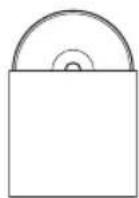
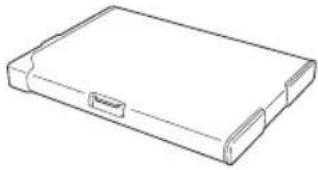
La caja contiene los siguientes elementos:
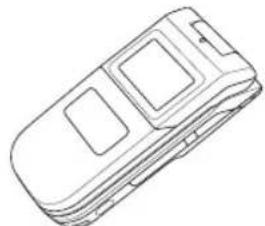
Teléfono Adaptador de CA CD-ROM Batería
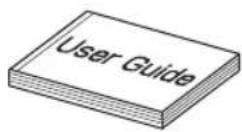
Tapa de la batería Manual de usuario Guía de inicio rápido

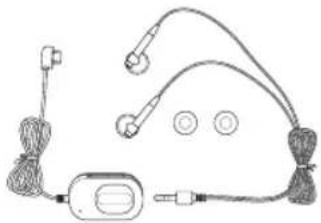
Auriculares estéreo de manos libres con mando a distancia para el sonido
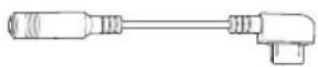
Adaptador de 3,5 mm para
conexión estéreo
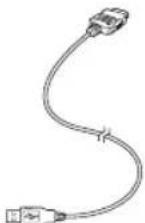
Cable USB para conexión al ordenador
Acerca de este Manual
Símbolos
En el presente manual se utiliza el siguiente símbolo.
indica que se ha de utilizar para seleccionar una opción, y presionar o (Selec.) para confirmar la selección.


Si desea información adicional acerca de las teclas de función y de la tecla de navegación, consulte “Uso de las teclas de función” y “Uso de la tecla de navegación” (página 18).
Pantallas
Las pantallas que aparecen en este manual se han simplificado con fines explicativos, y podrían variar con respecto a las pantallas reales del teléfono. Para algunos procedimientos podrían omitirse las pantallas.
Operaciones básicas
En este capítulo se explican las operaciones y funciones básicas del teléfono.
En este capítulo
○ Elementos y funciones
○ Indicadores
○ Tarjeta SIM
○ Códigos
○ Llamadas de emergencia
○ Batería
○ Tarjeta de memoria
○ Encendido/apagado del teléfono
○ Configuración de la fecha y la hora
○ Menú principal
Realización de llamadas
○ Respuesta a una llamada
○ Operaciones durante las llamadas
○ Registro de llamadas
○ Servicios opcionales
○ Entrada de caracteres
○ Contactos
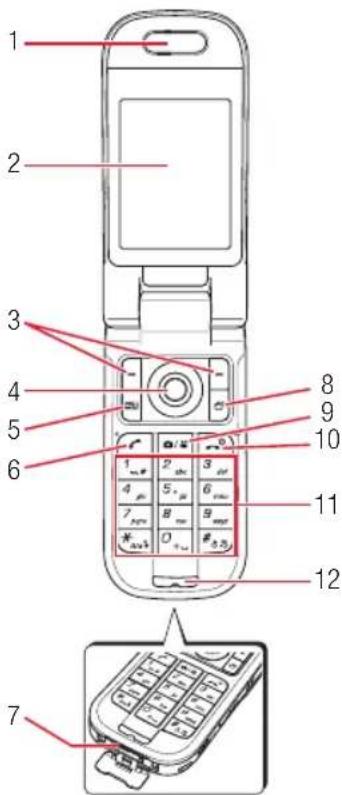
Elementos y funciones
1: Auricular
2: Pantalla principal: La pantalla principal es la pantalla que se ve nada más abrir el teléfono.
3: Tecla de función: Ejecuta la operación indicada en la pantalla principal.
4: Tecla de navegación/Tecla central: Mueve el cursor arriba, abajo, a la izquierda o a la derecha, confirma las operaciones y accede a los atajos (página 138). La tecla central se usa también para realizar otras operaciones importantes en pantallas, sirve de botón obturador, etc.
5: Tecla del Reproductor Multimedia: Inicia el Reproductor Multimedia.
6: Tecla Enviar: Sirve para realizar y responder a las llamadas.
7: Conexión del cable para la carga del teléfono
9: Tecla Cámara/Vídeo: Activa la cámara/videocámara.
10: Tecla de fin/encendido: Sirve para encender/apagar el teléfono y finalizar las llamadas/operaciones, así como para volver al modo de reposo.
11: Teclado/Tecla #: Sirve para introducir números de teléfono, caracteres, etc (página 42). Para cambiar el perfil del teléfono a Silencio (página 134), mantenga pulsada la tecla en el modo de reposo. Para escuchar el buzón de voz (página 36), mantenga presionada la tecla
12: Micrófono: Se utiliza para las llamadas de voz.
text_image
1 2 3 4 5 6 7 8 9 10 11 12 7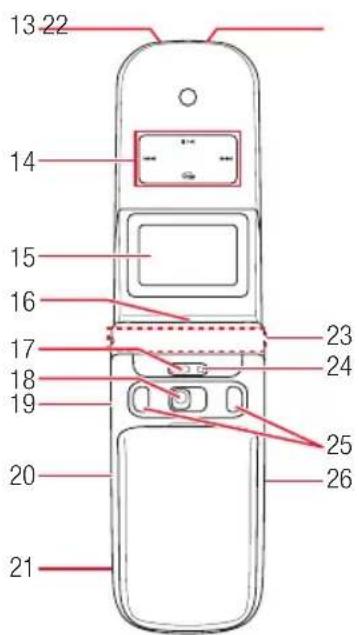
text_image
13 22 14 15 16 17 18 19 20 21 23 24 25 26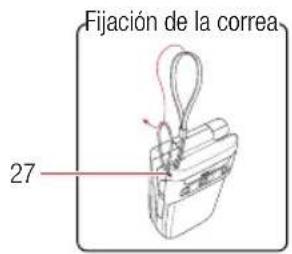
text_image
Fijación de la correa 27Operaciones básicas
13: Indicador de carga
14: Tecla del Reproductor de música: Sirve para reproducir, pausar, rebobinar y avanzar la música.
15: Pantalla externa: Indica llamadas entrantes, mensajes recibidos, etc. mientras el teléfono está cerrado.
16: Luz externa: Parpadea con llamadas entrantes, mensajes y otra información, así como cuando está disponible información sin comprobar.
17: Luz del móvil
18: Objetivo de la cámara: Se utiliza para hacer fotografías y grabar vídeos.
19: Conexión para AV OUT/micrófono del auricular
20: Ranura de la tarjeta de memoria
21: Tecla lateral (Sirve para activar la cámara. Funciona así como de botón obturador de la cámara. Esta tecla sirve también para activar/cancelar el bloqueo del teclado (página 146) para las teclas laterales y las teclas del Reproductor de música.
22: Puerto de infrarrojos
23: Antena (incorporada)
24: Indicador de cámara/vídeo
25: Altavoces estéreo
26: Tecla lateral (☐): Sirve para ajustar el volumen, seleccionar opciones, cambiar el zoom, etc. La función de la tecla varía dependiendo del modo. Si se mantiene presionada la tecla ☐ sirve de tecla de atajo (página 138)
27: Orificio de la correa
Uso de las teclas del mando a distancia
Las teclas del mando a distancia sirven para operaciones como, por ejemplo, realizar llamadas y reproducir música (páginas 60, 63 y 144).
1: Tecla Enviar/Finalizar: Sirve para realizar y responder llamadas. Finaliza las llamadas.
2: Tecla Reproducir/Pausa
3: Interruptor HOLD: Sirve para desactivar las teclas del mando a distancia.
4: Pieza de sujeción
5: Teclas de volumen
6: Tecla de rebobinado/Tecla de avance
7: Micrófono
Uso de las teclas de función
Para efectuar una operación mostrada en la parte inferior de la pantalla principal, basta con presionar la correspondiente tecla ☐.
Uso de la tecla de navegación
La tecla de navegación ¿suve para efectuar varias operaciones, como por ejemplo mover el cursor arriba, abajo, a la izquierda o a la derecha. Con la tecla ¿se puede mostrar el menú principal, confirmar la opción escogida, ejecutar la operación seleccionada, etc. Si se presiona en el modo de reposo, se puede mostrar la pantalla de atajos y utilizar atajos.
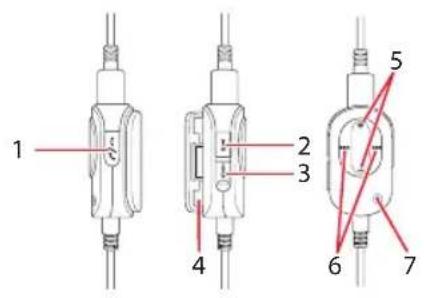
text_image
1 2 3 4 5 6 7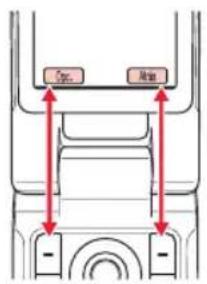
text_image
Cass AirwayIndicadores
Pantalla principal
En la pantalla principal se muestran los siguientes indicadores.
¿¿¿¿¿¿¿¿¿¿¿¿¿¿¿¿¿¿¿¿¿¿¿¿¿¿¿¿¿¿¿¿¿¿¿¿¿¿¿¿¿¿¿¿¿¿¿¿¿¿¿¿¿¿¿¿¿¿¿¿¿¿¿¿¿¿¿¿¿¿¿¿¿¿¿¿¿¿¿¿¿¿¿¿¿¿¿¿¿¿¿¿¿¿¿¿¿¿¿¿?
: Indica que Modo Fuera de línea (página 140) está configurado como Activar.
: Indica que se están sincronizando datos con un dispositivo externo.
/ (Elamada de voz/Videollamada): Indica una llamada de voz o una videollamada en curso.
■ : Indica una conexión telefónica.
: Indica que se están enviando o recibiendo datos.
: Indica que es posible establecer una conexión en la red GPRS.
- Indica que es posible realizar una comunicación de datos en la red GPRS.
: Indica que se encuentra fuera de la cobertura del proveedor de servicios contratado. Cuando se muestra este indicador, sólo son posibles las llamadas de emergencia.
/ (Conexión/itinerancia de red 3G): Indica una conexión o itinerancia de red 3G.
/ (Conexión/itinerancia de red GSM): Indica una conexión o itinerancia de red GSM.
Operaciones básicas
/ (Conexión/itinerancia de red GPRS): Indica una conexión o itinerancia de red GPRS.
¿: Indica la recepción de un mensaje MMS con un nivel de prioridad elevado.
: Indica la recepción de un objeto de derechos.
I (MMS/SMS nuevo o sin leer): Indica un mensaje MMS (página 97) o SMS (página 97) nuevo o sin leer.
: Indica un mensaje WAP Push nuevo o sin leer (página 98).
/ L (Silencioso/Coche/Reunión): Indica el perfil activado para Perfiles teléf. (página 134).
: Indica una conexión a una página web con protección de seguridad.
< / (Conexión Bluetooth™ establecida/Conexión en
reposo): Indica una conexión con un dispositivo externo por medio de Bluetooth™.
¿: Indica una conexión con un dispositivo externo por medio de infrarrojos.
/Indica que está funcionando/pausada una aplicación Java™ (página 120).
: Indica que se está reproduciendo un archivo de música.
: Indica que un archivo de música está pausado por una llamada entrante, p. ej.
: Indica el estado de la tarjeta de memoria insertada (página 28).
= / √/ /; Indica por medio de cinco niveles la carga de batería disponible.
4: Cargando
Indicador de la vista del reloj: Aparece en la parte superior derecha de la pantalla cuando el teléfono no está en modo de reposo.
(Blqueo del teléfono): Indica que se encuentra activo el bloqueo del teléfono (página 145).
¿: Indica que está activada la alarma (página 154).
¿¿¿¿¿¿¿¿¿¿¿¿¿¿¿¿¿¿¿¿¿¿¿¿¿¿¿¿¿¿¿¿¿¿¿¿¿¿¿¿¿¿¿¿¿¿¿¿¿¿¿¿¿¿¿¿¿¿¿¿¿¿¿¿¿¿¿¿¿¿¿¿¿¿¿¿¿¿¿¿¿¿¿¿¿¿¿¿¿¿¿¿¿¿¿¿¿¿¿¿? ¿¿¿¿¿¿¿¿¿¿¿¿¿¿¿¿¿¿¿¿¿¿¿¿¿¿¿¿¿? ¿¿¿? ¿¿? ¿? ¿? ¿? ¿? ¿? ¿? ¿? ¿? ¿? ¿? ¿? ¿? ¿? ¿? ¿? ¿? ¿? ¿? ¿? ¿? ¿? ¿? ¿? ¿? ¿? ¿? ¿? ¿? ¿? ¿? ¿? ¿? ¿? ¿? ¿? ¿? ¿? ¿? ¿? ¿? ¿? ¿? ¿? ¿? ¿? ¿? ¿? ¿? ¿? ¿?
: Indica una llamada perdida, un mensaje sin leer, etc.
: Indica una llamada perdida.
: Indica que la bandeja de entrada de SMS (página 97) y MMS (página 97) está llena.
: Indica un mensaje grabado en el Centro buzón de voz (página 36).
/ F (Desvío de llamadas sin que suene el teléfono activado para Llamada de voz/Videollamada/Llamadas de
voz y videollamadas): Indica que el desvío de llamadas sin que suene el teléfono se encuentra activado tanto para las llamadas de voz como para las videollamadas, o bien sólo para las llamadas de voz o para las videollamadas.
Pantalla externa
La pantalla externa permite confirmar la información cuando el teléfono está cerrado.
/ / / : Indica por medio de cinco niveles la intensidad de la señal disponible.
: Indica que Modo Fuera de línea (página 140) está configurado como Activar.
: Indica que se están sincronizando datos con un dispositivo externo.
→ : Indica que se están enviando o recibiendo datos.
G : Indica que es posible establecer una conexión en la red GPRS.
G _3 : Indica que es posible realizar una comunicación de datos en la red GPRS.
G: Indica que se encuentra fuera de la cobertura del proveedor de servicios contratado. Cuando se muestra este indicador, sólo son posibles las llamadas de emergencia.
EG / E(Conexión/itinerancia de red 3G): Indica una conexión o itinerancia de red 3G.
☐ / (Conexión/itinerancia de red GSM): Indica una conexión o itinerancia de red GSM.
Conexión/itinerancia de red GPRS): Indica una conexión o itinerancia de red GPRS.
: Indica la recepción de un mensaje MMS con un nivel de prioridad elevado.
: Indica la recepción de un objeto de derechos.
/ MMS/SMS nuevo o sin leer): Indica un mensaje MMS (página 97) o SMS (página 97) nuevo o sin leer.
: Indica un mensaje WAP Push nuevo o sin leer (página 98).
/ (Síncioso/Coche/Reunión): Indica el perfil activado para Perfiles teléf. (página 134).
: Indica una conexión a una página web con protección de seguridad.
/* / *Conexión Bluetooth™ establecida/Conexión en reposo): Indica una conexión con un dispositivo externo por medio de Bluetooth™.
: Indica una conexión con un dispositivo externo por medio de infrarrojos.
/ (Bloqueo del teclado/Bloqueo del teléfono): Indica que se encuentra activo el bloqueo del teclado (página 146) o el bloqueo del teléfono (página 145).
¿¿¿¿¿¿¿¿¿¿¿¿¿¿¿¿¿¿¿¿¿¿¿¿¿¿¿¿¿¿¿¿¿¿¿¿¿¿¿¿¿¿¿¿¿¿¿¿¿¿¿¿¿¿¿¿¿¿¿¿¿¿¿¿¿¿¿¿¿¿¿¿¿¿¿¿¿¿¿¿¿¿¿¿¿¿¿¿¿¿¿¿¿¿¿¿¿¿¿¿?
: Indica que está activada la alarma. (página 154)
: Indica la reproducción de fondo (página 61).
III : Indica que la reproducción de fondo está pausada.
♪: Indica que un archivo de música está pausado por una llamada entrante, p. ej.
: Indica que no se puede iniciar el Reproductor de música.
: Indica un mensaje grabado en el Centro buzón de voz (página 36).
•: Indica una llamada perdida.
: Indica el estado de la tarjeta de memoria insertada (página 28).
□□/□□/□□/□: l n d i c a p o r m de batería disponible.
Cargando
Aviso de información
Esta información avisa de las llamadas perdidas, mensajes sin leer u otra información sin confirmar. Si tiene información sin confirmar, se mostrará el aviso de información en el modo de reposo.
Mientras se muestra el aviso de información, seleccione el elemento que desee confirmar y presione (Selec.).
El aviso de información contiene los siguientes elementos.
Llamadas perdidas: Avisa de llamadas perdidas (página 35).
Nuevo SMS: Avisa de un nuevo SMS (página 97).
Nuevo MMS: Avisa de un nuevo MMS (página 97).
Nuevo WAP Push: Avisa de un nuevo WAP Push (página 98).
Nuevas notificac.: Avisa de nuevos mensajes (página 97).
Nuevos informes: Avisa de mensajes de informe sin leer (páginas 97, 102).
Buzón de voz: Avisa de nuevos mensajes en el Centro buzón de voz (página 36).
Det. posponer: Avisa de una alarma activada y configurada para posponerse (página 154).
Si aún tiene información sin confirmar después de volver al modo de reposo, mantenga presionada la tecla para que vuelva a aparecer el aviso de información.
Tarjeta SIM
Antes de usar el teléfono, no se olvide de hacer lo siguiente.
◆ Inserte la tarjeta SIM en el teléfono.
◆ Inserte la batería en el teléfono (página 26).
Acerca de la tarjeta SIM
La tarjeta SIM contiene información del cliente, por ejemplo el número de teléfono. Inserte la tarjeta SIM sólo en un teléfono compatible con tarjetas SIM. Si no está insertada la tarjeta SIM, no se podrá utilizar el teléfono.
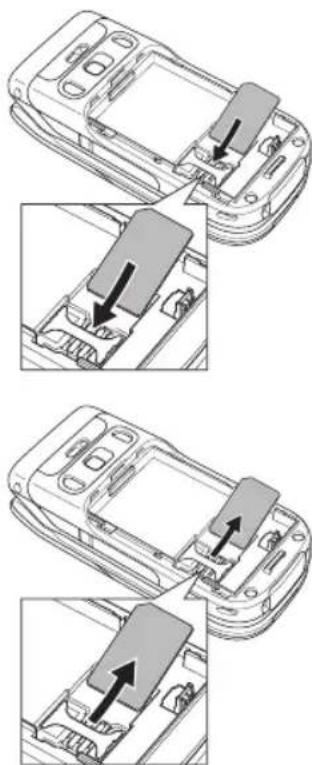
Inserción y extracción de la tarjeta SIM
Antes de insertar o de extraer la tarjeta SIM, retire la batería. Si desea información adicional sobre cómo retirar la batería, consulte la página 26.
- Abra la tapa de la batería y retire la batería.
- Con la superficie del circuito integrado mirando hacia abajo, inserte la tarjeta SIM en la dirección mostrada a la izquierda manteniéndola recta.
Para retirar la tarjeta SIM, deslícela hacia fuera como se muestra a la izquierda.
Códigos
Código del número de identificación personal (PIN)
La tarjeta SIM cuenta con dos códigos de seguridad: el código PIN y el código PIN2. Si desea información adicional sobre el código PIN/PIN2, acuda a su proveedor de servicios.
Código PIN
Código de seguridad de cuatro a ocho dígitos para impedir que otra persona utilice la tarjeta SIM sin permiso.
Si la opción del código PIN está configurada como Activar (página 145), habrá que introducir el código PIN para utilizar el teléfono cada vez que lo encienda. Es posible cambiar el número inicial establecido en el momento de la compra (página 145).
Código PIN2
Código de seguridad de cuatro a ocho dígitos que es necesario introducir para operaciones como la modificación de datos almacenados en la tarjeta SIM. Es posible cambiar el número inicial establecido en el momento de la compra (página 145).
Código PUK (tecla personal de desbloqueo)
Si se introducen el código PIN o el PIN2 tres veces seguidas de forma incorrecta, se activará el bloqueo del PIN/PIN2. Para cancelar el bloqueo del PIN/PIN2, introduzca el código PUK o el código PUK2. Si desea información adicional sobre el código PUK/PUK2, acuda a su proveedor de servicios.
Códigos
Para utilizar el teléfono son necesarios el código de seguridad, el código de acceso al centro y el código del servicio de restricción de llamadas.
Código de seguridad
El código de seguridad es "0000" o el número de cuatro dígitos seleccionado al firmar el contrato. Se necesita para utilizar las funciones y realizar operaciones en el teléfono.
Código de acceso al centro
El código de acceso al centro es el número de cuatro dígitos seleccionado al firmar el contrato. Se necesita para realizar operaciones de servicios opcionales desde un teléfono con línea fija.
Código del servicio de restricción de llamadas
El código del servicio de restricción de llamadas es el número de cuatro dígitos seleccionado al firmar el contrato. Es necesario para activar la restricción de llamadas (página 38).
Llamadas de emergencia
Nota
- La mayor parte de Redes GSM admiten los números de emergencia internacionalmente reconocidos 112 y 911 (para los EEUU), consulte con su proveedor de servicios del país donde se encuentre para conocer el número correcto que deberá marcar en caso de emergencia.
- No será posible realizar llamadas a servicios de emergencia mientras se estén transmitiendo datos dentro de un área GSM. Termine de transmitir los datos antes de realizar una llamada.
- Si el modo de sistema se configura como Sólo UMTS o Sólo GSM, no será posible llamar a los servicios de emergencia si no está disponible la red seleccionada. Cambie la configuración del modo de sistema (página 148) antes de realizar una llamada.
Es posible realizar llamadas a servicios de emergencia aunque no esté insertada la tarjeta SIM. Sin embargo, no es posible garantizar que se pueda establecer una conexión en todos los países y zonas, puesto que el funcionamiento del teléfono varía dependiendo de la red inalámbrica, la señal inalámbrica y el estado de configuración del teléfono. No se fie sólo de su teléfono móvil cuando necesite realizar llamadas importantes, por ejemplo llamadas a servicios de emergencia.
Podría no ser posible efectuar llamadas a servicios de emergencia dependiendo de los servicios de red de algunos proveedores de servicios. Para más información, consulte a su proveedor de servicios.
- Mientras se encuentra en una zona con cobertura, confirme que el teléfono está encendido.
-
Marque el número de teléfono de un servicio de emergencia.
-
Presione

Batería
Antes de utilizar el teléfono por primera vez, cargue la batería.
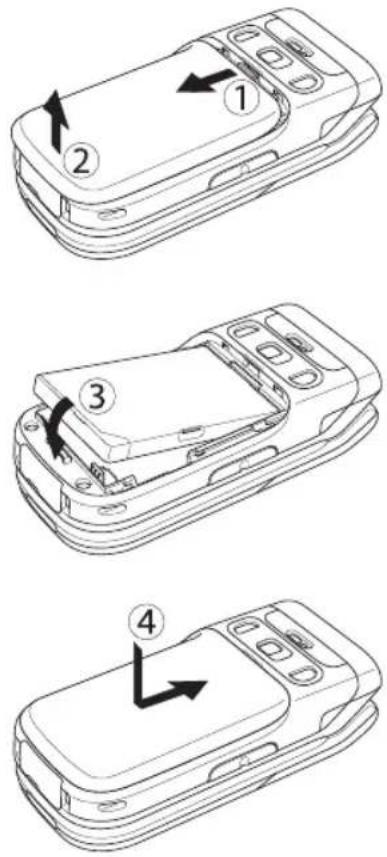
Inserción y extracción de la batería
- Empuje hacia abajo la tapa de la batería en el punto situado justo debajo del objetivo de la cámara, y deslícela hacia la parte inferior del teléfono.
- Levante hacia fuera la tapa de la batería.
- Inserte la batería asegurándose de que la toma situada en la parte inferior de la batería queda enganchada en el conector de la batería.
Para extraer la batería, introduzca una uña por debajo de la pestaña lateral o inferior y levante hacia fuera la batería. - Coloque la tapa de la batería en el teléfono y deslícela hasta que quede bien encajada en su lugar.
-
Abra la tapa del conector externo del teléfono e inserte el conector del adaptador de CA.
-
Introduzca el enchufe del adaptador de CA en una toma de corriente CA. El indicador de carga se enciende, y se inicia la carga.
-
Cuando se apague el indicador de carga, extraiga el enchufe del adaptador de CA de la toma de corriente CA. Retire el conector del adaptador de CA del teléfono presionando los botones laterales de liberación del conector.
Uso de un cable USB para la carga
Mientras el teléfono esté encendido, es posible cargar la batería conectando el teléfono a un ordenador utilizando un cable USB.
-
Seleccione USB en el paso 3 de "Uso de un cable USB para enviar datos" (página 165), seleccione Carga de batería y presione - (Selec.).
-
Seleccione Activar y presione ☐ (Selec.).
Tarjeta de memoria
Acerca de la tarjeta de memoria
En la tarjeta de memoria es posible almacenar las fotografías y los vídeos grabados con la cámara del teléfono, así como distintos tipos de datos descargados. Compruebe que el teléfono esté apagado antes de insertar o extraer la tarjeta de memoria. De lo contrario, podrían perderse los datos.
- Con el término "tarjeta de memoria" nos referimos en este manual a una tarjeta de memoria miniSD™.
Este teléfono es compatible con tarjetas de memoria con una capacidad de almacenamiento de hasta 512 MB. No es posible garantizar que todas las tarjetas de memoria funcionen con este teléfono, puesto que no se han podido realizar ensayos de funcionamiento con todas las tarjetas de memoria.
Inserción y extracción de la tarjeta de memoria
- Abra la tapa de la ranura de la tarjeta de memoria.
- Empuje con suavidad la tarjeta de memoria dentro de la ranura hasta que quede encajada.
Para extraer la tarjeta de memoria, empújela con suavidad. Cuando la suelte, la tarjeta de memoria saldrá expulsada.
- Cierre la tapa de la ranura de la tarjeta de memoria.
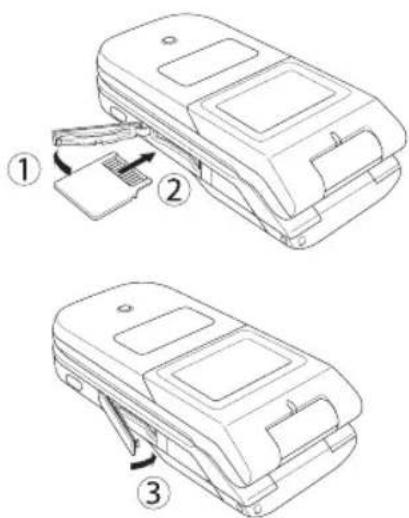
- No emplee fuerza excesiva para abrir la tapa de la ranura de la tarjeta de memoria. Si lo hace, podría estropearse la tapa.
- Tenga cuidado de que la tarjeta de memoria no salga volando del teléfono mientras la esté retirando.
Encendido/apagado del teléfono
Nota
- La primera vez que se enciende el teléfono aparece una pantalla para configurar la fecha y la hora. Para configurar la fecha y la hora y el horario de verano, consulte el apartado “Configuración de la fecha y la hora” (página 30).
- Si toca la parte de la antena integrada del teléfono, se verá afectada la intensidad de la señal. Evite tocar esta parte del teléfono mientras lo esté usando.
Encendido del teléfono
- Mantenga presionada la tecla

Aparece la pantalla de reposo en la pantalla principal.
Si la opción de código PIN (página 145) está configurada como Activar, introduzca el código PIN después de mantener presionada la tecla
Apagado del teléfono
- En el modo de reposo, mantenga presionada la tecla

Aparecerá la pantalla de apagado y se apagará el teléfono.
Configuración de la fecha y la hora
- En el modo de reposo, presione . Aparece el menú principal.
2. Ajustes Ajustes teléfono Fecha y hora
◆ Fecha y hora: Sirve para configurar la fecha y la hora y el horario de verano.
◆ Formato de fecha: Sirve para configurar el formato de la fecha.
◆ 12 horas/24 horas: Sirve para alternar entre el sistema de 12 horas y el sistema de 24 horas para mostrar la hora.
♦ Reloj mundial: Muestra el nombre de la ciudad y un reloj digital de una línea tanto para la ciudad local como para la ciudad alternativa si se ha configurado la opción Ciudad alternat. en el reloj mundial.
Para proceder a las operaciones siguientes, basta con seleccionar Ciudad local o Ciudad alternat., presionar (Selec.) y luego (Opc.).
- Diferenc. GMT: Sirve para seleccionar una ciudad introduciendo una diferencia horaria GMT.
- Horario verano: Sirve para configurar el horario de verano.
Nota
Al cambiar al horario de verano configure la opción DST como Activar. Si se deja la opción Horario verano configurada como Desactivar, no se mostrarán la fecha y la hora correctas de recepción para los mensajes SMS y MMS recibidos durante el período de horario de verano, ni siquiera aunque la fecha y la hora del teléfono estén configuradas para el horario de verano.
Consejo
Si la opción de horario de verano está configurada como Activar, el indicador aparece en la pantalla cuando se configura o se muestra el reloj mundial. El indicador DST se muestran para la hora que aparece en el modo de reposo.
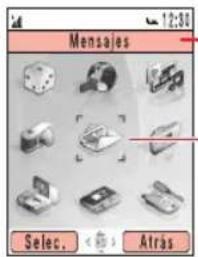
Menú principal
-
En el modo de reposo, presione para que aparezca el menú principal.
-
Utilice para seleccionar un icono y presione (Selec.) para que aparezca el menú de la función.
Juegos y más: Sirve para descargar y utilizar juegos, salvapantallas y otras aplicaciones Java™ (página 118).
Vodafone live!: Sirve para acceder a la página web de Vodafone live! y descargar fotografías, melodías y aplicaciones (página 114).
Reprod. Multimedia: Sirve para reproducir música y archivos de vídeo, así como para la reproducción de transmisiones (página 58).
Cámara: Sirve para hacer fotografías y grabar vídeos (página 79).
Mensajes: Sirve para crear mensajes MMS/SMS/correo electrónico. Es posible también revisar los mensajes MMS/SMS/correo electrónico recibidos y enviados (página 91).
Mis Cosas: Sirve para revisar las fotografías hechas, los vídeos grabados y otros datos almacenados en las carpetas de datos (página 123).
Organizador: Sirve para utilizar las aplicaciones preinstaladas (página 149).
Contactos: Sirve para actualizar y acceder a la Lista de contactos (página 46).
Ajustes: Sirve para modificar y confirmar los ajustes del teléfono (página 131).
Realización de llamadas
- Compruebe que el teléfono está encendido.
Compruebe que el nivel de señal es suficiente.
- En el modo de reposo, introduzca el número de teléfono.
Si introduce un número erróneo, cada vez que presione (Borrar) se borra el dígito más a la derecha.
Para introducir “*” “P” o “—,” mantenga presionada la tecla.
-
Presione
-
Presione para finalizar la llamada.
Realización de llamadas internacionales
- En el modo de reposo, mantenga presionada la tecla .
Aparecerá el símbolo +.
- Introduzca el prefijo del país, el prefijo de zona y el número de teléfono de la otra persona.
Si el teléfono de la otra persona empieza por 0, omita el primer 0.
- Presione
Consejo
- Para realizar las siguientes operaciones, basta con presionar
- (Opc.) tras introducir un número de teléfono en el modo de reposo.
- Llamada de voz: Se realiza una llamada de voz.
• Videollamada: Se realiza una videollamada (página 73). - Guardar en cont.: Se guarda el número de teléfono en la Lista de contactos (página 47).
- Enviar mensaje: Sirve para crear un mensaje SMS/MMS (páginas 93, 96).
- Las llamadas se pueden realizar también desde la Lista de contactos (página 46) o desde el registro de llamadas (página 35).
Respuesta a una llamada
Consejo
- Para ajustar el volumen de la melodía mientras se está recibiendo una llamada, utilice o las teclas laterales (☐). Para silenciar el volumen de la melodía, mantenga presionada la tecla lateral (☐).
- Si tiene una llamada perdida, aparecerá el aviso de información (página 22).
- Para responder a una llamada se pueden utilizar también las opciones Responder al abrir (página 143) o Responder teclas (página 143).
Cuando se recibe una llamada, suena la melodía y parpadea la luz externa. Si el número de teléfono está en la Lista de contactos (página 46), aparecerán en la pantalla el nombre y el número de teléfono de la persona que llama.
- Presione

- Presione

finalizar la llamada.
Rechazo de una llamada
Es posible rechazar manualmente una llamada entrante. Para rechazar automáticamente las llamadas de números de teléfono concretos, agregue los números de teléfono a la lista Rechazados (página 145).
-
Se recibe una llamada.
-
Presione

Operaciones durante las llamadas
Ajuste del volumen del auricular durante una llamada
Es posible utilizar la tecla o la tecla lateral (o) para ajustar el volumen del auricular en uno de los cinco niveles disponibles.
Para ajustar el volumen de los auriculares en el modo de reposo, mantenga presionada la tecla o y utilice para ajustar el volumen.
Otras operaciones durante una llamada
Para proceder a las siguientes operaciones, basta con presionar (Opc.) en el transcurso de una llamada.
◆ Retener: Pone la llamada en espera.
◆ Silenciar mi voz: Silencia el sonido saliente.
◆ Silenciar todo: Silencia tanto el sonido saliente como el entrante.
◆ Lista contactos: Sirve para consultar la Lista de contactos (página 54).
◆ Regist. llamadas: Sirve para acceder al registro de llamadas (página 35).
◆ Grabación de voz: Sirve para grabar la voz de la otra persona durante la llamada.
◆ Mis detalles: Se muestra la información del propietario (página 56).
DTMF desactivado/activado: Sirve para activar o desactivar el envío de tonos DTMF.
Consejo
Para que el sonido se escuche por el altavoz y permitir las llamadas de manos libres, presione -) en el transcurso de una llamada.
Nota
No es posible grabar la voz de la otra persona durante una llamada con manos libres.
Registro de llamadas
Consejo
Para realizar las siguientes operaciones, presione -Opc.) mientras se ven los números marcados, las llamadas perdidas o las llamadas recibidas.
• Ver: Se muestran los detalles.
- Llamada de voz: Se realiza una llamada de voz.
- Videollamada: Se realiza una videollamada (página 73).
- Enviar mensaje: Sirve para crear un mensaje SMS/MMS (páginas 93, 96).
- Guardar en cont.: Se guarda el número de teléfono en la Lista de contactos (página 47).
- A lista Rechazados: Se guarda el número de teléfono en la lista Rechazados (página 145).
- Borrar: Sirve para borrar la entrada.
Nota
Dependiendo de la tarjeta SIM insertada, podrían no estar disponibles algunas funciones.
Operaciones básicas
Es posible ver los números marcados, las llamadas perdidas, las llamadas recibidas, la duración y el coste de las llamadas y el volumen de transferencia de datos.
- En el modo de reposo, presione . Aparece el menú principal.
2. Contactos Regist. llamadas
◆ N° marcados: Sirve para ver los 20 últimos números marcados.
◆ Llam. perdidas: Sirve para ver las 20 últimas llamadas perdidas.
◆ Llam. recibidas: Sirve para ver las 20 últimas llamadas recibidas.
◆ Tempor. llamada: Sirve para ver la duración de la última llamada o la duración total de todas las llamadas.
◆ Costes llamada: Sirve para ver el coste de la última llamada o el coste total de todas las llamadas. Es posible configurar la moneda para el coste de las llamadas, y establecer si se muestra el coste de la llamada una vez finalizada. Si desea información precisa sobre los costes de las llamadas, consulte a su proveedor de servicios.
◆ Contador datos: Sirve para ver el volumen de transferencia de datos de la última sesión de comunicación, o el volumen total de transferencia de datos de todas las sesiones de comunicación.
Servicios opcionales
Si desea información adicional sobre estos servicios, consulte a su proveedor de servicios.
Servicio de buzón de voz
Si no es posible responder a una llamada, por ejemplo porque el teléfono está fuera de cobertura o porque haya una llamada en curso, la persona que llama pueda dejar un mensaje (buzón de voz) en el Centro buzón de voz. Cuando se tiene un nuevo mensaje, se muestra en la pantalla el indicador
-
En el modo de reposo, presione . Aparece el menú principal.
-
Ajustes Ajustes llamada Buzón de voz
-
Llam. buzón voz: Sirve para escuchar el buzón de voz del Centro buzón de voz. Como alternativa, se puede mantener presionada la tecla en el modo de reposo para escuchar el buzón de voz.
◆ Config. buzón voz: Sirve para configurar las siguientes opciones. -
Registro: Sirve para configurar las condiciones para el desvío de llamadas al Centro buzón de voz.
- Centro buzón voz: Sirve para cambiar el número para el desvío de llamadas al centro del buzón de voz, y el número de acceso al centro del buzón de voz para escuchar el buzón de voz.
- Estado: Sirve para ver los ajustes actuales.
- Desactivar: Sirve para detener el servicio de buzón de voz.
Consejo
- Para confirmar el estado de todos los servicios de desvío de llamadas, seleccione Estado después del paso 2 y presione (Solic.).
- Para confirmar el estado de los servicios de desvío de llamadas uno por uno, seleccione Estado después del paso 3 y presione - (Solic.).
Servicio de desvío de llamadas
Este servicio permite desviar las llamadas que no podemos responder a un número de teléfono preestablecido.
Inicio del servicio de desvío de llamadas
- En el modo de reposo, presione . Aparece el menú principal.
2. Ajustes Ajustes llamada Desvío llamadas
- Seleccione las llamadas que desee desviar y presione (Selec.).
Todos servicios: Permite activar los servicios de desvío de llamadas para las llamadas entrantes.
- Llamada de voz: Permite activar el servicio de desvío de llamadas para las llamadas de voz.
- Videollamada: Permite activar el servicio de desvío de llamadas para las videollamadas.
◆ Fax: Permite activar el servicio de desvío de llamadas para la comunicación por fax.
- Llamada de datos: Permite activar el servicio de desvío de llamadas para la comunicación de datos.
-
Seleccione la opción de desvío que desee activar y presione (Selec.).
-
Todas llamadas/Todos los faxes: Desvía todas las llamadas al número de teléfono preestablecido sin que suene el teléfono.
◆ Si ocupado: Sirve para desviar una llamada entrante al número de teléfono preestablecido presionando (Ocupado). -
Sin respuesta: Se desvían las llamadas si no se responden en el transcurso de un determinado período de tiempo.
◆ No localizable: Se desvían las llamadas cuando el teléfono está apagado o fuera de cobertura.
Todos de cond.: Se desvían las llamadas que cumplen alguna de las otras condiciones, excepto Todas las llamadas. -
Seleccione un método de entrada para el número de teléfono y presione (Selec.).
- Seleccione un número de teléfono y presione (Ajust./Solic.).
Cuando se haya establecido una conexión con la red, aparecerá la pantalla de completar ajustes.
Cancelación del servicio de desvío de llamadas
- Después del paso 2 de "Inicio del servicio de desvío de llamadas" (página 37), seleccione Desactivar todas y presione -Solic.).
Tras establecer una conexión de red, se mostrará la pantalla de completar ajustes y se cancelarán todos los servicios de desvío de llamadas.
Para cancelar uno por uno los servicios de desvío de llamadas, seleccione Desactivar después del paso 3 de “Inicio del servicio de desvío de llamadas” (página 37) y presione (Solic.).
Servicio de restricción de llamadas
- En el modo de reposo, presione . Aparece el menú principal.
2. Ajustes Ajustes llamada Restr. llamadas
◆ Activar: Sirve para configurar las condiciones para detener las llamadas entrantes y salientes.
- Todas llamadas: Se detienen todas las llamadas salientes y entrantes.
- Internacionales: Se detienen todas las llamadas internacionales salientes y entrantes.
- Salvo local/nac.: Se detienen todas las llamadas internacionales salientes, excepto las llamadas a la red local.
◆ Estado: Sirve para ver los ajustes actuales.
◆ Desactivar: Sirve para detener el servicio de restricción de llamadas.
◆ Cambiar contras.: Sirve para cambiar la contraseña para el servicio de restricción de llamadas.
Consejo
Se pueden seguir realizando
llamadas a los servicios de
emergencia (página 25) aun cuando
se encuentre activo el servicio de
restricción de llamadas.
Consejo
Para confirmar el estado de la configuración, seleccione Estado después del paso 2.
Consejo
Es posible también poner en espera al primer llamante, y responder la llamada del segundo llamante presionando el paso 2.
Servicio de llamada en espera
Cuando se recibe una llamada en el transcurso de otra, se puede poner en espera la llamada actual y responder a la llamada entrante. Si la llamada entrante procede de una persona cuyo número de teléfono se encuentra en la Lista de contactos (página 46), se mostrarán el nombre y el número de teléfono de la persona que llama.
Inicio del servicio de llamada en espera
-
En el modo de reposo, presione . Aparece el menú principal.
-
Ajustes Ajustes llamada Llam. en espera
-
Seleccione Activar y presione - (Solic.).
Cuando se haya establecido una conexión con la red, aparecerá la pantalla de completar ajustes.
Uso del servicio de llamada en espera
-
Durante una llamada se escucha el tono de llamada en espera.
-
Presione ☐ (Opc.).
-
Seleccione Responder y presione (Selec.).
Se pone en espera al primer llamante, y se entabla una conexión con el segundo. En la pantalla aparecerán ambos nombres.
- Presione para pasar de un llamante a otro.
Cancelación del servicio de llamada en espera
- Después del paso 2 de "Inicio del servicio de llamada en espera" (página 39), seleccione Desactivar y presione -Solic.).
Cuando se haya establecido una conexión con la red, aparecerá la pantalla de completar ajustes.
Servicio de llamadas de grupo
Este servicio permite llamar a otras personas en el transcurso de una llamada, y luego ir pasando de una persona a otra o bien hablar con varias personas al mismo tiempo. Son posibles llamadas con un máximo de seis personas, incluido usted. En el transcurso de la llamada se muestran en la pantalla los nombres y/o los números de teléfono de todos los participantes.
- Introduzca el número de teléfono de la otra persona a la que desea llamar en el transcurso de una llamada, y presione
La primera persona es puesta en espera, y es posible hablar con el nuevo participante en la llamada.
- Presione (Obc.) para proceder a una de las siguientes operaciones.
◆ Cambiar: Sirve para cambiar la persona incluida en una llamada privada.
◆ En grupo: Sirve para seleccionar el estado de la llamada en grupo.
◆ Silenciar mi voz: Silencia el sonido saliente.
◆ Silenciar todo: Silencia tanto el sonido saliente como el entrante.
◆ Lista contactos: Sirve para consultar la Lista de contactos (página 46).
◆ Regist. llamadas: Sirve para acceder al registro de llamadas (página 35).
◆ Grabación de voz: Sirve para grabar la voz de la otra persona (página 34).
◆ Mis detalles: Se muestra la información del propietario (página 56).
DTMF desactivado/activado: Sirve para activar o desactivar el envío de tonos DTMF.
Nota
Las opciones que están disponibles varían dependiendo del estado de la llamada.
Consejo
Es posible seleccionar si se muestra o se oculta automáticamente el número de teléfono del usuario (página 141).
Servicio de quien llama
Este servicio sirve para establecer si se notifica a la otra persona el número de teléfono cuando se realiza una llamada.
- Antes del número de teléfono, marque si desea notificar θc la otra persona su número de teléfono, y marque si no desea notificar a la otra persona su número de teléfono.
Entrada de caracteres
Modos de entrada de caracteres
Este teléfono cuenta con cuatro modos de entrada de caracteres. Utilice estos modos cuando guarde nuevas entradas en la Lista de contactos o cuando cree mensajes de texto.
Cambio entre modos de entrada de caracteres
Para cambiar el modo de entrada de caracteres en una pantalla de entrada de caracteres, presione (Opc.), seleccione Método entrada, presione (Selec.), seleccione un modo de entrada de caracteres y presione (Selec.). El modo de entrada de caracteres seleccionado se indica en la parte superior de la pantalla de entrada de caracteres.
◆ T9 abc / T9 Abc / T9 ABC: Sirve para introducir caracteres en el modo T9 (página 43).
◆ abc/Abc/ABC (modo multipulsación): Sirve para introducir directamente letras del alfabeto. Cada vez que se presiona una tecla de dígitos, la letra cambia a la letra siguiente asignada a esa tecla. Seleccione abc para todos los caracteres en minúscula, Abc para mayúsculas iniciales y ABC para todos los caracteres en mayúscula.
◆ Símbolos: Modo de entrada de símbolos.
◆ Numérico: Modo de entrada de números.
Consejo
- Se pueden realizar las siguientes operaciones en el modo T9 o en el modo multipulsación.
- Para pasar del modo T9 al modo multipulsación, mantenga presionada la tecla
- Para cambiar entre los modos de entrada de mayúsculas iniciales, mayúscula, minúscula y numérico, presione
- Para que aparezca la lista de símbolos y poder introducir un símbolo, presione #6.25
- Para introducir un espacio, presione D_+u .
- Para introducir un número, mantenga presionada una tecla de dígito.
- Para borrar un carácter introducido, presione -Borrar). Además, para borrar todos los caracteres situados a la izquierda del cursor, mantenga presionada la tecla - (Borrar).
Consejo
- Para ver una lista de predicciones de conversión, presione tres veces en el paso 2. Seleccione una palabra y presione Selec.) para confirmar la palabra.
- Si la palabra que se desea introducir no se muestra en la lista de predicciones de conversión, la palabra aparecerá la próxima vez si la añade al diccionario T9 (página 45).
- Para introducir un símbolo, presione — luego presione
Consejo
Para introducir un símbolo, presione
Operaciones básicas
Introducción de caracteres en el modo T9
En el modo T9 sólo es necesario presionar una vez cada una de las teclas de dígitos a las que están asignadas las letras del alfabeto que se desea introducir. Durante la entrada se muestran predicciones de las palabras usadas con frecuencia. Basta con seleccionar una predicción para que se introduzca. Comparado con el modo multipulsación, el modo T9 es más rápido y más fácil porque se necesitan menos pulsaciones para introducir caracteres.
- En una pantalla de entrada de caracteres, cambie al modo T9 (página 42).
- Introduzca los caracteres.
Ejemplo: Para introducir la palabra "toshiba," presione

Si no aparece la palabra que desea introducir, presione para que aparezca la siguiente predicción.
- Presione para confirmar la selección.
Si desea reconvertir una palabra después de haberla confirmado, presione resalte la palabra y presione
Introducción de caracteres en el modo multipulsación
Para introducir una letra en el modo multipulsación, basta con presionar la tecla de dígito asignada a la letra tantas veces como sea necesario hasta que se muestre esa letra.
- En una pantalla de entrada de caracteres, cambie al modo multipulsación (página 42).
- Introduzca los caracteres.
Ejemplo: Para introducir la palabra "toshiba", presione 8 una vez, tres 6 meses veces, cuatro veces, dos veces, una vez, tres veces, 4 g/n dos veces, una vez y una vez.

Introducción de símbolos
- En una pantalla de entrada de caracteres, cambie al modo de símbolos (página 42).
Para que se muestre la lista de emoticonos, presione #e.o
- Seleccione un símbolo y presione .
Uso del modo numérico
En el modo numérico, se puede introducir un número en la pantalla de entrada de caracteres con sólo presionar la tecla de dígitos a la que está asignado ese número.
Funciones de edición de texto
Para proceder a las siguientes operaciones, basta con presionar (0pc.) en una pantalla de entrada de caracteres.
◆ Copiar/Cortar: Sirve para copiar o cortar una serie de caracteres, y guardarlos en el portapapeles. En el portapapeles se pueden almacenar hasta 20 conjuntos de datos (excluyendo las imágenes).
◆ Pegar: Sirve para acceder a los caracteres almacenados en el portapapeles y pegarlos en una pantalla de entrada de caracteres.
◆ Deshacer/Rehacer: Sirve para volver a mostrar los caracteres eliminados y eliminar los caracteres insertados, así como para rehacer operaciones. Si se procede a la operación Rehacer después de la operación Deshacer, se volverá al estado anterior a la operación de Deshacer.
◆ Insertar: Sirve para seleccionar información en el bloc de notas (página 154), en la Lista de contactos (página 46) o en Mis datos (página 56) e insertarla durante la entrada de caracteres.
Nota
La lista de emoticonos no se muestra para algunas funciones.
Consejo
Si aparece (Ortog.) para una palabra mientras se introducen caracteres en el modo T9, significa que la palabra no se encuentra en el diccionario T9. Para agregar la palabra al diccionario T9, presione (Ortog.).
Configuración del idioma de entrada
El idioma que se muestra en las pantallas de entrada de caracteres será el idioma de pantalla seleccionado en la configuración del idioma (página 137). Se puede también cambiar el idioma de entrada temporalmente durante la entrada de caracteres.
-
En una pantalla de entrada de caracteres, presione (Opc.), seleccione Lenguaje y presione (Selec.).
-
Seleccione el idioma de entrada que desee utilizar y presione (Selec.).
Adición de una palabra al diccionario T9
Si añade un elemento al diccionario T9, éste aparecerá en la lista de conversiones cuando los caracteres correspondientes sean introducidos en futuras ocasiones.
-
En una pantalla de entrada de caracteres en el modo T9, presione (Opc.), seleccione Añadir a dicc. y presione (Selec.).
-
Introduzca la palabra que desee agregar y presione (Acept). Cuando se introduce una palabra, el modo cambia automáticamente al de multipulsación.
Contactos
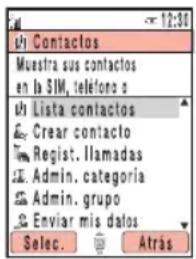
En el menú Contactos se muestran las siguientes opciones.
◆ Lista contactos: Se muestra la Lista de contactos.
◆ Crear contacto: Permite agregar una nueva entrada a la Lista de contactos.
◆ Regist. llamadas: Se muestra la pantalla del registro de llamadas (página 35).
◆ Admin. categoría: Se muestra la lista de Categoría para organizar las entradas por categorías.
◆ Admin. grupo: Se muestra la lista de grupos. Los grupos permiten enviar el mismo mensaje a varias direcciones al mismo tiempo.
◆ Enviar mis datos: Se convierte la información del propietario al formato vCard, y se envía a un dispositivo externo.
◆ Sincronizar: Se sincroniza la Lista de contactos.
◆ Mis Datos: Sirve para mostrar la información del propietario y poder editarla.
◆ Ajustes: Sirve para agregar una entrada a la lista de marcación rápida, configurar la ubicación de almacenamiento de la Lista de contactos y configurar la velocidad de desplazamiento para la pantalla de la Lista de contactos.
Estado memoria: Aparece el número de entradas de la Lista de contactos en el teléfono, la tarjeta SIM y la tarjeta de memoria.
◆ N° marc. servicio: Aparece la lista de números de atención al cliente preinstalada en la tarjeta SIM, y permite hacer una llamada.
text_image
Contactos Muestra sus contactos en la SIM, teléfono o Lista contactos Crear contacto Regist. llamadas Admin. categoría Admin. grupo Enviar mis dalos Selec. AtrásPantalla del menú Contactos
Nota
La función del número de teléfono de atención al cliente podría no estar disponible, dependiendo de la tarjeta SIM.
Nota
- En la Lista de contactos de la tarjeta SIM sólo es posible almacenar un nombre y un número de teléfono.
- No es posible activar las opciones Imagen, Ajustes y Nota para la Lista de contactos de la tarjeta de memoria.
Consejo
- Se puede preestablecer la ubicación de almacenamiento predeterminada para las entradas de la Lista de contactos.
- Para borrar un elemento introducido, seleccione Borrar campo tras el paso 5.
- Para confirmar el número de entradas de la Lista de contactos almacenadas en el teléfono, en la tarjeta SIM o en la tarjeta de memoria, seleccione Contactos en el paso 2 y seleccione Estado memoria.
- Para agregar un número de teléfono en el modo de reposo, introduzca el número de teléfono, presione seleccione Añadir contacto y presione (Selec.). Para agregar el número de teléfono a una entrada existente de la Lista de contactos, seleccione Añadir a exist.
Añadir una entrada a la Lista de contactos
Es posible almacenar hasta 500 entradas en la Lista de contactos del teléfono. Se pueden almacenar también entradas de la Lista de contactos en la tarjeta SIM y en la tarjeta de memoria. La capacidad para almacenar la máxima cantidad de entradas dependerá del tamaño de las entradas y del espacio disponible en la tarjeta SIM o en la tarjeta de memoria.
Agregue nuevas entradas desde la pantalla Crear contacto. Es posible configurar sólo las opciones necesarias y, más adelante, modificarlas o configurar otras.
- En el modo de reposo, presione . Aparece el menú principal.
2. Contactos Crear contacto
- Seleccione la opción que desee configurar y presione .
◆ Nombre: Permite introducir un nombre.
◆ Apellidos: Permite introducir apellidos.
- Nombre mostrado: Se muestra automáticamente el nombre y los apellidos introducidos. Se puede editar también el nombre mostrado.
◆ N° de teléfono: Permite introducir hasta tres números de teléfono. Se pueden introducir hasta 40 dígitos para cada número de teléfono.
◆ Email: Permite introducir hasta tres direcciones de correo electrónico.
◆ Añadir info: Permite introducir información adicional sobre la dirección.
◆ Dirección: Permite introducir una dirección.
◆ Ciudad: Permite introducir el nombre de una ciudad.
◆ Provincia: Permite introducir el nombre de una región.
◆ País: Permite introducir el nombre de un país.
- Código postal: Permite introducir un código postal.
◆ Cargo: Permite introducir un cargo.
◆ Empresa: Permite introducir el nombre de una empresa.
◆ Cumpleaños: Permite introducir un cumpleaños.
◆ URL: Sirve para introducir una URL.
◆ Categoría: Sirve para configurar la categoría.
◆ Imagen: Permite configurar una imagen para que aparezca en la pantalla para una llamada entrante.
- Hacer foto: Se activa la cámara para hacer fotografías. Si desea información adicional sobre cómo hacer fotografías, consulte la página 83. Después de hacer una fotografía, presione
- Mis imágenes: Sirve para seleccionar una fotografía de Mis Cosas (página 124). Para seleccionar un archivo, presione
◆ Ajustes: Sirve para configurar la melodía y otros ajustes para las llamadas entrantes.
- Luz externa: Seleccione el color que desee activar y presione - (Selec.).
- Volumen melodía: Seleccione un tipo de melodía, seleccione Ajustar y seleccione el volumen.
- Melodías: Sirve para configurar como melodía un sonido preinstalado en el teléfono o un sonido o vídeo de Mis Cosas. Es posible configurar también la duración de la melodía para los mensajes entrantes.
- Vibración: Seleccione un tipo de melodía y seleccione un patrón de vibración.
◆ Nota: Permite introducir un recordatorio.
- Introduzca/seleccione el elemento y presione .
- Presione ☐ (Opc.).
- Seleccione Guardar y presione ☐ (Selec.).
Consejo
- No se puede cambiar el nombre de las categorías preestablecidas.
- Para realizar las siguientes operaciones basta con seleccionar una categoría después del paso 2, y luego presionar (opc.).
- Restablecer: Restablece a Ninguna categoría la opción de categoría de todas las entradas registradas en la Lista de contactos.
- Borrar: Borra la categoría y selecciona Ninguna categoría como opción de categoría de todas las entradas de la Lista de contactos que pertenecían a esa categoría. Las categorías preinstaladas no se pueden borrar.
Edición de categorías
Este teléfono cuenta con categorías predefinidas. Además, usted podrá configurar sus propias categorías. Es posible editar y configurar las opciones de las categorías. Para cada categoría, se puede configurar la luz externa entrante, el volumen de la melodía, el patrón de la melodía y la vibración.
Cambio del nombre de una categoría
- En el modo de reposo, presione . Aparece el menú principal.
- Contactos Admin. categoría
- Seleccione una categoría y presione .
- Presione ☐ (Opc.).
- Seleccione Editar y presione ☐ (Selec.).
- Introduzca el nombre de la categoría y presione .
- Seleccione un icono y presione (Selec.).
- Presione ☐ (Opc.).
- Seleccione Guardar y presione ☐ (Selec.).
Configuración de opciones para una categoría
- Después del paso 3 de "Cambio del nombre de una categoría" (página 49), seleccione Opc. categoría y presione
- Seleccione la opción que desee activar y presione (Selec.).
- Presione (Atrás) una o dos veces después de configurar las opciones.
- Presione ☐ (Opc.).
- Seleccione Guardar y presione ☐ (Selec.).
Configuración de grupos
Es posible configurar los grupos (listas de difusión) que se usarán para MMS y direcciones de correo electrónico. Están disponibles cinco grupos, y se pueden agregar hasta diez miembros para cada grupo. Si desea información adicional sobre cómo usar la lista de grupos, consulte "Creación y envío de un mensaje MMS" (página 93) y "Creación y envío de un mensaje de correo electrónico" (página 105).
Añadir un nuevo miembro a un grupo
- En el modo de reposo, presione . Aparece el menú principal.
- Contactos Admin. grupo
- Seleccione un grupo y presione .
- Seleccione
y presione ☐ (Opc.). - Seleccione Añadir y presione - (Selec.).
- Seleccione Nombre y presione
- Introduzca un nombre y presione .
- Seleccione Enviar a y presione
Nota
La configuración de opciones para entradas individuales (página 48) tienen prioridad sobre la configuración de opciones para una categoría.
Consejo
Para elegir un miembro de la Lista de contactos, basta con seleccionar Obtener contac. en el paso 5.
Operaciones básicas
Consejo
Es posible realizar las siguientes operaciones después del paso 1.
- Ver: Se muestran los detalles del miembro.
-
Borrar: Borra el miembro seleccionado.
-
Introduzca un número de teléfono o una dirección de correo electrónico y presione
- Presione ☐ (Opc.).
- Seleccione Guardar y presione - (Selec.).
Edición de miembros de un grupo
- Después del paso 3 de "Añadir un nuevo miembro a un grupo" (página 50), seleccione el miembro que desee editar y presione (Opc.).
- Seleccione Editar y presione - (Selec.).
- Seleccione la opción que desee editar y presione .
- Introduzca cada elemento y presione .
- Presione ☐ (Opc.).
- Seleccione Guardar y presione ☐ (Selec.).
Cambio del nombre y restablecimiento de un grupo
- Después del paso 2 de "Añadir un nuevo miembro a un grupo" (página 50), seleccione un grupo, presione (+Opc.) y realice una de las operaciones siguientes.
◆ Cambiar nombre: Sirve para cambiar el nombre al grupo.
◆ Restablecer: Sirve para restablecer el nombre del grupo y borrar todos los miembros del grupo.
Realización de llamadas y envío de mensajes desde la Lista de contactos
- En el modo de reposo, presione . Aparece el menú principal.
- Contactos Lista contactos
- Seleccione una entrada y presione .
- Para realizar una llamada, seleccione un número de teléfono y presione .
Para realizar una videollamada, seleccione un número de teléfono, presione (Opc.), seleccione Llamr y, a continuación, Videollamada.
Para enviar un SMS, un MMS o un mensajes de correo electrónico, seleccione un número de teléfono o una dirección de correo electrónico, presione (Opc.) y seleccione Crear mensaje. Si desea información adicional sobre la creación de mensajes, consulte "Mensajes" (página 91).
Consejo
- Para buscar en la Lista de contactos, presione (0pc.) después del paso 2 y seleccione Buscar por. Es posible introducir la primera letra de un nombre o de un apellido, o bien introducir parte de un número de teléfono para buscar una entrada.
- En el modo de reposo, se puede mostrar una entrada cuyo nombre empiece con la letra asignada a una tecla, y mantener presionada una tecla de _abc ^9_avg
- Para crear una postal multimedia, seleccione la dirección de la postal multimedia después del paso 3, presione (Opc.) y seleccione Postal Multimedia.
Nota
Sólo es posible agregar a la lista de marcación rápida las entradas de la Lista de contactos del teléfono.
Consejo
- El número de marcación rápida se muestra junto a la entrada en la lista de marcación rápida.
- Si la entrada de la Lista de contactos en la lista de marcación rápida contiene más de un número de teléfono, se realizará una llamada al número de teléfono predeterminado (página 54).
Uso de la marcación rápida
En el modo de reposo, se pueden realizar llamadas de forma rápida y fácil a números de teléfono de la lista de marcación rápida. Es posible agregar hasta nueve números de teléfono a la lista.
Añadir un número de teléfono a la lista de marcación rápida
- En el modo de reposo, presione . Aparece el menú principal.
- Contactos Ajustes Marcación rápida
- Seleccione
y presione ☐ (Añad.).
Aparece la Lista de contactos.
- Seleccione la entrada de la Lista de contactos que se va a agregar a la lista de marcación rápida y presione
Uso de la marcación rápida para realizar llamadas
- En el modo de reposo, introduzca el número de marcación rápida del número de teléfono al que desee llamar.
- Presione
Edición de entradas de la Lista de contactos
Es posible editar y borrar de una en una entradas de la Lista de contactos.
2. Contactos Lista contactos
- En el modo de reposo, presione . Aparece el menú principal.
- Seleccione la entrada de la Lista de contactos que desee editar y presione .
- Seleccione la opción que desee editar y presione .
- Presione ☐ (Editar).
- Introduzca cada elemento y presione .
- Presione ☐ (Opc.).
- Seleccione el método para guardar y presione (Selec.).
◆ Guardar: Se guarda la entrada editada de la Lista de contactos sobrescribiendo la entrada original.
◆ Guardar como: Se guarda la entrada editada de la Lista de contactos como nueva entrada.
Opciones disponibles en la Lista de contactos
Para proceder a las siguientes operaciones, basta con presionar (Opc.) desde la Lista de contactos.
◆ Ver: Se muestra la pantalla de detalles de una entrada.
◆ Buscar por: Permite buscar una entrada en la Lista de contactos (página 46).
◆ Crear contacto: Permite agregar una nueva entrada a la Lista de contactos.
◆ Editar: Se muestra la pantalla de edición de una entrada.
◆ Borrar: Se borran una o todas las entradas de la Lista de contactos.
Consejo
- Para editar la dirección, la categoría, la fotografía o las opciones, presione -Opc.) después del paso 3 y seleccione
Editar. Seleccione la opción que desee editar y presione - Después del paso 7, es posible proceder a operaciones como la configuración del número de teléfono seleccionado como número de teléfono predeterminado y el cambio de la fotografía.
◆ Selec. múltiple: Sirve para seleccionar varias entradas de la Lista de contactos para aplicar al mismo tiempo a todas ellas las operaciones Borrar, Copiar, Mover, Enviar vCard, Ver y Selecionar todo.
◆ Enviar vCard: Convierte una entrada de la Lista de contactos al formato vCard, y la envía.
◆ Tarjeta memoria: Se muestra una lista de las entradas de la Lista de contactos en la tarjeta de memoria.
- Teléfono/SIM: Se muestra una lista de las entradas de la Lista de contactos en el teléfono y en la tarjeta SIM.
◆ Ordenar por: Permite cambiar el orden en el que aparecen las entradas. Como opción para ordenar se puede seleccionar Nombre, Apellidos o Nombre mostrado.
◆ Filtro categoría: Se muestran las entradas de la Lista de contactos de la categoría seleccionada.
Configuración de la Lista de contactos
Es posible configurar la ubicación de almacenamiento predeterminada y la velocidad de desplazamiento.
-
En el modo de reposo, presione . Aparece el menú principal.
-
Contactos Ajustes
- Almacen. predet.: Se puede preestablecer la ubicación de almacenamiento predeterminada para las nuevas entradas de la Lista de contactos. Un indicador ( / ) en la parte superior de la pantalla Lista de contactos indica la ubicación de almacenamiento de las entradas.
◆ Veloc. desplaz.: Sirve para configurar la velocidad para desplazarse hacia arriba y hacia abajo por la Lista de contactos.
Información del propietario
Es posible mostrar y editar la información del propietario, por ejemplo el número de teléfono y la dirección de correo electrónico del teléfono.
- En el modo de reposo, presione . Aparece el menú principal.
- Contactos Mis Datos
- Presione ☐ (Opc.).
- Seleccione Editar y presione ☐ (Selec.).
Realice los pasos 3 y 4 de "Añadir una entrada a la Lista de contactos" (página 47).
Uso de la sincronización
Es posible sincronizar la Lista de contactos del teléfono con un servidor de red o datos de un ordenador. Habrá que tener instalado en el ordenador el software My Mobile de gestión de datos que se adjunta. Si desea información adicional sobre el procedimiento de sincronización, consulte "Sincronización de la Lista de contactos" (página 172).
Consejo
Para enviar la información del propietario por infrarrojos (página 162) o por Bluetooth™ (página 158), seleccione Contactos en el paso 2 y seleccione Enviar mis datos.
Reproductor Multimedia
En este capítulo
○ Menú del Reproductor Multimedia
○ Pantalla de reproducción del Reproductor Multimedia
○ Reproducción de música y de vídeos
○ Uso del Music Player
○ Transferencia de música de un ordenador a una tarjeta de memoria
○ Uso de listas de reproducción
Otras operaciones y ajustes

Menú del Reproductor Multimedia
En el modo de reposo, el menú del Reproductor Multimedia aparece si se presiona. El menú del Reproductor Multimedia consta de tres pestañas (submenús). Para cambiar de pestaña, presione
Pestaña Música
◆ Descarga música: Sirve para iniciar el navegador y conectarse a un sitio de descargas.
◆ Listas repr.: Sirve para crear una lista de reproducción para reproducir archivos.
Bibl. de música: Sirve para seleccionar canciones transferidas desde un ordenador a una tarjeta de memoria. Aquí se almacenan todos los archivos de música transferidos desde un ordenador (página 64) utilizando el software de transferencia de música. Las canciones se muestran en la lista por artista o por álbum, o bien aparecen todas de una vez.
◆ Mis sonidos: Sirve para organizar los archivos en la carpeta Sonidos y Melod. de Mis Cosas.
◆ Reciente: Muestra las últimas 20 canciones reproducidas por el Reproductor Multimedia y el Music Player (página 62).
Pestaña Vídeo
◆ Descarga vídeos: Sirve para iniciar el navegador y conectarse a un sitio de descargas.
◆ Mis vídeos: Sirve para seleccionar archivos en la carpeta Vídeos de Mis Cosas.
◆ Reciente: Se muestran los últimos 20 archivos de vídeo reproducidos.
Pestaña Transmisión
◆ Introducir URL: Sirve para conectarse a la red y reproducir un contenido de transmisión.
◆ Favoritos: Sirve para reproducir contenido de transmisión desde una URL marcada.
◆ Reciente: Se muestran las 20 últimas direcciones URL del contenido de transmisión reproducido.
Consejo
- Con algunos elementos se muestra un número a la derecha del nombre. Este número indica cuántas listas de reproducción contiene ese elemento.
- Cuando se muestra entra pantalla de reproducción, basta con presionar f_ala que aparezcan las instrucciones.
- Para iniciar el Reproductor Multimedia de manera que suene el último archivo reproducido, mantenga presionada la tecla en el modo de reposo.
Pantalla de reproducción del Reproductor Multimedia
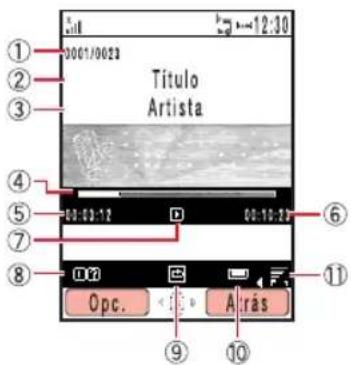
text_image
0001/0023 Título Artista 00:03:12 00:10:23 ① ② ③ ④ ⑤ ⑥ ⑦ ⑧ ⑨ ⑩ Opc. AtrásPantalla de reproducción de archivos de música
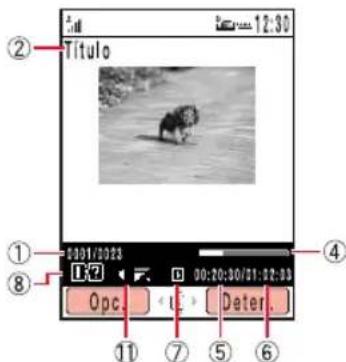
text_image
Título ① 03/01/2023 ② ③ ④ ⑤ ⑥ ⑦ ⑧ Opc. Deter.Pantalla de reproducción de archivos de vídeo
Reproductor Multimedia
① Número de secuencia de la canción/número total de canciones en la lista
② Título o nombre de archivo
③ Nombre de artista
④ Barra de progreso
⑤ Tiempo de reproducción transcurrido
⑥ Tiempo total de reproducción
⑦ Estado de reproducción
⑧ Ayuda
⑨ Modo de reproducción
⑩ Amplificador de bajos
⑪ Volumen de reproducción
Archivos de música reproducibles
Es posible reproducir los archivos de música siguientes. Sin embargo, podría resultar imposible reproducir algunos de ellos. El Toshiba 803 tampoco sirve para reproducir archivos de música codificados de tasa de bit variable (VBR).
| Formato de archivo | Tasa de bit (kbps) | Frecuencia de muestreo (kHz) |
| AMR-NB 4, 75 - 12, 2 8 | ||
| AAC-LC(Audio MPEG4) 16 - | 128 16, 22, 05, 24, 32 | 44, 1, 48 |
| AAC+ 32 - 64 32, 44, 1, 48 | ||
| MP3(MPEG1 Audio Layer3) | 32 - 192 32, 44, 1, 48 | |
| MP3(MPEG2 Audio Layer3) | 16 - 64 16, 22, 05, 24 |
Archivos de vídeo reproducibles
MPEG4, H.263(0)
Reproducción de música y de vídeos
- En el modo de reposo, presione . Se muestra el menú del Reproductor Multimedia.
- Utilice para pasar de la pestaña Música a la pestaña Vídeo, seleccione Listas repr., Bibl. de música, Mis sonidos, Mis vídeos o Reciente y presione (Selec.).
- Seleccione una lista de reproducción o un archivo de una carpeta, y presione. Se inicia la reproducción. Si cierra el teléfono durante la reproducción de un archivo de música que no sea de Reciente, se inicia automáticamente el Music Player (página 62).
Operaciones mientras se reproduce una canción
Ajusta el volumen de reproducción: Presione, las teclas laterales (,) o la tecla del mando a distancia
Se pausa/se reanuda la reproducción: Presione ●la tecla del mando a distancia
Se rebobina la canción: Mantenga presionada o la tecla del mando a distancia. Se avanza la canción: Mantenga presionada o la tecla del mando a distancia. Se reproduce la canción anterior: Presione o la tecla del mando a distancia. Se reproduce la siguiente canción: Presione o la tecla del mando a distancia.
Rebobina el vídeo cuadro a cuadro (sólo cuando está pausado un vídeo MP4): Presione o la tecla del mando a distancia mientras esté pausado el vídeo.
Avanza el vídeo cuadro a cuadro (sólo cuando está pausado un vídeo MP4): Presione o la tecla del mando a distancia mientras esté pausado el vídeo.
Nota
Esta operación no es posible en la reproducción de canciones del historial de reproducción.
Nota
Esta operación no es posible en la reproducción de canciones del historial de reproducción.
Cambio de modos de reproducción
Es posible cambiar a cualquiera de los siguientes modos de reproducción presionando (Opc.) mientras se está reproduciendo/está pausada una canción y seleccionando Modo reproduc..
◆ Repetir (cp): Reproduce una y otra vez la canción actual.
◆ Repetir todo (☐): Reproduce una y otra vez todos los archivos en la lista de reproducción o carpeta actuales.
◆ Aleatorio (☐): Reproduce al azar todos los archivos en la lista de reproducción o carpeta actuales.
◆ Sólo actual ( ):1 Reproduce sólo una vez la canción actual.
Normal (TL): Reproduce por orden todos los archivos en la lista de reproducción o carpeta actuales.
Cambio a la reproducción de fondo
Para pasar a la reproducción de fondo de modo que se puedan usar otras funciones, basta con presionar mientras se está reproduciendo/está pausada una canción. Durante la reproducción de fondo aparece el indicador en la pantalla. Utilice las teclas del mando a distancia para operaciones de reproducción.
Reproducción de transmisiones
Es posible seleccionar una URL de una página web o el texto del cuerpo de un mensaje para iniciar la reproducción o introducir una URL para iniciar la reproducción (página 58).
Uso del Music Player
El Music Player sirve para escuchar música mientras está cerrado el teléfono. Las teclas del Music Player y las teclas del mando a distancia permiten reproducir canciones y ajustar el volumen.
Pantalla de reproducción del Reproductor de música
① Modo de reproducción Estado de reproducción
② Título o nombre de archivo Barra de progreso
③ Nombre de artista Tiempo de reproducción transcurrido
④ Nombre de álbum Tiempo total de reproducción
Reproducción de música con el Music Player
- Cierre el teléfono después de que aparezca la pantalla de reposo y presione . Se muestra el menú del Music Player.
- Seleccione Listas repr., Biblioteca de música, Mis sonidos o Reciente y presione (Selec.).
Utilice para seleccionar una opción del menú Reproductor de música, y presione (Selec.).
- Seleccione una lista de reproducción o una canción y presione (Selec). Se inicia la reproducción.
Para seleccionar otra lista de reproducción o una canción, presione durante la reproducción. Es posible mostrar el menú sin finalizar la reproducción.
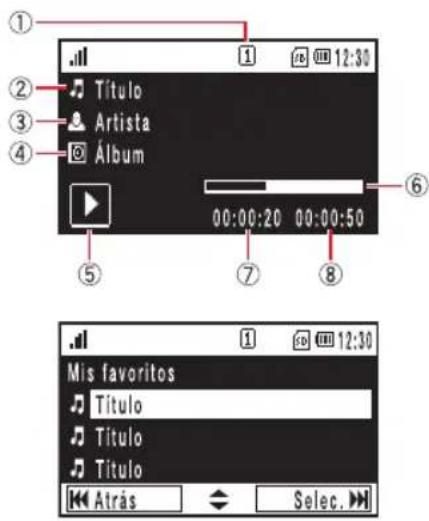
Para iniciar el Music Player se puede presionar ▶ pantener presionada ▶ embargo, aparecerá la pantalla de reproducción mostrada la última vez si se estaba reproduciendo un archivo la última vez que se finalizó el Music Player.
Operaciones mientras se está reproduciendo una canción (se muestra la pantalla de reproducción)
Ajusta el volumen de reproducción: Presione las teclas laterales (☐) o la tecla del mando a distancia (+)
Se pausa/se reanuda la reproducción: Presione o la tecla del mando a distancia
Se rebobina la canción: Mantenga presionada o la tecla del mando a distancia
Se avanza la canción: Mantenga presionada o la tecla del mando a distancia
Se reproduce la siguiente canción: Presione o la tecla del mando a distancia
Se rebobina la canción actual hasta el principio: Presione o la tecla del mando a distancia - .
Finaliza el Music Player: Mantenga presionada la tecla o la tecla del mando a distancia ▶/■.
Cambio de modos de reproducción
Es posible cambiar al modo de reproducción cada vez que se mantiene presionada
mientras se está reproduciendo o está pausada una canción. Si desea información adicional sobre los modos de reproducción, consulte la página 61.
Nota
Esta operación no es posible en la reproducción de canciones del historial de reproducción.
Transferencia de música de un ordenador a una tarjeta de memoria
Es posible usar una conexión USB y el software de transferencia de música suministrado para transferir archivos de música y listas de reproducción desde un ordenador a la tarjeta de memoria. Todos los archivos de música transferidos al teléfono utilizando el software de transferencia de música se almacenan en la biblioteca de música de la tarjeta de memoria. A la biblioteca de música se puede acceder desde la pestaña Música (página 58) del menú Reproductor Multimedia. Antes de conectar el cable USB, habrá que instalar en el ordenador el software de transferencia de música que se incluye en el CD-ROM que acompaña al teléfono.
Uso del modo de transferencia de música para la conexión a un ordenador
Para transferir archivos de música desde un ordenador al teléfono, habrá que utilizar el modo de transferencia de música para establecer una conexión entre el ordenador y el teléfono.
- Para conectar el teléfono al ordenador, finalice todas las funciones, muestre la pantalla de reposo y utilice el cable USB.
Se muestra una pantalla de confirmación para pasar al modo de transferencia de música.
- Presione - (Si).
El teléfono pasa al modo de transferencia de música, y luego se conecta al ordenador.
Nota
- La opción Mod. Fuera línea (página 140) está activa mientras el teléfono está en el modo de transferencia de música.
- Si la opción No mostrar se encuentra configurada para el ajuste de pantalla (página 66) de la pantalla de confirmación para pasar al modo de transferencia de música, la pantalla no aparece ni aunque se realice el Paso 1. Es posible pasar al modo de transferencia de música también desde el menú principal (página 65).
Nota
- Conecte el ordenador y el teléfono con el cable USB antes de pasar al modo de transferencia de música.
- Mientras el teléfono está en el modo de transferencia de música se activa el Mod. Fuera línea (página 140).
Nota
- La opción Mod. Fuera línea (página 140) está activa durante la actualización.
- Esta función no se puede utilizar si el nivel de la batería es bajo, excepto durante la carga.
Cambio al modo de transferencia de música desde el menú principal
Es posible pasar al modo de transferencia de música también desde el menú principal.
-
En el modo de reposo, presione . Aparece el menú principal.
-
Ajustes Conectividad USB Transf. música
El teléfono pasa al modo de transferencia de música.
Transferencia de archivos de música
Después de utilizar el modo de transferencia de música para establecer una conexión entre el ordenador y el teléfono (página 64), utilice el software de transferencia de música para transferir los archivos de música. Cuando la transferencia haya finalizado, desconecte el teléfono del ordenador. Si desea información adicional sobre la utilización del ordenador o del software de transferencia de música, consulte el manual correspondiente.
Actualización de la información del archivo de música
Es posible actualizar la información de gestión de los archivos de música transferidos desde un ordenador.
- Acceda a la pestaña Música (página 58) del menú del Reproductor Multimedia, seleccione Bibl. de música y presione (Selec.).
- Seleccione Actualizar lista y presione ☐ (Selec.). Se actualiza la información.
Pantalla de ajustes de la pantalla de confirmación del modo de transferencia de música
Se puede configurar si se muestra o no la pantalla de confirmación para pasar al modo de transferencia de música (página 64).
- En el modo de reposo, presione . Aparece el menú principal.
- Ajustes Conectividad USB Confirmación
- Seleccione Mostrar o No mostrar y presione ☐ (Selec.).
Uso de listas de reproducción
Se pueden crear hasta diez listas de reproducción en el teléfono. Se pueden crear hasta diez listas de reproducción en una tarjeta de memoria. Cada lista de reproducción puede contener hasta 50 canciones.
Creación de una lista de reproducción
- Acceda a la pestaña Música (página 58) del menú del Reproductor Multimedia, seleccione Listas repr. y presione - (Selec.).
- Memoria teléf. o Tarj. memoria Crear lista repr.
- Introduzca el nombre de una lista de reproducción y presione .
- Seleccione las canciones que desee agregar a la lista de reproducción desde Bibl. de música, Mis sonidos o Reciente.
Para seleccionar canciones o eliminar la marca de selección, seleccione una canción y presione .
- Presione ☐ (Opc.) y seleccione Añ.a lista rep..
Las canciones se agregan a la lista de reproducción.
Edición de una lista de reproducción
Es posible agregar nuevas canciones a una lista de reproducción que ya haya creada, así como cambiar el orden de reproducción y eliminar canciones.
- Después del paso 1 de “Creación de una lista de reproducción” (página 67), seleccione la lista de reproducción que desee editar y presione -Opc.).
- Seleccione Abrir y presione ☐ (Selec.).
Aparecen las canciones de la lista de reproducción.
- Presione ☐ (Opc.).
- Seleccione Gest. lista rep. y presione ☐ (Selec.).
Añadir canciones: Después de seleccionar las canciones que desee agregar, presione - (Opc.) y seleccione Añ.a lista rep.. Para seleccionar una canción o quitar la marca de selección, presione
◆ Elim. canciones: Después de seleccionar las canciones que desee eliminar, presione ☐ (Opc.) y seleccione Borrar. Para seleccionar una canción o quitar la marca de selección, presione ●
◆ Cambiar orden: Sirve para cambiar las posiciones de las canciones en la lista de reproducción. Seleccione la canción que desee mover y presione utilice para seleccionar la posición a la que desea mover la canción, y presione
Consejo
- Para revisar los detalles de una canción, selecciónela, presione (Opc.) y seleccione Detalles.
- Para cambiar el nombre de una lista de reproducción, selecciónela, presione (Opc.) y seleccione Cambiar nombre.
Uso de Mis favoritos
Mis favoritos es una lista de reproducción preinstalada. Para agregar una canción, mantenga presionada la tecla durante la reproducción. Es posible también guardar el contenido de Mis favoritos como lista de reproducción habitual seleccionando Mis favoritos después del paso 1 de "Edición de una lista de reproducción" (página 68), presionando (Opc.) y seleccionando Guardar como. Sin embargo, si lo hace borrará las canciones de Mis favoritos.
Otras operaciones y ajustes
Otras operaciones
Para proceder a varias operaciones como el envío de un archivo o la amplificación del sonido de bajos, basta con presionar (Opc.) mientras se muestra una lista de reproducción o una lista de archivos, o mientras se reproduce/pausa un archivo.
Menú del Reproductor Multimedia
-
En el modo de reposo, presione . Aparece el menú principal.
-
Ajustes Rep. Multimedia
Ajustes prior.: Si se activa Llamada entrante, se detiene la reproducción cuando se recibe una llamada, y se le avisa de la llamada. Si se activa Reproducir, no se pausa la reproducción cuando se recibe una llamada, y se le avisa de la llamada.
- Ilum. posterior: Sirve para establecer si se enciende la retroiluminación durante la reproducción.
Prevención de operaciones inintencionadas
Es posible usar también el bloqueo de teclado (página 146) mientras funciona el Music Player. Además, si se desliza el interruptor HOLD (página 18) hasta que se vea la barra naranja, se desactivan las teclas del mando a distancia.
Videotelefonía
La función de videollamada le permite a usted y a su interlocutor verse mutuamente mientras hablan por teléfono.
En este capítulo
○ Videollamadas
Realización de videollamadas
○ Respuesta a una videollamada
○ Funciones prácticas para videollamadas
○ Opciones de videollamada
La videollamada permite a dos personas con teléfonos compatibles con esta función verse mutuamente mientras hablan.
Indicadores
En el transcurso de las videollamadas aparecen los siguientes indicadores.
/ Área 3G Manos libres activo
Videollamada Manos libres
Silenciar Manos libres (conexión Bluetooth™)
Silenciar mi voz Transferencia de imágenes desactivada
Silenciar todo Envío de imagen
Calidad de imagen Conexión de voz establecida
Prioridad de movimiento 📄 Conexión de vídeo establecida
Modo estándar
Modo macro
Nota
- Las videollamadas sólo son posibles en áreas con cobertura de redes 3G.
- La función de videollamada de este teléfono cumple con la norma internacional 3G-324M para videoteléfonos móviles 3G.
Realización de videollamadas
Nota
Si no es posible establecer una conexión para videollamada, aparecerá un mensaje y sonará un pitido de aviso. En ese caso, para realizar una llamada de voz, presione (Sí).
-
En el modo de reposo, compruebe si se muestra el indicador que avisa de que se encuentra usted en un área con cobertura de red 3G.
-
Introduzca un número de teléfono y presione (Opc.).
-
Seleccione Videollamada y presione ☐ (Selec.). El sonido pasa automáticamente del auricular al altavoz, permitiendo iniciar una llamada de manos libres.
-
Presione para finalizar la llamada.
Respuesta a una videollamada
Cuando se recibe una videollamada, suena la melodia de llamada, parpadea la luz externa y se muestra "Videollamada" en la pantalla.
-
Se recibe una videollamada.
-
Presione

El sonido pasa automáticamente del auricular al altavoz, permitiendo iniciar una llamada de manos libres. Sin embargo, si el perfil del teléfono (página 134) se configura como Silencioso cuando se recibe una videollamada, la voz de la persona que llama se oirá desde el auricular. Para alternar entre el sonido del auricular y el altavoz, presione (i) en el transcurso de una llamada.
En el transcurso de la llamada de voz, se envía a la otra persona la imagen sustituta seleccionada para la configuración de Vídeo saliente (página 75).
- Presione para finalizar la llamada.
Consejo
Para poner en espera una llamada entrante, presione Reten.). Para responder una llamada puesta en espera, presione No ret).
Funciones prácticas para videollamadas
Durante las llamadas están disponibles las siguientes funciones prácticas.
Opciones de videollamada
Para proceder a las siguientes operaciones, basta con presionar (0pc.) en el transcurso de una videollamada.
◆ Retener: Sirve para poner una llamada en espera. Mientras está en espera, la guía de voz avisa a la otra persona de que él/ella ha sido puesto en espera. A la otra persona se le envía también la imagen predefinida para la opción Imagen en espera (página 77).
◆ Silencioso: Sirve para silenciar sólo la voz saliente, o bien tanto la voz entrante como la saliente.
◆ Ajustes pantalla: Sirve para cambiar el aspecto de la pantalla, enviar una fotografía y configurar la calidad de la imagen.
- Cambiar pantalla: Sirve para seleccionar el método de vista de pantalla para la llamada.
- Vídeo saliente: Sirve para predefinir la imagen de salida que se va a enviar en el transcurso de la llamada.
- Envío de imagen: Sirve para enviar una fotografía de Mis Cosas en el transcurso de una llamada.
- Calidad imagen: Sirve para configurar la calidad de imagen y la velocidad de movimiento del vídeo entrante.
Ajustar el volumen del altavoz
Es posible ajustar el volumen del altavoz en el transcurso de una llamada.
- Presione la tecla lateral (o) en el transcurso de una llamada.
- Utilice o las teclas laterales ( y ) para ajustar el volumen.
Activación/desactivación de la voz saliente
Es posible activar/desactivar la voz saliente en el transcurso de una llamada. Para desactivar la voz saliente, presione enel transcurso de una llamada. Para volver a activar la voz saliente, presione de nuevo
Alternar entre los auriculares y el altavoz
Es posible alternar entre los auriculares y el altavoz en el transcurso de una llamada. Para alternar entre los auriculares y el altavoz, presione ( ) o ( ) en el transcurso de una llamada.
Uso del zoom
Es posible ampliar la imagen que se va a enviar a la otra persona durante una llamada. Para utilizar el zoom, presione en el transcurso de una llamada.
Activación/desactivación del vídeo saliente
Es posible activar/desactivar el envío de las imágenes grabadas con la cámara en el transcurso de una llamada. Para desactivar el vídeo saliente, presione en el transcurso de una llamada. Para volver a activar el vídeo saliente, presione de nuevo

Envío de tonos DTMF
Para enviar tonos DTMF, presione las teclas de dígitos durante una videollamada.
Nota
El zoom se desactiva mientras se envía una fotografía (página 75) o cuando se desactiva la función de transferencia de imágenes.
Opciones de videollamada
Es posible configurar las opciones de vídeo saliente, respuesta automática, retroiluminación e imagen en espera para videollamadas.
- En el modo de reposo, presione . Aparece el menú principal.
2. Ajustes Ajustes llamada Videollamada
- Vídeo saliente: Sirve para especificar si se envían o no las fotografías hechas con la cámara, o una fotografía de Mis cosas durante una videollamada. También se puede especificar que no se envíe ninguna fotografía.
◆ Respuesta autom.: Sirve para responder automáticamente, sin necesidad de presionar ninguna tecla, las videollamadas recibidas desde números de teléfono de la Lista resp. auto. Esta función sólo está disponible si el teléfono está abierto al recibir la videollamada. Se pueden agregar hasta diez números de teléfono a la Lista resp. auto.
◆ Retroiluminación: Sirve para establecer si se enciende la retroiluminación durante las videollamadas.
◆ Imagen en espera: Sirve para seleccionar la imagen que se muestra a la otra persona cuando se pone en espera una videollamada entrante o una videollamada en curso. Es posible enviar una imagen de hasta 240 (An.) × 320 (Al.) de tamaño.
Cámara/Videocámara
Es posible hacer fotografías y grabar vídeos y luego guardarlos, adjuntarlos a mensajes y verlos en un televisor. También se pueden editar fotografías.
En este capítulo
Cámara
○ Hacer una fotografía
○ Grabación de vídeos
○ Opciones de fotografía y vídeo
La cámara sirve para hacer fotografías y para grabar vídeos, así como para escanear códigos QR (página 155).
Modos de fotografía
◆ Horizontal: Sirve para hacer fotografías de alta calidad en resolución 640 (An.) × 480 (Al.) o superior.
◆ Vertical: Sirve para hacer fotografías en tamaño 240 (An.) × 320 (Al.) o inferior para usarlas como fondo de pantalla, etc.
◆ Escáner: Sirve para escanear códigos QR. Si desea información adicional, consulte “Código QR” (página 155).
Modos de vídeo
- Cámara de vídeo: Sirve para grabar vídeos de 320 (An.) × 240 (Al.) de tamaño. Se pueden grabar vídeos de hasta 20 minutos de duración. El tiempo de grabación depende de la cantidad de memoria disponible en la ubicación de almacenamiento.
Para MMS: Sirve para grabar vídeos de 176 (An.) × 144 (Al.) de tamaño. Los vídeos se envían adjuntos a mensajes MMS.
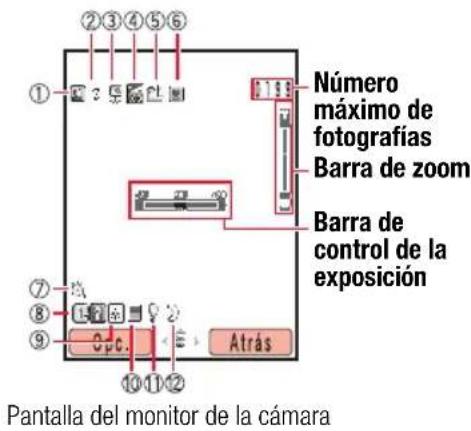
text_image
Número máximo de fotografías Barra de zoom Barra de control de la exposición Pantalla del monitor de la cámaraPantallas
Indicadores
Indicadores de la cámara
① Modo Imagen/Varios disparos:
Modo Horizontal, Modo Vertical, Escaner,
Varios disparos (Alta velocidad),
(Velocidad normal), (Baja velocidad)
② Tamaño imagen:
1728 (An.) × 1296 (Al.),
1600 (An.) × 1200 (Al.),
1280 (An.) × 960 (Al.),
③ Calidad imagen: Óptima, Normal, Económica
⑥ Makromodus
12 Modo nocturno: Normal, Ruido bajo
Indicadores de la videocámara
⑬ Modo de vídeo
⑭ Tamaño de vídeo: 320 (An.) × 240 (Al.), 176 (An.) × 144 (Al.)
⑮ Calidad de vídeo: Optima, Mejor, Normal
⑯ Grabación de voz desactivada
⑰ Estado:
Reposo, Grabación, Detenida, Reproducción, En pausa
Avance, Rebobinado, Avance de cuadro/Reproducción lenta,
Rebobinado de cuadro
Indicadores de la cámara y la videocámara
④ Control de la exposición: 2.0 ±0 ...+ 2.0
⑤ Ubicación de almacenamiento: Memoria teléfono, Tarjeta de memoria
⑦ Temporizador de retardo: 5 seg., 10 seg., 20 seg.
⑧ Pantalla de guía
⑨ Balance de blancos:
Luz diurna, Ruboso, Fluorescente (Luz diurna),
Fluorescente (Blanco), Lungsteno
⑩ Controles del color: Color intenso, Color suave
⑪ Luz del móvil
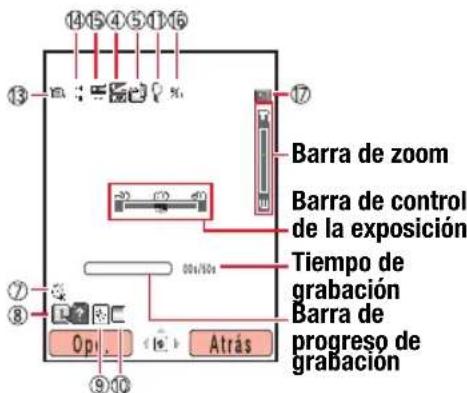
text_image
13 1454516 17 Barra de zoom Barra de control de la exposición Tiempo de grabación Barra de progreso de grabación 7 8 Op 9 AtrásPantalla del monitor de vídeo
Hacer una fotografía
Están disponibles dos modos de fotografía: el Modo Horizontal y el Modo Vertical (página 80). Es posible también editar las fotografías y asignarlas a entradas de la Lista de contactos.
- En el modo de reposo, presione la tecla lateral ().
Se muestra la pantalla del monitor.
Desde la pantalla del monitor se pueden ajustar la exposición y el zoom. Para
ajustar la exposición, presione para oscurecer la fotografía, y presione
para aclararla. Para ajustar el zoom, presione o la tecla lateral () para el
zoom de acercamiento y presione o la tecla lateral () para el zoom de
alejamiento.

- Muestre el objeto o persona en la pantalla principal y presione ⚙ o la tecla lateral (☐).
Se oye el sonido de obturación y la fotografía se guarda automáticamente en la ubicación de almacenamiento preestablecida (página 84).
Se muestra la pantalla de vista previa.
Opciones de la pantalla del monitor
Para proceder a las siguientes operaciones, basta con presionar (Opc.) desde la pantalla del monitor.
◆ Modo de cámara: Sirve para cambiar el modo de cámara (página 80).
◆ Mis imágenes: Sirve para ver las fotografías anteriores.
◆ Modo de macro: Sirve para configurar la abertura para obtener un enfoque adecuado a la distancia al sujeto al hacer la fotografía. Configure este modo como Activado si el sujeto está muy cerca.
◆ Modo noche: Utilice este modo al hacer una fotografía de una escena noctura, p. ej.
◆ Disparo múltiple: Sirve para hacer hasta nueve fotografías seguidas a una de las tres velocidades disponibles.
◆ Añadir marco: Sirve para agregar un marco a una fotografía.
◆ Guardar imagen en: Sirve para configurar la ubicación de almacenamiento de manera que guarde las fotografías automáticamente.
◆ Opc. Avanzadas: Si desea información adicional sobre las opciones avanzadas, consulte el apartado “Opciones para fotografías y vídeos” (página 88).
Opciones de la pantalla de vista previa
Para proceder a las siguientes operaciones, basta con presionar (Opc.) desde la pantalla de vista previa.
◆ Enviar: Sirve para utilizar las funciones MMS, infrarrojos, Bluetooth™, Álbum Multimedia y Postal Multimedia para enviar una fotografía.
◆ Borrar: Sirve para borrar la fotografía.
◆ Pantalla completa: Sirve para mostrar una fotografía ocupando toda la pantalla.
◆ Asignar a contacto: Sirve para registrar una fotografía de 112 (An.) × 112 (Al.) de tamaño, hecha en el Modo Vertical, en una entrada de la Lista de contactos y configurarla para que se muestre como imagen entrante junto con el nombre y el número de teléfono.
◆ Editar imagen: Sirve para cambiar el tamaño de una fotografía, agregarle un marco, una marca o un texto y girarla. Es posible editar una fotografía JPEG o PNG de 240 (An.) × 320 (Al.) o 320 (An.) × 240 (Al.) de tamaño o menor, y de 100 KB o menos.
Nota
Si se encuentra activo el modo horizontal, no estará disponible la opción de varios disparos.
Nota
Los mensajes de Postal Multimedia y Álbum Multimedia podrían no estar disponibles dependiendo de la tarjeta SIM insertada.
Grabación de vídeos
Nota
No es posible pausar un vídeo que se esté grabando en Para MMS.
Están disponibles dos modos de grabación de vídeos: Cámara de vídeo y Para MMS (página 80).
-
En el modo de reposo, mantenga presionada la tecla lateral ( ).
Desde la pantalla del monitor se pueden ajustar la exposición y el zoom. Para ajustar la exposición, presione para oscurecer la imagen de vídeo y presione para aclararla. Para ajustar el zoom, presione o la tecla lateral ( ) para el zoom de acercamiento y presione o la tecla lateral ( ) para el zoom de alejamiento. -
Muestre lo que desee grabar en la pantalla principal y presione o tecla lateral (b)
Suena el sonido de inicio y comienza la grabación.
Es posible poner en pausa la grabación en el modo de Cámara de vídeo.
Para pausar la grabación, presione - Para reanudar la grabación, presione o la tecla lateral (b)

- Presione o tecla lateral (). Se oye el sonido de obturación y el vídeo se guarda automáticamente en la ubicación de almacenamiento preestablecida (página 86).
Opciones de la pantalla del monitor
Para proceder a las siguientes operaciones, basta con presionar (Opc.) desde la pantalla del monitor.
◆ Modo grabación: Sirve para cambiar el modo de grabación (tamaño).
◆ Mis vídeos: Sirve para ver los vídeos anteriores.
◆ Ocul. controlad./Most. controlad.: Sirve para configurar si se muestran o no los indicadores durante la grabación y la reproducción.
◆ Grabación de voz: Sirve para configurar si se graba o no sonido durante la grabación.
◆ Guardar vídeo en: Sirve para configurar la ubicación de almacenamiento de manera que guarde los vídeos automáticamente.
◆ Opc. Avanzadas: Si desea información adicional sobre las opciones avanzadas, consulte el apartado “Opciones para fotografías y vídeos” (página 88).
Opciones de la pantalla de vista previa
Para proceder a las siguientes operaciones, basta con presionar (Opc.) desde la pantalla de vista previa.
◆ Enviar: Sirve para enviar un vídeo por MMS, por infrarrojos, por Bluetooth™, por Álbum MMS y por Postal MMS.
◆ Borrar: Sirve para borrar el vídeo grabado.
◆ Reproducir: Sirve para reproducir el vídeo grabado.
◆ Pant. completa/Pantalla normal: Sirve para mostrar el vídeo grabado ocupando toda la pantalla.
◆ Ocul. controlad./Most. controlad.: Sirve para configurar si se muestran o no los indicadores durante la grabación y la reproducción.
◆ Asignar a contactos: Sirve para registrar el sonido de un vídeo grabado en Para MMS en una entrada de la Lista de contactos, y configurarlo como melodía para llamadas de voz y videollamadas.
Nota
- Si el vídeo se grabó en Cámara de vídeo, no estarán disponibles las funciones de envío.
- Los archivos que pueden cargarse varían dependiendo de la tarjeta SIM insertada.
- Los mensajes de Postal Multimedia y Álbum Multimedia podrían no estar disponibles dependiendo de la tarjeta SIM insertada.
Opciones de fotografía y vídeo
Nota
- Si se activan efectos de imagen, no estará disponible el control del color.
- No será posible agregar la marca de fecha si se hacen fotografías en modo horizontal y en modo vertical de 112 (An.) × 112 (Al.) de tamaño.
Nota
- Si se grabó un vídeo en Para MMS, no estarán disponibles las opciones de avance, rebobinado y yreproducción lenta.
- El tiempo máximo de grabación varía dependiendo de la configuración de la calidad del vídeo.
Cámara/Videocámara
Opciones de fotografía
- En el modo de reposo, presione . Aparece el menú principal.
- Cámara Ajustes Ajustes de cámara
Ajustes imagen: Sirve para configurar la calidad de imagen, el tamaño de imagen, los efectos de imagen, la marca de fecha y si se muestra una vista previa después de hacer la fotografía.
◆ Cuadrícula: Muestra líneas de cuadrícula horizontales y verticales en la pantalla del monitor para utilizarlas como guía vertical y horizontal para hacer fotografías.
- Nombre archivo: Sirve para preestablecer el nombre de archivo que se va a utilizar al guardar imágenes con la fecha y la hora en que fueron tomadas, o con un nombre de su elección.
- Sonido obturador: Sirve para configurar el sonido de obturación que se va a utilizar al hacer fotografías.
Abrev. Teclado: Sirve para configurar si se utilizan accesos directos desde el teclado para acceder a las funciones al hacer fotografías. Si desea información adicional sobre los accesos directos del teclado, consulte "Asignación de teclas de acceso directo" (página 89).
Opciones de grabación de vídeos
- En el modo de reposo, presione . Aparece el menú principal.
- Cámara Ajustes Ajustes de vídeo
◆ Ajustes película: Sirve para configurar la calidad de vídeo, los efectos de vídeo y si se muestra o no una vista previa después de grabar el vídeo.
Ajustes pantalla: Sirve para mostrar el vídeo ocupando toda la pantalla durante o después de la grabación. Es posible configurar también si se muestran o no los indicadores durante la grabación y la reproducción.
- Nombre de archivo: Sirve para preestablecer el nombre de archivo que se va a utilizar al guardar vídeos con la fecha y la hora en que fueron grabados, o con un nombre de su elección.
- Sonid. inic./fin: Sirve para seleccionar los sonidos que se van a utilizar al iniciar y finalizar la grabación.
Atajo de teclado: Sirve para configurar si se utilizan Accesos directos de teclado para acceder a las funciones mientras se graban vídeos. Si desea información adicional sobre los accesos directos del teclado, consulte el apartado “Asignación de teclas de acceso directo” (página 89).
Opciones para fotografías y vídeos
Para activar las siguientes opciones, basta con presionar (Opc.) desde la pantalla de monitor para fotografías/vídeos, y seleccionar Opc. Avanzadas.
◆ Tempor. retardo: Sirve para hacer una fotografía o iniciar la grabación una vez que haya transcurrido un período de tiempo especificado.
◆ Luz del móvil: Sirve para encender la luz del móvil mientras se hacen fotografías o se graban vídeos.
◆ Balance blancos: Sirve para configurar el balance de blancos de manera que los colores se asemejen más a los reales.
- Control de color: Sirve para configurar los tonos de color que se van a utilizar al hacer fotografías y grabar vídeos.
◆ Ajustar brillo: Sirve para ajustar el brillo para las fotografías y los vídeos.
Vista en un televisor
Es posible ver fotografías y vídeos en un televisor, desde la pantalla del monitor o la pantalla de vista previa. Los sistemas de televisión compatibles con este teléfono son los sistemas NTSC y PAL. El sistema SECAM no es compatible. Si desea información adicional, consulte “Ver archivos en un televisor” (página 125).
Asignación de teclas de acceso directo
Los siguientes accesos directos del teclado están disponibles mientras se hacen fotografías y se graban vídeos.
| Fotografías Grabación de vídeos | ||
| Guía de teclas Guía de teclas | ||
| Modo de cámara Modo de grabación | ||
| Temporizador de retardo Temporizador de retardo | ||
| Efectos de imagen Efectos | ||
| Calidad de imagen Calidad de vídeo | ||
| Balance de blancos Balance de blancos | ||
| Modo de macro Grabación de voz | ||
| Modo noche Modo pantalla | ||
| Tamaño de imagen - | ||
| Control del color Control del color | ||
| Luz del móvil Luz del móvil |
Mensajes
La función de mensajes permite enviar y recibir mensajes de texto, fotografías, sonidos, v0bjects y otros datos por medio del centro de servicios de Vodafone live!
En este capítulo
○ Funciones de los mensajes
○ Creación y envío de un mensaje MMS
○ Creación y envío de un mensaje SMS
○ Revisión de mensajes MMS y SMS recibidos
○ Revisión de mensajes MMS y SMS enviados
○ Operaciones y ajustes comunes para MMS/SMS
○ Correo electrónico (Email)
○ Postal Multimedia
○ Álbum Multimedia

Funciones de los mensajes
Por medio del centro de servicios, se pueden intercambiar mensajes de texto, fotografías, sonidos, vObjects y otros datos con otros teléfonos u ordenadores y con otros dispositivos conectados a Internet. Si desea información adicional sobre el servicio de mensajes, acuda a su proveedor.
El menú Mensajes
Es posible acceder al menú Mensaje presionando (f) desde el menú de reposo.
◆ Crear mensaje: Sirve para crear y enviar mensajes MMS, SMS o postales MMS (páginas 93, 96, 109).
◆ Band Entrada: Sirve para revisar los mensajes recibidos (página 97).
◆ Borradores: Sirve para guardar los mensajes creados (página 103).
◆ Enviados: Sirve para revisar los mensajes enviados (página 99).
◆ No enviados: Almacena los mensajes que no se pudieron enviar (página 103).
◆ Email: Sirve para utilizar el correo electrónico (página 104).
- Álbum MMS: Sirve para cargar mensajes MMS, imágenes y sonidos al Álbum Multimedia de la web, y para organizar los datos cargados (página 111).
◆ Plantillas: Sirve para crear mensajes con facilidad utilizando plantillas predefinidas (página 102).
◆ Ajustes: Sirve para configurar diferentes opciones de MMS, SMS y correo electrónico (páginas 100, 104).
Nota
- El servicio de red sólo está disponible mientras aparecen en la pantalla 📊 G.
- Los mensajes de Postal MMS y Álbum MMS podrían no estar disponibles dependiendo de la tarjeta SIM insertada.
Creación y envío de un mensaje MMS
Nota
- Aunque las funciones de MMS varían por países, las funciones principales son básicamente las mismas.
- Después de adjuntar algunos tipos de archivos podría no ser posible agregar ningún otro archivo.
Consejo
Para agregar o editar una dirección, guardar en mensaje en Borradores (página 103) o configurar las opciones de envío, por ejemplo Informe entrega y Caducidad, basta con presionar (Opc.) de la lista de destinatarios.
El servicio de Mensajes Multimedia (MMS) sirve para intercambiar mensajes multimedia que contengan datos como por ejemplo texto, fotografías, sonidos, animaciones y vídeo clips. Si desea información adicional sobre el MMS, consulte a su proveedor de servicios.
Se puede enviar un mensaje de hasta 300 KB que incluya el texto del cuerpo del mensaje y los archivos adjuntos.
- En el modo de reposo, presione (7). Aparece el menú de mensajes.
2. Crear mensaje MMS
Aparece la pantalla Crear mensaje MMS.
- Seleccione el elemento que desee introducir y presione

Añadir Imagen: Sirve para adjuntar una fotografía de Mis imágenes. Es posible también activar la cámara y hacer una fotografía para adjuntarla.
- Añadir Texto: Sirve para introducir un mensaje. Para configurar el tamaño y el color de la letra, seleccione el texto que ha introducido, presione (0pc.) y seleccione Opciones texto.
◆ Añadir Sonido: Sirve para adjuntar un sonido de Sonidos y melodías.
Añadir Vídeo: Sirve para adjuntar un vídeo de Mis vídeos. Es posible también activar la cámara y grabar un vídeo para adjuntarlo.
- Añadir Otros: Sirve para adjuntar archivos como por ejemplo archivos vCard de Otros documentos.
- Seleccione Enviar a y presione ⚙.
- Seleccione el modo de configurar la dirección y presione (Selec.).
- Especifique una dirección y presione .
Aparece la lista de destinatarios.
- Seleccione Enviar y presione ●.
El mensaje se envía, y luego se guarda en Enviados.
Organización de las páginas
Se pueden agregar, borrar y reemplazar páginas. Es posible asignar hasta 20 páginas a cada mensaje.
- Desde la pantalla Crear mensaje MMS (página 93), presione (Opc.).
- Seleccione Añadir página y presione - (Selec.).
Se agrega una página.
Cuando no haya más de una página, se puede proceder a las operaciones siguientes seleccionando Control página en el paso 2.
◆ Añadir página: Se agrega una página.
◆ Borrar página: Se borra una página.
◆ Página anterior/Página siguiente: Se retrocede o se avanza una página.
◆ Mover página: Se mueve una página a una posición especificada.
Consejo
Para configurar la duración de la página o el color de fondo de la página, seleccione Opciones página en el paso 2.
Nota
No es posible configurar una hora de inicio o una duración de vista en pantalla que exceda la duración de la página (página 94).
Configuración de la hora de reproducción del archivo
Es posible configurar la hora de reproducción para el texto y los archivos adjuntos.
- Desde la pantalla Crear mensaje MMS (página 93), seleccione texto o un archivo adjunto y presione (Opc.).
- Duración elem. Tiempo inicio
- Introduzca la hora de inicio y presione (Acept.).
- Seleccione Duración y presione ☐ (Selec.).
- Introduzca la duración de la vista en pantalla y presione (Acept.).
Creación y envío de un mensaje SMS
El servicio de mensajes cortos (SMS) permite intercambiar mensajes de texto con otros teléfonos. Si desea información adicional sobre el SMS, consulte a su proveedor de servicios.
-
En el modo de reposo, presione (7). Aparece el menú de mensajes.
-
Crear mensaje SMS
Aparece la pantalla Crear mensaje.
- Introduzca un mensaje y presione .
El número máximo de caracteres para un mensaje SMS es 160. Si introduce más de 160 caracteres, el mensaje se va dividiendo en mensajes SMS correlativos cuando es enviado. Puede enviar hasta un máximo de diez mensajes SMS correlativos de una sola vez (equivalente a 1.530 caracteres).
-
Seleccione el modo de configurar la dirección y presione (Selec.).
-
Especifique una dirección y presione .
Aparece la lista de destinatarios.
- Seleccione Enviar SMS y presione
El mensaje se envía, y luego se guarda en Enviados.
Consejo
Para agregar o editar una dirección, guardar en mensaje en Borradores (página 103) o configurar las opciones de envío, por ejemplo Informe entrega y Caducidad, basta con presionar -Opc.) de la lista de destinatarios.
Revisión de mensajes MMS y SMS recibidos
Nota
- Algunos archivos no se pueden mostrar/reproducir a menos que se descargue la correspondiente clave de contenidos (derecho de uso del contenido). Cuando se está descargando una clave de contenidos, se muestra el indicador en la parte superior de la pantalla.
- Si se configura la opción DST (página 30) como Activar y la fecha y la hora para el horario de verano, el teléfono cambiará automáticamente al horario de verano la hora de recepción mostrada para los mensajes recibidos.
Cuando se recibe un mensaje en el modo de reposo, se le avisa con la melodía y la vibración. En la parte superior de la pantalla se muestra el indicador se trata de un mensaje MMS, o bien el indicador se trata de un mensaje SMS. Los mensajes recibidos se guardan en la Bandeja de entrada.
- En el modo de reposo, presione (7). Aparece el menú de mensajes.
- Seleccione Band Entrada y presione ☐ (Selec.).
Aparecerá una lista de mensajes recibidos.
- aparece para los mensajes no leídos.
Para los mensajes MMS aparecen los siguientes indicadores.
Mensaje MMS (nivel de alta prioridad, nivel de baja prioridad) Notificación (nivel de alta prioridad, nivel de baja prioridad)
Mensaje de informe de entrega
Para los mensajes SMS aparecen los siguientes indicadores.
Mensaje SMS Mensaje SMS en la tarieta SIM
Mensaje de informe de entrega Mensaje WAP Push
- Seleccione el mensaje que desee revisar y presione .
Aparece el mensaje.
Si se recibe un mensaje MMS con varias páginas seleccionadas, las fotografías, los sonidos y el texto se presentan en formato de diapositiva. Si se muestra/reproduce o no un archivo adjunto, depende de la opción Autoextr. arch. de “Ajustes de recepción” (página 100). Si se ha adjuntado un vídeo u otro archivo, aparece el icono del archivo.
Revisión de mensajes WAP Push
WAP Push es un servicio de envío de información que permite recibir notificaciones en tiempo real desde un servidor web. Cuando se recibe un mensaje, aparecerá el indicador en la parte superior de la pantalla. Si la opción Inicio automático (página 115) de los ajustes del navegador está configurada como Activar, el teléfono accederá a la URL especificada nada más recibir el mensaje. Algunos mensajes de notificación simplemente se guardan en Entrada.
Operaciones en la bandeja de entrada
Para proceder a operaciones como la respuesta, el reenvío o el borrado de mensajes recibidos o el almacenamiento de mensajes recibidos en Plantillas, basta con presionar (Opc.) desde la lista de la bandeja de entrada o desde un mensaje.
Debe incluir su número de teléfono en Mis Datos del menú Contactos para no ser incluido en la lista de destinatarios cuando elija Responder a todos a un MMS recibido con múltiples destinatarios.
Revisión de mensajes MMS y SMS enviados
- En el modo de reposo, presione ☐. Aparece el menú de mensajes.
- Seleccione Enviados y presione ☐ (Selec.).
Aparecerá una lista de mensajes enviados.
Para los mensajes MMS aparecen los siguientes indicadores.
Mensaje MMS ( nivel de alta prioridad, nivel de baja prioridad)
Mensaje MMS entregado (nivel de alta prioridad, nivel de baja prioridad)
Mensaje MMS para el que falló la entrega (nivel de alta prioridad, nivel de baja prioridad)
Postal MMS
Para los mensajes SMS aparecen los siguientes indicadores.
Mensaje SMS Mensaje SMS en la tarjeta SIM
- Seleccione el mensaje que desee revisar y presione

Aparece el mensaje.
Operaciones con mensajes enviados
Para proceder a operaciones como el reenvío o el borrado de mensajes recibidos o el almacenamiento de mensajes recibidos en Plantillas, basta con presionar (0pc.) desde la lista de Enviados o desde un mensaje.
Operaciones y ajustes comunes para MMS/SMS
Ajustes generales
Es posible establecer varias opciones generales para MMS y SMS.
- En el modo de reposo, presione ⑦. Aparece el menú de mensajes.
2. Ajustes Ajustes generales
◆ Ajust. respuesta: Sirve para establecer si se incluyen los mensajes recibidos al responderlos.
◆ Tamaño de letra: Sirve para seleccionar un tamaño de fuente para el mensaje.
◆ Desplaz. página: Sirve para seleccionar la unidad de desplazamiento de la pantalla de vista de mensaje.
Ajustes de MMS
Es posible configurar los ajustes de recepción y de envío de MMS.
- En el modo de reposo, presione ( ). Aparece el menú de mensajes.
2. Ajustes Ajustes MMS
◆ Ajust. recepción
- Modo recuperac.: Sirve para establecer si se recuperan automáticamente los mensajes recibidos por el servidor de correo. Están disponibles dos opciones: Red doméstica y Red itinerante. Para cada una de las opciones, se puede seleccionar Inmediata, Diferida o Pregunt. siempre.
-
Autoextr. arch.: Sirve para establecer si se muestran/reproducen automáticamente los archivos de imágenes y de sonido adjuntos a los mensajes.
-
Resp. de entrega: Sirve para establecer si se responden las solicitudes de confirmación de entrega.
- Mens. anónimo: Sirve para establecer si se reciben mensajes anónimos.
◆ Ajustes envío
- Visib. remitente: Sirve para decidir si se notifica a los destinatarios la dirección del remitente.
- Informe entrega: Sirve para recibir informes de entrega confirmando si los mensajes enviados llegaron a los destinatarios.
- Tiempo entrega: Sirve para especificar un plazo futuro de hasta siete días para entregar los mensajes desde el centro de servicios a los destinatarios.
- Informe lectura: Sirve para recibir informes de lectura confirmando si los mensajes enviados fueron leídos por los destinatarios.
- Caducidad: Sirve para establecer el período de tiempo durante el que un mensaje enviado se almacena en el servidor de correo.
- Prioridad MMS: Sirve para establecer como nivel de prioridad del mensaje Alta, Normal o Baja.
- Modo de creación: Si se encuentra configurada la opción Libre, se cancelan las restricciones a la hora de adjuntar tipos de archivo.
Ajustes de SMS
- En el modo de reposo, presione ( ). Aparece el menú de mensajes.
2. Ajustes Ajustes SMS
- Informe entrega: Sirve para recibir informes de entrega confirmando si los mensajes enviados llegaron a los destinatarios.
◆ Caducidad: Sirve para especificar un plazo de caducidad para los mensajes.
◆ Centro mensajes: Sirve para editar el número del centro de SMS. El número del centro se guarda en la tarjeta SIM. - Tipo de SMS: Sirve para seleccionar como tipo de SMS para los mensajes salientes Texto, Email, Grupo fax 3, Grupo fax 4 o Busca.
Uso de una plantilla SMS/MMS para crear un mensaje
Las plantillas permiten introducir mensajes con facilidad.
- En el modo de reposo, presione ( ). Aparece el menú de mensajes.
2. Plantillas Plantillas SMS o Plantillas MMS
- Seleccione una plantilla y presione .
Para editar o borrar una plantilla o para cargar una plantilla MMS a Álbum MMS, presione ☐ (Opc.).
Si desea información adicional sobre el siguiente procedimiento, consulte "Creación y envío de un mensaje SMS" (página 96) o "Creación y envío de un mensaje MMS" (página 93).
Nota
No cambie el número del centro del Centro de mensajes a no ser que su proveedor de servicios le informe de que ha sido cambiado. De lo contrario, no podrá seguir usando el servicio.
Nota
- Si se han borrado o se han editado plantillas predefinidas, es posible devolverlas a su estado inicial borrando la memoria (página 147).
- La carga a Álbum MMS podría resultar imposible dependiendo de la tarjeta SIM insertada.
Nota
- Algunas opciones no aparecen, dependiendo del tipo de mensaje.
- La carga a Álbum MMS podría resultar imposible dependiendo de la tarjeta SIM insertada.
Uso de Borradores y No enviados
- En el modo de reposo, presione ⑦. Aparece el menú de mensajes.
- Seleccione Borradores o No enviados y presione (Selec.).
- Seleccione un mensaje y presione (Opc.).
◆ Editar: Sirve para editar el mensaje.
◆ Borrar o Borrar todo: Sirve para borrar mensajes.
◆ Selec. múltiple: Sirve para especificar varios mensajes y luego enviarlos o borrarlos.
◆ Enviar: Sirve para enviar el mensaje.
◆ Llamar destinat.: Sirve para llamar al destinatario del mensaje.
◆ A Álbum MMS: Sirve para cargar el mensaje MMS al Álbum MMS de la web (página 111).
◆ Ordenar por: Sirve para cambiar el orden en el que aparecen los mensajes.
Correo electrónico (Email)
Es posible intercambiar largos mensajes de texto y archivos adjuntos con fotografías, vídeos y sonidos con dispositivos compatibles con el correo electrónico. Si desea información adicional, consulte a su proveedor de servicios.
Configuración de la cuenta de correo electrónico
Es posible configurar la información necesaria para acceder al buzón de la cuenta de correo electrónico.
- En el modo de reposo, presione ⑦. Aparece el menú de mensajes.
2. Ajustes Ajustes email Cuentas de email
◆ Añadir cuenta: Sirve para añadir hasta tres cuentas, incluida la cuenta preinstalada.
Vodafone Mail: Los ajustes necesarios para usar Vodafone mail ya han sido configuradas por su proveedor de servicios. Configure el nombre de usuario y la contraseña proporcionados por su proveedor de servicios. Para configurar estas opciones, presione (Opc.) y seleccione Editar.
- Ajust. generales: Sirve para configurar el nombre de la cuenta y borrar los ajustes para los mensajes recibidos en el servidor.
- Recep. emails: Sirve para configurar el protocolo, la dirección del servidor entrante y el número de puerto. Es posible también configurar el nombre de usuario y la contraseña necesarios para acceder al buzón de correo. Para configurar el método de recepción de mensajes, seleccione (Opc. sincroniz.).
Nota
Cuando cambie de cuentas de correo electrónico, se borrarán los mensajes recibidos en la cuenta anterior, que están almacenados en la bandeja de entrada. Además, si borra una cuenta de correo electrónico, se borrarán también los mensajes recibidos y almacenados en la bandeja de entrada de esa cuenta. Mueva antes los mensajes que no desee borrar a Mi carpeta 1, Mi carpeta 2 o Mi carpeta 3.
Consejo
- Para conectarse a la web y cambiar su dirección de Vodafone mail, seleccione Vodafone Mail después del paso 2, y luego presione.
- Para borrar una cuenta de correo electrónico, seleccione la que desee borrar en el paso 2, presione (Opc.) y luego seleccione Borrar.
- Opciones envío: Sirve para configurar la dirección del servidor saliente y el número de puerto. Es posible configurar también el nombre del remitente y la dirección del remitente (enviada como dirección De). Para configurar si se usa la autenticación al conectarse al servidor, seleccione (Autenticación). Para editar la firma o configurarla para que se adjunte automáticamente, seleccione Firma. Para establecer que los mensajes enviados se guarden automáticamente en Enviados, seleccione Autoguardar.
Cambio de cuentas de correo electrónico
- En el modo de reposo, presione ①. Aparece el menú de mensajes.
- Ajustes Ajustes email Cuentas de email
- Seleccione la cuenta que desee utilizar y presione (Opc.).
- Seleccione Ajustar.
Creación y envío de un mensaje de correo electrónico
Se puede enviar un mensaje de correo electrónico de hasta 700 KB que incluya la dirección del destinatario, el asunto, el texto del cuerpo y los archivos adjuntos.
- En el modo de reposo, presione (7). Aparece el menú de mensajes.
- Email Crear email
- Introduzca un mensaje y presione .
Se pueden introducir hasta 15.000 caracteres.
- Seleccione Para y presione
Se puede también especificar una dirección para CC o CCO.
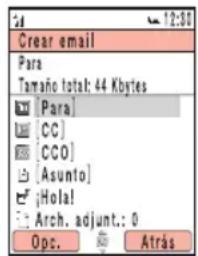
text_image
12:30 Crear email Para Tamaño total: 44 Kbytes [Para] [CC] [CCO] [Asunto] ¡Hola! Arch. adjunt.: 0 Opc. AtrásPantalla Crear email
Mensajes
- Seleccione el modo de configurar la dirección y presione (Selec.).
- Especifique una dirección y presione dos veces .
- Seleccione Asunto y presione ⚙.
- Introduzca un asunto y presione .
Se pueden introducir hasta 512 caracteres.
- Seleccione Arch. adjunt. y presione
- Especifique un archivo adjunto y presione
Aparecerá la lista Archivo adjunto.
Para agregar otro archivo, presione ☐ (Opc.) y seleccione Añadir archivo.
- Presione y (Opc.).
- Seleccione Enviar y presione ☐ (Selec.).
El mensaje se envía, y luego se guarda en Enviados.
Recepción de correo electrónico
A diferencia del MMS y del SMS, se necesita comprobar si se han recibido nuevos mensajes en el servidor de correo electrónico y luego descargarlos. Los mensajes recibidos se guardan en la Bandeja de entrada de correo electrónico.
- En el modo de reposo, presione (7). Aparece el menú de mensajes.
- Email Sincron. email
El teléfono se conecta al servidor de correo electrónico y recibe los mensajes de correo.
Consejo
Para guardar el mensaje de correo electrónico que se está creando en Borradores, presione □Atrás) en la pantalla Crear email.
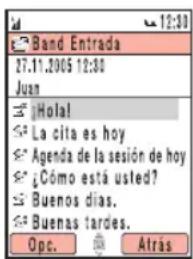
text_image
Band Entrada 27.11.2005 12:30 Juan ¡Holal La cita es hoy Agenda de la sesión de hoy ¿Cómo está usted? Buenos días. Buenas tardes. Opc. AtrásPantalla Lista
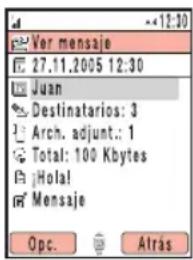
text_image
Ver mensaje 27.11.2005 12:30 Juan Destinatarios: 3 Arch. adjunt.: 1 Total: 100 Kbytes ¡Hola! Mensaje Opc. AtrásPantalla Ver mensaje
Consejo
Para mostrar la lista Archivo adjunto mientras aparece la pantalla Ver mensaje, seleccione Arch. adjunt. y presione para guardar un archivo adjunto en el teléfono o en la tarjeta de memoria, presione (Opc.) y seleccione Guardar.
Mensajes
Revisión de mensajes de correo electrónico en Entrada
Revisión de los mensajes recibidos
- En el modo de reposo, presione ⑦. Aparece el menú de mensajes.
2. Email Band Entrada
Aparece la lista.
En la lista aparecen los siguientes indicadores.

No leídos Leídos

- Seleccione el mensaje que desee revisar y presione . Aparece la pantalla Ver mensaje. Si se ha configurado Sólo encabezados para Opc. sincroniz. (página 104) de las opciones de correo electrónico, sólo se recibirá el encabezado. Para descargar el mensaje, seleccione Mensaje y presione . El mensaje se muestra después de descargarse.
Opciones de la Bandeja de entrada
Para responder, reenviar, borrar o mover un mensaje recibido, basta con presionar (Opc.) desde la lista de la bandeja de entrada, desde la pantalla Ver mensaje o desde un mensaje.
Revisión de los mensajes de correo electrónico en Enviados
Revisión de mensajes enviados
Los mensajes enviados con éxito se guardan en Enviados.
- En el modo de reposo, presione 📋. Aparece el menú de mensajes.
- Email Enviados
- Seleccione el mensaje que desee revisar y presione .
Aparece el mensaje.
Opciones de Enviados
Para responder, reenviar o borrar un mensaje enviado, basta con presionar (Opc.) desde la lista de Enviados o desde la pantalla Ver mensaje (página 107).
Nota
Algunas opciones no aparecen, dependiendo del tipo de pantalla.
Postal Multimedia
Nota
- Las condiciones de compatibilidad de esta función varían dependiendo de la tarjeta SIM.
- Postal Multimedia y MMS/SMS comparten las mismas carpetas de Enviados, No enviados y Borradores.
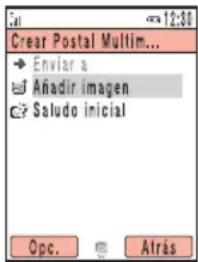
text_image
Crear Postal Multim... → Enviar a Añadir imagen Saludo inicial Opc. AtrásPantalla Crear Postal Multimedia
El servicio de Postal Multimedia sirve para crear una postal multimedia agregando un mensaje a una fotografía hecha con la cámara, o una fotografía guardada en Mis Cosas, y luego enviarla a la dirección postal de un destinatario especificado. Si desea información adicional sobre el servicio de Postal Multimedia, acuda a su proveedor.
Creación y envío de una Postal Multimedia
- En el modo de reposo, presione ⑦. Aparece el menú de mensajes.
- Crear mensaje Postal Multimedia
Aparece la pantalla Crear Postal Multimedia.
- Seleccione Añadir Imagen y presione

- Seleccione Mis imágenes o Hacer foto y presione (Selec.).
◆ Mis imágenes: Sirve para seleccionar una fotografía de Mis Cosas.
◆ Hacer foto: Sirve para activar la cámara para poder hacer una nueva fotografía.
Cuando haya seleccionado una fotografía para la postal multimedia, presione

- Seleccione Saludo inicial y presione
- Introduzca un mensaje y presione .
Se pueden introducir hasta 200 caracteres.
-
Seleccione Enviar a y presione ⚙.
-
Seleccione el modo de configurar la dirección y presione (Selec.).
Aparece la pantalla Añadir destinat.
- Especifique una dirección.
Se pueden especificar hasta tres direcciones.
-
Seleccione Enviar y presione
-
Seleccione Enviar y presione ●.
La postal multimedia se envía, y luego se guarda en Enviados.
Operaciones con la pantalla Crear Postal Multimedia
Para proceder a las siguientes operaciones, basta con presionar (0pc.) mientras se muestra la pantalla Crear Postal Multimed. (página 109).
◆ Editar: Sirve para editar el mensaje.
◆ Ver imagen: Sirve para ver la imagen.
◆ Editar imagen: Sirve para especificar una fotografía de Mis Cosas. Es posible también activar la cámara y hacer una fotografía.
◆ Borrar imagen: Sirve para borrar la fotografía.
◆ Enviar a: Sirve para confirmar una dirección y mostrar la lista de direcciones. Si no se introdujo ninguna dirección, aparecerá la pantalla Añadir destinatario.
◆ Vista previa: Sirve para ver la pantalla de vista previa de la postal multimedia.
◆ Guar. en borrad.: Sirve para guardar la postal multimedia en los Borradores.
Operaciones con la pantalla Agreg. destinat.
Para añadir, borrar o editar una dirección, basta con presionar (Opc.) mientras se muestra la pantalla Agreg. destinat.
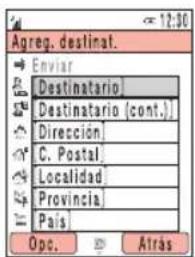
text_image
Agreg. destinat. Enviar Destinatario Destinatario (cont.) Dirección C. Postal Localidad Provincia País Opc. AtrásPantalla Agregar destinatario
Nota
Algunas opciones no aparecen, dependiendo de la posición del cursor.
Álbum Multimedia
Nota
- Las condiciones de compatibilidad de esta función varían dependiendo de la tarjeta SIM.
- Las imágenes y los sonidos protegidos con copyright no se pueden seleccionar.
Consejo
Para cargar un mensaje MMS, seleccione un mensaje MMS, presione -Opc.) y seleccione A Álbum MMS.
Álbum Multimedia sirve para cargar mensajes MMS, fotografías y otros archivos de Mis Cosas, y fotografías y vídeos grabados con la cámara a páginas web. Algunas páginas web permiten compartir las fotografías e intercambiar archivos. Si desea información adicional sobre Álbum Multimedia, consulte a su proveedor de servicios.
Carga de un archivo a Álbum Multimedia
- Presione (Opc.) después de hacer una fotografía con la cámara o de seleccionar un archivo para cargarlo, y presione (Opc.).
- Enviar A Álbum MMS
- Seleccione Mover o Copiar y presione ☐ (Selec.). Se inicia el proceso de carga.
Revisión de archivos de Álbum Multimedia
- En el modo de reposo, presione . Aparece el menú principal.
- Seleccione Mensajes o Mis Cosas y presione - (Selec.).
- Seleccione Álbum MMS y presione ☐ (Selec.).
Se inicia el navegador y aparece la página de Álbum Multimedia. Siga las instrucciones en pantalla.
Vodafone live!
Vodafone live! es un servicio en línea que permite usar Internet para acceder a distintos tipos de contenido. Se puede navegar por la información o descargar imágenes, melodías y aplicaciones.
En este capítulo
○ Acceso a Vodafone live!
○ Favoritos
Otras operaciones
○ Juegos y más

Acceso a Vodafone live!
Para utilizar el servicio Vodafone live! se necesita una suscripción aparte. Si desea información adicional, consulte a su proveedor de servicios.
-
En el modo de reposo, presione . Aparece el menú principal.
-
Seleccione Vodafone live! y presione ☐ (Selec.).
Se muestra el menú de Vodafone live!
◆ Vodafone live!: Se muestra la página de inicio de Vodafone live!.
◆ Escriba URL: Sirve para acceder a una página web introduciendo directamente la dirección.
◆ Favoritos: Sirve para marcar las páginas web favoritas y acceder a las páginas web marcadas (página 116).
◆ Novedades: Sirve para obtener la información más actual.
◆ Juegos: Sirve para descargar juegos y otras aplicaciones.
◆ Melodías live!: Sirve para descargar melodías y tonos de llamada.
◆ Imágenes live!: Sirve para descargar imágenes, animaciones y fondos de pantalla.
◆ Noticias: Sirve para obtener las últimas noticias, informes meteorológicos y otra información.
◆ Deportes: Sirve para obtener noticias deportivas, resultados, últimas clasificaciones y otra información.
Historial: Muestra las direcciones de las páginas web a las que se ha accedido, ordenadas desde las más nuevas a las más antiguas.
◆ Ajust. navegador: Sirve para configurar varios ajustes del navegador.
Nota
- El servicio de red sólo está disponible mientras aparecen en la pantalla 📊 G.
- En el transcurso de la comunicación, aparece el indicador en la parte superior de la pantalla.
Consejo
Para acceder a la página de inicio de
Vodafone live!, presione -
( ) desde el modo de reposo.
- Admin. memoria: Borra el historial de accesos, las cookies, la caché web y la caché DNS (Servidor del Nombre del Dominio). Se puede también activar o desactivar el almacenamiento de las cookies.
- Certificación: Sirve para confirmar los detalles del certificado expedido por una autoridad certificadora.
- Inicio automático: Sirve para especificar si se inicia automáticamente el navegador cuando se recibe un mensaje WAP Push.
Asignaciones de teclas para navegar por la web
A continuación, se muestran las asignaciones de teclas para navegar por la web.
- : Selecciona un elemento o muestra el menú Opc.
- : Retrocede a la pantalla anterior.
: Selecciona un elemento.
: Se desplaza hacia arriba o hacia abajo.
: Se desplaza hacia la izquierda o hacia la derecha.
: Finaliza la comunicación. Si no está conectado el teléfono, vuelve al modo de reposo.
a 9Sirve de acceso directo a un enlace con un número.
* y #Sirve de acceso directo a un enlace con o #. Estas teclas se pueden usar también para realizar las operaciones disponibles.
Tecla lateral (☐) Aumenta el nivel del volumen.
Tecla lateral (☐) Reduce el nivel del volumen. Para silenciar el volumen, mantenga presionada la tecla.
Favoritos
Para agregar un favorito, presione (Opc.) mientras se muestra una página web, seleccione Favoritos y seleccione Agr. favorito. Es posible usar también carpetas para organizar los favoritos.
Acceso a una página desde un favorito
- En el modo de reposo, presione . Aparece el menú principal.
- Vodafone live! Favoritos
- Seleccione el título de la página a la que desee acceder y presione . Aparecerá la página web.
Consejo
Para crear una carpeta o editar un favorito, basta con presionar - (Opc.) después del paso 2.
Otras operaciones
Nota
- Las restricciones de copia pueden impedir que se guarden algunos archivos.
- Algunos de los archivos descargados podrían no mostrarse/reproducirse de forma apropiada.
Para proceder a operaciones como desplazarnos a otra página o borrar la caché, basta con presionar (0pc.) mientras se muestra una página web.
Uso de archivos en páginas web
Es posible realizar varias operaciones, como guardar y mostrar/reproducir archivos de imágenes y de animaciones en las páginas web.
- Abra una página web que contenga un archivo y presione (Opc.).
- Seleccione Modo Selec. objeto y presione ☐ (Selec.).
- Seleccione un archivo y presione (Opc.).
- Seleccione el elemento que desee utilizar y presione (Selec.).
◆ Detalles de archivo: Sirve para confirmar detalles como por ejemplo el nombre de archivo, el tamaño del archivo, el permiso de almacenamiento y el permiso de transferencia.
◆ Guardar: Guarda el archivo en Mis Cosas.
◆ Reproducir/Ver: Muestra o reproduce los datos del archivo.
◆ Modo busca: Vuelve al modo de busca.
◆ Salir navegador: Cierra el navegador.
Juegos y más
Desde las páginas web se pueden descargar toda una serie de aplicaciones compatibles con Java™, como juegos y aplicaciones que obtienen información en tiempo real.
Aparte de las aplicaciones normales, que sólo funcionan en el teléfono, algunas aplicaciones necesitan conectarse a la red (web).
-
En el modo de reposo, presione . Aparece el menú principal.
-
Seleccione Juegos y más y presione (Selec.). Aparecerá el menú Juegos y más.
◆ Aplicaciones: Almacena aplicaciones Java™ descargadas desde la web y aplicaciones Java™ preinstaladas.
- Salvapantallas: Almacena las aplicaciones Java™ para el modo de reposo (página 120) descargadas desde la web. Para configurar la hora de inicio de la aplicación Java™ o la duración de la aplicación antes de detenerse, seleccione Ajustar tiempo.
◆ Ajustes: Sirve para configurar diversos ajustes para la aplicación Java™ (página 121).
- Información Java: Muestra una explicación de la licencia Java™.
Nota
Cuando se usa una aplicación Java™ de red, se cobra una tasa por la comunicación cada vez que la aplicación se conecta a la red. La tasa de comunicación es la misma que la de uso de la web.
Nota
Si reemplaza la tarjeta SIM, dejarán de estar disponibles las aplicaciones Java™ descargadas y las aplicaciones Java™ preinstaladas que se actualizaron.
Descarga de aplicaciones Java™
- En el modo de reposo, presione . Aparece el menú principal.
- Juegos y más Aplicaciones Descarga juegos
Aparece una página de descarga de aplicaciones.
-
Seleccione la aplicación Java™ que desee descargar y presione . Aparece la pantalla de detalles de la aplicación.
-
Presione ☐ (Desc.). Se inicia la descarga.
- Presione ☐ (Sí). Aparece la lista de aplicaciones Java™.
Inicio de una aplicación Java™
- En el modo de reposo, presione . Aparece el menú principal.
- Juegos y más Aplicaciones
- Seleccione la aplicación Java™ que desee iniciar y presione . Aparece el indicador en la parte superior de la pantalla, y se inicia la aplicación Java™. Si se cierra el teléfono, se cierra la aplicación Java™.
- Presione 📞, seleccione Salir en la pantalla de confirmación que aparece y presione para finalizar la aplicación Java™.
Activación del salvapantallas
- En el modo de reposo, presione . Aparece el menú principal.
- Salvapantallas Salvapantallas
Para cancelar el salvapantallas, seleccione Desactivar.
-
Seleccione la aplicación Java™ que desee activar y presione . Para descargar un salvapantallas, seleccione Más salvapant.. Siga las instrucciones en pantalla.
-
Presione - (Si).
Consejo
- Es posible cambiar también el nivel del volumen mientras está funcionando una aplicación Java™. Presione la tecla lateral
(· para aumentar el nivel del volumen y presione la tecla lateral (· para disminuir el nivel del volumen. - Si se borra la memoria, las aplicaciones Java™ preinstaladas que fueron borradas se reinstalan y vuelven a su estado inicial.
Ajustes de la aplicación Java™
- En el modo de reposo, presione . Aparece el menú principal.
2. Juegos y más Ajustes
◆ Prioridad: Sirve para establecer la prioridad para cuando haya una llamada entrante, un mensaje entrante o una alarma mientras se esté ejecutando una aplicación Java™. Para dar prioridad a llamadas de voz, videollamadas, mensajes o una alarma y poner en pausa la aplicación Java™, seleccione
Llamadas de voz, Videollamadas, Mensajes o Alarmas. Para mostrar una notificación en la parte superior de la pantalla sin poner en pausa la aplicación Java™, seleccione Notificación.
♦ Retroiluminación: Si se selecciona Retroiluminación, se puede configurar la opción de iluminación de la pantalla para cuando esté funcionando una aplicación Java™. Si se selecciona Parpadeo, se puede establecer si se activa el parpadeo de la retroiluminación de una aplicación Java™.
- Volumen: Sirve para ajustar el volumen para cuando funciona una aplicación Java™. Se puede también configurar el volumen para silenciarlo.
- Vibración: Sirve para establecer si se activa la vibración preestablecida de una aplicación Java™.
◆ Restabl. ajustes: Si se selecciona Config. inicial, se pueden restablecer todos los ajustes de las funciones de las aplicaciones Java™. Si se selecciona
Borrar memoria, se pueden restablecer todos los ajustes de las funciones de las aplicaciones Java™ y borrar todas las aplicaciones Java™ descargadas. Una vez restablecidos los ajustes, el teléfono se apaga y luego se enciende automáticamente.
Administración de aplicaciones Java™
- En el modo de reposo, presione . Aparece el menú principal.
2. Juegos y más Aplicaciones
- Seleccione una aplicación Java™ y presione (Opc.).
◆ Iniciar: Inicia la aplicación Java™.
♦ Borrar: Borra la aplicación Java™.
◆ Selec. múltiple: Sirve para seleccionar varias aplicaciones Java™ y luego borrarlas.
◆ Detalles: Sirve para confirmar detalles de la aplicación Java™.
Ajustes seguridad: Sirve para configurar el método de visualización para la pantalla de confirmación que aparece al intentar utilizar ciertas funciones mientras una aplicación Java™ se encuentra activa.
Mis Cosas
Los datos que se guardan en el teléfono se almacenan en Mis Cosas. Es posible mover los datos almacenados en las carpetas de Mis Cosas y editarlos para usarlos con otras funciones.
En este capítulo
○ Mis Cosas
○ Ver archivos en un televisor
○ Uso de v0bjects
○ Uso de la tarjeta de memoria
○ Uso de la tarjeta SIM
La opción Mis Cosas de este teléfono móvil contiene diez carpetas preinstaladas para almacenar archivos. Además, el usuario podrá crear sus propias carpetas (carpetas personales). En Mis Cosas se puede almacenar una combinación total de 500 archivos y carpetas personales aproximadamente. Es posible usar también la opción Mis Cosas de la tarjeta de memoria (página 28).
Es posible conectarse a la web desde Más imágenes, Descarga vídeos, Más sonidos y Descarga juegos.
Estructura de Mis Cosas
-
En el modo de reposo, presione ⚙, seleccione Mis Cosas y presione (Selec.).
-
Imágenes: Contiene las imágenes y la carpeta Cámara digital. Las fotografías tomadas en Modo Horizontal se guardan en la carpeta Cámara.
◆ Vídeos: Contiene vídeos.
◆ Sonidos y Melod.: Contiene archivos de sonido y la carpeta Grabaciones.
◆ Juegos y más: Contiene aplicaciones Java™.
◆ Pág. guardadas: Contiene URL y páginas web.
◆ Plantillas: Contiene las plantillas SMS y las plantillas MMS.
◆ Otros documentos: Contiene archivos vCard, vCalendar, SVG y de texto, así como archivos de tipos desconocidos.
Edición de archivos y carpetas
Es posible realizar varias operaciones con archivos y carpetas presionando (Opc.) mientras se ven los archivos o las carpetas de Mis Cosas.
Nota
- En Mis Cosas de la tarjeta de memoria no están disponibles las carpetas Pág. guardadas ni Plantillas.
- En la opción Juegos y más de la tarjeta de memoria no están disponibles aplicaciones Java™.
Consejo
Para ver el estado de uso de la memoria, seleccione Estado memoria.
Ver archivos en un televisor
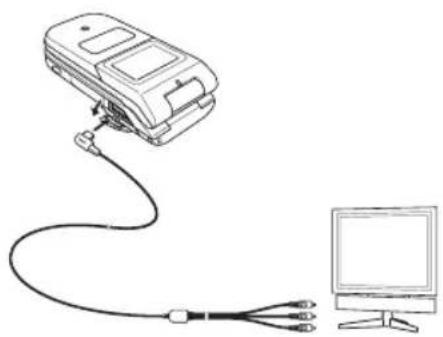
No se puede pasar a la vista de pantalla mientras se está grabando un vídeo o cuando está activado el temporizador de retardo.
Es posible utilizar un televisor para ver fotografías y vídeos almacenados en Mis Cosas, así como pantallas de la cámara y algunas aplicaciones Java™ (página 120). Además, la cámara permite utilizar un televisor como pantalla mientras se hacen fotografías o se graban vídeos.
Cambio de sistemas de televisión
Los sistemas de televisión compatibles con este teléfono son los sistemas NTSC y PAL. El sistema SECAM no es compatible.
-
En el modo de reposo, presione . Aparece el menú principal.
-
Ajustes Ajustes teléfono Salida AV
-
Seleccione NTSC o PAL y presione ☐ (Selec.).
-
Conecte el cable de salida de vídeo tal y como se muestra a la izquierda.
-
En la pantalla principal, abra la pantalla que desee ver en el televisor y luego mantenga presionada la tecla
Aparecerá una pantalla de confirmación.
- Presione (Si). La vista de pantalla pasa de la pantalla principal al televisor.
Para volver de la vista de la pantalla del televisor a la pantalla principal, mantenga presionada la tecla
Uso de vObjects
vObject es un nombre colectivo que designa los formatos de archivo que permiten que este teléfono y otros teléfonos compatibles con vObject, ordenadores y otros dispositivos pueden intercambiarse y utilizar entre ellos datos como las entradas de la Lista de contactos y los datos del Calendario.
◆ Para utilizar en un ordenador o en otro dispositivo los datos de los vObjects, se precisa un software compatible con el formato vObject.
◆ Dependiendo del software utilizado, los vObjects podrían no reproducirse de forma apropiada.
◆ Dependiendo del contenido de los vObjects, podría resultar imposible el intercambio de vObjects entre un teléfono compatible con el formato vObject y un ordenador u otro dispositivo.
- Cuando los vObjects incluyen muchos caracteres, podría no ser posible enviar o recibir todos los vObjects.
Importación de un vObject a una función
- En el modo de reposo, presione . Aparece el menú principal.
- Mis Cosas Otros documentos
- Seleccione un vObject y presione .
- Presione ☐ (Opc.).
- Seleccione Guardar en cont. o Guardar en cal. y presione ☐ (Selec.).
Consejo
Cuando se importa a la Lista de contactos un vObject que contenga una fotografía, no se podrá almacenar en la Lista de contactos si su tamaño excede 112 (An.) × 112 (Al.).
Uso de la tarjeta de memoria
Es posible revisar y editar fotografías y otros datos guardados en la tarjeta de memoria. Se puede crear también una copia de seguridad de Mis Cosas, Lista de contactos y otros datos del teléfono en la tarjeta de memoria.
Formateo de la tarjeta de memoria
Nota
- Si se retira la tarjeta de memoria mientras se están leyendo o grabando datos, se podrían perder los datos o dañarse la tarjeta de memoria.
- Si se formatea la tarjeta de memoria con otro dispositivo, podría no funcionar bien con este teléfono. Asegúrese de usar este teléfono para formatear la tarjeta de memoria.
- Al formatear la tarjeta de memoria, se borran todos los datos.
Se puede usar el teléfono para formatear la tarjeta de memoria.
- Inserte la tarjeta de memoria en la ranura del teléfono.
-
En el modo de reposo, presione . Aparece el menú principal.
-
Ajustes Ajustes memoria Tarjeta memoria Formatear tarj.
-
Introduzca el código de seguridad (página 24). Aparecerá una pantalla de confirmación.
-
Presione - (Sí).
Uso de la tarjeta SIM
Es posible mover o copiar entradas de la Lista de contactos del teléfono o la tarjeta de memoria a la tarjeta SIM, así como mover mensajes SMS del teléfono a la tarjeta SIM. Si bien el número de entradas de la Lista de contactos que se pueden guardar en la tarjeta SIM depende de la cantidad de espacio disponible en la memoria, el número máximo de entradas es 250.
Mover y copiar entradas de la Lista de contactos
Se puede mover o copiar el nombre y el número de teléfono predeterminado (página 54) de una entrada.
-
En el modo de reposo, presione . Aparece el menú principal.
-
Contactos Lista contactos
-
Presione ☐ (Opc.).
-
Seleccione Selec. múltiple y presione ☐ (Selec.).
-
Seleccione la entrada de la Lista de contactos que desee mover o copiar desde el teléfono y presione
Para seleccionar otra entrada de la Lista contactos, repita el paso 5.
-
Presione ☐ (Opc.).
-
Seleccione Mover o Copiar y presione ☐ (Selec.).
-
Seleccione A memoria tel., A SIM o A tarj. memoria y presione - (Selec.).
Consejo
- Para mover o copiar entradas de la Lista de contactos de la tarjeta de memoria a la tarjeta SIM, seleccione Tarjeta memoria después del paso 3. Cuando aparezca la Lista de contactos de la tarjeta de memoria, siga desde el paso 3.
- Un indicador en la parte superior de la pantalla Lista de contactos indica la ubicación de almacenamiento de la entrada de la Lista de contactos.
Mover mensajes SMS
Es posible mover mensajes desde Band Entrada (página 92) y desde Enviados. enviados (página 92) del teléfono, y mensajes de la tarjeta SIM. Si bien el número de mensajes que se pueden guardar en la tarjeta SIM depende de la cantidad de espacio disponible en la memoria, el número máximo de mensajes enviados y recibidos es 50.
-
En Band Entrada o Enviados. enviados, seleccione el mensaje que desee mover desde el teléfono y presione
-
Presione ☐ (Opc.).
-
Seleccione Mover a SIM o Mover a teléfono y presione ☐ (Selec.).
Ajustes
Es posible realizar diferentes ajustes para personalizar el teléfono.
En este capítulo
○ Ajustes de pantalla
○ Perfiles del teléfono
○ Configuración del idioma
○ Menú Accesos directos
○ Ajustes de la luz externa
○ Configuración de Modo Fuera de línea
○ Ajustes de llamada
○ Uso de los auriculares estéreo de manos libres
○ Ajustes de seguridad
○ Redes e Internet
Configuración de la pantalla principal
- En el modo de reposo, presione . Aparece el menú principal.
- Ajustes Ajustes pantalla Pant. principal
◆ Fondo de pantalla: Sirve para seleccionar como fondo de pantalla para el modo de reposo una imagen preinstalada en el teléfono o fotografiada con la cámara.
◆ Tema: Sirve para seleccionar un tema musical para el menú principal y el fondo de pantalla.
◆ Pantalla con reloj: Sirve para seleccionar el modo en gue se mostrarálel reloj en la pantalla principal entre seis tipos.
◆ Retroiluminación: Sirve para ajustar el brillo y el tiempo de iluminación de la retroiluminación de la pantalla principal.
- Ahorro energía: Sirve para ahorrar batería configurando el teléfono para que se apague la pantalla una vez transcurrido un período específico de inactividad.
- Info. de celda: Sirve para especificar si la información de celda enviada desde una estación base se muestra en el modo de reposo al utilizar el teléfono en una red de teléfonos móviles basada en la tecnología de red microcelular (MCN).
Configuración de la pantalla externa
- En el modo de reposo, presione . Aparece el menú principal.
- Ajustes Ajustes pantalla Pant. externa
◆ Fondo pant. y reloj: Sirve para configurar el fondo de pantalla y el reloj.
◆ Retroiluminación: Sirve para ajustar el tiempo de iluminación de la retroiluminación de la pantalla externa.
◆ Contraste: Sirve para ajustar el contraste de la pantalla externa.
Nota
- Es posible configurar una fotografía de 240 (An.) × 320 (Al.) de tamaño o más pequeña como imagen entrante.
- La zona de visualización para la imagen entrante es de 240 (An.) × 112 (Al.).
Configuración de la pantalla entrante
Es posible activar una imagen para que aparezca en la pantalla principal para las llamadas entrantes. Se puede especificar también si aparecen en la pantalla externa el nombre y el número de teléfono para las llamadas entrantes.
-
En el modo de reposo, presione . Aparece el menú principal.
-
▶ Ajustes ▶ Ajustes llamada ▶ Llamada de voz o Videollamada ▶ Info de quien llama
◆ Imagen entrante: Sirve para activar la imagen entrante.
◆ Imagen de qu. llama: Sirve para mostrar una imagen asociada con una persona que llama introducida en la Lista de contactos, cuando se recibe una llamada de esa persona.
- Info de quien llama: Sirve para que se muestren en la pantalla externa el nombre y el número de teléfono de la persona que llama especificados en la Lista de contactos cuando se recibe una llamada de esa persona.
Perfiles del teléfono
Esta función permite cambiar el sonido y la vibración para que resulten apropiados para las condiciones externas. Este teléfono cuenta con cuatro perfiles predefinidos. Se pueden cambiar los ajustes de sonido y de vibración de cada perfil.

Normal: Perfil para el uso habitual.

Silencioso: Perfil para cuando no se desea que el teléfono emita ningún sonido.

Coche: Perfil para cuando se desea seleccionar los niveles máximos del volumen de la melodía de llamada entrante y del volumen multimedia, de manera que se pueda escuchar el teléfono mientras estamos conduciendo, etc.

Reunión: Perfil para reuniones, etc.
Cambio de perfiles
- En el modo de reposo, presione . Aparece el menú principal.
- Ajustes Perfiles telef.
- Seleccione el perfil que desee activar y presione . Ⓑ Si se activa un perfil que no sea Normal, se muestra en la parte superior de la pantalla el indicador para el perfil.
Nota
Cuando el teléfono está conectado a un dispositivo para el coche o a unos auriculares inalámbricos por medio de Bluetooth™, suena la melodía de llamada entrante de entrada para Bluetooth™.
Consejo
Para cambiar temporalmente el perfil del teléfono a Silencioso, mantenga presionada la tecla #o3 modo de reposo. Para pasar temporalmente al modo Silencio, mantenga presionada la tecla #o3 en el modo de reposo.
Consejo
- Para pasar a un perfil, seleccione Activar después del paso 3.
- Para que un perfil vuelva a sus valores predeterminados, seleccione Ajuste predeter. después del paso 3.
Nota
- No es posible activar como melodía para los mensajes entrantes un archivo de vídeo.
- Para algunos sonidos preinstalados sólo se muestra parte del título.
Personalización de perfiles
Es posible personalizar los perfiles. Los elementos que se pueden personalizar varían dependiendo del perfil.
- En el modo de reposo, presione . Aparece el menú principal.
- Ajustes Perfiles telef.
- Seleccione el perfil que desee activar y presione (Opc.).
- Seleccione Personalizar y presione ☐ (Selec.).
◆ Volumen melodía: Sirve para configurar el volumen de la melodía para cualquier perfil, excepto para Silencioso.
- Asignar melodía: Sirve para configurar sonidos preinstalados del teléfono, o sonidos y vídeos de Mis cosas como melodías para llamadas de voz, videollamadas y mensajes. Es posible configurar melodías para cualquier perfil, excepto para Silencio. Es posible configurar también la duración de la melodía para los mensajes entrantes.
- Vibración: Sirve para activar o desactivar la vibración. Para los perfiles que no sean Silencioso, es posible configurar también el patrón de vibración.
- Volumen teclas: Sirve para configurar el volumen del teclado para cualquier perfil, excepto para Silencioso.
- Tonos de teclas: Sirve para configurar el tono del teclado para cualquier perfil, excepto para Silencioso.
♦ Vol. efect. son.: Sirve para configurar para cualquier perfil que no sea Silencioso el nivel del volumen de cada uno de los efectos de sonido para encender o apagar el teléfono, para abrir o cerrar el teléfono o para los errores.
◆ Efectos sonido: Sirve para configurar para cualquier perfil que no sea Silencioso cada uno de los efectos de sonido para encender o apagar el teléfono y para abrir o cerrar el teléfono.
Volum. multimedia: Sirve para configurar el nivel del volumen para los mensajes, Vodafone live! y reproducción de sonidos de Mis Cosas (excepto cuando se usa el Reproductor multimedia). Es posible configurar el nivel del volumen para cualquier perfil, excepto para Silencio.
◆ Alarma batería: Sirve para configurar, para cualquier perfil que no sea Silencioso, si suena la alarma de la batería cuando el nivel de la batería (páginas 20, 21) sea muy bajo y el teléfono esté a punto de descargarse.
◆ Alarma: Sirve para configurar si suena la alarma para Silencioso y Reunión.
Configuración del idioma
Consejo
Si el idioma está configurado como Automático, el idioma se configura automáticamente según la configuración de prioridad del idioma de la tarjeta SIM. Si el teléfono no es compatible con el idioma configurado para la tarjeta SIM, se selecciona el idioma predeterminado del teléfono.
Es posible cambiar el idioma de la pantalla.
- En el modo de reposo, presione . Aparece el menú principal.
- Ajustes Ajustes teléfono Lenguaje
- Seleccione el idioma que desee activar o Automático y presione (Selec.).
Menú Accesos directos
Configuración del menú Accesos directos
Es posible configurar hasta nueve funciones usadas con frecuencia. Si se registran funciones usadas con frecuencia en el menú Accesos directos, es posible acceder a ellas de forma rápida y sencilla.
- En el modo de reposo, presione . Aparece el menú Accesos directos.
- Seleccione
y presione ●. - Presione - (Si).
- Seleccione la función que desee activar y presione (Selec.).
Si ha seleccionado Lista contactos o Mis cosas, es posible establecer un atajo para un archivo, una carpeta o una entrada de la Lista de contactos. Seleccione la opción que desee activar.
Configuración de la función de la tecla de Acceso directo
- En el modo de reposo, presione . Aparece el menú principal.
-
Ajustes Ajustes teléfono Accesos directos
-
Tecla lateral: Sirve para cambiar la función a la que se accede al mantener presionada la tecla lateral ( ) en el modo de reposo.
- Teclas navegac.: Sirve para cambiar las funciones a las que se accede al mantener presionadas las teclas de navegación, y en el modo de reposo.
Consejo
Para acceder a una función desde el menú Accesos directos, seleccione la función a la que desee acceder después del paso 1 y presione



Ajustes de la luz externa
Al recibir una llamada de voz, una videollamada o un mensaje, o si tiene información sin revisar, la luz externa parpadeará si el teléfono está cerrado.
- En el modo de reposo, presione . Aparece el menú principal.
2. Ajustes Ajustes teléfono Luz externa
◆ Notificación: Sirve para seleccionar uno de los tres colores disponibles para la luz externa que parpadea cuando tiene información sin revisar (llamadas perdidas o mensajes sin leer) y el teléfono está cerrado. Se puede configurar también la luz externa para que no parpadee.
- Entrante: Sirve para seleccionar uno de los cinco colores disponibles para la luz externa que parpadea cuando hay una llamada de voz, una videollamada o un mensaje entrante. Se puede configurar también la luz externa para que no parpadee.
Configuración de Modo Fuera de línea
Es posible utilizar el Modo Fuera línea para bloquear la recepción y la transmisión de la señal sin necesidad de apagar el teléfono. El Modo Fuera línea desactiva el uso de los servicios de red para realizar y recibir llamadas, enviar y recibir mensajes, etc.
- En el modo de reposo, presione . Aparece el menú principal.
- Ajustes Ajustes teléfono Modo Fuera de línea
- Seleccione Activar y presione - (Selec.).
Aparece el indicador en la parte superior de la pantalla.
Nota
Para cancelar el Modo Fuera línea y realizar una llamada de emergencia, basta con marcar el número de teléfono de un servicio de emergencia (página 25) mientras se encuentra activo el Modo Fuera línea.
Nota
Sea cual sea la configuración de esta función o la configuración de red, es posible mostrar u ocultar nuestro número de teléfono al hacer una llamada si se introduce “ #1#” o “#31#” (página 41), o si la llamada se realiza desde la Lista de contactos a un número de teléfono al que se añada “ #1#” o “#31#”.
Mostrar/ocultar el número de quien llama
Esta función sirve para establecer si se notifica automáticamente a la otra persona el número de teléfono de quien llama al realizar una llamada.
-
En el modo de reposo, presione . Aparece el menú principal.
-
Ajustes Ajustes llamada Enviar mi n° Configuración
◆ Mostrar mi n°: Sirve para configurar el teléfono de modo que notifique a la otra persona nuestro número de teléfono.
◆ Ocultar mi n°: Sirve para configurar el teléfono de modo que no notifique a la otra persona nuestro número de teléfono.
◆ Predet. de red: Utiliza la opción de red predeterminada.
Configuración de la respuesta automática
Es posible responder a una llamada sin necesidad de presionar ninguna tecla mientras están conectados los auriculares estéreo de manos libres. Se puede cambiar el período que transcurre antes de responder a una llamada.
Cuando está configurada la opción Respuesta autom., suena el tono de respuesta automática independientemente de la configuración para el perfil del teléfono (página 134).
- En el modo de reposo, presione . Aparece el menú principal.
- Ajustes Ajustes llamada Llamada de voz Respuesta autom.
- Seleccione Activar y presione - (Selec.).
- Introduzca el tiempo de respuesta (1 - 29 segundos) y presione (Acept.).
Configuración de la función Silencio
Es posible silenciar tanto la voz saliente como silenciar la voz saliente y la voz entrante para las llamadas.
- En el modo de reposo, presione . Aparece el menú principal.
- ▶ Ajustes ▶ Ajustes llamada ▶ Llamada de voz o Videollamada ▶ Silencioso
- Seleccione Silenciar mi voz, Silenciar todo o Desactivar y presione (Selec.).
Activación/desactivación de las llamadas de voz entrantes durante la comunicación de datos
Es posible especificar si se reciben llamadas de voz entrantes durante la comunicación de datos.
- En el modo de reposo, presione . Aparece el menú principal.
- Ajustes Ajustes llamada Llamada de voz Prior. llamada
- Seleccione Activar o Desactivar y presione ☐ (Selec.).
Ajustes generales
- En el modo de reposo, presione . Aparece el menú principal.
2. Ajustes Ajustes llamada Ajustes generales
◆ Vol. auricular: Sirve para configurar el volumen para el sonido que se oye desde el auricular.
◆ Volumen altavoz: Sirve para configurar el volumen para el sonido que se oye desde el altavoz.
◆ Responder al abrir: Sirve para responder a una llamada entrante con sólo abrir el teléfono.
◆ Responder teclas: Sirve para configurar las teclas gue se pueden usar para responder a las llamadas entrantes. Si la opción Responder teclas está configurada como Activar, es posible también responder a una llamada entrante presionando las teclas _+1 o _myr *A1S #C3
Uso de los auriculares estéreo de manos libres
Con sólo presionar la tecla de los auriculares estéreo de manos libres (☐,os- posible marcar un número de teléfono predeterminado o responder a una llamada sin tener que abrir el teléfono.
- Abra la tapa de la conexión para el micrófono del auricular del telefono.
- Introduzca la clavija de los auriculares estéreo de manos libres en la conexión para el micrófono del auricular.
Configuración del número de teléfono
- En el modo de reposo, presione . Aparece el menú principal.
- Ajustes Ajustes llamada Llamada de voz LI. auriculares
- Seleccione Activar y presione - (Selec.).
- Seleccione el método de entrada del número de teléfono y presione (Selec.).
Llamada de un toque/Respuesta de un toque
Es posible mantener presionada la tecla para marcar un número de teléfono predeterminado, responder una llamada entrante o finalizar una llamada.
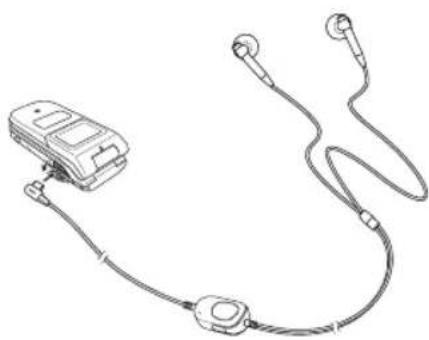
Es posible configurar opciones relacionadas con la seguridad, como por ejemplo configurar la restricción de llamadas o cambiar el número de bloqueo del teléfono.
- En el modo de reposo, presione . Aparece el menú principal.
2. Ajustes Ajustes seguridad
◆ Petición de PIN: Sirve para configurar el teléfono para que solicite el código PIN y lo verifique cada vez que se inserta una tarjeta SIM en el teléfono, o cada vez que se encienda el teléfono.
◆ Cambiar PIN/Cambiar PIN2: Sirve para cambiar el código PIN y el código PIN2. Configure la Petición de PIN como Activar antes de cambiar un código PIN.
◆ Cambiar contras.: Sirve para cambiar el código de seguridad (página 24) necesario para utilizar algunas funciones y para modificar los ajustes del teléfono. El código de seguridad inicial es “0000” o el número de cuatro dígitos seleccionado al firmar el contrato.
Bloqueo teléfono: Sirve para impedir que otra persona utilice el teléfono sin introducir el código de seguridad (página 24). Para configurar el bloqueo del teléfono están disponibles tres opciones: Teléfono cerrado, Ahorro energía y Encendido.
Para cancelar temporalmente el bloqueo del teléfono, introduzca su código de seguridad y presione (Acept.). Para cancelar el bloqueo, canceled el bloqueo del teléfono temporalmente y luego configúrelo como Desact..
◆ Rechazar llamad.: Sirve para configurar las condiciones para rechazar llamadas entrantes.
◆ Rechazar direc.: Es posible agregar hasta 50 direcciones de correo electrónico o números de teléfono a la lista Rechazados, con el fin de rechazar la recepción de mensajes de esas direcciones de correo electrónico o números de teléfono.
♦ N° marcac. fija: Sirve para restringir la realización de llamadas y el envío de mensajes a un máximo de 40 números de teléfono en la lista de Números de marcación fija de la tarjeta SIM.
Bloqueo del teclado
Activación del bloqueo de teclado
El bloqueo de teclado se usa para impedir operaciones involuntarias mientras el teléfono está guardado en un bolso o un bolsillo; para ello, se desactivan las teclas laterales y las teclas de la Consola de música cuando el teléfono está cerrado.
- Mientras el teléfono está cerrado, mantenga presionada la tecla ( ). El indicador ■arece en la pantalla externa.
Cancelación del bloqueo de teclado
- Mientras el teléfono está cerrado, mantenga presionada la tecla ().
Nota
La función de número de marcación fija no está disponible para algunas tarjetas SIM.
Nota
Esta operación no restablece los datos del código de seguridad (página 24), la tarjeta SIM ni la tarjeta de memoria.
Consejo
Para ver una indicación aproximada del estado de la memoria en cuanto a correos electrónicos, mensajes, Mis Cosas, Lista de contactos y Calendario, seleccione Memoria teléfono después del paso 2 y seleccione Estado memoria.
Inicio del teléfono
Es posible borrar todos los datos guardados, como por ejemplo las entradas de la Lista de contactos, los archivos de Mis Cosas y los mensajes, así como restablecer todos los ajustes predeterminados de las funciones.
-
En el modo de reposo, presione . Aparece el menú principal.
-
Ajustes Ajustes memoria Memoria teléfono Borrar memoria
-
Introduzca el código de seguridad ( página 24).
Aparecerá una pantalla de confirmación.
- Presione ☐ (Sí).
El teléfono se inicia, y luego se apaga y se enciende automáticamente.
Redes e Internet
Es posible configurar la red (proveedor de telecomunicaciones) y el modo del sistema que se van a usar. Se puede configurar también la información de conexión a la red para utilizar la web y el correo electrónico.
Recuerde que podría no conectarse a la red local si las opciones están mal configuradas.
- En el modo de reposo, presione . Aparece el menú principal.
2. Ajustes Redes e Internet
◆ Selección de red: Sirve para configurar la red seleccionando automáticamente una red disponible del área en la que se encuentre, o bien seleccionando manualmente una red de una lista.
◆ Modo sistema: Sirve para configurar si se selecciona automáticamente UMTS (3G) o GSM como modo de sistema, o bien si el modo de sistema se fija automáticamente a UMTS o GSM.
◆ Ajustes: Sirve para configurar y editar la información de la conexión de red para el navegador, el correo electrónico, MMS y otras aplicaciones. Se puede registrar por adelantado toda la información de la conexión de red (punto de acceso a la red, proxy, etc.) necesaria para cada aplicación.
- Internet: Sirve para configurar y editar la información sobre el punto de acceso a la red (NAP) utilizada al modificar los ajustes de la aplicación.
◆ Dispos. externo: Sirve para configurar el nombre del punto de acceso (APN) de la información de red para escribir al teléfono con el fin de realizar una comunicación de datos desde un dispositivo externo, por ejemplo desde un ordenador.
Funciones prácticas
Este teléfono cuenta con una serie de prácticas funciones.
En este capítulo
○ Calendario
○ Grabador de voz
Multitarea
Otras funciones prácticas
La función Calendario permite guardar las citas y usar el teléfono como organizador.
Adiction de una nueva cita
Es posible guardar hasta 100 citas.
- En el modo de reposo, presione . Aparece el menú principal.
- Organizador Calendario
- Presione ☐ (Opc.).
- Seleccione Nueva cita y presione ☐ (Selec.).
- Seleccione la opción que desee configurar y presione .
◆ Título: Sirve para introducir el título de la cita.
F./hora inicio: Sirve para asignar la fecha y la hora de inicio de la cita. Para configurar la fecha y la hora, seleccione Fecha y hora. Para seleccionar sólo la fecha, seleccione Sólo fecha.
◆ Fecha/hora fin: Sirve para asignar la fecha y la hora de finalización de la cita.
- Sin repeticiones/Diario/Semanal/Mensual/Anual/Fin de mes: Sirve para asignar un intervalo y un período de repetición para la cita.
◆ Nota: Sirve para introducir el contenido de la cita.
◆ Alarma: Sirve para activar la alarma.
◆ Ubicación: Sirve para introducir la información de ubicación.
◆ Ninguna categor./Reunión/Cita/Viaje/Vacaciones/Aniversario/Otros:
Sirve para seleccionar la categoría de la cita.
Nota
- Si se cambia la configuración de Ciudad local (página 30) en las opciones del reloj, las fechas y horas de inicio y finalización de las citas cambiarán automáticamente a las de la zona horaria de la ciudad. Además, cuando Horario verano está configurado como
Activar, las fechas y las horas de inicio y finalización se cambian automáticamente al horario de verano. - Si el teléfono está apagado a la hora especificada, se encenderá automáticamente para iniciar la alarma.
- Si el perfil del teléfono (página 134) seleccionado es el modo Silencioso o Reunión y se configura la alarma como Desac., la alarma no sonará.
Consejo
A la fecha y la hora especificadas, la alarma sonará y se mostrará "Cita" en la pantalla externa. Para detener la alarma, presione cualquier tecla excepto las teclas de la Consola de Música. Cuando se detenga la alarma, presione (Ver) para revisar los detalles de la cita.
Consejo
Para poder ir viendo las citas mensuales, semanales y diarias o todas las citas, presione (Opc.) después del paso 2 y seleccione Vista calendario.
- Presione (Opc.) después de configurar las opciones.
- Seleccione Guardar y presione - (Selec.).
Verificación de citas
- En el modo de reposo, presione . Aparece el menú principal.
- Organizador Calendario
Se muestra la pantalla de vista mensual.
Presione para retroceder al mes anterior y presione para avanzar hasta el mes siguiente.
- Utilice para seleccionar una fecha y presione.

Se muestra una lista con las citas de la fecha seleccionada.
- Seleccione la cita que desee verificar y presione

Se muestran los detalles de la cita.
Organización de citas
Para proceder a operaciones varias tales como editar, borrar y enviar citas, basta con seleccionar una fecha o una cita y presionar (0pc.).
Grabador de voz
El grabador de voz permite grabar sonido y guardar luego los datos grabados en la carpeta Grabaciones de la carpeta Sonidos y melod. de Mis Cosas. Aunque la duración posible del tiempo de grabación depende de la cantidad de espacio disponible en la memoria de Mis Cosas, el tiempo máximo de grabación es de 90 minutos para cada grabación. El sonido se graba por medio del micrófono principal.
Grabación de sonido
- En el modo de reposo, presione . Aparece el menú principal.
- Organizador Grabador de voz Grabar
Se muestra la pantalla de grabación.
- Presione ☐ (Opc.).
- Seleccione Grabar y presione ☐ (Selec.).
Se inicia la grabación.
- Presione (Pausa) para pausar la grabación.
Para reanudar la grabación, presione 🟢 Para guardar los datos de la grabación, presione 🟣 (Guard.).
Nota
Si se recibe una llamada durante la grabación, la llamada tiene prioridad y se detiene la grabación. Todos los datos de la grabación se guardan automáticamente. Para impedir la recepción de llamadas, configure Mod. Fuera de Línea (página 140).
Consejo
La ubicación de almacenamiento predeterminada para grabar datos es el teléfono. Para cambiar la ubicación de almacenamiento a la tarjeta de memoria, seleccione Guard. sonido en después del paso 3, y luego seleccione Tarjeta memoria.
Nota
- Esta operación no es posible mientras esté activada la cámara/videocámara.
- Podría no haber suficiente memoria para iniciar una segunda aplicación, dependiendo de las aplicaciones que estén funcionando.
- Podría darse el caso de que no resulte posible pasar a una aplicación en la pantalla Multitarea dependiendo de cómo se inició la aplicación.
Consejo
Para realizar una llamada, presione
- (Opc.) después del paso 1 y seleccione Marcar número.
Funciones prácticas
Esta función sirve para ejecutar hasta dos funciones (aplicaciones) al mismo tiempo, y pasar de una a otra.
Inicio de una nueva aplicación
Es posible iniciar otra aplicación sin necesidad de finalizar la que se esté utilizando.
- Presione mientras se está utilizando una aplicación. Se muestra la pantalla Multitarea.
- Seleccione Organizador y presione ☐ (Selec.).
- Seleccione la aplicación que desee iniciar y presione (Selec.). Se inicia la aplicación seleccionada.
Cambio de aplicaciones
- Presione mientras se está utilizando una aplicación. Se muestra la pantalla Multitarea.
- Seleccione la aplicación a la que desee cambiar y presione . Se pasa a la aplicación seleccionada.
Otras funciones prácticas
Acceso a otras funciones desde el menú Organizador
Las siguientes funciones están también disponibles en el menú Organizador.
-
En el modo de reposo, presione . Aparece el menú principal.
-
Seleccione Organizador y presione ☐ (Selec.).
Se muestra el menú Organizador. Desde el menú Organizador es posible también acceder a funciones como las siguientes.
- Vodafone: Sirve para utilizar los servicios preinstalados en la tarjeta SIM o en el teléfono. Si desea información adicional sobre estos servicios, consulte a su proveedor de servicios.
◆ Alarmas: Sirve para configurar un tono de alarma para que suene, o el teléfono para que vibre avisándole a una hora especificada. Si el teléfono está apagado a la hora especificada, se encenderá automáticamente para iniciar la alarma.
◆ Calculadora: El teléfono se puede usar como calculadora. Para calcular el tipo impositivo, presione desde la pantalla de la calculadora.
◆ Convertidor: Sirve para fijar un tipo de cambio de moneda y luego realizar cálculos de conversión de moneda.
◆ Al. cuenta atras.: Sirve para configurar una alarma que le avise cuando ha transcurrido una determinada cantidad de tiempo. La alarma suena durante aproximadamente un minuto.
◆ Bloc de notas: Sirve para usar el teléfono como un bloc de notas para almacenar entradas de texto. Se puede acceder a los datos del bloc de notas durante la entrada y la edición de caracteres. Se pueden introducir hasta 256 caracteres para cada nota, y almacenar hasta 20 notas en el bloc de notas.
♦ Reloj mundial: Sirve para verificar la fecha y la hora local en las principales ciudades del mundo, así como la diferencia horaria. Un círculo verde indica en el mapa su ciudad de residencia. Un círculo rojo indica la otra ciudad.
Código QR
La cámara permite escanear códigos QR. Para escanear códigos QR, configure la cámara para el modo de escáner (página 80). Es posible conectarse a una URL incluida en la información escaneada, o bien crear un mensaje para enviarlo a una dirección incluida en la información escaneada. Cuando se ha dividido un código de barras en zonas de datos, se pueden escanear hasta 16 zonas de datos consecutivas.
Códigos de barras guardados
- En el modo de reposo, presione . Aparece el menú principal.
2. Cámara Escanear datos
Aparece la pantalla Escanear código QR.
-
Presione ☐ [Opc.].
-
Seleccione Lista dat. escan. y presione ☐ (Selec.).
-
Seleccione los datos escaneados que desee usar y presione .
Aparecen los datos del código de barras.
Linterna
Cuando se ha asignado la función de linterna a la tecla lateral ( ) en la configuración de los atajos (página 138), se puede encender la luz del móvil manteniendo presionada la tecla lateral ( ).
Transferencia y sincronización de archivos
Es posible utilizar Bluetooth™, infrarrojos, un cable USB o una tarjeta de memoria para transferir datos entre el teléfono y otros teléfonos, ordenadores y otros dispositivos. Estas funciones sirven para crear copias de seguridad de los datos y para organizarlos en varios dispositivos.
En este capítulo
○ Transferencia de archivos
○ Sincronización de archivos
Transferencia de archivos
Uso de Bluetooth™ para la transferencia de datos
Bluetooth™ es una tecnología que facilita la comunicación inalámbrica entre ordenadores y dispositivos como, por ejemplo, los compatibles con manos libres. Es posible transferir los datos de la Lista de contactos, Calendario o Mis Cosas entre este teléfono y ordenadores y teléfonos compatibles con Bluetooth™. Bluetooth™ sirve también para utilizar unos auriculares inalámbricos o un dispositivo de coche para llamadas de manos libres. Es aconsejable utilizar Bluetooth™ mientras el teléfono y el otro dispositivo se encuentran a un máximo de 10 metros de distancia el uno del otro. Si desea información adicional sobre los modos de empleo del otro dispositivo, consulte el manual de instrucciones de ese dispositivo.
Activación de Bluetooth™
- En el modo de reposo, presione . Aparece el menú principal.
- Ajustes Conectividad Bluetooth Activar/Desact.
- Seleccione Activar y presione - (Selec.).
Aparece el indicador en la parte superior de la pantalla.
Nota
- Si se conecta un cable USB al teléfono mientras se está utilizando la tecnología Bluetooth™, finalizará la conexión Bluetooth™.
- Cuando se utiliza Bluetooth™ para enviar/recibir datos, se activa Mod. Fuera línea. Mientras se encuentra activo Mod. Fuera línea, se muestra en la parte superior de la pantalla el indicador excepto cuando se ha establecido una conexión telefónica.
Consejo
Para transferir los datos de Mis cosas, realice la operación de transferencia desde el otro dispositivo compatible con Bluetooth™ después del paso 3
Consejo
Si se introduce el mismo código PIN (4 - 16 dígitos) tanto en el teléfono como en un dispositivo compatible con Bluetooth™, se registra el dispositivo compatible con Bluetooth™.
Consejo
Mientras está conectado un dispositivo compatible con manos libres, presione - ) para pasar a una llamada de manos libres.
Transferencia y sincronización de archivos
Registro de un dispositivo compatible con Bluetooth™
Antes de establecer una conexión Bluetooth™, habrá que realizar una búsqueda del dispositivo compatible con Bluetooth™ que se va a conectar. Se denomina dispositivos emparejados a los dispositivos compatibles con Bluetooth™ que pueden ser detectados y conectados entre sí. Se pueden registrar hasta 20 dispositivos emparejados.
- Seleccione Bluetooth en el paso 2 de “Activación de Bluetooth™” (página 158), seleccione Disp.emparejados y presione - (Selec.).
- Seleccione Buscar y presione ☐ (Selec.).
- Seleccione uno de los dispositivos compatibles con Bluetooth™ detectados que aparecen y presione (Selec.).
- Introduzca el código PIN (4 - 16 dígitos) y presione (Acept.).
Edición de un dispositivo compatible con Bluetooth™ registrado
- Seleccione Bluetooth en el paso 2 de “Activación de Bluetooth™” (página 158), seleccione Disp.emparejados y presione - (Selec.).
- Seleccione un dispositivo compatible con Bluetooth™ y presione (Selec.).
◆ Conf. en disposit.: Sirve para configurar el teléfono de modo que esté listo para establecer una conexión sin mostrar una pantalla de confirmación al recibir una solicitud de conexión.
◆ Conectar: Se conecta a un dispositivo compatible con manos libres.
◆ Detalles: Muestra la información acerca del dispositivo compatible con Bluetooth™.
♦ Cambiar nombre: Sirve para cambiar el nombre del dispositivo compatible con Bluetooth™.
◆ Borrar: Borra el dispositivo compatible con Bluetooth™.
Configuración del teléfono
-
Seleccione Bluetooth en el paso 2 de "Activación de Bluetooth™" (página 158), seleccione ID de teléfono y presione (Selec.).
-
Visibilidad: Sirve para configurar si se reconoce el teléfono cuando un dispositivo próximo compatible con Bluetooth™ lo detecta en el transcurso de una búsqueda realizada.
Mi teléfono: Para ver el nombre del dispositivo, la dirección del dispositivo, la clase de dispositivo y los perfiles compatibles de su teléfono, seleccione Detalles. Para editar el nombre del teléfono, seleccione Cambiar nombre. Este nombre aparecerá en el teléfono de la otra persona cuando se detecte el teléfono durante una búsqueda por parte de un teléfono compatible con Bluetooth™.
◆ Manos libres: Sirve para activar el modo para hacer y recibir llamadas aun cuando esté conectado un dispositivo compatible con manos libres.
Uso de Bluetooth™ para enviar datos
Es posible enviar los datos de la Lista de contactos, del Calendario y de Mis Cosas a un dispositivo compatible con Bluetooth™.
-
Configure el otro dispositivo compatible con Bluetooth™ para recibir datos.
-
Seleccione Vía Bluetooth desde el menú Opc. de una función y presione (Selec.).
-
Seleccione el dispositivo de destino compatible con Bluetooth™ y presione (Selec.).
Nota
No es posible enviar archivos cuyos derechos de autor estén protegidos.
Consejo
- La Lista de contactos y los datos de Calendario recibidos se guardan en la Lista de contactos y Calendario.
- La fotografía, el vídeo y los archivos de sonido registrados se guardan en Mis Cosas.
Uso de Bluetooth™ para recibir datos
Cuando se encuentra activo Bluetooth™, es posible recibir datos.
- Presione (S) cuando aparezca una pantalla de confirmación después de recibir una solicitud de conexión desde un dispositivo próximo compatible con Bluetooth™.
- Introduzca el código PIN (4 - 16 dígitos) y presione (Acept.).
- Presione ☐ (Sí).
- Seleccione Guardar y presione ☐ (Selec.).
Para rechazar la recepción de archivos, seleccione Rechazar.
Uso de infrarrojos para la transferencia de datos
Es posible utilizar infrarrojos para intercambiar los datos del Calendario del teléfono, entradas de la Lista de contactos del teléfono, la tarjeta de memoria o la tarjeta SIM, fotografías/vídeos tomados o grabados con la cámara y datos de Mis Cosas que se puedan reenviar con un teléfono compatible con infrarrojos, con un ordenador u otro dispositivo. También se pueden restaurar los datos de Mis Cosas, o bien crear una copia de seguridad de ellos. En el transcurso de la transferencia, aparece el indicador en la parte superior de la pantalla. Para transferir datos entre el teléfono y un ordenador, habrá que instalar en el ordenador el software de gestión My Mobile. La función de infrarrojos del teléfono cumple con la normativa IrMC1.1. Tal y como se muestra en la ilustración de la derecha, sitúe el teléfono y un dispositivo compatible con infrarrojos a una distancia máxima de 20 cm, y oriente los dos puertos de infrarrojos directamente el uno hacia el otro. No coloque ningún objeto entre ellos. Si desea información adicional sobre los modos de empleo del otro dispositivo, consulte el manual de instrucciones de ese dispositivo.
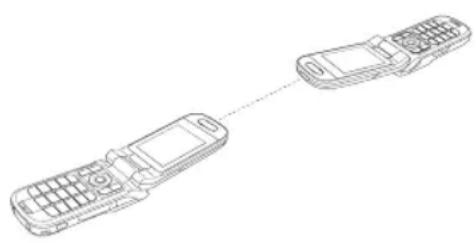
- Si se conecta un cable USB al teléfono mientras se están utilizando los infrarrojos, finalizará la comunicación por infrarrojos.
- Cuando se utilizan infrarrojos para enviar/recibir datos, se activa Mod. Fuera línea. Mientras se encuentra activo Mod. Fuera línea, se muestra en la parte superior de la pantalla el indicador excepto cuando se ha establecido una conexión telefónica.
Nota
- Los siguientes archivos no se pueden enviar.
- Archivos de Juegos y más, Pág. guardadas y Plantillas de Mis Cosas.
- Archivos cuyos derechos de autor estén protegidos.
- Este teléfono no permite enviar y recibir todos los datos de manera simultánea por medio de infrarrojos.
Consejo
- Las ubicaciones de almacenamiento de los datos quedan determinadas por las extensiones.
- Para sincronizar los datos de un ordenador con la Lista de contactos y el Calendario del teléfono, siga las instrucciones en pantalla del ordenador para enviar comandos de sincronización desde el ordenador después del paso 3.
Uso de infrarrojos para enviar datos
- Configure el otro dispositivo compatible con infrarrojos para recibir datos.
- Seleccione Vía infrarrojos desde el menú Opc. de una función y presione (Selec.).
Uso de infrarrojos para recibir datos
-
En el modo de reposo, presione . Aparece el menú principal.
-
Ajustes Conectividad Infrarrojos Datos entrantes
-
Seleccione Guardar y presione ☐ (Selec.).
Para rechazar la recepción de archivos, seleccione Rechazar.
Uso de infrarrojos para la creación y restauración de copias de seguridad de los datos
Es posible crear o restaurar en un ordenador copias de seguridad de archivos y carpetas de Imágenes, Vídeos, Sonidos y melod. y Otros documentos de Mis Cosas. No es posible crear copias de seguridad de archivos cuyos derechos de autor estén protegidos.
- Después del paso 2 de "Uso de infrarrojos para recibir datos" (página 163), siga las instrucciones que aparecen en el ordenador para crear copias de seguridad o restaurar los datos del teléfono en el ordenador.
Uso de infrarrojos para conexiones telefónicas
- En el modo de reposo, presione . Aparece el menú principal.
- Ajustes Conectividad Infrarrojos Conexión telef.
- Seleccione Activar y presione ☐ (Selec.).
Nota
Podría no resultar posible restaurar todos los datos desde algunos archivos de copia de seguridad.
Consejo
Para establecer una conexión telefónica se puede utilizar también Bluetooth™ o un cable USB. Configure el teléfono para la comunicación por medio de Bluetooth™ o de un cable USB, y establezca una conexión al teléfono desde un dispositivo compatible con Bluetooth™ o un ordenador.
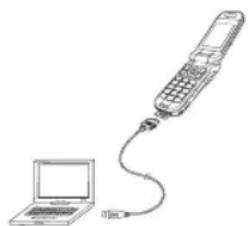
- Cuando envíe/reciba los datos, se activará automáticamente Mod. Fuera línea. Mientras se encuentra activo Mod. Fuera línea, se muestra en la parte superior de la pantalla el indicador excepto cuando se ha establecido una conexión telefónica.
- Los siguientes archivos no se pueden enviar.
- Archivos de Juegos y más, Pág. guardadas y Plantillas de Mis Cosas.
- Archivos cuyos derechos de autor estén protegidos.
Uso de un cable USB para la transferencia de datos
Tal y como se muestra en la ilustración de la izquierda, es posible utilizar un cable USB para conectar el teléfono a un ordenador, y luego enviar y recibir los datos de la Lista de Contactos, del Calendario y de Mis Cosas. Si desea información adicional sobre la transferencia de datos de música, consulte “Transferencia de música de un ordenador a una tarjeta de memoria” (página 64). Antes de conectar el cable USB, habrá que instalar en el ordenador el controlador USB principal y el software de gestión My Mobile que se incluyen en el CD-ROM que acompaña al teléfono. Esta función es compatible con USB 1.1 y USB 2.0. Si desea información adicional sobre el entorno operativo del ordenador necesario para utilizar esta función, consulte My Mobile.
Uso de un cable USB para enviar datos
Es posible enviar los datos de la Lista de contactos, del Calendario y de Mis Cosas.
- Siga el procedimiento que se detalla a continuación para conectar el teléfono al ordenador con un cable USB.
1) Abra la tapa del conector externo del teléfono.
2) Introduzca el enchufe del cable USB en el conector externo.
3) Conecte el cable USB al puerto USB del ordenador.
-
En el modo de reposo, presione . Aparece el menú principal.
-
Ajustes Conectividad USB Transf. datos
-
Siga las instrucciones que aparecen en el ordenador para recibir los datos del teléfono al ordenador.
Uso de un cable USB para recibir datos
Es posible recibir los datos de la Lista de contactos, del Calendario y de Mis Cosas.
- Después del paso 4 de "Uso de un cable USB para enviar datos" (página 165), siga las instrucciones que aparecen en el ordenador para enviar datos desde el ordenador al teléfono.
Uso de un cable USB para la crear copias de seguridad y restaurar los datos
Es posible crear copias de seguridad y restaurar archivos y carpetas de Imágenes, Vídeos, Sonidos y melod. y Otros documentos de Mis Cosas.
-
Después del paso 4 de "Uso de un cable USB para enviar datos" (página 165), siga las instrucciones que aparecen en el ordenador para crear copias de seguridad o restaurar los datos del teléfono en el ordenador.
-
Introduzca el código de seguridad (página 24).
Consejo
Para sincronizar los datos de un ordenador con la Lista de contactos y el Calendario del teléfono, siga las instrucciones en pantalla del ordenador para enviar comandos de sincronización desde el ordenador después del paso 3.
Nota
De los archivos que no se transfieren no se crean copias de seguridad.
Nota
Cuando cree copias de seguridad/ restaure datos, se activará Mod. Fuera línea. Mientras se encuentra activo Mod. Fuera línea, aparece el indicador en la parte superior de la pantalla. Cuando finaliza la copia de seguridad/restauración de los datos, se cancela Mod. Fuera línea.
Uso de la tarjeta de memoria para la transferencia de datos
Es posible transferir datos de la Lista de contactos y del Calendario entre el teléfono y la tarjeta de memoria. Es aconsejable utilizar la tarjeta de memoria para crear copias de seguridad de datos personales. Antes de utilizar la tarjeta de memoria por primera vez, habrá que formatearla. Si desea información adicional sobre el formateo, consulte "Formateo de la tarjeta de memoria" (página 127).
Creación de copias de seguridad de los datos en la tarjeta de memoria
- Inserte la tarjeta de memoria en la ranura del teléfono.
- En el modo de reposo, presione . Aparece el menú principal.
3. Organizador Copia seguridad Copia seguridad
- Seleccione los datos de los que desee crear una copia de seguridad y presione . Se agrega una marca a la casilla de verificación.
◆ Lista contactos: Crea una copia de seguridad de la Lista de contactos.
◆ Calendario: Crea una copia de seguridad del Calendario.
-
Presione ☐ (Opc.).
-
Seleccione Copia seguridad y presione - (Selec.).
- Introduzca el código de seguridad (página 24).
Aparecerá una pantalla de confirmación.
- Presione ☐ (Sí).
Aparecerá una pantalla de confirmación.
- Presione (Si) o (No) de acuerdo con la pantalla de confirmación.
Presione (Sí) para incluir fotografías o (No) para no incluir fotografías al crear copias de seguridad de la Lista de contactos, y presione (Sí) para incluir citas pasadas o (No) para no incluir citas pasadas al crear copias de seguridad del Calendario.
Nota
Se recomienda no utilizar un ordenador o algún otro dispositivo para ver o cambiar un archivo de copia de seguridad en la tarjeta de memoria puesto que el archivo podría resultar dañado.
Consejo
Para borrar uno o todos los archivos de copia de seguridad, presione (Opc.) y seleccione Borrar o Borrar todo.
Restauración de los datos de la tarjeta de memoria
- Inserte la tarjeta de memoria en la ranura del teléfono.
- En el modo de reposo, presione . Aparece el menú principal.
- Organizador Copia seguridad Restaurar
- Seleccione los datos que desee restaurar y presione (Selec.).
◆ Lista contactos: Se muestra una lista de los archivos de copia de seguridad de la Lista de contactos.
◆ Calendario: Se muestra una lista de los archivos de copia de seguridad del Calendario.
-
Seleccione el archivo de copia de seguridad que desee restaurar y presione .
-
Introduzca el código de seguridad (página 24).
Aparecerá una pantalla de confirmación.
- Presione ☐ (Sí).
Aparecerá una pantalla de confirmación.
- Presione (Si) o (No) de acuerdo con la pantalla de confirmación.
Presione (Sí) para sobrescribir todos los datos en el destino de restauración, o presione (No) para agregar los datos.
Sincronización de archivos
Para sincronizar los datos de un servidor de red o de un ordenador con la Lista de contactos y el Calendario del teléfono, se puede usar la red de un proveedor de servicios, infrarrojos o un cable USB. Habrá que tener instalado el software My Mobile de gestión de datos que se adjunta.
Uso de una red para la sincronización
Es posible registrar un servidor en el teléfono para sincronizar la Lista contactos por medio de la red de un proveedor de servicios.
Creación del perfil de un servidor
Se pueden crear hasta cinco perfiles de servidor.
- En el modo de reposo, presione . Aparece el menú principal.
- Ajustes Conectividad Sincronizar Perfil servidor
- Presione ☐ (Opc.).
- Seleccione Añadir y presione - (Selec.).
Se creará el perfil de un servidor.
- Seleccione un perfil de servidor y presione (Opc.).
- Seleccione Editar y presione ☐ (Selec.).
7. Seleccione la opción que desee configurar y presione .
◆ Cambiar nombre: Sirve para cambiar el nombre del servidor seleccionado.
- Nombre usuario: Sirve para configurar el nombre de usuario para el servidor.
◆ Contraseña: Sirve para configurar una contraseña.
◆ URL: Sirve para configurar la URL del servidor.
◆ Modo sincroniz: Sirve para seleccionar Manual o Automático para la sincronización. Si se configura Modo sincroniz. como Automático, los datos se sincronizan automáticamente a intervalos regulares.
- Tipo sincronización: Sirve para configurar la dirección de sincronización para los datos.
◆ Confirmación: Sirve para establecer si se muestra una pantalla de confirmación cada vez que comienza la sincronización.
◆ Ajuste base datos: Sirve para configurar la base de datos del servidor seleccionado.
◆ Ajustes de red: Sirve para configurar la información de conexión a la red (punto de acceso a la red, proxy) de la red seleccionada.
-
Presione ☐ (Opc.).
-
Seleccione Guardar y presione ☐ (Selec.).
Sincronización de la Lista de contactos
-
En el modo de reposo, presione . Aparece el menú principal.
-
Contactos Sincronizar
◆ Perfil servidor: Sirve para seleccionar un servidor y proceder a la sincronización.
◆ Nombre teléfono: Sirve para cambiar el nombre del teléfono.
◆ Regist. sincroniz.: Sirve para confirmar las cinco últimas sincronizaciones.
Apéndice
En este capítulo
○ Solución de problemas
○ Especificaciones y accesorios
Índice alfabético
○ Información sobre salud y seguridad
○ Estructura de los menús

Solución de problemas
| Problema Posibles causas | y soluciones |
| No se puede encender el teléfono. | Compruebe si la batería está insertada de forma correcta (página 26).Compruebe si la batería está cargada (página 27). |
| No se puede cargar la batería. | Compruebe si la batería está insertada de forma correcta (página 26).Compruebe que no estén sucios ni los conectores ni los contactos del adaptador de CA y de la batería (página 27). |
| No es posible realizar ni recibir llamadas de voz ni videollamadas. | Si se muestra en la pantalla el indicador ,desplácese a una ubicación en la que llegue señal al teléfono o en la que se tenga cobertura.Si se muestra el indicador en la pantalla, cancele Mod. Fuera línea (página 140).Las videollamadas sólo se pueden realizar o recibir en zonas con cobertura de 3G. Compruebe si se muestran en la pantalla en modo de reposo el indicador ,que señalan que nos encontramos en una zona con cobertura de 3G.Si se introduce un código PIN tres veces seguidas de forma errónea, el PIN quedará bloqueado y no será posible realizar llamadas porque se bloquea el acceso a la tarjeta SIM. Introduzca el código PUK para cancelar el bloqueo del PIN (página 24).Si se muestra en la pantalla el indicador , introduzca su código de seguridad (página 24) para cancelar el bloqueo del teléfono (página 145).Compruebe que el teléfono no esté configurado para rechazar (página 145) o desviar las llamadas (página 37). |
| No es posible utilizar la web. | Si se muestra el indicador en la pantalla, cancele Mod. Fuera línea (página 140).Compruebe su estado de suscripción. Consulte a su proveedor de servicios.Los ajustes de red podrían ser incorrectos. Revise los ajustes de red (página 148). Si desea información adicional sobre los ajustes de red, acuda a su proveedor de servicios. |
| No es posible usar SMS ni MMS. | Si se muestra el indicador en la pantalla, cancele Mod. Fuera línea (página 140).Si se muestra el indicador en la pantalla, elimine los mensajes que ya no necesite (página 97).Compruebe su estado de suscripción. Consulte a su proveedor de servicios.Compruebe que el número del centro de servicios (página 102) es correcto. Si desea información adicional sobre el número del centro de servicios, acuda a su proveedor de servicios. |
Especificaciones y accesorios
Especificaciones
Toshiba 803
Gama de frecuencias
Con cobertura de 3G (UMTS) 21001920 -2170 MHz
Con cobertura de GSM 900 880 -960 MHz
Con cobertura de DCS 1800 1710 -1880 MHz
Con cobertura de PCS 1900 1850 - 1990 MHz
Tiempo de conversación continua
Con cobertura de 3G (UMTS) Aprox. 180 min.
Videollamada Aprox. 100 min.
Con cobertura de GSM Aprox. 320 min.
Tiempo continuo en reserva
Con cobertura de 3G (UMTS) Aprox. 380 hrs.
Con cobertura de GSM Aprox. 270 hrs.
Tiempo de carga Aprox. 140 min.
Dimensiones (An. × Al. × Pr.) Aprox. 47 × 100 × 28 mm
Potencia máxima de salida
Con cobertura de 3G (UMTS) 2100 Clase 3 0,25 W
Con cobertura de GSM 900 Clase 4 2 W
Con cobertura de DCS 1800 Clase 1 1 W
Con cobertura de PCS 1900 Clase 1 1 W
Peso Aprox. 134 g
Adaptador de CA
Voltaje de entrada 100 a 240 VAC 50/60 Hz
Intervalo de temperatura de 5 a 35°C
carga
Accesorios
◆ Batería (TSBS01EU)
◆ Adaptador de CA (TSCS01EU, TSCS01UK)
◆ Soporte de sobremesa (803 DTC)
◆ Cargador de mechero (TSJS01EU)
◆ Cable USB para conexión al ordenador (TSFD02EU)
◆ Tarjeta de memoria miniSD™ (803 SD-64MB)
◆ Adaptador miniSD™ (803 SD-AD)
◆ Auriculares estéreo de manos libres (803 HS/B, 803 HS/W)
◆ Mando a distancia para el sonido (803 RC/B, 803 RC/W)
◆ Adaptador de 3,5mm para la conexión estéreo (803 HS-AD/B, 803 HS-AD/W)
◆ Cable de vídeo para connexión al televisor (TSVD01EU)
Índice alfabético
A
Accesorios 175
Adjunto 93, 105
Admin. memoria 115
Ahorro de energía 132
Ajustes de la luz externa 139
Ajustes de seguridad
Bloqueo de teclado 146
Bloqueo del teléfono 145
Alarmas 154
Al. cuenta atrás 154
Aplicación Java™ 118
Ajustes 121
Descarga 119
Restabl. de ajustes 121
Auriculares estéreo de manos libres con
mando a distancia para el sonido 12,
144
Aviso de información 22
B
Biblioteca de música 58, 64
Bloc de notas 154
Bluetooth™ 158
Transferencia de datos 158
Borradores 103
Buzón de voz 36
C
Cable 165
Transferencia de datos 165
USB 12, 27, 165
Cable de vídeo 125
Calculadora 154
Calendario 150
Adición de una nueva cita 150
Organización de citas 151
Carga batería 27
Certificación 115
Coche, perfiles del teléfono 134
Código QR 155
Códigos 24
Conexión
Por medio del puerto de infrarrojos
162
Uso de un cable USB 165
Vía Bluetooth™ 158
Código de acceso al centro 24
Código de seguridad 24
Código del servicio de restricción
de llamadas 24
Creación de copias de seguridad de
datos 164, 166, 168
Cuentas de correo electrónico 106
D
Descarga 119
E
Entrada 97, 107
Envío de mi número 41
F
Favoritos 116
Fecha y hora 30
Formateo de la tarjeta de memoria 127
Funciones de edición de texto 44
G
Garantía 4
Grabación de vídeos 85
Grabador de voz 152
Grabación 152
H
Hacer fotografías 83
Hora mundial 152
|
Idioma 45, 137
Idioma de entrada 45
Idioma de pantalla 137
Indicadores
Cámara 81
Pantalla externa 20
Pantalla principal 19
Videocámara 82
Videotelefonía 71
Información del propietario 56
Infrarrojos 162
Transferencia de datos 162
Inicio automático 115
L
Lista de contactos 47
Llamada
Realización de llamadas 32
Realización de llamadas
internacionales 32
Realización de videollamadas 73
Respuesta a una llamada 33
Respuesta a una videollamada 74
Respuesta automática 141
Llamada internacional 32
Llamadas de emergencia 25, 180
Llamadas de voz entrantes durante la
comunicación de datos 140
Luz externa entrante 48
M
Manos libres 72, 144
Marcación rápida 53
Melodía 48, 135
Mensajes enviados 99, 108
Menú Accesos directos 138
Métodos de entrada 42
Mis Cosas 124
Mis Favoritos 69
Modo de transferencia de música 64
Modos de entrada de caracteres 42
Modo de entrada de símbolos 44
Modo de entrada numérico 44
Modo multipulsación 43
Modo T9 43, 45
Modos de reproducción 61, 63
MP3 59
MPEG4 59
Multitarea 151
N
No enviados 92, 103
Números de marcación fija 145
P
Pantalla entrante 133
Perfiles del teléfono 134
Personalización 135
PIN/PIN2
Bloqueo PIN/PIN2 24
Bloqueos 24
Plantillas 92, 102, 124
PUK/PUK2
PUK/PUK2 24
R
Redes 148
Registros de llamadas 35
Reproducción de fondo 61
Respuesta automática 141
Restauración de datos 164, 166, 168
Reunión, perfiles del teléfono 134
S
Salvapantallas 120
Se muestra el estado de la memoria 46, 88, 124, 147
Servicio de desvío de llamadas 37
Servicio de llamada en espera 39
Servicio de llamadas en grupo 40
Servicio de quién llama 41, 141
Servicio de restricción de llamadas 38
Silenciar 34, 142
Silencioso, perfiles del teléfono 134
Sincronización 170
Solución de problemas 174
T
Tarjeta de memoria 28, 127, 167
Formateo 127
Tarjeta SIM 23, 128
Inserción y extracción 23
Tecla de función 18
Tecla de navegación 18
Teclas de Acceso directo
Tecla de acceso directo 138
Teclas de navegación 16, 18
Teclas laterales de acceso directo
17, 155
Teclas del mando a distancia para el
sonido 18, 60, 63
Tema 132
Tonos DTMF 34, 76
V
Vibración 48, 135
Vista en un televisor 88, 125
vObject 126
Volumen de la melodía 48, 135
Volumen del altavoz 75, 143
Volumen del auricular 34
W
WAP push 98
Información sobre salud y seguridad
Instrucciones de seguridad
Siga las instrucciones que se detallan a continuación para usar este teléfono de forma segura y legal.
Aspectos generales
- Utilice este teléfono de la forma correcta (manteniéndolo pegado a la oreja). Si se usa de forma incorrecta, podría funcionar mal. A la hora de instalar o reparar el teléfono y sus accesorios, acuda siempre a personal cualificado.
- Utilice sólo baterías y accesorios compatibles. Si utiliza elementos incompatibles, podría estropearse el teléfono de forma irreparable.
- No conecte el teléfono a ningún otro dispositivo sin consultar antes la documentación adjunta. El otro dispositivo podría ser incompatible.
- Cuando realice llamadas de emergencia, compruebe que el teléfono está encendido y funcionando.
- El rendimiento del teléfono podría verse afectado por interferencias. Una vez que se aleje del origen de las interferencias, el teléfono debería funcionar como siempre.
- Si se utiliza el teléfono durante períodos largos de tiempo, en particular en condiciones de altas temperaturas, la superficie podría calentarse. Por favor, tenga cuidado al tocar el teléfono en esas condiciones.
Entorno de funcionamiento
- No utilice el teléfono con las manos mientras está conduciendo o manejando maquinaria. Si utiliza el teléfono con las manos, aparque el vehículo antes de hablar. Si utiliza un dispositivo de manos libres incorporado, compruebe que el teléfono está bien colocado en su soporte.
- Apague el teléfono cuando vaya a entrar en un hospital o en otra institución similar. El teléfono podría afectar al instrumental médico, así que es preciso respetar la normativa de los edificios en cuanto a uso de dispositivos de telefonía.
- Apague el teléfono cuando viaje en avión. Los sistemas aeronáuticos podrían verse afectados por la señal del teléfono. Se está obligado por ley a cumplir con esta recomendación.
- Apague el teléfono en todos aquellos lugares donde esté exigido por letreros de aviso.
- No utilice el teléfono mientras reposta carburante. El teléfono debería mantenerse alejado del combustible y de las sustancias químicas.
- Apague el teléfono cuando se esté produciendo una detonación. Respete todas las instrucciones y normas dictadas al respecto.
- Apague el teléfono cuando se encuentre en una zona con una atmósfera potencialmente explosiva (por ejemplo, en zonas de almacenamiento de combustible, en fábricas de pintura a pistola, etc.).
- Encargue siempre la instalación del dispositivo en un vehículo a personal cualificado. Si la instalación o el mantenimiento son erróneos, podrían resultar peligrosos e invalidar la garantía. Si desea información adicional, consulte al fabricante o al concesionario del vehículo.
Dispositivos electrónicos
- Si lleva un marcapasos o se encuentra en compañía de alguien que sí lo porta, debería ser consciente de que hay un pequeño riesgo de que el teléfono interfiera en el funcionamiento del marcapasos. Sólo determinados tipos de marcapasos se ven afectados, y sólo si el teléfono móvil se coloca junto a él. Si desea información adicional, consulte a su médico o al fabricante del marcapasos.
- El teléfono podría provocar interferencias en algunos audífonos. En ese caso, consulte a su proveedor de servicios o a su médico.
- Este teléfono podría afectar al funcionamiento de dispositivos médicos que no cuenten con un revestimiento apropiado. Para asegurar un uso seguro, consulte a un médico o al fabricante del dispositivo.
- El teléfono podría afectar al funcionamiento del sistema electrónico de un vehículo, si el revestimiento no es el correcto. Algunos ejemplos de este tipo de sistema son los airbags y la inyección de carburante. Para asegurarse de que el vehículo cuenta con el revestimiento apropiado, consulte al fabricante.
Seguridad de la batería
Este dispositivo funciona con una batería recargable. El rendimiento máximo de una batería nueva se consigue sólo después de dos o tres ciclos completos de carga y descarga. La batería puede cargarse y descargarse cientos de veces, pero llegará un momento en el que se gaste. Si nota que la duración en el transcurso de una conversación o en reposo es inferior a lo normal, compre una batería nueva.
- Si la batería es nueva o si no se ha utilizado durante un largo período de tiempo, podría tener menor capacidad las primeras veces. La batería debe cargarse siempre con temperaturas de entre +5°C y +35°C.
- Utilice sólo baterías aprobadas por Toshiba y recárguelas siempre con el cargador recomendado proporcionado por Toshiba.
- Cuando no esté utilizando el cargador, desenchúfelo.
- No deje la batería conectada al cargador ni a la corriente eléctrica más tiempo del necesario, puesto que si se sobrecarga su duración será menor.
- No provoque un cortocircuito en la batería. Podría provocarse un cortocircuito sin querer si un objeto metálico ocasiona una conexión directa entre los terminales positivos y negativos de la batería.
- No deje la batería en un lugar frío (por ejemplo, una nevera) o caliente (por ejemplo, un coche expuesto a la luz solar directa), puesto que se vería alterado su rendimiento.
- No arroje la batería a las llamas.
- No tire la batería al cubo de la basura habitual. La batería contiene sustancias químicas tóxicas, por lo que debería desecharse de forma correcta. Si desea información adicional, consulte a las autoridades de su localidad.
Llamadas de emergencia
No será posible llamar a servicios de emergencia (página 25) mientras se estén transmitiendo datos dentro de un área GSM. Si el modo de sistema (página 148) se configura como Sólo UMTS o Sólo GSM, no será posible llamar a los servicios de emergencia si no está disponible la red seleccionada. Por otro lado, podría no ser posible llamar tampoco a servicios de emergencia dependiendo de los servicios de red de algunos proveedores de servicios.
Sí será posible seguir realizando llamadas a servicios de emergencia aunque no esté insertada la tarjeta SIM, aunque esté bloqueada la tarjeta SIM, aunque esté activo el bloqueo del teléfono, aunque estén
configurados los números de marcación fija o aunque esté configurado Mod. Fuera línea o el servicio de restricción de llamadas. Sin embargo, no es posible garantizar que se pueda establecer una conexión en todos los países y zonas, puesto que el funcionamiento del teléfono varía dependiendo de la red inalámbrica, la señal inalámbrica y el estado de configuración del teléfono. No se fie sólo de su teléfono móvil cuando necesite realizar llamadas importantes, por ejemplo llamadas a servicios de emergencia.
Información de la FCC respecto a la exposición a radiofrecuencias
Este teléfono móvil es un transmisor y receptor de radio. Está diseñado y fabricado para no superar los límites de emisiones para exposición a energía de radiofrecuencias (RF) fijados por la Comisión Federal de Comunicaciones del Gobierno de EE.UU.
Las directrices están basadas en normas desarrolladas por organizaciones científicas independientes por medio de ensayos periódicos y estudios científicos. Estas normas incluyen un considerable margen de seguridad pensado para asegurar la seguridad de todas las personas, independientemente de su edad y estado de salud.
La norma de exposición para teléfonos móviles inalámbricos emplea una unidad de medida conocida como tasa específica de absorción o SAR. El tasa SAR límite fijada por la FCC es de 1,6 vatios/kg. Los ensayos se llevan a cabo en posiciones y localizaciones (p.ej. en la oreja y sobre el cuerpo) exigidas por la FCC para cada modelo. El valor SAR máximo para este modelo de teléfono móvil al evaluarlo para utilizarlo en la oreja es de 0,513 vatios/kg y, al llevarlo sobre el cuerpo tal y como se describe en este manual de usuario, es de 0,404 vatios/kg. Utilización sobre el cuerpo: Este teléfono se probó utilizándolo con la parte trasera del móvil a 1,5 cm de distancia del cuerpo. En aras de garantizar el cumplimiento de los requisitos de la FCC respecto a la exposición a radiofrecuencias, utilice accesorios que mantengan una separación de 1,5 cm de distancia entre el cuerpo del usuario y la parte trasera del teléfono móvil. Debe evitarse el empleo de hebillas de cinturón, fundas de pistola y accesorios similares que contengan piezas de metal. Si se emplean accesorios que no satisfagan estos requisitos, el usuario podría incumplir las normas de la FCC de exposición a radiofrecuencias, por lo que deben ser evitados.
La FCC ha concedido una autorización para este modelo de teléfono móvil después de evaluar todos los niveles de SAR conforme a las directrices de la FC respecto a emisiones de radiofrecuencias. La información sobre SAR de este modelo de móvil se encuentra en el apartado "Display Grant" (Mostrar autorización) de http://www.fcc.gov/oet/fccid después de buscar en FCC ID SP2-CC4-E02.
Si desea información adicional acerca de las Tasas de absorción específicas (SAR), consulte la página web de la Asociación de Telecomunicaciones Celulares e Internet (CTIA) en http://www.phonefacts.net.
Información europea respecto a la exposición a radiofrecuencias
Este teléfono móvil es un transmisor y receptor de radio. Está diseñado para no superar los límites de exposición a ondas de radio recomendados por directrices internacionales. Estas directrices fueron desarrolladas por la organización científica independiente ICNIRP, e incluyen márgenes de seguridad pensados para asegurar la protección de todas las personas, independientemente de su edad y de su estado de salud.
Las directrices utilizan una unidad de medida conocida como tasa específica de absorción o SAR. El límite de la tasa SAR fijado para dispositivos móviles es de 2 vatios/kg, y el valor máximo de este dispositivo al probarlo en la oreja fue de 0,946 vatios/kg*. Dado que los dispositivos móviles cuentan con una gran variedad de funciones, se pueden utilizar en otras posiciones, por ejemplo sobre el cuerpo, tal y como se describe en esta guía de usuario**. En este caso, el máximo valor SAR ensayado es de 0,580 vatios/kg*.
Como el valor SAR se mide usando la máxima potencia de transmisión del dispositivo, el valor SAR real de este dispositivo al utilizarlo estará por lo general por debajo del indicado más arriba. Esto es debido a cambios automáticos en el nivel de potencia del dispositivo para asegurar que sólo usa el nivel mínimo necesario para comunicarse con la red.
La Organización Mundial de la Salud ha afirmado que, teniendo en cuenta los datos científicos actuales, no es necesario recurrir a precauciones especiales a la hora de utilizar teléfonos móviles. Si se desea reducir la exposición, es aconsejable limitar la duración de las llamadas o utilizar un dispositivo de “manos libres” para mantener el teléfono móvil alejado de la cabeza y del cuerpo. Si desea información adicional, consulte las páginas web de la Organización Mundial de la Salud (http://www.who.int/emf).
* Los ensayos se realizan conforme a las directrices internacionales para este tipo de pruebas.
** Por favor, consulte el apartado
Estructura de los menús
1. Juegos y más
Aplicaciones
Salvapantallas
Ajustes
Información Java
2. Vodafone live!
Vodafone live!
Escriba URL
Favoritos
Novedades
Juegos
Melodías live!
Imágenes live!
Noticias
Deportes
Historial
Ajust. navegador
3. Reprod. Multimedia
Pestaña Música
Pestaña Vídeo
Pestaña Transmisión
4. Cámara
Hacer foto
Grabar vídeo
Escanear datos
Ajustes
Estado memoria
5. Mensajes
Crear mensaje
Band Entrada
Borradores
Enviados
No enviados
Álbum Multimedia
Plantillas
Ajustes
6. Mis Cosas
Imágenes
Vídeos
Sonidos y Melod.
Juegos y más
Pág. guardadas
Álbum Multimedia
Plantillas
Otros documentos
Estado memoria
7. Organizador
Vodafone
Calendario
Alarmas
Calculadora
Convertidor
Grabador de voz
Al. cuenta atrás
Bloc de notas
Reloj mundial
Copia seguridad
8. Contactos
Lista contactos
Crear contacto
Regist. llamadas
Admin. categoría
Admin. grupo
Enviar mis datos
Sincronizar
Mis Datos
Ajustes
Estado memoria
Nº marc. servicio
9. Ajustes
Perfiles telef.
Ajustes pantalla
Ajustes teléfono
Ajustes llamada
Rep. Multimedia
Ajustes seguridad
Ajustes memoria
Redes e Internet
Conectividad
Registro de compra
Con el fin de poder consultarlos más adelante, resulta aconsejable rellenar los detalles de la compra en el siguiente formulario.
| Número de serie* | |
| Nombre de tienda | |
| Fecha de compra |
* El número de serie viene impreso en la parte inferior del compartimento de la batería.
La siguiente información está destinada sólo a los países miembros de la UE:
El uso de este símbolo indica que este producto no se puede tratar como residuos domésticos. Si se asegura de eliminar este producto de forma correcta, ayudará a prevenir las posibles consecuencias negativas para el medio ambiente y la salud humana que podrían derivarse de un tratamiento inapropiado de este producto como desecho. Si desea información detallada adicional acerca del reciclaje de este producto, consulte a las autoridades locales, al servicio de recogida de basuras o a la tienda en la que compró el producto.