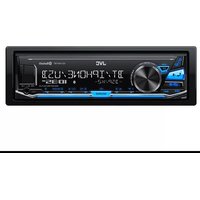
KD-X341BT - Radio del coche JVC - Manual de uso y guía de instrucciones gratis
Encuentra gratis el manual del aparato KD-X341BT JVC en formato PDF.


| Tipo de producto | Radio de coche / Receptor de audio para automóvil |
| Marca | JVC |
| Modelo | KD-X341BT |
| Dimensiones de instalación | 182 mm × 53 mm × 114 mm (An × Al × F) |
| Peso neto | 0,6 kg (incluye placa embellecedora y manguito de montaje) |
| Alimentación | 14,4 V CC (10,5 V – 16 V admisibles); corriente máxima 10 A |
| Potencia de salida máxima | 50 W × 4 o 50 W × 2 + 50 W × 1 (subwoofer) |
| Sintonizador | FM (87,5 – 108 MHz), AM (531 – 1611 kHz), LW (153 – 279 kHz) |
| Formatos de audio compatibles (USB) | MP3, WMA, AAC, WAV, FLAC |
| Conexiones | USB (1.1/2.0), entrada AUX (mini jack 3,5 mm), Bluetooth 3.0 |
| Perfiles Bluetooth | HFP, A2DP, AVRCP, PBAP, SPP |
| Funciones principales | Radio FM/AM, reproducción USB/iPod/Android, manos libres Bluetooth, streaming de audio, ecualizador paramétrico, crossover digital, ajuste de tiempo digital |
| Mantenimiento | Limpieza de la placa frontal con paño suave; limpieza del conector con palillo de algodón |
| Seguridad | No utilizar funciones que distraigan al conducir; ajustar el volumen para oír sonidos exteriores; evitar cortocircuitos metálicos |
| Actualización de firmware | Sí, mediante dispositivo USB (consulte el sitio web de JVC) |
| Restablecimiento de fábrica | Sí, disponible en el menú de ajustes |
| Reparabilidad | Fusible reemplazable (mismo régimen); piezas estándar |
| Información adicional | Manual de usuario disponible en PDF; asistencia en línea |
Preguntas frecuentes - KD-X341BT JVC
Preguntas de los usuarios sobre KD-X341BT JVC
0 pregunta sobre este aparato. Responde a las que conoces o haz la tuya.
Hacer una nueva pregunta sobre este aparato
Descarga las instrucciones para tu Radio del coche en formato PDF gratis! Encuentra tus instrucciones KD-X341BT - JVC y toma tu dispositivo electrónico nuevamente en la mano. En esta página están publicados todos los documentos necesarios para el uso de su dispositivo. KD-X341BT de la marca JVC.
MANUAL DE USUARIO KD-X341BT JVC
MANUAL DE INSTRUCCIONES
Información acerca de la eliminación de equipos eléctricos, electrónicos y baterías al final de la vida útil (aplicable a los países que hayan adoptado sistemas independientes de recogida de residuos)
Los productos y las baterías con el símbolo de un contenedor con ruedas tachado no podrán ser desechados como residuos domésticos.
Los equipos eléctricos, electrónicos y baterías al final de la vida útil, deberán ser reciclados en instalaciones que puedan dar el tratamiento adecuado a estos productos y a sus subproductos residuales correspondientes.
Póngase en contacto con su administración local para obtener información sobre el punto de recogida más cercano. Un tratamiento correcto del reciclaje y la eliminación de residuos ayuda a conservar los recursos y evita al mismo tiempo efectos perjudiciales en la salud y el medio ambiente.
Nota: El símbolo "Pb" debajo del (contenedor con ruedas tachado) en baterías indica que dicha batería contiene plomo.
Declaración de conformidad con respecto a la Directiva RE 2014/53/EU
Declaración de conformidad con respecto a la Directiva RoHS 2011/65/EU
Fabricante:
JVC KENWOOD Corporation
3-12, Moriya-cho, Kanagawa-ku, Yokohama-shi, Kanagawa, 221-0022, Japan
Representante en la UE:
JVC Technical Services Europe GmbH
Konrad-Adenauer-Allee 1-11, D-61118 Bad Vilbel, Germany
Por la presente, JVCKENWOOD declara que el equipo de radio "KD-X342BT/KD-X341BT" cumple la Directiva 2014/53/EU.
El texto completo de la declaración de conformidad con la UE está disponible en la siguiente dirección de internet:
http://www.jvc.net/cs/car/eudoc/
Português
PROCEDIMIENTOS INICIALES 4
1 Cancele la demostración
2 Ajuste del reloj y la fecha
3 Realice los ajustes básicos
RADIO 5
USB/iPod/ANDROID 7
BLUETOOTH® 9
AUX 16
AJUSTES DE AUDIO 16
AJUSTES DE VISUALIZACIÓN 21
REFERENCIAS 22
Mantenimiento
Más información
LOCALIZACIÓN Y SOLUCIÓN DE
PROBLEMAS 24
INSTALACIÓN/CONEXIÓN 25
ESPECIFICACIONES 28
IMPORTANTE
- Antes de utilizar este producto y para asegurar su uso correcto, lea completamente este manual. En especial, lea y observe las Advertencias y Precauciones incluidas en este manual.
- Guarde el manual en un lugar seguro y accesible para futuras consultas.
Advertencia
- No utilice ninguna función que pueda desviar su atención mientras está conduciendo el vehículo.
Precaución
Ajuste del volumen:
- Ajuste el volumen a un nivel que le permita oír los ruidos del exterior para impedir accidentes.
- Antes de reproducir fuentes digitales, baje el volumen para evitar que el repentino aumento del nivel de salida cause daños a los altavoces.
General:
- Evite el uso de dispositivos externos cuando puedan afectar la seguridad de conducción.
- Asegúrese de tener una copia de respaldo de todos los datos importantes. No aceptamos responsabilidad alguna por la pérdida de los datos grabados.
- Para evitar cortocircuitos, nunca coloque ni deje objetos metálicos (por ejemplo, monedas o herramientas metálicas) dentro de la unidad.
Cómo leer este manual
- Las operaciones se explican utilizando principalmente los botones de la placa frontal del KD-X342BT.
- Se utilizan indicaciones en inglés para las explicaciones. Puede seleccionar el idioma de visualización desde el menú. (5)
• [XX] indica los elementos seleccionados. - (XX) significa que hay información disponible en la página indicada.
PUNTOS BÁSICOS
Placa frontal
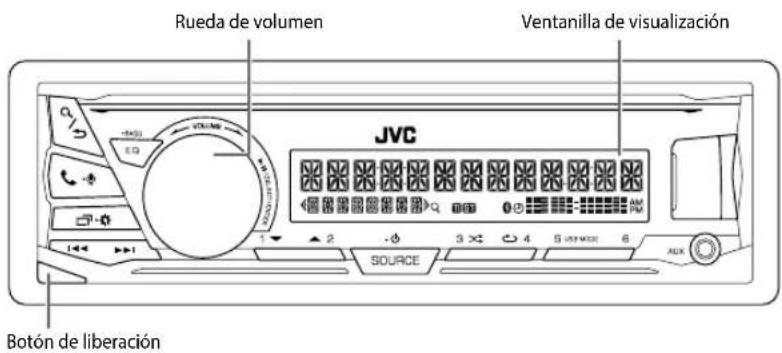
| Para En la placa frontal | |
| Encender la unidad | PulseSOURCE-●Pulse y mantenga pulsado para apagar la unidad. |
| Ajustar el volumen | Gire la rueda de volumen. |
| Pulse la rueda de volumen para enmudecer el sonido o pausar la reproducción.Pulse otra vez para cancelar. | |
| Seleccionar una fuente | ●Pulse repeticamente.SOURCE-●Pulse reprobación, gire la rueda de volumen antes de que transcurran 2 segundos. |
| Cambiar la información en pantalla | Pulse rependamente. (-23) |
PROCEDIMIENTOS INICIALES
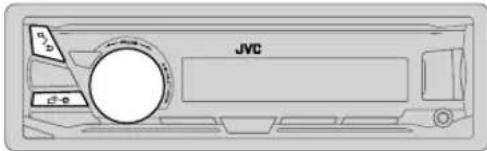
1 Cancele la demostración
Cuando enciende la unidad por primera vez (o [FACTORY RESET] está ajustado a [YES]), en la pantalla se muestra: "CANCEL DEMO"→PRESS"→VOLUME KNOB"
1 Pulse la rueda de volumen.
Se seleccion BYES] para la configuración inicial.
2 Pulse de nuevo la rueda de volumen.
Aparece "DEMO OFF".
2 Ajuste del reloj y la fecha
1 Pulse y mantenga pulsado 📞
2 Gire la rueda de volumen para seleccionar [CLOCK]y, a continuación, pulse la rueda.
3 Gire la rueda de volumen para seleccionar [CLOCK ADJUST] y, a continuación, pulse la rueda.
4 Gire la rueda de volumen para realizar los ajustes y, a continuación, pulse la rueda.
Hora ➔ Minutos
5 Gire la rueda de volumen para seleccionar [CLOCK FORMAT] y, a continuación, pulse la rueda.
6 Gire la rueda de volumen para seleccionar [12H] o [24H] y, a continuación, pulse la rueda.
Para ajustar el reloj
Para ajustar la fecha
7 Gire la rueda de volumen para seleccionar [DATE SET]y, a continuación, pulse la rueda.
8 Gire la rueda de volumen para realizar los ajustes y, a continuación, pulse la rueda.
Día→Mes→Año
9 Pulse para salir.
Para volver al elemento de ajuste anterior, pulse Q/3
4 ESPAÑOL
3 Realice los ajustes básicos
1 Pulse y mantenga pulsado
2 Gire la rueda de volumen para seleccionar un elemento (consulte la siguiente tabla) y, a continuación, pulse la rueda.
3 Repita el paso 2 hasta que se seleccione o active el elemento deseado.
4 Pulse para salir.
Para volver al elemento de ajuste anterior, pulse R/∅
Predeterminado: XX
| SYSTEM | |
| KEY BEEP | (No aplicable si se ha seleccionado crossover de 3 vías.)ON: Activa el tono de pulsación de teclas.; OFF: Se desactiva. |
| SOURCE SELECT | |
| AM SRC* | ON: Habilita AM en la selección de la fuente.; OFF: Se deshabilita. (-6) |
| BUILT-IN AUX* | ON: Habilita AUX en la selección de la fuente.; OFF: Se deshabilita. (-16) |
| F/W UPDATE | |
| UPDATE SYSTEM | |
| F/W UP xxxx | YES: Se empieza a actualizar el firmware.;NO: Se cancela (la actualización no se activa).Para obtener información sobre cómo actualizar el firmware, consulte:. |
| FACTORY RESET YES : Se restablecen los ajustes predeterminados (excepto la emisora memorizada).;NO: Se cancela. | |
* No se visualiza cuando se ha seleccionado la fuente correspondiente.
PROCEDIMIENTOS INICIALES RADIO
CLOCK
TIME SYNC
ON: La hora del reloj se ajusta automáticamente con los datos de la hora del reloj (CT) de la señal FM Radio Data System.; OFF: Se cancela.
CLOCK DISPLAY ON
: La hora del reloj siempre se visualiza en la pantalla ndo la unidad está apagada. ;OFF: Se cancela.
ENGLISH
Seleccione el idioma de visualización para el menú y la información de la música, si corresponde. Por defecto, se selecciona ENGLISH.
РУССКИЙ
ESPANOL
For delecto, se selecciona ENGLISH.

"ST" se enciende cuando se recibe una radiodifusión FM estéreo con una intensidad de señal suficiente.
Búsqueda de una emisora
1 Pulse repetidamente para seleccionar FM o AM.
2 Pulse para la búsqueda automática de emisoras.
(o)
Pulse y mantenga pulsado ◀◀/▶▶ hasta que parpadee "M" y, a continuación, pulse repetidamente para realizar la búsqueda manual de emisoras.
Ajustes en la memoria
Puede almacenar hasta 18 emisoras de FM y 6 emisoras de AM en la memoria.
Almacene una emisora
Mientras escucha una emisora.
Pulse y mantenga pulsado uno de los botones numéricos (1 a 6).
(o)
1 Pulse y mantenga pulsada la rueda de volumen hasta que "PRESET MODE" parpadee.
2 Gire la rueda de volumen para seleccionar un número de preajuste y, a continuación, pulse la rueda.
El número de preajuste parpadea y aparece "MEMORY".
Seleccione una emisora almacenada
Pulse uno de los botones numéricos (1 a 6).
(o)
1 Pulse .Q/→
2 Gire la rueda de volumen para seleccionar un número de preajuste y, a continuación, pulse la rueda.
RADIO
Otros ajustes
1 Pulse y mantenga pulsado □·☆
2 Gire la rueda de volumen para seleccionar un elemento (consulte la siguiente tabla) y, a continuación, pulse la rueda.
3 Repita el paso 2 hasta que se seleccione o active el elemento que desee o siga las instrucciones indicadas en el elemento seleccionado.
4 Pulse para salir.
Para volver al elemento de ajuste anterior, pulse R/3
Predeterminado: XX
TUNER SETTING
| RADIO TIMER | Enciende la radio a una hora específica, independientemente de la fuente actual.1 ONCE/DAILY/WEEKLY/OFF: Seleccione la frecuencia de activación del temporizador.2 FM/AM: Seleccione la banda.3 01a 18 (para FM)/01 a 06 (para AM): Seleccione la emisora preajustada.4 Define el día *1 la hora de activación.Se ilumina “💡” al finalizar.El temporizador de la radio no se activará en los siguientes casos.La unidad está apagada.Se ha seleccionado [OFF] para [AM SRC] en [SOURCE SELECT] después de haber seleccionado AM para el temporizador de la radio.(⇨) |
| SSM | SSM 01-06/ SSM 07-12SSM 13-18: Configura automáticamente hasta 18 emisoras para FM. “SSM” deja de destellar cuando se almacenan las primeras 6 emisoras.Seleccione SSM 07-12 /SSM 13-18 para almacenar las 12 emisoras siguientes. |
| LOCAL SEEK ON | : Busca solo emisoras FM con buena recepción de señal.OFF: Se cancela.Los ajustes realizados se aplican solo a la fuente/emisora seleccionada. Una vez que se cambie la fuente/emisora, es necesario volver a realizar los ajustes. |
*1 Puede seleccionarse solo si se selecciona[ONCE] o[WEEKLY] en el paso 1.
| IF BAND AUTO | : Aumenta la selectividad del sintonizador para reducir las interferencias con emisoras FM adyacentes. (Se puede perder el efecto estéreo.) ;WIDE: Sujeto a interferencias de las emisoras FM adyacentes, pero la calidad del sonido no se degrada y se conserva el efecto estereofónico. |
| MONO SET ON | : Mejora la recepción de FM pero se puede perder el efecto estéreo. ;OFF: Se cancela. |
| NEWS SET*2 | ON: Si estuviera disponible, la unidad cambiará temporalmente al Noticiero. ;OFF: Se cancela. |
| REGIONAL*2 | ON: Cambia a otra emisora sólo en la región específica que utiliza el control “AF”. ;OFF: Se cancela. |
| AF SET*2 | ON: Cuando la recepción actual es deficiente, busca automáticamente otra emisora que transmita el mismo programa en la misma red Radio Data System con mejor recepción de señal. ;OFF: Se cancela. |
| TI*2 | ON: Permite que la unidad cambie temporalmente a Información sobre el tráfico, si está disponible (“TI” se enciende). ;OFF: Se cancela. |
| PTY SEARCH* 2 | Seleccione un código PTY (véase más abajo).Si hay una emisora que esta difundiendo un programa que tenga el mismo código PTY que el seleccionado por usted, se sintonizará esa emisora. |
*2 Solo para la fuente de FM.
Código PTY NEWS, AFFAIRS INFO, SPORT, EDUCATE, DRAMA, CULTURE SCIENCE, VARIED, POP M (música), ROCK M (música), EASY M (música), LIGHT M (música), CLASSICS, OTHER M (música), WEATHER FINANCE CHILDREN, SOCIAL, RELIGION, PHONE IN, TRAVEL LEISURE, JAZZ, COUNTRY, NATION M (música), OLDIES, FOLK M (música), DOCUMENT
USB/iPod/ANDROID
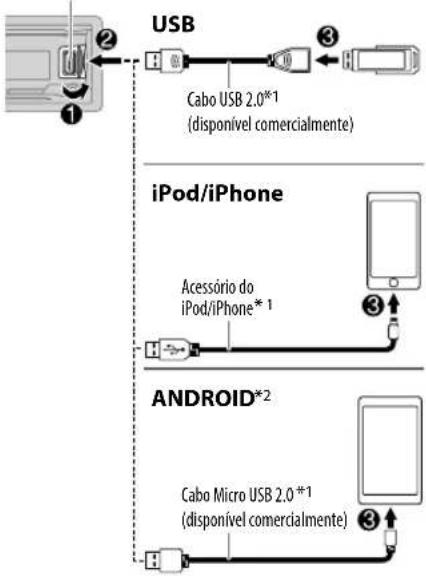
Inicie la reproducción
La fuente cambia automáticamente y se inicia la reproducción.
Terminal de entrada USB
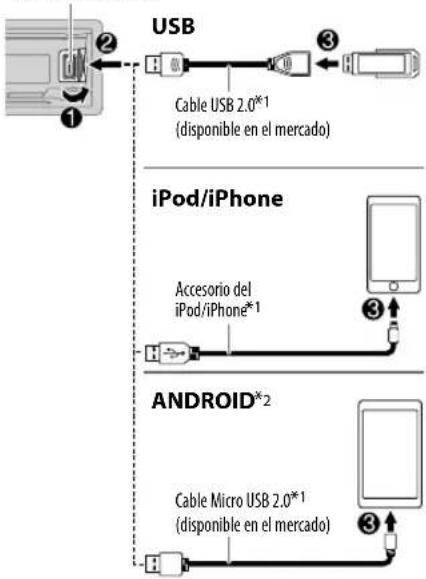
flowchart
graph TD
    A["USB"] --> B["Cable USB 2.0*1 (disponible en el mercado)"]
    B --> C["iPod/iPhone"]
    C --> D["Accesorio del iPod/iPhone*1"]
    D --> E["Android*2"]
    E --> F["Cable Micro USB 2.0*1 (disponible en el mercado)"]

| Para En la placa frontal | |
| Retroceder/avanzar rápidamente*3 | Pulse y mantenga pulsado ◀◀/▶▶ |
| Seleccionar un archivo | Pulse ◀◀/▶▶. |
| Seleccionar una carpeta*4 | Pulse 2 ▲/1▼ |
| Repetir reproducción*5 | Pulse 4 repetidamente.TRACK REPEAT/FOLDER REPEAT/ALL REPEAT : Archivo MP3/WMA/AAC/WAV/FLAC ONE REPEAT/ALL REPEAT/REPEAT OFF : iPod o ANDROID |
| Reproducción aleatoria*5 | Pulse 3 repetidamente.FOLDER RANDOM/ ALL RANDOM/RANDOM OFF : Archivo MP3/WMA/AAC/WAV/FLAC SONG RANDOM/ALL RANDOM/RANDOM OFF : iPod o ANDROID |
*1 No deje el cable dentro del vehículo cuando no lo esté utilizando.
*2 Cuando conecte un dispositivo Android, se mostrará "Press [VIEW] to install JVC MUSIC PLAY APP". Siga las instrucciones para instalar la aplicación. Antes de la conexión, también puede instalar la versión más reciente de la aplicación JVC MUSIC PLAY en su dispositivo Android. Para obtener más información, visite http://www.jvc.net/cs/car/.
*3 Para ANDROID: Aplicable sólo cuando se selecciona [AUTO MODE]. (-8)
*4 Sólo para archivos MP3/WMA/AAC/WAV/FLAC. Esto no funciona para iPod/ANDROID.
*5 Para iPod/ ANDROID: Aplicable sólo cuando se selecciona [HEAD MODE] [AUTO MODE] (-8)
USB/iPod/ANDROID
Seleccionar modo de control
Pulse 5 USB MODE e mientras está en una fuente iPod USB.
HEAD MODE: Controla el iPod desde esta unidad.
IPHONE MODE Controla el iPod desde el propio iPod. No obstante, podrá seguir controlando la reproducción/pausa o el salto de archivos desde esta unidad.
Pulse 5 USB MODE mientras está en una fuente ANDROID.
AUTO MODE: Controla el dispositivo Android desde esta unidad a través de la aplicación JVC MUSIC PLAY instalada en el dispositivo Android
AUDIO MODE: Controla el dispositivo Android desde el propio Android a través de otras aplicaciones del reproductor de medios instalado en el dispositivo Android. No obstante, podrá seguir controlando la reproducción/pausa o el salto de archivos desde esta unidad.
Seleccionar Music drive
Pulse 5reUSBiMODEte mientras está en una fuente USB.
Se reproducirán las canciones almacenadas en la siguiente unidad.
- Memoria interna o externa seleccionada de un smartphone (Clase de almacenamiento masivo).
- Unidad seleccionada de un dispositivo de múltiples unidades.
Ajustes para utilizar la JVC Remote aplicación
La aplicación JVC Remote ha sido diseñada para controlar las operaciones del receptor para automóvil JVC desde un iPhone/iPod (a través del terminal de entrada USB).
Preparativos:
Antes de la conexión, instale la versión más reciente de la aplicación JVC Remote en su dispositivo. Para obtener más información, visite http://www.jvc.net/cs/car/.
Puede realizar los ajustes de la misma manera que a través de la conexión Bluetooth. (→15)
Seleccionar un archivo de una carpeta/lista
Para iPod/ANDROID, aplicable solo cuando se selecciona[HEAD MODE]/ [AUTO MODE]
1 Pulse .Q/
2 Gire la rueda de volumen para seleccionar una carpeta/lista y, a continuación, pulse la rueda.
3 Gire la rueda de volumen para seleccionar un archivo y, a continuación, pulse la rueda.
Búsqueda rápida (aplicable solo para fuentes USB y ANDROID)
Si existen numerosos archivos, puede realizar una búsqueda rápida.
Gire la rueda de volumen rápidamente para navegar por la lista con rapidez.
Búsqueda alfabética (aplicable solo para fuentes iPod USB y ANDROID) Puede realizar la búsqueda de un archivo por el primer carácter.
Para fuente iPod USB
Pulse 2 ▲/1 ▼ o gire rápidamente la rueda de volumen para seleccionar el carácter deseado (A a Z, 0 a 9, OTHERS).
- Seleccione "OTHERS" si el primer carácter no es una letra (A a Z) ni un número (0 a 9).
Para fuente ANDROID
1 Pulse para/ingresar a la búsqueda de caracteres.
2 Gire la rueda de volumen para seleccionar el carácter que desee.
^A^ : Letras mayúsculas (A a Z)
_A_: Letras minúsculas (a a z)
-0- : Números (0 a 9)
-OTHERS- : Carácter distinto de A a Z y 0 a 9
3 Pulse la rueda de volumen para iniciar la búsqueda.
- Para volver al elemento de ajuste anterior, pulse Q/5.
- Para cancelar, pulse y mantenga pulsado Q/→.
BLUETOOTH®
BLUETOOTH — Conexión
Perfiles Bluetooth compatibles
- Perfil manos libres (HFP)
- Perfil Avanzado de Distribución de Audio (A2DP)
- Perfil de mando a distancia de Audio/Video (AVRCP)
- Perfil del puerto en serie (SPP)
- Perfil de acceso a la guía telefónica (PBAP)
Códecs Bluetooth compatibles
- Códec de sub-banda (SBC)
- Codificador avanzado de audio (AAC)
Conecte el micrófono

Emparejar y conectar por primera vez un dispositivo Bluetooth
1 Pulse SOURGEender la unidad.
2 Busque y seleccione "KD-X3 BT" en el dispositivo Bluetooth.
"BT PAIRING" parpadea en la pantalla.
- En el caso de algunos dispositivos Bluetooth, puede ser necesario ingresar el número de identificación personal (código PIN) inmediatamente después de la búsqueda.
3 Realice (A) o (B) dependiendo de los datos mostrados en la pantalla.
En el caso de algunos dispositivos Bluetooth, la secuencia de emparejamiento puede diferir de lo descrito en los siguientes pasos.
(A) "[Nombre del dispositivo]" → "XXXXXX" → "VOL - YES" → "BACK - NO"
"XXXXXX" es una clave de 6 dígitos que se genera aleatoriamente durante cada emparejamiento.
1 Asegúrese de que las claves que aparecen en la unidad coincidan con las que aparecen en el dispositivo Bluetooth.
2 Pulse la rueda de volumen para confirmar la clave.
3 Opere el dispositivo Bluetooth para confirmar la clave.
(B) "[Nombre del dispositivo]"→"VOL - YES"→"BACK - NO"
1 Pulse la rueda de volumen para iniciar el emparejamiento.
2 • Si "PAIRING" → "PIN 0000" aparece en la pantalla, ingrese el código PIN "0000" en el dispositivo Bluetooth.
Puede cambiar el código PIN deseado antes del emparejamiento. (13)
- Si solo aparece "PAIRING", opere el dispositivo Bluetooth para confirmar el emparejamiento.
El mensaje "PAIRING COMPLETED" aparece cuando ha finalizado el emparejamiento; ✗ se iluminará cuando se establezca la conexión Bluetooth.
- Esta unidad es compatible con Emparejamiento Simple y Seguro (SSP).
- Pueden registrarse (emparejarse) hasta cinco dispositivos en total.
- Una vez finalizado el procedimiento, el dispositivo Bluetooth quedará registrado en la unidad aunque la reinicialice. Para borrar el dispositivo emparejado, 13, [DEVICE DELETE].
- Pueden conectarse dos teléfonos Bluetooth y un dispositivo de audio Bluetooth a la vez. No obstante, mientras está activada la fuente BT AUDIO, es posible conectar a cinco dispositivos de audio Bluetooth y cambiar entre los cinco dispositivos.(4)
- Algunos dispositivos Bluetooth pueden no conectarse automáticamente a la unidad después del emparejamiento. Conecte el dispositivo a la unidad manualmente.
- Si desea más información, consulte el manual de instrucciones del dispositivo Bluetooth.
BLUETOOTH®
Emparejamiento automático
La solicitud de emparejamiento (a través de Bluetooth) se activa automáticamente si hay un iPhone/iPod touch/dispositivo Android conectado a través del terminal de entrada USB.
Para el emparejamiento, pulse la rueda de volumen después de confirmar el nombre del dispositivo.
La solicitud de emparejamiento automático se activa únicamente si:
- Está activada la función Bluetooth del dispositivo conectado.
- La aplicación JVC MUSIC PLAY está instalada en el dispositivo Android (→) y la opción [AUTO MODE] seleccionada (→).
BLUETOOTH — Teléfono móvil
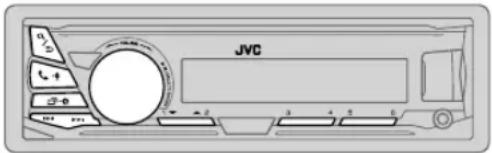
Recibir una llamada
Cuando se recibe una llamada entrante:
- Los botones parpadean en el patrón de parpadeo que ha seleccionado en [RING ILLUMI]. (-11)
- Si [AUTO ANSWER] está ajustado al tiempo seleccionado, la unidad contesta automáticamente la llamada.(41)
Durante una llamada:
- Los botones dejan de parpadear.
- Si apaga la unidad o extrae el placa frontal, la conexión Bluetooth se interrumpe.
Las siguientes operaciones pueden diferir o no estar disponibles dependiendo del teléfono que se haya conectado.
Para En la placa frontal
Primera llamada entrante...
| Contestar una llamada | Pulse 📋 - 🔒 o la rueda de volumen. |
| Rechazar una llamada | Mantenga pulsado 📋 - 🔒 o la rueda de volumen. |
| Finalizar una llamada | Mantenga pulsado 📋 - 🔒 o la rueda de volumen. |
BLUETOOTH®
| Para En la placa frontal | |
| Mientras habla con la primera llamada entrante... | |
| Responder a otra llamada entrante y dejar en espera la llamada actual | Pulse 📋 -¶ o la rueda de volumen. |
| Rechazar otra llamada entrante | Mantenga pulsado 📋 -¶ o la rueda de volumen. |
| Mientras tiene dos llamadas activas... | |
| Finalizar la llamada actual y activar la llamada en espera | Mantenga pulsado 📋 -¶ o la rueda de volumen. |
| Pase de la llamada actual a la llamada en espera y viceversa | Pulse 📋 -¶. |
| Ajustar el volumen del teléfono*1[00] a [35](Predeterminado: [15]) | Gire la rueda de volumen durante una llamada. |
| Cambiar entre los modos manos libres y conversación privada*2 | Pulse 📋 durante una llamada. |
*1 Este ajuste no influirá en el volumen del resto de las fuentes.
*2 Las operaciones pueden variar dependiendo del dispositivo Bluetooth conectado.

Mejorar la calidad de voz
Mientras habla por teléfono...
1 Pulse y mantenga pulsado.
2 Gire la rueda de volumen para seleccionar un elemento (consulte la siguiente tabla) y, a continuación, pulse la rueda.
3 Repita el paso 2 hasta que se seleccione o active el elemento deseado.
4 Pulse para salir.
Para volver al elemento de ajuste anterior, pulse R/3
Predeterminado: XX
| MIC GAIN LEVEL -10 | a LEVEL +10 (LEVEL -04): La sensibilidad del micrófono aumenta a medida que aumenta el número. |
| NR LEVEL LEVEL -05 | a LEVEL +05 (LEVEL 00): Ajuste el nivel de reducción de ruido hasta que el ruido que se escucha durante una conversación telefónica sea mínimo. |
| ECHO CANCEL LEVEL -05 | a LEVEL +05 (LEVEL 00): Ajuste el tiempo de retardo de cancelación de eco hasta que el eco que escucha durante una conversación telefónica sea mínimo. |

Realice los ajustes para recibir una llamada
1 Pulse para ingresar al modo Bluetooth.
2 Gire la rueda de volumen para seleccionar un elemento (consulte la siguiente tabla) y, a continuación, pulse la rueda.
3 Repita el paso 2 hasta que se seleccione o active el elemento deseado.
Para volver al elemento de ajuste anterior, pulse:
Predeterminado: XX
| SETTINGS | |
| AUTO ANSWER | 01 SEC a 30 SEC: La unidad contesta automáticamente las llamadas entrantes en el tiempo seleccionado (en segundos). ; OFF: Se cancela. |
| RING ILLUMI BLINK 01 | a BLINK 05 (BLINK 02): Selecciona el patrón de parpadeo de los botones como notificación cuando se recibe una llamada entrante. ; OFF: Se cancela. |
BLUETOOTH®
Realizar una llamada
Puede realizar una llamada desde el historial de llamadas, la guía telefónica o mediante marcación del número. La llamada con marcación por voz también es posible si su teléfono móvil dispone de esta función.
1 Pulse para ingresar al modo Bluetooth.
Aparece "(nombre del primer dispositivo)".
- Si hay dos teléfonos Bluetooth conectados, pulse nuevamente 📋 - 🔒 para cambiar al otro teléfono. Aparece "(nombre del segundo dispositivo)".
2 Gire la rueda de volumen para seleccionar un elemento (consulte la siguiente tabla) y, a continuación, pulse la rueda.
3 Repita el paso 2 hasta que se seleccione o active el elemento que desee o siga las instrucciones indicadas en el elemento seleccionado.
Para volver al elemento de ajuste anterior, pulse 9/3
| RECENT CALL | (Solo si el teléfono es compatible con PBAP.)1 Pulse la rueda de volumen para seleccionar un nombre o un número de teléfono.“<” indica llamada recibida, “>” indica llamada realizada, “M” indica llamada perdida.El mensaje “NO HISTORY” aparece si no existe un historial de llamadas o número de llamada registrado.2 Pulse la rueda de volumen para llamar. |
| PHONEBOOK | (Solo si el teléfono es compatible con PBAP.)1 Pulse 2 ▲ para seleccionar la letra que desee (A a Z, 0 a 9, y OTHERS).Aparece “OTHERS” si el primer carácter no es una letra (A a Z) ni un número (0 a 9).2 Gire la rueda de volumen para seleccionar un nombre y, a continuación, pulse la rueda.3 Gire la rueda de volumen para seleccionar un número de teléfono y, a continuación, pulse la rueda para hacer la llamada.La guía telefónica del teléfono conectado se transfiere automáticamente a la unidad cuando se realiza el emparejamiento.Esta unidad puede visualizar solamente letras sin acento. (Las letras acentuadas tal como la “Ú” se muestra como “Ú”.) |
| DIAL NUMBER | 1 Gire la rueda de volumen para seleccionar un número (0 a 9) o un carácter (, #, +).2 Pulse I ▲ para indicar la posición de ingreso.Repita los pasos 1 y 2 hasta finalizar el ingreso del número telefónico.3 Pulse la rueda de volumen para llamar. |
| VOICE | Pronuncie el nombre del contacto al que desea llamar o el comando de voz para controlar las funciones del teléfono.(→ Realice una llamada mediante reconocimiento de voz) |

Realice una llamada mediante reconocimiento de voz
1 Pulse y mantenga pulsado para activar el teléfono conectado.
2 Pronuncie el nombre del contacto al que desea llamar o el comando de voz para controlar las funciones del teléfono.
- Las características de reconocimiento de voz compatibles varían según el teléfono. Si desea más información, consulte el manual de instrucciones del teléfono conectado.
- Esta unidad también es compatible con las funciones de asistente personal inteligente de iPhone.
Ajustes en la memoria

Almacenar un contacto en la memoria
Puede guardar hasta 6 contactos en los botones numéricos (1 a6).
1 Pulse para ingresar al modo Bluetooth.
2 Gire la rueda de volumen para seleccionar [RECENT CALL], [PHONEBOOK] o [DIAL NUMBER] y, a continuación, pulse la rueda.
3 Gire la rueda de volumen para seleccionar un contacto o ingrese un número de teléfono.
Si se ha seleccionado un contacto, pulse la rueda de volumen para que aparezca el número de teléfono.
4 Pulse y mantenga pulsado uno de los botones numéricos (1 a 6).
Aparece "MEMORY P(número de preajuste seleccionado)" cuando se guarda el contacto.
Para borrar un contacto de la memoria preajustada, seleccione
[DIAL NUMBER] en el paso 2 y almacene un número en blanco.

Realizar una llamada desde la memoria
1 Pulse para ingresar al modo Bluetooth.
2 Pulse uno de los botones numéricos (1 a 6).
3 Pulse la rueda de volumen para llamar.
Aparece "NO PRESET" si no hay ningún contacto guardado.
BLUETOOTH®
Ajustes del modo Bluetooth
1 Pulse y mantenga pulsado
2 Gire la rueda de volumen para seleccionar un elemento (consulte la siguiente tabla) y, a continuación, pulse la rueda.
3 Repita el paso 2 hasta que se seleccione o active el elemento que desee o siga las instrucciones indicadas en el elemento seleccionado.
4 Pulse para salir.
Para volver al elemento de ajuste anterior, pulse Q/∅
Predeterminado:XX
BT MODE
| PHONE SELECT* | Selecciona el teléfono o el dispositivo de audio que desea conectar o desconectar.Al conectarse, aparece “×” delante del nombre del dispositivo.Aparece “>” delante del actual dispositivo de audio para reproducción. |
| AUDIO SELECT* | |
| DEVICE DELETE | 1 Gire la rueda de volumen para seleccionar el dispositivo a eliminar y, a continuación, pulse la rueda.2 Gire la rueda de volumen para seleccionar [YES] o [NO] y, a continuación, pulse la rueda. |
| PIN CODE EDIT(0000) | Cambia el código PIN (hasta 6 dígitos).1 Gire la rueda de volumen para seleccionar un número.2 Pulse ▶▶▶▶▶▶▶▶▶▶▶▶▶▶▶▶▶▶▶▶▶▶▶▶▶▶▶▶▶▶▶▶▶▶▶▶▶▶▶▶▶▶▶▶▶▶▶▶▶▶▶▶▶▶▶▶▶▶▶▶▶▶▶▶▶▶▶▶▶▶▶▶▶▶▶▶▶▶▶▶▶▶▶▶▶▶▶▶▶▶▶▶▶▶▶▶▶▶▶▶▶> |
| RECONNECT ON | ____; La unidad restablecerá automáticamente la conexión cuando el dispositivo Bluetooth conectado en último término vuelva dentro del rango.;OFF: Se cancela. |
| AUTO PAIRING ON | ____; La unidad empareja automáticamente el dispositivo Bluetooth compatible (iPhone/iPod touch/dispositivo Android) cuando se lo conecta a través del terminal de entrada USB. Esta función podrá no estar disponible, dependiendo del sistema operativo del dispositivo conectado.;OFF: Se cancela. |
| INITIALIZE YES | : Inicializa todos los ajustes Bluetooth (incluyendo el emparejamiento almacenado, directorio telefónico y etc.).;NO: Se cancela. |
| INFORMATION MY BT NAME : Muestra el nombre de la unidad (“KD-X3-B”, ;MY ADDRESS: Muestra la dirección de la unidad. | |
* Solo se pueden conectar un máximo de dos teléfonos con Bluetooth y un dispositivo de audio con Bluetooth a la vez.
Modo de comprobación de compatibilidad Bluetooth
Puede comprobar la conectividad del perfil compatible entre el dispositivo Bluetooth y la unidad.
- Asegúrese de que no haya ningún dispositivo Bluetooth emparejado.
1 Pulse y mantenga pulsado .Aparece "BLUETOOTH" "CHECK MODE": "SEARCH NOW USING PHONE" "PIN IS 0000" se desplazan en la pantalla.
2 Busque y seleccione "KD-X3 *BT" en el dispositivo Bluetooth en el lapso de 3 minutos.
3 Realice (A), (B) o (C) dependiendo de los datos mostrados en la pantalla.
(A) "PAIRING" "XXXXXX" (Clave de paso de 6 dígitos): Asegúrese de que la clave de paso que aparece en la unidad coincida con la que aparece en el dispositivo Bluetooth y, a continuación, opere el dispositivo Bluetooth para confirmar la clave de paso.
(B) "PAIRING"→ "PIN IS 0000": Ingrese "0000" en el dispositivo Bluetooth.
(C) "PAIRING": Opere el dispositivo Bluetooth para confirmar el emparejamiento.
Una vez realizado el emparejamiento, aparece "PAIRING OK" → "[Nombre del dispositivo]" y se inicia la comprobación de compatibilidad con Bluetooth. Si aparece "CONNECT NOW USING PHONE", opere el dispositivo Bluetooth para que se pueda continuar el acceso al directorio telefónico. "TESTING" parpadea en la pantalla.
BLUETOOTH®
El resultado de la conectividad parpadea en la pantalla.
"PAIRING OK" y/o "HANDS-FREE OK* 1 y/o
"AUD.STREAM OK" ^2 y/o "PBAP OK" ^3 : Compatible
*1 Compatible con el Perfil Manos Libres (HFP, Hands-Free Profile)
*2 Compatible con el Perfil Avanzado de Distribución de Audio (A2DP, Advanced Audio Distribution Profile)
*3 Compatible con el Perfil de acceso a la guía telefónica (PBAP, Phonebook Access Profile)
Después de 30 segundos, aparece "PAIRING DELETED" para indicar que se ha eliminado el emparejamiento y la unidad sale del modo de comprobación.
- Para cancelar, pulse y mantenga pulsado SOURCE-⊕ para apagar la unidad y luego vuélvala a encender.
BLUETOOTH — Audio
Mientras está activada la fuente BT AUDIO, es posible conectar a cinco dispositivos de audio Bluetooth y cambiar entre los cinco dispositivos.

Reproductor de audio a través de Bluetooth
1 Pulse repeticamente para seleccionar BT AUDIO.
2 Opere el reproductor de audio Bluetooth para comenzar la reproducción.
Para En la placa frontal
| Reproducción/pausa Pulse la rueda de volumen. | |
| Seleccione un grupo o carpeta | Pulse 2 ▲/1 ▼. |
| Omisión hacia atrás/omisión hacia delante | Pulse |◀◀/▶▶. |
| Retroceder/avanzar rápidamente | Pulse y mantenga pulsado |◀◀/▶▶|. |
| Repetir reproducción Pulse | 4 ↻ repetidamente. TRACK REPEAT, ALL REPEAT, REPEAT OFF |
| Reproducción aleatoria | Pulse 3 ✗ repetidamente. GROUP RANDOM, ALL RANDOM, RANDOM OFF |
| Seleccionar un archivo de una carpeta/lista | Consulte el apartado "Seleccionar un archivo de una carpeta/lista" que aparece en la página 8. |
| Cambiar entre los dispositivos de audio Bluetooth conectados | Pulse 5.* |
* Si pulsa la tecla "Play" en el dispositivo conectado también se cambiará el sonido generado por el dispositivo.
Las operaciones y las indicaciones en pantalla difieren según su disponibilidad en el dispositivo conectado.
BLUETOOTH®
Ajustes para utilizar la JVC Remote aplicación
La aplicación JVC Remote ha sido diseñada para controlar las operaciones del receptor para automóvil JVC desde un iPhone/iPod (a través de Bluetooth o del terminal de entrada USB) o un smartphone Android (a través de Bluetooth).
Preparativos:
Antes de la conexión, instale la versión más reciente de la aplicación JVC Remote en su dispositivo. Para obtener más información, visite http://www.jvc.net/cs/car/.
1 Pulse y mantenga pulsado.
2 Gire la rueda de volumen para seleccionar un elemento (consulte la siguiente tabla) y, a continuación, pulse la rueda.
3 Repita el paso 2 hasta que se seleccione o active el elemento deseado.
4 Pulse para salir.
Para volver al elemento de ajuste anterior, pulse Q/∅
Predeterminado: XX
REMOTE APP
| SELECT | Seleccione el dispositivo (IOS o ANDROID) en el que desea ejecutar la aplicación. |
| IOS YES | : Seleccione iPhone/iPod para usar la aplicación a través de Bluetooth o a través del terminal de entrada USB conectado.;NO: Se cancela.Si se selecciona IOS, seleccione la fuente iPod BT (o iPod USB si su iPhone/iPod está conectado a través del terminal de entrada USB) para activar la aplicación.La conectividad de la aplicación será interrumpida o desconectada si:Se cambia de la fuente iPod BT a cualquier fuente de reproducción conectada a través del terminal de entrada USB.Se cambia de la fuente iPod USB a la fuente iPod BT. |
| ANDROID YES | : Seleccione smartphone Android para usar la aplicación a través de Bluetooth.;NO: Se cancela. |
| ANDROID LIST* | : Seleccione en la lista el smartphone Android a usar. |
* Se visualiza sólo cuando [ANDROID]he [SELECT] se ajusta a [YES].
STATUS
Muestra el estado del dispositivo seleccionado.
IOS CONNECTED: Puede utilizar la aplicación mediante el iPhone/iPod conectado a través de Bluetooth o del terminal de entrada USB.
IOS NOT CONNECTED: No se ha conectado ningún dispositivo IOS para usar la aplicación.
ANDROID CONNECTED: Puede usar la aplicación mediante el smartphone Android conectado a través de Bluetooth.
ANDROID NOT CONNECTED: No se ha conectado ningún dispositivo Android para usar la aplicación.

Escuchar el iPhone/iPod a través de Bluetooth
Puede escuchar las canciones en el iPhone/iPod a través de la conexión Bluetooth de esta unidad.
Pulse reprobamente para seleccionar iPod BT.
Puede operar el iPod/iPhone de la misma forma en que lo hace cuando el iPod/iPhone está conectado a través del terminal de entrada USB. (→)
Si conecta un iPhone/iPod al terminal de entrada USB mientras escucha una fuente iPod BT, la fuente cambiará automáticamente a iPod USB. Pulse SOURCE-☐ para seleccionar iPod BT si el dispositivo aún está conectado a través de Bluetooth.
AUX
Uso de un reproductor de audio portátil
1 Conecte un reproductor de audio portátil (disponible en el mercado).
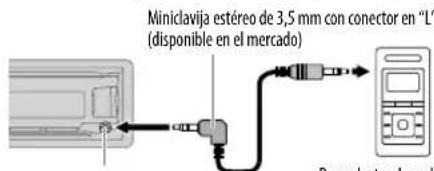
Reproductor de audio portátilToma de entrada auxiliar
2 Seleccione [ON] para [BUILT-IN AUX] en [SOURCE SELECT]. (→4)
3 Pulse recomendamente para seleccionar AUX.
4 Encienda el reproductor de audio portátil e inicie la reproducción.

Para una salida de audio óptima, utilice una miniclavija estéreo auricular de 3 contactos.
AJUSTES DE AUDIO

Seleccionar un ecualizador preajustado
Pulse E REPASSMENTE.
(o)
Pulse EQ-BASS y, a continuación, gire la rueda de volumen antes de que transcurran 5 segundos.
Ecualizador preajustado
FLAT (predeterminado), DRVN 3, DRVN 2, DRVN 1, HARD ROCK, HIP HOP, JAZZ, POP, R&B, USER CLASSICAL
- El ecalizador de conducción (DRVN 3/ DRVN 2/DRVN 1) refuerza frecuencias específicas de la señal de audio para reducir el ruido proveniente del exterior del vehículo o el ruido producido por los neumáticos.
Almacenar sus propios ajustes de sonido
1 Pulse y mantenga pulsado EPA BASSeder a la configuración EASY EQ.
2 Gire la rueda de volumen para seleccionar un elemento y, a continuación, pulse la rueda.
Consulte [EASY EQ] (→17) para la configuración y el resultado se guarda en [USER].
- Para volver al elemento de ajuste anterior, pulse Q/→
- Pulse EQ-BASS
Otros ajustes
1 Pulse y mantenga pulsado
2 Gire la rueda de volumen para seleccionar un elemento (47) y, a continuación, pulse la rueda.
3 Repita el paso 2 hasta que se seleccione o active el elemento que desee o siga las instrucciones indicadas en el elemento seleccionado.
4 Pulse para salir.
Para volver al elemento de ajuste anterior, pulse:
AJUSTES DE AUDIO
| EQ SETTING | |
| PRESET EQ | Selecciona un ecualizador predefinido adecuado para el género musical.Seleccione [USER] para utilizar los ajustes realizados en [EASY EQ] o [PRO EQ].FLAT/DRVN 3/DRVN 2/DRVN 1/HARD ROCK/HIP HOP/JAZZ/POP/R&B/USER/CLASSICAL |
| EASY EQ | Ajuste su propia configuración de sonido.Los ajustes se guardan en[USER].Los ajustes realizados afectan a los ajustes actuales de [PRO EQ].SUB.W SP *1*2: 00a +06 (Predeterminado: 03SUB.W*1*3: -50a+10 00BASS: LVL-09a LVL+09 LVL_00MID: LVL-09a LVL+09 LVL_00TRE: LVL-09a LVL+09 LVL_00 |
| PRO EQ | Ajuste su propia configuración de sonido.Los ajustes se guardan en[USER].Los ajustes realizados afectan a los ajustes actuales de [EASY EQ]. |
| 62.5HZLEVEL -09 a LEVEL +09( LEVEL 00): Ajusta el volumen a programarse para cada fuente. (Antes de realizar un ajuste, seleccione la fuente que desea ajustar.)ON: Activa la ampliación de graves.OFF: Se cancela. | |
| 100HZ/160HZ/250HZ/400HZ/630HZ/1KHZ/ 1.6KHZ/2.5KHZ/ 4KHZ/6.3KHZ/10KHZ/16KHZLEVEL -09 a LEVEL +09( LEVEL 00): Ajusta el volumen a programarse para cada fuente.(Antes de realizar un ajuste, seleccione la fuente que desea ajustar.) | |
| Q FACTOR 1.35 /1.50/2.00: Ajusta el factor de calidad. | |
| AUDIO CONTROL | |
| BASS BOOST LEVEL +01 aLEVEL +05 : Selecciona su nivel de refuerzo de graves preferido.;OFF: Se cancela. | |
| LOUDNESS LEVEL 01 | LEVEL 02: Refuerza las frecuencias altas o bajas para producir un sonido bien balanceado a bajos niveles de volumen. ;OFF: Se cancela |
| SUB.W LEVEL*1 | SPK-OUT ^2 (No aplicable si se ha seleccionado crossover de 3 vías.)SUB.W 00 a SUB.W +06 (SUB.W +03): Ajusta el nivel de salida del subwoofer conectado a través del cable del altavoz.(→7) |
| PRE-OUT ^3 SUB.W -50 a SUB.W +10 (SUB.W 00): Ajusta el nivel de salida del subwoofer conectado a los terminales de salida de línea(SW o REAR/SW) a través del amplificador externo.(→7) | |
| SUBWOOFER SET*3 | ON: Activa la salida del subwoofer. ;OFF: Se cancela. |
| FADER | (No aplicable si se ha seleccionado crossover de 3 vías.)POSITION R15 a POSITION F15 (POSITION 00): Ajusta el balance de salidadde los altavoces delanteros y traseros. |
| BALANCE*4 | POSITION L15 a POSITION R15 (POSITION 00): Ajusta el balance de salidadde los altavoces izquierdo y derecho. |
| VOLUME ADJUST LEVEL -15 | a LEVEL +06 (LEVEL 00): Preajuste el nivel de volumen inicial decada fuente (al compararse con el nivel de volumen de FM). Antes del ajuste, seleccionela fuente que desea ajustar. |
| AMP GAIN LOW POWER | : Limita el nivel de volumen máximo a 25. (Seleccióneló si la potenciamáxima de cada altavoz es inferior a 50 W, con el fin de evitar posibles daños en losaltavoces.) ;HIGH POWER El nivel máximo de volumen es 35. |
*1 Se visualiza sólo cuando [SUBWOOFER SET] se ajusta a [ON].
*2 Para crossover de 2 vias: Se visualiza sólo cuando [SPK/PRE OUT] se ajusta a [SUB.W/SUB.W]. (48)
*3 Para crossover de 2 vías: Se visualiza sólo cuando [SPK/PRE OUT] se ajusta a [REAR/SUB.W] o [SUB.W/SUB.W]. (48)
*4 El ajuste no afecta a la salida del subwoofer.
AJUSTES DE AUDIO
| SPK/PRE OUT | (No aplicable si se ha seleccionado crossover de 3 vías.)Dependiendo del método de conexión del altavoz, seleccione la configuración apropiada para obtener la salida deseada. (→ Ajustes salida altavoz) |
| SPEAKER SIZE | Se muestran los elementos de ajuste de crossover de 2 vías o de 3 vías, dependiendo del tipo de crossover seleccionado (→ [X' OVER TYPE]). → 19, Ajustes de crossover)Por defecto, se ha seleccionado el tipo crossover de 2 vías. |
| X' OVER | |
| DTA SETTINGS | Para los ajustes, → 20, Ajustes de la alineación del tiempo digital. |
| CAR SETTINGS | |
| X' OVER TYPE Precaución : Ajuste el volumen antes de cambiar[X' OVER TYPE], para evitar un repentino aumento o disminución del nivel de volumen. | |
| 2-WAY | (Se visualiza solo si está seleccionado [3-WAY])YES: Selecciona el tipo crossover de dos vías. ;NO: Se cancela. |
| 3-WAY | (Se visualiza solo si está seleccionado [2-WAY])YES: Selecciona el tipo crossover de tres vías. NO: Se cancela. |
| SOUND EFFECT | |
| SPACE ENHANCE | (No aplicable para la fuente TUNER.)SMALL/MEDIUM/LARGE: Aumenta virtualmente el espacio acústico. ;OFF: Se cancela. |
| SND RESPONSE LEVEL1 /LEVEL2/LEVEL3: Hace que el sonido sea virtualmente más realista. ;OFF: Se cancela. | |
| SOUND LIFT LOW | /MIDDLE/HIGH: Realiza el ajuste virtual de la posición de escucha del sonido emitido por los altavoces. ;OFF: Se cancela. |
| VOL LINK EQ ON | : Refuerza la frecuencia para reducir el ruido proveniente del exterior del vehículo o elrido producido por los neumáticos. ;OFF: Se cancela. |
| K2 TECHNOLOGY | (No aplicable para la fuente TUNER ni para la fuente AUX.)ON: Para mejorar la calidad del sonido de la música comprimida. ;OFF: Se cancela. |
Ajustes salida altavoz [SPK/PRE OUT]
Seleccione la configuración de salida para los altavoces [SPK/PRE OUT], basándose en el método de conexión del altavoz.
![JVC KD-X341BT - Ajustes salida altavoz [SPK/PRE OUT] - 1](/content/2026/06/1147292/images/3e89a7a9128253e2fb478f627af08dcab658fffd4c3672d8ec8b73ee38a6a8e2.jpg)
Conexión a través de los terminales de salida de línea
Para conexiones a través de un amplificador externo. (-27)
| Configuración de [SPK/PRE OUT] | Señal de audio a través de la terminal de salida de línea | |
| FRONT REAR/SW | ||
| REAR/REAR | Salida de los altavoces delanteros Salida | de los altavoces traseros |
| REAR/SUB.W (predeterminado) | Salida de los altavoces delanteros Salida | del subwoofer |
| SUB.W/SUB.W | Salida de los altavoces delanteros Salida | del subwoofer |

Conexión a través de los cables de los altavoces
Para conexiones que no utilizan un amplificador externo. No obstante, con estos ajustes puedes gozar también de la salida del subwoofer. (27)
| Configuración de [SPK/PRE OUT] | Señal de audio a través del cable del altavoz trasero | |
| L (izquierdo) R (derecho) | ||
| REAR/REAR | Salida de los altavoces traseros Salida de los altavoces traseros | |
| REAR/SUB.W | Salida de los altavoces traseros Salida de los altavoces traseros | |
| SUB.W/SUB.W | Salida del subwoofer (Silencio) | |
Si se selecciona [SUB.W/SUB.W]:
- Se selecciona [120HZ] en [SUBWOOFER LPF]y [THROUGH] no está disponible.
- Se selecciona [POSITION R02] en [FADER] y el rango seleccionable es de [POSITION R15] a [POSITION 00].
AJUSTES DE AUDIO
Ajustes de crossover
A continuación se describen los elementos de ajuste disponibles para crossover de 2 vías y crossover de 3 vías.
Precaución
Seleccione el tipo de crossover de acuerdo con la conexión de los altavoces. (-27)
Si selecciona un tipo incorrecto:
- Se podrán dañar los altavoces.
- El nivel de sonido de salida puede ser extremadamente alto o bajo.
SPEAKER SIZE
Selecciona, dependiendo del tamaño del altavoz conectado, el rendimiento óptimo.
- Los ajustes de frecuencia y pendiente se definen automáticamente para el crossover del altavoz seleccionado.
- Cuando se ha seleccionado crossover de 2 vías, si se selecciona [NONE] para [TWEETER] de [FRONT], [REAR] y [SUBWOOFER] en [SPEAKER SIZE], el ajuste [X' OVER] del altavoz seleccionado no estará disponible.
- Cuando se ha seleccionado crossover de 3 vías, si se selecciona [NONE] para [WOOFER] en [SPEAKER SIZE], el ajuste [X' OVER] de [WOOFER] no estará disponible.
X'OVER(crossover)
- [FRQ]/[F-HPF FRQ]/[R-HPF FRQ]/[SW LPF FRQ]/[HPF FRQ]/[LPF FRQ]: Ajusta la frecuencia de cruce de los altavoces seleccionados (filtro de paso alto o de paso bajo).
Si se selecciona [THROUGH], todas las señales se envían a los altavoces seleccionados.
- [SLOPE]/[F-HPF SLOPE]/[R-HPF SLOPE][SW LPF SLOPE]/[HPF SLOPE]/[LPF SLOPE]: Ajusta la pendiente de cruce.
Puede seleccionarse solo si se seleccionó un ajuste distinto de [THROUGH] para la frecuencia de cruce.
- [SW LPF PHASE]/[PHASE]: Selecciona la fase de la salida del altavoz de acuerdo con la salida del otro altavoz.
- [GAIN LEFT]/[GAIN RIGHT]/[F-HPF GAIN]/[R-HPF GAIN]/[SW LPF GAIN]/[GAIN]: Ajusta el volumen de salida del altavoz seleccionado.
Elementos de ajuste de crossover de 2 vías
SPEAKER SIZE
| FRONT SIZE | 8CM/10CM/12CM/13CM/16CM/17CM/18CM/4×6/5×7/6×8/6×9/7×10 | |
| TWEETER | SMALL/MIDDLE/LARGE/NONE (no conectado) | |
| REAR*1 | 8CM/10CM/12CM/13CM/16CM/17CM/18CM/4×6/5×7/6×8/6×9/7×10/NONE (no conectado) | |
| SUBWOOFER*2*3 | 16CM/20CM/25CM/30CM/38CM OVER/NONE (no conectado) | |
X'OVER
| TWEETER FRQ | 1KHZ/1.6KHZ/2.5KHZ 4KHZ/6KHZ/6.3KHZ/8KHZ/10KHZ/12.5KHZ | |
| GAIN LEFT | -08DBa 00DB | |
| GAIN RIGHT | -08DBa 00DB | |
| FRONT HPF F-HPF FRQ | 30HZ/40HZ/50HZ/60HZ/70HZ/80HZ/90HZ/100HZ/120HZ/150HZ/180HZ/220HZ/250HZ/THROUGH | |
| F-HPF SLOPE -06DB/-12DB/-18DB/-24DB | ||
| F-HPF GAIN -08DBa 00DB | ||
| REAR HPF*1 | R-HPF FRQ 30HZ | /40HZ/50HZ/60HZ/70HZ/80HZ/90HZ/100HZ/120HZ/150HZ/180HZ/220HZ/250HZ/THROUGH |
| R-HPF SLOPE | -06DB/-12DB/-18DB/-24DB | |
| R-HPF GAIN | -08DBa 00DB | |
| SUBWOOFER LPF*2*3 | SW LPF FRQ 30HZ | /40HZ/50HZ/60HZ/70HZ/80HZ/90HZ/100HZ/120HZ/150HZ/180HZ/220HZ/250HZ/THROUGH |
| SW LPF SLOPE | -06DB/-12DB/-18DB/-24DB | |
| SW LPF PHASE | REVERSE (180°)/NORMAL (0°) | |
| SW LPF GAIN -08DB a 00DB | ||
*1,*2,*3:(-20)
AJUSTES DE AUDIO
Elementos de ajuste de crossover de 3 vías
| SPEAKER SIZE | |
| TWEETER | SMALL/MIDDLE/LARGE |
| MID RANGE | 8CM/10CM/12CM/13CM/16CM/17CM/18CM/4×6/5×7/6×8/6×9 |
| WOOFER*3 | 16CM/20CM/25CM/30CM/38CM OVER/NONE (no conectado) |
| X'OVER | |
| TWEETER HPF FRQ | 1KHZ/1.6KHZ/2.5KHZ/4KHZ/5KHZ/6.3KHZ/8KHZ/10KHZ/12.5KHZ |
| SLOPE | -06DB/-12DB |
| PHASE | REVERSE (180°)NORMAL (0°) |
| GAIN -08DB | a 00DB |
| MID RANGE HPF FRQ | 30HZ/40HZ/50HZ/60HZ/70HZ/80HZ/90HZ/100HZ/120HZ/150HZ/180HZ/220HZ/250HZ/THROUGH |
| HPF SLOPE | -06DB/-12DB |
| LPF FRQ | 1KHZ/1.6KHZ/2.5KHZ/4KHZ/5KHZ/6.3KHZ/8KHZ/10KHZ/12.5KHZ THROUGH |
| LPF SLOPE | -06DB/-12DB |
| PHASE | REVERSE (180°)NORMAL (0°) |
| GAIN -08DB | a 00DB |
| WOOFER*3 | LPF FRQ 30HZ /40HZ/50HZ/60HZ/70HZ/80HZ/90HZ/100HZ/120HZ/150HZ/180HZ/220HZ/250HZ/THROUGH |
| SLOPE | -06DB/-12DB |
| PHASE | REVERSE (180°)NORMAL (0°) |
| GAIN -08DB | a 00DB |
*1 Se visualiza sólo cuando [SPK/PRE OUT] se ajusta a [REAR/REAR]0 [REAR/SUB.W]. (-48)
*2 Se visualiza sólo cuando [SPK/PRE OUT] se ajusta a [REAR/SUB.W] o [SUB.W/SUB.W]. (48)
*3 Se visualiza sólo cuando [SUBWOOFER SET] se ajusta a[ON]. (-17)
Ajustes de la alineación del tiempo digital
La Alineación de Tiempo Digital ajusta el tiempo de retardo de la salida de los altavoces creando un entorno más adecuado para su vehículo.
- Para obtener más información, 21, Calculando el valor para [DISTANCE] y [GAIN] de [DTA SETTINGS].
DTA SETTINGS
| POSITION | Selecciona su posición de escucha (punto de referencia).ALL: Sin compensación; FRONT RIGHT: Asiento delantero derecho;FRONT LEFT: Asiento delantero izquierdo;FRONT ALL: Asiento delantero• [FRONT ALL] se visualiza sólo cuando [X 'OVER TYPE] se ajusta a[2-WAY]. (-48) |
| DISTANCE *1 | 0CM a 610CM: Ajusta con precisión la distancia a compensar. |
| GAIN *1 | —8DB a 0DB: Ajusta con precisión el volumen de salida del altavoz seleccionado. |
| DTA RESET YES | : Restablece los ajustes ([DISTANCE] y [GAIN]) de la posiciónselectionada en [POSITION] a sus valores predeterminados.; NO: Se cancela. |
| CAR SETTINGS | Identifica su tipo de automóvil y la ubicación del altavoz trasero para realizar elajuste de [DTA SETTINGS] |
| CAR TYPE COMPACT | / FULL SIZE CARWAGON;MINIVAN/SUV;MINIVAN(LONG): Selecciona el tipo de vehículo.; OFF: Sin compensación. |
| R-SPLOCATION *2 | Selecciona la ubicación de los altavoces traseros en su vehículo para calcular ladistancia mayor desde la posición de escucha seleccionada (punto de referencia).DOOR REAR DECK: Solo se puede seleccionar si se seleccionó previamente[CAR TYPE] como [OFF] [COMPACT] [FULL SIZE CAR],[WAGON] o [SUV].2ND ROW,SRD ROW: Solo se puede seleccionar si se seleccionópreviamente [CAR TYPE]como [MINIVAN] o [MINIVAN(LONG)]. |
^1 , ^2 :(-21)
AJUSTES DE AUDIO
Calculando el valor para [DISTANCE] y [GAIN] de [DTA SETTINGS]
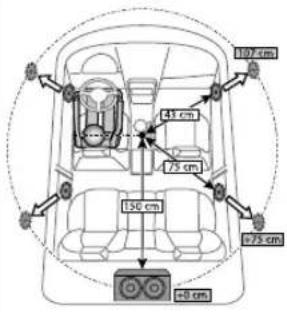
Si especifica la distancia desde el centro de la posición de escucha seleccionada hacia cada altavoz, el tiempo de retraso se calculará y ajustará automáticamente.
1 Establezca el centro de la posición de escucha seleccionada como el punto de referencia.
2 Mida las distancias desde el punto de referencia hacia los altavoces.
3 Calcule las diferencias entre la distancia del altavoz más alejado (altavoz trasero) y los demás altavoces.
4 Ajuste [DISTANCE] calculada en el paso 3 para cada uno de los altavoces.
5 Ajuste [GAIN] para cada uno de los altavoces.
Ejemplo: Cuando se seleccionó [FRONT ALL] como la posición de escucha
*1 Antes de hacer un ajuste, seleccione el altavoz:
Cuando se ha seleccionado crossover de 2 vías:
FRONT LEFT/FRONT RIGHT/REAR LEFT/REAR RIGHT/SUBWOOFER:
Solo se puede seleccionar [REAR LEFT], [REAR RIGHT] y [SUBWOOFER] si se seleccionó previamente un ajuste distinto de [NONE] para[REAR] y [SUBWOOFER] de [SPEAKER SIZE]. (→9)
Cuando se ha seleccionado crossover de 3 vías:
TWEETER LEFT/TWEETER RIGHT/MID LEFT/MID RIGHT/WOOFER:
Solo se puede seleccionar [WOOFER] si se seleccionó previamente un ajuste distinto de [NONE] para [WOOFER] de[SPEAKER SIZE]. (20)
*2 Se visualiza solo cuando [X'OVER TYPE] se ha ajustado a 2-WAY y se ha seleccionado un ajuste distinto de [NONE]para [REAR]de [SPEAKER SIZE] (-19)
AJUSTES DE VISUALIZACIÓN
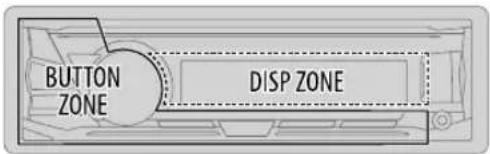
1 Pulse y mantenga pulsado.
2 Gire la rueda de volumen para seleccionar un elemento (consulte la siguiente tabla) y, a continuación, pulse la rueda.
3 Repita el paso 2 hasta que se seleccione o active el elemento que desee o siga las instrucciones indicadas en el elemento seleccionado.
4 Pulse para salir.
Para volver al elemento de ajuste anterior, pulseQ/→
Predeterminado: XX
| DISPLAY | |
| DIMMER | Oscurece la iluminación.OFF: El dimmer está desactivado. El brillo cambia a la configuración [DAY]ON: El dimmer está activado. El brillo cambia a la configuración [NIGHT].(→ 22 [BRIGHTNESS])DIMMER TIME: Establece el tiempo de activación y desactivación del dimmer.1 Gire la rueda de volumen para ajustar el tiempo de activación [ON] y, a continuación, pulse la rueda.2 Gire la rueda de volumen para ajustar el tiempo de activación [OFF] y, a continuación, pulse la rueda.(Predeterminado: [ON]: 18:00; [OFF]: 6:00DIMMER AUTO: El dimmer se enciende y se apaga automáticamente cuando se apagan o encienden los faros del vehículo.*1 |
*1 Se requiere la conexión del cable de control de iluminación. (-27)
AJUSTES DE VISUALIZACIÓN
| BRIGHTNESS | Ajuste separadamente el brillo para uso diurno y nocturno.1 DAY/NIGHT: Seleciona ajuste diurno o nocturno.2 Selecciona una zona. (→1)3 LEVEL 00 a LEVEL 31: Ajusta el nivel de brillo.(Predeterminado: BUTTON ZONE: DAY: LEVEL 25; NIGHT: LEVEL 09DISP ZONE: DAY: LEVEL 31; NIGHT: LEVEL 12) |
| TEXT SCROLL *2 | SCROLL ONCE: Desplaza una vez la información en pantalla.; SCROLL AUTO: El desplazamiento se repite a intervalos de 5 segundos.; SCROLL OFF: Se cancela. |
*2 Algunos caracteres o símbolos no se mostrarán correctamente (o aparecerán en blanco).
REFERENCIAS
■ Mantenimiento
Limpieza de la unidad
Limpie la suciedad de la placa frontal con un paño suave o paño de silicona seco.
Limpieza del conector
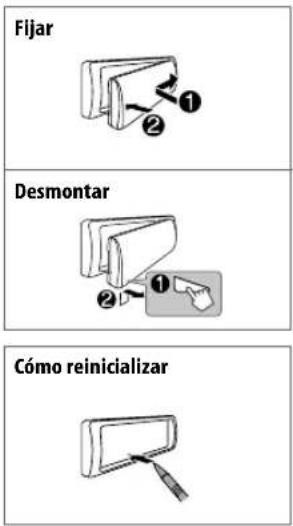
Desmonte la placa frontal y limpie el conector con un palillo de algodón, teniendo cuidado de no dañarlo.

Conector (en el reverso de la placa frontal)
■ Más información
Para: — Últimas actualizaciones de firmware y lista de los últimos elementos compatibles
- Aplicación original JVC
- Cualquier otra información más reciente
Archivos reproducibles
- Para obtener información detallada y notas acerca de los archivos de audio que pueden reproducirse, visite http://www.jvc.net/cs/car/.
- Archivos de audio que pueden reproducirse: MP3 (.mp3), WMA (.wma), AAC (.aac), WAV (.wav), FLAC (.flac)
- Sistema de archivos del dispositivo USB reproducible: FAT12, FAT16, FAT32
Aunque los archivos de audio cumplan con los criterios mencionados arriba, la reproducción podría no ser posible dependiendo de los tipos o condiciones del medio o dispositivo.
El archivo AAC (.m4a) contenido en un dispositivo USB codificado por iTunes no puede reproducirse en esta unidad.
Acerca de los dispositivos USB
- No es posible conectar un dispositivo USB a través de un concentrador USB.
- La conexión con un cable de más de 5 m de largo puede ocasionar una reproducción anormal.
- Esta unidad no puede reconocer ningún dispositivo USB cuyo régimen sea distinto de 5 V y que exceda de 1,5 A.
Acerca del iPod/iPhone
- A través del terminal de entrada USB: Made for
- A través de Bluetooth:
Made for - iPod touch (5th y 6th generation)
- iPhone 4S, 5, 5S, 5C, 6, 6 Plus, 6S, 6S Plus, SE
- No se puede navegar a través de archivos de video en el menú "Videos" en[HEAD MODE].
- El orden de canciones mostrado en el menú de selección de esta unidad puede diferir del que se encuentra en el iPod/iPhone.
- Según la versión del sistema operativo del iPod/iPhone, algunas funciones podrían no estar disponibles en esta unidad.
Acerca del dispositivo Android
- Esta unidad es compatible con Android OS 4.1 y superior.
- Algunos dispositivos Android (con OS 4.1 y superior) pueden no ser completamente compatibles con Android Open Accessory (AOA) 2.0.
- Si el dispositivo Android es compatible con dispositivos de clase de almacenamiento masivo y con AOA 2.0, esta unidad siempre reproducirá con prioridad a través de AOA 2.0.
Acerca de Bluetooth
- Dependiendo de la versión Bluetooth del dispositivo, algunos dispositivos pueden no conectarse a esta unidad.
- Esta unidad puede no funcionar con algunos dispositivos Bluetooth.
- Las condiciones de la señal varían dependiendo del entorno.
Letras cirílicas disponibles

Caracteres disponibles
Indicaciones en pantalla


Cambiar la información en pantalla
Cada vez que pulsa la información en pantalla cambia.
- Si la información no está disponible o no está registrada, aparecerá "NO TEXT", "NO NAME", u otra información (por ej., nombre de la emisora).
| Nombre de la fuente | Información en pantalla |
| FM o AM | Frecuencia (Fecha/Reloj)→Frecuencia (Fecha/Reloj) con sincronización de música *→(vuelta al comienzo) |
| (Disponible solo para emisoras del FM Radio Data System)Nombre de la emisora (PS)/Tipo de programa (PTY) (Fecha/Reloj) → Radio texto (Fecha/Reloj) →Radio texto+ (Radio texto+) → Título de la canción (Artista) →Título de la canción (Fecha/Reloj) →Frecuencia (Fecha/Reloj) → Nombre de la emisora (PS)/Tipo de programa (PTY) (Fecha/Reloj)con sincronización de música* →vuelta al comienzo) | |
| USB (Para archivos MP3/WMA/AAC/WAV/FLAC) | |
| iPod USB/iPod BT0ANDROID | Cuando se selecciona [HEAD MODE]/ [AUTO MODE] (●):Título de la canción (Artista) → Título de la canción (Nombre del álbum) →Título de la canción(Fecha/Reloj) → Tiempo de reproducción (Fecha/Reloj) →Título de la canción (Artista)con sincronización de música* →vuelta al comienzo) |
| AUX | AUX (Fecha/Reloj) →UX (Fecha/Reloj) con sincronización de música * →vuelta al comienzo) |
| BT AUDIO | Título de la canción (Artista) → Título de la canción (Nombre del álbum) → Título de la canción(Fecha/Reloj) → Tiempo de reproducción (Fecha/Reloj) →Título de la canción (Artista)con sincronización de música* →vuelta al comienzo) |
* El brillo de la iluminación cambia y se sincroniza con la música.
LOCALIZACIÓN Y SOLUCIÓN DE PROBLEMAS
| Síntoma Solución | ||
| General | El sonido no se escucha. | Ajuste el volumen al nivel óptimo.Inspeccione los cables y las conexiones. |
| Aparece “MISWIRING CHECK WIRING THEN PWR ON”. | Apague la unidad y luego compruebe que los terminales de los cables de altavoz estén correctamente aislados. A continuación, vuelva a encender la unidad. | |
| Aparece “PROTECTING SEND SERVICE”. | Lleve la unidad al centro de servicio más cercano. | |
| La fuente no se puede seleccionar. | Verifique el ajuste[SOURCE SELECT]. (→4) | |
| Radio | Recepción de radio deficiente.Ruidos estáticos mientras se escucha la radio. | Conecte firmemente la antena. |
| USB/IPod | El orden de reproducción no es el que se esperaba. | El orden de reproducción se determina por el nombre del archivo |
| El tiempo de reproducción transcurrido no escorrecto. | Esto depende del proceso de grabación anterior. | |
| Aparece “NOT SUPPORT” y se omiten las archivo. | Compruebe que la archivo sea de un formato reproducible. (→22) | |
| El mensaje “READING” sigue destellando. | No utilice demasiados niveles de jerarquías y carpetas.Vuelva a conectar el USB dispositivo. | |
| Aparece “UNSUPPORTED DEVICE”. | Verifique si el dispositivo conectado es compatible con esta unidad y asegúrese de que los sistemas de archivos estén en formatos compatibles. (→22 , 23)Vuelva a conectar el dispositivo. | |
| Aparece “UNRESPONSIVE DEVICE”. | Asegúrese de que no exista ningún fallo de funcionamiento en el dispositivo y vuelva a conectarlo. | |
| Aparece “USB HUB IS NOT SUPPORTED”. | No es posible conectar un dispositivo USB a través de un concentrador USB a esta unidad. | |
| Aparece “CANNOT PLAY”. | Conecte un dispositivo USB que contenga archivos de audio reproducibles. | |
| Síntoma Solución | ||
| USB/iPod | El iPod/iPhone no se enciende o no funciona | Verifique la conexión entre esta unidad y el iPod/iPhone.Desconecte y realice el reinicio forzado del iPod/iPhone. |
| “LOADING” aparece al acceder al modo búsqueda presionando Q/5. | Esta unidad está preparando todavía la lista de música del iPod/iPhone.Puede que tarde un poco, inténtelo de nuevo más tarde. | |
| No se visualizan los caracteres correctos. | Esta unidad visualiza sólo letras mayúsculas, números, y un número limitado de símbolos.Dependiendo del idioma en pantalla que haya seleccionado en (→5) , algunos caracteres podrían no visualizarse correctamente. | |
| ANDROID | El sonido no se escucha durante la reproducción.El sonido se genera solo por el dispositivo Android. | Vuelva a conectar el dispositivo Android.Si está en [AUDIO MODE], arranque la aplicación de cualquier reproductor de medios en el dispositivo Android e inicie la reproducción.Si está en [AUDIO MODE], vuelva a arrancar la aplicación del reproductor de medios actual o utilice otra aplicación.Vuelva a iniciar el dispositivo Android.Si con esto no se consigue resolver el problema, el dispositivo Android conectado no podrá enviar la señal de audio a la unidad. (→23) |
| No se puede reproducir en [AUTO MODE]. | Asegúrese de que JVC MUSIC PLAY APP esté instalado en el dispositivo Android. (→7)Vuelva a conectar el dispositivo Android y seleccione el modo de control apropiado. (→8)Si con esto no se consigue resolver el problema, el dispositivo Android conectado no es compatible con [ AUTO MODE. (→23) | |
| El mensaje “NO DEVICE” o “READING” sigue destellando. | Desactive las opciones del desarrollador en el dispositivo Android.Vuelva a conectar el dispositivo Android.Si con esto no se consigue resolver el problema, el dispositivo Android conectado no es compatible con [ AUTO MODE. (→23) | |
| Reproducción intermitente o con saltos de sonido. | Desactive el modo de ahorro de energía en el dispositivo Android. | |
| “CANNOT PLAY” | Asegúrese de que el dispositivo Android contenga archivos de audio que puedan reproducirse.Vuelva a conectar el dispositivo Android.Vuelva a iniciar el dispositivo Android. | |
LOCALIZACIÓN Y SOLUCIÓN DE PROBLEMAS INSTALACIÓN/CONEXIÓN
| Síntoma Solución | ||
| Bluetooth ^ | No se detecta ningún dispositivo Bluetooth. | Vuelva a buscar el dispositivo Bluetooth.Reinicialice la unidad.(→2) |
| No se puede realizar el emparejamiento. | Asegúrese de haber ingresado el mismo código PIN en la unidad y en el dispositivo Bluetooth.Elimine la información de emparejamiento de la unidad y del dispositivo Bluetooth; a continuación, vuelva a realizar el emparejamiento.(→9) | |
| Existe eco o ruido. | Ajuste la posición del micrófono.(→9)Verifique el ajuste[ECHO CANCEL].(→1) | |
| La calidad del sonido del teléfono es baja | Reduzca la distancia entre la unidad y el dispositivo Bluetooth.Mueva el automóvil a un lugar donde exista mejor recepción de señal. | |
| El sonido se interrumpe o se omite durante la reproducción de un reproductor de audio Bluetooth. | Reduzca la distancia entre la unidad y el reproductor de audio Bluetooth.Apague la unidad y vuelva a encenderla; intente conectar nuevamente.Otros dispositivos Bluetooth pueden estar intentando conectarse a la unidad. | |
| No se puede controlar el reproductor de audio Bluetooth conectado. | Verifique si el reproductor de audio Bluetooth conectado es compatible con Audio/Video Remote Control Profile (AVRCP). (Consulte las instrucciones del reproductor de audio.)Desconecte y vuelva a conectar el reproductor Bluetooth. | |
| “PLEASE WAIT” | La unidad se está preparando para utilizar la función Bluetooth. Si el mensaje no aparece, apague y encienda la unidad; a continuación, vuelva a conectar el dispositivo. | |
| “NOT SUPPORT” | El teléfono conectado no es compatible con la función de reconocimiento de voz. | |
| “ERROR” | Inténtelo nuevamente. Si vuelve a aparecer “ERROR”, verifique si el dispositivo es compatible con la función que está intentando utilizar. | |
| “H/W ERROR” | Reinicialice la unidad y vuelva a intentar la operación. Si vuelve a aparecer “H/W ERROR”, consulte al centro de servicio más cercano. | |
Si el problema persiste, reinicialice la unidad. (-3)
Advertencia
- La unidad puede utilizarse solamente con una fuente de alimentación de 12 V CC con negativo a masa.
- Desconecte el terminal negativo de la batería antes de realizar el cableado y el montaje.
- Para evitar un cortocircuito, no conecte el cable de la batería (amarillo) ni el cable de encendido (rojo) al chasis del vehículo o cable de conexión a masa (negro).
- Para evitar un cortocircuito, utilice una cinta de vinilo para aislar los cables no conectados.
- Asegúrese de volver a conectar a masa esta unidad al chasis del automóvil después de la instalación.
Precaución
- Para fines de seguridad, deje que un profesional realice el cableado y el montaje. Consulte con un distribuidor de productos de audio para automóviles.
- Instale esta unidad en la consola de su vehículo. No toque las partes metálicas de la unidad durante o un poco después del uso de la unidad. Las partes metálicas, tales como el disipador de calor o la carcasa, pueden estar muy calientes.
- No conecte los cables ⊖ de los altavoces al chasis del vehículo, al cable de conexión a masa (negro) o en paralelo.
- Conecte altavoces con una potencia máxima de más de 50 W. Si la potencia máxima de los altavoces es inferior a 50 W, cambie el ajuste [AMP GAIN] para evitar daños en los mismos. (→7)
- Monte la unidad a un ángulo de menos de 30°.
- Si el mazo de conductores de su vehículo no dispone de terminal de encendido, conecte el cable de encendido (rojo) al terminal de la caja de fusibles del vehículo, el cual suministrará una alimentación de 12 V CC y podrá conectarse y desconectarse mediante la llave de encendido.
- Mantenga todos los cables alejados de las partes metálicas disipadoras de calor.
- Después de instalar la unidad, compruebe que las lámparas de freno, las luces intermitentes, el limpiaparabrisas, etc. funcionen satisfactoriamente.
- Si se funde el fusible, en primer lugar asegúrese de que los cables no estén en contacto con el chasis del vehículo y, a continuación, reemplace el fusible usado por otro del mismo régimen.
Procedimiento básico
1 Quite la llave del interruptor de encendido; después, desconecte el terminal ⊖ de la batería del automóvil.
2 Conecte los cables correctamente.
Consulte Conexión del cableado. (27)
3 Instale la unidad en su automóvil.
Consulte Instalación de la unidad (montaje en el tablero). (26)
4 Conecte el terminal de la batería del automóvil.
5 Pulse SOURCE deider la unidad.
6 Extraiga la placa frontal y reinicialice la unidad. (8)
INSTALACIÓN/CONEXIÓN
Instalación de la unidad (montaje en el tablero)
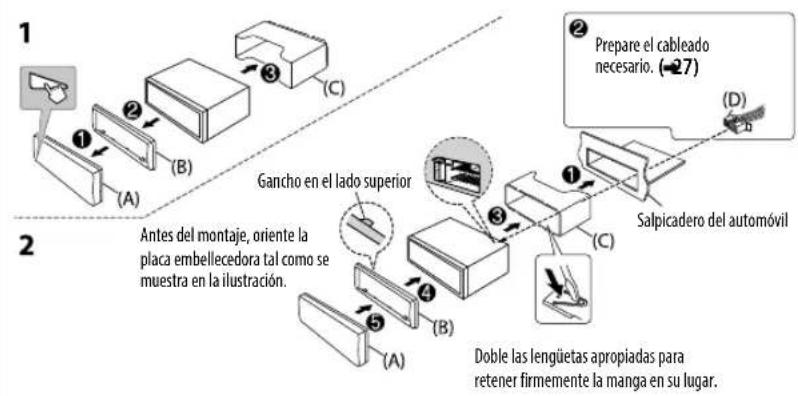
flowchart
graph TD
    A["Lighting"] --> B["Check Box 1"]
    B --> C["Check Box 2"]
    C --> D["Gancho en el lado superior"]
    D --> E["Check Box 3"]
    E --> F["Check Box 4"]
    F --> G["Salpicadero del automóvil"]
    G --> H["Prepare el cableado necesario. (27)"]
    H --> I["Doble las lengüetas apropiadas para retener firmemente la manga en su lugar."]
    style A fill:#f9f,stroke:#333
    style B fill:#ccf,stroke:#333
    style C fill:#cfc,stroke:#333
    style D fill:#fcc,stroke:#333
    style E fill:#cff,stroke:#333
    style F fill:#ffc,stroke:#333
    style G fill:#fcc,stroke:#333
    style H fill:#fff,stroke:#333
Lista de piezas para la instalación
(A) Placa frontal

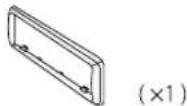
(B) Placa embellecedora
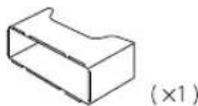
(C) Manguito de montaje
(D) Mazo de conductores

(E) Herramienta de extracción

Cuando instale sin el manguito de montaje
1 Retire de la unidad, el manguito de montaje y la placa embellecedora.
2 Alinee los orificios de la unidad (en ambos lados) con la ménsula de montaje del vehículo y asegure la unidad con los tornillos (disponibles en el mercado).

▲ Utilice solo los tornillos especificados. El uso de tornillos incorrectos puede dañar la unidad.
Cómo desmontar la unidad

INSTALACIÓN/CONEXIÓN
Conexión del cableado
Cuando conecte a un amplificador externo, conecte su cable de tierra al chasis del vehículo para evitar daños en la unidad.

Salida frontal/posterior/subwoofer Para crossover de 3 vías: Salida de rango medio/woofer

Conexión de los conectores ISO en algunos automóviles VW/Audi u Opel (Vauxhall)
Puede ser necesario modificar el cableado del mazo de conductores suministrado, como se muestra a continuación.
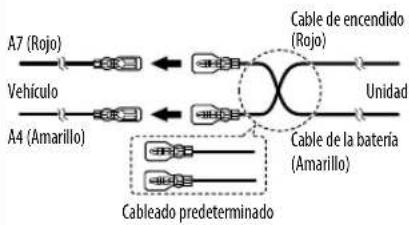
flowchart
graph LR
    A7[" vehicles "] --> A4[" vehicles "]
    A4 --> A7
    A7 --> A4
    A4 --> A7
    A7 --> A4
    A4 --> A7
    A7 --> Cable1["Cable de encendido (Rojo)"]
    A4 --> Cable2["Cable de la bateria (Amarillo)"]
    Cable1 --> Unidad["Unidad"]
    Cable2 --> Unidad
    style Cable1 fill:#f9f,stroke:#333
    style Cable2 fill:#bbf,stroke:#333
    note right of Cableado predeterminado
Amarillo (Cable de la batería)
Rojo (Cable de encendido)
Rojo (A7)
Amarillo (A4)

Conectores ISO
Luz azul/amarilla
(Cable del mando a distancia para la dirección)

Al adaptador del mando a distancia del volante de la dirección
Patilla Color y función
| A4 Amarillo : Bateria | ||
| A5 Azul/blanco : Control de alimentación (12 V === 350 mA) | ||
| A6 Naranja/blanco : Interruptor de control de las luces del automóvil | ||
| A7 Royo : Encendido (ACC) | ||
| A8 Negro : Conexión a tierra (masa) | ||
| B1 | Púrpura ⊕ | : Altavoz trasero (derecho)Para crossover de 3 vías: Tweeter (derecho) |
| B2 | Púrpura/negro ⊖ | |
| B3 | Gris ⊕ | : Altavoz delantero (derecho)Para crossover de 3 vías: Altavoz de rango medio (derecho) |
| B4 | Gris/negro ⊖ | |
| B5 | Blanco ⊕ | : Altavoz delantero (izquierdo)Para crossover de 3 vías: Altavoz de rango medio (izquierdo) |
| B6 | Blanco/negro ⊖ | |
| B7 | Verde ⊕ | : Altavoz trasero (izquierdo)*Para crossover de 3 vías: Tweeter (izquierdo) |
| B8 | Verde/negro ⊖ | |
* También es posible conectar directamente un subwoofer sin el amplificador externo para subwoofer. Para la configuración,→ 18.
ESPECIFICACIONES
Sujeto a cambios sin previo aviso.
| Sintonizador | FM | Gama de frecuencias 87,5 MHz — 108,0 MHz (pasos de 50 kHz) | |
| Sensibilidad útil(Relación señal/ruido = 26 dB) | 0,71 μV/75 Ω (8,2 dBf) | ||
| Sensibilidad de silenciamiento(DIN S/N = 46 dB) | 2,0 μV/75 Ω | ||
| Respuesta de frecuencia (±3 dB) 30 Hz — 15 kHz | |||
| Relación señal a ruido (MONO) 64 dB | |||
| Separación estéreo (1 kHz) 40 dB | |||
| AM(MW) | Gama de frecuencias 531 kHz — 1 611 kHz (pasos de 9 kHz) | ||
| Sensibilidad útil(Relación señal/ruido = 20 dB) | 28,2 μV (29 dBμ) | ||
| AM(LW) | Gama de frecuencias 153 kHz — 279 kHz (pasos de 9 kHz) | ||
| Sensibilidad útil(Relación señal/ruido = 20 dB) | 50 μV (33,9 dBμ) | ||
| USB | Estándar USB USB 1.1, USB 2.0 (Alta velocidad) | ||
| Dispositivos compatibles Clase de almacenamiento masivo | |||
| Sistema de archivos FAT12/16/32 | |||
| Corriente máxima de alimentación 5 V CC | === 1,5 A | ||
| Convertidor D/A 24 Bit | |||
| Respuesta de frecuencia (±1 dB) 20 Hz — 20 kHz | |||
| Relación señal a ruido (1 kHz) 105 dB | |||
| Gama dinámica | 90 dB | ||
| Separación de canales | 85 dB | ||
| MP3 decodificado | Compatible con MPEG-1/2 Audio Layer-3 | ||
| WMA decodificado | Compatible con Windows Media Audio | ||
| AAC decodificado | Archivos AAC-LC “..aac” | ||
| WAV decodificado | Formato de audio de formas de onda RIFF(PCM lineal solamente) | ||
| FLAC decodificado | Archivos FLAC, hasta 24bit /48 kHz | ||
| Auxiliar | Respuesta de frecuencia ( ± 3 dB) | 20 Hz — 20 kHz |
| Voltaje de entrada máximo | 1 000 mV | |
| Impedancia de entrada 30 k | ||
| Bluetooth | Versión | Bluetooth 3.0 |
| Gama de frecuencias | 2,402 GHz — 2,480 GHz | |
| Potencia de salida | Clase de potencia 2 +4 dBm (MÁX), 0 dBm (AVE) | |
| Alcance máximo de comunicación | En línea recta, aproximadamente 10 m (32,8 ft) | |
| Emparejamiento | SSP (Emparejamiento simple y seguro) | |
| Perfil | HFP1.6 (Perfil manos libres)A2DP (Perfil Avanzado de Distribución de Audio)AVRCP1.5 (Perfil de mando a distancia de Audio/Video)PBAP (Perfil de acceso a la guía telefónica)SPP (Perfil del puerto en serie) | |
| Audio | Potencia de salida máxima | 50 W × 4 650 W × 2 + 50 W × 1 (Subwoofer = 4 ) |
| Potencia en todo el ancho de banda(a menos del 1 % THD) | 22 W × 4 | |
| Impedancia del altavoz 4 — 8 | ||
| Nivel de salida de preamplificador/carga (USB) | 4 000 mV/10 k de carga | |
| Impedancia de salida de preamplificador | ≤ 600 | |
| General | Voltaje de trabajo(10,5 V — 16 V admisibles) | 14,4 V |
| Consumo de corriente máxima | 10 A | |
| Gama de temperaturas de funcionamiento | -10°C — +60°C | |
| Tamaño de instalación (An × Al × F) | 182 mm × 53 mm × 114 mm | |
| Peso neto (incluyendo placa embellecedora,manguito de montaje) | 0,6 kg | |
ÍNDICE ANTES DE UTILIZAR
Terminal de entrada USB
Seleccionar o modo de controlo
Seleccionar a unidade de música
-0- : Números (0 a 9)
-OTHERS- : Caráter diferente de A a Z, 0 a 9
Perfis Bluetooth suportados
Codecs de Bluetooth suportados
Emparelhamento automático
Seleccionar um equalizador predefinido
Prima EQ-PEASmente.
(ou)
Equalizador predefinido
Sobre dispositivos USB
- Información acerca de la eliminación de equipos eléctricos, electrónicos y baterías al final de la vida útil (aplicable a los países que hayan adoptado sistemas independientes de recogida de residuos)
- Fabricante:
- Português
- PROCEDIMIENTOS INICIALES 4
- AJUSTES DE AUDIO 16
- AJUSTES DE VISUALIZACIÓN 21
- LOCALIZACIÓN Y SOLUCIÓN DE
- IMPORTANTE
- Advertencia
- Precaución
- Ajuste del volumen:
- General:
- Cómo leer este manual
- PUNTOS BÁSICOS
- Placa frontal
- PROCEDIMIENTOS INICIALES
- Cancele la demostración
- Ajuste del reloj y la fecha
- Para ajustar el reloj
- Para ajustar la fecha
- ESPAÑOL
- Realice los ajustes básicos
- PROCEDIMIENTOS INICIALES RADIO
- CLOCK
- TIME SYNC
- CLOCK DISPLAY ON
- ENGLISH
- РУССКИЙ
- ESPANOL
- Búsqueda de una emisora
- Ajustes en la memoria
- Almacene una emisora
- Seleccione una emisora almacenada
- RADIO
- Otros ajustes
- USB/iPod/ANDROID
- Inicie la reproducción
- Seleccionar modo de control
- Seleccionar Music drive
- Ajustes para utilizar la JVC Remote aplicación
- Seleccionar un archivo de una carpeta/lista
- BLUETOOTH®
- BLUETOOTH — Conexión
- Perfiles Bluetooth compatibles
- Códecs Bluetooth compatibles
- Emparejar y conectar por primera vez un dispositivo Bluetooth
- Pulse SOURGEender la unidad.
- Busque y seleccione "KD-X3 BT" en el dispositivo Bluetooth.
- Realice (A) o (B) dependiendo de los datos mostrados en la pantalla.
- "[Nombre del dispositivo]"→"VOL - YES"→"BACK - NO"
- Emparejamiento automático
- Para el emparejamiento, pulse la rueda de volumen después de confirmar el nombre del dispositivo.
- BLUETOOTH — Teléfono móvil
- Recibir una llamada
- Mejorar la calidad de voz
- Realice los ajustes para recibir una llamada
- Realizar una llamada
- Realice una llamada mediante reconocimiento de voz
- Almacenar un contacto en la memoria
- Realizar una llamada desde la memoria
- Ajustes del modo Bluetooth
- Modo de comprobación de compatibilidad Bluetooth
- El resultado de la conectividad parpadea en la pantalla.
- BLUETOOTH — Audio
- Reproductor de audio a través de Bluetooth
- Preparativos:
- STATUS
- Escuchar el iPhone/iPod a través de Bluetooth
- Pulse reprobamente para seleccionar iPod BT.
- AUX
- Uso de un reproductor de audio portátil
- AJUSTES DE AUDIO
- Seleccionar un ecualizador preajustado
- Almacenar sus propios ajustes de sonido
- Ajustes salida altavoz [SPK/PRE OUT]
- Conexión a través de los terminales de salida de línea
- Conexión a través de los cables de los altavoces
- Ajustes de crossover
- SPEAKER SIZE
- X'OVER(crossover)
- Elementos de ajuste de crossover de 2 vías
- Calculando el valor para [DISTANCE] y [GAIN] de [DTA SETTINGS]
- AJUSTES DE VISUALIZACIÓN
- REFERENCIAS
- ■ Mantenimiento
- Limpieza de la unidad
- Limpieza del conector
- ■ Más información
- Archivos reproducibles
- Acerca de los dispositivos USB
- Acerca del iPod/iPhone
- Acerca del dispositivo Android
- Acerca de Bluetooth
- Letras cirílicas disponibles
- Cambiar la información en pantalla
- LOCALIZACIÓN Y SOLUCIÓN DE PROBLEMAS
- LOCALIZACIÓN Y SOLUCIÓN DE PROBLEMAS INSTALACIÓN/CONEXIÓN
- Procedimiento básico
- INSTALACIÓN/CONEXIÓN
- Lista de piezas para la instalación
- Cuando instale sin el manguito de montaje
- Conexión del cableado
- Conexión de los conectores ISO en algunos automóviles VW/Audi u Opel (Vauxhall)
- ÍNDICE ANTES DE UTILIZAR
- Seleccionar o modo de controlo
- Seleccionar a unidade de música
- Perfis Bluetooth suportados
- Codecs de Bluetooth suportados
- Emparelhamento automático
- Seleccionar um equalizador predefinido
- Sobre dispositivos USB
Marca : JVC
Modelo : KD-X341BT
Categoría : Radio del coche