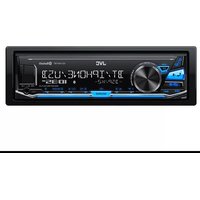
KD-X341BT - Radio auto JVC - Manuale utente e istruzioni gratuiti
Trova gratuitamente il manuale del dispositivo KD-X341BT JVC in formato PDF.


| Tipo di prodotto | Autoradio / Ricevitore audio per auto |
| Marca | JVC |
| Modello | KD-X341BT |
| Dimensioni d'installazione | 182 mm × 53 mm × 114 mm (L × H × P) |
| Peso netto | 0,6 kg (include placca decorativa e manicotto di montaggio) |
| Alimentazione | 14,4 V CC (10,5 V – 16 V ammissibili); corrente massima 10 A |
| Potenza di uscita massima | 50 W × 4 o 50 W × 2 + 50 W × 1 (subwoofer) |
| Sintonizzatore | FM (87,5 – 108 MHz), AM (531 – 1611 kHz), LW (153 – 279 kHz) |
| Formati audio supportati (USB) | MP3, WMA, AAC, WAV, FLAC |
| Connessioni | USB (1.1/2.0), ingresso AUX (mini jack 3,5 mm), Bluetooth 3.0 |
| Profili Bluetooth | HFP, A2DP, AVRCP, PBAP, SPP |
| Funzioni principali | Radio FM/AM, riproduzione USB/iPod/Android, vivavoce Bluetooth, streaming audio, equalizzatore parametrico, crossover digitale, regolazione tempo digitale |
| Manutenzione | Pulizia del pannello frontale con panno morbido; pulizia del connettore con bastoncino di cotone |
| Sicurezza | Non utilizzare funzioni che distraggano durante la guida; regolare il volume per sentire i suoni esterni; evitare cortocircuiti metallici |
| Aggiornamento firmware | Sì, tramite dispositivo USB (consultare il sito web JVC) |
| Ripristino alle impostazioni di fabbrica | Sì, disponibile nel menu delle impostazioni |
| Riparabilità | Fusibile sostituibile (stesso valore); parti standard |
| Informazioni aggiuntive | Manuale utente disponibile in PDF; assistenza online |
Domande frequenti - KD-X341BT JVC
Domande degli utenti su KD-X341BT JVC
0 domanda su questo apparecchio. Rispondi a quelle che conosci o fai la tua.
Fai una nuova domanda su questo apparecchio
Scarica le istruzioni per il tuo Radio auto in formato PDF gratuitamente! Trova il tuo manuale KD-X341BT - JVC e riprendi in mano il tuo dispositivo elettronico. In questa pagina sono pubblicati tutti i documenti necessari per l'utilizzo del tuo dispositivo. KD-X341BT del marchio JVC.
MANUALE UTENTE KD-X341BT JVC
Informazioni sullo smaltimento delle vecchie apparecchiature elettriche ed elettroniche e delle batterie (valide per i paesi che hanno adottato sistemi di raccolta differenziata)
I prodotti e le batterie recanti il simbolo di un cassonetto della spazzatura su ruote barrato non possono essere smaltiti insieme ai normali rifiuti di casa.
I vecchi prodotti elettrici ed elettronici e le batterie devono essere riciclati presso un'apposita struttura in grado di trattare questi prodotti e di smaltirne i loro componenti.
Per conoscere dove e come recapitare tali prodotti nel luogo a voi più vicino, contattare l'apposito ufficio comunale. Un appropriato riciclo e smaltimento aiuta a conservare la natura e a prevenire effetti nocivi alla salute e all'ambiente.
Nota: Il simbolo "Pb" sotto al simbolo delle batterie indica che questa batteria contiene piombo.
Dichiarazione di conformità alla Direttiva RE 2014/53/EU
Dichiarazione di conformità relativa alla direttiva RoHS 2011/65/EU
Produttore:
JVC KENWOOD Corporation
3-12, Moriya-cho, Kanagawa-ku, Yokohama-shi, Kanagawa, 221-0022, Japan
Rappresentante UE:
JVC Technical Services Europe GmbH
Konrad-Adenauer-Allee 1-11, D-61118 Bad Vilbel, Germany
Con la presente, JVCKENWOOD dichiara che
l'apparecchio radio "KD-X342BT/KD-X341BT" è conforme alla Direttiva 2014/53/UE.
Il testo integrale della dichiarazione di conformità UE è disponibile al seguente indirizzo internet:
http://www.jvc.net/cs/car/eudoc/
Español
1 Annullare il funzionamento
dimostrativo
2 Impostare l'ora e la data
3 Eseguire le impostazioni di base
RADIO 5
IMPOSTAZIONI AUDIO 16
IMPOSTAZIONI DI
VISUALIZZAZIONE 21
RIFERIMENTI 22
Manutenzione
Informazioni aggiuntive
RISOLUZIONE DEI PROBLEMI 24
INSTALLAZIONE E COLLEGAMENTI 25
CARATTERISTICHE TECNICHE 28
IMPORTANTE
- Prima di usare l'apparecchio, e per usarlo in modo corretto, si raccomanda di leggere a fondo questo manuale. È particolarmente importante leggerne e osservarne gli avvisi e le note di attenzione.
- È infine consigliabile tenerlo in un luogo sicuro e prontamente accessibile per ogni necessità futura.
Avviso
- Non usare l'apparecchio in alcun modo che distragga dalla guida.
Attenzione
Regolazione del volume:
- Per ridurre il rischio d'incidenti regolare il volume in modo che sia possibile udire i rumori esterni al veicolo.
- Per evitare di danneggiare i diffusori con l'aumento improvviso del livello d'uscita, ridurre il volume prima di riprodurre le sorgenti digitali.
Generale:
• Non usare un apparecchio esterno se ciò può far distrarre dalla guida.
- Eseguire il backup di tutti i dati importanti. Il produttore dell'apparecchio non accetta alcuna responsabilità in caso di perdita dei dati registrati.
- Non inserire né lasciare nell'apparecchio corpi metallici quali monete o attrezzi, pena la possibilità di cortocircuiti.
Come leggere il manuale
• Le operazioni di seguito descritte si ottengono principalmente con i tasti del pannello del KD-X342BT.
- Per le spiegazioni si usano indicazioni in inglese. La lingua delle visualizzazioni è selezionabile dal menu. (-5)
• [XX] indica l'elemento selezionato.
- (XX) indica la disponibilità di riferimenti nella pagina specificata.
FONDAMENTI
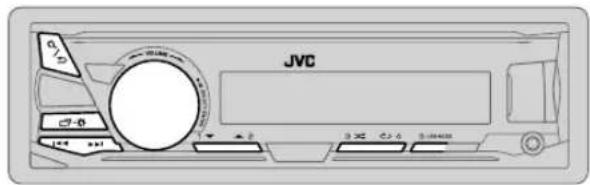
Frontalino

Pulsante di rimozione


| Per Dal frontalino | |
| Accendere l'impianto | PremereSOURCE-➊• Premere a lungo per spegnere l'impianto. |
| Regolare il volume | Ruotare la manopola del volume. |
| Premere la manopola del volume per silenziare il suono o sospendere la riproduzione.• Premerla nuovamente per annullare l'attenuazione. | |
| Selezione della sorgente | • Premere sultrate volte necessario.• Premere sultrate 2 secondi ruotare la manopola del volume. |
| Cambiare le informazioni visualizzate sul display | Premere sultrate volte necessario. (-23) |
OPERAZIONI PRELIMINARI

Annullare il funzionamento dimostrativo
Alla prima accensione dell'unità (o quando s'imposta [FACTORY RESET] su [YES]), il display mostra: "CANCEL DEMO" ▪ PRESS" ▪ VOLUME KNOB"
1 Premere la manopola del volume.
L'impostazione predefinita[YES].
2 Premere nuovamente la manopola del volume.
Viene visualizzata l'indicazione "DEMO OFF".

Impostare l'ora e la data
1 Premere a lungo
2 Ruotare la manopola del volume sino a selezionare [CLOCK]e quindi premerla.
3 Ruotare la manopola del volume sino a selezionare [CLOCK ADJUST] e quindi premerla.
4 Ruotando la manopola del volume eseguire le varie impostazioni e quindi premerla.
Ora ➔ Minuti
5 Ruotare la manopola del volume sino a selezionare [CLOCK FORMAT] e quindi premerla.
6 Ruotare la manopola del volume sino a selezionare [12H] o [24H] e quindi premerla.
Per regolare l'ora
Per impostare la data
7 Ruotare la manopola del volume sino a selezionare [DATE SET] e quindi premerla.
8 Ruotando la manopola del volume eseguire le varie impostazioni e quindi premerla.
Giorno → Mese → Anno
9 Premere per Úscire.
Per ritornare all'impostazione precedente premere Q/3

ITALIANO

Eseguire le impostazioni di base
1 Premere a lungo
2 Ruotare la manopola del volume sino a selezionare l'elemento desiderato (vedere la tabella che segue) e quindi premerla.
3 Ripetere il passo 2 sino a selezionare o attivare l'elemento desiderato.
4 Premere perascire.
Per ritornare all'impostazione precedente premere Q/3
Impostazione predefinita: XX
| SYSTEM | |
| KEY BEEP | (Non selezionabile quando è selezionato il crossover a tre vie.)ON:attiva il tono alla pressione dei tasti. ;OFF: disattiva il tono. |
| SOURCE SELECT | |
| AM SRC* | ON:abilita l'opzione AM nella selezione della sorgente. ;OFF: la disabilita. (-5) |
| BUILT-IN AUX* | ON:abilita la sorgente AUX nella selezione delle sorgenti. ;OFF: la disabilita.(-46) |
| F/W UPDATE | |
| UPDATE SYSTEM | |
| F/W UP xxxx | YES: avvia l'aggiornamento del firmware. ;NO:annulla l'operazione (non avvia l'aggiornamento).Per informazioni particolareggiate sull'aggiornamento del firmware si prega di vedere il sito:. |
| FACTORY RESET YES : ripristina le impostazioni di fabbrica (a eccezione di quelle salvate dall'utilizzatore).; NO:annulla. | |
* Non appare quando è selezionata la sorgente corrispondente.
OPERAZIONI PRELIMINARI RADIO
CLOCK
TIME SYNC
ON: l'apparecchio regola automaticamente l'ora con i dati Clock Time (CT) del segnale FM del Radio Data System. ; OFF: annulla.
CLOCK DISPLAY ON
: sul display appare l'ora anche ad apparecchio spento. ; FF: annulla.
ENGLISH
Selezionare la lingua di visualizzazione del menu e delle informazioni musicali, se disponibile. La lingua predefinita è ENGLISH.
РУССКИЙ
ESPANOL
La lingua predefinita e ENGLISH.

Quando l'apparecchio riceve una trasmissione FM stereo di segnale sufficientemente forte "ST" s'illumina.
Ricercare una stazione
1 Premere SMO a selezionare FM o AM.
2 Premere perricende automaticamente le stazioni.
(o)
Premere a lungo ◀◀◀ / ▶▶▶sino a quando "M" inizia a lampeggiare, quindi premerlo quante volte necessario sino a individuare manualmente la stazione desiderata.
Impostazioni in memoria
Con questo apparecchio è possibile salvare in memoria sino a 18 stazioni FM e sino a 6 stazioni AM.
Per salvare una stazione in memoria
Mentre si ascolta una stazione.
Premere a lungo uno dei tasti numerici da 1 a 6.
(o)
1 Premere a lungo manopola del volume sino a quando "PRESET MODE" inizia a lampeggiare.
2 Ruotare la manopola del volume sino a selezionare il numero di preimpostazione desiderato e quindi premerla.
Il numero di preimpostazione inizia a lampeggiare e sul display appare "MEMORY".
Selezionare le stazioni salvate in memoria
Premere uno dei tasti numerici da 1 a 6.
(o)
1 Premere .∅/∅
2 Ruotare la manopola del volume sino a selezionare il numero di preimpostazione desiderato e quindi premerla.
RADIO
Altre impostazioni
1 Premere a lungo
2 Ruotare la manopola del volume sino a selezionare l'elemento desiderato (vedere la tabella che segue) e quindi premerla.
3 Ripetere il passo 2 sino a selezionare o attivare l'elemento desiderato, oppure sequire le istruzioni riportate per l'elemento selezionato.
4 Premere per scire.
Per ritornare all'impostazione precedente premere Q/→
Impostazione predefinita: XX
TUNER SETTING
| RADIO TIMER | Accende la radio all'istante specificato a prescindere dalla sorgente attualmente selezionata.1 ONCE/DAILYWEEKLY.OFF: specifica la frequenza di accensione con il timer.2 FM/AM: seleziona la banda.3 01a 18 (banda FM).01 a 06(banda AM): selezionare una stazione preimpostata.4 Impostare il giorno *1 e l'ora di attivazione.Al completamento della procedura appare 🕒:Il timer radio non si attiva nei seguenti casi:Quando l'apparecchio è spento.Quando, dopo avere selezionato il timer radio e la banda AM, in[SOURCE SELECT]l'opzione [AM SRC]è impostata su [OFF]. (→) |
| SSM | SSM 01-06/SSM 07-12/SSM 13-18: preimposta automaticamente sino a 18stazioni FM. "SSM" cessa di lampeggiare non appena l'apparecchio salva in memoria le primesei stazioni. Per salvare le successive dodici stazioni occorre selezionarSSM 07-12/SSM 13-18 |
| LOCAL SEEK ON | : cerca soltanto le stazioni FM la cui ricezione è buona. ;OFFannulla.L'impostazione eseguita riguarda solo la sorgente/stazione selezionata. Quando si cambiasorgente/stazione è necessario ripetere l'impostazione. |
*1 Selezionabili soltanto quando al passo 1 si seleziona [ONCE] o [WEEKLY]
| IF BAND AUTO | ____; aumenta la selettività del sintonizzatore per ridurre le interferenze causate dalle stazioni FM adiacenti. (Tuttavia si potrebbe perdere l'effetto stereo.) ;WIDE: pur esponendo l'apparecchio alle interferenze delle stazioni FM adiacenti, questo modo mantiene l'effetto stereo e non degrada la qualità audio. |
| MONO SET ON | : migliora la ricezione FM (l'effetto stereo va comunque perso). ;OFF: annulla. |
| NEWS SET*2 | ON: se disponibile, l'apparecchio seleziona temporaneamente il programma dei notiziari.;OFF: annulla. |
| REGIONAL*2 | ON: passa a un'altra stazione, ma solo nella regione specifica, usando il comando "AF". ;OFF: annulla. |
| AF SET*2 | ON: quando la qualità di ricezione non è soddisfacente cerca automaticamente un'altra stazione che diffonda lo stesso programma nella medesima rete Radio Data System ma il cui segnale sia migliore.;OFF: annulla. |
| TI*2 | ON: permette all'apparecchio di passare temporaneamente alla ricezione delle informazioni sul traffico, se disponibili ("TI" s'illumina). ;OFF: annulla. |
| PTY SEARCH*2 | Seleziona un codice PTY (vedere sotto).Se una stazione trasmette un programma con lo stesso codice PTY selezionato, l'unità viene sintonizzata su tale stazione. |
*2 Disponibile soltanto con la sorgente FM.
Avviare la riproduzione
L'apparecchio seleziona automaticamente la sorgente e ne avvia la riproduzione.
Presa d'ingresso USB
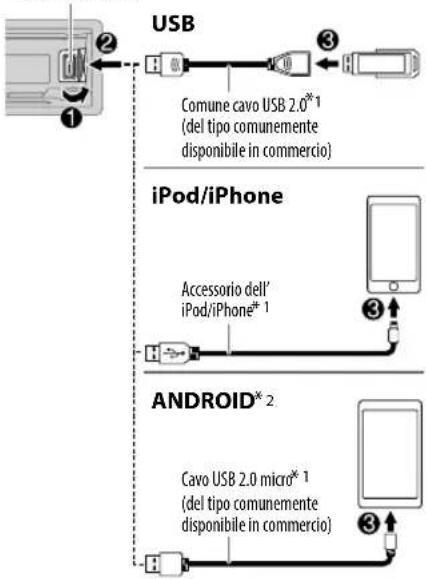
flowchart
graph TD
    A["USB"] --> B["Comune cavo USB 2.0*1 (del tipo comunemente disponibile in commercio)"]
    B --> C["iPod/iPhone"]
    C --> D["Accessorio dell' iPod/iPhone*1"]
    D --> E["Android*2"]
    E --> F["Cavo USB 2.0 micro*1 (del tipo comunemente disponibile in commercio)"]
Per Dal frontalino
| Avanzare o retrocedere rapidamente*3 | Premere a lungo |◀◀ / ▶▶ |
| Selezionare un file | Premere |◀◀ / ▶▶. |
| Seleziona una cartella*4 | Premere 2 ▲/1 ▼ |
| Ripetizione*5 | Premere 4quante volte necessario.TRACK REPEAT/FOLDER REPEAT/ALL REPEAT: file MP3, WMA, AAC, WAV e FLACONE REPEAT/ALL REPEAT/REPEAT OFF: iPod o ANDROID |
| Riproduzione casuale*5 | Premere 3quante volte necessario.FOLDER RANDOM/ ALL RANDOM/RANDOM OFF: file MP3, WMA, AAC, WAV e FLACSONG RANDOM/ALL RANDOM/RANDOM OFF: iPod o ANDROID |
*1 Quando non lo si usa, non lasciare il cavo nella vettura.
*2 Quando è collegata una periferica Android: appare "Press [VIEW] to install JVC MUSIC PLAY APP". Seguire le istruzioni per installare l'applicazione. La più recente versione dell'applicazione JVC MUSIC PLAY può essere altresi installata nella periferica Android prima di collegarla. Per maggiori informazioni al riguardo si prega di visitare il sito http://www.jvc.net/cs/car/
*3 Per le periferiche ANDROID: Disponibile soltanto quando si seleziona [AUTO MODE] (8)
*4 Solo con i file MP3, WMA, AAC, WAV e FLAC. Non disponibile per l'iPod e ANDROID.
*5 Per iPod/ANDROID: Disponibile soltanto quando si seleziona [HEAD MODE]/[AUTO MODE] (→8)
USB, iPod e ANDROID
Selezionare il modo di controllo
Mentre è selezionata la sorgente iPod USB premere quante volte necessario 5 USB MODE.
HEAD MODE: controlla l'iPod dall'unità principale.
IPHONE MODE controlla l'iPod dall'iPod stesso. Dall'unità principale rimane tuttavia possibile riprodurre, mettere in pausa e saltare i file.
Mentre è selezionata la sorgente ANDROID premere quante volte necessario 5 USB MODE.
AUTO MODE: controlla il dispositivo Android dall'unità principale per mezzo dell'applicazione JVC MUSIC PLAY in esso installata.
AUDIO MODE: controlla il dispositivo Android da esso stesso per mezzo di un'altra applicazione di riproduzione musicale in esso installata. Dall'unità principale rimane tuttavia possibile riprodurre, mettere in pausa e saltare i file.
Selezionare un'unità con file audio
Mentre è selezionata la sorgente USB premere quante volte necessario 5 USB MODE.
L'apparecchio riprodurrà i brani salvati in.
- Memoria interna o esterna selezionata di uno smartphone (classe di archiviazione di massa).
- Unità selezionata di un dispositivo multi-unità.
Impostazioni per l'uso dell'applicazione JVC Remote
L'applicazione JVC Remote permette di gestire il sintolettore JVC con un iPhone o un iPod (mediante la presa d'ingresso USB).
Preparazione:
Prima di connettere il dispositivo è necessario installarvi la versione più recente dell'applicazione JVC Remote. Per maggiori informazioni al riguardo si prega di visitare il sito http://www.jvc.net/cs/car/.
Le impostazioni sono effettuabili allo stesso modo della connessione Bluetooth. (45)
Selezionare un file da una cartella o da un elenco
Con l'iPod o un dispositivo Android questa funzione è disponibile soltanto quando si seleziona[HEAD MODE]/[AUTO MODE].
1 Premere .∅/∅
2 Ruotare la manopola del volume sino a selezionare la cartella o l'elenco desiderato, quindi premerla.
3 Ruotare la manopola del volume sino a selezionare il file desiderato, quindi premerla.
Ricerca rapida (solo con l'unità USB e la sorgente ANDROID)
Se i file sono molti è possibile cercarli rapidamente.
Ruotando velocemente la manopola del volume si scorre velocemente l'elenco.
Ricerca alfabetica (solo con l'iPod USB e la sorgente ANDROID)
La ricerca dei file può essere effettuata inserendone il primo carattere.
Sorgente iPod USB
Premendo 2 ▲/1 ▼ o ruotando velocemente la manopola del volume selezionare il carattere desiderato (da A a Z, da 0 a 9, OTHERS).
- Selezionare "OTHERS" se il primo carattere non è compreso tra A e Z e tra 0 e 9.
Sorgente ANDROID
1 Premere per actedere alla ricerca per caratteri.
2 Ruotare la manopola del volume sino a selezionare il carattere desiderato.
^A^ : lettere maiuscole (da A a Z)
_A_: lettere minuscole (da a a z)
-0- : numeri (da 0 a 9)
-OTHERS- : caratteri diversi da A a Z e da 0 a 9
3 Premere la manopola del volume per avviare la ricerca.
- Per ritornare all'impostazione precedente premere Q/3
• Per annullare l'operazione premere a lungo Q/→
BLUETOOTH®
BLUETOOTH — Connessione
Profili BLUETOOTH compatibili
- HFP (chiamate vivavoce)
- A2DP (distribuzione audio avanzata)
- AVRCP (controllo audio/video remoto)
- SPP (porta seriale)
- PBAP (accesso alla rubrica telefonica)
Codec Bluetooth compatibili
- Sub Band Codec (SBC)
- Advanced Audio Coding (AAC)
Collegare il microfono

Accoppiamento e connessione iniziale di un dispositivo Bluetooth
1 Premere spè accendere l'apparecchio.
2 Dalla periferica Bluetooth cercare e selezionare "KD-X3 BTK".
Sul display inizia a lampeggiare "BT PAIRING".
- Con alcune periferiche Bluetooth subito dopo la ricerca potrebbe essere necessario inserire il codice PIN (Personal Identification Number).
3 Sulla base del testo che appare in scorrimento sul display dare luogo all'operazione (A) o (B).
Con alcune periferiche Bluetooth la sequenza di accoppiamento potrebbe variare rispetto alle due qui oltre descritte.
(A) "[Nome della periferica connessa]" → "XXXXXX" → "VOL - YES" → "BACK - NO"
"XXXXXX" è la password da 6 cifre generata in modo casuale durante ogni singola operazione di accoppiamento.
1 Accertarsi che le password visualizzate sull'apparecchio e sul dispositivo Bluetooth siano identiche.
2 Premere la manopola del volume dell'apparecchio per confermare la password.
3 Confermare ora la password dalla periferica Bluetooth.
(B) "[Nome della periferica connessa]"→"VOL - YES"→"BACK - NO"
1 Premere la manopola del volume per avviare l'accoppiamento.
2 • Se sul display dell'apparecchio appare in scorrimento "PAIRING" → "PIN 0000" inserire nella periferica Bluetooth il codice PIN "0000".
Prima dell'accoppiamento si può specificare il codice PIN desiderato. (-43)
- Se appare solo "PAIRING" confermare l'accoppiamento dalla periferica Bluetooth.
Al termine dell'accoppiamento appare "PAIRING COMPLETED" e all'individuazione di una periferica Bluetooth appare inoltre 🔒".
- Questo apparecchio è compatibile con la funzione SSP (accoppiamento semplificato e sicuro).
- È possibile registrare (accoppiare) sino a cinque periferiche.
- Una volta eseguito l'accoppiamento la periferica Bluetooth rimane registrata nell'apparecchio anche qualora lo si resetti. Per informazioni sulla cancellazione della periferica connessa: 13, [DEVICE DELETE].
- In qualsiasi momento è possibile connettere sino a due cellulari e un lettore audio Bluetooth.
Tuttavia mentre ci si trova nella sorgente BT AUDIO è possibile connettere e commutare a piacere sino a cinque periferiche audio Bluetooth. (4)
- Alcune periferiche Bluetooth potrebbero non riuscire a connettersi automaticamente all'apparecchio anche ad accoppiamento riuscito. In tal caso occorre provvedervi manualmente.
- Per maggiori informazioni al riguardo si prega di vedere il manuale d'istruzioni della periferica in uso.
BLUETOOTH®
Accoppiamento automatico
Quando alla presa d'ingresso USB dell'apparecchio si collega un iPhone, un iPod touch o un dispositivo Android, attraverso la connessione Bluetooth se ne attiva automaticamente la richiesta di accoppiamento.
Una volta controllato il nome della periferica, per accoppiarla premere una volta la manopola del volume.
La richiesta automatica di accoppiamento si attiva soltanto quando:
– la funzione Bluetooth della periferica connessa è attiva.
- la funzione [AUTO PAIRING]è impostata su [ON]. (43)
- nel dispositivo Android è installata l'applicazione
JVC MUSIC PLAY (→) ed è selezionato [AUTO MODE]
(→).
BLUETOOTH — Telefono cellulare

Ricevere una chiamata
Al sopraggiungere di una chiamata:
- i tasti iniziano a lampeggiare nel modo selezionato in [RING ILLUMI]. (-1)
- se la funzione [AUTO ANSWER] è stata impostata su un determinato intervallo di tempo l'apparecchio risponde alla chiamata automaticamente. (41)
Durante la conversazione:
• i tasti cessano di lampeggiare.
- se si spegne l'apparecchio o se ne rimuove il frontalino la connessione Bluetooth s'interrompe.
Le funzionalità di seguito elencate possono differire o mancare del tutto a seconda del modello di telefono connesso.
Per Dal frontalino
Alla prima chiamata in arrivo...
| Rispondere a una chiamata | Premere 📋 - 🔒 o la manopola del volume. |
| Rifiutare una chiamata | Premere a lungo 📋 - 🔒 o la manopola del volume. |
| Terminare una conversazione | Premere a lungo 📋 - 🔒 o la manopola del volume. |
BLUETOOTH®
| Per Dal frontalino | |
| Mentre si risponde alla prima chiamata... | |
| Rispondere a un'altra chiamata lasciando in attesa quella già in corso | Premere 📞 -¶o la manopola del volume. |
| Rifiutare un'altra chiamata in arrivo | Premere a lungo 📞 -¶o la manopola del volume. |
| Quando vi sono due chiamate attive... | |
| Terminare quella in corso e accettare quella in attesa | Premere a lungo 📞 -¶o la manopola del volume. |
| Commutare tra la chiamata in corso e quella in attesa | Premere 📞 -¶. |
| Regolare il volume della conversazione*1 da [00] a [35] (Impostazione predefinita: [15]) | Mentre si parla ruotare la manopola del volume. |
| Passare dal modo vivavoce al modo di conversazione privata*2 | Durante la conversazione premereQ/♂ |
*1 Questa regolazione non ha influenza sul volume delle altre sorgenti.
*2 I comandi possono variare secondo il cellulare Bluetooth effettivamente connesso.
Come migliorare la qualità audio
Mentre si parla...
1 Premere a lungo
2 Ruotare la manopola del volume sino a selezionare l'elemento desiderato (vedere la tabella che segue) e quindi premerla.
3 Ripetere il passo 2 sino a selezionare o attivare l'elemento desiderato.
4 Premere per uscire.
Per ritornare all'impostazione precedente premere Q/→
Impostazione predefinita: XX
| MIC GAIN LEVEL -10 | a LEVEL +10 (LEVEL -04): la sensibilità del microfono incorporato aumenta all'aumentare del numero selezionato. |
| NR LEVEL LEVEL -05 | a LEVEL +05 (LEVEL 00): regola il livello di riduzione dell'eco sino a ridurre al minimo il rumore durante la conversazione telefonica. |
| ECHO CANCEL LEVEL -05 | a LEVEL +05 (LEVEL 00): regola il ritardo per la cancellazione dell'eco sino a ridurlo al minimo durante la conversazione. |
Impostazione di ricezione delle chiamate
1 Premere per accedere al modo Bluetooth.
2 Ruotare la manopola del volume sino a selezionare l'elemento desiderato (vedere la tabella che segue) e quindi premerla.
3 Ripetere il passo 2 sino a selezionare o attivare l'elemento desiderato.
Per ritornare all'impostazione precedente premere ^2 / ^3
Impostazione predefinita: XX
SETTINGS
| AUTO ANSWER | 01 SEC a 30 SEC: l'apparecchio risponde automaticamente alle chiamate in arrivo entro l'intervallo di tempo specificato (in secondi). ; OFF: annulla. |
| RING ILLUMI BLINK 01 | a BLINK 05 (BLINK 02): permette di selezionare il modo di lampeggio dei tasti per la notifica delle chiamate in arrivo. ; OFF: annulla. |
BLUETOOTH®
Come effettuare una chiamata
Le chiamate possono essere effettuate dalla cronologia delle chiamate, dalla rubrica telefonica o componendo direttamente il numero. Se il cellulare in uso è provvisto della funzione di comando vocale è altresì possibile effettuarle in tal modo.
1 Premere per accedere al modo Bluetooth.
Appare il nome del primo cellulare.
- Se sono connessi due cellulari Bluetooth, premendo nuovamente si passa all'altro. Appare il nome del secondo cellulare.
2 Ruotare la manopola del volume sino a selezionare l'elemento desiderato (vedere la tabella che segue) e quindi premerla.
3 Ripetere il passo 2 sino a selezionare o attivare l'elemento desiderato, oppure seguire le istruzioni riportate per l'elemento selezionato.
Per ritornare all'impostazione precedente premere Q/→
| RECENT CALL | (Selezionabile soltanto quando il telefono connesso è compatibile con il profilo PBAP.)1 Premendo la manopola selezionare il nome o il numero telefonico da chiamare.“<” indica chiamata ricevuta, “>” chiamata effettuata e “M” chiamata mancata.In assenza di registrazione della cronologia delle chiamate o di numeri chiamati appare “NO HISTORY”.2 Premere la manopola del volume per effettuare la chiamata. |
| PHONEBOOK | (Selezionabile soltanto quando il telefono connesso è compatibile con il profilo PBAP.)1 Con 2 selezionare il carattere desiderato (da A a Z, da 0 a 9 o OTHERS).“OTHERS” appare quando il primo carattere non è compreso tra A e Z e tra 0 e 9.2 Ruotare la manopola del volume sino a selezionare il nome desiderato, quindi premerla.3 Ruotare la manopola del volume sino a selezionare il numero desiderato, quindi premerla per comporlo.Durante l'accoppiamento la rubrica telefonica del telefono connesso viene automaticamente trasferita all'unità.L'apparecchio visualizza esclusivamente le lettere non accentate. (La “Ú”, ad esempio, appare come “Ú”).) |
| DIAL NUMBER | 1 Ruotando la manopola del volume selezionare un numero da 0 a 9 o un carattere (,≠o +).2 Con I◀ faré severe la posizione d'inserimento.Ripetere i passi 1 e 2 sino a completare la composizione del numero.3 Premere la manopola del volume per effettuare la chiamata. |
| VOICE | Pronunciare il nome del contatto da chiamare oppure il comando vocale di controllo della funzione telefonica desiderata.(→Come effettuare una chiamata mediante riconoscimento vocale) |

Come effettuare una chiamata mediante riconoscimento vocale
1 Premere a lungo per attivare il cellulare connesso.
2 Pronunciare il nome del contatto da chiamare oppure il comando vocale di controllo della funzione telefonica desiderata.
- La capacità di riconoscimento vocale varia secondo il telefono effettivamente in uso. Per maggiori informazioni al riguardo si prega di vedere il manuale d'istruzioni del telefono.
- Questo apparecchio è altresì compatibile con la funzione di assistenza personale intelligente dell'iPhone.
Impostazioni in memoria

Registrare contatti nella memoria
In corrispondenza dei tasti numerici da 1 a 6 è possibile memorizzare sino a 6 contatti.
1 Premere per accedere al modo Bluetooth.
2 Ruotare la manopola del volume sino a selezionare [RECENT CALL], [PHONEBOOK] o [DIAL NUMBER], quindi premerla.
3 Ruotando la manopola selezionare il nome o il numero di telefono da chiamare.
Dopo avere selezionato il contatto, premendo la manopola del volume se ne visualizza il numero telefonico.
4 Premere a lungo uno dei tasti numerici da 1 a 6.
Quando si salva un contatto appare "MEMORY P (numero di preimpostazione selezionato)".
Per cancellare un contatto dalla memoria di preimpostazione al passo
2 selezionare [DIAL NUMBER] e registrare quindi un semplice spazio.

Chiamata dalla memoria
1 Premere per accedere al modo Bluetooth.
2 Premere uno dei tasti numerici da 1 a 6.
3 Premere la manopola del volume per effettuare la chiamata.
Se non vi è alcun contatto salvato appare "NO PRESET".
BLUETOOTH®
Impostazione della modalità Bluetooth
1 Premere a lungo
2 Ruotare la manopola del volume sino a selezionare l'elemento desiderato (vedere la tabella che segue) e quindi premerla.
3 Ripetere il passo 2 sino a selezionare o attivare l'elemento desiderato, oppure seguire le istruzioni riportate per l'elemento selezionato.
4 Premere per uscire.
Per ritornare all'impostazione precedente premere Q/→
Impostazione predefinita:XX
BT MODE
| PHONE SELECT* | Selezionano il telefono o la periferica audio da connettere o disconnettere.Quando la periferica è connessa, di fronte al suo nome appare “✗”. |
| AUDIO SELECT* | Davanti al lettore audio correntemente selezionato appare “✗”. |
| DEVICE DELETE | 1 Ruotare la manopola del volume sino a selezionare la periferica da cancellare, quindi premerla.2 Ruotando la manopola selezionare [YES] o [NO], quindi premerla. |
| PIN CODE EDIT(0000) | Cambia il codice PIN (sino a 6 cifre).1 Ruotando la manopola selezionare un numero di telefono.2 Con i◀◀◀◀◀◀◀◀◀◀◀◀◀◀◀◀◀◀◀◀◀◀◀◀◀◀◀◀◀◀◀◀◀◀◀◀◀◀◀◀◀◀◀◀◀◀◀◀◀◀◀◀◀◀◀◀◀◀◀◀◀◀◀◀◀◀◀◀◀◀◀◀◀◀◀◀◀◀◀◀◀◀◀◀◀◀◀◀◀◀◀◀◀◀◀◀◀◀◀◀▶◀◀◀◀◀◀◀◀◀◀◀◀◀◀◀◀◀◀◀◀◀◀◀◀◀◀◀◀◀◀◀◀◀◀◀◀◀◀◀◀◀◀◀◀◀◀◀◀◀◀◀◀◀◀◀◀◀◀◀◀◀◀◀◀◀◀◀◀◀◀◀◀◀◀◀◀◀◀◀◀◀◀◀◀◀◀◀◀◀◀◀◀◀◀◀◀◀◀◀< |
| RECONNECT ON | : quando la trova a portata di connessione, l’apparecchio riconnette automaticamente l’ultima periferica connessa.;OFF:annulla. |
| AUTO PAIRING ON | : quando si collega alla presa d’ingresso USB una periferica Bluetooth compatibile (iPhone, iPod touch o un dispositivo Android) l’apparecchio l’accoppia automaticamente. Questa funzione potrebbe non operare a seconda del sistema operativo installato nella periferica connessa.;OFF:annulla. |
| INITIALIZE YES | : inizializza tutte le impostazioni Bluetooth, dati di accoppiamento e rubrica telefonica compresi.;NO:annulla. |
| INFORMATION MY BT NAME | : visualizza il nome dell’apparecchio (“KD-X3-8-9”).;MY ADDRESS: visualizza l’indirizzo dell’apparecchio. |
* In qualsiasi momento è possibile connettere sino a due telefoni e un lettore audio Bluetooth.
Modo di controllo compatibilità Bluetooth
L'apparecchio può verificare l'effettiva capacità di connessione dei propri profili con le periferiche Bluetooth.
- Accertarsi che non vi sia alcuna periferica Bluetooth accoppiata.
1 Premere a lungo . 📋 - 🖼 Appare "BLUETOOTH" ↔ "CHECK MODE". Sul display appare in scorrimento "SEARCH NOW USING PHONE" → "PIN IS 0000".
2 Entro 3 minuti dalla periferica Bluetooth cercare e selezionare "KD-X3**BT".
3 Sulla base del testo che appare in scorrimento sul display dare luogo all'operazione (A), (B) o (C).
(A) "PAIRING" → "XXXXXX" (password a 6 cifre): accertarsi che sull'apparecchio e sulla periferica Bluetooth appaia la medesima password; quindi confermarla dalla periferica stessa.
(B) "PAIRING" → "PIN IS 0000": inserire la password "0000" nella periferica Bluetooth.
(C) "PAIRING": confermare l'accoppiamento dalla periferica Bluetooth.
Al termine dell'accoppiamento con esito positivo sul display appare "PAIRING OK" → "[nome della periferica connessa]" e quindi ha inizio il controllo di compatibilità Bluetooth. Se appare "CONNECT NOW USING PHONE" agire sulla periferica Bluetooth per permettere l'accesso alla rubrica telefonica. Sul display inizia a lampeggiare "TESTING".
BLUETOOTH®
Al termine della verifica ne lampeggiano sul display i risultati.
"PAIRING OK" e/o "HANDS-FREE OK" ^1 e/o "AUD.
STREAM OK" ^2 e/o "PBAP OK" ^3 : compatibile
*1 Compatibilità accertata con il profilo vivavoce (HFP)
*2 Compatibilità accertata con il profilo di distribuzione audio avanzata (A2DP)
*3 Compatibilità accertata con il profilo accesso alla rubrica telefonica (PBAP)
Dopo 30 secondi appare "PAIRING DELETED" per indicare l'avvenuta cancellazione dell'accoppiamento; l'apparecchio esce quindi dal modo di controllo della compatibilità.
- Per annullare l'operazione premere a lungo
SOURCE-per spegnere l'apparecchio; quindi riaccenderlo.
BLUETOOTH — Audio
Mentre ci si trova nella sorgente BT AUDIO è possibile connettere e commutare a piacere sino a cinque periferiche audio Bluetooth.

Come usare un lettore audio Bluetooth
1 Premere quante volte necessario SOUNCE, si lo a selezionare BT AUDIO.
2 Avviare la riproduzione dal lettore audio Bluetooth.
Per Dal frontalino
Riprodurre/mettere in pausa Premere la manopola del volume.
| Selezionare un gruppo o una cartella | Premere 2 ▲/1 ▼. |
| Saltare all'indietro o in avanti | Premere ◀◀/▶▶. |
| Avanzare o retrocedere rapidamente | Premere a lungo ◀◀/▶▶. |
| Ripetizione Premere | 4 ↻ quante volte necessario. TRACK REPEAT, ALL REPEAT, REPEAT OFF |
| Riproduzione casuale | Premere 3 ✗ quante volte necessario. GROUP RANDOM, ALL RANDOM, RANDOM OFF |
| Selezionare un file da una cartella o da un elenco | Vedere la sezione "Selezionare un file da una cartella o da un elenco" a pagina 8. |
| Commutare tra le periferiche Bluetooth audio connesse | Premere 5.* |
* Anche la pressione del tasto "Play" del dispositivo connesso determina l'emissione del suono dal dispositivo stesso.
I comandi e i messaggi possono cambiare secondo la loro effettiva disponibilità nella periferica connessa.
BLUETOOTH®
Impostazioni per l'uso dell'applicazione JVC Remote
L'applicazione JVC Remote permette di gestire il sintolettore JVC con un iPhone o un iPod (mediante la connessione Bluetooth o la presa d'ingresso USB) o con uno smartphone Android (mediante la connessione Bluetooth).
Preparazione:
Prima di connettere il dispositivo è necessario installarvi la versione più recente dell'applicazione JVC Remote. Per maggiori informazioni al riguardo si prega di visitare il sito http://www.jvc.net/cs/car/.
1 Premere a lungo
2 Ruotare la manopola del volume sino a selezionare l'elemento desiderato (vedere la tabella che segue) e quindi premerla.
3 Ripetere il passo 2 sino a selezionare o attivare l'elemento desiderato.
4 Premere per uscire.
Per ritornare all'impostazione precedente premere Q/→
Impostazione predefinita: XX
REMOTE APP
| SELECT | Seleziona il dispositivo (IOS o ANDROID) da usare con l'applicazione. |
| IOS YES | : specifica l'iPhone o l'iPod da usare con l'applicazione mediante la connessione Bluetooth o la presa d'ingresso USB. ; NO: annulla.Se si è selezionato IOS, per attivare l'applicazione selezionare la sorgente iPod BT (o iPod USB se l'iPhone o l'iPod è collegato alla presa d'ingresso USB).L'applicazione s'interrompe o si disconnette quando:- Si passa dalla sorgente iPod BT a un'altra sorgente collegata mediante la presa d'ingresso USB- Si passa dalla sorgente iPod USB alla sorgente iPod BT |
| ANDROID YES | : specifica l'uso dello smartphone Android con l'applicazione mediante la connessione Bluetooth. ; NO: annulla. |
| ANDROID LIST*: | : permette di selezionare dall'elenco lo smartphone Android da usare. |
* Visualizzato solo quando [ANDROID] in [SELECT] è impostato su [YES].
| STATUS | Mostra lo stato del dispositivo correntemente selezionato. IOS CONNECTED: permette di usare l'applicazione con l'iPhone o l'iPod mediante la connessione Bluetooth o la presa d'ingresso USB. IOS NOT CONNECTED: non è connesso alcun dispositivo IOS con il quale usare l'applicazione. ANDROID CONNECTED: permette di usare l'applicazione con uno smartphone Android mediante la connessione Bluetooth. ANDROID NOT CONNECTED: non è connesso alcun dispositivo Android con il quale usare l'applicazione. |
Ascolto dell'iPhone o dell'iPod mediante la connessione Bluetooth
Questo apparecchio permette di ascoltare mediante la connessione Bluetooth la musica salvata nell'iPhone o nell'iPod.
Premere quante volte necessario SOURCE selezionare iPod BT.
- L'iPhone o l'iPod è utilizzabile esattamente come quando è collegato alla presa d'ingresso USB. (→)
- Se durante l'ascolto della sorgente iPod BT si collega un iPhone o l'iPod stesso alla presa d'ingresso USB, l'apparecchio seleziona automaticamente la sorgente iPod USB. Se il dispositivo è ancora via Bluetooth premere SOURCE-per selezionare iPod BT.
AUX
A questa presa si può collegare un lettore audio portatile
1 Collegare un comune lettore audio portatile (del tipo comunemente disponibile in commercio).
Mini spinotto stereo da 3,5 mm con connettore a "L" (del tipo comunemente disponibile in commercio)

Lettore audio portatile Presa d'ingresso ausiliario
2 In [SOURCE SELECT] impostare[BUILT-IN AUX] su [ON]. (4)
3 Premere quante volte necessario SOURCE- ⊙ sino a selezionare AUX.
4 Accendere il lettore audio portatile e avviarne la riproduzione.

Per ottenere le massime prestazioni audio è necessario usare un mini- spinotto stereo a 3 contatti.
IMPOSTAZIONI AUDIO

Selezionare un equalizzatore preimpostato
Premere EQBASSolte necessario.
(o)
Premere EQ-BASS ed entro 5 secondi ruotare la manopola del volume.
Equalizzatore preimpostato
FLAT (impostazione predefinita), DRVN 3, DRVN 2, DRVN 1, HARD ROCK, HIP HOP, JAZZ, POP, R&B, USER, CLASSICAL
- L'equalizzatore di guida DRVN 3/DRVN 2/DRVN 1) potenzia frequenze specifiche del segnale audio per ridurre il rumore esterno al veicolo o quello prodotto dagli pneumatici durante la guida.
Salvare in memoria le impostazioni audio personalizzate
1 Premere a lungo EQUABASSIere all'impostazione EASY EQ.
2 Ruotando la manopola del volume selezionare l'elemento desiderato; quindi premerla.
Per istruzioni sull'impostazione vedere EASY EQ ; essa rimane salvata in [USER].
• Per ritornare all'impostazione precedente premere Q/→
• Per uscire premere EQ-BASS
Altre impostazioni
1 Premere a lungo
2 Ruotando la manopola del volume selezionare l'elemento desiderato (47) e quindi premerla.
3 Ripetere il passo 2 sino a selezionare o attivare l'elemento desiderato, oppure seguire le istruzioni riportate per l'elemento selezionato.
4 Premere per uscire.
Per ritornare all'impostazione precedente premere R/→
IMPOSTAZIONI AUDIO
| Impostazione predefinita: XX | |
| EQ SETTING | |
| PRESET EQ | Seleziona un equalizzatore preimpostato adatto al genere musicale in esecuzione.Selezionare [USER] per usare le impostazioni fatte in [EASY EQ] o [PRO EQ].FLAT/DRVN 3/DRVN 2/DRVN 1/HARD ROCK/HIP HOP/JAZZ/POP/R&B/USER/CLASSICAL |
| EASY EQ | Permette di personalizzare le impostazioni audio:Le impostazioni rimangono salvate in [USER].Una volta effettuate, queste impostazioni possono influenzare quelle attuali di[PRO EQ].SUB.W SP*1*2: 00 a +06 (Impostazione)Sub.W*1*3: -50 a +10 00BASS: LVL-09a LVL+09 LVL 00MID: LVL-09a LVL+09 LVL 00TRE: LVL-09a LVL+09 LVL 00 |
| PRO EQ | Permette di personalizzare le impostazioni audio:Le impostazioni rimangono salvate in [USER].Una volta effettuate, queste impostazioni possono influenzare quelle attuali di[EASY EQ]. |
| 62.5HZLEVEL -09 a LEVEL +09(LEVEL 00): regolano il livello da salvare per ciascuna sorgente. (Prima di effettuare una regolazione, selezionare la sorgente che si desidera regolare.)ON: attiva i bassi estesi. ;OFF: annulla. | |
| 100HZ/160HZ/250HZ/400HZ/630HZ/1KHZ/1.6KHZ/2.5KHZ/4KHZ/6.3KHZ/10KHZ16KHZLEVEL -09 a LEVEL +09(LEVEL 00): regolano il livello da salvare per ciascuna sorgente.(Prima di effettuare una regolazione, selezionare la sorgente che si desidera regolare.)Q FACTOR 1.35 /1.502.00 : regola il fattore di qualità. | |
| AUDIO CONTROL | |
| BASS BOOST | LEVEL +01 aLEVEL +05 : specifica il livello di potenziamento dei bassi. ;OFF: annulla. |
| LOUDNESS LEVEL 01 | LEVEL 02: potenzia le frequenze basse o alte per fornire un suono ben bilanciato a basso volume. ;OFF:annulla | |
| SUB.W LEVEL*1 | SPK-OUT® | (Non selezionabile quando è selezionato il crossover a tre vie.)SUB.W 00 a SUB.W +06 (SUB.W +03): regola il livello d'uscita del subwoofer collegato con il cavo altoparlante. (-27) |
| PRE-OUT® | SUB.W -50 a SUB.W +10 (SUB.W 00): regola il livello d'uscita del subwoofer collegato alle prese di uscita audio (SW o REAR/SW) attraverso un amplificatore esterno. (-27) | |
| SUBWOOFER SET*3 | ON: attiva l'uscita al subwoofer. ;OFF:annulla. | |
| FADER | (Non selezionabile quando è selezionato il crossover a tre vie.)POSITION R15 a POSITION F15 (POSITION 00): regola il bilanciamento delle uscite dei diffusori anteriori e posteriori. | |
| BALANCE*4 | POSITION L15 a POSITION R15 (POSITION 00): regola il bilanciamento delle uscite dei diffusori destro e sinistro. | |
| VOLUME ADJUST LEVEL -15 | a LEVEL +06 (LEVEL 00): preimposta il volume iniziale per ciascuna sorgente (rispetto al volume della banda FM). Selezionare innanzi tutto la sorgente da regolare. | |
| AMP GAIN LOW POWER | : limita il volume al livello massimo 25. (Da selezionare quando la potenza massima di ciascun diffusore è 50 W in modo da impedirne il danneggiamento.) ;HIGH POWER: il livello massimo del volume è 35. | |
*1 Visualizzato solo quando [SUBWOOFER SET] è impostato su [ON].
*2 Con il crossover a due vie: Visualizzato solo quando [SPK/PRE OUT] è impostato su[SUB.W/SUB.W]. (48)
*3 Con il crossover a due vie: Visualizzato solo quando [SPK/PRE OUT] è impostato su[REAR/SUB.W] o [SUB.W/SUB.W]. (48)
*4 La regolazione non influisce sull'uscita del subwoofer.
IMPOSTAZIONI AUDIO
| SPK/PRE OUT | (Non selezionabile quando è selezionato il crossover a tre vie.)Per ottenere l'uscita desiderata selezionare l'impostazione adatta al metodo di collegamento dei diffusori. (→ Impostazione di uscita dei diffusori) |
| SPEAKER SIZE | Appaiono i parametri d'impostazione del crossover a due o a tre vie(→ [X 'OVER TYPE]) a seconda di quello effettivamente selezionato. |
| X ' OVER | (→ 19, Impostazione del crossover)Per impostazione predefinita è selezionato il crossover a due vie. |
| DTA SETTINGS | Impostazioni, → 20, Allineamento temporale digitale. |
| CAR SETTINGS | |
| X ' OVER TYPE Attenzione : regolare il volume prima di cambiare [X 'OVER TYPE] per evitare un improvviso aumento o riduzione del livello d'uscita. | |
| 2-WAY | (Visualizzato solo quando è selezionato [3-WAY])YES: seleziona il crossover a due vie; ;NO: annulla. |
| 3-WAY | (Visualizzato solo quando è selezionato [2-WAY])YES: seleziona il crossover a tre vie; ;NO: annulla. |
| SOUND EFFECT | |
| SPACE ENHANCE | (Non selezionabile con la sorgente TUNER.)SMALL/MEDIUM/LARGE: potenzia virtualmente lo spazio sonoro. ;OFF: annulla. |
| SND RESPONSE LEVEL1 | /LEVEL2 /LEVEL3: rende virtualmente più realistico il suono. ;OFF: annulla. |
| SOUND LIFT LOW | /MIDDLE/HIGH: regola virtualmente la posizione sonora percepita attraverso i diffusori. ;OFF: annulla. |
| VOL LINK EQ ON | : aumenta la frequenza per compensare il rumore esterno al veicolo o quello prodotto dagli pneumatici durante la guida. ;OFF: annulla. |
| K2 TECHNOLOGY | (Non selezionabile con le sorgenti TUNER e AUX.)ONmigliora la qualità audio della musica compressa. ;OFF: annulla. |
Impostazione di uscita dei diffusori [SPK/PRE OUT]
(Soltanto quando [X' OVER TYPE] è impostato su [2-WAY])
Selezionare l'impostazione d'uscita dei diffusori [SPK/PRE OUT], sulla base del metodo di collegamento usato.
Collegamento alle prese d'uscita audio
Collegamento a un amplificatore esterno.(-27)
| Impostazione di [SPK/PRE OUT] | Segnale audio dalla presa di uscita audio | |
| FRONT REAR/SW | ||
| REAR/REAR | Uscita diffusori anteriori Uscita diffusori posteriori | |
| REAR/SUB.W (impostazione predefinita) | Uscita diffusori anteriori Uscita per subwoofer | |
| SUB.W/SUB.W | Uscita diffusori anteriori Uscita per subwoofer | |
Collegamento con cavi diffusori
Collegamento senza amplificatore esterno. Questa impostazione permette tuttavia di ascoltare anche il subwoofer.(27)
| Impostazione di [SPK/PRE OUT] | Segnale audio dal cavo dei diffusori posteriori | |
| L (sinistro) R (destro) | ||
| REAR/REAR | Uscita diffusori posteriori Uscita diffusori posteriori | |
| REAR/SUB.W | Uscita diffusori posteriori Uscita diffusori posteriori | |
| SUB.W/SUB.W | Uscita per subwoofer (silenziamento) | |
Quando si seleziona [SUB.W/SUB.W]:
- in [SUBWOOFER LPF] è selezionato[120HZ] e [THROUGH] non è disponibile.
- in [FADER] è selezionato[POSITION R02] e la gamma selezionabile è [POSITION R15] - [POSITION 00].
IMPOSTAZIONI AUDIO
Impostazione del crossover
Di seguito si riportano i parametri d'impostazione dei crossover a due e a tre vie.
Attenzione
Si deve selezionare il tipo di crossover adatto alla modo di collegamento dei diffusori. (27)
Se si seleziona il tipo sbagliato:
• i diffusori possono danneggiarsi.
- il livello sonoro potrebbe essere eccessivamente alto o basso.
SPEAKER SIZE
Per ottenere le massime prestazioni con questa impostazione, selezionare la dimensione dei diffusori collegati.
- L'apparecchio imposta automaticamente la frequenza e la pendenza della curva del diffusore selezionato.
- Quando si seleziona il crossover a due vie, se per [SPEAKER SIZE] in corrispondenza di [TWEETER] di [FRONT], [REAR]e [SUBWOOFER] si seleziona [NONE] l'impostazione [X' OVER] del diffusore selezionato non è disponibile.
- Quando si seleziona il crossover a tre vie, se per [SPEAKER SIZE] in corrispondenza di [WOOFER] si seleziona [NONE] l'impostazione [X'OVER] di [WOOFER] stesso non è disponibile.
X'OVER(crossover)
- [FRQ]/[F-HPF FRQ]/[R-HPF FRQ]/[SW LPF FRQ]/[HPF FRQ]/[LPF FRQ] permette di regolare la frequenza di cross-over per i diffusori selezionati (filtro passa-alto o filtro passa-basso). Quando si seleziona [THROUGH] l'unità invia tutti i segnali ai diffusori selezionati
- [SLOPE]/[F-HPF SLOPE]/[R-HPF SLOPE]/[SW LPF SLOPE]/[HPF SLOPE]/[LPF SLOPE] permette di regolare la pendenza della curva di crossover. Questa impostazione è disponibile soltanto quando la frequenza di cross-over non è impostata su [THROUGH].
- [SW LPF PHASE]/[PHASE]: permette di specificare la fase dell'uscita di un determinato diffusore per allinearla con quella degli altri diffusori.
- [GAIN LEFT] / [GAIN RIGHT] [F-HPF GAIN] / [R-HPF GAIN] / [SW LPF GAIN] / [GAIN]: permette di regolare il volume d'uscita del diffusore selezionato.
Parametri d'impostazione del crossover a due vie
SPEAKER SIZE
| FRONT SIZE | 8CM/10CM/12CM/13CM/16CM/17CM/18CM/4×6/5×7/6×8/6×9/7×10 | |
| TWEETER | SMALL/MIDDLE/LARGE/NONE (non collegato) | |
| REAR*1 | 8CM/10CM/12CM/13CM/16CM/17CM/18CM/4×6/5×7/6×8/6×9/7×10/NONE (non collegato) | |
| SUBWOOFER*2*3 | 16CM/20CM/25CM/30CM/38CM OVER/NONE (non collegato) | |
X'OVER
| TWEETER FRQ | 1KHZ/1.6KHZ/2.5KHZ/4KHZ/6KHZ/6.3KHZ/8KHZ/10KHZ/12.5KHZ | |
| GAIN LEFT | da -08DB a00DB | |
| GAIN RIGHT | da -08DB a00DB | |
| FRONT HPF F-HPF FRQ | 30HZ/40HZ/50HZ/60HZ/70HZ/80HZ/90HZ/100HZ/120HZ/150HZ/180HZ/220HZ/250HZ/THROUGH | |
| REAR HPF*1 | R-HPF FRQ 30HZ | /40HZ/50HZ/60HZ/70HZ/80HZ/90HZ/100HZ/120HZ/150HZ/180HZ/220HZ/250HZ/THROUGH |
| R-HPF SLOPE | -06DB/-12DB/-18DB/-24DB | |
| R-HPF GAIN | da -08DB a00DB | |
| SUBWOOFER LPF*2*3 | SW LPF FRQ 30HZ | /40HZ/50HZ/60HZ/70HZ/80HZ/90HZ/100HZ/120HZ/150HZ/180HZ/220HZ/250HZ/THROUGH |
| SW LPF SLOPE | -06DB/-12DB/-18DB/-24DB | |
| SW LPF PHASE | REVERSE (180°)/NORMAL (0°) | |
| SW LPF GAIN | da -08DB a00DB | |
*1,*2,*3:(-20)
IMPOSTAZIONI AUDIO
Parametri d'impostazione del crossover a tre vie
| SPEAKER SIZE | |
| TWEETER | SMALL/MIDDLE/LARGE |
| MID RANGE | 8CM/10CM/12CM/13CM/16CM/17CM/18CM/4×6/5×7/6×8/6×9 |
| WOOFER*3 | 16CM/20CM/25CM/30CM/38CM OVER/NONE (non collegato) |
| X'OVER | |
| TWEETER HPF FRQ | 1KHZ/1.6KHZ/2.5KHZ/4KHZ/5KHZ/6.3KHZ/8KHZ/10KHZ/12.5KHZ |
| SLOPE | -06DB/-12DB |
| PHASE | REVERSE (180°)NORMAL (0°) |
| GAIN | da -08DB a 00DB |
| MID RANGE HPF FRQ | 30HZ/40HZ/50HZ/60HZ/70HZ/80HZ/90HZ/100HZ/120HZ/150HZ/180HZ/220HZ/250HZ/THROUGH |
| HPF SLOPE | -06DB/-12DB |
| LPF FRQ | 1KHZ/1.6KHZ/2.5KHZ/4KHZ/5KHZ/6.3KHZ/8KHZ/10KHZ/12.5KHZ THROUGH |
| LPF SLOPE | -06DB/-12DB |
| PHASE | REVERSE (180°)NORMAL (0°) |
| GAIN | da -08DB a 00DB |
| WOOFER*3 | LPF FRQ 30HZ /40HZ/50HZ/60HZ/70HZ/80HZ/90HZ/100HZ/120HZ/150HZ/180HZ/220HZ/250HZ/THROUGH |
| SLOPE | -06DB/-12DB |
| PHASE | REVERSE (180°)NORMAL (0°) |
| GAIN | da -08DB a 00DB |
*1 Visualizzato solo quando [SPK/PRE OUT] è impostato su [REAR/REAR] o [REAR/SUB.W]. (→18)
*2 Visualizzato solo quando [SPK/PRE OUT] è impostato su [REAR/SUB.W] o [SUB.W/SUB.W]. (→18)
*3 Visualizzato solo quando [SUBWOOFER SET] è impostato su [ON] (→7)
Allineamento temporale digitale
La funzione Allineamento temporale digitale imposta il ritardo temporale dell'uscita dei diffusori per creare un ambiente di ascolto più adatto al proprio veicolo.
- Per maggiori informazioni, → 21, Determinazione dei parametri [DISTANCE] e [GAIN] di [DTA SETTINGS].
DTA SETTINGS
| POSITION | Permette di selezionare la propria posizione d'ascolto (punto di riferimento):ALL: nessuna compensazione; FRONT RIGHT: sedile anteriore destro;FRONT LEFT: sedile anteriore sinistro; FRONT ALL: sedili anteriori• [FRONT ALL] appare solo quando [X 'OVER TYPE] è impostato su[2-WAY]. (-8) |
| DISTANCE *1 | OCMa 610CM: regolazione fine di compensazione della distanza |
| GAIN *1 | -8DB a ODB regolazione del volume d'uscita del diffusore selezionato |
| DTA RESET YES | : resetta le impostazioni [DISTANCE] e [GAIN] del parametro[POSITION] ai valori predefinite.; NO: annulla. |
| CAR SETTINGS | Permette d'identificare il tipo di veicolo in uso e la posizione dei diffusoriposteriori per impostare i parametri[DTA SETTINGS]. |
| CAR TYPE COMPACT | /FULL SIZE CAR/WAGON/MINIVAN/SUV/MINIVAN(LONG) seleziona il tipo di veicolo;OFF: nessuna compensazione |
| R-SP LOCATION *2 | Permette di selezionare la posizione dei diffusori posteriori per calcolare ladistanza maggiore dalla posizione d'ascolto specificata (punto di riferimento):• DOOR/ REAR DECK: selezionabile soltanto quando per [CAR TYPE]si seleziona [OFF], [COMPACT], [FULL SIZE CAR], [WAGON] o[SUV].• 2ND ROW /3RD ROW: selezionabile soltanto quando per[CAR TYPE] si seleziona [MINIVAN] o [MINIVAN(LONG)]. |
^ 1, ^ 2: (-21)
IMPOSTAZIONI AUDIO
Determinazione dei parametri [DISTANCE] e [GAIN] di [DTA SETTINGS]

Quando per ciascun diffusore si specifica la distanza rispetto al punto centrale della posizione d'ascolto correntemente impostata, l'apparecchio ne calcola e imposta automaticamente il ritardo temporale:
1 Determinazione, come punto di riferimento, del punto centrale della posizione d'ascolto correntemente impostata.
2 Misurazione della distanza dei diffusori da detto punto di riferimento.
3 Calcolo delle differenze tra la distanza del diffusore più lontano (diffusori posteriori) e quella dei rimanenti diffusori.
4 Impostazione per ciascun diffusore del parametro [DISTANCE] calcolato al passo 3.
5 Regolazione del parametro [GAIN] per ciascun diffusore.
Esempio in figura: come posizione d'ascolto si è selezionato [FRONT ALL]
*1 Prima di effettuare una regolazione selezionare il diffusore interessato:
Quando si seleziona il crossover a due vie:
FRONT LEFT/FRONT RIGHT/REAR LEFT/REAR RIGHT/SUBWOOFER:
Quando [REAR] e [SUBWOOFER] di [SPEAKER SIZE] si seleziona un'impostazione diversa da [NONE] le selezioni possibili sono [REAR LEFT], [REAR RIGHT] e [SUBWOOFER]. (■9)
Quando si seleziona il crossover a tre vie:
TWEETER LEFT/TWEETER RIGHT/MID LEFT/MID RIGHTWOOFER:
Quando [WOOFER] di [SPEAKER SIZE] si seleziona un'impostazione diversa da [NONE] le selezioni possibili sono [WOOFER]. (-20)
*2 Appare soltanto quando [X'OVER TYPE] è impostato su [2-WAY] (→8) e [REAR] di [SPEAKER SIZE] è impostato su un'opzione diversa da [NONE]. (→9)
IMPOSTAZIONI DI VISUALIZZAZIONE

1 Premere a lungo.
2 Ruotare la manopola del volume sino a selezionare l'elemento desiderato (vedere la tabella che segue) e quindi premerla.
3 Ripetere il passo 2 sino a selezionare o attivare l'elemento desiderato, oppure seguire le istruzioni riportate per l'elemento selezionato.
4 Premere per úscire.
Per ritornare all'impostazione precedente premere ^2 / ^3
Impostazione predefinita: XX
DISPLAY
DIMMER
Riduce la luminosità.
OFF: attenuazione disattivata. Si attiva l'impostazione d'illuminazione [DAY]
ON: attenuazione attivata. Si attiva l'impostazione d'illuminazione[NIGHT].
(→ 22 [BRIGHTNESS])
DIMMER TIME: imposta gli istanti di attivazione e disattivazione dell'attenuazione luminosa (dimmer).
1 Ruotando la manopola del volume regolare l'istante [ON], quindi premerla.
2 Ruotando la manopola del volume regolare l'istante [OFF], quindi premerla. (Impostazione predefin[ON]: 18:00; [OFF]:6:00)
DIMMER AUTO: l'attenuazione si attiva e disattiva automaticamente sulla base dello stato di accensione dei fanali anteriori. *1
*1 È necessario collegare il cavo di controllo dell'illuminazione. (-27)
IMPOSTAZIONI DI VISUALIZZAZIONE
| BRIGHTNESS | Imposta la luminosità separatamente per il giorno e la notte.1 DAY/NIGHT: selezionare l'impostazione diurna o notturna.2 Selezionare una zona. (-21)3 LEVEL 00 a LEVEL 31: impostare la luminosità.(Impostazione predefinita:BUTTON ZONE: DAY: LEVEL 25; NIGHT: LEVEL 09DISP ZONE: DAY: LEVEL 31; NIGHT: LEVEL 12) |
| TEXT SCROLL *2 | SCROLL ONCE: fa scorrere le informazioni sul display una sola volta.; SCROLL AUTO: ripete lo scorrimento delle informazioni a intervalli di 5 secondi.; SCROLL OFF: annulla. |
*2 Alcuni caratteri o simboli potrebbero non apparire correttamente o non apparire affatto.
RIFERIMENTI
Manutenzione
Pulizia dell'unità
Rimuovere la sporcizia dal pannello con un panno asciutto e morbido o uno al silicone.
Pulizia della presa
In tal caso rimuoverlo e facendo attenzione a non danneggiare il connettore pulirne delicatamente i contatti con un bastoncino cotonato.

Connettore (situato sul lato posteriore del frontalino)
■ Informazioni aggiuntive
Per: — Ottenere il firmware più recente e l'elenco aggiornato degli accessori compatibili
- Applicazioni originali JVC
- Ottenere altre informazioni aggiornate
Vedere il sito http://www.jvc.net/cs/car/.
File riproducibili
- Per informazioni dettagliate e le note sui file audio riproducibili si prega di vedere il sito http://www.jvc.net/cs/car/.
- File audio riproducibili: MP3 (.mp3), WMA (.wma), AAC (.aac), WAV (.wav), FLAC (.flac)
- Formati file system dispositivo USB riproducibili: FAT12, FAT16, FAT32
Anche quando i file audio rispettano gli standard sopra elencati, la riproduzione potrebbe non riuscire a causa del tipo o delle condizioni del supporto o dell'apparecchio usato per registrarli.
Questo apparecchio non riproduce i file AAC (.m4a) salvati nelle unità USB codificati da iTunes.
Note sulle unità USB
• Non è possibile collegare un dispositivo USB tramite un hub USB.
- Il collegamento di un cavo la cui lunghezza totale supera 5 m può causare una riproduzione anomala.
- Questo apparecchio non riconosce le unità USB non alimentate a 5 V e con assorbimento di corrente superiore a 1,5 A.
Note sull'iPod e l'iPhone
• Mediante la presa d'ingresso USB: Made for
- Connessione Bluetooth: Made for
- iPod touch (5th e 6th generation)
- iPhone 4S, 5, 5S, 5C, 6, 6 Plus, 6S, 6S Plus, SE
- Nell' [HEAD MODE] non è possibile scorrere lungo i file video del menù "Videos".
- L'ordine dei brani visualizzati nel menu di selezione dell'apparecchio potrebbe differire da quello dell'Ipod o dell'IPhone.
- Dipendentemente dalla versione del sistema operativo dell' iPod o dell' iPhone, con questa unità alcune funzioni potrebbero non operare.
Informazioni sulla periferica Android
- Questo apparecchio è compatibile con i sistemi operativi Android 4.1 e superiori.
- Alcune periferiche Android (con sistema operativo 4.1 o superiore) potrebbero non essere totalmente compatibili con la tecnologia Android Open Accessory (AOA) 2.0.
- Se la periferica Android in uso è compatibile sia con i dispositivi di archiviazione di massa sia con la tecnologia AOA 2.0 questo apparecchio riprodurrà sempre e prioritariamente la musica con tale tecnologia.
Note sulla funzione Bluetooth
- Dipendentemente dalla loro versione Bluetooth alcune periferiche potrebbero non riuscire a connettersi con questo apparecchio.
• L'apparecchio potrebbe non operare con alcune periferiche Bluetooth.
• Le condizioni del segnale possono essere influenzate dai corpi circostanti.
Caratteri cirillici visualizzabili

Cambiare le informazioni visualizzate sul display
Ogni volta che si preme informazioni visualizzate sul display cambiano.
- Se l'informazione successiva non è disponibile oppure non è stata registrata, appare "NO TEXT", "NO NAME" o un'altra informazione quale il nome della stazione.
| Nome della sorgente | Informazioni visualizzate sul display |
| FM o AM | Frequenza (data/orologio) → Frequenza (data/orologio) con sincronizzazione musicale * → (torna all'inizio) |
| (Solo per stazioni FM Radio Data System)Nome della stazione (PS)/Tipo di programma (PTY) (data/orologio) → Testo radio (data/orologio) →Testo radio+ (Testo radio+) → Titolo del brano (artista) → Titolo del brano (data/orologio) →Frequenza (data/orologio) → Nome della stazione (PS)/Tipo di programma (PTY) (data/orologio)con sincronizzazione musicale* → torna all'inizio) | |
| USB (Per file | MP3, WMA, AAC, WAV e FLAC)Titolo del brano (artista) → Titolo del brano (nome dell'album) → Titolo del brano (data/orologio) →Nome del file (nome della cartella) → Nome del file (data/orologio) → Durata di riproduzione (data/orologio) → Titolo del brano (artista) con sincronizzazione musicale* → torna all'inizio) |
| iPod USB/iPod BT o ANDROID | Quando è selezionato [HEAD MODE] / [AUTO MODE](→) :Titolo del brano (artista) → Titolo del brano (nome dell'album) → Titolo del brano (data/orologio) →Durata di riproduzione (data/orologio) → Titolo del brano (artista) con sincronizzazione musicale* →(torna all'inizio) |
| AUX | AUX (data/orologio) → UX (data/orologio) con sincronizzazione musicale * → torna all'inizio) |
| BT AUDIO | Titolo del brano (artista) → Titolo del brano (nome dell'album) → Titolo del brano (data/orologio) →Durata di riproduzione (data/orologio) → Titolo del brano (artista) con sincronizzazione musicale* →(torna all'inizio) |
* La luminosità cambia in sincronia con la musica.
RISOLUZIONE DEI PROBLEMI
| Problema Rimedi | ||
| Generale | Il suono non è udibile. | Regolare il volume al livello ottimale.Controllare i cavi e i collegamenti. |
| Viene visualizzata l'indicazione "MISWIRING CHECK WIRING THEN PWR ON". | Spegnere l'apparecchio e controllare che le prese dei cavi dei diffusori siano adeguatamente isolate. Riaccendere l'apparecchio. | |
| Viene visualizzata l'indicazione "PROTECTING SEND SERVICE". | Inviare l'apparecchio al più vicino centro di assistenza. | |
| Le sorgenti non sono udibili. | Controllare l'impostazione[SOURCE SELECT]. (→) | |
| Radio | La ricezione radio è scarsa.Interferenze statiche durante l'ascolto di programmi radiofonici. | Collegare l'antenna correttamente. |
| USB/iPod | La riproduzione dei brani non avviene nel modo inteso. | L'ordine di riproduzione dei brani viene stabilito sulla base del loro nome |
| Il tempo di riproduzione trascorso non è corretto. | Ciò dipende dal modo di registrazione usato. | |
| Appare "NOT SUPPORT" e l'apparecchio salta i file. | Accertarsi che il file sia in un formato riproducibile. (→2) | |
| "READING" continua a lampeggiare. | Limitare l'uso di livelli gerarchici e cartelle.Ricollegare la USB periferica. | |
| Viene visualizzata l'indicazione "UNSUPPORTED DEVICE". | Accertarsi che il dispositivo connesso sia compatibile con questo apparecchio e che anche i file siano in formato compatibile.(→2, 23)Ricollegare la periferica. | |
| Viene visualizzata l'indicazione "UNRESPONSIVE DEVICE". | Accertarsi che il dispositivo funzioni correttamente, quindi scollegarlo e ricollegarlo. | |
| Viene visualizzata l'indicazione "USB HUB IS NOT SUPPORTED". | L'apparecchio non è compatibile con le unità USB collegate attraverso un hub USB. | |
| Viene visualizzata l'indicazione "CANNOT PLAY". | Collegare un'unità USB che contenga file audio compatibili con l'apparecchio. | |
| Problema Rimedi | ||
| USB/iPod | L’iPod/iPhone non si accende o non funziona | Controllare il collegamento tra l’apparecchio e l’iPod o l’iPhone.Scollegare l’iPod o l’iPhone e resettarlo con un ripristino hardware. |
| Quando si preme Q/5 per accedere al modo di ricerca appare “LOADING”. | La preparazione dell’elenco musicale dell’iPod o dell’iPhone non è ancora terminata. Poiché tale operazione richiede del tempo, prima di provare occorre attendere qualche istante. | |
| I caratteri non appaiono correttamente sul display. | Questa unità può visualizzare soltanto lettere maiuscole, numeri e un numero limitato di simboli.A seconda della lingua di visualizzazione selezionata(→6) alcuni caratteri potrebbero non apparire correttamente. | |
| ANDROID | Durante la riproduzione il suono non è udibile.Il suono viene emesso soltanto dalla periferica Android. | Ricollegare la periferica Android.Se è selezionato [AUDIO MODE], dalla periferica Android aprire una qualsiasi applicazione di riproduzione e avviarla.Se è selezionato [AUDIO MODE], riavviare l’applicazione di riproduzione attualmente aperta o usarne un’altra.Riavviare la periferica Android.Se il problema non si risolve può significare che la periferica Android collegata non è in grado d’instradare il segnale audio a questo apparecchio.(→23) |
| La riproduzione [AUTO MODE] non riesce. | Accertarsi che nella periferica Android sia installata l’applicazione JVC MUSIC PLAY APP.(→7)Ricollegare la periferica Android e selezionare il modo di controllo appropriato.(→8)Se questo non risolve il problema può significare che la periferica Android in uso non è compatibile con il modo [AUTO MODE].(→23) | |
| “NO DEVICE” o “READING” continua a lampeggiare. | Nella periferica Android disattivare le opzioni per sviluppatori.Ricollegare la periferica Android.Se questo non risolve il problema può significare che la periferica Android in uso non è compatibile con il modo [AUTO MODE].(→23) | |
| La riproduzione è intermittente, oppure il suono salta. | Disattivare il modo di risparmio energetico della periferica Android. | |
| “CANNOT PLAY” | Accertarsi che la periferica Android contenga file audio effettivamente riproducibili.Ricollegare la periferica Android.Riavviare la periferica Android. | |
RISOLUZIONE DEI PROBLEMI INSTALLAZIONE E COLLEGAMENTI
| Problema Rimedi | ||
| Bluetooth ^ | Non è stata rilevata alcuna periferica Bluetooth. | Avviare una nuova ricerca.Resettare l'unità. (→) |
| L'accoppiamento non riesce. | Accertarsi di avere inserito lo stesso codice PIN sia nell'apparecchio sia nella periferica Bluetooth.Cancellare le informazioni di accoppiamento sia dall'apparecchio sia dalla periferica Bluetooth ed eseguirlo nuovamente. (→) | |
| Si sentono echi o altri rumori. | Regolare la posizione del microfono dell'apparecchio. (→)Controllare l'impostazione[ECHO CANCEL]. (→1) | |
| La qualità audio del cellulare è insoddisfacente | Ridurre la distanza tra l'apparecchio e la periferica Bluetooth.Spostare la vettura in un punto che permetta una miglior ricezione. | |
| Durante la riproduzione del lettore audio Bluetooth il suono s'interrompe o salta. | Ridurre la distanza tra l'apparecchio e la periferica Bluetooth.Spegnere e riaccendere l'apparecchio e tentare una nuova connessione.Vi potrebbero essere altre periferiche Bluetooth che stanno tentando di connettersi all'apparecchio. | |
| Non si riesce a controllare il lettore audio Bluetooth connesso. | Controllare se il lettore Bluetooth è compatibile con il profilo AVRCP (connessione remota per apparecchi audio/video). (Consultare il manuale d'uso del lettore.)Scollegare e ricollegare il lettore Bluetooth. | |
| “PLEASE WAIT” | L'apparecchio si sta predisponendo all'uso della funzione Bluetooth. Se il messaggio non scompare si consiglia di riaccendere l'apparecchio e riconnettere la periferica. | |
| “NOT SUPPORT” | Il cellulare connesso non dispone della funzione di riconoscimento vocale. | |
| “ERROR” | Riprovare. Se continua ad apparire “ERROR” controllare innanzi tutto che la periferica disponga effettivamente della funzione richiesta. | |
| “H/W ERROR” | Resettare l'apparecchio e riprovare. Se “H/W ERROR” riappare si raccomanda di rivolgersi al più vicino centro di assistenza. | |
Se il problema riscontrato persiste si suggerisce di provare a resettare l'apparecchio. (3)
Avviso
- Questo apparecchio è installabile esclusivamente nei veicoli provvisti di alimentazione da 12 V CC con messa a terra sul negativo.
- Prima d'installarlo e di eseguire i collegamenti elettrici scollegare il cavo negativo della batteria.
- Per evitare la formazione di cortocircuiti non collegare il cavo della batteria (giallo) né il cavo di accensione del motore (rosso) al telaio del veicolo né al cavo di messa a terra (nero).
- Per evitare la formazione di cortocircuiti proteggere inoltre con del nastro isolante i cavi non collegati.
- Al termine dell'installazione si deve nuovamente collegare l'unità a massa attraverso la carrozzeria della vettura.
Attenzione
- Per motivi di sicurezza si raccomanda di affidare l'installazione e i collegamenti elettrici a un tecnico professionista. Rivolgersi al proprio rivenditore.
- Installare l'unità nella console del veicolo. Non toccarne le parti metalliche durante e subito dopo l'uso. Parti metalliche come il dissipatore di calore e l'involucro infatti si riscaldano molto.
- Non collegare i cavi dei diffusori al telaio del veicolo, al cavo di messa a terra (nero) né in parallelo.
- Collegare diffusori di potenza massima superiore a 50 W. Se la potenza è inferiore a 50 W, per non danneggiarli è necessario cambiare l'impostazione [AMP GAIN]. (→7)
- Installare l'apparecchio a un angolo inferiore a 30°.
- Se il fascio di cavi preassemblati del veicolo non dispone del connettore di accensione, collegare il cavo di accensione (rosso) alla presa nella scatola dei fusibili del veicolo stesso che fornisce 12 V CC e viene alimentata e disalimentata dalla chiave di accensione.
- Tenere tutti i cavi lontani dalle parti metalliche che dissipano calore.
- Dopo aver installato l'unità, controllare che le luci dei freni, i lampeggianti, i tergicristalli ecc. del veicolo funzionino correttamente.
- Se il fusibile brucia assicurarsi innanzitutto che i cavi non siano a contatto con il telaio del veicolo e quindi sostituirlo con uno nuovo dalle medesime caratteristiche elettriche.
Procedura di base
1 Sfilare la chiave di accensione e scollegare la presa ⏚ della batteria del veicolo.
2 Collegare correttamente i cavi elettrici.
Vedere il diagramma di collegamento. (-27)
3 Installare l'unità nell'automobile.
Vedere la sezione installazione dell'apparecchio (nel cruscotto). (-26)
4 Ricollegare il cavo della batteria del veicolo.
5 Premere SOURCE rendere l'impianto.
6 Rimuovere il frontalino e resettare l'unità. (→)
INSTALLAZIONE E COLLEGAMENTI
Installazione dell'apparecchio (nel cruscotto)

flowchart
graph TD
    A["Feeding Device"] --> B["Feeding Box 1"]
    B --> C["Feeding Box 2"]
    C --> D["Feeding Box 3"]
    D --> E["Feeding Box 4"]
    E --> F["Feeding Box 5"]
    F --> G["Feeding Box 6"]
    G --> H["Feeding Box 7"]
    H --> I["Feeding Box 8"]
    I --> J["Feeding Box 9"]
    J --> K["Feeding Box 10"]
    K --> L["Feeding Box 11"]
    L --> M["Feeding Box 12"]
    M --> N["Feeding Box 13"]
    N --> O["Feeding Box 14"]
    O --> P["Feeding Box 15"]
    P --> Q["Feeding Box 16"]
    Q --> R["Feeding Box 17"]
    R --> S["Feeding Box 18"]
    S --> T["Feeding Box 19"]
    T --> U["Feeding Box 20"]
    U --> V["Feeding Box 21"]
    V --> W["Feeding Box 22"]
    W --> X["Feeding Box 23"]
    X --> Y["Feeding Box 24"]
    Y --> Z["Feeding Box 25"]
    Z --> AA["Feeding Box 26"]
    AA --> AB["Feeding Box 27"]
    AB --> AC["Feeding Box 28"]
    AC --> AD["Feeding Box 29"]
    AD --> AE["Feeding Box 30"]
    AE --> AF["Feeding Box 31"]
    AF --> AG["Feeding Box 32"]
    AG --> AH["Feeding Box 33"]
    AH --> AI["Feeding Box 34"]
    AI --> AJ["Feeding Box 35"]
    AJ --> AK["Feeding Box 36"]
    AK --> AL["Feeding Box 37"]
    AL --> AM["Feeding Box 38"]
    AM --> AN["Feeding Box 39"]
    AN --> AO["Feeding Box 40"]
    AO --> AP["Feeding Box 41"]
    AP --> AQ["Feeding Box 42"]
    AQ --> AR["Feeding Box 43"]
    AR --> AS["Feeding Box 44"]
    AS --> AT["Feeding Box 45"]
    AT --> AU["Feeding Box 46"]
    AU --> AV["Feeding Box 47"]
    AV --> AW["Feeding Box 48"]
    AW --> AX["Feeding Box 49"]
    AX --> AY["Feeding Box 50"]
    AY --> AZ["Feeding Box 51"]
    AZ --> BA["Feeding Box 52"]
    BA --> BB["Feeding Box 53"]
    BB --> BC["Feeding Box 54"]
    BC --> BD["Feeding Box 55"]
    BD --> BE["Feeding Box 56"]
    BE --> BF["Feeding Box 57"]
    BF --> BG["Feeding Box 58"]
    BG --> BH["Feeding Box 59"]
    BH --> BI["Feeding Box 60"]
    BI --> BJ["Feeding Box 61"]
    BJ --> BK["Feeding Box 62"]
    BK --> BL["Feeding Box 63"]
    BL --> BM["Feeding Box 64"]
    BM --> BN["Feeding Box 65"]
    BN --> BO["Feeding Box 66"]
    BO --> BP["Feeding Box 67"]
    BP --> BQ["Feeding Box 68"]
    BQ --> BR["Feeding Box 69"]
    BR --> BS["Feeding Box 70"]
    BS --> BT["Feeding Box 71"]
    BT --> BU["Feeding Box 72"]
    BU --> BV["Feeding Box 73"]
    BV --> BW["Feeding Box 74"]
    BW --> BX["Feeding Box 75"]
    BX --> BY["Feeding Box 76"]
    BY --> BZ["Feeding Box 77"]
    BZ --> CA["Feeding Box 78"]
    CA --> CB["Feeding Box 79"]
    CB --> CC["Feeding Box 80"]
    CC --> CD["Feeding Box 81"]
    CD --> CE["Feeding Box 82"]
    CE --> CF["Feeding Box 83"]
    CF --> CG["Feeding Box 84"]
    CG --> CH["Feeding Box 85"]
    CH --> CI["Feeding Box 86"]
    CI --> CJ["Feeding Box 87"]
    CJ --> CK["Feeding Box 88"]
    CK --> CL["Feeding Box 89"]
    CL --> CM["Feeding Box 90"]
Elenco delle parti per l'installazione
(A) Frontalino
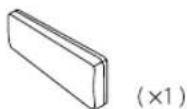
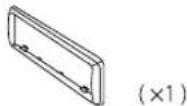
(B) Mascherina
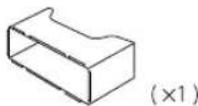
(C) Supporto di montaggio
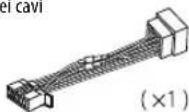
(D) Fascio dei cavi
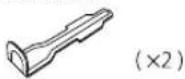
(E) Chiavetta di estrazione
Installazione dell'apparecchio nell'apposito supporto di montaggio
1 Rimuovere il supporto di montaggio e la mascherina dall'unità. 2 Allineare i fori dell'unità (di entrambi i lati) con quelli della staffa di montaggio del veicolo e fissarvela usando comuni viti.
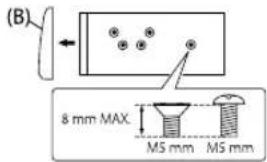
⚠ Usare soltanto le viti specificate. L'uso di viti diverse può causare il danneggiamento dell'unità.
Come rimuovere l'apparecchio
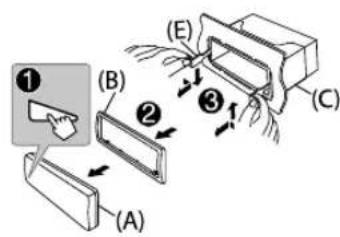
INSTALLAZIONE E COLLEGAMENTI
Collegamento dei cavi
Per evitare che l'apparecchio si danneggi, in caso di collegamento di un amplificatore esterno si raccomanda di collegarne il filo di terra alla carrozzeria del veicolo.

Collegamento delle prese ISO in alcuni veicoli VW/Audi e Opel (Vauxhall)
Potrebbe essere necessario modificare nel seguente modo il collegamento del fascio di cavi preassemblati fornito in dotazione.
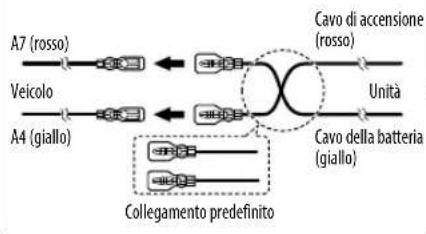
flowchart
graph LR
    A7["(rosso)"] --> Veicolo
    Veicolo --> A4["(giallo)"]
    Veicolo --> Cavo_di_accensione["(rosso)"]
    Veicolo --> Cavo_della_batteria["(giallo)"]
    Cavo di accensione --> Unità
    Cavo_della_batteria --> Unità
    Cavo di accensione --> Cavo di accensione_A7
    Cavo di accensione_A4
    Cavo di accensione_Cavo di accensione
    Cavo di accensione_Cavo di accensione_A7
    Cavo di accensione_Cavo di accensione_A4
    Cavo di accensione_Cavo di accensione
    Cavo di accensione_Cavo di accensione_A7
    Cavo di accensione_Cavo di accensione_A4
    Cavo di accensione_Cavo di accensione
    Cavo di accensione_Cavo di accensione_A7
    Cavo di accensione_Cavo di accensione_A4

    subgraph "Collegamento predefinito"
        direction LR
        A7 --> Veicolo
        Veicolo --> A4
    end

    subgraph "Cavo di accensione (rosso)"
        direction LR
        Cavo di accensione_cavo di accensione_cavo di accensione
        Cavo di accensione_cavo di accensione_cavo di accensione
        Cavo di accensione_cavo di accensione_cavo di accensione
        Cavo di accensione_cavo di accensione_cavo di accensione
        Cavo di accensione_cavo di accensione_cavo di accensione
        Cavo di accensione_cavo di accensione_cavo di accensionc
        Cavo di accensione_cavo di accensione_cavo di accensionc
        Cavo di accensione_cavo di accensione_cavo di accensionc
        Cavo di accensione_cavo di accensione_cavo di accensionc
        Cavo di accensione_cavo di accensione_cavo di accensionc
        Cavo di accensione_cavo di accensione_cavo di accensionec
        Cavo di accensione_cavo di accensionec
        Cavo di accensione_cavo di accensionec
        Cavo di accensionec
        Cavo di accensionec
        Cavo di accensionec
        Cavo di accensionec
        Cavo di accensionec
        Cavo di accensionec
        Cavo di accensionec
        Cavo di accensionec
        Cavo di accensionec
        Cavo di accensionec
        Cavo di accensionec
        Cavo di accensionec
        Cavo di accisioneditiona
        direction LR
        A7 --> Veicolo
        Veicolo --> A4
    end

    note1["Collegamento predefinito"]
Giallo (cavo della batteria)
Rosso (cavo di accensione)
Azzurro/giallo
(Telecomando da volante)

All'adattatore per telecomando da volante
| Contatto Colori e funzione | ||
| A4 Giallo : Batteria | ||
| A5 Blu/bianco : Alimentazione (12 V — 350 mA) | ||
| A6 Arancione/bianco : Selettore di controllo illuminazione del veicolo | ||
| A7 Rosso : Accensione (ACC) | ||
| A8 Nero : Collegamento a terra (massa) | ||
| B1 | Porpora ⊕ | : Diffusore posteriore (destro)Con il crossover a tre vie: tweeter (destra) |
| B2 | Porpora/nero⊖ | |
| B3 | Grigio ⊕ | : Diffusore anteriore (destro)Con il crossover a tre vie: diffusore dei medi (destra) |
| B4 | Grigio/nero⊖ | |
| B5 | Bianco ⊕ | : Diffusore anteriore (sinistro)Con il crossover a tre vie: diffusore dei medi (sinistra) |
| B6 | Bianco/nero⊖ | |
| B7 | Verde ⊕ | : Diffusore posteriore (sinistro)*Con il crossover a tre vie: tweeter (sinistra) |
| B8 | Verde/nero⊖ | |
Veicolo non provvisto di connettore ISO
Si raccomanda di fare installare l'unità principale usando un fascio di cavi del tipo comunemente disponibile in commercio e specifico per la propria auto e, per la propria sicurezza, di affidare il lavoro a un tecnico qualificato. Per informazioni al riguardo rivolgersi al proprio rivenditore.

Prese ISO
* Il subwoofer può altresì essere collegato direttamente, cioè senza un apposito amplificatore. Per le impostazioni: 18.
CARATTERISTICHE TECNICHE
Soggette a modifica senza preavviso.
| Sintonizzatore | FM | Gamma di frequenza 87,5 MHz — 108,0 MHz (a passi di 50 kHz) | |
| Sensibilità utile (S/R = 26 dB) 0,71 μV/75 Ω (8,2 dBf) | |||
| Sensibilità silenziamento (DIN S/N = 46 dB) | 2,0 μV/75 Ω | ||
| Risposta di frequenza (±3 dB) 30 Hz — 15 kHz | |||
| Rapporto segnale/rumore (MONO) 64 dB | |||
| Separazione stereo (1 kHz) 40 dB | |||
| AM(MW) | Gamma di frequenza 531 kHz — 1 611 kHz (a passi di 9 kHz) | ||
| Sensibilità utile (S/R = 20 dB) 28,2 μV (29 dBμ) | |||
| AM(LW) | Gamma di frequenza 153 kHz — 279 kHz (a passi di 9 kHz) | ||
| Sensibilità utile (S/R = 20 dB) 50 μV (33,9 dBμ) | |||
| USB | Standard USB USB 1.1, USB 2.0 (Piena velocità) | ||
| Periferiche compatibili Classe di archiviazione di massa | |||
| Sistema file FAT12/16/32 | |||
| Corrente di alimentazione massima CC 5 V | —— 1,5 A | ||
| Convertitore D/A 24 Bit | |||
| Risposta di frequenza (±1 dB) 20 Hz — 20 kHz | |||
| Rapporto segnale/rumore (1 kHz) 105 dB | |||
| Gamma dinamica | 90 dB | ||
| Separazione tra i canali | 85 dB | ||
| Decodifica MP3 | Conforme a MPEG-1/2 Audio Layer-3 | ||
| Decodifica WMA | Conforme a Windows Media Audio | ||
| Decodifica AAC | AAC-LC file “.aac” | ||
| Decodifica WAV | Formato audio “wave” RIFF (solo PCM lineare) | ||
| Decodifica FLAC | File FLAC sino a 24 bit/48 kHz | ||
| AUX | Risposta di frequenza (±3 dB) | 20 Hz — 20 kHz |
| Voltaggio massimo d'ingresso | 1 000 mV | |
| Impedenza ingresso | 30 kΩ | |
| Bluetooth | Versione | Bluetooth 3.0 |
| Gamma di frequenza 2,402 GHz — 2,480 GHz | ||
| Potenza d'uscita | Categoria 2 +4 dBm (massimo), 0 dBm (medio) | |
| Portata massima | 10 metri in linea d'aria (32,8 ft) | |
| Accoppiamento | SSP (accoppiamento semplificato e sicuro) | |
| Profili | HFP1.6 (chiamate vivavoce)A2DP (distribuzione audio avanzata)AVRCP1.5 (controllo audio/video remoto)PBAP (accesso alla rubrica telefonica)SPP (porta seriale) | |
| Audio | Potenza di uscita massima | 50 W × 4 o50 W × 2 + 50 W × 1 (subwoofer = 4 Ω) |
| Potenza alla massima larghezza di banda (con distorsione armonica totale inferiore all'1%) | 22 W × 4 | |
| Impedenza altoparlanti | 4 Ω — 8 Ω | |
| Livello preuscita/carico (USB) | 4 000 mV/10 kΩ carico | |
| Impedenza di preuscita | ≤ 600 Ω | |
| Generale | Tensione (tolleranza da 10,5 a 16 V) | 14,4 V |
| Consumo di corrente massimo | 10 A | |
| Gamma di temperature d'uso | -10°C — +60°C | |
| Ingombro effettivo di installazione (L × H × P) | 182 mm × 53 mm × 114 mm | |
| Peso netto (inclusi il supporto di montaggio e la mascherina) | 0,6 kg | |
CONTENIDO ANTES DEL USO
ANTES DEL USO 2
PUNTOS BÁSICOS 3
2 Procure e selezione "KD-X3 BTF" no dispositivo Bluetooth.

- Informazioni sullo smaltimento delle vecchie apparecchiature elettriche ed elettroniche e delle batterie (valide per i paesi che hanno adottato sistemi di raccolta differenziata)
- Produttore:
- Rappresentante UE:
- Español
- IMPORTANTE
- Avviso
- Attenzione
- Generale:
- Come leggere il manuale
- FONDAMENTI
- OPERAZIONI PRELIMINARI
- Annullare il funzionamento dimostrativo
- Impostare l'ora e la data
- Per regolare l'ora
- Per impostare la data
- ITALIANO
- Eseguire le impostazioni di base
- OPERAZIONI PRELIMINARI RADIO
- CLOCK
- Ricercare una stazione
- Impostazioni in memoria
- Per salvare una stazione in memoria
- Selezionare le stazioni salvate in memoria
- RADIO
- Altre impostazioni
- Avviare la riproduzione
- USB, iPod e ANDROID
- Selezionare il modo di controllo
- Selezionare un'unità con file audio
- Impostazioni per l'uso dell'applicazione JVC Remote
- Selezionare un file da una cartella o da un elenco
- BLUETOOTH®
- BLUETOOTH — Connessione
- Profili BLUETOOTH compatibili
- Codec Bluetooth compatibili
- Accoppiamento e connessione iniziale di un dispositivo Bluetooth
- Premere spè accendere l'apparecchio.
- Dalla periferica Bluetooth cercare e selezionare "KD-X3 BTK".
- Sulla base del testo che appare in scorrimento sul display dare luogo all'operazione (A) o (B).
- "[Nome della periferica connessa]"→"VOL - YES"→"BACK - NO"
- Accoppiamento automatico
- BLUETOOTH — Telefono cellulare
- Ricevere una chiamata
- Come migliorare la qualità audio
- Impostazione di ricezione delle chiamate
- Come effettuare una chiamata
- Come effettuare una chiamata mediante riconoscimento vocale
- Registrare contatti nella memoria
- Chiamata dalla memoria
- Impostazione della modalità Bluetooth
- Modo di controllo compatibilità Bluetooth
- BLUETOOTH — Audio
- Come usare un lettore audio Bluetooth
- Preparazione:
- Ascolto dell'iPhone o dell'iPod mediante la connessione Bluetooth
- AUX
- A questa presa si può collegare un lettore audio portatile
- IMPOSTAZIONI AUDIO
- Selezionare un equalizzatore preimpostato
- Salvare in memoria le impostazioni audio personalizzate
- Impostazione di uscita dei diffusori [SPK/PRE OUT]
- Collegamento alle prese d'uscita audio
- Collegamento con cavi diffusori
- Impostazione del crossover
- SPEAKER SIZE
- X'OVER(crossover)
- Parametri d'impostazione del crossover a due vie
- Allineamento temporale digitale
- Determinazione dei parametri [DISTANCE] e [GAIN] di [DTA SETTINGS]
- IMPOSTAZIONI DI VISUALIZZAZIONE
- DISPLAY
- DIMMER
- RIFERIMENTI
- Manutenzione
- Pulizia dell'unità
- Pulizia della presa
- ■ Informazioni aggiuntive
- File riproducibili
- Note sulle unità USB
- Note sull'iPod e l'iPhone
- Informazioni sulla periferica Android
- Note sulla funzione Bluetooth
- Caratteri cirillici visualizzabili
- Cambiare le informazioni visualizzate sul display
- RISOLUZIONE DEI PROBLEMI INSTALLAZIONE E COLLEGAMENTI
- Procedura di base
- INSTALLAZIONE E COLLEGAMENTI
- Elenco delle parti per l'installazione
- Installazione dell'apparecchio nell'apposito supporto di montaggio
- Collegamento dei cavi
- Collegamento delle prese ISO in alcuni veicoli VW/Audi e Opel (Vauxhall)
- Veicolo non provvisto di connettore ISO
- CONTENIDO ANTES DEL USO
- ANTES DEL USO 2
- PUNTOS BÁSICOS 3
- Procure e selezione "KD-X3 BTF" no dispositivo Bluetooth.
Marca : JVC
Modello : KD-X341BT
Categoria : Radio auto