SPM3500 - Reproductor multimedia Sveon - Manual de uso y guía de instrucciones gratis
Encuentra gratis el manual del aparato SPM3500 Sveon en formato PDF.


| Tipo de producto | Reproductor multimedia |
| Modelo | SPM3500 |
| Marca | Sveon |
| Formatos de video compatibles | MPEG-4, XVID, AVC/VC-1, RM, TS, MOV, AVI, VOB, DAT, MPG, MP4, XVID-HD, M2TS, WMV9, MKV, H264 |
| Formatos de audio compatibles | MP3, WMA, AAC, WAV, OGG, LPCM, FLAC, AC3 |
| Formatos de imagen compatibles | JPEG, BMP, GIF, TIFF, PNG |
| Formatos de subtítulos | SSA, SMI, SRT, SUB |
| Disco duro interno | SATA II, hasta 2TB |
| Sistemas de archivos | NTFS, FAT32 |
| Salida de video | HDMI (v1.3), AV compuesto |
| Salida de audio | HDMI, coaxial, óptico (SPDIF) |
| Conexiones | Puerto de dispositivo USB 2.0, USB Host, Ethernet RJ45, lector de tarjetas SD/MMC |
| Red | LAN cableada (Ethernet), WiFi opcional mediante adaptador USB |
| Resolución máxima | 1080p (Full HD) |
| Fuente de alimentación | 12V CC, adaptador de 3A incluido |
| Control remoto | Incluido con pilas (AAA x2) |
| Pantalla | LCD frontal que muestra información del archivo y estado de conexión |
| Dimensiones (aprox.) | 200 x 150 x 50 mm (estimado) |
| Peso (aprox.) | 0.8 kg (estimado) |
| Mantenimiento | Limpiar con un paño suave y seco. No use disolventes. |
| Seguridad | No cubrir; asegurar buena ventilación. Evite colocar sobre superficies blandas. |
Preguntas frecuentes - SPM3500 Sveon
Preguntas de los usuarios sobre SPM3500 Sveon
0 pregunta sobre este aparato. Responde a las que conoces o haz la tuya.
Hacer una nueva pregunta sobre este aparato
Descarga las instrucciones para tu Reproductor multimedia en formato PDF gratis! Encuentra tus instrucciones SPM3500 - Sveon y toma tu dispositivo electrónico nuevamente en la mano. En esta página están publicados todos los documentos necesarios para el uso de su dispositivo. SPM3500 de la marca Sveon.
MANUAL DE USUARIO SPM3500 Sveon
Reproductor multimedia MKV Alta Definición 108op, HDMI y funciones de red (opcional)
Manual de usuario (2)
User Guide (24)
SPM3500 Manual de usuario
Índice
-
Bienvenido
-
Características
-
Requisitos del sistema
-
Contenido del apck
-
Hardware
-
Mando a distancia
6.1 Instalación de las baterias
-
Conexión al PC o portátil
-
Conexiones TV
8.1 Conexión por AV
8.2 Conexión por HDMI
- Primer uso de la unidad
9.1 Formateo del disco duro interno
9.2 Pantalla inicial
- Menú principal
10.1 Videos
10.2 Música
10.3 Imágenes
10.4 Copiar
10.5 Ajustes
- Funciones básicas
11.1 Reproducir música
11.2 Reproducir fotos
11.3 Reproducir vídeos
11.4 Archivos
11.5 Cambiar la resolución de salida
- Funciones de red
12.1 Conexión LAN cableada
13.1 Compartir archivos a través de una red: Windows XP
13.2 Compartir archivos a través de una red: Windows Vista
13.3 Compartir archivos a través de una red: Windows 7
- Acceso a los archivos a través de la red
14.1 My Shortcuts
-
Actualización del firmware
-
Preguntas frecuentes
1. Bienvenido
Gracias por elegir la unidad SPM3500, el reproductor multimedia con el que podrá reproducir sus archivos multimedia de alta definición hasta 1080p desde su unidad, USB host o Lector de tarjeta. Gracias a sus funciones de red es posible reproducir archivos en streaming incluso sin cables gracias a su función WIFI (opcional con adaptador).
A través de este manual le mostraremos cómo conectar y utilizar adecuadamente este dispositivo para obtener el máximo rendimiento.
2. Características
- Reproducción de películas y vídeos. Soporta los formatos más comunes: MPEG-4, XVID, AVC/VC-1, RM, TS, MOV, AVI, VOB, DAT, MPG, MP4, XVID-HD, M2TS, WMV9, MKV, H264.
- Reproducción de archivos de audio. Soporta los siguientes formatos: MP3, WMA, AAC, WAV, OGG, LPCM, FLAC, AC3.
- Reproducción de imágenes en formatos JPEG, BMP, GIF, TIFF, PNG.
- Subtítulos. SSA, SMI, SRT, SUB.
- Conexión PC/USB 2.0 (compatible 1.1).
- USB Host. Puerto USB para almacenamiento externo o para conectar un adaptador WIFI compatible.
- Lector de tarjetas SD/MMC compatibles con unidades SDHC.
- Salida de audio digital Coaxial y digital. Conecte su SPM3500 a un equipo de sonido a través de un cable coaxial o digital para disfrutar de sonido digital multicanal.
-Decodificador DTS interno. Gracias al decodificador interno DTS, la SPM3500 puede reproducir video con audio DTS por el mismo cable HDMI.
- Funciones de red. Reproducción en streaming por Ethernet y WLAN* (utilizando un adaptador WiFi compatible)
- HDMI. La unidad es compatible con salida de alta definición HDMI (V1.3), que transmite alta calidad de señal digital de video y audio a través de un solo cable.
- Soporta el sistema de archivos NTFS y FAT32 en la reproducción multimedia.
- Soporta Discos duro SATA, SATA II. Hasta 2TB
- La SPM3500 dispone de un display frontal donde aparece el tipo de archivo que se reproduce (Video, Audio, Foto), tiempo de duración del archivo, tipo de repetición y las conexion de disco (HDD), Red, USB, USB host
*La reproducción en streaming de videos por LAN y WLAN dependerá del formato de archivo y del bitrate del mismo.
3. Requisitos del sistema
-Ordenador portátil o PC con un puerto USB 2.0 (compatible 1.1).
-Windows Me/2000/XP/VISTA/W7.
4. Contenido del pack
- Reproductor multimedia
- Adaptador de corriente 12V/3A
- Cable USB 2.0
- Cable HDMI
- Cable AV
- Cable Coaxial
- Mando a distancia
- Baterías para el mando a distancia (x2)
- Guía rápida
- Manual de usuario (en el CDROM)
5. Hardware
Panel frontal
- LED STANDBY: Este LED se ilumina (rojo) cuando la unidad está en modo standby (suspensión). Cuando la unidad está en encendida se ilumina en color verde.
- Display
- SENSOR DE INFRARROJOS
- PLAY: Botón para Reproducir archivos
- Cursos: Cursos izquierda/derecha/arriba/abajo, se usa para desplazarse por las pantallas del menú.
- OK: Confirma una selección en el menú
- Stop. Para una reproducción
- Encendido / Apagado

SPM3500 Manual de usuario
Índice
1. Bienvenido
2. Características
3. Requisitos del sistema
4. Contenido
5. Hardware
- Mando a distancia
6.2 Instalación de las baterías - Conexión al PC o portátil
- Conexiones TV
8.1 Conexión por AV
8.2 Conexión por HDMI
- Primer uso de la unidad
g.1 Formateo del disco duro interno
9.2 Pantalla inicial - Menú principal
10.1 Videos
10.2 Música
10.3 Imágenes
10.4 Copian
10.5 Ajustes
- Funciones básicas
11.1 Reproducir música
11.2 Reproducir fotos
11.3 Reproducir videos
11.4 Archivos
11.5 Cambiar la resolución de salida
- Funciones de red
13.1 Compartir archivos en red: Windows XP
13.2 Compartir archivos en red: Windows Vista
13.3 Compartir archivos en red: Windows 7
- Acceso a los archivos a través de la red
14.1 My Shortcuts
- Actualización del firmware
- Preguntas frecuentes
Panel trasero
- Ventilador
2.POWER INPUT 12V: Entrada para el adaptador de corriente
3.INTERRUPTOR: Interruptor de ON/OFF de corriente
4.LAN: Conexión de red por cable
5.USB DEVICE: Puerto USB para la conexión a PC
6.HDMI: Salida digital HDMI (vídeo y audio) - OPTICAL AUDIO OUTPUT: Salida de audio digital optica
8.COMPOSITE VIDEO AND ANALOG AUDIO OUTPUT: Salida de video compuesto y audio digital
9.COAXIAL AUDIO OUTPUT: Salida de audio digital coaxial

Panel lateral
1 SD/MMC Card Reader: Lector de tarjetas SD/MMC
2 USB HOST : Entrada de dispositivos USB (pen drive, disco duro externo, adaptador WIFI, etc)

6. Mando a distancia
Importante. Puede controlar la reproducción de su SPM3500 tanto desde el mando a distancia como desde los botones de la unidad. Sin embargo, hay algunas funciones que sólo pueden ejecutarse utilizando el mando a distancia.
- POWER: Pulse para encender/apagar (modo Standby) la unidad
- TV-SYS: Cambia la resolución de salida entre: NTSC, PAL,
480p, 576p, 720p 50HZ, 720p 60HZ, 1080i 50HZ, 1080i 60HZ, 1080p 50 HZ, 1080p 60HZ. - AUDIO: Presione para cambiar entre los canales de audio dis-
ponibles. - 0-9: Teclado numérico
- SELECT: Presione para seleccionar el archivo o carpeta, des-
pués pulse el botón "Ok" para añadir a la lista de reproducción. - GUIDE: Pulse para ir al menú principal
- VOL+: Aumenta el volumen / VOL- : Disminuye el volumen
- PLAY ▶: Presione para reproducir
- PAUSE/STEP: Presione una vez para pausar. Presione de nuevo para avanzar paso a paso.
- FB: Reproducción rápida hacia atrás a velocidad configurable 1, 1.5, 2, 4, 8, 16, 32.
- FF: Reproducción rápida a velocidad configurable 1, 1.5, 2, 4, 8, 16, 32.
- SLOW: Presione para ver la reproducción del vídeo a modo cámara lenta (3/4x, 1/2x, 1/4x, 1/8x, 1/16x, 1x). Pulse "Play" para volver al modo de reproducción normal
- ZOOM: Presione "Zoom" cuando reproduzca fotos o videos
para aumentar la imagen. En vídeos hasta 2x, 3x, 4x, 8x, 0.9x, 1x. - MEDIA: Muestra el panel de exploración de Videos
- MUSIC: Muestra el panel de exploración de Música
- MUTE: Activa/Desactiva el sonido.
- GOTO: Búsqueda por tiempo.
- SUB-T: Activa o desactiva el menú de subtítulo.
- CONFIRM: Presione para confirmar la acción.

SPM3500 Manual de usuario
Índice
-
Bienvenido
-
Características
-
Requisitos del sistema
-
Contenido del pack
-
Hardware
6. Mando a distancia
-
Conexión al PC
-
Conexiones TV
8.1 Conexión por AV
8.2 Conexión por HDMI
- Primer uso de la unidad
9.1 Formateo del disco duro interno
g.2 Pantalla inicial
- Menú principal
10.1 Disco Duro
10.2 USB
10.3 Red
10.4 Lista de reproducción
10.5 Ajustes
- Funciones básicas
11.1 Reproducir música
11.2 Reproducir fotos
11.3 Reproducir vídeos
11.4 Archivos
11.5 Cambiar resolución de salida
- Funciones de red
12.1 Conexión LAN cableada
12.2 Conexión Wireless LAN - Compartir archivos
- Acceso a los archivos a través de la red
14.1 My Shortcuts - Actualización del firmware
-
Preguntas frecuentes
-
RETURN: Pulse para volver a la acción anterior.
- LEFT/RIGHT: Curso izquierda/derecha, se usa para desplazarse por las pantallas del menú.
-
OK: Confirma una selección en un menú.
-
UP/DOWN: Se utiliza para desplazarse por las pantallas del menú.
-
PREV: Pulse para retroceder de pista / NEXT: Pulse para pasar a la siguiente pista.
-
INFO: Muestra la información acerca del archivo que se esta ejecutando.
-
EDIT: Presione sobre archivos o carpetas para renombrar o borrar.
-
STOP: Para una reproducción
-
CM+: Pulse para Avanzar 30 seg.
-
CM-: Pulse para retroceder 30 seg.
-
A-B: Marca entre 2 puntos para su repetición.
-
REPEAT: Presione para repetir el archivo o todos los archivos.
-
NEXT: Pulse para pasar a la siguiente pista.
-
PREV: Pulse para retroceder de pista.
Nota: La disponibilidad de varios canales de audio o subtitlos depende de las opciones incluidas en el archivo.
6.1 Instalación de las baterías
- Retire la tapa, coloque las pilas AAA en el sentido correcto +/- y cierre la tapa.
- La siguiente imagen indica la forma correcta de insertar las pilas:


- Para utilizar el mando a distancia, diríjalo hacia el panel frontal del receptor.
- El mando a distancia tiene un alcance de 5 metros desde el receptor y un ángulo de hasta 60 grados.
7. Conexión al PC o portátil
Para conectar la unidad al PC, conecte el cable USB entre su SPM3500 y el PC o portátil. Después conecte el adaptador de corriente. El sistema reconocerá automáticamente el disco multimedia. Para acceder a él vaya a "Mi PC" y seleccione su SPM3500 que aparecerá como unidad externa.
Ya puede copiar los archivos que desee a su unidad. No obstante, le sugerimos que siga las siguientes recomendaciones:
- No desconecte la unidad si esta copiando/leyendo archivos.
- No desconecte la unidad si, al conectarla al PC o portátil, su equipo no la detecta. En este caso por favor espere 20seg, ya que es posible que su equipo esté ejecutando otra aplicación al mismo tiempo.
8. Conexiones TV
La unidad está diseñada con múltiples conexiones de salida, incluyendo salida de vídeo analógico compuesto (AV) y digital HDMI. Seleccione la salida que desee acorde con sus necesidades teniendo en cuenta que cada una de ellas so- porta una resolución de salida diferente. Si quiere obtener alta definición 1080p conecte su unidad por HDMI.
8.1 Conexión por AV
Realice las conexiones de vídeo tal y como se muestra en la imagen. Después conecte el adaptador de corriente, seleccione la entrada AV en su TV y espere unos segundos mientras se realiza la carga del sistema.
Si quiere disfrutar de un sonido multicanal, utilice la salidas óptica o coaxial conectando su reproductor a su sistema 5.1 (cable coaxial incluido).

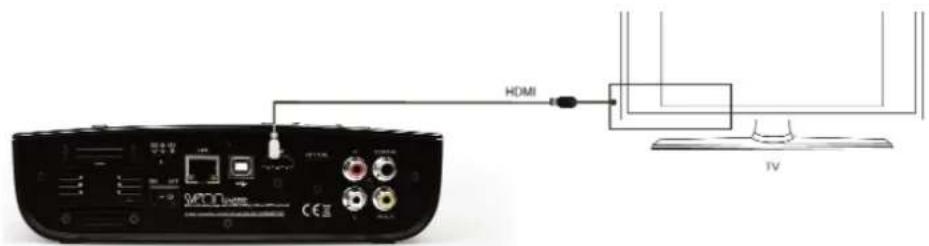
8.2 Conexión por HDMI
Realice la conexión tal y como se muestra en la imagen. La salida HDMI contiene señal digital (audio/vídeo) en el mismo cable. Conecte el adaptador de corriente, seleccione la entrada HDMI en su TV y espere unos segundos mientras se realiza la carga del sistema.
SPM3500 Manual de usuario
Índice
-
Bienvenido
-
Características
-
Requisitos del sistema
-
Contenido
-
Hardware
-
Mando a distancia
6.1 Instalación de las baterias
-
Conexión al PC o portátil
-
Conexiones TV
8.1 Conexión por AV
8.2 Conexión por HDMI
- Primer uso de la unidad
9.1 Formateo del disco duro interna
9.2 Pantalla inicial
- Menú principal
10.1 Videos
10.2 Música
10.3 Imágenes
10.4 Copian
10.5 Ajustes
- Funciones básicas
11.1 Reproducir música
11.2 Reproducir fotos
11.3 Reproducir videos
11.4 Archivos
12.5 Cambiar la resolución de salida
- Funciones de red
12.1 Conexión LAN cableada
13.1 Compartir archivos en red: Windows XP
13.2 Compartir archivos en red: Windows Vista
13.3 Compartir archivos en red: Windows 7
- Acceso a los archivos a través de la red
14.1 My Shortcuts
-
Actualización del firmware
-
Preguntas frecuentes
9. Primer uso de la unidad
Antes de utilizar su SPM3500 por primera vez por favor:
- Coloque las baterías en el mando a distancia.
- Conecte la unidad a la televisión dependiendo de la salida deseada (siga las instrucciones del apartado 7).
- Conecte el adaptador de corriente a la unidad.
- Coloque el interruptor en posición "ON" (encendido).
El frontal de la unidad también dispone de los controles básicos para moverse entre las diferentes opciones y reproducir fácilmente sus archivos multimedia.
- Pulsando los botones ▲▼ podrá subir o bajar entre las opciones de los diferentes menús.
- Pulsando los botones ◀▶ podrá acceder y retroceder por las carpetas.
- Pulsando el botón OK podrá confirmar archivo/carpeta.
- Pulsando el botón STOP podrá parar la reproducción de cualquier archivo.
- Pulsando el botón SETUP accederá al menú de configuración.
9.1 Formateo del disco duro interno
El disco duro interno de SPM3500 viene formateado de fábrica. Si desea formatearlo desde la unidad siga los siguientes pasos:
-
Pulse el botón "SETUP" del mando a distancia y en la opcion "SISTEMA" elija "Formato HDD".
-
Una vez seleccionada la unidad aparecerá la siguiente pantalla de advertencia (esta pantalla aparece también cuando el disco duro instalado en la unidad no tiene formato). Tenga en cuenta que el proceso de formateo elimina todos los datos almacenados.
Utilice los botones de dirección del mando a distancia para seleccionar "Aceptar" y a continuación presione el botón "OK" para confirmar.
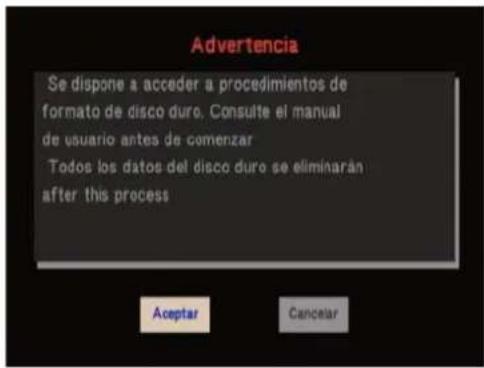
- Seleccione la opción "Formato" y presione "OK". Espere hasta que finalice el proceso de formateo.
Importante: Bajo ningún concepto desconecte la unidad de la corriente durante este proceso. Podria causar daños irreparables.

- Una vez finalizado el proceso de formato se mostrará la siguiente pantalla. Pulse el botón "OK" de su mando a distancia.
SPM3500 se reiniciará automáticamente. Una vez reiniciada la unidad estará lista para su uso.

9.2 Pantalla inicial
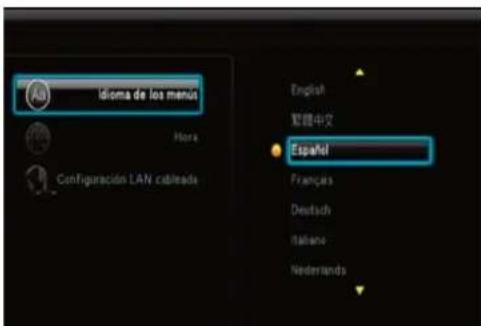
Una vez formateada y reiniciada, la unidad muestra una pantalla inicial para la selección del idioma por defecto, la hora y las opciones de red:
- Idioma de los menús: Seleccione el idioma deseado para la interfaz de uso de su SPM3500 y pulse el botón "OK" de su mando a distancia para confirmar.
- Hora: Introduzca la hora.
- Configuración LAN cableada: configure los parámetros de Red en caso de tener conectado un cable de red a la unidad. Seleccione "IP DHCP Auto" para configurar el DHCP. Pulse "Cancelar" si no tiene conectada la unidad a una red.
SPM3500 Manual de usuario
Índice
- Bienvenido
- Características
- Requisitos del sistema
- Contenido
- Hardware
- Mando a distancia
6.2 Instalación de las baterías - Conexión al PC o portátil
- Conexiones TV
8.1 Conexión por AV
8.2 Conexión por HDMI
9. Primer uso de la unidad
9.1 Formateo del disco duro interno
9.2 Pantalla inicial
- Menú principal
10.1 Videos
10.2 Música
10.3 Imágenes
10.4 Copian
10.5 Ajustes
- Funciones básicas
11.1 Reproducir música
11.2 Reproducir fotos
11.3 Reproducir videos
11.4 Archivos
12.5 Cambiar la resolución de salida
- Funciones de red
12.1 Conexión LAN cableada
- Compartir archivos
13.1 Compartir archivos en red: Windows XP
13.2 Compartir archivos en red: Windows Vista
13.3 Compartir archivos en red: Windows 7 - Acceso a los archivos a través de la red
24.1 My Shortcuts - Actualización del firmware
- Preguntas frecuentes
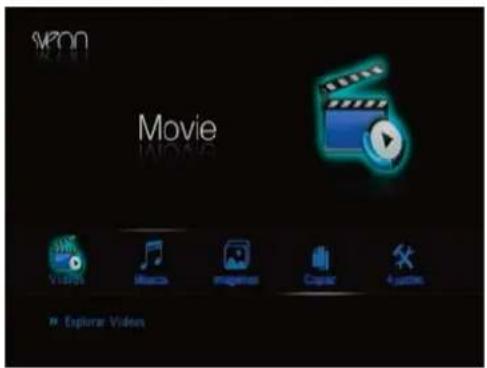
A continuación aparecerá la pantalla con el Menú Principal.
El Menú Principal cuenta con las siguientes opciones:
- Videos: Acceso directo a las unidades de exploración de archivos de videos de la unidad.
- Música: Acceso directo a las unidades de exploración de Música de a unidad.
- Imágenes: Acceso directo a las unidades de exploración de Música de a unidad.
- Copiar: Acceso directo al menú de copia de la unidad.
- Ajustes: Acceso directo a la configuración de su SPM3500.
Importante
- No cubra la unidad, incluso cuando no la use.
- No use la unidad en superficies como sofás, camas o similares; la refrigeración no será la correcta.
- Coloque la unidad en un sitio bien ventilado.
- El adaptador de corriente se mantendrá caliente cuando se use la unidad. 30-40 grados o menos esta dentro de lo normal.
10. Menú Principal
10.1 Vídeos
Acceda a esta opción si desea reproducir los archivos de video contenidos en su unidad.

En el menú Videos podrá seleccionar la exploración de archivos desde diferentes dispositivos.
USB: Acceda a esta opción si desea reproducir los archivos de vídeos contenidos dentro de las unidades de almacenamiento externas conectadas a la unidad a través del puerto USB Host.
Tarjeta: Acceda a esta opción si desea reproducir los archivos de videos contenidos dentro de su tarjeta de memoria SD/MMC.
Disco duro: Acceda a esta opción si desea reproducir los archivos contenidos dentro del disco duro interno de su unidad SPM3500.
Red: Acceda a esta opción si desea reproducir archivos de video desde un equipo conectado en Red. Para más detalle sobre cómo acceder a sus archivos en red vaya al apartado 14 de este manual "Acceso a los archivos a través de la red".
Favoritos: La SPM3500 le permite realizar un listado de archivos para poder acceder así de forma más rápida y cómoda a sus favoritos.
Para añadir un archivo a su listado de favoritos acceda a su disco duro y sitúese sobre el archivo que quiera añadir. Presione el botón "Select" del mando a distancia. Aparecerá una marca verde junto al nombre del archivo. Acto seguido presione el botón "Confirm"y aparecerá un mensaje en pantalla confirmándole que el archivo ha sido añadido a su listado
- Si desea cambiar el tipo de formato a mostrar pulse los cursores izquierda/derecha de su mando a distancia para cambiar entre "Videos/imágenes/Música/Todo".

10.2 Música
Acceda a esta opción si desea reproducir los archivos de Música disponibles en su unidad.

SPM3500 Manual de usuario
Índice
- Bienvenido
- Características
- Requisitos del sistema
- Contenido
- Hardware
- Mando a distancia
6.2 Instalación de las baterías - Conexión al PC o portátil
- Conexiones TV
8.1 Conexión por AV
8.2 Conexión por HDMI
- Primer uso de la unidad
g.1 Formateo del disco duro interno
9.2 Pantalla inicial
10. Menú principal
10.1 Videos
10.2 Música
10.3 Imágenes
10.4 Copiar
10.5 Ajustes
- Funciones básicas
11.1 Reproducir música
11.2 Reproducir fotos
11.3 Reproducir videos
11.4 Archivos
22.5 Cambiar la resolución de salida
12. Funciones de red
12.1 Conexión LAN cableada
12.2 Conexión Wireless LAN
13. Compartir archivos
13.1 Compartir archivos en red: Windows XP
13.2 Compartir archivos en red: Windows Vista
13.3 Compartir archivos en red: Windows 7
14. Acceso a los archivos a través de la red
14.1 My Shortcuts
15. Actualización del firmware
16. Preguntas frecuentes
10.3 Imágenes
Acceda a esta opción si desea reproducir los archivos de Imagen contenidos en su unidad.

10.4 Copiar
Esta función le permitirá la copia de archivos entre las distintas unidades de almacenamiento internas o externas.

En esta opción del menú podrá configurar las preferencias de su unidad. Presione "OK" en el mando a distancia o en la unidad para elegir la opción deseada. Para volver a las opciones pulse el botón "Return" de su mando a distancia.

En el menú Ajustes encontrará las siguientes opciones:
Audio
- Modo nocturno: Reduce el volumen automáticamente.
- Salida digital: Seleccione el modo de salida de audio digital (HDMI LPCM, Multi CH, RAW ó SPIDIF LPCM, RAW). Seleccione por defecto HDMI LPCM MULTI CH.
Video
- Relación de aspecto: elija el formato de visualización de archivos en su televisión:
Explor.pantalla.4:3: para televisiones estándar 4:3
Formato cine 4:3: adapta el formato panorámico a pantalla 4:3
16/9. para pantallas panorámicas 16:9
16:10, para pantallas con formato 16:10
- Zoom Out: Ajuste el zoom de la pantalla si el vídeo sale de los márgenes deseados.
- Brillo: Ajuste del nivel de brillo.
- Contraste: Ajuste del nivel de contraste.
- HUE: Ajuste el tono de piel.
- Saturación: Ajuste el nivel de color.
- DNR: Active o desactive el ajuste Digital de Reducción de ruido.
- Sistemas de Video: Ajuste la resolución de salida: HDMI Automático, NTSC, PAL, 480p, 576p, 720p 50HZ, 720p 60 Hz,
1080i 50Hz, 1080i 60Hz, 1080p 50Hz, 1080p 60Hz.
- SD Video System: Seleccione el de vídeo PAL/NTCS
- 1080p 24HZ: Modo1080p 24Hz para televisores con soporte 1080p 24Hz
*Si la salida elegida es HDMI por favor asegúrese de que el cable está conectado antes de cambiar la resolución de salida.
RED
Configure en este apartado la conexión por red cableada o red Inalámbrica (si desea utilizar el modo WLAN debe utilizar un adaptador WiFi compatible). Para las opciones de configuración de red vaya al apartado 12 de este manual.
SPM3500 Manual de usuario
Índice
-
Bienvenido
-
Características
-
Requisitos del sistema
-
Contenido
-
Hardware
-
Mando a distancia
6.2 Instalación de las baterías
-
Conexión al PC o portátil
-
Conexiones TV
8.1 Conexión por AV
8.2 Conexión por HDMI
- Primer uso de la unidad
g.1 Formateo del disco duro interna
9.2 Pantalla inicial
- Menú principal
10.1 Videos
10.2 Música
10.3 Imágenes
10.4 Copiar
10.5 Ajustes
- Funciones básicas
11.1 Reproducir música
11.2 Reproducir fotos
11.3 Reproducir videos
12.4 Archivos
11.5 Cambiar la resolución de salida
- Funciones de red
12.1 Conexión LAN cableada
13.1 Compartir archivos en red: Windows XP
13.2 Compartir archivos en red: Windows Vista
13.3 Compartir archivos en red: Windows 7
- Acceso a los archivos a través de la red
14.1 My Shortcuts
-
Actualización del firmware
-
Preguntas frecuentes
Sistema
- Idioma de los menús: Seleccione el idioma por defecto de los menús en pantalla. Elija entre: Inglés, Chino, Español, Francés, Alemán, Italiano, Holandés, Ruso, Portugués.
- Codificación del texto: Seleccione el modo de compatibilidad para la lectura de archivos de texto como los subtítulos (Unicode (UTF8), Occidental, Turco, Central Europeo, Griego, Cirílico, Hebreo, Sureste de Europa.
- Actualizar sistema: Permite actualizar el firmware de su unidad. Para ello siga las indicaciones del apartado 15 de este manual.
- Formato HDD: Permite dar formato al Disco Interno de la unidad (si formatea el disco duro perderá toda la información del disco).
- Restaurar Valores Predeterminados: Restaura los valores de fabrica.
MISC
- Resumir: Permite continuar un vídeo desde el momento que se paró.
- Tiempo de presentación: Tiempo que transcurre entre una imagen y otra en modo de presentación de diapositivas. Puede elegir entre: Apagado, 2 seg., 5 seg., 10 seg., 30 seg., 1min, 2 min.
- Efectos de transición: Elija entre los diferentes efectos de transición entre una imagen y la siguiente en modo presentación: Apagado, cruzado, izquierda a derecha, arriba a bajo, cascada, serpiente, disolver, franjas izquierda abajo, mezclar todos los efectos.
- Ken Burns: Realiza efectos de movimientos en imágenes.
- Seamless Playback: Realiza el salto de un punto a otro sin retraso ni interrupción en el vídeo.
- Música de fondo: En modo presentación, seleccione entre "Desactivado", "Carpeta" si desea reproducir un archivo de música copiado dentro de la carpeta de imágenes que esté reproduciendo o "Lista de reproducción" si desea reproducir sus archivos de música favoritos seleccionados en su Lista de Reproducción.
11. Funciones básicas
11.1 Reproducir música
Seleccione el archivo de música que desee reproducir con los cursores arriba y abajo y presione "OK". Para reproducir otro archivo vuelva a pulsar los cursores de dirección arriba y abajo hasta seleccionar el archivo que desee.
11.2 Reproducir fotos
Seleccione la carpeta que contenga las fotos que quiera visualizar en pantalla completa y presione el botón "OK" de su mando a distancia o el botón "Play" de la unidad. Si en los Ajustes de configuración "MISC" tuviera el modo Tiempo de presentación "activado" las fotos contenidas en la carpeta se sucederán en pantalla de forma automática. Si no, pulse el botón "Play" para ver la siguiente foto.
Puede utilizar así mismo los cursores de dirección izquierda y derecha para rotar las fotos.
11.3 Reproducir vídeos
Seleccione el archivo de vídeo que quiera visualizar, espere a que se cargue la previsualización de archivos (si la tuviera activada) y pulse el botón "OK" o "Play" del mando a distancia o el botón "OK" o "Play" de la unidad.
Para ir a un momento concreto del vídeo, pulse el botón "GOTO" y seleccione el "Titulo", "Capítulo" y "Hora" concreta en que quiera comenzar a ver el vídeo.
Presione el botón "Audio" para elegir entre los distintos canales de audio (si el vídeo tuviera distintos canales).
Así mismo pulse el botón "Subtitle" para activar y/o elegir entre las distintas opciones de subtítulos (si los tuviera) así como para desactivarlos.
Para aumentar el tamaño de la imagen del vídeo presione el botón "Zoom" de su mando a distancia y utilice los cursores de dirección para desplazarse por el vídeo en detalle. Pulse repetidamente el botón para elegir los distintos niveles de ampliación y para desactivar la función.
11.4 Archivos
Explorar carpetas: Una vez dentro del disco duro apareceránn todas las carpetas y/o archivos contenidos en él. Con los cursores del mando a distancia o de la unidad seleccione la carpeta que quiera explorar y pulse el botón "OK" del mando a distancia o el botón "OK" del frontal de la unidad.
Ejecutar archivos: Con los cursores del mando a distancia o del frontal de la unidad seleccione el archivo que quiera reproducir y pulse el botón "OK" o "Play" de la unidad o el botón "OK" o "Play" del mando a distancia.
Renombrar archivos: Con ayuda de los cursores sitúese sobre el archivo al que desee cambiar el nombre y pulse el botón "EDIT" del mando a distancia. En el cuadro de diálogo seleccione la opción "Renombrar" y aparecerá un teclado virtual. Con la ayuda de los cursores de dirección y de la tecla "OK" del mando a distancia, seleccione el nuevo nombre. Una vez terminado pulse sobre "OK" en el teclado virtual.
Borrar archivos: Con ayuda de los cursores sitúese sobre el archivo que desee borrar y pulse el botón "EDIT" del mando a distancia. En el cuadro de diálogo seleccione la opción "Eliminar" y la unidad le preguntará si está seguro de que desea borrar el archivo. Seleccione "Aceptar" si desea borrar el archivo definitivamente o "Volver" si desea cancelar la acción de borrado.
Importante: Una vez borrado el archivo no podrá recuperar los datos.
Copiar archivos: Esta función le permitirá la copia de archivos entre las distintas unidades de almacenamiento internas o externas o a través de la red (para copiar archivos a través de la red por favor configure previamente las conexiones de red). Para ello siga los siguientes pasos:
1.En el menú principal, pulse sobre la opción "Copiar".
2.En el apartado "Fuente" situado a la izquierda de su pantalla seleccione el origen del archivo que desea copiar y en "Destino" la unidad de almacenamiento donde desea copiarlo. Para ello pulse el botón "OK" de su mando a distancia o el botón "OK" de la unidad.
- En cada pantalla de "Fuente" y "Destino" aparecerán los contenidos de las unidades seleccionadas. En "Fuente" explore las carpetas y/o contenidos hasta seleccionar el archivo o carpeta que desee comparar. Para ello sitúese sobre el archivo y pulse el botón "SELECT" de su mando a distancia. El archivo se marcará con el símbolo "√". Pulse el cursor de dirección a la derecha (▶) y seleccione la carpeta de destino de la copia.
SPM3500 Manual de usuario
Índice
-
Bienvenido
-
Características
-
Requisitos del sistema
-
Contenido
-
Hardware
-
Mando a distancia
6.1 Instalación de las baterías
-
Conexión al PC o portátil
-
Conexiones TV
8.1 Conexión por AV
8.2 Conexión por HDMI
- Primer uso de la unidad
g.1 Formateo del disco duro interna
9.2 Pantalla inicial
- Menú principal
10.1 Videos
10.2 Música
10.3 Imágenes
10.4 Copian
10.5 Ajustes
- Funciones básicas
11.1 Reproducir música
11.2 Reproducir fotos
11.3 Reproducir vídeos
11.4 Archivos
12.5 Cambiar la resolución de salida
- Funciones de red
12.1 Conexión LAN cableada
12.1 Compartir archivos en red: Windows XP
13.2 Compartir archivos en red: Windows Vista
13.3 Compartir archivos en red: Windows 7
- Acceso a los archivos a través de la red
24.1 My Shortcuts
-
Actualización del firmware
-
Preguntas frecuentes
-
Una vez seleccionada la carpeta de destino para copiar el archivo o carpeta vuelva a pulsar el cursor de dirección a la derecha (▶). Aparecerán tres opciones: seleccione "Copiar" si quiere crear una copia del archivo o carpeta; seleccione "Mover" si desea mover el archivo original o carpeta al destino; elija "Cancelar" si desea interrumpir el proceso de copiado. Espere hasta que el proceso de la opción seleccionada termine.
-
Para desmarcar un archivo seleccionado para su copia, vuelva a situarse sobre el archivo seleccionado y pulse de nuevo el botón "SELECT". La marca de selección "v" desaparecerá.
-
Si quisiera copiar el archivo en una nueva carpeta, sitúese sobre la opción "New Directory" y pulse "Enter". Con el teclado virtual escriba el nombre que quiera darle. Una vez creada, seleccione la nueva carpeta como destino.
Volver: Para volver al menú anterior o salir de una carpeta pulse el botón "RETURN" del mando a distancia o el botón "GUIDE" para salir al menú principal de la unidad.
11.5 Cambiar la resolución de salida
Presione el botón "TV-SYS" del mando a distancia repetidamente hasta elegir la resolución de salida deseada.
12. Funciones de red
12.1 Conexión LAN cableada
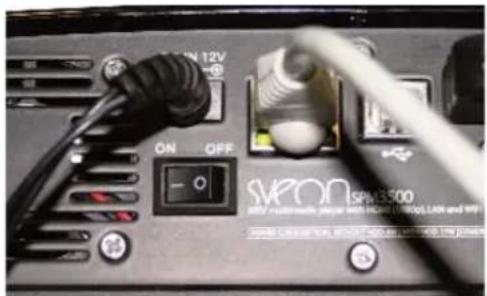
La unidad SPM3500 dispone de conexión Ethernet (RJ45), lo que le permitirá reproducir archivos multimedia guardados en su PC o portátil directamente a través del cable de red. Para realizar las conexiones de red, por favor conecte un cable RJ45 como se muestra en la imagen. Si el cable se conectó correctamente, se encenderá una luz verde que parpadeará en naranja en el conector RJ45 de su SPM3500.
12.1.1 Configuración de la IP
Una vez realizadas las conexiones de red, debe asignar una IP a su SPM3500. Puede hacerlo de forma manual o automática. Para ello vaya al menú "Ajustes", "Red" y en la opción "Configuración LAN Cableada" elija "IP DHCP (Automático)" si desea que el router asigne una IP de automáticamente o "IP Fija (Manual)" si desea configurar la IP de forma manual.
Configuración IP Automática
Si su unidad SPM3500 está conectada a la red a través de un router y selecciona la opción "IP DHCP (Automático)" el router asignará una IP automática tal como se muestra en la imagen (192.168.1.101). Este rango de IP variará dependiendo la configuración y modelo del router.

Configuración IP Fija
Para configurar una IP fija seleccione la opción "IP FIJA (MANUAL)" como se muestra en la imagen.
A continuación complete los campos requeridos. Tenga en cuenta que el último grupo de números de la IP no puede estar repetido en ninguno de los equipos que pertenecen a la red local ya que si así fuera provocaría un conflicto de red.
Por ejemplo, si la IP del PC es 192.162.1.100, puede asignar una nueva IP a su dispositivo cambiando los dos últimos dígitos del último campo (192.168.1.50). Tenga en cuenta que sólo puede realizar cambios en el último campo de la IP de su PC.

Debe introducir en los campos "Máscara de subred", "Puerta de enlace" y "Servidor DNS" los mismos valores que aparecen en los mismos campos de su PC. Para conseguir los datos de IP de su red por favor consulte las secciones 12.1.2 y 12.1.3 (Consultar los datos de IP en el PC en Windows XP y Vista) de este manual.
Pulse "ENTER" y "Aceptar" para aplicar los datos.
SPM3500 Manual de usuario
Índice
-
Bienvenido
-
Características
-
Requisitos del sistema
-
Contenido
-
Hardware
-
Mando a distancia
6.1 Instalación de las baterías
-
Conexión al PC o portátil
-
Conexiones TV
8.1 Conexión por AV
8.2 Conexión por HDMI
- Primer uso de la unidad
g.1 Formateo del disco duro interno
9.2 Pantalla inicial
- Menú principal
10.1 Videos
10.2 Música
10.3 Imágenes
10.4 Copiar
10.5 Ajustes
- Funciones básicas
11.1 Reproducir música
11.2 Reproducir fotos
11.3 Reproducir videos
11.4 Archivos
11.5 Cambiar la resolución de salida
12. Funciones de red
12.1 Conexión LAN cableada
13.1 Compartir archivos en red: Windows XP
13.2 Compartir archivos en red: Windows Vista
13.3 Compartir archivos en red: Windows 7
- Acceso a los archivos a través de la red
14.1 My Shortcuts
-
Actualización del firmware
-
Preguntas frecuentes

Nota:
DHCP significa Protocolo de configuración de host dinámico. Es un protocolo que permite que un equipo conectado a una red pueda obtener su configuración (principalmente, su configuración de red) en forma dinámica (es decir, automáticamente, sin que el usuario introduzca ningún dato).
Un router es un dispositivo de interconexión de redes informáticas que permite asegurar el enrulamiento de paquetes entre redes o determinar la ruta que debe tomar el paquete de datos.
12.1.2 Cómo consultar los datos de IP en el PC en Windows XP
Siga los siguientes pasos para consultar los datos necesarios bajo el sistema operativo Windows XP:
- Haga clic en Inicio.
- Haga clic con el botón derecho del ratón sobre "Mis sitios de red".
- Seleccione la opción "Propiedades".

Internet
Internet Explorer

Correo electrónico
Microsoft Office Outlook

Microsoft Office Word 2003

Paint

Windows Media Player

Bloc de notas

Microsoft Office Excel 2003

Windows Messenger

Mis documentos

Documentos recientes

Mis imágenes

Mi música

Mi PC

Mis sitios de red

Panel de control

Configurar acceso y

programas predeterminados

Impresoras y faxes

Ayuda y soporte técnico

Buscar
- Haga clic con el botón derecho del ratón sobre "Conexión de área local" y seleccione "Estado".
LAN o Internet de alta velocidad

Conexión de área local 2
Conectado, Con servidor de s.
Conelón de TÍVICO de Mcr...

Conexión de área loca
Correctado, Conse
Desactivar
Estado
Reparat
Conexiones de puente
Crear acceso directo
Diviner
Cambier nombre
Propiedades
- Seleccione "Soporte" y "Detalles".

- A continuación se muestra una ventana que contiene toda la información necesaria para configurar la unidad:

SPM3500 Manual de usuario
Índice
- Bienvenido
- Características
- Requisitos del sistema
- Contenido
- Hardware
- Mando a distancia
6.1 Instalación de las baterías - Conexión al PC o portátil
- Conexiones TV
8.1 Conexión por AV
8.2 Conexión por HDMI
- Primer uso de la unidad
9.1 Formateo del disco duro interno
9.2 Pantalla inicial
- Menú principal
10.1 Videos
10.2 Música
10.3 Imágenes
10.4 Copian
10.5 Ajustes
- Funciones básicas
11.1 Reproducir música
11.2 Reproducir fotos
11.3 Reproducir videos
11.4 Archivos
12.5 Cambiar la resolución de salida
12. Funciones de red
12.1 Conexión LAN cableada
12.2 Conexión Wireless LAN
13. Compartir archivos
13.1 Compartir archivos en red: Windows XP
13.2 Compartir archivos en red: Windows Vista
13.3 Compartir archivos en red: Windows
14. Acceso a los archivos a través de la red
24.1 My Shortcuts
15. Actualización del firmware
16. Preguntas frecuentes
12.1.3 Cómo consultar los datos de IP en el PC en Windows Vista
Siga los siguientes pasos para consultar los datos necesarios bajo el sistema operativo Windows Vista:
Paso 1: Haga clic en Inicio y seleccione "Panel de control", "Ver el estado y Tareas de red".

Paso 2: Seleccione "Ver Estado".

Paso 3. En la ventana emergente, seleccione "Detalles".

Paso 4. Los valores que necesitará para la configuración son:
IPv4 dirección IP
IPv4 Mascara de Subred
IPv4 Puerta de enlace
IPv4 Servidor DNS

SPM3500 Manual de usuario
Índice
-
Bienvenido
-
Características
-
Requisitos del sistema
-
Contenido
-
Hardware
-
Mando a distancia
6.1 Instalación de las baterías
-
Conexión al PC o portátil
-
Conexiones TV
8.1 Conexión por AV
8.2 Conexión por HDMI
- Primer uso de la unidad
g.1 Formateo del disco duro interno
9.2 Pantalla inicial
- Menú principal
10.1 Videos
10.2 Música
10.3 Imágenes
10.4 Copian
10.5 Ajustes
- Funciones básicas
11.1 Reproducir música
11.2 Reproducir fotos
11.3 Reproducir videos
11.4 Archivos
12.5 Cambiar la resolución de salida
- Funciones de red
12.1 Conexión LAN cableada
13.1 Compartir archivos en red: Windows XP
13.2 Compartir archivos en red: Windows Vista
13.3 Compartir archivos en red: Windows;
- Acceso a los archivos a través de la red
14.1 My Shortcuts
-
Actualización del firmware
-
Preguntas frecuentes
12.1.4 Cómo consultar los datos de IP en el PC en Windows 7
Siga los siguientes pasos para consultar los datos necesarios bajo el sistema operativo Windows V7:
Paso 1. Haga clic en Inicio y seleccione "Panel de control", "Ver el estado y Tareas de red".
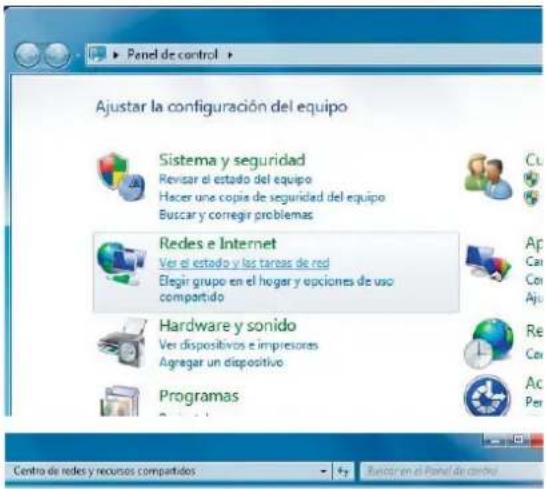
Paso 2. Seleccione "Conexión de área local".

Paso 3. En la ventana emergente, seleccione "Detalles".
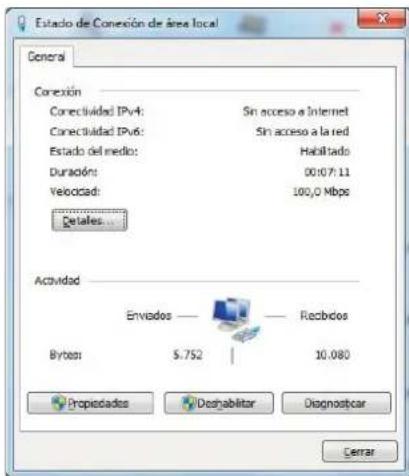
Paso 4: Los valores que necesitará para la configuración son:
IPv4 Dirección IP
IPv4 Mascara de Subred
IPv4 Puerta de enlace
IPv4 Servidor DNS

SPM3500 Manual de usuario
Índice
-
Bienvenido
-
Características
-
Requisitos del sistema
-
Contenido
-
Hardware
-
Mando a distancia
6.1 Instalación de las baterías
-
Conexión al PC o portátil
-
Conexiones TV
8.1 Conexión por AV
8.2 Conexión por HDMI
- Primer uso de la unidad
g.1 Formateo del disco duro interno
9.2 Pantalla inicial
- Menú principal
10.1 Videos
10.2 Música
10.3 Imágenes
10.4 Copiar
10.5 Ajustes
- Funciones básicas
11.1 Reproducir música
11.2 Reproducir fotos
11.3 Reproducir videos
11.4 Archivos
11.5 Cambiar la resolución de salida
- Funciones de red
12.1 Conexión LAN cableada
13.1 Compartir archivos en red: Windows XP
13.2 Compartir archivos en red: Windows Vista
13.3 Compartir archivos en red: Windows;
- Acceso a los archivos a través de la red
24.1 My Shortcuts
-
Actualización del firmware
-
Preguntas frecuentes
Para realizar la conexión de su unidad SPM3500 a una red inalámbrica debe disponer del adaptador WIFI compatible* (no incluido). Conéctelo al puerto USB Host de la parte lateral de la unidad. Una vez realizada la conexión siga los siguientes pasos para configurar la conexión de red inalámbrica de su unidad.
*Consulte nuestra web oficial www.sveon.com para obtener más información sobre dispositivos WiFi compatibles con la unidad.
En el apartado "Ajustes" del menú principal seleccione la opción "Red", "Configuración inalámbrica". Puede contar con varios perfiles de conexión. Seleccione uno de ellos y elija entre la conexión en modo "Infraestructura (AP)" o "Punto a Punto (Ad Hoc)".
12.2.1 Infraestructura (AP)
- Una vez dentro del perfil de conexión seleccione el modo "Infraestructura (AP)"
- La unidad escaneará las redes disponibles a su alcance.


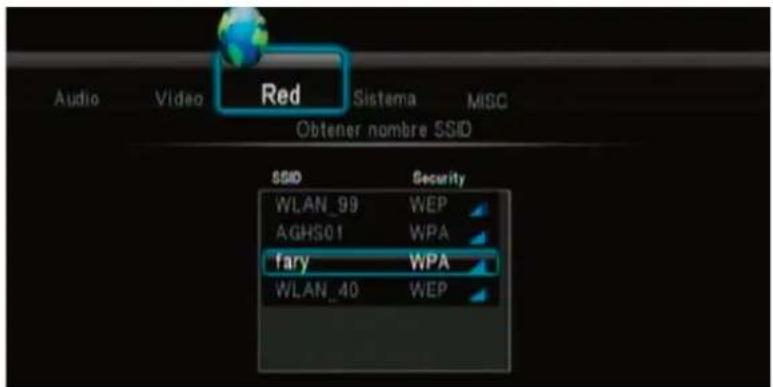
- Seleccione su red e introduzca la clave (WEP o WPA) que tenga establecida en el teclado virtual que aparecerá en pantalla. Para claves WPA, introduzca la clave tal y como tiene definida para su red.
![Audio Video Red Sistema MISC Clave WPA 1 2 3 4 5 OK 6 7 8 9 0 q w e r t CAPS y u i o p a s d f g <- h j k ! - z x c v b -> n m / \ _ = [ ] ? shift : * , -](/content/2026/05/1120825/images/1289b4cc1f5c4af2120e62c05bfff89b813cd7f20d90727f9ea21e60089a2d2a.jpg)

SPM3500 Manual de usuario
Índice
- Bienvenido
- Características
- Requisitos del sistema
- Contenido
- Hardware
- Mando a distancia
6.1 Instalación de las baterías - Conexión al PC o portátil
- Conexiones TV
8.1 Conexión por AV
8.2 Conexión por HDMI
- Primer uso de la unidad
9.1 Formateo del disco duro interno
9.2 Pantalla inicial
- Menú principal
10.1 Videos
10.2 Música
10.3 Imágenes
10.4 Copian
10.5 Ajustes
- Funciones básicas
11.1 Reproducir música
11.2 Reproducir fotos
11.3 Reproducir videos
11.4 Archivos
12.5 Cambiar la resolución de salida
- Funciones de red
12.1 Conexión LAN cableada
12.1 Compartir archivos en red: Windows XP
13.2 Compartir archivos en red: Windows Vista
13.3 Compartir archivos en red: Windows;
- Acceso a los archivos a través de la red
14.1 My Shortcuts
- Actualización del firmware
-
Preguntas frecuentes
-
Una vez introducida correctamente la clave de Red le mostrara la siguiente pantalla.

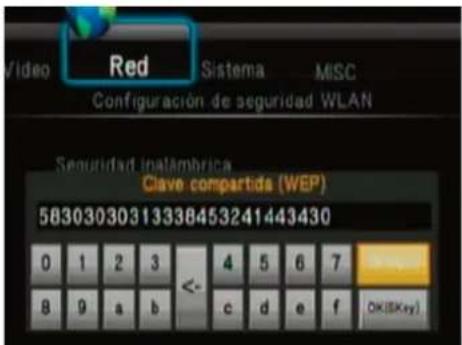
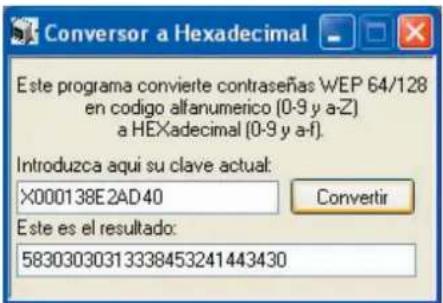
Si posee una clave WEP tenga en cuenta que la unidad solo admite código Hexadecimal. Ejemplo: Si su clave es "X000138E2AD40" en código ASCII, en Hexadecimal equivale al valor 58303030313338453241443430. Para realizar la conversión ponemos a su disposición la aplicación "Conversor ASCII Hexadecimal" que podrá encontrar en el CD Driver de la unidad.
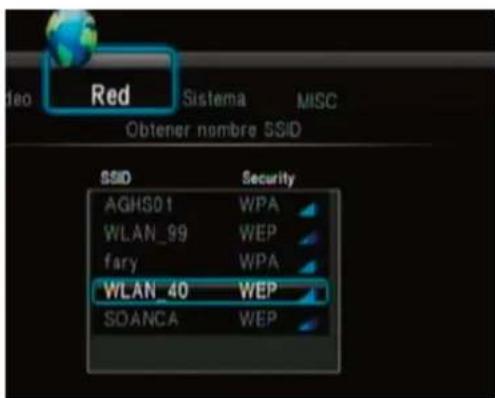
Ejemplo de clave WEP SSID WLAN_40 con cla X000138E2AD40:

- Introduzca la clave en el conversor ASCII para claves WEP y haga clic en "Convertir" para que calcule la clave en Hexadecimal. El resultado de la clave WEP es "58303030313338453241443430". Este valor es el que debe introducirse para conectar el adaptador Sveon a nuestra Red.


- Introduzca la clave ASCII del router respetando mayúsculas y minúsculas.

- Introduzca la clave WEP tal y como muestra la imagen. La clave "58303030313338453241443430" es el resultado de convertir la clave del Router "X000138E2AD40" de ASCII en Hexadecimal (aplicación incluida en el CD de la unidad).
SPM3500 Manual de usuario
Índice
- Bienvenido
- Características
- Requisitos del sistema
- Contenido
- Hardware
- Mando a distancia
6.1 Instalación de las baterías - Conexión al PC o portátil
- Conexiones TV
8.1 Conexión por AV
8.2 Conexión por HDMI
- Primer uso de la unidad
9.1 Formateo del disco duro interno
9.2 Pantalla inicial - Menú principal
10.1 Videos
10.2 Música
10.3 Imágenes
10.4 Copian
10.5 Ajustes
- Funciones básicas
11.1 Reproducir música
11.2 Reproducir fotos
11.3 Reproducir videos
11.4 Archivos
11.5 Cambiar la resolución de salida
- Funciones de red
13.1 Compartir archivos en red: Windows XP
13.2 Compartir archivos en red: Windows Vista
13.3 Compartir archivos en red: Windows 7
- Acceso a los archivos a través de la red
14.1 My Shortcuts
- Actualización del firmware
-
Preguntas frecuentes
-
Espere mientras su SPM3500 se conecta a la red seleccionada.

12.2.2 Punto a Punto (Ad Hoc)
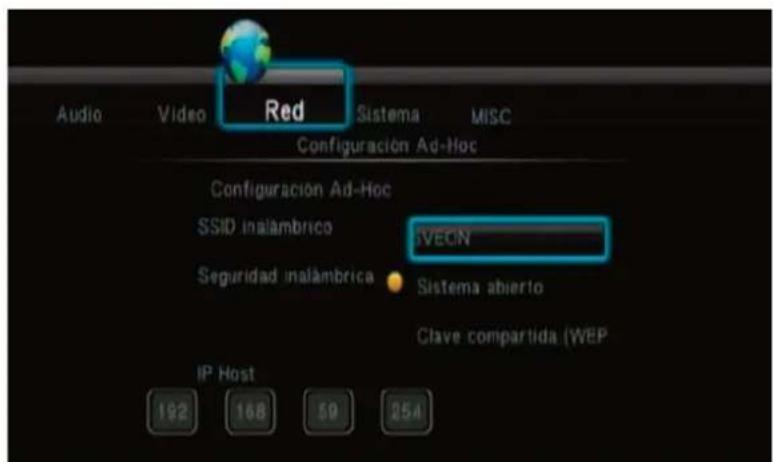
La conexión Punto a Punto o AD HOC se utiliza para conectar dos dispositivos través de una red inalámbrica sin el uso de un concentrador o router que distribuya la señal, de modo que el dispositivo SPM3500 hace las funciones de router WIFI. Siga los siguientes pasos para realizar la conexión:
- Seleccione un perfil de conexión y seguidamente la opción "Punto a Punto (Ad Hoc).


- SPM3500 asignará un nombre a la red WIFI y no le asignará contraseña.
- Puede cambiar el nombre asignado a la red. Para ellos sitúese sobre "SSID inalámbrico" y pulse el botón "OK". Apa-recerá un teclado virtual donde introducir el nuevo nombre.
SPM3500 Manual de usuario
Índice
- Bienvenido
- Características
- Requisitos del sistema
- Contenido
- Hardware
- Mando a distancia
6.1 Instalación de las baterías - Conexión al PC o portátil
- Conexiones TV
8.1 Conexión por AV
8.2 Conexión por HDMI
- Primer uso de la unidad
g.1 Formateo del disco duro interno
9.2 Pantalla inicial - Menú principal
10.1 Videos
10.2 Música
10.3 Imágenes
10.4 Copian
10.5 Ajustes
- Funciones básicas
11.1 Reproducir música
11.2 Reproducir fotos
11.3 Reproducir videos
12.4 Archivos
12.5 Cambiar la resolución de salida
- Funciones de red
13.1 Compartir archivos en red: Windows XP
13.2 Compartir archivos en red: Windows Vista
13.3 Compartir archivos en red: Windows 7
- Acceso a los archivos a través de la red
14.1 My Shortcuts
- Actualización del firmware
-
Preguntas frecuentes
-
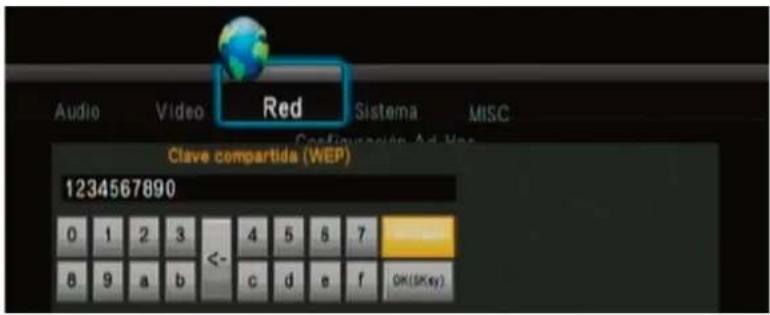
Así mismo puede asignar una clave WEP. Sitúese sobre el campo "Clave Compartida (WEP)" y pulse "OK". Introduzca la clave que desee en el teclado virtual y salga pulsando el botón "OK (OPEN)" y el botón "PLAY" del mando a distancia.


- Así mismo se muestra la IP que automáticamente se asigna la SPM3500 bajo el modo AD HOC).

- Una vez configurada la conexión de la SPM3500, con un adaptador WLAN compatible podemos conectarlo al nombre asignado anteriormente. Una vez realizada la conexión accederemos desde la unidad SPM3500 al PC sin necesidad de un Modem/Router Wifi.

- Desde el entorno de redes inalámbricas del PC se muestra la conexión "SVEON" anteriormente configurada. Conectaremos pulsando 2 veces proporcionando la contraseña establecida anteriormente (1234567890).
SPM3500 Manual de usuario
Índice
- Bienvenido
- Características
- Requisitos del sistema
- Contenido
- Hardware
- Mando a distancia
6.1 Instalación de las baterías - Conexión al PC o portátil
- Conexiones TV
8.1 Conexión por AV
8.2 Conexión por HDMI
- Primer uso de la unidad
9.1 Formateo del disco duro interna
9.2 Pantalla inicial
- Menú principal
10.1 Videos
10.2 Música
10.3 Imágenes
10.4 Copian
10.5 Ajustes
- Funciones básicas
11.1 Reproducir música
11.2 Reproducir fotos
11.3 Reproducir videos
11.4 Archivos
12.5 Cambiar la resolución de salida
- Funciones de red
12.1 Conexión LAN cableada
- Compartir archivos
13.1 Compartir archivos en red: Windows XP
13.2 Compartir archivos en red: Windows Vista
13.3 Compartir archivos en red: Windows 7 - Acceso a los archivos a través de la red
24.1 My Shortcuts - Actualización del firmware
- Preguntas frecuentes
13. Compartir archivos
Por favor tenga en cuenta que para compartir archivos entre el PC o portátil y el dispositivo SPM3500 es necesario que:
- El PC o portátil debe estar encendido y conectado a la Red.
- La carpeta que contiene los archivos ha de encontrarse compartida en Red.
- Se recomienda que la IP de la unidad sea Fija.
- Han de tener la misma puerta de enlace y máscara de subred.
13.1 Compartir archivos a través de una red: Windows XP
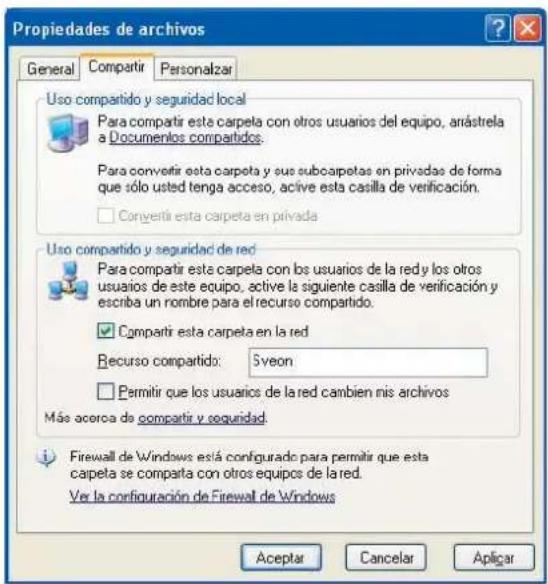
Paso 1. Seleccione en el PC la carpela a compartir con el botón derecho. Seleccione la opción "Compartir y seguridad".
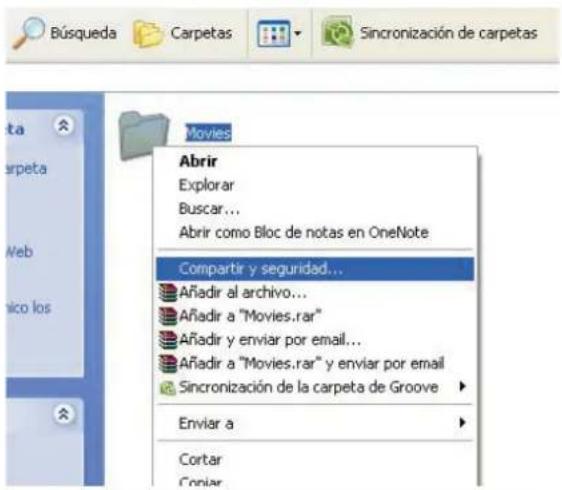
Paso 2. Seleccione "Compartir esta carpeta en red" y haga clic en "Aplicar".
13.2 Compartir archivos a través de una red: Windows Vista
Importante. Antes de realizar los pasos necesarios para configurar la red bajo el sistema operativo Windows Vista tenga en cuenta que debe operar como administrador del sistema.
Hay varias formas de compartir archivos en Windows Vista:
13.2.1 Compartir archivos en Vista. Modo 1.
Siga los pasos que se muestran a continuación para compartir archivos a través de la red bajo el sistema operativo Windows Vista de una forma sencilla.
- Haga Clic en Inicio/ Configuración/Panel de control/Cuentas de usuarios.

SPM3500 Manual de usuario
Índice
- Bienvenido
- Características
- Requisitos del sistema
- Contenido
- Hardware
- Mando a distancia
6.2 Instalación de las baterías - Conexión al PC o portátil
- Conexiones TV
8.1 Conexión por AV
8.2 Conexión por HDMI
- Primer uso de la unidad
g.1 Formateo del disco duro interna
9.2 Pantalla inicial
- Menú principal
10.1 Videos
10.2 Música
10.3 Imágenes
10.4 Copiar
10.5 Ajustes
- Funciones básicas
11.1 Reproducir música
11.2 Reproducir fotos
11.3 Reproducir videos
11.4 Archivos
22.5 Cambiar la resolución de salida
- Funciones de red
12.1 Conexión LAN cableada
13.1 Compartir archivos en red: Windows XP
13.2 Compartir archivos en red: Windows Vista
13.3 Compartir archivos en red: Windows 7
- Acceso a los archivos a través de la red
14.1 My Shortcuts - Actualización del firmware
-
Preguntas frecuentes
-
Haga clic en "Crear una nueva cuenta".

- Cree un nuevo usuario llamado "Guest". Seleccione la opción "Usuario estándar" y haga clic en "Crear cuenta".

- Una vez creado el usuario, entre en el perfil y elija la opción "Crear una contraseña".

- Introduzca la contraseña deseada y haga clic en "Crear contraseña".

- Salga del entorno de usuarios y seleccione en "Mi PC" la carpeta que desee compartir. Haga clic con el botón derecho y seleccione la opción "Compartir".

- Seleccione el usuario "Guest" como usuario permitido. Haga clic en "Compartir".

SPM3500 Manual de usuario
Índice
-
Bienvenido
-
Características
-
Requisitos del sistema
-
Contenido
-
Hardware
-
Mando a distancia
6.1 Instalación de las baterías
-
Conexión al PC o portátil
-
Conexiones TV
8.1 Conexión por AV
8.2 Conexión por HDMI
- Primer uso de la unidad
g.1 Formateo del disco duro interno
9.2 Pantalla inicial
- Menú principal
10.1 Videos
10.2 Música
10.3 Imágenes
10.4 Copian
10.5 Ajustes
- Funciones básicas
11.1 Reproducir música
11.2 Reproducir fotos
11.3 Reproducir videos
12.4 Archivos
11.5 Cambiar la resolución de salida
- Funciones de red
12.1 Conexión LAN cableada
13.1 Compartir archivos en red: Windows XP
13.2 Compartir archivos en red: Windows Vista
13.3 Compartir archivos en red: Windows;
- Acceso a los archivos a través de la red
14.1 My Shortcuts
-
Actualización del firmware
-
Preguntas frecuentes
13.2.2 Compartir archivos en Vista. Modo 2.
Hay otro modo de compartir archivos bajo Windows Vista. Por favor siga los siguientes pasos:
- Haga Click en Inicio/ Panel de control
- Pulse en Redes e Internet/Centro de redes/Recursos compartidos
- Configure las opciones de Compartir y Detectar como muestra la imagen

Detección de redes: Activado
Uso compartido de archivos: Activado
Uso compartido de la carpeta Acceso público: Activado (solo lectura)
Uso compartido con protección por contraseña: Desactivado
Una vez realizada la configuración, coloque los archivos que quieran estén disponibles para compartir en red en la carpeta "Acceso Público" de su PC o portátil.

13.3 Compartir archivos a través de una red: Windows 7.
Para compartir archivos desde Windows 7, siga los siguientes pasos.
- Pulse en Inicio/Panel de control
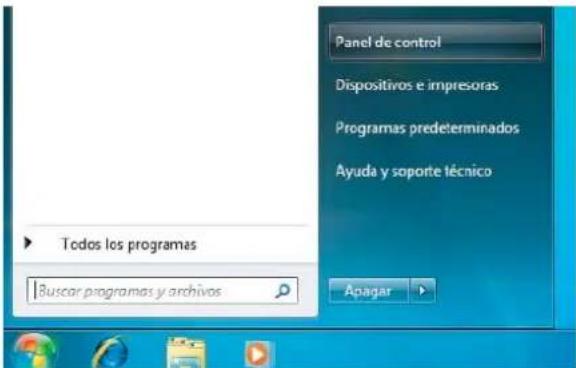
- Redes e internet y en "Ver el estado y las tareas de red"

Seguridad
Buscar actualizaciones
Comprobar el estado de seguridad del equipo
Dejar pasar un programa a través de Firewall de Windows

Apariencia y personalización
Cambiar fondo de escritorio
Cambiar la combinación de colores
Ajustar resolución de pantalla

Redes e Internet
Ver el estado y las tareas de red Configurar el uso compartido de archivos

Reloj, idioma y región
Cambiar teclados u otros métodos de entrada
Cambiar el idioma para mostrar

Hardware y sonido
Reproducir un CD u otros archivos multimedia automáticamente Impresora Mouse

Accesibilidad
Permitir que Windows sugiera parámetros de configuración
Optimizar la presentación visual



Opciones adicionales
SPM3500 Manual de usuario
Índice
- Bienvenido
- Características
- Requisitos del sistema
- Contenido
- Hardware
- Mando a distancia
6.1 Instalación de las baterías - Conexión al PC o portátil
- Conexiones TV
8.1 Conexión por AV
8.2 Conexión por HDMI
- Primer uso de la unidad
9.1 Formateo del disco duro interno
9.2 Pantalla inicial
- Menú principal
10.1 Videos
10.2 Música
10.3 Imágenes
10.4 Copian
10.5 Ajustes
- Funciones básicas
11.1 Reproducir música
11.2 Reproducir fotos
11.3 Reproducir videos
12.4 Archivos
12.5 Cambiar la resolución de salida
- Funciones de red
12.1 Conexión LAN cableada
13.1 Compartir archivos en red: Windows XP
13.2 Compartir archivos en red: Windows Vista
13.3 Compartir archivos en red: Windows 7
- Acceso a los archivos a través de la red
24.1 My Shortcuts - Actualización del firmware
-
Preguntas frecuentes
-
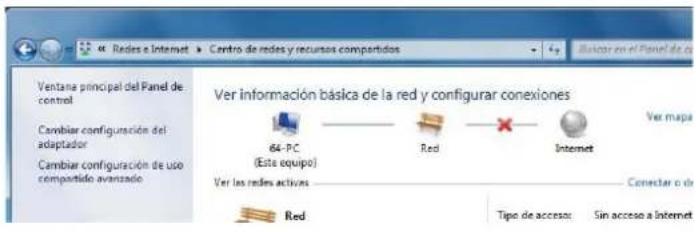
Pulse sobre el menu de la izquierda "Cambiar configuracion de uso compartido avanzado".
- Cambie el parametro "Activar el uso compartido con protección por contraseña" por "Desactivar el uso compartido con protección por contraseña" y pulse "Guardar cambios".
Uso compartido con protección por contraseña
Cuando se activa el uso compartido con protección por contraseña, sólo los usuarios con una cuenta y contraseña de usuario en este equipo pueden obtener acceso a los archivos compartidos, a las impresoras conectadas a este equipo y a las carpetas públicas. Para dar acceso a otros usuarios, es necesario desactivar el uso compartido con protección por contraseña.
- Activar el uso compartido con protección por contraseña - Desactivar el uso compartido con protección por contraseña
Conesiones de Grupo Hogar
Normalmente, Windows administra las condiciones a otros equipos del grupo en el hogar. Sin embargo, si tiene las mismas cuentas de usuario y contraseñas en todos los equipos, puede hacer que Grupo Hogar use su cuenta. Ayuda para decide
Permitir que Windows administra las conexiones del grupo en el hogar (recomendado) Usar cuentas de usuario y contraseña para conectarse a otros equipos
Guardar cambios Cancelar
- Busque la carpeta que desea compartir, pulse con el botón derecho y seleccione "Propiedades".

- Seleccione la pestaña "Compartir" y "Uso compartido avanzado"

- Seleccione la opción "Compartir esta carpeta" y pulse en "Aplicar".

- Una vez configurado la red de la SPM3500 y los archivos compartidos en el PC, accedemos desde el menu "Red".
SPM3500 Manual de usuario
Índice
-
Bienvenido
-
Características
-
Requisitos del sistema
-
Contenido
-
Hardware
-
Mando a distancia
6.1 Instalación de las baterías
-
Conexión al PC o portátil
-
Conexiones TV
8.1 Conexión por AV
8.2 Conexión por HDMI
- Primer uso de la unidad
g.1 Formateo del disco duro interno
9.2 Pantalla inicial
- Menú principal
10.1 Videos
10.2 Música
10.3 Imágenes
10.4 Copiar
10.5 Ajustes
- Funciones básicas
11.1 Reproducir música
11.2 Reproducir fotos
11.3 Reproducir videos
12.4 Archivos
11.5 Cambiar la resolución de salida
- Funciones de red
12.1 Conexión LAN cableada
13.1 Compartir archivos en red: Windows XP
13.2 Compartir archivos en red: Windows Vista
13.3 Compartir archivos en red: Windows;
- Acceso a los archivos a través de la red
14.1 My Shortcuts
-
Actualización del firmware
-
Preguntas frecuentes
14. Acceso a los archivos a través de la red
Para acceder a los archivos a través de la red acceda a la opción "Red" del menú principal una vez configurada la conexión de red, ya sea de forma cableada o inalámbrica. Puede acceder a los archivos a través de "My Shortcuts" o a través del entorno de red (Grupo de trabajo/Workgroup).
14.1 My Shortcuts
Para acceder a sus archivos en red puede seleccionar al nombre del PC desde el menú Net o puede indicar la IP de un servidor de archivos específico. Para ello:
- Entre en "Net" "My Shortcuts" Una vez dentro de la carpeta presione el botón "EDIT" de su mando a distancia.

- Seleccione la opción "Agregar" y presione el botón "OK" de su mando a distancia o el botón "OK"

3.Complete los campos que se le solicitan: Nombre del perfil de usuario (guest), Contraseña (guest) y la IP específica del servidor (IP del PC que contiene los archivos). Una vez completados todos los campos haga clic en "Aceptar" Si los datos se han introducido correctamente se nos mostrará en pantalla que el acceso es correcto.
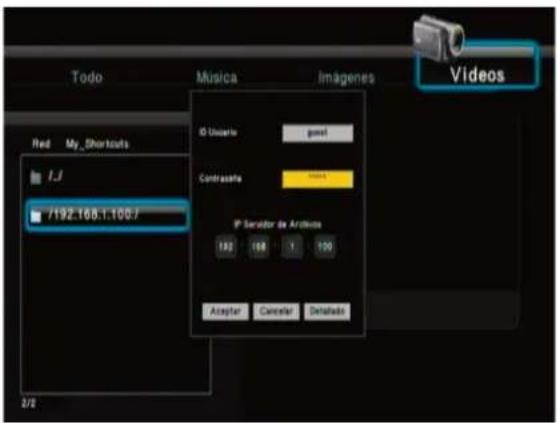
- Una vez accedido al equipo en red podremos explorar las carpetas compartidas en el PC ó Portátil y reproducir en Streaming los archivos contenidos en ellas sin necesidad de tener que copiarlos previamente en el disco duro de la SPM3500.

Una vez confirmado podrá explorar las carpetas compartidas y reproducir los archivos en streaming a través de su red. En caso de que SPM3500 no muestre las carpetas acceda a través de "My Shortcuts" introduciendo la IP específica del servidor de archivos.
SPM3500 Manual de usuario
Índice
-
Bienvenido
-
Características
-
Requisitos del sistema
-
Contenido
-
Hardware
-
Mando a distancia
6.1 Instalación de las baterías
-
Conexión al PC o portátil
-
Conexiones TV
8.1 Conexión por AV
8.2 Conexión por HDMI
- Primer uso de la unidad
g.1 Formateo del disco duro interno
9.2 Pantalla inicial
- Menú principal
10.1 Videos
10.2 Música
10.3 Imágenes
10.4 Copian
10.5 Ajustes
- Funciones básicas
11.1 Reproducir música
11.2 Reproducir fotos
11.3 Reproducir videos
11.4 Archivos
11.5 Cambiar la resolución de salida
- Funciones de red
12.1 Conexión LAN cableada
13.1 Compartir archivos en red: Windows XP
13.2 Compartir archivos en red: Windows Vista
13.3 Compartir archivos en red: Windows 7
- Acceso a los archivos a través de la red
14.1 My Shortcuts
-
Actualización del firmware
-
Preguntas frecuentes
15. Actualización del firmware
La unidad SPM3500 permite la actualización de su firmware lo que le permitirá contar siempre con las últimas actualizaciones de mejora. Las actualizaciones de firmware están disponibles en la web de Sveon www.sveon.com o solicitándolas directamente al Servicio de Asistencia Técnica
Para actualizar el firmware de la unidad siga los siguientes pasos:
- Copie el archivo de actualización a una memoria USB.
- Conecte la memoria USB al puerto USB de la unidad
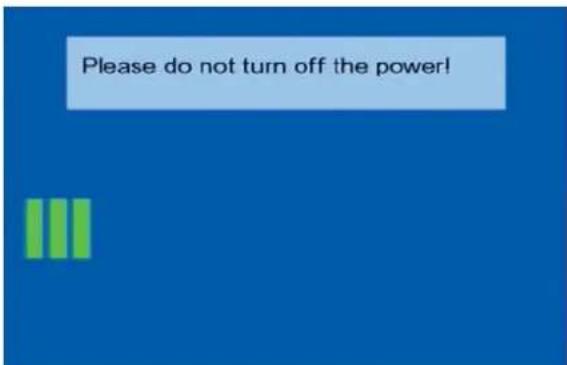
3.En el Menú principal, pulse en "Ajustes" "Sistema" y sobre la opción Actualizar sistema. - Una vez pasado unos segundos, la unidad se reiniciara mostrándole la siguiente imagen.

- Durante el proceso de actualización no pulse ningún botón del mando a distancia ni de la unidad. Es muy importante así mismo que durante el proceso de actualización no desconecte la unidad. Si durante la actualización se desconectara de la corriente o se apagara la unidad causaría daños irreversibles.
-
Una vez finalizada la actualización la unidad se reiniciará automáticamente.
-
Desconecte la memoria USB
Por favor si tiene alguna duda póngase en contacto con el servicio de asistencia técnica de SVEON.
16. Preguntas frecuentes
¿Puedo formatear el disco en mi PC?
Si. Recomendado NTFS (Desde la opción Formato HDD de la unidad)
El mando no funciona pero si funcionan los botones de la unidad...
Compruebe que tiene las pilas correctamente colocadas o que no están descargadas.
La TV no muestra señal
Compruebe que la salida seleccionada en la unidad corresponde con la conectada en la TV. Pulse TV SYSTEM para ir pasando por los diferentes modos de video
No aparece ninguna IP en el apartado de Red
Compruebe que tiene el cable de red conectado o, si usa WLAN, que tiene el adaptador WIFI conectado. Compruebe así mismo que su router proporciona IP automática o tiene bien configurada la IP manual.
En el entorno de red no aparecen archivos compartidos
Verifique que tiene compartida la carpeta en el PC y que está conectado en red.
No puedo conectar por WLAN a mi router
Compruebe que es su SSID (nombre de la red WIFI) es correcto y que esta activada.
Si tiene clave WEP y ha realizado la conversión de la clave, compruebe que la introducida es la correcta.
Compruebe que le llega suficiente señal (WIFI) para tener una óptima conexión.
SPM3500 Manual de usuario
Índice
- Bienvenido
- Características
- Requisitos del sistema
- Contenido
- Hardware
- Mando a distancia
6.2 Instalación de las baterías - Conexión al PC o portátil
- Conexiones TV
8.1 Conexión por AV
8.2 Conexión por HDMI
- Primer uso de la unidad
9.1 Formateo del disco duro interno
9.2 Pantalla inicial
- Menú principal
10.1 Videos
10.2 Música
10.3 Imágenes
10.4 Copian
10.5 Ajustes
- Funciones básicas
11.1 Reproducir música
11.2 Reproducir fotos
11.3 Reproducir videos
11.4 Archivos
12.5 Cambiar la resolución de salida
- Funciones de red
12.1 Conexión LAN cableada
13.1 Compartir archivos en red: Windows XP
13.2 Compartir archivos en red: Windows Vista
13.3 Compartir archivos en red: Windows 7
- Acceso a los archivos a través de la red
14.1 My Shortcuts
-
Actualización del firmware
-
Preguntas frecuentes
SPM3500 User Guide
Index
9.2 Start screen
10.2 Music
SPM3500 User guide
Index
10.4 Copy
Fixed IP Setup
LAN o Internet de alta velocidad

SPM3500 User guide
Index
Step 2: Select "Status".

SPM3500 User guide
Index
Step 2. Select "Local connection".

SPM3500 User guide
Index



SPM3500 User guide
Index
SPM3500 User guide
Index
Crear una contraseña para la cuenta de guest

guest Usuario estándar
Esti creando una contraseña para quiet.
Si hace esto, guest perderá todos los archivos EFS cifrados, certificados personales y contraselas almacenadas para los sitios web o los recursos de red
Para evitar pérdida de datos en el futuro, solicite a guest que crea un disquete para restablecer contrastas.

Si la contrascha contiene mayúscuales, no se olíde de escribirlas de la misma forma.
Escriba un indicio de contrasteña
El indicia de contrasteña será visible para todos los usuarios que atlicen este equipo. ¿Qui es un indicia de contrasteña?

guest Usuario estándar

SPM3500 User guide
Index
Buscar actualizaciones
Comprobar el estado de seguridad del equipo
Dejar pasar un programa a través de Firewall de Windows

Apariencia y personalización
Cambiar fondo de escritorio
Cambiar la combinación de colores
Ajustar resolución de pantalla

Redes e Internet
Ver el estado y las tareas de red Configurar el uso compartido de archivos

Reloj, idioma y región
Cambiar teclados u otros métodos de entrada
Cambiar el idioma para mostrar

Hardware y sonido
Reproducir un CD u otros archivos multimedia automáticamente Impresora Mouse

Accesibilidad
Permitir que Windows sugiera parámetros de configuración
Optimizar la presentación visual


Opciones adicionales
SPM3500 User guide
Index
Uso compartido con protección por contraseña
Cuando se activa el uso compartido con protección por contraseña, sólo los usuarios con una cuenta y contraseña de usuario en este equipo pueden obtener acceso a los archivos compartidos, a las impresoras conectadas a este equipo y a las carpetas públicas. Para dar acceso a otros usuarios, es necesario desactivar el uso compartido con protección por contraseña.
- Activar el uso compartido con protección por contraseña - Desactivar el uso compartido con protección por contraseña
Conesiones de Grupo Hogar
Normalmente, Windows administra las condiciones a otros equipos del grupo en el hogar. Sin embargo, si tiene las mismas cuentas de usuario y contraseñas en todos los equipos, puede hacer que Grupo Hogar use su cuenta. Ayuda para decide
Permitir que Windows administra las conexiones del grupo en el hogar (recomendado) Usar cuentas de usuario y contraseña para conectarse a otros equipos


- SPM3500 Manual de usuario
- Índice
- Bienvenido
- Características
- Requisitos del sistema
- Contenido del pack
- Hardware
- Panel frontal
- Contenido
- Panel trasero
- Panel lateral
- Mando a distancia
- Instalación de las baterías
- Conexión al PC o portátil
- Conexiones TV
- Conexión por AV
- Conexión por HDMI
- Primer uso de la unidad
- Formateo del disco duro interno
- Pantalla inicial
- Explorer Videos
- Importante
- Menú Principal
- Vídeos
- Música
- Imágenes
- Copiar
- Audio
- Video
- RED
- Ajustes
- Sistema
- MISC
- Funciones básicas
- Reproducir música
- Reproducir fotos
- Reproducir vídeos
- Archivos
- Cambiar la resolución de salida
- Funciones de red
- Conexión LAN cableada
- Configuración de la IP
- Configuración IP Automática
- Configuración IP Fija
- Nota:
- Cómo consultar los datos de IP en el PC en Windows XP
- Cómo consultar los datos de IP en el PC en Windows Vista
- Cómo consultar los datos de IP en el PC en Windows 7
- Infraestructura (AP)
- Punto a Punto (Ad Hoc)
- Compartir archivos
- Compartir archivos a través de una red: Windows XP
- Compartir archivos a través de una red: Windows Vista
- Compartir archivos en Vista. Modo 1.
- Compartir archivos en Vista. Modo 2.
- Compartir archivos a través de una red: Windows 7.
- Conesiones de Grupo Hogar
- Acceso a los archivos a través de la red
- My Shortcuts
- Actualización del firmware
- Preguntas frecuentes
- SPM3500 User Guide
- Index
- Start screen
- Music
- Copy
- Fixed IP Setup
Marca : Sveon
Modelo : SPM3500
Categoría : Reproductor multimedia