
LM-K2937A - Sistema de alta fidelidad LG - Manual de uso y guía de instrucciones gratis
Encuentra gratis el manual del aparato LM-K2937A LG en formato PDF.


| Tipo de producto | Sistema de alta fidelidad (Mini Sistema DVD) |
| Modelo | LM-K2937A / LMS-K2937V |
| Dimensiones (Ancho x Alto x Profundo) | 273 x 327 x 354 mm |
| Peso | 11.2 kg |
| Alimentación | 120 V ~ 60 Hz |
| Consumo de energía | 210 W |
| Potencia de salida (amplificador) | 90 W + 90 W |
| Altavoces | 3 vías, 3 altavoces, impedancia 6 Ω |
| Respuesta de frecuencia (altavoces) | 65 - 20,000 Hz |
| Sintonizador FM | Rango 87.5 - 108 MHz |
| Sintonizador AM | Rango 522 - 1,611 kHz |
| Formatos de disco reproducibles | DVD, VCD, CD de audio, MP3, WMA, JPEG, DivX, CD-R/RW, DVD±R/RW |
| Funciones principales | Reproducción de DVD/CD, radio, karaoke, cassette (grabación y reproducción), micrófono |
| Salidas de video | Video compuesto, S-Video, Video componente (Y Pb Pr) |
| Salida de audio digital | Óptica |
| Entradas auxiliares | AUX (RCA) |
| Micrófono | 2 entradas (MIC 1, MIC 2) con control de volumen y eco |
| Mantenimiento y limpieza | Limpiar con paño suave y seco. No usar solventes como alcohol, bencina o thinner. |
| Seguridad | No exponer a lluvia o humedad. Radiación láser visible al abrir. No mirar fijamente el haz láser. |
| Piezas de repuesto y reparabilidad | Contactar a un centro de servicio autorizado. No intentar reparar internamente. |
| Información general adicional | Código de región DVD: 4. Número de serie en la parte posterior. |
Preguntas frecuentes - LM-K2937A LG
Preguntas de los usuarios sobre LM-K2937A LG
0 pregunta sobre este aparato. Responde a las que conoces o haz la tuya.
Hacer una nueva pregunta sobre este aparato
Descarga las instrucciones para tu Sistema de alta fidelidad en formato PDF gratis! Encuentra tus instrucciones LM-K2937A - LG y toma tu dispositivo electrónico nuevamente en la mano. En esta página están publicados todos los documentos necesarios para el uso de su dispositivo. LM-K2937A de la marca LG.
MANUAL DE USUARIO LM-K2937A LG
MINISISTEMA DVD DE ALTA FIDELIDAD
MANUAL DEL PROPIETARIO
MODELO : LM-K2937
LM-K2937A, LMS-K2937V











Por favor lea atentamente este manual antes de poner en funcionamiento su aparato. Consérvelo para referencia futura.
Los diseños y especificaciones están sujetos a cambios sin previo aviso con fines de mejora.
Precauciones de seguridad

PRECAUCIÓN
RIESGO DE CHOQUE ELÉCTRICO. NO ABRIR

ADVERTENCIA: PARA REDUCIR EL RIESGO DE CHOQUE ELÉCTRICO
NO RETIRE LA CUBIERTA (O TAPA POSTERIOR). EL USUARIO NO PUEDE DAR MANTENIMIENTO A
NINGUNA PARTE INTERNA. EL SERVICIO DEBE SER EFECTUADO POR PERSONAL CAPACITADO.

El rayo con un símbolo de flecha dentro de un triángulo equilatero sirve para alertar al usuario sobre la presencia de voltaje peligroso al interior de este producto cuya magnitud es suficiente para causar un riesgo de choque eléctrico a las personas.

El signo de exclamación dentro de un triángulo equilátero sirve para alertar al usuario sobre la presencia de instrucciones de operación y mantenimiento (o servicio) importantes en los documentos que acompañan al aparato.
ADVERTENCIA: PARA REDUCIR EL RIESGO DE INCEN-DIO O DESCARGA ELÉCTRICA NO EXPONGA ESTE PRODUCTO A LA LLUVIA O HUMEDAD.
Este reproductor de discos digitales de video (DVD) emplea un sistema láser.
Para asegurar el uso apropiado de este producto, por Ifavor lea este manual atentamente y consérvelo para referencia futura. En caso de que la unidad requiera mantenimiento contacte a un centro de servicio técnico autorizado, vea el procedimiento de servicio.
El uso de controles, ajustes o la realización de procedimientos distintos a los especificados en este manual podría resultar en exposición peligrosa a la radiación.
Para prevenir la exposición directa al rayo láser, no trate de abrir el gabinete. La radiación láser es visible cuando se abre. NO FIJE LA VISTA EN EL HAZ DE LUZ LÁSER.
PRECAUCIÓN: El aparato no debe exponerse al agua, goteo o salpicaduras y no se deben colocar objetos que contengan líquidos sobre el mismo, como floreros

Notas sobre los derechos de reproducción del material:
La ley prohíbe la copia, transmisión, exhibición, difusión por cable, reproducción en lugares públicos o renta de material protegido por derechos de autor y de copiado sin el pemiso del propietario de los derechos.
Este productos está equipado con medidas de protección desarrolladas por Macrovision. Las señales de protección contra copiado están grabadas en algunos discos. Cuando se graban estos discos en una VCR, aparecerá un ruido de imagen durante la reproducción.
Este producto incorpora tecnología para la protección contra el copiado ilícito que está protegida bajo ciertas patentes en los Estados Unidos y por derechos de propiedad intelectual propiedad de Macrovision Corporation, así como por otros derechos de autor aplicables. El uso de esta tecnología de protección contra el copiado ilegal debe estar autorizado por Macrovision Corporation y está diseñada para uso exclusivo en los hogares y otros medios de visión a menos que Macrovision Corporation lo autorice de otro modo. Está prohibido efectuar ingeniería de reversa o desensamblado.
NÚMERO DE SERIE: El número de serie se encuentra al reverso de esta unidad. Este número es único para esta unidad y no está disponible a otros. Debe registrar aquí la información solicitada y conservar esta guía como un registro permanente de su compra.
Modelo No.
Serie No.
Contenido
INTRODUCCIÓN
Precauciones de seguridad....2
Contenido....3
Antes del uso 4-5
Discos que se pueden reproducir....4
Precauciones....5
Notas sobre los discos....5
Acerca de los símbolos 5
Panel frontal y Panel posterior 6
Control remoto....7
Ventana del display 8
PREPARACIÓN
Conexiones....9-12
Conexión al aparato de TV. 10
Conexión del sistema de bocinas....12
Antes de la operación.... 13-22
Ajustes de audio 13
- Ajuste de volumen....13
- Ajuste de la calidad del sonido 13
- SILENCIO....13
- SURROUND....13
- XDSS (Extreme Dynamic Sound System) ..... 13
- Modo DEMO....13
- Efecto ESPECTRO 13
Pequeño glosario sobre el modo de Flujo de Audio
y Envolvente 14
Modo del sonido 14
Ajuste del reloj....15
Función de dormir 15
Uso del micrófono 15
Función de temporizador....16
Explicación general 17
Display en pantalla 17
Parámetros iniciales 18-22
- Funcionamiento general ..... 18
• IDIOMA....18
• PANTALLA 19
• AUDIO 20-21
• OTROS....21
• BLOQUEO 22
OPERACIÓN
Operación con RADIO 23
Sintonía de estaciones de radio....23
Escuchar la radio....23
Operación con CINTA 24
Reproducción básica 24
Para detener la reproducción....24
Regresar el contador de la cinta a ceros ..... 24
Para retroceder o avanzar rápidamente la cinta ..... 24
Duplicación 24
Grabación....24
Configuración básica 24
Grabación de la radio, CD o fuente Auxiliar ..... 24
Grabación sincronizada de CD a cinta ..... 24
Reproducción de un DVD o CD de vídeo....25-27
Reproducción de un DVD o CD de vídeo .....25
Características generales ..... 25-26
- Para pasara a otro TÍTULO....25
- Moverse a otro CAPITULO/PISTA....25
• Búsqueda 25
- Reproducción en imagen fija y cuadro a cuadro. . . 26
• Cámara lenta 26
- Repetición....26
- Repetir A-B 26
- Buscar por tiempo....26
- Memoria de la última escena. 26
Funciones especiales del DVD....27
- Menú de Título ..... 27
- Menú de Disco .... 27
- Ángulo de la cámara....27
- Cambio del idioma del audio 27
• Cambio del canal de audio ..... 27
- Subtítulos 27
Funcionamiento con CD de audio y discos en
formato MP3/WMA 28-29
Reproducción de un CD de audio o disco MP3/WMA..28
- Notas sobre los discos MP3 ..... 28
- Pausa....29
- Moverse a otra pista ..... 29
- Repetición de Pista / Todo / Desactivada.....29
• Búsqueda 29
Funcionamiento con discos JPEG ..... 30
Para ver un disco JPEG. 30
• Exhibición de diapositivas ..... 30
- Para pasar a otro archivo .... 30
- Imagen fija 30
Reproducción programada .... 31
- Repetición de pistas programadas....31
- Para suprimir una pista de la lista programada . . . 31
- Para suprimir toda la lista programada ..... 31
Funcionamiento con discos DivX 32
Operación con KARAOKE 33-37
Reproducción básica de Karaoke. 33
Reproducción avanzada de Karaoke....33-34
MENÚ de Reproducción del Karaoke ..... 34-37
- SETUP 34
• LISTA DE CANCIONES ..... 35-36
• ALEATORIO 37
- RETO 37
REFERENCIA
Solución de problemas .... 38
Lista de códigos de países 39
Lista de códigos de idiomas....40
Acerca de los símbolos para instrucciones
Indica peligros que pueden causar daños al equipo u otros daños materiales.
N Indica funciones de operación especiales de esta unidad.
Indica consejos para facilitar la tarea.
Antes del uso
Discos que se pueden reproducir
 | DVD (disco de 8 cm / 12 cm) |
 | CD de Audio (disco de 8 cm / 12 cm) |
 | CD de audio (discos de 8 cm/12 cm) |
Además, este aparato puede reproducir cualquier DVD±R, DVD±RW, SVCD y CD-R o CD-RW que contenga temas de audio, archivos MP3, WMA, JPEG o DivX.

Notas
- Dependiendo de las condiciones del equipo de grabación o del disco CD-R/RW (o DVD±R/RW), algunos discos podrían no ser reproducidos por la unidad.
- No adhiera etiquetas o sellos en ninguno de los lados del disco (ni el lado rotulado, ni el lado grabado).
- No utilice discos con formas irregulares (por ejemplo corazones u octagonos). Podrían producirse fallas en el funcionamiento.

Notas acerca de los CD de DVD y Video
Algunas operaciones de la reproducción de los DVDs podrían estar intencionalmente fijadas por los fabricantes de software. Dado que esta unidad reproduce DVDs de acuerdo con el contenido del disco diseñado por el fabricante de software, algunas funciones de reproducción de la unidad podrían no estar disponibles, o podrían haberse agregado otras funciones. Consulte también las instrucciones suministradas con el DVD. Algunos DVD hechos con fines comerciales podrían no ser reproducidos en la unidad.
Código regional para DVD Karaoke y DVDs
Este DVD Karaoke está diseñado y fabricado para la reproducción de software de DVD con encodificación de región "4". El código de la región en las etiquetas de algunos discos DVD indica en que tipo de reproductor se pueden reproducir esos discos. Esta unidad puede reproducir únicamente discos DVD etiquetados con "4" o "ALL" (multiregión). Si intenta reproducir cualquier otro disco, aparecerá el men saja "Verifique el código de región" en la pantalla de TV. Algunos discos DVD podrían no tener una etiqueta con código de la región aunque su reproducción este prohibida por límites de área.


Notas sobre los CDs con encodificación DTS
Cuando reproduzca CDs con encodificación DTS, podría escuchar un nivel de salida de audio excesivo de la salida analógica estéreo. Para evitar un posible daño al sistema de audio, baje el volumen antes de reproducir esos discos, ajuste gradualmente el volumen y manténgalo bajo. Para disfrutar de la reproducción con sonido DTS Digital Surround™, debe conectarse un sistema decodificador externo 5.1 canales DTS Digital Surround™ a la salida digital de la unidad.
Términos relacionados con
el disco Título (sólo DVD)
El contenido principal de una película o contenido de características adicionales o álbum musical. Se asigna a cada título un número de referencia que le permite localizarlo fácilmente.
Capítulo (sólo DVD)
Secciones de una película u obra musical que son más cortas que los títulos.
Un título se compone de uno o más capítulos. Se asigna un número a cada capítulo, lo que le permite localizar fácilmente el capítulo que desea. Dependiendo del disco, éste podría no contener capítulos.
Pista (Sólo para CDs de Video y Audio)
Secciones de una obra musical en un CD de audio. Se asigna un número a cada pista, lo que le permite localizar fácilmente la pista que desea.
Escena
En un CD de video con funciones PBC (control de reproducción) las imágenes en movimiento y las estáticas están divididas en secciones denominadas escenas. Cada escena se puede visualizar en la pantalla del menú y lleva asignado un número, lo que facilita la localización de la escena que desea seleccionar.
Cada escena está compuesta de una o varias pistas.
Tipo de CDs de video
Existen dos tipos de CDs de video:
CDs de Video equipados con PBC (Versión 2.0)
Las funciones PBC (control de reproducción) le permiten interactuar con el sistema mediante menús, funciones de búsqueda u otras funciones propias de computadora. Por otro lado, las imágenes estáticas de alta resolución pueden visualizarse si están incluidas en el disco.
CDs de Video sin PBC (Versión 1.1)
Con un funcionamiento similar al de los CDs de audio, estos discos permiten la reproducción tanto de imágenes de video como de sonido, aunque no están equipados con el sistema PBC.
Antes del uso (Continua)
Precauciones
Manejo de la unidad
Al embarcar la unidad
El cartón del empaque original y materiales de embalaje podrían ser muy útiles. Para una máxima protecicón, empaque la unidad como estaba empacada originalmente de fábrica.
Al configurar la unidad
La imagen o sonido de un aparato TV, VCR o radio cercanos podrían distorsionarse durante la reproducción. En este caso coloque la unidad lejos de la TV. VCR o radio, o apague la unidad después de sacar el disco.
Para mantener la superficie limpia
No utilice líquidos volátiles, como insecticida, cerca de la unidad. No deje productos de plástico o caucho en contacto con la unidad por un período de tiempo prolongado, ya que podrían dejar marcas en la superficie.
Limpieza de la unidad Para
limpiar el gabinete
Utilice un paño suave y seco. Si la superficie está extremadamente sucia, utilice un paño suave ligeramente humedecido con una solución de jabón suave. No utilice solventes fuertes, como alcohol, bencina, o thinner, ya que podrían dañar la superficie de la unidad.
Para obtener una imagen clara
El DVD karaoke es un dispositivo de precisión de alta tecnología. Si el lente lector óptico y las partes del mecanismo están sucias o desgastadas, la calidad de la imagen será muy pobre.
Se recomienda inspeccionar y dar mantenimiento regularmente después de cada 1,000 horas de uso. (Esto depende de las condiciones de operación) Para detalles, contacte por favor a su distribuidor más cercano.
Notas sobre los discos
Manejo de los discos
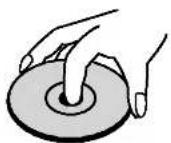
No toque el lado de reproducción del disco.
Sostenga el disco por los bordes de manera que no deje sus huellas digitales en la superficie.
No adhiera papel o cinta en el disco.

Almacenamiento de los discos
Después de usarlo, guarde los discos en su estuche. No exponga el disco a la luz solar directa o a fuentes de calor, ni lo deje expuesto a la luz solar dentro de un automóvil estacionado, ya que la temperatura interior del vehículo puede aumentar considerablemente.
Limpieza de los discos
Las huellas dactilares y el polvo en el disco pueden causar una mala calidad de la imagen y distorsión del sonido. Antes de la reproducción, limpie el disco con un paño limpio. Limpie el disco desde el centro hacia afuera.
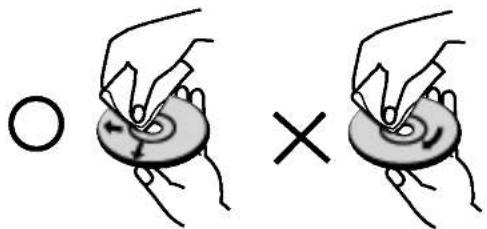
No utilice solventes fuertes como alcohol, bencina, thinner, limpiadores comerciales o rocío antiestático utilizado para los antiguos discos de vinilo.
Acerca de los símbolos
Acerca de los símbolos mostrados
“ 🔊 ” podría mostrarse en la pantalla de la TV durante la operación. Este icono significa que la función explicada en este manual no está disponible para el disco DVD en específico.
Acerca de los símbolos para instrucciones
Una sección cuyo título tiene uno de los siguientes símbolos es aplicable únicamente al disco representado por el símbolo.
DVD DVD
VCD CDs de vídeo
CD CD de audio
MP3 Discos MP3
WMA Discos WMA
JPEG Discos JPEG
DivX Discos DivX
Panel frontal y Panel posterior
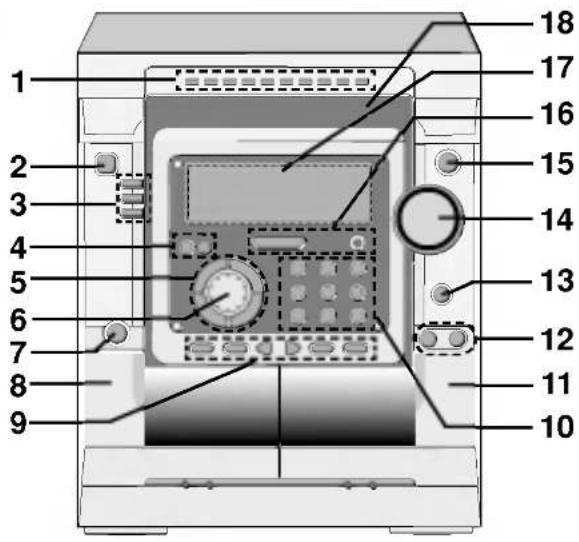
- Botón NUMERICOS (0-9)
- Botón POWER (STANDBY/ON)
- Botón REPRODUCCIÓN DIRECTA DISCO (DISC1, DISC2, DISC3)
- • Botón DISC SKIP
• Botón ECUALIZADOR (EQ) - Botón FUNCTION SELECT (TUNER, TAPE, KARAOKE/DVD, AUX)
- SELECTOR MULTIFUNCIÓN (MULTI JOG)/SKIP - (b)/SKIP + (#)
- TOMA de AURICULARES (☐ PHONES) -∅ 6.3mm
- ▲ EYECTAR posición (▲ PUSH EJECT) (CINTA 1)
- • Botones REBOBINADO/ AVANCE RÁPIDO (◀◀/▶▶) buttons
- Botones para BÚSQUEDA en CD (◀◀/▶▶)
- Botón de TUNING DOWN/UP Botón TEMPO -/+
- Botón de PRESET DOWN/UP ( ◀ /▶ )
- Botón REPRODUCCIÓN EN REVERSA (◀ : opcional)/ REPRODUCCIÓN (▶)
- Botón PARO (■STOP)/ RESET
• Botón GRABAR/ PAUSA GRAB (●/II) - • Botón CLOCK
- Botón Ⓧ TIMER
- Botón PROGRAM/MEMORY (PROG./MEMO)
- Botón MODE/RIF
• Botón PAUSA CD (CDII)/ SET - Botón CONTADOR A CEROS (COUNT.RESET)
- Botón SURROUND (SURR.)
• NORMAL DUBBING (NOR-DUBB.)/Botón CD GRABACIÓN SINCRO (CD SYNC.)
• HIGH DUBBING (HI-DUBB.)/ REPETIR(REPEAT)
• Botón PLAY MODE/ DEMO
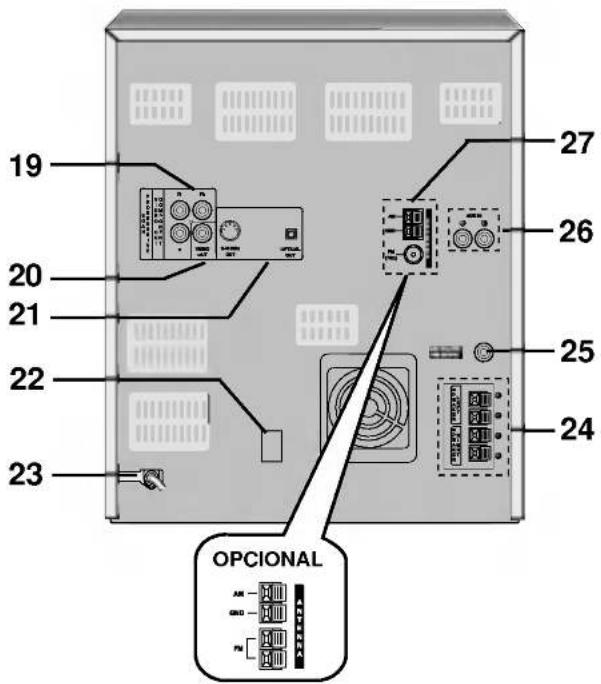
- ▲ EYECTAR posición (▲ PUSH EJECT) (CINTA 2)
- TOMAS PARA MICRÓFONO (MIC1, MIC2): OPCIONAL
- BOTÓN DE VOLUMEN DEL MICRO (MIC VOL.) : OPCIONAL
- Perilla de VOLUMEN
- Botón para ABRIR / CERRAR el CD
- • Botón XDSS
- Sensor remoto
- Ventana del display
- Puerta de CD
- Toma de SALIDA de VIDEO COMPONENTE (Y Pb Pr)
- Salida VIDEO (VIDEO OUT)
- • Salida S-VIDEO (S-VIDEO OUT)
- Salida OPTICA (OPTICAL OUT)
- SELECTOR DE TENSIÓN: OPCIONAL
- CABLE CORRIENTE
- Conector BOCINA
- Conector salida SUB WOOFER
- Entradas AUXILIARES (AUX IN)
- Terminal ANTENA
Control remoto
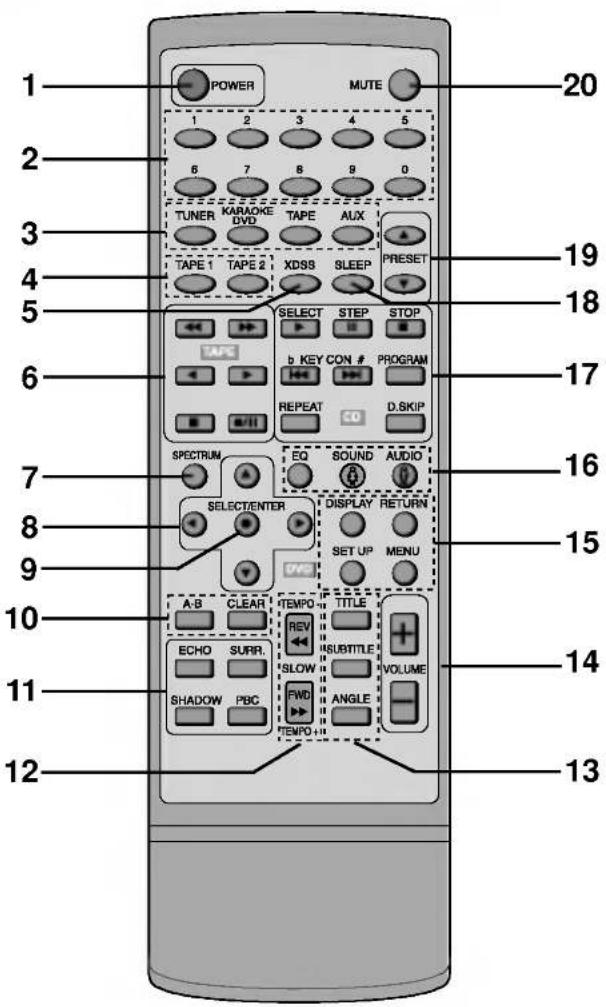
- Botón ENCENDIDO
- Botón NUMERICOS (0-9)
- Botón SELECCIONAR FUNCION (TUNER, TAPE, KARAOKE/DVD, AUX)
- Botón SELECCIONAR CINTA 1/2
- Botón XDSS
- Botones FUNCION CINTA
- REBOBINAR/AVANCE RÁPIDO (◀◀/▶▶)
- REPRODUCCIÓN (▶)
- REPRODUCCIÓN EN REVERSA (◀: opcional)
- PARO (■)
-
GRABAR/ PAUSA GRABAR (●/II)
-
Botón SPECTRUM
-
Botones de FLECHA
(Se usan para resaltar una selección en un menú GUI, en una pantalla de TITULO y de MENU)
-
Botón SELECT/ENTER
-
Botón REPETIR A-B/CLEAR
-
Botón ECHO/ SURROUND (SURR.)/ SHADOW
-
Botón REV./FWD (◀◀/▶▶)/ TEMPO(-/+ )
-
• Botón TITLE
(use el botón TITULO para mostrar la pantalla de título incluida en los discos de video DVD)
- Botones SUBTITLE/ ANGLE
-
Botones VOLUME -/+
-
• Botones DISPLAY/ RETURN/ SET UP
- Botón MENU
(use el botón MENU para mostrar la pantalla de menú incluida en los discos de video DVD)
-
Botones ECUALIZADOR(EQ)/SOUND, MUJER (☐)/AUDIO, HOMBRE (☐)
-
Botones de CONTROL DVD/CD
-
REPRODUCIR/SELECT (▶), PAUSA(Ⅱ)/ PASO (STEP), PARO (■)
- SALTAR/PREV. (◀◀), SALTAR/SIGUIENTE (▶▶)
- CONTROL DE CLAVE(b/#), PROGRAMA
- REPETIR, SALTAR DISCO (D.SKIP)
SKIP ◀◀/▶▶ : Mantener presionado el botón por aprox. 2 segundos para función buscar.
-
Botón SLEEP
-
Botones PRESET (▲/▼)
-
Botón MUTE
Rango de operación del Control remoto
Apunte el control remoto hacia el sensor remoto y presione los botones.
- Distancia: Aproximadamente 7 m (23 pies) desde el frente del sensor remoto
- Angulo: Aproximadamente 30°en el sensor remoto
Instalación de las baterías en el control remoto
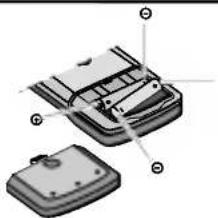
Extraiga la cubierta de las pilas en la parte trasera del control
^① remoto e inserte dos pilas R03 (tamaño AAA) + y - colóque-las correctamente.
Precaución
No mezcle baterías viejas con nuevas. Nunca mezcle diferentes tipos de baterías (estándar, alcalinas, etc.).
Ventana del display
![1 MP3 1 2 3 DVD CD VCD 1 2 3 4 5 6 7 8 9 10 11 12 13 14 15 OVER TITLE REC CHP/TRK 1 ALL [R+0] MONO MEMO DOWNMX A-B L SUB D PL SURR. I PROG. SLEEP XDSS (b) (#) PBC 1/L 2/R ECHO 8 7 HI - SPEED DUBBING CD SYNCHRO PCM 6 5](/content/2026/05/1090617/images/fb96bdadfaf7b7ce72f960c4f156f8a3b7fe15231e5a7780e8488e743b91e7f0.jpg)
-
• Indicador DISCO
-
Indicador NUM DISCO
-
Indicador REP/PAUSA
-
• Indicador TITULO
-
Indicador TEMPORIZADOR
- Indicador CAPITULO/PISTA
- Indicador REPETIR
- Indicador RECEPCIÓN FM ESTEREO
- Indicador MONO
- Indicador MEMORIA (MEMO)
-
Indicador DOWNMIX
-
• Indicador BOCINA IZQUIERDA FRONTAL (L)
-
Indicador BOCINA DERECHA FRONTAL (R)
-
Indicador SUB WOOFER (SUB)
-
• Indicador de DTS/ ÁNGULO/ REPETICIÓN A-B
-
Indicador de DOLBY DIGITAL/ DOLBY ENVOLVENTE PRO LOGIC
-
Indicador SURROUND (SURR.)
-
• Indicador PROGRAMA//DORMIR/XDSS
-
Indicador CONTROL DE CLAVE (b/#)/SILENCIO/PBC
- Indicador de ECO
-
Indicador de MICRÓFONO: OPCIONAL
-
Indicador NIVEL
-
• Indicador SELECCIONAR CINTA 1/2
-
Indicador MODO REP
- Indicador DUPLICACION
- Indicador CD GRAB SINCRO
-
Indicador de PCM
-
• Indicador CD MUSICA CALENDARIO
- Indicador SALIR CD MUSICA CALENDARIO
Conexiones
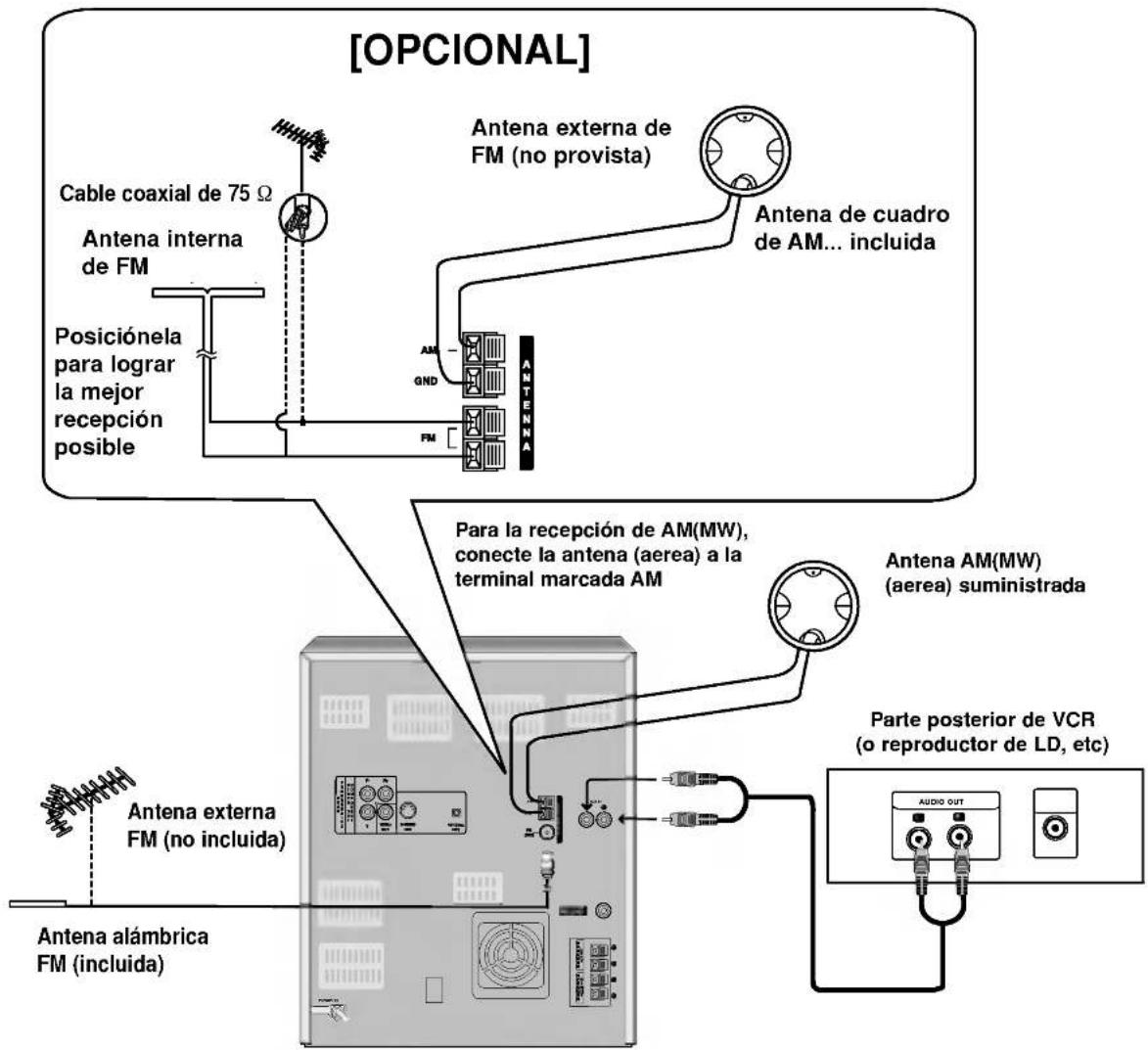
- Salidas de AUDIO (L/R) en la VCR, reproductor LD, etc usando cables de audio.

Notas
- Para prevenir la captación de ruido, mantenga la antena de AM lejos de la unidad y otros componentes.
- Asegúrese de extender completamente la antena de FM.
-
Después de conectar el cable de antena FM, manténgalo tan horizontal como sea posible.
-
Conecte las antenas FM/AM suministradas para escuchar la radio.
- Conecte la antena AM al conector de la antena AM.
- Conecte el cable de antena FM al conector de la antena de FM.

Consejo
Presione AUX para seleccionar la entrada a estos conectores.
Se mostrará "AUX" en la ventana de display.
flowchart
graph TD
    A["Antena externa FM (no incluida)"] --> B["Antena externa de FM (no provista)"]
    B --> C["Cable coaxial de 75 Ω"]
    B --> D["Posiciónela para lograr la mejor recepción posible"]
    D --> E["Antena interna de FM"]
    E --> F["FM"]
    F --> G["Antenna"]
    G --> H["Antenna de cuadro de AM... incluida"]
    H --> I["Antena external de FM (no provista)"]
    I --> J["Para la recepción de AM(MW), conecte la antena (aerea) a la terminal marcada AM"]
    J --> K["Antena external FM (no incluida)"]
    K --> L["Antena alámbrica FM (incluida)"]
    L --> M["Antena AM(MW) (aerea) suministrada"]
    M --> N["Parte posterior de VCR (o reproductor de LD, etc)"]
    N --> O["Audio OUT"]
Conexiones
Conexión al aparato de TV
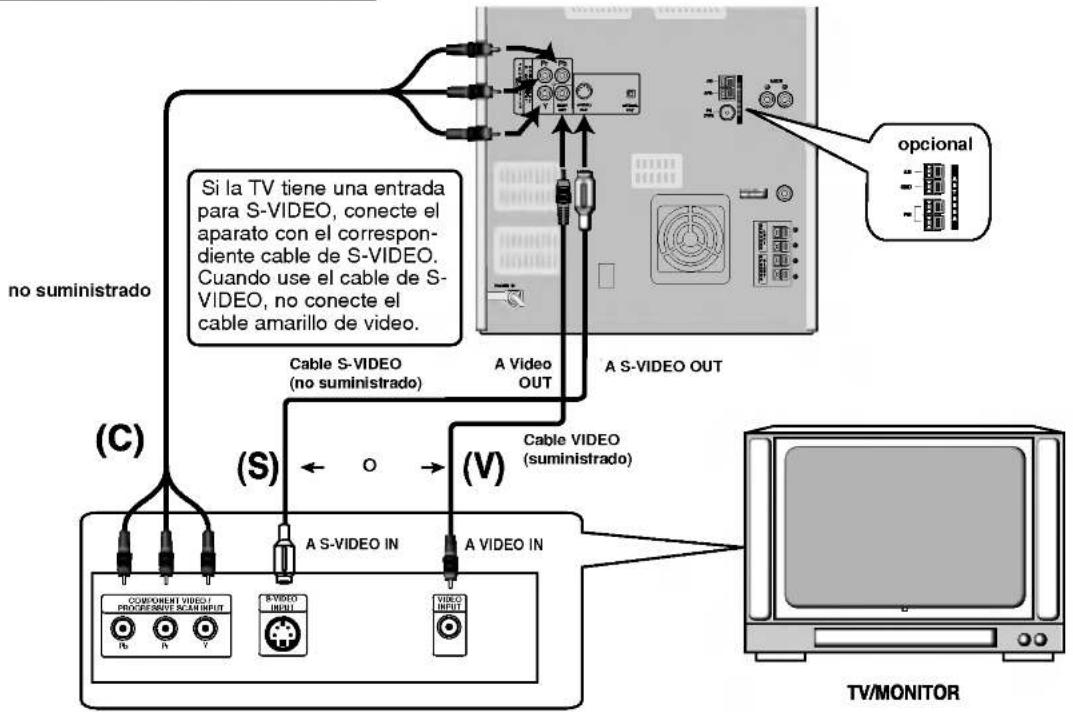
- Haga una de las siguientes conexiones, dependiendo de la capacidad de su equipo existente.

Consejos
- Dependiendo de su TV y otros equipos que desee conectar, existen diversas maneras en que puede conectar el reproductor. Use una de las conexiones descritas a continuación.
- Consulte los manuales de su TV, VCR, sistema de sonido u otros dispositivos si es necesario para hacer las mejores conexiones.

Precaución
- Cerciórese de que el aparato esté directamente conectado al televisor. Seleccione la entrada AV correcta en su TV.
- No conecte su aparato al televisor por intermedio de una videograbadora. La imagen podría distorsionarse debido al sistema de protección de copiado.
Conexión de video
Conecte la toma VIDEO OUT del aparato a la toma VIDEO IN de la TV mediante el cable de video que se provee (V).
Conexión de S-Video
Conecte la toma S-VIDEO OUT del aparato a la toma S-VIDEO IN de la TV mediante el cable de S-Video (S) opcional.

Notas
La salida de S-VIDEO OUT únicamente dará salida cuando se seleccione el modo CD/DVD.
Conexión de video componente (ColorStream®) (preferible)
Conecte las tomas COMPONENT VIDEO OUT/PROGRESSIVE SCAN del aparato a las correspondientes tomas del televisor mediante un cable Y Pb Pr (C) opcional.
Conexión de barredura progresiva (ColorStream® pro)
Conecte las tomas COMPONENT VIDEO OUT/PROGRESSIVE SCAN del aparato a las correspondientes tomas del televisor mediante un cable Y Pb Pr (C) opcional.
- Si su televisor es de alta definición o 'digital ready' (preparado para recibir señales digitales), puede aprovechar la salida de barredura progresiva del reproductor de DVD y disfrutar de la máxima resolución de video posible.
- Si su TV no es compatible con el formato de barredura progresiva, la imagen aparecerá movida si trata de usar ese recurso del reproductor de DVD.

Notas
- Antes de conectar el reproductor de DVD a su TV, apague y desenchufe los dos aparatos.
- Ajuste la barredura progresiva en 'On' en el menú de configuración para señal progresiva, como se indica en la página 19.
- Ajuste la barredura progresiva en 'Off' sacando el disco del aparato, y cierre la bandeja de discos. Vea que 'no disc' aparezca en la ventana de visualización. Ahora presione STOP y manténgalo presionado por cinco segundos.
- La barredura progresiva no funciona con las conexiones de video analógico (toma amarilla VIDEO OUT) o de S-VIDEO.
Conexiones
Conexión a equipo opcional
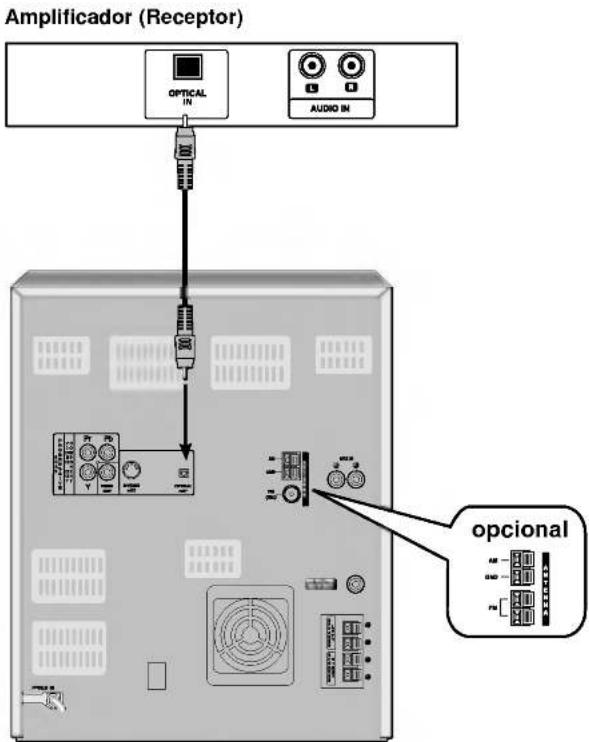
Conexión a un amplificador equipado con dos canales de estéreo digital (PCM) o a un receptor de Audio/Video equipado con un decodificador multi-canal(Dolby Digital™, MPEG 2 o DTS)
Conecte la toma OPTICAL OUT del aparato a la toma OPTICAL IN de su amplificador. Use un cable de audio opcional.

Precaución:
Debido al acuerdo de licencias DTS, la salida digital será en DTS digital cuando se seleccione audio de DTS.
El sonido se silenciará durante la reproducción de un CD de audio grabado en DTS.

Notas
- Si el formato de audio de la salida digital no se adapta a su aparato, el DVD Karaoké va a generar un sonido fuerte y distorsionado o bien no producirá ningún sonido.
- El sonido envolvente digital de seis canales mediante conexión digital sólo puede ser obtenido si su aparato está provisto de un decodificador digital multicanal.
- Para ver el formato de audio del aparato actual por la visualización en pantalla, presione AUDIO.
Conexiones
Conexión del sistema de bocinas
Conecte los cables de las cajas acústicas en los conectores para parlantes.
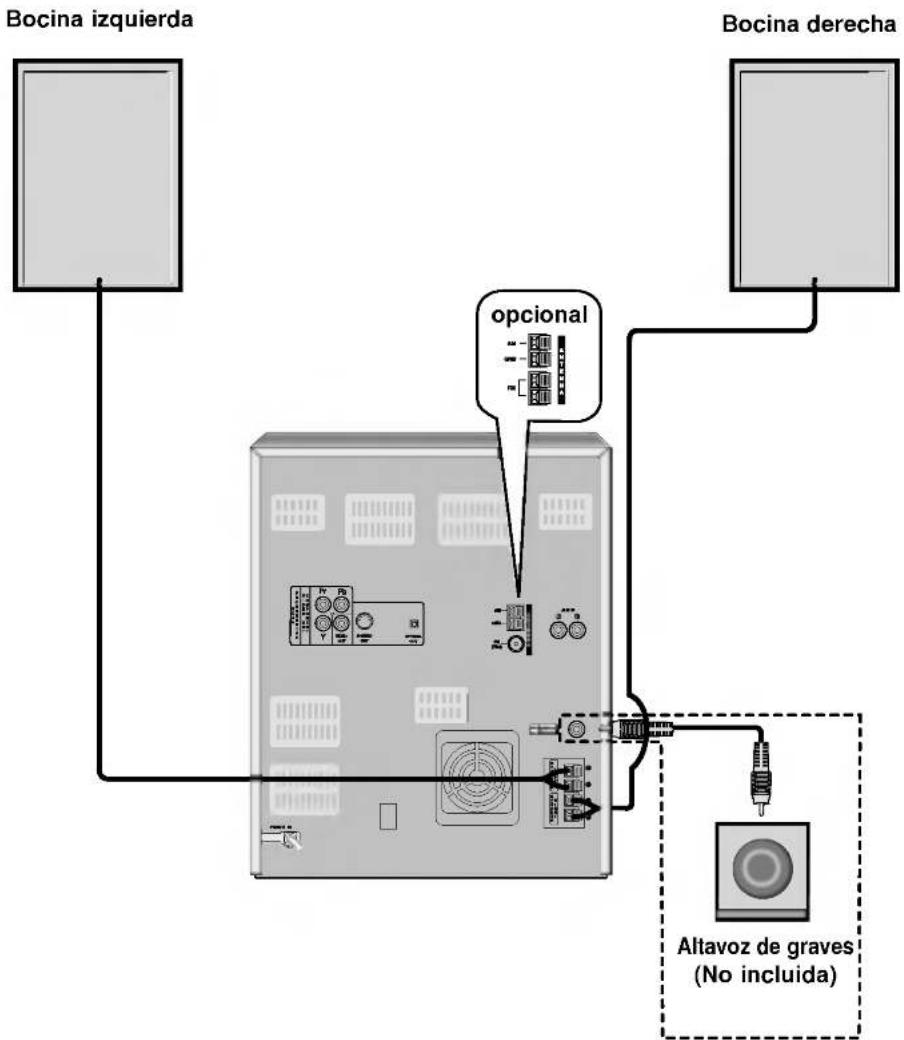
flowchart
graph TD
    A["Bocina izquierda"] --> B["Device"]
    C["Bocina derecha"] --> D["Device"]
    B --> E["Optional"]
    D --> E
    E --> F["Altavoz de graves (No incluida)"]
    style E fill:#f9f,stroke:#333,stroke-width:2px
Si nota una pérdida de frecuencia de los bajos
Conecte un sub woofer activo al conector SUB WOOFER OUT usando un cable de audio monoaural (no suministrado).
N Notas
- Asegúrese de hacer corresponder los cables de las bocinas en la terminal apropiada en los componentes: + a + y - a -. Si los cables están invertidos, el sonido estará distorsionado y perderá base.
- Si utiliza las bocinas frontales con la tasa máxima de entrada baja. ajuste el volumen con cuidado para evitar una salida excesiva en las bocinas.
Antes de la operación
Ajustes de audio
Ajuste de volumen
- Gire la perilla VOLUMEN en sentido del reloj para aumentar el nivel de sonido y en sentido contrario al reloj para disminuirlo.
- Presione VOLUME + para aumentar el nivel de sonido o use VOLUME – para disminuirlo, desde el control remoto.
Ajuste de la calidad del sonido
- Para activar el sonido estéreo
Puede elegir entre 4 impresiones de sonido fijas. Seleccione un modo de sonido usando el ECUALIZADOR (EQ).
| FLAT | : Respuesta de frecuencia lineal |
| ROCK | : Más bajos, más agudos |
| POP | : Menos bajos, menos agudos |
| CLASSIC | : Para música orquestal |

Nota
Esta función está disponible únicamente en el modo de sonido 'BYPASS'.
- Salida a auriculares
Conecte una clavija de auriculares estereo ( 6.3mm) en la entrada para auriculares. Las bocinas se desconectan automáticamente cuando conecta los auriculares (no suministrados).
SILENCIO
Presione MUTE (SILENCIO) para apagar el sonido, presione nuevamente para restablecerlo. Puede silenciar su unidad, por ejemplo, para contestar el teléfono, “fx” parpadeará en la ventana del display.
SURROUND
Para activar el modo de sonido envolvente (surround)
Puede elegir entre 2 impresiones de sonido fijas. Presione el botón SURROUND (SURR). SURROUND ON ↔ SURROUND OFF

Nota
Esta función está disponible únicamente en el modo de sonido 'BYPASS'.
XDSS (Extreme Dynamic Sound System)
Presione XDSS para reforzar los agudos y los graves.
- Se iluminará el indicador "XDSS ON".
Para cancelar vuelva a presionar XDSS.
- Se iluminará el indicador "XDSS OFF".

Nota
Esta función está disponible únicamente en el modo de sonido 'BYPASS'.
Modo DEMO
Con la unidad conectada pero apagada, presione DEMO para un despliegue visual continuo de las características de la unidad. Presione nuevamente para regresar a la pantalla de la hora actual.
Efecto ESPECTRO
Siempre que presione el botón SPECTRUM en su control remoto, podrá disfrutar del cambio de espectro con 8 tipos en la pantalla.
Antes de la operación
Pequeño glosario sobre el modo de Flujo de Audio y Envolvente
dts
Le permite disfrutar de 5.1 (o 6) canales discretos de audio digital de alta calidad de fuentes de programa DTS como, por ejemplo, discos, DVDs, CDs, etc. que traen esa marca registrada. El sonido Envolvente Digital DTS proporciona 6 canales de audio clarísimo (o sea idéntico al del registro original) y excepcional pureza cubriendo realmente un campo de 360 grados. 'DTS' y 'DTS Digital Sound' son marcas registradas de Digital Theater Systems, Inc.
□□ DIGITAL
El formato de sonido envolvente Dolby Digital le permite disfrutar de hasta 5.1 canales de sonido envolvente desde una fuete de programa DolbyDigital. Si reproduce DVDs con la marca "###" podrá disfrutar una mejor calidad de sonido, mayor precisión espacial y un mejor rango dinámico.
BYPASS
Emite el sonido por las cajas acústicas frontales izquierda y derecha y el altavoz de graves.
Modo del sonido DVD VCD2.0 VCD1.1 CD
Puede disfrutar de sonido envolvente simplemente seleccionando uno de los campos de sonido pre-programados de acuerdo con el programa que desea escuchar.
Cuando se reproduce un DVD
Se puede cambiar el modo de Salida de Audio Digital presionando el botón AUDIO del control remoto durante la reproducción. Aunque cada DVD tiene distinto contenido, con lo siguiente se explica el funcionamiento básico al usar este recurso.
Presionando el botón SOUND, el indicador "BYPASS" aparecerá solamente en la ventana de visualización.
Cuando se reproduce un CD de video
Cada vez que se presiona el botón SOUND el modo de sonido del CD de video cambia en la ventana de visualización en el siguiente orden:
Después de seleccionar el modo de sonido "Bypass" mediante el botón SOUND, presione el botón AUDIO. Los canales de audio izquierdo, derecho y estéreo aparecerán en la pantalla de la TV.
Cuando se reproduce un CD
Cada vez que se presiona el botón SOUND el modo de sonido del CD de audio cambia en la ventana de visualización en el siguiente orden:
- El aparato memoriza las configuraciones del último modo para cada fuente en forma individual.
-
Se puede identificar el formato de codificación observando el embalaje del disco.
-
Los discos de Dolby Digital traen el logotipo
- Los programas codificados con Dolby Surround traen el logotipo ☐ DOLBY SURROUND.
- Los discos de DTS Digital Sound vienen con la marca DTS.
N Nota
Cuando se reproducen pistas de audio con frecuencia de muestreo de 96 Khz., las señales de salida son convertidas a 48 Khz. (frecuencia de muestreo).
Antes de la operación
Ajuste del reloj
1 Presione CLOCK.
(Si el reloj requiere ajuste, mantenga presionado CLOCK por más de 2 segundos).
- Comezarán a parpadear las horas.
2 Seleccione un ciclo de 12 horas o de 24 horas girando el SELECTOR MULTIFUNCIÓN (MULTI JOG).
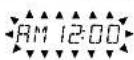
(12HR)
0

(24HR)
3 Presione SET para confirmar el ciclo seleccionado.
4 Use el SELECTOR MULTIFUNCIÓN (MULTI JOG) para ajustar la hora actual.
5 Presione SET.
6 Use el SELECTOR MULTIFUNCIÓN (MULTI JOG) para ajustar los minutos actuales.
7 Presione SET y se mostrará la hora correcta en el display.
8 Presione CLOCK en cualquier momento para mostrar la hora en el display, por aproximadamente 5 segundos.
Función de dormir
Cuando se ajusta la función de dormir, la unidad se apaga automáticamente después de que ha transcurrido el tiempo especificado.
1 Para especificar el tiempo que transcurre antes de que se apague la unidad, presione SLEEP.
En la ventana del display puede ver SLEEP 90 por aproximadamente 5 segundos. Esto significa que el sistema se apaga automáticamente después de 90 minutos.
Cada vez que presiona el botón el intervalo de tiempo antes de apagarse se reduce 10 minutos, por ejemplo 80...70... etc. Seleccione el tiempo deseado para apagar la unidad.
2 Para verificar el tiempo restante para apagar la unidad.
Mientras la función de dormir está activa, presione brevemente SLEEP. Se mostrará el tiempo restante para apagar la unidad durante aproximadamente 5 segundos.
N Nota
Si presiona SLEEP mientras se muestra el tiempo para dormir, el tiempo se restablece a su condición original.
Para cancelar el ajuste de tiempo para Dormir Si desea detener la función, presione repetidamente el botón SLEEP hasta que se muestre "SLEEP 10" y luego presione una vez más SLEEP después que se haya mostrado "SLEEP 10" en el display.
Uso del micrófono
Se puede cantar con un acompañamiento musical conectando un micrófono al aparato.
1 Conecte su micrófono a la toma MIC. “,” aparecerá en la ventana de visualización.
2 Reproduzca el tema musical que desee.
3 Cante con ese acompañamiento. Ajuste el volumen del micrófono girando el botón MIC VOLUME.
Para su información
Es posible grabar mientras se usa el micrófono. Consulte la sección de explicaciones sobre 'Grabación'.
N Notas
- Cuando no esté usando el micrófono, regule su volumen al mínimo o apáguelo y desconéctelo de la toma MIC.
- Si el micrófono se encuentra demasiado cerca de la caja acústica, puede producirse un ruido agudo. En tal caso, aleje el micrófono de la caja acústica o disminuya el volumen usando el correspondiente botón de control.
- Puede haber distorsión si el sonido de micrófono es muy alto. En tal caso, disminuya al mínimo el volumen del micrófono.
Para ajustar el volumen de ECO
Puede aplicarse un efecto de eco al sonido captado por los micrófonos.
Presione el botón ECHO repetidas veces.
$$ E C H O - O F F \rightarrow E C H O - 1 \rightarrow E C H O - 2 \rightarrow E C H O - 3 $$
Antes de la operación
Función de temporizador
Con la función de TEMPORIZADOR puede encender y apagar la recepción de radio, la grabación, el reproductor de CD o cintas, a la hora que desee.
1 Presione CLOCK para ver la hora actual.
Para su referencia
Si no ajusta la hora en el reloj, no podrá utilizar el temporizador.
2 Presione ⊕ para entrar al modo de ajuste del temporizador. En la ventana del display parpadeará TUNER-CD-TAPE ahora.
Para su referencia
Si desea corregir el ajuste del temporizador previamente seleccionado, mantenga presionado el botón ☑ TIMER por más de 2 segundos.
- Se mostrará en la pantalla el ajuste previo en memoria para la hora de encendido y "☐".
3 Presione SET cuando parpadee la función deseada.
4 1. a. Cuando seleccione la función del sintonizador TUNER, los indicadores de 'PLAY' y 'REC' parpadearán en el display alternadamente por aproximadamente 3 segundos.
Indicador 'PLAY': Solo SINTONIZADOR. Indicador 'REC': SINTONIZADOR reproducción y grabación
b. Seleccione el número de memoria previamente seleccionado con el SELECTOR MULTIFUNCIÓN (MULTI JOG) en el panel frontal y presione SET. El indicador 'ON TIME' (hora de encendido) aparecerá por 0.5 segundos en el display y luego desaparecerá.
- Cuando seleccione la función de CD o CINTA, El indicador 'ON TIME' (hora de encendido) aparecerá por 0.5 segundos en el display y luego desaparecerá.
5 Ajuste la hora de encendido girando el SELECTOR MULTIFUNCIÓN (MULTI JOG).
6 Presione SET para confirmar la hora de encendido.
7 Ajuste los minutos de encendido girando el SELECTOR MULTIFUNCIÓN (MULTI JOG).
8 Presione SET para confirmar los minutos de la hora de encendido.
El indicador 'OFF TIME' (hora de apagado) aparecerá por 0.5 segundos en el display y luego desaparecerá.
9 Ajuste la hora de apagado girando el SELECTOR MULTIFUNCIÓN (MULTI JOG).
10 Presione SET.
11 Ajuste los minutos de la hora de apagado girando el SELECTOR MULTIFUNCIÓN (MULTI JOG).
12 Presione SET.
13 Ajuste el nivel de volumen girando el SELECTOR MULTIFUNCIÓN (MULTI JOG).
14 Presione SET. "Θ" se mostrará en el displat y se habrá completado el ajuste del temporizador.
15 Apagado del sistema. Las funciones del temporizador seleccionadas se encienden y apagan automáticamente a las horas fijadas.
Para cancelar o revisar el temporizador
Cada vez que presiona el botón Ⓧ TIMER puede seleccionar el ajuste o cancelación del temporizador.
También puede verificar la condición de ajuste del temporizador.
Para activar o verificar el temporizador, presione el botón Ⓧ TIMER varias veces para que “⊖” e muestre en la ventana del display.
Para cancelar el TEMPORIZADOR, presione el botón ☉ TIMER varias veces hasta que “☐” desaparezca del display.
Antes de la operación
Explicación general
Este manual contiene instrucciones básicas para el uso del aparato. Algunos DVDs requieren una operación específica o sólo posibilitan un uso limitado durante la reproducción. Cuando esto sucede, el símbolo 🔊 aparece en la pantalla de TV, indicando que la función no puede ser usada en el aparato o no se encuentra disponible en el disco.
Display en pantalla
El estado general de la reproducción puede mostrarse en la pantalla de la TV. Se pueden cambiar algunos elementos en el menú.
Operación del display en pantalla
1 Presione DISPLAYdurante la reproducción.
2 Presione ▲▼ para seleccionar un elemento. El elemento seleccionado será realizado.
3 Presione ◀▶ para cambiar el ajuste de un elemento. Los botones numéricos se pueden usar para ajustar números (por ejemplo, número de título). Para algunas funciones, presione SELECT/ENTER para ejecutar el ajuste.
Ejemplo: Visualización en pantalla al reproducir un DVD
| Elementos | Función / Acción usando ▲ / ▼ para escoger una opción | Método de selección | ||
| Número de título | [2WD6] | 1/3▶ | Muestra el número del título actual y la cantidad total de títulos / pasa al título cuyo número se indique. | ◀/▶, o Numérico, SELECT/ENTER |
| Número de capítulo |  | 1/12▶ | Muestra el número del capítulo actual y la cantidad total de capítulos / pasa al capítulo cuyo número se indique. | ◀/▶, o Numérico, SELECT/ENTER, SKIP |
| Búsqueda por tiempo | [07AA] | 0:20:09 | Muestra el tiempo de reproducción transcurrido / busca por tiempo transcurrido. | Numérico, SELECT/ENTER |
| Idioma del audio y audio digital Modo de salida |  | 1 ENG DOD ▶ 5.1 CH | Muestra el idioma, el método de codificación y el número de canal de la pista de audio actual / modifica la configuración. | ◀/▶ o AUDIO |
| Idioma de subtítulos | [SATT] | 1 ENG ▶ | Muestra el idioma actual de los subtítulos / cambia la configuración. | ◀/▶ o SUBTITLE |
| Angulo |  | 1/3▶ | Muestra el número del ángulo actual y la cantidad total de ángulos / cambia el ángulo. | ◀/▶ o ANGLE |
| Sonido | [AVC4] | Bypass ▶ | Muestra el actual modo de sonido / cambia la configuración. | ◀/▶ o SOUND |
Ejemplo: Visualización en pantalla al reproducir un VCD
| Elementos | Función / Acción usando ▲ / ▼ para escoger una opción | Método de selección | ||
| Número de pista |  | 1/3▶ | Muestra el número de la pista actual, la cantidad total de pistas y el modo PBS activado / pasa a la pista cuyo número se indique. | ◀/▶, o Numérico, SELECT/ENTER |
| Tiempo | [6x8A] | 0:20:09 | Muestra el tiempo de reproducción transcurrido (sólo al reproducir). | - |
| Canal de audio |  | Stereo ▶ | Muestra el canal de audio / cambia el canal de audio. | ◀/▶ o AUDIO |
| Sonido |  | Bypass ▶ | Muestra el actual modo de sonido / cambia la configu-ración. | ◀/▶ o SOUND |
Antes de la operación
Parámetros iniciales
Con el menú de configuración, puede efectuar varios ajustes en opciones tales como la imagen y el sonido.
Asimismo, puede configurar, entre otras cosas, un idioma para los subtítulos y el menú de configuración. Para conocer más detalles sobre cada opción del menú de configuración, véanse las páginas 18 a 22.
Para entrar y salir del menú:
Pulse SETUP para entrar en el menú. Pulsando de nuevo SETUP volverá a la pantalla inicial.
Para pasar a la categoría siguiente:
Pulse ▶ en el mando a distancia.
Para volver a la categoría anterior:
Pulse ◀ en el mando a distancia.
Funcionamiento general
1 Pulse SETUP. Aparecerá el menú de configuración.
2 Utilice los botones ▲ / ▼ para seleccionar la opción deseada y pulse ▶ para pasar a la segunda categoría.
La pantalla muestra la configuración actual de la opción elegida, así como los parámetros alternativos.
3 Utilice los botones ▲ / ▼ para seleccionar la segunda opción deseada y pulse ▶ para pasar a la tercera categoría.
4 Utilice los botones ▲ / ▼ para seleccionar la configuración deseada y pulse SELECT/ENTER para confirmar su elección.
Algunas opciones requieren pasos adicionales.
5 Pulse SETUP o PLAY para salir del menú de Configuración.
IDIOMA
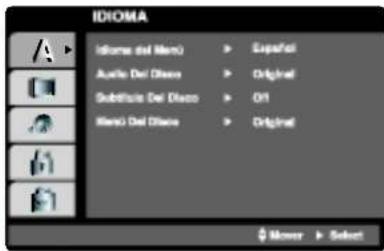
Idioma del Menú
Elija un idioma para el menú de configuración y el visualizador en pantalla.
Audio / Subtítulo / Menú Del Disco DVD
Seleccione el idioma que prefiera para la pista de audio (audio del disco), subtítulos y menú del disco.
Original: Hace referencia al idioma original en el que se grabó el disco.
Otros : Para seleccionar otro idioma, presione los botones numéricos para ingresar el código de 4 dígitos correspondiente de acuerdo con la lista de códigos de idiomas en la página 39. Si ingresa un código equivocado, presione CLEAR en el control remoto.
Antes de la operación
PANTALLA
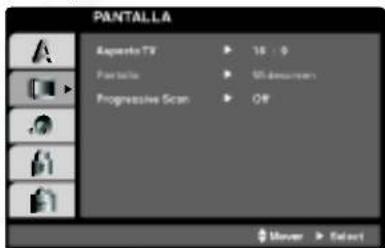
4:3 : Seleccione cuando esté conectada una TV estándar 4:3.
16:9 : Seleccione cuando esté conectada una TV 16:9.
Pantalla DVD
La configuración del modo de visualización sólo funciona cuando el modo de aspecto del televisor se encuentra en "4:3".
Letterbox: Muestra una imagen alargada con bandas en la parte superior e inferior de la pantalla.
Panscan: Muestra de forma automática la imagen en la pantalla completa y corta las partes de la imagen que no se ajusten a la misma.
El vídeo con barrido progresivo proporciona unas imágenes de altísima calidad y con poco parpadeo. Si va a utilizar tomas de vídeo de componente para conexión a un televisor o monitor que sea compatible con una señal de barrido progresivo, ajuste el barrido progresivo a On.
Para ACTIVAR el barrido progresivo:
Conecte el componente del DVD a la entrada de su monitor/televisor y ajuste su televisor o monitor a la entrada de componente.
-
Seleccione "Progressive Scan" en el menú PANTALLA y, a continuación, pulse ▶.
-
Selección "On" usando los botones ▲ / ▼.
-
Pulse SELECT/ENTER para confirmar su selección. Aparecerá el menú de confirmación.
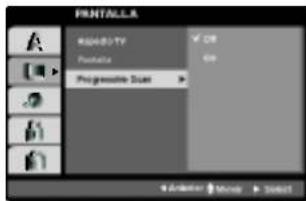
-
Cuando el menú de confirmación aparezca en pantalla, se iluminará Cancel por defecto. Use los botones ◀ / ▶ para iluminar Enter.
-
Pulsar ENTER ajustará el reproductor al modo de barrido progresivo.
Cuidado
Una vez que se ha configurado el aparato para la salida de barredura progresiva, las imágenes sólo podrán ser vistas en un televisor o monitor compatible con ese formato de señal. Si se ajusta Progressive Scan en 'On' (activado) por equivocación, será necesario reiniciar el aparato.
1) Quite el disco que esté en el aparato y cierre la bandeja de discos. Vea que 'NO DISC' aparezca en la ventana de visualización.
2) Presione STOP (■) y manténgalo presionado por cinco segundos. Será restablecida la salida de video en el formato estándar y así se podrá ver la imagen en un televisor o monitor analógico convencional.
Antes de la operación
AUDIO
Cada disco DVD cuenta con varias opciones de salida de audio. Configure las opciones de AUDIO del reproductor según el tipo de sistema de audio que utilice.
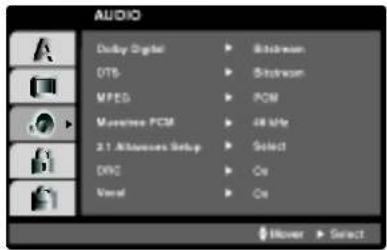
Dolby Digital / DTS / MPEG DVD
Bitstream: Seleccione "Bitstream" si conectó el conector de SALIDA DIGITAL del reproductor de DVD a un amplificador o a otro equipo con decodificador de Dolby Digital, DTS o MPEG.
PCM (para Dolby Digital / MPEG): Seleccione esta opción cuando haya conectado el equipo a un amplificador de sonido estéreo digital de dos canales. Los DVDs codificados con Dolby Digital o MPEG se mezclarán automáticamente en audio PCM de dos canales.
Muestreo PCM (Frecuencia) DVD
Si su receptor o amplificador NO acepta señales de 96 kHz, seleccione 48 kHz. Cuando efectúa esta elección, la unidad convierte automáticamente las señales de 96 kHz a 48 kHz para que su sistema pueda descodificarlas.
Si su receptor o amplificador acepta señales de 96 kHz, seleccione 96 kHz. Cuando efectúa esta elección, la unidad admite cada tipo de señal sin necesidad de ningún otro proceso.
Compruebe la documentación de su amplificador para verificar su capacidad.
Configuración de cajas acústicas
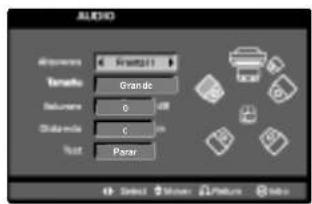
- Presione SETUP. Aparece el menú de ajuste.
- Use ▲ / ▼ para seleccionar la opción de AUDIO y presione ▶ para pasar al segundo nivel.
- Use ▲ / ▼ para seleccionar la opción Speaker Setup y presione ▶ para pasar al tercer nivel. 'Select' queda resaltado.
- Presione SELERCT/ENTER y aparecerá el menú 2.1 Altavoces Setup.
- Use ◀ / ▶ para escoger la caja acústica que desee.
- Ajuste sus opciones usando los botones ▲ / ▼ / ◀ / ▶.
- Presione SELECT/ENTER para confirmar su selección.
Vuelve al menú anterior.
Selección de caja acústica
Elija la caja acústica que quiera ajustar. [Caja acústica frontal izquierda (Frontal I), Caja acústica frontal derecha (Frontal D) o Caja de Graves (Sub woofer)]
Tamaño
Presione ◀/▶ para elegir un modo. [Large (Grande), Small (Pequeño) o None (Ninguno)]
- El tamaño de la Caja acústica frontal I/D puede ser 'Grande' o 'Pequeño'.
- El tamaño de la Caja de Graves puede ser 'Grande' o 'Ninguno'.
- Si ha conectado el sistema a una caja acústica con frecuencia mínima igual o menor que 100 Hz, opte por "Grande". El tamaño de la Caja de Graves queda automáticamente ajustado en 'Ninguno'.
- Si ha conectado el sistema a una caja acústica sin frecuencia mínima igual o menor que 100 Hz, opte por "Pequeño". El tamaño de la Caja de Graves queda automáticamente ajustado en 'Grande'. Si no ha conectado la caja de graves, seleccione siempre 'Grande' para la caja acústica izquierda / derecha (I/D).
Antes de la operación
Volumen
Presione ◀/▶ para regular el nivel de salida de la caja acústica escogida. (-5dB \~ 5dB)
Distancia
Esta función no está disponible en este aparato.
Test
Elija 'Todo' para probar las señales de cada caja acústica.
Ajuste el volumen coincidiendo con el de las señales de prueba almacenadas en el sistema.
(Cuando se elige el tamaño 'Grande' para la Caja acústica frontal I/D, la caja de graves – Sub woofer – no está disponible).
Para regular el volumen mientras está activado el tono de prueba, primero use ▲ / ▼ para seleccionar la opción Volume o Speaker y después los botones ◀ / ▶ para elegir el volumen o la caja acústica, de forma que el volumen de todas las cajas acústicas sea el mismo desde la posición de quien escucha.
Control de rango dinámico (DRC)
Con el formato DVD, puede escuchar la banda sonora de un programa con la presentación más precisa y realista posible, gracias a la tecnología de audio digital. No obstante, tal vez desee comprimir el rango dinámico de la salida de audio (diferencia entre los sonidos más altos y los más bajos). Esta opción le permite escuchar una película a un volumen más bajo sin perder la claridad del sonido. Para ello, active el DRC.
Vocal
Active Vocal (On) sólo si está reproduciendo un DVD de Karaoké multicanal. Los canales de karaoké del disco se mezclarán para producir un sonido estéreo normal.
OTROS
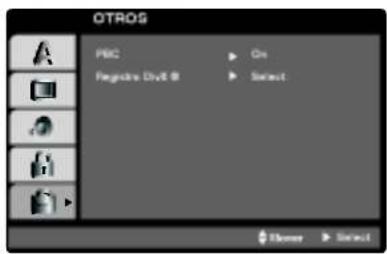
Ajuste el control de reproducción (PBC) en Activado o Desactivado.
On : Los CDs de vídeo con PBC se reproducen según los parámetros del PBC.
Off : Los CDs de vídeo con PBC se reproducen igual que los CDs de audio.
Registro DivX ® DivX
Para verificar la identificación de registro DivX de su aparato.
Antes de la operación
BLOQUEO
Indice
DVD
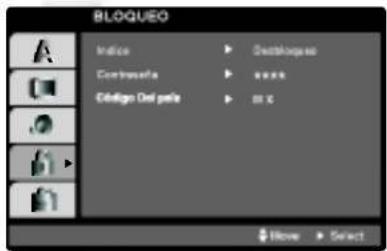
Algunas películas contienen escenas que no son adecuadas para los niños. Muchos de estos discos incluyen información para el control parental que se aplica al disco completo o a ciertas escenas del disco. Las películas y escenas se clasifican del 1 al 8 en función del país. Algunos discos ofrecen otras escenas más apropiadas como alternativa.
La función de control parental le permite bloquear el acceso a escenas que se encuentren por debajo de la clasificación que realice, evitando con ello que sus hijos puedan ver material que usted no considera adecuado.
1 Seleccione "Indice" en el menú de BLOQUEO y pulse ▶.
2 Para acceder a las opciones de Indice, Contrasena y Código Del País, debe introducir el código de seguridad de 4 dígitos que haya creado.
Si no aún no ha creado un código de seguridad, se le pedirá que lo haga.
Introduzca un código de 4 dígitos y pulse SELECT/ENTER. Introduzca de nuevo el código y pulse SELECT/ENTER para confirmar. Si se equivoca antes de pulsar SELECT/ENTER, pulse CLEAR.
3 Elija una clasificación del 1 al 8 utilizando los botones ▲ / ▼.
Indice 1-8: La clasificación uno (1) es la que tiene más restricciones y la ocho (8) la que menos.
Desbloqueo
Si selecciona la opción de desbloqueo, el control parental no estará activado y el disco se reproducirá en su totalidad.
N Notas:
Si establece una clasificación para el reproductor, se reproducen todas las escenas del disco con una clasificación igual o inferior. Las escenas con clasificación mayor no se reproducirán a menos que existan escenas alternativas en el disco. Las escenas alternativas deberán tener una clasificación igual o inferior. Si no se encuentra una alternativa adecuada, la reproducción se detiene. Debe introducir la clave de 4 dígitos o cambiar el nivel de clasificación para poder reproducir el disco.
4 Pulse SELECT/ENTER para confirmar la clasificación elegida, a continuación, pulse SETUP para salir del menú.
Contraseña (Código de seguridad)
Puede introducir o cambiar la clave.
1 Seleccione Contraseña en el menú de BLOQUEO y pulse ▶.
2 Siga el paso 2 indicado a la izquierda (Indice). Se marcará la opción "Cambiar" o "Nueva".
3 Introduzca el nuevo código de 4 dígitos y pulse SELECT/ENTER. Introduzca el código de nuevo para confirmarlo.
4 Pulse SETUP para salir del menú.
Si olvida su código de seguridad
Si olvida su código de seguridad puede anularlo siguiendo los pasos siguientes:
1 Introduzca el número de 6 dígitos "210499" y el código de seguridad se anulará.
2 Introduzca un código nuevo siguiendo los pasos ya indicados.

Nota
Introduzca el código del país / área cuya normativa haya sido utilizada para clasificar el disco de vídeo DVD, según la lista incluida en el capítulo de referencia.
1 Seleccione "Código Del País" en el menú de BLOQUEO y pulse ▶.
2 Siga el paso 2 indicado a la izquierda (Indice).
3 Elija el primer carácter utilizando los botones ▲ / ▼.
4 Mueva el cursor utilizando los botones ▶ y seleccione el segundo caracter utilizando los botones ▲ / ▼.
5 Pulse SELECT/ENTER para confirmar el código de país que haya elegido.
Operación con RADIO
Sintonía de estaciones de radio
Puede seleccionar hasta 50 estaciones para FM y AM. Antes de sintonizarlas. asegúrese que ha ajustado el volumen abajo en el nivel mínimo.
1 Presione TUNER para mostrar FM o AM en la pantalla de display. Cada vez que presiona este botón, se cambia alternativamente entre AM y FM.
2 Presione TUNING DOWN/UP en el panel frontal hasta que comience a cambiar la indicación de frecuencia y luego suelte.
Notas
• Sintonía automática
Presione TUNING DOWN/UP.
- La búsqueda se detiene cuando la unidad sintoniza una estación.
- Sintonía manual
Use el SELECTOR MULTIFUNCIÓN (MULTI JOG).
3 Presione PROG./MEMO. en el panel frontal. El número preseleccionado parpadeará en la ventana del display.
4 Presione PRESET DOWN/UP(o PRESET ▲/▼ en el control remoto) para seleccionar el número preseleccionado que desea.
5 Presione otra vez PROG./MEMO. Se guarda la estación.
6 Repita los pasos 2 a 5 para guardar otras estaciones.
Para borrar todas las estaciones memorizadas
Mantenga presionado PROG./MEMO en el panel frontal por dos segundos, se mostrará "MEM RESET" en la ventana de display y luego presione RESETen el panel frontal, se borrarán las estaciones.
Para su referencia
Si se han ingresado ya todas las estaciones, se mostrará el mensaje "FULL" en la pantalla de display por un momento y un número preseleccionado parpadeará. Para cambiar el número preseleccionado, siga los pasos 4-5.
Para llamar los números preseleccionados
Mantenga presionado PRESET DOWN/UP (o PRESET
▲/▼ en el control remoto) hasta que se muestre el número preseleccionado deseado o presione repetidamente el botón.
Escuchar la radio
1 Presione TUNER para seleccionar AM o FM en la perilla de display. Se sintonizará la última estación recibida.
2 Presione PRESET DOWN/UP (o PRESET ▲/▼ en el control remoto) repetidamente para seleccionar la estación que desea.
Cada vez que presiona este botón, la unidad sintoniza la siguiente estación preseleccionada.
3 Ajuste el volumen girando la perilla VOLUMEN(o presionando VOLUME -/+ en el control remoto) repetidamente.
Para escuchar las estaciones de radio no preseleccionadas
- Para el ajuste manual, vea "Sintonía Manual".
- Para el ajuste automático, vea "Sintonía Automático".
Para apagar el radio
Presione POWER para apagar la unidad o seleccione otro modo de funcionamiento (CINTA, KARAOKE/DVD o AUX).
Para su referencia
- Si un programa de FM es ruidoso Presione MODE/RIF repetidamente de modo que "■■■■" desaparezca del display. No habrá efecto de estéreo, pero se mejorará la recepción. Presione MODE/RIF nuevamente para restablecer el efecto de estereo.
- Para mejorar la recepción
Vuelva a colocar las antenas suministradas.
N Notas
- Use la función MODE/RIF (filtro de radio interferencia) para cambiar a recepción Mono si la recepción Estereo está distorsionada por el ruido.
- Mientras esté grabando transmisiones AM débiles, si ocurre el ruido, presione una vez MODE/RIF.
Operación con CINTA
Reproducción básica
1 Presione TAPE (o TAPE-1/2) para seleccionar la función de cinta.
(Se mostrará "NO TAPE" en la ventana de display.)
2 Abra la puerta de TAPE 1 (o 2) presionando en ▲PUSH EJECT.
3 Inserte una o dos cintas con el lado de la cinta hacia el fondo y cierre TAPE1 (y/o 2) la puerta.
4 Presione ▶ (o ◀ : OPCIONAL) en el panel frontal o ▶ (o ◀: OPCIONAL) en el control remoto.
AUTO STOP DECK (CINTA 1/2)
Después que la reproductora de cintas con paro automático reproduce la parte frontal de la cinta, la unidad se detiene automáticamente.
AUTO REVERSE DECK (CINTA 2) : OPCIONAL
Puede seleccionar la dirección de la cinta que desea presionando PLAY MODE.
| Presionando | Display | Función |
| Una vez | [y3KC] | Después que la CINTA 1 ó 2 reproduce el lado frontal o de reversa se detiene automáticamente. |
| Dos veces |  | Después que la CINTA 1 ó 2 reproduce el lado frontal y de reversa,se detiene automáticamente. |
| Tres veces |  | Después que la CINTA 1 ó 2 se reproduce seis veces repetidamente por ambos lados y se detiene automáticamente. |
Para detener la reproducción
Presione STOP(■)/RESET en el panel frontal o TAPE STOP(■) en el control remoto durante la reproducción.
Regresar el contador de la cinta a ceros
Presione COUNT.RESET durante la reproducción. En el tiempo de reproducción aparece "TAP -1 (o 2) 0000" en la ventana del display.
Para retroceder o avanzar rápidamente
la cinta
Después de presionar ◀◀/▶▶ en el panel frontal o en el control remoto durante la reproducción, presione ▶ (o ◀ :opcional) en la posición de la cinta que desea.
Duplicación
Esta función muestra como grabar de una cinta a otra.
1 Presione TAPE o TAPE-1/2. • Cintae TAPE 1- Insertela cinta que va a copiar. • Cintae TAPE 2- Inserte una cinta virgen.
2 Presione NOR-DUBB./HI-DUBB. • NOR-DUBB. - Copiado a velocidad normal • HI-DUBB. - Copiado a velocidad double
Para detener la grabación, presione STOP (■).
Grabación
Configuración básica
1 Presione CD o TUNER para seleccionar la fuente.
2 Abra el compartimiento de la CINTA 2 e inserte unacinta en blanco.
Ajuste la dirección de grabación: OPCIONAL
Presione PLAY MODE repetidamente para ajustar la dirección de la grabación.
Grabación de la radio, CD o fuente Auxiliar
1 Presione ●/II en el panel frontal.
"REC" parpadea y mantiene la cinta en modo de
pausa.
2 Presione ▶ (o ◀ : OPCIONAL) en el panel frontal o ▶ (o ◀: OPCIONAL) en el control remoto.
Así se inicia la grabación.
Para Pausar la grabación
Presione ●/II.
Para Detener la grabación
Presione STOP(■)
Grabación sincronizada de CD a cinta
La función de grabación sincronizada CD graba un CD completo y títulos programados automáticamente en una cinta.
1 Presione CD SYNC. en modo de paro. "REC" parpadeará y se mostrará "CD SYNCHRO" en el display.
2 Se inicia la grabación sincronizada automáticamente después de 7 segundos.
N Notas
- Si desea grabar desde una pista, seleccione la pista que desea con el SELECTOR MULTIFUNCIÓN (MULTI JOG) antes de comenzar la grabación CD sincronizada.
- No es posible un cambio de función durante la grabación.
Reproducción de un DVD o CD de vídeo
Reproducción de un DVD o CD de vídeo
Configuración para reproducción
- Encienda la TV y seleccione la entrada de video conectada al aparato.
- Sistema de audio: Encienda el sistema de audio y seleccione la entrada conectada al aparato.
1 Presione el botón CD OPEN/CLOSE para abrir la bandeja del disco.
2 Ponga en la bandeja el disco que haya escogido, con el lado reproducible hacia abajo.
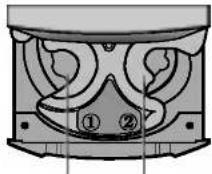
Disco número 1
Disco número 2
- Para reproducir uno o dos discos Ponga discos en las bandejas 1 y 2.
- Para reproducir tres discos Después de poner dos discos, presione el botón DISC SKIP para rotar las bandejas. Ponga el próximo disco en la bandeja 3.
3 Presione el botón CD OPEN/CLOSE para cerrar la bandeja.
La reproducción se inicia automáticamente. Si no se inicia la reproducción, pulse PLAY. En algunos casos, puede que aparezca el menú del disco;
DVD
Utilice los botones ◀▶▲▼ para elegir el título / capítulo que desee ver, seguidamente, pulse SELECT/ENTER para iniciar la reproducción. Pulse TITLE o MENU para volver a la pantalla del menú.
VCD
Utilice los botones numéricos para seleccionar la pista que desee ver y pulse RETURN para volver a la pantalla del menú. Los parámetros del menú y los procedimientos de funcionamiento pueden diferir. Siga las instrucciones de cada pantalla de menú. También puede desactivar el PBC (véase el apartado "PBC" en la página 21).

Notas
- Si ha configurado el control parental y el disco no se ajusta a los parámetros de clasificación, deberá introducir la clave. (Véase el apartado "BLOQUE" en la página 22.)
- Puede que los DVDs tengan un código de zona. Su reproductor no reproduce discos que tengan un código de zona distinto al de éste. El código de zona de este reproductor es 4.
Características generales

Nota
A menos que se indique de otro modo, todas las operaciones descritas están basadas en el uso del control remoto. Algunas operaciones pueden llevarse a cabo usando el menú de configuración.
Para pasara a otro TÍTULO DVD
Cuando el disco tiene más de un título se puede pasar a otro de los títulos. Presione DISPLAY mientras la reproducción está detenida y después teclee el número correspondiente (0-9) o use ◀ / ▶ para pasar a otro título.
Para reproducir el título que desee, ingrese su número mientras la reproducción está detenida.
Moverse a otro CAPITULO/PISTA
DVD
VCD
Cuando el título en un disco tiene más de un capítulo, puede moverse a otro capítulo como sigue:
- Pulse ◀◀◀ o ▶▶▶ durante la reproducción para seleccionar el capítulo / pista siguiente o regresar al inicio del capítulo / pista actual.
- Pulse dos veces brevemente ◀◀◀ para volver al capítulo / pista anterior.
- Para ir directamente a un capítulo durante la reproducción de un DVD, pulse DISPLAY y los botones ▲ / ▼ para seleccionar el icono del capítulo / pista. A continuación, introduzca el número del capítulo / pista o utilice los botones
◀ / ▶.
Búsqueda DVD VCD
1 Presione ◀◀ o ▶▶ durante la reproducción.
El reproductor entrará en el modo de búsqueda (SEARCH).
2 Presione ◀◀ o ▶▶ repetidas veces para elegir la velocidad requerida.
DVD; X2, X4, X8, X16, X100
CD de video; X2, X4, X8, X16
3 Para salir del modo SEARCH, presione PLAY.
Reproducción de un DVD o CD de vídeo
Características generales (continua)
Reproducción en imagen fija y cuadro a cuadro DVD VCD
1 Presione PAUSE/STEP en el control remoto durante la reproducción.
El reproductor entrará en el modo de pausa (PAUSE).
2 Haga avanzar la película cuadro a cuadro presionando PAUSE/STEP repetidamente en el control remoto.
3 Para salir del modo de imagen fija, presione PLAY.
Cámara lenta DVD VCD
1 Presione PAUSE/STEP en el control remoto durante la reproducción.
El reproductor entrará en el modo SLOW.
2 Use el botón REW/FWD (◀◀/▶▶) para seleccionar la velocidad: ◀ 1/2, ◀ 1/4, ◀ 1/8 o ◀ 1/16 [(retroceso) – sólo DVD] o ▶ 1/2, ▶ 1/4, ▶ 1/8 o ▶ 1/16 (avance).
3 Para proseguir en reproducción normal, presione PLAY.
N Nota
La reproducción en cámara lenta en retroceso no es posible con CD de video.
Repetición DVD VCD
Puede reproducir un título / capítulo / todo / pista de un disco.
Pulse REPEAT durante la reproducción para elegir el modo de repetición deseado.
Discos de vídeo DVD – Repetición de Capítulo / Título / Desactivada
- Capítulo: repite el capítulo en reproducción.
- Título: repite el título en reproducción.
- Off: no repite la reproducción.
CDs de vídeo - Repetición de Pista / Todo / Desactivada
- Track: repite la pista en reproducción.
- Todo: repite todas las pistas de un disco.
- Off: no repite la reproducción.
Notas
- En un CD de vídeo con PBC, debe desactivar el PBC en el menú de configuración para utilizar la función de repetición (véase el apartado "PBC" en la página 21).
Repetir A-B DVD VCD
Para repetir una secuencia en un título:
1 Presione A-B en el punto de inicio de su elección. "A - " se mostrará brevemente en la pantalla de TV.
2 Presione A-B en el punto para finalizar la repetición de su elección.
"A - B" aparece brevemente en la pantalla de TV y se inicia la secuencia de repetición (se mostrará repetir a-b en la pantalla).
3 Para cancelar la secuencia, presione A - B.
Buscar por tiempo DVD VCD
La función de búsqueda por tiempo le permite iniciar la reproducción en cualquier punto del disco a partir del tiempo transcurrido.
1 Presione DISPLAY durante la reproducción. Se mostrará el display en pantalla.
El recuadro de buscar por tiempo muestra el tiempo de reproducción transcurrido en el disco actual.
2 Antes que transcurran 10 segundos, presione▲/▼ para seleccionar el icono de buscar por tiempo en la pantalla.
Se mostrará "-:-:-:" en el recuadro de Buscar por Tiempo.
3 Dentro de 10 segundos use los botones numerados para ingresar la hora de inicio deseada. Ingrese horas, minutos y segundos de izquierda a derecha en el cuadro.
Si se equivoca, presione CLEAR para suprimir los números que haya ingresado. A continuación ingrese los números correctos.
4 Antes que transcurran 10 segundos, presione SELECT/ENTER para confirmar el tiempo de inicio. La reproducción inicia desde el tiempo seleccionado en el disco. Si ingresa un tiempo no válido, la reproducción continuará desde el punto actual.
Memoria de la última escena DVD
Este aparato puede memorizar los ajustes para el último disco que el usuario haya visto. Esos ajustes permanecen en la memoria aunque el usuario saque el disco o apague el reproductor. Si se carga un disco cuyos ajustes están memorizados, el aparato automáticamente busca la posición de la última parada.
Notas
- Los ajustes quedan almacenados en la memoria para ser usados en cualquier momento.
- Este aparato no memoriza los ajustes del disco si el usuario lo apaga antes de empezar a reproducirlo.
Reproducción de un DVD o CD de vídeo
Funciones especiales del DVD DVD
Revisión del contenido de los discos DVD: Menus
Los DVDs pueden contener menús que le permiten tener acceso a características especiales. Para usar el menú del disco, presione MENU. Luego presione el botón numérico apropiado para seleccionar un elemento. O use los botones ◀/▶/▲▼ para realizar su selección y luego presione SELECT/ENTER.
Menú de Título DVD
1 Presione TITLE.
Si el título actual tiene un menú, se mostrará en pantalla.
De otro modo, aparecerá el menú del disco.
2 El menú puede listar ángulos de cámara, idiomas de audio y de subtítulos, y los capítulos del título.
3 Para salir del menú de título, presione TITLE nuevamente.
Menú de Disco DVD
Presione MENU.
Se muestra el menú del disco.
Ángulo de la cámara DVD
Si el disco contiene escenas grabadas con ángulos de cámara diferentes, puede cambiar a un ángulo de cámara diferente durante la reproducción.
- Presione ANGLE repetidamente durante la reproducción para seleccionar el ángulo deseado. Se muestra el número del ángulo actual en el display.
Cambio del idioma del audio DVD
Presione AUDIO repetidamente durante la reproducción para escuchar un idioma diferente de audio o pista de audio.
Cambio del canal de audio VCD
Presione AUDIO repetidas veces durante la reproducción para oír otro canal de audio (STER. – estéreo, LEFT – izquierdo o RIGHT - derecho)
Subtítulos DVD
Presione SUBTITLE repetidamente durante la reproducción para ver los diferentes idiomas de subtítulos.
N Nota
Si 🔒 aparece, la función no se encuentra disponible en el disco.
Funcionamiento con CD de audio y discos en formato MP3/WMA
Reproducción de un CD de audio o
disco MP3/WMA CD MP3 WMA
El reproductor de DVD puede reproducir grabaciones en formato MP3/WMA en discos CD-ROM, CD-R o CD-RW.
CD de audio
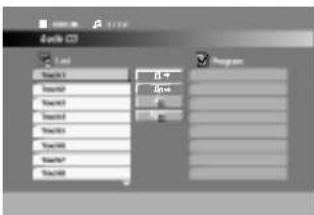
Cuando introduce un CD de audio, aparece un menú en la pantalla del televisor. Pulse ▲/▼ para seleccionar una pista y PLAY o SELECT/ENTER y la reproducción se pondrá en marcha.
- Pulse ▲ / ▼ para seleccionar una carpeta y SELECT/ENTER para ver el contenido de la carpeta.
- Pulse ▲ / ▼ para seleccionar una pista y PLAY o SELECT/ENTER. La reproducción se pondrá en marcha.
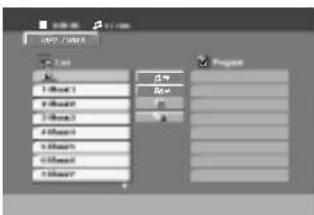
- Si se encuentra en una lista de archivos del menú de MP3/WMA y quiere volver a la lista de Carpetas, use el botón ▲ / ▼ para resaltar 📄_ y presione SELECT/ENTER.
- Presione y sostenga ▼ / ▲ para ir a la página siguiente / anterior.
- En un CD con archivos MP3/WMA y JPEG, se puede alternar entre el menú de MP3/WMA y JPEG. Presione TITLE y la palabra MP3/WMA o JPEG en la parte superior del menú quedará resaltada. Después use ◀ / ▶ para elegir el MP3/WMA o JPEG y a continuación presione SELECT/ENTER.
Notas sobre los discos MP3
Acerca de MP3
- Un archivo MP3 son datos de audio comprimido usando MPEG1, el esquema de compresión de audio de 3 capas. Llamamos a los archivos que tienen la extensión ".mp3", "archivos MP3".
- El reproductor no puede leer un archivo MP3 que tenga una extensión distinta a ".mp3".
- El reproductor no puede leer un falso archivo MP3 que tenga una extensión ".mp3".
Los discos MP3 compatibles con este reproductor tienen las siguientes limitaciones:
- Frecuencia de muestreo / sólo a 44.1kHz
- Bit rate / en el rango 96 - 192kbps
- El formato físico de CD-R debe ser "ISO 9660"
- Si graba los archivos MP3 usando software que no puede crear un SISTEMA DE ARCHIVOS (FILE SYSTEM), por ejemplo "Direct-CD", etc., es imposible reproducir los archivos MP3. Le recomendamos por tanto que utilice el "Easy-CD Creator", que crea un sistema de archivos ISO9660.
- Un disco de una sola sesión requiere archivos MP3 en la primera pista. Si no hay un archivo MP3 en la primera pista, no puede reproducirse los archivos MP3. Si desea reproducir los archivos MP3, formatee todos los datos en el disco o utilice uno nuevo.
- No recomendamos usar discos CD-RW. Por favor utilice únicamente discos CD-R acabados.
- Los nombres de archivos deben usar 8 letras o menos y deben incorporar la extensión ".mp3", es decir "*******.MP3".
- No deben contener caracteres especiales como "_?!><+"}{[@ ]:;V.," etc.
- El número total de archivos en el disco debe ser menor a 200.
Este DVD Karaoke requiere que los discos/grabaciones cumplan ciertos estándares técnicos con el fin de lograr la mejor calidad en la reproducción. Los DVDs pre-grabados se ajustan automáticamente a estos estándares. Existen muchos tipos distintos de formatos de discos grabables (incluyendo CD-R que contiene archivos MP3).
Los clientes también deben notar que se requiere permiso con el fin de descargar archivos MP3 y música del Internet. Nuestra compañía no está autorizada para otorgar dichos permisos. Debe buscarse siempre el permiso del propietario de los derechos.
Funcionamiento con CD de audio y discos en formato MP3/WMA
Pausa CD MP3 WMA
1 Presione PAUSE/STEP durante la reproducción.
2 Para regresar a la reproducción, presione PLAY o presione PAUSE/STEP nuevamente.
Moverse a otra pista CD MP3 WMA
- Presione PREV./NEXT ◀◀◀ o ▶▶▶ brevemente durante la reproducción para seleccionar la siguiente pista o para regresar al inicio de la pista actual.
- Presione PREV./NEXT ◀◀◀ dos veces brevemente para retroceder a la pista anterior.
- En el caso de un CD de audio, para ir directamente a cualquier pista, ingrese el número de la pista usando los botones numéricos (0-9) durante la reproducción.
Repetición de Pista / Todo / Desactivada CD MP3 WMA
Puede reproducir un pista / todo de un disco.
1 Pulse REPEAT durante la reproducción de un disco. Aparecerá el icono de repetición.
2 Pulse REPEAT para elegir el modo de repetición deseado.
- Track (Pista): repite la pista en reproducción.
- Todo: repite todas las pistas de un disco.
- Off (Desactivada): no repite la reproducción.
Búsqueda CD MP3 WMA
1 Presione ◀◀ o ▶▶ durante la reproducción.
El reproductor entrará en el modo de búsqueda (SEARCH).
2 Para salir del modo SEARCH, presione PLAY.
Funcionamiento con discos JPEG
Para ver un disco JPEG JPEG
Este aparato puede reproducir discos con archivos JPEG. Antes de reproducir grabaciones JPEG, lea las notas sobre el tema a la derecha de la página.
1 Ponga un disco y cierre la bandeja. El menú de JPEG aparece en la pantalla de la TV.
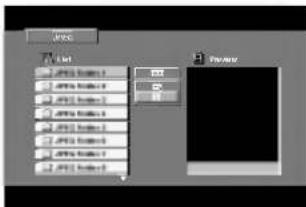
2 Presione ▲ / ▼ para elegir una carpeta y después presione SELECT/ENTER. Aparecerá la lista de archivos que componen la carpeta.
Sugerencia
Si se encuentra en una lista de archivos y quiere volver a la lista de Carpetas, use los botones ▲/▼ para resaltar “■-” y presione SELECT/ENTER para volver a la anterior pantalla de menú.
3 Si desea ver un determinado archivo, presione ▲ / ▼ para resaltarlo y después SELECT/ENTER o PLAY.
El Slide Show (exhibición de diapositivas) empieza por el archivo seleccionado si la opción de velocidad no es 'Off' (desactivado).
Mientras mira un archivo, presione STOP (■) si quiere volver al menú anterior (menú de JPEG).
4 Si desea ver un determinado archivo, presione ▲▼ para resaltarlo y después SELECT/ENTER o PLAY.
Comienza el procedimiento de visualización del archivo.
Mientras mira un archivo, presione RETURN si quiere volver al menú anterior (menú de JPEG). Presione TITLE para ir a la página siguiente.
Presione MENU para ir a la página anterior.
Sugerencia
- Presione y sostenga ▼ / ▲ para ir a la página siguiente / anterior.
- Se puede elegir entre cuatro velocidades de diapositivas: : >>> (Rápido) >> (Normal), > (Lento) y off (desactivado).
Use ▲▼◀▶ para resaltar la velocidad elegida. Después use ◀ / ▶ para elegir la opción que quiere usar y a continuación presione SELECT/ENTER. - Si opta por 'Off' (desactivado), el Slide Show no funcionará.
Exhibición de diapositivas
Use ▲▼◀▶ para resaltar ■ (Slide Show) y a continuación presione SELECT/ENTER.
Para pasar a otro archivo
Presione PREV./NEXT ◀◀ o ▶▶I mientras está viendo una imagen para pasar al archivo siguiente o anterior.
Imagen fija
1 Presione PAUSE/STEP durante la exhibición de diapositivas.
El reproductor entrará en el modo de pausa (PAUSE).
2 Para proseguir con la exhibición de diapositivas, presione PLAY o PAUSE/STEP nuevamente.
La compatibilidad del disco JPEG con este reproductor queda limitada como sigue:
- Dependiendo del tamaño y número de los ficheros JPEG, podría tardarse mucho tiempo en que el reproductor DVD lea todos los contenidos del disco. Si no ve un mensaje en pantalla transcurridos varios minutos, algunos de los ficheros tal vez sean demasiado grandes. Reduzca la resolución de los ficheros JPEG a menos de 2M píxeles, como 3760 x 3840 píxeles y grabe otro disco.
- El número total de archivos y carpetas en el disco deberá ser inferior a 999.
- Algunos discos pueden ser incompatibles por haber sido grabados en un formato diferente o por el estado del disco.
- Asegúrese de que todos los archivos seleccionados tengan la extensión ".jpg" cuando los copie en el CD.
- Si la extensión de los archivos es ".jpe" o ".jpeg", cámbiela por ".jpg".
- Este reproductor de DVD no podrá leer archivos cuyos nombres no tengan la extensión ".jpg". No obstante, los archivos se muestran como archivos de imagen JPEG en el Explorador de Windows.
Reproducción programada CD MP3 WMA
La función Programa permite almacenar las pistas preferidas de cualquier disco en la memoria del reproductor. Cada programa puede contener un máximo de 300 pistas (CD de audio/MP3/WMA).
1 Ponga un disco.
CDs de audio y discos de MP3/WMA: Aparece el menú de CD de audio o MP3/WMA como vemos abajo.
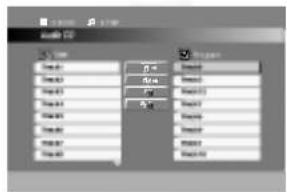
Menú de CD de audio
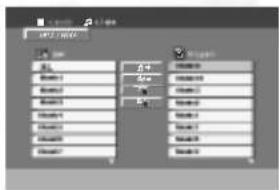
2 Elija una pista de la lista.
3 Presione PROGRAM. Si lo prefiere, seleccione el ícono '♪→ (Add)' y después SELECT/ENTER para incluir la pista elegida en la lista de Programa. Repita el procedimiento para agregar otras pistas.
Note
Es posible agregar todas las pistas de disco. Seleccione el ícono 'n→ (Add All)' y después presione SELECT/ENTER.
4 Elija la pista de la lista programada que desee comenzar a reproducir. Presione y sostenga ▲ / ▼ para ir a la página siguiente / anterior.
5 Presione PLAY o SELECT/ENTER para empezar. La reproducción comienza y sigue en el orden programado, mientras 'PROG.' aparece en la ventana de visualización. Después que todas las pistas del programa han sido reproducidas una vez, la reproducción termina.
Repetición de pistas programadas
Para reproducción de título/capítulo/todo/pista de un disco.
1 Presione REPEAT al reproducir un disco. El ícono de repetición aparece en la pantalla.
2 Presione REPEAT para elegir el modo de repetición que prefiera.
- Track: repite la pista actual
- All: repite todas las pistas del disco
- Off (Ninguna visualización): no reproduce repetidamente.
Para suprimir una pista de la lista programada
1 Use ▲▼◀▶ para elegir la pista que desea suprimir de la lista programada.
2 Presione CLEAR. Si lo prefiere, seleccione el ícono (Delete)' y después presione SELECT/ENTER para excluir la pista elegida de la lista programada. Repita el procedimiento para suprimir otras pistas.
Para suprimir toda la lista programada
Seleccione ^1 (Del all)' y después presione SELECT/ENTER. Todo el Programa para el disco será suprimido.
N Nota
Los programas también son borrados cuando se quita el disco del aparato.
Para salir de la reproducción programada y proseguir con la reproducción normal.
Seleccione una pista de la lista y después presione SELECT/ENTER.
"PROG." desaparece de la ventana de visualización.
Funcionamiento con discos DivX
El aparato puede reproducir archivos codificados tipo MPEG4 (.avi, .mpg, .mpeg, .divx, etc.) y archivos de subtítulos (.srt, .smi).
1 Ponga el disco codificado MPEG4 y cierre la bandeja. El menú de DivX aparece en la pantalla de la TV.
2 Presione primero ▲ / ▼ para elegir una carpeta y después SELECT/ENTER para ver su contenido.
3 Presione primero ▲ / ▼ para elegir una pista y después PLAY o SELECT/ENTER. La reproducción se inicia.
Pausa DivX
- Presione PAUSE/STEP durante la reproducción.
- Para proseguir con la reproducción, presione PLAY.
Repetición de pista/todo/nada DivX
Se puede programar la reproducción de título/capítulo/todo/pista de un disco.
1 Presione REPEAT al reproducir un disco. El ícono de repetición aparece.
2 Presione REPEAT para elegir el modo de repetición que prefiera.
- Track: repite la pista actual
- All: repite todas las pistas del disco.
- Off (Ninguna visualización): no reproduce repetidamente.
Subtítulos DivX
Elija el idioma que prefiera al reproducir un disco.
Búsqueda DivX
1 Presione REV. ◀◀ o FWD▶▶ durante la reproducción.
El reproductor entrará en el modo de búsqueda (SEARCH).
2 Para salir del modo SEARCH, presione PLAY.
Operación con KARAOKE
Puede hacer KARAOKE (cantar con acompañamiento) de un CD conectando un micrófono a la unidad. También puede disfrutar del KARAOKE con un disco grabado en estéreo, aunque no sea un disco karaoke, reduciendo el canal de voz.
Reproducción básica de Karaoke
1 Revise que el sistema esté conectado.
(Consulte las páginas 9-12.)
2 Encienda la TV (o Amplificador) y el DVD Karaoke e ingrese al modo de video en la TV.
3 Presione CD OPEN/CLOSE para abrir la bandeja de discos y cargue el disco MIDI karaoke suministrado en la bandeja con la etiqueta hacia arriba.
4 Presione CD OPEN/CLOSE para cerrar la bandeja.
5 Presione KARAOKE/DVD.
[pantalla de TV]
6 Conecte el micrófono a la toma MIC 1 o MIC 2.
7 Seleccione el número de canción que desea presionando los botones NUMÉRICOS.
Si desea cancelar el número de canción seleccionada, presione CLEAR.
8 Presione PLAY.
Se muestra el número de canción seleccionada.
Cante una canción con el micrófono.
Después que termina la canción, se detiene
automáticamente y aparece la letra.
Reproducción avanzada de Karaoke
Función regresar
Esta es una función que lo regresa al MENÚ anterior. Presione el botón RETURN.

Si o hay un menú anterior (como en el caso del primer menú), no se ejecuta esta función.
Para ajustar el volumen del MIC
Gire el control de volumen MIC VOLUME CONTROL en el panel frontal en sentido del reloj para aumentar el volumen y en sentido contrario al reloj para disminuirlo.
Para ajustar el volumen del ECHO
Puede dar un efecto de eco en el sonido de los micrófonos.
Presione el botón ECHO repetidamente.
$$ E C H O - O F F \rightarrow E C H O - 1 \rightarrow E C H O - 2 \rightarrow E C H O - 3 $$

Control de clave
Puede cambiar la clave para ajustarse a su rango vocal. Puede ajustar la clave a 13 pasos (6 tonos arriba, 6 tonos abajo y la clave original). - El ajuste se muestra en pantalla.
Presione KEY CONTROL (b/#) repetidamente en el control remoto o gire KEY CONTROL (b/#) en el panel frontal para encontrar la clave que mejor se ajusta a su rango vocal.
- Para disminuir los semitonos uno por uno, presione CONTROL DE CLAVE (b) repetidamente durante la reproducción.
- Para aumentar los semitonos uno por uno, presione CONTROL DE CLAVE (#) repetidamente durante la reproducción.
- ra regresar a la clave original, presione CONTROL DE CLAVE (b/#) repetidamente para recuperar la clave original.
Operación con KARAOKE
Reservación de las canciones
Cuando desea hacer una reservación de la siguiente canción puede disfrutar la reservación de hasta 8 canciones sin esperar.
1 Presione los botones NUMÉRICOS para reservar el número de canción que desea en el modo de reproducción del disco MIDI karaoke.
Se muestra el número de canción en la pantalla de TV.
2 Presione PROGRAM. Se ha hecho la reservación del número de canción.
3 Repita los pasos 1-2. Puede reservar 8 canciones.
Consejo
Después de que termine la reproducción de una canción, se iniciará automáticamente la reproducción de la siguiente canción.
Para cancelar la canción reservada
Cada vez que presione CLEAR en el control remoto, la canción reservada se cancelará, una por una.
Para cancelar o cambiar una canción reservada equivocadamente
Presione PROGRAM para moverse a la posición deseada, luego presione CLEAR en el control remoto para cancelar la canción reservada.
Función de hombre/mujer
Si desea cantar una canción de HOMBRE o MUJER, presione el botón MUJER(♀)/HOMBRE(♂) repetidamente para cambiar entre uno y otro ajuste.
Cambio de tempo
Puede usar esta función cuando desee una reproducción más rápida o más lenta.
- Presione TEMPO + repetidamente mientras canta para reproducir más rápido.
- Presione TEMPO - repetidamente mientras canta para reproducir más lento.
Función de cambio de pantalla

Esta función permite cambiar la pantalla actual mientras se reproduce un disco de karaoké.
Presione el botón DISC SELECT (DISC 1, DISC 2, DISC 3) o D.SKIP mientras reproduce un disco de karaoké.
Es reproducida una pantalla contenida en otro disco.
Función de sombra
Si el CD de karaoke y la letra están mezclados, podrían no estar visible la letra. En este caso, para resaltar la letra, presione SHADOW.
- La letra se mostrará con fondo invertido.
MENÚ de Reproducción del Karaoke
Preparación
Presione MENU en el modo de karaoke. Se muestra el MENU principal en pantalla.
MENÚ principal (en la pantalla de TV)
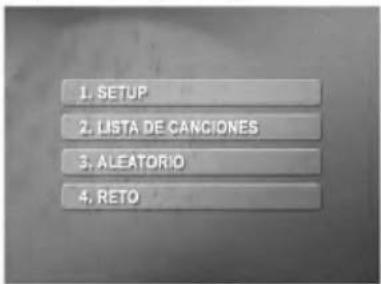
SETUP
1 Seleccione "1.SETUP" presionando ▲▼ en el menú principal.
2 Use ◀▶ para escoger la opción deseada y presione SELECT/ENTER.
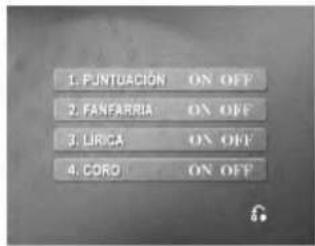
PUNTUACIÓN ON/OFF
"ON": Al cantar por selección de melodía, la partitura de la canción aparece cuando termina la primera estrofa.
Para suprimirla, elija "OFF".
FANFARRIA ON/OFF
"ON": En POWER ON, la fanfarria funciona. La fanfarria surge después que el canto termina.
Para suprimirla, elija "OFF".
LÍRICA ON/OFF
"ON": Al cantar por selección de melodía, la letra de la canción aparece en la pantalla de TV.
Para suprimirla, elija "OFF".
CORO ON/OFF
"ON": Al cantar por selección de melodía se oye el coro de la canción.
Para suprimirlo, elija "OFF".

Para ir al menú principal, presione MENU o RETURN.
Operación con KARAOKE
LISTA DE CANCIONES
CANCIONES EN ESPAÑOL Y OTROS
1 Seleccione "2. LISTA DE CANCIONES" presionando los botones ▲▼ en el menú principal. El menú de CANCIONES EN ESPAÑOL, OTROS y CLÁSICO" aparecerá en la pantalla de TV.
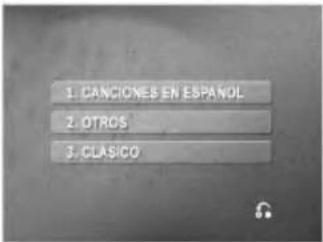
2 Seleccione "1.CANCIONES EN ESPAÑOL" o "2.OTROS" presionando ▲▼, y después presione SELECT/ ENTER. El menú de LISTA DE CANCIONES y LISTA DE CANTANTES aparecerá en la pantalla de TV.
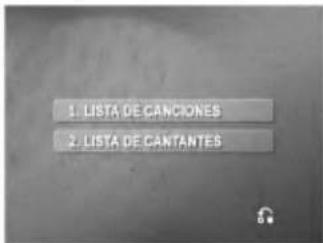
LISTA DE CANCIONES
1 Seleccione "1. LISTA DE CANCIONES" y después la inicial del título de la canción que desea mediante los botones ▲▼, después presione SELECT/ENTER.
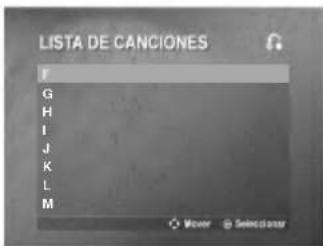
2 Elija el título de la canción que desee presionando ▲▼, y después presione SELECT/ ENTER.
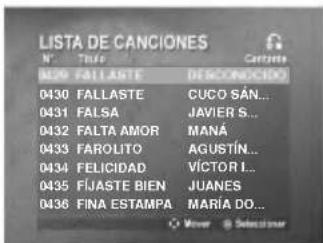
LISTA DE CANTANTES
1 Seleccione “ 2. LISTA DE CANTANTES ” y después la inicial del cantante mediante los botones ▲▼ en el menú de LISTA DE CANCIONES y LISTA DE CANTANTES, después presione SELECT/ENTER.
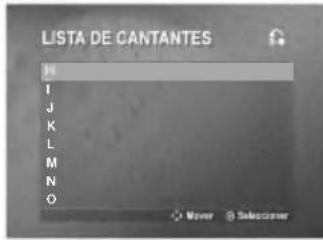
2 Elija el cantante presionando ▲▼, y después presione SELECT/ ENTER.
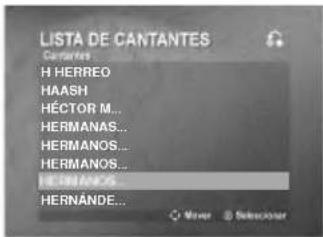
2 Elija el título de la canción del cantante que desee presionando ▲▼, y después presione SELECT/ENTER.
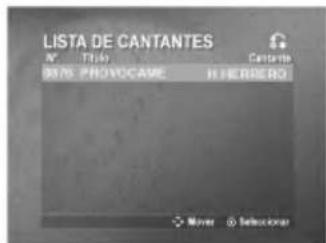

Nota
Para ir al modo anterior, seleccione 📋 presionando ▲▼, y después presione SELECT/ ENTER.
Operación con KARAOKE
CLÁSICO
1 Seleccione "3.CLÁSICO" presionando los botones ▲▼, en el menú de CANCIOES EN ESPAÑOL, OTROS y CLÁSICO. El menú de LISTA DE CLÁSICOS y LISTA DE COMPOSITORES aparecerá en la pantalla de TV.
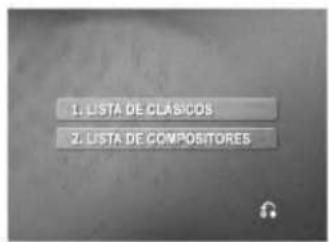
LISTA DE CLÁSICOS
1 Seleccione "1.LISTA DE CLÁSICOS" y después la inicial del título de la canción que desea mediante los botones ▲▼, después presione SELECT/ENTER.
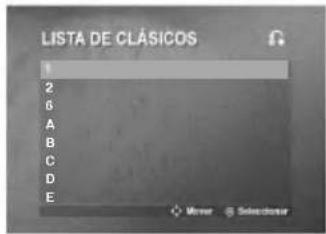
2 Elija el título de la canción que desee presionando ▲▼, y después presione SELECT/ ENTER.
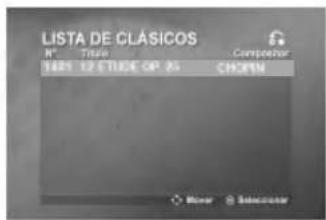
LISTA DE COMPOSITORES
1 Seleccione “ 2.LISTA DE COMPOSITORES ” y después la inicial del cantante mediante los botones ▲▼ en el menú de LISTA DE CLÁSICOS y LISTA DE COMPOSITORES, después presione SELECT/ENTER.
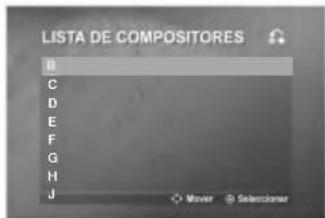
2 Elija el compositor presionando ▲▼, y después presione SELECT/ ENTER.
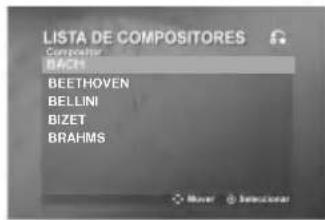
3 Elija el título de la canción del compositor que desee presionando ▲▼, y después presione SELECT/ ENTER.
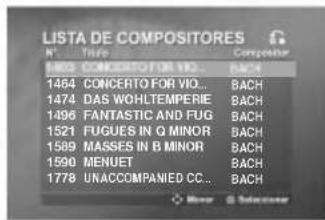
N Nota
Para ir al modo anterior, seleccione presionando ▲▼,y después presione SELECT/ ENTER.
Operación con KARAOKE
ALEATORIO
1 Seleccione "3. ALEATORIO" presionando los botones ▲▼ en el menú principal.
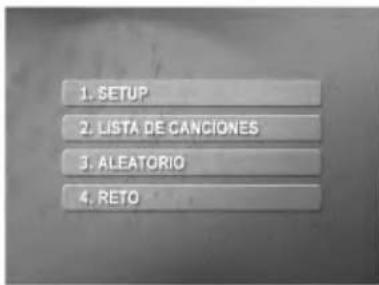
2 Presione SELECT/ENTER para comenzar en forma aleatoria.
RETO
Es una función para divertirse con un juego de canto disputado por dos equipos, uno rojo y otro azul.
1 Seleccione “ 4. RETO ” presionando los botones ▲▼ en el menú principal. Aparece como se ve a continuación.
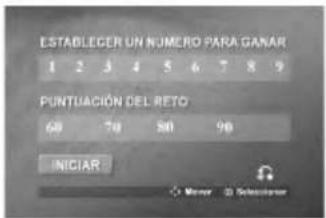
2 Seleccione “ ESTABLECER UN NÚMERO PARA GANAR ” presionando ▲▼, y elija uno de los botones NUMÉRICOS 1-9 presionando ◀▶ para elegir el número del ganador, después presione SELECT/ ENTER.
3 Seleccione “ PUNTUACIÓN DEL RETO ” presionando ▲▼, y elija 60, 70, 80 o 90 presionando ◀ para elegir la puntuación de triunfo, después presione SELECT/ ENTER.
4 Seleccione "INICIAR" presionando ▲▼, y después presione SELECT/ ENTER.
Aparece como se ve a continuación.
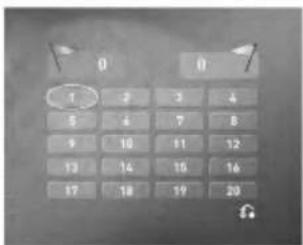
5 Seleccione su número preferido presionando ▲▼ y después presione SELECT/ ENTER.
Cante con ese acompañamiento.
6 Repita los pasos 4\~5.
Cambie alternadamente el equipo rojo o el azul.
7 Cuando se llegue al número ganador que se busca, aparecerá “FELICIDADES!” en la pantalla de la TV.
Aparece como se ve a continuación.
Para seguir con el juego de canto o no, elija "1. SI" o "2. NO" respectivamente, presionando ▲▼ en la pantalla que vemos abajo.
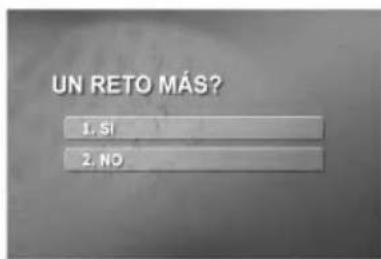
Solución de problemas
Revise la siguiente guía en busca de la posible causa para un problema antes de contactar al departamento de servicio.
| Síntoma | Causa | Corrección |
| No hay energía. | El cable de corriente está desconectado. | Conecte el cable a la toma de corriente firmemente. |
| El aparato está encendido pero no funciona. | No se ha insertado un disco. | Inserte un disco. (Verifique que el indicador del DVD o de CD de audio en el display del DVD esté encendido) |
| No hay imagen. | La TV no está ajustada para recibir salida de señal DVD. | Elija el modo de entrada de video adecuado en la TV, para que la imagen del aparato aparezca en la pantalla. |
| No está conectado el cable de video firmemente. | Conecte el cable de video en las salidas firmemente. | |
| La TV conectada está apagada. | Encienda la TV. | |
| No hay sonido o se escucha el sonido en un volumen demasiado bajo. | El equipo conectado con el cable de audio no está ajustado para recibir salida de señal DVD. | Elija el modo de entrada de audio adecuado para poder oír el sonido que viene del aparato. |
| Los cables de audio no están conectados firmemente. | Conecte los cables de audio en las salidas firmemente. | |
| El equipo conectado con el cable de audio está apagado. | Encienda el equipo conectado con el cable de audio. | |
| El cable de conexión del audio está dañado. | Reemplace con un nuevo cable. | |
| The playback picture is poor. | El disco está sucio. | Limpie el disco. |
| El aparato no empieza a reproducir. | No se ha insertado un disco. | Inserte un disco. (Verifique que el indicador del DVD o de CD de audio en el display del DVD esté encendido) |
| Se ha insertado un disco que no puede ser reproducido. | Inserte un disco que pueda ser reproducido (Verifique el tipo, color, sistema, y código regional del disco). | |
| El disco está colocado en posición invertida. | Coloque el disco con el lado de reproducción hacia abajo. | |
| El disco no está colocado dentro de la guía. | Coloque el disco correctamente en la bande- ja dentro de la guía. | |
| El disco está sucio. | Limpie el disco. | |
| El menú está en la pantalla de TV. | Presione el botón SET-UP para quitar el menú de pantalla. | |
| Se ha fijado el nivel de clasificación. | Cancele la función de clasificación o cambie el nivel de clasificación. | |
| El DVD Karaoke no inicia la reproducción. | Las clavijas y conectores están sucios. | Límpielos con un paño humedecido ligera- mente con alcohol. |
| El disco está sucio. | Limpie el disco. | |
| Las bocinas y componentes están mal conectados. | Conéctelas bocinas y componentes firme- mente. | |
| El aparato está situado demasiado cerca del televisor. | Aleje su TV de los componentes de audio. | |
| No se puede sintonizar emisoras de radio. | La antena está mal posicionada. | Conecte la antena firmemente. |
| Oriente las antenas y conecte una antena externa si es necesario. | ||
| La señal de la emisora es muy débil (al sin- tonizar por sintonía automática). | Sintonice la emisora manualmente. | |
| No se ha presintonizado ninguna emisora o se ha borrado la presintonía (al sintonizar barriendo las emisoras presintonizadas) | Presintonice las emisoras. | |
| Se oye un zumbido o ruido. | El control remoto no está apuntando al sen- sor del aparato. | Apunte el control remoto hacia el sensor del aparato. |
| El control remoto está demasiado alejado del aparato. | Opere el control remoto en un rango de hasta 7 m (23 pies). | |
| Hay algún obstáculo en el espacio entre el control remoto y el aparato. | Quite el obstáculo. | |
| Se han agotado las baterías en el control remoto. | Reemplace las baterías con unas nuevas. |
Lista de códigos de países
Ingrese el número de código apropiado para los ajustes iniciales de "Audio Del Disco", "Subtítulo Del Disco" y/o "Menú Del Disco". (Vea la página 18)
| Code | Language | Code | Language | Code | Language | Code | Language |
| 6565 | Afar | 7079 | Faroese | 7678 | Lingala | 8375 | Slovak |
| 6566 | Abkhazian | 7082 | French | 7679 | Laothian | 8376 | Slovenian |
| 6570 | Afrikaans | 7089 | Frisian | 7684 | Lithuanian | 8377 | Samoan |
| 6577 | Ameharic | 7165 | Irish | 7686 | Latvian, Lettish | 8378 | Shona |
| 6582 | Arabic | 7168 | Scots Gaelic | 7771 | Malagasy | 8379 | Somali |
| 6583 | Assamese | 7176 | Galician | 7773 | Maori | 8381 | Albanian |
| 6588 | Aymara | 7178 | Guarani | 7775 | Macedonian | 8382 | Serbian |
| 6590 | Azerbaijani | 7185 | Gujarati | 7776 | Malayalam | 8385 | Sudanese |
| 6665 | Bashkir | 7265 | Hausa | 7778 | Mongolian | 8386 | Swedish |
| 6669 | Byelorussian | 7273 | Hindi | 7779 | Moldavian | 8387 | Swahili |
| 6671 | Bulgarian | 7282 | Croatian | 7782 | Marathi | 8465 | Tamil |
| 6672 | Bihari | 7285 | Hungarian | 7783 | Malay | 8469 | Telugu |
| 6678 | Bengali; Bangla | 7289 | Armenian | 7784 | Maltese | 8471 | Tajik |
| 6679 | Tibetan | 7365 | Interlingua | 7789 | Burmese | 8472 | Thai |
| 6682 | Breton | 7378 | Indonesian | 7865 | Nauru | 8473 | Tigrinya |
| 6765 | Catalan | 7383 | Icelandic | 7869 | Nepali | 8475 | Turkmen |
| 6779 | Corsican | 7384 | Italian | 7876 | Dutch | 8476 | Tagalog |
| 6783 | Czech | 7387 | Hebrew | 7879 | Norwegian | 8479 | Tonga |
| 6789 | Welsh | 7465 | Japanese | 7982 | Oriya | 8482 | Turkish |
| 6865 | Danish | 7473 | Yiddish | 8065 | Panjabi | 8484 | Tatar |
| 6869 | German | 7487 | Javanese | 8076 | Polish | 8487 | Twi |
| 6890 | Bhutani | 7565 | Georgian | 8083 | Pashto, Pushto | 8575 | Ukrainian |
| 6976 | Greek | 7575 | Kazakh | 8084 | Portuguese | 8582 | Urdu |
| 6978 | English | 7576 | Greenlandic | 8185 | Quechua | 8590 | Uzbek |
| 6979 | Esperanto | 7577 | Cambodian | 8277 | Rhaeto-Romance | 8673 | Vietnamese |
| 6983 | Spanish | 7578 | Kannada | 8279 | Rumanian | 8679 | Volapük |
| 6984 | Estonian | 7579 | Korean | 8285 | Russian | 8779 | Wolof |
| 6985 | Basque | 7583 | Kashmiri | 8365 | Sanskrit | 8872 | Xhosa |
| 7065 | Persian | 7585 | Kurdish | 8368 | Sindhi | 8979 | Yoruba |
| 7073 | Finnish | 7589 | Kirghiz | 8372 | Serbo-Croatian | 9072 | Chinese |
| 7074 | Fiji | 7665 | Latin | 8373 | Singhalese | 9085 | Zulu |
Lista de códigos de idiomas
Ingrese el número de código correcto para la configuración inicial Del 'Código Del País' (Vea en la página 22).
| Código | País | Código | País | Código | País | Código | País |
| AD | Andorra | ER | Eritrea | LC | Santa Lucía | SB | Islas Salomón |
| AE | Emiratos Árabes Unidos | ES | España | LI | Liechtenstein | SC | Seychelles |
| AF | Afghanistan | ET | Etiopía | LK | Sri Lanka | SD | Sudán |
| AG | Antigua y Barbuda | FI | Finlandia | LR | Liberia | SE | Suecia |
| AI | Anguila | FJ | Islas Fidji | LS | Lesotho | SG | Singapur |
| AL | Albania | FK | Islas Malvinas | LT | Lituania | SH | Santa Helena |
| AM | Armenia | FM | Micronesia | LU | Luxemburgo | SI | Eslovenia |
| AN | Antillas Holandesas | FO | Islas Feroe | LV | Latvia | SJ | Islas Svalbard y Jan |
| AO | Angola | FR | Francia | LY | Libia | Mayen | |
| AQ | Antartida | FX | Francia (Territorio Europeo) | MA | Marruecos | SK | República de Eslovaquia |
| AR | Argentina | MC | Mónaco | SL | Sierra Leona | ||
| AS | Samoa Americana | GA | Gabón | MD | Moldavia | SM | San Marino |
| AT | Austria | GB | Gran Bretaña | MG | Madagascar | SN | Senegal |
| AU | Australia | GD | Granada | MH | Islas Marshall | SO | Somalia |
| AW | Aruba | GE | Georgia | MK | Macedonia | SR | Suriname |
| AZ | Azerbaijan | GF | Guayana Francesa | ML | Mali | ST | Santo Tomé y Príncipe |
| BA | Bosnia-Herzegovina | GH | Ghana | MM | Myanmar | SU | Antigua URSS |
| BB | Barbados | GI | Gibraltar | MN | Mongolia | SV | El Salvador |
| BD | Bangladesh | GL | Groenlandia | MO | Macau | SY | Siria |
| BE | Bélgica | GM | Gambia | MP | Islas Mariana del Norte | SZ | Swazilandia |
| BF | Burkina Faso | GN | Guinea | MQ | Martinica (Francesa) | TC | Islas Caicos y Turcos |
| BG | Bulgaria | GP | Guadalupe (Francesa) | MR | Mauritania | TD | Chad |
| BH | Bahrain | GQ | Guinea Ecuadorial | MS | Montserrat | TF | Territorios del Sur |
| BI | Burundi | GR | Grecia | MT | Malta | Francés | |
| BJ | Benin | GS | S. Georgia y S. Sandwich Bermuda | MU | Mauricio | TG | Togo |
| BM | Islas | MV | Maldiva | TH | Tailandia | ||
| BN | Brunei Darussalam | GT | Guatemala | MW | Malawi | TJ | Tadjikistan |
| BO | Bolivia | GU | Guam (EE.UU.) | MX | México | TK | Tokelau |
| BR | Brasil | GW | Guinea Bissau | MY | Malasia | TM | Turkmenistan |
| BS | Bahamas | GY | Guyana | MZ | Mozambique | TN | Túnez |
| BT | Bután | HK | Hong Kong | NA | Namibia | TO | Tonga |
| BV | Isla Bouvet | HM | Islas Heard y McDonald | NC | Nueva Caledonia (Francesa) | TP | Timor del Este |
| BW | Botswana | HN | Honduras | NE | Nigeria | TR | Turquía |
| BY | Bielorrusia | HR | Croacia | NF | Islas Norkfolk | TT | Trinidad y Tobago |
| BZ | Belice | HT | Haiti | NG | Nigeria | TV | Tuvalu |
| CA | Canadá | HU | Hungria | NI | Nicaragua | TW | Taiwan |
| CC | Islas Cocos (Keeling) | ID | Indonesia | NL | Países Bajos | TZ | Tanzania |
| CF | República Africana Central | IE | Irlanda | NO | Noruega | UA | Ucrania |
| CG | Congo | IL | Israel | NP | Nepal | UG | Uganda |
| CH | Suiza | IN | India | NR | Nauru | UK | Reino Unido |
| CI | Costa de Marfil | IO | Territorio del Océano | NU | Niue | UM | Islas periféricas de EEUU menor |
| CK | Islas Cook | Hindú Británico | NZ | Nueva Zelanda | |||
| CL | Chile | IQ | Iraq | OM | Oman | US | Estados Unidos |
| CM | Camerún | IR | Irán | PA | Panamá | UY | Uruguay |
| CN | China | IS | Islandia | PE | Perú | UZ | Uzbekistan |
| CO | Colombia | IT | Italia | PF | Polinesia (Francesa) | VA | Estado de la Ciudad del Vaticano |
| CR | Costa Rica | JM | Jamaica | PG | Papua Nueva Guinea | ||
| CS | Antigua Checoslovaquia | JO | Jordán | PH | Filipinas | VC | San Vicente y Granadinas |
| CU | Cuba | JP | Japón | PK | Paquistán | ||
| CV | Cabo Verde | KE | Kenia | PL | Polonia | VE | Venezuela |
| CX | Islas Christmas (Islas Navidad) | KG | Kirguizistán | PM | San Pedro y Miguelón | VG | Islas Virgin (Británicas) |
| CY | Chipre | KH | Cambodia | PN | Isla Pitcaim | VI | Islas Virgin (EEUU) |
| CZ | República Checa | KI | Kiribati | PR | Puerto Rico | VN | Vietnam |
| DE | Alemania | KM | Comoros | PT | Portugal | VU | Vanuatu |
| DJ | Djibouti | KN | San Kitss y Nevis Angula | PW | Palau | WF | Islas Wallis y Fortuna |
| DK | Dinamarca | KP | Corea del Norte | PY | Paraguay | WS | Samoa |
| DM | Dominica | KR | Corea del Sur | QA | Qatar | YE | Yemen |
| DO | República Dominicana | KW | Kuwait | RE | Reunión (Francesa) | YT | Mayotte |
| DZ | Algeria | KY | Islas Caimán | RO | Rumania | YU | Yugoslavia |
| EC | Ecuador | KZ | Kazakistán | RU | Federación Rusa | ZA | Sudáfrica |
| EE | Estonia | LA | Laos | RW | Ruanda | ZM | Zambia |
| EG | Egipto | LB | Libano | SA | Arabia Saudí | ZR | Zaire |
| EH | Sahara Oriental | ZW | Zimbabwe |
Datos técnicos
| [General] | Suministro de energía | 120 V ~ 60 Hz | |
| Consumo energético | 210 W | ||
| Peso | 11,2 kg | ||
| Dimensiones exteriores (AnchoXAltoxProfundo) | 273 x 327 x 354 mm | ||
| [CD/VCD/DVD] | Láser | Semiconductor láser, longitud de onda 650 nm | |
| Respuesta de frecuencia (audio) | 40 - 18 000 Hz | ||
| Relación señal a ruido (audio) | More than 70 dB (1 kHz) | ||
| Relación señal a ruido (video) | More than 60 dB (1 kHz) | ||
| Rango dinámico (audio) | More than 70 dB | ||
| Distorsión armónica (audio) | 0,2 % (1 kHz) | ||
| [Video] | Salida de video | 1,0 V (p-p) 75 B sinc negativa., conector RCA | |
| Salida S-video | (Y) 1,0 V (p-p) 75 Ω,(C) 0,3 V (p-p), 75 Ω | ||
| [Tuner] | FM | Rango de sintonía | 87,5 -108,0 MHz o 65 -74 MHz 87,5 -108,0 MHz |
| Frecuencia intermedia | 10,7 MHz | ||
| Relación señal a ruido (Mono/Estereo) | 60/55 dB | ||
| Respuesta de frecuencia | 60 - 10 000 Hz | ||
| AM(MW) | Rango de sintonía | 522 - 1 611 kHz o 530 - 1 610 kHz o 530 - 1 720 kHz | |
| Frecuencia intermedia | 450 kHz | ||
| Relación señal a ruido | 35 dB | ||
| Respuesta de frecuencia | 100 - 1 800 Hz | ||
| [Amplificador] | Potencia de salida | 90W + 90W | |
| T.H.D | 0,2% | ||
| Respuesta de frecuencia | 42 - 25 000 Hz | ||
| Relación señal a ruido | 80 dB | ||
| [Bocinas] | Velocidad de la cinta | 3 KHz ± 50Hz | |
| Wow Flutter | 0,25% (MTT -111, JIS-WTD) | ||
| Tiempo de F.F/REW. | 120 s (C-60) | ||
| Respuesta de frecuencia | 125 - 8 000 Hz | ||
| Relación señal a ruido | 43 dB(P/B)/43 dB(R/B) | ||
| Separación de canal | 45 dB(P/B)/42 dB(R/P) | ||
| Relación de borrado | 52 dB (MTT-5511) | ||
| [CINTA] | Modelo de bocina | LMS-K2937V | |
| Tipo | 3 vías 3 bocinas | ||
| Impedancia | 6 Ω | ||
| Respuesta de frecuencia | 65 - 20 000 Hz | ||
| Nivel de presión de sonido | 88 dB/W (1m) | ||
| Potencia estimada de entrada | 100 W | ||
| Potencia de entrada máxima | 200 W | ||
| Dimensiones (AnchoXAltoxProfundo) | 230 x 326 x 293 mm | ||
| Peso neto (aprox.) | 4,66 kg | ||

LG Electronics México S.A. de C.V.
Av. Sor Juana Inés de la Cruz No 555
Col. San Lorenzo
Tlalnepantla, Estado de México CP 54033
Tel.(55) 5321-1919 FAX.01 (800) 347 1296
Lada sin costo 01 (800) 347 1919
- MINISISTEMA DVD DE ALTA FIDELIDAD
- MANUAL DEL PROPIETARIO
- Precauciones de seguridad
- PRECAUCIÓN
- Contenido
- INTRODUCCIÓN
- PREPARACIÓN
- OPERACIÓN
- REFERENCIA
- Acerca de los símbolos para instrucciones
- Antes del uso
- Notas
- Notas acerca de los CD de DVD y Video
- Código regional para DVD Karaoke y DVDs
- Notas sobre los CDs con encodificación DTS
- Términos relacionados con
- el disco Título (sólo DVD)
- Capítulo (sólo DVD)
- Pista (Sólo para CDs de Video y Audio)
- Escena
- Tipo de CDs de video
- CDs de Video equipados con PBC (Versión 2.0)
- CDs de Video sin PBC (Versión 1.1)
- Antes del uso (Continua)
- Precauciones
- Manejo de la unidad
- Al embarcar la unidad
- Al configurar la unidad
- Para mantener la superficie limpia
- Limpieza de la unidad Para
- limpiar el gabinete
- Para obtener una imagen clara
- Notas sobre los discos
- Manejo de los discos
- Almacenamiento de los discos
- Limpieza de los discos
- Acerca de los símbolos
- Acerca de los símbolos mostrados
- Panel frontal y Panel posterior
- Control remoto
- Rango de operación del Control remoto
- Instalación de las baterías en el control remoto
- Conexiones
- Consejo
- Consejos
- Conexión de video
- Conexión de S-Video
- Conexión de video componente (ColorStream®) (preferible)
- Conexión de barredura progresiva (ColorStream® pro)
- Conexión a equipo opcional
- Precaución:
- Conexión del sistema de bocinas
- N Notas
- Antes de la operación
- Ajustes de audio
- Ajuste de volumen
- Ajuste de la calidad del sonido
- - Para activar el sonido estéreo
- Nota
- - Salida a auriculares
- SILENCIO
- SURROUND
- Para activar el modo de sonido envolvente (surround)
- XDSS (Extreme Dynamic Sound System)
- Modo DEMO
- Efecto ESPECTRO
- Pequeño glosario sobre el modo de Flujo de Audio y Envolvente
- dts
- □□ DIGITAL
- BYPASS
- Modo del sonido DVD VCD2.0 VCD1.1 CD
- Cuando se reproduce un DVD
- Cuando se reproduce un CD de video
- Cuando se reproduce un CD
- N Nota
- Ajuste del reloj
- Función de dormir
- Uso del micrófono
- Para su información
- Para ajustar el volumen de ECO
- Función de temporizador
- Para su referencia
- Para cancelar o revisar el temporizador
- Explicación general
- Display en pantalla
- Operación del display en pantalla
- Parámetros iniciales
- Funcionamiento general
- IDIOMA
- Idioma del Menú
- Audio / Subtítulo / Menú Del Disco DVD
- PANTALLA
- Pantalla DVD
- Para ACTIVAR el barrido progresivo:
- Cuidado
- AUDIO
- Dolby Digital / DTS / MPEG DVD
- Muestreo PCM (Frecuencia) DVD
- Selección de caja acústica
- Tamaño
- Volumen
- Distancia
- Test
- Control de rango dinámico (DRC)
- Vocal
- Registro DivX ® DivX
- BLOQUEO
- Desbloqueo
- Contraseña (Código de seguridad)
- Si olvida su código de seguridad
- Operación con RADIO
- Sintonía de estaciones de radio
- • Sintonía automática
- - Sintonía manual
- Para borrar todas las estaciones memorizadas
- Para llamar los números preseleccionados
- Escuchar la radio
- Para escuchar las estaciones de radio no preseleccionadas
- Para apagar el radio
- Operación con CINTA
- Reproducción básica
- AUTO STOP DECK (CINTA 1/2)
- AUTO REVERSE DECK (CINTA 2) : OPCIONAL
- Para detener la reproducción
- Regresar el contador de la cinta a ceros
- Para retroceder o avanzar rápidamente
- la cinta
- Duplicación
- Grabación
- Configuración básica
- Grabación de la radio, CD o fuente Auxiliar
- Grabación sincronizada de CD a cinta
- Reproducción de un DVD o CD de vídeo
- Configuración para reproducción
- DVD
- VCD
- Características generales
- Para pasara a otro TÍTULO DVD
- Moverse a otro CAPITULO/PISTA
- Búsqueda DVD VCD
- Características generales (continua)
- Reproducción en imagen fija y cuadro a cuadro DVD VCD
- Cámara lenta DVD VCD
- Repetición DVD VCD
- Discos de vídeo DVD – Repetición de Capítulo / Título / Desactivada
- CDs de vídeo - Repetición de Pista / Todo / Desactivada
- Repetir A-B DVD VCD
- Buscar por tiempo DVD VCD
- Memoria de la última escena DVD
- Funciones especiales del DVD DVD
- Revisión del contenido de los discos DVD: Menus
- Menú de Título DVD
- Menú de Disco DVD
- Ángulo de la cámara DVD
- Cambio del idioma del audio DVD
- Cambio del canal de audio VCD
- Subtítulos DVD
- Funcionamiento con CD de audio y discos en formato MP3/WMA
- Reproducción de un CD de audio o
- disco MP3/WMA CD MP3 WMA
- CD de audio
- Notas sobre los discos MP3
- Acerca de MP3
- Los discos MP3 compatibles con este reproductor tienen las siguientes limitaciones:
- Pausa CD MP3 WMA
- Moverse a otra pista CD MP3 WMA
- Repetición de Pista / Todo / Desactivada CD MP3 WMA
- Búsqueda CD MP3 WMA
- Funcionamiento con discos JPEG
- Para ver un disco JPEG JPEG
- Sugerencia
- Si desea ver un determinado archivo, presione ▲ / ▼ para resaltarlo y después SELECT/ENTER o PLAY.
- Si desea ver un determinado archivo, presione ▲▼ para resaltarlo y después SELECT/ENTER o PLAY.
- Exhibición de diapositivas
- Para pasar a otro archivo
- Imagen fija
- La compatibilidad del disco JPEG con este reproductor queda limitada como sigue:
- Reproducción programada CD MP3 WMA
- Ponga un disco.
- Elija una pista de la lista.
- Presione PROGRAM. Si lo prefiere, seleccione el ícono '♪→ (Add)' y después SELECT/ENTER para incluir la pista elegida en la lista de Programa. Repita el procedimiento para agregar otras pistas.
- Note
- Elija la pista de la lista programada que desee comenzar a reproducir. Presione y sostenga ▲ / ▼ para ir a la página siguiente / anterior.
- Presione PLAY o SELECT/ENTER para empezar. La reproducción comienza y sigue en el orden programado, mientras 'PROG.' aparece en la ventana de visualización. Después que todas las pistas del programa han sido reproducidas una vez, la reproducción termina.
- Repetición de pistas programadas
- Para suprimir una pista de la lista programada
- Para suprimir toda la lista programada
- Funcionamiento con discos DivX
- Pausa DivX
- Repetición de pista/todo/nada DivX
- Subtítulos DivX
- Búsqueda DivX
- Operación con KARAOKE
- Reproducción básica de Karaoke
- Reproducción avanzada de Karaoke
- Función regresar
- Para ajustar el volumen del MIC
- Para ajustar el volumen del ECHO
- Control de clave
- Reservación de las canciones
- Para cancelar la canción reservada
- Para cancelar o cambiar una canción reservada equivocadamente
- Función de hombre/mujer
- Cambio de tempo
- Función de cambio de pantalla
- Función de sombra
- MENÚ de Reproducción del Karaoke
- SETUP
- PUNTUACIÓN ON/OFF
- FANFARRIA ON/OFF
- LÍRICA ON/OFF
- CORO ON/OFF
- LISTA DE CANCIONES
- CANCIONES EN ESPAÑOL Y OTROS
- LISTA DE CANTANTES
- CLÁSICO
- LISTA DE CLÁSICOS
- LISTA DE COMPOSITORES
- ALEATORIO
- RETO
- Solución de problemas
- Lista de códigos de países
- Lista de códigos de idiomas
- LG Electronics México S.A. de C.V.
Marca : LG
Modelo : LM-K2937A
Categoría : Sistema de alta fidelidad