U V856 - Teléfono inteligente ZTE - Manual de uso y guía de instrucciones gratis
Encuentra gratis el manual del aparato U V856 ZTE en formato PDF.


Preguntas de los usuarios sobre U V856 ZTE
0 pregunta sobre este aparato. Responde a las que conoces o haz la tuya.
Hacer una nueva pregunta sobre este aparato
Descarga las instrucciones para tu Teléfono inteligente en formato PDF gratis! Encuentra tus instrucciones U V856 - ZTE y toma tu dispositivo electrónico nuevamente en la mano. En esta página están publicados todos los documentos necesarios para el uso de su dispositivo. U V856 de la marca ZTE.
MANUAL DE USUARIO U V856 ZTE
Todos los Derechos Reservados.
Ninguna parte de esta publicación puede ser citada, reproducida, traducida o utilizada en cualquier forma o por cualquier medio, electrónico o mecánico, incluyendo fotocopias y microfilmes, sin el permiso previo por escrito de ZTE Corporation.
ZTE Corporation se reserva el derecho de hacer modificaciones sobre los errores de impresión o las especificaciones de actualización de esta guía sin previo aviso.
La marca Bluetooth® y sus logotipos son propiedad de Bluetooth SIG, Inc. y cualquier uso de dichas marcas por ZTE Corporation es bajo licencia. Otras marcas y nombres comerciales son propiedad de sus respectivos propletarlos.
No. de Versión : R1.0
Hora de Edición : 2011.09.16
Contenido
For Your Safety....9
General Safety 9
...... ¡Error! Marcador no definido.
Disabling Screen Unlock Security 74
Accessibility ......¡Error! Marcador no definido.
Clock......;Error! Marcador no definido.
Calculator 81
Stopwatch......;Error! Marcador no definido.
Task Manager ...... ¡Error! Marcador no definido.
Por su seguridad
Seguridad General
 | No realice ó reciba llamadas mientras conduce. Y nunca redacte mensajes de texto mientras lo haga. |  | No utilice su dispositivo telefónico en estaciones de gasolina. |
| [2472] | Mantenga su dispositivo a 15mm de distancia de su oído o cuerpo mientras realice las llamadas. |  | Su dispositivo puede generar luz brillante o con destellos. |
| [DS73] | Las piezas pequeñas pueden provocar asfixia. | [6048] | No arroje su dispositivo al fuego. |
 | Su dispositivo puede producir sonido fuerte. |  | Evite el contacto con objetos magnéticos. |
 | Mantenga el teléfono alejado de marcapasos y otros dispositivos médicos personales. |  | Evite las temperaturas extremas. |
 | Apáquelo cuando así se le indique en hospital es y centros médicos. |  | Evite el contacto con líquidos. Mantenga su dispositivo seco. |
 | Apáquelo cuando así e en aviones o aeropuertos. |  | No intente cesmontar su dispositivo. |
 | Apague su dispositivo, cuando esté cerca de materiales o líquidos explosivos. |  | Utilice sólo accesorios aprobados. |
 | No dependa de su dispos emergenda. | [BAG7] | Llamadas de |
Conformidad con la FCC
Este dispositivocumple con la parte 15 de las Normas de la FCC. La operación está sujeta a las siguientes dos condiciones: (1) Este dispositivo no puede causar interferencias perjudiciales y (2) este dispositivo debe aceptar cualquier interferencia recibida, incluyendo interferencias que puedan provocar un funcionamiento no deseado.
Precaución: Lo s cambios modifica ciones no aprobados expresamente por el fabricante podrían anular la autoridad
del usuario para operar el equipo.
NOTA: Este equipo ha sido probado y cumple con los limites para un dispositivo digital de Clase B, de conformidad con el apartado 15 de las Reglas de la FCC. Estos limites están diseñados para proporcionar una protección razonable contra interferencias perjudiciales en una instalación residencial. Este equipo genera, utiliza y puede irradiar energía de radiofrecuencia y, si no se instala y utiliza de acuerdo con las instrucciones, puede causar interferencias en las comunicaciones de radio. Sin embargo, no hay garantía de que no se produzcan interferencias en una instalación particular. Si este equipo causa interferencias perjudiciales para recepción de radio o televisión, lo cual puede ser determinada girando el equipo apagado y, se recomienda al usuario que intente corregir la interferencia mediante una o más de las siguientes medidas:
-Ubique o coloque la antena receptora.
-Aumentar la separación entre el equipo y el receptor.
-Conecte el equipo a un tomacorriente en un circuito diferente al que está conectado el receptor.
-Consulte a su distribuidor o a un técnico de radio / televisión para obtener ayuda.
Información de Salud y Seguridad
Energía de Radio Frecuencia (RF)
Este modelo de teléfono cumple con los requisitos del gobierno para la exposición a ondas de radio.
Este teléfono ha sido diseñado y fabricado para no exceder los límites de exposición a radiofrecuencia (RF) establecidos por la Comisión Federal de Comunicaciones del Gobierno de los EE.UU.:
El estándar de exposición para teléfonos celulares móviles emplea una unidad de medida conocida como Tasa Específica de Absorción o SAR. El límite de SAR establecido por la FCC es de 1,6 W / kg. Las pruebas de SAR se realizan usando posiciones de operación estándar aceptadas por la FCC con el teléfono transmitiendo a su nivel más alto de potencia certificado en todas las bandas. Aunque la SAR se determina al máximo nivel de potencia certificado, el nivel SAR real del teléfono en funcionamiento puede estar muy por debajo del valor máximo. Esto se debe a que el teléfono está diseñado para funcionar a diversos niveles de potencia y para emplear el poser requerida para acceder a la red. En general, cuánto más cerca esté de una antena de estación base inalámbrica, menor será la potencia de salida.
El valor más alto de SAR para el modelo de teléfono como se informó a la FCC cuando se usa en el oído es ^*** W / kg y al usarlo en el cuerpo, tal como se describe en esta guía del
usuario, *** W / kg (Usado en el cuerpo difieren según los modelos de teléfono, dependiendo de los accesorlos disponibles y los requisitos de la FCC.)
Si bien puede haber diferencias entre los niveles SAR de varios teléfonos y en varias posiciones, todos cumplen con los requerimientos del gobierno.
La FCC ha otorgado una Autorización para éste modelo de teléfono con todos los niveles de SAR evaluados reportados como en cumplimiento de las directrices de exposición a RF de la FCC. La información SAR de éste modelo de teléfono se encuentra archivada en la FCC y se puede encontrar en la sección Display Grant en http://www.fcc.gov/oet/fccld después de buscar el
FCC ID: Q78-V856.
Para usarlo en el cuerpo, este teléfono ha sido probado y cumple con los lineamientos de la FCC de exposición a RF para su uso con un accesorio que no contiene metal y las posiciones del dispositivo a una distancia mínima de 1,5 cm del cuerpo. El uso de otros no puede garantizar el cumplimiento de pautas de exposición a RF. Si usted no tiende a utilizar un accesorio colocado en el cuerpo y no está sujetando el teléfono en la oreja, coloque el auricular a una distancia de 1,5 cm de su cuerpo cuando el teléfono está encendido.
Distracciones
Al Conducir
Se debe prestar plena atención a la conducción en todo momento con el fin de reducir el riesgo de un accidente. El uso de un teléfono móvil mientras conduce (incluso con un kit de manos libres) puede provocar distracción y provocar un accidente. Usted debe cumplir con las leyes locales y reglamentos que restringen el uso de dispositivos inalámbricos durante la conducción.
Utilizando Maquinaria
Se debe prestar plena atención a los mecanismos de funcionamiento con el fin de reducir el riesgo de un accidente.
Manejo del Producto
Declaración del Uso ó manejo General
Usted es el único responsable de la forma en que se utilice el dispositivo y de las consecuencias derivadas de dicho uso. Siempre debe apagar el teléfono en lugares cuyo uso esté prohibido. El uso del teléfono está sujeto a las medidas de seguridad establecidas para proteger a los usuarios y su entorno.
- Trate siempre el teléfono y los accesorios con cuidado y manténgalos en un lugar limpio y sin polvo.
- No exponga el teléfono ni los accesorios al fuego o al tabaco encendido.
- No exponga el teléfono ni los accesorlos a líquidos ni a humedad.
- No deje caer, lance ni intente doblar el teléfono ni los accesorios.
- No utilice productos químicos fuertes, solventes de limpieza ni aerosoles para limpiar el dispositivo ni los accesorios.
- No pinte el teléfono ni los accesorios.
- No intente desmontar el teléfono ni los accesorios; sólo el personal autorizado debe hacerlo.
- No exponga el teléfono ni los accesorios a temperaturas extremas que superen los límites de - [5] grados centigrados como mínimo y + [50] grados como máximo.
- Consulte las normativas locales relativas al desecho de productos electrónicos.
- No lleve el teléfono en el bolsillo trasero, porque podría romperlo al sentarse.
Niños Pequeños
Mantenga el teléfono fuera del alcance de niños. El teléfono
puede provocar daños si se usa como un juguete.
No deje el teléfono ni sus accesorios al alcance de niños pequeños, ni permita que jueguen con él.
El teléfono contiene pequeñas piezas con bordes afilados que pueden causar heridas o desprenderse y provocar asfixia.
Desmagnetización
Para evitar el riesgo de desmagnetización, no deje dispositivos electrónicos ni objetos magnéticos cerca del teléfono durante un largo periodo de tiempo.
Descarga Electrostática (ESD)
No toque los conectores mecánicos de la tarjeta SIM.
Antena
No toque la antena si no es necesario.
Uso de Posición Normal
Cuando realice o reciba llamadas telefónicas, coloque el teléfono en la oreja con la parte inferior en dirección a su boca.
Bolsas de Aire
No coloque el teléfono sobre una bolsa de aire ni en el área
de despliegue de la misma.
Guárdelo en un lugar seguro antes de comenzar a conducir su vehículo.
Convulsiones / Pérdida del conocimiento
El teléfono puede producir una luz brillante ó intermitente.
Lesiones por Movimientos Repetitivos
Para minimizar el riesgo de RSI por mensajes de texto o al jugar con el teléfono.
- No agarre el teléfono con demasiada fuerza.
•Pulse los botones ligeramente.
- Utilice las características especiales que están diseñadas para minimizar los tiempos de presión los botones, como plantillas de mensajes y texto predictivo.
•Tome varios descansos para estirarse y relajarse.
Llamadas de Emergencia
Este teléfono, al igual que cualquier teléfono inalámbrico, funciona mediante señales de radio, por lo que no se puede garantizar la conexión en todas las situaciones. Por este motivo, nunca debe depender únicamente de un teléfono inalámbrico para las comunicaciones de emergencia.
Ruidos Fuertes
Este teléfono es capaz de producir sonidos fuertes que
podrian dañar el oído. Baje el volumen antes de utilizar los auriculares, los auriculares estéreos de Bluetooth u otros dispositivos de audio.
Calentamiento del Dispositivo
Su teléfono puede calentarse mientras se carga y durante su uso normal.
Seguridad Eléctrica
Accesorios
Utilice sólo accesorios aprobados.
No conecte el teléfono a productos ni accesorios
incompatibles.
Tenga culdado de no tocar ni dejar que objetos metálicos como, por ejemplo, monedas o llaveros, entren en contacto o provoquen cortocircuitos en los terminales de la batería.
Conexión a un Automóvil
Solicite asesoramiento profesional cuando desee conectar una Interfaz telefónica al sistema electrónico del vehículo.
Productos Dañados ó Defectuosos.
No intente desmontar el teléfono ni sus accesorios.
Sólo el personal calificado debe revisar ó reparar el teléfono ó los accesorios.
Si el teléfono ó los accesorios se han sumergido en agua, se han perforado ó si han sufrido caídas desde una altura considerable, no los utilice hasta que se hayan revisado en un centro de servicio autorizado.
Interferencia
Declaración General sobre la Interfaz
Debe ser cuidadoso al utilizar el teléfono en las proximidades de dispositivos médicos personales, tales como marcapasos y audífonos.
Marcapasos
Los fabricantes de marcapasos recomiendan que se mantenga una distancia mínima de 15 cm entre un teléfono móvil y un marcapasos con el fin de evitar posibles interferencias con este último. Para ello, utilice el teléfono en la oreja del lado opuesto al del marcapasos y no lo lleve en el bolsillo del pecho.
Aparatos Audibles
Las personas con audífonos u otros Implantes cocleares pueden percibir ruidos de interferencia al utilizar dispositivos inalámbricos o al haber uno cerca. El nivel de la interferencia dependerá del tipo de dispositivo auditivo y de la distancia a la fuente de interferencias. Puede
que al aumentar la separación entre ambos se reduzca la Interferencia. También puede consultar al fabricante del audifono las posibles alternativas.
Dispositivos Médicos
Por favor consulte a su médico y al fabricante del dispositivo médico, si el funcionamiento del teléfono puede interferir con el funcionamiento del dispositivo.
Hospitales
Apague el dispositivo inalámbrico cuando se le solicite en hospitales, clínicas o centros de salud. Esta petición se ha establecido para evitar posibles interferencias con equipos médicos delicados.
Aeronaves
Apague el dispositivo móvil cada vez que se le indique por el aeropuerto o el personal de las aerolineas. Consulte con el personal de la aerolinea acerca del uso de dispositivos inalámbricos a bordo de la aeronave. Si el dispositivo cuenta con un "modo de vuelo", éste debe estar habilitado antes de abordar un avión.
Interferencia en Automóviles
Tenga en cuenta que debido a posibles interferencias con equipos electrónicos, algunos fabricantes de vehículos prohiben el uso de teléfonos móviles en sus vehículos a menos que un kit de manos libres con antena externa esté incluido en la instalación.
Ambientes Explosivos
Gasolineras y Atmósferas Explosivas
En lugares con atmósferas potencialmente explosivas, obedezca todas las señales para apagar los dispositivos inalámbricos, tales como el teléfono o el equipo de radio. Las zonas con atmósferas potencialmente explosivas incluyen las áreas de combustible, bajo cubierta de los barcos, instalaciones de transferencia de combustible o productos químicos, áreas donde el aire contiene productos químicos o partículas. como grano, polvo o partículas metálicas.
Áreas Explosivas
Apague el teléfono móvil o dispositivo inalámbrico cuando se encuentre en áreas de explosiones o en áreas en las que se indique que deben apagarse los dispositivos emisores/receptores o los dispositivos electrónicos con el fin de evitar posibles interferencias con las detonaciones.
Para Empezar
Descripción General
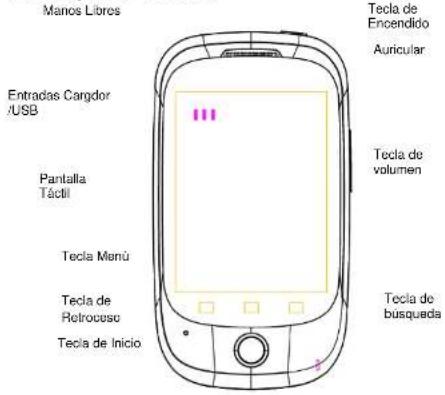
text_image
Manos Libros Entradas Cargdor /USB Pantalla Táctil Tecla Menu Tecla de Retrocuso Tecla de Inicio Tecla de Encendido Auricular Tecla de volumen Tecla de busquadaExplicación de las teclas
| Tecla | Función |
| Tecla de Encendido | Sostenga la tecla para los modos:Silencio, Vibración, Avlón ó Apagar.Presione para cambiar el teléfono a modo de reposo.Presione para activar su teléfono. |
| Tecla de Inicio | Presione para regresar a la pantalla de Inicio en cualquier aplicación o pantalla..Sostenga para ver las aplicaciones recientes. |
| Tecla Menú | Presione para ver las opciones de la pantalla actual. |
| Tecla Atrás | Pulse para regresar a la pantalla anterior. |
| Teclas de Volumen | Pulse para Aumentar ó Disminuir el volumen. |
Iniciando
Instalación de la Tarjeta SIM / microSD y Batería
Apague el teléfono antes de Instalar o sustituir la batería, la tarjeta SIM o la tarjeta de memoria.
- Remueva la tapa trasera.
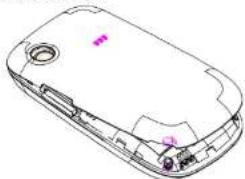
- Coloque la tarjeta SIM con la esquina orientada como se muestra en la imagen e insertela en la abertura.
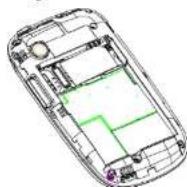
- Siga la flecha ABIERTA para empujar la ranura de metal, y voltear hacia arriba. Inserte la tarjeta en la ranura de metal con los contactos metálicos hacia abajo hasta que
encaje en la posición correcta. Voltear la ranura de metal hacia delante y seguir la FLECHA de bloqueo para bloquear.
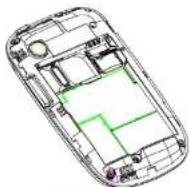
NOTA: El logotipo de microSD es una marca comercial de SD Card Association.
- Inserte la batería alineando los contactos dorados de la batería con los contactos dorados en el compartimiento de la batería. Empuje suavemente la batería hasta que encaje en su lugar.
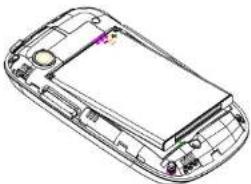
- Presione ligeramente la cubierta hasta que se escuche un clic.
Extracción de la Batería y Tarjeta SIM / microSD
- Asegúrese de que el teléfono móvil está apagado.
- Retire la cubierta de la batería.
- Tire de la batería y extraigala del teléfono móvil.
- Tire de la tarjeta SIM y extráigala del teléfono móvil.
- Abra el compartimento de la tarjeta microSD, deslícela hacia abajo y extráigala.
Cargando la Batería
Cuando obtenga su nuevo teléfono por primera vez tendrá que cargar la batería de la siguiente forma:
- Conecte el adaptador a la toma del cargador.
- Conecte el cargador a una toma de corriente A/C estándar.
- Desconecte el cargador cuando la batería esté completamente cargada.
Encendido / Apagado del Teléfono
Asegúrese de que la tarjeta SIM esté insertada en el teléfono móvil y que la batería está cargada.
- Sostenga la Tecla de Encendido para encender el Teléfono.
- Para Apagar el teléfono, sostenga la Tecla de Encendido para obtener las opciones y seleccione Apagar y después pulse OK.
Cómo Configurar el Teléfono por Primera Vez
Cuando enciende por primera vez su teléfono después de su compra o restablecerlo a los ajustes de fábrica (véase la clasificación de los ajustes del teléfono - Privacidad: Restablecer datos de fábrica), tiene que hacer algunos ajustes antes de usarlo.
- Toque Cambiar el Idloma para cambiar el Idloma que desea utilizar, si es necesario.
- Toque en el robot de Android en la pantalla.
- Crear una cuenta de Google o Inicia la sesión en su
cuenta.
También puede tocar Ir a configurar una cuenta más tarde.
-
Configure las opciones de ubicación de Google y pulse Siguiente.
-
Configure la fecha y las opciones de tiempo, y pulse Sigulente.
Cuando encienda por primera vez su teléfono después de su compra o desee restablecerlo a los ajustes de lábrica (véase la clasificación de los ajustes del teléfono - Privacidad: Restablecer datos de fábrica), tiene que hacer algunos ajustes antes de usarlo.
-
Toque Cambiar el Idioma para cambiar el idioma que desea utilizar, si es necesario.
-
Toque en el robot de Android en la pantalla.
-
Crear una cuenta de Google o Inicie la sesión en su cuenta.
También puede tocar Ir a configurar una cuenta más tarde.
-
Configure las opciones de ubicación de Google y pulse Siguiente.
-
Configure la fecha y las opciones de tiempo, y pulse Siguiente.
Cambiar a Modo de Reposo
Para ahorrar batería, el modo de reposo suspende el
dispositivo a un estado de bajo consumo, mientras que la pantalla está apagada. El dispositivo también entra en modo de espera por sí mismo cuando la pantalla se apaga automáticamente tras un cierto período de tiempo, que puede configurar en Ajustes > Mostrar > Tiempo de espera de la pantalla.
Activando su Teléfono
-
Presione la Tecla de Encendido para activar la pantalla.
-
Arrastre la Flecha hacia arriba.
NOTA: Si ha establecido un patrón de desbloqueo, PIN o contraseña en su teléfono (véase el capítulo de clasificación de los ajustes del teléfono - Ajustes de seguridad) que necesita para dibujar el patrón o introduzca el PIN / contraseña para desbloquear la pantalla.
Conociendo su Teléfono
Control Táctil
Usted puede utilizar el movimiento de sus dedos para controlar el teléfono. Los controles de la pantalla táctil cambiar dinámicamente en función de las tareas que está
realizando.
- Toque los botones, íconos, o aplicaciones para seleccionar objetos o abrir aplicaciones.
- Mantenga su dedo en un elemento para ver las opciones disponibles.
- Mueva la pantalla hacia arriba, abajo, izquierda o derecha.
- Puntee, arrastre y suelte para mover elementos en particular a través de la pantalla a archivos, etc.
- Presione con los dos dedos para acercar o alejar una página Web o una imagen.
NOTA: Puede ver la pantalla del teléfono en orientación vertical u horizontal simplemente manteniendo en posición vertical o de lado. No todas las pantallas se pueden ver en el paisaje.
Pantalla de Inicio
Usted elige lo que se muestra en su pantalla de inicio. Establezca su propio fondo de pantalla, añada los widgets o accesos directos a aplicaciones que usted necesite, o eliminelos como desee.
Pantalla de Inicio Extendida
La pantalla principal se extiende más allá de la anchura de la pantalla, lo que le da más espacio para añadir más cosas.
Basta con deslizar el dedo hacia la izquierda o la derecha para ver la extensa pantalla de inicio.
Elección del Papel Tapiz
-
Pulse la Tecla de Inicio para regresar a la pantalla principal.
-
Pulse la Tecla Menú y seleccione Papel Tapiz.
-
Toca Galería o Fondos de Pantalla y elegir la imagen o la animación que desea utilizar como fondo de pantalla. Algún contenido puede ser necesario para las imágenes de la Galería.
-
Pulse Guardar ó Definir como fondo de Pantalla.
Añadiendo Objetos a tu Pantalla de Inicio.
- Presione la tecla de Inicio para volver a la pantalla de inicio.
- Desplácese hacia la izquierda o la derecha para encontrar una parte de la pantalla de inicio con el espacio libre.
- Pulse tecla de Menú y seleccione Agregar.
- También puede tocar y mantener el área en blanco de la pantalla principal para obtener el menú Agregar a la pantalla de inicio.
- Seleccione una categoría, o bien los accesos directos, widgets, o carpetas.
- Seleccione el elemento que desee agregar a la
pantalla de inicio.
Remover Objetos de su Pantalla de Inicio
- Pulse la Tecla de Inicio para volver a la Pantalla de Inicio.
- Toque y mantenga pulsado el elemento que desee eliminar hasta que el icono 📋 parezca en la pantalla.
- Arrastre el elemento a y retire el dedo cuando se tome rojo.
Íconos de Estado y Notificaciones
Su Dispositivo le dirá exactamente lo que está sucediendo
mostrándole los siguientes iconos simples:
| GPRS conectado | Sin Serial | ||
| GPRS en uso | Intensidad de Señal | ||
| EDGE conectado | Mensaje Nuevo | ||
| EDGE en uso | Microfono del teléfono Apagado | ||
| GPS Activado | Conectado a la Red Wi-Fi | ||
| USB conectado | Alarma Configurada | ||
| Batería Baja | Auricular con Cable | ||
| Batería muy Baja | Bluelcoth Encandido |
| Batería Baja Altavas | Activado | |
| Batería parcialmente cargada | ||
| Batería Llena Descargando datos | ||
| Batería cargada | ||
| Sincronización Envlando datos | ||
| Modo de Vibración USB conectado | ||
| Modo Avión | ||
| Correo Nuevo | ||
Usando el Panel de Notificaciones
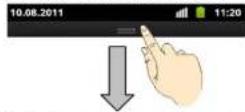
Desliza hacia abajo la barra de estado para abrir el Panel de notificación, donde se puede ver los eventos del
calendario, mensajes nuevos, y los ajustes actuales tales como el desvío o estado de la llamada. Desde aquí también puede a brir nuevos mensajes, recordatorios, etc.
CONS EJOS: Tamblén puede abrir el Panel de notificación pulsando Tecla Menú Key > Notificaciones de la pantalla de Ini cio.
Vista Previade Ajustes y Notificaciones
Vista Previa de Aplicaciones
Su Dispositivo te ne muchas funciones. Pulse para verlas.
| Aplicaciones | Beneficios |
| Google libros | Le permite kær libros en línea. |
| Navegador | Le permite navegar en Internet. |
| Calculadora | Le permite hacer operaciones básicas. |
| Calendario | Le permite programar citas, reuniones y otros a ventos. |
| Registro de Llamadas | Le permite ver las llamadas realizadas, recibidas y perdidas. |
| Cámara | Le permite capturar grandes fotografías. |
| Alarma | Le permite configurar alarmas. |
| Contactos | Le permite administrar la información de suscontactos. |
| Descargas Le permite acceder a sus archivos descargados. | |
| Email Le permite enviar y recibir correos electrónicos. | |
| Administradorde Archivos | Administra los archivos en su tarjeta microSD. |
| TransmisiónFM | Le permite buscar, escuchar y grabar lasemisoras de Radio. |
| Galeria | Le permite organizar y administrar los archivosMultimedia. |
| Hora Global Le permite ver la hora global. | |
| Gmail | Le permite Acceder a su cuenta de Gmail ycomprobar su Gmail en su teléfono móvil. |
| BuscadorGoogle | Le permite buscar información en línea o de suteléfono. |
| Latitude | Le permite localizar la ubicación de sus amigos ycompartir la suya con ellos vía Google MapsLatitude. |
| Maps | Le permite dar seguimiento de su ubicaciónactual, vor en tiempo real del tráfico, y recibirdirecciones detalladas de su destino. |
| Aplicaciones Beneficios | |
| Market | Le permite acceder a aplicaciones útiles y descargar juegos divertidos. |
| Mensajes | Le permite acceder a la pantalla Mensajes, desde la que puede enviar y recibir mensajes SMS y MMS. |
| Música | Le permite navegar en sus archives de Audio y escucharlos en el reproductor de música. |
| Navigation | Encuentre su camino con el navegador Google Maps Navigation. |
| Noticias & Clima | Eche un vistazo a las últimas noticias y pronósticos del tiempo. |
| Marcador Marca | un número. |
| Sítlos | Encontrar restaurantes, cajeros automáticos, y otros negocios o atracciones cerca de usted. |
| Ajustes | Le permite ajustar las configuraciones del teléfono. |
| Movistar (STK) | Servicios de valor añadido proporcionado por su proveedor de Red. |
| Grabadora de Sonidos | Captura clips de audio. |
| Cronómetro | Mide con exactitud cuánto tiempo toma hacer algo. |
| Aplicaciones | Beneficios |
| Google Talk | Use Google Talk para enviar y recibir mensajes instantáneos. |
| Administrador de Tareas | Administra todos los programas que se ejecutan en el teléfono. |
| Búsqueda por Voz | Use su Vozpara búsqueda, control y comunicación. |
| YouTube | Le permite ver videos en YouTube y subir su propio diseño. |
Compruebe sus Ajustes
Para cambiar över la configuración de su teléfono no pulse
Teda Inicio > □ > Ajustes.
Ó en la pantalla principal pulse la Tecla Menú > Ajustes.
| Conexiones Inalámbricas | Le permite conígurar y administrar la s conexiones Inalámbricas d el teléfono como: por ejemplo, Wi-Fi, Bluetooth, redes móviles y redes privadas virtuales. También puede activar el Modo de avió n. |
| Ajustes de Llamadas | Le permite conígurar el buzón de voz, el desvió de llamada, la llamada en espera o el identificador de llamada. |
| Perfilles de Audio | Le permite configurar sonidos tales como tonos y notificaciones. |
| Pantalla | Le permite configurar ajustes en la pantalla tales como el brillo de la pantalla , etc. |
| Ubicación | Puede seleccionar las fuentes a utilizar para determinar localizaciones de MI Ubicación. |
| Seguridad | Le permite Crear su patrón de desbloqueo, configurar el bloqueo de la tarjeta SIM, o administrar el almacenamiento de credenciales del teléfono. |
| Aplicaciones | Le permite administrar las aplicaciones y la Instalación de nuevos programas. |
| Cuentas & sincronización | Le permite administrar sus cuentas y configurar los ajustes generales de sincronización. |
| Privacidad | Le permite configurar los ajustes de privacidad como, por ejemplo, ubicación, ajustes de copia de seguridad o datos personales. |
| Almacenamiento | Le permite comprobar la disponibilidad de la memoria en la tarjeta externa y el almacenamiento interno del teléfono. |
| Idioma & Teclado | Le permite establecer la configuración regional (idioma y región), así como las opciones de escritura de texto. |
| Entrada & salida de Voz | Establezca el reconocimiento de voz y las opciones de texto a voz. |
| Accesibilidad | Elija las opciones de acceso después de haber instalado las aplicaciones de accesibilidad, y configure el botón de encendido para finalizar la llamada. |
| Fecha & Hora | Le permite configurar la fecha, hora, zona horaria, y el formato de fecha y hora. |
| Programar Encendido / Apagado | Ajuste automático de energía dentro y fuera de tiempo. |
| Acerca del Teléfono | Le permite ver el estado del teléfono, el nivel de la batería y la información legal. También puede comprobar si hay actualizaciones del sistema. |
Abrir Aplicaciones Utilizadas Recientemente
- Mantenga pulsada Tecla de Inicio de cualquier pantalla hasta que la siguiente pantalla de aplicaciones utilizadas recientemente aparezca.
- Toque en la aplicación que desee abrir.
Llamadas Telefónicas
Cómo realizar Llamadas
Hay muchas form as de hacer llamadas con su dispositivo y es muy fácil de realizarse.
Llamar desde el Marcador
- Pulse la Tecla de Inicio > Marcador ó pulse en lapantalla de Inicio.
- Introduzca el número de teléfono ó el nombre del contacto al que dese a llamar en la pantalla utilizando el teclado.
Pulse 📋 10 aborrar u n digito erróneo.
- Toque en el ícono de Marcación.
CONSEJOS : Para realizar llamadas internacionales, mantenga 0- para entrar en el "+".
Llamar desde sus Contactos
- Pulse la Tecla Inicio > antacobs.
- Deslice el dedo por la pantalla para desplazarse por la lista de contactos y seleccione el contacto al que desea llamar.
- Puede buscar un contacto al ir a Tecla Menú > Buscar.
- Usted puede buscar un contacto, puntee en l parte
inferior de la pantalla.
- Toque en el ícono de Marcación.
Llamar desde su Historical de Llamadas
-
Toque en la Tecla de Inicio > Registro de Llamadas.
-
Toque el icono de Marcación junto al número al que desee llamar.
Lamar desde un Mensaje de Texto
Si un mensaje de texto contiene un número de teléfono al que desea llamar, puede llamar a dicho número mientras visualiza el men saje.
- Pulse laTecla de Inicio > □ > Mensajes.
- Toque elmensaje que contiene el número al que desea llamar.
- Toque elhúmero.
- Pulse Call
Cómo Recibir Llamadas
Respondiendo una Llamada
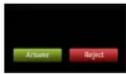
Pulse en Responder la Llamada.
Rechazar una Llamada
Pulse Rechazar para rechazar una Llamada.
Silenciar una Llamada
Durante una Llamada, puede desactivar el micrófono de forma que podrá hablar sin que le oiga la persona que está al otro lado del teléfono, mientras que podrá seguir escuchando a su interlocutor:
Pulse Silencio para apagar el micrófono. El ícono aparecerá en la barra de estado. Para regresar pulse Silencio nuevamente.

Poner una Llamada en Espera
Durante una llamada, usted puede ponerla en Espera pulsando la Tecla Menú > Retener.
CONSEJOS : Si acepta una llamada entrante mientras está en otra convocatoria, la primera llamada se pone automáticamente en espera. Sólo tienes que pulsar tecla Menú> Cambiar llamadas para cambiar entre las dos llamadas.
Activación y Desactivación del Altavoz
Puntee en Altavoz durante una llamada para activar el
Altav oz. Punlee en Altavoz de nuevo para desactivar el
mismo.
Finalizar una Llamada
Toque para finalizar una Llantada.
Contactos
Puede agregar contactos en su teléfono y sincronizar con los contactos de su cuenta de Google o de otras cuenta s con el apoyo de contacto de sincronización.
Para ver sus Contactos, tocue en Tecla Inicio > □> Contactos. A partir de ahí, puede tocir las pestañas en la parte superior para cambiarrápidamente al teléfono, registro de llamadas, contactos favoritos, o grupos de contacto.
Crear un Contacto
- Pulse + ó en Tecla Menú > Nuevo Contacto de la Pantalla de Contacto s.
- Elija dónde Guardar el Contacto.
- Introduzca el nombre del contacto, números telefónicos y otra información.
- Toque Guardar para guardar el contacto.
Buscar un Contacto
- Toque 🔒 en el botón de la Pantalla de Contactos.
-
Introduzca el nombre del contac o que desea buscar.
-
Los contactos serán em parejados en la lista.
Utilice el Teclado Virtual para ingresar un Texto
- Teclado
Pulse para cambiar entre mayúsculas y minúsculas. Pulse dos veces para bloquear en mayúsculas.
Pulse para selecciona los dígitos y símbolos.
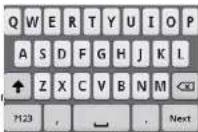
Eliminar el texto antes del cursor.
Mueva su dedo de letra en letra para trazar una palabra sin levantar el dedo hasta llegar a la final de la palabra.
La función de seguimiento está disponible también en la distribución del teclado reducido y el diseño de teclado del teléfono.
Notas:
El icono está disponible cuando más de un idioma se activa. Es posible seleccionar varios idiomas de entrada oprimiendo la tecla Menú> Ajustes> Idioma y teclado>
XT9 entrada de texto> Idiomas y la configuración de pantalla de inicio.
Consejos para utilizar la Entrada de Texto XT9 :
- Ignore letras dobles - XT9 entrada de texto se darán cuenta de los por usted de forma automática.
- Pulse cuando desee. Si desea introducir una letra, siga adelante y toque.
- Levante el dedo en la final de la palabra. Un espacio se añade automáticamente al comenzar a trazar la siguiente palabra.
Configuración de Pantalla Táctil
Elegir la configuración de entrada táctil tocando tecla Menú> Ajustes> Idioma y teclado de la pantalla principal.
En la sección de configuración del teclado, usted puede elegir la configuración de teclado de Android y XT9 entrada de texto.
Mensajes
El SMS (mensaje de texto) y MMS (servicio de mensajes multi media) se combinan en un menú en Tecla Inicio > Mensajes.
El cuadro de Mensaje
En lugar de una bandeja de entrada y de salida, su teléfono organiza todos los mensajes que envía y recibe en una caja, donde se interc ambían mensajes con el mismo número, se agrupan en una cadena de mensajes en la pantalla de mensajería. Puede tocar un hilo para ver la conversación que tuvo con alguien.
Las Cadenas de mensajes son ordenadas por orden cronológico con el más reciente en la parte superior.
Enviar un Mensaje
- Pulse laTecla de Inicio > □ > Mensaje.
- Toque en Componer Nuevo Mensaje.
- Ingrese el número o el nombre. A medida que escribe, los contactos coincidentes aparecerán. Puntee en un Contacto, sugiere a nadir como destinata río.
- Toque Tipo de componer y escriba su mensaje. Pulse la Tecla de menú para insertar texto rápido, emoticonos, o contacto.
Si va a enviar un mensaje MMS, pulse la Tecla Menú para añadir un tema, o adjuntar imágenes, vídeos, audio o presentaciones de diapositivas.
- Pulse Enviar para enviar su mensaje.
NOTA: Agregar un archivo adjunto a mensajes de texto se convertirá en un MMS de forma automática. Del mismo modo, si usted quita todos los archivos adjuntos y el sujeto de un MMS, automáticamente se convertirá en un mensaje de texto.
Ajustes de Mensajes
Configuración del teléfono de mensajes están pre-configurados para su uso inmediato. Para cambiarlos, pulse tecla Menú> Configuración de la pantalla de mensajeria.
Parámetros de Almacenamiento:
- Eliminar mensajes antiguos: Seleccione esta opción para borrar los mensajes antiguos cuando los límites de almacenamiento se alcancen.
- Limite de mensajes de texto: Establece el número máximo de mensajes de texto permitido en un solo hilo.
- Límite de mensajes multimedia: Establece el número máximo de mensajes multimedia que permite en un solo
hilo.
Ajustes de Mensajes de texto (SMS):
- Informes de entrega: Solicite un informe de entrega de cada mensaje de texto que envíe.
- Administrar los mensajes de la tarjeta SIM:
Administrar la mensajeria en guardados en la tarjeta SIM. - Editar texto rápido: Editar texto rápido.
- Centro de Servicio SMS: Le permite ver y editar el número de SMS centro de servicio.
- Ubicación de almacenamiento de SMS: Seleccionar la ubicación de almacenamiento de SMS.
Ajustes de Mensaje Multimedia (MMS) :
- Informes de entrega: Solicite un informe de entrega de todos los mensajes MMS que envíe.
- Lea los informes: Solicitud de un informe de lectura de cada mensaje MMS que envíe.
- Auto-recuperación: Recuperación automática de mensajes MMS.
- Roaming auto-recuperación: Recuperación automática de mensajes MMS cuando esté en roaming.
- Modo de creación: Seleccione esta opción para crear un mensaje MMS con o sin restricción, o reciba un aviso cuando se añada adjunto restringido a un mensaje MMS.
- Límite de tamaño: Establece el tamaño máximo de los
MMS.
• Prioridad: Establecer prioridad.
Ajustes de Notificación :
- Notificaciones: Mostrar notificaciones de mensajes en la barra de estado.
- Seleccionar tono de llamada: Elija una melodia para su mensajería entrante.
Configuración de Servicio de Mensaje:
- Habilitar el servicio de Mensajes: Habilitar para recibir el servicio de mensajes.
NOTA: Toque en Tecla Menú > Restaurar la configuración predeterminada para cambiar todas las configuraciones de mensajes de nuevo a la configuración original.
Cómo realizar la conexión a Internet
Impresionantes capacidades de su teléfono de red le permite acceder a Internet o a su red corporativa con facilidad.
Puede utilizar la configuración por defecto de conexión para conectarse a Internet a través de su red móvil (GPRS/EDGE/3G), o Wi-Fi.
La conexión GPRS/EDGE/3G se puede activar / desactivar
manualmente. Sólo seleccione > Ajustes > Corexiones Inalámbricas & Redes > Redes Móviles en la pantalla Principal y toque en Desactivar la casilla de Verificación de datos habilitados.
Agregar una Conexión GPRS/EDGE/3G
Para para conectarse a través de GPRS/EDGE/3G usted necesita un plan de datos con su pro veedor de servicios. Además, si la configuración GPRS/EDGE/3G no está pre-configurada en el teléfono, por favor póngase en contacto con suproveedor para obtener la información necesaria.
-
Pulse laTecla Inicio > Ajustes > Conexiones Inalámbricas > Recdes Móvil es > APN (Nombres de punto de acceso).
-
Toque Te cla Menú > Nuevo APN.
-
Toque cada elemento para introducir la información que recibe de su proveedor de servicios.
-
Pulse tecla Meni>G Jardar pa r a completar.
CONSEJOS: Para configurar el APN a la configuración predeterminada, pulse tecla Menú > Restable cer valore s predeterminados.
Enc endido de Wi-Fi
Wi-Fi ofrece acceso inalám brico a Internet a distancias de hasta 300 pies (100 metros).
-
Pulse Inicio principale s > □ > configuración> Cone xiones ina lámbricas ..
-
Marque la casilla Wi-Fi para activarlo.
Conexión a una Red Wi-Fi
-
Pulse la Tecla Inicio > □ > u stes >jC onexiones inalámbrí cas > Wi-Fi i.
-
Los puntos de acceso Wi-Fi, o "puntos calientes", que su teléfono ha detectado se muestran con sus nombres y la configuración de seguridad.
-
Toque un punto de acceso para conectarse a él.
-
Si las características de seguridad se aplican, usted tendrá que introducir una contraseña.
Comprobación del Estado de la Red Wi-Fi
Puede comprobar la red Wi-Fi mirando el ícono en la barra de estado.
O toque el punto de acceso que el teléfono está conectado a Wi-Fi. A continuación, puede comprobar el estado de la red desde la ventana emergente.
Utilizar el Teléfono como Módem
Usted puede acceder a Internet desde su PC a través de su teléfono como un módem. Tenga en cuenta que la función puede resultar en cargos datos de tu operador de telefonía móvil. Por favor, póngase en contacto con ellos para más detalles.
Activación del Teléfono como Módem CONSEJOS :
- Asegúrese de que el almacenamiento de USB está apagado antes de activar la función de módem. Si el dispositivo de almacenamiento USB ya está encendido,
deslice hacia abajo la barra de estado y pulse Desactivar almacenamiento USB> Desactivar almacenamiento USB.
- El PC tiene acceso a Internet a través de la red móvil del teléfono. Por lo tanto, establecer la conexión GPRS/EDGE/3G correctamente antes de intentar utilizar el teléfono como un módem.
-
Cuando se conecta el teléfono al PC con el cable USB incluido, por primera vez, una ventana se abrirá y le pedirá que instale el controlador.
-
Haga doble clic en el archivo ejecutable (. Exe) en la ventana y seguir el cursor hasta el final de la instalación del controlador.
-
NOTAS: Si la ventana no se abriera automáticamente, por alguna razón, por favor, abra el nuevo CD-ROM en el ordenador de forma manual y busque el archivo ejecutable.
-
Pulse en la tecla de Inicio del teléfono> Menú> Ajustes> Conexiones inalámbricas > Anclaje a red y zona WIFI y marque la casilla de verificación Anclaje USB. Una nueva conexión de red se creó en su PC.
-
Ir a Panel de control de red> en su PC para que la nueva conexión de red.
Ahora usted puede iniciar el navegador de Internet en su PC y empezar a navegar.
Desactivación de la función Módem
- Toque la Tecla Inicio> Menú> Ajustes> Conexiones inalámbricas > Anclaje a red y zona WiFi y desactive la casilla de verificación Anclaje USB.
También puede simplemente sacar el cable USB.
Uso del teléfono como un Hotspot Wi-Fi
Usted puede utilizar el teléfono como un dispositivo portátil router WLAN, que ofrece Wi-Fi para uno o varios PC u otros dispositivos. La función de necesidad de conexión de datos en una red móvil y puede resultar en cargos por datos.
CONSEJOS:
- El PC tiene acceso a Internet a través de la red móvil del teléfono. Por lo tanto, establecer la conexión GPRS/EDGE/3G correctamente antes de intentar utilizar el teléfono como un punto de acceso Wi-Fi.
- Cuando el portátil Wi-Fi hotspot función está activada, no se puede acceder a Internet con cualquier aplicación en su teléfono a través de su conexión Wi-Fi.
Habilitación del punto de acceso Wi-Fi Hotspot.
- Toque Tecla de Inicio> Menú> Ajustes> Conexiones inalámbricas > Anclaje a red y zona WiFi y marque en la casilla de verificación Zona WiFi portátil.
- Toque en Configuración de zona WiFi > Configurar zona Wi-Fi.
- Cambiar el nombre del punto de acceso y su entorno de seguridad, si es necesario.
- El punto de acceso predeterminado está configurado como uno abierto. Puede tocar en Abrir y seleccione WPA2-PSK para establecer una contraseña. La contraseña debe tener al menos 8 caracteres.
- Pulse Guardar. Ahora usted puede encontrar el punto de acceso en otros dispositivos y conectarse a él.
Navegando en Internet
Usted puede utilizar su teléfono para acceder a Internet a través de una conexión GPRS, EDGE, 3G o una conexión WI-FI.
Toque Tecla de Inicio > 📄 > Navegador.
Hay diferentes maneras de abrir páginas web:
Toque en la barra de direcciones para entrar en el sitio web que desea navegar. A continuación, toque →.
Pulse las Teclas de men ú Marcadores>. Seleccione un favorito para abrir.
Opciones de Navegación
Presione la Tecla Menú para acceder a las siguientes opciones al navegar por páginas web.
- Abra una nueva ventana para navegar por la web.
- Salga de la aplicación del navegador.
- Marcadores de acceso, los sitios web más visitados, y el historial de navegación.
- Cambie la navegación de Windows.
- Toque en Más para avanzar a las iguiente página web, añadir marcadores, búsqueda y selección de texto, URL de la página compartir, ver información de la página o el
historial de descargas, o configurar las opciones del navegador.
Toque y mantenga un enlace URL en una página web para abrir, marcar, guardar, compartir el enlace, o para copiar la URL del enlace.
Utilización de Marcadores
Para marcar una página web, ábrala y pulse las teclas de Menú > Marcadores. A continuación, toque Añadir favorito. Dar un nombre al marcador y pulse Aceptar.
Edición de un Marcador
- Abra una ventana del navegador.
- Pulse la Tecla menú >Marcadores.
- Seleccione un elemento que desee editar y manténgase en él hasta que el menú contextual aparezca.
- Seleccione Editar Marcador.
- Edite el nombre o la ubicación, y luego pulse Aceptar para guardarlo.
Eliminación de un Marcador
-
Abra una ventana del Navegador.
-
Pulse la Tecla de Menú > Marcadores.
-
Seleccione el elemento que desea eliminar y mantener en ella hasta que el menú contextual emergente.
-
Seleccione Eliminar marcador y pulse Aceptar para confirmar.
Cambiar la configuración del
Explorador
Pulse tecla Menú> Más> Configuración de la ventana del navegador para cambiar la configuración del navegador.
Bluetooth®
Bluetooth® es una tecnología inalámbrica de corto alcance. Teléfimos u otros dispositivos con capacidad Bluetooth pueden intercambiar información de forma inalámbrica a una distancia de unos 10 metros. Los dispositivos Bluetooth deben estar vinculados antes de que la comunicación se lleve a cabo.
- Toque la Tec la Inicio> > Configuración> Conexiones Inalámbricas y marque la casilla de verificación Bluetooth para activar Bluetooth.
Cuando Bluetooth está activado, el íccno a parecerá en la barra de estado
-
Toque en la configuración de Bluetooth > es caneos de dispositivos. Su teléfono mostrará todos los dispositivos Bluetooth visibles dentro del rango.
-
Toque el dispositivo con el que desea estable cer el vínculo y si es necesario, introduzca el PIN y pulse Aceptar.
Si serequiere un PIN, el mismo PIN debe ser introducido e el otro dispositivo a Consulte el documento para el otro dispositivo Bluetooth para obtener información sobre el modo de vincular y elPIN.
Marque la casilla de verificación Visible para que su teléfono descubra si hay otros dispositivos que intenten vincularse cor su teléfono.
Aprovechar al Máximo la Multimedia
Tome Fotografías con su Cámara.
Su teléfono tiene una cámara de 2 mega pixeles. Abralo
Tecla de Início > Cámara.
Toque 📄 radomar una foto. Para verlo, bas ta con tocar la imagen en a esquina de recha del a pantalla. O seleccione la Tecla Menú > Galería para ver to das las fotos.
Grabación de Vid eo con la videocámara
Abra la cámara de video pulsando la Tecla Inicio >
Cámara. Deslice el ícono para cambiar al modo
videocámara.
Después toque paramenzar a grabar y toque para detener. Seleccione la imagen en la esquina derecha de la pantalla para ver el vídeo que escaba de tomar ó pu se Menú > Galería para ver odos sus clips de video.
Escuchando su Radio FM
Con la radio FM, puede buscar emisoras de radio, escucharlos y guardarlos en tu teléfono. Tenga en cuenta que la calidad de la emisión de radio e pende de la cobertura de la emisora de radio en su área. El auricular con cable funciona como antena, por lo que siempre conectar el auricular cuando se usa el radio. Cuando se recibe una llamada entrante mientras escucha la radio, la radio se apagará.
- Para sintonizar, conectar el auricular al teléfono. Pulse Inicio > Radio FM.
Reproducción de Música
Puede reproducir archivos de audio digital de la tarjeta de memoria de su teléfono en la música.
- Toque la Tecla Inicio> > Música para abrir la pantalla de la Música.
- Seleccione Artista / Álbum / canciones / list as de reprod ucción para buscar las canciones que de sea reproducir.
- Toque en un elemento de la lista para empezar a jugar.
- Ajuste el volumen con teclas de volumen.
La apertura de su Galería
Toque la Tecla Inicio > 📄 > Galería. Puede utilizar la Galería para ver las imágenes y los videos. También puede
hacer alguna edición básica de imágenes como la creación de Fondo de pantalla. Iconos de contacto y compartir con los amigos.
Hacer Notas de Voz
Grabadora de Sonidos
Grabadora de sonidos le permite grabar notas de voz.
Usted NECESITA Una Tarjeta microSD para utilizarlo.
-
Toque Tecla Inicio> > Grabadora de sonidos.
-
Pulse para iniciar la grabación.
-
Pulse para detener la grabación.
-
Pulse para reproducir la grabación de voz.
-
Pulse Aceptar para guardar la grabación de voz, o pulse
Descartar para borrar la grabación.
CONSEJOS : Puede encontrar sus grabaciones en Teda Inicio> Música> Listas de reproducción> Mis grabaciones.
Usted necesita una tarjeta: microSD para utilizado.
Uso de Aplicaciones de Google™
Sesión en su cuenta de Google le permite sincronizar Gmail, Calendario y los contextos entre el teléfono y la web. Y si no tiene una cuenta, usted puede crear fácilmente una. 1. Toque en la aplicación de Google que necesite una cuenta de Goog e, como el Market.
-
Lea las instrucciones y elija Siguiente.
-
Sitienes una cuenta de Google, pulse Iniciar sesión Introduzca su nombre de usuario y contraseña. A contar uación, pulse Iniciar sesió (O pulse Crear, si no tienes una cuenta de Google.)
-
Establecer la opción de backup y restauración, y pulse Siguiente
Finalizar configuración.
Gmail
Gmail es un servicio de correo electrónico basado en Web que está configurado al iniciar sesión en su cuenta de Google. Depend endo de la configuración de sincronización, el Gmail en tu te éfono puede sincronizarse automáticamente con su cuenta de Gmail en la web.
Esta es la forma de creary enviar in Gmail:
-
Abrir Gmail tocando la Tecla Inicio> Gmail
-
Pesione la tecla Menú> Redactar.
-
hroduzca la dirección de correo electrónico de la persona que está en contacto en el campo "Para". Si va a enviar el e-maila varias personas, separe las direcciones con comas. Puede añadir tantos destinatarios como desee.
- híroduzca el asunto del correo electrónico, a continuación, escriba su correo electrónico.
- Pulse Tecla Menú> Enviar.
Usando Google Talk
Google Talk es: el programa de men:ajería instantánea de Google, que le permite comunicarse con otraspersonas que también lo utilizan.
Toque la Tecla de Inicio > 📄 xoogleTalk.
Agr egar un amigo Nuevo
Sólo se pueden agregar las personas que tienen una cuenta de Google.
-
En la lista Amigos, pulse las teclas de Menú> Añadir amigo.
-
Introduzca la dirección de correo electrónico de Google del a migo al que quiere ag regar.
Tu amigo recibirá una invitación de Google. Presione la
tecla Menú> Más > Invita a ver las invitaciones pendientes.
Cambio de Estado en Línea
- Toque en la barra de Estado sobre la lista de Amigos.
- Toque ▼ para cambiar el estado y luego ingrese su mensaje de estado en el cuadro de Texto.
Iniciar una Conversación
- Pulse en un amigo en la lista de Amigos.
- Chatee con sus amigos mediante la introducción de un texto en el cuadro de mensaje.
- Pulse Enviar.
Sitios
Lugará s Google te ayuda a encontrar todo tipo de negocios cerca de usted.
-
Pulse Inicio > Justes Ubicación y marque el Uso de Satélites GPS o el uso de redes inalámbricas casilla de verificación.
-
Toque Tecla Inicio> > Lugares. Espere mientras se encuentra. Su lugar de residencia, cuando lo encuentra, se muestra en la parte inferior de la pantalla.
- Seleccione un a categoría de empresa y la información de ese tipo de negocio cerca de usted en la pantalla.
También puede utilizar el cuadro Buscar los lugares de
búsqueda en la parte superior para encontrar el negocio que usted necesita.
NOTAS: Pulse Añadir para añadir nuevas categorías de negocios.
- Toque un resultado que le Interese y puede ver los detalles y comentarios sobre ese lugar. También puede ver el lugar en Google Maps, encontrar la manera de llegar alli, o llamar a las empre sas.
Latitude
El servicio de Google Lattude es una herramienta social para compartir la información de su ubicación con amigos seleccionados.
Toque en la Tecla Inicio> atitude para habilitar el servicio de Latitude.
Cada vez que inicie la aplicación Maps, su ubicación será determinada a través de GPS o de la red de telefonía, y su estado de Latitud será actualizado. Puede pulsar tecla Menú> Latitude en los mapas o la Tecla Inicio> > Latitude paraver su estado, así como la de sus amigos seleccionados.
En Latitud, pulse Tecla Menú para actualizar el estado de sus amigos, wer en los mapas, añadir nuevos amigos, o cambiar la configuración de Latitude.
También puede desactivar el servicio Latitudpulsando
Salir de Latitude en entornos Latitude.
Clasificación de los Ajustes del
Teléfono
Configuración de Fecha y Hora
- Toque la Tecla Inicio> Menú> Ajustes> Fecha y hora.
- Desactive la casilla Automático si desea establecer la fecha y hora por usted mismo.
- Establecer la fecha, hora, zona horaria y formato de fecha / hora.
Configuración de Pantalla
Configuración de pantalla
Pulse en la Tecla Inicio> Menú> Ajustes> Pantalla, puede ajustar la configuración de pantalla a su gusto:
- Brillo: Ajusta el brillo de la pantalla.
- Auto-rotación de pantalla: Rotar la pantalla a medida que gira el teléfono.
- Animación: Elija la animación de la ventana.
- Tiempo de espera de pantalla: Ajuste el retraso de la
pantalla para que se apague automáticamente.
Ajustes de Sonido
Pulse la Tecla Inicio> tec la Menú>Configuración>
Perfiles de audio, puede seleccionar el perfil, ajuste los parámetros de sonido, tales como tonos de llamada y vibración.
Configuración de Idioma
Puede cambiar el idioma de su sistema de teléfono encios sencillos pasos.
-
Toque la Tecla de Incl clo> > Configuración> Idioma y teclado> Seleccionar idbma.
-
Seleccione un Idiom a de la lista dada.
Servicios de Red Móvil
Toque en Te da de Inicio> Configuración> Conexiones inalámbricas > Redes móviles para activa o desactivar el servicio de datos, permite servicios de datos en Roaming, o establecer los nombres e punto de acceso pira acce der a los datos.
Como obtener Servicios de Datos en Roaming
- Toque la Tecla de Inicio> tecla Menú> Configuración> Conexiones inalámbricas > Redes móviles.
- Marque la casilla de Datos en Roaming. IMPORTANTE: Los datos de Itinerancia pueden generar importantes cargos de roaming.
Desactivación de los servicios de Datos
-
Toque la Tecla Inicio > Tecla Menú > Configuraciones > Conexiones Inalámbricas > Redes Móviles.
-
Desactive la casilla de verificación de Datos habilitados.
Cambio del modo de Red
-
Toque la Tecla de Inicio > Tecla Menú > Configuraciones > Conexiones Inalámbricas > Redes Móviles > Modo de Red.
-
Seleccione uno de los siguientes: GSM/WCDMA(modo Automático), WCDMA sólo, ó sólo GSM.
Redes de Conmutación
- Toque la Tecla de Inicio > Menú > Ajustes >
Conexiones Inalámbricas > Redes Móviles >
Operadores de Red. El teléfono busca
automáticamente todas las redes disponibles
- Toque en una Red para registrar de forma manual ó pulse Seleccionar automáticamente.
Configuración de Nombres de Punto de
Acceso
Para conectarse a la Internet, puede utilizar los nombres de punto de acceso predeterminado (APN). Y si quiere añadir un nuevo APN, póngase en contacto con el proveedor de servicios para obtener más información.
- Toque en Tecla de Inicio> Menú> Configuración>
Conexiones inalámbricas > Redes móviles> APN
-
Pulse la tecla de menú> nuevo APN.
-
Establecer los parámetros necesarios. (Ver cómo agregar una conexión GPRS/EDGE/3G en Cómo conectarse a Internet en esta guía.)
- Pulse tecla Menú> Guardar.
Configuración de Seguridad
Asi es como debe proteger el teléfono y la tarjeta SIM del uso no autorizado.
Proteja el teléfono con un patrón de desbloqueo de la Pantalla
Creación de su patrón de desbloqueo de la Pantalla
- Toque Tecla de Inicio> > Configuración> Seguridad> Configurar bloqueo de pantalla > Patrón.
- Lea las instrucciones y pulse Siguiente.
- Ver el patrón de ejemplo y pulse Siguiente.
- Dibuje su propio patrón y pulse Continuar.
- Dibuje el patrón nuevamente y pulse Confirmar.
- Presione la tecla de encendido para bloquear la pantalla.
CONSEJOS: Desactive la casilla Usar pat ó n visible si desea ocultar el patrón mientras dibuja en la pantalla.
Desbloqueo de la pantalla con su patrón
-
Presiore la tecla de encendido para activar la pantalla.
-
Dibuje el patrón establecido para desbloquear la pantalla.
Si usted comete un error, el teléfono le pedirá que
vuelva a intentarlo.
No puede recordar su patrón de desbloqueo de la pantalla?
Usted tiene hasta cinco intentos para desbloquear el teléfono. Si aún así no puede recordar el patrón de desbloqueo de la pantalla, puede tocar patrón olvidado? E introduzca en su cuenta de Google el nombre e ce usuario y contraseña para resi ablecer el patrón de desbloqueo de la pantalla.
IMPORTANTE: Usted debe acceder o crear u na cuenta de Google en el teléfono antes de usar el método anterior para restablece el patrón.
Proteger el teléfono con un PIN o contrasena
Creación de un PIN o contraseña
- Pulse Inicio > > Configuración> Seguridad>
Configurar bloqueo de pantalla. - Toque PIN o contraseña.
- htroduzca al PIN numérico o cualquier contraseña quer desee y pulse Continuar.
- Entrar de nuevo y pulse OK para confirmar.
Desbloqueo de la Pantalla con su PIN ó Contraseña
-
Presione la tecla de encendido para activar el teléfono.
-
Arrastre el icono de la flecha en la parte superior
- Introducir el PIN o co intraseña que ha establecido.
- Pulse Aceptar.
Desactivar Bloqueo de Seguridad de la Pantalla
Si hacreado u npatrón de desbloqueo, PIN o contraseña, se puede desactivar.
- Tcque la Tecla Inicio> > Configuración> Seguridad> Cambiar la pantalla debloqueo.
- Dbuje el patrón de destiloqueo de la pantalla o Ingrese su PIN / contraseña que ha creado.
- Tcque Ning uno.
Protección de la Tarjeta SIM con un PIN
Cada tarjeta SIM viene con un PIN. E PIN inicial es proporcionado por su operador de telefonía móvil. Es mejor para bloquear la tarjeta SIM, tan pronto como seaposible.
- Tcque en la Tecla Inicio> Configuración> Seguridad> Configurar bloqueo de tarjeta SIM.
- Marque el bloqueo de la tarjeta SIM casilla de verificación.
- Introduzca el PIN que le han dado y pulse Aceptar.
Cambio de PIN de la Túrjeta SIM
Puede cambiar el PIN que le han dado a uno más fácil de recordar y difícil de adivina r.
-
Toque la Tecla Inicio> □ nfiguración> Ubicación y seguridad> Configurar bloqueo de tarjeta SIM.
-
Asegúrese de que haya marcado el bloqueo de la tarjeta SIM en la casilla de verificación.
-
Toque Cambiar PIN SIM.
- htroduzca el código P IN antiguo y pulse Aceptar.
- hgrese su nuevo PIN y pulse Aceptar.
- htroduzca el nuevo PIN y pulse Aceptar.
Restauración de una Tarjeta SIM bloqueada
Porga todas sus contrasñas confienciales en un lugar seguro para uso futuro. Si ingresa el PIN incorrecto SIM más veces de las permitidas, la tarjeta SIM se bloquea y no puede acceder a la red de telefoniamóvil. Contacte con su operador para obtener una clave de desbloqueo de PIN (PUK) para restaurar la tarjeta SIM.
Configuración de almacena miento de credenciales
Esto le permite seleccionar las aplicaciones para acceder a
los certificados de seguro y otras credenciales.
Habilitación de credenciales seguras
- Toque en Tecla Inicio> > Configuración> Seguridad.
-
Toque Establ ecer contraseña y crear una contraseña para el almacenamiento de credenciales.
-
Marque la casilla Usar credenciales seguras.
CONSEJOS: También puede instalar certificados cifrados desde la tarjeta microSD tocando Instalar desde la tarjeta SD.
Eliminación de Credenciales Seguras
-
Toque en Tecla Inicio > ▶ Ajustes >: Seguridad.
-
Toque en Borrar almacenamiento de credenciales.
Administración de la Memoria del Dispositivo
Toque la Tecla de Inicio> >nfigación> Almacenamiento.
Puede ver la información de espacio de la tarjeta microSD, así como el almacenamiento del teléfono.
- Desactivar tarjeta SD: Usted puede desmontar la tarjeta a microSD de seg uridad.
- Borrar tarjeta SD: Borra todos los datos en la tarjeta microSD.
Privacidad: Restablecer Configuración de Fábrica
- Toque Tecla de Inicio> enfig@adón> Privacidad> Datos de restablecimiento de valores> Reiniciar teléfono> Borrar todo.
ADVERTENCIA: Toda su información personal y aplicaciones descargadas en el teléfono se borran después de la reposición.
Aplicaciones de Administración
Pulse Inicio > □ >usteAj Aplicaciones.
- Administración de aplicaciones: Administrar o elimirá aplicaciones instaladas.
- Servicios de reproducción: Compruebe servicios actualmente en ejecución y detenerblos si es necesario.
- Uso de almacenamiento: almacenamiento de Vista que utilizan las aplicaciones.
- Uso de la batería: Ver lo que se ha de usar la batería.
- Desarrollo: Configuración de opciones para el desarrollo de aplicaciones.
Marque la casilla de Verificación Fuentes desconocidas si dese a instalar las aplicaciones de fuentes distintas de la Android Market. Tenga en cuenta que el teléfono y los datos personales corren riesgo mediante la instalación de dichas aplicaciones.
Instalación de Aplicaciones
Puede instalar una aplicación desde el Android Market (Tecla Inicio> □ > Market) seleccionando el elemento que desea de scargar y tocar en Instalar.
También puede instalar una aplicación no-Marketing, si usted ha permitido la instalación de la misma. Asegúrese de que selecciona una aplicación desarrollada para el dispositivo y el tipo de procesador antes de instalarlo.
-
Copie el expediente de solicitud de la tarjeta microSD e instale la tarjeta en su teléfono.
-
Toque Tecla Inicio > Administrador de Archivos, y a bra la carpeta donde está el archivo de la aplicación.
-
Puntee en el archivo para iniciar la instalación.
Lea las instrucciones de i instalación cue vienen con la aplicación y siga para completar la co-figuración.
Desinstalar una Aplicación
- PulseInicio > □ > Ajuses> Aplicaciones> Administrar aplicaciones.
- Seleccione la aplicación qu e desea eliminar.
- Pulse en Desinstalar y OK para confirmar.
Mover una Aplicación
Pue de moverlas aplicaciones descargadas o instaladas en el teléfono a la tarjeta de memoria cuando la memoria esté llena. También puede mover las aplicaciones a su teléfono si la tarjeta de memoria se e está llenarlo.
NOT A: No todas las aplicaciones se pueden mover a su teléfono o tarjeta de memoria.
- Pulse Inicio > ▶ Ajustes> Aplicaciones> Administrar aplicaciones.
- Toque la aplicación que deseamover en la ficha Descargados.
- Puntee en Mover a teléfono o Mover a tarjeta.
Administrar la configuración de Otros
Voz de Entrada y Salida
Puede configurar el texto a voz y opciones de reconocimiento de voz tocando la tecla de inicio > □ > C o r g Ú ración> Entrada de voz y salida.
NOTA: Es necesario para descargar los datos de voz con el fin de utilizar la función de texto a voz. Sólo tienes que pulsar instalar los datos de voz en entorno de texto a voz.
Accesibilidad
Puede configurar las opciones de accesibilidad para la accesibilidad de las aplicaciones relacionadas tocando la Tecla Inicio> > Configuración> Accesibilidad.
Otras Aplicaciones
Reloj
- Toque Teda Inicio> □ > Rebj.
- Toque en el icono de alarma.
- Toque la alarma predeterminada para configurarla. O, para crear una nueva alarma, pu lse tecla Menú> Agregar allarma.
- Marque en la casilla Activar la alarma y configure las opciones de alarma.
Calculadora
Toque en Inicio > Calculadora.
CONSEJOS: Toque en Menú > Panel Avanzado para el uso del cálculo científico.
Cronómetro
- Toque laTecla Inicio> Cronómetro.
- Pulse Intiar para iniciar el cronometraje, pulse Pausa para hacer una pausa y pulse Reanudar para continuar.
- Pulse Réniciar para restablecer el cronómetro a 00:00.0.