Skate Pro - Teléfono inteligente ZTE - Manual de uso y guía de instrucciones gratis
Encuentra gratis el manual del aparato Skate Pro ZTE en formato PDF.


| Tipo de producto | Teléfono inteligente |
| Marca | ZTE |
| Modelo | Skate Pro |
| Dimensiones (alto x ancho x grosor) | 126 x 65 x 10 mm |
| Peso | 130 g |
| Pantalla | 4.3 pulgadas, resolución 480 x 800 píxeles |
| Sistema operativo | Android 2.3 Gingerbread |
| Procesador | 1 GHz de un solo núcleo |
| Memoria RAM | 512 MB |
| Almacenamiento interno | 4 GB (ampliable mediante microSD) |
| Cámara trasera | 5 MP con flash LED |
| Cámara frontal | 0.3 MP |
| Batería | Li-Ion 1600 mAh extraíble |
| Conectividad | Wi-Fi 802.11 b/g/n, Bluetooth 3.0, GPS, microUSB 2.0 |
| Redes | GSM 850/900/1800/1900, UMTS 900/2100 |
| Funciones principales | Llamadas, SMS, correo electrónico, navegación web, cámara, reproductor multimedia, radio FM |
| Entrada | Pantalla táctil capacitiva, teclas físicas |
| Mantenimiento y limpieza | Limpiar con un paño suave y seco. No usar productos químicos ni líquidos. |
| Seguridad | Usar cargador original. No exponer al agua ni al calor extremo. |
| Piezas de repuesto y reparabilidad | Batería, cargador, auriculares, carcasa trasera. Reparación solo por personal autorizado. |
| Información general | Smartphone de gama media lanzado en 2012. Compatible con tarjetas SIM estándar. |
Preguntas frecuentes - Skate Pro ZTE
Preguntas de los usuarios sobre Skate Pro ZTE
0 pregunta sobre este aparato. Responde a las que conoces o haz la tuya.
Hacer una nueva pregunta sobre este aparato
Descarga las instrucciones para tu Teléfono inteligente en formato PDF gratis! Encuentra tus instrucciones Skate Pro - ZTE y toma tu dispositivo electrónico nuevamente en la mano. En esta página están publicados todos los documentos necesarios para el uso de su dispositivo. Skate Pro de la marca ZTE.
MANUAL DE USUARIO Skate Pro ZTE
Skate Pro Manual de usuario
INFORMACIÓN LEGAL
Todos los derechos reservados.
Ninguna parte de esta guía puede ser citada, reproducida, traducida o utilizada en cualquier forma o a través de cualquier medio, ya sea electrónico o mecánico, incluyendo fotocopia o microfilm, sin tener el consentimiento previo por escrito de ZTE Corporatión.
ZTE Corporatión reserva el derecho a corregir errores de impresión o actualizar las especificaciones en la guía sin previo aviso.
La marca de Bluetooth ^® y Logos son propiedad de Bluetooth SIG Inc., y ZTE Corporatión los utiliza bajo licencia. Las demás marcas y nombres comerciales pertenecen a sus respectivos propietarios.
Versión No: R 1.0
Fecha de edición: Julio de 2012
Contenidos
Para su seguridad......9
Seguridad General....9
Exposición de Radiofrecuencia ( RF ) ...... 10
Precauciones de Seguridad....13
Manejo del producto 14
Seguridad eléctrica....17
Interferencia de Radiofrecuencia 18
Entornos con riesgo de explosión 20
Comenzado 21
Su teléfono....22
Conozca las teclas....24
Insertar la tarjeta microSD y la batería 25
Carga de la batería....27
Cómo prolongar la vida de batería....29
Encendido y apagado del teléfono....29
Bloqueo/Desbloqueo de la pantalla 30
Uso de la Pantalla Táctil 31
Conozca la pantalla principal 32
Personalizar tu teléfono....33
Cambio de idioma del sistema 33
Ajuste de la fecha y la hora 33
Sonido 33
Ajuste de Volumen....34
Aplicación de nuevos fondos de pantalla 35
Ajuste de brillo de pantalla 35
Protección del teléfono bloqueando la pantalla 35
Protección del teléfono con Cifrado 36
Conozca los conceptos básicos......38
Conozca su el estado de su teléfono 38
Gestión de notificaciones 39
Gestión de accesos directos y Widgets 41
Organización con carpetas 42
Reorganización de la bandeja de favoritos....43
Introducir texto....44
Edición de texto....51
Apertura y Cambio de aplicaciones 52
Conexión entre la red y el equipo....53
Conexión a redes móviles 53
Conexión a dispositivos Bluetooth 57
Conexión a su ordenador vía USB 60
Cómo compartir la conexión de datos de su teléfono ...... 62
Conexión a Redes privadas virtuales 65
Llamadas telefónicas....67
Realización y Finalización de llamadas 67
Cómo contestar o rechazar llamadas 68
Trabajando con el historial de llamadas 68
Cómo llamar a sus contactos....70
Opciones durante una llamada 71
Verifique su buzón de voz 72
Configuración de los ajustes de llamadas 73
Contactos 78
Cómo abrir la lista de sus contactos 78
Para añadir un nuevo contacto....78
Configuración de su propio perfil 79
Importación, Exportación y Participación de Contactos ..... 79
Trabajando con Contactos Favoritos 81
Trabajando con Grupos 82
Búsqueda de contactos ....84
Edición de Contactos 85
Cuentas 87
Cómo añadir o quitar Cuentas 87
Cómo Configurar una Cuenta Sincronizada 88
Correo electrónico....89
Cómo establecer la primera cuenta de correo electrónico . 90
Cómo verificar su Correo electrónico 91
Cómo responder un Correo electrónico 91
Cómo escribir y enviar un Correo electrónico 93
Cómo añadir firma a sus Correos electrónicos ...... 94
Cómo añadir y editar Cuentas de Correos electrónicos .... 94
Cambio de Configuración general de Correo electrónico .. 96
Gmail ^TM 97
Apertura de su Gmail Inbox 97
Cambio de Cuentas 97
Cómo escribir y enviar un Mensaje 98
Cómo añadir firma a su Mensaje de Gmail 98
Cómo responder o enviar un Mensaje.... 99
Adjuntos Recibidos 99
Búsqueda de Mensajes 100
Trabajando con etiquetas 101
Cambio de Configuración de Gmail 102
Mensajería ....103
Apertura de la pantalla de mensajería 103
Envío de mensajes 103
Envío de una Mensajería multimedia 104
Cómo responder un Mensaje 105
Enviar un Mensaje 106
Cómo ver los Detalles sobre el Mensaje 106
Cómo eliminar Mensajes o Cadenas 106
Cambio de configuraciones de mensajes 107
Calendario ....107
Cómo ver sus Calendarios y Eventos.... 108
Cómo crear un Evento.... 110
Cómo Editar o Eliminar un Evento ....111
Cambio de Configuración de Calendario ....111
Google Talk....112
Registro para ver a sus amigos 112
Para Añadir un Amigo 112
Cambio del estado en línea 113
Cómo iniciar un Chat con Amigos.... 113
Cambio de Configuración de Google Talk 115
Google+ 115
Cómo organizar Su Contactos 115
Actualizado 116
Cómo charlar con Contactos 116
Verificación de Fotos 117
Verificación y Gestión de Su Perfil.... 117
Navegador 118
Apertura del navegador 118
Trabajando con una Página Abierta 120
Uso de Multi-Ventanas de Navegador 121
Cómo descargar archivos 122
Uso de Favoritos....123
Cambiar los ajustes del navegador....124
Mapas, Navegación, Lugares, y Latitude.....125
Activación de los servicios de localización 125
Cómo conseguir su ubicación 125
Cómo buscar una localidad 126
Cómo conseguir direcciones al su destino 126
Cómo buscar Lugares Locales 127
Cómo compartir ubicación 128
Búsqueda de Google, Búsqueda de voz y
Acciones de voz....129
Búsqueda con texto 129
Búsqueda por habla 130
Uso de acciones de voz 130
Búsqueda y configuraciones de búsqueda de voz ...... 131
Cámara....132
Captura de una foto 132
Personalice Configuraciones de Cámara 133
Cómo grabar un vídeo 134
Personalice configuraciones de videocámara 136
Galería....137
Apertura de galería 137
Trabajando con Álbumes....137
Trabajando con fotos 138
Trabajando con Vídeos 141
Música....142
Cómo copiar archivos de música a su teléfono ..... 142
Ver su Biblioteca de Música 142
Reproducción de Música 144
Gestión de las listas de reproducción 145
Reproducción de Música....148
Cómo reproducir su Música.... 148
Gestión de las listas de reproducción 150
Reproducción de vídeo ......152
Apertura de Biblioteca de vídeo 152
Cómo reproducir Vídeo 152
Gestión de Archivos de Vídeos.... 153
Radio FM 154
Cómo escanear y guardar Canales 154
Cómo oír Radio FM 154
Cómo Añadir una estación de radio a los Favoritos ..... 155
Otras opciones y configuraciones .... 156
Grabadora de sonidos....156
Cómo grabar una Memoria de Voz 156
Cómo reproducir desde la Memoria....157
Más Aplicaciones....158
Alarma 158
Calculadora....159
Gestor de archivos....159
Noticias y tiempo ....159
Bloc de notas....159
Gestor de tareas....160
Cronómetro....160
YouTube....160
Cómo descargar y instalar aplicaciones 161
Gestión de sus descargas 161
Ajustes....163
Redes y inalámbricas 163
Equipo 164
Personal 166
Sistema 170
Declaración de cumplimiento de la directiva RoHS 171
Eliminación del dispositivo antiguo......172
DECLARACIÓN DE CUMPLIMIENTO......173
Para su seguridad
Seguridad General
 | No realice ni conteste llamadas con el terminal mientras conduce. No escriba mensajes de texto mientras conduce. |  | No utilice el teléfono en estaciones de servicio. |
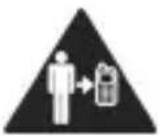 | Mantenga el teléfono a una distancia mínima de 15mm del cuerpo o del oído cuando realice llamadas. |  | Este dispositivo puede generar una luz brillante o con destellos. |
 | Las piezas pequeñas pueden provocar asfixia. |  | No arroje el teléfono al fuego. |
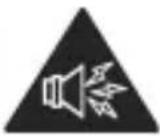 | El teléfono puede producir un sonido fuerte. |  | Evite el contacto con objetos magnéticos. |
 | Manténgalo alejado de marcapasos y otros dispositivos médicos electrónicos. |  | Evite las temperaturas extremas. |
 | Apáguelo cuando se le indique en hospitales y centros médicos |  | Evite que entre en contacto con líquidos. Mantenga el teléfono seco. |
 | Apáguelo cuando se le indique en aviones y aeropuertos. |  | No desmonte el teléfono |
 | Apáguelo cuando se encuentre cerca de materiales o líquidos explosivos. |  | Utilice sólo accesorios autorizados. |
 | No dependa únicamente del teléfono para las comunicaciones de emergencia. | ||
Exposición de Radiofrecuencia ( RF )
Declaración General de Energía de RF
El teléfono contiene un transmisor y un receptor. Cuando está trabajando, puede recibir y transmitir la energía de RF. Cuando comunique con su teléfono, el sistema que maneja su llamada va controlar el nivel de potencia al que transmite su teléfono.
Tasa de absorción específica (SAR)
Su dispositivo móvil es un transmisor y receptor de ondas de radio. Está diseñado para que no pueda superar los límites de exposición a ondas de radio recomendados por las directrices
internacionales. Estas directrices fueron desarrolladas por la organización científica independiente ICNIRP e incorporan márgenes de seguridad establecidos para garantizar la protección de todas las personas, independientemente de su edad y estado de salud.
Las directrices utilizan una unidad de medida conocida como tasa de absorción específica o SAR. El límite de SAR para dispositivos móviles es de 2W/kg, y el valor más alto de SAR registrado con este dispositivo al probarse en el oído fue de 0.457 W/kg*, y cuando se usa en el cuerpo, como descrito en la guía del usuario, es de 0.592 W/kg* y debe cumplir con el límite. Como los dispositivos móviles disponen de una amplia variedad de funciones, pueden utilizarse en otras posiciones como, por ejemplo, sobre el cuerpo, tal y como se describe en esta guía del usuario **.
El valor de SAR se mide utilizando la energía de transmisión más alta del dispositivo, por lo que el valor de SAR real de este dispositivo durante su funcionamiento está normalmente por debajo del indicado anteriormente. Esto se debe a los cambios automáticos en el nivel de energía del dispositivo para garantizar que solo utilice la energía mínima necesaria para comunicarse con la red.
* Las pruebas se han efectuado de acuerdo con las normas EN50360, EN 62311, EN 62209-1 y EN 62209-2.
** Consulte el uso del teléfono sobre el cuerpo.
Uso sobre el cuerpo
Información de seguridad importante relativa a la exposición a radiaciones de radiofrecuencia (RF):
Para garantizar el cumplimiento de las directrices de exposición a radiofrecuencia, el teléfono debe usarse con una separación mínima del cuerpo de 15mm.
Si no se siguen estas instrucciones, la exposición a radiofrecuencia podría superar los límites recomendados por las directrices.
Limitación de la exposición a los campos de radiofrecuencia ( RF )
Para aquellos usuarios interesados en limitar su exposición a campos de radiofrecuencia, la Organización Mundial de la Salud ( OMS ) hace la siguiente recomendación:
Medidas preventivas: la información científica disponible no indica que se requieran medidas preventivas especiales para usar los teléfonos móviles. Si este tema preocupa a los usuarios, pueden optar por limitar su propia exposición o la de sus hijos a la radiofrecuencia limitando la duración de las llamadas o usando dispositivos de manos libres para mantener los teléfonos móviles lejos de la cabeza y el cuerpo.
Para obtener más información sobre este tema, consulte la página principal de la WHO: http://www.who.int/peh-emf (WHO Fact sheet 193 : junio de 2000 ).
Información normativa
Las siguientes aprobaciones y avisos son válidas para determinadas regiones, tal como se indica.
Consulte el apartado de la declaración de cumplimiento de la directiva RoHS y la normativa del marcado CE incluida al final de este manual.
Este equipo puede ser operado en:
| AT | BE | CY | CZ | DK | EE |
| FI | FR | DE | GR | HU | IE |
| IT | LV | LT | LU | MT | NL |
| PL | PT | SK | SI | ES | |
| GB | IS | LI | NO | CH | |
| RO | TR |
Precauciones de Seguridad
Conducción
Para reducir el riesgo de accidentes, se debe prestar especial ATENCIÓN a la conducción en todo momento. El uso del teléfono móvil mientras se conduce ( incluso con un kit de manos
libres ) puede provocar distracciones y dar lugar a un accidente. Debe cumplir las leyes y normativas locales que limitan el uso de dispositivos inalámbricos mientras se conduce.
Uso de maquinaria
Se debe prestar total ATENCIÓN al uso de maquinaria para reducir el riesgo de accidentes.
Manejo del producto
Declaración general sobre el manejo y uso
El usuario es el único responsable del uso que haga del teléfono y de las consecuencias derivadas de dicho uso.
Siempre debe apagar el teléfono en lugares donde su uso esté prohibido. El uso del teléfono está sujeto a las medidas de seguridad establecidas para proteger a los usuarios y su entorno.
- Trate siempre el teléfono y los accesorios con cuidado y manténgalos en un lugar limpio y sin polvo.
- No exponga el teléfono ni los accesorios a llamas sin proteger ni a productos de tabaco encendidos.
- No exponga el teléfono ni los accesorios a líquidos ni a humedad.
- No deje caer, arroje ni intente doblar el teléfono ni los accesorios.
-
No utilice productos químicos fuertes, disolventes de limpieza ni aerosoles para limpiar el dispositivo ni los accesorios.
-
No pinte el teléfono ni los accesorios.
- No intente desmontar el teléfono ni los accesorios; únicamente el personal autorizado puede hacerlo.
- No exponga el teléfono ni los accesorios a temperaturas extremas que superen los límites de - [5] °C como mínimo y + [50] °C como máximo.
- Consulte las normativas locales relativas a la eliminación de productos electrónicos.
- No lleve el teléfono en el bolsillo trasero, porque podría romperlo al sentarse.
Niños pequeños
No deje el teléfono ni sus accesorios al alcance de niños pequeños, ni permita que jueguen con él.
Podría dañarse o dañar a otras personas. También podría dañar accidentalmente el teléfono.
El teléfono contiene piezas pequeñas con bordes afilados que pueden causar heridas o desprenderse y provocar asfixia.
Desmagnetización
Para evitar el riesgo de desmagnetización, no deje dispositivos electrónicos ni objetos magnéticos cerca del teléfono durante un periodo prolongado de tiempo.
Descarga electrostática ( ESD )
No toque los conectores metálicos de la tarjeta SIM.
Airbags
No coloque el teléfono sobre un airbag ni en el área de despliegue del airbag.Guárdelo en un lugar seguro antes de comenzar a conducir.
Ataques epilépticos / Desvanecimiento
El teléfono puede generar una luz brillante o con destellos. Un pequeño porcentaje de personas son posible a ser susceptibles a desvanecimiento o ataques epilépticos (incluso si nunca habían tenido antes) cuando exponga a luz con destellos o patrones de luz cuando juegue juegos o vea el vídeo. Si ha padecido ataques epilépticos o desvanecimiento o tiene antecedentes familiares de tal ocurrencia, consulte a médico.
Lesiones por esfuerzo repetitivo
Para minimizar el riesgo de este tipo de lesiones al escribir texto o jugar con el teléfono móvil:
- No apriete demasiado el teléfono.
- Pulse los botones con suavidad.
- Utilice las funciones especiales del teléfono que se han diseñado para reducir el número de botones que se deben pulsar como, por ejemplo, las plantillas de mensajes o el texto predictivo.
- Haga descansos frecuentes para hacer estiramientos y relajarse.
Llamadas de emergencia
Éste teléfono, al igual que cualquier teléfono inalámbrico, funciona mediante señales de radio, por lo que no se puede garantizar la conexión en todas las situaciones. Por este motivo, nunca debe depender únicamente de un teléfono inalámbrico para las comunicaciones de emergencia.
Ruido fuerte
Este teléfono es capaz de producir ruidos fuertes que podría dañar el oído. Baje el volumen antes de utilizar los auriculares, los auriculares estéreos de Bluetooth u otros dispositivos de audio.
Calentamiento del teléfono
El teléfono se puede calentar mientras se carga y durante el uso normal.
Seguridad eléctrica
Accesorios
Utilice sólo accesorios autorizados.
No conecte el teléfono a productos o accesorios que no sean compatibles.
No toque ni deje que objetos metálicos, como monedas o llaveros, entren en contacto o provoquen cortocircuitos en los terminales de la batería.
Conexión a un coche
Solicite asesoramiento profesional cuando conecte una interfaz telefónica al sistema electrónico del vehículo.
Productos dañados y defectuosos
No intente desmontar el teléfono ni sus accesorios.
Sólo el personal cualificado debe revisar o reparar el teléfono o los accesorios.
Si el teléfono o los accesorios se han sumergido en agua, se han perforado o han sufrido una grave caída , no los utilice hasta que los hayan revisado en un centro de servicio autorizado.
Interferencia de Radiofrecuencia
Declaración general sobre interferencia
Debe tener mucho cuidado al usar el teléfono cerca de dispositivos médicos personales, como marcapasos y audífonos.
Marcapasos
Los fabricantes de marcapasos recomiendan mantener una distancia mínima de 15 cm entre un teléfono móvil y un marcapasos para evitar posibles interferencias en este último. Es recomendable que se coloque el teléfono en el oído del lado opuesto al del marcapasos y que no lo lleve en un bolsillo junto al pecho.
Audífonos
Las personas con audífonos u otros implantes cocleares pueden percibir interferencias al utilizar dispositivos inalámbricos o si hay alguno cerca.
El nivel de la interferencia dependerá del tipo de aparato auditivo y de la distancia con respecto a la fuente de interferencias. Es posible que al aumentar la distancia entre ambos disminuya la interferencia. También puede consultar al fabricante del audifono las posibles alternativas.
Dispositivos médicos
Consulte a su médico y al fabricante del dispositivo médico si el funcionamiento del teléfono puede interferir con el funcionamiento del dispositivo médico.
Hospitales
Apague el dispositivo inalámbrico cuando se le solicite en hospitales, clínicas o centros de salud. Estos requisitos se han establecido para evitar posibles interferencias con equipos médicos delicados.
Aviones
Apague el dispositivo inalámbrico cuando se lo indique el personal del aeropuerto o la aerolínea.
Consulte al personal de la aerolínea si está permitido usar dispositivos inalámbricos a bordo del avión. Si el dispositivo incluye un modo de vuelo, deberá activarlo antes de subir al avión.
Interferencias en automóviles
Tenga en cuenta que, debido a las posibles interferencias con el equipo electrónico, algunos fabricantes de automóviles prohíben el uso de teléfonos móviles en sus vehículos, a menos que la instalación incluya un kit manos libres con una antena externa.
Entornos con riesgo de explosión
Estaciones de servicio y atmósferas explosivas
En ubicaciones con atmósferas potencialmente explosivas, siga todas las indicaciones para apagar dispositivos inalámbricos, como el teléfono u otros equipos de radio.
Entre las áreas con atmósferas potencialmente explosivas, se inclyen zonas de repostaje, áreas bajo las cubiertas de los barcos, instalaciones de almacenamiento o transporte de combustible o productos químicos, y áreas en las que el aire contenga sustancias químicos o partículas en grano, polvo o polvo metálico.
Detonadores y áreas de voladuras
Apague el teléfono móvil o dispositivo inalámbrico cuando se encuentre en áreas de voladuras o en áreas en las que se indique que deben apagarse los dispositivos emisores / receptores o los dispositivos electrónicos con el fin de evitar posibles interferencias con las detonaciones.
Comenzado
Lea la guía con detalle. Las fotos y los iconos presentados en la guía son sólo para demostración y puede que no se representen exactamente las fotos y los iconos reales que se ven en el teléfono.
Su teléfono
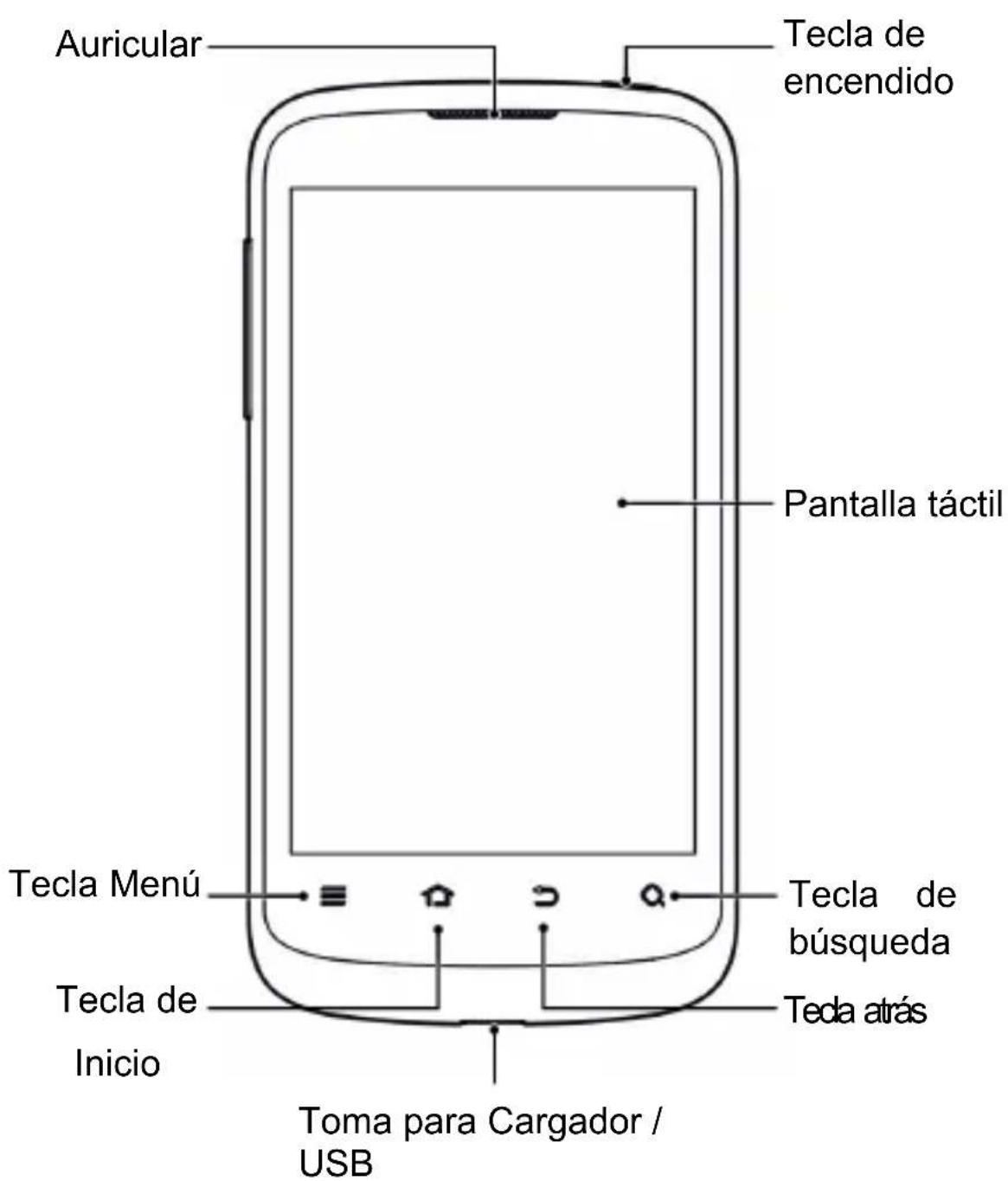
text_image
Auricular Tecla de encendido Pantalla táctil Tecla Menú Tecla de búsqueda Tecla de inicio Tema para Cargador / USB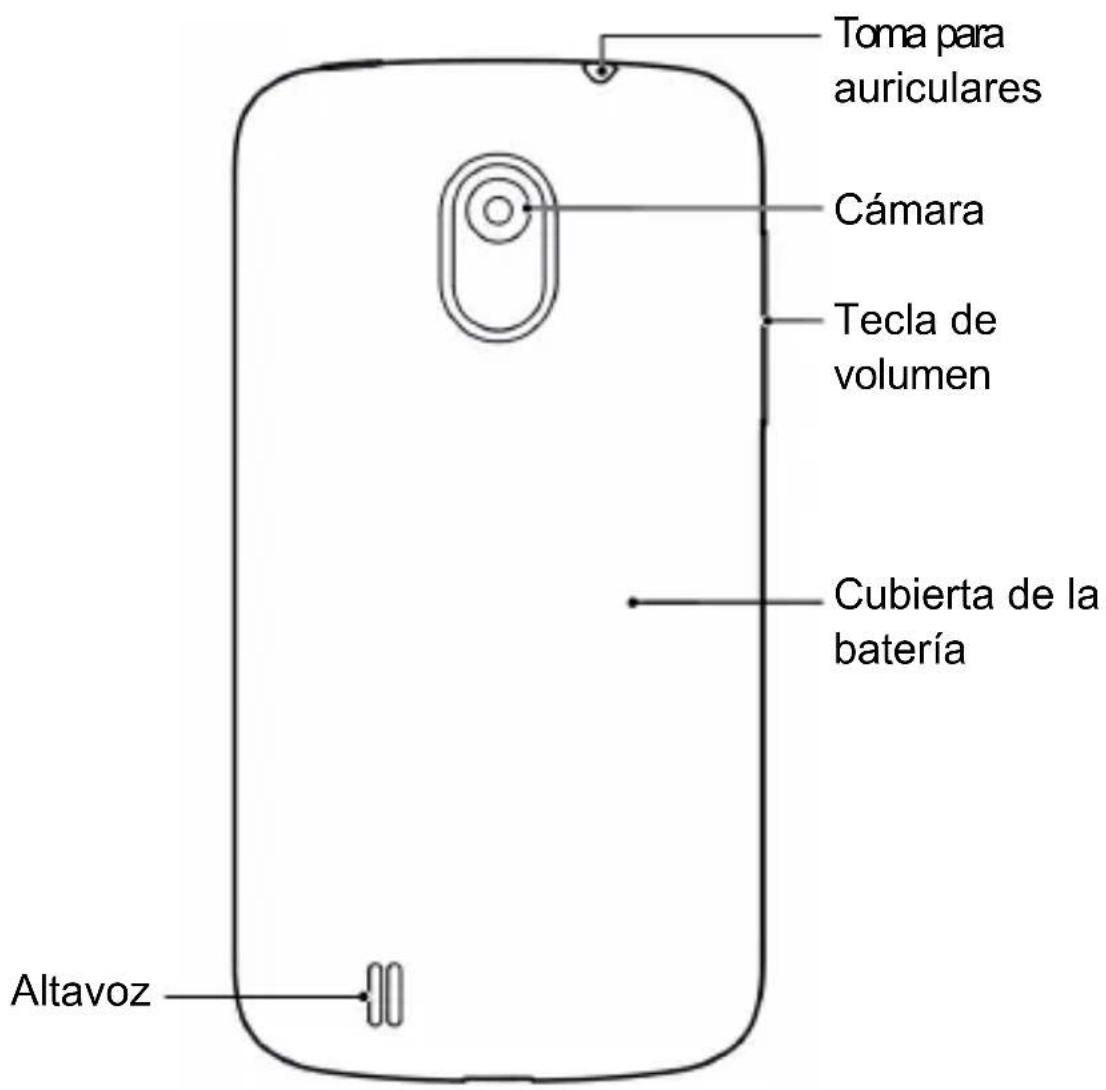
text_image
Toma para auriculares Cámara Tecla de volumen Cubierta de la batería AltavozConozca las teclas
| Tecla | Función |
| Tecla de encendido | Manténgala pulsada para activar o desactivar el modo silencio, de vibración o el modo avión, o bien para encender o apagar el teléfono.Pulse esta tecla para activar el modo de bloqueo.Pulse esta tecla para desbloquear su teléfono. |
| Tecla Inicio | Toque la tecla para volver a la pantalla principal desde cualquier aplicación o pantalla.Manténgala pulsada para ver las aplicaciones utilizadas recientemente. |
| Tecla Menú | Toque la tecla para acceder a las opciones de la pantalla actual. |
| Teda Atrás | Pulse esta tecla para ir a la pantalla anterior. |
| Tedabúsqueda | Toque para buscar información o aplicaciones en la pantalla que esté.Toque para usar búsqueda de voz de Google. |
| Tecla de volumen | Púlsela o manténgala pulsadas para subir o bajar el volumen. |
Insertar la tarjeta microSD y la batería
Apague el teléfono antes de instalar o sustituir la batería. La tarjeta microSD puede ser instalada y quitada cuando el teléfono está encendido. Antes de quitarla, desmonte la tarjeta microSD.
- Retire la cubierta trasera.
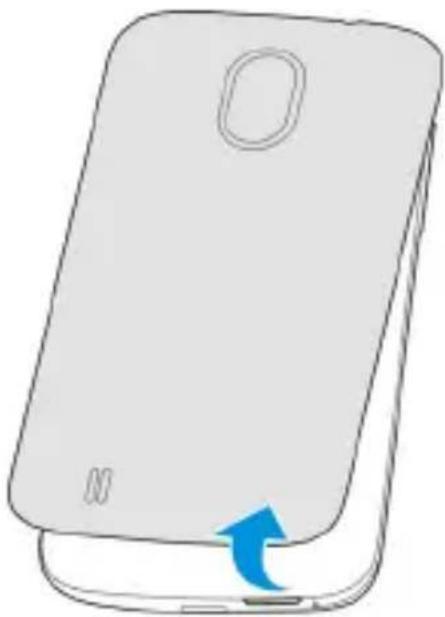
- Coloque la tarjeta SIM con la esquina cortada que se muestra y colóquela en el receptáculo de sujeción de la tarjeta.
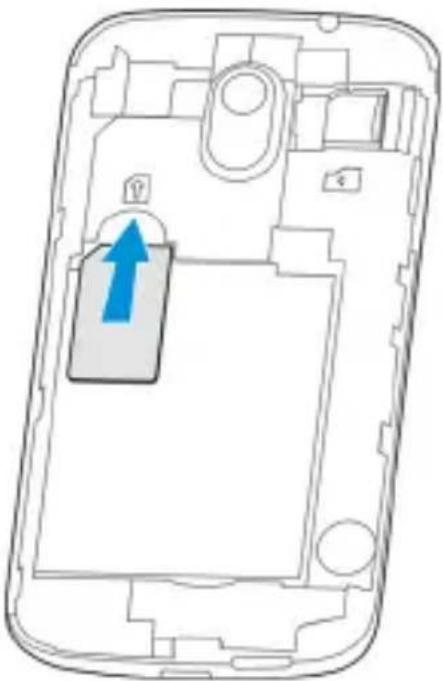
- Coloque su tarjeta microSD con los contactos metálicos hacia abajo y deslícela hacia dentro.

Nota : Logo micro SD micro es una marca registrada de tarjetas micro SD.
- Inserte la batería y presionela suavemente hasta que encaje en su sitio.
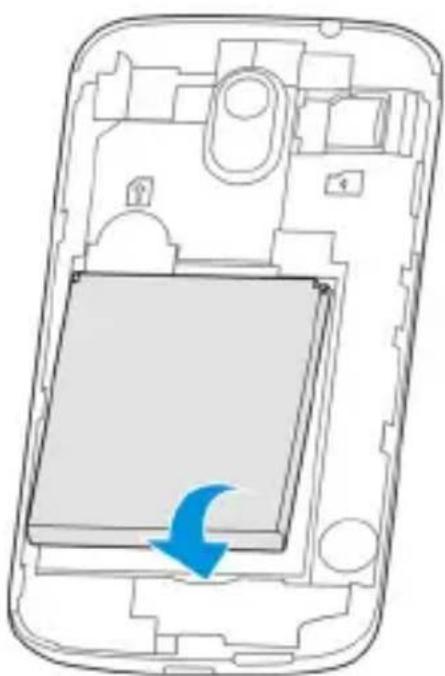
¡ATENCIÓN! No toque la batería de litio dañada porque es posible que pueda quemarse.
- Vuelva a colocar la cubierta en su sitio y presiónela suavemente hasta que oiga un clic.
Carga de la batería
La primera vez que utilice el teléfono, debe cargar la batería.
NOTA: Aunque la batería viene cargada parcialmente, Recomendamos que cargue la batería completamente antes de usar su teléfono por primera vez.
- Conecte el adaptador a la toma del cargador. Asegúrese de que el adaptador esté insertado en la posición correcta. No fuerce el conector para conectarlo a la toma del cargador.
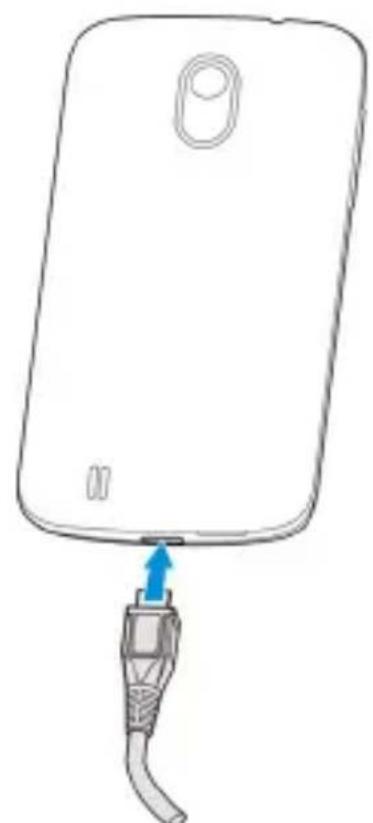
- Conecte el cargador a una toma estándar de corriente AC de pared.
- Desconecte el cargador cuando la batería esté completamente cargada.
¿Cuándo puede saber usted que la batería está cargada?
Si la batería está poco cargada, va aparecer un mensaje de en la pantalla y el indicador LED estará en rojo.
Si el teléfono está encendido, puede ver el icono cargado que se aparece en la barra de estado.

Cómo prolongar la vida de batería
Aplicaciones activas, niveles de brillo de pantalla, Bluetooth, uso de Wi-Fi y funcionalidad GPS pueden agotar la batería. Siga los siguientes consejos útiles para conservar la energía de la batería:
- Reduzca el tiempo de luz de fondo de pantalla.
- Baje el brillo de pantalla.
- Apague el Bluetooth cuando no lo use.
- Apague el Wi-Fi cuando no lo use.
- Desactive la funcionalidad GPS cuando no la use. La mayoría de las aplicaciones mandan información a los satélites GPS periódicamente para su locación. Cada consulta consume su batería.
Encendido y apagado del teléfono
Asegúrese de que la batería ha sido cargada.
- Púlsela y manténga pulsada la Tecla de encendido para encender su teléfono.
- Para apagarlo, púlse y manténga pulsada la Tecla de encendido para abrir las opciones de menú. Toque Tecla de apagado y toque Aceptar.
Bloqueo/Desbloqueo de la pantalla
Su teléfono le permite bloquear la pantalla cuando no la use y encenderla de nuevo cuando lo necesite.
Bloqueo de la pantalla:
Para bloquear la pantalla pulse la Tecla de encendido.
Nota: para conservar la energía de la batería, el teléfono va a bloquear la pantalla automáticamente después de un tiempo. Y puede recibir mensajes y llamadas cuando la pantalla esté bloqueada.
Desbloqueo de la pantalla:
- Pulse la Tecla de encendido para desbloquear la pantalla.
- Púlsela y manténgala pulsada en el centro de la pantalla.
-O-
Puede arrastrar hacia cualquier dirección para acceder a aplicaciones a través de los accesos directos. Toque una aplicación o un icono para desbloquear la pantalla y abrir la aplicación o activar la función rápidamente.
NOTA: Si usted ha establecido un patrón de desbloqueo, PIN o contraseña por su teléfono (Ve al capítulo Personalizado - Protección del teléfono bloqueando la pantalla), necesita dibujar el patrón o entrar el PIN / contraseña para desbloquear su pantalla.
Uso de la Pantalla Táctil
La pantalla táctil del teléfono le permite controlar acciones a través de una variedad de gestos táctiles.
- Toque
Cuando desee acceder a una aplicación o elemento, seleccionelo, sólo necesita dar un toque.
- Toque y Manténga pulsado
Para abrir las opciones disponibles (por ejemplo, un mensaje o enlace en la página web), toque y manténga pulsado el elemento.
- Golpee o deslize
Golpear o deslizar significa arrastrar su dedo rápidamente vertical u horizontalmente para acceder a las distintas pantallas de su teléfono.
- Arrastre
Para arrastrar, pulse y manténga pulsada su dedo con alguna presión antes de comenzar a moverlo. No libere su dedo hasta que llegue a la ubicación del objetivo.
- Pellizque
En algunas aplicaciones (como mapas, navegador, y galería), puede ampliar y reducir la visión a través de colocar dos dedos en la pantalla y lanzar un pqueño pellizco (para reducir) o difundir los dedos (para ampliar).
- Rote la pantalla
En la mayoría de las pantallas, puede cambiar la orientación de la pantalla de retrato a paisaje automáticamente girando el teléfono hacia los lados.
Conozca la pantalla principal
La pantalla principal es el punto de comienzo para acceder a sus aplicaciones, servicios y menús. Puede personalizar su pantalla principal añadiendo distintos iconos de aplicaciones, accesos directos, carpetas, widgets, y más elementos
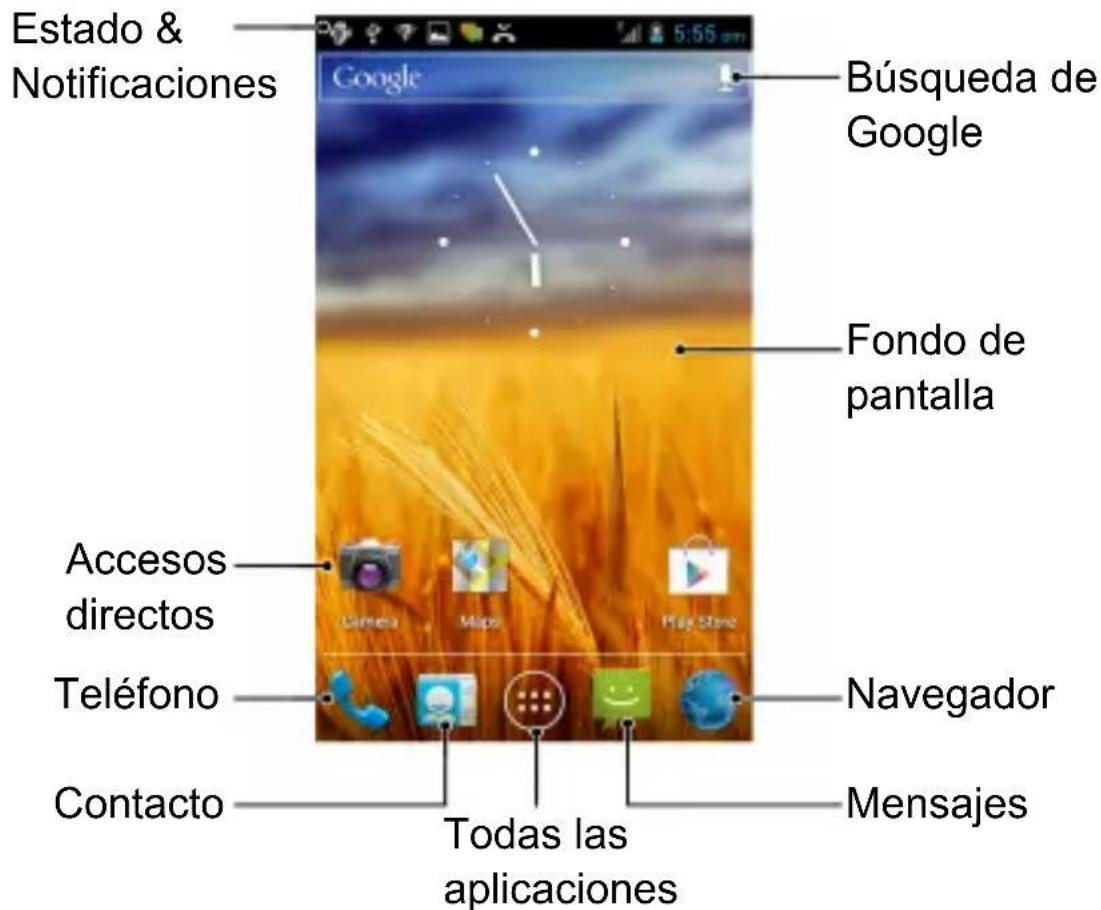
text_image
Estado & Notificaciones Google Búsqueda de Google Fondo de pantalla Accesos directos Teléfono Navegador Contacto Todas las aplicaciones MensajesAmpliaciones de la Pantalla principal
La pantalla principal se extiende más allá del ancho de la pantalla, lo que le proporciona un amplio espacio para añadir iconos, widgets, y más elementos. Sólo necesita deslizar a la izquierda o a la derecha la pantalla para ver la pantalla principal ampliada.
Personalizar tu teléfono
Cambio de idioma del sistema
- Toque la tecla Inicio > tecla Menú > Ajustes > Idioma & Entrada de texto > Idioma.
- Seleccione el idioma que usted desea.
Ajuste de la fecha y la hora
- Toque la tecla Inicio > tecla Menú > Ajustes > Fecha y Hora.
- Desactive la casilla Fecha y Hora Automática y Zona horaria automática si desea especificar usted mismo la fecha, hora y zona horaria.
- Configure la fecha, la hora, la zona horaria, y el formato de fecha y hora.
Sonido
Puede personalizar el tono para llamadas y notificaciones predeterminadas de sonido.
- Toque la tecla Inicio > tecla Menú > Ajustes > Sonido.
- Toque Tono de teléfono o Notificación predeterminada.
- Dentro de la lista de tonos seleccione el tono que desee.
- Toque ACEPTAR.
NOTA: Si quiere ajustar el tono para un determinado contacto, vaya Contactos, y toque tecla Menú > Establecer tono.
Ajuste de Volumen
- Toque la tecla Inicio > tecla Menú > Ajustes > Sonido > Volumen.
- Ajusta el volumen para música, vídeo, juegos, y otra media, el tono y volumen de notificación, volumen de alarma.
- Toque Aceptar para guardar.
CONSEJO: Puede ajustar el volumen a través pulsando la Tecla de volumen cuando una aplicación está en proceso. Si no tiene la aplicación activa, pulse la Tecla de volumen para ajustar el volumen de tono (o el volumen del auricular durante uma llamada).
Active modo silencio o modo de vibración:
Puede configurar el modo silencio o el modo de vibración para su teléfono usando uno de los metódos siguientes.
- Pulse y Manténga pulsada la Tecla de encendido y toque
para activar el modo silencio, toque
modo de vibración, o toque para desactivar el modo silencio.


- Pulse la Tecla de volumen abajo cuando no tenga aplicaciones activas. Cuando el icono se aparece en la barra de estado, el teléfono estará configurado en modo de vibración. Cuando el icono aparecezca en la barra de
estado, el teléfono estará configurado en modo silencio.
- Toque la tecla Inicio > tecla Menú > Ajustes > Sonido > Modo silencio, y toque apagado, vibración o silenciar.
Aplicación de nuevos fondos de pantalla
Puede configurar el fondo de pantalla para la pantalla principal.
- Toque la tecla Inicio > tecla Menú > Fondos de pantalla.
- Seleccione una fuente de fondo de pantalla y opte por la imagen o animación que usted quiere usar.
Ajuste de brillo de pantalla
- Toque la tecla Inicio > tecla Menú > Ajustes > Pantalla > Brillo.
- Marque la casilla de Brillo automático para dejar el teléfono ajustar el brillo de la pantalla automáticamente, o elimina la casilla para ajustar el brillo manualmente.
- Toque Aceptar.
Protección del teléfono bloqueando la pantalla
Puede proteger su teléfono dibujando un patrón o introduciendo un PIN numérico o contraseña para desbloquear la pantalla y teclas del teléfono.
- Toque la tecla Inicio > tecla Menú> Ajustes>Seguridad.
- Toque Bloqueo de pantalla.
-
Toque patrón, PIN o contraseña.
-
Deberá crear un patrón para luego diobujarlo y desbloquear la pantalla. La primera vez que dibuje el patrón, va a aparecer una breve tutoríal sobre cómo crear un patrón de desbloqueo. Y luego puede dibujar su propio patrón rápidamente.
- Puede intorducir PIN o contraseña para bloquear su teléfono.
La próxima vez que encienda el teléfono o se active la pantalla, deberá dibujar su propio patrón de desbloqueo o entrar con su PIN o contraseña para desbloquearlo.
Protección del teléfono con Cifrado
Puede encriptar todos los datos en su teléfono: Cuentas de Google, datos de las aplicaciones, música, más información, etc. A través de este método, puede entrar un PIN numérico o contraseña cada vez en su teléfono.
¡ATENCIÓN! El cifrado es irreversible. Sólo se puede quitar el cifrado restaurando los datos de fábrica.
El cifrado proporciona una protección adicional para evitar que su teléfono sea robado.
Antes de encenderlo:
- Configure un PIN o contraseña para bloquar su pantalla.
-
Carga la batería.
-
Mantenga el terminal conectado con el cargador.
- Programe una hora o más para el proceso de cifrado. No debe ser interrumpirlo, o de otra manera, puede perder alguno de los datos.
Cuando usted hace toda la preparación, puede encender cifrado:
- Toque la tecla Inicio > tecla Menú > Seguridad > Encriptar su teléfono.
- Lea la información sobre cifrado con detalles.
El botón de encriptado está en oscuro si no tiene sufiente batería.
Puede volver atrás si finalmente no quiere seguir con el proceso, toque la tecla atrás.
¡ ATENCIÓN! Si se interrumpe el proceso puede perder los datos.
- Toque Encriptar teléfono.
- Entre su pantalla bloqueada de PIN o contraseña y toque Siguiente.
- Toque Encriptar teléfono otra vez.
El proceso de cifrado comenzará. Durante el proceso de cifrado, su teléfono puede reiniciarse varias veces.
Cuando se completa el cifrado, puede introducir su PIN o contraseña rápidamente.
Conozca los conceptos básicos
Conozca su el estado de su teléfono
La barra de estado está en la parte superior de la pantalla principal. Puede verse el estado del dispositivo y el de sus servicios en el lado derecho de la pantalla. Puede controlar el estado del teléfono verificando los iconos siguientes de estado.
| GPRS conectado |  | Sin señal | |
| EDGE conectado Intensidad de la señal | |||
| 3G conectado Timbre apagado | |||
| Modo avión Modo de vibración | |||
| Batería descargada |  | Bluetooth encendido | |
| Batería baja Conexión a re de Wi-Fi | |||
| Batería parcialmente descargada |  | Auriculares conectados | |
| Batería completa Alarma configurada | |||
| Batería en proceso de carga |  | Tarjeta SIM no insertada | |
Gestión de notificaciones
Iconos de notificaciones
La barra de estado está en la parte superior de la pantalla principal. Puede ofrecer alertas de notificación en el lado izquierdo. Por favor vea los iconos siguientes.
 | SMS Nuevo |  | La tarjeta microSD no está insertada |
 | MMS Nuevo |  | Quite la tarjeta microSD |
 | Email Nuevo |  | Evento próximo |
 | Mensaje nuevo de Gmail |  | Llamada en espera |
 | Mensajería instantánea de Google Talk |  | Nueva red Wi-Fi detectada |
 | Problema de entrega de SMS/MMS |  | Descarga dato |
 | Llamada perdida |  | Envío dato |
 | Llamada en curso |  | El USB está en uso |
 | USB conectado |  | Punto de acceso de Wi-Fi portátil o Wi-Fi directo está encendido. |
 | Reproducción de Música |  | GPS está encendido |
 | Actualizaciones disponibles |
Apertura / Cierre del panel de notificaciones
Las notificaciones pueden señalar la llegada de nuevos mensajes, eventos del calendario, alarmas, etc. Puede abrir el panel de notificaciones para conocer los detalles de las notificaciones.
- Para abrir el panel de notificaciones, deslice su dedo hacia abajo desde la parte superior de la pantalla.
- Para cerrar el panel de notificaciones, deslice su dedo hacia arriba o toque la Tecla Atrás.
Cómo obtener más información o quitar una notificación
En el panel de notificaciones, puede aceptar o quitar una notificación.
- Para obtener más información de una notificación, sólo necesita tocarla.
-
Para quitar una notificación, deslícela hacia el lado izquierdo o derecho.
-
Para quitar todas las notificaciones, toque ✗ en la esquina superior derecha.
- La mayoría de las aplicaciones enviadas notificaciones, como Gmail y Google Talk, tiene las configuraciones de notificación en su propia aplicación.
CONSEJO: En el panel de notificaciones, toque en la lista de notificaciones situada en la parte superior.
Gestión de accesos directos y Widgets
Cómo añadir accesos directos y Widgets
-
Toque la Tecla Inicio >.
-
Toque Widgets o Todas para ver los Widgets y los accesos directos disponibles.
-
Toque y mantenga pulsado un Widget o un acceso directo, y arrastrelo a la pantalla principal.
Cómo mover accesos directos o Widgets
-
Toque y mantenga pulsado un acceso directo o widget en la pantalla principal.
-
Arrastrelo al lugar que usted desee.
Cómo quitar accesos directos o Widgets
-
Toque y mantenga pulsado un acceso directo o widget en la pantalla principal.
-
Arrastrelo a ELIMINAR para quitarlo.
Cómo ajustar el tamaño de Widget
- Toque y mantenga pulsado un widget en la pantalla principal y luego liberelo.
- Aparecerá un contorno alrededor del widget Arrastre el contorno para cambiar el tamaño del widget.
NOTA: No se puede cambiar el tamañan de todos los Widgets.
Organización con carpetas
Puede combinar varios iconos de aplicación en una carpeta.
Cómo crear una carpeta
- Toque y mantenga pulsada el acceso directo en la pantalla que usted desea añadir en una carpeta.
- Arrastre el acceso directo al icono de carpeta y liberelo. Ya puede crear una carpeta nueva y añadir el acceso directo en la carpeta.
Cómo cambiar el nombre a una carpeta
- Toque una carpeta para abrirla.
- Toque el campo de nombre de carpeta e introduzca un nombre nuevo.
Cómo añadir accesos directos a una carpeta
- Toque y mantenga pulsado un acceso directo y luego arrástrelo hacia el icono de carpeta.
- Libere el acceso directo y puede añadirlo en la carpeta.
Cómo quitar accesos directos de una carpeta
- Toque una carpeta para abrirla.
- Toque y mantenga pulsado el acceso directo que usted desea quitar y luego arrastrelo a la pantalla principal.
- Libere el acceso directo y puede quitarlo de la carpeta.
Reorganización de la bandeja de favoritos
La pantalla principal incluye una bandeja favorita personalizada en la parte inferior que es visible de todas las pantallas. Puede arrastrar aplicaciones, accesos directos, carpetas, y otros elementos prioritarios dentro o fuera de la bandeja de favoritos por acceso instantáneo a partir de cualquiera pantalla principal.

Cómo quitar elementos de la bandeja favorita:
Toque y mantenga pulsada un elemento en la bandeja favorita y lo arrastre fuera de la bandeja.
Cómo añadir elementos en la bandeja de favoritos:
Toque y mantenga pulsado un elemento en la bandeja de favoritos. Arrastrelo a la bandeja.
Si la bandeja favorita es llena, necesita quitar un elemento de la bandeja.
Introducir texto
Puede introducir texto usando el teclado. Con algunas aplicaciones puede abrirlo automáticamente. En otros casos, puede abrirlo tocándolo. Puede tocar la Tecla Atrás para ocultar el teclado de la pantalla.
Cómo cambiar los métodos de entrada
- Cuando uses el teclado, el icono de notificación.
aparecerá en la barra - Abra el panel de notificación y toque Seleccione el método de entrada.
- Seleccione el método de entrada que usted desee.

Teclado Android
El teclado de Android ofrece un diseño similar al teclado de un ordenador de sobremesa. Gire el teléfono hacia un lado y el teclado cambiará de la posición vertical a la horizontal. El teclado de orientación horizontal no es compatible con todas las aplicaciones.
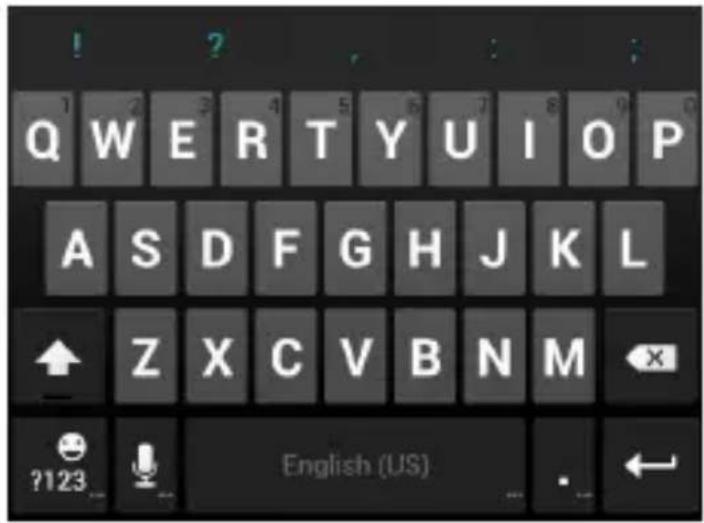
- Pulse las teclas para escribir. Mantengalas pulsadas para escribir las letras acentuadas o los números asociados a ellas. Por ejemplo, para escribir È mantenga pulsado E y aparecerán las teclas acentuadas disponibles y el números 3. A continuación, deslice el dedo para escoger È.
- Toque para escribir en mayúsculas. Con dos golpecitos en puede bloquear las mayúsculas. Ésta tecla también cambia sirve para indicar si actualmente está escribiendo en mayúsculas o minúsculas: para minúsculas, para mayúsculas y cuando se ha bloqueado esta función en la escritura en mayúsculas.
- Toque ← x para eliminar el texto que ha escrito.
- Toque para seleccionar números y símbolos. A continuación, puede tocar para buscar más. Además, los símbolos que se utilizan frecuentemente se muestran en la parte superior del teclado.
- Toque y mantenga pulsada y a continuación siga por este menú para escoger los emoticonos.
- Toque para utilizar la entrada de voz en red de Google.
- Toque y mantenga pulsado para cambiar la entrada de idiomas o establecer el teclado de Android.
Selección de configuraciones del teclado táctil
Para cambiar las configuraciones de introducción táctil, toque la tecla Menú > Idioma y entrada de texto en la pantalla principal.
En la sección Teclado & Método de introducción, puede tocar Predetermindo para establecer el método de introducción predeterminada, o toque para seleccionar las configuraciones por el método de introducción.
Teclado de TouchPal
El teclado de TouchPal ofrece trés diseños: QWERTY completa, 12-teclas PhonePad, y CooTek T+. Puede deslizar hacia la izquierda o derecha en el teclado de TouchPal para cambiar el diseño.
También puede usar TouchPal Curve™ para acelerar introducción de texto a través de reemplazar el movimiento tocando de tecla de introducción con un gesto de rastreo donde mueve su dedo de una letra a otra sin levantar el dedo hasta llegar al final de la palabra.
Para cambiar el diseño del teclado:
- Toque la Menú > Idioma y entrada de texto > (Teclado de TouchPal) > Diseño del teclado.

-
En la pantalla del Teclado de TouchPal, toque y elimine la casilla de Curva, y luego toque Cerrar.
-
Deslice a la izquierda o derecha en el Teclado de TouchPal para seleccionar el diseño entre QWERTY completa, 12-teclas PhonePad, y CooTek T+.
Completo QWERTY
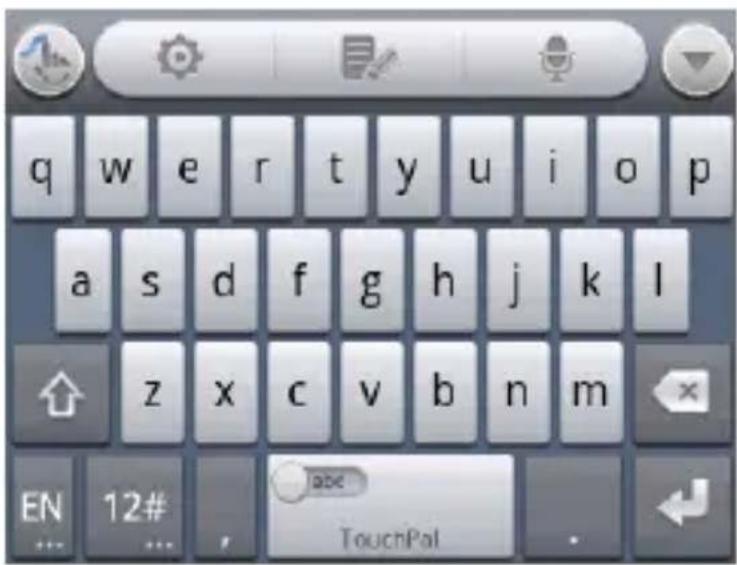
text_image
q w e r t y u i o p a s d f g h j k l z x c v b n m EN 12# abc TouchPal- Pulse las teclas para escribir letras.
- Toque para escribir en mayúsculas o minúsculas. Esta tecla también cambia para indicar si actualmente está escribiendo en mayúsculas o minúsculas: para minúsculas, para mayúsculas y cuando se ha bloqueado esta función en la escritura en mayúsculas.
- Deslice el punto hacia el lado derecho en el botón para habilitar la predicción de palabras. Deslice hacia la izquierda en para deshabilitar la predicción.
- Toque CIV para cambiar la entrada de idiomas.
- Toque 12# para introducir dígitos, símbolos, emoticonos y otros textos predeterminados. Toque 1/3 para buscar más.
Toque / para bloquear o desbloquear la entrada. Toque para volver a introducir letras.
- Toque para iniciar una nueva línea.
- Toque para permitir el acceso de los ajustes rápidos de teclado de TouchPal.
- Toque para establecer el teclado de TouchPal.
- Toque para abrir las opciones de edición de texto. Puede seleccionar, cortar, copiar, pegar, y eliminar texto, o mover el cursor.
- Toque para usar la entrada de voz.
- Toque para ocultar el teclado en pantalla. Puede tocar el campo de texto otra vez para mostrarse el teclado.
12-teclas PhonePad
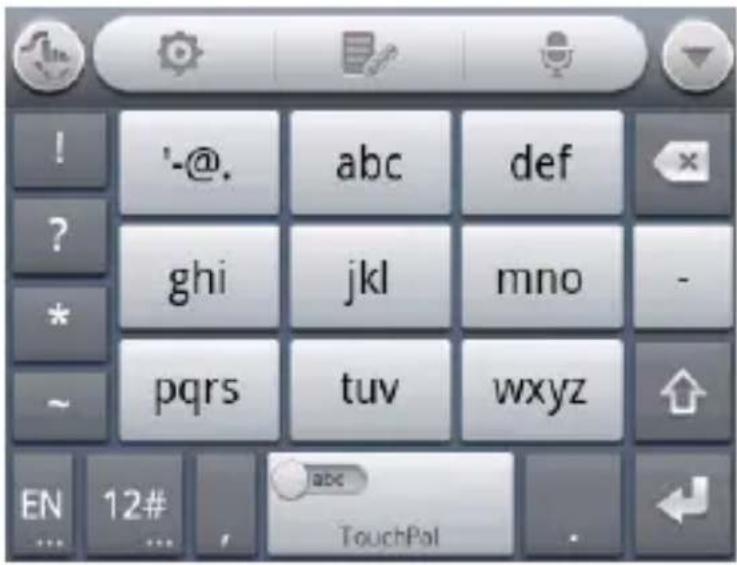
text_image
! '-@. abc def ? ghi jkl mno pqrs tuv wxyz EN 12# abc TouchPal- Toque una tecla repetidamente hasta que la letra deseada o el símbolo deseado se aparezca. Si habilita la predicción de palabras ( ), sólo necesita tocar las teclas una vez y escoger la palabra correcta.
CooTek T+
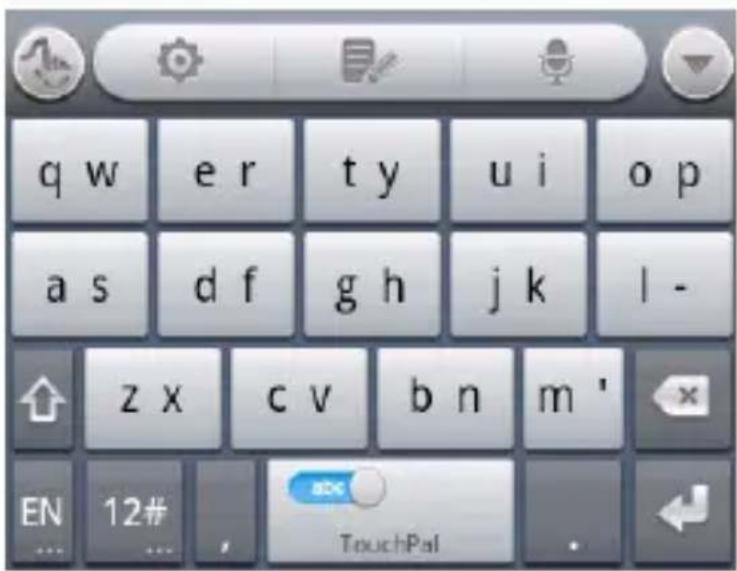
text_image
q w e r t y u i o p a s d f g h j k l - zx cv bn m' EN 12# TouchPal- Si habilita la predicción de palabras ( ), sólo necesita tocar las teclas y escoger la palabra correcta.
Para habilitar y utilizar Curva de TouchPal:
- En el teclado de la pantalla, toque y marque la casilla de Curva, y luego toque Cerrar.
- Mueva su dedo de una letra a otra en el teclado para trazar una palabra sin levantar el dedo hasta llegar al final de la palabra.
NOTA: Curva de TouchPal está disponible sólo en el diseño de QWERTY completa.
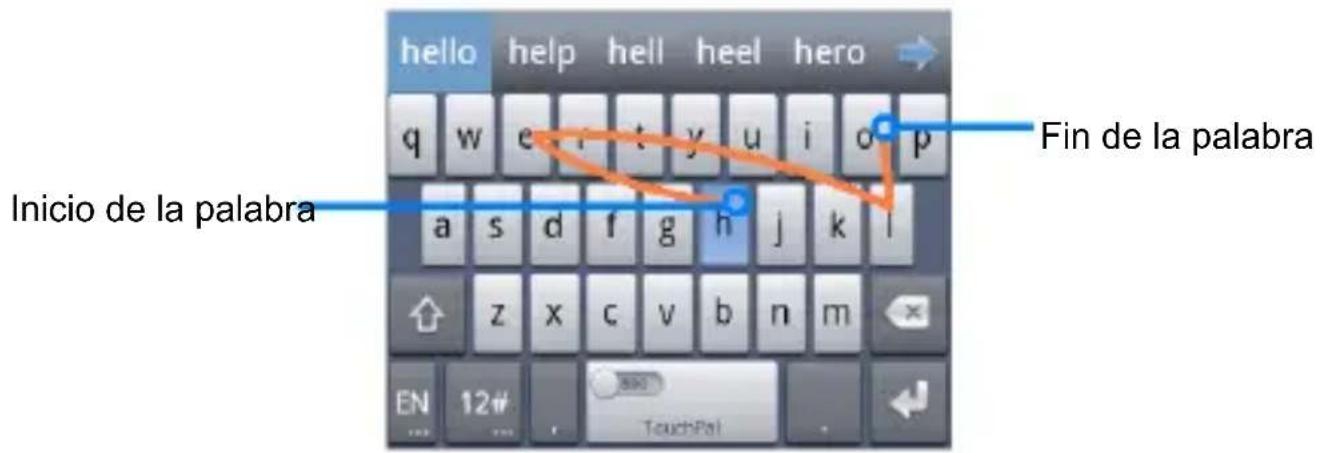
text_image
hello help hell heel hero q w e r t y u i o p a s d f g h j k l Fin de la palabra Inicio de la palabra EN 12# TouchPalConsejos de utilizar Curva de TouchPal:
Levante su dedo al final de la palabra. Va añadir el espacio en blanco automáticamente cuando inicie la siguiente.
Edición de texto
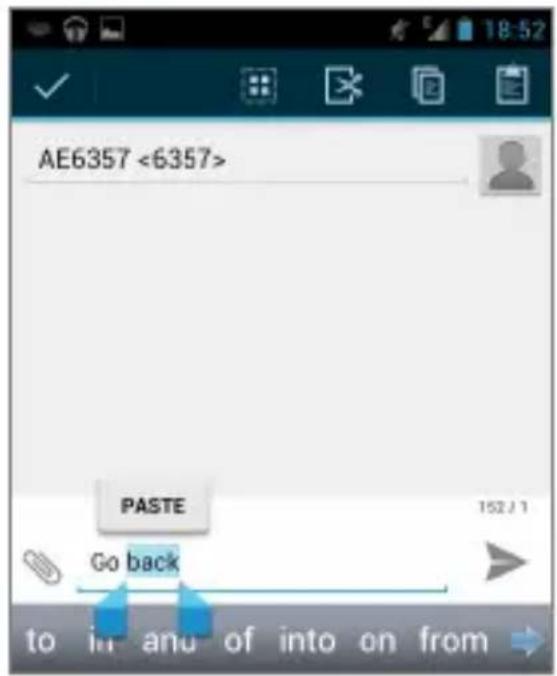
Para mover el punto de inserción: Toque donde desea escribir. El cursor centellea en la nueva posición, y una tecla de tabulador se aparecerá debajo. Arrastre el tabulador para mover el cursor.
- Para seleccionar texto: Toque y mantenga pulsada o dé dos golpecitos dentro del texto. La palabra más cercana se destaca.
- Para cortar, copiar, pegar: Seleccione el texto que desea manipular. A continuación, toque el botón de cortar, copiar, o pegar :
Apertura y Cambio de aplicaciones
Apertura de una aplicación
- Toque la tecla Inicio > .
- Deslice a izquierda o derecha la pantalla y toque una aplicación para abrirla.
Cambio entre aplicaciones abiertas recientemente
- Toque y mantenga pulsada la Tecla Inicio.
La lista de los nombres y miniaturas de aplicaciones que usa recientemente se va a abrir. Si las aplicaciones que usted usa recientemente son más grandes que la pantalla puede desplazar la lista hacia arriba y abajo.
- Toque una miniatura para abrir la aplicación.
Puede deslizar una miniatura al lado para quitarla de la lista.
Conexión entre la red y el equipo
Conexión a redes móviles
Controla el uso de los datos del teléfono
Acceso de datos habilitados o deshabilitados:
- Toque la tecla Inicio > tecla Menú > Ajustes > Conexiones inalámbricas y redes > Más > Redes móviles.
- Toque los datos habilitados en la casilla de acceso de datos a través de redes móviles. Desmarca la casilla para deshabilitar datos.
Para habilitar el acceso permanente a los datos:
- Toque la tecla Inicio > tecla Menú > Ajustes > Conexiones inalámbricas y redes > Más > Redes móviles.
- Marque la casilla de habilitar el acceso permanente de teléfono para permitir actualizar los datos automáticamente.
IMPORTANTE: Cuando usted habilita esta opción, va a generarse más tráfico de datos para que los datos se actualicen automáticamente. Y su teléfono va consumir más energía.
Conexión a Wi-Fi
Wi-Fi es una tecnología de redes inalámbricas que puede proporcionar el acceso de red en distancia de hasta 100m, dependiendo por el enrutador de Wi-Fi y sus alrededores.
Ponga en marcha la Wi-Fi y conectese
- Toque la tecla Inicio > tecla Menú > Ajustes > Conexiones inalámbricas y redes > Wi-Fi.
- Deslice el interruptor de Wi-Fi a la posición de "Sí" para poner en marcha Wi-Fi.
La red de Wi-Fi que su teléfono detecta muestra sus nombres y la configuración de seguridad. Si su teléfono encuentra la red que usted se conectó previamente, su teléfono se conectará de nuevo.
- Toque un nombre de red para conectarse.
NOTA: Si la red es segura, usted puede introducir una contraseña u otro credencial en seguida (Pregunte por su administrador de red para detalles)
Notificación de Red Disponible
- Toque la tecla Inicio > tecla Menú > Conexiones inalámbricas y redes > Wi-Fi.
- Deslice el interruptor de Wi-Fi á posición de "Sí".
- Toque la tecla Menú > Avanzado.
- Marque la casilla de marque Notificación de Red.
Cuando la red Wi-Fi está activada, usted recibirá notificaciones en la barra de estado de redes disponibles. Puede configurar las notificaciones y eliminarlas.
Para añadir una red de Wi-Fi
Puede añadir una red Wi-Fi si la red no difunde su nombre (SSID), o cuando usted esté fuera del rango.
Para conectarse a una red segura, primeramente necesita obtener los detalles de seguridad desde el administrador de red.
- Toque la tecla Inicio > tecla Menú > Ajustes > Conexiones inalámbricas y redes > Wi-Fi.
- Deslice el interruptor de Wi-Fi á posición de Sí.
- Toque Añadir una red.
- Introduzca la red SSID (nombre). Si es necesario, introduzca la contraseña de seguridad u otros detalles sobre configuración de la red.
- Toque Guardar.
Para borrar una red de Wi-Fi
Puede borrar los detalles sobre una red Wi-Fi que usted añade – por ejemplo, cuando no desee el teléfono se conecte automáticamente.
- Toque la tecla Inicio > tecla Menú > Ajustes > Conexiones inalámbricas y redes > Wi-Fi.
- Deslice el interruptor de Wi-Fi á posición de Sí.
- Toque el nombre de la red de Wi-Fi y luego toque Borrar.
Para añadir la red de WPS
Dispositivo protegido de Wi-Fi (WPS) es una característica que facilita añadir su teléfono como punto de acceso Wi-Fi.
Puede usar el método siguiente para conectar su teléfono a una red inalámbrica usando WPS.
- Toque la tecla Inicio > tecla Menú > Ajustes > Conexiones inalámbricas y redes > Wi-Fi.
- Deslice el interruptor de Wi-Fi á posición de Sí.
- Toque el Botón de conexión WPS.
- Pulse el botón en el enrutador inalámbrico y el punto de acceso que va a identificar su teléfono y añadirlo en la red.
NOTA: Después de tocar el Botón de conexión WPS, su teléfono le da dos minutos para que pulse el Botón de conexión WPS en el enrutador inalámbrico.
Para usar Wi-Fi directo
Wi-Fi directo permite los dispositivos conectar mutuamente sin necesidad de puntos de acceso inalámbrico (hotspots).
NOTA : Activación de Wi-Fi directo va desconectar su conexión de red Wi-Fi presente.
- Toque la tecla Inicio > tecla Menú > Ajustes > Conexiones inalámbricas y redes > Más.
- Marque la casilla de Wi-Fi directo para encender Wi-Fi directo.
- Su teléfono va buscar otros dispositivos habilitados con conexiones Wi-Fi directo. Toque Configuración de Wi-Fi directo para ver todos los dispositivos disponibles.
-
Toque un nombre de dispositivo para comenzar el proceso de conexión.
-
Para utilizar esta funcionalidad necesitará una aplicación externa que se podrá descargar de Google Play para la transferencia de archivos.
NOTA : El dispositivo con el que se va a realizar la conexión también debe tener el servicio Wi-Fi directo activado y funcionado antes que pueda ser detectado por su teléfono.
- Toque Conectar.
Otro dispositivo recibirá un conexión de Wi-Fi directo en seguida y necesita aceptar la petición de conexión.
NOTA: Puede tocar el campo debajo Dispositivo protegido de Wi-Fi y cambiar el método de la conexión WPS. Pulse botón (recomendable) o número PIN.
- Una vez que se conecta el dispositivo, se mostrará como "Conectado" en la lista de dispositivos de Wi-Fi directo.
Conexión a dispositivos Bluetooth
Bluetooth ^® es una tecnología de comunicación inalámbrica de corto alcance. Los teléfonos u otros dispositivos con tecnología Bluetooth pueden intercambiar información de forma inalámbrica dentro de una distancia de cerca de 10m. Los dispositivos Bluetooth deben estar enlazados para llevar a cabo la comunicación.
Encendido/Apagado Bluetooth
-
Toque la tecla Inicio > tecla Menú > Ajustes > Conexiones inalámbricas y redes > Bluetooth.
-
Deslice el interruptor de Bluetooth á posición de Sí o No.
Cuando Bluetooth está activado, el icono 📄va aparecer en la barra de estado.
Cómo dejar su teléfono visible
Al fin de trabajar con otros teléfonos o dispositivos con Bluetooth, necesita dejar su teléfono ‘visible’ para ellos.
- Toque la tecla Inicio > tecla Menú > Bluetooth.
- Deslice el interruptor de Bluetooth á posición de Abierto.
- Toque su nombre de dispositivo en la parte superior de la pantalla para dejar su teléfono visible o no visible.
NOTA : Toque la tecla Menú > Visibilidad tiempo de espera para establecer Visibilidad tiempo de espera de Bluetooth para su teléfono.
Cómo cambiar el nombre de dispositivo
Cuando su teléfono es visible para otros dispositivos Bluetooth, puede verlo por su nombre y puede cambiarlo por cualquiera que desee – como ‘Teléfono de María’.
- Toque la tecla Inicio > tecla Menú > Ajustes > Conexiones inalámbricas y redes > Bluetooth.
- Deslice el interruptor de Bluetooth á posición de Sí.
- Toque la tecla Menú > Cambiar el nombre del teléfono.
- Edite el nombre y toque Cambiar nombre.
Cómo emparejar su dispositivo Bluetooth
- Toque la tecla Inicio > tecla Menú > Ajustes > Conexiones inalámbricas y redes > Bluetooth.
- Deslice el interruptor de Bluetooth á posición de sí.
- Toque Buscar dispositivos. Su teléfono escanea para mostrar ID de todos los dispositivos Bluetooth disponibles al alcance.
- Toque el dispositivo que usted desea emparejar.
Siga las instrucciones para completar el proceso enlazado. Si usted introduce un código de acceso, trata de introducir 0000 o 1234 (códigos de acceso más comúnes), o consulta la documentación incluida con el dispositivo.
Cómo conectar a un dispositivo Bluetooth
Una vez que ha enlazado su dispositivo Bluetooth, puede conectarse manualmente. Por ejemplo, puede cambiar de dispositivo o reconectarse después cuando vuelva a su alcance.
- Toque la tecla Inicio > tecla Menú > Ajustes > Conexiones inalámbricas y redes > Bluetooth y assegurase que ha encendido Bluetooth.
- En la lista de dispositivos enlazados, toque Enlazar y dispositivo desconectado.
Cómo desconectar su dispositivo Bluetooth
-
Toque la tecla Inicio > tecla Menú > Ajustes > Conexiones inalámbricas y redes > Bluetooth y assegurase que ha encendido el Bluetooth.
-
En la lista de dispositivos enlazados, toque Enlazar y dispositivo conectado.
- Toque Aceptar para desconectarlo.
Desvincular un dispositivo Bluetooth
Puede desvincular su teléfono o borrar su conexión enlazada con otro dispositivo Bluetooth. Para conectar el dispositivo otra vez, necesita entrar o confirmar el código de acceso otra vez.
- Toque la tecla Inicio > tecla Menú > Ajustes > Conexiones inalámbricas y redes > Bluetooth y assegurase que ha encendido Bluetooth.
- En la lista de dispositivos enlazados, toque el icono junto al dispositivo Bluetooth que desea desincronizar.
- Toque desincronizar.

Conexión a su ordenador vía USB
Puede conectar su dispositivo al ordenador con cable USB y transferir música, fotos y otros archivos en ambas dirección. En su dispositivo, puede guardar los archivos en almacenamiento interno o en una tarjeta microSD desmontable.
Cuando usando USB de atadura, debe apagarlo antes que pueda usar USB a transferir archivos entre su teléfono y ordenador.
Cómo conectar su teléfono a un ordenador vía USB
- Conecte su teléfono al PC con un cable USB.
- Abra el panel de notificaciones y toque Conectado como un instalador.
- Seleccione uno de las opciones siguientes:
- Dispositivo de Media (MTP): Transfiere archivos multimedia.
- Cámara (PTP): Transferir fotos hechas por la cámara y transferir los archivos en el ordenador que no puede soportar MTP.
Cómo desconectar su teléfono del ordenador
Para desconectar el teléfono del ordenador, sólo necesita desenchufar el cable USB cuando acabe de trabajar.
Cómo quitar la tarjeta microSD del ordenador
Si necesita quitar la tarjeta microSD cuando el teléfono esté conectado, debe desmontarla primero.
- Toque la tecla Inicio > tecla Menú > Ajustes > Almacenamiento.
- Deslice la pantalla hacia abajo y toque Desactivar Tarjeta SD > Aceptar.
- El icono aparece en la barra de estado y luego puede quitarse la tarjeta microSD del teléfono en modo seguro.
Cómo borrar tarjeta microSD
- Toque la tecla Inicio > tecla Menú > Ajustes > Almacenamiento.
- Deslice la pantalla hacia abaja y toque Borrar tarjeta microSD > Borrar tarjeta microSD > Borrar todos.
NOTA: El proceso de formateo borra todos los datos en la tarjeta micro SD, los archivos NO PUEDEN ser recuperados.
Cómo compartir la conexión de datos de su teléfono
Puede compartir las capacidades de datos del teléfono a través de la función de punto de acceso inalámbrico del teléfono para crear un punto de Wi-Fi en modo de acceso inalámbrico portátil.
Cómo compartir la conexión de datos de su teléfono vía USB
Le permite el acceso a la red en su teléfono vía USB de atadura del su dispositivo. Necesita la conexión de datos en una red inalámbrica y es posible a resultar el costo de datos.
NOTA: Si su teléfono tiene una tarjeta microSD o USB almacenamiento, no puede montrarla en su teléfono cuando USB está atado.
- Conecte su teléfono al su ordenador con un cable USB.
-
Toque la tecla Inicio > tecla Menú > Ajustes > Más > Modem USB y Mi zona WiFi.
-
Marque la casilla de Mi zona WiFi portátil. Va a crear una nueva conexión de red desde su teléfono.
- Para dejar de compartir la conexión de sus datos, no marque la casilla Mi zona WiFi portátil o desconecte el cable USB.
Cómo compartir la conexión de datos de su teléfono vía Bluetooth
Si su teléfono puede obtener una conexión de red vía Bluetooth, puede configurar su teléfono para compartir la conexión de datos de su teléfono con su ordenador.
- Enlaza su teléfono con su ordenador vía Bluetooth.
- Configure su teléfono para obtener una conexión de red vía Bluetooth. Para más información, por favor vaya a la documentación de su ordenador.
- Toque la tecla Inicio > tecla Menú > Modem Bluetooth.
- Marque la casilla Bluetooth. Ahora su ordenador está compartiendo la conexión de datos del su teléfono.
- Para parar compartir la conexión de sus datos, no desmarque la casilla Modem Bluetooth.
Cómo compartir la conexión de datos del teléfono como un punto de acceso Wi-Fi
Le permite compartir la conexión de datos de su teléfono con otros dispositivos a través de convertir su teléfono en un punto de acceso inalámbrico portátil Wi-Fi.
NOTA: Cuando la función de punto de acceso inalámbrico
portátil Wi-Fi está habilitada, no puede usar las aplicaciones del su teléfono a través del acceso de red vía Wi-Fi. Todavía puede conectarse a Internet vía la red de datos del su teléfono.
- Toque la tecla Inicio > tecla Menú > Ajustes > Más > Modem USB y Mi zona Wi-Fi.
- Marque la casilla de Mi zona WiFi portátil.
Al momento, el teléfono inicia difundir su nombre de Wi-Fi red (SSID). - Para parar compartir la conexión de datos, desmarque la casilla Mi zona WiFi portátil.
Cómo cambiar de nombre o asegurar su Punto de acceso inalámbrico Wi-Fi
Puede cambiar el nombre de la red Wi-Fi de su teléfono (SSID) y asegurar su punto de acceso inalámbrico portátil Wi-Fi.
-
Toque la tecla Inicio > tecla Menú > Ajustes > Más > Conexiones inalámbricas y redes > Wi-Fi.
-
Establezca su nombre y opciones de seguridad:
- Red SSID: Introduzca o edite el nombre de red SSID (nombre) que otros dispositivos pueden ver cuando escanean las redes Wi-Fi.
- Tipo: para difundir u ocultar su red SSID. Si no puede difundir, otros usuarios necesitarán obtener su red SSID para encontrar el punto de acceso inalámbrico Wi-Fi.
- Seguridad: Seleccione una opción de seguridad. Seleccione (No recomendable) WPA PSK o WPA2 PSK
(Permite otros usuarios al acceso del punto de acceso inalámbrico del su teléfono sólo cuando entran con la contraseña correcta). Cuando selecciona WPA PSK o WPA2 PSK, toque el campo de contraseña para editar la contraseña de seguridad.
- Toque Guardar para guardar su configuración.
Conexión a Redes privadas virtuales
Redes privadas virtuales(VPNs) le permite a conectar a los recursos dentro la red local de seguridad. VPNs son utilizadas ampliamente en compañías, escuelas, y otras instituciones para permitir la gente al acceso de recursos locales de red cuando no está en el campus, o cuando conecta a red inalámbrica.
Dependiendo el tipo de VPN usado, es posible que entre su credencial de login o certificado instalado de seguridad antes de conectar a su VPN. Puede obtener la información del su administrador de red.
Cómo añadir un VPN
- Toque la tecla Inicio > tecla Menú > Ajustes > Más > VPN.
- Toque añadir red VPN y rellene la información proporcionada por el administrador de red.
- Toque Guardar.
VPN es añadido a la lista en la pantalla VPN.
NOTA: Debe establecer un PIN de pantalla bloqueada o contraseña antes de usar VPN.
Cómo conectar a un VPN
- Toque la tecla Inicio > tecla Menú > Ajustes > Más > VPN.
- Toque el VPN que desea conectar.
- Cuando se le solicite, entre cualesquier credenciales pedidos, y luego toque Conectar.
Cuando se conecta con éxito, el icono de VPN conectado va aparecerse en la barra de estado.
Cómo modificar un VPN
- Toque la tecla Inicio > tecla Menú > Ajustes > Más > VPN.
- Toque y mantenga pulsada el VPN que desea modificar.
- Toque Editar la red y edite la configuración VPN que desea modificar.
- Toque Guardar.
Cómo borrar un VPN
- Toque la tecla Inicio > tecla Menú > Ajustes > Más > VPN.
- Toque y mantenga pulsada el VPN que desea borrar.
- Toque Borrar red.
Llamadas telefónicas
Puede realizar llamadas por la aplicación del teléfono, la aplicación de contactos u otras aplicaciones o widgets donde se muestra la información de cada contacto. No importa donde usted vea el número de teléfono, puede tocarlo y marcarlo.
Realización y Finalización de llamadas
Realiza una llamada por marcación
- Toque la tecla Inicio >
- En introduzca el número del teléfono con el teclado en la pantalla. Toque para borrar dígitos incorrectos.
NOTA: Cuando introduzca dígitos, su teléfono buscará dentro de los contactos que coincidan con ellos. Si usted ve el número que desea marcar, toque 📞 para realizar la llamada sin necesidad de introducir el resto de números.
- Toque el icono del teléfono debajo el teclado a marcar.
CONSEJO: Para realizar llamadas internacionales, mantenga pulsado la tecla 0 para escribir el signo “(+)”. A continuación, introduzca el prefijo internacional por el país, y lo después marque el número completo del teléfono.
Finalización de llamadas
Durante una llamada, toque en la pantalla.
Cómo contestar o rechazar llamadas
Cuande recibe una llamada, se abre la pantalla de llamada recibida con alguna información adicional sobre la personaque llama. Puede contestar o rechazar la llamada, o rechazarla con un mensaje de texto.
Cómo contestar llamadas
Cuande recibe una llamada, arrastre responder la llamada.

hacia

NOTA: para silenciar el timbre antes de responder la llamada, pulse la tecla de volumen hacia abajo.
Cómo rechazar llamadas
Cuande recibe una llamada, arrastre rechazar la llamada.

nacia

También puede arrastrar

hacia

rechazar la
llamada y enviar un mensaje predeterminado de texto a la persona que llama.
CONSEJO: para editar el texto de respuesta dentro de la aplicación de teléfono, toque la tecla Menú > Configuración > Respuesta rápida.
Trabajando con el historial de llamadas
La historial de llamadas es una lista de todas las llamadas que se han realizado, recibidas, o perdidas.
Para abrir la historial de llamadas, puede tocar la tecla Inicio >

Historical de llamadas o toque

en la aplicación de
teléfono.
Realizar una llamadas de la Historical
- Abra el historial de llamadas.
- Toque un número para más información sobre la llamada, o toque devolver la llamada.
NOTA: Puede tocar 📋 en la parte inferior de la pantalla y seleccionar el tipo de llamada que desea ver.
Cómo añadir un número del historial de llamada como contacto
- Abra el historial de llamadas.
- Toque un número para ver más información sobre llamada.
- Toque
- Para añadir el número a un contacto existente, toque un contacto en la lista. Para añadir un nuevo contacto, toque CREAR NUEVO CONTACTO.
Usa otras acciones en el historial de llamadas
- Abra el historial de llamadas.
-
Toque un número para ver más información sobre llamada. Cuando vea los detalles de llamada, puede:
-
Toque el número para llamarlo.
- Toque la tecla Menú > Editar número antes de llamar para editar el número de la persona antes de llamarlo.
- Toque para enviar un mensaje.
- Si el número es uno que usted ha contactado antes, toque para ver más detalles de contacto.
Cómo borrar el historial de llamadas
- Abra el historial de llamadas.
- Toque la tecla Menú > Seleccionar elemento(s).
- Toque los elementos de Log de llamada que usted desea borrar, y luego toque > Aceptar para el historial de llamadas.
NOTA: También puede tocar un número en la pantalla del historial de llamadas, y tocar la tecla Menú > Quitar del historial de llamadas para borrar el número.
Cómo llamar a sus contactos
Llamar un contacto
-
Toque la tecla Inicio > y luego toque la tecla de contactos
-
Deslice la pantalla hacia arriba y abajo para ver todos los contactos con números de teléfono.
CONSEJO: Puede buscar un contacto tocando 📄 en la pantalla.
- Toque un contacto o número para llamarlo.
Cómo llamar a un contacto favorito
- Toque la tecla Inicio > y luego toque la tecla de contacto
- Has listado tus contactos favoritos y contactos o números de llamadas frequentes en la parte superior de la pantalla. Toque un número para llamarlo.
Opciones durante una llamada
Durante una llamada, va ver un número de opciones en la pantalla.
- Toque para activar o desactivar el Altavoz.
- Toque para silenciar o no silenciar su micrófono.
- Toque para separar una llamada de otra que esté en espera.
- Toque para cambiar al marcador, por ejemplo para introducir un código.
- Toque 🖱 para combinar llamadas separadas como una llamada única de conferencia.
- Toque la Tecla Menú para más opciones de llamada.
• Toque para finalizar la llamada presente.
¡ATENCIÓN! Debido a altos niveles de volumen, no ponga el teléfono cerca de su oído durante el uso de micrófono.
Verifique su buzón de voz
Su teléfono transfiere todas las llamadas no contestadas a su buzón de voz automáticamente. Debe establecer su buzón de voz y saludo personal una vez que su teléfono esté activado. Siempre usa una contraseña para proteger el acceso no autorizado.
- Toque la tecla Inicio >
- Toque y mantenga pulsado la tecla de 1 en el marcador. Si se le solicita, introduzca su contraseña de buzón de voz.
- Siga las indicaciones de voz para oir y gestionar sus mensajes de voz.
Es muy recomendable crear una contraseña para acceder a su buzón de voz para protegerse contra los accesos no autorizados.
NOTA: Para establecer su servicio de buzón de voz, toque la tecla Menú > Configuración en el marcador y toque la configuración que desee cambiar. Para más información, por favor contacte con el proveedor de servicio.
Configuración de los ajustes de llamadas
Utilice números de marcación fija
Números de marcación fija (FDN) le permite restringir las llamadas salientes para un conjunto de números en el teléfono.
- Toque la tecla Inicio > tecla Menú > Llamada > Número fijos de marcación.
-
Las opciones disponibles son:
-
FDN Habilitado: Introduzca el código PIN2 para habilitar la función FDN.
- Cambio de PIN2: Cambie el código PIN2 para el acceso FDN.
- Lista FDN: Gestione la lista FDN.
NOTA: El código PIN2 es sumunistrado por su proveedor.
Cómo editar respuesta rápida
- Toque la tecla Inicio > tecla Menú > Ajustes > Ajustes de llamadas > Respuesta rápida.
- Toque el mensaje de texto para editarla.
Cómo establecer buzón de voz
- Toque la tecla Inicio > tecla Menú > Ajustes > Ajustes de llamadas.
- Toque Configuración de buzón de voz. El servicio de
buzón de voz ofrecido por su proveedor estará preinstalado por defecto.
- Toque Configuración de buzón de voz > Número de buzón de voz para editar el número de buzón de voz si necesario.
Cómo establecer Modo TTY
Su teléfono es un dispositivo compatible TTY. Un dispositivo TTY puede permitir a las personas que tienen mala audición o habla cuando se comunican por teléfono. Sólo necesita conectar el dispositivo TTY a la toma para auriculares del teléfono.
-
Toque la tecla Inicio > tecla Menú > Llamada > Modo TTY.
-
Seleccione una de las opciones siguientes.
- TTY apagado: Los usuarios que pueden hablar y oír pueden deshabilitar TTY.
- TTY completo: Los usuarios que no pueden hablar u oír pueden usar este modo para enviar y recibir los mensajes de texto mediante el dispositivo TTY.
- TTY HCO: Los usuarios que pueden oír, pero no pueden hablar, pueden usar el modo oír en la conversación y responder vía mensajes de texto.
- TTY VCO: Los usuarios que pueden hablar, pero no pueden oír, pueden usar el modo hablar por el teléfono y recibir las respuestas vía mensajes de texto.
Cómo establecer Tonos DTMF
Puede establecer la longitud de tonos de señal de doble-tono y multi-frecuencia (DTMF).
- Toque la tecla Inicio > tecla Menú > Ajustes > Ajustes de llamadas > Tonos DTMF.
- Toque Normal o Largo.
Cómo establecer marcación rápida
Puede tocar y mantener pulsado la tecla de 1 – 9 del marcador o llamar el número correspondiente de marcación rápida.
La tecla de número 1 es reservada a su buzón de voz de marcación rápida.
Para asignar una tecla de marcación rápida:
- Toque la tecla Inicio > tecla Menú > Ajustes > Ajustes de llamadas > Marcación rápida.
- Toque la tecla de marcación rápida.
- Introduzca un número de teléfono o seleccione uno de la lista de contacto.
- Toque Aceptar.
Cómo prohibir ciertas llamadas
La función de prohibir llamadas le permite prohibir a algunos tipos de llamadas desde su teléfono.
-
Toque la tecla Inicio > tecla Menú > Ajustes > Ajustes de llamadas > Configuración de prohibición de llamadas.
-
Establezca la restricción específica de llamadas desde su teléfono.
Desvío de las llamadas entrantes
La función de desvío de llamadas le permite desviar sus llamadas entrantes a otro número de teléfono.
- Toque la tecla Inicio > tecla Menú > Ajustes > Ajustes de llamadas > Llamada entrante.
- Toque una opción disponible (Desviar siempre, Desviar cuando la línea esté ocupada, Desviar cuando la llamada no se responda o Desviar cuando no se pueda establecer la llamada) para habilitarla.
Otras opciones
- Toque la tecla Inicio > tecla Menú > Ajustes > Ajustes de llamadas > Configuración adicional.
- Toque ID de emisor de llamada para seleccionar si su número se muestra o no cuando la otra parte recibe su llamada entrante. Verifique la Llamada en espera para recibir una notificación de las llamadas entrantes durante sus llamadas.
NOTA: Por favor contacte con su proveedor de servicio para verificar si el ID del emisor de llamada y las funciones de llamada en espera están disponibles o no.
Configuración de llamadas de Internet
Para añadir una cuenta de llamada de Internet:
- Toque la tecla Inicio > tecla Menú > Ajustes > Ajustes de llamadas > Cuentas.
- Toque AÑADIR CUENTA.
- Siga las instrucciones de su servicio de llamada de Internet para configurar su cuenta.
- Toque GUARDAR.
Para configurar las llamadas usan llamada de Internet:
Puede configurar a poner todas las llamadas como usando llamadas de Internet para su teléfono (cuando usted está conectando a Red Wi-Fi), sólo necesita llamar a direcciones de llamada de Internet, o preguntar cuando usted pone una llamada cada vez.
- Toque la tecla Inicio > tecla Menú > Llamada.
- Toque Usar llamada de Internet.
- Toque la opción de llamada de Internet que desee.
Para configurar su teléfono y recibir llamadas de Internet:
Por defecto, configure su teléfono para realizar llamadas de Internet, pero no se asegura que pueda recibir las llamadas. Usted puede configurar y recibir las llamadas de Internet para su teléfono.
- Toque la tecla Inicio > tecla Menú > Ajustes > Ajustes de llamadas > Cuentas.
- Marque la casilla de Recibir llamadas entrantes. Esta configuración puede reducir la vida de su batería.
Contactos
Puede añadir contactos a su teléfono y sincronizarlos con los contactos de su cuenta de Google o de otras cuentas que admitan la sincronización.
Para ver los contactos, toque la tecla Inicio > 📷. Desde allí, puede tocar las fichas situadas en la parte superior de la pantalla para cambiar rápidamente al acceso de los grupos de contactos o los contactos favoritos .
Cómo abrir la lista de sus contactos
- Toque la Tecla Inicio > y toque las fichas de todos los contactos para acceder su lista de contactos.
- Deslice la lista para ver todos los contactos.
- Toque un contacto para ver sus detalles.
CONSEJO: Si tiene muchos contactos guardados, verá un control deslizante cuando toque el lado derecho de la pantalla. Para ir a una letra directamente, toque y mantenga pulsado el control deslizante y arrastrelo a una letra.
Para añadir un nuevo contacto
-
Toque la Tecla Inicio > y toque la ficha de todos los contactos
-
Toque para añadir un nuevo contacto.
- Toque el campo de cuenta situado en la parte superior de la pantalla para elegir donde guardar el contacto. Si una cuenta de sincronización se selecciona, los contactos van sincronizados automáticamente con su cuenta en línea.
- Introduzca el nombre de contacto, números de teléfono, direcciones de correo electrónico, y otras informaciones.
- Toque COMPLETAR para guardar el contacto.
Configuración de su propio perfil
Puede crear su propia tarjeta personalizada en su teléfono.
- Toque la tecla Inicio > y toque la pestaña de todos los contactos
- Deslice a la parte superior de la pantalla y toque Establecer mi perfil.
- Edite su información de perfil y toque COMPLETAR.
Importación, Exportación y Participación de Contactos
Puede importar / exportar contactos desde / a su tarjeta SIM o microSD. Es muy útil cuando necesitas transferir contactos entre dos los dispositivos diferentes. También puede compartir sus contactos rápidamente con Bluetooth, Email o Mensajes etc.
Importación de contactos desde la tarjeta SIM
- Toque la tecla Inicio > .
- Toque la tecla Menú > Importar/Exportar > Importar desde la tarjeta SIM.
- Seleccione una cuenta para guardar los contactos.
- Toque para seleccionar los contactos que desea y luego toque.
Importación de contactos desde la tarjeta microSD
- Toque la tecla Inicio > .
- Toque la tecla Menú > Importar/Exportar > Importar desde la tarjeta SD.
- Seleccione una cuenta para guardar los contactos.
- Seleccione el archivo(s) vCard en la tarjeta microSD y toque ACEPTAR.
Exportación de contactos a la tarjeta SIM
- Toque la tecla Inicio > .
- Toque la tecla Menú > Importar/Exportar > Exportar a tarjeta SIM.
- Toque para seleccionar los contactos que necesita y luego toque
Exportación de contactos a la tarjeta microSD
- Toque la tecla Inicio > .
- Toque la tecla Menú > Importar/ Exportar > Exportar a tarjeta SD.
- El teléfono le pedirá el nombre del archivo vCard. Toque ACEPTAR. Para crear el archivo en la tarjeta microSD.
Cómo compartir contactos
-
Toque la tecla Inicio > y toque la pestaña de todos los contactos .
-
Toque la tecla Menú > Seleccionar elemento(s).
-
Toque para seleccionar los contactos que desea compartir y luego toque
-
Seleccione para compartir los contactos vía Bluetooth, Email, Eevernote – Crear nota, Gmail o Mensajes.
Trabajando con Contactos Favoritos
En la ficha de contactos favoritos , puede encontrar sus contactos favoritos y los contactos frecuentes.
Cómo añadir un contacto a Favoritos
Puede añadir los contactos usados frecuentemente a Favoritos, por lo tanto, puede encontrarlos de manera más rápida.
- Toque la tecla Inicio > y toque la ficha de todos los contactos
- Toque un contacto y a continuación toque ★.
Cómo quitar un contacto de Favoritos
- Toque la tecla Inicio > y toque la pestaña de los contactos favoritos
- Toque un contacto favorito y a continuación toque.
Trabajando con Grupos
Para ver su Grupos de Contactos
- Toque la tecla Inicio > y toque la ficha de grupos de contactos .
- Deslice la lista para ver los grupos predeterminados y los grupos que usted crea.
- Toque un grupo para ver sus miembros.
NOTA : Para enviar mensajes a los miembros del grupo, puede tocar junto al grupo y seleccionar los destinatarios del grupo donde se listan su miembros.
Creación de un grupo nuevo
- Toque la tecla Inicio > y toque la ficha de los grupos de contacto
- Toque para crear un grupo nuevo.
- Toque el campo de cuenta situado en la parte superior de la pantalla para elegir una cuenta.
- Introduzca el nombre del grupo y toque COMPLETAR.
Cómo añadir Miembros al Grupo
- Toque la tecla Inicio > y toque la pestaña de los grupos de contacto
- Toque un grupo y luego toque .
- Toque para seleccionar los contactos que quiera agregar a los miembros del grupo.
- Toque √ .
Cómo borrar un Grupo
- Toque la tecla Inicio > de contacto
y toque la pestaña de grupos - Toque un grupo y luego toque la tecla Menú > Desintgr. grupo.
- Toque ACEPTAR para disolver el grupo. Los contactos en el grupo no serán borrados.


Cómo editar un Grupo
- Toque la tecla Inicio > grupos de contactos
y toque la pestaña de los - Toque un grupo y luego toque la tecla Menú.
- Toque Cambiar nombre de grupo para editar el nombre del grupo. O toque Seleccionar elemento(s) para seleccionar los miembros que no necesita y quitarlos.


Búsqueda de contactos
-
Toque la tecla Inicio > .
-
Toque 🔒 situado en la parte inferior de la pantalla.
-
Escriba el nombre del contacto que desea buscar. Los contactos cuyos nombres coincidan con la búsqueda se mostrarán.
Edición de Contactos
Cómo editar Detalles de los Contactos
- Toque la tecla Inicio > .
- Toque un contacto que desea editar y luego toque la tecla Menú > Editar.
- Edite el contacto y toque COMPLETAR.
Cómo establecer un tono para un contacto
- Toque la tecla Inicio > .
- Toque un contacto que desea establecer con un tono y luego toque la tecla Menú > Establecer tono.
- Seleccione un tono favorito y toque ACEPTAR.
Cómo borrar un Contacto
Toque la tecla Inicio >
- Toque un contacto que desea borrar y luego toque la tecla Menú > Borrar
- Toque ACEPTAR para confirmar.
Para borrar varios contactos, puede :
- Toque la tecla Menú > .
-
Seleccione el contacto que quiera borrar y pulse Menú > Borrar.
-
Presione aceptar.
Para borrar varios contactos, puede:
- Toque la tecla Menú > Seleccionar elemento(s) en la pantalla con todos los contactos.
- Toque para seleccionar los contactos que desea quitar y luego toque
- Toque ACEPTAR para confirmar.
Combinación de contactos
El teléfono se puede sincronizar con varias cuentas que contienen la información de sus contactos (como Google y Microsoft Exchange ActiveSync). Cuando su teléfono se sincroniza con las cuentas, cada cuenta agrega una entrada separada de contactos en la lista de Contactos.
Puede combinar toda la información separada en una única cuenta
- Toque la tecla Inicio > .
- Toque un contacto que desee combinar. Después de combinarlo, puede ver el contacto en la lista de Contactos.
- Toque la tecla Menú > Agrupar. El teléfono listará el contacto combinado.
- Toque el contacto que desea combinar con el primer contacto.
La información del segundo contacto es añadida al primer contacto, y el segundo contacto no puede mostrarse en la lista de Contactos.
Puede repetir los pasos para combinar otro contacto al contacto principal.
Cuentas
Cómo añadir o quitar Cuentas
Puede añadir várias cuentas de Google y Microsoft Exchange ActiveSync. Usted también puede añadir otros tipos de cuentas, dependiendo de las aplicaciones instaladas de su teléfono.
Cómo añadir cuenta
- Toque la tecla Inicio > tecla Menú > Cuentas y sincronización.
- Toque AÑADIR CUENTA.
- Toque el tipo de cuenta que desee añadir.
- Siga los pasos que se muestran en pantalla para entrar en la información sobre la cuenta. La mayoría de las cuentas necesitan un nombre de usuario y contraseña, pero los detalles pueden variar. También puede ser necesario para obtener información de soporte IT o del administrador del sistema.
Cuando la cuenta es añadida con éxito, va mostrarse en la lista de Cuentas & sincronización.
Cómo quitar una cuenta
Cuando se quita una cuenta se borrarán también toda la información relacionada como correo electrónico y contactos.
- Toque la tecla Inicio > tecla Menú > Cuentas y sincronización.
- Toque la cuenta.
- Toque la tecla Menú > Quitar cuenta > Quitar cuenta.
Cómo Configurar una Cuenta Sincronizada
Para configurar la sincronización automática
- Abra la pantalla de configuración de Cuentas y sincronización.
Si está verde es que la sincronización automática está habilitada por alguno o para todos los datos de las cuentas, y está gris si la sincronización automática está deshabilitada.
- Seleccione Sí/No para encender o apagar la sincronización automática.
- Cuando la sincronización automática está en Sí, las modificaciones que usted hace en su teléfono o en la red son sincronizadas automáticamente.
- Cuando la sincronización automática está en No, necesita sincronizar manualmente para corregir el correo electrónico, contactos, u otra información reciente.
Sincronización Manual
- Abra la pantalla de configuración de Cuentas y sincronización.
- Toque la cuenta que con los datos que necesita sincronizar.
- Toque la tecla Menú > Sincronizar ahora.
Cómo cambiar la Configuración de una Cuenta sincronizada
- Abra la pantalla de configuración de Cuentas y sincronización.
- Toque la cuenta que está sincronizada y necesita ser modificada. Aparecerá la pantalla de la configuración donde se muestra una lista de información sobre la cuenta sincronizada.
- Seleccione o deseleccione los elementos que necesite. La información marcada en su teléfono y la red se sincronizará cuando la sincronización automática está activa.
Correo electrónico
Toque situado en la Pantalla de Inicio y seleccione correo electrónico. Se usa para leer y enviar correos electrónicos. Es un servicio diferente con Gmail.
Cómo establecer la primera cuenta de correo electrónico
- Cuando abra el Correo electrónico por primera vez, introduzca su dirección de correo electrónico y contraseña, luego toque Siguiente.
NOTA: Su teléfono se conectará a Internet y antes de proceder a la etapa siguiente, verifique la configuración del servidor de correo entrante y saliente. Si el servidor de correo no es popular, necesita seleccionar el tipo de su cuenta y editar la configuración para el servidor de correo entrante y saliente. Por favor contacte con su proveedor de servicios para más información.
- Establezca la frecuencia de verificación de su correo electrónico, opciones descargadas, nombre de cuenta y otra configuración. Toque Siguiente cuando termine.
Su teléfono mostrará en la bandeja de entrada la cuenta de correo electrónico y comenzará a descargar los mensajes de correo electrónico.
CONSEJO: Para añadir más cuentas de correo electrónico, abra Correo electrónico en la bandeja de entrada. A continuación, toque la tecla Menú > Configuración de cuenta y Añadir Cuenta en la parte superior derecha de la pantalla.
Cómo verificar su Correo electrónico
Su teléfono puede verificar correos electrónicos nuevos automáticamente en el intervalo que establezca a través de la configuración de la cuenta.
También puede verificar correos electrónicos nuevos manualmente pulsando en cualquiera de las bandejas de entrada. Toque Cargar más mensajes en la parte inferior de la lista de correo electrónico para descargar los mensajes anteriores.
Cómo responder un Correo electrónico
Puede responder o enviar un mensaje que recibe. También puede eliminar mensajes y gestionarlos por otros métodos.
Cómo responder o enviar un Correo electrónico
- Abra el correo electrónico que desea responder o enviar a la bandeja de entrada.
- Haga los siguientes pasos:
| Para... Hacer... | |
| Responder al emisor de correo, toque en el encabezado del mensaje. | |
| Responder al emisor de correo y a todos los destinatarios del mensaje original, | Toque en el encabezado del mensaje ➤ Responder todos. |
| Enviar el mensaje, | Toque en el encabezado del mensaje ➤ Enviar. |
3. Edite su mensaje y toque

Cómo marcar un Correo electrónico como no leído
Puede devolver un correo electrónico leído para el estado no leído—por ejemplo, para recordarle a leerlo más tarde otra vez. También puede marcar un lote de correos electrónicos para el estado no leído.
- Leyendo un mensaje, toque la tecla Menú > Marcar como no leído.
- En una lista de mensajes (por ejemplo, bandeja de entrada), toque la casilla frente a los mensajes y luego toque.
Cómo eliminar un Correo electrónico
Puede eliminar un correo electrónico de su carpeta. También puede eliminar un lote de correos electrónicos.
- Cuando lea un mensaje, toque > ACEPTAR.
- En una lista de mensajes ( por ejemplo, bandeja de entrada), toque la casilla frente a los mensajes y luego toque > ACEPTAR.
Cómo escribir y enviar un Correo electrónico
- Abra la bandeja de entrada de correo electrónico.
- Toque 📋 para abrir la pantalla y escribir un correo.
- Si tiene más de un correo electrónico para añadir en el teléfono, toque la línea de remitente para seleccionar la cuenta que desea usar para enviar el mensaje.
- Introduzca un nombre de contacto o la dirección de correo electrónico en el campo de "Para". Separe a cada destinatario mediante una coma. También puede tocar para seleccionar los destinatarios en contactos.
NOTA : Toque la tecla Menú > Añadir Cc/Bcc para enviar una copia de carbon o una copia oculta a otros destinatarios.
-
Introduzca el título de correo electrónico y redacte el texto.
-
Toque la tecla Menú > Adjuntar para añadir los archivos de audio, imagenes, vídeos que desee.
-
Toque ▶ en la parte superior y derecha de la pantalla para enviar el mensaje.
Cómo añadir firma a sus Correos electrónicos
Puede establecer unas líneas de texto sin formato como firma para cada mensaje de correo electrónico saliente de una cuenta, incluyendo su nombre e información de contacto.
- Abra la aplicación de Correo electrónico.
- Toque la tecla Menú > Configuración de cuenta y seleccione la cuenta que desea añadir firma.
- Toque Firma y entre el texto.
- Toque ACEPTAR.
Cómo añadir y editar Cuentas de Correos electrónicos
Cómo añadir una Cuentas de Correo electrónico
Después de establecer su primera cuenta de correo electrónico (Ver Correo electrónico– Establecer la Primera Cuenta de Correo electrónico), puede añadir más cuentas de correo electrónico y gestionarlas por separado.
- Abra Correo electrónico para acceder la pantalla de bandeja de entrada.
- Toque la tecla Menú > Configuración de cuenta y toque Añadir cuenta en la parte superior derecha de la pantalla.
- Establezca la cuenta como la primera que introdujo.
Cómo editar una Cuenta de Correo electrónico
Puede cambiar la configuración para cada cuenta, incluyendo la frecuencia de verificar los correos electrónicos, cómo le notifica los Correos electrónicos nuevos, y los detalles sobre el servidor que es usado para enviar y recibir los correos electrónicos para la cuenta.
- Abra Correo electrónico para acceder la pantalla de bandeja de entrada.
- Toque la tecla Menú > Configuración de cuenta y toque la cuenta cuya configuración desea modificar.
- Modifiquela como usted desee y toque la tecla Atrás cuando termine.
Eliminación de una cuenta
- Abra Correo electrónico para acceder a la bandeja de entrada.
- Toque la tecla Menú > Configuración de cuenta y toque la cuenta que desea eliminar.
- Toque Eliminar cuenta > ACEPTAR.
Cambio de Configuración general de Correo electrónico
La configuración general se aplica a todas las cuentas de correos electrónicos que se agregan.
- Abra Correo electrónico para acceder la pantalla de bandeja de entrada.
- Toque la tecla Menú > Configuración de cuenta > General.
- Modifique como usted desee y toque la tecla Atrás cuando termine.
Gmail™
Después de acceder a su cuenta de Google, puede enviar y recuperar mensajes de Gmail con la aplicación Gmail.
Apertura de su Gmail Inbox
Abra en la pantalla principal y seleccione Gmail. Se aparece la pantalla de la bandeja de entrada.
Si no puede acceder, se le pedirá cómo debe hacer el siguiente o crear una cuenta nueva.
Toque en la parte inferior derecha de la pantalla para actualizar la bandeja de entrada y descargar los mensajes nuevos.
Cambio de Cuentas
Gmail muestra conversaciones, mensajes, y configuración de la cuenta de Google. Si tiene más de una cuenta de Google en su teléfono, puede cambiar sus cuentas y ver la información de cada cuenta.
- En su bandeja de entrada, toque la cuenta situada en la parte superior de la pantalla.
- En el menú desplegable, toque la cuenta presente que desea ver. Se abrirá la bandeja de entrada de la cuenta.
Cómo escribir y enviar un Mensaje
- Abra la bandeja de entrada de su Gmail y cambie la onfiguración de la cuenta que desea usar para enviar el mensaje.
- Toque
- Introduzca un nombre de contacto o la dirección de correo electrónico en el campo de 'Para'. Separe a cada destinatario mediante una coma.
- Introduzca el título de correo electrónico y redacte el texto de correo electrónico.
- Para añadir a los archivos de una imagen, toque la tecla Menú > Adjuntar archivo y seleccione un archivo en la galería de imagen.
- Toque ▶ en la parte superior derecha de la pantalla para enviar el mensaje.
Cómo añadir firma a su Mensaje de Gmail
Puede establecer unas líneas de texto sin formato como firma para cada mensaje saliente de Gmail. La firma que establece en el teléfono y es independiente de la firma usada por Gmail.
- Abra la aplicación Gmail.
-
Toque la tecla Menú > Configuración y seleccione la cuenta que desea añadir firma.
-
Toque Firma e introduzca el texto.
- Toque ACEPTAR.
Cómo responder o enviar un Mensaje
- Abra el mensaje de Gmail que desea responder o enviar a otra persona.
- Haga los siguiente:
| Para... Hacer... | |
| Responder al emisor de mensaje, | toque en el encabezado del mensaje. |
| Responder al emisor de mensaje y todos los destinatarios del mensaje original, | Toque en el encabezado del mensaje > Responder todos. |
| Enviar el mensaje, | Toque en el encabezado del mensaje > Enviar. |
- Edite su mensaje y toque el icono de envío

Adjuntos Recibidos
Cuando el mensaje tiene un adjunto, Gmail muestra la información sobre el adjunto en la parte superior del mensaje.
Dependiendo del tipo del adjunto, las aplicaciones instaladas en su teléfono le dejarán visualizarlos, guardarlos, o verificar la información sobre los adjuntos.
CONSEJO: Para los documentos con multi-página, si toca la opción visualizar, sólo descargará las páginas que ve. Cuando toque Ver, Abrir, o Guardar, descargará todo el adjunto y consumirá más tiempo y datos.
Búsqueda de Mensajes
Puede buscar mensajes usando palabras que aparecen en direcciones, títulos, o contenidos.
NOTA: Si busca y el teléfono no tiene una conexión activa de Internet, sólo puede buscar los mensajes sincronizados en su teléfono.
- Abra la aplicación Gmail y toque
- Introduzca las palabras para buscar y toque Buscar o el icono de búsqueda en el teclado de la pantalla.
Cuando escriba, es posible que le aparezcan sugerencias. Puede tocarla e ir directamente, o tocar la flecha junto a ella para añadir sus textos al campo de búsqueda.
- Entre los resultados de búsqueda, toque el mensaje que necesita y trate con ello como si usted trate cualquier mensaje de Gmail.
Trabajando con etiquetas
Las etiquetas de mensaje incluyen las etiquetas que crea y las etiquetas predeterminadas por ejemplo, Enviar, Favorito y Bandeja de salida. Puede organizar sus correos electrónicos con etiquetas o favoritos. Las etiquetas también pueden ayudarle clasificar sus mensajes, como carpeta.
Uso o Cambio de etiquetas:
- Abra la aplicación Gmail y marque la casilla en la lista de mensaje que está frente al mensaje que desea etiquetar.
- Toque el icono de etiqueta en la parte inferior de la pantalla.
- Marque o no las etiquetas en la nueva pantalla y toque ACEPTAR.
Para añadir a Favoritos el mensaje:
-
Abra la aplicación Gmail y marque la casilla en la lista de mensaje que desea añadir a Favoritos.
-
En la parte inferior de la pantalla, toque

Para ver mensajes por etiqueta:
- Abra la aplicación Gmail y toque el icono de etiqueta en la lista de mensaje situada en la parte inferior de la pantalla sin verificación cualquier mensaje.
- Toque la etiqueta para ver mensajes con la etiqueta.
CONSEJO: También puede tocar el nombre de su cuenta en la parte superior de la pantalla. A continuación, toque una de las etiquetas listadas en la sección RECIENTE, debajo de los nombres de cuenta.
Cambio de Configuración de Gmail
Toque la tecla Menú> Configuración en cualquiera pantalla de Gmail para cambiar Configuración General, que se aplica a todas las cuentas de Gmail, u otra configuración que sólo puede aplicarse las cuentas específicas.
Mensajería
Puede usar la aplicación de Mensajería para cambiar los Mensajes de texto (SMS) y los Servicio de Mensajería multimedia (MMS).
Apertura de la pantalla de mensajería
Toque en la Pantalla Principal y seleccione Mensaje.
Cuando abre la pantalla de Mensaje, puede crear un mensaje nuevo, buscar mensajes, o abrir una cadena de mensajes en curso.
- Toque para escribir un mensaje nuevo o uno multimedia.
- Toque para buscar mensajes a través de las palabras claves.
- Toque una cadena existente de mensajes para abrir la conversación.
Envío de mensajes
-
En la pantalla de Mensaje, toque en la parte inferior.
-
Toque el campo de PARA, y escriba el número del destinatario o, si el destinatario está guardo en Contactos, con la primera letra del nombre del destinatario. Cuando los contactos coincidan aparecerán, puede tocar el destinatario sugerido.
- Toque el campo de Escribir para componer, e introduzca los contenidos de su mensaje de texto.
NOTA: Puede tocar la tecla Menú para insertar una firma, texto rápido o contacto en formato de texto.
- Toque
Envío de una Mensajería multimedia
- En la pantalla de Mensajes, toque en la parte inferior.
- Introduzca el destinatario y el texto del mensaje, mientras envie un mensaje de texto.
- Toque la tecla Menú > Añadir título para añadir un título de mensaje.
-
Toque el icono del clip de papel junto al cuadro de mensaje de texto para abrir un menú donde puede seleccionar el tipo de archivo que quiera adjuntar con el mensaje.
-
Fotos: Seleccione una foto para añadir su mensaje.
- Capture foto: Tome una foto y añade a su mensaje.
-
Vídeos: Seleccione un clip de vídeo para adjuntarlo a su mensaje.
-
Capture vídeos: Dispare un clip de vídeo y agregue a su mensaje.
- Audio: Seleccione un archivo de audio para agregar a su mensaje.
- Grabe audio: Grabe un archivo de audio y agregue a su mensaje.
- Presentación: Edite una presentación y agregue a su mensaje.
- Archivos: Seleccione un archivo y agregue a su mensaje.
- Contacto: Inserte contacto con texto o formato de anexo.
5. Toque

Cómo responder un Mensaje
Los mensajes recibidos son adjuntados a las cadenas existentes con el mismo número. Si el nuevo mensaje viene de un nuevo número, necesita crear una nueva cadena.
- En la pantalla de Mensaje, toque la cadena que tiene el mensaje que desea responder.
- Escriba su respuesta en el cuadro de texto en la parte inferior. Puede tocar el icono de adjunto si desea responder con un MMS.
3. Toque
Enviar un Mensaje
- En la pantalla de Mensaje, toque la cadena que tiene el mensaje para enviar.
- Toque y mantenga pulsado el mensaje.
- Toque Enviar en el menú abierto.
- Introduzca un destinatario para el mensaje, y edite el contenido si lo necesita.
- Toque ▶.
Cómo ver los Detalles sobre el Mensaje
- Toque y mantenga pulsado el mensaje en una cadena.
- Toque ver Detalles sobre el Mensaje para ver la información sobre el mensaje, como tipo de mensaje, emisor, destinatario, o fecha.
Cómo eliminar Mensajes o Cadenas
Para eliminar los mensajes en una cadena:
- En la pantalla de Mensaje, toque una cadena.
- Toque la tecla Menú > Seleccionar elementos).
- Toque el mensaje que desea eliminar.
-
Toque en la parte inferior.
-
Toque Eliminar.
Para eliminar las cadenas de mensaje:
- En la pantalla de Mensaje, toque y mantenga pulsado la cadena que desea eliminar.
- Toque 📄 en la parte inferior.
- Toque Eliminar.
Cambio de configuraciones de mensajes
Toque la tecla Menú > Configuración en la pantalla de mensaje para cambiar la configuración de mensaje.
Calendario
El calendario en el teléfono puede ser usado para el servicio de calendario de Google que se basa en la red al fin de crear y gestionar eventos, reuniones y citas. También puede ser usado para el calendario de Microsoft Exchange ActiveSync una vez usted accede a su cuenta de Exchange en el teléfono.
Para abrir el calendario, toque en la pantalla principal y seleccione Calendario.
Cómo ver sus Calendarios y Eventos
Cómo seleccionar Calendarios visibles
- Abra la aplicación de Calendario.
- Toque la tecla Menú > Calendarios mostrados.
- Toque los calendarios para marcar cuáles desea ver o no marcar cuáles desea ocultar.
Los eventos en los calendarios ocultados no se muestran en la aplicación de Calendario.
Cambio de vistas de Calendario
Puede ver sus calendarios en formas diferentes. La aplicación ofrece cuatro tipos de vista: Mes, Semana, Día y Orden del día.
Para cambiar las vistas de calendario, toque el tiempo que se muestra en la parte superior izquierda de la pantalla y seleccione la vista que prefiere.
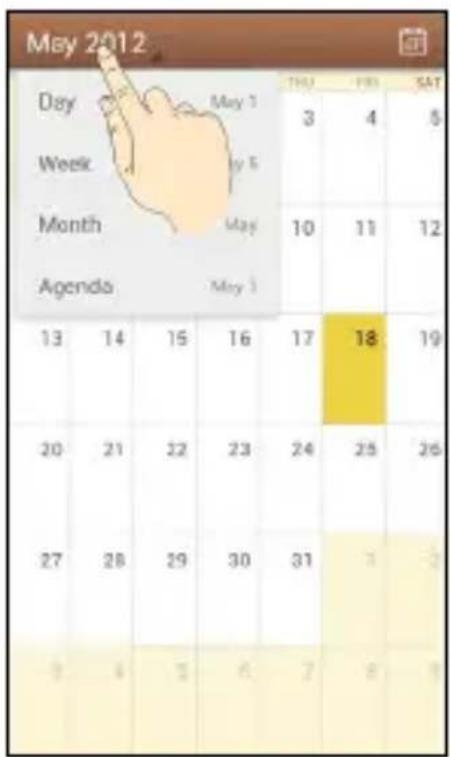
- En la vista de Mes, deslice verticalmente para ver los meses anteriores y los meses posteriores.
- En la vista de Semana o Día, deslice verticalmente para ver las semanas/días anteriores y las semanas/días posteriores.
- Cuando está viendo los días, semanas, o meses anteriores o posteriores, toque en la parte superior para cambiar a hoy en seguida.
Cómo ver Detalles de Evento
En la vista de Orden del día, Día, o Semana, toque un evento para ver su detalles.
En la vista de Mes, toque un día para cambiar la vista de Día o la vista de Orden del día. Y luego toque un evento para ver sus detalles.
Cómo crear un Evento
- En cualquiera vista de calendario, toque la tecla Menú > Evento nuevo para abrir la pantalla de los detalles de un evento a ver un evento nuevo.
También puede tocar un punto en la vista de Día o Semana dos veces para añadir un evento al punto del tiempo.
- Añada los detalles sobre el evento.
Introduzca un nombre, localidad, intervalo de tiempo, y otros detalles adicionales sobre el evento.
NOTA: Si tiene más de una cuenta de calendario, puede escoger una cuenta de calendario para añadir el evento a través de tocar el calendario presente situado en arriba de la casilla de Nombre de Evento.
- Toque COMPLETAR en la parte superior de la pantalla para guardar el evento nuevo.
Cómo Editar o Eliminar un Evento
-
Encuentre el evento que desea editar o eliminar.
-
Abra la pantalla de sus detalles (Vea Vista de su Calendarios y Eventos – Vea Detalles de Evento en el capítulo).
-
Haga según los siguientes si necesita.
| Para... Hacer... | |
| Editar el evento, toque en la parte superior de la pantalla. Toque COMPLETAR para guardar sus cambios. | |
| Eliminar el evento, toque en la parte superior de la pantalla y luego toque ACEPTAR. | |
| Compartir el evento, toque en la parte superior de la pantalla y escoger un método de enviar el evento. | |
Cambio de Configuración de Calendario
Para cambiar la configuración de Calendario, abra una vista de Calendario (Día , Semana, Mes, y Orden del día). Y luego toque la tecla Menú > Configuración.
Puede cambiar la Configuración general que se aplica a todas las cuentas, u otra configuración que se aplica sólo para las cuentas específicas.
Google Talk
Google Talk es un servicio de mensajería instantánea de Google. Puede usarlo a comunicar en tiempo real con otra persona que también usa Google Talk en el teléfono, en la red, o con la aplicación de escritorio.
Registro para ver a sus amigos
Debe registrar una cuenta de Google antes de que pueda usar Google Talk.
Toque 📊 en la pantalla principal y seleccione Google Talk. La primera vez inicie Google Talk, toque la cuenta que desea registrar.
NOTA: Permanecerá conectado a Google Talk después de lanzar la aplicación de Google Talk. Para salir, toque la tecla Menú > Salir.
Para Añadir un Amigo
Puede invitar a cualquier persona con una cuenta de Google para ser su amigo en Google Talk.
- En la lista de amigos, toque 📄 en la parte superior derecha de la pantalla.
- Introduzca la dirección de su amigo y toque COMPLETAR.
La dirección de su amigo en Google Talk puede ser de Gmail u tener otra dirección de correo electrónico que sea configurada para conectarse a Google Talk.
NOTA: Si otra persona desea invitarle y añadir su dirección como amigo, va recibir una notificación en la barra de estado y la invitación aparecerá en la lista. Puede tocar la invitación para Aceptar, Rechazar o Bloquear.
Cambio del estado en línea
- Toque su propia entrada, situada encima de la lista Amigos.
- En la pantalla abierta, toque su estado para cambiarlo (o para salir de Google Talk).
- Escriba un mensaje de estado o edítelo.
Además de la configuración estándar de estado, también puede tocar Estado para seleccionar un mensaje ya escrito previamente. - Toque la Tecla Atrás para volver a su lista de Amigos.
Cómo iniciar un Chat con Amigos
Puede usar Google Talk para charlar con sus amigos a través de mensajes de texto. Si sus amigos tienen un micrófono o cámara en el dispositivo donde usan Google Talk, también puede invitarles a charlar por voz y vídeo.
-
Toque un amigo en la lista Amigos. La pantalla de Chat para el amigo se abrirá.
-
Escriba su mensaje y toque. También puede tocar o para iniciar un Chat de vídeo o de voz si su amigo está en línea.
Chats
Si tiene más de un chat en curso, puede cambiar entre ellos con uno de los métodos siguientes.
- Toque la Tecla Atrás para volver de un chat a la lista de amigos. A continuación, toque otro amigo para charlar con él.
- Cuando tenga un chat abierto, deslice hacia la izquierda o la derecha para cambiar sobre las pantallas de chat.
Uso de Chat en Grupo
Puede invitar a más de un amigo a participar en un grupo de chat.
- En la pantalla de chat, toque la tecla Menú > Añadir al chat.
- Toque el nombre del amigo para invitarle.
El amigo que invita y los participantes van recibir una invitación de un grupo de chat. Cada persona que acepta la invitación va participar en el grupo de chat. En un grupo de chat, cada persona puede ver los mensajes de otras personas. Los chats de grupo se aparecerán en la lista de amigos, con un icono de grupo de chat.
Finalización del Chat
En la pantalla de chat, toque la tecla Menú > Terminar Chats.
También puede tecla Menú > Terminar Todos Chats cuando en la lista amigos termine todos los chats activos.
Cambio de Configuración de Google Talk
En cualquier pantalla de chat o lista de amigos, toque la tecla Menú > Configuración para cambiar la configuración de Google Talk para su cuenta.
Google+
Google+ es un servicio de red social que es ofrecido por Google. La aplicación Google+ en su teléfono le permite gestionar sus datos, chats con contactos en línea, y organizarlos en los círculos diferentes, y organizar su información seleccionada.
Toque en la pantalla principal y seleccione Google+. Si es la primera vez que abre la aplicación Google+, seleccione la subida instantánea y contacte las opciones de la sincronización.
Cómo organizar Su Contactos
- Abra la aplicación Google+.
-
Toque los Círculos.
-
Toque Contactos > Encontrar y Invitar Contactos.
- Toque 📁 junto a la persona sugerida.
- Toque un círculo existente o seleccione Crear un nuevo círculo.
Actualizado
- Abra la aplicación Google+.
- Toque Corriente.
-
Deslice izquierdo o derecho para ver la información diferente compartida con usted por otros usuarios. Toque la tecla Menú > Escoger Círculos para escoger cuáles grupos de información se muestran.
-
CERCA se muestran los mensajes compartidos con usted cerca a su localidad presente por otros usuarios.
- Todos Círculos, Conocidos, Familia, Siguientes y Amigos se muestran y actualizan de contactos que ha añadido a sus círculos.
- Cuáles son populares se muestran los mensajes populares en Google+.
Cómo charlar con Contactos
Puede charlar con sus contactos de Google+ a través de la mensajería instantánea, que es similar al envío de texto con la aplicación de Mensajes.
- Toque Mensajes en la aplicación Google+ o toque de la pantalla principal > Mensajes.
- Toqu + para crear un mensaje nuevo.
- Toqu + para añadir los destinatarios. Pueden ser contactos o círculos.
- Escriba el mensaje.
- Toqu ▶ para enviar el mensaje.
Verificación de Fotos
Puede ver sus propios álbumes y pueden ser compartidos por otros usuarios.
Toque Fotos en la aplicación Google+ para ver todos los álbumes disponibles.
Verificación y Gestión de Su Perfil
- Toque el Perfil en la aplicación Google+.
-
Deslice hacia la izquierda o la derecha para ver su mensajes, información personal, y fotos.
-
Toque la pestaña Sobre y puede cambiar su foto de perfil.
- Toque la pestaña Fotos y abra una foto. Puede añadir los comentarios sobre ella, eliminarla, o configurarla como su foto de perfil.
Navegador
Use Navegador para ver las páginas de Internet y buscar la información.
Apertura del navegador
Toque en la pantalla principal y seleccione Internet para usar el navegador de Internet.
También puede abrir el navegador cuando toque un enlace de Internet – por ejemplo, por un correo electrónico o un mensaje de texto.
Cómo abrir una página web o buscar la web
Cuando abre el Navegador, la página que usted vio recientemente es la que se va a mostrar. Si no ha usado el Navegador recientemente, se mostrará la página principal. Puede cambiar de página de la siguiente manera:
- Toque la barra de dirección en la parte superior de la página web. Si la barra de dirección no es visible, deslice hacia abajo un poco para mostrarla.
- Escribe la dirección (URL) de una página web. O introduzca las palabras que desea buscar. Cuando escriba texto, su motor de búsqueda web va ofrecerle las sugerencias de
páginas web y consultas. También puede tocar el icono de micrófono para buscar a través de voz.
- Toque una sugerencia o toque Ir en el teclado.
Si toca una página sugerida o introduce una dirección, toque Ir, la página web se abre. Se toque una consulta sugerida, su motor de búsqueda web se abre con los resultados.
CONSEJO: Toque X a la izquierda de la barra de dirección si desea parar la apertura de la página.
Cómo establecer Página principal
- Abra la página que desea establecer como su página principal.
- Toque la tecla Menú > Configuraciones > Establecer imagen como
-
Puede optar una de las opciones siguientes:
-
Página presente: Establezca la página que ha seleccionado como la página principal.
- Página en blanco: Abra las ventanas del navegador sin abrir la página principal. Lo permite abrir ventanas nuevas páginas del navegador más rápidamente.
- Página predeterminada: Establezca una URL predeterminada como la página principal.
- Sitios visitados frecuentemente: En cada ventana
nueva del navegador se muestra una lista de los sitios más visitados.
- Otro: Escriba una URL como página principal.
Cómo obtener la información sobre la Página presente
Toque el icono de página, a la izquierda de la barra de dirección.
Trabajando con una Página Abierta
Durante la vista de muchas páginas web, puede hacer las operaciones siguientes.
- Desplace: Deslice la pantalla en cualquiera dirección.
- Amplie: Toque la pantalla con dos dedos y pellízquela para ampliar.
- Estreche: Toque la pantalla con dos dedos y sepárelos.
- Vuelva: Toque la Tecla Atrás para volver a la página que ha visto previamente en la misma ventana.
- Avance: Toque la tecla Menú > Adelante.
- Actualice la página: Toque tecla Menú > Actualizar. O toque la barra de dirección y luego toque ©
-
Encuentre el texto en la página: Toque la tecla Menú > Encuentre en página y escriba las palabras que busque.
-
Envie una URL a su amigos: Toque la tecla Menú > Compartir página y seleccione la URL que desea enviar.
- Siga un enlace: Toque un enlace en la página web para abrirla.
- Guarde la página para posterior visualización: Toque la tecla Menú > Disponible sin conexión. Puede tocar la tecla Menú > Favoritos > Páginas Guardadas para leerlas.
CONSEJOS:
- Algunos sitios pueden ser redirigidos a la versión móvil de sus páginas. Si desea ver la versión de escritorio, toque la tecla Menú y marque Sitio solicitado de escritorio.
- Además de los enlaces, el Navegador puede reconocer algunos números de teléfono, direcciones, etc... Trate de tocarlas y vea lo que sucede.
Uso de Multi-Ventanas de Navegador
Puede abrir varias ventanas de navegador en seguida y cambiarlas entre las páginas web.
Para abrir una nueva ventana de navegador:
- Toque el icono de la pestaña a derecha de la barra de dirección.
- Toque + en la parte superior derecha de la pantalla. Una ventana nueva de navegador se abre y la página principal es descargada.
Para cambiar entre ventanas:
- Toque el icono de la pestaña de dirección.
la derecha de la barra - Deslice verticalmente para desplazarse por la lista de las fichas abiertas.
- Toque la ventana que desea abrir.

CONSEJO: Deslice la ventana verticalmente o toque sus X para cerrarlas. Toque X en la parte superior derecha de la pantalla para cerrar todas las ventanas.
Cómo usar una ventana para navegar con privacidad:
Las páginas en las que usted navega si son con privacidad, no van aparecer en el historial de navegación o en el historial de búsqueda. No aparecerá rastro en su dispositivo una vez usted cierre la ventana.
-
Toque el icono la pestaña de la derecha de la barra de dirección.
-
Toque la tecla Menú > Nueva pestaña de incognito.
Cómo descargar archivos
- Toque y mantenga pulsado una imagen o un enlace para descargar.
- Se abrirá un menú, toque Guardar imagen o Guardar enlace.
Los archivos descargados son guardados a su tarjeta microSD. Puede verlos o abrirlos en la aplicación Descargar ( > Descargar).
Uso de Favoritos
Guarde URLs web como favoritos para abrirlos fácilmente en el futuro.
Para abrir un Favorito, toque la tecla Menú > Favoritos en una ventana del navegador y luego toque el marcador.
Favoriros para una Página Web
- Abra la página web.
- Toque la tecla Menú > Guardar en Favoritos.
- Edite la etiqueta de marcador y dirección si necesario, o seleccione una cuenta diferente.
Toque el nombre junto a Añadir para cambiar el lugar donde el Favorito puede ser guardado. - Toque ACEPTAR.
Edición de un Favorito
- Toque la tecla Menú > Favoritos en la pantalla de página web.
-
Toque y mantenga pulsado el Favorito para editar.
-
Toque Edición de Favoritos.
- Edite el nombre, dirección, cuenta o ubicación del marcador en el cuadro de diálogo que se abre.
- Toque ACEPTAR.
Eliminación de un Favorito
- Toque la tecla Menú > Favoritos en la pantalla de página web.
- Toque y mantenga pulsado el Favorito para eliminar.
- Toque Eliminar Favorito.
- Toque ACEPTAR.
Cambiar los ajustes del navegador
Puede configurar alguno de los parámetros del navegador para personalizar la forma de navegar en la web, incluyendo varios parámetros que pueden ser usados para controlar su privacidad.
Para abrir la pantalla de configuración del navegador, toque la tecla Menú > Configuración en la pantalla de página web.
Mapas, Navegación, Lugares, y Latitude
Activación de los servicios de localización
Para usar Navegación, Lugares, Latitude y encontrar su ubicación en mapas de Google, debe habilitar los servicios de ubicación en su teléfono.
- Toque la tecla Inicio > tecla Menú > Servicios de ubicación.
- Seleccione las opciones de ubicación que desea usar.
Marque Servicio de ubicación de Google para usar Wi-Fi y redes móviles al fin de determinar su ubicación aproximada; marque satélites GPS para usar satélites GPS al fin de determinar su ubicación.
Cómo conseguir su ubicación
- Toque 🤒 en la pantalla principal y seleccione Mapas.
- Toque 📍 en la parte superior derecha.
El mapa se centra en un azul punto parpadeante que indica su ubicación.
Cómo buscar una localidad
- Toque 📄 en la pantalla principal y seleccione Mapas.
- Toque
- Introduzca el lugar que está buscando en el cuadro de búsqueda situada en la parte superior. Puede escribir una dirección, una ciudad, o un tipo de negocio o establecimiento, por ejemplo “museos en Shanghai”. Cuando introduzca la información, a partir de las búsquedas anteriores y búsquedas más populares que aparecezcan abajo del cuadro de búsqueda, puede tocar una sugerencia para buscarla.
CONSEJO: También puede tocar junto al cuadro de búsqueda para usar la búsqueda de voz.
- Toque el icono de búsqueda en el teclado.
- Toque un Favorito para abrirlo, la etiqueta con la información breve sobre la ubicación aparecerá también.
- Toque el globo para abrir una pantalla con más información.
Cómo conseguir direcciones al su destino
Los mapas pueden ofrecer direcciones para viajar a pie, transporte público, o coche.
- Toque 📄 en la pantalla principal y seleccione Mapas.
- Toque en la parte inferior.
- Introduzca el inicio y el punto de destino y seleccione el modo de transporte (coche, transporte público, o a pie).
- Toque para Conseguir direcciones. Las direcciones son marcadas en el mapa. Toque la flecha izquierda o derecha para ver la dirección paso a paso. También puede tocar la Lista de direcciones para ver su ruta que se mostrará en la lista.
NOTA: Toque Ⓞ > Navegación de la pantalla principal para usar la Navegación de Mapas de Google (beta) y obtener las instrucciones paso a paso.
Cómo buscar Lugares Locales
Google Places le permite buscar todos tipos de negocios y establecimiento que estén cerca de usted. Puede calificar los lugares y obtener recomendaciones
- Toque de la pantalla principal y seleccione Lugares. O en la aplicación Mapas, toque la parte superior y izquierda de la pantalla y seleccione Lugares.
- Espere mientras se localiza su ubicación. Al localizar su ubicación, ésta se mostrará en la parte superior.
- Seleccione una categoría de negocio y se mostrará la
información sobre los negocios de ese tipo situados cerca de usted.
También puede usar el botón en la parte superior para encontrar el lugar que necesita.
NOTA : Toque la tecla Menú > Añadir para búsqueda al fin de añadir nuevas categorías de lugar.
- Toque un resultado que le interese y consulte los detalles y comentarios sobre el lugar. También puede ver el lugar en Mapas, averiguar cómo llegar allí, o llamar por teléfono al lugar, añadir su puntuación y comentarios, y más información.
Cómo compartir ubicación
El servicio Latitude de Google le permite a usted y a sus amigos ver sus respectivas ubicaciones en el mapa y compartir sus mensajes de estados mutuamente.
Usando Mapas, puede tocar la parte superior y izquierda de la pantalla y seleccione Participar Latitude.
Después de participar, siempre puede tocar la parte superior y izquierda de la pantalla en Mapas y seleccionar Latitude o tocar > Latitude de la pantalla principal.
En Latitude, puede hacer las operaciones siguientes.
- Toque 📊 para actualizar los estados de sus amigos.
- Toque la Vista de Mapa para ver a sus amigos en Mapas.
Puede tocar la flecha izquierda/derecha para cambiar entre cada amigo y usted.
- Toque 📁 para añadir nuevos amigos a Latitude desde contactos, vía direcciones de correo electrónico, o desde amigos sugeridos.
- Toque la tecla Menú > Mostrar/ocultar amigos para mostrar u ocultar amigos que no han actualizado sus ubicaciones con usted durante un tiempo.
- Toque la tecla Menú > Configuración de ubicación para cambiar la configuración de Latitude o salir el servicio de Latitude.
Búsqueda de Google, Búsqueda de voz y Acciones de voz
Puede buscar la información en la red o en su teléfono usando Búsqueda de Google. También puede buscar la red o realizar ciertas tareas por habla.
Búsqueda con texto
-
Inicie la aplicación Buscar en uno de los métodos siguientes.
-
Toque 📋 en la pantalla principal y seleccione Buscar.
-
Toque la barra de Búsqueda de Google situada en la parte superior de la pantalla principal.
-
Escriba las palabras que desea buscar y toque Ir, o toque una sugerencia de Búsqueda.
Búsqueda por habla
- Toque el icono de micrófono a la derecha de la barra de Búsqueda.
- Diga las palabras que desea buscar. Cuando acaba de hablar, su habla es analizada y comienza buscar.
Si Google no entiende lo que ha dicho exactamente, va presentarle una lista con palabras de similar habla. Toque la palabra correcta para iniciar la búsqueda.
Uso de acciones de voz
- Toque el icono de micrófono a la derecha de la barra de Búsqueda.
- Diga las palabras que desea usar. Por ejemplo, diga 'Enviar un texto'.
Su habla es analizada antes de iniciar la acción.
- Algunas acciones de voz necesitan que usted las complete por habla o escriba más información. Por ejemplo, una ventana de Enviar texto se aparecerá cuando diga “Enviar un texto”. Necesita escribir el destinatario y texto de mensaje.
NOTA : También puede usar Marcador de Voz ( > Marcador de Voz) para marcar un número de teléfono en sus Contactos, abrir menús o iniciar las funciones telefónicas.
Búsqueda y configuraciones de búsqueda de voz
Abra la aplicación Buscar y toque la tecla Menú > Configuración de búsqueda para establecer los elementos de búsqueda, o eliminar accesos directos.
Para establecer las configuraciones de búsqueda de voz, toque la tecla Menú > Configuración de búsqueda > Idioma & Entrada > búsqueda de voz en la pantalla principal.
Cámara
Puede usar su teléfono para tomar fotos y grabar vídeos. Las fotos y vídeos son guardados en la tarjeta de memoria del teléfono o almacenamiento interno del teléfono. Puede copiarlos al su ordenador o acceder a través de la aplicación de Galería.
Captura de una foto
-
Toque ☐ en la pantalla principal y seleccione Cámara.
-
Apunte la cámara hacia el objetivo y haga el ajuste necesario.
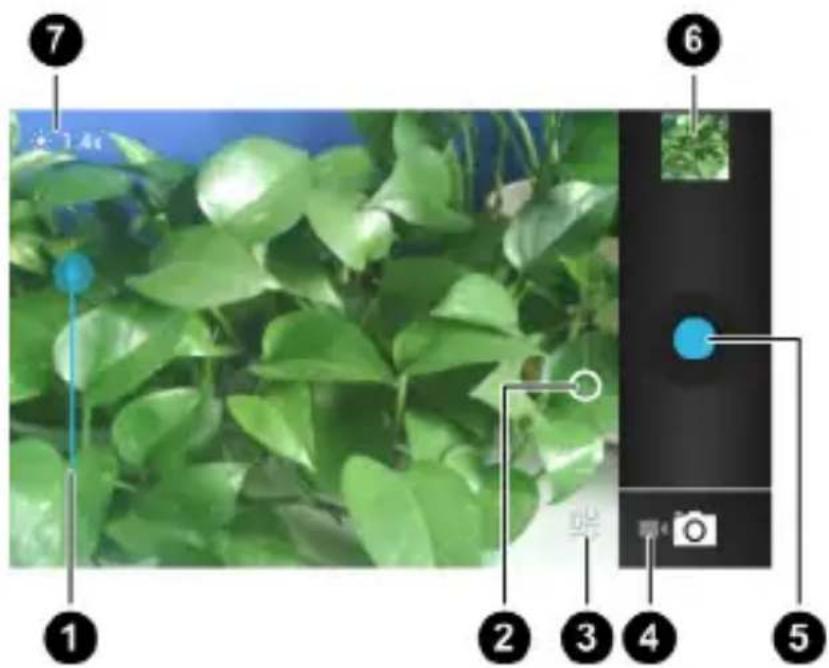
text_image
7 6 1 2 3 4 5| Número | Función |
| 1 | Mantenga pulsado el punto azul y deslicelo para ajustar el brillo. |
| 2 | Mantenga pulsada el círculo y deslicelo para ampliar o estrechar. |
| 4 | Cambie a la videocámara. |
| 5 | Capturar una foto. |
| 6 | Ver fotos y vídeos que ha capturado. |
| 7 | Estado presente de configuraciones. |
| 4 | Cambie a la videocámara. |
-
Si Toca AF/AEC y está activada en la configuración de la cámara, toca el área donde desea enfocar. Aparecerán los soportes verdes alrededor del área que tocó.
-
Toque el botón azul ligeramente para tomar una foto.
Personalice Configuraciones de Cámara
Antes de tomar fotos, puede tocar para abrir las opciones siguientes de configuración de la cámara.
Nota : Algunas opciones no están disponibles para la cámara frontal.
Guardar ubicación  | Establezca si quiere guardar su ubicación con su foto o no. |
Balance de blancos | Seleccione cómo ajustar los colores de la cámara en luz de tipos diferentes, para llegar los colores más naturales por su foto. O permite la cámara a ajustar al balance de blanco automáticamente. |
Exposición | Ajuste la exposición. Para dejar la cámara establezca la exposición sin ajuste, toque 0. |
| Configuración de cámara[TC24] | Establezca el modo de enfoque, tamaño de foto, toque AF ( enfoque automático) /AEC ( Control automático de exposición),o restaure la configuración predeterminada de la cámara. |
Cómo grabar un vídeo
- Toque ☐ en la pantalla principal y seleccione Cámara, y luego cambie a la videocámara desde la pantalla de cámara.
- Apunte la cámara hacia el objetivo y haga el ajuste necesario.
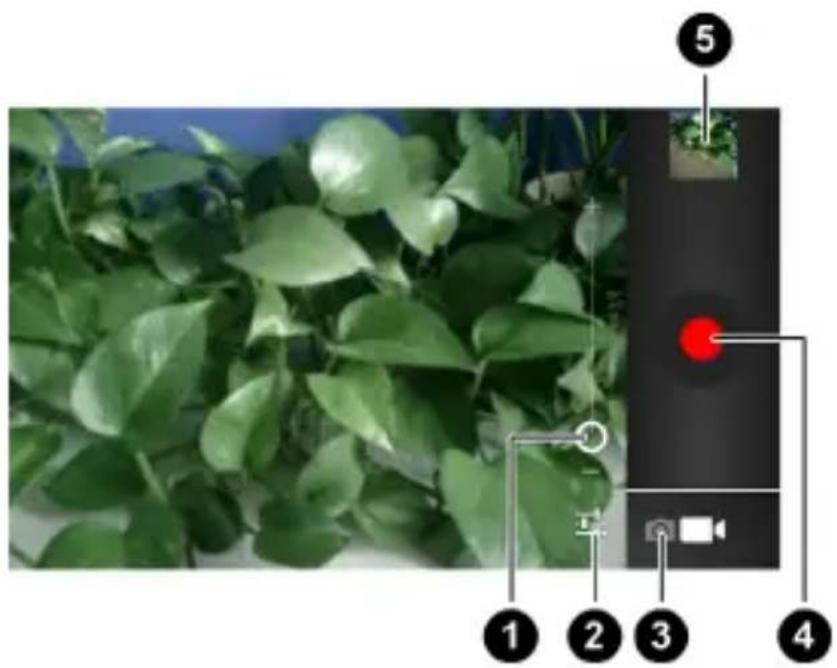
| Número | Función |
| 1 | Mantenga pulsado el círculo y lo deslice para ampliar o estrechar. |
| 2 | Cambie la configuración de la videocámara. |
| 3 | Cambie a la cámara. |
| 4 | Grabar un vídeo. |
| 5 | Ver fotos y vídeos que ha capturados. |
- Toque para iniciar la grabación.
- Toque para detener la grabación.
CONSEJO: Cuando la grabación está en curso, puede tocar la pantalla para guardar el marco como una foto separada.
Personalice configuraciones de videocámara
Antes de grabar un vídeo, puede tocar para abrir las opciones siguientes de configuración de la videocámara.
NOTA: Algunas opciones no son disponibles para la cámara frontal.
Guardar ubicación  | Establezca si quiere guardar su ubicación con su vídeo grabado o no. |
Balance de blancos | Seleccione cómo ajustar los colores de la cámara en luz de tipos diferentes, para llegar a los colores más naturales por su vídeo. O permite que la cámara ajuste el balance de blancos automáticamente. |
Calidad de vídeo | Ajuste la calidad de vídeo. |
| Configuración de cámara[0054] | Restaure la configuración predeterminada de la cámara. |
Galería
Apertura de galería
Toque 🕒 en la pantalla principal y seleccione Galería para ver todas las fotografías y vídeos.
Trabajando con Álbumes
Cuando abra la Galería, todas las fotografías y vídeos en su teléfono se muestran en una serie de álbumes.
Para ver los contenidos de álbum:
Toque un álbum para ver las fotos y vídeos que contiene.
Para compartir álbumes:
- Toque y mantenga pulsado un álbum hasta que esté seleccionado.
- Toque otros álbumes que desee compartir.
- Toque en la parte superior de la pantalla y seleccione el álbum desea compartir.
Para ver los detalles de un álbum:
-
Toque y mantenga pulsado un álbum hasta que es té seleccionado.
-
Toque > Detalles.
- Toque y mantenga pulsado un álbum hasta que esté seleccionado.
- Toque más álbumes que desee eliminar.
- Toque > Eliminar.
Trabajando con fotos
Toque una foto en un álbum para ver la foto en la pantalla completa. Haga doble clic en la foto, o pellizque con dos dedos para ampliar o separelos para estrechar. Deslice hacía la izquierda o hacia la derecha para ver otras fotos en el álbum.
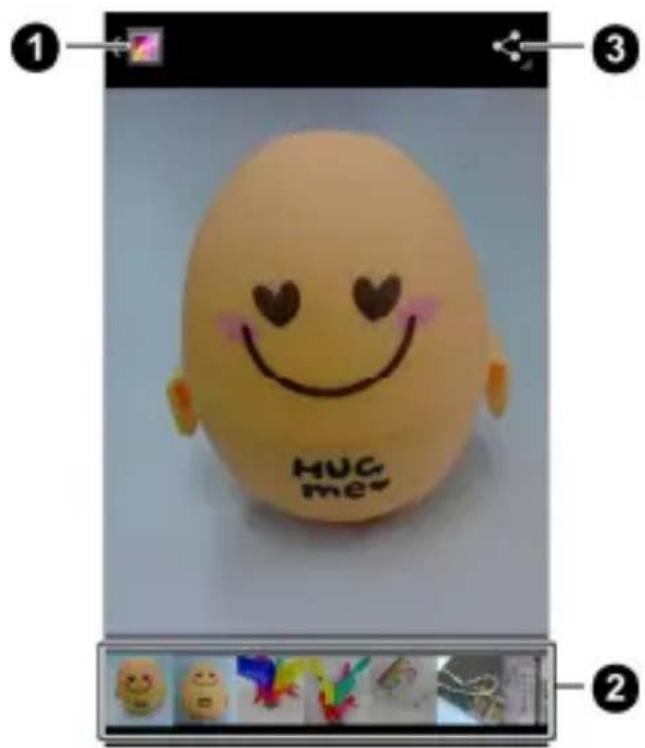
text_image
HUG ME| Número Función | |
| 1 | Toque en la cuadrícula para volver al álbum donde están todos sus contenidos. |
| 2 | Miniaturas de todas las fotos y vídeos en el álbum. Deslice a izquierda o derecha para ver más; toque una miniatura para verla en la pantalla completa. |
| 3 | Compartir la foto. |
Toque la tecla Menú para eliminar la foto, navegue por los contenidos del álbum en la presentación, gire o recorte la imagen, vea los detalles en los archivos, etc.
NOTA: No todas las opciones están disponibles para ciertos álbumes o fotos.
Cómo retocar sus Fotos
Puede editar cualquier foto que usted tome y algunas otras fotos de la Galería. Las fotos modificadas son guardadas en el álbum editado.
- Toque la tecla Menú > Editar durante la vista de una foto en la pantalla completa para abrir la interfaz editada.
- Toque los iconos a lo largo de la parte inferior de la pantalla para editar la foto.
 | Añade luz de relleno, destaque o dé sombra, o establezca a auto-fijo. |
 | Aplique efectos como procesamiento cruzado, posterizado, lomography, documental , viñeteado, película de grano y ojo de pez. |
 | Aplique filtros de color para color , saturación, B&W, sepia, negativo, y otros efectos – incluyendo garabateando en la imagen. |
 | Recorte, fije ojo rojo, enderezado, gire, golpee, o agudice la imagen. |
- Los deshacer los cambios que ha hecho en la foto, toque


la parte superior de la pantalla.
- Toque Guardar para guardar la nueva foto en el álbum Editado.
Cómo compartir sus fotos
- Toque un álbum de la galería y luego toque una foto.
- Toque 🎨 en la parte superior de la pantalla .Si el icono es visible, toque la pantalla primero.
- Seleccione cómo desea compartir la foto.
Trabajando con Vídeos
Para reproducir Vídeo
- Toque un álbum en la galería y luego toque la miniatura de un vídeo.
- Toque ▶ en el centro para empezar a reproducirlo.
Toque la pantalla del vídeo para ver los controles de reproducción.
Cómo compartir Vídeos
- Toque un álbum de la galería y luego toque y mantenga pulsado la miniatura del vídeo.
- Toque en la parte superior de la pantalla.
- Seleccione cómo desea compartir el vídeo.
Música
Toque 🕒 en la pantalla principal y seleccione Música para reproducir los archivos de audio que se guardan en su teléfono. Música, se pueden reproducir una amplia variedad de formatos de audio.
Cómo copiar archivos de música a su teléfono
Antes de usar la galería de música, necesita copiar los archivos de audio desde su ordenador a su tarjeta de memoria del teléfono. Vea Conectando a Redes y Dispositivos –Conectando a su Ordenador vía USB para detalles sobre cómo establecer la conexión.
Use el ordenador para copiar música y otros archivos de audio a la tarjeta de memoria. Puede usar las carpetas para organizar los archivos de música.
Ver su Biblioteca de Música
Toque 📄 en la pantalla principal y seleccione la Música desde su biblioteca de música. Puede catalogar todos sus archivos de audio.
Toque las pestañas de la parte superior de la pantalla para ver su biblioteca de música que está organizada por Artistas, Álbumes, Canciones, Listas de reproducción, o Favoritos.
Establecimiento de una canción como tono predeterminado
Las canciones pueden ser usadas como tono para todas las llamadas entrantes. (Vea Contacto - Editar Contactos - Establecer un tono para un Contacto).
- Toque 🕒 en la pantalla principal y seleccione Música para ver su biblioteca de música.
NOTA: Si está en la pantalla de reproducción, toque la tecla Menú > Biblioteca para volver a la biblioteca de música.
- Toque de cualquier lista.
- En el menú que se abre, toque Uso como tono del teléfono.
CONSEJO: Durante reproducción la canción, puede tocar la tecla Menú> Uso como tono en la pantalla de reproducción.
Cómo eliminar una canción
- Toque en la pantalla principal y seleccione Música para ver la biblioteca de música.
NOTA: Si estás en la pantalla de reproducción, toque la tecla Menú > Biblioteca para volver a la biblioteca de música.
- Toque ▲ de cualquiera lista.
- En el menú que se abre, toque Eliminar > ACEPTAR.
Reproducción de Música
Toque una canción en la biblioteca de música para oírla.
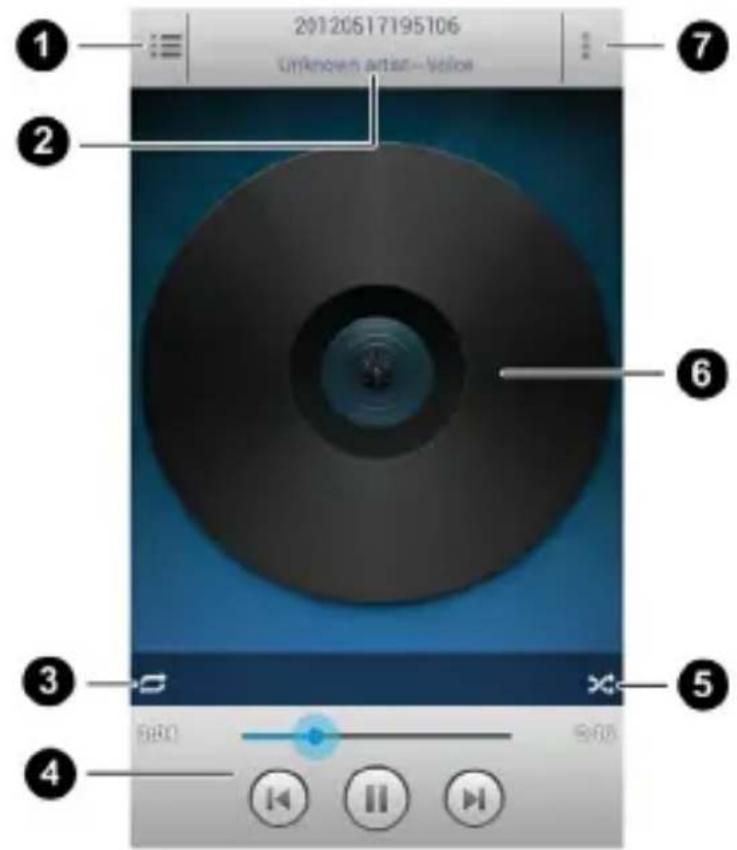
text_image
20120517195106 Unknown artist—Voice ① ② ③ ④ 580 9:00| Número | Función |
| 1 | Toque para abrir la lista presente de reproducción |
| 2 | Información de canción, artista, álbum. |
| 3 | Toque para cambiar el modo de repetición: no repitir, repetir la canción presente, o repetir la lista presente de reproducción. |
| 4 | Control de retroceder . Saltar canciones,o pausa y reanudar la reproducción. |
| 5 | Toque para reproducir la lista de reproducción en modo aleatorio donde las canciones son reproducidas al azar. |
| 6 | Artistas del Álbum |
| 7 | Toque para más opciones, lo mismo que tocar la tecla Menú |
Gestión de las listas de reproducción
Crea la lista de reproducción al fin de organizar tus archivos de música en series de canciones para que puedas reproducir las canciones favoritas en el orden preferido.
Cómo crear una lista de reproducción
- Toque junto a la canción en la biblioteca de música.
- En el menú que se abre, toque Añadir a la lista de reproducción.
- Toque Nuevo.
- Escriba el nombre de la lista de reproducción y toque Guardar.
La lista de reproducción es creada y la canción seleccionada es añadida a la lista de reproducción.
Cómo Añadir una canción a la lista de reproducción
- Toque ▲ en la biblioteca de música.
- En el menú que se abre, toque Añadir a la lista de reproducción.
- Toque el nombre de la lista de reproducción donde desea añadir la canción.
La canción es añadida a la lista de reproducción.
CONSEJO: ¿Quiere reorganizar las canciones de la lista creada de reproducción? Abra la lista de reproducción y toque y mantenga pulsada la pequeña cuadrícula Arrastre hacia Arriba o abajo para cambiar el orden en la lista de reproducción.
Cómo quitar una canción de la lista de reproducción
- Abra la lista de reproducción.
- Toque la tecla Menú > Quitar canciones.
- Toque la canción o canciones que desea quitar.
- Toque > ACEPTAR.
Cómo eliminar o cómo cambiar el nombre una lista de reproducción
- Toque la pestaña de la Lista de reproducción en la biblioteca de música para ver todas las listas de reproducción.
- Toque de la lista de reproducción y toque cambiar de nombre o Eliminar en el menú que se abre.
NOTA: Las opciones no pueden estar disponibles para ciertas listas de reproducción que se crean automáticamente, por ejemplo, Añadió recientemente.
Reproducción de Música
Google, tiene tienda de música en línea. Puedes descargarla a través de datos móviles o Wi-Fi y oír tus canciones favoritas que se han añadido a su biblioteca de música. También pueden reproducirse los archivos de audio que ha copiado desde su ordenador a su teléfono directamente.
NOTA : La disponibilidad de Música de Google depende de su región. Si no está disponible, o no tiene datos móviles o conexión Wi-Fi, sólo puede reproducirse música que se guarde en su teléfono.
Cómo reproducir su Música
Toque en la pantalla principal y seleccione Reproducción de Música. Si se le solicita, seleccione una cuenta para el acceso de la biblioteca de música en línea.
La aplicación busca en su biblioteca en línea y en su teléfono para reproducir la música y las listas antes de mostrar su biblioteca combinada de música, que está organizada por Reciente, Artistas, Álbumes, Canciones, Lista de reproducción, y Género. Para cambiar las vistas de su biblioteca, deslice de izquierda a derecha.
Toque una canción para reproducirla.
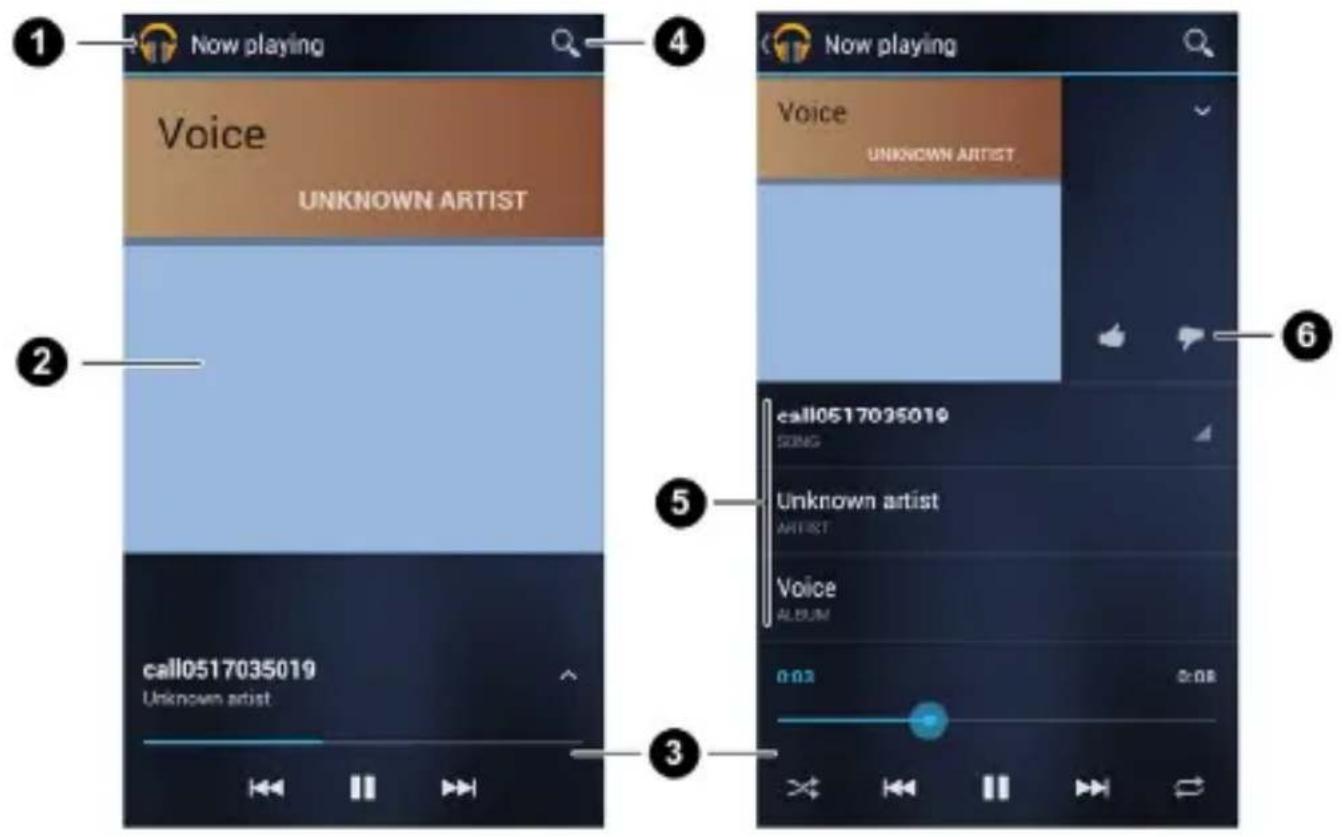
| Número | Función |
| 1 | Toque ver las listas de reproducción |
| 2 | Álbumes |
| 3 | Control de retroceder. Saltar canciones, pausa y reanudar la reproducción. |
| 4 | Búsqueda de música. |
Toque el álbum, la información de canción o debajo de la obra se mostrará más opciones.
| Número | Función |
| 5 | Nombres de canción,artista y álbum. Toque y mantenga pulsada para buscar la información relacionada. |
| 6 | Tasa de la canción |
Todavía puede controlar la música cuando no esté en la pantalla de reproducción.
- En la aplicación de Reproducción de Música, toque la barra de Reproducir Ahora en la parte inferior (modo de retrato) de la pantalla para restaurar la pantalla.
- Cuando la pantalla está bloqueada, la información de la canción y de control de reproducción se muestran en la parte superior de la pantalla. Puede pausar / reanudar la reproducción o saltar a otra canción.
Gestión de las listas de reproducción
Puede crear listas de reproducción para organizar sus archivos de música en grupos de canciones con el fin de reproducir las canciones el orden que prefiere.
Para crear una lista de reproducción o añadir una canción a una lista de reproducción:
Toque y mantenga pulsada la canción o toque de la canción, y seleccione Añadir a la lista de reproducción.
Para reorganizar las canciones en una lista de
reproducción:
- Abra una lista de reproducción en la pestaña de listas de reproducción de la biblioteca de música.
Para borrar canciones de la lista de reproducción:
- Abra una lista de reproducción en la pestaña de listas de reproducción de la biblioteca de música.
- Toque y mantenga pulsado la canción o toque de la canción que desea eliminar.
- Seleccione Quitar de la lista de reproducción.
Para cambiar el nombre o eliminar una lista de reproducción:
- Deslice la pestaña de la lista de reproducción de la biblioteca de música para ver todas las listas de reproducción.
- Toque y mantenga pulsado una lista de reproducción o toque de la lista de reproducción.
- Toque cambiar de nombre o Eliminar en el menú que se abre.
Reproducción de vídeo
Use la aplicación de reproducción de vídeo para reproducir vario tipos de vídeos.
Apertura de Biblioteca de vídeo
Toque 📋 en la pantalla principal y seleccione Reproducción de vídeo para ver su biblioteca de vídeo.
Toque las etiquetas en la parte superior de la pantalla para ver los vídeos disponibles.
- TODOS: Todos los vídeos en su teléfono.
- RECIENTEMENTE: Recientemente añadió vídeos en su teléfono.
- CÁMARA: Vídeos que ha grabado con la cámara del teléfono.
Cómo reproducir Vídeo
Toque un vídeo de la biblioteca de vídeos para reproducirlo.
Toque el vídeo para mostrar los controles de reproducción. Puede pausar y reanudar la reproducción, o saltar a cualquier parte del vídeo. También puede salir del vídeo tocando en la parte superior izquierda de la pantalla.
Gestión de Archivos de Vídeos
- Toque y mantenga pulsado un vídeo en la biblioteca de vídeo.
- Para quitar más vídeos, toquelos.
- Toque □ > Eliminar en la parte inferior izquierda de la pantalla.
- Toque y mantenga pulsado un vídeo de la biblioteca de vídeo.
- Para quitar más vídeos, toquelos.
- Toque en la parte inferior y derecha de la pantalla y seleccione cómo desea compartirlos.
Para cambiar el nombre de un vídeo:
- Toque del vídeo al que desea cambiar el nombre.
- Cambiar de nombre.
- Escriba el nuevo nombre del vídeo y toque ACEPTAR.
Para ver detalles de un vídeo:
- Toque ▲ del vídeo que desee ver los detalles.
- Toque Detalles.
Radio FM
Mediante la aplicación de la Radio FM, puede buscar los canales de radio, oírlos, y guardarlos en su dispositivo. Tenga en cuenta que la calidad de la emisión dependerá de la cobertura de la emisora de radio en su zona. Los auriculares con cable incluidos con su teléfono funcionan como una antena, por lo que debe conectarlos cuando utilice la radio. Si recibe una llamada mientras escucha la radio, ésta se apagará.
Cómo escanear y guardar Canales
- Toque 🙏 en la pantalla principal y seleccione Radio FM.
- Toque tecla Menú > Escanear & guardar todos los canales. Todos los canales favoritos guardados previamente se eliminará.
Los canales favoritos se muestran en la parte inferior de la pantalla. Deslice hacia la izquierda o derecha para ver más.
Cómo oír Radio FM
- Toque 📄 en la pantalla principal y seleccione Radio FM.
- Toque uno de los canales favoritos en la parte inferior.
CONSEJO: Toque tecla Menú > Altavoz para oír los programas de radio a través del altavoz.
Cómo Añadir una estación de radio a los Favoritos
- Toque 📄 en la pantalla principal y seleccione Radio FM.
- Toque la tecla Menú > Tono.
- Toque las flechas hacia arriba y abajo para ajustar la frecuencia y toque Establecer.
- Toque y mantenga pulsado los dígitos de frecuencia y arrastre abajo al área de los canales favoritos. O toque la tecla Menú > Añadir a los favoritos.
El nuevo canal es añadido a los canales favoritos que son clasificados en orden numeral.
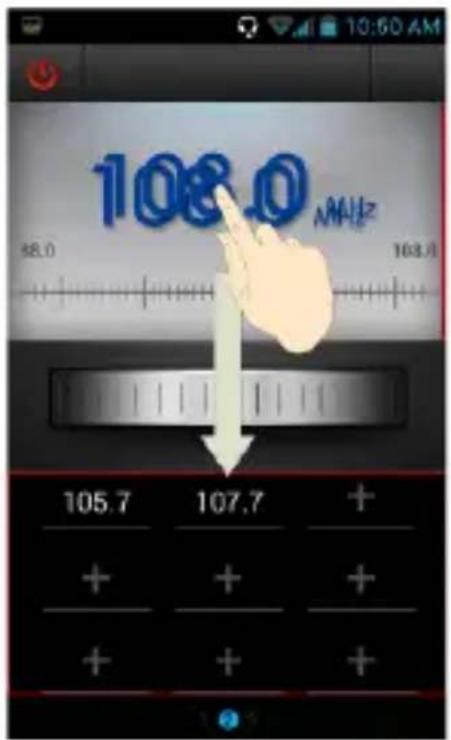
text_image
108.0 AMHz 105.7 107.7 +Otras opciones y configuraciones
Cómo quitar un canal de favoritos:
-
Toque el canal que desea quitar desde los favoritos.
-
Toque la tecla Menú > Quitar de favoritos.
Cómo apagar radio FM automáticamente:
Toque la tecla Menú > Apagar en y seleccione el tiempo que desea apagar la radio.
Cómo apagar radio FM inmediatamente:
Toque en la parte superior izquierda de la pantalla.
Cómo establecer la región de su radio:
La frecuencia de Radio FM se extiende por las regiones diferentes.
Toque la tecla Menú > Región de Mundo para seleccionar la región que usted está.
NOTA: Si cambia la configuración de región, los canales favoritos se borran.
Grabadora de sonidos
Cómo grabar una Memoria de Voz
-
Toque en la pantalla principal y seleccione Grabadora de sonidos.
-
Toque para iniciar la grabación.
- Toque ✗ para cancelar la grabación si cambia de idea.
- Toque para parar la grabación. La memoria es guardada automáticamente.
Si no desea guardar la grabación, toque para eliminarla.
Cómo reproducir desde la Memoria
Toque en la parte inferior de la pantalla.
Para reproducir cualquier grabación desde la memoria:
- Toque ☐ en la parte superior derecha de la pantalla para ver todas las grabaciones.
- Toque en el título de la memoria para reproducirla.
NOTA: También puede tocar para reproducir, compartir, cambiar de nombre, eliminar, verificar su información de archivos, o la establecer como el tono de su teléfono.
Más Aplicaciones
Alarma
Establezca alarmas o convierta el teléfono en un despertador.
Cómo establecer una nueva alarma
- Toque 📄 en la pantalla principal y seleccione Alarma.
- Toque una alarma predeterminada para configurarla, o toque + en la parte inferior de la pantalla para crear una nueva alarma.
- Toque Encender alarma y establezca las opciones de alarma, como tiempo, repetición y tono.
- Toque la Tecla Atrás para guardar y salir.
Cómo usar Reloj despertador
En el reloj despertador se muestra la hora actual y la alarma próxima.
- Toque 📄 en la pantalla principal y seleccione Alarma.
- Si necesario, toque la tecla Menú > Pref. De despertador en la pantalla de Alarma para establecer las opciones de reloj despertador. Y luego toque la Tecla Atrás para volver a la pantalla de Alarma.
- Habilitar reloj despertador: Encender o apagar la función de despertador.
Calculadora
Toque 📄 en la pantalla principal y seleccione Calculadora.
Gestor de archivos
Toque en la pantalla principal y seleccione Gestor de archivos. Toque el nombre del archivo en la parte superior de la pantalla para cambiar entre el almacenamiento de la tarjeta de memoria y el almacenamiento del teléfono.
Noticias y tiempo
Toque 🤨 en la pantalla principal y seleccione Noticias & tiempo. Deslice a izquierda o derecha para ver el Pronóstico del Tiempo y los titulares de noticias.
Toque la tecla Menú para actualizar las noticias y los datos del pronóstico, o cambiar la configuración.
Bloc de notas
Toque 📄 en la pantalla principal y seleccione el Bloc de notas para guardar y ver sus notas de texto.
Toque Añadir Nota para crear un nueva nota. Y luego introduzca su texto y toque para guardarla.
Toque una nota para ver todo su contenido. También puede
eliminarla, compartirla, o cambiar sus títulos.
Gestor de tareas
Toque en la pantalla principal y seleccione Gestor de tareas para ver o detener las aplicaciones.
- Toque una tarea en la pestaña de Tareas para ver sus detalles. Toque Cerrar junto a un nombre de la tarea para detener la tarea.
- Toque la pestaña de Aplicaciones para gestionar todas las aplicaciones en su teléfono y la tarjeta de memoria.
- Toque la pestaña de Recursos para ver la asignación en tiempo real de los recursos del sistema.
Cronómetro
Toque en la pantalla principal y seleccione el Cronómetro en la pantalla para usar el cronómetro o la cuenta atrás.
YouTube
Toque en la pantalla principal y seleccione YouTube. Puede ver los vídeos YouTube o subir sus propios vídeos.
Cómo descargar y instalar aplicaciones
Cuando encuentre la aplicación que quiere instalar o descargar, toquela para ver sus detalles y siga las siguientes instrucciones:
- Toque Descargar (aplicaciones gratuitas o de aplicaciones de pago) sobre la aplicación.
- Si la aplicación no es gratuita, necesita registrarse en su cuenta de Google, y seleccionar su método de pago.
- Toque Aceptar & Descargar (aplicaciones gratuitas) o Aceptar & Comprar (aplicaciones de pago) para aceptar los permisos para la aplicación.
Gestión de sus descargas
Después que ha descargado e instalado una aplicación, puede dar su puntuación sobre ella.
Cómo ver su Aplicaciones descargadas
- En la pantalla de aplicaciones de Google Play, toque la tecla Menú > Mi Aplicaciones.
- Cuando la lista de aplicaciones instaladas se abre, puede acceder a toda la información de la misma.
Cómo descargar una Aplicación
- En la pantalla de aplicaciones de Google Play, toque la tecla Menú > Mi Aplicaciones.
- Toque una aplicación para abrir la pantalla de sus detalles.
- Toque Descarga > ACEPTAR.
Ajustes
Toque en la pantalla principal y seleccione Ajustes. La aplicación de Ajustes contiene la mayoría de las herramientas para personalizar y configurar su teléfono.
Redes y inalámbricas
Wi-Fi
Puede encender o apagar la redes Wi-Fi y configurar sus conexiones. Vea Conexión entre Redes y Equipos-Conexión a Wi-Fi.
Bluetooth
Puede encender o apagar Bluetooth y configurar sus conexiones. Vea Conexión entre Redes y Equipos-Conexión a Bluetooth..
Llamada
Personalice la configuración para sus llamadas. Vea Llamadas del teléfono – Ajustando su Configuración de llamada.
Modo avión
En Ajustes/ Más en conexiones inalámbricas marque la casilla Modo avión.
VPN
Establezca y conecte a redes privadas virtuales. Vea Conexión entre Redes y Equipos-Conexión a Redes Privadas Virtuales.
Modem USB y mi zona wifi
Para compartir su conexión de datos móviles del teléfono con PCs u otros dispositivos vía USB, Bluetooth o Wi-Fi. Vea Conexión entre Redes y Equipos.
Wi-Fi Directo y Configuración
Use Wi-Fi directo para compartir datos entre los dos dispositivos vía Wi-Fi directamente. Vea Conexión entre Redes y Equipos–Usando Wi-Fi Directo.
Redes móviles
Puede controlar el uso de datos móviles, seleccionar la red móvil y establecer los nombres de puntos de acceso. Vea _Conexión entre Redes y Equipos –Conexión a Redes móviles .
Equipo
Sonido
Puede ajustar el volumen (Vea Personalizado – Ajuste de Volumen), establecer tono, los sonidos de notificación (Vea
Personalizado – Cambio de tono y sonido de notificación,) y seleccionar sonidos del sistema.
Toque Modo silencio para apagar todos los sonidos excepto los multimedia y la alarma, o habiliatar el modo de vibración.
Pantalla
- Brillo: Establezca el brillo de la pantalla.
- Fondo de pantalla: Seleccione una imagen de fondo para la pantalla principal.
- Bloquear: Establezca la longitud de tiempo de inactividad antes que la pantalla se apague automáticamente.
- Tamaño de la Fuente: Establezca el tamaño de la Fuente del texto en la pantalla.
- Luz de notificación: Con la luz LED se notifican las llamadas perdidas, mensajes nuevos, y otros eventos.
Almacenamiento
Verifique la información de memoria para su tarjeta de memoria y almacenamiento interno.
- Retire Tarjeta SD: Retire la tarjeta de memoria del su teléfono para que pueda quitar la tarjeta con seguridad cuando el teléfono es trabajando.
- Borrar Tarjeta SD: Borre todos los datos en su tarjeta de memoria.
Batería
Verifique cuánta energía queda en su batería y cuánta energía ha consumida de su batería.
Aplicaciones
Vea las aplicaciones instaladas en su teléfono y gestionelas.
Toque una aplicación en la pestaña de DESCARGADA, TARJETA SD ABIERTA, FUNCIONAMIENTO, o TODOS para ver su información. Puede detener la aplicación, descargarla, borrar los datos y caché, o mover la aplicación entre el almacenamiento interno y la tarjeta de memoria.
NOTA: No todas las aplicaciones pueden ser movidas o descargadas.
Personal
Cuentas y Sincronización
Gestione sus cuentas y la configuración de sincronización.
- Toque Añadir Cuenta para registrar o crear las cuentas en su teléfono.
- Toque una cuenta para establecer la configuración de sincronización. Y luego puede tocar la tecla Menú > Sincronizar ahora para sincronizar todos los elementos seleccionados.
- Toque una cuenta y luego toque la tecla Menú > Quitar
cuenta para quitar la cuenta y todas las informaciones relacionadas del su teléfono.
Servicios de ubicación
Active los servicios de ubicación para determinar su localidad. Vea Mapas, Navigación, Lugares y Latitud – Activado Servicios de ubicación.
Marque Ubicación & Búsqueda de Google para mejorar los resultados de búsqueda de Google y otros servicios usando la información de su ubicación.
Securidad
- Pantalla bloqueada: Bloquea la pantalla con, patrón, PIN, o contraseña. Vea Personalizado – Proteger Su Teléfono con Bloqueos de Pantalla.
- Información de Propietario: Establezca el texto que puede mostrarse en la pantalla bloqueada.
- Cifrar su teléfono: Cifra tus datos en el teléfono para obtener más privacidad. Vea Personalizado –Proteger Su Teléfono con Cifrado.
- Establecer Bloqueo de Tarjeta SIM:
Bloquear Tarjeta SIM: Activa o desactiva el bloqueo PIN para preguntar PIN antes del acceso de la tarjeta SIM.
- Cambiar SIM PIN: Cambia el PIN desde tu teléfono móvil.
- Mostrar contraseña: Muestra la contraseña cuando la escribes.
- Fuentes desconocidas: Marque la casilla para permitir la instalación de aplicaciones que son de Origen desconocido.
- Credenciales de confianza: Se muestran los certificados CA de confianza.
- Instalación de Tarjeta SD: Instala los certificados de la tarjeta en la memoria.
- Borrar credenciales: Elimina todos los certificados.
Idioma y Entrada
- Idioma: Seleccione el idioma para su sistema.
- Diccionario personal: Añade o elimina palabras diccionario del teléfono. Las palabras añadidas son usadas para revisar la ortografía y sugerencia de palabras.
- Teclado & Métodos de entrada : Selecciona el método predeterminado de entrada de texto y la configuración. Vea Conozca los conceptos básicos--- Entrar Texto – Tocar Configuración de Entrada.
- Búsqueda de voz:
Idioma: Selecciona el idioma que deseas usar cuando escribes texto por voz o buscas por voz.
Búsqueda segura: Puede usar la Búsqueda segura
de Google para filtrar y bloquear algunos resultados.
Bloqueo de palabras ofensivas: Oculta las palabras ofensivas cuando usas el reconocimiento de voz de Google al fin de transcribir su voz en texto.
- Salida de Texto-a-Habla:
▶ Preferencia de motor: Selecciona el motor de síntesis de voz que desea usar o cambiar sus configuración.
▶ Tasa de velocidad: Ajusta la velocidad con la que se introduce el texto por pantalla.
Oír un ejemplo: Reproduce un ejemplo breve de habla, usando su configuración actual.
Copia de seguridad
- Copiar sus datos: Copia los datos de aplicación, contraseña Wi-Fi, y otras configuraciones para el servidor de Google.
- Restauración automática: Restaura la copia de configuración y los datos previamente cuando reinstale una aplicación.
- Restablecer datos de fábrica: Restaura el teléfono al estado de fábrica. Todos sus datos personales de almacenamiento interno del teléfono son borrados. También puede borrar los datos de la memoria durante el proceso.
Sistema
Fecha y Hora
Establezca fecha, hora, zona de hora, y cómo se muestran la fecha y la hora. También puede usar datos ofrecidos por la red.
Accesibilidad
Configura las opciones de accesibilidad del sistema y los complementos de accesibilidad en su teléfono, como usando TalkBack para el equilibrio visual.
Opciones para desarrollador
Opciones para desarrollador contiene las configuraciones que son útiles para las aplicaciones de Android.
Sobre teléfono
Vea su estado en el teléfono, información legal y otras. También puede verificar la actualización del sistema.
Declaración de cumplimiento de la directiva RoHS
Con el objetivo de minimizar el impacto medioambiental y responsabilizarnos en mayor medida del planeta en el que vivimos, este documento es la declaración formal de que Skate Pro, fabricado por ZTE CORPORATION, cumple con la directiva RoHS (Restricción de sustancias peligrosas) 2002/95/CE de la Unión Europea en lo que se refiere a las siguientes sustancias:
- Plomo (Pb)
- Mercurio (Hg)
- Cadmio (Cd)
- Cromo hexavalente ( Cr ( VI ))
- Bifenilos polibromados (PBB)
- Éteres de polibromodifenilos (PBDE)
El modelo Skate Pro, fabricado por ZTE CORPORATION cumple los requisitos de la directiva 2002/95/CE de la Unión Europea.
Eliminación del dispositivo antiguo

- Cuando un producto incluye el símbolo de un contenedor tachado con una cruz, significa que el producto está contemplado en la directiva 2002/95/CE de la Unión Europea.
- Todos los productos eléctricos y electrónicos deben desecharse por separado a través de los puntos y servicios de recogida destinados a este fin por las autoridades locales.
- La correcta eliminación de un dispositivo antiguo ayudará a evitar consecuencias negativas para el medioambiente y la salud humana.
DECLARACIÓN DE CUMPLIMIENTO
C € 1588
Por la presente, se declara que el producto designado a continuación:
Tipo de producto : teléfono móvil digital de modo dual WCDMA/GSM (GPRS)
Número de modelo : Skate Pro
Cumple con los requisitos de protección necesaria de la Directiva de Equipos Terminales de Telecomunicaciones y Radio (Directiva 1999/5/CE de la CE) y la Directiva de Compatibilidad Electromagnética (2004/108/CE).
Esta declaración se aplica a todos los ejemplares fabricados de manera idéntica a las muestras sometidas a prueba o evaluación.
La evaluación de conformidad del producto con los requisitos de la Directiva de Equipos Terminales de Telecomunicaciones y Radio (Directiva 1999/5/CE de la CE) fue realizada por American TCB (organismo notificado no 1588), según los siguientes estándares:
| Seguridad | EN 60950-1:2006/A11:2009 |
| EMC | EN 301 489-1 V1.8.1; EN 301 489-3 V1.4.1;EN 301 489-7 V1.3.1;EN 301 489-17 V2.1.1; EN 301 489-24 V1.4.1;EN 55013:2001+A2:2006; EN 55020:2007; |
| Radio | EN 301 511 V9.0.2;EN 301 908-1 V5.2.1; EN 301 908-2 V5.2.1;EN 300 328 V1.7.1;EN 300 440-1 V1.6.1; EN 300 440-2 V1.4.1; |
| Salud | EN 50360:2001; EN 62311: 2008;EN 62209-1:2006; EN 62209-2:2010;EN 50332-1:2000; EN 50332-2:2003; |
Esta declaración es responsabilidad del fabricante:
ZTE Corporation
Persona autorizada que firma en nombre de la empresa:
Nombre y puesto en la compañía escritos en letra de imprenta
Shenzhen, 20 de Julio de 2012
Lugar y fecha
徐锋.
Firma con validez legal
ZTE
http://www.zte.com.cn
La información e imágenes de la guía es únicamente de referencia.
Zle se reserva el derecho de cambiar las especificaciones y parámetros sin previo aviso.