Blade G Plus - Teléfono inteligente ZTE - Manual de uso y guía de instrucciones gratis
Encuentra gratis el manual del aparato Blade G Plus ZTE en formato PDF.


| Tipo de producto | Teléfono inteligente |
| Marca | ZTE |
| Modelo | Blade G Plus |
| Dimensiones | 144 x 72 x 8.9 mm |
| Peso | 150 g |
| Alimentación | Batería de iones de litio de 2000 mAh |
| Pantalla | 5.0 pulgadas IPS |
| Procesador | Quad-core 1.3 GHz |
| Sistema operativo | Android 4.4.2 KitKat |
| Memoria RAM | 1 GB |
| Almacenamiento interno | 8 GB |
| Almacenamiento ampliable | Sí, hasta 32 GB mediante microSD |
| Cámara trasera | 8 megapíxeles |
| Cámara frontal | 2 megapíxeles |
| Conectividad | Wi-Fi 802.11 b/g/n, Bluetooth 4.0, GPS |
| Redes | GSM / HSPA / LTE (según región) |
| Funciones principales | Llamadas, mensajes, navegación web, aplicaciones multimedia, cámara |
| Entrevía y limpieza | Limpiar con paño suave y seco; evitar humedad |
| Seguridad | No exponer a temperaturas extremas; usar cargador original |
| Piezas de repuesto y reparabilidad | Batería reemplazable (extraíble), pantalla y carcasa reparables |
| Informaciones generales | Manual de usuario disponible en PDF en línea |
Preguntas frecuentes - Blade G Plus ZTE
Preguntas de los usuarios sobre Blade G Plus ZTE
0 pregunta sobre este aparato. Responde a las que conoces o haz la tuya.
Hacer una nueva pregunta sobre este aparato
Descarga las instrucciones para tu Teléfono inteligente en formato PDF gratis! Encuentra tus instrucciones Blade G Plus - ZTE y toma tu dispositivo electrónico nuevamente en la mano. En esta página están publicados todos los documentos necesarios para el uso de su dispositivo. Blade G Plus de la marca ZTE.
MANUAL DE USUARIO Blade G Plus ZTE
ZTE Blade G Plus Telé fono Mó vil Manual de Usuario
INFORMACION LEGAL
Todos los derechos reservados.
Ninguna parte de esta publicación se puede citar, reproducir, traducir o utilizar en cualquier forma o por cualquier medio, electró nico o mecánico, incluso de fotocopia o de microfilm, sin el permiso previo por escrito de ZTE Corporation.
ZTE Corporation se reserva el derecho de realizar modificaciones a los errores de impresión o actualizar las especificaciones de este manual sin previo aviso.
Version No.: R1.0
Edition Time: 2013.09.25
Contenido
Por su Seguridad......8
Seguridad General....8
Distracciones....9
Conducció n....9
Uso de Maquinaria....9
Manejo del Producto....10
Declaració n General Sobre el Manejo y Uso......10
Convulsiones / Desmayos....12
Llamadas de Emergencia....13
Ruidos Fuertes....13
Calentamiento del Telé fono....13
Seguridad Eléctrica....14
Accesorios....14
Conexión a un Vehículo....14
Productos Dañ ados y Defectuosos....14
Interferencia....15
Declaració n General Sobre Interferencia......15
Marcapasos....15
Audí fonos....15
Dispositivos Médicos....15
Hospitales....16
Aviones....16
Interferencia en Autos....16
Entornos Explosivos....16
Gasolineras y Atmosferas Explosivas....16
Detonadores y Áreas Explosivas....17
Introducción.....18
Vista de Conjunto....18
Procedimiento Inicial....20
Instalació n de la Tarjeta SIM/micro SD y Baterí a...20
Extracción de la Baterí a y Tarjeta SIM/micro SD...22
Có mo Cargar la Baterí a....22
Encendido/Apagado de su Teléfono....22
Configurar el Telé fono por Primera Vez....23
Cambiar al Modo de Espera....23
Desactivar el Modo de Espera de su Teléfono.....23
Có mo Desplazarse en su Telé fono....24
Control Tá ctil....24
Pantalla de Inicio....24
Iconos de Estado y Notificaciones....26
Uso del Panel de Notificaciones....26
Llamadas Telefónicas....27
Cómo Realizar Llamadas....27
Llamar Desde el Teclado en Pantalla....27
Llamar Desde sus Contactos....28
Llamar Desde el Historical de Llamadas....28
Llamar Desde un Mensaje de Texto....28
Có mo Recibir Llamadas....29
Responder una Llamada....29
Rechazar una Llamada....29
Silenciar una Llamada....29
Encender / Apagar el Altavoz....29
Terminar una Llamada....29
Contactos
(Personas)....30
Crear un Contacto....30
Bú equeda de un Contacto....30
Mensajes....30
Bandeja de Mensajes....31
Enviar Mensaje....31
Configuració n de Mensajes....32
Agregar una Nueva Conexión de Red......32
Activar Wi-Fi....33
Conexión a una Red Wi-Fi....33
Activando Anclaje USB....34
Desactivando Anclaje USB....34
Activando Wi-Fi Hotspot....34
Desactivando Wi-Fi Hotspot....35
Navegando en Internet....35
Opciones del Navegador....36
Escuchando la Radio FM....39
Reproducción de Música......39
Apertura de su Galerí a....39
Notas de Voz....40
Uso de las Aplicaciones Google....40
Gmail....41
Clasificar Ajustes del Telé fono....41
Ajustes de Fecha y Hora....41
Ajustes de Pantalla....41
Ajustes de Sonido....42
Ajustes del Idioma....42
Cambiar Modos de Red....42
Cambiar Redes....43
Configurando Nombres del Punto de Acceso......43
Ajustes de Seguridad....43
Proteger su Teléfono con un Patró n.....43
Proteger su Teléfono con un PIN o Contraseñ a....44
Deshabilitar la Pantalla de Bloqueo de Seguridad..44
Proteger la Tarjeta SIM con un PIN....45
Configurando Almacenamiento de Credenciales...46
Administrar la Memoria del Dispositivo....46
Privacidad: Restablecer Configuració n de Fabrica.....47
Aplicaciones....47
Administrar Otros Ajustes....48
Accesibilidad....48
Salida de Texto a Voz....49
Otras Aplicaciones....49
Alarmas....49
Calculadora....49
Para su Seguridad
Seguridad General
 | No realice o reciba llamadas mientras conduce. Y nunca redacte mensajes de texto cuando conduzca. |  | No utilice su telé fono mó vil en gasolineras. |
 | Mantenga alejado su telé fono por lo menos 15 mm de su oí do o cuerpo al realizar una llamada. |  | Su dispositivo puede producir una luz brillante o intermitente. |
 | Las partes pequeñ as pueden ocasionar asfixia. |  | No arroje su telé fono al fuego. |
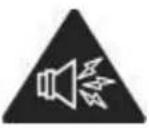 | Su telé fono puede producir sonidos fuertes. |  | Evite contacto con cualquier cosa magné tica. |
 | Mantenga su telé fono alejado de marcapasos y otros dispositivos mé dicos electró nicos. |  | Evite las temperaturas extremas. |
 | Apague su telé fono cuando se le indique en Hospitales y Centros Mé dicos. |  | Evite el contacto con lí quidos. Mantenga el telé fono seco. |
 | Apague su dispositivo cuando se le indique en aviones y aeropuertos. |  | No intente desarmar su telé fono mó vil. |
 | Apague su telé fono cuando se encuentre cerca de materiales explosivos o lí quidos. |  | Utilice solamente accesorios aprobados. |
 | No confié en su telé fono para comunicaciones de emergencia. |  | Para evitar dañ os en los oí dos es posible, no escuchar a niveles de volumen elevados durante largos periodos. |
Distracciones
Conducció n
Se debe prestar plena atención n a la conducció n en todo momento con el fin de reducir el riesgo de un accidente. El uso de un telé fono mientras se conduce (incluso con un kit manos libres) puede ocasionar distracción y provocar un accidente. Usted debe cumplir con las leyes y regulaciones locales que restringen el uso de telé fonos inalá mbricos durante la conducció n.
Uso de Maquinaria
Plena atención se debe dar al funcionamiento de la maquinaria con el fin de reducir el riesgo de un accidente.
Manejo de Productos
Declaració n General Sobre el Manejo y Uso
Usted es el ú nico responsable de có mo utilizar el telé fono y las consecuencias de su uso.
Siempre se debe apagar el telé fono donde el uso de telé fonos mó viles este prohibido. El uso del telé fono está sujeto a medidas de seguridad para proteger a los usuarios y su entorno.
- Trate siempre el telé fono y sus accesorios con cuidado y guá rdelo en un lugar limpio y sin polvo.
- No exponga el teléfono ni sus accesorios a llamas o cigarrillos encendidos.
- No exponga el teléfono o sus accesorios a lí quidos, humedad o alta humedad.
- No deje caer, arroje ni intente doblar el teléfono ni sus accesorios.
- No utilice productos qué micos abrasivos, solventes de limpieza o aerosoles para limpiar el dispositivo o sus accesorios.
- No pinte el telé fono ni sus accesorios.
-
No intente desmontar el teléfono ni sus accesorios, solo personal autorizado.
-
No exponga el teléfono ni sus accesorios a temperaturas extremas, mí nimo - [20] y un máximo de + [50] grados centí grados.
- La temperatura de funcionamiento normal del teléfono es de 0 °C \~ 40 °C. Con el fin de garantizar las funciones telefó nicas normales, no utilice el telé fono fuera del rango de temperatura.
- Consulte la normativa local sobre desecho de productos electrónicos.
- No lleve el telé fono en el bolsillo de atrás, ya que podrí a romperlo al sentarse.
- Tenga cuidado con el exceso de volumen de los auriculares ya que puede ocasionar pé rdida de audició n.
- E I aparato debe ser conectado a un puerto USB versión n USB 2.0.
- PRECAUCIÓN: EXISTE RIESGO DE EXPLOSIÓN SI SE SUSTITUYE LA BATERIA POR UN TIPO INCORRECTO. ELIMINE LAS BATERIAS USADAS DE ACUERDO CON LAS INSTRUCCIONES.
Niñ os Pequeñ os
No deje el teléfono ni sus accesorios al alcance de niños pequeñ os ni permita que jueguen con él.
Podrí an hacerse dañ o a sí mismos o a otros, o podrí an dañ ar accidentalmente el telé fono.
El telé fono contiene piezas pequeñ as con bordes afilados que pueden causar una lesión o puede desprenderse y crear peligro de asfixia.
Desmagnetizació n
Para evitar el riesgo de desmagnetización, no deje dispositivos electrónicos o soportes magnéticos cerca del telé fono durante mucho tiempo.
Descarga Electrostática (ESD)
No toque los conectores de la tarjeta SIM de metal.
Antena
No toque la antena inecesariamente.
Cuando realice o reciba una llamada telefó nica, sostenga el telé fono junto al oí do, con la parte inferior hacia la boca.
Bolsas de Aire
No coloque el telé fono en el á rea por encima de la bolsa de aire o en la zona de despliegue de la bolsa de aire.
Guarde el telé fono en un lugar seguro antes de conducir su vehí culo.
Convulsiones / Desmayos
El telé fono puede producir luz brillante o intermitente.
Para minimizar el riesgo de DMR, cuando escriba mensajes de texto o cuando juegue algú n juego del teléfono:
- No agarre el telé fono con demasiada fuerza.
- Pulse los botones ligeramente.
- Uso de las funciones especiales que están diseñadas para minimizar los tiempos de presionar los botones, como las plantillas de mensajes y el texto predictivo.
- Tome muchos descansos para estirarse y relajarse.
Llamadas de Emergencia
Este teléfono, como cualquier teléfono móvil, funciona con señales de radio, que no pueden garantizar la conexión en todas las condiciones. Por lo tanto, nunca debe depender únicamente de un teléfono móvil para comunicaciones de emergencia.
Ruidos Fuertes
Este teléfono es capaz de producir sonidos fuertes, que pueden dañ ar su audició n. Baje el volumen antes de utilizar auriculares, auriculares Esté reo Bluetooth u otros dispositivos de audio.
Calentamiento del Telé fono
El telé fono puede calentarse durante la carga y durante el uso normal.
Seguridad Eléctrica
Accesorios
Utilice ú nicamente accesorios aprobados.
No conecte productos con accesorios que sean incompatibles.
Tenga cuidado de no tocar ni permita que objetos metálicos, como monedas o llaveros se pongan en contacto o en cortocircuito con las terminales de la baterí a.
Conexión a un Vehí culo
Busque ayuda profesional cuando se conecta una interfaz de telé fono al sistema elé ctrico del vehí culo.
Productos Dañ ados y Defectuosos
No intente desmontar el telé fono ni sus accesorios.
Só lo el personal calificado puede reparar el teléfono o sus accesorios.
Si el telé fono o sus accesorios se han sumergido en agua, fueron perforados, o sufrieron una fuerte caí da, no los use hasta que sean llevados y revisados en un centro de servicio autorizado.
Interferencia
Se debe tener cuidado al utilizar el teléfono cerca de dispositivos médicos personales, como marcapasos y audí fonos.
Marcapasos
Los fabricantes de marcapasos recomiendan mantener una distancia mí nima de 15 cm entre un telé fono móvil y un marcapasos para evitar la posible interferencia con el marcapasos. Para ello, utilice el telé fono en el oí do del lado opuesto al marcapasos y no lo lleve en el bolsillo del pecho.
Audí fonos
Las personas que lleven audífonos u otros implantes cocleares pueden experimentar interferencias ruidos al usar dispositivos mó viles o cuando uno está cerca.
El nivel de interferencia dependerá del tipo de dispositivo de audición y la distancia desde la fuente de interferencia, el aumento de la separación entre ellos puede reducir la interferencia. También pueden consultar con el fabricante del audí fono para estudiar posibles alternativas.
Dispositivos Médicos
Por favor, consulte a su médico y al fabricante del dispositivo para determinar si el funcionamiento del teléfono puede interferir con el funcionamiento de su dispositivo médico.
Hospitales
Apague su dispositivo inalá mbrico cuando así se lo soliciten en hospitales, clí nicas o centros de salud. Estas solicitudes se realizan para evitar posibles interferencias con equipos médicos.
Aeronaves
Apague su dispositivo inalá mbrico cuando se le indique que lo haga por personal de la aerolí nea o aeropuerto.
Consulte con el personal de la aerolí nea acerca del uso de dispositivos inalámbricos a bordo de la aeronave. Si el dispositivo cuenta con un "modo de vuelo", esta debe estar habilitado antes de abordar el avió n.
Interferencias en Automó viles
Recuerde que, debido a posibles interferencias con equipos electrónicos, algunos fabricantes de vehí culos prohí ben el uso de teléfonos móviles en sus vehículos, a menos que un equipo manos libres con antena externa se incluye en la instalación.
Entornos Explosivos
Gasolineras y Atmosferas Explosivas
En lugares con atmósferas potencialmente explosivas, obedezca todas las señales para apagar los dispositivos inalá mbricos como el telé fono u otros equipos de radio.
Las áreas con atmósferas potencialmente explosivas incluyendo áreas de abastecimiento de combustible, bajo la cubierta de embarcaciones, combustible o transporte de productos qué micos o instalaciones de almacenamiento, á reas donde el aire contiene productos qué micos o partí culas, como grano, polvo o polvos de metal.
Detonadores y Áreas de Explosivos
Apague su teléfono móvil o dispositivo inalámbrico cuando este en una zona de voladuras o donde aparezca la advertencia de apagado "radios de dos vías" o "dispositivos electrónicos" para evitar la interferencia con operaciones en zona de voladuras.
Introducción
Vista de Conjunto
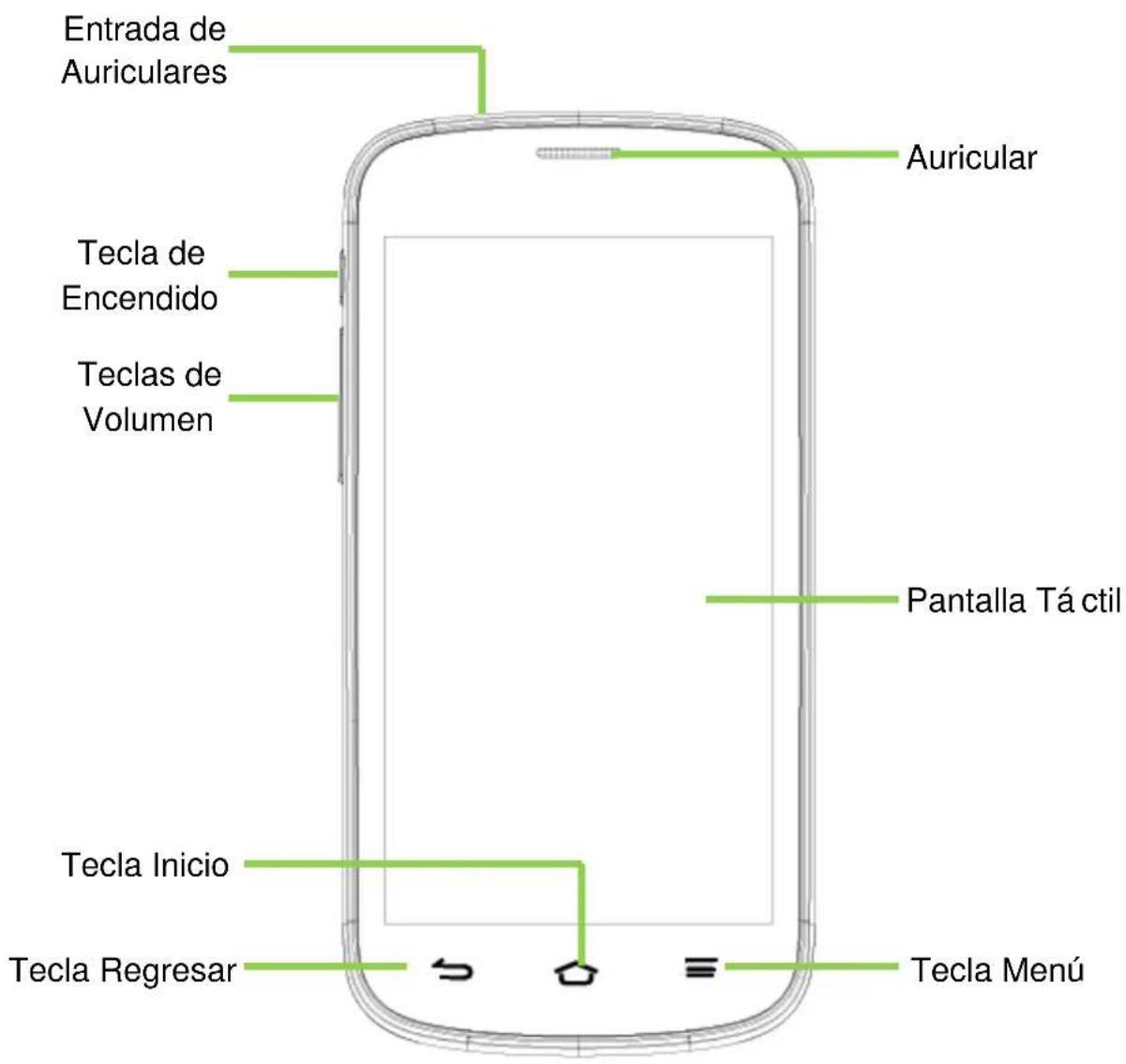
text_image
Entrada de Auriculares Tecla de Encendido Teclas de Volumen Auricular Pantalla Tá ctil Tecla Inicio Tecla Regresar Tecla Menú| Tecla | Funcionamiento |
| Tecla de Encendido | Mantenga para encender o apagar el Modo de Silencio o el Modo Avión, ó para apagar.Pulse para cambiar el teléfono al modo de Espera.Pulse para activar el teléfono. |
| Tecla Inicio | Pulse para volver a la pantalla principal desde cualquier aplicación o pantalla. |
| Tecla Menú | Pulse para obtener las opciones de la pantalla actual. |
| Tecla Regresar | Pulse par ir a la pantalla anterior. |
| Teclas de Volumen | Pulse o mantenga pulsado para subir ó bajar volumen. |
Procedimiento Inicial
Apague el telé fono antes de instalar o reemplazar la baterí a, la tarjeta SIM o la tarjeta de memoria.
- Retire la cubierta posterior
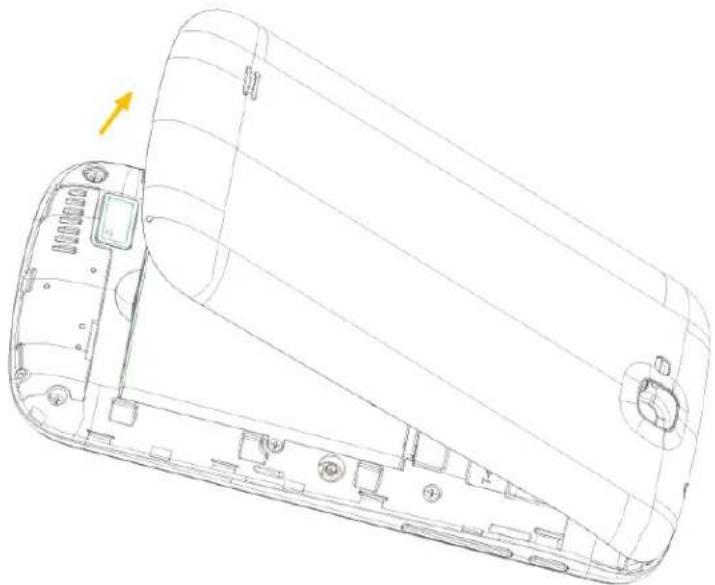
- Sostenga la tarjeta SIM con la esquina cortada orientada como se muestra y coló quella en el soporte de la tarjeta.
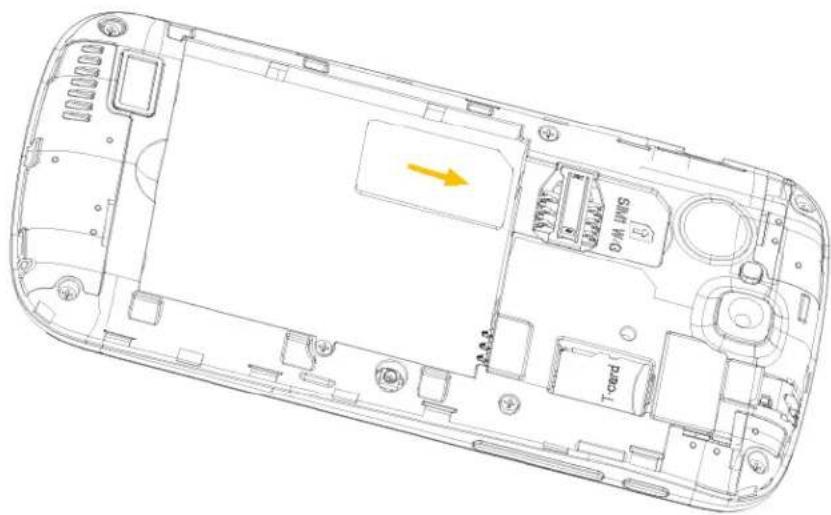
- Inserte la tarjeta de memoria en la ranura de metal con los contactos metálicos hacia abajo hasta que encaje en la posición n correcta.
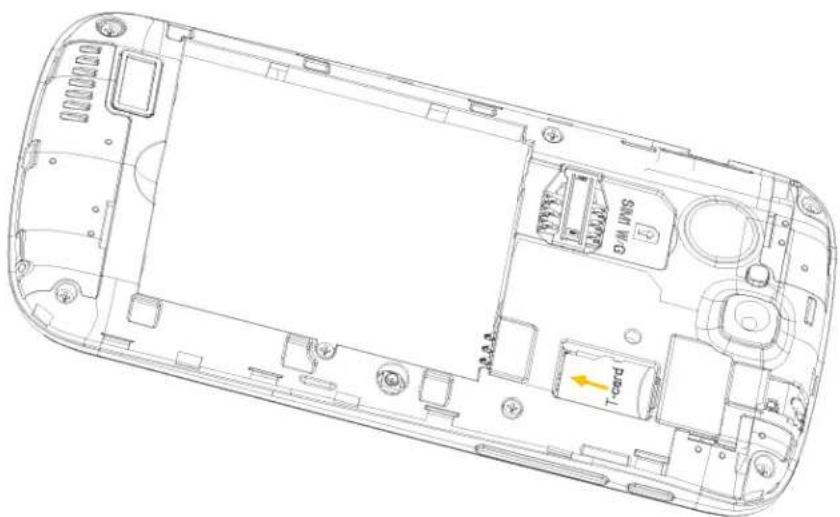
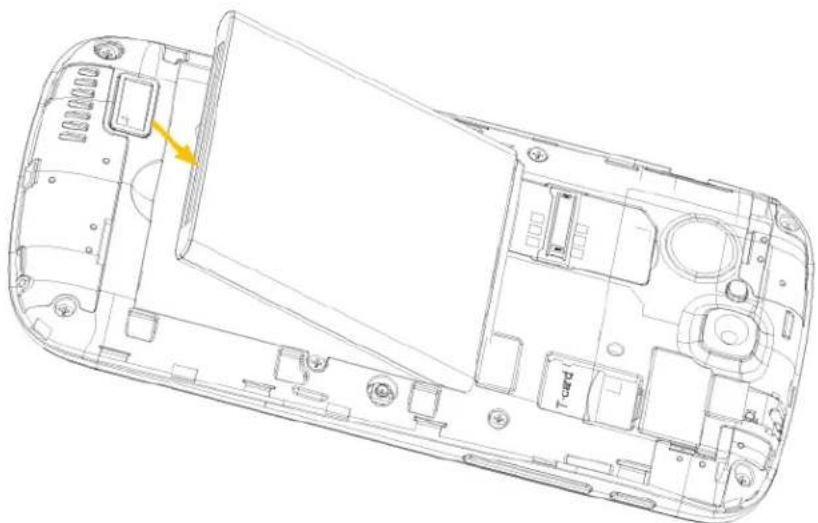
- Inserte la baterí a alineando los contactos dorados de la baterí a con los contactos dorados en el compartimiento de la baterí a. Empuje suavemente hacia abajo la baterí a hasta que encaje en su lugar.
- Presione suavemente la tapa en su lugar hasta que oiga un clic.
Extracción de Baterí a y Tarjeta SIM / SD
- Asegú rese de que su telé fono mó vil está apagado
- Retire la cubierta posterior
- Levante la baterí a hacia arriba y hacia afuera
- Deslice la tarjeta SIM
- Deslice la tarjeta SD
Carga de la Baterí a
La primera vez que uses el nuevo telé fono tendrá s que cargar la baterí a.
- Conecte el adaptador a la toma del cargador. Asegú rese de que el adaptador se inserta con la orientació n correcta. No forzar el conector en el conector del cargador.
- Conecte el cargador a una toma de CA está ndar de pared.
- Desconecte el cargador cuando la baterí a está completamente cargada.
Encendido / Apagado de su Teléfono
Asegú rese de que la tarjeta SIM está colocada dentro de su dispositivo y la baterí a está cargada.
- Mantenga presionada la Tecla de Encendido para encender el telé fono.
- Para apagarlo, mantenga pulsada la Tecla de Encendido para que las opciones del telé fono se muestren. Seleccione Apagar y, a continuación, pulse Aceptar.
Configurar su Teléfono por Primera Vez
Cuando se enciende por primera vez el telé fono después de su compra ó se restablece la configuración de fábrica (vé ase el capítulo Cómo clasificar los ajustes del telé fono – Copia de seguridad y restablecer: Restablecer valores de Fábrica), es necesario hacer algunos ajustes antes de usarlo.
Toque la Tecla de Menú en el modo de espera, seleccione Configuración del sistema> Teclado e idioma> Idioma para cambiar el idioma que desee utilizar, si es necesario.
Cambiar al Modo de Espera
Para ahorrar energí a de la baterí a, el dispositivo en estado modo de espera se suspende en bajo consumo de energí a cuando la pantalla está apagada. El dispositivo también entra en Modo de Espera por sí mismo cuando la pantalla se apaga automáticamente después de un cierto periodo de tiempo. Puede iniciar el modo de espera mediante el siguiente mé todo.
Pulse la Tecla de Encendido para cambiar al modo de espera.
Desactivar el Modo de Espera de su Telé fono
- Pulse la Tecla de Encendido para activar su visualización en pantalla.
- Mantenga pulsado el icono de desbloqueo para desbloquear la pantalla.
NOTA: Si ha configurado un patró n de desbloqueo, el PIN o la contraseña de su teléfono (véase el capítulo Cómo
clasificar los ajustes del teléfono - Seguridad) tendrá que dibujar el patrón, introduzca el PIN/contraseñ a para desbloquear la pantalla.
Có mo Desplazarse en su Telé fono
Control Tá ctil
Puede utilizar los movimientos del dedo para controlar el telé fono. Los controles de la pantalla tá ctil cambian de forma diná micamente en funció n de las tareas que está realizando.
- Toque los botones, iconos, aplicaciones o para seleccionar elementos o abrir aplicaciones.
- Muévase por la pantalla para desplazarse hacia arriba, abajo, izquierda o derecha.
- Punto, arrastrar y soltar para mover los elementos particulares a través de la pantalla.
- Toque doble vez la imagen en la pantalla para acercar o alejar. Pellizcar con dos dedos para acercar / alejar una página web.
Pantalla de Inicio
En la pantalla de inicio, además del icono de acceso directo en la pantalla, también puede establecer su propio fondo de pantalla, agregar los widgets o accesos directos de las aplicaciones que usted necesita, o eliminarlas como quieras.
Pantalla de Inicio Extendida
La pantalla de inicio se extiende más allá del ancho de la pantalla, lo que le dará más espacio para añ adir más cosas. Basta con deslizar el dedo hacia la izquierda o la derecha.
Elección del Fondo de Pantalla
- Oprima la Tecla Inicio para volver a la pantalla inicial.
- Toque la Tecla de Menú y seleccione Papel Tapiz.
- Toque Fondos de Pantalla, Galerí a, Papeles tapiz, Fotos y Papel tapiz de ví deo elegir la imagen o animación que desea utilizar como fondo de pantalla. Algunos archivos pueden ser necesarios para las imá genes de la Galerí a.
- Pulse en Definir como fondo de pantalla.
Agregar Elementos a la Pantalla Principal
-
Oprima la Tecla Inicio> Toque para entrar en la interfaz del programa de aplicación.
-
En la lista de aplicaciones, toque y mantenga presionado el icono hasta que vibre, cuando aparece la pantalla principal, mueve el icono de la aplicación a la posición deseada, ahora quite el dedo.
Eliminar Elementos de la Pantalla de Inicio
- Oprima la Tecla Inicio para volver a la pantalla inicial.
-
Puntee durante varios segundos en el elemento que desea eliminar hasta que la opción n Eliminar aparezca en la pantalla.
-
Arrastre el elemento hasta el icono de eliminar y levante el dedo cuando el artí culo se vuelva rojo.
Iconos de Estado y Notificaciones
Su teléfono le dirá exactamente lo que está pasando mostrando unos iconos simples. Esto es lo que significan.
 | USB Conectado |  | Llamada Perdida |
 | Modo Vuelo |  | Intensidad de Señ al |
 | Buscando Señ al |  | Nuevo Mensaje |
 | Baterí a Cargada |  | Red Wi-Fi |
 | Alarma Activada |  | AuricularesConectados |
 | Modo Silencioso |  | Modo Vibrador |
 | Bluetooth Encendido |  | Depuració n USBConectado |
 | Conexión de DatosApagada |  | Nueva Red Wi-FiDetectada |
Uso del Panel de Notificaciones
Mué vase por debajo de la barra de estado de la parte superior de la pantalla para abrir el panel de notificaciones, donde se pueden ver los eventos del calendario, nueva mensajerí a y los ajustes actuales - tales como el desví o de
llamadas o estado de la llamada. Desde aquí también se puede abrir nueva mensajerí a, recordatorios, etc.
Abrir Aplicaciones Utilizadas Recientemente
- Mantenga presionada la Tecla de Menú desde cualquier pantalla. El telé fono mostrará los iconos de las aplicaciones que ha utilizado recientemente.
- Toque la aplicación que desea abrir.
Llamadas Telefónicas
Cómo Realizar Llamadas
Hay muchas maneras de hacer una llamada con su telé fono. Y todas son fáciles de hacer.
Llamar Desde el Teclado en Pantalla
- Pulse la Tecla Inicio> Toque > Teléfono ó pulse

en la pantalla de inicio.
- Introduzca el número de teléfono utilizando el teclado en pantalla.
Toque ✗ para borrar los dí gitos incorrectos.
CONSEJOS: Para hacer una llamada internacional, mantenga pulsado 0+ para entrar en el "+".
Llamar Desde sus Contactos
- Pulse la Tecla de Inicio> Toque > Contactos (Personas).
- Deslice el dedo para desplazarse por la lista de contactos y toque el contacto al que desea llamar.
Puede buscar un contacto (Personas), toque superior de la pantalla.

- Toque el nú mero.
Llamar Desde el Historical de Llamadas
- Pulse la Tecla Inicio> Toque > Telé fono.
- Toque en el registro de Llamadas para marcar el nú mero.
Llamar Desde un Mensaje de Texto
Si un mensaje de texto contiene un nú mero de telé fono al que desea llamar, puede realizar la llamada mientras se visualiza el mensaje de texto.
- Pulse la Tecla Inicio> Toque > Mensajería.
- Toque en la conversación y luego encontrar el mensaje que contiene el nú mero de teléfono que usted necesita.
- Toque en el mensaje, el teléfono mostrará una lista de las opciones.
Có mo Recibir Llamadas
Responder una Llamada
Arrastre el icono a la derecha para responder la llamada.
Rechazar una Llamada
Arrastre el icono ¿sia izquierda para rechazar la llamada.
Silenciar una Llamada
Durante una llamada, puede silenciar el micró fono para que la persona que está hablando no pueda oí rle, pero usted podrá seguirla oyendo.
Presione para apagar el micrófono. Para volver a encender el micrófono, presione cura vez.
Encender / Apagar el Altavoz
Pulse durante una llamada para activar el altavoz. Pulse otra vez para desactivar el altavoz.
Terminar una Llamada
Presione para terminar la llamada.
Contactos (Personas)
Puede agregar contactos en el telé fono y sincronizarlos con los contactos de tu cuenta de Google u otras cuentas que admitan la sincronización de contactos.
Para ver tus contactos, pulse Tecla Inicio> Toque Personas.

Crear un Contacto
- Toque desde la pantalla de Contactos (Personas).
- Seleccione la ubicación de almacenamiento para guardar el contacto.
- Introduzca el nombre del contacto, nú meros de telé fono y otra informació n, y luego guardarlo.
Bú squeda de un Contacto (Personas)
- Toque en la parte superior de la pantalla Contactos (Personas).
- Introduzca el nombre del contacto que desea buscar.
Los contactos coincidentes se mostrará n.
Mensajerí a
El SMS (mensaje de texto) y MMS (servicio de mensajerí a multimedia) se combinan en un menú en Tecla Inicio> Toque > Mensajerí a.
Bandeja de Mensajes
En lugar de una bandeja de entrada y de salida, el teléfono organiza todos los mensajes que has enviado y recibido en una caja, donde intercambiaron mensajes con el mismo número se agrupan en una cadena de mensajes en la pantalla Mensajes. Puede tocar un hilo para ver la conversació n que has tenido con alguien.
Enviar Mensaje
- Pulse Tecla Inicio> Toque > Mensajería.
- Toque para crear mensaje.
- Ingrese el número del destinatario o su nombre. A medida que escribe, verifica los contactos coincidentes. Toque un contacto sugerido para agregar un destinatario. También
puede presionar + para seleccionar el número de un contacto.
- Toca Escribir Mensaje de texto y escribir el mensaje.
- Toque la Tecla de Menú para insertar texto rápido, insertar contacto.
- Si va a enviar un MMS, pulse la Tecla de Menú para agregar un tema, o presione para adjuntar imá genes, ví deos, audio, o presentaciones de diapositivas.
- Toque en Enviar para enviar el mensaje.
NOTA: Al Adjuntar un archivo a un mensaje de texto se convertirá en un MMS de forma automática. Del mismo modo, si usted quita todos los archivos adjuntos contenidos en un MMS, automáicamente se convertirá en un mensaje de texto.
Configuració n de Mensajes
Los ajustes de mensajes del telé fono están pre configurados para su uso inmediato. Para cambiarlos, toque la Tecla de Menú> Configuración desde la pantalla de mensajes.
NOTA: Desde la pantalla de configuración de SMS toque en Tecla de Menú > Restablecer la configuración para cambiar todas las configuraciones de mensajes de nuevo a la original.
Elija la configuración de entrada tá ctil toque la Tecla Inicio> Toque > Configuración> Teclado e idioma desde la pantalla de inicio.
En la sección TECLADO Y MÉTODOS DE ENTRADA, puede elegir los ajustes que necesita.
Agregar una Nueva Conexión de Red
Para conectarse a una red a través de su teléfono usted necesita tener un plan con su compañero a proveedora. Incluso
si los ajustes de red no está n pre-configurados en su telé fono, por favor contacte a su proveedor para obtener la informació n necesaria.
Usted puede visualizar los ajustes presionando Tecla Inicio> Toque > Configuración> Más> Redes móviles> Nombre de puntos de acceso.
Activar Wi-Fi
Wi-Fi ofrece acceso inalámbrico a Internet a distancias de hasta 300 pies.
-
Pulse la Tecla Inicio> Toque > Configuración.
-
Presione cerca del menú de Wi-Fi para encenderlo, usted también puede apagar la función de Wi-Fi presionando Sí
Conexión a una Red Wi-Fi
- Pulse la Tecla Inicio> Toque > Configuración> Wi-Fi.
Cuando la WLAN este encendida, los puntos de acceso Wi-Fi, o los “Hotspots”, que su teléfono habrá detectado se mostraran con sus nombre y ajustes de seguridad. - Toque un punto de acceso para conectarse a él.
NOTA: Si las funciones de seguridad se llevan a cabo, tendrá que introducir una contraseña.
Comprobación del Estado de Red Wi-Fi
Puede comprobar la red Wi-Fi mirando el icono en la barra de estado.
Anclaje USB y Zona Activa Portá til (Hotspot)
Comparte la conexión de datos del teléfono a través de USB o como una red Wi-Fi portá til.
Activando Anclaje USB
CONSEJOS: La PC accede a Internet a través de red móvil del teléfono. Por lo tanto, configurar la conexión de red correctamente antes de intentar utilizar el teléfono como un mó dem.
Pulse Tecla Inicio> Tecla de Menú> Configuración del sistema> Más> Anclaje a red y zona portátil y marque la casilla de Anclaje a red USB.
Desactivando Anclaje USB
Pulse Tecla Inicio> Tecla de Menú> Configuración del sistema> Más...> Anclaje a red y zona portátil y desactive la casilla de Anclaje a red USB.
También se puede simplemente desconectar el cable USB.
Activando Wi-Fi Hotspot
Puede utilizar el telé fono como un router portá til WLAN, para compartir la conexión a Internet del telé fono con una o varias PC u otros dispositivos.
NOTA:
- Cuando la función red Wi-Fi portá til está activada, no es posible utilizar las aplicaciones del teléfono para acceder a Internet a través de su conexión Wi-Fi.
-
Puede configurar el punto de acceso Wi-Fi de la siguiente manera:
-
Pulse Tecla Inicio> Tecla de Menú> Configuración del sistema> Más> Anclaje a red y zona portátil y pulse No en la casilla Zona con cobertura inalámbrica para encender.
-
Toque Zona con cobertura inalámbrica> Configurar la zona Wi-Fi para configurar y administrar su red Wi-Fi portá til.
- Pulse Guardar. Ahora usted puede encontrar el punto de acceso en otros dispositivos y conectarse a él.
Desactivando Wi-Fi Hotspot
Pulse Tecla Inicio> Tecla de Menú> Configuración del sistema> Más> Anclaje a red y zona portátil y pulse

para apagar la función Zona con cobertura
Navegando en Internet
Puede utilizar su telé fono para acceder a Internet a través de una red o una conexió n Wi-Fi.
Pulse Tecla Inicio> Toque > Navegador.
Hay diferentes maneras de abrir las páginas web:
- Toque en la barra de direcciones para acceder al sitio web
que desea navegar. A continuació n toque en el teclado de la pantalla.
- Toque en Tecla Menú> Marcadores / Historical y seleccione un favorito o historial para abrir.
Opciones del Navegador
Cuando navegas por la Web, también puedes hacer lo siguiente:
- Pulse la Tecla de Menú> Cerrar y seleccione Salir para salir.
- Pulse la Tecla de Menú> Favoritos / Historical y seleccione un favorito o historial para abrir.
- Pulse la Tecla de Menú> Config. para configurar los ajustes del buscador.
Usando Favoritos
Si conoce la dirección Web, puede agregar manualmente los favoritos. Para marcar una página web, ábrala y toque en Tecla de Menú> Guardar en marcadores. Dar un nombre al favorito y guardarlo.
- Abra una ventana del explorador.
- Toque la Tecla de Menú > Marcadores / Historical.
- Seleccione el elemento que desea editar pulse y manténgalo en el hasta que el menú contextual emergente se muestre.
- Seleccione Editar marcador.
- Edite el nombre o la ubicación, y luego toque Aceptar para guardarlo.
Eliminar Favoritos
- Abra una ventana del explorador.
- Pulse la Tecla de Menú > Marcadores / Historical.
- Seleccione el elemento que desea eliminar pulse y manté ngalo en el hasta que el menú contextual emergente se muestre.
- Seleccione Eliminar marcador y pulse Aceptar para confirmar.
Cambio Ajustes del Navegador
Toque la Tecla de Menú> Config. de la ventana del navegador para cambiar la configuración del navegador.
Bluetooth
Bluetooth es una tecnologí a de comunicaciones de corto alcance inalámbrico. Los teléfonos u otros dispositivos con capacidad Bluetooth pueden intercambiar información de forma inalámbrica a una distancia de unos 10 metros. Los dispositivos Bluetooth deben estar vinculados antes de que la comunicación se lleve a cabo.
- Pulse Tecla Inicio> Toque > Configuración.
- Presione No cerca del menú del Bluetooth para
encender, cuando Bluetooth está encendido, el icono aparecerá en la barra de estado. - Toque Bluetooth. El teléfono mostrará todos los dispositivos Bluetooth que estén visibles dentro del rango.
- Toque el dispositivo que desea vincularse y operar de acuerdo con el mensaje de solicitud.

Cuando el propietario del dispositivo para ser emparejado acepta la conexión, se realizara la sincronización.
CONSEJOS: Toque el nombre del dispositivo para que su teléfono sea visible por si otros dispositivos intentan emparejarse con el teléfono.
Aprovechando Multimedia al Máximo
Tomando fotografías con la Cámara
El teléfono cuenta con función de cámara. Ábrela oprimiendo la Tecla Inicio> Toque > Cámara.
Toque para tomar una foto. Para verla, basta con tocar la imagen en la esquina inferior derecha de la pantalla.
NOTA: Antes de tomar una foto, haga clic en el icono correspondiente en la pantalla de la cá mara para completar los ajustes relacionados con la cá mara.
Seleccionar la videocá mara oprima la Tecla Inicio> Toque

Cá mara> Toque

La grabació n comenzara a continuació n pulse para parar y oprima para continuar con la grabació n. Seleccione la imagen en la esquina inferior derecha de la pantalla para ver el vídeo que acaba de sacar.
Escuchando la Radio FM
Con la radio FM, puede buscar emisoras de radio, escucharlas y guardarlas en el teléfono. Tenga en cuenta que la calidad de la emisión de radio depende de la cobertura de la emisora en su área. El auricular con cable funciona como antena, por lo que siempre se deben conectar los auriculares al utilizar la radio.
- Para sintonizar, conectar el auricular al teléfono. Pulse la Tecla Inicio> Toque > Transmisión FM.
Reproducción de Música
Puede reproducir archivos de audio digital desde la tarjeta de memoria del telé fono en Música. Antes de reproducir mú sica, tienes que copiar los archivos de mú sica a la ubicació n de la tarjeta de memoria.
- Pulse Tecla Inicio> Toque > Música para abrir la pantalla de la Música.
- Haga clic en la etiqueta de Categorí a Música> Archivos de Música para empezar a reproducir.
- Ajuste el volumen con las Teclas de Volumen.
Apertura de su Galerí a
Pulse Tecla Inicio> Toque 📁 > Galería. Puede utilizar la Galerí a para ver fotos y reproducir vídeos. También se puede hacer un poco de edición básica de las imágenes – tales como fondo de pantalla o iconos de contacto y compartir con amigos.
Notas de Voz
Grabadora de Sonido permite grabar notas de voz.
- Pulse Tecla Inicio> Toque > Grabadora de sonido.
- Pulse para iniciar la grabació n.
- Pulse □ para detener la grabació n.
-
Pulse ▶ para reproducir la grabación de voz.
-
Guardar la grabació n de voz después s de detenerla, o pulse Descartar para no guardar la grabació n.
Uso de las Aplicaciones de Google
Iniciar sesión en su cuenta de Google le permite sincronizar Gmail, Calendario y contactos entre su teléfono y la web. Y si usted no tiene una cuenta, usted puede crear fácilmente una.
-
Toque una aplicación de Google que necesita una cuenta de Google, como la Play Store.
-
Si tienes una cuenta de Google, toca Cuenta Existente Introduzca su nombre de usuario y contraseña. A continuación, tocar Iniciar Sesión (o puntee en Crear si usted no tiene una cuenta de Google.).
Gmail
Gmail es un servicio de correo electró nico basado en la web que está configurado al iniciar sesión en tu cuenta de Google. Dependiendo de la configuración de sincronización, Gmail en el teléfono se puede sincronizar automáticamente con su cuenta de Gmail en la web. Para entrar a Gmail:
Abrir Gmail presionar Tecla Inicio> Toque > Gmail.
Clasificar Ajustes del Teléfono
Ajustes de la Fecha y Hora
- Pulse la Tecla Inicio> Toque Fecha y Hora.
- Presione opción Fecha y hora Automáticas y apagar la opción si usted desea establecer la hora y la fecha por sí mismo.
- Establezca la fecha, la hora y cambie las otras opciones.

Ajustes de Pantalla
Pulse la Tecla Inicio> Toque > Configuración > Pantalla puede ajustar la configuración de la pantalla a su gusto:
- Brillo: Ajusta el brillo de la pantalla.
- Rotar automáticamente: Gire la pantalla a medida que gira el telé fono.
- Fondo de Pantalla: Elija animación de la ventana.
- Suspender: Ajuste el retardo de la pantalla para que se apague automáticamente.
Ajustes de Sonido
Al presionar la Tecla Inicio> Toque > Configuración > Perfiles de Audio, puede seleccionar el perfil, ajustar la configuración de sonido, tales como tonos de llamada, volumen y vibrar.
Ajustes de Idioma
Puede cambiar el idioma de su sistema telefónico en dos sencillos pasos.
-
Pulse la Tecla Inicio> Toque > Configuración > Teclado e Idioma> Idioma.
-
Seleccione un idioma de la lista dada.
Cambiar Modos de Red
-
Pulse la Tecla Inicio> Toque > Configuración > Má s> Redes mó viles> Preferencias de red de GSM/UMTS.
-
Seleccione una de las siguientes: GSM / WCDMA (modo automático), WCDMA solamente y GSM solamente.
Cambiar Redes
- Pulse la Tecla Inicio> Toque > Configuración > Má s> Redes móviles> Operadores de Red. El teléfono busca automáticamente todas las redes disponibles.
- Toque una red para seleccionar manualmente o pulse en Elegir automáticamente.
Configurando Nombres del Punto de Acceso
Para conectarse a Internet, puede utilizar los nombres de punto de acceso predeterminado (APN). Y si quieres añ adir un nuevo APN, póngase en contacto con el proveedor de servicios para obtener má s informaci ó n.
Pulse Tecla Inicio> Toque > Configuración > Má s> Redes mó viles> Nombres de puntos de acceso.
Ajustes de Seguridad
Para proteger el teléfono y la tarjeta SIM del uso no autorizado.
Proteger su Teléfono con un Patró n
Creació n de su patró n de desbloqueo de pantalla
- Pulse la Tecla Inicio> Toque > Configuración > Seguridad> Bloqueo de pantalla> Patrón.
- Arrastre el dedo para conectar al menos cuatro puntos, dibujar el patrón.
- Pulse Continuar.
- Volver a dibujar el patró n para confirmar.
Desbloqueo de la pantalla con el patrón
- Pulse la Tecla de Encendido para activar la pantalla.
- Dibuje el patró n de configurar para desbloquear la pantalla.
Si comete un error, el teléfono le pedirá que vuelva a intentarlo.
Proteger su Teléfono con un PIN o Contraseñ a Creación de un PIN ó Contraseñ a
- Pulse la Tecla Inicio> Toque Seguridad> Bloqueo de pantalla.
Configuración >
-
Toque PIN o Contraseña.
-
Lea las instrucciones y de acuerdo con estas instrucciones para completar la configuración de la contraseña o PIN.
Desbloqueo de la Pantalla con PIN ó Contraseña
- Pulse la Tecla de Encendido para activar el telé fono.
- Introduzca el PIN o la contraseña a que ha establecido.
Deshabilitar la Pantalla de Bloqueo de Seguridad
Si ha creado un patrón de desbloqueo, PIN o contraseña, puede desactivarlo.
- Pulse la Tecla Inicio> Toque Seguridad> Bloqueo de pantalla.
Configuración >
-
Dibuje el patró n de desbloqueo de pantalla o introduzca el PIN / contraseña a que ha creado.
-
Toque Ninguno.
Proteger la Tarjeta SIM con un PIN
Cada tarjeta SIM viene con un PIN. El PIN inicial es proporcionado por su operador de telefoní a mó vil. Lo mejor es bloquear la tarjeta SIM, tan pronto como sea posible.
- Pulse la Tecla Inicio> Toque > Configuración > Seguridad> Definir bloqueo de tarjeta SIM.
- Marque Bloquear la Tarjeta SIM en la casilla de verificación.
- Introduzca el PIN que te han dado y pulse Aceptar.
CONSEJOS: Si introduce el PIN de la SIM incorrecto más veces de las permitidas, la tarjeta SIM se bloqueará y no podrá acceder a la red de telefonía móvil. Póngase en contacto con su operador para obtener una clave de desbloqueo de PIN (PUK) para restaurar la tarjeta SIM.
Cambiar PIN de SIM
Se puede cambiar el PIN que le han dado por uno más fácil de recordar y difícil de adivinar.
- Pulse la Tecla Inicio> Toque > Configuración > Seguridad> Definir bloqueo de tarjeta SIM.
- Asegúrese de que usted ya tenga marcado la casilla de Bloquear tarjeta SIM casilla de verificación.
- Toque Cambiar PIN de tarjeta SIM.
Configurando Almacenamiento de Credenciales
Esto le permite seleccionar las aplicaciones que accedan a los certificados seguros y a otras credenciales.
Eliminación de Credenciales Seguras
- Pulse la Tecla Inicio> Toque > Configuración > Seguridad.
- Toque Eliminar credenciales para borrar las credenciales.
Administrar la Memoria del Dispositivo
Pulse Tecla Inicio > Toque > Configuración > Espacio de almacenamiento.
Puede ver la información de espacio de la tarjeta microSD, así como el almacenamiento del telé fono.
Desmontar la tarjeta SD: Usted puede desmontar la tarjeta de forma segura sin apagar el telé fono.
Eliminar la tarjeta SD: Borre todos los datos de la tarjeta de memoria.
Privacidad: Restablecer Configuración de Fábrica
Pulse Tecla Inicio> Toque > Configuración > Copia de seguridad y restablecer > Restablecer valores de fábrica > Restablecer dispositivo> Eliminar todo.
ADVERTENCIA: Toda su información personal y las aplicaciones descargadas en el teléfono serán borradas después de la reposición.
Aplicaciones
Pulse Tecla Inicio> Toque > Configuración > Aplicaciones
Puede instalar una aplicación desde el Play store (Tecla Inicio > toque > Play Store).
También puede instalar una aplicación no comercial si se ha permitido la instalación de la misma. Asegú rese de seleccionar una aplicación desarrollada para el dispositivo y el tipo de procesador antes de instalarlo.
- Copie el archivo de la aplicació n a la tarjeta de memoria microSD e instale la tarjeta en su telé fono.
- Pulse tecla inicio> toque > Admin. de archivos, y abra la carpeta donde está el archivo de la aplicación n.
- Toque el archivo para iniciar la instalació n.
- Lea las instrucciones de instalación que vienen con la aplicación y siga hasta completar la instalación.
NOTA: Por favor tome su telé fono como el está ndar.
- Pulse Tecla Inicio> toque > Configuración > Aplicaciones.
- Selecciona la aplicació n que deseas eliminar.
- Toque Desinstalar y Aceptar para confirmar.
También puedes mover la aplicación descargada ó instalada en tu teléfono cuando la tarjeta de memoria está llena.
También puedes mover aplicaciones para tu teléfono si la tarjeta de memoria se está llenando.
NOTA: No todas las aplicaciones se podrán mover para el telé fono ó para la tarjeta de memoria.
1.- Pulse Tecla Inicio> Toque Aplicaciones.

Configuración >
2.- Haga clic en la aplicación que desea mover en la ficha Descargado.
Administrar Otros Ajustes
Accesibilidad
Puede configurar las opciones de accesibilidad para las aplicaciones relacionadas con la accesibilidad pulsando Tecla Inicio> Toque > Configuración > Accesibilidad.
Salida de Texto a Voz
Puedes establecer salida de texto a voz y las opciones de reconocimiento por voz presionando Tecla Inicio> Toque Configuración > Teclado e Idioma> Salida de texto a voz.

NOTA: Usted necesita descargar los datos de voz para utilizar la función salida de texto a voz.
Otras Aplicaciones
Alarmas
- Pulse Tecla Inicio> Toque
- Toque la alarma predeterminada para configurarla. O bien crear una nueva alarma, toque +
- Actualice las opciones de alarma.

Calculadora
Puede utilizar el teléfono directamente y realizar cálculos matemáticos simples.
1.-Pulse Tecla Inicio> Toque > Calculadora.
2.- Haga clic en el botó n correspondiente de la pantalla de la calculadora para realizar operaciones básicas aritméticas.
CONSEJOS: Toque Tecla Menú > Panel avanzado para usar calculadora científica.