
J1CA9W - Reproductor multimedia JENSEN - Manual de uso y guía de instrucciones gratis
Encuentra gratis el manual del aparato J1CA9W JENSEN en formato PDF.


| Tipo de producto | Reproductor multimedia con pantalla táctil |
| Marca y modelo | Jensen J1CA9W |
| Pantalla | 10.1" diagonal, resolución 1024x600, brillo 500 cd/m², contraste 500:1 |
| Dimensiones del chasis (An x Pr x Al) | 7" x 7" x 2" (17.8 x 17.8 x 5.1 cm) |
| Alimentación | 12 V CC con masa negativa |
| Fusible | 1 fusible tipo mini ATC de 15 A |
| Potencia de salida | 16 W RMS x 4 canales a 4 ohmios (CEA-2006) |
| Voltaje de salida de línea | 4 V (impedancia 200 ohmios) |
| Impedancia de altavoces | 4 ohmios |
| Sintonizador FM | 87.5 – 107.9 MHz, sensibilidad 10 dBf |
| Sintonizador AM | 530 – 1710 kHz, sensibilidad 24 µV |
| Puerto USB frontal | USB 2.0 de alta velocidad, clase de almacenamiento masivo |
| Conectividad inalámbrica | Bluetooth, WiFi, listo para SiriusXM |
| Compatibilidad con teléfonos | Apple CarPlay y Android Auto (inalámbricos) |
| Entradas adicionales | AV RCA trasera, cámara trasera (RCA negro), SWC (3.5 mm) |
| Salida de subwoofer | Preamp. RCA verde (activa en todos los modos) |
| Formatos de archivo compatibles | MP3, FLAC, OGG, MP4, Xvid (desde USB) |
| Ecualizador | 8 bandas con 8 preajustes + personalizado |
| Limpieza de la pantalla | Paño de silicona o paño suave; no usar disolventes |
| Seguridad | Bloqueo de freno de mano para vídeo; desactivado en movimiento |
Preguntas frecuentes - J1CA9W JENSEN
Preguntas de los usuarios sobre J1CA9W JENSEN
0 pregunta sobre este aparato. Responde a las que conoces o haz la tuya.
Hacer una nueva pregunta sobre este aparato
Descarga las instrucciones para tu Reproductor multimedia en formato PDF gratis! Encuentra tus instrucciones J1CA9W - JENSEN y toma tu dispositivo electrónico nuevamente en la mano. En esta página están publicados todos los documentos necesarios para el uso de su dispositivo. J1CA9W de la marca JENSEN.
MANUAL DE USUARIO J1CA9W JENSEN
AM-FM Reproductor multimedia USB Entrada de cámara trasera
MANUAL DE INSTALACIÓN & USUARIO
WiFi
androidauto
((SiriusXM)) READY
Bluetooth®
JENSEN®
Aviso de seguridad
La reproducción de video / película no funcionará mientras el vehículo esté en movimiento. Esta es una característica de seguridad para evitar la distracción del conductor. Las funciones de video / película en el tablero solo funcionarán cuando el vehículo esté estacionado y el freno de estacionamiento esté activado. Es ilegal en la mayoría de las jurisdicciones que el conductor vea el video mientras el vehículo está en movimiento.
El aviso de seguridad es un recordatorio para conducir de manera responsable y segura mientras usa su dispositivo de teléfono móvil o cualquier aplicación que sea compatible con esta unidad. Se recomienda especialmente que un profesional o un distribuidor autorizado instale la unidad. Este producto solo se puede utilizar en vehículos con toma a tierra negativa de 12VDC.
Para evitar daños o lesiones:
- Asegúrese de realizar la conexión a tierra de la unidad en el chasis del vehículo.
- No retire las cubiertas superior o inferior de la unidad.
- No instale la unidad en un lugar expuesto a la luz solar directa o a calor excesivo o a posibles salpicaduras de agua.
- No exponga la unidad a golpes fuertes.
- Cuando reemplace un fusible, solo utilice uno con el valor recomendado. Utilizar un fusible con el valorincorrecto puede provocar un malfuncionamiento de la unidad.
- Para evitar cortocircuitos al reemplazar el fusible, desconecte el arnés de cableado.
- Utilice solamente el arnés de cableado y accesorios provistos.
- Si tiene problemas durante la instalación, consulte con el distribuidor Jensen.
- Si la unidad no funciona correctamente, reiniciela. Si el problema persiste, consulte con el distribuidor de Jensen más cercano o comuníquese con la asistencia técnica al teléfono @ 1-888-921-4088.
- Para limpiar el monitor, pase un paño de silicona o un paño suave. No utilice un paño duro o solventes volátiles tales como diluyentes y alcohol. Pueden rayar la superficie del panel y / o eliminar la impresión.
- Cuando descienda la temperatura de la unidad (por ejemplo en invierno), el cristal líquido dentro de la pantalla se pondrá más oscuro que lo usual. El brillo normal volverá luego de utilizar el monitor durante un tiempo.
- Cuando extienda los cables de arranque, batería o los cables a tierra, asegúrese de utilizar cables para industria automotriz, u otros cables con un diámetro de AWG 16 o mayor para prevenir caídas de voltaje.
- Si el LCD está dañado o roto, no toque el fluido de cristal líquido. El mismo puede ser peligroso para su salud o fatal. Si el fluido del LCD entra en contacto con su ropa o con su cuerpo, lave con jabón de inmediato.
Notas de propiedad
SiriusXM y todas las marcas y logotipos relacionados son marcas comerciales de Sirius XM Radio, Inc. Todos los derechos reservados.
La marca y los logotipos de Bluetooth® son propiedad de Bluetooth SIG, Inc.
El uso del logotipo de Apple CarPlay significa que el interfaz del usuario de un vehículo cumple con los estándares de desempeño de Apple. La operación de este vehículo no es responsabilidad de Apple ni lo es su cumplimiento con estándares de seguridad y regulatorias. Nótese por favor que el uso de este producto con iPhone, iPod o iPad podría influenciar el desempeño inalámbrico.
Apple CarPlay es una marca registrada de Apple Inc. "Made for iPod" y "Made for iPhone" significan que un accesorio electrónico ha sido diseñado para conectarse específicamente a iPod o iPhone, respectivamente, y ha sido certificado por el desarrollador para cumplir con los estándares de rendimiento de Apple. iPhone y Apple son marcas comerciales de Apple Inc., registradas en EE. UU. y otros países.
La disponibilidad de Android Auto ™ puede variar según su país y modelo de teléfono. Visite android.com/auto para obtener más información. Android, Android Auto, Google y otras marcas son marcas comerciales de Google Inc.
Otras marcas registradas y marcas denominativas son de sus respectivos propietarios.
Advertencia 3
Conformidad con la FCC 4
Preparación / Montaje 5
Rotación de la Pantalla....6
Diagrama de Conexión 7
Ubicaciones de los Controles 8
Funcionamiento General 9-10
Funcionamiento Audio 11
Funcionamiento del Sintonizador AM/FM ..... 12
Funcionamiento del USB 13
Compatibilidad con medios.... 14-15
Funcionamiento del Bluetooth 16-17
Funcionamiento de la radio satelital SiriusXM® 18-21
Mensajes de aviso de radio SiriusXM® 22
Apple CarPlay 23-24
Android Auto 25-26
Entradas Auxiliares/Funcionamiento de Cámara Trasera ..... 27
Funcionamiento de Entrada SWC. 28
Resolución de Problemas 29
Especificaciones.... 30
Garantía 31
Tabla de contenido
Pagina
Advertencia
Luego de la instalación de este reproductor de DVD/Monitor ("unidad") en el vehículo, el conductor no debe hacer funcionar esta unidad para mirar videos o jugar juegos de video mientras maneja. De no seguir estas instrucciones, se puede producir una distracción por parte del conductor que podría producir daño severo o la muerte a los ocupantes del vehículo o a personas que estén fuera del mismo, y/o daño a la propiedad.
Varios estados prohiben la instalación de reproductores de DVD/monitores si la pantalla es visible desde el asiento del conductor. Si usted reside en una jurisdicción en donde es válida dicha ley, esta unidad no debe instalarse de tal manera que la pantalla sea visible desde el asiento del conductor. Cuando instale esta unidad en la consola frontal/tablero, debe ubicarla de tal manera que esté de cara al asiento del pasajero. De no seguir estas instrucciones, se puede producir una distracción por parte del conductor que podría producir daño severo o la muerte a los ocupantes del vehículo o a personas que estén fuera del mismo, y/o daño a la propiedad.
Esta unidad está diseñada para que pueda funcionar solamente cuando el vehículo está en “Estacionamiento” y el freno de mano está activado por completo. Con este fin, esta unidad incluye un bloqueo de frenos de mano que impide que la unidad funcione si el vehículo no está en “Estacionamiento” y/o el freno de mano no está activado por completo. Al instalar esta unidad, se debe conectar el cable de detección del freno de mano (“cable rosado”) al mecanismo del mismo para que el bloqueo del freno funcione. NO se limite a unir el cable de detección del freno de mano a una parte de metal del vehículo para conectar a tierra. De no instalar correctamente el bloqueo al freno de mano, se puede producir una distracción por parte del conductor que podría producir daño severo o la muerte a los ocupantes del vehículo o a personas que estén fuera del mismo, y/o daño a la propiedad.
Una vez que esté instalado el bloqueo al freno de mano, el propietario/usuario no debe intentar interrumpir/neutralizar el bloqueo (a) activando parcialmente el freno de mano y/o (b) comprando o utilizando cualquier dispositivo o unidad diseñada para enviar señales de freno necesarias a la unidad. De no seguir estas instrucciones, se puede producir una distracción por parte del conductor que podría producir daño severo o la muerte a los ocupantes del vehículo o a personas que estén fuera del mismo, y/o daño a la propiedad.
Al hacer funcionar esta unidad, mantenga el nivel de volumen de la unidad lo suficientemente bajo para que los ocupantes del vehículo puedan escuchar los ruidos relacionados al tráfico, tales como vehículos de policía o de emergencia. De no seguir estas instrucciones, se puede producir una distracción por parte del conductor que podría producir daño severo o la muerte a los ocupantes del vehículo o a personas que estén fuera del mismo, y/o daño a la propiedad.
Conformidad con la FCC
Este dispositivo cumple con la Parte 15 de las Regulaciones de la FCC. El funcionamiento está sujeto a las siguientes dos condiciones:
(1) Este dispositivo no puede causar interferencias perjudiciales, y
(2) Este dispositivo debe aceptar cualquier interferencia recibida, incluyendo interferencia que puede causar funcionamiento no deseado.
Advertencia: Los cambios o modificaciones realizados a esta unidad que no estén expresamente aprobados por la parte responsable de la conformidad podríaanular la autoridad del usuario para operar el equipo.
Nota: Se ha probado este equipo y se comprobó que cumple con los límites para un dispositivo digital Clase B, conforme a la Parte 15 de las Regulaciones de la FCC. Estos límites están diseñados para proporcionar una protección razonable contra interferencias perjudiciales en instalaciones residenciales. Este equipo genera, usa y puede irradiar energía de radiofrecuencia y, de no instalarse y utilizarse de acuerdo a las instrucciones, puede causar interferencias perjudiciales a las comunicaciones de radio. No obstante, no hay garantía de que no haya interferencia en una instalación en particular. Si este equipo provoca interferencia perjudicialesen la recepción de radio o televisión, que puede determinarse apagando y encendiendo el equipo, se aconseja al usuario que trate de corregir la interferencia mediante una o más de las siguientes medidas:
- Reorientar o reubicar la antena receptora.
- Aumentar la separación entre el equipo y el receptor.
- Conectar el equipo a una salida en un circuito diferente al que está conectado el receptor.
- Consultar al distribuidor o a un técnico especializado en radio/TV para obtener ayuda.
Preparación
Antes de comenzar
- Desconecte el terminal negativo de la batería. Pida instrucciones a un técnico calificado.
- Evite instalar la unidad donde pueda estar sujeta a altas temperaturas, como sol directo, o donde pueda estar sujeta a polvo, suciedad o vibración excesiva.
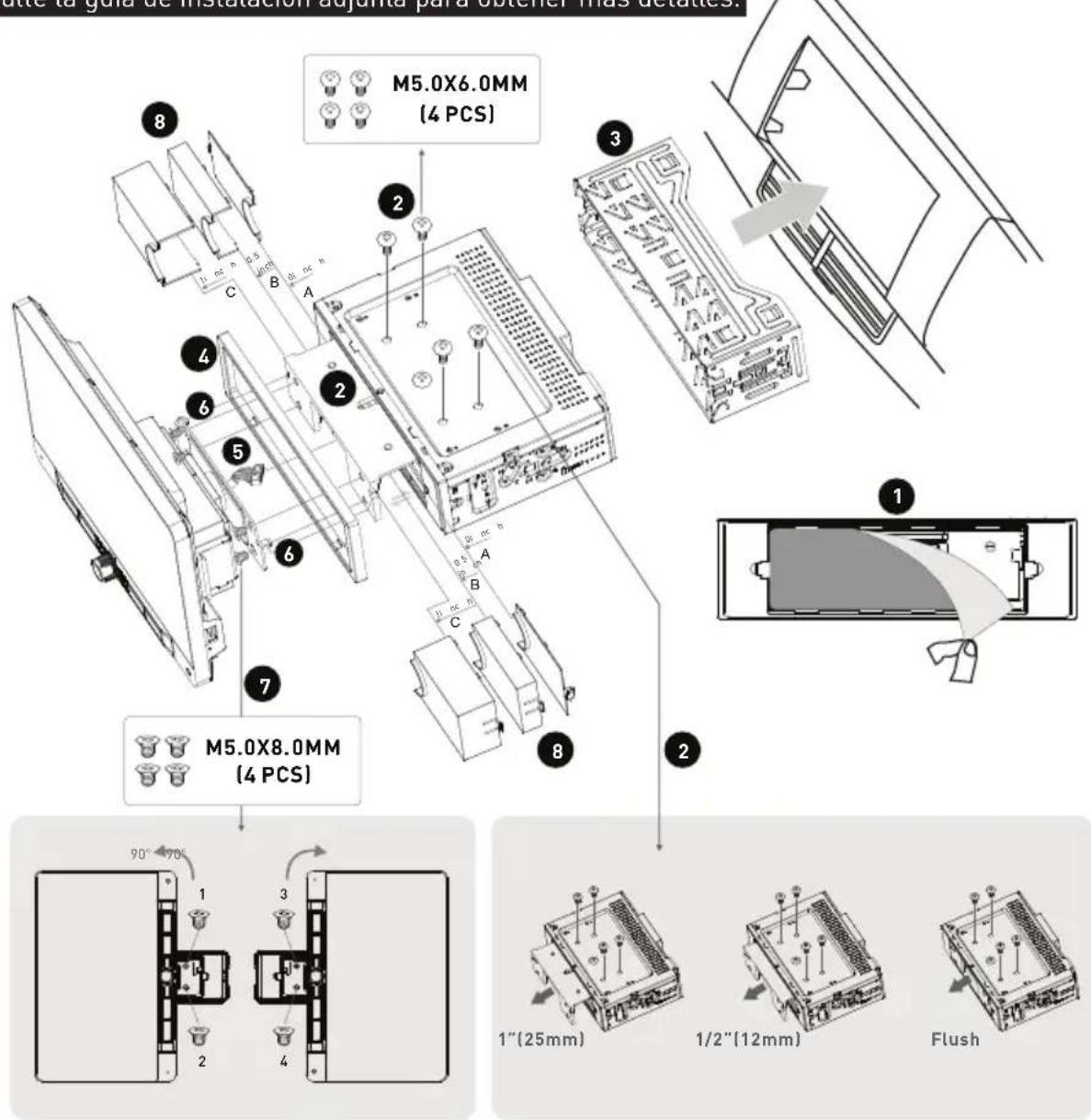
GUÍA DE INSTALACIÓN
Consulte la guía de instalación adjunta para obtener más detalles.
Rotación de la Pantalla
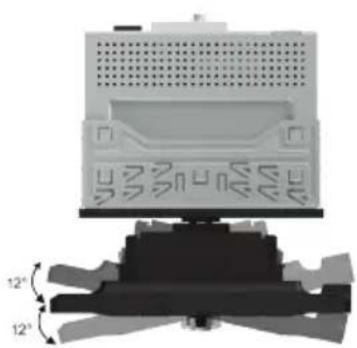
El ángulo de la pantalla puede girar de lado a lado.
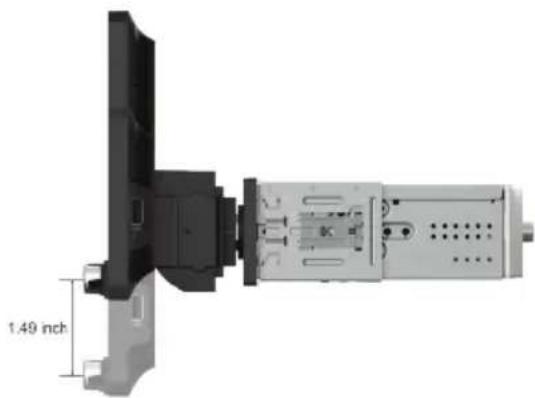
La altura de la pantalla se ajusta hasta 1,5" hacia abajo.
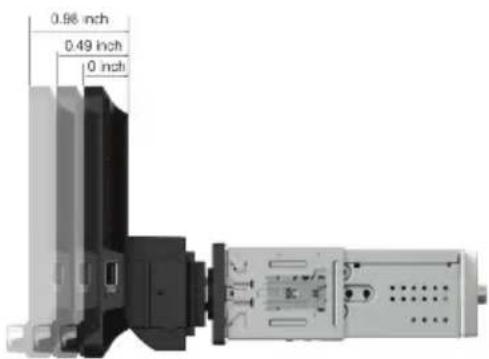
La profundidad de la pantalla se puede ajustar hacia adelante de 0" a 0,5" a 1".
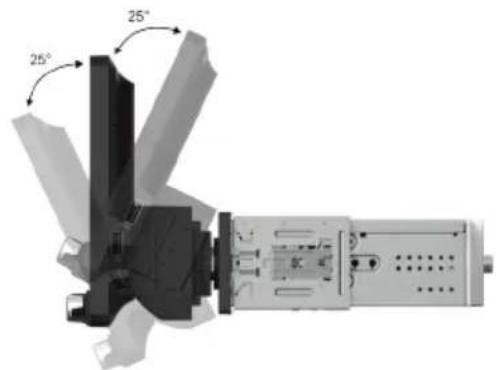
La pantalla se inclina hacia adelante y hacia atrás.
Diagrama de Conexión de Entradas/Salidas
Nota Solo para CarPlay y Android Auto
![graph TD A["CarP lay y Android Auto"] --> B["+"] B --> C["USB"] C --> D["Antenna de radio"] D --> E["Microfono externo"] E --> F["1#PIN"] F --> G["Tierra"] F --> H["Cámara 12V"] F --> I["Amarillo"] F --> J["Brío"] F --> K["Bianco"] F --> L["Amarillo"] F --> M["Bianco"] F --> N["Azul"] F --> O["Azul"…](/content/2026/05/1083172/images/95555fe4ed476292b7388dc9a5affe3a141b100d89fd01aed6316e60c64413f0.jpg)
Nota: Cuando reemplace un fusible, asegúrese de usar el tipo y amperaje correcto. Usar un fusible incorrecto podría dañar la unidad. La unidad utiliza (1) fusible tipo mini ATC de 15 amperes que se encuentra en el conector de alimentación.
Salida del Subwoofer
La salida de audio del preamplificador del Subwoofer (cable negro con RCA verde) está activa en todos los modos de audio.
Entrada posterior para cámara
Se puede utilizar una cámara de visión posterior (no incluida) conlal salida para Cámara.
SiriusXM
Para obtener más información sobre cómo instalar el sintonizador para vehículos SiriusXM Connect, consulte la guía de instalación incluida con el sintonizador (el sintonizador SiriusXM Connect y la suscripción se venden por separado).
Ubicaciones de los Controles
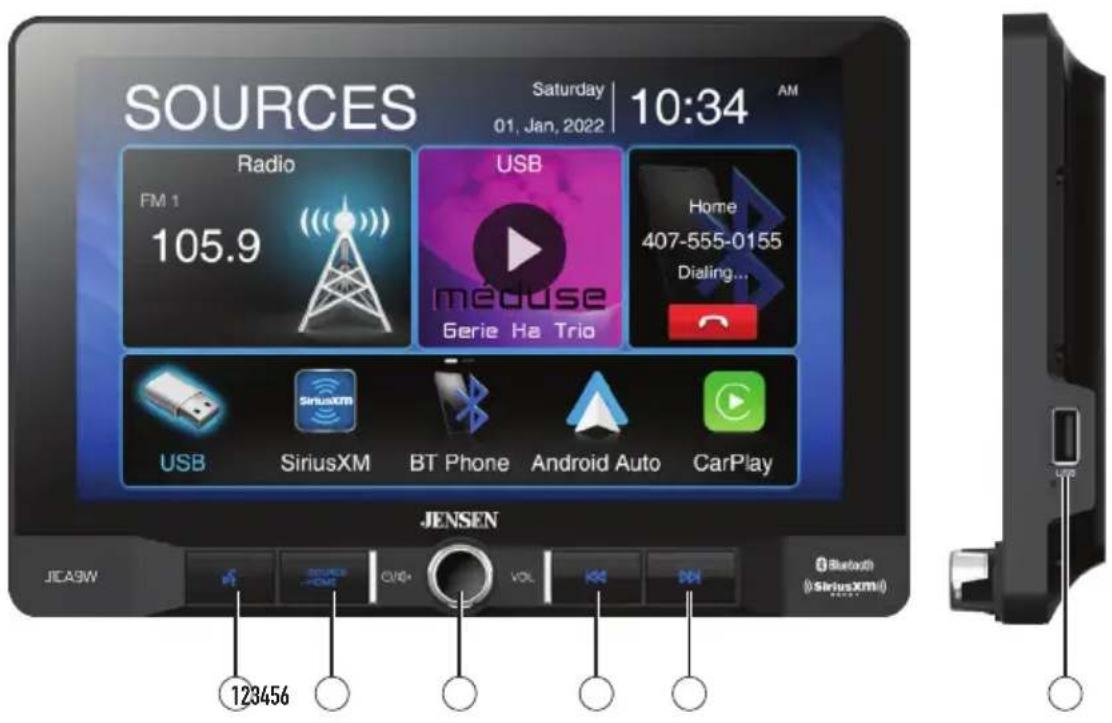
La pantalla de la radio presenta las siguientes funciones y pantallas:
① Control de voz
② Fuento / Inicio
③ Encendido / Volumen / Mudo
④ Anterior
⑤ Siguiente
⑥ Reiniciar / Puerto USB
Funcionamiento General
Encendido/Apagado
Volumen
Mudo
Modo
Presione brevemente a 🔒 para encender o apagar la unidad. Mantenga presionado para apagar la unidad.
Gire la perilla de volumen para aumentar o disminuir el nivel de volumen.
Presione momentáneamente MUTE para silenciar el audio; aparecerá en la pantalla. Presione nuevamente MUTE para volver al volumen antes seleccionado. Al girar el control de volumen mientras el volumen está en mudo también cancelará dicha función.
Presione MODE en la esquina superior izquierda de la pantalla para mostrar el menú principal.
Radio/USB/SXM/BT Teléfono/Android Auto/CarPlay/Entrada AV/BT Audio/Igualada/Configuration
Nota: También se puede acceder a los modos de funcionamiento seleccionando el icono correspondiente en el menú principal.
Menú principal
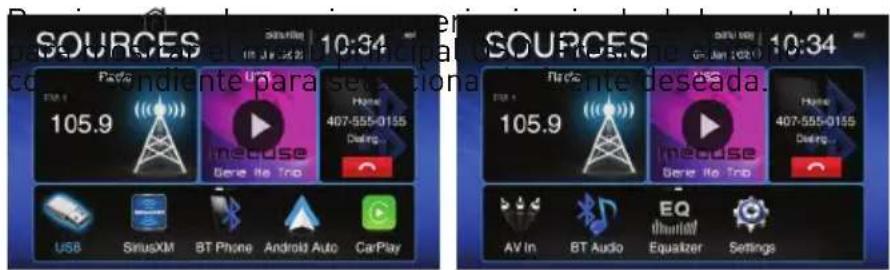
Conecte dispositivos externos de audio / video a la entrada trasera RCA tipo A / V.
Conecte un dispositivo USB para reproducir archivos MP3/FLAC/MP4/Xvid.
Para resolver un funcionamiento anormal o si la unidad no funciona, presione el botón RESET ubicado en el panel frontal. La unidad restablecerá el procesador principal a la configuración predeterminada.
Nota: Utilice la punta de un bolígrafo para acceder al botón de reinicio. Para restaurar la configuración de software predeterminada de fábrica.
Funcionamiento General
Desde el menú principal, presionar SETUP en la esquina inferior derecha para acceder al menú de configuración y seleccione una de las categorías a través de la parte inferior: General, Audio, Pantalla y Otros. Seleccione la categoría y ajuste cualquiera de las opciones disponibles usando la pantalla táctil.
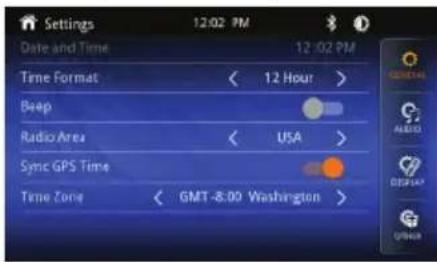
- Ajustar fecha y hora - Ajuste el día, mes, año, hora y minuto.
- Formato de tiempo - Elija entre un reloj de 12 horas y 24 horas.
- Beep - Seleccione para activar o desactivar el pitido audible.
- Área de radio - Seleccione su área geográfica actual.
- Sync GPS Time- Synchronizes the clock time with the GPS.
- Manual - Desactiva la sincronización del GPS y puedes configurar la hora manualmente.
Zona horaria - Seleccione la zona horaria.
Audio:
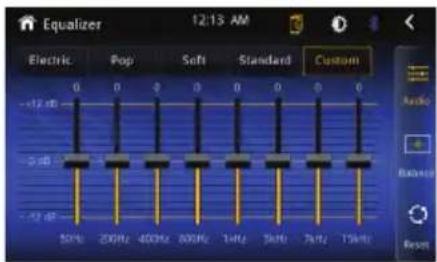
- Igualada -Seleccione desde cualquier ajuste de EQ: Defecto, Usario, Classic, Rock, Jazz, Electric, Pop, Soft (Permite al usuario ingresar configuraciones de EQ personalizadas).
- Corrección de tiempo -Para ajustar la configuración de corrección de tiempo, seleccione "PRESET 1", "PRESET 2" o "PRESET 3".
- Sonoridad - Activa o desactiva el ajuste Loudness.
- Control de subwoofer - Activa o desactiva el control de subwoofer.
- Ganancia del subwoofer - Seleccione subwoofer -15 to 0 (-6 es por defecto).
Pantalla:
- Brillo- Presione > o < para ajustar al nivel deseado. (0 Mínimo / 20 máximo; Día: 20 es por defecto, Noche: 6 es por defecto).
- Regulador de intensidad - Presione > o < para ajustar para cambiar el modo (Automático / Día / Noche).
- Brillo de color - Presione > o < para ajustar al nivel deseado. (O Mínimo / 24 máximo).
Otros:
- Reiniciar - Restablezca la configuración de Bluetooth o reinicie el sistema (Incluyendo restablecimiento de datos SiriusXM TM ).
- Versión del sistema - Muestra la versión de software de la unidad.
Funcionamiento Audio
Menú del ecualizador
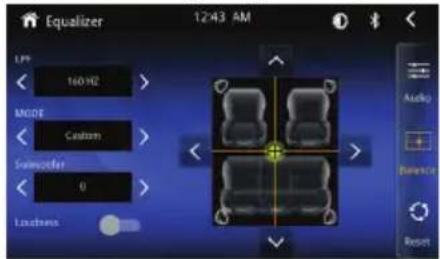
Desde la pantalla del menú principal, presione el icono del ecualizador en la pantalla del menú principal para ajustar los controles de atenuación y balance, ecualizador (control de tono de 8 bandas y 8 ajustes preestablecidos de ecualizador).
Menú de alineación de tiempo
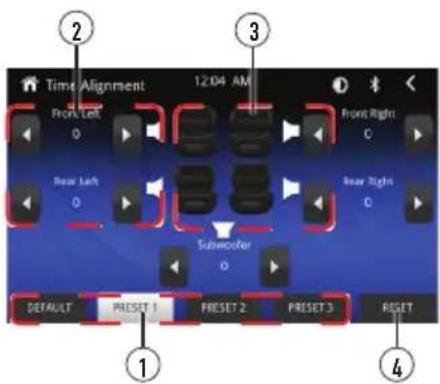
① Ajustes preestablecidos de sonido envolvente
② Tiempo de demora
③ Posiciones de los altavoces
④ Restablecer la configuración predeterminada
Ajustes:
Necesitará medir la distancia desde cada altavoz (en pies) hasta donde desea que esté el "centro del escenario". Por ejemplo, si desea que la posición sea en el asiento del buceador, mida cada lado del altavoz (delantero y trasero) hasta donde se encuentra su cabeza y establezca la distancia en consecuencia. Cada vehículo variará en distancia, por lo que la configuración será diferente en cada caso.
Funcionamiento Sintonizador AM/FM
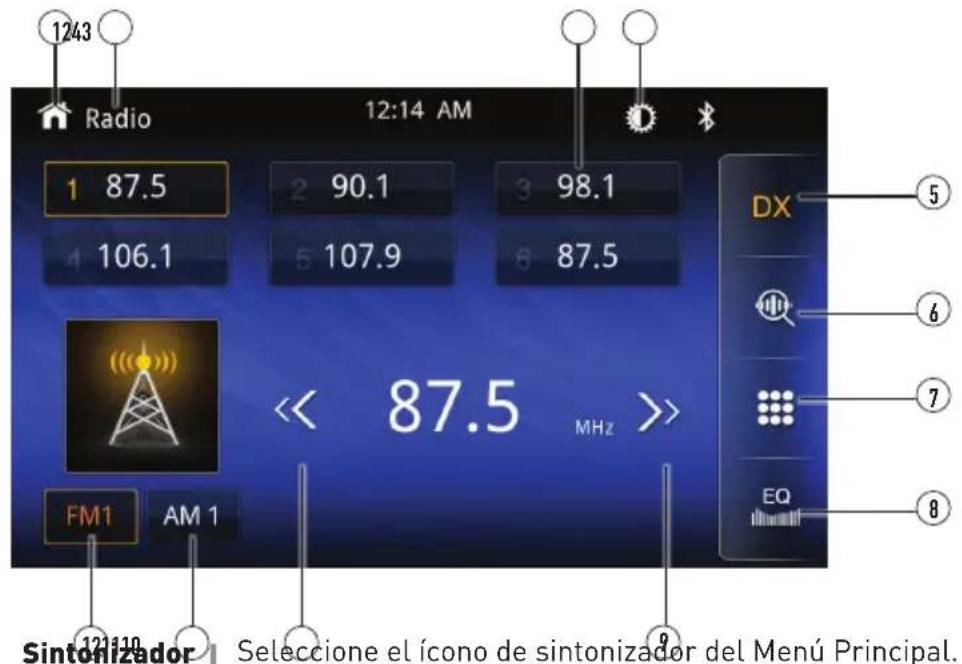
Menú Principal ① Modo Actual ② Emisoras preseleccionadas ③
Presione para volver al menú principal.
Muestra el modo actual de funcionamiento.
Regulador de intensidad ④ Local / Distancia ⑤ AS/PS ⑥
Para almacenar una presintonía en la banda actual, sintonice la estación deseada, luego presione el número de presintonía deseada de la lista. Presione cualquier presintonía en la lista para comenzar la reproducción de esa estación. (Mantenga pulsado durante varios segundos para cambiar entre AS y PS).
Presione para ajustar el brillo.
Presione para alternar entre sintonización local o distancia.
Guardar automáticamente: Mantenga presionado AS / PS para programar automáticamente los preajustes FM (18) / AM (12) disponibles en la banda actual. Escaneo: Escanear las emisoras preseleccionadas en la banda actual y escuchar los primeros 3 segundos de cada uno.
Teclado⑦
Presione para mostrar el teclado e ingresar directamente el número de estación deseada.
EQ ⑧ Sintonizar arriba ⑨ Sintonizar abajo ⑩ AM ⑪ FM ⑫
Presione para ajustar la configuración del ecualizador.
Presione para sintonizar una frecuencia más alta.
Presione para sintonizar una frecuencia más baja.
Presione para alternar entre AM1 y AM2.
Presione para alternar entre FM1, FM2 y FM3.
Funcionamiento del USB
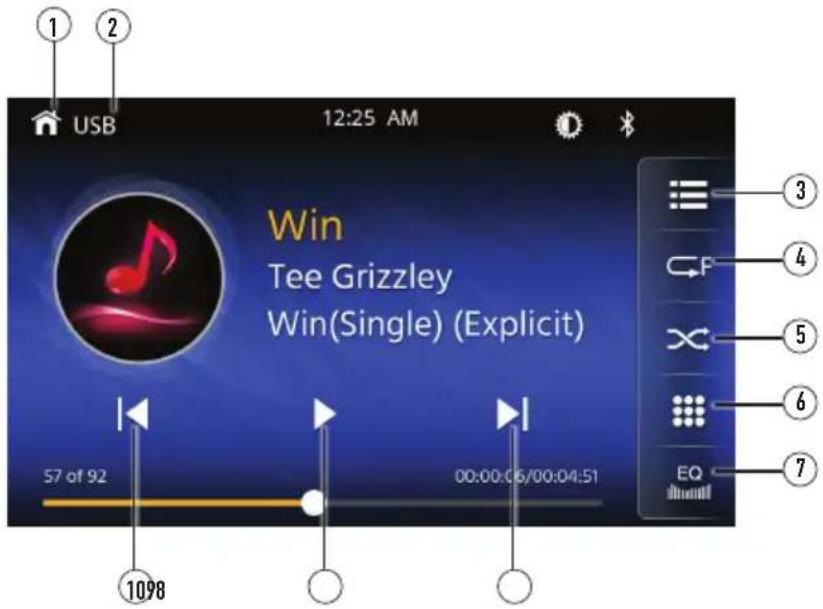
Reproducción / pausa ⑨
Pista abajo 10
Seleccione el ícono de USB del Menú Principal.
Presione para volver al menú principal.
Muestra el modo actual de funcionamiento.
Presione para acceder a una lista de todos los archivos y carpetas del dispositivo.
- Presione para acceder al directorio raíz.
- Presione el nombre de una carpeta para acceder a esa carpeta y presione para volver a la lista de archivos.
- Utilice la letra para recuperar la lista de archivos.
- Presione "▶♪" arrow para volver a la pantalla anterior.
Presione para repetir la pista actual y ajustar para repetir todas las pistas de la carpeta actual. Presione nuevamente para salir del modo de repetición.
Presione para reproducir aleatoriamente todas las pistas en la carpeta actual y nuevamente para todas las pistas. Presione nuevamente para salir del modo de repetición.
Presione para buscar un archivo de música.
Presione para ajustar la configuración del ecualizador.
Presione para pasar a la siguiente canción
Presione para pausar o reanudar la reproducción.
Presione para regresar al comienzo de la pista actual.
Compatibilidad de Medios
| Tipo de archivo MP3 | |||
| Sistema de Archivos | FAT | FAT 12 X | |
| FAT 16/FAT 32 | √ | ||
| Extensión de Archivos | .mp3/.MP3/.Mp3/.mP3/.flac/ogg/.MP4/.Xvid | √ | |
| .rmp/.m4a X | |||
| Formato MPEG | MPEG 1 | √ | |
| MPEG 2 | √ | ||
| MPEG 2.5 | √ | ||
| Frecuencia de Muestreo | MPEG 1 32/44.1/48kHz | ||
| MPEG 2 12/16/22.05/24kHz | |||
| MPEG 2.5 8/11.025/12kHz | |||
| Tasa de transferencia en bits | MPEG 1 32 ~ 320kbps | ||
| MPEG 2 8 ~ 160kbps | |||
| MPEG 2.5 8 ~ 160kbps | |||
| Otra Información | Profundidad de Directorio Ilimitado | ||
| Longitud de Nombre de Archivo 32 bytes | |||
| Número Total de Archivos 2000 archivos | |||
| Número Total de Carpetas | 200 carpetas | ||
| Número Archivo por Carpeta | 2000 archivos | ||
| MP3 ID3 TAG | ver.1.x | √ | |
| ver.2.x | √ | ||
| Título, Artista, Álbum | √ | ||
Notas:
- Debido al avance tecnológico continuo, algunas unidades flash USB pueden ser incompatibles con esta unidad.
Compatibilidad de Medios
Compatibilidad de Medios
Orden de Reproducción
Formatos Compatibles de Grabación
Notas
Los siguientes tipos de discos/archivos no son compatibles:
- Formato MP3 PRO, listas de reproducción MP3
- Formato RMP
- Formato AAC, AAC protegido, M4A
La secuencia de reproducción de MP3/MP4 comienza en la carpeta raíz del disco, memoria flash USB o tarjeta SD. Se saltean cualquier carpeta vacía o carpetas que no incluyen archivos MP3/MP4.
ISO9660 standards:
Normas ISO9660:
- La máxima cantidad de capas de carpetas es8 (incluyendo la carpeta raíz).
- Los caracteres válidos para los nombres de carpetas/archivos son letras A-Z (todas mayúsculas), números 0-9, y “_” (guión bajo). Algunos caracteres pueden no mostrarse correctamente, dependiendo del tipo de carácter.
- Este dispositivo puede reproducir discos en Joliet y otras normas que se ajustan a la ISO9660. Los MP3 escritos en formatos que no sean los mencionados antes pueden no reproducirse y/o pueden no mostrarse de forma correcta los nombres de archivos o carpetas.
Algunos archivos pueden no verse o reproducirse correctamente, dependiendo de las frecuencias de muestreo y tasa de bit.
Para obtener mejores resultados, utilizar las siguientes configuraciones cuando se convierten archivos MP3: 128kbps o tasa de bit constante más alta 44,1kHz o frecuencia de muestreo mayor
Funcionamiento de Bluetooth
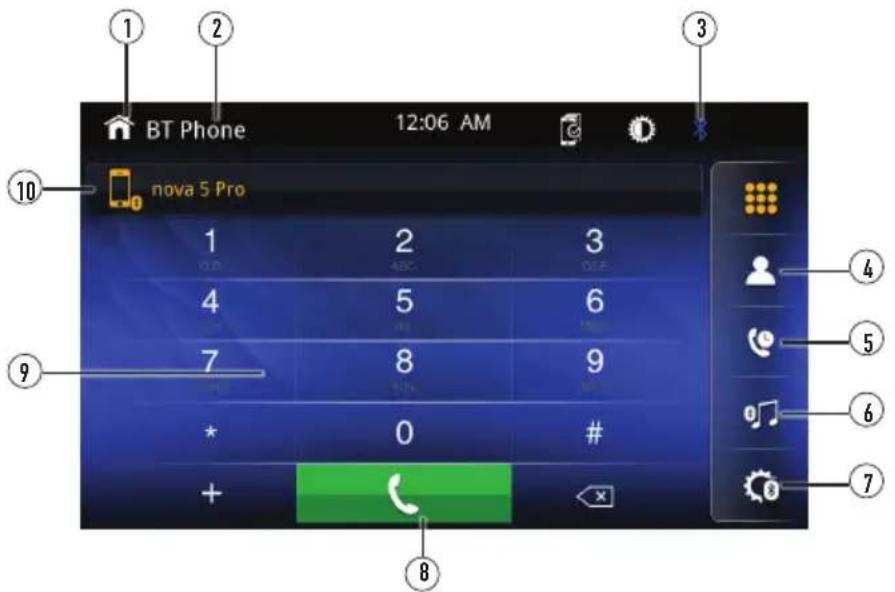
Preparación
Vincular un nuevo dispositivo
Conexión de un dispositivo emparejado
Bluetooth
Menú principal ①
Modo actual ②
Indicador de Bluetooth ③
Directorio telefónico 4
Registro de llamadas ⑤
Antes de que pueda utilizar un dispositivo Bluetooth para realizar llamadas manos libres o transmitir audio, debe estar autenticado. Esto también se conoce como "emparejar" un dispositivo.
La unidad difunde la señal de apareamiento constantemente cuando no hay dispositivos conectados actualmente. Completar la secuencia de vinculación desde el dispositivo Bluetooth. Consulte el manual del usuario de su dispositivo para obtener más detalles. El nombre del dispositivo es "CAR111W". La unidad puede estar en cualquier modo de operación para el proceso de vinculación. En algunos teléfonos, puede ser necesario hacer más de una vez si hay problemas de conectividad de emparejamiento.
La unidad principal se conectará automáticamente al último dispositivo conectado cuando la función de conexión esté configurada en Auto connect On. Si la función de conexión está configurada en Auto Connect Off, la unidad principal no se conectará automáticamente a ningún dispositivo.
Desde el menú principal, presione Bluetooth en la pantalla. El icono aparecerá cada vez que se conecte un dispositivo Bluetooth.
Presione para volver a la pantalla del menú principal.
Muestra el modo actual de funcionamiento.
Cuando Bluetooth está encendido y se está emparejando un dispositivo Bluetooth, el indicador parpadeará. Cuando Bluetooth está encendido y hay un teléfono conectado a la unidad, el indicador se iluminará de forma fija.
Presione para acceder al menú del directorio telefónico.
Presione para mostrar las llamadas realizadas, perdidas y recibidas.
Funcionamiento de Bluetooth
Música bluetooth 6
Configuración ⑦
Hablar⑧
Teclado del teléfono ⑨
Dispositivos 10
Presione para transferir audio entre la unidad y el teléfono móvil.
Presione para acceder al menú de configuración de Bluetooth.
Presione para conectar la llamada.
Utilice el teclado del teléfono para marcar el número de teléfono.
Presione para mostrar una lista de dispositivos emparejados. Todos los dispositivos conectados anteriormente que estén dentro del alcance se enumerarán por su nombre de dispositivo.
Presione el nombre de un dispositivo para conectarse.
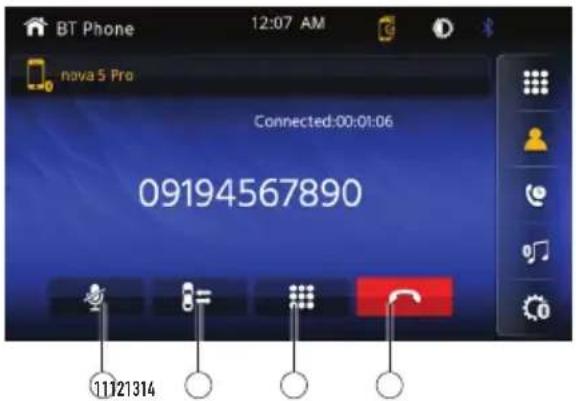
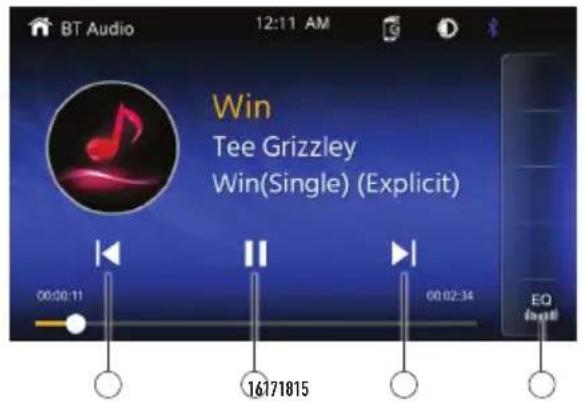
Transferencia de audio 12
Teclada 13
Finalizar la llamada 14
Archivo/pista anterior 15
Reproducir/Pausa 16
Archivo/pista siguiente 17
EQ 18
Presione para activar o desactivar la voz del micrófono.
Presione para transferir audio entre la unidad y el teléfono móvil.
Presione para regresar a la pantalla del teclado.
Presione para finalizar una llamada en curso o rechazar una llamada entrante.
Presione para volver al archivo anterior o pista.
Presione para reproducir o pausar la reproducción de DVD.
Presione para avanzar al siguiente archivo o pista.
Presione para ajustar la configuración del ecualizador.
Funcionamiento de SiriusXM® Radio
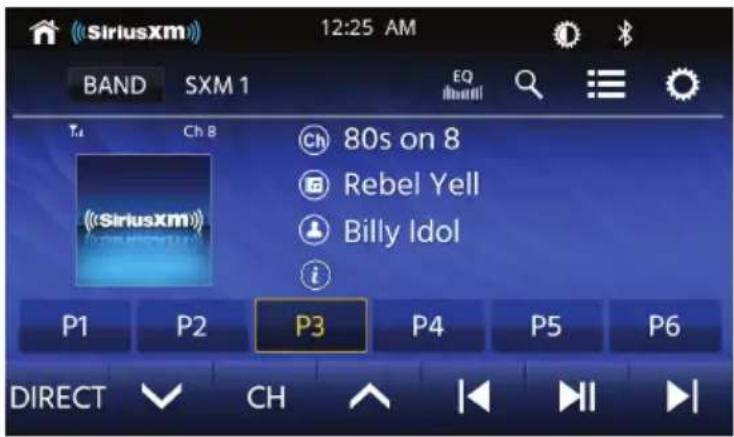
SiriusXM® Radio
Activación de SiriusXM® Radio
Acceso a SiriusXM® Radio
Únicamente SiriusXM® Radio Satelital te trae más de lo que te gusta escuchar, todo en un solo lugar. Obtén más de 140 canales, incluyendo música libre de publicidad más los mejores deportes, noticias, programas, comedia, y entre- tenimiento. Bienvenido al mundo de la radio satelital. Son necesarios un sintonizador para vehículos SiriusXM y una Subscripción. Para obtener más información, visita www.siriusxm.com.
Después de instalar tu sintonizador SiriusXM Connect Vehicle Tuner y antena, enciende tu radio y selecciona la modalidad SiriusXM. Deberías poder oír el canal preliminar de SiriusXM en el Canal 1. Una vez que puedes oír el canal Preliminar, sintoniza el Canal 0 para encontrar la identificación Radio ID de tu sintonizador. La identificación Radio ID se encuentra en la base del sintonizador SiriusXM Connect Vehicle Tuner y de su empaque.
Nota: La identificación SiriusXM Radio ID no incluye las letras I, O, S o F. En los EE.UU., activarlo en línea o llamando a la atención al oyente de SiriusXM:
- Visita www.siriusxm.com/activatenow
• Llama a SiriusXM Listener Care al 1-866-635-2349
Para las Subscripciones Çanadienses, por favor contactar: - Visita www.siriusxm.ca/activatexm
• Llama a XM Customer Care al 1-877-438-9677
La activación típicamente lleva unos 10-15 minutos, pero puede llevar hasta una hora. Se recomienda dejar encendido tu vehículo hasta que aparece el mensaje "Subscription Updated". Tu radio deberá estar encendida y recibiendo la señal de SiriusXM para recibir el mensaje de activación.
Una vez que está activado, podrás sintonizar los canales de tu plan de suscripción.
Desde el Menú Principal, toca el ícono de SiriusXM para acceder a la modalidad SiriusXM y comenzar la operación.
Funcionamiento de SiriusXM® Radio
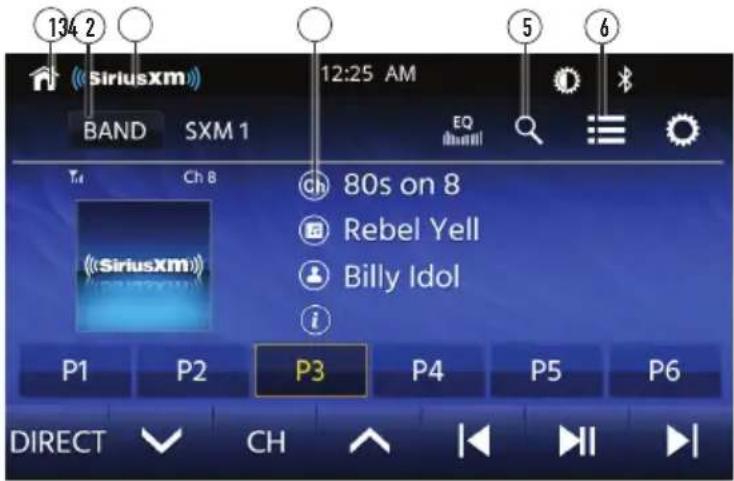
Menú Principal ①
Banda ②
Presione para regresar a la pantalla del Menú Principal.
Toca la pantalla para seleccionar una banda de canales prefijados. Se dispone de tres bandas: SXM1, SXM2, y SXM3. Cada banda puede almacenar hasta seis canales prefijados. (Se accede a los canales prefijados desde el ícono Lista).
Modo actual ③
Información de programación 4
Búsqueda 5
Muestra la modalidad actual de operación.
Muestra información de programación tal como nombre del canal, nombre del artista, y título de la canción.
Presione para entrar en la modalidad de búsqueda, luego pulsar Channel para elegir entre las siguientes opciones de búsqueda: Channel, Artist, Song Title, o Info. Usa las flechas hacia arriba/abajo en el lado izquierdo para navegar entre categorías, y usa las flechas hacia arriba/abajo en el lado derecho para navegar entre canales, artistas, títulos de canciones, o información.
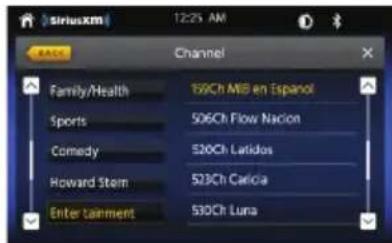
Categoría y canal
Canales prefijados 6
Presione para exhibir una lista de canales prefijados en la banda actual.
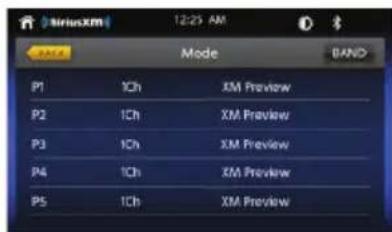
Lista de canales prefijados
Funcionamiento de SiriusXM® Radio
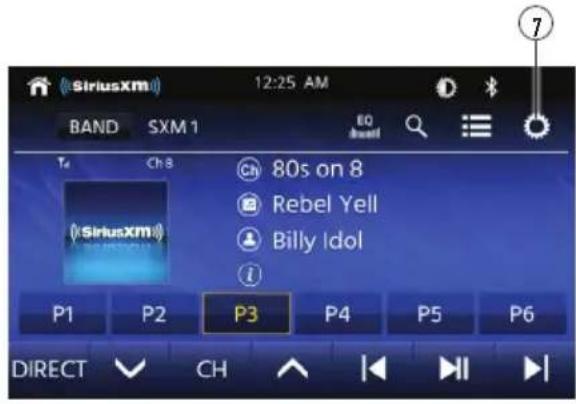
Opciones adicionales
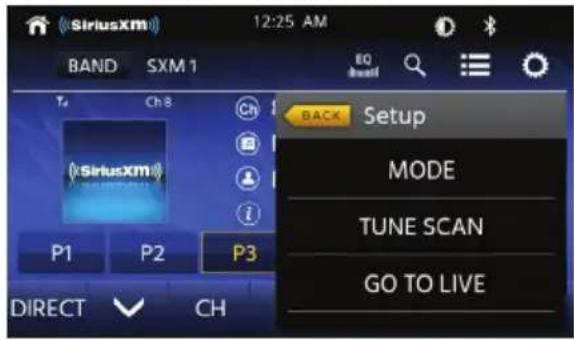
Presione para exhibir/ajustar las opciones Mode, Tune Scan, y Go To Live:
Modalidad - Presione para acceder y ajustar las siguientes opciones:
- Parental Code – Cuando está habilitada, la función de Control Paterno requiere que ingreses una clave para sintonizar los canales bloqueados. Presione “Change” para cambiar la clave paterna. Sigue las indicaciones para ingresar la clave actual, luego ingresa y confirma la clave nueva. La clave de fábrica de la unidad es “0000”.
- Control Paterno – La función de Control Paterno te permite limitar el acceso a cualquier canal SiriusXM, incluyendo aquellos con contenidos para adultos. Selecciona una opción de Control Paterno: Off (desactiva el Control Paterno), Mature (bloquea todos los canales para adultos), o User (permite que el usuario bloquee canales específicos usando la función Parental Lock Channel). Ingresa la clave Parental Code cuando te lo indique para poder confirmar el cambio.
- Parental Lock Channel - Presione "SET" para seleccionar cuáles canales específicos bloquear. Presione "All Clear" para despejar todos los canales bloqueados.
- Channel Skipping - Presione "SET" para seleccionar cuáles canales saltear.
- TuneStart™ - Presione "ON" u "OFF" para activar o desactivar TuneStart. Cuando la función TuneStart está activada con ON, escucharás el comienzo de la canción cuando sintonizas uno de tus canales prefijados. Puede tardar un minuto o dos para que la función se active después del encendido o después de cambiar de banda prefijada.
TuneScan™
Presione el botón TuneScan para dar inicio a la función TuneScan. La unidad pasa muestras del comienzo de múltiples canciones grabadas de cada uno de los canales prefijados que pasan predominantemente selecciones musicales. Esto permite al usuario acceder fácilmente a una gran muestra de contenido musical, y al detener el escaneo en una canción determinada podrá escuchar una canción completa. Presione nuevamente TuneScan detendrá la función TuneScan para continuar pasando la canción siendo escaneada en ese momento. Presionar y sostener el botón TuneScan lo cancela y el usuario regresa al canal original que se había sintonizado cuando se activó TuneScan inicialmente.
Go to Live - Presione para volver a una transmisión en vivo cuando se está en la modalidad Replay.
Funcionamiento de SiriusXM® Radio
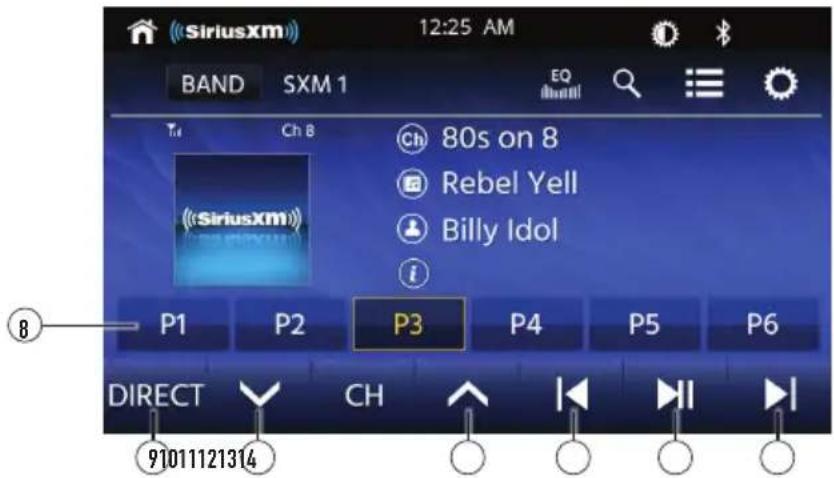
Botónes prefijados ⑧
Directo⑨
Presione y sostener cualquier botón prefijado (1-6) para guardar la estación actual como prefijada. Presione el botón prefijado deseado para que comenzar la reproducción del canal prefijado correspondiente.
Canal anterior 10
Presione para ver la pantalla para el acceso directo a canales. Presione el número del canal deseado, luego pulsar Enter. Comenzará la reproducción del canal deseado.
Canal siguiente 11
Presione para regresar al canal anterior.
Sintonizar abajo 12
Presione para avanzar al canal siguiente.
Reproducir / pausar ⑬
Presione para entrar en la modalidad Replay. Una vez en esta modalidad, pulsar para saltar a la pista anterior o pulsar y sostener para ir rápidamente en reversa.
Sintonizar arriba 14
Presione para pausar y reproducir contenidos del canal activo.
Presione para saltar a la siguiente pista. Presionar y sostener para adelantar rápidamente. Presione repetidamente para "recuperar" y retomar la reproducción en vivo. También se puede retomar la reproducción en vivo seleccionando Go to Live en Additional Options.
Mensajes de aviso de radio SiriusXM®
| Mensaje Recomendación | |
| Check Antenna | La radio ha detectado una falla con la antena SiriusXM®. El cable de la antena podría estar desconectado o dañado.Verifica que el cable de la antena esté conectado al sintonizador Sirius XM® Connect Vehicle Tuner.Inspecciona el cable de la antena por daños y pellizcos. Reemplazar la antena si el cable se encuentra dañado.Los productos SiriusXM® se encuentran disponibles en tu tienda local de artículos de audio vehicular o en línea en www.shop.siriusxm.com. |
| Check Tuner | La radio tiene dificultad para comunicarse con el sintonizador SiriusXM® Connect Vehicle Tuner. Podría estar desconectado o dañado.Verifica que el cable del sintonizador SiriusXM® Connect Vehicle Tuner esté conectado firmemente a la radio. |
| No Signal | El sintonizador SiriusXM® Connect Vehicle Tuner está teniendo dificultad en recibir la señal satelital de SiriusXM®.Verifica que tu vehículo se encuentra afuera con una vista clara del cielo.Verifica que la antena de montaje magnético SiriusXM® se encuentra colocada en una superficie de metal en el exterior del vehículo.Aleja la antena SiriusXM® de todas las obstrucciones.Inspecciona el cable de la antena por daños y pellizcos.Consulta el manual de instalación del sintonizador SiriusXM® Connect Vehicle Tuner para obtener más información sobre la instalación de la antena. Reemplaza la antena si el cable se encuentra dañado. Los productos SiriusXM® se encuentran disponibles en tu tienda local de artículos de audio vehicular o en línea en www.shop.siriusxm.com. |
| Subscription Updated | La radio ha detectado un cambio en el estado de tu subscripción a SiriusXM®. Pulsar <> para eliminar el mensaje. En los EE.UU., visita www.siriusxm.com o llama al 1-866-635-2349 si tienes preguntas respecto a tu subscripción. En Canadá, visita www. siriusxm.ca o llama al 1-877-438-9677 si tienes preguntas respecto a tu subscripción. |
| Channel Unavailable | El canal que has solicitado no es un canal válido de SiriusXM® o el canal que escuchabas ya no se encuentra disponible. También se podrá ver brevemente este mensaje cuando recién conectas un nuevo sintonizador SiriusXM® Connect Vehicle Tuner. Visita www.siriusxm.com para más información sobre la línea completa de canales SiriusXM®. |
| Channel Unsubscribed | El canal que has solicitado no está incluido en tu suscripción a SiriusXM® o ya no está incluido en tu suscripción a SiriusXM®. En los EE.UU., visita www.siriusxm.com o llama al 1-866-635-2349 si tienes preguntas respecto a tu subscripción. En Canadá, visita www. siriusxm.ca o llama al 1-877-438-9677 si tienes preguntas respecto a tu subscripción. |
| Channel Locked | El canal que has solicitado está bloqueado por la función de Control Paterno de la radio. Consulta la sección SiriusXM® Satellite Radio Operation para obtener más información sobre la función de Control Paterno y como acceder a canales bloqueados. |
| No Content | TuneScan no está disponible. Por favor darle algo de tiempo al sintonizador para registrar canciones nuevas para escanear. |
| Invalid Lock code | Si el mensaje “Invalid Lock Code” está exhibido en la pantalla, desaparecerá automáticamente después de tres segundos. El usuario podrá luego ingresar nuevamente la clave. |
Funcionamiento de Apple CarPlay
Apple CarPlay™ es un interfaz inteligente para iPhone, que permite el control oral de voz (vía Siri) de aplicaciones de música, navegación, teléfono y mensajes – reduciendo significativamente la distracción del conductor.

Teléfono - Use Siri para hacer llamados, regresar llamadas perdidas, escuchar mensajes de voz, y ver la identificación del interlocutor en la pantalla del receptor.

Mensajes – Pida a Siri enviar, leer, y contestar mensajes de texto. Esta operación de manos libres minimiza la distracción y permite al conductor mantener las manos sobre el volante y los ojos en el camino.

Música – Acceda a la música por artista, canción, lista de reproducción, y más a través de la pantalla táctil del receptor. El receptor reflejará de manera idéntica la pantalla del iPhone con la información del artista y la pista.

Mapas - Use Siri para pedir las indicaciones de un giro a otro – búsquelas según la dirección o los puntos de interés. Apple Maps serán reflejados de manera idéntica en la pantalla, incluyendo la información sobre el tráfico y el tiempo estimado hasta llegar a destino.
Dispositivos compatibles
Descripción de la conexión inalámbrica CarPlay.
- Ingrese a la IU principal y haga clic en BT Phone para ingresar a la interfaz Bluetooth.
- Haga clic en actualizar para buscar Bluetooth cercano, luego haga clic en emparejar para que coincida con Bluetooth.
- Abra la WLAN del iPhone para conectarse al automóvil. Una vez que la conexión se haya realizado correctamente, aparecerá el icono de CarPlay en la lista de dispositivos, lo que indica que la conexión de CarPlay se ha realizado correctamente.
- Ingrese a la interfaz CarPlay, luego haga clic en las funciones de Teléfono / Música / Mapa / Información / etc.
Nota: Por razones de seguridad, las características CarPlay están limitadas cuando se está manejando y variarán con cada aplicación habilitada para CarPlay. Las funciones disponibles son determinadas por cada proveedor de aplicaciones individual. Para obtener mayor información, visite www.apple.com/ios/carplay.
Nota: En su ubicación, algunas funciones iPhone podrían ser ilegales cuando está manejando. Asegúrese de familiarizarse con las leyes locales y estatales sobre los dispositivos móviles. Si tiene dudas, deténgase y estacione su vehículo antes de usar cualquier dispositivo.
Funcionamiento de Apple CarPlay
Cuando está exhibido el menú CarPlay, el botón inicio en el rincón inferior izquierdo funciona igual que el botón inicio en su iPhone.
Oprima detenidamente para llamar a Siri y comenzar sus comandos de voz.
En cualquier momento durante la operación de CarPlay, puede usted oprimir este botón por un momento para regresar a la pantalla del menú principal CarPlay.
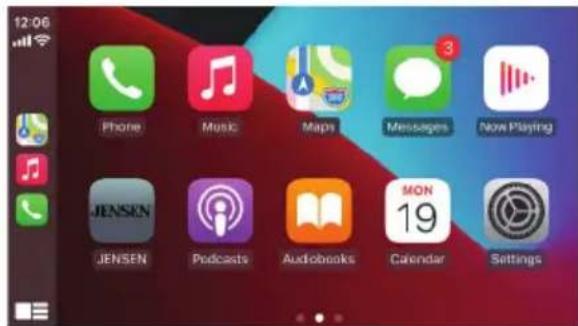
Oprima cualquier botón de una aplicación en el menú principal CarPlay para acceder directamente a esa operación. La barra de herramientas a la izquierda de la pantalla muestra la hora, la fuerza de la señal, y los accesos directos a las aplicaciones más populares - Teléfono, Música y Navegación – para poder acceder a ellos rápida y fácilmente sin regresar al menú principal.
Control de Apple CarPlay™
Los siguientes controles harán funcionar muchas características estándares CarPlay:

Tocar - Oprima brevemente la opción deseada.

Pasar – Pase el dedo brevemente en la dirección deseada.

Arrastrar – Oprima, sostenga y arrastre hasta la ubicación deseada.
Salir de Apple CarPlay™
Desconectar su iPhone automáticamente detendrá la modalidad CarPlay. Para salir de la modalidad CarPlay mientras está conectado su teléfono, oprima por un momento la perilla de Conexión/Volumen, y se exhibirá el menú principal de la unidad.
Funcionamiento Android Auto™
Android Auto™ trae las aplicaciones más útiles a la pantalla de su teléfono o la pantalla compatible en su automóvil, en un formato que le facilita mantener su enfoque principal en la conducción. Usted puede controlar cosas como navegación y mapas, llamadas, mensajes de texto y música.
Asistente de Google - Con su Asistente de Google en Android Auto, usted puede mantener la vista en la carretera y las manos en el volante mientras usa su voz para ayudarle en su día. Simplemente diga "Ok Google", o en automóviles compatibles, mantenga presionado el botón de control de voz en su volante.
Navegación - Reciba alertas de tráfico en tiempo real para evitar peligros, detectar áreas de velocidad controlada y encontrar la ruta más rápida. O tomese un descanso y encuentre donde tomar un bocado en el camino.
Llamadas y Mensajes - Su Asistente de Google le permite mantenerse conectado mientras conduce. Su Asistente puede ayudarle a llamar a los números de teléfono de sus contactos, chatear con sus aplicaciones favoritas, leer sus mensajes en voz alta y enviar mensajes de texto, manteniendo sus manos en el volante.
Dispositivos Compatibles
Android Auto™ requiere la aplicación Android Auto de Google Play instalada en un teléfono inteligente Android con Android Lollipop 5.0 o superior.
Advertencia: Es posible que ciertos usos del teléfono inteligente no sean legales mientras conduce en su jurisdicción, por lo que debe conocer y obedecer dichas restricciones. Si tiene dudas sobre una función en particular, solo utilícela mientras el automóvil esté estacionado. No se debe utilizar ninguna función a menos que sea seguro hacerlo bajo las condiciones de manejo que está experimentando.
Iniciando Android Auto™
Descripción de la conexión automática inalámbrica de Android
- Ingrèse a la IU principal y haga clic en BT Phone para ingresar a la interfaz Bluetooth.
- Haga clic en actualizar para buscar Bluetooth cercano. Encienda la WLAN de su teléfono antes de conectarse a Bluetooth. De lo contrario, la conexión fallará.
- Haga clic en emparejar para que coincida con Bluetooth. Habrá una notificación para seleccionar la configuración y seleccionar su teléfono móvil, luego la conexión de Android Auto será exitosa.
- Ingrese a la interfaz de Android Auto y haga clic en las funciones de Teléfono / Música / Mapa / Información / etc.
Nota: Cuando el dispositivo para Android Auto está conectado a esta unidad, el dispositivo también está conectado a través de Bluetooth al mismo tiempo. Si ya hay cinco dispositivos emparejados, se mostrará un mensaje que confirma que se deberá eliminar uno de los dispositivos registrados. Si desea eliminar un dispositivo, toque [Acepto]. Si desea eliminar otro dispositivo, toque [Configuración BT] y elimine los dispositivos manualmente.
Nota: Si Android Auto se enciende durante una llamada en un teléfono celular que no sea el dispositivo compatible con Android Auto, la conexión Bluetooth cambiará al dispositivo compatible con Android Auto después de la llamada.
Funcionamiento Android Auto™
Usando Android Auto™
La pantalla de inicio de Android Auto™ muestra información personalizada, como el tiempo hasta su destino, recordatorios, llamadas recientes, mensajes entrantes, la canción que está escuchando y tarjetas de Google Now.
Cuando se muestra el menú de Android Auto™, usted puede decir "OK Google" o seleccionar el micrófono en la esquina superior derecha para hablar con Google.
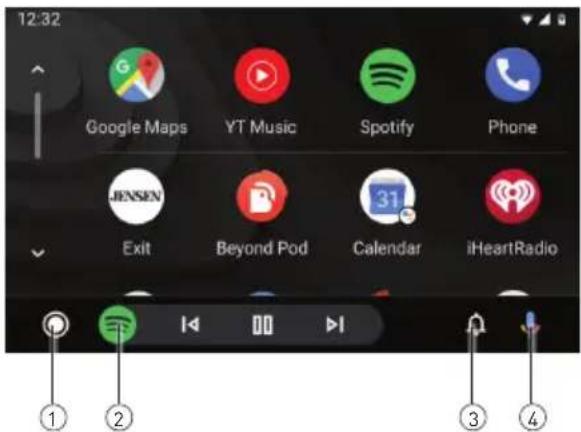
① Botón de inicio automático de Android
② Aplicaciones recientes
③ Botón de notificación
④ Activar Google Assistant™
Salir de Android Auto™
Para salir de Android Auto™, presione el botón Salir. Al desconectar su teléfono Android, saldrá automáticamente del modo Android Auto™.
Entrada trasera de RCA
Entrada A/V
Conecte una fuente de audio / video opcional en la entrada RCA (trasera).
Ajuste el volumen de la fuente de audio externa, según sea necesario (si está conectado a la salida de auriculares del dispositivo).
Funcionamiento de la cámara trasera (opcional)
El uso de la cámara trasera
Conecte una cámara trasera opcional a la entrada de la cámara (conector RCA Negro). Consulte el diagrama de cableado para más detalles.
Selección automática
La unidad seleccionará automáticamente el modo de cámara cuando se conecta al circuito de luz de marcha atrás.
Funcionamiento de Entrada SWC
La interfaz SWC incorporada es compatible con módulos de control de volante de PAC. Se recomienda el PAC SWI-RC o Axxess ASWC-1. Se debe utilizar un adaptador externo para que el CAR110W sea compatible con cualquier control del volante. Los siguientes controles están disponibles para la mayoría de los vehículos.
| 1. Reiniciar 4. Sintonizar abajo (-) 7. Volumen abajo (-) 10. Finalizar | |
| 2. Modo 5. Mudo 8. Banda | |
| 3. Sintonizar arriba (+) 6. Volumen arriba (+) 9. Hablar |
Nota: No todas las funciones de volante OE pueden ser soportadas por el CAR110W.
Nota: Puerto SWC de 3,5 mm ubicado en la parte posterior de la unidad, en el arnés de alimentación principal.
Consejos de instalación de AXXESS:
El ASWC-1 se programa automáticamente para la mayoría de los vehículos. Para obtener detalles completos sobre la información del vehículo y la programación AXXESS, visite el sitio web en: https://axxessinterfaces.com/product/ASWC-1#vehicle-specific.
Consejos para la instalación PAC SWI-RCSWI-RC
- Ajuste el "Selector de Radio". Ajuste el SWI-RC en la posición 7 - "Pioneer/Otros/Sony".
- Para programar, utilice la orden de asignación de funciones de radio de Pioneer/Sony/Other para unidades Jensen.
- I programar el SWI-RC, si una función no está soportada (o no deseada), entonces la función debe ser omitida según las instrucciones del PAC SWI-RC.
- La función SWC debe programarse en el orden correcto según las instrucciones de orden de mapeo de funciones de radio PAC SWI-RC.
| Orden de función | Correlación de funciones | SWI-RC (3.3VDC Referencia) | |
| Tensión del pin central (anillo) (Selección de función) | Voltaje del pasador de punta | ||
| 1 Reiniciar | |||
| 2 Modo | |||
| 3 Sintonía arriba (+) H 3.3v 0.6 | |||
| 4 Sintonía abajo (-) H 3.3v 1.81 | |||
| 5 Mudo | H 3.3v 1.01 | ||
| 6 | Volumen arriba | H 3.3v 2.07 | |
| 7 | Volumen abajo | H 3.3v 2.32 | |
| 8 | Banda | H 3.3v 2.73 | |
| 9 | BT Hablar | L 0.0V 0.60 | |
| 10 | BT Finalizar | L 0.0V 1.01 | |
Resolución de Problemas
| General | ||
| Problema Causa | Action | |
| La unidad no enciende (sin energía) | Cable amarillo sin conexión o con voltaje incorrecto. Cable rojo sin conexión o con voltaje incorrecto | Chequear conexión de voltaje (11~16VDC) |
| Cable negro sin conexión Chequear conexión a tierra | ||
| Fusible quemado Reemplazar fusible(s) | ||
| La unidad enciende (pero sin sonido) | Cables del altavoz no están conectados Chequear conexión de los altavoces | |
| Uno o más cables del altavoz se tocan o tocan la masa del chasis | Aislar los cables sin aislamiento del altavozentre sí y de la masa del chasis | |
| La unidad quema el/los fusible(s) | El cable amarillo o rojo toca la masa del chasis | Chequear si hay cables dañados |
| Los cables del altavoz tocan la masa del chasis | Chequear si hay cables dañados | |
| Valor incorrecto de fusible Utilizar fusibles de valores correctos | ||
| La unidad tieneaudio (peronovideo) | El circuito de seguridad del freno de mano no está conectadoNo está puesto el freno de mano | Chequear las conexiones del freno de manoPoner el freno de mano como se describe en la página 24 |
Para sus registros
Guarde su recibo original de venta y entréguelo en caso de necesitar un servicio, ya que el recibo original se considera la mejor prueba de compra e indica la fecha en que compró su producto Jensen.
Nombre del Distribuidor
Teléfono del Distribuidor
Fecha de la Compra ____
Registrar su producto
Registre su producto online en www.jensenmobile.com.
Especificaciones
Sintonizador de FM
Rango de sintonía: 87.5MHz-107.9MHz
Sensibilidad útil: 10dBf
50 dB de sensibilidad de silencio: 20dbf
Separación de estéreo @ 1kHz: 38dB
Respuesta de frecuencia: 30Hz-13kHz
Sintonizador de AM
Rango de sintonía: 530kHz-1710kHz
Sensibilidad útil: 24uV
Respuesta de frecuencia: 30Hz-2.3kHz
USB frontal
Compatibilidad: USB 2.0 de Alta Velocidad
Clase de USB: Clase de Almacenamiento Masivo
Monitor
Tamaño del panel: 10.1", Medida Diagonal
Ángulo de visión (superior/inferior/izquierdo/derecho): 50/70/70/70
Resolución: 1024 (H) x 600 (V)
Brillo (cd/m2): 500 NITS
Relación de contraste: 500:1
Pixeles: 1.152.000
General
Impedancia de salida del altavoz: 4 ohmios
Voltaje de salida de línea: 4 voltios
Impedancia de salida de línea: 200 ohmios
Dimensiones del chasis: 7" x 7" x 2" (W x D x H)
Diseño y especificaciones sujetos a cambio sin previo aviso

Especificaciones de Normas de Potencia CEA-2006
( referencia: 14.4VDC +/-0.2V, 20Hz\~20kHz
Salida de potencia: 16 watts RMS x 4 canales a 4 ohmios y < 1% THD + N
Relación señal ruido: 80dBA (referencia: 1 watt en4 ohmios)
Garantía Limitada de un Año (o dos Años)
Esta garantía le brinda derechos legales específicos. Puede también tener otros derechos que varían de un estado a otro. Namsung America Inc garantiza al comprador original que este producto está libre de defectos en material y mano de obra por el período de un año desde la fecha de la compra original. Namsung America Inc acuerda, a nuestra opción, durante el período de garantía, reparar cualquier defecto en material o mano de obra o suministrar un producto igualmente nuevo, renovado o similar (cualquiera que se considere necesario) sin cargo, sujeto a verificación del defecto o malfunctionamiento y prueba de la fecha de compra.. Cualquier reemplazo subsiguiente está garantizado para equilibrar el período de garantía original.
¿Quién está cubierto?
Esta garantía se extiende al comprador minorista original por productos comprados a un distribuidor Jensen autorizado y utilizados en los Estados Unidos de América.
¿Qué se cubre?
Esta garantía cubre todos los defectos de material y mano de obra en este producto. No se cubre lo siguiente: software, costos de instalación/remoción, daño causado por un accidente, mal uso, abuso, negligencia, modificación del producto, instalación no apropiada, línea de voltaje incorrecto, reparación no autorizada o no seguir las instrucciones del producto, o daño ocurrido durante el transporte de devolución del producto. Se pueden encontrar las condiciones específicas de licencia y avisos de derechos de propiedad para el software en www.jensenmobile.com.
Cobertura de la Garantía:
Garantía con un límite de 1 año al ser comprado de un distribuidor Jensen autorizado.
Garantía con un límite de 2 años al ser comprado y profesionalmente instalado por un distribuidor Jensen autorizado.
¿Qué hacer?
- Antes de llamar al servicio técnico, controle la guía de resolución de problemas del manual. Un pequeño ajuste de algún control puede ahorrarle un llamado al servicio técnico.
- Si necesita servicio técnico durante el período de garantía, debe empacar cuidadosamente el producto (preferentemente en el empaque original) y enviarlo mediante transporte pre pago a un centro técnico autorizado, con copia del recibo original.
- Describa el problema por escrito y con su envío incluya su nombre, una dirección de envío UPS (no aceptamos apartado de correos), y un teléfono diurno.
- Para obtener más información sobre la ubicación del servicio técnico más cercano:
- Llamegratuitamente al teléfono: (888) 921-4088
- Envíe un correo electrónico: cs@jensen-mobile.com
Exclusión de ciertos daños:
Esta garantía es exclusiva y en lugar de cualquiera y todas las otras garantías, expresas o implícitas, incluyendo sin limitación las garantías implícitas de comerciabilidad y aptitud para un fin particular y cualquier obligación, responsabilidad, derecho, reclamo o recurso en contrato o perjuicio, haya o no surgido de la negligencia de la compañía, real o imputada. Ninguna persona o representante está autorizado a asumir por la compañía cualquier otra responsabilidad en conexión con la venta de este producto. Bajo ninguna circunstancia será responsable la compañía por daños indirectos, incidentales o resultantes.

Diseñado en los Estados Unidos.
JENSEN®
Todos los derechos reservados. Ninguna parte de esta publicación puede reproducirse, distribuirse o transmitirse de ninguna forma ni por ningún medio, incluidas fotocopias, grabaciones u otros métodos electrónicos o mecánicos, sin el permiso previo por escrito de NAMSUNG AMERICA INC.


- AVISO DE SEGURIDAD
- NOTAS DE PROPIEDAD
- TABLA DE CONTENIDO
- PAGINA
- ADVERTENCIA
- CONFORMIDAD CON LA FCC
- PREPARACIÓN
- ANTES DE COMENZAR
- GUÍA DE INSTALACIÓN
- ROTACIÓN DE LA PANTALLA
- DIAGRAMA DE CONEXIÓN DE ENTRADAS/SALIDAS
- SALIDA DEL SUBWOOFER
- ENTRADA POSTERIOR PARA CÁMARA
- SIRIUSXM
- LA PANTALLA DE LA RADIO PRESENTA LAS SIGUIENTES FUNCIONES Y PANTALLAS
- FUNCIONAMIENTO GENERAL
- ENCENDIDO/APAGADO
- VOLUMEN
- MUDO
- MODO
- MENÚ PRINCIPAL
- AUDIO
- PANTALLA
- OTROS
- FUNCIONAMIENTO AUDIO
- MENÚ DEL ECUALIZADOR
- MENÚ DE ALINEACIÓN DE TIEMPO
- AJUSTES
- NOTAS
- COMPATIBILIDAD DE MEDIOS
- ORDEN DE REPRODUCCIÓN
- FORMATOS COMPATIBLES DE GRABACIÓN
- LOS SIGUIENTES TIPOS DE DISCOS/ARCHIVOS NO SON COMPATIBLES
- VINCULAR UN NUEVO DISPOSITIVO
- CONEXIÓN DE UN DISPOSITIVO EMPAREJADO
- BLUETOOTH
- MENÚ PRINCIPAL ①
- MODO ACTUAL ②
- INDICADOR DE BLUETOOTH ③
- DIRECTORIO TELEFÓNICO 4
- REGISTRO DE LLAMADAS ⑤
- FUNCIONAMIENTO DE BLUETOOTH
- FUNCIONAMIENTO DE SIRIUSXM® RADIO
- SIRIUSXM® RADIO
- ACTIVACIÓN DE SIRIUSXM® RADIO
- ACCESO A SIRIUSXM® RADIO
- TUNESCAN™
- BOTÓNES PREFIJADOS ⑧
- DIRECTO⑨
- CANAL ANTERIOR 10
- CANAL SIGUIENTE 11
- SINTONIZAR ABAJO 12
- REPRODUCIR / PAUSAR ⑬
- SINTONIZAR ARRIBA 14
- FUNCIONAMIENTO DE APPLE CARPLAY
- DISPOSITIVOS COMPATIBLES
- DESCRIPCIÓN DE LA CONEXIÓN INALÁMBRICA CARPLAY
- CONTROL DE APPLE CARPLAY™
- SALIR DE APPLE CARPLAY™
- FUNCIONAMIENTO ANDROID AUTO™
- INICIANDO ANDROID AUTO™
- DESCRIPCIÓN DE LA CONEXIÓN AUTOMÁTICA INALÁMBRICA DE ANDROID
- USANDO ANDROID AUTO™
- SALIR DE ANDROID AUTO™
- ENTRADA TRASERA DE RCA
- ENTRADA A/V
- FUNCIONAMIENTO DE LA CÁMARA TRASERA (OPCIONAL)
- EL USO DE LA CÁMARA TRASERA
- SELECCIÓN AUTOMÁTICA
- FUNCIONAMIENTO DE ENTRADA SWC
- CONSEJOS DE INSTALACIÓN DE AXXESS
- CONSEJOS PARA LA INSTALACIÓN PAC SWI-RCSWI-RC
- RESOLUCIÓN DE PROBLEMAS
- PARA SUS REGISTROS
- REGISTRAR SU PRODUCTO
- ESPECIFICACIONES
- SINTONIZADOR DE FM
- SINTONIZADOR DE AM
- USB FRONTAL
- MONITOR
- GENERAL
- GARANTÍA LIMITADA DE UN AÑO (O DOS AÑOS)
- ¿QUIÉN ESTÁ CUBIERTO
- ¿QUÉ SE CUBRE
- COBERTURA DE LA GARANTÍA
- ¿QUÉ HACER
- EXCLUSIÓN DE CIERTOS DAÑOS
Marca : JENSEN
Modelo : J1CA9W
Categoría : Reproductor multimedia