Aspects VC12HD - Cámara de video AIRIS - Manual de uso y guía de instrucciones gratis
Encuentra gratis el manual del aparato Aspects VC12HD AIRIS en formato PDF.


| Tipo de producto | Cámara de video |
| Marca | AIRIS |
| Modelo | Aspects VC12HD |
| Dimensiones | 120 mm x 70 mm x 50 mm |
| Peso | 300 g |
| Alimentación | Batería recargable de iones de litio |
| Tipo de sensor | CMOS |
| Resolución máxima | Full HD 1080p |
| Zoom | Digital 10x |
| Estabilización de imagen | Sí, electrónica |
| Pantalla | LCD de 2.7 pulgadas |
| Almacenamiento | Tarjeta SD (no incluida) |
| Conexiones | HDMI, USB 2.0, AV |
| Función de grabación | Grabación continua y fotos |
| Micrófono | Integrado |
| Altavoz | Integrado |
| Mantenimiento y limpieza | Limpiar la lente con un paño suave y seco; mantener en lugar seco |
| Seguridad | No exponer a temperaturas extremas, evitar golpes y humedad |
| Piezas de repuesto y reparabilidad | Batería, cargador, cable USB, manual de usuario disponibles |
| Información general | Manual de usuario en formato PDF disponible en línea |
Preguntas frecuentes - Aspects VC12HD AIRIS
Preguntas de los usuarios sobre Aspects VC12HD AIRIS
0 pregunta sobre este aparato. Responde a las que conoces o haz la tuya.
Hacer una nueva pregunta sobre este aparato
Descarga las instrucciones para tu Cámara de video en formato PDF gratis! Encuentra tus instrucciones Aspects VC12HD - AIRIS y toma tu dispositivo electrónico nuevamente en la mano. En esta página están publicados todos los documentos necesarios para el uso de su dispositivo. Aspects VC12HD de la marca AIRIS.
MANUAL DE USUARIO Aspects VC12HD AIRIS
Manual de Usuario User Manual
N0060/1/2/3
N0070/1/2/3
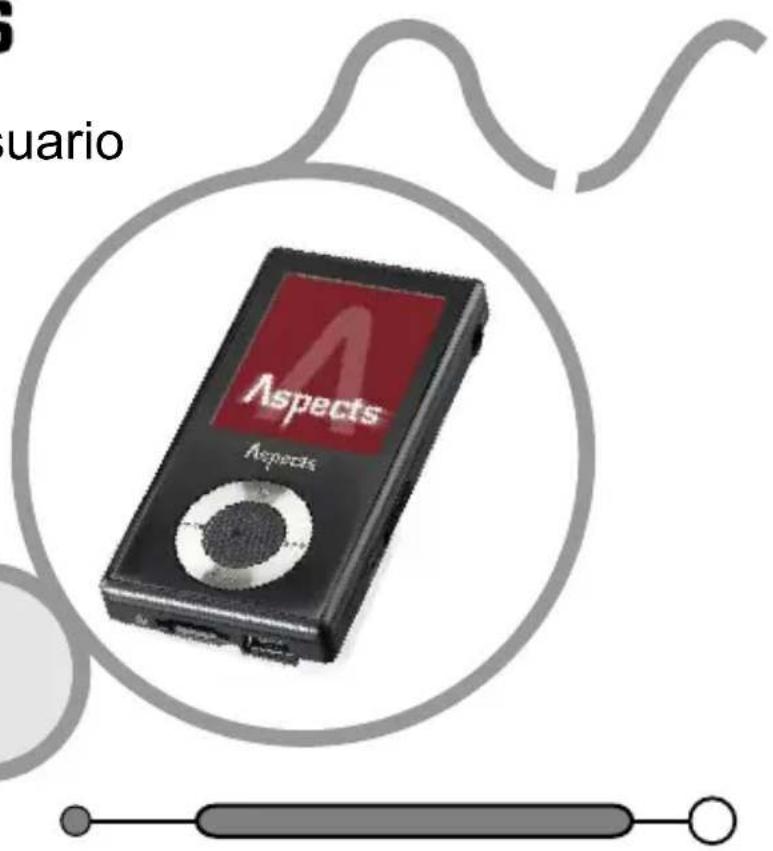
NOTA: Por favor, recargue su MP3 antes de usarlo!!
PARA SU SEGURIDAD: Lea esta guía cuidadosamente antes de usar el producto para evitar cualquier daño.
- Por favor use su MP3 correctamente en caso de explosión, fuego, corte eléctrico, etc.
- No utilice su MP3 en un lugar con humedades o con temperaturas mayores a 35°C o inferiores a 5°C
- No intente reparar el MP3 usted mismo, podría causarle algún daño
3.Evite que su MP3 caiga al agua y no lo utilice en caso de que se encuentre mojado - Posee protección contra escritura que podrá cambiar con el botón (HOLD >) cambiando la posición hacia abajo
- Haga una copia de seguridad de los datos de su MP3 en su ordenador personal, ya que podría perder los datos en una posible reparación o por cualquier otra causa
- Cuando use su MP3, preste atención a los siguientes puntos que son importantes para su salud, especialmente para el oído
- No utilice los auriculares mientras conduce o monta en bicicleta
- Podría tener un accidente de trafico si usted sube el volumen de sus auriculares mientras va caminando
- No tenga el volumen de su MP3 demasiado alto, los médicos recomiendan no exponerse a volúmenes demasiado altos
4.Baje el volumen de su MP3 si nota pitidos en sus oídos - Use siempre los accesorios que han sido aprobados por nuestra empresa y evite también el contacto de los accesorios con el agua
■FUNCIONES
- El dispositivo soporta formatos en MP3 y WMA. Incluye archivos con funciones DRM (Digital Rights Management)
- Soporta USB 2.0, siendo mucho mas rápido que USB 1.1, lo que mejorará la rapidez de comunicación con su ordenador
- Puede grabar su voz y la radio FM
- Tiene función de repetición
- Apagado automático
■ ACCESORIOS
CD Instalación
CDCable
USB Auriculares

Guía
Contenido del DC-ROM
- Software conversor de archivos de video al formato MTV
- Driver Win98
COMPONENTES Y FUNCIONES DE LOS BOTONES:
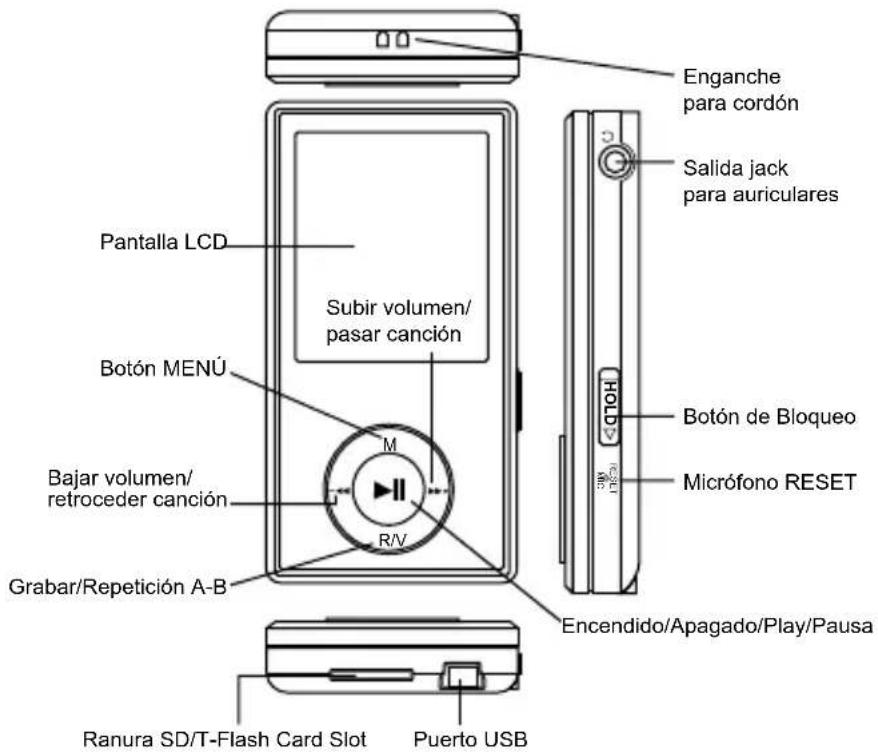
■ CARGAR LA BATERIA CON SEGURIDAD
- Conecte el cable USB del MP3 al puerto USB de su ordenador
- La luz parpadeará mientras se está cargando, una vez recargada la batería, la luz se detendrá, la recarga se habrá completado. El tiempo de carga aproximada es de 3 horas y media
- Si utiliza el MP3 mientras se esta cargando, se necesitará mayor tiempo de carga
- Cuando termine de cargar el MP3, desconecte el cable USB
NOTA:
- Antes de usar su MP3 por primera vez, por favor cague su batería
- Su ordenador debe estar encendido mientras su MP3 se esta cargando
PRECAUCION:
- Peligro de explosión si la batería que se utiliza no es la del producto. Sólo puede ser reemplazada por una batería equivalente
- No desensamble, aplaste, no haga corto circuitos y no queme la batería, podría producirse fuego, quemaduras, podría herirse, o producirse otros peligros.
■OPERACIONES BASICAS
Encienda el MP3 y escuche música
Empezar:
- Conectar los auriculares a su salida jack
- Ponga el interruptor HOLD > en posición abierta
- Presione hold >II para entrar en el modo música (Por defecto indica modo MUSIC)
- Pulsación corta >II y pondrá la música
- Para volver al menú principal: pulsación larga en el botón M
Para pausa/play: pulsación corta >II Para cambiar de canción: pulsación corta -<</>+ Para apagar: presiones el botón >II
Ajustar el volumen:
Para música o archivos MTV, voz ó radio FM, presione ligeramente el botón R/V para subir el tono y presione -<</>+ para bajar o subir el volumen
Añadir/quitar carpetas/archivos del MP3
- Conecte el cable USB al ordenador y al MP3.
- Utilice el cable USB para almacenar archivos/carpetas en el MP3
a. Abrir archivos/carpetas que estén en el ordenador
b. Abrir Mi PC > forma despegable en el escritorio
c. Seleccionar los archivos/carpetas que se quiera enviar del ordenador al MP3 Y elegir la opción transferir archivos (Puedes transferir archivos utilizando las funciones copiar y pegar)
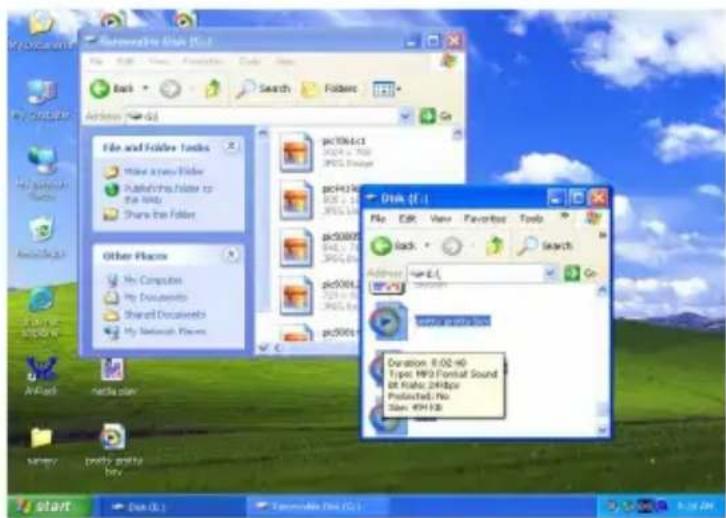
- Borrar los archivos que están almacenados usando la opción "borrar/delete"
DESCONECTAR EL REPRODUCTOR DEL ORDENADOR
-
Haz clic con el ratón en escritorio que está sobre la barra de tareas en la esquina inferior derecha del
-
Haz clic en el dispositivo de almacenamiento USB (G:)
-
Desconectar el reproductor del ordenador
PRECAUCIÓN
- No quitar el reproductor del USB mientras se están descargando archivos del ordenador
- No desconectar el reproductor del ordenador mientras se están transfiriendo archivos o podrán causar daños en el reproductor o perder los datos.
■ MENU DE NAVEGACIÓN
Botón M: entrar en el menú principal, submenú o retorno al menú principal
Botón (<</>+): cambiar de menú
Botón Play/Pausa (>II): Play, pausa o confirmar
-
Presionar unos segundos el botón M para entrar en el menú principal
-
Presionar -<</>+ para seleccionar la opción que deseas (Música, archivos, voz, foto, FM, video, EBOOK, juegos)
■ MUSICA
Presione >II para regresar para buscar "MUSIC" (Por defecto la primera opción que aparece en el modo música), entonces presione >II para reproducir la música
Repetición de la canción
Presione brevemente el botón M para entrar en el submenú y presione brevemente
-<</>>+ para seleccionar el modo (Ejemplo: repetición, ecualizador, 3D, ratio, intro, archivo de repetición, A-B)
Repetir
- Seleccione el modo repetición y pulsación corta >II para seleccionar (Pág 9)
- Pulsación corta -<</>+ para seleccionar la opción deseada (No repetir, Una, Todas, Aleatorio, Repetir una por directorio, Repetir Directorio, Repetir de forma aleatoria dentro del directorio)
- Pulsación corta >II para confirmar
Ecualizador
- Seleccione el modo ecualizador y pulsación corta >II para seleccionar
- Pulsación corta -<</>>+ para seleccionar la opción deseada (Normal, Pop, Rock, Classic, Jazz, Bass, Custom EQ)
- Pulsación corta >ll para confirmar
3D
- Seleccione el modo 3D y pulsación corta >II para seleccionar
- Pulsación corta -<</>+ para seleccionar la opción deseada (On, Off)
- Pulsación corta >II para confirmar
Play Rate
- Seleccione el modo Play Rate y pulsación corta >II para seleccionar
- Pulsación corta -<</>+ para seleccionar la opción deseada (1.00X, 1.14X, 1.33X, 0.67X, 0.80X)
- Pulsación corta >II para confirmar
Intro
- Seleccione el modo Intro y pulsación corta >II para seleccionar
- Pulsación corta -<</>+ para seleccionar la opción deseada (desde 00segundos hasta 15 segundos)
- Pulsación corta >II para confirmar
Browse
- Seleccione el modo File Browse y pulsación corta >II para seleccionar (Pág. 10)
- Pulsación corta -<</>+ para seleccionar el archivo deseada
- Pulsación corta >II para confirmar el archivo seleccionado
A-B
- Seleccione el modo A-B y pulsación corta >II para seleccionar
- Pulsación corta R/V selecciona el punto A, si presionas otra vez empieza el modo de repetición A-B, y presionando brevemente por tercera vez cancelas el modo de repetición A-B
■ ARCHIVOS
- En el menú principal, pulsación corta -<</>+ para seleccionar modo Archivos
- Pulsando >II entras en la opción
- Pulsación corta -<</>>+ para elegir el archivo deseado (incluye archivos MTV, archivos de música, fotos, archivos de voz, etc.)
- Pulsación corta R/V para borrar el archivo, y pulsación corta en -<</>>+ seleccionar si o no, y presionas >II para seleccionar
- Pulsación larga M regresar al menú principal
■ VOZ
- Desde el menú principal, pulsación corta -<</>+ para seleccionar VOZ
- Pulsación corta >II para elegir la opción
- Pulsación corta -<</>+ para elegir el archivo deseado
- Pulsación corta >II para grabar
- Pulsación larga R/V para entrar en el archivo grabado (pág.11)
- Pulsación corta M para salir del archivo grabado, pulsación corta >II para reproducir el archivo
- Presionando M entras en el submenú (repetición, ecualizador, ratio, intro, archivo de repetición, A-B)
- Pulsación larga M regresar el menú principal
■ FOTO
- Desde el menú principal, pulsación corta -<</>+ para seleccionar Fotos
- Pulsación corta >II para elegir la opción
- Pulsación corta -<</>+ para elegir la foto deseada
- Pulsación larga R/V para borrar la foto, presionando -<</>+ para seleccionar si o no, entonces presionar >II para confirmar
- Pulsación corta para ver la foto deseada
- Pulsando otra vez >II para ver todas las fotos, pulsación corta -<</>+ para elegir la primera o ultima foto
- Pulsación larga M regresar el menú principal
■ FM
- Desde el menú principal, pulsación corta -<</>+ para seleccionar FM
- Pulsación corta >II para elegir la opción FM
- Pulsación corta -<</>+ para sintonizar la emisora deseada (intervalos de 0.1 MHz)
- Pulsación larga R/V para empezar la reproducción FM (Pág.12)
- Pulsación corta M para entrar en el submenu (preseleccionar, búsqueda automática, búsqueda manual, salir)
- Presionando >II para confirmar
■ SETUP
- Desde el menú principal, pulsación corta -<</>+ para seleccionar SETUP
- Pulsación corta >II para elegir la opción
- Pulsación corta -<</>>+ para elegir la función deseada (Ejemploi. Modo USB, encendido, lenguaje, Display, grabar, almacenaje)
- Pulsación corta >II para seleccionar
Modo USB:
Pulsación corta -<</>+ para seleccionar modo USB (MSC o MTP)
DRM 10 (función opcional)
¿Qué es DRM?
Es un derecho con una tecnología digital que evita la infracción de los derechos de autor. Cuando un cliente compra un DRM protegido contra las descargas de música, y la descarga es cifrada expresamente para aquel cliente. Permitir al cliente usar el archivo en el MP3 que unido al DRM permite en Windows Media Player unir ambas aplicaciones. Esto permite descargar archivos de música y usar por separado de la música digital
Como Sincronizar el DRM de canciones con tu MP3?
- Comprar canciones DRM desde Internet, y descargarlo en el ordenador
- Descargar las canciones y reproducirlas
- Hacer las funciones DRM, el ordenador debe tener el sistema operativo Windows XP SP2 o versión superior, instalar con Windows Media Player y ver que la conexión con Internet sea correcta
- Conectar el DRM MP3 con tu PC y tu PC mostrará:
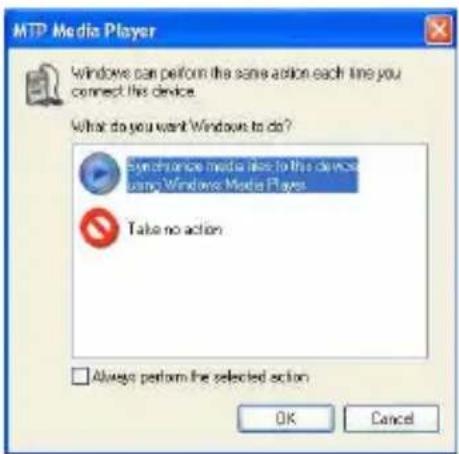
Nota: Hay 2 caminos para insertar el modo MTP en tu Mp3
1) En el modo USB selecciona MTP y con pulsación corta >II confirmas
2) Después de conectar el MP3 con tu ordenador, presionas M entre "MSC MODO"
"MTP mode" para la función DRM


y
- Haz clic en "OK" para empezar la sincronización con tu PC y empezará como sigue
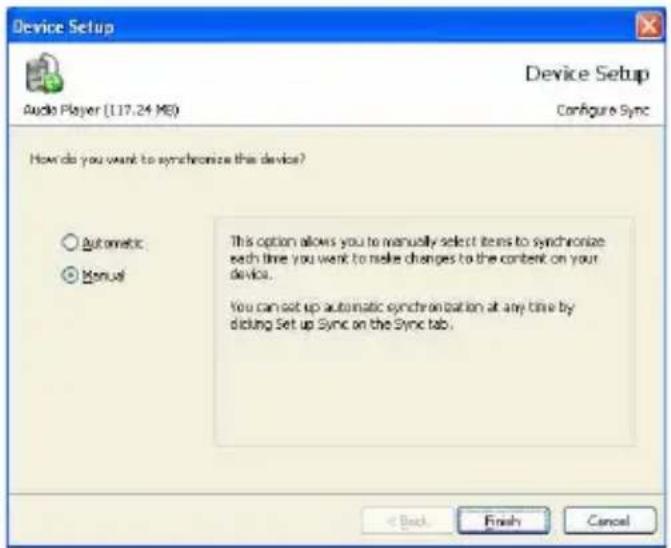
- Seleccione "manual" o "automatico", por ejemplo seleccione "manual" y pulse Fin", el dispositivo motrará:
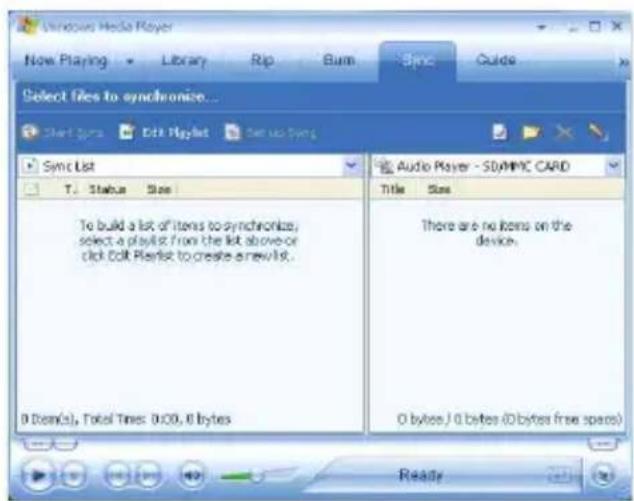
- Añada las canciones que quiera sincronizar a la lista de sincronización.
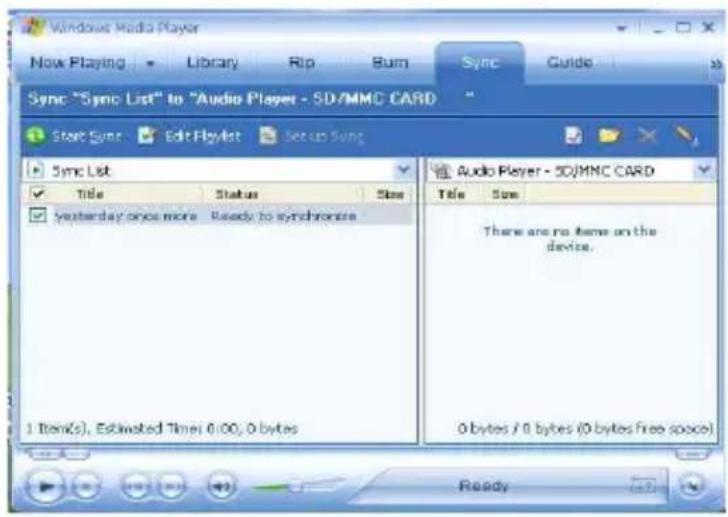
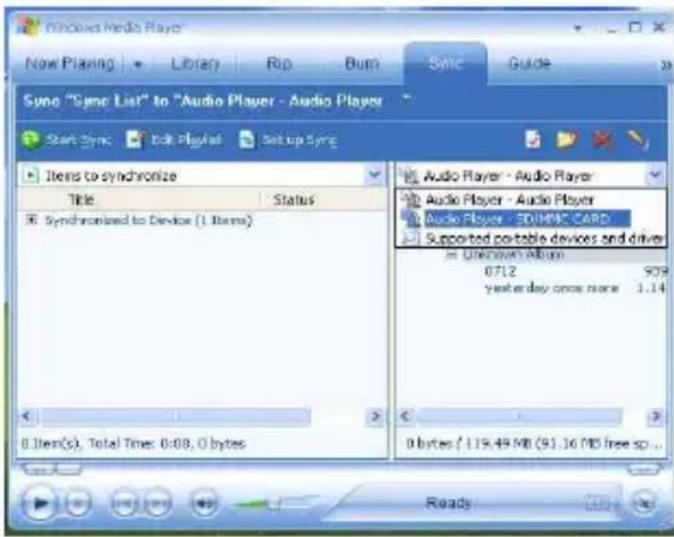
- Puede seleccionar el medio de sincronización: NandFlash o tarjeta SD/MMC tal como muestra la siguiente ilustración.
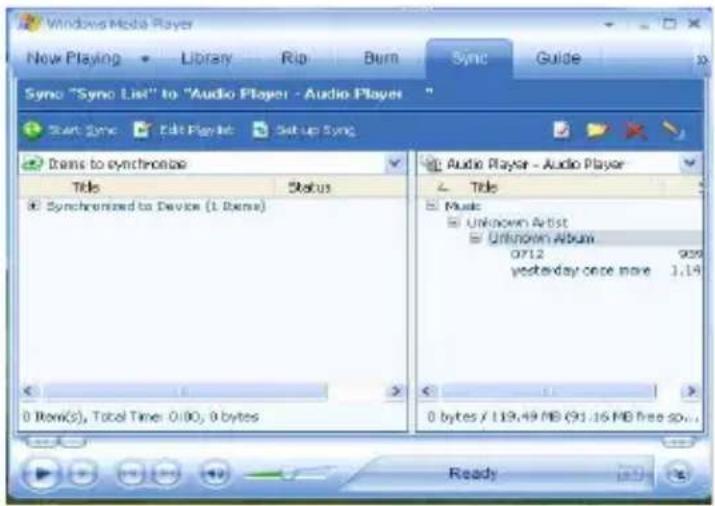
- El marco derecho mostrará las canciones sincronizadas.
-
Pulsación corta >II para seleccionar la opción deseada (por ejemplo Autoapagado:002, Siempre encendido).
-
Pulse R/V y -<</>+ para configurar el tiempo de apagado.
Lenguaje:
Pulsación corta -<</>+ para seleccionar la opción deseada (por ejemplo Ingles, CHI (simple) CHI (tradicional), Frances, Aleman, Italiano, Polaco, Portugues, Ruso, Español).
Display
- Pulsacion corta -<</>+ para ajustar "Brillo" o "pantalla" dentro del menú, luego pulse >II para configurar.
- Pulsación corta >II para ajustar brillo o retroiluminación de pantalla.
Grabación
Pulsación corta -<</>+ para seleccionar calidad de grabación (Ej. Alta, Normal, Baja).
Herramientas del sistema
Pulsación corta -<</>>+ para seleccionar la opción deseada (Ej. Formatear, Reset, Información del sistema)
Almacenamiento
Pulsación corta -<</>+ para seleccionar memoria interna o tarjeta SD/MMC, pulsación corta >II para confirmar (La pantalla mostrará: Comprobando...)
■ VIDEO
Para reproducir archivos de video en este reproductor, deberá convertir los archivos de video al formato MTV (extensión .MTV)
1- CONVERSOR DE ARCHIVOS MTV. (Como muestra la siguiente ilustración)
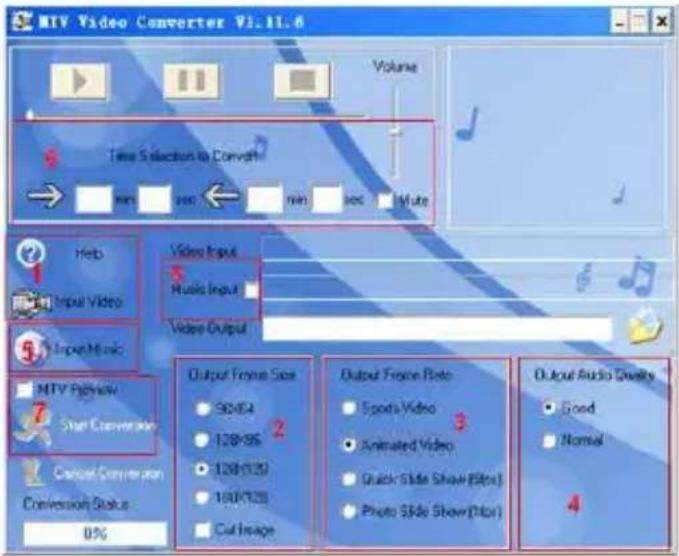
Pasos a seguir para convertir archivos de video al formato .MTV
- Haga clic en la columna "Input Video" para seleccionar el archivo de video que desa convertir para usar en el reproductor mp3.
- Seleccione "output frame size" (recomendada para 1,8":160x128, para 1,5": 128x128)
- Seleccione "output frame rate" (Recomendada: Video Animado "Animated Video")
- Seleccione "Output Audio Quality"(Recomendada: Buena "Good")
- El conversor MTV permite al usuario reemplazar la pista de audio del clip de video con otro archivo distinto de sonido si así lo desea.
Si desea cambiar la pista de Audio seleccione el boton "Input Music" y elija el archivo de musica para reemplazar el archivo original que tenia el archivo de video. Haga clic en "Music Input" para habilitar esta función.(Pase al paso 6 si desea mantener el sonido original del archivo de video)
- El conversor MTV tambien permite al usuario convertir solamente una parte del archivo original de video en lugar del archivo entero. Para hacer esto, seleccione el tiempo de comienzo de la parte del archivo de video deseado a la izquierda de "Time selection to convert" y el tiempo del fin donde desea cortar el archivo de video original en la parte derecha.
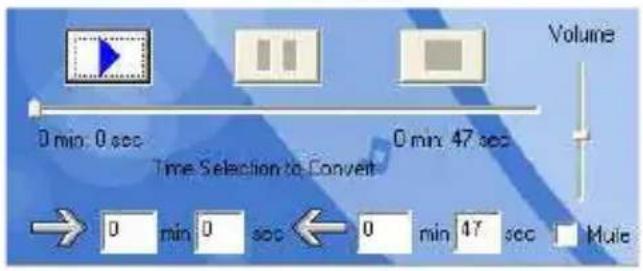
Para convertir el video original por completo, vaya directo al paso 7
Para previsualizar el video una vez convertido al formato MTV haga clic en Start Preview" dentro de la caja "MTV preview check box"
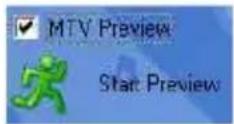
Para realizar el proceso de conversión sin previsualizar simplemente deseleccione "MTV Preview" y vaya al paso 7.
- Pulse el boton "Start Conversión" para convertir el ardhivo de video.
2- REPRODUCCIÓN DE ARCHIVOS DE VIDEO MTV:
- En el menú principal pulsación corta -<</>>+ Hasta seleccionar "VIDEO".
- Pulsación corta >II para seleccionar.
- Pulsación corta M Foto para entrar en el submenu (Ej. Repetir). Pulsación corta >II para seleccionar en el menú repetición.
- Pulsación corta -<</>+ para seleccionar el modo de Repetición (Ej. No repetir, Una, Todas, Aleatorio, Repetir una por directorio, Repetir Directorio, Repetir de forma aleatoria dentro del directorio), luego pulse >II para confirmar.
- Seleccione el directorio "MTPMEDIA" y haga pulsación corta en >II para entrar. Entonces puede seleccionar el archivo .MTV que quiere reproducir.
- Pulse R/V para borrar el archivo MTV, pulse -<</>+ para seleccionar "No" o "Si", luego pulse >II para confirmar.
- Pulsación corta >II para reproducir el archivo MTV.
EBOOK
- En el menú principal haga pulsción corta en -<</>+ para seleccionar EBOOK.
- Pulsación corta >II para enter.
- Pulsación corta-<</>+ para seleccionar el archivo .txt deseado.
- Pulse R/V para borrar el archivo .TXT, pulse -<</>+ para seleccionar "No" o "Si", luego pulse >II Para confirmar.
-
Pulsación corta >II para navegar dentro del archivo deseado.
-
Pulsación corta -<</>+ para visualizar pagina anterior o posterior
-
pulsación corta M para volver al menú principal.
-
Mantenga pulsado el boton M para volver al menú principal.
NOTA: La función Ebook solo funciona en archivos con extensión .txt
■ JUEGOS
-
En el menú principal haga pulsación corta -<</>+ para seleccionar el modo Juegos.
-
Pulsación corta >II para entrar.
-
Pulsación corta -<</>>+ para elegir el juego deseado (Ej. Hungry Snake, Box Move)
-
Pulsación corta >II para entrar
-
Pulsación corta -<</>>+ para seleccionar la opción deseada (Ej. Comenzar, Introducción, Nivel, Historico.
-
Pulsación corta >II para entrar, pulsación corta M para seleccionar "Continuar" o "Salir"
-
Mantenga pulsado el boton M para volver al menú principal.
-
Mantenga pulsado el boton M para volver al menú principal.
NOTA: La función Ebook solo funciona en archivos con extensión .txt
■ INSTALACIÓN DEL DRIVER USB
NOTA: Por favor desconecte el reproductor MP3 de su ordenador antes de instalar el driver para Windows 98.
- Instalar el driver USB (solo para ordenadores con Windows 98)
1) Coloque el CD driver en la bandeja del CDROM
2) Haga doble clic en el Disco de Drivers para comenzar la instalación
3) Seleccione idioma de instalación y pulse "OK" para seguir con la instalación. (Por favor seleccione lenguaje por defecto).
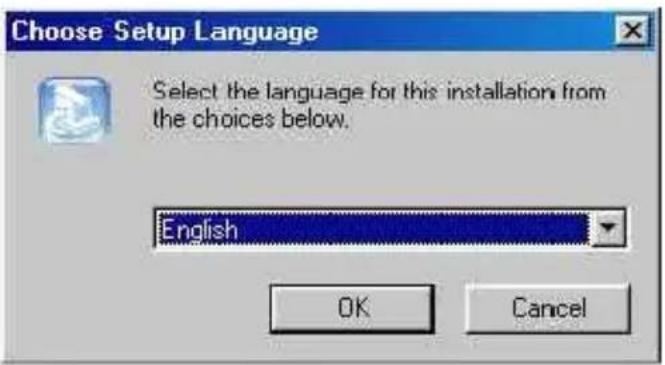
4) Haga clic en siguiente para continuar la instalación
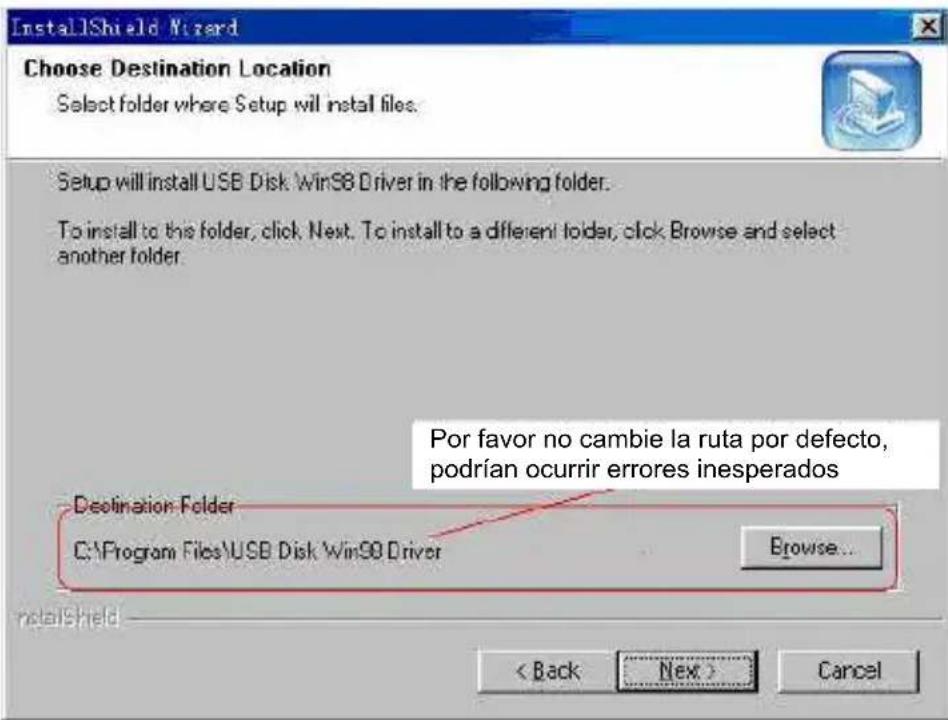
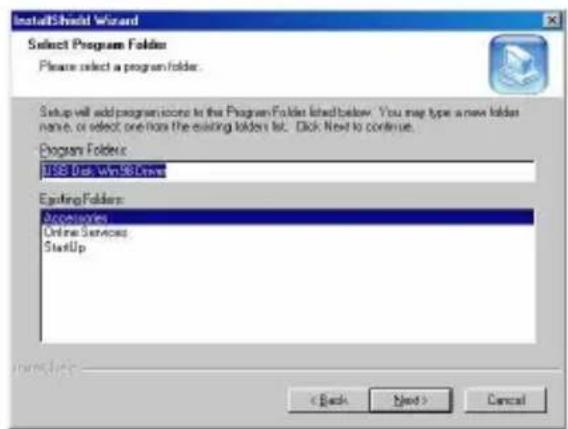
5) Para finalizar la instalación pulse "ok" y reinicie su ordenador, una vez realizado este proceso ya puede usar su reproductor Mp3.
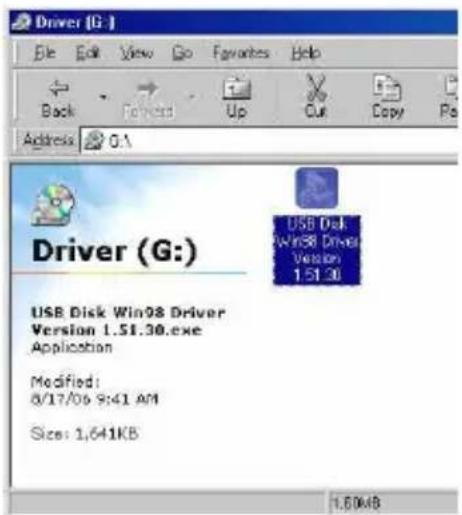
- Formateo del reproductor MP3.
El reproductor de MP3 utiliza partición FAT. Si desea formatearlo haga clic en el disco extraíble y seleccione "Formatear", luego haga clic en "Comenzar" para formatearlo en el sistema operativo tal como muestra la siguiente imagen: (nota el formateo borrará todos los archivos de su reproductor)

- Por favor coloque el boton HOLD en modo "unlock" antes de utilizar el reproductor.
- Preste atención a las instrucciones medioambientales respecto de la bateria.
- Como dispositivo de almacenamiento el reproductor estará protegido contra escritura si coloca el boton HOLD en posición de bloqueo.
■ ESPECIFICACIONES TÉCNICAS
| N° NOMBRE DESCRIPCIÓN | |
| 1 Capacidad de la memoria Soporta Micro SD/T-Flash hasta 2Gb. | |
| 2 Interface USB USB 2.0 (Alta velocidad de transferencia) | |
| 3 Pantalla 1.8” TFT o 1.5” CSTN | |
| 4 Alimentación Batería de Polimero de Lítio | |
| 5 Ruido S/N >=85dB | |
| 6 Rango de Frecuencias audio 20Hz 20Khz | |
| 7 Ecualizador Normal , POP, Rock, Classic,Jazz, Bass, Personalizado | |
| 8 Formatos soportados MP3 (MPEG 1.0/2.0/2.5, Layer 1/2/3, ID3 displaySoportado) y WMA(8Kbps-340Kbps), MTV y JPEG | |
| 9 FM 87.50-108.00 Mhz. Almacenamiento 30Pre-sintonias de radio | |
| 10 Sistema de Archivos FAT16, FAT32 | |
| 11 Temperatura de servicio | 5°C-35°C (41°F-95°F) |
| 12 Humedad soportada 10%-75%. | |
VER:1.0
736MD396I10 5

DECLARACIÓN DE CONFORMIDAD

Aspects
Nombre del suministrador: INFINITY SYSTEM S.L.
Dirección: N-II, Km 48,5, PARCELA 12 B, P.I. DE CABANILLAS
Teléfono: 949 349 100
Fax: 949 349 173
C.I.F.: B-81477507
-Declara, bajo su responsabilidad que el equipo:
Descripción del aparato: Mobile Disc Color
Marca: ASPECTS
Modelo: ASPECT MOBILE DISC COLOR
Fabricante: INFINITY SYSTEM S.L.
PAÍS: ESPAÑA
Ref. Modelo: N0060-63 / N0070-73
Series específicas de ensayos de radio recogidos en la norma:
De acuerdo con las disposiciones de la Directiva 99/05/CE, del Parlamento Europeo y del Consejo de 9 de marzo de 1999, transpuesta a la legislación española mediante el Real Decreto 1890/2000, de 20 de noviembre de 2000.
En Guadalajara, a 25 de abril de 2007
D. Antonio González Fernández
Director de Calidad.