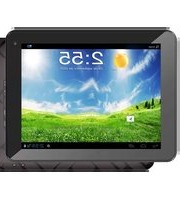
Mistral - Tableta Primux - Manual de uso y guía de instrucciones gratis
Encuentra gratis el manual del aparato Mistral Primux en formato PDF.


| Tipo de producto | Tableta |
| Marca | Primux |
| Modelo | Mistral |
| Pantalla táctil | Sí |
| Expansión de almacenamiento | microSD hasta 32 GB |
| USB OTG | Sí (se requiere cable adaptador) |
| Wi-Fi | 802.11 b/g/n |
| Conectividad 3G | Admite módem USB 3G externo |
| Cámara | Cámaras frontal y trasera |
| Formatos de audio | MP3, WMA, OGG, FLAC, WAV, AAC |
| Reproducción de video | Hasta 1080p (AVI, WMV, RM, RMVB, 3GP, MKV, MP4, ASF, VOB, MPG, MOV) |
| Formatos de imagen | JPEG, BMP, GIF, PNG |
| Sistema operativo | Android |
| Uso del botón de encendido | Mantener presionado 5 segundos para encender/apagar; pulsación breve para bloquear/desbloquear la pantalla |
| Tecla de reinicio | Disponible para reinicio forzado |
| Carga | Mediante cable USB con adaptador de corriente original |
| Gestión de batería | Cargar al menos 4 horas antes del primer uso |
| Limpieza | Usar paño suave dedicado para lentes de cámara |
| Precauciones de seguridad | Mantener alejado de la lluvia, la humedad, la luz solar directa y fuentes de calor |
| Adaptador de corriente | Usar solo el cargador original |
| Reparación | No desmontar ni reparar sin autorización |
Preguntas frecuentes - Mistral Primux
Preguntas de los usuarios sobre Mistral Primux
0 pregunta sobre este aparato. Responde a las que conoces o haz la tuya.
Hacer una nueva pregunta sobre este aparato
Descarga las instrucciones para tu Tableta en formato PDF gratis! Encuentra tus instrucciones Mistral - Primux y toma tu dispositivo electrónico nuevamente en la mano. En esta página están publicados todos los documentos necesarios para el uso de su dispositivo. Mistral de la marca Primux.
MANUAL DE USUARIO Mistral Primux
MANUAL DE USUARIO
www.primux.es
Español / English
Contenidos....0
Consejos de uso 30
- Apariencia....3
- Botón de encendido .... 3
- Pantalla táctil....4
- Adaptador....4
- Tarjeta TF 5
- Comenzar....5
Cargar la batería....5
Manejo de la batería 33
Comenzar 34
Ajustes de red Wi-Fi 34
- Escritorio 8
- Bloqueo de pantalla 9
- Programas .... 10
- Escritorio y funciones del menú 12
- Administrador de programas.... 12
Instalar programas....40
Descargar aplicaciones directamente de internet 40
Desinstalar una aplicación....41
12.Grabadora....14
13. Reloj 15
Alarma....42
- Descargas .... 16
- Navegador 16
- Calendario.... 17
Nuevo evento 45
- Cámara 17
- Calculadora .... 18
- Correo electrónico.... 19
- Administrador de archivos 21
Copiar archivos entre el ordenador y el dispositivo 21
Eliminar archivos....21
- Música.... 22
- Vídeos 23
- Galería de imágenes.... 23
- Mapas 24
- Búsqueda local.... 24
- Google Play 25
- Ajustes.... 25
Apéndice: accesorios opcionales y modelos 28
Consejos de uso
Cuando utilice el dispositivo, por favor tenga en cuenta los siguientes consejos básicos de seguridad. Estas advertencias reducirán los incendios, las descargas eléctricas y los riesgos de lesión:
- No deje que el producto se humedezca bajo la lluvia.
- Por favor mantenga el dispositivo alejado de la luz solar directa y los objetos de calor.
- Proteja el cable de alimentación. Cuando se conecte el cable de alimentación, no deje que se pise o se coloquen objetos encima. Preste atención a la protección de los equipos de conexión.
- Utilice el adaptador de corriente original para cargar su dispositivo; cualquier otro podría dañarlo.
- No desmonte el equipo ni intente repararlo usted mismo.
Limpieza del dispositivo
- Toque la pantalla con cuidado. Para limpiar las huellas o el polvo en la pantalla, es mejor usar un paño suave para instrumentos como la cámara. No usar algodón para limpiar el polvo.
1. Apariencia

2. Botón de encendido
Encender: mantenga pulsado el botón de encendido durante 3 segundos.
Apagado: mantenga pulsado el botón de encendido durante 3 segundos → seleccione apagar.
Bloqueo/desbloqueo de pantalla : pulse el botón de encendido para bloquear o desbloquear la pantalla.
Apagado forzoso: Si el dispositivo no responde, mantenga pulsado el botón de encendido durante 6 segundos para apagarlo.
Advertencia: Sólo en casos excepcionales y en emergencias, el apagado del dispositivo debe realizarse con normalidad de acuerdo con las instrucciones previas.
Botón de reset: Al pulsar el botón de reset, el dispositivo se apagará. Para volver a utilizarlo, sólo tendrá que encenderlo de nuevo.
3. Pantalla táctil
Lea las siguientes instrucciones para un buen manejo de la pantalla táctil:
Pulsar: Pulse en cualquier icono de la pantalla.
Pulsar y mantener: Mueva cualquier icono por la pantalla.
Pulsar y mover: Mueva un icono por diferentes pantallas.
★ Para proteger la pantalla, no coloque ningún objeto encima del dispositivo.
4. Adaptador
Antes de utilizar un dispositivo USB, conecte el cable a su ordenador.

Conecte su disco duro con su cable OGT.
☆ No inserte su disco duro con frecuencia o se dañará.
5. Tarjeta TF
★ El dispositivo es compatible con tarjetas de memoria de hasta 32 GB.
Inserte la tarjeta en el lector; presione con los dedos para introducirla correctamente; la pantalla mostrará un cuadro que indica que se está leyendo la tarjeta SD; cuando esté lista para usarse, el cuadro desaparecerá.
Retirar tarjeta TF
Cierre todos los programas o documentos abiertos de la tarjeta. Pulse

→ Tarjeta de memoria y memoria del dispositivo → Retirar tarjeta.
Presione con los dedos para expulsarla correctamente.
☆ No inserte/retire la tarjeta de memoria de forma reiterada; en caso contrario, esta podría verse dañada.
★ Por favor, utilice tarjetas cualificadas para evitar incompatibilidades con el dispositivo.
6. Comenzar
Carga de la batería
Conecte un extremo del cargador a la toma de corriente y el otro a la ranura correspondiente del dispositivo.
Durante la carga, el símbolo de la batería será ; cuando la carga se haya completado, el icono cambiará a.
★ Puede usar también un cable USB para cargar el dispositivo.
★ Puede utilizar el dispositivo mientras lo carga; sin embargo, extenderá el tiempo de carga.
Manejo de la batería
La batería no está cargada totalmente cuando se abre por primera vez. Le recomendamos que cargue completamente la batería durante al menos 4 horas antes de utilizar su dispositivo.
La duración de la batería depende del número de veces que se haya cargado y descargado. Sin embargo, puede seguir los siguientes consejos para una mayor duración:
- Usar el dispositivo al menos una vez por semana.
- Cargar totalmente y de forma regular.
- No dejar la batería sin carga durante mucho tiempo.
- Mantener siempre lejos del calor el dispositivo y la batería.
Encender el dispositivo
Pulse el botón de encendido durante al menos 5 segundos.
Configuración de una red Wi-Fi
Configure una red Wi-Fi en su dispositivo antes de comenzar a usarlo, ya que muchos de los programas que incluye están destinados a uso online.
- Pulse el botón Settings → Ajustes → Conexiones inalámbricas y redes.
- Seleccione primero activar Wi-Fi y elija la red a la que desea conectarse
por medio de Ajustes Wi-Fi. Si se muestra

en una de las redes Wi-Fi,
tendrá que introducir la contraseña correspondiente a la red que elija.
- Seleccione su red Wi-Fi→ Introduzca la clave si es necesario→ haga clic en el enlace que aparece.
- Seleccione el botón de Inicio (HOME) para volver al escritorio.
- Si su red inalámbrica no aparece, seleccione agregar red Wi-Fi y cubra la información necesaria para configurarla.
Herramientas 3G
- El dispositivo solo es compatible con dispositivos USB 3G externos. La
lista de redes 3G compatibles se puede consultar en Settings Conexiones
inalámbricas y redes→ Más → 3G support.

-
Después de instalar la tarjeta SIM en la clavija 3G, instale el NIC 3G a través de un cable USB y conéctelo al dispositivo.
-
Después de conectarse a una red 3G NIC, pulse Settings → Conexiones inalámbricas y redes→ Más → Red móvil para realizar los ajustes necesarios.
-
Encienda la red móvil y seleccione Permitir el flujo de datos → seleccione un punto APN, Menú: crear nuevo punto de acceso APN para internet.
Conéctese a una red 3G después de configurarla; aparecerá el símbolo en la pantalla después de haberse conectado a una red 3G.
Si el símbolo aparece en gris, se estará escaneando; el símbolo azul indica que la red 3G está conectada, y el símbolo 3G. Indica que se están transmitiendo datos.


7. Escritorio

- Aplicaciones
- Visión rápida del navegador
- Volver al ultimo interfaz
- Volver al escritorio desde una aplicación
- Seleccionar una clave para las páginas que elijas
- Conexión USB
- Hora local
- Estado de la batería
A: Estado conexión tarjeta TF
B: Hora actual
C: Símbolo conexión 3G/Wi-Fi
D: Estado de la batería.
☆ Haga clic en cualquier programa o aplicación para abrirla.
☆ Mantenga pulsado el icono y arrástrelo, muévalo a cualquier parte de la pantalla.
☆ Mantenga presionado el icono y arrástrelo a la papelera para eliminarlo del escritorio.

8. Bloqueo del dispositivo

Si lleva mucho tiempo sin usar su dispositivo o poco tiempo sin pulsar el botón de encendido, se activará el modo Reposo. Hay dos modos de hibernación: el primero es una hibernación prolongada, de forma que la pantalla del dispositivo

se apaga, y será necesario presionar el botón para acceder a la pantalla en
Reposo. Como en el ejemplo de la imagen superior, pulsando el botón rojo de desbloqueo, aparecerá un círculo en el centro. Después aparecerá una pequeña luz en la pantalla→ presione el botón de desbloqueo y moverlo hacia el círculo, por ejemplo punto B. Después de esto, la pantalla se desbloqueará.
9. Programas

Grabadora Graba sonidos externos

Reloj Muestra la hora y la configuración

Descargas Instale rápidamente las aplicaciones de
Navegador Conéctese a Internet a través del ordenador

Calendario Configuración de su calendario

Cámara Realice fotografías o vídeos

Calculadora Realice operaciones básicas

Correo electrónico Reciba y envíe correos

Administra dor de archivos Visualice y gestione sus archivos
 | Música Reproduzca y administre archivos de audio | |
 | Vídeo Reproduzca y gestione sus vídeos | |
 | Galería Reproduzca y gestione sus imágenes | |
 | Mapas | Compruebe su localización actual cuando esté conectado a internet |
 | Búsqueda local | Busque lugares de interés cercanos a su posición actual |
 | Google Play | Identifíquese para descargar aplicaciones, juegos,... |
 | Buscar | Busque en el dispositivo lo que necesite |
 | Ajustes | Configure los parámetros que considere necesarios |
☆ Mantenga pulsado para mover el icono de la aplicación.
☆ Mantenga pulsado el icono y arrástrelo hacia para borrarlo del menú.
10. Funciones del menú
En el escritorio, pulse la tecla del Menú

e mostrará la lista de opciones

y lleve a cabo la operación que desee.
11. Administrador de programas
Instalación de programas
Puede encontrar algunas aplicaciones Android muy interesantes. Sólo tiene que abrir el navegador y buscar "Aplicaciones Android" para saber cuáles están disponibles. Las aplicaciones Android que compra o descarga se pueden instalar en el dispositivo.

Las aplicaciones Android que descargue se guardarán en
instalarlos con facilidad:
- Copie el archivo .apk que quiere instalar en la tarjeta SD o en la memoria, o instale las aplicaciones en el dispositivo por medio del
software de terceros.

- Haga clic en

encuentre la carpeta, que incluye los
archivos .apk
-
Elija un archivo .apk → instalar. Las aplicaciones se instalarán y el icono de la aplicación aparecerá en el interfaz de Aplicaciones.
-
Haga clic en el icono para ejecutar o finalizar la aplicación
Descargar programas directamente desde la red
Puede descargar aplicaciones Android directamente e instalarlas en el dispositivo de forma rápida y conveniente.

-
Haga clic en para buscar las aplicaciones Android en internet.
-
Introducir la dirección web, seleccione el enlace para descargar la aplicación.
-
Al terminar la instalación, mantenga pulsada la aplicación (se guarda en el historial de descargas). → Haga clic y seleccione abrir→ instalar.
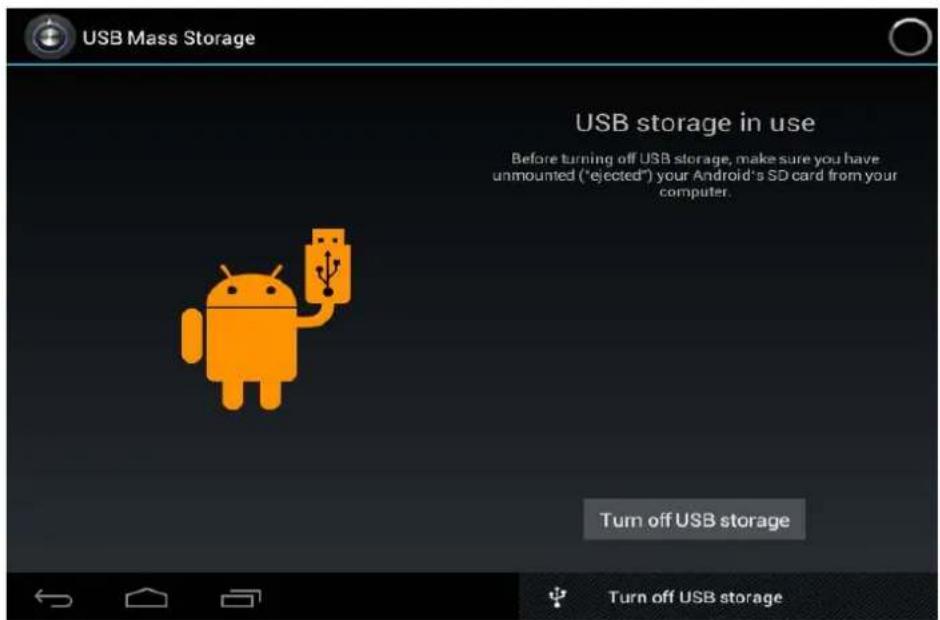
Conectar al PC y guardar archivos
-
Conectar la Tablet con el PC a través de un cable USB. Un extremo es el puerto USB OTG, y el otro, el puerto USB del PC.
-
Después de conectarlo, aparecerá en la pantalla la siguiente


Desinstalar una aplicación
Puede desinstalar aplicaciones Android rápidamente.
- Pulse la tecla de Menú → Ajustes → Aplicaciones → Administrar aplicaciones.
- Seleccione una aplicación → Desinstalar.
- Pulse OK para desinstalar.
12. Grabadora
Haga clic en el icono de grabadora.
Aparecerá la siguiente pantalla:

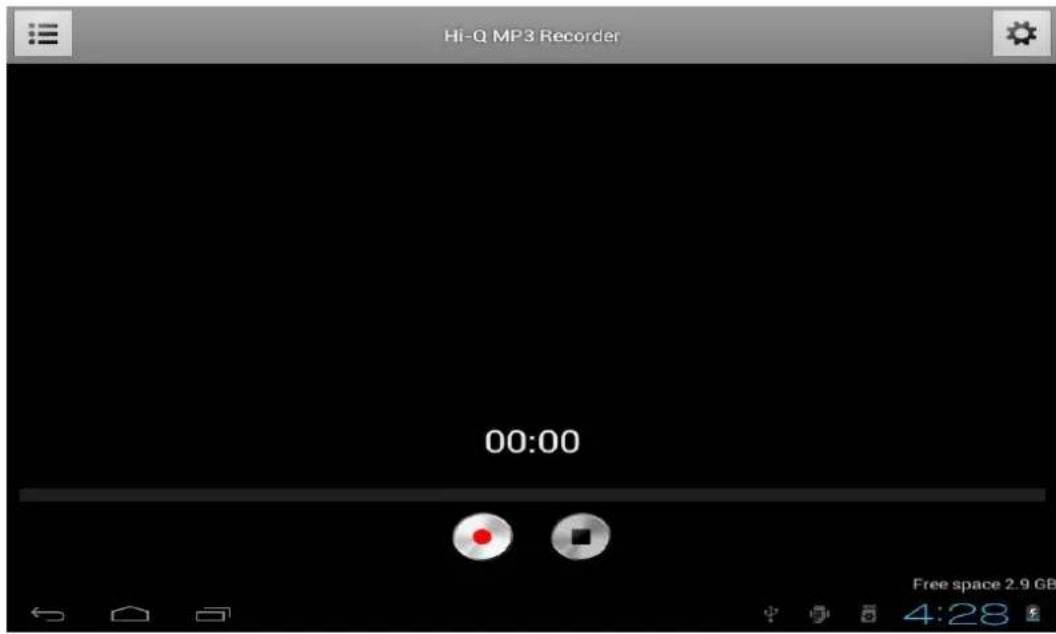
• Haga clic en
para empezar a grabar, seleccione
para detener la
grabación, o pulse para visualizar las notas de voz guardadas.
- Los archivos se nombrarán automáticamente de acuerdo al momento en que los haya grabado.
- Seleccione la nota de voz que desea modificar y haga clic en para realizar los ajustes que desee.


Haga clic en el icono del reloj
Puede ver la fecha y hora actuales.
Despertador
- Se pueden instalar diferentes alarmas en el dispositivo.

- Cuando aparezca el icono en la parte superior de la pantalla, significa que al menos tiene configurada una alarma.
Añadir una nueva alarma

- Haga clic en el icono
- Haga clic en el menú→ añadir alarma
-
Configure una nueva alarma
-
Si no has configurado la repetición, la alarma no se repetirá y se borrará la información. La alarma sólo sonará una vez.
-
Haga clic para empezar a usar su alarma.
Detener el sonido de la alarma
- Cuando llegue la hora a la que puso el despertador, aparecerá la pantalla del despertador en su dispositivo.
- Si quiere que suene cada diez minutos, puede seleccionar en la pantalla para posponer la alarma de nuevo.
- Haga clic en Cancelar para detener el despertador..
- Inicie el despertador
- La alarma que se h configurado como despertador (y que se repetirá cada diez minutos), se cancelará de forma temporal, pero no estará eliminada.
- En el interfaz del despertador, seleccione el icono si quiere empezar a usar la alarma,
- Haga clic en el icono para restablecer.
Editar alarma

→seleccione

-
Haga clic en el icono de reloj
-
Seleccione la alarma que quiera editar
Borrar alarma


→ seleccione
1. Haga clic en el icono Clock → seleccione
2. Seleccione la alarma que desee eliminar y, a continuación, confirme.
3. Seleccione la alarma eliminada.
Seleccione o solver al escritorio.
14. Descargas

- Haga clic en el icono
- Visualice las aplicaciones descargadas recientemente en el ordenador; seleccione e instale.
15. Navegador
Puede conectarse a internet a través del navegador. Haga clic en el icono del navegador para acceder a internet:

① ② ③ ④


①: Página anterior; seleccionar para visualizar; ②: Página actual; ③: Añadir web;
④: Tecla de menú
16. Calendario
☆ Haga clic en el icono de calendario
La primera vez que use el calendario, tendrá que agregar una cuenta de correo electrónico. Rellene los campos de cuenta y contraseña. Seleccione Siguiente, y tras configurar su correo electrónico ya podrá usar el calendario.
Nuevo evento
-
En la interfaz del calendario, seleccione en el día que desee Nuevo evento para crear uno nuevo.
-
Seleccione tiempo de actividad y rellene con los detalles relevantes de la actividad en cada campo.
- Seleccione Listo.
☆ Días que aparecen en gris→ no hay nada destacado en el día.
17. Cámara

☆ Seleccione el icono en las aplicaciones para

Realizar fotografías

para realizar una foto
- Haga clic en el icono
-
Las imágenes se guardarán.
-
Haga clic en el botón

para acceder a la galería de imágenes.
- Haga clic en el icono
oceder para volver a usar la cámara.
-
Haga clic en el icono para realizar los ajustes de fotografía que desee.
-
Haga clic en el icono □ retroceder y cerrar la cámara.
Grabadora de vídeo
- Haga clic en el icono para abrir el vídeo.

para abrir el vídeo.

-
Haga clic en para comenzar a grabar. Seleccione para borrar el vídeo.
-
El vídeo se guardará.
-
Haga clic en para acceder a los vídeos.


-
Haga clic en el icono para volver a la cámara.
-
Haga clic en para realizar los ajustes de vídeo que desee.


- Haga clic en el icono para retroceder y cerrar la cámara.
Nota: antes de usar la cámara inserte la tarjeta de memoria.
18. Calculadora
- Seleccione el icono

-
Pulse en los diferentes iconos para realizar las operaciones que desee.
-
Haga clic en Eliminar para borrar todas las pantallas.
☆ Admite cuentas POP3 y SMTP.
Añadir una cuenta de correo electrónico
Puede agregar una o varias cuentas de correo electrónico a su dispositivo.

-
Haga clic en el icono
-
En la interfaz de cuentas, haga clic en Siguiente.
- Seleccione Opciones de correo electrónico→ introduzca su correo electrónico.
- En las opciones de contraseña → introduzca su contraseña.
- Haga clic en OK.
☆ Configuración manual (opcional): los ajustes del servidor están establecidos de acuerdo a la configuración automática de su cuenta GMAIL. Si fuera necesario cambiar la configuración de los servicios, haga clic en los ajustes manuales y realice los cambios que sean oportunos.
- Haga clic en Siguiente.
- Opcional: introduzca el nombre de la cuenta.
- Introduzca el nombre para enviar mensajes y haga clic en Aceptar.
☆ Después de realizar los ajustes necesarios, si no puede conectarse a su cuenta de correo electrónico, por favor póngase en contacto con sus proveedores de correo electrónico para confirmar su servidor de apoyo (POP) y su acuerdo de transmisión (SMTP).
Bandeja de entrada
- Haga clic en el icono

-
Si solo añade una cuenta de correo electrónico, se abrirá rápidamente. En caso contrario, la aplicación tardará unos pocos segundos más en abrirse.
-
Haga clic en la cuenta de correo electrónico que quiera abrir→ Seleccione Bandeja de entrada.
Abrir el correo electrónico
- En la Bandeja de entrada, haga clic en el email y ábralo.
- Seleccione Abrir o Guardar si desea que se almacene en su tarjeta de memoria.
- Para contestar, seleccione Responder o Responder a todos.
- Seleccione Eliminar para borrar un email.
Redactar un nuevo correo electrónico
- Seleccione Redactar. Haga clic en Para y escriba la dirección de correo electrónico.
- Si fuera necesario, haga clic para añadir asunto.
- Una vez que haya terminado de escribir el correo electrónico, seleccione Enviar.
Editar una cuenta de correo electrónico

- Seleccione el icono
2 Elija "Configuración de Cuentas" en el Menú.
Eliminar cuenta de correo electrónico
Si borra los ajustes de la cuenta de correo electrónico predeterminada, se activará automáticamente el siguiente correo electrónico que aparezca en su lista.
Establecer correo electrónico predeterminado
Es necesario establecer una cuenta de correo electrónico como predeterminada, de forma que si dispone de múltiples cuentas de correo electrónico, puede elegir cualquiera de ellas como tal.

- Seleccione el icono de Correo electrónico
- En el interfaz de Bandeja de entrada seleccione MENÚ → ajustes de correo electrónico.
- Selecciona la cuenta predeterminada.
20. Administrador de archivos

- Seleccione el icono File Manag para visualizar sus archivos (Almacenamiento interno de su Tablet PC, tarjeta SD, dispositivo de almacenamiento externo USB).
El administrador de archivos tiene las siguientes funciones:

Ajustes de almacenamiento interno

Tarjeta SD

Memoria USB (es necesario cable USB)

Volver a la última carpeta

Crear una nueva carpeta

Configuración de archivos

Imágenes
Copiar archivos entre el ordenador y el dispositivo
Puede copiar archivos desde un dispositivo de almacenamiento externo a su ordenador. Si necesita copiar archivos desde su Tablet, antes será necesario traspasarlos a la tarjeta de memoria.
Puede usar el mismo método para copiar sus archivos en la tarjeta de memoria o dispositivo. Después de realizarlo, conecte su dispositivo de almacenamiento externo al ordenador. A continuación, comience a copiar los archivos en la carpeta que desee.
- Seleccione o para encontrar los archivos en su dispositivo
- Seleccione los archivos o carpetas que quiere copiar→ seleccione a
continuación "copiar".

- Seleccione para volver al almacenamiento interno del PC → seleccione la carpeta de la tarjeta → seleccione "Pegar".
Borrar archivos
Haga clic y mantenga pulsado el archivo o carpeta. Pulse Borrar y después Aceptar.
21. Música
☆ Compatible con formatos de audio: MP3, WMA, OGG, FLAC, WAV, ACC
Reproducir música

- Haga clic en el icono
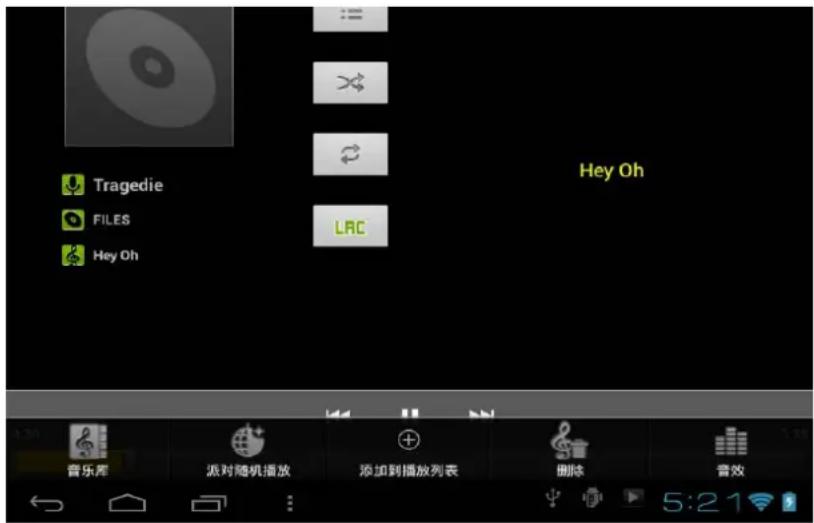
- De todos los álbumes/artistas/directorios/favoritos/listas de reproducción, seleccione lo que desee reproducir.
- Seleccione "pista anterior"→ parar → siguiente canción
- Mientras reproduce música, puede volver al escritorio presionando Volver o Inicio


Haga clic en las imagen de la esquina superior derecha en el reproductor de música, en el interfaz que se muestra a continuación:
-
Seleccione el icono Media Player ga clic en un grupo de vídeos.
-
Seleccione el vídeo que desea visualizar.
-
Haga clic en el vídeo.
-
Pulse la tecla de Volver para regresar a la interfaz de Vídeos

23. Galería de imágenes
-
Seleccione el icono Gallery tre en la galería.
-
Seleccione para reproducir todas sus imágenes. Seleccione también el modo: normal, clásico, pasión, romántico, divertido...
-
Seleccione para elegir el color de sus imágenes.
-
Seleccione para elegir el tiempo de duración de presentación de sus imágenes.
-
Seleccione para cambiar el nombre de la imagen.
Borrar imágenes
-
Selección múltiple
-
Eliminar
-
Ajustes de fondo de escritorio
24. Mapas
Para utilizar esta aplicación debe estar conectado a internet.

☆ Después de conectarse a la red, seleccione el icono Mure se abrirán el mapa y su localización automáticamente.


25. Búsqueda local
Similar a la función de Mapas.

26. Google Play
- Abra Google Play para descargar aplicaciones.
- Cuando abra por primera vez Google Play, tendrá que registrarse introduciendo los datos de su cuenta GMAIL (si no dispone de una cuenta de correo electrónico de GMAIL, puede solicitarla en http://gmail.google.com).

27. Ajustes
| Redes inalámbricas | Wi-Fi Abrir Wi-Fi | |
| Ajustes de Wi-Fi | Configuración y gestión de puntos de acceso de conexión inalámbrica. | |
| Modo vuelo Inhabilitar toda conexión inalámbrica. | ||
| Configuración de redes 3G Configuración de red 3G | ||
| Red Ethernet | Configuración de red Ethernet. | |
| Seleccionar ajustes | Seleccionar ADSL como red, introducir nombre de usuario y contraseña para usar esa red. | |
| USB | Memoria USB | Configuración de su dispositivo USB para aprovechar el máximo de memoria disponible. |
| ADB | Configure su USB para ADB | |
| Sonido | Modo silencio | Excepto las aplicaciones multimedia y la alarma, todos los sonidos se pueden silenciar. |
| Volumen | Ajustar el volumen de elementos multimedia, despertador. Haga clic y deslice la barra hacia la izquierda o hacia la derecha y seleccione Aceptar. | |
| Tonos de notificación | Seleccione los tonos que desee para cada una de las funciones del dispositivo. | |
| Selección sonora | Reproducir sonidos cuando se realiza una selección de pantalla. | |
| Bloqueo de pantalla | Reproducir sonidos al bloquear y desbloquear la pantalla. | |
| Pantalla | Brillo | Haga clic y deslice hacia la izquierda o derecha para ajustar el brillo de la pantalla y confirme con Aceptar  |
| Pantalla giratoria | Cuando gire el dispositivo, la pantalla se ajustará a la dirección en la que esté colocado, sea vertical u horizontal. | |
| Reposo Ajustar el estado de reposo del dispositivo. | ||
| Tiempo de espera de pantalla | Ajustar el tiempo de retraso antes de que la pantalla se apague automáticamente. | |
| Seguridad | Ajustes de bloqueo de pantalla | Use el icono .PIN o una contraseña para bloquear el dispositivo. |
| Visualizar contraseña | Puede visualizar sus contraseña una vez que las haya introducido. | |
| Seleccionar un administrador del dispositivo | Añadir o seleccionar un administrador del dispositivo. | |
| Utilizar certificado de seguridad | Permite utilizar certificados de seguridad con programas y aplicaciones. | |
| Instalar desde tarjeta TF | Instalar criptográfico.Certificado desde tarjeta TF | |
| Ajustes de contraseña | Modificar o revisar los certificados de contraseña almacenados. | |
| Eliminar | Borrar toda la información sobre almacenamiento de certificados y restablecer contraseña. | |
| Aplicaciones | Orígenes desconocidos | Permitir la instalación de aplicaciones distintas a Google Play. |
| Administración de aplicaciones | Administrar y eliminar aplicaciones instaladas. | |
| Servicios en ejecución | Ver y controlar los servicios en ejecución. | |
| Desarrollo | Establecer opciones de desarrollo de aplicaciones. | |
| Privacy | Restablecer datos de fábrica | Haga clic en eliminar todos los datos del dispositivo. Haga clic en reiniciar el dispositivo, o seleccione  para cancelar y volver a la pantalla de inicio.iAdvertencia! A continuación se borrarán los siguientes datos:~ Cuentas de Google~ Ajustes del sistema y los datos de las aplicaciones~ Descargar aplicacionesLos siguientes datos no se borrarán:~ El software del sistema y su aplicación.~ Los documentos almacenados en la tarjeta SD, tales como música y fotos. para cancelar y volver a la pantalla de inicio.iAdvertencia! A continuación se borrarán los siguientes datos:~ Cuentas de Google~ Ajustes del sistema y los datos de las aplicaciones~ Descargar aplicacionesLos siguientes datos no se borrarán:~ El software del sistema y su aplicación.~ Los documentos almacenados en la tarjeta SD, tales como música y fotos. |
| Almacenamiento | Capacidad total,capacidad disponible | Aparecerá cuando inserte su tarjeta TF. |
| Desinstalar tarjeta TF | Cuando introduzca la tarjeta TF, puede seleccionar desinstalar la tarjeta TF o instalar. | |
| Formatear tarjeta TF Formatear (borrar) tarjeta TF | ||
| Idioma y teclado | Seleccionar un idioma | De acuerdo con su ubicación, puede elegir el idioma que corresponda. |
| Teclado Android | Configuración del teclado en pantalla,i. | |
| Diccionario del usuario | Los usuarios pueden agregar palabras al diccionario de usuario. | |
| Fecha y hora | Configurar fecha Configurar fecha | |
| Seleccionar la zona horaria Selecciónar la zona horaria | ||
| Configurar hora | Configurar hora | |
| Formato 24 horas | Puede elegir usar el formato de 12 o 24 horas | |
| Elegir el formato fecha | Puede elegir el formato de presentación de la fecha | |
| Sobre el equipo | Comprobar el estado de los mensajes, el uso de energía, información legal, modelo, versión Android, versión del KERNEL y el número de serie/versión. | |
Apéndice: accesorios opcionales y modelo
| Accesorio Modelo | ||
| Módem 3G | TD-SCDMA | |
| WCDMA | E230, E176G, E160E, E182G, E1782, E1750 | |
| ZTE MF633BP-1, MF633, MF637U. | ||
| EVDO | E150, EC1231, EC122, EC156 EC1270, | |
| ZTE AC580, ZTE AC2736, AC2746. | ||
ENGLISH
Contents 29
Tips....30
- MANUAL DE USUARIO
- Contenidos....0
- Consejos de uso 30
- Apéndice: accesorios opcionales y modelos 28
- Consejos de uso
- Limpieza del dispositivo
- Apariencia
- Botón de encendido
- Pantalla táctil
- Adaptador
- Tarjeta TF
- Retirar tarjeta TF
- Comenzar
- Carga de la batería
- Manejo de la batería
- Encender el dispositivo
- Configuración de una red Wi-Fi
- Herramientas 3G
- Escritorio
- Bloqueo del dispositivo
- Programas
- Funciones del menú
- Administrador de programas
- Instalación de programas
- Descargar programas directamente desde la red
- Conectar al PC y guardar archivos
- Desinstalar una aplicación
- Grabadora
- Despertador
- Añadir una nueva alarma
- Detener el sonido de la alarma
- Editar alarma
- Borrar alarma
- Descargas
- Navegador
- Calendario
- Nuevo evento
- Cámara
- Realizar fotografías
- Grabadora de vídeo
- Calculadora
- Añadir una cuenta de correo electrónico
- Bandeja de entrada
- Abrir el correo electrónico
- Redactar un nuevo correo electrónico
- Editar una cuenta de correo electrónico
- Eliminar cuenta de correo electrónico
- Establecer correo electrónico predeterminado
- Administrador de archivos
- Copiar archivos entre el ordenador y el dispositivo
- Borrar archivos
- Música
- Reproducir música
- Galería de imágenes
- Borrar imágenes
- Mapas
- Búsqueda local
- Google Play
- Ajustes
- ENGLISH
- Contents 29
- Tips....30
Marca : Primux
Modelo : Mistral
Categoría : Tableta