MW198D - Televisión AIRIS - Manual de uso y guía de instrucciones gratis
Encuentra gratis el manual del aparato MW198D AIRIS en formato PDF.


Preguntas de los usuarios sobre MW198D AIRIS
0 pregunta sobre este aparato. Responde a las que conoces o haz la tuya.
Hacer una nueva pregunta sobre este aparato
Descarga las instrucciones para tu Televisión en formato PDF gratis! Encuentra tus instrucciones MW198D - AIRIS y toma tu dispositivo electrónico nuevamente en la mano. En esta página están publicados todos los documentos necesarios para el uso de su dispositivo. MW198D de la marca AIRIS.
MANUAL DE USUARIO MW198D AIRIS
- Advertencias de seguridad y precauciones....1
- Descripción de la unidad principal y del mando a distancia....4
2.1. Unidad principal....4
2.2. Control del Panel delantero 4
2.3. Mando a distancia ....5
- Ilustración de la conexión de la corriente y de la conexión de la señal ..9
3.1. Instalación de las pilas en el mando a distancia .....9
3.2. Ilustración de las entradas y salidas....9
3.3. Conexión de la corriente....10
3.4. Conexión de la señal....10
- Operaciones básicas ....17
4.1. INPUT 17
4.2. Configuración de TV....18
4.3. GUÍA 28
- Funciones principales....31
5.1. Funciones de grabación REC ....31
5.2. Gestor de archivos....35
5.3 EPG 36
5.4. Funciones de MEDIOS....38
5.5. Función CI....42
5.6. Función de Teletexto ....47
- Configuración de funciones de DVD 49
6.1. Definición del panel de DVD....49
6.2. Menú del sistema de DVD 49
6.7. Cuidado de discos....53
-
Modo PC ....54
-
Resolución de problemas....55
8.1. Resolución de problemas del TV ....55
8.2. Resolución de problemas del DVD ....56
- Especificaciones del TV....57
1. Advertencias de seguridad y precauciones
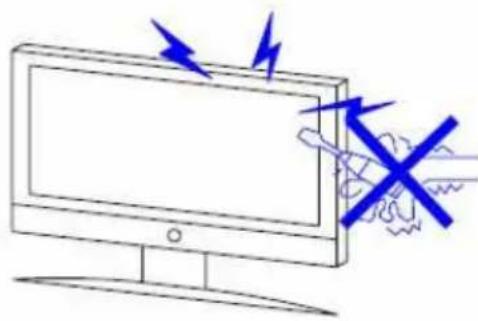
Este producto utiliza alto voltaje en su funcionamiento.
No quite la parte trasera de la carcasa de su equipo. Lleve el aparato a un centro de reparaciones con personal cualificado.
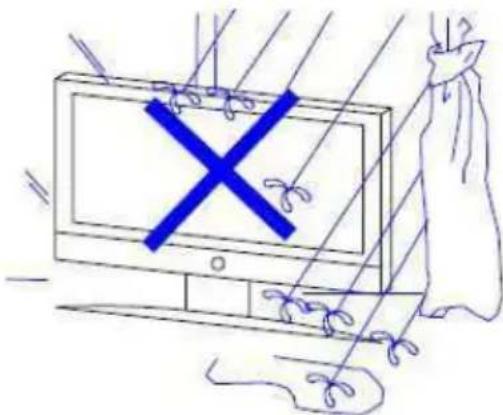
Para evitar el peligro de incendio o de electroshock, no exponga la unidad principal a la lluvia o humedad.
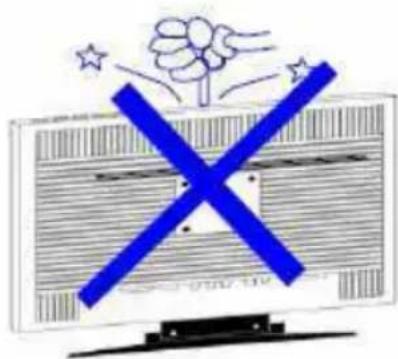
No tire ni empuje objetos dentro de las ranuras o aperturas de la carcasa del televisor.
No vierta ningún tipo de líquido en el receptor de televisión.
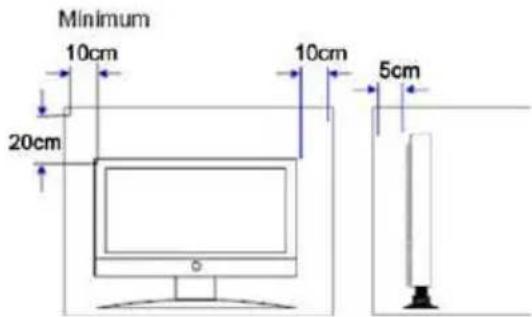

Si el televisor se va a incorporar a algún compartimento o recinto similar, se deben mantener las distancias mínimas. El calor generado puede reducir la vida útil de su televisión, y también puede ser peligroso.
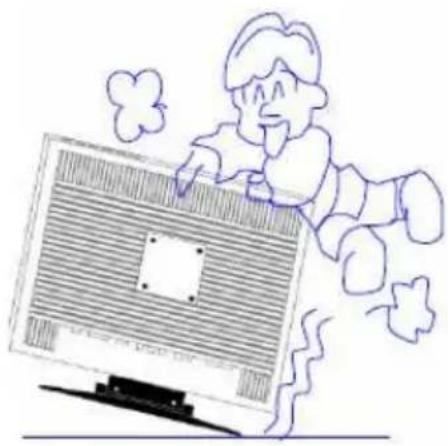
Nunca se suba, apoye o empuje el producto o su soporte de forma brusca. Debe prestar especial atención a los niños.
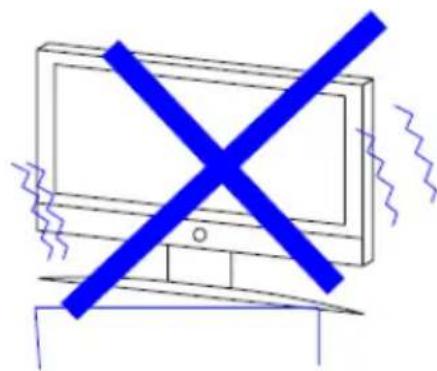
No coloque la unidad principal sobre una mesa, estante o soporte no estable. Se pueden producir lesiones graves y daños al televisor en caso de que se cayera.
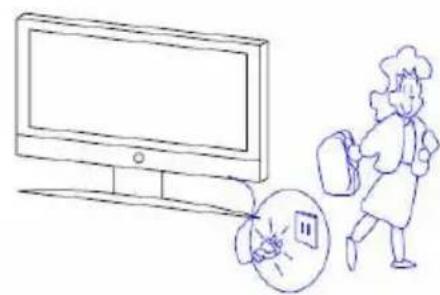
Cuando no vaya a utilizar este producto durante mucho tiempo, se recomienda desconectar el cable de alimentación de la toma de corriente AC.
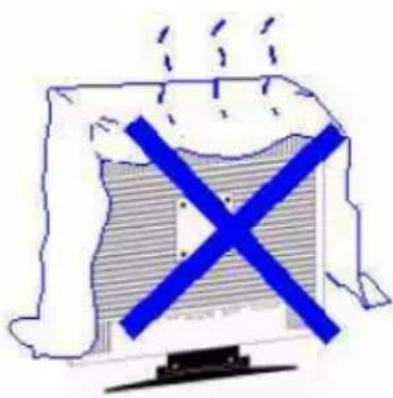
Evite exponer la unidad principal a la luz solar directa y otras fuentes de calor. No coloque el receptor de televisión directamente sobre otros productos que pueden irradiar calor. p. ej. reproductores de cintas de video, amplificadores de audio. No bloquee las ranuras de ventilación de la carcasa trasera.
La ventilación es esencial para evitar fallos en los componentes eléctricos. No coloque el cable de suministro eléctrico debajo de la unidad principal.
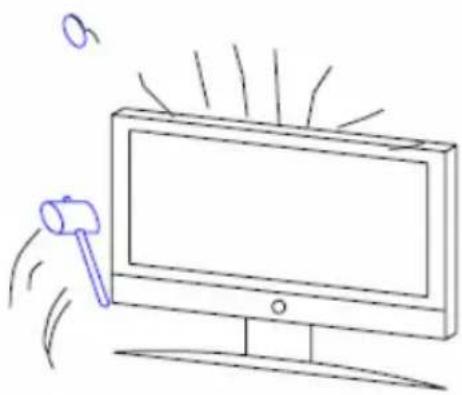
El panel LCD utilizado en este producto está hecho en cristal. Por lo tanto, se puede romper cuando se cae o cuando se le aplica demasiada fuerza. Tenga cuidado de no lesionarse con los trozos del cristal roto en caso de que se rompa el panel LCD.
Además, se debe tener cuidado de no lesionarse cuando se monta la unidad en la pared o en otro lugar.

Precaución
Cuando se monte esta unidad en una caravana u otro vehículo, asegúrese de que la unidad está firmemente asegurada a la pared y con un soporte debajo mientras está en movimiento.
2. Descripción de la unidad principal y del mando a distancia
2.1. Unidad principal
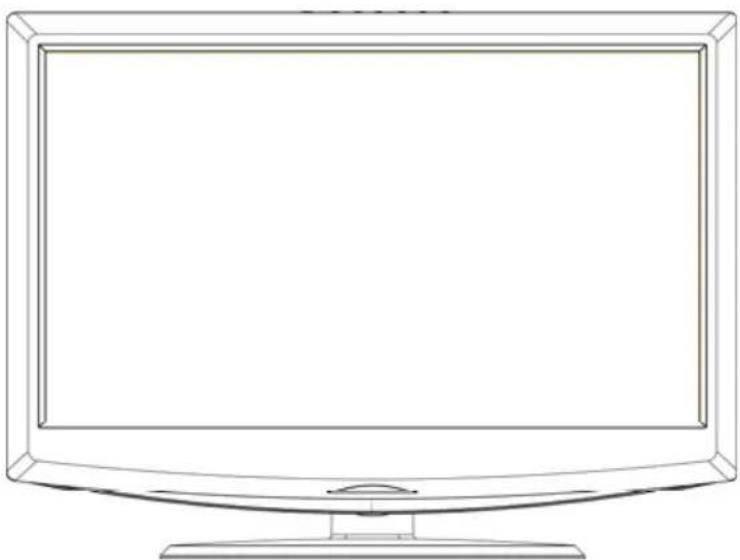
2.2.1 POWER – Encienda el TV presionando el botón una vez. Vuelva a presionar el botón para apagar el TV.
2.2.2 VOL(−) – Este botón disminuye el volumen del TV. Si el menú OSD está activo, presione este botón para mover la selección a la izquierda.
2.2.3 VOL(+) – Este botón aumenta el volumen del TV. Si el menú OSD está activo, presione este botón para mover la selección a la derecha.
2.2.4 CH(−) – Este botón cambia el canal de TV hacia abajo. Si el menú OSD está activo, este botón funciona como control para bajar por el menú.
2.2.5 CH(+) – Este botón cambia el canal de TV hacia arriba. Si el menú OSD está activo, este botón funciona como control para subir por el menú.
2.2.6 MENU – Este botón activa el menú OSD. Si está activo un submenú, presione este botón para volver a seleccionar el nivel de menú anterior.
2.2.7 INPUT – Este botón cambia entre las diferentes fuentes del TV. Cuando la OSD está activa, este botón actúa como botón de entrada y confirma la selección del menú.
2.3. Mando a distancia
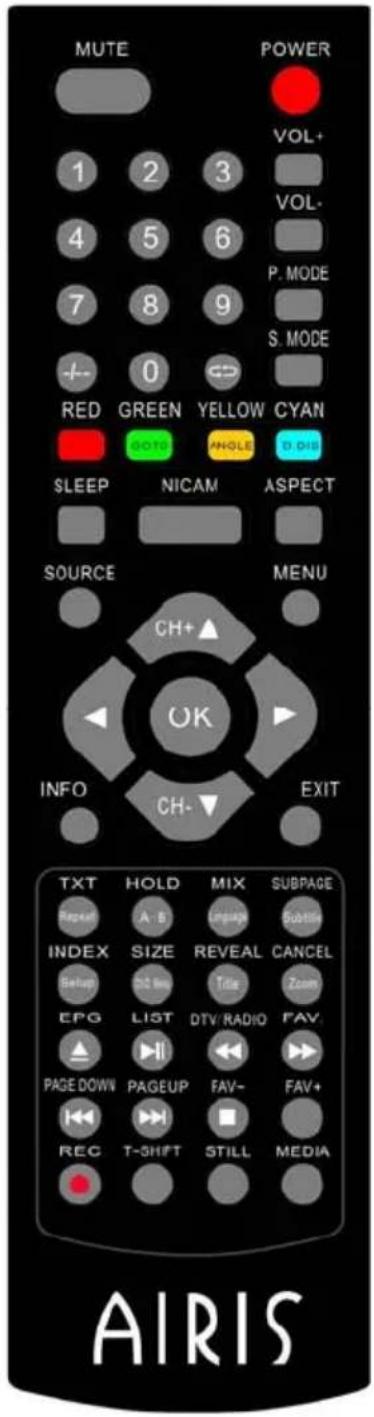
NOTA: Este mando a distancia es idéntico a los de otros modelos de TV que incluyen reproductor de DVD. Tenga en cuenta que algunos de los botones del mando a distancia relacionados con la función DVD no funcionarán si su modelo no tiene reproductor de DVD.
| No | Botón | Descripción | |
| 1 | POWER | Presione el botón para encender el TV, vuelva a presionarlo para entrar en el modo Standby. | |
| 2 | MUTE | Presione el botón para cortar la salida de sonido. Vuelva a presionarlo para restaurarla. | |
| 3 | Números | Presione para seleccionar el canal de TV que desee, o introduzca el número manualmente. | |
| 4 | -/-- | Si desea seleccionar un canal superior al 9, puede utilizar este botón. | |
| 5 | Presione el botón para cambiar entre el canal actual y el canal anterior | ||
| 6 | VOL-/VOL+ Presione estos botones para ajustar el volumen del TV. | ||
| 7 | P.MODE | Presione este botón para cambiar el modo de entrada de imagen. | |
| 8 | S.MODE | Presione este botón para cambiar el modo de entrada del sonido. | |
| 9 | ROJO | Presione el botón rojo para entrar en el elemento (en el menú OSD) o en la página (en la función TXT) correspondiente. | |
| 10 | VERDE (IR A) | Presione el botón Verde para entrar en el elemento (en el menú OSD) o en la página (en la función TXT) correspondiente.IR A: Presione el botón para reproducir directamente su título, capítulo o pista favoritos en el modo DVD. SIN FUNCIÓN - NO DISPONIBLE EN LOS MODELOS MW197, MW198. | |
| 11 | AMARILLO (ÁNGULO) | Presione el botón Amarillo para entrar en el elemento (en el menú OSD) o en la página (en la función TXT) correspondiente.ÁNGULO: Presione el botón para seleccionar el ángulo de visión en DVD. SIN FUNCIÓN - NO DISPONIBLE EN LOS MODELOS MW197, MW198. | |
| 12 | AZUL (D.DIS) | Presione el botón Amarillo para entrar en el elemento (en el menú OSD) o en la página (en la función TXT) correspondiente.D.DIS: Presione el botón para mostrar información del contenido de los discos, tiempo de reproducción, etc. SIN FUNCIÓN - NO DISPONIBLE EN LOS MODELOS MW197, MW198. | |
| 13 | SLEEP | Presione este botón para configurar el tiempo de apagado automático del TV. | |
| 14 | NICAM | Presione este botón para seleccionar un sistema de audio o de idioma diferente. | |
| 15 | ASPECT | Presione este botón para ajustar el modo de reproducción de la pantalla. | |
| 16 | SOURCE | Presione este botón para abrir el menú OSD de entrada de señal. | |
| 17 | MENU | Presione este botón para mostrar el menú OSD para ajustar la imagen, el sonido y las funciones. Vuelva a presionarlo para salir de la pantalla de OSD. | |
| 18 | ▲/▼/◄/►(CH+/CH-) | Presione estos botones para subir, bajar, ir a la izquierda o a la derecha directamente.CH+/CH-: Presione estos botones para ajustar el canal de TV. | |
| 19 | OK | Presione este botón para confirmar y entrar en sus elementos deseados. | |
| 20 | INFO Presione este botón para comprobar el modo actual. | ||
| 21 | EXIT | Sale de todas las pantallas y vuelve a la visualización de TV desde cualquier menú. Sólo está disponible en el modo ATV/DTV. | |
| 22 | TXT(REPETIR) | TXT: Presione este botón para entrar en la función de teletexto y vuelva a presionarlo para salir.REPETIR: Presione para cambiar el modo de repetición. SIN FUNCIÓN – NO DISPONIBLE EN LOS MODELOS MW197, MW198. | |
| 23 | HOLD(A-B) | HOLD: Presione este botón para congelar la imagen de texto analógico en la pantalla (la señal continuará emitiéndose). Vuelva a presionarlo para descongelarla.A-B: Presione para la reproducción A-B. SIN FUNCIÓN – NO DISPONIBLE EN LOS MODELOS MW197, MW198. | |
| 24 | MIX(IDIOMA) | Mix: Reproduce la imagen con fondo de texto.IDIOMA: Presione este botón para seleccionar un sistema de audio o de idioma diferente. SIN FUNCIÓN – NO DISPONIBLE EN LOS MODELOS MW197, MW198. | |
| 25 | SUBPAGE(SUBTÍTULO) | SUBPAGE: Presione este botón para entrar en la función de Subpágina y vuelva a presionarlo para salir.SUBTÍTULO: Cuando esté en modo DTV/DVD, puede activar o desactivar los subtítulos con este botón. | |
| 26 | INDEX(CONFIGURACIÓN) | ÍNDICE: Presione este botón para ir a la página de índice del teletexto analógico.Configuración: Para mostrar el menú de configuración del DVD en la pantalla. SIN FUNCIÓN – NO DISPONIBLE EN LOS MODELOS MW197, MW198. | |
| 27 | SIZE(MENÚ DVD) | TAMAÑO: Presione este botón para seleccionar el Tamaño del teletexto analógico.MENÚ DVD: Selecciona el menú de contenido del disco DVD en el modo DVD. SIN FUNCIÓN – NO DISPONIBLE EN LOS MODELOS MW197, MW198. | |
| 28 | REVEAL(TÍTULO) | REVEAL: Presione este botón par mostrar la información oculta del teletexto analógico.TÍTULO: Presione para mostrar los títulos del DVD. SIN FUNCIÓN – NO DISPONIBLE EN LOS MODELOS MW197, MW198. | |
| 29 | CANCEL (ZOOM) | CANCEL: Presione este botón para cancelar el teletexto, pero no para salir del mismo. Vuelva a presionarlo para salir del modo de cancelación.ZOOM: Presione para pasar a través de los diferentes zooms de la imagen principal. SIN FUNCIÓN – NO DISPONIBLE EN LOS MODELOS MW197, MW198. | |
| 30 |  | EPG: Presione para mostrar el menú de la Guía de programas electrónico.▲: Presione el botón para abrir e introducir el DVD, vuelva a presionarlo para cerrar. SIN FUNCIÓN – NO DISPONIBLE EN LOS MODELOS MW197, MW198. | |
| 31 |  | LIST: Presione este botón para mostrar la lista de programas de TV digital en la pantalla.►II: Presione para iniciar el reproductor de DVD/USB, y vuelva a presionar par pausarlo. | |
| 32 | DTV/RADIO  | DTV/RADIO: En el modo DTV, presione este botón para cambiar entre DTV y Radio.◄◄ : Presione para reproducir un programa de DVD/USB en rebobinado rápido | |
| 33 |  | FAV.: Presione estos botones para entrar en la lista de Favoritos.►► : Presione para reproducir un programa de DVD/USB en avance rápido. | |
| 34 | PAGE DOWN  | PAGE DOWN: Presione estos dos botones para subir directamente y ajustar la página.■: Presione este botón y se detendrá el DVD/USB. | |
| 35 | PAGE UP [ZTZS] | PAGE UP: Presione estos dos botones para subir directamente y ajustar la página.◄◄ : Presione para ir al capítulo anterior en el modo DVD/USB. | |
| 36 |  | FAV-: Presione estos botones para disminuir el canal favorito.►► : Presione para ir al capítulo siguiente en el modo DVD/USB. | |
| 37 | FAV+ | FAV+: Presione estos botones para aumentar el canal favorito. | |
| 38 |  | Presione este botón para grabar directamente la DTV en un disco USB. | |
| 39 | T-SHIFT Presione este botón para realizar el cambio de hora. | ||
| 40 | STILL | Pulse este botón para congelar la imagen en pantalla. Función disponible en los modos de TDT y USB. | |
| 41 | MEDIA | Pulse éste botón para entrar directamente en la fuente MEDIA (USB) | |
3. Ilustración de la conexión de la corriente y de la conexión de la señal
3.1. Instalación de las pilas en el mando a distancia
-
Dé la vuelta al mando a distancia. Quite la tapa del compartimento para pilas.
-
Instale dos pilas nuevas de tipo 1.5V AAA, asegúrese que las marcas de las pilas coinciden con las marcas "+" "−" del interior del compartimento. Si no, se puede dañar la unidad.
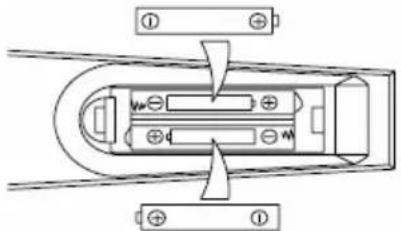
- Cierre la cubierta del compartimiento para pilas.
NOTAS: Las pilas no se deben exponer a calor excesivo, como luz solar, fuego o similares.
3.2. Ilustración de las entradas y salidas

-
USB: Puerto USB.
-
TV: Conector analógico + Digital de antena de 75 Ω. Esta conexión utiliza un cable RF redondo coaxial.
-
SALIDA DE AUDIO: Sólo salida estéreo para auriculares.
-
ENTRADA DE AUDIO: Conecta la salida de PC-AUDIO del PC a la entrada de PC-AUDIO-IN.
-
CVBS: Conecta una señal CVBS desde un dispositivo de vídeo.
-
R/L: Conecta una salida de audio desde un dispositivo externo.
-
Ranura para Cl: Coloque un MAC (Módulo de Acceso Condicionado) en este punto para poder utilizar una tarjeta de "Pago por visión".
-
S-VIDEO: Conecte la salida S-video de un dispositivo S -VIDEO a la entrada S-VIDEO.
-
SCART: Conecte la salida SCART de un dispositivo SCART a la entrada SCART.
-
VGA IN: Conecte el PC a la clavija VGA del PC.
-
YPbPr: Conecte un dispositivo de vídeo componente a estas clavijas.
-
HDMI: Conecte una señal al HDMI.
-
DC IN: Conecta un adaptador (12V).
3.3. Conexión de la corriente

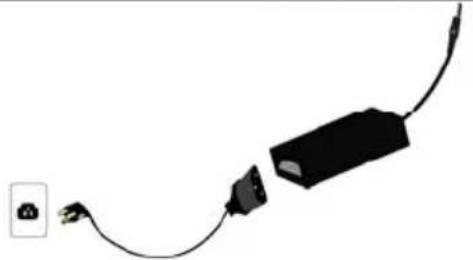
3.4. Conexión de la señal
3.4.1. Conexión HDMI
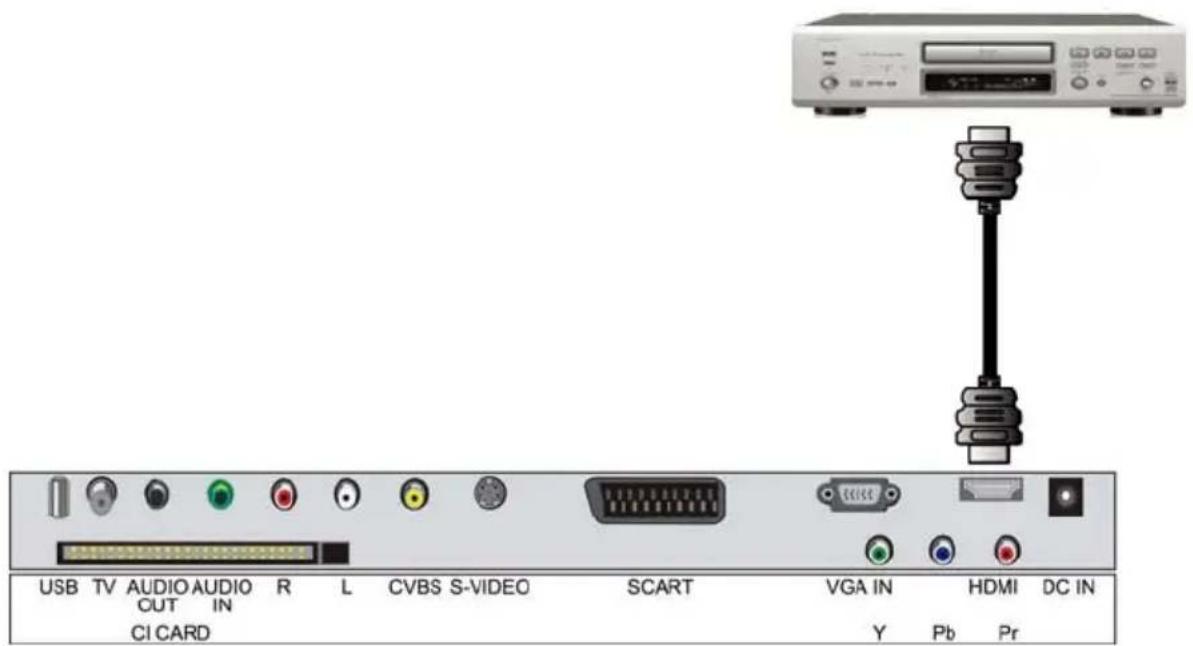
- Apague la corriente del TV LCD y del reproductor de DVD.
- Conecte un cable HDMI a la salida HDMI de su reproductor de DVD y el otro extremo a la entrada HDMI de la parte trasera de su TV LCD.
- Encienda la corriente del TV LCD y del reproductor de DVD.
- Seleccione el HD Digital utilizando el botón INPUT de la parte delantera del TV LCD o directamente presionando el botón SOURCE del mando a distancia.
3.4.2. Conexión de PC y Audio
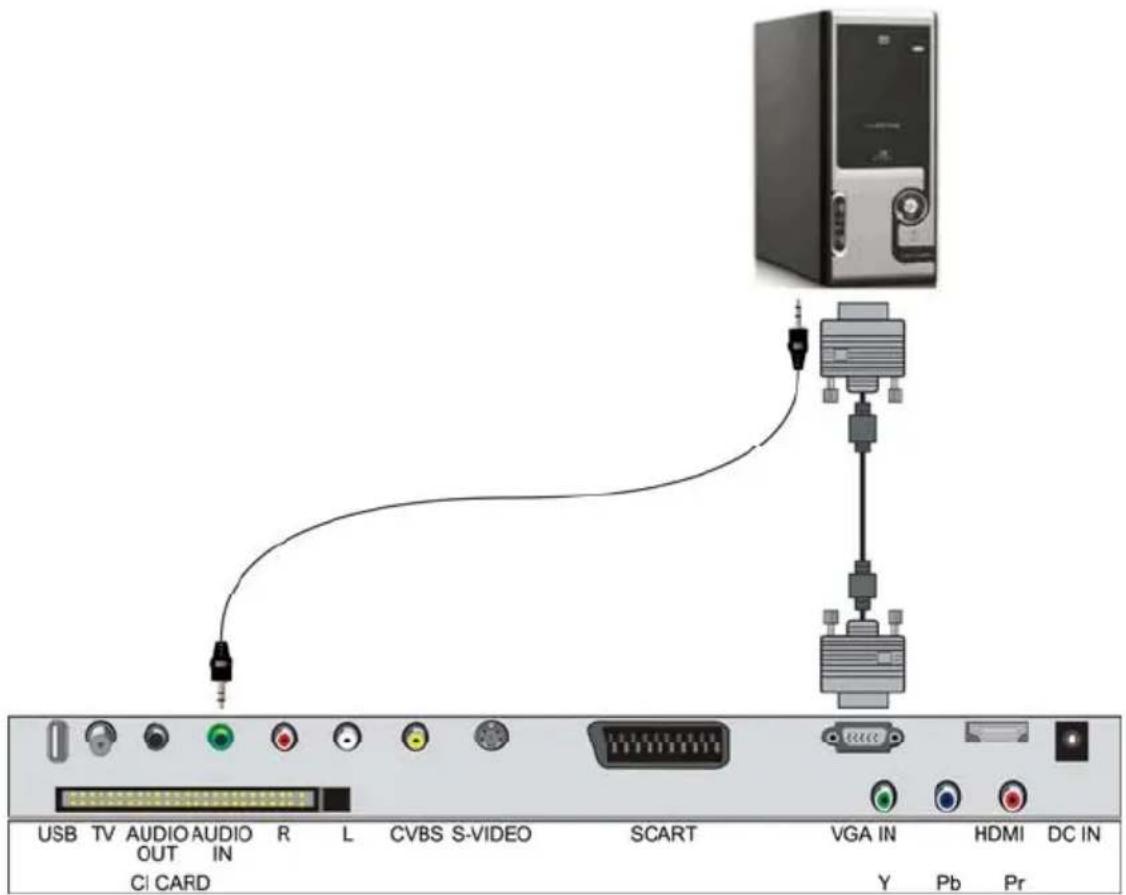
- Apague la corriente de su TV LCD y del ordenador.
- Conecte un cable RGB (VGA) a la salida RGB de su ordenador y el otro extremo a la entrada VGA (zona Azul) de la parte trasera de su TV LCD.
- Conecte la salida de Audio de su ordenador al Audio RGB (banda morada) de la parte trasera de su TV LCD.
- Encienda la corriente de su TV LCD y del ordenador.
- Seleccione PC utilizando el botón INPUT de la parte delantera de su TV LCD o directamente presionando el botón SOURCE del mando a distancia.
3.4.3. Conexión de CVBS y Audio
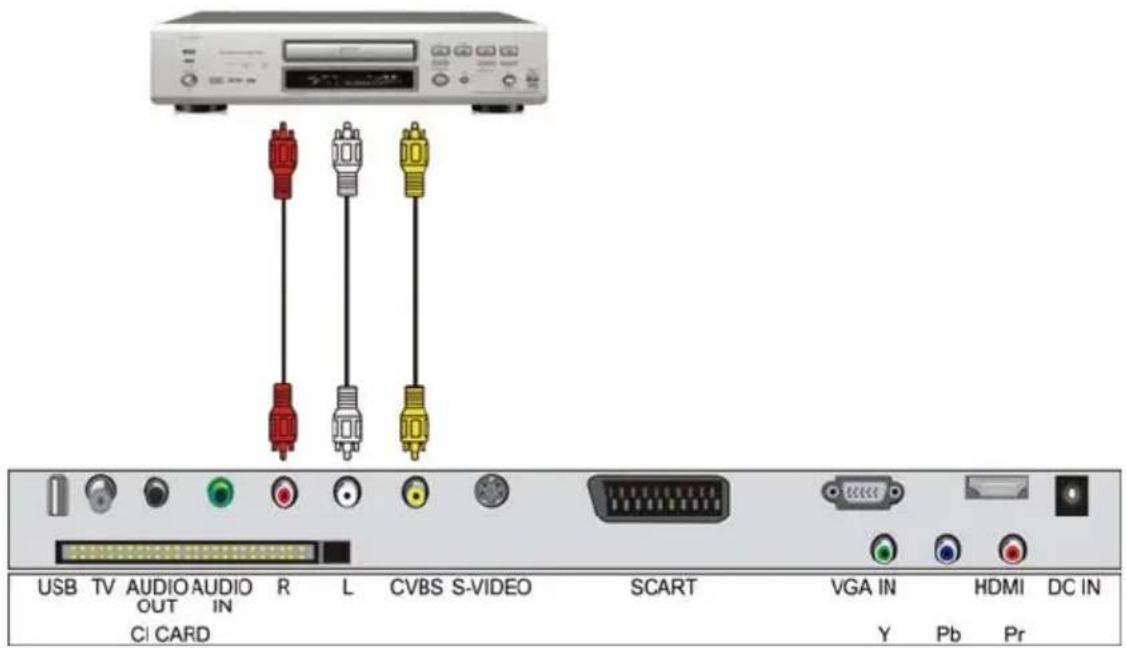
- Apague la corriente del TV LCD y del reproductor de DVD.
- Conecte la clavija CVBS de la parte trasera de su reproductor DVD a la salida CVBS de la parte trasera de su TV LCD.
- Conecte los conectores de audio R (color rojo) y L (color blanco) de la parte trasera del reproductor de DVD a los conectores de entrada de audio R (color rojo) y L (color blanco) del lateral de su TV LCD.
- Encienda la corriente del TV LCD y del reproductor de DVD.
- Seleccione AV utilizando el botón INPUT de la parte delantera de su TV LCD o directamente presionando el botón SOURCE del mando a distancia.
- Apague la corriente del TV LCD y del reproductor de DVD.
- Conecte la clavija de S-Video de la parte trasera de su reproductor DVD a la salida S-Video de la parte trasera de su TV LCD.
- Conecte los conectores de audio R (color rojo) y L (color blanco) de la parte trasera del reproductor de DVD a los conectores de entrada de audio R (color rojo) y L (color blanco) del lateral de su TV LCD.
- Encienda la corriente del TV LCD y del reproductor de DVD.
- Seleccione S-Video utilizando el botón INPUT de la parte delantera del TV LCD o directamente presionando el botón SOURCE del mando a distancia.
3.4.5. Conexión de YPBYR y Audio
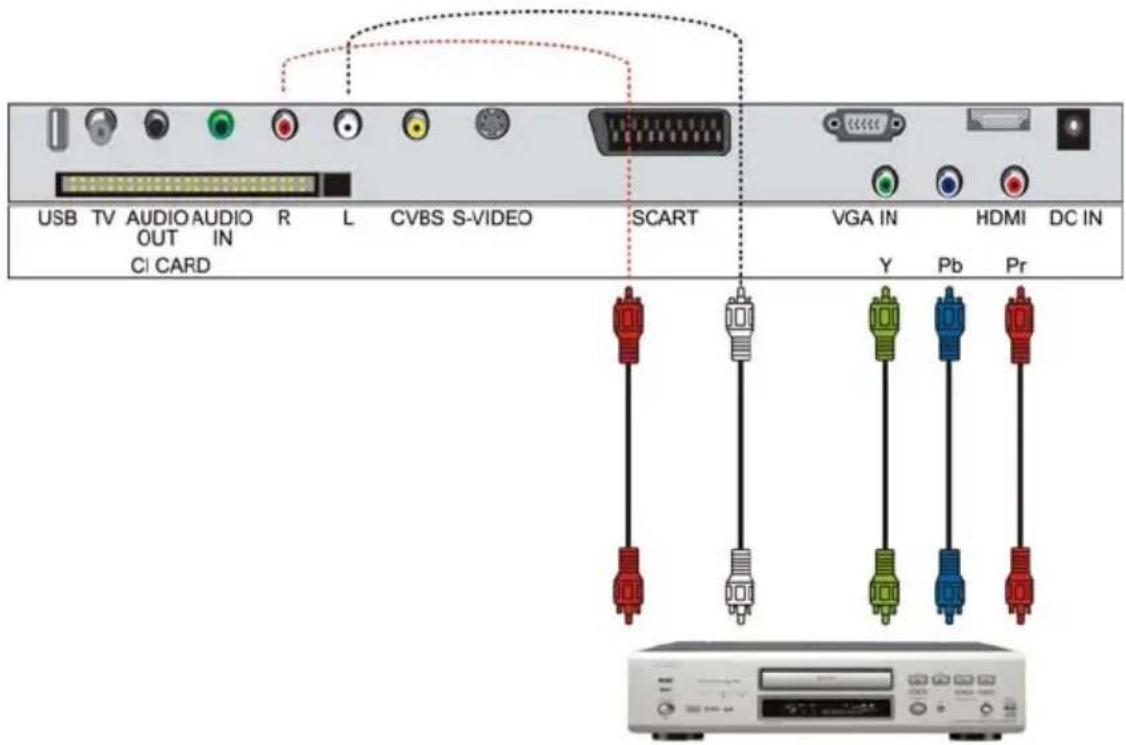
- Apague la corriente del TV LCD y del reproductor de DVD.
- Conecte el conector (color verde) de la parte trasera del reproductor de DVD al conector y correspondiente (color verde) del grupo HD Componente analógico (banda de color verde) de la parte trasera de su TV LCD.
- Conecte el conector Pb (color azul) de la parte trasera del reproductor de DVD al conector Pb correspondiente (color azul) del grupo HD Componente analógico (banda de color verde) de la parte trasera de su TV LCD.
- Conecte el conector Pr (color rojo) de la parte trasera del reproductor de DVD al conector Pr correspondiente (color rojo) del grupo HD Componente analógico (banda de color verde) de la parte trasera de su TV LCD.
- Conecte los conectores de audio R (color rojo) y L (color blanco) de la parte trasera del reproductor de DVD a los conectores de entrada de audio R (color rojo) y L (color blanco) del grupo HD Componente analógico (banda de color verde) en el lateral de su TV LCD.
- Encienda la corriente del TV LCD y del reproductor de DVD.
- Seleccione el HD Componente analógico utilizando el botón INPUT de la parte delantera del TV LCD o directamente presionando el botón SOURCE del mando a distancia.
Nota:
Consulte su manual de usuario del reproductor de DVD para obtener más información sobre los requisitos de salida de vídeo del producto.
- Apague la corriente del TV LCD y del reproductor de DVD.
- Conecte la clavija SCART de la parte trasera de su reproductor DVD a la clavija SCART.
- Encienda la corriente del TV LCD y del reproductor de DVD.
- Seleccione SCART utilizando el botón INPUT de la parte delantera del TV LCD o directamente presionando el botón SOURCE del mando a distancia.
- Apague la corriente de su TV LCD.
- Conecte el conector coaxial (RF) de su antena, cable o caja de cables al conector de TV de la parte trasera de su TV LCD.
- Encienda la corriente de su TV LCD.
- Seleccione TV utilizando el botón INPUT de la parte delantera de su TV LCD o directamente presionando el botón SOURCE del mando a distancia.
Nota: Los cables mostrados no se incluyen con el TV.
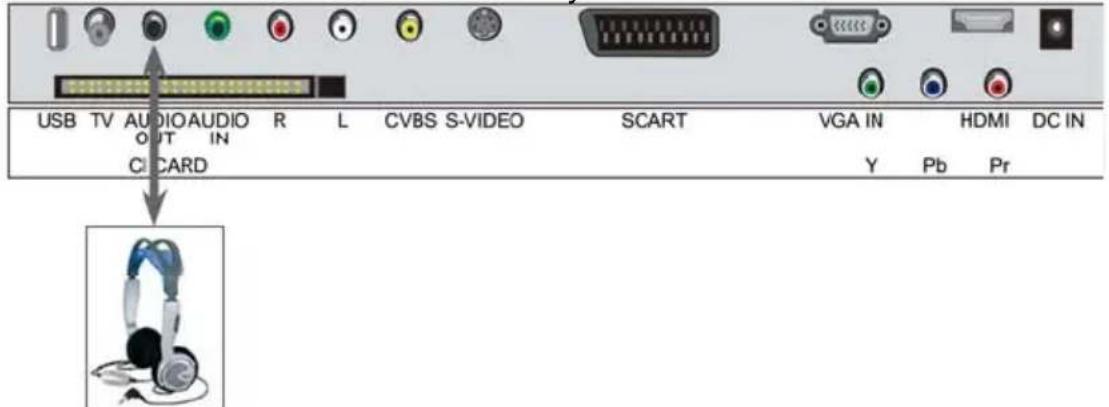
- Puede conectar un auricular a su TV si desea ver un programa sin molestar a las personas de su alrededor.
- Inserte un auricular estándar con clavija de 3,5mm en la clavija de 3,5mm de la parte trasera del TV (consulte el diagrama).
Nota:
- ADVERTENCIA SOBRE EL VOLUMEN DE LOS AURICULARES.
Conecte los auriculares con el volumen bajo y aumentelo si es necesario. La escucha prolongada a través de auriculares a gran volumen puede provocar lesiones en los oídos.
- No podrá recibir sonido de su TV cuando conecte los auriculares al sistema.
4. Operaciones básicas
4.1. INPUT
Puede cambiar la entrada de TV de acuerdo a sus necesidades.
- Presione el botón MENÚ del mando a distancia para entrar en el menú principal OSD.
- Presione los botones ◀▶ para seleccionar el elemento de INPUT.
- Presione el botón OK para entrar en el menú de INPUT detallado.
- Presione el botón MENU para volver al menú superior.
Configuración detallada de INPUT
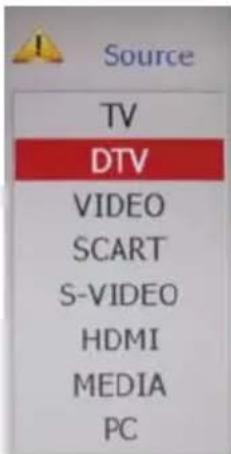
Los pasos detallados son los siguientes:
- Presione el botón OK del mando a distancia para entrar en el menú INPUT.
- Presione los botones ▲▼ para seleccionar la Fuente deseada.
- Presione el botón OK para confirmar.
- Presione el botón MENÚ del mando a distancia para volver al menú superior.
Nota: Algunos menús sólo están disponibles en ATV, algunos sólo están disponibles en DTV, por lo tanto cuando los utilice, cambie a la fuente relevante siguiendo estos pasos. También puede presionar el botón SOURCE en el mando a distancia para seleccionar la Fuente directamente.
4.2. Configuración de TV
Le permite controlar la calidad de la emisión.
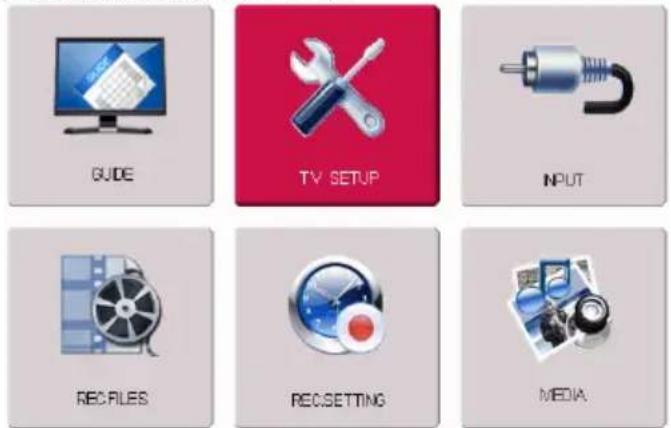
- Presione el botón MENU del mando a distancia para entrar en el menú principal OSD.
- Presione los botones ◀▶ para seleccionar el elemento de CONFIGURACIÓN DE TV.
- Presione el botón OK para entrar en el menú de Configuración detallado.
- Presione el botón MENU para volver al menú superior.
Menú de configuración detallado
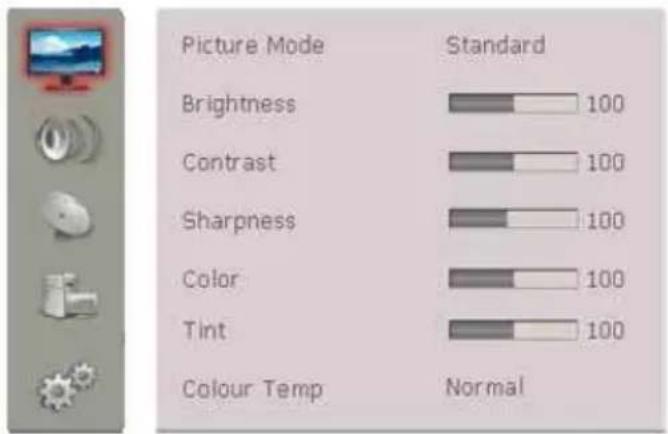

- Presione el botón OK del mando a distancia para entrar en el menú CONFIGURACIÓN DE TV.
- Presione los botones ▲▼ para seleccionar el elemento deseado en la barra de la izquierda, luego presione el botón ▶ para entrar en la parte derecha para ajustar el valor detallado.
- Presione el botón MENÚ del mando a distancia para volver al menú superior.
4.2.1. Configuración de imagen
Tiene varias configuraciones para mejorar la calidad de su imagen.
-
Presione los botones ▲▼ en el mando a distancia para seleccionar Imagen. (la primera opción de la barra izquierda).
-
Presione el botón ▶ para entrar en la configuración de Imagen, luego presione los botones ▲▼ para seleccionar el elemento deseado y presione los botones ◀▶ para ajustar.
-
Presione el botón MENÚ del mando a distancia para volver al menú superior.
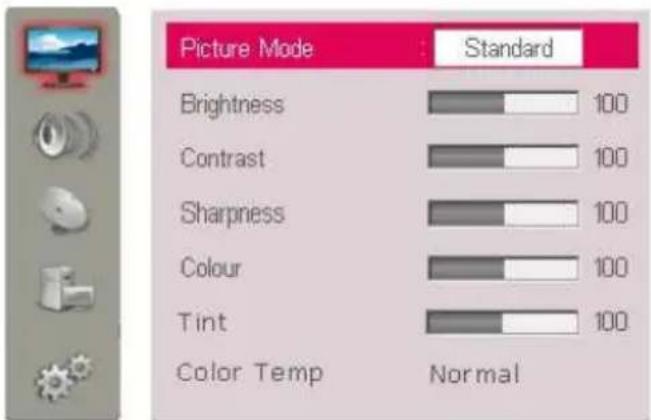
Modo de imagen: Seleccione su modo de imagen deseado como se explica a continuación: Estándar, vivo, suave, óptimo, usuario.
Brillo: Ajusta el nivel de oscuridad de la imagen.
Contraste: Ajusta el contraste de la imagen.
Nitidez: Aiusta la nitidez.
Color: Ajusta la saturación del color.
Matiz: Ajusta el matiz de la imagen.
Temperatura de color: Seleccione su tono de color favorito como sigue a continuación: Normal, cálido, frío.
Normal: Mantiene el color blanco original
Cálido: Ajusta el color blanco para que sea algo más rojo.
Frío: Ajusta el color blanco para que sea algo más azul.
4.2.2. Configuración del sonido
Puede personalizar diferentes modos de sonido para obtener el mejor efecto.
-
Presione los botones ▲▼ en el mando a distancia para seleccionar Sonido (la segunda opción de la barra izquierda).
-
Presione el botón ▶ para entrar en la configuración de Sonido, luego presione los botones ▲▼ para seleccionar el elemento deseado y presione los botones ◀▶ para seleccionar o ajustar.
-
Presione el botón MENÚ del mando a distancia para volver al menú superior.
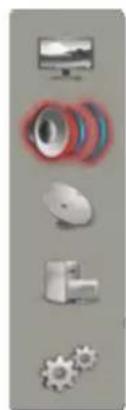
Modo de sonido: Seleccione su modo de sonido deseado como se explica a continuación: Estándar, Música, Película, Discurso, Usuario.
Balance: Ajusta el efecto de equilibrio.
Bajo: Ajusta el efecto de los graves.
Agudo: Ajusta el efecto de los agudos
AVC: Si lo activa, el vídeo se ajusta automáticamente; si no, no está disponible.
4.2.3. Configuración de canales (ATV)
El Sintonizador busca y memoriza todos los canales activos de su país.
Nota: Asegúrese de que la fuente actual sea TV.
- Presione los botones ▲▼ en el mando a distancia para seleccionar Canal. (la tercera opción de la barra izquierda).
- Presione el botón ▶ para entrar en la configuración de Sonido, luego presione los botones ▲▼ para seleccionar el elemento deseado y presione los botones ◀▶ para seleccionar o ajustar.
- Presione el botón MENÚ del mando a distancia para volver al menú superior.
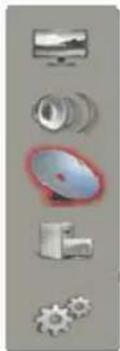
Canal: Muestra el número actual, y puede presionar los botones ◀▶ para seleccionar el programa superior o inferior.
Sistema de color: Seleccione su sistema de color deseado de entre los siguientes: AUTO, PAL, SECAM.
Sistema de sonido: Seleccione su sistema de sonido deseado de entre los siguientes: AUTO, BG, DK, I, L, L'.
Búsqueda automática: Selecciónela para buscar los canales automáticamente.
Búsqueda manual: Selecciónela para buscar los canales manualmente.
Sintonización fina: Ajusta la frecuencia del canal actual.
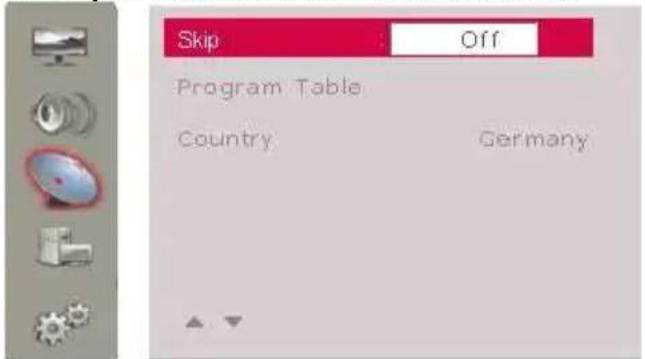
Saltar: La opción de saltar le permite omitir el canal actual. Cuando se activa (ON), omitirá el número del canal cuando seleccione los canales con los botones ◀▶. Si desea restaurar el canal omitido, simplemente presione el botón numérico para seleccionar ese canal y realice los pasos anteriores.
Tabla de programas: Le permite clasificar los programas de TV según sus preferencias. En el menú de GUÍA tiene las instrucciones.
País: Seleccione su país deseado antes de buscar los canales.
4.2.4. Configuración de canales (DTV)
Configure la página de DTV según sus necesidades.
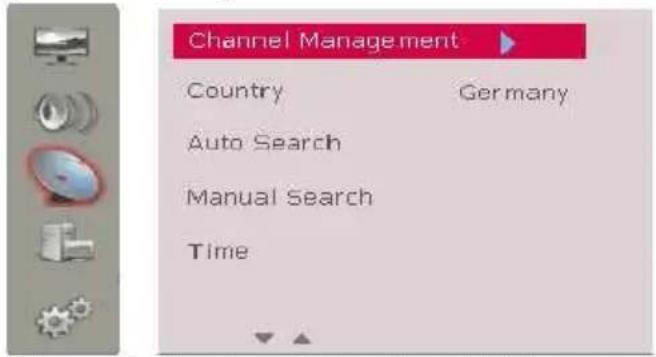
Nota: Asegúrese de que la fuente actual está en DTV.
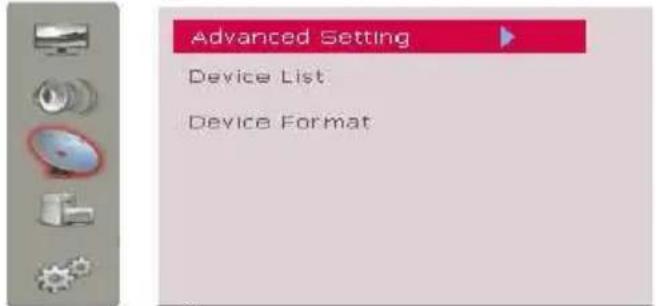
- Presione los botones ▲▼ en el mando a distancia para seleccionar Configuración. (la tercera opción de la barra izquierda).
- Presione el botón ▶ para entrar en el modo de Canal, luego presione los botones ▲▼ para seleccionar el elemento deseado y presione los botones ◀▶ para seleccionar o ajustar.
- Presione el botón MENÚ del mando a distancia para volver al menú superior.
Gestión de canales:
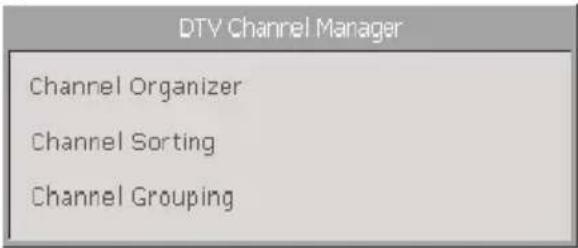
Puede utilizar esta función para gestionar estos sistemas: Favoritos, colocar, saltar, bloquear, borrar, dividir, etc.
La pantalla aparece como la de la derecha. En esta página, puede presionar los botones ▲▼ para seleccionar el elemento deseado, después presione los botones ▶ para entrar.
1) Organizador de canales:
Compatible con: favoritos, desplazar, bloquear, borrar; Si el elemento Fav / Desp. / Bloqu. / Saltar ha cambiado, debe presionar el botón MENU para desactivarlo, luego presione el botón OK para mostrar Actualizado con éxito en la pantalla.
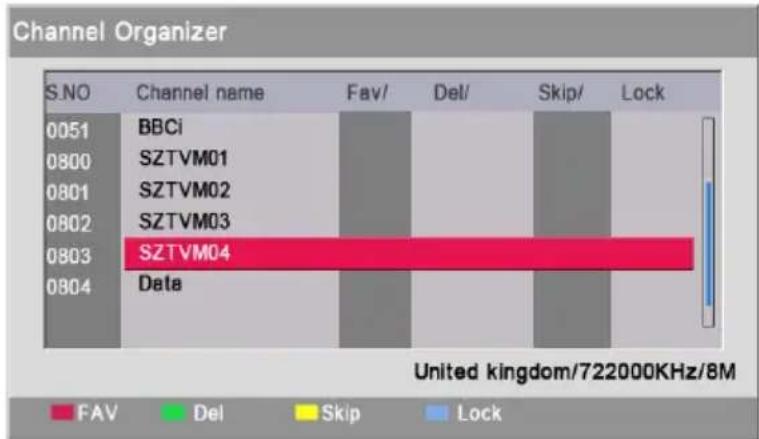
- Presione los botones ▼▲ para seleccionar el canal que desea editar.
- FAV: Presione el botón ROJO.
■ Borr.: Presione el botón VERDE. - Desplazar: Presione el botón AMARILLO.
- Bloquear: Presione el botón AZUL. (Nota: Contraseña inicial: 0000)
- Presione los botones ◀▶ para entrar en la función de editar nombre.
- Después, el programa seleccionado aparecerá en una ventana de texto, como muestra la siguiente imagen.
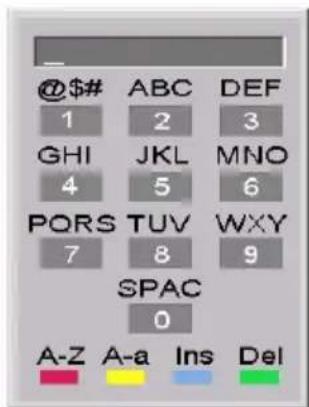
- El primer carácter del nombre se encuadra en corchetes.
- Presione el botón ROJO para cambiar entre letras y números.
- Presione el botón AMARILLO para cambiar entre letras mayúsculas y minúsculas.
- Presione el botón AZUL para introducir un carácter.
- Presione el botón VERDÉ para borrar un carácter.
- Presione MENU en el mando a distancia para guardar y salir.
2) Clasificación de canales
En el menú de clasificación de canales, puede clasificar los programas en diferentes órdenes. También puede clasificar información sobre el número, nombre, frecuencia y banda mostrada en la siguiente pantalla; los elementos importantes se mostrarán en la pantalla en orden.
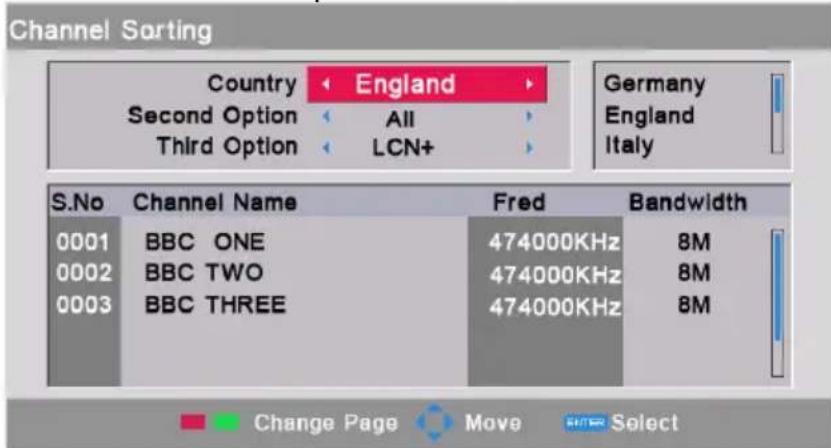
- El país es el primer elemento, compatible con: Alemania / Inglaterra / Italia / Francia / España / Holanda / Taiwán / China / Noruega / Suecia / Finlandia / Todas las zonas.
- Presione los botones ▲▼ para seleccionar la primera opción País.
- Presione los botones ◀▶ para entrar en la zona superior derecha, después, presione los botones ▲▼ para seleccionar el país deseado, y presione el botón OK para confirmar y volver a la zona de la izquierda automáticamente.
- Presione OK para guardar el elemento, entonces aparecerá un mensaje para informarle de su desea guardar o no.
Nota: Si desea guardar, vuelva a presionar OK para confirmar su elección, si selecciona SÍ, la opción se guardará, también se mostrará el programa relacionado con su opción seleccionada en la parte inferior de la pantalla.
- El segundo es la contraseña, dependiendo de si está codificado o no. Existen 3 elementos: TODO, FTA, Codificado. Funciona en: Todos.
- Presione los botones ▲ ▼ para seleccionar la segunda opción.
- Presione los botones ◀▶ para entrar en la zona superior derecha, después, presione los botones ▲▼ para seleccionar el modo deseado, y presione el botón OK para confirmar y volver a la zona de la izquierda automáticamente.
- Presione OK para guardar el elemento, entonces aparecerá un mensaje para informarle de si desea guardar o no.
- El tercer elemento lo debe seleccionar el usuario. Existen 5 elementos: Todos, A-Z, Z-A, LCN-, LCN+.
- Presione los botones ▲ ▼ para seleccionar la tercera opción.
- Presione los botones ◀▶ para entrar en la zona superior derecha, después, presione los botones ▲▼ para seleccionar el elemento deseado, y presione el botón OK para confirmar y volver a la zona de la izquierda automáticamente.
- Presione OK para guardar el elemento, entonces aparecerá un mensaje para informarle de si desea guardar o no.
3) Agrupación de canales
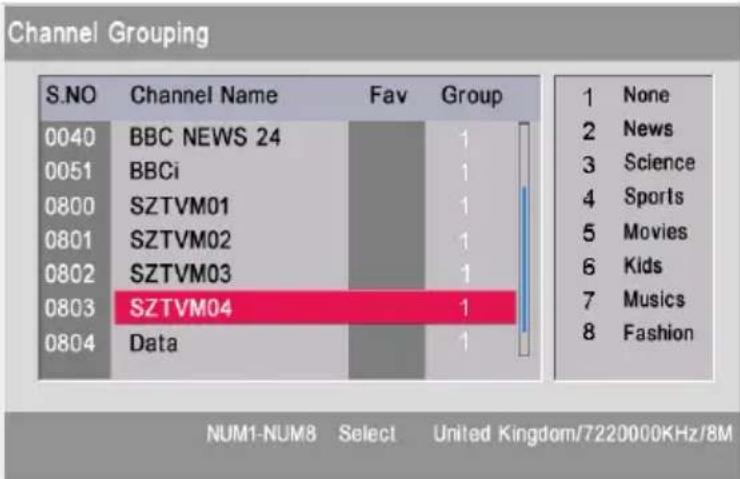
En la agrupación de canales, seleccione el n°., entonces, aparecerá el nombre del canal en la pantalla. Así puede configurar la lista de FAV y la de Grupo. Puede conocer el estado del canal. Existen 8 modos: 1 Ninguno, 2 Noticias, 3 Ciencia, 4 Deportes, 5 Películas, 6 Niños, 7 Música, 8 Moda.
- Presione los botones ▼▲ para seleccionar el Canal.
- Presione el número correspondiente para configurar, entonces, el canal se mostrará en el grupo seleccionado.
- Presione OK para guardar el elemento, y aparecerá Guardado con éxito... en la pantalla.
- Presione MENU en el mando a distancia para salir.
País: Seleccione el país apropiado, antes de buscar los canales.
Búsqueda automática: Selecciónela, el sistema busca todas las frecuencias y canales disponibles en el país seleccionado automáticamente.
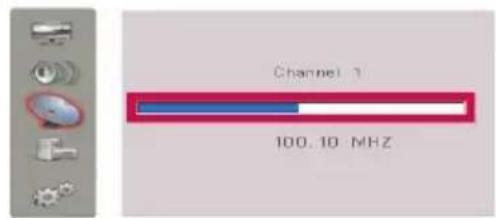
Nota: Antes de buscar los programas, debe seleccionar el País correctamente.
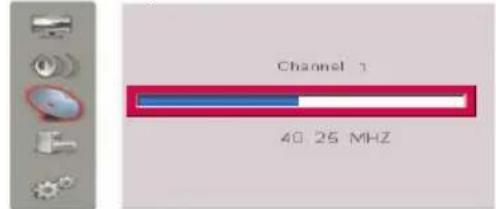
Búsqueda manual: Muestra el punto de frecuencia del canal seleccionado.
Hora: Comprueba la hora actual, también puede configurar la hora. A continuación se muestra la interfaz:
- Presione los botones ◀▶ para configurar el GMTOffset a Auto, el sistema establecerá la hora actual de acuerdo al horario en vigor de forma automática.
- Presione los botones ◀▶ para configurar el GMTOffset a su GMT deseada, el sistema establecerá la hora actual de acuerdo con su elección.
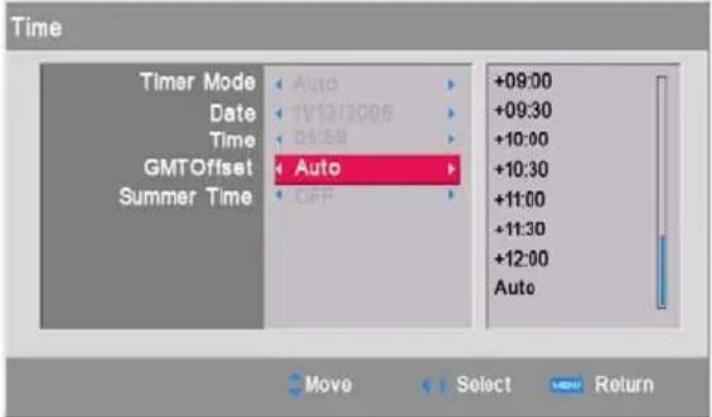
- Presione los botones ◀▶ para ACTIVAR o DESACTIVAR el horario de verano.
Configuración avanzada: En el estado de fuente DTV, puede entrar en la página de configuración del TV según sus necesidades. (Como se muestra en la imagen inferior derecha).
- Presione los botones ▼▲ para seleccionar la opción deseada.
- Presione el botón ▶ para entrar en el elemento detallado.
- Presione MENÚ del mando a distancia para volver al menú superior.
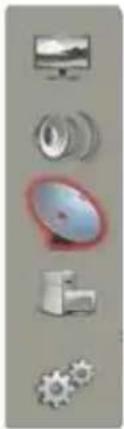
1) Audio preferido: Cuando el programa actual tiene varios idiomas, puede seleccionar uno de ellos. En esta página, puede presionar los botones ▲▼ para marcar Audio preferido, presionar los botones ◀▶ para mostrar las opciones correspondientes. Las siguientes opciones están disponibles: holandés, inglés, francés, alemán, italiano, español, portugués, danés y checo.
2) Subtítulo preferido: Cuando el programa actual tiene varios idiomas, puede seleccionar uno de ellos para mostrar. En esta página, puede presionar los botones ▲▼ para marcar Subtítulo preferido, presionar los botones ◀▶ para mostrar las opciones correspondientes. Las siguientes opciones están disponibles: Ingles, francés, alemán, italiano, español, danés, checo y off.
3) Bloqueo paterno: Establezca o modifique el bloqueo paterno, los detalles son los siguientes.
- La Contraseña inicial es 0000.
- Cambie su contraseña en la casilla de entrada de código utilizando los botones numéricos (0-9).
- Introduzca la nueva contraseña en la casilla “Introduzca nueva contraseña” utilizando los botones numéricos (0-9).
- Vuelva a introducir la misma contraseña en la casilla “Confirme nueva contraseña” utilizando los botones numéricos (0-9).
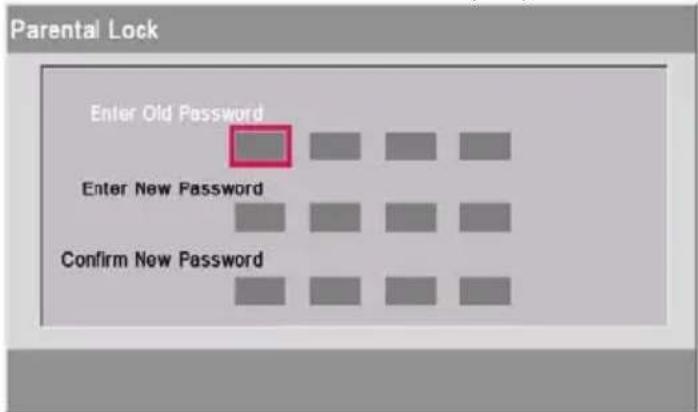
El usuario puede salir de la ventana de configuración de contraseña e ignorar el cambio con el botón MENU, mientras que ENTER se utiliza para guardar la configuración. Cuando se termine la configuración, aparecerá “Actualizado con éxito” en la pantalla.
4) Clasificación paterna: Configura la clasificación de programas.
Lista de dispositivos: Puede presionar el botón ▶ para entrar y mostrar la lista de dispositivos.
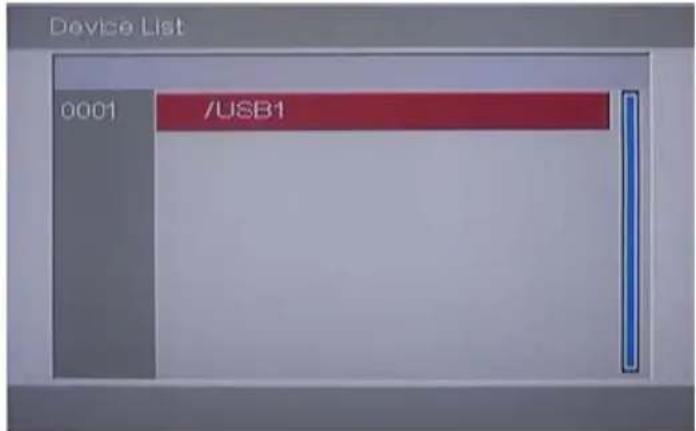
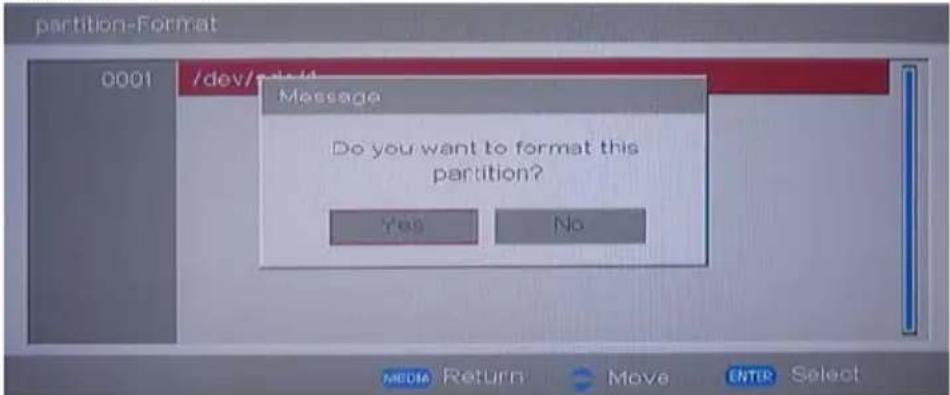
Formato de dispositivo: Puede presionar el botón ▶ para entrar en el menú de partición de formato.
Cuando entra en la fuente PC, puede ir a PC para configurar el menú.
- Presione los botones ▲▼ en el mando a distancia para seleccionar PC. (la cuarta opción de la barra izquierda).
- Presione el botón ▶ para entrar en el modo PC, luego presione los botones ▲▼ para seleccionar el elemento deseado y presione los botones ◀▶ para ajustar.
- Presione el botón MENÚ del mando a distancia para volver al menú superior.
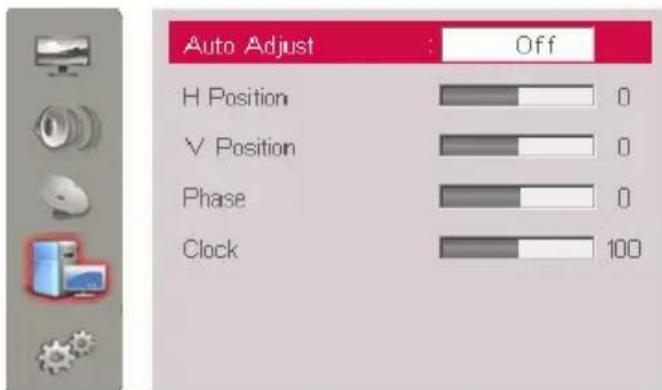
Auto ajustes: Manténgalo activado, el sistema de TV se puede ajustar solo, puede ajustar la posición Horizontal, la posición Vertical, la Fase y otros que pueden centrar la imagen y mostrarla mejor.
Posición Horizontal: Ajusta la posición horizontal de la pantalla del PC.
Posición Vertical: Ajusta la posición vertical de la pantalla del PC.
Fase: Cuando sea necesario, ajuste la fase de píxeles de la imagen para evitar la interfaz de imagen.
Reloj: Personalice la hora de cualquier barra vertical o cinta visible en el fondo de pantalla.
4.2.6. Configurar la configuración
Puede personalizarla para obtener su modo de visualización deseado.
-
Presione los botones ▲▼ en el mando a distancia para seleccionar Configuración. (la quinta opción de la barra izquierda).
-
Presione el botón ▶ para entrar en la configuración de Configuración, luego presione los botones ▲▼ para seleccionar el elemento deseado y presione los botones ◀▶ para ajustar.
-
Presione el botón MENÚ del mando a distancia para volver al menú superior.
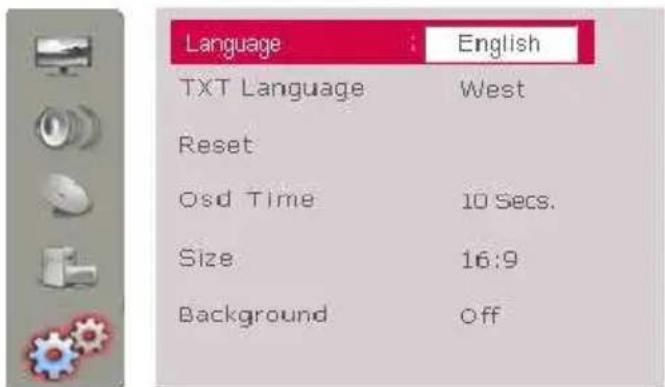
Idioma: Presione los botones ◀▶ para seleccionar el idioma.
Idioma de TXT: Presione los botones ◀▶ para seleccionar el idioma de TXT.
Reinicio: Si selecciona este elemento, toda la configuración personalizada volverá a la configuración de fábrica.
Tiempo de OSD: Configura el tiempo de apagado del menú principal y del menú de fuente.
Tamaño: Modo de visualización de pantalla, admite 16:9, 4:3, Completa, Panorama, ZOOM.
4.3. GUÍA
Le permite clasificar los programas de TV según sus preferencias.
Nota: El menú de GUÍA no mostrará los canales hasta que no conecte la antena y busque las señales.
- Presione el botón MENÚ del mando a distancia para entrar en el menú OSD.
- Presione los botones ◀▶ para seleccionar el elemento de Guía.
- Presione el botón ENTER para entrar en el menú de Guía detallado.
- Presione el botón MENU para volver al menú superior.
Menú de configuración detallado
Puede editar o clasificar programas según sus preferencias.
4.3.1. En la fuente ATV
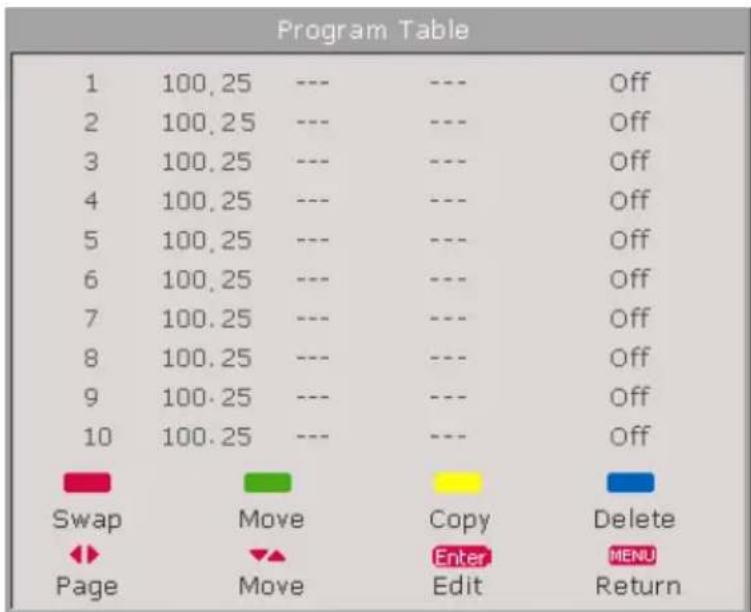
- Presione los botones ▼▲ para seleccionar el canal de la lista que desea editar.
- Presione el botón de color del mando a distancia de la función necesaria.
- Presione los botones ▲▼ para seleccionar otro canal, luego presione OK para terminar la operación.
- Presione el botón MENU para volver al menú superior.
Si selecciona Borrar, se realizará la operación.
Si selecciona Editar, aparecerá la siguiente imagen en la pantalla.
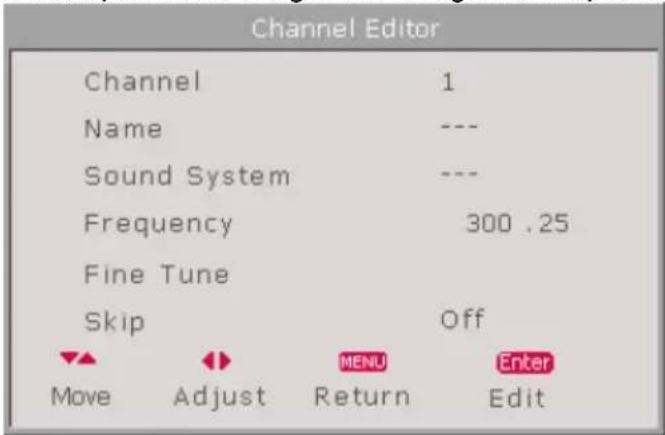
- Presione el botón que indica la operación relevante.
- Presione el botón MENU para volver al menú superior.
Si presione ENTER para Editar, aparecerá la siguiente imagen en la pantalla.
![Channel Editor Channel Name OK Cancel a b c d e f g h|i j Delete A B C D E F G H I J 0 1 2 3 4 5 6 7 8 9 $k l m n{o p&q r s t { } [ ]< >( ). ._ K L M N O P Q R S T ~ ! @ # $ % ^ & * . u v w x y z:;;"'| _ + = U V W X Y Z?I\r/\ / Move Enter Select](/content/2026/05/1078839/images/4e982d43d2000ea3f10a1274fc0c6bad559fd1c713b4793ba000ce348212e054.jpg)
- Presione los botones ▲▼◀▶ para seleccionar la letra o número o carácter deseado para editar el nombre del canal.
- Presione el botón MENU para volver al menú superior.
4.3.2. En la fuente DTV
5. Funciones principales
5.1. Funciones de grabación REC
Cuando se está grabando en el modo DVB, no se puede cambiar de canal o de fuente.
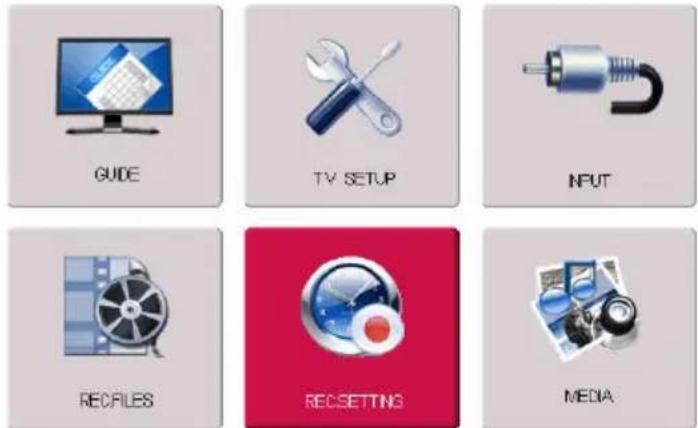
- Presione el botón MENÚ del mando a distancia para entrar en el menú principal OSD.
- Presione los botones ◀▶ para seleccionar el elemento de CONFIGURACIÓN DE REC.
- Presione el botón OK para entrar en el Menú de REC.
- Presione el botón MENU para volver al menú superior.
Nota: Presione REC MENU directamente en el mando a distancia para entrar en el menú de grabación.
Menú REC detallado:
- Seleccione GRABAR AHORA para comenzar a grabar el programa actual.
- Seleccione TAREA RED para entrar en la interfaz para configurarla.
- Seleccione REVISAR para comprobar la tarea de grabación que se ha configurado con éxito.
5.1.1. REC/STOP
- Presione los botones ◀▶ para seleccionar el elemento REC/STOP en el menú superior (cambiará de color) para grabar el programa actual inmediatamente.
- También puede presionar REC directamente en el mando a distancia.
Nota: Tras 2s, el icono REC aparecerá.
natural_image
Blurred blue gradient background with no discernible text, symbols, or objects- Vuelva a presionar REC para detener la grabación. Nota: El icono REC cambiará al icono STOP.
- El usuario puede grabar cualquier programa de DTV a un dispositivo externo mediante USB, así que, antes de grabarlo, hay que preparar algunas cosas para que salga bien.
PREPARACIÓN PARA GRABACIÓN
- Antes de grabar, el usuario debe confirmar el directorio de almacenamiento, lo que significa que debe seleccionar el dispositivo externo disponible que esté conectado al sistema mediante USB.
■Cómo entrar en la Lista de dispositivos:
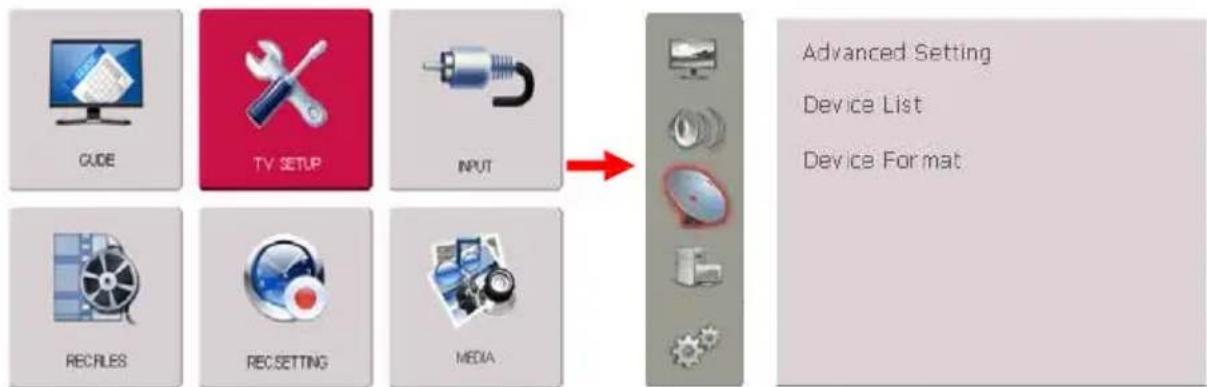
flowchart
graph LR
    A["GUIDE"] --> B["TV SETUP"]
    B --> C["INPUT"]
    C --> D["RECRELES"]
    C --> E["REC setting"]
    C --> F["MEDIA"]
    D --> G["Advanced Setting"]
    E --> G
    F --> G
    G --> H["Device List"]
    G --> I["Device Format"]
- Presione MENU para entrar en el menú principal, seleccione CONFIGURACIÓN DE TV.
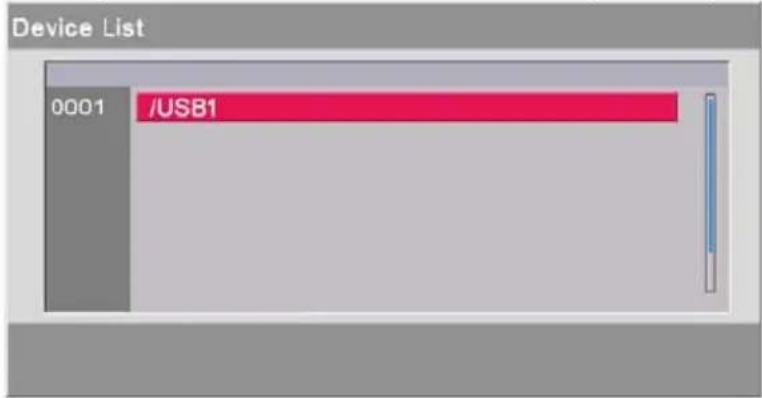
- Seleccione Lista de dispositivos, presione el botón ▶ para entrar y seleccionar el dispositivo disponible.
- Seleccione Formatear dispositivo, presione el botón ▶ para entrar, así podrá formatear el dispositivo.
■Establecer el directorio de la grabación
La lista de dispositivos le mostrará todos los dispositivos de grabación disponibles; si el dispositivo conectado es una memoria USB con varias particiones, la lista de dispositivos le mostrará las particiones detalladas, (un máximo de 4 particiones). El usuario puede seleccionar cualquier lugar para colocar el archivo grabado. El sistema comienza en la primera partición.
- Presione los botones ◀▶ para seleccionar el elemento TAREA REC en el menú superior para comprobar la información introducida, que proporciona el usuario cuando configura la fecha de grabación. El usuario puede configurar el modo de temporizador, el canal, la fecha y hora de activación y la duración.
- Mientras está en el modo de preparación, el usuario no puede realizar ninguna función DTV, incluyendo los canales, la configuración de la hora, etc. Si quiere borrar esta grabación, borre la Tarea de grabación en Tareas de REC.
Temporizador de REC en modo activo:
3 minutos antes de la programación de grabación introducida, el sistema entrará en el modo de preparación, si el usuario está en la fuente DTV, el icono azul de grabación parpadeará en la pantalla; si está en otra fuente, el mensaje "Detener, Sí o No" informará al usuario, seleccione Sí, cambiar a la fuente DTV y entrar en el modo de preparación; o seleccione No, borrar esta grabación. En el modo de preparación, compruebe si el disco USB está bien conectado. Si no está preparado, el sistema saldrá de la configuración.
Temporizador REC en el modo Standby:
3 minutos antes de la programación de grabación introducida, el TV se encenderá automáticamente, pero la pantalla no tendrá luz ni sonido, sólo el indicador pasará a verde.
Cuando se realiza la grabación programada, no hay sonido, pero esto no afectará a la grabación. Cuando termine, el TV se apagará automáticamente.
Nota: No admite la función de grabación de radio digital.
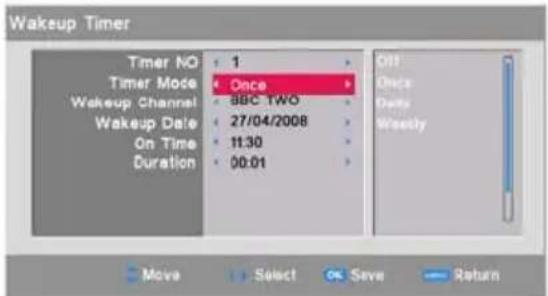
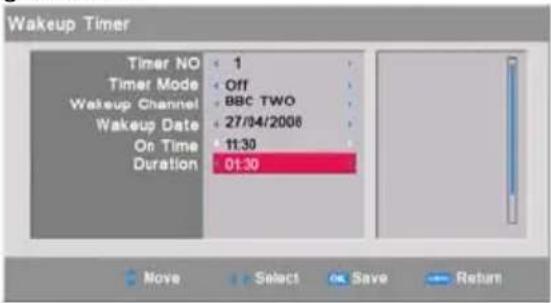
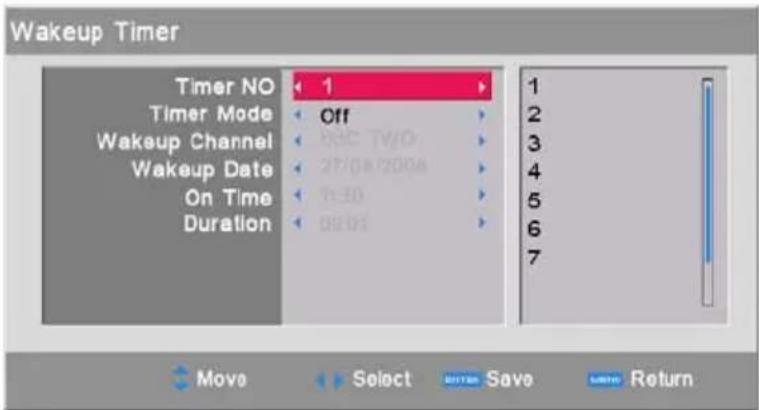
Nº de Temporizador: Especifica el valor del índice. El sistema puede admitir hasta 8 programaciones.
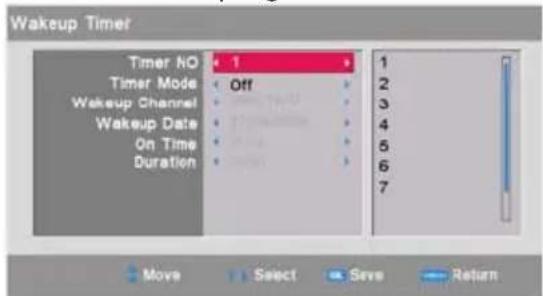
Canal de activación: Especifica el tema de activación.
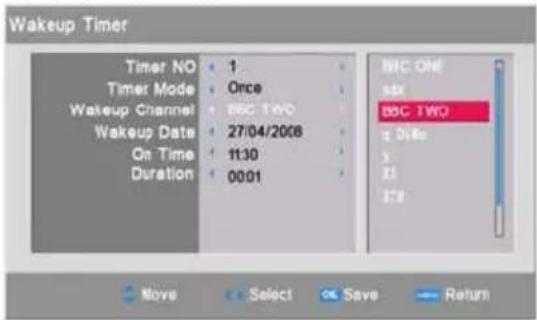
Hora de encendido: Especifica la hora de activación.
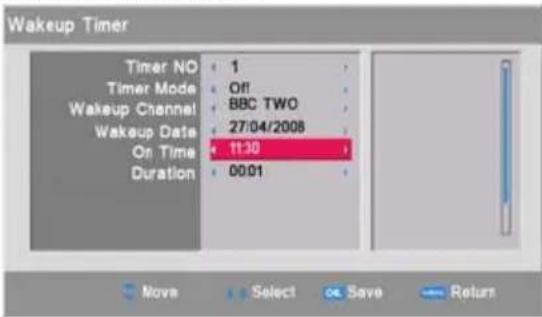
Modo de temporizador: Especifica el modo. Existen 4 Modos de temporizador: OFF /Una vez/ Diario / Semanal.
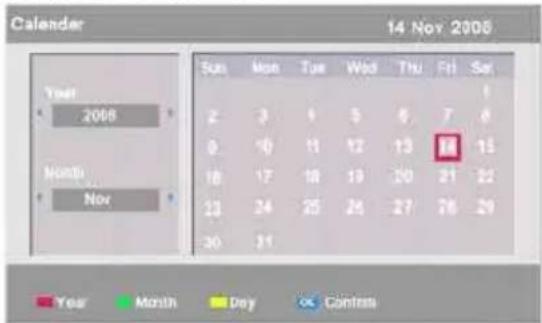
Datos de activación: Especifica los datos de la activación.
Duración: Establece el período de grabación.
Confirmar: Presione el botón OK para confirmar los datos actuales y el sistema mostrará Actualizado con éxito.
Cómo especificar la hora en el calendario: (consulte la imagen de Fecha de activación superior):
Fecha: Presione el botón Amarillo, después utilice los botones de dirección para seleccionar la fecha correcta.
Mes: Presione el botón Verde, después utilice los botones de dirección para aumentar /disminuir el mes.
Año: Presione el botón Rojo, después utilice los botones de dirección para aumentar /disminuir el año.
5.1.3. REVISAR


- Presione los botones ◀▶ para seleccionar REVISAR en el menú superior para comprobar la tarea de grabación que se ha configurado con éxito.
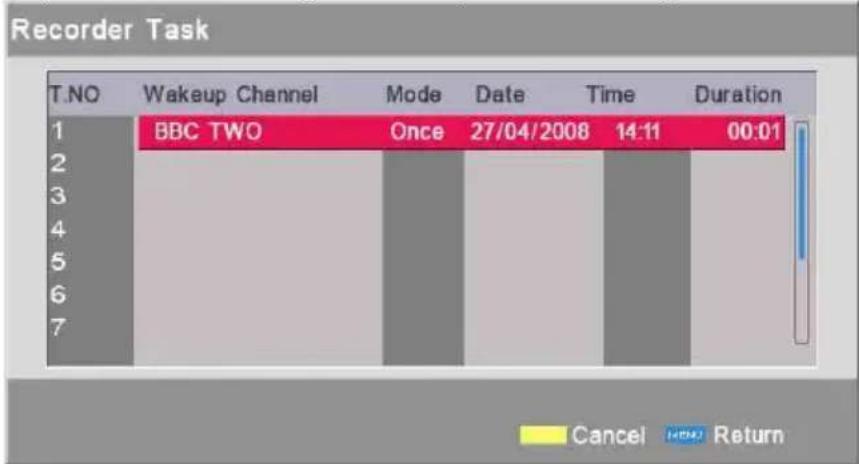
La Tarea de grabación actúa como un navegador, entre y aparecerá una lista de tareas en la pantalla; a través de ella, el usuario puede saber qué programas se van a grabar y comprobar la hora y período de grabación con detalle.
5.2. Gestor de archivos
El Gestor de archivos es un tipo de navegador de programas de TV, el usuario puede gestionar sus programas de TV con él.


- Presione el botón MENÚ del mando a distancia para entrar en el menú principal OSD.
- Presione los botones ◀▶ para seleccionar el elemento de ARCHIVOS.REC.
- Presione el botón OK para entrar en la interfaz del Gestor de archivos.
- Presione el botón MENU para volver al menú superior.
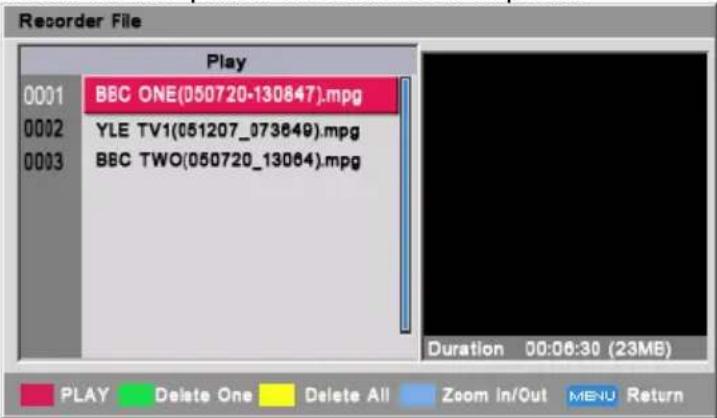
Cuando esté en el menú superior, si hay archivos grabados disponibles, se emitirán automáticamente, también puede hacer lo siguiente:
- Presione el botón ROJO para reproducir.
- Presione el botón VERDE para borrar uno.
- Presione el botón AMARILLO para borrarlos todos.
- Presione el botón AZUL para aumentar/disminuir la imagen.
- Presione el botón MENU para volver al menú superior.
Nota: Según el “Modo de borrado” seleccionado por el usuario, se marcará en la pantalla la opción “Sólo borrar el archivo actual” o “Borrar todos los archivos”.
5.3 EPG
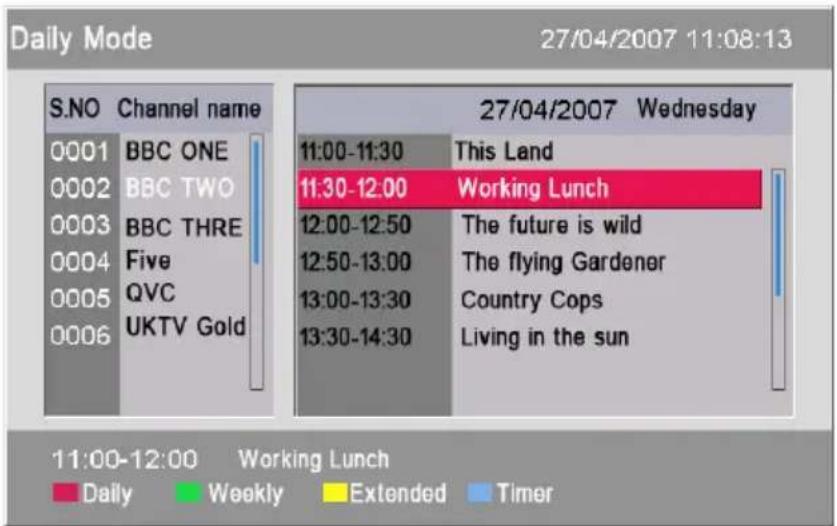
El usuario también puede entrar en el Menú EPG para seleccionar Grabar EPG. Si desea saber qué programas se emitirán y obtener información de TV en el presente o en el futuro, puede presionar EPG en el mando a distancia
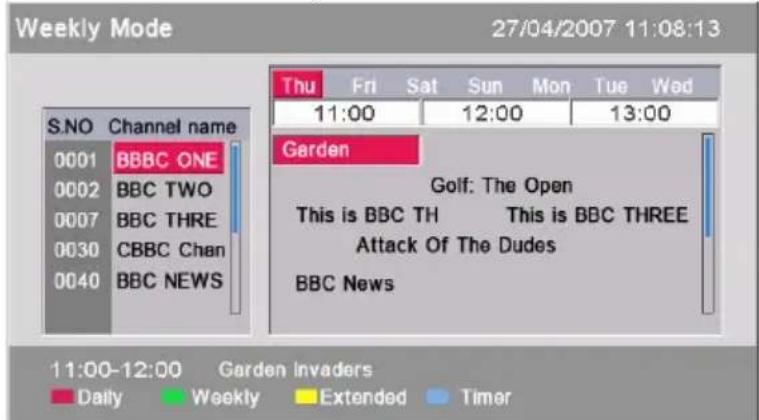
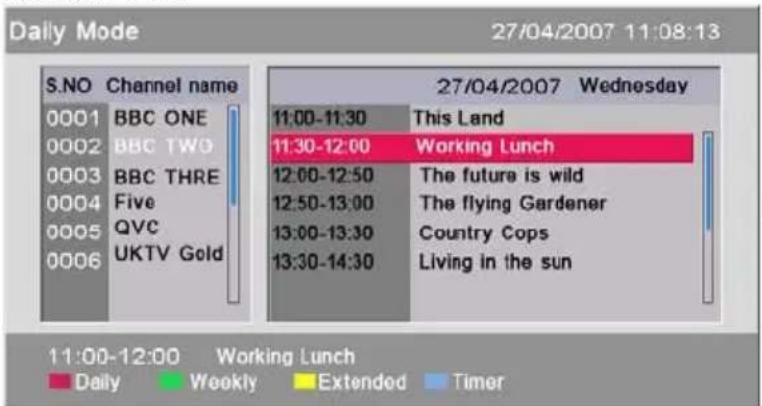
para entrar en el menú EPG. La fecha y la hora se mostrarán en el lateral superior derecho, la lista de programas en el lado izquierdo.
La información actual se mostrará en la siguiente pantalla.
Existen 4 modos:
Modo diario: Si desea mostrar los programas siguiendo el modo diario, puede presionar el botón ROJO para entrar en el modo Diario.
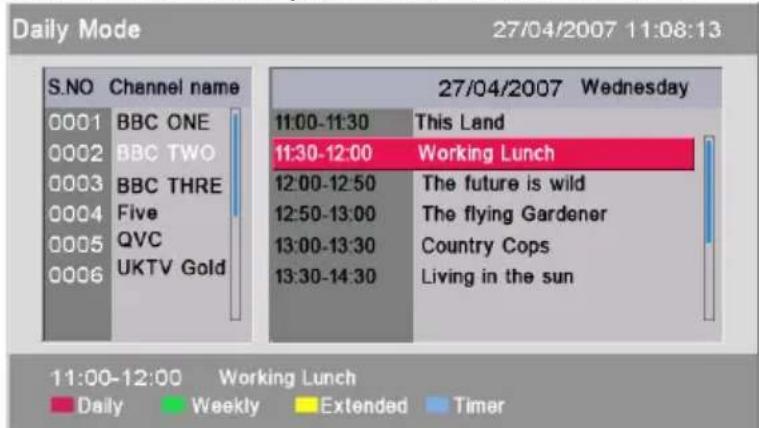
Modo semanal: Si desea mostrar los programas siguiendo el modo semanal, puede presionar el botón VERDE para entrar en el modo Semanal.
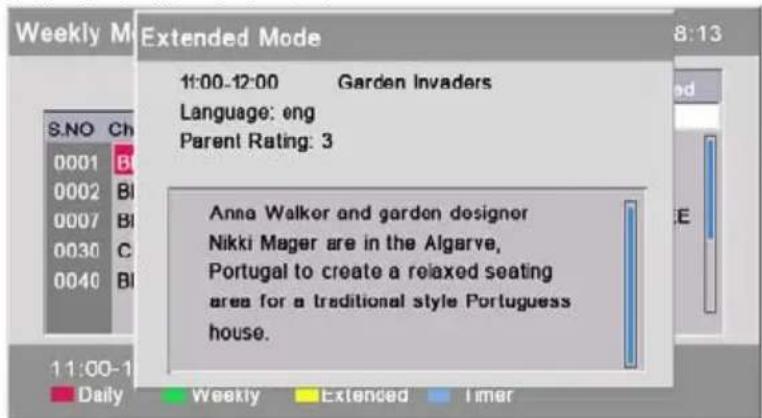
Modo ampliado: Presione el botón AMARILLO, el menú ampliado se muestra en la pantalla y puede obtener más información de esta página. Presione el botón Exit para volver al menú EPG.
Temporizador de activación: Presione el botón AZUL, puede configurar la hora de reproducción del programa. Si no está disponible, aparecerá una advertencia en la pantalla.
Durante el estado EPG, puede presionar el botón EPG o el botón EXIT para salir del menú EPG. El usuario también puede entrar en el Menú EPG para seleccionar Grabar EPG.
- Presione EPG en el mando a distancia para entrar directamente en el menú EPG.
- Presione el botón AZUL para entrar en el menú, y seleccione el programa que desea poner como TAREA de REC.
5.4. Funciones de MEDIOS
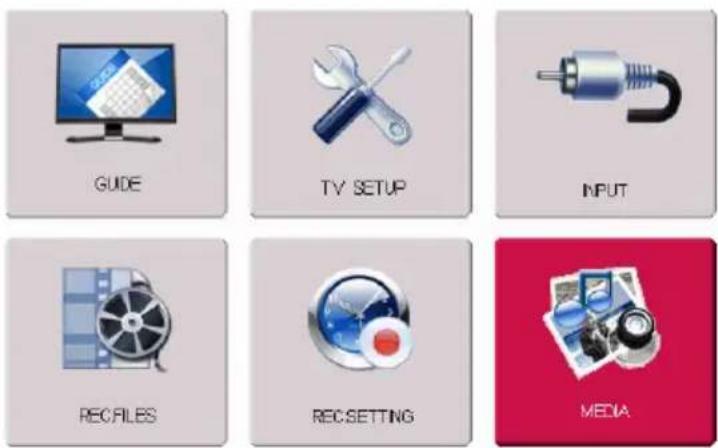
Presione el botón MENÚ del mando a distancia para entrar en el menú OSD.
- Presione los botones ◀▶ para seleccionar el elemento de MEDIOS.
- Presione el botón OK para entrar en el menú de Reproducción de medios detallado.
- Presione el botón MENU para volver al menú superior.
- O presione el botón MEDIA en el mando a distancia para entrar directamente en el menú MEDIOS.
5.4.1. Reproductor de medios
Presione el botón MEDIA para entrar en las funciones de medios, que incluyen, Reproductor de películas, Reproductor de música, Reproductor de fotos, y el Juego Native32. En cualquier menú raíz de PELÍCULA, MÚSICA, FOTO, JUEGO NATIVE32, el usuario puede presionar MEDIA (atajo) para cambiar entre las distintas funciones, puede actuar así:
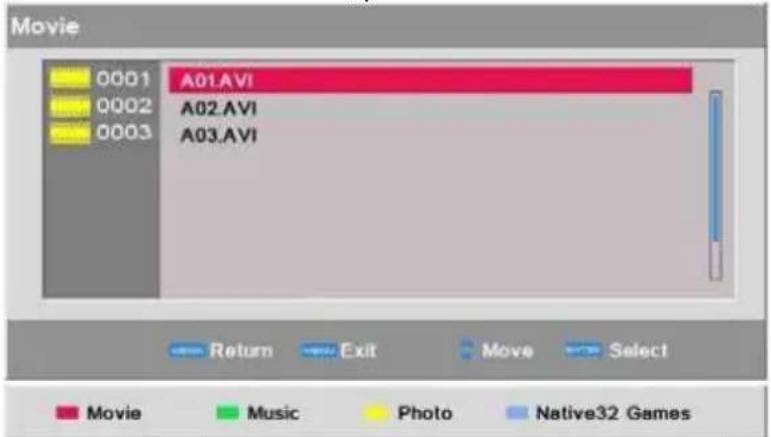
- Presione el botón ROJO para entrar en el Reproductor de películas.
- Presione el botón VERDE para entrar en el Reproductor de música.
- Presione el botón AMARILLO para entrar en el Reproductor de fotos.
- Presione el botón AZUL para entrar en el juego Native32.
5.4.2. Reproductor de películas
El usuario puede reproducir archivos de películas a través del reproductor de películas. La siguiente interfaz es el Menú del Reproductor de películas. Puede presionar los botones ▲▼ para seleccionar el archivo deseado y presione OK para reproducirlo.
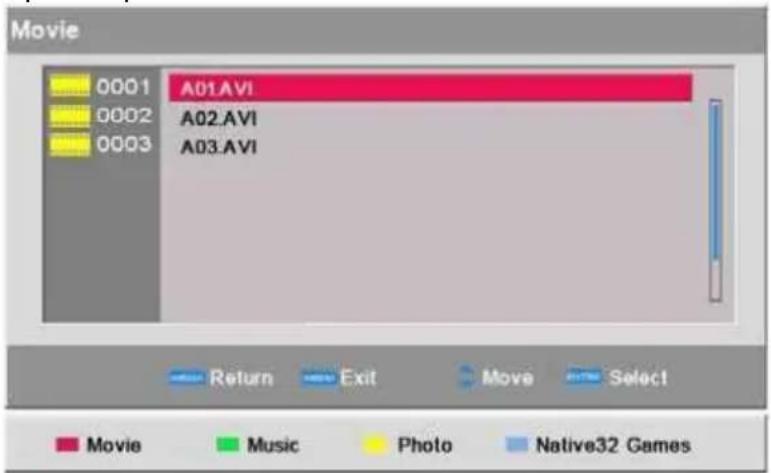
- Presione los botones ▲▼ para navegar entre los archivos, después, seleccione el deseado.
Presione el botón OK para reproducir, aparecerá la interfaz de reproducción en la pantalla, puede cambiar entre Pausa y Play, como en las dos imágenes siguientes.
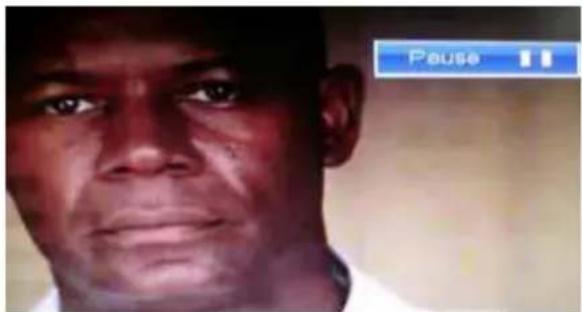
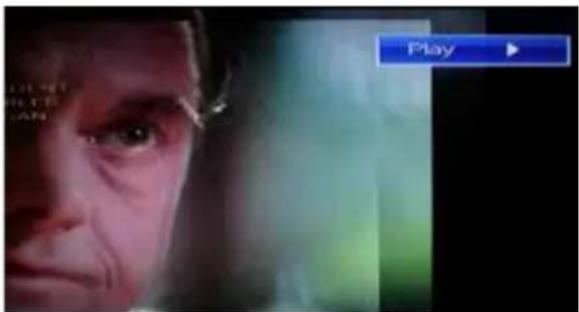
Mientras se reproduce la película, puede hacer lo siguiente:
- Presione los botones ▲▼ para reproducir el archivo anterior/siguiente.
- Presione los botones VOL+/- para controlar el volumen.
- Presione OK para reproducir/pausar la película.
- Presione los botones / para retroceder / avanzar rápidamente el archivo reproducido.
- Presione el botón MEDIA para volver al menú superior.
5.4.3. Reproductor de música
El usuario puede reproducir archivos de música a través del reproductor de música. La siguiente interfaz es el Menú del Reproductor de música.
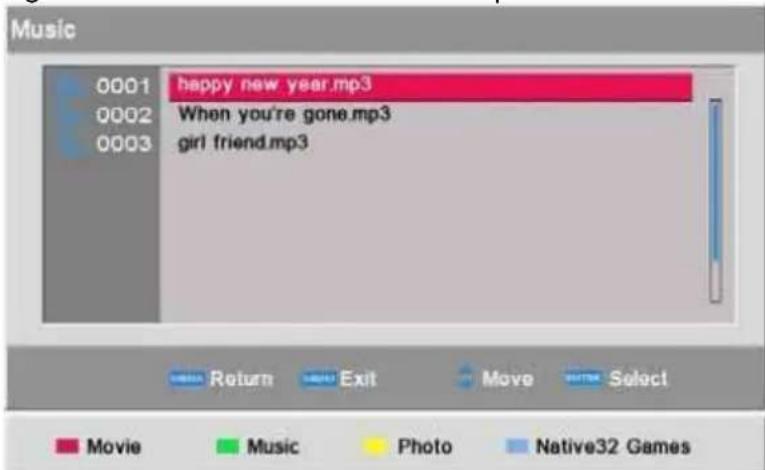
- Presione los botones ▲▼ para navegar entre los archivos, después, seleccione el deseado.
- Presione el botón OK para reproducir, aparecerá la interfaz de reproducción en la pantalla.
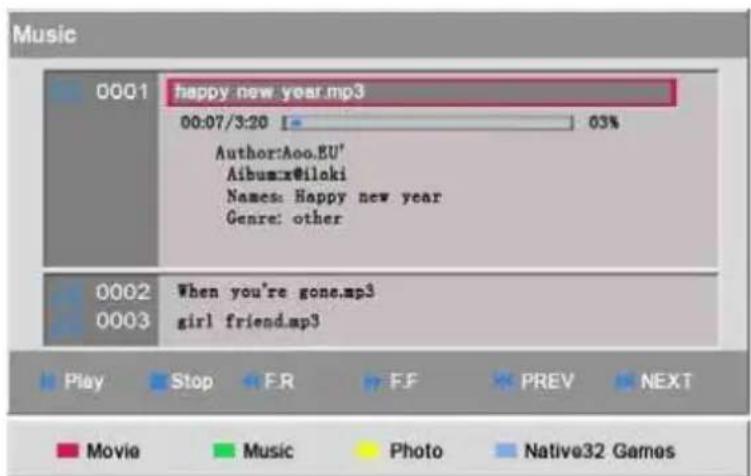
Mientras se reproduce la música, puede hacer lo siguiente:
- Presione los botones ▲▼ para reproducir el archivo anterior/siguiente.
- Presione los botones VOL+/- para controlar el volumen.
- Presione el botón OK para reproducir/pausar la música.
- Presione los botones / para retroceder/ avanzar rápidamente.
- Presione el botón MEDIA para volver al menú superior.
5.4.4 Reproductor de fotos
El usuario puede reproducir archivos de fotos a través del reproductor de fotos. La siguiente interfaz es el Menú del Reproductor de fotos.
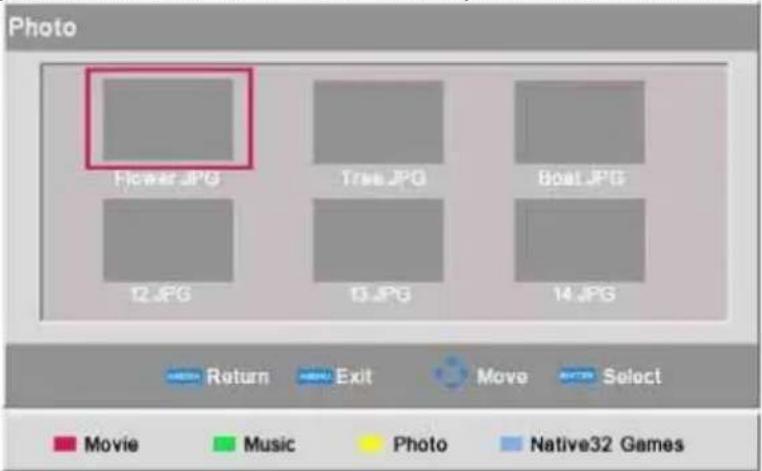
- Presione los botones ▲▼/◀▶ para navegar entre los archivos, después, seleccione el deseado.
- Presione el botón OK para reproducir, aparecerá la interfaz de reproducción en la pantalla.

- Mientras se reproduce la foto, puede hacer lo siguiente:
- Presione los botones ▲▼ para reproducir el archivo anterior/siguiente.
- Presione el botón MEDIA para volver al menú superior.
5.5. Función CI
5.5.1. Funcionamiento de CI
■Cómo utilizar el CAM (módulo de acceso condicionado)
- Introduzca el CAM en la dirección correcta en la Ranura de interfaz común (CI).
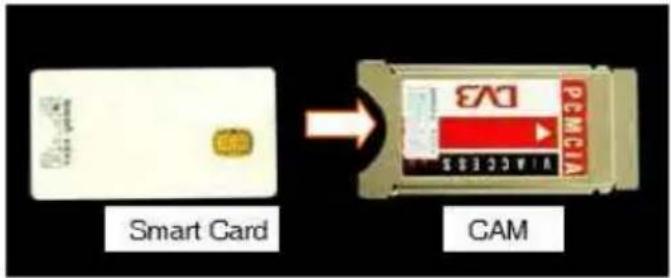
- Si tiene una tarjeta Smart, introduzca el CAM según la dirección del chip de la tarjeta Smart, como en la imagen.
- Introduzca el CAM y el módulo de Tarjeta Smart en la ranura CI del DTV.
- Cuando emita el programa relacionado con la Tarjeta Smart, recibirá el programa de TV según las autorizaciones reales de la Tarjeta Smart.
- Tarjeta Smart CAM
■Cómo buscar programas codificados para verlos.
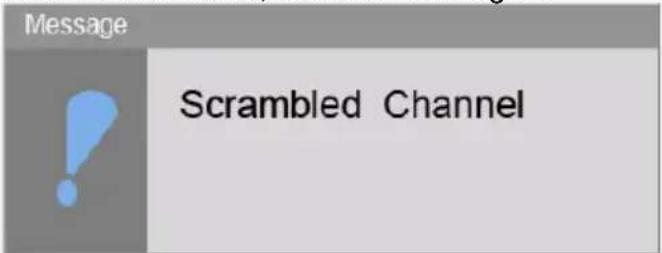
- Cuando busque un programa codificado, deberá introducir el CAM y la Tarjeta Smart, a no ser que se muestre en la pantalla “Canal codificado” y no se pueda emitir normalmente, como en la imagen.
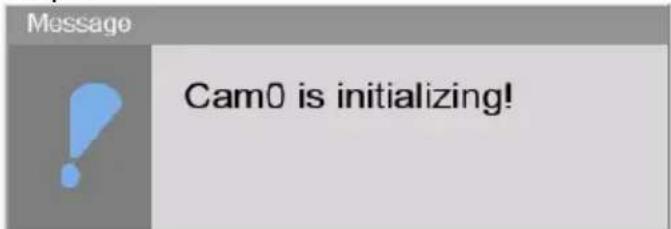
- Cuando introduzca el CAM correspondiente, el sistema lo identificará automáticamente a la primera, descodificará y emitirá el programa de forma normal, como en la imagen. Por supuesto, puede mantener el CAM en el DTV todo el tiempo.
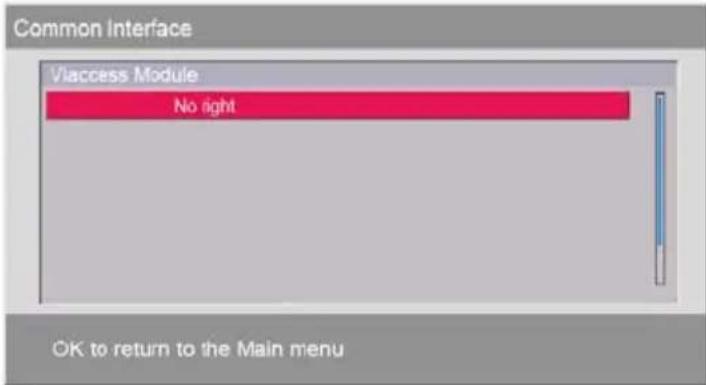
- Pero si se introduce una Tarjeta Smart que no coincide con el programa actual que se tendría que cargar, se mostrará el mensaje “sin derechos”, lo
que significa que no tiene derecho a verlo. Justo como en la imagen siguiente.
■Cómo utilizar el CI
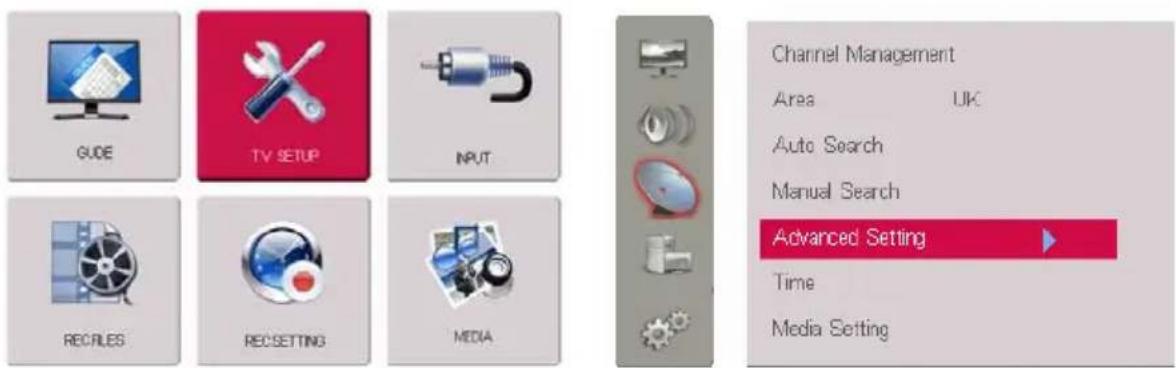
- Presione MENU para entrar en el menú principal, seleccione CONFIGURACIÓN DE TV, después, seleccione la tercera opción para seleccionar Configuración Avanzada, presione el botón ▶ para entrar. A continuación se muestra la interfaz detallada:
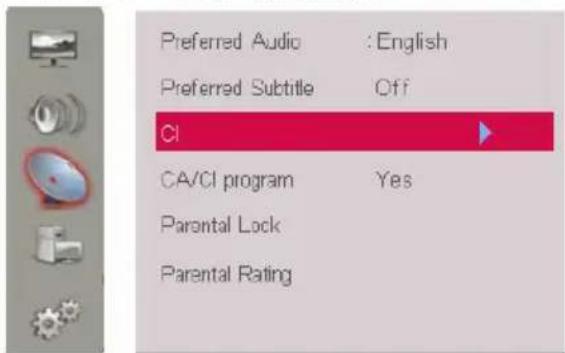
- Seleccione CI, presione el botón ▶ para entrar.
- El sistema DVD actual admite una ranura CI, cuando no se introduce un CAM, aparece en la pantalla “No introducido”. Pero si lo introduce, aparecerá el tipo de CAM. Puede presionar el botón OK para entrar en la ventana de funcionamiento detallada del CAM.
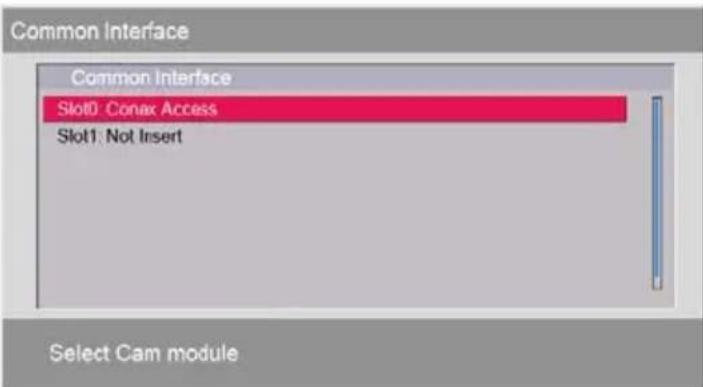
- Presione los botones ▲▼ para seleccionar la Ranura disponible, después presione el botón OK para entrar, y se mostrará la información detallada como en la siguiente imagen.
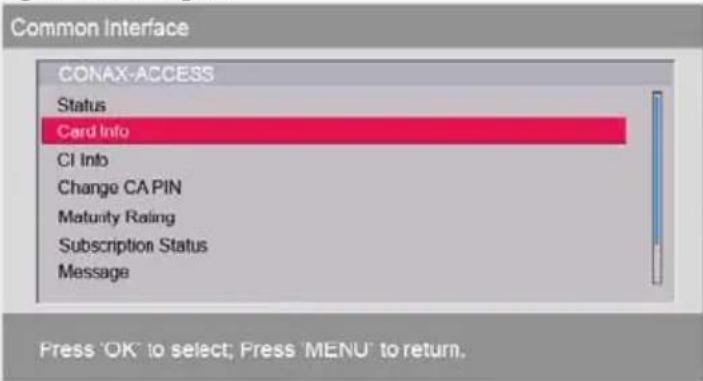
- Puede presionar los botones ▲▼ para seleccionar el elemento deseado, después presione el botón OK para entrar en la ventana de detalles para obtener información más clara. Al final, presione MENU para salir.
Nota: La ventana de funcionamiento es diferente para cada CAM.
5.5.2. El funcionamiento actual para el CAM general
Como en los pasos anteriores, presione MENU para entrar en el menú principal, seleccione CONFIGURACIÓN DE TV, después, seleccione la tercera opción para seleccionar Configuración Avanzada, después seleccione el CI para entrar en la página de funcionamiento del CI.
■Info de la Tarjeta Smart
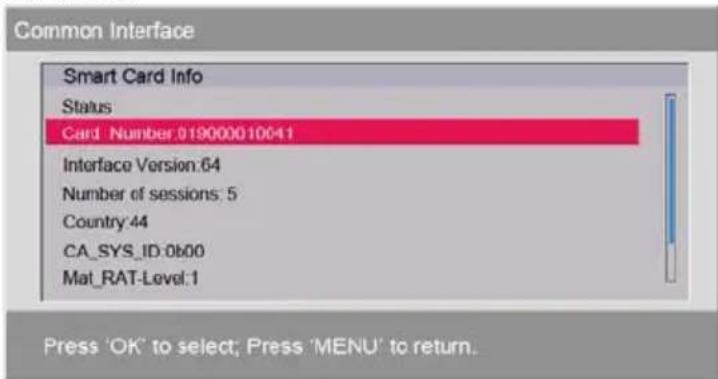
- Presione los botones ▲▼ para seleccionar el elemento de información de la Tarjeta Smart, después presione el botón OK para entrar, aparecerá la interfaz detallada como la anterior.
- El usuario puede comprobar alguna información básica de la Tarjeta Smart, como el número de tarjeta, la versión de la interfaz, el país, etc.
- Presione los botones ▲▼ para seleccionar los elementos deseados, presione el botón OK para entrar y examinarlos y, tras la comprobación, presione MENU para volver.
■Examinar la información del CAM
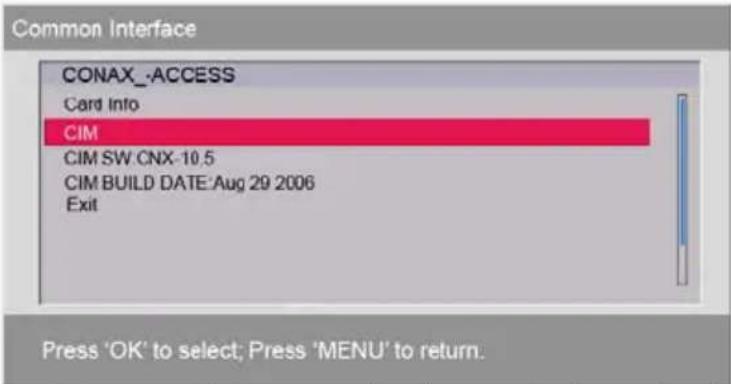
- Presione los botones ▲▼ para seleccionar el elemento de Info de CI, presione el botón OK para entrar y se mostrará la imagen anterior.
- El usuario puede comprobar la versión del software y del hardware del CAM (CIM SM) al igual que la fecha de construcción (BUILD DATE).
- Presione los botones ▲▼ para seleccionar los elementos deseados, presione el botón ▶ para entrar y examinarlos y, tras la comprobación, presione MENU para volver.
■Cambiar la contraseña del CA
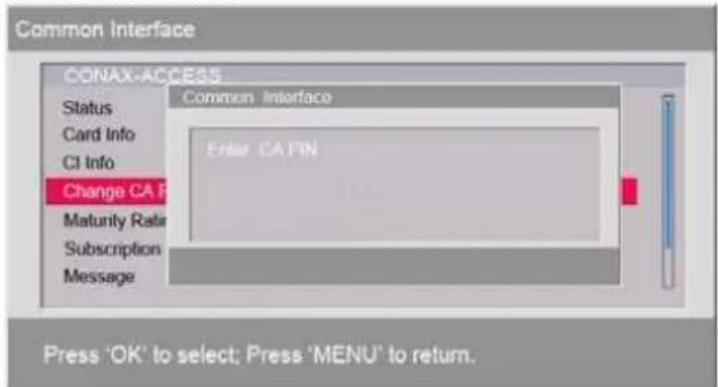
- Presione los botones ▲▼ para seleccionar el elemento de Cambiar PIN del CA, presione el botón OK para entrar y se mostrará la imagen anterior.
- El usuario puede modificar la contraseña de CA. Cuando termine, puede presionar el botón MENU para volver.
■Cambiar la clasificación de edades
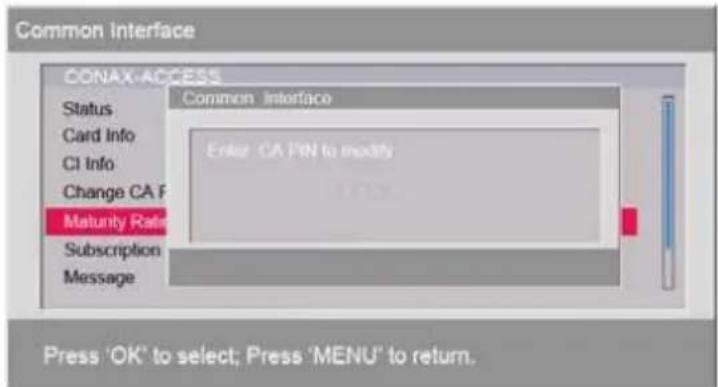
- Presione los botones ▲▼ para seleccionar el elemento de Clasificación de edades, presione el botón OK para entrar y se mostrará la imagen anterior.
- El usuario puede establecer una contraseña para restringir los programas para adultos que no tengan control paterno. La entrada a este tipo de programas se debe realizar mediante la contraseña. Cuando termine, puede presionar el botón MENU para volver.
■Estado de suscripción
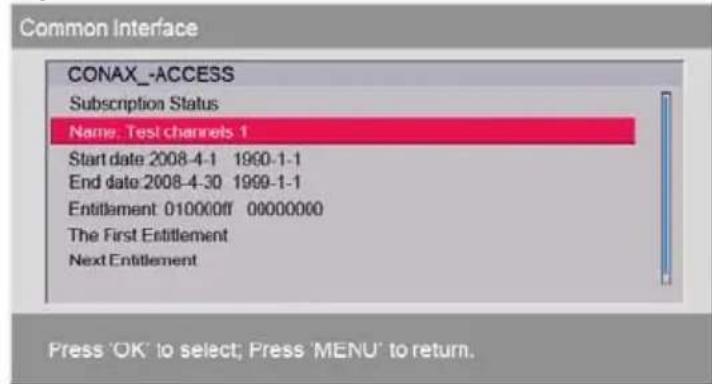
- Presione los botones ▲▼ para seleccionar el elemento de Estado de suscripción, presione el botón OK para entrar y se mostrará la imagen anterior.
- Presione los botones ▶◀ para seleccionar los elementos deseados y presione el botón OK para entrar a comprobar su estado de suscripción, como la fecha de inicio, la fecha final y el modo de suscripción.
- Si no está en el modo de programación, puede ver los programas libremente, excepto los programas codificados no disponibles. Finalmente, puede presionar MENU para volver.
■ Mensaje
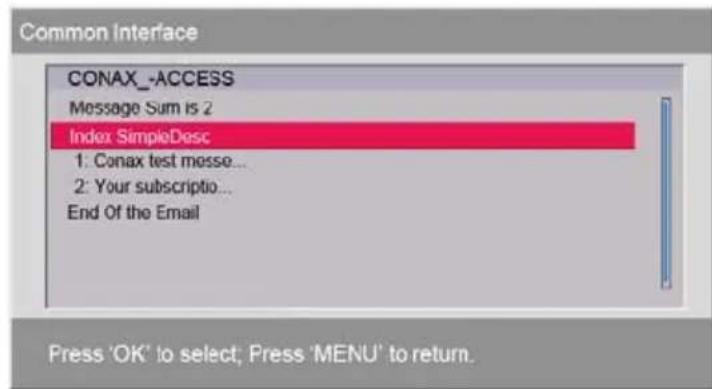
- Presione los botones ▲▼ para seleccionar el elemento de Mensaje, presione el botón OK para entrar y se mostrará la imagen anterior.
- El usuario puede comprobar alguna información que emite el operador de televisión, como la advertencia "Su suscripción va a caducar, debe renovarla" y demás.
- Tras la comprobación, presione MENU para volver.
■Estado de fondos
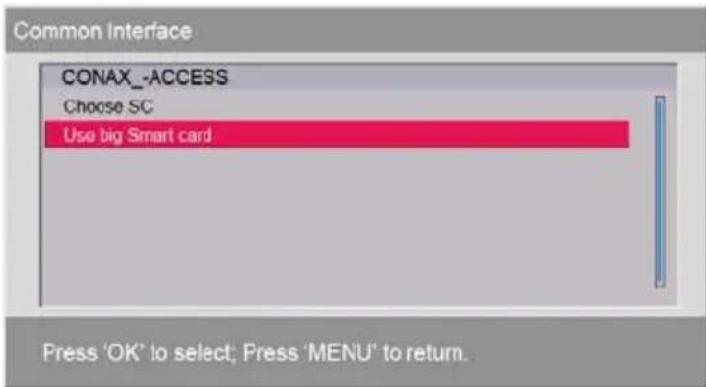
- Presione los botones ▲▼ para seleccionar el elemento de Estado, presione el botón OK para entrar y se mostrará la imagen anterior.
- El usuario puede comprobar la cantidad que le queda. Tras la comprobación, presione MENU para volver.
Nota: Una gran cantidad de CAM tiene sus propias configuraciones y funcionamientos.
5.6. Función de Teletexto
5.6.1. Instrucciones de la función de teletexto de ATV
- Presione el botón TXT para entrar en la página de teletexto y vuelva a presionarlo para salir.
- Presione el botón HOLD para congelar la imagen en la pantalla (la señal seguirá emitiendo) y vuelva a presionarlo para descongelar.
- Presione el botón CANCEL para ocultar la información de la subpágina y vuelva a presionarlo para mostrarla.
- Presione el botón INDEX para ir a la página índice del teletexto.
- Presione el botón SIZE para seleccionar el Tamaño del teletexto.
- Presione el botón REVEAL para mostrar la información oculta del teletexto.
- Presione el botón SUBPAGE para mostrar la subpágina de teletexto.
- Presione los botones ROJO/VERDE/AMARILLÓ/AZUL para entrar en el elemento o página correspondiente.
5.6.2. Instrucciones de la función de teletexto de DTV
- Presione el botón TXT para entrar en la página de Teletexto:
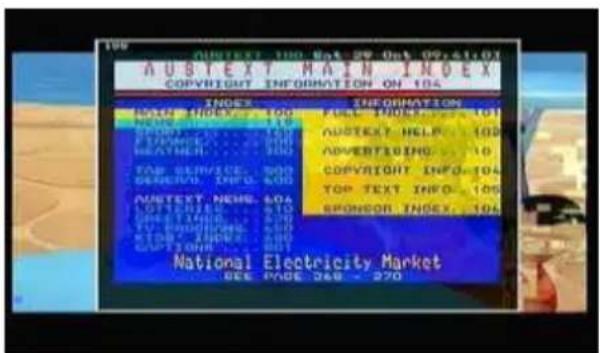
- Presione los botones numéricos para entrar en la página deseada, por ejemplo: Presione 111 para la página 111.
- Presione el botón PAGE DOWN para entrar en la página anterior, presione PAGE UP para entrar en la página siguiente;
- Presione el botón TXT para salir de la página de Teletexto.
6. Configuración de funciones de DVD
Este capítulo sólo está disponible para el TV con reproductor de DVD.
6.1. Definición del panel de DVD
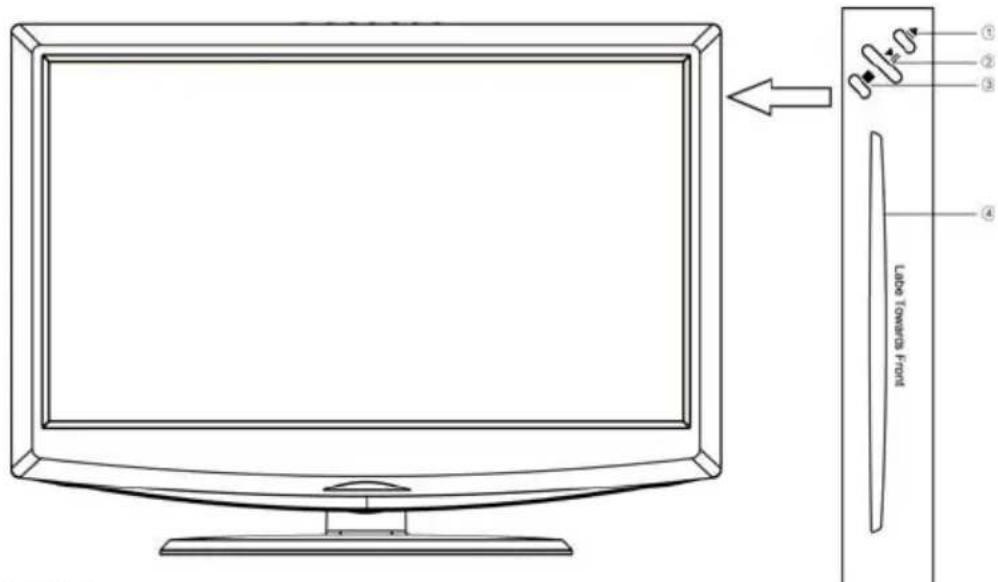
- EJECT
Presione este botón para sacar un disco del cargador de DVD.
- PLAY/PAUSE
Presione este botón para comenzar a reproducir la película o para pausar la reproducción.
-
STOP
-
Cargador de DVD
Cuando coloque un disco en la ranura del cargador de DVD, asegúrese de que se coloca en la posición y dirección correctas.
6.2. Menú del sistema de DVD
- Presione SOURCE en el mando a distancia o INPUT en el panel delantero para seleccionar la fuente de DVD.
- Presione el botón SETUP para activar el menú OSD del reproductor de DVD;
- Presione los botones ◀/► para moverse y marcar entre los diferentes submenús. Presione los botones ▲/▼ para entrar en el submenú marcado.
- Presione SETUP para salir del menú OSD.
6.2.1. Página de configuración general
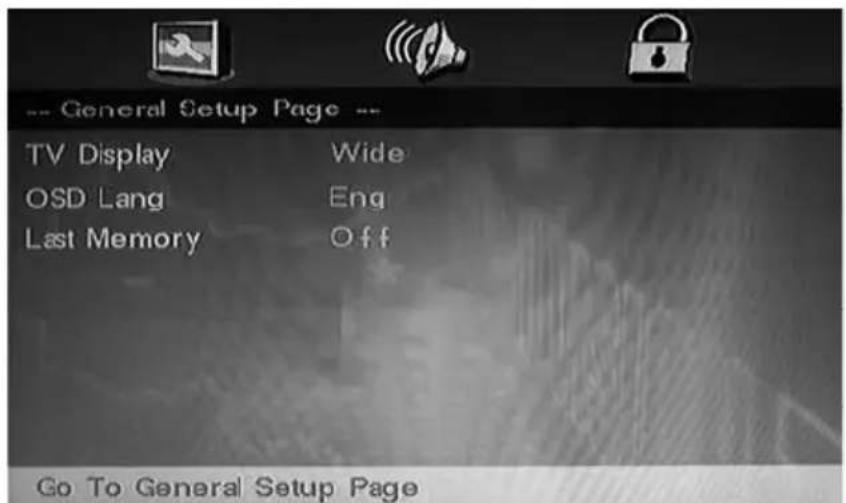
Forma de TV
Puede ampliar la imagen para que ocupe toda la pantalla de su TV. Esto puede suponer que algunas partes de la imagen (los bordes izquierdo y derecho) no se vean.
-Normal / LB (Letter Box):
Verá las películas en su ratio de aspecto original (ratio altura-anchura). Verá todo el marco de la película, pero se cortará una pequeña parte de la pantalla en vertical. Puede que la película presente unas barras negras en la parte superior e inferior de la pantalla.
-Wide 16:9 (Panorámica):
Si selecciona esta configuración y no tiene un TV panorámico, las imágenes de la pantalla pueden aparecer distorsionadas debido a la compresión vertical.
Idioma OSD
Ilumine la opción de IDIOMA OSD y presione los botones de flecha para seleccionar el idioma OSD que desea. Presione ENTER para confirmar y aparecerá el OSD en ese idioma; los idiomas de OSD opcionales son: Inglés, francés, alemán, italiano, español, portugués. El idioma por defecto de la OSD es español.
Memoria
Seleccione "Memoria" para que el TV LCD pueda memorizar los últimos datos. Seleccione ON/OFF para activar o desactivar esta opción.
SALVAPANTALLAS
Nota: Si el reproductor permanece inactivo durante más de 3 minutos, aparecerá automáticamente una imagen inanimada (conocida como salvapantallas). El propósito de esta función es proteger la pantalla de su TV.
6.2.2 Página de Configuración de audio
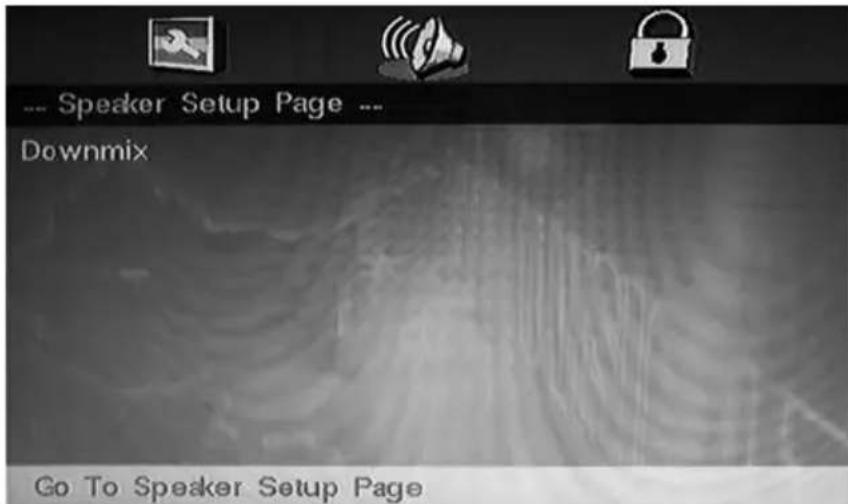
Downmix
Ilumine la opción de Downmix y presione los botones de flecha para seleccionar el Downmix que desea. Presione ENTER para confirmar. Tiene dos downmix disponibles: Estéreo, LT/RT.
6.2.3. Página de preferencias
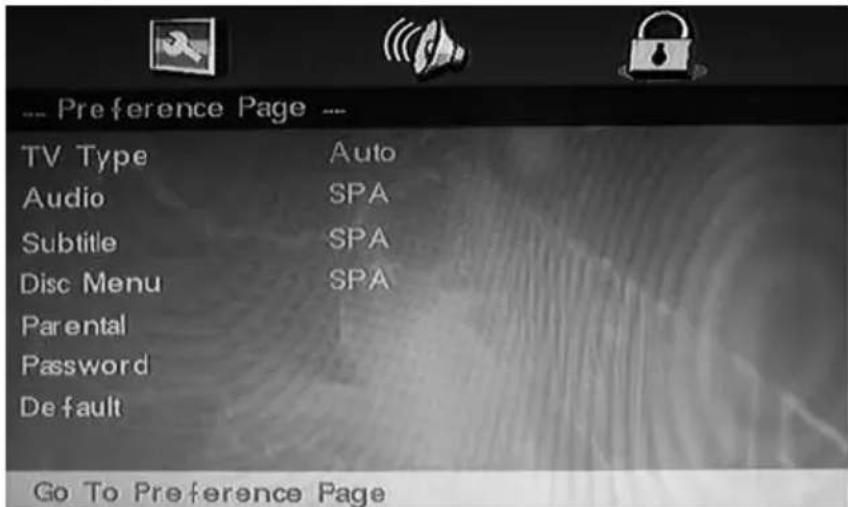
Audio
Ilumine la opción de AUDIO y presione los botones de flecha para seleccionar el audio que desea. Presione ENTER para confirmar. Si el disco que está reproduciendo tiene ese idioma disponible, el audio sonará en ese idioma; Hay 6 idiomas de audio opcionales: Inglés, francés, alemán, italiano, español, portugués.
Subtítulo
Ilumine la opción de IDIOMA SUBTÍTULOS y presione los botones de flecha para seleccionar el idioma de subtítulo que desea. Presione ENTER para confirmar. Si el disco que está reproduciendo tiene ese idioma disponible, se mostrarán los subtítulos en ese idioma; hay 6 idiomas de audio disponibles: Inglés, francés, alemán, italiano, español, portugués.
Menú de disco
Ilumine la opción de MENÚ de disco y presione los botones de flecha para seleccionar el idioma de menú de disco que desea. Presione ENTER para confirmar. Si el disco que está reproduciendo tiene ese idioma disponible, se mostrará el menú de disco en ese idioma; hay 6 idiomas de audio disponibles: Inglés, francés, alemán, italiano, español, portugués.
Paterno
Seleccione PATERNO en el menú de CONFIGURACIÓN DE SISTEMA. En Paterno, puede establecer los límites de clasificación por edades (tiene disponibles los 8 siguientes: NIÑOS, G, PG, PG 13, PGR, R, NC 17, ADULTO. El límite de edades le permite controlar qué DVD ve su familia. Esta función está protegida por contraseña.
- Mueva el cursor a "Paterno". El nivel de restricción actual se muestra a la derecha.
- Si desea cambiar el nivel de restricción, simplemente presione PLAY para abrir el menú correspondiente.
Después, utilice los botones ▲/▼ para seleccionar un nivel de restricción de acceso diferente y presione PLAY para confirmar.
-
El reproductor le pedirá que introduzca una contraseña si tiene el modo "CONTRASEÑA" activado.
-
Introduzca una contraseña de cuatro dígitos utilizando los botones numéricos. Presione PLAY para confirmar.
-
Final.
Notas:
Si reproduce discos que no admiten la función de control paterno, el reproductor no puede restringir el acceso al disco.
Contraseña
Seleccione la CONTRASEÑA en el menú de la página de Preferencias. (La contraseña por defecto es 0000).
Puede cambiar la contraseña, presione el botón _ para marcar CAMBIAR y presione OK.
Tendrá que introducir la contraseña antigua, después la nueva contraseña y confirmar la contraseña.
Modo Contraseña:
ON: El reproductor le pedirá que introduzca la contraseña siempre que altere el nivel de control paterno.
OFF: Puede cambiar el nivel de control paterno sin introducir una contraseña.
Predeterminado
Seleccione esta opción para reiniciar todas las opciones de configuración a la configuración por defecto.
6.7. Cuidado de discos
Sobre los términos de los discos
Título
Generalmente, las imágenes o música comprimidas en un DVD se dividen en varias secciones: "título".
Capítulo
Una pequeña unidad de sección de imagen o música en un DVD dentro del título, normalmente, un título contiene uno o más capítulos y cada uno de ellos está numerado para buscarlos fácilmente, pero algunos discos no tienen capítulos grabados.
Pista
Un segmento de imagen o música en un CD. Cada pista está numerada para su búsqueda.
Cuidado de los discos
Los discos de vídeo contienen datos comprimidos en alta densidad que necesitan un manejo apropiado.
- Sujete el disco con los dedos por el borde exterior y/o el agujero del centro. No toque la superficie del disco.
- No doble ni presione el disco.
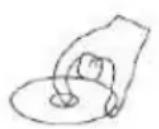


- No exponga el disco a luz solar directa o a fuentes de calor. Guarde los discos en sus fundas de forma vertical y en un lugar seco.
Evite la exposición a:
- Luz solar directa,
- Calor o humo de un dispositivo de calor,
- Humedad extrema,
Limpie la superficie del disco con un paño suave y seco de limpieza. Limpie la superficie del disco con cuidado y de forma radial desde el centro hacia el borde exterior.
No aplique disolventes, alcohol, productos químicos o sprays cuando lo limpie.
Dichos fluidos dañarán la superficie del disco de forma permanente.
7. Modo PC
| Modelo | Resolución | Frecuencia Horizontal (KHz) | Frecuencia Vertical (Hz) | Frecuencia Píxeles (MHz) | Modo estándar |
| MW197, MW197D, MW198, MW198D | 720×400 31. | 47 70 28.32 | Estándar VESA | ||
| 640×480 31. | 46 60 25.17 | Estándar de industria | |||
| 800×600 37. | 88 60 40.00 Guía VESA | ||||
| 1024×768 48. | 36 60 65.00 Guía VESA | ||||
| 1280×768 47. | 8 60 79.5 Guía VESA | ||||
| 1360×768 47. | 7 60 85.5 Guía VESA | ||||
| MW198, MW198D | 1920×1080 67. | 5 60 148.5 Guía VESA |
8. Resolución de problemas
8.1. Resolución de problemas del TV
Antes de llamar al servicio técnico, compruebe primero el estado y las siguientes indicaciones:
| Problemas | Compruebe |
| Sin imagen ni sonido. | Compruebe si el suministro de energía está conectado.Compruebe si el interruptor está en posición “on”. |
| La imagen está bien, pero no hay sonido | Compruebe si el control de volumen está al mínimo o en posición de mute. |
| El mando a distancia no funciona | Compruebe si el interruptor está en posición “on”.Compruebe si las pilas están agotadas o no conectadas correctamente.Asegúrese de que no hay una luz potente apuntando al sensor del mando a distancia.Compruebe que no hay obstáculos entre el sensor del TV y el mando a distancia. |
| Sin señal de TV | Compruebe si el botón INPUT está en estado TV.Compruebe si la antena está bien conectada.Compruebe si ha instalado bien su TV. |
| Sin señal de vídeo externa | Compruebe si ha instalado bien su TV.Compruebe si el botón INPUT está en la posición AV. |
| A la imagen le falta color o la imagen está muy oscura. | Compruebe que los controles de color, brillo y contraste están bien ajustados. |
| Todos los canales tienen color intermitentemente. | Compruebe si la antena está rota.Compruebe si la antena está desconectada.Compruebe si la antena está dañada. |
| Recepción pobre, pérdida de color en algunos canales | Compruebe si los canales están bien sintonizados. |
| Aparecen líneas diagonales en la pantalla. | El receptor puede verse afectado por interferencias (p. ej. de un transmisor de radio cercano o de otro receptor de TV). |
| La imagen tiene “nieve” | Compruebe si la antena está rota.Compruebe si la antena está desconectada.Compruebe si la antena está dañada. |
| Aparecen imágenes de “fantasmas” | Compruebe si la dirección de la antena ha cambiado debido a una tormenta o a fuerte viento, etc. (porque las imágenes de fantasmas están causadas por la llegada a la antena de dos señales que viajan directamente desde el transmisor y la señal se refleja en una colina o edificio grande. La dirección de la antena se debe elegir de forma que se minimicen los fantasmas). |
8.2. Resolución de problemas del DVD
Este capítulo sólo está disponible para el TV con reproductor de DVD.
Compruebe la siguiente guía en busca de la posible causa de un problema antes de llamar al servicio técnico.
| Síntoma Causa Solución | ||
| Sin imagen | El modo TV/DVD del grabador está en TV. | Presione el botón Source en el mando a distancia para seleccionar el modo DVD. El indicador DVD desaparece en la pantalla. |
| La reproducción de imagen es pobre. | El disco está sucio. | Limpie el disco. |
| El grabador no inicia la reproducción. | No se ha introducido disco. | Introduzca un disco. (Compruebe que el indicador de disco de la ventana está encendido). |
| Se ha introducido un disco que no se puede reproducir. | Introduzca un disco reproducible. (Compruebe el tipo de disco, el sistema de color y el código regional). | |
| El disco se ha colocado al revés. | Coloque el disco con el lado reproducible hacia abajo. | |
| El disco no se ha colocado dentro de la guía. | Coloque el disco en la bandeja de discos correctamente dentro de la guía. | |
| El disco está sucio. | Limpie el disco. | |
| Se ha establecido un nivel de edad. | Cancele la función de edad o cambie el nivel de la misma. |
- Especificaciones del TV
| Elemento Ilustraciones relevantes | |||
| Modelo | MW197 | MW198 | |
| Parámetros de todo el equipo | Tamaño de pantalla, visible | Pantalla panorámica TFT LCD de 19" | Pantalla panorámica TFT LCD de 22" |
| Formato de pantalla 16:9 16:9 | |||
| Resolución 1366×768 Píxeles 1920×1080 Píxeles | |||
| Ratio de contraste 1000: 1 1000: 1 | |||
| Zona de pantalla activa | 409,8(H) × 230,4 (V)mm | 477,504(H) × 268,596 (V)mm | |
| Brillo máximo 250cd/m2 300cd/m2 | |||
| Tiempo de respuesta 5ms 5ms | |||
| Colores de pantalla 16,7M 16,7M | |||
| Ángulo de visión máximo | 160° (Horizontal) / 170° (Vertical) | 170° (Horizontal) / 160° (Vertical) | |
| Vida útil máxima de la luz de fondo | 50.000 horas | 50.000 horas | |
| Dimensiones (empaquetado) | 501× 205 × 423mm | 569× 221 × 446mm | |
| Accesorios | Mando a distancia, Cable de alimentación, Tarjeta de garantía, Manual de usuario, Pilas | ||
| Requisitos de energía | AC 100-240V, 50/60Hz | AC 100-240V, 50/60Hz | |
| DC 12V, 4A | DC 12V, 5A | ||
| Disipación de consumo normal | <48W | <60W | |
| Disipación de consumo en Standby | <2W | <2W | |
| TV | Sistema de ATV | PAL | |
| Sistema de DTV | DVB-T | ||
| Salida de audio | 2x5W | ||
| Idioma OSD | inglés, francés, alemán, italiano, español, portugués | ||
| Botones de control local | POWER, VOL-, VOL+, CH-, CH+, MENU, INPUT | ||
| AV | HDMI de una vía, entrada VGA y entrada de audio PC, entradas SCART, YPbPr, CVBS y S-VIDEO (Utilice una entrada de una vía de frecuencia de audio total (L/R)), salida de Audio, USB, TARJETA CI | ||
| Modelo | MW197D | MW198D | |
| Parámetros de todo el equipo | Tamaño de pantalla visible | Pantalla panorámica TFT LCD de 19" | Pantalla panorámica TFT LCD de 22" |
| Formato de pantalla | 16:9 | 16:9 | |
| Resolución | 1366×768 Píxeles | 1920×1080 | |
| Ratio de contraste | 1000: 1 1000: 1 | ||
| Zona de pantalla activa | 409,8(H) × 230,4 (V)mm | 477,504(H) × 268,596 (V)mm | |
| Brillo máximo 250cd/m2 300cd/m2 | |||
| Tiempo de respuesta | 5ms | 5ms | |
| Colores de pantalla | 16,7M | 16,7M | |
| Ángulo de visión máximo | 160° (Horizontal) / 170° (Vertical) | 170° (Horizontal) / 160° (Vertical) | |
| Vida útil máxima de la luz de fondo | 50.000 horas 50.000 | horas | |
| Dimensiones (empaquetado) | 501× 205 × 423mm 569× 221 × 446mm | ||
| Accesorios | Mando a distancia, Cable de alimentación, Tarjeta de garantía, Manual de usuario, Pilas | ||
| Requisitos de energía | AC 100-240V, 50/60Hz AC 100-240V, 50/60Hz | ||
| DC 12V, 4A DC 12V, 5A | |||
| Disipación de consumo normal | <48W | <60W | |
| Disipación de consumo en Standby | <2W | <2W | |
| TV | Sistema de ATV PAL | ||
| Sistema de DTV DVB-T | |||
| DVD COMBO Reproductor DVD/MPEG4/CD/MP3/JPEG | |||
| Salida de audio | 2x5W | ||
| Idioma OSD | inglés, francés, alemán, italiano, español, portugués | ||
| Botones de control local | POWER, VOL-, VOL+, CH-, CH+, MENU, INPUT | ||
| AV | HDMI de una vía, entrada VGA y entrada de audio PC, entradas SCART, YPbPr, CVBS y S-VIDEO (Utilice una entrada de una vía de frecuencia de audio total (L/R)), salida de Audio, USB, TARJETA CI, DVD | ||
Nota: Las especificaciones están sujetas a cambios sin previo aviso.
Como esta unidad se comercializa en varios países, puede que algunas características difieran de las descritas en este manual de usuario.
Píxeles
CE
DECLARACIÓN DE CONFORMIDAD / DECLARATION OF CONFORMITY
Nombre del suministrador/ Supplier's name: INFINITY SYSTEM S.L.
Dirección/Address: A2, Km 48,5, PARCELA 12 B, P. I. DE CABANILLAS (GUADALAJARA)
Teléfono/Telephone: 949 349 100
Fax: 949 349 173
C.I.F.: B-81477507
-Declara, bajo su responsabilidad que el equipo/Declare, Under their responsibility tha the device::
Descripción del aparato/Device description: TV LCD 19" CON TDT
Marca/Brand: AIRIS
Modelo/Model name: TV CON TDT 19" LW197
-Es conforme con las especificaciones técnicas que le son de aplicación en el día de la fecha según la Directiva 99/5 del Parlamento Europeo y del Consejo de 9 de marzo de 1999, transpuesta a la legislación española mediante el RD 1890/2000, de 20 de noviembre de 2000 y en particular con / It's agreed that the specifications are according to the Europe Parlament directive 99/5 and with the borrad of 9th March of 1999, according with the Spanish law RD 1890/2000, on 20th November of 2000 and in particular with:
Series específicas de ensayos de radio recogidos en la normal/Specific series of radio testing according to the rules:
En Guadalajara, a 26 de octubre de 2009

D. Antonio González Fernández Director de Calidad
CE
DECLARACIÓN DE CONFORMIDAD / DECLARATION OF CONFORMITY
Nombre del suministrador/ Supplier's name: INFINITY SYSTEM S.L.
Dirección/Address: A2, Km 48,5, PARCELA 12 B, P. I. DE CABANILLAS (GUADALAJARA)
Teléfono/Telephone: 949 349 100
Fax: 949 349 173
C.I.F.: B-81477507
-Declara, bajo su responsabilidad que el equipo/Declare, Under their responsibility tha the device::
Descripción del aparato/Device description: TV LCD 19" CON TDT + DVD
Marca/Brand: AIRIS
Modelo/Model name: TV CON TDT + DVD 19" LW197D
-Es conforme con las especificaciones técnicas que le son de aplicación en el día de la fecha según la Directiva 99/5 del Parlamento Europeo y del Consejo de 9 de marzo de 1999, transpuesta a la legislación española mediante el RD 1890/2000, de 20 de noviembre de 2000 y en particular con / It's agreed that the specifications are according to the Europe Parlament directive 99/5 and with the borrad of 9th March of 1999, according with the Spanish law RD 1890/2000, on 20th November of 2000 and in particular with:
Series específicas de ensayos de radio recogidos en la normal/Specific series of radio testing according to the rules:
En Guadalajara, a 26 de octubre de 2009

D. Antonio González Fernández Director de Calidad
CE
DECLARACIÓN DE CONFORMIDAD / DECLARATION OF CONFORMITY
Nombre del suministrador/ Supplier's name: INFINITY SYSTEM S.L.
Dirección/Address: A2, Km 48,5, PARCELA 12 B, P. I. DE CABANILLAS (GUADALAJARA)
Teléfono/Telephone: 949 349 100
Fax: 949 349 173
C.I.F.: B-81477507
-Declara, bajo su responsabilidad que el equipo/Declare, Under their responsibility tha the device::
Descripción del aparato/Device description: TV LCD 22" CON TDT
Marca/Brand: AIRIS
Modelo/Model name: TV CON TDT 22" LW198
-Es conforme con las especificaciones técnicas que le son de aplicación en el día de la fecha según la Directiva 99/5 del Parlamento Europeo y del Consejo de 9 de marzo de 1999, transpuesta a la legislación española mediante el RD 1890/2000, de 20 de noviembre de 2000 y en particular con / It's agreed that the specifications are according to the Europe Parlament directive 99/5 and with the borrad of 9th March of 1999, according with the Spanish law RD 1890/2000, on 20th November of 2000 and in particular with:
Series específicas de ensayos de radio recogidos en la norma/Specific series of radio testing according to the rules:
En Guadalajara, a 26 de octubre de 2009

D. Antonio González Fernández Director de Calidad
CE
DECLARACIÓN DE CONFORMIDAD / DECLARATION OF CONFORMITY
Nombre del suministrador/ Supplier's name: INFINITY SYSTEM S.L.
Dirección/Address: A2, Km 48,5, PARCELA 12 B, P. I. DE CABANILLAS (GUADALAJARA)
Teléfono/Telephone: 949 349 100
Fax: 949 349 173
C.I.F.: B-81477507
-Declara, bajo su responsabilidad que el equipo/Declare, Under their responsibility tha the device::
Descripción del aparato/Device description: TV LCD 22" CON TDT + DVD
Marca/Brand: AIRIS
Modelo/Model name: TV CON TDT + DVD 22" LW198D
-Es conforme con las especificaciones técnicas que le son de aplicación en el día de la fecha según la Directiva 99/5 del Parlamento Europeo y del Consejo de 9 de marzo de 1999, transpuesta a la legislación española mediante el RD 1890/2000, de 20 de noviembre de 2000 y en particular con / It's agreed that the specifications are according to the Europe Parlament directive 99/5 and with the borrad of 9th March of 1999, according with the Spanish law RD 1890/2000, on 20th November of 2000 and in particular with:
Series específicas de ensayos de radio recogidos en la norma/Specific series of radio testing according to the rules:
En Guadalajara, a 26 de octubre de 2009

D. Antonio González Fernández Director de Calidad