
HMX-T10BN - Videocámara SAMSUNG - Manual de uso y guía de instrucciones gratis
Encuentra gratis el manual del aparato HMX-T10BN SAMSUNG en formato PDF.


| Tipo de producto | Videocámara digital |
| Dimensiones | 59 x 57 x 115 mm |
| Peso | 228 g (solo cuerpo) |
| Alimentación | Batería de iones de litio recargable (modelo IA-BP85ST) |
| Funciones principales | Grabación de vídeo HD (1920x1080), zoom óptico 20x, estabilizador de imagen digital, pantalla LCD táctil de 2,7 pulgadas, grabación en tarjeta SD/SDHC |
| Entretien y limpieza | Limpie el exterior con un paño suave y seco. No utilice productos químicos ni disolventes. |
| Seguridad | No exponga el dispositivo a temperaturas extremas ni a la humedad. No desarme el producto. Utilice solo accesorios aprobados por Samsung. |
| Piezas de repuesto y reparabilidad | Batería, cargador, cable USB y funda disponibles. Reparación solo a través de centros de servicio autorizados de Samsung. |
| Informaciones generales | Marca: Samsung, Modelo: HMX-T10BN, Categoría: Videocámara, Fabricado en Corea |
Preguntas frecuentes - HMX-T10BN SAMSUNG
Preguntas de los usuarios sobre HMX-T10BN SAMSUNG
0 pregunta sobre este aparato. Responde a las que conoces o haz la tuya.
Hacer una nueva pregunta sobre este aparato
Descarga las instrucciones para tu Videocámara en formato PDF gratis! Encuentra tus instrucciones HMX-T10BN - SAMSUNG y toma tu dispositivo electrónico nuevamente en la mano. En esta página están publicados todos los documentos necesarios para el uso de su dispositivo. HMX-T10BN de la marca SAMSUNG.
MANUAL DE USUARIO HMX-T10BN SAMSUNG
Videocámara Digital de Alta Definición
www.samsung.com/register
Para grabación de video, utilice una tarjeta de memoria que admita una velocidad de escritura más alta.
- Tarjeta de memoria: Tarjeta SDHC de Clase 6 o superior.
HMX-T10WN
HMX-T10BN
HMX-T10ON
antes de leer esta guía del usuario
ADVERTENCIAS DE SEGURIDAD
Significado de los iconos y signos de este manual:
 ADVERTENCIA ADVERTENCIA | Significa que existe riesgo de muerte o daños personales serios. |
 PRECAUCIÓN PRECAUCIÓN | Significa que existe riesgo potencial de lesiones personales o daños materiales. |
 PRECAUCIÓN PRECAUCIÓN | Para reducir el riesgo de incendio, explosión, descarga eléctrica o daños personales al utilizar la videocámara, siga estas precauciones básicas de seguridad: |
 | Significa sugerencias o páginas de referencia que pueden resultar de utilidad al utilizar la videocámara. |
| ¡COMPROBACIÓN PREVIA! | Es necesario realizar los ajustes antes de utilizar una función. |
Estos signos de advertencia se incluyen aquí para evitar daños personales en usted y en otras personas. Sigalos explícitamente.
Después de leer esta sección, guárdelo en un lugar seguro para referencia futura.
PRECAUCIONES
Advertencia!
- Esta videocámara debe conectarse siempre a una toma de CA con conexión de toma de tierra.
- No debe exponer las baterías a calor excesivo, a la luz directa del sol ni al fuego, etc.
Precaución
Si la batería no se sustituye correctamente, se corre el riesgo de una explosión. Cambie la pila sólo por una igual o de especificaciones equivalentes.
Si se utiliza esta fuente de alimentación a 240V de CA, debe utilizarse un adaptador adecuado.
INFORMACIÓN DE USO IMPORTANTE
Información sobre este manual de usuario
Gracias por adquirir esta videocámara Samsung. Lea este manual del usuario detenidamente antes de utilizar la videocámara y téngalo a mano para referencia futura. Si la videocámara deja de funcionar correctamente, consulte la sección Solución de problemas.
Este Manual del usuario cubre los modelos HMX-T10WN, HMX-T10BN, HMX-T10ON.
- En este manual de usuario se utilizan las ilustraciones del modelo HMX-T10BN.
- Es posible que las pantallas del manual del usuario no sean exactamente las mismas que las que aparecen en la pantalla LCD.
- Los diseños y especificaciones de los soportes de almacenamiento y otros accesorios están sujetos a cambio sin aviso previo.
- En este manual del usuario, el icono o símbolo en paréntesis en una descripción de una opción de submenú indica que aparecerá en pantalla al ajustar la opción correspondiente.
Ej: Opción de submenú "Video Quality" (Calidad vídeo) → página 50
- "Super Fine" (Superfina) 📄 graba con una calidad de superfina. (Si se define, aparecerá en pantalla el icono (correspondiente.)
En este manual se utilizan los siguientes términos:
- 'Escena' se refiere a una unidad de vídeo desde el momento que se pulsa el botón Iniciar/parar grabación para iniciar la grabación hasta que se pulsa de nuevo para detenerla.
- Los términos ‘foto’ e ‘imagen fija’ se utilizan indistintamente con el mismo significado.
Antes de utilizar esta videocámara
- Esta videocámara graba vídeo en formato en H.264 (MPEG4 part10/AVC), en vídeo de alta definición (HD-VIDEO) o en vídeo de definición estándar (SD-VIDEO).
- Puede reproducir y editar los vídeos grabados por la videocámara en un equipo con software incorporado en esta videocámara.
- Recuerde que esta videocámara no es compatible con otros formatos de vídeo digital.
- Antes de grabar vídeo importante, realice una prueba de grabación. Reproduzca la prueba de grabación para asegurarse de haber grabado correctamente el vídeo y el audio.
- El contenido grabado podría perderse debido a un error de manejo de esta videocámara o de la tarjeta de memoria, etc. Samsung no será responsable de compensar por daños debidos a la pérdida de contenido grabado.
• Realice una copia de seguridad de datos importantes grabados.
Proteja los datos importantes grabados copiando los archivos en un equipo. También recomendamos copiar desde el equipo informático a otro soporte de grabación para guardarlos. Consulte el manual de instalación del software y de la conexión USB.
antes de leer esta guía del usuario
- Derechos de propiedad intelectual: Tenga en cuenta que esta videocámara HD está destinada a usuarios particulares.
Los datos grabados en el soporte de almacenamiento de esta videocámara HD utilizando otros soportes o dispositivos digitales o analógicos están protegidos por la ley de copyright y no pueden utilizarse sin el permiso del propietario del copyright, excepto para disfrute personal. Incluso aunque grabe un evento, como un espectáculo, una actuación o una exposición para disfrute personal, se recomienda encarecidamente obtener de antemano un permiso para tal fin.
- Se recomienda utilizar la videocámara al menos una vez al mes para mantener su rendimiento y su vida de utilidad.
- Compruebe la resolución de la imagen antes de revelar las fotos.
- Asegúrese de comprobar todas las funciones de la videocámara para evita r un fallo de grabación inevitable antes de grabar.
- Para obtener información de licencias de fuente abierta, consulte “Opensource-T10.pdf” en el CD-ROM que se suministra.
Notas sobre marcas comerciales
- Todos los nombres de marcas y marcas comerciales registradas mencionados en este manual o en el resto de documentación facilitada con el producto Samsung son marcas comerciales o marcas registradas de sus respectivos propietarios.
- Además, las indicaciones “TM” y “®” no aparecen en todos los casos en este manual.
- El logotipo SD es una marca comercial. El logotipo SDHC es una marca comercial.
- Microsoft®, Windows®, Windows Vista®, Windows® 7, y DirectX® son marcas comerciales registradas o marcas comerciales de Microsoft Corporation en Estados Unidos y/o en otros países.
- Intel®, Core™, Core 2 Duo® y Pentium® son marcas comerciales registradas o marcas comerciales de Intel Corporation en Estados Unidos y otros países.
- AMD y Athlon™ son marcas comerciales registradas o marcas comerciales de AMD en Estados Unidos y en otros países.
- Macintosh, Mac OS son marcas comerciales registradas o marcas comerciales de Apple Inc. en Estados Unidos y/u otros países.
- YouTube es una marca comercial de Google Inc.
- Flickr es una marca comercial de Yahoo.
- Facebook es una marca comercial de Facebook Inc.
- HDMI, el logotipo HDMI y High-Definition Multimedia Interface son marcas comerciales o marcas registradas de HDMI Licensing LLC.
- Adobe, el logotipo Adobe, y Adobe Acrobat son marcas registradas o marcas comerciales de Adobe Systems Incorporated en Estados Unidos y/o en otros países.
información de seguridad
Las precauciones de seguridad que se ilustran a continuación son para evitar daños personales o materiales. Preste atención detenidamente a todas las instrucciones.

ADVERTENCIA
Significa que existe un posible riesgo de lesiones personales.

PRECAUCIÓN
Significa que existe riesgo de muerte o lesiones personales serias.

Acción prohibida. No toque el produc


No desmonte el producto. Esta precaución debe respetarse.

Desenchúfelo de la fuente de alimentación.

ADVERTENCIA


No sobrecargue las tomas o los cables alargadores ya que se podría generar un calentamiento anormal o provocar un incendio.


La utilización de la videocámara por encima de 60°C(140°F) de temperatura puede provocar un incendio. Mantener la batería a altas temperaturas puede causar una explosión.


No deje que penetre agua, metales o productos inflamables en la videocámara ni en el fuente de alimentación. Si se produce, existe peligro de incendio.

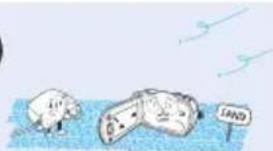
Evite la arena o el polvo La entrada de arena fina o polvo en la videocámara o en el fuente de alimentación podría causar averías o fallos.


¡No utilice aceite! La entrada de aceite en la videocámara o en el fuente de alimentación podría causar descargas eléctricas, fallos o defectos.


No dirija la pantalla LCD directamente hacia el sol. Si lo hace puede sufrir lesiones oculares, así como provocar averías en los componentes internos del producto.


No doble el cable de alimentación ni dañe el fuente de alimentación presionándolo con objetos pesados. Existe riesgo de incendio o de descarga eléctrica.


No desconecte el adaptador de CA tirando del cable de alimentación, ya que podría dañarlo.


No utilice el adaptador de CA si se ha dañado, si se ha partido, si tiene cable o hilos sueltos. De lo contrario, podría provocar un incendio o una descarga eléctrica.
información de seguridad


No conecte el adaptador de CA a menos que el enchufe pueda insertarse totalmente sin dejar expuesto ninguno de sus conectores.


No deseche la batería tirándola al fuego ya que podría explotar.

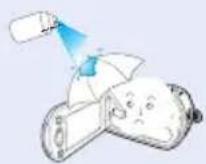
Nunca utilice líquidos limpiadores ni productos químicos similares. No pulverice limpiadores directamente sobre la videocámara.


Mantenga la videocámara alejada del agua cuando la utilice en la playa, en la piscina o cuando llueva. Existe riesgo de avería o de descarga eléctrica.


Mantenga la batería de litio usada o la tarjeta de memoria fuera del alcance de los niños. Si los niños ingieren la batería de litio o la tarjeta de memoria, póngase en contacto inmediatamente con un médico.

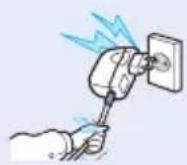
No enchufe ni desenchufe el cable de alimentación con las manos mojadas. Existe riesgo de descarga eléctrica.

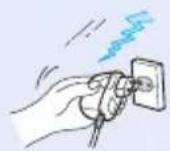
Mantenga el cable de alimentación desenchufado cuando no se encuentre en uso o durante tormentas eléctricas. Existe riesgo de incendio.


Al limpiar el adaptador de CA, desenchufe el cable de alimentación. Existe riesgo de avería o de descarga eléctrica.

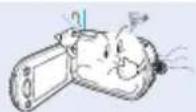
Si la videocámara emite un sonido anormal, huele mal o genera humo, desenchufe inmediatamente el cable de alimentación y solicite asistencia técnica al centro de servicio técnico de Samsung. Existe riesgo de incendio o de lesiones personales.

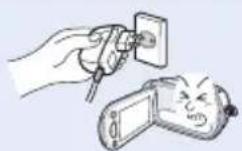
Si la videocámara funciona de forma incorrecta, retire inmediatamente el adaptador de CA o la batería de la videocámara. Existe riesgo de incendio o de lesiones personales.


No intente desmontar, reparar o reformar la videocámara o el adaptador de CA para evitar riesgos de incendio o de descarga eléctrica.

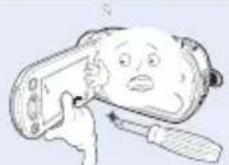
No presione la superfi cie de la pantalla LCD con fuerza, ni la golpee o la perfore con un objeto punzante. Si presiona la superfi cie de la pantalla LCD, es posible que se produzcan irregularidades en la pantalla.

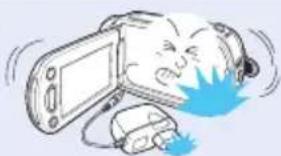
No deje caer ni someta la videocámara, batería, adaptador de CA u otros accesorios a vibraciones o impactos fuertes. Esto podría provocar una avería o lesiones.

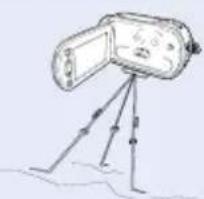
No utilice la videocámara con trípode (no suministrado) en lugares expuestos a fuertes vibraciones o impactos.

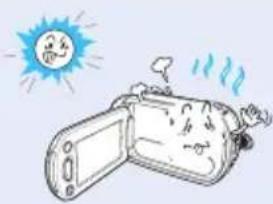
No utilice la videocámara cerca de la luz directa del sol o de equipos de calefacción. Esto podría provocar una avería o lesiones.


No deje la videocámara por un tiempo prolongado dentro de un vehículo cerrado en el que la temperatura sea muy alta:

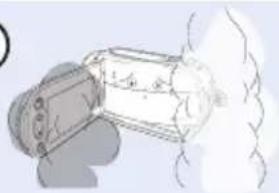
No exponga la videocámara a hollín o vapor: el hollín y el vapor podrían dañar la carcasa de la videocámara o causar una avería.

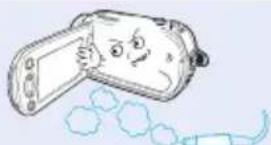
No utilice la videocámara cerca de gas de escape generado por motores de gasolina o diésel, o gas corrosivo como sulfuro de hidrógeno. Esto podría corroer los terminales externos o internos, inhabilitando su funcionamiento normal.

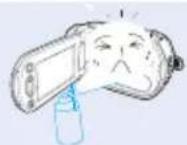
No someta la videocámara a insecticidas. La entrada de insecticida en la videocámara podría impedir el funcionamiento normal del producto. Apague la videocámara y cúbrala con una lámina de vinilo o algún material parecido antes de utilizar el insecticida.

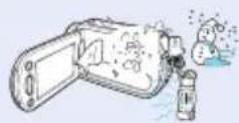
No exponga la videocámara a cambios bruscos de temperatura o humedad. Existe riesgo de defectos o descargas eléctricas al utilizarla en exteriores durante tormentas eléctricas.

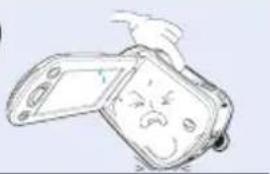
No coloque la videocámara con la pantalla LCD abierta hacia abajo.


No limpie con benceno o disolvente la carcasa de la videocámara. El revestimiento del exterior podría desprenderse o podría deteriorarse la superficie de la carcasa.

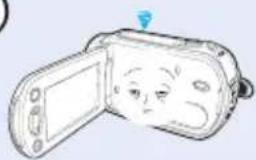
No deje abierta la pantalla LCD cuando no utilice la videocámara.
información de seguridad

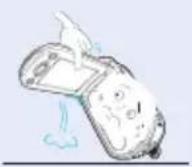
No sujete la videocámara por la pantalla LCD al levantarla. La pantalla LCD podría soltarse y la videocámara podría caer al suelo.

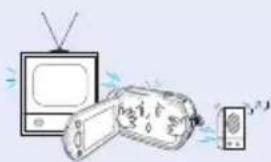
No utilice la videocámara cerca del televisor o la radio: esto podría causar ruido en la pantalla del televisor o en las emisiones de radio.

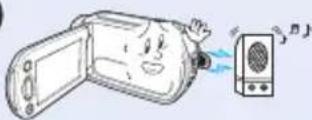
No utilice la videocámara cerca de ondas de radio potentes o fuerte magnetismo como altavoces o motores de gran tamaño. El ruido podría incorporarse al video o al audio grabado.

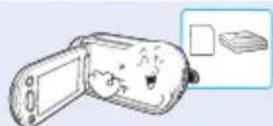
Utilice únicamente accesorios aprobados por Samsung. La utilización de productos de otros fabricantes puede causar sobrecalentamiento, incendio, explosión, descarga eléctrica o lesiones personales causadas por un funcionamiento anormal.

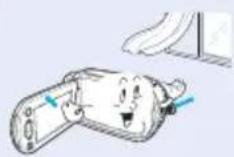
Coloque la videocámara en una superficie estable y en un lugar con orificios de ventilación.


Guarde los datos importantes aparte. Samsung no se hace responsable de la pérdida de datos.

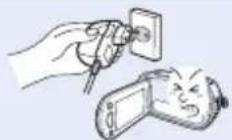
Utilice el enchufe de corriente en un lugar accesible. Si se produce un problema en el producto, el enchufe de corriente debe desconectarse completamente. Apagar el botón de encendido del producto no desconecta completamente la alimentación.
GUÍA DE INICIO RÁPIDO
07
INTRODUCCIÓN SOBRE LA VIDEOCÁMARA
11
INTRODUCCIÓN
17
PREPARACIÓN PARA INICIAR LA GRABACIÓN
28
07 ¡Puede grabar vídeos en formato H.264!
11 Componentes de la videocámara
12 Ubicación de los controles
14 Identificación de pantallas
17 Inserción/extracción de la batería
18 Carga de la batería
19 Comprobación del estado de la batería
22 Encendido y apagado de la videocámara
23 Cambio al modo de ahorro de energía
24 Ajustes de los modos de funcionamiento
24 Utilización del botón pantalla ( )
25 Utilización del panel táctil
26 Ajuste de la zona horaria y fecha/hora por primera vez
27 Selección del idioma
28 Inserción / expulsión de una tarjeta dememoria (no suministrada)
29 Selección de una tarjeta de memoriaapropiada (no suministrada)
31 Tiempo grabable y capacidad
32 Utilización de la empuñadura
32 Ajuste de la pantalla LCD
33 Colocación básica de la videocámara
GRABACIÓN BÁSICA
34
REPRODUCCIÓN BÁSICA
40
UTILIZACIÓN DE OPCIONES DEL MENÚ
45
GRABACIÓN AVANZADA
49
34 Grabación de vídeos
36 Captura de fotos en modo grabar vídeo
37 Grabación de fotos
38 Grabación sencilla para principiantes (smart auto)
39 Uso del zoom
40 Cambio del modo de reproducción
41 Reproducción de vídeos
43 Visualización de fotos
45 Manejo de menús y de menús rápidos
46 Opciones de menú
48 Opciones del menú rápido
49 i SCENE
50 Video Resolution (resolución vídeo)
50 Video Quality (calidad vídeo)
51 Photo Resolution (resolución foto)
51 Photo Sharpness (nitidez foto)
52 White Balance (balance de blancos)
53 Aperture (apertura)
54 Shutter (obturador)
55 EV
55 Super C.Nite
56 Back Light (contraluz)
57 Focus (enfoque)
58 Anti-Shake (anti-tembl.) (OIS: estabilizador óptico de la imagen)
59 Digital Effect (efecto digital)
60 Fader (fundido)
61 Tele Macro (macro telescópica)
62 Cont. Shot (toma continua)
62 Wind Cut (antiviento)
63 Digital Zoom (zoom digital)
63 Self Timer (temporizador)
64 Quick View (vista rápida)
65 Guideline (guía)
REPRODUCCIÓN AVANZADA

EDICIÓN DE ARCHIVOS

AJUSTE DEL SISTEMA

66 Play Option (opción reproducir)
67 Highlight (resaltar)
68 Slide Show Option (opción de presentación)
68 File Info (inf. Archivo)
69 Eliminación de archivos
70 Protección contra borrado accidental
71 División de un vídeo
72 Combinación de vídeos
73 Ajustes de las opciones del menú
75 File No. (N° archivo)
75 Time Zone (zona horaria)
76 Date/Time Set (ajuste de reloj)
76 Date Type (tipo fecha)
76 Time Type (tipo hora)
77 Date/Time Display (vis. fecha/hora)
77 LCD Brightness (brillo de LCD)
78 Auto LCD Off (auto lcd apagada)
79 Beep Sound (sonido pitido)
79 Shutter Sound (sonido obturador)
80 Auto Power Off (apag. autom)
81 Quick On STBY (rápido en esp)
82 PC Software (software de PC)
82 USB Connect (conexión USB)
83 HDMI TV Out (salida TV HDMI)
83 TV Connect Guide (guía conexión TV)
84 TV Display (pantalla TV)
84 Default Set (ajuste predet)
85 Language
85 Demo (demostración)
86 Anynet+ (HDMI-CEC)
CONEXIÓN A UN TELEVISOR
87
DUPLICACIÓN DE VÍDEOS
91
IMPRESIÓN DE FOTOS
92
UTILIZACIÓN CON UN ORDENADOR CON WINDOWS
94
SOLUCIÓN DE PROBLEMAS
MANTENIMIENTO E INFORMACIÓN ADICIONAL
ESPECIFICACIONES
87 Conexión a un televisor de alta definición
89 Conexión a un televisor normal
90 Visualización en una pantalla de televisión
91 Duplicación en aparatos de vídeo o grabadores de DVD/DD
92 Impresión directa con una impresora PictBridge
94 Posibilidades con un ordenador con windows
95 Utilización del programa intelli-studio
100 Utilización como un dispositivo de almacenamiento extraíble
102 Indicadores y mensajes de advertencia 107 Síntomas y soluciones
113 Mantenimiento
114 Utilización de la videocámara en el extranjero
115 Especificaciones
guía de inicio rápido
La guía de inicio rápido presenta el funcionamiento y funciones básicos de la videocámara. Consulte las páginas de referencia para obtener información adicional.
¡Puede grabar vídeos en formato H.264!
Puede grabar vídeos en formato H.264, que resulta práctico para enviarlos por correo electrónico y compartirlos con los amigos y la familia. También puede hacer fotos con la videocámara.
PASO 1: Preparación
- Inserte la batería en la videocámara. → página 17
-
Asegúrese de que el logotipo de SAMSUNG esté hacia arriba y la batería esté colocada como se muestra en la fi gura.
-
Cargue totalmente la batería. → página 18
- La batería se carga completamente cuando el indicador de carga (CHG) se ilumina en verde.
- Inserte una tarjeta de memoria. → página 28
- Con esta videocámara puede utilizar las tarjetas de memoria SDHC (SD de alta capacidad) o SD que existen en el mercado.

PASO 2: Grabar con la videocámara
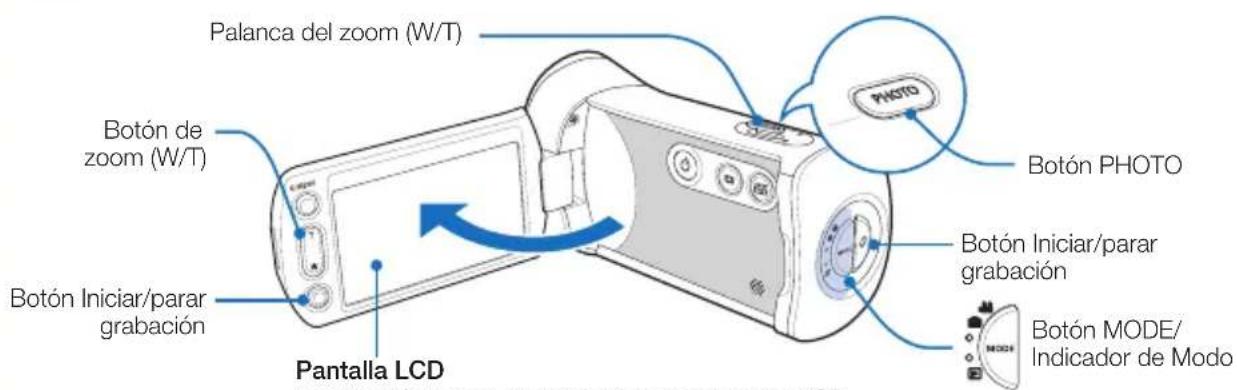
La videocámara se enciende al abrir la pantalla LCD.
guía de inicio rápido
Grabación de vídeos Grabación de fotos
La videocámara utiliza tecnología avanzada de compresión H.264 para ofrecerle la calidad de vídeo más clara.
-
Abra la pantalla LCD.
-
Pulse el botón Iniciar/parar grabación.
- Para detener la grabación, pulse de nuevo el botón Iniciar/parar grabación.
-
Abra la pantalla LCD.
-
Pulse ligeramente el botón PHOTO para ajustar el enfoque.
-
Pulse totalmente el botón PHOTO al enfocar el sujeto.
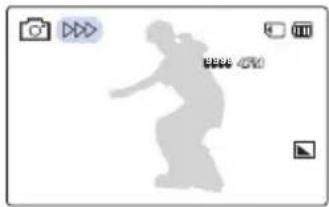
Utilización de 'Quick On STBY' (Rápido en ESP) abriendo/cerrando la pantalla LCD.
Cuando cierre la pantalla LCD durante el modo de espera, la videocámara pasa al modo Rápido en STBY (modo ahorro de energía). Puede iniciar rápidamente la grabación al abrir la pantalla LCD. → página 81

- El ajuste predeterminado es "1080/60i." También puede grabar con calidad de vídeo SD (definición estándar).
- También puede hacer fotos en el modo Grabar vídeo. → página 36
PASO 3: Reproducción de vídeos o fotos
Visualización de vídeos o fotos en la pantalla LCD
Puede buscar rápidamente las grabaciones que desee utilizando la vista del índice de imágenes en miniatura.
- Toque la fi cha Reproducir (▶) en la pantalla LCD en modo STBY.
- Toque la fi cha de la imagen en miniatura HD / SD / toque la imagen que desee.
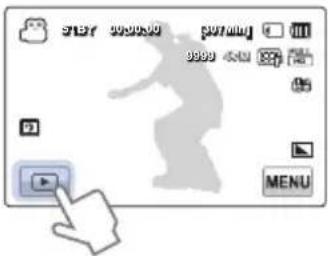

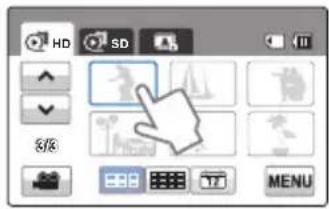
Visualización en un TV de alta defi nición
Puede disfrutar de vídeos HD (alta defi nición).→página 87
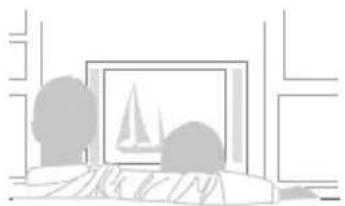
También puede reproducir vídeos en un TV con calidad de imagen SD (defi nición estándar). → página 89
PASO 4: Guardar vídeos o fotos grabados
¡Sencillo y divertido! Disfrute en el ordenador con Windows de las diversas funciones de Intelli-studio.
La utilización del programa Intelli-studio, incorporado en la videocámara, puede importar vídeos/fotos al equipo informático, editar o compartir los vídeos / fotos con sus amigos y familia. Para más detalles, consulte las páginas 94\~101
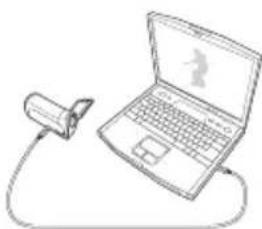
Importación y visualización de vídeos/fotos desde el PC
- Inicie el programa Intelli-studio conectando la videocámara al PC a través del cable USB.
- Aparece una nueva pantalla para guardar el archivo con la ventana principal de Intelli-studio. Haga clic en "Yes" (Sí), el procedimiento de carga se completará y aparecerá la siguiente ventana emergente.
- Los nuevos archivos se guardan en el PC y se registran en "Contents Manager" en el programa Intelli-studio.
- Puede organizar los archivos mediante diferentes criterios como Cara, Fecha, etc.
- Puede hacer doble clic en el archivo en el que desee iniciar la reproducción.
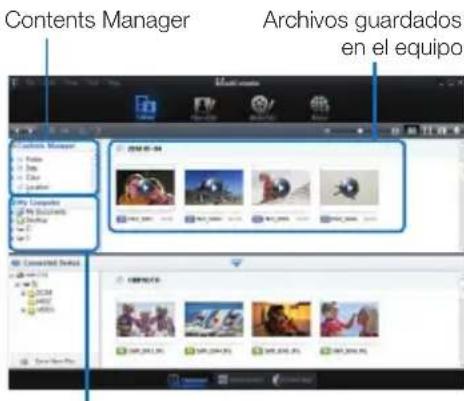
Directorio de carpetas en el PC
Compartir archivos de vídeos/fotos en YouTube/Flickr/FaceBook
Comparta su contenido con el resto del mundo cargando fotos y vídeos directamente en un sitio Web con un solo clic.
Haga clic en la fi cha "Share" (Compartir)→ "Upload" en el explorador. → página 99

Intelli-studio se ejecuta automáticamente en el PC una vez que la videocámara se conecta al ordenador con Windows (cuando especifici que "PC Software: On" (Software de PC: Si)). → página 82
PASO5: Eliminar vídeos o fotos
Si el soporte de almacenamiento está lleno, no podrá grabar nuevos vídeos o fotos. Elimine del soporte de almacenamiento vídeos o fotos ya guardados en un ordenador. A continuación, podrá grabar nuevos vídeos o fotos en el espacio liberado del soporte de almacenamiento.
Toque la fi cha Reproducir (☐) → Menú (☐) → “Delete” (Borrar) en la pantalla LCD. → página 69
introducción sobre la videocámara
COMPONENTES DE LA VIDEOCÁMARA
La nueva videocámara incluye los siguientes accesorios. Si falta alguno de ellos en la caja, llame al centro de atención al cliente de Samsung.
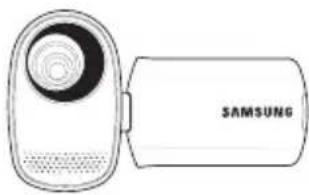
| Nombre del modelo | Color | Ranura para tarjeta de memoria | Pantalla LCD | Lente |
| HMX-T10WN | Blanco | Sí Color / Panel táctil | 10x (Óptico) | |
| HMX-T10BN | Negro | 100x (Digital) | ||
| HMX-T10ON | Naranja | |||
- Aunque algunas funciones de los modelos son diferentes, funcionan de igual forma.
Comprobación de los accesorios
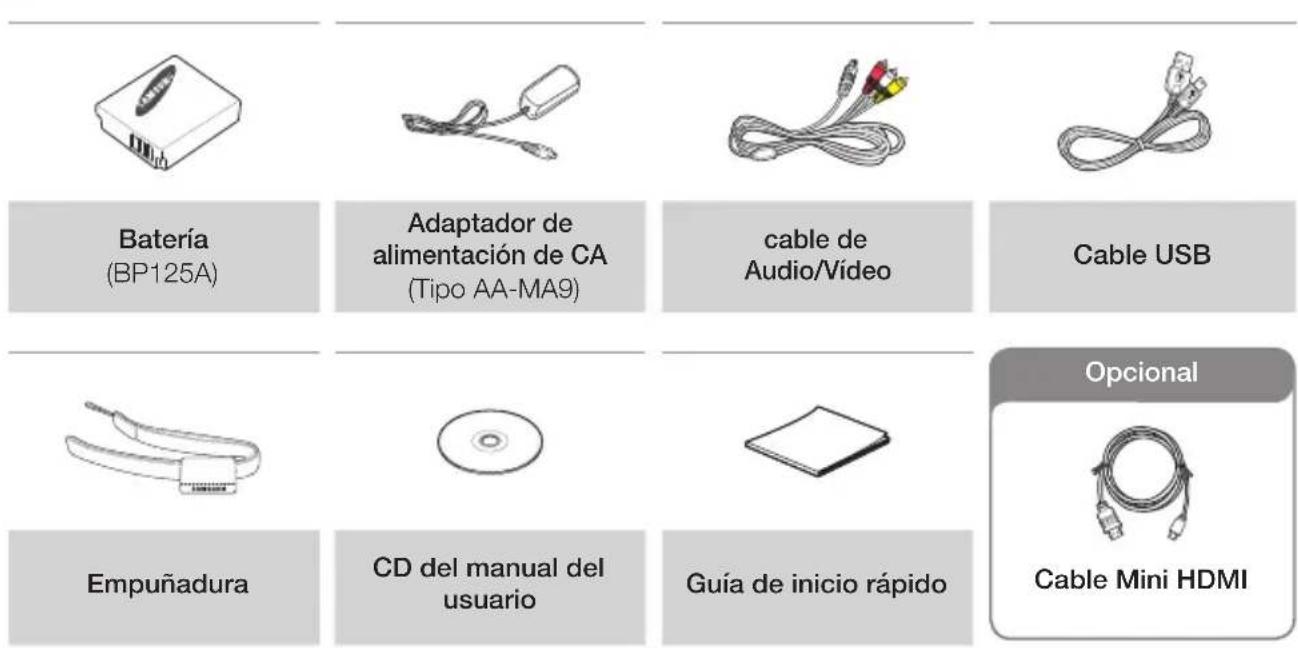

- El aspecto exacto de cada elemento puede variar entre modelos.
- El contenido puede variar dependiendo de la región de ventas.
- Los componentes y accesorios se pueden adquirir después de consultar con el distribuidor local de Samsung. SAMSUNG no es responsable de la reducción del tiempo de vida de la batería ni de averías causadas por el uso no autorizado de accesorios como el adaptador de alimentación de CA o de las baterías.
- No se incluye ninguna tarjeta de memoria. Consulte la página 29 para ver las tarjetas de memoria compatibles con la videocámara
- La videocámara incluye un CD con el manual de usuario y una guía de consulta rápida impresa.
introducción sobre la videocámara
UBICACIÓN DE LOS CONTROLES
Parte frontal/izquierda
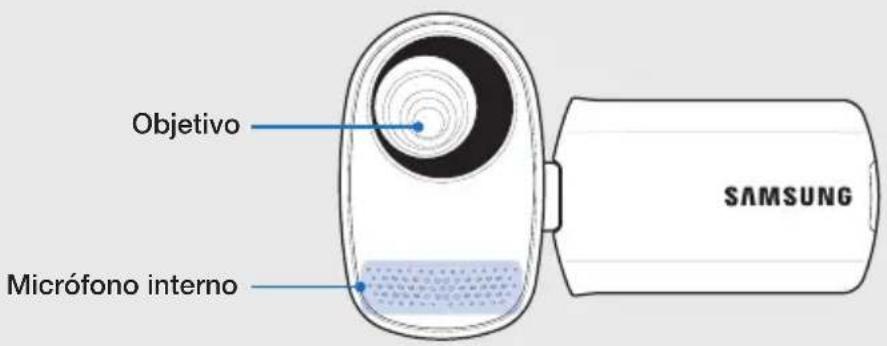
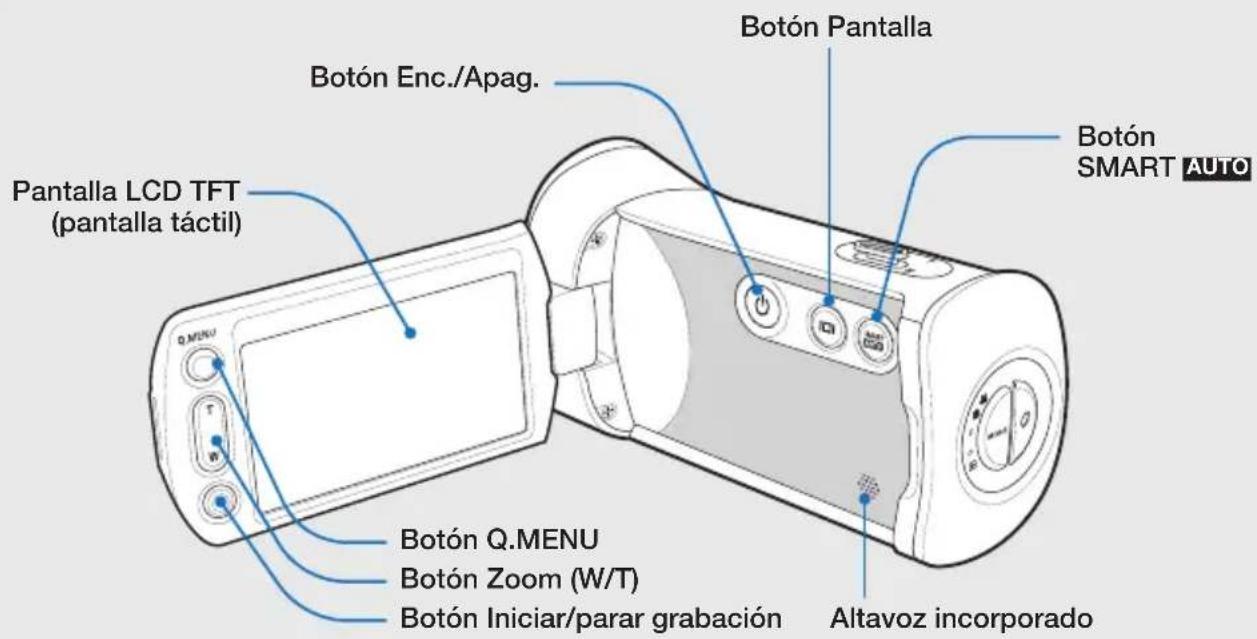
Parte posterior/derecha/superior/inferior
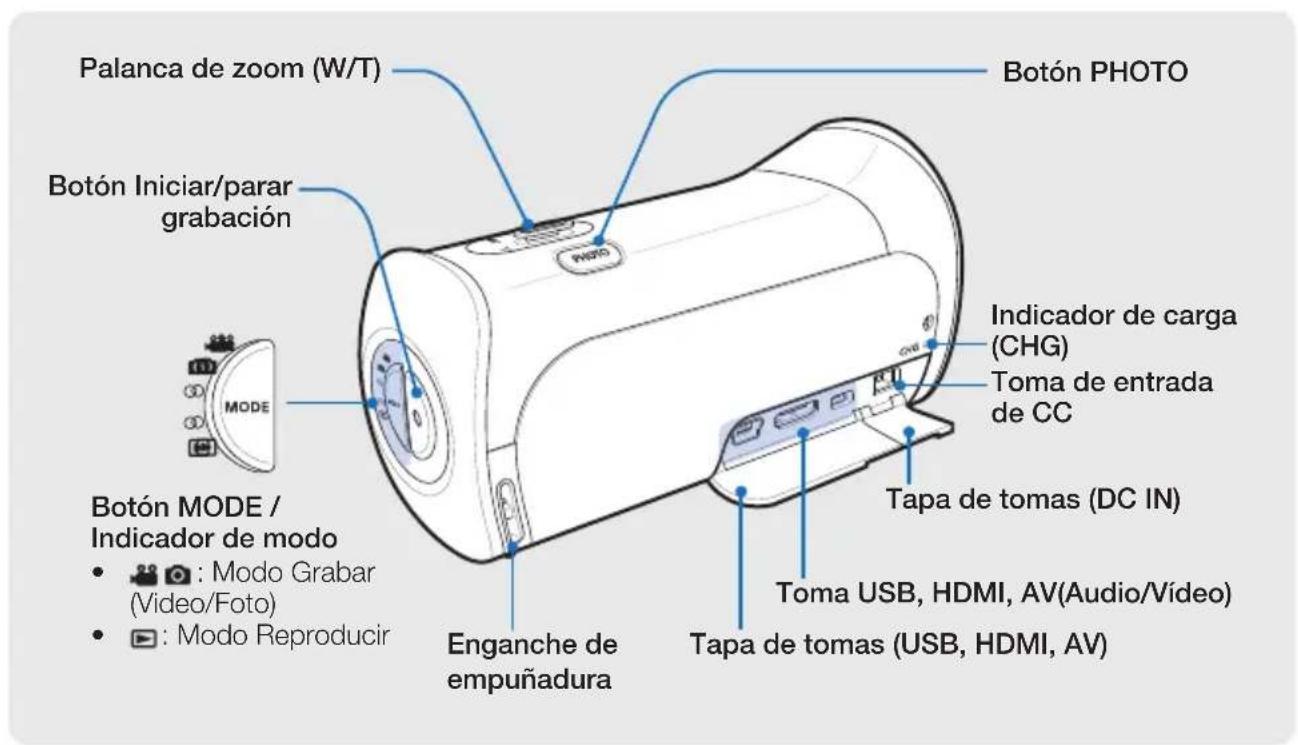
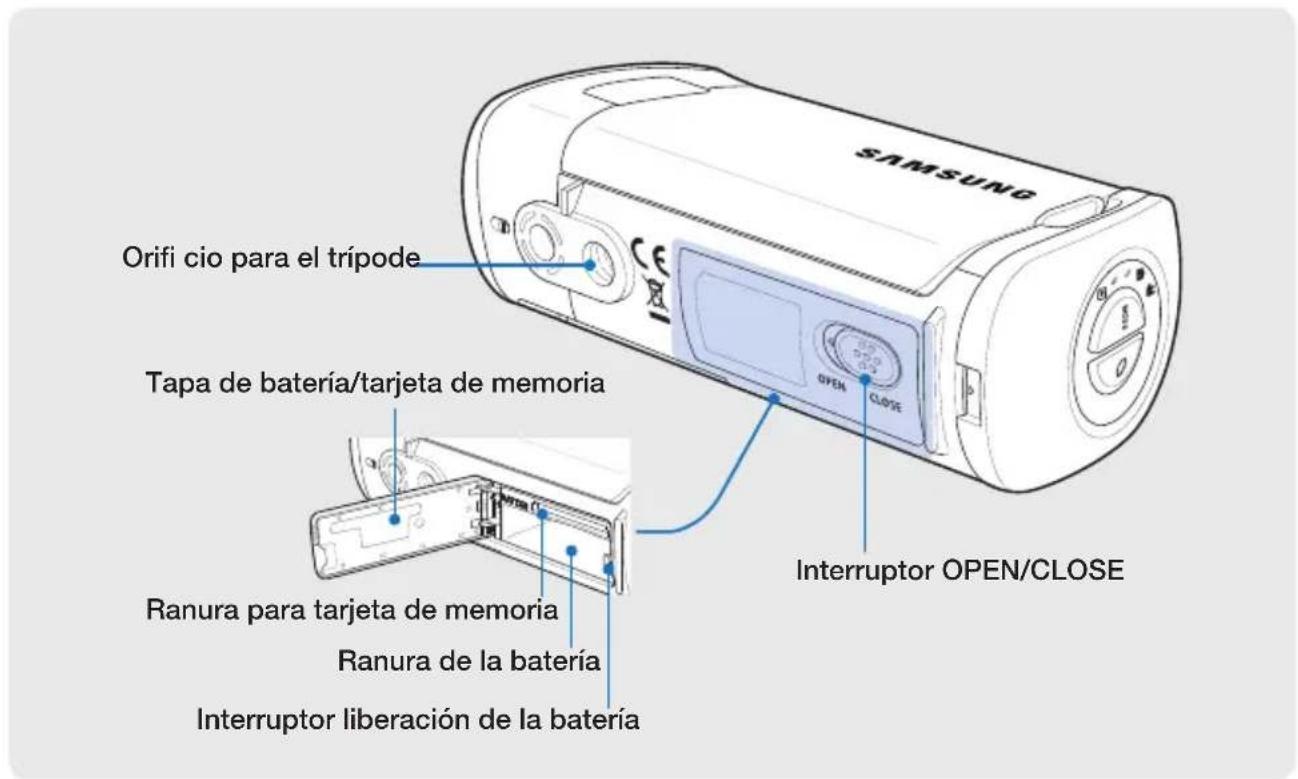
introducción sobre la videocámara
IDENTIFICACIÓN DE PANTALLAS
Las funciones disponibles varían dependiendo del modo de funcionamiento seleccionado y aparecen diferentes indicadores dependiendo del ajuste de los valores.
¡COMPROBACIÓN PREVIA!
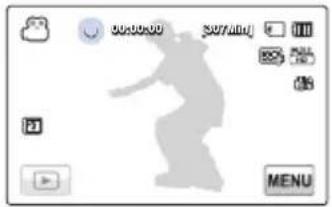
- Esta presentación en pantalla (OSD) sólo se muestra en modo Grabar ( ).
- Seleccione el modo Grabar pulsando el botón MODE. → página 24
Modo Grabar
![STEV 00:00:00 [5071Mn] 9999 47M Card Full JAN/01/2010 12:00AM MENU](/content/2026/05/1076695/images/1c2f9ad57ebe8878300a7042ba5e98639779e2bd5709a29ac72ec5d8b2fcfaac.jpg)
Izquierda de la pantalla LCD
| Indicador S | gnifi cado |
| Modo Grabar (Video/Foto) | |
| Estado de funcionamiento (espera / grabación) / Temporizador* | |
| SCENE / Smart Auto / Efecto digital | |
| Balance de blancos, Fundido* | |
| Enfoque manual*, Punto táctil* | |
| Apertura manual* / Obturador manual* / Super C.Nite | |
| EV (Valor de exposición)* | |
| Ficha Reproducir |
Centro de la pantalla LCD
| Indicador Signifi cado | |
| 00:00:00 | Contador (tiempo de grabación de vídeo) |
| Card Full | Indicadores y mensajes de advertencia |
| [S074Mm] | Tiempo grabable restante |
| Zoom óptico / Zoom digital | |
| Zona horaria (Visita) | |
| JAN01/2010 12:00AM | Fecha/Hora |
Derecha de la pantalla LCD
| Indicador Signifi cado | |
| Soporte de almacenamiento (tarjeta de memoria) | |
| Inf. de batería (nivel restante de la batería) | |
| Contador de imágenes (número total de imágenes fotográfica cas grabables), Resolución foto, Calidad vídeo, Resolución vídeo | |
| Anti-tembl. (OIS) | |
| Macro telescópica*, Contraluz | |
| Toma Continua, Antiviento | |
| Nitidez foto | |
| Ficha Menú | |

- Las funciones no marcadas con * se conservarán cuando se encienda la videocámara después de encenderla de nuevo.
- Los indicadores en pantalla están basados en la capacidad de la tarjeta de memoria SDHC de 32 GB.
- La pantalla anterior se incluye con fines explicativos y puede diferir de la pantalla real.
- Para ver los indicadores y mensajes de advertencia, consulte de la página 102 a la 106.
- Los elementos mostrados anteriormente y sus posiciones pueden modifi carse sin aviso para mejorar el rendimiento.
- El número total de fotos grabables se contabiliza basándose en el espacio disponible en el soporte de almacenamiento.
- El número máximo de imágenes fotográfica cas grabables en la OSD es de 9.999.
- Esta videocámara proporciona un modo de grabación que se combina con el modo de grabación de video y de grabación de foto.
Por tanto, puede fácilmente grabar videos o fotos en el mismo modo sin cambiar el respectivo modo de grabación.
¡COMPROBACIÓN PREVIA!
- Esta presentación en pantalla (OSD) sólo se muestra en modo Repr. vídeo ( ^HD / ^SD ).
- Seleccione la fi cha Reproducir (☐) en la pantalla LCD para seleccionar el modo Repr. vídeo (☐HD / ☐SD).
→ página 40
Modo Reproducir vídeo
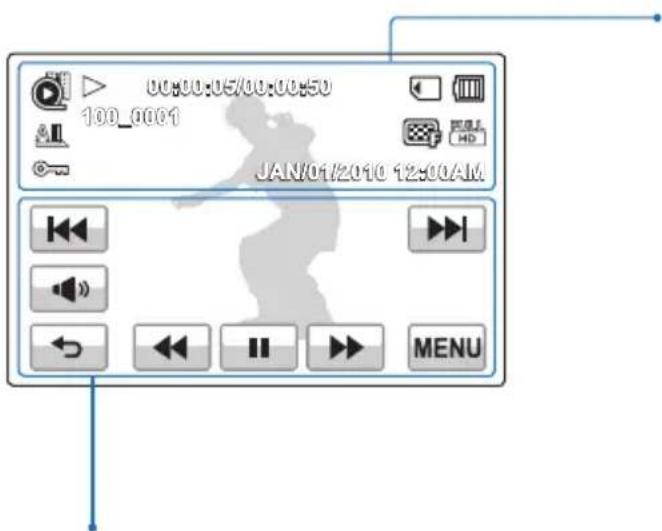
Parte inferior de la pantalla LCD
| Indicador Signifi cado | |
| Control de volumen | |
| Ficha Volumen / Ficha de funciones relacionadas con Reproducir (avance de fotograma) | |
| Ficha Volver | |
| Ficha de funciones relacionadas con Reproducir (saltar/buscar/pausa/reproducir/repr. lenta) | |
| MENU | Ficha Menú |
Parte superior de la pantalla LCD
| Indicador Signifi cado | |
| Modo Reproducir vídeo | |
| >, II | Estado de funcionamiento (Reproducir/Pausa) |
| 00:00:05/00:00:00 | Tiempo de reproducción/ tiempo grabado |
| Soporte de almacenamiento (tarjeta de memoria) | |
| Inf. de batería (nivel restante de la batería) | |
| Opción reproducir | |
| 100_0001 | Nombre de archivo (número de archivo) |
| Calidad vídeo, Resolución vídeo | |
| Proteger | |
| JAN/01/20/10 12:00AM | Fecha/Hora |

- La presentación en pantalla, aparece brevemente el control de reproducción, volumen y devolución. Reaparecen al tocar cualquier parte de la pantalla.
- Para ver los indicadores y mensajes de advertencia, consulte de la páginas 102 a la 106.
introducción sobre la videocámara
¡COMPROBACIÓN PREVIA!
- Esta presentación en pantalla (OSD) sólo se muestra en modo Repr. foto (▲).
- Seleccione la fi cha Reproducir (☐) en la pantalla LCD para seleccionar el modo Repr. foto (☐) → página 40
Modo Reproducir foto
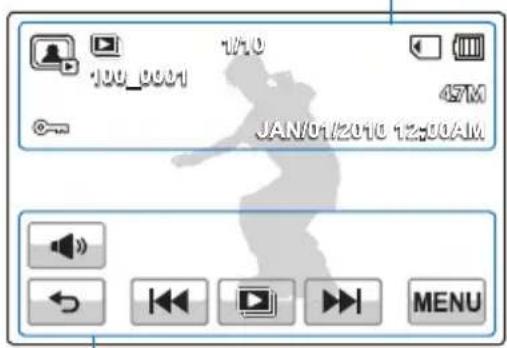
Parte inferior de la pantalla LCD
| Indicador Signifi cado | |
| Ficha Volumen(al activar la presentación) | |
| Ficha Volver | |
| Ficha Imagen anterior / Imagen siguiente | |
| Ficha de inicio de presentación | |
| MENU | Ficha Menú |
Parte superior de la pantalla LCD
| Indicador Signifi cado | |
| Modo Reproducir foto | |
| Presentación / Zoom de reproducción (X1.1~X8.0) | |
| 100_0001 | Nombre de archivo (número de archivo) |
| 1/10 | Contador de imágenes fotografi cas (imagen actual / n° total de imágenes grabadas) |
| Soporte de almacenamiento (tarjeta de memoria) | |
| Inf. de batería | |
| Protección contra borrado | |
| 47M | Resolución foto |
| JAN012010 12:10AM | Fecha/Hora |
introducción
INSERCIÓN/EXTRACCIÓN DE LA BATERÍA
Compre baterías adicionales para poder utilizar la videocámara de forma continua.
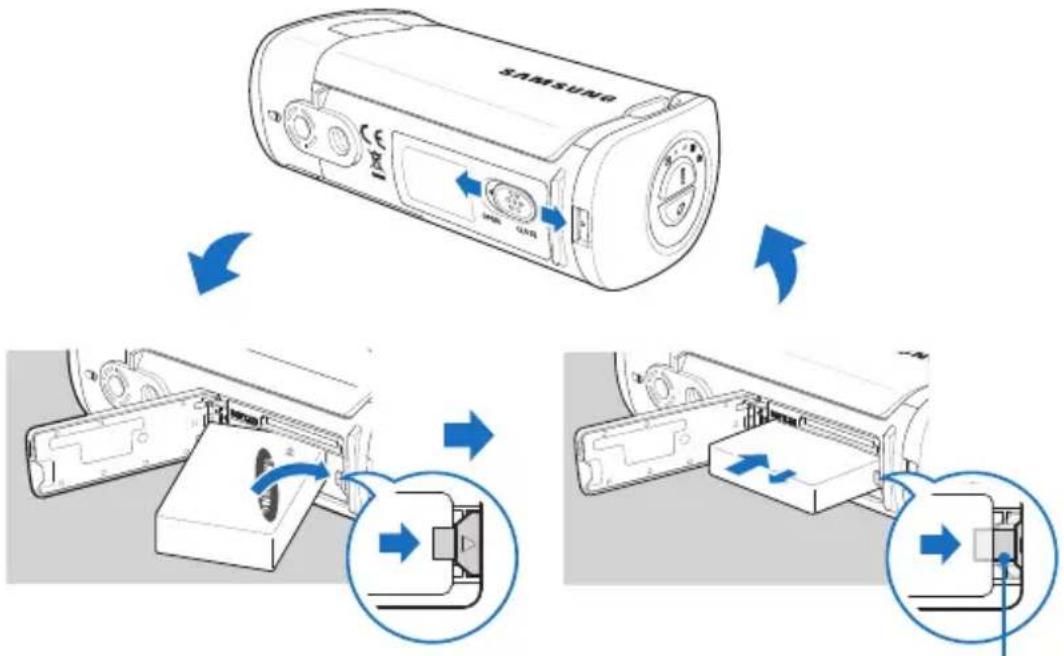
Interruptor liberación de la batería
Para insertar la batería
-
Abra la tapa deslizando el interruptor OPEN/CLOSE hacia OPEN.
-
Introduzca la batería en su ranura hasta que quede bloqueada.
- Asegúrese de que el logotipo de SAMSUNG esté hacia arriba y la batería esté colocada como se muestra en la fi gura.
- Cierre la tapa deslizando el interruptor OPEN/CLOSE hacia CLOSE.
Para expulsar la batería
-
Abra la tapa deslizando el interruptor OPEN/CLOSE hacia OPEN.
-
Deslice el interruptor liberación de la batería en la dirección que se muestra en la fi gura.
-
Cierre la tapa deslizando el interruptor OPEN/CLOSE hacia CLOSE.

Samsung no se hace responsable de problemas que se produzcan debido al uso de baterías no aprobadas. Si utiliza baterías de otros fabricantes, existe peligro de sobrecalentamiento, incendio o explosión.
introducción
CARGA DE LA BATERÍA
Puede cargar la batería utilizando el adaptador de CA o el cable USB.
¡COMPROBACIÓN PREVIA!
- Inserte la batería en la videocámara. → página 17
- Use el adaptador de alimentación de CA o el cable USB suministrados.
Para cargar la bater
Cargue la batería utilizando un adaptador de alimentación de CA o un cable USB.
- El indicador de carga (CHG) se ilumina y se inicia la carga. Una vez que se haya cargado completamente la batería, el indicador de carga (CHG) se ilumina en verde.
Utilización del adaptador de alimentación de CA
Conecte el adaptador de CA a la videocámara correctamente y enchufe el adaptador de CA a la toma de corriente.
Utilización del cable USB
Conecte el cable USB a la videocámara correctamente y conecte el otro extremo a un puerto USB del PC.
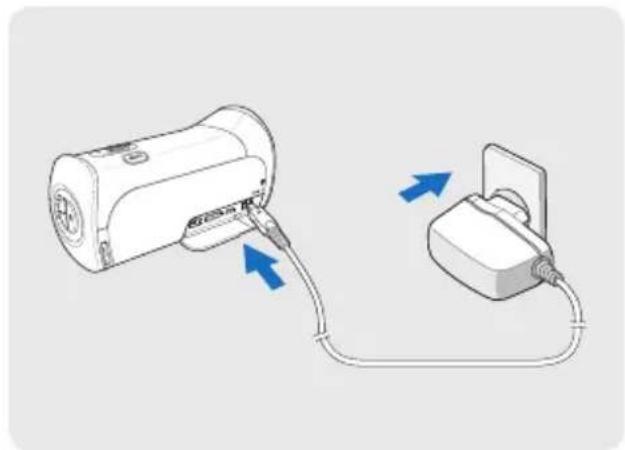
Asegúrese de que no haya sustancias extrañas en el enchufe o en la toma al conectar la fuente de alimentación de CA a la videocámara.

- Al cargar, si está conectado el cable USB y el adaptador de alimentación de CA, el adaptador de alimentación de CA sustituirá al USB.
- La videocámara no funciona sólo con alimentación USB. Utilice el adaptador de alimentación o la batería para utilizar la videocámara.
- El tiempo de carga puede depender del tipo de USB host (PC).
- Si utiliza la videocámara durante la carga de la batería, puede tardar más tiempo.
COMPROBACIÓN DEL ESTADO DE LA BATERÍA
Puede comprobar el estado de carga y la capacidad restante de la batería.
Para comprobar el estado de carga
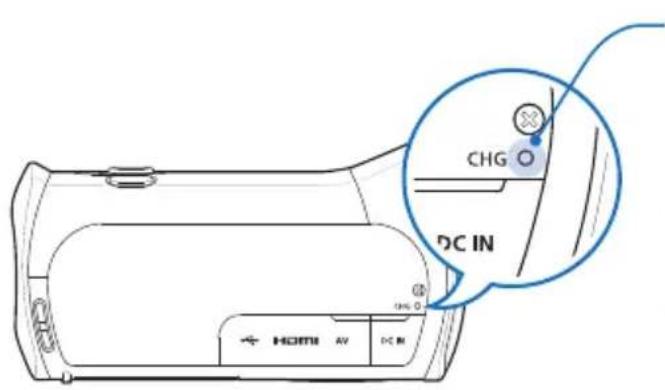
El color del indicador LED indica el estado de alimentación o de carga.
| (Naranja) | Cargando |
| (Verde) | Completamente cargada |
| (Apagado) | Error |
Indicador de carga de la batería
La pantalla de nivel de la batería muestra la cantidad de energía restante.
| Indicador de nivel de la batería | Estado Mensaje | |
| Completamente cargada - | ||
| 25~50% utilizada - | ||
| 50~75% utilizada - | ||
| 75~95% utilizada - | ||
| 95~98% utilizada - | ||
| Agotada (parpadea): El dispositivo se apagará enseguida. Cambie la batería a la máxima brevedad posible. | - | |
| - | El dispositivo se apagará de forma forzada transcurridos 3 segundos. | “Low Battery”(Batería baja) |
![ST3Y 00:00:00 [307 MB] 9880 450 MENU](/content/2026/05/1076695/images/6efc884b8c2e4349e4d5573e116b09b7678a6bf93cb48b797c93cc6aec4702b2.jpg)

Las cifras anteriores están basadas en una batería totalmente cargada a una temperatura normal. La temperatura ambiental infl uye en el tiempo de uso.
Tiempo de ejecución disponible para la batería
| Tipo de batería BP125A | ||
| Tiempo de carga | Utilización del adaptador de alimentación de CA aprox. 120 min.Utilización del cable USB: aprox. 270 min. | |
| Resolución de vídeo HD SD | ||
| Tiempo de grabación continua | Aprox. 110 min. Aprox. 120 min. | |
| Tiempo de reproducción | Aprox. 140 min. Aprox. 160 min. | |
- Tiempo de carga: Tiempo aproximado en minutos necesario para cargar totalmente una batería completamente agotada.
- Tiempo de grabación/ reproducción: Tiempo aproximado disponible con la batería totalmente cargada.
‘HD’ significa calidad de imagen de alta definición, y ‘SD’ significa calidad de imagen estándar.
- El tiempo es sólo de referencia. Las cifras indicadas anteriormente han sido medidas en un entorno de prueba de Samsung y pueden diferir de las de otros usuarios y condiciones.
- El tiempo de grabación y reproducción puede acortarse al utilizar la videocámara con temperaturas bajas.
Grabación continua (sin zoom)
El tiempo de grabación continua de la videocámara de la tabla muestra el tiempo de grabación disponible cuando la videocámara se encuentra en el modo de grabación sin utilizar ninguna otra función después de iniciar la grabación. Al grabar, la batería puede descargarse 2-3 veces más rápido de lo referido debido a que se está utilizando Iniciar/parar grabación y las funciones de zoom, y se está realizando la reproducción. Prepara batería(s) adicional(es) para el tiempo de grabación programado en la videocámara.
Utilización de la fuente de alimentación de CA
Se recomienda utilizar el adaptador de alimentación de CA para suministrar energía a la videocámara HD a través de la toma de CA cuando defina los ajustes de las funciones, reproduzca o la utilice en interiores. Haga las mismas conexiones que al cargar la batería.
→página 18
Información sobre la batería
- Propiedades de la batería
Una batería de iones de litio tiene un tamaño reducido y una gran capacidad. La temperatura ambiental baja (por debajo de 50°F (10C°)) puede acortar su vida y afectar a su funcionamiento correcto. En este caso, coloque la batería en su bolsillo para calentarla e instálela en la videocámara.
- Asegúrese de almacenar la batería por separado tras su uso.
- Cuando la batería se guarda en la videocámara se consume una pequeña cantidad de energía incluso aunque esté apagada.
- Si la batería se instala y se deja en la videocámara durante mucho tiempo, se d'escarga. La batería no se puede utilizar incluso aunque esté cargada.
- Si no se utiliza la batería durante un tiempo prolongado, cárguela totalmente y utilícela en la videocámara cada 3 meses hasta que se agote para mantenerla en perfecto estado.
- Prepare una batería adicional cuando utilice la videocámara en exteriores.
- La temperatura fría puede acortar el tiempo de grabación.
- Lleve el adaptador de alimentación de CA suministrado para cargar la batería mientras viaja.
- Compruebe si el terminal de la batería se daña si se cae.
- Si se instala la batería en la videocámara con el terminal dañado, puede dañar la videocámara.
- Retire la batería y la tarjeta de memoria de la videocámara y desconecte el adaptador de alimentación de CA después de usarse.
- Guarde la batería en un lugar estable, fresco y seco.
(Temperatura recomendada: 59°F \~ 77°F (15C°\~ 25C°), Humedad recomendada: 40%\~ 60%) - Una temperatura demasiado alta o baja acorta la vida de la batería.
- Los terminales de la batería pueden oxidarse o averiarse si la batería se guarda en un lugar con humo o con polvo.
- Arroje la batería muerta en un contenedor de reciclaje.
- La vida de la batería es limitada.
- La batería alcanza el final de su vida si se acorta el tiempo de funcionamiento d espués de cargarse totalmente. Cámbiela por una nueva.
- La vida de la batería depende de las condiciones de almacenamiento, funcionamiento y uso.

- Asegúrese de apagar la videocámara antes de desconectar el adaptador de alimentación de CA. De lo contrario, podría dañarse el soporte de almacenamiento o los datos.
- Utilice la toma mural cercana cuando utilice el adaptador de alimentación de CA. Desconecte el adaptador de alimentación de CA de la toma mural inmediatamente si se produce alguna avería mientras utiliza la videocámara.
- No utilice el adaptador de CA colocándolo en un espacio estrecho, como entre una pared y un mueble.

- Asegúrese de utilizar el adaptador de alimentación de CA para suministrar energía a la videocámara. Si utiliza otros adaptadores de alimentación de CA podría causar descargas eléctricas o provocar un incendio.
- El adaptador de alimentación de CA puede utilizarse en todo el mundo. Se necesitará un adaptador de enchufe de CA en algunas zonas en el extranjero. Si lo necesita, cómprelo en un distribuidor.
- El tiempo de carga variará dependiendo del nivel de batería restante.
- La batería se carga por encima del 95% después de unas 2 horas y el color del indicador cambia a verde. La carga al 100% de la batería tarda unas 2 horas y 40 minutos.
funcionamiento básico de la videocámara
ENCENDIDO Y APAGADO DE LA VIDEOCÁMARA
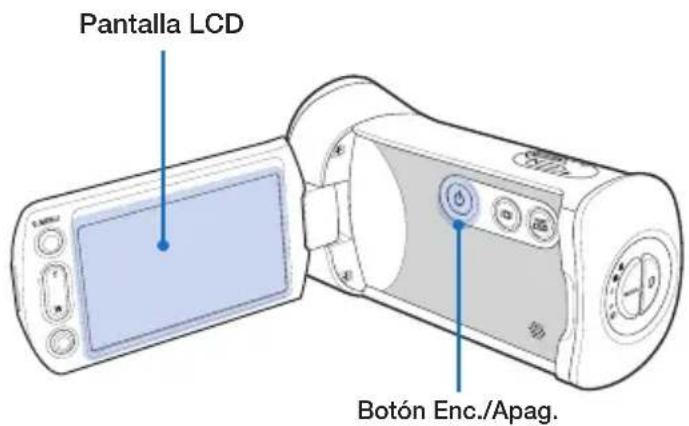
- Abra la pantalla LCD y encienda la videocámara.
- La videocámara se enciende automáticamente al abrir la pantalla LCD.
- Para apagar la videocámara, pulse el botón Enc./apag. (💡) durante un segundo aproximadamente.

- La videocámara ejecuta la función de autodiagnóstico al encenderse. Si aparece un mensaje de advertencia, consulte 'Indicadores y mensajes de advertencia' (páginas 102\~106) y adopte una acción correctora.
- Si cierra la pantalla LCD con la unidad encendida, se activa el modo de ahorro de energía. → página 23
- La videocámara se enciende automáticamente si se conecta el adaptador de alimentación de CA o se inserta la batería a la videocámara con la pantalla LCD abierta.

Al utilizar esta videocámara por primera vez
Cuando utilice la videocámara por primera vez o la reinicie, aparece la pantalla de zona horaria como visualización inicial. Seleccione la ubicación geográfica y fi je la fecha y hora. → página 26 Si no fi ja la fecha y hora, aparecerá la pantalla de zona horaria siempre que encienda la videocámara.
CAMBIO AL MODO DE AHORRO DE ENERGÍA
Si tiene que utilizar la videocámara durante un tiempo prolongado, ajustar las siguientes funciones evita un consumo innecesario de la batería.
Modo Rápido en ESP en modo ESP
La videocámara cambiará al modo "Quick On STBY" (Rápido en ESP) cuando se cierra la pantalla LCD. → página 81
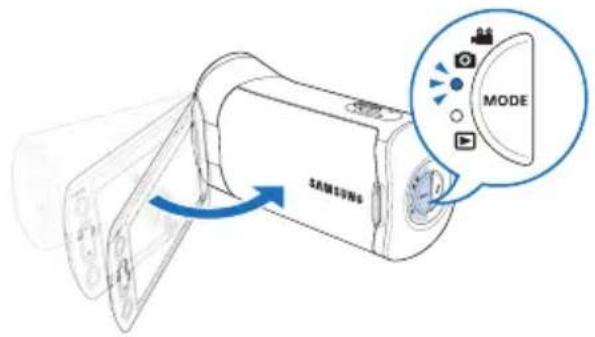
Modo de desconexión en modo de reproducción (incluye la vista del índice de imágenes en miniatura)
- La videocámara cambia al modo de desconexión cuando se cierra la pantalla LCD, y si permanece inactiva durante más de 20 minutos, la videocámara se apaga. No obstante, si se defi ne "Auto Power Off: 5 Min" (Apag. Autom: 5 min), la videocámara se apaga transcurridos 5 minutos.
- Si abre la pantalla LCD o conecta el cable de vídeo a la videocámara en modo de desconexión, el modo de desconexión finaliza y vuelve al último modo de funcionamiento utilizado.
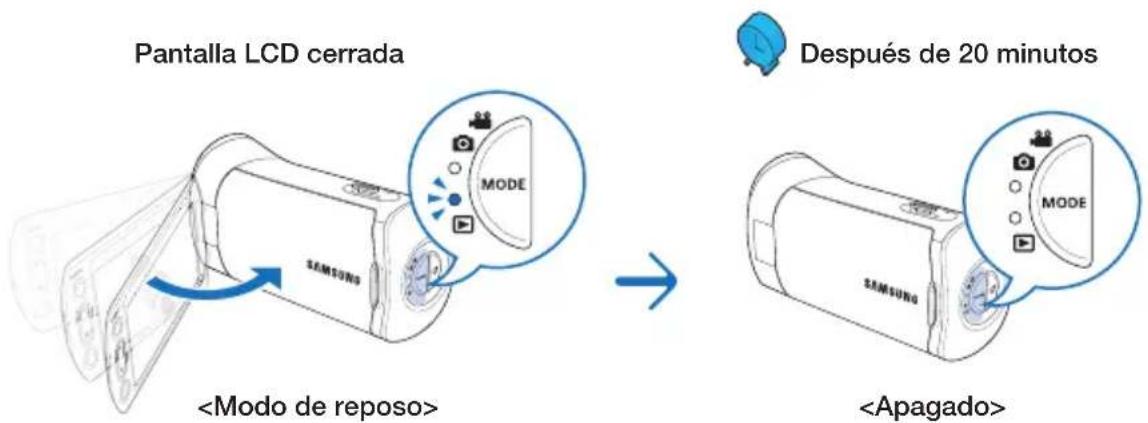

- El modo de ahorro de energía no funciona en las siguientes situaciones:
- Cuando la videocámara tiene un cable de conexión. (Audio/Vídeo, Mini HDMI o USB, etc.)
- Mientras se graba, reproduce o se realiza una presentación.
- Cuando está abierta la pantalla LCD.
- La videocámara consume menos energía de la batería en el modo de ahorro de energía. No obstante, si piensa utilizar la videocámara durante un tiempo prolongado, se recomienda apagar la videocámara pulsando Enc./Apag. (☐) mientras no se utilice.
funcionamiento básico de la videocámara
AJUSTES DE LOS MODOS DE FUNCIONAMIENTO
Puede cambiar el modo de funcionamiento en el siguiente orden cada vez que pulse el botón MODE. Modo Grabar ( ) ↔ Modo Reproducir ( )
- Cada vez que cambia el modo de funcionamiento, se ilumina el indicador de modo correspondiente.
- Si se toca la fi cha Reproducir ( ) en el modo Grabar vídeo o foto, cambia el modo de funcionamiento al modo de reproducción de vídeo o de foto.
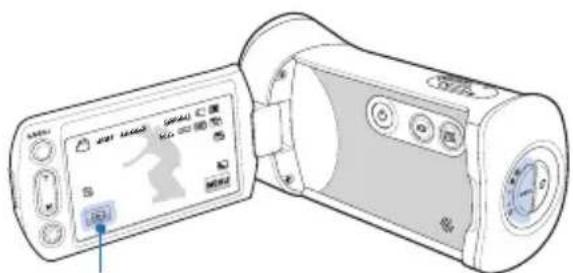
Botón MODE / Indicador de modo
• (Modo Grabar):
Para grabar video o imágenes fotográfi cas.
• (Modo Reproducir):
Para reproducir imágenes de video o fotografías o editarlas.

Esta videocámara proporciona un modo de grabación que se combina con el modo de grabación de video y de grabación de foto. Por tanto, puede fácilmente grabar videos o fotos en el mismo modo sin cambiar el respectivo modo de grabación.
UTILIZACIÓN DEL BOTÓN PANTALLA(☐)
Cuando se encienda la unidad, pulse el botón Pantalla (☐) para ver o no la información en pantalla.
Cambio del modo de visualización de información
Pulse el botón Pantalla (☐)
Se alternarán los modos de visualización completo y mínimo.
Modo de visualización completo
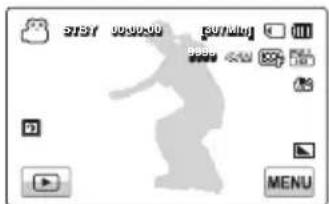
de visualización mínima
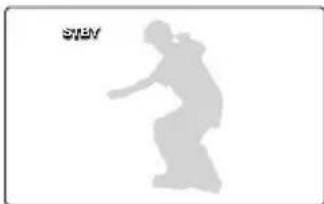
- Es posible que aparezcan indicadores y mensajes de advertencia dependiendo de las condiciones de grabación.
- El botón de Pantalla (☐) no funciona en la pantalla de miniaturas, menú y red.
UTILIZACIÓN DEL PANEL TÁCTIL
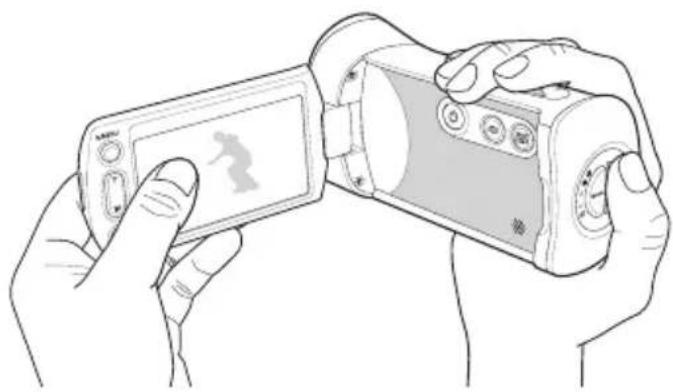
El panel táctil le permite disfrutar de la reproducción y la grabación con el simple toque del dedo. Coloque la mano en la parte posterior de la pantalla LCD para sujetarla. A continuación, toque las opciones que aparecen en pantalla.
Toque
Toque ligeramente las opciones que va a seleccionar o ejecute con el dedo.
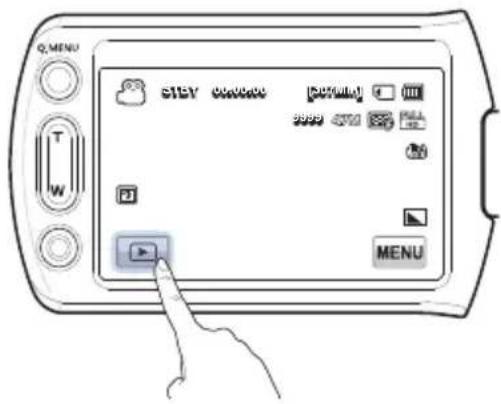
- No coloque una lámina de protección en la pantalla LCD.
- Si la deja durante mucho tiempo, puede adherirse totalmente y provocar una avería en el panel táctil.

- Tenga cuidado de no pulsar accidentalmente los botones que se encuentran al lado de la pantalla LCD mientras utiliza el panel táctil.
- Las fi chas e indicadores que aparecen en la pantalla LCD dependen del estado de grabación/reproducción en que se encuentre la videocámara.
- La videocámara no reconoce debidamente al tocar más de dos puntos en pantalla al mismo tiempo. Toque sólo un punto cada vez.
ajustes iniciales
AJUSTE DE LA ZONA HORARIA Y FECHA/HORA POR PRIMERA VEZ
Ajuste la fecha y hora del área local al encender la videocámara por primera vez.
- Abra la pantalla LCD y encienda la videocámara.
- Aparece la pantalla de zona horaria ("Home" (Casa)) basándose en Lisboa, Londres (Hora de Greenwich).
- Seleccione su área loca en el mapa tocando la fi cha izquierda (◀) o derecha ()en la pantalla LCD y pulse la fi cha (). ok
- Aparece la pantalla "Date/Time Set" (Ajuste de reloj).
-
Toque la información de fecha y hora y cambie los valores de ajuste utilizando las fi chas Arriba ( ) o Abajo ( )
-
Asegúrese de que el reloj esté debidamente ajustado y toque la fi cha (OK).
- Aparece el mensaje "Date/Time set" (Ajuste de reloj).
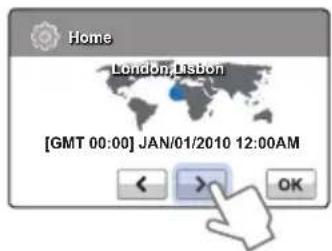
- El año se puede confi gurar hasta el 2037, basándose en la opción "Home" (Casa).
- Defi na "Date/Time Display" (Vis. Fecha/hora) en "On" (Sí).→página 77
- La activación del icono (💡) adelanta el reloj en 1 hora.

Batería recargable incorporada
- La videocámara incluye una batería incorporada recargable para conservar la fecha, hora y otros ajustes incluso después de apagar la unidad.
- Una vez retirada la batería, se reinician los valores de fecha/hora a sus ajustes predeterminados y tiene que recargar la batería interna recargable. A continuación, fi je de nuevo la fecha/hora.

Carga de la batería recargable incorporada
- La batería incorporada siempre se carga cuando la videocámara está conectada a la alimentación de CA o mientras la batería está acoplada.
- Si la videocámara no se utiliza durante unas 2 semanas sin conectar a la alimentación de CA o con la batería colocada, la batería incorporada se descarga completamente. Si sucede esto, cargue durante 24 horas la batería incorporada con el adaptador de CA suministrado.
SELECCIÓN DEL IDIOMA
Puede seleccionar el idioma en el que desea que aparezca la pantalla del menú o los mensajes. El ajuste del idioma se conserva cuando se apaga la videocámara.
-
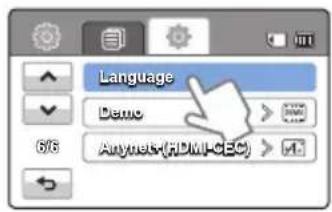
Toque la fi cha Menú (MENU) → Ajuste ().
-
Toque la fi cha Arriba (^)/Abajo () hasta que aparezca "Language".
-
Toque "Language" y, a continuación, toque el idioma de OSD que desee.
-
Toque la fi cha Salir (☒) o Volve (☐) para completar el ajuste.
- La pantalla de menú y los mensajes aparecen en el idioma seleccionado.
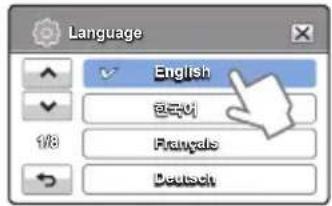
Idiomas admitidos
| English Português Polski | Ελληνικά | 日本語 | ||
| 한국어 | Nederlands | Čeština | Srpski | Iny |
| Français Svenska Slovensky Hrvatski Türkçe | ||||
| Deutsch | Suomi | Magyar | Українська | ابرانى |
| Italiano Norsk | Română Русский | العربية | ||
| Español | Dansk | Български | 中文 | لاوي |

- Las opciones de "Language" pueden cambiar sin aviso previo.
- El idioma seleccionado se conserva incluso sin la batería ni el adaptador de alimentación de CA.
- El formato de fecha y hora puede cambiar dependiendo del idioma seleccionado.
preparación para iniciar la grabación
INSERCIÓN / EXPULSIÓN DE UNA TARJETA DE MEMORIA (NO SUMINISTRADA)
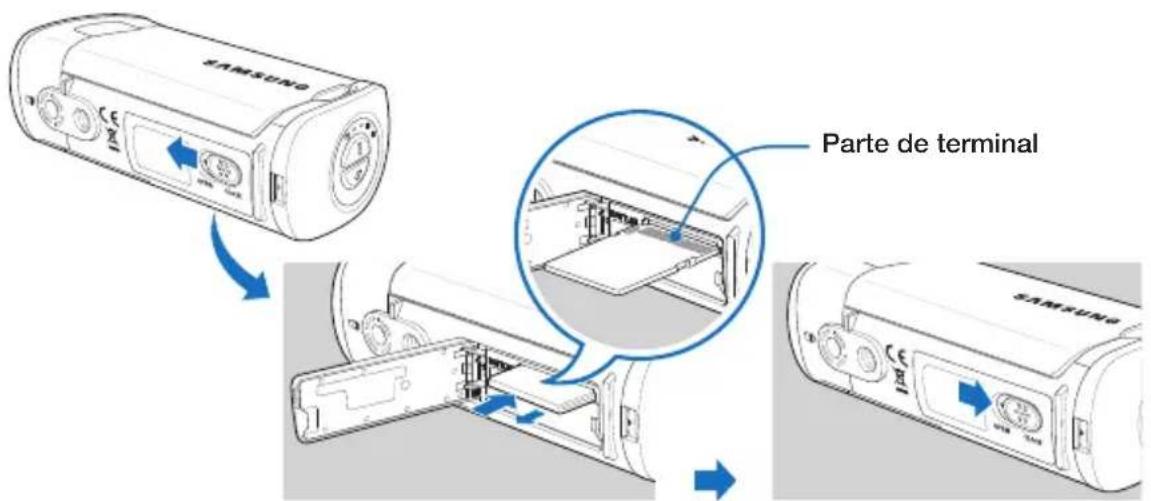
Para insertar una tarjeta de memoria
-
Abra la tapa de la tarjeta de memoria deslizando el interruptor OPEN/CLOSE hacia OPEN.
-
Inserte la tarjeta de memoria en la ranura de la tarjeta hasta que emita un chasquido suave.
- Asegúrese de que la parte del terminal esté hacia arriba con la videocámara colocada como se muestra en la figura.
- Cierre la tapa de la tarjeta de memoria deslizando el interruptor OPEN/CLOSE hacia CLOSE.
Para extraer la tarjeta de memoria
-
Abra la tapa de la tarjeta de memoria deslizando el interruptor OPEN/CLOSE hacia OPEN.
-
Presione suavemente la tarjeta de memoria para expulsarla.
-
Cierre la tapa de la tarjeta de memoria deslizando el interruptor OPEN/CLOSE hacia CLOSE.

- Para evitar pérdida de datos, apague la videocámara pulsando el botón de Enc./Apag. (©) durante un segundo antes de insertar o expulsar la tarjeta de memoria.
- Tenga cuidado de no presionar la tarjeta de memoria demasiado fuerte. La tarjeta de memoria podría saltar de repente.

Esta videocámara admite tarjetas SD (Secure Digital) y SDHC (Secure Digital High Capacity). La compatibilidad con la videocámara puede variar dependiendo de los fabricantes y de los tipos de tarjetas de memoria.
SELECCIÓN DE UNA TARJETA DE MEMORIA APROPIADA (NO SUMINISTRADA)
Tarjetas de memoria compatibles
- En esta videocámara pueden utilizarse tarjetas SD (Secure Digital) y SDHC (Secure Digital High Capacity). Se recomienda utilizar la tarjeta SDHC (Secure Digital High Capacity). La tarjeta SD admite hasta 2GB. No se garantiza el funcionamiento normal en esta videocámara si se utilizan tarjetas SD con un tamaño superior a 2GB.
- No se admiten las tarjetas MMC (Tarjeta Multimedia) ni MMC Plus.
- Capacidad de tarjeta de memoria compatible: SD: 1\~2GB SDHC: 4\~32GB
- Utilice las marcas de tarjetas de memoria compatibles. Con el resto no se garantiza su funcionamiento. Compruebe la compatibilidad al adquirir la tarjeta de memoria.
- Tarjetas SDHC/SD: Panasonic, SanDisk, TOSHIBA
- Para grabación de video, utilice una tarjeta de memoria que admita una velocidad de escritura más alta (superior a la tarjeta SDHC de Clase 6).
- Las tarjetas de memoria SD/SDHC cuenta con un conmutador mecánico de protección contra escritura. Ajustar el conmutador evita el borrado accidental de archivos grabados en la tarjeta. Para permitir la grabación, mueva el interruptor hacia arriba en la dirección de los terminales. Para establecer la protección contra escritura, mueva el interruptor hacia abajo.
Tarjetas de memoria utilizables (1GB\~32GB)
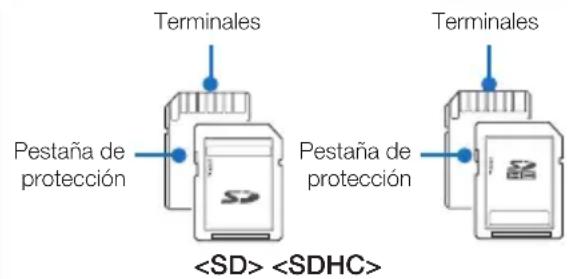
- La tarjeta SDHC es una versión superior (Ver.2.00) de la tarjeta SD y admite alta capacidad por encima de 2GB.
- No se pueden utilizar con dispositivos de alojamiento que admitan SD.
Precauciones comunes con la tarjeta de memoria
- Es posible que no puedan recuperarse los datos dañados. Se recomienda hacer una copia de seguridad de los datos importantes en el disco duro del equipo informático.
- Apagar la unidad o retirar la tarjeta de memoria durante operaciones como el formateo, el borrado, la grabación y la reproducción puede causar la pérdida de datos.
- Después de modificar el nombre de un archivo o carpeta almacenados en la tarjeta de memoria utilizando el equipo informático, es posible que la videocámara no pueda reconocer el archivo modificado.
preparación para iniciar la grabación
- Se recomienda apagar antes de insertar o extraer la tarjeta de memoria para evitar la pérdida de datos.
- No se garantiza que pueda utilizar una tarjeta de memoria formateada en otros dispositivos. Asegúrese de formatear la tarjeta de memoria utilizando esta videocámara.
- Tiene que formatear las tarjetas de memoria recién adquiridas; las tarjetas de memoria con datos que la videocámara no pueda reconocer o las tarjetas guardadas mediante otros dispositivos. Recuerde que el formateo borra todos los datos de la tarjeta de memoria.
- Si no puede utilizar una tarjeta de memoria que se haya utilizado con otro dispositivo, formatéela con su videocámara. Recuerde que el formateo borra toda la información de la tarjeta de memoria.
- Una tarjeta de memoria tiene una vida de uso concreta. Si no puede grabar nuevos datos, tendrá que adquirir una nueva tarjeta de memoria.
- No la utilice ni la guarde en un lugar sometido a altas temperaturas, humedad o polvo.
- No coloque sustancias extrañas en los terminales de la tarjeta de memoria. Utilice un paño seco suave para limpiar la superficie.
- No pegue nada que no sea su etiqueta específica en la parte de pegado de la etiqueta.
- No utilice una tarjeta de memoria dañada.
- Mantenga la tarjeta de memoria fuera del alcance de los niños, ya que existe riesgo de que pudieran ingerirla.
La videocámara admite tarjetas de memoria SD y SDHC para el almacenamiento de datos!
La velocidad de almacenamiento de datos puede diferir según el fabricante y el sistema de producción.
- Sistema SLC (célula de un solo nivel): permite una mayor velocidad de escritura.
- Sistema MLC (célula multinivel): sólo permite una velocidad de escritura más baja.
Para mejores resultados, recomendamos utilizar una tarjeta de memoria que admita una velocidad de escritura mayor. Utilizar una tarjeta de memoria con una velocidad de escritura menor para grabar un vídeo puede causar dificultades al almacenar el vídeo en la tarjeta de memoria. Puede incluso perder los datos del vídeo durante la grabación.
En un intento por conservar parte del vídeo grabado, la videocámara almacena forzosamente el vídeo en la tarjeta de memoria y muestra un aviso:
"Low Speed Card. Please record at a lower resolution." (Tarj baja vel. Grabe con una calidad inferior.)
Si no puede evitar utilizar una tarjeta de memoria de baja velocidad, la resolución y la calidad de la grabación pueden ser inferiores al valor fijado. ➔ página 50
No obstante, cuanto más alta sea la resolución y la calidad, más memoria se utilizará.

- Samsung no se hace responsable de los datos perdidos a causa del uso incorrecto. (incluido cualquier virus de PC)
- Recomendamos el uso de una funda para la tarjeta de memoria para evitar la pérdida de datos por el movimiento o por la electricidad estática.
- Tras un período de uso, es posible que la tarjeta de memoria se caliente. Este hecho es normal y no se trata de ningún defecto.
TIEMPO GRABABLE Y CAPACIDAD
A continuación se incluye la hora y número de fotos que se pueden hacer dependiendo del tamaño de la memoria y la resolución. Consulte el tiempo de vídeo y el número de fotos grabables al grabar vídeos o hacer fotos.
Tiempo grabable disponible para el vídeo
| Resolución Quality | Soporte de almacenamiento (Capacidad) | ||||||
| 1GB 2GB | 4GB 8GB | 16GB 32GB | |||||
| 1080/60i | Super Fine (Superfina) 8 | 15 30 | 61 125 253 | ||||
| Fine (Fina) 9 18 36 | 74 | 152 | 307 | ||||
| Normal 12 23 46 | 94 | 193 | 390 | ||||
| 720/60p | Super Fine (Superfina) | 11 | 21 | 42 86 | 177 357 | ||
| Fine (Fina) | 14 | 28 | 57 115 235 | 475 | |||
| Normal 21 42 84 | 171 | 351 | 708 | ||||
| 480/60p | Super Fine (Superfina) | 32 | 63 | 126 254 | 521 1051 | ||
| Fine (Fina) | 42 | 83 | 166 336 688 | 1387 | |||
| Normal 62 123 | 244 | 494 | 1011 | 2039 | |||
(Unidad: minutos aproximados de grabación)
Número de fotos grabables
| Resolución | Soporte de almacenamiento (Capacidad) | |||||
| 1GB 2GB | 4GB 8GB | 16GB 32GB | ||||
| 2880x1620 656 1251 2482 | 5014 9999 99999 | |||||
| 1920x1080 1173 2346 4654 9402 9999 9999 | ||||||
(Unidad: número aproximado de imágenes)
1GB ≡ 1,000,000,000 bytes : La capacidad de formato real puede ser inferior ya que el firmware interno utiliza una parte de la memoria.

- Las cifras de la tabla podrían variar dependiendo de las condiciones de grabación reales y del sujeto.
- Cuanto más altas sean la calidad y la resolución, más memoria se utilizará.
- Una resolución y calidad inferiores aumenta el índice de compresión y el tiempo de grabación, pero la calidad de la imagen se vería perjudicada.
- La velocidad en bits se ajusta automáticamente a la imagen de grabación. Por consiguiente, el tiempo de grabación podría variar.
- Las tarjetas de memoria de más de 32 GB podrían no funcionar con normalidad.
- Cuando el archivo de vídeo sobrepase los 1,8 GB, se creará automáticamente un archivo de vídeo nuevo.
- El número máximo de archivos de fotos y vídeos grabables es 9.999, respectivamente.
preparación para iniciar la grabación
UTILIZACIÓN DE LA EMPUÑADURA
Instale la correa y coloque la mano dentro de la empuñadura para evitar que la videocámara se caiga.
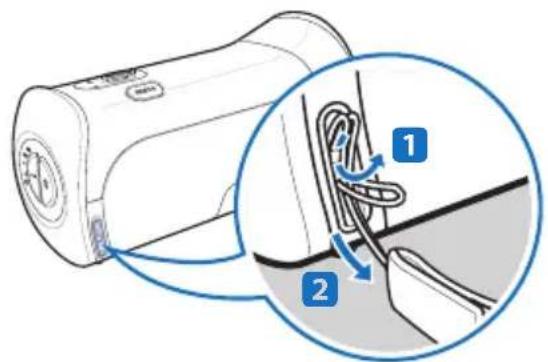
Inserte el extremo de la correa en el enganche de la videocámara como se muestra en la ilustración.
AJUSTE DE LA PANTALLA LCD
La amplia pantalla LCD de la videocámara ofrece una gran calidad para la visualización de imágenes.
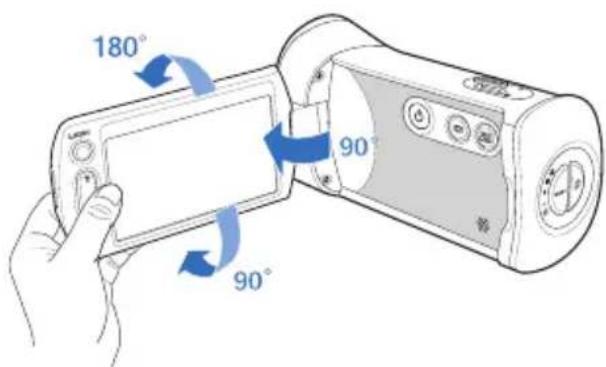
- Abra la pantalla LCD con el dedo.
- La pantalla se abre hasta los 90°.
- Con la pantalla LCD abierta 90°, gírela hacia arriba y hacia abajo.
- Puede girarlo hasta 180° hacia el objetivo y hasta 90° hacia atrás. Para ver las grabaciones de forma más cómoda, gire la pantalla 180° hacia el objetivo y pliéguela de nuevo hacia el cuerpo.

Un giro excesivo puede dañar la bisagra de conexión entre la pantalla y la videocámara.

Limpie las huellas o el polvo de la pantalla con un paño suave.
COLOCACIÓN BÁSICA DE LA VIDEOCÁMARA
Utilice ambas manos mientras graba vídeo o toma una imagen para evitar temblores en la videocámara. Intente evitar cualquier leve movimiento mientras dispara.
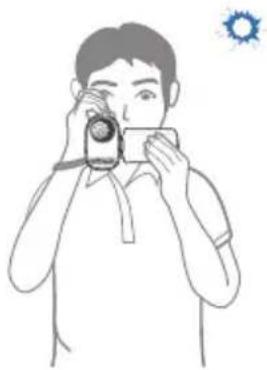
Enfoque al sujeto como se muestra en la ilustración.
- Introduzca su muñeca en la empuñadura.
- Sujete la videocámara con ambas manos.
- Asegúrese de tener los pies estables y de que no haya ningún peligro de colisión con otra persona u objeto.
- Enfoque al sujeto como se muestra en la ilustración.
Ajuste del ángulo de disparo
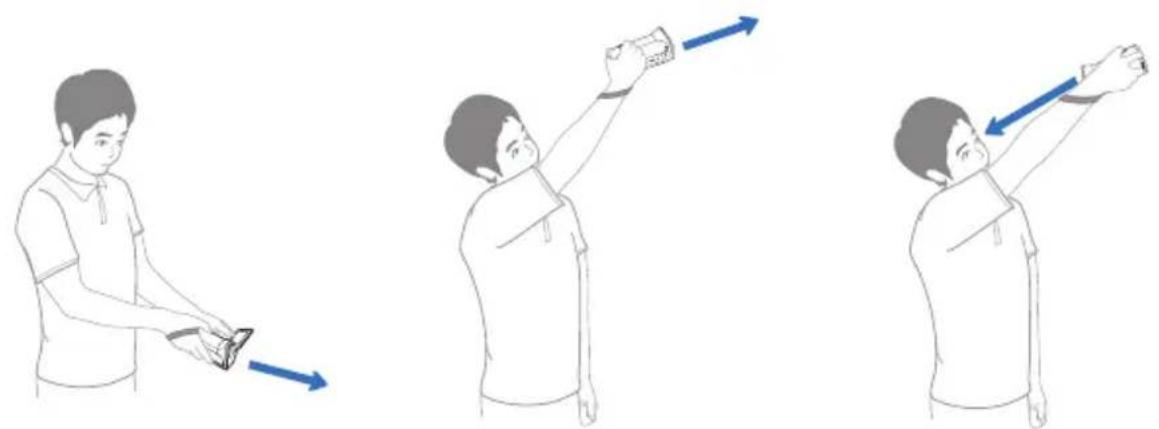
<Ángulo bajo> <Ángulo alto>

- El ángulo del objetivo de la videocámara está aproximadamente 20° más alto que el resto del cuerpo de la videocámara. Con esto se evita tensión en la muñeca y le permite grabar vídeos sin tapar a nadie en una posición cómoda, de forma que pueda garantizar una visión clara durante la grabación.
- Asegúrese de que el objetivo de la videocámara tiene el ángulo adecuado para una toma correcta.
- Se recomienda dejar el sol detrás mientras se graba.
grabación básica
GRABACIÓN DE VÍDEOS
Esta videocámara admite resoluciones de imágenes tanto de alta defi nición (HD) como estándar (SD). Defi na la resolución que desee antes de grabar.→página 50
¡COMPROBACIÓN PREVIA!
- Inserte una tarjeta de memoria. → página 28
- Seleccione el modo Grabar pulsando el botón MODE. → página 24

Dos botones de inicio/detención de la grabación para que elija
Esta videocámara proporciona dos botones Iniciar/parar grabación. Uno se encuentra en la parte trasera de la videocámara y el otro en la pantalla LCD. Utilice la que más le convenga.
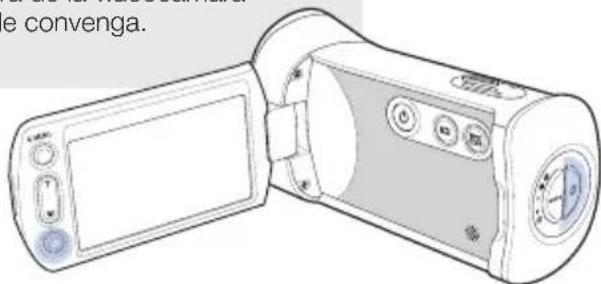
-
Seleccione el sujeto al que va a grabar.
-
Ajuste el panel LCD con el mejor ángulo para grabación.
-
Utilice la palanca de Zoom o Zoom para ajustar el tamaño del sujeto. → página 39
-
Pulse el botón Iniciar/parar grabación.
- Aparece el indicador de grabación (●) y se inicia la grabación.
-
Para detener la grabación, pulse de nuevo el botón Iniciar/parar grabación.
-
Toque el icono de Quick View (Vista rápida) (▶) para ver el vídeo grabado más recientemente.
- Una vez fi nalizada la reproducción rápida, la videocámara vuelve al modo de espera.
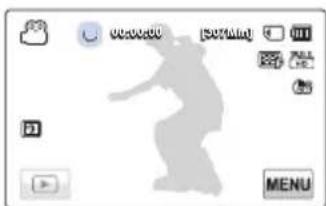
- Si se detiene la alimentación o se produce un error durante la grabación, es posible que no se pueda grabar/editar vídeo.
- Samsung no se hace responsable de los daños producidos por un fallo en las operaciones normales de grabación o reproducción debido a un error en la tarjeta de memoria.
- Tenga en cuenta que los datos dañados no podrán recuperarse.
- No apague la videocámara ni retire la tarjeta de memoria mientras accede al soporte de almacenamiento. Si lo hace, podrían producirse daños en el soporte de almacenamiento o en sus datos.

- Los vídeos se comprimen en el formato H.264 (MPEG-4.AVC).
- Expulse la batería al terminar de grabar para evitar un consumo innecesario de la batería.
- Para obtener la información en pantalla, consulte la página 14.
- Para ver el tiempo de grabación aproximado, consulte la página 31.
- El sonido se graba con el micrófono estéreo interno situado en la parte frontal de la videocámara. Asegúrese de no bloquear el micrófono.
- Antes de grabar un vídeo importante, asegúrese de probar si existe algún problema con el sonido o con la grabación de vídeo.
- Para las diversas funciones disponibles durante la grabación, consulte las páginas 49\~65
- Si están desconectados el cable de alimentación y la batería, o la grabación está desactivada durante la grabación, el sistema cambiará al modo de recuperación de datos. Mientras se recuperan los datos, no está operativa ninguna otra función.
- El brillo de la pantalla LCD se puede ajustar en las opciones de menú. El ajuste de la pantalla LCD no afecta a la imagen que se va a grabar. → página 77
- En el modo de grabación de vídeo/foto, puede definir la opción de menú Quick View (Vista rápida). Aparece el icono de Vista rápida cuando se haya activado la opción Quick View (Vista rápida).
- Las fichas de ajuste del menú que se muestran en pantalla no afectan a la imagen que se grabe.
grabación básica
CAPTURA DE FOTOS EN MODO GRABAR VÍDEO
La videocámara puede capturar fotos son interrumpir la grabación de vídeo.
¡COMPROBACIÓN PREVIA!
- Inserte una tarjeta de memoria. → página 28
-
Seleccione el modo Grabar pulsando el botón MODE. → página 24
-
Pulse el botón Iniciar/parar grabación.
- Aparecerá el indicador de grabación (●) y se iniciará la grabación.
-
Pulse el botón PHOTO en la escena que desee mientras graba vídeos.
-
Cuando desaparezca el indicador (▶▶▶) la imagen fotográfica se graba sin sonido del obturador.
-
El vídeo sigue grabándose, incluso mientras se toman las fotos.
-
Para detener la grabación, pulse de nuevo el botón Iniciar/parar grabación.
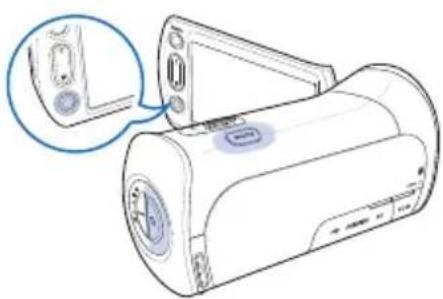
- Las fotografías se capturan con una resolución de 1920x1080 independientemente de la resolución de la grabación del vídeo.
- Cuando el cable HDMI está conectado a la videocámara, no puede capturar una foto mientras se graba un vídeo.
GRABACIÓN DE FOTOS
Puede hacer fotos y guardarlas en el soporte de almacenamiento. Defi na la resolución que desee antes de grabar. → página 51
¡COMPROBACIÓN PREVIA!
- Inserte una tarjeta de memoria. → página 28
-
Seleccione el modo Grabar pulsando el botón MODE. → página 24
-
Seleccione el sujeto al que va a grabar.
-
Ajuste el panel LCD con el mejor ángulo para grabación.
-
Utilice la palanca de Zoom o Zoom para ajustar el tamaño del sujeto. ➕ página 39
-
Ajuste el sujeto en el centro de la pantalla LCD y pulse a medio camino el botón PHOTO.
- Cuando el sujeto esté enfocado, aparece en verde el indicador (●). Si aparece en rojo, reajuste el enfoque.
-
Pulse totalmente el botón PHOTO.
-
Toque el icono de Quick View (Vista rápida) (▶) para ver la foto grabada más recientemente.
- Para volver al modo de espera, toque la fi cha Volver (→).
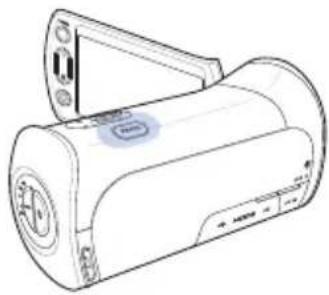
No apague la videocámara ni retire la tarjeta de memoria al hacer fotos ya que podría dañar el soporte de almacenamiento o los datos.

- El número grabable de fotos varía dependiendo de las condiciones de grabación y de la resolución de la foto. → página 31
- El audio no se graba al tomar fotos.
- Si resulta difícil enfocar, utilice la función de enfoque manual. → página 57
- Para obtener la información en pantalla, consulte de la página 14.
- El brillo de la pantalla LCD se puede ajustar en las opciones de menú. Si lo hace así, la imagen grabada no se verá afectada. → página 77
- Para las diversas funciones disponibles durante la grabación, consulte las páginas 49\~65
- Archivos de fotos conformes al estándar DCF (Norma de diseño para el sistema de archivos de cámara), establecido por JEITA (Japan Electronics and Information Technology Industries Association).
grabación básica
GRABACIÓN SENCILLA PARA PRINCIPIANTES (SMART AUTO)
En modo Smart Auto, la videocámara selecciona automáticamente los ajustes apropiados de la videocámara basándose en el tipo de escena detectado. Será de utilidad si no está familiarizado con los ajustes de la videocámara para diversas escenas.
1. Pulse el botón SMART AUTO.
- El indicador de Smart Auto (7) y Anti-temblores (9) aparece en la pantalla LCD.
2. Alinee el sujeto en el cuadro.
- La videocámara detecta automáticamente la escena al alinear el enfoque con la videocámara.
- Aparece el icono de escena apropiado en la pantalla LCD.
| Aparece al grabar una escena muy brillante. (Blanco) | |
| Aparece al grabar una escena de exteriores. (Paisaje) | |
| Aparece al grabar interiores. (Interiores) | |
| Aparece al grabar por la noche. (Noche) | |
| Aparece al grabar muy cerca. (Macro) | |
| Aparece al grabar imágenes de paisajes con luz de fondo. (Luz de fondo) |
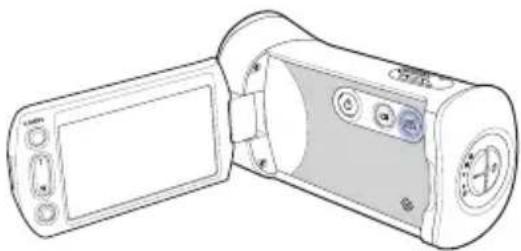
- Pulse el botón Iniciar/parar grabación o el botón PHOTO. →páginas 34, 37
- Para cancelar el modo Smart Auto, pulse de nuevo el botón SMART AUTO.

- Botones no disponibles durante la operación Smart Auto: La ficha Menú (WEN) / botón Q.MENU / etc. Casi todos los ajustes se realizan automáticamente en modo Smart Auto. Para defi nir o ajustar funciones por sí mismo, libere primero el modo Smart Auto.
- La función Smart Auto no está disponible mientras se graba. Defi na esta función antes de grabar.
- Si la videocámara no reconoce situaciones de grabación, graba con los ajustes básicos ( [IMAGE]).
- Es posible que la videocámara no seleccione la escena correcta dependiendo de entornos de captura, como las vibraciones de la videocámara, la iluminación y la distancia al sujeto.
- Al grabar más de una escena al mismo tiempo, Smart Auto prioriza de la siguiente forma:
Luz de fondo → Macro → Blanco → Paisaje → Noche → Interiores
Por ejemplo, a) Si existe blanco y un interior al mismo tiempo, se selecciona blanco y se muestra el icono correspondiente.
b) Si existe blanco y un paisaje al mismo tiempo, se selecciona el blanco y se muestra el icono correspondiente.
USO DEL ZOOM
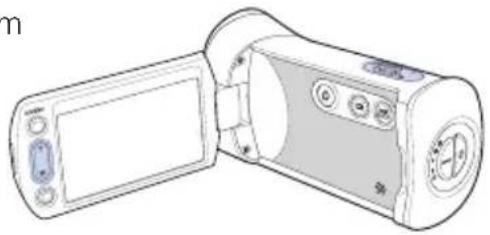
sta videocámara le permite grabar utilizando el potente zoom óptico 10x y el zoom digital deslizando la palanca de Zoom o pulsando el botón Zoom del panel LCD.
Para acercar el zoom Para alejar el zoom
Pulse el botón T (zoom) del panel LCD o deslice la palanca zoom hacia T (telefoto).
- El sujeto distante se amplía gradualmente y se puede grabar.
- El índice de zoom más ampliado es 10x en una aplicación normal del zoom.
Pulse el botón W (zoom) del panel LCD o deslice la palanca de zoom hacia la W (ángulo panorámico).
- El sujeto se aleja.
- El índice de zoom más pequeño es el tamaño original del sujeto con zoom alejado.
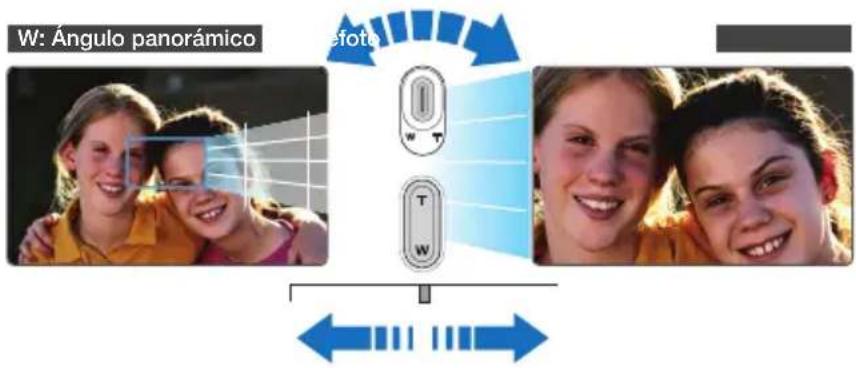

Vel. de zoom
Al utilizar la función zoom, la velocidad puede disminuir moviendo lentamente la palanca Zoom (W/T). Un movimiento rápido aumenta la velocidad del zoom. No obstante, con el botón Zoom (W/T) del panel LCD no se puede ajustar la velocidad del zoom.

- La utilización del zoom óptico no degrada la calidad ni la claridad de la imagen.
- Utilice el zoom digital cuando desee aplicar un zoom por encima del zoom óptico. → página 63
- El enfoque puede resultar inestable al grabar con un zoom rápido o al utilizar el zoom en un sujeto que se encuentre lejos. En este caso, utilice la función de enfoque manual. → página 57
- La distancia mínima posible entre la videocámara y el objeto con un enfoque nítido es de aproximadamente 1cm (0,4 pulg. aprox.) para el ángulo panorámico y de 50 cm (19,7 pulg. aprox.) para el teleobjetivo. Para disparar al objeto cerca del objetivo con un ángulo amplio, utilice la Macro telescópica. → página 61
- Al utilizar la función de zoom mientras mantiene la videocámara con la mano, utilice, utilice Antitemblores (OIS) para grabación estable. — página 58
- El uso frecuente de la función de zoom consume más energía.
- El sonido de zoom utilizando la palanca Zoom o el botón Zoom se puede grabar.
reproducción básica
CAMBIO DEL MODO DE REPRODUCCIÓN
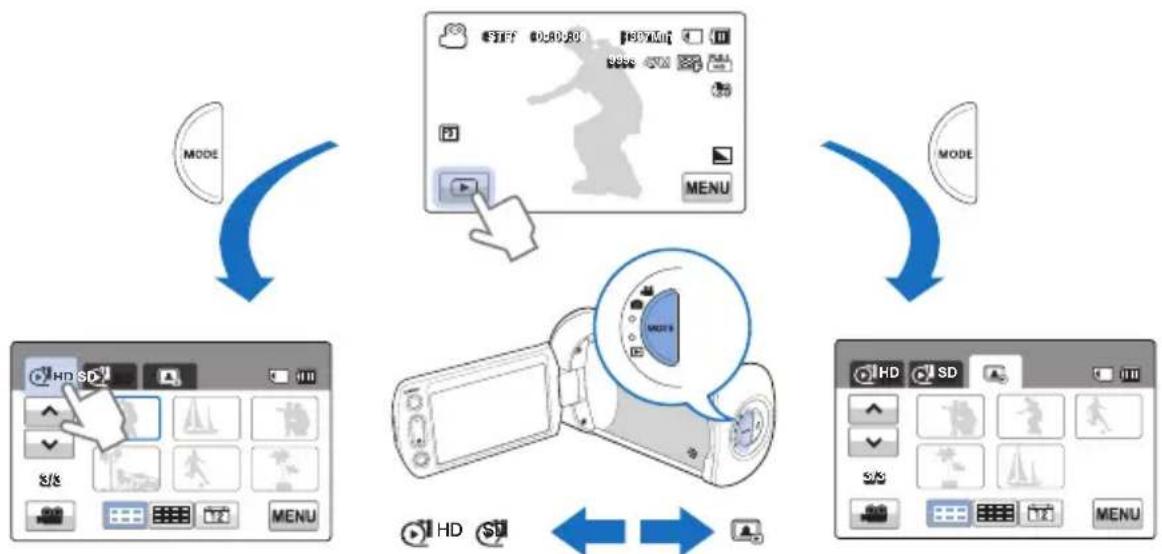
- Puede definir el modo de grabación y el modo de reproducción de forma alternativa con el botón MODE. Puede cambiar el modo de funcionamiento directamente en la vista en miniatura de reproducción tocando la fi cha Reproducir (☐) ten la pantalla LCD.
- Verá que el archivo creado más recientemente aparece resaltado en la vista en miniatura.
- Las opciones de vista en miniatura se seleccionan dependiendo del modo de espera utilizado por última vez; no obstante, puede elegir las opciones de visualización de la vista en miniatura de vídeo (HD o SD) o foto tocando la fi cha HD HD), SD (SD), o Foto (en la pantalla LCD.

Cómo cambiar los modos de funcionamiento
Puede cambiar simplemente entre modos de funcionamiento tocando la pantalla LCD o utilizando los botones como se muestra en las fi guras siguientes:
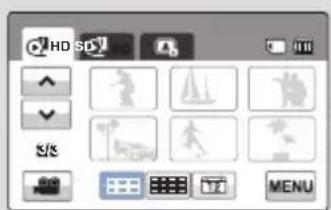
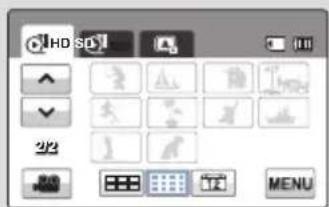
Para cambiar el tipo de visualización en miniatura
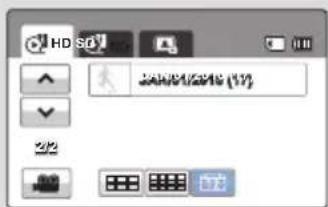
Puede elegir las opciones de vista en miniatura como 3x2 ( )4x3 ( ), ypor fecha ( ).

REPRODUCCIÓN DE VÍDEOS
Puede realizar una vista previa de los vídeos grabados en una vista del índice en miniatura. Busque rápidamente el vídeo que desee y reprodúzcalo directamente.
¡COMPROBACIÓN PREVIA!
- Inserte una tarjeta de memoria. → página 28
-
Toque la fi cha Reproducir (☐) en la pantalla LCD para seleccionar el modo de reproducción. → página 40
-
Toque la fi cha HD (HD) o SD (SD).
-
Aparecen en pantalla las miniaturas correspondientes a la resolución de vídeo seleccionada.
-
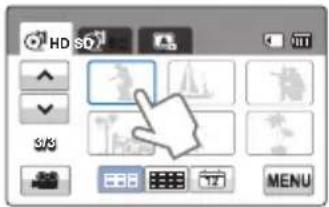
Para cambiar la página actual de la imagen en miniatura, toque la fi cha Arriba (→ o Abajo ().
-
Toque la secuencia de vídeo que desee.
-
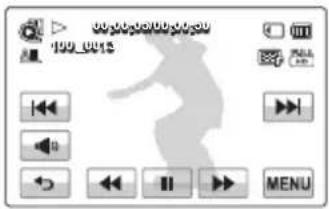
El vídeo seleccionado se reproduce y aparecen brevemente las fi chas de control de la reproducción. Reaparecen al tocar cualquier parte de la pantalla.
- Para detener la reproducción y volver a la vista de miniaturas, toque la fi cha Volver (→).

No apague ni extraiga la tarjeta de memoria durante la reproducción de fotos. Si lo hace, puede dañar los datos grabados.

- El inicio de la reproducción puede tardar, dependiendo del tamaño y la calidad del vídeo seleccionado.
- Es posible que la videocámara no reproduzca los siguientes archivos de vídeo:
- Un vídeo grabado en otros dispositivos.
- Un vídeo cuyo formato de archivo no sea compatible con esta videocámara.
- Puede utilizar varias opciones de reproducción durante la reproducción de vídeo. → página 42
- Puede definir los ajustes de reproducción utilizando el menú "Play Option" (Opción reproducir). → página 66
- Los vídeos grabados se pueden reproducir en el TV o en un equipo informático. →páginas 87, 98
- Si toca la fi cha Menú (MENU) o el botón Q.MENU durante la reproducción, se detiene temporalmente la reproducción y aparece la pantalla del menú.
reproducción básica
Diversas operaciones de reproducción
Reproducir / Pausa / Parar
- Reproducir y pausa se alternan al tocar la fi cha Pausa ( )/ Reproducir ( ) durante la reproducción.
- Toque la fi cha Volver (→) para detener la reproducción.
Búsqueda de reproducción
Durante la reproducción, cada toque de la fi cha Buscar atrás (◀) Buscar adelante (▶) aumenta la velocidad de reproducción
- RPS (Búsqueda de reproducción atrás) / FPS (Búsqueda de reproducción adelante): x2 → x4 → x8 → x2
Saltar reproducción
Toque la fi cha Saltar atrás ( ) Saltar adelante () durante la reproducción.
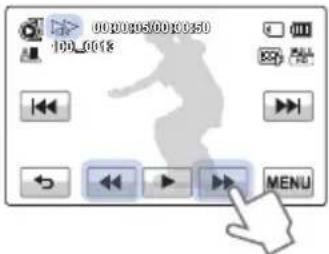
- Si se toca la fi cha Saltar adelante (▶) se reproduce el vídeo siguiente.
- Si se toca Saltar atrás (◀◀) se reproduce el inicio de la escena. Si se toca Saltar atrás (◀◀) transcurridos 3 segundos desde el inicio del archivo, se reproduce el vídeo anterior.
- Mantenga presionado el dedo en la fi cha Salto atrás (◀◀) / Salto adelante (▶para buscar rápidamente el número de vídeo que desee. Cuando separe el dedo, aparecerá el vídeo seleccionado.
Reproducción a cámara lenta
Durante una pausa, si se toca la fi cha de Retroceso lento ( ) Avance lento ( ) se reduce la velocidad de reproducción:
- Velocidad de reproducción a cámara lenta hacia atrás/adelante: x1/2 → x1/4 → x1/8 → x1/2
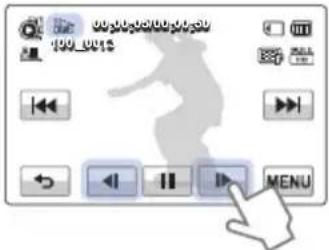
Reproducción fotograma a fotograma
En pausa, si se toca la fi cha Avance por fotograma atrás ( )/Avance por fotograma adelante ( ▶) reproduce hacia atrás o hacia adelante por fotograma.

Para ajustar el volumen
Puede oír el sonido grabado con el altavoz incorporado.
- Toque la fi cha Volumen ( ) en la pantalla LCD.
- Toque la fi cha ( - )/( ) para subir o bajar el volumen del audio.
- El nivel de sonido se ajusta entre "0\~19". Cuando el nivel se encuentra en "0", no podrá oír ningún sonido.
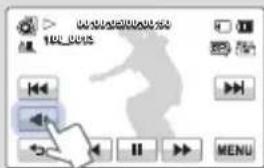
- Toque la fi cha Reproducir ( ) para reproducir a velocidad normal.
- Puede oír sonido sólo cuando la reproducción se realice a velocidad normal.
VISUALIZACIÓN DE FOTOS
Puede ver las fotos grabadas utilizando diversas funciones de reproducción.
¡COMPROBACIÓN PREVIA!
- Inserte una tarjeta de memoria. → página 28
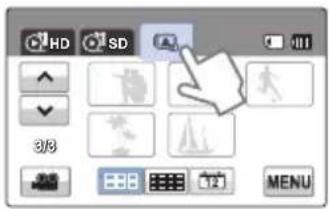
- Toque la fi cha Reproducir (☐) en la pantalla LCD para seleccionar el modo de reproducción. → página 40
1. Toque la fi cha Foto ( )
- Aparece la vista de imágenes en miniatura.
-
Para cambiar la página actual de la imagen en miniatura, toque la fi cha Arriba (→ o Abajo ().
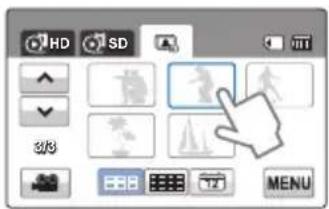
-
Toque la foto que desee reproducir.
- La foto seleccionada aparece a toda pantalla y aparecen brevemente las fi chas de control de la reproducción. Reaparecen al tocar cualquier parte de la pantalla.
- Para volver a la vista de miniaturas, toque la fi cha Volver (→).
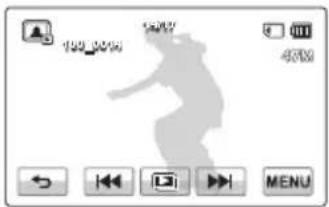

No apague ni extraiga la tarjeta de memoria durante la reproducción de fotos. Si lo hace, puede dañar los datos grabados.

- El tiempo de carga podría variar dependiendo del tamaño y la calidad de la foto seleccionada.
- La videocámara no puede reproducir con normalidad los siguientes archivos de fotos;
- Una foto grabada en otros dispositivos.
- Una foto con un formato de archivo no compatible con esta videocámara (que no esté en conformidad con el estándar DCF).
- Toque la fi cha de imagen anterior ( ) / siguiente ( ) para ver la foto anterior y siguiente.
reproducción básica
Visualización de una presentación
Puede ver una presentación de fotos con música de fondo.
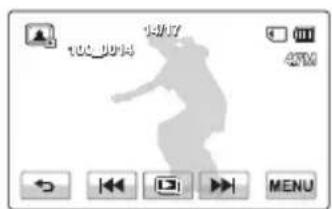
Toque la fi cha Presentación (☐) durante la reproducción de fotos.
- Aparece el indicador (la presentación se inicia a partir de la foto actual seleccionada.
- Para detener la presentación, toque la fi cha Volver ( )

Para iniciar la presentación en la pantalla del menú
Toque la fi cha Menú (MENU → "Slide Show Start" (Inicio present.).
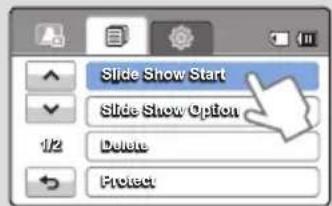
- Todas las fotos se reproducen de forma continua en la opción de presentación. → página 68
- Si selecciona la visualización de miniaturas por fecha ( [m]), sólo se reproducen en la presentación las fotos tomadas en la fecha correspondiente.
- Puede ajustar el nivel de volumen de música de fondo utilizando la fi cha Volumen (◀) mientras se ve una presentación con música.
Aplicación del zoom durante la reproducción de fotos
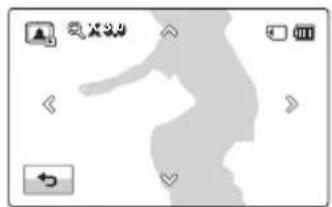
Puede ampliar la imagen de la reproducción. Toque la fi cha arriba/abajo/izquierda/derecha para seleccionar el área que desee ampliar.
- Toque la foto que desee.
• La foto seleccionada aparece a toda pantalla.
-
Ajuste la ampliación con el botón Zoom (W/T) o con la palanca Zoom (W/T).
-
La ampliación comienza en el centro de la foto.
-
Puede aplicar el zoom desde x1,1 hasta x8,0.
-
Toque la fi cha arriba ( )/abajo ()/izquierda ()/derecha () para ver el área que desee en la foto ampliada.
-
Para cancelar, toque la fi cha Volver (→).
- Las fotos grabadas en otros dispositivos o las editadas en un equipo informático no pueden ampliarse.
- Mientras se encuentre en uso el zoom de reproducción, no es posible seleccionar otras imágenes.
utilización de opciones del menú
MANEJO DE MENÚS Y DE MENÚS RÁPIDOS
Las instrucciones que se incluyen a continuación son ejemplos de cómo acceder y utilizar el símbolo de Menú y el botón Q.MENU. Cuando acceda y utilice otras opciones de menú, utilice estos ejemplos como guía.
¡COMPROBACIÓN PREVIA!
- Inserte una tarjeta de memoria. → página 28
- Seleccione el modo Grabar pulsando el botón MODE. → página 24
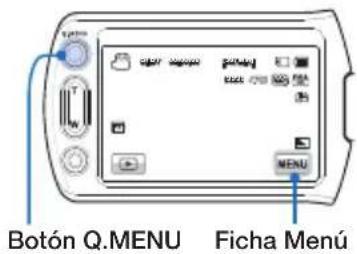
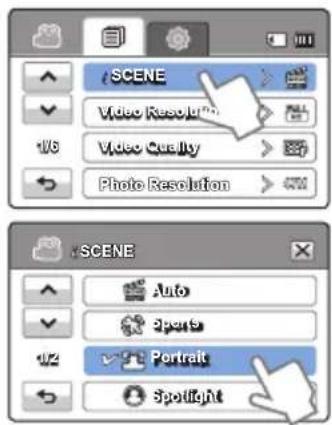
Utilización de la fi cha MENÚ (MENU)
-
Toque la fi cha Menú (MEN) en el panel táctil.
-
Aparece la pantalla del menú rápido.
-
Para cambiar la página actual, toque la fi cha Arriba (.)/Abajo (.)
-
Toque "iSCENE". (La función SCENE se utiliza aquí como ejemplo.)
- Toque la opción que desee.
• Realice los consiguientes ajustes.
- Para salir del menú, toque la fi cha Salir (×) o Volver ( )
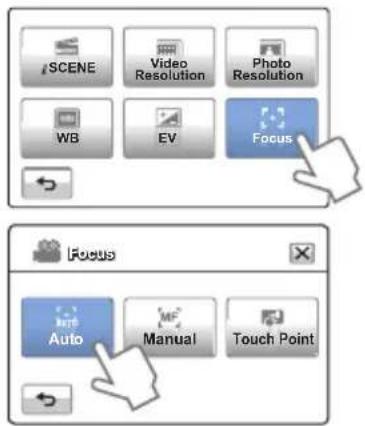
Utilización del botón Q.MENU
El menú rápido le permite acceder rápidamente a las funciones favoritas. Puede seleccionar fácilmente el menú que desee con una pulsación.
- Pulse el botón Q.MENU de la videocámara para ver las opciones de menú disponibles.
- Aparece la pantalla del menú rápido.
-
Toque "Focus" (Enfoque). (La función de Enfoque se utiliza aquí como ejemplo.)
-
Toque la opción que desee.
• Realice los consiguientes ajustes.
- Para salir del menú, toque la fi cha Salir (☒) o Volver (☐)
- Al utilizar las opciones de menú o de menú rápido, algunas opciones de menú no se pueden utilizar al mismo tiempo o pueden aparecer atenuadas. Para más información, consulte la página Solución de problemas 112.
- Con el fi n de comprender de forma sencilla, todos los ejemplos de ajustes del menú de esta página se explican basándose en los métodos más simples. Los métodos de ajuste del menú pueden ser diferentes dependiendo de las opciones de menú seleccionadas.
utilización de opciones del menú
OPCIONES DE MENÚ
- Las opciones accesibles en el menú varían dependiendo del modo de funcionamiento.
- Para obtener detalles de las operaciones, consulte la página correspondiente.
Opciones del menú de grabación
| Opciones Valor predet. | Página | |
| i SCENE | Auto (Automático) | 49 |
| Video Resolution (Resolución vídeo) 1 | 080/60i | 50 |
| Video Quality (Calidad vídeo) Fine | (Fina) | 50 |
| Photo Resolution (Resolución foto) 2 | 880x1620 | 51 |
| Photo Sharpness (Nitidez foto) Normal | 51 | |
| White Balance (Balance de blancos) | Auto (Automático) | 52 |
| Aperture (Apertura) Auto (Automático) | 53 | |
| Shutter (Obturador) Auto (Automático) | 54 | |
| EV | 0 | 55 |
| Super C.Nite Normal | 55 | |
| Back Light (Contraluz) Off (No) | 56 | |
| Focus (Enfoque) Auto (Automático) | 57 | |
| Anti-Shake(OIS) (Anti-tembl.(OIS)) On (Sí) | 58 | |
| Digital Effect (Efecto digital) Off (No) | 59 | |
| Fader (Fundido) | Off (No) | 60 |
| Tele Macro (Macro telescópica) | Off (No) | 61 |
| Cont. Shot (Toma Continua) | Off (No) | 62 |
| Wind Cut (Antiviento) | Off (No) | 62 |
| Digital Zoom (Zoom Digital) Off (No) | 63 | |
| Self Timer (Temporizador) | Off (No) | 63 |
| Quick View (Vista rápida) | On (Sí) | 64 |
| Guideline (Guía) | Off (No) | 65 |
Opciones del menú de reproducción
| Opciones\Modo de funciona-miento | Vídeo Foto | Valor predet. | Página | ||||
| Miniatura | Único Miniatura Único | ||||||
| Play Option(Opción reproducir) | ● | ● | X | X | Play All(Reproducir todo) | 66 | |
| Highlight (Resaltar) | ● | ● | XX - | 67 | |||
| Delete (Borrar) | ● ● | ● ● | - | 69 | |||
| Protect (Proteger) | ● ● | ● ● | Off (No)(Único) | 70 | |||
| Edit(Editar) | Divide (Dividir) | ● | ● | XX - | 71 | ||
| Combine(Combinar) | ● | XXX - | 72 | ||||
| File Info (Inf. archivo) | ● ● | ● ● | - | 68 | |||
| Slide Show Start(Inicio present.) | X | X | ● | ● | - | 44 | |
| Slide Show Option(Opción de presentación) | X | X | ● | ● | - | 68 | |
● : disponible, X : no disponible

- Las opciones de menú y los valores predeterminados pueden cambiar sin previo aviso.
- No es posible seleccionar algunas opciones de menú en gris. → página 112
utilización de opciones del menú
OPCIONES DEL MENÚ RÁPIDO
- Las opciones accesibles en el menú varían dependiendo del modo de funcionamiento.
- Para obtener detalles de las operaciones, consulte la página correspondiente.
Opciones del menú de grabación
| Opciones Valor predet. Página | ||
| i SCENE | Auto (Automático) | 49 |
| Video Resolution (Resolución vídeo) 1080/60i | 50 | |
| Photo Resolution (Resolución foto) 2880x1620 | 51 | |
| WB (BB) Auto (Automático) | 52 | |
| EV | 0 | 55 |
| Focus (Enfoque) Auto (Automático) | 57 | |
Opciones del menú de reproducción
| Opciones\Modo de funciona-miento | Vídeo Foto | Página | ||||
| Miniatura Único Miniatura Único | ||||||
| Highlight (Resaltar) | ● | ● | X | X | 67 | |
| Delete (Borrar) | ● ● | ● ● | 69 | |||
| Protect (Proteger) | ● ● | ● ● | 70 | |||
| Edit (Editar) | Divide (Dividir) | ● | ● | X | X | 71 |
| Combine (Combinar) | ● | XXX | 72 | |||
| File Info (Inf. arch.) | ● ● | ● ● | 68 | |||
● : disponible, X : no disponible

Las opciones de menú y los valores predeterminados pueden cambiar sin previo aviso.
grabación avanzada
iSCENE
Utilizando la función iScene, puede seleccionar un ajuste que coincida con el tipo de escena que esté capturando (deportes, retrato, etc.). Según la selección, la videocámara ajusta automáticamente la velocidad de obturador apropiada para obtener una grabación óptima.
¡COMPROBACIÓN PREVIA!
Seleccione el modo Grabar pulsando el botón MODE. → página 24
-
Toque la fi cha Menú (MENU) → "SCENE".
-
Toque la opción del submenú que desee.
- Para cambiar la página actual, toque la fi cha Arriba (^)/Abajo (↓)
- Para salir del menú, toque la fi cha Salir (×) o Volver ()
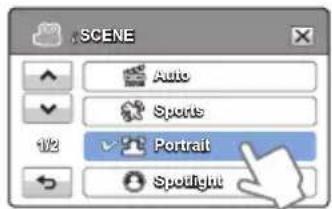
Opciones del submenú
- Auto (Automático): En condiciones normales, grabación natural.
- Sports (Deportes) (✗): Grabación de personas u objetos en movimiento.
- Portrait (Retrato) (92): Grabación de color de piel natural.
- Spotlight (●): Cuando una luz fuerte ilumina el objeto.
- Beach/Snow (Playa / Nieve) (7): Cuando la refl exión de la luz es intensa como un espacio nevado o una playa.
- Food (Comida) (☐): Representa el color de la comida más vivo.
- Candle Light (Íntimo) (💡): Grabación del resplandor suave de una vela.
- Indoor (Interior) (💡): Interiores con luz artificial.

Cuando especifique "Aperture: Manual" (Apertura: Manual) o "Shutter: Manual" (Obturador: Manual), el modo i SCENE se cancela.
grabación avanzada
Video Resolution (Resolución vídeo)
Puede seleccionar la resolución de la imagen de video que va a grabar.
¡COMPROBACIÓN PREVIA!
Seleccione el modo Grabar pulsando el botón MODE. → página 24
- Toque la fi cha Menú (MENU) → "Video Resolution" (Resolución vídeo).
- Toque la opción del submenú que desee.
- Para salir del menú, toque la fi cha Salir (☒) o Volver ()
Opciones del submenú
• 1080/60i (Graba en formato HD (1920x1080/60i).
- 720/60p (HD): Graba en formato HD (1280x720/60p).
• 480/60p (SD): Graba en formato SD (720x480/60p).
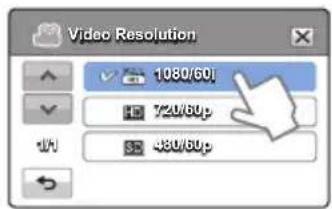

- "60i" que la videocámara grabará en modo de barrido interlazado a 60 campos por segundo.
- "60p" indica que la videocámara grabará en modo de barrido progresivo a 60 fotogramas por segundo.
- Los archivos grabados se codifi can con VBR (Velocidad variable de bits). VBR es un sistema de codifi cación que ajusta automáticamente la velocidad en bits de acuerdo con la imagen de grabación.
- El tiempo de grabación disponible difi ere según la resolución de vídeo seleccionada.→ página 31
Video Quality (Calidad vídeo)
Puede seleccionar la calidad de las imágenes fotográfi cas que se van a grabar.
¡COMPROBACIÓN PREVIA!
Seleccione el modo Grabar pulsando el botón MODE. → página 24
- Toque la fi cha Menú (MENU) → "Video Quality" (Calidad vídeo).
- Toque la opción del submenú que desee.
- Para salir del menú, toque la fi cha Salir (☒) o Volver ( ).
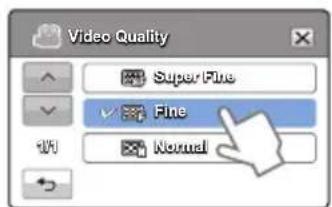
Opciones del submenú
- Super Fine (Superfi na) (3) Graba con la calidad más alta.
- Fine (Fina) ( ): Graba con una calidad alta.
- Normal (☐): Graba con una calidad normal.

Cuanto más alta sea la resolución, más corto será el tiempo de grabación; por otra parte, cuanto más baja sea la resolución, más largo será el tiempo de grabación.
Photo Resolution (Resolución foto)
Puede seleccionar la resolución de la imagen fotográfica que va a grabar.
¡COMPROBACIÓN PREVIA!
Seleccione el modo Grabar pulsando el botón MODE. → página 24
- Toque la fi cha Menú (MENU) → "Photo Resolution" (Resolución foto).
- Toque la opción del submenú que desee.
- Para salir del menú, toque la fi cha Salir (☒) o Volver (☐)
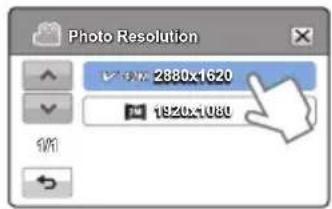
Opciones del submenú
- 2880x1620 ( ) Graba con una resolución de 2880x2160.
- 1920x1080 (ZM): Graba con una resolución de 1920x1080.

- El número de imágenes grabables varía dependiendo del entorno de grabación. página 31
- Es posible que las imágenes fotográfi cas que se graban en la videocámara HD no puedan reproducirse correctamente en otros dispositivos digitales que no admitan este tamaño de foto.
Photo Sharpness (Nitidez foto)
Esta función permite al usuario obtener imágenes fotográfica más nítidas procesando la imagen tras grabar fotos.
¡COMPROBACIÓN PREVIA!
Seleccione el modo Grabar pulsando el botón MODE. → página 24
- Toque la fi cha Menú (M)NU → "Photo Sharpness" (Nitidez foto).
- Toque la opción del submenú que desee.
- Para salir del menú, toque la fi cha Salir (x) o Volver ()
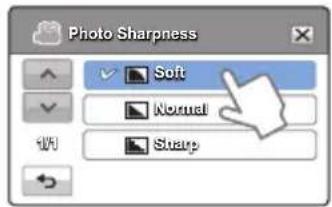
Opciones del submenú
- Soft (Suave) (Suaviza los bordes de las imágenes fotográfica cas. Suaviza más la imagen.
- Normal (☐): Las imágenes fotográfica cas aparecen con bordes fi nos y están disponibles para su impresión.
- Sharp (Fino) (☐): Agudiza los bordes de las imágenes fotográficas.
grabación avanzada
White Balance (Balance de blancos)
El color de la imagen depende del tipo y la calidad de la fuente de luz. Si quiere que el color de la imagen sea fi dedigno, seleccione una condición de luz apropiada para calibrar el balance de blancos.
¡COMPROBACIÓN PREVIA!
Seleccione el modo Grabar pulsando el botón MODE. ➔ página 24
-
Toque la fi cha Menú (MENU) → "White Balance" (Balance de blancos).
-
Toque la opción del submenú que desee.
-
Para salir del menú, toque la fi cha Salir (☒) o Volver ( ).
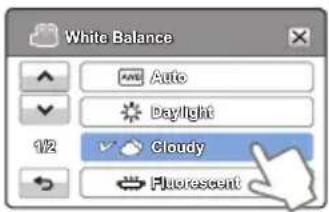
Opciones del submenú
- Auto (Automático): Controla automáticamente el balance de blanco dependiendo de las condiciones de grabación.
- Daylight (Luz de día) (✿ Controla el balance de blancos según la iluminación exterior.
- Cloudy (Nublado) (☐): Al grabar con un tiempo nublado o con sombra.
- Fluorescent (Fluorescente) (⇔): Al grabar con luces fluorescentes blancas.
- Tungsten (Tungsteno) (✿): Al grabar con lámparas halógenas y luces incandescentes.
- Custom WB (BB person.) (☐): Puede ajustar manualmente el balance de blanco para que coincida con la fuente de luz o con la situación.

Información sobre el balance de blancos:
El balance de blancos (BB) es el proceso para eliminar partes de color poco realistas, de forma que los objetos que aparecen en blanco se representen en blanco en la foto. El balance de blancos apropiado tiene que tener en cuenta la "temperatura del color" de una fuente de luz, que se refi ere a la calidez o frialdad relativas de la luz blanca.
Para defi nir manualmente el balance de blancos
- Toque la fi cha Menú (MENU) → "White Balance" (Balance de blancos) → "Custom WB" (BB person.).
- Aparece el indicador “( ) Set White Balance” (Ajustar balance de blanco).
- Llene la pantalla con un objeto blanco y toque la fi cha ()pk
- Se almacena el ajuste de balance de blancos.
- Para salir del menú, toque la fi cha Salir (×) o Volver ().
- El ajuste de balance de blanco defi nido se aplicará la próxima vez que se dispare.
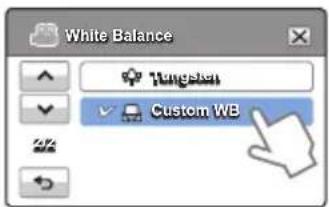
- Al ajustar manualmente el balance de blancos, el sujeto que llene la pantalla debe ser blanco; de lo contrario, la videocámara no detectará un valor de ajuste apropiado.
- El ajuste realizado permanece hasta que se defi na de nuevo el balance de blancos.
- Si el balance del blancos se ajusta en "Auto" (Automático) en las grabaciones normales en exteriores, se pueden obtener mejores resultados.
- Cancele la función de zoom digital para borrar o precisar el ajuste. → página 63
- Reinicie el balance de blancos si las condiciones de iluminación cambian.
Aperture (Apertura)
La videocámara ajusta automáticamente la apertura dependiendo del sujeto y de las condiciones de grabación. También puede ajustar manualmente la apertura según sus preferencias.
¡COMPROBACIÓN PREVIA!
Seleccione el modo Grabar pulsando el botón MODE. → página 24
- Toque la fi cha Menú (MENU) → "Aperture" (Apertura).
- Toque la opción del submenú que desee.
- Para salir del menú, toque la fi cha Salir (☒) o Volver ()
Opciones del submenú
- Auto (Automático): Ajusta automáticamente el valor de apertura.
- Manual ( ): Toque la fi cha más ( ) o menos ( ) para ajustar los valores como desee.
Los valores de ajuste son los siguientes:
Información sobre la apertura
El punto de apertura puede ajustarse para controlar la cantidad de luz que llega al sensor de imagen. El valor de apertura debe ajustarse en los siguientes casos:
- Al disparar utilizando una iluminación inversa o cuando el fondo sea demasiado brillante.
- Al disparar en un fondo natural refl ectante como una playa o una pista de esquí.
- Cuando el fondo está oscuro (por ejemplo, un escenario nocturno).

- Cuando especifici que "Aperture: Manual" (Apertura: Manual), el modo i SCENE se cancela, "Super C.Nite" se define en "Off" (No) y "Shutter" (Obturador) se define automáticamente en "Auto" (Automático).
- Si la apertura se defi ne en manual, el valor de apertura cambia dependiendo del nivel de zoom que cambie.
grabación avanzada
Shutter (Obturador)
La videocámara establece automáticamente la velocidad del obturador dependiendo del brillo de la escena. Puede capturar el momento de los objetos en rápido movimiento o grabar dinámicamente los objetos en lento movimiento.
¡COMPROBACIÓN PREVIA!
Seleccione el modo Grabar pulsando el botón MODE. → página 24
- Toque la fi cha Menú (MENU) → "Shutter" (Obturador).
- Toque la opción del submenú que desee.
- Para salir del menú, toque la fi cha Salir (☒) o Volver ( )
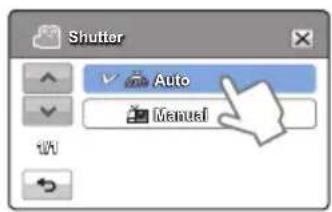
Opciones del submenú
- Auto (Automático): La videocámara ajusta automáticamente el valor de apertura apropiado.
- Manual ( ) : Toque la fi cha más ( ) o menos ( ) para ajustar los valores como desee. los valores de ajuste son los siguientes: 1/60, 1/100, 1/250, 1/500, 1/1000, 1/2000, 1/4000, or 1/10000.

- Es posible que la imagen no se vea tan uniforme cuando se defi na la velocidad del obturador.
- Al grabar con una velocidad de obturador de 1/1000 o superior, asegúrese de que el sol no se refl eje sobre el objetivo. Cuanto más lenta sea la velocidad del obturador, la videocámara puede verse afectada por el exceso de luz.
- Cuando especifici que "Shutter: Manual" (Obturador:Manual), el modo i SCENE se cancela, "Super C.Nite" se define en "Off" (No) y "Aperture" (Apertura) se define automáticamente en "Auto" (Automático).
- En el caso de fotos, la velocidad máxima del obturador queda limitada a 1/2000.
- Incluso si la velocidad del obturador se defi ne en 1/10000, la videocámara admite hasta 1/2000 mientras se graban fotos.
EV
Dependiendo de la intensidad de la luz ambiental, los vídeos y fotos pueden ser demasiado brillantes o demasiado oscuros. En estos casos, puede ajustar la exposición para obtener mejores vídeos y fotos.
¡COMPROBACIÓN PREVIA!
Seleccione el modo Grabar pulsando el botón MODE. → página 24
-
Toque la fi cha Menú (MENU) → "EV".
-
Toque la fi cha más (−) o menos ( ) para ajustar la apertura como desee. los valores de ajuste son los siguientes:
- Valores de EV (12) -2.0, -1.6, -1.3, -1.0, -0.6, -0.3, 0, +0.3, +0.6, +1.0, +1.3, +1.6, +2.0
- Para salir del menú, toque la fi cha Salir (x) o Volver ()
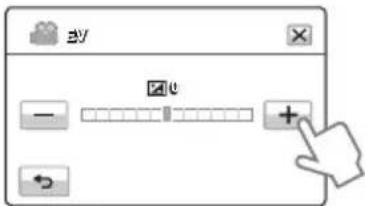

Información sobre EV (valor de exposición)
El valor de exposición es la cantidad total de luz que se permite entrar en el soporte fotográfico (sensor de imagen) durante el proceso de captura de fotos o también de vídeo.
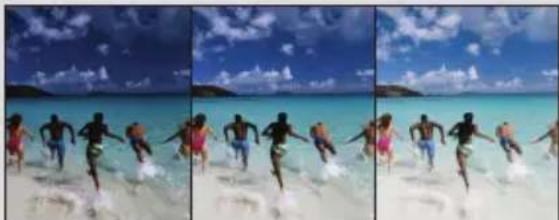
Más oscura (-) Más brillanado (+)
Super C.Nite
La videocámara ajusta la velocidad del obturador para obtener imágenes brillantes sin perder color al grabar un sujeto en lento movimiento o en un lugar oscuro.
¡COMPROBACIÓN PREVIA!
Seleccione el modo Grabar pulsando el botón MODE. → página 24
-
Toque la fi cha Menú (MENU) → "Super C.Nite".
-
Toque la opción del submenú que desee.
-
Para salir del menú, toque la fi cha Salir (x) o Volver ()
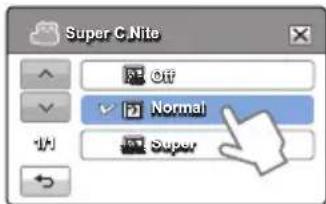
Opciones del submenú
- Off (No): Inhabilita la función.
- Normal (☐): El obturador se abre 1/60 de segundo en el modo normal y automáticamente cambia a una apertura de 1/30 de segundo en un lugar oscuro. Utilice esta función para obtener imágenes brillantes en un lugar oscuro.
- Super (m): El obturador se abre 1/15 de segundo independientemente de las condiciones ambientales, el modo normal. Utilice esta función para obtener imágenes brillantes en un lugar más oscuro.
grabación avanzada
Back Light (Contraluz)
Cuando el objeto esté iluminado por detrás, esta función compensará la iluminación de forma que el objeto no quede demasiado oscuro.
¡COMPROBACIÓN PREVIA!
Seleccione el modo Grabar pulsando el botón MODE. → página 24
- Toque la fi cha Menú (MENU) → "Back Light" (Contraluz).
- Toque la opción del submenú que desee.
- Para salir del menú, toque la fi cha Salir (☒) o Volver ()
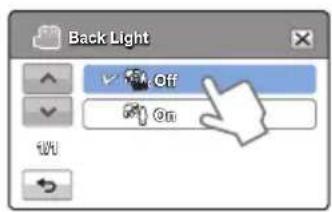
Opciones del submenú
- Off (No): Inhabilita la función.
- On (Sí) (R₀): La compensación de luz de fondo da brillo al objeto rápidamente.
La luz de fondo infl uye en la grabación cuando el objeto que se va a grabar es más oscuro que el fondo:
- Cuando el objeto está delante de una ventana.
- Cuando se va a grabar a una persona que lleva ropa blanca o brillante y se encuentra delante de un fondo muy iluminado. En este caso su cara estará demasiado oscura para que se distingan sus facciones.
- Cuando el objeto se encuentra en el exterior y el fondo está nublado.
- Cuando la fuente de luz es muy intensa.
- Cuando el objeto se encuentra delante de un fondo nevado.
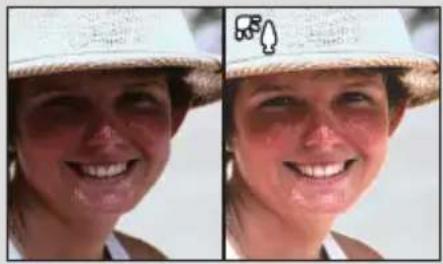
La videocámara normalmente enfoca un objeto automáticamente (enfoque automático). Al encender la videocámara, siempre aparece activado el enfoque automático. También puede enfocar manualmente un objeto dependiendo de las condiciones de grabación.
¡COMPROBACIÓN PREVIA!
Seleccione el modo Grabar pulsando el botón MODE. → página 24
-
Toque la fi cha Menú (MENU) → "Focus" (Enfoque).
-
Toque la opción del submenú que desee.
-
Para salir del menú, toque la fi cha Salir (x) o Volver ()
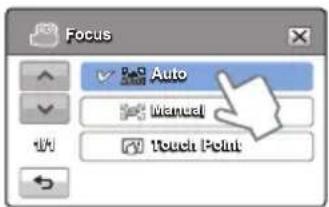
Opciones del submenú
- Auto (Automático): En la mayoría de casos, es mejor usar el enfoque automático, ya que permite concentrarse en el aspecto creativo de la grabación.
- Manual (☑): El enfoque manual puede ser necesario bajo ciertas condiciones que hacen que el enfoque automático resulte difícil o poco fi able. Toque la fi cha (☑) o ( )-para ajustar los valores como desee.
- Touch Point (Punto táctil) (☐): Puede simplemente tocar la parte del sujeto que aparece en la pantalla LCD que desearía enfocar.
Enfoque manual durante la grabación
Esta videocámara HD enfoca automáticamente un objeto desde cerca hasta el infi nito. No obstante, es posible que no se consiga un enfoque correcto dependiendo de las condiciones de grabación. En este caso, utilice el modo de enfoque manual. Para ajustar el enfoque, mantenga el dedo en (< & ) para acercar el sujeto y en el símbolo (∞) para alejar el sujeto.
- El icono de más cercano o más alejado ( ) aparece en el centro cuando el ajuste de enfoque llega al fi nal.
- El valor ajustado se aplica justo después de tocar la fi cha ( )
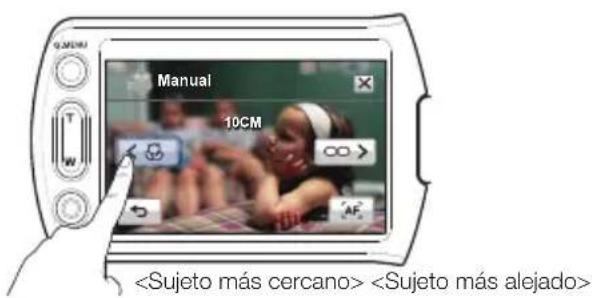
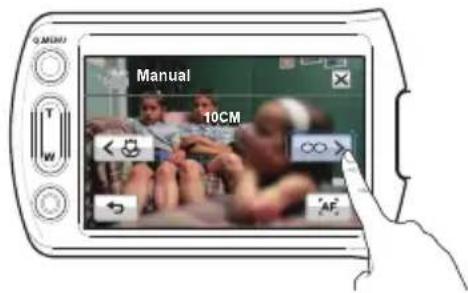

Situaciones para ajustar el enfoque manualmente
- Cuando una imagen contiene varios objetos, algunos situados cerca de la videocámara y otros lejos de ella.
- Cuando hay una persona entre la niebla o rodeada de nieve.
- Cuando se graban superfi cies muy brillantes, como un coche.
- Cuando hay gente u objetos que se mueven constantemente o con rapidez, como una multitud o un atleta.
grabación avanzada
Utilización del punto táctil
Si utiliza la función Punto táctil, puede resaltar el sujeto en el fondo desenfocado. Enfoque en un punto concreto tocando el punto que desee.
Para activar el punto táctil con un toque largo
Puede activar el punto táctil pulsando el punto concreto durante 2 segundos en la pantalla LCD.
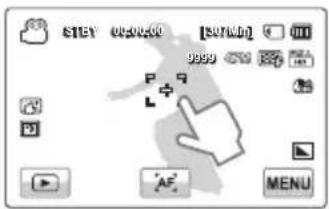
- La función AF resulta de utilidad al usar la función zoom ya que podría mantener un punto de enfoque preciso tras haber cambiado la relación de zoom.
- En la pantalla del menú de ajustes de enfoque, la función de enfoque automático está disponible utilizando la fi cha AF (pag) en pantalla, y la función de enfoque manual se puede utilizar de nuevo si toca las fi chas de enfoque manual.
- Cuando se habilita la función de Punto táctil, puede tocar la ficha AF (A) de la pantalla LCD para definir "Focus" (Enfoque) en "Auto" (Automático).
(OIS: Estabilizador Óptico De La Imagen)
Smart OIS mejora la estabilización óptica de imagen existente permitiendo que el objetivo de ola videocámara cambie a un rango más amplio de movimiento en la posición de wide/tele zoom. Esto permite que la videocámara compense un mayor grado de temblores de la videocámara y ofrece un nivel impresionante de uniformidad en las imágenes.
¡COMPROBACIÓN PREVIA!
Seleccione el modo Grabar pulsando el botón MODE. → página 24
- Toque la fi cha Menú (MENU) → "Anti-Shake (OIS)" (Anti-tembl. (OIS)).
- Toque la opción del submenú que desee.
- Para salir del menú, toque la fi cha Salir (x) o Volver ()
Opciones del submenú
- Off (No): Inhabilita la función.
- On (Si) ( ): Se habilita la función Anti-temblores (OIS) para compensar los temblores.
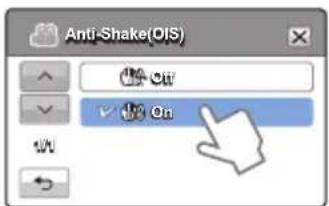

Utilice las función Anti-temblores en los siguientes casos
- Al grabar mientras camina o al grabar en un coche en movimiento.
- Al grabar con la función zoom.
- Al grabar sujetos de pequeño tamaño.
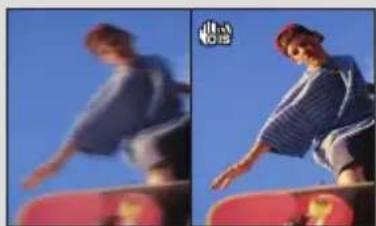
- El modo Smart Auto activa automáticamente Anti-temblores (OIS) en On (Sí).
- No se pueden corregir completamente los temblores excesivos de la cámara aunque tenga defi nido Anti-temblores (OIS) en On (Si). Sujete con fi rmeza la videocámara con ambas manos.
- Cuando la función se defi ne en On (Sí), el movimiento real del sujeto y el movimiento que se muestra en pantalla pueden diferir ligeramente.
- Al grabar con poca iluminación con una alta ampliación mientras esta función está defi nida en On (SÍ), pueden producirse postimágenes. En este caso, recomendamos utilizar un trípode (no suministrado) y desactivar Antitemblores (OIS).
Digital Effect (Efecto digital)
Utilizar la función de efecto digital proporciona a la grabación un aspecto creativo.
¡COMPROBACIÓN PREVIA!
Seleccione el modo Grabar pulsando el botón MODE. → página 24
- Toque la fi cha Menú (MENU) → "Digital Effect" (Efecto digital).
- Toque la opción del submenú que desee.
- Para salir del menú, toque la fi cha Salir (☒) o Volver ()
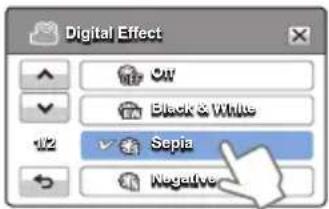
Ejemplos de 5 opciones de efecto

Off (No)
Sin ningún efecto digital, durante la grabación o la reproducción aparece una imagen normal y natural.
Black & White (B y N) (
Este modo cambia la imagen a blanco y negro.
Sepia (
Este modo le da a la imagen un color marrón rojizo.

Este modo invierte los colores, creando una imagen en negativo.
Art (Arte) ( )
Este modo ayuda a ajustar las imperfecciones faciales.
grabación avanzada
Fader (Fundido)
Puede dar a sus grabaciones un aspecto profesional empleando efectos especiales, como la aparición gradual de la imagen al principio de una secuencia o su desaparición gradual al final de la secuencia.
¡COMPROBACIÓN PREVIA!
Seleccione el modo Grabar pulsando el botón MODE. → página 24
- Toque la fi cha Menú (MENU) → "Fader" (Fundido).
- Toque la opción del submenú que desee.
- Para salir del menú, toque la fi cha Salir (x) o Volver ()
Opciones del submenú
- Off (No): Inhabilita la función.
- In (Entrada) (Tan pronto como se inicie la grabación, se ejecutará el fundido.
- Out (Salida) (☐): Una vez fi nalizada la grabación, se ejecutará el fundido.
- In-Out (Entr.-Sal) (☐): El fundido se ejecuta al iniciar y al detener la grabación.
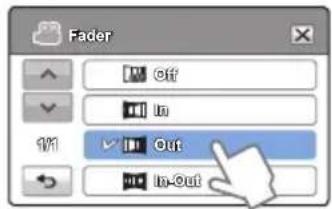

Grabación de un vídeo con efecto de fundido
Aparición gradual
Presione el botón Iniciar/parar grabación cuando "Fader" (Fundido) esté defi nido en "In" (Entrada).
La grabación se inicia con una pantalla oscura y, a continuación, la imagen y el sonido van apareciendo gradualmente.
Fundido de entrada (aprox. 3 segundos)


Fundido de salida (aprox. 3 segundos)
Desaparición gradual
Presione el botón Iniciar/parar grabación cuando "Fader" (Fundido) esté definido en "Out" (Salida). La grabación se inicia con una pantalla oscura y, a continuación, la imagen y el sonido van desaparecen gradualmente.
Aparición y desaparición gradual
Presione el botón Iniciar/parar grabación cuando "Fader" (Fundido) esté definido en "In-Out" (Entr.-Sal). La grabación se inicia con una pantalla oscura y, a continuación, la imagen y el sonido van apareciendo gradualmente. La grabación se detiene conforme la imagen y el sonido desaparecen gradualmente.

Esta función se deshabilita después de utilizarse una vez. Debe reiniciarla cada vez que desee utilizarla.
Si utiliza la función de Macro telescópica, puede obtener imágenes más cercanas que las creadas enfocando en una pequeña parte de un objeto grande con un ángulo amplio. Resulta de utilidad para obtener imágenes cercanas de fl ores o insectos, etc.
¡COMPROBACIÓN PREVIA!
Seleccione el modo Grabar pulsando el botón MODE. → página 24
-
Toque la fi cha Menú (MENU) → "Tele Macro" (Macro telescópica).
-
Toque la opción del submenú que desee.
-
Para salir del menú, toque la fi cha Salir (☒) o Volver ()
Opciones del submenú
- Off (No): Inhabilita la función.
- On (Sí) (☐): Puede enfocar una parte pequeña de un objeto grande con un ángulo panorámico.
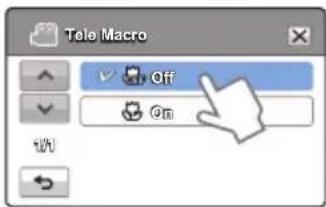
- Al grabar en el modo de macro telescópica, es posible que la velocidad de enfoque se ralentice.
- Utilice un trípode (no se suministra) para evitar las sacudidas de la mano en modo de macro telescópica.
- Evite sombras al grabar en la modalidad de macro telescópica.
- Conforme disminuya la distancia al objeto, se reduce el área de enfoque.
- Cuando no pueda enfocar debidamente, utilice el botón Zoom o la palanca Zoom para ajustar el enfoque.
- La distancia focal efectiva en el modo de Macro telescópica es entre 1 y 50 cm.
grabación avanzada
Cont. Shot (Toma Continua)
Esta función permite capturar fotos de forma sucesiva para ofrecerle mayores posibilidades de captura de fotos al trabar sujetos en movimiento.
¡COMPROBACIÓN PREVIA!
Seleccione el modo Grabar pulsando el botón MODE. → página 24
- Toque la ficha Menú (MENU) → "Cont. Shot" (Toma Continua).
- Toque la opción del submenú que desee.
- Para salir del menú, toque la fi cha Salir (✗) o Volver ( ).
Opciones del submenú
- Off (No): Sólo graba una imagen fotográfica.
- On (Sí) (☐): Al pulsar el botón PHOTO, puede tomar hasta 8 imágenes en 1 segundo.
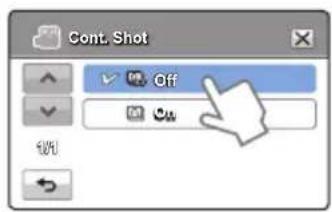
- Cuando se produce un error (tarjeta llena, etc.) durante el disparo continuo, la grabación se detiene y aparece un mensaje de error.
- Cuando "Cont. Shot" (Toma Continua) se defina en "On" (Sí), la resolución de foto se fija en 1920 x 1080.
Wind Cut (Antiviento)
Si utiliza la función Antiruido, puede reducir el ruido del viento al grabar sonido con el micrófono incorporado.
¡COMPROBACIÓN PREVIA!
Seleccione el modo Grabar pulsando el botón MODE. → página 24
- Toque la fi cha Menú (MENU) → "Wind Cut" (Antiviento).
- Toque la opción del submenú que desee.
- Para salir del menú, toque la fi cha Salir (x) o Volver ()
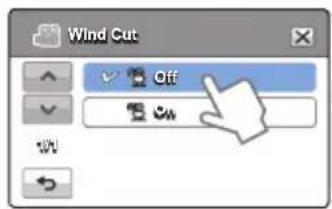
Opciones del submenú
- Off (No): Inhabilita la función.
- On (Sí) (☐): Reduce el ruido del viento al grabar sonido con el micrófono incorporado.

Si utiliza la función Antiruido, también se elimina cierto sonido de baja frecuencia con el ruido del viento.
Digital Zoom (Zoom Digital)
El zoom digital permite una mayor ampliación del zoom que el alcance del zoom óptico. El zoom digital puede ampliar electrónicamente hasta 1000 veces la imagen creada con el objetivo óptico.
¡COMPROBACIÓN PREVIA!
Seleccione el modo Grabar pulsando el botón MODE. → página 24
- Toque la fi cha Menú (MENU) → "Digital Zoom" (Zoom Digital).
- Toque la opción del submenú que desee.
- Para salir del menú, toque la fi cha Salir (x) o Volver ()
Opciones del submenú
- Off (No): Inhabilita la función.
- On (Sí): Permite una mayor ampliación del zoom.

Con el zoom digital, la imagen se procesa digitalmente más que en los modos de zoom óptico. por tanto, la resolución de la imagen podría deteriorarse.
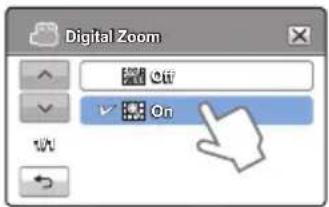
![STAY 0800900 [SIRI]DQ 9999 4501 MENU](/content/2026/05/1076695/images/50d778432078e664b46ef5abb0f94ab0bb23a30fedcf337a8432433cbd5734b5.jpg)
Este lado derecho de la barra muestra la zona de zoom digital. La zona de zoom aparece cuando mueva la palanca de zoom.
Self Timer (Temporizador)
Cuando se habilita el temporizador, existe una demora de 10 segundos antes de que se inicie la grabación. Puede grabar o hacer fotos de sí mismo.
¡COMPROBACIÓN PREVIA!
Seleccione el modo Grabar pulsando el botón MODE. → página 24
- Toque la fi cha Menú (MENU) → "Self Timer" (Temporizador).
- Toque la opción del submenú que desee.
- Para salir del menú, toque la fi cha Salir (x) o Volver ()
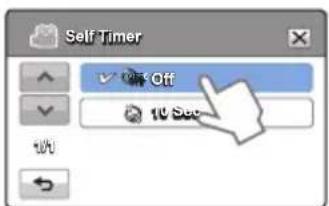
Opciones del submenú
- Off (No): Inhabilita la función.
- 10 Sec ( ): Existe una demora de 10 segundos cuando se pulsa el botón Iniciar/parar grabación o PHOTO.

Esta función se deshabilita después de utilizarse una vez. Debe encenderla cada vez que desee utilizarla.
grabación avanzada
Quick View (Vista rápida)
Si utiliza la función de Vista rápida, puede ver las imágenes de vídeo y fotos grabadas más recientes tan pronto como fi nalice la grabación.
¡COMPROBACIÓN PREVIA!
Seleccione el modo Grabar pulsando el botón MODE. → página 24
-
Toque la fi cha Menú (MENU) → "Quick View" (Vista rápida).
-
Toque la opción del submenú que desee.
-
Para salir del menú, toque la fi cha Salir (☒) o Volver (☐)
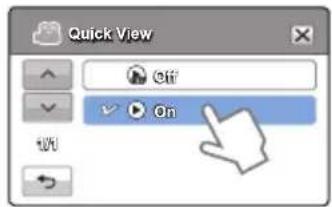
Opciones del submenú
- Off (No): El icono de Vista rápida (▶) no aparece en pantalla tras finalizar la grabación.
- On (Sí): El icono de Vista rápida (▶) aparece en pantalla tan pronto como fi naliza la grabación.
Toque el icono de Vista rápida para ver el vídeo o foto más recientemente grabado. Una vez fi nalizada la reproducción rápida, la videocámara vuelve al modo de espera.

Eliminación de archivos tras la Vista rápida
Si toca la fi cha borrar ( )mientras se encuentra en reproducción rápida, el archivo se borra.
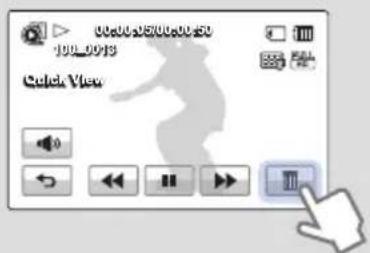
- La función de Vista rápida no está disponible en las siguientes situaciones:
- Si se ha cambiado el modo tras la grabación.
- Si el cable USB está conectado a la videocámara.
- Si se ha reiniciado la videocámara tras la grabación.
- Tras reproducir en Vista rápida.
- En fotos grabadas con "Cont. Shot" (Toma Continua) sólo se reproduce el archivo más reciente.
Guideline (Guía)
La guía muestra patrones de líneas rectas en la pantalla LCD de forma que puedan ayudarle a ajustar la composición de la imagen al grabar imágenes. La videocámara proporciona 3 tipos de guías.
¡COMPROBACIÓN PREVIA!
Seleccione el modo Grabar pulsando el botón MODE. → página 24
-
Toque la fi cha Menú (MENU) → "Guideline" (Guía).
-
Toque la guía que desee de acuerdo con el sujeto.
- La guía seleccionada aparece en pantalla.
- Para salir del menú, toque la fi cha Salir (☒) o Volver (☐)
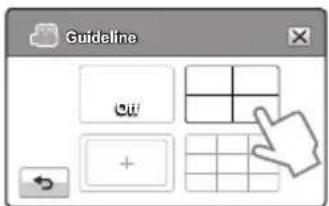
Opciones del submenú
- Off (No): Inhabilita la función.
- □: Colocar el sujeto en el punto de cruz central coloca el sujeto en el centro del marco.
- : Colocar sujetos dentro del rectángulo de la zona de seguridad garantiza que se grabarán.
- ☐: Para grabación de varios sujetos. Colocar sujetos en los puntos de cruz de la cuadrícula o cerca de ella crea una composición equilibrada.
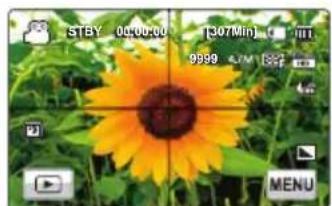
- Coloque el sujeto en la cruz de la guía para equilibrar la composición de la imagen.
- Las guías de la pantalla no aparecen en las imágenes grabadas.
reproducción avanzada
Play Option (Opción reproducir)
Puede defi nir el estilo específi co para la reproducción de acuerdo con sus preferencias.
¡COMPROBACIÓN PREVIA!
Seleccione la fi cha Reproducir (☐) en la pantalla LCD para seleccionar el modo Repr. vídeo (☐HD /☐SD). → página 40
- Toque la fi cha Menú (MENU) → "Play Option" (Opción reproducir).
- Toque la opción del submenú que desee.
- Para salir del menú, toque la fi cha Salir (×) o Volver ( )
Opciones del submenú
- Play All (Reproducir todo) ( ) Reproduce las secuencias de vídeo sucesivamente empezando por el vídeo seleccionado hasta el último y vuelve a la vista de índice de vistas en miniatura.
- Play One (Reproducir uno) (1): Reproduce únicamente el vídeo seleccionado y vuelve a la vista en miniatura.
- Repeat All (Repetir todo) (☐): Repite la reproducción de todas las secuencias de vídeo hasta tocar la fi cha Volver (☐).
- Repeat One (Repetir uno) (☐): Repite la reproducción del vídeo seleccionado sólo hasta tocar la fi cha Volver (☐).
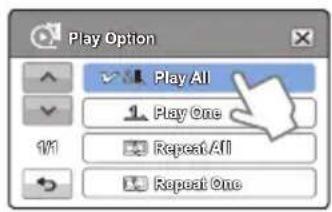
Esta videocámara muestra de forma aleatoria una sección del vídeo o vídeos grabado(s).
¡COMPROBACIÓN PREVIA!
Seleccione la fi cha Reproducir (☐) en la pantalla LCD para seleccionar el modo Repr. vídeo (☐HD /☐SD).
→página 40
- Toque la fi cha Menú (MENU) → "Highlight" (Resaltar).
- Toque la opción del submenú que desee.
- Para salir del menú, toque la fi cha Salir (☒) o Volver ()
Opciones del submenú
- Recent (Reciente) (✗ Muestra una sección de los vídeos creados en las últimas 24 horas.
- All (Todos) (✗ Muestra una sección de todos los archivos de vídeo.
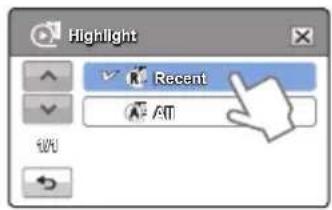
Tiempo de reproducción de resaltado para el tiempo de grabación de un vídeo
Tiempo grabado Tiempo de reproducción de resaltado
Menos de 5 seg. Reproducción completa
De 5 a 30 seg. Reproduce 5 segundos de forma aleatoria.
De 30 seg. a 5 min. Reproduce 5 segundos de cada sección de 30 segundos de forma aleatoria.
De 5 min. a 10 min. Reproduce 11 segundos de cada sección de 2 minutos de forma aleatoria.
Más de 10 min. Reproduce 15 segundos de cada sección de 3 minutos de forma aleatoria.

- Si ejecuta la función Resaltar en la visualización de la vista en miniatura de fecha, todos los archivos de la fecha seleccionada se resumen y se muestran.
- E el modo de reproducción de resaltado, puede ajustar el volumen tocando la pantalla y también puede cancelar la reproducción.
reproducción avanzada
Slide Show Option (Opción de presentación)
Puede defi nir las opciones de reproducción para la presentación con el menú de ajustes de presentación.
¡COMPROBACIÓN PREVIA!
Seleccione la fi cha Reproducir (☐) en la pantalla LCD para seleccionar el modo foto (☐) → página 40
-
Toque la fi cha Menú (MENU) → "Slide Show Option" (Opción de presentación).
-
Toque la opción de submenú que desee y toque el símbolo (▲)/(.)para defi nir el valor que desee.
-
Para salir del menú, toque la fi cha Salir (☒) o Volver (☐)
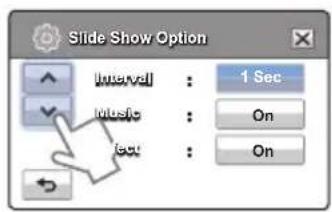
Opciones del submenú
- Interval (Intervalo): Las imágenes fotográfi cas se reproducen de forma continua en el intervalo de tiempo defi nido (1 seg. o 3 seg.).
- Music (Música): Puede activar o desactivar la música de fondo. Esta videocámara tiene almacenadas de fábrica en la memoria fl ash de arranque 7 sintonías de música de fondo. El comienzo de la presentación inicia la reproducción de 7 músicas de fondo de modo aleatorio.
- Effect (Efecto): Reproduce de forma continua imágenes fotográfica con efecto de fundido entre transiciones de imágenes.
File Info (Inf. archivo)
Esta videocámara muestra información sobre las imágenes grabadas.
¡COMPROBACIÓN PREVIA!
Seleccione la fi cha Reproducir (☐) en la pantalla LCD para seleccionar el modo Repr. vídeo (☐ HD / ☐ SD) o Repr. foto (☐). → página 40
-
Toque la fi cha Menú (MENU) → "File Info" (Inf. archivo).
-
Seleccione el archivo que desee para ver la información del mismo.
- Aparece la información del archivo seleccionado.
- Para salir del menú, toque la fi cha Volver (→).
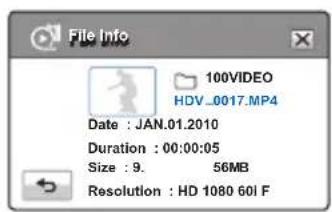
edición de archivos
ELIMINACIÓN DE ARCHIVOS
Puede eliminar las grabaciones una a una o todas al mismo tiempo.
¡COMPROBACIÓN PREVIA!
- Inserte una tarjeta de memoria. → página 28
- Toque la fi cha Reproducir (☐) en la pantalla LCD para seleccionar el modo de reproducción. → página 40
- Toque la fi cha Reproducir HD (HD), SD (SD) o Foto (A).
- Los vídeos o las fotos aparecen como imágenes en miniatura.
- Toque la fi cha Menú (MENU) → "Delete" (Borrar) → toque la opción de submenú que desee.
- Si ha tocado "Select Files" (Selec. archivos), verá las vistas en miniatura de las imágenes. Vaya al Paso 3.
- Si ha tocado "All Files" (Todos archivos), verá el mensaje que corresponde a dicha opción. Vaya al Paso 4.
- Toque los archivos que desee eliminar. Una vez seleccionados todos los archivos que desea borrar, toque el símbolo (ok). Vaya al Paso 4.
- Verá debajo las opciones de submenú para detalles adicionales.
- Toque "Yes" (Sí).
- Si ha seleccionado "All Files" (Todos archivos), la videocámara borra todos los archivos existentes en el soporte de almacenamiento, a excepción de los protegidos.
- Si ha seleccionado "Select Files" (Selec. archivos), la videocámara borra los archivos seleccionados.
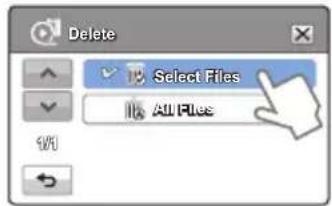
Opciones del submenú
- Select Files (Selec. archivos): Borra imágenes individuales.
① Toque las imágenes que desee borrar. Aparece el indicador (Ⅲ) en las imágenes seleccionadas. Si se toca la imagen en miniatura cambia la imagen entre seleccionada (Ⅲ) o no seleccionada. ② Toque la fi cha (OK).
- All Files (Todos archivos): Borra todas las imágenes.

- Las imágenes borradas no se pueden recuperar.
- No extraiga la tarjeta de memoria ni apague la unidad mientras borra archivos grabados en la tarjeta de memoria. Si lo hace, existe la posibilidad de que se dañe el soporte de almacenamiento o los datos.

- También puede utilizar esta función en el modo de visualización de una imagen o de todas.
- Para proteger imágenes importantes frente a borrado accidental, active de antemano la función de protección de imágenes. → página 70
- No puede borrar los archivos protegidos. Cancele primero la función de protección. → página 70
- Si la pestaña de protección contra escritura en la tarjeta de memoria está colocada en LOCK, no podrá borrar las imágenes.
- La función de borrado no está disponible si la capacidad de la batería es insufi ciente. Se recomienda utilizar la alimentación de CA para continuar con el suministro de alimentación durante el borrado.
edición de archivos
PROTECCIÓN CONTRA BORRADO ACCIDENTAL
Las grabaciones más importantes se pueden proteger contra el borrado accidental. Los vídeos y fotos protegidos no se borran a menos que se formatee o se cancele la protección.
¡COMPROBACIÓN PREVIA!
- Inserte una tarjeta de memoria. → página 28
- Toque la fi cha Reproducir (☐) en la pantalla LCD para seleccionar el modo de reproducción. → página 40
- Toque la fi cha Reproducir HD (HD), SD (SD) o Foto (A)
-
Los vídeos o las fotos aparecen como imágenes en miniatura.
-
Toque la fi cha Menú (MENU) → "Protect" (Proteger) → toque la opción de submenú que desee.
-
Si ha tocado "Select Files" (Selec. archivos), verá las vistas en miniatura de las imágenes. Vaya al Paso 3.
-
Si ha tocado "All Files" (Todos archivos), verá el mensaje que corresponde a dicha opción. Vaya al Paso 4.
-
Toque los archivos que desee proteger. Una vez seleccionados todos los archivos que desea proteger, toque el símbolo (OK). Vaya al Paso 4.
- Verá debajo las opciones de submenú para detalles adicionales.
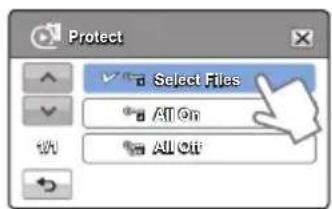
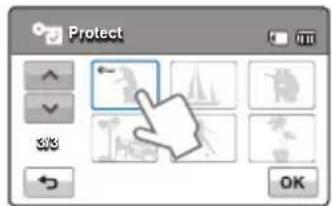
-
Toque "Yes" (Sí).
-
Si ha seleccionado "All On" (Todo activado), aparece el indicador (≡) en todos los archivos.
- Si ha seleccionado "All Off" (Todo apagado), desaparece el indicador (=) de todos los archivos.
- Si ha seleccionado "Select Files" (Selec. archivos), aparece el indicador en los archivos seleccionados y desaparece de los archivos en los que haya eliminado la protección.
Opciones del submenú
- Select Files (Selec. archivos): Protege las imágenes individualmente.
① Toque las imágenes para protegerlas contra borrado. Aparece el indicador (_) en las imágenes seleccionadas. Si se toca la imagen en miniatura cambia la imagen entre seleccionada (_) o no seleccionada.
② Toque la fi cha (OK). - All On (Todo activado): Protege todas las imágenes.
- All Off (Todo apagado): Libera la protección de todas las imágenes.

- También puede utilizar esta función en el modo de visualización de una imagen o de todas.
- Si la pestaña de protección contra escritura en la tarjeta de memoria está colocada en LOCK, no podrá defi nir esta función. → página 29
DIVISIÓN DE UN VÍDEO
Puede dividir un vídeo en dos y borrar fácilmente la sección que no necesite. Esta función edita el vídeo original. Haga copias por separado de las grabaciones importantes.
¡COMPROBACIÓN PREVIA!
- Inserte una tarjeta de memoria. → página 28
-
Seleccione la fi cha Reproducir (☐) en la pantalla LCD para seleccionar el modo Repr. vídeo (☐HD /☐SD).
→página 40 -
Toque la fi cha Menú (MENU) → "Edit" (Editar) → "Divide" (Dividir).
-
Toque el vídeo que desee editar.
- El vídeo seleccionado aparece como en pausa.
- Busque el punto de división tocando las fi chas de control de reproducción.
- Fichas de control de reproducción: /▶/ /ɪ/
- Toque la fi cha Pausa ( ) en el punto de división y toque la fi cha Cortar ( )
- Aparece un mensaje solicitando la confi rmación.
-
Toque "Yes" (Sí).
-
El vídeo seleccionado se divide en dos secuencias de vídeo.
- La segunda secuencia del vídeo dividido aparece en la última imagen en miniatura.
- Tras la división, puede borrar parcialmente una sección que no necesite o combinar con otros vídeos.
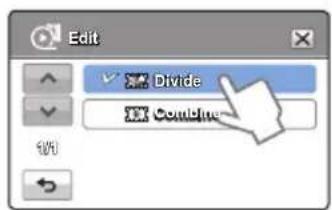
No extraiga la tarjeta de memoria ni apague la unidad mientras edita un vídeo grabado en la tarjeta de memoria. Si lo hace, existe la posibilidad de que se dañe el soporte de almacenamiento o los datos.

- También puede utilizar esta función en el modo de visualización de una imagen o de todas.
- No es posible dividir archivos que tienen el indicador de protección (_) encendido. Cancele primero la función de protección. → página 70
- El vídeo dividido puede desviarse antes o después del punto de división aproximadamente 2 segundos.
- La función de División no está disponible en las siguientes situaciones:
- Si el tiempo total grabado del vídeo tiene una duración inferior a 6 segundos.
- Si intenta dividir secciones sin dejar las secciones de inicio y final con una duración de al menos 3 segundos.
- Si el espacio en memoria restante es inferior a 15 Mb.
- Cuando el número de archivos alcanza el 9999.
- Las fotos no se pueden dividir.
edición de archivos
COMBINACIÓN DE VÍDEOS
Puede combinar dos vídeos diferentes. Debido a que esta función edita el archivo original, asegúrese de hacer una copia de seguridad aparte de las grabaciones importantes.
¡COMPROBACIÓN PREVIA!
- Inserte una tarjeta de memoria. → página 28
- Seleccione la fi cha Reproducir (☐) en la pantalla LCD para seleccionar el modo Repr. vídeo (☐HD /☐SD).
→ página 40
-
Toque la fi cha Menú (MENU) → "Edit" (Editar) → "Combine" (Combinar).
-
Toque las miniaturas de los vídeos que va a combinar.
- En los vídeos seleccionados aparece el indicador (☐) el número de orden seleccionado. Si se toca la imagen en miniatura cambia la imagen entre seleccionada (☐) no seleccionada.
- El indicador (j) no desaparece si existe una resolución diferente entre los archivos de vídeo seleccionados.
- Toque la fi cha (ok).
- Aparece un mensaje solicitando la confi rmación.
- Toque "Yes" (Sí).
- Los dos vídeos se combinan en el orden seleccionado y se almacenan como un vídeo.
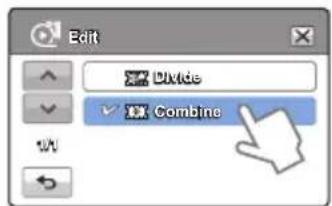
No extraiga la tarjeta de memoria ni apague la unidad mientras edita un vídeo grabado en la tarjeta de memoria. Si lo hace, existe la posibilidad de que se dañe el soporte de almacenamiento o los datos.

- No es posible borrar archivos que tengan el indicador de protección ( ) Cancele la función de protección para borrar el archivo. → página 70
- No se conservará el vídeo original.
-
La función de Combinar no está disponible en las siguientes situaciones:
-
Los vídeos con formatos de calidad diferentes (vídeos grabados con "Resolution: 1080/60i" (Resolución:1080/60i) y "Resolution: 720/60p" (Resolución:720/60p) no se pueden combinar.
- El tamaño de archivo del vídeo combinado no puede superar los 1,8 GB en total.
- Si el espacio en memoria restante es inferior a 15 Mb.
- Un vídeo cuyo formato de archivo no sea compatible con esta videocámara.
- Al reproducir un archivo de vídeo.
ajuste del sistema
AJUSTES DE LAS OPCIONES DEL MENÚ
- Consulte la pagina 45 para los menús de ajustes.
- Para obtener detalles de las operaciones, consulte la página correspondiente.
| Opciones Valor predet. Página | ||
| Card Info (Inf. tarjeta) - 74 | ||
| File No. (N° archivo) Series (Serie) 75 | ||
| Time Zone (Zona horaria) Home (Casa) 75 | ||
| Date/Time Set (Ajuste de reloj) | JAN/01/2010 12:00 AM(ENE/01/2010 12:00 AM)(Horario de verano : Off (No)) | 76 |
| Date Type (Tipo fecha) JAN/01/2010 (ENE/01/2010) 76 | ||
| Time Type (Tipo hora) 12 Hr (12 h) 76 | ||
| Date/Time Display (Vis. Fecha/hora) Off (No) 77 | ||
| LCD Brightness (Brillo de LCD) 18 77 | ||
| Auto LCD Off (Auto LCD apagada) On (Sí) | 78 | |
| Beep Sound (Sonido pitido) | On (Sí) | 79 |
| Shutter Sound (Sonido obturador) | On (Sí) | 79 |
| Auto Power Off (Apag. Autom) | 5 Min (5 min.) | 80 |
| Quick On STBY (Rápido en ESP) | 5 Min (5 min.) | 81 |
| PC Software (Software de PC) | On (Sí) | 82 |
| USB Connect (Conexión USB) | Mass Storage (Alm. en masa) | 82 |
| HDMI TV Out (Salida TV HDMI) | Auto (Automático) | 83 |
| TV Connect Guide (Guía conexión TV) | - 83 | |
| TV Display (Pantalla TV) | On (Sí) | 84 |
| Format (Formatear) | - 74 | |
| Default Set (Ajuste predet) | - 84 | |
| Language | - 85 | |
| Demo (Demostración) | On (Sí) | 85 |
| Anynet+(HDMI-CEC) | On (Sí) | 86 |

- Las opciones de menú y los valores predeterminados pueden cambiar sin previo aviso.
- El tipo de hora puede cambiar dependiendo del idioma seleccionado.
ajuste del sistema
Esta función muestra la información de almacenamiento del soporte de almacenamiento seleccionado (tarjeta de memoria), como el espacio de memoria utilizado y el espacio disponible, etc.
¡COMPROBACIÓN PREVIA!
Inserte una tarjeta de memoria. → página 28
- Toque la fi cha Menú (MENU) → Ajustes (.) → "Card Info" (Inf. tarjeta).
- Aparecen el espacio en memoria utilizado, el espacio en memoria disponible y el tiempo grabable que depende de la resolución de vídeo seleccionada.
- Para salir del menú, toque la fi cha Volver (→).
![Card Info • Used: 40.5MB • Free: 30.8GB [HD]1080/60I Super Fine : 253Min Fine : 307Min Normal : 390Min](/content/2026/05/1076695/images/a43da6c9a972257fece93a30295d609ab184f0a443d794b16ea2517f170722fa.jpg)
Format (Formatear)
Utilice esta función para borrar completamente todos los archivos o corregir problemas en el soporte de almacenamiento.
¡COMPROBACIÓN PREVIA!
Inserte una tarjeta de memoria. → página 28
-
Toque la fi cha Menú (MENU) → Ajustes (.) → "Format" (Formatear).
-
Toque "Yes" (Sí) → "Yes" (Sí). El formateo se ejecuta con un mensaje.
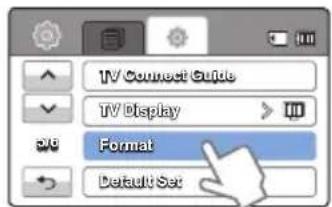

- No retire el soporte de grabación ni realice ninguna operación (como apagar la unidad) al formatear. Asimismo, asegúrese de utilizar el adaptador de CA, ya que es posible que se haya dañado el soporte de grabación si la batería se agota al formatear.
- Si el soporte de grabación se daña, formatéelo de nuevo.

- No formatee el soporte de almacenamiento en un equipo informático o en otro dispositivo. Asegúrese de formatear el soporte de almacenamiento en esta videocámara.
- No se formateará una tarjeta de memoria con la pestaña de protección en Lock. página 29
- Si no hay ningún soporte de almacenamiento insertado, no es posible seleccionarlo. En este caso, aparecerá difuminado en el menú.
- Puede borrar completamente todos los archivos y opciones del soporte de almacenamiento, inclusive los archivos protegidos. Esto permite velocidades y un funcionamiento estables al acceder al soporte de grabación. Tenga cuidado ya que se borrarán todos los archivos y datos, incluidos los archivos protegidos.
File No. (N° archivo)
Los nombres de archivos (números) se asignan a las imágenes grabadas de acuerdo a la opción de numeración seleccionada.
- Toque la fi cha Menú (MENU) → Ajustes () → "File No." (N° archivo).
- Toque la opción del submenú que desee.
- Para salir del menú, toque la fi cha Salir (x) o Volver ()
Opciones del submenú
- Series (Serie): Asigna números de archivo de forma secuencia incluso tras cambiar o formatear la tarjeta de memoria o borrar todos los archivos. Cada archivo tiene un número de archivo idéntico que permite la gestión correcta de imágenes en un equipo informático.
- Reset (Reiniciar): Reinicia el número de archivo a 0001 incluso tras formatear o borrar todos los archivos, o insertando una nueva tarjeta de memoria.
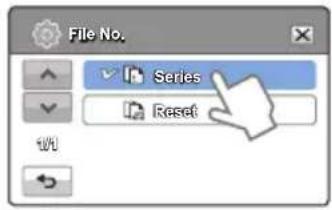
Cuando defina "File No." (N° archivo) en "Series" (Serie) a cada archivo se le asigna un número diferente con el fin de evitar la duplicación de los nombres de archivo. Es conveniente para gestionar los archivos en un equipo informático,
Time Zone (Zona horaria)
Puede fácilmente ajustar el reloj a la hora local cuando utilice la videocámara en sus viajes.
Ajuste de la hora local para comprobar la diferencia horaria
- Toque la fi cha Menú (MENU) → Ajustes () → "Time Zone" (Zona horaria) → "Visit" (Visita).
2 Toque la fi cha Menos (◀) o Más (×) para seleccionar el área visitada. - Toque la fi cha (OK) una vez completado el ajuste de la zona horaria.
- El valor defi nido de la zona horaria no se aplica si fi naliza el ajuste con la fi cha (q) sin tocar la fi cha ().
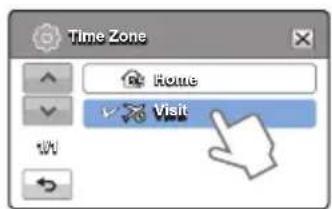
Opciones del submenú
- Home (Casa): El reloj se aplicará según los ajustes del menú "Date/Time Set" (Ajuste de reloj). Seleccione esta opción cuando utilice la videocámara por primera vez o al ajustar de nuevo la fecha/hora a la de su ciudad.
- Visit (Visita) (2): Cuando visite una zona horaria diferente, permite utilizar la hora local sin cambiar el ajuste de hora de su ciudad. El reloj se ajustará de acuerdo con la diferencia horaria entre los dos puntos geográficos.
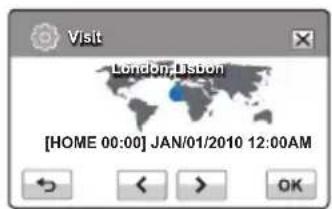
Al ajustar la fecha y hora, durante la reproducción podrá ver la fecha y hora de la grabación. → página 26
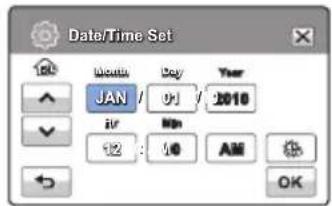
Date Type (Tipo fecha)
Puede defi nir el tipo de visualización para la hora defi nida según la opción seleccionada.
- Toque la fi cha Menú (MENU) → Ajustes (↓) → "Date Type" (Tipo fecha).
- Toque la opción del submenú que desee.
- Para salir del menú, toque la fi cha Salir (☒) o Volver (☐)
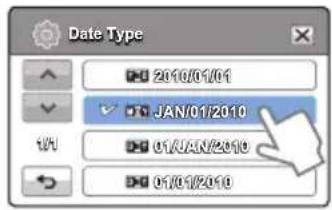
Opciones del submenú
• 2010/01/01: La fecha aparece en el orden año/mes (dos dígitos)/día.
• JAN/01/2010 (ENE/01/2010): La fecha aparece en el orden mes/día/año.
• 01/JAN/2010 (01/ENE/2010): La fecha aparece en el orden años/mes/día.
- 01/01/2010: La fecha aparece en el orden día/mes (dos dígitos)/año.

Esta función depende del ajuste de "Date/Time Display" (Vis. Fecha/hora). → página 77
Time Type (Tipo hora)
Puede defi nir el tipo de visualización para la hora defi nida según la opción seleccionada.
- Toque la fi cha Menú (MENU) → Ajustes ( ) → "Time Type" (Tipo hora).
- Toque la opción de visualización que desee.
- Para salir del menú, toque la fi cha Salir (x) o Volver ()
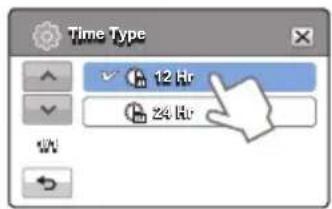
Opciones del submenú
- 12Hr (12 h): Muestra la información de hora en un reloj de 12 horas.
- 24Hr (24 h): Muestra la información de hora en un reloj de 24 horas.

Esta función depende del ajuste de "Date/Time Display" (Vis. Fecha /hora). → página 77
Date/Time Display (Vis. Fecha/hora)
Puede ajustar la fecha y hora para que aparezca en la pantalla LCD según la opción seleccionada.
¡COMPROBACIÓN PREVIA!
Antes de utilizar la función "Date/Time Display" (Vis. Fecha/hora), debe fijar la fecha y hora. → página 76
-
Toque la fi cha Menú (MENU) → Ajustes (.) → "Date/Time Display" (Vis. Fecha/hora).
-
Toque la opción del submenú que desee.
-
Para salir del menú, toque la fi cha Salir (☒) o Volver (☐)
- La fecha y hora aparecen en la pantalla LCD de acuerdo con la opción seleccionada.
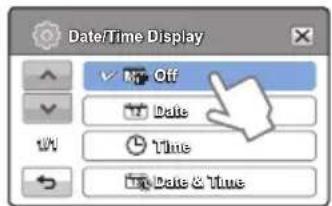
Opciones del submenú
- Off (No): No se muestra la información de la fecha y hora actual.
- Date (Fecha): Muestra la fecha actual.
• Time (Hora): Muestra la hora actual. - Date & Time (Fecha y Hora): Muestra la fecha y hora actuales.

- En los siguientes casos la función de fecha y hora mostrará "JAN/01/2010 12:00 AM" (ENE/01/2010 12:00 AM):
- Cuando se retire la batería recargable incorporada.
- Esta función depende del ajuste de "Date Type" (Tipo fecha) y "Time Type" (Tipo hora). → página 76
LCD Brightness (Brillo de LCD)
Puede ajustar el brillo de la pantalla LCD para compensar las condiciones de luz ambiental.
-
Toque la fi cha Menú (MENU) → Ajustes () → "LCD Brightness" (Brillo de LCD).
-
Toque la fi cha más (◀) o menos () para ajustar la apertura como desee.
- Puede defi nir los valores para el brillo de la pantalla LCD entre 0 y 35.
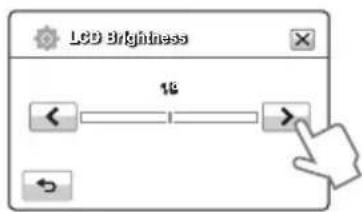
- Para salir del menú, toque la fi cha Salir (☒) o Volver ( )

- Si el entorno es demasiado brillante, ajuste el brillo de la pantalla LCD.
- El ajuste de la pantalla LCD no afecta a la imagen que se va a grabar.
- Una pantalla LCD con más brillo consume más energía.
ajuste del sistema
Auto LCD Off (Auto LCD apagada)
Para reducir el consumo de energía, la videocámara atenúa automáticamente el brillo de la pantalla LCD si la videocámara está inactiva durante un período de tiempo.
- Toque la fi cha Menú (MENU) → Ajustes (☐) → "Auto LCD Off" (Auto LCD apagada).
- Toque la opción del submenú que desee.
- Para salir del menú, toque la fi cha Salir (☒) o Volver ()
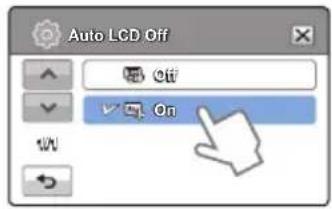
Opciones del submenú
- Off (No): Inhabilita la función.
- On (Sí): Cuando la videocámara está inactiva durante más de 2 minutos en modo ESP Vídeo o Foto o durante más de 5 minutos grabando vídeo, el modo de ahorro de energía comienza atenuando la pantalla LCD.
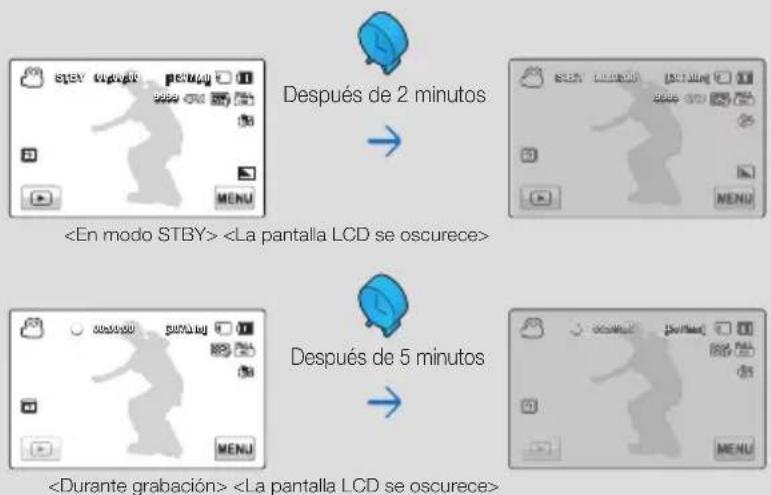
flowchart
graph TD
    A["STBY"] --> B["Menu"]
    C["La pantalla LCD"] --> D["Menu"]
    E["StBY"] --> F["Menu"]
    G["La pantalla LCD"] --> H["Menu"]
    I["StBY"] --> J["Menu"]
    K["La pantalla LCD"] --> L["Menu"]
    M["StBY"] --> N["Menu"]
    O["La pantalla LCD"] --> P["Menu"]
    Q["StBY"] --> R["Menu"]
    S["La pantalla LCD"] --> T["Menu"]
    U["StBY"] --> V["Menu"]
    W["La pantalla LCD"] --> X["Menu"]
    Y["StBY"] --> Z["Menu"]
    AA["La pantalla LCD"] --> AB["Menu"]
    AC["StBY"] --> AD["Menu"]
    AE["La pantalla LCD"] --> AF["Menu"]
    AG["StBY"] --> AH["Menu"]
    AI["La pantalla LCD"] --> AJ["Menu"]
    AK["StBY"] --> AL["Menu"]
    AM["La pantalla LCD"] --> AN["Menu"]
    AO["StBY"] --> AP["Menu"]
    AQ["La pantalla LCD"] --> AR["Menu"]
    AS["StBY"] --> AT["Menu"]
    AU["La pantalla LCD"] --> AV["Menu"]
    AW["StBY"] --> AX["Menu"]
    AY["StBY"] --> AZ["Menu"]
    BA["La pantalla LCD"] --> BB["Menu"]
    BC["StBY"] --> BD["Menu"]
    BE["La pantalla LCD"] --> BF["Menu"]
    BG["StBY"] --> BH["Menu"]
    BI["La pantalla LCD"] --> BJ["Menu"]
    BK["StBY"] --> BL["Menu"]
    BM["La pantalla LCD"] --> BN["Menu"]
    BO["StBY"] --> BP["Menu"]
    BQ["StBY"] --> BR["Menu"]
    BS["La pantalla LCD"] --> BT["Menu"]
    BU["StBY"] --> BV["Menu"]
    BW["La pantalla LCD"] --> BX["Menu"]
    BYX["StBY"] --> BYX
    BZ["Xla pantalla LCD"] --> CA["Xla pantalla LCD"]

- Si está habilitada la función "Auto LCD Off" (Auto LCD apagada), puede pulsar cualquier botón de la videocámara para que el brillo de la pantalla LCD sea normal.
- El apagado automático de LCD se desactivará en los siguientes casos:
- Si está conectado el adaptador de CA.
- Cuando se está ejecutando la función Demo (Demostración).
Beep Sound (Sonido pitido)
Este ajuste permite operaciones como la notifi cación sonora mediante un pitido al tocar fi chas y botones de la pantalla.
-
Toque la fi cha Menú (MENU) → Ajustes () → "Beep Sound" (Sonido pitido).
-
Toque la opción del submenú que desee.
-
Para salir, toque la fi cha Salir (×) o Volver () hasta que desaparezca el menú.
Opciones del submenú
- Off (No): Inhabilita la función.
- On (Sí): Oirá el sonido de pitido al pocar los botones o fi chas como el botón de Enc./Apag. (☐) o el botón de Iniciar/parar grabación.
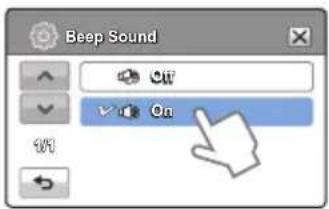

El sonido de pitido se cancelará en los siguientes casos:
- Durante la grabación, reproducción
- Cuando la videocámara tiene un cable de conexión. (Cable de audio/vídeo, cable HDMI, etc.)
Shutter Sound (Sonido obturador)
Puede activar o desactivar el sonido del obturador al pulsar el botón PHOTO.
- Toque la fi cha Menú (MENU) → Ajustes (.) → "Shutter Sound" (Sonido obturador).
- Toque la opción del submenú que desee.
- Para salir del menú, toque la fi cha Salir (x) o Volver ()
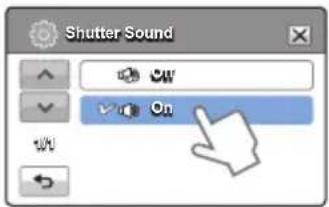
Opciones del submenú
- Off (No): Inhabilita la función.
- On (Sí): Oirá el sonido del obturador cuando pulse el botón PHOTO.

El sonido del obturador no se oye en las siguientes situaciones:
- En caso de utilizar el botón PHOTO durante la grabación de vídeo.
- Cuando la videocámara tiene un cable de conexión. (Cable de audio/vídeo, cable HDMI, etc.)
ajuste del sistema
Auto Power Off (Apag. Autom)
Puede defi nir que la videocámara se apague automáticamente si está inactiva durante 5 minutos sin realizar ninguna operación. Esta función evitará un consumo de energía innecesario.
- Toque la fi cha Menú (MENU) → Ajustes (.) → "Auto Power Off" (Apag. Autom).
- Toque la opción del submenú que desee.
- Para salir del menú, toque la fi cha Salir (☒) o Volver (☐)
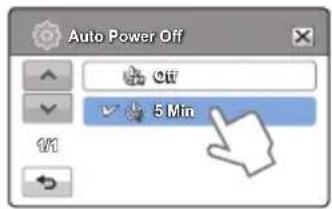
Opciones del submenú
- Off (No): Inhabilita la función.
- 5 Min (5 min.): La videocámara se apaga si permanece inactiva durante 5 minutos sin realizar ninguna operación.

- El apagado automático no funciona en las siguientes situaciones:
- Cuando la videocámara tiene un cable de conexión. (Cable USB, Adaptador de alimentación de CA, etc.)
- Cuando se está ejecutando la función Quick On STBY (Rápido en ESP).
- Cuando se está ejecutando la función Demo (Demostración)
- Cuando se graba, se reproduce (excepto en pausa), durante una presentación de fotos.
- Para utilizar la videocámara de nuevo, pulse el botón Enc./Apag. (💡).
Quick On STBY (Rápido en ESP)
En el caso de que vaya a mantener los disparos frecuentes durante un tiempo amplio, utilice la función Quick On STBY (Rápido en ESP). En el modo de espera, el cierre de la pantalla LCD ejecutará el modo Quick On STBY (Rápido en ESP) para reducir el consumo de energía. Debido a que esta función también reduce el tiempo en que la videocámara sale del modo de ahorro de energía, puede utilizar de forma efí caz la función Quick On STBY (Rápido en ESP) para las condiciones de disparo frecuente.
- Toque la fi cha Menú (MENU) → Ajustes ( ) → "Quick On STBY" (Rápido en ESP).
- Toque la opción del submenú que desee.
- Para salir del menú, toque la fi cha Salir (×) o Volver ( )
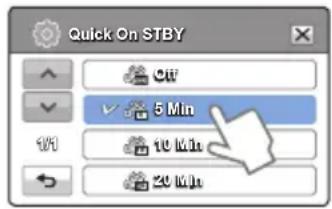
Opciones del submenú
- Off (No): En el modo de espera, cerrar la pantalla LCD apagará la videocámara.
- 5 Min (5 min.): En el modo de espera, el cierre de la pantalla LCD ejecutará inmediatamente el modo Quick On STBY (Rápido en ESP), y la videocámara se apagará transcurridos 5 minutos.
- 10 Min (10 min.): En el modo de espera, el cierre de la pantalla LCD ejecutará inmediatamente el modo Quick On STBY (Rápido en ESP), y la videocámara se apagará transcurridos 10 minutos.
- 20 Min (20 min.): En el modo de espera, el cierre de la pantalla LCD ejecutará inmediatamente el modo Quick On STBY (Rápido en ESP), y la videocámara se apagará transcurridos 20 minutos.

- Siempre se recomienda apagar la videocámara después de utilizarla para reducir el consumo de energía; no obstante, puede utilizar de forma efi caz la función Rápido en ESP para las condiciones de disparo frecuentes en el tiempo especificado en el ajuste.
- El indicador de modo continúa intermitente en el modo Rápido en ESP.
- El modo Quick On STBY (Rápido en ESP) no está disponible en las siguientes situaciones:
- Cuando está abierta la pantalla LCD.
- Cuando el cable de vídeo (HDMI, Cable de audio/vídeo) o el cable USB están conectados a la videocámara.
- Al utilizar los botones de la videocámara.
ajuste del sistema
PC Software (Software de PC)
Si defi ne PC Software (Software de PC) en On (Si), puede simplemente utilizar el software de PC conectando el cable USB entre la videocámara y el equipo informático. Puede descargar las imágenes de vídeo y fotográfi cas de la videocámara en el disco duro del PC. La edición de archivos de vídeo/fotos también está disponible utilizando PC software (Software de PC).
- Toque la fi cha Menú (MENU) → Ajustes () → "PC Software" (Software de PC).
- Toque la opción del submenú que desee.
- Para salir del menú, toque la fi cha Salir (☒) o Volver (☐)
Opciones del submenú
- Off (No): Inhabilita la función.
- On (Si): El software de edición incorporado se inicia cuando la videocámara está conectada al PC.
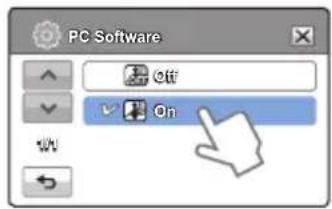
- La función Software de PC no está disponible en las siguientes situaciones: - Si "USB Connect" (Conexión USB) se defi ne en "PictBridge"
- Para habilitar la función Software de PC, defina "USB Connect" (Conexión USB) en "Mass Storage" (Alm. en masa) en la opción de menú de ajustes del sistema. → página 82
- El software de PC es compatible sólo con el sistema operativo Windows.
USB Connect (Conexión USB)
Puede transferir datos a un equipo informático o imprimir fotos directamente habilitando la conexión USB.
- Toque la fi cha Menú (MENU) → Ajustes ( ) → "USB Connect" (Conexión USB).
- Toque la opción del submenú que desee.
- Para salir del menú, toque la fi cha Salir (☒) o Volver ( ).
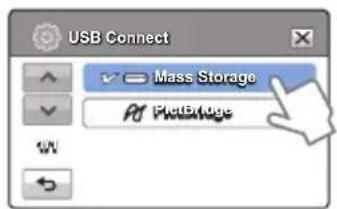
Opciones del submenú
- Mass Storage (Alm. en masa): Conecte a un equipo informático para transferir vídeos o fotos. - página 100
- PictBridge: Conecta a una impresora PictBridge para imprimir fotos directamente (cuando se utiliza la función PictBridge). → página 92

Antes de conectar un cable USB, compruebe so el modo USB actual es el apropiado para la función que se va a utilizar.
HDMI TV Out (Salida TV HDMI)
Puede ajustar la salida de video HDMI para que coincida con el TV conectado.
¡COMPROBACIÓN PREVIA!
Utilizando el cable HDMI (no suministrado), conecte la videocámara al TV. → página 87
-
Toque la fi cha Menú (MENU) → Ajustes (.) → "HDMI TV Out" (Salida TV HDMI).
-
Toque la opción del submenú que desee.
-
Para salir del menú, toque la fi cha Salir (x) o Volver ()
Opciones del submenú
- Auto (Automático): Se genera la salida de las señales de vídeo con el mismo formato que el archivo grabado. Utilice este ajuste sólo al conectar con un HDTV.
- 480p: El archivo grabado se muestra con formato 720x480p. Utilice este ajuste sólo al conectar a un TV normal que admite el barrido progresivo en SD (defi nición estándar) utilizando los conectores HDMI.
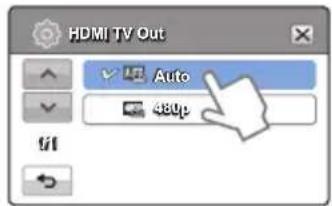
TV Connect Guide (Guía conexión TV)
Puede ver la guía de conexión de TV antes de conectar la videocámara al equipo de TV.
- Toque la fi cha Menú (MENU) → Ajustes (.) → "TV Connect Guide" (Guía conexión TV).
- Toque la opción del submenú que desee.
- La guía de conexión TV aparece dependiendo de las opciones del submenú seleccionadas.
- Consulte la guía de conexión de TV cuando conecte la videocámara con otros dispositivos externos.
- Para salir del menú, toque la fi cha Salir (☒) o Volver ()
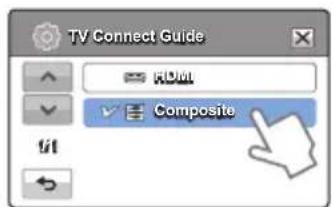
Opciones del submenú
- HDMI: Seleccione HDMI cuando conecte la videocámara y el TV con un cable HDMI.
- Composite (Compuesto): Seleccione Compuesto cuando conecte la videocámara y el TV con un cable de Vídeo/Audio (compuesto).
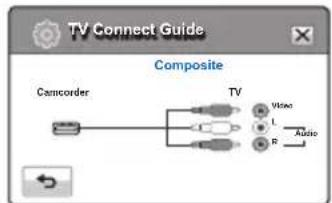
Puede habilitar o deshabilitar la presentación en pantalla (OSD) que aparece en la pantalla de TV al conectar la videocámara con el TV.
-
Toque la fi cha Menú (MENU) → Ajustes ( ) → "TV Display" (Pantalla TV).
-
Toque la opción del submenú que desee.
-
Para salir del menú, toque la fi cha Salir (☒) o Volver (☐)
Opciones del submenú
- Off (No): Los menús de la OSD (presentación en pantalla) sólo se muestran en el panel LCD.
- On (Sí): Los menús de la OSD se muestran en el panel LCD y también en la pantalla de TV.
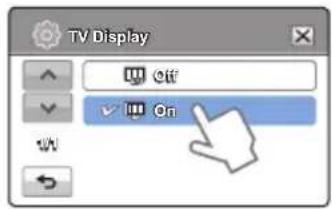

La pantalla e miniaturas y de demostración aparecen en el televisor si define "TV Display" (Pantalla TV) en "Off" (No).
Default Set (Ajuste predet)
Puede restaurar todos los ajustes de menú a los valores predeterminados.
- Toque la fi cha Menú (MENU) → Ajustes (.) → "Default Set" (Ajuste predet).
- Aparece un mensaje solicitando la confi rmación.
- Toque "Yes" (Sí) si desea que todos los ajustes vuelvan al valor predeterminado.
- Aparece la pantalla de zona horaria después de que todos los ajustes vuelvan a sus valores predeterminados.
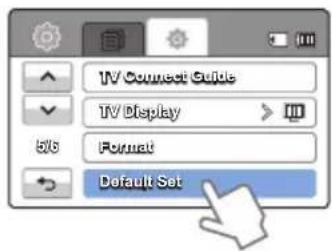
- Fije de nuevo la fecha y hora. → página 26

- No apague la unidad mientras utiliza esta función.
- La inicialización de los ajustes de la videocámara HD a los ajustes de fábrica no afecta a las imágenes grabadas.
Language
Puede seleccionar el idioma en el que desea que aparezca el menú y los mensajes. → página 27
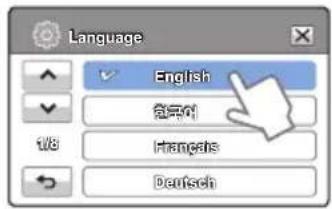
Esta función muestra de manera automática las funciones más importantes de la videocámara.
-
Toque la fi cha Menú (MENU) → Ajustes (↓) → "Demo" (Demostración).
-
Toque la opción del submenú que desee.
-
Para salir del menú, toque la fi cha Salir (☒) o Volver (☐)
Opciones del submenú
- Off (No): Deshabilita la función Demo (Demostración).
- On (Sí): Habilita la función Demo (Demostración).
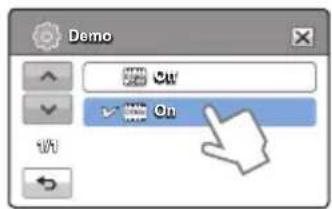

Utilización de la función Demo
El modo Demo se cancela en los siguientes casos:
- Si se toca la pantalla LCD.
- Si se utiliza cualquier botón (Iniciar/parar grabación, Q.MENU, Pantalla (☐), SMART AUTO, MODE, PHOTO, etc.). Sin embargo, la videocámara entrará automáticamente en el modo Demo después de 5 minutos en modo STBY si está inactiva durante 5 sin realizar ninguna operación. Si no desea que se inicie la función Demo, defina "Demo" (Demostración) en "Off" (No).

La función Demo no funciona en los siguientes casos:
- Si "Auto Power Off" (Apag. Autom) se define en "5 Min" (5 min.) (se utiliza la batería como fuente de alimentación), la función Auto Power Off (Apag. Autom) no funcionará antes de la Demo.
ajuste del sistema
Anynet+ (HDMI-CEC)
Esta videocámara admite Annynet+. Anynet+ es un sistema de red AV que posibilita el control de todos los dispositivos de AV Samsung conectados con el mando a distancia de televisores Samsung compatibles con Anynet+.
-
Toque la fi cha Menú (MENU) → Ajustes () → "Anynet+ (HDMI-CEC)".
-
Toque la opción del submenú que desee.
-
Para salir del menú, toque la fi cha Salir (☒) o Volver (☐)
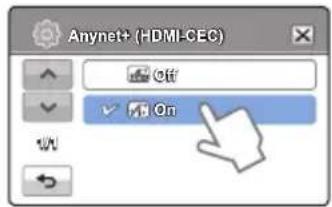
Opciones del submenú
- Off (No): Deshabilita la función.
- On (Si): Se habilita la función Anynet+.
Cuando la videocámara está conectada a un TV que admita Anynet+, puede utilizar algunas funciones de la videocámara utilizando el mando a distancia del TV.

- Cuando encienda la videocámara conectada a un TV que admita Anynet+ con un cable HDMI, se enciende automáticamente el TV (que admita Anynet+). Si no quiere utilizar esta función Anynet+, defi na "Anynet+ (HDMI-CEC)" en "Off" (No).
- Para obtener detalles sobre la función Anynet+ (HDMI-CEC), consulte el manual del usuario del TV Samsung que admita Anynet+.
conexión a un televisor
CONEXIÓN A UN TELEVISOR DE ALTA DEFINICIÓN
Puede disfrutar de vídeos con calidad de alta definición (HD) con una resolución HD utilizando un HDTV. Esta videocámara admite la salida HDMI para proporcionar una transferencia de vídeo de alta definición.
¡COMPROBACIÓN PREVIA!
- Compruebe si el TV tiene una toma de entrada HDMI.
- Utilice el adaptador de alimentación de CA para conectar la videocámara al TV.
- Seleccione "HDMI TV Out" (Salida TV HDMI). → página 83
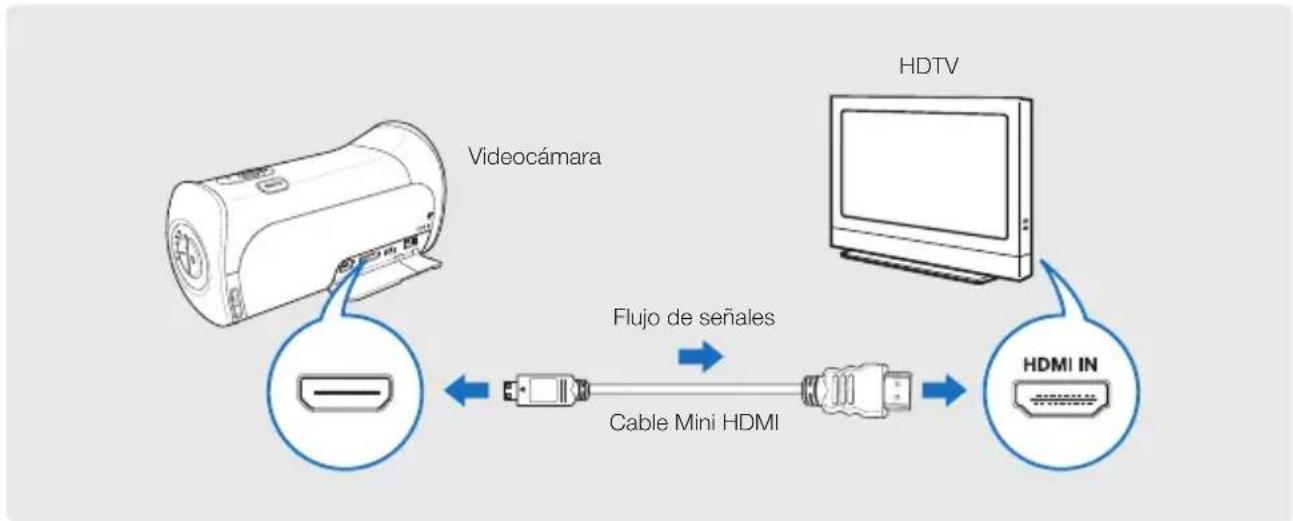
flowchart
graph LR
    A["Video camera"] -->|Flujo de señales| B["Cable Mini HDMI"]
    B --> C["HDMI IN"]
    D["HDTV"] -->|Signal| B
Utilización de un cable mini HDMI
- Encienda la videocámara.
- Si no enciende primero la videocámara, es posible que la videocámara no reconozca el TV conectado.
-
Conecte la videocámara a un TV con un cable Mini HDMI.
-
Ajuste el selector de entrada del TV para permitir que el TV reconozca la videocámara conectada.
- Consulte el manual de instrucciones del TV para saber cómo seleccionar la entrada del TV.
- Seleccione el modo de reproducción en la videocámara e inicie la reproducción de vídeo.
→páginas 41\~43
conexión a un televisor

Información sobre el cable HDMI
HDMI (High Definition Multimedia Interface) es una interfaz compacta de audio/vídeo para transmitir datos digitales sin comprimir.

¿Qué es la función Anynet+ ?
Puede utilizar el mismo mando a distancia para los dispositivos que admiten la función Anynet +. Puede utilizar la función Anynet + si la videocámara está conectada con el cable HDMI a un TV que admite Anynet+. Para obtener información adicional, consulte el manual del usuario del TV que admite Anynet+.

- Cuando "HDMI TV Out" (Salida TV HDMI) se define en "Auto" (Automático), puede reproducir un archivo de vídeo SD en formato HD.
- Esta videocámara está provista de la función de menú “TV Connect Guide” (Guía conexión TV). Si intenta conectar la videocámara al TV (sin utilizar el manual del usuario), utilice la función de menú “TV Connect Guide” (Guía conexión TV). ➔ página 83
- Con esta videocámara sólo se puede utilizar un cable Mini HDMI de tipo C a A.
- La toma HDMI de la videocámara se utiliza sólo para la salida.
- Si el TV compatible con Anynet+ está conectado a la videocámara, al encender la videocámara puede encender el TV. (Función Anynet+) Si no desea utilizar esta función, defina “Anynet+ (HDMI-CEC)” en “Off” (No). → página 86
- Utilice únicamente el cable HDMI 1.3 al conectar a la toma HDMI de esta videocámara. Si la videocámara está conectada con otros cables HDMI, es posible que la pantalla no funcione.
CONEXIÓN A UN TELEVISOR NORMAL
Puede disfrutar de las imágenes grabadas con la videocámara en un TV normal que admita la definición estándar. La videocámara admite la salida compuesta para transferencia de vídeo con definición estándar.
¡COMPROBACIÓN PREVIA!
Utilice el adaptador de alimentación de CA para conectar la videocámara al TV.
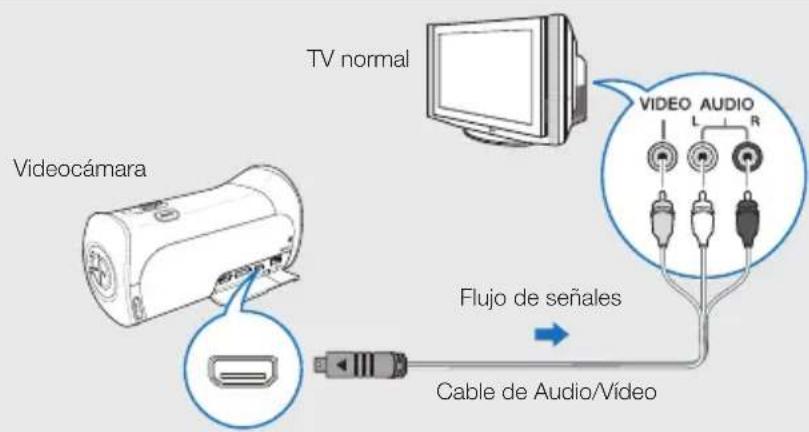
Conexión de un cable de audio/vídeo para la salida compuesta
- Conecte la videocámara al TV con el cable de audio/video.
- Encienda la videocámara y conecte un cable de audio/vídeo. Si no lo hace, la videocámara no reconocerá el TV conectado.
- Ajuste el selector de entrada del TV para permitir que el TV reconozca la videocámara conectada.
- Consulte el manual de instrucciones del TV para saber cómo seleccionar la entrada del TV.
- Seleccione el modo de reproducción en la videocámara e inicie la reproducción de vídeo.
→páginas 41\~43

- Compruebe el estado de conexión entre la videocámara y el TV, es posible que la pantalla de TV no ofrezca la información de vídeo apropiada si está conectado de una forma errónea.
- Al conectar a un TV utilizando el cable de Audio/Vídeo, haga coincidir los colores de los cables con sus tomas correspondientes.
- La salida de vídeo puede ser verde dependiendo del TV. En este caso, conecte el enchufe amarillo del cable de Audio/Vídeo a la toma verde del TV.
- Una vez conectada la videocámara al TV con más de un cable, la señal de salida sigue un orden de prioridad:
- Salida de audio/vídeo HDMI → (compuesta)
- Esta videocámara está provista de la función de menú "TV Connect Guide" (Guía conexión TV). Si intenta conectar la videocámara al TV (sin utilizar el manual del usuario), utilice la función de menú "TV Connect Guide" (Guía conexión TV). → página 83
- Si el TV tiene una toma de audio (entrada monoaural), conecte el terminal amarillo del cable de Audio/Vídeo a la toma de vídeo, el terminal blanco a la toma de audio y deje el terminal rojo suelto.
- Las imágenes grabadas con una calidad de imagen de alta definición (1080/60i o 720/60p) se reproducen con una calidad de imagen con definición estándar.
conexión a un televisor
VISUALIZACIÓN EN UNA PANTALLA DE TELEVISIÓN
El aspecto de la imagen depende de la relación de altura/anchura del televisor
| Rel. de grabación Aspecto en un TV ancho (16:9) Aspecto en un TV (4:3) | ||
| Imágenes grabadas con una relación 16:9• Imágenes de vídeo• Imágenes fotográficas• Imágenes de capturas de fotos | 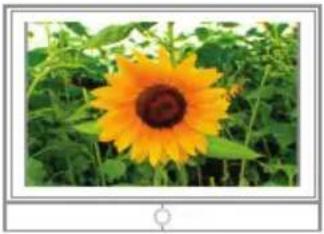 | 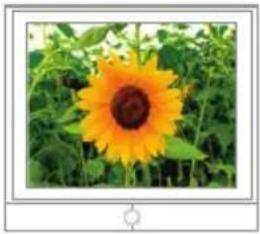 |

- Ajuste el volumen en un nivel moderado. Si el volumen está demasiado alto, es posible que la información de vídeo incluya ruido.
- Si "TV Display" (Pantalla TV) se define en "Off" (No), la pantalla no incluye los menús de la OSD (presentación en pantalla). → página 84
duplicación de vídeos
DUPLICACIÓN EN APARATOS DE VÍDEO O GRABADORES DE DVD/DD
Los vídeos grabados en esta videocámara pueden duplicarse en aparatos de vídeo o en grabadores de DVD/DD.
¡COMPROBACIÓN PREVIA!
- Los vídeos se duplican en otro dispositivo de grabación a través de una transferencia de datos analógica. (Conexión compuesta) Utilice el cable de Audio/Vídeo que se suministra.
- Utilice el adaptador de alimentación de CA para conectar la videocámara al TV.
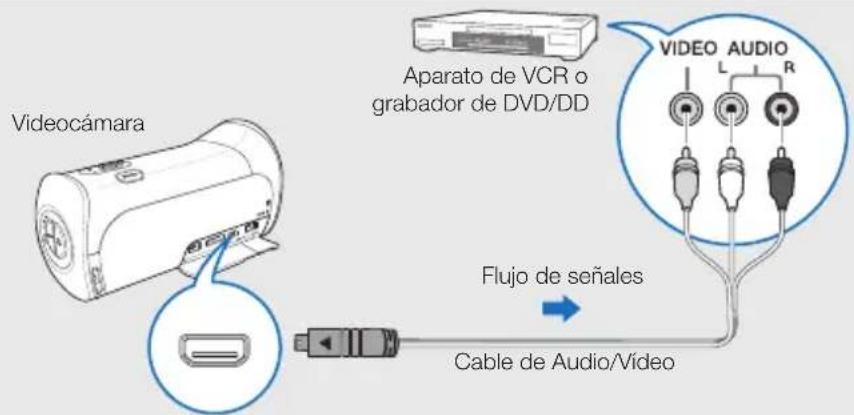
-
Conecte la videocámara al dispositivo de grabación (aparato de vídeo o grabador de DVD/HDD) con el cable de Audio/Vídeo.
-
Conecte la videocámara a las tomas de entrada del dispositivo de grabación.
-
Si el dispositivo de grabación tiene un selector de entrada, definalo para el modo de entrada.
-
Inserte el dispositivo de almacenamiento en el dispositivo de grabación.
-
Inicie la reproducción en la videocámara y grábela en el dispositivo de grabación.
- Consulte los manuales de instrucciones suministrado con el dispositivo de grabación para más detalles.
- Cuando finalice la duplicación, detenga el dispositivo de grabación y, a continuación, la videocámara.

- Los vídeos grabados en esta videocámara se pueden duplicar conectando con el cable audio/Vídeo. Todos los vídeos grabados se duplicarán con una calidad de imagen SD (definición estándar), independientemente de la resolución de grabación (HD/SD).
- No puede duplicar en el grabador con un cable HDMI.
- Para copiar un vídeo grabado con una calidad de imagen HD (alta definición), utilice el software incorporado de la videocámara y copie las imágenes en el ordenador. → página 95
- Debido a que la duplicación se realiza a través de una transferencia analógica de datos, es posible que se deteriore la calidad de la imagen.
- Para ocultar los indicadores de la pantalla (como el contador, etc.) en el dispositivo del monitor conectado, defina "TV Display: Off" (Pantalla TV: No). → página 84
- Para grabar la fecha/hora, muéstrela en la pantalla. → página 77
impresión de fotos
IMPRESIÓN DIRECTA CON UNA IMPRESORA PICTBRIDGE
Puede imprimir fotos directamente conectando esta videocámara a una impresora PictBridge (se vende por separado) y un cable USB.
¡COMPROBACIÓN PREVIA!
- Inserte una tarjeta de memoria. → página 28
-
Seleccione la fi cha Reproducir (☐) en la pantalla LCD para seleccionar el modo Repr. foto (☐) → página 40
-
Toque la fi cha Menú (M)NU → Ajustes () → "USB Connect" (Conexión USB) → "PictBridge."
- Utilice un cable USB para conectar la videocámara a la impresora.
- Encienda la impresora.
- Aparece la imagen en miniatura de la foto.
- Toque las fotos que va a imprimir y toque la fi cha Imprimir ( ).
- Aparecerá el mensaje correspondiente.
- Toque "Yes" (Si).
Para defi nir el número de impresiones
Toque la fi cha más ( ) menos ( ) para fi jar el número de copias que se va a imprimir.
- Se defi ne el número de copias.
Para cancelar el ajuste de impresión
Toque la fi cha Volver ( ) en la pantalla LCD.
Para detener la impresión después de que se inicie la impresión
Toque "Cancel" en pantalla.

- Cuando la videocámara no reconozca la impresora, retire el cable USB y apague la impresora. Defi na "USB Connect" (Conexión USB) en "PictBridge" y conecte de nuevo el cable USB.
- Utilice el cable USB que se facilita.
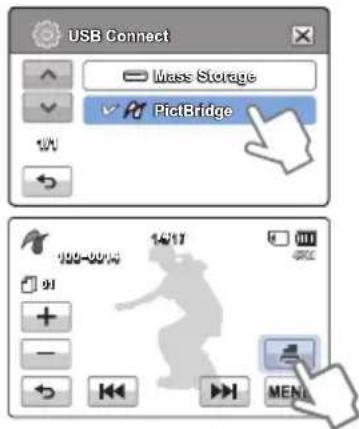
Videocámara
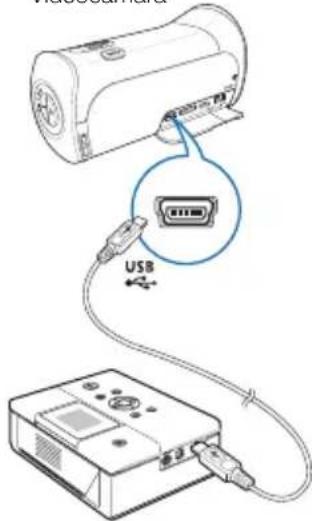
Impresora
(Compatible con PictBridge)
Para defi nir el estampado de fecha/hora
-
En el modo de impresora, toque la fi cha Menú (MENU • Aparecen en pantalla las opciones de impresión.
-
Toque "Date/Time" (Fecha/Hora).
-
Toque la opción del submenú que desee.
-
Para salir del menú, toque la fi cha Salir (☒) o Volver (☐)
- En las fotos se imprimirá la fecha y hora seleccionada.
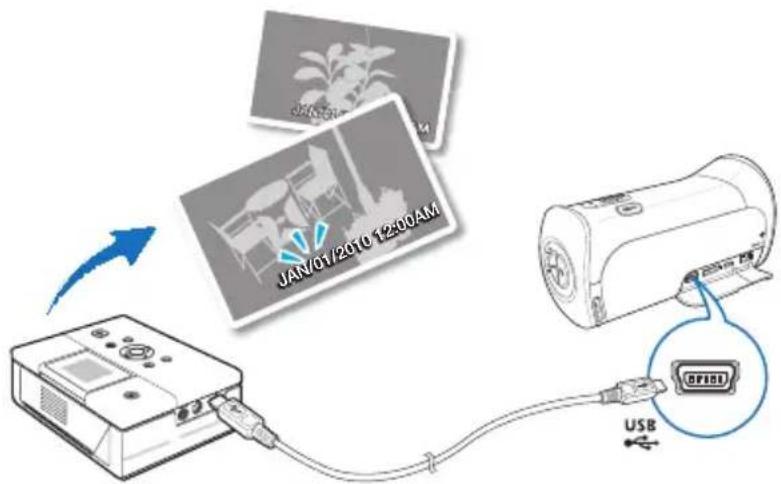
- La opción de estampado de fecha y hora no la admitirán todas las impresoras. Compruébelo con el fabricante de la impresora. El menú "Date/Time" (Fecha/Hora) no puede configurarse si la impresora no admite esta opción.
- PictBridge™ es una marca registrada de CIPA (Camera & Imaging Products Association), un estándar de transferencia de imágenes desarrollado por Canon, Fuji, HP, Olympus, Seiko Epson y Sony.
- Utilice el adaptador de CA para la videocámara durante la impresión directa de PictBridge. Apagar la videocámara durante la impresión puede dañar los datos del soporte de almacenamiento.
- Las imágenes de vídeo no se pueden imprimir.
- No es posible imprimir las fotos grabadas en otros dispositivos.
- Dependiendo de la impresora, estarán disponibles diversas opciones de impresión. Consulte el manual de usuario de la impresora para más detalles.
utilización con un ordenador con Windows
POSIBILIDADES CON UN ORDENADOR CON WINDOWS
Puede disfrutar de las siguientes operaciones conectando la videocámara a un ordenador con Windows utilizando el cable USB.
Funciones principales
- Utilizando el software de edición incorporado ‘Intelli-studio’ en la videocámara, puede disfrutar de las siguientes operaciones:
- Reproducción de vídeos o fotos grabados.
- Edición de vídeos o fotos grabados.
- Carga de vídeos o fotos grabados en YouTube, Flickr, Facebook, etc.
- Puede transferir o copiar al ordenador los archivos (vídeos o fotos) guardados en el soporte de almacenamiento. (Función de almacenamiento en masa)
Requisitos del sistema
Deben cumplirse los siguientes requisitos para utilizar el software de edición incorporado (Intelli-studio):
| Opciones Requisito | |
| SO Microsoft Windows | XP SP2, Vista, o Windows 7 |
| Procesador | Se recomienda Intel® Core 2 Duo® 1,66 GHz o superiorSe recomienda AMD AthlonTM X2 Dual-Core 2,2 GHz o superior(Portátil: Intel Core2 Duo a 2,2 GHz o AMD Athlon X2 Dual-Core a 2,6 GHz o superior recomendado) |
| RAM Recomendado 1 | GB o más |
| Tarjeta de vídeo NVIDIA | A GeForce 8500 o superior serie ATI Radeon HD 2600 o superior |
| Pantalla | 1024 x 768, color de 16 bits o superior (1280 x 1024, color de 32 bits recomendado) |
| USB USB 2.0 | |
| Direct X DirectX 9.0c o | superior |
| *Tarjeta de memoria Tarjeta SDHC de Clase 6 o superior. | |

- Los requisitos del sistema anteriormente mencionados son recomendaciones. Incluso en sistemas que cumplan los requisitos no se garantiza el funcionamiento correcto dependiendo del sistema.
- En un ordenador más lento de lo recomendado, es posible que en la reproducción de vídeo se salten fotogramas o funcione de forma inesperada.
- Cuando la versión de DirectX de la computadora sea inferior a 9.0c, instale el programa con la versión 9.0c o superior.
- Se recomienda transferir los datos de vídeo grabados a un equipo antes de reproducir o editar datos de vídeo.
- Para hacerlo, un portátil necesita requisitos del sistema más altos que un equipo de sobremesa.
- El software incorporado en la videocámara, ‘Intelli-studio’ no es compatible con Macintosh.
UTILIZACIÓN DEL PROGRAMA Intelli-studio
Utilizando el programa Intelli-studio, incorporado en la videocámara, puede transferir los archivos de vídeo/fotos al PC y editarlos en el ordenador. Intelli-studio ofrece la forma más conveniente de gestionar los archivos de vídeo/fotos utilizando la conexión sencilla con cable USB entre la videocámara y el PC.
Paso 1. Conexión del cable USB
- Defina "USB Connect: Mass Storage" (Conexión USB: Alm. en masa) en "PC Software: On" (Software de PC: Sí).
- Verá los ajustes predeterminados de menú defi nidos como se muestra anteriormente.
-
Conecte la videocámara y el PC con el cable USB.
-
Aparece una nueva pantalla para guardar el archivo con la ventana principal de Intelli-studio.
-
De acuerdo con el tipo de computadora, aparece la ventana de disco extraíble correspondiente.
-
Haga clic en "Yes" (Sí), el procedimiento de carga se completará y aparecerá la siguiente ventana emergente. Haga clic en "Yes" (Sí) para confi rmar.
- Si no desea guardar un nuevo archivo, seleccione "No".
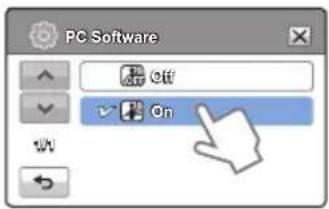
utilización con un ordenador con Windows

Para desconectar el cable USB
Tras completar la transferencia de datos, asegúrese de desconectar el cable de la forma siguiente:
- Haga clic en el icono de "Safely Remove Hardware icon" (Extracción segura de hardware) de la barra de tareas.
- Seleccione "USB Mass Storage Device" (Dispositivo de almacenamiento masivo USB), y haga clic en "Stop" (Detener).
- Si aparece la ventana "Stop a Hardware device" (Detener un dispositivo de hardware), haga clic en "OK" (Aceptar).
- Desconecte el cable USB de la videocámara y del PC.
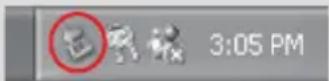

- Utilice el cable USB que se facilita. (Suministrado por Samsung.)
- Inserte un conector USB tras comprobar que la dirección de su inserción sea correcta.
- Recomendamos el uso de un fuente de alimentación como fuente de alimentación en lugar de la batería.
- Una vez conectado el cable, encender y apagar la videocámara puede causar averías en el PC.
- Si desconecta el cable USB del ordenador o de la videocámara mientras se está transfiriendo datos, la transmisión se detendrá y puede que los datos resulten dañados.
- Si conecta el cable USB al ordenador a través de un concentrador (hub) USB, o si lo conecta de manera simultánea con otros aparatos USB, es posible que la videocámara no funcione correctamente. En este caso, desconecte del ordenador los otros aparatos USB y vuelva a conectar la videocámara.
- De acuerdo con el tipo de computadora, es posible que no se ejecute automáticamente el programa Intelli-studio. En este caso, abra la unidad de CD-ROM que desee que tenga el programa Intelli-studio en Mi PC y ejecute iStudio.exe.
Paso 2. Información sobre la ventana principal de Intelli-studio
Cuando se inicia Intelli-studio, en la ventana principal aparecen las imágenes en miniatura de los vídeos y fotos.
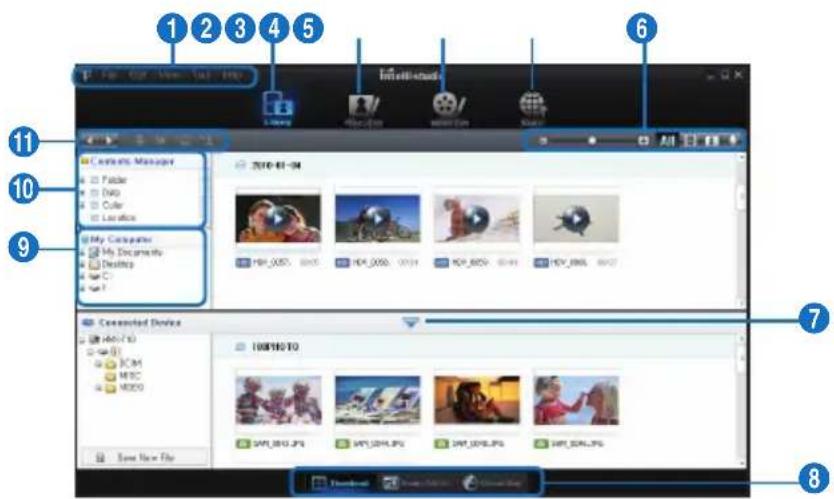
- Opciones de menú
- Cambia a la biblioteca del equipo y videocámara conectada.
- Cambia al modo de edición de foto.
- Cambia al modo de edición de vídeo.
- Cambia al modo Compartir.
- Cambia el tamaño de las imágenes en miniatura.
All : Muestra todos los archivos (vídeos y fotos).
B : Sólo muestra los archivos de vídeo.
: Sólo muestra los archivos de fotos.
: Sólo muestra archivos de voz.
- Minimiza la pantalla del dispositivo conectado.
- Muestra vídeos y fotos de formas diversas.
Miniaturas: Muestra vídeo y fotos en miniatura.
Álbum inteligente: Organiza varios vídeos y fotos mediante diversas clasificaciones.
Mapa mundial: Muestra la ubicación del lugar de disparo con un mapa.
- Selecciona el dispositivo conectado.
- Muestra directorios del Administrador de contenido y Mi PC.
Administrador de contenidos: Puede clasificar y gestionar vídeos y fotos en su equipo.
Mi PC: Puede ver vídeos y fotos guardadas en el directorio seleccionado del equipo.
- Iconos de acceso directo
: Se desplaza por los archivos (anterior y siguiente).
: Imprime las fotos seleccionadas.
: Ve la ubicación de las fotos seleccionados con información de GPS.
: Se registra en el Administrador de contenidos.
: Gestiona el registro de caras en los seleccionados.

Intelli-studio es un programa comúnmente utilizado en videocámaras o cámaras digitales Samsung. Es posible que algunas funciones no estén operativas dependiendo del producto adquirido.
utilización con un ordenador con Windows
Paso 3. Reproducción de vídeos (o fotos)
Puede reproducir las grabaciones de forma conveniente utilizando la aplicación Intelli-studio.
-
Ejecute el programa Intelli-studio. → página 95
-
Haga clic en la carpeta que desee para ver las grabaciones.
- En pantalla aparecen las imágenes en miniatura de vídeos (o fotos), según sea la fuente seleccionada.
- Seleccione el vídeo (o foto) que desee reproducir.
- Puede comprobar la información del archivo moviendo el ratón sobre el archivo.
- Haciendo clic en una miniatura de vídeo se mostrará la reproducción del vídeo dentro del marco en miniatura, lo que permite buscar con facilidad un vídeo que desee.
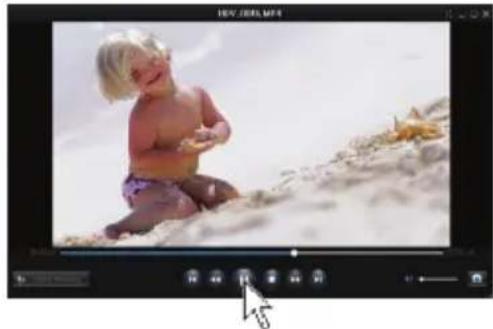
- Seleccione el vídeo (o la foto) que desee reproducir y, a continuación, haga doble clic para reproducir.
- La reproducción se inicia y aparecen los controles de reproducción.

En Intelli-studio se admiten los siguientes formatos de archivo:
- Formatos de video: MP4 (Video: H.264, Audio: AAC), WMV (WMV 7/8/9)
- Formatos de foto: JPG, GIF, BMP, PNG, TIFF
Paso 4. Edición de vídeos (o fotos)
Con Intelli-studio, puede editar los vídeos o fotos de varias formas. (Change Size (Cambiar tamaño), Fine-Tuning (Sint. fina), Image Effect (Efecto de imagen), Insert Frame (Insertar marco), etc.)
- Antes de editar un vídeo o una foto en Intelli-studio, haga una copia de seguridad del archivo de vídeo o foto y guárdela en el ordenador utilizando Mi PC o el Explorador de Windows.
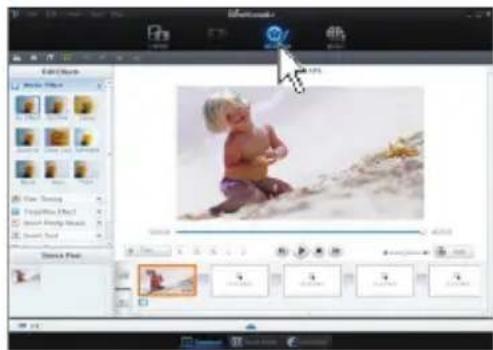
Paso 5. Compartir en línea imágenes de vídeo/fotos
Comparta su contenido con el resto del mundo cargando fotos y vídeos directamente en un sitio Web con un solo clic.
-
Seleccione los vídeos o fotos que desee compartir.
-
Haga clic en "Share" (Compartir) en el explorador.
- El archivo seleccionado aparece en la ventana de compartir.
- Haga clic en el sitio Web en el que desee cargar los archivos.
- Puede elegir "YouTube", "Fickr", "Facebook" o el sitio Web especificado que desee defi nir para la gestión de carga.
- Haga clic en "Upload" para iniciar la carga.
- Aparece una ventana emergente que solicita un ID y la contraseña.
- Introduzca el ID y la contraseña para acceder.
- El acceso a contenidos del sitio Web puede verse limitado dependiendo del entorno de acceso a la Web.

- Para obtener más información sobre el uso de Intelli-studio, consulte la Guía de ayuda haciendo clic en "Help" (Ayuda).
- Cuando se instala la aplicación Intelli-studio en un ordenador Windows, ejecutará más rápido tras conectar la videocámara al ordenador. Haga clic en "Tool" (Herramienta) → "Install Intelli-studio on PC" (Instalar Intelli-studio en PC) en la pantalla de Intelli-studio.
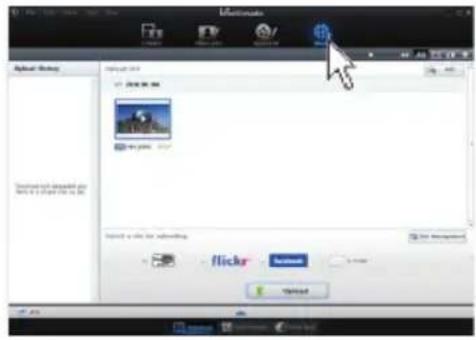
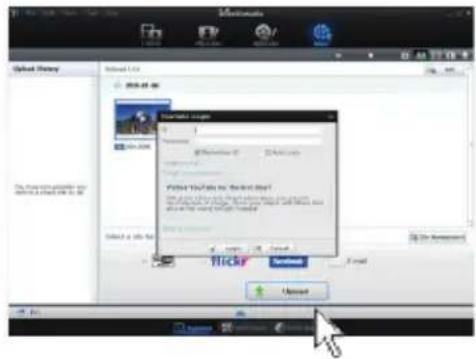
- Flickr es un sitio Web de alojamiento de imágenes, un conjunto de servicios Web y una plataforma de comunidades en línea. Además de ser un sitio Web popular para que los usuarios compartan fotografías personales, el servicio lo utilizan generalmente usuarios de blogs como directorio fotográfico.
- http://www.flickr.com/
- Facebook es un sitio Web social mundial de gestión propiedad de Facebook, Inc. Los usuarios pueden añadir amigos y enviar mensajes y actualizar sus perfi les personales para notifi car a los amigos sobre ellos mismos. Adicionalmente, los usuarios pueden unirse a redes organizadas por ciudad, espacio de trabajo, escuela y región.
- http://www.facebook.com/
- YouTube es un sitio Web para compartir vídeos. Los usuarios pueden cargar, ver y compartir las secuencias de vídeo personalizadas. El servicio basado en San Bruno utiliza la tecnología Adobe Flash para mostrar una amplia variedad de contenido generado por los usuarios, incluidas secuencias de vídeo, secuencias de TV y vídeos musicales, así como contenido amateur como blogs de vídeo y vídeos cortos originales.
- http://www.youtube.com/
utilización con un ordenador con Windows
UTILIZACIÓN COMO UN DISPOSITIVO DE ALMACENAMIENTO EXTRAÍBLE
Puede copiar vídeo o archivos de fotos grabados en la videocámara a un equipo con Windows conectando el cable USB a la videocámara.
Visualización del contenido del soporte de almacenamiento
- Compruebe el ajuste "USB Connect: Mass Storage" (Conexión USB: Alm. en masa). → página 82
- Compruebe el ajuste "PC Software: Off" (Software de PC: No). → página 82
- Inserte una tarjeta de memoria. → página 28
- Conecte la videocámara al PC con un cable USB. → página 95
- Aparece la ventana “Removable Disk” (Disco extraíble) o “Samsung” en la pantalla del PC tras un momento. - Seleccione “Abrir carpetas para ver archivos utilizando Windows Explorer” y haga clic en “OK” (Aceptar).
- Aparecen las carpetas del soporte de almacenamiento.
- Los diferentes tipos de archivos se almacenan en diferentes carpetas.
- Seleccione la carpeta que va a copiar y, a continuación, arrástrela y suéltela en la carpeta de destino.
- La carpeta se copia desde el soporte de almacenamiento al PC.

- Si no aparece la ventana "Removable Disk" (Disco extraíble), confirme la conexión o realice los pasos 1 y 4 de nuevo (→página 95). Cuando el disco extraíble no aparezca automáticamente, abra la carpeta del disco extraíble en Mi PC.
- Si la unidad de disco de la videocámara conectada no se abre o si el menú contextual al hacer clic con el botón derecho del ratón (abrir o explorar) aparece desestructurado, el ordenador puede estar infectado por un virus autoejecutable. Se recomienda actualizar el software de antivirus con la versión más reciente.
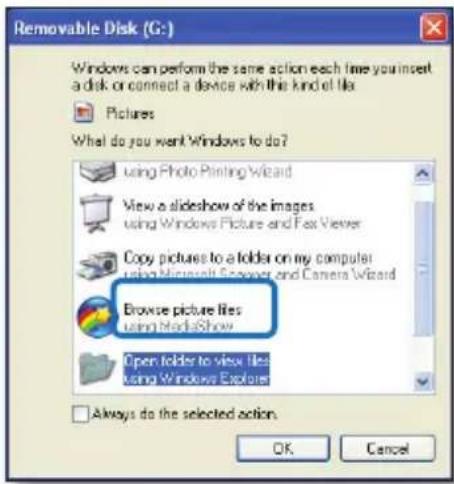
Estructura de carpetas y archivos del soporte de almacenamiento
- La estructura de carpetas y archivos del soporte de almacenamiento es la siguiente:
- La asignación de nombres de archivos se realiza de acuerdo con DCF (Design rule for Camera File System).
Archivo de vídeo (H.264) ①
- Los vídeos con calidad HD tienen el formato HDV_####.MP4.
- Los vídeos con calidad SD tienen el formato SDV_###.MP4.
- El número de archivo aumenta automáticamente cuando se crea un nuevo archivo de vídeo.
- Se crea una nueva carpeta cuando el número de archivos de una carpeta supera los 999\~1.000.
- Los nombres de carpeta se asignan siguiendo el orden 100VIDEO, 101VIDEO. El número máximo de carpetas es 999.
- Es posible crear en un soporte de almacenamiento un máximo de 9.999 archivos utilizando la videocámara.
Archivo de foto ②
- Como los archivos de vídeo, el número de archivo aumenta automáticamente cuando se crea una nueva imagen.
- Las fotos tienen el formato SAM_####.JPG.
- Los nombres de carpeta se asignan siguiendo el orden 100FOTO, 101FOTO.
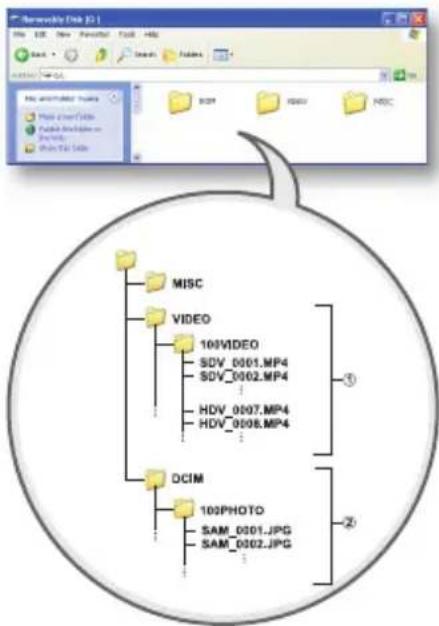
flowchart
graph TD
    A["MISC"] --> B["VIDEO"]
    B --> C["100VIDEO"]
    C --> D["SDV_0001.MP4"]
    C --> E["SDV_0002.MP4"]
    C --> F["HDV_0007.MP4"]
    C --> G["HDV_0008.MP4"]
    H["DCIM"] --> I["100PHOTO"]
    I --> J["SAM_0001.JPG"]
    I --> K["SAM_0002.JPG"]
    style A fill:#f9f,stroke:#333
    style B fill:#f9f,stroke:#333
    style C fill:#f9f,stroke:#333
    style D fill:#f9f,stroke:#333
    style E fill:#f9f,stroke:#333
    style F fill:#f9f,stroke:#333
    style G fill:#f9f,stroke:#333
    style H fill:#f9f,stroke:#333
    style I fill:#f9f,stroke:#333
    style J fill:#f9f,stroke:#333
    style K fill:#f9f,stroke:#333
Formato de archivo
Archivos de vídeo
- Los archivos de vídeo se comprimen en el formato H.264. La extensión de archivo es ".MP4".
- Consulte la página 50 para la resolución de vídeo.
Archivos de fotos
- Las imágenes fotográfica cas se comprimen en formato JPEG (Joint Photographic Experts Group). La extensión de archivo es “.JPG”.
- Consulte la página 51 para la resolución de foto.

El nombre de un archivo de vídeo grabado con la videocámara no debe modifiarse, ya que para reproducir correctamente la videocámara necesita la carpeta original y respetar la convención de nombres de archivo.
solución de problemas
Antes de ponerse en contacto con un centro de servicio autorizado de Samsung, realice las siguientes comprobaciones. Es posible que le ahorren el tiempo y el coste de una llamada innecesaria.
INDICADORES Y MENSAJES DE ADVERTENCIA
Es posible que existan problemas debido a las siguientes razones. Compruebe la información y realice una acción correctora.
Batería
| Mensaje Icono Indica | que... Acción | |
| Low Battery (Batería baja) | - La batería está casi descargada. | Sustituya por una batería cargada o conecte el adaptador de alimentación de CA. |
| Check authenticity of the battery. (Compruebe la autenticidad de la batería.) | - La batería no pasa el control de autenticidad. | Compruebe la autenticidad de la batería y cámbiela por una nueva.Se recomienda el uso de baterías exclusivas de Samsung en esta videocámara. |
Soporte de almacenamiento
| Mensaje Icono Indica | que... Acción | ||
| Insert card (Insertar tarjeta) |  | No hay ninguna tarjeta de memoria insertada en la ranura de la tarjeta de memoria. | • Inserte una tarjeta de memoria. |
| Card Full (Tarjeta llena) |  | No hay espacio suficiente para grabar en la tarjeta de memoria. | • Borre archivos innecesarios en la tarjeta de memoria.• Haga una copia de seguridad de los archivos en el equipo informático o en otro soporte de almacenamiento y borre los archivos.• Cambie la tarjeta de memoria por otra que tenga espacio libre suficiente. |
| Card Locked (Tarjeta bloqueada) |  | La lengüeta de protección contra escritura en la tarjeta SD o SDHC se ha colocado en LOCK. | • Libere la lengüeta de protección contra escritura. |
| Card Error (Error en tarjeta) |  | La tarjeta de memoria tiene algunos problemas y no se reconoce. | • Cambie la tarjeta de memoria por otra. |
| Mensaje Icono Indica que... Acción | |||
| Not Formatted (Sin formato) |  | No se ha formateado la tarjeta de memoria. | Formatee la tarjeta de memoria utilizando esta videocámara. |
| Not Supported Format (Formato no admitido) |  | Es posible que la tarjeta de memoria se haya formateado en otro dispositivo y puede que aún tenga imágenes en ella. | Los archivos no se pueden reproducir ya que el formato de la tarjeta de memoria no es compatible con la videocámara.Utilice la tarjeta de memoria después de formatear o una nueva para grabar con una videocámara. |
| Not Supported Card (Tarjeta no admitida) |  | La tarjeta de memoria no se admite en esta videocámara. | Cambie la tarjeta de memoria por una recomendada. |
| Low Speed Card. Please record at a lower resolution. (Tarj baja vel. Grabe con una calidad inferior.) | - | La tarjeta de memoria no tiene capacidad suficiente para grabar. | Grabe vídeo con una resolución y calidad inferiores.Cambie la tarjeta de memoria por otra. |
Grabación
| Mensaje Icono Indica | que... Acción | |
| Write Error(Error de escritura) | - | Se han producido algunos errores al grabar los datos en el soporte de almacenamiento. |
| Release the Smart Auto(Liberar Smart Auto) | - | No puede utilizar manualmente algunas funciones cuando Smart Auto está activada. |
| Recovering Data...Don't power off and keep card inside.(Recuperando datos ... No apague y mantenga la tarjeta dentro.) | - | El archivo no se ha creado normalmente. |
solución de problemas
Grabación
| Mensaje Icono Indica | que... Acción | |
| The number of video files is full.Cannot record video. (No de archivos de vídeo lleno. No es posible grabar vídeo.) | - | El número de archivos de vídeo que se puede almacenar es 9,999. |
| The number of photo files is full.Cannot take a photo. (Alcanzado no máx. de archivos de fotos. No es posible hacer la foto.) | - | El número de archivos de fotos que se puede almacenar es 9,999. |
| File number is full.Cannot record video. (No máximo de archivos. No es posible grabar vídeo.) | - | El número de carpetas y de archivos ha alcanzado el número máximo y no es posible grabar. |
| File number is full.Cannot take a photo. (No máximo de archivos. No es posible hacer la foto.) | - | El número de carpetas y de archivos ha alcanzado el número máximo y no es posible grabar. |
Reproducción
| Mensaje Icono Indica | que... Acción | ||
| Read Error(Error de lectura) | - | Se han producido algunos errores al leer los datos en el soporte de almacenamiento. | Formatee el soporte de almacenamiento utilizando los menús tras realizar una copia de seguridad en el equipo informático o en otro dispositivo de almacenamiento de los archivos importantes. |
| Corrupted file(Arch. dañado) | - | Este archivo no se puede leer. | Formatee el soporte de almacenamiento utilizando los menús tras realizar una copia de seguridad en el equipo informático o en otro dispositivo de almacenamiento de los archivos importantes. |
Edición e vídeos
| Mensaje Icono Indica que... Acción | |||
| Cannot select different resolution. (No se puede seleccionar una resolución diferente.) | - | Los archivos que desea combinar tienen resoluciones diferentes. | No es posible combinar los archivos con diferentes resoluciones de grabación. |
| Not enough free space in Card. (Espacio insuficiente en memoria.) | - | Se necesita espacio en la memoria interna para editar. | Ejecute la función de edición tras borrar archivos que no necesite. |
| Select 2 files for combine. (Selec. 2 arch. que combinar.) | - | Sólo es posible combinar dos archivos. | Combine primero dos archivos y luego combine el otro. Pero, los archivos no se pueden combinar cuando la capacidad total de los archivos sobrepasa 1,8 GB. |
| Total file size is over than 1.8GB. (El archivo total supera los 1,8 GB.) | - | No es posible combinar archivos con una capacidad tota que supere los 1,8 GB. | Ejecute la división o el borrado parcial de partes que no necesite y ejecute la función combinar. |
solución de problemas
USB
| Mensaje Icono Indica que... Acción | |||
| Fail Printer Connecting Change ‘USB Connect’ (Fallo al conectar impr. Cambiar ‘Conexión USB’) | - | Se ha producido un problema al conectar la videocámara a una impresora a través de USB. | Compruebe el cable USB.Intente de nuevo el procedimiento de conexión.Cambie la función “USB connect” (Conexión USB) a “PictBridge”. |
| Fail USB Connecting Change ‘USB Connect’ (Fallo al conectar USB Cambiar ‘Conexión USB’) | - | Se ha producido un problema al conectar la videocámara a un equipo informático a través de USB. | Compruebe el cable USB.Intente de nuevo el procedimiento de conexión.Cambie la función “USB connect” (Conexión USB) a “Mass Storage” (Alm. en masa). |
| Ink Error (¡Error de tinta!) | - | Existe un problema con el cartucho de tinta. | Compruebe el cartucho de tinta.Coloque un nuevo cartucho de tinta en la impresora. |
| Paper Error (¡Error de papel!) | - | Existe un problema con el papel. | Compruebe el papel en la impresora. Si no hay papel, inserte papel. |
| File Error (¡Error en archivo!) | - | Existe un problema con el archivo. | La videocámara no admite este formato de archivo.Inténtelo con otro archivo grabado en la videocámara. |
| Printer Error (¡Error en impresora!) | - | Existe un problema con la impresora. | Apague y encienda la impresora.Póngase en contacto con el centro de servicio del fabricante de la impresora. |
| Print Error (¡Error de impresión!) | - | Se ha producido un problema durante la impresión. | No retire la fuente de alimentación ni expulse la tarjeta de memoria durante el proceso de impresión. |
SÍNTOMAS Y SOLUCIONES
Si las siguientes instrucciones no le permiten solucionar el problema, póngase en contacto con el centro de servicio autorizado de Samsung más cercano.
Alimentación
| Síntoma Explicación/Solución | |
| La videocámara no se enciende. | Es posible que no se haya instalado la batería en la videocámara. Inserte la batería en la videocámara.Es posible que la batería insertada esté descargada.Cargue la batería o sustitúyala por una cargada.Si utiliza un adaptador de alimentación de CA, asegúrese de que esté correctamente conectado a una toma de corriente. |
| Se apaga automáticamente. | ¿Está “Auto Power Off” (Apag. Autom) definido en “5 Min” (5 nim.)? Si no se pulsa ningún botón durante unos 5 minutos, la videocámara se apaga automáticamente (“Auto Power Off” (Apag. Autom). Para desactivar esta opción, cambie el ajuste de “Auto Power Off” (Apag. Autom) a “Off” (No). ➔ página 80La batería está casi agotada. Cargue la batería o sustitúyala por una cargada. |
| No es posible apagar la unidad. | Quite la batería o desenchufe el adaptador de alimentación de CA y vuelva a conectar una fuente de alimentación a la videocámara antes de encenderla de nuevo. |
| La batería se descarga rápidamente. | La temperatura es demasiado baja.La batería no está completamente cargada. Cargue de nuevo la batería.La batería ha llegado al final de su vida útil y no puede recargarse.Utilice otra batería. |
Pantalla
| Síntoma Explicación/Solución | |
| La pantalla de TV o la pantalla LCD muestra imágenes distorsionadas o con bandas en la parte superior/inferior o izquierda/derecha. | Puede suceder al grabar o ver la imagen con una relación 16:9 en un televisor con una relación 4:3 o viceversa. Para más detalles, consulte las especificaciones de la pantalla. ➔ página 90 |
| Una imagen desconocida aparece en la pantalla LCD. | La videocámara se encuentra en el modo Demo. Si no desea ver la imagen de demostración, cambie el ajuste “Demo” (Demostración) en “Off” (No). ➔ página 85 |
| En la pantalla aparece un indicador desconocido. | Aparece en pantalla un indicador o mensaje de advertencia. ➔ páginas 102~106 |
| Una postimagen permanece en la pantalla LCD. | Esto sucede si desconecta el adaptador de alimentación de CA o retira la batería sin apagar la unidad antes. |
| La imagen de la pantalla LCD aparece oscura. | La luz ambiental es demasiado brillante. Ajuste el brillo y el ángulo de la pantalla LCD. |
solución de problemas
Grabación
| Síntoma Explicación/Solución | |
| Si se pulsa el botón Iniciar/Parar grabación no se inicia la grabación. | Presione el botón MODE para definir el modo Grabar. → página 24No hay suficiente espacio para grabar en el soporte de almacenamiento.Vea si no se ha insertado la tarjeta de memoria o si la lengüeta de protección está colocada en la posición de bloqueo. |
| El tiempo de grabación normal es menor que el tiempo de grabación estimado. | El tiempo de grabación estimado puede variar dependiendo del contenido o funciones utilizadas.Cuando grabe un objeto que se mueva rápidamente, es posible que se acorte el tiempo de grabación real. |
| La grabación se detiene automáticamente. | No hay más espacio libre para grabar en el soporte de almacenamiento. Haga una copia de seguridad de los archivos importantes en el equipo informático y formatee el soporte de almacenamiento o borre los archivos innecesarios.Si realiza grabaciones y suprime archivos con frecuencia, se deteriorará el rendimiento del soporte de almacenamiento. En este caso, formatee de nuevo el soporte de almacenamiento.Si utiliza la tarjeta de memoria con una velocidad de escritura baja, la videocámara deja automáticamente de grabar los vídeos y aparece el correspondiente mensaje en la pantalla LCD. |
| Al grabar un objeto iluminado con luz brillante, aparece una línea vertical. | Este hecho es normal y no se trata de ningún defecto. |
| Cuando al grabar la pantalla esté expuesta a la luz directa del sol, la pantalla se pone roja o negra por un instante. | Este hecho es normal y no se trata de ningún defecto. |
| Durante la grabación, no aparece ni la fecha ni la hora. | “Date/Time Display” (Vis. Fecha/hora) se define en “Off” (No).Defina “Date/Time Display” (Vis. Fecha/hora) en On (Sí). → página 77 |
| No es posible grabar una imagen fotográfica. | Defina la videocámara en el modo Grabar. → página 24Libere el bloqueo de la lengüeta de protección de la tarjeta de memoria si la tiene.El soporte de almacenamiento está lleno. Utilice una tarjeta de memoria nueva o formatee el soporte de almacenamiento. → página 74 O elimine las imágenes que no necesite. → página 69 |
| No se oye el sonido del obturador al grabar una imagen fotográfica. | Defina “Shutter Sound” (Sonido obturador)” en “On” (Sí).Durante la grabación doble, no se oye el sonido del obturador.Cuando el cable Mini HDMI o el cable Audio/Vídeo está conectado a la videocámara, no está disponible Shutter Sound (Sonido obturador). |
| No se oye el sonido de pitido. | Defina “Beep Sound” (Sonido pitido) en “On” (Sí).El sonido de pitido se desactiva temporalmente durante la grabación de vídeos.Cuando el cable Mini HDMI o el cable Audio/Vídeo está conectado a la videocámara, no está disponible Beep Sound (Sonido pitido). |
| Existe una diferencia de tiempo entre el punto en el que se pulsa el botón Iniciar/Parar grabación y el punto en el que se inicia/detiene el vídeo grabado. | En la videocámara, es posible que exista una ligera demora entre el punto en el que pulse el botón Iniciar/Parar grabación y el punto real en el que se inicio/detenga la grabación de vídeo. No se trata de ningún error. |
| Aparecen bandas horizontales en las imágenes. | Esto sucede al grabar imágenes con luz fluorescente, luz de lámpara de sodio o luz de lámpara de mercurio. Este hecho es normal y no se trata de ningún defecto. |
Soporte de almacenamiento
| Síntoma Explicación/Solución | |
| Las funciones de la tarjeta de memoria no están disponibles. | Inserte correctamente una tarjeta de memoria en la videocámara.→página 28Si utiliza una tarjeta de memoria formateada en un equipo informático, formatéela de nuevo directamente en la videocámara.→página 74 |
| No es posible borrar la imagen. | Desbloquee la lengüeta de protección contra escritura de la tarjeta de memoria (tarjeta de memoria SDHC/SD) si la tiene.→página 29No puede borrar las imágenes protegidas. Libere la protección de la imagen en el soporte de almacenamiento.→página 70 |
| No es posible formatear la tarjeta de memoria. | Desbloquee la lengüeta de protección contra escritura de la tarjeta de memoria (tarjeta de memoria SDHC/SD) si la tiene.→página 29La tarjeta de memoria no la admite la videocámara o tiene algunos problemas. |
| El nombre del archivo de datos no se indica correctamente. | Es posible que el archivo esté dañado.La videocámara no admite el formato de archivo.Sólo aparece el nombre de archivo, si la estructura de directorios cumple con el estándar internacional. |
Ajuste de la imagen durante la grabación
| Síntoma Explicación/Solución | |
| El enfoque no se ajusta automáticamente. | Defina “Focus” (Enfoque) en “Auto” (Automático).→página 57Las condiciones de grabación no son idóneas para el enfoque automático. Ajuste el enfoque manualmente.→página 57El objetivo tiene polvo en la superficie. Limpie el objetivo y compruebe el enfoque.La grabación se ha realizado en un lugar oscuro.Utilice una luz para iluminar el área. |
| La imagen aparece demasiado brillante o con alteraciones, o bien cambia de color. | Esto puede suceder al realizar una grabación con un fluorescente, una lámpara de sodio o de mercurio.Cancele “iSCENE” para evitar o minimizar este fenómeno.→página 49 |
| El balance de color de la imagen no es natural. | Hay que realizar el ajuste de balance de blanco. Ajuste correctamente “White Balance” (Balance de blancos).→página 52 |
| Aparece muy rápidamente el sujeto que pasa con un marco. | Esto se denomina fenómeno de plano focal. Este hecho es normal y no se trata de ningún defecto. Debido a la forma en que el dispositivo de imágenes (sensor CMOS) lee las señales de vídeo, el sujeto que pasa por el cuadro rápidamente aparece torcido, dependiendo de las condiciones de grabación. |
solución de problemas
Reproducción en la videocámara
| Síntoma Explicación/Solución | |
| La función de reproducción (reproducir/pausa) no funciona. | Es posible que los archivos de imágenes grabados con otro dispositivo no se reproduzcan en la videocámara.Compruebe la compatibilidad de la tarjeta de memoria.→página 29 |
| Las imágenes fotográficas almacenadas en el soporte de almacenamiento no aparecen con el tamaño real. | Es posible que las imágenes fotográficas grabadas en otro dispositivo no aparezcan con el tamaño real. No se trata de ningún error. |
| La reproducción se interrumpe de forma inesperada. | Compruebe si el adaptador de alimentación de CA o la batería están conectados correctamente. |
Reproducción en otros dispositivos (TV, etc.)
| Síntoma Explicación/Solución | |
| No puede ver la imagen ni oír sonido desde el dispositivo conectado. | Asegúrese de que el cable de conexión esté conectado al terminal correcto. |
| La imagen aparece distorsionada en el TV. | Este fenómeno es causado por la conexión al TV con una relación de aspecto 4:3. |
| Con el cable HDMI no es posible ver la imagen ni oír sonido desde un televisor conectado utilizando el cable HDMI. | Las imágenes no se obtendrán por la toma HDMI si el material tiene protección de copyright. |
Conexión/duplicación con otros dispositivos (grabador, equipo informático, impresora, etc.)
| Síntoma Explicación/Solución | |
| No se puede duplicar correctamente utilizando el cable HDMI. | No se puede duplicar imágenes utilizando el cable HDMI. |
| No se puede duplicar correctamente utilizando el cable de Audio/Vídeo. | El cable de Audio/vídeo no se ha conectado correctamente. Asegúrese de que el cable de conexión de Audio/Vídeo esté conectado al terminal apropiado, es decir, al terminal de entrada del dispositivo utilizado para duplicar imágenes de otra videocámara. ➔ página 91 |
| La impresión PictBridge no se puede realizar con una impresora PictBridge. | Es posible que la impresora no imprima las imágenes editadas en un ordenador o que se hayan grabado utilizando otro dispositivo. No se trata de ningún error. |
Conexión a un ordenador
| Síntoma Explicación/Solución | |
| El equipo informático no reconoce la videocámara. | Desconecte el cable USB del equipo informático y de la videocámara, reinicie el equipo informático y, a continuación, conéctelos de nuevo correctamente. |
| No se puede reproducir correctamente un archivo de vídeo en un equipo informático. | Se necesita un códec de vídeo para reproducir el archivo grabado en la videocámara. Instale el software que se facilita con la videocámara. → página 99Asegúrese de insertar el conector en la dirección correcta y conecte correctamente el cable USB al terminal USB de la videocámara.Desconecte el cable del equipo informático y de la videocámara, reinicie el equipo informático. Conéctelo de nuevo correctamente.Para reproducir un archivo de vídeo HD, se necesita un ordenador con las especificaciones indicadas.Compruebe si el ordenador cumple las especificaciones recomendadas. → página 94 |
| Intelli-studio no funciona debidamente. | Salga de la aplicación Intelli-studio y reinicie el ordenador de Windows. |
| No se ejecuta Intelli-studio. | Defina “PC Software” (Software de PC) en “On” (Si) en el menú Configuración o instale Intelli-studio en el ordenador.→páginas 82, 99 |
| La imagen o el sonido de la videocámara no se reproducen correctamente en el equipo informático. | Es posible que la reproducción de vídeos o sonido se detenga temporalmente dependiendo del equipo informático. El vídeo o el sonido copiados al equipo informático no se ven afectados.Si la videocámara está conectada a un equipo informático que no admita USB de alta velocidad (USB2.0), es posible que la imagen y el sonido no se reproduzcan correctamente. La imagen y el sonido copiados al PC no se ven afectados. |
| La pantalla de reproducción se paraliza o aparece distorsionada. | Compruebe los requisitos del sistema para reproducir un vídeo.Salga del resto de aplicaciones que se estén ejecutando en el equipo informático actual.Si se reproduce un vídeo grabado en una videocámara conectada a un ordenador, es posible que la imagen no se reproduzcan normalmente, dependiendo de la velocidad de transferencia. Copie el archivo en el equipo informático y reprodúzcalo. |
solución de problemas
Operaciones generales
| Síntoma Explicación/Solución | |
| La fecha y hora son incorrectas. | • ¿Se ha dejado la videocámara sin utilizar durante un período de tiempo prolongado?Es posible que esté descargada la batería recargable incorporada auxiliar. ➔ página 26 |
Opciones de menú que no se pueden utilizar al mismo tiempo
| Síntoma No se puede utilizar | Debido a los siguientes ajustes |
| Las opciones de menú aparecen atenuadas. | “Photo Resolution” (Resolución foto) |
| “Cont. Shot” (Toma Continua) |
- No puede seleccionar las opciones atenuadas en el modo de grabación/reproducción actual.
- Existen algunas funciones que no puede activar simultáneamente.
En la lista anterior se muestran algunos ejemplos de combinaciones de funciones y opciones de menú imposibles.
- El menú y el menú rápido no se pueden utilizar en modo Smart Auto.
- Las siguientes funciones no se pueden utilizar durante la grabación de vídeo:
"Video Resolution" (Resolución vídeo), "Video Quality" (Calidad vídeo), "Photo Resolution" (Resolución foto), "Photo Sharpness" (Nitidez foto), "Fader" (Fundido), "Cont.Shot" (Toma Continua), "Digital Zoom" (Zoom Digital), "Self Timer" (Temporizador).
- Las siguientes funciones se definen automáticamente en Off (No) o Auto en el modo Smart Auto:
"iSCENE", "Shutter" (Obturador), "Digital Effect" (Efecto digital), "Tele Macro" (Macro telescópica), etc.
- En modo Smart Auto, la videocámara selecciona automáticamente los ajustes apropiados de la videocámara basándose en el tipo de escena detectado. La mayoría de los ajustes se realizan automáticamente en modo Smart Auto. Y por tanto, para definir o ajustar funciones por sí mismo, libere primero el modo Smart Auto.
mantenimiento e información adicional
MANTENIMIENTO
Las sugerencias que se incluyen a continuación le ayudarán a cumplir con las obligaciones de la garantía y le permitirán disfrutar de este producto durante muchos años.
Precauciones de conservación
- Para la conservación de la videocámara, apáguela.
- Retire la batería y el adaptador de alimentación de CA.
- Retire la tarjeta de memoria.
Limpieza de la videocámara
Antes de limpiarla, apague la videocámara y retire la batería y el fuente de alimentación.
- Para limpiar el exterior
- Límpiela con un paño suave seco. No aplique fuerza excesiva al limpiar, frote con suavidad la superficie.
- No utilice benceno o disolvente para limpiar la videocámara. El revestimiento del exterior podría desprenderse o podría deteriorarse la carcasa.
- Para limpiar la pantalla LCD
Límpiela con un paño suave seco. Tenga cuidado de no dañar el monitor.
- Para limpiar el objetivo
Utilice un ventilador con cepillo soplador para eliminar el polvo y limpie suavemente el objetivo con un paño suave.
Si es necesario, limpie suavemente con papel para limpieza de objetivos.
- Es posible que se forme moho si se deja el objetivo sucio.
- Si el objetivo parece más oscuro, apague la videocámara y déjela descansar durante una hora aproximadamente.
Pantalla LCD
Para prolongar la vida de servicio, evite limpiarla con un paño rugoso.
- Preste atención a los siguientes fenómenos al utilizar la pantalla LCD. No se trata de ninguna avería.
- Al utilizar la videocámara, la superficie alrededor de la pantalla LCD puede calentarse.
- Si deja la unidad encendida durante mucho tiempo, se calentará la superficie alrededor de la pantalla LCD.
- Al utilizar la videocámara con temperaturas bajas, es posible que aparezca una postimagen en la pantalla LCD.
- Una pantalla LCD se ha fabricado con tecnología de precisión avanzada y tiene más del 0,01% de píxeles válidos. A pesar del hecho, de que puedan aparecer raramente puntos negros o brillantes (rojo, azul, blanco) en el centro en un punto y en los alrededores hasta dos puntos. Estos puntos que se producen con normalidad durante el proceso de fabricación no afectan a las imágenes grabadas.

Si existe condensación, deje la videocámara descansar unos minutos antes de utilizarla.
- ¿Qué es la condensación?
La condensación se produce al trasladar la videocámara a un lugar en el que existe una diferencia de temperatura considerable con respecto al lugar de origen. La humedad se condensa en las piezas externa o interna de la videocámara, así como en la lente de reflexión. Cuando esto sucede, es posible que cause una vería o dañe la videocámara al utilizar el dispositivo con condensación.
¿Cuándo se produce la condensación?
Cuando se traslada el dispositivo a un lugar con una temperatura superior a la temperatura del lugar de origen o al utilizarla de repente en un área caliente.
- Al grabar en exteriores con una temperatura baja en invierno y después utilizarla en interiores.
- Al grabar en exteriores con temperaturas altas después de estar en interiores o dentro de un coche utilizando CA.
- ¿Qué puedo hacer?
- Apague la unidad, retire la batería y déjela secar en un área seca durante 1\~2 horas antes de utilizarla.

- Utilice la videocámara cuando desaparezca completamente la condensación.
- Asegúrese de utilizar los accesorios recomendados suministrados con la videocámara. Para el servicio, póngase en contacto con el centro de servicio técnico de Samsung más cercano.
mantenimiento e información adicional
UTILIZACIÓN DE LA VIDEOCÁMARA EN EL EXTRANJERO
- Los sistemas de electricidad y de colores pueden variar de un país a otro.
- Antes de usar la videocámara en el extranjero, compruebe lo siguiente.
Fuentes de alimentación
El adaptador de CA que se suministra incluye la selección automática de voltaje en el rango de CA de 110 V a 240 V. Puede utilizar la videocámara en cualquier país o región utilizando el adaptador de alimentación de CA que se suministra con la videocámara dentro del rango de 100 V a 240 V de CA, y el rango de 50/60 Hz. Si es necesario, utilice una clavija adaptadora de CA, dependiendo del diseño de la toma de corriente.
Información sobre los sistemas de color para el televisor
La videocámara está basada en el sistema NTSC. Para ver las grabaciones en un televisor o para copiar en un dispositivo externo, debe ser un televisor basado en un sistema NTSC o en un dispositivo externo que tenga los terminales de audio/vídeo apropiados. De lo contrario, puede que tenga que utilizar un transcodificador de vídeo separado (conversor de formato NTSC-PAL).

El transcodificador de formato no lo facilita Samsung.
Países/regiones con sistemas de color compatibles con NTSC
Bahamas, Canadá, Centroamérica, Corea, Estados Unidos, Filipinas, Japón, México, Taiwán, etc.
Países/regiones con sistemas de color compatibles con PAL
Alemania, Arabia Saudita, Australia, Austria, Bélgica, Bulgaria, CEI, China, Dinamarca, Egipto, España, Finlandia, Francia, Gran Bretaña, Grecia, Holanda, Hong Kong, Hungría, India, Irak, Irán, Kuwait, Libia, Malasia, Mauricio, Noruega, República Checa, República de Eslovaquia, Rumania, Singapur, Siria, Suecia, Suiza, Tailandia, Túnez, etc.

Puede hacer grabaciones con la videocámara y ver las imágenes en la pantalla LCD en cualquier lugar del mundo.
especificaciones
Modelos HMX-T10WN / HMX-T10BN / HMX-T10ON
| Sistema | Señal de vídeoFormato de compresión de imágenesFormato de compresión de audioDispositivo de imagenObjetivoLongitud focalDiámetro del filtro | NTSCH.264 (MPEG-4.AVC)AAC (Advanced Audio Coding)CMOS de 1/4 pulg. de 5,1 MegapíxelesF1,8 - F2,5, zoom óptico 10x,zoom digital 100x2,75mm ~ 27,5mm∅ 34 |
| Pantalla LCD | Tamaño/número de puntos Método de pantalla LCD | LCD táctil amplia de 2,7 pulg. / 230kLCD TFT |
| Conectores | Salida compuestaSalida HDMISalida de audioSalida USB | 1Vp-p (75Ω con terminación)Conector tipo C-7,5 dBs (600Ω con terminación)Tipo mini USB-B (USB 2.0 Alta velocidad) |
| General | Fuente de alimentaciónTipo de fuente de alimentaciónConsumo (grabación)Temperatura de funcionamientoTemperatura de almacenajeSoporte de almacenamientoDimensiones (An. x Al. x P.)PesoMicrófono incorporado | 5V de CC, batería de iones de litio 3,7VBatería de iones de litio, fuente de alimentación (100V~240V) 50/60 Hz2,5 W (LCD enc.)0°~40°C (32°F~104°F)-20°C ~ 60°C (-4°F ~ 140°F)Tarjeta de memoria (SD/SDHC) (No suministrada)Aprox. 38,6 mm x 54,4 mm x 118 mmAprox. 195,3g (0,43 lb, 6,89 oz)(Excepto la batería de iones de litio)Micrófono estéreo omnidireccional |
※ Estas especificaciones técnicas y el diseño están sujetos a cambios sin previo aviso.
Comuníquese con SAMSUNG WORLD WIDE
Si desea formular alguna pregunta o comentario en relación con los productos de Samsung, comuníquese con el centro de atención al cliente de SAMSUNG.
| Region Country | Contact Center | Web Site | |
| North America | CANADA 1-800-SAMSUNG(726-7864) www.samsung.com | ||
| MEXICO 01-800-SAMSUNG(726-7864) www.samsung.com | |||
| U.S.A 1-800-SAMSUNG(726-7864) www.samsung.com | |||
| Latin America | ARGENTINE 0800-333-3733 www.samsung.com | ||
| BRAZIL 0800-124-421, 4004-0000 www.samsung.com | |||
| CHILE 800-SAMSUNG(726-7864) www.samsung.com | |||
| Nicaragua 00-1800-5077267 | www.samsung.com | ||
| Honduras 800-7919267 | www.samsung.com | ||
| COSTA RICA 0-800-507-7267 | www.samsung.com | ||
| ECUADOR | 1-800-10-7267 | www.samsung.com | |
| EL SALVADOR | 800-6225 | www.samsung.com | |
| GUATEMALA 1-800-299-0013 | www.samsung.com | ||
| JAMAICA 1-800-234-7267 | www.samsung.com | ||
| PANAMA 800-7267 | www.samsung.com | ||
| PUERTO RICO | 1-800-682-3180 | www.samsung.com | |
| REP. DOMINICA | 1-800-751-2676 | www.samsung.com | |
| TRINIDAD & TOBAGO | 1-800-SAMSUNG(726-7864) | www.samsung.com | |
| VENEZUELA | 0-800-100-5303 | www.samsung.com | |
| COLOMBIA | 01-8000112112 | www.samsung.com | |
| Europe | AUSTRIA 0810 - SAMSUNG (7267864, € 0.07/min) | www.samsung.com | |
| BELGIUM 02-201-24-18 | www.samsung.com/be (Dutch)www.samsung.com/be_lr (French) | ||
| CZECH 800 - SAMSUNG(800-726786) | www.samsung.com | ||
| DENMARK | 70 70 19 70 | www.samsung.com | |
| FINLAND 030 - 6227 515 | www.samsung.com | ||
| FRANCE 01 48 63 00 00 | www.samsung.com | ||
| GERMANY | 01805 - SAMSUNG(726-7864 € 0,14/Min) | www.samsung.com | |
| HUNGARY | 08-80-SAMSUNG(726-7864) | www.samsung.com | |
| ITALIA 800-SAMSUNG(726-7864) | www.samsung.com | ||
| LUXEMBURG | 261 03 710 | www.samsung.com | |
| NETHERLANDS | 0900-SAMSUNG (0800-7267864) (€ 0,10/Min) | www.samsung.com | |
| NORWAY | 815-56 480 | www.samsung.com | |
| POLAND | 0 801 1SAMSUNG(172678), 022-607-93-33 | www.samsung.com | |
| PORTUGAL | 80820-SAMSUNG(726-7864) | www.samsung.com | |
| SLOVAKIA | 0800-SAMSUNG(726-7864) | www.samsung.com | |
| SPAIN 902-1-SAMSUNG (902 172678) | www.samsung.com | ||
| SWEDEN | 0771 726 7864 (SAMSUNG) | www.samsung.com | |
| U.K | 0845 SAMSUNG (7267864) | www.samsung.com | |
| IRELAND 0818 717100 | www.samsung.com | ||
| Switzerland | 0848 - SAMSUNG(7267864, CHF 0,08/min) | www.samsung.com/chwww.samsung.com/ch_In(French) | |
| LITHUANIA | 8-800-71111 | www.samsung.com | |
| LATVIA | 8000-7267 | www.samsung.com | |
| ESTONIA | 800-7267 | www.samsung.com | |
| CIS | RUSSIA | 8-800-555-55-55 | www.samsung.com |
| Georgia 8-800-555-555 | |||
| Armenia | 0-800-05-555 | ||
| Azerbaijan | 088-55-55-555 | ||
| KAZAKHSTAN | 8-10-800-500-55-500 | ||
| UZBEKISTAN | 8-10-800-500-55-500 | www.samsung.com | |
| KYRGYZSTAN | 00-800-500-55-500 | www.samsung.com | |
| TADJIKISTAN | 8-10-800-500-55-500 | www.samsung.com | |
| UKRAINE | 0-800-502-000 | www.samsung.uawww.samsung.com/ua_ru | |
| Belarus | 810-800-500-55-500 | ||
| Mouldova 00-800-500-55-500 | |||
| AUSTRALIA | 1300 362 603 | www.samsung.com | |
| Asia Pacific | New zealand 0800 SAMSUNG (0800 726 786) www.samsung.com | ||
| CHINA 400-810-5858, 010-6475 1880 www.samsung.com | |||
| HONG KONG | (852) 3698-4698 | www.samsung.com/hkwww.samsung.com/hk_en/ | |
| INDIA 4030 8262, 1800 110011, 1800 3000 8262, 1800 266 6262 www.samsung.com | |||
| INDONESIA | 0800-112-8868, 021-5699-7777 | www.samsung.com | |
| JAPAN 0120-327-527 | www.samsung.com | ||
| MALAYSIA | 1800-88-9999 | www.samsung.com | |
| PHILIPPINES | 1-800-10-SAMSUNG(726-7864), 1-800-3-SAMSUNG(726-7864),1-800-8-SAMSUNG(726-7864), 02-5805777 | www.samsung.com | |
| SINGAPORE | 1800-SAMSUNG(726-7864) | www.samsung.com | |
| THALAND | 1800-29-3232, 02-689-3232 | www.samsung.com | |
| TAIWAN | 0800-329-999 | www.samsung.com | |
| VIETNAM | 1 800 588 889 | www.samsung.com | |
| Middle East & Africa | Turkey | 444 77 11 | www.samsung.com |
| SOUTH AFRICA | 0860-SAMSUNG(726-7864) | www.samsung.com | |
| U.A.E 800-SAMSUNG (726-7864) www.samsung.com | |||
| Bahrain 8000-4726 | |||
| Jordan | 800-22273 | ||
| Egypt 0800-726786 | |||
| KSA | 9200-21230 | www.samsung.com | |
| Qatar | 800-2255 | ||
| Syria | 1825-22-73 | ||
SAMSUNG
SAMSUNG ELECTRONICS MÉXICO, S.A de C.V
Vía López Portillo No. 6
Col. San Francisco Chilpan Tultitlán, Estado
de México, C.P. 54940
Tel:01(55) 5747.5100/01.800.726.7864
Fax:01(55) 5747.5202/01.800.849.1743

Compatibilidad RoHS
Nuestro producto cumple con "La restricción de uso de ciertas sustancias
peligrosas en equipo eléctrico y electrónico", y no utilizamos los seis materiales peligrosos: Cadmio Cd), Plomo (Pb), Mercurio (Hg), Cromo hexavalente (Cr+6), bifenilos polibrominados (PBBs), difenilos éteres polibrominados (PBDEs)- en nuestros productos.
- antes de leer esta guía del usuario
- ADVERTENCIAS DE SEGURIDAD
- PRECAUCIONES
- Advertencia!
- Precaución
- INFORMACIÓN DE USO IMPORTANTE
- Información sobre este manual de usuario
- Este Manual del usuario cubre los modelos HMX-T10WN, HMX-T10BN, HMX-T10ON.
- En este manual se utilizan los siguientes términos:
- Antes de utilizar esta videocámara
- Notas sobre marcas comerciales
- información de seguridad
- ADVERTENCIA
- GUÍA DE INICIO RÁPIDO
- INTRODUCCIÓN SOBRE LA VIDEOCÁMARA
- INTRODUCCIÓN
- PREPARACIÓN PARA INICIAR LA GRABACIÓN
- GRABACIÓN BÁSICA
- REPRODUCCIÓN BÁSICA
- UTILIZACIÓN DE OPCIONES DEL MENÚ
- GRABACIÓN AVANZADA
- i SCENE
- REPRODUCCIÓN AVANZADA
- EDICIÓN DE ARCHIVOS
- AJUSTE DEL SISTEMA
- CONEXIÓN A UN TELEVISOR
- DUPLICACIÓN DE VÍDEOS
- IMPRESIÓN DE FOTOS
- UTILIZACIÓN CON UN ORDENADOR CON WINDOWS
- SOLUCIÓN DE PROBLEMAS
- MANTENIMIENTO E INFORMACIÓN ADICIONAL
- ESPECIFICACIONES
- ¡Puede grabar vídeos en formato H.264!
- PASO 1: Preparación
- PASO 2: Grabar con la videocámara
- Grabación de vídeos Grabación de fotos
- Utilización de 'Quick On STBY' (Rápido en ESP) abriendo/cerrando la pantalla LCD.
- PASO 3: Reproducción de vídeos o fotos
- Visualización de vídeos o fotos en la pantalla LCD
- Visualización en un TV de alta defi nición
- PASO 4: Guardar vídeos o fotos grabados
- Importación y visualización de vídeos/fotos desde el PC
- Compartir archivos de vídeos/fotos en YouTube/Flickr/FaceBook
- PASO5: Eliminar vídeos o fotos
- COMPONENTES DE LA VIDEOCÁMARA
- Comprobación de los accesorios
- UBICACIÓN DE LOS CONTROLES
- Parte posterior/derecha/superior/inferior
- IDENTIFICACIÓN DE PANTALLAS
- ¡COMPROBACIÓN PREVIA!
- Modo Grabar
- Modo Reproducir vídeo
- Parte inferior de la pantalla LCD
- Modo Reproducir foto
- INSERCIÓN/EXTRACCIÓN DE LA BATERÍA
- Para insertar la batería
- Para expulsar la batería
- CARGA DE LA BATERÍA
- Para cargar la bater
- Utilización del adaptador de alimentación de CA
- Utilización del cable USB
- COMPROBACIÓN DEL ESTADO DE LA BATERÍA
- Para comprobar el estado de carga
- Indicador de carga de la batería
- Grabación continua (sin zoom)
- Utilización de la fuente de alimentación de CA
- Información sobre la batería
- - Propiedades de la batería
- - Asegúrese de almacenar la batería por separado tras su uso.
- - Prepare una batería adicional cuando utilice la videocámara en exteriores.
- - Compruebe si el terminal de la batería se daña si se cae.
- - Retire la batería y la tarjeta de memoria de la videocámara y desconecte el adaptador de alimentación de CA después de usarse.
- - Arroje la batería muerta en un contenedor de reciclaje.
- - La vida de la batería es limitada.
- funcionamiento básico de la videocámara
- ENCENDIDO Y APAGADO DE LA VIDEOCÁMARA
- Al utilizar esta videocámara por primera vez
- CAMBIO AL MODO DE AHORRO DE ENERGÍA
- Modo Rápido en ESP en modo ESP
- Modo de desconexión en modo de reproducción (incluye la vista del índice de imágenes en miniatura)
- AJUSTES DE LOS MODOS DE FUNCIONAMIENTO
- Botón MODE / Indicador de modo
- UTILIZACIÓN DEL BOTÓN PANTALLA(☐)
- Cambio del modo de visualización de información
- Pulse el botón Pantalla (☐)
- UTILIZACIÓN DEL PANEL TÁCTIL
- Toque
- ajustes iniciales
- AJUSTE DE LA ZONA HORARIA Y FECHA/HORA POR PRIMERA VEZ
- Batería recargable incorporada
- Carga de la batería recargable incorporada
- SELECCIÓN DEL IDIOMA
- INSERCIÓN / EXPULSIÓN DE UNA TARJETA DE MEMORIA (NO SUMINISTRADA)
- Para insertar una tarjeta de memoria
- Para extraer la tarjeta de memoria
- SELECCIÓN DE UNA TARJETA DE MEMORIA APROPIADA (NO SUMINISTRADA)
- Tarjetas de memoria compatibles
- Precauciones comunes con la tarjeta de memoria
- La videocámara admite tarjetas de memoria SD y SDHC para el almacenamiento de datos!
- TIEMPO GRABABLE Y CAPACIDAD
- 1GB ≡ 1,000,000,000 bytes : La capacidad de formato real puede ser inferior ya que el firmware interno utiliza una parte de la memoria.
- UTILIZACIÓN DE LA EMPUÑADURA
- AJUSTE DE LA PANTALLA LCD
- COLOCACIÓN BÁSICA DE LA VIDEOCÁMARA
- Ajuste del ángulo de disparo
- GRABACIÓN DE VÍDEOS
- Dos botones de inicio/detención de la grabación para que elija
- CAPTURA DE FOTOS EN MODO GRABAR VÍDEO
- GRABACIÓN DE FOTOS
- GRABACIÓN SENCILLA PARA PRINCIPIANTES (SMART AUTO)
- Pulse el botón SMART AUTO.
- Alinee el sujeto en el cuadro.
- USO DEL ZOOM
- Para acercar el zoom Para alejar el zoom
- Vel. de zoom
- CAMBIO DEL MODO DE REPRODUCCIÓN
- Cómo cambiar los modos de funcionamiento
- Para cambiar el tipo de visualización en miniatura
- REPRODUCCIÓN DE VÍDEOS
- Diversas operaciones de reproducción
- Reproducir / Pausa / Parar
- Búsqueda de reproducción
- Saltar reproducción
- Reproducción a cámara lenta
- Reproducción fotograma a fotograma
- Para ajustar el volumen
- VISUALIZACIÓN DE FOTOS
- Toque la fi cha Foto ( )
- Visualización de una presentación
- Para iniciar la presentación en la pantalla del menú
- Aplicación del zoom durante la reproducción de fotos
- MANEJO DE MENÚS Y DE MENÚS RÁPIDOS
- Utilización de la fi cha MENÚ (MENU)
- Utilización del botón Q.MENU
- OPCIONES DE MENÚ
- OPCIONES DEL MENÚ RÁPIDO
- iSCENE
- Opciones del submenú
- Video Resolution (Resolución vídeo)
- Video Quality (Calidad vídeo)
- Photo Resolution (Resolución foto)
- Photo Sharpness (Nitidez foto)
- White Balance (Balance de blancos)
- Información sobre el balance de blancos:
- Para defi nir manualmente el balance de blancos
- Aperture (Apertura)
- Información sobre la apertura
- Shutter (Obturador)
- EV
- Información sobre EV (valor de exposición)
- Super C.Nite
- Back Light (Contraluz)
- La luz de fondo infl uye en la grabación cuando el objeto que se va a grabar es más oscuro que el fondo:
- Enfoque manual durante la grabación
- Situaciones para ajustar el enfoque manualmente
- Utilización del punto táctil
- Para activar el punto táctil con un toque largo
- (OIS: Estabilizador Óptico De La Imagen)
- Utilice las función Anti-temblores en los siguientes casos
- Digital Effect (Efecto digital)
- Ejemplos de 5 opciones de efecto
- Off (No)
- Black & White (B y N) (
- Sepia (
- Art (Arte) ( )
- Fader (Fundido)
- Grabación de un vídeo con efecto de fundido
- Aparición gradual
- Desaparición gradual
- Aparición y desaparición gradual
- Cont. Shot (Toma Continua)
- Wind Cut (Antiviento)
- Digital Zoom (Zoom Digital)
- Self Timer (Temporizador)
- Quick View (Vista rápida)
- Eliminación de archivos tras la Vista rápida
- Guideline (Guía)
- Play Option (Opción reproducir)
- Tiempo de reproducción de resaltado para el tiempo de grabación de un vídeo
- Tiempo grabado Tiempo de reproducción de resaltado
- Slide Show Option (Opción de presentación)
- File Info (Inf. archivo)
- ELIMINACIÓN DE ARCHIVOS
- PROTECCIÓN CONTRA BORRADO ACCIDENTAL
- DIVISIÓN DE UN VÍDEO
- COMBINACIÓN DE VÍDEOS
- AJUSTES DE LAS OPCIONES DEL MENÚ
- Format (Formatear)
- File No. (N° archivo)
- Time Zone (Zona horaria)
- Ajuste de la hora local para comprobar la diferencia horaria
- Date Type (Tipo fecha)
- Time Type (Tipo hora)
- Date/Time Display (Vis. Fecha/hora)
- LCD Brightness (Brillo de LCD)
- Auto LCD Off (Auto LCD apagada)
- Beep Sound (Sonido pitido)
- Shutter Sound (Sonido obturador)
- Auto Power Off (Apag. Autom)
- Quick On STBY (Rápido en ESP)
- PC Software (Software de PC)
- USB Connect (Conexión USB)
- HDMI TV Out (Salida TV HDMI)
- TV Connect Guide (Guía conexión TV)
- Default Set (Ajuste predet)
- Language
- Utilización de la función Demo
- Anynet+ (HDMI-CEC)
- CONEXIÓN A UN TELEVISOR DE ALTA DEFINICIÓN
- Utilización de un cable mini HDMI
- Información sobre el cable HDMI
- ¿Qué es la función Anynet+ ?
- CONEXIÓN A UN TELEVISOR NORMAL
- Conexión de un cable de audio/vídeo para la salida compuesta
- VISUALIZACIÓN EN UNA PANTALLA DE TELEVISIÓN
- El aspecto de la imagen depende de la relación de altura/anchura del televisor
- DUPLICACIÓN EN APARATOS DE VÍDEO O GRABADORES DE DVD/DD
- IMPRESIÓN DIRECTA CON UNA IMPRESORA PICTBRIDGE
- Para defi nir el número de impresiones
- Para cancelar el ajuste de impresión
- Para detener la impresión después de que se inicie la impresión
- Para defi nir el estampado de fecha/hora
- POSIBILIDADES CON UN ORDENADOR CON WINDOWS
- Funciones principales
- Requisitos del sistema
- UTILIZACIÓN DEL PROGRAMA Intelli-studio
- Paso 1. Conexión del cable USB
- Para desconectar el cable USB
- Paso 2. Información sobre la ventana principal de Intelli-studio
- Paso 3. Reproducción de vídeos (o fotos)
- Paso 4. Edición de vídeos (o fotos)
- Paso 5. Compartir en línea imágenes de vídeo/fotos
- UTILIZACIÓN COMO UN DISPOSITIVO DE ALMACENAMIENTO EXTRAÍBLE
- Visualización del contenido del soporte de almacenamiento
- Estructura de carpetas y archivos del soporte de almacenamiento
- Archivo de vídeo (H.264) ①
- Archivo de foto ②
- Formato de archivo
- Archivos de vídeo
- Archivos de fotos
- INDICADORES Y MENSAJES DE ADVERTENCIA
- SÍNTOMAS Y SOLUCIONES
- MANTENIMIENTO
- Precauciones de conservación
- Limpieza de la videocámara
- Pantalla LCD
- Si existe condensación, deje la videocámara descansar unos minutos antes de utilizarla.
- UTILIZACIÓN DE LA VIDEOCÁMARA EN EL EXTRANJERO
- Fuentes de alimentación
- Información sobre los sistemas de color para el televisor
- Países/regiones con sistemas de color compatibles con NTSC
- Países/regiones con sistemas de color compatibles con PAL
- Comuníquese con SAMSUNG WORLD WIDE
- SAMSUNG
- Compatibilidad RoHS
Marca : SAMSUNG
Modelo : HMX-T10BN
Categoría : Videocámara