
VP-X105 - Cámara de video SAMSUNG - Manual de uso y guía de instrucciones gratis
Encuentra gratis el manual del aparato VP-X105 SAMSUNG en formato PDF.


| Tipo de producto | Videocámara digital |
| Marca | Samsung |
| Modelo | VP-X105 (también VP-X105L/X110L con módulo externo) |
| Dimensiones (An x Al x P) | 58,8 mm x 92,7 mm x 26,3 mm |
| Peso | 150 g (con batería de polímero de litio) |
| Fuente de alimentación | Batería de polímero de litio (3,8 V) o adaptador de CA (4,8 V) |
| Consumo de energía | 3,0 W (LCD encendida) |
| Sensor | CCD de 1/6 pulgada, 800K píxeles (máx.) |
| Zoom óptico / digital | 10x óptico / 100x digital |
| Distancia focal | f = 2,4 ~ 24 mm, F1.8 ~ F2.4 |
| Pantalla LCD | TFT en color de 2,0 pulgadas, 210K píxeles |
| Formatos de grabación | Vídeo: MPEG4 AVI; Foto: JPEG (DPOF, Exif 2.2); Música: MP3; Voz: WAV |
| Memoria | Memoria interna (512 MB / 1 GB), Memory Stick, Memory Stick Pro |
| Funciones principales | Grabación de vídeo y fotos, reproducción MP3, grabadora de voz, PC Cam, módulo externo de cámara (solo modelos L) |
| Estabilizador de imagen | EIS (Estabilizador electrónico de imagen) |
| Efectos digitales | Art, Mosaico, Sepia, Negativo, Espejo, Blanco y negro, Relieve |
| Limpieza y mantenimiento | Limpiar con un paño seco y suave; no usar disolventes; mantener alejado de la humedad |
| Seguridad | No exponer a la lluvia; no tocar con las manos mojadas; no apuntar al sol; mantener fuera del alcance de los niños |
| Piezas de repuesto | Utilizar solo piezas especificadas por el fabricante; contactar con el servicio técnico autorizado de Samsung |
| Información general | Manual de instrucciones incluido; cumple con las normas CEE; peso del adaptador: 80 g |
Preguntas frecuentes - VP-X105 SAMSUNG
Preguntas de los usuarios sobre VP-X105 SAMSUNG
0 pregunta sobre este aparato. Responde a las que conoces o haz la tuya.
Hacer una nueva pregunta sobre este aparato
Descarga las instrucciones para tu Cámara de video en formato PDF gratis! Encuentra tus instrucciones VP-X105 - SAMSUNG y toma tu dispositivo electrónico nuevamente en la mano. En esta página están publicados todos los documentos necesarios para el uso de su dispositivo. VP-X105 de la marca SAMSUNG.
MANUAL DE USUARIO VP-X105 SAMSUNG
AF Enfoque automático
CCD Dispositivo acoplado por carga
LCD Pantalla de cristal líquido
Manual de instrucciones
Antes de utilizar la cámara lea detenidamente este manual de instrucciones y consérvelo para consultas posteriores.

Este producto cumple con las normas CEE 89/336, CEE 73/23 y CEE93/68.
AD68-00876J
ENGLISH
Contents Índice
ESPAÑOL
Avisos y precauciones de seguridad 8
Precauciones sobre el cuidado de la VIDEOCÁMARA....8
Notas referentes a los DERECHOS DE REPRODUCCIÓN .....9
Notas referentes a la condensación de humedad....9
Notas referentes a la VIDEOCÁMARA....9
Notas referentes a la batería ....10
Notas referentes a la marca comercial....10
Notas referentes al objetivo ....11
Notas referentes a la pantalla LCD ....11
Precauciones referentes al servicio....11
Precauciones referentes a las piezas de repuesto....11
Introducción a la VIDEOCÁMARA .....12
Características 12
Accesorios incluidos con la VIDEOCÁMARA ....13
Nombre de los componentes 14
Vistas posterior y lateral izquierda....14
Vistas lateral derecha e inferior....15
Vista del módulo externo de cámara (Sólo VP-X105L/X110L) .....16
Pantalla LCD 17
OSD (Presentación en pantalla en la modalidad Video Record
OSD (Presentación en pantalla en la modalidad Photo Capture
OSD (Presentación en pantalla en la modalidad MP3 Play
Uso de la batería 20
Instalación y extracción de la batería .....20
Mantenimiento de la batería....21
Carga de la batería....24

ENGLISH
Contents Índice
ESPAÑOL
Getting Started 25
Color del indicador LED 25
Uso de la función de reinicio de hardware....25
Antes de empezar a utilizar la VIDEOCÁMARA .....26
Utilización del botón de funciones....27
Utilización del botón Display 28
Ajuste de la pantalla LCD 29
Estructura de carpetas y archivos ....30
Tiempo y capacidad de grabación ....31
Selección del tipo de memoria....33
Utilización del Memory Stick (Accesorios opcionales)....34
Selección de modalidad y menú....35
Modalidad Video 36
Grabación 37
Grabación 37
Acercamiento y alejamiento de las imágenes 38
Ajuste de Video In
Reproducción ....40
Reproducción en la pantalla LCD....40
Selección de opciones de archivo....42
Eliminación de archivos de vídeo 42
Bloqueo de archivos de vídeo 43
Copia de archivos de vídeo ....44
Ajuste de la opción PB....45
Ajustes de diversas funciones ....46
Ajuste del tamaño del archivo de vídeo 46
Ajuste de la calidad del archivo de vídeo....47
Ajuste de EIS (Estabilizador electrónico de la imagen)......49
Ajuste del balance de blanco....50
Ajuste del Programa AE (Exposición automática programada) .....51

ENGLISH
Contents Índice
Ajuste de BLC (Compensación de luz de fondo)....52
Ajuste del efecto....53
Ajuste del zoom digital 54
Modalidad Foto 55
Captura....56
Captura de imágenes....56
Acercamiento y alejamiento de las imágenes ....57
Visualización....58
Visualización de archivos de fotos en la pantalla LCD....58
Selección de opciones de archivo....59
Eliminación de archivos de fotos....59
Bloqueo de archivos de fotos ....60
Ajuste de la función DPOF (Formato de orden de impresión digital) ....61
Copia de archivos de fotos 62
Ajustes de diversas funciones....63
Ajuste del tamaño del archivo de foto....63
Ajuste de luz....64
Ajuste del enfoque....65
Ajuste de EIS (Estabilizador electrónico de la imagen)....66
Ajuste del balance de blanco....67
Ajuste del Programa AE (Exposición automática programada) ......68
Ajuste de BLC (Compensación de luz de fondo)....69
MP3/Modalidad de grabador de voz/ Utilización del explorador de archivos......71
Almacenamiento de música en la VIDEOCÁMARA....72
Copia de archivos de música en la VIDEOCÁMARA....72
Reproducción 73
Reproducción de archivos de música ....73
Selección de opciones de reproducción ....74
Ajuste de Repeat Play
Selección de opciones de archivo....75
Eliminación de archivos de música ....75
ENGLISH
Contents Índice
Locking Music files ....76
Copying Music files ....77
Voice Recorder Mode 78
Recording 78
Recording Voice 78
Playing....79
Bloqueo de archivos de música....76
Copia de archivos de música ....77
Modalidad Grabador de voz 78
Grabación ....78
Grabación de voz ....78
Reproducción....79
Reproducción de archivos de voz ....79
Selección de opciones de archivo....80
Eliminación de archivos de voz ....80
Bloqueo de archivos de voz....81
Copia de archivos de voz 82
Utilización del explorador de archivos ...... 83
Eliminación de archivos o carpetas....83
Bloqueo de archivos....84
Copia de archivos o carpetas....85
Visualización de la información del archivo....86
Ajuste de la VIDEOCÁMARA 87
Ajuste de la pantalla LCD....88
Ajuste del brillo de la LCD 88
Ajuste del color de la pantalla LCD 89
Ajuste de fecha y hora....90
Ajuste de la hora....90
Ajuste de la fecha....91
Ajuste del formato de fecha....92
Ajuste del formato de hora....93
Ajuste del sistema....94
Ajuste de apagado automático....94
Ajuste de la función Demo....95
Ajuste de la modalidad de inicio....96

ENGLISH
Contents Índice
Ajuste de la función File No....97
Ajuste del sonido del pitido 98
Visualización de la información de versión .....99
Ajuste de la memoria....100
Selección del tipo de almacenamiento....100
Formato de la memoria....101
Visualización de espacio en memoria....102
Utilización de la modalidad USB....103
Almacenamiento de archivos en la memoria externa .....103
Velocidad de USB según el sistema ....104
Entorno del sistema ....104
Utilización de PC Cam....105
Conexión de la VIDEOCÁMARA a una impresora....106
Utilización del módulo externo de cámara (Sólo VP-X105L/X110L) ..107
Conexión del módulo externo de cámara 108
Conexión del módulo externo de cámara a la CAM....108
Grabación utilizando el módulo externo de cámara ....108
Instalación del módulo externo de cámara ....109
Conexión del cable alargador con el equipo en la funda de
transporte....109
Montaje del módulo externo de cámara en el soporte de goma .....109
Utilización de las bandas corta y larga de soporte .....110
Información diversa 111
Conexión de la VIDEOCÁMARA con otros dispositivos ....112
Conexión de la VIDEOCÁMARA a un TV....112
Conexión de la VIDEOCÁMARA a un aparato de vídeo .....113
Copia de archivos de vídeo en una cinta de vídeo....114
Grabación de contenido sin descodificar desde otros dispositivos.....115
Conexión de la VIDEOCÁMARA a un PC utilizando el cable USB .....116

ENGLISH
Contents Índice
Installing Programmes....117
Installing Image Mixer 117
Installing for using PC-Cam 119
Instalación de programas....117
Instalación de Image Mixer 117
Instalación para utilizar PC-Cam 119
Instalación del controlador de Windows98SE
(sólo para Windows98SE). 120
Impresión de fotos....122
Impresión con la función PictBridge....122
Impresión de fotos con los archivos DPOF 123
Mantenimiento ....124
Limpieza y mantenimiento de la VIDEOCÁMARA ....124
Después de utilizar la VIDEOCÁMARA....124
Limpieza de la carcasa 125
Utilización de la batería recargable incorporada....125
Información sobre la batería....126
Utilización de la VIDEOCÁMARA en el extranjero .....127
Solución de problemas ....128
Pantalla de autodiagnósticos....128
Uso de menús ....130
Especificaciones técnicas ....132
Notices and Safety Precautions Avisos y precauciones de seguridad
Precauciones sobre el cuidado de la VIDEOCÁMARA
* Tenga en cuenta las siguientes precauciones de uso:
Mantenga este dispositivo en un lugar seguro. El dispositivo contiene una lente que puede dañarse al recibir golpes. Manténgalo fuera del alcance de los niños.
No coloque el dispositivo en lugares con humedad. La humedad y el agua pueden provocar una avería en el dispositivo.
Para evitar descarga eléctrica, no toque el dispositivo ni el cable de alimentación con las manos mojadas.
No utilice el Flash cerca de los ojos. El Flash emite una potente luz que puede provocar daños semejantes a la emisión de luz solar directa sobre los ojos. Especial cuidado debe prestarse al fotografiar a los niños cuando el flash se encuentre a una distancia menor de un metro del sujeto.
Si el dispositivo no está funcionando correctamente, póngase en contacto con el distribuidor más cercano o con el servicio técnico autorizado de Samsung. El desmontaje del dispositivo puede provocar daños irreparables que pueden resultar difíciles de reparar.
Limpie el dispositivo con un paño seco y suave. Utilice un paño suave humedecido con una solución de detergente suave para eliminar manchas. No utilice ningún tipo de disolvente, especialmente benceno, ya que podría dañar seriamente el acabado.
■ Mantenga el dispositivo alejado de la lluvia y el agua marina. Después de utilizarlo, límpielo. El agua marina puede provocar la corrosión de los componentes.

ENGLISH
ESPAÑOL
Notices and Safety Precautions Avisos y precauciones de seguridad
Notes Regarding COPYRIGHT
Notes Regarding Moisture Condensation Notas referentes a la condensación de humedad
Notas referentes a los DERECHOS DE REPRODUCCIÓN
Es probable que los programas de televisión, las cintas de vídeo de películas, los DVD, las películas y otros materiales audiovisuales tengan registrados sus derechos de reproducción. La grabación no autorizada de material con derechos de propiedad intelectual puede infringir los derechos de los propietarios con Copyright y es contraria a las leyes de propiedad intelectual.
Todos los nombres de marcas y marcas comerciales registradas mencionados en este manual o el resto de documentación facilitada con el producto Samsung son marcas comerciales o marcas registradas de sus respectivos propietarios.
entes a la condensación de humedad
- Una subida repentina de la temperatura puede producir condensación en el interior de la VIDEOCÁMARA.
Por ejemplo:
*Entrar o salir de un lugar caluroso en días de frío podría causar condensación dentro del aparato.
Para evitar condensación, coloque el aparato en su funda de transporte o en una bolsa de plástico antes de exponerlo a un cambio repentino de temperatura.
- No deje la VIDEOCÁMARA expuesta a temperaturas altas (más de 60°C o 140°F).
Por ejemplo, en un coche aparcado cerrado en verano o expuesta directamente a la luz del sol.
- No permita que la VIDEOCÁMARA se moje.
Mantenga la VIDEOCÁMARA alejada de la lluvia, del agua de mar o de cualquier otro tipo de humedad.
La VIDEOCÁMARA se dañará si se sumerge en agua o se expone a altos niveles de humedad.
ENGLISH
ESPAÑOL
Notices and Safety Precautions Avisos y precauciones de seguridad
Notes Regarding the Battery Pack Notas referentes
*Se recomienda utilizar la batería original que está disponible en el centro de servicio técnico de SAMSUNG.
Asegúrese de que la batería esté completamente cargada antes de empezar a grabar.
Para ahorrar energía de la batería mantenga la VIDEOCÁMARA apagada cuando no la esté usando.
Si el dispositivo se deja en modalidad STBY sin que funcione durante más de 5 minutos, se apagará automáticamente para evitar una descarga innecesaria de la batería.
❖Asegúrese de que la batería esté colocada correctamente en su sitio.
*La nueva batería que se suministra con el producto no está cargada. Antes de utilizar la batería es necesario cargarla por completo.
*No deje caer la batería. Si se llegara a caer podría estropearse.
*Descargar completamente la batería de polímero de litio daña las células internas. La batería puede ser más propensa a fugas cuando se deja totalmente descargada.
Para evitar daños en la batería, asegúrese de quitar la batería cuando no le quede ninguna carga.
- Limpie el terminal para eliminar sustancias extrañas antes de insertar la batería.
*Cuando se termine la vida útil de la batería, póngase en contacto con su proveedor habitual. Debe deshacerse de las baterías del mismo modo que hace con los residuos químicos.
*Tenga cuidado de no dejar caer la batería al separarla de la VIDEOCÁMARA.
Note Regarding a Trademark Notas referentes a la marca comercial
Los logotipos referentes a DivX, DivX Licensed son la marca comercial de DivX, Network, Inc y se puede utilizar mediante contratación de licencia.

ENGLISH
ESPAÑOL
Notices and Safety Precautions Avisos y precauciones de seguridad
Note Regarding the Lens Notas referentes al objetivo
Precautions Regarding Replacement Parts Precauciones referentes a las piezas de repuesto
*No grabe con el objetivo de la cámara dirigido directamente hacia el sol. La acción de la luz directa del sol podría estropear el CCD (el dispositivo acoplado por carga, el sensor de imágenes).
la pantalla LCD
- Para la fabricación del monitor LCD se ha empleado tecnología de alta precisión. Sin embargo, pueden aparecer en ella puntitos rojos, azules o verdes. Esta situación es normal y no afecta en modo alguno a la grabación.
- Si se emplea el monitor LCD bajo la acción directa del sol o en exteriores, es probable que resulte difícil ver la imagen con claridad.
- La acción directa del sol puede estropear la pantalla LCD.
*No intente reparar la VIDEOCÁMARA por sí mismo.
*La apertura o retirada de cubiertas puede exponerle a serios voltajes u otros peligros.
◆Confíe las reparaciones a personal técnico cualificado.
nes referentes a las piezas de repuesto
*Cuando se necesiten piezas de repuesto, asegúrese de que el técnico utiliza piezas especificadas por el fabricante o que tengan las mismas características que la pieza original.
Los repuestos no autorizados pueden producir incendios, descargas eléctricas u otros peligros.
Eliminación correcta de este producto (material eléctrico y electrónico de descarte)
(Aplicable en la Unión Europea y en países europeos con sistenmas de recogida selectiva de residuos)
La presencia de esta marca en el producto o en el material informativo que lo acompaña, indica que al finalizar su vida útil no deberá eliminarse junto con otros residuos domésticos. Para evitar los posibles daños al medio ambiente o a la salud humana que representa la eliminación incontrollada de residuos, separe este producto de otros tipos de residuos y recíclelo correctamente para promover la reutilización sostenible de recursos materiales. Los usuarios particulares pueden contactar con el establecimiento donde adquirieron el producto, o con las autoridades locales pertinentes, para informarse sobre cómo y dónde pueden llevarlo para que sea sometido a un reciclaje ecológico y seguro.
Los usuarios comerciales pueden contactar con su proveedor y consultar las condiciones del contrato de compra. Este producto no debe eliminarse mezclado con otros residuos comerciales.

ENGLISH
ESPAÑOL
Getting to Know Your CAM Introducción a la VIDEOCÁMARA
Features
- Funcionamiento de la VIDEOCÁMARA/DSC digital integrada
Dispositivo de imagen digital integrada que convierte fácilmente una VIDEOCÁMARA digital en una cámara fotográfica digital con una grabación cómoda y sencilla. - Calidad de imagen de alta resolución (Cámara fotográfica digital)
Con el CCD Pixel de 800 K, puede obtener una resolución máxima de 800x600. - Zoom digital 100x
Permite al usuario ampliar la imagen hasta 100 veces su tamaño original. - LCD TFT en color
El sistema de color de alta resolución TFT de la pantalla LCD (210 K) proporciona imágenes claras y nítidas a la vez que permite ver los archivos grabados inmediatamente. - Estabilizador electrónico de la imagen (EIS)
Con la VIDEOCAMARA, puede reducir las imágenes inestables evitando movimientos temblorosos naturales. - Efectos digitales diversos
Gracias al sistema DSE (efectos especiales digitales) se puede dar a la grabación un aire especial al permitir añadir diversos efectos especiales. - Interfaz USB para transferencia de datos
Puede transferir imágenes fijas y archivo de vídeo o cualquier otro tipo de archivo a un PC utilizando la interfaz USB.
• PC Cam para multientretenimiento
Puede utilizar esta VIDEOCÁMARA como una cámara de PC para chat con vídeo, videoconferencia y otras aplicaciones de cámara en PC. - Grabación de voz / reproducción con una amplia memoria
Puede grabar voz y almacenarla en la memoria interna, en el Memory Stick y en el Memory Stick Pro (opcional) y reproducir la voz grabada. - Más ventajas, MP3
Con la VIDEOCÁMARA, puede reproducir el archivo MP3 almacenado en la memoria interna, en el Memory Stick y en el Memory Stick Pro (Opcional). Disfrute de sus canciones favoritas en formato MP3 con la VIDEOCÁMARA.
• CAM deportiva equipada con módulo externo de cámara (Sólo VP-X105L/X110L)
Equipada con un módulo externo de cámara, es posible grabar directamente la práctica de actividades deportivas al conectarse a la unidad Miniket principal. - Impermeable (sólo módulo externo de cámara) (Sólo VP-X105L/X110L)
El módulo externo de cámara es impermeable y está en conformidad con el estándar IP42.
Nivel de protección IP
4- La cámara externa está protegida frente a contacto de objetos sólidos de más de 1 mm de diámetro.
2- La cámara externa está protegida frente a agua pulverizada desde una posición vertical por encima del centro de la parte superior de la cámara (LED de encendido hacia arriba)) con un ángulo de 15 grados.

ENGLISH
ESPAÑOL
Getting to Know Your CAM Introducción a la VIDEOCÁMARA
Accessories Supplied with the CAM Accesorios incluidos con la VIDEOCÁMARA
Asegúrese de que los siguientes accesorios básicos le hayan sido entregados junto con la VIDEOCÁMARA.
- Batería de polímero de litio
- Adaptador de CA
- Cable de vídeo/audio
- Cable USB
- Soporte
- Auriculares
- Empuñadura
- Funda de transporte
- Manual de instrucciones/Manual de referencia rápida
- CD de software
- Tapa del objetivo
- Módulo externo de cámara (Sólo VP-X105L/X
- Montaje de goma (Sólo VP-X105L/X110L)
- Banda corta de montaje (Sólo VP-X105L/X110L)
- Banda larga de montaje (Sólo VP-X105L/X110L)
- Cable alargador (Sólo VP-X105L/X110L)
- Pilas alcalinas (AAA x 2) (Sólo VP-X105L/X110L)
- Correa de Velcro (Sólo VP-X105L/X110L)
- Batería de mayor duración (opcional)
- Adaptador SCART (opcional)

Name of Each Part Nombre de los componentes
Rear & Left View Vistas posterior y lateral izquierda
![1. Built-in MIC 2. LCD Monitor 3. DISPLAY button 4. MP3/*External Camera Hold switch 5. Built-in Speaker 6. Back/Multi-Play Mode button 7. [▲]switch (Zoom out/ RPS switch) 8. OK button (Play/Pause) 9. [▼]switch (Zoom in/ FPS switch) 10. Record/Stop button 11. Record/Power/Charging indicator 12. Power switch / Mode Selector 13. Menu button 14. Memory Stick Slot](/content/2026/06/1195085/images/1e7bc35ef7dd44fad6b5e381313d4ff265b21b765041292e901d81fd7f1d6c56.jpg)
- Built-in MIC
- LCD Monitor
- DISPLAY button
- MP3/*External Camera Hold switch
- Built-in Speaker
- Back/Multi-Play Mode button
- [▲]switch (Zoom out/RPS switch)
-
OK button (Play/Pause)
-
[▼]switch (Zoom in/ FPS switch)
- Record /Stop button
- Record/Power / Charging indicator
- Power switch/Mode Selector
- Menu button
-
Memory Stick Slot
*:VP-X105L/X110L only -
Micrófono incorporado
- Monitor LCD
- Botón DISPLAY
- Interruptor Hold de *cámara externa/MP3
- Altavoz incorporado
- Botón Atrás/Modalidad Multi-Play
- Interruptor [▲] (Alejar zoom/Interruptor RPS)
-
Botón OK (Reproducir, Pausa)
-
Interruptor [▼] (Acercar zoom/Interruptor RPS)
- Botón Grabar/Detener
- Indicador de grabación/encendido/carga
- Interruptor de encendido/Selector de modalidad
- Botón Menu
- Ranura de Memory Stick
*:Sólo VP-X105L/X110L

Name of Each Part Nombre de los componentes
Right & Bottom View Vistas lateral derecha e inferior

-
Lens
-
Volume +, - / MF button
-
Objetivo
-
Volumen +, - / Botón MF
-
Light
-
Tripod Receptacle
-
Luz
-
Orificio para el trípode
-
Earphones and AV Input/Output Jack
-
Cradle Receptacle
-
Clavija de auriculares y salida de AV
-
Receptáculo del soporte
-
Battery insertion part
-
Strap Hook
-
Pieza de inserción de la batería
-
Enganche de la correa
-
Battery eject button
-
Botón de expulsión de la batería

ENGLISH
ESPAÑOL
Name of Each Part Nombre de los componentes
Vista del módulo externo de cámara (Sólo VP-X105L/X110L)

- Power button
- Power LED
- Lens
- MIC
- Tripod Receptacle
-
Battery Cover
-
BATT.OPEN Switch
- Record Start/Stop button
- Record LED Lamp
- Clip
-
AV Jack
-
Botón de encendido
- LED de encendido
- Objetivo
- Micrófono
- Orificio para el trípode
-
Tapa de las pilas
-
Interruptor de apertura de batería
- Botón Iniciar/ Parar grabación
- Lámpara LED de grabación
- Clip
- Conector de AV

ENGLISH
Nombre de los componentes: Pantalla LCD
OSD (On Screen Display in Video Record Mode/Video Play Mode)
OSD (Presentación en pantalla en modalidad Video Record
Video Record Mode
Modalidad Video Record
- Indicador de modalidad
- Indicador de EIS
- Indicador de Program AE
- Indicador de White Balance
- Indicador de BLC
- Indicador de enfoque
- Contador (Tiempo transcurrido/Tiempo restante)
- Indicador de grabación / espera
- Texto de grabación / espera
- Indicador de efecto
- Indicador de acercamiento / alejamiento de zoom
- Indicador de duración de la batería
- Indicador de tipo de memoria
- Indicador de calidad / tamaño de imagen
- Indicador de advertencia y nota
Modalidad Video Play
- Indicador de modalidad
- Indicador de visualización actual
- Indicador de bloqueo
- Indicador de duración de la batería
- Indicador de tipo de memoria
- Contador de imágenes (imagen actual)
Modalidad Video Play
- Indicador de advertencia y nota
- Contador (Tiempo transcurrido/Tiempo grabado)
- Indicador de operación (Reproducir/Pausa/RPS/FPS)
- Indicador de volumen
Nota
Las funciones se conservarán cuando la CAM se apague.

ENGLISH
Nombre de los componentes: Pantalla LCD
OSD (Presentación en pantalla en modalidad Photo Capture
Photo Capture Mode
- Mode indicator
- EIS indicator
- Program AE indicator
- White balance indicator
- BLC indicator
- Focus indicator
- Zoom in/out indicator
- Battery life indicator
- Memory type indicator
- Image size indicator
- Warning and note indicator
- Light indicator
Photo View Mode
- Mode indicator
- Current display indicator
- Number of print
Photo View Mode
Modalidad Photo Capture
- Indicador de modalidad
- Indicador de EIS
- Indicador de Program AE
- Indicador de White Balance
- Indicador de BLC
- Indicador de enfoque
- Indicador de acercamiento / alejamiento de zoom
- Indicador de duración de la batería
- Indicador de tipo de memoria
- Indicador de tamaño de imagen
- Indicador de advertencia y nota
- Indicador de luz
Modalidad Photo View
- Indicador de modalidad
- Indicador de visualización actual
- Número de impresión
Modalidad Photo View
- Indicador de impresión
- Indicador de bloqueo
- Contador de imágenes (imagen actual)
Nota
*Las funciones se conservarán cuando la CAM se apague.

ENGLISH
Nombre de los componentes: Pantalla LCD
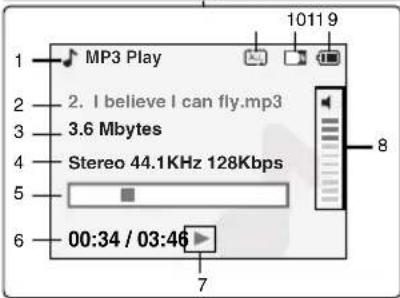
OSD (On Screen Display in MP3 Play Mode/Voice Record /Play Mode)
MP3 Play Mode
- Mode indicator
- File size
- Sampling Rate/Bit Rate
- Progress Bar
- Elapsed time/Full time
- Operation indicator
- Volume indicator
- Battery life indicator
- Memory type indicator
-
Repeat all/one indicator
-
File number/ File name/File format
Voice Record Mode
OSD (Presentación en pantalla en modalidad MP3 Play
MP3 Play Mode
Voice Record Mode

Voice Play Mode

- Indicador de modalidad
- Número de archivo / Nombre de archivo / Formato de archivo
- Tamaño de archivo
- Velocidad de muestreo / Velocidad de bits
- Barra de progreso
- Tiempo transcurrido / Tiempo total
- Indicador de operación
- Indicador de volumen
- Indicador de duración de la batería
- Indicador de tipo de memoria
- Indicador de repetir todo / uno
Modalidad Voice Recorder
- Indicador de modalidad
- Número de archivo / Fecha y hora
- Velocidad de muestreo / Velocidad de bits
- Tiempo transcurrido / Tiempo total
- Indicador de operación
- Texto de grabación / espera
Modalidad Voice Play
-
Barra de progreso
-
Indicador de bloqueo
-
Indicador de volumen
Nota
Las funciones se conservarán cuando la CAM se apague.

ENGLISH
ESPAÑOL
How to Use the Battery Pack Uso de la batería
Para introducir la batería
Deslice la batería en la ranura hasta que emita un chasquido.
Para expulsar la batería
Tire del botón [Battery Eject] para expulsar la batería.
Batería
SB-P90A (900mAh)
SB-P180A (1800mAh) (opcional)
Notas
✿Limpie los terminales para eliminar sustancias extrañas antes de insertar la batería.
- Si no va a utilizar la CAM durante un tiempo, retire la batería de la CAM.
Para insertar las pilas para el módulo externo de cámara (Sólo VP-X105L/X110L)

- Abra la puerta del compartimento de la batería tras colocar el interruptor de apertura de puerta en
- Instale dos pilas de tamaño AAA. Asegúrese de respetar los extremos "+" y "-" de las pilas indicados en el diagrama del interior del compartimento.
- Cierre la puerta del compartimento de la batería y coloque el interruptor de apertura de puerta en el lado opuesto de
Notas
✿Deshágase correctamente de las pilas agotadas. Póngase en contacto con las autoridades competentes o con el servicio de desechos comunitarios de su área. Manténgalas fuera del alcance de los niños.
◆No mezcle pilas nuevas con viejas. Al sustituir las pilas, cambie las dos.
- Si no va a utilizar el módulo externo de cámara durante un tiempo, retire las pilas.
✿No inserte materiales extraños ni conductores eléctricos en el compartimento de las pilas. Puede causar fallos en el dispositivo.
✿No abra la tapa de las baterías con excesiva fuerza. El cable conectado puede desconectarse.

ENGLISH
How to Use the Battery Pack Uso de la batería
ESPAÑOL
Maintain the Battery Pack Mantenimiento de la batería
*La batería debe recargarse a una temperatura ambiente de entre 0°C (32°F) y 40°C (104°F).
*La batería nunca debe cargarse cuando la temperatura ambiente esté por debajo de 0° C (32° F).
*La vida útil y la capacidad de la batería se verán reducidas si se utiliza en ambientes con temperaturas inferiores a 0°C (32°F) o si se deja durante largos periodos expuesta a temperaturas superiores a los 40°C (104°F).
*No ponga la batería cerca de una fuente de calor (fuego o llamas, por ejemplo).
*No desmonte la batería ni la someta a manipulaciones, a presiones ni al calor.
*No permita que se produzca un cortocircuito entre los polos + y - de la batería. Podrían producirse pérdidas o recalentamiento, lo cual podría ocasionar un incendio.
Se recomienda utilizar la batería original que está disponible en el centro de servicio técnico de SAMSUNG.

ENGLISH
How to Use the Battery Pack Uso de la batería
ESPAÑOL
Tiempo de grabación continua basándose en el tipo de batería
Si cierra la pantalla LCD, se apaga automáticamente. Los tiempos de grabación continuada que se facilitan en la tabla siguiente son aproximados. El tiempo real de grabación depende del uso de la videocámara.
| Batería\Tiempo | Tiempo de grabación continuada | |
| LCD ENCENDIDA LCD APAGADA | ||
| SB-P90A (900mAh) | Aprox. 60 min. | Aprox. 80 min. |
| SB-P180A (1800mAh)(opcional) | Aprox. 120 min. | Aprox. 160 min. |
Notas
◆Prepare una batería adicional si utiliza la VIDEOCÁMARA en el exterior.
* Póngase en contacto con el centro de servicio técnico de Samsung para comprar una nueva batería.
◆Al acercar y alejar el zoom, se acorta el tiempo de grabación.
✿Continuous Recording Time
Advertencia
*Cuando expulse la batería de la VIDEOCÁMARA, sujétela para evitar que se caiga al suelo.

ENGLISH
ESPAÑOL
How to Use the Battery Pack Uso de la batería
Indicador de carga de la batería
El indicador de la carga de la batería muestra la cantidad de energía restante.
| Indicador de nivel de la batería | Estado | Mensaje |
 | Completamente cargada | - |
 | 40~60% utilizada | - |
 | 60~80% usada | - |
 | 80~95% usada | - |
 | Agotada (parpadea)El dispositivo se apagará enseguida. Cambie la batería a la máxima brevedad posible. | - |
 | (parpadea)El dispositivo se apagará de forma forzada transcurridos 5 segundos. | "Battery Low"> |
Consejos para la identificación de la batería
La batería dispone de una marca que permite saber si ha sido o no cargada. Si la batería está completamente cargada, el indicador de carga aparece de color verde. Si está cargando la batería, el indicador de carga aparece de color naranja. El indicador de carga parpadea si la batería muestra alguna anormalidad.
Tiempo de carga dependiendo del tipo de batería
| Capacidad | Encendida | Encendida |
| SB-P90A (900mAh) | Aprox. 6 h. 30 min. | Aprox. 1 h. 40 min. |
| SB-P180A (1800mAh)(opcional) | Aprox. 13 h. | Aprox. 3 h. 20 min. |

ENGLISH
How to Use the Battery Pack Uso de la batería
ESPAÑOL
- Mueva el [Selector de modalidad] hacia arriba para apagar la VIDEOCÁMARA.
- Conecte la batería a la VIDEOCÁMARA.
- Coloque la VIDEOCÁMARA en el soporte.
- Conecte el cable de CC a la toma de CC del soporte.
◆Puede desconectar el adaptador de CA pulsando los botones situados en los laterales del enchufe del cable del adaptador mientras tira hacia fuera. - Inserte el adaptador de CA en la toma de la pared.
Nota
Puede cargar la batería mientras utiliza la
VIDEOCÁMARA.
Conecte el adaptador de CA directamente en la VIDEOCÁMARA.
Advertencia
*Se recomienda cargar totalmente la batería antes de utilizarla.
Debe cargar la batería únicamente en un ambiente entre 0°C y 40°C.

ENGLISH
Getting Started Introducción
ESPAÑOL
Color del indicador LED
El color del indicador LED varía dependiendo del estado de alimentación o de carga.
Cuando el adaptador de CA está enchufado
| Color de LED | Alimentación | Estado de carga |
| Rojo | Grabación de voz/vídeo | - |
| Verde | Encendido | - |
| Naranja | Apagado | Cargando |
| Verde | Apagado | Completamente cargada |
| Naranja intermitente | - | Error |
Cuando el adaptador de CA está desenchufado
| Color de LED | Alimentación | Estado de carga |
| Verde | Encendido | - |
| Rojo | Grabación de voz / vídeo | - |
Using Hardware Reset Function
Uso de la función de reinicio de hardware
- Retire la batería y el adaptador de CA.
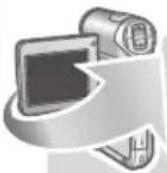
- Gire la pantalla LCD hasta un ángulo de 270°.
- Pulse el botón [Display].
Nota
- Si reinicia la VIDEOCÁMARA, se inicializan todas las funciones ajustadas.

ENGLISH
Getting Started Introducción
ESPAÑOL
Antes de empezar a utilizar la VIDEOCÁMARA
Antes de utilizar la VIDEOCÁMARA, consulte esta página para facilitar su funcionamiento. El Memory Stick es un accesorio adicional y no se incluye.
- Instale la batería e introduzca el Memory Stick en la ranura del Memory Stick. (Consulte la página 34.)
- Cargue la batería fijando la VÍDEOCÁMARA en el soporte y conectando el cable de alimentación en el soporte. (Consulte la página 24.)
- Baje el [Selector de modalidad] para encender la
VIDEOCÁMARA y bájelo de nuevo.
◆Puede seleccionar la modalidad Videoo la modalidad anterior como la modalidad de inicio en System Settings . (Consulte la página 96). - Mueva el interruptor [▲/▼] hasta seleccionar la modalidad que desea y pulse el botón [OK].
- Pulse el botón [OK] para tomar imágenes, grabar, escuchar música o grabar voz. Pulse el botón [Menu] para ver el menú.
- Al terminar, mueva el [Selector de modalidad] hacia arriba para apagar la CAM.
Por ejemplo: Para seleccionar la modalidad Photo

- Video
: puede grabar y reproducir archivos de vídeo. - Photo
: puede tomar fotos y ver archivos de fotos. - MP3: puede descargar y escuchar música.
-
Voice Recorder
: puede grabar y escuchar la voz. -
File Browser
: puede borrar, bloquear, copiar el archivo y ver la información del mismo. - System Setting
: puede definir el brillo y color de la pantalla LCD, la fecha y hora, el sistema y la memoria. - Back
: la pantalla regresa al menú anterior en la modalidad seleccionada.

ENGLISH
Getting Started Introducción
ESPAÑOL
Utilización del botón de funciones
El botón de funciones se utiliza para realizar una selección, mover el cursor, seleccionar las funciones y salir del menú.
Diversos usos del botón de funciones
| Botón | Recording/ Picture taking | Reproducción / Visualización | Selección |
| Alejar zoom (▲) | RPS ( ◀◀ ) | Seleccionar arriba | |
| Acercar zoom (▼) | FPS ( ▶▶) | Seleccionar abajo | |
| Pantalla Multi-Play | Pantalla Multi-Play | Volver a menú anterior | |
| Cambiar de Record/Capturea Play/View | Reproducir / Pausa | Confirmar selección |
Notas
Si no hay ningún archivo al pulsar el botón [OK] en Video Record
- Consulte la página 41 para obtener información adicional sobre el botón de funciones
Uso del botón [Back] y [Menu]
| Botón | Video Record/ Photo Capture | Video Play/ Photo View |
 | Cambiar a Video Play/ Photo View | Cambiar a Video Record/ Photo Capture |
 MENU(Pulsar durante unos 2 segundos) MENU(Pulsar durante unos 2 segundos) | Cambiar a Settings | Cambiar a File Options |

ENGLISH
Getting Started Introducción
ESPAÑOL
Using the Display Button
Utilización del botón Display
Puede utilizar diversas funciones pulsando el botón [Display].
- Abra la pantalla LCD.
- Mueva el [Selector de modalidad] hacia abajo para encender la VIDEOCÁMARA.
◆ Aparece la pantalla de vídeo.
◆ Puede seleccionar la modalidad Video
- Pulse el botón [Display].
If you press the [Display] button
Si pulsa el botón [Display].
✿ Una vez: se apagan los indicadores de pantalla.
- Dos veces: se apaga la luz de fondo.
◆ 3 veces: vuelve a la pantalla inicial.
Mantenga pulsado el botón durante 2 segundos: Aparece la pantalla de ayuda de la modalidad correspondiente.
![SAMSUNG VP-X105 - Si pulsa el botón [Display]. - 1](/content/2026/06/1195085/images/39a438f6c72cd143c0e3b65c4110d490a0a7ff598660f2a1683205b2bcca0470.jpg)
ENGLISH
Getting Started Introducción
ESPAÑOL
Adjusting the LCD Monitor Ajuste de la pantalla LCD
Esta VIDEOCÁMARA dispone de una pantalla de cristal líquido (LCD) en color que permite ver lo que se está grabando o reproducir imágenes grabadas directamente.
Según las condiciones de grabación (por ejemplo exteriores o interiores), es posible ajustar el brillo y el color de la pantalla LCD.
- Baje el [Selector de modalidad] para encender la VIDEOCÁMARA y bájelo de nuevo.
◆Aparece la pantalla Mode Selection. - Mueva el interruptor [▲/▼] hasta seleccionar System Settings
y pulse el botón [OK]. - Mueva el interruptor [▲/▼] hasta seleccionar Display
y pulse el botón [OK]. - Mueva el interruptor [▲/▼] hasta seleccionar LCD Brightness
y pulse el botón [OK]. - Mueva el interruptor [▲/▼] hasta seleccionar el brillo que desea y pulse el botón [OK].
◆Consulte la páginas 88 y 89 para obtener más detalles.
Notas
Si selecciona Back
*Si tiene demasiado brillo, ajuste el brillo de la pantalla LCD.

ENGLISH
Getting Started Introducción
ESPAÑOL
Estructura de carpetas y archivos
Los archivos de vídeo y de fotos se almacenan en la memoria interna, en el Memory Stick o en el Memory Stick Pro como se muestra a continuación.
Notas
- Consulte la página 34 para obtener información sobre el Memory Stick.
* Puede almacenar datos generales en archivos y en las carpetas de la VIDEOCÁMARA.
◆La numeración de archivos llega a 9.999 y de carpeta a 999.
DCAM****.JPG: archivo de foto SMOV****.AVI: archivo de vídeo SWAV****.WAV: archivo de voz *****.MP3: archivo de MP3
◆MISC: se almacenan los archivos DPOF.
*No cambie el nombre de archivo o de carpeta excepto donde aparezca 'Libre'.
* Puede cambiar libremente el nombre de archivo o de carpeta donde aparezca 'Libre'.
Es posible que no pueda reproducir los archivos de vídeo que no haya captado con la VIDEOCÁMARA.
Warning
✿No apague la videocámara mientras esté grabando, reproduciendo, borrando archivos o dando formato al Memory Stick.
Apague la videocámara antes de introducir o de extraer el Memory Stick para evitar pérdida de datos.
*Guarde los archivos importantes aparte.

ENGLISH
Getting Started Introducción
ESPAÑOL
Tiempo y capacidad de grabación
Tiempo de grabación de vídeo
El índice de compresión cambia automáticamente dependiendo de las imágenes grabadas, y el tiempo y la capacidad de grabación máximos pueden cambiarse en Video Record
Es posible que no pueda grabar o reproducir archivos de vídeo normales si utiliza el Memory Stick por encima de una capacidad de 1 GB.
* Puede grabar archivos de vídeo con un tamaño de 720/Normal, 352/Normal y 352/Fino en el Memory Stick pero no se garantiza su calidad.
*Si graba archivos de vídeo con la calidad Normal (352/720) en la memoria interna, en el Memory Stick o en el Memory Stick Pro, el tiempo de grabación se prolonga pero es posible que el vídeo tenga una calidad inferior a otro nivel de calidad.
El tiempo y la capacidad de grabación pueden variar generando un sector defectuoso al grabar archivos de vídeo en el Memory Stick y en el Memory Stick Pro.

ENGLISH
Getting Started Introducción
ESPAÑOL
Número de captura de foto
| Soportes | Capacidad | Calidad | |
| 800×600 | 6405×80 | ||
| Memoria interna | 512MB | Aprox. 5019 | Aprox. 8258 |
| 1GB | Aprox. 9803 | Aprox. 16129 | |
| Memory Stick | 32MB | Aprox. 313 | Aprox. 516 |
| 64MB | Aprox. 627 | Aprox. 1032 | |
| 128MB | Aprox. 1254 | Aprox. 2064 | |
| Memory Stick Pro | 256MB | Aprox. 2509 | Aprox. 4129 |
| 512MB | Aprox. 5019 | Aprox. 8258 | |
| 1GB | Aprox. 9803 | Aprox. 16129 | |
Tiempo de grabación de voz
| Soportes | Capacidad | Tiempo |
| Memoria interna | 512MB | Aprox. 8 h. |
| 1GB | Aprox. 18 h. | |
| Memory Stick | 32MB | Aprox. 33 min. |
| 64MB | Aprox. 1 h. | |
| 128MB | Aprox. 2 h. | |
| Memory Stick Pro | 256MB | Aprox. 4 h. |
| 512MB | Aprox. 8 h. | |
| 1GB | Aprox. 17 h. |
Notas
◆El tiempo y capacidad de grabación es una aproximación.
* Puede dar formato al Memory Stick en la VIDEOCAMARA. (Consulte la página 101).
*No dé formato al Memory Stick ni al Memory Stick Pro en el PC.
El tiempo de grabación y el número de imágenes que se muestra son las cifras más altas basándose en el uso de una función.
En uso real, el uso de más de una función reducirá la capacidad.
Si fija la luz, puede hacer menos fotos que el mencionado en el número de imágenes.
Si da formato al Memory Stick o al Memory Stick Pro, utilice el Memory Stick Formatter que se suministra en el CD del software.

ENGLISH
Getting Started Introducción
ESPAÑOL
Selecting the Memory Type Selección del tipo de memoria
Puede seleccionar el tipo de memoria: memoria interna o memoria externa (Memory Stick, Memory Stick Pro).
El Memory Stick es un accesorio adicional. Los archivos de vídeo y de fotos se guardan por defecto en la memoria interna.
- Introduzca el Memory Stick (Consulte la página 34).
- Baje el [Selector de modalidad] para encender la VIDEOCÁMARA y bájelo de nuevo.
◆ Aparece la pantalla Mode Selection. - Mueva el interruptor [▲ /▼ ] hasta seleccionar System Settings
y pulse el botón [OK]. - Mueva el interruptor [▲/▼] hasta seleccionar Memory
y pulse el botón [OK]. - Mueva el interruptor [▲/▼] hasta seleccionar Storage Type
y pulse el botón [OK]. - Mueva el interruptor [▲/▼] hasta seleccionar el tipo que desea y pulse el botón [OK].
◆ Puede seleccionar la memoria interna o la externa.
Nota
Si introduce el Memory Stick o el Memory Stick Pro, aparece automáticamente la pantalla de selección del tipo de memoria.

ENGLISH
ESPAÑOL
Getting Started Introducción
Utilización del Memory Stick (Accesorios opcionales)
Inserción de un Memory Stick.
- Abra la pantalla LCD.
- Abra la tapa de la ranura del Memory Stick.
- Inserte el Memory Stick en la ranura hasta que emita un chasquido suave.
- Cierre la tapa de la ranura.
Precaución: esta pantalla aparecerá si el Memory Stick se inserta con la CAM encendida.
◆ Si selecciona, el tipo de memoria cambia a External y si selecciona Cancel , los archivos se almacenan de forma continua en la memoria interna.
◆ Si inserta el Memory Stick bloqueado, a lado del indicador del tipo de memoria.

Extracción del Memory Stick
- Abra la pantalla LCD.
- Abra la tapa de la ranura del Memory Stick.
- Presione ligeramente el Memory Stick hacia dentro para que salte.
- Saque el Memory Stick de la ranura y cierre la tapa.
Notas
✿ No apliqué excesiva fuerza al insertar o expulsar el Memory Stick.
✿ No apague la VIDEOCAMARA mientras esté grabando,
reproduciendo, borrando archivos o dando formato al Memory Stick.
Apague la VIDEOCAMARA antes de introducir o extraer el Memory Stick para evitar pérdida de datos.
✿ No coloque el Memory Stick cerca de un dispositivo electro-magnético potente.
❖ Impida que los terminales del Memory Stick entren en contacto con objetos metálicos.
◆ No doble el Memory Stick.
✿ Después de sacar la tarjeta de la VIDEOCAMARA, guárdela en una
funda blanda para evitar descargas eléctricas.
Los datos almacenados en la tarjeta de memoria se pueden estropear o perder a causa de un uso incorrecto, de la electricidad estática o del ruido eléctrico. Guarde los archivos importantes aparte.
Samsung no se hace responsable de los datos perdidos a causa del uso incorrecto.
* Memory Stick y Corporation. son marcas registradas de Sony
Todos los demás productos mencionados son marcas comerciales o marcas registradas de sus respectivas empresas. TM no se mencionará en todos los casos en este manual.

ENGLISH
Getting Started Introducción
ESPAÑOL
Mode and Menu Selection Selección de modalidad
Puede seleccionar la modalidad y el menú de la siguiente forma.
Existen 2 formas de seleccionar el menú.
Seleccione la forma que prefiere.
Selección de modalidad
- Baje el [Selector de modalidad] para encender la CAM y bajelo de nuevo.
- Mueva el interruptor [▲/▼] hasta seleccionar la modalidad que desea y pulse el botón [OK].
Selección de menú
- Pulse el botón [Menu] tras seleccionar la modalidad deseada.
- Mueva el interruptor [▲/▼] hasta seleccionar el menú que desea y pulse el botón [OK].
OPERACIÓN ESPECIAL
- Pulse el botón [Menu] durante 2 segundos.
◆ Aparece la pantalla del menú de la modalidad seleccionada.
Nota
El Manual del usuario sólo describe el primer método para realizar la operación. Es posible que existan otros medios más prácticos de utilizar la VIDEOCÁMARA.

ENGLISH
ESPAÑOL
1 Video Mode
Recording 37
Recording 37
Acercamiento y alejamiento de las imágenes.... 38
Ajuste de Video In
Reproducción 40
Reproducción en la pantalla LCD 40
Selección de opciones de archivo 42
Eliminación de archivos de vídeo 42
Bloqueo de archivos de vídeo.... 43
Copia de archivos de vídeo 44
Ajuste de la opción PB 45
Ajustes de diversas funciones...... 46
Ajuste del tamaño del archivo de vídeo.... 46
Ajuste de la calidad del archivo de vídeo 47
Ajuste de EIS (Estabilizador electrónico de la imagen) ..... 49
Ajuste del balance de blanco.... 50
Ajuste del Programa AE
(Exposición automática programada)....51
Ajuste de BLC (Compensación de luz de fondo)....52
Ajuste del efecto.... 53
Ajuste del zoom digital 54
Nota
◆Puede fijar la hora y fecha en System Settings

ENGLISH
ESPAÑOL
Video Mode : Recording Modalidad Vídeo: Grabación
Recording Grabación
Puede grabar personas y objetos en movimiento y guardarlos en memoria. Consulte la página 108 para grabación de vídeo utilizando el módulo externo de cámara. (Sólo VP-X105L/X110L)
- Mueva el [Selector de modalidad] hacia abajo para encender la VIDEOCÁMARA.
◆Aparece la pantalla Video Record
◆Puede seleccionar la modalidad Video
- Pulse el botón [Record/Stop] para comenzar la grabación.
◆ Aparece el indicador [● REC] en la pantalla LCD.
◆Aparece el tiempo transcurrido y se inicia la grabación.
- Pulse el botón [Record/Stop] de nuevo para detener la grabación.
◆Detiene la grabación y la VIDEOCÁMARA está preparada de nuevo.
- Mueva el [Selector de modalidad] hacia arriba para apagar la VIDEOCÁMARA.
Notas
Si pulsa el botón [Record] y lo mantiene pulsado durante 1 segundo, no se crea un archivo de vídeo nuevo.
Si se define Auto Shut Off
✿Suelte la batería al terminar de grabar para evitar un consumo innecesario de la batería.
◆Es posible comprobar el tiempo de grabación

ENGLISH
Video Mode : Recording
ESPAÑOL
Modalidad de vídeo: Grabación
Zooming In and Out
Acercamiento y alejamiento de las imágenes
El uso de la técnica del zoom permite modificar el tamaño del encuadre de las escenas.
- Mueva el [Selector de modalidad] hacia abajo para encender la VIDEOCÁMARA.
◆ Puede seleccionar la modalidad Video
- Pulse el botón [Record/Stop] para comenzar la grabación.
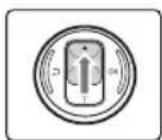
Mueva el interruptor [▲/▼] hacia arriba para alejar el zoom.
- El objeto se aleja al alejar el zoom.

Mueva el interruptor [▲/▼] hacia abajo para acercar el zoom.
- El objeto aparece más cerca cuando se aplica el zoom.
Notas
El uso frecuente del zoom puede producir un consumo más alto de la batería.
◆ Consulte la página 54 sobre zoom digital.

ENGLISH
Video Mode : Recording
ESPAÑOL
Modalidad de vídeo: Grabación
La función Video In
Asimismo, puede dirigir su vídeo o la imagen a dispositivos externos para grabarlos o reproducirlos.


- Mueva el [Selector de modalidad] hacia abajo para encender la CAM.
◆Aparece la pantalla Video Record
- Pulse el botón [Menu] y mueva el interruptor [▲/▼].
Pulse el botón [OK] tras seleccionar Video In
- Aparece el mensaje "Choose the type of line-in source"
.
Mueva el interruptor [▲/▼] para seleccionar External Camera
Si se selecciona *External Camera
Si se selecciona Normal
*:Sólo VP-X105L/X110L
Nota
*Cuando esté conectado el módulo externo de cámara, el botón [Record/Stop] del equipo principal no está operativo. (Sólo VP-X105L/X110L)

ENGLISH
Video Mode : Playing
ESPAÑOL
Modalidad de vídeo: Reproducción
Reproducción en la pantalla LCD
Resulta útil y práctico ver archivos de vídeo utilizando el monitor LCD casi en cualquier sitio, como en un coche, en interiores o en exteriores.
- Mueva el [Selector de modalidad] hacia abajo para encender la VIDEOCÁMARA.
◆Aparece la pantalla Video Record
◆Puede seleccionar la modalidad Video
- Pulse el botón [Menu] y mueva el interruptor [▲/▼]. Pulse el botón [OK] tras seleccionar Play
. - Mueva el interruptor [▲/▼] hasta encontrar el archivo de vídeo que desea reproducir
◆ Cada vez que mueva el interruptor [▲/▼], se desplaza horizontalmente un fotograma.
◆Cada vez que pulse el botón [+]/[ - ], aparece una nueva página (6 fotogramas).
- Pulse el botón [OK] para reproducir el archivo de vídeo que desea.
◆ Cada vez que pulse el botón [OK], se reproduce o se hace una pausa de forma repetida.
- Pulse el botón [OK] de nuevo tras hacer una pausa.

ENGLISH
Video Mode : Playing
ESPAÑOL
Modalidad de vídeo: Reproducción
Botón e interruptor utilizados al reproducir archivos de vídeo
Botón [OK]: Play or pause the video file
Interruptor [▲] : En modalidad Video Record
Interruptor [▼]: En modalidad Video Record
Adjusting the Sound
- Pulse el botón [OK] para reproducir el archivo de vídeo.
- Pulse el botón [+] para subir el volumen.
◆Cada vez que se pulsa el botón [+], la barra de volumen sube junto con el nivel del sonido.
◆La barra de volumen desaparece después de 1 ó 2 segundos.
- Pulse el botón [-] para bajar el volumen.
◆Cada vez que se pulsa el botón [+], la barra de volumen baja junto con el nivel del sonido.
◆La barra de volumen desaparece después de 1 ó 2 segundos.
Notas
◆Puede ajustar el volumen hasta en 10 pasos.
* También puede reproducir el archivo de vídeo en una pantalla de TV conectando la VIDEOCÁMARA a un TV. (Consulte la página 112).
Es necesario instalar Image Mixer para que la CAM reproduzca los archivos de vídeo grabados en el PC.

ENGLISH
Video Mode : Selecting File Options
Modalidad de vídeo:
ESPAÑOL
Selección de opciones de archivo
Deleting Video files Eliminación de archivos de vídeo
Los archivos de vídeo se pueden borrar en File Options


- Mueva el [Selector de modalidad] hacia abajo para encender la VIDEOCÁMARA.
◆Aparece la pantalla Video Record.
◆Puede seleccionar la modalidad Vídeoo la modalidad anterior como la modalidad de inicio en System Settings . (Consulte la página 96). - Pulse el botón [Menu] y mueva el interruptor [▲/▼]. Pulse el botón [OK] tras seleccionar Play
. - Mueva el interruptor [▲/▼] hasta seleccionar el archivo de foto que desea borrar.
- Pulse el botón [Menu] hasta seleccionar File Options
y pulse el botón [OK].
◆Puede seleccionar File Optionssólo en Video Play . - Mueva el interruptor [▲/▼] hasta seleccionar Delete
y pulse el botón [OK]. - Mueva el interruptor [▲/▼] para seleccionar los siguientes. Pulse el botón [OK].
◆ Selected: Se borra el archivo de vídeo seleccionado.
◆All: Se borran todos los archivos de vídeo.
◆ Cancel: Cancela la supresión de archivos de vídeo.
Mantenga pulsado el botón [Menu] en la modalidad Video Play, así podrá ir directamente a File Options .
Nota

ENGLISH
Video Mode : Selecting File Options
Locking Video files Bloqueo de archivos de vídeo
Selección de opciones de archivo
Es posible bloquear archivos de vídeo importantes para evitar el borrado accidental.

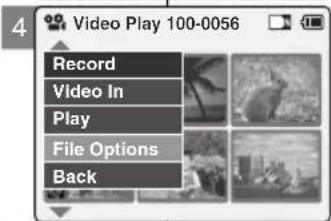
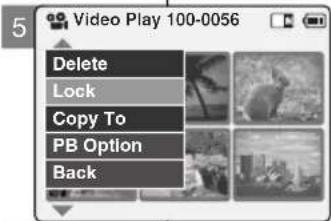
- Mueva el [Selector de modalidad] hacia abajo para encender la VIDEOCÁMARA.
◆Aparece la pantalla Video Record
-
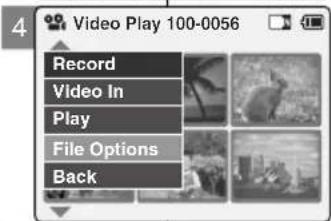
Pulse el botón [Menu] y mueva el interruptor [▲/▼]. Pulse el botón [OK] tras seleccionar Play
. -
Mueva el interruptor [▲/▼] hasta seleccionar el archivo de vídeo que desea bloquear.
-
Pulse el botón [Menu] hasta seleccionar File Options
y pulse el botón [OK].
◆Puede seleccionar File Options
-
Mueva el interruptor [▲/▼] hasta seleccionar Lock
y pulse el botón [OK]. -
Mueva el interruptor [▲/▼] para seleccionar los siguientes y pulse el botón [OK].
◆Selected
◆All
◆Cancel
Notas
✿Mantenga pulsado el botón [Menu] en la modalidad
Video Play
◆Aparece el icono < 📄 sobre el archivo bloqueado.

ENGLISH
Video Mode : Selecting File Options
Copying Video files Copia de archivos de vídeo
Selección de opciones de archivo
El archivo de vídeo puede copiarse en la memoria interna o externa

- Mueva el [Selector de modalidad] hacia abajo para encender la VIDEOCÁMARA.
◆Aparece la pantalla Video Record
◆Puede seleccionar la modalidad Vídeo
- Pulse el botón [Menu] y mueva el interruptor [▲/▼]. Pulse el botón [OK] tras seleccionar Play
. - Mueva el interruptor [▲/▼] hasta seleccionar el archivo de vídeo que desea copiar.
- Pulse el botón [Menu] hasta seleccionar File Options
y pulse el botón [OK].
◆Puede seleccionar File Options
- Mueva el interruptor [▲/▼] hasta seleccionar Copy To
y pulse el botón [OK].
◆Si ha seleccionado el tipo de almacenamiento External
- Mueva el interruptor [▲/▼] para seleccionar los siguientes y pulse el botón [OK].
◆Selected
◆All
◆Cancel
Nota
Mantenga pulsado el botón [Menu] en la modalidad
Vídeo Play
ENGLISH
Video Mode : Selecting File Options
Setting the PB Option Ajuste de la opción PB
Selección de opciones de archivo
Puede reproducir de forma continua todos los archivos o reproducir únicamente el archivo seleccionado.


- Mueva el [Selector de modalidad] hacia abajo para encender la VIDEOCÁMARA.
◆Aparece la pantalla Video Record
◆Puede seleccionar la modalidad Vídeo
- Pulse el botón [Menu] y mueva el interruptor [▲/▼]. Pulse el botón [OK] tras seleccionar Play
. - Mueva el interruptor [▲/▼] hasta seleccionar el archivo de vídeo para el que desea definir la función.
- Pulse el botón [Menu] hasta seleccionar File Options
y pulse el botón [OK].
◆Puede seleccionar File Options
- Pulse el interruptor [▲/▼] hasta seleccionar PB Option
y pulse el botón [OK]. - Mueva el interruptor [▲/▼] para seleccionar los siguientes y pulse el botón [OK].
◆Selected
◆All
◆Cancel
Nota
Mantenga pulsado el botón [Menu] en la modalidad Video Play

ENGLISH
Video Mode : Setting Various Functions
Modalidad de vídeo:
Ajustes de diversas funciones
ESPAÑOL
Setting the Video file Size Ajuste del tamaño del archivo de vídeo
Puede fijar el tamaño de los archivos de vídeo. El número de archivos almacenados varía dependiendo de la capacidad del Memory Stick
y el tamaño del archivo de vídeo.
- Mueva el [Selector de modalidad] hacia abajo para encender la VIDEOCÁMARA.
◆Aparece la pantalla Video Record
◆Puede seleccionar la modalidad Video
-
Pulse el botón [Menu] y mueva el interruptor [▲/▼]. Pulse el botón [OK] tras seleccionar Settings
. -
Mueva el interruptor [▲/▼] hasta seleccionar Size
y pulse el botón [OK].
◆720: Selecciona 720 píxeles.
◆352: Selecciona 352 píxeles.
- Mueva el interruptor [▲/▼] hasta seleccionar el tamaño de archivo de vídeo y pulse el botón [OK].
- Pulse el botón [Menu] para finalizar el ajuste. ◆Aparece el icono de la función seleccionada.
Notas
Si selecciona Back
Mantenga pulsado el botón [Menu] en la modalidad Video Record

ENGLISH
Video Mode : Setting Various Functions
Modalidad de vídeo:
Ajustes de diversas funciones
ESPAÑOL
Setting the Video file Quality Ajuste de la calidad del archivo de vídeo
Es posible definir la calidad de los archivos de vídeo. El número de archivos almacenados varía dependiendo de la capacidad del Memory Stick y la calidad del archivo de vídeo.
- Mueva el [Selector de modalidad] hacia abajo para encender la VIDEOCÁMARA.
◆Aparece la pantalla Video Record
◆Puede seleccionar la modalidad Video
-
Pulse el botón [Menu] y mueva el interruptor [▲/▼]. Pulse el botón [OK] tras seleccionar Settings
. -
Mueva el interruptor [▲/▼] hasta seleccionar Quality
y pulse el botón [OK].
◆SF(Superfino): Selecciona la calidad más alta.
◆F(Fino): Selecciona una calidad alta.
◆N(Normal): Selecciona una calidad normal.
-
Mueva el interruptor [▲/▼] hasta seleccionar la calidad de archivo de vídeo y pulse el botón [OK].
-
Pulse el botón [Menu] para finalizar el ajuste.
◆Aparece el icono de la función seleccionada.
Notas
Si selecciona Back
Si utiliza el Memory Stick, puede seleccionar únicamente el tamaño y la calidad 720/Normal, 352/Fine
Mantenga pulsado el botón [Menu] en la modalidad Video Record

ENGLISH
Video Mode : Setting Various Functions
Modalidad de vídeo:
Ajustes de diversas funciones
ESPAÑOL
Setting the Focus Ajuste del enfoque
Puede definir el enfoque dependiendo del objeto o del entomo. En la mayoría de las situaciones, el mejor método para grabar es AF (Enfoque automático).
- Mueva el [Selector de modalidad] hacia abajo para encender la VIDEOCÁMARA.
◆Aparece la pantalla Video Record
◆Puede seleccionar la modalidad Video
-
Pulse el botón [Menu] y mueva el interruptor [▲/▼]. Pulse el botón [OK] tras seleccionar Settings
. -
Mueva el interruptor [▲/▼] hasta seleccionar Focus
y pulse el botón [OK].
◆AF: Enfoca automáticamente. Cuando se enciende la VIDEOCÁMARA, AF se selecciona por defecto.
◆ MF( (F ): Fija el enfoque manual.
-
Mueva el interruptor [▲/▼] hasta seleccionar el ajuste que desea y pulse el botón [OK].
-
Pulse el botón [Menu] para finalizar el ajuste.
◆Aparece el icono de la función seleccionada.
◆Si selecciona AF, no aparece ningún icono.
Enfoque manual
Enfoque utilizando el botón [+] / [- ] para acercar o alejar el zoom manualmente.
◆Cuando una imagen contenga objetos que estén cerca y lejos de la VIDEOCÁMARA.
◆Cuando haya una persona entre la niebla o rodeada de nieve.
Notas
*Si selecciona Back
Mantenga pulsado el botón [Menu] en la modalidad Video Record
ENGLISH
Video Mode : Setting Various Functions
Ajustes de diversas funciones
ESPAÑOL
Ajuste de EIS (Estabilizador electrónico de la imagen)
El estabilizador electrónico de la imagen es una función que compensa los temblores de la mano y otros movimientos mientras se graba.


EIS proporciona vídeo más estable:
◆Al grabar con zoom;
◆Al grabar objetos pequeños;
◆Al grabar mientras se camina o se está en movimiento;
◆Al grabar por la ventana de un coche.
- Mueva el [Selector de modalidad] hacia abajo para encender la VIDEOCÁMARA.
◆Aparece la pantalla Video Record
◆Puede seleccionar la modalidad Video
- Pulse el botón [Menu] y mueva el interruptor [▲/▼]. Pulse el botón [OK] tras seleccionar Settings
. - Mueva el interruptor [▲/▼] hasta seleccionar EIS y pulse el botón [OK].
◆On
◆Off
-
Mueva el interruptor [▲/▼] hasta seleccionar el ajuste que desea y pulse el botón [OK].
-
Pulse el botón [Menu] para finalizar el ajuste.
◆Aparece el icono de la función seleccionada.
Notas
Si selecciona Back
Mantenga pulsado el botón [Menu] en la modalidad Video Record

ENGLISH
Video Mode : Setting Various Functions
Modalidad de vídeo:
Ajustes de diversas funciones
ESPAÑOL
Setting the White Balance Ajuste del balance de blanco
El balance de blanco puede variar dependiendo de las condiciones de luz. White Balance
- Mueva el [Selector de modalidad] hacia abajo para encender la VIDEOCÁMARA.
◆ Aparece la pantalla Video Record. ◆ Puede seleccionar la modalidad Video o la modalidad anterior como la modalidad de inicio en System Settings (Consulte la página 96). - Pulse el botón [Menu] y mueva el interruptor [▲/▼]. Pulse el botón [OK] tras seleccionar Settings
. - Mueva el interruptor [▲/▼] hasta seleccionar White Balance
y pulse el botón [OK].
◆Auto: Ajusta el color automáticamente dependiendo de las condiciones
◆Hold( Graba con el primer color seleccionado sin ajustar el color.
◆Outdoor( Graba con el balance de luz.
(Luz natural)
Indoor( ): Graba con el balance de luz.
(Lámpara brillante o luz en el estudio)
-
Mueva el interruptor [▲/▼] hasta seleccionar el ajuste que desea y pulse el botón [OK].
-
Pulse el botón [Menu] para finalizar el ajuste.
◆Aparece el icono de la función seleccionada.
◆Si selecciona Auto
Notas
*Si selecciona Back
◆Apague el Zoom digital para un ajuste de Balance de blanco más preciso.
Mantenga pulsado el botón [Menu] en la modalidad
Video Record

ENGLISH
Video Mode : Setting Various Functions
Modalidad de vídeo:
ESPAÑOL
Ajustes de diversas funciones
Ajuste del Programa AE (Exposición automática programada)
Permite ajustar la apertura para adaptarla a diferentes condiciones.
- Mueva el [Selector de modalidad] hacia abajo para encender la VIDEOCÁMARA.
◆Aparece la pantalla Video Record
-
Pulse el botón [Menu] y mueva el interruptor [▲/▼]. Pulse el botón [OK] tras seleccionar Settings
. -
Mueva el interruptor [▲/▼] hasta seleccionar Program AE
y pulse el botón [OK].
Auto: Balance automático entre el sujeto y el fondo para obtener el mejor resultado. La velocidad del obturador se ajusta automáticamente entre 1/60 y 1/250 por segundo, según la escena que se esté grabando.
◆Sports( Paragrabación rápida con movimiento de gente u objetos. Es ideal para acontecimientos deportivos, grabaciones de exterior en coche.
◆Spotlight( Compensa un objeto que aparece demasiado brillante bajo la luz directa como un foco. Es ideal para conciertos y actuaciones escolares.
◆ Sand/Snow( ): Se utiliza cuando la luz es muy fuerte, como en la playa o en la nieve.
◆ HS Shutter( ⊗): Permite capturar imágenes en rápido movimiento por fotogramas.
-
Mueva el interruptor [▲/▼] hasta seleccionar el ajuste que desea y pulse el botón [OK].
-
Pulse el botón [Menú] para finalizar el ajuste.
◆Aparece el icono de la función seleccionada.
◆Si selecciona Auto
Notas
Si selecciona Back
Mantenga pulsado el botón [Menu] en la modalidad Vídeo Record

ENGLISH
Video Mode : Setting Various Functions
Modalidad de vídeo:
ESPAÑOL
Ajustes de diversas funciones
Setting the BLC (Backlight Compensation) Ajuste de
BLC (Compensación de luz de fondo)
La función de compensación de luz de fondo ayuda a que el objeto sea más brillante cuando se encuentra delante de una ventana o es muy difícil de distinguir por ser demasiado oscuro. Puede utilizar esta función al utilizar su VIDEOCÁMARA en un ambiente brillante y un entorno nevado.
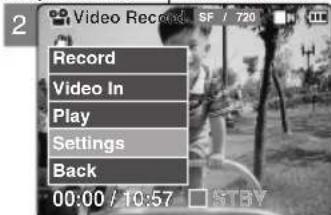

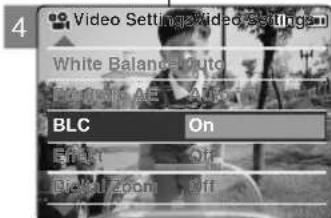

- Mueva el [Selector de modalidad] hacia abajo para encender la VIDEOCÁMARA.
◆Aparece la pantalla Video Record
◆Puede seleccionar la modalidad Video
-
Pulse el botón [Menu] y mueva el interruptor [▲/▼]. Pulse el botón [OK] tras seleccionar Settings
. -
Mueva el interruptor [▲/▼] hasta seleccionar BLC y pulse el botón [OK].
◆ On
◆Off
-
Mueva el interruptor [▲/▼] hasta seleccionar el ajuste que desea y pulse el botón [OK].
-
Pulse el botón [Menu] para finalizar el ajuste.
◆Aparece <> BLC
Notas
Si selecciona Back
Mantenga pulsado el botón [Menu] en la modalidad Video Record

ENGLISH
Video Mode : Setting Various Functions
Modalidad de vídeo:
ESPAÑOL
Ajustes de diversas funciones
Setting the Effect Ajuste del efecto
Es posible crear un efecto de aspecto profesional en su archivo de vídeo.
- Mueva el [Selector de modalidad] hacia abajo para encender la VIDEOCÁMARA.
◆Aparece la pantalla Video Record
◆Puede seleccionar la modalidad Video
-
Pulse el botón [Menu] y mueva el interruptor [▲/▼]. Pulse el botón [OK] tras seleccionar Settings
. -
Mueva el interruptor [▲/▼] hasta seleccionar Effect
y pulse el botón [OK].
◆Off: Cancela el efecto.
◆Art: Efectos artísticos en el archivo de vídeo.
◆Mosaic: En el vídeo aparece una presentación en mosaico.
◆Sepia: La imagen aparece en color sepia similar a una fotografía antigua.
◆Negative: Invierte los colores, creando el aspecto en negativo.
◆Mirror: Esta modalidad divide la imagen en dos, empleando un efecto de espejo.
◆B&W: Cambia la imagen a blanco y negro
◆Emboss: Efectos de relieve en el archivo de vídeo.
-
Mueva el interruptor [▲/▼] hasta seleccionar el ajuste que desea y pulse el botón [OK].
-
Pulse el botón [Menu] para finalizar el ajuste.
◆Aparecen las letras de la función seleccionada.
Notas
Si selecciona Back
Mantenga pulsado el botón [Menu] en la modalidad Video Record

ENGLISH
Video Mode : Setting Various Functions
Modalidad de vídeo:
Ajustes de diversas funciones
ESPAÑOL
Setting the Digital Zoom Ajuste del zoom digital
Un zoom por encima de 10x se obtiene digitalmente hasta 100x cuando se combina con el zoom óptico. El zoom digital procesa datos para ampliar la parte central de la imagen para llenar el fotograma; puede producir una imagen ligeramente granulosa menos detallada.
- Mueva el [Selector de modalidad] hacia abajo para encender la VIDEOCÁMARA.
◆Aparece la pantalla Video Record
◆Puede seleccionar la modalidad Video
-
Pulse el botón [Menu] y mueva el interruptor [▲/▼]. Pulse el botón [OK] tras seleccionar Settings
. -
Mueva el interruptor [▲/▼] hasta seleccionar Digital Zoom
y pulse el botón [OK].
◆On: Fija el zoom digital (X100)
◆Off: Cancela el zoom digital
-
Mueva el interruptor [▲/▼] hasta seleccionar el ajuste que desea y pulse el botón [OK].
-
Pulse el botón [Menu] para finalizar el ajuste.
◆4 indicadores de zoom aumentan tras definir el zoom digital.
Notas
Si selecciona Back
Mantenga pulsado el botón [Menu] en la modalidad Video Record
ENGLISH
ESPAÑOL
2 Photo Mode
Capturing 56
Capturing Images 56
Captura de imágenes....56
Acercamiento y alejamiento de las imágenes.... 57
Visualización 58
Visualización de archivos de fotos en la pantalla LCD ..... 58
Selección de opciones de archivo 59
Eliminación de archivos de fotos 59
Bloqueo de archivos de fotos.... 60
Ajuste de la función DPOF....61
Copia de archivos de fotos 62
Ajustes de diversas funciones....63
Ajuste del tamaño del archivo de foto 63
Ajuste de luz 64
Ajuste de EIS (Estabilizador electrónico de la imagen) ..... 66
Ajuste del balance de blanco.... 67
Ajuste del Programa AE
(Exposición automática programada) 68
Ajuste de BLC (Compensación de luz de fondo) 69

ENGLISH
ESPAÑOL
Photo Mode : Capturing Modalidad de foto: Captura
Capturing Images Captura de imágenes
Puede hacer fotos y grabar archivos de vídeo.
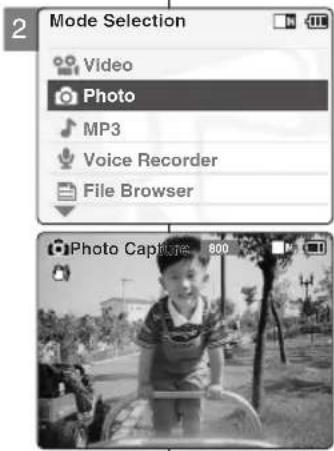
- Baje el [Selector de modalidad] para encender la VIDEOCÁMARA y bájelo de nuevo.
◆Aparece la pantalla Mode Selection
- Mueva el interruptor [▲/▼] hasta seleccionar la modalidad Photo
y pulse el botón [OK].
◆La VIDEOCÁMARA está lista para tomar imágenes.
◆Aparece el indicador [ ] en la pantalla LCD.
- Pulse el botón [Record/Stop] para tomar imágenes.
Nota
Si la batería está baja y el icono aparece de forma intermitente, la luz no funciona y el icono de luz aparece con el estado de apagado.

ENGLISH
ESPAÑOL
Photo Mode : Capturing Modalidad de foto: Captura
Zooming In and Out Acercamiento y alejamiento de
El uso de la técnica del zoom permite modificar el tamaño del encuadre de las escenas.
- Baje el [Selector de modalidad] para encender la VIDEOCÁMARA y bájelo de nuevo.
◆Aparece la pantalla Mode Selection
- Mueva el interruptor [▲/▼] hasta seleccionar la modalidad Photo
y pulse el botón [OK].
◆Para tomar imagines, pulse el botón [Record/Stop].
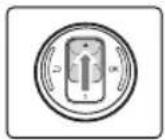
Mueva el interruptor [▲/▼] hacia arriba para alejar el zoom.
- El objeto se aleja al alejar el zoom.

Mueva el interruptor [▲/▼] hacia abajo para acercar el zoom.
- El objeto aparece más cerca cuando se aplica el zoom.
Nota
- El uso frecuente del zoom puede producir un consumo más alto de la batería.

ENGLISH
ESPAÑOL
Photo Mode : Viewing Modalidad de foto: Visualización
Visualización de archivos de fotos en la pantalla LCD
Resulta útil y práctico ver imágenes utilizando la pantalla LCD casi en cualquier sitio, como en un coche, en interiores o en exteriores.

- Baje el [Selector de modalidad] para encender la VIDEOCÁMARA y bájelo de nuevo.
◆Aparece la pantalla Mode Selection
- Mueva el interruptor [▲/▼] hasta seleccionar la modalidad Photo y pulse el botón [OK].
◆Aparece la pantalla Photo Capture
-
Pulse el botón [Menu] y mueva el interruptor [▲/▼]. Pulse el botón [OK] tras seleccionar View
. -
Mueva el interruptor [▲/▼] hasta encontrar la foto que desea ver.
◆ Cada vez que mueva el interruptor [▲/▼], se desplaza horizontalmente un fotograma.
◆Cada vez que pulse el botón [+]/[-], aparece una nueva página (6 fotogramas).
- Pulse el botón [OK] para ver la foto que desea.
◆Aparece la pantalla completa.
Nota
- El tiempo de visualización puede variar dependiendo del tamaño de la imagen.

ENGLISH
Selección de opciones de archivo
Deleting Photo files Eliminación de archivos de fotos
Los archivos de foto se pueden borrar en File Options

- Baje el [Selector de modalidad] para encender la VIDEOCÁMARA y bájelo de nuevo.
◆ Aparece la pantalla Mode Selection
- Mueva el interruptor [▲/▼] hasta seleccionar la modalidad Photo y pulse el botón [OK].
◆ Aparece la pantalla Photo Capture
-
Pulse el botón [Menu] y mueva el interruptor [▲/▼]. Pulse el botón [OK] tras seleccionar View
. -
Mueva el interruptor [▲/▼] hasta seleccionar el archivo de foto que desea borrar.
-
Pulse el botón [Menu] hasta seleccionar File Options
y pulse el botón [OK].
◆ Puede seleccionar File Options
-
Mueva el interruptor [▲/▼] hasta seleccionar Delete
y pulse el botón [OK]. -
Mueva el interruptor [▲/▼] para seleccionar los siguientes y pulse el botón [OK].
◆ Selected
◆ All
◆ Cancel
Nota
Mantenga pulsado el botón [Menu] en la modalidad Photo View

ENGLISH
Locking Photo files Bloqueo de archivos de fotos
Selección de opciones de archivo
ESPAÑOL
Puede bloquear archivos de fotos importantes para evitar que se borren.

- Baje el [Selector de modalidad] para encender la VIDEOCÁMARA y bájelo de nuevo.
◆Aparece la pantalla Mode Selection
- Mueva el interruptor [▲/▼] hasta seleccionar la modalidad Photo y pulse el botón [OK].
◆Aparece la pantalla Photo Capture
-
Pulse el botón [Menu] y mueva el interruptor [▲/▼]. Pulse el botón [OK] tras seleccionar View
. -
Mueva el interruptor [▲/▼] hasta seleccionar el archivo de foto que desea bloquear.
-
Pulse el botón [Menu] hasta seleccionar File Options
y pulse el botón [OK].
◆Puede seleccionar File Options
-
Mueva el interruptor [▲/▼] hasta seleccionar Lock
y pulse el botón [OK]. -
Mueva el interruptor [▲/▼] para seleccionar los siguientes y pulse el botón [OK].
◆Selected
◆All
◆Cancel
Notas
Mantenga pulsado el botón [Menu] en la modalidad Photo View
sobre el archivo bloqueado.
ENGLISH
Selección de opciones de archivo
Ajuste de la función DPOF (Formato de orden de impresión digital)

- Baje el [Selector de modalidad] para encender la VIDEOCÁMARA y bájelo de nuevo.
◆ Aparece la pantalla Mode Selection. - Mueva el interruptor [▲/▼] hasta seleccionar la modalidad Photo y pulse el botón [OK].
◆ Aparece la pantalla Photo Capture. - Pulse el botón [Menu] y mueva el interruptor [▲/▼]. Pulse el botón [OK] tras seleccionar View
. - Mueva el interruptor [▲/▼] hasta seleccionar el archivo de foto que desea imprimir.
- Pulse el botón [Menu] hasta seleccionar File Options
y pulse el botón [OK]. - Mueva el interruptor [▲/▼] hasta seleccionar DPOF y pulse el botón [OK].
Puede seleccionar
- Deslice el interruptor [▲/▼] para seleccionar el número de copias que desea imprimir y pulse el botón [OK] para fijarlo.
Notas
Mantenga pulsado el botón [Menu] en la modalidad Photo View
- Consulte la página 123 para obtener información adicional sobre la impresión de archivos DPOF.
* Puede definir las copias de la impresión DPOF hasta en 30.

ENGLISH
Copying Photo files Copia de archivos de fotos
Selección de opciones de archivo
Puede copiar archivos de fotos en la memoria interna o externa.

- Baje el [Selector de modalidad] para encender la VIDEOCÁMARA y bájelo de nuevo.
◆Aparece la pantalla Mode Selection
- Mueva el interruptor [▲/▼] hasta seleccionar la modalidad Photo y pulse el botón [OK].
◆Aparece la pantalla Photo Capture
-
Pulse el botón [Menu] y mueva el interruptor [▲/▼]. Pulse el botón [OK] tras seleccionar View
. -
Mueva el interruptor [▲/▼] hasta seleccionar el archivo de foto que desea copiar.
-
Pulse el botón [Menu] hasta seleccionar File Options
y pulse el botón [OK].
◆Puede seleccionar File Options
- Mueva el interruptor [▲/▼] hasta seleccionar Copy To
y pulse el botón [OK].
◆Si ha seleccionado el tipo de almacenamiento External (Externo), el archivo se copia en Internal (Interno) y viceversa.
- Mueva el interruptor [▲/▼] para seleccionar los siguientes y pulse el botón [OK].
◆ Selected
◆ All
◆Cancel
Nota
Mantenga pulsado el botón [Menu] en la modalidad Photo View
ENGLISH
Ajustes de diversas funciones
ESPAÑOL
Setting the Photo file Size Ajuste del tamaño del archivo de foto
Puede definir el tamaño de los archivos de fotos. El número de archivos almacenados varía dependiendo de la capacidad del Memory Stick y el tamaño de los archivos de fotos
- Baje el [Selector de modalidad] para encender la VIDEOCÁMARA y bájelo de nuevo.
◆ Aparece la pantalla Mode Selection. - Mueva el interruptor [▲/▼] hasta seleccionar la modalidad Photo y pulse el botón [OK].
◆ Aparece la pantalla Photo Capture. - Pulse el botón [Menu] y mueva el interruptor [▲/▼]. Pulse el botón [OK] tras seleccionar Settings
. - Mueva el interruptor [▲/▼] hasta seleccionar Size
y pulse el botón [OK].
◆ Puede seleccionar el tamaño 800x600 ó 640x480.
- Mueva el interruptor [▲/▼] hasta seleccionar el ajuste que desea y pulse el botón [OK].
- Pulse el botón [Menu] para finalizar el ajuste.
Notas
Si selecciona Back
Mantenga pulsado el botón [Menu] en la modalidad Photo Capture

ENGLISH
Ajustes de diversas funciones
Setting the Light Ajuste de luz
La luz sólo funciona en la modalidad Photo
- Baje el [Selector de modalidad] para encender la VIDEOCÁMARA y bájelo de nuevo.
◆Aparece la pantalla Mode Selection
- Mueva el interruptor [▲/▼] hasta seleccionar la modalidad Photo y pulse el botón [OK].
◆Aparece la pantalla Photo Capture
-
Pulse el botón [Menu] y mueva el interruptor [▲/▼]. Pulse el botón [OK] tras seleccionar Settings
. -
Mueva el interruptor [▲/▼] hasta seleccionar Light
y pulse el botón [OK]. -
Mueva el interruptor [▲/▼] hasta seleccionar el ajuste que desea y pulse el botón [OK].
◆ Auto
◆On
◆Off
- Pulse el botón [Menu] para finalizar el ajuste.
◆Aparece el icono de la función seleccionada.
Notas
Si selecciona Back
Mantenga pulsado el botón [Menu] en la modalidad Photo Capture
Si la batería está baja y el icono aparece de forma intermitente, la luz no funciona y el icono de luz aparece con el estado de apagado.

ENGLISH
Ajustes de diversas funciones
Setting the Focus Ajuste del enfoque
Puede definir el enfoque dependiendo del objeto o del entorno. En la mayoría de las situaciones, la mejor forma de hacer fotos es con AF (Enfoque automático).
- Baje el [Selector de modalidad] para encender la
VIDEOCÁMARA y bájelo de nuevo.
◆ Aparece la pantalla Mode Selection. - Mueva el interruptor [▲/▼] hasta seleccionar la modalidad Photo y pulse el botón [OK].
◆ Aparece la pantalla Photo Capture. - Pulse el botón [Menu] y mueva el interruptor [▲/▼]. Pulse el botón [OK] tras seleccionar Settings
. - Mueva el interruptor [▲/▼] hasta seleccionar Focus
y pulse el botón [OK].
◆ AF: Enfoca automáticamente. Cuando se enciende la VIDEOCÁMARA, AF se selecciona por defecto.
◆ MF( F ): Fija el enfoque manual. - Mueva el interruptor [▲/▼] hasta seleccionar el ajuste que desea y pulse el botón [OK].
- Pulse el botón [Menu] para finalizar el ajuste.
◆ Aparece el icono de la función seleccionada.
◆ Si selecciona AF, no aparece ningún icono.
Enfoque manual
Enfoque utilizando el botón [+] / [- ] para acercar o alejar el zoom manualmente.
◆ Cuando una imagen tenga objetos cerca y lejos de la VIDEOCÁMARA
◆ Cuando haya una persona entre la niebla o rodeada de nieve.
Notas
Si selecciona Back
Mantenga pulsado el botón [Menu] en la modalidad Photo Capture

ENGLISH
Ajustes de diversas funciones
ESPAÑOL
Ajuste de EIS (Estabilizador electrónico de la imagen)

El estabilizador electrónico de la imagen es una función que compensa los temblores de la mano y otros movimientos mientras toma imágenes. Consulte la página 49 para obtener más detalles.
- Baje el [Selector de modalidad] para encender la VIDEOCÁMARA y bájelo de nuevo.
◆Aparece la pantalla Mode Selection
- Mueva el interruptor [▲/▼] hasta seleccionar la modalidad Photo y pulse el botón [OK].
◆Aparece la pantalla Photo Capture
-
Pulse el botón [Menu] y mueva el interruptor [▲/▼]. Pulse el botón [OK] tras seleccionar Settings
. -
Mueva el interruptor [▲/▼] hasta seleccionar EIS y pulse el botón [OK].
- On
-
Mueva el interruptor [▲/▼] hasta seleccionar el ajuste que desea y pulse el botón [OK].
-
Pulse el botón [Menu] para finalizar el ajuste. ◆Aparece el icono de la función seleccionada.
Notas
*Si selecciona Back
Mantenga pulsado el botón [Menu] en la modalidad Photo Capture

ENGLISH
Ajustes de diversas funciones
ESPAÑOL
Setting the White Balance Ajuste del balance de blanco
El balance de blanco puede variar dependiendo de las condiciones de luz. White Balance
- Baje el [Selector de modalidad] para encender la
VIDEOCÁMARA y bájelo de nuevo.
◆ Aparece la pantalla Mode Selection. - Mueva el interruptor [▲/▼] hasta seleccionar la modalidad Photo y pulse el botón [OK].
◆ Aparece la pantalla Photo Capture. - Pulse el botón [Menu] y mueva el interruptor [▲/▼]. Pulse el botón [OK] tras seleccionar Settings
. -
Mueva el interruptor [▲/▼] hasta seleccionar White Balance
y pulse el botón [OK]. -
Auto
: Ajusta el color automáticamente dependiendo de las condiciones.
◆ Hola(☐): Graba con el primer color seleccionado sin ajustar el color.
◆ Outdoor(☀): Graba con el balance de luz. (Luz natural)
Indoor( ): Graba con el balance de luz. (Lámpara brillante, luz de estudio o luz de vídeo) -
Mueva el interruptor [▲/▼] hasta seleccionar el ajuste que desea y pulse el botón [OK].
-
Pulse el botón [Menu] para finalizar el ajuste.
◆ Aparece el icono de la función seleccionada.
◆ Si selecciona Auto
Notas
Si selecciona Back
Mantenga pulsado el botón [Menu] en la modalidad Photo Capture

ENGLISH
Ajustes de diversas funciones
Ajuste del Programa AE (Exposición automática programada)
Permite ajustar la apertura para adaptarla a diferentes condiciones.
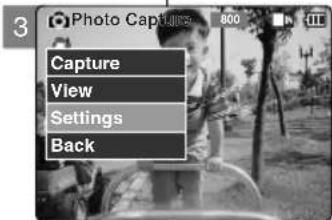
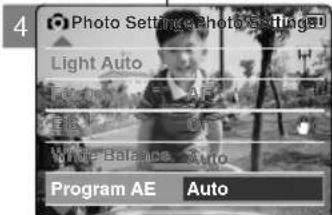
- Baje el [Selector de modalidad] para encender la VIDEOCÁMARA y bájelo de nuevo.
◆Aparece la pantalla Mode Selection
- Mueva el interruptor [▲/▼] hasta seleccionar la modalidad Photo y pulse el botón [OK].
◆Aparece la pantalla Photo Capture
-
Pulse el botón [Menu] y mueva el interruptor [▲/▼]. Pulse el botón [OK] tras seleccionar Settings
. -
Mueva el interruptor [▲/▼] hasta seleccionar Program AE
y pulse el botón [OK].
Auto: Balance automático entre el sujeto y el fondo para obtener el mejor resultado. La velocidad del obturador se ajusta automáticamente entre 1/60 y 1/250 por segundo, según la escena que se esté grabando.
◆Sports( Para movimiento de gente u objetos. es ideal para acontecimientos deportivos o en exteriores en coche.
◆Spotlight( At Compensa un objeto que aparece demasiado brillante bajo la luz directa, como un foco. Es ideal para conciertos y actuaciones escolares.
◆Sand/Snow( Se utiliza cuando la luz es muy fuerte, como en la playa o en la nieve.
◆ HS Shutter( ⊗ ): Permite capturar imágenes en rápido movimiento por fotogramas.
-
Mueva el interruptor [▲/▼] hasta seleccionar el ajuste que desea y pulse el botón [OK].
-
Pulse el botón [Menu] para finalizar el ajuste.
◆Aparece el icono de la función seleccionada.
◆Si selecciona Auto
Notas
Si selecciona Back
Mantenga pulsado el botón [Menu] en la modalidad Photo Capture
ENGLISH
Ajustes de diversas funciones
Setting the BLC (Backlight Compensation) Ajuste de BLC (Compensación de luz de fondo)
La función de compensación de luz de fondo ayuda a que el objeto sea más brillante cuando se encuentra delante de una ventana o es muy difícil de distinguir por ser demasiado oscuro. Puede utilizar esta función al utilizar su VIDEOCÁMARA en un ambiente brillante incluidas escenas nevadas.
- Baje el [Selector de modalidad] para encender la VIDEOCÁMARA y bájelo de nuevo.
◆ Aparece la pantalla Mode Selection. - Mueva el interruptor [▲/▼] hasta seleccionar la modalidad Photo y pulse el botón [OK].
◆ Aparece la pantalla Photo Capture. - Pulse el botón [Menu] y mueva el interruptor [▲/▼]. Pulse el botón [OK] tras seleccionar Settings
. - Mueva el interruptor [▲/▼] hasta seleccionar BLC y pulse el botón [OK].
◆ On
◆ Off
-
Mueva el interruptor [▲/▼] hasta seleccionar el ajuste que desea y pulse el botón [OK].
-
Pulse el botón [Menu] para finalizar el ajuste.
◆ Aparece < BLC
Notas
Si selecciona Back
Mantenga pulsado el botón [Menu] en la modalidad Photo Capture

ENGLISH
MEMO
NOTAS
ESPAÑOL
ENGLISH
ESPAÑOL
3
MP3 / Voice Recorder Mode/ Using File Browser
MP3 Mode
MP3/Modalidad de grabador de voz/ Utilización del explorador de archivos
Modalidad MP3
Almacenamiento de música en la VIDEOCÁMARA.... 72
Copia de archivos de música en la VIDEOCÁMARA ..... 72
Reproducción 73
Reproducción de archivos de música.... 73
Selección de opciones de reproducción.... 74
Ajuste de Repeat Play
Selección de opciones de archivo 75
Eliminación de archivos de música.... 75
Bloqueo de archivos de música.... 76
Copia de archivos de música.... 77
Modalidad de grabador de voz
Grabación 78
Grabación de voz 78
Reproducción....79
Reproducción de archivos de voz....79
Selección de opciones de archivo 80
Eliminación de archivos de voz.... 80
Bloqueo de archivos de voz.... 81
Copia de archivos de voz.... 82
Utilización del explorador de archivos
Eliminación de archivos o carpetas 83
Bloqueo de archivos.... 84
Copia de archivos o carpetas 85
Visualización de la información del archivo.... 86

ENGLISH
MP3 Mode : Storing Music in the CAM
Modalidad MP3: Almacenamiento de música en la VIDEOCÁMARA
ESPAÑOL
Copia de archivos de música en la VIDEOCÁMARA
Puede transferir archivos de música desde el PC a la memoria interna, Memory Stick o Memory Stick Pro. Para copiar archivos de música, la VIDEOCÁMARA debe estar conectada al PC con el cable USB. No tiene que conectar la VIDEOCÁMARA al PC al transferir archivos de música directamente al Memory Stick.
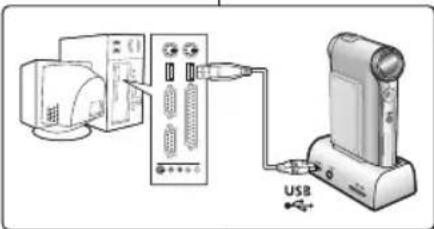
- Conecte la VIDEOCÁMARA a un PC utilizando el cable USB. (Consulte la página 103)
◆El PC reconoce este dispositivo y en "Mi PC" aparece el símbolo de unidad extraíble.
-
Haga doble clic en la nueva unidad extraíble para abrirla.
-
Seleccione la carpeta MP3 y haga doble clic en ella para entrar.
-
Copie el archivo MP3 que desea desde el PC a la VIDEOCÁMARA.
◆Consulte la estructura de carpetas de la página 30 para copiar los archivos MP3.
Desconexión de la conexión USB
Tras completar la transferencia de datos, debe desconectar el cable de la forma siguiente:
-
Seleccione el icono del disco extraíble y haga clic en el botón derecho del ratón para seleccionar Quitar hardware con seguridad.
-
Seleccione Detener y desconecte el cable USB cuando desaparezca la pantalla emergente.
Notas
*La forma de transferir, reproducir con el Memory Stick es igual que con la memoria interna.
- Consulte la página 120 para instalar el controlador USB para Windows98SE.

ENGLISH
MP3 Mode : Playing Modalidad MP3: Reproducción
ESPAÑOL
Playing Music files Reproducción de archivos de música
Puede escuchar música copiada desde el PC directamente o con el Memory Stick.
- Conecte los auriculares a la VIDEOCÁMARA.
◆Puede escuchar música desde el altavoz incorporado sin los auriculares.
- Baje el [Selector de modalidad] para encender la VIDEOCÁMARA y bájelo de nuevo.
◆Aparece la pantalla Mode Selection
-
Mueva el interruptor [▲/▼] hasta seleccionar la modalidad MP3 y pulse el botón [OK].
-
Mueva el interruptor [▲/▼] hasta encontrar la música que desea escuchar y pulse el botón [OK].
◆Se reproduce la música seleccionada.
- Pulse de nuevo el botón [OK] para dejar de escuchar música.
◆Cada vez que pulse el botón [OK], se reproduce o se hace una pausa de forma repetida.
Uso del interruptor [▲/▼]
◆Pulse el interruptor [▲]
En primer lugar durante 2 segundos tras iniciar la reproducción: aparece el archivo anterior. 2 segundos tras iniciar la reproducción: aparece la primera escena del archivo.
◆Pulse el interruptor [▼]
Aparece el archivo siguiente.
Notas
❖Aparece ‘----’ dependiendo del título del archivo MP3.
Si desliza el interruptor Hold de *cámara externa / MP3, se bloquean todos los botones excepto el interruptor Power y el botón de volumen +/- El interruptor Hold de *cámara externa / MP3 sólo está operativo en la modalidad de *cámara externa / MP3.
✿En la modalidad de reproducción de MP3, un nombre de archivo no puede verse correctamente o no puede reproducirse un archivo MP3. En este caso, cambie el nombre al archivo sin utilizar acentos ni caracteres especiales.
*:Sólo VP-X105L/X110L
![SAMSUNG VP-X105 - Uso del interruptor [▲/▼] - 1](/content/2026/06/1195085/images/1ad9b291f2b78d51cb01592378d12a0bce39bac79a95ff3678b9b8e1eb784afa.jpg)