
HMX-QF320 - Cámara de video SAMSUNG - Manual de uso y guía de instrucciones gratis
Encuentra gratis el manual del aparato HMX-QF320 SAMSUNG en formato PDF.


| Tipo de producto | Videocámara digital |
| Marca/Modelo | Samsung HMX-QF320 |
| Dimensiones (An x Al x P) | 42.8 mm x 52.45 mm x 119 mm |
| Peso | Apróx. 180 g (sin batería) |
| Alimentación | CC 5 V (adaptador CA), batería de iones de litio 3.7 V (modelo BP125A) |
| Consumo (grabación) | 3.0 W (LCD encendida) |
| Sensor de imagen | CMOS de 1/4" |
| Píxeles efectivos | 1.75 megapíxeles |
| Objetivo | Zoom óptico 20x, zoom digital 40x, apertura F1.8 - F3.9 |
| Longitud focal | 2.6 mm - 52 mm |
| Formato de grabación de vídeo | H.264 (MPEG-4 AVC), AAC |
| Resolución de vídeo | Full HD 1080/60i, HD 720/60p, Web/HD |
| Resolución de foto | 5.3M (3072x1728), 2M (1920x1080) |
| Pantalla LCD | 2.7" táctil capacitiva, 230k puntos |
| Almacenamiento | Tarjeta de memoria SD/SDHC/SDXC (no incluida), hasta 64 GB |
| Conectividad inalámbrica | Wi-Fi 802.11b/g/n, AllShare, TV Link, MobileLink |
| Salidas | HDMI (tipo D), AV compuesto, micro USB 2.0 |
| Funciones principales | Smart Auto, modo Manual, Art Film, Lapso de tiempo art., Grabación HD vertical, My Clip, balance de blancos, EV, temporizador, toma continua |
| Estabilización de imagen | OIS (estabilizador óptico de imagen), DIS (digital) |
| Micrófono | Micrófono estéreo omnidireccional incorporado |
| Altavoz | Altavoz incorporado |
| Batería | Iones de litio BP125A, tiempo de grabación continua aprox. 105 min (Full HD) |
| Idiomas del menú | Múltiples idiomas, incluido español |
| Requisitos de tarjeta de memoria | Clase 6 o superior para grabación de vídeo estable |
| Seguridad | Protección contra escritura en tarjeta, apagado automático, indicadores de batería baja |
| Entorno de funcionamiento | Temperatura: 0°C a 40°C, humedad: 40% a 60% |
| Accesorios incluidos | Batería, adaptador CA, cargador de batería, funda de transporte, adaptador de tarjeta de memoria |
Preguntas frecuentes - HMX-QF320 SAMSUNG
Preguntas de los usuarios sobre HMX-QF320 SAMSUNG
0 pregunta sobre este aparato. Responde a las que conoces o haz la tuya.
Hacer una nueva pregunta sobre este aparato
Descarga las instrucciones para tu Cámara de video en formato PDF gratis! Encuentra tus instrucciones HMX-QF320 - SAMSUNG y toma tu dispositivo electrónico nuevamente en la mano. En esta página están publicados todos los documentos necesarios para el uso de su dispositivo. HMX-QF320 de la marca SAMSUNG.
MANUAL DE USUARIO HMX-QF320 SAMSUNG
Para grabación de video, utilice una tarjeta de memoria que admita una velocidad de escritura más alta. - Tarjeta de memoria recomendada: 6MB/s (Class 6) o superior.
Antes de leer esta guía del usuario
Antes de leer este manual de usuario, compruebe lo siguiente.
Advertencias de Seguridad
| Icono Definición Significado | ||
| Advertencia | Significa que existe riesgo de muerte o daños personales serios. | |
| Precaución | Significa que existe riesgo potencial do lesiones personales o daños materiales. | |
Iconos utilizados en este manual
| Icono Definición Significado | ||
| Precaución | Para reducir el riesgo de incendio, explosión, descarga eléctrica o daños personales al utilizar la videocámara, siga estas precauciones básicas de seguridad. | |
| Nota | Significa sugerencias o páginas de referencia que pueden resultar de utilidad al utilizar la videocámara. | |
| Definición | En este apartado incluos definiciones o información adicional de utilidad para utilizar la videocámara. | |
Estos signos de advertencia se incluyen aquí para ovilar daños personales en usted y en otras personas. Sigalos explícitamente. Después de leer esta sección, guárdelo en un lugar seguro para referencia futura.
Precauciones
Advertencia!
- Esta videocámara debe conectarse siempre a una toma de CA con conexión de toma de tierra.
- No debe exponer las baterías a calor excesivo, a la luz directa del sol ni al fuogo, otc.
Precaución
Si la batería no se sustituye correctamente, se corre el riesgo de una explosión. Cambie la pila sólo por una igual o de especificaciones equivalentos.
Si se utiliza esta fuente de alimentación a 240V de CA, debe utilizarse un adaptador adecuado.

Protocolo correcto de grabación
- No grabe vídeos ni fotos de personas sin su autorización o consentimiento.
- No grabe vídeos ni lolos de lugares en los que esté prohibido grabar.
- No grabe vídeos ni fotos de lugares privados.
Información de uso importante
Información sobre este manual de usuario
Gracias por adquirir esta videocámara Samsung. Lea este manual del usuario detenidamente antes de utilizar la videocámara y téngalo a mano para referencia futura. Si la videocámara deja de funcionar correctamente, consulte la sección Solución de problemas.
páginas 109\~120
Este manual de usuario cubre los modelos HMX-QF30, HMX-QF33, HMX-QF300, HMX-QF310 y HMX-QF320.
- En este manual de usuario se utilizan las ilustraciones del modelo HMX-QF30.
- Aunque algunas funciones de los modelos HMX-QF30, HMX-QF33, HMX-QF300, HMX-QF310 y HMX-QF320 son diferentes, pero funcionan de igual forma.
- Es posible que las pantallas del manual del usuario no sean exactamente las mismas que las que aparecen en la pantalla LCD.
- Los diseños y especificaciones de los soportes de almacenamiento y otros accesorios están sujetos a cambio sin aviso previo.
- Antes de utilizarla, lea detenidamente 'Información de seguridad' y utilice el producto debidamente.
- En este manual, 'tarjeta de memoria (tarjeta)' significa una tarjeta SD, SDHC o SDXC.
- En las descripciones de funciones de este manual de usuario, el icono de presentación en pantalla o el símbolo entre paréntesis significa que aparecerá en pantalla cuando defina la función correspondiente.
Ej.: Opción de submenú Macro Telescópica→ página 98 - Sí ): se define para grabar imágenes corcanas de objetos muy pequeños. Si se define en Sí, aparecerá en pantalla el icono ( ) correspondiente.
- Samsung no se hace responsable de los daños personales o materiales causados por no seguir el manual del usuario.
Antes de utilizar esta videocámara
- Este producto graba vídeo en formato H.264 (MPEG4/AVC).
- Puede reproducir y editar los vídeos grabados por la videocámara en un equipo con software incorporado en esta videocámara.
- Recuerde que esta videocámara no es compatible con otros formatos de vídeo digital.
- Antes de grabar vídeo importante, realice una prueba de grabación.
Reproduzca la prueba de grabación para asegurarse de haber grabado correctamente el vídeo y el audio. - El contenido grabado podría perderse debido a un error de manejo de esta videocámara o de la tarjeta de memoria, etc. Samsung no será responsable de compensar por daños debidos a la pérdida de contenido grabado.
- Realice una copia de seguridad de datos importantes grabados. Proteja los datos importantes grabados copiando los archivos en un equipo. También recomendamos copiar desde el equipo informático a otro soporte de grabación para guardarlos. Consulte el manual de instalación del software y de la conexión USB.
-
Derechos de propiedad intelectual: Tenga en cuenta que esta videocámara HD está destinada a usuarios particulares.
Los datos grabados en el soporte de almacenamiento de esta videocámara HD utilizando otros soportes o dispositivos digitales o analógicos están protegidos por la ley de copyright y no pueden utilizarse sin el permiso del propietario del copyright, excepto para disfrute personal. Incluso aunque grabe un evento, como un espectáculo, una actuación o una exposición para disfrute personal, se recomienda encarecidamente obtener de antemano un permiso para tal fin. -
Este equipo inalámbrico puede tener interferencias de radio al funcionar con lo cual no puede servir para servicios de seguridad personal.
- Tenga siempre cuidado al transferir archivos a través de WiFi, existe riesgo de fuga de datos.
- Precauciones de seguridad al utilizar productos de red inalámbrica: los ajustes de seguridad son absolutamente esenciales al utilizar una red inalámbrica. Samsung no se hace responsable de daños que pudieran surgir por problemas de seguridad debido a la incorrecta implementación de medidas de seguridad o circunstancias inevitables asociadas con el uso de una red inalámbrica.
Notas sobre marcas comerciales
- Todos los nombres de marcas y marcas comerciales registradas mencionados en este manual o en el resto de documentación facilitada con el producto Samsung son marcas comerciales o marcas registradas de sus respectivos propietarios. Además, las indicaciones "TM" y "®" no aparecen en todos los casos en este manual..
- Los logotipos de SD, SDHC y SDXC son marcas comerciales de SD- 3C, LLC.
- Microsoft ^® , Windows ^® , Windows Vista ^® , Windows ^® 7, y DirectX ^® son marcas comerciales registradas o marcas comerciales de Microsoft Corporation en Estados Unidos y/o en otros países.
- Intel ^® , Core ^™ , Core 2 Duo ^® , y Pentium ^® son marcas comerciales registradas o marcas comerciales de Intel Corporation en Estados Unidos y otros países.
- AMD y Athlon™ son marcas comerciales registradas o marcas comerciales de AMD en Estados Unidos y en otros países.
• Macintosh, Mac OS son marcas comerciales registradas o marcas
comerciales de Apple Inc. en Estados Unidos y/u otros países.
- YouTube es una marca comercial de Google Inc.
- Flickr es una marca comercial de Yahoo.
- Facebook es una marca comercial de Facebook Inc.
- Twitter es una marca comercial de Twitter Inc.
- Picasa es una marca comercial de Google Inc.
- HDMI, el logotipo de HDMI y el término "High-Definition Multimedia Interface" son marcas comerciales o marcas comerciales registradas de HDMI Licensing
- Adobe, el logotipo Adobe, y Adobe Acrobat son marcas registradas o marcas comerciales de Adobe Systems incorporated en Estados Unidos y/o en otros países.
- Wi-Fi®, el logotipo de Wi-Fi CERTIFIED, y el logotipo de Wi-Fi son marcas comerciales registradas de Wi-Fi Alliance.
- AllShare™ es una marca comercial de Samsung.
- Ustream es una marca comercial de Ustream Inc.

HIGH-DEFINITION MULTIMEDIA INTERFACE
Información de seguridad
Las precauciones de seguridad que se ilustran a continuación son para evitar daños personales o materiales. Preste atención detenidamente a todas las instrucciones.

ADVERTENCIA Significa que existe un posible riesgo de lesiones personales.

No sorocarguo las tomes o los cables alargadores ya quo se podría generar un calentamiento anomal o provocar un incendio.

La utilización de la vidocámara por oncima de 60°C (140°F) de temperatura puede provocar un incendio. Mantener la batería a atas temperaturas puede causar una explosión.

No dejo que penetro agua, metales o productos inflamablos en la videocámara ni en el fuente de alimentación. Si se produce, existe peligro de incendio.

Evite la arena o el polvo La entrada de arena fina o polvo en la videocámara o en el fuente de alimentación podría causar averías o fallos.
No utilice aceite! La entrada de aceite en la videocámara o en el fuente de alimentación podría causar descargas eléctricas, fallos o defectos.

No dirja la pantalla LCD directamente hacia el sol. Si lo hace puede sufrir lesiones oculares, así como provocar averías en los componentes internos del producto.

No doble el cado de alimentación ni daño el fuente de alimentación presionándolo con objetos pesados. Existe riesgo de incendio o de descarga eléctrica.

No desconecte el adaptador de CA tirando del cable de alimentación, ya que podría cañarlo.

No utilico el adaptador do CA si so ha cañedo, si se ha partido, si tiene cable o niños sueltos. De lo contrario, podría provocar un incendio o una descarga eléctrica.

ADVERTENCIA Significa que existe un posible riesgo de lesiones personales.

No conecte el adaptador de CA a menos que el enchufe pueda insertarse totalmente sin dejar expuesto ninguno de sus conectores.

No deseche a batería tirándola al fuego ya que podría explotar.

Nunca utilice líquidos Impiadores ni productos químicos similares. No pulverice impiadores directamente sobre la videocámara. Si se produce, existe peligro de incendio.

Mantenga la videocámara alejada del agua cuando la utilice en la playa, en la piscina o cuando lueva. Existe riesgo de avería o de descarga eléctrica.

No enchufe ni desenchufe el cable de alimentación con las manos mojadas. Existe riesgo de descarga eléctrica.

Mantenga la batería de lítio usada o la tarjeta de memoria fuera del alcance de los niños. Si los niños ingieren la batería de lítio o la tarjeta de memoria, póngase en contacto inmediatamente con un médico.

Mantenga el cable de alimentación desenchulado cuando no se encuentre en uso o durante tormentas eléctricas. Existe nesgo de incendio.

Al Impiar el adaptador de CA, desenchule el cable de alimentación. Existe riesgo de avería o de descarga eléctrica.

Si la videocámara emite un sonido anorma, huelle mal o genera humo, desenchule inmediatamente el cable de alimentación y solicite asistencia técnica al centro de servicio técnico de Samsung. Existe riesgo de incendio o de losiones personales.

Si la videocámara funciona de forma incorrecta, retire inmediatamente el adaptador de CA o la batería de la videocámara. Existe riesgo de incendio o de lesiones personales.

No intente desmontar, reparar o reformar la videocámara o el adaptador de CA para evitar riesgos de incendio o de descarga eléctrica.

PRECAUCIÓN Significa que existe riesgo de muerte o lesiones personales serias.

No presione la superfi cie de la pantalla LCD con fuerza, ni la golpee o la perfore con un objeto punzante. Si presiona la superfi cie de la pantalla LCD, es posible que se produzcan irreguaridades en la pantalla.

No deje caer ni someta la videocámara, baleria, adaptador de CA u otros accesoros a vibraciones o impactos luerles. Esto podría provocer una avería o lesiones.

No utilice la videocámara con tripode (no suministrado) en lugares expuestos a fuerles vibracones o impactos.

No utilice la videocámara cerca de la luz directa del sol o de equipos de calefacción. Esto podría provocar una avería o lesiones.

No deje la videocámara por un tiempo prolongado dentro de un vehículo cerrado en el que la temperatura sea muy alta:

No exponga la videocámara a hollín o vapor; el hollín y el vapor podrían dañar la carcasa de la videocámara o causar una avería.

No utilice la videocámara cerca de gas de escape generado por motores de gasolina o désel, o gas corrosivo como sulluro de hidrógeno. Esto podría correo los terminales extomos o íntomos, inhabilitando su funcionamiento normal.

No someta la videocámara a insecicidas. La entrada de insecticida en la videocámara pooría impedir el funcionamiento normal del producto. Apague la videocámara y cubrala con una lemna do vinilo o algún material parecido antes de utilizar o insecticida.

No exponga la videocámara a cambios bruscos de temperatura o humedad. Existe riesgo de defectos o descargas eléctricas a utilizarla en exteriores durante tormentes eléctricas.

No coloque la videocámara con la pantalla LCD acierta hacia abajo.

No limpie con bencero o disolvente la carcasa de la videocámara. El revestimiento del exterior podría desprenderse o podría deteriorarse la superficie de la carcasa.

No deje acierta la pantalla LCD cuando no utilice la videocama

PRECAUCIÓN Significa que existe riesgo de muerte o lesiones personales serias.

No sujete la videocámara por la pantalla LCD al levantarla. La pantalla LCD podría soltarse y la videocá mara podría caer al suelo.

No utilice la videocámara cerca del televisor o la radio: esto podría causar ruido en la pantalla del televisor o en las emisiones de radio.

No utilice la videocámara cerca de ondas de radio potentes o fuerte magnetismo como altavoces o motores de gran tamaño. El ruido podría incorporarse al video o al audio grabado.

Utilice únicamente accesorios aprobados por Samsung. La utilización de productos de otros fabricantes puede causar sobrecalentamiento, incendio, explosión, descarga eléctrica o lesiones personales causadas por un funcionamiento anormal.

Coloque la videocámara en una superficie estable y en un lugar con orificios de ventilación.

Guarde los datos importantes aparte. Samsung no se hace responsable de la pérdida de datos.

Utilice el enchufe de corriente en un lugar accesible. Si se produce un problema en el producto, el enchufe de corriente debe desconectarse completamente. Apagar el botón de encendido del producto no desconecta completamente la alimentación.

Los fabricantes de accesorioss no autorizados compatibles con este producto son responsables de sus propios productos. Utilice los accesorios opcionales de acuerdo con sus instrucciones de seguridad. Samsung no es responsable de ninguna anomalía, por incendios o descargas eléctricas ni por daños causados por accesorios no autorizados.
Índice
Introducción....11
Desembalaje.... 12
Diseño de la videocámara 13
Inserción/Expulsión de la batería y la tarjeta de memoria ... 15
Inserción/extracción de la batería 15
Inserción/expulsión de una tarjeta de memoria (no suministrada) .. 16
Carga de la batería 20
Comprobación del estado de la batería 21
Encendido y apagado de la videocámara 24
Utilización del panel táctil 25
Realización de la configuración inicial 28
Selección del idioma.... 29
Información sobre iconos 30
Utilización del menú de Inicio 34
Acceso al menú de Inicio 34
Iconos de la pantalla de Inicio 34
Uso de la correa de la empuñadura 35
Funciones básicas ......36
Grabación básica.... 37
Grabación de vídeos en modo vertical 39
Etiquetado de grandes momentos mientras se graba (Función
My Clip)....40
Grabación de fotos 41
Grabación sencilla para principiantes (SMART AUTO) ..... 42
Uso del zoom.... 43
Funciones ampliadas ....44
Utilización de los modos Manual 45
Balance de blancos 45
EV (Valor de Exposición) 46
Compensación de luz de fondo 47
Enfoque 48
Super C. Nite 49
Temporizador....50
Toma Continua....50
Utilización de los modos Art Film.... 51
Fundido....51
Efecto digital 52
Utilización del modo Lapso de tiempo art.... 53
Reproducción/Edición 55
Visualización de vídeos o fotos en modo de reproducción .... 56
Inicio del modo de reproducción 56
Reproducción de vídeos 57
Etiquetado de grandes momentos durante la reproducción ..... 60
Visualización de fotos 61
Edición de vídeos y fotos.... 63
Compartir 63
Borrar....65
Borrar My Clip 66
Creación de My Clip 66
Proteger....67
MdF inteligente 67
Dividir....68
Índice
Combinar 69
Inf. archivo 70
Red inalámbrica 71
Conexión a una WLAN y configuración de los ajustes de red .. 72
Conexión a WLAN 72
Configuración de los ajustes de red 73
Ajuste manual de la dirección IP 74
Sugerencias para conexión de red 75
Introducción de texto 75
Envío de vídeos o fotos a un smartphone 76
Transmisión de vídeo en directo desde la videocámara ..... 77
Utilización de vídeo o foto compartiendo sitios web ..... 79
Acceso a un sitio web 79
Subida de vídeos o fotos 79
Visualización de vídeos o fotos en un TV que admita TV Link .... 80
Utilización de la copia de seguridad automática para enviar vídeos o fotos 81
Instalación del programa para copia de seguridad automática en el PC....81
Envío de fotos o vídeos a un PC 81
Información sobre la función Wake on LAN (WOL) ...... 82
Utilización con otros dispositivos .....84
Conexión a un Televisor 85
Conexión a un Televisor de Alta Definición 85
Conexión a un Televisor normal 86
Visualización en una pantalla de Televisión 87
Duplicación en aparatos de vídeo o grabadores de DVD/HDD ... 88
Transferencia de archivos a su ordenador Windows ..... 89
Transferencia de archivos con Intelli-studio 90
Transferencia de archivos conectando la videocámara como un disco extraíble 94
Ajustes....96
Menú Ajustes 97
Acceso al menú de ajustes 97
Disparo 98
Reproducción....99
Pantalla....102
Conectividad....104
General 105
Apéndices 108
Solución de problemas .... 109
Indicadores y mensajes de advertencia 109
Síntomas y soluciones ....114
Mantenimiento....121
Utilización de la videocámara en el extranjero 123
Glosario 124
Especificaciones....125
Introducción
Aprenda sobre el diseño, iconos y pantalla de inicio de su videocámara.
Desembalaje....12
Diseño de la videocámara 13
Inserción/Expulsión de la batería y la tarjeta de memoria... 15
Inserción/extracción de la batería 15
Inserción/expulsión de una tarjeta de memoria (no suministrada)..16
Carga de la batería 20
Comprobación del estado de la batería 21
Encendido y apagado de la videocámara 24
Utilización del panel táctil 25
Realización de la configuración inicial 28
Selección del idioma 29
Información sobre iconos 30
Utilización del menú de Inicio.... 34
Acceso al menú de Inicio 34
Iconos de la pantalla de Inicio 34
Uso de la correa de la empuñadura 35
Desembalaje
La nueva videocámara incluye los siguientes accesorios. Si falta alguno de ellos en la caja, llame al centro de atención al cliente de Samsung.

Nombre del modelo Memoria incorporada Lente
| HMX QF30HMX-QI 33HMX-QF300HMX QF310HMX QF320 | No | X20 (Ópico)X40 (Digital) |

- Aunque algunas funciones de los modelos son diferentes, funcionan de igual forma.
- El aspecto exacto de cada elemento puede variar entre modelos.
- El contenido puede variar dependiendo de la región de ventas.
- Los componentes y accesorios se pueden adquirir después de consultar con el distribuidor local de Samsung.
- SAMSUNG no es responsable de la reducción del tiempo de vida de la batora ni de avorías causadas por el uso no autorizado de accesorios como el adaptador de alimentación de CA o de las baterías.
- No se incluye ninguna tarjeta de memoria. Consulto la página 17 para vor las tarjetas de memoria compatibles con la videocámara.
Comprobación de los accesorios

Batería

Adaptador de alimentación de CA

Cargador de
la batería

Funda de transporte

Tarjeta de memoria /
Adaptador de la tarjeta de memoria
Diseño de la videocámara
Vista superior/Frontal/Izquierda]
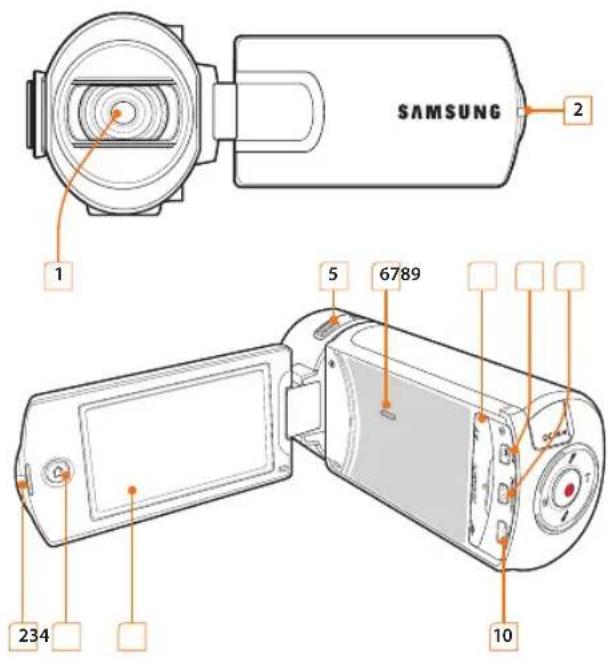
1 Objetivo
2 indicador de carga
3 Botón (Casa
4 Pantalla LCD TFT (Pantalla táctil)
5 Micrófono interno
6 Altavoz incorporado
7 Tapa de tomas (AV/HDMI/micro USB)
8 Toma AV (Audio/Video)
9 Toma HDMI
10 Conector de micro USB
Durante la grabación, tenga cuidado de no bloquear el micrófono interno n el objetivo.
Vista posterior/Derecha/Inferior

1 Interruptor de apertura/cierro del objetivo
2 Correa de empuñadura
3 Tapa de tomas (DC IN)
4 Toma DC IN
5 Botón de Zoom (T/W)
6 Botón My Clip (#/#)
7 Botón Iniciar/parar grabación
8 Ranura de la batería
9 Ranura para tarjeta de memoria
10 Tapa de batería/tarjeta de memoria
11 Interruptor liberación de la batería
12 Orificio para el trípode
Inserción/Expulsión de la batería y la tarjeta de memoria
Inserción/extracción de la batería
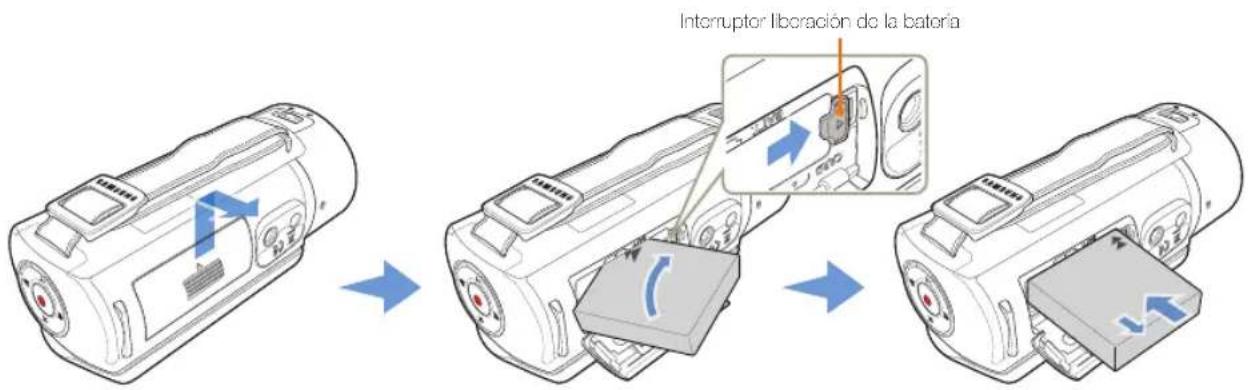
Para insertar la batería
1 Deslice y abra la tapa de la ranura de la batería como semuestra en la figura.
2 Introduzca la batería en su ranura hasta que quede bloqueada.
- Asegúrese de que el logotipo de SAMSUNG esté hacia abajo y de que la batería estó coloc ada como se muestra en la figura.
3 Cierre la tapa de la ranura de la batería.
Para expulsar la batería
1 Deslice y abra la tapa de la ranura de la batería como se muestra en la figura.
2 Deslice el interruptor de liberación de la batería en la dirección que se muestra en la figura y saque la batería.
3 Cierre la tapa de la ranura de la batería.

- Samsung no se hace responsable de problemas que se produzcan debido al uso de balerías no aprobadas. Si utiliza balerías de otros fabricantes, existe peligro de sobrecalentamiento, incencio o explosión.
- Compre batorías adicionales para poder utilizar la viococámara de forma continua.
Inserción/expulsión de una tarjeta de memoria (no suministrada)

Para insertar una tarjeta de memoria
1 Deslice y abra la tapa de la tarjeta de memoria como se muestra en la figura.
2 Inserte la tarjeta de memoria en la ranura de la tarjeta hasta que emita un chasquido suave.
- Asegúrese de que la parte de la etiqueta de la tarjeta esté boca arriba con la videocámara colocada como se muestra en la figura.
Para extraer la tarjeta de memoria
1 Deslice y abra la tapa de la tarjeta de memoria como se muestra en la figura.
2 Presione suavemente la tarjeta de memoria para expulsarla.
3 Cierre la tapa de la tarjeta de memoria.
3 Cierre la tapa de la tarjeta de memoria.

- Para evitar pérdida de datos, apague la videocámara manteniendo pulsado el botón [Casa (☐)] durante un segundo antes de insertar o expulsar la tarjeta de memoria.
- Tenga cuidado de no presionar la tarjeta de memoria demasiado fuerte. La tarjeta de memoria podría saltar de repente.
Tarjetas de memoria compatibles
- En esta videocámara pueden utilizarse tarjetas SD y SDHC. Se recomienda utilizar la tarjeta SDHC. La tarjeta SD admite hasta 2GB. No se garantiza el funcionamiento normal en esta videocámara si se utilizan tarjetas SD con un tamaño superior a 2GB.
- No se admiten las tarjetas MMC (Tarjeta Multimedia) ni MMC Plus.
- Capacidad de tarjeta de memoria compatible:
- SD: 1GB\~2GB
- SDHC: 4GB\~32GB
- SDXC: \~hasta 64GB
- Si utiliza tarjetas de memoria no autorizadas, el producto no podrá grabar vídeos correctamente y las grabaciones podrán perderse.
- Las tarjetas de memoria comercializadas después del lanzamiento del producto puede que no sean compatibilios con el producto.
- Cuando la videocámara opera con tarjetas de memoria de 6MB/S (Clase 6) o más, puede funcionar de forma estable.
- Las tarjetas de memoria SD/SDHC/SDXC cuenta con un conmutador mecánico de protección contra escritura. Ajustar el conmutador evita el borrado accidental de archivos grabados en la tarjeta. Para permitir la grabación, mueva el interruptor hacia amba en la dirección de los terminales. Para establecer la protección contra escritura, mueva el interruptor hacia abajo.
- Las tarjetas SDHC/SDXC sin una versión más alta de las tarjetas de memoria SD y admiten más capacidad que las tarjetas de memoria SD.
- Las tarjetas SD no so pueden utilizar con dispositivos de alojamiento actuales que acimitan SD.
Tarjetas de memoria utilizables (1GB\~64GB)


Utilización del adaptador de tarjeta de memoria
Para utilizar una microtarjeta de memoria con un equipo o un lector de tarjetas, debe conectarla en él o insertarla en un adaptador.

Manipulación de una tarjeta de memoria
- Es posible que no pueden recuperarse los datos dañados. So recomienda hacer una copia de seguridad de los datos importantes en el disco duro del equipo informático.
- Apagar la unidad o retirar la tarjeta de memoria durante operaciones como el formateo, el borrado, la grabación y la reproducción puede causar la pérdida de datos.
- Después de modificar el nombre de un archivo o carpeta almacenados en la tarjeta de memoria utilizando el equipo informático, es posible que la videocámara no pueda reconocer el archivo modificado.
- La tarjeta de memoria no admite ninguna función de recuperación de datos. Por tanto, hay que ser precavido en caso de que la tarjeta de memoria se dañe al grabar.
- Asogúrese de formatear la tarjeta de memoria en este producto. Si se ha formateado la tarjeta de memoria con un PC u otro dispositivo, y se utiliza en este producto sin formatearla, es posible que haya problemas en la grabación o en la reproducción. Samsung no se hace responsable de los daños producidos en el contenido grabado por estas causas.
- Tiene que formatear las tarjetas de memoria recién adquiridas, las tarjetas de memoria con datos que el producto no pueda reconocer o que tenga datos guardados en otros dispositivos. Tenga en cuenta que el formateo borra todos los datos de la tarjeta de memoria y los datos borrados no se pueden recuperar.
- Una tarjeta de memoria tiene una vida de uso concreta. Si no puede grabar nuevos datos, tendrá que adquirir una nueva tarjeta de memoria.
- No la utilice ni la guarde en un lugar sometido a altas temperaturas, humedad o polvo.
- No coloque sustancias extrañas en los terminales de la tarjeta de memoria. Utilice un paño seco suave para limpiar la superficie.
- No pegue nada que no sea su etiqueta específica en la parte de pegado de la etiqueta.
- No utilice una tarjeta de memoria dañada.
- Mantenga la tarjeta de memoria fuera del alcance de los niños, ya que existe riesgo de que pudieran ingerirla.
La videocámara admite tarjetas de memoria micro SD, SDHC y SDXC; de esta forma, le ofrece una mayor opción de tarjetas.
La velocidad de almacenamiento de datos puede diferir según el fabricante y el sistema de producción.
- Sistema SLC (célula de un solo nivel): permite una mayor velocidad de escritura.
- Sistema MLC (célula multinivel): sólo permite una velocidad de escritura más baja.
Para mejores resultados, recomendamos utilizar una tarjeta de memoria que admita una velocidad de escritura mayor.
Utilizar una tarjeta de memoria con una velocidad de escritura menor para grabar un vídeo puede causar dificultades al almacenar el vídeo en la tarjeta de memoria. Puede incluso perder los datos del vídeo durante la grabación.
En un intento por conservar parte del vídeo grabado, la videocámara almacena forzosamente el vídeo en la tarjeta de memoria y muestra un aviso:
Tarj baja vel. Grabe con una resolución inferior.
Si no puede evitar utilizar una tarjeta de memoria de baja velocidad, la resolución y la calidad de la grabación pueden ser inferiores al valor filjado. ➔ página 98
No obstante, cuanto más alta sea la resolución y la calidad, más memoria se utilizará.

- Samsung no se hace responsable de los datos perdidos a causa del uso incorrecto, incluido cualquier virus de PC.
- Recomendamos el uso de una funda para la tarjeta de memoria para evitar la pérdida de datos por el movimiento o por la electricidad económica.
- Tras un período de uso, es posible que la tarjeta de memoria se caliente. Este hecho es normal y no se trata de ningún defecto.
Tiempo grabable disponible para el vídeo
| Resolución | Soporte de almacenamiento (Capacidad) | ||||||
| 1GB 2GB 4GB 8GB 16GB 32GB 64GB | |||||||
| Full HD 1080/60i | 7 | 14 30 | 61 123 247 497 | ||||
| HD 720/60p | 10 21 | 42 86 | 174 349 | 702 | |||
| Web/HD | 9 19 | 40 81 | 167 336 | 665 | |||
(Unidad: Minutos aproximados de grabación)
Número de fotos grabables
| Resolución | Soporte de almacenamiento (Capacidad) | ||||||
| 1GB | 2GB | 4GB | 8GB | 16GB | 32GB | 64GB | |
| 5.3M 3072X1728 | 878 | 1847 | 2832 | 5770 | 9999 | 9999 | |
| 2M 1920X1080 | 1097 | 2309 | 4602 | 9352 | 9999 | 9999 | 9999 |
(Unidad: Número aproximado de imágenes)
1GB ≡ 1,000,000,000 bytes : La capacidad de formato real puede ser inferior ya que el firmware interno utiliza una parte de la memoria.

- Las cifras de la tabla poorían variar dependiendo de las condiciones de grabación reales y del sujeto.
- Cuanto más altas sean la calidad y la resolución, más memoria se utilizará.
- Una resolución y calidad inferiores aumenta el índice de comresión y el tiempo de grabación, pero la calidad de la imagen se vorla perjudicada.
- La velocidad en bits se ajusta automáticamente a la imagen de grabación. Por consiguiente, el tiempo de grabación podría varar.
- Las tarjetas de memoria de más de 64GB podrían no funcionar con normalidad.
- Cuando el archivo de vídeo sobrepase los 1,8GB, se creará automáticamente un archivo de vídeo nuevo.
- Al grabar con resolución Web/HD, es posible grabar hasta 10 minutos de vídeo.
- El número máximo de archivos de fotos y vídeos grabaciones es 9999, respectivamente.
- La longitud de grabación de un Lapsó de tiempo art. puede variar dependiendo de los ajustes.
Carga de la batería
Cargue la batería utilizando un adaptador de alimentación de CA o un cable USB.
El indicador de carga se lumina y se inicia la carga. Una vez que se haya cargado completamente la batería, el indicador de carga se lumina en verde.
Utilización del adaptador de alimentación de CA
Conecte el adaptador de CA a la videocámara correctamente y enchufe el adaptador de CA a la toma de corriente.

Utilización del cable USB
Conecte el cable USB a la videocámara correctamente y conecte el otro extremo a un puerto USB del PC.
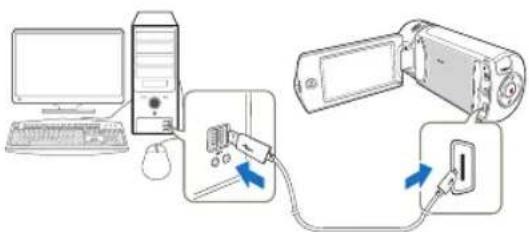
- Asogúrese de quo no haya sustancias extrañas en el enchufe o en la toma al conectar la fuente de alimentación de CA a la videocámara.
- Asegúrese de apagar la videocámara antes de desconectar el adaptador de alimentación de CA. De lo contrario, podría dañarse el soporte de almacenamiento o los datos.
- Utilice la toma mural cercana cuando utilice el adaptador de alimentación de CA. Desconecte el adaptador de alimentación de CA de la toma mural inmediatamente si se produce alguna avería mientras utiliza la videocámara.
- No utilice el adaclador de CA colocándolo en un espacio estrecho, como entre una pared y un mueble.

- Al cargar, si está conectado el cable USB y el adaptador de alimentación de CA, el adaptador de alimentación de CA sustituirá al USB.
- La videocámara no funciona sólo con alimentación USB. Utilice el adaptador de alimentación o la batería para utilizar la videocámara.
- El tiempo de carga puede depender del tipo de USB host (PC).
- Si utiliza la video cámara durante la carga de la batoría, puede tardar más tiempo.
- Asegúrese de utilizar el adaptador de alimentación de CA para suministrar onorgia a la videoocámara. Si utiliza otros adaptadores de alimentación de CA podría causar descargas eléctricas o provocar un incendio.
- El adaptador de alimentación de CA puede utilizarso en todo el mundo. Se necesitará un adaptador de enchue de CA en algunas zonas en el extranjero. Si lo necesita, cómprelo en un distribuidor,
Comprobación del estado de la batería
Puede comprebar el estado de carga y la capacidad restante de la batería.
Para comprobar el estado de carga
El color del indicador LED indica el estado de alimentación o de carga.

Color de LED Descripción
| (Naranja) | Cargando |
| (Verde) | Completamente cargada |
| (Naranja interm itente) | Error |
Indicador de carga de la batería
La pantalla de nivel de la batería muestra la cantidad de energía restante.
![STBY 00:00:00 [263Min]](/content/2026/05/1090114/images/a3d802c1cc1194a81dd5e282f0f0acc3340fa033a4854c661e59e8b84be9b549.jpg)
| Icono de nivel de bateria | Estado Mensaje | |
| Completamente cargada - | ||
| 25~50% utilizada | ||
| 50~75% utilizada | ||
| 75~95% utilizada - | ||
| 95~98% utilizada - | ||
| Agotada (perpadea): El producto se apagará de forma forzada transcurridos 3 minutos, Camolo la batoria a a máxima brevedad posible. | - | |
| Después de 3 segundos, el producto se acuqa. | Batería Baja |

Las cifras anteriores están basadas en una batería totalmente cargada a una temperatura normal. La temperatura ambiental influye en el tiempo de uso.
Tiempo de ejecución disponible para la batería
| Tipo de batería BP125A | ||
| Tiempo de carga | Utilización del adaptador de alimentación de CA aprox. 130 min.Utilización del cable USB: aprox. 270 min. | |
| Resolución de vídeo Full HD HD | ||
| Tiempo de grabación continua | Aprox. 105 min. Aprox. 120 min. | |
| Tiempo de reproducción | Aprox. 140 min. Aprox. 160 min. | |
- Tiempo de carga: Tiempo aproximado en minutos necesario para cargar totalmente una batería completamente agotada.
- Tiempo de grabación/ reproducción: Tiempo aproximado disponible con la batería totalmente cargada.
- El tiempo es sólo de referencia. Las cifras indicadas anteriormente han sido medidas en un entorno de prueba de Samsung y pueden diferir de las de otros usuarios y condiciones.
Grabación continua (sin zoom)
El tiempo de grabación continua de la videocámara de la tabla muestra el tiempo de grabación disponible cuando la videocámara se encuentra en el modo de grabación sin utilizar ninguna otra función después de iniciar la grabación. Al grabar, la batería puede descargarse 2-3 veces más rápido de lo referido debido a que se está utilizando Iniciar/parar grabación y las funciones de zoom, y se está realizando la reproducción. Prepare baterías adicionales toniendo en cuenta que el tiempo de grabación real es de aproximadamente entre 1/3 y 1/2 de los tiempos indicados anteriormente.
Utilización de la fuente de alimentación de CA
Se recomienda utilizar el adaptador de alimentación de CA para suministrar energía a la videocámara HD a través de la toma de CA cuando defina los ajustes de las funciones, reproduzca o la utilice en interiores. Haga las mismas conexiones que al cargar la batería. → página 20

- El tiempo de carga variará dependiendo del nivel de batería restante.
- Dependiendo de las especificaciones del PC, puede prolongarse el tiempo de carga.
- La batería se carga por encima del 95% después de unas 2 horas y el color del indicador cambia a verde. La carga al 100% de la batería tarda unas 2 horas y 40 minutos.
- El tiempo de grabación y reproducción puede acortarse al utilizar la videocámara con temperaturas bajas.
- Recomendamos usar el adaptador de alimentación de CA cuando se utilice la función Grabación de lapso de tiempo art.
Información sobre la batería
- Propiedades de la batería
Una batería de iones de litio tiene un tamaño reducido y una gran capacidad. La temperatura ambiental baja (por debajo de 50°F (10°C)) puede acortar su vida y afectar a su funcionamiento correcto. En este caso, coloque la batería en su bolsilo para calontarla o instálola en la vidocámara.
- Asegúrese de almacenar la batería por separado tras su uso.
- Cuando la batería se guarda en la videocámara se consume una pequeña cantidad de energía incluso aunque esté apagada.
- Si la batería se instala y se deja en la videocámara durante mucho tiempo, se descarga. La batería no se puede utilizar incluso aunque esté cargada.
- Si no se utiliza la batería durante un tiempo prolongado, cárguela totalmente y utilícela en la videocámara cada 3 meses hasta que se agote para mantenerla en perfecto estado. Para guardar la batería, retirela de la videocámara y póngala en un lugar fresco y seco.
- Prepare una batería adicional cuando utilice la videocámara en exteriores.
- La temperatura fría puede acortar el tiempo de grabación.
- Llevo el adaptador de alimentación de CA suministrado para cargar la batería mientras viaja.
- Compruebe si el terminal de la batería se daña si se cae.
- Si se instala la batería en la videocámara con el terminal dañado, puede dañar la videocámara.
- Retire la batería y la tarjeta de memoria de la videocámara y desconecte el adaptador de alimentación de CA después de usarse.
- Guarde la batería en un lugar estable, fresco y seco. (Temperatura recomendada: 59°F \~ 77°F (15°C\~ 25°C), Humedad recomendada: 40%\~ 60%)
- Una temperatura demasiado alta o baja acorta la vida de la batería.
- Los terminales de la batería pueden oxidarse o averiarse si la batería se guarda en un lugar con humo o con polvo.
- Arroje la batería muerta en un contenedor de reciclaje.
- La vida de la batería es limitada.
- La batería alcanza el final de su vida si se acorta el tiempo de funcionamiento después de cargarse totalmente. Cámbiela por una nueva.
- La vida de la batería depende de las condiciones de almacenamiento, funcionamiento y uso.
Encendido y apagado de la videocámara
1 Abra la pantalla LCD y encienda la videocámara.
- La videocámara se enciende automáticamente al abrir la pantalla LCD.
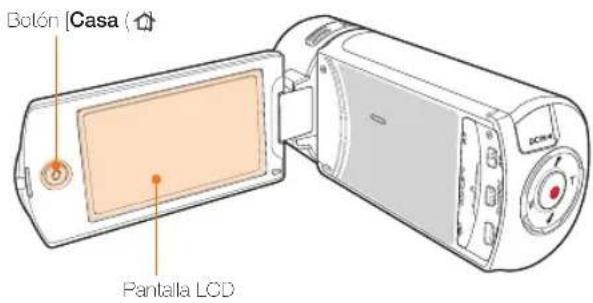
- Para encender la videocámara cuando la pantalla LCD ya esté abierta, mantenga pulsado el botón [Casa (☐)].
2 Para apagar la videocámara, mantenga pulsado el botón [Casa (☐).
- La videoocámara se apaga incluso cuando cierre la pantalla LCD.

- La videocámara ejecuta la función de autodiagnóstico al encenderse. →páginas 103-113
- Si la función Rápido en STBY se ha definido en 5 min. y cierra la pantalla LCD cuando está encendida, se activa el modo de ahorro de energía. → página 106
- La videocámara se enciende automálicarniente si se conecta el adaptador de alimentación de CA o se inserta la batería a la videocámara con la pantalla LCD abierta.

Al utilizar esta videocámara por primera vez
Quando utilice la videocámara por primera vez o la reinicle, aparece la pantalla de zona horaria como visualización inicial. Soocciono la ubicación geográfica y fije la fecha y hora. — página 28 Si no fija la fecha y hora, aparecerá la pantalla de zona horaria siempre que oncienda la videocám.
Utilización del panel táctil
El panel táctil le permite disfrutar de la reproducción y la grabación con el simple toque del dedo. Coloque la mano en la parte posterior de la pantalla LCD para sujetaria. A continuación, toque las opciones que aparecen en pantalla.
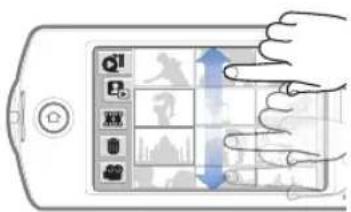
Arrastre
Arrastre la pantalla táctil hacia amiba, abajo, izquierda o derecha para seleccionar las opciones o archivos que deseo.

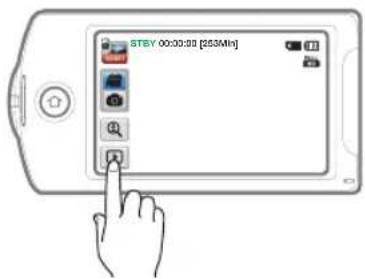
Toque ligeramente las opciones que va a seleccionar o ejecute con el cedo.
- No coloque una lámina de protección en la pantalla LCD.
- Si la de a durante mucho tiempo, puede adherirse totalmente y provocar una avería en el panel táctil.

- Tenga cuidado de no pulsar accidentalmente los botones que se encuentran al lado de la pantalla LCD mientras utiliza el panel láctil.
- Las fichas e indicadores que aparecen en la pantalla LCD dependen del estado de grabación/reproducción en que se encuentra la videocámara.
- La videocámara no reconoce decisamente a tocar más de dos puntos en pantalla al mismo tiempo. Toque sólo un punto cada vez.
Cambio del modo de visualización de información
Puede cambiar el modo de visualización de la información en pantalla. Cada vez que toque la pantalla LCD, se alterna el modo de pantalla completa y mínima.
![Modo de visualización como eto STBY 00:00:00 [253Min]](/content/2026/05/1090114/images/40b37c60753f4a5133b441dc02795aa1fd95d47d66229826ce1abb4afe93b70a.jpg)


Es posible que aparezcan indicadores y mensajes de advertencia dependiendo de las condiciones de grabación. —páginas 109\~113
Ajuste de la pantalla LCD
La amplia pantalla LOD de la videocámara ofrece una gran calidad para la visualización de imágenes.

1 Abra la pantalla LCD con el dedo.
- La pantalla se abre hasta los 90°.
2 Gire la pantalla LCD hacia el objetivo.
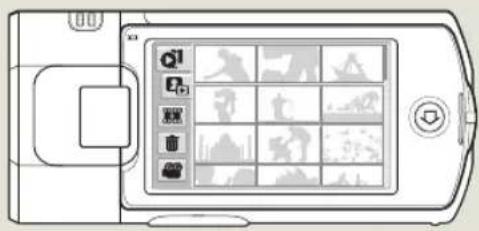
- Puede girarlo hasta 180° hacia el objetivo y hasta 90° hacia atrás. Para ver las grabaciones de forma más cómoda, gire la pantalla 180° hacia el objetivo y plióguola de nuevo hacia el cuerpo.

Al invertir y cerrar la pantalla LCD girándola 180° hacia el objetivo, la videocámara cambia automáticamente al modo de reproducción.
Un gro excesivo puede dañar la bisagra de conexión entre la pantalla y la videocámara.

Limpie las huellas o el polvo de la pantalla con un paño sueve.
Realización de la configuración inicial
Ajuste la fecha y hora del área local al encender la videocámara por primera vez.
1 Abra la pantalla LCD y encienda la videocámara.
- Aparece la pantalla de zona horaria (Casa) basándose en Lisboa, Lond res (Hora de Greenwich).
2 Seleccione su área loca en el mapa tocando la ficha izquierda < o derecha > en la pantalla LCD y pulse la ficha OK.

3 Toque las flechas arriba o abajo para fijar la fecha.

4 Toque el símbolo de hora ( ) y fije la hora.

5 Asegúrese de que el reloj esté debidamente ajustado y toque la ficha OK.
- Finaliza el ajuste de fecha/hora.

- El año se puede configurar hasta el 2037, basándose en la opción Casa.
- Defina Vis. Fecha/hora en 81-página 103
- La activación del icono 🌐 adelanta el reloj en 1 hora.

Batería recargable incorporada
- La videocámara incluye una batería incorporada recargable para conservar la fecha, hora y otros ajustes incluso después de apegar la unidad.
- Una vez retirada la batería, se reinician los valores de fecha/hora a sus ajustos predeterminados y tiene que recargar la batería intema recargable. A continuación, fije de nuevo la fecha/hora.
Carga de la balería recargable incorporada
- La batería incorporada siempre se carga cuando la videocámara está conectada a la alimentación de CA o mientras la batería está acoplada.
- Si la videocámara no se utiliza durante unas 2 semanas sin conectar a la alimentación de CA o con la batería colocada, la batería incorporada se descarga completamente. Si sucede esto, cargue durante 24 horas la batería incorporada con el adaptador de CA suministrado.
Selección del idioma
Puede seleccionar el idioma en el que desea que aparezca la pantalla del menú o los mensajes. El ajuste del idioma se conserva cuando se apaga la videocámara.
1 Pulse el botón [Casa (☐) y, a continuación, arrastre la pantalla de inicio a la izquierda.

3 Toque el idioma que desee.

4 Toque la ficha Volve (←) para completar el ajuste.
- La pantalla de menú y los mensajes aparecen en el idioma seleccionado.

- Las opciones de Language pueden cambiar sin aviso previo.
- El idioma seleccionado se conserva incluso sin la batería ni el adaplador de alimentación de CA.
- El formato de fecha y hora puede cambiar dependiendo del idioma seleccionado.
Información sobre iconos
Las funciones disponibles varían dependiendo del modo de funcionamiento seleccionado y aparecen diferentes indicadores dependiendo del ajuste de los valores.
Modo de grabación de vídeo

Izquierda de la pantalla LCD
| Icono | Descripción |
| Modo Smart Auto/Modo Manual/Modo Art Film/Modo Lapso tiempo art./Modo Grabeción HD vertical | |
| [28HO] | Simboolo de modo de grabecón de Video/Foto |
| [6HDC] | Simboolo de Zoom |
 | Ficha Reproducir |
Derecha de la pantalla LCD
| Icono | Descripción |
| Soporte do almacenamiento(Tarjeta de memoria) | |
| Inf. de batería(nivel restante de la batería) | |
| Zoom óptico/Zoom digital | |
| Resolución vídeo | |
| Macro telescópica | |
| OS Duo |
Centro de la pantalla LCD
| Icono | Descripción |
| STBY/●/II | Estado de funcionamiento (espera/grabación/pausa) |
| 00:00:00 | Contador (tiempo de grabación de vídeo) |
| [253Min] | Tiempo grabable restante |
| My Olio | |
| Zona horaria (Visita) | |
| 01/01/2013 12:00 AM | Fecha/Hor |

- Los iconos están basados en una tarjeta de memoria SDHC con una capacidad de 32GB.
- La pantalla anterior so incluye con fines explicativos y puede difenir de la pantalla real.
- Para vor los indicadores y monsajes de advertencia, consulte de la página 109 a la 113.
- Los elementos mostrados anteriormente y sus posiciones pueden modificarse sin aviso para mejorar el rendimiento.
Modo de grabación de foto

Izquierda de la pantalla LCD
| Icono | Descripción |
| Modo Smart Auto/Modo Manual/Modo Art Film | |
| Simbolo de modo de grabación de Vídeo/Foro | |
| Simbolo de Zoom | |
| Ficha Reproducir |
Centro de la pantalla LCD
| Icono | Descripción |
| Zona horaria (Visitá) | |
| 01/01/2013 12:00 AM | Fecha/Hor |
Derecha de la pantalla LCD
| Icono | Descripción |
| 9999 | Contador de imágenes (número total de imágenes fotográficas grabables) |
| Soporte de almacenamiento (Tarjeta de memoria) | |
| Int. de batería (nivel restante de la batería) | |
| Zoom óptico/Zoom digital | |
| Resolución foto | |
| Macro telescópica | |
| OS Duo |

- El número total de fotos grabables se contabiliza basándose en el espacio disponible en el soporte de almacenamiento.
- El número máximo de imágenes fotográficas grabables en la OSD es de 9999.
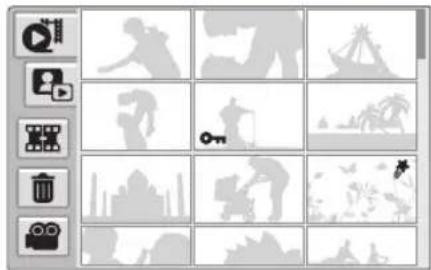
Modo de reproducción de vídeo: Vista en miniatura

Modo de reproducción de vídeo: Vista única

Parte superior de la pantalla LCD

Parte inferior de la pantalla LCD
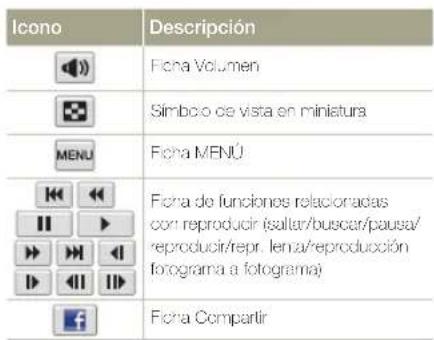
Modo de reproducción de foto: Vista en miniatura

| Icono | Descripción |
| Simboolo de vista en m niatura de video | |
| Simboolo de vista en m niatura de foto | |
| Simboolo de borrar | |
| Simboolo de rmodo de grabación ce foto |
| Icono | Descripción |
| Protección contra borrado |
Modo de reproducción de foto: Vista única
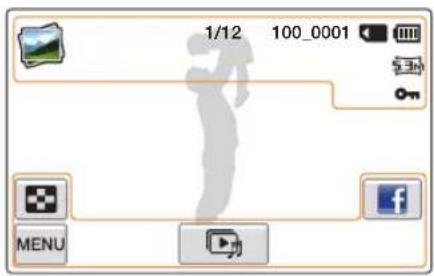
Parte superior de la pantalla LCD
| Icono | Descripción |
| Modo de reproducción de foto | |
| 1/12 | Contador de imágenes fotográficas (magen actual/n° total de mágenes grabadas) |
| 100_0001 | Nombre de archivo (número de archivo) |
| Soporco de almacenamiento (larjeta de memoria) | |
| inf. de batería (nivel restante de la batería) | |
| Resolución foto | |
| Protección contra borrado |
Parte inferior de la pantalla LCD
| Icono | Descripción |
| Símbolo de vista en miniatura | |
| MENU | Ficha MENÚ |
| Ficha Presentación | |
| Ficha Compartir |
Utilización del menú de Inicio
Acceso al menú de Inicio
Puede seleccionar un modo de funcionamiento o acceder al menú de ajustes tocando los iconos de la pantalla de inicio.
Pulse el botón [Casa (♂)] para acceder a la pantalla de Inicio.
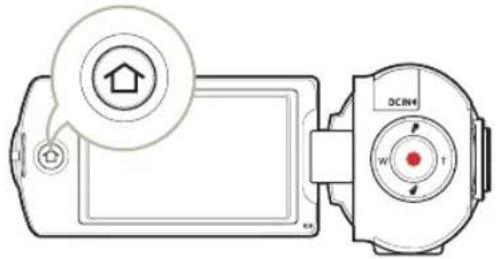
N° Descripción
| 1 | Toque un icono para acceder a un modo o a una función.Arrastro o paso el dedo por la pantalla LCD para ir a la página siguiente. |
| 2 | El número de la página actual (1, 2) |
Iconos de la pantalla de Inicio
| Icono Descripción | |
| Smart Auto: Graba un vídeo o una foto utilizando un modo de escena seleccionado automáticamente por la videocámara. ➔ página 42 | |
| Manual: Graba un vídeo o una foto utilizando opciones de ajuste manual para adaptarlas a las condiciones de la escena. ➔ páginas 45~50 | |
| Art Film: Graba un vídeo o una foto utilizando las opciones para conseguir un aspecto divertido y único. ➔ páginas 51~52 | |
| Lapso de tiempo art.: Graba un vídeo de lapso de tiempo utilizando las opciones de Lapso Tiempo Art. ➔ páginas 53~54 | |
| Grabación HD Vertical: Graba un vídeo en modo vertical. ➔ página 39 | |
| Álbum: Permite ver vídeos o fotos utilizando las opciones de reproducción o edición. ➔ páginas 56~70 | |
| MobileLink: Enviar vídeos o fotos a un smartphone utilizando MobiloLink. ➔ página 76 | |
| Ustream: Transmitir el vídeo en directo al mundo desde su videocámara. ➔ páginas 77~78 | |
| Copia de seg. autom.: Envía vídeos o fotos a un PC utilizando la copia de seguridad automática. ➔ páginas 81~83 | |
| Compartir contenidos en redes sociales: Sube vídeos o fotos para compartir en sitios web. ➔ página 79 | |
| TV Link: Permite visualizar vídeos o folos en un TV que admita TV Link. ➔ página 80 | |
| Ajustes: Permite realizar ajustes para que se adapten a sus preferencias. ➔ páginas 97~107 | |
Uso de la correa de la empuñadura
Ajuste la longitud de la corroa de la empuñadura de forma que la vidocámara HD quede estable cuando presione el botón [Iniciar/ parar grabación] con el pulgar.

Seleccione la Grabación HD vertical para grabar en posición vertical. → página 39
Gire la videocámara a la posición vertical.

La videocámara se ha diseñado para poder utilizarse con ambas manos. Si desea utilizar esta función, defina Switch Grip en Sí en el menú de ajustes. — página 106

- Tenga en cuenta que el uso de una fuerza excesiva para introducir la mano mientras la correa se encuentra muy ajustada puede dañer el enganche de la correa de la videocámara.
- Cuando cambio a la dirección del Agarro durante una grabación, la grabación podrá interumpirse temporalmente.
Funciones básicas
Aprendizaje de las funciones básicas para grabar vídeo y fotos.
Grabación básica 37
Grabación do vídeos en modo vertical 39
Etiquetado de grandes momentos mientras se graba (Función My Clip) 40
Grabación de fotos 41
Grabación sencilla para principiantes (SMART AUTO) ..... 42
Uso del zoom 43
Grabación básica
Aprenda a grabar de forma fácil y rápida vídeos en el modo de grabación de vídeo.
![Sorón [Iniciar/parar grabación]](/content/2026/05/1090114/images/35407df9493ea7758eb97debb6a1cd2835f3fe15d0ac870737ed6f8e7df01da1.jpg)
1 En modo STBY, toque el símbolo del modo de grabación de Vídeo (
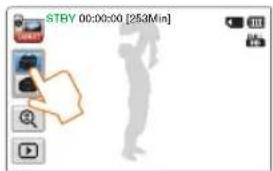
2 Seleccione el sujeto al que va a grabar.
- Ajuste el panel LCD con el mejor ángulo para grabación.
- Utilice el botón [Zoom (T/W)] o el símbolo de Zoom (☐) en la pantalla LCD para ajustar el tamaño del sujeto. - página 43
3 Pulse el botón [Iniciar/parar grabación].
- Aparece el indicador de grabación (●) y se inicia la grabación.

4 Para detener la grabación, pulse de nuevo el botón [Iniciar/parar grabación].

Para interrumpir temporalmente/la grabación
El producto permite realizar una pausa temporal mientras graba un vídeo. Con este botón, puede grabar sus escenas favoritas como un solo vídeo.
Toque el simbolo de Pausa (II) en la pantalla LCD para hacer una pausa mientras se graba.
Toque el símbolo de Grabación (●) para reanudar.

- Si se detiene la alimentación o se produce un error durante la grabación, es posible que no se pueda grabar/ed tar vídeo.
- Samsung no se hace responsable de los daños producidos por un fallo en las operaciones normales de grabación o reproducción debido a un error en la tarjeta de memoria.
- Tenga en cuenta que los datos dañados no podrán recuperarse.
- No apague a videocámara ni retire la tarjeta de memoria mientras accede el soporte de almacenamiento. Si lo hace, podrían producirse daños en el soporte de almacenamiento o en sus datos.

- Los vídeos se comprimen en el tomato H.264 (MPEG-4.AVC).
- Expulse la baleria al terminar de grabar para evitar un consumo innecesaro de la baleria.
- Para obtener la información en pantalla, consulte la página 30.
- Para ver el tiempo de grabación aproximado, consulte la página 19.
- El sondo se graba con el micrófono estéreo interno situace en la parte frontal de la videocámara. Asegúrese de no bloquear el micrófono.
- Antes de grabar un vídeo importante, asegúrese de probar si existe algún problema con el sonido o con la gradación de vídeo.
- Para las diversas funciones disponibles durante la grabación, consulte las páginas 45\~54
- Si están desconectados el cable de alimentación y la batería, o la grabación está desactivada durante la grabación, el sistema camblará al modo de recuperación de datos. Mientras se recuperaníos datos, no está operativa ninguna otra función. Cuando el tiempo de grabación es corto, es posible que falle la recuperación de datos.
- Brilo de la pantalla LCD se puede ajustar en las opciones de menú. El ajuste de la pantalla LCD no afecta a la imagen que se va a grabar. - página 102
- Las fichas de ajuste del menú que se muestran en pantalla no afectan a la imagen que se grabe.
- El botón [Casa (♂)] no se pueden utilizar durante la grabación de video.
- La grabación de vídeo en un entomo silencioso aumenta la sensibilidad del micrófono y pooría grabarse el ruido ambiental existente. Una mayor sensibilidad del micrófono puede permitir que el producto recoja ruidos durante la utilización del zoom (el sonido del mecanismo del zoom, etc.).
- Cuando grabe en interiores o en lugares oscuros, la sensibilidad ISO se ajusta automáticamente. Puede generar efectos de interferencia en imágenes y no puede ver correctamente las imágenes grabadas en lugares oscuros. Recomendamos utilizar productos profesionales, como un producto de infrarrojos, si desea grabar por la noche.
- Una imagen puede sutrir temblores cuando la función Anti-temblores está activada si el producto está en un tripode o en un lugar fijo. Licero la función Anti-temblores cuando se coloque el producto en un tripode.
Grabación de vídeos en modo vertical
La videocámara puede grabar vídeos en el modo vertical. Coloque la videocámara en la posición vertical.
1 Pulse el botón [Casa (☐) → toque Grabación HD Vertical
- La videocámara cambia al modo vertical (posición vertical).

2 Gire la videocámara 90° para realizar una grabación vertical.

3 Seleccione el sujeto al que va a grabar.
4 Pulse el botón [Iniciar/parar grabación].
- Aparece el indicador de grabación (●) y se inicia la grabación.
![SAMSUNG HMX-QF320 - Pulse el botón [Iniciar/parar grabación]. - 1](/content/2026/05/1090114/images/fb9d66eec6f568410173cf423cc69f670d72f4abba606d3d76f366166f4c4c00.jpg)
5 Para detener la grabación, pulse de nuevo el botón [Iniciar/parar grabación].
En el modo vertical, puede gracar vídeos sólo con una resolución Full HD (1920x1060/60i).
Etiquetado de grandes momentos mientras se graba (Función My Clip)
Utilizando la función My Clip, puede etiquetar las escenas que considere especiales mientras graba y disfrutar de las esconas marcadas como My Clip (✗) de un vídeo largo.
![Botón [My Clip (●)] Botón [Iniciar/parar grabación]](/content/2026/05/1090114/images/2e90be3674eec00791db14a702c4810c8cc249ad2a9239fbe72aad2b186fb4a2.jpg)
En modo STBY, toque el símbolo del modo de grabación de Vídeo (
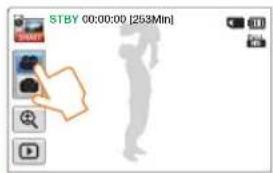
2 Seleccione el sujeto al que va a grabar.
3 Pulse el botón [Iniciar/parar grabación].
- Aparece el indicador de grabación (●) y se inicia la grabación.
4 Pulse el botón [My Clip (✗)] en cada momento especial de su grabación.
- La videocámara etiqueta las oscenas como My Clip (

5 Para detener la grabación, pulse de nuevo el botón [Iniciar/parar grabación].

flowchart
graph TD
    A["My Clip (J)"] --> B["Sequence 1"]
    C["My Clip (J)"] --> D["Sequence 2"]
    E["My Clip (J)"] --> F["Sequence 3"]
    G["My Clip (J)"] --> H["Sequence 4"]
    I["My Clip (J)"] --> J["Sequence 5"]
    K["My Clip (J)"] --> L["Sequence 6"]
    M["My Clip (J)"] --> N["Sequence 7"]
    O["My Clip (J)"] --> P["Sequence 8"]
    Q["My Clip (J)"] --> R["Sequence 9"]
    S["My Clip (J)"] --> T["Sequence 10"]
    U["My Clip (J)"] --> V["Sequence 11"]
    W["My Clip (J)"] --> X["Sequence 12"]
    Y["My Clip (J)"] --> Z["Sequence 13"]
    AA["My Clip (J)"] --> AB["Sequence 14"]
    AC["My Clip (J)"] --> AD["Sequence 15"]
    AE["My Clip (J)"] --> AF["Sequence 16"]
    AG["My Clip (J)"] --> AH["Sequence 17"]
    AI["My Clip (J)"] --> AJ["Sequence 18"]
    AK["My Clip (J)"] --> AL["Sequence 19"]
    AM["My Clip (J)"] --> AN["Sequence 20"]
    AO["My Clip (J)"] --> AP["Sequence 21"]
    AQ["My Clip (J)"] --> AR["Sequence 22"]
    AS["My Clip (J)"] --> AT["Sequence 23"]
    AU["My Clip (J)"] --> AV["Sequence 24"]
    AW["My Clip (J)"] --> AX["Sequence 25"]
    AY["Our Video Camera Extrae las escenas etiquadas como My Clip (J) y crea un archivo con ellos, dicho archivo se guarda en la vista de miniaturas de video."]
- La videocámara etiqueta la escena grabada 3 segundos antes y 5 segundos después de pulsar el botón [My Clip (✗)] mientras graba en todos los modos de grabación de vídeo. También puede etiquetar cualquier escena de un vídeo pulsando el botón [My Clip (✗)] durante la reproducción de un vídeo, página 60 - Para saltar las partes abumidas de un vídeo y disfrutar de las partes emocionantos, puede combinar de forma socuencial las esconas etiquetadas, página 66gk La videocámara puede etiquetar dentro de un vídeo hasta 999 escenas My Clip (✗).
Grabación de fotos
Aprenda a capturar de forma fácil y rápida fotos en el modo de grabación de fotos.
![Botón [Iniciar/parar grabación]](/content/2026/05/1090114/images/97eb83b0ae63d14f873b454cf6eb1d95bbcf6ff0a8567566020fdcb05d9226e4.jpg)
En modo STBY, toque el símbolo del modo de grabación de Foto (

2 Seleccione el sujeto al que va a grabar.
- Ajuste el panel LCD con el mejor ángulo para grabación.
- Utilice el botón [Zoom (T/W)] o el símbolo de Zoom (☐) ten la pantalla LCD para ajustar el tamaño del sujolo. → página 43
3 Ajuste el sujeto en el centro de la pantalla LCD y pulse el botón [Iniciar/parar grabación].
- Se oye el sonido del obturador y se graba la foto.
![SAMSUNG HMX-QF320 - Ajuste el sujeto en el centro de la pantalla LCD y pulse el botón [Iniciar/parar grabación]. - 1](/content/2026/05/1090114/images/979cb23952bef5c52ed0218140a7eecb60535a67dd785cd5d6742d71ec13b7b0.jpg)
No apague la videocámara ni retire la tarjeta de memona al hacer fotos ya que podría dañar el soporte de almacenamiento o los datos.
![SAMSUNG HMX-QF320 - Ajuste el sujeto en el centro de la pantalla LCD y pulse el botón [Iniciar/parar grabación]. - 2](/content/2026/05/1090114/images/5efc4cea525a50231d501b7196a819cb691ad4335314dffb01bc1e42644ae771.jpg)
- El número grabable de tolos varía dependieron de las condiciones de grabación y de la resolución de la foto. → página 19
- El audio no se graba al tomar fotos.
- El brillo de la pantalla LCD se puede ajustar en las opciones de menú. Si lo hace así, la imagen grabada no se verá afectada. →página 102
- Para obtener la información en pantalla, consulte de la página 31.
- Para las diversas funciones disponibles durante la grabación, consulte las páginas 45–52
- Archivos de fotos conformes al estándar DCF (Norma do diseño para el sistema de archivos de cámara), establecido por JEITA (Japan Electronics and Information Technology Industries Association).
Grabación sencilla para principiantes (SMART AUTO)
La función SMART AUTO de uso sencillo optimiza automáticamente la videocámara a las condiciones de grabación, lo que proporciona a los usuarios iniciados el mejor rendimiento.
1 Pulse el botón [Casa (☐) → toque Smart Auto.
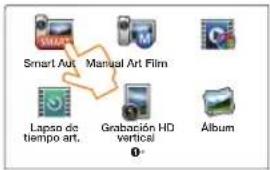
2 Alinee el sujeto en el cuadro.
- La videocámara detecta automáticamente la escena al (Paisaje, etc.) alinear el enfoque con la videocámara.
- Aparece el icono de escena apropiado en la pantalla LCD.

3 Para grabar el vídeo o foto, pulse el botón [Iniciar/parar grabación].
| Icono Descripción | |
| Aparece cuando la videocámara no reconoce las situaciones de grabación. | |
| Aparece al grabar por la noche. (Noche) | |
| Aparece al grabar imágenes de paisajes con luz de fondo.(Luz do fondo) | |
| Appears when recording people. (Portrait) | |
| Aparece al grabar una escena muy brillante. (Blanco) | |
| Aparece al grabar una escena de exteriores. (Paisaje) | |
| Aparece al grabar imágenes muy cerca. (Macro) | |
| Aparece al grabar imágenes de cielos claros. (Cielo azul) | |
| Aparece al grabar imágenes de áreas boscosas. (Verde natural) | |
| Aparece al grabar imágenes de puestas de sol. (Puesta de sol) | |
![SAMSUNG HMX-QF320 - Para grabar el vídeo o foto, pulse el botón [Iniciar/parar grabación]. - 1](/content/2026/05/1090114/images/65a202b088baebe61397fa5214d041f185613a723f6fe520cd33b76339934ad4.jpg)
- Cesí todos los ajustos so realizan automáticamente en modo Smart Auto. Para definir o ajustar funciones por si mismo, seleccione Manual en el menú inicio.
- Es posible que la videocámara no seleccione la escena correcta dependiendo de entomos de captura, como las vibraciones de la videocámara, la luminación y la distancia al sujeto.
- La videocámara no puedo detectar el modo de retrato de acuerdo con la dirección o el brillo de las caras.
Uso del zoom
Esta videocámara le permite grabar utilizando el zoom óptico X20 y el zoom digital X40 pulsando el botón [Zoom (T/W)] o tocando el símbolo de Zoom ([Q]) en la pantalla LCD.

Para acercar el zoom
Pulse el botón [Zoom (T)] (telefoto). O toque el símbolo de Zoom ( ) y, a continuación toque el símbolo de Telefoto ( )
- El sujeto distante se amplía gradualmente y se puede grabar.
- El índice de zoom más ampliado es 20X en una aplicación normal del zoom.
Para alejar el zoom
Pulse el botón [Zoom (W)] (ángulo panorámico). O toque el símbolo de Zoom (☐) y, a continuación toque el símbolo de Ángulo panorámico (☐).
- El sujeto se aleja
- El índice de zoom más pequeño es el tamaño original del sujeto con zoom alejado.

Ejemplo de aplicación de zoom
W: Angulo panorámico T: Telephoto
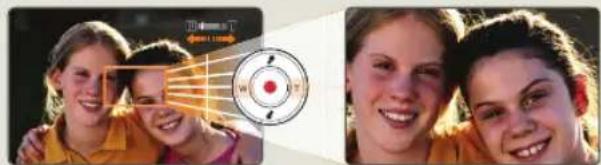
- La utilización del zoom óptico no oegrada la calidad ni la claridad de la imagen.
- Utilice el zoom digital cuando desee aplicar un zoom por encima del zoom óptico. - página 99
- El enfoque puede resultar inestable al grabar con un zoom rápido o al utilizar el zoom en un sujeto que se encuentre ejos. En este caso, utilice la función de enfoque manual. (Sólo modo de grabación de video) — página 48
- La distancia mínima posible entre a videocámara y el objeto con un enfoque nítido os de aproximadamente 1 cm (0.4 pulg. aprox.) para el ángulo panorámico y do 1 m (40 pulg. aprox.) para el teleobjetivo. Para disparar al objeto cerca del objetivo con un ángulo amplio, utilice la Macro telescópica. - página 98
- El uso frecuente de la función de zoom consume más energía.
- El sonide de zoom utilizando la calanca Zoom o el colon Zoom se puede grabar.
- El símbolo Zoom ( ) en la pantalla LCD se mueve lonlamento y el bolón [Zoom (T/W) funciona más rápidamente. Utilice el símbolo de Zoom ( ) on la pantalla LCD para utilizar la función de zoom con precisión.
Funciones ampliadas
Aprenda a grabar un vídeo o una foto seleccionando un modo.
Utilización de los modos Manual 45
Balance de blancos 45
EV (Valor de Exposición) 46
Compensación de luz de fondo.... 47
Enfoque 48
Super C. Nite 49
Temporizador....50
Toma Continua 50
Utilización de los modos Art Film 51
Fundido 51
Efecto digital 52
Utilización del modo Lapso de tiempo art 53
Utilización de los modos Manual
Balance de blancos
El color de la imagen depende del tipo y la calidad de la fuente de luz. Si quiere que el color de la imagen sea fidedigno, seleccione una condición de luz apropiada para calibrar el balance de blancos,
1 Pulse el botón [Casa (→ toque el símbolo Manual → Balance de blancos (
2 Toque la opción del submenú que de see.
![STBY 00:00:00 [253Min] Balance de blancos : Automático](/content/2026/05/1090114/images/5a31ad7c21fe3a23d0110a14e25aa8375df7af45439ba1d7402b3cbac3f8d9f5.jpg)
Icono Descripción
| Automático: Controla automáticamente el balance de blanco dependiendo de las condiciones de grabación. | |
| Luz de día: Se usa en exteriores con luz duma normal. Controla el balance de blancos según la iluminación exterior. | |
| Nublado: Al grabar con un tiempo nublado o con sompra. | |
| Fluorescente: Al grabar con luces fluorescentes blancas. | |
| Tungsteno: Al grabar con lámpares halógenes y luces incandescentes. | |
| BB person.: Puodo ajustar manualmente el balance de blanco para que coincide con la fuente de luz o con la situección. |
Para definir manualmente el balance de blancos
1 En el modo Manual, toque el símbolo Balance de blancos
( ) → BB person. ( ).
- Aparece el indicador ■ Ajustar Balance de blanco.
2 Llene la pantalla con un objeto blanco y toque la ficha OK.
- Se almacena el ajuste de balance de blancos.
- El ajuste de balance de blanco almacenado se aplicará la próxima vez que grabe.

- Al ajustar manualmente el balance de blancos, el sujeto que llene la panalla debe ser blanco; de lo contrario, la videocámara no detectará un valor de ajuste apropiado.
- El ajuste realizado permanece hasta que se defina de nuevo el balance de blancos.
- Si el balance del blancos se ajusta en Automático en las grabaciones normales en exteriores, se pueden obtener mejores resultados.
- Cancele la función de zoom digital para borrar o precisar el ajuste. → página 99
- Reinicie el balance de blancos si las condiciones de iluminación camplan.
EV (Valor de Exposición)
Depondiendo de la intensidad de la luz ambiental, los vídeos y fotos pueden ser demasiado brillantes o demasiado oscuros. En estos casos, puede ajustar la exposición para obtener mejores vídeos y fotos.
1 Pulse el botón [Casa (☐) → toque Manual → EV (☐)
2 Toque la / ficha más o menos para ajustar la apertura como desee.
- Los valores de configuración van de -2.0 a +2.0
![STBY 00:00:00 [253Min] EV : 0](/content/2026/05/1090114/images/df5357ebbdff7e6d51cf8fd26b8ee830faf8c1410a4c35bf84d2affece6a56f6.jpg)

Información sobre EV (Valor de exposición)
■ valor de exposición es la cantidad total de luz que se permite entrar en el soporte fotográfico (sensor de imagen) durante el proceso de captura de fotos o de video. Cuanto más alto sea al número, mayor será la exposición. Por ejemplo, +0,3 admile más luz que -0,3.

Compensación de luz de fondo
Cuando el objeto esté iluminado por detrés, esta función compensará la iluminación de forma que el objeto no quede demasiado oscuro.
1 Pulse el botón [Casa (↑) → toque Manual → Compensación de luz de fondo (ŝ).
2 Toque la opción del submenú que desee.
![STBY 00:00:00 [253Min] Compensación de luz de fondo : No](/content/2026/05/1090114/images/1417cdd4d2e76ea9ba31e68a8818129683b832fa1b4cd4b89325bc5285444e52.jpg)
| Icono Descripción | |
| No: Deshabilita la función. | |
| Sí: La compensación de luz de fondo de brilo al objeto rápidamente. | |

La luz de fondo influye en la grabación cuando el objeto que se va a grabar es más oscuro que el fondo
- Cuando el objeto está de ante de una ventana.
- Cuando se va a grabar a una persona que lleva ropa blanca o brillante y se encuentra delante de un fondo muy iluminado. En este caso su cara estará demasiado oscura para que se distingan sus facciones.
- Cuando el objeto se encuentra en el exterior y el fondo está nublado.
- Cuando la fuente de luz es muy intensa.
- Cuando el objeto se encuentra delante de un fondo nevado.

La videocámara normalmente enfoca un objeto automáticamente (enfoque automático). Al encender la videocámara, siempre aparece activado el enfoque automático. También puede enfocar manualmente un objeto dependiendo de las condiciones de grabación.
1 En modo STBY, toque el símbolo del modo de grabación de Vídeo (☐)
2 Pulse el botón [Casa (☐) → toque Manual → Enfoque (☐)]
3 Toque la opción del submenú que desee.
![STBY 00:00:00 [253Min] Enfoque : Automático](/content/2026/05/1090114/images/cc6676c8402d484935dfcbc6845e7c10635bedb326c6cb545c65d5b12a42c4cc.jpg)
| Icono Descripción | |
| Automático: En la mayoría de casos, es mejor usar el enfoque automático, ya que permite concentrarse en el aspecto creativo de la grabación. | |
| Manual: □ enfoque manual puede ser necesario bajo ciertas condiciones que hacen que el enfoque automático resulte difícil o poco fiable. Para ajustar el enfoque, mantenga el dedo en <▼ para acorcar el sujeto y on el símcoco >> para alojar o sujeto. □ icono de más cercano o más aejado (▼) ¿parece en el centro cuando el ajuste de enfoque llega a final. □ valor ajustado se aplica justo después de tocar la ficha <▼ o >> | |
- La función (AF) resulta de utilidad al usar la función zoom ya que podría mantener un punto de enfoque preciso tras hacer camiciado la relación do zoom.
- Cuando la videocámara salga del modo Manuel o cambie al modo de grabación de fotos, la función Enfoque cambia automáticamente a Automático.
Super C. Nite
Puede hacer que el sujeto grabado aparezca a cámara lenta controlando la velocidad del obturador o grabar una imagen más brillante en lugares oscuros sin que afecte a los colores.
En modo STBY, toque el símbolo del modo de grabación de Vídeo (
2 Pulse el botón [Casa (→toque Manual → Super C. Nite (☐).
3 Toque la opción del submenú que desee.

| Icono Descripción | |
| No: Deshabilita la función. | |
| Normal: El obiturador se abre 1/60 de segundo en el modo normal y automálicamente cambia a una apertura de 1/30 de segundo en un lugar oscuro. Utilice esta función para obtener imágenes brillantes en un lugar oscuro. | |
| Super: El obiturador se abre 1/60 de segundo en el modo normal y automálicamente cambia a una apertura de 1/15 de segundo en un lugar oscuro. Utilice esta función para obtener imágenes brillantes en un lugar más oscuro. | |

No es posible ver las imágenes suaves porque la videocámara las ha grabado con a velocidad del obturador baja al utilizar Super C.Nto.
Temporizador
Cuando se habilita el temporizador, existe una demora de 10 segundos antes de que se inicie la grabación. Puede grabar o hacer fotos de sí mismo.
En modo STBY, toque el símbolo del modo de grabación de Foto (☐)
2 Pulse el botón [Casa (☐) → toque Manual → Temporizador (☐).
3 Toque la opción del submenú que desee.

Icono Descripción
| COFF | No: Deshabilita la función. |
| 10 seg.: Existe una demora de 10 segundos cuan do se pulsa el bolón Iniciar/parar grabación o [Iniciar/parar grabación]. |

- Esta función so doshabilita después de utilizarseo una voz, debe encenderla cada vez que desee utilizarla.
- Cuando la videocámara sale del modo Manual, se No automáticamente la función de temporizador.
Toma Continua
La función de disparo continuo le permite capturar hasta ocho fotos de forma rápida.
En modo STBY, toque el símbolo del modo de grabación de Foto (
2 Pulse el botón [Casa (→ toque Manual → Toma Continua ()).
3 Toque la opción del submenú que desee.

Icono Descripción
| No: Sólo graba una imagen fotográfica. | |
| Sí: Al pulsar el botón [Iniciar/parar grabación] puede tomar hasta 8 imágenes en 1 segundo. |

- Cuando se produce un error (Tarjeta Llena, etc.) durante el disparo continuo, la grabación se detiene y aparece un mensaje de error.
- Cuando Toma Continua se defina en Sí, la resolución de foto se fija en 2M 1920x1080.
- Cuando la videocámara sale del modo Manual, se No automáticamente la función de dispero contnuo.
Utilización de los modos Art Film
Fundido
Puede dar a sus grabaciones un aspecto profesional empicando efectos especiales, como la aparición gradual de la imagen al principio de una secuencia o su desaparición gradual al final de la secuencia.
1 En modo STBY, toque el símbolo del modo de grabación de Vídeo (☐)
2 Pulse el botón [Casa (☐) → toque Art Film → Fundido (☐).
3 Toque la opción del submenú que desee.
![STBY 00:00:00 [253Min] Fundido : No](/content/2026/05/1090114/images/6da5414705cc050e0e67039dbcd95b10f6e305d03aa888b9221c59101fd9590b.jpg)
Icono Descripción
| No: Deshabilita la función. | |
| Sí: El fund do se ejecuta al iniciar y al detener la grabación. |

Grabación de un vídeo con efecto de fundido
Fundido de entrada (Aprox. 3 segundos)

Aparición gradual
Con Fundido definido en Sí, pulse el colón [Iniciar/parar grabación]. La grabación se inica con una pantalla oscura y, a continuación, la imagen y el sonido van apareciendo gradualmente.
Desaparición gradual
Con Fundido definido en Sí, pulse el botón [Iniciar/parar grabación] para detener la grabación. La grabación se inicia con una pantalla oscura y, a continuación, la imagen y el sonido van desaparecen gradualmente.

- Esta función se desnabilla después de utilizarse una vez, debe reiniciará cada vez que desee utilizarla.
- Cuando la vidoocámara salo del modo Art Film, la función Fundido se define automáticamente en No.
Efecto digital
Utilizar la función de efecto digital proporciona a la grabación un aspecto creativo.
1 Pulse el botón [Casa (☐) → toque Art Film.
- Toque la ficha Efecto digital (en el modo de grabación de vídeo.
2 Toque la opción del submenú que desee.
- Puede vor las opciones ocultas arrastrando la pantalla LCD a la izquierda o a la derecha tocando el símbol o « / .»
![STBY 00:00:00 [253Min] Efecto digital : B y N OFF](/content/2026/05/1090114/images/c5fc09c34d3287089bbd96a8d9e4b523deaeefd48acc265f9d3a67d45a93ecb4.jpg)

También puede aplicar fácilmente efectos digitales en orden agitando la videocámara en los modos Art Film. No tiene que definir manualmente la función Efecto digital. ➔ página 99
| Icono Descripción | |
 | No: Sin ningún efecto digital, durante la grabación o la reproducción aparece una imagen normal y natura. |
 | B y N: Este modo cambia la imagen a blanco y negro. |
 | Sepia: Este modo le da a la imagen un color marón rojizo. |
 | Negativo: Este modo invierte los colores; creando una imagen en negativo. |
 | Arte: Este modo ayuda a ajustar las imperfecciones faciales. |
 | Noir: Este modo crea una imagen más con más contrasto aumentando el contraste. |
 | Western: Este modo crea un sombroado y proporciona un aspecto de película de época. |
 | Resplandor: Este modo crea una imagen más brillante aumentando la saturación de color. |
 | Fantasma: Este modo crea un efecto de imagen que parece una aparición o un fantasma. (Modo de grabación de vídeo) |
Utilización del modo Lapso de tiempo art
Utilizando la función Laoso de tiempo art., puede definir la videocámara para añadir emoción y una experiencia algo diferente en un vídeo de lapso de tiempo aburrido y tedioso.
1 Pulse el botón [Casa (☐)] → toque Lapso de tiempo art.
2 Toque el menú que desee.
![STBY 00:00:00 [253Min] 0,5 Seg. MENU Zoom + Panorámica](/content/2026/05/1090114/images/3e69fb279a48b6796d9267691e855238787c0fc087df3271124ba8f20610863a.jpg)
3 Toque el símbolo MENÚ (MENU)
4 Toque el submenú que desee.

5 Toque la opción del submenú que desee.
6 Tras ajustar el modo de grabación Lapso de tiempo art. pulse el botón [Iniciar/parar grabación].
- Se inicia la grabación de Lapso de tiempo art.
- En el modo Lapso de tiempo art., puede grabar vídeos sólo con una resolución 1920x1080/30p.
- Pulse el botón [Iniciar/parar grabación] si desea detener la grabación en modo Lapso de tiempo art.
| Icono Descripción | |
 | Normal: Define grabar fotogramas al intervalo que desee. Intervalo: La imagen de una escena se captura cada 0,1, 0,5, 1, 3, o 5 segundos. |
| [4443] | Salto: Define grabar un vídeo de lapso de tiempo al intervalo que defina. Intervalo: La escena se graba durante 3 segundos cada 1, 3, 5, 10 o 20 segundos. El audio támicón se graba. |
| [COB9] | Zoom: Define el efecto de zoom en un vídeo de lapso de tiempo. Intervalo: La imagen de una escena se captura cada 0,1, 0,5, 1, 3, o 5 segundos. Zoom: Añade el efecto de zoom en un vídeo de lapso de tiempo. |
| [5475] | Panorámica: Define el efecto de panorámica en un vídeo de lapso de tiempo. Intervalo: La imagen de una escena se captura cada 0,1, 0,5, 1, 3, o 5 segundos. Dirección: Añade el efecto de panorámica (izquierda/ derecha/arriba/abajo) a un vídeo de lapso de tiempo. |
| [5446] | Zoom + Panorámica: Define la edición simultárea del efecto de zoom y panorámica. Intervalo: La imagen de una escena se captura cada 0,1, 0,5, 1, 3, o 5 segundos. Dirección: Añade el efecto de panorámica (izquierda/ derecha/arriba/abajo) a un vídeo de lapso de tiempo. Zoom: Añade el efecto de zoom en un vídeo de lapso de tiempo. |
 | Noche: Define el movimiento nocturno en un vídeo de lapso de tiempo. |
Utilización del modo Lapso de tiempo art

Ejemplo de Grabación de lapso de tiempo art

La función Grabación de lapso de tiempo art. graba secuencias de imágenes en el intervalo predefinido durante el tiempo de grabación total para producir un vídeo a intervalos de tiempo. La Grabación de lapso de tiempo art. resulta de utilidad para filmar en los siguientes casos:
- Nacimiento de flores
- Un pájaro construyendo un nido
- Movimiento de las nubes en el cielo

- Durante a grabación de Lapso de tiempo art., la función Super C.Nite no está operativa.
- El modo de grabación de Lapso de tiempo art. se Ibera una vez finalizada la grabación. Para iniciar otra grabación de Lapso de tiempo art., repita los pasos del 1 al 6.
- 30 imágenes capturadas forman un vídeo de 1 segundo de duración. Debido a que la longitud mínima de un vídeo que la videocámara puede grabar guardar en un segundo, el intervalo define el tiempo de grabación mínimo total para el modo Lapso de tiempo art. Por ejemplo, si define el intervalo en 5 seg., tiene que definir el tiempo de grabación del modo Lapso de tiempo art. en al menos 2 minutos y 30 segundos para grabar un vídeo con una longitud mínima de 1 segundo (30 imágenes).
- No puede hacer una pausa en la grabación durante la grabación de lapso de tiempo.
- El audio no se graba durante la grabación de Lapso de tiempo art. (El audio sólo se graba durante la grabación de Salto en el modo Grabación de lapso de tiempo art.)
- Cuando una grabación de video alcanza los 1,8GB do memoria de almacenamiento, se inicia automáticamente en este punto un nuevo archivo de grabeción.
- Recomendamos utilizar el adaptador de alimentación en vez de la batería durante una grabación de Lapso de tiempo art.
- Cuando se agola la balería durante la Grabación de lapso de tiempo art., la videocámara guarda la grabación hasta este punto y cambia al modo de espera. Tras un instante, muestra un mensaje de advertencia y se apega automáticamente.
- Si se llena el soporte de almacenamiento durante la grabación de Grabación de lapso de tiempo art., la videocámara cambia al modo de espera después de guardar utilizando el máximo de memoria disponible.
- Durante la Grabación de lapso de tempo art., la función Switch Grip no está operativa.
Reproducción/Edición
Aprenda a reproducir y editar vídeos y fotos.
Visualización de vídeos o fotos en modo de reproducción 56
Inicio del modo de reproducción 56
Reproducción de vídeos 57
Etiquetado de grandes momentos durante la reproducción ..... 60
Visualización de fotos 61
Edición de vídeos y fotos 63
Compartir 63
Borrar....65
Borrar My Clip 66
Creación de My Clip 66
Proteger 67
MdF inteligente 67
Dividir....68
Combinar 69
Inf. archivo 70
Visualización de vídeos o fotos en modo de reproducción
Inicio del modo de reproducción
Puede cambiar al modo de reproducción seleccionando Álbum en el menú Inicio. También puede cambiar el modo de funcionamiento directamente en la vista en miniatura de reproducción tocando el símbolo de Reproducción ( ) en la pantalla LCD.
- Verá que el archivo creado más recientemente aparece resaltado en la vista en minatura.
- Las opciones de vista en minatura se seleccionen dependiendo del modo de espera utilizado por última vez. No oblasto, puede elegir las opciones de visualización de la vista en minatura de vídeo o foto tocando la vista de minatura de Vídeo (1) o el símbolo de vista de minatura de Foto (2) en la pantalla a LCD.
Utilizando el símbolo de Reproducción (
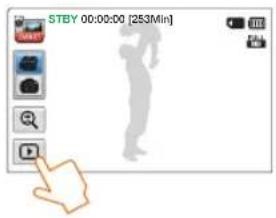
Utilizando el botón [Casa (☐)]

- Puede elegir el tipo de visualización de miniatura que desca seleccionando Miniatura en el menú Austes. → página 99
- Puede cambiar el modo de reproducción al modo de grabación pulsando el botón [Iniciar/parar grabación].
Visualización de vídeos o fotos en modo de reproducción
Reproducción de vídeos
Puede realizar una vista previa de los vídeos grabados en una vista del índice en miniatura, busque rápidamente el vídeo que desee y reprodúzcalo directamente.
1 Seleccione el modo de reproducción de vídeo. → página 56
2 Toque la secuencia de vídeo que desee.
- La videocámara reproduce el vídeo seleccionado.
- Si selecciona un vídeo etiquetado como My Clip, aparece en la pantalla LCD el icono My Clip (✗). El color del icono My Clip cambia a amarillo en las escenas etiquetadas como My Clip (durante 8 segundos).

3 Para detener la reproducción y volver a la vista de miniaturas, toque el símbolo de Vista en miniatura (

Métodos para buscar vídeos
Arastre las miniaturas hacia arriba o hacia abajo en la pantalla LCD para buscar las miniaturas que desee.
Cuando la reproducción esté en causa, arrestre la imagen a la izquierda o a la derecha en la pantalla LCD para ir al archivo anterior o siguiente
Toque un punto o arrastre el puntero a la izquierda o a la derecha en la barra de progreso de reproducción en la pantalla LCD para ir directamente a la sección del video que desoc

No apague ni extraiga a tarjeta de memoria durante la reproducción de fotos. Si lo hace, puede dañar los datos grabados.

- El Casade la reproducción puede tardar, dependiendo del tamaño y la calidad del vídeo seleccionado.
- Es posible que la videocámara no reproduzca los siguientes archivos de vídeo:
- Un video grabado en otros dispositivos.
- Un vídeo cuyo formato de archivo no sea compatible con esta videocámara.
- Puede utilizar varias opciones de reproducción durante la reproducción de vídeo. — página 59
- Puede definir los ajustes de reproducción utilizando el menú Opción repr. vídeo. — página 99
- Los videos grabados se pueden reproducir en el TV o en un equipo informático. —páginas 85-86, 89-92
- Si toca el símbolo de MENÚ (MENU) o pulsa el botón [Casa (1) durante la reproducción, se delene temporalmente la reproducción y aparece la pantalla del menú.
Para ajustar el volumen durante la reproducción de vídeo
Puede oír el sonido a través del altavoz incorporado de la videocámara mientras se reproduce el vídeo en la pantalla LCD.
1 Toque la ficha Volumen (◀) en la pantalla LCD.

2 Toque la ficha √ para subir o bajar el volumen del audio.
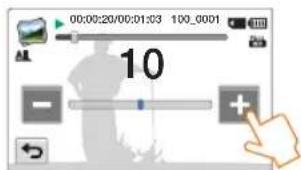

- El nivel de sonido se ajusta entre 0-20. Cuando el nivel está en 0, no puede por nada.
- Cuando la videocámara se conecta a un TV, no orá el son do del altavoz en la vococámara.
Visualización de vídeos o fotos en modo de reproducción
Reproducir/Pausa/Parar
- Reproducir y pausa se alteman al tocar la ficha Reproducir ( ) / Pausa ( ) durante la reproducción.
- Toque el símbolo de Vista en miniatura (☐) para detener la reproducción y volver a la miniatura.

Búsqueda de reproducción
Durante la reproducción, cada toque de la ficha Buscar atrás ( ✉️ Buscar adelante ( ▶ ) aumenta la velocidad de reproducción:
- RPS (Búsqueda de reproducción atrás) / FPS (Búsqueda de reproducción adelante): x2 → x4 → x8 → x2

Saltar reproducción
Toque la ficha Saltar atrás ( )Saltar adelante ( ) ovariante la reproducción.
- Si se toca la ficha Saltar adelante (▶) se reproduce el vídeo siguiente.
- Si se toca Saltar atrás (◀◀) se reproduce el casade la escena. Si se toca Saltar atrás (◀◀) transcurridos 3 segundos desde el casadel archivo, se reproduce el vídeo anterior.
- Mantenga presionado el dedo en la ficha Salto atrás (◀) /Salto acielante (◀) para buscar rápidamente el número de vídeo que desee. Cuando separe el dedo, aparecerá el vídeo seleccionado.
Reproducción a cámara lenta
Durante una pausa, si se toca la ficha de Retroceso lento (Avance lento (▶) se reduce la velocidad de reproducción:
- Velocidad de reproducción a cámara lenta hacia atrás/adelante: x1/2 → x1/4 → x1/8 → x1/2

Reproducción fotograma a fotograma
En pausa, si se toca la ficha Avance por fotograma atrás (Avance por fotograma adelante ( ) reproduce hacia atrás o hacia adelante por fotograma.

- Toque la fiche Reproducir ( ) para reproducir a velocidad normal.
- Puede sir sonido sólo cuando la reproducción se realice a velocidad normal.
- Al reproducir las etiquetas de My Clip, no está operativa la función de búsqueda en reproducción ni de reproducción a cámara lenta.
Etiquetado de grandes momentos durante la reproducción
Puede etiquetar durante la reproducción las escenas que le gusten para disfrutar sólo de las escenas etiquetadas como My Clip ( ).
1 Seleccione el modo de reproducción de vídeo. ➕ página 56
2 Toque la secuencia de vídeo que desee.
3 Pulse el botón [My Clip (✗)] en cada momento especial durante la grabación.

- La videocámara etiqueta las escenas como My Clip (♪).

4 Para detener la reproducción y volver a la vista de miniaturas, toque el símbolo de Vista en miniatura (☐).

- La videocámara etiqueta la escena grabada 3 segundos antes y 5 segundos después de pulsar el bolón [My Clip (✗)] mientras grabe en todos los modos de grabación de vídeo.
- Para saltar las partes aburidas de un vídeo y disfrutar de las partes emocionantes, puede o combinar de forma secuencial las escenas etiqueladas. — página 86
- También puede etiquetar la escena durante una pausa en la reproducción de vídeo.
- No es posible utilizar la función My Clip cuando un vídeo etiquetado como My Clip (✗) se reproduce en los modos de reproducción de búsqueda y reproducción a cámara lenta.
- SI no hay espacio de almacenamiento suficiente en el soporte de almacenamiento, no es posible utilizar la función My Clip.
Visualización de vídeos o fotos en modo de reproducción
Visualización de fotos
Puede ver las fotos grabadas utilizando diversas funciones de reproducción.
1 Seleccione el modo de reproducción de foto. → página 56
- La videocámara muestra la foto seleccionada a toda pantalla.

3 Para volver a la vista de miniaturas, toque el símbolo de Vista en miniatura (☐).


No apague ni extraiga la tarjeta de memoria durante la reproducción de fotos. Si lo hace, puede dañar los datos grabados.

Métodos para buscar fotos
Arrastre las miniaturas hacia ambe o hacia acajo en la pantalla LCD para buscar las miniaturas que desee.
Arrastre la imagen a la izquierda o a la derecha en la pantalla LCD para ir al archivo anterior o siguiente.


- El tiempo de carga podría variar dependiendo del tamaño y la calidad de la foto seleccionada.
- La videocámara no puede reproducir con normalidad los siguientes archivos de fotos.
Una foto grabada en otros dispositivos.
Una foto con un formato de archivo no compatible con esta videocámara (Que no este en conformidad con el estándar DCF).
Visualización de vídeos o fotos en modo de reproducción
Visualización de una presentación
Puede ver una presentación de fotos con música de fondo.
1 Toque la ficha Presentación durante la reproducción de fotos.
- La presentación se inicia a partir de la foto actual seleccionada.
- Para hacer una pausa en la presentación, toque cualquier parte de la pantalla a LCD.
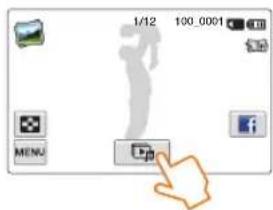
2 Para detener la presentación, toque la ficha Volver (→)


- Todas las fotos se reproducen de forma continua en la opción de presentación. → página 102
- Puede ajustar el nivel de volumTen de música de fondo utilizando la ficha Volumen ( ) mientras se ve una presentación con música.
Aplicación del zoom durante la reproducción de fotos
Puede ampliar la imagen de la reproducción.
1 Toque la foto que desee.
2 Ajuste la ampliación con el botón [Zoom (T/W)].
- La ampliación comienza en el centro de la foto.
- Puede aplicar el zoom desde X1.1 hasta X8.0.
3 Arrastre la pantalla LCD arriba/abajo/izquierda/derecha para ver el área de la foto que desea ampliar.

4 Para cancelar, toque la ficha Volver (←)

- Las fotos grabadas en otros dispositivos o las editadas en un equipo informático no pueden ampliarso.
- Mientras se encuentre en uso el zoom de reproducción, no es posible seleccionar otras imágenes.
Edición de vídeos y fotos
Compartir
Durante la reproducción de vídeo o de fotos, puede subirios a sitios web para compartir contenidos.
Compartir vídeos
1 Seleccione el modo de reproducción de vídeo. → página 56
2 Toque el vídeo grabado con resolución Web/HD.
- La videocámara reproduce el vídeo seleccionado.
3 Toque el símbolo MENÚ (MENU)

4 Toque Compartir.
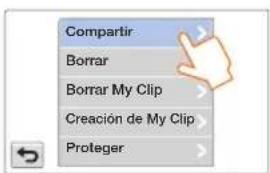
5 Toque la opción del submenú que desee.
- La lista de sitios web de uso compartido que aparece en la pantalla LCD puede ser diferente de la que aparece en el manual de usuario. → página 79

Utilización del símbolo Compartir
Es posible acceder al último sitio web conectado para compartir contenidos tocando el símbolo Compartir en el lado derecho de la pantalla I CD. El símbolo de Facebook (☑) es el ajuste por defecto.
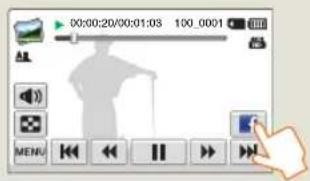

- Puede compartir los vídeos grabados en Web/ID pero no puede compartir los vídeos grabados con resoluciones Full HD (1920x1080/60) y HD (1280x720/60p)
- No es posible subir vídeos a Picasa
Compartir fotos
1 Seleccione el modo de reproducción de foto. → página 56
- La videocámara muestra la foto seleccionada a toda pantalla.
3 Toque el símbolo MENÚ (MENU)

4 Toque Compartir.
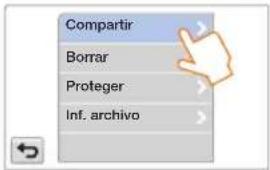
5 Toque la opción del submenú que desee.
- La lista de sitios web de uso compartido que aparece en la pantalla LCD puede ser diferente de la que aparece en el manual de usuario. → página 79

Utilización del símbolo Compartir
Es posible acceder al último sitio web conectado para compartir contenidos tocando el símbolo Compartir en el lado derecho de la pantalla I CD. El símbolo de Facebook (☑) es el ajuste por defecto.
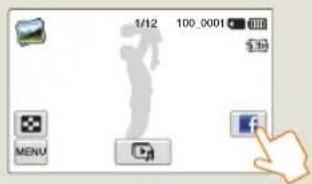

No es posible subir fotos a YouTube.
Borrar
Puede eliminar las grabaciones una a una o todas al mismo tiempo.
1 Seleccione el modo de reproducción de vídeo o el modo de reproducción de foto. → página 56
2 Toque el símbolo de Borrar (☐) en la pantalla de vista en miniatura.

3 Toque las miniaturas.
- Aparece el indicador de borrar (✓) en los archivos seleccionados. Siempre que toque el archivo de miniatura, se altema la selección (✓) y la liberación.
- Para borrar todos los archivos, toque el simbo lo de Seleccionar todo ( ). Aparece el indicador de borrar ( ) en todas las minialuras.
- Para liberar todos los indicadores de borrar ( ) a la vez, toque el símbolo de Limpiar (

4 Toque el símbolo OK
- Aparece un mensaje solicitando la confirmación.
5 Toque Sí.
- La videocámara borra todos los archivos que tienen el indicador de borrar (✓).

- Las imágenes boradas no se pueden recuperar.
- No extraiga la tarjeta de memoria ni acague la unidad mientras porra archivos grabados en la tarjeta de memoria. Si lo hace, existe la posibilidad de que se dañe el soporte de almacenamiento o los datos.

- También puede utilizar esta función en el modo de visualización de una imagen o de todas.
- Para proteger imágenes importantes frente a borrado accidental, active de anterano la función de protección de imágenes. → página 67
- No puede borrar los archivos protegicios. Cancele primero la función de protección. — página 67
- Si la pestaña de protección contra escritura en la tarjeta de memoriaestá colocada en lock, no podrá borrar las imágenes. - página 17
- La función de borrado no está disponible si la capacidad de la batería es insuficiente. Se recomienda utilizar la alimentación de CA para continuar con el suministro de alimentación durante el borrado.
Borrar My Clip
Puede borrar las etiquetas de My Clip de un vídeo etiquetado como 'My Clip'.
1 Seleccione el modo de reproducción de vídeo. → página 56
2 Toque una miniatura etiquetada como My Clip ( ).
3 Toque el símbolo MENÚ (MENU) → Borrar My Clip.
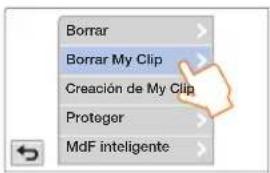
4 Toque Sí.
- La videocámara borrará todas las etiquetas del vídeo.

Esta función sólo está disponible en el modo de vista única.
Creación de My Clip
Puede extraer las escenas emocionantes etiquetadas como 'My Clip' de un vídeo y crear un archivo con ellas.
1 Seleccione el modo de reproducción de vídeo. → página 56
2 Toque una miniatura etiquetada como My Clip ( ).
3 Toque el símbolo MENÚ (MENU) → Creación de My Clip.
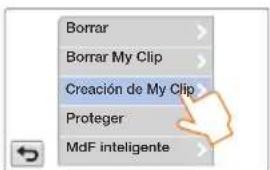
4 Toque la opción del submenú que desee.

| Opción Descripción | |
| Inicio de creación | Combina secuencialmente las escenas etiquetadas, as guarda y las localza como vídeo en la primera posición del archivo en una vista en minialura del vídeo. |
| Vista previa | Muestra secuencialmente una vista previa de las escenas etiquetadas. |

- Al hacer una vista previa de las escenas etiquetadas como 'My Clp', no es posible arastrar la caña de progreso en la pantalla LCD.
- Si no hay espacio de almacenamiento suficiente en el soporte de almacenamiento para crear nuevos archivos a partir de vídeos etiquetados, el símbolo de Inicio de creación se atenuará.

Creación de My Clip en la vista en miniatura de vídeo En la vista de miniatures de vídeo, la videocámara puede extraor y combinar las esconas otiquetadas como 'My Clip' y crear un archivo con ellos. La videocámara puede crear un archivo My Clip a partir de vídeos grabados con la misma resolución. Pulse o botón [My Clip (✗)] en la vista de miniatura de vídeo.
![Botón [My Clip (●)]](/content/2026/05/1090114/images/daf95516f2e37c542c296c5667d0e7831a018c7fd1e5cb093ef4057019313327.jpg)
Proteger
Las grabaciones más importantes se pueden proteger contra el borado accidental. Los vídeos y fotos protegidos no se borran a menos que se formatee o se canceled la protección.
1 Seleccione el modo de reproducción de vídeo o el modo de reproducción de foto. → página 56
2 Toque los archivos que desee proteger.
3 Toque el símbolo de MENÚ (MENU) → Proteger.
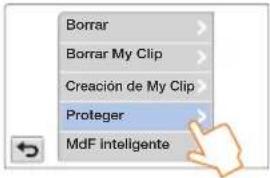
4 Toque la opción del submenú que desee.
| Opción Descripción | |
| No | Desactiva la protección en la imagen protegida. |
| Sí | Prolege todas las imágenes. |
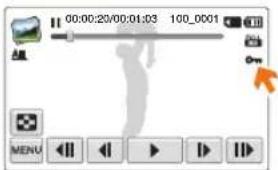

- Sólo puede utilizar esta función en el modo de visualización de una imagen y de todas.
- Si la pestaña de protección contra escritura en la tarjeta de memoria está colocada en lock, no podrá definir esta función. - página 17
MdF inteligente
Puede disfrutar de la música cuando reproduce vídeo. Si el sonido original del vídeo es muy alto, MdF lo bejará de forma natural. Por otra parte, si el sonido original on el vídeo es bajo, MdF lo subirá de forma natural.
1 Seleccione el modo de reproducción de vídeo. — página 56
2 Toque una miniatura de vídeo.
3 Toque el símbolo de MENÚ (MENU) → MdF inteligente.

4 Toque la opción del submenú que desee.
| Opción Descripción | |
| No | Desactiva la música de fondo. |
| Sí | Activa la música de fondo. |

- Esta función sólo está disponible en el modo de vista única.
- También puede aplicar fácilmente música de fondo sacudiendo la videocámara durante la grabación. No tiene que definir manualmente la función MdF inteligente. → página 102
- Puede cambiar la música de fondo que desee en el merú Ajustes. → página 99
Dividir
Puede dividir un vídeo en dos y borrar fácilmente la sección que no necosito. Esta función edita el vídeo original. Haga copias por separado de las grabaciones importantes.
1 Seleccione el modo de reproducción de vídeo. → página 56
2 Toque una miniatura de vídeo.
3 Toque el símbolo de MENÚ (MEN) → Dividir.
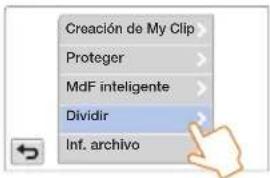
4 Busque el punto de división tocando las fichas de control de reproducción.
- Fichas de control de reproducción: /▶// ◀/▶
- Arrastre la barra de progreso de reproducción a la izquierda o a la derecha en la pantalla LCD para ir directamente al punto de división.
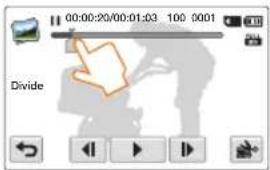
5 Toque la ficha Pausa ( ) en el punto de división → toque la ficha Cortar ( ).
- Aparece un mensaje solicitando la confirmación.
6 Toque Sí.
- El vídeo seleccionado se divide en dos secuencias de vídeo.
- La segunda secuencia del vídeo dividido aparece en la última imagen en miniatura.
- Tras la división, puede borrar parcialmente una sección que no necesite o combinar con otros vídeos. → página 69

No extraiga la tarjeta de memoria ni apague la unidad mientras edita un video grabado en la tarjeta de memoria. Si lo hace, exisle la posibilidad de que se dañe el soporte de almacenamento o los datos.

- Sólo puede utilizar esta función en el modo de visualización de una imagen.
- No es posible dividir archivos que tienen el indicador de protección (●), encendido. Cancele primero la función de protección. → página 67
- El vídeo divido puede desviarse antes o después del punto de división aproximadamente 2 segundos.
- La función de división no está disponible en las siguientes situaciones:
- Si el tiempo total grabado del vídeo tiene una duración inferior a 6 segundos.
- Si intenta divcir secciones sin dejar las secciones de Casay final con una duración de al menos 3 segundos.
- Si el espacio en memoria restante es inferior a 15MB.
- Cuando el número de archivos alcanza el 9999.
- Las fotos no se pueden dividir.
- No es posible dividir videos grabados con resolución Web/HD.
- Cuando se divide un video con etiquetas My Clip, desaparecen las etiquetas My Clip.
- No es posible dividir un vídeo grabado en modo Grabación de lapso de tiempo art.
Combinar
Puede combinar dos vídeos diferentes, debido a que esta función edita el archivo original, asegúrese de hacer una copia de seguridad aparte de las grabaciones importantes.
1 Seleccione el modo de reproducción de vídeo. → página 56
2 Toque el símbolo de Combinar (☒) en la pantalla de vista en miniatura.

3 Toque las miniaturas de los vídeos que va a combinar.
- En los vídeos seleccionados aparece el indicador (✓) y el número de orden seleccionado. Si se toca la imagen en miniatura cambia la imagen entro seleccionada (✓) o no seleccionada.
- La casilla de activación de la visa en miniatura de vídeo no aparece si los archivos de vídeo tienen resoluciones diferentes.

4 Toque la ficha OK
- Aparece un mensaje solicitando la confirmación.
5 Toque Sí.
- Los dos vídeos se combinan en el orden seleccionado y se almacenan como un vídeo.

No extraiga la tarjeta de memoria ni apaguo la unidad mientras edita un video grabado en la tarjeta de memoria. Si lo hace, exisle la posibilidad de que se dañe el soporte de almacenamiento o los datos.

- No es posible borrar archivos que lengan e indicador de protección
(om). Cancele la función de protección para borrar el archivo.
→página 67 - No se conservará el vídeo original.
- La función de Combinar no está disponible en las siguientes situaciones:
- Los vídeos con lormalos de calidad diferentes vídeos grabados
con Resolución vídeo: Full HD 1080/60i y Resolución vídeo:
HD 720/60p no se pueden combinar. - El tamaño de archivo del vídeo combinado no puede superar los 1.8 GB en total.
- Si el espacio en memoria restante es inferior a 15MB.
- Un video cuyo formato de archivo no sea compatible con esta videocámara.
Al reproducir un archivo de vídeo. - No es posible dividir vídeos grabados con resolución Web/ID
- Cuando se combina un vídeo con etiquetas My Clip, desaparecen las etiquetas My Clip.
- No es posible combinar un vídeo grabado en modo Grabación de lapso de tiempo art.
Inf. archivo
Esta videocámara muestra información sobre las imágenes grabadas.
1 Seleccione el modo de reproducción de vídeo o el modo de reproducción de foto. → página 56
2 Toque una miniatura.
3 Toque el símbolo de MENÚ (MENÚ) → Inf. archivo.
- Aparece la información del archivo seleccionado.
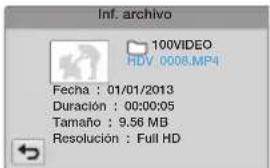
4 Para salir del menú, toque la ficha Volver
Red inalámbrica
Aprenda a conectar a redes de área local inalámbricas (WLAN) y usar las funciones.
Conexión a una WLAN y configuración de los ajustes de red..72
Conexión a WLAN 72
Configuración de los ajustes de red 73
Ajuste manual de la dirección IP 74
Sugerencias para conexión de red 75
Introducción de texto 75
Envío de vídeos o fotos a un smartphone 76
Transmisión de vídeo en directo desde la videocámara ..... 77
Utilización de vídeo o foto compartiendo sitios web ..... 79
Acceso a un sitio web 79
Subida de vídeos o fotos 79
Visualización de vídeos o fotos en un TV que admita TV Link..80
Utilización de la copia de seguridad automática para enviar
vídeos o fotos 81
Instalación del programa para copia de seguridad automática en el
PC 81
Envío de fotos o vídeos a un PC 81
Información sobre la función Wake on LAN (WOL) ...... 82
Conexión a una WLAN y configuración de los ajustes de red
Conexión a WLAN
Puede conectar a una WLAN utilizando un PA (punto de acceso) en el área de servicio de red inalámbrica.
1 Pulse el botón [Casa (→ toque Compartir contenid osen redes sociales.
- Para iniciar este proceso, debe tener algunos archivos de vídeo o foto almacenados en la tarjeta de memoria de la videocámara que no haya subido a una rod social o a un sitio de gestión de archivos de foto/vídeo.
2 Toque el símbolo de MENÚ (MENU) → Ajuste de Wi-Fi.
- La videocámara busca automáticamente los dispositivos de PA disponibles.
- Si no se encuentra el PA deseado en la lista de dispositivos de PA, arrastre la lista hacia abajo y, a continuación, toque Añadir red Wi-Fi que para introducir y buscar manualmente el nombre de PA doscado.
3 Para seleccionar un PZ no seguro o un PA que requiera contraseña, toque el PA. Si ha seleccionado un PA no seguro, vaya al paso 7. Si ha seleccionado un PA que requiere contraseña, vaya al paso 4.
Para seleccionar u n PA compatible con WPS, toque la ficha ▶ situada al lado del PA y, a continuación, vaya al paso 5.
- También puede conectar a un PA compatible con WPS arastrando hacia abajo la lista de PA, tocando WPS PBC y, a continuación, pulsando el botón [WPS] en el dispositivo de PA.
4 Aparece el teclado virtual. Introduzca la contraseña solicitada utilizando el teclado virtual. ➔ página 75 Una vez hecho, pulse OK y, a continuación, vaya al paso 7.
5 Aparece la pantalla de configuración de Wi-Fi. Desplácese al final de la pantalla y, a continuación, toque WPS PIN.
6 Registre el código PIN que aparece en pantalla y, a continuación, introduzca el código PIN en el punto de acceso Wi-Fi antes de que transcurran dos minutos.
7 La videocámara se conecta a la red seleccionada.
Icono Descripción
| PA ad-hoc | |
| PA seguro | |
| WPS | PA WPS |
| Intensidad de señal | |
| Opciones do ajuste do Wi-Fi | |
| Actualización de PA conectables |
Puede comprobar la intensidad de la señal en la esquina superior derecha de la pantalla.
| Icono Intensidad de señal | |
| Sin conectar | |
| Muy décol | |
| Décol | |
| Normal | |
| Muy intensa | |
Conexión a una WLAN y configuración de los ajustes de red
Configuración de los ajustes de red
Puede configurar manualmente los ajustes de red. Tenga en cuenta que en la mayoría de los casos no es necesario configurar manualmente estos ajustes. Si la videocámara se ha conectado a la red tras seguir las directrices de la página 72, la videocámara ha realizado estos ajustes y no tiene que configurarlos manualmente.
1 Pulse el botón [Casa (☐) → toque Compartir contenid osen redes sociales.
2 Toque el símbolo de MENÚ (MENU) → Ajuste de Wi-Fi.
- La videocámara busca automáticamente los dispositivos de PA disponibles.
3 Toque el símbolo > situado al lado de un PA.

4 Toque cada submenú e introduzca la información necesaria.
| Opción Descripción | |
| Autenticación | Solocione un tipo de autenticación según el ajuste do PA. Cuando seleccione Open o Shared, WPA se define automáticamente. |
| Cifrado de datos | Seleccione un tipo de cifrado según el ajuste de PA. |
| Contraseña de red | Introduzca la contraseña utilizando el teclado virtua.→página 75 |
| Ajuste de IP | El valor prodotominedo os Automático.Delina manualmente la dirección IP. |
5 Toque la ficha OK
- La videocámara se conecta a la siguiente red a través del PA seleccionado.

- Aunque se haya detectado la autenticación de PA y el citrado de datos, defina el modo de autenticación en Open o Shared.
- Si la videocámara no detecta automáticamente el PA, puede definir directamente las propiedades de la rod. → página 74
- A continuación se incluyen los ajustes de cifrado de calos por tipo de autenticación:
- Open → Inhabilitado ○ WEP
Shared → WEP
- WPA-PSK → TKIP, AES ⊙ TKIP/AES Mixto
- WPA2-PSK → TKIP, AES ⊙ TKIP/AES Mixto
- Cuando el Cífrado de datos se defina en WEP o TKIP para una conexión de PA 802.11n, puede acceder en el modo 802.11g. En el modo 802.11g, no os posible garantizar la conexión y la velocidad de la red.
Conexión a una WLAN y configuración de los ajustes de red
Ajuste manual de la dirección IP
Al introducir la dirección IP, puede conectar a la WLAN a través de un PA (punto de acceso) en el área de servicio de red inalémbrica.
1 Pulse el botón [Casa (♂) → toque Compartir contenid osen redes sociales.
2 Toque el símbolo de MENÚ Mānju → Ajuste de Wi-Fi.
- La videocámara busca automáticamente los dispositivos de PA disponibles.
3 Toque el símbolo > al lado de un PA.
4 Toque Ajuste de IP→ Manual.

5 Toque cada opción de menú y, a continuación, introduzca el valor requerido utilizando el teclado virtual. ▼ página 75
| Opción Descripción | |
| IP | Para introducir la dirección IP estática. |
| Máscara de subred | Para introducir la máscara de subred. |
| Puerta de enlace | Para introducir la puerta de enlace. |
| Servidor DNS | Para introducir la dirección DNS. |
6 Toque la ficha OK
- La videocámara se conecta a la siguiente red a través del PA seleccionado.

- Para obtener información sobre los ajustes de red, póngase en contacto con el administrador de red o con el proveedor de servicios.
- Es posible que los ajustes de red diferan dependiendo de las condiciones de la red.
- No intente conectar a una red en la que no tenga permisos de acceso.
- Utilice una batería totalmente cargada mientras utilize los servicios de red.
Conexión a una WLAN y configuración de los ajustes de red
Sugerencias para conexión de red
- La compatibilidad con un PA que no tenga una certificación Wi-Fi formal no puede garantizarse.
- La conexión de red inatámbrica puede no ser estace dependiendo del PA conectado.
- Cuando la distancia desde un PA es grande, la conexión de red tarda más y es posible que se produzcan interrupciones momentáneas del vídeo.
- Si hay un dispositivo eléctrico utiliza el mismo ámbito de frecuencia que la red cerca de la videocámara, sufrirá interferencias en la conexión inalámbrica.
- Si un dispositivo de PA Iene un nombre con caracteres distintos a los utilizados en inglés, es posible que no aparezca en la lista de PA o, si aparece, es posible que aparezca con un formato o una fuente incorrectos.
- Para los ajustes de red y la contraseña, cóngase en contacto con el administrador de red o con el proveedor de servicios.
- Las eltras y números utilizados en las contraseñas puede diferir, dependendo del tipo de cifreso.
- Es posible que no pueda conectar a la red inalámrica, dependiendo de las condiciones.
- A buscar el PA os posible encontrar una impresora compatible con la red inalámbrica, pero no puede utilizarla para conectar a la red.
- El provocador de servicios puede cargarlo una tarita por la conexión inalámbrica a través de un contrato firmado entre usted y el provocador de servicios.
- Los canales disponibles para la red difieren según la región (país).
- Agunos países puede restringir la red inalámbrica debido a la normativa de radio local. Recomendamos conectar la videocámara a redes sólo dentro de país en el que la compre.
- Si su nombre de PA no utiliza caracteres sólo para inglés, es posible que la videocámara no pueda localizar el dispositivo o que el nombre aparezca de forma incorrecta.
- Si una WLAN requiere autenticación del proveedor de servicios, es posible que no pueda conectar a ella. Para conectar a la WLAN, póngase en contacto con el proveedor de servicios de red.
- Si no puede conectar a una WLAN, pruebe otro PA de la lista de PA disponibles.
- También puede conectar a WLANsiores en algunos países.
- Es posible que aparezca una página de inicio de sesión cuando seleccione WI ANs libres facilitadas por algunos proveedores de servicios de red. Introduzca el ID y la contraseña para conectar a la WLAN. Para obtener información sobre la forma de registrarse al servicio, póngase en contacto con los proveedores de servicios de red.
- Ses precavido al introducir la información personal de una conexión a un PA. No introduzca en la videocámara información sobre formas de pago o sobre tarjetas de crédito. El fabricante no se hace responsable do los problemas causados por la introducción de dicha información.
- Antes de conectar a una red, asegúrese de que la batería esté completamente carpada.
- Es posible que los archivos que transliera a otro dispositivo no sean compatibles con el dispositivo. En este caso, utilice un equipo para reproducir los archivos.
Introducción de texto
Puede utilizar el teclado virtual para introducir información y los ajustes. Toque los caracteres, números o símbolos que desee.

Opción Descripción
| Mueve el cursor. | |
| @. | Introduco '@.', |
| Borna la última letra. | |
| 123/!@# | En modo ABC, cambia al modo 123.En modo 123, cambia al modo de símbolos. |
| ABC | Cambie al modo de ingrés. |
| Vuelve a la pantalla anterior. | |
| En modo ABC, cambia entre mayúsculas/mnúsculas. | |
| Nroduce un espacio. | |
| OK | Guarde el texto mostrado. |

- Puede introducir la información sólo en inglés independientemente de los ajustes de ciome.
- Puede introducir hasta 99 caracteres en el campo de texto.
Envío de vídeos o fotos a un smartphone
La videocámara se conecta a un smartphone compatible con la función MobileLink a través de WLAN. Puede fácilmente enviar vídeos o fotos a su smartphone.
1 Pulse el botón [Casa (☐) → toque MobileLink.
- Si aparece el mensaje emergente que le pide que descargue la aplicación MobileLink, toque la ficha Siguiente.

2 Toque la ficha Compartir todo todo de la ficha Compartir seleccionados para seleccionar archivos para compartirlos con el smartphone.
- Si ha seleccionado la ficha (contraclada), toque Compartir ( ) en la videocámara después de seleccionar los archivos que va a compartir.
3 En el smartphone, active la aplicación MobileLink de Samsung.
- Lea detonidamento las instrucciones en pantalla para seleccionar y conectar a la videocámara.
- El smartphone solo puede conectar a una videocámara.
4 En la videocámara, toque Sí.
- El smartphone solicita la conexión.
5 En el smartphone, seleccione los archivos que va a recibir desde la videocámara.
6 En el smartphone, toque Copy(Copiar).
- La videocámara enviará los archivos al smartphone.
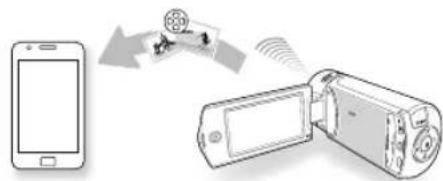
- La función MobileLink es admitida por teléfonos inteligentes Galaxy, con el sistema operativo Android 2.2 o superior. Si su teléfono inteligente utilizael sistema operativo Android 2.1, actualizado a Android 2.2 o superior. Esta función también es admitida en tabletas Galaxy Tao de 7 y 10,1 pulgadas.
- Antes de utilizar esta función, deberá instalar la aplicación Samsung Mobilolink en el teléfono o dispositivo. Puede descargar la aplicación de Samsung Apps o de Play Store.
- Cuando no hay archivos en la memoria de la videocámara no se puede utilizar esta función.
- Puede ver hasta 1.000 archivos y enviar hasta 100 archivos de una vez.
- La videocámara no puede enviar a un smartphone videos grabados con una resolución de 1920x1080/60 y 1920x1080/30p.
- El tamaño total del archivo enviado desde la videocámara a un smartphone de una vez des de hasta 2 GB. Es posible que se produzca un error en la transferencia de archivos si no ha espacio de almacenamiento suficiente disponible en el smartphone
Transmisión de vídeo en directo desde la videocámara
Ustream es la principal plataforma de transmisión interactiva en directo. Cualquier persona con conexión a Internet y la videocámara puede conectar con su familia, amigos o admiradores en cualquier sitio y en cualquier momento. Inicie su propia transmisión en directo a través de Ustream con la videocámara.

- Antes de transmitir con la videocámara, tiene que crear primero una cuenta y un canal en el sitio web de Ustream.
- La forma de crear una cuenta de usuario y un canal puede camblarse según las políticas de funcionamiento de Ustream. Para obtener información adicional, pángeseo en contacto con el Centro de ayuda en el sitio web de Ustream.
- Es posible que existan unos minutos de demora mientras transmite desde su videocámara. La velocidad puede depender de la conexión de red y el tráfico existento en el momento de la transmisión y la resolución de la imagen puede deteriorarso.
- Cuando vea un vídeo de Ustream a través del sitio web de Ustream con un equipo, se hace una pausa en la pantalla de transmisión o no aparece correctamente según el rendimiento del equipo.
- En el modo Ustream, puede transferir una secuencia de vídeo en directo solo con una resolución de 864x180.
- Para establecer la contraseña de cada canal, visite el sitio web de Ustream y, a continuación, márouelo.
- El tiempo máximo de transmisión es de 24 horas. Cuando el tiempo total de su transmisión supere las 24 horas, la videocámara se apaga automáticamente.
- En el modo Ustream, puede transmitir secuencias en directo durante 24 horas pero la transmisión puede desconectarse según la situación de la conexión de red y el sitio web de Ustream.
- Durante la transferencia de Ustream, es posible que la transmisión no se guarde en el servidor de Ustream según la situación del servidor de Ustream o de la conexión de rod.
- El servicio de la función Ustream puede suministrarse por contrato entre Samsung y Ustream. La servicio puede modificarse o interumpirse según el provodor de servicios.

Cómo crear una cuenta y un canal de Ustream
- Visite el sitio web de Ustream (http://www.ustream.tv) con un equipo.
- Haga clic en Sign Up (Registrarse) en la página web, rellene el formulario de registro y haga clic en Create My Account (Crear mi cuenta).
- Pase el mouse sobre el nombre de usuario en la esquina superior derecha de la página web y haga clic en Go to Dashboard (Ir a panel de control).
- Haga clic en Create a Channel (Crear un canal) en la barra lateral del lado izquero de la página web.
- Escriba el nombre de su presentación en el cuadro que aparece y naga clic en Create (Crear).
- Elja una categoría y escriba una descripción oreve de su presentación en el cuadro que se facilita, y haga cíc en Save (Guardar)
- Si doses crear otro canal, hega clic on Go to Dashboard (Ir a panel de control) → Create another channel (Crear otro canal) on la barra lateral de la página web.

Transmisión de vídeo en directo desde la videocámara
1 Pulse el botón [Casa (☐) → toque Ustream.
- La videocámara intentará automáticamente conectar a una WLAN a través del dispositivo de PA conectado más recientlomenlo.
- Si la videocámara se ha conectado anteriormente a una WLAN, buscará dispositivos de PA disponibles. ➔ página 72

2 Introduzca su ID y contraseña y, a continuación, toque el símbolo de Inicio de sesión (Inic.).
- Para obtener información sobre la introducción de texto, consulte 'Introducción de texto'. ➔ página 75
- Para seleccionar un ID en la lista, toquo ▼n ID.
- Es posible que se inicie sesión automáticamente en el sitio web si la ha iniciado anteriormente.
3 Toque la ficha OK
- Si tiene más de dos canales, aparecerá la lista de canales. Seleccione un canal para la transmisión.
4 Pulse el botón [Iniciar/parar grabación].
- Aparece el icono de transmisión en directo (LIVE) y se inicia la transmisión.
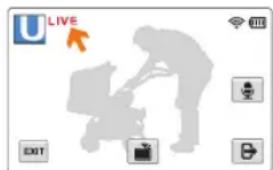
5 Para detener la transmisión en directo, pulse de nuevo el botón [Iniciar/Detener grabación].
Utilización de vídeo o foto compartiendo sitios web
Suba sus fotos o vídeos a los sitios web de uso compartido de archivos. Los sitios web disponibles aparecerán en la videocámara.
Acceso a un sitio web
1 Pulse el botón [Casa (↑) → toque Compartir contenid osen redes sociales.
2 Seleccione un sitio web.
- La videocámara intentará automáticamente conectar a una WLAN a través del dispositivo de PA conectado más recientemente.
- Si la videocámara se ha conectado anteriormente a una WLAN, buscará dispositivos de PA disponibles. ➔ página 72

3 Introduzca su ID y contraseña y, a continuación, toque el símbolo de Inicio de sesión (Inic.).
- Para obtener información sobre la introducción de texto, consulte 'Introducción de texto'. → página 75
- Para seleccionar un ID en la lista, toque ▼ → un ID.
- Es posible que se inicio sesión automáticamente en el sitio web si la ha iniciado anteriormente.
4 Toque la ficha OK

Debe tener una cuenta en el sitio web de compartición de archivos para usar esta función.
Subida de vídeos o fotos
1 Acceda al sitio web de compartición con su videocámara.
2 Toque los archivos → la ficha OK

3 Toque el símbolo Subir (Subir).
- Si está conectado a Facebook, puede introducir sus comentarios locando el cuadro Comentario. Para obtener información sobre la introducción de texto, consulte 'Introducción de texto'. - página 75

- El método para cargar videos o fotos puede ciferir dependiendo del sitio web seleccionado.
- Si no puede accedor a un sitio web debido al cortatuogos o a los ajustes de autenticación de usuario, pongase en contacto con el administrador de red o con el proveedor de servicios de red.
- La velocidad de la conexión a Internet puede afectar en la rapidez de subida de vídeos o fotos o de acertura de páginas web.
- Cuando no hay archivos en la memoria de la videocámara ni se puede utilizar esta función.
- También puede subir vídeos o fotos en sitios web de uso compartido de archivos en el modo Reproducir loando la liche MENU (MENU) → Compartir y seleccionando el sitio web que desee.
Visualización de vídeos o fotos en un TV que admita TV Link
Vca los vídeos o fotos en un TV que admita la función TV Link. La videocámara actúa como un servidor y puede buscar vídeos o fotos compartidos con el mando a distancia del TV.
1 Pulse el botón [Casa (→ toque TV Link → La ficha Confirmar].
- La videocámara intentará automáticamente conectar a una WLAN a través del dispositivo de PA conectado más recientemente.
- Si la viococámara se ha conectado anteriormente a una WLAN, buscará dispositivos de PA disponibles. — página 72
2 Conecte su TV a una WLAN a través de un dispositivo de PA.
- Consulte el manual de usuario del TV para obtener información adicional.
3 En el TV, busque la videocámara y los vídeos o fotos compartidos.
- Para obtener información sobre la búsqueda de la videocámara y la búsqueda de vídeos o fotos en el TV, consulte el manual de usuario del TV.
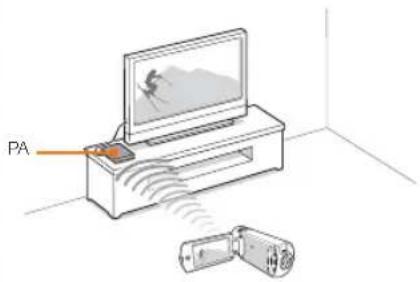

- En un TV, puede reproducir sólo los vídeos y fotos grabados con la videocámara.
- El rango de conexión de red efectivo entre la videocámara y el TV puede difenir dependiendo del PA.
- Si la videocámara se apaga de forma anómara (ej.: desconexión do rod) mientras reproduce un video o una foto en el TV, el TV considera que aún está conectado a la videocámara.
- Dependiendo del tamaño del vídeo o de la folo, la conexión al TV y la visualización en el mismo puede tardar más tiempo.
- No es posible activar esta función si no hay videos o fotos grabados en la videocámara.
- Al reproducir en el TV videos con calidad HD, utilice el PA 802.11n y definalo en 802.11n. Importante: si defino la función de cifredo de datos en la rod en WEP o IKIP, la rod se defino por defecto en 802.11g y la videocámara no puede reproducir videos con calidad HD en el TV.
- Puede seleccionar hasta 1.000 archivos de fotos y vídeos para verlos en el TV. Cuantos más archivos se seleccionen, más lenta funcionará la videocámara. Recorrendamos seleccionar menos de 1.000 archivos.
- Es posible que esta función no se ejecuto correctamente en un TVHD Samsung que tenga la marca de la función AlShare™.
- Es posible que se produzcan interrupciones momentáneas dependiendo del tipo de TV y del estado de red.
- Si se producen internupciones momentáneas, intente reproducir a través de una conexión inalámbrica con una resolución de vídeo más baja.
- Si se producen interrupciones momentáneas de vídeo con frecuencia cuando utiliza una conexión inalémbrice, cambio a HDMI o a cable AV. → página 85\~86
- Si reproduce videos en un HDTV Samsung que admite AlShare™, y se producen interrupciones momentáness de vídeo de forma repetida durante más de 3 segundos, consulte al centro de atención telefónica. El número de teléfono se incluye en la la contraportada.
- Recomendamos utilizar un cable de red para conectar el TV al PA. Con esto se minimiza cualquier 'interrupción momentánea' de vídeo que pueda ocurrir al transmitir contenidos.
Utilización de la copia de seguridad automática para enviar vídeos o fotos
Puede enviar vídeos o fotos capturados con la videocámara a un equipo a través de una red inalámbrica.
Instalación del programa para copia de seguridad automática en el PC
1 Conecte la videocámara a un PC utilizando el cable USB.
2 Encienda la videocámara.
- El ordenador reconoce la videocámara e inicia automáticamente. Intelli-studio.
3 Cuando aparece la ventana emergente para el programa de instalación de Cop. seg. en PC en la pantalla del equipo, haga clic en OK.
- El programa de copra de seguridad automática se instala en el equipo. Siga las instrucciones en pantalla para completar la instalación.
4 Retire el cable USB.
5 Conecte la videocámara al equipo utilizando el cable USB. - La videocámara almacena la información del equipo para poder enviar archivos al equipo.
Envío de fotos o vídeos a un PC
1 Pulse el botón [Casa (→ toque Copia de seg. autom.
2 Toque la ficha Confirmar.
- La videocámara intentará automáticamente conectar a una WLAN a través del dispositivo de PA conectado más recientemente.
- Si la videocámara se ha conectado anteriormente a una WLAN, buscará dispositivos de PA disponibles. → página 72
- Si se ha encendido el PC, el PC reconoce la videocámara e Copia de sog. autom. se inicia automáticamente.
- Si el PC admite la función Wake on LAN (WOL), puede encender el PC automáticamente buscando el PC desde la videocámara. — páginas 82--83
3 La videocámara se preparará para enviar los archivos a equipo informático.
- Puede seleccionar enviar archivos individualmente. Esta función sólo está disponible para los archivos recién almacenados en la videocámara.
- El progreso se mostrará en el monitor del PC.

- La videocámara buscará los puntos de acceso disponibles incluso aunque esté conectando de nuevo al mismo punto de acceso.
- Si apaga la videocámara y retra la batería mientras envía archivos, la transferencia de archivos se intonumpirá.
- Mientras utiliza esta función, se inhabilitarán los botones de la video cámara.
- Sólo puede conectar una videocámara al PC para enviar archivos.
- La copia de seguridad se puede cancelar decido a las condiciones de la red.
- Los videos o fotos sólo se pueden enviar una vez a un PC.
- Los archivos no se pueden enviar de nuevo aunque vuelva a conectar la videocámara.
Información sobre la función Wake on LAN (WOL)

WOL (Wakeup on LAN)
WOL es una tecnología que le permite encender el PC desde otra ubicación sobre una conexión de red o Internet o configurar un PC para reactivarlo desde el modo de reposo. Con la función WOL, puede encender o reactivar automáticamente un PC con la videocámara tocando Copia de seg. autom.
Ajuste del PC para activarse del modo de reposo
1 Haga clic en Inicio y abra el Panel de control.
2 Configure la conexión de red.
- Windows 7:
Haga clic en Red e Internet → Centro de redes y recurso compartidos → Cambiar configuración del adaptador.
- Windows Vista:
Haga clic en Red e Internet → Centro de redes y recurso compartidos → Administrar conexiones de red.
- Windows XP:
Haga clic en Conexiones de red e Internet → Conexiones de red.
3 Haga clic con el botón secundario en Conexión de área local y, a continuación, haga clic en Propiedades.
4 Haga clic en Configurar → y en la ficha Administración de energía → Permitir a este equipo reactivar el equipo.
5 Haga clic en OK.
6 Reinicie el PC.
Información sobre la función Wake on LAN (WOL)
Ajuste del PC para encender
1 Encienda el PC y pulse F2 mientras arranca.
- Aparecerá el menú de ajustes del BIOS.
2 Seleccione la ficha Avanzadas → Configuración de gestión de energía.
3 Seleccione Reanudar en PME → Activado.
4 Pulse F10 para guardar los cambios y continuar arrancando.
5 Haga clic en Inicio, y abra el Panel de control.
6 Configure la conexión de red.
- Windows 7:
Haga clic en Red e Internet → Centro de redes y recurso compartidos → Cambiar configuración del adaptador. - Windows Vista:
Haga clic en Red e Internet → Centro de redes y recurso compartidos → Administrar conexiones de red. - Windows XP:
Haga clic en Conexiones de red e Internet → Conexiones de red.
7 Seleccione los controladores relacionados con el adaptador de red.
8 Haga clic en la ficha Avanzadas y, a continuación configure los menús de WOL.

Cualquier cambio en los ajustes del BIOS de PC que no sean los descritos puede dañar el PC. El fabricante no es responsable de los daños causados por el cambio de los ajustos del BIOS del PC.

- No es posible utilizar esta función si está activado el cortafuegos o si se ha instalado un programa de seguridad.
- Para encender el PC con la función WOL, el PC debe tener una conexión activa con la LAN. Asegúrese de que el indicador lumineso del puerto LAN del PC eslé encendido, lo cual indica que la conexión de la LAN está activa.
- Dependiendo de modelo del PC, es posible que solo la videocámara pueda reactivar el PC.
- Dependiendo de SO o controladores del PC, es posible que varie el menú de ajustes de WOL
- ejemplos de nombres de menús de ajustes: Activar PME, Wake on LAN, etc.
ejemplos de valores del menús de ajustes: Activar, Paquete mágico, etc.
Utilización con otros dispositivos
Aprenda a conectar la videocámara al TV, al aparato de vídeo o a los grabadores de DVD/DD, a una impresora fotográfica o a un ordenador.
Conexión a un Televisor 85
Conexión a un Televisor de Alta Definición 85
Conexión a un Televisor normal 86
Visualización en una pantalla de Televisión 87
Duplicación en aparatos de vídeo o grabadores de DVD/HDD ..88
Transferencia de archivos a su ordenador Windows ...... 89
Transferencia de archivos con Intelli-studio 90
Transferencia de archivos conectando la videocámara como un disco extraíble 94
Conexión a un Televisor
Conexión a un Televisor de Alta Definición
Puede disfrutar de vídeos con calidad de alta definición (HD) con una resolución HD utilizando un HDTV. Esta videocámara admite la salida HDMI para proporcionar una transferencia de vídeo de alta definición.
Utilización de un cable micro HDMI

1 Encienda la videocámara.
- Si no enciende primero la videocámara, es posible que la videocámara no reconozca el TV conectado.
- Utilice el adaptador de alimentación de CA para conectar la videocámara al TV.
2 Seleccione Salida TV HDMI. → página 103
3 Conecte la videocámara a un TV con un cable micro HDMI.
4 Ajuste el selector de entrada del TV para permitir que el TV reconozca la videocámara conectada.
- Consulte el manual de instrucciones del TV para saber cómo seleccionar la entrada del TV.
5 Seleccione el modo de reproducción en la videocámara e inicie la reproducción de vídeo. →páginas 56\~62

Información sobre HDMI
HDMI (High Definition Multimedia Interface) es una interaz compacta de audio/video para transmitir datos digitales sin comprimir.
¿Qué es la función Anynet+?
Puede utilizar el mismo mando a distancia para los dispositivos que admiten la función Anynet+. Puede utilizar la función Anynet+ si la videocámara está conectada con el cable HDMI a un TV que admite Anynet+. Para obtener información adicional, consulte el manual del usuario del TV que admite Anynet+.

- Esta videocámara está provista de la función de menú Guía conexión TV. Si intenta conectar la videocámara al TV sin utilizar el manual del usuario, utilice la función de menú Guía conexión TV. - página 104
- Solo puede utilizar un cable micro HDMI de tipo D a A con esta video cámara.
- La toma HDMI de la videocámara se utiliza sólo para la salida.
- Si el TV compatible con Anynet+ está conectado a la videocámara, al encender la videocámara puede encender si TV. (Función Anynet+) Si no desea utilizar esta función, defina Anynet+ (HDMI-CEC) en No. ▶ página 104
- Cuando la videocámara se conecta a un TV con un cable micro HDMI, las funciones inalémoricas no están operativas.
Conexión a un Televisor normal
Puede disfrutar de las imágenes grabadas con la videocámara en un TV normal que admita la definición estándar. La videocámara admite la salida compuesta para transferencia de vídeo con definición estándar:
Conexión de un cable de Audio/Vídeo para la salida compuesta


Stereo Type

Monaural Type

Utilización con otros dispositivos
1 Conecte la videocámara al TV con el cable de Audio/Video.
2 Ajuste el selector de entrada del TV para permitir que el TV reconozca la videocámara conectada.
- Consulte el manual de instrucciones del TV para saber cómo seleccioner la entrada del TV.
3 Seleccione el modo de reproducción en la videocámara e inicie la reproducción de vídeo. → páginas 56\~62

- Compruebe el estado de conexión entre la videocámara y el TV, os posible que la pantalla de TV no otrozca la información de vídeo apropieda si está conectado de una forma errónea.
- A conectar a un TV utilizando el cable de AudioVideo, haga coincidir los colores de los cables con sus tomas correspondientes.
- La salida de vídeo puede ser verde dependiendo del TV. En este caso, conecte el enchufe amarillo del cable de Audio/Video a la toma vorde del TV.
- Una vez conectada la videocámara al TV con más de un cable, la señal de salida sigue un orden de prioridad:
- HDMI → Salidas de Audio/Video (compuesta)
- Esta videocámara está provista de la función de menú Guía conexión TV. Si intenta conectar la videocámara al TV (sin utilizar el manual del usuario), utilice la función de menú Guía conexión TV. → página 104
- Si el TV tiene una toma de audio (entrada monoaural), conecte el terminal amarillo del cable do Audio/Video a la toma de video, el terminal blanco a la toma de audio y deje el terminal rojo suelto.
- Las imágenes grabadas con una calidad de imagen de alta definición (Full HD 1080/60i o HD 720/60p) se reproducen con una calidad de imagen con definición estándar,
Visualización en una pantalla de Televisión
El aspecto de la imagen depende de la relación de altura anchura del Televisor
Rel. de grabación Aspecto en un TV ancho (16:9) Aspecto en un TV (4:3)
Imágenes grabadas con una relación 16:9

- Ajuste el volumen en un nivel moderado. Si el volumen está domasiado ello, es posible que la información de vídeo incuya ruido.
- Si Pantalla TV se define en No, la pantalla no incluye los menús de la OSD (Presentación En Pantalla). -pagina 103
Duplicación en aparatos de vídeo o grabadores de DVD/HDD
Los vídeos grabados en esta videocámara pueden duplicarse en aparatos de vídeo o en grabadores de DVD/HDD.

1 Conecte la videocámara al dispositivo de grabación (Aparato de vídeo o grabador de DVD/HDD) con el cable de Audio/Vídeo.
- Conecte la videocámara a las tomas de entrada del dispositivo do grabación.
- Si el dispositivo de grabación tiene un selector de entrada, definalo para el modo de entrada.
2 Inserte el dispositivo de almacenamiento (cinta, disco, etc.) en el dispositivo de grabación.
3 Inicie la reproducción en la videocámara y grábela en el dispositivo de grabación.
- Consulte los manuales de instrucciones suministrado con el dispositivo de grabación para más detalles.
4 Cuando finalice la duplicación, detenga el dispositivo de grabación y, a continuación, la videocámara.

- Los videos grabados en esta videocámara se pueden duplicar conectando con el cable Audio/Video. Todos los videos grabados se duplicarán con una calidad de imagen SD (definición estándar), independientemente de la resolución de grabación.
- No puede duplicar en el gracador con un cable HDMI.
- Para copiar un vídeo grabado con una calidad de imagen HD (alta definición), utilice el software incorporado de la videocámara y copie las imágenes en el ordenador. → página 90
- Debido a que la duplicación se realiza a través de una transferencia analógica de datos, es posible que se deteriorate la calidad de la imagen.
- Para ocultar los indicadores de la pantalla (como el contador, etc.) en el dispositivo del monitor conectado, dolina Pantalla TV: No. 103 →página 103
- Para grabar la fecha/hora, muéstrela en la pantalla. - página 103
Transferencia de archivos a su ordenador Windows
Intelli-studio es un programa integrado que le permite reproducir y editar archivos. Puede cargar archivos en los sitios Web, como YouTube o Flickr.
Requisitos del sistema
Deben cumplirse los siguientes requisitos para utilizar el software de edición incorporado Intelli-studio:
| Opción Requisito | |
| OS Microsoft Windows XP SP2, Windows Vista, Windows 7 o superior | |
| CPU | Se recomienda Intel® Core 2 Duo® 1.66 GHz o superiorSe recomienda AMD AthlonTM X2 Dual-Core 2.2 GHz o superior(Portátil: Intel Core 2 Duo 2.2GHz o AMD Athlon X2 Dual-Core 2.6GHz o superior recomendado) |
| RAM Recomendado 1GB o más | |
| Tarjeta de Vídeo NVIDIA GeForce 8500 GT or higher, ATI Radeon HD 2600 series or higher | |
| Pantalla 1024 x 768, color de 16-bit o superior(1280 x 1024, color de 32-bit recomendado) | |
| USB micro USB 2.0 | |
| Direct X DirectX 9.0c o superior | |
| Tarjeta de memoria recomendada | 6MB/s (Class 6) o superior |

- Los requisitos del sistema anteriormente mencionados son recomendaciones. Incluso en sistemas que cumplan los requisitos no se garantiza el funcionamiento correcto dependiendo del sistema.
- En un ordenador más lanto de lo recomendado, as posible que en la reproducción de video se salten fotogramas o funcione de forma inesperada.
- Cuando la versión de DirectX del ordenador sea inferior a 9.0c, instale el programa con la versión 9.0c o superior,
- Se recomienda transferir los datos de vídeo grabados a un equipo antes de reproducir o editar datos de vídeo.
- Para hacerlo, un portátil necesita requisitos del sistema más altos que un equipo de sobremesa.
- Intelli-studio no es compatible con el Mac OS.
- En un entorno de Windows XP, Windows Vista y Windows 7 de 64 bits, Intell-studio se puede instalar y funcionar como programa de 32 bits.

Samsung no es responsable de los daños producidos por el uso de un ordenador que no cumpla los requisitos, como an un ordenador montado por el propio usuario.
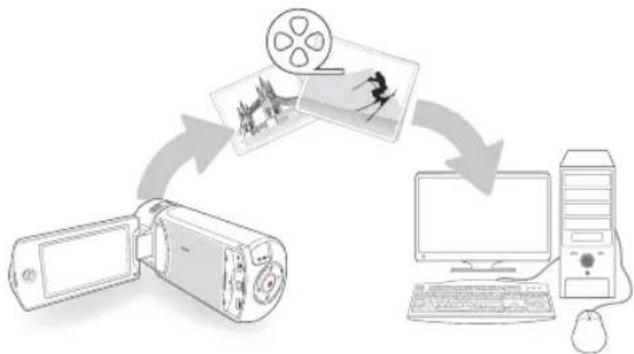
flowchart
graph TD
    A["Video Camera"] --> B["Computer"]
    B --> C["Monitor with Mouse Icon"]
    C --> D["Image Panel"]
    D --> E["Document Icon"]
Transferencia de archivos con Intelli-studio
Cuando conecte la videocámara a un PC con un cable USB, Intelli-studio se iniciará automáticamente.
Paso 1. Conexión del cable USB
1 Defina Software de PC en Sí. → página 104
2 Conecte la videocámara y el PC con el cable USB.
- Aparece una nueva pantalla para guardar el archivo con la ventana principal de Intelli-studio. Si la vidcocémara no tiene archivos nuevos, no aparecerá la ventana emergente para guardar nuevos archivos.
- De acuerdo con el tipo de computadora, aparece la ventana de disco extraíble correspondiente.
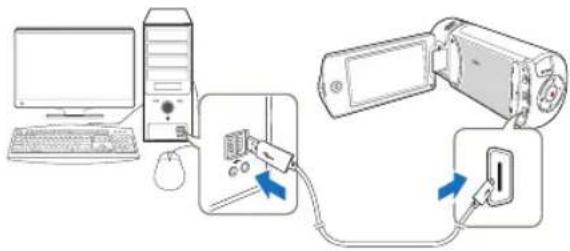
3 Haga clic en Sí, el procedimiento de carga se completará y aparecerá la siguiente ventana emergente. Haga clic en Sí para confirmar.
- Si no desea guardar un nuevo archivo, seleccione No.

Para desconectar el cable USB
Tras completar la transferencia de datos, asegúrese de desconectar el cable de la forma siguiente:

3:05 PM
- Haga clic en el icono de Extracción segura de hardwar de la barra de tareas.
- Seleccione Dispositivo de almacenamiento masivo USB, y haga clic en Detener.
- Si aparece la ventana Detener un dispositivo de hardware, haga clic on Aceptar.
- Desconecte el cable USB de la videocámara y del PC.

- Utilice el cable USB que se facilita. (Summistrado por Samsung.)
- Inserte un conector USB tras comprobar que la dirección de su inserción sea correcta.
- Recomendamos el uso de un fuente de alimentación como fuente de alimentación en lugar de la batería.
- Una vez conectado el cable, encender y apagar la videocámara puede causar averías en el PC.
- Si desconecta el cable USB del ordenador o de la videocámara mientras se está transfiriendo datos, la transmisión se detenerá y puede que los datos resulten dañados.
- Si conecta el cable USB al ordenador a través de un concentrador HUB USB, o si lo conecta de manera simutánea con otros aparatos USB, es posible que la videocámara no funcione correctamente. En este caso, desconecte del ordenador los otros aparatos USB y vuelva a conectar la videocámara.
- De acuerdo con el tipo de compulsadora, es posible que no se ejecute automáticamente el programa Intelli studio. En este caso, abra la unidad que desce que tenga el programa Intelli-studio en Mi PC y ejecute iStudio.exe.
Paso 2. Información sobre la ventana principal de Intelli-studio
Cuando se inicia Intelli-studio, en la ventana principal aparecen las imágenes en miniatura de los vídeos y fotos.


- Si instala Intelli-studio en el PC, el programa se iniciará más rápidamente. Para instalar el programa, seleccione Herramienta → Instalar Intelli-studio en el PC.
- Puee actualizar con la versión más reciente del software Intell studio haciendo clic on Soporte Web → Actualizar Intellistudio → Iniciar actualización.
- El software de Intell studio integrado en el producto se ha diseñado para uso doméstico. No está pensada para producciones de precisión o industriales. Para estas aplicaciones, recomendamos el software de edición diseñado para uso profesional.

Para más detalles, seleccione Ayuda → Ayuda en la pantalla de Intelli-studio.
| N° Descripción | |
| 1 | Opciones de Menú |
| 2 | Mostrar archivos en la carpeta seleccionada. |
| 3 | Cambiar al modo de edición de foto. |
| 4 | Cambiar al modo de edición de vídeo. |
| 5 | Cambiar al modo Compartir. |
| 6 | Ampliar o reducir las minaturas de la lista. |
| 7 | Soleccionar un tipo de archivo. |
| 8 | Ver vídeos o fotos de la carpeta seleccionada del ordenador. |
| 9 | Mostrar u ocultar vídeos y fotos del dispositivo conectado. |
| 10 | Ver vídeos o fotos de la carpeta seleccionada en el dispositivo. |
| 11 | Ver archivos como miniaturas o en un mapa |
| 12 | Explorer carpelas en el dispositivo conectado. |
| 13 | Explorer carpetas almacoreadas en el ordenador |
| 14 | Ir a la carpeta anterior o siguiente |
| 15 | Imprimir archivos, ver archivos en un mapa, almacenar archivos en el Administrador de contenido, registrar caras o actualizar el administrador de contenido. |
Paso 3. Reproducción de vídeos o fotos
Puede reproducir las grabaciones de forma conveniente utilizando la aplicación Intelli-studio.
1 Con Intelli-studio, haga clic en la carpeta que desee para ver las grabaciones.
- En pantalla aparecen las imágenes en miniatura de vídeos o fotos, según sea la fuente seleccionada.
2 Seleccione el vídeo o foto que desee reproducir.
- Puede comprobar la información del archivo moviendo el ratón sobre el archivo.
- Haciendo clic en una miniatura de vídeo se mostrará la reproducción del vídeo dentro del marco en miniatura, lo que permite buscar con facilidad un vídeo que desee.
3 Seleccione el vídeo o la foto que desee reproducir y, a continuación, haga doble clic para reproducir.
- La reproducción se inicia y aparecen los controles de reproducción.

En Intelli-studio se admiten los siguientes formatos de archivo:
- Formatos de video: MP4 (Video: 1.264, Audio: AAC), WMV (WMV 7/8/9)
- Formatos de foto: JPG, GIF, BMP, PNG, TIFF
Paso 4. Edición de vídeos o fotos
Con Intelli-studio, puede editar los vídeos o fotos de varias formas. (Cambiar tamaño, Sint. fina, Efecto de imagen, Insertar marco, etc.) Antes de editar un vídeo o una foto en Intelli-studio, haga una copia de seguridad del archivo de vídeo o foto y guárdela en el ordenador utilizando MI PC o el Explorador de Windows.
1 Elija los vídeos o fotos que desee editar.
2 Haga clic en Editar vídeo (☐) o Editar foto (☐) según el archivo seleccionado en el explorador de Intellistudio.
- Aparece el archivo seleccionado en la ventana de edición.
3 Edite un vídeo o una foto con diversas funciones de edición.

Transferencia de archivos a su ordenador Windows
Paso 5. Compartir en línea imágenes de vídeo/fotos
Comparta su contenido con el resto del mundo cargando fotos y vídeos directamente en un sitio Web con un solo clic.
1 Seleccione los vídeos o fotos que desee compartir.
2 Haga clic en Compartir (☐) en el explorador.
- El archivo seleccionado aparece en la ventana de compartir.
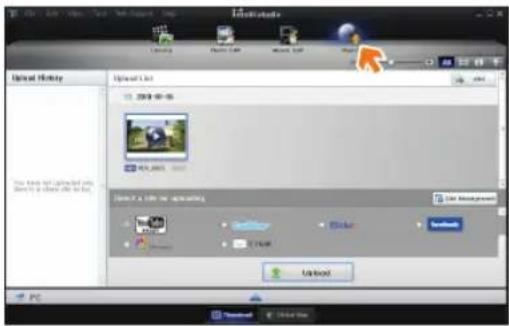
3 Haga clic en el sitio Web en el que desee cargar los archivos.
- Puede elegir YouTube, twitter, Flickr, Facebook, Picasa, Email, o u otro sitio Web que desee utilizar para la administración de sitios.
4 Haga clic en Subir para iniciar la carga.
- Aparece una ventana emergente para abrir el explorador web del sitio seleccionado o aparece una ventana emergente solicitando el ID y la contraseña.
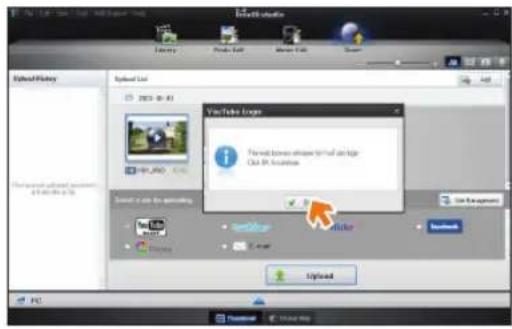
5 Introduzca el ID y la contraseña para acceder.
- El acceso a contenidos del sitio Web puede verse limitado dependiendo del entorno de acceso a la Web.

El tempo y la capacidad de grabación para cargar vídeos pueden camoiar dependiendo de la política de cada sitio web.
Transferencia de archivos conectando la videocámara como un disco extraíble
Puede copiar vídeo o archivos de fotos grabados en la videocámara a un equipo con Windows conectando el cable USB a la videocámara.
Visualización del contenido del soporte de almacenamiento
1 Compruebe el ajuste Software de PC en No. → página 104
2 Introduzca la tarjeta de memoria. →página 16
3 Conecte la videocámara al PC con un cable USB.
→ página 90
- Aparece la ventana Disco extraíble o Samsung en la pantalla del PC tras un momento.
- Seleccione Abrir carpetas para ver archivos utilizando Windows Explorer y haga clic en OK.

4 Aparecen las carpetas del soporte de almacenamiento.
- Los diferentes tipos de archivos se almacenan en diferentes carpetas.

5 Copie y pegue o arrastre y suelte los archivos desde el soporte de almacenamiento al PC.

- Si no aparece la ventana Disco extraíble confirme la conexión o realice los pasos («página 90») 1 y 4 de nuevo. Cuando el disco extraíble no aparezca automáticamente, abra la carpeta del disco extraíble en MI PC.
- Si la unidad de disco de la videocámara conectada no se abre o si el menú contextual a hacer clic con el botón derecho del ratón (abrir o explorar) aperoce desostructurado, ol ordonsador puede estar infectado por un virus autocjecutable. Se recomienda actualizar el software de antivirus con la versión más reciente.
- Dependiendo de las funciones de la videocámara, es posible crear carpetas adicionales.
Transferencia de archivos a su ordenador Windows
Archivo de vídeo (H.264) ①
- Los videos con calidad HD tienen el formato HDV_###.MP4.
- El número de archivo aumenta automáticamente cuando se crea un nuevo archivo de vídeo.
- Se crea una nueva carpeta cuando el número de archivos de una carpeta supera los 999\~1,000.
- Los nombres de carpeta se asignan siguiendo el orden: 100VIDEO, 101VIDEO, etc. El número máximo de carpetas es 999.
- Es posible crear en un soporte de almacenamiento un máximo de 9.999 archivos utilizando la videocámara.
Archivo de foto ②
- Como los archivos de vídeo, el número de archivo aumenta automáticamente cuando se crea una nueva imagen.
- Las fotos tienen el formato SAM_###.JPG.
- Los nomoros do carpeta so asignan siguionoo el orden: 100PHOTO, 101PHOTO, etc.
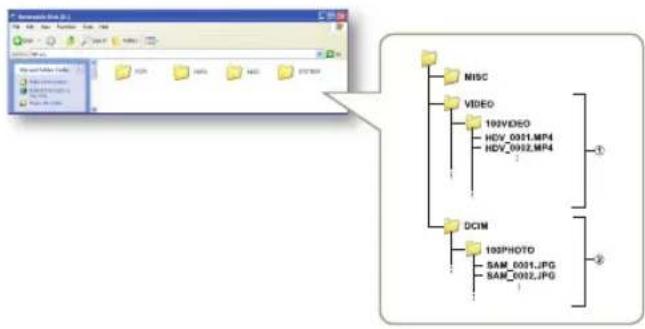
flowchart
graph TD
    A["File System"] --> B["File Manager"]
    B --> C["File Edit"]
    B --> D["File View"]
    C --> E["MISC"]
    C --> F["VIDEO"]
    C --> G["DCIM"]
    F --> H["192VODO"]
    F --> I["HDV_0311.MP4"]
    F --> J["HDV_0322.MP4"]
    G --> K["193PHOTO"]
    G --> L["SAM_0311.JPG"]
    G --> M["SAM_0312.JPG"]
    style A fill:#f9f,stroke:#333
    style B fill:#ccf,stroke:#333
    style C fill:#cfc,stroke:#333
    style D fill:#fcc,stroke:#333
    style E fill:#ffc,stroke:#333
    style F fill:#ffc,stroke:#333
    style G fill:#ffc,stroke:#333
    style H fill:#fff,stroke:#333
    style I fill:#fff,stroke:#333
    style J fill:#fff,stroke:#333
    style K fill:#fff,stroke:#333
    style L fill:#fff,stroke:#333
Utilización con otros dispositivos
Formato de archivo
Archivos de vídeo
- Los archivos de vídeo se comprimen en el formato H.264. La extensión de archivo es '.MP4'.
- Consulte la página 98 para la resolución de vídeo.
Archivos de fotos
- Las imágenes fotográficas se comprimen en formato JPEG (Joint Photographic Experts Group). La extensión de archivo es 'JPG'.
- Consulte la página 98 para la resolución de foto.

- La asignación de nombres de archivos se realiza de acuerdo con DCF (Design rule for Camera Rio System).
- El nombre de un archivo de vídeo gracado con la videocámara no debe modificarse, ya que para reproducir correctamente la videocámara necesita la carpeta original y respotar la convención de nombres de archivo.
Ajustes
Consulte las opciones para configurar los ajustes de la videocámara.
Menú Ajustes 97
Acceso al menú do ajustos 97
Disparo 98
Reproducción....99
Pantalla 102
Conectividad....104
General 105
Menú Ajustes
Acceso al menú de ajustes
Las instrucciones que se incluyen a continuación son un ejemplo de cómo acceder y utilizar las opciones del menú Ajustes. Cuando acceda y utilice otras opciones del menú Ajustes (páginas 98\~107), utilice este ejemplo como una guía.
1 Pulse el botón [Casa (☐) → toque Ajustes.
2 Toque un menú.
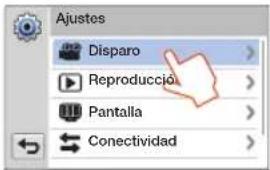
| Menú Descripción | |
| Disparo: Define las opciones del modo de grabación de vídeo o foto. ➔páginas 98-99 | |
| Reproducción: Define las opciones del modo de reproducción de vídeo o foto. ➔páginas 99-102 | |
| Pantalla: Personaliza los ajustes de visualización. ➔páginas 102-103 | |
| Conectividad: Ajusía las opciones de conexión. ➔página 104 | |
| General: Cambia los ajustes del sistema de la videocámara como el formato de la memoria y el ajuste prodeterminado. ➔páginas 105-107 | |
3 Toque un submenú.
- La función OIS Duo se utiliza aquí como ejemplo.
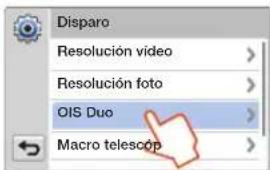
4 Toque la opción del submenú que desee.

5 Para salir del menú, toque la ficha Volver (
Disparo
| * : Valor predet. | * : Valor predet. | |||
| Opción Descripción | Opción Descripción | |||
| Resolución vídeo | Define la resolución de vídeo.Full HD 1080/60i* ( [IMAGE] ): Graba en formato Full HD ( (1920x1080/60i).HD 720/60p ( [IMAGE] ): Graba en formato HD (1280x720/60p).Web/HD ( [IMAGE] ): Graba en formato Web/HD para subir vídeos a sitios web para compartir contonidos.60i que la videocámara grabará en modo de barrido interlazado a 60 campos por segundo.60p indica que la videocámara grabará en modo de barrido progresivo a 60 fotogramas por segundo.Los archivos grabados se codifican con VBR (Veroódeo variace de bils). VBR es un sistema de codificación que ajusta automáticamente la velocidad en ots de acuerdo con la imagen de gracación.El tiempo de grabación disponible difiere según la resolución de vídeo soloccionada. — página 19Los vídeos grabados con resolución Web/HD aparecen con una resolución 1260X720/60p en la vista de ministuras de vídeo y con resolución WQGA (132x240/30p) en el modo Compartir contenidos en redes sociales. — página 79 | OIS Duo | Se define para compensar las sacudidas/imágenes borrosas de la videocámara.No*: Deshabilita la función.Sí ( [IMAGE] ): Se habilita la función OIS Duo para compensar los temblores.Plus ( [IMAGE] ): Habilita la función.OIS Plus mejora a estabilización óptica de imagen existente permitiendo que el objetivo de la videocámara cambie a un range más amplio de movimiento en la posición de zoom panorámico/telescópico. Esto permite que la videocámara compense un mayor grado de temblores de la vaseocámara y ofrece un nivel impresionante de un formidad en las imágenes. | |
| Resolución foto | Define la resolución de foto.5.3M 3072X1728* ( [IMAGE] ): Graba con una resolución de 3072x1728.2M 1920X1080 ( [IMAGE] ): Graba con una resolución de 1920x1080.E número de imágenes grabacios varía dependiendo del entorno de grabación. — página 19Es posible que las imágenes fotográficas que se graben en la videocámara HD no pueden reproducirse correctamente en otros dispositivos digitales que no admitan este tamaño de foto. | Macro telescópica | So defino para grabar imágenes corcanes do objetos muy pequeños.No*: Deshabilita la función.Sí ( [IMAGE] ): Puede enfocar una apte pequeña de un objeto grande en un ángulo de la pantalla.Puede enfocar una apte pequeña de un objeto grande en un ángulo de la pantalla.Ulice un tripode (no se suministra) para evitar las sacudidas de la mano en modo de macro telescópica.Evite somicras al gracar en la modalidad de macro telescópica.Conforme disminuye la distancia al objeto, se reduce el área de enfoque.Cuando la distancia entre la videocámara y un sujeto sea demasiado corta y la videocámara no pueda enfocar, pulse e botón [W] y ajuste la distancia focal entre ellos.Cuando esté definida la función de macro telescópica en Sí y la videocámara ample un sujeto en modo telescópico, la distancia focal mínima entra la videocámara y el sujeto es de 50 cm (19.7 pulg.). | |
Disparo
* : Valor predet.
| Opción Descripción | |
| Zoom Digital | Se define para aumentar la cantidad de zoom disponible con la lente de zoom.No*: Inhabilita la función de zoom digital. Sólo está disponible el zoom óptico.Sí: Permite una mayor ampliación del zoom.Con el zoom digital, la imagen se procesa digilamente más que en los modos de zoom óptico, por tanto, la resolución de la imagen pooría deteriorarse.La parte superior de la barra muestra la zona de zoom digital.La zona de zoom aparece cuando pulsa el botón [Zoom (T/W)] o utiliza el símbolo de Zoom[IMAGE]. |
| Sacudir | Se define para aplicar efectos digitales agitando la videocámara.No*: Inhabilita la función Sacudir.Sí: Habilita la función Sacudir. Cada vez que agite la videocámara en modo Art Film, se aplican los efectos digitales siguiendo un orden.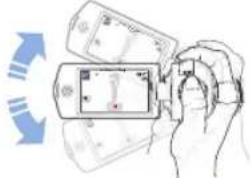 |
Reproducción
* : Valor predict.
| Opción Descripción | |
| Miniatura | Dofino el tipo 3x3 o 4x4 como la pantalla de vista en miniatura.• 3X3^* : Muestra el tipo 3x3 como la pantalla de vista en miniatura.• 4X4 : Muestra el tipo 4x4 como la pantalla de vista en miniatura.También puede cambiar Miniatura a 3x3 o 4x4 pulsando el bolón [Zoom (T/W)] en a vista de miniaturas. |
| Opción repr.vídeo | Define el estilo específico para la reproducción de acuerdo con sus preferencias.• Reproducir todo* (All): Reproduce las secuencias de vídeo sucesivamente empezando por el vídeo seleccionado hasta el último y vuelve a la vista de índice de vistas on miniatura.• Reproducir uno (1).: Reproduce únicamente el vídeo seleccionado y vuelve a la vista en miniatura.• Repetir todo (☐): Reproduce todas las secuencias de vídeo de forma repetida hasta que se toca el símbolo de Vista de miniatura (☒).• Repetir uno (☐): Reproduce sólo de forma repetida el vídeo seleccionado hasta que se toca el símbolo de Vista de miniatura (☒). |
| Opción MdF inteligente | Define la música de fondo deseada en la reproducción de un vídeo. La videocámara cuenta con 20 piezas musicales desde El Waltz de la pulga a Cuatro Estaciones. La opción Aleatoria reproduce de forma aleatoria desde El Waltz de la pulga a Cuatro Estaciones.Puede disfrutar de canciones externas guardándolas en una tarjeta de memoria, así como los sondos de Opción MdF inteligente de la videocámara. —péginas 100~101 |
Reproducción
Utilización de canciones externas como música de fondo (MdF inteligente II)
Puede disfrutar de canciones externas guardándolas en una tarjeta de memoria, así como los sonidos de la Opción MdF inteligente de la videocámara.
Para definir las canciones externas como música de fondo
Debe convertir las canciones en un formato compatible que sea reconocido en la videocámara utilizando el programa Intelli-studio integrado en la videocámara.
1 Conecte la videocámara a un equipo informático con el cable USB para ejecutar el programa Intelli-studio. → página 90
2 Haga clic en Tool en la pantalla Intelli-studio → Sending song for Smart BGM.
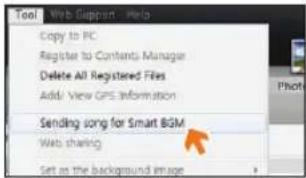
3 Haga clic en Browse en la pantalla MdF inteligente para seleccionar la canción que desee.
4 Cambie el nombre de la canción para que la videocámara pueda reconocerlo y, a continuación haga clic en Send → Sí.
- La canción se convierte en un archivo m4a y se transfiere a la tarjeta de memoria de la videocámara.

5 Una vez que finalice la transferencia, haga clic en OK.
- Puede guardar en la tarjeta de memoria de la videocámara hasta 5 canciones convertidas.
6 La canción guardada en la tarjeta de memoria aparece en el menú Opción MdF inteligente en el modo de reproducción de vídeo. → página 99
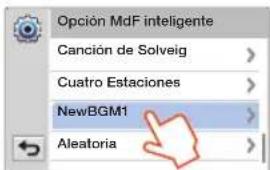
Reproducción
Utilización de canciones externas como música de fondo (MdF inteligente II)
Para borrar las canciones externas de la tarjeta de memoria
Puede borrar canciones externas de Manage BGM on la pantala de MdF inteligenteo de la carpeta BGM de la larjeta de memoria.

- La videocámara puede reconocer las canciones externas convertidas sólo mediante el programa Intelli-studio.
- Los formatos de archivo de las canciones externas que puede convertir el programa Intell studio son los formatos mp3 y m4a. Es posible que no se admitan algunos archivos MP3.
- Las canciones externas se guardan en la carpela BGM de la tarjeta de memoria.
- Si transfi cro los archivos m4a convertidos a la tarjeta BGM de la tarjeta de memoria, puede usuarios como MdF inteligente.
Reproducción
* : Valor predet.
| Opción Descripción | |
| Opción de presentación | Ajuste las opciones de reproducción para una presentación y, a continuación, toque el símbolo OK.Música: Puede activar o desactivar la música de fondo. El comienzo de la presentación Inicia la reproducción de 20 músicas de fondo de modo alcatorio.Intervalo: Las imágenes fotográficas se reproducen de forma continua en el intervalo de tiempo definido 1 seg. o 3 seg.Efecto: Reproduce de forma continua imágenes fotográficas con efecto de fundido entre transiciones de imágenes. |
| Sacudir | Define la reproducción de música de fondo sacudiendo la videocámara.No*: Inhabilita la función Sacudir.Sí: Activa la reproducción de la música de fondo sacudiendo la videocámara mientras se reproduce un vídeo. |
Pantalla
*: Valor predet.
| Opción | Descripción |
| Brillo de LCD | Ajusta el brillo de la pantalla LCD.Toque el símbolo ☐ / ☐ entre 0 y 10.☐ Si el entorno es demasiado brillante, ajuste el brillo de la pantalla LCD.El ajuste de la pantalla LCD no afecta a la imagen que se va a graber.Una pantalla LCD con más brillo consume más energía. |
| Guía | Ajuste la empuñadura para facilitar la composición de la escena.No* (OFF): Deshabilita la función.Reticulo (☐): Colocar el sujeto en el punto de cruz central coloca el sujeto en el centro del marco.Cuadrícula (☐): Para grabación de varios sujetos. Colocar sujetos en los puntos de cruz de la cuadrícula o cerca de ella crea una composición equilibrada.Zona de seguridad (☐): Colocar sujetos dentro del rectángulo de la zona de seguridad garantiza que se grabarán.☐ Colocue el sujeto en la cruz de la guía para equilibrar la composición de la imagon.Las guías de la pantalla no aparecen en las imágenes grabadas. |
Pantalla
*: Valor predet.
*: Valor predet.
| Opción | Descripción | Opción | Descripción |
| Vis. Fecha/hora | Se ajusta para mostrar la fecha y hora en la pantalla de la videocámara.No*: No se muestra la información de la fecha y hora actual.Fecha: Muestra la fecha actual.Hora: Muestra la hora actual.Fecha y Hora: Muestra la fecha y hora actuales.En los siguientes casos la función de fecha y hora mostrará 01/01/2013 12:00 AM:- Cuando se retire la batería recargable incorporada.Esta función depende del ajuste de Tipo fecha y Tipo hora. ▶página 105 | Salida TV HDMI | Define la salida de vídeo HDMI para que coincida con el TV conectado a la videocámara.Automático*: Se genera la salida de las señales de vídeo con el mismo formato que el archivo grabado. Utilice este ajuste sólo al conectar con un HDTV480p: El archivo grabado se muestra con formato 720x480p. Utilice este ajuste sólo al conectar a un TV normal que admite el barrido (480p) progresivo en SD (Definición Estándar) utilizando los conectores HDMI. |
| Pantalla TV | Define si mostrar o no la presentación en pantalla (OSD) en la pantalla de TV.No: Los menús de la OSD sólo se muestran en el panel LCD.Sí*: Los menús de la OSD se muestran en el panel LCD y también en la pantalla de TV.La pantalla e miniaturas y de demostración aparecen en el televisor si define Pantalla TV en No. | Auto LCD apagada | Define oscurecer la pantalla LCD para un consumo bajo de energía.No : Deshabilita la función.Sí*: Cuando la videocámara está inactiva durante más de 2 minutos en modo STBY o durante más de 5 minutos grabando vídeo, el modo de ahorro de energía se inicia atenuando la pantalla LCD.Cuando está Habilitada la función Auto LCD apagada, puede pulsar cualquier botón de la videocámara para que el brillo de la pantalla LCD vuelva al nivel normal.La función Apag. aut. LCD se Desactiva en los siguientes casos:- Cuando la videocámara tiene un cable de conexión.(Cable USB, adaptador de alimentación de CA, etc.)- Cuando se está ejecutando la función de Demostración. |
Conectividad
* : Valor predet.
| Opción Descripción | |
| Software de PC | Define iniciar automáticamente el software de edición integrado (Intelli-studio) al conectar la videocámara a su PC.No: Deshabilita la función.Si*: El software de edición incorporado se inicia cuando la videocámara está conectada al PC.El software de PC es compatible sólo con el sistema operativo Windows. |
| Guía conexión TV | Voa las instrucciones antes de conectar la videocámara a su equipo de TV.HDMI: Muestra la guía de HDMI.Compuesto: Muestra la guía de Compuesto. |
* : Valor predet.
| Opción Descripción | |
| Anynet+ (HDMI-CEC) | Define controlar algunas funciones de la videocámara con un mando a distancia de TV Samsung que admita Anynet+.No: Deshabilita la función.Sí*: Se habilita la función Anynet+. Cuando la videocámara está conectada a un TV que admita Anynet+, puede utilizar algunas funciones de la videocámara utilizando el mando a distancia del TVQuando encienda a videocámara y la conecte a un TV que admita Anynet+ de Samsung con un cable HDMI, el TV se enciende automáticamente.Para obtener detalles sobre la función Anynet+ (HDMI-CEC), consulte el manual del usuario del TV Samsung que admita Anynet+. |
General
* : Valor predet.
*: Valor predet.
| Opción Descripción | Opción Descripción | ||
| Inf. tarjeta | Permite ver la información de almacenamiento del soporte de almacenamiento insertado como el espacio de memoria utilizado y el espacio de memoria disponible.Fs posible que la capacidad real sea menor que la capacidad que aparece en la pantalla LCD ya que los archivos de sistema de la videocámara ocupan parte de la capacidad.Si no se ha insertado ningún soporte de almacenamiento, no os posíro soloccionar la información de tarjeta y aparecerá atenuada en el menú. | Ajuste fecha/hora | Ajusta la fecha y hora.→página 28 |
| Tipo fecha | Ajusta el formato de fecha.2013/01/01: La fecha aparece en el orden año/mes (dos dígitos)/día.ENE/01/2013: La fecha aparece en el orden mes/día/año.01/ENE/2013: La fecha aparece en el orden años/mes/día.01/01/2013*: La fecha aparece en el orden día/mes (dos dígitos)/año.Esta función depende del ajuste de Vis. Fecha/l hora.→ página 103 | ||
| No archivo | Asigne los nombres de archivos a las imágenes grabadas.Serie*: Asigna números de archivo de forma secuencia incluso tras cambiar o formatear la tarjeta de memoria o borrar todos los archivos.Reiniciar: Reinicia el número de archivo a 0001 incluso tras formatear o borrar todos los archivos, o insertando una nueva tarjeta de memoria.Cuando defina No archivo en Serie a cada archivo se le asigna un número diferente con el fin de evitar la duplicación de los nombres de archivo. Es conveniente para gestionar los archivos en un equipo informático. | Tipo hora | Ajusta el formato de hora.12 h*: Muestra la información de hora en un reloj de 12 horas.24 h: Muestra la información de hora en un reloj de 24 horas.Esta función depende del ajuste de Vis. Fecha/l hora.→ página 103 |
| Zona horaria | Dofina la zona horaria de su área geográfica.Casa*: Seleccione esta opción cuando utilice la videocámara por primera vez o al ajustar de nuevo la fecha/hora a la de su ciudad.Visita (✗): Soloccione la función Vista cuando viaje a una zona horaria diferente. Toque el símbolo< / >, a continuación, el símbolo OK. | Sonido pitido | Define si oír o no el sonido del pitido.No: Deshabilita la función.Sí*: Suena un pitido cuando se pulsan los botones o se tocan las fichas.El sonido de pitido se cancelará en los siguientes casos:- Durante la grabación, reproducción- Cuando la videocámara tiene un cable de conexión.(Cable de Audio/Vídeo, Cable Micro HDMI, etc.) |
General
| * : Valor predet. | |||
| Opción Descripción | Opción Descripción | ||
| Sonido obturador | Define si oír o no el sonido del obturador.No: Doshabilita la función.Sí*: Oirá el sonido del obturador al hacer una foto con el botón [Iniciar/parar grabación].El sonido del obturador no se oye en las siguientes situaciones:- Cuando la videocámara tiene un cable de conexión.(Cable de Audio/Vídeo, Cable Micro HDMI, etc.) | Rápido en STBY | Se utiliza para reducir el consumo de energía y de la batería al grabar frecuentemente durante un tiempo prolongado.No*: Si se cierra la pantalla LCD se apaga la videocámara.5 min.: El cierre de la pantalla LCD ejecutará inmediatamente el modo Rápido en STBY, y la videocámara se apagará transcurridos 5 minutos.Siompro se recomienda apagar la videocámara después de utilizaría para reducir el consumo de energía; no costante, puede utilizar de forma efí caz la función Rápido en STBY para las condiciones do disparo frecuentes en el tiempo especificado en el ajuste.El indicador de modo continúa intermitonte en el modo Rápido en STBY.El modo Rápido en STBY no está disponible en las siguientes situaciones:- Cuando está acierta la pantalla LCD.- Al utilizar los botones de la videocámara.- Mientras se graba. |
| Apag. Autom | Define que se apague automáticamente la videocámara si no se utiliza durante 5 minutos.No: Doshabilita la función.5 min.*: La videocámara se apaga si permanece inactiva durante 5 minutos sin realizar ninguna opEl Aoag. Autorno no funciona en las siguientes situaciones:- Cuando la videocámara tiene un cable de conexión.(Cable USB, Adaplador de alimentación de CA, etc.)- Cuando se está ejecutando la función Demostración- Mientras se graba (incluso cuando se hace una pausa en la grabación), la reproducción (excepto en pausa) o la realización de una presentación de fotos.Para encender de nuevo la videocámara, cierre la pantalla LCD y ábrała. | ||
| Switch Grip | Define usar la videocámara convenientemente con la mano derecha o con la izquierda.No: Deshabilita la función.Sí*: Puede utilizar la videocámara fácilmente con ambas manos.Cuando cambie la dirección del Agarre durante una grabación, a grabación podrá íntemumpirse temporalmente. | ||
General
| * : Valor predet. | * : Valor predet. | |||
| Opción Descripción | Opción Descripción | |||
| Formatear | Se utiliza para borrar completamente todos los archivos para corregir problemas en el soporte de almacenamiento.No retire el soporte de grabación ni realice ninguna operación (como apegar la unidad) al formato. Asimismo, assegúrese de utilizar el adaptador de CA, ya que es posible que se haya dañado el soporte de grabación si a baloría se agota al formato.Si el soporte de grabación se daña, formatéelo de nuevo.No formatee el soporte de almacenamiento en un equipo informático o en otro dispositivo. Asegú rese de formatear el soporte de almacenamiento en esta videocámara.No se formateará una tarjeta de memoria con la postaña de protección en lock. → página 17Si no hay ningún soporte de almacenamiento insertado, no es posible seleccionario. En este caso, aparocorá difuminado en el menú.Puede cerrar completamente todos los archivos y opciones del soporte de almacenamiento, inclusive los archivos protegidos. Esto permite vocoidados y un funcionamiento estables al acceder al soporte de grabación. Tenga cuidado ya que se borrarán todos los archivos y datos, incluidos los archivos protegidos. | Ajustepredet | Reinicia todos los ajustes de menú con sus valores predeterminados (ajustes de fábrica).ToqueSísi desea que todos los ajustes vuelvan al valor predeterminado.No apsgue la unidad mientras utiliza esta función.La inicialización de los ajustes de la videocámara HD a los ajustos de fábrica no afecta a las imágenes grabadas. | |
| Language | Permite seleccionar el idioma que utiliza la videocámara en los menús y mensajes. → página 29 | |||
| Demostración | Muestra las demos de las principales funciones de la videocámara.No: Doshabilita la función.Sí*: Habilita la función Demostración.E modo Demo se cancela en los siguientes casos:- Si se loca la pantalla LCD.- Si se utiliza cualquier botón (Iniciar/parar grabación,Casa( ), etc.). Sin embargo, la videocámara entará automáticamente en el modo Demo después de 5 minutos en modo SIBY si está nactiva durante 5 sin realizar ninguna operación. Si no desea que se inicie la función Demo, cofinaDemostraciónon No.La función Demo no funciona en los siguientes casos:- SiApag.Automse define en 5 min.se utiliza la batería como fuente de alimentación, la función Apag.Autom no funcionará antes de la Demo. | |||
| Licencia de origen ab. | Muestra la información de Licencia de origen ab. | |||
Apéndices
Obtenga información sobre los mensajes de error, mantenimiento y especificaciones.
Solución de problemas .... 109
Indicadores y mensajes de advertencia 109
Síntomas y soluciones 114
Mantenimiento 121
Utilización de la videocámara en el extranjero 123
Glosario 124
Especificaciones.... 125
Solución de problemas
Antes de ponerse en contacto con un centro de servicio autorizado de Samsung, realice las siguientes comprobaciones. Es posible que le ahoren el tiempo y el coste de una llamada innecesaria.
Indicadores y mensajes de advertencia
Es posible que existan problemas debido a las siguientes razones. Compruebe la información y realice una acción correctora.
Batería
| Mensaje Icono Indica | que... Acción | |
| Batería baja | - | La batería está casi descargada. |
| Compruebe la autenticidad de la batería. | - | La batería no pasa el control de autenticidad. |
Soporte de almacenamiento
| Mensaje Icono Indica | que... Acción | ||
| Insertar tarjeta |  | No hay ninguna tarjeta de memoria insertada en la ranura de la tarjeta de memoria. | • Inserte una tarjeta de memoria. |
| Tarjeta llena |  | No hay espacio suficiente para grabar en la tarjeta de memoria. | • Borre archivos innecesarios en la tarjeta de memoria.• Haga una copia de seguridad de los archivos en el equipo informático o en otro soporte de almacenamiento y borre los archivos.• Cambie la tarjeta de memoria por otra que tenga espacio libre suficiente. |
| Tarjeta bloqueada |  | La lengüeta de protección contra escritura en la tarjeta SD o SDHC se ha colocado en lock. | • Libere la lengüeta de protección contra escritura. |
Soporte de almacenamiento
| Mensaje Icono Indica | que... Acción | ||
| Error en tarjeta |  | La tarjeta de memoria tiene algunos problemas y no se reconoce. | • Cambie la tarjeta de memoria por otra. |
| Sin formato |  | No se ha formateado la tarjeta de memoria. | • Formatec la tarjeta de memoria utilizando esta videocámara. |
| Formato no admitido |  | Es posible que la tarjeta de memoria se haya formateado en otro dispositivo y puede que aún tenga imágenes en ella. | • Los archivos no se pueden reproducir ya que el formato de la tarjeta de memoria no es compatible con la videocámara.• Utilice la tarjeta de memoria después de formatear o una nueva para grabar con una videocámara. |
| Tarjeta no admitida |  | La tarjeta de memoria no se admite en esta videocámara. | • Cambie la tarjeta de memoria por una recomendada. |
| Tarj Baja Vel. Grabe con una calidad inferior. | - | La tarjeta de memoria no tiene capacidad suficiente para grabar. | • Grebe vídeo con una resolución y calidad inferiores.• Cambie la tarjeta de memoria por otra. |
Grabación
| Mensaje Icono Indica | que... Acción | |
| Error de escritura | - | Se han producido algunos errores al grabar los datos en el soporte de almacenamiento. |
| Recuperando datos ... No apague y mantenga la tarjeta dentro. | - | El archivo no se ha creado normalmente. |
Grabación
| Mensaje Icono Indica | que... Acción | |
| Se ha llegado al límite de archivos de vídeo.No se puede grabar vídeo. | - | El número de archivos de vídeo que se puede almacenar es 9,999. |
| Se ha llegado al límite de archivos de foto.No se puede hacer fotos. | - | El número de archivos de fotos que se puede almacenar es 9,999. |
| Límite de archivos alcanzado. No es posible grabar vídeo. | - | El número de carpetas y de archivos ha alcanzado el número máximo y no es posible grabar. |
| Límite de archivos alcanzado. No es posible hacer fotos. | - | El número de carpetas y de archivos ha alcanzado el número máximo y no es posible grabar. |
| Compruebe la tapa del objetivo. | La tapa del objetivo está cerrada.• Abra la tapa del objetivo. |
Reproducción
| Mensaje Icono Indica | que... Acción | |
| Error de Lectura | - | Se han producido algunos errores al leer los datos en el soporte do almacenamiento. |
| Arch. dañado | - | Este archivo no se puede leer. |
Edición e vídeos
| Mensaje Icono Indica | que... Acción | |
| No se puede seleccionar una resolución diferente. | - | Los archivos que desea combinar tienen resoluciones diferentes. |
| Espacio insuficiente en memoria. | - | Se necesita espacio en la memoria interna para editar. |
| Selec. 2 arch. que combinar. | - | Sólo os posible combinar dos archivos. |
| El archivo total supera los 1,8 GB. | - | No os posible combinar archivos con una capacidad tota que supere los 1,8GB. |
Red Inalámbrica
| Mensaje Icono Indica | que... Acción | ||
| Fallo en conexión. | - | La configuración WLAN de la videocámara no coincide con la del PA. O bien se ha producido un error de conexión a un dispositivo. | • Configure los ajustos de IP (automático o manual) de la videocámara para que coincida con el PA.• Intente conectar al dispositivo de nuevo. |
| No hay respuesta del servidor. | - | No se encuentra ningún renderer que pueda estar conectado a la videocámara desde la red conectada. | • Compruebe la conexión de red. |
| Dispositivo desconectado. | - | Conexión de red desconectada durante transferencia de vídeos o fotos. | • Seleccione el dispositivo e intente conectar de nuevo. |
| Fallo en inicialización. | - | Se ha producido un error en la videocámara al localizar el dispositivo compatible con TV Link. | • Active los dispositivos compatibles con TV Link de la red. |
| Transferencia fallida. | - | La videocámara no ha podido enviar vídeos o fotos a un dispositivo TV Link o a un smartphone. | • Compruebe la conexión de red e inténtelo de nuevo. |
Síntomas y soluciones
Si las siguientes instrucciones no le permiten solucionar el problema, pángase en contacto con el centro de servicio autorizado de Samsung más cercano.
Alimentación
| Síntoma Explicación/Solución | |
| La videocámara no se enciende. | Es posible que no se haya instalado la batería en la videocámara. Inserte la batería en la videocámara.Es posible que la batería insertada esté descargada.Cargue la batería o sustitúyala por una cargada.Si utiliza un adaptador de alimentación de CA, asegúrese de que esté correctamente conoclado a una toma de corriente. |
| Se apaga automáticamente. | ¿EstáApag.Automdefinido en 5 nim.? Si no se pulsa ningún botón durante unos 5 minutos, la videocámara se apaga automáticamente (Apag.Autom). Para desactivar esta opción, cambie el ajuste deApag.Automa No.→ página 106La batería está casi agotada. Cargue la batería o sustitúyala por una cargada. |
| No es posible apagar la unidad. | Quite la batería o desenchufe el adaptador de alimentación de CA y vuelva a conectar una fuonto do alimentación a la videocámara antes de encondorla de nuevo. |
| La batería se descarga rápidamente. | La temperatura es demasiado baja.La batería no está completamente cargada. Cargue de nuevo la batería.La batería ha llegado al final de su vida útil y no puede recargarse. Utilice otra batería. |
Pantalla
| Síntoma Explicación/Solución | |
| La pantalla de TV o la pantalla LCD muestra imágenes distorsionadas o con bandas en la parte superior/inferior o izquierda/derecha. | Puede suceder al grabar o ver la imagen con una relación 16:9 en un televisor con una relación 4:3 o vicoversa. Para más detalles, consulte las ospcificaciones de la pantalla.→ página 87 |
| Una imagen desconocida aparece en la pantalla LCD. | La videocámara se encuentra en el modo Demo. Si no desea ver la imagen de demostración, cambie el ajusteDemostraciónen No.→página 107 |
Solución de problemas
Pantalla
| Síntoma Explicación/Solución | |
| En la pantalla aparece un indicador desconocido. | Aparece en pantalla un indicador o mensaje de advertencia. —páginas 109~113 |
| Una postimagen permanece en la pantalla LCD. | Esto sucede si desconecta el adaptador de alimentación de CA o retira la batería sin apagar la unidad antes. |
| La imagen de la pantalla LCD aparece oscura. | La luz ambiental es demasiado brillante. Ajuste el brillo y el ángulo de la pantalla LCD. |
Grabación
| Síntoma Explicación/Solución | |
| Si se pulsa el botón [Iniciar/parar grabación] no se inicia la grabación. | Dofina la videocámara en el modo de grabación → página 37No hay suficiente espacio para grabar en el soporte de almacenamiento.Vea si no se ha insertado la tarjeta de memoria o si la lengüeta de protección está colocada en la posición de bloqueo. |
| El tiempo de grabación normal es menor que el tiempo de grabación estimado. | El tiempo de grabación estimado puede variar dependiendo del contenido o funciones utilizadas.Cuando grabe un objeto que se mueva rápidamente, es posible que se acorte el tiempo de grabación real. |
| La grabación se detiene automáticamente. | No hay más espacio libre para grabar en el soporte de almacenamiento. Haga una copia de seguridad de los archivos importantes en el equipo informático y formatee el soporte de almacenamiento o borre los archivos innecesarios.Si realiza grabaciones y suprime archivos con frecuencia, se deteriorará el rendimiento del soporte de almacenamiento. En este caso, formatee de nuevo el soporte de almacenamiento.Si utiliza la tarjeta de memoria con una velocidad de escritura baja, la videocámara deja automáticamente de grabar los vídeos y aparece el correspondiente mensaje en la pantalla LCD. |
| Al grabar un objeto iluminado con luz brillante, aparece una línea vertical. | Este hecho es normal y no se trata de ningún defecto. |
| Cuando al gracar la pantalla esté expuesta a la luz directa del sol, la pantalla se pone roja o negra por un instante. | Este hecho es normal y no se trata de ningún defecto. |
Grabación
| Síntoma Explicación/Solución | |
| Durante la grabación, no aparece ni la fecha ni la hora. | Vis. Fecha/horase define enNo.Defina Vis. Fecha/horaenSí.→página 103 |
| No es posibleo grabar una imagen fotográfica. | Defina la videocámara en el modo de grabación de foto.→página 41Libere el bloqueo de la lengüeta de protección de la tarjeta de memoria si la tiene.El soporte de almacenamiento está llono. Utilico una tarjeta de momoria nuova o formatco el soporte de almacenamiento.→página 107 O elimine las imágenes que no necesite.→página 65 |
| No se oye el sonido del obturador al grabar una imagen fotográfica. | Defina Sonido obturadorenSí.Cuando el cable micro HDMI o el cable Audio/Video está conectado a la videocámara, no está disponible Sonido obturador. |
| No se oye el sonido de pitido. | Defina Sonido pitidoenSí.El sonido de pitido se desactiva temporalmente durante la grabación de vídeos.Cuando el cable micro HDMI o el cable Audio/Video está conectado a la videocámara, no está disponible Sonido pitido. |
| Existe una diferencia de tiempo entre el punto en el que se pulsa el botón [Iniciar/parar grabación] y el punto en el quo se inicia/detiene el vídeo grabado. | En la videocámara, es posible que exista una ligera demora entre el punto en el que pulse el botón [Iniciar/parar grabación] y el punto real en el quo se inicio/delonga la grabación de vídeo. No se trata de ningún error. |
| Aparocon bandas horizontales en las imágenes. | Estosuode al grabar imágenes con luz fluoroscente, luz de lámpara de sodio o luz de lámpara de mercurio. Este hecho es normal y no se trata de ningún defecto. |
Soporte de almacenamiento
| Síntoma Explicación/Solución | |
| Las funciones de la tarjeta de memoria no están disponibles. | Inserte correctamente una tarjeta de memoria en la videocámara.→página 16Si utiliza una tarjeta de memoria formatecada on un equipo informático, formatócla de nuevo directamente en la videocámara.→página 107 |
| No es posible borrar la imagen. | Desbloquee la lengüeta de protección contra escritura de la tarjeta de memoria (tarjeta de memoria SDHC/SD) si la tiene.→página 17No puede borrar las imágenes protegidas. Libere la protección de la imagen en el soporte de almacenamiento.→página 67 |
| No es posible formatear la tarjeta de memoria. | Desbloqueo la lengüeta de protección contra escritura de la tarjeta de memoria (tarjeta de memoria SDHC/SD) si la tiene.→página 17La tarjeta de memoria no la admite la videocámara o tiene algunos problemas. |
| El nombre del archivo de datos no se indica correctamente. | Es posible que el archivo ostó dañado.La videocámara no admite el formato de archivo.Sólo aparece el nombre de archivo, si la estructura de directorios cumple con el estándar internacional. |
Ajuste de la imagen durante la grabación
| Síntoma Explicación/Solución | |
| El enfoque no se ajusta automáticamente. | Dofina Enfoque en Automático. (Sólo modo de grabación de vídeo)→página 48Las condiciones de grabación no son idóneas para el enfoque automático. Ayuste el enfoque manualmente. (Sólo modo de grabación de vídeo)→página 48El objetivo tiene polvo en la superficie. Limpie el objetivo y compruece el enfoque.La grabación se ha realizado en un lugar oscuro. Utilice una luz para iluminar el área. |
Ajuste de la imagen durante la grabación
| Síntoma Explicación/Solución | |
| El balance de color de la imagen no os natural. | Hay que realizar el ajuste de balance de blanco. Ajuste correctamenteBalance de blancos.→página 45 |
| Aparece muy rápidamente el sujeto que pasa con un marco | Esto se denomina fenómeno de plano focal. Este hecho es normal y no se trata de ningún defecto. Debido a la forma en que el dispositivo de imágenes (sensor CMOS) lee las señales de vídeo, el sujeto que pasa por el cuadro rápidamente aparece torcido, dependiendo de las condiciones de grabación. |
Reproducción en la videocámara
| Síntoma Explicación/Solución | |
| La función de reproducción (reproducir/pausa) no funciona. | Es posible que los archivos de imágenes grabados con otro dispositivo no se reproduzcan en la videocámara.Compruebe la compatibilidad de la tarjeta de memoria. ➔ página 17 |
| Las imágenes fotográficas almacenadas en el soporte de almacenamiento no aparecen con el tamaño real. | Es posible que las imágenes fotográficas grabadas en otro dispositivo no aparezcan con el tamaño real. No se trata de ningún error. |
| La reproducción se interrumpe de forma inesperada. | Compruebe si el adaptador de alimentación de CA o la batería están conectados correctamente. |
Reproducción en otros dispositivos (TV, etc.)
| Síntoma Explicación/Solución | |
| No puede ver la imagen ni oír sonido desde el dispositivo conectado. | Asegúrese de que el cable de conexión esté conectado al terminal correcto. |
| La imagen aparece distorsionada en el TV. | Este fonómeno es causado por la conexión al TV con una relación de aspecto 4:3. |
| Con el cable HDMI no es posible vor la imagen ni oír sonido desde un televisor conectado utilizando el cable HDMI. | Las imágenes no se obtendrán por la toma HDMI si el material tiene protección de copyright. |
Conexión/duplicación con otros dispositivos (Grabador, Equipo informático, Impresora, etc.)
| Síntoma Explicación/Solución | |
| No se puede duplicar correctamente utilizando el cable HDMI. | • No se puede duplicar imágenes utilizando el cable HDMI. |
| No se puede duplicar correctamente utilizando el cable de Audio/Video. | • El cable de Audio/Video no se ha conectado correctamente. Asegúrese de que el cable de conexión de Audio/Video esté conectado al terminal apropiado, es decir, al terminal de entrada del dispositivo utilizado para duplicar imágenes de otra videocámara. ▼ página 88 |
Conexión a un ordenador
| Síntoma Explicación/Solución | |
| El equipo informático no reconoce la videocámara. | Desconecte el cable USB del equipo informático y de la videocámara, reinicie el equipo informático y, a continuación, conéctelos de nuevo correctamente. |
| No se puede reproducir correctamente un archivo de vídeo en un equipo informático. | Se necesita un códec de vídeo para reproducir el archivo grabado en la videocámara. Instale el software que se facilita con la videocámara.→ página 90Asegúrose de insertar el conector en la dirección correcta y conecte correctamente el cable USB al terminal USB de la videocámara.Desconecte el cable del equipo informático y de la videocámara, reinicie el equipo informático. Conéctelo de nuevo correctamente.Para reproducir un archivo de vídeo HD, se necesita un ordenador con las especificaciones indicadas. Compruebo si el ordenador cumple las especificaciones recomendadas.→ página 89 |
| Intelli-studio no funciona debidamente. • Salga de la aplicación Intelli-studio y reinicie el ordenador de Windows. | |
| No se ejecuta Intelli-studio. | Defina Software de PC en Sí en el menú Configuración o instale Intellistudio en el ordenador.→ páginas 90, 104 |
Conexión a un ordenador
| Síntoma Explicación/Solución | |
| La imagen o el sonido de la videocámara no se reproducen correctamente en el equipo informático. | Es posible que la reproducción de vídeos o sonido se detenga temporalmente dependiendo del equipo informático. El vídeo o el sonido copiados al equipo informático no se von afectados.Si la videocámara está conectada a un equipo informático que no admita USB de alta velocidad (micro USB 2.0), es posible que la imagen y el sonido no se reproduzcan correctamente. La imagen y el sonido copiados al PC no se von afectados. |
| La pantalla de reproducción se paraliza o aparece distorsionada. | Compruebe los requisitos del sistema para reproducir un vídeo.Salga del resto de aplicaciones que se estén ejecutando en el equipo informático actual.Si se reproduce un vídeo grabado en una videocámara conectada a un ordenador, es posible que la imagen no se reproduzca normalmente, dependiendo de la velocidad de transferencia. Copio el archivo en el equipo informático y reprodúzcalo. |
Operaciones generales
| Síntoma Explicación/Solución | |
| La fecha y hora son incorrectas. | ¿Se ha dejado la videocámara sin utilizar durante un período de tiempo prolongado?Es posible que esté descargada la batería recargable incorporada auxiliar. ➔ página 20 |
Mantenimiento
Precauciones de conservación
- Para la conservación de la videocámara, apáguela.
- Retire el batería.
- Retire la tarjeta de memoria.
Limpieza de la videocámara
Antes de limpiarla, apague la videocámara y retire la batería y el fuente
de alimentación.
- Para limpiar el exterior
- Limpiela con un paño suave seco. No aplique fuerza excesiva al limpiar, frote con suavidad la superficie.
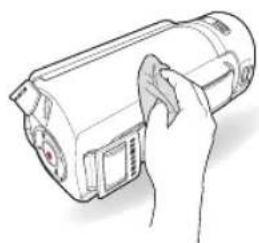
No utilice benceno o disolvente para limpiar la videocámara. El revostimiento del exterior podría desprenderso o podría deteriorarse la carcasa.
- Para limpiar la pantalla LCD
Límpiela con un paño suave seco. Tenga cuidado de no dañar el monitor.
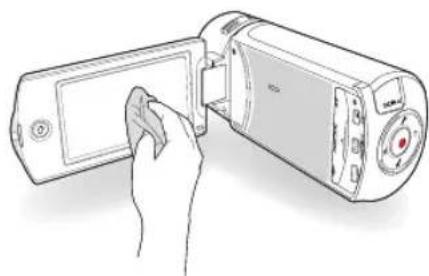
- Para limpiar el objetivo
Utilice un ventilador con cepillo soplador para eliminar el polvo y limpie suavemente el objetivo con un paño suave.
Si es necesario, limpie suavemente con papel para limpieza de objetivos.
- Es posible que se forme moho si se deja el objetivo sucio.
- Si el objetivo parece más oscuro, apague la videocámara y déjela descansar durante una hora aproximadamente.

- Para prolongar la vida de servicio, evite limpiara con un paño rugoso.
- Preste atención a los siguientes fenómenos al utilizar la pantalla LCD. No se trata de ninguna avería.
- Al utilizar la videocámara, la superficie alrededor de la pantalla LCD puede calentarse.
- Si deja la unidad encendica durante mucho tiempo, se calentará la superficie alrededor de la pantalla LCD.
- Al utilizar la videocámara con temperaturas bajas, es posible que aparezca una postimagen on la pantalla LCD.
- Una pantalla LCD se ha fabricado con tecnología de precisión avanzada y tiene más del 0,01% de píxeles válidos. A pesar del hecho, de que puedan aparecer raramente puntos negros o brillantes (rojo, azul, blanco) en el centro en un punto y en los alrededores hasta dos puntos. Estos puntos que se producen con normalidad durante el proceso de fabricación no afectan a las imágenes grabadas.

Si existe condensación, deje la videocámara descansar unos minutos antes de utilizarla.
- ¿Qué es la condensación?
La condensación se produce al trasladar la videocámara a un lugar en el que existe una diferencia de temperatura considerable con respecto al lugar de origen. La humedad se condensa en las piezas externa o interna de la videocámara, así como en la lente de reflexión. Cuando esto sucede, es posible que cause una vería o dañe la videocámara al utilizar el dispositivo con condensación.
- ¿Cuándo se produce la condensación?
Cuando se traslada el dispositivo a un lugar con una temperatura superior a la temperatura del lugar de origen o al utilizarla de repente en un área caliente. Examples:
- Al grabar en exteriores con una temperatura baja en invierno y después utilizaria en interiores.
- Al grabar en exteriores con temperaturas altas después de estar en interiores o dentro de un coche utilizando CA.
- ¿Qué puedo hacer?
- Apeguo la unidad, retire la batoría y dojola socar en un área soca durante 1-2 horas antes de utilizaria.

- Utilice la videocámara cuando desaparezca completamente la condensación.
- Asegúrese de utilizar los accesorios recomendados suministrados con la videocámara. Para el servicio, póngase en contacto con el centro de servicio técnico de Samsung más cerco.
Utilización de la videocámara en el extranjero
Los sistemas de electricidad y de colores pueden variar de un país a otro. Antes de usar la videocámara en el extranjero, compruebe lo siguiente.
Fuentes de alimentación
Puode utilizar la videocámara en cualquier país o región utilizando el adaptador de alimentación de CA que se suministra con la videocámara dentro del rango de 100 V a 240 V de CA, y el rango de 50/60 Hz. Si es necesario, utilice una clavija adaptadora de CA, dependiendo del diseño de la toma de corriento.
Información sobre los sistemas de color para el Televisor
La videocámera está basada en el sistema NTSC. Para ver las grabaciones en un Televisor o para copiar en un dispositivo externo, debe ser un Televisor basado en un sistema NTSC o en un dispositivo externo que tenga los terminales de audio/vídeo apropiados. De lo contrario, puede que tenga que utilizar un transcodificador de vídeo separado (conversor de formato NTSC-PAL).

El transcodificador de formato no lo facilita Samsung.
Países/regiones con sistemas de color compatibles con NTSC
Países/regiones con sistemas de color compatibles con PAL
Puede hacer grabaciones con la vidocámara y vor las imágenes en la pantalla LCD en cualquier lugar del mundo.
Glosario
AF (Enfoque automático)
Sistema que onfoca autométicamente el sujelo con el objetivo del producto. El producto utiliza el contraste para entocar automáticamente.
Apertura
Controla la cantidad de luz que llega a sensor del producto.
Temblores de la videocámara (imagen borosa)
Si se mueve el producto mientras el obturador está abierto, toda la imagen aparecerá borrosa. Esto sucede con más frecuencia cuando la velocidad del obturador es lema. Evite los temolores del producto elevando la sensibilidad utilizando una velocidad del obturador más alia. Como alternativa, uso un tripode, la función DIS o OIS para osteapilar el producto.
Composición
La composición en la fotografía significa organizar objetos en una foto. Normalmente, tolerar la norma de terceros lleva a una buena composición.
Semiconductor de óxido de metal complementario (CMOS)
OMOS es un sensor de imágenes que produce imágenes cercanas a la calidad de los sensores COD (dispositivo acoplado por carga). Consume menos energía, lo que se traduce en mayor curación de la batería en el producto.
Zoom digital
Función que aumenta artificialmente el índice de zoom disponible con el objetivo de zoom (zoom óptico). Cuando se utiliza el zoom digital, la calidad de imagen se deteriorará conforme aumente la ampliación.
Nº efectivo de píxeles
A diferencia del número total de píxeles, es el número real de píxeles utilizados para capturar una imagen.
EV (Valor de Exposición)
Todas las combinaciones de la velocidad de obturador del producto y la apertura del objetivo resultado de la misma exposición.
Exposición
Cartilidad de luz que se permite que llegue al sensor del producto. La exposición se controla mediante una combinación de la velocidad del obturador, el valor de apertura y la sensibilidad ISO.
Longitud focal
Distancia desde el centro del objetivo a su punto focal (en milímetros). Cuanto más ata sea la longitud focal más estrechos serán los ángulos de la vista y el sujeto se ampliará. Longitudes focales más cortas darán como resultado ángulos de visión más amplios.
N° F (número F)
El número I define el brillo del objetivo. Cuarto más pequeño se el número del objetivo tiene una imagen generalmente con más brillo. El número f es directamente proporcional a la longitud focal e inversamiento proporcional al diámetro del objetivo. *Nº F=long tud focal/diámetro de apertura del objetivo
MPEG-4 AVC/H.264
MPLG-4 AVC/H.264 derive el formato de codificación de vídeo estangularizado mediante ISO-EC y ITU.T. en 2003. En comparación con el formato MPEG 2 convencional, MPLG-4 AVC/H.264 aumentan más del doble a erficacia. El producto emplea MPLG-4 AVC/H.264 para codificar los vídeos de alta definición.
Zoom optico
Zoom general que puede ampliar las imágenes con un objetivo y no deteriora la calidad de las imágenes.
Calidad
Expressión de la velocidad de compresión utilizada en una imagen digital. Las imágenes con mayor calidad tienen una velocidad de compresión interior, que normalmente produce un archivo con un mayor latraño.
Resolución
N° de píxeles existentes en una imagen digital. Las imágenes de alta resolución contienen más píxeles y normalmente muestran más detalles que las irrágenes de baja resolución.
Velocidad de obturador
La velocidad del obturador se refiere a la cantidad de tiempo que se tarda en noir y cerrar el obturador, y os un factor importante en el brillo de una foto, ya que controla la cantidad de luz que pasa por la apertura antes de que llegue al sensor de imagen. Una velocidad de courador rápida necesita monos tiempo para cojar entrar la luz y la foto se oscuroco y congeia más fácilmente los sujetos en movimiento.
Macro telescópica
Esta función le permite capturar imágenes cercanas de objetos muy pequeños. Cuando se utiliza la función de macro telescópica, el producto puede mantener un entoque más fino en objetos pequeños con una relación de tamaño real (1:1).
Balance de blanco (balance de color)
Ajuste de las intensidades de los colores (normalmente los colores primarios rojo, verde y azul) en una imagen. El objetivo de ajustar el balance de blanco o el balance de color es representar correctamente los colores de una imagen.
Especificaciones
| Modelos | HMX QF30/HMX QF33/HMX QF300/HMX QF310/HMX QF320 | |
| Sistema | Soñal de video NTSC | |
| Formato de compresión de imágenes | H.264 (MPEG-4.AVC) | |
| Formato de compresión de audio AAC (Advanced Audio Coding) | ||
| Dispositivo de imegon 1/4" CMOS | ||
| Pxeles efectivos 1.75 megapíxeles | ||
| Pxeles totales 5.1 megapíxeles | ||
| Objetivo F1.8 - F3.9, X20 Zoom Óptico, X40 Zoom Digital | ||
| Longitud focal 2.6mm - 52mm | ||
| Protocolo de red inalámorica W | FI (802.11b/g/n) | |
| Pantalla LCD | Tamaño/número de puntos 2.7" LCD Táctil Amplia / 230k | |
| Método de pantalla LCD | LCD TFT | |
| Conectores | Salida compuesta 1Vp-p (75 | Ω con terminación) |
| Salida HDMI | Conector tipo D | |
| Salida USB micro USB 2.0 | ||
| General | Fuente de alimentación DC 5 V, Batoria de iones de litio 3.7 V | |
| Tipo de fuente de alimentación Batoria de iones de litio, Fuente de alimentación (100 V ~ 240 V) 50/60 Hz | ||
| Consumo (grabación) 3.0W (LCD enc.) | ||
| Temperatura de funcionamiento 32°F~104°F (0°C ~ 40°C) | ||
| Flumedad de servicio | 40% ~ 60% | |
| Temperatura de almacenaje | -4°F ~ 140°F (-20°C ~ 60°C) | |
| Soporte de almacenamiento | Tarjeta de memoria (SD/SDHC/SDXC) (no suministrada) | |
| Dimensiones (An. x Al. x P.) | Aprox. 42.8mm (1.69 inches) x 52.45mm (2.06 inches) x119mm (1.69 inches) | |
| Peso | Aprox. 180g (0.37 lb, 6 oz) (Excepto la batoria de iones de litio) | |
| Micrófono incorporado | Micrófono estóreo omnidireccional | |
* Estas especificaciones técnicas y el diseño están sujetos a cambios sin previo aviso.
COMUNÍQUESE CON SAMSUNG WORLD WIDE
Si desea hacernos alguna pregunta o comentario en relación con los productos de Samsung, comuníquese con nuestro centro de atención al cliente de SAMSUNG.
| Region Country | Contact Centre | Web Site | |
| North America | CANADA 1-800-SAMSUNG (726-7864)www.samsung.com/ca (English) | ||
| MEXICO 01-800-SAMSUNG (726-7864) www.samsung.com | |||
| U.S.A.- Consumer Electronics | 1-800-SAMSUNG (726-7864) www.samsung.com | ||
| Latin America | ARGENTINE 0800-333-3733 www.samsung.com | ||
| Uruguay 40543733 www.samsung.com | |||
| Paraguay 98005420001 www.samsung.com | |||
| BRAZIL 0800-124-421, 4004-0000 www.samsung.com | |||
| CHILE | 800-SAMSUNG (726-7864)From mobile 02-24 82 82 00 | www.samsung.com/cl | |
| Bolivia 800-10-7260 | www.samsung.com | ||
| COLOMBIA | 01-8000112112Bogotá: 6001272 | www.samsung.com/co | |
| COSTA RICA 0-800-507-7267 | www.samsung.com/latin (Spanish)www.samsung.com/latin_en (English) | ||
| DOMINICA 1-800-751-2676 | www.samsung.com/latin (Spanish)www.samsung.com/latin_en (English) | ||
| ECUADOR 1-800-10-7267 | www.samsung.com/latin (Spanish)www.samsung.com/latin_en (English) | ||
| EL SALVADOR | 800-6225 | www.samsung.com/latin (Spanish)www.samsung.com/latin_en (English) | |
| GUATEMALA | 1-800-299-0013 | www.samsung.com/latin (Spanish)www.samsung.com/latin_en (English) | |
| HONDURAS | 800-27919267 | www.samsung.com/latin (Spanish)www.samsung.com/latin_en (English) | |
| JAMAICA 1-800-234-7267 | www.samsung.com | ||
| NICARAGUA | 00-1800-5077267 | www.samsung.com/latin (Spanish)www.samsung.com/latin_en (English) | |
| PANAMA 800-7267 | www.samsung.com/latin (Spanish)www.samsung.com/latin_en (English) | ||
| PERU | 0-800-777-08 (Only from landline)336-8686 (From HHP & landline) | www.samsung.com | |
| PUERTO RICO | 1-800-682-3180 | www.samsung.com | |
| TRINIDAD & TOBAGO | 1-800-SAMSUNG (726-7864) | www.samsung.com | |
| VENEZUELA | 0-800-100-5303 | www.samsung.com | |
| Europe | AUSTRIA | 0810 - SAMSUNG(7267864, € 0.07/min) | www.samsung.com |
| BELGIUM 02-201-24-18 | www.samsung.com/be (Dutch)www.samsung.com/be_fr (French) | ||
| Region Country | Contact Centre ☎ | Web Site | |
| Europe | BOSNIA 051 133 | 1999 | www.samsung.com |
| BULGARIA | 07001 33 11, normal tariff | www.samsung.com | |
| CROATIA 062 SAMSUNG (062 726 786) | www.samsung.com | ||
| CZECH | 800 - SAMSUNG (800-726786) | www.samsung.com | |
| DENMARK 70 70 | 19 70 | www.samsung.com | |
| FINLAND 030-6227 515 | www.samsung.com | ||
| FRANCE | 01 48 63 00 00 | www.samsung.com/fr | |
| GERMANY | 0180 5 SAMSUNG bzw.0180 5 7267864*(0,14 €/Min. aus dem dt. Festnetz,aus dem Mobilfunk max. 0,42 €/Min.) | www.samsung.com | |
| CYPRUS | 8009 4000 only from landline(+30) 210 6897691 from mobile andland line | www.samsung.com | |
| GREECE | 80111-SAMSUNG (80111 726 7864)only from land line(+30) 210 6897691 from mobile andland line | www.samsung.com | |
| HUNGARY | 06-80-SAMSUNG (726-7864) | www.samsung.com | |
| ITALIA 800-SAMSUNG (726-7864) | www.samsung.com | ||
| KOSOVO +381 D | 13216899 | www.samsung.com | |
| LUXEMBURG | 261 03 710 | www.samsung.com | |
| MONTENEGRO | 020 405 888 | www.samsung.com | |
| NETHERLANDS | 0900-SAMSUNG (0900-7267864)(€ 0,10/Min) | www.samsung.com | |
| NORWAY | 815 56480 | www.samsung.com | |
| POLAND | 0 801-1SAMSUNG (172-678) *lub +48 22 607-93-33 **(całkowity koszt połączenia jak za 1impuls według taryfy operatora)** (koszt połączenia według taryfyoperatora) | www.samsung.com/pl | |
| PORTUGAL | 808 20-SAMSUNG (808 20 7267) | www.samsung.com | |
| ROMANIA | 08008 SAMSUNG (08008 726 7864)TOLL FREE No. | www.samsung.com | |
Comuníquese con SAMSUNG WORLD WIDE
| Region Country | Contact Centre | Web Site | |
| Europe | SERBIA | +381 11 321 6899(old number still active 0700 7267864) | www.samsung.com |
| SLOVAKIA 0800 | - SAMSUNG (0800-726 786) www.samsung.com/sk | ||
| SPAIN 902 - 1 | - SAMSUNG (902 172 678) www.samsung.com | ||
| SWEDEN 0771 | 726 7864 (SAMSUNG) www.samsung.com | ||
| Switzerland | 0848 - SAMSUNG(7267864, CHF 0.08/min) | www.samsung.com/ch (German)www.samsung.com/ch_fr (French) | |
| U.K 0330 SAMSUNG (7267864) www.samsung.com | |||
| EIRE 0818 7171 | 00 www.samsung.com | ||
| LITHUANIA 8-80 | 0-77777 www.samsung.com/lt | ||
| LATVIA 8000-7267 | www.samsung.com/lv | ||
| ESTONIA 800-7267 | www.samsung.com/ee | ||
| CIS | RUSSIA 8-800-5 | 55-55-55 | www.samsung.com |
| GEORGIA | 0-800-555-555 | www.samsung.com | |
| ARMENIA | 0-800-05-555 | www.samsung.com | |
| AZERBAIJAN | 088-55-55-555 | www.samsung.com | |
| KAZAKHSTAN | 8-10-800-500-55-500 (GSM: 7799) | www.samsung.com | |
| UZBEKISTAN | 8-10-800-500-55-500 | www.samsung.com | |
| KYRGYZSTAN | 00-800-500-55-500 | www.samsung.com | |
| TADJIKISTAN | 8-10-800-500-55-500 | www.samsung.com | |
| Mongolia | +7-800-555-55-55 | www.samsung.com | |
| UKRAINE | 0-800-502-000 | www.samsung.com/ua (Ukrainian)www.samsung.com/ua_ru (Russian) | |
| BELARUS | 810-800-500-55-500 | www.samsung.com | |
| MOLDOVA | 0-800-614-40 | www.samsung.com | |
| Asia Pacific | AUSTRALIA | 1300 362 603 | www.samsung.com |
| NEWZEALAND | 0800 SAMSUNG (0800 726 786) | www.samsung.com | |
| CHINA | 400-810-5858 | www.samsung.com | |
| HONG KONG | (852) 3698 4698 | www.samsung.com/hk (Chinese)www.samsung.com/hk_en (English) | |
| INDIA | 1800 3000 82821800 266 8282 | www.samsung.com/in | |
| INDONESIA | 0800-112-8888, 021-5699-7777 | www.samsung.com/id | |
| JAPAN | 0120-327-527 | www.samsung.com | |
| MALAYSIA | 1800-88-9999 | www.samsung.com/my | |
| Region Country | Contact Centre | Web Site | |
| Asia Pacific | PHILIPPINES | 1-800-10-SAMSUNG(726-7864) for PLDT 1-800-3-SAMSUNG(726-7864) for Digital 1-800-8-SAMSUNG(726-7864) for Globe 02-5805777 | www.samsung.com/ph |
| SINGAPORE | 1800-SAMSUNG(726-7864) | www.samsung.com | |
| THAILAND | 1800-29-3232, 02-689-3232 | www.samsung.com/th | |
| TAIWAN | 0800-329-9990266-026-066 | www.samsung.com | |
| VIETNAM | 1 800 588 889 | www.samsung.com | |
| Middle East | U.A.E | 800-SAMSUNG (726-7864) | www.samsung.com |
| OMAN | 800-SAMSUNG(726-7864) | www.samsung.com/ae (English)www.samsung.com/ae_ar (Arabic) | |
| KUWAIT | 183-2255 (183-CALL) | www.samsung.com/ae (English)www.samsung.com/ae_ar (Arabic) | |
| BAHRAIN | 8000-4726 | www.samsung.com/ae (English)www.samsung.com/ae_ar (Arabic) | |
| Qatar | 800-2255 (800-CALL) | www.samsung.com/ae (English)www.samsung.com/ae_ar (Arabic) | |
| Egypt | 08000-726786 | www.samsung.com | |
| JORDAN | 800-22273065777444 | www.samsung.com | |
| Syria | 18252273 | www.samsung.com/Levant (English) | |
| IRAN | 021-8255 www.samsung.com | ||
| Morocco | 080 100 2255 | www.samsung.com | |
| Saudi Arabia | 9200-21230 | www.samsung.com/ae (English)www.samsung.com/ae_ar (Arabic) | |
| Turkey | 444 77 11 | www.samsung.com | |
| Africa | NIGERIA | 0800-726-7864 | www.samsung.com |
| Ghana | 0800-100770302-200077 | www.samsung.com | |
| Cole D' Ivoire | 8000 0077 | www.samsung.com | |
| Senegal 800-00 | 0077 | www.samsung.com | |
| Cameroon | 7095- 0077 | www.samsung.com | |
| KENYA 0800 545 545 | www.samsung.com | ||
| UGANDA | 0800 300 300 | www.samsung.com | |
| TANZANIA 0685 | 86 99 00 | www.samsung.com | |
| SOUTH AFRICA | 0860-SAMSUNG(726-7864) | www.samsung.com | |
| Botswana | 0800-726-000 | www.samsung.com | |
| Namibia | 8197267864 | www.samsung.com | |
| Angola | 91-726-7864 www.samsung.com | ||
| Zambia 211350370 www.samsung.com | |||

Eliminación correcta de las baterías de este producto
(Se aplica en países con sistemas de recolección por separado)
La presencia de esta marca en las baterías, el manual o el paquete del producto indica que cuando haya finalizado la vida útil de las baterías no deberán eliminarse junto con otros residuos domésticos. Los símbolos químicos Hg, Cd o Pb, si aparecen, indican que la batería contiene mercurio, cadmio o plomo en nivelos superiores a los valores de referencia admitidos por la Directiva 2006/66 de la Unión Europea. Si las baterías no se desechan convenientemente, estas sustancias podrían provocar lesiones personales o dañar el modificamiento.
Para proteger los recursos naturales y promover el reciclaje, separe las baterías de los demás residuos y recíclelas mediante el sistema de recogida gratuito de su localidad.

Eliminación correcta de este producto (Residuos de aparatos eléctricos y electrónicos)
(Se aplica en países con sistemas de recolección por separado)
La presencia de este símbolo en el producto, accesorios o material informativo que lo acompañan,
indica que al finalizar su vida útil ni el producto ni sus accesorios electrónicos (como el cargador, cascos, cable USB) deberán eliminarso junto con otros residuos domésticos. Para evitar los posibles daños al medio ambiente o a la salud humana que representa la eliminación incontrolada de residuos, separe estos productos de otros tipos de residuos y recíclelos correctamente. De esta forma se promuove la routilización sostenible de recursos materiales.
Los usuarios particulares pueden contactar con el establecimiento donde adquirieron el producto o con las autoridades locales perlinentos para informarse sobre cómo y dónde pueden llevarlo para que sea sometido a un reciclaje ecológico y seguro.
Los usuarios comerciales pueden contactar con su proveedor y consultar las condiciones del contrato de compra. Este producto y sus accesorlos electrónicos no deben eliminarse junto a otros residuos comerciales
SAMSUNG
AV. PRESIDENTE MASARIK No: 111 INT. 701
COL. CHAPULTEPEC MORALES, DELEG. MIGUEL HIDALGO, MEXICO, D.F. C.P., 11570
Tel: 5747-51-00

Compatibilidad RoHS
Nuestro producto cumple con "La restricción de uso de ciertas sustancias peligrosas en equipo eléctrico y electrónico", y no utilizamos los seis materiales
peligrosos: Cadmio Cd), Plomo (Pb ), Mercurio (Hg), Cromo hexavalente (Cr+6), bifenilos polibrominados (PBBs), difenilos éteres polibrominados (PBDEs)- en nuestros productos.
- Antes de leer esta guía del usuario
- Precauciones
- Advertencia!
- Precaución
- Protocolo correcto de grabación
- Información de uso importante
- Información sobre este manual de usuario
- Este manual de usuario cubre los modelos HMX-QF30, HMX-QF33, HMX-QF300, HMX-QF310 y HMX-QF320.
- Antes de utilizar esta videocámara
- Notas sobre marcas comerciales
- Información de seguridad
- ADVERTENCIA Significa que existe un posible riesgo de lesiones personales.
- PRECAUCIÓN Significa que existe riesgo de muerte o lesiones personales serias.
- Índice
- Red inalámbrica 71
- Conexión a una WLAN y configuración de los ajustes de red .. 72
- Envío de vídeos o fotos a un smartphone 76
- Transmisión de vídeo en directo desde la videocámara ..... 77
- Utilización de vídeo o foto compartiendo sitios web ..... 79
- Visualización de vídeos o fotos en un TV que admita TV Link .... 80
- Utilización de la copia de seguridad automática para enviar vídeos o fotos 81
- Información sobre la función Wake on LAN (WOL) ...... 82
- Utilización con otros dispositivos .....84
- Conexión a un Televisor 85
- Duplicación en aparatos de vídeo o grabadores de DVD/HDD ... 88
- Transferencia de archivos a su ordenador Windows ..... 89
- Ajustes....96
- Menú Ajustes 97
- Apéndices 108
- Solución de problemas .... 109
- Mantenimiento....121
- Utilización de la videocámara en el extranjero 123
- Glosario 124
- Especificaciones....125
- Introducción
- Desembalaje
- Comprobación de los accesorios
- Diseño de la videocámara
- Vista posterior/Derecha/Inferior
- Inserción/Expulsión de la batería y la tarjeta de memoria
- Para insertar la batería
- Para expulsar la batería
- Inserción/expulsión de una tarjeta de memoria (no suministrada)
- Para insertar una tarjeta de memoria
- Para extraer la tarjeta de memoria
- Tarjetas de memoria compatibles
- Manipulación de una tarjeta de memoria
- La videocámara admite tarjetas de memoria micro SD, SDHC y SDXC; de esta forma, le ofrece una mayor opción de tarjetas.
- Tarj baja vel. Grabe con una resolución inferior.
- Carga de la batería
- Utilización del adaptador de alimentación de CA
- Utilización del cable USB
- Comprobación del estado de la batería
- Para comprobar el estado de carga
- Indicador de carga de la batería
- Grabación continua (sin zoom)
- Utilización de la fuente de alimentación de CA
- Información sobre la batería
- - Propiedades de la batería
- - Asegúrese de almacenar la batería por separado tras su uso.
- - Prepare una batería adicional cuando utilice la videocámara en exteriores.
- - Compruebe si el terminal de la batería se daña si se cae.
- - Retire la batería y la tarjeta de memoria de la videocámara y desconecte el adaptador de alimentación de CA después de usarse.
- - Arroje la batería muerta en un contenedor de reciclaje.
- - La vida de la batería es limitada.
- Encendido y apagado de la videocámara
- Abra la pantalla LCD y encienda la videocámara.
- Para apagar la videocámara, mantenga pulsado el botón [Casa (☐).
- Al utilizar esta videocámara por primera vez
- Utilización del panel táctil
- Arrastre
- Cambio del modo de visualización de información
- Ajuste de la pantalla LCD
- Realización de la configuración inicial
- Batería recargable incorporada
- Carga de la balería recargable incorporada
- Selección del idioma
- Información sobre iconos
- Modo de reproducción de foto: Vista en miniatura
- Modo de reproducción de foto: Vista única
- Parte superior de la pantalla LCD
- Parte inferior de la pantalla LCD
- Utilización del menú de Inicio
- Acceso al menú de Inicio
- Uso de la correa de la empuñadura
- Funciones básicas
- Grabación básica
- Para interrumpir temporalmente/la grabación
- Grabación de vídeos en modo vertical
- Pulse el botón [Casa (☐) → toque Grabación HD Vertical
- Gire la videocámara 90° para realizar una grabación vertical.
- Seleccione el sujeto al que va a grabar.
- Pulse el botón [Iniciar/parar grabación].
- Para detener la grabación, pulse de nuevo el botón [Iniciar/parar grabación].
- Etiquetado de grandes momentos mientras se graba (Función My Clip)
- Grabación de fotos
- Seleccione el sujeto al que va a grabar.
- Ajuste el sujeto en el centro de la pantalla LCD y pulse el botón [Iniciar/parar grabación].
- Grabación sencilla para principiantes (SMART AUTO)
- Pulse el botón [Casa (☐) → toque Smart Auto.
- Alinee el sujeto en el cuadro.
- Para grabar el vídeo o foto, pulse el botón [Iniciar/parar grabación].
- Uso del zoom
- Para acercar el zoom
- Para alejar el zoom
- Funciones ampliadas
- Utilización de los modos Manual 45
- Utilización de los modos Art Film 51
- Utilización de los modos Manual
- Balance de blancos
- Para definir manualmente el balance de blancos
- EV (Valor de Exposición)
- Información sobre EV (Valor de exposición)
- Compensación de luz de fondo
- Super C. Nite
- Temporizador
- Toma Continua
- Utilización de los modos Art Film
- Fundido
- Aparición gradual
- Desaparición gradual
- Efecto digital
- Pulse el botón [Casa (☐) → toque Art Film.
- Toque la opción del submenú que desee.
- Utilización del modo Lapso de tiempo art
- Reproducción/Edición
- Visualización de vídeos o fotos en modo de reproducción 56
- Edición de vídeos y fotos 63
- Visualización de vídeos o fotos en modo de reproducción
- Inicio del modo de reproducción
- Reproducción de vídeos
- Métodos para buscar vídeos
- Para ajustar el volumen durante la reproducción de vídeo
- Reproducir/Pausa/Parar
- Búsqueda de reproducción
- Saltar reproducción
- Reproducción a cámara lenta
- Reproducción fotograma a fotograma
- Etiquetado de grandes momentos durante la reproducción
- Para detener la reproducción y volver a la vista de miniaturas, toque el símbolo de Vista en miniatura (☐).
- Visualización de fotos
- Métodos para buscar fotos
- Visualización de una presentación
- Aplicación del zoom durante la reproducción de fotos
- Edición de vídeos y fotos
- Compartir
- Compartir vídeos
- Utilización del símbolo Compartir
- Compartir fotos
- Borrar
- Borrar My Clip
- Creación de My Clip
- Proteger
- MdF inteligente
- Dividir
- Combinar
- Toque la ficha OK
- Toque Sí.
- Inf. archivo
- Red inalámbrica
- Conexión a una WLAN y configuración de los ajustes de red
- Conexión a WLAN
- Pulse el botón [Casa (→ toque Compartir contenid osen redes sociales.
- Toque el símbolo de MENÚ (MENU) → Ajuste de Wi-Fi.
- Para seleccionar un PZ no seguro o un PA que requiera contraseña, toque el PA. Si ha seleccionado un PA no seguro, vaya al paso 7. Si ha seleccionado un PA que requiere contraseña, vaya al paso 4.
- Puede comprobar la intensidad de la señal en la esquina superior derecha de la pantalla.
- Configuración de los ajustes de red
- Toque la ficha OK
- Ajuste manual de la dirección IP
- Sugerencias para conexión de red
- Introducción de texto
- Envío de vídeos o fotos a un smartphone
- Pulse el botón [Casa (☐) → toque MobileLink.
- Toque la ficha Compartir todo todo de la ficha Compartir seleccionados para seleccionar archivos para compartirlos con el smartphone.
- En el smartphone, active la aplicación MobileLink de Samsung.
- En la videocámara, toque Sí.
- En el smartphone, seleccione los archivos que va a recibir desde la videocámara.
- En el smartphone, toque Copy(Copiar).
- Transmisión de vídeo en directo desde la videocámara
- Cómo crear una cuenta y un canal de Ustream
- Pulse el botón [Casa (☐) → toque Ustream.
- Introduzca su ID y contraseña y, a continuación, toque el símbolo de Inicio de sesión (Inic.).
- Toque la ficha OK
- Para detener la transmisión en directo, pulse de nuevo el botón [Iniciar/Detener grabación].
- Utilización de vídeo o foto compartiendo sitios web
- Acceso a un sitio web
- Subida de vídeos o fotos
- Visualización de vídeos o fotos en un TV que admita TV Link
- Utilización de la copia de seguridad automática para enviar vídeos o fotos
- Instalación del programa para copia de seguridad automática en el PC
- Envío de fotos o vídeos a un PC
- Información sobre la función Wake on LAN (WOL)
- WOL (Wakeup on LAN)
- Ajuste del PC para activarse del modo de reposo
- Ajuste del PC para encender
- Utilización con otros dispositivos
- Conexión a un Televisor
- Conexión a un Televisor de Alta Definición
- Encienda la videocámara.
- Seleccione Salida TV HDMI. → página 103
- Conecte la videocámara a un TV con un cable micro HDMI.
- Ajuste el selector de entrada del TV para permitir que el TV reconozca la videocámara conectada.
- Seleccione el modo de reproducción en la videocámara e inicie la reproducción de vídeo. →páginas 56\~62
- Información sobre HDMI
- ¿Qué es la función Anynet+?
- Conexión a un Televisor normal
- Visualización en una pantalla de Televisión
- El aspecto de la imagen depende de la relación de altura anchura del Televisor
- Duplicación en aparatos de vídeo o grabadores de DVD/HDD
- Transferencia de archivos a su ordenador Windows
- Requisitos del sistema
- Transferencia de archivos con Intelli-studio
- Paso 1. Conexión del cable USB
- Para desconectar el cable USB
- 3:05 PM
- Paso 2. Información sobre la ventana principal de Intelli-studio
- Paso 3. Reproducción de vídeos o fotos
- Paso 4. Edición de vídeos o fotos
- Paso 5. Compartir en línea imágenes de vídeo/fotos
- Transferencia de archivos conectando la videocámara como un disco extraíble
- Visualización del contenido del soporte de almacenamiento
- Archivo de vídeo (H.264) ①
- Archivo de foto ②
- Formato de archivo
- Archivos de vídeo
- Archivos de fotos
- Ajustes
- Menú Ajustes
- Acceso al menú de ajustes
- Reproducción
- Utilización de canciones externas como música de fondo (MdF inteligente II)
- Para definir las canciones externas como música de fondo
- Para borrar las canciones externas de la tarjeta de memoria
- Apéndices
- Solución de problemas
- Indicadores y mensajes de advertencia
- Síntomas y soluciones
- Mantenimiento
- Precauciones de conservación
- Limpieza de la videocámara
- Utilización de la videocámara en el extranjero
- Fuentes de alimentación
- Información sobre los sistemas de color para el Televisor
- Países/regiones con sistemas de color compatibles con NTSC
- Países/regiones con sistemas de color compatibles con PAL
- Glosario
- AF (Enfoque automático)
- Apertura
- Temblores de la videocámara (imagen borosa)
- Composición
- Semiconductor de óxido de metal complementario (CMOS)
- Zoom digital
- Nº efectivo de píxeles
- Exposición
- Longitud focal
- N° F (número F)
- MPEG-4 AVC/H.264
- Zoom optico
- Calidad
- Resolución
- Velocidad de obturador
- Macro telescópica
- Balance de blanco (balance de color)
- COMUNÍQUESE CON SAMSUNG WORLD WIDE
- Eliminación correcta de las baterías de este producto
- Eliminación correcta de este producto (Residuos de aparatos eléctricos y electrónicos)
- SAMSUNG
- Compatibilidad RoHS
Marca : SAMSUNG
Modelo : HMX-QF320
Categoría : Cámara de video