
SC-D6050 - Cámara de video SAMSUNG - Manual de uso y guía de instrucciones gratis
Encuentra gratis el manual del aparato SC-D6050 SAMSUNG en formato PDF.


| Tipo de producto | Videocámara digital con cámara fotográfica integrada |
| Dimensiones (An x Al x Pr) | 66 x 96 x 140 mm |
| Peso (neto) | 540 g (sin batería ni cinta) |
| Fuente de alimentación | CC 8,4 V; batería de iones de litio 7,4 V; adaptador de CA 100-240 V, 50/60 Hz |
| Sensor de imagen (videocámara) | CCD de 1/6", 680K píxeles (máx.) / 340K efectivos |
| Sensor de imagen (cámara) | CCD de 1/1,8", 5,25 megapíxeles (máx.) / 5,1 efectivos (solo SCD6050) |
| Zoom óptico (videocámara) | 10x |
| Zoom digital (videocámara) | Hasta 900x |
| Zoom óptico (cámara) | 3x |
| Estabilizador digital de imagen (DIS) | Sí (solo en modo videocámara) |
| Modo de grabación nocturna | NITE PIX y POWER NITE PIX |
| Modos de escena (Program AE) | Auto, Deportes, Retrato, Foco, Arena/Nieve, Alta velocidad |
| Tipos de soporte | MiniDV (cinta); Memory Stick, Memory Stick Pro, SD, MMC (tarjeta) |
| Monitor LCD | 2,5" TFT color, 200.000 píxeles (SCD6050), ajustable en brillo y color |
| Visor | Electrónico a color, 0,24", ajuste de dioptrías |
| Salidas | Vídeo compuesto, S-Video, audio, DV (IEEE1394), USB (Mini-B) |
| Micrófono incorporado | Estéreo omnidireccional de condensador |
| Flash incorporado | Sí (solo en modo cámara) |
| Idiomas OSD | Inglés, español, francés, alemán, italiano |
| Limpieza de cabezales | Usar cinta de limpieza en seco; no usar líquidos |
| Precauciones de seguridad | Evitar golpes, humedad, temperaturas extremas; no mirar al sol por el visor |
Preguntas frecuentes - SC-D6050 SAMSUNG
Preguntas de los usuarios sobre SC-D6050 SAMSUNG
0 pregunta sobre este aparato. Responde a las que conoces o haz la tuya.
Hacer una nueva pregunta sobre este aparato
Descarga las instrucciones para tu Cámara de video en formato PDF gratis! Encuentra tus instrucciones SC-D6050 - SAMSUNG y toma tu dispositivo electrónico nuevamente en la mano. En esta página están publicados todos los documentos necesarios para el uso de su dispositivo. SC-D6050 de la marca SAMSUNG.
MANUAL DE USUARIO SC-D6050 SAMSUNG
AF Enfoque automático
CCD Dispositivo acoplado por carga
LCD Pantalla de cristal líquido
Manual de instrucciones
Antes de emplear la cámara lea detenidamente este manual de instrucciones y consérvelo para consultas posteriores.
AD68-00779D
ENGLISH
Contents
Start 8
Precauciones sobre el cuidado de la videocámara 8
Inicio rápido....9
Notas e instrucciones de seguridad .... 10
Introducción sobre el dispositivo 15
Características 15
Accesorios incluidos con la videocámara 16
Accesorios básicos 16
Vistas frontal y lateral izquierda 17
Vistas posterior y lateral izquierda 18
Vistas posterior y lateral derecha.... 19
Vistas posterior e inferior.... 20
Mando a distancia 21
OSD (presentación en pantalla en los Modos REC / PLAY) ...... 22
OSD (Presentación en pantalla) en los Modos (Cámara).... 23
Encendido / apagado de OSD (presentación en pantalla).... 24
Videocámara: Preparación....25
Uso del mando a distancia.... 25
Instalación de la pila del mando a distancia 25
Grabación con temporizador con el mando a distancia ...... 25
Ajuste de la empuñadura 26
Empuñadura....26
Correa para el hombro....26
Conexión a una fuente de alimentación 27
Uso del adaptador de CA y el cable de CC 27
Utilización de la batería de iones de litio 28
Cómo cargar la batería de iones de litio 28
Tabla de tiempos de grabación continuada según el modelo y el
tipo de batería 29
Indicador de carga de la batería.... 30
Selección del interruptor de encendido.... 31

ENGLISH
Contents
Utilización del botón de 5 posiciones....32
Ajuste del monitor LCD 33
Ajuste de LCD en el Modo REC.... 33
Ajuste de LCD en el Modo PLAY 33
Uso del Visor....34
Ajuste del enfoque ....34
Control del sonido del altavoz incorporado....35
Uso de MENU 36
Videocámara: Funciones.... 38
Ajuste del reloj 38
Ajuste de fecha y hora 39
Ajuste de Aceptación de mando a distancia inalámbrico (REMOTO) .40
Ajuste del sonido del pitido 41
Ajuste de Idioma de OSD 41
Visualización de la demostración 42
Encendido / apagado de OSD (Presentación en pantalla) para
salida de vídeo (Ajuste de TV DISPLAY
Uso del Modo EASYQ 44
Enfoque manual / enfoque automático (MF/AF).... 45
Enfoque automático 45
Enfoque manual.... 45
Acercamiento y alejamiento de imágenes con el Zoom Digital ..... 46
Acercamiento y alejamiento de las imágenes.... 46
Videocámara: Grabación básica ....47
Introducción y expulsión de la cinta 47
Introducción de una cinta 47
Expulsión de una cinta.... 47
Protección de una cinta 48
Primera grabación 49
Grabación de vídeo....49
Búsqueda de grabación (REC SEARCH) 50
Reproducción en el monitor LCD de una cinta grabada 51
ENGLISH
Contents
Videocámara: Grabación avanzada. ..... 52
Modos de exposición automática programada (PROGRAM AE) .... 52
Ajustes de PROGRAM AE....53
Ajuste de balance de blanco para uso de la videocámara (WHITE BAL.) .. 54
Ajuste del Zoom Digital para uso de la videocámara (D. ZOOM) .... 55
Ajuste del Estabilizador digital de la imagen (DIS).... 56
Aplicación de efectos especiales digitales en la grabación (DSE) ... 57
Selección del efecto digital especial en el Modo de videocámara..... 58
Selección del Modo de grabación para el uso de la videocámara .... 59
Selección del Modo de Audio para el uso de la videocámara ...... 60
Corte de ruido del viento (ANTIVIENTO) 61
Uso del Modo de compensación de retroiluminación (BLC) ...... 62
Ajuste de velocidad del obturador lento....63
GRABACIÓN NOCTURNA 64
GRABACIÓN NOCTURNA INCREMENTADA 65
Ajuste de la exposición y la velocidad del obturador 66
Uso de la función Aparición y desaparición gradual de la imagen .... 67
Ajuste y uso del Menú rápido.... 68
DATE/TIME
WL.REMOTE
DIS( ) 68
DSE (Efectos especiales digitales) 69
PROGRAM AE....69
WHT.BALANCE
SHUTTER / EXPOSURE
Toma de fotos....71
Técnicas diversas de grabación....72
Videocámara: Reproducción 73
Reproducción de una cinta grabada.... 73
Diversas funciones en Modo PLAY....74
Pausa en la reproducción....74
Búsqueda de imágenes: Hacia delante / hacia atrás ..... 74
Reproducción a cámara lenta: Hacia delante / hacia atrás..... 74
Reproducción a doble velocidad (hacia delante / hacia atrás).....75

ENGLISH
Contents
Avance de secuencia: Reproducción secuencia a secuencia..... 75
Búsqueda de imágenes fijas 76
Grabación de una pista de sonido adicional para la grabación ..... 77
Grabación de sonido....77
Reproducción de sonido grabado 78
Ajuste de Memoria cero en la cinta (Posición final) 79
PB DSE: Aplicación de efectos digitales especiales en la grabación durante la reproducción 80
PB ZOOM: Aplicación del Zoom durante la reproducción.... 81
Cámara: Preparación 82
Utilización del Dial de modo....82
Uso de la tarjeta de memoria....82
Funciones de la tarjeta de memoria....82
Inserción de una tarjeta de memoria 83
Expulsión de una tarjeta de memoria 83
Formato de una tarjeta de memoria....84
Número de imágenes grabables / Longitud de secuencia en movimiento....85
Cámara: Funciones......86
Numeración de las imágenes almacenadas....86
Ajuste de la calidad de la imagen 87
Ajuste del tamaño de la imagen....88
Ajuste del menú Language....89
Ajuste del brillo del monitor LCD....90
Ajuste del reloj 91
Ajuste de la opción IMPRINT 92
Ajuste de Aceptación de mando a distancia inalámbrico (WL.REMOTE
Ajuste del sonido del pitido....94
Ajuste del sonido del obturador....94
Uso del menú....95
Cámara: Toma básica de imágenes .....99
Toma y visualización de la primera foto....99
Toma de fotografías: Modo PROGRAM 99

ENGLISH
Contents
Toma de fotografías: Modo EASYQ....99
Visualización de fotografías....100
Visualización de una sola fotografía ....100
Visualización de una presentación....101
Ajuste de la duración de Q.View
Visualización de una fotografía con la Revisión rápida....102
Visualización de varias imágenes en Vista de varias imágenes.....103
Supresión de imágenes grabadas ....103
Grabación demorada: Temporizador....105
Toma de secuencias en movimiento (MPEG) con la cámara .....106
Grabación de una secuencia en movimiento (MPEG) en una tarjeta de memoria....107
Visualización de una secuencia en movimiento (MPEG) .....108
Cámara: Técnicas avanzadas ....109
Ajuste del enfoque....109
Uso del Flash incorporado....110
Ajuste de los modos de enfoque....112
Modo de enfoque automático....112
Modo de enfoque manual....112
Modo de enfoque automático continuo....113
Modo de macro....114
Ajuste de la exposición ....115
Bloqueo de exposición automática: AE LOCK 115
Ajuste de las opciones de medición de exposición automática:
SPOT AE o MULTI AE ....116
Modos de SCENE: Modos predefinidos de exposición automática..117
Compensación de exposición manual....118
Ajuste de la apertura....119
Ajuste de velocidad del obturador....120
Ajuste del balance de blanco ....121
Ajuste del balance de blanco predefinido ....121
Ajuste del balance de blanco manual 122
Ajuste de la sensibilidad ISO....123
Uso de Efectos especiales digitales....124
Toma de varias imágenes con la serie de exposición automática....125
Toma de varias imágenes con el disparo continuo .....126
ENGLISH
Contents
Ajuste de nitidez 127
Uso del Zoom digital....128
Giro de una imagen almacenada....129
Cambio de tamaño de una imagen almacenada....130
Personalización de la cámara: Menú MySET
Memorización de los ajustes actuales ....131
Carga de ajustes personalizados....132
Personalización de la cámara: Cambio de imagen de inicio .....133
Zoom y recorte de imágenes grabadas (ZOOM en reproducción)
durante la visualización ....134
Zoom de la imagen....134
Recorte de la imagen ....134
Protección de imágenes almacenadas....135
Información diversa....137
Impresión de imágenes: Uso de PictBridge ....137
Impresión de imágenes: Uso de DPOF 142
Conexión con otros dispositivos: TV y aparato de vídeo .....145
Conexión con otros dispositivos: PC....151
Conexión con un PC utilizando el cable DV (i.Link, IEEE 1394) .....151
Conexión a un PC utilizando el cable USB 153
Mantenimiento ....156
Limpieza y mantenimiento de la videocámara 156
Después de utilizar la videocámara 156
Limpieza de la carcasa de la cámara y de los cabezales de vídeo..157
Utilización de la videocámara en el extranjero .....158
Solución de problemas .... 159
Solución de problemas....159
Pantalla de autodiagnósticos 159
Especificaciones técnicas.... 162
ÍNDICE ALFABÉTICO 164

ENGLISH
Start
Inicio
ESPAÑOL
Precauciones sobre el cuidado de la videocámara
- Tenga en cuenta las siguientes precauciones de uso:
✿Guarde el dispositivo en un lugar seguro. El dispositivo contiene una lente que puede dañarse al recibir golpes. Manténgala fuera del alcance de los niños.
No coloque el dispositivo en lugares con humedad. La humedad y el agua pueden provocar una avería en el dispositivo.
No dirija el dispositivo hacia el sol mientras mira por el visor; esto puede provocar daños permanentes en los ojos.
Para evitar descarga eléctrica, no toque el dispositivo ni el cable de alimentación con las manos mojadas.
No utilice el Flash cerca de los ojos. El Flash emite una potente luz que puede provocar daños semejantes a la emisión de luz solar directa sobre los ojos. Especial cuidado debe prestarse al fotografiar a los niños cuando el flash se encuentre a una distancia menor de 1 metro (aprox. 3,3 pies) del sujeto.
Si el dispositivo no está funcionando correctamente, póngase en contacto con el distribuidor más cercano o con el servicio técnico autorizado de Samsung.
El desmontaje del dispositivo puede provocar daños irreparables que pueden resultar difíciles de reparar.
Limpie el dispositivo con un paño seco y suave. Utilice un paño suave humedecido con una solución de detergente suave para eliminar manchas. No utilice ningún tipo de disolvente, especialmente benceno, ya que podría dañar seriamente el acabado.
Mantenga el dispositivo alejado de la lluvia y el agua marina. Después de utilizarlo, limpielo. El agua marina puede provocar la corrosión de los componentes..
Para mejor calidad, utilice el Modo (AMARA) al tomar fotografías. (La calidad de imagen del Modo (CÁMARA) es mejor que el Modo de videocámara.)
ENGLISH
Start
Quick Start
- Este dispositivo es una videocámara y una cámara fotográfica digital en un solo sistema y proporciona una variedad de funciones. Lea este manual en su totalidad.
* Antes de utilizar el dispositivo, instale los accesorios en el orden siguiente:

- Instale la batería. Inserte una cinta (consulte la página 47).
- Inserte la tarjeta de memoria en su ranura (consulte la página 83).
- Cargue la batería conectando el cable de alimentación a la videocámara.
- Ajuste el dispositivo en el Modo REC o en modo (ámara) ajustando el interruptor de encendido (consulte la página 31).
- Pulse el botón START/STOP para grabar un vídeo o pulse el botón PHOTO para captar una fotografía.
- Al terminar, coloque el interruptor de encendido en OFF.
Nota
Para conectar el cable de entrada de alimentación de CC / Multi-AV / DV / USB a la videocámara, abra el monitor LCD y abra la cubierta de conexiones.
ENGLISH
Notas e instrucciones de seguridad
Notas referentes a la rotación de la pantalla LCD
*No apliqué excesiva fuerza en las piezas móviles al ajustar el monitor.
*Un giro o fuerza excesivos puede dañar la bisagra que conecta el monitor LCD a la videocámara.
-
El monitor LCD está cerrado.
-
Grabación estándar empleando el monitor LCD.
-
Grabación mirando el monitor LCD desde arriba.
-
Grabación mirando el monitor LCD desde delante.
-
Grabación mirando el monitor LCD desde la izquierda.
-
Grabación con el monitor LCD cerrado.

ENGLISH
Notas e instrucciones de seguridad
Notices Regarding COPYRIGHT
Notas referentes a los DERECHOS DE REPRODUCCIÓN
Es probable que los programas de televisión, las cintas de vídeo de películas, los DVD, las películas y otros materiales audiovisuales tengan registrados sus derechos de reproducción. La grabación no autorizada de material con derechos de propiedad intelectual puede infringir los derechos de los propietarios con Copyright y es contraria a las leyes de propiedad intelectual.
Todos los nombres de marcas y marcas comerciales registradas mencionadas en este manual o el resto de documentación facilitada con el producto Samsung son marcas comerciales o marcas registradas de sus respectivos propietarios.
Notas referentes a la condensación de humedad
- Una subida repentina de la temperatura puede producir condensación en el interior de la videocámara.
Por ejemplo:
*Entrar o salir de un lugar caluroso en días de frío podría causar condensación dentro del aparato.
- Para evitar condensación, coloque el aparato en su funda de transporte o en una bolsa de plástico antes de exponerlo a un cambio repentino de temperatura.
2. Si el dispositivo de protección contra humedad (DEW) está activado, abra el compartimento de la cinta, retire la batería y deje la videocámara durante al menos dos horas en un lugar seco y templado.
Notas referentes a la videocámara
- No deje la videocámara expuesta a temperaturas altas (más de 60°C o 140°F). Por ejemplo, en un coche aparcado cerrado en verano o expuesta directamente a la luz del sol.
- No permita que la videocámara se moje. Mantenga la videocámara alejada de la lluvia, del agua de mar o de cualquier otro tipo de humedad. El aparato se dañará si se sumerge en agua o se expone a altos niveles de humedad.

ENGLISH
Notas e instrucciones de seguridad
Notas referentes a la batería
- Asegúrese de que la batería esté completamente cargada antes de empezar a grabar.
- Para ahorrar energía de la batería mantenga la videocámara apagada cuando no la esté usando.
Si el dispositivo está en el Modo de videocámara, y se deja en el Modo STBY sin hacerla funcionar durante más de cinco minutos, se apagará automáticamente para ahorrar energía de la batería. - Asegúrese de que la batería esté colocada correctamente en su sitio.
*La nueva batería que se suministra con el producto no está cargado. Antes de utilizar la batería es necesario cargarla por completo.
*No deje caer la batería. Si se llegara a caer podría estropearse.
*Cuando se graba durante mucho tiempo, es mejor mirar por el visor que a través del monitor LCD, ya que éste consume más energía.
*Descargar completamente la batería de iones de litio daña las células internas. La batería puede ser más propensa a fugas cuando se deja totalmente descargada.
- Para evitar daños en la batería, asegúrese de que quita la batería cuando no le quede ninguna carga.
*Cuando se termine la vida útil de la batería, póngase en contacto con su proveedor habitual.
Debe deshacerse de las baterías como residuos químicos.
* Tenga cuidado de no dejar caer la batería al separarla de la videocámara.

ENGLISH
Notas e instrucciones de seguridad
Notas referentes a la limpieza de los cabezales de vídeo
Para asegurarse de que obtendrá una grabación normal y una imagen clara es necesario limpiar regularmente los cabezales de vídeo. Si durante la reproducción hay un cuadrado que deforma la imagen o si sólo se ve una pantalla azul, es posible que los cabezales de vídeo estén sucios. En caso de ser así, limpielos con una cinta de limpieza en seco.
*No utilice una cinta de limpieza que contenga líquidos, podría dañar los cabezales del vídeo.
Notas referentes al objetivo
*No grabe con el objetivo de la cámara dirigido directamente hacia el sol. La acción de la luz directa del sol podría estropear el CCD (el dispositivo acoplado por carga, el sensor de imágenes).
Notas referentes al visor electrónico
- No ponga la videocámara de manera que el sol incida directamente en el visor. La acción directa del sol sobre el visor podría estropear su interior. Tenga cuidado al ajustar la videocámara en un lugar soleado o cerca de una ventana expuesta a la luz del sol.
- No sujete la videocámara por el visor.
- La aplicación de fuerza excesiva en el visor puede dañarlo.
Notas referentes a la grabación o a la reproducción utilizando el monitor LCD
-
Para la fabricación del monitor LCD se ha empleado tecnología de alta precisión. Sin embargo, pueden aparecer en ella puntitos rojos, azules o verdes. Esta situación es normal y no afecta en modo alguno a la grabación.
-
Si se emplea el monitor LCD bajo la acción directa del sol o en exteriores, es probable que resulte difícil ver la imagen con claridad. Si esto sucede, es recomendable utilizar el visor.
- La acción directa del sol puede estropear la pantalla LCD.

ENGLISH
Notas e instrucciones de seguridad
Notes Regarding the Hand Strap
Notas referentes a la empuñadura
- Para obtener una imagen estable durante la grabación, compruebe que la empuñadura esté debidamente ajustada.
*Al introducir la mano tenga cuidado de no forzar la empuñadura, pues podría estropearse.
Precauciones referentes a la célula de la batería de litio
- La batería de litio de la videocámara mantiene en funcionamiento el reloj y los ajustes programados incluso con la batería o el adaptador de CA quitados.
- La batería de litio de la videocámara dura aproximadamente seis meses en condiciones normales de funcionamiento.
Reparaciones
- No intente reparar la VIDEOCÁMARA por sí solo.
*La apertura o retirada de cubiertas puede exponerle a serios voltajes u otros peligros.
*Confíe las reparaciones a personal técnico cualificado.
Piezas de repuesto
*Cuando se necesiten piezas de repuesto, asegúrese de que el técnico utiliza piezas especificadas por el fabricante o que tengan las mismas características que la pieza original.
*Los repuestos no autorizados pueden producir incendios, descargas eléctricas u otros peligros.
PRECAUCIÓN
✿NO DISPARE EL FLASH MIENTRAS LO TOCA CON LAS MANOS. NO TOQUE LA PANTALLA DEL FLASH DESPUÉS DE VARIOS DISPAROS CONTINUOS DEL MISMO. EXISTE RIESGO DE QUEMADURAS.
ATENCIÓN
✿ NO DISPARE EL FLASH SOBRE UNA PERSONA EN DISTANCIAS CORTAS (ESPECIALMENTE SOBRE NIÑOS). UTILIZAR EL FLASH EN DISTANCIAS CORTAS PUEDE CAUSAR DAÑOS EN LOS OJOS.

ENGLISH
Introducción sobre el dispositivo
Features
Con la incorporación de IEEE 1394 (i.LINK™): i.LINK es un sistema de interconectividad y protocolo de transferencia de datos en serie empleado para transmitir datos DV), se pueden transferir imágenes de vídeo o fotografías al ordenador. De este modo, es posible producir o editar imágenes.
●Funcionamiento de la videocámara / DSC integrados
Un dispositivo integrado para imágenes digitales que cambia de videocámara digital a cámara fotográfica digital con un giro del interruptor de encendido, garantizando una grabación cómoda y sencilla.
●Calidad de imagen de alta resolución (Cámara fotográfica digital)
Con el CCD de 5 Megapíxeles, puede obtener una resolución máxima de 2592x1944 (Sólo SCD6050). Con el CCD de 4 Megapíxeles, puede obtener una resolución máxima de 2272x1704 (Sólo SCD6040).
- Zoom digital
Permite al usuario ampliar una imagen hasta 900x (Modo de videocámara) o 12x (Modo de cámara) de su tamaño original.
●LCD TFT en color
El sistema de color de alta resolución TFT de la pantalla LCD proporciona imágenes claras y nítidas a la vez que permite ver las grabaciones inmediatamente.
●Estabilizador digital de la imagen (DIS)
El sistema de color de alta resolución TFT de la pantalla LCD proporciona imágenes claras y nítidas a la vez que permite ver las grabaciones inmediatamente.
●Efectos digitales diversos
Gracias al sistema DSE (efectos especiales digitales) el usuario puede dar a la grabación un aire especial al permitir añadir diversos efectos especiales.
●VARIOS IDIOMAS EN OSD
Puede seleccionar el idioma OSD deseado entre inglés, español, francés, alemán e italiano
●Diversos modos de SCENE (Programa AE)
Los modos de SCENE permiten modificar fácilmente la velocidad y la apertura del obturador para que se ajuste a la escena que se va a filmar.
●NITE PIX
Esta función permite grabar objetos que se encuentren en lugares oscuros.
●Interfaz USB para transferencia de datos de imágenes digitales
Es posible transferir fotografías al ordenador por medio de la interfaz USB sin necesidad de una tarjeta adicional.
●Admite diversos tipos de tarjeta de memoria
Se admiten tarjeta multimedia (MMC), tarjeta de memoria digital segura (tarjeta SD), tarjetas de memoria Memory Stick y Memory Stick Pro.
●Admite ayuda de impresión DPOF y PictBridge
Se admiten las interfaces de DPOF (Formato de orden de impresión digital) y PictBridge. Al utilizar estas funciones, puede imprimir sus fotografías utilizando una impresora que admita estas funciones sin tener que utilizar ningún PC.

ENGLISH
Introducción sobre el dispositivo
Accesorios incluidos con la videocámara
Asegúrese de que los siguientes accesorios básicos le hayan sido entregados junto con la videocámara digital.
Basic Accessories
- Batería de iones de litio
- Adaptador de CA
- Cable de alimentación de CA
- Cable MultiAV
- Manual de instrucciones
- Pilas de litio para el mando a distancia y el reloj (Tipo CR2025, 2 EA)
- Correa para el hombro
- Cable USB
- CD de software
- Mando a distancia
- Memory Stick
- Tapa del objetivo

ENGLISH
Introducción sobre el dispositivo
Front & Left View
Vistas frontal y lateral izquierda
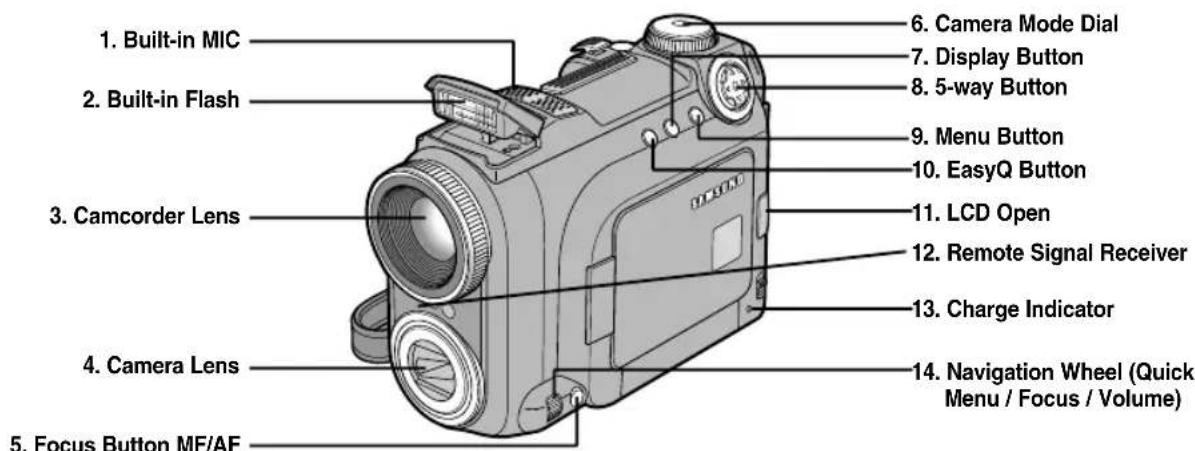
- Built-in MIC
- Built-in Flash
- Camcorder Lens
- Camera Lens
- Focus Button MF/AF
- Mode Dial for Camera
- Display Button
- 5-way Button
-
Menu Button
-
EasyQ Button
- LCD Open
- Remote Signal Receiver
- Charge Indicator
-
Navigation Wheel (Quick Menu / Focus / Volume)
-
Micrófono incorporado
- Flash incorporado:
- Objetivo de la videocámara
- Objetivo de la cámara
- Botón de enfoque MF/AF
- Dial de modo de la cámara
- Botón de visualización
- Botón de 5 posiciones
-
Botón MENU
-
Botón EASYQ
- LCD abierta
- Receptor de señales de mando a distancia
- Indicador de carga
- Rueda de navegación (Menú rápido / Enfoque / Volumen)

ENGLISH
Introducción sobre el dispositivo
Rear & Left View
Vistas posterior y lateral izquierda

- P▲AMSTILL (FADE)
- SODP (BLC)
- REW
- Multiple Display
- Delete
- FP
-
Built-in Speaker
-
USB Cable Jack
- DV Cable Jack
- Multi-AV Cable Jack
- DC Power in Jack
- Viewfinder
-
Battery Release
-
PLAYSTILL (FADE)
- STOP (BLC)
- REW
- Visualización múltiple
- Bonar
- Avance rápido
-
Altavoz incorporado
-
Toma de cable USB
- Toma de cable DV
- Toma de cable MultiAV
- Toma de entrada de alim. CC
- Visor
- Botón para liberar la batería

ENGLISH
Introducción sobre el dispositivo
Rear & Right View
Vistas posterior y lateral derecha

- PHOTO
- FOCUS ADJUST
- Power Switch
- START/STOP
- Hand Strap Ring
-
SLOW SHUTTER
-
NITE PIX
- ZOOM LEVER
- External MIC input jack
- Memory Card Slot
- Hand Strap
Memory Card slot
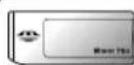
Memory Stick Memory Stick PRO

SD/MMC
(Usable MEMORY CARDs)
- PHOTO
- AJUSTE DE ENFOQUE
- Interruptor de encendido
- START/STOP
- Anilla de la correa
-
OBTURADOR LENTO
-
GRABACIÓN NOCTURNA
- PALANCA DE ZOOM
- Toma de entrada de MIC externo
- Ranura para tarjeta de memoria
- Empuñadura

ENGLISH
Introducción sobre el dispositivo
Rear & Bottom View
Vistas posterior e inferior

- Shoulder Strap Hook
- Battery Release
- Tripod Receptacle
- Tape Eject Slide Button
- Lithium Battery Holder
- Hand Strap Ring
-
Hand Strap Hook
-
Enganche de correa para el hombro
- Botón para liberar la batería
- Orificio para el trípode
- Botón deslizante para expulsar la cinta
- Compartimento de la pila de litio
- Anilla de la correa
- Enganche de la correa

ENGLISH
Introducción sobre el dispositivo
Remote Control
Mando a distancia
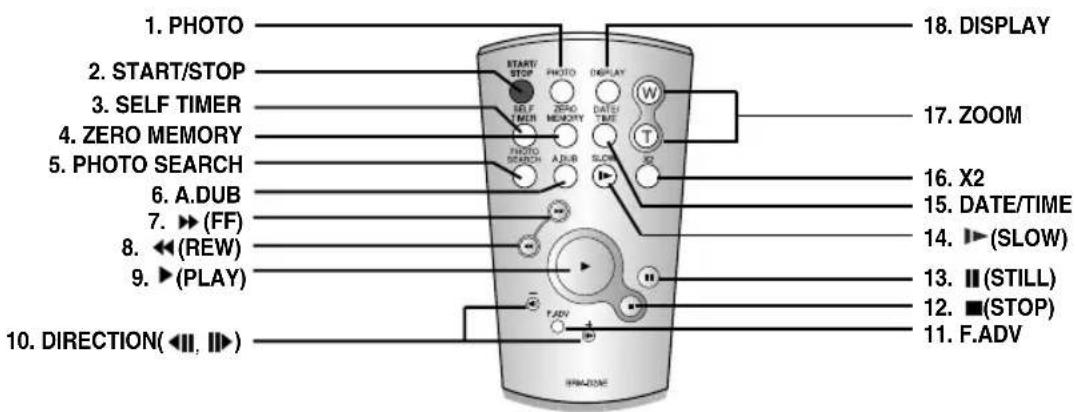
- PHOTO
- START/STOP
- SELF TIMER
- ZERO MEMORY
- PHOTO SEARCH
- A.DUB
- (FF)
- (REW)
-
(PLAY)
-
DIRECTION (◀, ▶)
- F.ADV
- (TOP)
- (BTILL)
- (GLOW)
- DATE/TIME
- X2
- ZOOM
-
DISPLAY
-
PHOTO
- START/STOP
- SELF TIMER
- ZERO MEMORY
- PHOTO SEARCH
- A.DUB
- (Avance rápido)
- (Robinar)
-
(Reproducir)
-
DIRECCIÓN (◀, ▶)
- F.ADV
- (arar)
- (HAUSA)
- (Lento)
- DATE/TIME
- X2
- ZOOM
- DISPLAY

ENGLISH
Introducción sobre el dispositivo
OSD (presentación en pantalla en Modos REC / PLAY)

OSD in PLAY mode
![32 PR ROOM 8, 0 X MIRROR SOUND (2) 27 2B 31 TARE: 16:30 30 14 12:10 AM OCT.13.23:04 VOL. [1+] 29](/content/2026/05/1087898/images/101ff8feb797abff6a7881614f80dfa1d3afdb6ea4b1cdcea877f067c746bb35.jpg)
-
Nivel de batería (consulte la página 30)
-
Modo EasyQ (consulte la página 44)
-
Obturador lento (consulte la página 63)
-
Modo DSE (efectos especiales digitales (consulte la página 57)
-
BLC (compensación de luz de fondo) (consulte la página 62)
-
Modo SCENE (Program AE) (consulte la página 52)
-
Modo de balance de blanco (consulte la página 54)
-
Enfoque manual (consulte la página 45)
-
GRABACIÓN NOCTURNA POTENTE (consulte la página 65)
-
Posición del zoom (consulte la página 55)
-
Velocidad de obturador y exposición (consulte la página 66)
-
GRABACIÓN NOCTURNA (consulte la página 64)
-
Indicador de FECHA/HORA (consulte la página 39)
-
USB (consulte la página 153).
-
REMOTO (consulte la página 40)
-
Wind Cut
(consulte la página 61) -
Modo de grabación de audio (consulte la página 60)
-
Línea de mensajes
-
Indicador de memoria cero (consulte la página 79)
-
Cantidad de cinta que queda sin grabar (en minutos)
-
Contador de la cinta
-
Modo de funcionamiento
-
Modo de velocidad de grabación (consulte la página 59)
- Modo de fotografía
- Autograbación y tiempo de espera (consulte la página 25)
- DIS (Estabilizador de imagen digital) (consulte la página 56)
- PB DSE (consulte la página 80)
- Modo de reproducción de audio (consulte la página 78)
- Control de volumen (consulte la página 35)
- DV IN (modo de transferencia de datos de DV) (consulte la página 151)
- DEW (consulte la página 11)
- PB ZOOM (consulte la página 81)

ENGLISH
Introducción sobre el dispositivo
OSD (Presentación en pantalla) en Modos (Cámara)

OSD in CAMERA PLAY mode

-
Indicador de nivel de batería (consulte la página 30)
-
F. No
-
Modo de cámara (consulte la página 82)
-
Aviso de vibración (consulte la página 109)
-
Modos de Flash (consulte la página 110)
-
Autograbación y tiempo de espera (consulte la página 105)
-
Modo de macro (consulte la página 114)
-
Modo METERING
(consulte la página 116) -
Indicador de tarjeta de memoria (consulte la página 83)
-
AE LOCK (consulte la página 115)
-
Enfoque manual (consulte la página 112)
-
Velocidad de obturador (consulte la página 120)
-
Area de enfoque
-
Indicador de FECHA/HORA (consulte la página 91)
-
Compensación de exposición (consulte la página 118)
-
Modo de balance de blanco (consulte la página 121)
-
Sensibilidad ISO (consulte la página 123)
-
Nitidez (consulte la página 127)
-
Calidad de imagen (consulte la página 87), o índice de cuadros MPEG (consulte la página 106)
-
Tamaño de imagen (consulte la página 88)
-
Tiempo restante para grabación de MPEG
-
Espacio libre restante para fotografía
-
Indicador de nivel de Zoom
-
Modo PLAY (consulte la página 100)
-
Indicador de secuencia en movimiento
-
Línea de mensajes
-
Indicador de protección (consulte la página 135)
-
Marca de impresión
-
Indicador de tarjeta de memoria (consulte la página 83)
-
Contador de imagen
- Imagen actual / Número total de imágenes grabadas
-
Indicador de nivel de batería (consulte la página 30)
-
Indicador de nivel de Zoom
- Modo PLAY (consulte la página 100)
- Indicador de secuencia en movimiento
- Línea de mensajes
- Indicador de protección (consulte la página 135)
- Marca de impresión
- Indicador de tarjeta de memoria (consulte la página 83)
- Contador de imagen
- Imagen actual / Número total de imágenes grabadas
- Indicador de nivel de batería (consulte la página 30)

ENGLISH
Introducción sobre el dispositivo
●Activación y desactivación de la fecha y la hora
- La presentación de la fecha y la hora no se ve afectada cuando se activa o desactiva la función OSD.
- Para encender o apagar la presentación de fecha y hora, acceda al menú y cambie el modo DATE/TIME (fecha y hora) (consulte la página 39).
- También puede utilizar la rueda de navegación (Menú rápido) para activar o desactivar DATE/TIME (fecha y hora). (Consulte la página 68) (en modo REC)
Instalación de la pila para el reloj interno
Es necesario poner o reemplazar la pila de litio:
√ Al comprar la videocámara
✿ Asegúrese de que coloca la pila de litio correctamente según las marcas + y —.
* Tenga cuidado de no invertir la polaridad de la pila.
Advertencia
Mantenga la pila de litio fuera del alcance de los niños. En caso de que, por accidente, alguien se tragara una, avise inmediatamente a un médico.
◆Utilice una herramienta apropiada para extraer el soporte de la pila de litio como la punta de un bolígrafo. No utilice las uñas, ya que puede hacerse daño.

ENGLISH
Videocámara: Preparación
Uso del mando a distancia

Instalación de la pila del mando a distancia
- Es necesario poner o reemplazar la pila de litio:
√ Al comprar la videocámara
√ Cuando el mando a distancia no funcione.
Asegúrese de que coloca la pila de litio correctamente según las marcas + y -.
* Tenga cuidado de no invertir la polaridad de la pila.
Grabación con temporizador con el mando a distancia
Cuando se emplea la función del temporizador del mando a distancia, la grabación se pone en marcha automáticamente al cabo de 10 segundos.
- Encienda el dispositivo colocando el interruptor de encendido en el modo REC.
- Pulse el botón SELF TIMER (temporizador) hasta que aparezca en el monitor LCD o en el visor el indicador correspondiente.
- Pulse el botón START/STOP para que en la grabación se inicie el temporizador.
√ Después de 10 segundos, se inicia la grabación o la captura de foto.
√ Pulse nuevamente el botón START/STOP cuando quiera detener la grabación.

ENGLISH
Videocámara: Preparación
Ajuste de la empuñadura
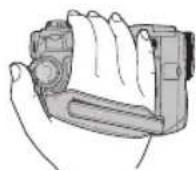
✿ IEs muy importante asegurarse de que la empuñadura esté correctamente ajustada antes de empezar la grabación. La empuñadura permite:
- Mantener la videocámara en una posición estable y cómoda.
- Pulse la palanca del Zoom, START/STOP y PHOTO sin tener que cambiar la posición de la mano.
Empuñadura
2

Correa para el hombro
La correa para el hombro permite llevar la videocámara de manera segura.
- Introduzca un extremo de la empuñadura en el enganche de la empuñadura de la videocámara.
- Inserte el otro extremo de la correa en la anilla derecha de la empuñadura.
- Pase cada uno de los extremos de la correa por la hebilla y ajuste la longitud que desee.Finalmente tire de los extremos para que queden bien sujetos a las hebillas.
Nota
Asegúrese de fijar la correa para el hombro. Una colocación incorrecta de la correa para el hombro puede producir serios daños si la videocámara cae y se golpea en una superficie dura.
ENGLISH
Videocámara: Preparación
Conexión a una fuente de alimentación
Hay dos tipos de fuentes de energía a las que se puede conectar la videocámara.
- El adaptador de CA y el cable de CA: se emplean para grabaciones en interiores.
- La batería: se emplea para grabaciones en exteriores.
Uso del adaptador de CA y el cable de CC
- Conecte el adaptador de CA al cable de CA.
- Conecte el cable de CA a una toma de corriente.
Notas
Debe utilizar el adaptador de CA de tipo AA-E8.
Es posible que la clavija y la toma de corriente sean de distinto tipo, dependiendo de su país de residencia.
- Enchufe la toma de CC del adaptador de CA en la toma de entrada de alimentación de la videocámara.
- Ajuste la videocámara pulsando la lengüeta y colocándola en el Modo deseada: REC / PLAY o ÁMARA).

ENGLISH
Videocámara: Preparación
Utilización de la batería de iones de litio
Cómo cargar la batería de iones de litio
- Conecte la batería al dispositivo.
- Conecte el adaptador de CA al cable de CA y conecte este último a una toma de corriente.
- Conecte el cable de CC a la toma de CC del dispositivo.
- Apague el dispositivo y el indicador de carga comenzará a parpadear, lo que indica que la batería se está cargando.
| Frecuencia de parpadeo Velocidad de carga | |
| Una vez por segundo | Menos del 50% |
| Dos veces por segundo | 50% ~ 75% |
| Tres veces por segundo | 75% ~ 90% |
| Deja de parpadear y queda encendido | 90% ~ 100% |
| Encendido durante un segundo y apagado durante un segundo | Error: repita la operación de conexión de la batería y el cable de CC |
- Cuando la batería esté completamente cargada, desconéctela del dispositivo y desconecte también el adaptador de CA.
Notas
- El tiempo disponible de grabación continuada depende de:
- El tipo y la capacidad de la batería que use.
- La frecuencia con que se emplee el zoom y el flash.
- Tipo de uso (Videocámara / Cámara / Con monitor LCD, etc.).
- Temperatura ambiental. ible una batería adicional.
*Incluso en el caso de que se deje apagado el interruptor de encendido, la batería se seguirá descargando si se deja acoplada al dispositivo.
Es posible que la batería esté un poco cargada en el momento de la compra.
La descarga total de la batería de litio no es necesaria ya que no tiene ningún efecto en la memoria.i
Para el uso prolongado de la batería, retire la batería de la videocámara tras utilizarla o cargarla.

ENGLISH
Videocámara: Preparación
Tabla de tiempos de grabación continuada según el modelo y el tipo de batería
Si cierra el monitor LCD, ésta se apaga y el visor se enciende automáticamente.
Los tiempos de grabación continuada que se dan en la tabla son aproximados. El tiempo real de grabación depende del uso de la videocámara.
| Batería\Tiempo | Charging time | Tiempo de grabación continuada | |
| LCD ON CVF | ON | ||
| SB-LS110 | Aprox.2 H | Aprox.1 H 30 MIN | Aprox.2 H |
| SB-LS220 | Aprox.3 H 30 MIN | Aprox.3 H 10 MIN | Aprox.4 H 10 MIN |
Notas
* La batería debe recargarse a una temperatura ambiente de entre 0° C (32° F) y 40° C (104° F).
- La batería nunca debe cargarse cuando la temperatura ambiente sea inferior a los 0° C (32° F).
La vida útil y la capacidad de la batería se verán reducidas si se utiliza en ambientes con temperaturas inferiores a 0° C (32° F) o si se deja durante largos periodos expuesta a temperaturas superiores a los 40° C (104° F) incluso si está cargada por completo.
- No ponga la batería cerca de una fuente de calor (un fuego o un calefactor, por ejemplo).
- No desmonte la batería ni la someta a manipulaciones, presiones ni al calor.
* No permita que se produzca un cortocircuito entre los polos + y — de la batería. Podrían producirse pérdidas o calentamiento, lo cual podría ocasionar sobrecalentamiento o un incendio.
*Utilice unicamente las baterias SB-LS110 o SB-LS220.

ENGLISH
Videocámara: Preparación
Indicador de carga de la batería
El indicador de la carga de la batería muestra la cantidad de energía restante.
a. Completamente cargada
b. De 20% a 40% utilizada
c. De 40% a 80% utilizada
d. De 80% a 95% utilizada
e. Agotada (parpadea)
(El dispositivo se apagará enseguida. Cambie la batería a la máxima brevedad posible)
Consejos para la identificación de la batería
La batería dispone de una marca que permite saber si ha sido o no cargada.
Se facilitan dos colores (rojo y gris). Puede elegir cuál de ellos indica cargada y cuál descargada.
El ajuste de la marca de carga no afecta al estado de carga de la batería.
Notas
- Consulte la tabla de la página 29 para obtener información sobre los tiempos aproximados de grabación continuada.
El tiempo de grabación se ve afectado por las condiciones ambientales y la temperatura y puede reducirse enormemente en un ambiente frío.
Los tiempos de grabación continuada que se dan en este manual de instrucciones están medidos empleando una batería completamente cargada a 25° C (77° F). Debido a que las condiciones ambientales pueden ser distintas cuando utilice la videocámara, el tiempo restante de carga de la batería puede diferir de los tiempos aproximados que se dan en este manual.

ENGLISH
Videocámara: Preparación
Selección del interruptor de encendido
- Utilice el interruptor de encendido para seleccionar el Modo de trabajo del dispositivo.


- Modo OFF: Apaga el dispositivo. Para recargar la batería acoplada, conecte el adaptador de CA y los cables con el interruptor de encendido en la posición OFF.
- Modo REC: Graba en una cinta de casete.
- Modo PLAY: Reproduce y edita la cinta grabada.
- Modo (CÁMARA): Cambia al modo de Cámara fotográfica. Ajuste el Dial de modo de cámara al modo deseado y podrá tomar fotografías y guardar imágenes en una tarjeta de memoria.
Note
- Cambiar al Modo de (CÁMARA) adaptando el interruptor de encendido activará el objetivo de la cámara fotográfica digital. No obstruya el objetivo cuando se mueva, ya que podría dañar el mecanismo.

ENGLISH
- Botón IZQUIERDA
- Botón DERECHA
- Botón ABAJO
- Botón ARRIBA
- Botón OK
ESPAÑOL
Videocámara: Preparación
Uso del botón de 5 posiciones y el Dial de modo
Botón de 5 posiciones


El botón de 5 posiciones se utiliza para realizar una selección y para mover el cursor a la izquierda, derecha, arriba y abajo. Con el botón de 5 posiciones, puede fácilmente realizar la selección y desplazarse por el menú.
El botón de 5 posiciones funciona en los modos de videocámara y de cámara.

ENGLISH
Videocámara: Preparación
Ajuste de LCD en el Modo REC
- Esta videocámara dispone de una pantalla de cristal líquido (LCD) en color de 2,5 pulgadas que permite ver lo que se está grabando o reproducir imágenes grabadas directamente.
-
Según las condiciones de grabación (por ejemplo exteriores o interiores), es posible ajustar: ■BRIGHT ADJUST
■COLOR ADJUST -
Coloque el interruptor de encendido en el Modo REC.
■ En el Modo PLAY sólo se puede ajustar el monitor LCD mientras se ve una grabación.
- Abra el monitor LCD. El monitor LCD se enciende.
- Pulse el botón MENU.
- Pulse el botón ABAJO para seleccionar "VIEWER"
y pulse el botón OK. - Pulse el botón ABAJO para seleccionar "LCD ADJUST"
y pulse el botón OK. - Seleccione la opción que desea ajustar utilizando el botón ARRIBA o ABAJO y pulse el botón OK.
- Ajuste la opción seleccionada pulsando el botón ABAJO o ARRIBA.
El rango de ajuste disponible para "BRIGHT ADJUST"
y "COLOR ADJUST" es de 00 a 35. - Pulse el botón MENU para salir de la pantalla del menú cuando haya acabado.
Ajuste de LCD en el Modo PLAY
Es posible hacer ajustes en la pantalla LCD durante la reproducción.
El método de ajustes es el mismo que se emplea en los procedimientos anteriores paral Modo REC.

ENGLISH
Videocámara: Preparación
Uso del Visor
- El visor no funcionará cuando el monitor LCD esté abierto.
Ajuste del enfoque
El AJUSTE DE ENFOQUE del visor permite a individuos con problemas de visión ver las imágenes más claras.

-
Cierre el monitor LCD y extraiga el visor.
-
Utilice el AJUSTE DE ENFOQUE del visor para obtener la mejor imagen.
Notas
La luz del sol o cualquier fuente de luz intensa a través del visor durante tiempo prolongado puede ser prejudicial o causar problemas de visión temporales.
El visor funcionará cuando el monitor LCD esté cerrado o colocado hacia el frente.
ENGLISH
Videocámara: Preparación
Control del sonido del altavoz incorporado
El altavoz incorporado sólo funciona en el Modo PLAY.
*Cuando se usa el monitor LCD para la reproducción, se puede oír el sonido a través del altavoz incorporado.
■Para bajar el volumen o para eliminar el sonido del altavoz en el Modo PLAY, siga las instrucciones que aparecen a continuación.
■ Siga los pasos que se indican a continuación para disminuir / aumentar el volumen o eliminar el sonido al reproducir una cinta en la videocámara.
- Encienda la videocámara colocando el interruptor de encendido en el Modo PLAY.
- Pulse el botón (PUAY/STILL) para empezar la reproducción de la cinta.
- Al oír los sonidos una vez que la cinta esté en marcha, utilice la rueda de navegación para ajustar el volumen.
Aparecerá el nivel de volumen en el monitor LCD. Se puede ajustar el nivel desde 00 a 19. Si el volumen está ajustado a 00 no se oirá nada.
■ Si cierra el monitor LCD durante la reproducción, no se oirá ningún sonido por el altavoz.
Notas
* Cuando un cable MultiAV está conectado a la videocámara, el altavoz no emite ningún sonido y no se puede ajustar el volumen.
El sonido volverá cuando retire el cable Multi-AV conectado de la toma de la videocámara.

ENGLISH
Videocámara: Preparación
Using the MENU
- Utilice el botón MENU para cambiar o seleccionar los ajustes de grabación y las funciones del equipo.
Las instrucciones de MENU aparecen en el monitor LCD y en el visor. Es más fácil manipular la unidad utilizando el monitor LCD.
| MENÚ | SUBMENÚ Funciones | Página | ||
| INITIAL | CLOCK SET | Ajuste de la hora | 38 | |
| WL.REMOTE | Utilización del mando a distancia | 40 | ||
| BEEP SOUND | Reproducción de diversos efectos de sonido | 41 | ||
| LANGUAGE Selecciona el idoma de OSD | 41 | |||
| DEMONSTRATION | Realiza una demostración de las funciones de la videocámara | 42 | ||
| CAMERA | PROGRAM AE Selecciona la función PROGRAM AE | 52 | ||
| WHT.BALANCE Controla el balance de blanco | 53 | |||
| D.ZOOM Controla el Zoom digital | 55 | |||
| DIS | Activa o desactiva el estabilizador de imágenes digital | 56 | ||
| DSE SELECT | Selecciona los efectos especiales digitales | 57 | ||
| A/V | REC | REC MODE | Selecciona la velocidad de la grabación | 59 |
| AUDIO MODE | Seleccione la calidad de audio de la grabación | 60 | ||
| WIND CUT [red] | Elimina el ruido del viento | 61 | ||
| PLAY | PHOTO SEARCH | Busca fotografías grabadas en la cinta | 76 | |
| PB DSE | Selección de DSE de reproducción | 80 | ||
| AV IN/OUT | Redirecciona el terminal AV (Sólo SCD6050) | 148 | ||
| AUDIO SELECT Selecciona las pistas de sonido | 78 | |||
| VIEWER | LCD ADJUST | Ajusta el brillo y color del monitor LCD | 33 | |
| DATE/TIME | Ajusta la fecha y hora | 39 | ||
| TV DISPLAY | Activa o desactiva la salida de OSD a AV | 43 | ||

ENGLISH
Videocámara: Preparación
A continuación se muestran las opciones de menú disponibles según el modo actual.
| MENÚ SUBMENÚ | Modos disponibles | |||
| Modo REC | Modo PLAY | |||
| INITIAL | CLOCK SET | √ | √ | |
| WL.REMOTE ☑ | √ | √ | ||
| BEEP SOUND | √ | √ | ||
| LANGUAGE | √ | √ | ||
| DEMONSTRATION | √(solo sin cinta) | |||
| CAMERA | PROGRAM AE | √ | ||
| WHT.BALANCE | √ | |||
| D.ZOOM | √ | |||
| DIS ☑ | √ | |||
| DSE SELECT | √ | |||
| AV | RECPLAY | REC MODE | √ | √ |
| AUDIO MODE | √ | √ | ||
| WIND CUT ☑ | √ | √ | ||
| PHOTO SEARCH | √ | |||
| PB DSE | √ | |||
| AV IN/OUT(Sóio SCD6050) | √ | |||
| AUDIO SELECT | √ | |||
| VIEWER | LCD ADJUST | √ | √ | |
| DATE/TIME | √ | √ | ||
| TV DISPLAY | √ | √ | ||

ENGLISH
Videocámara: Funciones
Setting the Clock
El menú CLOCK SET
* La información de fecha y hora se graba automáticamente con el vídeo.
- Pulse el botón MENU.
■ Aparece el menú superior que incluye "INITIAL
- Pulse el botón OK para seleccionar "INITIAL
" y pulse de nuevo el botón OK.
■ Se selecciona el menú CLOCK SET
- Ajuste el año actual utilizando el botón ARRIBA o ABAJO y pulse de nuevo el botón OK.
■ Se ajusta el año y el mes comienza a parpadear.
- Ajuste el mes, fecha y hora actuales siguiendo el mismo procedimiento.
■ Aparece la palabra "COMPLETE!"
- Pulse el botón MENU para salir del menú.
Nota
Se proporciona una función de ajuste de reloj independiente para la cámara digital (consulte la página 91).

ENGLISH
Videocámara: Funciones
ESPAÑOL
Setting the DATE/TIME
Ajuste de fecha y hora
* Muestra la fecha y hora en el monitor LCD mientras graba o reproduce una cinta.
El ajuste de fecha y hora funciona en los Modos REC y PLAY.
-
Encienda la videocámara colocando el interruptor de encendido en el Modo REC.
-
Pulse el botón MENU.
■ Aparece el menú superior que incluye "VIEWER"
- Pulse el botón ABAJO para seleccionar "VIEWER"
y pulse el botón OK.
■ Aparece el submenú que incluye "DATE/TIME"
- Pulse el botón ABAJO para seleccionar "DATE/TIME"
y pulse el botón OK.
■Aparece una lista con las opciones disponibles de DATE/TIME <
- Seleccione una opción utilizando el botón ARRIBA o ABAJO y pulse el botón OK.
■ Se aplica la opción seleccionada.
- Pulse el botón MENU para salir del menú.
Notas
La información de la fecha y la hora se graba automáticamente en una zona especial de la cinta.
En los siguientes casos la función DATE/TIME
Si la cinta se grabó antes de ajustar el reloj en el Modo de videocámara.
◆ Cuando la pila de litio está débil o descargada.
Antes de ajustar la fecha y hora, asegúrese de ajustar el reloj. Consulte Ajuste del reloj en la página 38.

ENGLISH
Videocámara: Funciones
ESPAÑOL
Ajuste de Aceptación de mando a distancia inalámbrico (WL.REMOTE)


El menú WL.REMOTE
La opción WL.REMOTE
- Pulse el botón MENU.
Aparece el menú superior que incluye "INITIAL". - Pulse el botón OK para seleccionar "INITIAL"
.
■ Aparece el submenú que incluye "WL.REMOTE". - Pulse el botón ABAJO para seleccionar "WL.REMOTE"
y pulse el botón OK.
■ WL.REMOTEcambia entre ON - OFF . - Pulse el botón MENU para salir del menú.
Notes
Se proporciona una función de ajuste de mando a distancia independiente para la cámara digital (consulte la página 93).
Si desactiva WL.REMOTE

ENGLISH
Videocámara: Funciones
ESPAÑOL
Ajuste del sonido del pitido
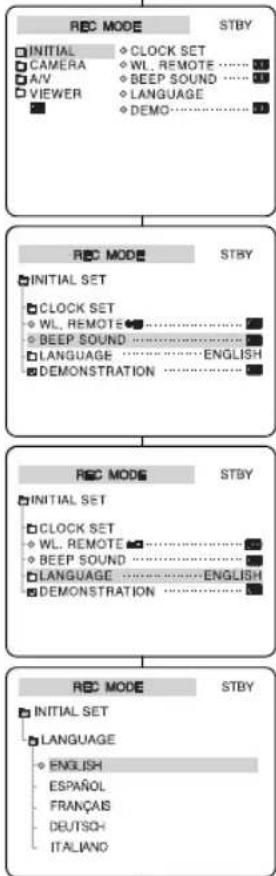
flowchart
graph TD
    A["REC MODE"] --> B["STBY"]
    A --> C["INITIAL SET"]
    C --> D["CLOCK SET"]
    D --> E["WL REMOTE"]
    E --> F["BEEP SOUND"]
    F --> G["LANGUAGE"]
    G --> H["ENGLISH DEMONSTRATION"]
    H --> I["STBY"]
    J["REC MODE"] --> K["STBY"]
    J --> L["INITIAL SET"]
    L --> M["CLOCK SET"]
    M --> N["WL REMOTE"]
    N --> O["BEEP SOUND"]
    O --> P["LANGUAGE"]
    P --> Q["ENGLISH DEMONSTRATION"]
    Q --> R["STBY"]
    S["REC MODE"] --> T["STBY"]
    S --> U["INITIAL SET"]
    U --> V["LANGUAGE"]
    V --> W["ENGLISH ESPAÑOL FRANÇAS DEUTSO ITALIANO"]
* La función de sonido del pitido funciona en los modos de videocámara.
1. Pulse el botón MENU.
■ Aparece el menú superior que incluye "INITIAL"
2. Pulse el botón OK para seleccionar "INITIAL"
■ Aparece el submenú que incluye "BEEP SOUND"
3. Pulse el botón ABAJO para seleccionar "BEEP SOUND"
■ BEEP SOUND
4. Pulse el botón MENU para salir de la pantalla del menú.
Ajuste de Idioma de OSD
- Seleccione el idioma OSD deseado entre ingles, francés, español, alemán e italiano.
-
La prestación de idioma funciona en los modos de videocámara.
-
Pulse el botón MENU.
■ Aparece el menú superior que incluye "INITIAL"
- Pulse el botón OK para seleccionar "INITIAL"
.
■ Aparece el submenú que incluye "LANGUAGE". - Pulse el botón ABAJO para seleccionar "LANGUAGE" y pulse el botón OK.
■ Aparece una lista con las opciones de idioma disponibles. - Seleccione un idioma para la OSD utilizando el botón ARRIBA o ABAJO y pulse el botón OK.
■ La OSD se actualiza en el idioma seleccionado. - Pulse el botón MENU para salir de la pantalla del menú.
Nota
Se proporciona un ajuste de idioma independiente para la cámara digital (consulte la página 89).

ENGLISH
La función DEMONSTRATION
El modo de DEMOSTRACIÓN se activa automáticamente cuando la videocámara se deja durante más de 10 minutos sin funcionar, después de haberla ajustado en el Modo REC y no se haya insertado ninguna cinta en la videocámara.
Si pulsa cualquier otro botón durante la demostración, se detendrá temporalmente y se reanudará de nuevo tras 10 minutos de tiempo de inactividad.
* La función DEMONSTRATION
El modo de DEMOSTRACIÓN se activa automáticamente cuando la videocámara se deja durante más de 10 minutos sin funcionar, después de haberla ajustado en el Modo REC y no se haya insertado ninguna cinta en la videocámara.
Si pulsa cualquier otro botón durante la demostración, se detendrá temporalmente y se reanudará de nuevo tras 10 minutos de tiempo de inactividad.
ESPAÑOL
Videocámara: Funciones
Visualización de la DEMOSTRACIÓN
La demostración le guía automáticamente por las principales funciones de su videocámara de forma que pueda más fácilmente beneficiarse de todas las funciones que se facilitan.
La DEMOSTRACIÓN solo está disponible en el modo de videocámara (cuando no se ha introducido ninguna cinta).
La demostración continuará repetidamente hasta que se desactive el modo DEMONSTRATION
- Encienda la videocámara colocando el interruptor de encendido en el modo REC.
- Pulse el botón MENU.
■ Aparece el menú superior que incluye "INITIAL"
- Pulse el botón OK para seleccionar "INITIAL"
.
■ Aparece el submenú que incluye DEMONSTRATION. - Pulse el botón ABAJO para seleccionar DEMONSTRATION
y pulse el botón OK.
■ DEMONSTRATIONcambia entre ON - OFF - Pulse el botón MENU para salir de la pantalla de menú y la DEMOSTRACIÓN se iniciará automáticamente.
ENGLISH
Videocámara: Funciones
ESPAÑOL
Encendido / apagado de OSD (Presentación en pantalla) para salida de vídeo (Ajuste de TV DISPLAY
-
La característica TV DISPLAY funciona en los Modos REC y PLAY.
Puede seleccionar la vía de salida de la OSD (presentación en pantalla).
■ OFF: Sólo aparece la OSD en el monitor LCD y el CVF.
■ ON: La OSD aparece en la pantalla LCD, en CVF y en la pantalla de TV.
Use el botón DISPLAY, que está en la parte izquierda de la videocámara para activar o desactivar la OSD que aparece en la OSD para LCD/CVF/TV. -
Encienda la videocámara y coloque el interruptor de encendido en el Modo REC.
- Pulse el botón MENU.
■ Aparece el menú superior que incluye "VIEWER"
- Pulse el botón ABAJO para seleccionar "VIEWER"
y pulse el botón OK.
■ Aparece el submenú que incluye "TV DISPLAY"
- Pulse el botón ABAJO hasta seleccionar "TV DISPLAY"
.
■ Se resalta la opción de menú "TV DISPLAY"
- Seleccione su opción pulsando el botón OK.
■ Cada pulsación del botón OK cambia entre ON
- Pulse el botón MENU para salir de la pantalla del menú.
Nota
Para realizar la conexión a un TV, consulte la página 145.

ENGLISH
Videocámara: Funciones
Using EASYQ Mode
-
Encienda la videocámara y coloque el interruptor de encendido en el modo REC.
-
Pulse el botón EASYQ para entrar en el modo EASYQ.
■ EASYQ aparecerá en la LCD junto con el indicador de nivel de la batería, STBY, el contador y DIS.
- Pulse el botón START/STOP o PHOTO para comenzar la grabación.
■ La grabación comenzará cuando el indicador rojo de REC ●aparezca en pantalla.
- Si se pulsa de nuevo el botón EASYQ se desactivará la función.
■ La videocámara volverá a los ajustes anteriores.
Notas
- El modo EASYQ no se apagará durante la grabación.
El ajuste del modo EASYQ se reinicializa cuando se quita la batería de la videocámara.
En el Modo EASYQ, no están disponibles algunas funciones entre las que se incluyen MENU, BLC, MF/AF. Si desea beneficiarse de tales funciones, desactive el modo EASYQ.

ENGLISH
Videocámara: Funciones
Manual Focus / Auto Focus (MF/AF)
- Para regresar a la función AF (enfoque automático), pulse de nuevo el botón AF/MF.
■ El icono MF desaparece y la videocámara vuelve al modo de Enfoque automático.
Nota
El Enfoque manual no está disponible en el Modo EASYQ.

ENGLISH
Videocámara: Funciones
Acercamiento y alejamiento de imágenes con el Zoom Digital
La videocámara admite zoom óptico 10x y óptico que puede producir un zoom de 900x en total. El uso del zoom es una técnica que permite modificar el tamaño del encuadre de las escenas. El funcionamiento moderado y lento del zoom ayuda a crear grabaciones con un aspecto más profesional.
Acercamiento y alejamiento de las imágenes
-El zoom se puede emplear con velocidades variables.
- Utilice el zoom para obtener imágenes variadas.
Si abusa del zoom el resultado será imágenes poco profesionales.
Además, el tiempo de uso de la batería se reduce.
-
Mueva el botón del zoom ligeramente para obtener un efecto de zoom gradual. Muévalo más rápido si desea un efecto rápido.
-
El sujeto aparecerá más cerca cuando tire de la palanca del Zoom hacia el lado de T (Teleobjetivo). El sujeto aparecerá más lejos cuando acerque la palanca del Zoom hacia el lado de W (Gran angular).
Notes
* Puede grabar un sujeto al menos a 80 cm de distancia de la superficie del objetivo en la posición de teleobjetivo (T), o de 4 cm de la superficie de la lente en la posición de gran angular (W).
El uso frecuente del zoom puede producir un consumo más acelerado de la batería.
La manipulación lenta y uniforme de la palanca del Zoom es una técnica de gran utilidad al grabar. El movimiento rápido del zoom puede causar un enfoque poco claro y producir un movimiento en la secuencia que haga que la visualización sea dificultosa.
- Consulte la página 128 sobre Zoom para uso de la cámara en esta unidad.

ENGLISH
Videocámara: Grabación básica
Introducción y expulsión de la cinta

- No apliqué fuerza excesiva al introducir una cinta o cerrar su compartimento, ya que podría dañar las piezas móviles.
*No utilice otro tipo de cinta que no sea MiniDV.
Introducción de una cinta
- Encienda la videocámara y deslice el botón TAPE EJECT situado en la parte inferior de la videocámara y abra la puerta de la cinta hasta que emita in chasquido.
■ El compartimento de la cinta se eleva y se abre automáticamente.
-
Introduzca la cinta en el compartimento con la ventanilla hacia fuera y la pestaña de protección hacia arriba.
-
Pulse la etiqueta [PUSH] del compartimento de la cinta y espere hasta que emita un clic y se coloque en su sitio. No aplique excesiva fuerza ni presión sobre el compartimento de la cinta. No empuje forzando la bandeja de la cinta en la videocámara.
■ La cinta se carga automáticamente.
- Cierre la puerta del compartimento.
Expulsión de una cinta
- Deslice el botón TAPE EJECT para abrir el compartimento de la cinta y abra la puerta de la cinta hasta que emita un chasquido.
- Retire la cinta de casete que se expulsa automáticamente al tirar de la misma.
- Pulse la etiqueta [PUSH] del compartimento de la cinta y espere hasta que emita un clic y se coloque en su sitio.
- Cierre la puerta del compartimento.
Nota
- Precauciones sobre almacenamiento de cintas: Evite los lugares donde haya imanes o que contengan campos magnéticos. Evite los lugares expuestos a la humedad o al polvo. Guarde las cintas en posición vertical y manténgalas alejadas de la acción directa del sol.

ENGLISH
Videocámara: Grabación básica
Protección de una cinta
a. SAVE

b. REC

*Cuando haya grabado algo que desee conservar, puede protegerlo para evitar su borrado accidental.
a. Protección de una cinta:
Empuje la pestaña de protección contra escritura
de manera que el orificio quede descubierto.
b. Desprotección de una cinta:
Si no desea conservar la grabación en la cinta,
empuje la pestaña de protección hasta que cubra
el orificio.
Notes
- Evite lugares con imanes y campos magnéticos al guardar las cintas. Los campos electromagnéticos pueden afectar a las grabaciones.
- Evite los lugares húmedos y expuestos al rocío.
- Guarde la cinta en posición vertical y manténgalas alejadas de la acción directa del sol.
◆Evite que se caigan.

ENGLISH
Videocámara: Grabación básica
- Inserte la batería de iones de litio (consulte la página 28)
- Cargue la batería (consulte la página 28)
- Ajuste el reloj (consulte la página 38)
-
Inserte una cinta de casete (consulte la página 47).
-
Encienda la videocámara y coloque el interruptor de encendido en el Modo REC.
- Abra la LCD o el visor y encuadre el sujeto en pantalla.
- Pulse el botón START/STOP para empezar a grabar.
■Aparece en la LCD el indicador REC - Para detener la grabación pulse de nuevo el botón START/STOP.
■Aparece en la LCD el indicador STBY.
Notas
Si la lengüeta de protección contra escritura en la cinta de casete está en la posición de protección, aparece en pantalla el mensaje "PROTECTION!"
- Suelte la batería al terminar de grabar para evitar un consumo innecesario de la batería.

ENGLISH
Videocámara: Grabación básica
Si se cargar una cinta en la videocámara y ésta se deja en la posición STBY en REC durante más de cinco minutos sin usarla, se apagará automáticamente.
Para reanudar la videocámara, pulse el botón START/STOP o coloque el interruptor de encendido en la posición OFF brevemente y vuelva a colocarla en el Modo REC.
Este dispositivo de apagado automático está diseñado para ahorrar energía de la batería.
Búsqueda de grabación (REC SEARCH)

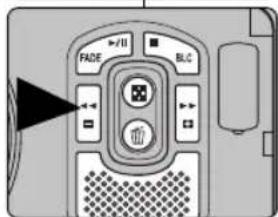
- Con la videocámara en la posición de STBY es posible utilizar la función de búsqueda de grabación mediante los botones REC SEARCH +, --.
Al mantener pulsado el botón REC SEARCH –, la grabación se verá hacia atrás y al mantener pulsado el botón REC SEARCH + la grabación se verá hacia adelante.
Si se pulsa una sola vez el botón REC SEARCH – en el Modo STBY, la videocámara reproducirá la grabación hacia atrás durante tres segundos y volverá a la posición original automáticamente.
Nota
En el Modo de búsqueda de grabación es posible que la imagen se distorsione y forme una especie de mosaico.
ENGLISH
Videocámara: Grabación básica
Reproducción en el monitor LCD de una cinta grabada
- Es posible ver el vídeo grabado en el monitor LCD.
- Encienda la videocámara y coloque el interruptor de encendido en el Modo PLAY.
- Inserte una cinta que desee reproducir (consulte la página 47).
- Abra el monitor LCD y ajuste el ángulo de la pantalla. Ajuste el brillo o el color de LCD en caso necesario (consulte la página 33).
- Pulse el botón (NEW) para rebobinar la cinta hasta el punto de visualización deseado. Para detener el rebobinado, pulse el botón ■ (STOP). La videocámara detendrá automáticamente el rebobinado cuando la cinta se haya rebobinado completamente.
- Pulse el botón (PLAY/STILL) para empezar la reproducción. Puede ver en la pantalla LCD las imágenes que ha grabado. Para detener la reproducción, pulse el botón ■ (STOP).
Notas
- También se puede ver la grabación en una pantalla de TV si la videocámara se conecta a un televisor o a un aparato de vídeo (consulte la página 145).
Para buscar y ver las fotografías grabadas en la cinta, consulte la página 76.
✿ Diversas funciones están disponibles en el modo PLAY (consulte la página 74).

ENGLISH
Videocámara: Grabación avanzada
Modos de exposición automática programada (PROGRAM AE)
La función Program AE sólo está operativa en la modalidad REC.
Permite ajustar la velocidad del obturador y el ajuste de apertura para adaptarse a diferentes condiciones de grabación así como permitir el control creativo sobre la profundidad de campo.
*Las modalidades de Program AE disponibles son:
AUTO
Balance automático entre el sujeto y el fondo para obtener el mejor resultado. Idóneo para la mayoría de las condiciones. La velocidad del obturador se ajusta automáticamente entre 1/60 y 1/250 de segundo, según la escena que se esté grabando.
SPORTS
Para grabación rápida con movimiento de gente u objetos.
Esta modalidad es idónea para eventos deportivos, y para grabación del exterior desde el interior de un vehículo en movimiento.
PORTRAIT
Enfoca el fondo del objeto cuando el fondo está desenfocado.
Esta modalidad es más eficaz cuando se emplea en exteriores.
La velocidad del obturador se ajusta automáticamente entre 1/60 y 1/1000 de segundo.
SPOTLIGHT
Compensa en un sujeto que puede, por otra parte, aparecer demasiado brillante al disparar en condiciones de luz directa extremadamente fuerte. Es idóneo para acontecimientos en recintos cubiertos como conciertos y actuaciones escolares.
SAND/SNOW

La modalidad SAND/SNOW crea buenos resultados cuando la luz ambiental es muy intensa como en la playa o en la nieve.
HIGH S.SPEED
Modalidad de alta velocidad de obturador.
Este ajuste permite la captura de imágenes en movimiento por fotograma, para la reproducción estable a cámara lenta. Resulta útil para reproducción a cámara lenta de objetos en rápido movimiento como el golpe de un jugador de golf.
Notas
Las funciones de Program AE no están disponibles en la modalidad EASYQ.
◆NITE PIX y Program AE no se pueden utilizar al mismo tiempo.

ENGLISH
Videocámara: Grabación avanzada
Ajuste de PROGRAM AE
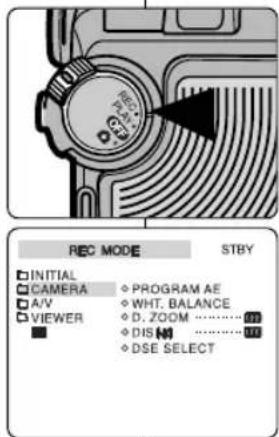

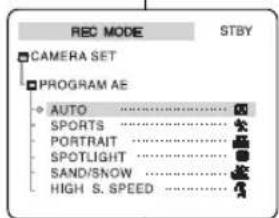
ESPAÑOL
- Encienda la videocámara y coloque el interruptor de encendido en la modalidad REC.
- Pulse el botón MENU.
■ Aparece el menú superior que incluye "CAMERA". - Pulse el botón ABAJO para seleccionar "CAMERA"
y pulse el botón OK.
■ Aparece el submenú que incluye "PROGRAM AE". - Pulse el botón OK para seleccionar "PROGRAM AE".
■Aparece una lista con las opciones disponibles. - Seleccione una opción pulsando el botón ARRIBA o ABAJO y pulse el botón OK.
■ Se aplica la opción seleccionada. - Pulse el botón MENU para salir de la pantalla del menú.
■El indicador de PROGRAM AE seleccionado aparece en la pantalla LCD.
Nota
✿ Ningún indicador aparecerá en la pantalla LCD cuando se seleccione la modalidad AUTO.

ENGLISH
Videocámara: Grabación avanzada
Ajuste de balance de blanco para uso de la videocámara (WHT.BALANCE )
El CCD (Dispositivo acoplado por carga) determina el color utilizando la temperatura del color, el Balance de blanco es una herramienta utilizada para adaptar equipo de vídeo a la temperatura de color de la fuente de luz dominante en un escenario / entorno determinado.
Al ajustar el Balance de blanco, una superficie blanca aparecerá de nuevo blanca en la grabación independientemente de la situación de iluminación.
Se proporciona tanto el Balance de blanco automático como el predefinido y se mantendrá un balance de colores óptimo en la mayoría de condiciones de iluminación. No obstante, al utilizar las funciones digitales o en otras situaciones, es posible obtener mejores resultados utilizando el ajuste manual.
AUTO ☑: Mantiene automáticamente un balance de colores óptimo en la mayoría de condiciones de iluminación.
HOLD
INDOOR
OUTDOOR
-
Encienda la videocámara y coloque el interruptor de encendido en la modalidad REC.
-
Pulse el botón MENU
■ Aparece el menú superior que incluye "CAMERA"
- Pulse el botón ABAJO para seleccionar "CAMERA"
y pulse el botón OK.
■ Aparece el submenú que incluye "WHT.BALANCE"
- Pulse el botón ABAJO para seleccionar "WHT.BALANCE"
y pulse el botón OK.
■Aparece una lista con las opciones de Balance de blanco disponibles.
- Seleccione una opción utilizando el botón ABAJO y pulse el botón OK.
■ Se aplica la opción seleccionada.
- Pulse el botón MENU para salir de la pantalla del menú.
Notas
Las modalidades WHT.BALANCE y NITE PIX no se pueden utilizar al mismo tiempo.
- La modalidad WHT.BALANCE no está disponible en la modalidad EASYQ.
- Apague el Zoom digital para un ajuste de Balance de blanco más preciso.
Para una grabación normal en exterior, el ajuste de White Balanceen AUTO puede proporcionar los mejores resultados.

ENGLISH
Videocámara: Grabación avanzada
Ajuste del Zoom Digital para uso de la videocámara (D. ZOOM)
-
Encienda la videocámara y coloque el interruptor de encendido en la modalidad REC.
-
Pulse el botón MENU.
■ Aparece el menú superior que incluye "CAMERA"
-
Pulse el botón ABAJO para seleccionar "CAMERA"
y pulse el botón OK. ■ Aparece el submenú que incluye "D.ZOOM" -
Pulse el botón ABAJO para seleccionar "D.ZOOM" y pulse el botón OK.
■Aparece una lista con las opciones de Zoom digital disponibles.
OFF
- Seleccione una opción utilizando el botón ARRIBA o ABAJO y pulse el botón OK.
■ Se aplica la opción seleccionada.
Notas
Se utiliza la función DIS (consulte la página 56) para obtener una imagen más estable y más clara cuando se graba con el zoom profundo.
El zoom máximo puede dar como resultado una calidad de imagen más pobre.

ENGLISH
Videocámara: Grabación avanzada
Setting the Digital Image Stabiliser (DIS)
Ajuste del Estabilizador digital de la imagen (DIS)
- El Estabilizador digital de la imagen sólo funciona en la modalidad REC.
DIS es una función que, dentro de los límites razonables, compensa los movimientos de temblores producidos al filmar a pulso. DIS proporciona una imagen más estable:
- Al grabar con Zoom profundo.
- Al grabar cerca de una imagen de un objeto pequeño.
- Al grabar mientras se camina o se está en movimiento.
- Al grabar a través de la ventanilla desde el interior de un vehículo.
- Encienda la videocámara y coloque el interruptor de encendido en la modalidad REC.
- Pulse el botón MENU.
■ Aparece el menú superior que incluye "CAMERA"
- Pulse el botón ABAJO para seleccionar "CAMERA"
y pulse el botón OK. ■ Aparece el submenú que incluye "DIS .....". -
Pulse el botón ABAJO hasta seleccionar "DIS 10" y pulse el botón OK para cambiar la modalidad de DIS entre ON
y OFF . -
Pulse el botón MENU para salir de la pantalla del menú.
Notas
Se recomienda poner la modalidad DIS en Off
- La modalidad EASYQ define automáticamente DIS 📄 en ON
ENGLISH
Videocámara: Grabación avanzada
Aplicación de efectos especiales digitales en la grabación (DSE)
La función Efectos especiales digitales sólo funciona en la modalidad REC.
Puede seleccionar diversos efectos especiales utilizando el menú Digital Special Effects
Los efectos digitales permiten dar un aspecto más creativo a las grabaciones. Seleccione el efecto digital que necesite para el tipo de imagen que desee grabar y el efecto que desee crear.
◆Los Efectos especiales digitales son:


a. ART
b. MOSAIC
c. SEPIA
Cambia los colores a tonos sepia, creando un aspecto de película antigua.
d. NEGA
e. MIRROR
f. BLK&WHT
g. EMBOSS
h. CINEMA
i. MAKE-UP

ENGLISH
Videocámara: Grabación avanzada
Selección del efecto digital especial en la modalidad de videocámara
- Encienda la videocámara colocando el interruptor de encendido en la modalidad REC.
- Pulse el botón MENU.
■ Aparece el menú superior que incluye "CAMERA"
- Pulse el botón ABAJO para seleccionar "CAMERA"
y pulse el botón OK.
■ Aparece el submenú que incluye "DSE SELECT"
- Pulse el botón ABAJO para seleccionar "DSE SELECT"
y pulse el botón OK.
■Aparece una lista con las opciones de DSE SELECT
- Seleccione una opción utilizando el botón ARRIBA o ABAJO y pulse el botón OK.
■ Se aplica la opción seleccionada.
- Pulse el botón MENU para salir de la pantalla del menú.
Notas
Las modalidades DSE y NITE PIX no se pueden utilizar al mismo tiempo.
* La modalidad DSE no está disponible en la modalidad EASYQ.
A la modalidad DSE se puede acceder a través del menú rápido utilizando la rueda de navegación (consulte el menú rápido en la página 68).

ENGLISH
Videocámara: Grabación avanzada
Selección de la modalidad de grabación para el uso de la videocámara
Puede seleccionar la modalidad de grabación en las modalidades REC y PLAY (ENTRADA DV) de la videocámara.
- Esta videocámara graba y reproduce en las modalidades SP (duración estándar) y LP (larga duración).
- SP: Duración estándar, esta modalidad permite 60 minutos de grabación con una cinta DVM60 normal.
- LP: Larga duración, esta modalidad permite 90 minutos de grabación con una cinta DVM60 normal.
Las siguientes instrucciones muestran la forma de ajustar en modo REC.
- Encienda la videocámara colocando el interruptor de encendido en la modalidad REC.
- Pulse el botón MENU.
■ Aparece el menú superior que incluye "A/V".
- Pulse el botón ABAJO para seleccionar "A/V" y pulse el botón OK.
■ Aparece el submenú que incluye "REC MODE". - Pulse los botones ARRIBA o ABAJO para seleccionar REC MODE
y pulse el botón OK.
■ Cada pulsación del botón OK cambia el modo de grabación entre SP y LP. - Pulse el botón MENU para salir de la pantalla del menú.
Notes
Si se reproducen cintas grabadas con una videocámara diferente se puede producir una distorsión en forma de mosaico.
Si graba una cinta en las modalidades SP y LP, o si sólo graba en LP, puede que la imagen reproducida aparezca distorsionada o que los códigos de tiempo no aparezcan escritos correctamente entre las escenas.
Para obtener la mejor calidad de imagen y de sonido, grabe en la modalidad SP.

ENGLISH
Videocámara: Grabación avanzada
Selección de la modalidad de Audio para el uso de la videocámara
* Puede seleccionar la modalidad grabación de audio en la modalidad REC.
- Esta videocámara graba señales de audio de dos modos.
- 12bit:Puede grabar dos pistas de sonido estéreo de 12 bits junto con el vídeo.
El sonido estéreo original se puede grabar en la pista MAIN (SONIDO 1)
- 16bit: Puede grabar una pista estéreo de alta calidad de 16 bits. La grabación de audio no está disponible para vídeo que utilice sonido de 16 bits.
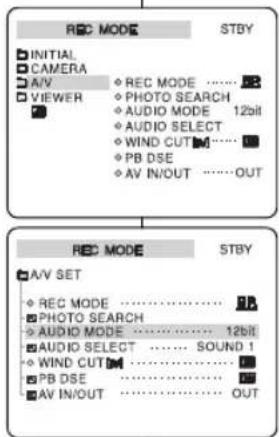
- Encienda la videocámara colocando el interruptor de encendido en la modalidad REC.
- Pulse el botón MENU.
■Aparece el menú superior que incluye "A/V".
- Pulse el botón ABAJO para seleccionar "A/V" y pulse el botón OK.
■Aparece el submenú que incluye "AUDIO MODE"
- Pulse los botones ARRIBA o ABAJO para seleccionar AUDIO MODE
y pulse el botón OK.
■Cada pulsación del botón OK cambia el modo de audio entre 12 bits y 16 bits.
- Pulse el botón MENU para salir de la pantalla del menú.

ENGLISH
Videocámara: Grabación avanzada
*La característica WIND CUT
*Para reducir el ruido de viento del micrófono, utilice la función de WIND CUT
-
Encienda la videocámara colocando el interruptor de encendido en la modalidad REC.
-
Pulse el botón MENU.
■Aparece el menú superior que incluye "A/V".
- Pulse el botón ABAJO para seleccionar "A/V" y pulse el botón OK.
■Aparece el submenú que incluye "WIND CUT"
- Pulse el botón ABAJO para seleccionar "WIND CUT"
y pulse el botón OK.
■Cada pulsación del botón OK cambia el modo de corte de viento entre ON
- Pulse el botón MENU para salir de la pantalla del menú.
Notes
- Cuando la función de corte de viento se define en ON
, los tonos bajos se pueden eliminar junto con el ruido del viento.
* Asegúrese de que Wind Cutse define en OFF cuando se necesita una sensibilidad de micrófono más alta.

ENGLISH
Videocámara: Grabación avanzada
Uso de la modalidad de compensación de luz de fondo (BLC)
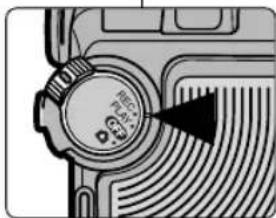
*La función Compensación de luz de fondo sólo funciona en la modalidad REC.
La función Compensación de luz de fondo ayuda a que el sujeto aparezca más brillante cuando la fuente de luz se encuentra detrás del sujeto, dejando los rasgos en sombra o cuando el sujeto está en la sombra pero el fondo está intensamente iluminado.
◆Utilice BLC cuando:
El sujeto esté delante de una ventana.
El sujeto lleve ropa blanca o brillante y se encuentra frente a un fondo brillante; o el sujeto sea demasiado oscuro para distinguir sus facciones.
Se filme en el exterior con fondo brillante.
La fuente de luz sea demasiado intensa.
El sujeto se encuentre delante de un fondo nevado.
- Encienda la videocámara colocando el interruptor de encendido en la modalidad REC.
- Pulse el botón BLC (STOP).
■Aparece el indicador BLC n la pantalla LCD.
3 Para salir de la modalidad BLC, pulse de nuevo el botón BLC (TOP).
■Cada pulsación del botón BLC (SOP) cambia la función
BLC entre ON
Notas
Las modalidades BLC y NITE PIX no se pueden utilizar al mismo tiempo.
◆La función BLC no está operativa en la modalidad EASYQ.
ENGLISH
Videocámara: Grabación avanzada
Ajuste de velocidad del obturador lento
*La prestación de obturador lento solo funciona en la modalidad REC.
El obturador lento permite al usuario grabar sujetos oscuros o áreas más oscuras, haciendo que sean incluso más brillantes que bajo una buena iluminación natural. Un sujeto grabado utilizando esta función puede parecer que se mueve lentamente.
- Encienda la videocámara colocando el interruptor de encendido en la modalidad REC.
- Pulse el botón SLOW SHUTTER.
■Cada pulsación del botón SLOW SHUTTER define la velocidad del obturador en S1/30, S1/15, S1/8 y Normal.
Notas
✿SLOW SHUTTER sólo funciona en la modalidad REC.
*La función SLOW SHUTTER
La función SLOW SHUTTER
✿SLOW SHUTTER
✿SLOW SHUTTER

ENGLISH
Videocámara: Grabación avanzada
NITE PIX
*La función NITE PIX
✿NITE PIX
1. Encienda la videocámara colocando el interruptor de encendido en la modalidad REC.
2. Deslice hacia adelante el botón NITE PIX.
Aparece NITE PIX
- Pulse el botón START/STOP para comenzar la grabación.
- Para salir de Ja modalidad NITE PIX
, deslice el botón NITE PIX hacia abajo.
■Desaparece el indicador.
Notas
♦NITE PIX
*No defina NITE PIX
Si usa la función NITE PIX
◆Utilice el enfoque manual si tiene una imagen poco clara mientras utiliza NITE PIX
*La distancia máxima de grabación usando la luz infrarroja es de unos 3 m (9 pies).
✿NITE PIX
ENGLISH
Videocámara: Grabación avanzada
POWER NITE PIX
La función POWER NITE PIX
+ Con su máxima sensibilidad, POWER NITE PIX
-
Encienda la videocámara colocando el interruptor de encendido en la modalidad REC.
-
Deslice hacia adelante el botón NITE PIX.
Aparece NITE PIX
- Pulse el botón SLOW SHUTTER.
Aparece POWER NITE PIX
- Para volver a la modalidad NITE PIX
, pulse el botón SLOW SHUTTER para seleccionar la velocidad de obturador normal.
El indicador P aparece mientras el indicador permite en el monitor LCD.
- Para salir de la modalidad NITE PIX
, deslice el botón NITE PIX hacia abajo.
Desaparece el indicador
Notas
NITE PIX
No defina POWER NITE PIX
Al utilizar POWER NITE PIX
+Utilice el enfoque manual si tiene una imagen poco clara mientras utiliza la modalidad POWER NITE PIX
La distancia máxima de grabación usando la luz infrarroja es de unos 3 m (9 pies).
La función POWER NITÉ PIX
POWER NITE PIX

ENGLISH
Videocámara: Grabación avanzada
Ajuste de la exposición y la velocidad del obturador
La función de velocidad del obturador sólo está operativa en la modalidad REC.
El ajuste de la exposición y la velocidad del obturador ayuda al usuario a controlar la imagen grabada. Una mayor exposición da como resultado una imagen más brillante mientras que las velocidades de obturador más cortas hacen que la imagen aparezca más oscura.
![STBY 0:00:30 64 min SHUTTER EXPOSURE S. 1/60 STBY 0:00:30 64 min STBY 0:00:30 64 min SHUTTER EXP. [29]](/content/2026/05/1087898/images/d377954458c0b2967d7bdab217b6223482f7cd59533752152d31529b9c3a985b.jpg)
- Encienda la videocámara colocando el interruptor de encendido en la modalidad REC.
- Gire la rueda de navegación hasta seleccionar y pulse la rueda de navegación.
Aparece el menú rápido con "SHUTTER"y "EXPOSURE" en pantalla. - Gire la rueda de navegación hasta seleccionar SHUTTER
para realizar el ajuste de velocidad del obturador o seleccione "EXPOSURE" para realizar el ajuste de la exposición.
■Aparece la barra de control del submenú seleccionado. - Gire la rueda de navegación para realizar el ajuste y pulse la rueda de navegación para definir el ajuste.
■Se aplica el nuevo valor del ajuste
■Los valores para velocidad del obturador son: 1/60, 1/100, 1/250, 1/500, 1/1000, 1/2000, 1/4000, 1/10000 segundo
■ Valores de exposición: 00 \~ 29 - Pulse el botón START/STOP para comenzar la grabación. Tenga en cuenta que la exposición manual y la velocidad el obturador solo se aplican mientras este menú aparece en el monitor LCD.
- Gire la rueda de navegación hasta seleccionar 📄 y pulse la rueda de navegación para salir de la pantalla del menú.
Notas
*No encuadre el sol cuando fije la velocidad del obturador por debajo de 1/1000 segundo.
Las velocidades de obturador más lentas exponen el CCD a la fuente de luz y pueden dañarlo.
✿No encuadre el sol cuando fije la velocidad del obturador por debajo de 1/1000 segundo. ✿ Las velocidades de obturador más lentas exponen el CCD a la fuente de luz y pueden dañarlo.
*La velocidad de obturador lenta puede producir movimiento discontinuo y desigual.
La exposición manual y la velocidad del obturador no están disponibles en la modalidad EASYQ.
✿ NITE PIX
- La exposición manual y la velocidad del obturador no están disponibles en la modalidad EASYQ.
- NITE PIX


ENGLISH
Videocámara: Grabación avanzada
La función de aparición y desaparición manual de la imagen sólo está operativa en el modo REC.
*Puede dar a sus grabaciones un aspecto más profesional empleando efectos especiales como la aparición gradual de la imagen al principio o su desaparición gradual al final de la secuencia.
Comienzo de la grabación
- Antes de grabar, mantenga pulsado el botón FADE.
■La imagen y el sonido desaparecen gradualmente (fade out).
- Pulse el botón START/STOP y al mismo tiempo suelte el botón FADE. Empieza la grabación y la imagen y el sonido aparecen gradualmente (fade-in).
Detención de la grabación (utilizando FADE IN / FADE OUT)
- Cuando quiera detener la grabación, mantenga pulsado el botón FADE.
■La imagen y el sonido desaparecen gradualmente (fade out).
- Cuando la imagen haya desaparecido, pulse el botón STAR/STOP para detener la grabación.
a. FADE OUT
(Aprox. 4 segundos)
b. FADE IN
(Aprox. 4 segundos)

ENGLISH
Videocámara: Grabación avanzada
Ajuste y uso del Menú rápido
El menú rápido sólo está disponible en la modalidad REC.
- Esta función se utiliza para acceder a las funciones de videocámara utilizando la rueda de navegación.
El menú rápido proporciona un acceso más sencillo a los menús de
uso frecuente utilizando el botón MENU.
- Puede acceder a las siguientes funciones girando la rueda de navegación:
■ DATE/TIME
- Cambia el formato de fecha y hora que aparece en pantalla.
- Puede acceder a esta función utilizando el botón MENU (consulte la página 39).
- Gire la rueda de navegación hasta seleccionar "DATE/TIME"
. - Para cambiar el formato, pulse la rueda de navegación teniendo resaltado "DATE/TIME"
.
- Cada pulsación de la rueda de navegación en el menú DATE/TIME
■ WL.REMOTE ( « «)
- Cambia la aceptación del mando a distancia.
- Puede acceder a esta función utilizando el botón MENU (consulte la página 40).
- Gire la rueda de navegación hasta seleccionar "WL.REMOTE
( [REDA] )". - Cada pulsación de la rueda de navegación en WL.REMOTE
(«») cambia la aceptación del mando a distancia entre ON y OFF .
DIS (84)
- La función anti-temblores; activa y desactiva la función del Estabilizador de imagen digital.
- Puede acceder a esta función utilizando el botón MENU (consulte la página 56).
- Gire la rueda de navegación hasta seleccionar "DIS (800)".
- Cada pulsación de la rueda de navegación en DIS (100) cambia el Estabilizador de imagen digital entre ON
y OFF .

ENGLISH
Videocámara: Grabación avanzada
■ DSE (Efectos especiales digitales)
- Proporciona una forma rápida de acceder a los Efectos especiales digitales.
- Utilizando la rueda de navegación, puede activar y desactivar el efecto digital para la filmación.
Si se pulsa la rueda de navegación con DSE resaltada se cambiará DSE entre OFFy la modalidad DSE seleccionada. (Consulte la página 57.) - Gire la rueda de navegación hasta seleccionar "DSE".
- Cada pulsación de la rueda de navegación del menú "DSE" cambia la modalidad DSE entre OFF
y la selección de DSE predefinida. - Si no hay ninguna selección de DSE predefinida, "OFF"
es la única opción disponible.
PROGRAM AE
- Proporciona una forma rápida de acceder a los ajustes de PROGRAM AE.
- Utilizando la rueda de navegación, puede activar y desactivar el programa AE para la filmación. Si se pulsa la rueda de navegación con PROGRAM AE resaltada, cambiará entre la modalidad PROGRAM AE seleccionada y (Auto) (consulte la página 52).
- Gire la rueda de navegación hasta seleccionar "PROGRAM AE".
- Cada pulsación de la rueda de navegación del menú "PROGRAM AE" cambia la modalidad PROGRAM AE entre (Auto) y la selección de PROGRAM AE predefinida.
- Si no hay ninguna selección de PROGRAM AE predefinida, "FA" (Auto) es la única opción disponible.
WHT.BALANCE
- Proporciona una forma rápida de acceder a los ajustes de balance de blanco.
- Utilizando la rueda de navegación, puede activar y desactivar WHT.BALANCE
personal para la filmación. Si se pulsa la rueda de navegación con WHT.BALANCE resaltada, cambiará entre WHT.BALANCE seleccionada y (Auto) (consulte la página 54). - Gire la rueda de navegación hasta seleccionar "WHT.BALANCE"
. - Cada pulsación de la rueda de navegación del menú "WHT.BALANCE"
cambia el balance de blanco entre la modalidad entre (Auto) y la selección de balance de blanco predefinida. - Si no hay ninguna selección de WHT.BALANCE
predefinida, "A" (AUTO) es la única opción disponible.

ENGLISH
Videocámara: Grabación avanzada
■ SHUTTER
- Proporciona una forma rápida de acceder a los ajustes de velocidad del OBTURADOR.
-
Gire la rueda de navegación (Menú rápido) hasta seleccionar el icono del Navegador (☐)
-
Pulse la rueda de navegación (Menú rápido) hasta seleccionar SHUTTER
.
■ El control de velocidad del obturador ajustable aparece en pantalla.
- Ajuste la velocidad del obturador girando la rueda de navegación (Menú rápido).
■ El rango de las velocidades del obturador son: 1/60 \~ 1/10000 (8 pasos)
- Pulse la rueda de navegación (Menú rápido) para seleccionar la velocidad del obturador ajustada.
■ Aparece S. [Valor].
■ EXPOSURE
- Proporciona una forma rápida de acceder a los ajustes de EXPOSURE
-
Gire la rueda de navegación (Menú rápido) hasta seleccionar el icono del Navegador (☐)
-
Pulse la rueda de navegación (Menú rápido) hasta seleccionar EXPOSURE
.
■ El control de exposición ajustable aparece en pantalla.
- Ajuste la EXPOSICIÓN girando la rueda de navegación (Menú rápido).
■ El rango de los valores de exposición son: 00 \~ 29 (30 pasos)
- Pulse la rueda de navegación (Menú rápido) para seleccionar el valor de Exposición ajustable.
■ Aparece EXP. [Valor].
Nota
El menú rápido no está disponible en el modo EASYQ.
ENGLISH
Videocámara: Grabación avanzada
Taking Photos
Puede hacer fotografías mientras se encuentra en la modalidad REC y guardar las imágenes en la cinta. Esta función resulta de utilidad cuando se quiere tomar una instantánea de un sujeto mientras se utiliza la videocámara.
Si desea hacer una fotografía con una resolución más alta, cambia a la modalidad (CÁMARA) (consulte la página 99).
Puede hacer fotografías utilizando el mando a distancia.
- Puede buscar fotografías grabadas en una cinta (consulte la página 76).
1. Encienda la videocámara colocando el interruptor de encendido en la modalidad REC.
■Aparece el indicador STBY en el monitor LCD.
- Pulse el botón PHOTO a mitad de camino para enfocar la imagen.
■Aparece el indicador en monitor LCD.
- Transcurridos 2 segundos, pulse totalmente el botón PHOTO y suéltelo para grabar la imagen.
Si no quiere grabar, suelte el botón PHOTO antes de pulsarlo totalmente.
■Se tarda unos 6 \~ 7 segundos en grabar la foto en la cinta.
- La videocámara vuelve al modo STBY (Espera).
Notas
Si se pulsa el botón PHOTO mientras se graba vídeo, se detiene la grabación del vídeo y se guarda la imagen fija capturada en ese momento.
Se tarda aproximadamente 6 \~ 7 segundos en guardar la imagen para reanudar la grabación.
- Puede utilizar el mando a distancia para hacer una foto utilizando el botón PHOTO del mando a distancia.
Al pulsar el botón PHOTO del mando a distancia se graba la fotografía directamente con el enfoque automático.

ENGLISH
Videocámara: Grabación avanzada
Técnicas diversas de grabación
En algunos casos son necesarias distintas técnicas de grabación para obtener mejores resultados.
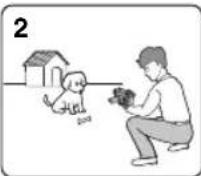
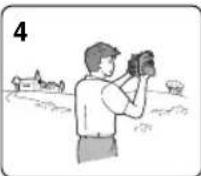
1. Grabación en general
Idóneo en la mayoría de las situaciones de grabación.
2. Grabación desde abajo
Realiza una grabación mientras se visualiza el monitor LCD desde abajo.
3. Grabación desde arriba
Realiza una grabación mientras se visualiza el monitor LCD desde arriba.
4. Autograbación
Realiza una grabación mientras se visualiza el monitor LCD desde el frente.
5. Grabación empleando el visor
En circunstancias en las que resulta difícil utilizar o ver claramente el monitor LCD, el uso del visor es una buena alternativa.

ENGLISH
The Camcorder: Playback
Videocámara: Reproducción
Reproducción de una cinta grabada
La función de reproducción sólo está operativa en la modalidad PLAY.
Reproducción en el monitor LCD
Resulta útil y práctico ver una cinta utilizando el monitor LCD casi en cualquier sitio (es decir, en un coche, en interiores o en exterior).
Reproducción en un monitor de televisión
Para ver una cinta grabada en un TV, el equipo de televisión tiene que cumplir con el Sistema de colores (NTSC/PAL).
Se recomienda usar como fuente y cable de alimentación para la videocámara el adaptador de CA.
Para obtener instrucciones sobre la conexión del adaptador y el cable de CA a su videocámara, consulte la página 27.
- Consulte la página 145 para obtener instrucciones sobre la conexión de la videocámara a un equipo de TV.
Reproducción
- Conecte la videocámara a una fuente de energía ajuste el interruptor de encendido en el modo PLAY.
- Introduzca la cinta que desee ver.
- Busque el comienzo de la secuencia que desea ver mediante los botones (Avance rápido) y (Rebobinar).
- Pulse el botón ▶/□(PLAY/STILL).
■ Pasados unos segundos, las imágenes grabadas aparecerán en el televisor.
■ Si la cinta llega al final mientras está en el modo de reproducción, se rebobinará automáticamente.
Nota
- La modalidad de reproducción (SP/LP) se selecciona de manera automática.

ENGLISH
The Camcorder: Playback
ESPAÑOL
Videocámara: Reproducción
Diversas funciones en las modalidades de PLAY
Los botones (PLAY/STILL), (STOP) (AVANCE)
RAPIDO), (Rebobinar) se encuentran tanto en la
videocámara como en el mando a distancia.
◆Los botones F.ADV (avance cuadro a cuadro), (SLOW)
(CÁMARA LENTA) sólo se encuentran en el mando a distancia.
Para evitar que se desgasten la cinta y los cabezales, la videocámara se detendrá automáticamente si se deja en las modalidades STILL o SLOW durante más de 5 minutos.
Pausa en la reproducción
■ Pulse el botón ▶/II (PLAY/STILL) durante la reproducción.
■ Para continuar con la reproducción, pulse de nuevo el botón
▶/II (PLAY/STILL).
Búsqueda de imágenes: Hacia delante / hacia atrás
■ Pulse una vez el botón ▶▶(AVANCE RÁPIDO) o ◀◀
(REBOBINAR) durante la reproducción o mientras se encuentra en la modalidad STILL.
Para reanudar la reproducción, pulse el botón ▶/III(PLAY/STILL).
■ Mantenga pulsado el botón ▶(AVANCE RÁPIDO) o (REBOBINAR) durante la reproducción o mientras se encuentra en la modalidad STILL.
Para reanudar la reproducción, suelte el botón.
Reproducción a cámara lenta: Hacia delante / hacia atrás
* Reproducción en cámara lenta hacia delante
■ Pulse el botón ▶ (SLOW) del mando a distancia durante la reproducción.
■Para volver a la velocidad normal, pulse el botón ▶/III (PLAY/STILL).
✿ Reproducción en cámara lenta hacia atrás
■ Pulse el botón ◀ (-) durante la reproducción en cámara lenta hacia delante.
Para continuar con la reproducción en cámara lenta hacia delante, pulse el botón ▶ (+).
Para volver a la velocidad normal, pulse el botón ▶/II (PLAY/STILL).

ENGLISH
The Camcorder: Playback
ESPAÑOL
Videocámara: Reproducción
Reproducción a doble velocidad (hacia delante / hacia atrás)
Puede reproducir su grabación a una velocidad normal de 2x utilizando el botón X2 del mando a distancia.
◆ Reproducción a doble velocidad hacia delante
■ Pulse el botón X2 del mando a distancia durante la reproducción.
Para reanudar la reproducción normal, pulse el botón ▶/III (PLAY/STILL).
* Reproducción a doble velocidad hacia atrás
■ Pulse el botón ◀ (-) durante la reproducción 2x hacia delante.
Para reanudar la reproducción normal, pulse el botón ▶/III (PLAY/STILL).
Avance de secuencia: Reproducción secuencia a secuencia

■ Pulse el botón F.ADV del mando a distancia mientras se encuentra en la modalidad de imagen fija (STILL). La función F.ADV sólo está operativa en la modalidad de imagen fija.
Para volver a reproducción normal, pulse el botón ▶/III (PLAY/STILL).
◆Avance fotograma a fotograma hacia delante
■ Pulse el botón F.ADV del mando a distancia mientras se encuentra en la modalidad de imagen fija (STILL) para iniciar el avance de fotograma hacia delante.
◆ Avance fotograma a fotograma hacia atrás
■ Pulse el botón ◀ (-) del mando a distancia para invertir la dirección de avance del fotograma mientras se encuentra en la modalidad de imagen fija (STILL).
Notas
Es posible que aparezca en pantalla la distorsión en forma de mosaico en algunas modalidades de reproducción si está utilizando una cinta grabada en LP.
El sonido sólo está activo durante la reproducción de cintas en SP o LP.

ENGLISH
The Camcorder: Playback
ESPAÑOL
Videocámara: Reproducción
Searching Still Images
Búsqueda de imágenes fijas
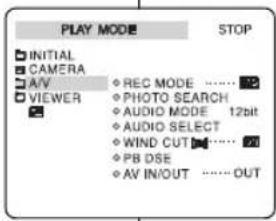


-
La búsqueda de imágenes fijas grabadas en una cinta funciona sólo en la modalidad PLAY.
Las imágenes fijas grabadas se reproducen utilizando stop-motion (detener-movimiento). -
Encienda la videocámara colocando el interruptor de encendido en la modalidad PLAY.
- Pulse el botón MENU.
■ Aparece el menú superior que incluye "A/V".
- Pulse el botón ABAJO para seleccionar "A/V" y pulse el botón OK.
■ Aparece el submenú que incluye "PHOTO SEARCH"
- Pulse el botón ABAJO para seleccionar "PHOTO SEARCH"
y pulse el botón OK.
■El indicador / parpadea en el monitor LCD.
- Pulse el botón ◀(Rebobinar) ▶ (Avance rápido) para iniciar la búsqueda en una dirección concreta.
■ El indicador ◀◀/ ▶▶ y el mensaje "NOW SEARCH..."
■ La búsqueda de fotografías se detendrá tras encontrar una fotografía.
Para iniciar otra búsqueda, pulse el botón o ▶.
- Para detener la búsqueda, pulse el botón MENU o el botón ■ (STOP).
Nota
- Cuando no hay fotografías grabadas en la cinta, se rebobinará o se pasará completamente.

ENGLISH
The Camcorder: Playback
Videocámara: Reproducción
Grabación de una pista de sonido adicional para la grabación
La grabación de audio sólo funciona en la modalidad PLAY.
✿Puede grabar audio adicional para sus grabaciones utilizando el mando a distancia.
La grabación solo se admite cuando la imagen grabada se ha grabado en la modalidad SP (Reproducción estándar) utilizando los ajustes de 12 bits para grabación de audio.
- Esta función resulta útil para añadir narración a las grabaciones. El sonido original no se borrará.
Grabación de sonido
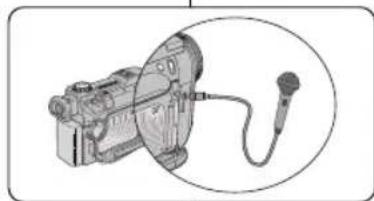
- Encienda la videocámara colocando el interruptor de encendido en la modalidad PLAY.
- Desplácese hasta la posición de inicio que desee del video grabado utilizando los botones ◀◀ (Rebobinar), ▶▶ (Avance rápido)/dl (PLAY/STILL).
- Pulse el botón ▶/PLAY/STILL) en el punto inicial.
-
Pulse el botón A.DUB del mando a distancia. ■ El mensaje "A.DUB" aparece en el monitor LCD y la videocámara está lista para la grabación.
-
Pulse el botón ▶/II(PLAY/ STILL) para iniciar la mezcla.
- Para detener la grabación de audio, pulse el botón ■ (STOP).
Notas
La grabación de audio no está disponible al utilizar cintas protegidas.
Para liberar la protección, consulte la página 48.
* La grabación de audio no está disponible para grabaciones que utilizan sonido de 16 bits.
- La grabación de audio no está disponible para grabaciones realizadas en la modalidad LP.
Para utilizar un MIC externo o una fuente de sonido, conecte un micrófono a la toma MIC o utilice el cable AV para la entrada de la fuente de sonido externa.
Para grabar una fuente de sonido externa, ajuste la función de entrada /salida AV en AV IN (Sólo SCD6050, Consulte la página 148).

ENGLISH
The Camcorder: Playback
ESPAÑOL
Videocámara: Reproducción
Reproducción de sonido grabado
![PLAY MODE □ INITIAL □ CAMERA A/V ○ REC MODE ...... B ○ VIDEO SEARCH ○ AUDIO MODE 12bit ○ AUDIO SELECT ○ WIND CUT ...... ■ ○ PB DSE ○ AV IN/OUT ...... OUT PLAY MODE □ A/V SET ○ REC MODE ...... B ○ PHOTO SEARCH ○ AUDIO MODE 12bit ○ AUDIO SELECT ...... SOUND 1 ○ WIND CUT ...... ■ ○ PB DSE ...... ■ ○ AV IN/OUT ...... OUT PLAY MODE □ A/V SET □ AUDIO SELECT ● SOUND [1] ● SOUND [2] ● MIX [1 + 2]](/content/2026/05/1087898/images/7720f4ed711d7dd55cc42bd62a9b887e271d714bd7c485e2b273d9c1c186307b.jpg)
Puede seleccionar reproducir la pista de audio.
- Encienda la videocámara colocando el interruptor de encendido en la modalidad PLAY.
- Desplacese hasta la posicion del video gragado que tiene la pista de audio grabada utilizando los botones ◀◀(REW), ▶▶(FF) ▶▶‖ (PLAY/STILL).
- Pulse el botón MENU.
■ Aparece el menú superior que incluye "A/V". - Pulse el botón ABAJO para seleccionar "A/V" y pulse el botón OK.
■ Aparece el submenú que incluye "AUDIO SELECT". - Pulse el botón ABAJO para seleccionar "AUDIO SELECT"
y pulse el botón OK.
■Aparece una lista con las opciones de AUDIO SELECTdisponibles. - SOUND[1]
- SOUND[2]
-
MIX[1+2]
-
Seleccione una opción pulsando el botón ARRIBA o ABAJO y pulse el botón OK.
■ Se aplica la opción seleccionada.
-
Pulse el botón MENU para salir de la pantalla del menú.
-
Pulse el botón ▶/II (PLAY/STILL) para iniciar la reproducción.
■Se reproducen las pistas de audio seleccionadas.

- Seleccione una opción pulsando el botón ARRIBA o ABAJO y pulse el botón OK.
■ Se aplica la opción seleccionada.
-
Pulse el botón MENU para salir de la pantalla del menú.
-
Pulse el botón ▶/II (PLAY/STILL) para iniciar la reproducción.
ENGLISH
The Camcorder: Playback
ESPAÑOL
Videocámara: Reproducción
Ajuste de Memoria cero en la cinta (Posición final)
La característica ZERO MEMORY
En una cinta, esta función permite marcar un punto al que quiera regresar después para ver la grabación.
1. Pulse el botón ZERO MEMORY del mando a distancia durante la reproducción o antes de grabar en el punto al que desee regresar.
■ El código de tiempos se convierte en un indicador de memoria que se ajusta en 0:00:00 (indicador de memoria cero).
■ Si desea cancelar la función de memoria cero, pulse de nuevo el botón ZERO MEMORY.
- Búsqueda de la posición cero.
■ Cuando haya acabado con la reproducción, adelántela o rebobínela.
- La cinta se detiene automáticamente cuando llega a la posición cero.
■Cuando haya acabado de grabar, ajuste el interruptor de encendido en la modalidad PLAY y pulse el botón (Rebobinar).
- La cinta se detiene automáticamente cuando llega a la posición cero.
- El contador de la cinta con el indicador de memoria cero desaparece de la pantalla y vuelve a aparecer el código de tiempos.
Notas
*La las posiciones marcadas de memoria cero se puede liberar de manera automática en los siguientes casos:
- Al final de una sección marcada con la función ZERO MEMORY
- Cuando se extrae la cinta de la videocámara.
- Cuando se desconecta la videocámara o se le quita la batería.
Es posible que la función de memoria cero no funcione de manera adecuada cuando haya un espacio entre grabaciones de la cinta.
ENGLISH
The Camcorder: Playback
ESPAÑOL
Videocámara: Reproducción
PB DSE: Aplicación de efectos digitales especiales en la grabación durante la reproducción
La función PB DSE sólo está operativa en el Modo PLAY.
- La función PB DSE permite al usuario aplicar efectos digitales al video y a las fotografías grabadas.
- Encienda la videocámara colocando el interruptor de encendido en el Modo PLAY.
- Pulse el botón (PLAY/STILL) para empezar la reproducción.
- Pulse el botón MENU durante la reproducción. ■ Aparece el menú superior que incluye "A/V"
- Pulse el botón ABAJO para seleccionar "A/V" y pulse el botón OK. ■ Aparece el submenú que incluye "PB DSE".
- Pulse el botón ABAJO para seleccionar "PB DSE" y pulse el botón OK.
■Aparece una lista con las opciones disponibles: OFF, MOSAIC
- Seleccione una opción pulsando el botón ARRIBA o ABAJO y pulse el botón OK.
■ Se aplica a la reproducción la opción seleccionada.
- Pulse el botón MENU para salir de la pantalla del menú.
- Para cancelar la función PB DSE aplicada, ajuste PB DSE a la posición OFF o pulse el botón ■ (PARAR).
Notas
✿ No puede aplicar PB DSE a imágenes introducidas desde una fuente de vídeo externa (Sólo SCD6050).
Después de modificar una imagen mediante la función PB DSE, no es posible exportarla al PC utilizando el conector DV (IEEE 1394) de la videocámara.
ENGLISH
The Camcorder: Playback
PB ZOOM- Zooming During Playback
Videocámara: Reproducción
PB ZOOM: Aplicación del Zoom durante la reproducción
La función PB ZOOM sólo está operativa en la modalidad PLAY.
La función PB ZOOM permite al usuario aplicar o alejar el zoom en el video y las fotografías grabados.
*El rango de zoom para la modalidad PLAY es: 1,2 \~ 8,0x

- Encienda la videocámara colocando el interruptor de encendido en la modalidad PLAY.
- Durante la reproducción, apliqué o aleje el zoom utilizando la palanca del zoom.
■ La imagen se amplía o se reduce en escala. - Para desplazarse por la imagen ampliada, pulse el botón IZQUIERDA, DERECHA, ARRIBA o ABAJO.
- Para cancelar la función PB ZOOM, pulse el botón
■ (STOP).
■Puede alejar el Zoom hasta 1,2x y pulsar la palanca de Zoom aún más para cancelar PB ZOOM.
Notas
✿ No puede aplicar la función PB ZOOM a imágenes introducidas desde una fuente de vídeo externa (Sólo SCD6050).
Las imágenes de PB ZOOM no se pueden exportar a un PC.

ENGLISH
Utilización del Dial de modo
Gire el Dial de modo para seleccionar un modo de cámara ajustando el selector como se indica en la imagen.
Los Modos de cámara disponibles son:
■ PROGRAM (Programa): Ajusta a
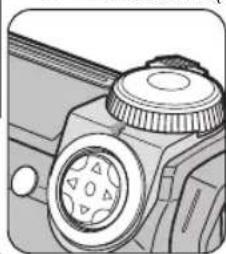
ama): Ajusta automáticamente la apertura y velocidad del obturador a la conveniencia del usuario; otros ajustes pueden ajustarse manualmente.
■ SCENE (Escena): Modos automáticos predefinidos que contienen ajustes predefinidos
■A: Modo de prioridad de apertura.
■S: Modo de prioridad de velocidad del obturador.
■M: Modo manual completo; puede personalizar las opciones para adaptarlas a sus necesidades.
■ MySET
■(CINE): Modo de cine; graba secuencias en movimiento en la tarjeta de memoria.
■ ▶(PLAY): Modo Reproducción (para fotografía y secuencias en movimiento)
Uso de la tarjeta de memoria
✿MMC, SD Memory Card, Memory Stick y Memory Stick Pro son compatibles con la SCD6050/D6040.
- La tarjeta de memoria guarda y gestiona fotografías grabadas con la cámara.
*Antes de insertar o expulsar la tarjeta de memoria, apague la videocámara.
Funciones de la tarjeta de memoria
✿ Grabación / visualización de fotografías
* Protección de imágenes frente a borrado accidental (excepto MMC)
* Supresión de fotografías almacenadas en la tarjeta de memoria
- Inclusión de marcas en las fotografías con información de impresión
-Formato de tarjetas de memoria

ENGLISH
Inserción de una tarjeta de memoria
Para insertar un dispositivo de memoria en la ranura
- Abra la tapa de la ranura de memoria.
- Inserte la tarjeta de memoria en la ranura hasta que emita un chasquido suave.
- Cierre la ranura de la memoria.
Expulsión de una tarjeta de memoria
Para expulsar el dispositivo de memoria de la ranura
1. Abra la tapa de la ranura de memoria.
2. Presione ligeramente la tarjeta de memoria hacia dentro para que salte.
3. Saque de la tarjeta de memoria de la ranura y cierre
la tapa.
Notas
*No aplique excesiva fuerza al insertar o expulsar la tarjeta de memoria.
- No apague la videocámara mientras esté grabando, cargando, borrando fotografías o formateando la tarjeta de memoria.
Apague la videocámara antes de introducir o de extraer la tarjeta de memoria para evitar pérdida de datos.
*No coloque la tarjeta de memoria cerca de un dispositivo electro-magnético potente.
- Impida que los terminales de la tarjeta entren en contacto con objetos metálicos.
*No doble la tarjeta de memoria.
Después de sacar la tarjeta de la videocámara, guárdelas en una
funda blanda para evitar descargas eléctricas.
Los datos almacenados en la tarjeta de memoria se pueden estropear o perder a causa de un uso incorrecto, de la electricidad estática o del ruido eléctrico. Guarde las imágenes importantes aparte.
Samsung no se hace responsable de los datos perdidos a causa del uso incorrecto.

MEMORY STICK™
◆Memory Stick y son marcas registradas de Sony Corporation.
Todos los demás productos mencionados son marcas comerciales o marcas registradas de sus respectivas empresas.
"TM" no se mencionará en todos los casos en este manual.

ENGLISH
Formato de una tarjeta de memoria
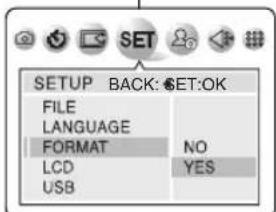
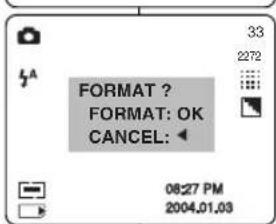


Puede utilizar la función FORMAT
* La función de formato devuelve la tarjeta de memoria a su estado inicial.
*La tarjeta de memoria que se suministra junto con la videocámara ya está formateada.
-
Encienda la cámara colocando el interruptor de encendido en la modalidad (DÁMARA).
-
Pulse el botón MENU.
■ Aparece el menú superior que incluye SET (DEFINIR).
- Pulse los botones IZQUIERDA o DERECHA para seleccionar (DEFINIR) y, a continuación, pulse el botón ABAJO.
■ Aparece el submenú que incluye "FORMAT". - Pulse el botón ARRIBA o ABAJO hasta seleccionar "FORMAT"
y pulse el botón DERECHA.
■Aparece una lista con las opciones disponibles: YESy NO. - Resalte una opción pulsando el botón ARRIBA o ABAJO y pulse el botón OK.
- Si se selecciona "YES"
, aparece el mensaje "FORMAT:OK"
■Si se selecciona OK, aparece el mensaje "PLEASE WAIT"en el monitor LCD y, aparece "FORMAT DONE" una vez completado el formato.
Notas
Si ejecuta la función FORMAT
El formato de la tarjeta de memoria utilizando un dispositivo diferente puede causar errores de lectura en la tarjeta de memoria.
- El formato de la tarjeta de memoria borra todos los datos almacenados en la tarjeta de memoria.
◆No apague el aparato durante el proceso de formato.

ENGLISH
Número de imágenes grabables / Longitud de secuencia en movimiento
Las fotografías grabadas se guardan en formato JPEG.
Cada archivo tiene un nombre de archivo (con números secuenciales) y todos los archivos están asignados a una carpeta.
A cada imagen grabada se le asigna un número que va desde DCAM0001 a DCAM9999.
- Todas las carpetas se numeran desde 100SSDVC a 999SSDVC y se graban en la tarjeta de memoria.
Número de imágenes almacenadas en la tarjeta de memoria
| Tamaño | Imágenes fijas | |||
| TIFF | SUPER FINE<SUPERFINA> | FINE<NEMA | NORMAL | |
| 2592x1944 | Approx. 1 | Approx. 6 | Approx. 12 | Approx. 18 |
| 2272x1704 | Approx. 1 | Approx. 7 | Approx. 15 | Approx. 23 |
| 2048x1536 | Approx. 1 | Approx. 9 | Approx. 19 | Approx. 28 |
| 1600x1200 | Approx. 2 | Approx. 15 | Approx. 31 | Approx. 47 |
| 1024x768 | Approx. 6 | Approx. 36 | Approx. 68 | Approx. 95 |
| 640x480 | Approx. 15 | Approx. 95 | Approx. 158 | Approx. 238 |
(2592X1944: Sólo SCD6050)
| Tamaño | Secuencia | |
| 30 CPS | 15 CPS | |
| 640x480 | Approx. 1min | Approx. 2min |
| 320x240 | Approx. 2min | Approx. 3min |
(640X480 : Sólo SCD6050)
Notas
La aproximación anterior está basada en una SD Memory Card de 16 MB en condiciones de iluminación normales.
El número de imágenes que se pueden almacenar en una tarjeta de memoria depende de diversas condiciones.

ENGLISH
The Camera: Functions
ESPAÑOL
Cámara: Funciones
Numeración de las imágenes almacenadas
A las imágenes tomadas y almacenadas en la tarjeta de memoria se asignarán automáticamente números de archivo, en el orden en el que se grabaron.
De forma predeterminada, las imágenes se almacenan en la tarjeta de memoria en una carpeta con la etiqueta 100SSDVC, con números de archivo de cuatro dígitos que empiezan a partir de DCAM0001.
Pued e reiniciar la numeración a DCAM0001 en cualquier momento definiendo FILE
-
Encienda la videocámara colocando el interruptor de encendido en la modalidad (AMARA).
-
Pulse el botón MENU.
■ Aparece el menú superior que incluye SET (DEFINIR).
- Pulse los botones IZQUIERDA o DERECHA para seleccionar SET (DEFINIR) y, a continuación, pulse el botón ABAJO.
■ Aparece el submenú que incluye "FILE"
4. Pulse el botón ARRIBA o ABAJO hasta seleccionar "FILE"
■Aparecen las opciones RESET
- Resalte una opción pulsando el botón ARRIBA o ABAJO y pulse el botón MENU.
Se aplica la opción seleccionada y sale automáticamente de la pantalla de menú.
- RESET
: El número de archivo se restablece en 0001 en una tarjeta de memoria nueva, tras dar formato a una tarjeta de memoria, o tras vaciar una tarjeta de memoria. - SERIES
: Continúa la numeración a partir del último número de archivo independientemente de si se introduce, se da formato o se vacía una nueva tarjeta de memoria.
Notes
Los números de archivo empiezan desde DCAM0001 en el momento de empezar a utilizarla por primera vez desde su compra.
Las secuencias MPEG se almacenan en la carpeta DCIM.
La numeración de archivos de una tarjeta de memoria que contiene archivos de imágenes de otro dispositivo, se iniciará a partir del número más alto.
La numeración de archivos se reinicia de nuevo a partir de 0001 después de guardar 9999 archivos.
*Una tarjeta de memoria anteriormente formateada con un PC puede que necesite formato de nuevo.
Cada carpeta puede contener hasta 9999 imágenes. Una tarjeta de memoria puede contener hasta 999 carpetas. Aparece el mensaje "DCF FULL ERROR"

ENGLISH
The Camera: Functions
Ajuste de la calidad de la imagen
*Antes de empezar, ajuste el nivel de la calidad de imagen. El número de imágenes almacenadas varía dependiendo de la capacidad de la tarjeta de memoria, el tamaño y la calidad de la imagen.
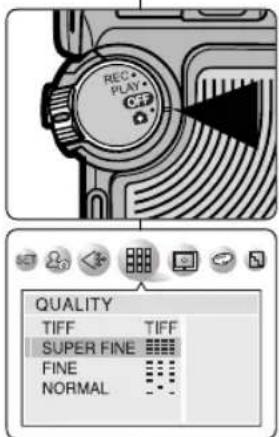
- Encienda la cámara colocando el interruptor de encendido en la modalidad (OÁMARA).
- Pulse el botón MENU.
■ Aparece el menú superior que incluye (CALIDAD).

- Pulse los botones IZQUIERDA o DERECHA para seleccionar (ALIDAD) y, a continuación, pulse el botón ABAJO.
■Aparece una lista con las opciones disponibles.
- TIFF TIFF - SUPER FINE
-
Seleccione una opción pulsando el botón ABAJO o ARRIBA para resaltar su elección.
-
Pulse el botón OK o MENU para salir de la pantalla del menú.
■ Aparece el indicador de la opción seleccionada en el monitor LCD.
Notas
El número real de imágenes que puede grabar varía dependiendo de los ajustes de calidad y tamaño de la imagen.
El formato TIFF no comprime la imagen y, por tanto, produce un tamaño de imagen mayor.

ENGLISH
The Camera: Functions
ESPAÑOL
Cámara: Funciones
Ajuste del tamaño de la imagen
Antes de comenzar, ajuste el tamaño de imagen de las fotografías. El número de imágenes almacenadas varía dependiendo de la capacidad de la tarjeta de memoria, el tamaño y la calidad de la imagen.
- Encienda la cámara colocando el interruptor de encendido en la modalidad (AMARA).
- Pulse el botón MENU.
■ Aparece el menú superior que incluye (TAMAÑO).
- Pulse los botones IZQUIERDA o DERECHA para seleccionar (TAMAÑO) y, a continuación, pulse el botón ABAJO.
■Aparece una lista con las opciones disponibles.
- 2592x1944, 2272x1704, 2048x1536, 1600x1200, 1024x768, 640x480 (2592x1944 : Sólo SCD6050)
- Seleccione una opción pulsando el botón ABAJO o ARRIBA para resaltar su elección.
- Pulse el botón MENU para salir de la pantalla del menú.
■ Aparece el indicador de la opción seleccionada en el monitor LCD.
Notas
El número real de imágenes que puede grabar varía dependiendo de los ajustes de calidad y tamaño de la imagen.
Para el revelado de las fotos, cuanto más alta sea la resolución, mejor será la calidad de la imagen.
- El formato 640x480 es adecuado para transferencias de correo electrónico.

ENGLISH
The Camera: Functions
Setting the Menu Language
- Puede elegir el idioma de los menús de la OSD (Presentación en pantalla).
Los menús y mensajes pueden verse en inglés, francés, alemán, español e italiano.
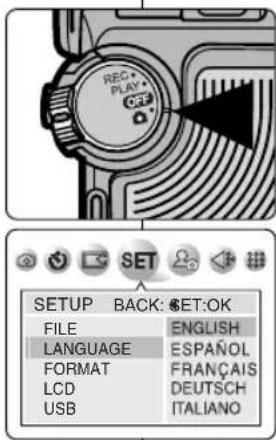
-
Encienda la cámara colocando el interruptor de encendido en la modalidad (OÁMARA).
-
Pulse el botón MENU.
■ Aparece el menú superior que incluye SET (DEFINIR).
- Pulse los botones IZQUIERDA o DERECHA para seleccionar (BEFINIR) y, a continuación, pulse el botón ABAJO.
■ Aparece el submenú que incluye "LANGUAGE".
- Pulse el botón ABAJO para seleccionar "LANGUAGE" y pulse el botón DERECHA.
■Aparecen las opciones disponibles para el ajuste de idioma.
-
Seleccione su opción pulsando el botón ARRIBA o ABAJO.
■ Se resalta y se aplica la opción seleccionada. -
Pulse el botón IZQUIERDA u OK para aplicar la selección..
-
Pulse el botón MENU para salir de la pantalla del menú.
ENGLISH
The Camera: Functions
Ajuste del brillo de la LCD
Puede ajustar el brillo del monitor LCD para el uso de la cámara.
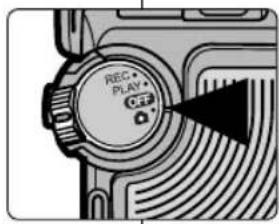

- Encienda la cámara colocando el interruptor de encendido en la modalidad (OÁMARA).
- Pulse el botón MENU.
■ Aparece el menú superior que incluye “SET”
- Pulse los botones IZQUIERDA o DERECHA para seleccionar (DEFINIR) y, a continuación, pulse el botón ABAJO.
■ Aparece el submenú que incluye "LCD".
- Pulse el botón ABAJO para seleccionar "LCD" y pulse el botón DERECHA.
■Aparecen las opciones disponibles para los ajustes de brillo de LCD.
DARK
- Seleccione su opción pulsando el botón ARRIBA o ABAJO.
■ Se aplica la opción seleccionada. - Pulse el botón OK para aplicar la selección.
■ Se aplica la opción seleccionada. - Pulse el botón MENU para salir de la pantalla del menú.
Notas
- Un ajuste de monitor LCD más brillante consume más energía de la batería.
Puede ajustar el brillo en las modalidades (CÁMARA).
Para el ajuste del brillo en la modalidad de videocámara, consulte la página 33.
Aparecen las opciones de menú disponibles para la modalidad de cámara seleccionada.
ENGLISH
The Camera: Functions
Cámara: Funciones
ESPAÑOL
Setting the Clock
+ Un reloj incorporado para la modalidad de cámara crea la marca de la hora. Para obtener información adicional sobre la impresión de la marca de hora, consulte la página siguiente.
-
Encienda la cámara colocando el interruptor de encendido en la modalidad (AMARA).
-
Pulse el botón MENU.
■ Aparece el menú superior que incluye SET (DEFINIR).
- Pulse los botones IZQUIERDA o DERECHA para seleccionar SET (DEFINIR) y, a continuación, pulse el botón ABAJO.
■ Aparece el submenú que incluye "DATE & TIME"
- Pulse el botón ABAJO para seleccionar "DATE & TIME"
y pulse el botón DERECHA.
■Los campos ajustables del formato de marca, fecha y hora aparecen mientras se selecciona el campo YEAR
-
Pulse el botón ARRIBA o ABAJO para ajustar el valor. Desplácese al campo siguiente pulsando el botón DERECHA.
-
Repita el Paso 5 para los campos MONTH
, DATE y TIME . -
Pulse el botón ARRIBA o ABAJO para seleccionar el formato de la marca.
■Formatos disponibles: AA/MM/DD, MM/DD/AA, DD/MM/AA.
- Pulse el botón OK para aplicar la selección. Pulse el botón MENU para salir de la pantalla del menú.
Nota
Si retira las baterías de la cámara durante un período de tiempo largo o las baterías se agotan, debe volver a ajustar el reloj.

ENGLISH
The Camera: Functions
Cámara: Funciones
ESPAÑOL
Ajuste de la opción IMPRINT
✿IMPRINT permite al usuario colocar una marca de fecha en una imagen. La cámara tiene un reloj incorporado que mantiene la fecha y hora en un formato de 24 horas. El reloj de la cámara tiene que ajustarse si piensa utilizar la marca de fecha para estampar la fecha y hora en la imagen.
Antes de empezar
* Ajuste el reloj (consulte la página anterior).
- Encienda la cámara colocando el interruptor de encendido en la modalidad (AMARA).
- Pulse el botón MENU.
■ Aparece el menú superior que incluye SET (DEFINIR).
- Pulse los botones IZQUIERDA o DERECHA para seleccionar SET (DEFINIR) y, a continuación, pulse el botón ABAJO.
■ Aparece el submenú que incluye "IMPRINT"
- Pulse el botón ABAJO para seleccionar "IMPRINT"
y pulse el botón DERECHA.
■Las opciones disponibles son: OFF, DATE
- Seleccione una opción pulsando el botón ARRIBA o ABAJO y pulse el botón OK.
■ Se aplica la opción seleccionada.
- Pulse el botón MENU para salir de la pantalla del menú.
Notas
- Todas las imágenes tienen la información de fecha y hora, independientemente del ajuste IMPRINT
.
* Una vez estampada la información de fecha y hora en la imagen, no se puede eliminar.
Es posible que el monitor LCD no muestre la longitud total de la información de estampación; verá toda la información cuando la copie en un PC o la imprima. No se trata de ninguna avería.
Si retira las baterías de la cámara durante un período de tiempo largo o las baterías se agotan, debe volver a ajustar el reloj.
*Se necesita un ajuste de reloj independiente para la modalidad de cámara. Para obtener información adicional sobre la configuración de fecha y hora en la videocámara, consulte la página 38.

ENGLISH
The Camera: Functions
Ajuste de Aceptación de mando a distancia inalámbrico (WL.REMOTE )
*Puede activar o desactivar el Control de mando a distancia para utilizarlo en la modalidad de cámara.
*Con el uso de Control del mando a distancia, puede manipular de forma sencilla y a distancia la cámara. Consulte la página 40 para ajustar el Control de mando a distancia para utilizar la videocámara.
*Con el Control de mando a distancia, puede tomar una imagen con demora utilizando el botón SELF TIMER (consulte la página 105).
-
Encienda la cámara colocando el interruptor de encendido en la modalidad (AMARA).
-
Pulse el botón MENU.
■ Aparece el menú superior que incluye (DEFINIR).
- Pulse los botones IZQUIERDA o DERECHA para seleccionar "■"
y, a continuación, pulse el botón ABAJO.
■ Aparece el submenú que incluye "WL.REMOTE"
- Pulse el botón ABAJO para seleccionar "WL.REMOTE"
y pulse el botón DERECHA.
■Aparecen las opciones disponibles OFF
- Seleccione su opción pulsando el botón ARRIBA o ABAJO.
■ Se aplica la opción seleccionada.
-
Pulse el botón OK para aplicar la selección.
-
Pulse el botón MENU para salir de la pantalla del menú.
Nota
- Botones del mando a distancia disponibles en cada modo:
■ (CINE) para grabación: START/STOP, DISPLAY, W / T (antes de grabar), SELF TIMER
■(PLAY) de CINE: PLAY, PAUSE, STOP, FF, REW
■(PROGRAMA), A, S, M, SCENE, MYSET : PHOTO, DISPLAY, W / T, SELF TIMER

ENGLISH
The Camera: Functions
Cámara: Funciones
ESPAÑOL
Ajuste del sonido del pitido

* Puede activar o desactivar el sonido del pitido de pulsación de botón para el uso de la cámara.
- Encienda la cámara colocando el interruptor de encendido en la modalidad (AMARA).
- Pulse el botón MENU.
■ Aparece el menú superior que incluye (DEFINIR).
- Pulse los botones IZQUIERDA o DERECHA para seleccionar SET (DEFINIR) y, a continuación, pulse el botón ABAJO.
■ Aparece el submenú que incluye BEEP SOUND
- Pulse el botón ABAJO para seleccionar BEEP SOUND
y pulse el botón DERECHA.
■Aparece una lista con las opciones disponibles: OFF
- Seleccione una opción pulsando el botón ARRIBA o ABAJO y pulse el botón OK.
■ Se aplica la opción seleccionada.
- Pulse el botón MENU para salir de la pantalla del menú.
Ajuste del sonido del obturador

* Puede activar o desactivar el sonido del obturador en cada pulsación del botón PHOTO.
-
Encienda la cámara colocando el interruptor de encendido en el modo (OÁMARA).
-
Pulse el botón MENU.
■ Aparece el menú superior que incluye SET (DEFINIR).
- Pulse los botones IZQUIERDA o DERECHA para seleccionar SET (DEFINIR) y, a continuación, pulse el botón ABAJO.
■ Aparece el submenú que incluye SHUTTER SOUND
- Pulse el botón ABAJO para seleccionar SHUTTER SOUND
y pulse el botón DERECHA.
■Aparece una lista con las opciones disponibles: OFF
- Seleccione una opción pulsando el botón ARRIBA o ABAJO y pulse el botón OK.
■ Se aplica la opción seleccionada.
- Pulse el botón MENU para salir de la pantalla del menú.

ENGLISH
The Camera: Functions
| MENU | SUB MENU 1 | SUB MENU 2 | Functions Page | Mode |
| SETUP | FILE | RESET SERIES | Reset the file numbering | 86 |
| LANGUAGE | ENGLISH FRANÇAIS DEUTSCH ESPAÑOL ITALIANO | Set the OSD language | 89 | |
| FORMAT | NO YES | Format the memory card | 84 | |
| LCD | DARK NORMAL BRIGHT | Adjust the LCD brightness | 90 | |
| USB | COMPUTER PRINTER | USB data destination (PC/PRINTER) | 137 | |
| DATE&TIME | Set the Date and Time | 91 | ||
| IMPRINT | OFF DATE DATE & TIME | Set the imprint option (Date/Time) | 92 | |
| WL.REMOTE | OFF ON | Set the Wireless Remote acceptance | 93 | |
| BEEP SOUND | OFF ON | Set the beep sound for key press | 94 | |
| SHUTTER SOUND | OFF ON | Set the shutter sound | 94 | |
| Q.VIEW | 1 SEC | Adjust the Quick Review duration | 102 | |
| MYCAM | OFF START IMAGE1 START IMAGE2 START IMAGE3 | Default starting image Set a custom starting image | 133 |
Cámara: Funciones
| MENÚ | SUBMENÚ 1 | SUBMENÚ 2 | Funciones Página | Modo | |
| SETUP<CONFIGURACIÓN>SET | FILE | RESET SERIES | Reinicia la numeración de los archivos | 86 | [4750]SCENEASMMySET(7207) |
| LANGUAGE | ENGLISH FRANÇAIS DEUTSCH ESPAÑOL ITALIANO | Ajusta el idioma de la OSD | 89 | ||
| FORMAT | NO YES | Da formato a la tarjeta de memoria | 84 | ||
| LCD | DARK NORMAL BRIGHT | Ajusta el brillo de la LCD | 90 | ||
| USB | COMPUTER PRINTER | Destino de datos de USB (PC/IMPRESORA) | 137 | ||
| DATE&TIME | Ajusta la fecha y hora | 91 | |||
| IMPRINT | OFF DATE DATE & TIME | Ajusta la opción de impresión (Fecha y hora) | 92 | ||
| WL.REMOTE | OFF ON | Define la aceptación de manoó a distancia inalámbrico | 93 | ||
| BEEP SOUND | OFF ON | Define el sonido de pitido para la pulsación de teclas | 94 | ||
| SHUTTER SOUND | OFF ON | Ajuste del sonido del obturador | 94 | ||
| Q.VIEW | 1 SEC | Ajusta la duración de la Revisión rápida | 102 | ||
| MYCAM | OFF START IMAGE1 START IMAGE2 START IMAGE3 | Imagen de inicio predeterminadaDefine una imagen de inicio predeterminada | 133 | [CO3C], SCENE, A, S, M, MySET(8CWS) [X3BD] | |
ESPAÑOL
ENGLISH
The Camera: Functions
ESPAÑOL
Cámara: Funciones
| MENÚ | SUBMENÚ 1 | SUBMENÚ 2 | Funciones | Página | Modo |
| SIZE(ADVID) | 2592 X 19442272 X 17042048 X 15361600 X 12001024 X 768640 X 480320 X 240 | Cambia el tamaño de la imagen (2592X1944: Sólo SCD6050)640X480 se admite para los modos MPEG (sólo SCD6050) y JPEG.320X240 sólo se admite para el modo MPEG. | 88 | , SCENE, AS,M, | |
| QUALITY(SUMO) | TIFFSUPER FINEFINENORMAL | Define un formato TIFF sin comprosiónDefine con una calidad de imagen superfinaDefine con una calidad de imagen finaDefine con una calidad de imagen normal | 87 | , SCENA A, S, M | |
| METERING(SUMO) | MULTISPOT | Ajusta la medición en MULTI.Ajusta la medición en SPOT. | 116 | , A, S, M | |
| E(SEWAL)(SOMAR) | NORMALB & WSEPIANEGATIVE | Sin efecto especialConvierte los colores en blanco y negroConvierte la información de color en tonos marrones Invierte los colores | 124 | , A, S, M, | |
| SHARPNESS(SUMO) | SOFTNORMALVIVID | Cambia el ajuste de definición | 127 | , A, S, M, | |
| SHOOTING(SUMO) | SINGLECONTINUOUSAEB | Dispar una sola imagen normal3 disparos de imágenes seguidos3 imágenes continuias con serie de exposición | 125 | A, S, M(except AEB) | |
| SELF TIMER(SEWAL) | OFF2s SELF10s SELF | Sin demoraAjusta a 2 segundosAjusta a 10 segundos | 105 | , A, S, M, SCENE, |
ENGLISH
The Camera: Functions
| MENU | SUB MENU 1 | SUB MENU 2 | Functions Page | Mode |
| SAVE | MYSET1MYSET2MYSET3 | Stores current setting for quick recall | 131 | |
| SCENE | NIGHTPORTRAITCHILDRENLANDSCAPECLOSE-USUNSETDAWNBACKLIGHTFIREWORKSBEACH&SNOW | Provides a quick access to preset SCENE modes | 117 | |
| FRAME RATE | 30fps15fps | Sets the frame rate of MPEG motion clips | 106 | |
| DPOF | STANDARDINDEXPRINT SIZECANCEL | SELECTALL PICs | Standard DPOF printing function | 142 |
| NO YES | Prints an Index page of all the images stored in the Memory Card. | 143 | ||
| SELECTALL PICs | Selects the size of images to print | 143 | ||
| STANDARD INDEXPRINT SIZE | Cancels the current settings for selected menu item | 142 | ||
| ROTATE | RIGHT(90°)LEFT(90°)UPDOWN(180°) | Rotates the selected image | 129 |
ESPAÑOL
Cámara: Funciones
| MENÚ | SUBMENÚ 1 | SUBMENÚ 2 | Funciones Página | Modo |
| SAVE | MYSET1 | Almacena el ajuste actual para recuperario rápidamente | 131 | |
| MYSET2 | ||||
| MYSET3 | ||||
| SCENE | NIGHT | Proporciona un acceso rápido a los modos de SCENE | 117 | |
| PORTRAIT | ||||
| CHILDREN | ||||
| LANDSCAPE | ||||
| CLOSE-UP | ||||
| SUNSET | ||||
| DAWN | ||||
| BACKLIGHT | ||||
| FIREWORKS | ||||
| BEACH&SNOW | ||||
| FRAME RATE | 30fps | Ajusta la velocidad de cuadros de las secuencias en movimiento en MPEG. | 106 | |
| VELOCIDAD CUADROS> | 15fps | |||
| DPOF | STANDARD | SELECT ALL PICs | Función de impresión DPOF estándar | 142 |
| INDEX | NO YES | Imprime una página de índice de todas las imágenes almacenadas en la tarjeta de memoria. | 143 | |
| PRINT SIZE | SELECT ALL PICs | Selecciona el tamaño de las imágenes que se van a imprimir. | 143 | |
| CANCEL | STANDARD INDEX PRINT SIZE | Cancela los ajustas actuales del elemento de menú seleccionado. | 142 | |
| ROTATE | RIGHT(90°) | Gira la imagen seleccionada | 129 | |
| <ROTAR> | LEFT(90°)UPDOWN(180°) |

ENGLISH
The Camera: Functions
| MENU | SUB MENU 1 | SUB MENU 2 | Functions Page | Mode |
| RESIZE(###) | 2272 X 17042048 X 15361600 X 12001024 X 768640 X 480START IMAGE | Downsizes the selected image (2272X1704: SCD6050 only)Resize an image to "START IMAGE" to change your starting image. | 130 | |
| SLIDE(###) | INTERVAL | Sets the interval between slides | 101 | |
| REPEAT | OFFON | Turns ON or OFF the REPEAT option | ||
| START | Starts the Slide Show | |||
| PROTECT(###) | ONE PICSELECTALL PICs | Protects images from accidental erasure | 135 | |
| DELETE(###) | SELECTALL | NOYESNOYES | Deletes Selected images | 104 |
Note
| MENÚ | SUBMENÚ 1 | SUBMENÚ 2 | Funciones Página | Modo |
| RESIZE | 2272 X 1704 | Reduce la imagen seleccionada.(2272X1704: Sólo SCD6050)Cambia el tamaño de una imagen a START IMAGE | 130 | |
| 2048 X 1536 | ||||
| TAMAÑO> | 1600 X 1200 | |||
| 1024 X 768 | ||||
| ### | 640 X 480 | |||
| START IMAGE | ||||
| SLIDE | INTERVAL | Ajusta el intervalo entre diapositivas. | 101 | |
| REPEAT | OFFON | Activa o desactiva al opción REPEAT. | ||
| < img src=""> | START | Inicia la presentación | ||
| PROTECT! | ONE PIC SELECT | Protege las imágenes contra borrado accidental. | 135 | |
| ALL PICs | ||||
| DFI FTE | SELECT ALL | NO YES NO YES | Borra las imágenes seleccionadas. | 104 |

Nota
Si se pulsa el botón DISPLAY mientras aparece el menú en el monitor LCD, ayuda a leer la pantalla del menú poniendo el fondo de color negro.
ENGLISH
The Camera: Basic Picture Taking
ESPAÑOL
Cámara: Toma básica de imágenes
Toma y visualización de la primera foto
Toma de fotografías: Modalidad PROGRAM
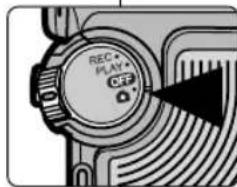


-
Inserte la tarjeta de memoria (consulte la página 83) y conecte una fuente de alimentación (consulte la página 27).
-
Encienda la cámara colocando el interruptor de encendido en la modalidad (CÁMARA) y gire el Dial de modalidad hasta seleccionar (AUTOM.).
-
Encuadre al sujeto.
■Encuadre el sujeto utilizando el monitor LCD o el visor.
■Utilice la palanca de Zoom para aplicar o alejar el zoom.
- Ajuste el enfoque pulsando el botón PHOTO a mitad de camino.
■ Encuadre el sujeto principal dentro del área de enfoque que se indica mediante [ ] y pulse el botón PHOTO a mitad de camino para enfocar el sujeto principal.
■ Puede mover la cámara como desee tras bloquear el enfoque.
■ Dependiendo de las condiciones de iluminación, puede saltar el flash incorporado.
- Pulse totalmente el botón PHOTO para tomar la imagen.
■La imagen se captura y se guarda en la tarjeta de memoria en pocos segundos.
■En este intervalo no es posible capturar otra imagen.
■El indicador de la tarjeta de memoria parpadeará durante el tiempo que se tarda en guardar la imagen.
Toma de fotografías: Modalidad EASYQ
La modalidad EASYQ es la modalidad más práctica de cámara ya que es totalmente automática. Con una pulsación del botón EASYQ, la cámara se ajusta automáticamente para obtener los mejores resultados en diversas situaciones.
Puede cambiar al modo EASYQ desde cualquier modo de cámara exceptuando los modos 📄(CINE) y (PLAY). Pulse el botón EASYQ de nuevo para volver a la modalidad anterior.
Nota
El dispositivo de apagado automático está diseñado para ahorrar energía de la batería. Si no se utiliza durante más de 5 minutos, la cámara se apaga automáticamente. Para reanudar el funcionamiento de la cámara, pulse otra vez el botón START/STOP.

ENGLISH
The Camera: Basic Picture Taking
ESPAÑOL
Cámara: Toma básica de imágenes
Viewing Still Images
Visualización de fotografías

Es posible ver las imágenes almacenadas en la tarjeta de memoria.
Las fotografías almacenadas en la tarjeta de memoria aparecen con el mismo tamaño a pesar de su resolución original utilizando el monitor LCD o el visor.
Existen tres formas de ver las imágenes grabadas en la modalidad de cámara ▶(PLAY):
■ Una a una: Para ver las imágenes fotograma a fotograma.
■ Presentación: Para ver todas las imágenes automáticamente y en orden consecutivo.
■ Visualización múltiple: Aparecen hasta 9 miniaturas en el monitor LCD al mismo tiempo.
Visualización de una sola fotografía
- Encienda la cámara colocando el interruptor de encendido en la modalidad (CÁMARA).
- Coloque el Dial de modalidad en (PLAY).
■ Aparece la última imagen tomada en la pantalla LCD. - Busque la imagen que desee pulsando los botones DERECHA e IZQUIERDA.
■ Para ver la imagen siguiente, pulse el botón DERECHA.
■ Para ver la imagen anterior, pulse el botón IZQUIERDA.
■ Para ver información detallada sobre la imagen, pulse el botón DISPLAY.
■ Si se pulsa el botón DERECHA cuando se está en la última imagen, aparecerá la primera imagen u si se pulsa el botón IZQUIERDA cuando se está en la primera imagen aparecerá la última imagen.
■ Para buscar una imagen rápidamente, mantenga pulsado el botón DERECHA o IZQUIERDA.
Para borrar la imagen visualizada, pulse el botón (BORRAR).
Notas
Si no hay ninguna imagen en la tarjeta de memoria, cuando cambie al modo (PLAY), aparece el mensaje NO IMAGE! <¡NO HAY IMAGEN!> y el botón MENU no funcionará.
- Cuando conecte el cable Multi-AV en el modo (PIAY), el monitor LCD se apaga automáticamente y el TV muestra la imagen.

ENGLISH
The Camera: Basic Picture Taking
ESPAÑOL
Cámara: Toma básica de imágenes
Visualización de una presentación
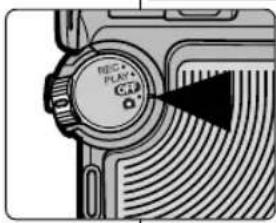

- Encienda la cámara colocando el interruptor de encendido en la modalidad (OÁMARA).
- Gire el Dial de modalidad hasta fijar la modalidad ▶ PLAY.
■ Una imagen almacenada aparece en el monitor LCD. - Pulse el botón MENU.
■ Aparece el menú superior que incluye (DIPOSITIVA). - Pulse los botones IZQUIERDA o DERECHA para seleccionar 😊 (DIPOSITIVA) y, a continuación, pulse el botón ABAJO.
- Pulse el botón ARRIBA o ABAJO hasta seleccionar INTERVAL
y pulse el botón DERECHA.
■El cursor funciona de acuerdo con el intervalo. Seleccione un intervalo entre diapositivas pulsando el botón ARRIBA o ABAJO. - Seleccione un intervalo el botón ARRIBA o ABAJO. El rango disponible es de 1 a 10 segundos.
- Pulse el botón IZQUIERDA y, a continuación pulse el botón ABAJO hasta seleccionar REPEAT
. - Pulse el botón DERECHA y seleccione OFF
o ON .
■ La opción REPEATcambia a ON u OFF . -
Pulse el botón IZQUIERDA y, a continuación, pulse el botón ABAJO.
■Se selecciona START. -
Pulse el botón OK para iniciar la presentación. Para hacer una pausa en la presentación, pulse el botón ▶/■(PLAY/STILL). Para reanudar la presentación, pulse de nuevo el botón ▶/■ (PLAY/STILL).
-
Para detener la presentación, pulse el botón OK o MENU.
Notas
El tiempo de carga puede variar dependiendo del tamaño de la imagen.
La Presentación se iniciará a partir de la imagen actual.
◆En las secuencias, solo aparece el primer fotograma.
Las imágenes TIFF no se visualizan con la presentación.

ENGLISH
The Camera: Basic Picture Taking
ESPAÑOL
Cámara: Toma básica de imágenes
Ajuste de la duración de Q.View
*Tras tomar una imagen, la cámara muestra automáticamente las imágenes recién tomadas de forma breve y vuelve al modo de grabación después de unos segundos. Puede ajustar la duración de Q.View
La función Q.View
1. Encienda la cámara colocando el interruptor de encendido en el modo (AMARA).
2. Pulse el botón MENU.
■ Aparece el menú superior que incluye sirt(DEFINIR).
3. Pulse los botones IZQUIERDA o DERECHA para seleccionar SET (DEFINIR) y, a continuación, pulse el botón ABAJO.
■ Aparece el submenú que incluye Q.VIEW
- Pulse el botón ABAJO para seleccionar Q.VIEW
y pulse el botón DERECHA. - Seleccione su opción pulsando el botón ARRIBA o ABAJO.
■Puede ajustar en 1, 2, 3, 4, 5 segundos o en OFF
- Pulse el botón OK o MENU para aplicar la selección y salir de la pantalla del menú.

Visualización de una fotografía con la Revisión rápida
- Revisión rápida se utiliza para ver la imagen fija grabada recientemente.
- Encienda la cámara colocando el interruptor de encendido en el modo (CAMARA) y gire el Dial de modo hasta seleccionar (PROGRAMA).
- Grabe una imagen fotográfica utilizando el botón PHOTO.
- Pulse el botón IZQUIERDA para ver la imagen tomada.
■ Para ver información detallada sobre la imagen, pulse una vez el botón DISPLAY.
- Para volver al modo de cámara, pulse de nuevo el botón IZQUIERDA o pulse a mitad de camino el botón PHOTO.

ENGLISH
The Camera: Basic Picture Taking
ESPAÑOL
Cámara: Toma básica de imágenes
Visualización de varias imágenes en Vista de varias imágenes
- Cargue una tarjeta de memoria que tenga imágenes grabadas (consulte la página 83).
- Encienda la cámara colocando el interruptor de encendido en el modo (CÁMARA).
- Gire el Dial de modo hasta fijar el modo ▶ (PLAY). ■Una imagen almacenada aparece en el monitor LCD.
- Pulse el botón para ver hasta 9 imágenes en el monitor LCD.
■ Aparecen varias imágenes y el cursor se coloca sobre la imagen que está viendo. - Pulse el botón IZQUIERDA, DERECHA, ABAJO U ARRIBA para mover el cursor.
■ La imagen seleccionada aparecerá bordeada con una línea delgada. - Pulse el botón OK para ver la imagen seleccionada a toda pantalla.
Supresión de imágenes grabadas
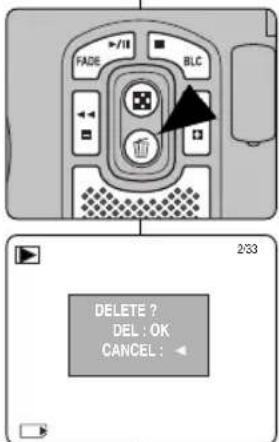
Supresión de una imagen en Vista de imagen única
- Cargue una tarjeta de memoria que tenga imágenes grabadas (consulte la página 83).
- Encienda la cámara colocando el interruptor de encendido en el modo (CÁMARA).
- Gire el Dial de modo hasta fijar el modo ▶(PLAY). ■Una imagen almacenada aparece en el monitor LCD.
- Pulse el botón ☒ para ver hasta 9 imágenes en el monitor LCD, y pulse el botón OK para.
■Seleccione una imagen almacenada para borrarla utilizando el botón IZQUIERDA o DERECHA y pulse el botón OK. - Pulse el botón (ELIMINAR) para borrar la imagen seleccionada.
■ Aparece el mensaje DELETE? <¿BORRAR?> y las opciones disponibles. - Pulse el botón OK para borrar la imagen o pulse el botón IZQUIERDA para cancelar.
■ Si se borra, aparecerá la anterior o la última imagen almacenada. Si se cancela, vuelve a la pantalla anterior.

ENGLISH
The Camera: Basic Picture Taking
ESPAÑOL
Cámara: Toma básica de imágenes
Supresión de imágenes grabadas utilizando el menú DELETE
- Encienda la cámara colocando el interruptor de encendido en el modo (CÁMARA).
- Gire el Dial de modo hasta fijar el modo ▶(PLAY). ■ Una imagen almacenada aparece en el monitor LCD.
- Pulse el botón MENU.
■ Aparece el menú superior que incluye 📋 (ELIMINAR). - Pulse los botones IZQUIERDA o DERECHA para seleccionar (ELIMINAR) y, a continuación, pulse el botón ABAJO.
■ Aparece una lista con las opciones disponibles: SELECT
◆ Selección de imágenes para borrarlas
- Pulse el botón ARRIBA o ABAJO hasta seleccionar SELECT
y pulse el botón DERECHA.
■ Seleccione YES
- Pulse el botón ABAJO o ARRIBA para seleccionar una imagen para borrarla y pulse el botón MENU.
Para cancelar la selección, pulse de nuevo el botón MENU en una imagen seleccionada.
- Cuando haya terminado con la selección, pulse el botón OK.
Aparece el mensaje PLEASE WAIT <¡ESPERE!> borra las imágenes seleccionadas. Aparece la imagen o la secuencia anterior.
✿ Supresión de todas las imágenes de una vez
- Pulse el botón ARRIBA o ABAJO hasta seleccionar ALL
y pulse el botón DERECHA.
■ Seleccione YESsi está seguro que desea borrarlas. - Si se selecciona "YES"
, aparece el mensaje DELETE ? <¿BORRAR?> en el monitor LCD.
■ Pulse el botón OK para borrar. Pulse el botón IZQUIERDA para cancelar.
Notas
Si no hay ninguna imagen almacenada en la tarjeta de memoria, aparecerá NO IMAGE! <¡NO HAY IMAGEN!>.
Si se detecta un formato de tarjeta de memoria erróneo, aparecerá el mensaje CARD ERROR! <¡ERROR TARJETA!>.
Si se detecta un formato de archivo erróneo, aparecerá el mensaje FILE ERROR
El formato de la tarjeta de memoria borrará todas las imágenes almacenadas.
Para proteger una imagen importante frente a borrado accidental, active la protección de imágenes (consulte la página 135).

ENGLISH
The Camera: Basic Picture Taking
ESPAÑOL
Cámara: Toma básica de imágenes
Disparo con retardo: Temporizador
*Con el mando a distancia, es posible demorar la liberación del obturador (para un autorretrato y otros usos diversos de la cámara).
-
Encienda la cámara colocando el interruptor de encendido en el modo (CÁMARA).
-
Gire el Dial de modo para definir el Modo (PROGRAMA), A, S, M, SCENE
o (CINE). -
Pulse el botón MENU.
■ Aparece el menú superior que incluye Ⓔ (SELF TIMER).
- Pulse los botones IZQUIERDA o DERECHA para seleccionar (SELF TIMER) y, a continuación, pulse el botón ABAJO.
■Aparece una lista con las opciones disponibles de OFF
- Seleccione una opción pulsando el botón ARRIBA o ABAJO y pulse el botón OK o MENU.
Se aplica la opción seleccionada y aparece en el monitor LCD el indicador correspondiente.
■ También puede ajustar SELF TIMER pulsando el botón SELF TIMER del mando a distancia hasta que la opción deseada aparezca en el monitor LCD.
^28 : Demora la liberación del obturador durante 2 segundos.
: Demora la liberación del obturador durante 10 segundos.
-
Encuadre al sujeto
-
Pulse el botón PHOTO del mando a distancia o en la cámara para iniciar el temporizador. Para secuencias, pulse el botón START/STOP del mando a distancia o de la cámara.
■ Un sonido beep se reproducirá y tras el tiempo indicado, se inicia la grabación.
Notas
*No obstaculice el sensor del mando a distancia colocando obstáculos entre el mando a distancia y la cámara.
El alcance del mando a distancia es de 4 \~ 5m (13 \~ 17 pies).
El ángulo eficaz del mando a distancia es de hasta 30 grados a la izquierda /derecha desde la línea central.
Para disparos con retardo se recomienda el uso de un trípode.

ENGLISH
The Camera: Basic Picture Taking
Taking Motion Clips (MPEG) Using the Camera
Cámara: Toma básica de imágenes
Toma de secuencias en movimiento (MPEG) con la cámara
Puede grabar películas utilizando el modo (CINE).
Preparación: Ajuste de la resolución, calidad y velocidad de fotogramas
- Encienda la cámara colocando el interruptor de encendido en el Modo (CÁMARA).
- Gire el Dial de modo hasta fijar el Modo (PELÍCULA). ■Aparece el indicador en el monitor LCD.
- Pulse el botón MENU.
■ Configuración de la resolución de MPEG (Sólo SCD6050)
✿ SCD6040 sólo admite la resolución para MPEG de 320X240.
1. Pulse los botones IZQUIERDA o DERECHA para seleccionar (TAMAÑO) y, a continuación, pulse el botón ABAJO.
■Aparece una lista con las opciones disponibles: 640x480, 320x240
- Seleccione una opción pulsando el botón ARRIBA o ABAJO y pulse el botón OK.
■ Se aplica la opción seleccionada.
■ Configuración de la velocidad de cuadros MPEG
- Pulse los botones IZQUIERDA o DERECHA para seleccionar (VELOCIDAD DE CUADROS) y, a continuación, pulse el botón ABAJO.

■Aparece una lista con las opciones disponibles: 30fps <30 cps>, 15fps <15 cps>
2. Seleccione una opción pulsando el botón ARRIBA o ABAJO y pulse el botón OK.
■ Se aplica la opción seleccionada.
ENGLISH
The Camera: Basic Picture Taking
ESPAÑOL
Cámara: Toma básica de imágenes
Grabación de una secuencia en movimiento en una tarjeta de memoria
Puede grabar películas utilizando el modo (CINE).
*Antes de grabar una secuencia, inserte la tarjeta de memoria (consulte la página 83).
- Encienda la cámara colocando el interruptor de encendido en el Modo (OÁMARA).
-
Gire el Dial de modo hasta 📄(PELÍCULA).
Aparece el indicador del modo Película y está listo para la grabación. Aparece el tiempo grabable utilizando la tarjeta de memoria. -
Encuadre al sujeto y pulse el botón START/STOP para comenzar la grabación.
■El contador de tiempo empieza a contar y se inicia la grabación.
■ El indicador de tarjeta de memoria parpadeará durante la grabación.
■ El Zoom no está disponible durante la grabación de secuencias. Acerque o aleje el Zoom antes de grabar.
- Para hacer una pausa en la grabación, pulse el botón START/STOP. Para continuar con la grabación, pulse de nuevo el botón START/STOP.
■Puede utilizar el mando a distancia para grabar secuencias.
-
Siga los pasos 1 y 2 anteriores para la grabación normal de secuencias.
-
Encuadre al sujeto y pulse el botón START/STOP del mando a distancia
■ El contador de tiempo empieza a contar y se inicia la grabación.
- Pulse el botón START/STOP para detener la grabación.
Nota
Para utilizar un micrófono externo, conecte un micrófono a la toma MIC del lado derecho delantero de la cámara.
Se recomienda utilizar un trípode para las grabaciones de secuencias con el mando a distancia.
✿ También resulta útil para grabaciones de uno mismo.
Al grabar secuencias MPEG4, el monitor LCD puede mostrar barras negras arriba y abajo, es normal. Reproducir la secuencia MPEG4 grabada en la unidad y el PC lo muestra a toda pantalla.
La secuencia MPEG grabada se guarda en formato MOV. Para reproducir un MPEG que tenga su extensión “.MOV”, necesitará el reproductor Q.Time que puede instalarse desde el CD de software DVC Media 5.1 que se facilita o desde páginas Web de Internet. Consulte la página 153 y 154 para obtener más detalles sobre la instalación del software.

ENGLISH
The Camera: Basic Picture Taking
Viewing a Motion Clip (MPEG)
Cámara: Toma básica de imágenes
Visualización de una secuencia en movimiento (MPEG)
Reproducción de una secuencia grabada
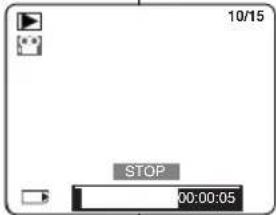
-
Encienda la cámara colocando el interruptor de encendido en el Modo (OÁMARA).
-
Gire el Dial de modo hasta (PLAY).
■ Aparece una imagen o película guardada.
- Pulse el botón IZQUIERDA o DERECHA para localizar la secuencia que se va a reproducir.
■Aparece el indicador MPEG al seleccionar una secuencia.
- Pulse el botón PLAY para empezar la reproducción.
■ Se inicia la reproducción.
-
Para hacer una pausa en la reproducción, pulse el botón ▶/III(PLAY/STILL). Para reanudar la reproducción, pulse de nuevo el botón ▶/III(PLAY/STILL).
Para detener la reproducción, pulse el botón ■(STOP). -
Durante la reproducción, utilice el botón (FF) o (REW) para desplazarse de forma más rápida a la posición deseada de la secuencia.
Notas
*Cuando reproduzca una secuencia (MPEG) en el monitor LCD o en un TV conectado, el sonido no se reproduce.
El sonido grabado se reproduce en un PC tras copiar o trasladar la
secuencia a un PC.
En el modo (PLAY), el monitor LCD puede parpadear al cambiar de STOP a PLAY.
Para reproducir en un PC una secuencia filmada, instale Quick Time Player desde el CD de software DVC Media 5.1 que se facilita.
Eliminación de una secuencia grabada
- Encienda la cámara colocando el interruptor de encendido en el modo (CAMARA).
- Gire el Dial de modo hasta fijar el modo (PLAY).
■ Aparece una imagen o película guardada. - Pulse el botón IZQUIERDA o DERECHA para localizar la secuencia que se va a borrar.
- Pulse el botón 📋 (ELIMINAR) para borrar las imágenes seleccionadas.
■ Aparece el mensaje DELETE? <¿BORRAR?> y las opciones disponibles. - Para borrar la secuencia, pulse el botón OK o pulse el botón IZQUIERDA para cancelar.
Si se borra, aparecerá la imagen o la secuencia anterior almacenada. Si se cancela el borrado, vuelve a la pantalla anterior.

ENGLISH
The Camera: Advanced Techniques
ESPAÑOL
Cámara: Técnicas avanzadas
Setting the Focus
En el Modo de cámara, el enfoque automático no se activará a menos que se pulse el botón PHOTO a mitad de camino.
Para obtener una buena calidad de imagen, verifique que se haya ajustado correctamente el enfoque antes de pulsar el botón PHOTO.
Cuando la cámara está enfocando (al pulsar el botón PHOTO a mitad de camino), aparecerá un icono parpadeante (●) en el monitor OSD. Una vez ajustado correctamente el enfoque, aparecerá el indicador verde (●).
◆Cuando se enfoca se emite un sonido.
- Encuadre el sujeto dentro del área de enfoque AF del monitor LCD para obtener el enfoque claro.
- Pulse el botón PHOTO a mitad de camino para ajustar el enfoque.
■ Cuando se ajuste el enfoque, se oirá un sonido.
■Puede mantener el enfoque si continua pulsando el botón PHOTO a mitad de camino para cambiar su encuadre. Esto resulta útil cuando el sujeto principal no se encuentra en el área central de la secuencia. - Pulse firmemente el botón PHOTO para tomar la imagen.
Notas
Si no se ajusta correctamente el enfoque, suelte el botón PHOTO y púlselo a medio camino de nuev
Aparecerá un icono rojo parpadeante ( ● ) sobre el indicador del área de enfoque cuando no pueda ajustarse el enfoque.
Si esto ocurre, suelte el botón PHOTO e inténtelo de nuevo.
Utilice el modo MACRO para grabar imágenes a una distancia más corta, o no se producirá un enfoque correcto (consulte la página 114).
Aviso de vibración
El indicador de aviso de vibración ( ) aparecerá cuando se ajusta el modo de Flash en Sincr. lenta ( 5) o Anular Flash ( 5) en condiciones de iluminación oscura.
Utilice un trípode o deje que el flash incorporado dispare para obtener una imagen clara cuando aparece el (") indicador de Aviso de vibración.
Para cambiar el modo de Flash, consulte la página siguiente.

ENGLISH
The Camera: Advanced Techniques
ESPAÑOL
Cámara: Técnicas avanzadas
Uso del flash incorporado
El flash funciona en los Modos (CÁMARA) y permite al usuario tomar imágenes más brillantes en lugares oscuros (es decir, por la noche, en interiores y en áreas sombrías).
Están disponibles el flash automático, la reducción de ojos rojos, el relleno con flash, la sincronización lenta y la cancelación de flash.
Para seleccionar un Modo de flash, pulse el botón ARRIBA. Cambiará el modo de flash entre:
■Flash automático El flash se activa y se dispara automáticamente según las condiciones de luz.
Si se pulsa el botón PHOTO a medio camino, se detectará las condiciones de luz. Incluso si permanece elevado, el flash no disparará cuando haya suficiente luz.
■Reducción de ojos rojos El flash para reducción de ojos rojos se dispara antes del flash principal y reduce el efecto de ojos rojos. El Modo de flash de reducción de ojos rojos es eficaz cuando los sujetos están dentro del alcance del flash y miran hacia el mismo. Se produce un ligero retraso después de pulsar totalmente el botón de liberación del obturador, para permitir que surta efecto la reducción de ojos rojos. Este modo de flash no se recomienda para sujetos en movimiento o sujetos situados a una distancia alejada.
■Relleno con flash Hace que el flash se dispare, independientemente de las condiciones de luz. Para obtener mejores resultados, se recomienda utilizar el modo de relleno con flash en condiciones con luz de fondo y en sujetos situados en sombra con condiciones de luz suficientes.
■Sincronización lenta La velocidad del obturador se ajusta para ralentizar y disparar el flash a la velocidad ajustada del obturador. Se utiliza para capturar tanto al sujeto como el fondo, por la noche o con luz tenue. Para evitar imágenes borrosas se recomienda el uso de un trípode. El modo de flash de sincronización lenta permite al usuario captar el fondo y el sujeto más brillantes por la noche.
■Cancelación de flash Hace que el flash no dispare. Lugares públicos como los museos prohiben el uso del flash.
Notas
El flash no funciona en CONTINUOUS SHOT
La carga de la batería se consumirá más rápidamente con el uso repetido del flash.
◆Para utilizar el flash de nuevo, espere hasta que se recargue totalmente (entre 5 y 7 segundos).
Para cerrar el flash tras utilizarlo, empuje la tapa superior del flash hacia abajo hasta que emita un chasquido.
No aplique excesiva fuerza al cerrar el flash; de lo contrario, podría dañar las piezas móviles.
- El alcance eficaz del flash es de 4,5 a 6,5 metros.

ENGLISH
The Camera: Advanced Techniques
ESPAÑOL
Cámara: Técnicas avanzadas
Modos de Flash disponibles en modo de Cámara
Cámara: Técnicas avanzadas
Ajuste de los modos de enfoque
- Elija el modo de enfoque para que se adapte al sujeto y a la composición. Están disponibles Enfoque automático, Enfoque automático continuo, Enfoque manual y enfoque de macro.
El enfoque se fijará automáticamente cerca del centro del encuadre para Enfoque automático.
Nota
El enfoque se activa cuando se pulsa a mitad de camino el botón PHOTO. El enfoque se fija en el sujeto situado más cerca del centro del encuadre. Para proporcionar imágenes más nítidas, más claras, están disponibles los modos de medición SPOT
Modo de enfoque automático
Utilice este modo de enfoque en la mayoría de situaciones de filmación para obtener los mejores resultados. Encender la cámara colocando el interruptor de encendido en el Modo (CÁMARA) ajusta el modo de enfoque en Enfoque automático.

Modo de enfoque manual
◆Permite al usuario ajustar el enfoque manualmente.
- Cuando se define el modo de Enfoque manual, aparece [MF] en el monitor LCD.
1. Encienda la cámara colocando el interruptor de encendido en el modo (CÁMARA).
2. Gire el Dial de modo para definir el Modo (PROGRAMA), A, S, M, 🎨 (CINE) o SCENE
■ En el modo de SCENE
- Pulse el botón MF/AF hasta que [MF] aparezca para establecer el modo de enfoque en Enfoque manual. ■ El indicador [MF] aparece con una barra de enfoque.
- Para ajustar el enfoque, gire la rueda de navegación. ■Aparece la distancia de enfoque seleccionada.
- Pulse el botón PHOTO para hacer la foto.
- Para volver al modo de enfoque automático, pulse el botón MF/AF hasta que desaparezca el indicador [MF].
El Enfoque manual no está disponible cuando la distancia es menor de 30 cm (0,9 pies) en modo TELE.

ENGLISH
The Camera: Advanced Techniques
Cámara: Técnicas avanzadas
Modo de enfoque automático continuo
Permite al usuario enfocar rápidamente, en tanto que el enfoque automático único proporciona una respuesta menos rápida pero ahorra energía de la batería.
* Cuando se selecciona el modo de Enfoque automático, aparece [CAF] en el monitor LCD.
- Encienda la cámara colocando el interruptor de encendido en el Modo (OÁMARA).
-
Gire el Dial de modo para definir el Modo (PROGRAMA), A, S, M o SCENE
.
En el modo de SCENE, sólo funciona en los modos CHILDREN y CLOSE-UP<1ER PLANO>. -
Pulse el botón MF/AF hasta que [CAF] aparezca para establecer el modo de enfoque en Enfoque automático continuo.
■ Aparece el menú [CAF].
-
Pulse el botón PHOTO para hacer la foto.
-
Para volver al modo de enfoque automático, pulse el botón MF/AF hasta que desaparezca el indicador [CAF].
Notas
Los modos EASYQ y AUTO seleccionan automáticamente el enfoque automático.
Asegúrese de confirmar que el enfoque se ajusta utilizando el monitor LCD o el visor cuando se utiliza el enfoque manual.
El Enfoque manual continuo consume más energía de la batería.

ENGLISH
The Camera: Advanced Techniques
Macro Mode
Cámara: Técnicas avanzadas
Modo de macro
- El Modo Enfoque de macro permite al usuario hacer una captura de un detalle.
- La cámara puede enfocar objetos a una distancia de 4 cm.
El Modo Macro solo funciona en los modos (CÁMARA).
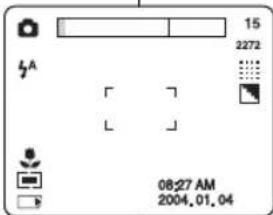
-
Encienda la cámara colocando el interruptor de encendido en el Modo (OÁMARA).
-
Pulse el botón DERECHA. ■Aparece el indicador del Modo de Macro en el monitor LCD.
-
Encuadre el objeto y aplique o aleje el zoom según precise.
-
Pulse firmemente el botón PHOTO para tomar la imagen cercana.
-
Para salir del el Modo de Macro, pulse DERECHA otra vez. ■Desaparece el indicador del Modo de Macro del monitor LCD.
■Modos y distancias de enfoque admitidas
| Modos | Normal Macro | (W: Gran angular, T: Teleobjetivo) | |
| Distancia | 80cm ~ Infinito31,5 pulg. ~ Infinito | W: 4 ~ 80 cmW: 1,6 ~ 31,5 pulg. | W: 4 ~ 80 cmW: 1,6 ~ 31,5 pulg. |
Notas
✿Tenga cuidado de no proyectar sombra sobre el objeto al grabar en el Modo de Macro.
*Cuando no pueda obtener un enfoque adecuado sobre el objeto, aleje o acerque el zoom para obtener un enfoque claro.
- El monitor LCD muestra de forma más precisa el encuadre.
ENGLISH
The Camera: Advanced Techniques
ESPAÑOL
Cámara: Técnicas avanzadas
Ajuste de la exposición
La exposición, la velocidad de obturador y la sensibilidad ISO afectan al brillo de la imagen y a la calidad general de la imagen. Una exposición más prolongada, una velocidad de obturador más lenta y una sensibilidad ISO mayor dan brillo a la imagen. El ajuste de estos valores está disponible al utilizar los modos de cámara (PROGRAMA), A, S y M. Puede ajustar el brillo general de la imagen ajustando la exposición, la velocidad de obturador y los ajustes ISO.
El brillo general de una imagen capturada puede parecer demasiado oscuro si gran parte de la escena encuadrada son muy brillantes o el fondo es mucho más brillante que el sujeto principal.
El brillo general de una imagen capturada puede parecer demasiado brillante si gran parte de la escena encuadrada están muy tenues o el fondo es mucho menos brillante que el sujeto principal.
La compensación de la exposición se puede lograr ajustando la exposición, la velocidad del obturador o los ajustes ISO. Encienda la cámara colocando
el interruptor de encendido en el Modo (OÁMARA).
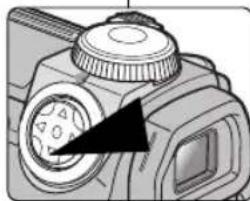
| Compensación de exposición | Modos PROGRAMA), A, S y M |
| Ajuste de la velocidad del obturador | Modos S y M |
| Ajuste de apertura | Modos A y M |
| Ajuste de sensibilidad ISO | Modos PROGRAMA), A, S y M |

Bloqueo de exposición automática: AE LOCK
Puede bloquear el ajuste de exposición en situaciones en las que quiera oscurecer un sujeto y un fondo de alto contraste. AE LOCK sólo funciona en los modos (PROGRAMA) y SCENE
1. Encuadre el sujeto utilizando el monitor LCD y pulse el botón AE LOCK (ABAJO).
2. Vuelva a encuadrar el sujeto si así lo desea.
3. Pulse el botón PHOTO a mitad de camino para permitir que AE LOCK obtenga un enfoque claro del sujeto.
■Puede ajustar el enfoque en un sujeto diferente.
4. Pulse firmemente el botón PHOTO para capturar la imagen.
Nota
*Tras hacer la foto, AE LOCK

ENGLISH
The Camera: Advanced Techniques
ESPAÑOL
Cámara: Técnicas avanzadas
Setting the Auto Exposure Metering Options: SPOT AE or MULTI AE
Ajuste de las opciones de medición de exposición automática: SPOT AE o MULTI AE
- El Modo MULTI AE
y SPOT AE solo funcionan en los modos de cámara. - Utilice esta función para ajustar la exposición del sujeto para obtener mejores resultados.
* MULTI AEmide la condición de luz de la imagen general midiendo la exposición sobre múltiples puntos.
SPOT AEmide la condición de luz de un área más estrecha para tener un control de exposición preciso sobre un sujeto específico.
El menú de medición permite seleccionar entre SPOT AE
-
Encienda la cámara colocando el interruptor de encendido en el Modo (OÁMARA).
-
Gire el Dial de modo para definir el Modo (PROGRAMA), A, S o M.
-
Pulse el botón MENU.
■ Aparece el menú superior que incluye
(MEDICIÓN). -
Pulse los botones IZQUIERDA o DERECHA para seleccionar (MEDICIÓN) y, a continuación, pulse el botón ABAJO.
■Aparece una lista con las opciones MULTI y SPOT. -
Seleccione una opción pulsando el botón ARRIBA o ABAJO.
-
Pulse el botón OK o MENU para salir de la pantalla del menú. ■ Se aplica la opción seleccionada y aparece en el monitor LCD el indicador correspondiente.
ENGLISH
The Camera: Advanced Techniques
Cámara: Técnicas avanzadas
Modos de SCENE
Los modos de SCENE
Los modos de SCENE
Los modos de SCENE
| NIGHT | PORTRAIT | ||
| CHILDREN | LANDSCAPE | ||
| CLOSE - UP <1er PLANO> | SUNSET | ||
| DAWN | BACKLIGHT | ||
| FIREWORK | BEACH&SNOW |
- Encienda la cámara colocando el interruptor de encendido en el Modo (OAMARA).
- Gire el Dial de modo hasta fijar el Modo SCENE
.
■Aparece el indicador del Modo SCENE
- Pulse el botón MENU.
■ Aparece el menú superior que incluye ESCENE (ESCENA). - Pulse los botones IZQUIERDA o DERECHA para seleccionar (ESCENA) y, a continuación, pulse el botón ABAJO.
■Aparece una lista con las opciones disponibles. - Seleccione una opción pulsando el botón ARRIBA o ABAJO y pulse el botón OK o MENU.
Se aplica la opción seleccionada y aparece en el monitor LCD el indicador correspondiente.
Nota
En el modo de SCENE
■El rango de velocidad del obturador es: AUTO, 1/2,000 \~ 15S
■ Rango de apertura: AUTO, F2.8 \~ F11 (dependiendo de la posición del zoom)

ENGLISH
The Camera: Advanced Techniques
Cámara: Técnicas avanzadas
Compensación de exposición manual
Si la imagen del monitor LCD es demasiado brillante, elija un valor negativo para la compensación de la exposición.
Si la imagen del monitor LCD es demasiado oscura, elija un valor positivo para la compensación de la exposición.
La función de compensación de exposición manual únicamente está operativa en los modos de cámara (PROGRAMA), A o
- Pulse una vez la rueda de navegación.
- Pulse el botón ARRIBA o ABAJO para seleccionar el indicador.
■ Aparece la barra de control de exposición en el monitor LCD.
- Pulse el botón IZQUIERDA O DERECHA para ajustar la compensación de exposición.
■ La compensación positiva da brillo a la imagen, mientras que la compensación negativa oscurece la imagen.
- Cuando esté satisfecho, pulse la rueda de navegación de nuevo.
■El indicador permanece en el monitor LCD mientras desaparece la barra de control de exposición.
ENGLISH
The Camera: Advanced Techniques
ESPAÑOL
Cámara: Técnicas avanzadas
Ajuste de la apertura
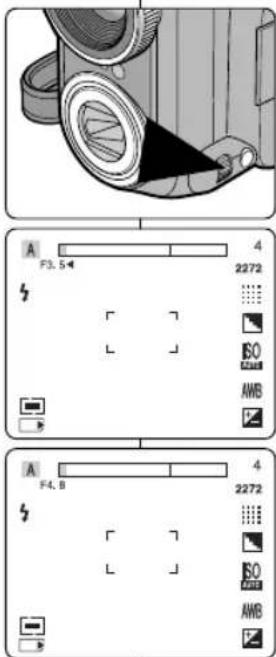
*Al controlar la apertura, el usuario ajusta el brillo general de la imagen.
Las aperturas amplias requieren más luz y suavizan los detalles del fondo.
Las aperturas más pequeñas incrementarán la profundidad de campo, enfocando el sujeto principal y el fondo.
◆Ajuste el Dial de modo en A o M.
- Pulse una vez la rueda de navegación (Menú rápido).
- Pulse el botón ARRIBA o ABAJO para seleccionar el ajuste de apertura (número f).
■ El ajuste de apertura actual (número f) se resalta en verde. - Pulse el botón IZQUIERDA o DERECHA para ajustar el valor de apertura deseado. El rango de apertura disponible es: f2,8 \~ f11,0
- Cuando esté satisfecho, pulse la rueda de navegación de nuevo.
■El ajuste de apertura seleccionado aparece en el monitor LCD y sale de la pantalla de configuración.
Notas
Los modos A (Apertura) y M (Manual) permiten al usuario realizar ajustes de apertura.
Los valores máximos y mínimos del rango de apertura dependen del objetivo.
- El rango de ajuste posible de la apertura varía con el zoom.

ENGLISH
The Camera: Advanced Techniques
Cámara: Técnicas avanzadas
Ajuste de velocidad del obturador
Al controlar la velocidad de obturador y la apertura, el usuario puede ajustar el brillo general de la imagen.
Las velocidades de obturador más lentas requieren más luz. Por el contrario, las velocidades de obturador más rápidas requieren menos luz.
Para sujetos en rápido movimiento, el ajuste de obturador lento producirá un efecto borroso del movimiento.
Ajuste el Dial de modo en S o M.

- Pulse una vez la rueda de navegación (Menú rápido).
- Pulse el botón ARRIBA o ABAJO para seleccionar el ajuste de velocidad del obturador.
■ El valor de velocidad de obturador actual se resalta en verde. - Pulse el botón IZQUIERDA o DERECHA para ajustar la velocidad de obturador deseada. El rango de velocidad de obturador disponible es: 1/2000 \~ 15 segundos
- Cuando esté satisfecho, pulse la rueda de navegación de nuevo para salir de la pantalla de configuración.
Nota
Se recomienda el uso de un trípode para los ajustes de obturador lento.
ENGLISH
The Camera: Advanced Techniques
ESPAÑOL
Cámara: Técnicas avanzadas
Ajuste del balance de blanco predefinido
Las cámaras digitales capturan una imagen utilizando un CCD (dispositivo acoplado de carga) que recoge la información de la luz y detecta el color.
El balance de colores puede variar dependiendo de las condiciones de luz: el balance de blanco se utiliza para conservar los colores naturales en diferentes condiciones de luz.
Puede ajustar el balance de blanco en los modos (CINE), (PROGRAMA), A, S y M.
-
Encienda la cámaa colocando el interruptor de encendido en el Modo (OÁMARA).
-
Pulse una vez la rueda de navegación.
Aparece el indicador AWB en el monitor LCD.
- Pulse el botón ARRIBA o ABAJO para seleccionar el Balance de blanco (AWB).
■ Aparece la barra de control de balance de blanco mientras el ajuste actual se resalta en azul.
| AWB | ||||||
| Manual | Glow Lamp | Halogen | Fluorescent | Cloudy Sunny | AUTO | |
| AWB | ||||||
| Manual | Lámpara brillante | Halógeno | Fluorescente | Nublado Soleado | Automático | |
-
Pulse el botón IZQUIERDA o DERECHA para seleccionar el ajuste de balance de blanco deseado. ■ Se resalta en azul la opción seleccionada.
-
Pulse de nuevo la rueda de navegación para aplicar la selección y salir de la pantalla de ajustes.
■ Aparece el indicador de la opción seleccionada en el monitor LCD.
Notas
Ajustar el balance de blanco puede producir balances de colores diferentes.
El modo AWB (Balance de blanco automático) ayuda a tener colores naturales en la mayoría de los casos.
El ajuste de balance de blanco se memoriza en el modo (CÁMARA) actual.
El uso del modo EASYQ cancela el ajuste de balance de blanco. Para recuperar el ajuste de balance de blanco, salga del modo EASYQ.

ENGLISH
The Camera: Advanced Techniques
ESPAÑOL
Cámara: Técnicas avanzadas
Puede ajustar el balance de blanco en los modos (CINE), (PROGRAMA), A, S y M.
- Ajuste el modo de balance de blanco en (MANUAL), siguiendo los pasos del 1 al 4 de la página anterior.
- Encuadre la cámara en un área blanca (como una pared), llenando el monitor LCD (o el visor) con blanco.
- Pulse el botón OK para ajustar el balance de blanco.
- El nuevo ajuste de balance de blanco se aplicará a la futura captura de imagen.
Notas
El uso de un área en gris brillante en vez de blanco ayuda a dar brillo al balance de blanco.
El uso de áreas en color en vez de blanco enfatizarán el color complementario.
El ajuste de balance de blanco se memoriza en el modo (CÁMARA) actual.
El uso del modo EASYQ cancela el ajuste de balance de blanco. Para recuperar el ajuste de balance de blanco, salga del modo EASYQ.
ENGLISH
The Camera: Advanced Techniques
ESPAÑOL
Cámara: Técnicas avanzadas
Setting the ISO Sensitivity
Ajuste de la sensibilidad ISO
La sensibilidad es una medición de la rapidez con la que reacciona la cámara a la fuente de luz. Cuanto más alta sea la sensibilidad, más brillante será la imagen con las mismas condiciones de exposición.
Permitir el uso del flash ayudará a dar más brillo a la imagen. No obstante, si otros ajustes desactivan el uso del flash, ajuste la sensibilidad ISO a un nivel superior.
* Ajuste el Dial de modo en (PROGRAMA), A, S o M.
- Pulse una vez la rueda de navegación.
■Aparece el indicador ISO en el monitor LCD. - Pulse el botón ARRIBA o ABAJO para seleccionar el
aiuste ISO.
■Aparece la barra de control ajustable de ISO en el monitor LCD. - Pulse el botón IZQUIERDA o DERECHA para ajustar el Modo ISO deseado.
Las opciones disponibles son:
| AUTO | Ajusta automáticamente el ISO para compensar las diversas condiciones de luz (hasta 400). |
| 50 | Éste es el modo recomendado para condiciones de iluminación brillante. |
| 100 | Este modo se recomienda en la mayoría de situaciones excepto cuando la luz es pobre o cuando se requieren velocidades del obturador más altas. |
| 200 | La imagen puede aparecer granulosa cuando se ajusta a este modo o a uno superior. |
| 400 | La imagen puede aparecer granulosa. Afinar la imagen puede elevar el nivel de efectos no deseados. |
- Cuando esté satisfecho, pulse la rueda de navegación de nuevo. ■El nivel de sensibilidad ISO seleccionado aparece en el monitor LCD.
Notas
*Una sensibilidad ISO superior puede producir un efecto granuloso en la imagen.
El modo AUTO ISO permitirá al usuario tomar imágenes de calidad en la mayoría de condiciones de luz.

ENGLISH
The Camera: Advanced Techniques
ESPAÑOL
Cámara: Técnicas avanzadas
Uso de Efectos especiales digitales

*La función DSE (Efectos especiales digitales) sólo funciona en el modo de cámara.
Los Efectos especiales digitales permiten al usuario crear efectos de aspecto profesional en sus imágenes.
-
Encienda la cámara colocando el interruptor de encendido en el modo (DÁMARA).
-
Pulse el botón MENU.
■Aparece el menú superior que incluye (EFFECTO).
- Pulse los botones IZQUIERDA o DERECHA para seleccionar "EFFECT"
y, a continuación, pulse el botón ABAJO. ■Aparece una lista con las opciones disponibles.
| NORMAL | No se aplica ningún efecto especial |
| B&W | Cambia la imagen a blanco y negro |
| SEPIA | Cambia la imagen a tonos marrón similares a las fotos antiguas |
| NEGATIVO | Invierte el color. |
- Seleccione una opción pulsando el botón ARRIBA o ABAJO.
■Se aplica la opción seleccionada.
- Pulse el botón OK o MENU para aplicar la selección y salir de la pantalla de MENU.
Nota
- Se tardan unos minutos en aplicar los efectos especiales.

ENGLISH
The Camera: Advanced Techniques
ESPAÑOL
Cámara: Técnicas avanzadas
Toma de varios imágenes con la serie de exposición automática
De vez en cuando, determinar el mejor ajuste de exposición de una imagen puede resultar difícil y puede que no tenga tiempo de comprobar los resultados e intentarlo de nuevo. La serie de exposición automática permite al usuario variar automáticamente los ajustes de compensación de exposición sobre una serie de fotos, "incluye una serie" de ajustes de compensación de una exposición seleccionada.
*La serie de exposición automática funciona en modo (PROGRAMA).
*La serie de exposición automática realiza 3 disparos continuos con las siguientes compensaciones de exposición:
-5EV (negativo), 0EV (estándar), +5EV (positivo)
- Encienda la cámara colocando el interruptor de encendido en el modo (CÁMARA).
- Pulse el botón MENU.
■ Aparece el menú superior que incluye 📄 (DISPARO).
- Pulse los botones IZQUIERDA o DERECHA para seleccionar (DISPARO) y, a continuación, pulse el botón ABAJO.
■Aparece una lista con las opciones disponibles. - Seleccione la opción "AEB" pulsando el botón ARRIBA o ABAJO y pulse el botón OK.
■Se aplica la opción seleccionada. - Encuadre al sujeto y pulse el botón PHOTO para comenzar la serie.
■Se toman 3 imágenes continuas utilizando la serie de exposición.
Notas
El flash incorporado se desactiva para la Serie de exposición automática y Disparo continuo.
- El Zoom digital no está disponible para la Serie de exposición automática y Disparo continuo.
Si no ha suficiente espacio libre para guardar 3 imágenes, la Serie de exposición automática no funcionará.
- Se recomienda el uso de un trípode para que la Serie de exposición automática impida la captura de imágenes borrosas.
✿AE Lock

ENGLISH
The Camera: Advanced Techniques
ESPAÑOL
Cámara: Técnicas avanzadas
Toma de varias imágenes con el disparo continuo
-
El Disparo continuo permite al usuario tomar imagines consecutivas de un objeto en movimiento.
*La grabación continua se produce mientras se pulsa el botón PHOTO.
■Graba imágenes de forma continua hasta agotar la capacidad de almacenamiento. -
Turn your camera on by setting the Power Switch to 📄 (CAMERA) mode.
-
Press the MENU button.
- Encienda la cámara colocando el interruptor de encendido en el modo (OÁMARA).
- Pulse el botón MENU.
■Aparece el menú superior que incluye (DISPARO). - Pulse los botones IZQUIERDA o DERECHA para seleccionar (DISPARO) y, a continuación, pulse el botón ABAJO.
■Aparece una lista con las opciones disponibles.

- Seleccione la opción "CONTINUOUS"
pulsando el botón ARRIBA o ABAJO y pulse el botón OK.
■Se aplica la opción seleccionada.
- Encuadre al sujeto y pulse el botón PHOTO para comenzar la toma de imágenes.
Notas
- El flash incorporado se desactiva para la Serie de exposición automática y Disparo continuo.
- El Zoom digital no está disponible para la Serie de exposición automática y Disparo continuo.
Si no ha suficiente espacio libre para guardar 3 imágenes, Disparo continuo no funcionará.
ENGLISH
The Camera: Advanced Techniques
Cámara: Técnicas avanzadas
Ajuste de nitidez
- La opción permite al usuario obtener imagines más nítidas procesando la imagen tras el disparo.
-
Encienda la cámara colocando el interruptor de encendido en el modo (AMARA).
-
Pulse el botón MENU.
■ Aparece el menú superior que incluye (NITIDEZ).
- Pulse los botones IZQUIERDA o DERECHA para seleccionar (NITIDEZ) y, a continuación, pulse el botón ABAJO.
■Aparece una lista con las opciones disponibles.
| SUAVE | Suaviza los bordes. |
| NORMAL | No se aplica ninguna definición. |
| VIVO | Mejora definiendo los bordes. |
-
Seleccione una opción pulsando el botón ARRIBA o ABAJO.
-
Pulse el botón OK o MENU para aplicar la selección y salir de la pantalla del menú.
■ El indicador de nitidez para la opción seleccionada aparece en el monitor LCD.
Nota
- Ampliar la nitidez mientras se utiliza el ajuste de Sensibilidad ISO puede dar como resultado imágenes granulosas.

ENGLISH
The Camera: Advanced Techniques
Using the Digital Zoom
Cámara: Técnicas avanzadas
Uso del Zoom digital
Se encuentran disponibles un zoom óptico 3x y un zoom digital 12x. El indicador de Zoom muestra el estado de zoom actual. Un divisor indica el borde entre el zoom óptico y digital. El zoom digital, procesa digitalmente los datos del CCD (Dispositivo acoplado por carga, Sensor de imágenes) para ampliar la parte central de la imagen del encuadre y puede producir una imagen menos detallado y ligeramente granulosa.
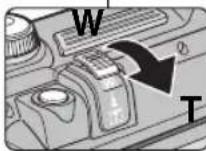

Aplicación del Zoom
Empuje la palanca de Zoom hacia el lado TELE, para aplicar el zoom hasta que el indicador de zoom cruce el límite del lado TELE. Tras alcanzar el nivel de zoom óptico máximo, si se pulsa la palanca Zoom hacia abajo activa automáticamente el Zoom digital..
Alejamiento de Zoom
Empuje la palanca de Zoom hacia el lado WIDE, para alejar el zoom hasta que el indicador de zoom cruce la línea al lado WIDE. Tras alcanzar el nivel mínimo de zoom digital, al pulsar la palanca de Zoom más, desactiva automáticamente el Zoom digital y vuelve al Zoom óptico.
Notas
El Zoom digital puede producir imágenes granulosas.
Guardar imágenes que utilizan el Zoom digital puede tardar más tiempo.
El Zoom digital no está disponible para secuencias de imagen ni para el modo de escena NIGHT
*No obstruya el movimiento del objetivo mientras utiliza el zoom.
ENGLISH
The Camera: Advanced Techniques
Cámara: Técnicas avanzadas
Giro de una imagen almacenada
- Esta función sólo está operativa en el modo de cámara (PLAY).
- Esta función sólo está operativa para fotografías grabadas en la tarjeta de memoria.
*Puede girar una imagen almacenada mientras se visualiza.

- Encienda la cámara colocando el interruptor de encendido en el Modo (ÁMARA).
- Coloque el Dial de modo en el modo (PLAY).
■Una imagen almacenada aparece en el monitor LCD.
- Pulse el botón IZQUIERDA o DERECHA para localizar la imagen que desea girar.
- Pulse el botón MENU.
■ Aparece el menú superior que incluye (ROTAR).
- Pulse los botones IZQUIERDA o DERECHA para seleccionar (ROTAR) y, a continuación, pulse el botón ABAJO.

■Aparece una lista con las opciones disponibles: RIGHT
- eleccione una opción pulsando el botón ARRIBA o ABAJO y pulse el botón OK.
Se aplica la opción seleccionada y sale automáticamente de la pantalla de menú.
Notas
RIGHT
✿ LEFT
La visualización de la imagen girada tendrá los márgenes en blanco en los lados.
Girar la imagen para la visualización no afecta a la calidad de imagen almacenada. Las imágenes reales no se giran para proteger la calidad de imagen.

ENGLISH
The Camera: Advanced Techniques
ESPAÑOL
Cámara: Técnicas avanzadas
Cambio de tamaño de una imagen almacenada
- Esta función sólo está operativa en el modo de cámara ▶ (PLAY).
- Esta función sólo está operativa para fotografías grabadas en la tarjeta de memoria.
Sólo es posible reducir el tamaño. Ampliar imágenes de baja resolución a resoluciones más altas no es posible. - Elija esta opción para reducir la escala de las imágenes almacenadas.
-
Esta función utiliza la tecnología JPEG.
-
Encienda la cámara colocando el interruptor de encendido en el Modo (CAMARA).
- Coloque el Dial de modo en el modo (PLAY). ■Una imagen almacenada aparece en el monitor LCD.
- Pulse el botón IZQUIERDA o DERECHA para localizar la imagen en la que desea cambiar el tamaño.
- Pulse el botón MENU.
■ Aparece el menú superior que incluye (CAMBIAD TAMANO)
(CAMBIAR TAMANO)

- Pulse los botones IZQUIERDA o DERECHA para seleccionar (CAMBIAR TAMAÑO) y, a continuación, pulse el botón ABAJO. ■Se incluye una lista con las resoluciones de imagen disponibles.
- Seleccione una opción pulsando el botón ARRIBA o ABAJO y pulse el botón OK.
Se aplica la opción seleccionada y sale automáticamente de la pantalla de menú.
■Seleccione START IMAGE
Notas
Puede seleccionar y cambiar el tamaño de una fotografía para que aparezca como su nueva imagen de inicio.
* Cambiar el tamaño de START IMAGE
Sólo es posible cambiar el tamaño en el tipo de archivo JPEG. No es posible cambiar el tamaño de TIFF ni de secuencias.
Sólo es posible reducir el tamaño. No se admite la ampliación de una imagen.
El cambio de tamaño no suprime la imagen original. Se guarda en la tarjeta de memoria una imagen adicional con el tamaño modificado.
Si no hay espacio para la imagen adicional modificada en tamaño, no se guarda y aparece el mensaje "CARD FULL!" <¡TARJETA LLENA!>.

ENGLISH
The Camera: Advanced Techniques
Customizing Your Camera – MySET Menu
Cámara: Técnicas avanzadas
Personalización de la cámara: Menú MySET
El menú MYSET
Personalice al cámara para memorizar los ajustes de acceso más frecuentes para un uso más sencillo. MYSET
Memorización de los ajustes actuales
Puede guardar hasta 3 ajustes diferentes utilizando MYSET1
- Encienda la cámara colocando el interruptor de encendido en el modo (CÁMARA).
- Coloque el Dial de modo en el modo de cámara deseado. ■Los modos disponibles son (PROGRAMA), A S y M.
-
Defina todas las opciones para memorizarlas: exposición, balance de blanco, resolución de la imagen y otras condiciones de captura de imágenes.
-
Pulse el botón MENU.
■ Aparece el menú superior que incluye 📄 (GUARDAR). - Pulse el botón IZQUIERDA O DERECHA para seleccionar (GUARDAR).
■ Aparece el submenú titulado "SAVE"
. - Pulse el botón ARRIBA o ABAJO para seleccionar MYSET1
, MYSET2 o MYSET3 . ■Los ajustes actuales se guardan en la memoria MYSET seleccionada. - Pulse el botón OK para guardar y salir de la pantalla del menú.
Notas
◆Los ajustes que se pueden guardar son:
Macro, Temporizador, Flash, Enfoque (Manual), Compensación de exposición, Balance de blanco, ajustes de Sensibilidad ISO, Tamaño de imagen, Calidad de imagen, Medición, Efecto especial digital, Nitidez, Disparo continuo, Escena, Menú de configuración y otros ajuste
- El modo Flash y los ajustes de Disparo continuo no se pueden guardar al mismo tiempo.
El F. No guardado puede cambiar al ajustar la palanca de zoom para acercar o alejar el zoom.

ENGLISH
The Camera: Advanced Techniques
Cámara: Técnicas avanzadas
Carga de ajustes personalizados
- Después de guardar las configuraciones de MySET
- Encienda la videocámara colocando el interruptor de encendido en el modo (OÁMARA).
- Ajuste el Dial de modo en MYSET.
- Pulse el botón MENU.
Aparece el menú superior que incluye (MICONFIG) y aparece el menú LOAD

- Pulse el botón ARRIBA o ABAJO para seleccionar MYSET1
, MYSET2 o MYSET3 .
■Se recuperan los ajustes memorizados. - Pulse el botón OK o MENU para guardar y salir de la pantalla del menú.

ENGLISH
The Camera: Advanced Techniques
Cámara: Técnicas avanzadas
Personalización de la cámara: Cambio de imagen de inicio
- Esta función solo está operativa en los modos 📄 (CÁMARA).
- Esta función cambia la imagen inicial que aparece al encender la cámara.
Puede seleccionar y cambiar el tamaño de una fotografía para que aparezca como su nueva imagen de inicio.

-
Encienda la cámara colocando el interruptor de encendido en el modo (OÁMARA).
-
Coloque el Dial de modo en cualquier modo de cámara y pulse el botón MENU.
■ Aparece el menú superior que incluye (MI CÁMARA).

-
Pulse los botones IZQUIERDA o DERECHA para seleccionar (MYCAM
) y, a continuación, pulse el botón ABAJO. -
Pulse el botón ARRIBA o ABAJO para seleccionar START IMAGE 3
. -
Pulse el botón OK para guardar y salir de la pantalla del menú.
Notas
✿ START IMAGE 1
✿ START IMAGE 3
Dar formato o suprimir la fotografía en la tarjeta de memoria no afecta a las imágenes de inicio. Las imágenes de inicio se guardan en la memoria interna incorporada en la cámara.

ENGLISH
The Camera: Advanced Techniques
ESPAÑOL
Cámara: Técnicas avanzadas
Zoom y recorte de imágenes grabadas (ZOOM en reproducción) durante la visualización
- Esta función permite al usuario tener una vista más detallada de la imagen utilizando el monitor LCD.
- Amplíe una parte de la imagen para ver más detalle y mueva la herramienta de zoom alrededor de la imagen.
Zoom de la imagen
- Encienda la videocámara colocando el interruptor de encendido en la modalidad (CÁMARA).
-
Coloque el Dial de modo en el modo ▶(PLAY). ■ Aparece la última imagen tomada.
-
Seleccione una imagen pulsando el botón IZQUIERDA o DERECHA
-
Coloque la palanca de Zoom hacia el lado de TELE para entrar en el modo de zoom y utilice la palanca de Zoom para acercar o alejar el zoom. ■ Aparece una ventana pequeña en la parte inferior izquierda del monitor LCD que muestra la parte actual de la imagen completa.
-
Pulse el botón IZQUIERDA, DERECHA, ABAJO U ARRIBA para desplazarse por la imagen.
-
Para salir del Zoom de reproducción, empuje la palanca del zoom hacia el extremo W (GRAN ANGULAR) hasta que la imagen vuelva al tamaño normal. ■ La pequeña ventana desaparece y vuelve al modo de visualización normal.
Recorte de la imagen
- Coloque la palanca de Zoom hacia el lado de TELE para entrar en el modo de zoom y utilice la palanca de Zoom para acercar o alejar el zoom.
■ Pulse el botón IZQUIERDA, DERECHA, ABAJO u ARRIBA para desplazarse por la imagen. - Aplique el Zoom en cualquier parte de una imagen almacenada siguiendo las instrucciones anteriores.
-
Pulse el botón OK. Aparece el mensaje "TRIMMING?" <¿RECORTE?> en el monitor LCD.
-
Pulse el botón OK para confirmar el recorte o pulse el botón IZQUIERDA para cancelar. OK: Precede al recorte y guarda la imagen recortada como un nuevo archivo IZQUIERDA: Cancela el recorte y vuelve al modo PLAY.
Nota
✿Recortar una imagen produce una nueva imagen recortada que se guarda en la tarjeta de memoria. Si no hay espacio disponible para almacenar la nueva imagen recortada, se cancela automáticamente.

ENGLISH
The Camera: Advanced Techniques
Cámara: Técnicas avanzadas
Protección de imágenes almacenadas
La selección de PROTECT
Puede fijar o cancelar la protección de sus imágenes en el modo ▶ (PLAY).
* Puede definir para una imagen LOCK
- Encienda la cámara colocando el interruptor de encendido en el modo (CÁMARA).
- Coloque el Dial de modo en el modo (PLAY). ■Una imagen almacenada aparece en el monitor LCD.
- Pulse el botón MENU.
■ Aparece el menú superior que incluye (PROTEGER).

- Pulse los botones IZQUIERDA o DERECHA para seleccionar (PROTEGER) y, a continuación, pulse el botón ABAJO.
■ Aparece el submenú ONE PIC
- Seleccione una opción pulsando el botón ARRIBA o ABAJO y pulse el botón MENU.
ONE PIC
– SELECT – ALL PICs
- Para proteger la imagen actual
√ Seleccione "ONE PIC"
- Pulse los botones ARRIBA o ABAJO para seleccionar "ONE PIC"
y pulse el botón OK.
■Aparece una lista con las opciones disponibles: "LOCK"
- Pulse el botón ABAJO o ARRIBA para LOCK
o UNLOCK la imagen y pulse el botón OK para fijar la elección.
Aparece el indicador de protección para las imágenes bloqueadas (protegidas), o desaparece el indicador cuando se desbloquea.

ENGLISH
The Camera: Advanced Techniques
Cámara: Técnicas avanzadas
ESPAÑOL
Para seleccionar las imágenes que se van a proteger
√ Seleccione "SELECT"
- Pulse el botón ARRIBA o ABAJO hasta seleccionar "SELECT"
y pulse el botón OK.
■ Aparece la pantalla de varias imágenes.
- Para mover el cursor, utilice los botones IZQUIERDA, DERECHA, ABAJO o ARRIBA y pulse el botón MENU para bloquear la imagen seleccionada.
■Aparece el indicador en la imagen.
- Para cancelar la protección y desbloquear la imagen, pulse de nuevo el botón MENU sobre la imagen seleccionada.
■Desaparece el indicador
- Cuando termine, pulse el botón OK para salir de la pantalla de varias imágenes.
■ Volverá a la pantalla de una imagen.
Para proteger todas las imágenes
- Pulse el botón ARRIBA o ABAJO hasta seleccionar ALL PICS
y pulse el botón OK.
■Aparecen las opciones LOCK
- Seleccione una opción pulsando el botón ARRIBA o ABAJO y pulse el botón MENU.
Se aplica la selección. Cuando todas las imágenes estén bloqueadas, aparece el indicador en cada imagen.
Notas
Las imágenes protegidas mostrarán la marca cuando aparecen.
Si la pestaña de protección contra escritura en la tarjeta de memoria está colocada en LOCK, no puede definir la protección de imagen.
ENGLISH
Impresión de imágenes – Uso de PictBridge
Al conectar la cámara a las impresoras con el soporte PictBridge (se vende por separado), puede enviar imágenes desde la tarjeta de memoria directamente a la impresora con una serie de sencillas operaciones utilizando los botones de cámara.
Con el soporte PictBridge, puede controlar la impresora directamente a través de la cámara para imprimir imágenes almacenadas. Para la impresión directa de imágenes almacenadas utilizando la función PictBridge, debe conectar la cámara a una impresora PictBridge utilizando un cable USB.
Para imprimir imágenes almacenadas en la tarjeta de memoria utilizando el soporte PictBridge, siga estos pasos:
■ Conecte la cámara a la impresora que soporta PictBridge y seleccione las imágenes que va a imprimir.
■ Personalice las opciones de impresión como se describe en la página 139 si lo desea e imprima las imágenes seleccionadas (consulte la página 141).
Conexión a una impresora
- Apague la impresora. Encienda la cámara colocando el interruptor de encendido en el modo (CIMARA).
- Coloque el Dial de modo en ▶(PLAY) y pulse el botón MENU.
■ Aparece el menú superior que incluye (CONFIGURACIÓN). - Pulse los botones IZQUIERDA o DERECHA para seleccionar (CONFIGURACION) y, a continuación, pulse el botón ABAJO. ■ Aparece el submenú que incluye "USB".
- Pulse el botón ARRIBA o ABAJO hasta seleccionar USB y pulse el botón DERECHA.
■Aparece una lista con las opciones disponibles: "COMPUTER"y "PRINTER" . - Seleccione "PRINTER"
y pulse el botón OK. - Pulse el botón MENU para salir de la pantalla de ajustes
- Conecte la cámara a la impresora utilizando el cable USB suministrado.
- Encienda la impresora.
■ Aparece la pantalla de conexión de PictBridge. Aparece el mensaje "PLEASE WAIT" <¿ESPERE> Y "USB I/F PRINTER"
(o "USB I/F COMPUTER" ) brevemente y aparece la pantalla de menús de PictBridge.
Notas
Si la opción USB se define en COMPUTER
Si la opción USB se define en PRINTER
* PictBridgeTM es una marca registrada de CIPA(Camera & Imaging Products Association), un estándar de transferencia de imágenes desarrollado por Canon, Fuji, HP, Olympus, Seiko Epson y Sony.

ENGLISH
Selección de imágenes
Para seleccionar imágenes, seleccione el menú SELECT
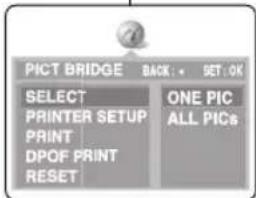
- En el menú de ajustes de PictBridge, pulse el botón ABAJO hasta seleccionar SELECT
. - Pulse el botón DERECHA.
■Aparece una lista con las opciones disponibles: ONE PIC
- Seleccione una opción utilizando el botón ARRIBA o ABAJO y pulse el botón OK.
■Si se selecciona ONE PIC
Si se selecciona ALL PICs
- Pulse el botón OK para confirmar el número de impresiones y salir de la pantalla de varias imágenes.
■ Volverá a la pantalla de ajustes de PictBridge.
Notas
La pantalla del menú de configuración real puede ser diferentes de las instrucciones anteriores dependiendo del fabricante de la impresora PictBridge. Consulte la documentación de la impresora para obtener más detalles.
Las opciones de menú no admitidas aparecen en el monitor LCD como desactivadas.
ENGLISH
Personalización de opciones de impresión

Para personalizar las opciones de impresión como PAPER SIZE
1. En el menú de ajustes de PictBridge, pulse el botón ABAJO hasta seleccionar PRINTER SETUP
■Aparece una lista con las opciones disponibles: DEFAULT
■Para cambiar las opciones, seleccione CUSTOMIZE
- Pulse el botón DERECHA y seleccione CUSTOMIZE
utilizando el botón ABAJO o ARRIBA y pulse el botón OK.
■ Aparece el menú CUSTOMIZE. - En el menú CUSTOMIZE
, puede definir las opciones siguientes:
| TAM. PAPEL | POSTAL, 4X6, 8X10, A6, A4, B5 | Puede seleccionar un tamaño de papel que esté disponible desde la impresora. |
| DISEÑO | TOTAL, INDICE, 1, 2, 4, 6, 8 | La opción 1 tiene bordes alrededor. Otros no. |
| TIPO PAPEL | SENCILLO,FOTO, FOTO R | Ajuste el tipo según el tipo de papel que esté utilizando. |
| CALID. IMPR | ECONÓMICA, NORMAL, SUPER | El ajuste más fino tardará más en imprimirse. |
| FECHA IMPR | DESACT, ACTV | Opción de impresión de fecha y hora. |
| NOMR. ARCH | DESACT, ACTV | Opción de impresión de nombre de archivo. |
- Tras ajustar las opciones, pulse el botón MENU para salir de la pantalla del menu CUSTOMIZE
.
■ Volverá a la pantalla de ajustes de PictBridge.
Notas
La opción INDEX <ÍNDICE> de LAYOUT
Las opciones de menú no admitidas aparecen en el monitor LCD como desactivadas.
La impresión de INDEX <ÍNDICE> en muchos archivos (que pase de 10) con PictBridge puede tardar mucho tiempo. Para la impresión más rápida de INDEX <ÍNDICE>, utilice la impresión DPOF INDEX (consulte la página 143) o la impresión de miniaturas en un PC.

ENGLISH
Impresión de imágenes

* Tras seleccionar imágenes y los ajustes de PRINTER SETUP
1. En el menú de ajustes de PictBridge, pulse el botón ABAJO hasta seleccionar PRINT
■Aparece una lista con las opciones disponibles: STANDARD
- Pulse el botón DERECHA.
- Seleccione una opción utilizando el botón ARRIBA o ABAJO y pulse el botón OK.
■Si se selecciona STANDARD < ESTÁNDAR>, se iniciará la impresión de una imagen estándar.
■ Si se selecciona INDEX <ÍNDICE>, se iniciará la impresión de todas las imágenes seleccionadas.
- Aparecerá la barra de progreso.
- Para cancelar la impresión, pulse el botón MENU. ■Si no hay ninguna imagen seleccionada, aparecerá el mensaje NO IMAGE <¡NO HAY IMAGEN!>. En este caso, para volver a la página del menú principal de PictBridge, pulse el botón OK.
- Tras imprimir con éxito las imágenes, aparecerá el menú de ajustes de PictBridge.
Notas
Si no hay ninguna imagen seleccionada que imprimir, aparece el mensaje NO IMAGE <¡NO HAY IMAGEN!> en el monitor LCD.
Si existe un error en la imagen, aparece el mensaje FILE ERROR
Si se produce un error irrecuperable durante la impresión, aparece ERROR. Pulse el botón MENU para volver al menú principal de PictBridge.
Si se produce un error irrecuperable durante la impresión, aparecerá el mensaje WARNING

ENGLISH
Impresión de imágenes utilizando los ajustes de DPOF (Formato de orden de impresión digital)
✿DPOF PRINT
-
Defina los ajustes de DPOF como se describe en la página 142.
-
Conecte la cámara y la impresora como se describe en la página 137.
■ Aparece el menú de ajustes de PictBridge.
- Pulse el botón ABAJO para seleccionar DPOF PRINT
y pulse el botón DERECHA.
■ Aparece una lista con las opciones disponibles: YES
- Seleccione YES
pulsando el botón ABAJO o ARRIBA y pulse el botón OK para iniciar la impresión.
La impresión DPOF comienza a imprimir imágenes y aparece la barra de progreso
- Para cancelar la impresión, pulse el botón MENU.
Reinicio de los ajustes de PictBridge
- Pulse el botón ABAJO para seleccionar RESET
y pulse el botón DERECHA.
■ Aparecen las opciones disponibles YES
- Seleccione una opción pulsando el botón ARRIBA o ABAJO y pulse el botón OK.
■ Si se selecciona YES
Notas
*Si no se marca ninguna imagen para DPOF, no puede seleccionarse DPOF PRINT
Existen en el mercado impresoras que soportan PictBridge.
◆ Utilice el cable USB que se facilita con la cámara.
Utilice el adaptador de CA para la cámara durante la impresión directa de PictBridge. Apagar la cámara durante la impresión puede dañar los datos de la tarjeta de memoria.
Se admite la impresión de fotografías. Las secuencias no se pueden imprimir.

ENGLISH
Inicio rápido de impresión de imágenes - Utilización de DPOF (Formato de orden de impresión digital)


* Marque sus imágenes con la marca DPOF (Formato de orden de impresión digital) para utilizar la impresión automática.
El menú DPOF sólo funciona en el modo de (CAMARA).
Puede marcar sus imágenes con DPOF de 3 formas:
STANDARD
Antes de empezar
- Encienda la cámara colocando el interruptor de encendido en el modo (CAMARA).
◆Coloque el Dial de modo en el modo

Configuración de DPOF estándar
- Pulse el botón MENU y seleccione (DPOF) utilizando el botón IZQUIERDA y DERECHA.
■ Aparece el submenú que incluye STANDARD
- Pulse el botón ARRIBA o ABAJO hasta seleccionar STANDARD <ÉSTANDAR> y pulse el botón DERECHA.
■Aparecen las opciones disponibles SELECT
-
Seleccione una opción pulsando el botón ARRIBA o ABAJO y pulse el botón OK.
-
Si se selecciona SELECT
, aparece la pantalla con varias imágenes y se resalta la selección actual en un contorno amarillo. Para definir la selección de impresión DPOF, pulse el botón MENU. Para cambiar el número de copias, utilice la palanca del Zoom para definir la cantidad.
Aparece la marca de impresión y el número de copias seleccionadas. Para cancelar la selección, pulse de nuevo el botón MENU mientras está resaltada en un contorno amarillo. Para salir de la pantalla de varias imágenes, pulse el botón OK.
- Pulse el botón OK para definir la opción y salir de la pantalla de varias imágenes.
Si se selecciona ALL PICs
Para cancelar la selección realizada, seleccione CANCEL
Aparece una lista con las opciones disponibles de STANDAR

ENGLISH
Configuración de DPOF del índice
- Pulse el botón MENU y seleccione (DPOF) utilizando el botón IZQUIERDA y DERECHA.
■ Aparece el submenú que incluye INDEX <ÍNDICE>.
- Pulse el botón ARRIBA o ABAJO hasta seleccionar INDEX <ÍNDICE> y pulse el botón DERECHA.
■ Aparecen las opciones disponibles NO y YES
- Seleccione una opción pulsando el botón ARRIBA o ABAJO y pulse el botón OK.
■ Si se selecciona YES
- Para cancelar la selección realizada, seleccione CANCEL
en el menú DPOF.
Aparece una lista con las opciones disponibles de STANDAR
Configuración de DPOF de tamaño de impresión
- Pulse el botón MENU y seleccione (DPOF) utilizando el botón IZQUIERDA y DERECHA.
■ Aparece el submenú que incluye PRINT SIZE
- Pulse el botón ARRIBA o ABAJO hasta seleccionar PRINT SIZE
y pulse el botón DERECHA.
■Aparecen las opciones disponibles SELECT
-
Seleccione una opción pulsando el botón ARRIBA o ABAJO y pulse el botón OK.
-
Si se selecciona SELECT
, aparece la pantalla con varias imágenes y se resalta la selección actual en un contorno amarillo. Para definir la selección de impresión DPOF, pulse el botón MENU. Para cambiar el tamaño, utilice la palanca de Zoom.
Aparece la marca de impresión y el tamaño de impresión seleccionado. Para cancelar la selección, pulse de nuevo el botón MENU mientras está resaltada en un contorno amarillo.
ENGLISH
- Pulse el botón OK para definir la opción y salir de la pantalla de varias imágenes.
Si se selecciona ALL PICs
Para cancelar la selección realizada, seleccione CANCEL
Impresión de imágenes marcadas DPOF
Puede imprimir imágenes marcadas DPOF utilizando el menú de PictBridge si la impresora admite PictBridge (consulte la página 141).
Puede imprimir imágenes marcadas DPOF insertando la tarjeta de memoria directamente en una impresora que admita DPOF que tenga interfaz de tarjeta de memoria. O bien, puede conectar la cámara con el cable USB a la impresora que admite impresión DPOF. Consulte la documentación de la impresora para obtener más detalles.
Notas
♦Existen en el mercado impresoras que soportan DPOF.
◆ Utilice el cable USB que se facilita con la cámara.
ENGLISH
Conexión con otros dispositivos: TV y aparato de vídeo
* Puede conectar el dispositivo a un equipo de TV directamente o a través de un aparato de vídeo para ver una grabación e imágenes en la pantalla del TV, utilizando un cable Multi-AV.
- Una vez conectado a un equipo de TV, puede grabar el programa de TV utilizando su videocámara (consulte la página 148).
- Una vez conectado a un aparato de vídeo, puede copiar las grabaciones al aparato de vídeo (consulte la página 150).
* Puede conectar el dispositivo a un PC para copiar o trasladar las grabaciones e imágenes a la unidad de disco duro, utilizando el cable USB o el cable DV.
* Puede conectar el dispositivo a otros dispositivos DV utilizando el cable DV.
Conexión directa a un equipo de TV
■Para conectar directamente a un equipo de TV
- Conecte el cable Multi-AV a la toma multi-AV de la videocámara.
- Conecte el cable Multi-AV al terminal de entrada externa del equipo de TV haciendo coincidir los colores de los terminales.
- Encienda el TV y seleccione la fuente de entrada externa conectada a la videocámara.
- Localice la posición deseada en la cinta utilizando el botón ▶▶(Rebobinar) o ◀◀ (Avance rápido).
■Para reproducir vídeo grabado
-
Pulse el botón ▶/III (PLAY/STILL) de la videocámara empezar la reproducción.
-
Para detener la reproducción, pulse el botón ■ (STOP).
Notas
*Algunos equipos de TV tienen terminales de entrada LINE-IN en vez de terminales de entrada externos. Consulte las instrucciones del fabricante para obtener información detallada sobre la conexión de dispositivos externos.
Si un equipo de TV tiene un terminal de entrada S-VIDEO, puede utilizar S-VIDEO para obtener una calidad mejor.
Si utiliza un cable S-VÍDEO, tendrá que conectar un cable de audio.
Si sólo está disponible la entrada de audio monoaural para el equipo de TV, utilice el terminal BLANCO.

ENGLISH
Conexión a un equipo de TV a través de un aparato de vídeo
Si no hay más terminales de entrada para dispositivos externos en el equipo de TV y se conecta un aparato de vídeo al equipo de TV utilizando un cable coaxial, puede utilizar el aparato de vídeo para conectar la videocámara al equipo de TV.
■Para conectar un aparato de vídeo conectado al equipo de TV
-
Conecte el cable Multi-AV a la toma multi-AV de la videocámara.
-
Conecte el cable Multi-AV a las entradas externas (LINE-IN) del aparato de vídeo haciendo coincidir los colores de los terminales.
-
Conecte el TV y el aparato de vídeo utilizando el cable coaxial. Consulte el vídeo o el manual de instrucciones del TV para más detalles sobre la conexión.
-
Defina la fuente de entrada del aparato de vídeo a la fuente de entrada externa conectada a la videocámara.
■Para reproducir vídeo grabado
- Encienda el TV y seleccione la fuente de entrada externa que está conectada a la videocámara. Ajuste el canal de TV para ver el aparato de vídeo. 3 ó 4 es lo que se utiliza con más frecuencia.
- Localice la posición deseada en la cinta utilizando el botón ◀◀ (Rebobinar) o ▶▶ (Avance rápido).
- Pulse el botón ▶/III (PLAY/STILL) de la videocámara para empezar la reproducción.
- Para detener la reproducción, pulse el botón ■ (STOP).
Notas
Si el aparato de vídeo tiene un terminal de entrada S-VIDEO, puede utilizar S-VIDEO para obtener una calidad mejor.
El terminal S-VIDEO sólo transmite el vídeo. Conecte los cables de AUDIO para el sonido.
Si sólo está disponible una entrada de audio monoaural en el equipo de TV, utilice el cable de audio con el enchufe blanco.
ENGLISH
Visualización de OSD en la pantalla de TV
Puede ajustar el menú OSD (Presentación en pantalla) para que no aparezca en el TV.
En el menú VIEWER
◆Desactivar TV DISPLAY
- Encienda la videocámara colocando el interruptor de encendido a PLAY.
- Pulse el botón MENU.
■ Aparece el menú superior que incluye "VIEWER"
- Pulse el botón ARRIBA o ABAJO hasta seleccionar "VIEWER"
y pulse el botón OK.
■ Aparece el submenú que incluye "TV DISPLAY"
- Pulse el botón ARRIBA o ABAJO hasta seleccionar "TV DISPLAY"
y pulse el botón OK.
■ Cada pulsación del botón OK cambia entre ON

ENGLISH
Grabación de programas de TV con la videocámara (sólo SCD6050)
* Puede grabar un programa de TV utilizando la videocámara.
Es probable que los programas de televisión, las cintas de vídeo de películas, los DVD, las películas y otros materiales audiovisuales tengan registrados sus derechos de reproducción. La grabación no autorizada de material con derechos de propiedad intelectual puede infringir los derechos de los propietarios con Copyright y es contraria a las leyes de propiedad intelectual.
◆ Inserte una cinta vacía para grabar.
- Conecte la videocámara al equipo de TV utilizando el cable Multi-AV antes de grabar.
■Para conectar directamente a un equipo de TV
- Conecte el cable Multi-AV a la toma multi-AV de la videocámara.
- Conecte el cable Multi-AV a la salida externa (LINE-OUT) del equipo de TV haciendo coincidir los colores de los terminales.
■Para grabar un programa de TV
-
Encienda la videocámara colocando el interruptor de encendido en la modalidad PLAY.
-
Encienda el TV y seleccione el canal que va a grabar.
- Pulse el botón MENU y seleccione A/V, y seleccione AV IN/OUT
utilizando el botón OK.
Aparece una lista con las opciones disponibles: "OUT"
- Seleccione la opción AV IN pulsando el botón ARRIBA o ABAJO y pulse el botón OK.
■ Se aplica la opción seleccionada. - Pulse el botón MENU para salir de la pantalla del menú.
- Pulse el botón START/STOP.
La videocámara se ajusta en PAUSE
- Para iniciar la grabación, pulse de nuevo el botón START/STOP.
- Para detener la grabación, pulse el botón ■ (STOP).
Notas
Si el equipo de TV tiene un terminal de salida S-VIDEO, puede utilizar S-VIDEO para obtener una calidad mejor.
El terminal S-VIDEO sólo transmite el vídeo. Conecte los cables de AUDIO para el sonido.
Si sólo está disponible una entrada de audio monoaural en el equipo de TV, utilice el cable de audio con el enchufe blanco.
- Defina AV IN/OUT
ENGLISH
Grabación de vídeo con la videocámara (sólo SCD6050)
Es probable que las cintas de vídeo de películas, los DVD, las películas y otros materiales audiovisuales tengan registrados sus derechos de reproducción. La grabación no autorizada de material con derechos de propiedad intelectual puede infringir los derechos de los propietarios con Copyright y es contraria a las leyes de propiedad intelectual.
◆Inserte una cinta en blanco para grabar.
- Conecte la videocámara al equipo de TV utilizando el cable Multi-AV antes de grabar.
■Para conectar un aparato de vídeo
-
Conecte el cable Multi-AV a la toma multi-AV de la videocámara.
-
Conecte el cable Multi-AV a la salida externa (LINE-OUT) del aparato de vídeo haciendo coincidir los colores de los terminales.
■Para registrar una Cinta Vídeo
-
Encienda la videocámara colocando el interruptor de encendido en la modalidad PLAY.
-
Encienda el TV y el aparato de vídeo.
-
Pulse el botón MENU, seleccione A/V y seleccione AV IN/OUT
utilizando el botón OK.
■Aparece una lista con las opciones disponibles: OUT, AV IN, S-VIDEO IN.
AV SET REC MODE 4. Seleccione la opción AV IN pulsando el botón ARRIBA o ABAJO y pulse el botón OK.
■ Se aplica la opción seleccionada.
AUDIO MODE AUDIO SELECT SOUND1 WIND CUT
- Pulse el botón START/STOP
■Aparece el mensaje PAUSE
-
Reproduzca la cinta de vídeo y pulse el botón START/STOP para iniciar la grabación.
-
Para detener la grabación, pulse el botón ■ (STOP).
Notas
Si el aparato de vídeo tiene un terminal de entrada S-VIDEO, puede utilizar S-VIDEO para obtener una calidad mejor.
El terminal S-VIDEO sólo transmite el vídeo. Conecte los cables de AUDIO para el sonido.
Si sólo está disponible una entrada de audio monoaural en el equipo de TV, utilice el cable de audio con el enchufe blanco.
- Defina AV IN/OUT
La grabación desde un aparato de vídeo analógico a la videocámara sólo es posible cuando el aparato de vídeo se reproduce a velocidad normal.

ENGLISH
Copia de grabaciones en una cinta de vídeo y en un grabador de DVD
* Puede copiar las grabaciones en una cinta de vídeo o DVD vacíos.
- Inserte una cinta vacía en el aparato de vídeo o un DVD vacío en el grabador de DVD para copiar las grabaciones de la videocámara.
* Inserte la cinta grabada en la videocámara.
- Conecte la videocámara al aparato de vídeo o un grabador de DVD utilizando el cable Multi-AV antes de grabar (consulte la página 146).


- Prepare el aparato de vídeo o el grabador de DVD para grabar desde la videocámara. Consulte las instrucciones del producto para obtener más detalles.
■Defina la fuente de entrada del aparato de vídeo o del grabador de DVD a la fuente de entrada externa conectada a la videocámara.
- Encienda la videocámara colocando el interruptor de encendido en la modalidad PLAY.
La videocámara está lista para transferir la grabación a través del cable Multi-AV.
- Inicie la grabación en el aparato de vídeo o del grabador de DVD y pulse el botón ▶/■(PLAY/STILL) para empezar la reproducción.
El aparato de vídeo o el grabador de DVD empieza a copiar la cinta grabada.
En los modelos SCD6050, ajuste la dirección AV IN/OUT de la siguiente forma:
- Pulse el botón MENU.
■ Aparece el menú superior que incluye A/V. -
Pulse el botón ABAJO para seleccionar A/V y pulse el botón OK. Aparece el submenú que incluye AV IN/OUT
. -
Pulse los botones ARRIBA o ABAJO para seleccionar AV IN/OUT
y pulse el botón OK.
Aparecen las opciones disponibles de OUT
- Seleccione la opción OUT
pulsando el botón ARRIBA o ABAJO y pulse el botón OK.
La videocámara está lista para transferir la grabación a través del cable Multi-AV.
Notas
Si el aparato de vídeo o del grabador de DVD tiene un terminal de entrada S-VIDEO, puede utilizar S-VIDEO para obtener una calidad mejor.
El terminal S-VIDEO sólo transmite el vídeo. Conecte los cables de AUDIO para el sonido.
Si sólo está disponible una entrada de audio monoaural en el aparato de vídeo o en el grabador de DVD, utilice el cable de audio con el enchufe blanco.

ENGLISH
Conexión con otros dispositivos: PC
Puede conectar la videocámara a un PC para copiar o editar el vídeo grabado.
- Se admiten las conexiones DV y USB.
Conexión con un PC utilizando el cable DV (i.Link, IEEE 1394)
- Esta función sólo está operativa en el modo de cámara ▶ (PLAY).
Si se utiliza el cable IEEE1394 (cable DV), puede conectar la videocámara a un PC que admita la conexión IEEE 1394.
Windows Movie Maker y otro software de captura de vídeo puede aceptar la entrada desde la videocámara a través de esta conexión. Consulte la documentación del software de edición de vídeo para obtener más información sobre la captura y manipulación de vídeo.
Una conexión estándar DV es muy sencilla. Si el aparato dispone de un puerto DV (firewire), es posible transmitir datos conectando la videocámara al puerto DV del aparato por medio de un cable apropiado. Tenga cuidado ya que existen dos tipos de puertos DV (de 4 y 6 patillas). El terminal de esta videocámara es de 4 patillas. - Con una conexión digital, las señales de vídeo y de audio se transmiten en formato digital DV original, lo que permite transmitir imágenes de alta calidad en tiempo real.
■Requisitos de sistema del PC
√Procesador: PC Pentium III Intel (o compatible) a 450 Hz o superior / G3 o Macintosh más rápido
√Sistema operativo: Windows 98SE, ME, XP, 2000 o Mac OS (9.1 o posterior)
√ Memoria: Más de 128 MB de RAM
√Tarjeta adicional IEEE 1394 o puerto IEEE1394 incorporado
Notas
* No conecte la videocámara a un PC que utilice cables DV y USB. Puede que no funcione correctamente.
El funcionamiento no está garantizado en todos los entornos informáticos recomendados anteriormente.
El cable IEEE1394 (cable DV) se vende por separado.
El software de captura de vídeo se encuentra disponible en el mercado.
La mayoría de DV con compatibilidad para PC tiene una toma de 6 patillas. En este caso, para la conexión se necesita un cable 6-4.
La mayoría de DV con compatibilidad para portátiles tiene una toma de 4 patillas. Para la conexión, utilice un cable 4-4.

ENGLISH
■Conexión de la videocámara a un PC con el cable DV
-
Encienda la videocámara colocando el interruptor de encendido en la modalidad PLAY.
-
Conecte el cable DV al terminal DV de la videocámara que se encuentra en la parte inferior del lado izquierdo.
■Si el PC tiene un puerto DV de 4 patillas (la mayoría de portátiles con soporte DV utilizan terminales de 4 patillas), utilice un cable DV de 4 patillas a 4 patillas.
- Conecte el otro lado del cable DV al puerto DV del PC.
■ Aparece el indicador DV en el monitor LCD.
■Grabación utilizando una conexión DV
- Ejecute el software de captura de vídeo y defina la fuente de entrada para la videocámara.
Para más detalles sobre la selección de la fuente de entrada a través del software, consulte la documentación del producto.
-
Pulse el botón ▶/■ (PLAY/STILL) para empezar la transferencia. ■ Aparece el vídeo grabado en la pantalla del PC.
-
Haga clic en el botón REC en la pantalla del PC utilizando el botón izquierdo del botón.
-
Para detener la grabación, haga clic en el botón ■ (STOP) de la pantalla del PC.
■Para grabar con la conexión DV
- Pulse el botón START/STOP para activar la modalidad REC PAUSE.
■ Aparecerá PAUSE
en la pantalla LCD. - Inicie la reproducción en el otro aparato al tiempo que sigue las imágenes en el monitor.
- Pulse el botón START/STOP para comenzar la grabación. ■ Si desea detener momentáneamente la grabación, pulse de nuevo el botón START/STOP.
- Para detener la grabación, pulse el botón ■ (STOP).
Nota
Al emplear esta cámara como grabador, es posible que las imágenes que aparecen en el monitor se vean de forma irregular. No obstante, esto no afecta a las imágenes que se graban.
ENGLISH
Conexión a un PC utilizando un cable USB

*Con el cable USB, puede conectar la videocámara a un PC que admita conexiones USB. Utilice el cable USB que se suministra para la conexión al PC.
- Con el producto se suministra un cable USB para la conexión USB. Utilice el cable que se facilita para la conexión USB de alta velocidad.
*Puede que tenga que instalar el software del controlador.
■Requisitos de sistema del PC
√Procesador: Intel ^ (o compatible) Pentium II a 400 Mhz o superior.
√Sistema operativo: Windows 98SE, ME, XP, 2000
√ Memoria: Más de 128 MB de RAM
√Puerto USB
■Para instalar el software suministrado
√No conecte el dispositivo al PC antes de instalar el programa.
√ Las siguientes instrucciones están basadas en el sistema operativo Windows 98SE.
- Inserte el CD de software que se facilita con este producto en la unidad de CD-ROM.
■ Aparece la pantalla de instalación en el monitor del PC.
- Si la pantalla de instalación no aparece automáticamente, haga clic en Ejecutar en el menú Inicio de Windows y ejecute el archivo SETUP.EXE para iniciar la instalación.
■ Cuando la unidad de CD-ROM esté preparada en la unidad D: escriba D:\setup.exe en el cuadro de diálogo EJECUTAR... y pulse Intro en el teclado.
- Haga clic en los iconos que se indican a continuación para instalar el software seleccionado.
■ Controlador de DVC: Controlador de disco extraíble USB, Controlador de cámara de PC USB
■Aplicaciones: DirectX 9.0a, Media Player 9.0, DVC Media 5.1, Photo Editor, MS Formatter, Acrobat Reader, Q.Time Player
Notas
✿ No conecte la videocámara a un PC que utilice cables DV y USB. Puede que no funcione correctamente.
◆DSC admite USB 2.0 de alta velocidad y el DVC admite transferencia de datos USB 1.1.

ENGLISH
El CD del software DVC Media incluye el controlador y el software para conectar y utilizar la cámara DVC Samsung al PC.
*Durante el uso del PC, si se borra el programa o aparece un mensaje de error, puede volver a instalarlo con este CD.
- Puede explorar el CD del software DVC Media utilizando el Explorador de Windows u otro explorador de archivos.
- Después de instalar el controlador, asegúrese de instalar DVC Media 5.1.
Asegúrese de instalar el reproductor Q.Time para reproducir las secuencias transferidas al PC desde la videocámara.
Para obtener instrucciones detalladas sobre la instalación del software, consulte el documento PDF DVC Media 5_1.pdf de la carpeta HELP del CD-ROM.

■Conexión de la videocámara a un PC con el cable USB
- Tras instalar el controlador del dispositivo USB, encienda la cámara colocando el interruptor de encendido en el modo (CÁMARA).
- Conecte el cable USB al puerto USB de la cámara.
- Conecte el otro lado del cable USB al puerto USB del PC.
■Si el sistema operativo es Windows XP, aparecerá un diálogo emergente de Disco extraíble.
ENGLISH
■Copia de fotografías utilizando una conexión USB
√ Ajuste la cámara en el modo (CÁMARA). La copia de fotografías sólo funciona en modo (CÁMARA).
√ El PC reconocerá la cámara como un dispositivo de almacenamiento en masa extraíble.
√Utilice el Explorador de Windows u otro explorador de archivos para localizar las imágenes almacenadas.
√ Puede copiar, borrar o mover las imágenes almacenadas desde la tarjeta de memoria a un PC.
■Para utilizar la videocámara como una cámara de PC (modo REC) / modo USB Streaming (REC o PLAY)
√ Puede utilizar esta videocámara como una cámara de PC para chat con vídeo, videoconferencia y otras aplicaciones de cámara en PC.
√ El tamaño de pantalla de la función de cámara en PC es de 160 x 120 píxeles.
En el modo de cámara en PC, los botones de la cámara no funcionan durante la conexión excepto el Interruptor de encendido, el Dial de modo, la Palanca de zoom y el botón deslizante NITE PIX para evitar errores.
√ Puede transferir video a un PC y grabar el video transferido en tiempo real utilizando el DVC Media 5.1.
-
Encienda la cámara colocando el interruptor de encendido en el modo REC o PLAY.
-
Establezca la conexión USB como se indica anteriormente.
-
Para usar la cámara de PC, ejecute la aplicación de cámara de PC como Microsoft Netmeeting.
-
Para USB Streaming, execute DVC Media 5.1.
■Desconexión de una conexión USB
√Tras completar la transferencia de datos, debe desconectar el cable de la forma siguiente:
-
Seleccione el icono del disco extraíble y haga clic en el botón derecho del ratón para seleccionar Expulsar.
-
Seleccione Confirmar y desconecte el cable USB cuando desaparezca la pantalla emergente.
Notas
En modo (CÁMARA), asegúrese de que la tarjeta de memoria está dentro de la cámara antes de conectar el cable USB.
Si no tiene ninguna tarjeta de memoria o tiene una sin formatear, el PC no reconocerá la cámara como un disco extraíble.
USB Streaming transfiere vídeo en formato MPEG4 y requiere DVC Media 5.1, DirectX 9.0a, Windows Media Player 9.0.
Si desconecta el cable USB del PC o de la videocámara durante la transferencia de datos, la transferencia de datos se detendrá y puede que los datos resulten dañados.
Si conecta el cable USB a un PC utilizando el HUB USB o con otros dispositivos al mismo tiempo, puede causar conflictos y puede que no funcione correctamente. Si esto ocurre, retire el resto de dispositivos USB e intente la conexión de nuevo.

ENGLISH
Maintenance
Limpieza y mantenimiento de la videocámara
Para un uso prolongado del dispositivo, lea las siguientes instrucciones.
Después de utilizar la videocámara
■ Para una conservación correcta del dispositivo, siga estos pasos.
√ Retire la cinta (consulte la página 47).
√Apague la videocámara.
√ Retire la batería (consulte la página 28).
√ Retire la tarjeta de memoria (consulte la página 83).
Para evitar daños en el monitor LCD, no aplique fuerza excesiva en sus partes móviles.
■No deje caer ni golpee el dispositivo.
■Para el uso prolongado del dispositivo, evite utilizar lugares expuestos a una humedad excesiva o al polvo.
■No deje el dispositivos en lugares expuestos a:
√ Humedad, vapor, hollín o polvo excesivos.
√ Choques o vibración excesivos.
√ Temperaturas extremadamente altas (por encima de 50°C o 122°F) o extremadamente bajas (por debajo de 0°C o 32°F).
√ Campos electromagnéticos potentes.
√ Luz solar directa o vehículos cerrados en días calurosos.
■La cinta debe mantenerse lejos de calefactores y otros generadores de calor. Evite dejar las cintas bajo la luz directa del sol y evite campos electromagnéticos.
Las baterías extraídas deben guardarse lejos de calefactores y otros generadores de calor. No guarde la batería con objetos metálicos o afilados para evitar daños accidentales en la misma
■La tarjeta de memoria debe mantenerse lejos de calefactores y otros generadores de calor. Evite dejar las tarjetas de memoria bajo la luz directa del sol y evite campos electromagnéticos. Antes de retirar la tarjeta de memoria del dispositivo, traslade o copie los datos de la tarjeta de memoria a un PC. Dé formato a la tarjeta de memoria periódicamente.
ENGLISH
Maintenance
√ Evite rebobinar o avanzar cinta excesivamente para evitar daños en los cabezales.
√ No se recomienda el uso excesivo de cintas de limpieza.
√ Utilice una cinta de limpieza opcional para la limpieza del cabezal de vídeo. Se recomiendan comprobaciones periódicas.
1. Inserte la cinta de limpieza.
2. Coloque el interruptor de encendido en el Modo PLAY.
3. Pulse el botón (FLAM/STILL) para iniciar la limpieza.
4. Deje de reproducir después de 10 ó 20 segundos.
Notas
Algunos productos de cintas de limpieza se detienen automáticamente. Consulte las instrucciones de la cinta de limpieza para obtener más detalles. Si el problema persiste tras la limpieza, consulte al distribuidor más cercano de Samsung o al Personal de servicio autorizado.
* No utilice una cinta de limpieza que contenga líquidos.

Limpieza de la carcasa de la cámara y de los cabezales de vídeo
■ Limpieza exterior del dispositivo
√ Para limpiar el exterior, utilice un paño seco suave. Limpie la carcasa con suavidad. No aplique fuerza excesiva al limpiar, frote con suavidad la superficie.
√ No debe presionarse la superficie del monitor LCD. Utilice un paño seco suave para limpiar la superficie.
√ Para limpiar el objetivo, utilice un ventilador opcional para eliminar la suciedad y otros objetos pequeños. No limpie el objetivo con telas ni con los dedos. Si es necesario, utilice papel para limpieza de objetivos.
√ No utilice productos químicos, alcohol o benceno para la limpieza. Si lo hace, podría dañar el acabado.
√ La limpieza sólo debe hacerse tras retirar la batería y desconectar las fuentes de alimentación.
√ No debe presionarse la superficie del monitor LCD. Utilice un paño seco suave para limpiar la superficie.
√ Para limpiar el objetivo, utilice un ventilador opcional para eliminar la suciedad y otros objetos pequeños. No limpie el objetivo con telas ni con los dedos. Si es necesario, utilice papel para limpieza de objetivos.
√ No utilice productos químicos, alcohol o benceno para la limpieza. Si lo hace, podría dañar el acabado.
√ La limpieza sólo debe hacerse tras retirar la batería y desconectar las fuentes de alimentación.
■ Limpieza de los cabezales de vídeo
√ Los cabezales sucios pueden causar problemas grabando o reproduciendo con interferencias.
√ Para garantizar el funcionamiento normal de los cabezales del vídeo, evite utilizarlo en lugares expuestos al polvo.
ENGLISH
Maintenance
Utilización de la videocámara en el extranjero
Los sistemas de electricidad y de color pueden variar de un país a otro.
- Antes de usar la videocámara en el extranjero, compruebe lo siguiente:
Fuentes de alimentación
Esta videocámara se puede utilizar en cualquier país o región con el adaptador de CA que se suministra con ella, siempre que el rango de entrada de corriente sea de 100V a 240V, 50/60 Hz.
Si es necesario, utilice una clavija adaptadora de CA, dependiendo del tipo de enchufe del lugar.
Sistemas de color
Puede ver su grabación utilizando el monitor y el visor LCD incorporado.
Sin embargo, para ver las grabaciones en un equipo de TV o para copiar en un aparato de vídeo, el equipo de TV o el aparato de vídeo deben ser compatibles con NTSC y tener los puertos de Audio / Vídeo apropiados. De lo contrario, puede que tenga que utilizar un transcodificador de vídeo separado (Conversor de formato NTSC-PAL).
Países / regiones con sistemas de color compatibles con PAL: Alemania, Arabia Saudí, Australia, Austria, Bélgica, Bulgaria, CEI, China, Dinamarca, Egipto, España, Finlandia, Francia, Gran Bretaña, Grecia, Holanda, Hong Kong, Hungría, India, Irak, Irán, Kuwait, Libia, Malasia, Mauricio, Noruega, República Checa, República de Eslovaquia, Rumania, Singapur, Siria, Suecia, Suiza, Tailandia, Túnez, etc.
Países / regiones con sistemas de color compatibles con NTSC: América Central, Bahamas, Canadá, Corea, Estados Unidos, Filipinas, Japón, México, Taiwán, etc.
ENGLISH
Troubleshooting
Troubleshooting
Solución de problemas
Solución de problemas
Si el dispositivo deja de funcionar de la forma esperada, compruebe lo siguiente antes de ponerse en contacto con el personal de servicio técnico. Consulte los números de página indicados para más detalles.
Pantalla de autodiagnósticos
| Pantalla Parpadeo Indica | que... Action | ||
| Lento | La batería está casi descargada | Cámbiela por una cargada o conéctela a otra fuente de alimentación. | |
| TAPE END! | Lento | El tiempo restante de grabación es de menos de dos minutos. | Prepare una cinta nueva. |
| TAPE END! | No | La cinta ha llegado al final. | Cámbiela por una nueva. |
| TAPE! | Lento | No se ha insertado ninguna cinta. | Introduzca una cinta. |
| PROTECTION! | Lento | La cinta está protegida contra la grabación. | Cambie la cinta o libere la protección contra grabación de cinta. |
| D.L.C.R | Lento | La videocámara tiene un fallo mecánico. | 1. Saque la cinta.2. Apáguela3. Quite la batería.4. Reinicie la videocámara.Si el problema persiste, póngase en contacto con el centro de servicio. |
| Lento | Condensación de humedad. | Consulte la página 11. | |
| NO CARD! | Lento | No se ha introducido ninguna tarjeta de memoria. | Introduzca una tarjeta de memoria. |
| CARD FULL! | Lento | No hay espacio suficiente para guardar imágenes. | Cambie a una nuova tarjeta de memoria o borre imágenes grabadas |
| NO IMAGE! | Lento | No hay imágenes grabadas que reproducir. | Grabe una nueva fotografía. |
| FILE ERROR! | Lento | El archivo de imagen tiene un error. | Borre la imagen o dé formato a la tarjeta de memoria. |
ENGLISH
Troubleshooting
ESPAÑOL
Solución de problemas
| Pantalla Parpadeo Indica | que... Solución | ||
| CARD ERROR! | Lento | La tarjeta de memoria se ha formateado con otro dispositivo o tiene un error en la carpeta del sistema. | Dé formato a la tarjeta de memoria utilizando el menú de la cámara. |
| NOT FORMATTED! | Lento | Hay que dar formato a la tarjeta de memoria. | Dé formato a la tarjeta de memoria utilizando el menú de la cámara. |
Si las siguientes instrucciones no le permiten solucionar el problema, póngase en contacto con el distribuidor más cercano o con el centro de servicio técnico o personal autorizado de Samsung.
| Síntoma Posibles causas Medida | ||
| No se suministra alimentación. | La alimentación no se ha conectado correctamente.La batería está muerta.La batería es demasiado fría. | Conecte correctamente el adaptador de CA, página 27Sustituya la batería muerta.Caliente la batería o trasladese a un lugar más cálido. |
| El monitor LCD aparece en blanco. | El visor está encendido.Se ha conectado el cableMulti-AV.Se ha desactivado la opción de pantalla. | Cierre el visor.Retire el cable.Pulse el botón DISPLAY para recuperar la OSD. |
| La fecha y la hora son erróneos. | No se ha fijado DATE/TIME.Se ha agotado la batería de reloj incorporada. | Ajuste la DATE/TIME, página 38.Sustituya la batería de iones de litio del reloj incorporado, página 24. |
| No se puede grabar el vídeo. | La pestaña de protección está colocada en "SAVE".El interruptor de encendido está colocado en PLAY.El interruptor de encendido está colocado en (CÁMARA). | Cancele la protección, página 48.Coloque el interruptor de encendido en REC.Coloque el Dial de modo en el modo (CINE). |
| El enfoque no se ajusta automáticamente. | El enfoque se ha colocado en modo manual.La grabación se ha realizado en un lugar oscuro.El objetivo se ha cubierto con condensación. | Coloque el enfoque en AUTO.Utilice un lugar estroboscópico o iluminado.Limpie el objetivo y compruebe el objetivo. |
| La cinta no se cargará correctamente. | La cinta se encuentra en una posición incorrecta.La batería está agotada. | Inserte la cinta correctamente, página 47.Cargue la batería o utilice el adaptador de CA. |
| La tarjeta de memoria no se cargará correctamente. | La tarjeta de memoria está en una posición incorrecta.Hay algo en la ranura de la tarjeta de memoria. | Inserte la tarjeta de memoria correctamente, página 83.Despeje la ranura de la tarjeta de memoria. |
ENGLISH
Troubleshooting
Solución de problemas
| Síntoma Posibles | causas Medida | |
| El balance de colores de la imagen no es natural. | Hay que realizar el ajuste de balance de blanco. | Defina el balance de blanco correcto, página 121. |
| El zoom digital no funciona. | Se está aplicando el efecto especial digital. | Apague los efectos especiales digitales, página 57. |
| Los archivos almacenados en la tarjeta de memoria no se pueden borrar. | La tarjeta de memoria está protegida.El archivo está protegido. | Retire la pestaña de protección de la tarjeta de memoria.Retire la protección del archivo, página 135. |
| Las imágenes del monitor LCD aparecen oscuras. | El ambiente es demasiado brillante.La temperatura ambiental es demasiado baja. | Ajuste el brillo y el ángulo del monitor LCD.Las bajas temperaturas pueden hacer que la pantalla LCD sea oscura. No se trata de ninguna avería. |
| La parte posterior del monitor LCD está caliente. | Uso prolongado del monitor LCD. | Cierre el monitor LCD para apagarlo, o apague el dispositivo para enfriarlo. |
| Reproducir, rebobinar y avance rápido no funciona. | El interruptor de encendido está colocado en REC. | Coloque el interruptor de encendido en PLAY. |
| La tarjeta de memoria no se puede reproducir.(Modo Cámara) | El interruptor de encendido está en el modo (PLAY). | Coloque el interruptor de encendido en el Modo (CAMERA) y ajuste el Dial de modo en (PLAY). |
| No se captura ninguna imagen al pulsar totalmente PHOTO. | No queda suficiente espacio disponible en la memoria.La tarjeta de memoria se ha formateado en dispositivos diferentes. | Borre archivos de la tarjeta de memoria.Dé formato a la tarjeta de memoria. |
| El flash incorporado no se despliega ni dispara. | El flash se ha bloqueado para que no funcione.El enfoque se ha ajustado en infinito.El bloqueo AE está activado.Se están capturando secuencias.Está activada la opción Disparo continuo.Se ha activado la serie de disparos.Se está bloqueado la tapa del flash. | Seleccione un modo de flash diferente, página 110.Seleccione AUTO, EASYQ una distancia de MF diferente, página 112.Apague el bloqueo AE.El flash no está disponible para captura de secuencias.Desactive Disparo continuo.Desactive AEB, página125.Retire el objeto que lo obstruye. |

ENGLISH
Specifications
ESPAÑOL
Especificaciones técnicas
Specifications
Especificaciones técnicas
| Nombre del modelo | SCD6050/D6040 | |
| Sistema de videocámara | ||
| Señal de vídeo | NTSC | |
| Sistema de grabación de vídeo | 2 cabezales giratorios, sistema de exploración helicoidal | |
| Sistema de grabación de audio | Cabezales giratorios, sistema PCM | |
| Tipo de cinta | Cinta de vídeo digital: Cinta MiniDV de 6,35mm | |
| Velocidad de la cinta | SP: 18,81 mm/s aprox. LP: 12,56 mm/s aprox | |
| Tiempo de grabación | SP: 60 minutos, LP: 90 minutos (con una cinta DVM60) | |
| Tiempo de Avance rápido / reocibinado | 180 segundos aprox. (con DVM60) | |
| Generales | VIDEOCÁMARA CÁMARA | |
| Formato | MiniDV JPEG (DCF) | |
| Dimensiones (An x Al x P) | 66 X 96 X 140 (mm) | |
| Peso (Neto) | 540 g (Sin la batería de iones de litio y la cinta) | |
| Consumo eléctrico | SCD6040 : 4,9 W (LCD enc.) / 3,7 W (CVF enc.) para grabaciones, SCD6050 : 5,1 W (LCD enc.) / 3,9 W (CVF enc.) para grabaciones | |
| Fuente de alimentación | CC 8,4V, batería de iones de litio: 7,4V | |
| Tipo de fuente de alimentación | Batería de iones de litio, Fuente de alimentación (100V ~ 240V, 50/60 Hz) | |
| Micrófono incorporado | Micrófono estéreo omnidireccional de condensador | |
| Monitor LCD | ||
| Tamaño | 2.5" | |
| Píxel | 200.000(Sólo SCD6050) / 123.000 (Sólo SCD6040), Trans Reflective | |
| Ajuste de brillo / color | YES / YES | |
| Ángulo de rotación | 90 + 270 grados | |
| Espejo | YES | |
| Visor | ||
| Dispositivo de visualización | Color | |
| Tamaño | 0,24 pulg. | |
| Píxel | 113K | |
| Ajuste de dioptrías | YES | |
ENGLISH
Specifications
ESPAÑOL
Especificaciones técnicas
| Lens | CAMCORDER CAMERA | |
| Optical Zoom Ratio | 10x | 3x |
| Digital Zoom Ratio | 900x | 12x |
| Focal Length (f) | 2.7 ~ 27mm | 7.7 ~ 23.1mm |
| F. No (Wide / Tele) | 1.4 / 1.8 | 2.8 / 4.9 |
| Zooming Speed | Variable 4 step | 1 step |
| Filter Diameter | 30 | No disponible |
| 0 Lux Recording | NITE PIX/Power NITE PIX | NO |
| Macro | Wide Macro | 4~80(Wide), 30~80cm (Tele) |
| CCD | CAMCORDER | CAMERA |
| Size | 1/6" Charge Coupled Device | 1/1.8" Charge Coupled Device |
| Pixel (Max / Effective) | 680K / 340K | 5.25M/5.1M (SCD6050), 4.13M/4.0M (SCD6040) |
| Strobo / Flash | NO / NO | NO / YES |
| Image Stabiliser | DIS | NO |
| Auto Focus / Manual Focus | YES / YES | YES / YES |
| Shutter Speed (Auto) | 1/60 ~ 1/10,000 | 2 ~ 1/2,000 |
| Manual Shutter Speed | 1/60 ~ 1/10,000 B step | NightScene Mode, 15 ~ 1/2,000 |
| Auto White Balance | YES | YES |
| Metering | TTL Automatic, 80cm ~ infinity | |
| Connectors | ||
| Video output | 1 Vp-p (75 Ωterminated) | |
| S-VIDEO output | Y: 1 Vp-p, 75 Ω C: 0.2861 Vp-p, 75 Ω | |
| Audio output | 7.5 dBs(600 Ωterminated) | |
| DV input / output | 4-pin IEEE1394 | |
| USB output | Mini-B type | |
| External MIC | ∅3.5 stereo | |
| Others | ||
| Operating Temperature | 0 ~ 42°C / 32 ~ 104°F | |
| Storage Temperature | -20 ~ 60°C / -4 ~ 140°F | |
| Objetivo | VIDEO CÁMARA CÁMARA | |
| Índice de Zoom óptico | 10x | 3x |
| Índice de Zoom digital | 900x | 12x |
| Longitud focal (f) | 2.7 ~ 27mm | 7.7 ~ 23.1mm |
| F. No (Gran angular / Teleobjetivo) | 1.4 / 1.8 | 2.8 / 4.9 |
| Velocidad de Zoom | Variable paso 4 | 1 paso |
| Diámetro del filtro | 30 | No disponible |
| Grabación 0 Lux | Grabación nocturna / Grabación nocturna incrementada | NO |
| Macro | Macro Gran angular | 4-80 cm (Gran angular),30-80 cm (Teleobjetivo) |
| CCD | CAMCORDER | CAMERA |
| Tamaño | Dispositivo acoplado de carga de 1/6 pulg. | Dispositivo acoplado de carga de 1/1,8 pulg. |
| Píxel (Máx. / Efectivo) | 680K / 340K | 5.25M/5.1M (Sólo SCD6050) / 4.13M/4.0M (Sólo SCD6040) |
| Strobo / Flash | NO / NO | NO / YES |
| Estabilizador de imagen | DIS | NO |
| Enfoque autom. / Enfoque manual | YES / YES | YES / YES |
| Velocidad de obturador (Auto) | 1/60 ~ 1/10,000 | 2 ~ 1/2,000 |
| Velocidad de obturador manual | 1/60 ~ 1/10.000 (8 pasos) | Modo NightScene, 15 ~ 1/2.000 |
| Balance de blanco automático | YES | YES |
| Medición | TTL Automático, 80cm - infinito | |
| Conectores | ||
| Salida de vídeo | 1 Vp-p (75 terminado) | |
| Salida S-VIDEO | Y: 1 Vp-p, 75 C: 0.2861 Vp-p, 75 | |
| Salida de audio | 7,5 dBs (600 terminado) | |
| Entrada / salida de DV | IEEE1394 de 4 patillas | |
| Salida USB | Tipo Mini-B | |
| MIC externo | ∅ 3,5 estéreo | |
| Otros | ||
| Temperatura de funcionamiento | 0 - 42°C / 32 - 104°F | |
| Temperatura de almacenamiento | -20 - 60°C / -4 - 140°F | |
ENGLISH
Index
-A-
Audio dubbing 77
AUDIO MODE ....60
-B-
BLC 62
-C-
Cassette 47
Aparición y desaparición gradual de la imagen (fundido) ......67
AUDIO MODE
-B-
BLC (compensación de la luz de fondo)....62
Buscar....74
-C-
calidad de imagen 87
carpetas y archivos .....85
Cinta 47
CLOCK SET
CONT. SHOT
-D-
DATE/TIME
DELETE
DEMONSTRATION
DIGITAL ZOOM
DIS....56
DSE 57,124
-E-
Empuñadura....26
Enfoque 45,109
ESPAÑOL
-F-
FILE NUMBER <NÚMERO DE
ARCHIVO> 86
FLASH 110
Fuente de alimentación.....27
-G-
Grabación de audio....77
Grabación MPEG....107
-1-
IEEE1394 151
Interruptor de encendido.....31
-L-
LCD....33
Limpieza y mantenimiento de la videocámara....152
- M -
MACRO 114
Mando a distancia .....25
MEMORY STICK!......83
MENÚ....36,95
Menú rápido....68
MF/AF....45,112
Modo EASY....44
MPEG SIZE
-N-
NITE PIX <GRABACIÓN
NOCTURNA>......64
-0-
OSD....22, 23, 24

ENGLISH
Index
- Q -
Quick Menu 68
Quick Review 102
-R-
REC MODE ....31
Remote Control 25
- S -
Search 74
SHUTTER SPEED &
EXPOSURE 66
Slide Show 101
SLOW SHUTTER 63
Speaker 35
SPOT-AE 116
-T-
Troubleshooting .....159
TV DISPLAY 43
- U -
USB 153
- V -
VIEWFINDER 34
Viewing Still images .....100
- W -
WHT. BALANCE .....54, 121
WIND CUT 61
WL.REMOTE 40,93
-Z-
ZERO MEMORY ....79
Índice alfabético
PB DSE 80
PB ZOOM....81
Pila de litio 28
PHOTO....71
Presentación......101
PRINT MARK
PROGRAM AE ....52,117
PROTECT!
48,135
POWER NITE
PIX<GRABACIÓN NOCTURNA
INCREMENTADA>......65
-R-
REC MODE
Reproducción .....73
Reproducción de MPEG .....108
Revisión rápida....102
-S-
SHUTTER SPEED y
EXPOSURE <VELOCIDAD DE
OBTURADOR Y EXPOSICIÓN>.
66
SLOW SHUTTER
Solución de problemas .....159
SPOT AE 116
ESPAÑOL
-T--P-
tamaño de imagen .....88
TV DISPLAY
- U -
USB 153
- V -
VIEWFINDER
Visualización de fotografías ...100
- W -
WHT. BALANCE
WIND CUT
WL.REMOTE
-Z-
ZERO MEMORY
ENGLISH
ESPAÑOL
\*Página Web en Internet de Samsung Electronics
- Manual de instrucciones
- ENGLISH
- Contents
- Videocámara: Funciones.... 38
- Videocámara: Grabación básica ....47
- Videocámara: Grabación avanzada. ..... 52
- Videocámara: Reproducción 73
- Cámara: Preparación 82
- Cámara: Funciones......86
- Cámara: Toma básica de imágenes .....99
- Cámara: Técnicas avanzadas ....109
- Información diversa....137
- Mantenimiento ....156
- Solución de problemas .... 159
- Especificaciones técnicas.... 162
- ÍNDICE ALFABÉTICO 164
- Start
- Inicio
- ESPAÑOL
- Precauciones sobre el cuidado de la videocámara
- Quick Start
- Nota
- Notas e instrucciones de seguridad
- Notas referentes a la rotación de la pantalla LCD
- Notices Regarding COPYRIGHT
- Notas referentes a los DERECHOS DE REPRODUCCIÓN
- Notas referentes a la condensación de humedad
- Por ejemplo:
- Notas referentes a la videocámara
- Notas referentes a la batería
- Notas referentes a la limpieza de los cabezales de vídeo
- Notas referentes al objetivo
- Notas referentes al visor electrónico
- Notas referentes a la grabación o a la reproducción utilizando el monitor LCD
- Notes Regarding the Hand Strap
- Notas referentes a la empuñadura
- Precauciones referentes a la célula de la batería de litio
- Reparaciones
- Piezas de repuesto
- PRECAUCIÓN
- ATENCIÓN
- Introducción sobre el dispositivo
- Features
- ●Funcionamiento de la videocámara / DSC integrados
- ●Calidad de imagen de alta resolución (Cámara fotográfica digital)
- - Zoom digital
- ●LCD TFT en color
- ●Estabilizador digital de la imagen (DIS)
- ●Efectos digitales diversos
- ●VARIOS IDIOMAS EN OSD
- ●Diversos modos de SCENE (Programa AE)
- ●NITE PIX
- ●Interfaz USB para transferencia de datos de imágenes digitales
- ●Admite diversos tipos de tarjeta de memoria
- ●Admite ayuda de impresión DPOF y PictBridge
- Accesorios incluidos con la videocámara
- Basic Accessories
- Front & Left View
- Vistas frontal y lateral izquierda
- Rear & Left View
- Vistas posterior y lateral izquierda
- Rear & Right View
- Vistas posterior y lateral derecha
- Memory Card slot
- Rear & Bottom View
- Vistas posterior e inferior
- Remote Control
- Mando a distancia
- OSD (presentación en pantalla en Modos REC / PLAY)
- OSD (Presentación en pantalla) en Modos (Cámara)
- ●Activación y desactivación de la fecha y la hora
- Instalación de la pila para el reloj interno
- Advertencia
- Videocámara: Preparación
- Uso del mando a distancia
- Instalación de la pila del mando a distancia
- Grabación con temporizador con el mando a distancia
- Ajuste de la empuñadura
- Empuñadura
- Correa para el hombro
- Conexión a una fuente de alimentación
- Uso del adaptador de CA y el cable de CC
- Notas
- Utilización de la batería de iones de litio
- Cómo cargar la batería de iones de litio
- Tabla de tiempos de grabación continuada según el modelo y el tipo de batería
- Indicador de carga de la batería
- Consejos para la identificación de la batería
- Selección del interruptor de encendido
- Note
- Uso del botón de 5 posiciones y el Dial de modo
- Botón de 5 posiciones
- Ajuste de LCD en el Modo REC
- Ajuste de LCD en el Modo PLAY
- Uso del Visor
- Ajuste del enfoque
- Control del sonido del altavoz incorporado
- Using the MENU
- Videocámara: Funciones
- Setting the Clock
- Setting the DATE/TIME
- Ajuste de fecha y hora
- Ajuste de Aceptación de mando a distancia inalámbrico (WL.REMOTE)
- Notes
- Ajuste del sonido del pitido
- Ajuste de Idioma de OSD
- Visualización de la DEMOSTRACIÓN
- Using EASYQ Mode
- Manual Focus / Auto Focus (MF/AF)
- Acercamiento y alejamiento de imágenes con el Zoom Digital
- Acercamiento y alejamiento de las imágenes
- Videocámara: Grabación básica
- Introducción y expulsión de la cinta
- Introducción de una cinta
- Expulsión de una cinta
- Protección de una cinta
- Búsqueda de grabación (REC SEARCH)
- Reproducción en el monitor LCD de una cinta grabada
- Videocámara: Grabación avanzada
- Modos de exposición automática programada (PROGRAM AE)
- AUTO
- SPORTS
- PORTRAIT
- SPOTLIGHT
- SAND/SNOW
- HIGH S.SPEED
- Ajuste de PROGRAM AE
- Ajuste de balance de blanco para uso de la videocámara (WHT.BALANCE )
- Ajuste del Zoom Digital para uso de la videocámara (D. ZOOM)
- Setting the Digital Image Stabiliser (DIS)
- Ajuste del Estabilizador digital de la imagen (DIS)
- Aplicación de efectos especiales digitales en la grabación (DSE)
- Selección del efecto digital especial en la modalidad de videocámara
- Selección de la modalidad de grabación para el uso de la videocámara
- Selección de la modalidad de Audio para el uso de la videocámara
- Uso de la modalidad de compensación de luz de fondo (BLC)
- Ajuste de velocidad del obturador lento
- NITE PIX
- POWER NITE PIX
- Ajuste de la exposición y la velocidad del obturador
- Comienzo de la grabación
- Detención de la grabación (utilizando FADE IN / FADE OUT)
- Ajuste y uso del Menú rápido
- ■ DATE/TIME
- ■ WL.REMOTE ( « «)
- DIS (84)
- ■ DSE (Efectos especiales digitales)
- PROGRAM AE
- WHT.BALANCE
- ■ SHUTTER
- ■ EXPOSURE
- Taking Photos
- Técnicas diversas de grabación
- Grabación en general
- Grabación desde abajo
- Grabación desde arriba
- Autograbación
- Grabación empleando el visor
- The Camcorder: Playback
- Videocámara: Reproducción
- Reproducción de una cinta grabada
- Reproducción en el monitor LCD
- Reproducción en un monitor de televisión
- Reproducción
- Diversas funciones en las modalidades de PLAY
- Pausa en la reproducción
- Búsqueda de imágenes: Hacia delante / hacia atrás
- Reproducción a cámara lenta: Hacia delante / hacia atrás
- Reproducción a doble velocidad (hacia delante / hacia atrás)
- Avance de secuencia: Reproducción secuencia a secuencia
- Searching Still Images
- Búsqueda de imágenes fijas
- Grabación de una pista de sonido adicional para la grabación
- Grabación de sonido
- Reproducción de sonido grabado
- Ajuste de Memoria cero en la cinta (Posición final)
- PB DSE: Aplicación de efectos digitales especiales en la grabación durante la reproducción
- PB ZOOM- Zooming During Playback
- PB ZOOM: Aplicación del Zoom durante la reproducción
- Utilización del Dial de modo
- Uso de la tarjeta de memoria
- Funciones de la tarjeta de memoria
- Inserción de una tarjeta de memoria
- Expulsión de una tarjeta de memoria
- MEMORY STICK™
- Formato de una tarjeta de memoria
- Número de imágenes grabables / Longitud de secuencia en movimiento
- The Camera: Functions
- Cámara: Funciones
- Numeración de las imágenes almacenadas
- Ajuste de la calidad de la imagen
- Ajuste del tamaño de la imagen
- Setting the Menu Language
- Ajuste del brillo de la LCD
- Ajuste de la opción IMPRINT
- Ajuste de Aceptación de mando a distancia inalámbrico (WL.REMOTE )
- Ajuste del sonido del obturador
- The Camera: Basic Picture Taking
- Cámara: Toma básica de imágenes
- Toma y visualización de la primera foto
- Toma de fotografías: Modalidad PROGRAM
- Toma de fotografías: Modalidad EASYQ
- Viewing Still Images
- Visualización de fotografías
- Visualización de una sola fotografía
- Visualización de una presentación
- Ajuste de la duración de Q.View
- Visualización de una fotografía con la Revisión rápida
- Visualización de varias imágenes en Vista de varias imágenes
- Supresión de imágenes grabadas
- Supresión de una imagen en Vista de imagen única
- Supresión de imágenes grabadas utilizando el menú DELETE
- ◆ Selección de imágenes para borrarlas
- ✿ Supresión de todas las imágenes de una vez
- Disparo con retardo: Temporizador
- Taking Motion Clips (MPEG) Using the Camera
- Toma de secuencias en movimiento (MPEG) con la cámara
- Preparación: Ajuste de la resolución, calidad y velocidad de fotogramas
- Grabación de una secuencia en movimiento en una tarjeta de memoria
- Eliminación de una secuencia grabada
- The Camera: Advanced Techniques
- Cámara: Técnicas avanzadas
- Setting the Focus
- Aviso de vibración
- Uso del flash incorporado
- Ajuste de los modos de enfoque
- Modo de enfoque automático
- Modo de enfoque manual
- Modo de enfoque automático continuo
- Macro Mode
- Modo de macro
- Ajuste de la exposición
- Bloqueo de exposición automática: AE LOCK
- Setting the Auto Exposure Metering Options: SPOT AE or MULTI AE
- Ajuste de las opciones de medición de exposición automática: SPOT AE o MULTI AE
- Compensación de exposición manual
- Ajuste de la apertura
- Ajuste de velocidad del obturador
- Ajuste del balance de blanco predefinido
- Setting the ISO Sensitivity
- Ajuste de la sensibilidad ISO
- Uso de Efectos especiales digitales
- Toma de varios imágenes con la serie de exposición automática
- Toma de varias imágenes con el disparo continuo
- Ajuste de nitidez
- Using the Digital Zoom
- Uso del Zoom digital
- Aplicación del Zoom
- Alejamiento de Zoom
- Giro de una imagen almacenada
- Cambio de tamaño de una imagen almacenada
- Customizing Your Camera – MySET Menu
- Personalización de la cámara: Menú MySET
- Memorización de los ajustes actuales
- Carga de ajustes personalizados
- Personalización de la cámara: Cambio de imagen de inicio
- Zoom y recorte de imágenes grabadas (ZOOM en reproducción) durante la visualización
- Zoom de la imagen
- Recorte de la imagen
- Protección de imágenes almacenadas
- Impresión de imágenes – Uso de PictBridge
- Conexión a una impresora
- Selección de imágenes
- Personalización de opciones de impresión
- Impresión de imágenes
- Impresión de imágenes utilizando los ajustes de DPOF (Formato de orden de impresión digital)
- Reinicio de los ajustes de PictBridge
- Inicio rápido de impresión de imágenes - Utilización de DPOF (Formato de orden de impresión digital)
- Configuración de DPOF estándar
- Configuración de DPOF del índice
- Configuración de DPOF de tamaño de impresión
- Impresión de imágenes marcadas DPOF
- Conexión con otros dispositivos: TV y aparato de vídeo
- Conexión directa a un equipo de TV
- ■Para conectar directamente a un equipo de TV
- ■Para reproducir vídeo grabado
- Conexión a un equipo de TV a través de un aparato de vídeo
- ■Para conectar un aparato de vídeo conectado al equipo de TV
- Visualización de OSD en la pantalla de TV
- Grabación de programas de TV con la videocámara (sólo SCD6050)
- ■Para grabar un programa de TV
- Grabación de vídeo con la videocámara (sólo SCD6050)
- ■Para conectar un aparato de vídeo
- ■Para registrar una Cinta Vídeo
- Copia de grabaciones en una cinta de vídeo y en un grabador de DVD
- Conexión con otros dispositivos: PC
- Conexión con un PC utilizando el cable DV (i.Link, IEEE 1394)
- ■Conexión de la videocámara a un PC con el cable DV
- ■Grabación utilizando una conexión DV
- ■Para grabar con la conexión DV
- Conexión a un PC utilizando un cable USB
- ■Requisitos de sistema del PC
- ■Para instalar el software suministrado
- ■Conexión de la videocámara a un PC con el cable USB
- ■Copia de fotografías utilizando una conexión USB
- ■Para utilizar la videocámara como una cámara de PC (modo REC) / modo USB Streaming (REC o PLAY)
- ■Desconexión de una conexión USB
- Maintenance
- Limpieza y mantenimiento de la videocámara
- Después de utilizar la videocámara
- Limpieza de la carcasa de la cámara y de los cabezales de vídeo
- ■ Limpieza exterior del dispositivo
- ■ Limpieza de los cabezales de vídeo
- Utilización de la videocámara en el extranjero
- Fuentes de alimentación
- Sistemas de color
- Troubleshooting
- Solución de problemas
- Specifications
- Especificaciones técnicas
- Index
- Índice alfabético
- \*Página Web en Internet de Samsung Electronics
Marca : SAMSUNG
Modelo : SC-D6050
Categoría : Cámara de video