MW19LA - Televisión AIRIS - Manual de uso y guía de instrucciones gratis
Encuentra gratis el manual del aparato MW19LA AIRIS en formato PDF.


| Tipo de producto | Televisión LED |
| Marca | Airis |
| Modelo | MW19LA |
| Tamaño de pantalla | 19 pulgadas (48 cm) |
| Resolución | HD 1366 x 768 píxeles |
| Relación de aspecto | 16:9 |
| Ángulo de visión | 178° horizontal y vertical |
| Conectividad | 1 x HDMI, 1 x USB, 1 x VGA, 1 x Euroconector (SCART), 1 x Antena RF, 1 x Salida de auriculares |
| Sintonizador | TDT (DVB-T/T2) y analógico |
| Potencia de sonido | 2 x 3 W |
| Alimentación | 100-240 V, 50/60 Hz |
| Consumo energético | Máximo 30 W, en espera < 0.5 W |
| Dimensiones (sin base) | 44.5 x 29.5 x 8.0 cm |
| Dimensiones (con base) | 44.5 x 33.5 x 16.5 cm |
| Peso neto | 3.2 kg |
| Funciones principales | Teletexto, control parental, ajuste de imagen (brillo, contraste, color, nitidez), modos de sonido, temporizador de apagado, bloqueo de teclas |
| Entorno de uso | Interior, seco |
| Entretien y limpieza | Limpie el polvo con un paño suave y seco. No utilice disolventes ni productos abrasivos. Desconecte el cable de alimentación antes de limpiar. |
| Seguridad | No exponga el televisor a la lluvia o humedad. No coloque objetos con líquidos sobre el aparato. Ventilación: no cubra las rejillas. |
| Piezas y reparabilidad | Este producto no contiene piezas reparables por el usuario. Para asistencia técnica, contacte con un servicio autorizado Airis. |
Preguntas frecuentes - MW19LA AIRIS
Preguntas de los usuarios sobre MW19LA AIRIS
0 pregunta sobre este aparato. Responde a las que conoces o haz la tuya.
Hacer una nueva pregunta sobre este aparato
Descarga las instrucciones para tu Televisión en formato PDF gratis! Encuentra tus instrucciones MW19LA - AIRIS y toma tu dispositivo electrónico nuevamente en la mano. En esta página están publicados todos los documentos necesarios para el uso de su dispositivo. MW19LA de la marca AIRIS.
MANUAL DE USUARIO MW19LA AIRIS
Por favor, asegúrese de leer cuidadosamente las instrucciones antes del uso y de guardarlas apropiadamente

- Advertencias y precauciones de seguridad Pág. 4
- Descripción de la unidad principal y del mando a distancia ____ Pág. 7
2.1. Colocación de la base Pág. 7
2.2. Unidad principal Pág. 8
2.3. Panel de control frontal Pág. 8
2.4. Mando a distancia Pág. 9 - Primeros pasos Pág. 12
3.1. Instalación de las pilas del mando a distancia ____ Pág. 12
3.2. Parte trasera Pág. 13
3.3. Conexión a la red eléctrica Pág. 14
3.4. Señal de conexión Pág. 14 - Descripción de las opciones en pantalla Pág. 20
4.1. Operaciones básicas Pág. 20
4.2. Operaciones con el menú ____ Pág. 21
4.3. Botón único importante/funciones avanzadas Pág. 32 - Modo PC Pág. 49
- Solución de problemas Pág. 50
- Especificaciones del televisor Pág. 51
1. Advertencias y precauciones de seguridad
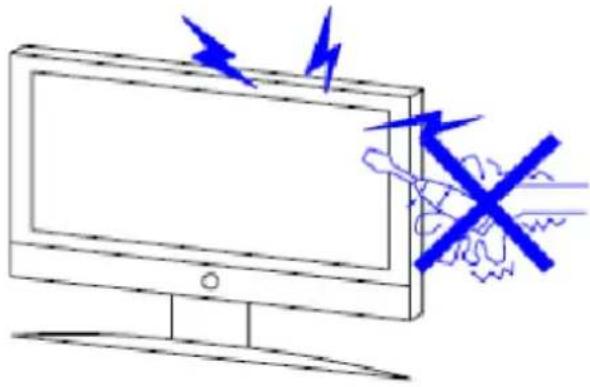
No quite la carcasa del aparato. Encargue el mantenimiento a técnicos cualificados.
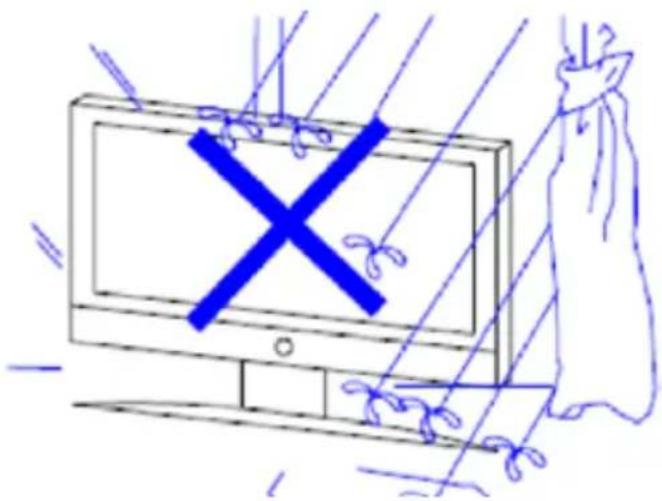
Para evitar incendios o descargas, no exponga la unidad a la lluvia ni a la humedad.
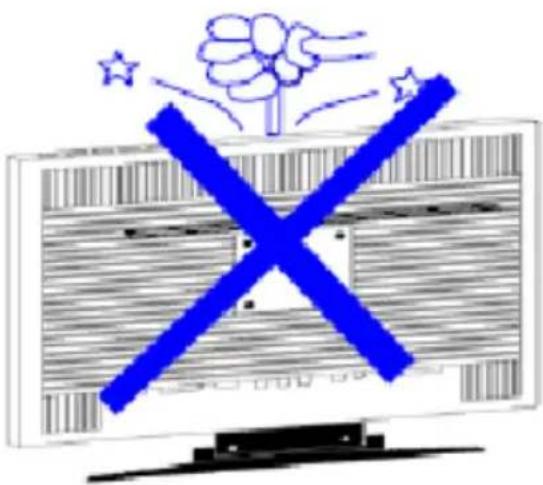
No arroje ni introduzca objetos en las ranuras de la carcasa del televisor.
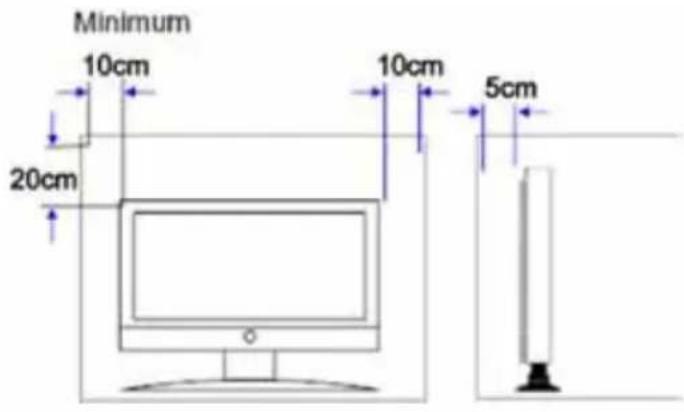
Si tiene pensado empotrar el televisor en un compartimento o en algún otro hueco en que quede encajada, no olvide respetar las distancias mínimas. El sobrecalentamiento acorta la vida útil del televisor y puede ser peligroso.
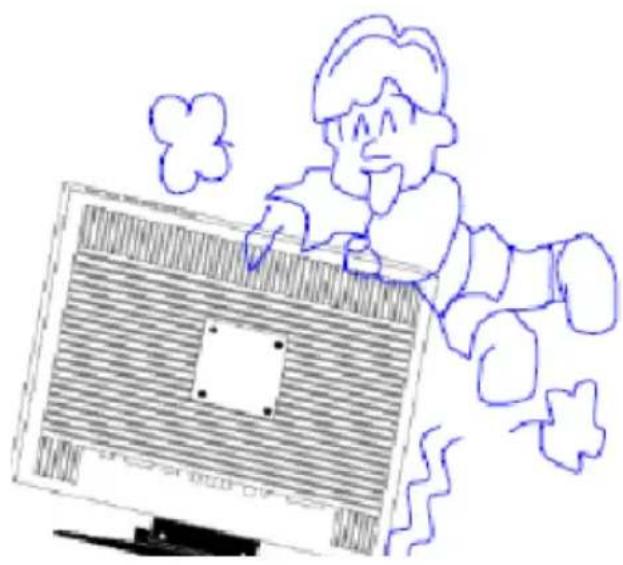
Nunca pise ni se apoye en el producto ni en su soporte, ni lo empuje de forma repentina. Tenga especial cuidado con los niños.
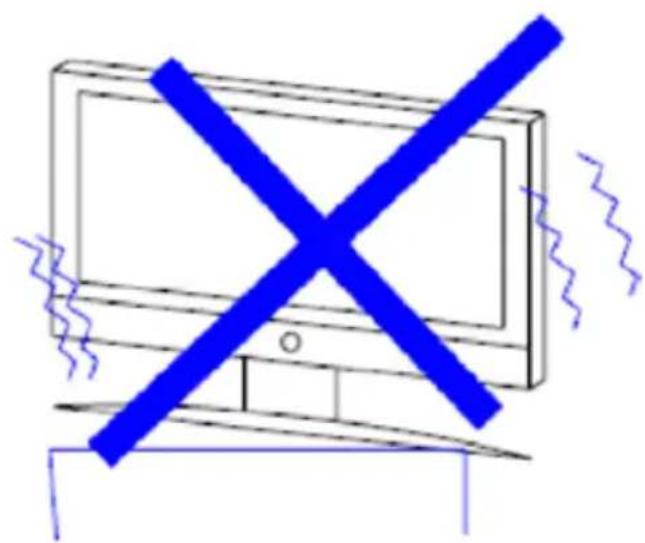
No ponga la unidad principal sobre soportes, estantes o mesas inestables. Si se cae puede ocasionar lesiones a las personas y dañar el televisor.
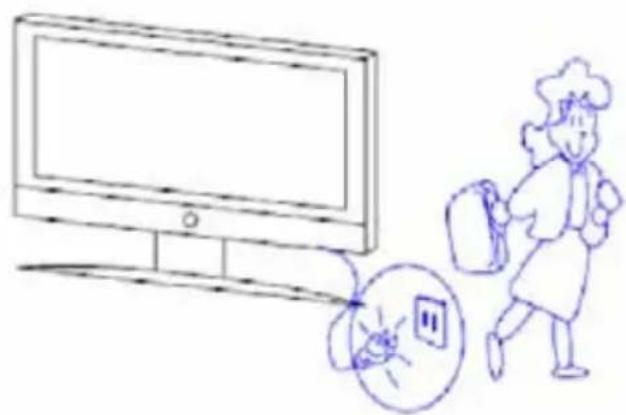
Si tiene pensado empotrar el televisor en un compartimento o en algún otro hueco en que quede encajada, no olvide respetar las distancias mínimas. El sobrecalentamiento acorta la vida útil del televisor y puede ser peligroso.
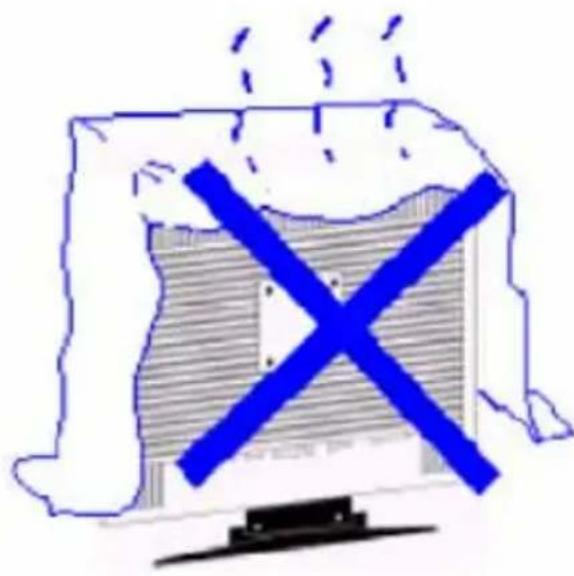
Nunca pise ni se apoye en el producto ni en su soporte, ni lo empuje de forma repentina. Tenga especial cuidado con los niños.
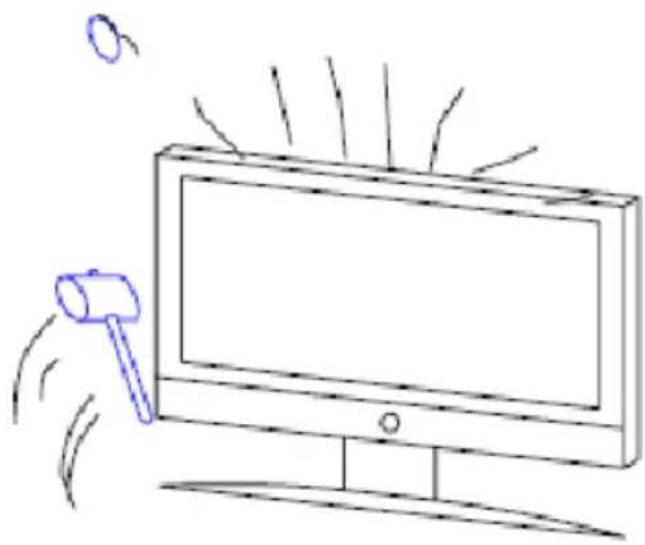
No ponga la unidad principal sobre soportes, estantes o mesas inestables. Si se cae puede ocasionar lesiones a las personas y dañar el televisor.
2. Descripción de la unidad principal y del mando a distancia
2.1. Colocación de la base
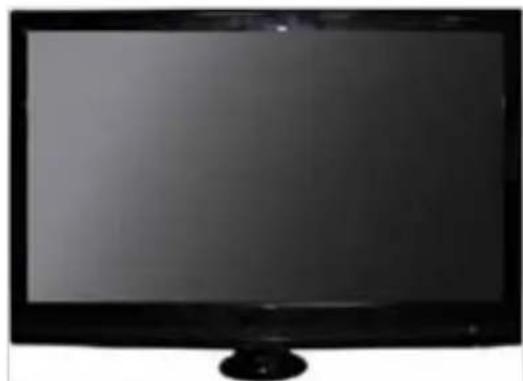
- Coloque el televisor cara abajo en una superficie adecuada con la base de montaje también hacia abajo, como se muestra en la Fig 1.
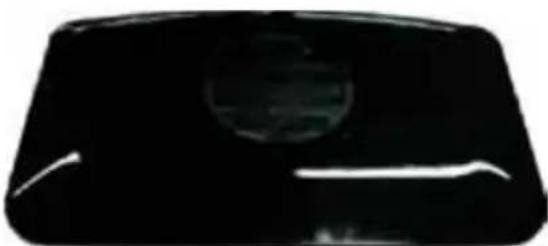
2.Coloque la base sobre el televisor, como se muestra en la Fig2.
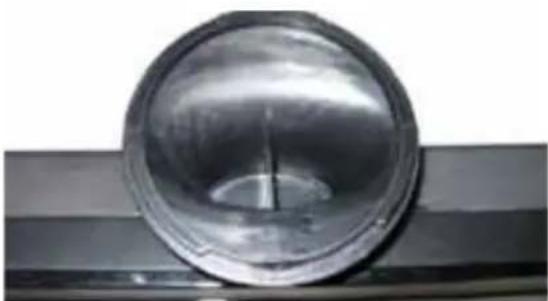
- La base gira sobre su columna, como se muestra en la Fig 3.
2.2. Unidad principal
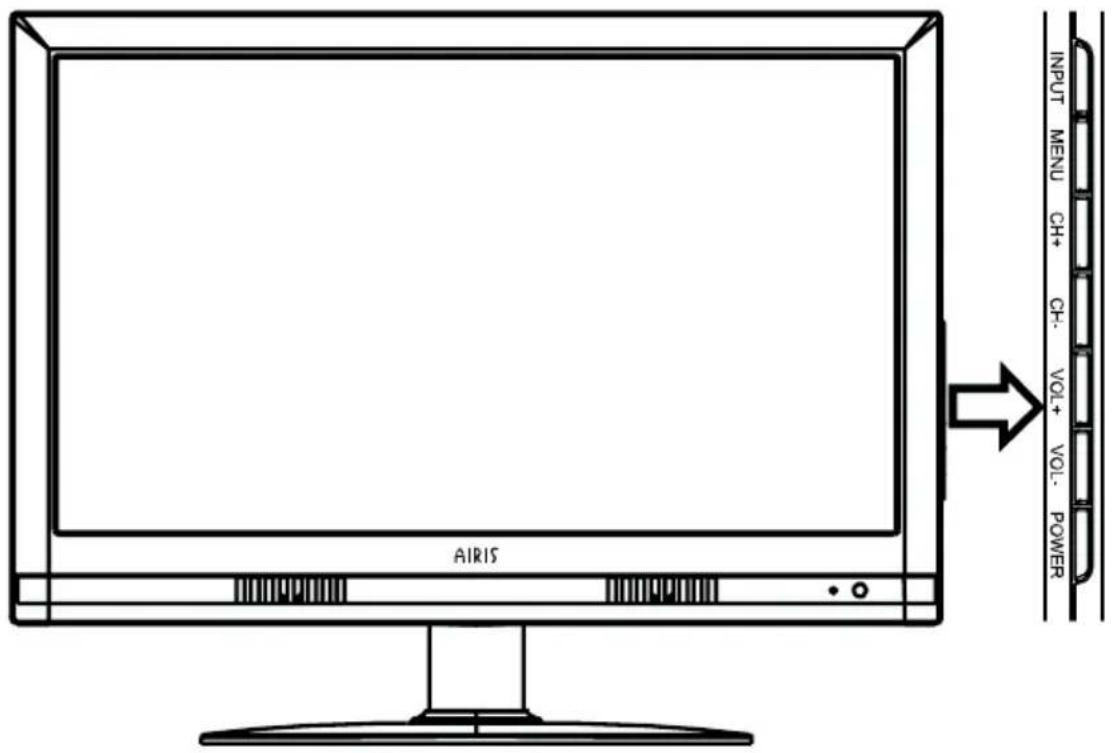
2.3. Panel de control frontal
2.2.1 INPUT (ENTRADA): Este botón permite cambiar entre las distintas fuentes de entrada. Cuando el OSD esté activo, este botón hará las veces de botón
Enter y servirá para confirmar la selección del menú.
2.2.2 MENU (MENÚ): Este botón activa el menú OSD. Cuando haya un submenú activo, al pulsar este botón la selección volverá al nivel de menú anterior.
2.2.3 CH+ (CAN.+): Este botón permite desplazarse hacia arriba por los canales de televisión. Si el menú OSD está activo, este botón funciona como control arriba del menú.
2.2.4 CH(−) (CAN.-): Este botón permite desplazarse hacia abajo por los canales de televisión. Si el menú OSD está activo, este botón funciona como control abajo del menú.
2.2.4 VOL(+): Este botón permite subir el volumen del televisor. Si el menú OSD está activo, al pulsar este botón la selección se moverá a la derecha.
2.2.5 VOL(−): Este botón permite bajar el volumen del televisor. Si el menú OSD está activo, al pulsar este botón la selección se moverá a la izquierda.
2.2.7 POWER (ENCENDIDO): Para encender el televisor, pulse este botón una vez. Si lo vuelve a pulsar, el televisor se apagará.
2.4. Mando a distancia
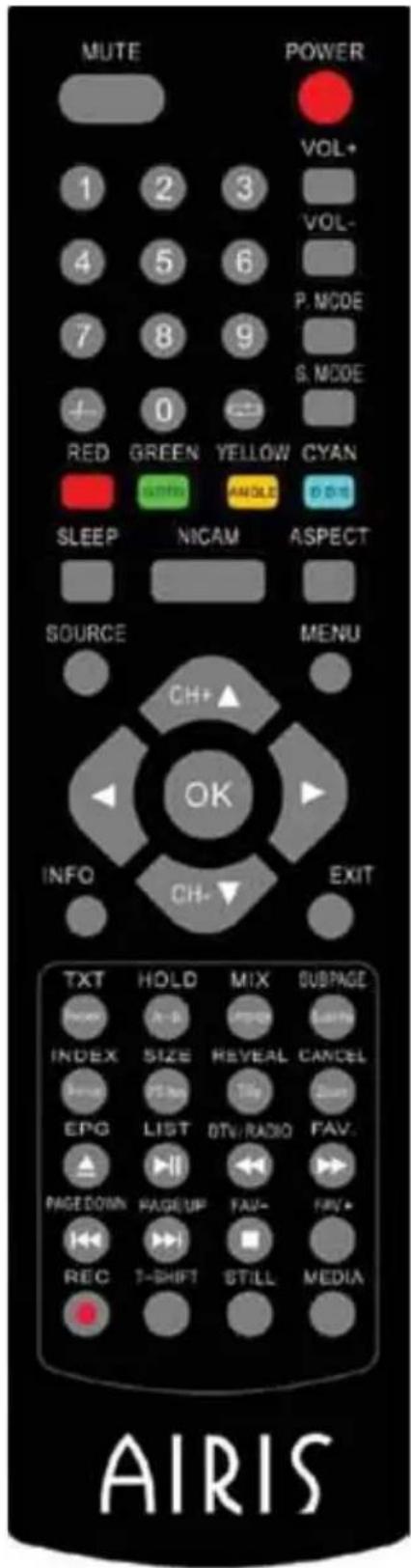
NOTA: Este mando a distancia es idéntico al de otros modelos de televisores con reproductor DVD. Recuerde que algunas de las teclas del mando a distancia relacionadas con el DVD no funcionarán en su modelo si éste no tiene reproductor DVD..
| No | Botón Descripción | |
| 1 | POWER | Pulse este botón para encender el televisor y vuelva a pulsarlo para entrar en modo en reposo. |
| 2 | MUTE | Pulse este botón para desactivar el sonido. Vuelva a pulsarlo para restaurarlo. |
| 3 | 0-9 | Permiten seleccionar el canal de televisión que desea sintonizar o introducir el número de la contraseña. |
| 4 | -/- Sin función. | |
| 5 | Permite cambiar entre el canal actual y el anterior. | |
| 6 | VOL+/VOL- Pulse estos botones para ajustar el volumen del televisor. | |
| 7 | P.MODE Pulse este botón para cambiar el modo de entrada de imagen. | |
| 8 | S.MODE Pulse este botón para cambiar el modo de entrada de sonido. | |
| 9 | RED (ROJO) | Pulse este botón para introducir la opción correspondiente (en el menú OSD) o la página (en función TXT). |
| 10 | GREEN (VERDE) | Pulse este botón para introducir la opción correspondiente (en el menú OSD) o la página (en función TXT).(GOTO) (IR A): SIN FUNCIÓN. |
| 11 | YELLOW(AMARILLO) | Pulse este botón para introducir la opción correspondiente (en el menú OSD) o la página (en función TXT).ANGLE (ÁNGULO): SIN FUNCIÓN. |
| 12 | BLUE (AZUL)D.DIS | Pulse este botón para introducir la opción correspondiente (en el menú OSD) o la página (en función TXT).D.DIS: SIN FUNCIÓN. |
| 13 | SLEEP | Pulse este botón para configurar el tiempo de apagado automático del televisor. |
| 14 | NICAM | Pulse este botón para elegir un idioma o un sistema de audio distinto. |
| 15 | ASPECT | Pulse este botón para ajustar el tamaño de la pantalla. |
| 16 | SOURCE | Pulse este botón para cambiar la fuente de entrada. |
| 17 | MENU | Pulse este botón para abrir el menú OSD (on-screen display) para ajustar la imagen, el sonido y las funciones. Vuelva a pulsarlo para salir de la visualización OSD. |
| 18 | ▲/▼/◄/►CH+/CH- | Pulse estos botones para moverse directamente arriba, abajo, a la izquierda o a la derecha. |
| 19 | OK | Pulse este botón para confirmar e introducir las opciones que desee. |
| 20 | INFO Pulse este botón para comprobar el modo actual. | |
| 21 | EXIT | Borra la pantalla y vuelve a la vista del televisor desde cualquier menú. |
| 22 | TXTREPEAT | TXT: Pulse este botón para activar la función Teletexto y vuelva a pulsarlo para desactivarla.REPEAT (REPETIR): SIN FUNCIÓN. |
| 23 | HOLDA-B | HOLD (RETENER): Pulse este botón para congelar la imagen de texto analógico en la pantalla (la señal continuará transmitiéndose). Vuelva a pulsarlo para descongelarla.A-B: SIN FUNCIÓN. |
| 24 | MIXLANGUAGE | MIX : Reproduce la imagen en el fondo del texto. LANGUAGE (IDIOMA): SIN FUNCIÓN. |
| 25 | SUBPAGE SUBTITLE | SUBPAGE (SUBPÁGINA): Pulse este botón para activar Subpágina y vuelva a pulsarlo para desactivarla.(SUBTITLE) SUBTÍTULO: Cuando se encuentre en modo DTV, podrá activar o desactivar los subtítulos con esta tecla. |
| 26 | INDEX SETUP | INDEX (ÍNDICE): Pulse este botón para ir a la página de índice del teletexto analógico.Setup (Configuración): SIN FUNCIÓN. |
| 27 | SIZE DVD MENU | SIZE (TAMAÑO): Pulse este botón para seleccionar el tamaño del teletexto analógico.(DVD MENU) (MENÚ DVD): SIN FUNCIÓN. |
| 28 | REVEAL TITLE | REVEAL (REVELAR): Pulse este botón para mostrar la información oculta del teletexto analógico.TITLE (TÍTULO): SIN FUNCIÓN. |
| 29 | CANCEL ZOOM | CANCEL (CANCELAR): Pulse esta tecla para cancelar el teletexto pero sin salir de él. Vuelva a pulsarla para salir del modo Cancelar.ZOOM: SIN FUNCIÓN. |
| 30 | EPG[31437] | EPG: Permite mostrar el menú de la Guía Electrónica de Programas (EPG).▲: SIN FUNCIÓN. |
| 31 | LIST[4082] | LIST (LISTA): Al pulsar este botón aparecerá en pantalla la lista de programas de la televisión digital.►Permite iniciar el reproductor USB (vuelva a pulsarlo para detenerlo). |
| 32 | DTV/RADIO[22445] | DTV/RADIO: En modo DTV, pulse este botón para alternar entre DTV o radio.◄►ermite reproducir un programa USB en modo de rebobinado rápido. |
| 33 | FAV.[4258] | FAV.: Pulse estos botones para entrar en la lista de favoritos.►►ermite reproducir un programa USB en modo de adelantado rápido. |
| 34 | PAGE DOWN[27100] | PAGE DOWN (RE PÁG): Pulse este botón para bajar en la página de teletexto.■Al pulsar este botón, se detiene el USB. |
| 35 | PAGE UP[27409] | PAGE UP (AV PÁG): Pulse este botón para subir en la página de teletexto.◄►►ermite volver al capítulo anterior en el modo USB. |
| 36 | FAV- FAV-: Pulse estos botones para desplazarse hacia abajo en el canal de favoritos.▶▶I | ▶▶ermite volver al capítulo siguiente en el modo USB. |
| 37 FAV+ | FAV+: Pulse estos botones para desplazarse hacia arriba en el canal de favoritos. | |
| 38 R | EC Pulse este botón para grabar la DTV en el disco USB. | |
| 39 T | -SHIFT Pulse este botón para ejecutar el TimeShift. | |
| 40 S | TILL Pulse este botón para que la imagen quede en modo Pausa. | |
| 41 M | EDIA Pulse este botón para entrar directamente en el modo Reproductor USB. | |
3. Primeros Pasos
3.1 Instalación de las pilas del mando a distancia
- Ponga el mando a distancia en posición invertida. Deslice la tapa del compartimento de las pilas.
- Instale dos nuevas pilas AAA de 1,5 V, asegurándose de que el + y el - de las pilas coincida con las marcas “+” y “-” del interior del compartimento. De lo contrario, dañará la unidad.
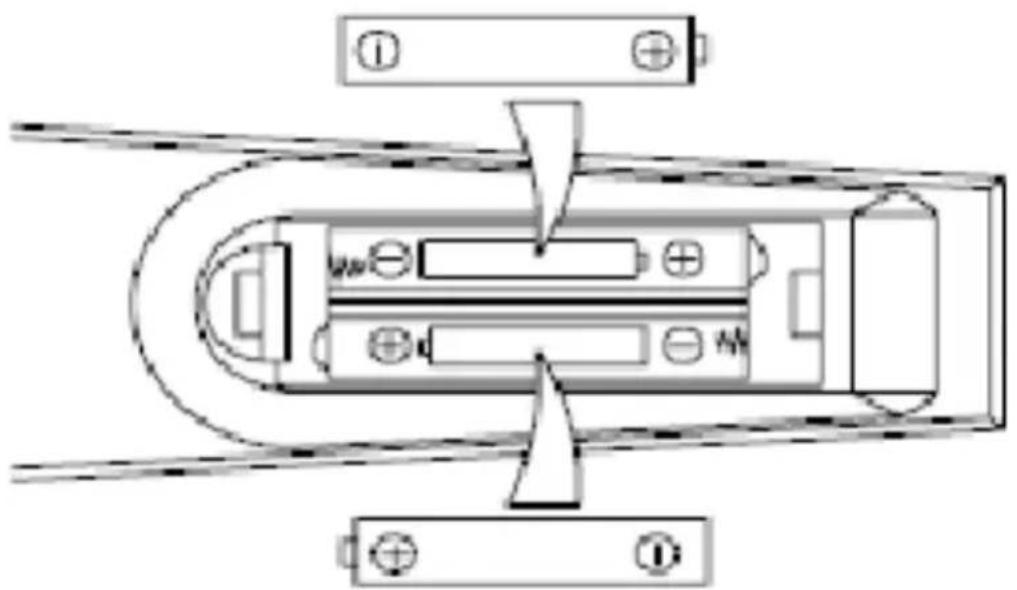
- Cierre la tapa del compartimiento de las pilas.
NOTAS: Procure no exponer las pilas a calores excesivos, como rayos de sol, fuego o circunstancias semejantes.
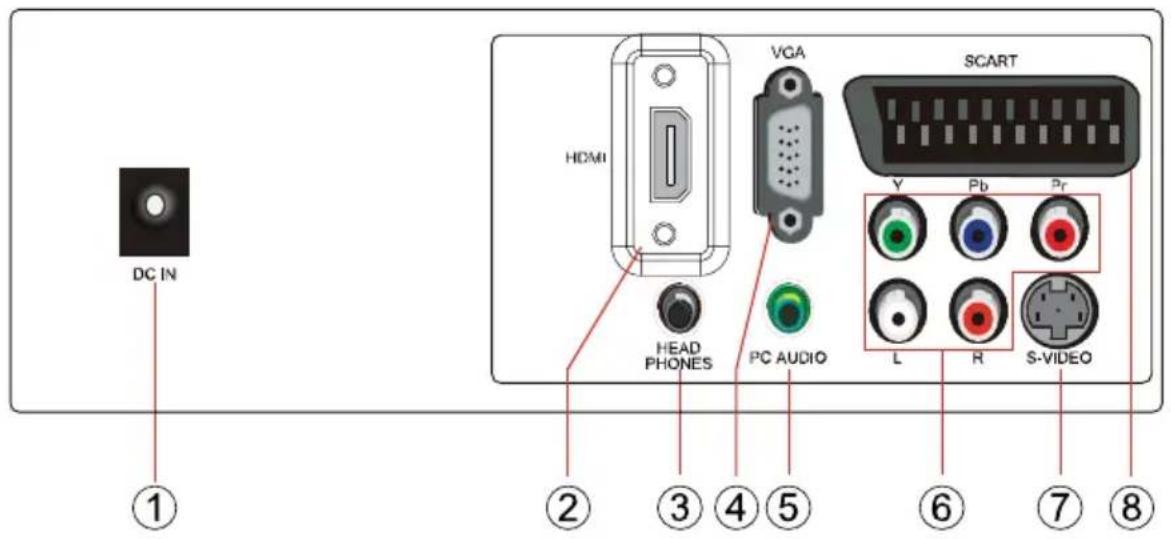
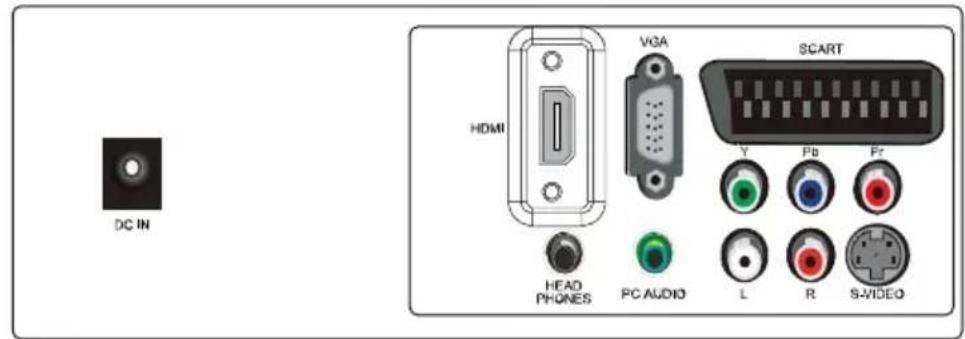
3.2. Parte trasera
Parte Trasera
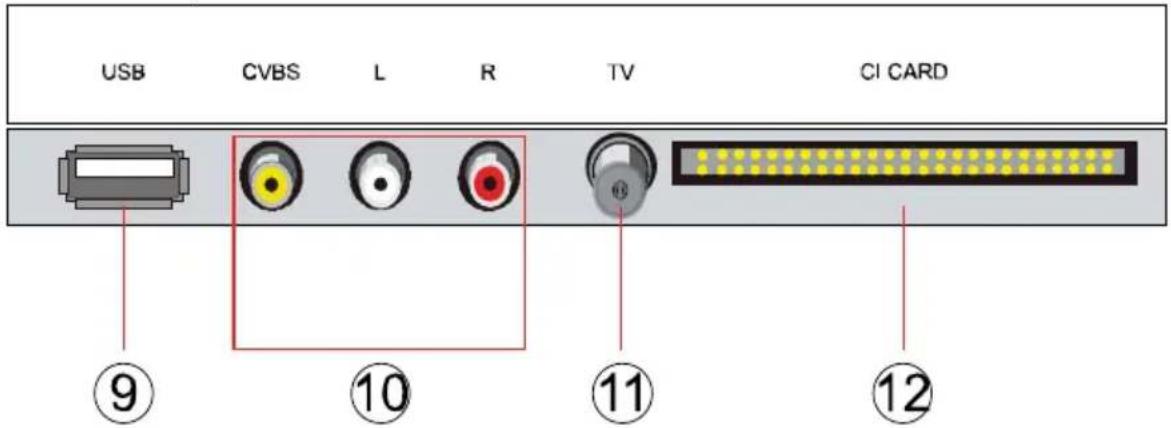
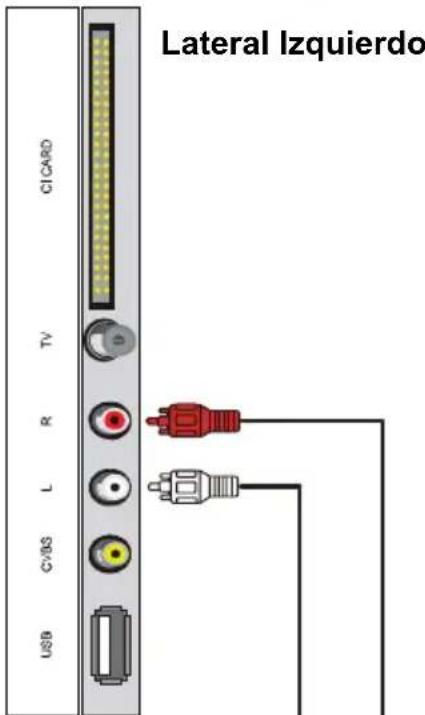
Lateral Izquierdo
- Entrada del ADAPTADOR DE CORRIENTE DC
- Entrada de señal HDMI
- Salida de señal AURICULARES
- Entrada de señal VGA
- Entrada de señal PC AUDIO
- Entrada de señal YPbPr & AUDIO R/L
- Entrada de señal S-VIDEO
- Entrada de señal SCART
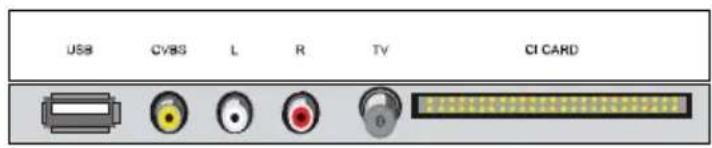
- Puerto USB
- Entrada de señal CVBS& Audio R/L
- Entrada de señal de ANTENA TV
- Ranura para CAM (Módulo de acceso condicional)
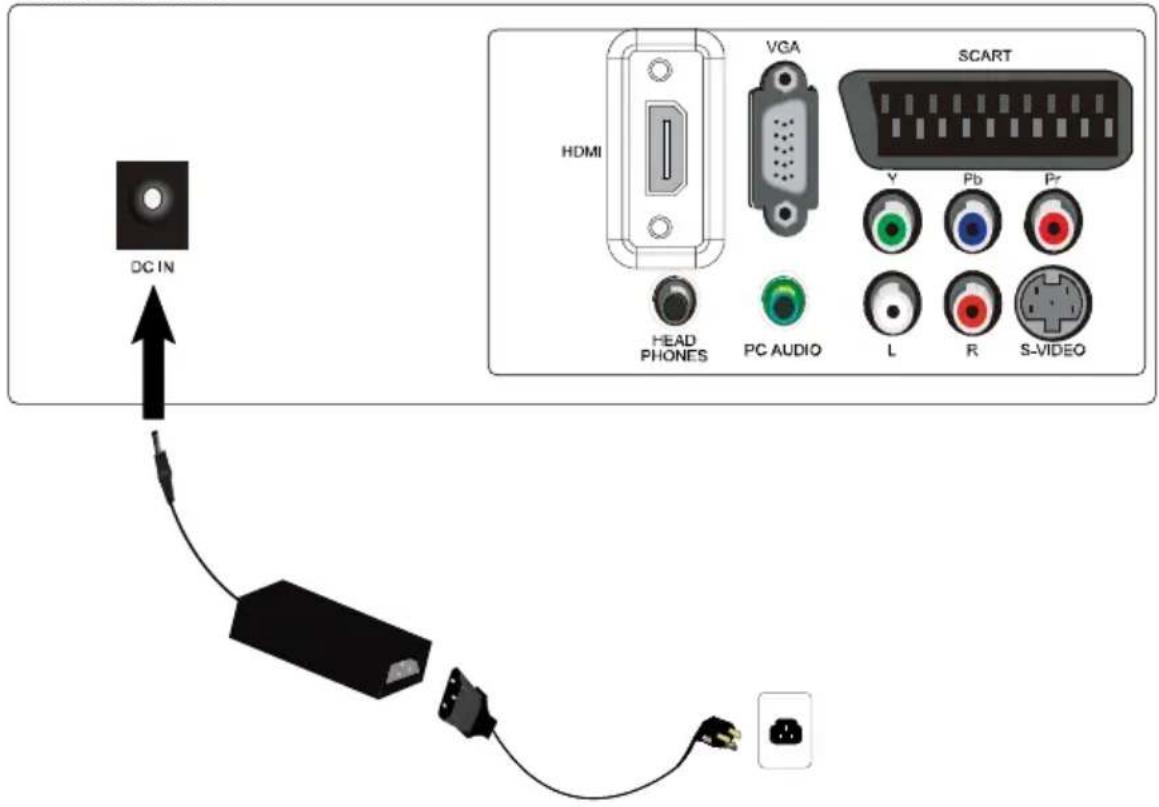
3.3. Conexión a la red eléctrica
Parte Trasera
3.4. Señal de conexión
3.4.1. Conexión HDMI
Parte Trasera
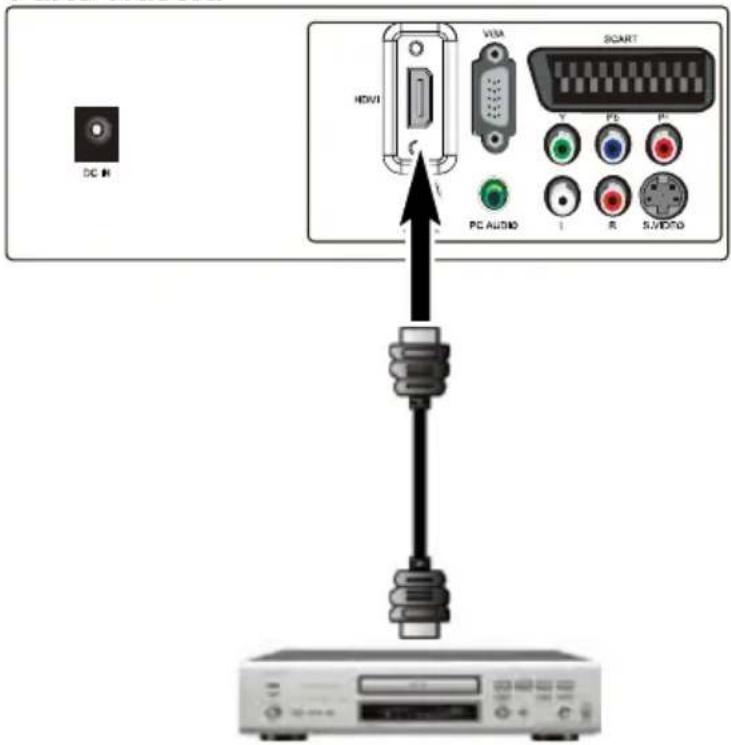
- Apague el televisor LCD y el reproductor DVD.
- Conecte el cable HDMI a la salida HDMI del reproductor DVD y el otro extremo a la entrada HDMI (zona de color blanco) de la parte trasera del televisor LCD.
- Encienda el televisor LCD y el reproductor DVD.
- Seleccione HDMI con el botón INPUT de la parte frontal del televisor LCD o directamente pulsando el botón SOURCE del mando a distancia.
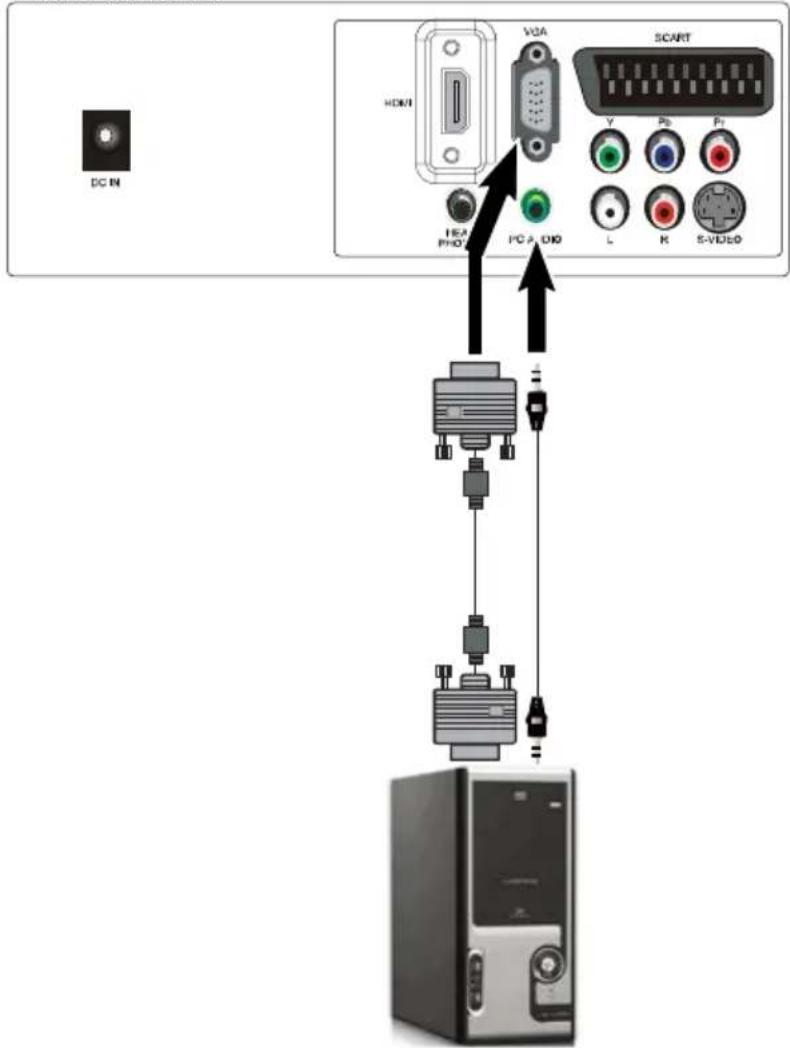
3.4.2. PC y conexión de audio
-
Apague el televisor LCD y el ordenador.
-
Conecte el cable RGB (VGA) a la salida RGB del ordenador y el otro extremo, a la entrada VGA (color Azul) de la parte trasera del televisor LCD.
-
Conecte la salida de audio del ordenador al audio RGB de la parte trasera del televisor LCD.
-
Encienda el televisor LCD y el ordenador.
-
Seleccione PC - RGB con el botón INPUT de la parte frontal del televisor LCD o directamente pulsando el botón SOURCE del mando a distancia.
Parte Trasera
flowchart
graph TD
    A["DC IN"] --> B["USB Port"]
    B --> C["PC A, DIO"]
    C --> D["Server"]
    B --> E["SCART"]
    E --> F["USB Port"]
    style A fill:#f9f,stroke:#333
    style B fill:#ccf,stroke:#333
    style C fill:#cfc,stroke:#333
    style D fill:#fcc,stroke:#333
    style E fill:#ffc,stroke:#333
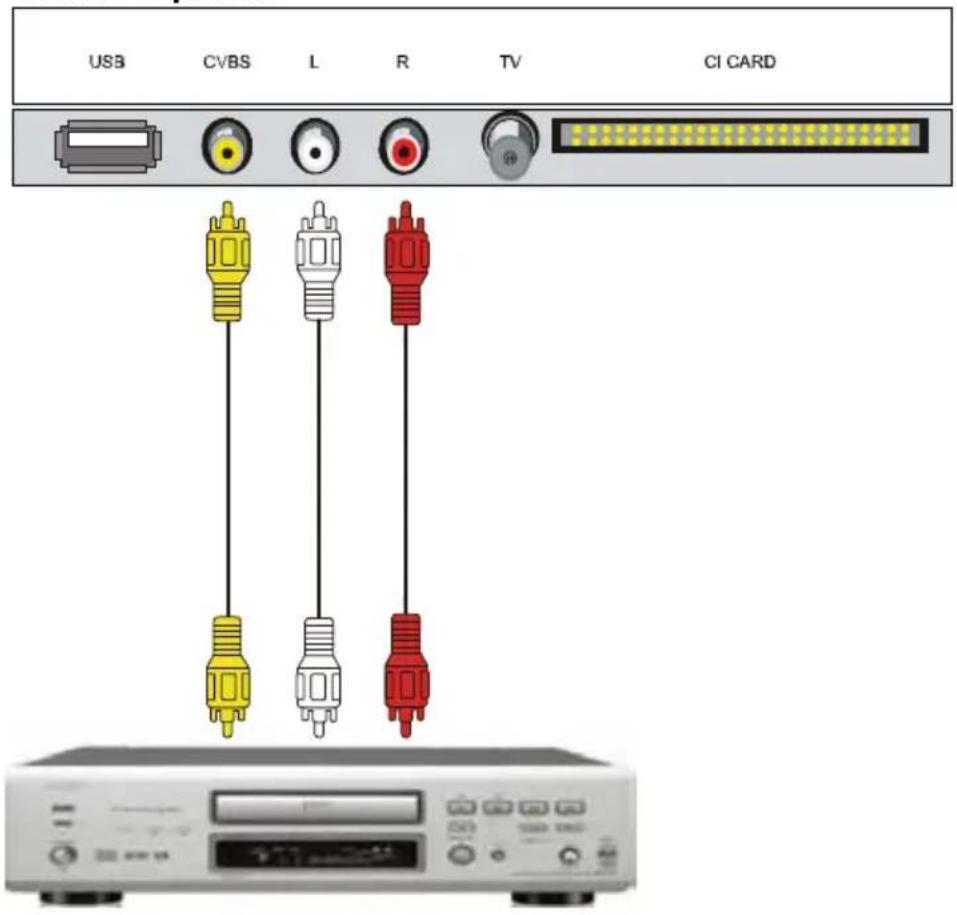
3.4.3. CVBS y conexión de audio
- Apague el televisor LCD y el reproductor DVD.
- Conecte la toma CVBS de la parte trasera del reproductor DVD a la entrada CVBS de la parte trasera del televisor LCD.
- Conecte los conectores de audio R (rojo) y L (blanco) de la parte trasera del re- productor DVD a los conectores de entrada de audio R (rojo) y L (blanco) de la parte trasera del televisor LCD.
- Encienda el televisor LCD y el reproductor DVD.
- Seleccione AV con el botón INPUT de la parte frontal del televisor LCD o directamente pulsando el botón SOURCE del mando a distancia.
Lateral Izquierdo
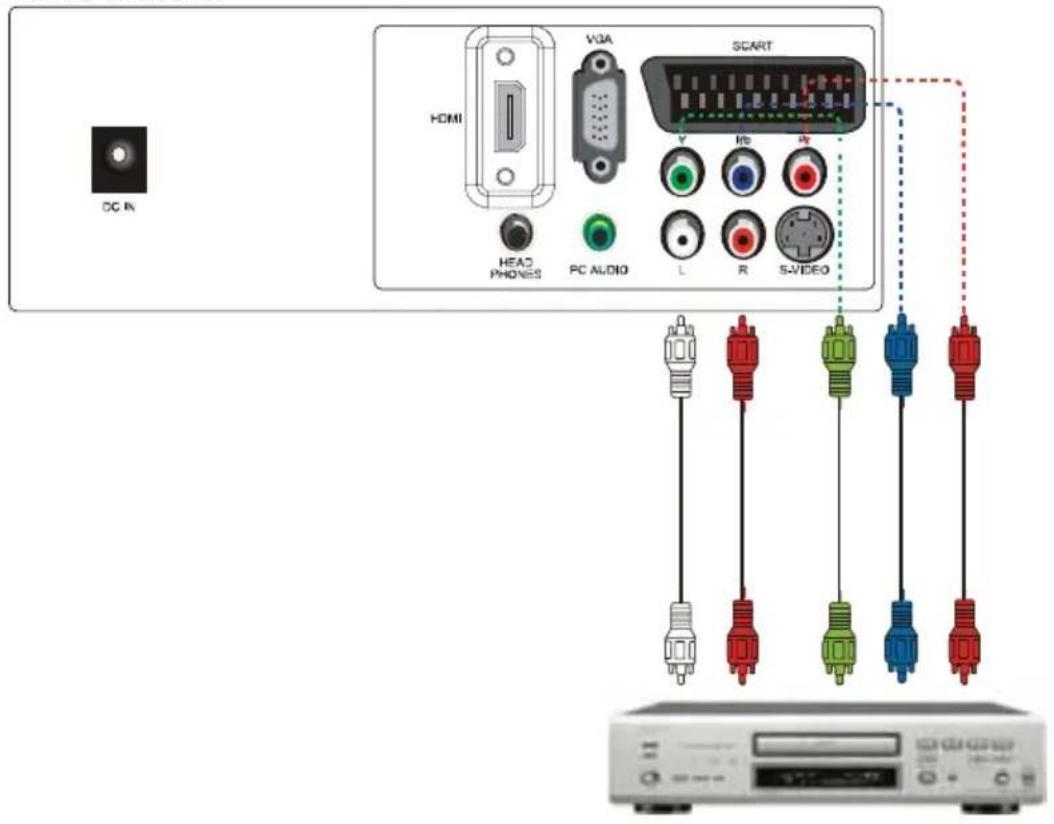
3.4.4. YPBYR y conexión de audio
- Apague el televisor LCD y el reproductor DVD.
- Conecte el conector Y (color verde) de la parte trasera del reproductor DVD al conector Y (banda verde), en la parte trasera del televisor LCD.
- Conecte el conector Pb (color azul) a la parte trasera del reproductor DVD al con- nector (banda azul), en la parte trasera del televisor LCD.
- Conecte el conector Pr (color rojo) a la parte trasera del reproductor DVD al conec-
tor Pr (banda roja), en la parte trasera del televisor LCD.
- Conecte los conectores de audio R (rojo) y L (blanco) de la parte trasera del reproductor DVD a los conectores de entrada de audio R (rojo) y L (blanco) correspondientes a la entrada de video por componentes, en la parte trasera del televisor LCD.
- Encienda el televisor LCD y el reproductor DVD.
- Seleccione el YPBPR con el botón INPUT de la parte frontal del televisor LCD o directamente pulsando el botón SOURCE del mando a distancia.
Parte Trasera
3.4.4. YPBYR y conexión de audio
- Apague el televisor LCD y el reproductor DVD.
- Conecte el conector Y (color verde) de la parte trasera del reproductor DVD al conector Y (banda verde), en la parte trasera del televisor LCD.
- Conecte el conector Pb (color azul) a la parte trasera del reproductor DVD al con- nector (banda azul), en la parte trasera del televisor LCD.
- Conecte el conector Pr (color rojo) a la parte trasera del reproductor DVD al conector Pr (banda roja), en la parte trasera del televisor LCD.
-
Conecte los conectores de audio R (rojo) y L (blanco) de la parte trasera del reproductor DVD a los conectores de entrada de audio R (rojo) y L (blanco) correspondientes a la entrada de video por componentes, en la parte trasera del televisor LCD.
-
Encienda el televisor LCD y el reproductor DVD.
-
Seleccione el YPBPR con el botón INPUT de la parte frontal del televisor LCD o directamente pulsando el botón SOURCE del mando a distancia.
Parte Trasera
Nota: Para más información sobre los requisitos de salida de vídeo del producto, consulte el manual de usuario del reproductor DVD.
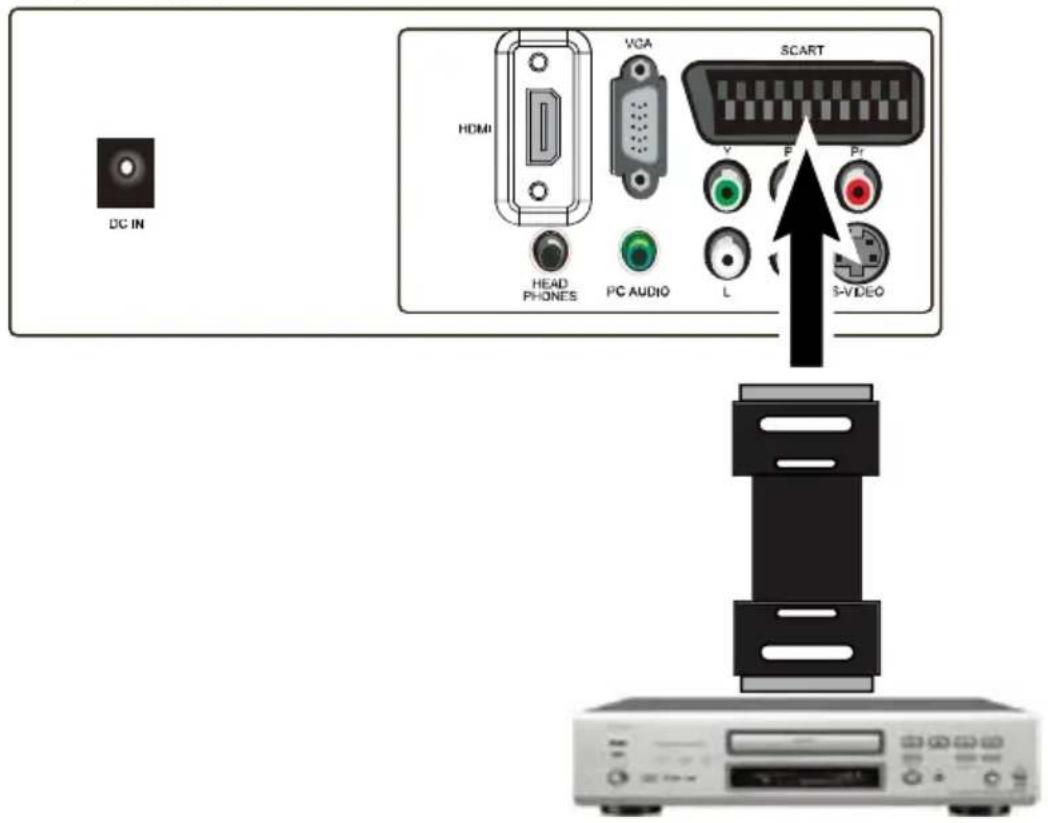
3.4.5. Conexión SCART
- Apague el televisor LCD y el reproductor DVD.
- Conecte la toma SCART de la parte trasera del reproductor DVD a la toma SCART.
- Encienda el televisor LCD y el reproductor DVD.
- Seleccione SCART con el botón INPUT del mando o de la parte frontal del televisor LCD o directamente pulsando el botón SOURCE del mando a distancia.
3.4.6. S-VIDEO connection
Parte Trasera
- Apague el televisor LCD y el reproductor DVD.
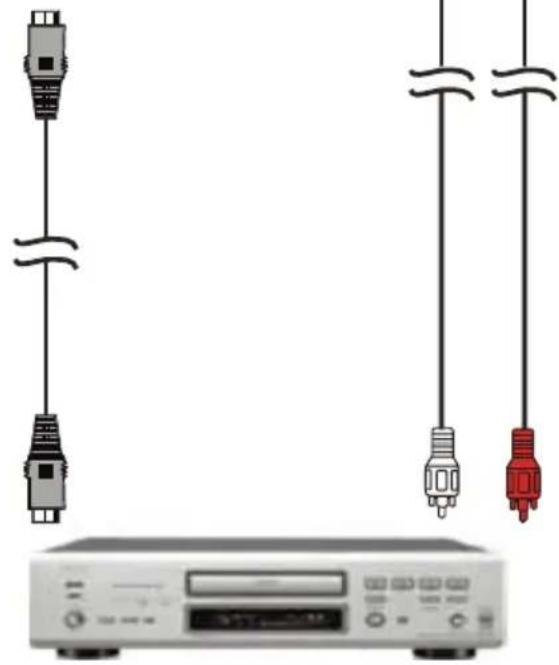
- Conecte el conector S-Video de la parte trasera del reproductor de DVD al conector de entrada S-Video de la parte trasera de su LED TV.
- Conecte los conectores de audio R (rojo) y L (blanco) de la parte trasera del re- productor DVD a los conectores de entrada de audio R (rojo) y L (blanco) en la parte izquierda de su LED TV.
- Encienda el televisor LCD y el reproductor DVD.
- Seleccione S-Video con el botón INPUT del mando o de la parte frontal del televisor LCD o directamente pulsando el botón SOURCE del mando a distancia.
3.4.6. Conexión de la ANTENA
- Apague el televisor LCD.
- Conecte el conector (RF) de la antena al conector del televisor, en la parte trasera del LCD.
- Encienda el televisor LCD.
- Seleccione TDT con el botón INPUT de la parte frontal del televisor LCD o directamente pulsando el botón SOURCE del mando a distancia.
4. Descripción de las opciones en pantalla
4.1. Operaciones básicas
4.1.1. Encendido y apagado
- Con el cable de corriente, enchufe el televisor a la toma eléctrica.
- Si el indicador de corriente se ilumina de color rojo, el televisor estará en modo en reposo. Pulse ahora el botón "POWER" del mando a distancia o del panel frontal, para encender el televisor. El televisor funciona normalmente si el indicador de corriente es de color verde.
- Para activar el modo en reposo, pulse "POWER" del mando a distancia o del panel frontal. Ahora el indicador se volverá de color rojo.
- Si no piensa utilizar el aparato durante mucho tiempo, no lo deje en modo en reposo, desenchufe el cable de corriente de la toma eléctrica.
4.1.2. Seleccionar la fuente de visualización
Para ver la lista de fuentes, pulse el botón "SOURCE" del mando a distancia (o el botón INPUT del frontal del televisor LCD).
Utilice los botones ▲/▼ para seleccionar la señal que desea y pulse el botón “OK” o “◀/▶” para confirmar.
Nota: asegúrese de que la conexión que desea está disponible.
4.1.3. Cambiar de canal
Para cambiar de canal, utilice los botones de selección CH+ / CH- del mando a distancia o del frontal del televisor.
Para seleccionar un canal directamente, utilice las teclas numéricas del mando y pulse el número de canal correspondiente en el mando. Por ejemplo, para seleccionar el canal 8, pulse el número “8” en el mando a distancia.
4.2. Operaciones con el menú
Si desea cambiar la configuración de visualización, siga estas instrucciones:
Pulse los botones "MENU" y "◀/▶" para navegar por los menús.
Pulse el botón "OK" o "▼" para entrar en el submenú.
Pulse el botón “▲/▼” para seleccionar las opciones y el botón “◀/▶” para ajustarlo.
Pulse el botón "MENU" para regresar al menú anterior.
Pulse el botón "EXIT" para salir del modo "MENU".
Nota: las opciones del MENÚ que se muestren en gris no están disponibles y no podrán ajustarse.
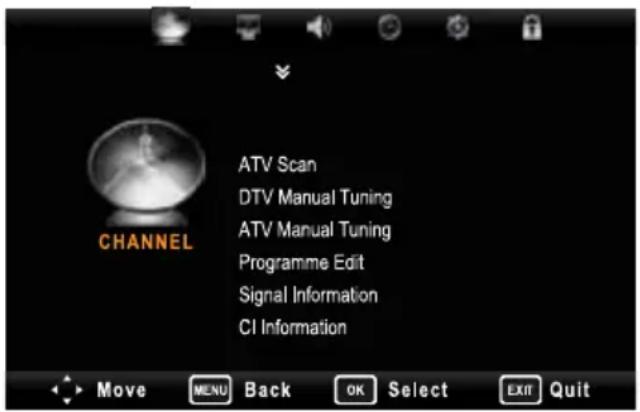
4.2.1. Menú Canal (Entrada de canales)
Dentro de este menú, la opción Auto Sintonizado, que le permitirá sintonizar ATV, DTV.
Pulse los botones "MENU" y "◀/▶" para seleccionar el menú.
Pulse el botón "OK" o "▼" para seleccionar las opciones.
Pulse el botón “▶” o “OK” para entrar en el submenú.
Auto Scan (Auto Sintonizado)
Pulse los botones “◀/▶” para seleccionar “Start” (Iniciar).
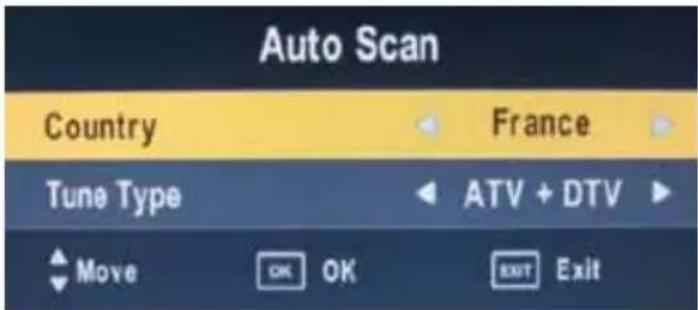
Pulse el botón "OK" para entrar en "Auto Sintonizado". El televisor buscará los canales automáticamente.
Una vez finalizada la búsqueda, se guardarán todos los canales.
Durante la búsqueda automática, puede pulsar "EXIT" para detener el proceso de búsqueda.
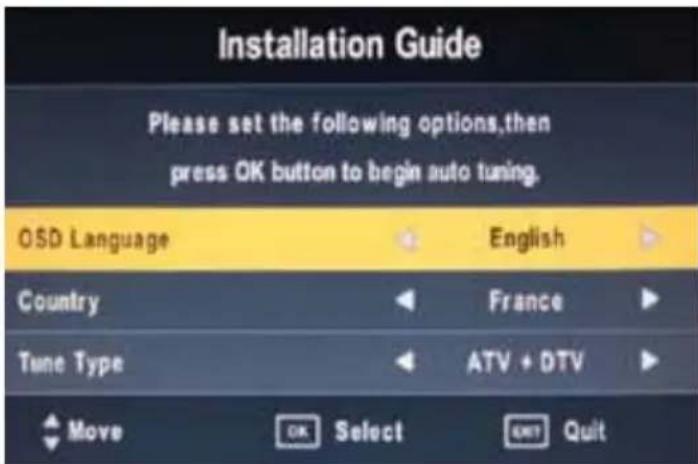
Nota: si se trata de la primera instalación, aparecerá el menú de la guía de instalación, como se muestra en la pantalla de abajo.
Primero tendrá que seleccionar su país y después START para continuar con la búsqueda automática.
DTV Manual Scan (Búsqueda manual de TDT)
También puede crear la lista de programas uno a uno con la función "DTV Manual Scan".
Pulse el botón “◀/▶” para seleccionar el canal.
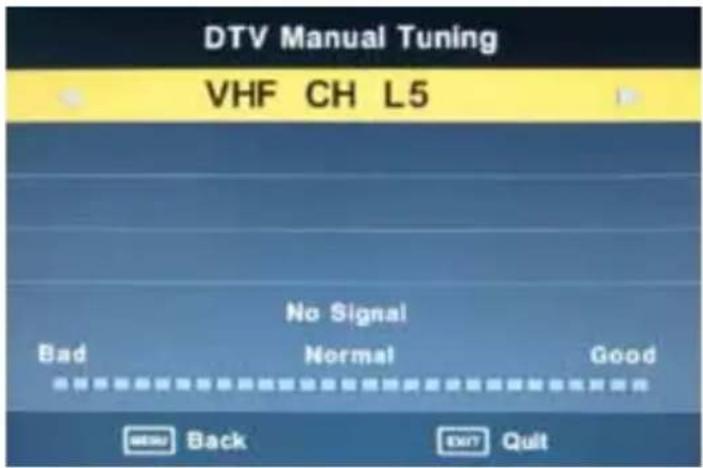
Pulse el botón "OK" para buscar.
Cuando se encuentre un canal, se detendrá el proceso de búsqueda y se guardará el canal con el número actual. Si no es el programa que espera, pulse el botón “◀/▶” para continuar la búsqueda.
Pulse el botón "EXIT" para salir.
DTV Manual Scan (Búsqueda manual ATV)
Si considera que algún canal es demasiado débil, puede ajustar su frecuencia. De esta forma, mejorará la calidad de la imagen y el sonido.
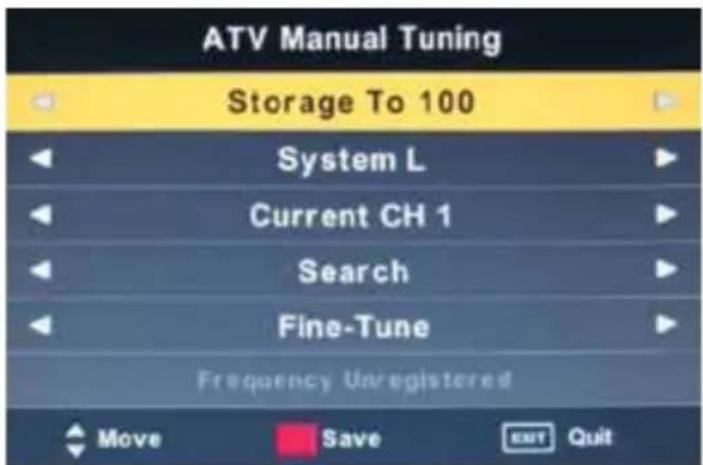
Storage To (Guardar en)
Pulse el botón “◀/▶” para seleccionar si guardar el canal del N.° 1 al N.° 100.
System (Sistema)
Pulse el botón “◀/▶” para seleccionar el sistema de audio: I-BG-DK-L.
Pulse el botón “◀/▶” para seleccionar el canal actual.
Search (Buscar)
Pulse el botón “◀” para buscar los canales de arriba abajo, hasta encontrar alguno.
Pulse el botón “▶” para buscar los canales de abajo arriba, hasta encontrar alguno.
Fine-Tune (Ajuste Fino)
Pulse el botón “◀/▶” para ajustar la frecuencia.
Frequency (Frecuencia)
Muestra la frecuencia del canal actual.
Nota:
Pulse el botón “▲/▼” para seleccionar las opciones.
Pulse el botón “◀/▶” para ajustarlas.
Pulse el botón rojo para guardarlas.
Pulse el botón "EXIT" para salir.
Programme Edit (Edición de programas)
Pulse el botón “▲/▼” para seleccionar las opciones.
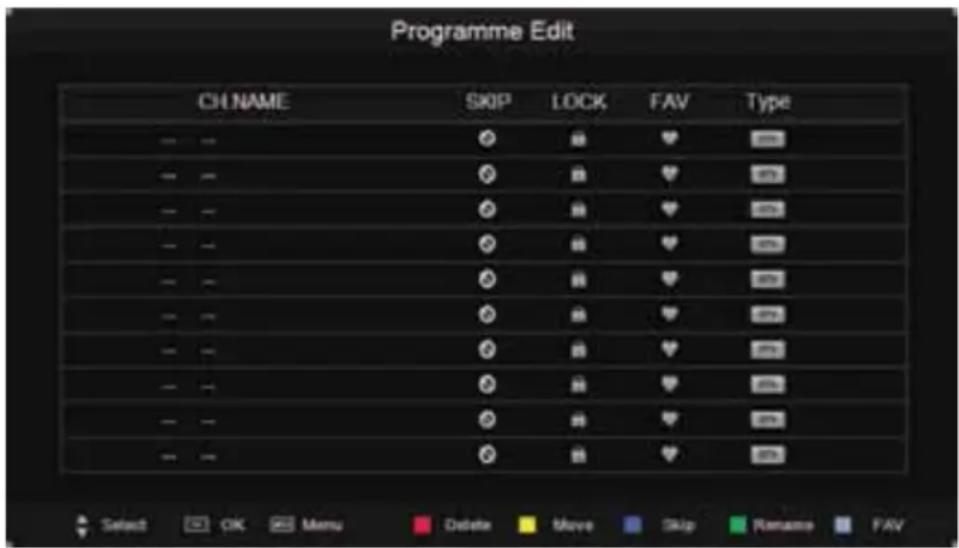
Pulse el botón "ROJO" para borrar el canal.
Pulse el botón "AMARILLO" para mover el canal.
Note: La lista de programas incluye ATV y DTV.
Pulse el botón "AZUL" para omitir el canal.
Pulse el botón "VERDE" para cambiar el nombre del canal. (Solo para ATV)
Pulse el botón "FAV" para establecer canales favoritos.
Signal Information (Información de canales)
Muestra la información del canal actual, como la modulación, la calidad, la fuerza, etc.
CI Information (Información CI)
Información detallada sobre el módulo CAM.
4.2.2. Menú Imagen
Pulse los botones "MENU" y "◀/▶" para seleccionar el menú IMAGEN.
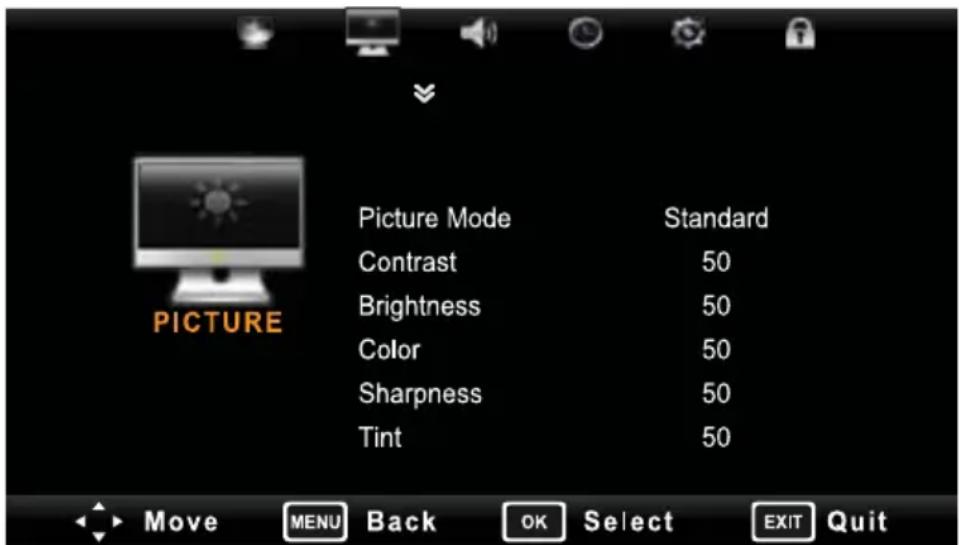
Pulse el botón “▲/▼” para seleccionar las opciones.
Modo Imagen
Pulse el botón “◀/▶” para seleccionar entre los diferentes modos.
Observaciones: para poder hacer estos ajustes, debe comprobar que el modo Imagen está establecido en USUARIO. Los cambios que realice se guardarán automáticamente.
Contrast (Contraste)
Pulse el botón “◀/▶” para ajustar el contraste de la imagen.
Brightness (Brillo)
Pulse el botón “◀/▶” para ajustar el brillo de la imagen.
Color
Pulse el botón “◀/▶” para ajustar la saturación del color.
Sharpness (Nitidez)
Pulse el botón “◀/▶” para ajustar el nivel de nitidez de la imagen.
Tint (Matiz)
Pulse el botón “◀/▶” para ajustar el matiz de la imagen. (SOLO MODO NTSC)
Color Temperature (Temperatura de color)
Pulse el botón “◀/▶” para seleccionar entre los diferentes modos.
Aspect Ratio (Relación de Aspecto)
Pulse el botón “◀/▶” para seleccionar el tamaño de la pantalla que mejor se corresponda con sus necesidades de visualización.
Noise Reduction (Reducción del ruido)
Pulse el botón “◀/▶” para activar o desactivar la función.
Screen (Pantalla) (sólo disponible en modo PC-RGB)
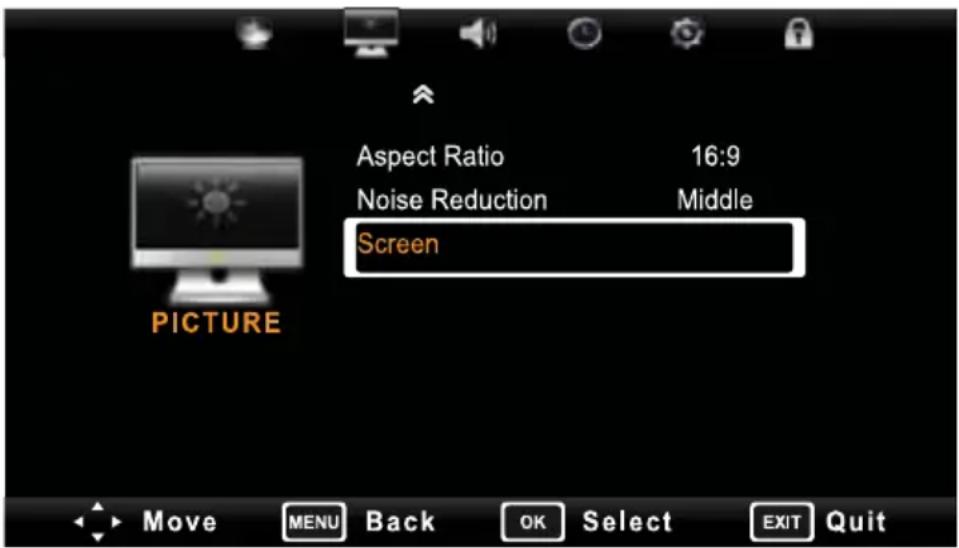
Pulse el botón “▶” para entrar en el submenú.
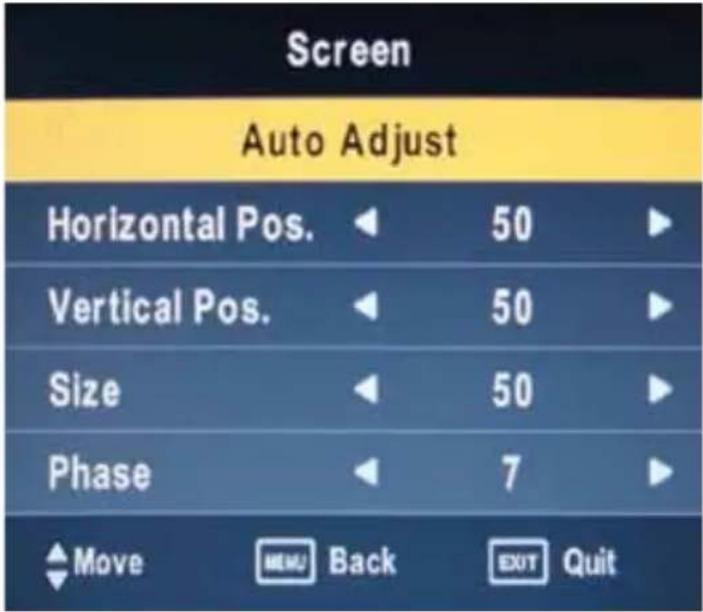
Pulse el botón “▲/▼” para seleccionar las opciones.
Pulse el botón “◀/▶” para ajustarlas.
Pulse el botón EXIT para salir.
Auto Adjust (Ajuste automático): esta opción permite establecer correctamente los ajustes anteriores de forma automática.
H-Position (Posición-H): permite ajustar la posición horizontal de la imagen
V-Position (Posición-V): permite ajustar la posición vertical de la imagen
Size (Tamaño): permite ajustar el tamaño de la imagen
Phase (Fase): puede ajustar la aplicación de la imagen en el LCD (la imagen se moverá si el ajuste Phase no es el adecuado).
4.2.3. Menú Sonido
Pulse los botones "MENU" y "◀/▶" para seleccionar el menú SONIDO.
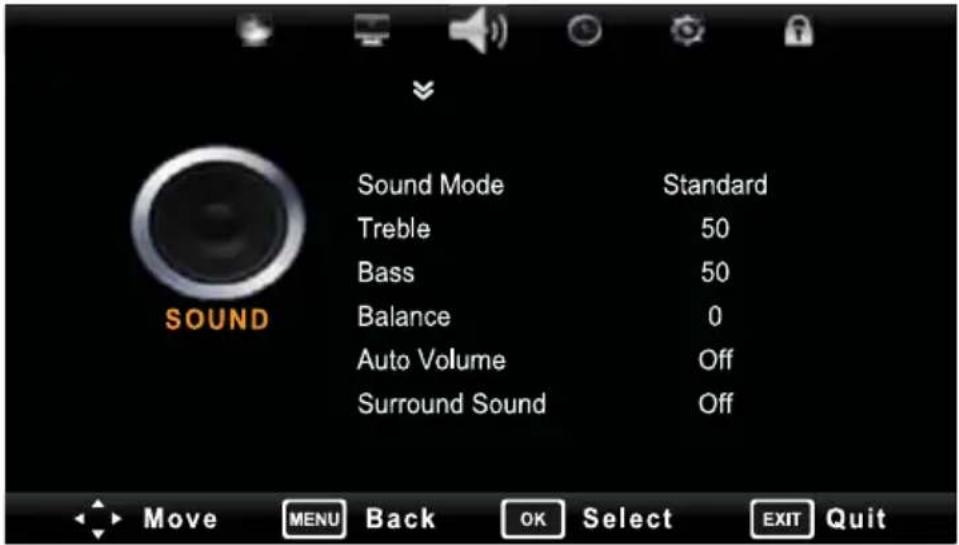
Pulse el botón “▲/▼” para seleccionar las opciones.
Modo Sonido
Pulse el botón “◀/▶” para seleccionar entre los diferentes modos.
Observaciones: si cambia el valor de Bass (Graves) y Treble (Agudos) en el menú Sonido, el modo de sonido se cambiará automáticamente a USUARIO.
Balance
Pulse el botón “◀/▶” para ajustar la salida de audio entre los altavoces izquierda y derecha.
Auto Volume (Volumen automático)
Pulse el botón “◀/▶” para activar o desactivar la función de volumen automático.
Surround Sound
Pulse el botón “◀/▶” para activar o desactivar la función de sonido envolvente.
4.2.4. Menú horario
Pulse los botones "MENU" y "◀/▶" para seleccionar el menú Horarios.
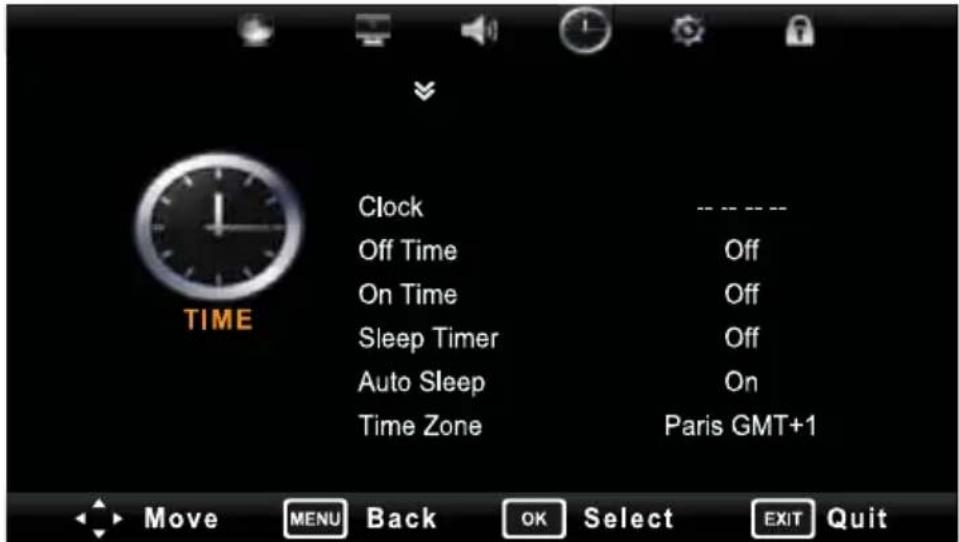
Pulse el botón “▲/▼” para seleccionar las opciones.
Clock (Reloj)
Pulse el botón “OK” o “▶” para abrir el submenú de la hora y pulse los botones “▲/▼” para seleccionar entre las opciones “Date” (Fecha), “Month” (Mes), “Year” (Año), “Hour” (Hora) y “Minute” (Minuto). Después de configurar las opciones, pulse el botón “MENU” para volver, o pulse el botón “EXIT” para salir del menú.
Off Time (Hora de desconexión)
Pulse el botón "OK" o "►" para ajustar la hora de desconexión. El ajuste se desactivará cuando la hora coincida con la indicada.
On Time (Hora de conexión)
Pulse el botón "OK" o "►" para ajustar la hora de conexión. El ajuste se activará cuando la hora coincida con la indicada.
Sleep Timer (Temporizador de apagado)
Pulse el botón “▲/▼” para configurar el temporizador de apagado. El ajuste se desactivará cuando el tiempo de duración coincida con el indicado.
Auto Sleep (Apagado Automático)
Pulse el botón “◀/▶” para activar o desactivar la función de Apagado Automático.
Time Zone (Zona horaria)
Selección de la zona horaria.
4.2.5. Menú Opciones
Pulse los botones "MENU" y "◀/▶" para seleccionar el menú Opciones.
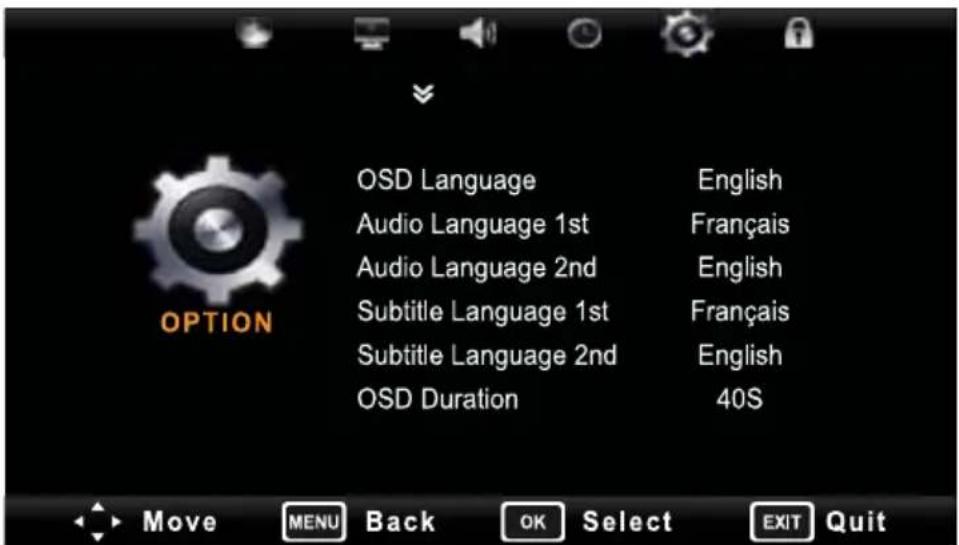
Pulse el botón “▼” o “OK” para seleccionar el submenú.
OSD Language (Idioma)
Pulse el botón “▲/▼” para configurar el idioma actual.
Audio Language (Idioma de sonido)
Pulse el botón “▲/▼” para configurar el idioma de audio. Puede elegir entre opciones primarias y secundarias
Subtitle Language (Idioma de subtítulos)
Pulse el botón “▲/▼” para configurar el idioma de los subtítulos. Puede elegir entre opciones primarias y secundarias
OSD Duration (Duración de OSD)
Pulse el botón “▲/▼” para seleccionar la duración del OSD.
Back Light (Brillo de OSD)
Pulse el botón “▲/▼” para seleccionar el nivel de brillo del OSD
Restore Setting (Restablecer valores)
Pulse el botón “▶” para abrir el submenú.
Pulse el botón “▲/▼” para seleccionar SI o NO y pulse el botón OK para confirmar.
Pulse el botón "MENU" para retroceder. Pulse el botón "EXIT" para salir.
4.2.6. Menú Bloquear
Pulse los botones "MENU" y "◀/▶" para seleccionar el menú Bloquear.
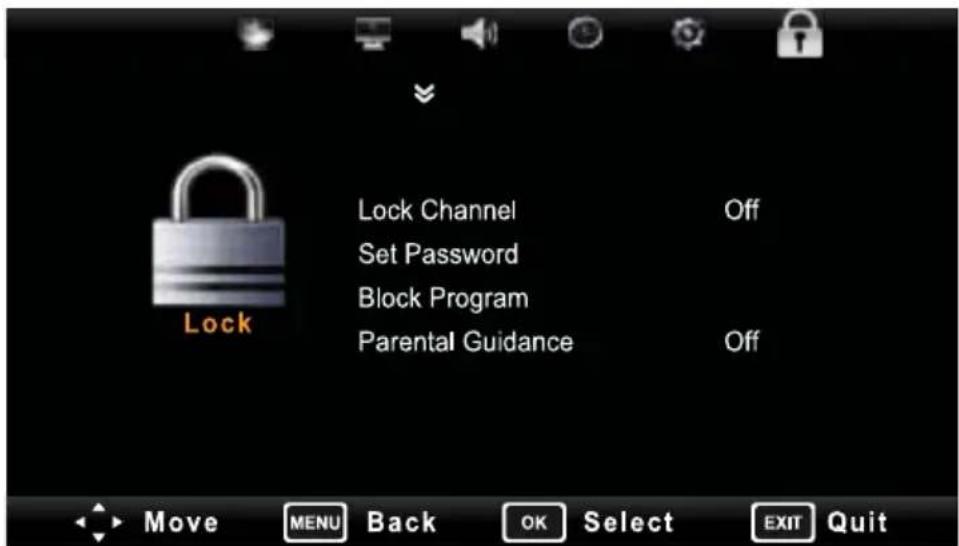
Pulse el botón “▼” o “OK” para seleccionar el submenú.
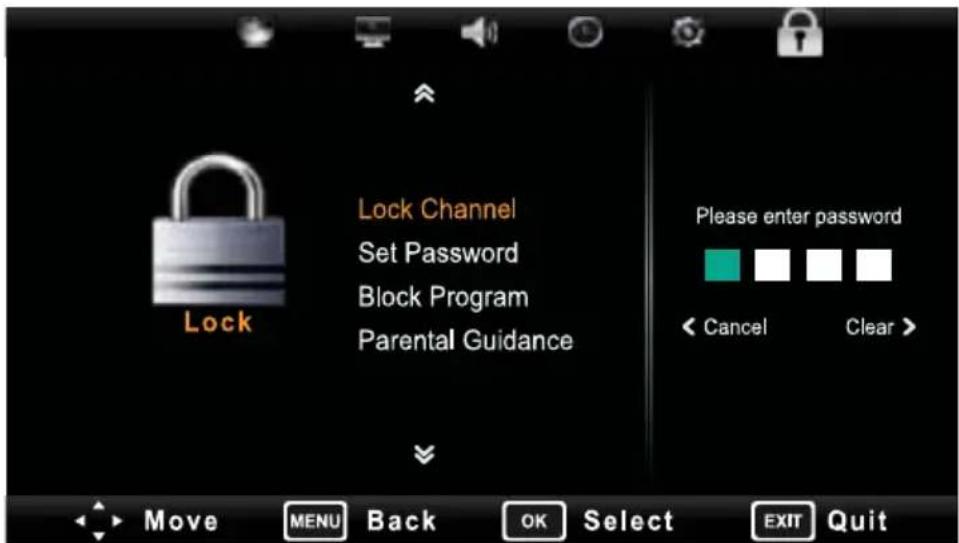
Nota: para ajustar esta función necesita introducir una contraseña. La contraseña predefinida es "0000".
Lock Channel (Bloqueo Búsqueda de Canales)
Pulse el botón “◀/▶” para activar o desactivar la función. Si la activa, será necesario
introducir una contraseña para activar las funciones de edición de canales y de búsqueda de canales.
Change Password (Configurar contraseña)
Pulse las teclas numéricas para cambiar la contraseña. Debe recordar la nueva contraseña que ha establecido.
Block Programme (Bloquear programa)
Con esta función puede bloquear algunos canales. Si lo hace, tendrá que introducir una contraseña para desbloquear estos canales.
Pulse el botón “▲/▼” para activar o desactivar la función. Con esta función, los padres pueden establecer un límite de edad.
4.3. Funciones avanzadas
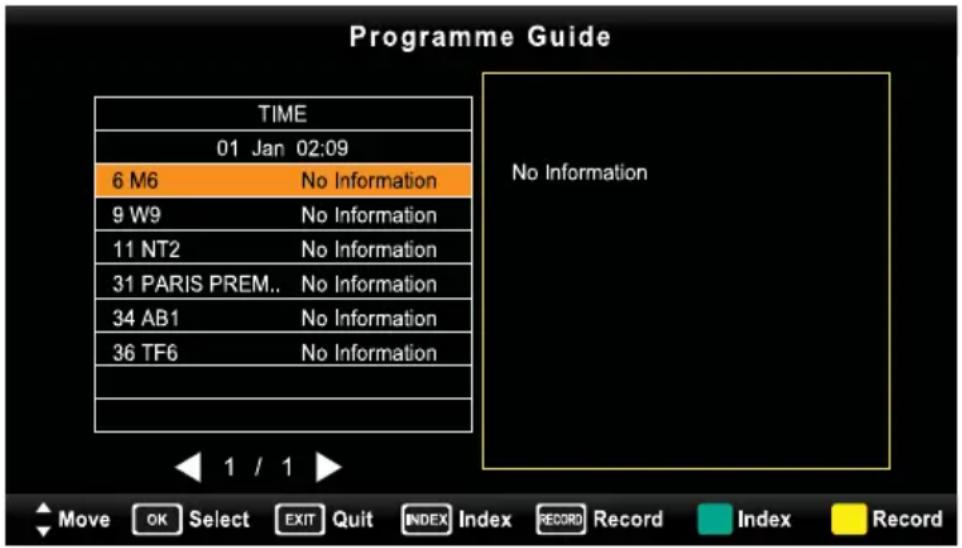
4.3.1. EPG (sólo disponible en modo DTV)
Pulse el botón "EPG" para ver la Guía Electrónica de Programas.
Puede consultar la información de los programas de los 7 próximos días. (Si el organismo de radiodifusión proporciona esta información)
4.3.2. TELETEXTO (funcionamiento del servicio interactivo)
Función teletexto solo en ATV / DTV (Mpeg4)
Puede abrir el menú del servicio interactivo con el botón "TXT" y a veces con el botón rojo. Para utilizarlo, pulse los botones rojo, verde, amarillo y azul o los otros botones de la barra de navegación, situada debajo del menú. Cuando desee salir, pulse el botón "TXT".
El teletexto es un sistema de información difundido por algunos canales y que puede consultarse como si fuera un periódico. También ofrece acceso a los subtítulos para los telespectadores con problemas de audición o que no estén familiarizados con el lenguaje de la transmisión (redes de canal, canales satélite, etc.).
TXT
Pulse el botón "TXT" para activar el modo de teletexto.
MIX (MEZCLAR)
Pulse el botón "MIX" para ver el programa de televisión al mismo tiempo que la página de teletexto.
Puede volver a la visualización normal pulsando el botón "MIX".
INDEX (ÍNDICE)
Pulse el botón "INDEX" para entrar en la página de índice de teletexto.
SIZE (TAMAÑO)
Al pulsar repetidamente el botón "SIZE" se duplica el tamaño del carácter en el orden siguiente:
Mitad superior de la página-> Mitad inferior de la página-> Regreso a tamaño normal.
REVEAL (REVELAR)
Pulse el botón “REVEAL” una vez para mostrar la información oculta (solución a los acertijos, adivinanzas, etc.).
Este botón solo funciona en las páginas de teletexto con acertijos, adivinanzas, etc.
SUBPAGE (SUBPÁGINA)
Algunos teletextos contienen varias subpáginas que son paginadas automáticamente en un ciclo determinado por la cadena de televisión.
Puede entrar en una subpágina determinada pulsando el botón “SUBPAGE” directamente y seleccionando el número de página con los botones numéricos.
Introduzca el número de la subpágina (por ejemplo, 0003 para la tercera subpágina) Vuelva a pulsar el botón “SUBPAGE” para salir del modo de subpáginas.
Pulse el botón "TXT" para volver al modo de TV normal.
BOTONES DE COLORES
En la parte inferior de la pantalla aparecen campos de color rojo, verde, amarillo y azul.
HOLD (RETENER)
Pulse una vez el botón "HOLD" para mantener la página y una segunda vez para dejar de retener la página.
Función Teletexto solo en DTV (Mpeg2)
Para utilizar la función teletexto en DTV SD (televisión digital de definición estándar), sólo puede utilizar el botón TXT y cuatro teclas de colores del mando a distancia.
Otras teclas, como HOLD, MIX, SUBPAGE, INDEX, SIZE, REVEAL estarán inactivas en DTV SD (Mpeg2).
4.3.3. Uso de un CAM (Módulo de acceso condicional) (Ranura CI).
Esta función permite al usuario acceder a los canales digitales terrestres pay per view. Para utilizar esta función, necesita disponer de un CAM (módulo de acceso condicional) y una tarjeta de visualización suscribiéndose a una empresa de canales de pago.
Al insertar el módulo, asegúrese de que el televisor esté totalmente desenchufado de la fuente eléctrica.
Inserte el CAM en la ranura CI con la etiqueta de especificaciones apuntando hacia la parte trasera del televisor. Debería sentir un tope al insertarlo correctamente. NO FUERCE el módulo.
Para liberar el CAM, saque el módulo del televisor deslizándolo.
Vuelva a enchufar el televisor y enciéndalo. Seleccione DTV.
Insertar la tarjeta Pay per view. "NO TOQUE los contactos dorados"
Pulse el botón del menú LCD y seleccione el menú de configuración del televisor.
Seleccione la información Cl y pulse ▶.
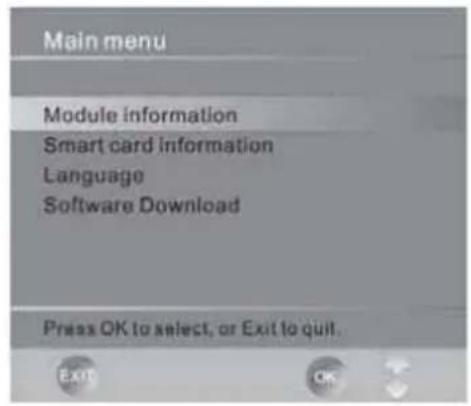
Si todo funciona correctamente, verá la (Fig 1). Utilice los botones del cursor para seleccionar Module Información (Información del módulo) y pulse OK (Aceptar). Si todo está correcto, debería ver la información, como en la Fig 2.
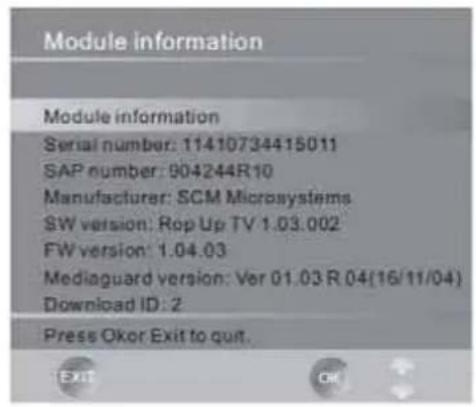
(Fig 2)
Para comprobar que la tarjeta funciona correctamente, seleccione Smart Card Information (Información de la tarjeta inteligente) y pulse OK (Aceptar). De nuevo, si todo funciona correctamente verá la lista de la Fig. 3. Si no aparece la información, quite la tarjeta, inviertala y vuelva a insertarla. Ahora debería ver la información
Para salir de menú pulse MENU y podrá ver los canales de "Pay per view"
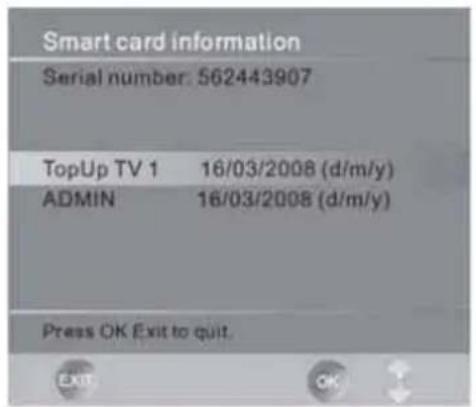
(Fig 3)
4.3.4. PVR
Pulse el botón "SOURCE" para abrir el menú de la fuente de entrada.
Pulse el botón “▲/▼” para seleccionar “DTV”
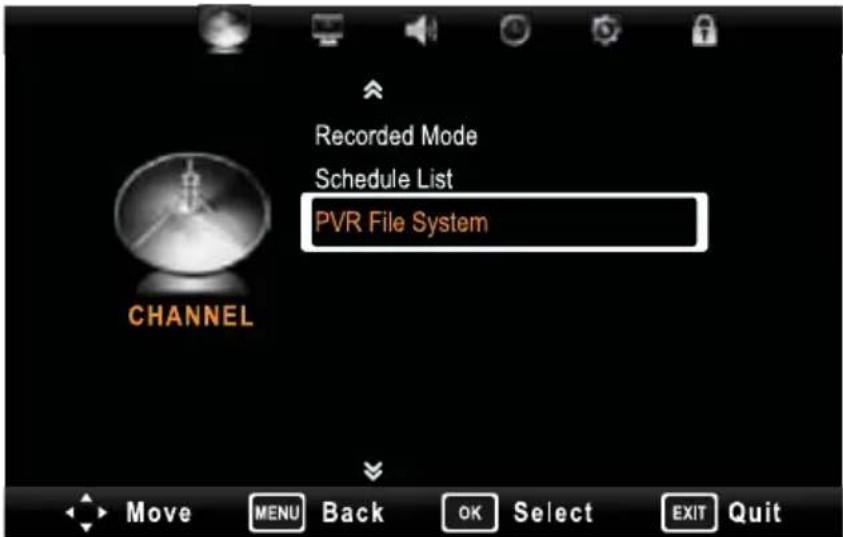
Pulse los botones "MENU" y "◀/▶" para seleccionar CANAL
Pulse el botón ▲▼ para seleccionar Sistema de archivos PVR y pulse los botones ▶ o ENTER para entrar en el submenú, como se muestra en la imagen:
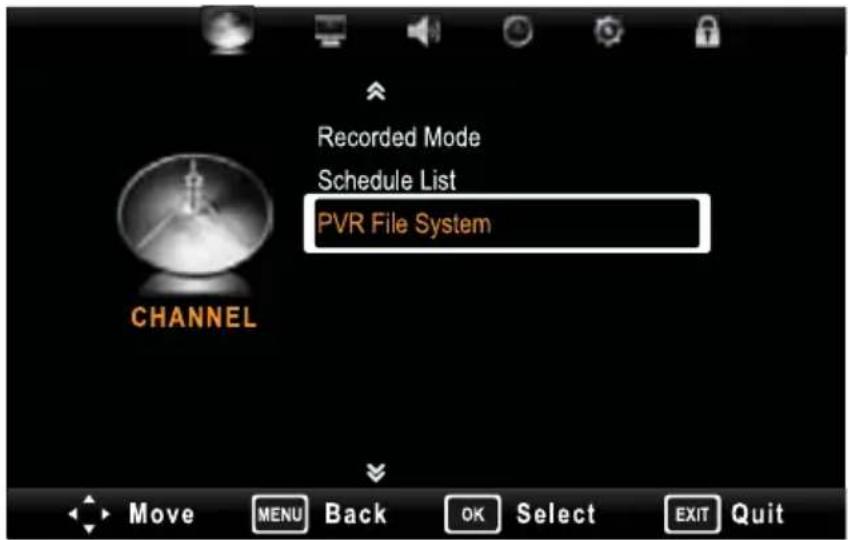
Pulse los botones ▶ o ENTER para entrar en el submenú, como se muestra en la imagen:

Pulse el botón MENU para regresar al menú anterior. Pulse el botón EXIT para salir.
Select Disk (Seleccionar disco)
Seleccione un disco en el que guardar el archivo grabado.
Pulse el botón ▲▼ para seleccionar “Seleccione disco” y pulse los botones ▶ o EN-TER para abrir un submenú, como se muestra en la imagen:
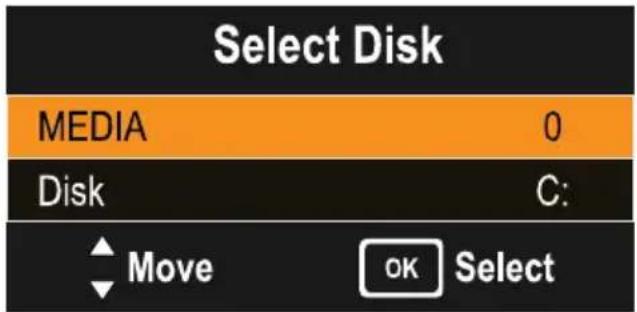
Se selecciona la opción "Disk" (Disco); pulse el botón ◀▶ para seleccionar el disco que desee. Dependiendo del dispositivo externo USB conectado a la unidad, las opciones disponibles varían.
Pulse el botón OK para confirmar.
Check PVR File System (Comprobar Sistema de Archivos PVR)
Pulse el botón ▲▼ para seleccionar “Comprobar Sistema de Archivos PVR” y pulse el botón ▶ o el botón ENTER para comenzar la comprobación, según la siguiente figura:
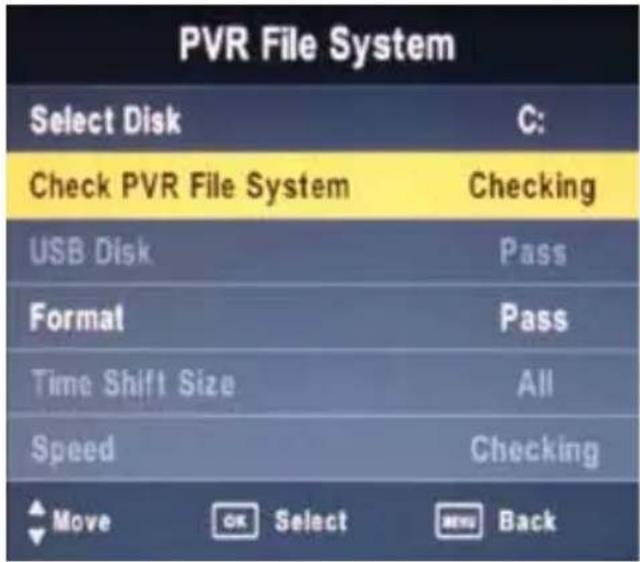
Las opciones pueden variar dependiendo del dispositivo USB conectado al puerto.
NOTA: Si es la primera vez que usa el dispositivo USB, se comprobará automáticamente el sistema de archivos del PVR.
Format (Formato)
Pulse el botón ▲▼ para seleccionar "Formato" y pulse el botón ▶ o el botón ENTER, según la siguiente figura:
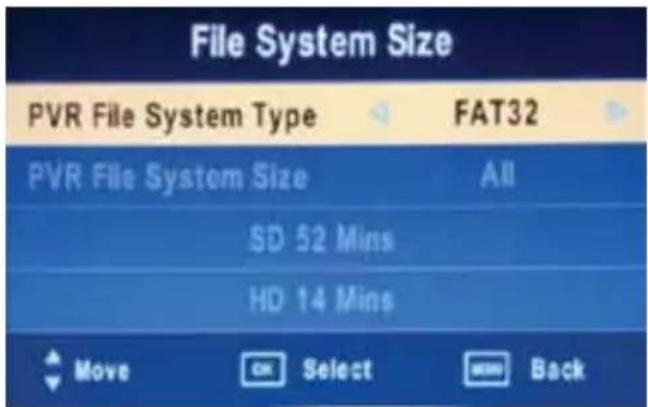
Pulse el botón ▲▼ para seleccionar la opción “PVR File System Type”, y pulse el botón ◀▶ para seleccionar el modo deseado.
Pulse el botón ▲▼ para seleccionar la opción “Tamaño archivo de sistema” y pulse el botón ◀▶ para seleccionar el modo deseado.
Nota: Solo cuando el PVR File System Type es FAT32, el valor por defecto del tamaño archivo de sistema es ALL y no se podrá modificar.
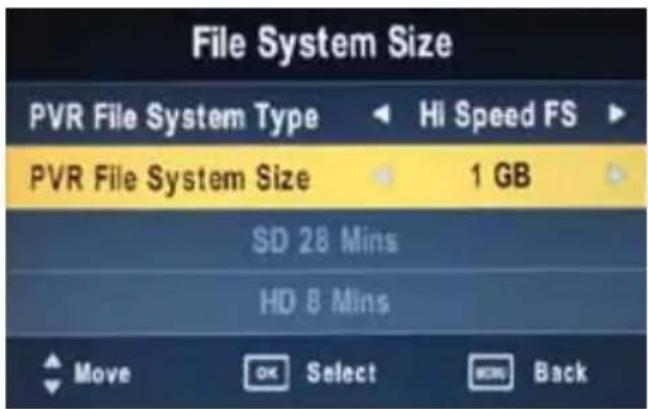
Las opciones pueden variar dependiendo del dispositivo USB conectado al puerto.
Pulse el botón OK para formatear el disco seleccionado.
NOTA: Pulsando "OK", se formateará el disco y se perderán todos los datos.
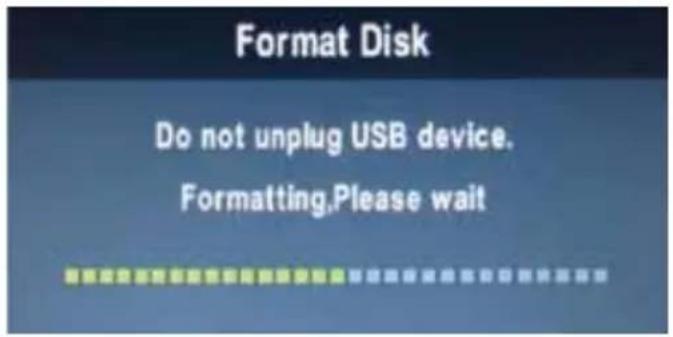
Durante el proceso de formateo, no extraiga el dispositivo USB y espere unos minutos.
Si en la opción "PVR File System Type" hemos seleccionado "Hi Speed FS", el menú que aparecerá tras el formateo, será el siguiente:
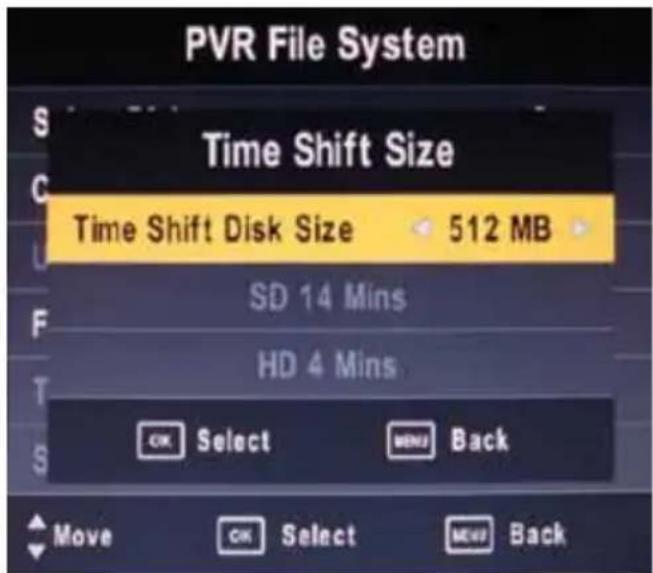
Para seleccionar los modos del “Tamaño disco dif. tiempo” pulse ◀▶. Las opciones pueden variar dependiendo del dispositivo USB conectado al puerto.
Pulse el botón OK para confirmar y volver al menú anterior.
La información acerca de la velocidad del dispositivo USB parecerá en la pantalla.
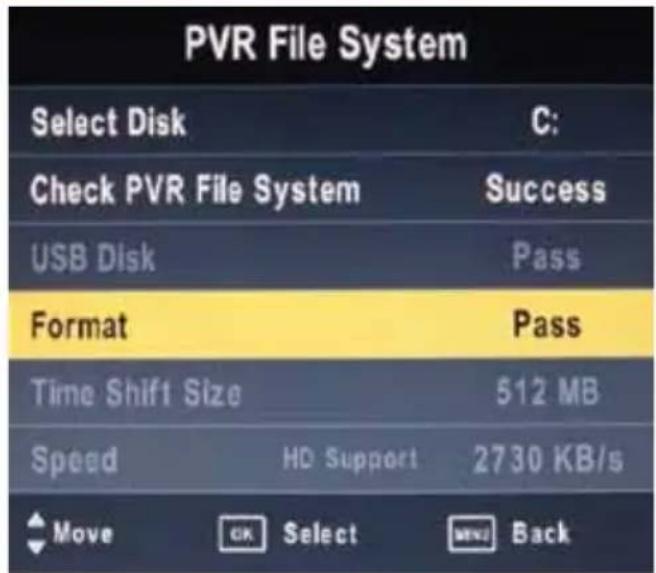
Cómo grabar programas (solo para programas DTV)
Después de completar el procedimiento de configuración en el menú el sistema de archivos del PVR, puede grabar programas de la televisión digital en el dispositivo externo USB.
Pulse los botones "MENU" y "◀/▶" para seleccionar "Channel" (Entrada de Canal).
Pulse el botón ▲▼ para seleccionar Inicio de la Grabación y pulse los botones ▶ o ENTER para entrar en el submenú, como se muestra en la imagen:
Pulse el botón ▶ para empezar la grabación, como se muestra:

Pulse el botón ■ para detener la grabación. El archivo grabado se guarda en el dispositivo USB externo automáticamente.
▶ Grabación rápida
Mientras se reproduce un programa de la televisión digital, pulse el botón ● del mando a distancia para iniciar la grabación.

Vuelva a pulsar el botón • o pulse EXIT para ocultar el menú REC.
Pulse el botón ■ para detener la grabación. El archivo grabado se guarda en el dispositivo USB externo automáticamente.
Pulse el botón para comenzar a reproducir el archivo grabado.

Reproducir archivos grabados
Pulse el botón INDEX del mando a distancia para entrar en la lista de grabaciones (Record List), como se muestra:
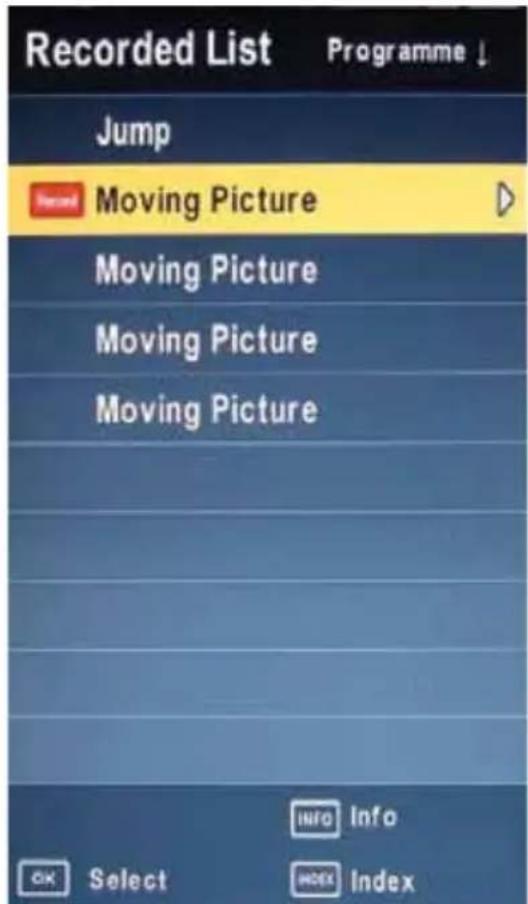
Pulse el botón ▲▼ para seleccionar el archivo que desea y pulse ▶ o el botón INFO para ver la información del programa.
Si durante la grabación, aparece el icono Record en la pantalla, pulse el botón ▲▼ para seleccionar otras grabaciones. Pulse el botón ▶II para reproducir el archivo seleccionado durante la grabación.
Pulse de nuevo el botón INDEX para acceder a la lista de grabación y el icono quedará marcado en el programa.
TimeShift
Se utiliza cuando se ausenta y desea volver a ver el programa de televisión. Puede seguir viendo el programa a partir del punto en que lo dejó.
Al reproducir DTV, pulse el botón T-SHIFT para iniciar la pausa. Se abrirá el menú "Time Shift" como se indica:

Para reanudar la visión del programa, pulse el botón ▶II.
Pulse el botón STOP para detener el TimeShift.
Programación
Pulse el botón EPG para ver la Guía de Programas, como sigue:
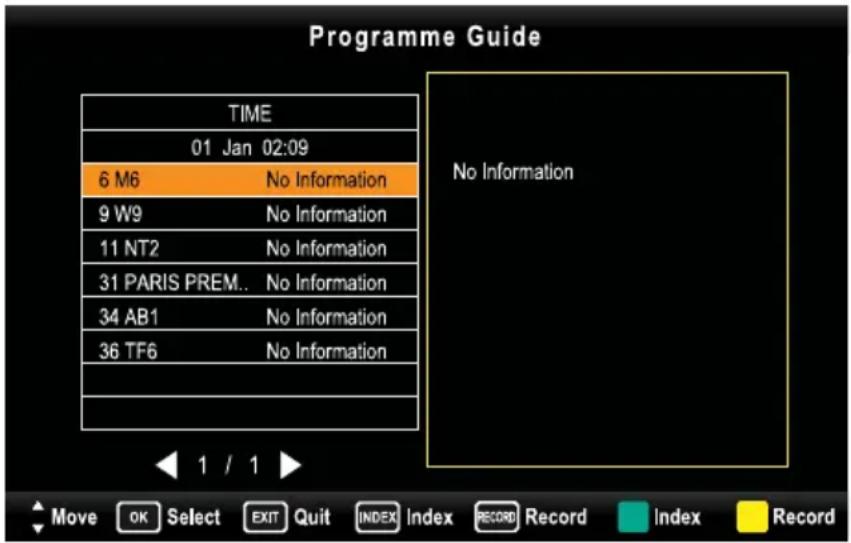
Pulse el botón ● para abrir el menú Recorder (Grabador), como se muestra en la imagen:
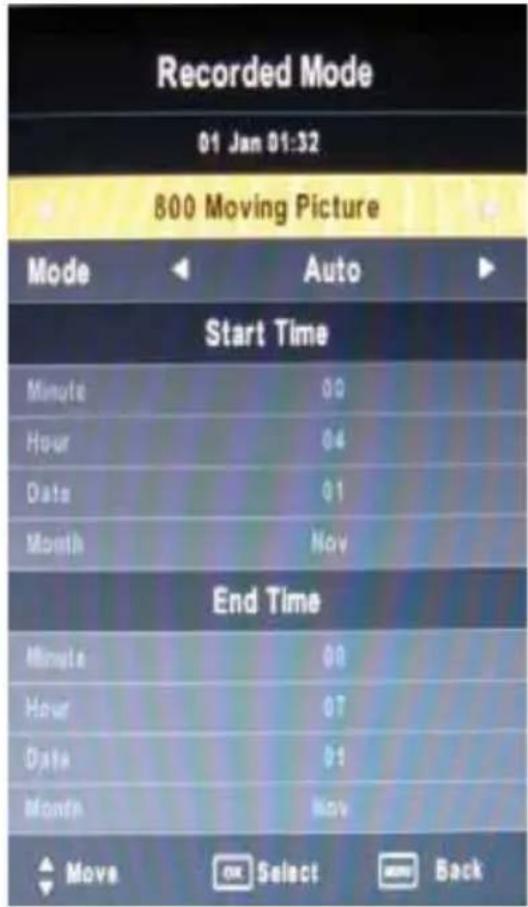
Pulse el botón “◀/▶” para seleccionar las opciones de grabación.
Opciones: Pulse el botón “◀/▶” para elegir entre las siguientes opciones: Auto / Una Vez / Todos los días / Semanalmente.
Si la opción elegida es AUTO, no podrá seleccionar la hora de comienzo ni de fin de la grabación.
4.3.5. Media Player
Pulse el botón "SOURCE" para abrir el menú de la fuente de entrada.
Pulse el botón “▲/▼” para seleccionar “Media Player” y pulse “▶” o “OK” para entrar en la interfaz.
Pulse el botón “◀/▶” para seleccionar entre los iconos “FOTO”, “MUSICA”, “PELICULA” y “TEXTO”.
Pulse el botón "OK" para confirmar.
PHOTO (Foto)
- Pulse el botón “◀/▶” para seleccionar “PHOTO”.
- Pulse el botón "OK" para entrar en el submenú.
- Pulse el botón “◀, ▶, ▲, ▼” para seleccionar la carpeta. Pulse el botón “OK” para abrir la carpeta, y el icono “RETURN” quedará marcado al mismo tiempo.
- Pulse el botón “◀/▶/▲/▼” para seleccionar la foto y verá la pre visualización de la misma.
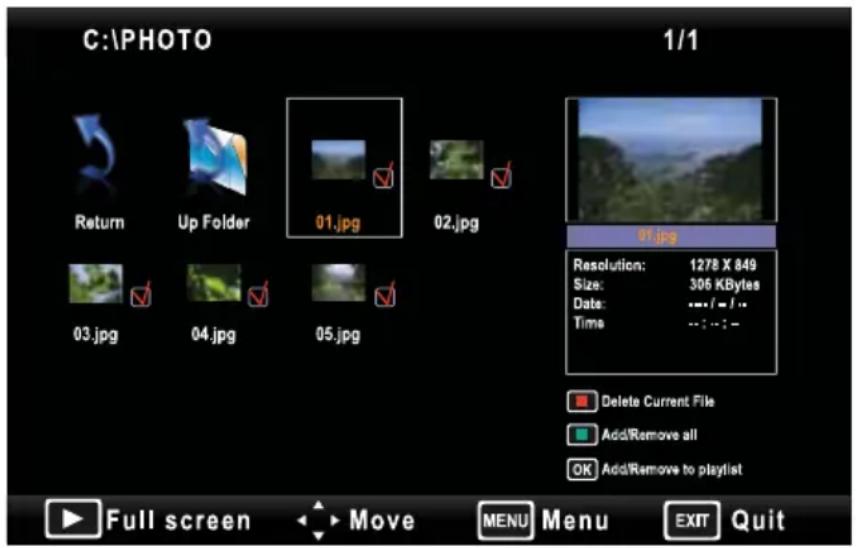
- Pulse el botón "VERDE" para seleccionar todas las fotos. Si presiona de nuevo el botón, anulará la selección de todas las fotos.
- Pulse el botón "ROJO" para borrar el archivo seleccionado.
- Pulse el botón "OK" para anular la selección. Púlselo de Nuevo para volver a seleccionar.
- Pulse el botón “” para reproducir las fotos seleccionadas, a pantalla completa. Pulse el botón “” o “” para ver la anterior foto o la siguiente. Pulse el botón “EXIT” para salir.
- Seleccione el icono "Carpeta Supr", y pulse el botón "OK" para volver al anterior menú.
- Pulse el botón "EXIT" para salir.
Durante la reproducción, pulse el botón OK para ver las diferentes opciones.

Repeat: Seleccione el modo de repetición entre los siguientes, repeat 1, repeat all y repeat none.
Música: Reproduce la música seleccionada (no funcional)
Lista de r.: Lista de reproducción.
Info: Información de la foto seleccionada.
Rotar: Giro de la foto seleccionada.
Ampliar/Reducir: Amplia o reduce la imagen
Ver movi.: Con el zoom activo, presione el botón OK para confirmar, y presionando los botones “◀/▶/▲/▼” podrá desplazarse por la imagen.
■ : Pulse el botón “■” para reproducir la foto seleccionada. Pulse de Nuevo para pausar la reproducción.
▶II : Pulse el botón “▶II” para detener la reproducción. Pulse de nuevo para volver a la pantalla anterior.
|◀◀/▶▶| : Pulse el botón “|◀◀” o “▶▶|” para avanzar o retroceder foto a foto.
Exit: Pulse el botón "EXIT" para salir.
MUSIC (Música – Audio)
- Pulse el botón “◀/▶” para seleccionar “MUSIC”.
- Pulse el botón "OK" para entrar en el submenú.
- Pulse “◀, ▶, ▲, ▼” para seleccionar la carpeta. Pulse el botón “OK” para abrir la carpeta, y el icono “RETURN” quedará marcado al mismo tiempo.
- Pulse el botón “◀/▶/▲/▼” para seleccionar el archivo de audio y escuchará la pre visualización del mismo.
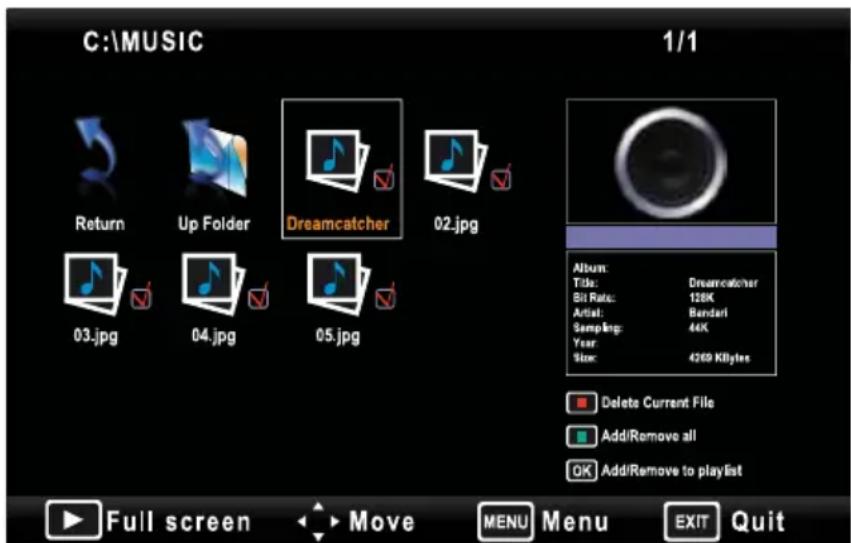
- Pulse el botón "VERDE" para seleccionar todos los archivos de audio. Si presiona de nuevo el botón, anulará la selección de todos los archivos de audio.
- Pulse el botón "ROJO" para borrar el archivo seleccionado.
- Pulse el botón "OK" para anular la selección. Púlselo de nuevo para volver a seleccionar.
- Pulse el botón “▶” para reproducir el audio a pantalla completa; Pulse de nuevo para pausar la reproducción. Pulse el botón “|◀◀” o “▶▶” para avance o retroceso rápido. Pulse el botón “|◀◀” o “▶▶” para reproducir el archivo anterior o siguiente.
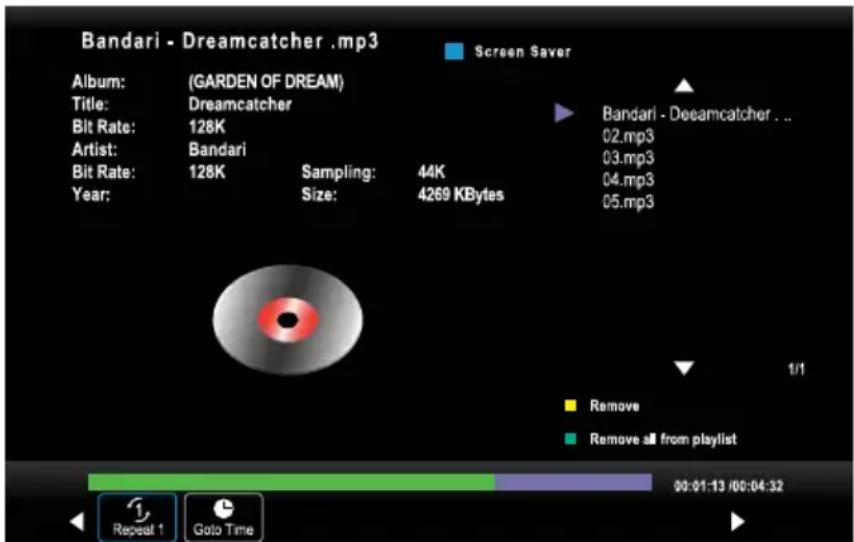
- Seleccione el icono "Carpeta superior" y pulse el botón "OK" para volver al anterior menú.
- Pulse el botón "EXIT" para salir.
▶II : Pulse el botón “ ▶II “ para reproducir el archivo de audio. Pulse de nuevo para pausar la reproducción.
■ : Pulse el botón “ ■ ” para detener la reproducción. Pulse de nuevo para volver a la pantalla anterior.
◀◀: Pulse el botón “◀◀” para retroceder al archivo anterior.
▶▶|: Pulse el botón “▶▶|” para avanzar al archivo siguiente.
◀◀ : Pulse el botón “◀◀” para retroceso rápido.
▶▶ : Pulse el botón “▶▶” para avance rápido.
Exit: Pulse el botón "EXIT" para salir.
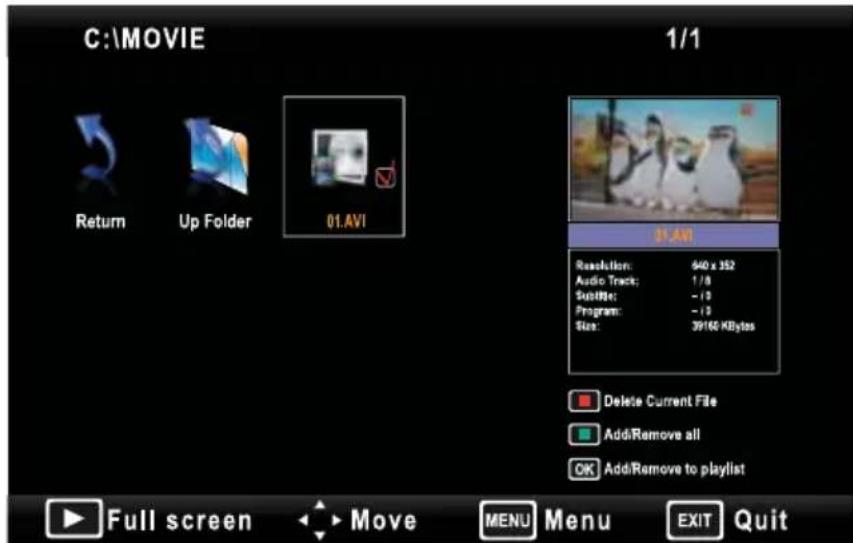
MOVIE (Video)
- Pulse el botón “◀/▶” para seleccionar “MOVIE”.
- Pulse el botón "OK" para entrar en el submenú.
-
Pulse el botón “◀, ▶, ▲, ▼” para seleccionar la carpeta. Pulse el botón “OK” para abrir la carpeta, y el icono “RETURN” quedará marcado al mismo tiempo..
-
Pulse el botón “◀/▶/▲/▼” para seleccionar el archivo de video y verá la pre visualización del mismo.
-
Pulse el botón "VERDE" para seleccionar todos los archivos de video. Si presiona de nuevo el botón, anulará la selección de todos los archivos de video.
-
Pulse el botón "ROJO" para borrar el archivo seleccionado.
-
Pulse el botón "OK" para anular la selección. Púlselo de nuevo para volver a seleccionar.
-
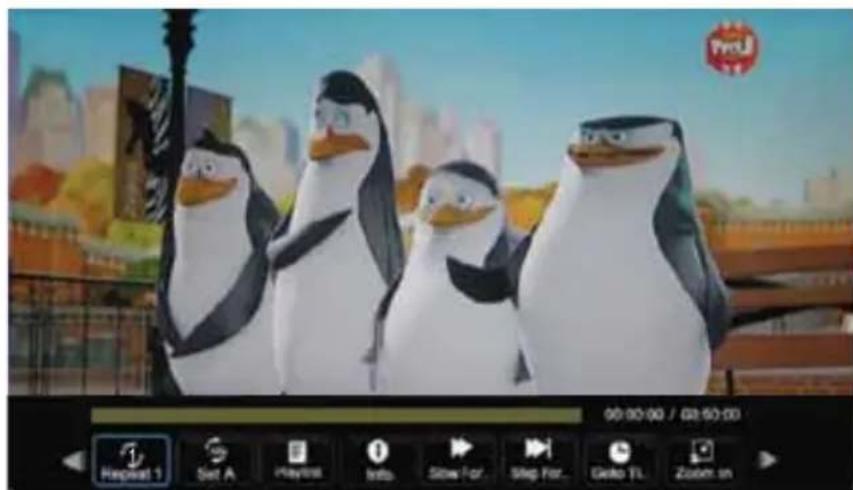
Pulse el botón “▶II” para reproducir el video a pantalla completa; Pulse de nuevo para pausar la reproducción. Pulse el botón “◀◀” o “▶▶” para avance o retroceso rápido. Pulse el botón “|◀◀” o “▶▶|” para reproducir el archivo anterior o siguiente.
-
Seleccione el icono "Carpeta superior" y pulse el botón "OK" para volver al anterior menú.
-
Pulse el botón "EXIT" para salir.
▶II : Pulse el botón “▶II “ para reproducir el archivo de audio. Pulse de nuevo para pausar la reproducción.
■ : Pulse el botón “ ■ ” para detener la reproducción. Pulse de nuevo para volver a la pantalla anterior.
◀◀: Pulse el botón “◀◀” para retroceder al archivo anterior.
▶▶|: Pulse el botón “▶▶|” para avanzar al archivo siguiente.
◀◀: Pulse el botón “◀◀” para retroceso rápido.
▶▶: Pulse el botón “▶▶” para avance rápido.
Exit: Pulse el botón "EXIT" para salir.
TEXT (Texto)
- Pulse el botón “◀/▶” para seleccionar “TEXT”.
- Pulse el botón "OK" para entrar en el submenú.
- Pulse el botón “◀, ▶, ▲, ▼” para seleccionar la carpeta. Pulse el botón “OK” para abrir la carpeta, y el icono “RETURN” quedará marcado al mismo tiempo..
- Pulse el botón “◀/▶/▲/▼” para seleccionar el archivo de texto y verá la pre visualización del mismo
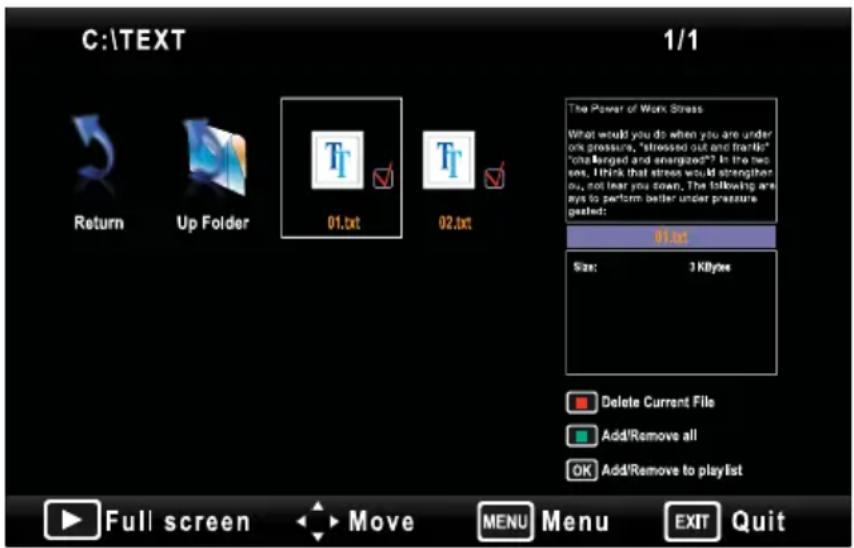
- Pulse el botón "VERDE" para seleccionar todos los archivos de video. Si presiona de nuevo el botón, anulará la selección de todos los archivos de video.
- Pulse el botón "ROJO" para borrar el archivo seleccionado.
- Pulse el botón "OK" para anular la selección. Púlselo de nuevo para volver a seleccionar
- Pulse el botón “▶” para reproducir el texto a pantalla completa.

-
Seleccione el icono "Carpeta superior" y pulse el botón "OK" para volver al anterior menú.
-
Pulse el botón "EXIT" para salir.
: Retroceder página.
: Avanzar página.
: Pulse el botón “ “ para ver el texto seleccionado.
: Pulse el botón “ ” para detener la reproducción. Pulse de nuevo para volver a la pantalla anterior.
: Pulse el botón “ “ para retroceder al archivo anterior.
: Pulse el botón “ “ para avanzar al archivo siguiente.
Exit: Pulse el botón "EXIT" para salir.
- Modo PC
| MODELO Resolución | Frecuencia horizontal (KHz) | Frecuencia vertical (Hz) | Reloj de píxel (MHz) | Modo estándar |
| MW19LE, MW19LA, MW22LE, MW24LE | 720×400 31,47 70 28,32 | Estándar VESA | ||
| 640×480 31,46 60 25,17 | Estándar del sector | |||
| 800×600 37,88 60 40,00 | Directrices VESA | |||
| 1024×768 48,36 60 65,00 | Directrices VESA | |||
| 1280×768 47,8 60 79,5 | Directrices VESA | |||
| 1360×768 47,7 60 85,5 | Directrices VESA | |||
| MW22LE, MW24LE | 1920×1080 67,5 60 148,5 Directrices | VESA |
6. Solución de problemas
Antes de llamar al servicio técnico, conozca primero el estatus y compruebe lo siguiente:
| Problemas Comprobación | |
| No hay imagen ni sonido | Compruebe si el aparato está enchufado al suministro eléctrico.Compruebe que el interruptor de encendido (Power) esté en la posición «on». |
| La imagen es correcta, pero no hay sonido | Compruebe si el control de volumen está establecido en la posición mínima o en silencio. |
| El mando a distancia no funciona | Compruebe que el interruptor de encendido (Power) esté en la posición «on».Compruebe si las pilas están gastadas o mal instaladas.Compruebe que no haya luces intensas reflejándose en la ventana del sensor del mando a distancia.Compruebe que no haya obstáculos entre la ventana del sensor y el mando a distancia. |
| No hay señal de televisión | Compruebe que el botón INPUT esté configurado en la posición TV.Compruebe que la antena esté bien conectada.Compruebe que instaló el televisor correctamente. |
| No hay señal de vídeo externo | Compruebe que el botón INPUT esté configurado en la posición TV.Compruebe que la antena esté bien conectada.Compruebe que instaló el televisor correctamente. |
| A la imagen le falta color o es demasiado oscura | Compruebe que los controles de color, brillo y contraste estén correctamente ajustados. |
| Todos los canales pierden color intermitentemente | Compruebe que la antena no esté rota.Compruebe que la antena no esté desconectada.Compruebe que la antena no esté dañada. |
| Recepción deficiente, pérdida de color con algunos canales | Compruebe que los canales estén bien sintonizados. |
| Aparecen bandas diagonales en la imagen | El receptor puede verse afectado por interferencias (por ejemplo, de un transmisor de radiodifusión cercano o de otro receptor de televisor). |
| La imagen tiene «nieve» | Compruebe que la antena no esté rota.Compruebe que la antena no esté desconectada.Compruebe que la antena no esté dañada. |
| Aparece doble imagen | Compruebe que la dirección de la antena no se haya desviado por alguna tormenta, viento, etc., ya que la doble imagen aparece cuando llega a la antena tanto la señal que ha viajado directamente del transmisor como señales reflejadas de colinas o edificios de gran tamaño. Debería elegirse la dirección de la antena que reduzca la doble imagen. |
7. Especificaciones del televisor
| Elementos Detalle | ||
| Modelo MW19LA | ||
| Parámetros | Tamaño de la pantalla 19" | panorámica TFT LED |
| Formato 16:9 | ||
| Resolución 1366×76 | 8Pixel | |
| Contraste 1000:1 | ||
| Área de visualización activa | 409.8(H)×230.4(V)mm | |
| Brillo Max. 250cd/m2 | ||
| Respuesta 5ms | ||
| Colores en pantalla 16.7 | M | |
| Angulo de visión 170°H | /160°V | |
| Dimensiones del paquete 5 | 15×125×420mm | |
| Accesorios | Mando a distancia, cable de alimentación, cable AV, cable SCART, tarjeta de garantía, manual de usuario | |
| Alimentación | AC 100-240V, 50/60Hz | |
| DC 12V, 3A | ||
| Consumo <36W | ||
| Consumo en Stand By <1W | ||
| TV | Sistema ATV | PAL |
| Sistema DTV | DVB-T | |
| Potencia de audio | 2×3W | |
| Idiomas disponibles en menú OSD | Inglés, francés, alemán, italiano, español, portugués | |
| Botonera de control | INPUT, MENU, CH+, CH-, VOL+, VOL-, POWER | |
| AV | Entrada HDMI unidireccional, entrada VGA y entrada de audio PC, SCART, YPbPr y entrada de audio, entrada de CVBS S-VIDEO (Utilice la entrada unidireccional de frecuencia de audio (L/R)), auriculares, USB, TARJETA CI | |
Nota: todas las especificaciones del producto están sujetas a cambios sin previo aviso. Dado que la unidad se comercializa en varios países, algunas funciones pueden diferir de las descritas en este manual de usuario.

INFINITY SYSTEM, S.L., CIF B-81 47 75 07 y domicilio en A-2, Polígono Industrial de Cabanillas, P. 12 B, 19 17 1-Guadalajara, garantiza al consumidor que los productos físicos de hardware señalados con la marca AIRIS no contienen defecto de material, instalación o montaje bajo circ unstancias normales de uso de acuerdo con las instrucciones y especificaciones de cada componente así como que los mismos son conformes con el contrato de compraventa, responsa bilizándose de cualquier falta de conformidad que se maníeste dentro del plazo de dos años, según ley, a partir de la entrega del bien. A partir del primer año desde la entrega, el consumidor deberá acreditar que la falta de conformidad existía desde el momento de la compra. Esta garantía no abarca la conformidad con descripciones o cualidades que no vengan contenidas en la documentación de cada componente ni con declaraciones de terceros sobre su aptitud para un uso especial que no hayan sido reconocidas por escrito, así como tampoco con faltas de conformidad que tengan su origen en materiales suministrados por el consumidor. La garantía y las reparaciones no comprenden el mantenimiento o salvaguarda de datos o progra mas informáticos que hayan podido protegerse por el usuario mediante copias de seguridad periódicas, cuya realización se recomienda expresamente; tampoco comprende la solución de problemas de software de cualquier clase. Durante el citado período, en caso de falta de conformidad, esta garantía cubre a los consumidores en Es paña (Península y Baleares), de forma gratuita y en un plazo razonable, la reparación de los defectos o la sustitución de los productos vendidos, a su opción, salvo que ello resulte imposible o desproporcionado; ello, sin perjuicio del resto de previsiones legales contenidas en el Real Decreto Legislativo 1/ 20 07 para el caso de que pers ista la falta de conformidad.
Siendode aplicacióna este documento el Real Decreto Legislativo 1/2007, de 16 denoviembre, se declara que la presente garantía no afecta a los derechos de que dispone el consumidor conforme a las previsiones de esta ley, así, como, en su caso, a las normas legales en la corr espondiente Comunidad Autónoma.
Esta garantía no ampara la s averías o mal funcionamiento que se produzcan en los aparatos a consecuencia de un mal o inadecuado uso, de su transporte una vez entregados, de instalaciones incorrectas o no legales, de descuido u omisión de las recomendaciones de utilización y montaje, de voltaje inadecuado o sobrecargas de tensión eléctrica, de periféricos, accesorios y programas informáticos no vendidos o instalados por el gara nte, de virus informáticos y de fuerza mayor (fenómenos atmosféricos o geológicos).
Garantía de la pantalla TFT: La pantalla cumple la Norma UNE-EN ISO 13 40 6-2:20 01 Clase II, según las especificaciones de control de calidad del fabricante de la pantalla LCD, se garantía de acuerdo con el resto de condiciones de la garantía y siguiendo las siguientes dire ctrices:
Nú me ro má xi mo de defectos, por tipo, por millón de pí xe les:
-Ti po 1: dos píxeles oscuros.
- Tipo 2: dos píxeles blancos.
-Tipo 3: cinco subpixles bloqueados ofallo intermitente (subpixel de color).
- Grupo de defectos de tipo 3: dos subpixes bloqueados ofallo intermitente (sulpixel de color).
Ejem plo para un a pantalla con reso lución de 13 66x7 68 :
- Tipo 1 y Tipo 2: En una pantalla de 13 66 x768 p íxeles c on dos píxeles blancos o dos os curos se consideraría correcto, pero con tr es o más píxeles blancos o con tres o más oscuros se considerará defectuosa.
-Tipo 3: Se considerará defectuosa si seis o más subpixeles están bloqueados o con fallo intermitente (subpixel de color). - Grupo de defectos de tipo 3: Está correcto si en un bloque de 5x5 píxeles hay dos píxeles o subpixeles con defecto. Con tres píxeles o más dentro de un bloque de 5x5 se considerará defectuosa.
Garantía de baterías: Su vida útil en condiciones normales a plena satisfacción es de 6 MESES. Este elemento consumible se considerará defectuoso cuando su máxima capacidad se a igual o inferior al 50 % de su carga útildurante dicho periodo.
La ga rantía no se rá vá lida:
- Si se obse rva que los apar atos han sido intervenidos por pers onal no autorizado.
- Si se obse rva manipulación en las placas identicadora s de los apar atos.
- Si no se pres enta la factura de compra del apar ato junto con el pres ente certificado.
- Si est e certificado care ce del sello del establecimiento de venta y firma del vendedor o presenta cual otra alt er acción que haga dudar de su autenticidad.
Procedimiento de reclamación: El titular de la garantía podrá dirigirs e al establecimiento de venta otambién directamente al Servicio Técnico por teléfono al número:
90 2 888 413
Tenga en cuenta que deberá tener a mano el justificante de compra, el número de serie del equipo y el resto de datos de identificación y contacto. INFINITY SYSTEM se reserva el derecho de subcontratar con otras empresas o profesionales la prestación de este servicio técnico. En caso de que el producto no se encuentre ampara do por esta garantía y el consumidor no indique lo contrario, INFINITY SYSTEM podrá ofrecer presupuesto de reparación, reservándose en todo caso el derecho a exigir el reembolso de los gastos y costes ocas ionados con motivo de las gestiones llevadas a cabo por equipos no cubiertos por la garantía.
Como servicio adicional, está a su disposición la dirección de correo electrónico consultastecnicas@infi nitysystem.e s. Desde la misma serán atendidas sus dudas acerca del uso del producto; podrá solicitar manuales, drivers, característica técnicas, etc.
IMP OR TANT E: Debe tener en cuenta que en caso de enviar a garantía el equipo, es posible que los datos almacenados se pierdan. Debe usted guardar previamente copia de sus datos, configuraciones y programas. Se recuerda que el titular de la garantía, a fin de
Fecha:
N° de Serie: Sello del establecimiento