MW162 - Televisión AIRIS - Manual de uso y guía de instrucciones gratis
Encuentra gratis el manual del aparato MW162 AIRIS en formato PDF.


Preguntas de los usuarios sobre MW162 AIRIS
0 pregunta sobre este aparato. Responde a las que conoces o haz la tuya.
Hacer una nueva pregunta sobre este aparato
Descarga las instrucciones para tu Televisión en formato PDF gratis! Encuentra tus instrucciones MW162 - AIRIS y toma tu dispositivo electrónico nuevamente en la mano. En esta página están publicados todos los documentos necesarios para el uso de su dispositivo. MW162 de la marca AIRIS.
MANUAL DE USUARIO MW162 AIRIS
- No exponga la unidad al agua o humedad.
- No obstaculice la evacuación de calor por la parte trasera, parte superior y lateral.
- No muestre patrones fijos en pantalla durante periodos prolongados (mas de 4 horas), incluyendo PIP. El hacerlo provocará un problema de fijado de pantalla y dañará el panel del plasma.
- No abra la cubierta, el interior contiene componentes potencialmente peligrosos por estar sometidos a alto voltaje. Existe serio riesgo de descarga eléctrica

El símbolo de un relámpago con el extremo terminado en una flecha, en el interior de un triángulo equilátero, alerta al usuario de la presencia de “voltajes peligrosos” no aislados en el interior del producto que podrían tener potencial suficiente para provocar descargas eléctricas y peligro de muerte.

El símbolo de exclamación, en el interior de un triángulo equilátero, alerta al usuario de la presencia, en el manual de mantenimiento y operación, de instrucciones importantes en la literatura que acompaña al aparato.
Índice 3
Características y Contenido - Características 4
- Contenido del embalaje
Definiciones de E/S 5
Controles Frontales y Traseros - Frontal
- Control trasero
Control Remoto - Control Remoto Básico 6
- Control Remoto Detallado
- Control Remoto Detallado/ Control Remoto cableado
Funcionamiento Básico - Terminal AV Entrada/Salida 9
- TV
- Vídeo
- S-VHS
- Vídeo por Componentes
- Vídeo por Componentes DTV / HD
- RGB, DVI (Analogico / Digital RGB)
- Altavoz externo
Memoria de Canales de TV - Memorizado de canal automático 14
- Memorizado de canal manual (NTSC)
- Memorizado de canal manual (PAL)
- Memorizado de canal con Preferencias (PAL)
Configuración del Sistema - Configuración del formato de la señal de Vídeo 18
- Configuración sistema de Audio
Imagen - Ajuste imagen 20
- Ajuste tamaño imagen
- Modo de ajuste de imagen en RGB, DTV/HD, DVI
- Modo de ajuste de tamaño imagen en RGB, DTV/HD,
DVI
Temperatura de Color 24
Audio - Configuración del Modo de Audio 25
- Ajuste de Audio
Imágenes incrustadas - Configuración del modo de imágenes incrustadas 27
- Visualización de imágenes incrustadas
Subtítulos / Teletexto - Configuración de Subtítulos 29
- Configuración del Teletexto
D 1 2 1 D 11 -0-
Características
- Control por Menú en Pantalla (OSD) para ajuste de Brillo y Contraste, Definición de Contorno, Saturación, Sistema NTSC/PAL/SECAM, Canales, PIP(Imágenes incrustadas), Relación de Aspecto, Fuente de Entrada, Audio, Ajuste de Audio, Idioma, Temperatura de Color
- Preparado para TV por Cable TV (sistema NTSC)
- Mando a distancia (por IR) para todas las funciones
- Sintonizador de Televisión interno (opción)
- Zoom de ampliación (hasta 500%)
- Congelación de imagen
- Rotado de imagen
- Altavoces de salida :
2 Canales- Izquierdo, Derecho,
estándar 5.1 (opción)-Izquierdo, Derecho, Central, Ambiente-I, Ambiente -D, Ambiente-Bajos
- Relación de aspecto seleccionable (16:9, 4:3, Ajuste por Usuario)
- PIP (Imágenes incrustadas) & Función de doble pantalla
- Varias opciones de montaje : Sujeto sobre la pared o En pedestal
- Salida vídeo compuesto o euroconector
- Amplio ángulo de visión (160 °)
- Fuentes de entrada de Vídeo : RGB (RGB Analógico)
Entradas compuestas de A/V (RCA o euroconector)
Entrada S-VHS
Entrada de Vídeo por componentes
Entrada de Vídeo por componentes DTV / HD
1 RF(TV) -- opción
DVI (RGB Digital) – opción
Contenido del embalaje
- TV Plasma
- Manual de Usuario
- Mando a distancia (por IR)
- Pilas
- Cable RCA, Cable PC(RGB)
- Cable alimentación CA
Controles de Panel Frontal
- Alimentación ENCENDIDO/APAGADO
- Alimentación en espera ENCENDIDO/APAGADO
- Canal SIGUIENTE
- Canal ANTERIOR
- SUBIR Volumen
- BAJAR Volumen
- A V
Entradas/Salidas parte posterior
- Entrada Alimentación CA
- RF(TV) conector toma de antena - opción
- Salida Monitor Vídeo Compuesto - opción
- Salida Monitor Audio nivel de línea - opción
- Entrada S-VHS
- Entrada por Vídeo Compuesto
- Entrada Audio nivel de línea
- Entrada/Salida euroconector (SCART) – opción
- Entrada de Vídeo por componentes del DVD
- Entrada de Audio nivel de línea del DVD
- Entrada de Vídeo por componentes DTV / HD
- Entrada de Audio nivel de de línea de DTV / HD
- Conector de entrada sub-D RGB
- Entrada de Audio RGB
- Entrada DVI (RGB digital) -opción
- Mando a Distancia por IR (Control remoto por cable)
- Salida de Altavoces: Izquierdo, Derecho
- Izquierdo, Derecho, Central, Ambiente-I / D, Grabes -opción
Control Remoto Básico
Botones AV
(RGB / DVI / VIDEO1 /
VIDEO2 / DVD / TV / DTV,HD )
Utilice estos botones para selección de Modo.
Botones CH/VOL
Utilizados para cambiar el número de canal y modificar el volumen.
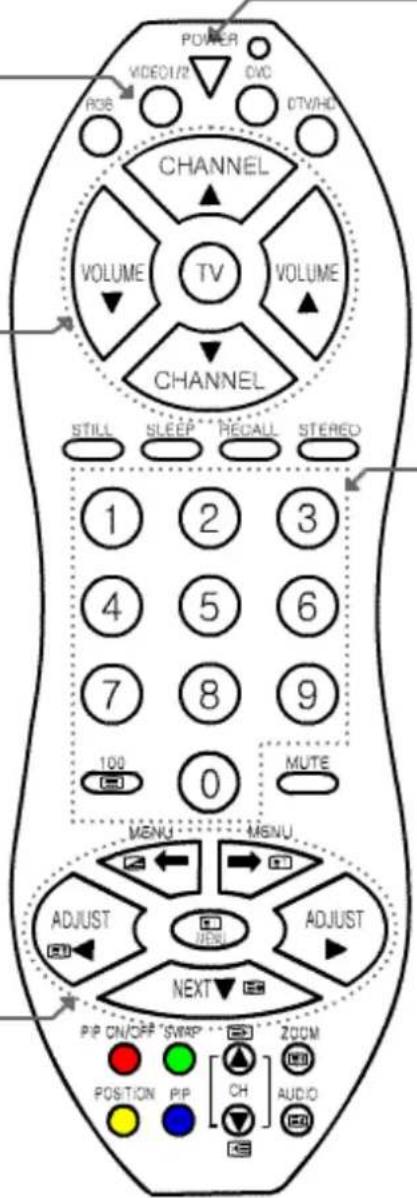
ALIMENTACIÓN
Pulse este botón para ENCENDER o APAGAR el TV.
Botones
Numéricos
Utilizados para introducir el número de canal.
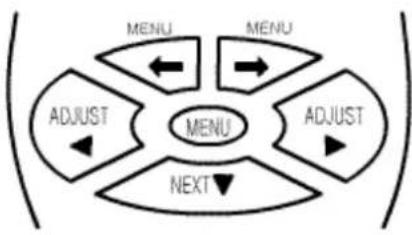
Botón Menú
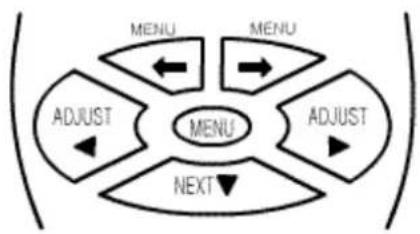
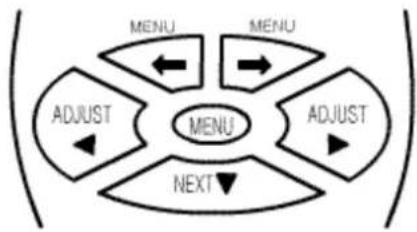
El botón central se utiliza para presentar el menú en pantalla. Los botones satélites se utilizan para hacer ajustes en el elemento del menú seleccionado.
(ej. Ajustes de Imagen, Sonido y PIP)
Control Remoto Detallado
PARADA
Pulsando este botón efectuará una parada/congelación de la imagen
DORMIR
Este botón le permite al usuario configurar el apagado automático.
RECUPERAR
Este botón le permite al usuario ver el estado de la configuración
ESTÉREO
Permite seleccionar entre sonido MONO, ESTÉREO o SAP.
TELETEXTO
Permite al usuario acceder al TELETEXTO.
![POWER VIDEO/1/2 DVD RGB CTV/HD CHANNEL VOLUME TV VOLUME CHANNEL STILL SLEEP RECALL STEREO ① ② ③ ④ ⑤ ⑥ ⑦ ⑧ ⑨ 100 0 MUTE MENU MENU ADJUST MENU ADJUST NEXT P/F ON/OFF SWAP ZOOM POSITION P/F [A] AUCIO](/content/2026/05/1076168/images/4a3804264c9184ccf9e566a25f160582e67e9712f2b436ac26e2ea239d8d9610.jpg)
SIN SONIDO
Este botón elimina el sonido.
ZOOM
Este botón permite al usuario ampliar la imagen.
Control Remoto Detallado
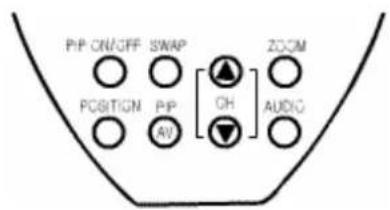
PIP ON/OFF
Pulsando esta tecla se conmuta de forma alternativa entre activación/desactivación de imágenes incrustadas
SWAP
Este botón permite que el usuario intercambie las imágenes principal y una de las secundarias del modo PIP.
POS
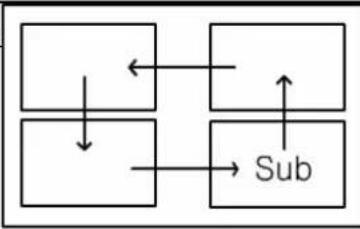
Este modo conmuta entre la posición de la imagen en el modo de imágenes incrustadas. Hay cuatro posiciones posibles.
![POWER VIDEO/1/2 CVD RGB CTV/HDL CHANNEL VOLUME TV VOLUME CHANNEL STILL SLEEP RECALL STEREO 1 2 3 4 5 6 7 8 9 102 0 MUTE MENU MENU ADJUST MENU ADJUST NEXT P/P ON/OFF SWAP ZOOM POSITION P/P [A] CH AUDIO](/content/2026/05/1076168/images/f62ac54dab542aae92d24632f88ee8b1a16148b349b2b8108c9207612ee8b683.jpg)
CH ▲/▼
Pulsando estos botones permite seleccionar los canales que formarán parte de la imagen incrustada.
PIP AV
Conmuta la selección de imagen en el modo de imágenes incrustadas.
AUDIO
En el modo de imágenes incrustadas, este botón conmuta el altavoz.
Control Remoto por Cable
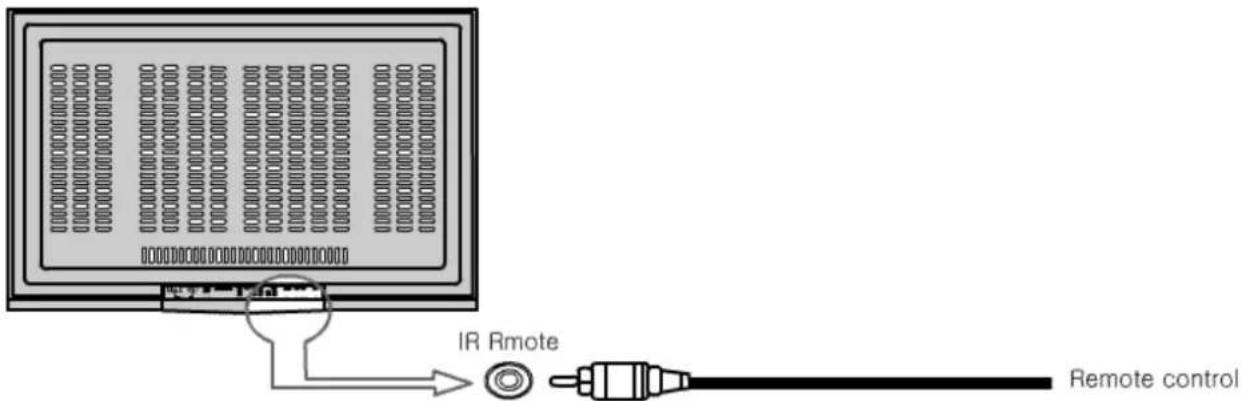
Funcionamiento Básico
1. Terminal AV Entrada/Salida
Modelos de 42" (106,68 cm)

![CEN SUR-L SUR-R SUB-W L R [+] [-] SPEAKER OUT AC POWER VIDEO2 R L V B Cr B P1 L C8 L P9 Y Y T RS-232C RGB(P) RGB(S) IR REMOTE ANT INPUT](/content/2026/05/1076168/images/45f19c59dfa23494f2594df96165eef5f2df6ca4d1b21c9ad0039b72d033074a.jpg)
Modelos de 50"/60" (127/152,4 cm)

Modelos de 61" (127/154,94 cm)

- TV
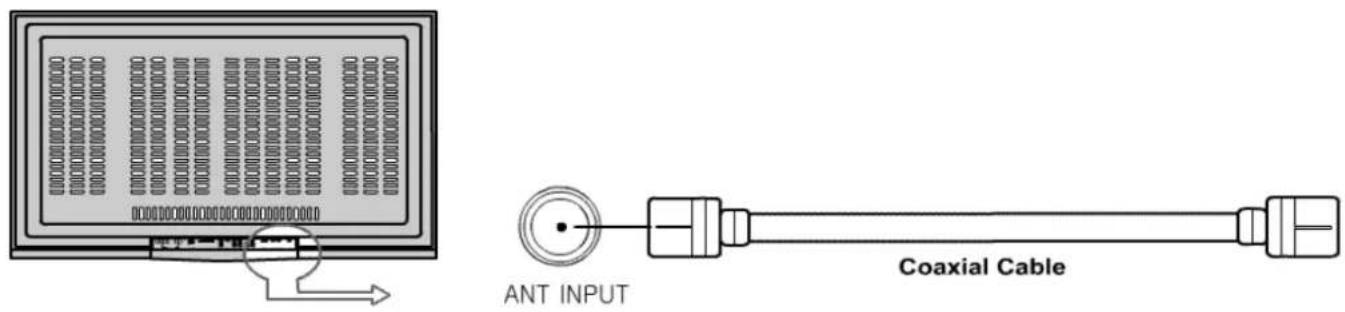
Funcionamiento Básico
3.VÍDEO
![1. Efectúe las conexiones según se muestra en la figura. 2. Encienda. 3. Pulse el botón [TV]. (MONO) VIDEO2 VIDEO1 VIDEO Cable AUDIO Cable VCR COMPOSITE VIDEO OUT V L R](/content/2026/05/1076168/images/e4dfb0709bafb7015897c5cd0cf91e6c3006b75612b838b887edfa972f0ab468.jpg)
- Efectúe las conexiones según se muestra en la figura
2 E n o i
4. S-VHS
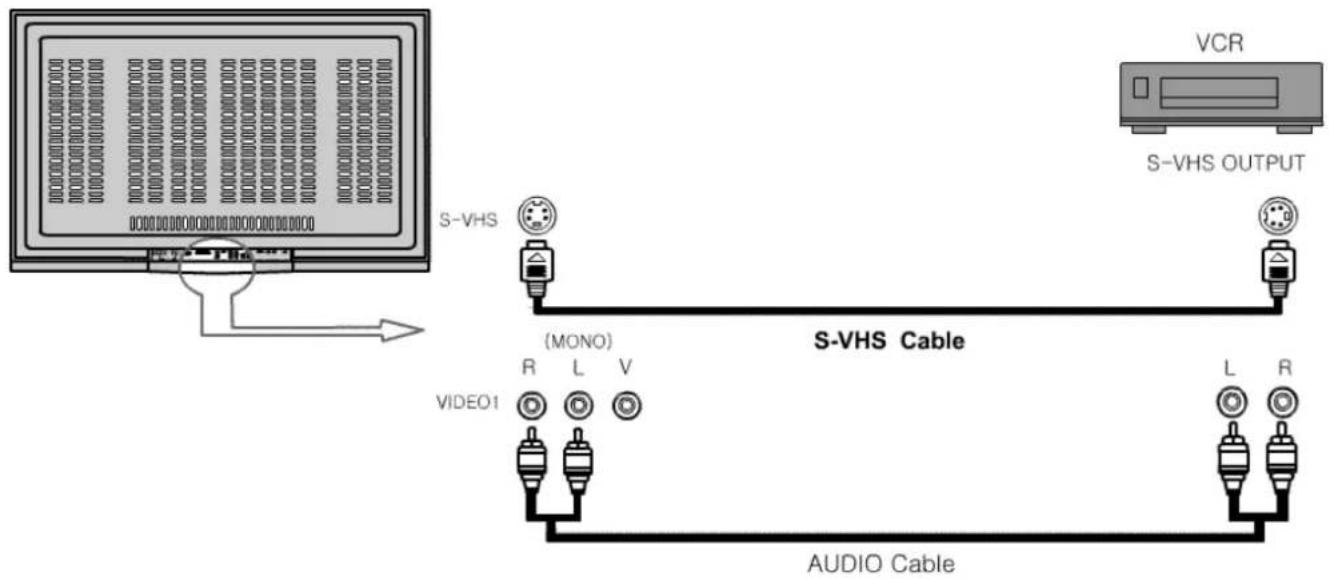
- Efectúe las conexiones según se muestra en la figura.
- Encienda
- Pulse el botón [VIDEO1/2] (pulsación alternativa).
Cuidado: La entrada de audio para S-VHS debe estar conectada con [Videol].
En el caso en el que ambas entradas, S-VHS y Video1 estén ocupadas, la entrada S-VHS mostrará cambio a Video1.
- Efectúe las conexiones según se muestra en la figura.
- Encienda.
- Pulse el botón [DVD]
5. Euroconector
(SCART)
![1. Efectúe las conexiones según se muestra en la figura. 2. Encienda. 3. Pulse el botón [VIDEO1/2] (Comutación alternativa). VCR SCART I/O SCART Cable](/content/2026/05/1076168/images/ad24209b25eeef03a21a0bfea6ba82fadb56e2795e1b3fad7576961c907946fd.jpg)
- Vídeo por componentes del DVD
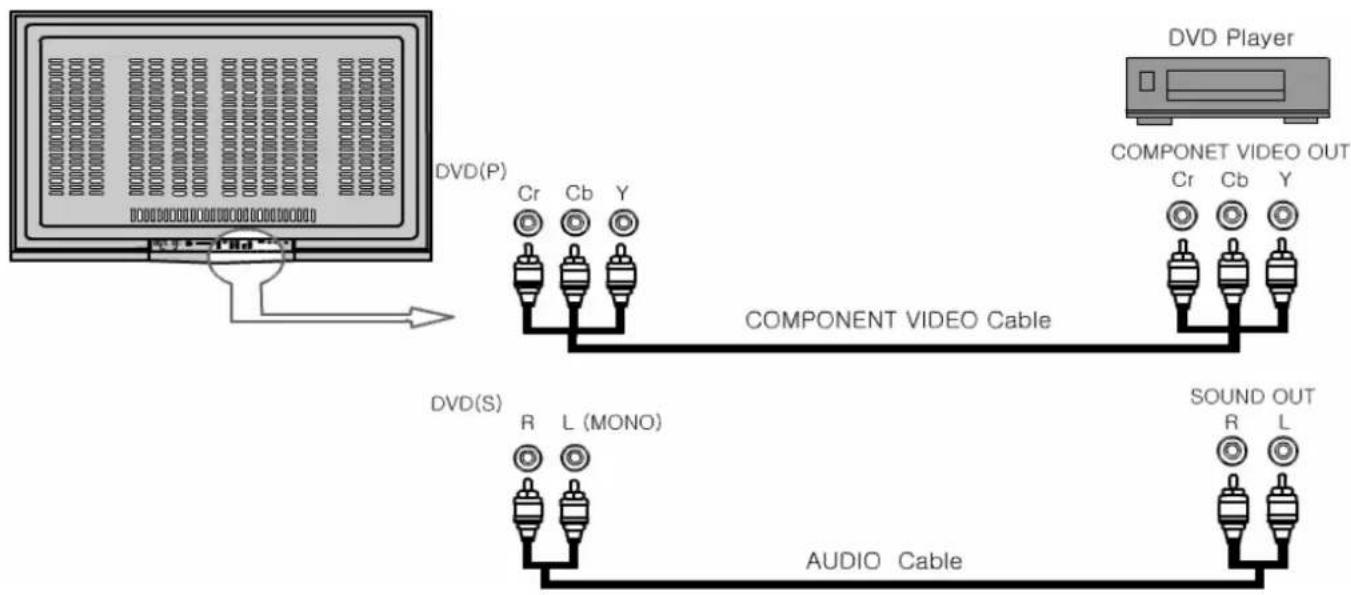
flowchart
graph TD
    A["Monitor Array"] -->|DVD(P)| B["Component Video Cable"]
    B --> C["Audio Cable"]
    C --> D["SOUND OUT"]
    D --> E["COMPONENT VIDEO OUT"]
    E --> F["DVD Player"]
    style A fill:#f9f,stroke:#333
    style B fill:#ccf,stroke:#333
    style C fill:#cfc,stroke:#333
    style D fill:#fcc,stroke:#333
- Efectúe las conexiones según se muestra en la figura.
- Encienda
- Pulse el botón [Video 1/2]
(Conmutación alternativa).
- Vídeo por Componentes DTV / HD (Progresivo DVD, DTV 480p hasta 1080i)
![1. Efectúe las conexiones según se muestra en la figura. 2. Encienda. 3. Pulse el botón [DTV/HD]. DVD(P) Pr Pb Y COMPONENT VIDEO OUT Pr Pb Y COMPONENT VIDEO Cable DVD(S) R L (MONO) SOUND OUT R L AUDIO Cable](/content/2026/05/1076168/images/484fd8b4571c81476e040f9bcf31ced15b5ef52581b793a319c0dfe930f0e197.jpg)
** Normal (entrelazado) el reproductor DVD debería conectarse a la entrada del DVD.
- Analógico RGB / DVI (opción)
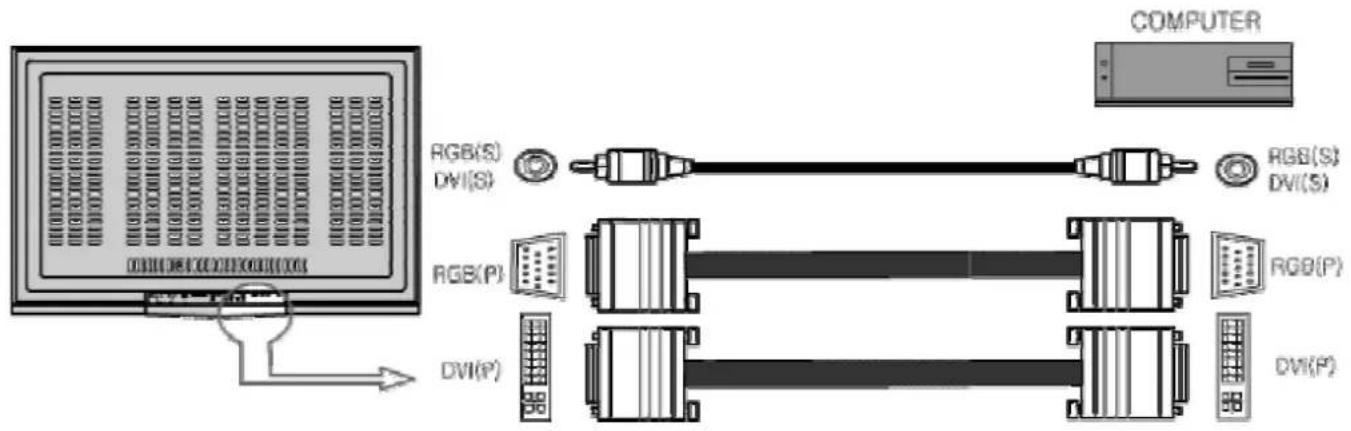
- Efectúe las conexiones según se muestra en la figura.
- Encienda.
- Pulse el botón [RGB].
Funcionamiento Básico
9. Altavoz externo
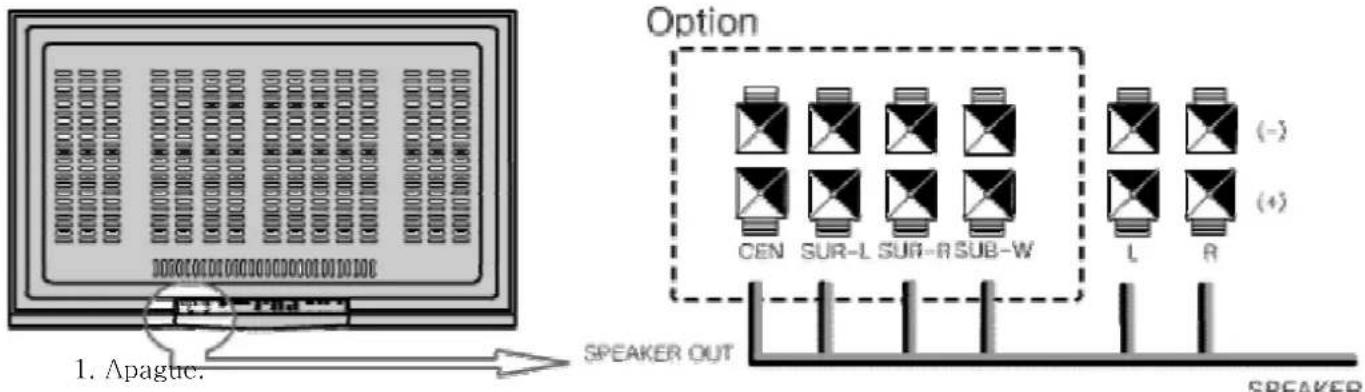
- Efectúe las conexiones según se muestra en la figura.
- Encienda.
- Configure el ajuste de Audio.
Para configurar el memorizado de canales automático, ejecute el siguiente procedimiento:
flowchart
graph TD
    A["MENU"] --> B["ADJUST"]
    B --> C["NEXT"]
    C --> D["ADJUST"]
    D --> E["MENU"]
    E --> F["MENU"]
    F --> G["ADJUST"]
    G --> H["MENU"]
    H --> I["ADJUST"]
    I --> J["MENU"]
① Pulse el botón [MENU].
② Seleccione [Canal] mediante los botones [←]/[→].
③ Seleccione [Estado] mediante el botón [NEXT].
* Su selección aparecerá resaltada en verde. ④ Seleccione TV modo de entrada de señal pulsando el botón [ADJUST].
⑤ Seleccione [Canal Automático] mediante el botón [NEXT].
⑥ Seleccione [ACTIVAR] pulsando el botón [ADJUST].
⑦ Pulse el botón [MENU] para salir del menú de configuración automática de canales.
※ Su selección aparecerá resaltada en verde.
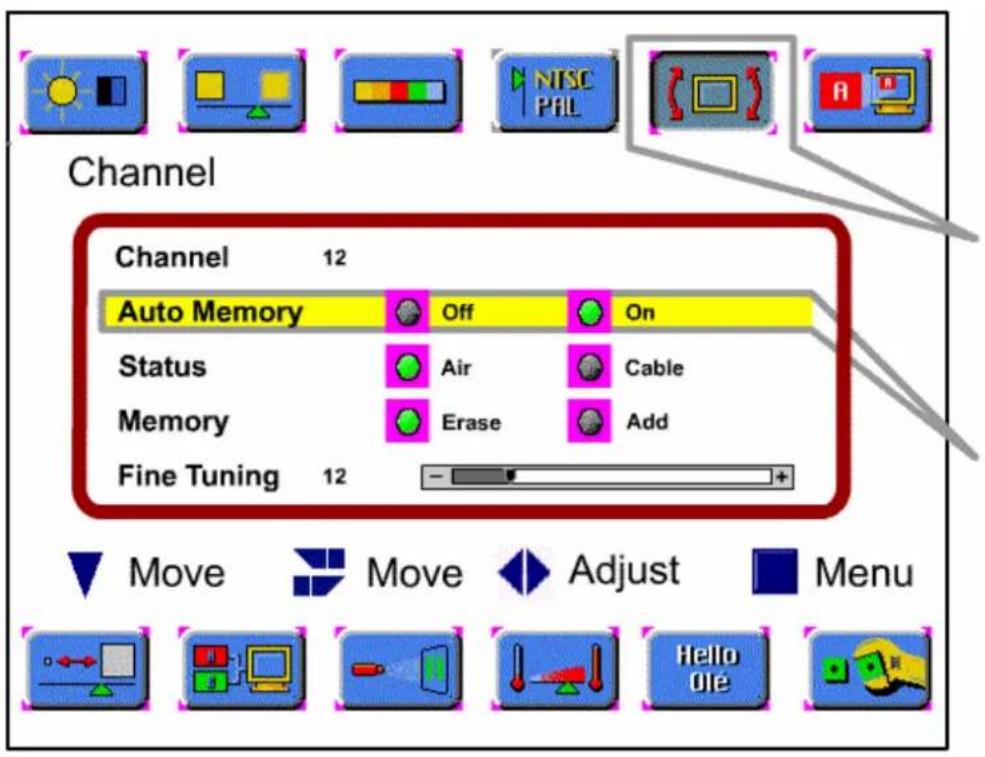
Channel
Memoria Automática
Cuando está activo la memoria automática, se analizarán los canales CH 2\~69 en el aire y los canales CH 1\~125 en configuración por cable.
Memorizado de Canal Manual (sistema NTSC)
Para configurar el memorizado de canales de forma manual, ejecute el siguiente procedimiento:
① Seleccione el canal pulsando el/los botones numéricos.
② Pulse el botón [MENU].
③ Seleccione [Canal] mediante los botones [←]/[→].
④ Seleccione el modo [Ajuste Fino] mediante el botón [NEXT].
⑤ Pulse el botón [ADJUST] para ajuste de sintonía.
⑥ Seleccione [Memoria] mediante el botón [NEXT].
⑦ Seleccione [Borrar] o [Añadir] pulsando los botones de [ADJUST].
⑧ Pulse el botón [MENU] para salir del menú de Configuración de Memoria de Canales
Una vez que todos los canales disponibles se han configurado de manera automática, se pueden añadir o borrar canales con señal débil según los pasos 6 \~ 8.
Al Seleccionar "Borrar" en la barra de menú, se borra el canal seleccionado. Al Seleccionar "Añadir" en la
※ Su selección aparecerá resaltada en verde.
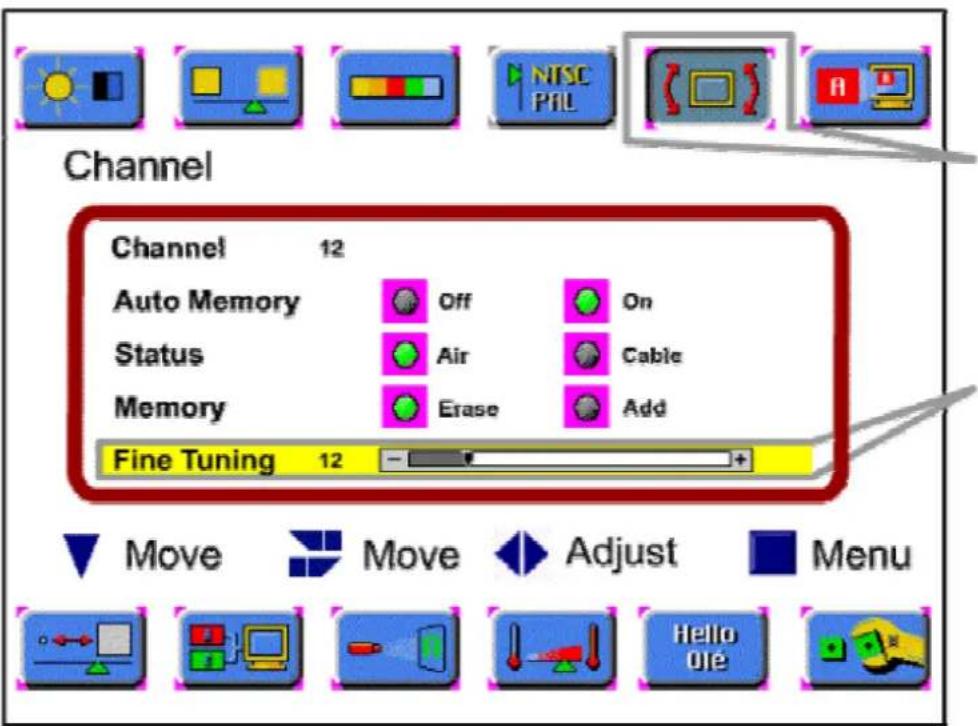
Ajuste Fino de Sintonía
El botón [ADJUST] del mando a distancia desplazará la barra de ajuste de sintonía hacia el lado positivo o negativo.
Memorizado de Canal Manual (sistema NTSC)
Para configurar el memorizado de canales de forma manual, ejecute el siguiente procedimiento:
flowchart
graph TD
    A["MENU"] --> B["ADJUST"]
    B --> C["NEXT"]
    C --> D["ADJUST"]
    D --> E["MENU"]
    E --> F["MENU"]
    F --> G["ADJUST"]
    G --> H["MENU"]
    H --> I["ADJUST"]
    I --> J["MENU"]
    J --> K["ADJUST"]
    K --> L["MENU"]
    L --> M["ADJUST"]
    M --> N["MENU"]
    N --> O["ADJUST"]
    O --> P["MENU"]
    P --> Q["ADJUST"]
    Q --> R["MENU"]
    R --> S["ADJUST"]
    S --> T["MENU"]
    T --> U["ADJUST"]
    U --> V["MENU"]
    V --> W["ADJUST"]
    W --> X["MENU"]
    X --> Y["ADJUST"]
    Y --> Z["MENU"]
① Pulse el botón [MENU].
② Seleccione [Canal] mediante los botones [←]/[→].
③ Seleccione [M. Canal] mediante el botón [NEXT].
④ Pulse el botón [ADJUST] para configurar manualmente la Memoria de Canales.
(Las bandas de frecuencia se cambiarán según el siguiente esquema) VHF L - VHF H - UHF-VHF L)
⑥ Pulse el botón [MENU] para salir del menú de configuración de Memoria de Canales
* Su selección aparecerá resaltada en verde.
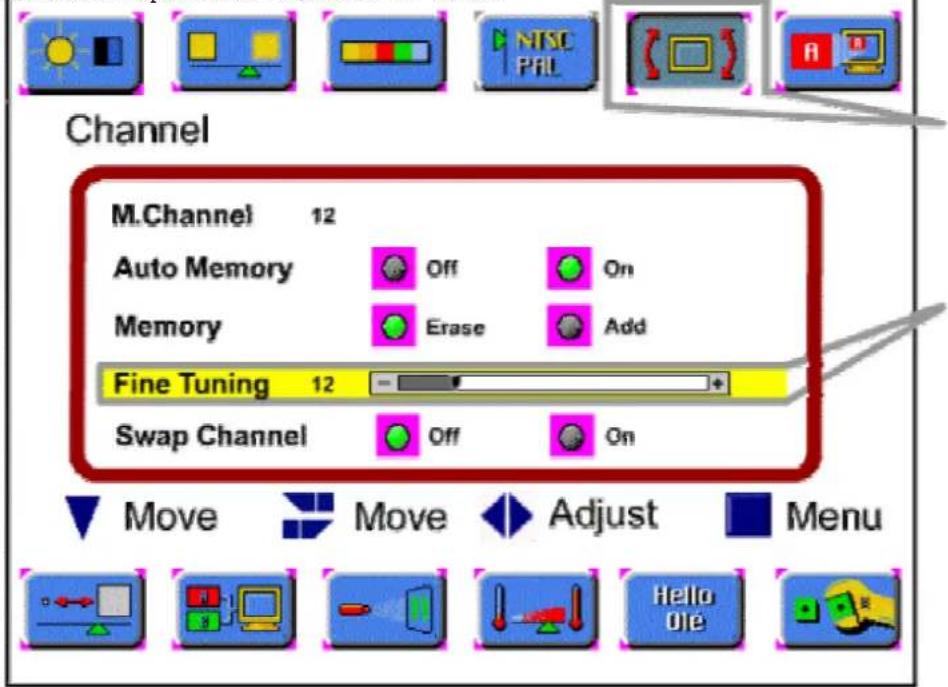
Ajuste Fino de Sintonía
El botón [ADJUST] del mando a distancia desplazará la barra de ajuste de sintonía hacia el lado positivo o negativo.
Memorizado de canal por Preferencias (sistema PAL)
Para configurar del forma manual el memorizado de canal por preferencia, ejecute el siguiente procedimiento:
flowchart
graph TD
    A["MENU"] --> B["ADJUST"]
    B --> C["MENU"]
    C --> D["NEXT"]
    D --> E["ADJUST"]
    E --> F["MENU"]
    F --> G["ADJUST"]
    G --> H["MENU"]
    H --> I["ADJUST"]
    I --> J["MENU"]
    J --> K["ADJUST"]
    K --> L["MENU"]
    L --> M["ADJUST"]
    M --> N["MENU"]
    N --> O["ADJUST"]
    O --> P["MENU"]
    P --> Q["ADJUST"]
    Q --> R["MENU"]
    R --> S["ADJUST"]
    S --> T["MENU"]
    T --> U["ADJUST"]
    U --> V["MENU"]
    V --> W["ADJUST"]
    W --> X["MENU"]
    X --> Y["ADJUST"]
    Y --> Z["MENU"]
① Seleccione el canal pulsando el/los botones numéricos.
② Pulse el botón [MENU].
③ Seleccione [Canal] mediante los botones [←]/[→].
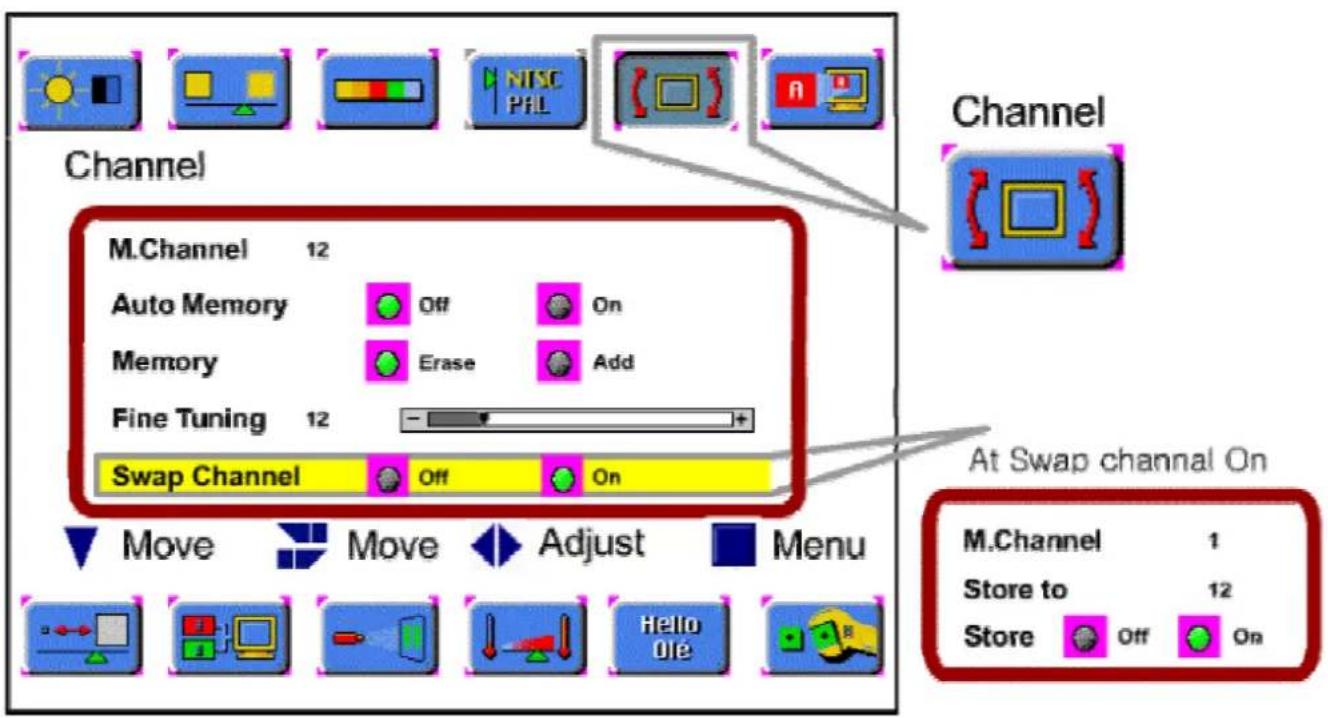
④ Seleccione [cambiar canal] mediante el botón [NEXT].
⑤ Pulse el botón [ADJUST] para acceder a intercambio de canales.
⑥ Pulse el botón [ADJUST] para intercambiar canal (Almacenarlo).
⑦ Pulse el botón [ADJUST] para configurar la memoria preferida para el canal.
Configuración del Formato de señal de Vídeo
Para configurar el formato de señal de vídeo, ejecute el siguiente procedimiento:
① Pulse el botón [MENU].
flowchart
graph TD
    A["MENU"] --> B["ADJUST"]
    B --> C["MENU"]
    C --> D["ADJUST"]
    D --> E["NEXT"]
    E --> F["→"]
    F --> G["→"]
    G --> H["→"]
    H --> I["→"]
    I --> J["→"]
    J --> K["→"]
    K --> L["→"]
    L --> M["→"]
    M --> N["→"]
    N --> O["→"]
    O --> P["→"]
    P --> Q["→"]
    Q --> R["→"]
    R --> S["→"]
    S --> T["→"]
    T --> U["→"]
    U --> V["→"]
    V --> W["→"]
    W --> X["→"]
    X --> Y["→"]
    Y --> Z["→"]
    Z --> A
② Seleccione el Modo de Vídeo mediante los botones [←]/[→]
③ Desplácese hasta el sistema elegido pulsando el botón [NEXT].
④ Pulse el botón [ADJUST] para seleccionar el sistema deseado.
⑤ Pulse el botón [MENU] para salir del menú de ajuste.
※ Su selección aparecerá resaltada en verde.
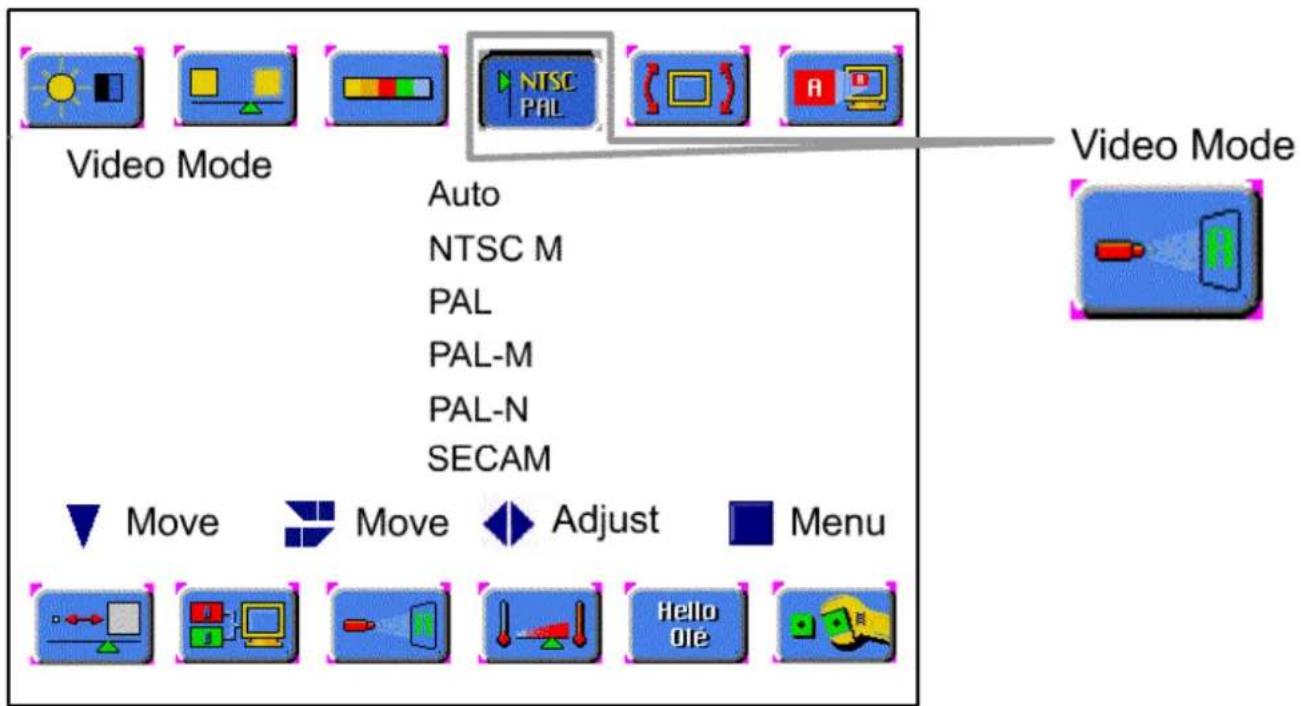
Auto : Las señales de vídeo se detectan y seleccionan el formato de forma automática.
NTSC M : Este es el formato estándar utilizado principalmente en USA, Japón y Corea.
PAL : Este es el formato estándar utilizado principalmente en Europa.
PAL-M : Este es el formato estándar utilizado principalmente en Brasil.
PAL-N : Este es el formato estándar utilizado principalmente en Argentina, Uruguay y Paraguay.
SECAM : Este es el formato estándar utilizado principalmente en Francia y Rusia.
Configuración del sistema de Audio
Para configurar el sistema de audio, ejecute el siguiente procedimiento:
flowchart
graph TD
    A["MENU"] --> B["ADJUST"]
    B --> C["NEXT"]
    C --> D["ADJUST"]
    D --> E["MENU"]
    E --> F["MENU"]
    F --> G["ADJUST"]
    G --> H["MENU"]
    H --> I["ADJUST"]
    I --> J["MENU"]
    J --> K["ADJUST"]
    K --> L["MENU"]
    L --> M["ADJUST"]
    M --> N["MENU"]
    N --> O["ADJUST"]
    O --> P["MENU"]
    P --> Q["ADJUST"]
    Q --> R["MENU"]
    R --> S["ADJUST"]
    S --> T["MENU"]
    T --> U["ADJUST"]
    U --> V["MENU"]
    V --> W["ADJUST"]
    W --> X["MENU"]
    X --> Y["ADJUST"]
    Y --> Z["MENU"]
① Pulse el botón [MENU].
② Seleccione el Audio mediante los botones [←]/[→]
③ Desplácese hasta el sistema de audio elegido pulsando el botón [NEXT].
④ Pulse el botón [ADJUST] para introducir el sistema de audio.
⑤ Desplácese hasta el sistema elegido pulsando el botón [NEXT].
⑥Pulse el botón [ADJUST] para seleccionar el sistema deseado.
⑦ Pulse el botón [MENU] para salir del menú de ajuste
※ Su selección aparecerá resaltada en verde.
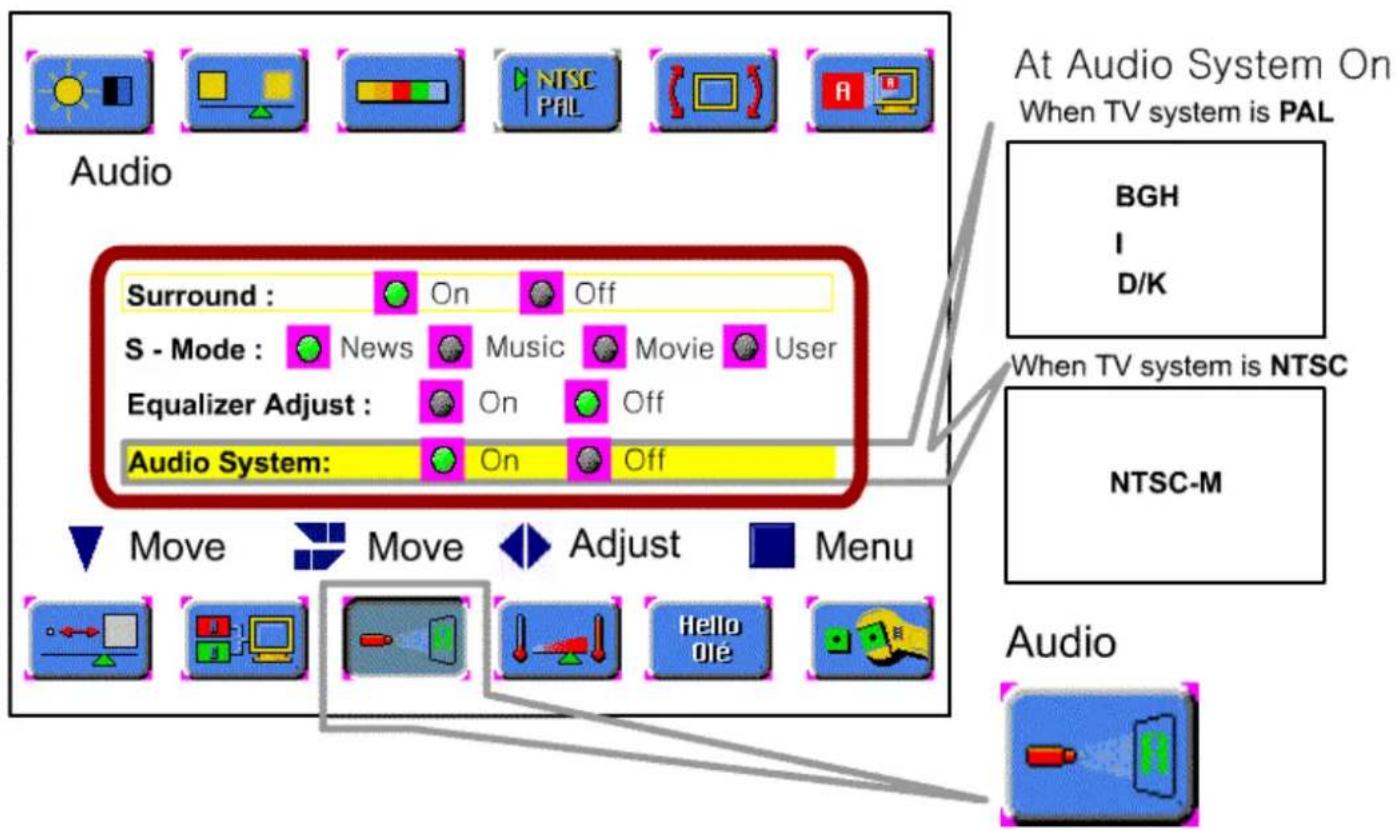
NTSC M : Este es el formato estándar utilizado principalmente en USA, Japón y Corea.
PAL BGH : Este es el formato estándar utilizado principalmente en Europa.
PAL I : Este es el formato estándar utilizado principalmente en Hong Kong e Irlanda.
PAL D/K : Este es el formato estándar utilizado principalmente en China.
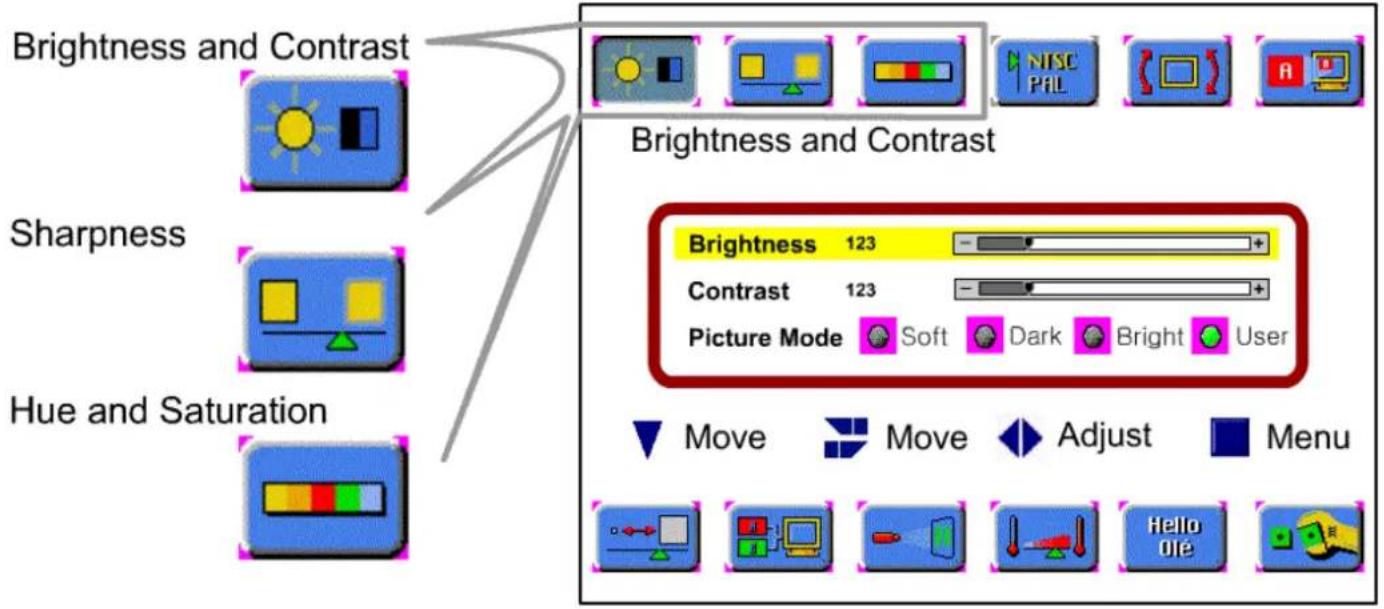
Ajuste de Imagen
Para configurar la imagen, ejecute el siguiente procedimiento:
flowchart
graph TD
    A["MENU"] --> B["ADJUST"]
    B --> C["MENU"]
    C --> D["ADJUST"]
    D --> E["NEXT"]
    E --> F["→"]
    F --> G["→"]
    G --> H["→"]
    H --> I["→"]
    I --> J["→"]
    J --> K["→"]
    K --> L["→"]
    L --> M["→"]
    M --> N["→"]
    N --> O["→"]
    O --> P["→"]
    P --> Q["→"]
    Q --> R["→"]
    R --> S["→"]
    S --> T["→"]
    T --> U["→"]
    U --> V["→"]
    V --> W["→"]
    W --> X["→"]
    X --> Y["→"]
    Y --> Z["→"]
    Z --> A
① Pulse el botón [MENU].
② Seleccione el Modo deseado mediante los botones [←]/[→].
③ Desplácese hasta el Modo pulsando el botón [NEXT].
④ Pulse el botón [ADJUST] para ajuste de imagen.
⑤ Pulse el botón [MENU] para salir del menú de ajuste.
※ Su selección aparecerá resaltada en verde.
** Modo ISM (Modo de minimización de fijado de imagen)
Cuando se muestra un patrón fijo durante un periodo prolongado de tiempo, el brillo de la pantalla se reduce de forma gradual para proteger la pantalla.
Ajuste de Tamaño de Imagen
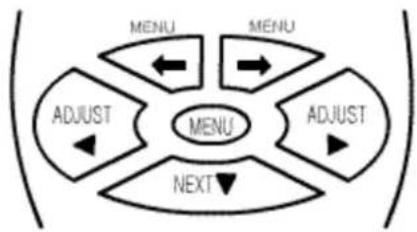
Para configurar el tamaño de la imagen, ejecute el siguiente procedimiento:
① Pulse el botón [MENU].
flowchart
graph TD
    A["MENU"] --> B["ADJUST"]
    B --> C["MENU"]
    C --> D["ADJUST"]
    D --> E["NEXT"]
    E --> F["→"]
    F --> G["→"]
    G --> H["→"]
    H --> I["→"]
    I --> J["→"]
    J --> K["→"]
    K --> L["→"]
    L --> M["→"]
    M --> N["→"]
    N --> O["→"]
    O --> P["→"]
    P --> Q["→"]
    Q --> R["→"]
    R --> S["→"]
    S --> T["→"]
    T --> U["→"]
    U --> V["→"]
    V --> W["→"]
    W --> X["→"]
    X --> Y["→"]
    Y --> Z["→"]
    Z --> A
② Seleccione la relación de aspecto mediante los botones [←]/[→]
③ Desplácese hasta el Modo pulsando el botón [NEXT].
④ Pulse el botón [ADJUST] para ajustar el tamaño de la imagen.
⑤ Pulse el botón [MENU] para salir del menú de ajuste de tamaño de imagen.
※ Su selección aparecerá resaltada en verde.
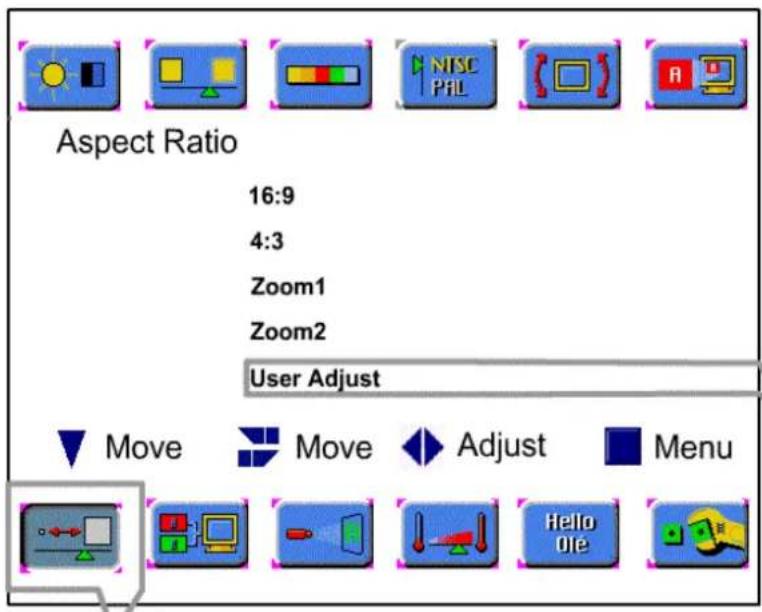
: Gracias al botón [ZOOM] del mando a distancia, puede ampliar el tamaño de la imagen de 0 hasta un 500%.
Ajuste de imagen en Modo RGB, DTV/HD, DVI (opcional)
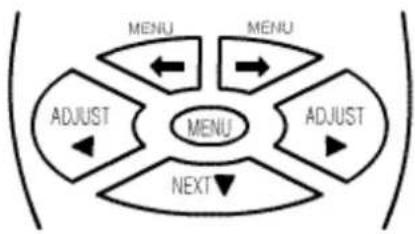
Para configurar la imagen en Modo RGB, DTV/HD, DVI, ejecute el siguiente procedimiento:
① Pulse el botón [MENU].
flowchart
graph TD
    A["MENU"] --> B["ADJUST"]
    B --> C["MENU"]
    C --> D["ADJUST"]
    D --> E["NEXT"]
    E --> F["→"]
    F --> G["→"]
    G --> H["→"]
    H --> I["→"]
    I --> J["→"]
    J --> K["→"]
    K --> L["→"]
    L --> M["→"]
    M --> N["→"]
    N --> O["→"]
    O --> P["→"]
    P --> Q["→"]
    Q --> R["→"]
    R --> S["→"]
    S --> T["→"]
    T --> U["→"]
    U --> V["→"]
    V --> W["→"]
    W --> X["→"]
    X --> Y["→"]
    Y --> Z["→"]
    Z --> A
② Seleccione el Modo deseado mediante los botones [←]/[→]
③ Desplácese hasta el Modo pulsando el botón [NEXT].
④ Pulse el botón [ADJUST] para ajuste de imagen en el modo RGB, DTV/HD,DVI
⑤ Pulse el botón [MENU] para salir del menú de ajuste.
※ Su selección aparecerá resaltada en verde.
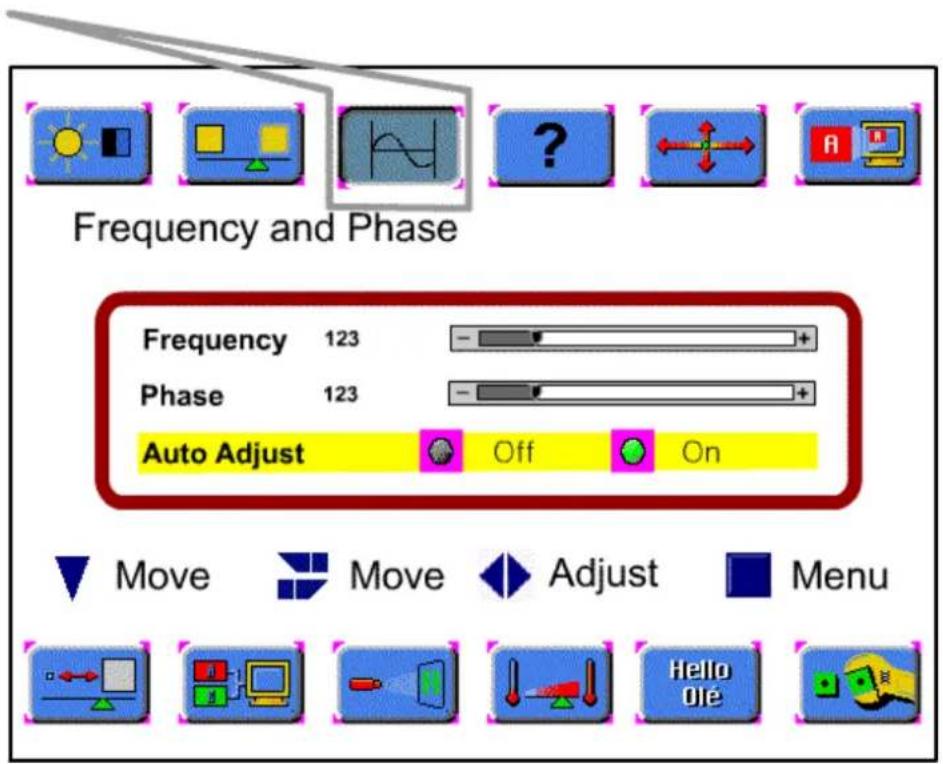
Frequency and Phase
Ajuste de imagen en Modo RGB, DTV/HD
flowchart
graph TD
    A["MENU"] --> B["ADJUST"]
    B --> C["NEXT"]
    C --> D["ADJUST"]
    D --> E["MENU"]
    E --> F["MENU"]
    F --> G["ADJUST"]
    G --> H["MENU"]
    H --> I["ADJUST"]
    I --> J["MENU"]
    J --> K["ADJUST"]
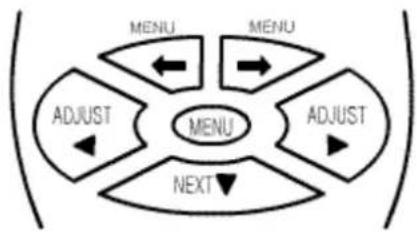
① Pulse el botón [MENU].
② Seleccione el Modo deseado mediante los botones [←]/[→].
③ Desplácese hasta el Modo pulsando el botón [NEXT].
④ Pulse el botón [ADJUST] para el ajuste de Frecuencia y fase.
⑤ Pulse el botón [MENU] para salir del menú de ajuste.
Para ajustar frecuencia y fase en Modo RGB, DTV/HD, ejecute el siguiente procedimiento:
* Su selección aparecerá resaltada en
Frequency and Phase
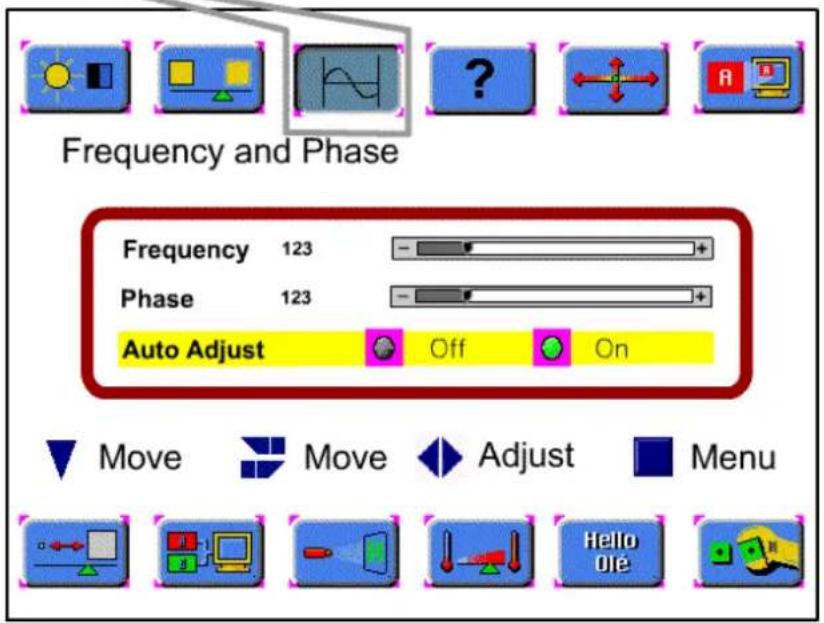
Frequency : Cambia la configuración de frecuencia horizontal
Phase : Cambia la configuración de fase.
Auto Adjust : Optimiza de forma automática la Frecuencia / Fase.
Configuración de la Temperatura de Color
Para configurar la temperatura de color, ejecute el siguiente procedimiento:
flowchart
graph TD
    A["MENU"] --> B["ADJUST"]
    B --> C["NEXT"]
    C --> D["ADJUST"]
    D --> E["MENU"]
    E --> F["MENU"]
    F --> G["ADJUST"]
    G --> H["MENU"]
    H --> I["ADJUST"]
    I --> J["MENU"]
    J --> K["ADJUST"]
    K --> L["MENU"]
    L --> M["ADJUST"]
    M --> N["MENU"]
    N --> O["ADJUST"]
    O --> P["MENU"]
    P --> Q["ADJUST"]
    Q --> R["MENU"]
    R --> S["ADJUST"]
    S --> T["MENU"]
    T --> U["ADJUST"]
    U --> V["MENU"]
    V --> W["ADJUST"]
    W --> X["MENU"]
    X --> Y["ADJUST"]
    Y --> Z["MENU"]
① Pulse el botón [MENU].
② Seleccione la temperatura de color mediante los botones [←]/[→]
③ Desplácese hasta el Modo pulsando el botón [NEXT].
④ Pulse el botón [ADJUST] para seleccionar el modo deseado.
⑤ Pulse el botón [MENU] para salir del menú de ajuste.
※ Su selección aparecerá resaltada en verde.
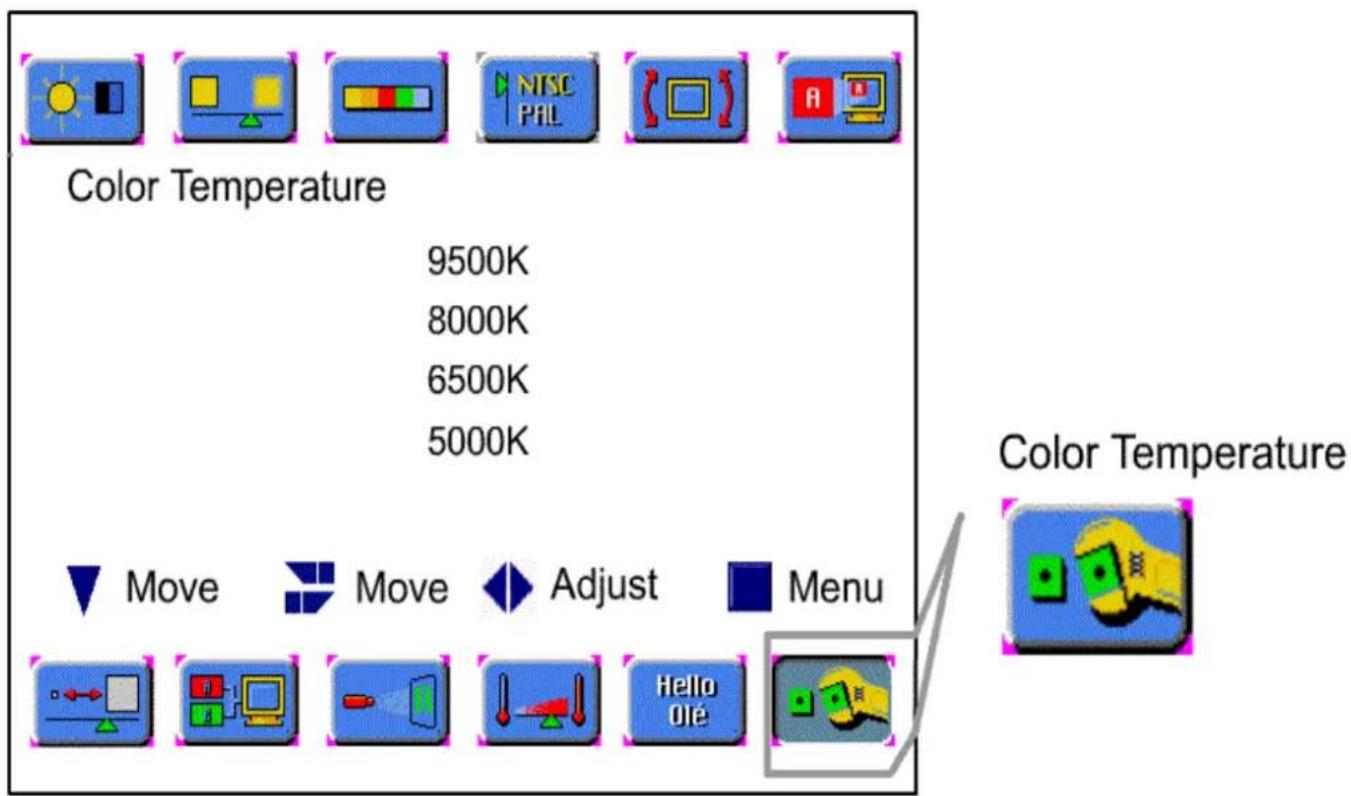
Temperatura de Color : Cuanto mayor sea la temperatura de color, más fría será la imagen que se muestra.
cuanto menor sea la temperatura de color, más cálido será la imagen que se muestra.
Configuración del modo Audio
Para configurar el modo de Sonido, ejecute el siguiente procedimiento:
flowchart
graph TD
    A["MENU"] --> B["ADJUST"]
    B --> C["NEXT"]
    C --> D["ADJUST"]
    D --> E["MENU"]
    E --> F["MENU"]
    F --> A
① Pulse el botón [MENU].
② Seleccione el Audio mediante los botones [←]/[→]
③ Desplácese hasta el Modo pulsando el botón [NEXT].
④ Pulse el botón [ADJUST] para efectuar el ajuste de sonido.
⑤ Pulse el botón [MENU] para salir del menú de ajuste.
※ Su selección aparecerá resaltada en verde.
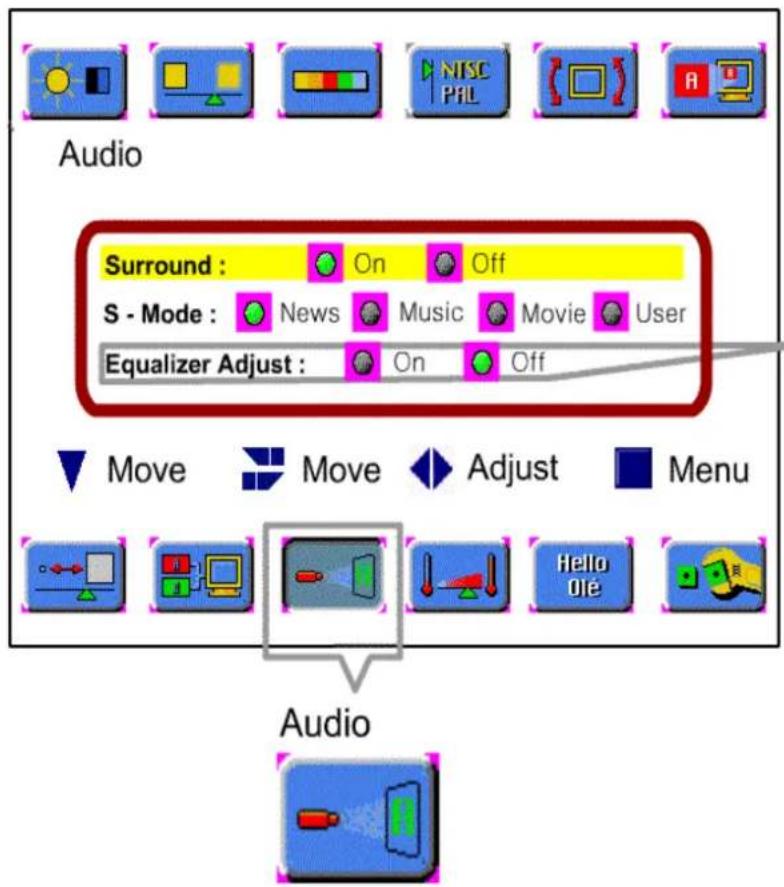
Para ajustar el sonido, ejecute el siguiente procedimiento:
flowchart
graph TD
    A["MENU"] --> B["ADJUST"]
    B --> C["NEXT"]
    C --> D["ADJUST"]
    D --> E["MENU"]
    E --> F["MENU"]
    F --> G["ADJUST"]
    G --> H["MENU"]
    H --> I["ADJUST"]
    I --> J["MENU"]
    J --> K["ADJUST"]
    K --> L["MENU"]
    L --> M["ADJUST"]
    M --> N["MENU"]
    N --> O["ADJUST"]
    O --> P["MENU"]
    P --> Q["ADJUST"]
    Q --> R["MENU"]
    R --> S["ADJUST"]
    S --> T["MENU"]
    T --> U["ADJUST"]
    U --> V["MENU"]
    V --> W["ADJUST"]
    W --> X["MENU"]
    X --> Y["ADJUST"]
    Y --> Z["MENU"]
① Pulse el botón [MENU].
② Seleccione el Audio mediante los botones [←]/[→]
③ Desplácese hasta el Modo pulsando el botón [NEXT].
④ Pulse el botón [ADJUST] para efectuar el ajuste de sonido.
⑤ Pulse el botón [MENU] para salir del menú de ajuste.
* Su selección aparecerá resaltada en verde.
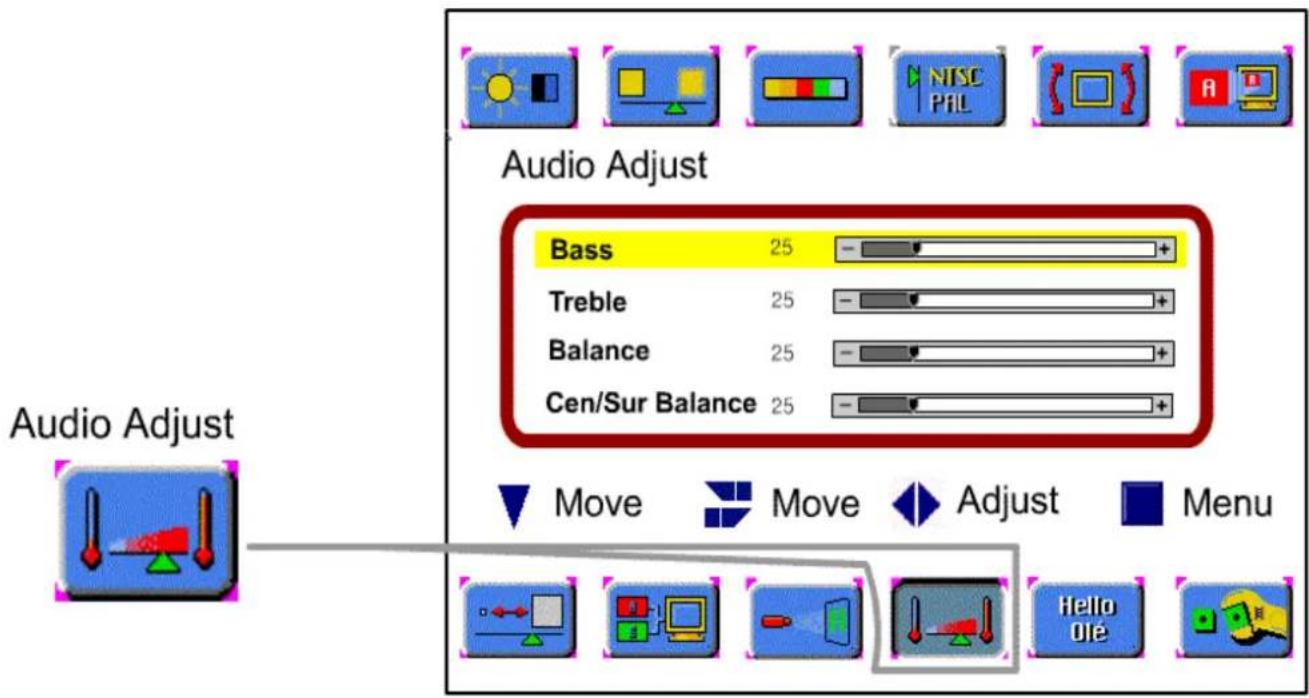
BASS : Cambia el nivel de Sonido de Baja Frecuencia.
TREBLE : Cambia el nivel de Sonido de Alta Frecuencia.
BALANCE : Cambia la distribución de sonido entre altavoces derecho e izquierdo.
Cen/Sur BALANCE : Cambia la distribución de sonido entre altavoces central y ambiente.
Configuración del modo de imágenes incrustadas
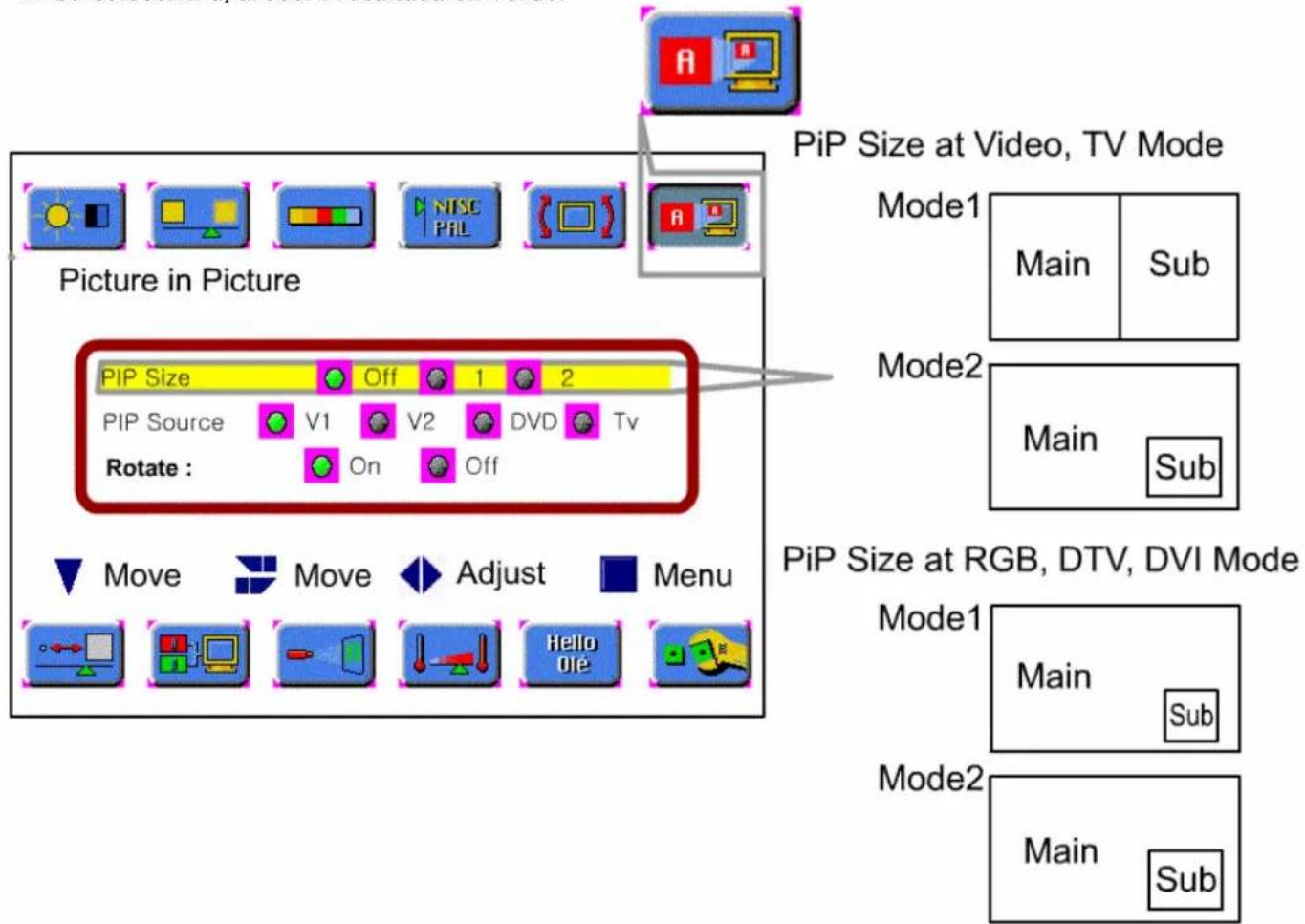
Para configurar el modo de imágenes incrustada, ejecute el siguiente procedimiento::
flowchart
graph TD
    A["MENU"] --> B["ADJUST"]
    B --> C["MENU"]
    C --> D["ADJUST"]
    D --> E["NEXT"]
    E --> F["→"]
    F --> G["→"]
    G --> H["←"]
    H --> I["→"]
① Pulse el botón [MENU].
② Seleccione imágenes incrustadas mediante los botones [←]/[→]
③ Seleccione Modo PIP pulsando el botón [NEXT].
④ Desplácese hasta el Modo deseado pulsando el botón [ADJUST].
⑤ Seleccione Modo fuente PIP pulsando el botón [NEXT].
⑥ Seleccione fuente PIP pulsando el botón [ADJUST].
⑦ Pulse el botón [MENU] para salir del menú de ajuste.
* Su selección aparecerá resaltada en verde.
Picture in Picture
flowchart
graph TD
    A["PiP Size at Video, TV Mode"] --> B["Main Sub"]
    C["Picture in Picture"] --> D["Main Sub"]
    E["PIP Size"] --> F["Main Sub"]
    G["PIP Source"] --> H["Main Sub"]
    I["Rotate :"] --> J["Main Sub"]
    K["Move"] --> L["Move"]
    M["Move"] --> N["Adjust"]
    O["Menu"] --> P["Main Sub"]
| Main | Sub |
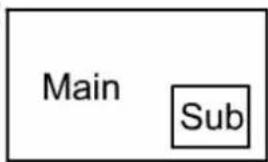
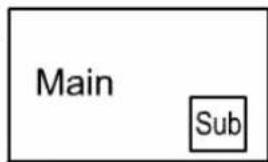
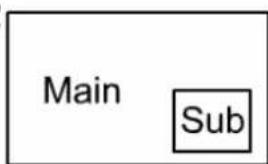
Subtítulos / Teletexto (opción)
Modo PIP en RGB
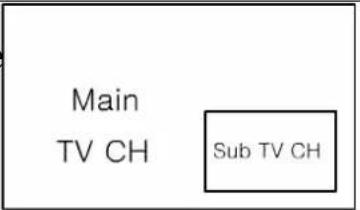
La señal RGB se puede ver en la imagen principal pero no en las imágenes secundarias. El modo PIP es óptimo para el modo 800×600.
| Visualización PIP | Pulse el botón [PIP ON/OFF]. | |
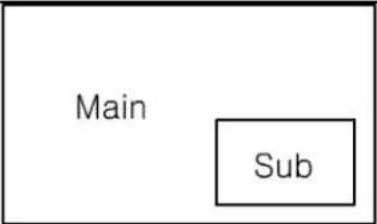 | ||
| Cambio de Imagen secundaria a AV | Pulse el botón [PIP AV] button. | |
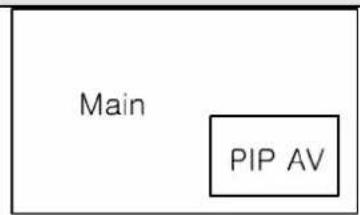 | ||
| Cambio del canal de imagen secundaria | Pulse el botón [▲ CH▼]. | |
 | ||
| Cambio de posición de imagen secundaria | Pulse el botón [POS]. | |
 | ||
| Pulse el botón [SWAP]. | ||
| Intercambio entre imagen principal y secundaria | 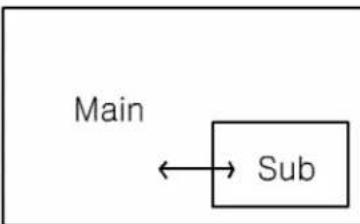 | |
Para configurar los subtítulos, ejecute el siguiente procedimiento:
* Su selección aparecerá resaltada en
flowchart
graph TD
    A["MENU"] --> B["ADJUST"]
    B --> C["NEXT"]
    C --> D["ADJUST"]
    D --> E["MENU"]
    E --> F["MENU"]
    F --> G["ADJUST"]
    G --> H["MENU"]
    H --> I["ADJUST"]
    I --> J["MENU"]
    J --> K["ADJUST"]
① Pulse el botón [MENU].
② Seleccione subtítulos mediante los botones [←]/[→]
③ Desplácese hasta el Modo deseado pulsando el botón [NEXT].
④ Pulse el botón [ADJUST] para seleccionar el modo deseado.
⑤ Pulse el botón [MENU] para salir del menú de ajuste.
Closed Caption


Closed Caption
Off
CC1
CC2
Text1
Text2

Move

Move

Adjust

Menu

Caption : Los subtítulos son textos escondidos en la imagen de vídeo.
Off : Inactiva todas las funciones.(Caption off)
C1(C2): Habilita el proceso y muestra en pantalla los datos de los subtítulos 1(2).
T1(T2): Habilita el proceso y muestra en pantalla los datos del teletexto 1(2).
Configuración del Teletexto
Para configurar el teletexto, ejecute el siguiente procedimiento:
![100 MUTE MENU MENU ADJUST MENU ADJUST NEXT PIP ON/OFF SWAP ZOOM POSITION PIP [CH] AUDIO](/content/2026/05/1076168/images/687b24121e601a63857ae7681df0836876ec4e73f80028caea48a8c44cc288f2.jpg)
Activar/desactivar Teletexto
① Pulse el botón [≡] para acceder al modo Teletexto.
② Pulse el botón [≡] para acceder al modo TV.
Selección de Páginas
① El botón numérico 0 \~ 9 se usa para introducir el número de página. (El número de la página seleccionada aparece en la parte superior de la pantalla y la página aparece después de un breve periodo de tiempo.)
② Pulse los botones [→]/[←] para avanzar a la página siguiente o retroceder a la anterior.
Página índice
①Puede cambiar directamente a la vista previa programada, o a la página general de la estación que está visualizando actualmente, pulse el INDICE[=i].
Congelación de Página [≡]
①Algunas páginas del teletexto contienen más información de la que pueden presentar de forma simultánea, están subdividas en series de dos o más páginas.
② La primer sub-página de una serie de por ejemplo cuatro, se identificará como 1/4 en la parte superior derecha de la página de teletexto.
③Las sub-páginas rotan de manera automática, cada página se muestra durante un periodo de tiempo, antes de ser reemplazada por la siguiente. Si necesita leer una página durante un periodo superior de tiempo, o mantener en pantalla una sub-página determinada, deberá pulsar el botón CONGELACIÓN DE PÁGINA. Su símbolo aparecerá en la parte superior izquierda, en lugar del número de página y detendrá el proceso de adquisición de página.
④ Se recupera el funcionamiento normal al pulsar la tecla CONGELAR nuevamente o introduciendo un número de página.
Subcódigo[ ]
① Para el contenido de información de teletexto que es superior a una página, puede llevarle tiempo al controlador automático de sub-páginas hasta adquirir la sub-pagina deseada.
Sin embargo, es posible introducir el número de sub-página deseada y continuar viendo el programa normal de la TV hasta que se haya adquirido la sub-página.
② Pulse el botón SUBCÓDIGO.
③ Introduzca el número de página deseada
Configuración de Teletexto
Para configurar el teletexto, ejecute el siguiente procedimiento:
Mostrar [ ] ?
① Algunas teclas de Teletexto se utilizan para ocultar parte de la pantalla, por ejemplo, una página de adivinanzas oculte las respuestas.
② El botón MOSTRAR muestra el texto escondido hasta que no vuelva a pulsar el botón REVELAR.
Tamaño [ ]
① Pulsando el botón TAMAÑO, se puede ampliar la mitad superior o inferior del texto.
② Pulse el botón TAMAÑO una vez y ampliará la mitad superior de la pantalla.
③ Pulse nuevamente el botón TAMAÑO y ampliará la mitad inferior de la pantalla..
④ Pulse nuevamente el botón y la pantalla recuperará el tamaño normal de caracteres.
Botón de Color (Rojo, Verde, Amarillo, Cian)
① Cuando el Teletexto está en modo LISTADO, los números de páginas programados para las cuatro teclas de col (R, V, A, C) se muestran en la fila de estado del Texto.
② La selección la se efectúa pulsando el botón coloreado que corresponda con el número del color deseado.
Cancelar [≡X]
① El botón CANCELAR suprime el texto de pantalla y recupera la presentación normal de las imágenes de TV, mier que el receptor permanece en modo Teletexto.
② Esta función le permite solicitar páginas de Teletexto y alterar los controles del Teletexto sin interrumpir el prog. de TV.
③ Si se pide una página nueva mientras el Teletexto está cancelado, la cabecera de la página se muestra en la pam en una caja, durante 5 segundos.
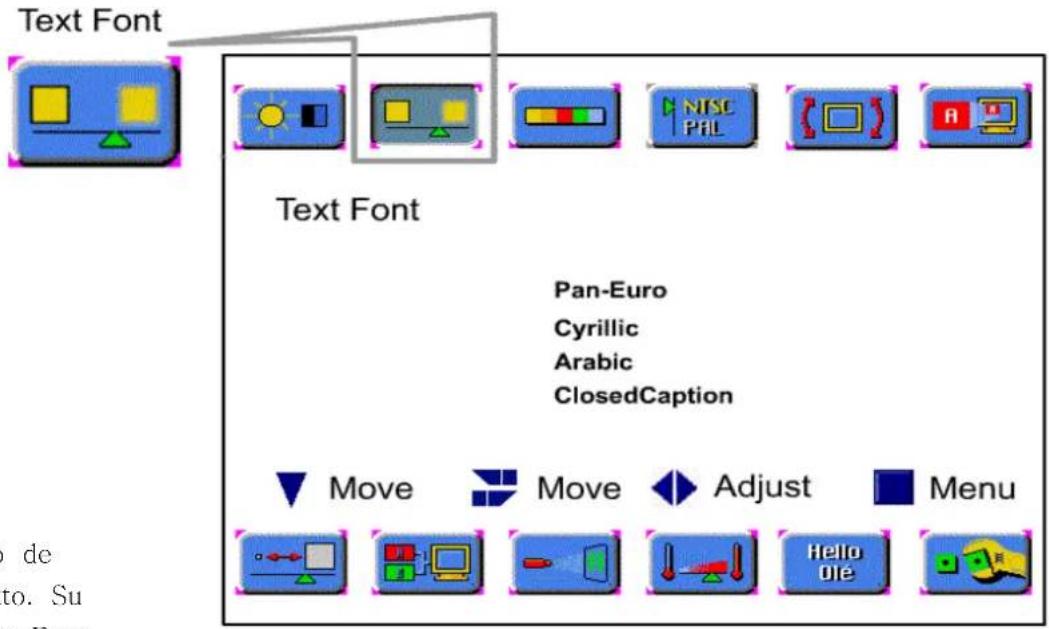
Fuente de Texto :
Seleccione el conjunto de caracteres de Teletexto. Su valor por defecto es Pan-Euro.
| Síntoma | Causa | Solución Posible |
| No enciende. | No llega alimentación al TV | Compruebe la toma de alimentación a la quee s |
| El Mando a distanciaNo funciona. Las pilas de | El sensor está bloqueado.el Mando a distancia Limpie las lentes del sensor.e s | Limpie los sensores.del sensor.t án gasta |
| No aparece pantalla | señal enFuente de vídeo incorrecta. | Compruebe la fuente de vídeo.Asegúrese de que el TV está configurado conla fuente correcta de vídeo. |
| La imagen se desplaza o estáborrosa | Tipo de antena o posición | Cambie la antena.Pruebe la antena en una posición diferente. |
| Aparece imagen pero sin sonido | Volumen configurado al mínimo Aumente el volumen.Altavoces no conectados.Entrada de audio incorrecta. | Conecte los altavoces de forma adecuada.Compruebe la conexión de entrada de audio. |
| Parte de la imagen está cortadaO la imagen no está centrada | Conf. de posición incorrecta.La señal es inestable | Ajuste la posición adecuadamente.En el modo RGB, DTV/HD,Configure la resolución adecuada yAjuste la configuración de Frecuencia y Fase.(Consulte la página 22.) |
| La imagen es demasiado largaO demasiado pequeña. | Configuración incorrecta detamaño de pantalla. | Ajuste la configuración del tamaño de ventana.(Consulte la página 20, 23.) |
| El brillo se apagaGradualmente. | Se muestra un patrón fijoDurante un periodo prolongado de tiempo. | Modo de minimización de fijado de imagen. |