
VT-H160 - Grabadora de vídeo digital Vitek - Manual de uso y guía de instrucciones gratis
Encuentra gratis el manual del aparato VT-H160 Vitek en formato PDF.


| Tipo de producto | Grabador de video digital (DVR) |
| Marca | Vitek |
| Modelo | VT-H160 |
| Entradas de video | 16 canales, compuesto (BNC), NTSC/PAL |
| Salidas de video | 1 BNC, 1 VGA (seleccionable) |
| Compresión | H.264 |
| Resolución de grabación | Hasta 704x480 (NTSC) / 704x576 (PAL) |
| Velocidad de cuadros de grabación | Hasta 120 fps (NTSC) a 352x240, hasta 30 fps a 704x480 |
| Almacenamiento interno | 1 disco duro SATA, hasta 1 TB |
| Modo de operación | Cuádruple (grabación, reproducción, red y copia de seguridad simultáneas) |
| Entradas / Salida de alarma | 4 entradas de sensor (NC/NO) / 1 salida de relé (0.5A/125VAC, 1A/30VDC) |
| Interfaz de red | 10/100 Base-TX Ethernet (RJ-45) |
| Acceso remoto | Software cliente, visor web, DDNS gratuito |
| Métodos de copia de seguridad | Unidad flash USB, red (PC) |
| Fuente de alimentación | CC 12V, 5A (adaptador incluido), ~25W |
| Temperatura de funcionamiento | 5°C a 40°C (41°F a 104°F) |
| Humedad de funcionamiento | 30% a 90% HR |
| Dimensiones (An x Al x Pr) | 340 x 262 x 63 mm (13.4 x 10.3 x 2.5 pulg) |
| Peso neto | 1.6 kg (3.1 libras) |
| Peso bruto | 3.5 kg (6.8 libras) |
| Control remoto | Control remoto IR con batería (AAA x2) incluida |
| Actualización de firmware | Mediante unidad flash USB |
| Garantía (a 25°C) | Disco duro: 1 año, Ventilador: 1 año, Batería: 2 años |
| Mantenimiento | Mantenga las rejillas de ventilación despejadas; evite la acumulación de polvo; no bloquee los ventiladores |
| Seguridad | Utilice solo el adaptador suministrado; no exponga a la lluvia/humedad; no desarme (alta tensión en el interior) |
Preguntas frecuentes - VT-H160 Vitek
Preguntas de los usuarios sobre VT-H160 Vitek
0 pregunta sobre este aparato. Responde a las que conoces o haz la tuya.
Hacer una nueva pregunta sobre este aparato
Descarga las instrucciones para tu Grabadora de vídeo digital en formato PDF gratis! Encuentra tus instrucciones VT-H160 - Vitek y toma tu dispositivo electrónico nuevamente en la mano. En esta página están publicados todos los documentos necesarios para el uso de su dispositivo. VT-H160 de la marca Vitek.
MANUAL DE USUARIO VT-H160 Vitek
- Click en el botón de CONNECT. La ventana de connexion aparecerà
- Password: Ingrese la contrastesa de la network
- Protocol: Selicione TCP.
- Port Number: Ingrese la contrastea de network
(Ejemplo XXXX.XVitekddn1.com)
htp://ww.witekdds1.com
- IP Address: Ingrise el nombre de domino como esta registro
- Site Name: Ingrise el nombre del DVR.
![OK [AND] 7 CH7 6 CH5 5 CH4 4 CH3 3 CH2 2 CH1 1 CH0 N.C. Name Command: Password: Frequency: TCP for No: 340 P address: 0000 Save Now:](/content/2026/05/1008175/images/60566c096f20b67e6b8b96fc0ceca60bf6945ac983b9c0ebf49ca4024a956522.jpg)
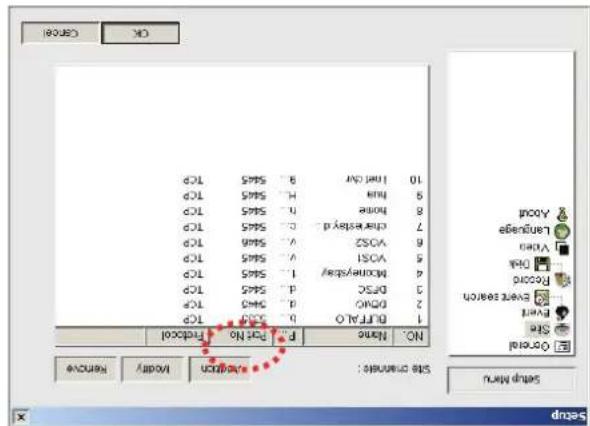
e ingrese el DVR necesario

- Si mira en su pantalla „You can use the Domain name you entered” announces haga clic en RETURNY click en REGISTER para completar la
disponible.
- Click en Duplicated CHECK y observe si la información de domino esta
„vitekadns1.com.“
(Note. Ingrese anticamente el NOMBRE de DOMINO y nunca ingrese
- Domain Name: Ingrese el nombre de domino para su DVR
sin espacios.
- Serial Number: Ingrise el número de serie (Efemplo. 43000700XXX).
- MAC Addresses: Ingrise la direction MAC (Efemplo. 0002690XXXX) sin espacios.
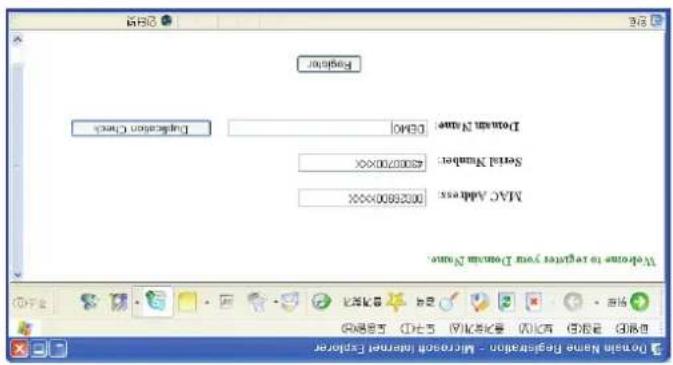
- Abra el browser y registrese http://www.vitekddns1.com
-
Confirme la direcicien y el numero de serie de la etigueta del panel trasero.
-
Ir a SETUP>NETWORK, Configure el NETWORK TYPE como DHCP y DUNS SERVER como ON. Y asegúrese del NOMBRE del DONS SERVER debe ser uptekadsh1.com
- Ir al menu Setup del Router y abra el TCP port 5445 usando Port Forwarding. (Refierese a como configurar una direccion LP en el DVR y abrir el puerto TCP del router)

- Insgrese la direccion IP y número de puerto contasena en la ventana de conexión y haga clic en
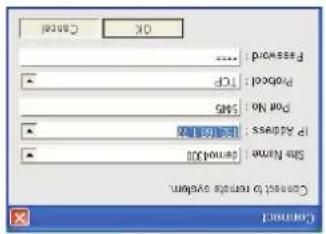
-
Corra el network client software y haga clic en el botón CONNECT.
-
Revise la direction LP desde SETUP>SYSTEM>DESCRIPTION en DVR.
- Corra el client software network CD supplied en el paquete. (Vaya al capitulo 6 Acceso
IP Router or HUB

flowchart
graph TD
    A["打印机"] --> B["电脑"]
    B --> C["外部设备"]
    C --> D["电脑"]
    D --> E["电脑"]
    style A fill:#f9f,stroke:#333
    style B fill:#ccf,stroke:#333
    style C fill:#cfc,stroke:#333
    style D fill:#fcc,stroke:#333
    style E fill:#ffc,stroke:#333
Concrete el sistema usando un, hub (Switching hub) y un cable de conversion (10BASE-T/100BASE-TX CAT 5 LAN cable)
- Concession LAN - Utilizado un switching hub
B. ¿Como accedo al DVR desde una PC remotá?
http://www.portforward.com/english/routes/port-forwarding/routerindex.htm
Ud. podra aprender a redirigir puertos de mucho otros router en la siguiente página.

ventana
- Seléciance et boton „Save settings" localizado en la parte inferior de la
vi. Enablé: Revise la cada de activación.
SETUP>NETWORKK>LAN>IP ADDRESS.
v. IP address: E Ingrese la direction IP del DVR en
iv. Protocol: Selécione ambos.
(Еймido: 5445)
iii. End: Ingrese el último número del Puerto que necesita a continución
continuation (Emoji: 5445)
il. Start: Ingrese el primer número del Puerto que Ud. necesita a
-
Application: Ingrese una descripción del DVR (Empresa: storet)
-
Ingrese cada campo.

- Selecione el rango del puerto Forwarding tab.

- Ingrese en nombre de usuario y la contrastea (admin esta definido) presione OK.

S. Abra la barra de dirección del browser, Ingrise la dirección IP en la barra de dirección (la dirección IP es junica de la banda y el modelo) haga clic en "G0"

(refiferase al manual de usuario del router.)
- Pero si la IP es aligo mas como 192.168.xxx.xxx. Ud. debe camibiar la dirección IP, Subnet Gateway en el DVR. Vaya a SETUP>NETWORK>LAN del DVR y camible la configuración del IP como s e muestra en 192.168.xxx.xxx y Gateway 192.168.xxx.xxx.
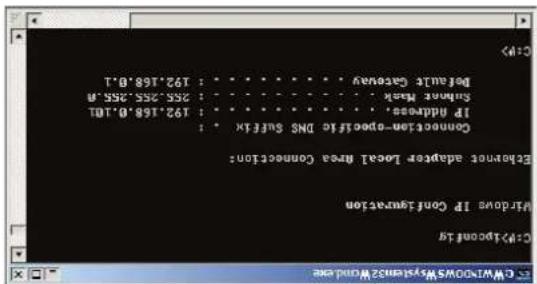

- Desde un PC conectado a un mismo router, encontrar la direction IR, Gateway y Subnet Mask por iPhoneFG, command en command prompt.
• Network : DHCP
- WEB Port: 80
- Port: 5445
-
Los valores de la Network a configurar en el DVR son:
-
Connect network cable entre el DVR y el Router o el ADSL modem.

flowchart
graph TD
    A["User Interface"] --> B["Internet"]
    B --> C["ADSL Mode"]
    C --> D["IP Router or HUB"]
    D --> E["Control Panel"]
    E --> F["Display"]
    style A fill:#f9f,stroke:#333
    style B fill:#ccf,stroke:#333
    style C fill:#cfc,stroke:#333
    style D fill:#fcc,stroke:#333
    style E fill:#cff,stroke:#333
    style F fill:#ffc,stroke:#333
El puerto revenivo depende de la marca y modelo del router. El puerto forwarding es requerido para permitir el acceso del DVR a un Router Concrete el cable de la network entre el DVR y el Router o el modem ADSL. El puerto revenivo depende de la marca y modelo del router.
Router?
A. ¿Como configurar una direccion IP del DVR y abrir el Puerto PTC del
APENDICE: Como concertar a una network
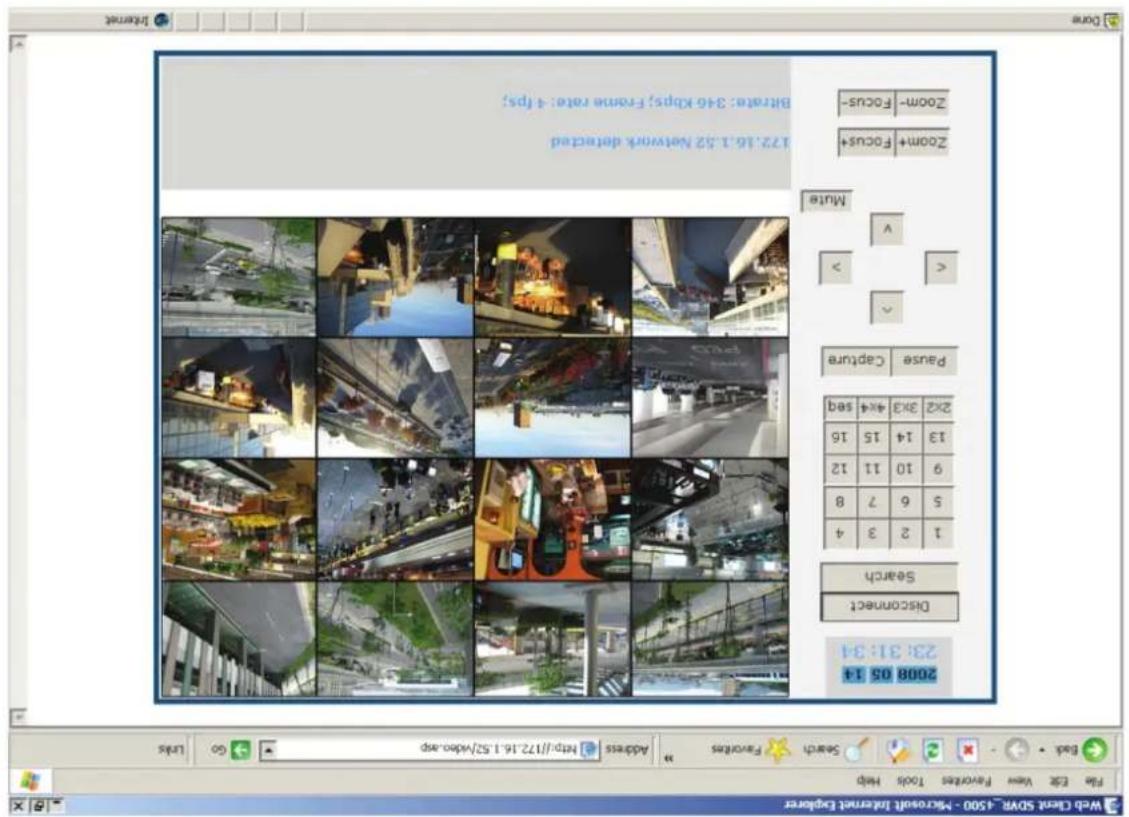
pantalla.
- Cuando las camaras conectadas en el DVR son visualizadas en la
SETUP>SYSTEM>NETWORK PASSWORD
- Password: Ingrese la contrasena (Se la configure en
SETUP>NETWORK>RORT)
- Port: Ingresar el número de Puerto (El número se lo configura en
- Server addresses: Ingrese una direction IP del DVR desde SETUP>SYSTEM>DESCRPTION>IP ADDRESS o el nombre de dominio pre registrado por ud. en http://www.vitekadns1.com
Numero de Puerto

- Haga clic en el botón CONNECT en la esquina superior izquierda del web-viewer. Cuando la ventana de Connect se visualizara. Ingrese la direccion IP (o nombre de que ud pre-registro en http://www.vitekddns1.com), Ingrese el número y la contrastena

- Web Browser sera visualizado como en la imagen

- Presione „Install” en y baje el Activex control.
- Haga „Click” en la parte superior de la pantalla para empezar la instalación del programa WebViewer.

- Ingrese la direccion IP o en la direccion del domino que fue registrala por el usuario en la direccion www.vitekddhs1.com y presione "Go".


ADRBES.
- Ingrese la direction IP del DVR desde SETUP>SYSTEM>DESCRPTION>IP
remota, a travers web-browser viewer.
El DVR tiene la característica de un monitoreo en vivo desde una ubicacion
- Network - Por un visualizador Browser - Web
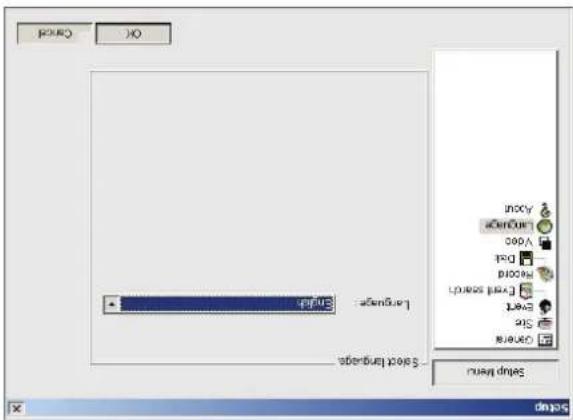
Selécione el idioma network clientViewer.
Configuration de Idioma
flowchart
graph TD
    A["OK"] --> B["Menu"]
    C["Execution"] --> D["Huo"]
    E["Control"] --> F["Engineering"]
    G["Engine"] --> H["Output"]
    I["Sales Now"] --> J["Sales"]
    K["Sales Now"] --> L["Sales"]
    M["Sales Now"] --> N["Sales"]
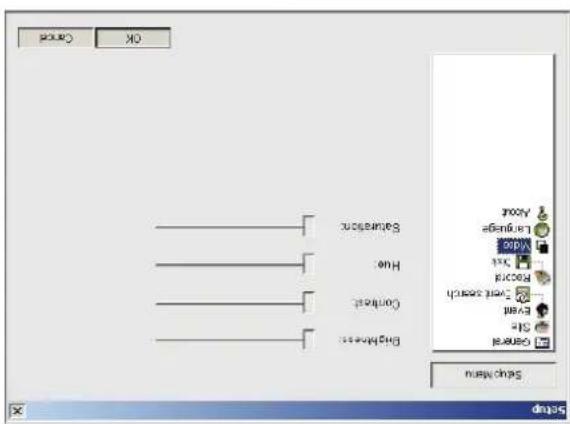
Configure la pantalla de visualizacion de video.
Confuración de Video

Seléciona el disco local a ser utilizado y la cantidad de espacio necesario para proceder a la grabacion.
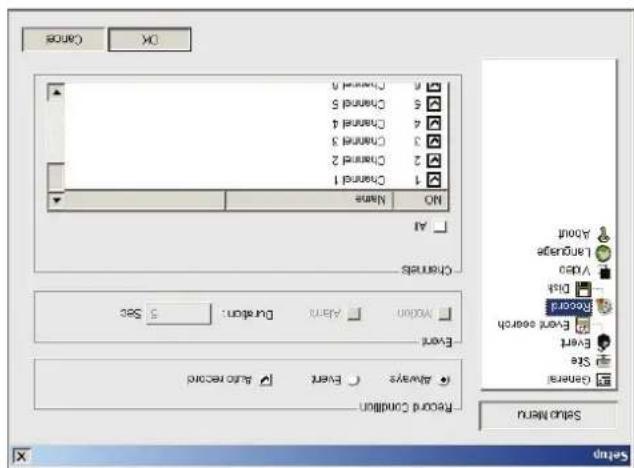
almacedas.
Configura las condiciones de grabacion y selección los canales a ser
Confircation de garbageon
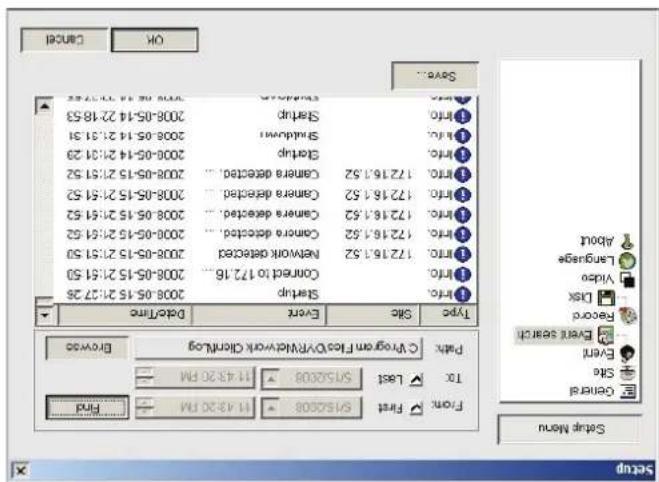
Búsqueda y selección un dato guardado como Log.
en modo en vivo.
- EVENT LIST - Seleciona un evento a visualizare en una venta
- ICON - Seléciona la visualizacion de un evento en vivo.
archivo de LOG (registro), log file.
- LOG - Seléciona y almacenan un evento LOG (registro) en un
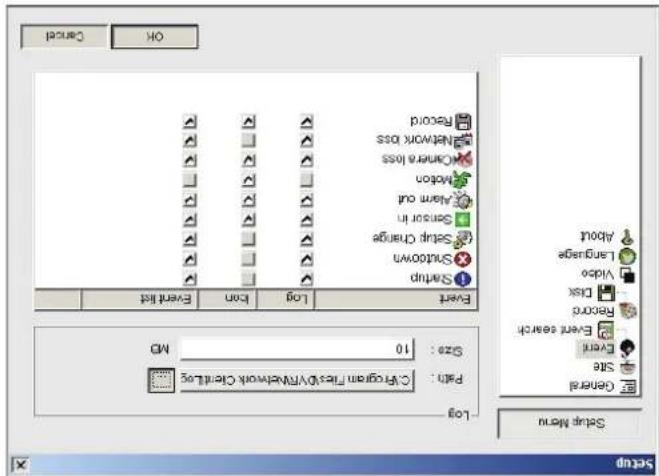
archivos de registro.
Configure el patron de gabacian y el espacio del disco local para los
Configuración de Evento
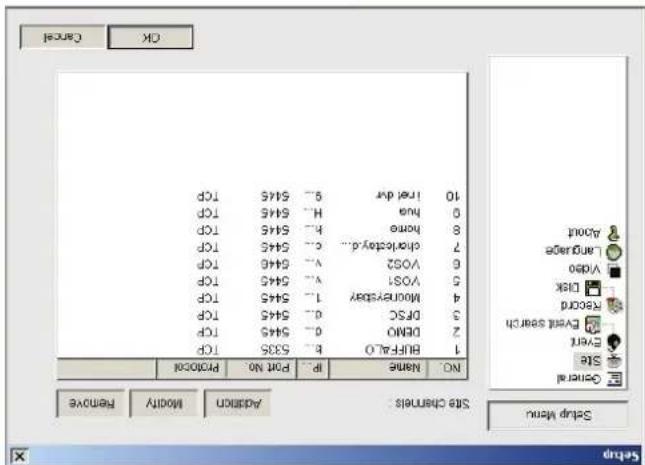
El DVR remote puede ser ahadido, modificado o removido.
Configuracion del sitio
software del usuario.
• Time Format: Cambia el formato de tiempo, en la visualizacion del
rate.
clinte S/W va a visualizar el estado el bit y frame rate de la network
Display network statistics: Si el usuario selección esta función, el
direciction LP y la de la conexión peridia.
usario S/W puede automáticoemente intentar concarse utilizado la
Automatic recognition: Si un usuario selección esta función, el
puede capturar imagen.
Save Pati: Especifica el lugar de grabacion a ser almacenado y se
optiones selecciónadas, Ud. necesitara ingresar la contrasteña.
● Security Option: (Opcion de seguridad) Seleccione una contrasena para las opciones de seguridad. Cuando se acceda a cualquiera de las

Haga clic en SETUP. Se visualizara un cuadro de diálogo de Confuración
5-6. Configuration de sistema en la PC
- Chanel: Muestra el canal almacedado.
seguridad se registra.
- File path: Muestra la carpeta que el archive de copia de
- Tiempo de inicio/tiempo de finalización: El tiempo de almacenado puede ser ajustado.

- Cuandro el cuadro de diálogo de almacenamiento AVI sea visualizado en la pantalla haga clic en ok.

- Desplacese en la escala de tiempo para empezar el proceso de respaldo. El tiempo desdeo se mostrara en verde.

- Desplacese entre la escala de tiempo para empezar el proceso de
el DVR remoto.
- Concestese a la unidad via network y reproduzca el video grabado en
PC usando formato AVI.
El video en un DVR puede almacenarse remotamente en el disco duro de la
Backup de video en un DVR remoto
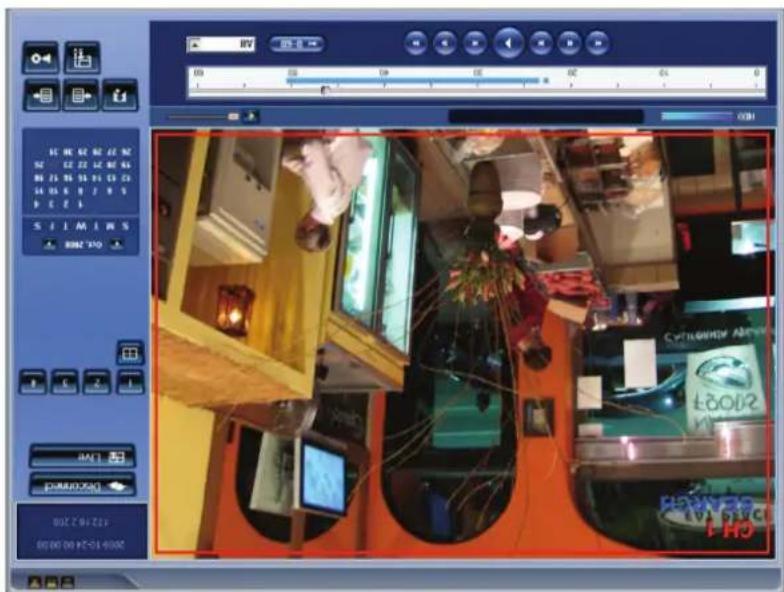
- Presione Play. Cuando el video se haya almacenado en el DVR se reproducira de nuevo en forma automática.

- Desplacese entre la escala de tiempo y soltar entre 0 y 24

- Selécione la fecha de búsqueda de video.
- Búsqueda del video almacenado en un DVR remoto: Concede - Ia network al DVR. - Búsqueda de un video almacenado en la PC: No concede la network al DVR. ●

modo cambiera de visualizacion en vivo a Búsqueda.
- Conceite la network ai DVR remoto y presione el boton SEARCCH. El reproduces de nuevo.
Búsqueda y reproducción de video desde un DVR remoto. Video gрабado en un DVR remoto o en la PC pueden ser buscados y
| [8H8] | SEARCHCALLENDAR | El calendario muestra las fechas con video almacenado azul claro y la fecha seleccionada con azul oscuro. |
| [9KY6] | TIMELINE BAR | La barra de tiem datos almacenados en azul obscuro |
| [99Z6] | PLAYBACKBUTTON | Botones de reprodución |
| [GXG] | DISPLAYMODE | Seleccióna el canal y la pantalla a visualizarse |
| [549] | DATE & TIME | Visualizacion del tiempo de grabacion de los datos selecciónados en la barra de tiempo en la parte inferior de la interfac de usuario. | Desconcicion de la network | Cambio de modo de búsqueda y modo en vivo. | Capture UNA imagen desde el modo pantalla en vivo. | Monkura el tiempo de inicio de backup de un video.. | Monkura out | Confигura el tiempo de finalizacion y el tiempo de culminacion de la grabacion de video. | Backup las grabaciones de video selecciónadas en formato de video AVI. | BACKUP | [GAH] |  |
| [G4Y] |  | LIVE | Cambio de modo de búsqueda y modo en vivo. | Desconcicion de la network | DISCONNECT | CAPTURE | MARK IN | Monkura ena imagen desde el modo pantalla en vivo. | Backup de un video.. | Monkura out |  |  |
| [QX5Y] | [1Y5HD] |

5-5. Modo de Búsqueda Remota Y Fuciones
El UMS permite por el audio bidirectional entre el usuario y la unidad DVR.
5-4. Audio BI Directional
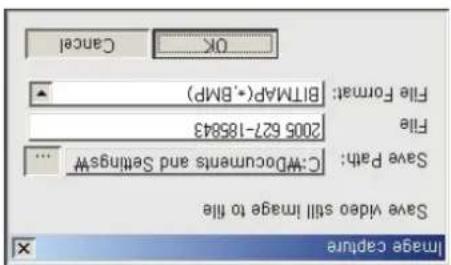
- Configure la caractéristics del archive a almacenter y haga click en ok.
-
Haga clic en el botón CAPTURE. Cuando esto haya ocurrido se visualizara un cuadro de diálogo de IMAGE CAPTURE.
-
Haga clic en el canal a ser capturado. Cuando el canal este capturado, la pantalla del canal tendra una línea roja.
Una imagen puede ser capturada en el modo de pantalla en vivo, y ser almacenada en un arcivió con extension BMP o JPEG.
Capturar una imagen en el modo de pantalla en vivo

- Vasilizacion de Pantalla completa - Haga Click en el boton de maximizacion para visualizar unicamente la pantalla y ocultar el panel de operaciones.
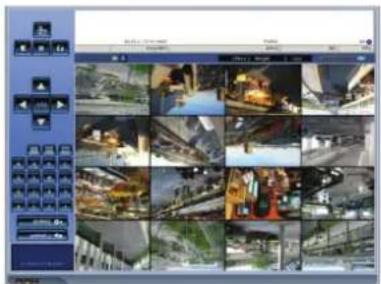
• QUADRETE/ Desplazamiento Visualización de pantalla - Haga clic en el botón de desplazamiento de pantalla para ver varias camara

doble clic en el canal de pantalla.
- Canal de Visualizacion individual – Haga clic en uno de los canales o - Operaciones del modo visualizacion de la pantalla principal
| LOG WINDOW |  | |
| [4T5] | PAN/TILT/ZOOM/FOCUS | Control de caractéristicas PAN/TILT/ZOOM/FOCUS en la camera remota |
| [M98K] | CAPTURE | PlAV/PAUSE Reproducir o parar un video. |
 | ALARM El botón de on/off de la ararma de la salida del DVR. Cuando la ararma del DVR es desconectada el botón se pone de color rojo. | AlARM El botón de on/off de la ararma de la salida del DVR. Cuando la ararma del DVR es desconectada el botón se pone de color rojo. |
 | SETUP Visualización del menu de configuration del network viewer. | [9K79] |
 |  |  |
| [9K79] | NETWORK BANDWIDTH | Muestra los frames transferidos y el network bandwidth. |
| [82C5] | DATE & TIME | Visualizion de techa y hora actual. |
| [4X3Z] | CONNECT/DISCONNECT | Conectar/Desconectar conexión a la network |
| [4G9M] | SEARCH | SearRich Cambio de modo en vivo a modo de Búsqueda. |
 | DISPLAY MODE | Seleccione un canal y la pantalla en modo visualizacion. |
 |

5-3. Modo de monitoreo en vivo y funciones.
aparecer en su escritorio.
va a
- Una vez culminada la instalación el icono „UMS Client”

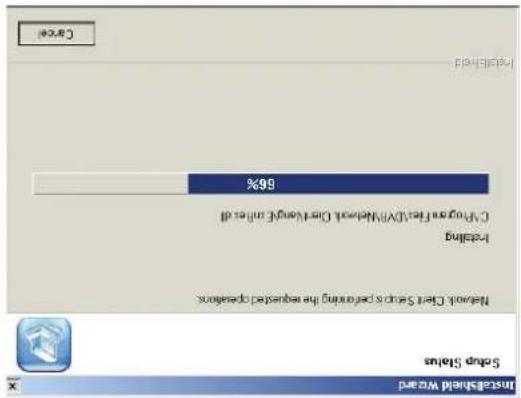
- Selécione el folder y optima 5. Configure el estado de la

- Selécienne el folder de destino y 3. Selécienne el modelo y
„UMSCilent(XXXX).exe“
- Inserte el cda de instalación que vino en el paquete y haga doble clic en
5-2. Instalacion del Network Viewer
- Direct X: DirectX 8.1 o mayor.
• O/S: Windows 2000, XP Professional, XP home
pueden accedes al DVR simultanamente. En redes con un bajo ancho de banda es recomendable que el acceso sea de un usuario a la vez.
En redes con un alto ancho de banda, un máximo de cuatro usuarios
AVISO
El DVR esta provido con monitoreo en tiempo real con acceso remoto. El acceso remoto requiere la instalación del software Network Viewer en su Pc.
5. Acceso a la Red usando el Network Viener
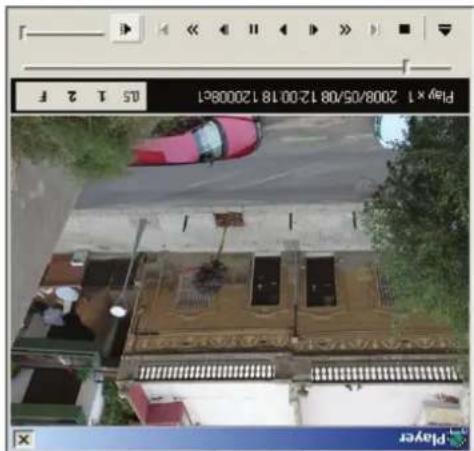
- Archivo SMI: Título del archivo con fecha y hora.
- Archivo DVR: Formato exclusive de archive de video.
Tres archivos seran copiados en el dispositivo USB.
video clip en el dispositivo de memoria USB. Este Software para DVR va a copiarse atomicamente adjunto con el reproducido en el Reproducctor DVR (Reproduktor exclusivo de video). DVR (Formato exclusivo de video): El formato DVR puede ser
Cuando la PC no tiene las propiedad h.264 CODC, la reproductera media no pueden reproducir el formato de video. En este caso Tiene que ser instalado el programa CODC y esta provisito ene i CD incluido
- El Reproducutor de formato AVI, este formato puede ser reproduced en el programa Windows Media Player™, existen otros reproductones de video compatibilés. Con este formato de video.
4-3. Reproducción de Archivo y copia de seguridad
- Presione el botón seleccionar para recuperar la lista de archivos imagines o video.
- Seleccione y coloque uno de los archivos de la lista en pantalla utilizando las teclas UP o DOWN
- Al optimir la tecla ARCH se efectuera la transferrencia de datos en el dispositivo de almacenamiento USB.
- Si no existe suficiente espacio en el dispositivo de almacenamiento el procede con el almacenamiento en el dispositivo de memoria USB. DVR reproducir a un mensaje en el cual informara que por esta razón no se
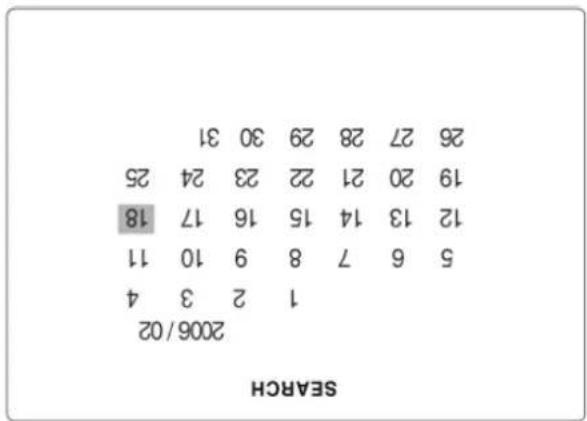
Illustración 5.2.1. Pantalla de bisqueda de archivo

CHI C LIST

other
| | 1 | 2 | 3 | 4 | |---|---|---|---|---| | 5 | 6 | 7 | 8 | 9 | | 12 | 13 | 14 | 15 | 16 | | 19 | 20 | 21 | 22 | 23 | | 26 | 27 | 28 | 29 | 30 | | 2006/02 | | | | | The values are explicitly labeled on the table above each cell.ARCHIVE
- Para empezar la transferencia de imagenes o videos almacenados en un dispositivo de memoria USB, concede el dispositivo en el panel frontal.
- Présione el botón de búsqueda „SEARCH” para que ap busqueda archive que le permitira especificar una fecha y hora para la busqueda archive que le permitira especificar una fecha y hora para la busqueda archive que le permitira especificar una fecha y hora para la busqueda archive que le permitira especificar una fecha y hora para la busqueda archive que le permitira especificar una fecha y hora para la busqueda archive que le permitira especificar una fecha y hora para la busqueda archive.
Illustración 4.1.2. Pantalla de Archivo en modo Reproducción 4-2. Copia de Imágenes Fijas o Videos en Dispositivo USB
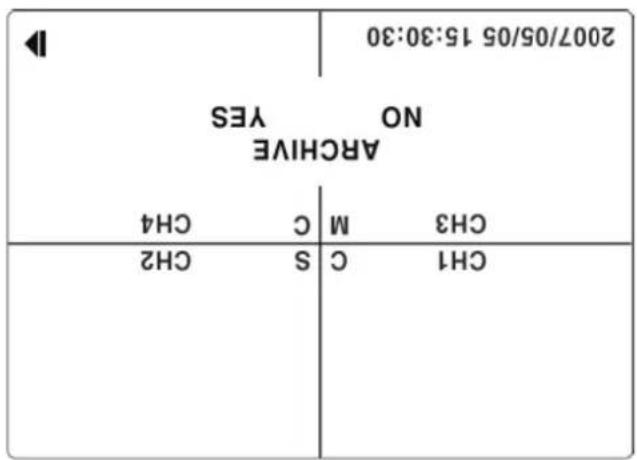
menu.
- Modo de Reproduccion, el DVR preguntara si desea almacenar imagenes files o video. El usuario puede seleccionar imagenes files o video, y este se almacenar en el disco duro. El usuario podra encontrar la lista de datos archivados (ARCHIVE) en este
Illustración 4.1.1. Pantalla de Archivo en el modo en Vivo

Las imagenes aun pueden ser capturadas y archivadas en el disco duro en vivo o mientras se reproduce video. 1. Modo en Vivo, presione la tecla ARCH para capturar y archivar una imagen existente. Una vez presionado ARCH la pantalla se desplazera como a continución se puede observar en la ilustacion S.1.1.
4-1. Archival Image files o video.
La recuperación de un arcivo o video a un dispositivo de almacenimiento USB, el usuario debe primeramente almacenar el video en el disco duro.
4. Almacenamiento y recuperación de archivos
| P/LAY/PAUSE | Pulse para reproduced o pauser video guardado. |
| 1/1/2017 | Salar/Paso artas. - La posición de reproducción se desplaza 60 segundos adelante. |
| 11/11 | Presione para adelantar a velocidad máxima de 1x,2x,3x y 4x. La velocidad de reproducción esta dispuesta como +1x, +2x, y +4x para normal, doble, y 4 veces de la velocidad regular en la parte inferior derecha de la pantalla. |
| ARCH | Pulse el botón „ARCH” para archivar el video en el disco duro |
| Button | Descricpicion |
| ESC Volver a la pantalla de menu, lista de busqueda, o salid de menu | menu |
Playback
Tabla 3.4.1. Funciones de los botones del control remoto en el modo
Illustration 4.4.1. Modo Reproduction
| 2007/05/05 15:30:30 | |||
| CH3 | M | C | CH4 |
| CH1 | C | S | CH2 |
reproducirà desde el canal activado.
Durante la reproducción de un evento almacenado, el modo cambia de búsqueda a reproducción, Ud. puede retornar a la lista de búsqueda presionando el botón ESC. La reproducción se iniciara en modo de cuadrete con el canal uno resaltado por default. Si el audio esta activado este
3-3. Modo de Reproducision
Illustración 3.2.7. Pantalla de buseueda de Archivo
| CH1 C | LIST |
| 2006/12/12 (1/2) <15:05:24> LIVE JPEG |

memoria USB
La ventuna de Busgueda de archive es utilizada para encontrar video almacedado. Selcione la fecha en el calendario para empezar una busguedas utilizando las teclas izquierda. 1. Una vez gue ud. ha selcicionado la fecha, presione el botón SEL para moverse en la lista de busgueda de archivos almacedados. 2. Use las teclas UP y DOWN para recorrer a través de las listas en pantalla. 3. Una vez gue el evento desado ha sido centrado, presione la tecla SEL para observar el video seleccionado en modo. 4. Presione la tecla ARCH para archivar video en el dispositivo de
3-2-7. Busqueda de Archivo
Illustración 3.2.6. Pantalla de registro de Ingresos
| 2006/12/12 | (1/2) |
| <15:05:24> | SYSTEM START |
| <15:05:27> | ENTER SETUP |
| <15:05:28> | EXIT SETUP |
| <15:06:28> | ENTER SETUP |
| <15:07:28> | SYSTEM START |
| <15:07:38> | SYSTEM START |
| <15:08:38> | ENTER SETUP |
| <15:18:38> | EXIT SETUP |
| <16:05:24> | ENTER SETUP |
| <16:05:27> | SYSTEM START |
| <16:05:28> | ENTER SETUP |
| <16:06:28> | SYSTEM START |
LIST
CHI C
El usuario puede ver la lista de ingresos al sistema por articulo.
3-2-6. LISTA DE INGRESOS
presionando Menu.
ud. puede acceder al último dato almacenado en el disco duro HDD
3-2-5. IR ULTIMO
presionando Menu.
ud. puede acceder al primer dato almacenado en el disco duro HDD
3-2-4. IR PRIMERO
3.2.5. Pantalla de Búsqueda IR A

Ud. Puede buscar un dato específico configurando la fecha y la hora en este menu. Utilice LEFT o RIGHT para moverse desde la izquierda hacia a la derecha ene i menu. Utilice UP o DOWN para definir hora y fecha.
3-2-3. GO TO
Illustración 3.2.4. Pantalla de Línea de tiempo

- Presione SEL para reproducir el video almacenado.
video.
seliccione bar (azul) desde el punto que desea iniciar a reproducir su
dereccha / f / rew, para move rse a tr
- Una vez selecciónado el canal, utilice la tecla izquierda left//F/ADV o
tecias Arriba y Abajo.
- Selecione busgueda de todos o un canal espécifico, usando las
traves de la tabla de 60 minutos.
- Una vez selecciónada la zona de tiempo, presione SEL para moverse a
R: Manual-Morado
S: Sensor-Rolo
M: Motion-Amariiio
C: Continuos-Verde
muestra a continuation.
Nota: El modo de grabacion esta dispuesto en la pantalla como se
tiempo dentro de la tabla de tiempo de 24 horas.
- Use las teclas LEFT / F/ADV o RIGHT / F/REV para seleccionar el
ventana de búsqueda con línea de tiempo.
- Una vez selecciónada la techa, presione SEL para moverse en la
UP Y DOWN para navegar a travers de varios dias.
- Selecione la fecha de inicio del video usando las teclas LEFT, RIGHT,
video almacenado.
La ventana de búsqueda con línea de tiempo es utilizada para encontrar
3-2-2. Busqueda con Línea de tiempo.
Illustración 3.2.2. Pantalla de búsqueda de evento
<16:06:28> CH4:MANUAL
La ventuna de busqueda de evento sirve para buscar un video grabado. Tres categoris de filtros de bugsueda se pudean a pili CANAL y TÍPO. Presione SEL para seleccionar un valor y presione abajo para la siguiente categoría. Use la tela arriba para seleccionar las categoris que fueron revisadas previamente. El botón ESC sirve para retornar al usuario a la pantalla anterior.. 1. Seleccion la técnica del video para iniciar la busqueda. Utilice las teclas izQUIERDA DERCECHA, ARRIBA Y ABAJO para navegar a travers de varios días. 2. O Una vez gue ha seleccionado la techa, presione SEL para cambiar a selector de canal. 3. Utilice las teclas DERCEHA E IZQUIERDA para cambiar el canal selecionado desde TODOS los canales disponibles. 4. Una vez gue ha seleccionado el canal, presione SEL para cambiar a utilice las teclas IZQUIERDA Y DERCEHA para cambiar el tipo de grabacion ALL, MOTION, SENSOR, MANUAL, O CONTINUOUS. 5. Utilice las teclas IZQUIERDA Y DERCEHA para cambiar el tipo de busqueda. 6. Una vez seleccionado el tipo de grabacion presione SEL para generar una lista de eventos/instantes que se relacionen con su criterio de encounters. 7. Utilice UP y DOWN para recorrer las diferentes pantallas gue fueron une forties y RIGHT para obtener los eventos gue ocurrieron despues de la presente selecion. 9. Una vez gue los eventos han sido seleccionados presiones SEL para empezar a transmitir el video. 10. Presione el botón de presione BACKUP para accede a la funcion de modo playback
3-2-1. Busqueda de EVENTO

Cuando presione el botón de busqueda, el DVR va a preguntar la contasena como se muestra en la ilustración 4-2-1. Ingrese la contasena usando los controlles. Esta va a tener 7 diferentes funciones de busqueda como TIMELINE, EVENT, GO TO FIRST TIME, GO TO LAST TIME, GO TO SPECIFIC TIME, LOG, y ARCHIVE mostrados en pantalla.
Busueda
Presione SEARCH en el modo en Vivo para ingresar a la pantalla de
3-2. Ventana de Búsqueda
| Button | Description |
| [HZMG] | Selécionar el canal gue se visualiza en modo de pantalla completa. |
 | Cambiar entre el modo de pantalla complete y modo de visualizacion de cuadrete. |
| SEO | Pulse para iniciar la secuencia automática de pantalla.(Toggie) |
| RECORD Pulse para iniciar y detener la garbageon | Pulse para ir al menu de búsqueda Event search /Time line search /Log /Archive search |
| SEARCH | Pulse para capturar una imagen fija. Esta sera archivada en el disco duro. Puede ser transferrida al USB |
| SETUP Pulse para iniciar menu SETUP | Pulse para almacenamiento temporal de los cambios de valor o regresar al menu anterior. |
| ESC | Pulse para almacenamiento temporal de los cambios de valor o regresar al menu anterior. |
VIVO
Tabla 3.1.2. Funcion de los botones del control remoto en la ventana en
| indicator Descripción | indicador |
| parametrado | Grabacion continua en marcha |
| lucero | Grabacion manual en marcha |
| lucero | Grabacion sensor de alarma en marcha |
| lucero | Grabacion por movimiento en marcha |
| lucero | Indicador de alarma. Cuando hay una alarma (alarma o sensor de movimiento de alarma) un canal de video, este icono se resaltara en color rojo brillante. |
| lucero | Indicador de alarma. Cuando hay una alarma (alarma o sensor de movimiento de alarma) un canal de video, este icono se resaltara en color rojo brillante. |
| lucero | Indicador de salida de alarma esta activada |
| lucero | Indicá que la grabacion en el HDD que reciclan |
| lucero | Indicá que la grabacion en el HDD que reciclan |
| [ATX8H] | Indicá el porcentaje de datos grabados en el disco duro. |
| of Vídeo) | Indicá que no hay entrada de señal de video actual (loss |
Tabla 3.1.1. ICONS de la ventana en Vivo
Illustracion 3.1.1. Pantalla Modo en Vivo

En la ventana en vivo, las entradas de video de las cameras estan seleccionadas en la configuración del menú en vivo. Ilustración 4.1.1 muestra la disposición de la pantalla en vivo. Varios indicadores que estan mostrando el estatus del DVR estos indicadores son mostrados como símbolos OSD. Tabla 4.1.1 para el significado de estos indicadores.
3-1. Ventana en vivo
3. EN VIVO Y BUSQUEDA
DESE Y HACIA UN DISPOSITIVO USB
llustración 2.6.3. Configuración de almacenamiento - GRABAR CONFICURAR

Illustración 2.6.2. Configuración de Almacenamiento-Acutilización USB
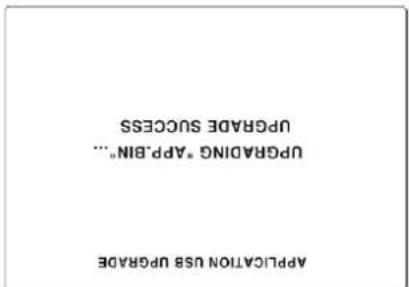
Illustración 2.6.1. Pantalla de configuración de almacenamiento.

| SAVE SETUP USB Device | el usuario puede guardar la configuracion actual del DVR en un dispositivo de memoria USB. Inserte el dispositivo de dispositivo de memoria USB en el panel frontal y pulse SEL para iniciar el proceso. |
| LOAD SETUP FROM A USB Device | El usuario puede cargar la configuracion de un DVR a otro usando uma memoria USB. Inserte el dispositivo de memoria USB en el panel frontal y pulse SEL para iniciar el proceso. |
| VIDEO DELTE | Activar/Desactivar el limite de garbage. |
| DELETE VIDEO AFTER | Establezca el limite de días que la unidad grabbara en el disco duro, entre 1 a 60 días. |
| Item | Descripción |
| OVERWRITE Sodrescribir informacion cuando la unidad HDD esta illeno | |
| FORMAT Formato de Disco Duro | El firmware del DVR se puedeactualizar a travers delPuerto USB.Para actualizar, el firmaware debe ser descargado ycopiado en el dispositivo USB. Clear una nueva carpetaen el dispositivo de memoria USB y copiaractualizacion de firmware „app.bin“ en la carpeta.(El nombre de la carpeta debera ser „up grade“).Despues de gue el firmware fue copiado al dispositivoUSB, prosiga a:1. Concrete el dispositivo USB en el puerto deunidad USB2. Ir al STORAGE>USB UPRADE.3. Selecione „CONFIRM” la actualizacion empezera |
| USB UPRADE |
Tabla 2.6.1. Configuración de Almacenamiento
inciar el formato del mismo.
El usuario puede configurar el modo grabacion en el disco duro (HDD) o
2-6. Almacenamiento
| Item | Descriccion |
| ID ID del uso para la conexión al ADSL | |
| PASSWORDO LA | contasena del ADSL para su conexión |
Table 2.5.3. ADSL
Illustracion 2.5.4. Pantalla de configuracion de Network - ADSL

LAN.
El nombre de usuario (ID) y contasena establicida por el ISP es requerida. SI Ud. Esta usando un router o tiene una direccion IP estatica desde su direccion ISP y Ud. Esta usando un modem/bridge, use la opinion DHCP o
sin servidor o router).
La configuración ADSL es usada cuando el protocolo PPOE (A Austiniacion ISP) es requerido por el ISP y el DVR directamente conectados al internet)
2-5-2-3. ADSL (PPPOE)
Illustration 2.5.3. Pantalla de configuracion de Network - DHCP

solucionado o estático.
En el DHCP la dirección IP es asignada automáticamente por el servi DHCP. Con el DHCP activado el DVR automáticamente requería una dirección IP desde el servidor DHCP. Esta configuración es utilizada cuando la configuración de la re (servidor/router) no estan accesibles, en caso de que el DVR este conectado directamente al internet, sin el uso de un router o servidor, o cuando la conexión usa el método de IP dinámico (no
2-5-2-2. DHCP
| SUBNET MASK | Subnet mask de LAN |
| DNS La direction del servidor DNS | |
| Item | Descriction |
| IP La direction fita del DVR | |
| GATEWAY La direction del Gateway | |
Table 2.5.2. LAN
Illustración 2.5.2. Pantalla de configuración Network - LAN

- Router/Modem: En una red local a local, la direction IP es asignada por medio de un modem o un router. Si la direction IP esta asignada por un mediol de un modem o un router. La direction IP esta asignada por un router, y a sea la function DNZ o el Puerto re directionalado deben estar habitados (en el router) para poder accensar al grabador por fuera de la LAN. 3. La direction IP debe asignarse al DVR adjunto con la subnet mask y la Gateway (la gateway es usalmente la direction IP del router). La DNS server IP puede ser la misma direction que la gateway a menos que haya una proporcionada por un proveedor de acceso a internet.
administrator de red).
- IP fija asignada por un administrador de red. (Contacte a su
2-5-2-1. LAN
2-5-2. Típos de Redes
Para accede más alta del router (Firewall), el usuario debe abrir el puerto 1 TCP para nivel de comandos, canales y almacenimiento en vivo. Si este puerto no es abietro adecuadamente, el usuario tendrá acceso al DVR más alta del router. Efemplo: Si el puerto del DVR esta asignado a 5445, el puerto TCP del router debera ser configurado a 5445.
Acceso más alla de la red
Puerto TCP non require ser cambiado.
(5445). Si desea solo acceder al DVR dentro de la misma red LAN, el Nota: Este número de puerto aparece en el menú de confiscacion de red
reviewar la connexion al DVR.
Cundo se conecta uno o más DVRS a juná red local a través de un router, cada DVR debe tener un número de puerto TCP unicio para acceder a este desde fuera de la LAN. En este tipo de configuraciones, el router debe cada DVR se puedar estar configurado para el revenio de puertos para que cada DVR se pueda acceder desde fuera de la red. Redirección de puertos es necesaria para
2-5-1. Puertos
Illustración 3.5.1. Configuración de Network

| LAN IP: Registrar la dirección IP asignada para este DVR. Gateway: Registrar Gateway asignada para este DVR. Subnet Mask: Registrar Subnet Mask asignada para este DVR. | DAWS AC t i v a r / de s ac ti var u s a n d o el n o m b r e d e l |
| Item | Descripition |
| PORT Numero de puerto (Default: 545) | |
| CLIENT ACCESS | Activar o desactiva el acceso remoto hacia el software del cliente. |
| BANDWIDTHSAVING | Activar o desactivar unicamente la tela de transmission FRAME. En modo encendido es preferible utilizar el menor ancho de banda. Debera desactivaresi desea utilizarlo en modo normal. |
| NETWORK TYPE | Configure el tipo de conexión network. Las opciones son LAN, DHCP, ADSL.Nota: Otras partes de la pantalla de configuracion Network pueden camblar dependiendo de la red que seleccióno. |
| DHCP Confiración para usa DHCP (si esta opción es seleccionada El DVR aultomáticamente recibira la variación del minuto a minuto desde el network.) | |
| ADSL (PPPoE) ID: Registrar un ID es necesario para una conexión ADSL. Contrasesña: Es necesaria una contrasena registers para una conexión ADSL. | |
Tabla 2.5.1. Menu de pantalla configuracion de Network
Pantalla de configuración de sus parameiros network.
2-5. Network
Illustración 2.4.4. Pantalla de configuración de Fecha y hora.
17:46:20
2006/03/13
DATE & TIME
Illustración 2.4.3. Pantalla de información de DVR
00.02,89.00.3EAB
0.0.0.0
76288 MB
0.9.13(060126)
MOTION ZONE
RECORDING
QUALITY
VERISON
DESCRIPTION
Illustración 2.4.2. Pantalla de configuración DVR ID

Illustración 2.4.1. Pantalla de configuración de sistema
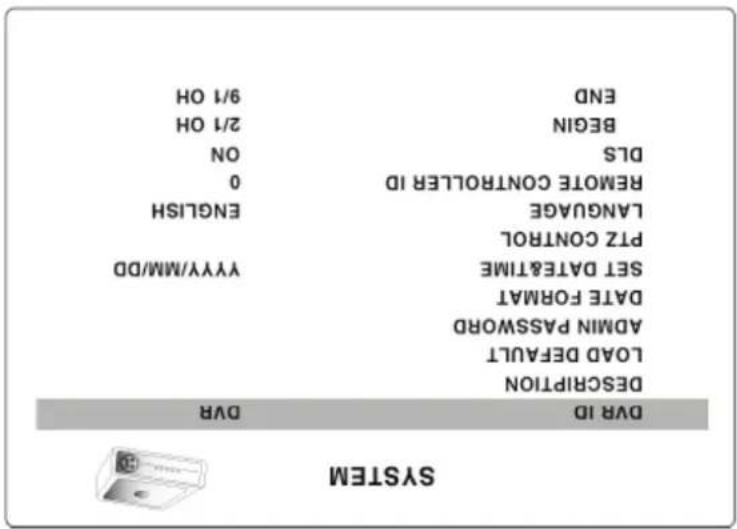
DLS El usario puede configurar encendido o apgado para el DLS (achorador luz solar) utilizando el botón izquierda o derecha. Despues de seleccionar encender mueva el cursor el inicio (MM/DD/HH) despues ingrese los datos y presione el botón SELECT para configurar el tiempo de inicio de DLS. Cuando se ubique en el final (MM/DD/HH) ingrese los datos del tiempo en que se detendra usando las teclas arriba y abajo. - DLS no puede empezar a las 23:00 - DLS no puede ser aplicado cuando la fecha de inicio y final son las mismas.
| Item | Descripción |
| DVR ID El | nombre del sistema. Presione el botón SEL y neuva hacia la posicion de numero o letra presionando los botones izquierda o derecha. Los botones aribba y abajo son usados para camblar cada ubicacion. |
| LOAD | |
| DESCRIPTION | Presione SEL para ver la informacion del sistema. |
| LOAD | |
| ADMIN PASSWORD | Confingure la contrasena para el administrador. Una vez selectionado, el DVR pedira por la contrasena actual y despues la contrasena nueva. Sigá el procedimento provisto por el DVR. Los números de la contrasena (1,2,3,4) pueden ser ingresados utilizando las teclas de direccion. La contrasena configurada en el DVR es 1111. |
| NETWORK PASSWORD | Confingure la contrasena de administrador. Unicamente se lo hace en este menu, el DVR va a preguitar su actual contrasteña y le pedira una nueva. El D V R g.u. proceso para configurar la contrasena de usuario. Los números de la contrasena (1,2,3,4) pueden ser ingresados utilizando las teclas de direccion. La contrasena configurada en el DVR es 1111. |
| DATE FORMAT | Selecionar el la fecha y hora preferente. |
| SET DATE & TIME | Confingure la hora y fecha actual. SI la funcion DL5 esta activada, el usuario no podra ingresar a este menu. |
| LANGUAGES | Selecion de idioma. |
| REMOTE CONTROLLER ID | Seleciones la identidad del controlador remoto. 1. Seleccione un ID desde 1 a 9.. 2. Seleccione el mismo numero de identificacion en el DVR en el controlador remoto. 3. Cuando el icono aparezca en la pantalla en vivo significa que el DVR ha respondido al Controlador remoto. |
Tabla 2.4.1. Funciones de Menu - Configuration Sistema
2-4. Sistema
Illustración 2.3.3. Pantalla de configuración Calendario modo Grabacion

[Copy FROM TO COPY TO]: La características de configuracion en el modo de grabacion para un canal en específico pueden ser copiada de configuracion de otro canal.
[SEL]: El modo grabacion puede ser seleccionado utilizando el botón SEL. [SEL], es aplicable para incrementar una hora en un canal específico. SEL, es aplicable para incrementar una hora en un canal específico. [- Individual Block of Time]: Selectionar el modo grabacion usando el botón
[ALL]: Selecionar modo grabacion utilizado el botón SEL, es aplicable a toda la zona de tiempo en todos los canales.
[SUN to SAT]: Selecionar modo grabacion utilizado el botón SEL, es aplicable a toda la zona tiempo de un canal específico.
[Vertical Bar "I": Selecionar modo grabacion usando el botón SEL, es aplicable a todos los canales y a una respectiva zona de tiempo. Cada barra vertical corrisponde a una hora.
Parea configurar una grabacion en el calendario, seleccione SCHEDULE en el menu de grabacion. Utilice los botones para navegar las opciones y configurar la grabacion.
2-3-2. Grabacion por Calendario
Illustración 2.3.2. Pantalla de Seleccion de zona de Movimiento

Selécionando parcialmente una zona de movimiento en el menu, el usario puede seleccionando parcialmente una zona de movimiento en el menu, el usario puede seleccionando las zonas sensibles al movimiento en el menu como muestra la ilustración 2.3.2. Puede moverse alrededor de las zonas usando los teclos de direccion y presionando el tecado de SEL para incluir parcial o totalmente una zona sensible al movimiento. Las zonas rectangulares incluidas como parte de la zona sensible al movimiento, serán mostradas por el cambio de color en cada una de las zonas.
2-3-1. Zonas de Movimiento
Illustration 2.3.1. Pantalla del Menu de Grabacion

SCHEDULE Configuración de calendario de grabacion. Si se selección a esta opción en el menu, la pantalla aparecería como se muestra en la pantalla en la ilustracion 3.3.3.
| Menu Funcion | Descripción |
| RESOLUTION | Selección de resolución704x480(NTSC)/704X576(PAL)o352x240(NTSC)/352X288(PAL). |
| CHANNEL SE | sección el canal para aplicar las siguientes funciones. |
| FRAME RATE | Selecicione los cuadrós preferridos en el canal deseado. La suma de los cuadrós por cada canal no debe exceder las sumas maximas de los cuadrós para la resolución elegida. Los valores típicos en máximo cuadrós de vídeo para NTS son 120/100fps por 352x240(NTSC)/352X288(PAL)y 30/25 fps por 704x480(NTSC)/704X576(PAL). |
| QUALTY SEL | excicione la caldad de grabacion para el canal seleccionado en normal, alto o supervisor. |
| RECORDEDG ASignar el modo de grabacion por cada canal. Modos de grabacion: Continuos, Motion, Sensor, Schedule y Disable. | Selecición total o parcial la zona sensible al movimiento. Si la zona parcial es seleccionada, aparecerá en la pantalla como aparece en la Ilustración 3.3.2. |
| MOTION ZONE | Confигuración de la sensibilidad al movimiento para el canal especificado de 1 a 9 |
| SENSORY TYPE | Confигuración de tipo de sensor para el canal especificado desde ninguño, N/O (normalmente abietro) N/C (normalmente cerrado). |
| PRE RECORD | Activar / Desactivar el pre evento a ser grabado. El pre evento tendra una duracion de 5 segundos y anticamente seran grabados intra cuadrós para el evento. |
| POST EVENT RECORD | Selección posterior de a duracion de la grabacion del evento para cada canal específico. |
| ALARM ACTIVO/inactivo funcionamiento de alarma para un canal específico. | Confигuración de la duracion de la alarma para cada canal específico. |
Tabla 2.3.1. Menu de Confuguration de Grabication
2-3. Configuration - Modo de Grabacion
Illustración 2.2.1. Configuración de pantalla en vivo

| Item | Descripción |
| OSD Habilitar/Deshabilitar pantalla de imagen. | |
| SEQUENCE Habilitar/Deshabilitar la secuencia de imagenes por canales. | |
| SEQ-DWELL TIME | Tiempo de visualización por canal en el modo secuencial |
| OSD OSD CONTRACT | Ajuste de nivel en visibilidad de pantalla. |
| DISPLAY Habilitar/deshabilitar visualización en vivo. | |
| SEO LIST Habilitar/deshabilitar un canal en específico usando el modo secuencial. | |
| BRICHTNESS Ajustes de brillo por canal | |
| CONTRAST Ajustes de contraste por canal. | |
| HUE Ajustes de color por canal | |
| SATURATION Ajustes de saturation por canal | |
| VEROR ALARM | Habititar/Deshabilitar alarma para peridida de video o falta en el HDD. |
Tabla 2.2.1. Configuración de Video en Vivo
2-2. Configuration - Modo en Vivo
Tabla 2.1.1. Configuration del Menu
| DELETE VIDEO AFTER | ||
| VIDEO DELETE | ||
| LOAD SETUP FROM A USB | ||
| SAVE SETUP TO A USB | ||
| FORMAT | ||
| OVERWRITE | ||
Illustración 2.1.1. Configuration de menú de pantalla

Al optimir la tecla de SETUP, el grabador requerira una contrastiva. Este predeterminado es 1111, el cual puede ser activado optimiendo la tecla (SEL). Le recomendamos proteger la unidad asignando una contrastiva nueva immediatemente. (4 veces y despues optimiendo la tecla (SEL).
2-1. Configuration de la Pantella Principal
En las seciones siguientes se detalla la configuración inicial del DVR.
- Configuration del DVR
durante el control de salida se cambia al cerrado.
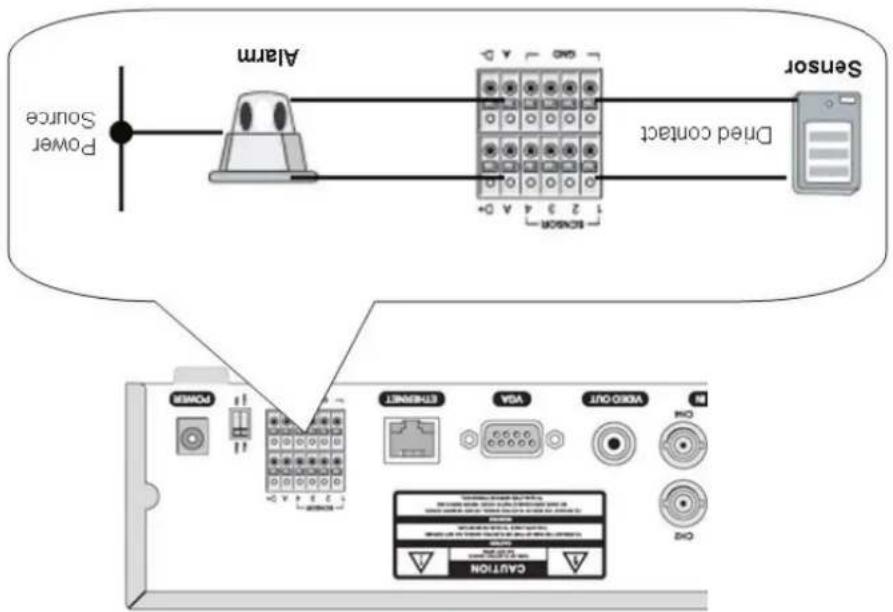
SALIDA DE ALARMIA: uso máximo de corriente: 0.5A/125VAC, Voltaje Maximo: 1A/30VDC. Cuando utilice la Iampa, cuando utilizado fuera del relay. Durante las operaciones normales el contacto de relay esta normalmente abierto, y
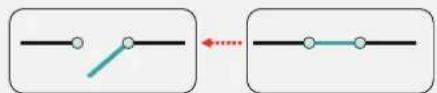
N/C: Normalmente cerrado. Cuando el sensor esta abietro, este mandara una señal.

flowchart
graph LR
    A["Start"] --> B{Step}
    B --> C["End"]
N/O: Normalmente abietro. Cuando el sensor esta cerrado, este mandara una señal.
---: No Operational
Entradas del SENSOR secas unicamente. No aplique energia.
ADVERTENCIA
sensor desdeado.
ENTRADAS DE SENSORES: Conecte las dos fines de senales del sensor (sensor rayo infrarrojo, percepcion del sensor de calor, sensor magnetico) al numero de
flowchart
graph TD
    A["Power Source"] --> B["Alarm"]
    B --> C["Sensor"]
    C --> D["Output Device"]
    D --> E["CAN/TO"]
    E --> F["ENR/WNT"]
    F --> G["VDA"]
    G --> H["ENR/WNT"]
    H --> I["CAN/TO"]
    I --> J["ENR/WNT"]
    J --> K["CAN/TO"]
    K --> L["ENR/WNT"]
    L --> M["CAN/TO"]
    M --> N["ENR/WNT"]
    N --> O["CAN/TO"]
    O --> P["ENR/WNT"]
    P --> Q["CAN/TO"]
    Q --> R["ENR/WNT"]
    R --> S["CAN/TO"]
    S --> T["ENR/WNT"]
    T --> U["CAN/TO"]
    U --> V["ENR/WNT"]
    V --> W["CAN/TO"]
    W --> X["ENR/WNT"]
    X --> Y["CAN/TO"]
    Y --> Z["ENR/WNT"]
AVISO SI usted tiene una línea IP con una dirección IP (no implantado si es dimámica o fila), pero si usted tiene más de un dispositivo de internet (tales como PC / PCs y un DVR) para uso de un router (es diferente a un Network Hub); debe configurarse al router para trabajo con el DVR, se debe usar el cable de network para configurar al router. De calculier manera para configurar un nuevo o existente router usted configurar los quertos.
flowchart
graph TD
    A["ADSL Modem"] -->|Internet| B["Internet"]
    A --> C["IP Router or HUB"]
    C --> D["Control Panel"]
    D --> E["Device Interface"]
    style A fill:#f9f,stroke:#333
    style B fill:#ccf,stroke:#333
    style C fill:#cfc,stroke:#333
    style D fill:#fcc,stroke:#333
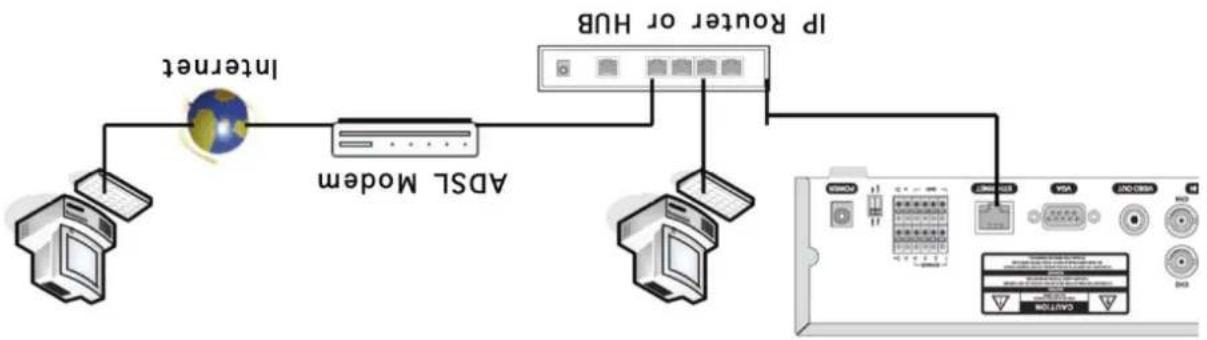
Conexión al sistema, empleado al router o modem ADSL y un cable de internet (10BASE-T/100BASE-TX CAT 5 cable LAN)
Conectando la unidad directa, empleado un cable cruzado, sin
switcher hub.
- Conexión LAN - Empleado un cable cruzado, sin un
1-3-2. Conexiones de Network
| VIDEO IN | Custo conectores de entrada de video. Conectar cable de camara (NTSC/PAI) |
| VIDEO OUT | Salida de video compuesto formato NTSC o PAL. Conectese al Monitor. |
| VGA Conector VGA para monitor. | |
| RS-232 Conector RS-232 | |
| SENSOR IN | Conector para dispositivo de sensor. 4 sensores pueden ser conectados al sistema. Sensores 1, 2, 3, 4 estan dedicados a los canales 1, 2, 3, 4, respectivamente. Normalmente abiertos (NO) o normalmente cerrdados (NC) estos pueden ser selecicionados simplemente ajustando el switch ON / Off. Concrete dos Inneas de señal del sensor (sensor ray infarrojo, sensor de percepcion de calor sensor magnetico) al numero de sensor deseado. (el sensor puede configurarse NC o NO. AVISO las entradas de los sensores deben ser secas unicamente. No aplique energía. |
| ALARM OUT | Conector para dispositivo de alarma. Un simiple On/Off switch usando un relay de. 0.5A/125V, 1A/30V |
| LAN Conector RJ45 para LAN | |
| DC 12V Apible 12V DC utilizado el adaptorador adjunto con el equipo | |
Illustración 1.2 Panel Trasero Tabla 1.2 Conexiones de Panel Trasero

V⊥H160

08H-⊥Λ

VT-H40
1-3-1. Conexiones Basics
1-3. Panel transero y conexiones
No aplique energía hasta que todas las conexiones esten completas. Deje desconecada la energía. Conexiones no adecuadas pueden causar dario al equipo. Despues de que todas las conexiones fueron inspeccionadas aplique energía.
complete (Camber)
14 SEQ: Para iniciar la secuencia de automática de la pantalla en modo
⑬ BACKUP: Para iniciar la operación en modo respaldo en vivo o reprodución.
Durané Reproduciction – Para salir de reproduciction.
⑫ ESC: Durante configuration – Para regresar a la pantalla previa.
⑪ SEARCH: Para iniciar el meu de búsqueda.
⑩ SETUP: Para iniciar el menu.
⑨ Control lotion: Pulsar para moverlos elementos de menu o seleccionar el canal.
x8
⑧ FF: Para avenzar imagenes a velocidad durante reproduction 1x, 2x, 4x, and
⑦ PLAY/PAUSE: Reproducir o hacer pausa en el modo de reproducin.
y 8x.
⑥ REW: Para rebodinar la imagen a velocidad durante reproducción 1x, 2x, 4x,
Duranite la pausa - Reproduccion 1 cuadro hacia adelante.
⑤ F/ADV: Durante Reproduccion - Reproduccion 60 segundos hacia adelante.
Dunante la pausa – Reproduccion 1 cuadro hacia atras.
④ F/REV: Durante Reproduccion – Reproduccion 60 segundos hacia artas.
identification.
③ Números: Selécion de canales (1, 2, 3, 8 4) o para entrar el número de
② REC: Iniciar o Cancellation manalmente la grabacion
el DVR, pulse ID y despues el numero.
① ID: Cuando un número de identificación del control remoto se encuentra en
1-2. Control Remoto

| Nombre | Descripción |
| Encendido | Luz frontal esta encendida cuando esta funcionando el sistema. |
| HDD Luz | frontal esta encendida cuando esta grabando el sistema. |
| USB | Este es un USB ubicado en el lado izquierdo del panel frontal. Este puerto USB es usado para descargar archivos grabacion en una memoria USB (USB 2.0). |
Tabla 1.1. LED Frontal y Puerto USB
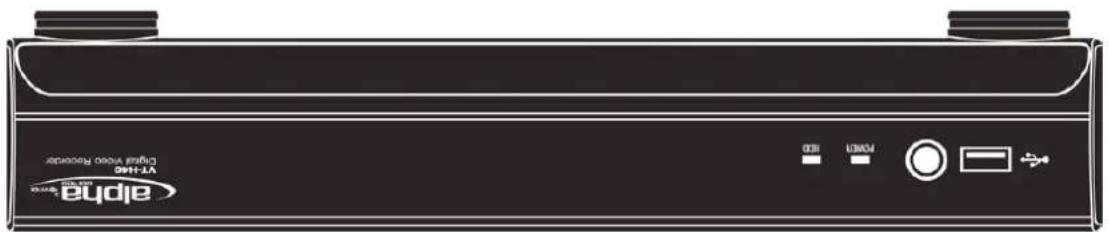
1-1. PANEL FRONTAL
- NOMBRE & FUNCTION
A. ¿Como configurar una direction IP del DVR y abrir el puerto PTC del Router... 53 B. ¿Como accedo al DVR desde una PC remota?... 55 A. ¿Como configurar una direction IP del DVR y abrir el puerto PTC del Router... 53 A. ¿Como accedo al DVR desde una PC remota?... 55
6. NETWORK - POR UN VISUALIZADOR BROWSER - WEB 50
5-6. Configuration de sistema en la PC....47
5-5. Modo de Búsqueda Remota y Fuciones .....44
5-4. Audio BI Directional....43
5-3. Modo de monitoreo en vivo y funciones. 41
5-2. installation del Network Viewer 40
5-1. Requerimientos Mínimos de la PC....40
5. ACCESO A LA RED USANDO EL NETWORK VIEWER 39
4-3. Reproduccion de Archivo y copia de seguridad....38
4-2. Copia de imagenes Fijas o Videos en Dispositivo USB....37
4-1. Archival Imagenes files o video. 36
4. ALMACENAMIENTO Y RECUPERACTION DE ARCHIVES 36
3-3. Modo de Reproducision 35
3-2-7. Busqueda de Archivo....34
3-2-6. LISTA DE INGRESOS....34
3-2-5. IR ULTIMO....34
3-2-4. IR PRIMEFO....34
3-2-3. GO TO 33
3-2-2. Búsqueda con Línica de tiempo.... 32
3-2-1. Byszucda de EVENTO 31
3-2. Ventana de Busquedad....30
3-1. Ventana en vivo....29
3. EN VIVO Y BUSQUEDA 29
2-6. Almacenamiento 27
2-5-2-3. ADSL (PPPOE) 26
2-5-2-2. DCHP 26
2-5-2-1. LAN 25
2-5-2. Tijpos de Redes.... 25
2-5-1. Puertos 24
2-5. Network 23
2-4. Sistema....21
2-3-2. Grabacion por Calendario.... 20
2-3-1. Zonas de Movimiento 19
2-3. Configuration - Modo de Grabacion 18
2-2. Configuration - Modo en Vivo 17
2-1. Configuration de la Pantalla Principal 15
2. CONFLIGURATION DEL DVR 15
1-3-1. Conexiones Basics... 12
1-3. Panel trastero y conexiones 12
1-2. Control Remoto....1
1-1. PANEL FRONTAL.... 10
1. NOMBRE & FUNCTION......10
INDICE
| Respaldo | ||
| USB Flash drive Video & Foto | ||
| Usuno I/F | Dispaly de Menu Texto UI | |
| Metodo de Entrada Remota | ||
| Control PTZ & Control Tecladó y DVR - | ||
| Network | Dinámico DNS (Gratuito DBNS) | |
| Interface Network 10/100 base-TX Internet (RJ-45) | ||
| Network Access | Sistema de Monitore Multi-Sito (1:n) Live, Busqueda, Respaldo, PTZF Control de Camara Control | |
| Web viewer (1:1) | Live, Busqueda, Respaldo, PTZF Control de Camara Control | |
| Caracteristics | DLS (Day Light Saving) Si | Alarm Internet Alarma, Movimento, Peridida de Video, Error HDD |
| Multi-Language Si | S/W Upgrade | |
| Energía | Water - mark | Si (Viewer Exclusivemente) |
| Peso | Peso Netto | 1.6 Kgs (3.1 Lbs) / 3.5 Kgs (6.8 Lbs) |
| Dimensiones | Dimensiones (W x H x D) | 340 mm x 262 mm x 63 mm / 13.4" x 10.3" x 2.5" |
| Artículo | VT-H40(4canales) | VT-H80(8canales) | VT-H160(16canales) | ||
| Video | Entrada | Canal, Nivel de Entrada 4 Canales 8 Canales | 16 Canales | ||
| Formato de Senal NTSC/PAI | |||||
| Perdida de Video Si | 1 Canal VGA; Selecionable | ||||
| Sialda Principal de Monitor | 1 Canal VCA; Selecionable | ||||
| Audio Input & Output - | |||||
| Alarma | Sialda de Alarma | 1 Alarma de Movimiento y Perdida de Video | |||
| Entrada de Sensor (NC/NO selecciónable) | 4 | 4 | 4 | ||
| Compresión | H.264 | ||||
| Multi-Operaciones | QADPLEX (Reproducir / Grabar // Network/Respaldo) | ||||
| Grabación | NTSC | 352x240 | 352x240 | 352x240 | |
| Resolution | 352x288 | 352x288 | 352x288 | ||
| Modo de Gabacion | 704x288 | 704x288 | 704x288 | ||
| Detection de Movimiento | 704x480 | 704x480 | 704x480 | ||
| Pre Gabacion | 1 fps por 5 segundos antes del eventos | ||||
| Post Gabacion | 10 segundos a 3 minutos despues del evento | ||||
| Display | Multi-Decoding | 1,4 | 1,4,9 | 1,4,9,16 | |
| Reproducción | DDD | Un Canal | ×2,4,8 | ||
| Capacidad interna | 1 | 1 | 1 | ||
| Búsqueda | Serial ATA I | ||||
| Sistema de Archivos | |||||
| Capacidad | HDIDeproducción Speed | 1,4 | 1,4,9 | 1,4,9,16 | |
ESPECIFICATIONS
 | Manual | |
 | CD Software de Cllente | |
 | [99D] | |
| Baterias1.5V (AAA x 2EA) |  | |
 | [HAZ] | |
 | ||
| Grabador Serie VT-H | ||
todos los componentes descritos.
Este paquete contiene la unidad principal y los componentes descritos a continuation. Al adquirir este paquete asegúrese de revisar que contenga
Components
la unidad es abierta por personal no autorizado.
El Disco Duro instalado en esta unidad puede ser remplazado o actualizado por un Centro de Reparacion Autorizado de VITEK. La garantia puede ser anlada si
PRECAUTION
corriente continua.
El uso de un regulador de voltaje (AVR) es recomendado para asegurar una
No concite articulos con alto consumo de energía en la misma toma de corriente, de otra manera causaría fuego o malfuncionamiento del equipo.
malt funzionalmente del equipo.
soportar tierra, de otra manera puede causar shock elektrico o ser del 10% del voltaje apropiado para este equipo, y la tomá de corriente debe Dunante la operación de este equipo, el promedio del voltaje de entrada debe
PRECAUTION
- Bateria: 2 años (25°C/77°F temperatura ambiente)
- Ventilador: 1 ano (25°C/77°F temperature ambiente)
• Disco Duro: 1 ano (25°C/77°F temperatura ambiente)
Remplazo de Partes Principales
• Frequencia: 60Hz/50Hz
- Consumo de Energía: Alrededor de 25Watts
• VOLTAGE DE ENTRADA: DC + 12V 5A
• Humedad de Operación: 30% \~ 90% RH
- Temperature de Operation: 5°C \~ 40°C (41°F \~ 104°F)
ambientales.
Esta unidad emite alto voltaje. No abra la unidad cuando este en operación Este grabador debe ser instalado en lugares que cumplan estas características
ventilación esta unidad pueda no operar adecuadamente.
El lugar para la instalación de este grabador digital es de suma importancia para una adecuada operación. Cuando esta unidad es instalada en lugares con poca
Este artículo debe ser instalado en un lugar plano o en un gabinte.
Este capitulo es de los requisitos para la seguridad de la instalación y uso.
Requirements para instalacion y seguridad
CompONENTES del Sistema de Operation
- Grabción por deteción de movimiento
Ajustes de operación por canales individuales

Interface simple
medio de USB
Respaldo de datos rápido y conveniente, así comoactualizacion de firmware por
flowchart
graph TD
    A["Receipt"] --> B["Network"]
    B --> C["Receiving"]
    C --> D["MP"]
    D --> E["Feedback"]
- Para preventir calculier dano al cable asegúrese que este conectado
PRECAUTION

dot(SdN)
electricas, a menos que se utilice con un equipo de control de voltaje
inmediatamente No usar cuando existan tormentas, tormentas
● Si la unidad emite humo, sonidos extrahos u olores desconecte
- Nunca tongue el enchufe con las manos.
expteo a movimento de niños o mascotas.
- No concrete el cable de poder de esta unidad en lugares donde este
expteo a movimiento de niños o mascotas.
- No concrete el cable de poder de esta unidad en lugares donde este
- No concrete otros aparatos.
- Use incremental con el adapter A-C provisto para este equipo.
- Nunca desarme este dispositivo
PRECAUTION

Precauciones de uso para el Adapter A/C
- No exponer a cambios de extremos en el ambiente.
- No tapar o blousear los ductos de aire.
- No mover la unidad cuando se encuentre en operación.
- Asegurarse que los cables esten conectados de manera correcta.
No sentarse en el equipo.
No tocar el conector con las manos humedas.
- No tirar del cable cuando se remueva el encuíte de la toma de corriente.
PRECAUTION

explosition.
- No ubicar esta unidad en áreas donde este expressta a una posible
- No exponer a vibration o golpes.
- No ubicar en lugares inestables.
se utilice con un equipo de control de voltaje (UPS).
- No user cuando existan tormentas, tormentas eléctricas, a menos que
equipo cuando se encuentre operando.
- No ubicar objetos que contenga agua u otros líquidos cerca de este
- No introducir objetos en esta unidad.
● Prohibido abrir o modificar el aparato.
toma A/C.
- Asegúrese què no haya polvo o partículas en el eñuchte o en la
- Asegúrese que el cable de poder no este danado.
olores.
- No utilizar si la unidad emite humo, sonidos extremos o emission de
ADVERTENCIA

Reemplace unicamente con el mismo modelo o el equivalente recomendado por el fabricante.
Peliago de explosión si la batería es remplazada incorrectemente.
PRECAUTION
Cambios y modificaciones permittidas por el fabricante para este equipo estan expresos en este manual.
PRECAUTION
Para reducir el riesgo de fuégo o descarga elecrítica no exponga este equipo a la lluvia o cambios dastícios en la humedad del ambiente.
ADVERTENCIA
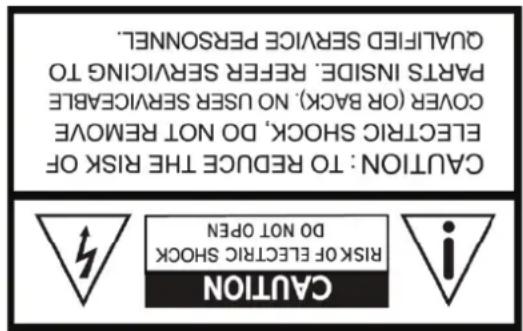
Esta señal alerta al usurio la presencia de alto voltaje dentro de esta unidad, suficiente para causar un shock eléctrico a la persona que lo este manipulando.

Esta señal alerta al usuario una operación importante de mantenimiento o servicio instructiones escritas se encuentran en el dispositivo.

SIMBOLOGIA
PRECAUCIONES DE SEGURIDAD
• Respaldo por medio de USB e Internet
• Control Local por Medio de Control Remoto
• 4 Entidades de Alarmas / 1 Salida Rele
seguridad
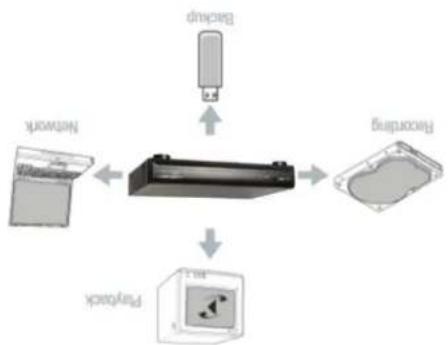
grabación, reproducción, création de redes y de copias de
• Operation Quadruple simultanea que permete la
• Cácadad de Almacenamiento de 250GB a 1TB
• Soporte de 1 Disco Duro Sata
- Visualización remota a través de Internet o LAN
• 120 IPS de Grabacion / Visualizacion en vivo
• Compatible con Diriciones IP Dínamica y Eólica
• Compression H.264
• 4, 8, y 16 Entradas de Video con 1 Saida BNC, VGA


- Acceso a la Red usando el Network Viener
- Almacenamiento y recuperación de archivos
- EN VIVO Y BUSQUEDA
- DESE Y HACIA UN DISPOSITIVO USB
- Tabla 2.6.1. Configuración de Almacenamiento
- NETWORK - POR UN VISUALIZADOR BROWSER - WEB 50
- ACCESO A LA RED USANDO EL NETWORK VIEWER 39
- ALMACENAMIENTO Y RECUPERACTION DE ARCHIVES 36
- Components
- Remplazo de Partes Principales
- Requirements para instalacion y seguridad
- CompONENTES del Sistema de Operation
- ADVERTENCIA
- PRECAUTION
- SIMBOLOGIA
- PRECAUCIONES DE SEGURIDAD
Marca : Vitek
Modelo : VT-H160
Categoría : Grabadora de vídeo digital