
Tarantula Pro - Game controller Gamesir - Free user manual and instructions
Find the device manual for free Tarantula Pro Gamesir in PDF.


| Product Type | Wireless Controller (GameSir Tarantula Pro) |
| Supported Platforms | Windows 10+, Nintendo Switch, Android 8.0+, iOS 13+ |
| Connection Modes | Wired (USB-C), Bluetooth, 2.4GHz Receiver |
| Bluetooth Profiles | DS4 (Windows/iOS), XInput (Windows/Android), HID (Android), NS (Switch) |
| Channel Indicators | LEDs showing connection mode: DS4 (channels 2,3,4), XInput (channels 1,5), NS (horizontal blink), HID (channels 1,5) |
| Power Supply | Rechargeable via USB-C (cable included) |
| Main Functions | Multi-platform gaming, customizable controls, LED indicators |
| Setup | Pair via Bluetooth or receiver; wired plug-and-play |
| Indicator States | Slow blink (reconnection), fast blink (pairing), solid (connected) |
| Cleaning | Wipe with dry cloth; avoid liquids |
| Safety | Do not disassemble; keep away from heat and moisture |
| Spare Parts & Repairability | Not user-serviceable; contact GameSir support |
| General Information | Brand: GameSir | Model: Tarantula Pro | Category: Controller | Includes USB-C cable, optional receiver |
Frequently Asked Questions - Tarantula Pro Gamesir
User questions about Tarantula Pro Gamesir
0 question about this device. Answer the ones you know or ask your own.
Ask a new question about this device
Download the instructions for your Game controller in PDF format for free! Find your manual Tarantula Pro - Gamesir and take your electronic device back in hand. On this page are published all the documents necessary for the use of your device. Tarantula Pro by Gamesir.
USER MANUAL Tarantula Pro Gamesir
INSTRUKCE:
Stav připojení:
| Indikátor | Popis |
| Pomalu bliká(jednou za sekundu) | Stav opětovného připojení*Připojení k dříve spárovanému zařízení |
| Rychle bliká(4krát za sekundu) | Stav párování*Může být vyhledán a spárován zařízeními pouze ve stavu párování |
| Svítí | Stav připojení*Dlouhým stisknutím tlačítka Domů na 5 sekund vypnete ovladač. |
Stav indikátoru kanálu:
Indikátor kanálu | Režim | Metoda připojení  | Doporučená platforma | |
| DS4 | Win 10 nebo vyššíiOS 13 nebo vyšší | |||
| XInput | Win 10 nebo vyššíAndroid 8.0 nebo vyšší | |||
| Vodorovně bliká | NS | Switch | ||
| HID | Android 8.0 nebo vyšší | |||
Návod k připojení
Připojení k systému Windows
Kabelové připojení
-
- Pomocí přiloženého kabelu typu C připojte ovladač k počítači.
-
- Připojení je úspěšné, když indikátor kanálu zůstane svítit.
Bluetooth připojení

- Dlouze stiskněte tlačítka ovladače na 2 sekundy, dokud nezačnou blikat indikátory kanálů
2, 3 a 4, a poté tlačítka uvolněte. - Otevřete seznam Bluetooth v počítači, vyhledejte zařízení s názvem „Wireless Controller“ a kliknutím se připojte.
- Připojení je úspěšné, když indikátor kanálu zůstane svítit.
*Pokud se připojení nezdaří, dlouhým stisknutím párovacího tlačítka ovladače na 2 sekundy znovu přejděte do režimu párování.
Připojení přijímače
- Připojte přijímač k portu USB připojovaného zařízení; indikátor přijímače se zobrazí. začne blikat.

- Dlouze stiskněte tlačítka ovladače na 2 sekundy, dokud nezačnou blikat indikátory kanálů
1, 2, 4 a 5, poté tlačítka uvolněte a počkejte, až se ovladač připojí k přijímači.
- Připojení je úspěšné, když indikátory na ovladači i na přijímači zůstanou svítit.
*Pokud se spojení nezdaří, dlouhým stisknutím párovacích tlačítek na ovladači i přijímači na 2 sekundy obnovte párování.
Připojení k systému Switch
Bluetooth připojení
- V hlavní nabídce Switche přejděte na položku Controllers (česky Ovladače) - Change Grip/Order (česky Změna úchopu/pořadí a vyčkejte na této obrazovce.

-
Dlouze stiskněte tlačítka ovladače na z sekundy, dokud nezačnou vodorovně blikat indikátory kanálu, poté tlačítka uvolněte a počkejte na připojení.
-
Připojení je úspěšné, když indikátor kanálu zůstane svítit.
*Pokud prípojení není úspěšné, dlouhým stisknutím párovacího tlačítka ovladače na 2 sekundy znovu přejděte do režimu párování.
Připojení k systému Android
Bluetooth připojení
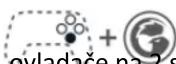
- Dlouze stiskněte tlačítka ovladače na 2 sekundy, dokud nezačnou blikat indikátory kanálů
1 a 5, a poté tlačítko uvolněte.
-
Otevřete seznam Bluetooth v telefonu, najděte zařízení s názvem GameSir-Tarantula Pro a kliknutím se připojte.
-
Připojení je úspěšné, když indikátor kanálu zůstane svítit.
*Pokud se připojení nezdaří, dlouhým stisknutím párovacího tlačítka ovladače na 2 sekundy znovu přejděte do režimu párování.
Připojení k systému iOS
Bluetooth připojení

- Dlouze stiskněte tlačítka ovladače na 2 sekundy, dokud se nezobrazí kanál.
blikají indikátory 2, 3 a 4, poté tlačítka uvolněte.
-
Otevřete seznam Bluetooth v telefonu, najděte zařízení s názvem DUOLSHOK 4 Wireless Controller a kliknutím se připojte.
-
Připojení je úspěšné, když indikátor kanálu zůstane svítit.
*Barvu indikátoru Domů můžete změnit v nastavení telefonu: Nastavení - Obecné - Herní ovladač.
*Pokud se připojení nezdaří, dlouhým stisknutím párovacího tlačítka ovladače na 2 sekundy znovu přejděte do režimu párování.

Brand : Gamesir
Model : Tarantula Pro
Category : Game controller