
MediaBox XT750 - Media player TESLA - Free user manual and instructions
Find the device manual for free MediaBox XT750 TESLA in PDF.


| Product Type | Wireless Gamepad Controller |
| Model | SHAKS S5b |
| Brand | Tesla (MediaBox XT750) |
| Dimensions (Length x Thickness) | 165 mm x 9 mm |
| Weight | Approx. 200 g |
| Power Supply | Rechargeable battery, 5V via USB |
| Charging Time | Approx. 2 hours |
| Battery Life | Up to 10 hours |
| Connectivity | Bluetooth 5.0, USB-C wired |
| Compatibility | Android, Windows, macOS, Chrome, iOS |
| Operating Modes | Android mode, Windows mode, iOS mode, Mapping mode |
| LED Indicators | 5 LEDs for power, connection, and mode |
| Special Functions | Virtual Mouse, Turbo, Sniper, Camera trigger |
| Analog Sticks | 2 (L3/R3 clickable) |
| D-Pad | Yes |
| Action Buttons | A/B/X/Y, Start, Select, Home, Pair |
| Phone Holder | Yes, up to 165 mm length, 9 mm thickness |
| Software Support | SHAKS GameHub app (Android) |
| User Manual Languages | Multiple, including English |
| Accessories Included | USB charging cable, user manual |
Frequently Asked Questions - MediaBox XT750 TESLA
User questions about MediaBox XT750 TESLA
0 question about this device. Answer the ones you know or ask your own.
Ask a new question about this device
Download the instructions for your Media player in PDF format for free! Find your manual MediaBox XT750 - TESLA and take your electronic device back in hand. On this page are published all the documents necessary for the use of your device. MediaBox XT750 by TESLA.
USER MANUAL MediaBox XT750 TESLA
CZ SHAKS S5b
Toto je stručný návod pro nastavení ovladače SHAKS. Úplnou uživatelskou příručku naleznete na webových stránkách výrobce (https://www.shaksgame.com/en).
Rychlý průvodce v1.0

Přehled signálů LED

[Stav LED diod při procesu párování]
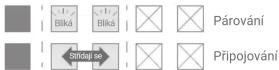
[Stav LED diod pro jednotlivé režimy]




Připojení kabelem

Rozložení tlačítek / kláves
LED č. 1 zobrazuje stav napájení a nabíjení,
LED č. 2, 3 zobrazují připojení,
LED č. 4, 5 zobrazují režim gamepadu.
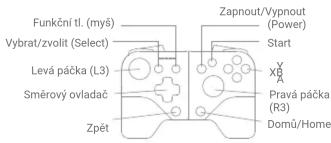
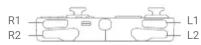
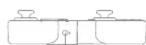
Párovací tlačítko
Aplikace SHAKS GameHub (pouze pro Android)
Vyhledejte SHAKS Game Hub v Google Play nebo stáhněte a nainstalujte aplikaci z QR kódu.
Přestože pro používání gamepadu není nutné instalovat aplikaci do mobilního telefonu, doporučujeme její instalaci, abyste mohli využívat následující funkce:
- Kontrola (test) tlačítek a páček gamepadu.
•Nastavení režimu mapování (převod dotykových kláves na klávesy ovladače).
•Turbo, sniper, myš.
- Aktualizace firmwaru, zobrazení informací o ovladači.
POZNÁMKA
Pro aktualizaci firmwaru připojte gamepad pomocí kabelu USB ke zdroji napájení.

Jak nabíjet ovladač
•Nabíjejte baterii pomocí přiloženého nabíjecího kabelu z počítače nebo zařízení USB. Během nabíjení můžete zařízení používat.
•Zkontrolujte stav kontrolky napájení při nabíjení (kontrolka LED č. 1).
| Když je baterie vybitá | Při nabíjení | Při plném nabití |
| rychlé blikání | pomalé blikání | svítí |
Vstupní napětí: 5V =
Jak nainstalovat smartphone
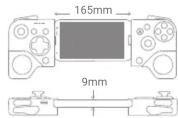
- Mírně zatáhněte za obě strany, nejprve vložte telefon na jednu stranu, poté roztáhněte druhou stranu a zafixujte telefon.
POZNÁMKA
Maximální tlouštka je 9 mm a maximální délka 165 mm. Dávejte prosím pozor, abyste tyto hodnoty nepřekročili. Větší rozměry telefonu mohou nevratně poškodit mechanismus gamepadu, což může vést ke ztrátě záruky.
Rychlé nastavení ve 3 krocích
- V tabulce vyberte režim gamepadu pro své zařízení.
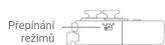
- Vypněte napájení (stiskněte tlačítko "Power" na více než 3 vteriny) a poté změňte přepínačem ("Přepínání režimů") na boční straně.
- Zapněte gamepad (Stiskněte "Power" na více než 3 vteřiny), spárujte přes Bluetooth a užívejte si hraní!
| Vaše zařízení Zobražení LED Změna režimu | Název Bluetooth připojení | ||
| Android, Fire TV Stick | SHAKS S5b xxxx Android | ||
| Windows, macOS, Chrome | SHAKS S5b xxxx Win-Mac | ||
| iPhone, iPad | Xbox Wireless Controller | ||
| Android (režim mapování) | SHAKS S5b xxxx mapping | ||
- Pokud je napájení zapnuté, režim se nezmění, i když změníte režim přepínačem "Přepínání režimů". Režim se změní pouze na základě stavu "Přepínání režimů" pri restartu.
• Párování: Stiskněte "Párovací tlačitko (✗)" ve spodní části na více než 2 vteřiny, poté se uvede gamepad do režimu párování a můžete najit a vybrat jeden z výše uvedené tabulky ze sloupce "Název Bluetooth připojení" dle zvolného režimu. Pro každý režim jsou uloženy až dva profily Bluetooth hostitelských zařízení. (LED diody č. 2 a 3 blikají současně). - Pokud stisknete "Párovací tlačítko (§) " na déle než 5 vteřin, profily párování zaregistrované v systému (aktuálním režimu) budou vymazány.
•Znovu se připojte: Při opětovném připojení se pokusí připojit poslední spárovaný profil. Pokud se to nepodaří, vyzkouší se další v pořadí. (LED diody č. 2 a 3 budou střídavě blikat). - Nové párování: Chcete-li se připojit k novému zařízení, proved'te nově proces "Párování". Nové zařízení bude uloženo a první zaregistrovaný profil Bluetooth bude vymazán.
•Vezměte prosím na vědomí, že nelze provádět párování Bluetooth mezi zařízením se systémem Android a gamepadem SHAKS současně v režimu Android a v režimu mapování. Proto prosím odstraňte nebo zrušte párování předchozí informace o spárování ze seznamu spárovaných zařízení v nastavení Bluetooth v zařízení se systémem Android předtím, než se pokusite o spárování pomocí druhého režimu.
• Při párování mezi zařízením SHAKS a vaším zařízením zkontrolujte seznam spárovaných zařízení, pokud je v něm stejně číslo HW (xxxx) s jiným názvem režimu, měli byste jej před novým párováním odstranit. Když se například pokusíte použít SHAKS S5b v režimu mapování, pokud je v seznamu spárovaných zařízení uvedeno "SHAKS S5b_1E2A_Android", měli byste jej odstranit nebo zrušit jeho spárování, než provedete nové spárování pomocí "SHAKS S5b_1E2A_mapping". Režim mapování bude fungovat správně, pokud je zařízení SHAKS spárováno prostřednictvím názvu Bluetooth "...mapping".
Připojení k zařízení se systémem Android (telefon, tablet, TV box, Fire TV Stick)
- Nastavení režimu: Vypněte napájení, změňte režim na ( ) a zapněte jej.
- Připojení: Proveďte proces "Párování" a zkontrolujte název Bluetooth "SHAKS S5b xxxx Android" v seznamu spárovaných zařízení. Pokud již dříve došlo ke spárování zařízení, gamepad provede obnovení připojení.
- Když je proces "Párování" úspěšný: LED č. 2 a 3 zhasnou a #1, 4 a 5 se rozsvítí.
Připojení k systému Windows, macOS a Chromebooku
Pokud váš počítač nepodporuje technologii Bluetooth, použijte připojení kabelem nebo dodatečně nainstalujte Bluetooth (např. přes USB dongle).
- Nastavení režimu: Vypněte zařízení, změňte režim na (■) a zapněte jej.
- Připojení: Proveďte proces "Párování" a v seznamu spárovaných zařízení zkontrolujte název Bluetooth "SHAKS S5b xxxx Win-MAC". Pokud již dříve došlo ke spárování zařízení, gamepad provede obnovení připojení.
- Když je proces "Párování" úspěšný: LED č. 2, 3 a 4 zhasnou a #1 a 5 se rozsvítí.
Doporučená verze operačního systému: Windows 10 nebo novější.
Aplikaci pro systém Windows SHAKS si můžete stáhnout na adrese https://www.shaksgame.com/manual/windows_eng.
Připojení k zařízení s iOS (iPhone nebo iPad)
- Nastavení režimu: Vypněte napájení, změňte režim na ( 🍻 ) a zapněte jej.
- Připojení: Proved'te proces "Párování" a v seznamu spárovaných zařízení zkontrolujte název Bluetooth "Xbox Wireless Controller". Pokud již dříve došlo ke spárování zařízení, gamepad provede obnovení připojení.
- Po úspěšném spárování: LED č. 2, 3 a 5 zhasnou a č. 1 a 4 se rozsvítí.
Doporučená verze operačního systému: iOS 13 nebo novější.
Hraní v režimu mapování (pouze pro Android)
- Nastavení režimu: Vypněte napájení, změňte režim na ( ⚙ ) a zapněte jej.
- Připojení: Proveďte proces "Párování" a v seznamu spárovaných zařízení zkontrolujte název Bluetooth "SHAKS S5b xxxx mapování". Pokud již dříve došlo ke spárování zařízení, gamepad provede obnovení připojení.
- Po úspěšném spárování: LED č. 2, 3, 4 a 5 zhasnou a č. 1 se rozsvítí.
- Před použitím režimu mapování zkontrolujte firmware gamepadu (přes aplikaci SHAKS)
a aktualizujte jej na nejnovější verzi. - Pozorně si přečtěte instrukce v bodu "Rychlé nastavení ve 3 krocích" týkající se režimu mapování.
Spojení s OS Windows a Android přes kabel USB
Jedná se o kabelové připojení bez použití Bluetooth.
- Připojení: Vypněte napájení, stiskněte Párovací tlačítko (✗) a připojte se k hostitelskému zařízení pomocí kabelu USB. Hostitelské zařízení automaticky detekuje gamepad.
- Po dokončení: LED č. 2, 3, 4 a 5 zhasnou a rozsvítí se č. 1
- S kabelem USB-C/USB-C můžete používat "Připojení kabelem" se smartphonem a připojit se jako Xbox kompatibilní gamepad.
- Doporučujeme používat systém Windows 10 nebo novější. Pokud používáte Windows 7, nainstalujte si prosím nejprve do počítace ovladač "Xbox 360 driver", který najdete na webových stránkách https://www.shaksgame.com/manual/windows_eng.
Obnovení a inicializace pro obnovení procesu nastavení
Pokud se během nastavení vyskytne nějaký problém, postupujte podle následujících 3 kroků a zkuste navázat spojení znovu. SHAKS funguje jako 4 různé gamepady, także připojení může být v těchto 4 režimech zmatené (Android, Windows, iOS a režim mapování).
- Stisknutím tlačítka "Párovací tlačítko (✗) " na dobu delší než 5 vteřin, vymažete uložené profily ve zvoleném režimu.
- V nastavení Bluetooth zařízení vymažte všechny spárované profily týkající se gamepadu.
- Restartováním zařízení dojde k odstranění všech uložených protokolů/mezipaměti.
- Resetovací otvor na zadní straně slouží pouze k resetování napájení v případě nouze. Uložené profily se tím nesmažou.
• V kterékoli fázi můžete vstoupit do procesu "Párování" stisknutím "Párovacího tlačítko (✗)". - Soubory mezipaměti Bluetooth ve vašem zařízení budou vymazány za 2-5 minut poté, co odstraníte BT profil. Proto doporučujeme provést výše uvedený restart (vypnutí a zapnutí).
Jak přizpůsobit "Funkční tlačítko"
Funkce se zapnou/vypnou (přepínají) vždy, když stisknete "Funkční tlačítko".
Funkci můžete vybrat prostřednictvím SHAKS GameHub (přejděte do Nastavení (Setting) > Funkce (Function), výchozí: Virtuální myš/Virtual Mouse).
| Funkce | Bezdrátový režim Bluetooth | Propojení kabelem | |||
| Android | Windows | IOS | Mapování | ||
| Virtuální myš | Ano | ||||
| Turbo | Ano | Ano | Ano | Ano | Ano |
| Sniper | Ano | Ano | Ano | Ano | Ano |
| Fotoaparát | Ano | ||||
| Tlačitko volání/média | Ano | ||||
- Přizpůsobení tlačítka "Funkční tlačítko" není v systému iOS prozatím podporováno.
Jak hrát některé hry, příklad
- Genshin Impact, Roblox, Battleground, League of Legends Wild Rift, Lineage M atd. > možnost hraní pomocí "režimu mapování" v systému Android, v systému iOS není k dispozici.
- Fortnite, FIFA, Slam Dunk, Asphalt atd. > kompatibilní se všemi operačními systémy se správnými režimy SHAKS.
- COD (Call of Duty) Mobile >hratelné v systému iOS beze změny. Pro uživatele Androidu je hratelné po změně názvu Bluetooth na "Xbox Wireless Controller" prostřednictvím SHAKS GameHub (přejděte do Nastavení >Nastavení gamepadu >Změna názvu).
Jak používat funkce režimu "Mapování" (Virtual Touch)
- Aplikace SHAKS GameHub je povinná, viz. výše "Aplikace SHAKS GameHub".
- Nastavení gamepadu musí být v režimu mapování viz. výše "Hraní v režimu mapování (pouze pro Android)" a dle "Rychlé nastavení ve 3 krocích".
- Spustte aplikaci GameHub. Zkontrolujte, zda je gamepad v aplikaci uveden a pojmenován "....mapping".
- V dolní části klikněte na Mapování (Mapping) > Udělit oprávnění a oznámení (jednorázově) / (grant Permission & Notice (one time) > Přidat novou hru (Add New Game) (+) > vyberte hru ze seznamu > klikněte a hrajte s režimem mapování.
Další informace naleznete v příručce na adrese https://www.shaksgame.com/manual.


- CZ SHAKS S5b
- Přehled signálů LED
- Rozložení tlačítek / kláves
- Aplikace SHAKS GameHub (pouze pro Android)
- Jak nabíjet ovladač
- Jak nainstalovat smartphone
- Rychlé nastavení ve 3 krocích
- Připojení k zařízení se systémem Android (telefon, tablet, TV box, Fire TV Stick)
- Připojení k systému Windows, macOS a Chromebooku
- Připojení k zařízení s iOS (iPhone nebo iPad)
- Hraní v režimu mapování (pouze pro Android)
- Spojení s OS Windows a Android přes kabel USB
- Obnovení a inicializace pro obnovení procesu nastavení
- Jak přizpůsobit "Funkční tlačítko"
- Jak hrát některé hry, příklad
- Jak používat funkce režimu "Mapování" (Virtual Touch)
Brand : TESLA
Model : MediaBox XT750
Category : Media player