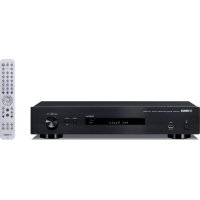
NPS303 - Media player YAMAHA - Free user manual and instructions
Find the device manual for free NPS303 YAMAHA in PDF.


| Product type | Network media player |
| Brand | YAMAHA |
| Model | NPS303 |
| Dimensions (W x H x D) | 435 mm x 111 mm x 327 mm |
| Weight | 4.9 kg |
| Power supply | AC 220-240 V, 50/60 Hz |
| Power consumption | 30 W (standby: 0.3 W) |
| Supported audio formats | MP3, WMA, AAC, WAV, FLAC, ALAC, DSD |
| Network connectivity | Ethernet, built-in Wi-Fi |
| Wireless functions | AirPlay, Bluetooth, Spotify Connect, DLNA |
| Audio inputs | Optical, coaxial, USB type A |
| Audio outputs | Analog (RCA), optical |
| Headphone output | Yes, 6.35 mm jack |
| Display | OLED display |
| Care and cleaning | Clean with a soft, dry cloth. Do not use solvents. |
| Safety | Do not expose to humidity or heat sources. Disconnect during storms. |
| Spare parts and repairability | Use only genuine Yamaha parts. Consult an authorized technician. |
| General information | Designed for listening to audio sources in a home environment. |
Frequently Asked Questions - NPS303 YAMAHA
User questions about NPS303 YAMAHA
0 question about this device. Answer the ones you know or ask your own.
Ask a new question about this device
Download the instructions for your Media player in PDF format for free! Find your manual NPS303 - YAMAHA and take your electronic device back in hand. On this page are published all the documents necessary for the use of your device. NPS303 by YAMAHA.
USER MANUAL NPS303 YAMAHA
This product is designed for use at home to enjoy listening to audio.
NO USER-SERVICEABLE PARTS INSIDE.
REFER SERVICING TO QUALIFIED SERVICE PERSONNEL.
The above warning is located on the rear of the unit.
Explanation of Graphical Symbols

The lightning flash with arrowhead symbol within an equilateral triangle is intended to alert the user to the presence of uninsulated "dangerous voltage" within the product's enclosure that may be of sufficient magnitude to constitute a risk of electric shock to persons.

The exclamation point within an equilateral triangle is intended to alert the user to the presence of important operating and maintenance (servicing) instructions in the literature accompanying the product.
IMPORTANT SAFETY INSTRUCTIONS
1 Read these instructions.
2 Keep these instructions.
3 Heed all warnings
4 Follow all instructions.
5 Do not use this apparatus near water.
6 Clean only with dry cloth.
7 Do not block any ventilation openings. Install in accordance with the manufacturer's instructions.
8 Do not install near any heat sources such as radiators, heat registers, stoves, or other apparatus (including amplifiers) that produce heat.
9 Do not defeat the safety purpose of the polarized or grounding-type plug. A polarized plug has two blades with one wider than the other. A grounding type plug has two blades and a third grounding prong. The wide blade or the third prong are provided for your safety. If the provided plug does not fit into your outlet, consult an electrician for replacement of the obsolete outlet.
10 Protect the power cord from being walked on or pinched particularly at plugs, convenience receptacles, and the point where they exit from the apparatus.
11 Only use attachments/accessories specified by the manufacturer.
12 Use only with the cart, stand, tripod, bracket, or table specified by the manufacturer, or sold with the apparatus. When a cart is used, use caution when moving the cart/apparatus combination to avoid injury from tip-over.
13 Unplug this apparatus during lightning storms or when unused for long periods of time.
14 Refer all servicing to qualified service personnel. Servicing is required when the apparatus has been damaged in any way, such as power-supply cord or plug is damaged, liquid has been spilled or objects have fallen into the apparatus, the apparatus has been exposed to rain or moisture, does not operate normally, or has been dropped.
WARNING
TO REDUCE THE RISK OF FIRE OR ELECTRIC SHOCK, DO NOT EXPOSE THIS
APPARATUS TO RAIN OR MOISTURE

(UL60065_03)
IC CAUTION
This equipment compiles with IC radiation exposure limits set forth for uncontrolled equipment and meets RSS-102 of the IC radio frequency (RF) Exposure rules. This equipment has very low levels of RF energy that it deemed to comply without maximum permissive exposure evaluation (MPE). But it is desirable that it should be installed and operated with at least 20~cm and more between the radiator and person's body.
This device complies with Industry Canada's licence-exempt RSSs. Operation is subject to the following two conditions:
(1) This device may not cause interference; and
(2) This device must accept any interference, including interference that may cause undesired operation of the device.
CANICES-3(B)/NMB-3(B)
PRECAUTIONS
PLEASE READ CAREFULLY BEFORE USE. BE SURE TO FOLLOW THESE INSTRUCTIONS.
The precautions listed below are to prevent risk of harm to the user and others, as well as to prevent property damage, and to help the user use this unit properly and safely. Be sure to follow these instructions.
After reading this manual, be sure to keep it in a safe place where it can be referenced at any time.
- Be sure to request inspections or repairs from the dealer where you purchased the unit or from qualified Yamaha service personnel.
- Yamaha cannot be held responsible for damage caused by improper use or modifications to the unit.
- This product is for ordinary homes. Do not use for applications requiring high reliability, such as managing lives, health care or high-value assets.

WARNING
This content indicates "risk of serious injury or death."
Power supply/power cord
-
Do not do anything that could damage the power cord.
-
Do not place it near a heater.
- Do not bend it excessively or alter it.
- Do not scratch it.
-
Do not place it under a heavy object. Using the power cord with the core of the cord exposed could cause electric shocks or a fire.
-
Do not touch the power plug or cord if there is a chance of lightning. Failure to observe this may cause electric shocks.
- Use this unit with the power supply voltage printed on it. Failure to connect to an appropriate AC outlet may cause a fire, electric shocks, or malfunctions.
- Be sure to use the supplied power cord. Also, do not use the supplied power cord for other units. Failure to observe the above may cause a fire, burns, or malfunctions.
-
Check the electric plug periodically and remove any dirt or dust which may have accumulated on it. Failure to observe this may cause a fire or electric shocks.
-
When setting up the unit, make sure that the AC outlet you are using is easily accessible. If some trouble or malfunction occurs, immediately turn off the power switch and disconnect the plug from the AC outlet. Even when the power switch is turned off, as long as the power cord is not unplugged from the wall AC outlet, the unit will not be disconnected from the power source.
If you hear thunder or suspect approaching lightning, quickly turn off the power switch and pull the power plug from the AC outlet. Failure to observe this may cause a fire or malfunctions. - If not using the unit for long periods of time, be sure to pull the power plug from the AC outlet. Failure to observe this may cause a fire or malfunctions.
Do not disassemble
- Do not disassemble or modify this unit. Failure to observe this may cause a fire, electric shocks, injury, or malfunctions. If you notice any irregularities, be sure to request an inspection or repair from the dealer where you purchased the unit or from qualified Yamaha service personnel.
Water warning
- Do not expose the unit to rain, use it near water or in damp or wet conditions, or place on it any containers (such as vases, bottles or glasses) containing liquids which might spill into any openings. A liquid such as water getting into the unit may cause a fire, electric shocks, or malfunctions. If any liquid such as water seeps into the device, turn off the power of the amplifier immediately and unplug the power cord from the AC outlet. Then, request an inspection from the dealer where you purchased the unit or from qualified Yamaha service personnel.
- Never insert or remove an electric plug with wet hands. Do not handle this unit with wet hands. Failure to observe this may cause electric shocks or malfunctions.
Fire warning
- Do not place any burning items or open flames near the unit, since they may cause a fire.
Battery use
- Do not disassemble a battery. If the contents of the battery get on your hands or in your eyes, it can cause blindness or chemical burns.
- Do not dispose of batteries in fire. Doing so may result in the battery bursting, causing a fire or injury.
- Do not expose a battery to high temperatures, such as direct sunlight or a fire. The battery may burst, causing a fire or injury.
- Do not attempt to recharge batteries that are not intended to be charged. Charging could cause the battery to burst or leak, which can cause blindness, chemical burns, or injury.
- If the batteries do leak, avoid contact with the leaked fluid. If the battery fluid should come in contact with your eyes, mouth, or skin, wash immediately with water and consult a doctor. Battery fluid is corrosive and may possibly cause loss of sight or chemical burns.
Wireless unit
- Do not use this unit near medical devices or inside medical facilities. Radio waves from this unit may affect electro-medical devices.
- Do not use this unit within 15cm (6 in) of persons with a heart pacemaker implant or a defibrillator implant. Radio waves from this unit may affect electro-medical devices, such as a heart pacemaker implant or defibrillator implant.
If you notice any abnormality
If any of the following abnormalities occur, immediately turn off the power and disconnect the power plug.
- The power cord/plug is damaged.
- An unusual smell or smoke is emitted from the unit.
- Foreign material gets into the interior of the unit.
- There is a loss of sound during use.
- There is a crack or damage in the unit.
Continued use could cause electric shocks, a fire, or malfunctions. Immediately request an inspection or repair from the dealer where you purchased the unit or from qualified Yamaha service personnel.
- Be careful not to drop or apply strong impact to this unit. If you suspect the unit may have been damaged due to dropping or impact, immediately turn off the power and pull the power plug from the AC outlet. Failure to observe this may cause electric shocks, a fire, or malfunctions. Immediately request an inspection from the dealer where you purchased the unit or from qualified Yamaha service personnel.

CAUTION
This content indicates "risk of injury."
Power supply/power cord
- Do not use an AC outlet where the power plug fits loosely when inserted. Failure to observe this may cause a fire, electric shocks, or burns.
- When removing the electric plug from the unit or an AC outlet, always hold the plug itself and not the cord. Pulling by the cord can damage it and cause electric shocks or a fire.
- Insert the power plug firmly all the way into the AC outlet. Using the unit when it is not plugged in sufficiently can cause dust to accumulate on the plug, causing a fire or burns.
Installation
- Do not place the unit in an unstable position where it might accidentally drop or fall over and cause injuries.
-
When installing this unit:
-
Do not cover it with any cloth.
- Do not install it on a carpet or rug.
- Make sure the top surface faces up; do not install on its sides or upside down.
- Do not use the device in a confined, poorlyventilated location.
Failure to observe the above may trap heat inside the unit, causing a fire or malfunctions. Ensure that there is adequate space around the unit: at least 10 cm (3-7/8 in) on top, 10 cm (3-7/8 in) on the sides, and 10 cm (3-7/8 in) on the rear.
-
Ensure that the top is facing upwards. Failure to observe this may cause malfunctions or for the unit to fall and cause injury.
-
Do not install the unit in places where it may come into contact with corrosive gases or salt air. Doing so may result in malfunction.
- Avoid being near the unit during a disaster, such as an earthquake. Since the unit may fall and cause injury, quickly move away from the unit and go to a safe place.
Before moving this unit, be sure to turn off the power switch and disconnect all connection cables. Failure to observe this may damage the cables or cause you or someone else to trip and fall.
Hearing loss
Before connecting the unit to other devices, turn off the power for all devices. Failing to do so may result in hearing loss, electric shock, or device damage.
- When turning on the AC power in your audio system, always turn on the amplifier or receiver LAST, to avoid hearing loss and speaker damage. When turning the power off, the amplifier or receiver should be turned off FIRST for the same reason. Failure to observe the above may cause hearing impairment or speaker damage.
Maintenance
- Remove the power plug from the AC outlet when cleaning the unit. Failure to observe this may cause electric shocks.
Handling caution
- Do not insert foreign materials such as metal or paper into panel slits of this unit. Failure to observe this may cause a fire, electric shocks, or malfunctions. If foreign material gets into the unit, immediately shut off the power and pull the power plug from the AC outlet and request an inspection from the dealer where you purchased the unit or from qualified Yamaha service personnel.
-
Do not do the following:
-
stand on or sit on the equipment.
- put heavy items on top of the equipment.
- place the equipment in a stack.
- apply unreasonable force to buttons, switches, input/output terminals, etc.
- hang on the equipment.
-
lean against the equipment.
-
Avoid pulling the connected cables to prevent injuries or damage to the unit.
Battery use
Always replace all batteries at the same time. Do not use new batteries together with old ones. Using new ones with old ones could cause a fire, burns, or inflammation due to fluid leaks.
- Do not use batteries other than specified batteries. Doing so cause fire, burns, or inflammation due to leakage.
- Do not mix battery types, such as alkaline batteries with manganese batteries, or batteries from different makers, or different types of batteries from the same maker, since this can cause a fire, burns, or inflammation due to fluid leaks.
- Keep batteries away from children. A child could accidentally swallow a battery. Failure to observe this may also cause inflammation due to battery fluid leaks.
- Do not put in a pocket or bag, carry, or store batteries together with pieces of metal. The battery could short, burst, or leak, causing a fire or injury.
Always make sure all batteries are inserted in conformity with the + / - polarity markings. Failure to do so might result in a fire, burns, or inflammation due to fluid leaks. - When the batteries run out, or if the unit is not to be used for a long time, remove the batteries from the remote control to prevent possible leakage of the battery fluid.
- When storing or discarding batteries, insulate the terminal area by applying tape, or some other protection. Mixing them with other batteries or metal objects can cause a fire, burns, or inflammation due to fluid.
Notice and Information
Notice
Indicates points that you must observe in order to prevent product failure, damage or malfunction and data loss, as well as to protect the environment.
Power cord
- If not using the unit for a long period of time, be sure to pull the power plug from the outlet. Even if the [O] (power) has been turned off, a minute current is still flowing.
Installation
- Do not use this unit in the vicinity of other electronic equipment, such as a TV, radio, AV unit, or mobile phone. Failure to observe this may cause this unit or the TV or radio to produce noise.
-
Do not use this unit in a location that is exposed to direct sunlight (such as a vehicle interior), that becomes extremely hot, such as near a heater, or extremely cold, or that is subject to excessive dust or vibration. Failure to observe this may cause the unit's panel to become deformed, the internal components to malfunction, or for operation to become unstable.
Install this unit as far away from other electronic equipment as possible. Digital signals from this unit may interfere with other electronic equipment. -
If using a wireless network or Bluetooth, avoid installing this unit near metal walls or desks, microwave ovens, or other wireless devices. Obstructions could shorten the transmission distance.
Connections
If connecting external units, be sure to thoroughly read the manual for each unit and connect them in accordance with the instructions. Failure to properly handle a unit in accordance with the instructions could cause malfunctions.
- Do not connect this unit to industrial units. Digital audio interface standards for consumer use and industrial use are different. This unit has been designed to connect to a consumer-use digital audio interface. Connections to an industrial-use digital audio interface could not only cause this unit to malfunction, but could also damage the speakers.
□Handling
- Do not place vinyl, plastic, or rubber products on this unit. Failure to observe this may cause discoloration or deformation in the panel of this unit.
If the ambient temperature changes drastically (such as during unit transportation or under rapid heating or cooling) and there is a chance condensation may have formed in the unit, leave the unit for several hours without turning on the power until it is completely dry before use. Using the unit while there is condensation can cause malfunctions.
□Maintenance
- When cleaning the unit, use a dry, soft cloth. Using chemicals such as benzine or thinner, cleaning agents, or chemical scrubbing cloths can cause discoloration or deformation.
Batteries
- Be sure to discard used batteries in accordance with local regulations.
Information
Indicates information of note regarding this product.
□About content in this manual
The illustrations and screens in this manual are for instructional purposes only.
The company names and product names in this manual are the trademarks or registered trademarks of their respective companies.
CONTENTS
BEFORE USING THE UNIT 11
Accessories 11
About this manual. 11
FEATURES 12
What you can do with the unit. 12 Using the MusicCast CONTROLLER app.. 13
Part names and functions 14
Front panel. 14
Rear panel. 15
Remote control. 16
PREPARATION 18
1 Connecting to an amplifier. 18
2 Preparing to connect to a network 19
Connecting a network cable. 19
Preparing a wireless antenna. 19
3 Connecting the power cord 20
4 Turning on the power to the unit 20
Turning on the power to the unit for the first time 20
5 Connecting the unit to the network 21
Connecting to a network by using MusicCast CONTROLLER 21
Connecting to a network using another method.. 23
Connecting a mobile device to the unit directly (Wireless Direct) 28
Verifying the network connection status. 29
PLAYING AUDIO 30
Listening to Internet radio 30
Selecting an Internet radio station 30
Playing music files stored on your USB device.. 31
Connecting a USB storage device. 31
Playing songs stored on a USB storage device. 31
Playing music files stored on a media server (PC/NAS) 33
Media sharing setup. 33
Selecting and playing music stored on a PC (or server). 34
Listening to music via AirPlay 35
Playing a song from iTunes/iPhone 35
Listening to music via Bluetooth 37
Playing audio from Bluetooth devices on the unit 37
Playing audio from this unit through Bluetooth-compatible speakers or headphones 38
Useful functions 39
Switching information on the display 39
Registering favorite content (Preset function) 39
Displaying audio signal information 40
Enabling/disabling automatic playback 41
Setup 42
Configuring various functions (Setup menu) 42
Setup menu items 42
Configuring the system settings (Advanced Setup menu) 46
Viewing the firmware version (VERSION). 46
Initializing the unit (INIT) 46
Updating the firmware (UPDATE). 46
Updating the unit's firmware via the network. 47
APPENDIX 48
Troubleshooting 48
General. 48
Bluetooth 49
USB/Network 50
Display messages 52
Supported devices and file formats. 53
Trademarks 54
Specifications 55
BEFORE USING THE UNIT
Accessories
Make sure that the following accessories are supplied with the product.
Remote control Power cord
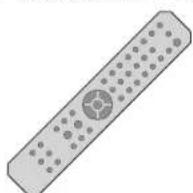
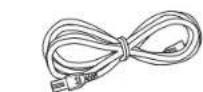
The supplied power cord varies depending on the region of purchase.
RCA stereoe cable
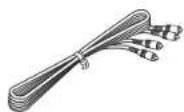
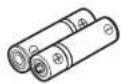
Batteries (x2) (AA, R03, UM-4)
Owner's Manual
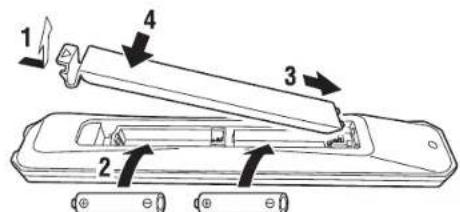
Inserting batteries into the remote control
Insert the batteries in the proper orientation.
Batterles (AA, R03, UM-4)
About this manual
Please note the following when you read this manual:
This manual explains preparations and operations for everyday users of the unit.
- Due to product improvements, specifications and appearance are subject to change without notice.
This manual explains operations performed primarily on the supplied remote control.
- In this manual, illustrations of English menu screens are used as examples.
- In this manual, iPhone, iPad and iPod touch are collectively referred to as "iPhone". Unless otherwise noted, the term "iPhone" as used in this manual also refers to an iPhone, iPad, or iPod touch.
- Explanation of graphic symbols used in this manual:
"WARNING" is intended to alert you to the possibility of death or serious injury.
- "CAUTION" is intended to alert you to the possibility of personal injury.
NOTICE to provide information to avoid product malfunction, damages, incorrect operation, or data loss.
- IS NOTE ed to provide supplemental information that might be handy.
- For details on streaming services, visit the following website: http://download.yamaha.com/
FEATURES
What you can do with the unit
This unit is a network player compatible with a network source such as a media server or mobile device.
Internet radio
Streaming service
PC
AirPlay (iTunes)
Network Attached Storage (NAS)
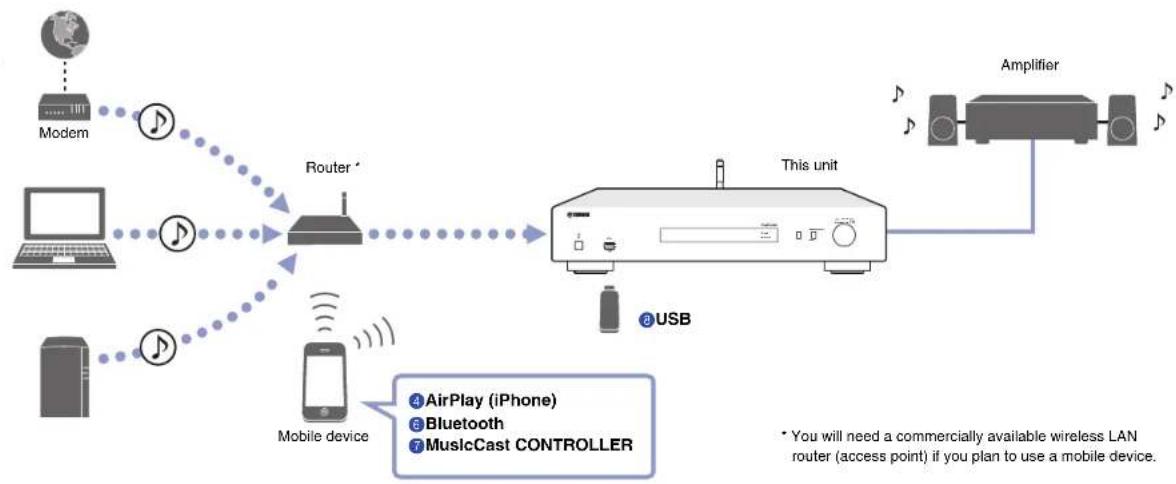
Listening to Internet radio (page 30)
Listening to Streaming service
Playing music files stored on your PC (page 34)
Playing music files with AirPlay (page 35)
Playing music files stored on a Network Attached Storage (NAS) device (page 34)
Playing audio content from a Bluetooth device (page 37)
Playing music using MusicCast CONTROLLER (page 21)
Playing music files stored on your USB device (page 31)
Using the MusicCast CONTROLLER app
Using the free MusicCast CONTROLLER app installed on a mobile device enables you to use your mobile device like a remote control to set up and operate MusicCast-compatible devices. You can also share and play music on multiple MusicCast-compatible devices located in different rooms.
For more information on MusicCast CONTROLLER, visit the following website: http://www.yamaha.com/musiccast/

Download and install the (free) MusicCast CONTROLLER app to your mobile device from the App Store or Google Play.
Use the MusicCast CONTROLLER app to configure a network (MusicCast network) as shown below:
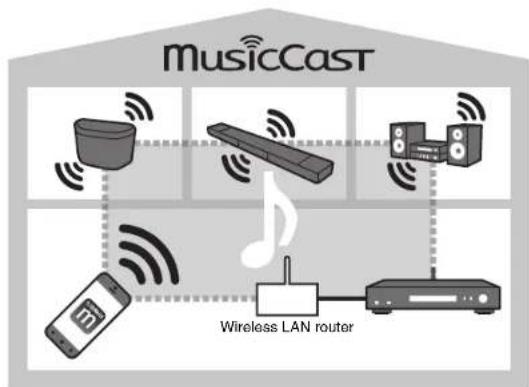
If you use this unit to play audio from another MusicCast-compatible device, "MC Link" will appear on the unit's display.

Part names and functions
Front panel
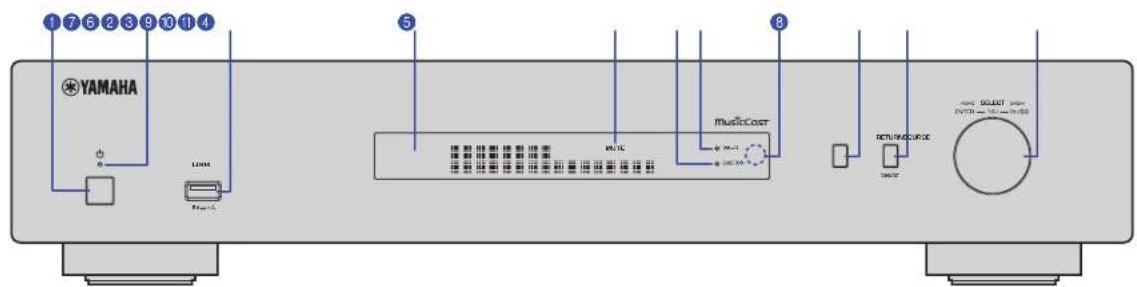
1 (power)
Turns on/off the unit.
Power indicator
Indicates the unit's power status.
Blightly lit: Power is on
Dimly lit: Standby mode
Off:Power is off
USB Jack
Used to connect a USB device (page 31).
Display
Shows information about the operational status of this unit.
MUTE
Blinks when audio is muted.
Bluetooth indicator
Lights up when the unit connects to a Bluetooth device (page 37).
Wi-Fi indicator
Lights up when the unit is:
- connecting to a wireless network (page 23).
- registering with MusicCast, even if the unit is connected to a wired connection (page 21).
- connecting to a wireless network using Wireless Direct (page 28).
Remote control sensor
Receives infrared signals from the remote control.
SOURCE
Switches the unit's audio source.
RETURN
Displays the next higher level of the menu.
CONNECT
Use this button to operate the unit via the MusicCast CONTROLLER (page 21).
Jog dial
To select a menu item or song
Rotate the dial to select an item, then press it to confirm the selection.
To control playback of the music stored on the USB device, PC, or server
Rotate the dial to skip to the previous or next song. Press the dial to switch between play and pause.
Rear panel
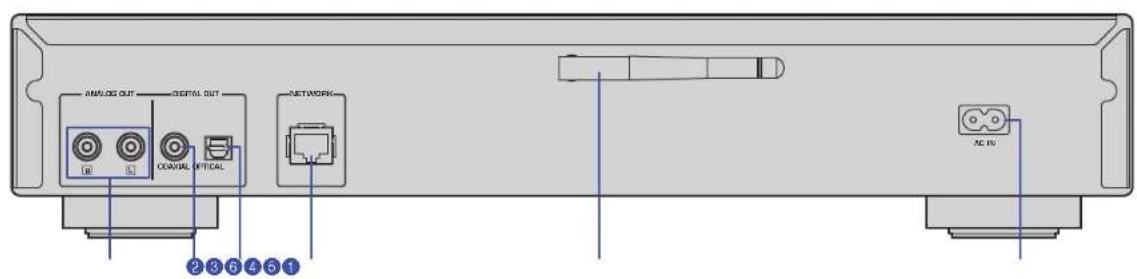
Illustration above shows Europe model.
ANALOG OUT connectors
Output stereo analog audio signals. Connect the unit to your amplifier or audio system using the RCA stereo cable (supplied) (page 18).
DIGITAL OUT (COAXIAL) connector
Outputs digital audio signals. Connect the unit to your amplifier or audio system using a coaxial digital audio cable (commercially available) (page 18).
DIGITAL OUT (OPTICAL) connector
Outputs digital audio signals. Connect the unit to your amplifier or audio system using an optical digital audio cable (commercially available) (page 18).
NETWORK connector
Connect the unit to a network using a LAN cable (commercially available) (page 19).
5 Wireless antenna
Use this antenna to connect the unit to a network wirelessly (Wi-Fi) (page 21). It is also used to enable the Bluetooth function (page 37).
AC IN connector
Connect the supplied power cord here (page 20).
Remote control
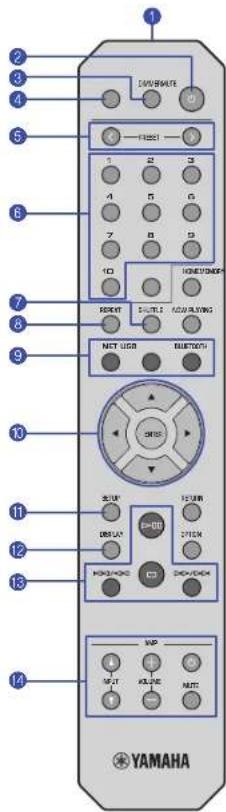
Remote control signal transmitter
Transmits infrared signals to the main unit.
(power)
Switches this unit between on and standby mode.
DIMMER
Enables you to adjust the brightness of the display to 5 levels. Each press of the button changes the brightness.
MUTE
Turns mute on or off.
PRESET<1>
Recalls a preset song from your PC or USB device, or tunes in to a preset Internet radio station (page 40).
Preset number keys
Enable you to enter a number to register or recall a preset (page 39, 40).
SHUFFLE
Changes the shuffle settings.
REPEAT
Charges the repeat settings.
Source select keys
Select the source to which you want.
NOTE
- Pressing NET (network sources) repeatedly selects a
different network source each time.
日 /V/4/(cursor keys),ENTER
Use the cursor keys to select an item, and then press ENTER to confirm the selection.
1SETUP
Display the Setup menu (page 42).
DISPLAY
Switches information shown on the display, such as playback information (page 39).
Playback control keys
▶(Play/Pause)
Starts or pauses playback.
(Stop)
Stops playback.
Skipping back to the top of the currently-playing song on the top of the previous song. It also searches tracks backward if the button is pressed and held during playback.
>>I> (Skip forward/Search forward)
Skips forward to the top of the next song. It also searches tracks forward if the button is pressed and held during playback.
Amplifier control keys
Controls a Yamaha amplifier.
For details on using the amplifier, refer to the manual supplied with the amplifier.
(power)
Turns the amplifier on or off.
INPUT ( /)
Switches input sources on the amplifier.
VOLUME (+ / -)
Adjusts the amplifier volume.
MUTE
Turns mute on or off on the amplifier.
NOTE
- Certain Yamaha amplifiers might not support these remote control functions.

HOME
Moves directly to the top level of the menu when you are selecting music files, folders, etc.
This can be convenient if you want to navigate the menu levels quickly.
MEMORY
Register a song stored on your PC or USB device, or register an Internet radio station as a preset (page 39).
7 NOW PLAYING
Displays the song information while you are selecting or browsing music files, folders, etc.
RETURN
Displays the next higher level of the menu
OPTION
Displays audio signal information (page 40). It also enables or disables automatic playback (page 41).
The operating range of the remote control
Point the remote control toward the remote control sensor on the unit from within the range shown in the figure below.

PREPARATION
1 Connecting to an amplifier

CAUTION
- Do not plug the power cords of this unit and all other connected devices into AC outlets until all connections are complete.

Only PCM signals can be output from the DIGITAL OUT (OPTICAL/COAXIAL) jacks of this unit.
NOTE
- On some audio devices (such as an amplifier) that are digitally connected, audio output might be interrupted at the beginning of a track.
DSD signals and signals over 192kHz will not be output from the DIGITAL OUT jacks of this unit.
Digital signals output from this unit cannot be recorded.
2 Preparing to connect to a network
On this unit, you can tune in to an Internet radio station, or play music files that are stored on your PC or a Digital Living Network Alliance (DLNA) server (such as a Network Attached Storage (NAS) device).
Connecting a network cable
To use a wired network, connect the unit to your router with a commercially-available STP network cable (CAT-5 or higher straight cable).

NOTE
- To switch from a wireless network connection to a wired network connection, change "Connection" under "Network" in the Setup menu to "Wired" (page 43).
Preparing a wireless antenna
If you connect the unit to a wireless network and use the Bluetooth function, set the wireless antenna in the upright position. For information on how to connect the unit to a wireless network, see "Connecting the unit to the network" (page 21). For information on how to connect the unit to a Bluetooth device, see "Listening to music via Bluetooth" (page 37).

NOTE
- Do not apply excessive force to the wireless antenna. Doing so might damage the antenna.
3 Connecting the power cord
After all the connections are complete, connect the supplied power cord to the AC IN jack on this unit, and then plug into a home AC outlet.

Illustration above shows Europe model.
4Turning on the power to the unit
To turn on the power to the unit, press (power) on the front panel.

Turning on the power to the unit for the first time
When you turn on the power to the unit for the first time after you purchase or initialize it, the unit will indicate "WAC" on the display, and share the network settings of the iOS device (iPhone) to connect to a wireless network (unless the unit is already connected to a wired network).
If you use this function, proceed to Step 7 in "Sharing the iOS device setting" (page 23). If you connect the unit to a wireless network using another method, press RETURN and proceed to the next page.
WAC (Wireless Accessory Configuration)

5 Connecting the unit to the network
Select a connection method that is suitable for your environment.
This section describes how to use the MusicCast CONTROLLER app to connect the unit to a wireless network.
If you want to connect the unit to a wireless network without using MusicCast CONTROLLER, refer to page 23 for more information. To use MusicCast CONTROLLER while the unit is connected to a network by cable, perform Steps 1 through 4 in the section "Connecting to a network using MusicCast CONTROLLER".
The following functions are available only if you use the MusicCast CONTROLLER app.
- Playback music from music streaming services.
- Sending signals via Bluetooth (page 37)
NOTE
- If you want to play high-resolution audio sources via the network, a wired connection is recommended for more stable playback (page 19).
- Your mobile device must already be connected to the wireless LAN router (access point).
- To manually connect the unit to a network wirelessly, have the SSID and security key for the wireless router (access point) ready.
Connecting to a network by using MusicCast CONTROLLER
This section explains how to register the unit with MusicCast and set up the unit for the network connection.
1 Install MusicCast CONTROLLER.
Download and install the MusicCast CONTROLLER app (free) to your mobile device from the App Store or Google Play.
2 Start the MusicCast CONTROLLER app on your mobile device, and then tap "Setup".

3 Follow the instructions on the display of the mobile device to operate MuslcCast CONTROLLER, and then press and hold down the CONNECT on the front panel of the unit for 5 seconds.
"CONNECT" appears on the display and the WiFi indicator blinks.

Wi-Fi indicator CONNECT

4 Follow the instructions on the display of the mobile device to operate MusicCast CONTROLLER to make the network settings.
Now the unit is registered with MusicCast and the network settings are complete.
Use MusicCast CONTROLLER to play the music.
NOTE
- To set up additional MusicCast-compatible devices, tap the icon (Settings) in the upper-right corner of the MusicCast CONTROLLER screen, and then select "Add New Device".

- If you make a "wired" connection between a MusicCast-compatible device and the router, you can expand the reception range (Extend mode). Extend mode will automatically engage in if you install a MusicCast-compatible device in a location where the reception from the router is poor.


Connecting to a network using another method
You can connect the unit to a wireless network without using MusicCast CONTROLLER. Select a connection method that is suitable for your environment.
- Sharing the iOS device setting (page 23)
- Using the WPS push button on the router (page 25)
- Manual setup (page 26)
Sharing the iOS device setting
You can easily setup a wireless connection by applying the connection settings of your iOS device (iPhone) to this unit. Before proceeding, confirm that your iOS device is connected to a wireless LAN router (access point).
NOTE
Performing the following procedure will initialize all network settings.
- This configuration does not work if the encryption method of your wireless router (access point) is WEP. In this case, use another connection method.
1 Press SETUP.
2 Use the cursor keys ( /) to select "Network", and then press ENTER.
NOTE
To return to the previous screen, press RETURN.
3 Use the cursor keys ( /) to select "Connection", and then press ENTER.
4 Use the cursor keys ( /) to select "Wireless", and then press ENTER.
Use the cursor keys ( /) to select "Share Setting", and then press ENTER.

6 Press ENTER.
The connection process starts. "Connecting" appears on the display.
NOTE
- If the unit is connected to the network by a cable, "LAN CBL Pls disconnect" will appear on the display. Disconnect the network cable from the unit, and then press ENTER.
7 In the WI-Fl screen of your iOS device, select this unit as the AirPlay speaker.

8 Make sure that the "Network" field is set to your preferred network, and then tap "Next".

When the setup is complete, the unit will automatically connect to the selected network (access point).

Using the WPS push button on the router
You can use the WPS button on the wireless LAN router (access point) to begin setting up a wireless connection.
NOTE
- This configuration does not work if the encryption method of your wireless LAN router (access point) is WEP or WPA2-TKIP. In this case, use another connection method.
1 Press SETUP.
2 Use the cursor keys ( /) to select "Network", and then press ENTER.
NOTE
To return to the previous screen, press RETURN.
3 Use the cursor keys ( /) to select "Connection", and then press ENTER.
4 Use the cursor keys ( /) to select "Wireless", and then press ENTER.

Use the cursor keys ( /) to select "WPS", and then press ENTER.
6 Press ENTER.
The connection process starts. "Connecting" appears on the display.
7 Push the WPS button on the wireless LAN router (access point).
When the connection process is complete, "Completed" appears on the display.
If "Not connected" appears, repeat this procedure from step 1 or try another connection method.
8 Press SETUP to complete the setting.
About WPS
WPS (Wi-Fi Protected Setup) is a network security standard created by the Wi-Fi Alliance. WPS lets home users set up a wireless network easily.

Manual setup
You can connect this unit to a wireless network manually. Before performing the following procedure, verify the encryption method and security key for the wireless LAN router (access point).
1 Press SETUP.
2 Use the cursor keys ( /) to select "Network", and then press ENTER.
NOTE
To return to the previous screen, press RETURN.
3 Use the cursor keys ( /) to select "Connection", and then press ENTER.
4 Use the cursor keys ( /) to select "Wireless", and then press ENTER.
5 Use the cursor keys ( /) to select "ManualSetting", and then press ENTER.

6 Use the cursor keys ( /) to select "SSID", and then press ENTER.

7 Use the cursor keys to enter the SSID for the wireless LAN router (access point), and then press ENTER.
Use the cursor keys ( ) to select a character. Use the cursor keys (▶) to move the edit position.
You can insert or delete a character by pressing PRESET > (insert) or PRESET < (delete).
Use the cursor keys ( /) to select "Security", and then press ENTER.

9 Use the cursor keys (▶) to select the desired encryption method, and then press ENTER.
Settings None, WEP, WPA2-PSK (AES), Mixed Mode
NOTE
- If you select "None", the connection might not be completely secure since communications will not be encrypted.
10 Use the cursor keys ( /) to select "Security Key", and then press ENTER.

11 Use the cursor keys to enter the security key for the wireless LAN router (access point), and then press ENTER.
If you select "WEP" in Step 9, enter either a 5 or 13-character string; or a 10 or 26-digit hexadecimal number.
If you select "WPA2-PSK (AES)" or "Mixed Mode", enter either an 8 to 63-character string; or a 64-digit hexadecimal number.
Use the cursor keys ( / ) to select a character. Use the cursor keys ( / ) to move the edit position.
You can insert or delete a character by pressing PRESET > (insert) or PRESET < (delete).

12 Use the cursor keys ( / ) to select "Connect [ENT]", and then press ENTER.
The connection process starts. If "Not connected" appears, check the SSID and security key for the wireless router (access point) and repeat this procedure from Step 6.
13 Press SETUP to complete the setting.

Connecting a mobile device to the unit directly (Wireless Direct)
The Wireless Direct connection enables you to use this unit as a wireless network access point, to which you can connect your mobile devices directly.
NOTE
- Wireless Direct supports the following functions:
- Operating the unit from a MusicCast CONTROLLER app Installed on your mobile device
-Playing music files via AirPlay
-Playing music files stored on Android devices using MusicCast
CONTROLLER app.
1 Press SETUP.
2 Use the cursor keys ( /) to select "Network", and then press ENTER.
NOTE
To return to the previous screen, press RETURN.
3 Use the cursor keys ( /) to select "Connection", and then press ENTER.
4 Use the cursor keys ( /) to select "W.Direct", and then press ENTER.

5 Press ENTER to view the SSID for this unit, and then press RETURN.
You will need the SSID in Step 11 to configure the Wi-Fi
settings for your mobile device.
6 Use the cursor keys ( /) to select "Security", and then press ENTER.
7 Use the cursor keys (▶) to select the desired encryption method, and then press RETURN.
Settings
None, WPA2-PSK (AES)
NOTE
- If you select "None", the connection might not be completely secure since communications will not be encrypted.
Use the cursor keys ( /) to select "Security Key", and then press ENTER.

NOTE
- If you select "None" in Step 7, the security key setting will be unavailable. Skip to Step 10.
9 Use the cursor keys to enter a security key, and then press ENTER.
Enter either an 8 to 63-character string or a 64-digit
hexadecimal number
Use the cursor keys ( /) to select a character. Use the
cursor keys (▲▶) to move the edit position.
You can insert or delete a character by pressing PRESET >
insert) or PRESET < < (delete).
You will need the security key in Step 11 to configure the Wi-Fi settings for your mobile device.
10 Use the cursor keys ( /) to select "Connect
[ENT], and then press ENTER.

11 Configure the Wi-Fi settings for your mobile device.
For more information, refer to the instruction manual for the mobile device.
① Enable the Wi-Fi function on the mobile device.
② Select the unit's SSID (that you viewed in Step 5) from the list of available access points.
③When you are prompted to enter a password, enter the security key that you set in Step 9.
If "Not connected" appears, the entered security key may have been incorrect. Set the Wi-Fi function on the mobile device again.
12 Press SETUP to complete the setting.
Verifying the network connection status
Perform the following procedure to verify that the unit is connected to the network (unless it is connected via Wireless Direct).
1 Press SETUP.
2 Use the cursor keys ( /) to select "Network", and then press ENTER.
NOTE
To return to the previous screen, press RETURN.
3 Use the cursor keys ( /) to select "Information", and then press ENTER.
4 Use the cursor keys ( /) to select "STATUS".
STATUS Connect
If "Connect" appears, the unit has been connected to the network. If "Disconnect" appears, establish the connection again.
5 Press SETUP to complete the setting.

PLAYING AUDIO
Listening to Internet radio
This unit enables you to listen to Internet radio stations.
NOTE
- To use this function, the unit must be connected to the Internet. You can verify whether the network parameters (such as the IP address) are properly assigned to the unit under "Network" (page 43) in the Setup menu.
- Certain internet radio stations might not be available at all times or during certain hours.
- This function uses the "airable.Radio" service. This service is provided by Tune In GmbH.
This service may be discontinued without notice.
Selecting an Internet radio station
Follow the procedure below to select an Internet radio station and start streaming.
1 Press NET to select "NetRadio" as the source.

2 Use the cursor keys to select content, and then press ENTER.
Once you select an Internet radio station, the content will start to play and the information will appear on the display.
Use the following remote control keys to operate the Internet radio streaming service.
Available keys Function Cursor keys Enable you to select an Internet radio station or a category such as a genre of music. ENTER Starts playing the broadcast if pressed while an Internet radio station is selected. Selects the next lower level of the menu if pressed while a category is selected. RETURN Selects the next higher level of the menu. Playback control keys ▷▷Starts playing the broadcast. □Stops playing the broadcast. HOME Displays the top level of the menu for the category selection. NOW PLAYING Displays the Information of the current Internet radio broadcast.
NOTE
- You can register the current radio station as a preset (page 39).
- Press DISPLAY repeatedly to switch the type of displayed information (page 39).
Certain information might be unavailable, depending on the radio station.
An underscore (\_) will be displayed for characters not supported by the unit.

Playing music files stored on your USB device
You can play music files stored on your USB device on the unit.
NOTE
- For information on supported USB storage devices, please refer to "Supported devices and file formats" (page 53).
Connecting a USB storage device
1 Connect the USB storage device to the USB jack.

This unit (front panel)
NOTE
If the USB storage device contains many files, it may take some time to load them. In this case, "Loading..." will appear on the display.
- Stop playback of the USB storage device before you disconnect the device from the USB jack.
- Connect a USB storage device directly to the USB jack of the unit. Do not use extension cables.
- Do not connect your PC to the USB jack.
Playing songs stored on a USB storage device
Follow the procedure below to select a song to play stored on a USB storage device.
NOTE
- An underscore (\_) will be displayed for characters not supported by the unit.
1 Press USB to select "USB" as the source.

2 Use the cursor keys to select content, and then press ENTER.
The track begins to play. Related information appears on the display.

NOTE
- You cannot select files in a format that is not supported by the unit.
- Press DISPLAY repeatedly to switch the type of displayed information (page 39).
- You can register the currently-playing song as a preset (page 39).

Use the following remote control keys to navigate the menu and to control transport functions.
Available keys Function Cursor keys Select a music file or folder. ENTER Starts playing the selected music file. Selects the next lower level of the menu if pressed while a folder is selected. RETURN Selects the next higher level of the menu. Playback control keys ▷ □ ▢ □ ▢ □ ▢ □ ▢ □ ▢ □ ▢ □ ▢ □ ▢ □ ▢ □ ▢ □ ▢ □ ▢ □ ▢ □ ▢ □ ▢ □ ▢ □ ▢ □ ▢ □ ▢ □ ▢ □ ▢ □ ▢ □ ▢ □ ▢ □ ▢ □ ▨ 1 / ▽ 1 ▷ □ ▢ □ ▢ □ ▢ □ ▢ □ ▢ □ ▢ □ ▢ □ ▢ □ ▢ □ ▢ □ ▢ □ ▢ □ ▢ □ ▢ □ ▢ □ ▢ □ ▢ □ ▢ □ ▢ □ ▢ □ ▢ □ ▢ □ ▢ □ ▢ ▫ 1 / ▽ 1 HOME Displays the root directory of the USB device. NOW PLAYING Displays information about the currently-playing song. REPEAT Changes the repeat settings. Off: Turns off the repeat function. One: Plays the current song repeatedly. All: Plays all songs in the current album (folder) repeatedly. SHUFFLE Changes the shuffle settings. Off: Turns off the shuffle function. On: Plays songs in the current album (folder) in random order.
Playing music files stored on a media server (PC/NAS)
You can play music files stored on your PC or DLNA-compatible Network Attached Storage (NAS) device on the unit.
NOTE
- To use this function, the unit and the PC must be connected to the same router. You can verify whether the network parameters (such as the IP address) are properly assigned to the unit in the "IP" for "Information" under "Network" in the Setup menu (page 43).
- Audio may be interrupted while using a wireless network connection. In this case, use a wired network connection.
- For information on the file format that can be played by the unit, please refer to "Supported devices and file formats" (page 53). Also, please refer to the specifications for the NAS device.
Media sharing setup
To play music stored on the PC (or NAS device) on the unit, you need to enable media sharing between this unit and the other devices.
For a PC that runs Windows Media Player
The setting procedure may vary depending on the PC or the version of Windows Media Player. The following instructions use Windows Media Player12 as an example.
1 Start Windows Media Player 12 on your PC.
2 Select "Stream", then "Turn on media streaming".
3 Click "Turn on media streaming".
4 Select "Allowed" from the drop-down list next to the unit's model name.
5 Click "OK" to exit.
NOTE
For details on media sharing settings, refer to the Windows Media Player help.
For a PC or a NAS that runs DLNA server software other than Windows Media Player
Refer to the instruction manual for the device or software and configure the media sharing settings.

Selecting and playing music stored on a PC (or server)
Follow the procedure below to select a song to play stored on a PC (or server).
NOTE
- An underscore ( ) will be displayed for characters not supported by the unit.
1 Press NET repeatedly to select "Server" as the source.

2 Use the cursor keys to select a PC (or server), and then press ENTER.
3 Use the cursor keys to select content, and then press ENTER.
The track begins to play. Related information appears on the display.
NOTE
- If you are playing a music file stored on your PC, the song information will appear on the PC monitor.
- You can register the currently-playing song as a preset (page 39).
- Press DISPLAY repeatedly to switch the type of displayed information (page 39).
- You cannot select files in a format that is not supported by the unit.
- If there are consecutive unplayable files (including image or hidden files), playback will stop automatically.
Use the following remote control keys to control playback and other transport functions.
Available keys Function Cursor keys Select a music File or folder. ENTER Starts playing the currently-selected content.
Selects the next lower level of the menu if pressed while a folder is selected. RETURN Selects the next higher level of the menu. Playback control keys ▷ Starts or pauses playback. □ Stops playback. ▷ / ▽/ ▽/ ▽/ ▽/ ▽/ ▽/ ▽/ ▽/ ▽/ ▽/ ▽/ ▽/ ▽/ ▽/ ▽/ ▽/ ▽/ ▽/ ▽/ ▽/ ▽/ ▽/ ▽/ ▽/ ▽/ ▽/ ▽/ ▽/ ▽/ ▽/ ▽/ ▽/ ▽/ ▽/ ▷ / ▽/ ▽/ ▽/ ▽/ ▽/ ▽/ ▽/ ▽/ ▽/ ▽/ ▽/ ▽/ ▽/ ▽/ ▽/ ▽/ ▽/ ▽/ ▽/ ▽/ ▽/ ▽/ ▽/ ▽/ ▽/ ▽/ ▽/ ▽/ ▽/ ▽/ ▽/ HOME Displays the root directory of the PC (or server). NOW PLAYING Displays information about the currently-playing song. REPEAT Changes the repeat settings.
Off: Turns off the repeat function.
One: Plays the current song repeatedly.
All: Plays all songs in the current album (folder) repeatedly. SHUFFLE Changes the shuffle settings.
Off: Turns off the shuffle function.
On: Plays songs in the current album (folder) in random order.
NOTE
- You can also use a DLNA-compatible Digital Media Controller (DMC) to control playback. For more information, please refer to "DMC Control" (page 44) in the "Setup" section.
Listening to music via AirPlay
You can use the AirPlay function to play iTunes or iPhone music files via a network.

NOTE
- To use this function, the unit and your PC, iPhone must be connected to the same router (page 21). You can verify whether the network parameters (such as the IP address) are properly assigned to the unit under "Network" (page 43) in the Setup menu.
- If the iPhone does not recognize the unit, check your network environment (such as the router) (page 21).
- For information on supported iPhones, please refer to "Supported devices and file formats" (page 53).
Playing a song from iTunes/iPhone
Follow the procedure below to play the music from iTunes or iPhone on the unit.
1 Start iTunes, or display the Music playback screen on the iPhone.
Once the iTunes or iPhone recognizes the unit, the AirPlay icon appears.
iOS 10 (display example) iTunes (display example)


NOTE
- If the icon does not appear, make sure that the unit and the PC or iPhone are connected to the router properly.
2 On the iTunes or iPhone, click (tap) the AirPlay icon, and then select "NP-S303 XXXXXX" (network name of the unit) as the audio output device.
NOTE
- You can change the network name of the unit by using the "Network Name" parameter under "Network" in the Setup menu (page 44).
3 Select a song in iTunes or on the iPhone to start playback.
The unit automatically selects "AirPlay" as the source, and playback starts.
The playback information is shown on the display.
NOTE
- Press DISPLAY repeatedly to switch the type of displayed information (page 39).
- If "Standby (Network Standby)" (page 44) in the Setup menu is set to "On" or "Auto", the unit will automatically turn on when playback starts on iTunes or iPhone.
- An underscore ( ) will be displayed for characters not supported by the unit.

Use the following remote control keys to navigate the menu and transport function.
Available keys Function Playback control keys ▷Starts or pauses playback. □Stops playback. ▷/▷ □ Skips back to the top of the currently-playing song (or the previous song if pressed continuously); Skips forward to the next song. ▷/▷ □ REPEAT Changes the repeat settings. SHUFFLE □ Changes the shuffle settings.

Listening to music via Bluetooth
Playing audio from Bluetooth devices on the unit
You can play music files stored on a Bluetooth device (such as a smartphone) on the unit.

NOTE
- To use the Bluetooth function, set "Bluetooth" (page 45) in the Setup menu to "On".
- If you use the Bluetooth function, set the wireless antenna on the rear panel in the upright position (page 19).
- For information on supported Bluetooth devices, refer to "Supported devices and file formats" (page 53).
1 Press BLUETOOTH to select "Bluetooth" as the source.
2 On the Bluetooth device, turn the Bluetooth function on.
3 On the Bluetooth device, select the unit "NP-S303XXXXXX Bluetooth" from the available device list.
Connected" appears on the display and the BLUETOOTH indicator lights up when the unit establishes a connection to the Bluetooth device.
BT
Connected

NOTE
If you are prompted to enter a passkey, enter the number "0000".
The initial network name of the unit is "NP-S303XXXXX".
- You can change the network name of the unit by using the "Network Name" parameter under "Network" in the Setup menu (page 44).
- If the unit is registered as a MusicCast device, the room name will appear on the available device list.
4 On the Bluetooth device, select a song and start playback.
NOTE
- If the unit detects a Bluetooth device that was previously connected, the unit will automatically connect to the Bluetooth device after you perform Step 1. To establish another Bluetooth connection, first terminate the current Bluetooth connection.
To terminate a Bluetooth connection, perform one of the following operations:
- Disconnect from the Bluetooth device.
- Select any option other than "Bluetooth" as the source for this unit.
- Press and hold down the BLUETOOTH key for three seconds or longer.
Playing audio from this unit through Bluetooth-compatible speakers or headphones
You can listen to audio (that is being played on the unit) through Bluetooth-compatible speakers or headphones. To do this, you will use the MusicCast CONTROLLER app (installed on your mobile device) to transmit audio to Bluetooth-compatible speakers or headphones.

NOTE
- Use Bluetooth-compatible speakers or headphones that support the A2DP profile.
- You cannot use both a Bluetooth device (such as a smartphone) and Bluetooth speakers (or headphones) at the same time.
AirPlay or DSD audio will not be transferred.
Examples of the MuscCast CONTROLLER screens are taken from an iPhone.
- Please also refer to the instruction manual for your Bluetooth device.
1 Use the MusicCast CONTROLLER app to connect the unit to a network, and register the unit with MusicCast (page 21).
2 Use the MusicCast CONTROLLER app to play a song (via any device other than a Bluetooth device).
3 Pair Bluetooth-compatible speakers (or headphones) and the unit to establish a Bluetooth connection.
4 Tap the MusicCast CONTROLLER app's playback screen.

5 Tap "Bluetooth Transmission".

6 Enable the Bluetooth Transmission function, and then select your Bluetooth-compatible speakers (or headphones) as the transmission destination.

When the connection is established, the unit's Bluetooth indicator will light up, and audio will play from the Bluetooth-compatible speakers (or headphones).
7 Close the Setup screen.
NOTE
- To disconnect Bluetooth-compatible speakers (or headphones), perform one of the following operations.
- Disconnect from the Bluetooth-compatible speakers or headphones.
- Disable the MusicCast CONTROLLER app's Bluetooth Transmission function.
- Select "Bluetooth" as the source for this unit.

Useful functions
Switching information on the display
You can switch information shown on the display, such as playback information.
1 Press DISPLAY.
Each time you press the key, the displayed item changes.

About 3 seconds later, the information regarding the displayed item appears.

Source Item
Bluetooth Track (song title)
Artist (artist name)
Album (album name) Server
AirPlay
USB Track (song title)
Artist (artist name)
Album (album name)
Time ( elapsed time) Net Radio Station (station name)
Track (song title)
Album (album name)
Time ( elapsed time)
Registering favorite content (Preset function)
You can register up to 40 favorite content items (songs stored on your PC or USB devices and Internet Radio stations) as presets, and recall them directly by specifying the preset numbers.
NOTE
- You can also register them using MusicCast CONTROLLER (page 13).
- You cannot clear registered presets from this unit. Use MusicCast CONTROLLER to do so.

Registering content
You can select desired content and register it to a preset number.
1 Play a song or an Internet Radio station that you want to register.
NOTE
- By pressing and holding down preset number keys following step 1, you can skip the steps below and automatically register the content.
2 Press and hold down MEMORY for 3 seconds.
To assign content to a preset number, select a preset number using PRESET / or the cursor keys (▶). You can also directly enter the preset number using the preset number keys.

NOTE
To cancel the registration, press RETURN.
3 Press MEMORY to confirm the registration.

Recalling a preset content
You can select an audio file from the registered preset numbers.
1 Press PRESET I or the preset number keys to specify the preset number to select the content to which you want to listen.
A few seconds after you select the preset number, playback will start.
NOTE
- You can recall preset numbers 1 through 10 by using preset number keys.
- "No Presets" will appear if no items are registered.
In the following cases, the selected preset item will not play.
- The connected USB storage device does not contain the registered audio file.
- A PC that stores the registered item is turned off or is not connected to the network.
- An Internet Radio station (that is registered as a preset) is temporarily off air or out of service.
- The registered item (file) has been deleted or moved to another location.
- When you register a music file (stored on a USB storage device or a PC), the unit memorizes the relative position of the music file in the folder. Therefore, if you add or delete music files to or from the folder, the unit may be unable to recall the preset music file correctly. In such cases, register the item again.
To cancel the recall operation, press RETURN.
- Even if the unit is in Standby mode, pressing a preset number key will turn on the power to the unit and recall the corresponding preset content.
Displaying audio signal information
You can view information about the signal from the currentlyplaying audio source.
1 Press OPTION.
2 Use the cursor keys ( /) to select "Signal Info," and then press ENTER.
NOTE
To return to the previous screen during menu operations, press RETURN.
3 Use the cursor keys ( /) to switch the display of the audio signal information.
FORMAT Audio format
SAMPLING Number of samples per second
4 Press OPTION to complete the setting.

Enabling/disabling automatic playback
You can enable (or disable) the automatic playback function so that playback will (or will not) automatically start immediately after the power is turned on or the source is changed. (This function is effective only when the source is "Server" or "USB.")
1 Press OPTION.
2 Use the cursor keys ( /) to select "Auto Playback", and then press ENTER.
NOTE
To return to the previous screen during menu operations, press RETURN.
3 Use the cursor keys (▶) to switch between enabling and disabling the automatic playback function.
Off Disables the automatic playback function. On (default) Enables the automatic playback function. If the unit keeps a history of playback, the last item that was played will be played again. If such an item no longer exists, the unit will not play it.
4 Press OPTION to complete the setting.

Setup
Configuring various functions (Setup menu)
This section explains how to configure various functions.
1 Press SETUP.

2 Use the cursor keys ( ) to select a menu, and then press ENTER.
3 Use the cursor keys ( /) to select a menu option, and then press ENTER.
NOTE
- To return to the previous screen during menu operations, press RETURN.
4 Use the cursor keys (▶) to select a value, and then press ENTER.
5 Press SETUP to complete the setting.
Setup menu items
Menu Menu options Function Page Network Connection Enables you to select a network connection method. 43 Information Displays the unit's network information. 43 IP Address Enables you to configure the network parameters (such as IP address). 43 DMC Control Enables or disables DLNA-compatible Digital Media Controllers (DMC) to control playback. 44 Standby (Network Standby) Enables or disables the function that turns on the power to the unit from other network devices. 44 Network Name Enables you to edit the unit's name as displayed on other network devices. 44 Update (Network Update) Updatos the firmware via the network. 44 Bluetooth On/Off Enables or disables the Bluetooth function. 45 Standby (Bluetooth Standby) Enables or disables the function that turns on the unit from Bluetooth devices. 45 AutoPowerStby (Auto Power Standby) Enables or disables the Auto-Standby function. When this function is enabled, if you do not operate the unit or play any file for the specified time, the unit will automatically enter standby mode. 45
Network
The Network menu enables you to configure network parameters.
Connection
Enables you to select a network connection method.
Wired Select this option if you connect the unit to a network using a commercially-available network cable (Page 19). Wireless Select this option if you connect the unit to a network via a wireless LAN router (access point) (Page 23). W.Direct Select this option if you connect your mobile device directly to the unit. For more information, refer to “Connecting a mobile device to the unit directly (Wireless Direct)” (page 26).
NOTE
- If other MusicCast-compatible devices are connected in Extend mode, "Extend(1)" or "Extend(2)" will appear. For more information on the Extend mode, refer to page 22.
Information
Displays the unit's network information.
NEW FW Indicates whether an update for this unit's firmware is available (Page 47). STATUS Displays the network connection status of the unit (except for Wireless Direct connection). MC NET Displays the status of the MusicCast Network. If "Ready" appears, you can use the MusicCast CONTROLLER app. MAC Displays the unit's MAC address. MAC address varies depending on the connection method (wired LAN connection or wireless LAN/Wireless Direct connection). SSID Displays the unit'sSSID (only for wireless LAN or Wireless Direct connection). IP Displays the unit's IP address. SUBNET Displays the subnet mask GATEWAY Displays the IP address of the default gateway. DNS P Displays the IP address of the primary DNS server. DNS S Displays the IP address of the secondary DNS server.
IP Address
Enables you to configure the network parameters (such as IP address).
DHCP
This parameter specifies whether a DHCP server will be used.
Off A DHCP server will not be used. You must configure network parameters manually. For details, see "Configuring the network parameters manually" below. On (default) A DHCP server will be used, and it will automatically obtain the unit's network parameters (such as IP address).
Configuring the network parameters manually
1 Select "DHCP".
2 Use the cursor keys (▶) to select "Off", and then use the cursor keys (▲/▼) to select a parameter to configure.
IP Specifies the IP address.
SUBNET Specifies the subnet mask.
GATEWAY Specifies the IP address of the default gateway.
DNS P Specifies the IP address of the primary DNS server.
DNS S Specifies the IP address of the secondary DNS server.

Use the cursor keys (▲▶) to select the edit position.

(Example: IP address setting)
Use the cursor keys (▶) to select a segment to edit.

Use the Cursor keys ( /) to change the value.

Press SETUP to complete the setting.

DMC Control
Enables or disables DLNA-compatible Digital Media Controllers (DMC) to control playback.
Disable Disables DMCs to control playback.
Enable (default)
Enables DMCs to control playback.
NOTE
- A Digital Media Controller (DMC) is a device that enables you to control other network devices through the network. When this function is turned on, you can control playback of the unit from a DMC, such as Windows Media Player 12 (that is on the same network as this unit).
Standby (Network Standby)
Enables or disables the function that turns on the power to the unit from other network devices.
Off Disables the Network Standby function.
On Enables the Network Standby function. This setting will consume more power than the “Off” setting. Auto (default) Enables the Network Standby function. If the unit is not connected to a network, the function will be turned off automatically.

With an advanced energy saving design, this product achieves a low power consumption of not more than 2 watts when in Network Standby mode.
Network Name
Enables you to edit the unit's name as displayed on other network devices.
1 Select "Network Name".

2 Press ENTER to display the edit screen.

3 Use the cursor keys ( / ) to select the edit position, and then use the cursor keys ( / ) to change the character.
You can insert or delete a character by pressing PRESET (insert) or PRESET< (delete).
4 Press ENTER to confirm the new name.
5 Press SETUP to complete the setting.
Update (Network Update)
Updates the firmware via the network.
PerformUpdate Executes firmware update. For more information, refer to "Updating the unit's firmware via the network" (page 47). Version Displays the current firmware version. ID Displays the unit's system ID number.
Bluetooth
This menu enables you to configure the Bluetooth settings of the unit.
On/Off
Enables or disables the Bluetooth function.
Off Disables the Bluetooth function. On (default) Enables the Bluetooth function. Immediately after selecting "On", the audio output from the network will pause momentarily.
Standby (Bluetooth Standby)
Enables or disables the function that turns on the power to the unit from Bluetooth devices. If this function is set to "On", the unit will automatically turn on when you operate a Bluetooth-connected device.
Off Disables the Bluetooth Standby function. On (default) Enables the Bluetooth Standby function.
NOTE
- This setting is not available when "Standby (Network Standby)" (page 44) is set to "Off".
AutoPowerStby (Auto Power Standby)
This menu setting enables or disables the Auto Power Standby function. If you select "On", the unit will automatically enter standby mode if you do not operate the unit or play any file for the specified time.
Off Enables the Auto Power Standby function. On Enables the Auto Power Standby function. The unit will automatically enter standby mode if you do not play audio or operate the unit for 20 minutes. Also, the unit (with any source selected) will automatically enter standby mode if you leave it unoperated for 8 hours.
Default
U.K. and Europe models: On
Other models: Off
NOTE
- Immediately before the unit automatically enters standby mode, "AutoPowerStby" will appear on the display along with the number of seconds it takes until standby mode kicks in.
Configuring the system settings (Advanced Setup menu)
You can change the system settings from the front panel.

1 If the power to the unit is on, press (power) to turn the power off.
2 While pressing and holding down RETURN, press (power).
3 Rotate the jog dial to select a parameter to change.
4 Press the jog dial to select the value.
5 Press (power) to turn off the power to the unit. Then turn it on again.
The new settings take effect.
Viewing the firmware version (VERSION)
You can view the version of the firmware currently installed on the unit.
NOTE
- You can also view the firmware version under "Update (Network Update)" (page 44) in the Setup menu.
- It may take a while until the firmware version is displayed.
Initializing the unit (INIT)
You can initialize the unit to restore the default settings.
Settings
CANCEL (default) Does not initialize the unit.
INITIALizes all network,Bluetooth,and USB settings NETWORK Initialization will also clear all presets for the network and USB devices (page 39).
All Initializes all settings on the unit.
Updating the firmware (UPDATE)
You can update the firmware on the unit.
New firmware that provides additional features or product improvements is released as needed. Do not perform this procedure unless firmware update is necessary. Also, make sure you read the information supplied with the updates.
Settings
USB Updates the firmware using a USB storage device.
NETWORK Updates the firmware via the network. (The unit must be connected to the Internet.)
Updating the firmware
1 Press the jog dial on the front panel repeatedly to select "USB" or "NETWORK", and then press SOURCE on the front panel to start firmware update.
NOTE
- Alternatively, you can follow the steps in "Updating the unit's firmware via the network" (page 47) to update the firmware.

Updating the unit's firmware via the network
New firmware that provides additional features or product improvements is released as needed. If the unit is connected to the Internet, you can download the latest firmware via the network and update it. For details on how to update, visit the Yamaha website.
NOTICE
- Firmware update takes about 5 minutes or longer (depending on your Internet connection speed). Do not operate the unit or disconnect the power cord or network cable during firmware update.
NOTE
- A firmware update may fail due to insufficient Internet speed or other issues related to wireless network connections. In this case, try to update the firmware later, or update it using the USB storage device (page 46).
1 Press SETUP.
2 Use the cursor keys ( /) to select "Network", and then press ENTER.
3 Use the cursor keys ( /) to select "Information", and then press ENTER.
If new firmware is available, "NEW FW Available" will appear on the front display.

4 Press RETURN to return to the previous screen.
5 Use the cursor keys ( /) to select "Update", and then press ENTER.

NOTE
- To cancel the firmware update operation, press SETUP to exit the Setup menu.
6 Press ENTER.
The firmware update starts.
7 When "UPDATE SUCCESS" appears on the display, press (power) on the front panel to turn off the power to the unit.
The firmware update is complete.
Notice of new firmware available
If new firmware is available, "NEW FW Available" will appear on the display for a short while when you turn on the power to the unit.

To start the firmware update, press ENTER while this notice is displayed. When "UPDATE PerformUpdate" appears on the display, press ENTER. When "UPDATE SUCCESS" appears on the display, press (power) on the front panel to turn off the power to the unit.

APPENDIX
Troubleshooting
Refer to the table below if the unit fails to function properly.
If your problem is not listed below, or if the symptoms persist after you follow the instructions below, turn off the power to the unit by pressing (power) on the front panel, disconnect the power cord, and contact your nearest authorized Yamaha dealer or service center.
General
Problem Cause Solution Page The power does not turn on. The protection circuitry has been activated three times consecutively. If you try to turn on the power to the unit under this condition, the power indicator on the front panel will blink. As a safety precaution, capability to turn on the power has been disabled. Contact your nearest Yamaha dealer or service center to request repair. - The power cord is not connected or the plug is not completely inserted. Connect the power cord firmly. 20 The internal microcomputer has frozen, due to an external electrical shock (such as lightning or excessive static electricity) or due to a drop in the power supply voltage. Disconnect the power cord from the AC wall outlet, wait 15 seconds or longer, and then plug in the cable again. - Pressing the Ⓞ (power) on the remote control does not turn on the power to the unit. The unit is turned off. If the power to the unit is turned off, pressing the Ⓞ (power) on the remote control will not turn on the unit. To turn on the power to the unit, press Ⓞ (power) on the front panel. 20 The unit does not turn off or enter standby mode. The internal microcomputer has frozen, due to an external electrical shock (such as lightning or excessive static electricity) or due to a drop in the power supply voltage. Disconnect the power cord from the AC wall outlet, wait 15 seconds or longer, and then plug in the cable again. - No sound. The cable is not properly connected to the unit or the amplifier. Connect the cables properly. If the problem persists, the cables may be defective. Replace the cables. 18 The unit or amplifier is muted. Press MUTE to turn mute off on the unit or amplifier. amplifier. 16 The sound suddenly goes off. The Auto Power Standby function has turned off the power to the unit. Set the Auto Power Standby function (*AutoPowerStoy*) in the Setup menu) to "Off". 45 The protection circuit has kicked in. As a safety precaution, the protection circuit has been engaged. Turn on the power to the unit again. - The remote control does not work or function properly. Wrong distance or angle. Use the remote control within the operative range. 17 Direct sunlight or lighting (from an inverter type of fluorescent lamp, etc.) is striking the remote control sensor of this unit. Reposition the orientation of the lighting or the unit. - The batteries are weak. Replace all batteries. 11
Bluetooth
Problem Cause Solution Page Unable to pair the unit with the Bluetooth device. The Bluetooth function on the unit is disabled. Set "Bluetooth" in the Setup menu to "On". 45 Another Bluetooth device is already connected to this unit. Disconnect the Bluetooth device that is currently paired, and then pair with the desired Bluetooth device. 37 The unit and the Bluetooth devices are too far apart. Move the Bluetooth device closer to the unit. — A device emitting electromagnetic waves (such as a microwave oven, a wireless device and so on) may be located nearby. Use this unit further away from any devices that emit electromagnetic waves. — Your Bluetooth device does not support the A2DP protocol. Use a Bluetooth device that supports the A2DP protocol. — The connection profile registered in the Bluetooth device may not be functioning correctly for some reason. Delete the Bluetooth profile in the Bluetooth device, and then connect the Bluetooth device to this unit. — The passkey of the devices, such as a Bluetooth adaptor, that you want to pair with the unit is other than "0000". Use a connecting device with a passkey "0000". — No sound can be heard, or the sound cuts off intermittently. The volume level of the Bluetooth device is too low. Increase the volume level of the Bluetooth device. — The Bluetooth device is not set to send audio signals to this unit. On the Bluetooth device, select this unit as the audio output destination. 37 The Bluetooth connection has been cut. Perform Bluetooth connection operations again. 37 The unit and the Bluetooth devices are too far apart. Move the Bluetooth device closer to the unit. — A device emitting electromagnetic waves (such as a microwave oven, a wireless device and so on) may be located nearby. Use this unit further away from any devices that emit electromagnetic waves. —
USB/Network
Problem Cause Solution Page The unit does not recognize the USB device. The USB device may not be properly connected to the USB jack. Turn off the power on this unit, and reconnect the USB device. 31 You may be using a USB device that is not formatted as FAT16/32. Be sure to use a USB device formatted as FAT16/32. 53 The folders and files on the USB device are not displayed. The data on the USB device may have been encrypted. Be sure to use a USB device that has not been encrypted. 53 Unable to use the network function. The network parameters (IP address) have not been obtained properly. Enable the DHCP server function on the router. Set "DHCP" in the Setup menu to "On". If you are manually setting network parameters without using a DHCP server, make sure that the unit will have a unique IP address that does not match the IP address of other devices on the network. 43 The unit is unable to connect to the Internet via a wireless LAN router (access point). The wireless LAN router (access point) is turned off. Turn on the power to the wireless LAN router (access point). the wireless LAN router (access point). — The unit and the wireless LAN router (access point) are too far apart. Place the unit and the wireless LAN router (access point) closer to each other. — There is an obstacle between the unit and the wireless LAN router (access point). Move the unit and the wireless router (access point) to locations with no obstacles between them. — A wireless network cannot be found. A device emitting electromagnetic waves (such as a microwave oven, a wireless device and so on) may be located nearby. When connecting the unit wirelessly, do not use it near devices that emit electromagnetic waves. — Access to the network is restricted by the firewall settings of the wireless LAN router (access point). Check the firewall settings of the wireless LAN router (access point). — The computer (server) cannot be detected. The media sharing settings on the PC (or scissor) may be incorrect. Modify the media sharing settings so that the unit will be able to access the folders on the PC (or server). — Access is restricted due to the security settings on the PC (or server) or router. Check the security settings on the PC (or server) or router. — The unit and the PC are not connected to the same network. Check the network connection and the router settings to make sure that they are connected to the same network. — Files on the PC (or server) are not displayed (or played back). The file format is not supported by the unit or the PC (or server). Be sure to use a file format that is supported by the unit and the PC. 53 Unable to play the Internet radio. The selected Internet radio station is currently out of service. There may be a network problem at the radio station, or the broadcasting service may have been stopped. Try to play the station later or select another station. — The currently-selected radio station is broadcasting silence. Some Internet radio stations broadcast silence at certain times of the day. In this case, there is no problem with the reception, but no audio will be produced. Try to play the station later or select another station. — Access to the network is restricted by the firewall settings of the network devices (such as the router). Check the firewall settings on your devices. The Internet radio can be played only through the port designated by each radio station. The port number varies depending on the radio station. — The iPhone does not detect the unit when using AirPlay. You may be using a router that supports multiple SSIDs. The router's network separator function may be blocking access to the unit. If you are connecting an iPhone to the unit, use an SSID that allows access to the unit. (Try to connect to the Primary SSID.) — The unit is not detected when using a dedicated application on a mobile device. The unit and the mobile device are not on the same network. Check the network connection and the router settings to make sure that they are connected to the same network. — You may be using a router that supports multiple SSIDs. The router's network separator function may be blocking access to the unit. If you are connecting an iPhone to the unit, use an SSID that allows access to the unit. (Try to connect to the Primary SSID.) — The firmware on this unit failed to update via the network. The network connection may not be good. Try updating again after a while. Alternatively, update the firmware using a USB memory device. 46 The unit is unable to connect to the wireless LAN router (access point). MAC address filtering may have been enabled on the wireless LAN router (access point). The unit is unable to connect to the router if MAC address filtering is enabled. Change the setting on the wireless LAN router (access point), and try to connect the unit again. —
Display messages
Message Meaning Solution Access denied Access to the PC (or server) has been denied. Modify the media sharing settings so that the unit will be able to access the folders on the PC (or server) (page 33). Access error Unable to access the USB device. Turn off the power to the unit, turn it on again, and then reconnect the USB device. If the problem persists, move the music files to another USB device and try again. There is a problem with the signal path from the network to the unit. Make sure that your router and modem are turned on. Check the connection between the unit and your router (or hub) (page 19). No content There are no playable files in the selected folder. Select a folder that contains files supported by the unit. Please wait The unit is preparing to connect to the network. Wait until the message disappears. If the message stays more than 3 minutes, turn off the unit and then turn it on again. Unable to play Unable to play a music file stored on your USB device. Check to see whether the file format is supported by the unit. If other devices are unable to play the file, the song data might be corrupt. Unable to play a music file stored on your PC (or server). Check to see whether the file format is supported by the unit. For information on music files supported by this unit, please refer to "Supported devices and file formats" (page 53). If the unit supports the file format, but still cannot play any files, the network may be overloaded with heavy traffic. Version error Firmware update failed. Update the firmware again (page 46).
Supported devices and file formats
The following devices and file formats can be used by the unit.
Supported devices
Bluetooth devices
- You can use Bluetooth devices that support the A2DP protocol.
- Yamaha does not guarantee the connections of all Bluetooth devices.
USB storage device
- This unit supports USB mass storage class devices (e.g., flash memories or portable audio players) using the FAT16 or FAT32 format.
- Do not connect any devices other than USB mass storage class devices (such as USB chargers or USB hubs), PCs, card readers, an external HDD, etc.
- USB devices with encryption cannot be used.
- Certain USB devices may not be recognized by the unit, or certain features may not be compatible with the unit, depending on the model or manufacturer of the USB storage device.
AirPlay
AirPlay works with iPhone, iPad, and iPod touch with iOS 4.3.3 or later, Mac with OS X Mountain Lion or later, and PC with iTunes 10.2.2 or later.
Compatible models (as of June, 2017)
Made for.
iPhone 7 Plus, iPhone 7, iPhone SE, iPhone 6s Plus, iPhone 6s, iPhone 6 Plus
iPhone 6, iPhone 5s, iPhone 5c, iPhone 5, iPhone 4s
iPad Pro (9.7" and 12.9", iPad mini 4, iPad Air 2, iPad mini 3, iPad Air
iPad mini 2, iPad mini, iPad (3rd and 4th generation), iPad 2
iPod touch (5th and 6th generations)
File formats
USB,PC/NAS
File Sampling frequency (kHz) Bit depth (bit) Bitrate (kbps) Number of channels Support for gapless playback WAV * 32/44.1/48/88.2/96/176.4/192 16/24 - 2✓ MP3 32/44.1/48 - 8 - 320 2 - WMA 32/44.1/48 - 8 - 320 2 - MPEG-4 AAC 32/44.1/48 - 8 - 320 2 - FLAC 32/44.1/48/88.2/96/176.4/192 16/24 - 2✓ ALAC 32/44.1/48/88.2/96 16/24 - 2✓ AIFF 32/44.1/48/88.2/96/176.4/192 16/24 - 2✓ DSD 2.8 MHz/5.6 MHz 1 - 2 -
\*Linear PCM format only
- To play back FLAC files stored on your PC/NAS, you must install server software that supports the sharing of FLAC files via DLNA on your PC, or use a NAS device that supports FLAC files.
For more information, refer to the instruction manual for the server software.
Digital Rights Management (DRM) encoded content cannot be played back.
Trademarks
The trademarks used in this manual are as follows.
Made for


Supports iOS 7 or later for setup using Wireless Accessory Configuration.
Made for iPod, Made for iPhone, and Made for iPad mean that an electronic accessory has been designed to connect specifically to iPod, iPhone, or iPad, respectively, and has been certified by the developer to meet Apple performance standards.
Acaplo is not responsible for the operation of this device or its compliance with safety and regulatory standards.
Please note that the use of this device with iPod, iPhone, or iPad may affect wireless performance.
Tunes, AirPlay, iPad, iPhone, iPod, and iPod touch are trademarks of Apple Inc., registered in the U.S. and other countries.
iPad Air and iPad mini are trademarks of Apple Inc.
App Store is a service mark of Apple Inc.
WindowsTM
Windows is a registered trademark of Microsoft Corporation in the United States and other countries.
Internet Explorer, Windows Media Audio and Windows Media Player are either registered trademarks or trademarks of Microsoft Corporation in the United States and/or other countries.
Android™ Google Play™
Android and Google Play are trademarks of Google Inc.

CERTIFIED

The Wi-Fi CERTIFIEDTM Logo is a certification mark of Wi-Fi Alliance®.
The Wi-Fi Protocol SetupTM Identifier Mark is a certification mark of Wi-Fi Alliance®.

The Bluetooth*word mark and logos are registered trademarks owned by Bluetooth SIG, Inc., and any use of such marks by Yamaha Corporation is under license.
Bluetooth protocol stack (Blue SDK)
01999-2014 OpenSynergy GmbH
All rights reserved. All unpublished rights reserved.

MusicCast is a trademark or registered trademark of Yamaha Corporation.
Explanations regarding GPL/LGPL
This product utilizes GPL/LGPL open-source software in some sections.
You have the right to obtain duplicate, modify, and redistribute only this open-source code.
For information on GPL/LGPL open source software, how to obtain it, and the GPL/LGPL license, refer to the Yamaha Corporation website:
http://download.yamaha.com/sourcecodes/musiccast/

Yamaha Eco-Label is a mark that certifies products of high environmental performance.
Specifications
The specifications of this unit are as follows.
Output Jacks
- Analog audio x 1 (RCA Unbalanced)
Digital audio
Optical x 1
Coaxialx1
Other Jacks
- USBx1 (USB2.0)
- NETWORK (Wired) x 1 (100Base-TX/10Base-T)
Network (Wiicss) x 1 (IEE802.11b/g/n)
USB
Mass Storage Class USB Memory
Current Supply Capacity: 1.0 A
Bluetooth
- Sink Function
- Source Device to this unit (ex. Smartphone/Tablet)
Supported codec: SBC, AAC
Source Function
- This unit to Sink Device (ex. Bluefoot Headphone)
Supported codec: SBC
- Capable of Play/Stop Operation from Sink Device (ex. Bluetooth Headphone)
Supported profile. A2DP,AVRCP
- Bluetooth version. Ver. 2.1+EDR
- Wireless output. Bluetooth Class 2
- Radio Frequency (Operational Frequency)
2402 MHz to 2480 MHz
Maximum Output Power (E.I.R.P) 4.0 dBm (2.5 mW)
Maximum communication distance
10 m (33 ft) without interference
Network
- Compatible with DLNA var. 1.5
AirPlay supported
Internet Radio
Wireless Network
Wireless Network Standard: IEEE802.11b/g/n
Radio Frequency Band: 2.4 GHz
- WPS (Wi-Fi Protected Setup)
- Push-Button-Method
- Capable of Direct Connection with Mobile Device
Available Security Method
- WEP
-WPA2-PSK (AES)
-Mixed Mode
Radio Frequency (Operational Frequency)
2412 MHz to 2472 MHz
Maximum Output Power (E.I.R.P) 17.5 dBm (56.2 mW)
Audio Section
Output level (1 kHz, 0 dB, Fs 44.1 kHz) 2.0 ± 0.3 V
Signal to Noise Ratio (IHF-A Network)
(1 kHz, 0 dB, Fs 44.1 kHz) 110 dB or higher
- Dynamic range
(1 kHz, 0 dB, Fs 44.1 kHz) 100 dB or higher
Harmonic Distortion
(1 kHz, 0 dB, Fs 44.1 kHz) .0.003% or lower
Frequency Response
Fs 44.1 kHz 2 Hz to 20 kHz, -3 dB
Fs 48 kHz 2 Hz to 24 kHz, -3 dB
Fs 96 kHz 2 Hz to 48 kHz, -3 dB
Fs 192 kHz 2 Hz to 96 kHz, -3 dB
General
- Power Supply
[Canada model] AC 120 V, 60 Hz
[General model]AC 110-240 V, 50/60 Hz
[Australia mode] AC 240 V, 50 Hz
[U.K.and Europe models] AC 230V,50 Hz
[Asia model]AC 220-240 V, 50/60 Hz
Power Consumption. 12 W
- Standby Power Consumption 0.1 W
Network Standby On/Bluetooth Standby Off
Wired. 1.6 W
Wireless (WiFi) 1.5 W
Wireless Direct 1.7 W
Network Standby On
Bluetooth Standby On 1.7 W
Dimensions(WxHxD) 435×87×289mm
(17-1/8*3-3/8*11-3/8*)
Reference Dimensions (with wireless antenna upright)
(WxHxD) 435×148×289mm
(17-1/8"×5-7/8"×11-3/8")
- Weight 2.7 kg (6.0 lbs)
- The contents of this manual apply to the latest specifications as of the publishing date. To obtain the latest manual, access the Yamaha website and download the manual file.

CAUTION
RISK OF ELECTRIC SHOCK DO NOT OPEN

CAUTION:
TO REDUCE THE RISK OF ELECTRIC SHOCK, DO NOT REMOVE COVER (OR BACK).
NO USER-SERVICEABLE PARTS INSIDE.
REFER SERVICING TO QUALIFIED SERVICE PERSONNEL.
L'advertissement ci-dessus est situé sur l'arrière de l'unité.
Explication des symboles

L'éclair avec une flèche à l'intérieur d'un triangle équilétral est destiné à attirer l'attention de l'utilisateur sur la présence d'une « tension dangereuse » non isolée à l'intérieur de l'appareil, pouvant être suffisamment élevée pour constituer un risque d'électrocution.

Le point d'exclamation à l'intérieur d'un triangle équilatéral est destiné à attirer l'attention de l'utilisateur sur la présence d'instructions importantes sur l'emploi ou la maintenance (réparation) de l'appareil dans la documentation fournie.
PRECAUTIONS CONCERNANT LA SECURITE
1. Lire ces Instructions.
2. Conserverces Instructions
3 Tenir compte de tous les averissements.
4 Suiyre toutes les instructions.
5 Ne pas utiliser ce produit à proximité d'eau.
6 Nettoyer uniquement avec un chiffon propre et sec.
7 Ne pas bloquer les orifices de ventilation. Installer l'appareil conformément aux instructions du fabricant.
8 Ne pas installer l'appareil à proximé d'une source de chaleur comme un radiateur, une bouche de chaleur, un poèle ou tout autre appellé (y compris un amplificateur) produit de la chaleur.
9 Ne pas modifier le système de sécurité de la fiche polarisée ou de la fiche de terre. Une fiche polarisée dispose de deux broches dont une est plus large que l'autre. Une fiche de terre disposé de deux broches et d'une troisième pour le raccordement à la terre. Cette broche plus large ou cette troisième broche est destinée à assurer la sécurité de l'utilisateur. Si la fiche équipant l'appareil n'est pas compatible avec les prises de courant disponibles, fait remplaner les prises par un electricien.
10 Acheniner les cordons d'alimentation de sorte qu'ils ne soient piétinés ni coincés, en faisant tout spécialement attention aux fiches, prises de courant et au point de sortie de l'appellé.
11 Utiliser exclusivement les fixations et accessolres specifiés par le fabricant.
12 Utilisier exclusivement le chariot, le stand, le trépéd, le support ou la table commandes par le fabricant ou vendus avec cet apparéil. Si l' apparéil est posé sur un chariot, déplacer le chariot avec précaution pour éviter tout risque de chute et de blessure
13 Débrancher l'appareil en cas d'orage ou lorsqu'il doit rester hors service pendant une période prolongée.
14 Confier toute réparation à un personnel qualifié. Faire réparer l'apparell s'll a subl tout dommage, par exemple si la fiche ou le cordon d'alimentation est endommage, si du liquide a coulée ou des objets sont tombés à l'intérieur de l'apparell, si l'apparell a été exposé à la plule ou à de l'humidité, si l'apparell ne fonctionne pas normalement ou est tombé.
AVERTISSEMENT
POUR RÉDUIRE LES RISQUES D'INCENDIE OU DE DECHARGE ÉLECTRIQUE, N'EXPOSEPAS CET APPAREL À LA PLUÉ OU À L'HUMIDITE.

(UL60065_03)
PRECAUTION IC
Cet apparéil est conforme aux limites IC d'exposition aux rayonnements définies pour les apparèils non commandés et satisfait RSS-102 d'exposition aux fréquences radio (RF) IC. Cet apparéil possède des niveaux d'énergie RF très bas, considérés conformes aux taux d'exposition maximum autorisés (MPE) non contrôlés. Mais il est toute fois préférible d'installer et d'utiliser l' apparéil en conservant une distance minimum de 20 cm entre l'émetteur et toute personne.
Le present apparéil est conforme aux CNR d'Industrie Canada applicables aux apparéils radio exempts de licence.
L'exploitation est autorisée aux deux conditions suivantes :
1) l'appareil ne doit pas produit de brouillage;
2) Futilisateur de l'appareil doit accepter tout brouillage radiélectrique subi, même si le brouillage est susceptiblé d'en compromèture le fonctionnement.
CANICES-3(B)/NMB-3(B)
PRECAUTIONS D'USAGE
LISEZ ATTENTIVEMENT AVANT DE PROCEDER À TOUTE UTILISATION. VEILLEZ À SUIVRE CES INSTRUCTIONS.
Les mises en garde enumeratedes ci-dessous sont destinées à prévenir les risques pour l'utilisateur et les tiers, à éviter les dommages matériels et à aider l'utilisateur à se servir de l'appareil correctement et en toute sécurité. Assurez-vous de suivre ces instructions.
Après avoir consulté ce manuel, conservez-le dans un endroit sur de façon à pouvoir vous y reporter facilement.
Veillez à faire inspecter ou réparer l'appareil par le revendeur auprès duquel vous l'avez acheté ou par un technicien Yamaha qualifié.
- Yamaha ne peut être tenu responsable des dommages corporels et matériels causés par une mauvaise manipulation de l'instrument ou par des modifications apportées à l'unité.
- Ce produit est concu pour un usage courant dans les résidences standard. Ne l'utilise pas pour des applications nécessitant une haute fiabilité, telles que la gestion des gestes essentiels à la vie, des soins de santé ou des biens de grande valeur.
AVERTISSEMENT Ce contenu indique « un risque de blessures graves ou de mort »
Alimentation/cordon d'alimentation
- No faites rien qui pourrait endommager le cordon d'alimentation.
- Ne le placez pas à proximite d'un radiateur.
- Evitez de le plier excessivement ou de le modifier.
- Evitez de I'erafler.
- Ne placez pas dessus d'objets lourds.
L'utilisation du cordon d'alimentation en ayant le conducteur du cordon exposé pourrait provoquer des chocs électriques ou un incendie.
- En cas de risque d'impact de foudre à proximate de l'appareil, évitez de toucher la fiche d'alimentation. Le non-respect de cette consigne peut entrainer des choses électriques.
Assurez-vous d'utiliser l'appareil avec la tension d'alimentation appropriée, telle qu'imprimée sur l'unité. L'absence de raccordement à une prise secteur appropriée pourrait provoquer un incendie, des chocs électriques ou des dysfonctionnements.
- Veillez à utiliser le cordon d'alimentation fourni.
Par conséquent, évité de recourir à des cordons d'alimentation fournis avec d'autres apparèels. Le non-respect des consignes précédentes risque d'entraîner un incendie, des brûlures ou des dysfonctionnements.
- Verifiez periodiquement l'etat de la prise électriche, dépoussiérez-la et nettoyez-la ennant solein derrir toutes les impuretés qui pouraient s'y accumuler. Le non-respect de cette consigne peut entraîner un incendie ou des chocs électricques.
Lors de I'installation de I'appareil, assurez-vous que la prise secteur que vous utilisez est facilement accessible. En cas de probleme ou de dysfonctionnement, desactivez immediatement linterrupteur d'alimentation et retirez la fiche de la prise secteur. Meme lorsque I'interrupteur d'alimentation est en position desactivee, I'appareil n'est pas disconnected de la source d'électricite tant que le cordon d'alimentation reste branché à la prise murale.
- Si vous entendez le tonnerre gronder ou suspectez l'imminence d'un éclair, mettez immeditaient l'appareil hors tension et débranche la fiche d'alimentation de la prise secteur. Le non-respect de cette consigne peut entrainer un incendie ou des dysfonctionnements.
- Si vous prévoyez de ne pas utiliser l'appareil pendant une longue période de temps, assurez-vous deerrer la fiche d'alimentation de la prise secteur. Le non-respect de cette consigne peut entraîner un incendie ou des dysfonctionnements.
Démontage interdit
- Ne tentez pas de démonter ou de modifier l'appareil. Le non-respect de cette procédure risque d'entrainer un incendie, des chocs électriques, des blessures ou des dysfonctionnements. En cas d'anomalie, veillez à faire inspector ou réparer l'appareil par le revendeur auprès duquel vous l'avez acheté ou par un technicien Yamaha qualifié.
Avertissement relat à la présence d'eau
- N'exposez pas l'appareil à la pluie, ne l'utilise pas pres d'une source d'eau ou dans un millieu humide et ne déposez pas dessus des recipients (les que des vases, des bouteilles ou des verres) contenant des liquides qui risqueraient de s'infiltrer par les ouvertures ou de dégouliner. Toutin infiltration de liquide tel que de l'eau à l'intérieur de l'appareil risque de provoquer un incendie, des chocs électriques ou des dysfonctionnements. Si un liquide, tel que de l'eau, penètre à l'intérieur de l'appareil, mettez immidiatement ce dernier hors tension et débranchez le cordon d'alimentation de la prise secteur. Faites ensuite inspecter l'appareil par le revendeur auprès duquel vous l'avez acheté ou par un technicien Yamaha qualifié.
- N'essayez jamais de-retirer ou d'insérer une fiche électriche avec les mains mouillées. Ne manipuléz pas l'apparéil en ayant les mains mouillées. Le non-respect de cette procédure risque d'entrainer des chocs électricques ou des dysfonctionnements.
Prévention contre les incendies
- Ne placez pas d'objets brulants ou de flammes nues à proximé de l'appareil, au risque de provoquer un incendie.
Utilisation des piles
- Ne demontez pas la pile. Tout contact du contentu des piles avec les mains ou les yeux peut entraîner la cédité ou provoquer des brûlures chimiques.
- No jetez pas les piles au feu. Cela pourrait causer l'explosion des piles et provoquer un incendie ou des blessures.
- Evitez d'exposer les piles à une source de chaleuruxcessive, telle que les rayons directs du soleil ou du feu. Les piles poursraient exploser et provoquer un incendie ou des blessures.
- Ne tentez pas de recharger une pile non rechargeable. La charge risque de provoquer une explosion ou uneuite de la pile, ce qui pourrait cause la cécité, des brûlures chimiques ou des blessures.
- En cas de fuite du liquide des piles, évitez tout contact avec ce liquide. En cas de contact avec les yeux, la bouche ou la peau, rincez-vous immédiatement à l'eau claire et consultez un médecin. Le liquide liéven dans les piles est corrosif et peut provoquer la cécité ou des brûlures chimiques.
Apparel sans fil
- N'utilisez pas cette unité à proximé d'appareils Médicaux ou au sein d'installations Médicales. Les ondes radio transmises par l'unité peuvent affecter les apparèels électro-médicaux.
- N'utilisez pas cette unité lorsque vous vous trouvez à moins d'une distance de 15 cm de personnes ayant un stimulator cardiaque ou un implant cardiaque défibrillateur. Les ondes radio émanant de cette unité peuvent affecter le fonctionnement des équipements electromédicaux tels que les stimulateurs cardiaques ou les défibrillateurs cardiaques.
En cas d'anomalie
- Si I'un des problèmes suivants se produit, couzez immédiatement l'alimentation et retirez la fiche d'alimentation.
- Le cordon/la fiche d'alimentation est endommage(e).
- Une oedur inhabituelle ou de la fumée se dégage de l'appareil.
- Un corps étranger a pénétré à l'intérieur de l'appareil.
- Une brusque perte de son est survenue durant l'utilisation de l'appareil.
- L'appareil est fissure ou endommagé.
En continuant d'utiliser l'appareil dans ces conditions, vous risquè de provoquer des chocs électriques, un incendie ou des dysfonctionnements. Faites immediatement inspector ou réparer l'appareil par le revende auprès duquel vous l'avoz achété ou par un technicien Yamaha qualifié.
- Veillez à ne pas faire tomber l'appareil et à ne pas lui appliquer une pression excessive. Si vous suspectez que l'appareil a pu être endommage à la suite d'une chute ou d'un impact, coupez immeditément l'alimentation et retirez la fiche de la prise secteur. Le non-respect de cette procédure risque d'entrainer des chocs électriques, un incendie ou des dysfonctionnements. Faites immeditament inspector l'appareil par le revendeur auprès duquel vous l'avez acheté ou par un technicien Yamaha qualifié.
ATTENTION
Ce contenu indique « un risque de blessures »
Alimentation/cordon d'alimentation
N'utilisez pas une prise secteur dans laquelle la fiche d'alimentation ne peut pas s'inserer fermement. Le non-respect de cette consigne peut entrainer un incendie, des chocs électriques ou des brûlures.
Veillez a tous jours saisir la fiche elle-même, et non le cable, pour la retarder de l'appareil ou de la prise secteur. Si vous tirez sur le cordon, vous risquez de l'endommager et de provoquer des chocs électriques ou un incendie.
- Introduisez complètement la fiche d'alimentation dans la prise secteur. L'utilisation de l'appareil alors que la fiche d'alimentation n'est pas complètement insérée dans la prise peut entrainer une accumulation de poussière sur la fiche et provoquer un incendie ou des brûlures.
Installation
- Ne placez pas l'appareil dans une position instable afin d'eviter qu'il ne tombe ou se renverse accidentellement et ne provoque des blessures.
Lors de I'installation de I'appareil :
- Evitez de couvir l'appareil avec un tissu.
- N'installez pas l'appareil sur une moquette ou un tapis.
- Assurez-vous de dispose l'apparéil en orientant sa face supérieure vers le haut; ne le placez pas sur le côte ou à l'envers.
- N'utilisez pas l'appareil dans un lieu clos, mal aéré.
Le non-respect de ce qui precede risque d'entrainer une détention de chaleur à l'intérieur de l'appareil, susceptible de provoquer un incendie ou des dysfonctionnements. Veillez à laisser suffisamment d'espace libre autour de l'unité : au moins 10 cm à la surface, 10 cm sur les cotes et 10 cm à l'arrière.
Assurez-vous que la face supérieure est orientee vers le haut. Le non-respect de cette consigne risque d'entrainer des dysfonctionnements ou la chute de l'appareil, ce qui provoquerait des blessures.
- Ne disposez pas l'appareil dans un emplacement où il pourrait enter en contact avec des gaz corrosifs ou de l'air à haute teneur en sel. Cea pourrait provoquer des dysfonctionnements.
- Evitez d'être à proximé de l'appareil lors de la survenue d'une catastrophe naturelle telle qu'un tremblement de terre. Compte tenu du risque de chute de l'appareil pouvant entrainer des blessures, pensez à vous éloignerrapidement de l'appareil et à vous refugier dans un lieu sur.
- Avant de déplacer l'appareil, voirlez à désactiver l'interrupteur d'alimentation et à déconnecter tous les cables de connexion. Le non-respect de cette consigne peut entraîner l'endommagement des cables ou provoquer le trèbuchement et la chute de l'utilisateur, s'il s'agit de vous-même ou d'autres personnes.
Perte de capacité auditives
- Avant de raccarder l'appareil à autres dispositifs, mettez toutes les unités concernées hors tension. Le non-respect de ces mesures peut provoquer une perte d'acuité auditive, entrainer un risque d'électrocution ou endommager l'équipment.
Lorsque vous mettez le système audio sous tension, allumez toujours l' amplificateur ou le recepteur en DERNIER pour eviter d'endomagerverse ouile et les haut-parleurs. Lors de la mise hors tension, vous devez eteindre l' amplificateur ou le recepteur en PREMIER pour la meme raison. Le non-respect des consignes precedentes risque d'entrainer une deficience auditive ou d'endomager le casque.
Entretien
- Retirez la fiche d'alimentation de la prise secteur avant de proceder au nettoyage de l'appareil. Le non-respect de cette consigne peut entrainer des chocs électriques.
Précautions d'utilisation
- N'insérez pas de corps étranger, tel que du métal ou du papier, à l'intérieur des fentes de panneau de l'appareil. Le non-respect de cette procédure risque d'entrainer un incendie, des chocs électriques ou des dysfonctionnements. En cas de penetration de corps étrangers à l'intérieur de l'appareil, coupez immédiatement l'alimentation et retirez la fiche d'alimentation de la prise secteur et faites inspectorer l'appareil par le revendeur auprès duquel vous l'avez acheté ou par un technicien Yamaha qualifié.
- Évitez de faire ce qui suit :
- Ne vous asseyez pas sur le produit et ne le piétinez pas.
- Ne placez pas d'objets lourds sur le produit.
- Ne disposez pas le produit en pile.
- N'appliquez pas de force excessive sur les touches, les commutateurs, les bornes d'entree/sortie, etc.
- N'accrochez rien au produit.
- Ne vous appuyez pas contre le produit.
- Évitez de débrancher les cables connectés afin de ne pas causeur de blessures ou de dommages matériels.
Utilisation des piles
- Veiliez à toujours remplaçer toutes les piles en même temps. Ne mélangez jamais piles neuves et piles usages. L'utilisation simultanée de piles neuves et ancienne pourraient provoquer un incendie, des brûlures ou l' apparition de flammes dues à d'eventuelles fuite du liquide des piles.
N'utilise pas de piles autres que les piles specifiées. Lauite du liquide des piles pourrait provoquer un incendie, des brûlures ou l' apparition de flammes.
- N'utilisez pas non plus en même temps divers types de piles, comme par exemple, des piles alcalines et des piles au mangané, ou des piles de marques différentes, ou encore différents types de piles d'un même fabricant. Cela pourrait entrainer un incendie, des brûlures ou l'apparition de flammes provoquées par une fuite du liquide des piles.
- Conservez les piles hors de portée des enfants. Un enfant pourrait avaler une pile accidentellement. Le non-respect de cette consigne risque de provoquer l' apparition de flammes provoquées par uneuite du liquide des piles.
- Ne conservez pas les piles dans une poche ou un sac contenant des pieces en métal et évitez de transporter ou de stocker des piles avec des éléments metalliques. Cela pourrait court-circuiter les piles, les faire explodeur ou déverser leur liquide et provoquer un incendie ou des blessures.
Veillez a respecter la polarite (+ / - ) lors de la mise en place des piles. Le non-respect de ces instructions risque de provocer un incendie, des brûlures ou l' apparition de flammes en raison d'uneuite du liquide des piles.
Lorsque les piles sont déchargées ou que vous n'utilissez pas l'appareil pendant une longue période, retirez les piles de la télécommande pour évier touteuite du liquide des piles.
- Avant de procéder au stockage ou à la mise au rebut des piles, veillez à isoler la zone des bornes en appliquant dessus un ruban adhésiou tout autre type de protection. Si vous mélangez les piles à d'autres piles ou à des objets métalliques, vous risquez de provoquer un incendie, des brûlures ou l' apparition de flammes dues à la fuite du liquide des piles.
Avis et informations
Avis
Indique des points qui doivent être observés pour évier un dysfonctionnement ou endommagement du produit et une perte des données, ainsi que pour protéger l'environnement.
Cordon d'alimentation
Si vous prévoyez de ne pas utiliser I'unité pendant une longue période, veillez à retarder le cordon d'alimentation de la prise secteur. Meme quand [O] (alimentation) est eteint, une faible quantite d'électricité circule always dans I'unité
Installation
N'utilisez pas l'unité à proximé d'autres équipements électroniques, tels qu'un téléviseur, une radio, un apparéil AV ou un téléphone mobile. Le non-respect de cette précaution pourrait entraîner la production de bruit sur cette unité, le téléviseur ou la radio.
N'utilisez pas I'unité dans un emplacement exposé à la lumière directe du soleil (à l'intérieur d'un vehicule), à une température très élevée (à proximate d'un apparéil de chauffage) ou très basse, à un dépôt de poussière excessif ou à de fortes vibrations. Le non-respect de cette précaution pourrait entraîner la déformation du panneau de I'unité, le dysfonctionnement de ses composants internes ou l'instabilité de son fonctionnement.
- Installéz l'unité aussi loin que possible de tout autre équipementlectronique. Les signaux numériques de cette unité pouraient cause des interférences avec d'autres apparèils electroniques.
- Si vous utilisez un réseau sans fil ou Bluetooth, évitez d'installer cette unité à proximité de parois métalliques ou de bureaux en métal, de fours à micro-ondes ou d'autres dispositifs de réseau sans fil. Les obstructions pourrait raccourcir la distance de transmission.
Raccordements
- En cas de connexion d'unités externes, assurez-vous de dire allentivement le mode d'emploi de l'appareil concerné et reliez-le conformément aux instructions fournies. La non conformité aux instructions de manipulation peut provoquer le dysfonctionnement de l'unité.
- Ne connectez pas l'unité à des appareils industriels. Les normes des interfaces audio numériques varient selon les catégories d'usages (grand public ou industriels). Cette unité a été concise pour une connexion à une interface audio numérique destinée aux consommateurs. Toute connexion à une Interface audio numérique à usage industriel risque non seulement de provoquer le dys fonctionnement de l'unité mais peut aussi endomager les haut-parleurs.
Manipulation
- Ne placez pas de produits en vinyle, en plastique ou en caoutchou sur l'unité. Le non-respect de cette précaution pourrait décolorer ou déformer son panneau.
- Si la température ambiente change radicalement ( comme pendant le transport de l'unité ou dans des conditions de surchauffe ou
de refroidissement rapides) et que de la condensation se forme dans l'unité, laissez l'appareil hors tension pendant plusieurs heures jusqu'à ce qu'il soit complètement sec avant de le réutiliser. L'utilisation de l'unité en cas de formation de condensation peut entrainer son dysfonctionnement.
Entretien
Utilisez un chiffon doux et sec pour le nettoyage de l'unité. L'utilisation de produits chimiques tels que du benzène ou du diluant, de produits d'entretien ou de chiffons de lavage chimique peut causer la décoloration ou la déformation de l'unité.
Piles
Veillez a metre au rebut les piles usagées selon la reglementation locale en vigueur.

Informations
Indique des informations relatives à l'utilisation de ce produit.
A propos du contenu de ce manuel
- Les illustrations et les captures décran figurant dans ce manuel seront uniquement à expliciter les instructions.
- Les nombres de société et les nombres de produit mentionnées dans ce manuel sont des marques commerciales ou des marques déposées de leurs sociétés respectives.
TABLE DES MATIÈRES
AVANT D'UTILISER L'UNITE 11
Accessoires 11
A propos de ce manuel 11
FONCTIONNALITES 12
Fonctions de cette unité 12 Utilisation de l'application MusicCast CONTROLLER 13
Noms et fonctions des éléments 14
Panneau avant. 14
Panneau arriere. 15
Telecommande. 16
PREPARATION 18
1 Connexion à un amplificateur 18
2 Préparatifs de connexion au réseau 19
Raccordement d'un cable réseau 19
Préparation d'une ANTENNE sans fil. 19
3 Raccordement du cordon d'alimentation 20
4 Mise sous tension de I'unité 20 Première mise sous tension de I'unité 20
5 Connexion de I'unité au réseau. 21
Connexion à un réseau via l'application MusicCast CONTROLLER 21
Connexion à un réseau via une autre méthode.. 23
Connexion directe de I'unité à un apparéil mobile (Wireless Direct) 28
Verification du statut de connexion réseau 29
LECTURE AUDIO 30
Écoute de la radio Internet. 30
Sélection d'une station radio Internet 30
Lecture de fichiers musicaux stockés sur votre dispositif USB 31
Raccordement d'un dispositif de stockage USB 31
Lecture de morceaux stockés sur un dispositif de stockage USB 31
Lecture de fichiers musicaux stockés sur un serveur multimédia (PC/NAS) 33
Configuration de partage de support 33
Sélection et lecture de musique stockée sur un PC (ou serveur) 34
Écoute de musique avec AirPlay. 35 Lecture d'un morceau stocké sur iTunes/Phone. 35
Écoute de musique avec Bluetooth 37
Lecture de fichiers audio de dispositifs Bluetooth avec l'unité 37
Lecture audio de cette unité sur des haut-parleurs ou un casque compatibles Bluetooth 38
Fonctions utiles 39
Changement des informations affichées sur l'écran 39
Mémorisation d'un contenu favori (fonction Preset) 39
Affichage d'informations sur le signal audio 40
Activation/désactivation de la lecture automatique 41

Configuration (Setup) 42
Configuration des diverses fonctions (menu Setup). 42
Éléments du menu Setup 42
Configuration des paramétres système (menu Advanced Setup) ...46
Vérification de la version du microprogramme (VERSION) 46
Initialisation de I'unité (INIT) 46
Mise à jour du microprogramme (UPDATE) 46
Mise à jour du microprogramme de l'unité via le réseau. 47
ANNEXE 48
Résolution des problèmes 48
Généralités 48
Bluetooth 49
USB/reseau 50
Messages à l'écran 52
Appareils et formats de fichiers compatibles 53
Marques commerciales 54
Caracteristiques techniques 55
AVANT D'UTILISER L'UNITE
Accessoires
Assurez-vous que les accessoires suivants sont fourmis avec le produit.
Télécommande Cordon d'alimentation
Cable stereo RCA/Cinch


Le type de cordon d'almoniation foum dipond de la region d'achal.

Piles (x2) Mode d'emploi (AA, R03, UM-4)

Mise en place des piles dans la télécommande
Insérez les piles dans le sens correct.

Piles (AA, R03, UM-4)
A propos de ce manuel
Gardez les points suivants à l'esprit quand vous lisez ce manuel:
- Ce manuel déscrit les préparatifs et les procédures pour l'usage quotidien de cette unité.
- Les specifications techniques et l'aspect du produit peuvent être modifiés sans préavis en vue d'améliorations du produit.
- Ce manuel déscrit les opérations executées principalement avec la télécommande fournie.
- Les illustrations des menus utilisées à titre d'exemples dans ce mode d'emploi proviennent de la version anglaise.
- Dans ce manuel, les dispositifs iPhone, iPad et iPod touch sont désignés collectivement par le terme « iPhone ». Sauf avis contraire, l'appellation « iPhone » utilisée dans ce mode d'emploi désignée aussi un iPad et un iPod touch.
- Description des symboles graphiques utilisés dans ce mode d'emploi :
-La mention « AERTISEMENT » alerte sur un risque de décès ou de blossures graves.
La mention « ATTENTION » alerte sur un risque de blessures corporelles.
- Les informations sous AVIS réées à éviter un dysfonctionnement ou une utilisation incorrecte du produit, des dommages ou la perte de données.
Une NOTEles informations utiles supplémentaires.
- Pour plus de détails sur les services de diffusion, surfez sur le site Internet suivant: http://download.yamaha.com/
FONCTIONNALITÉS
Fonctions de cette unité
Ct t t
Radio Internet
Service de diffusion
PC
AirPlay (iTunes)
Dispositif NAS (Network Attached Storage)

Écoute de la radio Internet (page 30)
Écoute d'un service de diffusion
^ 念 Lecture de fichiers musicaux stockés sur votre PC (page 34)
Lecture de fchlers muslcaux via AirPlay (page 35)
Lecture de fichiers musicaux stockés sur un dispositif NAS (Network Attached Storage) (page 34)
Lecture de contenus audio stockés sur un dispositif Bluetooth (page 37)
Lecture de musique via MusicCast CONTROLLER (page 21)
Lecture de fchlers muslaux stockés sur votre dispositif USB (page 31)
Utilisation de l'application MusicCast CONTROLLER
Vou puevez installer I'application gratuite MusicCast CONTROLLER sur un dispositif mobile afin de configurer et contrarier des apparilels compatibles MusicCast avec ce dispositif mobile, comme s'il s'agissait d'une telecommande. Vous pouvez aussi partirer et lore de la musique sur plusieurs apparilels compatibles MusicCast situés dans des pieces différentes de voire domicile.
Pour plus d'informations sur l'application MusicCast CONTROLLER, surfez sur le site Internet suivant :
http://www.yamaha.com/musiccast/

Téléchargez et installez «application MusicCast CONTROLLER (gratuite) sur votre péripérisque mobile depuis l'App Store ou Google Play.
Utilisez l'application MusicCast CONTROLLER pour configurer un réseau (réseau MusicCast) comme illustré ci-dessous:

* Quand vous utilisez cette unité pour lire la musique d'un autre dispositif compatible MusicCast, « MC Link » s'affiche sur l'écran de l'unité.

Noms et fonctions des éléments
Panneau avant

(1) (alimentation)
Met l'unité sous ou hors tension.
Témoin d'alimentation
Indique le statut d'alimentation de l'unité.
Fortement éclairé : alimentation activée
Fablement éclairé : mode veille
Ételnt : unite hors tension
Prise USB
Permet de brancher un dispositif USB (page 31).
4 Écran
Affiche des informations sur I'etat opérationnel de I'unité.
MUTE
Clignote lorsque le son est mis en sourdine.
Témoin Bluetooth
S'allume lorsquel'unité se connecte a un dispositif Bluetooth (page 37).
Témoin Wi-Fi
S'allume dans les cas suivants:
- quand l'unité se connect à un réseau sans fil (page 23).
- quand vous enregistrez l'unité dans MusicCaste, même si l'unité est reliée via une connexion filaire (page 21).
- quand l'unité se connecte à un réseau sans fil via Wireless Direct (page 28).
Capteur de télékomande
Il recoit les signaux émis par la télékommande.
SOURCE
Permet de selectionner la source audio sur l'unité.
RETURN
Affiche le niveau supérieur de la hierarchie du menu.
CONNECT
Ce bouton est utilisé pour commander l'unité avec l'application MusicCast CONTROLLER (page 21).
Molette
Permet de cholsir une option de menu ou un morceau
Tournez la molette pour selectionner t'élement voulu, puis appuyez sur la molette pour confirmer toute selection.
Permet de contrôler la lecture des fichiers musicaux sur le dispositif USB, le PC ou le serveur
Tournez la molette pour passer au morceau suivant ou precedent. Appuyez sur la molette pour aller entre la lecture et la pause.
Panneau arrête

\* Les illustrations ci-dessus representent le modele pour l'Europe.
Prises ANALOG OUT
Ces prises produits un signal stéreo analogue. Branchez l'unité à votre amplificateur ou système audio avec un cable stéreo RCA/Cinch (fourni) (page 18).
Prise DIGITAL OUT (COAXIAL)
Celle prise produit un signal audio numérique.
Branchez l'unité à yours amplificateur ou système
audio avec un cable audio numérique coaxial
(disponible dans le commerce) (page 18).
Prise DIGITAL OUT (OPTICAL)
Cette produit produit un signal audio numérique.
Branchez l'unité à sauf amplificateur ou système
audio avec un cable audio numérique optique
(disponible dans le commerce) (page 18).
Connecteur NETWORK
Connectez l'unité à un réseau avec un cable LAN (disponible dans le commerce) (page 19).
Antenne sans fl
Cette antennée permet de connecter l'unité à un réseau sans fil (Wi-Fi) (page 21). Elle peut aussi d'activer la fonction Bluetooth (page 37).
Prise AC IN
Branchez le cordon d'alimentation fourni a cette prise (page 20).

Télécommande

Émetteur de signal de télécommande
Transmet les signaux infrarouge à l'unité principale.
(Allmentation)
Permet demettrealternativementl'unité sous tension et en mode veille.
DIMMER
Permet de désirir un des 5 niveaux de luminosité pour l'écran. Chaque pression sélection un niveau de luminosité différent.
MUTE
Active et désactive la fonction de coupure du son (sourdine).
PRESET<1>
Permet de rappeler unorceau ménorisé sur PC ou dispositif USB, ou de s'accorder sur une station radio Internet ménorisée sous forme de préselection (page 40).
Touches de préselection
Permettent de memoriser ou de rappeler une préselection (page 39, 40).
SHUFFLE
Charge les réglages de lecture aléatoire.
REPEAT
Charge les réglages de lecture repétée.
Touches de selection de source
Permettent de selectionner la source voulue.

- Chaque pression sur NET (sources réseau) sélection une des sources réseau disponibles.
1 ▲/▼/▲/▶ (touches de curseur), ENTER
Utilisez les touches de curseur pour sélectionner l'objet voulu, puis appuyez sur ENTER pour confirmer votre sélection.
1SETUP
Affiche le menu Setup (page 42).
DISPLAY
Change les informations affichées à l'écran, comme par exemple les informations de lecture (page 39).
Touches de contrôle de lecture
(lecture/pause)
Lance ou interrompt temporairement la lecture.
□ (arrêt)
Arrête la lecture.
(saut arriere/recherche arriere)
Permet de returner au début du morceau en cours de lecture ou au début du morceau précédent. Permet aussi d'effectuer une recherche arriere quand la touche est maintainue enfonnée pendant la lecture.
D>DDH (saut avant/recherche avant)
Permet de sauter au début du morcau suivant. Permet aussi d'effectuer une recherche avant quand la touche est mainnue enforcée pendant la lecture.
Touches de contrôle d'amplificateur
Permeient de contrôler un amplificateur Yamana. Pour plus de détails sur l'utilisation de l' amplificateur, reportez-vous à son mode d'emploi.
(alfimentation)
Permet demettre l' amplifieur sous tension et hors tension.
INPUT(△/V)
Permotent do changor de source d'entree sur I'amplificaleur.
VOLUME (+ / - )
Permettent de regler le volume de l'amplificateur.
MUTE
Permettent d'activer et de désactiver la fonction de coupure du son de l'amplificateur.
NOTE
- Il se peut que certains amplificateurs Yamaha ne prènnant pas en charge ces fonctions de la télécommande.

HOME
Permet de passer directement au plus haut niveau de hierarchie lors de la selection de fichiers musicaux, dossiers, etc.
Cette fonction peut etre utile pour naviguer rapidement parmi differents niveaux de menu.
MEMORY
Mémorise un mareau sauvegarde sur PC ou dispositif USB, ou une station radio Internet sous forme de préélection (page 39).
NOW PLAYING
Affiche des informations sur le morceau pendant la recherche et la selection de fichiers musicaux, dossiers, etc.
RETURN
Affiche le niveau supérieur de la hierarchie du menu.
OPTION
Affiche des informations sur le signal audio (page 40).
Cette touche permet aussi d'activer et de couper la lecture automatique (page 41).
Pointez la télécommande vers le capteur de télécommande de l'unité, en l'utilisant dans sa zone de portée décrite sur l'illustration ci-dessous.

Portee de la telekommande
PREPARATION
1 Connexion à un amplificateur

ATTENTION
- Ne branchez le cordon d'alimentation ni de cette unité ni d'aucun autre apparaïel au secteur avant que toutes les connexions ne soient terminées.

Souls dos signaux PCM pouvent etre transmis aux prises de sortie numérique DIGITAL OUT (OPTICAL/COAXIAL) de cette unité.
NOTE
Sur cens dispositifs audio (meun amplificateur) relies par une connexion numerie, il se pournait que le son soit interrormpu au debut du morceau.
- Les signaux DSD et les signaux de fréquence supérieure à 192kHz ne sont pas produits par les prises DIGITAL OUT de cette unité.
- Les signaux numériques produits aux sorties de cette unité ne peuvent pas etre enregistrés.
2 Préparatifs de connexion au réseau
Cette unité permet d'éçouter une station radio Internet ou de dire des fichiers musicaux stockés sur un PC ou un serveur DLNA (Digital Living Network Alliance), comme par exemple un dispositif NAS (Network Attached Storage).
Raccordement d'un cable réseau
Pour connecter l'unité à un réseau filaire, raccordez l'unité à votre routeur au moyen d'un cable de réseau STP (cable droit CAT-5 ou supérieur) disponible dans le commerce.

NOTE
- Pour changer la connexion d'un réseau sans fil à un réseau filaire, réglez le paramètre « Connection » sous l'option « Network » du menu Setup sur « Wired » (page 43).
Preparation d'une antennene sans fil
Pour connecter l'unité à un réseau sans fil et utiliser la fonction Bluetooth, déployez son antennée sans fil. Pour plus de détails sur la connexion de l'unité à un réseau sans fil, reportez-vous à la section « Connexion de l'unité au réseau » (page 21). Pour plus de détails sur la connexion de l'unité à un dispositif Bluetooth, reportez-vous à la section « Écoute de musique avec Bluetooth » (page 37).

NOTE
- Manipulez toujours l'antenne sans fil en douceur. Une pression trop forté sur l'antenne risquérait de l'endommager.

3Raccordement du cordon d'alimentation
Quand toutes les connexions sont effectuees, branchez le cordon d'alimentation fourni a la prise AC IN de I'unité et I'autre extrémite du cordon à une prise de courant de tension appropriée.

Les illustrations ci-dessus représentent le modele pour l'Europe.
4Mise sous tension de I'unité
Pourmettre l'unité sous tension,appuyez sur le bouton (alimentation) du panneau avant.

Première mise sous tension de l'unité
La première fois que vous mettez l'unité sous tension après son achat (ou après son initialisation), elle affiche « WAC » sur son écran et partage les paramétres réseau de l'appareil IOS (iPhone) pour se connecter à un réseau sans fil (à moins qu'elle soit déjà connectée à un réseau filaire).
Si vous utilise cette fonction, passez à l'objet 7 sous «Partage du réglage de l'appareil iOS» (page 23).
Si vous raccordez l'unité à un réseau sans fil via une autre méthode, appuyez sur RETURN et passez à la page suivante.
WAC (Wireless Accessory Configuration)

5 Connexion de I'unité au réseau
Choisissez une méthode de connexion adaptée à votre environnement.
Cette section déscrit la procédure de connexion de l'unité à un réseau sans fil via l'application MusicCast CONTROLLER.
Pour connecter l'unité à un réseau sans fil sans utiliser MusicCast CONTROLLER, voyagez les détails à la page 23. Pour utiliser l'application MusicCast CONTROLLER quand l'unité est connectée à un réseau par cable, effectuez les étapes 1 à 4 de la section « Connexion à un réseau via l'application MusicCast CONTROLLER »
Les fonctions suivantes sont uniquement disponibles quand vous utilisez l'application MusicCast CONTROLLER.
- Lecture de musique de services de diffusion musicale
Transmission de signaux via Bluetooth (page 37)
NOTE
- Pour dire des sources audio haute résolution via le réseau, nous recommendons l'utilisation d'une connexion filaire pour obtenir une stabilité supérieur de lecture (page 19).
- Voitr dispositif mobile doit etre déja connecté au routeur LAN sans fil (point d'accès).
- Pour effector manuellement la connexion à un réseau sans fil, voirlez à préparer l'identifant SSID et la clé de sécurité pour le routre sans fil (point d'accès).
Connexion à un réseau via l'application MusicCast CONTROLLER
Cette section déscrit comment enregistrer l'unité avec MusicCast et comment la configurer pour la connexion au réseau.
1 Installee l'application MusicCast CONTROLLER.
Téléchargez et installez l'application MusicCast CONTROLLER (gratuite) sur toute péripérisque mobile depuis l'App Store ou Google Play.
2 Demarrez l'application MusicCast CONTROLLER sur voire peripheralique mobile, puis appuyez sur « Setup »

3 Sulvez les instructions d'utilisation de MusicCast CONTROLLER sur l'écran du périhérique mobile, puis maintenez enforcé le bouton CONNECT du panneau avant de l'unité pendant 5 secondes.
CONNECT s'affiche sur I'ecran et le témoin WiFi clignote.

CONNECTTEMoin Wi-Fi
4 Suivez les Instructions affichées sur l'écran du dispositif mobile pour configurer les paramètres réseau avec l'application MusicCast CONTROLLER.
L'unité est alors enregistrée avec MusicCast et les réglages des paramétres réseau sont terminés. Lisez de la musique avec l'application MusicCast CONTROLLER.
NOTE
Pour configurer d'autres péripériques compatibles MusicCast, appuyez sur l'icone Settings) dans le coin supérieur droit de l'écran de MusicCast CONTROLLER, puis sélectionnez « Add New Device »

- Si vous connectez un dispositif compatible MusicCast et le routeur via une connexion filaire, vous pouvez accroirre la plage de reception (mode etendu (Extend)). Le mode etendu (Extend) est automatiquement activé quand vous installez un périhérique compatible MucicCast à un endroit où la reception du routeur laisse à désirer.


Touches de
curseur
ENTER
RETURN
Connexion à un réseau via une autre méthode
YououpuvezconnecterIuniteaunreseaunsansfisansutiliser IapplicationMusicCastCONTROLLER.
Choisissez une méthode de connexion adaptée à la vente environnement.
- Partage du réglage de l'appareil iOS (page 23)
Utilisation du bouton WPS du routeur (page 25)
- Configuration manuelle (page 26)
Partage du réglage de l'appareil iOS
Vous pouvez configurer facilement une connexion sans fil en appliquant les réglages de connexion de votre appareil iOS (iPhone) à cette unité.
Avant d'effectuer cette operation, vérifie que votre dispositif iOS est connecté à un réseau LAN sans fil (point d'accès).
NOTE
L'execution de la procedure suivante initiaise tous les parametes reseau.
- Cette configuration n'est pas possible si le protocode de sécurité « WEP » est utilisé comme méthode de cryptage de votre routeur sans fil (point d'accès). Dans ce cas, utilisez une autre méthode de connexion.
1 Appuyez sur SETUP.
2 Utilisez les touches de curseur ( /) pour selectionner « Network » et appuyez sur ENTER.
NOTE
- Pour revenir à l'écran précédent, appuyez sur RETURN.
3 Utilisez les touches de curseur ( / ) pour selectionner « Connection » et appuyez sur ENTER.
4 Utilisez les touches de curseur ( / ) pour selectionner « Wireless » et appuyez sur ENTER.

5 Utilissez les touches de cursesur ( /) pour selectionner « Share Setting » et appuyez sur ENTER.
SHARE wireless(WAC)
6 Appuyez sur ENTER.
La procédure de connexion démarre. « Connecting » s'affiche sur l'écran.
NOTE
- Si l'unité est connectée au réseau par cable, le message « LAN CBL Pls disconnect » s'affiche sur l'écran. Debranche le cable réseau de l'unité et apuyez sur ENTER.
7 Sélectionnez cette unité comme haut-parleur AirPlay sur l'écran des paramètres Wi-Fi de votre dispositif iOS.
Ex.: (iOS 10)

Le nom de cette unité

8 Verifiez que le champ « Network » est regle sur votre réseau habituel, puis appuyez sur « Next »

Une fois la configuration terminée, l'unité se connecte automatiquement au réseau sélectionné (point d'accès).

Utilisation du bouton WPS du routeur
VospuvezutiliserleboutonWPSsurleroteurLAN sans fil (pointd'acces) pour initier la configuration d'une connexion sans fil.
NOTE
- Cette configuration n'est pas possible si le protocode de sécurité « WEP » ou « WPA2-TKIP » est la méthode de cryptage de votre routier LAN sans fil (point d'accès). Dans ce cas, utilisez une autre méthode de connexion.
1 Appuyez sur SETUP.
2 Utilisez les touches de curseur ( /) pour selectionner « Network » et appuyez sur ENTER.
NOTE
Pour revenir a l'écran précédent, appuyez sur RETURN.
3 Utilisez les touches de curseur ( / ) pour selectionner « Connection » et appuyez sur ENTER.
4 Utilisez les touches de curseur ( / ) pour selectionner « Wireless » et appuyez sur ENTER.

5 Utilisez les touches de curseur ( /) pour selectionner « WPS » et appuyez sur ENTER.
6 Appuyez sur ENTER.
La procédure de connexion démarre. « Connecting » s'affiche sur l'écran.
7 Appuyez sur le bouton WPS du routeur LAN sans fil (point d'accès).
Une fois la procédure de connexion terminée, « Completed » apparait sur l'afficheur de la face avant.
Si « Not connecté » s'affiche, répôtez la procédure depuis l'étape 1 ou essayez une autre méthode de connexion.
8 Appuyez sur SETUP pour terminer les réglages.
A propos de WPS
WPS (configuration Wifi protégée ou « Wifi Protected Setup ») désigné un format de sécurité de réseau sans fil concu par la Wi-Fi Alliance. Le format WPS permet de configurer facilement un réseau domestique sans fil.


Configuration manuelle
Voupez connecter cette unite a un rescau sans fil manuellement. Avant d'effectuer la procedure suivante, verifie la méthode de cryptage et la cie de sécurité pour le routur LAN sans fil (point d'acces).
1 Appuyez sur SETUP.
2 Utilisez les touches de curseur ( /) pour selectionner « Network » et appuyez sur ENTER.
NOTE
- Pour revenir à l'écran précédent, appuyez sur RETURN.
3 Utilisez les touches de curseur ( /) pour selectionner « Connection » et appuyez sur ENTER.
4 Utilisez les touches de curseur ( / ) pour selectionner « Wireless » et appuyez sur ENTER.
5 Utilisez les touches de curseur ( /) pour selectionner « ManualSetting » et appuyez sur ENTER.

6 Utilisez les touches de curseur ( / ) pour selectionner « SSID » et appuyez sur ENTER.

7 Utilisez les touches de curseur pour saisir l'identifant SSID du routeur LAN sans fil (point d'accès), puis appuyez sur ENTER.
Utilisés les touches de curseur (▲▼) pour sélectionner un caractère. Utilisés les touches de curseur (▲▼) pour déplacer la position d'édition.
Pour insérer ou supprimer un caractére, appuyez sur PRESET (insérer) ou PRESET < < (supprimer).
8 Utilisez les touches de curseur ( /) pour selectionner « Security » et appuyez sur ENTER.

9 Utilisez les touches de curseur (▶) pour selectionner la méthode de cryptage voulue et appuyez sur ENTER.
Réglages
None, WEP, WPA2-PSK (AES), Mixed Mode
NOTE
- Si vous déslectionnez « None » (pas de cryptage), il se pourrait que la connexion ne soit pas totalement sécurisé, car les communications ne seront pas cryptées.
10 Utilisez les touches de curseur ( / ) pour selectionner « Security Key » et appuyez sur ENTER.

11 Utilisez les touches de curseur pour saisir la clé de sécurité du routeur LAN sans fil (point d'accès), puis appuyez sur ENTER.
Si vous avez choisi « WEP » à l'étépe 9, saisissez une série de 5 ou 13 caractères, ou un nombre hexadécimal à 10 ou 26 chiffres.
Si vous avez choisi « WPA2-PSK (AES) » ou « Mixed Mode », saisissez une série de 8 à 63 caractères ou un nombre hexadécimal à 64 chiffres.
Utilisez les touches de curseur (▲▼) pour sélectionnner un caractère. Utilisez les touches de curseur (▲▼) pour désigner la position d'édition:
Pour insérer ou supprimer un caractère, appuyez sur PRESET > (insérer) ou PRESET < (supprimer).

12 Utilisez les touches de curseur ( / ) pour selectionner « Connect [ENT] » et appuyez sur ENTER.
La procedure de connexion demarre.
Si \* Not connected \* s'affiche, verifiez le parametre SSID et la cie de sécurité du routeur sans fil (point d'acces) et repreneze cette procedure depuis bis 1eape 6.
13 Appuyez sur SETUP pour terminer les réglages.

Connexion directe de l'unité à un apparéil mobile (Wireless Direct)
Une connexion « Wireless Direct » permet d'utiliser cette unité comme point d'accès de réseau sans fil, auquel vous pouvez connecter directement vos dispositifs mobiles.
NOTE
- Wireless Direct preend en charge les fonctions suivantes :
- Contrôle de l'unité via l'application MusicCast CONTROLLER Installée sur un dispositif mobile
Lecture de fichiers musicaux via AirPlay
Lecture de fichiers musicaux stockés sur dispositifs Android via l'application MusicCast CONTROLLER
1 Appuyez sur SETUP.
2 Utilisez les touches de curseur ( / ) pour selectionner « Network » et appuyez sur ENTER.
NOTE
Pour revenir à l'ocran precedént, appuyez sur RETURN.
3 Utilisez les touches de curseur ( /) pour selectionner « Connection » et appuyez sur ENTER.
4 Utilisez les touches de curseur ( / ) pour selectionner « W.Direct » et appuyez sur ENTER.

5 Appuyez sur ENTER pour afficher le SSID pour cette unité, puls appuyez sur RETURN.
Le SSID sera requis à l'étépe 11 pour configurer les paramétres W-Fi de votre dispositif mobile.
6 Utilisez les touches de curseur ( /) pour selectionner « Security » et appuyez sur ENTER.
7 Utilisez les touches de scourer (▶) pour selectionner la méthode de cryptage voulue et appuyez sur RETURN.
Réglages
None, WPA2-PSK (AES)
NOTE
- Si vous désignez « None » (pas de cryptage), il se pourrait que la connexion ne soit pas totalement sécurisé, car les communications ne seront pas cryptées.
8 Utilisez les touches de curseur ( /) pour selectionner « Security Key » et appuyez sur ENTER.

NOTE
- Si vous sélectionnez « None » à l'étépe 7, le réglage de clé de sécurité ne sera pas disponible. Passez à l'étépe 10.
9 Utilisez les touches de curseur pour saisir la clé de sécurité et appuyez sur ENTER.
Saisissez une série de 8 à 63 caractères ou un nombre hexadécimal à 64 chiffres.
Utilisez les touches de curseur (▲▼) pour sélectionner un caractère. Utilisez les touches de curseur (▲▼) pour désigner la position d'édition.
Pour insérer ou supprimer un caractère, appuyez sur PRESET > (insérer) ou PRESET < (supprimer).
La clé de sécurité sera requise à l'été 11 pour configurer les paramétres Wi-Fi de votre dispositif mobile.
10 Utilisez les touches de curseur ( / ) pour selectionner « Connect [ENT] » et appuyez sur ENTER.

11 Configurez les paramètres sans fil de votre dispositif mobile.
Pour plus d'informations, voyagez aussi le mode d'emploi du dispositif mobile.
1Active la fonction sans fil de l'appareil mobile.
② Sélectionnez le SSID de l'unité (affiché à l'étape 5) dans la liste des points d'accès disponibles.
③Quand l'écran vous demande un mot de passer, saisissez la clé sécurité définie à l'etape 9.
Si « Not connecté » s'affiche, la clé de sécurité saisie est peut-être incorpore. Réglez à nouveau la fonction sans fil de l'apparel mobile.
12 Appuyez sur SETUP pour terminer les réglages.
Vérification du statut de connexion réseau
Effectuez la procedure suivante pour vérifier que l'unité est connectée au réseau (à moins qu'elle ne soit connectee via Wireless Direct).
1 Appuyez sur SETUP.
2 Utilisez les touches de curseur ( /) pour selectionner « Network » et appuyez sur ENTER.
NOTE
Pour revenir a l'écran précédent, appuyez sur RETURN.
3 Utilisez les touches de curseur ( /) pour selectionner Information et appuyez sur ENTER.
4 Utilisez les touches de curseur ( /) pour selectionner « STATUS »
STATUS Conn
Si « Connect » s'affiche, l'unité est connectée au réseau. Si « Disconnect » s'affiche, établissez à nouveau la connexion
5 Appuyez sur SETUP pour terminer les réglages.


LECTURE AUDIO
Écoute de la radio Internet
Cette unité vous permet d'éçouter des stations radio Internet.
NOTE
- Pour utiliser cette fonction, l'unité doit être raccordée à Internet. Vous pouvez vérifier que les paramétres réseau (teils que l'adresse IP) sont correctement attribués à l'unité dans l'options «Network» (page 43) du menu Setup.
- Certains stations radio Internet poursaient être indisponibles en permanence ou dans certaines plages horales.
- Cette fonction utilise le service « airable.Radio ». Ce service est proposé par Tune In GmbH.
- Ce service peut être supprimé sans avis préalable.
Selection d'une station radio Internet
Effectuez la procEDURE ci-dessous pour selectionner une station radio Internet et activer la diffusion.
1 Appuyez sur NET pour selectionner « NetRadio » comme source.

2 Utilisez les touches de curseur pour selectionner le contenu et appuyez sur ENTER.
Quand you selectionnez une station radio Internet, la lecture du contenu demarre et les informations s'affichent sur I'ecran.
Utilise les touches suivantes de la télécommande pour controller le service de diffusion de radio Internet.
Touches disponibles Fonction Touches de curseur Permet de sélectionner une station radio Internet ou une catégorie telle qu'un genre musical. ENTER Une pression sur cette touche démarre la lecture de la diffusion quand une station radio Internet est选拔tionné. Si cette touche est enforcée quand une catégorie est选拔tionné, elle seLECTIONne le niveau inférieur de la hierarchie du menu. RETURN Sélectionné lo niveau supérieur do la hierarchie du menu. Touches de contrôle de lecture Dōmárra la lecture du programme. □Arrêté la lecture du programme. HOME Affiche le plus haut niveau de hierarchie du menu pour la selection de catégorie. NOW PLAYING Affiche des informations sur le programme radio Internet en cours.
NOTE
- Vous pouvez monémorer la station radio reçue sous forme de préselection (page 39).
- Chaque pression sur DISPLAY change le type d'informations affichées (page 39).
- Il se pourrait que certaines informations ne soient pas disponibles, selon la station radio.
- Un trait de soulignement ( ) s'affiche à la place des caractères non pris en charge par l'unité.

Lecture de fichiers musicaux stockés sur votre dispositif USB
Sur l'unité, vous pouvez dire des fichiers musicaux stockés sur votre dispositif de stockage USB.
NOTE
- Pour des Informations sur les disposilités de stockage USB pris en charge, voirz la section « Appareilés et formats de fichiers compatibles » (page 53).
Raccordement d'un dispositif de stockage USB
1 Raccordez le dispositif de stockage USB à la prise USB.
Cette unité (panneau avant)

NOTE
- Si le dispositif de stockage USB contient de nombreux fichiers, leur chargement peut prendre un certain temps. Dans ce cas, le message « Loading... » apparait a l'écran.
- Arrête la lecture sur le dispositif de stockage USB avant de le débrancher le dispositif de la prise USB.
- Raccordez un dispositif de stockage USB directement à la prise USB de l'unité. N'utilise pas de rallonge de cable.
- No connectez pas votre PC à la prise USB de l'unité.
Lecture de morceaux stockés sur un dispositif de stockage USB
Executez la procedure ci-dessous pour selectionner un morceau stocke sur un dispositif de stockage USB.
NOTE
- Un trait de soulignement (-) s'affiche à la place des caractères non pris en charge par l'unité.
1 Appuyez sur USB pour selectionner « USB » comme source.

2 Utilisez les touches de curseur pour selectionner le contenu et appuyez sur ENTER.
La lecture du morceau commence. Les informations liées s'affichent sur l'écran.

NOTE
- Vou ne peuvent pas désignéner de fichiers d'un format qui n'est pas pris en charge par l'unité.
- Chaque pression sur DISPLAY change le type d'informations affichées (page 39).
- Vous pouvezTouches disponibles Fonction Touches de curseur Permettant de désirir un fisier de musique ou un dossier. ENTER Lance la lecture du fischier Musical sélectionné. Si cettelecture est enforcée quand un dossier est sélectionné, elle sélectionne le niveau inférieur de la hierarchie du menu. RETURN SeLECTIONNE le niveau supérieur de la hierarchie du menu. Touches de contrôle de lecture Lance ou interrompit temporairement la lecture. à l'lecture. ermettant de returner au début du morceau en cours de lecture (ou au début du morceau prédictant si la touche est mainnun enforcée) ou d'avancer jusqu'àu morceau suivant. HOME Affiche le rapportoir racino du dispositif USB. NOW PLAYING Affiche des informations sur le morceau en cours do lecture. REPEAT Change les réglages de lecture répétée. Off: Désactive la fonction de lecture repétée.
One: Répête la lecture du morceau en cours.
All: Répête la lecture de tous les morceaux de l'album (dossier) en cours. SHUFFLE Change les réglages de lecture aléatoire. Off: Désactive la fonction de lecture aléatoire.
On: Lit les morceaux do l'album (dossier) en cours dans un ordre aléatoire. Lecture de fichiers musicaux stockés sur un serveur multimédia (PC/NAS)
Sur l'unité, vous pouvez dire des fichiers musicaux stockés sur votre PC ou un système de stockage NAS (Network Attached Storage) compatible DLNA.
NOTE
Pour utiliser cette fonction, l'unité et le PC doivent être raccordés au même routeur. Vous pouvez vérifier que les paramétres réseau (teles que l'adresse IP) sont correctement attribués à l'unité dans l'option « IP » sous « Information » du menu Setup (page 43).
- Vous pourriez remarquer des coupures de son quand vous utilisez une connexion réseau sans fil. Dans ce cas, utilisez une connexion réseau filaire.
- Pour des informations sur le format de filchier pouvant être lu avec cette unité, voirz la section « Apparels et formats de filchiers compatibles » (page 53). Voyez aussi les specifications du dispositif NAS.
Configuration de partage de support
Pour lire des fichiers musicaux stockés sur PC (ou dispositif NAS) avec cette unité, vous doivent activer le partage de support entre cette unité et les autres dispositifs.
Dans le cas d'un PC utilisé avec Windows Media Player
La procédure de réglage peut différer selon le PC ou la version de Windows Media Player en question. Les instructions suivantes utilisent Windows Media Player 12 comme exemple.
1 Demarrez Windows Media Player 12 sur votre PC.
2 Sélectionnez « Stream », puis « Turn on media streaming »
3 Cliquez sur « Turn on media streaming »
4 Sélectionnez « Allowed » dans la liste déroulante à côté du nom de méthode de l'unité.
5 Cliquez sur « OK » pour quitter.
NOTE
- Pour plus d'informations sur les réglages de partage de support, voyagez l'aide de Windows Media Player.
Dans le cas d'un PC ou un dispositif NAS exploitant un logiciel serveur DLNA autre que Windows Media Player
Reportez-vous au mode d'emploi de l'appareil ou du logiciel et configurez les paramétres de partage de support.

Selection et lecture de musique stockée sur un PC (ou serveur)
Executez la procédure ci-dessous pour selectionner un morceau stocké sur un PC (ou serveur).
NOTE
- Un trait de soulignement ( ) s'affiche à la place des caractères non pris en charge par l'unité.
1 Appuyez a plusieurs reprises sur NET pour selectionner « Server » comme source.

2 Utilisez les touches de curseur pour selectionner un PC (ou un serveur) et appuyez sur ENTER.
3 Utilisez les touches de curseur pour selectionner le contenu et appuyez sur ENTER.
La lecture du morceau commence. Les informations liées s'affichent sur l'écran.
NOTE
- Quand vous lisiez un franchier musical stocke sur chaque PC, les informations sur ce morceau a suffient en le montré de l'ordinaireur.
- Vous pouvezémorier le morceau en cours de lecture sous forme de préselection (page 39).
- Chaque pression sur DISPLAY change le type d'informations affichées (page 39).
- Vous ne peuvent pas sélectionner de fiéchiers d'un format qui n'est pas pris en charge par l'unité.
- Dans le cas de plusieurs fichiers illisibles consécults (notamment des fichiers d'image ou des fichiers masqués), la lecture s'arrête automatiquement.
Utilise les touches suivantes de la télécommande pour contrer la lecture et les autres fonctions de transport.
Touches disponibles Fonction Touches de curseur Permettant de désirir un filchier de musique ou un dossier. ENTER Lance la lecture du contenu actuellement sélectionné. Si cette touche est enforcé quand un dossier est sélectionné, elle seLECTIONne le niveau inférieur de la hierarchie du menu. RETURN SeLECTIONNE le niveau supérieur de la hierarchie du menu. Touches de contrôle de lecture Lance ou interrupt temporairement la lecture. □Arrêté la lecture. □/1/□/P □> /□> HOME Affiche le réseau raccine du PC (ou serveur). NOW PLAYING Affiche des informations sur le morceau en cours do lecture. REPEAT Change les réglages de lecture répétée. Off: Désactive la fonction de lecture répétée.
One: Repete la lecture du morceau en cours.
All: Repete la lecture de tous les morceaux de l'album (dossier) en cours. SHUFFLE Change les réglages de lecture aléatoire.
Off: Désactive la fonction de lecture aléatoire.
On: Lit les morceaux do l'album (dossier) en cours dans un ordre aléatoire.
NOTE
- Vous pouvez également utiliser un contrôleur de support numérique DMC (« Digital Media Controller ») compatible DLNA pour contrôleir la lecture. Pour plus de détails, voirz «DMC Control» (page 44) dans la section « Configuration »
Écoute de musique avec AirPlay
Vous pouvez utiliser la fonction AirPlay pour dire des fichiers musicaux sur iTunes ou d'un iPhone via un réseau.

NOTE
- Pour utiliser cette fonction, l'unité et votre PC ou iPhone doivent être raccordés au même réseau (page 21). Vous pouvez vérifier que les paramétres réseau (teils que l'adresse IP) sont correctement attribués à l'unité dans l'options « Network » (page 43) du menu Setup.
- Si l'iPhone ne reconnait pas l'unité, vérifie votre environnement de réseau (como par exemple le routeur) (page 21).
- Pour des informations sur les iPhones pris en charge, voyagez la section «Appareils et formats de fichiers compatibles» (page 53).
Lecture d'un morceau stocké sur iTunes/iPhone
Suivez la procedure ci-dessous pour dire les fichiers musicaux d'iTunes ou d'un iPhone sur l'unité.
1 Lancez iTunes ou affiche z'écran de lecture de musique sur l'iPhone.
Si I'appareil est reconnu par iTunes ou l'iPhone, I'icone AirPlay s'affiche.
iOS 10 (exemple d'affichage)
iTunes (exampie d'affichage)


NOTE
- Si l'once ne affiche pas, vérifie que l'unité et le PC ou l'iPhone sont correctement connectés au roubleur.
2 Sur iTunes ou sur l'iPhone, clique (appuyez) sur l'icone AirPlay, puis selectionné « NP-S303 XXXXXX » (nom de réseau de l'unité) comme dispositif de lecture audio.
NOTE
- Vous pouvez changer le nom de réseau de l'unité avec le paramètre « Network Name » sous « Network » dans le menu Setup (page 44).
3 Sélectionnez un morceau dans iTunes ou sur l'iPhone pour lancer la lecture.
L'unité sélection automatique « AirPlay « comme source et démarre la lecture.
Los informations de lecture sont affichees sur Iecran.
NOTE
- Chaque pression sur DISPLAY change le type d'informations affichées (page 39).
- Si l'option « Standby (Network Standby)» (page 44)du menu Setup est reglee sur « On » ou « Auto », l'unité est automatiquement activée quand la lecture démarre sur iTunes ou l'iPhone.
- Un trait de soulignement ( ) s'affiche à la place des caractères non pris en charge par l'unité.


Utilisez les touches suivantes de la télécommande pour naviguer dans le menu et utiliser les fonctions de transport.
Touches disponibles Fonction Touches de contrôle de lecture Lance ou interromot temporairement la lecture. La lecture. permottant de returner au début du morceau en cours de lecture (ou au début du morceau précédent si la touche est maintainue onfonce) ou d'avancer jusqu'àu morcoau suivant. REPEAT Change les réglages de lecture répétée. SHUFFLE Change les réglages de lecture aléatoire.

Écoute de musique avec Bluetooth
Lecture de fichiers audio de dispositifs Bluetooth avec l'unité
Sur l'unité, vous pouvez dire des fichiers de musique stockés sur un dispositif Bluetooth ( comme un smartphone).

Celtenuite

Dispositis Bluetooth (un smartphone, par exemple)
NOTE
- Pour utiliser la fonction Bluetooth, réglez l'options "Bluetooth" (page 45) du menu Setup sur "On".
- Si vous utilise la fonction Bluetooth, déployez l'antenne sans fil sur le panneau arrière (page 19).
- Pour des informations sur les disposibles Bluetooth pris en charge, voyage la section « Apparels et formats de fichiers compatibles » (page 53).
1 Appuyez sur BLUETOOTH pour selectionner « Bluetooth » comme source.
2 Activez la fonction Bluetooth sur le dispositif Bluetooth.
3 Sur le dispositif Bluetooth, selectionnez le nom de l'unité (« NP-S303 XXXXXX Bluetooth ») dans la liste d'appareils disponibles.
Connected s'attiche sur I'ecran et le témoin BLUETOOTH s'alume quand l'unité établit la connexion avec le dispositif Bluetooth.
BT
Connected

NOTE
Si un message你需要 de saisir un mot de passage, entrez le nombre « 0000 »
- NP-S303 XXXXXX est le nom de réseau initial de l'unité.
- Vous pouv cher changer le nom de réseau de l'unité avec le paramètre « Network Name » sous « Network » dans le menu Setup (page 44).
- Si l'unité est enregistrée comme dispositif MusicCast, le nom de pieces apparait dans la liste des dispositifs disponibles.
4 Sélectionnéz un morceau et lancez la lecture sur le dispositif Bluetooth.
NOTE
- Si l'unité déetecte un apparéil Bluetooth ayant déjà été connecté, elle se connecte automatiquement à cet apparéil Bluetooth après exécution de l'étape 1. Pour étabir une autre connexion Bluetooth, rompez d'abord la connexion Bluetooth actuelle.
- Pourrometer une connexion Bluetooth, exécutez une des opérations suivantes:
- Déconnectez le péripérisque Bluetooth.
- Sélectionné toute option autre que « Bluetooth » comme source pour cette unite.
- Maintenez la touche BLUETOOTH enforcée pendant 3 secondes ou plus.
Lecture audio de cette unité sur des haut-parleurs ou un casque compatiblesBluetooth.
Vous pouze ecouter le signal audio (lu sur cette unite) avec des haut-parleurs ou un casque compatibles Bluetooth. Pour cela, vous nevez utiliser I'application MusicCast CONTROLLER (installée sur votre dispositif mobile) afin de transmettre le signal audio aux haut-parleurs ou au casque compatibles Bluetooth.


Haut-parleurs/casque compatibles Bluetooth
Celle unite
NOTE
Utilisez des haut-parleurs ou un casque compatibles Bluetooth prenant en charge le profil A2DP.
- Vous ne pouvez pas utiliser simultanément un dispositif Bluetooth ( comme un smartphone) et des haut-parfeurs ( ou un casque) Bluetooth.
AirPlay ou le signal audio DSD ne sera pas transmis.
- Les exemples d'écrans de l'application MusicCast CONTROLLER proviennent d'un iPhone.
- Reportez-vous également au manuel de votre dispositif Bluetooth.
1 Utilisez l'application MusicCast CONTROLLER pour connecter l'unité à un réseau et enregistrez l'unité avec MusicCast (page 21).
2 Utilisez l'application MusicCast CONTROLLER pour dire un morceau (via tout dispositif autre qu'un apparéel Bluetooth).
3 Jumelez les haut-parleurs (ou le casque) compatibles Bluetooth et l'unité pour étabir une connexion Bluetooth.
4 Appuyez sur sur l'écran de lecture de l'application MusicCast CONTROLLER.

Appuyez ici.
5 Appuyez sur « Bluetooth Transmission »

Appuyez iC
6 Activez la fonction Bluetooth Transmission puis selectionnez vos haut-parleurs (ou casque) compatibles Bluetooth comme destination de transmission.

Quand la connexion est etable, le témoin Bluetooth de l'unité s'allume et le signal audio est audible sur les haut-parleurs (ou le casque) compatibles Bluetooth.
7 Refermez I'ecran Setup.
NOTE
- Pour déconnecter les haut-parleurs (ou le casque) compatibles Bluetooth, effectue une des opérations suivantes.
- Rompez la connexion avec les haut-parleurs ou le casque compatibles Bluetooth.
- Desactivez la fonction Bluetooth Transmission de l'application MusicCast CONTROLLER.
- Sélectionnez « Bluetooth » comme source pour cette unité.

Fonctions utiles
Changement des informations affichées sur l'écran
Vous pouvez changer les informations affichees a Iecran, comme par exemple les informations de lecture.
1 Appuyez sur DISPLAY.
Chaque fais que vous appuyez sur la touche, l'element affiche change.

Après environ 3 secondes, les informations liées à l'objet affché apparaissent.

第1
Source Élement Bluetooth Track (titro du morceau)Artist (nom de l'artiste)Album (titro du album) ServerAirPlayUSB Track (titre du morceau)Artist (nom de l'artiste)Album (titre de l'album)Time (temps écoulé) Net Radio Station (nom de la station)Track (titre du morceau)Album (titre de l'album)Time (temps écoulé)
Mémorisation d'un contenu favori (fonction Preset)
Voupez memoriser jusqu'a 40 contenus favors (des morceaux stockes sur toute PC ou des dispositifs USB, ainsi que les stations radio Internet) sous forme de preselections et rappeler directement ces contenus via leur numero de preselection.
NOTE
- Vous pouze aussi memoriser ces contenus avec l'application MusicCast CONTROLLER (page 13).
- Voue ne pouvaz pas supprimer les présections mérmasées sur l'unité même. Utilisez pour cela l'application MusicCast CONTROLLER.
Mémorisation de contenus
Cette fonction permet de désirer un contenu voulu et de l'enregistrer sous un nombre de préselection.
1 Lisez un morceau ou une station radio Internet que vous voulez memoriser.
NOTE
- Vous pouvez maintainir les touches de préselection après l'été 1 aller de sauter les étapes suivantes et de ménoriser automatiquement le content.
2 Maintenez la touche MEMORY enfoncée pendant 3 secondes.
Pour attribuer un contenu à un nombre de préselection, seLECTION ne le nombre voulu avec PRESET< /> ou les touches de curseur (▶). Vous pouvez aussi saisir directement le nombre de préselection avec les touches de préselection.

NOTE
- Pour annuler la mémoratisation, appuyez sur RETURN.
3 Appuyez sur MEMORY pour confirmer la mémorisation.

Rappel d'un contenu mémorisé sous une préselection
Vous pouvez selectionner un fichier audiemorise sous un numero de preselection.
1 Appuyez sur PRESET I ou utilisez les touches de présélection pour désir le contenu à écouter.
La lecture commence quelques secondes après lechioir de la presélection.
NOTE
- Les touches de préselection permettent de rappeler les présections 1 à 10.
- No Presets s'affiche si aucun contentu n'est mémoire dans la préselection.
- Le contenu de préselection n'est pas lu dans les cas suivants.
- Le dispositif de stockage USB connecté ne contient pas le fjichier audio memorise.
- Le PC surquel le contentu est memorise est hors tension ou n'est pas connecté au réseau.
La station radio Internet (mémorédie avec la préselection) n'émet pas ou est temporalement hors service.
-Le contenu (fichier) mémorise a ete suprimé ou deplacé.
- Quand vous enregistrez un fjichier musical (stocke sur un dispositif de stockage USB ou un PC), l'unité memorise l'emplacement relatif du fjichier en question dans le dossier. Par consequent, si vous ajoutez ou supprime des fjichiers musicaux dans le dossier en question, il se pourrait que cette unité ne puisse pas rappeler le fjichier musical de la préselection voulue. Dans chacun de ces cas, enregistrez à nouveau le contenu.
- Pour annuler le rappel, appuyez sur RETURN.
- Mème si l'unité est en mode voille, une pression sur une touche de préselection met l'unité sous tension et rappelle le contenu mérmisé dans la préselection en question.
Affichage d'informations sur le signal audio
Voupez afficher des informations sur le signal de la source audio en cours de lecture.
1 Appuyez sur OPTION.
2 Utilisez les touches de curseur ( /) pour selectionner « Signal Info. » et appuyez sur ENTER.
NOTE
- Pour revenir à l'affichage précédenti pondant les opérations du menu, appuyez sur RETURN.
3 Utilisez les touches de curseur ( /) pour changer les informations affichees sur le signal audio.
FORMAT Format audio
SAMPLING Nomore dechantillons par seconde
4 Appuyez sur OPTION pour terminer les réglages.

Activation/désactivation de la lecture automatique
Vous pouze activer (et desactiver) la fonction de lecture automatique de sorte que la lecture demarre (ou non) automatique juste après la mise sous tension ou le changement de source. (Cette fonction produit unquivalent un résultat pour la source \*Server 出 ou USB
1 Appuyez sur OPTION.
2 Utilisez les touches de curseur ( /) pour selectionner « Auto Playback » et appuyez sur ENTER.
NOTE
- Pour revenir à l'affichage précédent pendant les opérations du menu, appuyez sur RETURN.
3 Utilisez les touches de curseur (▶) pour alterner entre l'activation et la désactivation de la fonction de lecture automatique.
Off Desactive la fonction de lecture automatique.
On (par défaut) Active la fonction de lecture automatique Si l'unité conserve un historique de lecture contenu le est à nouveau reproduit. Si le question n'este plus, l'unité ne peut pas
4 Appuyez sur OPTION pour terminer les réglages.

Configuration (Setup)
Configuration des diverses fonctions (menu Setup)
Cette section déscrit la configuration des diverses fonctions.
1 Appuyez sur SETUP.

2 Utilisez les touches de curseur ( /) pour selectionner un menu et appuyez sur ENTER.
3 Utilisez les touches de curseur ( /) pour selectionner une option de menu et appuyez sur ENTER.
NOTE
- Pour revenir à l'affichage précédent pendant les opérations du menu, appuyez sur RETURN.
4 Utilisez les touches de curseur (▶) pour selectionner une valeur et appuyez sur ENTER.
5 Appuyez sur SETUP pour terminer les réglages.
Éléments du menu Setup
Menu Options du menu Fonction Page Network Connection Permet de désigné la méthode de connexion au réseau. 43 Information Alliche les informations sur le réseau de l'unité. 43 IP Address Permet de configurer les paramétrices réseau (tels que l'adressé IP). 43 DMC Control Active ou désactiver les contrôurs de support numérique DMC (* Digital Media Controller *) compatible des DLNA pour le contrôle de lalecture. 44 Standby (Network Standby) Active ou désactiver la fonction permettant deMSNtre l'unité sous tension depuis d'autres pertéhénues réseau. 44 Network Name Permet de modifier le nom de l'unité affchéé sur les autres pertéhénues réseau. 44 Update (Network Update) Met à jour le microprogramme via le réseau. 44 Bluetooth On/Off Active ou désactiver la fonction Bluetooth. 45 Standby (Bluetooth Standby) Active ou désactiver la fonction permettant deMSNtre l'unité sous tension depuis des pertéhénues Bluetooth. 45 AutoPowerStby (Auto Power Standby) Active ou désactiver la fonction de veille automatique. Quand cette fonction est activée et que vous n'utilise pas les commandes de l'unité et ne lisiez aucune filchorPENDIR la durée spécifiée, l'unité passée automatiquement en mode voillic. 45
Network
Le menu « Network » permet de configurer les paramétres réseau.
Connection
Permet deCHOISIRa methode de connexion au reseau.
Wired Sélectionnéz cette option si vous connectez l'unité à un réseau via un cable réseau disponible dans le commerce (Page 19). Wireless Sélectionnéz cette option si vous connectez l'unité à un réseau via un routeur LAN sans fil (point d'accès, Page 23). W.Direct Sélectionnéz cette option si vous connectez votre dispositif mobile directement à l'unité. Pour plus de détails, voirz « Connexion directe de l'unité à un apparèil mobile (Wireless Direct)» (page 28).
NOTE
Si d'autres dispositifs compatibles MusicCast sont connectés en mode Extend, « Extend(1) » ou « Extend(2) » s'affiche. Pour plus d'informations sur le mode Extend, voyagez page 22.
Information
Affiche les informations sur le réseau de I'unité.
NEW FW Indique si une mise à jour du microprogramme de cette unité est disponible (Page 47). STATUS Affiche le statut de connexion au réseau de l'unité (sauil pour la connexion Wireless Direct). MC NET Affiche le statut du réseau MusicCast Une fois que « Ready » s'affiche, vous pouvez utiliser l'application MusicCast CONTROLLER. MAC Affiche l'adresse MAC de l'unité. L'adresse MAC varie selon la méthode de connexion (connexion LAN filaire ou connexion LAN sans fil/Wireless Direct). SSID Affiché l'SSID de l'unité (uniquemont pour la connexion LAN sans fil ou Wireless Direct). IP Afficho l'adressé IP de l'unité. SUBNET Affiche le masque sous-résseau. GATEWAY Affiche l'adresse IP de la passerelle par défaut. DNS P Affiche l'adresse IP du serveur DNS primaire. DNS S Affiche l'adresse IP du serveur DNS secondaire.
IP Address
Permet de configurer les paramétres réseau (teils que l'adresse IP).
DHCP
Ce paramètre déterminé si un serveur DHCP est utilisé.
Off Un serveur DHCP n'est pas utilisé. Vous vecez régier manuellement les paramétres réseau. Pour plus d'information, reportez-vous à la section “Configuration manuelle des paramétres réseau” cl-dessous. On (par début) Un avenir DHCP est utilisé. Il aient automatiquement les paramétros riscau de l'unité (sels que l'adresse IP).
Configuration manuelle des paramètres réseau
1 Sélectionnéz « DHCP »
2 Utilisez les touches de curseur (▲▶) pour selectionner « Off », puis désissez le paramètre à configurer avec les touches de curseur (▲/▼).
IP Spécifie l'adresse IP. SUBNET Spécífio le masquoc sous-rósoau. GATEWAY Spécifié l'adresse IP de la passerelle par défaut. DNS P Spécífio l'adrosso IP du servoir DNS primairo. DNS S Spécifié l'adresse IP du servoir DNS secondaire.
3 Utilisez les touches de curseur («) pour selectionner la position d'édition.

(Exampie: réglage d'adresse IP)
Utilisez les touches de curseur (▲▶) pour sélectionner un segment à éditer.
4 Utilisez les touches de curseur ( /) pour changer la valeur.
5 Appuyez sur SETUP pour terminer les réglages.

DMC Control
Active ou désactive les contrôleurs de support numérique DMC (« Digital Media Controller ») compatibles DLNA pour le contrôle de la lecture.
Disable Désactive le contrôle de lecture des contrôleurs DMC.
Enable (par défaut)
Active le contrôle de lecture des contrôleurs DMC.
NOTE
- Un DMC (« Digital Media Controller » ou contrôleur de media numérique) est un periphérique qui permet de contrôle d'autres péphériques réseau. Lorsque cette fonction est activée, vous pouvez contrôler la lecture de l'unité depuis des DMC tels que Windows Media Player 12 (se trouvant sur le même réseau).
Standby (Network Standby)
Active ou désactive la fonction permettant demettre l'unité sous tension depuis d'autres peripériques réseau.
Off Desactive la fonction Network Standby de veille du réseau. On Active la fonction Network Standby de veille du réseau. Ce réglage entrale une consommation électrique supérieur à collé de l'options « Off » . Auto (par défaut) Active la fonction Network Standby de veille du réseau. Si l'unité n'est pas connectee à un réseau, la fonction est automatiquement désactivée.

Grace a une conception avancée performante en economie d'énergie, ce produit a une consommation de moins de 2 watts d'électricité en mode Veille du réseau.
Network Name
Permet de modifier le nom de l'unité affché sur les autres périhériques réseau.
1 Sélectionnez « Network Name »

2 Appuyez sur ENTER pour afficher I'ecran d'edition.

3 Utilisez les touches de curseur (▲/▲) pour sélectionner la position d'édition, puis les touches de curseur (▲/▼) pour modifier le caractère.
Pour insérer ou supprimer un caractère, appuyez sur PRESET > (insérer) ou PRESET < (supprimer).
4 Appuyez sur ENTER pour confirmer le nouveau nom.
5 Appuyez sur SETUP pour terminer les réglages.
Update (Network Update)
Met à jour le microprogramme via le réseau.
PerformUpdate Exécuté la mise à jour du microprogramme. Pour plus de détails, voyagez «Mise à jour du microprogramme de l'unité via le réseau » (page 47).
Version Affiche la version du microprogramme actuel
ID Affiche le numero d'ID du systeme de l'unité.
Bluetooth
Co menu permet de configurer les paramétres Bluetooth de l'unité.
On/Off
Active ou désactive la fonction Bluetooth.
Off Desactive la fonction Bluetooth. On (par défaut) Activo la fonction Bluetooth. Juste après la sélection de « On», le signal de lecture audio du réseau est interrompu momentarily.
NOTE
- Ce réglage n'est pas disponible lorsque « Standby (Network Standby) » (page 44) est lié sur « O ff »
AutoPowerStby (Auto Power Standby)
Co réglage de menu active ou déactive la fonction Auto Power Standby (de mise en voille automatique). Quand vous sélectionnez « On», l'unité active automatiquement son mode de voilie si aucune commande n'est utilisé ou aucun fjichier n'est lu pendant la durée spécifiée.
Off Désactive la fonction Auto Power Standby de mise en veille automatique. On Activé la fonction Auto Power Standby. L'unité entre automatiquemont en mode de veille si aucune opération de lecture ni aucune manipulation des commandes de l'unité n'est effectué pendant 20 minutes. L'unité entre aussi (quelque que soit la source selectionnée) automatiquement en mode de veille si elle reste involusée pendant 8 heures.
Réglage par défaut
Modèle pour le Royaume-Uni et l'Europe : On
Autres modèles : Off
NOTE
Juste avant l'activation automatique du mode de voilie de l'unité, « AutoPowerStby » s'affiche sur l'écran, avec le nombre de secondes avant le passage en voilie.

Configuration des paramètres système (menu Advanced Setup)
Vous pouvez changer les paramétres système depuis la face avant.

1 Si l'unité est sous tension, appuyez sur (alimentation) pour la mesure hors tension.
2 Maintenez le bouton RETURN enforcé en appuyant sur (alimentation).
3 Tournez la molette pour selectionner le parametre a modifier.
4 Appuyez sur la molette pour selectionner la valeur.
5 Appuyez sur (alimentation) pourmettre l'unité hors tension. Mettez ensuite à nouveau l'unité sous tension.
Les nouveaux réglages prenent effet.
Vérification de la version du microprogramme (VERSION)
Voupez afficher la version du microprogramme actuellément instaillé sur l'unité.
NOTE
- Vous pouze égarlement afficher la version du microprogramme avec l'option « Update (Network Update) » (page 44) du menu Setup.
L'affichage de la version du microprogramme peut prendre un certain temps.
Initialisation de l'unité (INIT)
Vous pouvez initiaisier I'unité pour retrouver ses réglages d'usine.
Réglages
CANCEL (par défaut) Annule l'initialisation de l'unité.
INITIAISÉ tous les paramétrés réseau, Bluetooth et USB. NETWORK L'initialisation supprime aussi tous les régiées d'usage pour le réseau et les dispositifs USB (page 39).
All Initialise tous les parametres de l'unité
Mise à jour du microprogramme (UPDATE)
Yououpouzeeffectuer lamisea jour du microprogramme de I'unité.
De nouveaux microprogrammes dotés de fonctions supplémentaires ou d'améliorations du produit sont proposés en cas de nécessité. N'effectuez pas cette procédure à moins que la mise à jour du microprogramme soit nécessaire. Veillez aussi à liè les informations fournies avec les mises à jour.
Réglages
USB Met à jour le microprogramme à l'aide d'un dispositif de stockage USB. NETWORK Met à jour le microprogramme via le réseau (L'unité doit être raccordée à Internet.)
Mise à jour du microprogramme
1 Appuyez à plusieurs reprises sur la molette du panneau avant pour selectionner « USB » ou « NETWORK », puis appuyez sur SOURCE en face avant pour lancer la mise à jour du microprogramme.
NOTE
- Vous pouze aussi effectuer les étapes sous «Mise à jour du microprogramme de l'unité via le réseau » (page 47) pourmettre à jour le microprogramme.

Touches de
curseur
ENTER
RETURN
SETUP
Mise à jour du microprogramme de l'unité via le réseau
De nouveaux microprogrammes dotés de fonctions supplémentaires ou d'améliorations du produit sont proposés en cas de nécessité. Si l'unité est connectée à Internet, vous pouvez télécharger le dernier microprogramme en date via le réseau et leMETRE à jour. Pour des détails sur la procédure de mise à jour, surfez sur le site Internet de Yamaha.
AVIS
- La mise à jour du microprogramme peut prendre environ 5 minutes ou plus (selon votre début Internet). N'utilise pas l'unité et ne déconnectez pas le cordon d'alimentation ou le cable réseau lors de la mise à jour du microprogramme.
NOTE
- La mise à jour du microprogramme peut échouer en raison d'une connexion Internet trop lente ou d'autres problèmes liés à la connexion au réseau sans fil. Dans ce cas, essayez demettre à jour le microprogramme ultérieurement, ou effectuez sa mise à jour à l'aide du dispositif de stockage USB (page 46).
1 Appuyez sur SETUP.
2 Utilisez les touches de curseur ( /) pour selectionner « Network » et appuyez sur ENTER.
3 Utilisez les touches de curseur ( /) pour selectionner « Information » et appuyez sur ENTER. Si un nouveau microprogramme est disponible, « NEW FW Available » apparait sur l'afficheur de la face avant.

4 Appuyez sur RETURN pour returner à l'écran précédent.
5 Utilisez les touches de curseur ( / ) pour selectionner « Update » et appuyez sur ENTER.

NOTE
- Pour annuler la procédure de mise à jour du microprogramme, appuyez sur SETUP pour quitter le menu Setup.
6 Appuyez sur ENTER.
La mise à jour du microprogramme démarre.
7 Quand « UPDATE SUCCESS » apparait sur l'écran, appuyez sur (allimentation) sur le panneau avant pourmettre l'unité hors tension.
La mise a jour du microprogramme est terminée.
Notification de nouveau microprogramme disponible
Quand un nouveau microprogramme est disponible, « NEW FW Available » s'affiche sur l'écran pendant un bref moment à la mise sous tension de l'unité.

Pour lancer la mise a jour du microprogramme, appuyez sur ENTER quand ce message de notification est affché. Quand « UPDATE PerformUpdate » apparait sur l'écran, appuyez sur ENTER. Quand « UPDATE SUCCESS » apparait sur l'écran, appuyez sur (alimentation) sur le panneau avant pourmettre l'unité hors tension.
ANNEXE
Résolution des problèmes
Reportez-vous au tableau suivant si l'unité ne fonctionne pas correctement.
Si I'anomalie constatée ne figure pas ci-dessous, ou si la correction suggeree reste sans effet, metiez l'unité hors tension en appuyant sur (alimentation) en face avant, debranchez le cordon d'alimentation et prenez contact avec un revendeur ou un centre SAV Yamaha agree.
Généralités
Anomalies Causes possibles Solution Page L'allimentation n'est pas activée. Le circuit de protection a été activé trois fois du tableau.Si vous tentez demettre l'unité sous tension dans ce cas de figure, le témoin d'allimentation du panneau avant cignecte. Par mesure de protection, la fonction de mise sous tension a été désactivée. Contactez-vous revendeur ou le centre d'entretien Yamaha le plus proche pour demander la réparation. Le cordon d'allimentation n'est pas branché convenablement, ou pas branché du tout. Branchez formommert le cordon d'allimentation.20 Le microprocesseur interne s'est figé en raison d'une décharge électrique externe (provocée par un orage ou une décharge d'électricité statique), ou d'une baisse importante de la tension d'alimentation. Débranchez le cordon d'alimentation de la prise de courant et attendez 15 secondes ou plus avant de rebrancher le cable. Une pression sur la touche Ⓞ(allimentation) de la télécommande ne met pas l'unité sous tension. L'unité est hors tension. Si l'unité est hors tension, le fait d'appuyer sur la touche Ⓞ(alimentation) de la télécommande ne met pas l'unité sous tension. Pourmettre l'unité sous tension, appuyez sur le boulon Ⓞ(alimentation) ou panneau avant.20 L'unité ne se met pas hors tension ou entre en mode de veille. Le microprocesseur interne s'est figé en raison d'une décharge électrique externe (provocée par un orage ou une décharge d'électricité statique), ou d'une baisse importante de la tension d'alimentation. Débranchez le cordon d'alimentation de la prise de courant et attendez 15 secondes ou plus avant de rebrancher le cable. Aucun son Le cable n'est pas correctement connecté à l'unité ou à l'amplificateur. Raccordez correctement les cables. Si l'anomalle persististe, il peut que les cables seront défectueux. Remplacez les cables.18 La fonction de sourdine de l'unité ou de l'amplificateur est activée. Appuyez sur MUTE pour désactiver la fonction de coupure de l'unité ou de l'amplificateur.16 Le son se Coupe soudainement. La fonction Auto Power Standby a mis l'unité on mode do voille. Régloz « AutoPowerStby » dans lo menu Sotup sur « Off » pour désactiver la fonction de mise en voillae automatique.45 Le circuit de protection a été activé. Le circuit de protection a été active par mesure de précaution.Mottaz à nouveau l'unité sous tension. La télécommande ne fonctionné pas correctement. Distance ou angle incorrect. Utilisez la télécommande dans sa zone de portée.17 Les rayons directs du soléil ou un éclairage direct (provenant d'une lampe fluorescente à changoment de fréquence, etc.) frappont le capteur du télécommando de l'unité. Changez la position de l'éclairage ou de l'unité. Les ples sont déchargées. Remplacez toutes les ples.11
Bluetooth
Anomalies Causes possibles Solution Page Impossiblde de jumeler l'unité avec le dispositif Bluetooth. La fonction Bluetooth de l'unité est désactivée. Réglez le paramètre « Bluetooth » sur « On » dans le menu Setup. 45 Un autre apparèil Bluetooth est déjà connecté à l'unité. Déconnectez le dispositif Bluetooth actuellément jumé et jumelez ensuite l'unité avec le dispositif Bluetooth vouliu. 37 L'unité et les dispositifs Bluetooth sont trop élognés l'un de l'autre. Rapprochez le dispositif Bluetooth de l'unité. — Un apparèil émettant des ondes électromagnétiques (tel qu'un four à micro-ondes, un dispositif sans fil, etc.) est peut-être situé à proximité de l'unité. Utilisez cette unité plus à l'écart de tout apparèil émettant des ondes électromagnétiques. — Voirle dispositif Bluetooth ne prend pas en charge le protocole A2DP. Utilisez un dispositif Bluetooth prénant en charge le protocole A2DP. — Il se peut que le profil de connexion entregaré sur le dispositif Bluetooth ne fonctionne pas pour une raison inconnue. Étacez le profil Bluetooth sur le dispositif Bluetooth, puis établiessez à nouveau la connexion entre le dispositif Bluetooth et cette unité. — Le code d'accès des dispositifs, notamment d'un adaptateur Bluetooth que vous souhaitez jumérer avec l'unité, diffère de « 0000 ». Utilisez un dispositif de connexion dont le code est « 0000 ». — Aucun son n'est audible, ou le son compte des coupures intermittentes. Le volume du dispositif Bluetooth est trop bas. Augmentez le volume du dispositif Bluetooth. — Les réglages ou dispositif Bluetooth permettant pas le transfert de signaux audio à cette unité. Sélectionnez cette unité comme destination de lecture audio sur le dispositif Bluetooth. 37 La connexion Bluetooth a été rompue. Procedez à une nouvelle connexion Bluetooth. 37 L'unité et les dispositifs Bluetooth sont trop élognés l'un de l'autre. Rapprochez le dispositif Bluetooth de l'unité. — Un apparèil émettant des ondes électromagnétiques (tel qu'un four à micro-ondes, un dispositif sans fil, etc.) est peut-être situé à proximité do l'unité. Utilisez cette unité plus à l'écart de tout apparèil émettant des ondes électromagnétiques. —
USB/reseau
Anomalies Causes possibles Solution Page L'unité ne reconnaît pas le dispositif USB. Le dispositif USB n'est peut-être pas correctement raccordé à la prise USB. Mettez l'unité hors tension et rebranchez le dispositif USB. 31 Voues utilisez peut-être un dispositif USB qui n'est pas au format FAT16/32. Veillez à utiliser un dispositif USB au format FAT16/32. 53 Les dossiers et fichiers du dispositif USB ne s'affichent pas. Les données sur le dispositif USB sont peut être cryptées. Veillez à utiliser un dispositif USB dont les données ne sont pas cryptées. 53 Impossiblè d'utiliser la fonction de réseau. Les paramétres réseau (adresse IP) n ont pas été obtanus correctement. Activez la fonction de serveur DHCP sur le réseau. Réglez le paramètre « DHCP » sur « On » dans le menu Setup. Si vous reglez manuellement les paramétres réseau sans utiliser de serveur DHCP, veillez à ce que l'unité dispose d'une adresse IP unique, qui soit différente de l'adresse IP des autres dispositifs sur le réseau. 43 L'appareil ne peut pas se connecter à Internet via un réseau LAN sans fil (point d'accès). Le routeur LAN sans fil (point d'accès) est hors tension. Mettez le routeur LAN sans fil (point d'accès) sous tension. — L'unité et le routeur LAN sans fil (point d'accès) sont trop ébignés l'un de l'autre. Rapprochez l'unité et le routeur LAN sans fil (point d'accès). — Un obstacle est présente entre l'unité et le routeur LAN sans fil (point d'accès). Déplacez l'unité et le routeur sans fil (point d'accès) de sorte qu'il n'y ait pas d'obstacle entre eux. — Impossiblè de détecter un réseau sans fil. Un apparéil émettant des ondes electromagnétiques (tel qu'un four à micro-ondes, un dispositif sans fil, etc.) est peut être situé à proximité de l'unité. Si l'unité est connectée sans fil, ne l'utilisation pas à proximité d'appareils émettant des ondes electromagnétiques. — L'accès au réseau est limité par les paramétres de pare-feu du réseau LAN sans fil (point d'accès). Vérifiez les paramétres de pare-feu du réseau LAN sans fil (point d'accès). — Impossiblè de détecter l'ordinateur (serveur). Les régliages de partage de support du PC (ou serveur) sont peut-être incorrectly. Modifiez les paramétres de partage de support de sortie que l'unité puisso accédor aux dossiers du PC (ou du servour). — L'accès est limité en raison des régliages de sécurité du PC (ou serveur) ou du routrur. Vérifiez les régliages de sécurité sur le PC (ou serveur) ou le routrur. — L'unité et le PC no sont pas connectés au même réseau. Vérifiez les régliages du connexion du réseau ou du routrur pour vous assurer que les deux apparels sont connectés au même réseau. — Les fichiers sur le PC (ou serveur) ne sont pas affichés (ni lus). Le format du fichier n'est pas pris en charge par l'apparoiel ou le PC (ou le serveur). Véillez à utiliser un format du fichier pris en charge par l'apparoiel et le PC. 53 Anomalies Causes possibles Solution Page Impossiblédécouter la radio Internet La station radio Internet séLECTIONnée n'émet plus actuellement. Il se peut qu'un problème de réseau soit survenu au niveau de la station radio ou que le service do diffusion ait été interrompu. Réessayez ultérieurement de dire la station ou sélectionnez une autre station. — La station radio sélectionnée diffuse un silence audio. Certaines stations radio Internet n'émettent pas à certaines heures de la journée. Dans ce cas, la réception fonctionne correctement, mais aucun son n'est produit. Réessayez ulérieurement de dire la station ou sélectionnez une autre station. — L'accès au risseau est limité par les paramétrés do parc-fou de vos péripériques réseau ( comme le routeur). Vérifiez les paramétrés do parc-fou de vos péripériques. La station radio Internet est uniquement lisible via le port désigné par chaque station de radio. Le numéro de port varie en fonction de la station de radio. — L'iPhone ne detecte pas l'apparell quand vous utilisez AirPlay. Youss utilisez peut être un rouleur prénant en charge plusieurs SSID. La fonction de séparation de réseau du rouleur bloque peut être l'accès à l'unité. Si vous connectez un iPhone à l'unité, utilisez un SSID permettant l'accès à l'unité. (Essayez de vous connecter au SSID primaire.) — L'unité n'est pas détectée quand vous utilisez une application dédiée sur un dispositif mobile. L'apparoli et lo péripérique mobile no so trouvent pas sur le même réseau. Vérifiez les régliages do connexion du risseau ou du rouleur pour vous assurer que les deux apparels sont connectés au même réseau. — Vous utilisez peut être un rouleur prénant en charge plusieurs SSID. La fonction de séparation de réseau du rouleur bloque peut être l'accès à l'unité. Si vous connectez un iPhone à l'unité, utilisez un SSID permettant l'accès à l'unité. (Essayez de vous connecter au SSID primaire.) — Éché de mise à jour du microprogramme de cette unité via le réseau. Il se peut que la connexion réseau ne soit pas optimale. Essayez d'effectuer une nouvelle mise à jour après un certain temps. Vous pouvez aussimettre à jour le microprogramme à l'aide d'un dispositif de stockage USB. 46 L'unité ne peut pas connecter au roureur LAN sans fil (point d'accès). Le filtre d'accesse MAC est peut être activé sur le roureur LAN sans fil (point d'accès). L'unité ne peut pas connecter au roureir si le filtre d'accesse MAC est activé. Changez le réglage du roureur LAN sans fil (point d'accès) et essayez à nouveau de connecter l'unité. —
Messages à l'écran
Message Signification Solution Access denied L'accès au PC (ou serveur) a été refusé. Modifie les paramétres de partage de support de sorte que l'appareil puisse accéder aux dossiers du PC (ou du serveur) (page 33). Access error Impossibè d'accéder au dispositif USB. Melter « l'unité hors tension, remeltez-la sous tension puis rebranchez le dispositif USB. Si le problème persisté, copiez les fichiers musicaux sur un autre dispositif USB et faites un nouvel essai. Un problème est survenu lors de l'acheminement du signal du roseau vers l'unité. Assurez-vous que votre routeur et votre modem sont sous tension. Vérifie la connexion entre l'unité et le routeur (ou concentrateur) (page 19). No content Le dossier selectionné ne contient aucun filcher lisible. Sélectionné un dossier contenant des fichiers pris en charge par l'unité. Please walt L'unité so préparé à sa connector au roseau. Attondoz que lo messagis disparaisse. Si lo messag resto affiché plus do 3 minutes, mottez l'unité hors tension, puis remettez-la sous tension. Unable to play Impossibè de dire un fichier musical stocké sur toute dispositif USB. Vérifie si le format du filcher en question est pris en charge par l'unité. Si d'autres dispositifs ne peuvent pas dire ce filcher, ses données sont peut-être corrompues. Impossibè de dire un filcher musical stocké sur toute PC (ou serveur). Vérifie si le format du filcher en question est pris en charge par l'unité. Pour des informations sur les typos do fichiers musicaux pris en charge par cette unité, VOYZ la section « Apparilis et formats de fichiers compatibles» (page 53). Si l'unité prend en charge le format de filcher, mais qu'elle no parvient toujours pas à dire les fichiers, il se peut que lo roseau soit surcharge. Version error La mise à jour du microprogramme a échoué. Effectuez à nouveau la mise à jour du microprogramme (page 46).
Appareils et formats de fichiers compatibles
Les dispositifs et formats de fichier suivants sont compatibles avec l'unité.
Appareils compatibles
Dispositifs Bluetooth
- Vous pouvez utiliser un dispositif Bluetooth prénant en charge le protocole A2DP.
- Yamaha ne garantit pas la connexion de tous les périhériques Bluetooth.
Dispositif de stockage USB
- Cette unité prend en charge les disposits de stockage de masse USB ( comme par exemple les mémoires Flash ou lecteurs audio portables) utilisant le format FAT16 ou FAT32.
- No raccordez jamais aucun apparéil d'un format autre autre que stockage de masse USB ( comme par exemple des chargeurs ou concentrateurs USB), des PC, lecteurs de cartes, disques durs externes, etc.
- Les dispositifs USB avec cryptage ne peuvent pas etre utilisés.
- Cérains disposits USB pouraient ne pas été reconnus par l'unité, ou certaines caractéristiques pouraient ne pas été prises en charge par l'unité, selon le modele ou le fabriquant du dispositif de stockage USB en question.
AirPlay
AirPlay fonctionne avec iPhone, iPad, et iPod touch avec iOS 4.3.3 ou versions ultérieures, Mac avec OS X Mountain Lion ou versions ultérieures et PC avec iTunes 10.2.2 ou versions ultérieures.
Modèles compatibles (à compter de juln 2017)
Conqu pour
iPhone 7 Plus, iPhone 7, iPhone SE, iPhone 6s Plus, iPhone 6s, iPhone 6 Plus, iPhone 6, iPhone 5s, iPhone 5c, iPhone 5, iPhone 4s
iPad Pro (9,7" et 12,9", iPad mini 4, iPad Air 2, iPad mini 3, iPad Air
iPad mini 2, iPad mini, iPad (3e et 4e generations), iPad 2
iPod touch (5e et 6e generations)
Formats de fichier
USB,PC/NAS
Fichier Fréquence d'échantillonnage (kHz) Résolution de bit (bit) Débit binaire (kbps) Nombre de canaux Support de lecture sans interruption WAV* 32/44,1/48/88,2/96/176.4/192 16/24 - 2✓ MP3 32/44,1/48 - 8 - 320 2 - WMA 32/44,1/48 - 8 - 320 2 - MPEG-4 AAC 32/44,1/48 - 8 - 320 2 - FLAC 32/44,1/48/88,2/96/176.4/192 16/24 - 2✓ ALAC 32/44,1/48/88,2/96 16/24 - 2✓ AIFF 32/44,1/48/88,2/96/176.4/192 16/24 - 2✓ DSD 2,8 MHz/5,6 MHz 1 - 2 -
Format PCM linéaire uniquement
- Pour lire les fichiers FLAC stockés sur votre PC/NAS, vous doivent installer un logiciel serveur qui prend en charge le partage des fichiers FLAC via DLNA sur votre PC ou utiliser un dispositif NAS prénant en charge les fichiers FLAC.
Pour plus d'informations, voyagez le mode d'emploi du logiciel de serveur.
Les contenus Digital Rights Management (DRM) encodés ne peuvent pas etre lus.
Marques commerciales
Les marques commerciales suivantes sont mentionnées dans ce mode d'emploi.
Made for


Prond en charge iOS 7 ou utéorétaire pour la configuration au moyen de la configuration des accessories sans (ii).
« Made for iPod - « Made for iPhone - et « Made for iPad » signif. q'un accasore electronicque a ete specialancon quou pour trecorde respectivement a un iPod, un iPhone ou un iPad et qui aee certilie par le developeur comme repondant aux normes de performances d'Apple.
Apple n'est pas responsable du bon fonctionnement de cette unité ni de sa conformité aux normes de sécurité et aux rôglementations en vignet.
Notez que l'utilisation de cet'article avec un iPod, un iPhone ou un iPad pour affecter ses fonctions de liaison sans fil.
iTunes, AirPlay, iPad, iPhone, iPod et iPod touch sont des marqués commerciales de Apple Inc., déposées aux États-Unis et dans d'autres pays.
iPad Air at iPad mini are dos marques commerciales de Apple Inc. App Store es une marque de service de Apple Inc.
WindowsTM
Windows est unmarksoposéde Microsoft Corporation aux États-Unis et dans d'autres pays.
Internet Explorer. Windows Media Audio et Windows Media Player sont des marques déposées ou des marques commerciales de Microsoft Corporation aux États-Unis et dans d'autres pays.
Android™ Google Play™
Android et Google Play sort des marques commerciales de Google Inc.

CERTIFIED

Le logo Wi-Fi CERTIFIED™ est une marque de certification de la Wi-Fi Alliance®.
L'identifant Wi-Fi Protected Setup™ est une marque de certification de la Wi-Fi Alliance®.

L'expression et les logos Bluetooth" sont des marques déposées de Bluetooth SIG, Inc. et l'utilisation de ces marqués par Yamaha
Corporation est sous licence.
Pile de protocoles Bluetooth (Blue SDK)
©1999-2014 OpenSynergy GmbH
Tous droits réserves. Toue droits inodits reservs.

MusicCast est une marque commerciale ou une marque déposée de Yamaha Corporation.
Explications relatives à la licence GPL/LGPL
Certain sections de co produit font appel à un logiciel dit « libre GPL/IGL »
Vous dispossez uniquement d'un droit d'obligation, de copie, de modification et de redistribution du cc code libre.
Pour des informations sur le calculé libre GPL/LGPL et son obtention, ainsi que sur la licence GPL/LGPL, surfez sur la site Internet de la Yamaha Corporation :
http://download.yamaha.com/sourcecodes/musiccast/

Le label ecologique Yamahe est une marque certifier les produits de hautop performance environnementale.
\section*{Caracteristiques techniques}
Voici les caractéristiques techniques de cette unité.
Prises de sortie
Audio analogique x 1 (RCA/Cinch asymétrique)
- Audio numérique
Optique x 1
Coaxiale x 1
Autres prises
USBx1(USB2.0)
- NETWORK (filaire) x 1 (100Base-TX/10Base-T)
NETWORK(sans fil) x 1 (IEEE802.11b/g/n)
USB
Mémoire USB de type stockage de masse
Capacité d'alimentation électric: 1,0 A
Bluetooth
- Fonction Sink
Dispositif source vers cette unité (ex.: smartphone/tabletete)
- Codecs pris en charge : SBC, AAC
- Fonction source
- De cette unité vers l'apparil récepctor
(ex.:casque Bluetooth)
Codoc pris en charge : SBC
- Capacité de gérer la lecture l'arrêt depuis l'appareil
récepteur (ex.: casque Bluetooth)
- Profil pris en charge A2DP,AVRCP
- Version Bluetooth Vors. 2.1+EDR
Sortie sans fil Bluetooth Categorie 2
- Fréquence radio (fréquence opérationnelle)
24U2MHZa2480MHZ
Puisance de sortie maximale (E.I.R.P) 4.0 dBm (2.5 mW)
Distance maximalede communication
10 m sans interférences
Réseau
- Compatible avoc DLNA var. 1.5
AirPlay pris en charge
Radio Intemct
Réseau sans fil
- Format de résoau sans fil: IEEE802.11b/g/n
Bande de fréquence radio: 2,4 GHz
- WPS (Wi-Fi Protected Setup)
- Configuration via bouton
- Capacité de connexion directe avec un apparéil mobile
- Méthode de sécurité disponible
WEP
-WPA2-PSK (AES)
-Mode mixte
- Fréquence radio (fréquence opérationnelle)
2412 MHz a 2472 MHz
Puisssance de sortie maximale (E.I.R.P) ...17,5 dBm (56,2 mW)
Section audio
Niveau de sortie (1 kHz, 0 dB, Fs 44.1 kHz) 2.0 ±0.3 V
Rapport signal/bruit (réseau IHF-A)
(1 kHz, 0 dB, Fs 44.1 kHz) 110 dB cou plus
- Plage dynamique
(1 kHz, 0 dB, Fs 44.1 kHz) 100 dB cou plus
Distorsion harmonique
(1 kHz, 0 dB, Fs 44,1 kHz) 0.003% ou moins
- Réponse en fréquence
Fs 44,1 kHz 2 Hz a 20 kHz -3 dB
Fs 48 kHz 2 Hz à 24 kHz, -3 dB
Fs 96 kHz 2 Hz à 48 kHz, -3 dB
Fs 192 kHz 2 Hz à 96 kHz, -3 dB
Généralités
Tension d'alimentation
[Modèle pour le Canada] .CA 120 V,60 Hz
[Modèle général] CA 110-240 V, 50/60 Hz
[Modèle pour l'Australie] CA 240 V, 50 Hz
[Modèle pour l'Europe et le Royaume-Uni]... CA 230 V, 50 Hz
[Modèle pour l'Asie] .CA 220-240 V, 50/60 Hz
Consommation 12W
Consommation maximaile en mode veille 0,1 W
Veille du réseau activée / veille Bluetooth désactivée
Cable. 1,6 W
Sans fil (WiFi) 1,5W
Wireless Direct 1,7 W
Voille du roscau activo/
veille Bluetooth activée 1,7 W
Dimensions (L x H x P) 435 x 87 x 289 mm
- Dimensions de referencia (avec antenne sans fi déployée)
(LxHxP) 435×148×269mm
Poids 2,7 kg
Les informations de ce mode d'emploi refiennent les dernières specifications techniques disponibles au moment de l'impression. Vous pouvez telecharger la version la plus réconte de ce manuel sur surfant sur le site Internet de Yamaha.
PRECAUCIONES
ANTES DE USAR EL PRODUCTO,ASEGURESE DE LEER DETENIDAMENTE Y SEGUIR ESTAS INSTRUCCIONES.
La finalidad de las precauciones siguientes es evaporar lesiones al usuario y otheras personas y daños materiales. Además, ayudan al usuario a utiliser estaunidad de forma correcta y segura. Es importante seguir estas instructaciones.
Despues de leer este manual, es importante guardarlo en un lugar seguro donde pueda consultarlo enequalquiermomento.
- Asegürese de solicitar las inspections o reparaciones al distribuidor a quien compró la unidad o al Servicio técnico de Yamaha.
- Yamaha no se responsabiliza por sus lesions o los daños a sus productos debidos a uso inapropiado o modifications de la unidad.
- Este producto es para hogares ordinarios. No lo utilise para aplicaciones que requieran necessitiesan un alto nivel de fiabilidad, tales como la gestion de vidas humanas, atencion sanitaria o activos de valor elevado.

ADVERTENCIA
Este contenido está relacionado con
"riesgo de lesiones graves o muerte".
Alimentación/cable de alimentación
No realice finguna activités que pueda deteriorar el cable de alimentacion.
- No lo coloque cerca de una estufa o radiador.
- No lo doble excessivamente ni lo modifie.
- No lo raye.
- No lo coloque bajo ningún objeto pesado.
Usar el cable de alimentacion con el cable pelado puede provocar una descarga electrifica o un incendio.
- No toque el enchufe ni el cable de alimentacion durante una tormenta electrica. De no seguirse estas instrucciones, existe riesgo de descargas electricas.
- Use estaunidad con la tensión de alimentación que está impresa en ella. Si no se conecta a una lomía de corriente de CA apropiada, existe riesgo de incendio, descargas electricas o averías.
- Asegurese de usar el cable de alimentacion suministrado. Nunca use el cable de alimentacion suministrado en otheras unidades De no seguirse estas instruetiones, existe riesgo de incendio, quemaduras o averias.
- Compruebe periodicamente el enchufe y quite la@sucidad o elpolvo que pudiera haberse accumulado en el. De no seguirse estas instrucciones, existence risgo de incendio o descargas electricas.
- Cuando instale la unidad, asegúrese de que se pueda acceder fácilmente a la toma de CA que funciona. Si se produjera algo problema o funciona bajo el control del control del interruptor, el encuñado no está desenchufado en la toma de CA. Incluso cuando el encuñado no está apagado, si el cable de alimentación no está desenchufado en la toma de CA de la pared, la unidad no se desconectará de la alimentación.
- Si escauchalgún trueno o sospecha que se aproxima una tormenta electrica,apague inmediamente el interruptor de alimentación y extraiga el enchufe de alimentacion de la toma de corriente de CA.De no seguirse estas instrucciones,existere risgosto de incendio o averías.
- Si no va a utiliser launidad durante un periodo prolongado, asegürese de extraer el enchufe de alimentación de la toma de corriente de CA. De no seguirse estas instruciones, existe riesgo de incendio o averías.
No desmonte la unidad
- No desmonte ni modifieune nunca esta unidad. De no seguirse estas instrucciones, existereisrog de incendio,descargas elctricas,lesiones o averias.Si observa qualquierirregularidad,aseguesre de solicitaruna inspeccion o reparacion al distribuidor a quiemcparagus la unidad o al Servicio Tecnico deYamaha.
Advertencia sobre el agua
- No exponga la unidad a la lluvia, ni lo use cercada del agua o en lugares donde haya mucha humedado o donde pueda golear agua, ni le ponga encima recipientes (como jarrones, botellas o vasos) que contengo liquido, ya que maye detramarse y penetrar en el interior del aparato. Siequalquier liquido, como el agua, penetrate en la unidad, existe risgo de incendio, descargas electricas o averias. Si enra en el dispositivoequalquier liquido, porejemplo agua, apague inmediamente la alimentacion y desenchufe el cable de alimentacion de la toma de CA.A continuacion,solicite una inspeccion al distribuidor a whomecompró la unidad o al Servicio Tecnico de Yamaha.
- Nunca enchufe o desenchufe un cable electrico con las manosojadas.No manipule esta unidad con las manos humedes.De no seguirse estas instrucciones, existence riesgo de descargas electricas o averias.
Advertencia sobre el contacto con fuego
- No coloque objetivos ardientes ni llamas abiertas,. cercà de la unidad, ya que existe riesgo de incendidio.
Uso de pilas
- No desmonte nunca una pila. Si el contenido de la pilaenta encontacto con sus manos uojos,uede sufrir ceguera o quemaduras quirmicas.
- No tire pilas al fuego. Si lo haciera, la pila podra explotar con el consiguiente riesgo de incendio o lesiones.
- No exponga nunca las pilas a temperatas elevadas, como la luz del sol directa o el fuego. La pila podria explotar y con el significuiente riesgo de incendio o lesiones.
- No intente recargar pilas que no sean recargables. El proceso dearga podrha hacerlas explotar o provocar una fuga, con el consiguiente riesgo de sufir ceguera, quemaduras quimicas o lesiones.
- Si las pilas tienen algo fuga, evite el contacto con el fluido derramado. Si el fluido de la pilaenta en contacto con los ojos, la boca o la piel, lvese inmediamente con agua y consulte a un medico. El fluido de las pilas es corrosivo y pueda causar perdida de visión o quemaduras químicas.
Unidad inalámbrica
- No utilise esta unidad cerca de dispositivos médicos ni bajo de centros sanitarios. Las ondas de radiofrecuencia de esta unidadSEOSEOSEOSEOSEOSEOSEOSEOSEOSEOSEOSEOSEOSEOSEOSEOSEOSEOSEOSEOSEOSEOSEOSEOSEOSEOSEOSEOSEOSEOSEOSEOSEOSEOSEOSEOSEOSEOSEOSEOSEOSEOSEOSEOSEOSEOSEOSEOSEOSEOSEOSEOSEOSEOSEOSEOSEOSEOSEOSEOSEOSEOSEOSEOSEOSEOSEOSEOSEOSEOSEOSEOSEOSEOSEOSEOSEOSEOSEOSEOSEOSEOSEOSEOSEOSEOSEOSEOSEOSEOSEOSEOSEOSEOSEOSEOSEOSEOSEOSEO SEOEEOEEOEEOEEOEEOEEOEEOEEOEEOEEOEEOEEOEEOEEOEEOEEOEEOEEOEEOEEOEEOEEOEEOEEOEEOEEOEEOEEOEEOEEOEEOEEOEEOEEOEEOEEOEEOEEOEEOEEOEEOEEOEEOEEOEEOEEOEEOEEOEEOEEOEOO
- No实用性 this unidad a menos de 15 cm de personas que lleven implantado un marcapasos o un desfibrilador. Las ondas de radiofrecuencia que emite esta unidad peuvent afectar a los dispositivos de electromedicina implantados, como marcapasos o desfibriladores.
Si observarialquier anomía
- Si surgeIGNALa las anomalias seguidentes,apague inmediamente la alimentacion y extraiga el enchufe de alimentacion.
- El cable/enchufe de alimentacion esta deteriorado.
-La unidad emite humo u olores no habituales.
- Algún material extraño ha caido en el interior de la unidad.
- Se produce una perdida repentina de sonido durante el uso.
- Launidad presentealguna grieta uOtro signo de deterioro.
Si continúa usingla unidad,existereisgo de descargaelectrica,incediooaverla.Solicite inmediatamenteunainspeccionorepairacion al distribuidor a quien comprola la unidad o al Servicio Tecnico de Yamaha.
- Asegürese de noalar jaer caer esta unidad y de que no reciban ningun impacto fuerte. Si suspecha que la unidad podria estar deteriorada como consecuencia de una caida o un golpe, apague inmediamente la alimentacion y extraiga el enchufe de alimentacion de la toma de corriente de CA.De no seguirse estas instrucciones,existere risgode descargas electricas, incendio o averias. Solicite inmediamente una inspeccion al distribuidor a quien compró la unidad o al Servicio Tecnico de Yamaha.

ATENCLON
Este contenido está relacionado con "riesgo de lesiones".
Alimentación/cable de alimentación
- No utilise una toma de corriente de CA que presente holgura al insertar el enchufe de alimentacion. De no seguirse estas instrucciones, existe risiego de incendio, descargas electricas o quemaduras.
- Al retiring el enchufe de la unidad o de una toma de CA, tire tiempo del enchufe y no del cable. Tirar del cable pueda deteriorarlo, con el consiguiente riesgo de descargas electricas o incendio.
- Inserte el enchufe de alimentacion firmamente hasta el fondo en la toma de corriente de CA. Usar la unidad sin estar debidamente enchufada可以选择 provocar acumulacion de polvo en las patillas, con el consequential riesgo de incendio o quemaduras.
Instalación
No coloque la unidad sobre superficies inestables,ondecoulda caerse o volcarse por accidente y provocar lesiones.
- Al instalar esta unidad:
- No tape el dispositiivo con ningún tipo de TCL.
- No instale el dispositivo sobre moquetas o alfombras.
- Asegürese de que la superficie superior quédahacia arriba; no instale la unidad sobre los laterales ni Boca abajo.
- No utilise el dispositivo en un lugar demasiado微量元素 mal ventilado.
De no seguirse las instrucciones anteriores, el calor quedaría atrapado en el interior de la
unidad, con el consiguiente riesgo de incendio o averías. Asegürese de que haya espacio sufiente alrededor de la unidad: al menos 10 cm en la parte superior, 10 cm en los laterales y 10 cm en la parte posterior.
- Asegürese de que la parte superior esté colocada arriba. De no seguirse estas instrucciones, existe risgo de averías o de que la unidad se caiga y provoque lesiones.
- No instale la unidad en lugaresonde你能earunar to contacto con gases corrosivos o airesalobre.Si occurriera,pondiar dar lugar a unfuncionamento defectuoso.
Procure no estar cerca de la unidad si se produce algo suspene natural como, por exemple, un terremoto. Dado al unidad podra caearse y causar lesiones, alejese de ella rapidamente y vaya a un lugar seguro.
- Antes de mover esta unidad, asegürese de desconectar el interruptor de alimentacion y todos los cables de conexion. De no seguirse estas instrucciones, existe riesgo de deterioro de los cables o de que ugsted u other persona tropiecen con ellos y se caigan.
Pédida auditiva
- Antes de connectar la unidad a otros dispositivos, desconnecte la alimentacion de todos ellos. De no seguirse estas instrueriones, existe riesgo de perdida de audicion, descarga electrica o daños en el disposito.
- Cuando encienda la alimentacion de CA delsystema de sonido, encienda siempre elamplificador o receptor EN ULTIMO LUGARpara evitar sufir perdida de audicion y noprovocar daños en los altavoces. Por el mismomotivo, cuando desconnecte la alimentacion,apague PRIMERO el amplificador o receptor.
De no seguirse estas instrucciones, existereisrego de perdida auditiva o daños en losaltavoces.
Mantenimiento
- Retiree enchufe de la toma de CA cuando antes de limpiear launities. De no seguirse estas instrucciones, existe risgo de descargas electricas.
Precauciones de uso
- No inserte nunca material extraño, como un objetometallo o papel en las ranuras del panel de estaunities. De no seguirse estas instrucciones, existe risgios de incendio, descargas electricas o averias. Si cae alcunmaterial extraño en launities, apague inmediamente la alimentacion y extraiga el enchule de alimentacion de la toma de corriente de CA y Solicite una inspections al distribuidor a quien compró launities o al Servicio Tecnico de Yamaha.
- No haga lo seguiente:
- subirse o sentarse en el equipo.
-poner objetos elementos pesados encima del equipo.
- apilar el equipo.
- aplicar fuerza más alla de lo razionale a los botones, interruptores, terminales de entrada/ salida, etc.
colgarse del equipo.
- apoyarse en el equipo.
- No tire de los cables conectados para evaporar lesiones o días en la unidad.
Uso de pilas
- Bombie tiempo todas las pilas al mismotempo. No mezcle pilas新品a con pilasviejas.Mezclar pilas新品a con antiguaspuede provocac incendios,quemaduras oinflamacion acause de fugas de fluido.
- No utilise las différentes de las especialidades. Si lo hace, pueda provocar un incendio, quemaduras o llamas provocadas por fugas.
- No mezcle temasales de pilas, como pilas alcalinas con pilas de manganesco, pilas de differedes fabricantes o temasales de pilas delismo fabricante, porque existe riesgo de incendio, quemaduras o inflamaciones debidas a las fugas de fluidos.
- Mantenga las pilas lejos del alcance de los niños. Un niño Podriaragarse la pila accidentalmente. De no seguirse estas instrucciones, existe también el riesgo de inflamacion a causa de las fugas del fluido de las pilas.
- No introduzca las pilas en un Bolsillo o una Bolsa, ni las transporte o almacene mezcladas con trozos de metal. La pila可以选择 cortocircuitarse, explotar o perdcer fluido, con el consiguiente riesgo de incendio o lesiones.
- Asegürese sempre de que todas las pilas estan colocadas conforme a las marcas de polaridad +/-. De no seguirse estas instrucciones, existe riesgo de incendido, quemaduras o inflamacion debidos a fugas de fluidos.
- Cuando se agoten las pilas o la unidad no se vaya a usar durante mucho tiempo, quite las pilas del mando a distancia para prevenir posibles fugas del fluido de las pilas.
- Al guardar o deschar pilas, aisle la zona de los terminales con cinta aislante o con uno tipo de proteccion. Si se mezclan conoras pilas o con objetos metálicos, existe rísgo de incendio, quemaduras o inflamación a causa del fluido.
Avisos e informacion
Avisos
A continuación se incluyen+puntos que deben observarse paraatarlarfallos del producto,dáhos, averias y perdida de datos,adelmas de para proteger el medioambiente.
Cable de corrente
- Si no va a utiliser launidad durante un periodo prolongado, asegúrese de extraer el enchufe de alimentación de la toma de corriente. Aúnque se haya pulsado [O] (alimentación) para apagar, una minima corriente aún sigue fluyendo.
Instalacion
- No utilise esta unidad en las proximidades de equipos electrónicos, tales como aTelevisores, radios, unidas de AV o Telefonos moviles. De lo contrario,你能 producirse ruidos en esta unidad o en los televisores y radios.
- No use estaunidad en una ubicacion que esste expuesta a la luz solar directa (por exemple, el interior de un vehiculo), que alcance temperatas demasiado altas (por exemple, al lado de una estufa) o bajas ni que este sometida a cantidades excessivas de polvo o vibraciones. De lo contrario, el panel de launitydepuede deformarse, sus componentes internos averiarse o presentar unfuncionamento inestable.
- Instale launidad lo más alejada posible de
○others equipos electrónicos.
Las señales digitales de estaunidad puede
interferir conOthers equipos electrónicos.
- Si usa una red inalámbrica o Bluetooth, evite instalar esta unidadperia de tabiques o pesas metálicos, hornos microondas y other dispositivos inalámbricos. Las obstrucciones peuvent acortar el alcance de la transmisión.
Conexiones
- Si va a conectar unidas externas, aseguirse de leer detenidamente el manual de cada una de ellas y de conectarlas de acuerdo con las instrucciones. Manipular la unidad sin atenerse a las instrucciones可以使 provocar averias.
- No conecte esta unidad a unidades industriales. Los estandares de las interfaces de audio digital para uso personal e industrial son differentes.Esta unidad se ha disnéado para conectarla a una interfaz de audio digital de uso personal. Conectarla a una interfaz de audio digital de uso industrial no solo podra provocar una avería en esta unidad, sino también deteriorar los altavoces.
Manipulación
No coloque productos de vinilo, plastico o cacho sobre esta unidad. De lo contrario, el panel de la unidad podra decolorarse o deformarse.
- Si la temperatura ambiente cambia drásticamente (por ejemplo, durante el transporte o al aplicar rápidamente la calefaction o el aire acondicionado) y existe la posibiliad de que se haya formado condensation en el interior de la unidad, déjala varías horas sin encenderla hasta que este totalmente seca antes de usarla. Usar la unidad cuando contiene condensation pueda produir averías.
Mantenimiento
- Para limiar launidad, utilise un pamo suave y seco. No use productos químicos como bencina, disolventes, detergentes o bayetas impregnadas de productos químicos, puis podrián provocar decoloraciones o deformaciones.
Pilas
- Assegürese de desechar las pilas usadas de acuerdo con la normativa local.
Información
A continuación se incluye información de interes con afecto a este producto.
Acerca del contenido de este manual
- Las figuras y pantallas de este manual solo tenen propósitos illustrativos.
- Los nombres de entreprises y productos realizados en este manual son MARCAS commerciales o MARCAS commerciales registradas de sus respectivos tituales.
CONTENIDO
ANTES DE UTILIZAR LA UNIDAD 10
Accesorios 10
Acerca de este manual 10
CHARACTERISTICAS 11
Que peutes hancer con la unidad. 11
Uso de la aplicacion MusicCast CONTROLLER 12
Nombres y functions de las partes 13
Panel delantero 13
Paneltrasero 14
Mando a distancia 15
PREPARACION 17
Conexión a un amplificador. 17
2 Preparación para la conexión a una red. 18
Conexión de un cable de red 18
Preparación de una antenna inalábrica. 18
3 Conexión del cable de alimentación 19
4 Encendido de la alimentacion de la unidad. 19
Encendido de la alimentacion de la unidad por primera vez 19
5 Conexión de la unidad a la red 20
Conexión a la red con MusicCast CONTROLLER 20
Conexión a una red mediante otro método 22
Conexión de un dispositivo móvil directamente a la unidad (Wireless Direct) 27
Verificacion del estado de la conexion de red 28
REPRODUCCION DE AUDIO 29
Escucha de radio de Internet 29
Selección de emisoras de radio de Internet 29
Reproduccion de ARCHivos de musica guardados en un dispositivo USB 30
Conexión de un dispositivo de almacenimiento USB 30
Reproduccion de caniones guardadas en un dispositivo de almacenamento USB....30
Reproduccion de ARCHivos de musica guardados en un servidor multimedia (PC/NAS) 32
Configuración del uso compiado de multimedia 32
Selección y reproducción de música guardada en un PC (o servidor) 33
Escucha de música a工程技术 de AirPlay 34
Reproduccion de una cancion de iTunes o del iPhone 34
Escucha de música a工程技术 36
Reproduccion de audio de dispositivos Bluetooth en la unidad 36
Reproduccion de audio desde esta unidad a través de altavoces o auriculares
compatibles con Bluetooth 37
Funciones utiles. 38
Cambio de la informacion del visor. 38
Registrar de contenido favorito (funciOn de presinonia) 38
Mostrar la informacion de la senal de audio 39
Activación/desactivación de la reproducción automatica 40
Configuración 41
Configuración de varías functiones (menu Setup) 41
Elementos del menu Setup. 41
Configuración de los ajustes del sistema (menu Advanced Setup) .45
Visualizacion de la version del firmware (VERSION) 45
Inicialization de la unidad (INIT) 45
Actualizacion del firmware (UPDATE) 45
Actualizacion del firmware de la unidad a trovés de la red. 46
APENDICE 47
Resolución de problemas 47
General. 47
Bluetooth 48
USB/red 49
Mensajes en el visor 51
Dispositivos y formatos de archivo admitidos 52
Marcas commerciales. 53
Especificaiones. 54
ANTES DE UTILIZAR LA UNIDAD
Accesorios
Asegürese de que se suministra los siguientes accesos con el producto.
Mando a distancia Cable de alimentacion Cable estereo RCA


- El cable de alimentacion varia según la regionon en la que so realice la compra.

Pilas (x2) Manual de Instrucciones (AA, R03, UM-4)

Introduccion de las pilas en el mando a distancia
Introduzca las pilas con la orientacion adecuada.

Pilas (AA, R03, UM-4)
Acerca de este manual
Tenga enIELDalo siquiente cuandoleaeste manual:
- En este manual se explican los preparativos y el funciona de la unidad en el dia a día.
- Debido a mejoras en el producto, las specifications y el Diseño está susjetos a cambio sin previo avis.
- Este manual explicía las operaciones realizadas principalmente con el mando a distancia suministrado.
- En estemanual seutilizar comoejemplo ilustracionesde las pantallas de los menus en inglos.
- Este manual se refiere a iPhone, iPad y iPod touch de forma colectiva como "iPhone". Salvo que se diga lo contrario, el termino "iPhone" se usa en este manual para hacer referencia a iPhone, iPad y iPod touch.
- Explication de los@simbolos gráficosutilizados en este manual:
- "ADVERTENCIA" alerta de la posibiliad de muerte o lesiones graves.
" AENCLON" alerta de la posibidad de lesiones personales.
AVISO informacion para evitar averias, daños o unFuncionamento Incorrecto del producto, asi como perdida de datos.
pNOTAiona informacion suplementaria que pueda resultar practica.
- Para más información sobre servicios de transmisión, visite el singular situ web: http://download.yamaha.com/
CHARACTERISTICAS
Que peutes hacer con la unidad
Esta unidad es un reproductor de red compatible con una fuente de red como un servidor multimedia o un dispositivo movil.
Radio de Internet
Servicio de transmisión
PC
AirPlay (iTunes)
Network Attached Storage (NAS)

Escucha de radio de Internet (pageina 29)
Escucha de servicios de transmisión
Reproduccion de ARCHivos de musica guardados en un PC (page 33)
Reproduccion de ARCHIVOS de musica con AirPlay (pagina 34)
Reproduccion de ARCHivos de musica en un disposito Network Attached Storage (NAS) (pagina 33)
Reproduccion de contenido de audio desde un dispositivo Bluetooth (paglina 36)
7 Reproduccion de musica con MusicCast CONTROLLER (pagina 20)
Reproducción de ARCHivos de música guardados en un dispositivo USB (páglina 30)
Uso de la aplicacion MusicCast CONTROLLER
El uso de la aplicación gratuite MusicCast CONTROLLER instalada en un dispositivo movil le permittedo usar这个词 dispositivo movil como mando a distancia para configurar dispositivos compatibles con MusicCast y operar con ellos. Internacionalmente,你可以 dará el uso de MusicCast situados en differentes habitaciones.
Encontrará más información sobre MusicCast CONTROLLER en elsignificante situ web: http://www.yamaha.com/musiccast/

Descargue e instale la aplicacion MusicCast CONTROLLER (gratuita) en su dispositivo movil desde el App Store o Google Play.
Utilice la aplicacion MusicCast CONTROLLER para configurar una red (red MusicCast) como se muestra a continuacion:

^ Si utilizes esta unidad para reproducir audio desdedle dispositivo compatible con MusicCast, en el visor de la unidad aparecerá "MC Link".
Nombres y unidades de las partes
Panel delantero

(alfomentacion)
Enciende/apaga la unidad.
Indicador de alimentacion
Indica el estado de alimentacion de la unidad.
Illuminación Intensa: alimentación encendida
Illuminacion suave: modulo de espera
Apagado: alimentacion apagada
Toma USB
Se utilizes para conectar un dispositivo USB
(pagina 30)
Visor
Muestra informacion sobre el estado operativo de
esta unidad
MUTE
Parpadea cuando se silencia el audio.
6 Indicador Bluetooth
Se illumina cuando la unidad se conecta a un dispositivo Bluetooth (pagina 36).
Indicador de Wi-Fi
Se ilumina cuando la unidad está:
Conectandose a una red inalambrica (pagina 22).
- Registrandose en MusicCast, incluso aussi la unidad esté connectada a una red con cable (pagina 20).
Conectandose a una red inalambrica mediente Wireless Direct (pagina 27).
Sensor del mando a distancia
Recibo señales infrarrojas del mando a distancia.
SOURCE
Cambia la fuente de audio de la unidad.
RETURN
Muestra elsiguiente nivel mas alto del menu.
CONNECT
Este boton se utilizes para controlar launities a trovés de la aplicacion MusicCast CONTROLLER (pagina 20).
1Selector tactll
Para selecciónar un elemento de menu o cancellation
Gire el selector para seleccionar un elemento y a continua suspiso para confirmar la seleccion.
Para controlar la reproduccion de musica guardada en un dispositivo USB, PC o servidor
Gire el selector para saltar a la canción anterior o viguidiente. Pulse el selector para Cambiar entre reproducción y psaura.
Paneltrasero

\* La ilustracion de arriba muestra el modelo para Europa.
Conectores ANALOG OUT
Por ellos conectores salen snales de audio analogico en estereo. Conecte la unidad a un amplificador o sistemas de audio mediana el cable estereo RCA (suministrado) (pagina 17).
Conector DIGITAL OUT (COAXIAL)
Por este connector salen seinales de audio digital. Conecte la unicad a un amplificador o sistemas de audio mediente un cable de audio digital coaxial (disponible en el mercado) (pagina 17).
Conector DIGITAL OUT (OPTICAL)
For este conector salen señales de audio digital. Conecte la una un amplificador o sistemas de audio mediante un cable de audio digital optico (disponible en el mercado) (page 17).
Conector NETWORK
Este conector permite conectar la unidad a una red mediana un cable LAN (disponible en el mercado) (pagina 18).
Antena Inalábrica
Utilice esta antenna para conectar inalambricamente a unidad a una red (Wi-Fi) (pagina 20). Internacional se utilizes para activar la configuracion Bluetooth (pagina 36).
6 Conector AC IN
Conectequiryel cablede alimentacion suministrado (pagina19).
Mando a distancia

Transmisoresealesdelmadoa distancia Transmite snales infrarrojas a la unidad principal
(alfmentacion) Enciende o pone la unidad en modo de esperal alternativamente.
DIMMER Permite ajustar el brillo del visor en 5 niveles. El brillo cambia con cada pulsacion del boton.
MUTE Activa o desactiva la referencia de silenciamiento.
PRESET<1> Recupera una canción presintonizada de un PC o dispositivo USB, o sintoniza una emisora presintonizada de radio de Internet (págin39).
Teclas numéricas de presinfonias Permiten introducr un numero para registrar o recuperar una presinodia (pagina 38, 39).
SHUFFLE Cambia los ajustes de reproduccion aleatoria.
REPEAT Cambia los ajustes de repetition.
Teclas de selección de fuente Seleectionan la fuente que se quiere eschuchar.

- Pulsando NET (fuentes de red) repetidamente se selecciona una fuente de red diferente cada vez.
1 ▲/▼/▲/▶(teclas del cursor), ENTER
Utilice las teclas del cursor para selectionar un elemento y a continuacion pulse ENTER para confirmar la seleccion.
1 SETUP
Muestra el menu Setup (pagina 41).
DISPLAY
Permitte cancellar la informacion que aparece en el visor, como por exemple la informacion de reproduccion (pagina 38).
Teclas de control de reproduccion [Reproduccion/Pausa]
Comienza la reproduccion o la pone en pausa.
(Parada)
Detiene la reproduccion
(K) (Salto hacía atrás/Búsqueada hacía atrás)
Salta hacía al principal de la canción que se está reproduciendo o al principal de la canción anterior.
Tambien busca pistas hacía al si se pulsa el botón y se mantiene pistado durante la reproducción.
>>>D>>(Salto hacela delante/Busquehacia delante)
Salta hacía delante al principio de lasuma cación. Internacional busca pistas hacía delante si se pulsa el botón y se mantiene pulsado durante la reproducción.
Teclas de control de amplificador
Controlan un amplificador Yamaha, Si desea informacion sobre el uso del amplificador, consulte el manual suministrado con el.
(alfmentación)
Enciende o apaga el amplificador.
INPUT ( /)
Cambia las fuentes de entrada en el amplificador.
VOLUME (+ / - )
Ajustal volume del amplificador.
UTE
Activo o desactiva lamerican en el amplificador.
NOTA
- Es possible que determinados amplificadores Yamaha no admitan estas problemas del mando a distancia.

HOME
Llova directamente al nivel mas alto del menu cuando se estan seleccionando ARCHivos de musica, carpetas, etc.
Puede resultingo si se quere navegar por los niveles del menu con rapidez.
MEMORY
Permite registrar una canción guardada en un PC o dispositivo USB, o registrar una emisión de radio de Internet como presinstonia (pagina 38).
NOW PLAYING
Muestra la informacion de la cancion cuando se seleccionan o se examinan archivos de musica, carpetas, etc.
RETURN
Muestra elARRYe nivel mas alto del menu.
OPTION
Muestra la informacion de la serial de audio (pagina 39).
Tambien activo o desactiva la reproduccion automatica (pagina 40).
Rango operativo del mando a distancia
Sériele con el mando a distancia hacía el sensor del mando a distancia de la unidad centroid del rango mostrado en la figura.

PREPARACION
Conexión a un amplificador

ATENCIón
No enchule a las tomas de CA (corriente alterma) los cables de alimentacion de esta unidad y de otros dispositivos conectados hasta que todas las conexiones esten terminadas.

Solo se pueda enviar senas PCM desde las tomas DIGITAL OUT (OPTICAL/COAXIAL) de esta unidad.
NOTA
- En algunos dispositivos de audio (por exemple, un amplificador) conectados digitalmente, la calidad de audio podra interrupirse al principio de una pista.
- No se pueda enviar senales DSD ni senales por encima de 192 kHz desde las tomas DIGITAL OUT de esta unidad.
Las señales digitales enviadas desde esta unidad no se pueda grabar.
2Preparación para la conexión a una red
En estaunidad se pueda sintonizar emisoras de radio de Internet o reproducir ARCHivos de música guardados en un PC o en un servidor DLNA (Digital Living Network Alliance) como, por exemple, un dispositivo Network Attached Storage (NAS).
Conexión de un cable de red
Para usar una red cableada, conecte launidad al enrutador con un cable de red STP de los disponible en el mercado (cable recto CAT-5 o superior).

NOTA
- Para cambio de una direccion de red inalámbrica a una direccion de red por cable, cambie la).[opión "Connection"](dentre de "Network" en el menu Setup y ajustela en "Wired" (pagina 42).
Preparación de una antenna inalábrica
Si conecta la unidad a una red inalambrica y utilizes la función Bluetooth, Coloque la antenna en posicion vertical. Para Obtener informacion sobre como connectar la unidad a una red inalambrica, consulte "Conexion de la unidad a la red" (pagina 20). Para Obtener informacion sobre como connectar la unidad a un dispositivo Bluetooth, consulse "Escucha de musica a travos de Bluetooth" (pagina 36).

NOTA
- No ejerza una fuerza excessiva sobre la antenna inalábrica. Si lo hace, podrá darar la antenna.
3 Conexión del cable de alimentación
Unvez terminadas todas las conexiones, conecte el cable de alimentacion suministrado al conector AC IN de esta unidad, y a continuacion enchufelo en una toma de CA (corrente alterna).

La ilustracion de arriba muestra el modelo para Europa.
4Encendido de la alimentacion de la unidad
Para encender la alimentacion de esta unidad, pulse (alimentacion) en el panel delantero.

Encendido de la alimentacion de la unidad por primera vez
Cuando enciarda la alimentacion de la unidad por primera vez antes de comprarla o inicializarla, la unidad indica "WAC" en el visor y comparre los ajustes de red del dispositivo iOS (iPhone) para connectarse a una red inalambrica (a menos que la unidad ya está connectada a una red cableada).
Si utilizes esta funciona, vaya al caso 7 en "Uso compuesto del ajuste del dispositivo iOS" (頁目22).
Si conecta la unidad a una red inalambrica mediente otro método, pulse RETURN y vaya a la páginasiguiente.
WAC (Wireless Accessory Configuration)

5 Conexión de la unidad a la red
Selección un método de conexión adecuado para su entorno de red.
Esta sección describe como usar la aplicación MusicCast CONTROLLER para conectar la unidad a una red inalámbrica.
Si desea conectar la unidad a una red inalambrica sin utilizear MusicCast
CONTROLLER, consulte la page 22 para mas informacion. Para utiliser MusicCast CONTROLLER cuando la unicid está conectada a una red por cable, execute los pasos 1 a 4 de la seccion "Conexión a la red con MusicCast CONTROLLER".
Las siguiertesmericanos solo estan disponibles si seutiliza la aplicacion MusicCast CONTROLLER:
- Reproduccion de música desde servicios de transmisión de música.
- Envio de senales a工程技术 (pagina 36).
NOTA
- Si除去 reproducir fuentes de audio de altaresholacion a traves de la red, se recomienda una conexion por cable para mayor estabilidad de reproduction (pagea 18).
- Su dispositivo móvil debe estar ya conectado al enrutador LAN inalambrico (punto de acceso).
- Para Connector正常使用la una red inalambrica,onga preparados el SSID y la clavo de seguidr del entrutador inalambrio (punto de acceso).
Conexión a la red con MusicCast CONTROLLER
En esta sección se explicá como registrar la�性 con MusicCast y como configurar la�性 para la红线.
1 Instale MusicCast CONTROLLER.
Descargue e instale la aplicacion MusicCast CONTROLLER (gratuita) en su dispositivo móvil desde el App Store o Google Play.
2 Inicie la aplicacion MusicCast CONTROLLER en su dispositivo movil y a continuacion toque "Setup".

3 Siga las instrucciones de la pantalla del dispositivo móvil para operar con MusicCast CONTROLLER y a continuación pulse y mantenga pulsado el botón CONNECT del panel delantero de launidad durante 5segundos.
"CONNECT" aparece en el visor y el indicator de WiFi parpadea.

CONNECTIndicator de Wi-Fi
4 Siga las instrucciones de la pantalla del dispositivo móvil para hacer los ajustes de red con MusicCast CONTROLLER.
Ahora la unidad está registrada con MusicCast y se han completado los ajustes de red.
Utilice MusicCast CONTROLLER para reproducir música.
NOTA
- Para configurar dispositivos compatibles con MusicCast adiconiales, toque el Icono (Settings) bajo el esquina superior发展方向 de la pantalla de MusicCast CONTROLLER y a continuación selección "Add New Device".

- Si realiza una connexion por cable entre un dispositivo compatible con MusicCast y el enrutador, pueda ampliar el rango dereichacion (mode extendido).El mode extendido se activara automatamente si instalala un dispositivo compatible con MusicCast en una ubicaciononde la recepciondelesenrulatornosea buena.


Conexión a una red mediante otro método
Puede conectar la unidad a una red inalambrica sin utiliser MusicCast CONTROLLER.
Selección un método de conexión adecuado para su entorno de red.
- Uso compartido del ajuste del dispositivo iOS (pagina 22)
- Uso del boton pulsador WPS del enrutador (pagina 24)
- Configuración manual (pagina 25)
Uso compartido del ajuste del dispositivo iOS
Puede configurar con fácilad una connexion inalambrica aplicando losajsutes de connexion su disposito iOS (iPhone) a estaunidad.
Antes de Continuing, confirme que su disposito iOS está connectado a un entrutador LAN inalábrico (punto de acceso).
NOTA
Realizando el procedimiento indicado a continuacion inicializará todos los ajustes de red.
- Está configuración no funciona si el método de cifrado de su enrutador inalámbrico (punto de acceso) es WEP. En tal caso, utilise(other métodos de connexion.
1 Pulse SETUP.
2 Utilice las teclas del cursor ( /) para seleccionar "Network" y a continuacion pulse ENTER.
NOTA
- Para volver a la pantalla anterior, pulse RETURN.
3 Utilice las teclas del cursor ( /) para seleccionar "Connection" y a continuacion pulse ENTER.
4 Utilice las teclas del cursor (▲/▼) para seleccionar "Wireless" y a continuacion pulse ENTER.

5 Utilice las teclas del cursor (▲/▼) para seleccionar "Share Setting" y a continuacion pulse ENTER.

6 Pulse ENTER.
Comienza el proceso de connexion. En el visor aparece "Connecting".
NOTA
- Si launidad está conectada a la red por cable, en el visor aparecerá "LAN CBL Pls disconnect" (por favor, desconectar cable LAN). Desconecte el cable de red de launidad y a continuación pulse ENTER.
7 En la pantalla Wi-Fi de su dispositivo iOS, selección esta unidad como.altavoz AirPlay.
Ejempio (iOS 10)

Nombre de esta unidad
8 Asegürese de que en el Campo "Network" está seleccionada su red preferida y a continuación toque "Next".

Una vez finaliza la configuracion, la unidad se conectara automatically a la red seleccionada (punto de acceso).

Uso del boton pulsador WPS del enrutador
Puede utilizel el boton WPS del enrutador LAN inalambrico (punto de acceso) para empezar a configurar una conexion inalambrica.
NOTA
-Esta configuracion no funciona si el método de cifrado de su enrutador LAN inalámbrico (punto de acces) es WEP o WPA2-TKIP. En tal caso, utilise或其他 método de connexion.
1 Pulse SETUP.
2 Utilice las teclas del cursor ( / ) para seleccionar "Network" y a continuacion pulse ENTER.
NOTA
- Para volver a la pantalla anterior, pulse RETURN.
3 Utilce las teclas del cursor ( /) para selec tionar "Connection" y a continuacion pulse ENTER.
4 Utilice las teclas del cursor ( /) para seleccionar "Wireless" y a continuacion pulse ENTER.

5 Utilice las teclas del cursor (A/N) para selectionar "WPS" y a continuacion pulse ENTER.
6 Pulse ENTER.
Comienza el proceso de connexion. En el visor aparece "Connecting".
7 Pulse el botón WPS en el enrutador LAN inalámbrico (punto de acceso).
Cuando el proceso de connexion finalice, "Completed" aparecerá en el visor.
Si aparece "Not connectcd", repita el procedimiento desde el caso 1 o intente othero methodode conexion.
8 Pulse SETUP para completar el ajuste.
Acerca de WPS
WPS (Wi-Fi Protected Setup) es una estandar de seguidad de redes 创建或 por Wi-Fi Alliance. WPS permite a los 用户 configurar una red inalambrica domestica de forma fácil.

Configuración manual
Puede conectar esta unidad a una red inalábricamanualmente. Ante do realizar el singular procedimiento, verifique el método de círfrad y la clave de seguidad del enrutador LAN inalábrico (punto de acceso).
1 Pulse SETUP.
2 Utilice las teclas del cursor ( / ) para seleccionar "Network" y a continuacion pulse ENTER.
NOTA
- Para volver a la pantalla anterior, pulse RETURN.
3 Utilice las teclas del cursor (▲▼) para seleccionar "Connection" y a continuacion pulse ENTER.
4 Utilice las teclas del cursor (▲▼) para seleccionar "Wireless" y a continuacion pulse ENTER.
5 Utilice las teclas del cursor (▲/▼) para selectionar "ManualSetting" y a continuacion pulse ENTER.

6 Utilice las teclas del cursor ( /) para selectionar "SSID" y a continuacion pulse ENTER.

7 Utilice las teclas del cursor para introducir el SSID del enrutador LAN inalámbrico (punto de acceso) y a continuación pulse ENTER.
Utilice las teclas del cursor (▲/▼) para seleccionar un parcador. Utilice las teclas del cursor (▲/▼) para mover la posicion de edicion.
Puede introducir o eliminar un paracte pulsando PRESET > (introcir) o PRESET < (eliminar).
8 Utilice las teclas del cursor (▲▼) para seleccionar "Security" y a continuacion pulse ENTER.

9 Utilice las teclas del cursor (▶) para seleccionar el método de clífrado deseado y a continuación pulse ENTER.
Ajustes
None (ninguno), WEP, WPA2-PSK (AES), Mixed Mode (modo mixto)
NOTA
- Si selecciona "None", la conexion podria no ser totalmente segura, ya que las Transmitaciones no estanado CFRadas.
10 Utilice las teclas del cursor (▲/▼) para seleccionar "Security Key" y a continuacion pulse ENTER.

11 Utilice las teclas del cursor para introducir el SSID del enrutador LAN inalambrico (punto de acceso) y a continuacion pulse ENTER.
Si selecciona "WEP" en el caso 9, introduzca unacedena de 5 o 13characteres o un numero hexadecimal de 10 or 26 digitos. Si selecciona "WPA2-PSK (AES)" o "Mixed Mode", introduzca unacedena de 8 a 63characteres o un numero hexadecimal de 64 digitos.
Utilice las teclas del cursor (▲/▼) para selectionar un paraceter. Utilice las teclas del cursor (▲/▼) para mover la posicacion de edicion.
Puede introducir o eliminar un paracter pulsando PRESET> (introducir) o PRESET < (eliminar).

12 Utilice las teclas del cursor (▲/▼) para seleccionar "Connect [ENT]" y a continuacion pulse ENTER.
Comienza el proceso de connexion. Si aparece "Not connected", compruebe el SSID y la clave de seguridad del entrutador inalámbrico (punto de acces) y replica el procedimiento desde el paso 6.
13 Pulse SETUP para completar el ajuste.

Conexión de un dispositivo móvil directamente a launidad (Wireless Direct)
La conexión Wireless Direct permite usar estaunidad como punto de acceso a una red inialambrica al que se pueda conectar dispositivos moviles directamente.
NOTA
- Wireless Direct es compatible con las siguientesmericanas:
- Control de launidad desdela aplicacion MusicCast CONTROLLER instalada en un dispositivo móvil.
- Reproduccion de ARCHivos de musica a工程技术 de AirPlay.
- Reproduccion de ARCHivos de música guardados en dispositivos Android mediante la aplicacion MusicCast CONTROLLER.
1 Pulse SETUP.
2 Utilice las teclas del cursor ( / ) para seleccionar "Network" y a continuacion pulse ENTER.
NOTA
- Para volver a la pantalla anterior, pulse RETURN.
3 Utilice las teclas del cursor ( /) para seleccionar "Connection" y a continuacion pulse ENTER.
4 Utilice las teclas del cursor ( /) para selectionar "W.Direct" y a continuacion pulse ENTER.

5 Pulse ENTER para visualizar el SSID de estaunidad y a continuación pulse RETURN.
Necesitaré el SSID en el paso 11 para configurar los ajustes de Wi-Fi en el dispositivo móvil.
6 Utilice las teclas del cursor ( /) para seleccionar "Security" y a continuacion pulse ENTER.
7 Utilice las teclas del cursor (▶) para seleccionar el método de cifrado deseado y a continuación pulse RETURN.
AJustes
None (ninguno), WPA2-PSK (AES)
NOTA
- Si selección "None", la connexion podria no ser totalmente segura, ya que las��aciones no estaran cilrafadas.
8 Utilce las teclas del cursor (A/√) para seleccionar "Security Key" y a continuacion pulse ENTER.

NOTA
- Si seleccióna "None" en el paso 7, no está disponible el ajuste de clave de seguridad. Salle al paso 10.
9 Utilice las teclas del cursor para introducir una clave de seguidad y a continuacion pulse ENTER.
Introduzca una cuestiona de 8 a 63 caracteles o un numero hexadecimal de 64 digitos.
Utilice las teclas del cursor (▲/▼) para seleccionar un caracte. Utilice las teclas del cursor (▲/▶) para mover la posicjion de edicion.
Puede introducir o eliminar un paracte pulsando PRESET > (introducir) o PRESET < (eliminar).
Necesitará la clave de seguidad en el paso 11 para configurar los ajustes de Wi-Fi en el dispositivo móvil
10 Utilice las teclas del cursor (▲/▼) para seleccionar "Connect [ENT]" y a continuacion pulse ENTER.


11 Configure los ajustes de Wi-Fi del dispositivo móvil.
Para Obtener más información, consulte el manual de instrucciones del dispositivo móvil.
① Active la direccion Wi-Fi en el disposittivo movil.
② Selección el SSID de la unidad (lo visualizo en el caso 5) en la lista de punto de acces disponibles.
③ Cuando se le solicite una contraseña, introduzca la clave de seguidad que establecido en el paso 9.
Si aparece "Not connected", es posible que la clave de seguidad introducido no sea correcta. Configure otra vez la ].funcion Wi-Fi en el dispositivo movable.
12 Pulse SETUP para completar el ajuste.
Verificacion del estado de la conexion de red
Realice el procedimiento indicado a continuacion para verificar que launidad esta conectada a la red (a menos que esteconectada aravés de Wireless Direct).
1 Pulse SETUP.
2 Utilice las teclas del cursor ( /) para selectionar "Network" y a continuacion pulse ENTER.
NOTA
- Para volver a la pantalla anterior, pulse RETURN.
3 Utilice las teclas del cursor (A/▼) para selectionar "Information" y a continuacion pulse ENTER.
4 Utilice las teclas del cursor ( /) para seleccionar "STATUS".
STATUS Conn
Si aparece "Connect", launidad se ha conectado a la red. Si aparece "Disconnect", vuela a establiecer la connexion另外一个 vez.
5 Pulse SETUP para completar el ajuste.

REPRODUCCION DE AUDIO
Escucha de radio de Internet
Con esta unidad puede eschucar emisoras de radio de Internet.
NOTA
- Para usar esta funciona, lainstitutiondeestarconectaradat Internet.Puede verificar si los parameiros de red (porejemplo,la direccion IP)estancorrectamente asignadosa lainstitutiondentro de "Network"(pagina 42) en elmenu Setup.
- Es possible que ciertas emisoras de radio de Internet no esten disponible enngenúnmomento o determinadas horas.
- Estaertonutilizaelservicio"airable.Radio".Este service es proportionsacion porTuneInGmbH.
- Este service é puea suspenderse sin previo aviso.
Selección de emisoras de radio de Internet
Siga el procedimiento indicaa a continuacion para seleccionar una emisora de radio de Internet y comenzar la transmision.
1 Pulse NET para seleccionar "NetRadio" como fuente.

2 Utilice las teclas del cursor para selectionar el contenido y a continuacion pulse ENTER.
Unavz selecionauna emisora de radio de Internet, el contento empezarara a reproducirse y la informacion aparecerad en visor.
Utilice lassiguientesteclas del mandoa distancia para controlar lasfunrientes del service de transmisión de radio de Internet:
Teclas disponibles Función Teclas del cursor Permiten selecciónar una emisión de radio de Internet o una categoria, como por examplel,genero musical. ENTER Irónica la reproducción de la emisión si se pulsa cuando hay una emisión de radio de Internet selecciónada. Selecaciónal sugiriente nivél más bajo del menu si se pulsa cuando hay una categoria selecciónada. RETURN Selecióna el singular nivél más alto del monú. Teclas de control de reproducción D>COMenza la reproducción de la emisión. Deligne la reproducción de la emisión. HOME Muestra el nivél más alto del menu para la catogorfa selecciónada. NOW PLAYING Muestra la información correspondiente a la emisión actual do radio de internet.
NOTA
- Puede registrar la emisora de radio actual como una presinonia (pagina 38).
- Pulse DISPLAY repetidamente paraCambiar el tipo de informacion mostrada en el visor (pagina 38).
Dependiendo de la emisión de radio, es possible que determinada información no está disponible.
- Se做不到 un gulón bajo (_), para los caractéres que no admite lachaft.

Reproduccion de ARCHivos de musica guardados en un dispositivo USB
En estaunidad puede reproducir ARCHivos de música guardados en un dispositivo USB.
NOTA
- Para Obtener Información sobre los dispositivos de almacenamiento USB compatibles, consulte "Dispositivos y formatos de archivo admitidos" (páginas 52).
Conexión de un dispositivo de almacenimiento USB
1 Conecte el dispositivo de almacenimiento USB a la toma USB.

NOTA
- Si el dispositivo de almacenimiento USB contienechos ARCHivos, podiar tardar un cierto tiempo en cargarse. En ese caso, en el visor aparecerá "Loading...".
- Datenga la reproduccion del disposito de almacenamento USB antes de procedar a deselectar dicho disposito de la toma USB.
- Connecte el dispositivo de almacenamento USB directamente a la toma USB de launidad. No utilice cables alargadores.
- No connecte un PC a la toma USB.
Reproduccion de caniones guardadas en un dispositivo de almacenamento USB
Siga el procedimiento indica a continuación para selección una canción guardada en un dispositivo de almacenamento USB y reproduciría.
NOTA
- Se mostrará un gulón bajo (_ ) para los caractéres que no admite la unidad.
1 Pulse USB para seleccionar "USB" como fuente.

2 Utilice las teclas del cursor para selectionar el contenido y a continuacion pulse ENTER.
La pista comienza a reproducirse. En el visor aparece la informacion correspondiente.

NOTA
- Los ARCHivos con un formatting incompatible con estaunidad no se pueda selectionar.
- Pulse DISPLAY repetidamente para Cambiar el tipo de informacion mostrada en el visor (pagina 38).
- Puede registrar la canción que se está reproduclundo como una prespectonia (pagea.38).

Utilice las siguientes teclas del mando a distancia para navegar por el menu y para controlar las funzioni de transporte:
Teclas disponibles Función Teclas del cursor Señecctione e un ARCHivo de música o carpeta. ENTER RETURN Teclas de control de reproducción Comienza a reproducir el archivo de música selecciónado. Seleeccióna elsignificantuel más bajo del menu si se punsa cuando hay una carpeta selecciónada. Seleeccióna elsignificantuel más alto del menu. Comienza la reproducción o la pone en punsa. La reproducción. Salta hacía antes al principal de la canción que so está reproducciono (a la canción anterior si se punsa de forma continua); saliva hacía delante a lasignificantue canción. HOME Muitoa el directorio NOW PLAYING REPEAT SHUFFLE
Reproduccion de ARCHivos de musica guardados en un servidor multimedia (PC/NAS)
En estaunidad puede reproducir ARCHIVOS de música guardados en un PC o dispositivo Network Attached Storage (NAS) compatible con DLNA.
NOTA
- Para utiliser esta funciona, launidad y el PC deben estar connectados al,mismo enrutador. Puede verificar si los parametros de red (por exemple, la direccion IP) estan correctamente asignados a la.chaften en el apartado "IP" del parameetro "Information" bajo de Network en el menu Setup (pagina 42).
- Es possible que el audio se interruppa cuando se usa una conexión de red inalámbrica. En este caso, utilise una conexión de red por cable.
- Para Obtener Información sobre los formatos de archivo que se pueda reproducir con esta�性, constitue "Dispositivos y formatos de archivo admitidos" (páginas 52). Consulate también las espécnicas del disposito NAS.
Configuración del uso comp大叔 de multimedia
ParaREENa unidad muesca guardada en un PC (o dispositivo NAS), necessities activar el uso compado de multimedia entre esta unidad y los other dispositivos.
Para un PC que ejectca Windows Media Player
El procedimiento de ajuste pueda variar dependiendo del PC o de la version de Windows Media Player. Las siguientes instrucciones utilizean Windows Media Player 12 como ejemplo:
1 Inicle Windows Media Player 12 en el PC.
2 Selección "Stream" y a continuación "Turn on media streaming".
3 Haga cli en "Turn on media streaming".
4 Selección "Allowed" en la lista desplegable situada junto al nombre de modelos de la unidad.
5 Haga Clinic "OK" para saber.
NOTA
- Para Obtener más información sobre la configuración del uso compartido de multimedia, consultue la).[a]
Para un PC o dispositivo NAS que ejectca un software de servidor DLNAinctions a Windows Media Player
Consulte el manual de instrucciones del dispositivo o software y configure el uso compartido de multimedia.

Selección y reproducción de música guardada en un PC (o servidor)
Siga el procedimiento indicado a continuacion para seleccionar una cancion guardada en un PC (o servidor) y reproducirla.
NOTA
- Se mostrara un guin hajo ( ) para los caracteres que no admite la unidad.
1 Pulse NET repetidamente para seleccionar "Server" como fuente.

2 Utilice las teclas del cursor para seleccionar un PC (o servidor) y a continuacion pulse ENTER.
3 Utilice las teclas del cursor para selectionar el contenido y a continuacion pulse ENTER.
La pista comienza a reproduirse. En el visor aparece la informacion correspondiente.
NOTA
- Si está reproduecido un archive de música guardado en un PC, la información de la canción aparecerce en el monitor del PC.
- Puede registrar la canción que se está reproduciendo como una presinotuía (頁面38).
- PULSE DISPLAY repetidamente para哽iar el tipo de información Clothada en el visor (palma 38).
- Los ARCHivos con un formatting incompatible con esta�性idad no se pueedenseccionar.
- Si hay ARCHivos irreproducibles de forma consecutiva (incluidos ARCHivos de imagenes u ocultos), la reproduccion se detendra automatically.
Utilice lasSIGIentesteclas del mandoa distancia para controlar la reproduccion yotrasfunicionesde transporte:
Teclas disponible Función
Teclas del cursor Seleección e un archivo de música o carpeta. ENTER Comienza la reproducción del contenido selectionacion en ese momento. Selec tiona elsiguito nivit más bajo del monu si sa pulea cuando hay una carpeta seleccionada. RETURN Selec tiona elsiguito nivit más alto del monu. Teclas de control de reproduccion >00 Comienza la reproduccion o la pone en pausa. Doliento la reproduccion. <1/1> Salta hacía ayrías al principio de la canción que so está reproducciondo (o a la canciónanterior si se pules de forma continuada);salta hacía delante a la sigliente canción. >1/1> salta hacía delante a la sigliente canción. HOME Muestra el directorio ralz del PC (o sorvidor). NOW PLAYING Muestra Información sobre la canción que se está reproduciendo. REPEAT Cambio los ajustos de repetición.Off: Desactiva la functión de repetition. Onc: Reproduce la canción actual repetidamente. All: Reproduce todas las cancones delalbum (carpeta)actual repetidamente. SHUFFLE Cambio los ajustes de reproduccion aleatoria.Off: Desactiva la functión de reproduccion aleatoria.On: Reproduce las cancones del album (carpota)actual on ordin alcatorio.
NOTA
- Internacional: A total of 1000 pages.
- Ambiente pode usar un Digital Media Controller (DMC) compatible con DLNA para controlar la reproduccion. Para más informacion, consulte "DMC Control" (pagea 43) en la section "Configuracion".
Escucha de música a工程技术 de AirPlay
Puede utiliser la fonction AirPlay para reproducir ARCHivos de música de iTunes o del iPhone a工程技术 de una red.

NOTA
- Para usar esta funciona, lainstitution y el PC o iPhone deben estar connectados al mismo enrutador (pagequina 20). Puede verficar si los paratemitos de red (por exemple, la direction IP) estan correctamente asignados a lainstitution bajo de "Network" (pagequina 42) on el menu Setup.
- Si el iPhone no reconoce la unidad, compruebe el entomo de red (por ejemplo, el enrutador) (pagina 20).
- Para Obtener informacion sobre los modelos de iPhone compatibles, consultate "Dispositivos y formatos de archivo admitidos" (pagina 52).
Reproducción de una canción de iTunes o del iPhone
Realice el procedimiento indicado a continuacion para reproducir en la unidad la musica de iTunes o del iPhone.
1 Inicie iTunes o visualice la pantalla de reproduccion de Música en el iPhone.
Cuando iTunes o el iPhone reconoce launidad, aparece el icono de AirPlay.
iOS 10 (ejemplo de pantalla) iTunes (ejemplo de pantalla)


NOTA
- Si el icono no aparece, asegürese de que la unidad y el PC o el iPhone está correctamente conectados al enrutador.
2 En iTunes o en el iPhone, haga click en (toque) el icono de AirPlay y a continuación selección "NP-S303 XXXXX" (nombre de red de launidad) como dispositivo de calidad de audio.
NOTA
- PuedeCambiarelNombreredela unidadmediante parametro"NetworkName"dontede"Network"enel menu Setup(pagina43).
3 Seleezione una cancellation en iTunes o en el iPhone para comenzar la reproduccion.
La unidad selección automática "AirPlay" como fuente e inicia la reproduccion.
La informacion de reproduccion se muestra en el visor.
NOTA
- Pulse DISPLAY repetidamente paraCambiar el tipo de informacion mostrada en el visor (pagina 38).
- Si "Standby (Network Standby)" (pagea 43) en el menu Setup esta configurado en "On" o "Auto", lainstitution se enciende automatamente cuando comienza la reproduccion en iTunes o en el iPhone.
- Se做不到 un guión bajo ( ) para los caractéres que no admite lachaft.

Utilice las siguientes teclas del mando a distancia para navegar por el menu y para las functions de transporte:
Teclas disponibles Función Teclas de control de reproducción Comienza la reproducción o la pone enPHA. Dietiere la reproducción. La hora正品 al principio de la canciónque se está reproduciendo (o a la canciónanterior al se pulse de forma continua);sata hacía dolorante a lasuma de canción. REPEAT Cambia los ajustes de repelisión. SHUFFLE Cambia los ajustos do reproducción alacatoria.

Escucha de música a工程技术
Reproduccion de audio de dispositivos Bluetooth en launidad
En esta unidad peute reproducir los ARCHivos de música, guardados en un dispositivo Bluetooth (por exemple, un smartphone).

Estaupond

Dispositivos Bluetooth (por exemple, un smartphone)
NOTA
- Para usar la funciona Bluetooth, ajuste "Bluetooth" (pagina 44) en "On" en el menu Setup.
- Para usar la funciona Bluetooth,onga la antenna inalábrica del panel trasero en posición vertical (pagina 18).
- Para Obtener informação sobre los dispositivos Bluetooth compatibles, consulite Dispositivos y formatos de archivo admitidos (page 52).
1 Pulse BLUETOOTH para seleccionar "Bluetooth" como fuente.
2 En el dispositivo Bluetooth, active la funciona Bluetooth.
3 En el dispositivo Bluetooth, selección lainstitution "NP-S303 XXXXX Bluetooth" en la lista de dispositivos disponibles.
"Connected" aparece en el visor y elindicador BLUETOOTH "se illumina cuando la unidad establiece una conexion con el dispositivo Bluetooth.
BT
Connected

Reproducción de audio desde esta unidad através del altavoces o auricularres compatibles conBluetooth
Es posible escuchar el audio que se está reproduciendo en estaunidad a trovés de altavocos o auriculares compatibles con Bluetooth. Paraarlo, tendrá que utilizar la aplicación MusicCast CONTROLLER (instalada en su dispositivo móvil) para transmitir audio a los altavoces o auriculares compatibles con Bluetooth.

Altavoces/auriculares compatibles con Bluetooth
NOTA
- Utilice altavoces o auriculares compatibles con Bluetooth que admitan el perfil A2DP.
- No se pueda usar al mesmo tiempo un dispositivo Bluetooth (por exemple, un smartphone) y altavoces (o auriculares) Bluetooth.
- No se transmitirra audio DSD ni Airplay.
- Los ejemplos de las pantallas de MusicCast CONTROLLER está tomados de un iPhone.
- Consulte también el manual de instrucciones del dispositivo Bluetooth.
1 Utilice la aplicacion MusicCast CONTROLLER para conectar la unidad a una red y registre la unidad con MusicCast (pagina 20).
2 Utilice la aplicacion MusicCast CONTROLLER para reproducir una cancion (a工程技术).
3 Empareje los altavoces (o aurlicules) compatibles con Bluetooth y launidad para establishar una connexion Bluetooth.
4 Toque en la pantalla de reproduccion de la aplicacion MusicCast CONTROLLER.

5 Toque "Bluetooth Transmission".

6 Active la función de transmisión Bluetooth y a continuación selección los altavoces (o auriculares) compatibles con Bluetooth como destino de la transmisión.

Cuando se haya estabecido la connexion, se iluminará el indicator Bluetooth de esta unidad y el audio sonará por los allavoces (o auriculares) compatibles con Bluetooth.
7 Cierre la pantalla de configuracion.
NOTA
- Para desconectar allavoces (o auriculares) compatibles con Bluetooth, ejectune una de lasmericanas operaciones:
Realice la desconexion deo los altavoces o aurlicules compatibles con Bluetooth.
- Desactive la funciona de transmisión Bluetooth de la aplicación MusicCast CONTROLLER.
- Selección "Bluetooth" como fuente para estaupon.

Funciones utiles
Cambio de la informacion del visor
Puedechangiar la informacion que aparece en el visor,como por典型案例 de reproduccion.
1 Pulse DISPLAY.
Cada vez que se pulsa la tecla, el elemento:norado cambia.

Unos 3 segundos despues aparece la informacion correspondiente al elemento mostrado.

Fuente Elemento
Bluetooth Track (titulo de la canción) Artist (nombre del artista) Album (nombre del album) Servidor AirPlay USB Track (titulo de la canción) Artist (nombre del artista) Album (nombre del album) Time (tiempo transcurrido) Net Radio Station (nombre de la emisión) Track (titulo de la canción) Album (nombre del album) Time (tiempo transcurrido)
Registrar de contenidofavorito (funciOn de presinntonia)
Se pueda registrar como presintonias hasta un total de 40 elementos de contentido favrito (canciones guardadas en su PC o dispositivos USB y emisoras de radio de Internet) y recuperarlos directamente asignados sus nombres de presonia.
NOTA
- Nombre se peuvent registrar utiliser MusicCast CONTROLLER (page 12).
- No selenebopor prasistioniantes registraradasdeeste unidad.Para hacerlo,utilleMusCasteCONTROLLER.
Registrar de contenido
Selección el contentido deseado y registrelo en un número de presinstonia.

Reproduzca una canción o emisión de radio de Internet que deseee registrar.
NOTA
- Si pulsa y mantiene pulsadas las leidas numéricas de presinonasdespues delayo,puede saltar los pasos que vienen a continuaciony registrar automaticamente el contentido.

Pulse y mantenga pulsado MEMORY durante 3 segmunds.
Para asignar contenido a un número de presonia, seleccione un numero de presonia con las lecias PRESET<> o con las leclas del cursor (▲). Internacionalmente, el número de presonia con las lecias numericas de presoniales.

NOTA
- Para cancelar el registro, pulse RETURN.

Pulse MEMORY para confirmar el registrar.

Recuperación de un contenido presintonorado
Puede seleccionar un archivo de audio entre los numeros de presinfonias registrados.
1 Pulse las teclas PRESET / o las teclas numéricas de presintonias para estarificar y seleccionar el numero de presintonia correspondiente al contenido que desea esuchar.
Unos segundos après de seleccionar el numero de presintonia, se inicia la reproduccion.
NOTA
- Puede recuperar los nombres de presincontias del 1 al 10 mediantas las teclas numericas de presincontias.
- Si no hay elementos registrados, aparecería "No Presets".
- En los casos individentes, no se reproducirá el elemento presintonorado:
-Si el disposito de almacenamento USB conectado no contiene el archivo de audio registrado.
- Si el PC sobre está guardado el elemento registrado está apagado o no está connectado a la red.
- Si una omisióna de radio de Internet registrada como presintonía no está emfiliendo temporalmente o estáuya de serviceo.
-Si el elemento (archive) registrar hasido borrado o movido a otherubicacion.
- Cuando registrar un ARCHivo de música (guardado en un dispositivo alalmacenamiento USB o en un PC), launidad memoriza la posicion relativa del archivo de música bajo de la carpeta. Por tanto, si anhade ARCHivos de música a la carpeta, o si los eliminas de ella, es possible que la�性 no pueda recuperar correctamente el archivo de música presiontizado. En tales casos, vuela a registrar el elemento使之 vez.
- Para cancelar la operation de recuperación, pulse RETURN.
- Aúnque launities este en modo de espera, al pulsar una tecla numérica de presintonia se encenderá y se recuperará el correspondiente contenido presinfonzado.
Mostrar la informacion de la seals de audio
Se peute ver la informacion correspondiente a la seals de la fuente de audio que se está reproduciendo.
1 Pulse OPTION.
2 Utilice las teclas del cursor (A/▼) para selectionar "Signal Info." y a continuacion pulse ENTER.
NOTA
- Para volver a la pantalla anterior durante operaciones del menu, pulse. RETURN.
3 Utilice las teclas del cursor ( /) paraCambiar la informacion de la senal de audio que se muestra en el visor.
FORMAT Formato de audio
SAMPLING Nstreamo de muestras por segundo
4 Pulse OPTION para completar el ajuste.

Activación/desactivación de la reproducción automatica
Puede activar (o desactivar) la:2funcion de:3produccion automatica de modo que la:4produccion comience (o no)automatically après de encender la alimentacion de la。5unidad o de camiar la。6fuente. (Esta:7solo es efectiva cuando la。8fuente es "Server" o "USB").
1 Pulse OPTION.
2 Utilice las teclas del cursor (▲/▼) para selectionar "Auto Playback" y a continuacion pulse ENTER.
NOTA
- Para volver a la pantalla anterior durante operaciones del menu, pulse RETURN.
3 Utilice las teclas del cursor (▶) paraCambiar entreactivacion ydesactivacionde lafunciode reproduccion automatica.
Off Desactiva la funcional de reproducción automatística. On(predeterminado) Activa la funcional de reproducción automatística.Si la unidad mantiene un historial de reproducción, se volta a reproducirir de nuevo el elemento reproducido por ultima vez. Si这么做 elemento ya no existe, la unidad no lo reproducirá.
4 Pulse OPTION para completar el ajuste.

Configuración
Configuración de variasmericanos (menu Setup)
En esta seccion se explicao como configurar varias funcciones.
1 Pulse SETUP.

2 Utilice las teclas del cursor ( /) para selectionar un menu y a continuacion pulse ENTER.
3 Utilice las teclas del cursor ( /) para selectionar una option de menu y a continuacion pulse ENTER.
NOTA
- Para volver a la pantalla anterior durante operaciones del menu, pulse RETURN.
4 Utilice las teclas del cursor (▶) para selectionar un valor y a continuación pulse ENTER.
5 Pulse SETUP para completar el ajuste.
Elementos del menu Setup
Menu Opções de menú Función Págnina Network Connection Permitte selecciónar el método de connexion a la red. 42 Information Muestra la información de red de launidad. 42 IP Address Permitte configurar los parámetros de red (por ejomolo, la direccion IP). 42 DMC Control Permitte o no permitte que un Digital Media Controller (DMC) compatible con DLNA controle la reproducción. 43 Standby (Network Standby) Activa o desactiva la función que onciendo la alimentación de launitiesidad desde otheros dispositivos de red. 43 Network Name Permitteooting como se muestra el nombre de launitiesidad en otheros dispositivos de red. 43 Update (Network Update) Actualiza el firmware agravés de la red. 43 Bluetooth On/Off Activa o desactiva la funciona de Bluetooth. 44 Standby (Bluetooth Standby) Activa o desactiva la funciona que onciendo launitiesidad desde dispospositivos Bluetooth. 44 AutoPowerStby (Auto Power Standby) Activa o desactiva la funciona de espera automática. Como esta funciona está activada, si no se usa la�性o o no se reproduce algo archival durante el tiempo oscipidado, launitiesidad entraera automatistically en modo de espera. 44
Network
El menu Network permite configurar los parámedos de red.
Connection
Permitte seleccionar el método de conexión a la red.
Wired Selección estaaptionsi deseaconectarla unidada una red conun cable dered dellosdisponiblesenelmercado(pagina18). Wiereless Selección estaaptionsi deseaconectarla unidadauna red atravésde un enrutador LAN inaiambroico (punto de acceso)(pagina22). W.Direct Selección estaaptionsi dosaconectarun dispositivo móvildirectamentea esta unidad.Para Obtener mas informacion,consulte"Conexión de un dispositivo móvil directamentea la unidad(WirelessDirect)"(pagina27).
NOTA
- Si hayothersdispositivoscompatiblesconMusicCastconectadosenmodeextendedo,aparecerad "Extend(1)"o"Extend(2)”,Paraobtenermasinformacion sobreelmoextendedo,consulte la pagina21.
Information
Muestra la informacion de red de la unidad.
NEW FW Indica si hay disponible unaactualizaciónpara el firmware de esta�性idad(pagina 46). STATUS Muestra el estado do conexióndo rodeda la�性idad (excepto para iaconexión Wireless Direct). MC NET Muestra el estado do la red MusicCast. Si aparece "Ready",可以更好 utilizela aplicación MusicCast CONTROLLER. MAC Muestra la direccion MAC de la�性idad. La direccion MAC varía en funcióndel método de conexión (conexión LAN por cable o conexión LANinlámbrica/Wireless Direct). SSID Muestra elSSID de la�性idad (soía para conexión LAN inlámbrica oWireless Direct). IP Muestra la direccion IP de la�性idad. SUBNET Muestra la mascara da red secundaria. GATEWAY Muestra la direccion IP de la puerta predeterminada. DNS P Muestra la direccion IP del servidor DNS primo. DNS S Muestra la direccion IP del servidor DNS secundario.
IP Address
Permite configurar los parámetros de red (por exemple, la direction IP).
DHCP
Este parametro especifica si se va autilizar un servidor DHCP.
Off No se utilizes un servidor DHCP. Debe configurar los parámedos de red manuamente. Para Obtener más informació, consulte "Configuración manual de los parámedos de red" a continua. On (predeterminado) Se utilizes un servidor DHCP y dicho servidor obtendra automatistically los parámedos de red de esta�性idad (por exemple, la direction IP).
Configuración manual de los parámetros de red
1 Selezione "DHCP".
2 Utilice las teclas del cursor ( ) para selectionar "Off" y a continuacion vuelva a utiliser las teclas del cursor ( / ) para selectionar el parametro que se va a configurar.
IP Especiala la direccion IP. SUBNET Especiala la mascarà do rod secundaria. GATEWAY Especiala la direccion IP de la puerta predeterminada. DNS P Especiala la direccion IP del servidor DNS primo. DNS S Especiala la direccion IP del servidor DNS secundario.
3 Utilice las teclas del cursor (↓) para selectionar la posicion de ediciones.

(Ejemplo:ajuste de la direccion IP)
Utilice las teclas del cursor (▶) para selectionar el segmento que se va a editor.
4 Utilice las teclas del cursor ( /) para cambiar el valor.
5 Pulse SETUP para completar el ajuste.
DMC Control
Permitte o no permite que un Digital Media Controller (DMC) compatible con DLNA controle la reproduccion.
Disable No permite que un DMC controle la reproduction.
Enable (predeterminado)
Permite que un DMC controle la reproduction.
NOTA
- Un Digital Media Controller (DMC) es un dispositivo que permite el control de otros dispositivos de red a travers de la red. Cuando esta funciona está activada, se可以选择 controlar la reproduccion de lainstitution desde un DMC como Windows Media Player 12 (que esté en la misma red que esta合一).
Standby (Network Standby)
Activa o desactiva la funciona que enciende la alimentacion de la unidad desdeothersdispositivos de red.
Off Desactiva la función de red en espera.
On
Activa la función de red en espéra. Este ajuste consumirá mais potencia que el ajuste "Off".
Auto (predetermined)
Activa la función de red en espera. Si la�性 no está relacionada a una red, la funciona se desactivara automatistically.

Gracias a un avanzado diseño con ahorro energetico, este producto alcanza un bajo consumo electrico que no supera los 2 validos cuando está en el modo Red en standby.
Network Name
Permite editor como se muestra el nombre de la unidad en other dispositivos de red.
1 Seleclone "Network Name".

2 Pulse ENTER para做不到la pantalla de edicion.

3 Utilice las teclas del cursor (↓/▶) para selectionar la posicion de ediciones y a continuacion vuela a utiliser las teclas del cursor (▲/▼) paraCambiar el paracet.
Puede introducir o eliminar un caracte r pulsando PRESET (introducir) o PRESET < (eliminar).
4 Pulse ENTER para confirmar el nuevo nombre.
5 Pulse SETUP para completar el ajuste.
Update (Network Update)
Actualiza el firmware a trovés de la red.
PerformUpdate Ejectua laactualizacion del firmware. Para Obtener more informacion, consultue "Actualizacion del firmware de launidad a travells de la red" (pagina 46).
Version Muesra la version del firmware actual.
ID Muestra el numero de ID de sistemas de la unidad.
Bluetooth
Este menu permite configurar los ajustes de Bluetooth de la unidad.
On/Off
Activa o desactiva lamerican de Bluetooth.
Off Desactiva la función de Bluetooth. On
(predeterminado) Activa la funciona de Bluetooth. Inmediamenteupon de solucionesar "On",la calidad de audio desde la red se detendra momentáneamente. Standby (Bluetooth Standby) Activa o desactiva la funciona que enciende la alimentación de la unidad desdedesdispositivos Bluetooth. Si esta funciona se ajusta en "On",la unidad se encenderáautomáticamente cuando utilise un dispositivo Bluetooth conectado. Off Desactiva la funciona de Bluetooth en espéra. On
(predeterminado) Activa la funciona de Bluetooth en espéra.
NOTA
- Este ajuste no está disponible quando "Standby (Network Standby)" (pagina 43) está ajustado en "Off".
AutoPowerStby (Auto Power Standby)
Esteajusteactivo desactiva lafunce de espera automatica.SiseleoclonaOn"la unidadentraraautomaticamente enmodeoospersi no seutiliza la unidad o no se reproducealgun archivodurante eltempopecificado.
Off Desactiva la función de espera automatística. On Activa la funciona de espera automatística. Lainstitution entrara automatísticamente en modo de espera si no se reproduce audio o no se usa durante 20 horas.Asimínsimo, lainstitution (con quoi fuente selecciónada) entrara automatistically en modo de espera si se ceja inoperativa durante 8 horas.
Predeterminado
Modelos para Reino Unido y Europa: On
Otros modelos: Off
NOTA
- Justo antes de que la unidad entre automatistically en modo de esper, en el visor aparecera "AutoPowerStby" junto con la calidad de segundos que tardar a entrada en dichro modo.
Configuración de los ajustes del sistemas (menu Advanced Setup)
Puede cancellar los ajustes del systema desde el panel delantero.

1 Si launidad está encendida, pulse (alimentacion) para apagarla.
2 Mentes pulsa y mantiene pulsado RETURN, pulse (alimentacion).
3 Gire el selector táctil para selección ar parámetro que se va a camlar.
4 Pulse el selector táctil para selección ar valor.
5 Pulse (alimentación) para apagar laividad. Vuelva a encenderla. Los niñosajsustedes tendran efecto.
Visualización de la version del firmware (VERSION)
Puede visualizar la version del firmware instaladoactualmente en la unidad.
NOTA
- Nombre peut visualizar la version del firmware dontre de "Update (Network Update)" (pagea 43) en el menu Setup.
- Pueden transcurrir uns instantes hasta que aparezca la version del firmware.
Inicialization de la unidad (INIT)
Puede initializar la unidad para restablecer los ajustes predeterminados.
Ajustes
CANCEL
(predeterminado) No inicializa la unidad. NETWORK Iniciaza todos los ajustes de red, Bluetooth y USB.La inicialización también borbára todas las prescientias de losdispositivos USB y do rood (págrina 38). All inicializa todos los ajustes de la unidad.
Actualización del firmware (UPDATE)
Puede actualizar el firmware de la unidad.
Se lanzará nuevo firmware con functions adiconales oolestas de productos según sea necessario.No realice este procedimiento a menos que sea necessities actualizar el firmware.Asimismo,asegúrese deler la informacion suministrada con lasactualizaciones.
Ajustes
USB Actualiza el firmware utilizing un dispositivo de almacenamenio USB. NETWORK Actualiza el firmware a travers de la red. (Launidad dobo estar conocada a Internet).
Actualización del firmware
1 Pulse el selector táctil del panel delantero repetidamente para selecciónar "USB" o "NETWORK" y a continuación pulse SOURCE en el panel delantero paraunar laactualización del firmware.
NOTA
- Como alternatively, pode seguir los pasos indicados en "Actualizacion del firmware de la unidad a工程技术 de la red" (pagina 46) paraactualizar el firmware.

Actualización del firmware de la unidad a工程技术 de la red
Se Ianzará nuevo firmware conFUNCTIONES adiconiales oolestas de produits seguesea necessario.Si la unidad está conectada a Internet,quepecdarcegarel firmware masrecienteavetadela redyactualizar.Paraobtenermasinformacion sobrercomo realizarlaactualizacion,visiteel Sitio webdeYamaha.
AVISO
- Laactualizationdefirmware tardaunos 5minutos o mas (dependiendo de la velocidaddeconexionaInternet).Noutilica la unidad ni desconecte el cablede alimentacionoel cableofredurantelaactualizationdel firmware.
NOTA
- Unaactualizacion de firmwaregue puefallar debido a unvelocidad de Internetinsufficiente uotros problemelas relacionados conconexionesde red inalambricas.Enthis caso,intenteactualizarel firmwaremas tardoe actualiceloutilizing eldispositivo delalmacenamentoUSB(pagina45).
1 Pulse SETUP.
2 Utilice las teclas del cursor ( /) para seleccionar "Network" y a continuacion pulse ENTER.
3 Utilice las teclas del cursor ( /) para selectionar "Information" y a continuacion pulse ENTER.
Si hay disponible un firmware másrecente,aparecerá“NEW FW Available" en el visor delantero.

4 Pulse RETURN para volver a la pantalla anterior.
5 Utilice las teclas del cursor ( /) para selectionar "Update" y a continuacion pulse ENTER.

NOTA
- Para Cancelar la operación deactualización del firmware, pulse SETUP para salir del menu Setup.
6 Pulse ENTER.
Comienza laactualizacion del firmware.
7 Cuando aparezca "UPDATE SUCCESS" en el visor, pulse (alimentacion) en el panel delantero para apagar la alimentacion de la unidad.
Ha finalizo laactualizacion del firmware.
Aviso sobre la disponibiliad de nuevo firmware
Si hay nuevo firmware disponible, en el visor aparecería "NEW FW Available" duranteunos instantes alencender la alimentacion de la unidad.

Para comenzar laactualizacion del firmware, pulse ENTER.
mrientas se visualiza este aviso en el visor.Cuando aparezca "UPDATE PerformUpdate" en el visor, pulse ENTER. Cuando aparezca "UPDATE SUCCESS" en el visor, pulse (alimentacion)
en el panel delantero para apagar la alimentacion de la unidad.
APÉNDICE
Resolución de problemas
Consulte la tabla seguiente si la unidad no funciona correctamente.
Si el problema no figura en la informacion singular, o si los sintomas persisten despues de seguir las instruetiones siguiertes, apague la alimentacion de la unidad pulsando (alimentacion) en el panel delantero, desconnecte el cable de alimentacion ypongase en contacto con el centro de atencion al cliente o distribuidor autorizado Yamaha mas cercano.
General
Problema Causa Solutión Páginia Lainstitution no se incluye. Los circuitos de protección se han Activado tres veces consecutivas.Si intenta encender la alimentación de lainstitution bajo estas conditiones, elindicador de alimentación del panel delantero parpadeara. Como precaución de seguidad, la capacities para enconderla alimentación ha sido desactivada.Póngase en contacto con su centro de atencion al cliente o distribuidor Yamana para solicitar una reparacion. El cable de alimentación no está connectado o el conductor no se ha insertadocompletamente. Conecte el cable de alimentación firmamente. El microproducesor interno se ha bloqueado debidto a una descargaeléctrica extrema (como un rayo o electricidad estática excesiva) o debidto auna calda de la tensión de la fuente de alimentación. Desconnecte el cable de alimentación de la toma de CA (corriente alerna), espere 15seguidos o más y afterwards vuede a enchufar el cable. — Al pulsar (alimentación)en el mando a distancia no se inclende lainstitution. Lainstitution está apagada. Si está apagada la alimentación de lainstitution, al pulsar (alimentación) en elmundo a distancia no so oncendora lainstitution. Para oncendora alimentación de estainstitution, pulse (alimentación) en el panel delantero. Lainstitution no se apaga o noentra en modo de espera. El microproducesor interno se ha bloqueado debidto a una descargalelectrica externa (como un rayo o electricidad estática excesiva) o debidto auna calda de la tensión de la fuente de alimentación. Dosconnecto el cable do alimentación de la toma do CA (corriente alerna), espere 15seguidos o más y.afteres vueda a enchufar el cable. — No se escucha sonido. El cable no está correctamente conocrado a lainstitution o al amplificador. Conocto los cables correctamente. Si el problema persistido, es posibo que los cables estén defectuosos. Sustituya los cables. Lainstitution o el amplificador está silenciados. Pulse MUTE para desactivar el silenciamiento de lainstitution o del amplificador. El sonido desaparece derepente. Lafunción de espera automatística ha apagado lainstitution. Ajuste lafunción de espera automatística ("AutoPowerStby" en elmenú Setup) en "Off". Haentrado en alcán o el circuito de protección. Como precaución de seguidad, se ha activado el circuito de protección.Enclínda de nuevo lainstitution. — El mando a distancia nofunciona o nofuncionacorrectamente. La distancia o el ángulo son Incorrectos. Utilice el mando a distancia Dentro de su rango operativo. El sensor del mando a distancia de estainstitution está sometido a la luz solardirecta o a iluminación intensa (lampara fluorescento do tipo inverso, porejemplo). Cambie la orientación de la ilumination o de lainstitution. Las pilas se están agotando. Sustituya todas las pilas.
Bluetooth
Problema Causa Solutión Páginia No se pueda emparejar la unidad con el dispositivo Bluetooth. La función Bluetooth de la unidad está desactivada. En el menu Setup, ajuste "Bluetooth" en "On". 44 Ya hay algo dispositivo Bluetooth-connectado a esta unidad. Descompareje el dispositivo Bluetooth-connectado en ese momento y empareje el dispositivo Bluetooth que deseee. 36 La unidad y el dispositivo Bluetooth está干嘛asido alejados entre si. Acerque el dispositivo Bluetooth a la unidad. — Puede haberercaun dispositivo emitiendo ondas electromagnéticas (como un horno microondas, un dispositivo inalábrico, etc.). Utilice esta unidad alejada de dispositivos que emitan ondas electromagnéticas. — Su dispositivo Bluetooth no es compatible con el protocolo A2DP. Utilice un dispositivo Bluetooth que sea compatible con el protocolo A2DP. — Es possible que el perfi delconexión registrado en el dispositivo Bluetooth no estáFuncionando correctamente poralgunarzón. Borre el perfi Bluetooth en el dispositivo Bluetooth y a continuación帮你 a conectar el dispositivo Bluetooth a esta unidad. — Laclave de acceseno los dispositivos, como porejemplo un adaptorador Bluetooth, que desea emparejar con esta unidad es diferonto de "0000". Utilice un dispositivo de conexión con unaclave de acceso "0000". — No se esucha sonido o el sonido se corte intermitmente. El nivel de volumen del dispositivo Bluetooth es demasido bajo. Aumentete el nivel de volumen del dispositivo Bluetooth. — El dispositivo Bluetooth no se haajustado para enviar sfterales de audio a esta unidad. En el dispositivo Bluetooth, selecciónsta unidad como el destino de salute da audio. 36 LaconnexiónBluetoothha finalizzato. Vuelva a realizar las operaciones de conexiónBluetooth. 36 La unidad y el dispositivo Bluetooth está干嘛asido alejados entre s.f. Acerque el dispositivo Bluetooth a la unidad. — Puede habercaena dispositivo emitiendo ondas electromagnéticas (como un horno microondas, un dispositivo inalábrico, etc.). Utilice esta unidad alejada de dispositivos que emitan ondas electromagnéticas. —
USB/red
Problema Causa Solutión Páginia La unidad no reconoce el dispositivo USB. Es posible que el dispositivo USB no está conectado correctamente a la toma USB. Apague la alimentación de esta unidad y vuela a conectar el dispositivo USB. 30 Es posible que está utilizing un dispositivo USB que no está formatado como FAT16/32. Asegürese de usar un dispositivo USB formateado como FAT16/32. 52 No se muestran las carpetas y ARCHivos del dispositivo USB. Es posible que los datos del dispositivo USB estén cifrados. Asegürese de utiliser un dispositivo USB que no haya sido CIFrado. 52 No se pueda utilizar la funciona de red. Los parámedros de red (IP address) no se han oblenido correctamente. Active la función del servidor DHCP en el emrutador. En el menu Setup, ajuste "DHCP" en "On". Si está configurando manualmente los parámedros de red sin usar un servidor DHCP, asegürese de que la unidadongauna direccion IP una que no coincide con la direccion IP de ningún other dispositivo do la red. 42 La unidad no pueda connectarse a Internet a工程技术 de un enrutador LAN inalámbrico (punto de acceso). El enrutador LAN inalámbrico (punto de acceso) está apagado. Encónda el enrutador LAN inalámbrico (punto de acceso). - La unidad y el enrutador LAN inalámbrico (punto de acceso) está domsiado scoparados. Colombo la unidad y el enrutador LAN inalámbrico (punto de acceso) contra entro si. - Hay un obstáculo entre la unidad y el enrutador LAN inalámbrico (punto de acceso). Mueva la unidad y el enrutador inalámbrico (punto de acceso) aubicaciones en las que no hay oxstáculos entre ellos. - No se pueda encontrar una red inalámbrica. Puado hacer comaun dispositivo emitiendoonaselectromagnéticas (como un horno microondas, un dispositivo inalámbrico, etc.). Cuando conecto la unidad inalámbricamente, no lautilico coma do dispositivos que emitan anondas electromagnéticas. - El accesoa la red está restringido por los ajustes de firewall del enrutador LAN inalámbrico (punto de acceso). Compruebe los ajustes de firewall del enrutador LAN inalámbrico (punto de acceso). - No se pueda detectar elordenador (servidor). Es posible que el ajuste de uso compiado de contentidos multimedia del PC (o servidor) soc Incorrecto. Modifique los ajustes de uso compiado de multimédia para que la unidad puca acceder a las carpetas del PC (o servidor). - El accesoa está restringido a Causea de los ajustes de seguidad del PC (o servidor) o del enrutador. Compruebe los ajustes de seguidad del PC (o servidor) o del enrutador. - La unidad y el PC no está conectados a la misma rod. Comprucbe los ajustos de conexióndo la rod y del enrutador para confirmar que está conectados a la misma red. - Los archivos del PC (o servidor) no se muestran (o no se reproducen). La unidad o el PC (o servidor) no admiteon el formattingo de archivo. Asegüoso de utilizing un formattingo de archivo que admits la unidad y el PC. 52 Problema Causa Solutión Págrina No se pueda reproducir la radio de Internet. La emisión de radio de Internet selecciónada está fuora de service actualmente. Es possible que haya un problema de red en la emisión de radio o que se haya detonido el service de transmisión. Intente reproducir la emisión más tarde o selección另外一个 emisión. - La emisión de radio selecciónada en ese momento ernte silencio. Algunas emisoras de radio de internet ermiten silencio a horas del dia concretes. En este caso, no existe un problema de recepción, pero no se emitía audio. Intente reproducir la emisión más tarde o selección另外一个 emisión. - El accesso a esta red está restringido por los ajustos de firewall de los dispositivos de red (como el enrutador). Compruebo los ajustos de firewall de los dispositivos. La radio de Internet solo puede reproducirse atrugés del puerto designado por cada emisión de radio. El número del puerto varia según la emisión de radio. - El iPhone no detecta launidad cuando se utilizes AirPlay. Es possible que esté'utilizando un enrutador que admits multiple SSID. La función deSeparatedar de red del enrutador pueda estar bloqueando el accesso a launities. Si va a connectar un iPhone a launities,lishice un SSID que permit al accesso a launities. (Intente connectarse al SSID principal). - Lainstitution no se detecta cuando se utilizes una aplicación españilla en un dispositivo movil. Lainstitution y ol dispositivo movil no so ocuntran en laquia red. Compruebo los ajustos de conexión de la red y col onnutrador para confirmar que están connectados a laquia red. - Es possible que esté'utilando un enrutador que admitsmultiple SSID. La funciona deSeparatedar de red del enrutador pueda estar bloqueando el accesso a launities. Si va a connectar un iPhone a launities,lishice un SSID que permit al accesso a launities. (Intente connectarse al SSID principal). - El firmware de estainstitution no ha podidoactualizarse a工程技术 de la red. Puede que la connexion de red no sea buena. Intente de nuevo laactualización Dentro de un rato. Comoalternativa,actuaice el firmware utilizeando un dispositivo de almacenimiento USB. 45 Lainstitution no pueda connectarse alenrutador LAN inalámbrico (punto deaccesso). Es possible que esté activado el filtrado de direcciones MAC en el enrutador LAN inalámbrico (punto de acceso). Estainstitution no pueda connectarse al enrutador si el filtrado dedirecciones MAC estáactivado. Cambie elajuste del enrutador LAN inalámbrico(punto do accesso) para indentarconectar lainstitution othervez. -
Mensajes en el visor
Mensaje Significado Soluções Access denied Se ha denegado al accesso al PC (o servidor). Modifique los ajustes de uso compartido de multimedia para que la unidad pueda acceder a las carpetas del PC (o servidor) (págrina 32). Access error No se pueda acceder al dispositivo USB. Apague la alimentación de la unidad, enciéndala citra vez y vuelva a conectar el dispositivo USB. Si el problema continúa,URTCAVA los ARCHivos de música a otro dispositivo USB e intelecto de nuevo. Hay un problema con la trayectoria de la Shoe al red hasta la unidad. Asogúrese de que el enrutador y el módem está enccendidos. Compruebe la conexión entre la unidad y el enrutador (o nodo) (págrina 18). No content No hay ARCHIVOS que pueda reproducirse en la carpela selecciónada. Selección una carpela que contenga ARCHivos compatibles con la unidad. Please walt La unidad so está preparando para colocarso al rod. Esperce hasta que desaparoço el problema. Si el problema se mantione durante más do 3minutos, apague la unidad y a continuación vuelva a encendería. Unable to play No se pueda reproducir un archivo de música guardado en un dispositivo USB. Compruebe que el formatting de archivo es compatible con esta unidad. Si others dispositivos tampoco peuvent reproducir el archivo,seedue que los datos de canción estén dañados. No se pueda reproducir un archivo de música guardado en un PC (o servidor). Compruebe que el formatting de archivo es compatible con esta unidad. Para Obtener información sobre los archivos de música que admitte esta unidad, consultu "Dispositivos y formatos de archivod admits" (págrina 52). Si la unidad admite el formatting de archivod no puede reproducir ningún archivo,seedue que la red esté sobrecargada con tráficodense. Version error Fallo deactualización del firmware. Vuelva aactualizar el firmware (págrina 45).
Dispositivos y formatos de archivo admitidos
Los dispositivos y formatos de archivo indicados a continuación puede usar con esta�性.
Dispositivos admitidos
Dispositivos Bluetooth
- Utilice dispositivos Bluetooth que sean compatible con el protocolo A2DP.
- Yamaha no garantiza las conexiones con todos los dispositivos Bluetooth.
Dispositivo de almacenamento USB
- Este unidad admite dispositivos de almacenamento masivo USB (por exemple, memorias flash o reproducores de audio portátilles) realizando el formatting FAT16 o FAT32.
- No conecte dispositos que no sean de almacenamento masivo USB (como cargadores USB o nodos USB), PC, lectores de tarjetas, discos duros externos, etc.
- Los dispositivos USB con cifrado no se pueda usar.
- Es possible que ciertos dispositivos USB no se reconocidos por esta unidad, o que ciertas caracteristicas no sean compatibles con la unidad,dependiendo del modelo o del fabricante del disposito de almacenamento USB.
AirPlay
AirPlay的功能 con iPhone, iPad y iPod touch con iOS 4.3.3 o posterior, Mac con OS X Mountain Lion o posterior y PC con iTunes 10.2.2 o posterior.
Modelos compatibles (a Junlo de 2017)
Made for.
iPhone 7 Plus, iPhone 7, iPhone SE, iPhone 6s Plus, iPhone 6s, iPhone 6 Plus, iPhone 6, iPhone 5s, iPhone 5c, iPhone 5, iPhone 4s
iPad Pro (9,7 y 12,9 pulgadas), iPad mini 4, iPad Air 2, iPad mini 3, iPad Air 2, iPad mini 2, iPad mini, iPad (3^ay4^a generacion), iPad 2
I Pod touch (5^6^ generacion)
Formato de archivo
USB,PC/NAS
Archivo Frecuencia de muestro (kHz) Profundidad de bits (bit) Velocidad de bits (kbps) Número de canales Compatibility con reproducción sinPGA WAV® 32/44,1/48/88,2/96/176,4/192 16/24 - 2✓
MP3 32/44,1/48 - 8 - 320 2 -
WMA32/44.1/48-6-3202-
MPEG-4 AAC 32/44,1/48 - 8 - 320 2 - FLAC 32/44,1/48/88,2/96/176,4/192 16/24 - 2✓ ALAC 32/44,1/48/88,2/96 16/24 - 2✓ AIFF 32/44,1/48/88,2/96/176,4/192 16/24 - 2✓ DSD 2,8 MHz/5,6 MHz 1 - 2
* Solo fornato PCM lineal
- Para reproducir ARCHivos FLAC almacenados en un PC/NAS, deben instalar en el PC software de servidor que admit a el uso comparido de ARCHivos FLAC a trovés de DLNA o usar un dispositivo NAS compatible con archivos FLAC. Para Obtener más informacion, consulte el manual de instrucciones del software de servidor.
- No se pueda reproducir contenido codificado con gestión de derechos digitales (DRM).
Marcas commerciales
A continuación se indica el uso de las MARCAS commerciales realizadas en este manual.
Made for


Admit iOS 7 o una version posterior para poder la configuracionutilizando la referencia Wireless Accessory Configuration.
"Made for iPod," "Made for iPhone" y "Made for iPad" significan que un accesorio electrócnico so ha dilecado explicamente para conectarse a un iPod. iPhone o iPad, respectively, y que el desarrolador ha certificado que cumple con los estandares de rendimiento de Apple.
Apple no se hace responsable del direccionamento ca este dispositivo ni do su complemento con los standaros normativos y de seguidad.
Tenga enIELD que el uso de este dispositivo con un iPod, iPhone o iPad可以使 oxfactar al rondimonto inalambrio.
iTunes, AirPlay, iPod, iPhone, iPod y iPod touch son marcas comeciales de Apple Inc., registrias en los EE. UU, y en oros palos.
iPad Air y iPad mini son MARCA MARCELIA de Apple Inc. App Store es una marca de service de Apple Inc.
WindowsTM
Windows os unamarca commercialogradada de MicrosoftCorporation en los Estados Unidos y enOtherspaies.
Internet Explorer, Windows Media Audio y Windows Media Player sonmarcas commerciales registraidas omarcas commerciales de MicrosoftCorporation en los Estados Unidos y en orlos paysides.
Android™ Google Play™
Android y Google Play son marcas comerciales de Google Inc.

CERTIFIED

SETUP
Ellogotpo Wi-Fi CERTIFIED™ es una hora de certifications de Wi-Fi Alianco®.
Lamarca identificadora Wi-Fi Protected SetupTM os una marca de certificado de Wi-Fi Alliance®.

Bluetooth
Lamarca denominativa y loslogoticosdeBluetoothsonmarcas comarciales registradas propietidad de Bluetooth SIG. Inc.,y
quelquieruso de dichasmarcas por parte deYamahaCorporation es bajo licencia.
Pila de protocolos Bluetooth (Blue SDK)
©1999-2014 OpenSynergy GmbH
Todo los derechos reservados, Reservados todos los derechos sobre materiales inédicos.

MusicCast es una marca commercia o una marca commercial registrada de Yamaha Corporation.
Explicaciones acerca de GPL/LGPL
Este produit utilize o software do xxxx abci o GPLL on alquins seconeciones.
Tío elcho de hacer, duplicar, modifier y redistributed solo este número abierto.
Para Obtener informacion sobre el software de codigoa abierto GPL/LGPL, como Obtenerlo y la Licencia de GPL/LGPL, consulto el site web de Yamaha Corporation.
http://download.yamaha.com/sourcecodes/musiccast/

e acetoqueta Yamata EcoI abel certifico los produits que presentan un nivel superior do respoço por el medio ambiento.

Especificaciones
A continuación se describes las requisidades de estaupon.
Tomas de salute
Audio analgico x 1 (RCA sin balancar)
Audio digital
Optica x
Coaxial x 1
Otras tomas
USB×1(USB2.0)
- NETWORK (red con cable) x 1 (100Base-TX/10Base-T)
- NETWORK (red inalambrica) x 1 (IEEE802.11b/g/n)
USB
- Memoria USB de almacenamento masivo
Capacidad de suministro de corriente: 1,0 A
Bluetooth
- Función de vinculación
Dispositivo fuente a esta unidad (p. ej., Smartphone/Tablet)
- Colec compatible: SBC, AAC
- Función de fuente
- Este unidad a dispositivo de vinculación (p. ej., auriculares Bluetooth)
- Códoc compatible: SBC
- Capacidad para operation de reproduccion/parada desde el disposito vdo vinculacion (p. cj., auricularos Bluetooth)
Perfil adimitido A2DP,AVRCP
VorsiDc Bluetooth.. .Ver 2.1+EDR
Salida inalambrica Bluetooth Clase 2
Frecuencia de radio (frecuencia operativa)
De 2402 MHz a 2480 MHz
Potencia de calidad maxima (E.I.R.P) 4,0 dBm (2,5 mW)
Distancia de comunication maxima... 10 m sin interferencias
Red
- Compatible con DLNA ver. 1.5
- Compatible con AirPlay
Radio de Internet
Red inalambrica
Estandar de red inalmbrica: IEEE802.11b/g/n
Banda de frequencia de radio: 2.4 GHz
- WPS (Wi-Fi Protected Setup)
- Metu do botón pulsador
- Capacidad para conexión directa con dispositivo móvil
- Metodos de segundad disponible - WEP
-WPA2-PSK (AES)
-Mixed Mode (metodo mixto)
- Frecuencia de radio (frecuencia operativa)
... De 2412 MHz a 2472 MHz
- Polencia de calidad maxima (E.I.R.P) : 17,5 dBm (56,2 mW)
Sección de audio
- Respuesta de Frequencia
Nivel de salute (1 kHz, 0 dB, Fs 44,1 kHz) 2.0 ±0,3 V
- Relacion serial a ruido (red IHF-A)
(1 kHz, 0 dB, Fs 44.1 kHz) 110 dB o superior
Rango dinamicomo
(1 kHz, 0 dB, Fs 44.1 kHz) 100 dB o superior
Distorsión armónica
(1 kHz, 0 dB, Fs 44,1 kHz) .003% o inferior
Fs 44,1 kHz Do 2 Hz a 20 kHz-3 dB
Fs 48 kHz De 2 Hz a 24 kHz, -3 dB
Fs 96 kHz De 2 Hz a 48 kHz, -3 dB
Fs 192 kHz De 2 Hz a 96 kHz, -3 dB
General
- Alimentación
[Modelo para Canad] 120 V CA, 60 Hz
[Modelo general] 110-240 V CA, 50/60 Hz
[Modelo para Australia] 240 V CA, 50 Hz
[Modelos para Reino Unido y Europa] 230 VCA, 50 Hz
[Modelo para Asia] 220-240 V CA, 50/60 Hz
- Consumo electrico 12 W
Consumo electrico en espera 0,1 W
Red en espera activada/Bluetooth en espera desactivado
Por cable. 1.6 W
Inalambrica (WFi) 1,5 W
Wireless Direct 1,7 W
Red on espora activada
Bluetooth espera activado 1,7 W
Dimensiones (an. x al. x pro.) 435 x 87 x 289 mm
- Dimensiones de referencia (con antenna inalambrica vertical)
(an.xal.x pro.) 435x148x289mm
-Poso 2.7 kg
El contento de este manual se corresponde con las
specificaciones mas recientes a la Fecha de publicacion. Para Obtener el manual mas reciente, acceda al situ web de
Yamaha y descargue el archivo del manual.
AMAHA CORPORATION
10-1 Nakazawa-cho, Naka-ku, Hamamatsu, 430-8650 Japan
Yamaha Global Site
http://www.yamaha.com/
Yamaha Downloads
http://download.yamaha.com/
Published 06/2017 IP-A0
Printed in Malaysia
ZX87430
>>I> (Skip forward/Search forward)
Skips forward to the top of the next song. It also searches tracks forward if the button is pressed and held during playback.Amplifier control keys
Controls a Yamaha amplifier. For details on using the amplifier, refer to the manual supplied with the amplifier.(power)
Turns the amplifier on or off.INPUT ( /)
Switches input sources on the amplifier.VOLUME (+ / -)
Adjusts the amplifier volume.MUTE
Turns mute on or off on the amplifier.NOTE
- Certain Yamaha amplifiers might not support these remote control functions. HOME
Moves directly to the top level of the menu when you are selecting music files, folders, etc. This can be convenient if you want to navigate the menu levels quickly.MEMORY
Register a song stored on your PC or USB device, or register an Internet radio station as a preset (page 39).7 NOW PLAYING
Displays the song information while you are selecting or browsing music files, folders, etc.RETURN
Displays the next higher level of the menuOPTION
Displays audio signal information (page 40). It also enables or disables automatic playback (page 41).The operating range of the remote control
Point the remote control toward the remote control sensor on the unit from within the range shown in the figure below. PREPARATION
1 Connecting to an amplifier
CAUTION
- Do not plug the power cords of this unit and all other connected devices into AC outlets until all connections are complete.  Only PCM signals can be output from the DIGITAL OUT (OPTICAL/COAXIAL) jacks of this unit.NOTE
- On some audio devices (such as an amplifier) that are digitally connected, audio output might be interrupted at the beginning of a track. DSD signals and signals over 192kHz will not be output from the DIGITAL OUT jacks of this unit. Digital signals output from this unit cannot be recorded.2 Preparing to connect to a network
On this unit, you can tune in to an Internet radio station, or play music files that are stored on your PC or a Digital Living Network Alliance (DLNA) server (such as a Network Attached Storage (NAS) device).Connecting a network cable
To use a wired network, connect the unit to your router with a commercially-available STP network cable (CAT-5 or higher straight cable). NOTE
- To switch from a wireless network connection to a wired network connection, change "Connection" under "Network" in the Setup menu to "Wired" (page 43).Preparing a wireless antenna
If you connect the unit to a wireless network and use the Bluetooth function, set the wireless antenna in the upright position. For information on how to connect the unit to a wireless network, see "Connecting the unit to the network" (page 21). For information on how to connect the unit to a Bluetooth device, see "Listening to music via Bluetooth" (page 37). NOTE
- Do not apply excessive force to the wireless antenna. Doing so might damage the antenna.3 Connecting the power cord
After all the connections are complete, connect the supplied power cord to the AC IN jack on this unit, and then plug into a home AC outlet.  Illustration above shows Europe model.4Turning on the power to the unit
To turn on the power to the unit, press (power) on the front panel. Turning on the power to the unit for the first time
When you turn on the power to the unit for the first time after you purchase or initialize it, the unit will indicate "WAC" on the display, and share the network settings of the iOS device (iPhone) to connect to a wireless network (unless the unit is already connected to a wired network). If you use this function, proceed to Step 7 in "Sharing the iOS device setting" (page 23). If you connect the unit to a wireless network using another method, press RETURN and proceed to the next page. WAC (Wireless Accessory Configuration) 5 Connecting the unit to the network
Select a connection method that is suitable for your environment. This section describes how to use the MusicCast CONTROLLER app to connect the unit to a wireless network. If you want to connect the unit to a wireless network without using MusicCast CONTROLLER, refer to page 23 for more information. To use MusicCast CONTROLLER while the unit is connected to a network by cable, perform Steps 1 through 4 in the section "Connecting to a network using MusicCast CONTROLLER". The following functions are available only if you use the MusicCast CONTROLLER app. - Playback music from music streaming services. - Sending signals via Bluetooth (page 37)NOTE
- If you want to play high-resolution audio sources via the network, a wired connection is recommended for more stable playback (page 19). - Your mobile device must already be connected to the wireless LAN router (access point). - To manually connect the unit to a network wirelessly, have the SSID and security key for the wireless router (access point) ready.Connecting to a network by using MusicCast CONTROLLER
This section explains how to register the unit with MusicCast and set up the unit for the network connection.1 Install MusicCast CONTROLLER.
Download and install the MusicCast CONTROLLER app (free) to your mobile device from the App Store or Google Play. 2 Start the MusicCast CONTROLLER app on your mobile device, and then tap "Setup".  3 Follow the instructions on the display of the mobile device to operate MuslcCast CONTROLLER, and then press and hold down the CONNECT on the front panel of the unit for 5 seconds. "CONNECT" appears on the display and the WiFi indicator blinks.  Wi-Fi indicator CONNECT 4 Follow the instructions on the display of the mobile device to operate MusicCast CONTROLLER to make the network settings.
Now the unit is registered with MusicCast and the network settings are complete. Use MusicCast CONTROLLER to play the music.NOTE
- To set up additional MusicCast-compatible devices, tap the icon (Settings) in the upper-right corner of the MusicCast CONTROLLER screen, and then select "Add New Device".  - If you make a "wired" connection between a MusicCast-compatible device and the router, you can expand the reception range (Extend mode). Extend mode will automatically engage in if you install a MusicCast-compatible device in a location where the reception from the router is poor.   Connecting to a network using another method
You can connect the unit to a wireless network without using MusicCast CONTROLLER. Select a connection method that is suitable for your environment. - Sharing the iOS device setting (page 23) - Using the WPS push button on the router (page 25) - Manual setup (page 26)Sharing the iOS device setting
You can easily setup a wireless connection by applying the connection settings of your iOS device (iPhone) to this unit. Before proceeding, confirm that your iOS device is connected to a wireless LAN router (access point).NOTE
Performing the following procedure will initialize all network settings. - This configuration does not work if the encryption method of your wireless router (access point) is WEP. In this case, use another connection method. 1 Press SETUP. 2 Use the cursor keys ( /) to select "Network", and then press ENTER.NOTE
To return to the previous screen, press RETURN. 3 Use the cursor keys ( /) to select "Connection", and then press ENTER. 4 Use the cursor keys ( /) to select "Wireless", and then press ENTER. Use the cursor keys ( /) to select "Share Setting", and then press ENTER.  6 Press ENTER. The connection process starts. "Connecting" appears on the display.NOTE
- If the unit is connected to the network by a cable, "LAN CBL Pls disconnect" will appear on the display. Disconnect the network cable from the unit, and then press ENTER. 7 In the WI-Fl screen of your iOS device, select this unit as the AirPlay speaker. 8 Make sure that the "Network" field is set to your preferred network, and then tap "Next".
 When the setup is complete, the unit will automatically connect to the selected network (access point). Using the WPS push button on the router
You can use the WPS button on the wireless LAN router (access point) to begin setting up a wireless connection.NOTE
- This configuration does not work if the encryption method of your wireless LAN router (access point) is WEP or WPA2-TKIP. In this case, use another connection method. 1 Press SETUP. 2 Use the cursor keys ( /) to select "Network", and then press ENTER.NOTE
To return to the previous screen, press RETURN. 3 Use the cursor keys ( /) to select "Connection", and then press ENTER. 4 Use the cursor keys ( /) to select "Wireless", and then press ENTER.  Use the cursor keys ( /) to select "WPS", and then press ENTER. 6 Press ENTER. The connection process starts. "Connecting" appears on the display. 7 Push the WPS button on the wireless LAN router (access point). When the connection process is complete, "Completed" appears on the display. If "Not connected" appears, repeat this procedure from step 1 or try another connection method.8 Press SETUP to complete the setting.
About WPS
WPS (Wi-Fi Protected Setup) is a network security standard created by the Wi-Fi Alliance. WPS lets home users set up a wireless network easily. Manual setup
You can connect this unit to a wireless network manually. Before performing the following procedure, verify the encryption method and security key for the wireless LAN router (access point). 1 Press SETUP. 2 Use the cursor keys ( /) to select "Network", and then press ENTER.NOTE
To return to the previous screen, press RETURN. 3 Use the cursor keys ( /) to select "Connection", and then press ENTER. 4 Use the cursor keys ( /) to select "Wireless", and then press ENTER. 5 Use the cursor keys ( /) to select "ManualSetting", and then press ENTER.  6 Use the cursor keys ( /) to select "SSID", and then press ENTER.  7 Use the cursor keys to enter the SSID for the wireless LAN router (access point), and then press ENTER. Use the cursor keys ( ) to select a character. Use the cursor keys (▶) to move the edit position. You can insert or delete a character by pressing PRESET > (insert) or PRESET < (delete). Use the cursor keys ( /) to select "Security", and then press ENTER.  9 Use the cursor keys (▶) to select the desired encryption method, and then press ENTER. Settings None, WEP, WPA2-PSK (AES), Mixed ModeNOTE
- If you select "None", the connection might not be completely secure since communications will not be encrypted. 10 Use the cursor keys ( /) to select "Security Key", and then press ENTER.  11 Use the cursor keys to enter the security key for the wireless LAN router (access point), and then press ENTER. If you select "WEP" in Step 9, enter either a 5 or 13-character string; or a 10 or 26-digit hexadecimal number. If you select "WPA2-PSK (AES)" or "Mixed Mode", enter either an 8 to 63-character string; or a 64-digit hexadecimal number. Use the cursor keys ( / ) to select a character. Use the cursor keys ( / ) to move the edit position. You can insert or delete a character by pressing PRESET > (insert) or PRESET < (delete). 12 Use the cursor keys ( / ) to select "Connect [ENT]", and then press ENTER.
The connection process starts. If "Not connected" appears, check the SSID and security key for the wireless router (access point) and repeat this procedure from Step 6. 13 Press SETUP to complete the setting. Connecting a mobile device to the unit directly (Wireless Direct)
The Wireless Direct connection enables you to use this unit as a wireless network access point, to which you can connect your mobile devices directly.NOTE
- Wireless Direct supports the following functions: - Operating the unit from a MusicCast CONTROLLER app Installed on your mobile device -Playing music files via AirPlay -Playing music files stored on Android devices using MusicCast CONTROLLER app. 1 Press SETUP. 2 Use the cursor keys ( /) to select "Network", and then press ENTER.NOTE
To return to the previous screen, press RETURN. 3 Use the cursor keys ( /) to select "Connection", and then press ENTER. 4 Use the cursor keys ( /) to select "W.Direct", and then press ENTER.  5 Press ENTER to view the SSID for this unit, and then press RETURN. You will need the SSID in Step 11 to configure the Wi-Fi settings for your mobile device. 6 Use the cursor keys ( /) to select "Security", and then press ENTER. 7 Use the cursor keys (▶) to select the desired encryption method, and then press RETURN.Settings
None, WPA2-PSK (AES)NOTE
- If you select "None", the connection might not be completely secure since communications will not be encrypted. Use the cursor keys ( /) to select "Security Key", and then press ENTER. NOTE
- If you select "None" in Step 7, the security key setting will be unavailable. Skip to Step 10. 9 Use the cursor keys to enter a security key, and then press ENTER. Enter either an 8 to 63-character string or a 64-digit hexadecimal number Use the cursor keys ( /) to select a character. Use the cursor keys (▲▶) to move the edit position. You can insert or delete a character by pressing PRESET > insert) or PRESET < < (delete). You will need the security key in Step 11 to configure the Wi-Fi settings for your mobile device. 10 Use the cursor keys ( /) to select "Connect [ENT], and then press ENTER. 11 Configure the Wi-Fi settings for your mobile device.
For more information, refer to the instruction manual for the mobile device. ① Enable the Wi-Fi function on the mobile device. ② Select the unit's SSID (that you viewed in Step 5) from the list of available access points. ③When you are prompted to enter a password, enter the security key that you set in Step 9. If "Not connected" appears, the entered security key may have been incorrect. Set the Wi-Fi function on the mobile device again.12 Press SETUP to complete the setting.
Verifying the network connection status
Perform the following procedure to verify that the unit is connected to the network (unless it is connected via Wireless Direct). 1 Press SETUP. 2 Use the cursor keys ( /) to select "Network", and then press ENTER.NOTE
To return to the previous screen, press RETURN. 3 Use the cursor keys ( /) to select "Information", and then press ENTER. 4 Use the cursor keys ( /) to select "STATUS".STATUS Connect
If "Connect" appears, the unit has been connected to the network. If "Disconnect" appears, establish the connection again. 5 Press SETUP to complete the setting. PLAYING AUDIO
Listening to Internet radio
This unit enables you to listen to Internet radio stations.NOTE
- To use this function, the unit must be connected to the Internet. You can verify whether the network parameters (such as the IP address) are properly assigned to the unit under "Network" (page 43) in the Setup menu. - Certain internet radio stations might not be available at all times or during certain hours. - This function uses the "airable.Radio" service. This service is provided by Tune In GmbH. This service may be discontinued without notice.Selecting an Internet radio station
Follow the procedure below to select an Internet radio station and start streaming.1 Press NET to select "NetRadio" as the source.
2 Use the cursor keys to select content, and then press ENTER.
Once you select an Internet radio station, the content will start to play and the information will appear on the display. Use the following remote control keys to operate the Internet radio streaming service.| Available keys Function | |
| Cursor keys | Enable you to select an Internet radio station or a category such as a genre of music. |
| ENTER | Starts playing the broadcast if pressed while an Internet radio station is selected. Selects the next lower level of the menu if pressed while a category is selected. |
| RETURN Selects the next higher level of the menu. | |
| Playback control keys | ▷▷Starts playing the broadcast. |
| □Stops playing the broadcast. | |
| HOME | Displays the top level of the menu for the category selection. |
| NOW PLAYING | Displays the Information of the current Internet radio broadcast. |
NOTE
- You can register the current radio station as a preset (page 39). - Press DISPLAY repeatedly to switch the type of displayed information (page 39). Certain information might be unavailable, depending on the radio station. An underscore (\_) will be displayed for characters not supported by the unit. Playing music files stored on your USB device
You can play music files stored on your USB device on the unit.NOTE
- For information on supported USB storage devices, please refer to "Supported devices and file formats" (page 53).Connecting a USB storage device
1 Connect the USB storage device to the USB jack.
 This unit (front panel)NOTE
If the USB storage device contains many files, it may take some time to load them. In this case, "Loading..." will appear on the display. - Stop playback of the USB storage device before you disconnect the device from the USB jack. - Connect a USB storage device directly to the USB jack of the unit. Do not use extension cables. - Do not connect your PC to the USB jack.Playing songs stored on a USB storage device
Follow the procedure below to select a song to play stored on a USB storage device.NOTE
- An underscore (\_) will be displayed for characters not supported by the unit.1 Press USB to select "USB" as the source.
2 Use the cursor keys to select content, and then press ENTER.
The track begins to play. Related information appears on the display. NOTE
- You cannot select files in a format that is not supported by the unit. - Press DISPLAY repeatedly to switch the type of displayed information (page 39). - You can register the currently-playing song as a preset (page 39).  Use the following remote control keys to navigate the menu and to control transport functions.| Available keys Function | |
| Cursor keys Select a music | file or folder. |
| ENTER | Starts playing the selected music file. Selects the next lower level of the menu if pressed while a folder is selected. |
| RETURN Selects the next higher level of the menu. | |
| Playback control keys | ▷ □ ▢ □ ▢ □ ▢ □ ▢ □ ▢ □ ▢ □ ▢ □ ▢ □ ▢ □ ▢ □ ▢ □ ▢ □ ▢ □ ▢ □ ▢ □ ▢ □ ▢ □ ▢ □ ▢ □ ▢ □ ▢ □ ▢ □ ▢ □ ▢ □ ▢ □ ▨ 1 / ▽ 1 |
| ▷ □ ▢ □ ▢ □ ▢ □ ▢ □ ▢ □ ▢ □ ▢ □ ▢ □ ▢ □ ▢ □ ▢ □ ▢ □ ▢ □ ▢ □ ▢ □ ▢ □ ▢ □ ▢ □ ▢ □ ▢ □ ▢ □ ▢ □ ▢ □ ▢ ▫ 1 / ▽ 1 | |
| HOME Displays the root directory of the USB device. | |
| NOW PLAYING | Displays information about the currently-playing song. |
| REPEAT | Changes the repeat settings. Off: Turns off the repeat function. One: Plays the current song repeatedly. All: Plays all songs in the current album (folder) repeatedly. |
| SHUFFLE | Changes the shuffle settings. Off: Turns off the shuffle function. On: Plays songs in the current album (folder) in random order. |
Playing music files stored on a media server (PC/NAS)
You can play music files stored on your PC or DLNA-compatible Network Attached Storage (NAS) device on the unit.NOTE
- To use this function, the unit and the PC must be connected to the same router. You can verify whether the network parameters (such as the IP address) are properly assigned to the unit in the "IP" for "Information" under "Network" in the Setup menu (page 43). - Audio may be interrupted while using a wireless network connection. In this case, use a wired network connection. - For information on the file format that can be played by the unit, please refer to "Supported devices and file formats" (page 53). Also, please refer to the specifications for the NAS device.Media sharing setup
To play music stored on the PC (or NAS device) on the unit, you need to enable media sharing between this unit and the other devices.For a PC that runs Windows Media Player
The setting procedure may vary depending on the PC or the version of Windows Media Player. The following instructions use Windows Media Player12 as an example. 1 Start Windows Media Player 12 on your PC. 2 Select "Stream", then "Turn on media streaming". 3 Click "Turn on media streaming". 4 Select "Allowed" from the drop-down list next to the unit's model name. 5 Click "OK" to exit.NOTE
For details on media sharing settings, refer to the Windows Media Player help.For a PC or a NAS that runs DLNA server software other than Windows Media Player
Refer to the instruction manual for the device or software and configure the media sharing settings. Selecting and playing music stored on a PC (or server)
Follow the procedure below to select a song to play stored on a PC (or server).NOTE
- An underscore ( ) will be displayed for characters not supported by the unit. 1 Press NET repeatedly to select "Server" as the source.  2 Use the cursor keys to select a PC (or server), and then press ENTER. 3 Use the cursor keys to select content, and then press ENTER. The track begins to play. Related information appears on the display.NOTE
- If you are playing a music file stored on your PC, the song information will appear on the PC monitor. - You can register the currently-playing song as a preset (page 39). - Press DISPLAY repeatedly to switch the type of displayed information (page 39). - You cannot select files in a format that is not supported by the unit. - If there are consecutive unplayable files (including image or hidden files), playback will stop automatically. Use the following remote control keys to control playback and other transport functions.| Available keys Function | |
| Cursor keys Select a music | File or folder. |
| ENTER | Starts playing the currently-selected content. Selects the next lower level of the menu if pressed while a folder is selected. |
| RETURN Selects the next higher level of the menu. | |
| Playback control keys | ▷ Starts or pauses playback. |
| □ Stops playback. | |
| ▷ / ▽/ ▽/ ▽/ ▽/ ▽/ ▽/ ▽/ ▽/ ▽/ ▽/ ▽/ ▽/ ▽/ ▽/ ▽/ ▽/ ▽/ ▽/ ▽/ ▽/ ▽/ ▽/ ▽/ ▽/ ▽/ ▽/ ▽/ ▽/ ▽/ ▽/ ▽/ ▽/ ▽/ ▽/ | |
| ▷ / ▽/ ▽/ ▽/ ▽/ ▽/ ▽/ ▽/ ▽/ ▽/ ▽/ ▽/ ▽/ ▽/ ▽/ ▽/ ▽/ ▽/ ▽/ ▽/ ▽/ ▽/ ▽/ ▽/ ▽/ ▽/ ▽/ ▽/ ▽/ ▽/ ▽/ ▽/ | |
| HOME | Displays the root directory of the PC (or server). |
| NOW PLAYING | Displays information about the currently-playing song. |
| REPEAT | Changes the repeat settings. Off: Turns off the repeat function. One: Plays the current song repeatedly. All: Plays all songs in the current album (folder) repeatedly. |
| SHUFFLE | Changes the shuffle settings. Off: Turns off the shuffle function. On: Plays songs in the current album (folder) in random order. |
NOTE
- You can also use a DLNA-compatible Digital Media Controller (DMC) to control playback. For more information, please refer to "DMC Control" (page 44) in the "Setup" section.Listening to music via AirPlay
You can use the AirPlay function to play iTunes or iPhone music files via a network. NOTE
- To use this function, the unit and your PC, iPhone must be connected to the same router (page 21). You can verify whether the network parameters (such as the IP address) are properly assigned to the unit under "Network" (page 43) in the Setup menu. - If the iPhone does not recognize the unit, check your network environment (such as the router) (page 21). - For information on supported iPhones, please refer to "Supported devices and file formats" (page 53).Playing a song from iTunes/iPhone
Follow the procedure below to play the music from iTunes or iPhone on the unit. 1 Start iTunes, or display the Music playback screen on the iPhone. Once the iTunes or iPhone recognizes the unit, the AirPlay icon appears. iOS 10 (display example) iTunes (display example)  NOTE
- If the icon does not appear, make sure that the unit and the PC or iPhone are connected to the router properly. 2 On the iTunes or iPhone, click (tap) the AirPlay icon, and then select "NP-S303 XXXXXX" (network name of the unit) as the audio output device.NOTE
- You can change the network name of the unit by using the "Network Name" parameter under "Network" in the Setup menu (page 44). 3 Select a song in iTunes or on the iPhone to start playback. The unit automatically selects "AirPlay" as the source, and playback starts. The playback information is shown on the display.NOTE
- Press DISPLAY repeatedly to switch the type of displayed information (page 39). - If "Standby (Network Standby)" (page 44) in the Setup menu is set to "On" or "Auto", the unit will automatically turn on when playback starts on iTunes or iPhone. - An underscore ( ) will be displayed for characters not supported by the unit.  Use the following remote control keys to navigate the menu and transport function.| Available keys Function | |
| Playback control keys | ▷Starts or pauses playback. |
| □Stops playback. | |
| ▷/▷ □ Skips back to the top of the currently-playing song (or the previous song if pressed continuously); Skips forward to the next song. | |
| ▷/▷ □ | |
| REPEAT Changes the repeat settings. | |
| SHUFFLE □ Changes the shuffle settings. | |
Listening to music via Bluetooth
Playing audio from Bluetooth devices on the unit
You can play music files stored on a Bluetooth device (such as a smartphone) on the unit. NOTE
- To use the Bluetooth function, set "Bluetooth" (page 45) in the Setup menu to "On". - If you use the Bluetooth function, set the wireless antenna on the rear panel in the upright position (page 19). - For information on supported Bluetooth devices, refer to "Supported devices and file formats" (page 53). 1 Press BLUETOOTH to select "Bluetooth" as the source. 2 On the Bluetooth device, turn the Bluetooth function on. 3 On the Bluetooth device, select the unit "NP-S303XXXXXX Bluetooth" from the available device list. Connected" appears on the display and the BLUETOOTH indicator lights up when the unit establishes a connection to the Bluetooth device. BT Connected NOTE
If you are prompted to enter a passkey, enter the number "0000". The initial network name of the unit is "NP-S303XXXXX". - You can change the network name of the unit by using the "Network Name" parameter under "Network" in the Setup menu (page 44). - If the unit is registered as a MusicCast device, the room name will appear on the available device list.4 On the Bluetooth device, select a song and start playback.
NOTE
- If the unit detects a Bluetooth device that was previously connected, the unit will automatically connect to the Bluetooth device after you perform Step 1. To establish another Bluetooth connection, first terminate the current Bluetooth connection. To terminate a Bluetooth connection, perform one of the following operations: - Disconnect from the Bluetooth device. - Select any option other than "Bluetooth" as the source for this unit. - Press and hold down the BLUETOOTH key for three seconds or longer.Playing audio from this unit through Bluetooth-compatible speakers or headphones
You can listen to audio (that is being played on the unit) through Bluetooth-compatible speakers or headphones. To do this, you will use the MusicCast CONTROLLER app (installed on your mobile device) to transmit audio to Bluetooth-compatible speakers or headphones. NOTE
- Use Bluetooth-compatible speakers or headphones that support the A2DP profile. - You cannot use both a Bluetooth device (such as a smartphone) and Bluetooth speakers (or headphones) at the same time. AirPlay or DSD audio will not be transferred. Examples of the MuscCast CONTROLLER screens are taken from an iPhone. - Please also refer to the instruction manual for your Bluetooth device. 1 Use the MusicCast CONTROLLER app to connect the unit to a network, and register the unit with MusicCast (page 21). 2 Use the MusicCast CONTROLLER app to play a song (via any device other than a Bluetooth device). 3 Pair Bluetooth-compatible speakers (or headphones) and the unit to establish a Bluetooth connection. 4 Tap the MusicCast CONTROLLER app's playback screen.  5 Tap "Bluetooth Transmission".  6 Enable the Bluetooth Transmission function, and then select your Bluetooth-compatible speakers (or headphones) as the transmission destination.  When the connection is established, the unit's Bluetooth indicator will light up, and audio will play from the Bluetooth-compatible speakers (or headphones). 7 Close the Setup screen.NOTE
- To disconnect Bluetooth-compatible speakers (or headphones), perform one of the following operations. - Disconnect from the Bluetooth-compatible speakers or headphones. - Disable the MusicCast CONTROLLER app's Bluetooth Transmission function. - Select "Bluetooth" as the source for this unit. Useful functions
Switching information on the display
You can switch information shown on the display, such as playback information.1 Press DISPLAY.
Each time you press the key, the displayed item changes.  About 3 seconds later, the information regarding the displayed item appears.  Source Item| Bluetooth | Track (song title) Artist (artist name) Album (album name) |
| Server AirPlay USB | Track (song title) Artist (artist name) Album (album name) Time ( elapsed time) |
| Net Radio | Station (station name) Track (song title) Album (album name) Time ( elapsed time) |
Registering favorite content (Preset function)
You can register up to 40 favorite content items (songs stored on your PC or USB devices and Internet Radio stations) as presets, and recall them directly by specifying the preset numbers.NOTE
- You can also register them using MusicCast CONTROLLER (page 13). - You cannot clear registered presets from this unit. Use MusicCast CONTROLLER to do so. Registering content
You can select desired content and register it to a preset number.1 Play a song or an Internet Radio station that you want to register.
NOTE
- By pressing and holding down preset number keys following step 1, you can skip the steps below and automatically register the content.2 Press and hold down MEMORY for 3 seconds.
To assign content to a preset number, select a preset number using PRESET / or the cursor keys (▶). You can also directly enter the preset number using the preset number keys. NOTE
To cancel the registration, press RETURN.3 Press MEMORY to confirm the registration.
Recalling a preset content
You can select an audio file from the registered preset numbers.1 Press PRESET I or the preset number keys to specify the preset number to select the content to which you want to listen.
A few seconds after you select the preset number, playback will start.NOTE
- You can recall preset numbers 1 through 10 by using preset number keys. - "No Presets" will appear if no items are registered. In the following cases, the selected preset item will not play. - The connected USB storage device does not contain the registered audio file. - A PC that stores the registered item is turned off or is not connected to the network. - An Internet Radio station (that is registered as a preset) is temporarily off air or out of service. - The registered item (file) has been deleted or moved to another location. - When you register a music file (stored on a USB storage device or a PC), the unit memorizes the relative position of the music file in the folder. Therefore, if you add or delete music files to or from the folder, the unit may be unable to recall the preset music file correctly. In such cases, register the item again. To cancel the recall operation, press RETURN. - Even if the unit is in Standby mode, pressing a preset number key will turn on the power to the unit and recall the corresponding preset content.Displaying audio signal information
You can view information about the signal from the currentlyplaying audio source. 1 Press OPTION. 2 Use the cursor keys ( /) to select "Signal Info," and then press ENTER.NOTE
To return to the previous screen during menu operations, press RETURN. 3 Use the cursor keys ( /) to switch the display of the audio signal information. FORMAT Audio format SAMPLING Number of samples per second 4 Press OPTION to complete the setting. Enabling/disabling automatic playback
You can enable (or disable) the automatic playback function so that playback will (or will not) automatically start immediately after the power is turned on or the source is changed. (This function is effective only when the source is "Server" or "USB.") 1 Press OPTION. 2 Use the cursor keys ( /) to select "Auto Playback", and then press ENTER.NOTE
To return to the previous screen during menu operations, press RETURN. 3 Use the cursor keys (▶) to switch between enabling and disabling the automatic playback function.| Off Disables the automatic playback function. | |
| On (default) | Enables the automatic playback function. If the unit keeps a history of playback, the last item that was played will be played again. If such an item no longer exists, the unit will not play it. |
Setup
Configuring various functions (Setup menu)
This section explains how to configure various functions. 1 Press SETUP.  2 Use the cursor keys ( ) to select a menu, and then press ENTER. 3 Use the cursor keys ( /) to select a menu option, and then press ENTER.NOTE
- To return to the previous screen during menu operations, press RETURN. 4 Use the cursor keys (▶) to select a value, and then press ENTER. 5 Press SETUP to complete the setting. Setup menu items| Menu Menu options Function Page | |||
| Network | Connection | Enables you to select a network connection method. | 43 |
| Information | Displays the unit's network information. | 43 | |
| IP Address | Enables you to configure the network parameters (such as IP address). | 43 | |
| DMC Control | Enables or disables DLNA-compatible Digital Media Controllers (DMC) to control playback. | 44 | |
| Standby (Network Standby) | Enables or disables the function that turns on the power to the unit from other network devices. | 44 | |
| Network Name | Enables you to edit the unit's name as displayed on other network devices. | 44 | |
| Update (Network Update) | Updatos the firmware via the network. | 44 | |
| Bluetooth | On/Off | Enables or disables the Bluetooth function. | 45 |
| Standby (Bluetooth Standby) | Enables or disables the function that turns on the unit from Bluetooth devices. | 45 | |
| AutoPowerStby (Auto Power Standby) | Enables or disables the Auto-Standby function. When this function is enabled, if you do not operate the unit or play any file for the specified time, the unit will automatically enter standby mode. | 45 | |
Network
The Network menu enables you to configure network parameters.Connection
Enables you to select a network connection method.| Wired | Select this option if you connect the unit to a network using a commercially-available network cable (Page 19). |
| Wireless | Select this option if you connect the unit to a network via a wireless LAN router (access point) (Page 23). |
| W.Direct | Select this option if you connect your mobile device directly to the unit. For more information, refer to “Connecting a mobile device to the unit directly (Wireless Direct)” (page 26). |
NOTE
- If other MusicCast-compatible devices are connected in Extend mode, "Extend(1)" or "Extend(2)" will appear. For more information on the Extend mode, refer to page 22.Information
Displays the unit's network information.| NEW FW Indicates whether an update for this unit's firmware is available (Page 47). | |
| STATUS | Displays the network connection status of the unit (except for Wireless Direct connection). |
| MC NET | Displays the status of the MusicCast Network. If "Ready" appears, you can use the MusicCast CONTROLLER app. |
| MAC | Displays the unit's MAC address. MAC address varies depending on the connection method (wired LAN connection or wireless LAN/Wireless Direct connection). |
| SSID | Displays the unit'sSSID (only for wireless LAN or Wireless Direct connection). |
| IP Displays the unit's IP address. | |
| SUBNET Displays the subnet mask | |
| GATEWAY Displays the IP address of the default gateway. | |
| DNS P Displays the IP address of the primary DNS server. | |
| DNS S Displays the IP address of the secondary DNS server. | |
IP Address
Enables you to configure the network parameters (such as IP address).DHCP
This parameter specifies whether a DHCP server will be used.| Off | A DHCP server will not be used. You must configure network parameters manually. For details, see "Configuring the network parameters manually" below. |
| On (default) | A DHCP server will be used, and it will automatically obtain the unit's network parameters (such as IP address). |
Configuring the network parameters manually
1 Select "DHCP". 2 Use the cursor keys (▶) to select "Off", and then use the cursor keys (▲/▼) to select a parameter to configure. IP Specifies the IP address. SUBNET Specifies the subnet mask. GATEWAY Specifies the IP address of the default gateway. DNS P Specifies the IP address of the primary DNS server. DNS S Specifies the IP address of the secondary DNS server.  Use the cursor keys (▲▶) to select the edit position.  (Example: IP address setting) Use the cursor keys (▶) to select a segment to edit.  Use the Cursor keys ( /) to change the value.  Press SETUP to complete the setting. DMC Control
Enables or disables DLNA-compatible Digital Media Controllers (DMC) to control playback. Disable Disables DMCs to control playback. Enable (default) Enables DMCs to control playback.NOTE
- A Digital Media Controller (DMC) is a device that enables you to control other network devices through the network. When this function is turned on, you can control playback of the unit from a DMC, such as Windows Media Player 12 (that is on the same network as this unit).Standby (Network Standby)
Enables or disables the function that turns on the power to the unit from other network devices. Off Disables the Network Standby function.| On | Enables the Network Standby function. This setting will consume more power than the “Off” setting. |
| Auto (default) | Enables the Network Standby function. If the unit is not connected to a network, the function will be turned off automatically. |
Network Name
Enables you to edit the unit's name as displayed on other network devices.1 Select "Network Name".
2 Press ENTER to display the edit screen.
3 Use the cursor keys ( / ) to select the edit position, and then use the cursor keys ( / ) to change the character.
You can insert or delete a character by pressing PRESET (insert) or PRESET< (delete).4 Press ENTER to confirm the new name.
5 Press SETUP to complete the setting.
Update (Network Update)
Updates the firmware via the network.| PerformUpdate | Executes firmware update. For more information, refer to "Updating the unit's firmware via the network" (page 47). |
| Version Displays the current firmware version. | |
| ID Displays the unit's system ID number. | |
Bluetooth
This menu enables you to configure the Bluetooth settings of the unit.On/Off
Enables or disables the Bluetooth function.| Off | Disables the Bluetooth function. |
| On (default) | Enables the Bluetooth function. Immediately after selecting "On", the audio output from the network will pause momentarily. |
Standby (Bluetooth Standby)
Enables or disables the function that turns on the power to the unit from Bluetooth devices. If this function is set to "On", the unit will automatically turn on when you operate a Bluetooth-connected device.| Off | Disables the Bluetooth Standby function. |
| On (default) | Enables the Bluetooth Standby function. |
NOTE
- This setting is not available when "Standby (Network Standby)" (page 44) is set to "Off".AutoPowerStby (Auto Power Standby)
This menu setting enables or disables the Auto Power Standby function. If you select "On", the unit will automatically enter standby mode if you do not operate the unit or play any file for the specified time.| Off Enables the Auto Power Standby function. | |
| On | Enables the Auto Power Standby function. The unit will automatically enter standby mode if you do not play audio or operate the unit for 20 minutes. Also, the unit (with any source selected) will automatically enter standby mode if you leave it unoperated for 8 hours. |
Default
U.K. and Europe models: On Other models: OffNOTE
- Immediately before the unit automatically enters standby mode, "AutoPowerStby" will appear on the display along with the number of seconds it takes until standby mode kicks in.Configuring the system settings (Advanced Setup menu)
You can change the system settings from the front panel.  1 If the power to the unit is on, press (power) to turn the power off. 2 While pressing and holding down RETURN, press (power). 3 Rotate the jog dial to select a parameter to change. 4 Press the jog dial to select the value. 5 Press (power) to turn off the power to the unit. Then turn it on again. The new settings take effect.Viewing the firmware version (VERSION)
You can view the version of the firmware currently installed on the unit.NOTE
- You can also view the firmware version under "Update (Network Update)" (page 44) in the Setup menu. - It may take a while until the firmware version is displayed.Initializing the unit (INIT)
You can initialize the unit to restore the default settings.Settings
CANCEL (default) Does not initialize the unit. INITIALizes all network,Bluetooth,and USB settings NETWORK Initialization will also clear all presets for the network and USB devices (page 39). All Initializes all settings on the unit.Updating the firmware (UPDATE)
You can update the firmware on the unit. New firmware that provides additional features or product improvements is released as needed. Do not perform this procedure unless firmware update is necessary. Also, make sure you read the information supplied with the updates.Settings
USB Updates the firmware using a USB storage device. NETWORK Updates the firmware via the network. (The unit must be connected to the Internet.)Updating the firmware
1 Press the jog dial on the front panel repeatedly to select "USB" or "NETWORK", and then press SOURCE on the front panel to start firmware update.NOTE
- Alternatively, you can follow the steps in "Updating the unit's firmware via the network" (page 47) to update the firmware. Updating the unit's firmware via the network
New firmware that provides additional features or product improvements is released as needed. If the unit is connected to the Internet, you can download the latest firmware via the network and update it. For details on how to update, visit the Yamaha website.NOTICE
- Firmware update takes about 5 minutes or longer (depending on your Internet connection speed). Do not operate the unit or disconnect the power cord or network cable during firmware update.NOTE
- A firmware update may fail due to insufficient Internet speed or other issues related to wireless network connections. In this case, try to update the firmware later, or update it using the USB storage device (page 46). 1 Press SETUP. 2 Use the cursor keys ( /) to select "Network", and then press ENTER. 3 Use the cursor keys ( /) to select "Information", and then press ENTER. If new firmware is available, "NEW FW Available" will appear on the front display.  4 Press RETURN to return to the previous screen. 5 Use the cursor keys ( /) to select "Update", and then press ENTER. NOTE
- To cancel the firmware update operation, press SETUP to exit the Setup menu. 6 Press ENTER. The firmware update starts. 7 When "UPDATE SUCCESS" appears on the display, press (power) on the front panel to turn off the power to the unit. The firmware update is complete.Notice of new firmware available
If new firmware is available, "NEW FW Available" will appear on the display for a short while when you turn on the power to the unit.  To start the firmware update, press ENTER while this notice is displayed. When "UPDATE PerformUpdate" appears on the display, press ENTER. When "UPDATE SUCCESS" appears on the display, press (power) on the front panel to turn off the power to the unit. APPENDIX
Troubleshooting
Refer to the table below if the unit fails to function properly. If your problem is not listed below, or if the symptoms persist after you follow the instructions below, turn off the power to the unit by pressing (power) on the front panel, disconnect the power cord, and contact your nearest authorized Yamaha dealer or service center. General| Problem Cause Solution | Page | ||
| The power does not turn on. | The protection circuitry has been activated three times consecutively. If you try to turn on the power to the unit under this condition, the power indicator on the front panel will blink. | As a safety precaution, capability to turn on the power has been disabled. Contact your nearest Yamaha dealer or service center to request repair. | - |
| The power cord is not connected or the plug is not completely inserted. | Connect the power cord firmly. | 20 | |
| The internal microcomputer has frozen, due to an external electrical shock (such as lightning or excessive static electricity) or due to a drop in the power supply voltage. | Disconnect the power cord from the AC wall outlet, wait 15 seconds or longer, and then plug in the cable again. | - | |
| Pressing the Ⓞ (power) on the remote control does not turn on the power to the unit. | The unit is turned off. | If the power to the unit is turned off, pressing the Ⓞ (power) on the remote control will not turn on the unit. To turn on the power to the unit, press Ⓞ (power) on the front panel. | 20 |
| The unit does not turn off or enter standby mode. | The internal microcomputer has frozen, due to an external electrical shock (such as lightning or excessive static electricity) or due to a drop in the power supply voltage. | Disconnect the power cord from the AC wall outlet, wait 15 seconds or longer, and then plug in the cable again. | - |
| No sound. | The cable is not properly connected to the unit or the amplifier. | Connect the cables properly. If the problem persists, the cables may be defective. Replace the cables. | 18 |
| The unit or amplifier is muted. Press MUTE to turn mute off on the unit or amplifier. | amplifier. 16 | ||
| The sound suddenly goes off. | The Auto Power Standby function has turned off the power to the unit. | Set the Auto Power Standby function (*AutoPowerStoy*) in the Setup menu) to "Off". | 45 |
| The protection circuit has kicked in. | As a safety precaution, the protection circuit has been engaged. Turn on the power to the unit again. | - | |
| The remote control does not work or function properly. | Wrong distance or angle. | Use the remote control within the operative range. | 17 |
| Direct sunlight or lighting (from an inverter type of fluorescent lamp, etc.) is striking the remote control sensor of this unit. | Reposition the orientation of the lighting or the unit. | - | |
| The batteries are weak. | Replace all batteries. | 11 |
Bluetooth
| Problem Cause Solution | Page | ||
| Unable to pair the unit with the Bluetooth device. | The Bluetooth function on the unit is disabled. | Set "Bluetooth" in the Setup menu to "On". | 45 |
| Another Bluetooth device is already connected to this unit. | Disconnect the Bluetooth device that is currently paired, and then pair with the desired Bluetooth device. | 37 | |
| The unit and the Bluetooth devices are too far apart. | Move the Bluetooth device closer to the unit. | — | |
| A device emitting electromagnetic waves (such as a microwave oven, a wireless device and so on) may be located nearby. | Use this unit further away from any devices that emit electromagnetic waves. | — | |
| Your Bluetooth device does not support the A2DP protocol. | Use a Bluetooth device that supports the A2DP protocol. | — | |
| The connection profile registered in the Bluetooth device may not be functioning correctly for some reason. | Delete the Bluetooth profile in the Bluetooth device, and then connect the Bluetooth device to this unit. | — | |
| The passkey of the devices, such as a Bluetooth adaptor, that you want to pair with the unit is other than "0000". | Use a connecting device with a passkey "0000". | — | |
| No sound can be heard, or the sound cuts off intermittently. | The volume level of the Bluetooth device is too low. | Increase the volume level of the Bluetooth device. | — |
| The Bluetooth device is not set to send audio signals to this unit. | On the Bluetooth device, select this unit as the audio output destination. | 37 | |
| The Bluetooth connection has been cut. | Perform Bluetooth connection operations again. | 37 | |
| The unit and the Bluetooth devices are too far apart. | Move the Bluetooth device closer to the unit. | — | |
| A device emitting electromagnetic waves (such as a microwave oven, a wireless device and so on) may be located nearby. | Use this unit further away from any devices that emit electromagnetic waves. | — |
USB/Network
| Problem Cause Solution | Page | ||
| The unit does not recognize the USB device. | The USB device may not be properly connected to the USB jack. | Turn off the power on this unit, and reconnect the USB device. | 31 |
| You may be using a USB device that is not formatted as FAT16/32. | Be sure to use a USB device formatted as FAT16/32. | 53 | |
| The folders and files on the USB device are not displayed. | The data on the USB device may have been encrypted. | Be sure to use a USB device that has not been encrypted. | 53 |
| Unable to use the network function. | The network parameters (IP address) have not been obtained properly. | Enable the DHCP server function on the router. Set "DHCP" in the Setup menu to "On". If you are manually setting network parameters without using a DHCP server, make sure that the unit will have a unique IP address that does not match the IP address of other devices on the network. | 43 |
| The unit is unable to connect to the Internet via a wireless LAN router (access point). | The wireless LAN router (access point) is turned off. Turn on the power to the wireless LAN router (access point). | the wireless LAN router (access point). — | |
| The unit and the wireless LAN router (access point) are too far apart. | Place the unit and the wireless LAN router (access point) closer to each other. | — | |
| There is an obstacle between the unit and the wireless LAN router (access point). | Move the unit and the wireless router (access point) to locations with no obstacles between them. | — | |
| A wireless network cannot be found. | A device emitting electromagnetic waves (such as a microwave oven, a wireless device and so on) may be located nearby. | When connecting the unit wirelessly, do not use it near devices that emit electromagnetic waves. | — |
| Access to the network is restricted by the firewall settings of the wireless LAN router (access point). | Check the firewall settings of the wireless LAN router (access point). | — | |
| The computer (server) cannot be detected. | The media sharing settings on the PC (or scissor) may be incorrect. | Modify the media sharing settings so that the unit will be able to access the folders on the PC (or server). | — |
| Access is restricted due to the security settings on the PC (or server) or router. | Check the security settings on the PC (or server) or router. | — | |
| The unit and the PC are not connected to the same network. | Check the network connection and the router settings to make sure that they are connected to the same network. | — | |
| Files on the PC (or server) are not displayed (or played back). | The file format is not supported by the unit or the PC (or server). | Be sure to use a file format that is supported by the unit and the PC. | 53 |
| Unable to play the Internet radio. | The selected Internet radio station is currently out of service. | There may be a network problem at the radio station, or the broadcasting service may have been stopped. Try to play the station later or select another station. | — |
| The currently-selected radio station is broadcasting silence. | Some Internet radio stations broadcast silence at certain times of the day. In this case, there is no problem with the reception, but no audio will be produced. Try to play the station later or select another station. | — | |
| Access to the network is restricted by the firewall settings of the network devices (such as the router). | Check the firewall settings on your devices. The Internet radio can be played only through the port designated by each radio station. The port number varies depending on the radio station. | — | |
| The iPhone does not detect the unit when using AirPlay. | You may be using a router that supports multiple SSIDs. | The router's network separator function may be blocking access to the unit. If you are connecting an iPhone to the unit, use an SSID that allows access to the unit. (Try to connect to the Primary SSID.) | — |
| The unit is not detected when using a dedicated application on a mobile device. | The unit and the mobile device are not on the same network. | Check the network connection and the router settings to make sure that they are connected to the same network. | — |
| You may be using a router that supports multiple SSIDs. | The router's network separator function may be blocking access to the unit. If you are connecting an iPhone to the unit, use an SSID that allows access to the unit. (Try to connect to the Primary SSID.) | — | |
| The firmware on this unit failed to update via the network. | The network connection may not be good. | Try updating again after a while. Alternatively, update the firmware using a USB memory device. | 46 |
| The unit is unable to connect to the wireless LAN router (access point). | MAC address filtering may have been enabled on the wireless LAN router (access point). | The unit is unable to connect to the router if MAC address filtering is enabled. Change the setting on the wireless LAN router (access point), and try to connect the unit again. | — |
| Message Meaning | Solution | |
| Access denied | Access to the PC (or server) has been denied. | Modify the media sharing settings so that the unit will be able to access the folders on the PC (or server) (page 33). |
| Access error | Unable to access the USB device. | Turn off the power to the unit, turn it on again, and then reconnect the USB device. If the problem persists, move the music files to another USB device and try again. |
| There is a problem with the signal path from the network to the unit. | Make sure that your router and modem are turned on. | |
| Check the connection between the unit and your router (or hub) (page 19). | ||
| No content | There are no playable files in the selected folder. | Select a folder that contains files supported by the unit. |
| Please wait | The unit is preparing to connect to the network. | Wait until the message disappears. If the message stays more than 3 minutes, turn off the unit and then turn it on again. |
| Unable to play | Unable to play a music file stored on your USB device. | Check to see whether the file format is supported by the unit. If other devices are unable to play the file, the song data might be corrupt. |
| Unable to play a music file stored on your PC (or server). | Check to see whether the file format is supported by the unit. For information on music files supported by this unit, please refer to "Supported devices and file formats" (page 53). If the unit supports the file format, but still cannot play any files, the network may be overloaded with heavy traffic. | |
| Version error | Firmware update failed. | Update the firmware again (page 46). |
Supported devices and file formats
The following devices and file formats can be used by the unit.Supported devices
Bluetooth devices
- You can use Bluetooth devices that support the A2DP protocol. - Yamaha does not guarantee the connections of all Bluetooth devices.USB storage device
- This unit supports USB mass storage class devices (e.g., flash memories or portable audio players) using the FAT16 or FAT32 format. - Do not connect any devices other than USB mass storage class devices (such as USB chargers or USB hubs), PCs, card readers, an external HDD, etc. - USB devices with encryption cannot be used. - Certain USB devices may not be recognized by the unit, or certain features may not be compatible with the unit, depending on the model or manufacturer of the USB storage device.AirPlay
AirPlay works with iPhone, iPad, and iPod touch with iOS 4.3.3 or later, Mac with OS X Mountain Lion or later, and PC with iTunes 10.2.2 or later.Compatible models (as of June, 2017)
Made for. iPhone 7 Plus, iPhone 7, iPhone SE, iPhone 6s Plus, iPhone 6s, iPhone 6 Plus iPhone 6, iPhone 5s, iPhone 5c, iPhone 5, iPhone 4s iPad Pro (9.7" and 12.9", iPad mini 4, iPad Air 2, iPad mini 3, iPad Air iPad mini 2, iPad mini, iPad (3rd and 4th generation), iPad 2 iPod touch (5th and 6th generations)File formats
USB,PC/NAS
| File | Sampling frequency (kHz) | Bit depth (bit) | Bitrate (kbps) | Number of channels | Support for gapless playback |
| WAV * | 32/44.1/48/88.2/96/176.4/192 | 16/24 - 2✓ | |||
| MP3 32/44.1/48 - 8 - 320 2 - | |||||
| WMA 32/44.1/48 - 8 - 320 2 - | |||||
| MPEG-4 AAC 32/44.1/48 - 8 - 320 2 - | |||||
| FLAC | 32/44.1/48/88.2/96/176.4/192 | 16/24 - 2✓ | |||
| ALAC | 32/44.1/48/88.2/96 | 16/24 - 2✓ | |||
| AIFF | 32/44.1/48/88.2/96/176.4/192 | 16/24 - 2✓ | |||
| DSD | 2.8 MHz/5.6 MHz | 1 | - | 2 | - |
Trademarks
The trademarks used in this manual are as follows. Made for     Supports iOS 7 or later for setup using Wireless Accessory Configuration. Made for iPod, Made for iPhone, and Made for iPad mean that an electronic accessory has been designed to connect specifically to iPod, iPhone, or iPad, respectively, and has been certified by the developer to meet Apple performance standards. Acaplo is not responsible for the operation of this device or its compliance with safety and regulatory standards. Please note that the use of this device with iPod, iPhone, or iPad may affect wireless performance. Tunes, AirPlay, iPad, iPhone, iPod, and iPod touch are trademarks of Apple Inc., registered in the U.S. and other countries. iPad Air and iPad mini are trademarks of Apple Inc. App Store is a service mark of Apple Inc.WindowsTM
Windows is a registered trademark of Microsoft Corporation in the United States and other countries. Internet Explorer, Windows Media Audio and Windows Media Player are either registered trademarks or trademarks of Microsoft Corporation in the United States and/or other countries.Android™ Google Play™
Android and Google Play are trademarks of Google Inc.  CERTIFIED  The Wi-Fi CERTIFIEDTM Logo is a certification mark of Wi-Fi Alliance®. The Wi-Fi Protocol SetupTM Identifier Mark is a certification mark of Wi-Fi Alliance®.  The Bluetooth*word mark and logos are registered trademarks owned by Bluetooth SIG, Inc., and any use of such marks by Yamaha Corporation is under license.Bluetooth protocol stack (Blue SDK)
01999-2014 OpenSynergy GmbH All rights reserved. All unpublished rights reserved.  MusicCast is a trademark or registered trademark of Yamaha Corporation.Explanations regarding GPL/LGPL
This product utilizes GPL/LGPL open-source software in some sections. You have the right to obtain duplicate, modify, and redistribute only this open-source code. For information on GPL/LGPL open source software, how to obtain it, and the GPL/LGPL license, refer to the Yamaha Corporation website: http://download.yamaha.com/sourcecodes/musiccast/  Yamaha Eco-Label is a mark that certifies products of high environmental performance.Specifications
The specifications of this unit are as follows.Output Jacks
- Analog audio x 1 (RCA Unbalanced) Digital audio Optical x 1 Coaxialx1Other Jacks
- USBx1 (USB2.0) - NETWORK (Wired) x 1 (100Base-TX/10Base-T) Network (Wiicss) x 1 (IEE802.11b/g/n)USB
Mass Storage Class USB Memory Current Supply Capacity: 1.0 ABluetooth
- Sink Function - Source Device to this unit (ex. Smartphone/Tablet) Supported codec: SBC, AAC Source Function - This unit to Sink Device (ex. Bluefoot Headphone) Supported codec: SBC - Capable of Play/Stop Operation from Sink Device (ex. Bluetooth Headphone) Supported profile. A2DP,AVRCP - Bluetooth version. Ver. 2.1+EDR - Wireless output. Bluetooth Class 2 - Radio Frequency (Operational Frequency) 2402 MHz to 2480 MHz Maximum Output Power (E.I.R.P) 4.0 dBm (2.5 mW) Maximum communication distance 10 m (33 ft) without interferenceNetwork
- Compatible with DLNA var. 1.5 AirPlay supported Internet RadioWireless Network
Wireless Network Standard: IEEE802.11b/g/n Radio Frequency Band: 2.4 GHz - WPS (Wi-Fi Protected Setup) - Push-Button-Method - Capable of Direct Connection with Mobile Device Available Security Method - WEP -WPA2-PSK (AES) -Mixed Mode Radio Frequency (Operational Frequency) 2412 MHz to 2472 MHz Maximum Output Power (E.I.R.P) 17.5 dBm (56.2 mW)Audio Section
Output level (1 kHz, 0 dB, Fs 44.1 kHz) 2.0 ± 0.3 V Signal to Noise Ratio (IHF-A Network) (1 kHz, 0 dB, Fs 44.1 kHz) 110 dB or higher - Dynamic range (1 kHz, 0 dB, Fs 44.1 kHz) 100 dB or higher Harmonic Distortion (1 kHz, 0 dB, Fs 44.1 kHz) .0.003% or lower Frequency Response Fs 44.1 kHz 2 Hz to 20 kHz, -3 dB Fs 48 kHz 2 Hz to 24 kHz, -3 dB Fs 96 kHz 2 Hz to 48 kHz, -3 dB Fs 192 kHz 2 Hz to 96 kHz, -3 dBGeneral
- Power Supply [Canada model] AC 120 V, 60 Hz [General model]AC 110-240 V, 50/60 Hz [Australia mode] AC 240 V, 50 Hz [U.K.and Europe models] AC 230V,50 Hz [Asia model]AC 220-240 V, 50/60 Hz Power Consumption. 12 W - Standby Power Consumption 0.1 W Network Standby On/Bluetooth Standby Off Wired. 1.6 W Wireless (WiFi) 1.5 W Wireless Direct 1.7 W Network Standby On Bluetooth Standby On 1.7 W Dimensions(WxHxD) 435×87×289mm (17-1/8*3-3/8*11-3/8*) Reference Dimensions (with wireless antenna upright) (WxHxD) 435×148×289mm (17-1/8"×5-7/8"×11-3/8") - Weight 2.7 kg (6.0 lbs) - The contents of this manual apply to the latest specifications as of the publishing date. To obtain the latest manual, access the Yamaha website and download the manual file. CAUTION
RISK OF ELECTRIC SHOCK DO NOT OPEN CAUTION:
TO REDUCE THE RISK OF ELECTRIC SHOCK, DO NOT REMOVE COVER (OR BACK). NO USER-SERVICEABLE PARTS INSIDE. REFER SERVICING TO QUALIFIED SERVICE PERSONNEL. L'advertissement ci-dessus est situé sur l'arrière de l'unité.Explication des symboles
 L'éclair avec une flèche à l'intérieur d'un triangle équilétral est destiné à attirer l'attention de l'utilisateur sur la présence d'une « tension dangereuse » non isolée à l'intérieur de l'appareil, pouvant être suffisamment élevée pour constituer un risque d'électrocution.  Le point d'exclamation à l'intérieur d'un triangle équilatéral est destiné à attirer l'attention de l'utilisateur sur la présence d'instructions importantes sur l'emploi ou la maintenance (réparation) de l'appareil dans la documentation fournie.PRECAUTIONS CONCERNANT LA SECURITE
1. Lire ces Instructions. 2. Conserverces Instructions 3 Tenir compte de tous les averissements. 4 Suiyre toutes les instructions. 5 Ne pas utiliser ce produit à proximité d'eau. 6 Nettoyer uniquement avec un chiffon propre et sec. 7 Ne pas bloquer les orifices de ventilation. Installer l'appareil conformément aux instructions du fabricant. 8 Ne pas installer l'appareil à proximé d'une source de chaleur comme un radiateur, une bouche de chaleur, un poèle ou tout autre appellé (y compris un amplificateur) produit de la chaleur. 9 Ne pas modifier le système de sécurité de la fiche polarisée ou de la fiche de terre. Une fiche polarisée dispose de deux broches dont une est plus large que l'autre. Une fiche de terre disposé de deux broches et d'une troisième pour le raccordement à la terre. Cette broche plus large ou cette troisième broche est destinée à assurer la sécurité de l'utilisateur. Si la fiche équipant l'appareil n'est pas compatible avec les prises de courant disponibles, fait remplaner les prises par un electricien. 10 Acheniner les cordons d'alimentation de sorte qu'ils ne soient piétinés ni coincés, en faisant tout spécialement attention aux fiches, prises de courant et au point de sortie de l'appellé. 11 Utiliser exclusivement les fixations et accessolres specifiés par le fabricant. 12 Utilisier exclusivement le chariot, le stand, le trépéd, le support ou la table commandes par le fabricant ou vendus avec cet apparéil. Si l' apparéil est posé sur un chariot, déplacer le chariot avec précaution pour éviter tout risque de chute et de blessure 13 Débrancher l'appareil en cas d'orage ou lorsqu'il doit rester hors service pendant une période prolongée. 14 Confier toute réparation à un personnel qualifié. Faire réparer l'apparell s'll a subl tout dommage, par exemple si la fiche ou le cordon d'alimentation est endommage, si du liquide a coulée ou des objets sont tombés à l'intérieur de l'apparell, si l'apparell a été exposé à la plule ou à de l'humidité, si l'apparell ne fonctionne pas normalement ou est tombé.AVERTISSEMENT
POUR RÉDUIRE LES RISQUES D'INCENDIE OU DE DECHARGE ÉLECTRIQUE, N'EXPOSEPAS CET APPAREL À LA PLUÉ OU À L'HUMIDITE.  (UL60065_03)PRECAUTION IC
Cet apparéil est conforme aux limites IC d'exposition aux rayonnements définies pour les apparèils non commandés et satisfait RSS-102 d'exposition aux fréquences radio (RF) IC. Cet apparéil possède des niveaux d'énergie RF très bas, considérés conformes aux taux d'exposition maximum autorisés (MPE) non contrôlés. Mais il est toute fois préférible d'installer et d'utiliser l' apparéil en conservant une distance minimum de 20 cm entre l'émetteur et toute personne. Le present apparéil est conforme aux CNR d'Industrie Canada applicables aux apparéils radio exempts de licence. L'exploitation est autorisée aux deux conditions suivantes : 1) l'appareil ne doit pas produit de brouillage; 2) Futilisateur de l'appareil doit accepter tout brouillage radiélectrique subi, même si le brouillage est susceptiblé d'en compromèture le fonctionnement. CANICES-3(B)/NMB-3(B)PRECAUTIONS D'USAGE
LISEZ ATTENTIVEMENT AVANT DE PROCEDER À TOUTE UTILISATION. VEILLEZ À SUIVRE CES INSTRUCTIONS. Les mises en garde enumeratedes ci-dessous sont destinées à prévenir les risques pour l'utilisateur et les tiers, à éviter les dommages matériels et à aider l'utilisateur à se servir de l'appareil correctement et en toute sécurité. Assurez-vous de suivre ces instructions. Après avoir consulté ce manuel, conservez-le dans un endroit sur de façon à pouvoir vous y reporter facilement. Veillez à faire inspecter ou réparer l'appareil par le revendeur auprès duquel vous l'avez acheté ou par un technicien Yamaha qualifié. - Yamaha ne peut être tenu responsable des dommages corporels et matériels causés par une mauvaise manipulation de l'instrument ou par des modifications apportées à l'unité. - Ce produit est concu pour un usage courant dans les résidences standard. Ne l'utilise pas pour des applications nécessitant une haute fiabilité, telles que la gestion des gestes essentiels à la vie, des soins de santé ou des biens de grande valeur.AVERTISSEMENT Ce contenu indique « un risque de blessures graves ou de mort »
Alimentation/cordon d'alimentation
- No faites rien qui pourrait endommager le cordon d'alimentation. - Ne le placez pas à proximite d'un radiateur. - Evitez de le plier excessivement ou de le modifier. - Evitez de I'erafler. - Ne placez pas dessus d'objets lourds. L'utilisation du cordon d'alimentation en ayant le conducteur du cordon exposé pourrait provoquer des chocs électriques ou un incendie. - En cas de risque d'impact de foudre à proximate de l'appareil, évitez de toucher la fiche d'alimentation. Le non-respect de cette consigne peut entrainer des choses électriques. Assurez-vous d'utiliser l'appareil avec la tension d'alimentation appropriée, telle qu'imprimée sur l'unité. L'absence de raccordement à une prise secteur appropriée pourrait provoquer un incendie, des chocs électriques ou des dysfonctionnements. - Veillez à utiliser le cordon d'alimentation fourni. Par conséquent, évité de recourir à des cordons d'alimentation fournis avec d'autres apparèels. Le non-respect des consignes précédentes risque d'entraîner un incendie, des brûlures ou des dysfonctionnements. - Verifiez periodiquement l'etat de la prise électriche, dépoussiérez-la et nettoyez-la ennant solein derrir toutes les impuretés qui pouraient s'y accumuler. Le non-respect de cette consigne peut entraîner un incendie ou des chocs électricques. Lors de I'installation de I'appareil, assurez-vous que la prise secteur que vous utilisez est facilement accessible. En cas de probleme ou de dysfonctionnement, desactivez immediatement linterrupteur d'alimentation et retirez la fiche de la prise secteur. Meme lorsque I'interrupteur d'alimentation est en position desactivee, I'appareil n'est pas disconnected de la source d'électricite tant que le cordon d'alimentation reste branché à la prise murale. - Si vous entendez le tonnerre gronder ou suspectez l'imminence d'un éclair, mettez immeditaient l'appareil hors tension et débranche la fiche d'alimentation de la prise secteur. Le non-respect de cette consigne peut entrainer un incendie ou des dysfonctionnements. - Si vous prévoyez de ne pas utiliser l'appareil pendant une longue période de temps, assurez-vous deerrer la fiche d'alimentation de la prise secteur. Le non-respect de cette consigne peut entraîner un incendie ou des dysfonctionnements.Démontage interdit
- Ne tentez pas de démonter ou de modifier l'appareil. Le non-respect de cette procédure risque d'entrainer un incendie, des chocs électriques, des blessures ou des dysfonctionnements. En cas d'anomalie, veillez à faire inspector ou réparer l'appareil par le revendeur auprès duquel vous l'avez acheté ou par un technicien Yamaha qualifié.Avertissement relat à la présence d'eau
- N'exposez pas l'appareil à la pluie, ne l'utilise pas pres d'une source d'eau ou dans un millieu humide et ne déposez pas dessus des recipients (les que des vases, des bouteilles ou des verres) contenant des liquides qui risqueraient de s'infiltrer par les ouvertures ou de dégouliner. Toutin infiltration de liquide tel que de l'eau à l'intérieur de l'appareil risque de provoquer un incendie, des chocs électriques ou des dysfonctionnements. Si un liquide, tel que de l'eau, penètre à l'intérieur de l'appareil, mettez immidiatement ce dernier hors tension et débranchez le cordon d'alimentation de la prise secteur. Faites ensuite inspecter l'appareil par le revendeur auprès duquel vous l'avez acheté ou par un technicien Yamaha qualifié. - N'essayez jamais de-retirer ou d'insérer une fiche électriche avec les mains mouillées. Ne manipuléz pas l'apparéil en ayant les mains mouillées. Le non-respect de cette procédure risque d'entrainer des chocs électricques ou des dysfonctionnements.Prévention contre les incendies
- Ne placez pas d'objets brulants ou de flammes nues à proximé de l'appareil, au risque de provoquer un incendie.Utilisation des piles
- Ne demontez pas la pile. Tout contact du contentu des piles avec les mains ou les yeux peut entraîner la cédité ou provoquer des brûlures chimiques. - No jetez pas les piles au feu. Cela pourrait causer l'explosion des piles et provoquer un incendie ou des blessures. - Evitez d'exposer les piles à une source de chaleuruxcessive, telle que les rayons directs du soleil ou du feu. Les piles poursraient exploser et provoquer un incendie ou des blessures. - Ne tentez pas de recharger une pile non rechargeable. La charge risque de provoquer une explosion ou uneuite de la pile, ce qui pourrait cause la cécité, des brûlures chimiques ou des blessures. - En cas de fuite du liquide des piles, évitez tout contact avec ce liquide. En cas de contact avec les yeux, la bouche ou la peau, rincez-vous immédiatement à l'eau claire et consultez un médecin. Le liquide liéven dans les piles est corrosif et peut provoquer la cécité ou des brûlures chimiques.Apparel sans fil
- N'utilisez pas cette unité à proximé d'appareils Médicaux ou au sein d'installations Médicales. Les ondes radio transmises par l'unité peuvent affecter les apparèels électro-médicaux. - N'utilisez pas cette unité lorsque vous vous trouvez à moins d'une distance de 15 cm de personnes ayant un stimulator cardiaque ou un implant cardiaque défibrillateur. Les ondes radio émanant de cette unité peuvent affecter le fonctionnement des équipements electromédicaux tels que les stimulateurs cardiaques ou les défibrillateurs cardiaques.En cas d'anomalie
- Si I'un des problèmes suivants se produit, couzez immédiatement l'alimentation et retirez la fiche d'alimentation. - Le cordon/la fiche d'alimentation est endommage(e). - Une oedur inhabituelle ou de la fumée se dégage de l'appareil. - Un corps étranger a pénétré à l'intérieur de l'appareil. - Une brusque perte de son est survenue durant l'utilisation de l'appareil. - L'appareil est fissure ou endommagé. En continuant d'utiliser l'appareil dans ces conditions, vous risquè de provoquer des chocs électriques, un incendie ou des dysfonctionnements. Faites immediatement inspector ou réparer l'appareil par le revende auprès duquel vous l'avoz achété ou par un technicien Yamaha qualifié. - Veillez à ne pas faire tomber l'appareil et à ne pas lui appliquer une pression excessive. Si vous suspectez que l'appareil a pu être endommage à la suite d'une chute ou d'un impact, coupez immeditément l'alimentation et retirez la fiche de la prise secteur. Le non-respect de cette procédure risque d'entrainer des chocs électriques, un incendie ou des dysfonctionnements. Faites immeditament inspector l'appareil par le revendeur auprès duquel vous l'avez acheté ou par un technicien Yamaha qualifié.ATTENTION
Ce contenu indique « un risque de blessures »Alimentation/cordon d'alimentation
N'utilisez pas une prise secteur dans laquelle la fiche d'alimentation ne peut pas s'inserer fermement. Le non-respect de cette consigne peut entrainer un incendie, des chocs électriques ou des brûlures. Veillez a tous jours saisir la fiche elle-même, et non le cable, pour la retarder de l'appareil ou de la prise secteur. Si vous tirez sur le cordon, vous risquez de l'endommager et de provoquer des chocs électriques ou un incendie. - Introduisez complètement la fiche d'alimentation dans la prise secteur. L'utilisation de l'appareil alors que la fiche d'alimentation n'est pas complètement insérée dans la prise peut entrainer une accumulation de poussière sur la fiche et provoquer un incendie ou des brûlures.Installation
- Ne placez pas l'appareil dans une position instable afin d'eviter qu'il ne tombe ou se renverse accidentellement et ne provoque des blessures. Lors de I'installation de I'appareil : - Evitez de couvir l'appareil avec un tissu. - N'installez pas l'appareil sur une moquette ou un tapis. - Assurez-vous de dispose l'apparéil en orientant sa face supérieure vers le haut; ne le placez pas sur le côte ou à l'envers. - N'utilisez pas l'appareil dans un lieu clos, mal aéré. Le non-respect de ce qui precede risque d'entrainer une détention de chaleur à l'intérieur de l'appareil, susceptible de provoquer un incendie ou des dysfonctionnements. Veillez à laisser suffisamment d'espace libre autour de l'unité : au moins 10 cm à la surface, 10 cm sur les cotes et 10 cm à l'arrière. Assurez-vous que la face supérieure est orientee vers le haut. Le non-respect de cette consigne risque d'entrainer des dysfonctionnements ou la chute de l'appareil, ce qui provoquerait des blessures. - Ne disposez pas l'appareil dans un emplacement où il pourrait enter en contact avec des gaz corrosifs ou de l'air à haute teneur en sel. Cea pourrait provoquer des dysfonctionnements. - Evitez d'être à proximé de l'appareil lors de la survenue d'une catastrophe naturelle telle qu'un tremblement de terre. Compte tenu du risque de chute de l'appareil pouvant entrainer des blessures, pensez à vous éloignerrapidement de l'appareil et à vous refugier dans un lieu sur. - Avant de déplacer l'appareil, voirlez à désactiver l'interrupteur d'alimentation et à déconnecter tous les cables de connexion. Le non-respect de cette consigne peut entraîner l'endommagement des cables ou provoquer le trèbuchement et la chute de l'utilisateur, s'il s'agit de vous-même ou d'autres personnes.Perte de capacité auditives
- Avant de raccarder l'appareil à autres dispositifs, mettez toutes les unités concernées hors tension. Le non-respect de ces mesures peut provoquer une perte d'acuité auditive, entrainer un risque d'électrocution ou endommager l'équipment. Lorsque vous mettez le système audio sous tension, allumez toujours l' amplificateur ou le recepteur en DERNIER pour eviter d'endomagerverse ouile et les haut-parleurs. Lors de la mise hors tension, vous devez eteindre l' amplificateur ou le recepteur en PREMIER pour la meme raison. Le non-respect des consignes precedentes risque d'entrainer une deficience auditive ou d'endomager le casque.Entretien
- Retirez la fiche d'alimentation de la prise secteur avant de proceder au nettoyage de l'appareil. Le non-respect de cette consigne peut entrainer des chocs électriques.Précautions d'utilisation
- N'insérez pas de corps étranger, tel que du métal ou du papier, à l'intérieur des fentes de panneau de l'appareil. Le non-respect de cette procédure risque d'entrainer un incendie, des chocs électriques ou des dysfonctionnements. En cas de penetration de corps étrangers à l'intérieur de l'appareil, coupez immédiatement l'alimentation et retirez la fiche d'alimentation de la prise secteur et faites inspectorer l'appareil par le revendeur auprès duquel vous l'avez acheté ou par un technicien Yamaha qualifié. - Évitez de faire ce qui suit : - Ne vous asseyez pas sur le produit et ne le piétinez pas. - Ne placez pas d'objets lourds sur le produit. - Ne disposez pas le produit en pile. - N'appliquez pas de force excessive sur les touches, les commutateurs, les bornes d'entree/sortie, etc. - N'accrochez rien au produit. - Ne vous appuyez pas contre le produit. - Évitez de débrancher les cables connectés afin de ne pas causeur de blessures ou de dommages matériels.Utilisation des piles
- Veiliez à toujours remplaçer toutes les piles en même temps. Ne mélangez jamais piles neuves et piles usages. L'utilisation simultanée de piles neuves et ancienne pourraient provoquer un incendie, des brûlures ou l' apparition de flammes dues à d'eventuelles fuite du liquide des piles. N'utilise pas de piles autres que les piles specifiées. Lauite du liquide des piles pourrait provoquer un incendie, des brûlures ou l' apparition de flammes. - N'utilisez pas non plus en même temps divers types de piles, comme par exemple, des piles alcalines et des piles au mangané, ou des piles de marques différentes, ou encore différents types de piles d'un même fabricant. Cela pourrait entrainer un incendie, des brûlures ou l'apparition de flammes provoquées par une fuite du liquide des piles. - Conservez les piles hors de portée des enfants. Un enfant pourrait avaler une pile accidentellement. Le non-respect de cette consigne risque de provoquer l' apparition de flammes provoquées par uneuite du liquide des piles. - Ne conservez pas les piles dans une poche ou un sac contenant des pieces en métal et évitez de transporter ou de stocker des piles avec des éléments metalliques. Cela pourrait court-circuiter les piles, les faire explodeur ou déverser leur liquide et provoquer un incendie ou des blessures. Veillez a respecter la polarite (+ / - ) lors de la mise en place des piles. Le non-respect de ces instructions risque de provocer un incendie, des brûlures ou l' apparition de flammes en raison d'uneuite du liquide des piles. Lorsque les piles sont déchargées ou que vous n'utilissez pas l'appareil pendant une longue période, retirez les piles de la télécommande pour évier touteuite du liquide des piles. - Avant de procéder au stockage ou à la mise au rebut des piles, veillez à isoler la zone des bornes en appliquant dessus un ruban adhésiou tout autre type de protection. Si vous mélangez les piles à d'autres piles ou à des objets métalliques, vous risquez de provoquer un incendie, des brûlures ou l' apparition de flammes dues à la fuite du liquide des piles.Avis et informations
Avis
Indique des points qui doivent être observés pour évier un dysfonctionnement ou endommagement du produit et une perte des données, ainsi que pour protéger l'environnement.Cordon d'alimentation
Si vous prévoyez de ne pas utiliser I'unité pendant une longue période, veillez à retarder le cordon d'alimentation de la prise secteur. Meme quand [O] (alimentation) est eteint, une faible quantite d'électricité circule always dans I'unitéInstallation
N'utilisez pas l'unité à proximé d'autres équipements électroniques, tels qu'un téléviseur, une radio, un apparéil AV ou un téléphone mobile. Le non-respect de cette précaution pourrait entraîner la production de bruit sur cette unité, le téléviseur ou la radio. N'utilisez pas I'unité dans un emplacement exposé à la lumière directe du soleil (à l'intérieur d'un vehicule), à une température très élevée (à proximate d'un apparéil de chauffage) ou très basse, à un dépôt de poussière excessif ou à de fortes vibrations. Le non-respect de cette précaution pourrait entraîner la déformation du panneau de I'unité, le dysfonctionnement de ses composants internes ou l'instabilité de son fonctionnement. - Installéz l'unité aussi loin que possible de tout autre équipementlectronique. Les signaux numériques de cette unité pouraient cause des interférences avec d'autres apparèils electroniques. - Si vous utilisez un réseau sans fil ou Bluetooth, évitez d'installer cette unité à proximité de parois métalliques ou de bureaux en métal, de fours à micro-ondes ou d'autres dispositifs de réseau sans fil. Les obstructions pourrait raccourcir la distance de transmission.Raccordements
- En cas de connexion d'unités externes, assurez-vous de dire allentivement le mode d'emploi de l'appareil concerné et reliez-le conformément aux instructions fournies. La non conformité aux instructions de manipulation peut provoquer le dysfonctionnement de l'unité. - Ne connectez pas l'unité à des appareils industriels. Les normes des interfaces audio numériques varient selon les catégories d'usages (grand public ou industriels). Cette unité a été concise pour une connexion à une interface audio numérique destinée aux consommateurs. Toute connexion à une Interface audio numérique à usage industriel risque non seulement de provoquer le dys fonctionnement de l'unité mais peut aussi endomager les haut-parleurs.Manipulation
- Ne placez pas de produits en vinyle, en plastique ou en caoutchou sur l'unité. Le non-respect de cette précaution pourrait décolorer ou déformer son panneau. - Si la température ambiente change radicalement ( comme pendant le transport de l'unité ou dans des conditions de surchauffe ou de refroidissement rapides) et que de la condensation se forme dans l'unité, laissez l'appareil hors tension pendant plusieurs heures jusqu'à ce qu'il soit complètement sec avant de le réutiliser. L'utilisation de l'unité en cas de formation de condensation peut entrainer son dysfonctionnement.Entretien
Utilisez un chiffon doux et sec pour le nettoyage de l'unité. L'utilisation de produits chimiques tels que du benzène ou du diluant, de produits d'entretien ou de chiffons de lavage chimique peut causer la décoloration ou la déformation de l'unité.Piles
Veillez a metre au rebut les piles usagées selon la reglementation locale en vigueur. Informations
Indique des informations relatives à l'utilisation de ce produit.A propos du contenu de ce manuel
- Les illustrations et les captures décran figurant dans ce manuel seront uniquement à expliciter les instructions. - Les nombres de société et les nombres de produit mentionnées dans ce manuel sont des marques commerciales ou des marques déposées de leurs sociétés respectives.TABLE DES MATIÈRES
AVANT D'UTILISER L'UNITE 11
Accessoires 11 A propos de ce manuel 11FONCTIONNALITES 12
Fonctions de cette unité 12 Utilisation de l'application MusicCast CONTROLLER 13 Noms et fonctions des éléments 14 Panneau avant. 14 Panneau arriere. 15 Telecommande. 16PREPARATION 18
1 Connexion à un amplificateur 18 2 Préparatifs de connexion au réseau 19 Raccordement d'un cable réseau 19 Préparation d'une ANTENNE sans fil. 19 3 Raccordement du cordon d'alimentation 20 4 Mise sous tension de I'unité 20 Première mise sous tension de I'unité 20 5 Connexion de I'unité au réseau. 21 Connexion à un réseau via l'application MusicCast CONTROLLER 21 Connexion à un réseau via une autre méthode.. 23 Connexion directe de I'unité à un apparéil mobile (Wireless Direct) 28 Verification du statut de connexion réseau 29LECTURE AUDIO 30
Écoute de la radio Internet. 30 Sélection d'une station radio Internet 30 Lecture de fichiers musicaux stockés sur votre dispositif USB 31 Raccordement d'un dispositif de stockage USB 31 Lecture de morceaux stockés sur un dispositif de stockage USB 31 Lecture de fichiers musicaux stockés sur un serveur multimédia (PC/NAS) 33 Configuration de partage de support 33 Sélection et lecture de musique stockée sur un PC (ou serveur) 34 Écoute de musique avec AirPlay. 35 Lecture d'un morceau stocké sur iTunes/Phone. 35 Écoute de musique avec Bluetooth 37 Lecture de fichiers audio de dispositifs Bluetooth avec l'unité 37 Lecture audio de cette unité sur des haut-parleurs ou un casque compatibles Bluetooth 38 Fonctions utiles 39 Changement des informations affichées sur l'écran 39 Mémorisation d'un contenu favori (fonction Preset) 39 Affichage d'informations sur le signal audio 40 Activation/désactivation de la lecture automatique 41 Configuration (Setup) 42
Configuration des diverses fonctions (menu Setup). 42 Éléments du menu Setup 42 Configuration des paramétres système (menu Advanced Setup) ...46 Vérification de la version du microprogramme (VERSION) 46 Initialisation de I'unité (INIT) 46 Mise à jour du microprogramme (UPDATE) 46 Mise à jour du microprogramme de l'unité via le réseau. 47ANNEXE 48
Résolution des problèmes 48 Généralités 48 Bluetooth 49 USB/reseau 50 Messages à l'écran 52 Appareils et formats de fichiers compatibles 53 Marques commerciales 54 Caracteristiques techniques 55AVANT D'UTILISER L'UNITE
Accessoires
Assurez-vous que les accessoires suivants sont fourmis avec le produit. Télécommande Cordon d'alimentation Cable stereo RCA/Cinch   Le type de cordon d'almoniation foum dipond de la region d'achal.  Piles (x2) Mode d'emploi (AA, R03, UM-4) Mise en place des piles dans la télécommande
Insérez les piles dans le sens correct.  Piles (AA, R03, UM-4)A propos de ce manuel
Gardez les points suivants à l'esprit quand vous lisez ce manuel: - Ce manuel déscrit les préparatifs et les procédures pour l'usage quotidien de cette unité. - Les specifications techniques et l'aspect du produit peuvent être modifiés sans préavis en vue d'améliorations du produit. - Ce manuel déscrit les opérations executées principalement avec la télécommande fournie. - Les illustrations des menus utilisées à titre d'exemples dans ce mode d'emploi proviennent de la version anglaise. - Dans ce manuel, les dispositifs iPhone, iPad et iPod touch sont désignés collectivement par le terme « iPhone ». Sauf avis contraire, l'appellation « iPhone » utilisée dans ce mode d'emploi désignée aussi un iPad et un iPod touch. - Description des symboles graphiques utilisés dans ce mode d'emploi : -La mention « AERTISEMENT » alerte sur un risque de décès ou de blossures graves. La mention « ATTENTION » alerte sur un risque de blessures corporelles. - Les informations sous AVIS réées à éviter un dysfonctionnement ou une utilisation incorrecte du produit, des dommages ou la perte de données. Une NOTEles informations utiles supplémentaires. - Pour plus de détails sur les services de diffusion, surfez sur le site Internet suivant: http://download.yamaha.com/FONCTIONNALITÉS
Fonctions de cette unité
Ct t t Radio Internet Service de diffusion PC AirPlay (iTunes) Dispositif NAS (Network Attached Storage)  Écoute de la radio Internet (page 30) Écoute d'un service de diffusion ^ 念 Lecture de fichiers musicaux stockés sur votre PC (page 34) Lecture de fchlers muslcaux via AirPlay (page 35) Lecture de fichiers musicaux stockés sur un dispositif NAS (Network Attached Storage) (page 34) Lecture de contenus audio stockés sur un dispositif Bluetooth (page 37) Lecture de musique via MusicCast CONTROLLER (page 21) Lecture de fchlers muslaux stockés sur votre dispositif USB (page 31)Utilisation de l'application MusicCast CONTROLLER
Vou puevez installer I'application gratuite MusicCast CONTROLLER sur un dispositif mobile afin de configurer et contrarier des apparilels compatibles MusicCast avec ce dispositif mobile, comme s'il s'agissait d'une telecommande. Vous pouvez aussi partirer et lore de la musique sur plusieurs apparilels compatibles MusicCast situés dans des pieces différentes de voire domicile. Pour plus d'informations sur l'application MusicCast CONTROLLER, surfez sur le site Internet suivant : http://www.yamaha.com/musiccast/  Téléchargez et installez «application MusicCast CONTROLLER (gratuite) sur votre péripérisque mobile depuis l'App Store ou Google Play. Utilisez l'application MusicCast CONTROLLER pour configurer un réseau (réseau MusicCast) comme illustré ci-dessous:  * Quand vous utilisez cette unité pour lire la musique d'un autre dispositif compatible MusicCast, « MC Link » s'affiche sur l'écran de l'unité. Noms et fonctions des éléments
Panneau avant
(1) (alimentation)
Met l'unité sous ou hors tension.Témoin d'alimentation
Indique le statut d'alimentation de l'unité. Fortement éclairé : alimentation activée Fablement éclairé : mode veille Ételnt : unite hors tensionPrise USB
Permet de brancher un dispositif USB (page 31).4 Écran
Affiche des informations sur I'etat opérationnel de I'unité.MUTE
Clignote lorsque le son est mis en sourdine.Témoin Bluetooth
S'allume lorsquel'unité se connecte a un dispositif Bluetooth (page 37).Témoin Wi-Fi
S'allume dans les cas suivants: - quand l'unité se connect à un réseau sans fil (page 23). - quand vous enregistrez l'unité dans MusicCaste, même si l'unité est reliée via une connexion filaire (page 21). - quand l'unité se connecte à un réseau sans fil via Wireless Direct (page 28).Capteur de télékomande
Il recoit les signaux émis par la télékommande.SOURCE
Permet de selectionner la source audio sur l'unité.RETURN
Affiche le niveau supérieur de la hierarchie du menu.CONNECT
Ce bouton est utilisé pour commander l'unité avec l'application MusicCast CONTROLLER (page 21).Molette
Permet de cholsir une option de menu ou un morceau Tournez la molette pour selectionner t'élement voulu, puis appuyez sur la molette pour confirmer toute selection. Permet de contrôler la lecture des fichiers musicaux sur le dispositif USB, le PC ou le serveur Tournez la molette pour passer au morceau suivant ou precedent. Appuyez sur la molette pour aller entre la lecture et la pause.Panneau arrête
 \* Les illustrations ci-dessus representent le modele pour l'Europe.Prises ANALOG OUT
Ces prises produits un signal stéreo analogue. Branchez l'unité à votre amplificateur ou système audio avec un cable stéreo RCA/Cinch (fourni) (page 18).Prise DIGITAL OUT (COAXIAL)
Celle prise produit un signal audio numérique. Branchez l'unité à yours amplificateur ou système audio avec un cable audio numérique coaxial (disponible dans le commerce) (page 18).Prise DIGITAL OUT (OPTICAL)
Cette produit produit un signal audio numérique. Branchez l'unité à sauf amplificateur ou système audio avec un cable audio numérique optique (disponible dans le commerce) (page 18).Connecteur NETWORK
Connectez l'unité à un réseau avec un cable LAN (disponible dans le commerce) (page 19).Antenne sans fl
Cette antennée permet de connecter l'unité à un réseau sans fil (Wi-Fi) (page 21). Elle peut aussi d'activer la fonction Bluetooth (page 37).Prise AC IN
Branchez le cordon d'alimentation fourni a cette prise (page 20). Télécommande
Émetteur de signal de télécommande
Transmet les signaux infrarouge à l'unité principale.(Allmentation)
Permet demettrealternativementl'unité sous tension et en mode veille.DIMMER
Permet de désirir un des 5 niveaux de luminosité pour l'écran. Chaque pression sélection un niveau de luminosité différent.MUTE
Active et désactive la fonction de coupure du son (sourdine).PRESET<1>
Permet de rappeler unorceau ménorisé sur PC ou dispositif USB, ou de s'accorder sur une station radio Internet ménorisée sous forme de préselection (page 40).Touches de préselection
Permettent de memoriser ou de rappeler une préselection (page 39, 40).SHUFFLE
Charge les réglages de lecture aléatoire.REPEAT
Charge les réglages de lecture repétée.Touches de selection de source
Permettent de selectionner la source voulue.  - Chaque pression sur NET (sources réseau) sélection une des sources réseau disponibles.1 ▲/▼/▲/▶ (touches de curseur), ENTER
Utilisez les touches de curseur pour sélectionner l'objet voulu, puis appuyez sur ENTER pour confirmer votre sélection.1SETUP
Affiche le menu Setup (page 42).DISPLAY
Change les informations affichées à l'écran, comme par exemple les informations de lecture (page 39).Touches de contrôle de lecture
(lecture/pause)
Lance ou interrompt temporairement la lecture.□ (arrêt)
Arrête la lecture.(saut arriere/recherche arriere)
Permet de returner au début du morceau en cours de lecture ou au début du morceau précédent. Permet aussi d'effectuer une recherche arriere quand la touche est maintainue enfonnée pendant la lecture.D>DDH (saut avant/recherche avant)
Permet de sauter au début du morcau suivant. Permet aussi d'effectuer une recherche avant quand la touche est mainnue enforcée pendant la lecture.Touches de contrôle d'amplificateur
Permeient de contrôler un amplificateur Yamana. Pour plus de détails sur l'utilisation de l' amplificateur, reportez-vous à son mode d'emploi.(alfimentation)
Permet demettre l' amplifieur sous tension et hors tension.INPUT(△/V)
Permotent do changor de source d'entree sur I'amplificaleur.VOLUME (+ / - )
Permettent de regler le volume de l'amplificateur.MUTE
Permettent d'activer et de désactiver la fonction de coupure du son de l'amplificateur.NOTE
- Il se peut que certains amplificateurs Yamaha ne prènnant pas en charge ces fonctions de la télécommande. HOME
Permet de passer directement au plus haut niveau de hierarchie lors de la selection de fichiers musicaux, dossiers, etc. Cette fonction peut etre utile pour naviguer rapidement parmi differents niveaux de menu.MEMORY
Mémorise un mareau sauvegarde sur PC ou dispositif USB, ou une station radio Internet sous forme de préélection (page 39).NOW PLAYING
Affiche des informations sur le morceau pendant la recherche et la selection de fichiers musicaux, dossiers, etc.RETURN
Affiche le niveau supérieur de la hierarchie du menu.OPTION
Affiche des informations sur le signal audio (page 40). Cette touche permet aussi d'activer et de couper la lecture automatique (page 41). Pointez la télécommande vers le capteur de télécommande de l'unité, en l'utilisant dans sa zone de portée décrite sur l'illustration ci-dessous.  Portee de la telekommandePREPARATION
1 Connexion à un amplificateur
ATTENTION
- Ne branchez le cordon d'alimentation ni de cette unité ni d'aucun autre apparaïel au secteur avant que toutes les connexions ne soient terminées.  Souls dos signaux PCM pouvent etre transmis aux prises de sortie numérique DIGITAL OUT (OPTICAL/COAXIAL) de cette unité.NOTE
Sur cens dispositifs audio (meun amplificateur) relies par une connexion numerie, il se pournait que le son soit interrormpu au debut du morceau. - Les signaux DSD et les signaux de fréquence supérieure à 192kHz ne sont pas produits par les prises DIGITAL OUT de cette unité. - Les signaux numériques produits aux sorties de cette unité ne peuvent pas etre enregistrés.2 Préparatifs de connexion au réseau
Cette unité permet d'éçouter une station radio Internet ou de dire des fichiers musicaux stockés sur un PC ou un serveur DLNA (Digital Living Network Alliance), comme par exemple un dispositif NAS (Network Attached Storage).Raccordement d'un cable réseau
Pour connecter l'unité à un réseau filaire, raccordez l'unité à votre routeur au moyen d'un cable de réseau STP (cable droit CAT-5 ou supérieur) disponible dans le commerce. NOTE
- Pour changer la connexion d'un réseau sans fil à un réseau filaire, réglez le paramètre « Connection » sous l'option « Network » du menu Setup sur « Wired » (page 43).Preparation d'une antennene sans fil
Pour connecter l'unité à un réseau sans fil et utiliser la fonction Bluetooth, déployez son antennée sans fil. Pour plus de détails sur la connexion de l'unité à un réseau sans fil, reportez-vous à la section « Connexion de l'unité au réseau » (page 21). Pour plus de détails sur la connexion de l'unité à un dispositif Bluetooth, reportez-vous à la section « Écoute de musique avec Bluetooth » (page 37). NOTE
- Manipulez toujours l'antenne sans fil en douceur. Une pression trop forté sur l'antenne risquérait de l'endommager. 3Raccordement du cordon d'alimentation
Quand toutes les connexions sont effectuees, branchez le cordon d'alimentation fourni a la prise AC IN de I'unité et I'autre extrémite du cordon à une prise de courant de tension appropriée.  Les illustrations ci-dessus représentent le modele pour l'Europe.4Mise sous tension de I'unité
Pourmettre l'unité sous tension,appuyez sur le bouton (alimentation) du panneau avant. Première mise sous tension de l'unité
La première fois que vous mettez l'unité sous tension après son achat (ou après son initialisation), elle affiche « WAC » sur son écran et partage les paramétres réseau de l'appareil IOS (iPhone) pour se connecter à un réseau sans fil (à moins qu'elle soit déjà connectée à un réseau filaire). Si vous utilise cette fonction, passez à l'objet 7 sous «Partage du réglage de l'appareil iOS» (page 23). Si vous raccordez l'unité à un réseau sans fil via une autre méthode, appuyez sur RETURN et passez à la page suivante. WAC (Wireless Accessory Configuration) 5 Connexion de I'unité au réseau
Choisissez une méthode de connexion adaptée à votre environnement. Cette section déscrit la procédure de connexion de l'unité à un réseau sans fil via l'application MusicCast CONTROLLER. Pour connecter l'unité à un réseau sans fil sans utiliser MusicCast CONTROLLER, voyagez les détails à la page 23. Pour utiliser l'application MusicCast CONTROLLER quand l'unité est connectée à un réseau par cable, effectuez les étapes 1 à 4 de la section « Connexion à un réseau via l'application MusicCast CONTROLLER » Les fonctions suivantes sont uniquement disponibles quand vous utilisez l'application MusicCast CONTROLLER. - Lecture de musique de services de diffusion musicale Transmission de signaux via Bluetooth (page 37)NOTE
- Pour dire des sources audio haute résolution via le réseau, nous recommendons l'utilisation d'une connexion filaire pour obtenir une stabilité supérieur de lecture (page 19). - Voitr dispositif mobile doit etre déja connecté au routeur LAN sans fil (point d'accès). - Pour effector manuellement la connexion à un réseau sans fil, voirlez à préparer l'identifant SSID et la clé de sécurité pour le routre sans fil (point d'accès).Connexion à un réseau via l'application MusicCast CONTROLLER
Cette section déscrit comment enregistrer l'unité avec MusicCast et comment la configurer pour la connexion au réseau. 1 Installee l'application MusicCast CONTROLLER. Téléchargez et installez l'application MusicCast CONTROLLER (gratuite) sur toute péripérisque mobile depuis l'App Store ou Google Play. 2 Demarrez l'application MusicCast CONTROLLER sur voire peripheralique mobile, puis appuyez sur « Setup » 3 Sulvez les instructions d'utilisation de MusicCast CONTROLLER sur l'écran du périhérique mobile, puis maintenez enforcé le bouton CONNECT du panneau avant de l'unité pendant 5 secondes.
CONNECT s'affiche sur I'ecran et le témoin WiFi clignote.  CONNECTTEMoin Wi-Fi4 Suivez les Instructions affichées sur l'écran du dispositif mobile pour configurer les paramètres réseau avec l'application MusicCast CONTROLLER.
L'unité est alors enregistrée avec MusicCast et les réglages des paramétres réseau sont terminés. Lisez de la musique avec l'application MusicCast CONTROLLER.NOTE
Pour configurer d'autres péripériques compatibles MusicCast, appuyez sur l'icone Settings) dans le coin supérieur droit de l'écran de MusicCast CONTROLLER, puis sélectionnez « Add New Device »  - Si vous connectez un dispositif compatible MusicCast et le routeur via une connexion filaire, vous pouvez accroirre la plage de reception (mode etendu (Extend)). Le mode etendu (Extend) est automatiquement activé quand vous installez un périhérique compatible MucicCast à un endroit où la reception du routeur laisse à désirer.    Touches de curseur ENTER RETURNConnexion à un réseau via une autre méthode
YououpuvezconnecterIuniteaunreseaunsansfisansutiliser IapplicationMusicCastCONTROLLER. Choisissez une méthode de connexion adaptée à la vente environnement. - Partage du réglage de l'appareil iOS (page 23) Utilisation du bouton WPS du routeur (page 25) - Configuration manuelle (page 26)Partage du réglage de l'appareil iOS
Vous pouvez configurer facilement une connexion sans fil en appliquant les réglages de connexion de votre appareil iOS (iPhone) à cette unité. Avant d'effectuer cette operation, vérifie que votre dispositif iOS est connecté à un réseau LAN sans fil (point d'accès).NOTE
L'execution de la procedure suivante initiaise tous les parametes reseau. - Cette configuration n'est pas possible si le protocode de sécurité « WEP » est utilisé comme méthode de cryptage de votre routeur sans fil (point d'accès). Dans ce cas, utilisez une autre méthode de connexion. 1 Appuyez sur SETUP. 2 Utilisez les touches de curseur ( /) pour selectionner « Network » et appuyez sur ENTER.NOTE
- Pour revenir à l'écran précédent, appuyez sur RETURN. 3 Utilisez les touches de curseur ( / ) pour selectionner « Connection » et appuyez sur ENTER. 4 Utilisez les touches de curseur ( / ) pour selectionner « Wireless » et appuyez sur ENTER.  5 Utilissez les touches de cursesur ( /) pour selectionner « Share Setting » et appuyez sur ENTER.SHARE wireless(WAC)
6 Appuyez sur ENTER.
La procédure de connexion démarre. « Connecting » s'affiche sur l'écran.NOTE
- Si l'unité est connectée au réseau par cable, le message « LAN CBL Pls disconnect » s'affiche sur l'écran. Debranche le cable réseau de l'unité et apuyez sur ENTER.7 Sélectionnez cette unité comme haut-parleur AirPlay sur l'écran des paramètres Wi-Fi de votre dispositif iOS.
Ex.: (iOS 10)  Le nom de cette unité 8 Verifiez que le champ « Network » est regle sur votre réseau habituel, puis appuyez sur « Next »
 Une fois la configuration terminée, l'unité se connecte automatiquement au réseau sélectionné (point d'accès). Utilisation du bouton WPS du routeur
VospuvezutiliserleboutonWPSsurleroteurLAN sans fil (pointd'acces) pour initier la configuration d'une connexion sans fil.NOTE
- Cette configuration n'est pas possible si le protocode de sécurité « WEP » ou « WPA2-TKIP » est la méthode de cryptage de votre routier LAN sans fil (point d'accès). Dans ce cas, utilisez une autre méthode de connexion. 1 Appuyez sur SETUP. 2 Utilisez les touches de curseur ( /) pour selectionner « Network » et appuyez sur ENTER.NOTE
Pour revenir a l'écran précédent, appuyez sur RETURN. 3 Utilisez les touches de curseur ( / ) pour selectionner « Connection » et appuyez sur ENTER. 4 Utilisez les touches de curseur ( / ) pour selectionner « Wireless » et appuyez sur ENTER.  5 Utilisez les touches de curseur ( /) pour selectionner « WPS » et appuyez sur ENTER. 6 Appuyez sur ENTER. La procédure de connexion démarre. « Connecting » s'affiche sur l'écran. 7 Appuyez sur le bouton WPS du routeur LAN sans fil (point d'accès). Une fois la procédure de connexion terminée, « Completed » apparait sur l'afficheur de la face avant. Si « Not connecté » s'affiche, répôtez la procédure depuis l'étape 1 ou essayez une autre méthode de connexion.8 Appuyez sur SETUP pour terminer les réglages.
A propos de WPS
WPS (configuration Wifi protégée ou « Wifi Protected Setup ») désigné un format de sécurité de réseau sans fil concu par la Wi-Fi Alliance. Le format WPS permet de configurer facilement un réseau domestique sans fil.  Configuration manuelle
Voupez connecter cette unite a un rescau sans fil manuellement. Avant d'effectuer la procedure suivante, verifie la méthode de cryptage et la cie de sécurité pour le routur LAN sans fil (point d'acces). 1 Appuyez sur SETUP. 2 Utilisez les touches de curseur ( /) pour selectionner « Network » et appuyez sur ENTER.NOTE
- Pour revenir à l'écran précédent, appuyez sur RETURN. 3 Utilisez les touches de curseur ( /) pour selectionner « Connection » et appuyez sur ENTER. 4 Utilisez les touches de curseur ( / ) pour selectionner « Wireless » et appuyez sur ENTER. 5 Utilisez les touches de curseur ( /) pour selectionner « ManualSetting » et appuyez sur ENTER.  6 Utilisez les touches de curseur ( / ) pour selectionner « SSID » et appuyez sur ENTER.  7 Utilisez les touches de curseur pour saisir l'identifant SSID du routeur LAN sans fil (point d'accès), puis appuyez sur ENTER. Utilisés les touches de curseur (▲▼) pour sélectionner un caractère. Utilisés les touches de curseur (▲▼) pour déplacer la position d'édition. Pour insérer ou supprimer un caractére, appuyez sur PRESET (insérer) ou PRESET < < (supprimer). 8 Utilisez les touches de curseur ( /) pour selectionner « Security » et appuyez sur ENTER.  9 Utilisez les touches de curseur (▶) pour selectionner la méthode de cryptage voulue et appuyez sur ENTER.Réglages
None, WEP, WPA2-PSK (AES), Mixed ModeNOTE
- Si vous déslectionnez « None » (pas de cryptage), il se pourrait que la connexion ne soit pas totalement sécurisé, car les communications ne seront pas cryptées. 10 Utilisez les touches de curseur ( / ) pour selectionner « Security Key » et appuyez sur ENTER.  11 Utilisez les touches de curseur pour saisir la clé de sécurité du routeur LAN sans fil (point d'accès), puis appuyez sur ENTER. Si vous avez choisi « WEP » à l'étépe 9, saisissez une série de 5 ou 13 caractères, ou un nombre hexadécimal à 10 ou 26 chiffres. Si vous avez choisi « WPA2-PSK (AES) » ou « Mixed Mode », saisissez une série de 8 à 63 caractères ou un nombre hexadécimal à 64 chiffres. Utilisez les touches de curseur (▲▼) pour sélectionnner un caractère. Utilisez les touches de curseur (▲▼) pour désigner la position d'édition: Pour insérer ou supprimer un caractère, appuyez sur PRESET > (insérer) ou PRESET < (supprimer). 12 Utilisez les touches de curseur ( / ) pour selectionner « Connect [ENT] » et appuyez sur ENTER.
La procedure de connexion demarre. Si \* Not connected \* s'affiche, verifiez le parametre SSID et la cie de sécurité du routeur sans fil (point d'acces) et repreneze cette procedure depuis bis 1eape 6. 13 Appuyez sur SETUP pour terminer les réglages. Connexion directe de l'unité à un apparéil mobile (Wireless Direct)
Une connexion « Wireless Direct » permet d'utiliser cette unité comme point d'accès de réseau sans fil, auquel vous pouvez connecter directement vos dispositifs mobiles.NOTE
- Wireless Direct preend en charge les fonctions suivantes : - Contrôle de l'unité via l'application MusicCast CONTROLLER Installée sur un dispositif mobile Lecture de fichiers musicaux via AirPlay Lecture de fichiers musicaux stockés sur dispositifs Android via l'application MusicCast CONTROLLER 1 Appuyez sur SETUP. 2 Utilisez les touches de curseur ( / ) pour selectionner « Network » et appuyez sur ENTER.NOTE
Pour revenir à l'ocran precedént, appuyez sur RETURN. 3 Utilisez les touches de curseur ( /) pour selectionner « Connection » et appuyez sur ENTER. 4 Utilisez les touches de curseur ( / ) pour selectionner « W.Direct » et appuyez sur ENTER.  5 Appuyez sur ENTER pour afficher le SSID pour cette unité, puls appuyez sur RETURN. Le SSID sera requis à l'étépe 11 pour configurer les paramétres W-Fi de votre dispositif mobile. 6 Utilisez les touches de curseur ( /) pour selectionner « Security » et appuyez sur ENTER. 7 Utilisez les touches de scourer (▶) pour selectionner la méthode de cryptage voulue et appuyez sur RETURN.Réglages
None, WPA2-PSK (AES)NOTE
- Si vous désignez « None » (pas de cryptage), il se pourrait que la connexion ne soit pas totalement sécurisé, car les communications ne seront pas cryptées. 8 Utilisez les touches de curseur ( /) pour selectionner « Security Key » et appuyez sur ENTER. NOTE
- Si vous sélectionnez « None » à l'étépe 7, le réglage de clé de sécurité ne sera pas disponible. Passez à l'étépe 10. 9 Utilisez les touches de curseur pour saisir la clé de sécurité et appuyez sur ENTER. Saisissez une série de 8 à 63 caractères ou un nombre hexadécimal à 64 chiffres. Utilisez les touches de curseur (▲▼) pour sélectionner un caractère. Utilisez les touches de curseur (▲▼) pour désigner la position d'édition. Pour insérer ou supprimer un caractère, appuyez sur PRESET > (insérer) ou PRESET < (supprimer). La clé de sécurité sera requise à l'été 11 pour configurer les paramétres Wi-Fi de votre dispositif mobile. 10 Utilisez les touches de curseur ( / ) pour selectionner « Connect [ENT] » et appuyez sur ENTER. 11 Configurez les paramètres sans fil de votre dispositif mobile.
Pour plus d'informations, voyagez aussi le mode d'emploi du dispositif mobile. 1Active la fonction sans fil de l'appareil mobile. ② Sélectionnez le SSID de l'unité (affiché à l'étape 5) dans la liste des points d'accès disponibles. ③Quand l'écran vous demande un mot de passer, saisissez la clé sécurité définie à l'etape 9. Si « Not connecté » s'affiche, la clé de sécurité saisie est peut-être incorpore. Réglez à nouveau la fonction sans fil de l'apparel mobile.12 Appuyez sur SETUP pour terminer les réglages.
Vérification du statut de connexion réseau
Effectuez la procedure suivante pour vérifier que l'unité est connectée au réseau (à moins qu'elle ne soit connectee via Wireless Direct). 1 Appuyez sur SETUP. 2 Utilisez les touches de curseur ( /) pour selectionner « Network » et appuyez sur ENTER.NOTE
Pour revenir a l'écran précédent, appuyez sur RETURN. 3 Utilisez les touches de curseur ( /) pour selectionner Information et appuyez sur ENTER. 4 Utilisez les touches de curseur ( /) pour selectionner « STATUS »STATUS Conn
Si « Connect » s'affiche, l'unité est connectée au réseau. Si « Disconnect » s'affiche, établissez à nouveau la connexion 5 Appuyez sur SETUP pour terminer les réglages.  LECTURE AUDIO
Écoute de la radio Internet
Cette unité vous permet d'éçouter des stations radio Internet.NOTE
- Pour utiliser cette fonction, l'unité doit être raccordée à Internet. Vous pouvez vérifier que les paramétres réseau (teils que l'adresse IP) sont correctement attribués à l'unité dans l'options «Network» (page 43) du menu Setup. - Certains stations radio Internet poursaient être indisponibles en permanence ou dans certaines plages horales. - Cette fonction utilise le service « airable.Radio ». Ce service est proposé par Tune In GmbH. - Ce service peut être supprimé sans avis préalable.Selection d'une station radio Internet
Effectuez la procEDURE ci-dessous pour selectionner une station radio Internet et activer la diffusion. 1 Appuyez sur NET pour selectionner « NetRadio » comme source.  2 Utilisez les touches de curseur pour selectionner le contenu et appuyez sur ENTER. Quand you selectionnez une station radio Internet, la lecture du contenu demarre et les informations s'affichent sur I'ecran. Utilise les touches suivantes de la télécommande pour controller le service de diffusion de radio Internet.| Touches disponibles Fonction | |
| Touches de curseur | Permet de sélectionner une station radio Internet ou une catégorie telle qu'un genre musical. |
| ENTER | Une pression sur cette touche démarre la lecture de la diffusion quand une station radio Internet est选拔tionné. Si cette touche est enforcée quand une catégorie est选拔tionné, elle seLECTIONne le niveau inférieur de la hierarchie du menu. |
| RETURN | Sélectionné lo niveau supérieur do la hierarchie du menu. |
| Touches de contrôle de lecture | Dōmárra la lecture du programme. |
| □Arrêté la lecture du programme. | |
| HOME | Affiche le plus haut niveau de hierarchie du menu pour la selection de catégorie. |
| NOW PLAYING | Affiche des informations sur le programme radio Internet en cours. |
NOTE
- Vous pouvez monémorer la station radio reçue sous forme de préselection (page 39). - Chaque pression sur DISPLAY change le type d'informations affichées (page 39). - Il se pourrait que certaines informations ne soient pas disponibles, selon la station radio. - Un trait de soulignement ( ) s'affiche à la place des caractères non pris en charge par l'unité. Lecture de fichiers musicaux stockés sur votre dispositif USB
Sur l'unité, vous pouvez dire des fichiers musicaux stockés sur votre dispositif de stockage USB.NOTE
- Pour des Informations sur les disposilités de stockage USB pris en charge, voirz la section « Appareilés et formats de fichiers compatibles » (page 53).Raccordement d'un dispositif de stockage USB
1 Raccordez le dispositif de stockage USB à la prise USB. Cette unité (panneau avant) NOTE
- Si le dispositif de stockage USB contient de nombreux fichiers, leur chargement peut prendre un certain temps. Dans ce cas, le message « Loading... » apparait a l'écran. - Arrête la lecture sur le dispositif de stockage USB avant de le débrancher le dispositif de la prise USB. - Raccordez un dispositif de stockage USB directement à la prise USB de l'unité. N'utilise pas de rallonge de cable. - No connectez pas votre PC à la prise USB de l'unité.Lecture de morceaux stockés sur un dispositif de stockage USB
Executez la procedure ci-dessous pour selectionner un morceau stocke sur un dispositif de stockage USB.NOTE
- Un trait de soulignement (-) s'affiche à la place des caractères non pris en charge par l'unité. 1 Appuyez sur USB pour selectionner « USB » comme source.  2 Utilisez les touches de curseur pour selectionner le contenu et appuyez sur ENTER. La lecture du morceau commence. Les informations liées s'affichent sur l'écran. NOTE
- Vou ne peuvent pas désignéner de fichiers d'un format qui n'est pas pris en charge par l'unité. - Chaque pression sur DISPLAY change le type d'informations affichées (page 39). - Vous pouvezLecture de fichiers musicaux stockés sur un serveur multimédia (PC/NAS)
Sur l'unité, vous pouvez dire des fichiers musicaux stockés sur votre PC ou un système de stockage NAS (Network Attached Storage) compatible DLNA.NOTE
Pour utiliser cette fonction, l'unité et le PC doivent être raccordés au même routeur. Vous pouvez vérifier que les paramétres réseau (teles que l'adresse IP) sont correctement attribués à l'unité dans l'option « IP » sous « Information » du menu Setup (page 43). - Vous pourriez remarquer des coupures de son quand vous utilisez une connexion réseau sans fil. Dans ce cas, utilisez une connexion réseau filaire. - Pour des informations sur le format de filchier pouvant être lu avec cette unité, voirz la section « Apparels et formats de filchiers compatibles » (page 53). Voyez aussi les specifications du dispositif NAS.Configuration de partage de support
Pour lire des fichiers musicaux stockés sur PC (ou dispositif NAS) avec cette unité, vous doivent activer le partage de support entre cette unité et les autres dispositifs.Dans le cas d'un PC utilisé avec Windows Media Player
La procédure de réglage peut différer selon le PC ou la version de Windows Media Player en question. Les instructions suivantes utilisent Windows Media Player 12 comme exemple. 1 Demarrez Windows Media Player 12 sur votre PC. 2 Sélectionnez « Stream », puis « Turn on media streaming » 3 Cliquez sur « Turn on media streaming » 4 Sélectionnez « Allowed » dans la liste déroulante à côté du nom de méthode de l'unité. 5 Cliquez sur « OK » pour quitter.NOTE
- Pour plus d'informations sur les réglages de partage de support, voyagez l'aide de Windows Media Player.Dans le cas d'un PC ou un dispositif NAS exploitant un logiciel serveur DLNA autre que Windows Media Player
Reportez-vous au mode d'emploi de l'appareil ou du logiciel et configurez les paramétres de partage de support. Selection et lecture de musique stockée sur un PC (ou serveur)
Executez la procédure ci-dessous pour selectionner un morceau stocké sur un PC (ou serveur).NOTE
- Un trait de soulignement ( ) s'affiche à la place des caractères non pris en charge par l'unité.1 Appuyez a plusieurs reprises sur NET pour selectionner « Server » comme source.
2 Utilisez les touches de curseur pour selectionner un PC (ou un serveur) et appuyez sur ENTER.
3 Utilisez les touches de curseur pour selectionner le contenu et appuyez sur ENTER.
La lecture du morceau commence. Les informations liées s'affichent sur l'écran.NOTE
- Quand vous lisiez un franchier musical stocke sur chaque PC, les informations sur ce morceau a suffient en le montré de l'ordinaireur. - Vous pouvezémorier le morceau en cours de lecture sous forme de préselection (page 39). - Chaque pression sur DISPLAY change le type d'informations affichées (page 39). - Vous ne peuvent pas sélectionner de fiéchiers d'un format qui n'est pas pris en charge par l'unité. - Dans le cas de plusieurs fichiers illisibles consécults (notamment des fichiers d'image ou des fichiers masqués), la lecture s'arrête automatiquement. Utilise les touches suivantes de la télécommande pour contrer la lecture et les autres fonctions de transport.| Touches disponibles Fonction | |
| Touches de curseur | Permettant de désirir un filchier de musique ou un dossier. |
| ENTER | Lance la lecture du contenu actuellement sélectionné. Si cette touche est enforcé quand un dossier est sélectionné, elle seLECTIONne le niveau inférieur de la hierarchie du menu. |
| RETURN | SeLECTIONNE le niveau supérieur de la hierarchie du menu. |
| Touches de contrôle de lecture | Lance ou interrupt temporairement la lecture. |
| □Arrêté la lecture. | |
| □/1/□/P | |
| □> /□> | |
| HOME Affiche le réseau raccine du PC (ou serveur). | |
| NOW PLAYING | Affiche des informations sur le morceau en cours do lecture. |
| REPEAT | Change les réglages de lecture répétée. Off: Désactive la fonction de lecture répétée. One: Repete la lecture du morceau en cours. All: Repete la lecture de tous les morceaux de l'album (dossier) en cours. |
| SHUFFLE | Change les réglages de lecture aléatoire. Off: Désactive la fonction de lecture aléatoire. On: Lit les morceaux do l'album (dossier) en cours dans un ordre aléatoire. |
NOTE
- Vous pouvez également utiliser un contrôleur de support numérique DMC (« Digital Media Controller ») compatible DLNA pour contrôleir la lecture. Pour plus de détails, voirz «DMC Control» (page 44) dans la section « Configuration »Écoute de musique avec AirPlay
Vous pouvez utiliser la fonction AirPlay pour dire des fichiers musicaux sur iTunes ou d'un iPhone via un réseau. NOTE
- Pour utiliser cette fonction, l'unité et votre PC ou iPhone doivent être raccordés au même réseau (page 21). Vous pouvez vérifier que les paramétres réseau (teils que l'adresse IP) sont correctement attribués à l'unité dans l'options « Network » (page 43) du menu Setup. - Si l'iPhone ne reconnait pas l'unité, vérifie votre environnement de réseau (como par exemple le routeur) (page 21). - Pour des informations sur les iPhones pris en charge, voyagez la section «Appareils et formats de fichiers compatibles» (page 53).Lecture d'un morceau stocké sur iTunes/iPhone
Suivez la procedure ci-dessous pour dire les fichiers musicaux d'iTunes ou d'un iPhone sur l'unité.1 Lancez iTunes ou affiche z'écran de lecture de musique sur l'iPhone.
Si I'appareil est reconnu par iTunes ou l'iPhone, I'icone AirPlay s'affiche. iOS 10 (exemple d'affichage) iTunes (exampie d'affichage)  NOTE
- Si l'once ne affiche pas, vérifie que l'unité et le PC ou l'iPhone sont correctement connectés au roubleur.2 Sur iTunes ou sur l'iPhone, clique (appuyez) sur l'icone AirPlay, puis selectionné « NP-S303 XXXXXX » (nom de réseau de l'unité) comme dispositif de lecture audio.
NOTE
- Vous pouvez changer le nom de réseau de l'unité avec le paramètre « Network Name » sous « Network » dans le menu Setup (page 44).3 Sélectionnez un morceau dans iTunes ou sur l'iPhone pour lancer la lecture.
L'unité sélection automatique « AirPlay « comme source et démarre la lecture. Los informations de lecture sont affichees sur Iecran.NOTE
- Chaque pression sur DISPLAY change le type d'informations affichées (page 39). - Si l'option « Standby (Network Standby)» (page 44)du menu Setup est reglee sur « On » ou « Auto », l'unité est automatiquement activée quand la lecture démarre sur iTunes ou l'iPhone. - Un trait de soulignement ( ) s'affiche à la place des caractères non pris en charge par l'unité.   Utilisez les touches suivantes de la télécommande pour naviguer dans le menu et utiliser les fonctions de transport.| Touches disponibles Fonction | |
| Touches de contrôle de lecture | Lance ou interromot temporairement la lecture. |
| La lecture. | |
| permottant de returner au début du morceau en cours de lecture (ou au début du morceau précédent si la touche est maintainue onfonce) ou d'avancer jusqu'àu morcoau suivant. | |
| REPEAT Change les réglages de lecture répétée. | |
| SHUFFLE Change les réglages de lecture aléatoire. | |
Écoute de musique avec Bluetooth
Lecture de fichiers audio de dispositifs Bluetooth avec l'unité
Sur l'unité, vous pouvez dire des fichiers de musique stockés sur un dispositif Bluetooth ( comme un smartphone).  Celtenuite  Dispositis Bluetooth (un smartphone, par exemple)NOTE
- Pour utiliser la fonction Bluetooth, réglez l'options "Bluetooth" (page 45) du menu Setup sur "On". - Si vous utilise la fonction Bluetooth, déployez l'antenne sans fil sur le panneau arrière (page 19). - Pour des informations sur les disposibles Bluetooth pris en charge, voyage la section « Apparels et formats de fichiers compatibles » (page 53). 1 Appuyez sur BLUETOOTH pour selectionner « Bluetooth » comme source. 2 Activez la fonction Bluetooth sur le dispositif Bluetooth. 3 Sur le dispositif Bluetooth, selectionnez le nom de l'unité (« NP-S303 XXXXXX Bluetooth ») dans la liste d'appareils disponibles. Connected s'attiche sur I'ecran et le témoin BLUETOOTH s'alume quand l'unité établit la connexion avec le dispositif Bluetooth. BT Connected NOTE
Si un message你需要 de saisir un mot de passage, entrez le nombre « 0000 » - NP-S303 XXXXXX est le nom de réseau initial de l'unité. - Vous pouv cher changer le nom de réseau de l'unité avec le paramètre « Network Name » sous « Network » dans le menu Setup (page 44). - Si l'unité est enregistrée comme dispositif MusicCast, le nom de pieces apparait dans la liste des dispositifs disponibles.4 Sélectionnéz un morceau et lancez la lecture sur le dispositif Bluetooth.
NOTE
- Si l'unité déetecte un apparéil Bluetooth ayant déjà été connecté, elle se connecte automatiquement à cet apparéil Bluetooth après exécution de l'étape 1. Pour étabir une autre connexion Bluetooth, rompez d'abord la connexion Bluetooth actuelle. - Pourrometer une connexion Bluetooth, exécutez une des opérations suivantes: - Déconnectez le péripérisque Bluetooth. - Sélectionné toute option autre que « Bluetooth » comme source pour cette unite. - Maintenez la touche BLUETOOTH enforcée pendant 3 secondes ou plus.Lecture audio de cette unité sur des haut-parleurs ou un casque compatiblesBluetooth.
Vous pouze ecouter le signal audio (lu sur cette unite) avec des haut-parleurs ou un casque compatibles Bluetooth. Pour cela, vous nevez utiliser I'application MusicCast CONTROLLER (installée sur votre dispositif mobile) afin de transmettre le signal audio aux haut-parleurs ou au casque compatibles Bluetooth.    Haut-parleurs/casque compatibles Bluetooth Celle uniteNOTE
Utilisez des haut-parleurs ou un casque compatibles Bluetooth prenant en charge le profil A2DP. - Vous ne pouvez pas utiliser simultanément un dispositif Bluetooth ( comme un smartphone) et des haut-parfeurs ( ou un casque) Bluetooth. AirPlay ou le signal audio DSD ne sera pas transmis. - Les exemples d'écrans de l'application MusicCast CONTROLLER proviennent d'un iPhone. - Reportez-vous également au manuel de votre dispositif Bluetooth. 1 Utilisez l'application MusicCast CONTROLLER pour connecter l'unité à un réseau et enregistrez l'unité avec MusicCast (page 21). 2 Utilisez l'application MusicCast CONTROLLER pour dire un morceau (via tout dispositif autre qu'un apparéel Bluetooth). 3 Jumelez les haut-parleurs (ou le casque) compatibles Bluetooth et l'unité pour étabir une connexion Bluetooth.4 Appuyez sur sur l'écran de lecture de l'application MusicCast CONTROLLER.
 Appuyez ici.5 Appuyez sur « Bluetooth Transmission »
 Appuyez iC6 Activez la fonction Bluetooth Transmission puis selectionnez vos haut-parleurs (ou casque) compatibles Bluetooth comme destination de transmission.
 Quand la connexion est etable, le témoin Bluetooth de l'unité s'allume et le signal audio est audible sur les haut-parleurs (ou le casque) compatibles Bluetooth.7 Refermez I'ecran Setup.
NOTE
- Pour déconnecter les haut-parleurs (ou le casque) compatibles Bluetooth, effectue une des opérations suivantes. - Rompez la connexion avec les haut-parleurs ou le casque compatibles Bluetooth. - Desactivez la fonction Bluetooth Transmission de l'application MusicCast CONTROLLER. - Sélectionnez « Bluetooth » comme source pour cette unité. Fonctions utiles
Changement des informations affichées sur l'écran
Vous pouvez changer les informations affichees a Iecran, comme par exemple les informations de lecture.1 Appuyez sur DISPLAY.
Chaque fais que vous appuyez sur la touche, l'element affiche change.  Après environ 3 secondes, les informations liées à l'objet affché apparaissent.  第1| Source Élement | |
| Bluetooth | Track (titro du morceau)Artist (nom de l'artiste)Album (titro du album) |
| ServerAirPlayUSB | Track (titre du morceau)Artist (nom de l'artiste)Album (titre de l'album)Time (temps écoulé) |
| Net Radio | Station (nom de la station)Track (titre du morceau)Album (titre de l'album)Time (temps écoulé) |
Mémorisation d'un contenu favori (fonction Preset)
Voupez memoriser jusqu'a 40 contenus favors (des morceaux stockes sur toute PC ou des dispositifs USB, ainsi que les stations radio Internet) sous forme de preselections et rappeler directement ces contenus via leur numero de preselection.NOTE
- Vous pouze aussi memoriser ces contenus avec l'application MusicCast CONTROLLER (page 13). - Voue ne pouvaz pas supprimer les présections mérmasées sur l'unité même. Utilisez pour cela l'application MusicCast CONTROLLER.Mémorisation de contenus
Cette fonction permet de désirer un contenu voulu et de l'enregistrer sous un nombre de préselection.1 Lisez un morceau ou une station radio Internet que vous voulez memoriser.
NOTE
- Vous pouvez maintainir les touches de préselection après l'été 1 aller de sauter les étapes suivantes et de ménoriser automatiquement le content.2 Maintenez la touche MEMORY enfoncée pendant 3 secondes.
Pour attribuer un contenu à un nombre de préselection, seLECTION ne le nombre voulu avec PRESET< /> ou les touches de curseur (▶). Vous pouvez aussi saisir directement le nombre de préselection avec les touches de préselection. NOTE
- Pour annuler la mémoratisation, appuyez sur RETURN.3 Appuyez sur MEMORY pour confirmer la mémorisation.
Rappel d'un contenu mémorisé sous une préselection
Vous pouvez selectionner un fichier audiemorise sous un numero de preselection.1 Appuyez sur PRESET I ou utilisez les touches de présélection pour désir le contenu à écouter.
La lecture commence quelques secondes après lechioir de la presélection.NOTE
- Les touches de préselection permettent de rappeler les présections 1 à 10. - No Presets s'affiche si aucun contentu n'est mémoire dans la préselection. - Le contenu de préselection n'est pas lu dans les cas suivants. - Le dispositif de stockage USB connecté ne contient pas le fjichier audio memorise. - Le PC surquel le contentu est memorise est hors tension ou n'est pas connecté au réseau. La station radio Internet (mémorédie avec la préselection) n'émet pas ou est temporalement hors service. -Le contenu (fichier) mémorise a ete suprimé ou deplacé. - Quand vous enregistrez un fjichier musical (stocke sur un dispositif de stockage USB ou un PC), l'unité memorise l'emplacement relatif du fjichier en question dans le dossier. Par consequent, si vous ajoutez ou supprime des fjichiers musicaux dans le dossier en question, il se pourrait que cette unité ne puisse pas rappeler le fjichier musical de la préselection voulue. Dans chacun de ces cas, enregistrez à nouveau le contenu. - Pour annuler le rappel, appuyez sur RETURN. - Mème si l'unité est en mode voille, une pression sur une touche de préselection met l'unité sous tension et rappelle le contenu mérmisé dans la préselection en question.Affichage d'informations sur le signal audio
Voupez afficher des informations sur le signal de la source audio en cours de lecture. 1 Appuyez sur OPTION. 2 Utilisez les touches de curseur ( /) pour selectionner « Signal Info. » et appuyez sur ENTER.NOTE
- Pour revenir à l'affichage précédenti pondant les opérations du menu, appuyez sur RETURN. 3 Utilisez les touches de curseur ( /) pour changer les informations affichees sur le signal audio. FORMAT Format audio SAMPLING Nomore dechantillons par seconde 4 Appuyez sur OPTION pour terminer les réglages. Activation/désactivation de la lecture automatique
Vous pouze activer (et desactiver) la fonction de lecture automatique de sorte que la lecture demarre (ou non) automatique juste après la mise sous tension ou le changement de source. (Cette fonction produit unquivalent un résultat pour la source \*Server 出 ou USB 1 Appuyez sur OPTION. 2 Utilisez les touches de curseur ( /) pour selectionner « Auto Playback » et appuyez sur ENTER.NOTE
- Pour revenir à l'affichage précédent pendant les opérations du menu, appuyez sur RETURN. 3 Utilisez les touches de curseur (▶) pour alterner entre l'activation et la désactivation de la fonction de lecture automatique. Off Desactive la fonction de lecture automatique. On (par défaut) Active la fonction de lecture automatique Si l'unité conserve un historique de lecture contenu le est à nouveau reproduit. Si le question n'este plus, l'unité ne peut pas 4 Appuyez sur OPTION pour terminer les réglages. Configuration (Setup)
Configuration des diverses fonctions (menu Setup)
Cette section déscrit la configuration des diverses fonctions. 1 Appuyez sur SETUP.  2 Utilisez les touches de curseur ( /) pour selectionner un menu et appuyez sur ENTER. 3 Utilisez les touches de curseur ( /) pour selectionner une option de menu et appuyez sur ENTER.NOTE
- Pour revenir à l'affichage précédent pendant les opérations du menu, appuyez sur RETURN. 4 Utilisez les touches de curseur (▶) pour selectionner une valeur et appuyez sur ENTER. 5 Appuyez sur SETUP pour terminer les réglages. Éléments du menu Setup| Menu Options du menu Fonction Page | ||
| Network | Connection | Permet de désigné la méthode de connexion au réseau. 43 |
| Information | Alliche les informations sur le réseau de l'unité. 43 | |
| IP Address | Permet de configurer les paramétrices réseau (tels que l'adressé IP). 43 | |
| DMC Control | Active ou désactiver les contrôurs de support numérique DMC (* Digital Media Controller *) compatible des DLNA pour le contrôle de lalecture. 44 | |
| Standby (Network Standby) | Active ou désactiver la fonction permettant deMSNtre l'unité sous tension depuis d'autres pertéhénues réseau. 44 | |
| Network Name | Permet de modifier le nom de l'unité affchéé sur les autres pertéhénues réseau. 44 | |
| Update (Network Update) | Met à jour le microprogramme via le réseau. 44 | |
| Bluetooth | On/Off | Active ou désactiver la fonction Bluetooth. 45 |
| Standby (Bluetooth Standby) | Active ou désactiver la fonction permettant deMSNtre l'unité sous tension depuis des pertéhénues Bluetooth. 45 | |
| AutoPowerStby (Auto Power Standby) | Active ou désactiver la fonction de veille automatique. Quand cette fonction est activée et que vous n'utilise pas les commandes de l'unité et ne lisiez aucune filchorPENDIR la durée spécifiée, l'unité passée automatiquement en mode voillic. 45 | |
Network
Le menu « Network » permet de configurer les paramétres réseau.Connection
Permet deCHOISIRa methode de connexion au reseau.| Wired | Sélectionnéz cette option si vous connectez l'unité à un réseau via un cable réseau disponible dans le commerce (Page 19). |
| Wireless | Sélectionnéz cette option si vous connectez l'unité à un réseau via un routeur LAN sans fil (point d'accès, Page 23). |
| W.Direct | Sélectionnéz cette option si vous connectez votre dispositif mobile directement à l'unité. Pour plus de détails, voirz « Connexion directe de l'unité à un apparèil mobile (Wireless Direct)» (page 28). |
NOTE
Si d'autres dispositifs compatibles MusicCast sont connectés en mode Extend, « Extend(1) » ou « Extend(2) » s'affiche. Pour plus d'informations sur le mode Extend, voyagez page 22.Information
Affiche les informations sur le réseau de I'unité.| NEW FW | Indique si une mise à jour du microprogramme de cette unité est disponible (Page 47). |
| STATUS | Affiche le statut de connexion au réseau de l'unité (sauil pour la connexion Wireless Direct). |
| MC NET | Affiche le statut du réseau MusicCast Une fois que « Ready » s'affiche, vous pouvez utiliser l'application MusicCast CONTROLLER. |
| MAC | Affiche l'adresse MAC de l'unité. L'adresse MAC varie selon la méthode de connexion (connexion LAN filaire ou connexion LAN sans fil/Wireless Direct). |
| SSID | Affiché l'SSID de l'unité (uniquemont pour la connexion LAN sans fil ou Wireless Direct). |
| IP Afficho l'adressé IP de l'unité. | |
| SUBNET Affiche le masque sous-résseau. | |
| GATEWAY Affiche l'adresse IP de la passerelle par défaut. | |
| DNS P Affiche l'adresse IP du serveur DNS primaire. | |
| DNS S Affiche l'adresse IP du serveur DNS secondaire. | |
IP Address
Permet de configurer les paramétres réseau (teils que l'adresse IP).DHCP
Ce paramètre déterminé si un serveur DHCP est utilisé.| Off | Un serveur DHCP n'est pas utilisé. Vous vecez régier manuellement les paramétres réseau. Pour plus d'information, reportez-vous à la section “Configuration manuelle des paramétres réseau” cl-dessous. |
| On (par début) | Un avenir DHCP est utilisé. Il aient automatiquement les paramétros riscau de l'unité (sels que l'adresse IP). |
Configuration manuelle des paramètres réseau
1 Sélectionnéz « DHCP » 2 Utilisez les touches de curseur (▲▶) pour selectionner « Off », puis désissez le paramètre à configurer avec les touches de curseur (▲/▼).| IP Spécifie l'adresse IP. |
| SUBNET Spécífio le masquoc sous-rósoau. |
| GATEWAY Spécifié l'adresse IP de la passerelle par défaut. |
| DNS P Spécífio l'adrosso IP du servoir DNS primairo. |
| DNS S Spécifié l'adresse IP du servoir DNS secondaire. |
DMC Control
Active ou désactive les contrôleurs de support numérique DMC (« Digital Media Controller ») compatibles DLNA pour le contrôle de la lecture. Disable Désactive le contrôle de lecture des contrôleurs DMC. Enable (par défaut) Active le contrôle de lecture des contrôleurs DMC.NOTE
- Un DMC (« Digital Media Controller » ou contrôleur de media numérique) est un periphérique qui permet de contrôle d'autres péphériques réseau. Lorsque cette fonction est activée, vous pouvez contrôler la lecture de l'unité depuis des DMC tels que Windows Media Player 12 (se trouvant sur le même réseau).Standby (Network Standby)
Active ou désactive la fonction permettant demettre l'unité sous tension depuis d'autres peripériques réseau.| Off | Desactive la fonction Network Standby de veille du réseau. |
| On | Active la fonction Network Standby de veille du réseau. Ce réglage entrale une consommation électrique supérieur à collé de l'options « Off » . |
| Auto (par défaut) | Active la fonction Network Standby de veille du réseau. Si l'unité n'est pas connectee à un réseau, la fonction est automatiquement désactivée. |
Network Name
Permet de modifier le nom de l'unité affché sur les autres périhériques réseau. 1 Sélectionnez « Network Name »  2 Appuyez sur ENTER pour afficher I'ecran d'edition.  3 Utilisez les touches de curseur (▲/▲) pour sélectionner la position d'édition, puis les touches de curseur (▲/▼) pour modifier le caractère. Pour insérer ou supprimer un caractère, appuyez sur PRESET > (insérer) ou PRESET < (supprimer). 4 Appuyez sur ENTER pour confirmer le nouveau nom. 5 Appuyez sur SETUP pour terminer les réglages. Update (Network Update) Met à jour le microprogramme via le réseau. PerformUpdate Exécuté la mise à jour du microprogramme. Pour plus de détails, voyagez «Mise à jour du microprogramme de l'unité via le réseau » (page 47). Version Affiche la version du microprogramme actuel ID Affiche le numero d'ID du systeme de l'unité.Bluetooth
Co menu permet de configurer les paramétres Bluetooth de l'unité.On/Off
Active ou désactive la fonction Bluetooth.| Off | Desactive la fonction Bluetooth. |
| On (par défaut) | Activo la fonction Bluetooth. Juste après la sélection de « On», le signal de lecture audio du réseau est interrompu momentarily. |
NOTE
- Ce réglage n'est pas disponible lorsque « Standby (Network Standby) » (page 44) est lié sur « O ff »AutoPowerStby (Auto Power Standby)
Co réglage de menu active ou déactive la fonction Auto Power Standby (de mise en voille automatique). Quand vous sélectionnez « On», l'unité active automatiquement son mode de voilie si aucune commande n'est utilisé ou aucun fjichier n'est lu pendant la durée spécifiée.| Off Désactive la fonction Auto Power Standby de mise en veille automatique. | |
| On | Activé la fonction Auto Power Standby. L'unité entre automatiquemont en mode de veille si aucune opération de lecture ni aucune manipulation des commandes de l'unité n'est effectué pendant 20 minutes. L'unité entre aussi (quelque que soit la source selectionnée) automatiquement en mode de veille si elle reste involusée pendant 8 heures. |
Réglage par défaut
Modèle pour le Royaume-Uni et l'Europe : On Autres modèles : OffNOTE
Juste avant l'activation automatique du mode de voilie de l'unité, « AutoPowerStby » s'affiche sur l'écran, avec le nombre de secondes avant le passage en voilie. Configuration des paramètres système (menu Advanced Setup)
Vous pouvez changer les paramétres système depuis la face avant.  1 Si l'unité est sous tension, appuyez sur (alimentation) pour la mesure hors tension. 2 Maintenez le bouton RETURN enforcé en appuyant sur (alimentation). 3 Tournez la molette pour selectionner le parametre a modifier. 4 Appuyez sur la molette pour selectionner la valeur. 5 Appuyez sur (alimentation) pourmettre l'unité hors tension. Mettez ensuite à nouveau l'unité sous tension. Les nouveaux réglages prenent effet.Vérification de la version du microprogramme (VERSION)
Voupez afficher la version du microprogramme actuellément instaillé sur l'unité.NOTE
- Vous pouze égarlement afficher la version du microprogramme avec l'option « Update (Network Update) » (page 44) du menu Setup. L'affichage de la version du microprogramme peut prendre un certain temps.Initialisation de l'unité (INIT)
Vous pouvez initiaisier I'unité pour retrouver ses réglages d'usine.Réglages
CANCEL (par défaut) Annule l'initialisation de l'unité. INITIAISÉ tous les paramétrés réseau, Bluetooth et USB. NETWORK L'initialisation supprime aussi tous les régiées d'usage pour le réseau et les dispositifs USB (page 39). All Initialise tous les parametres de l'unitéMise à jour du microprogramme (UPDATE)
Yououpouzeeffectuer lamisea jour du microprogramme de I'unité. De nouveaux microprogrammes dotés de fonctions supplémentaires ou d'améliorations du produit sont proposés en cas de nécessité. N'effectuez pas cette procédure à moins que la mise à jour du microprogramme soit nécessaire. Veillez aussi à liè les informations fournies avec les mises à jour.Réglages
| USB | Met à jour le microprogramme à l'aide d'un dispositif de stockage USB. |
| NETWORK | Met à jour le microprogramme via le réseau (L'unité doit être raccordée à Internet.) |
Mise à jour du microprogramme
1 Appuyez à plusieurs reprises sur la molette du panneau avant pour selectionner « USB » ou « NETWORK », puis appuyez sur SOURCE en face avant pour lancer la mise à jour du microprogramme.NOTE
- Vous pouze aussi effectuer les étapes sous «Mise à jour du microprogramme de l'unité via le réseau » (page 47) pourmettre à jour le microprogramme.  Touches de curseur ENTER RETURN SETUPMise à jour du microprogramme de l'unité via le réseau
De nouveaux microprogrammes dotés de fonctions supplémentaires ou d'améliorations du produit sont proposés en cas de nécessité. Si l'unité est connectée à Internet, vous pouvez télécharger le dernier microprogramme en date via le réseau et leMETRE à jour. Pour des détails sur la procédure de mise à jour, surfez sur le site Internet de Yamaha.AVIS
- La mise à jour du microprogramme peut prendre environ 5 minutes ou plus (selon votre début Internet). N'utilise pas l'unité et ne déconnectez pas le cordon d'alimentation ou le cable réseau lors de la mise à jour du microprogramme.NOTE
- La mise à jour du microprogramme peut échouer en raison d'une connexion Internet trop lente ou d'autres problèmes liés à la connexion au réseau sans fil. Dans ce cas, essayez demettre à jour le microprogramme ultérieurement, ou effectuez sa mise à jour à l'aide du dispositif de stockage USB (page 46). 1 Appuyez sur SETUP. 2 Utilisez les touches de curseur ( /) pour selectionner « Network » et appuyez sur ENTER. 3 Utilisez les touches de curseur ( /) pour selectionner « Information » et appuyez sur ENTER. Si un nouveau microprogramme est disponible, « NEW FW Available » apparait sur l'afficheur de la face avant.  4 Appuyez sur RETURN pour returner à l'écran précédent. 5 Utilisez les touches de curseur ( / ) pour selectionner « Update » et appuyez sur ENTER. NOTE
- Pour annuler la procédure de mise à jour du microprogramme, appuyez sur SETUP pour quitter le menu Setup. 6 Appuyez sur ENTER. La mise à jour du microprogramme démarre. 7 Quand « UPDATE SUCCESS » apparait sur l'écran, appuyez sur (allimentation) sur le panneau avant pourmettre l'unité hors tension. La mise a jour du microprogramme est terminée.Notification de nouveau microprogramme disponible
Quand un nouveau microprogramme est disponible, « NEW FW Available » s'affiche sur l'écran pendant un bref moment à la mise sous tension de l'unité.  Pour lancer la mise a jour du microprogramme, appuyez sur ENTER quand ce message de notification est affché. Quand « UPDATE PerformUpdate » apparait sur l'écran, appuyez sur ENTER. Quand « UPDATE SUCCESS » apparait sur l'écran, appuyez sur (alimentation) sur le panneau avant pourmettre l'unité hors tension.ANNEXE
Résolution des problèmes
Reportez-vous au tableau suivant si l'unité ne fonctionne pas correctement. Si I'anomalie constatée ne figure pas ci-dessous, ou si la correction suggeree reste sans effet, metiez l'unité hors tension en appuyant sur (alimentation) en face avant, debranchez le cordon d'alimentation et prenez contact avec un revendeur ou un centre SAV Yamaha agree.Généralités
| Anomalies Causes possibles Solution Page | ||
| L'allimentation n'est pas activée. | Le circuit de protection a été activé trois fois du tableau.Si vous tentez demettre l'unité sous tension dans ce cas de figure, le témoin d'allimentation du panneau avant cignecte. | Par mesure de protection, la fonction de mise sous tension a été désactivée. Contactez-vous revendeur ou le centre d'entretien Yamaha le plus proche pour demander la réparation. |
| Le cordon d'allimentation n'est pas branché convenablement, ou pas branché du tout. | Branchez formommert le cordon d'allimentation.20 | |
| Le microprocesseur interne s'est figé en raison d'une décharge électrique externe (provocée par un orage ou une décharge d'électricité statique), ou d'une baisse importante de la tension d'alimentation. | Débranchez le cordon d'alimentation de la prise de courant et attendez 15 secondes ou plus avant de rebrancher le cable. | |
| Une pression sur la touche Ⓞ(allimentation) de la télécommande ne met pas l'unité sous tension. | L'unité est hors tension. | Si l'unité est hors tension, le fait d'appuyer sur la touche Ⓞ(alimentation) de la télécommande ne met pas l'unité sous tension. Pourmettre l'unité sous tension, appuyez sur le boulon Ⓞ(alimentation) ou panneau avant.20 |
| L'unité ne se met pas hors tension ou entre en mode de veille. | Le microprocesseur interne s'est figé en raison d'une décharge électrique externe (provocée par un orage ou une décharge d'électricité statique), ou d'une baisse importante de la tension d'alimentation. | Débranchez le cordon d'alimentation de la prise de courant et attendez 15 secondes ou plus avant de rebrancher le cable. |
| Aucun son | Le cable n'est pas correctement connecté à l'unité ou à l'amplificateur. | Raccordez correctement les cables. Si l'anomalle persististe, il peut que les cables seront défectueux. Remplacez les cables.18 |
| La fonction de sourdine de l'unité ou de l'amplificateur est activée. | Appuyez sur MUTE pour désactiver la fonction de coupure de l'unité ou de l'amplificateur.16 | |
| Le son se Coupe soudainement. | La fonction Auto Power Standby a mis l'unité on mode do voille. | Régloz « AutoPowerStby » dans lo menu Sotup sur « Off » pour désactiver la fonction de mise en voillae automatique.45 |
| Le circuit de protection a été activé. | Le circuit de protection a été active par mesure de précaution.Mottaz à nouveau l'unité sous tension. | |
| La télécommande ne fonctionné pas correctement. | Distance ou angle incorrect. | Utilisez la télécommande dans sa zone de portée.17 |
| Les rayons directs du soléil ou un éclairage direct (provenant d'une lampe fluorescente à changoment de fréquence, etc.) frappont le capteur du télécommando de l'unité. | Changez la position de l'éclairage ou de l'unité. | |
| Les ples sont déchargées. | Remplacez toutes les ples.11 | |
Bluetooth
| Anomalies Causes possibles | Solution Page | ||
| Impossiblde de jumeler l'unité avec le dispositif Bluetooth. | La fonction Bluetooth de l'unité est désactivée. | Réglez le paramètre « Bluetooth » sur « On » dans le menu Setup. | 45 |
| Un autre apparèil Bluetooth est déjà connecté à l'unité. | Déconnectez le dispositif Bluetooth actuellément jumé et jumelez ensuite l'unité avec le dispositif Bluetooth vouliu. | 37 | |
| L'unité et les dispositifs Bluetooth sont trop élognés l'un de l'autre. | Rapprochez le dispositif Bluetooth de l'unité. | — | |
| Un apparèil émettant des ondes électromagnétiques (tel qu'un four à micro-ondes, un dispositif sans fil, etc.) est peut-être situé à proximité de l'unité. | Utilisez cette unité plus à l'écart de tout apparèil émettant des ondes électromagnétiques. | — | |
| Voirle dispositif Bluetooth ne prend pas en charge le protocole A2DP. | Utilisez un dispositif Bluetooth prénant en charge le protocole A2DP. | — | |
| Il se peut que le profil de connexion entregaré sur le dispositif Bluetooth ne fonctionne pas pour une raison inconnue. | Étacez le profil Bluetooth sur le dispositif Bluetooth, puis établiessez à nouveau la connexion entre le dispositif Bluetooth et cette unité. | — | |
| Le code d'accès des dispositifs, notamment d'un adaptateur Bluetooth que vous souhaitez jumérer avec l'unité, diffère de « 0000 ». | Utilisez un dispositif de connexion dont le code est « 0000 ». | — | |
| Aucun son n'est audible, ou le son compte des coupures intermittentes. | Le volume du dispositif Bluetooth est trop bas. | Augmentez le volume du dispositif Bluetooth. | — |
| Les réglages ou dispositif Bluetooth permettant pas le transfert de signaux audio à cette unité. | Sélectionnez cette unité comme destination de lecture audio sur le dispositif Bluetooth. | 37 | |
| La connexion Bluetooth a été rompue. | Procedez à une nouvelle connexion Bluetooth. | 37 | |
| L'unité et les dispositifs Bluetooth sont trop élognés l'un de l'autre. | Rapprochez le dispositif Bluetooth de l'unité. | — | |
| Un apparèil émettant des ondes électromagnétiques (tel qu'un four à micro-ondes, un dispositif sans fil, etc.) est peut-être situé à proximité do l'unité. | Utilisez cette unité plus à l'écart de tout apparèil émettant des ondes électromagnétiques. | — |
USB/reseau
| Anomalies Causes possibles | Solution Page | ||
| L'unité ne reconnaît pas le dispositif USB. | Le dispositif USB n'est peut-être pas correctement raccordé à la prise USB. | Mettez l'unité hors tension et rebranchez le dispositif USB. | 31 |
| Voues utilisez peut-être un dispositif USB qui n'est pas au format FAT16/32. | Veillez à utiliser un dispositif USB au format FAT16/32. | 53 | |
| Les dossiers et fichiers du dispositif USB ne s'affichent pas. | Les données sur le dispositif USB sont peut être cryptées. | Veillez à utiliser un dispositif USB dont les données ne sont pas cryptées. | 53 |
| Impossiblè d'utiliser la fonction de réseau. | Les paramétres réseau (adresse IP) n ont pas été obtanus correctement. | Activez la fonction de serveur DHCP sur le réseau. Réglez le paramètre « DHCP » sur « On » dans le menu Setup. Si vous reglez manuellement les paramétres réseau sans utiliser de serveur DHCP, veillez à ce que l'unité dispose d'une adresse IP unique, qui soit différente de l'adresse IP des autres dispositifs sur le réseau. | 43 |
| L'appareil ne peut pas se connecter à Internet via un réseau LAN sans fil (point d'accès). | Le routeur LAN sans fil (point d'accès) est hors tension. | Mettez le routeur LAN sans fil (point d'accès) sous tension. | — |
| L'unité et le routeur LAN sans fil (point d'accès) sont trop ébignés l'un de l'autre. | Rapprochez l'unité et le routeur LAN sans fil (point d'accès). | — | |
| Un obstacle est présente entre l'unité et le routeur LAN sans fil (point d'accès). | Déplacez l'unité et le routeur sans fil (point d'accès) de sorte qu'il n'y ait pas d'obstacle entre eux. | — | |
| Impossiblè de détecter un réseau sans fil. | Un apparéil émettant des ondes electromagnétiques (tel qu'un four à micro-ondes, un dispositif sans fil, etc.) est peut être situé à proximité de l'unité. | Si l'unité est connectée sans fil, ne l'utilisation pas à proximité d'appareils émettant des ondes electromagnétiques. — | |
| L'accès au réseau est limité par les paramétres de pare-feu du réseau LAN sans fil (point d'accès). | Vérifiez les paramétres de pare-feu du réseau LAN sans fil (point d'accès). | — | |
| Impossiblè de détecter l'ordinateur (serveur). | Les régliages de partage de support du PC (ou serveur) sont peut-être incorrectly. | Modifiez les paramétres de partage de support de sortie que l'unité puisso accédor aux dossiers du PC (ou du servour). | — |
| L'accès est limité en raison des régliages de sécurité du PC (ou serveur) ou du routrur. | Vérifiez les régliages de sécurité sur le PC (ou serveur) ou le routrur. | — | |
| L'unité et le PC no sont pas connectés au même réseau. | Vérifiez les régliages du connexion du réseau ou du routrur pour vous assurer que les deux apparels sont connectés au même réseau. | — | |
| Les fichiers sur le PC (ou serveur) ne sont pas affichés (ni lus). | Le format du fichier n'est pas pris en charge par l'apparoiel ou le PC (ou le serveur). | Véillez à utiliser un format du fichier pris en charge par l'apparoiel et le PC. | 53 |
| Anomalies | Causes possibles | Solution | Page |
| Impossiblédécouter la radio Internet | La station radio Internet séLECTIONnée n'émet plus actuellement. | Il se peut qu'un problème de réseau soit survenu au niveau de la station radio ou que le service do diffusion ait été interrompu. Réessayez ultérieurement de dire la station ou sélectionnez une autre station. | — |
| La station radio sélectionnée diffuse un silence audio. | Certaines stations radio Internet n'émettent pas à certaines heures de la journée. Dans ce cas, la réception fonctionne correctement, mais aucun son n'est produit. Réessayez ulérieurement de dire la station ou sélectionnez une autre station. | — | |
| L'accès au risseau est limité par les paramétrés do parc-fou de vos péripériques réseau ( comme le routeur). | Vérifiez les paramétrés do parc-fou de vos péripériques. La station radio Internet est uniquement lisible via le port désigné par chaque station de radio. Le numéro de port varie en fonction de la station de radio. | — | |
| L'iPhone ne detecte pas l'apparell quand vous utilisez AirPlay. | Youss utilisez peut être un rouleur prénant en charge plusieurs SSID. | La fonction de séparation de réseau du rouleur bloque peut être l'accès à l'unité. Si vous connectez un iPhone à l'unité, utilisez un SSID permettant l'accès à l'unité. (Essayez de vous connecter au SSID primaire.) | — |
| L'unité n'est pas détectée quand vous utilisez une application dédiée sur un dispositif mobile. | L'apparoli et lo péripérique mobile no so trouvent pas sur le même réseau. | Vérifiez les régliages do connexion du risseau ou du rouleur pour vous assurer que les deux apparels sont connectés au même réseau. | — |
| Vous utilisez peut être un rouleur prénant en charge plusieurs SSID. | La fonction de séparation de réseau du rouleur bloque peut être l'accès à l'unité. Si vous connectez un iPhone à l'unité, utilisez un SSID permettant l'accès à l'unité. (Essayez de vous connecter au SSID primaire.) | — | |
| Éché de mise à jour du microprogramme de cette unité via le réseau. | Il se peut que la connexion réseau ne soit pas optimale. | Essayez d'effectuer une nouvelle mise à jour après un certain temps. Vous pouvez aussimettre à jour le microprogramme à l'aide d'un dispositif de stockage USB. | 46 |
| L'unité ne peut pas connecter au roureur LAN sans fil (point d'accès). | Le filtre d'accesse MAC est peut être activé sur le roureur LAN sans fil (point d'accès). | L'unité ne peut pas connecter au roureir si le filtre d'accesse MAC est activé. Changez le réglage du roureur LAN sans fil (point d'accès) et essayez à nouveau de connecter l'unité. | — |
Messages à l'écran
| Message Signification Solution | ||
| Access denied | L'accès au PC (ou serveur) a été refusé. | Modifie les paramétres de partage de support de sorte que l'appareil puisse accéder aux dossiers du PC (ou du serveur) (page 33). |
| Access error | Impossibè d'accéder au dispositif USB. | Melter « l'unité hors tension, remeltez-la sous tension puis rebranchez le dispositif USB. Si le problème persisté, copiez les fichiers musicaux sur un autre dispositif USB et faites un nouvel essai. |
| Un problème est survenu lors de l'acheminement du signal du roseau vers l'unité. | Assurez-vous que votre routeur et votre modem sont sous tension. | |
| Vérifie la connexion entre l'unité et le routeur (ou concentrateur) (page 19). | ||
| No content | Le dossier selectionné ne contient aucun filcher lisible. | Sélectionné un dossier contenant des fichiers pris en charge par l'unité. |
| Please walt | L'unité so préparé à sa connector au roseau. | Attondoz que lo messagis disparaisse. Si lo messag resto affiché plus do 3 minutes, mottez l'unité hors tension, puis remettez-la sous tension. |
| Unable to play | Impossibè de dire un fichier musical stocké sur toute dispositif USB. | Vérifie si le format du filcher en question est pris en charge par l'unité. Si d'autres dispositifs ne peuvent pas dire ce filcher, ses données sont peut-être corrompues. |
| Impossibè de dire un filcher musical stocké sur toute PC (ou serveur). | Vérifie si le format du filcher en question est pris en charge par l'unité. Pour des informations sur les typos do fichiers musicaux pris en charge par cette unité, VOYZ la section « Apparilis et formats de fichiers compatibles» (page 53). Si l'unité prend en charge le format de filcher, mais qu'elle no parvient toujours pas à dire les fichiers, il se peut que lo roseau soit surcharge. | |
| Version error | La mise à jour du microprogramme a échoué. | Effectuez à nouveau la mise à jour du microprogramme (page 46). |
Appareils et formats de fichiers compatibles
Les dispositifs et formats de fichier suivants sont compatibles avec l'unité.Appareils compatibles
Dispositifs Bluetooth
- Vous pouvez utiliser un dispositif Bluetooth prénant en charge le protocole A2DP. - Yamaha ne garantit pas la connexion de tous les périhériques Bluetooth.Dispositif de stockage USB
- Cette unité prend en charge les disposits de stockage de masse USB ( comme par exemple les mémoires Flash ou lecteurs audio portables) utilisant le format FAT16 ou FAT32. - No raccordez jamais aucun apparéil d'un format autre autre que stockage de masse USB ( comme par exemple des chargeurs ou concentrateurs USB), des PC, lecteurs de cartes, disques durs externes, etc. - Les dispositifs USB avec cryptage ne peuvent pas etre utilisés. - Cérains disposits USB pouraient ne pas été reconnus par l'unité, ou certaines caractéristiques pouraient ne pas été prises en charge par l'unité, selon le modele ou le fabriquant du dispositif de stockage USB en question.AirPlay
AirPlay fonctionne avec iPhone, iPad, et iPod touch avec iOS 4.3.3 ou versions ultérieures, Mac avec OS X Mountain Lion ou versions ultérieures et PC avec iTunes 10.2.2 ou versions ultérieures.Modèles compatibles (à compter de juln 2017)
Conqu pour iPhone 7 Plus, iPhone 7, iPhone SE, iPhone 6s Plus, iPhone 6s, iPhone 6 Plus, iPhone 6, iPhone 5s, iPhone 5c, iPhone 5, iPhone 4s iPad Pro (9,7" et 12,9", iPad mini 4, iPad Air 2, iPad mini 3, iPad Air iPad mini 2, iPad mini, iPad (3e et 4e generations), iPad 2 iPod touch (5e et 6e generations)Formats de fichier
USB,PC/NAS
| Fichier | Fréquence d'échantillonnage (kHz) | Résolution de bit (bit) | Débit binaire (kbps) | Nombre de canaux | Support de lecture sans interruption |
| WAV* | 32/44,1/48/88,2/96/176.4/192 | 16/24 - 2✓ | |||
| MP3 32/44,1/48 - 8 - 320 2 - | |||||
| WMA 32/44,1/48 - 8 - 320 2 - | |||||
| MPEG-4 AAC 32/44,1/48 - 8 - 320 2 - | |||||
| FLAC | 32/44,1/48/88,2/96/176.4/192 | 16/24 - 2✓ | |||
| ALAC | 32/44,1/48/88,2/96 | 16/24 - 2✓ | |||
| AIFF | 32/44,1/48/88,2/96/176.4/192 | 16/24 - 2✓ | |||
| DSD | 2,8 MHz/5,6 MHz | 1 | - | 2 | - |
Marques commerciales
Les marques commerciales suivantes sont mentionnées dans ce mode d'emploi. Made for     Prond en charge iOS 7 ou utéorétaire pour la configuration au moyen de la configuration des accessories sans (ii). « Made for iPod - « Made for iPhone - et « Made for iPad » signif. q'un accasore electronicque a ete specialancon quou pour trecorde respectivement a un iPod, un iPhone ou un iPad et qui aee certilie par le developeur comme repondant aux normes de performances d'Apple. Apple n'est pas responsable du bon fonctionnement de cette unité ni de sa conformité aux normes de sécurité et aux rôglementations en vignet. Notez que l'utilisation de cet'article avec un iPod, un iPhone ou un iPad pour affecter ses fonctions de liaison sans fil. iTunes, AirPlay, iPad, iPhone, iPod et iPod touch sont des marqués commerciales de Apple Inc., déposées aux États-Unis et dans d'autres pays. iPad Air at iPad mini are dos marques commerciales de Apple Inc. App Store es une marque de service de Apple Inc.WindowsTM
Windows est unmarksoposéde Microsoft Corporation aux États-Unis et dans d'autres pays. Internet Explorer. Windows Media Audio et Windows Media Player sont des marques déposées ou des marques commerciales de Microsoft Corporation aux États-Unis et dans d'autres pays.Android™ Google Play™
Android et Google Play sort des marques commerciales de Google Inc.  CERTIFIED  Le logo Wi-Fi CERTIFIED™ est une marque de certification de la Wi-Fi Alliance®. L'identifant Wi-Fi Protected Setup™ est une marque de certification de la Wi-Fi Alliance®.  L'expression et les logos Bluetooth" sont des marques déposées de Bluetooth SIG, Inc. et l'utilisation de ces marqués par Yamaha Corporation est sous licence.Pile de protocoles Bluetooth (Blue SDK)
©1999-2014 OpenSynergy GmbH Tous droits réserves. Toue droits inodits reservs.  MusicCast est une marque commerciale ou une marque déposée de Yamaha Corporation.Explications relatives à la licence GPL/LGPL
Certain sections de co produit font appel à un logiciel dit « libre GPL/IGL » Vous dispossez uniquement d'un droit d'obligation, de copie, de modification et de redistribution du cc code libre. Pour des informations sur le calculé libre GPL/LGPL et son obtention, ainsi que sur la licence GPL/LGPL, surfez sur la site Internet de la Yamaha Corporation : http://download.yamaha.com/sourcecodes/musiccast/  Le label ecologique Yamahe est une marque certifier les produits de hautop performance environnementale.\section*{Caracteristiques techniques}
Voici les caractéristiques techniques de cette unité.Prises de sortie
Audio analogique x 1 (RCA/Cinch asymétrique) - Audio numérique Optique x 1 Coaxiale x 1Autres prises
USBx1(USB2.0) - NETWORK (filaire) x 1 (100Base-TX/10Base-T) NETWORK(sans fil) x 1 (IEEE802.11b/g/n)USB
Mémoire USB de type stockage de masse Capacité d'alimentation électric: 1,0 ABluetooth
- Fonction Sink Dispositif source vers cette unité (ex.: smartphone/tabletete) - Codecs pris en charge : SBC, AAC - Fonction source - De cette unité vers l'apparil récepctor (ex.:casque Bluetooth) Codoc pris en charge : SBC - Capacité de gérer la lecture l'arrêt depuis l'appareil récepteur (ex.: casque Bluetooth) - Profil pris en charge A2DP,AVRCP - Version Bluetooth Vors. 2.1+EDR Sortie sans fil Bluetooth Categorie 2 - Fréquence radio (fréquence opérationnelle) 24U2MHZa2480MHZ Puisance de sortie maximale (E.I.R.P) 4.0 dBm (2.5 mW) Distance maximalede communication 10 m sans interférencesRéseau
- Compatible avoc DLNA var. 1.5 AirPlay pris en charge Radio IntemctRéseau sans fil
- Format de résoau sans fil: IEEE802.11b/g/n Bande de fréquence radio: 2,4 GHz - WPS (Wi-Fi Protected Setup) - Configuration via bouton - Capacité de connexion directe avec un apparéil mobile - Méthode de sécurité disponible WEP -WPA2-PSK (AES) -Mode mixte - Fréquence radio (fréquence opérationnelle) 2412 MHz a 2472 MHz Puisssance de sortie maximale (E.I.R.P) ...17,5 dBm (56,2 mW)Section audio
Niveau de sortie (1 kHz, 0 dB, Fs 44.1 kHz) 2.0 ±0.3 V Rapport signal/bruit (réseau IHF-A) (1 kHz, 0 dB, Fs 44.1 kHz) 110 dB cou plus - Plage dynamique (1 kHz, 0 dB, Fs 44.1 kHz) 100 dB cou plus Distorsion harmonique (1 kHz, 0 dB, Fs 44,1 kHz) 0.003% ou moins - Réponse en fréquence Fs 44,1 kHz 2 Hz a 20 kHz -3 dB Fs 48 kHz 2 Hz à 24 kHz, -3 dB Fs 96 kHz 2 Hz à 48 kHz, -3 dB Fs 192 kHz 2 Hz à 96 kHz, -3 dBGénéralités
Tension d'alimentation [Modèle pour le Canada] .CA 120 V,60 Hz [Modèle général] CA 110-240 V, 50/60 Hz [Modèle pour l'Australie] CA 240 V, 50 Hz [Modèle pour l'Europe et le Royaume-Uni]... CA 230 V, 50 Hz [Modèle pour l'Asie] .CA 220-240 V, 50/60 Hz Consommation 12W Consommation maximaile en mode veille 0,1 W Veille du réseau activée / veille Bluetooth désactivée Cable. 1,6 W Sans fil (WiFi) 1,5W Wireless Direct 1,7 W Voille du roscau activo/ veille Bluetooth activée 1,7 W Dimensions (L x H x P) 435 x 87 x 289 mm - Dimensions de referencia (avec antenne sans fi déployée) (LxHxP) 435×148×269mm Poids 2,7 kg Les informations de ce mode d'emploi refiennent les dernières specifications techniques disponibles au moment de l'impression. Vous pouvez telecharger la version la plus réconte de ce manuel sur surfant sur le site Internet de Yamaha.PRECAUCIONES
ANTES DE USAR EL PRODUCTO,ASEGURESE DE LEER DETENIDAMENTE Y SEGUIR ESTAS INSTRUCCIONES. La finalidad de las precauciones siguientes es evaporar lesiones al usuario y otheras personas y daños materiales. Además, ayudan al usuario a utiliser estaunidad de forma correcta y segura. Es importante seguir estas instructaciones. Despues de leer este manual, es importante guardarlo en un lugar seguro donde pueda consultarlo enequalquiermomento. - Asegürese de solicitar las inspections o reparaciones al distribuidor a quien compró la unidad o al Servicio técnico de Yamaha. - Yamaha no se responsabiliza por sus lesions o los daños a sus productos debidos a uso inapropiado o modifications de la unidad. - Este producto es para hogares ordinarios. No lo utilise para aplicaciones que requieran necessitiesan un alto nivel de fiabilidad, tales como la gestion de vidas humanas, atencion sanitaria o activos de valor elevado. ADVERTENCIA
Este contenido está relacionado con "riesgo de lesiones graves o muerte".Alimentación/cable de alimentación
No realice finguna activités que pueda deteriorar el cable de alimentacion. - No lo coloque cerca de una estufa o radiador. - No lo doble excessivamente ni lo modifie. - No lo raye. - No lo coloque bajo ningún objeto pesado. Usar el cable de alimentacion con el cable pelado puede provocar una descarga electrifica o un incendio. - No toque el enchufe ni el cable de alimentacion durante una tormenta electrica. De no seguirse estas instrucciones, existe riesgo de descargas electricas. - Use estaunidad con la tensión de alimentación que está impresa en ella. Si no se conecta a una lomía de corriente de CA apropiada, existe riesgo de incendio, descargas electricas o averías. - Asegurese de usar el cable de alimentacion suministrado. Nunca use el cable de alimentacion suministrado en otheras unidades De no seguirse estas instruetiones, existe riesgo de incendio, quemaduras o averias. - Compruebe periodicamente el enchufe y quite la@sucidad o elpolvo que pudiera haberse accumulado en el. De no seguirse estas instrucciones, existence risgo de incendio o descargas electricas. - Cuando instale la unidad, asegúrese de que se pueda acceder fácilmente a la toma de CA que funciona. Si se produjera algo problema o funciona bajo el control del control del interruptor, el encuñado no está desenchufado en la toma de CA. Incluso cuando el encuñado no está apagado, si el cable de alimentación no está desenchufado en la toma de CA de la pared, la unidad no se desconectará de la alimentación. - Si escauchalgún trueno o sospecha que se aproxima una tormenta electrica,apague inmediamente el interruptor de alimentación y extraiga el enchufe de alimentacion de la toma de corriente de CA.De no seguirse estas instrucciones,existere risgosto de incendio o averías. - Si no va a utiliser launidad durante un periodo prolongado, asegürese de extraer el enchufe de alimentación de la toma de corriente de CA. De no seguirse estas instruciones, existe riesgo de incendio o averías.No desmonte la unidad
- No desmonte ni modifieune nunca esta unidad. De no seguirse estas instrucciones, existereisrog de incendio,descargas elctricas,lesiones o averias.Si observa qualquierirregularidad,aseguesre de solicitaruna inspeccion o reparacion al distribuidor a quiemcparagus la unidad o al Servicio Tecnico deYamaha.Advertencia sobre el agua
- No exponga la unidad a la lluvia, ni lo use cercada del agua o en lugares donde haya mucha humedado o donde pueda golear agua, ni le ponga encima recipientes (como jarrones, botellas o vasos) que contengo liquido, ya que maye detramarse y penetrar en el interior del aparato. Siequalquier liquido, como el agua, penetrate en la unidad, existe risgo de incendio, descargas electricas o averias. Si enra en el dispositivoequalquier liquido, porejemplo agua, apague inmediamente la alimentacion y desenchufe el cable de alimentacion de la toma de CA.A continuacion,solicite una inspeccion al distribuidor a whomecompró la unidad o al Servicio Tecnico de Yamaha. - Nunca enchufe o desenchufe un cable electrico con las manosojadas.No manipule esta unidad con las manos humedes.De no seguirse estas instrucciones, existence riesgo de descargas electricas o averias.Advertencia sobre el contacto con fuego
- No coloque objetivos ardientes ni llamas abiertas,. cercà de la unidad, ya que existe riesgo de incendidio.Uso de pilas
- No desmonte nunca una pila. Si el contenido de la pilaenta encontacto con sus manos uojos,uede sufrir ceguera o quemaduras quirmicas. - No tire pilas al fuego. Si lo haciera, la pila podra explotar con el consiguiente riesgo de incendio o lesiones. - No exponga nunca las pilas a temperatas elevadas, como la luz del sol directa o el fuego. La pila podria explotar y con el significuiente riesgo de incendio o lesiones. - No intente recargar pilas que no sean recargables. El proceso dearga podrha hacerlas explotar o provocar una fuga, con el consiguiente riesgo de sufir ceguera, quemaduras quimicas o lesiones. - Si las pilas tienen algo fuga, evite el contacto con el fluido derramado. Si el fluido de la pilaenta en contacto con los ojos, la boca o la piel, lvese inmediamente con agua y consulte a un medico. El fluido de las pilas es corrosivo y pueda causar perdida de visión o quemaduras químicas.Unidad inalámbrica
- No utilise esta unidad cerca de dispositivos médicos ni bajo de centros sanitarios. Las ondas de radiofrecuencia de esta unidadSEOSEOSEOSEOSEOSEOSEOSEOSEOSEOSEOSEOSEOSEOSEOSEOSEOSEOSEOSEOSEOSEOSEOSEOSEOSEOSEOSEOSEOSEOSEOSEOSEOSEOSEOSEOSEOSEOSEOSEOSEOSEOSEOSEOSEOSEOSEOSEOSEOSEOSEOSEOSEOSEOSEOSEOSEOSEOSEOSEOSEOSEOSEOSEOSEOSEOSEOSEOSEOSEOSEOSEOSEOSEOSEOSEOSEOSEOSEOSEOSEOSEOSEOSEOSEOSEOSEOSEOSEOSEOSEOSEOSEOSEOSEOSEOSEOSEOSEOSEO SEOEEOEEOEEOEEOEEOEEOEEOEEOEEOEEOEEOEEOEEOEEOEEOEEOEEOEEOEEOEEOEEOEEOEEOEEOEEOEEOEEOEEOEEOEEOEEOEEOEEOEEOEEOEEOEEOEEOEEOEEOEEOEEOEEOEEOEEOEEOEEOEEOEEOEEOEOO - No实用性 this unidad a menos de 15 cm de personas que lleven implantado un marcapasos o un desfibrilador. Las ondas de radiofrecuencia que emite esta unidad peuvent afectar a los dispositivos de electromedicina implantados, como marcapasos o desfibriladores.Si observarialquier anomía
- Si surgeIGNALa las anomalias seguidentes,apague inmediamente la alimentacion y extraiga el enchufe de alimentacion. - El cable/enchufe de alimentacion esta deteriorado. -La unidad emite humo u olores no habituales. - Algún material extraño ha caido en el interior de la unidad. - Se produce una perdida repentina de sonido durante el uso. - Launidad presentealguna grieta uOtro signo de deterioro. Si continúa usingla unidad,existereisgo de descargaelectrica,incediooaverla.Solicite inmediatamenteunainspeccionorepairacion al distribuidor a quien comprola la unidad o al Servicio Tecnico de Yamaha. - Asegürese de noalar jaer caer esta unidad y de que no reciban ningun impacto fuerte. Si suspecha que la unidad podria estar deteriorada como consecuencia de una caida o un golpe, apague inmediamente la alimentacion y extraiga el enchufe de alimentacion de la toma de corriente de CA.De no seguirse estas instrucciones,existere risgode descargas electricas, incendio o averias. Solicite inmediamente una inspeccion al distribuidor a quien compró la unidad o al Servicio Tecnico de Yamaha. ATENCLON
Este contenido está relacionado con "riesgo de lesiones".Alimentación/cable de alimentación
- No utilise una toma de corriente de CA que presente holgura al insertar el enchufe de alimentacion. De no seguirse estas instrucciones, existe risiego de incendio, descargas electricas o quemaduras. - Al retiring el enchufe de la unidad o de una toma de CA, tire tiempo del enchufe y no del cable. Tirar del cable pueda deteriorarlo, con el consiguiente riesgo de descargas electricas o incendio. - Inserte el enchufe de alimentacion firmamente hasta el fondo en la toma de corriente de CA. Usar la unidad sin estar debidamente enchufada可以选择 provocar acumulacion de polvo en las patillas, con el consequential riesgo de incendio o quemaduras.Instalación
No coloque la unidad sobre superficies inestables,ondecoulda caerse o volcarse por accidente y provocar lesiones. - Al instalar esta unidad: - No tape el dispositiivo con ningún tipo de TCL. - No instale el dispositivo sobre moquetas o alfombras. - Asegürese de que la superficie superior quédahacia arriba; no instale la unidad sobre los laterales ni Boca abajo. - No utilise el dispositivo en un lugar demasiado微量元素 mal ventilado. De no seguirse las instrucciones anteriores, el calor quedaría atrapado en el interior de la unidad, con el consiguiente riesgo de incendio o averías. Asegürese de que haya espacio sufiente alrededor de la unidad: al menos 10 cm en la parte superior, 10 cm en los laterales y 10 cm en la parte posterior. - Asegürese de que la parte superior esté colocada arriba. De no seguirse estas instrucciones, existe risgo de averías o de que la unidad se caiga y provoque lesiones. - No instale la unidad en lugaresonde你能earunar to contacto con gases corrosivos o airesalobre.Si occurriera,pondiar dar lugar a unfuncionamento defectuoso. Procure no estar cerca de la unidad si se produce algo suspene natural como, por exemple, un terremoto. Dado al unidad podra caearse y causar lesiones, alejese de ella rapidamente y vaya a un lugar seguro. - Antes de mover esta unidad, asegürese de desconectar el interruptor de alimentacion y todos los cables de conexion. De no seguirse estas instrucciones, existe riesgo de deterioro de los cables o de que ugsted u other persona tropiecen con ellos y se caigan.Pédida auditiva
- Antes de connectar la unidad a otros dispositivos, desconnecte la alimentacion de todos ellos. De no seguirse estas instrueriones, existe riesgo de perdida de audicion, descarga electrica o daños en el disposito. - Cuando encienda la alimentacion de CA delsystema de sonido, encienda siempre elamplificador o receptor EN ULTIMO LUGARpara evitar sufir perdida de audicion y noprovocar daños en los altavoces. Por el mismomotivo, cuando desconnecte la alimentacion,apague PRIMERO el amplificador o receptor. De no seguirse estas instrucciones, existereisrego de perdida auditiva o daños en losaltavoces.Mantenimiento
- Retiree enchufe de la toma de CA cuando antes de limpiear launities. De no seguirse estas instrucciones, existe risgo de descargas electricas.Precauciones de uso
- No inserte nunca material extraño, como un objetometallo o papel en las ranuras del panel de estaunities. De no seguirse estas instrucciones, existe risgios de incendio, descargas electricas o averias. Si cae alcunmaterial extraño en launities, apague inmediamente la alimentacion y extraiga el enchule de alimentacion de la toma de corriente de CA y Solicite una inspections al distribuidor a quien compró launities o al Servicio Tecnico de Yamaha. - No haga lo seguiente: - subirse o sentarse en el equipo. -poner objetos elementos pesados encima del equipo. - apilar el equipo. - aplicar fuerza más alla de lo razionale a los botones, interruptores, terminales de entrada/ salida, etc. colgarse del equipo. - apoyarse en el equipo. - No tire de los cables conectados para evaporar lesiones o días en la unidad.Uso de pilas
- Bombie tiempo todas las pilas al mismotempo. No mezcle pilas新品a con pilasviejas.Mezclar pilas新品a con antiguaspuede provocac incendios,quemaduras oinflamacion acause de fugas de fluido. - No utilise las différentes de las especialidades. Si lo hace, pueda provocar un incendio, quemaduras o llamas provocadas por fugas. - No mezcle temasales de pilas, como pilas alcalinas con pilas de manganesco, pilas de differedes fabricantes o temasales de pilas delismo fabricante, porque existe riesgo de incendio, quemaduras o inflamaciones debidas a las fugas de fluidos. - Mantenga las pilas lejos del alcance de los niños. Un niño Podriaragarse la pila accidentalmente. De no seguirse estas instrucciones, existe también el riesgo de inflamacion a causa de las fugas del fluido de las pilas. - No introduzca las pilas en un Bolsillo o una Bolsa, ni las transporte o almacene mezcladas con trozos de metal. La pila可以选择 cortocircuitarse, explotar o perdcer fluido, con el consiguiente riesgo de incendio o lesiones. - Asegürese sempre de que todas las pilas estan colocadas conforme a las marcas de polaridad +/-. De no seguirse estas instrucciones, existe riesgo de incendido, quemaduras o inflamacion debidos a fugas de fluidos. - Cuando se agoten las pilas o la unidad no se vaya a usar durante mucho tiempo, quite las pilas del mando a distancia para prevenir posibles fugas del fluido de las pilas. - Al guardar o deschar pilas, aisle la zona de los terminales con cinta aislante o con uno tipo de proteccion. Si se mezclan conoras pilas o con objetos metálicos, existe rísgo de incendio, quemaduras o inflamación a causa del fluido.Avisos e informacion
Avisos
A continuación se incluyen+puntos que deben observarse paraatarlarfallos del producto,dáhos, averias y perdida de datos,adelmas de para proteger el medioambiente.Cable de corrente
- Si no va a utiliser launidad durante un periodo prolongado, asegúrese de extraer el enchufe de alimentación de la toma de corriente. Aúnque se haya pulsado [O] (alimentación) para apagar, una minima corriente aún sigue fluyendo.Instalacion
- No utilise esta unidad en las proximidades de equipos electrónicos, tales como aTelevisores, radios, unidas de AV o Telefonos moviles. De lo contrario,你能 producirse ruidos en esta unidad o en los televisores y radios. - No use estaunidad en una ubicacion que esste expuesta a la luz solar directa (por exemple, el interior de un vehiculo), que alcance temperatas demasiado altas (por exemple, al lado de una estufa) o bajas ni que este sometida a cantidades excessivas de polvo o vibraciones. De lo contrario, el panel de launitydepuede deformarse, sus componentes internos averiarse o presentar unfuncionamento inestable. - Instale launidad lo más alejada posible de ○others equipos electrónicos. Las señales digitales de estaunidad puede interferir conOthers equipos electrónicos. - Si usa una red inalámbrica o Bluetooth, evite instalar esta unidadperia de tabiques o pesas metálicos, hornos microondas y other dispositivos inalámbricos. Las obstrucciones peuvent acortar el alcance de la transmisión.Conexiones
- Si va a conectar unidas externas, aseguirse de leer detenidamente el manual de cada una de ellas y de conectarlas de acuerdo con las instrucciones. Manipular la unidad sin atenerse a las instrucciones可以使 provocar averias. - No conecte esta unidad a unidades industriales. Los estandares de las interfaces de audio digital para uso personal e industrial son differentes.Esta unidad se ha disnéado para conectarla a una interfaz de audio digital de uso personal. Conectarla a una interfaz de audio digital de uso industrial no solo podra provocar una avería en esta unidad, sino también deteriorar los altavoces.Manipulación
No coloque productos de vinilo, plastico o cacho sobre esta unidad. De lo contrario, el panel de la unidad podra decolorarse o deformarse. - Si la temperatura ambiente cambia drásticamente (por ejemplo, durante el transporte o al aplicar rápidamente la calefaction o el aire acondicionado) y existe la posibiliad de que se haya formado condensation en el interior de la unidad, déjala varías horas sin encenderla hasta que este totalmente seca antes de usarla. Usar la unidad cuando contiene condensation pueda produir averías.Mantenimiento
- Para limiar launidad, utilise un pamo suave y seco. No use productos químicos como bencina, disolventes, detergentes o bayetas impregnadas de productos químicos, puis podrián provocar decoloraciones o deformaciones.Pilas
- Assegürese de desechar las pilas usadas de acuerdo con la normativa local.Información
A continuación se incluye información de interes con afecto a este producto.Acerca del contenido de este manual
- Las figuras y pantallas de este manual solo tenen propósitos illustrativos. - Los nombres de entreprises y productos realizados en este manual son MARCAS commerciales o MARCAS commerciales registradas de sus respectivos tituales.CONTENIDO
ANTES DE UTILIZAR LA UNIDAD 10
Accesorios 10 Acerca de este manual 10CHARACTERISTICAS 11
Que peutes hancer con la unidad. 11 Uso de la aplicacion MusicCast CONTROLLER 12 Nombres y functions de las partes 13 Panel delantero 13 Paneltrasero 14 Mando a distancia 15PREPARACION 17
Conexión a un amplificador. 17 2 Preparación para la conexión a una red. 18 Conexión de un cable de red 18 Preparación de una antenna inalábrica. 18 3 Conexión del cable de alimentación 19 4 Encendido de la alimentacion de la unidad. 19 Encendido de la alimentacion de la unidad por primera vez 19 5 Conexión de la unidad a la red 20 Conexión a la red con MusicCast CONTROLLER 20 Conexión a una red mediante otro método 22 Conexión de un dispositivo móvil directamente a la unidad (Wireless Direct) 27 Verificacion del estado de la conexion de red 28REPRODUCCION DE AUDIO 29
Escucha de radio de Internet 29 Selección de emisoras de radio de Internet 29 Reproduccion de ARCHivos de musica guardados en un dispositivo USB 30 Conexión de un dispositivo de almacenimiento USB 30 Reproduccion de caniones guardadas en un dispositivo de almacenamento USB....30 Reproduccion de ARCHivos de musica guardados en un servidor multimedia (PC/NAS) 32 Configuración del uso compiado de multimedia 32 Selección y reproducción de música guardada en un PC (o servidor) 33 Escucha de música a工程技术 de AirPlay 34 Reproduccion de una cancion de iTunes o del iPhone 34 Escucha de música a工程技术 36 Reproduccion de audio de dispositivos Bluetooth en la unidad 36 Reproduccion de audio desde esta unidad a través de altavoces o auriculares compatibles con Bluetooth 37 Funciones utiles. 38 Cambio de la informacion del visor. 38 Registrar de contenido favorito (funciOn de presinonia) 38 Mostrar la informacion de la senal de audio 39 Activación/desactivación de la reproducción automatica 40Configuración 41
Configuración de varías functiones (menu Setup) 41 Elementos del menu Setup. 41 Configuración de los ajustes del sistema (menu Advanced Setup) .45 Visualizacion de la version del firmware (VERSION) 45 Inicialization de la unidad (INIT) 45 Actualizacion del firmware (UPDATE) 45 Actualizacion del firmware de la unidad a trovés de la red. 46APENDICE 47
Resolución de problemas 47 General. 47 Bluetooth 48 USB/red 49 Mensajes en el visor 51 Dispositivos y formatos de archivo admitidos 52 Marcas commerciales. 53 Especificaiones. 54ANTES DE UTILIZAR LA UNIDAD
Accesorios
Asegürese de que se suministra los siguientes accesos con el producto. Mando a distancia Cable de alimentacion Cable estereo RCA   - El cable de alimentacion varia según la regionon en la que so realice la compra.  Pilas (x2) Manual de Instrucciones (AA, R03, UM-4)  Introduccion de las pilas en el mando a distancia Introduzca las pilas con la orientacion adecuada.  Pilas (AA, R03, UM-4)Acerca de este manual
Tenga enIELDalo siquiente cuandoleaeste manual: - En este manual se explican los preparativos y el funciona de la unidad en el dia a día. - Debido a mejoras en el producto, las specifications y el Diseño está susjetos a cambio sin previo avis. - Este manual explicía las operaciones realizadas principalmente con el mando a distancia suministrado. - En estemanual seutilizar comoejemplo ilustracionesde las pantallas de los menus en inglos. - Este manual se refiere a iPhone, iPad y iPod touch de forma colectiva como "iPhone". Salvo que se diga lo contrario, el termino "iPhone" se usa en este manual para hacer referencia a iPhone, iPad y iPod touch. - Explication de los@simbolos gráficosutilizados en este manual: - "ADVERTENCIA" alerta de la posibiliad de muerte o lesiones graves. " AENCLON" alerta de la posibidad de lesiones personales. AVISO informacion para evitar averias, daños o unFuncionamento Incorrecto del producto, asi como perdida de datos. pNOTAiona informacion suplementaria que pueda resultar practica. - Para más información sobre servicios de transmisión, visite el singular situ web: http://download.yamaha.com/CHARACTERISTICAS
Que peutes hacer con la unidad
Esta unidad es un reproductor de red compatible con una fuente de red como un servidor multimedia o un dispositivo movil. Radio de Internet Servicio de transmisión PC AirPlay (iTunes) Network Attached Storage (NAS)  Escucha de radio de Internet (pageina 29) Escucha de servicios de transmisión Reproduccion de ARCHivos de musica guardados en un PC (page 33) Reproduccion de ARCHIVOS de musica con AirPlay (pagina 34) Reproduccion de ARCHivos de musica en un disposito Network Attached Storage (NAS) (pagina 33) Reproduccion de contenido de audio desde un dispositivo Bluetooth (paglina 36) 7 Reproduccion de musica con MusicCast CONTROLLER (pagina 20) Reproducción de ARCHivos de música guardados en un dispositivo USB (páglina 30)Uso de la aplicacion MusicCast CONTROLLER
El uso de la aplicación gratuite MusicCast CONTROLLER instalada en un dispositivo movil le permittedo usar这个词 dispositivo movil como mando a distancia para configurar dispositivos compatibles con MusicCast y operar con ellos. Internacionalmente,你可以 dará el uso de MusicCast situados en differentes habitaciones. Encontrará más información sobre MusicCast CONTROLLER en elsignificante situ web: http://www.yamaha.com/musiccast/  Descargue e instale la aplicacion MusicCast CONTROLLER (gratuita) en su dispositivo movil desde el App Store o Google Play. Utilice la aplicacion MusicCast CONTROLLER para configurar una red (red MusicCast) como se muestra a continuacion:  ^ Si utilizes esta unidad para reproducir audio desdedle dispositivo compatible con MusicCast, en el visor de la unidad aparecerá "MC Link".Nombres y unidades de las partes
Panel delantero
(alfomentacion)
Enciende/apaga la unidad.Indicador de alimentacion
Indica el estado de alimentacion de la unidad. Illuminación Intensa: alimentación encendida Illuminacion suave: modulo de espera Apagado: alimentacion apagadaToma USB
Se utilizes para conectar un dispositivo USB (pagina 30)Visor
Muestra informacion sobre el estado operativo de esta unidadMUTE
Parpadea cuando se silencia el audio.6 Indicador Bluetooth
Se illumina cuando la unidad se conecta a un dispositivo Bluetooth (pagina 36).Indicador de Wi-Fi
Se ilumina cuando la unidad está: Conectandose a una red inalambrica (pagina 22). - Registrandose en MusicCast, incluso aussi la unidad esté connectada a una red con cable (pagina 20). Conectandose a una red inalambrica mediente Wireless Direct (pagina 27).Sensor del mando a distancia
Recibo señales infrarrojas del mando a distancia.SOURCE
Cambia la fuente de audio de la unidad.RETURN
Muestra elsiguiente nivel mas alto del menu.CONNECT
Este boton se utilizes para controlar launities a trovés de la aplicacion MusicCast CONTROLLER (pagina 20).1Selector tactll
Para selecciónar un elemento de menu o cancellation Gire el selector para seleccionar un elemento y a continua suspiso para confirmar la seleccion. Para controlar la reproduccion de musica guardada en un dispositivo USB, PC o servidor Gire el selector para saltar a la canción anterior o viguidiente. Pulse el selector para Cambiar entre reproducción y psaura.Paneltrasero
 \* La ilustracion de arriba muestra el modelo para Europa.Conectores ANALOG OUT
Por ellos conectores salen snales de audio analogico en estereo. Conecte la unidad a un amplificador o sistemas de audio mediana el cable estereo RCA (suministrado) (pagina 17).Conector DIGITAL OUT (COAXIAL)
Por este connector salen seinales de audio digital. Conecte la unicad a un amplificador o sistemas de audio mediente un cable de audio digital coaxial (disponible en el mercado) (pagina 17).Conector DIGITAL OUT (OPTICAL)
For este conector salen señales de audio digital. Conecte la una un amplificador o sistemas de audio mediante un cable de audio digital optico (disponible en el mercado) (page 17).Conector NETWORK
Este conector permite conectar la unidad a una red mediana un cable LAN (disponible en el mercado) (pagina 18).Antena Inalábrica
Utilice esta antenna para conectar inalambricamente a unidad a una red (Wi-Fi) (pagina 20). Internacional se utilizes para activar la configuracion Bluetooth (pagina 36).6 Conector AC IN
Conectequiryel cablede alimentacion suministrado (pagina19).Mando a distancia
 Transmisoresealesdelmadoa distancia Transmite snales infrarrojas a la unidad principal (alfmentacion) Enciende o pone la unidad en modo de esperal alternativamente. DIMMER Permite ajustar el brillo del visor en 5 niveles. El brillo cambia con cada pulsacion del boton. MUTE Activa o desactiva la referencia de silenciamiento. PRESET<1> Recupera una canción presintonizada de un PC o dispositivo USB, o sintoniza una emisora presintonizada de radio de Internet (págin39). Teclas numéricas de presinfonias Permiten introducr un numero para registrar o recuperar una presinodia (pagina 38, 39). SHUFFLE Cambia los ajustes de reproduccion aleatoria. REPEAT Cambia los ajustes de repetition. Teclas de selección de fuente Seleectionan la fuente que se quiere eschuchar.  - Pulsando NET (fuentes de red) repetidamente se selecciona una fuente de red diferente cada vez. 1 ▲/▼/▲/▶(teclas del cursor), ENTER Utilice las teclas del cursor para selectionar un elemento y a continuacion pulse ENTER para confirmar la seleccion. 1 SETUP Muestra el menu Setup (pagina 41).DISPLAY
Permitte cancellar la informacion que aparece en el visor, como por exemple la informacion de reproduccion (pagina 38). Teclas de control de reproduccion [Reproduccion/Pausa] Comienza la reproduccion o la pone en pausa. (Parada) Detiene la reproduccion (K) (Salto hacía atrás/Búsqueada hacía atrás) Salta hacía al principal de la canción que se está reproduciendo o al principal de la canción anterior. Tambien busca pistas hacía al si se pulsa el botón y se mantiene pistado durante la reproducción. >>>D>>(Salto hacela delante/Busquehacia delante) Salta hacía delante al principio de lasuma cación. Internacional busca pistas hacía delante si se pulsa el botón y se mantiene pulsado durante la reproducción. Teclas de control de amplificador Controlan un amplificador Yamaha, Si desea informacion sobre el uso del amplificador, consulte el manual suministrado con el. (alfmentación) Enciende o apaga el amplificador. INPUT ( /) Cambia las fuentes de entrada en el amplificador. VOLUME (+ / - ) Ajustal volume del amplificador. UTE Activo o desactiva lamerican en el amplificador.NOTA
- Es possible que determinados amplificadores Yamaha no admitan estas problemas del mando a distancia. HOME
Llova directamente al nivel mas alto del menu cuando se estan seleccionando ARCHivos de musica, carpetas, etc. Puede resultingo si se quere navegar por los niveles del menu con rapidez.MEMORY
Permite registrar una canción guardada en un PC o dispositivo USB, o registrar una emisión de radio de Internet como presinstonia (pagina 38).NOW PLAYING
Muestra la informacion de la cancion cuando se seleccionan o se examinan archivos de musica, carpetas, etc.RETURN
Muestra elARRYe nivel mas alto del menu.OPTION
Muestra la informacion de la serial de audio (pagina 39). Tambien activo o desactiva la reproduccion automatica (pagina 40).Rango operativo del mando a distancia
Sériele con el mando a distancia hacía el sensor del mando a distancia de la unidad centroid del rango mostrado en la figura. PREPARACION
Conexión a un amplificador
ATENCIón
No enchule a las tomas de CA (corriente alterma) los cables de alimentacion de esta unidad y de otros dispositivos conectados hasta que todas las conexiones esten terminadas.  Solo se pueda enviar senas PCM desde las tomas DIGITAL OUT (OPTICAL/COAXIAL) de esta unidad.NOTA
- En algunos dispositivos de audio (por exemple, un amplificador) conectados digitalmente, la calidad de audio podra interrupirse al principio de una pista. - No se pueda enviar senales DSD ni senales por encima de 192 kHz desde las tomas DIGITAL OUT de esta unidad. Las señales digitales enviadas desde esta unidad no se pueda grabar.2Preparación para la conexión a una red
En estaunidad se pueda sintonizar emisoras de radio de Internet o reproducir ARCHivos de música guardados en un PC o en un servidor DLNA (Digital Living Network Alliance) como, por exemple, un dispositivo Network Attached Storage (NAS).Conexión de un cable de red
Para usar una red cableada, conecte launidad al enrutador con un cable de red STP de los disponible en el mercado (cable recto CAT-5 o superior). NOTA
- Para cambio de una direccion de red inalámbrica a una direccion de red por cable, cambie la).[opión "Connection"](dentre de "Network" en el menu Setup y ajustela en "Wired" (pagina 42).Preparación de una antenna inalábrica
Si conecta la unidad a una red inalambrica y utilizes la función Bluetooth, Coloque la antenna en posicion vertical. Para Obtener informacion sobre como connectar la unidad a una red inalambrica, consulte "Conexion de la unidad a la red" (pagina 20). Para Obtener informacion sobre como connectar la unidad a un dispositivo Bluetooth, consulse "Escucha de musica a travos de Bluetooth" (pagina 36). NOTA
- No ejerza una fuerza excessiva sobre la antenna inalábrica. Si lo hace, podrá darar la antenna.3 Conexión del cable de alimentación
Unvez terminadas todas las conexiones, conecte el cable de alimentacion suministrado al conector AC IN de esta unidad, y a continuacion enchufelo en una toma de CA (corrente alterna).  La ilustracion de arriba muestra el modelo para Europa.4Encendido de la alimentacion de la unidad
Para encender la alimentacion de esta unidad, pulse (alimentacion) en el panel delantero. Encendido de la alimentacion de la unidad por primera vez
Cuando enciarda la alimentacion de la unidad por primera vez antes de comprarla o inicializarla, la unidad indica "WAC" en el visor y comparre los ajustes de red del dispositivo iOS (iPhone) para connectarse a una red inalambrica (a menos que la unidad ya está connectada a una red cableada). Si utilizes esta funciona, vaya al caso 7 en "Uso compuesto del ajuste del dispositivo iOS" (頁目22). Si conecta la unidad a una red inalambrica mediente otro método, pulse RETURN y vaya a la páginasiguiente. WAC (Wireless Accessory Configuration) 5 Conexión de la unidad a la red
Selección un método de conexión adecuado para su entorno de red. Esta sección describe como usar la aplicación MusicCast CONTROLLER para conectar la unidad a una red inalámbrica. Si desea conectar la unidad a una red inalambrica sin utilizear MusicCast CONTROLLER, consulte la page 22 para mas informacion. Para utiliser MusicCast CONTROLLER cuando la unicid está conectada a una red por cable, execute los pasos 1 a 4 de la seccion "Conexión a la red con MusicCast CONTROLLER". Las siguiertesmericanos solo estan disponibles si seutiliza la aplicacion MusicCast CONTROLLER: - Reproduccion de música desde servicios de transmisión de música. - Envio de senales a工程技术 (pagina 36).NOTA
- Si除去 reproducir fuentes de audio de altaresholacion a traves de la red, se recomienda una conexion por cable para mayor estabilidad de reproduction (pagea 18). - Su dispositivo móvil debe estar ya conectado al enrutador LAN inalambrico (punto de acceso). - Para Connector正常使用la una red inalambrica,onga preparados el SSID y la clavo de seguidr del entrutador inalambrio (punto de acceso).Conexión a la red con MusicCast CONTROLLER
En esta sección se explicá como registrar la�性 con MusicCast y como configurar la�性 para la红线.1 Instale MusicCast CONTROLLER.
Descargue e instale la aplicacion MusicCast CONTROLLER (gratuita) en su dispositivo móvil desde el App Store o Google Play. 2 Inicie la aplicacion MusicCast CONTROLLER en su dispositivo movil y a continuacion toque "Setup". 3 Siga las instrucciones de la pantalla del dispositivo móvil para operar con MusicCast CONTROLLER y a continuación pulse y mantenga pulsado el botón CONNECT del panel delantero de launidad durante 5segundos.
"CONNECT" aparece en el visor y el indicator de WiFi parpadea.  CONNECTIndicator de Wi-Fi4 Siga las instrucciones de la pantalla del dispositivo móvil para hacer los ajustes de red con MusicCast CONTROLLER.
Ahora la unidad está registrada con MusicCast y se han completado los ajustes de red. Utilice MusicCast CONTROLLER para reproducir música.NOTA
- Para configurar dispositivos compatibles con MusicCast adiconiales, toque el Icono (Settings) bajo el esquina superior发展方向 de la pantalla de MusicCast CONTROLLER y a continuación selección "Add New Device".  - Si realiza una connexion por cable entre un dispositivo compatible con MusicCast y el enrutador, pueda ampliar el rango dereichacion (mode extendido).El mode extendido se activara automatamente si instalala un dispositivo compatible con MusicCast en una ubicaciononde la recepciondelesenrulatornosea buena.   Conexión a una red mediante otro método
Puede conectar la unidad a una red inalambrica sin utiliser MusicCast CONTROLLER. Selección un método de conexión adecuado para su entorno de red. - Uso compartido del ajuste del dispositivo iOS (pagina 22) - Uso del boton pulsador WPS del enrutador (pagina 24) - Configuración manual (pagina 25)Uso compartido del ajuste del dispositivo iOS
Puede configurar con fácilad una connexion inalambrica aplicando losajsutes de connexion su disposito iOS (iPhone) a estaunidad. Antes de Continuing, confirme que su disposito iOS está connectado a un entrutador LAN inalábrico (punto de acceso).NOTA
Realizando el procedimiento indicado a continuacion inicializará todos los ajustes de red. - Está configuración no funciona si el método de cifrado de su enrutador inalámbrico (punto de acceso) es WEP. En tal caso, utilise(other métodos de connexion. 1 Pulse SETUP. 2 Utilice las teclas del cursor ( /) para seleccionar "Network" y a continuacion pulse ENTER.NOTA
- Para volver a la pantalla anterior, pulse RETURN. 3 Utilice las teclas del cursor ( /) para seleccionar "Connection" y a continuacion pulse ENTER. 4 Utilice las teclas del cursor (▲/▼) para seleccionar "Wireless" y a continuacion pulse ENTER.  5 Utilice las teclas del cursor (▲/▼) para seleccionar "Share Setting" y a continuacion pulse ENTER.  6 Pulse ENTER. Comienza el proceso de connexion. En el visor aparece "Connecting".NOTA
- Si launidad está conectada a la red por cable, en el visor aparecerá "LAN CBL Pls disconnect" (por favor, desconectar cable LAN). Desconecte el cable de red de launidad y a continuación pulse ENTER. 7 En la pantalla Wi-Fi de su dispositivo iOS, selección esta unidad como.altavoz AirPlay. Ejempio (iOS 10)  Nombre de esta unidad8 Asegürese de que en el Campo "Network" está seleccionada su red preferida y a continuación toque "Next".
 Una vez finaliza la configuracion, la unidad se conectara automatically a la red seleccionada (punto de acceso). Uso del boton pulsador WPS del enrutador
Puede utilizel el boton WPS del enrutador LAN inalambrico (punto de acceso) para empezar a configurar una conexion inalambrica.NOTA
-Esta configuracion no funciona si el método de cifrado de su enrutador LAN inalámbrico (punto de acces) es WEP o WPA2-TKIP. En tal caso, utilise或其他 método de connexion. 1 Pulse SETUP. 2 Utilice las teclas del cursor ( / ) para seleccionar "Network" y a continuacion pulse ENTER.NOTA
- Para volver a la pantalla anterior, pulse RETURN. 3 Utilce las teclas del cursor ( /) para selec tionar "Connection" y a continuacion pulse ENTER. 4 Utilice las teclas del cursor ( /) para seleccionar "Wireless" y a continuacion pulse ENTER.  5 Utilice las teclas del cursor (A/N) para selectionar "WPS" y a continuacion pulse ENTER. 6 Pulse ENTER. Comienza el proceso de connexion. En el visor aparece "Connecting". 7 Pulse el botón WPS en el enrutador LAN inalámbrico (punto de acceso). Cuando el proceso de connexion finalice, "Completed" aparecerá en el visor. Si aparece "Not connectcd", repita el procedimiento desde el caso 1 o intente othero methodode conexion.8 Pulse SETUP para completar el ajuste.
Acerca de WPS
WPS (Wi-Fi Protected Setup) es una estandar de seguidad de redes 创建或 por Wi-Fi Alliance. WPS permite a los 用户 configurar una red inalambrica domestica de forma fácil. Configuración manual
Puede conectar esta unidad a una red inalábricamanualmente. Ante do realizar el singular procedimiento, verifique el método de círfrad y la clave de seguidad del enrutador LAN inalábrico (punto de acceso). 1 Pulse SETUP. 2 Utilice las teclas del cursor ( / ) para seleccionar "Network" y a continuacion pulse ENTER.NOTA
- Para volver a la pantalla anterior, pulse RETURN. 3 Utilice las teclas del cursor (▲▼) para seleccionar "Connection" y a continuacion pulse ENTER. 4 Utilice las teclas del cursor (▲▼) para seleccionar "Wireless" y a continuacion pulse ENTER. 5 Utilice las teclas del cursor (▲/▼) para selectionar "ManualSetting" y a continuacion pulse ENTER.  6 Utilice las teclas del cursor ( /) para selectionar "SSID" y a continuacion pulse ENTER.  7 Utilice las teclas del cursor para introducir el SSID del enrutador LAN inalámbrico (punto de acceso) y a continuación pulse ENTER. Utilice las teclas del cursor (▲/▼) para seleccionar un parcador. Utilice las teclas del cursor (▲/▼) para mover la posicion de edicion. Puede introducir o eliminar un paracte pulsando PRESET > (introcir) o PRESET < (eliminar). 8 Utilice las teclas del cursor (▲▼) para seleccionar "Security" y a continuacion pulse ENTER.  9 Utilice las teclas del cursor (▶) para seleccionar el método de clífrado deseado y a continuación pulse ENTER.Ajustes
None (ninguno), WEP, WPA2-PSK (AES), Mixed Mode (modo mixto)NOTA
- Si selecciona "None", la conexion podria no ser totalmente segura, ya que las Transmitaciones no estanado CFRadas. 10 Utilice las teclas del cursor (▲/▼) para seleccionar "Security Key" y a continuacion pulse ENTER.  11 Utilice las teclas del cursor para introducir el SSID del enrutador LAN inalambrico (punto de acceso) y a continuacion pulse ENTER. Si selecciona "WEP" en el caso 9, introduzca unacedena de 5 o 13characteres o un numero hexadecimal de 10 or 26 digitos. Si selecciona "WPA2-PSK (AES)" o "Mixed Mode", introduzca unacedena de 8 a 63characteres o un numero hexadecimal de 64 digitos. Utilice las teclas del cursor (▲/▼) para selectionar un paraceter. Utilice las teclas del cursor (▲/▼) para mover la posicacion de edicion. Puede introducir o eliminar un paracter pulsando PRESET> (introducir) o PRESET < (eliminar). 12 Utilice las teclas del cursor (▲/▼) para seleccionar "Connect [ENT]" y a continuacion pulse ENTER.
Comienza el proceso de connexion. Si aparece "Not connected", compruebe el SSID y la clave de seguridad del entrutador inalámbrico (punto de acces) y replica el procedimiento desde el paso 6. 13 Pulse SETUP para completar el ajuste. Conexión de un dispositivo móvil directamente a launidad (Wireless Direct)
La conexión Wireless Direct permite usar estaunidad como punto de acceso a una red inialambrica al que se pueda conectar dispositivos moviles directamente.NOTA
- Wireless Direct es compatible con las siguientesmericanas: - Control de launidad desdela aplicacion MusicCast CONTROLLER instalada en un dispositivo móvil. - Reproduccion de ARCHivos de musica a工程技术 de AirPlay. - Reproduccion de ARCHivos de música guardados en dispositivos Android mediante la aplicacion MusicCast CONTROLLER. 1 Pulse SETUP. 2 Utilice las teclas del cursor ( / ) para seleccionar "Network" y a continuacion pulse ENTER.NOTA
- Para volver a la pantalla anterior, pulse RETURN. 3 Utilice las teclas del cursor ( /) para seleccionar "Connection" y a continuacion pulse ENTER. 4 Utilice las teclas del cursor ( /) para selectionar "W.Direct" y a continuacion pulse ENTER.  5 Pulse ENTER para visualizar el SSID de estaunidad y a continuación pulse RETURN. Necesitaré el SSID en el paso 11 para configurar los ajustes de Wi-Fi en el dispositivo móvil. 6 Utilice las teclas del cursor ( /) para seleccionar "Security" y a continuacion pulse ENTER. 7 Utilice las teclas del cursor (▶) para seleccionar el método de cifrado deseado y a continuación pulse RETURN.AJustes
None (ninguno), WPA2-PSK (AES)NOTA
- Si selección "None", la connexion podria no ser totalmente segura, ya que las��aciones no estaran cilrafadas. 8 Utilce las teclas del cursor (A/√) para seleccionar "Security Key" y a continuacion pulse ENTER. NOTA
- Si seleccióna "None" en el paso 7, no está disponible el ajuste de clave de seguridad. Salle al paso 10. 9 Utilice las teclas del cursor para introducir una clave de seguidad y a continuacion pulse ENTER. Introduzca una cuestiona de 8 a 63 caracteles o un numero hexadecimal de 64 digitos. Utilice las teclas del cursor (▲/▼) para seleccionar un caracte. Utilice las teclas del cursor (▲/▶) para mover la posicjion de edicion. Puede introducir o eliminar un paracte pulsando PRESET > (introducir) o PRESET < (eliminar). Necesitará la clave de seguidad en el paso 11 para configurar los ajustes de Wi-Fi en el dispositivo móvil 10 Utilice las teclas del cursor (▲/▼) para seleccionar "Connect [ENT]" y a continuacion pulse ENTER.  11 Configure los ajustes de Wi-Fi del dispositivo móvil.
Para Obtener más información, consulte el manual de instrucciones del dispositivo móvil. ① Active la direccion Wi-Fi en el disposittivo movil. ② Selección el SSID de la unidad (lo visualizo en el caso 5) en la lista de punto de acces disponibles. ③ Cuando se le solicite una contraseña, introduzca la clave de seguidad que establecido en el paso 9. Si aparece "Not connected", es posible que la clave de seguidad introducido no sea correcta. Configure otra vez la ].funcion Wi-Fi en el dispositivo movable.12 Pulse SETUP para completar el ajuste.
Verificacion del estado de la conexion de red
Realice el procedimiento indicado a continuacion para verificar que launidad esta conectada a la red (a menos que esteconectada aravés de Wireless Direct).1 Pulse SETUP.
2 Utilice las teclas del cursor ( /) para selectionar "Network" y a continuacion pulse ENTER.
NOTA
- Para volver a la pantalla anterior, pulse RETURN.3 Utilice las teclas del cursor (A/▼) para selectionar "Information" y a continuacion pulse ENTER.
4 Utilice las teclas del cursor ( /) para seleccionar "STATUS".
STATUS Conn
Si aparece "Connect", launidad se ha conectado a la red. Si aparece "Disconnect", vuela a establiecer la connexion另外一个 vez.5 Pulse SETUP para completar el ajuste.
REPRODUCCION DE AUDIO
Escucha de radio de Internet
Con esta unidad puede eschucar emisoras de radio de Internet.NOTA
- Para usar esta funciona, lainstitutiondeestarconectaradat Internet.Puede verificar si los parameiros de red (porejemplo,la direccion IP)estancorrectamente asignadosa lainstitutiondentro de "Network"(pagina 42) en elmenu Setup. - Es possible que ciertas emisoras de radio de Internet no esten disponible enngenúnmomento o determinadas horas. - Estaertonutilizaelservicio"airable.Radio".Este service es proportionsacion porTuneInGmbH. - Este service é puea suspenderse sin previo aviso.Selección de emisoras de radio de Internet
Siga el procedimiento indicaa a continuacion para seleccionar una emisora de radio de Internet y comenzar la transmision. 1 Pulse NET para seleccionar "NetRadio" como fuente.  2 Utilice las teclas del cursor para selectionar el contenido y a continuacion pulse ENTER. Unavz selecionauna emisora de radio de Internet, el contento empezarara a reproducirse y la informacion aparecerad en visor. Utilice lassiguientesteclas del mandoa distancia para controlar lasfunrientes del service de transmisión de radio de Internet:| Teclas disponibles Función | |
| Teclas del cursor | Permiten selecciónar una emisión de radio de Internet o una categoria, como por examplel,genero musical. |
| ENTER | Irónica la reproducción de la emisión si se pulsa cuando hay una emisión de radio de Internet selecciónada. Selecaciónal sugiriente nivél más bajo del menu si se pulsa cuando hay una categoria selecciónada. |
| RETURN | Selecióna el singular nivél más alto del monú. |
| Teclas de control de reproducción | D>COMenza la reproducción de la emisión. |
| Deligne la reproducción de la emisión. | |
| HOME | Muestra el nivél más alto del menu para la catogorfa selecciónada. |
| NOW PLAYING | Muestra la información correspondiente a la emisión actual do radio de internet. |
NOTA
- Puede registrar la emisora de radio actual como una presinonia (pagina 38). - Pulse DISPLAY repetidamente paraCambiar el tipo de informacion mostrada en el visor (pagina 38). Dependiendo de la emisión de radio, es possible que determinada información no está disponible. - Se做不到 un gulón bajo (_), para los caractéres que no admite lachaft. Reproduccion de ARCHivos de musica guardados en un dispositivo USB
En estaunidad puede reproducir ARCHivos de música guardados en un dispositivo USB.NOTA
- Para Obtener Información sobre los dispositivos de almacenamiento USB compatibles, consulte "Dispositivos y formatos de archivo admitidos" (páginas 52).Conexión de un dispositivo de almacenimiento USB
1 Conecte el dispositivo de almacenimiento USB a la toma USB. NOTA
- Si el dispositivo de almacenimiento USB contienechos ARCHivos, podiar tardar un cierto tiempo en cargarse. En ese caso, en el visor aparecerá "Loading...". - Datenga la reproduccion del disposito de almacenamento USB antes de procedar a deselectar dicho disposito de la toma USB. - Connecte el dispositivo de almacenamento USB directamente a la toma USB de launidad. No utilice cables alargadores. - No connecte un PC a la toma USB.Reproduccion de caniones guardadas en un dispositivo de almacenamento USB
Siga el procedimiento indica a continuación para selección una canción guardada en un dispositivo de almacenamento USB y reproduciría.NOTA
- Se mostrará un gulón bajo (_ ) para los caractéres que no admite la unidad. 1 Pulse USB para seleccionar "USB" como fuente.  2 Utilice las teclas del cursor para selectionar el contenido y a continuacion pulse ENTER. La pista comienza a reproducirse. En el visor aparece la informacion correspondiente. NOTA
- Los ARCHivos con un formatting incompatible con estaunidad no se pueda selectionar. - Pulse DISPLAY repetidamente para Cambiar el tipo de informacion mostrada en el visor (pagina 38). - Puede registrar la canción que se está reproduclundo como una prespectonia (pagea.38).  Utilice las siguientes teclas del mando a distancia para navegar por el menu y para controlar las funzioni de transporte:| Teclas disponibles Función | |
| Teclas del cursor Señecctione | e un ARCHivo de música o carpeta. |
| ENTER | |
| RETURN | |
| Teclas de control de reproducción | Comienza a reproducir el archivo de música selecciónado. Seleeccióna elsignificantuel más bajo del menu si se punsa cuando hay una carpeta selecciónada. |
| Seleeccióna elsignificantuel más alto del menu. | |
| Comienza la reproducción o la pone en punsa. | |
| La reproducción. | |
| Salta hacía antes al principal de la canción que so está reproducciono (a la canción anterior si se punsa de forma continua); saliva hacía delante a lasignificantue canción. | |
| HOME Muitoa el directorio | |
| NOW PLAYING | |
| REPEAT | |
| SHUFFLE | |
Reproduccion de ARCHivos de musica guardados en un servidor multimedia (PC/NAS)
En estaunidad puede reproducir ARCHIVOS de música guardados en un PC o dispositivo Network Attached Storage (NAS) compatible con DLNA.NOTA
- Para utiliser esta funciona, launidad y el PC deben estar connectados al,mismo enrutador. Puede verificar si los parametros de red (por exemple, la direccion IP) estan correctamente asignados a la.chaften en el apartado "IP" del parameetro "Information" bajo de Network en el menu Setup (pagina 42). - Es possible que el audio se interruppa cuando se usa una conexión de red inalámbrica. En este caso, utilise una conexión de red por cable. - Para Obtener Información sobre los formatos de archivo que se pueda reproducir con esta�性, constitue "Dispositivos y formatos de archivo admitidos" (páginas 52). Consulate también las espécnicas del disposito NAS.Configuración del uso comp大叔 de multimedia
ParaREENa unidad muesca guardada en un PC (o dispositivo NAS), necessities activar el uso compado de multimedia entre esta unidad y los other dispositivos.Para un PC que ejectca Windows Media Player
El procedimiento de ajuste pueda variar dependiendo del PC o de la version de Windows Media Player. Las siguientes instrucciones utilizean Windows Media Player 12 como ejemplo: 1 Inicle Windows Media Player 12 en el PC. 2 Selección "Stream" y a continuación "Turn on media streaming". 3 Haga cli en "Turn on media streaming". 4 Selección "Allowed" en la lista desplegable situada junto al nombre de modelos de la unidad. 5 Haga Clinic "OK" para saber.NOTA
- Para Obtener más información sobre la configuración del uso compartido de multimedia, consultue la).[a]Para un PC o dispositivo NAS que ejectca un software de servidor DLNAinctions a Windows Media Player
Consulte el manual de instrucciones del dispositivo o software y configure el uso compartido de multimedia. Selección y reproducción de música guardada en un PC (o servidor)
Siga el procedimiento indicado a continuacion para seleccionar una cancion guardada en un PC (o servidor) y reproducirla.NOTA
- Se mostrara un guin hajo ( ) para los caracteres que no admite la unidad. 1 Pulse NET repetidamente para seleccionar "Server" como fuente.  2 Utilice las teclas del cursor para seleccionar un PC (o servidor) y a continuacion pulse ENTER. 3 Utilice las teclas del cursor para selectionar el contenido y a continuacion pulse ENTER. La pista comienza a reproduirse. En el visor aparece la informacion correspondiente.NOTA
- Si está reproduecido un archive de música guardado en un PC, la información de la canción aparecerce en el monitor del PC. - Puede registrar la canción que se está reproduciendo como una presinotuía (頁面38). - PULSE DISPLAY repetidamente para哽iar el tipo de información Clothada en el visor (palma 38). - Los ARCHivos con un formatting incompatible con esta�性idad no se pueedenseccionar. - Si hay ARCHivos irreproducibles de forma consecutiva (incluidos ARCHivos de imagenes u ocultos), la reproduccion se detendra automatically. Utilice lasSIGIentesteclas del mandoa distancia para controlar la reproduccion yotrasfunicionesde transporte: Teclas disponible Función| Teclas del cursor Seleección e un archivo de música o carpeta. | ||
| ENTER | Comienza la reproducción del contenido selectionacion en ese momento. Selec tiona elsiguito nivit más bajo del monu si sa pulea cuando hay una carpeta seleccionada. | |
| RETURN | Selec tiona elsiguito nivit más alto del monu. | |
| Teclas de control de reproduccion | >00 | Comienza la reproduccion o la pone en pausa. |
| Doliento | la reproduccion. | |
| <1/1> | Salta hacía ayrías al principio de la canción que so está reproducciondo (o a la canciónanterior si se pules de forma continuada);salta hacía delante a la sigliente canción. | |
| >1/1> | salta hacía delante a la sigliente canción. | |
| HOME Muestra el directorio | ralz del PC (o sorvidor). | |
| NOW PLAYING | Muestra Información sobre la canción que se está reproduciendo. | |
| REPEAT | Cambio los ajustos de repetición.Off: Desactiva la functión de repetition. Onc: Reproduce la canción actual repetidamente. All: Reproduce todas las cancones delalbum (carpeta)actual repetidamente. | |
| SHUFFLE | Cambio los ajustes de reproduccion aleatoria.Off: Desactiva la functión de reproduccion aleatoria.On: Reproduce las cancones del album (carpota)actual on ordin alcatorio. | |
NOTA
- Internacional: A total of 1000 pages. - Ambiente pode usar un Digital Media Controller (DMC) compatible con DLNA para controlar la reproduccion. Para más informacion, consulte "DMC Control" (pagea 43) en la section "Configuracion".Escucha de música a工程技术 de AirPlay
Puede utiliser la fonction AirPlay para reproducir ARCHivos de música de iTunes o del iPhone a工程技术 de una red. NOTA
- Para usar esta funciona, lainstitution y el PC o iPhone deben estar connectados al mismo enrutador (pagequina 20). Puede verficar si los paratemitos de red (por exemple, la direction IP) estan correctamente asignados a lainstitution bajo de "Network" (pagequina 42) on el menu Setup. - Si el iPhone no reconoce la unidad, compruebe el entomo de red (por ejemplo, el enrutador) (pagina 20). - Para Obtener informacion sobre los modelos de iPhone compatibles, consultate "Dispositivos y formatos de archivo admitidos" (pagina 52).Reproducción de una canción de iTunes o del iPhone
Realice el procedimiento indicado a continuacion para reproducir en la unidad la musica de iTunes o del iPhone. 1 Inicie iTunes o visualice la pantalla de reproduccion de Música en el iPhone. Cuando iTunes o el iPhone reconoce launidad, aparece el icono de AirPlay. iOS 10 (ejemplo de pantalla) iTunes (ejemplo de pantalla)  NOTA
- Si el icono no aparece, asegürese de que la unidad y el PC o el iPhone está correctamente conectados al enrutador. 2 En iTunes o en el iPhone, haga click en (toque) el icono de AirPlay y a continuación selección "NP-S303 XXXXX" (nombre de red de launidad) como dispositivo de calidad de audio.NOTA
- PuedeCambiarelNombreredela unidadmediante parametro"NetworkName"dontede"Network"enel menu Setup(pagina43). 3 Seleezione una cancellation en iTunes o en el iPhone para comenzar la reproduccion. La unidad selección automática "AirPlay" como fuente e inicia la reproduccion. La informacion de reproduccion se muestra en el visor.NOTA
- Pulse DISPLAY repetidamente paraCambiar el tipo de informacion mostrada en el visor (pagina 38). - Si "Standby (Network Standby)" (pagea 43) en el menu Setup esta configurado en "On" o "Auto", lainstitution se enciende automatamente cuando comienza la reproduccion en iTunes o en el iPhone. - Se做不到 un guión bajo ( ) para los caractéres que no admite lachaft.  Utilice las siguientes teclas del mando a distancia para navegar por el menu y para las functions de transporte:| Teclas disponibles Función | |
| Teclas de control de reproducción | Comienza la reproducción o la pone enPHA. |
| Dietiere la reproducción. | |
| La hora正品 al principio de la canciónque se está reproduciendo (o a la canciónanterior al se pulse de forma continua);sata hacía dolorante a lasuma de canción. | |
| REPEAT Cambia los ajustes de repelisión. | |
| SHUFFLE Cambia los ajustos do reproducción alacatoria. | |
Escucha de música a工程技术
Reproduccion de audio de dispositivos Bluetooth en launidad
En esta unidad peute reproducir los ARCHivos de música, guardados en un dispositivo Bluetooth (por exemple, un smartphone).  Estaupond  Dispositivos Bluetooth (por exemple, un smartphone)NOTA
- Para usar la funciona Bluetooth, ajuste "Bluetooth" (pagina 44) en "On" en el menu Setup. - Para usar la funciona Bluetooth,onga la antenna inalábrica del panel trasero en posición vertical (pagina 18). - Para Obtener informação sobre los dispositivos Bluetooth compatibles, consulite Dispositivos y formatos de archivo admitidos (page 52). 1 Pulse BLUETOOTH para seleccionar "Bluetooth" como fuente. 2 En el dispositivo Bluetooth, active la funciona Bluetooth. 3 En el dispositivo Bluetooth, selección lainstitution "NP-S303 XXXXX Bluetooth" en la lista de dispositivos disponibles. "Connected" aparece en el visor y elindicador BLUETOOTH "se illumina cuando la unidad establiece una conexion con el dispositivo Bluetooth. BT Connected Reproducción de audio desde esta unidad através del altavoces o auricularres compatibles conBluetooth
Es posible escuchar el audio que se está reproduciendo en estaunidad a trovés de altavocos o auriculares compatibles con Bluetooth. Paraarlo, tendrá que utilizar la aplicación MusicCast CONTROLLER (instalada en su dispositivo móvil) para transmitir audio a los altavoces o auriculares compatibles con Bluetooth.  Altavoces/auriculares compatibles con BluetoothNOTA
- Utilice altavoces o auriculares compatibles con Bluetooth que admitan el perfil A2DP. - No se pueda usar al mesmo tiempo un dispositivo Bluetooth (por exemple, un smartphone) y altavoces (o auriculares) Bluetooth. - No se transmitirra audio DSD ni Airplay. - Los ejemplos de las pantallas de MusicCast CONTROLLER está tomados de un iPhone. - Consulte también el manual de instrucciones del dispositivo Bluetooth. 1 Utilice la aplicacion MusicCast CONTROLLER para conectar la unidad a una red y registre la unidad con MusicCast (pagina 20). 2 Utilice la aplicacion MusicCast CONTROLLER para reproducir una cancion (a工程技术). 3 Empareje los altavoces (o aurlicules) compatibles con Bluetooth y launidad para establishar una connexion Bluetooth. 4 Toque en la pantalla de reproduccion de la aplicacion MusicCast CONTROLLER.  5 Toque "Bluetooth Transmission".  6 Active la función de transmisión Bluetooth y a continuación selección los altavoces (o auriculares) compatibles con Bluetooth como destino de la transmisión.  Cuando se haya estabecido la connexion, se iluminará el indicator Bluetooth de esta unidad y el audio sonará por los allavoces (o auriculares) compatibles con Bluetooth. 7 Cierre la pantalla de configuracion.NOTA
- Para desconectar allavoces (o auriculares) compatibles con Bluetooth, ejectune una de lasmericanas operaciones: Realice la desconexion deo los altavoces o aurlicules compatibles con Bluetooth. - Desactive la funciona de transmisión Bluetooth de la aplicación MusicCast CONTROLLER. - Selección "Bluetooth" como fuente para estaupon. Funciones utiles
Cambio de la informacion del visor
Puedechangiar la informacion que aparece en el visor,como por典型案例 de reproduccion.1 Pulse DISPLAY.
Cada vez que se pulsa la tecla, el elemento:norado cambia.  Unos 3 segundos despues aparece la informacion correspondiente al elemento mostrado.  Fuente Elemento| Bluetooth | Track (titulo de la canción) |
| Artist (nombre del artista) | |
| Album (nombre del album) | |
| Servidor AirPlay USB | Track (titulo de la canción) |
| Artist (nombre del artista) | |
| Album (nombre del album) | |
| Time (tiempo transcurrido) | |
| Net Radio | Station (nombre de la emisión) |
| Track (titulo de la canción) | |
| Album (nombre del album) | |
| Time (tiempo transcurrido) |
Registrar de contenidofavorito (funciOn de presinntonia)
Se pueda registrar como presintonias hasta un total de 40 elementos de contentido favrito (canciones guardadas en su PC o dispositivos USB y emisoras de radio de Internet) y recuperarlos directamente asignados sus nombres de presonia.NOTA
- Nombre se peuvent registrar utiliser MusicCast CONTROLLER (page 12). - No selenebopor prasistioniantes registraradasdeeste unidad.Para hacerlo,utilleMusCasteCONTROLLER.Registrar de contenido
Selección el contentido deseado y registrelo en un número de presinstonia. Reproduzca una canción o emisión de radio de Internet que deseee registrar.
NOTA
- Si pulsa y mantiene pulsadas las leidas numéricas de presinonasdespues delayo,puede saltar los pasos que vienen a continuaciony registrar automaticamente el contentido. Pulse y mantenga pulsado MEMORY durante 3 segmunds.
Para asignar contenido a un número de presonia, seleccione un numero de presonia con las lecias PRESET<> o con las leclas del cursor (▲). Internacionalmente, el número de presonia con las lecias numericas de presoniales. NOTA
- Para cancelar el registro, pulse RETURN. Pulse MEMORY para confirmar el registrar.
Recuperación de un contenido presintonorado
Puede seleccionar un archivo de audio entre los numeros de presinfonias registrados.1 Pulse las teclas PRESET / o las teclas numéricas de presintonias para estarificar y seleccionar el numero de presintonia correspondiente al contenido que desea esuchar.
Unos segundos après de seleccionar el numero de presintonia, se inicia la reproduccion.NOTA
- Puede recuperar los nombres de presincontias del 1 al 10 mediantas las teclas numericas de presincontias. - Si no hay elementos registrados, aparecería "No Presets". - En los casos individentes, no se reproducirá el elemento presintonorado: -Si el disposito de almacenamento USB conectado no contiene el archivo de audio registrado. - Si el PC sobre está guardado el elemento registrado está apagado o no está connectado a la red. - Si una omisióna de radio de Internet registrada como presintonía no está emfiliendo temporalmente o estáuya de serviceo. -Si el elemento (archive) registrar hasido borrado o movido a otherubicacion. - Cuando registrar un ARCHivo de música (guardado en un dispositivo alalmacenamiento USB o en un PC), launidad memoriza la posicion relativa del archivo de música bajo de la carpeta. Por tanto, si anhade ARCHivos de música a la carpeta, o si los eliminas de ella, es possible que la�性 no pueda recuperar correctamente el archivo de música presiontizado. En tales casos, vuela a registrar el elemento使之 vez. - Para cancelar la operation de recuperación, pulse RETURN. - Aúnque launities este en modo de espera, al pulsar una tecla numérica de presintonia se encenderá y se recuperará el correspondiente contenido presinfonzado.Mostrar la informacion de la seals de audio
Se peute ver la informacion correspondiente a la seals de la fuente de audio que se está reproduciendo.1 Pulse OPTION.
2 Utilice las teclas del cursor (A/▼) para selectionar "Signal Info." y a continuacion pulse ENTER.
NOTA
- Para volver a la pantalla anterior durante operaciones del menu, pulse. RETURN.3 Utilice las teclas del cursor ( /) paraCambiar la informacion de la senal de audio que se muestra en el visor.
FORMAT Formato de audio SAMPLING Nstreamo de muestras por segundo4 Pulse OPTION para completar el ajuste.
Activación/desactivación de la reproducción automatica
Puede activar (o desactivar) la:2funcion de:3produccion automatica de modo que la:4produccion comience (o no)automatically après de encender la alimentacion de la。5unidad o de camiar la。6fuente. (Esta:7solo es efectiva cuando la。8fuente es "Server" o "USB"). 1 Pulse OPTION. 2 Utilice las teclas del cursor (▲/▼) para selectionar "Auto Playback" y a continuacion pulse ENTER.NOTA
- Para volver a la pantalla anterior durante operaciones del menu, pulse RETURN. 3 Utilice las teclas del cursor (▶) paraCambiar entreactivacion ydesactivacionde lafunciode reproduccion automatica.| Off Desactiva la funcional de reproducción automatística. | |
| On(predeterminado) | Activa la funcional de reproducción automatística.Si la unidad mantiene un historial de reproducción, se volta a reproducirir de nuevo el elemento reproducido por ultima vez. Si这么做 elemento ya no existe, la unidad no lo reproducirá. |
Configuración
Configuración de variasmericanos (menu Setup)
En esta seccion se explicao como configurar varias funcciones. 1 Pulse SETUP.  2 Utilice las teclas del cursor ( /) para selectionar un menu y a continuacion pulse ENTER. 3 Utilice las teclas del cursor ( /) para selectionar una option de menu y a continuacion pulse ENTER.NOTA
- Para volver a la pantalla anterior durante operaciones del menu, pulse RETURN. 4 Utilice las teclas del cursor (▶) para selectionar un valor y a continuación pulse ENTER. 5 Pulse SETUP para completar el ajuste. Elementos del menu Setup| Menu Opções de menú Función | Págnina | ||
| Network | Connection | Permitte selecciónar el método de connexion a la red. | 42 |
| Information | Muestra la información de red de launidad. | 42 | |
| IP Address | Permitte configurar los parámetros de red (por ejomolo, la direccion IP). | 42 | |
| DMC Control | Permitte o no permitte que un Digital Media Controller (DMC) compatible con DLNA controle la reproducción. | 43 | |
| Standby (Network Standby) | Activa o desactiva la función que onciendo la alimentación de launitiesidad desde otheros dispositivos de red. | 43 | |
| Network Name | Permitteooting como se muestra el nombre de launitiesidad en otheros dispositivos de red. | 43 | |
| Update (Network Update) | Actualiza el firmware agravés de la red. | 43 | |
| Bluetooth | On/Off | Activa o desactiva la funciona de Bluetooth. | 44 |
| Standby (Bluetooth Standby) | Activa o desactiva la funciona que onciendo launitiesidad desde dispospositivos Bluetooth. | 44 | |
| AutoPowerStby (Auto Power Standby) | Activa o desactiva la funciona de espera automática. Como esta funciona está activada, si no se usa la�性o o no se reproduce algo archival durante el tiempo oscipidado, launitiesidad entraera automatistically en modo de espera. | 44 | |
Network
El menu Network permite configurar los parámedos de red.Connection
Permitte seleccionar el método de conexión a la red.| Wired | Selección estaaptionsi deseaconectarla unidada una red conun cable dered dellosdisponiblesenelmercado(pagina18). |
| Wiereless | Selección estaaptionsi deseaconectarla unidadauna red atravésde un enrutador LAN inaiambroico (punto de acceso)(pagina22). |
| W.Direct | Selección estaaptionsi dosaconectarun dispositivo móvildirectamentea esta unidad.Para Obtener mas informacion,consulte"Conexión de un dispositivo móvil directamentea la unidad(WirelessDirect)"(pagina27). |
NOTA
- Si hayothersdispositivoscompatiblesconMusicCastconectadosenmodeextendedo,aparecerad "Extend(1)"o"Extend(2)”,Paraobtenermasinformacion sobreelmoextendedo,consulte la pagina21.Information
Muestra la informacion de red de la unidad.| NEW FW | Indica si hay disponible unaactualizaciónpara el firmware de esta�性idad(pagina 46). |
| STATUS | Muestra el estado do conexióndo rodeda la�性idad (excepto para iaconexión Wireless Direct). |
| MC NET | Muestra el estado do la red MusicCast. Si aparece "Ready",可以更好 utilizela aplicación MusicCast CONTROLLER. |
| MAC | Muestra la direccion MAC de la�性idad. La direccion MAC varía en funcióndel método de conexión (conexión LAN por cable o conexión LANinlámbrica/Wireless Direct). |
| SSID | Muestra elSSID de la�性idad (soía para conexión LAN inlámbrica oWireless Direct). |
| IP Muestra la direccion IP de la�性idad. | |
| SUBNET Muestra la mascara da red secundaria. | |
| GATEWAY Muestra la direccion IP de la puerta predeterminada. | |
| DNS P Muestra la direccion IP del servidor DNS primo. | |
| DNS S Muestra la direccion IP del servidor DNS secundario. | |
IP Address
Permite configurar los parámetros de red (por exemple, la direction IP).DHCP
Este parametro especifica si se va autilizar un servidor DHCP.| Off | No se utilizes un servidor DHCP. Debe configurar los parámedos de red manuamente. Para Obtener más informació, consulte "Configuración manual de los parámedos de red" a continua. |
| On (predeterminado) | Se utilizes un servidor DHCP y dicho servidor obtendra automatistically los parámedos de red de esta�性idad (por exemple, la direction IP). |
Configuración manual de los parámetros de red
1 Selezione "DHCP". 2 Utilice las teclas del cursor ( ) para selectionar "Off" y a continuacion vuelva a utiliser las teclas del cursor ( / ) para selectionar el parametro que se va a configurar.| IP Especiala la direccion IP. | |
| SUBNET Especiala la mascarà do rod secundaria. | |
| GATEWAY Especiala la direccion IP de la puerta predeterminada. | |
| DNS P Especiala la direccion IP del servidor DNS primo. | |
| DNS S Especiala la direccion IP del servidor DNS secundario. |
DMC Control
Permitte o no permite que un Digital Media Controller (DMC) compatible con DLNA controle la reproduccion. Disable No permite que un DMC controle la reproduction. Enable (predeterminado) Permite que un DMC controle la reproduction.NOTA
- Un Digital Media Controller (DMC) es un dispositivo que permite el control de otros dispositivos de red a travers de la red. Cuando esta funciona está activada, se可以选择 controlar la reproduccion de lainstitution desde un DMC como Windows Media Player 12 (que esté en la misma red que esta合一).Standby (Network Standby)
Activa o desactiva la funciona que enciende la alimentacion de la unidad desdeothersdispositivos de red. Off Desactiva la función de red en espera. On Activa la función de red en espéra. Este ajuste consumirá mais potencia que el ajuste "Off". Auto (predetermined) Activa la función de red en espera. Si la�性 no está relacionada a una red, la funciona se desactivara automatistically.  Gracias a un avanzado diseño con ahorro energetico, este producto alcanza un bajo consumo electrico que no supera los 2 validos cuando está en el modo Red en standby.Network Name
Permite editor como se muestra el nombre de la unidad en other dispositivos de red. 1 Seleclone "Network Name".  2 Pulse ENTER para做不到la pantalla de edicion.  3 Utilice las teclas del cursor (↓/▶) para selectionar la posicion de ediciones y a continuacion vuela a utiliser las teclas del cursor (▲/▼) paraCambiar el paracet. Puede introducir o eliminar un caracte r pulsando PRESET (introducir) o PRESET < (eliminar). 4 Pulse ENTER para confirmar el nuevo nombre. 5 Pulse SETUP para completar el ajuste. Update (Network Update) Actualiza el firmware a trovés de la red. PerformUpdate Ejectua laactualizacion del firmware. Para Obtener more informacion, consultue "Actualizacion del firmware de launidad a travells de la red" (pagina 46). Version Muesra la version del firmware actual. ID Muestra el numero de ID de sistemas de la unidad.Bluetooth
Este menu permite configurar los ajustes de Bluetooth de la unidad.On/Off
Activa o desactiva lamerican de Bluetooth.| Off | Desactiva la función de Bluetooth. |
| On (predeterminado) | Activa la funciona de Bluetooth. Inmediamenteupon de solucionesar "On",la calidad de audio desde la red se detendra momentáneamente. |
| Standby (Bluetooth Standby) | |
| Activa o desactiva la funciona que enciende la alimentación de la unidad desdedesdispositivos Bluetooth. Si esta funciona se ajusta en "On",la unidad se encenderáautomáticamente cuando utilise un dispositivo Bluetooth conectado. | |
| Off | Desactiva la funciona de Bluetooth en espéra. |
| On (predeterminado) | Activa la funciona de Bluetooth en espéra. |
NOTA
- Este ajuste no está disponible quando "Standby (Network Standby)" (pagina 43) está ajustado en "Off".AutoPowerStby (Auto Power Standby)
Esteajusteactivo desactiva lafunce de espera automatica.SiseleoclonaOn"la unidadentraraautomaticamente enmodeoospersi no seutiliza la unidad o no se reproducealgun archivodurante eltempopecificado.| Off Desactiva la función de espera automatística. | |
| On | Activa la funciona de espera automatística. Lainstitution entrara automatísticamente en modo de espera si no se reproduce audio o no se usa durante 20 horas.Asimínsimo, lainstitution (con quoi fuente selecciónada) entrara automatistically en modo de espera si se ceja inoperativa durante 8 horas. |
Predeterminado
Modelos para Reino Unido y Europa: On Otros modelos: OffNOTA
- Justo antes de que la unidad entre automatistically en modo de esper, en el visor aparecera "AutoPowerStby" junto con la calidad de segundos que tardar a entrada en dichro modo.Configuración de los ajustes del sistemas (menu Advanced Setup)
Puede cancellar los ajustes del systema desde el panel delantero.  1 Si launidad está encendida, pulse (alimentacion) para apagarla. 2 Mentes pulsa y mantiene pulsado RETURN, pulse (alimentacion). 3 Gire el selector táctil para selección ar parámetro que se va a camlar. 4 Pulse el selector táctil para selección ar valor. 5 Pulse (alimentación) para apagar laividad. Vuelva a encenderla. Los niñosajsustedes tendran efecto.Visualización de la version del firmware (VERSION)
Puede visualizar la version del firmware instaladoactualmente en la unidad.NOTA
- Nombre peut visualizar la version del firmware dontre de "Update (Network Update)" (pagea 43) en el menu Setup. - Pueden transcurrir uns instantes hasta que aparezca la version del firmware.Inicialization de la unidad (INIT)
Puede initializar la unidad para restablecer los ajustes predeterminados.Ajustes
| CANCEL (predeterminado) | No inicializa la unidad. |
| NETWORK | Iniciaza todos los ajustes de red, Bluetooth y USB.La inicialización también borbára todas las prescientias de losdispositivos USB y do rood (págrina 38). |
| All inicializa todos los ajustes de la unidad. | |
Actualización del firmware (UPDATE)
Puede actualizar el firmware de la unidad. Se lanzará nuevo firmware con functions adiconales oolestas de productos según sea necessario.No realice este procedimiento a menos que sea necessities actualizar el firmware.Asimismo,asegúrese deler la informacion suministrada con lasactualizaciones.Ajustes
| USB | Actualiza el firmware utilizing un dispositivo de almacenamenio USB. |
| NETWORK | Actualiza el firmware a travers de la red. (Launidad dobo estar conocada a Internet). |
Actualización del firmware
1 Pulse el selector táctil del panel delantero repetidamente para selecciónar "USB" o "NETWORK" y a continuación pulse SOURCE en el panel delantero paraunar laactualización del firmware.NOTA
- Como alternatively, pode seguir los pasos indicados en "Actualizacion del firmware de la unidad a工程技术 de la red" (pagina 46) paraactualizar el firmware. Actualización del firmware de la unidad a工程技术 de la red
Se Ianzará nuevo firmware conFUNCTIONES adiconiales oolestas de produits seguesea necessario.Si la unidad está conectada a Internet,quepecdarcegarel firmware masrecienteavetadela redyactualizar.Paraobtenermasinformacion sobrercomo realizarlaactualizacion,visiteel Sitio webdeYamaha.AVISO
- Laactualizationdefirmware tardaunos 5minutos o mas (dependiendo de la velocidaddeconexionaInternet).Noutilica la unidad ni desconecte el cablede alimentacionoel cableofredurantelaactualizationdel firmware.NOTA
- Unaactualizacion de firmwaregue puefallar debido a unvelocidad de Internetinsufficiente uotros problemelas relacionados conconexionesde red inalambricas.Enthis caso,intenteactualizarel firmwaremas tardoe actualiceloutilizing eldispositivo delalmacenamentoUSB(pagina45). 1 Pulse SETUP. 2 Utilice las teclas del cursor ( /) para seleccionar "Network" y a continuacion pulse ENTER. 3 Utilice las teclas del cursor ( /) para selectionar "Information" y a continuacion pulse ENTER. Si hay disponible un firmware másrecente,aparecerá“NEW FW Available" en el visor delantero.  4 Pulse RETURN para volver a la pantalla anterior. 5 Utilice las teclas del cursor ( /) para selectionar "Update" y a continuacion pulse ENTER. NOTA
- Para Cancelar la operación deactualización del firmware, pulse SETUP para salir del menu Setup. 6 Pulse ENTER. Comienza laactualizacion del firmware. 7 Cuando aparezca "UPDATE SUCCESS" en el visor, pulse (alimentacion) en el panel delantero para apagar la alimentacion de la unidad. Ha finalizo laactualizacion del firmware.Aviso sobre la disponibiliad de nuevo firmware
Si hay nuevo firmware disponible, en el visor aparecería "NEW FW Available" duranteunos instantes alencender la alimentacion de la unidad.  Para comenzar laactualizacion del firmware, pulse ENTER. mrientas se visualiza este aviso en el visor.Cuando aparezca "UPDATE PerformUpdate" en el visor, pulse ENTER. Cuando aparezca "UPDATE SUCCESS" en el visor, pulse (alimentacion) en el panel delantero para apagar la alimentacion de la unidad.APÉNDICE
Resolución de problemas
Consulte la tabla seguiente si la unidad no funciona correctamente. Si el problema no figura en la informacion singular, o si los sintomas persisten despues de seguir las instruetiones siguiertes, apague la alimentacion de la unidad pulsando (alimentacion) en el panel delantero, desconnecte el cable de alimentacion ypongase en contacto con el centro de atencion al cliente o distribuidor autorizado Yamaha mas cercano.General
| Problema Causa Solutión Páginia | ||
| Lainstitution no se incluye. | Los circuitos de protección se han Activado tres veces consecutivas.Si intenta encender la alimentación de lainstitution bajo estas conditiones, elindicador de alimentación del panel delantero parpadeara. | Como precaución de seguidad, la capacities para enconderla alimentación ha sido desactivada.Póngase en contacto con su centro de atencion al cliente o distribuidor Yamana para solicitar una reparacion. |
| El cable de alimentación no está connectado o el conductor no se ha insertadocompletamente. | Conecte el cable de alimentación firmamente. | |
| El microproducesor interno se ha bloqueado debidto a una descargaeléctrica extrema (como un rayo o electricidad estática excesiva) o debidto auna calda de la tensión de la fuente de alimentación. | Desconnecte el cable de alimentación de la toma de CA (corriente alerna), espere 15seguidos o más y afterwards vuede a enchufar el cable. — | |
| Al pulsar (alimentación)en el mando a distancia no se inclende lainstitution. | Lainstitution está apagada. | Si está apagada la alimentación de lainstitution, al pulsar (alimentación) en elmundo a distancia no so oncendora lainstitution. Para oncendora alimentación de estainstitution, pulse (alimentación) en el panel delantero. |
| Lainstitution no se apaga o noentra en modo de espera. | El microproducesor interno se ha bloqueado debidto a una descargalelectrica externa (como un rayo o electricidad estática excesiva) o debidto auna calda de la tensión de la fuente de alimentación. | Dosconnecto el cable do alimentación de la toma do CA (corriente alerna), espere 15seguidos o más y.afteres vueda a enchufar el cable. — |
| No se escucha sonido. | El cable no está correctamente conocrado a lainstitution o al amplificador. | Conocto los cables correctamente. Si el problema persistido, es posibo que los cables estén defectuosos. Sustituya los cables. |
| Lainstitution o el amplificador está silenciados. | Pulse MUTE para desactivar el silenciamiento de lainstitution o del amplificador. | |
| El sonido desaparece derepente. | Lafunción de espera automatística ha apagado lainstitution. | Ajuste lafunción de espera automatística ("AutoPowerStby" en elmenú Setup) en "Off". |
| Haentrado en alcán o el circuito de protección. Como precaución de seguidad, se ha activado el circuito de protección.Enclínda de nuevo lainstitution. | — | |
| El mando a distancia nofunciona o nofuncionacorrectamente. | La distancia o el ángulo son Incorrectos. | Utilice el mando a distancia Dentro de su rango operativo. |
| El sensor del mando a distancia de estainstitution está sometido a la luz solardirecta o a iluminación intensa (lampara fluorescento do tipo inverso, porejemplo). | Cambie la orientación de la ilumination o de lainstitution. | |
| Las pilas se están agotando. | Sustituya todas las pilas. | |
Bluetooth
| Problema Causa Solutión | Páginia | ||
| No se pueda emparejar la unidad con el dispositivo Bluetooth. | La función Bluetooth de la unidad está desactivada. | En el menu Setup, ajuste "Bluetooth" en "On". | 44 |
| Ya hay algo dispositivo Bluetooth-connectado a esta unidad. | Descompareje el dispositivo Bluetooth-connectado en ese momento y empareje el dispositivo Bluetooth que deseee. | 36 | |
| La unidad y el dispositivo Bluetooth está干嘛asido alejados entre si. | Acerque el dispositivo Bluetooth a la unidad. | — | |
| Puede haberercaun dispositivo emitiendo ondas electromagnéticas (como un horno microondas, un dispositivo inalábrico, etc.). | Utilice esta unidad alejada de dispositivos que emitan ondas electromagnéticas. | — | |
| Su dispositivo Bluetooth no es compatible con el protocolo A2DP. | Utilice un dispositivo Bluetooth que sea compatible con el protocolo A2DP. | — | |
| Es possible que el perfi delconexión registrado en el dispositivo Bluetooth no estáFuncionando correctamente poralgunarzón. | Borre el perfi Bluetooth en el dispositivo Bluetooth y a continuación帮你 a conectar el dispositivo Bluetooth a esta unidad. | — | |
| Laclave de acceseno los dispositivos, como porejemplo un adaptorador Bluetooth, que desea emparejar con esta unidad es diferonto de "0000". | Utilice un dispositivo de conexión con unaclave de acceso "0000". | — | |
| No se esucha sonido o el sonido se corte intermitmente. | El nivel de volumen del dispositivo Bluetooth es demasido bajo. | Aumentete el nivel de volumen del dispositivo Bluetooth. | — |
| El dispositivo Bluetooth no se haajustado para enviar sfterales de audio a esta unidad. | En el dispositivo Bluetooth, selecciónsta unidad como el destino de salute da audio. | 36 | |
| LaconnexiónBluetoothha finalizzato. | Vuelva a realizar las operaciones de conexiónBluetooth. | 36 | |
| La unidad y el dispositivo Bluetooth está干嘛asido alejados entre s.f. | Acerque el dispositivo Bluetooth a la unidad. | — | |
| Puede habercaena dispositivo emitiendo ondas electromagnéticas (como un horno microondas, un dispositivo inalábrico, etc.). | Utilice esta unidad alejada de dispositivos que emitan ondas electromagnéticas. | — |
USB/red
| Problema Causa Solutión | Páginia | ||
| La unidad no reconoce el dispositivo USB. | Es posible que el dispositivo USB no está conectado correctamente a la toma USB. | Apague la alimentación de esta unidad y vuela a conectar el dispositivo USB. | 30 |
| Es posible que está utilizing un dispositivo USB que no está formatado como FAT16/32. | Asegürese de usar un dispositivo USB formateado como FAT16/32. | 52 | |
| No se muestran las carpetas y ARCHivos del dispositivo USB. | Es posible que los datos del dispositivo USB estén cifrados. | Asegürese de utiliser un dispositivo USB que no haya sido CIFrado. | 52 |
| No se pueda utilizar la funciona de red. | Los parámedros de red (IP address) no se han oblenido correctamente. | Active la función del servidor DHCP en el emrutador. En el menu Setup, ajuste "DHCP" en "On". Si está configurando manualmente los parámedros de red sin usar un servidor DHCP, asegürese de que la unidadongauna direccion IP una que no coincide con la direccion IP de ningún other dispositivo do la red. | 42 |
| La unidad no pueda connectarse a Internet a工程技术 de un enrutador LAN inalámbrico (punto de acceso). | El enrutador LAN inalámbrico (punto de acceso) está apagado. | Encónda el enrutador LAN inalámbrico (punto de acceso). | - |
| La unidad y el enrutador LAN inalámbrico (punto de acceso) está domsiado scoparados. | Colombo la unidad y el enrutador LAN inalámbrico (punto de acceso) contra entro si. | - | |
| Hay un obstáculo entre la unidad y el enrutador LAN inalámbrico (punto de acceso). | Mueva la unidad y el enrutador inalámbrico (punto de acceso) aubicaciones en las que no hay oxstáculos entre ellos. | - | |
| No se pueda encontrar una red inalámbrica. | Puado hacer comaun dispositivo emitiendoonaselectromagnéticas (como un horno microondas, un dispositivo inalámbrico, etc.). | Cuando conecto la unidad inalámbricamente, no lautilico coma do dispositivos que emitan anondas electromagnéticas. | - |
| El accesoa la red está restringido por los ajustes de firewall del enrutador LAN inalámbrico (punto de acceso). | Compruebe los ajustes de firewall del enrutador LAN inalámbrico (punto de acceso). | - | |
| No se pueda detectar elordenador (servidor). | Es posible que el ajuste de uso compiado de contentidos multimedia del PC (o servidor) soc Incorrecto. | Modifique los ajustes de uso compiado de multimédia para que la unidad puca acceder a las carpetas del PC (o servidor). | - |
| El accesoa está restringido a Causea de los ajustes de seguidad del PC (o servidor) o del enrutador. | Compruebe los ajustes de seguidad del PC (o servidor) o del enrutador. | - | |
| La unidad y el PC no está conectados a la misma rod. | Comprucbe los ajustos de conexióndo la rod y del enrutador para confirmar que está conectados a la misma red. | - | |
| Los archivos del PC (o servidor) no se muestran (o no se reproducen). | La unidad o el PC (o servidor) no admiteon el formattingo de archivo. | Asegüoso de utilizing un formattingo de archivo que admits la unidad y el PC. | 52 |
| Problema Causa Solutión | Págrina | ||
| No se pueda reproducir la radio de Internet. | La emisión de radio de Internet selecciónada está fuora de service actualmente. | Es possible que haya un problema de red en la emisión de radio o que se haya detonido el service de transmisión. Intente reproducir la emisión más tarde o selección另外一个 emisión. | - |
| La emisión de radio selecciónada en ese momento ernte silencio. | Algunas emisoras de radio de internet ermiten silencio a horas del dia concretes. En este caso, no existe un problema de recepción, pero no se emitía audio. Intente reproducir la emisión más tarde o selección另外一个 emisión. | - | |
| El accesso a esta red está restringido por los ajustos de firewall de los dispositivos de red (como el enrutador). | Compruebo los ajustos de firewall de los dispositivos. La radio de Internet solo puede reproducirse atrugés del puerto designado por cada emisión de radio. El número del puerto varia según la emisión de radio. | - | |
| El iPhone no detecta launidad cuando se utilizes AirPlay. | Es possible que esté'utilizando un enrutador que admits multiple SSID. | La función deSeparatedar de red del enrutador pueda estar bloqueando el accesso a launities. Si va a connectar un iPhone a launities,lishice un SSID que permit al accesso a launities. (Intente connectarse al SSID principal). | - |
| Lainstitution no se detecta cuando se utilizes una aplicación españilla en un dispositivo movil. | Lainstitution y ol dispositivo movil no so ocuntran en laquia red. | Compruebo los ajustos de conexión de la red y col onnutrador para confirmar que están connectados a laquia red. | - |
| Es possible que esté'utilando un enrutador que admitsmultiple SSID. | La funciona deSeparatedar de red del enrutador pueda estar bloqueando el accesso a launities. Si va a connectar un iPhone a launities,lishice un SSID que permit al accesso a launities. (Intente connectarse al SSID principal). | - | |
| El firmware de estainstitution no ha podidoactualizarse a工程技术 de la red. | Puede que la connexion de red no sea buena. | Intente de nuevo laactualización Dentro de un rato. Comoalternativa,actuaice el firmware utilizeando un dispositivo de almacenimiento USB. | 45 |
| Lainstitution no pueda connectarse alenrutador LAN inalámbrico (punto deaccesso). | Es possible que esté activado el filtrado de direcciones MAC en el enrutador LAN inalámbrico (punto de acceso). | Estainstitution no pueda connectarse al enrutador si el filtrado dedirecciones MAC estáactivado. Cambie elajuste del enrutador LAN inalámbrico(punto do accesso) para indentarconectar lainstitution othervez. | - |
| Mensaje Significado Soluções | ||
| Access denied | Se ha denegado al accesso al PC (o servidor). | Modifique los ajustes de uso compartido de multimedia para que la unidad pueda acceder a las carpetas del PC (o servidor) (págrina 32). |
| Access error | No se pueda acceder al dispositivo USB. | Apague la alimentación de la unidad, enciéndala citra vez y vuelva a conectar el dispositivo USB. Si el problema continúa,URTCAVA los ARCHivos de música a otro dispositivo USB e intelecto de nuevo. |
| Hay un problema con la trayectoria de la Shoe al red hasta la unidad. | Asogúrese de que el enrutador y el módem está enccendidos. | |
| Compruebe la conexión entre la unidad y el enrutador (o nodo) (págrina 18). | ||
| No content | No hay ARCHIVOS que pueda reproducirse en la carpela selecciónada. | Selección una carpela que contenga ARCHivos compatibles con la unidad. |
| Please walt | La unidad so está preparando para colocarso al rod. | Esperce hasta que desaparoço el problema. Si el problema se mantione durante más do 3minutos, apague la unidad y a continuación vuelva a encendería. |
| Unable to play | No se pueda reproducir un archivo de música guardado en un dispositivo USB. | Compruebe que el formatting de archivo es compatible con esta unidad. Si others dispositivos tampoco peuvent reproducir el archivo,seedue que los datos de canción estén dañados. |
| No se pueda reproducir un archivo de música guardado en un PC (o servidor). | Compruebe que el formatting de archivo es compatible con esta unidad. Para Obtener información sobre los archivos de música que admitte esta unidad, consultu "Dispositivos y formatos de archivod admits" (págrina 52). Si la unidad admite el formatting de archivod no puede reproducir ningún archivo,seedue que la red esté sobrecargada con tráficodense. | |
| Version error | Fallo deactualización del firmware. | Vuelva aactualizar el firmware (págrina 45). |
Dispositivos y formatos de archivo admitidos
Los dispositivos y formatos de archivo indicados a continuación puede usar con esta�性.Dispositivos admitidos
Dispositivos Bluetooth
- Utilice dispositivos Bluetooth que sean compatible con el protocolo A2DP. - Yamaha no garantiza las conexiones con todos los dispositivos Bluetooth.Dispositivo de almacenamento USB
- Este unidad admite dispositivos de almacenamento masivo USB (por exemple, memorias flash o reproducores de audio portátilles) realizando el formatting FAT16 o FAT32. - No conecte dispositos que no sean de almacenamento masivo USB (como cargadores USB o nodos USB), PC, lectores de tarjetas, discos duros externos, etc. - Los dispositivos USB con cifrado no se pueda usar. - Es possible que ciertos dispositivos USB no se reconocidos por esta unidad, o que ciertas caracteristicas no sean compatibles con la unidad,dependiendo del modelo o del fabricante del disposito de almacenamento USB.AirPlay
AirPlay的功能 con iPhone, iPad y iPod touch con iOS 4.3.3 o posterior, Mac con OS X Mountain Lion o posterior y PC con iTunes 10.2.2 o posterior.Modelos compatibles (a Junlo de 2017)
Made for. iPhone 7 Plus, iPhone 7, iPhone SE, iPhone 6s Plus, iPhone 6s, iPhone 6 Plus, iPhone 6, iPhone 5s, iPhone 5c, iPhone 5, iPhone 4s iPad Pro (9,7 y 12,9 pulgadas), iPad mini 4, iPad Air 2, iPad mini 3, iPad Air 2, iPad mini 2, iPad mini, iPad (3^ay4^a generacion), iPad 2 I Pod touch (5^6^ generacion)Formato de archivo
USB,PC/NAS
| Archivo | Frecuencia de muestro (kHz) | Profundidad de bits (bit) | Velocidad de bits (kbps) | Número de canales | Compatibility con reproducción sinPGA |
| WAV® | 32/44,1/48/88,2/96/176,4/192 | 16/24 - 2✓ |
| MPEG-4 AAC 32/44,1/48 - 8 - 320 2 - | ||||
| FLAC | 32/44,1/48/88,2/96/176,4/192 | 16/24 - 2✓ | ||
| ALAC | 32/44,1/48/88,2/96 | 16/24 - 2✓ | ||
| AIFF | 32/44,1/48/88,2/96/176,4/192 | 16/24 - 2✓ | ||
| DSD | 2,8 MHz/5,6 MHz | 1 | - | 2 |
