LBP223DW - Laser printer CANON - Free user manual and instructions

Find the device manual for free LBP223DW CANON in PDF.

CANON LBP223DW - Laser printer
📄 545 pages English EN Download 💬 AI Question 10 questions ⚙️ Specs
Notice CANON LBP223DW - page 488
View the manual : Français FR English EN
Pick your language and provide your email: we'll send you a specifically translated version.
Product type Monochrome laser printer
Brand Canon
Model LBP223DW
Dimensions (W × D × H) Approximately 437 × 364 × 249 mm
Weight Approximately 9.2 kg
Power supply 220-240 V, 50/60 Hz
Duplex printing Yes, automatic
Secure printing No
Print from memory device No
Network connectivity Ethernet 10/100/1000, Wi-Fi (IEEE 802.11 b/g/n)
USB connectivity USB 2.0
Display Black and white LCD
Paper sizes A4, A5, A6, B5, envelopes, etc.
Main tray capacity 250 sheets (cassette) + 1 sheet (multipurpose tray)
Security Firewall, IP/MAC filtering, TLS encryption, IEEE 802.1X
Maintenance Regular exterior and interior cleaning recommended
Consumable Toner cartridge (variable lifespan)
Replacement parts available Toner cartridge, optional cassette module
Remote user interface Yes, via web browser
Mobile compatibility AirPrint, Google Cloud Print, Canon PRINT Business

Frequently Asked Questions - LBP223DW CANON

How to connect the printer to a Wi-Fi network?
Use the control panel to select Network Settings then Wireless Connection. You can use WPS mode (push button or PIN code) or configure manually by entering the SSID and network key. See the manual for details.
How to load paper in the cassette?
Pull the cassette out, insert the paper (print side up) and adjust the guides. Do not exceed the fill line. Push the cassette back in until it clicks.
How to replace the toner cartridge?
Open the front cover, remove the old cartridge by pulling it by the handle, remove the adhesive tape from the new cartridge, insert it until it clicks. Close the cover. Dispose of the old cartridge according to local regulations.
How to clear a paper jam?
Open the front and rear covers, gently remove the jammed paper. Also check the multipurpose tray and cassette. Close all covers. If the message persists, restart the printer.
How to configure the printer's IP address?
Go to Network Settings > TCP/IP Settings. You can choose automatic assignment (DHCP) or enter a fixed IP address. Restart the device after changing.
How to print from a smartphone or tablet?
Make sure the printer is connected to the same network as your mobile. Use AirPrint for Apple devices, Google Cloud Print for Android, or the Canon PRINT Business app.
How to secure access to the printer?
Set a PIN for the remote user interface via System Settings > PIN Code. Enable the firewall and IP filtering in network settings to restrict unauthorized access.
What to do if the printer does not respond?
Check the network and power connections. Restart the printer and router. Make sure the drivers are installed. If the problem persists, refer to the Troubleshooting (FAQ) section of the manual.
How to clean the printer?
Unplug the device. Clean the exterior with a soft, slightly damp cloth (water only). For the interior, use a lint-free cloth to remove dust, especially around the fixing assembly. Do not touch electrical components.
Where to find the full user manual?
The complete guide (545 pages) is available for free download in PDF format at notice-facile.com. You can also access the embedded help via the remote user interface.

User questions about LBP223DW CANON

0 question about this device. Answer the ones you know or ask your own.

Ask a new question about this device

Your email remains private: it is only used to notify you if someone answers your question.

No questions yet. Be the first to ask one.

Download the instructions for your Laser printer in PDF format for free! Find your manual LBP223DW - CANON and take your electronic device back in hand. On this page are published all the documents necessary for the use of your device. LBP223DW by CANON.

USER MANUAL LBP223DW CANON

LBP228x / LBP226dw / LBP223dw

User Guide

Table of Contents

Important Safety Instructions 2

Installation 3

Power Supply 5

Handling 6

Maintenance and Checks 9

Consumables 10

Configuration 14

Main Functions 15

Preparations Before Using the Device 17

Preventing Unauthorized Access 18

Configuration Using the Setup Guide 20

Setting the Date and Time 22

Network environment configuration 24

Selecting a wired or wireless LAN 26

Connecting to a wired LAN 27

Connecting to a wireless LAN 28

Configuring the connection using WPS push button mode 30

Configuring the connection using WPS PIN code mode 32

Configuring the connection by selecting a wireless router 34

Configuring the connection by setting detailed settings 37

Checking the SSID and network key 40

Setting IP addresses 41

Setting IPv4 address 42

Setting IPv6 addresses 45

Displaying network settings 48

Configuring settings to communicate with a computer 51

Configuring print protocols and WSD functions 52

Printer Port Configuration 55

Print Server Configuration 58

Configuring the Device for Your Network Environment 61

Ethernet Settings Configuration 62

Changing the Maximum Transmission Unit 64

Setting a Waiting Time for Network Connection 65

DNS Configuration 66

SMB Protocol Configuration 70

WINS Server Configuration 72

Monitoring and Controlling the Device via SNMP 74

Other Network Settings 78

Installing the Drivers 82

Basic Operation 85

Parts and Their Functions 88

Front 89 Back 91 Inside 92 Bypass Tray 93 Paper Cassette 94 Control Panel 95

Turn the device on 99

Turn the device off 100

Turn the device off remotely 101 Scheduled shutdown 102

Restarting the device 104

Using the control panel 106

Basic screens 107

Home screen 108 Screen 111 Displaying messages 115

Basic operations 116 Entering text 121

Connecting to the device 125

Loading paper 126

Loading paper into the paper cassette 128 Loading paper into the multi-purpose tray 134 Loading envelopes 137 Loading letterhead paper 139

Specifying the paper size and type 144

Specifying the paper size and type in the paper cassette 145 Setting the paper size and type in the multi-purpose tray 147 Saving default paper settings for the multi-purpose tray 149 Saving a custom paper size 152 Limiting the displayed paper sizes 154 Automatically selecting the appropriate paper feed for each function 155

Customizing the display 157

Customizing the Home screen 158

Changing the default settings for functions 160

Setting the audible signals 161

Activating the sleep mode 162

Using a USB memory device 164

Printing 167

Printing from a computer 168

Canceling print jobs 170 Checking the print status and log 173

The different printing methods 175

Printing a document secured by a PIN code (Secure Print) 176 Printing via the secure print function 177

Printing from a USB memory device (memory media print) 181

Receiving I-Fax for printing 189

Connecting to mobile devices 193

Connecting to mobile devices 194

Connecting via a wireless LAN router (network connection) 195 Direct connection (access point mode) 197

Using the machine from applications 201

Using the AirPrint service 203

Printing with AirPrint 208 If you cannot use AirPrint 211

Using Google Cloud Print 212

Managing the device by remote command 215

Managing the device 217

Configuring access rights 219

Specifying the PIN code and system administrator ID 220 Configuring the service number management mode 222 Configuring a PIN code for the remote user interface 228

Configuring network security settings 230

Restricting communications using firewalls 232 Specifying IP addresses for firewall settings 233 Specifying MAC addresses for firewall settings 236

Changing port numbers 239

Setting a proxy 241 Configuring the key with certificate used for TLS 243

Generating the key with certificate used for network communications 246 Generating a key and a certificate signing request (CSR) 249 Registering the key with certificate used for network communications 253

Configuring IPSec settings 255

Configuring IEEE 802.1X authentication 262

Restricting device functions 266

Restricting printing from a computer 268 Restricting USB functions 269 Disabling HTTP communication 271 Disabling the remote user interface 272 Restricting the use of the control panel 273

Managing the device from a computer (remote user interface) 274

Starting the remote user interface 275 Checking the status and log 278 Configuring the menu options of the remote user interface 284 Security policy 287 Importing/Exporting setting data 293

Updating the firmware 296

Resetting the settings 299

302

303

304 310 311 317 338 339 342

344

345 353

354

355 359 388 390 394

395

396 398 / 402 404 406

Maintenance 410

Regular cleaning 412

Cleaning the exterior 413 Cleaning the mounting assembly 414

Replacing the toner cartridge 415

Checking the remaining amount of consumables 421 Moving the device 422

Adjusting the image quality 424

Adjusting the print density 425 Adjusting the print position 426

Displaying the counter value 428

Printing reports and lists 429

Consumables 434

Troubleshooting (FAQ) 437

Appendix 439

Software part 441

Description of functions 442

Environmental footprint and cost control 443 Productivity gains 444 New perspectives 446

Characteristics 448

Main Unit 449 Paper Available 451 Cassette-AH Module 454 Printer Commands 455 Management Functions 458 System Environment 460 Network Environment 461

Optional Equipment 462

Optional Equipment 463 System Options 464

Manuals and Their Contents 466

With User's Guide 467

Structure of User's Guide Screens 468 Displaying the User's Guide 471

Basic Operation under Windows 473

Notices 480

Important Safety Instructions

Important Safety Instructions 2

Installation 3 Power Supply 5 Handling 6 Maintenance and Inspections 9 Consumables 10

Important Safety Instructions

5YHU-000

The content described in this chapter is intended to prevent damage to property and bodily injury to users of the device or other persons. Before using this device, read this chapter carefully and follow the operating instructions for the device. Do not perform any operation not described in this manual. Canon shall not be held responsible for any damage resulting from use not described in this manual, incorrect use, or any repair/modification not performed by Canon or by a third party authorized by Canon.

Installation (P. 3) Power Supply (P. 5) Handling (P. 6) Maintenance and Inspections (P. 9) Consumables (P. 10)

For optimal performance and safe use, carefully read the following precautions and install the device in an appropriate location.

CANON LBP223DW - Important Safety Instructions - 1

WARNING

Do not install the device in a location that could cause fire or electric shock.

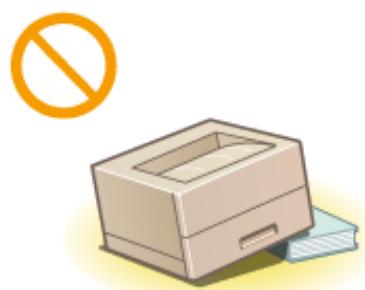
  • Avoid locations with restricted ventilation (near walls, beds, carpets, or similar objects), humid or dusty places.
  • Locations exposed to direct sunlight or outdoors.
  • Locations exposed to high temperatures.
  • Locations exposed to open flames.
  • Locations near sources of alcohol, solvents, or other flammable substances.

Other warnings

  • Do not connect unapproved cables to this device, as this may cause fire or electric shock.
  • Do not place collars, other metal objects, or containers with liquid on the device. If foreign substances come into contact with the internal electrical components, it could cause a risk of fire or electric shock.
  • Do not use this product near medical equipment. The radio waves it emits may interfere with such equipment, which can cause malfunctions and accidents. When installing or removing optional accessories, be sure to turn off the device, unplug the power cord, and disconnect all interface cables and the power cord from the device. Otherwise, this may damage the interface cables or power cord and cause fire or electric shock. If foreign objects fall into this device, unplug the power cord from the outlet and contact your Canon dealer or authorized service representative.

CANON LBP223DW - Other warnings - 1

CAUTION

The following locations are prohibited for installation:

The device may slip or fall and cause injury.

  • Unstable location
  • Location exposed to vibrations

CANON LBP223DW - The following locations are prohibited for installation: - 1

CANON LBP223DW - The following locations are prohibited for installation: - 2

WARNING

Other precautions

When transporting this device, follow the instructions in this document. Incorrect handling may cause it to fall and result in injury. When installing this device, be careful not to pinch your hands between the device and the floor or walls. You could injure yourself.

Poorly ventilated location

  • This device emits a small amount of ozone and other gases during normal operation. These emissions are not hazardous to health. You may occasionally notice the presence of ozone or other gases during prolonged use or long production cycles, especially in a poorly ventilated room. It is recommended to provide adequate ventilation for the room where the device is located in order to maintain a comfortable working environment. Also avoid locations where people would be exposed to the device's emissions.

IMPORTANT

Do not install the device in the following locations, as this may cause property damage

  • Location exposed to significant temperature or humidity variations
  • Location near devices that generate magnetic or electromagnetic waves, laboratory or place where chemical reactions occur, location exposed to corrosive or toxic gases
  • Surface that may bend under the weight of the device, or surface into which the device may sink (carpet, etc.).
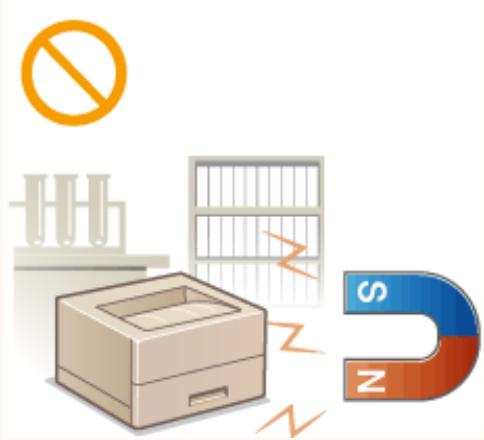
CANON LBP223DW - Do not install the device in the following locations, as this may cause property damage - 1

Do not install the device in a location subject to heavy condensation

Water droplets (condensation) may form inside the device when the temperature of the room where it is located rises rapidly, and when it is moved from a cool or dry room to a warm or humid room. Using the device under such conditions may cause paper jams or poor print quality, or even damage to the device. Allow the device to adapt to the ambient temperature and humidity level for at least 2 hours before using it.

At altitudes of 3,000 m above sea level or higher

  • It is possible that devices equipped with a hard disk may not function properly when used at high altitudes, i.e., approximately 3000 meters above sea level.

CANON LBP223DW - At altitudes of 3,000 m above sea level or higher - 1

WARNING

  • Use only a power supply whose voltage matches that indicated. Otherwise, you risk causing a fire or electric shock. The device must be connected to a grounded power outlet using the supplied power cord. Use only the supplied power cord to avoid any risk of fire or electric shock. The supplied power cord is intended for use with this machine. Do not connect it to another device.
  • Do not modify, pull, bend excessively, or alter the power cord in any way. Also, be careful not to place heavy objects on the power cord. This could cause electrical damage and result in a fire or electric shock.
  • Do not plug/unplug the power cord with wet hands as you risk electric shock.
  • Do not use extension cords or power strips with the device. This could cause a fire or electric shock.
  • Do not coil the power cord or tie it in a knot, as this may cause fires or electric shocks.
  • Insert the power plug fully into the wall outlet. If you do not, it may cause a risk of fire or electric shock.
  • Unplug the power cord from the wall outlet during thunderstorms. Lightning can cause a fire, electric shock, or malfunction of the device.

CANON LBP223DW - WARNING - 1

CAUTION

  • Install this machine near a wall outlet and leave sufficient clearance around the outlet so that the machine can be easily unplugged in case of emergency.

IMPORTANT

When connecting the power

  • Do not connect the device to an uninterruptible power supply (UPS). You risk causing a malfunction or damaging the device in the event of a power failure.
  • If you connect the device to a power strip with multiple outlets, do not connect any other equipment to the other outlets. Do not plug the power cord into the auxiliary outlet of a computer.

Other precautions

  • Electrical interference may cause the device to malfunction or result in data loss.

CANON LBP223DW - Other precautions - 1

WARNING

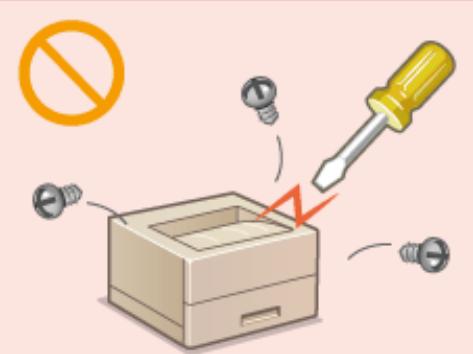
  • Unplug the power cord from the wall outlet and contact an authorized Canon dealer if the device emits abnormal noise, smoke, heat, or an unusual odor. Continuing to use the device may result in fire or electric shock. Never disassemble or modify the device. It contains high-voltage and high-temperature components that may cause fire or electric shock.
CANON LBP223DW - WARNING - 1

  • Place the device where children cannot come into contact with the power cord, other cables, or internal and electrical parts. Failure to do so may lead to unexpected accidents.
  • Do not spray flammable substances near the device. If such substances come into contact with the internal electrical components, it may cause fire or electric shock. When moving the device, be sure to turn off the device and the computer, and unplug the power cord and interface cables. Failure to do so may damage the power cord and cables, which could result in fire or electric shock. When connecting or disconnecting a USB cable while the power cord is plugged into a wall outlet, do not touch the metal part of the connector, as you may receive an electric shock.

If you have a pacemaker

This device emits a weak magnetic field and ultrasonic waves. If you have a pacemaker and notice any abnormality, move away from the device and consult your doctor immediately.

CANON LBP223DW - If you have a pacemaker - 1

CAUTION

  • Do not place heavy objects on the device, as they may fall and cause injury. For safety, unplug the power cord if you do not plan to use the device for an extended period.
  • Be careful when opening and closing the covers to avoid injuring your hands.
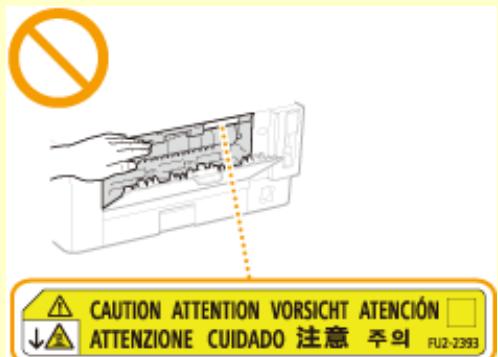
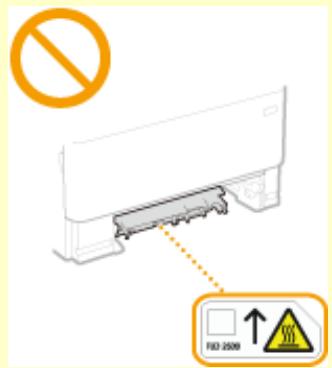
  • Keep your hands or clothing away from the roller in the output area. A sudden rotation of the roller may catch your hands or clothing and cause personal injury. The inside of the device and the output slot may become very hot during and immediately after use. Avoid contact with these areas to prevent burns. Printed paper may also be very hot when it comes out of the printer. Be careful when handling it. Otherwise, you may burn yourself.

CANON LBP223DW - CAUTION - 1

CAUTION

CANON LBP223DW - CAUTION - 1

CANON LBP223DW - CAUTION - 2

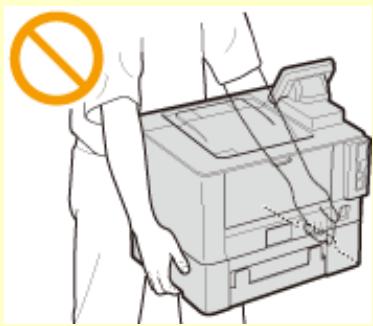
  • Do not carry the device with the paper cassette or the optional one-cassette module installed, as these modules may fall and cause injury.
CANON LBP223DW - CAUTION - 3

Laser radiation

If the laser beam escapes from the device and your eyes are exposed to it, the radiation can cause eye damage.

IMPORTANT

When transporting the device

To avoid damaging the device during transport, proceed as follows.

  • Remove the toner cartridge.
  • Carefully pack the device in its original box with all packaging materials.

If the noise generated during operation bothers you

  • Depending on the conditions of use and the operating mode, it is recommended to install the device in another room if the noise bothers you.

Other precautions

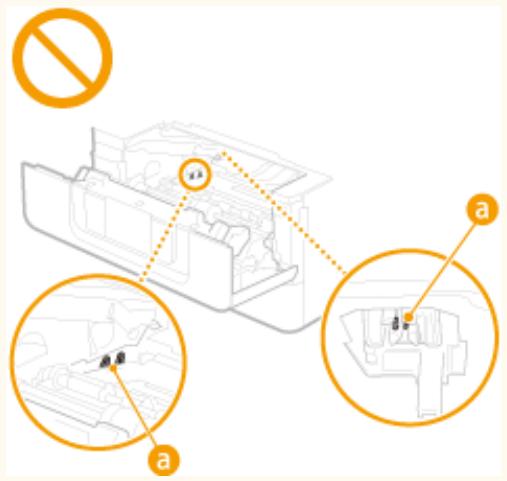
Follow the usage precautions indicated on the labels attached to the device. Avoid shaking the device or subjecting it to shock. - Do not force open or close the doors, covers, or other parts, as this may damage the device. - Do not touch the contacts (a) located inside the device. You risk damaging the device.
CANON LBP223DW - Other precautions - 1

To avoid paper jams, avoid turning off the device, opening or closing the covers, and loading or unloading paper during printing.

Clean the device regularly. If dust accumulates, the device will not function properly. Follow the cleaning instructions below. If problems occur, refer to the Troubleshooting section.

CANON LBP223DW - Other precautions - 2

WARNING

  • Before any cleaning operation, turn off the power and unplug the power cord from the outlet. Failure to do so may result in a risk of fire or electric shock.
  • Regularly unplug the power cord and remove dust and dirt with a dry cloth. Accumulated dust deposits can absorb moisture and eventually cause a fire if they come into contact with electricity.
  • Use a damp, well-wrung cloth to clean the device. Moisten the cloth with water only. Do not use any flammable substances such as alcohol, benzene, or paint thinner. Do not use paper towels or tissue paper. If such substances come into contact with the internal electrical components of the device, it may cause fire or electric shock.
  • Check the condition of the power cord and plug from time to time. Look for any signs of rust, snags, cracks, or excessive heat generation. If you continue to use the device when it is poorly maintained, it may lead to a risk of fire or electric shock.

CANON LBP223DW - WARNING - 1

CAUTION

The inside of the device contains high-voltage and high-temperature components. Any contact with these components may cause burns. Do not touch any part of the device unless indicated in the manual. When loading paper or clearing a paper jam, be careful not to cut your hands on the edges of the paper.

IMPORTANT

When removing jammed paper or replacing toner cartridges, for example, be careful not to stain your hands or clothing with ink. If you get ink on your hands or clothing, wash them immediately with cold water.

CANON LBP223DW - IMPORTANT - 1

WARNING

  • Do not throw used toner cartridges or any materials containing toner into fire. Do not store toner cartridges or paper in a place exposed directly to an open flame. The ink may ignite and cause burns or a fire.
  • In case of accidental toner spillage, carefully gather the toner particles or remove them with a soft damp cloth to avoid inhalation. Never use a vacuum cleaner not equipped with a dust explosion protection device to clean up spilled toner. This may cause the vacuum cleaner to malfunction or a dust explosion due to electrostatic discharge.

If you wear a pacemaker

The toner cartridge emits a weak magnetic field. If you wear a pacemaker and notice any abnormality, move away from the toner cartridge and consult your doctor immediately.

CANON LBP223DW - If you wear a pacemaker - 1

CAUTION

Be careful not to inhale toner. If inhaled, consult a doctor immediately. - Be careful not to get toner splashes in your eyes or mouth. If contact occurs with eyes or mouth, rinse immediately with cold water and consult a doctor. - Be careful not to get toner splashes on your skin. If this happens, rinse immediately with cold water and soap. If skin irritation occurs, consult a doctor immediately. - Keep toner cartridges and other consumables out of the reach of young children. If toner is ingested, consult a doctor immediately or contact the poison control center. - Do not disassemble or modify the toner cartridge or any other important toner parts, as this may cause toner splashes. To remove the adhesive tape from the toner cartridge, pull it to remove it completely without applying excessive force. You may cause toner splashes.

IMPORTANT

Handling the toner cartridge

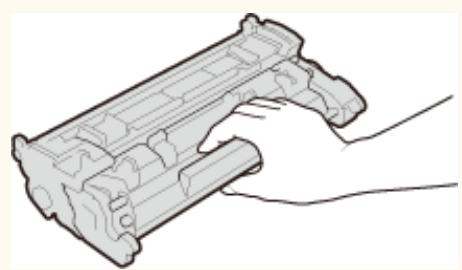
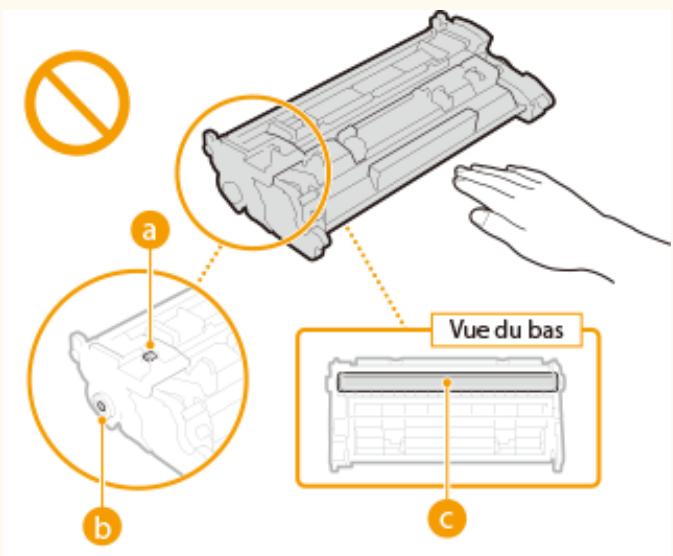
  • Be sure to hold the toner cartridge by the handle.
CANON LBP223DW - Handling the toner cartridge - 1

  • Do not touch the toner cartridge memory (a) or the electrical contacts (b). To avoid scratching the drum surface or exposing it to light, avoid opening the drum protective cover (c).
CANON LBP223DW - Handling the toner cartridge - 2

Do not remove the toner cartridge from this device or its protective packaging without reason. The toner cartridge is a magnetic product. Do not place it near products susceptible to magnetism, including floppy disks or disk drives. This could damage data.

Storing the toner cartridge

  • Store the cartridge under the following ambient conditions to ensure safe and satisfactory use.

Storage temperature range: 0 °C to 35 °C

Storage humidity range: 35 to 85% relative humidity (without condensation)*

  • Keep the cartridge in its packaging until you are ready to use it. When you remove the toner cartridge from the device for storage, place it in its original packaging. When storing the toner cartridge, do not place it vertically or upside down. The toner will solidify and will not return to its original state even if shaken.
  • Even when you respect the storage humidity range, water droplets (condensation) can form inside the toner cartridges if there are significant temperature variations between the inside and outside of the cartridge. Condensation impairs the print quality of toner cartridges.

The following locations are prohibited for storing toner cartridges:

  • Places exposed to open flames
  • Places exposed to direct sunlight or intense light for more than five minutes or more. Places exposed to excessively dirty air.
  • Places subject to emissions of corrosive gases (aerosols and ammonia). Places that are particularly hot and humid.
  • Places subject to strong temperature and humidity variations that may generate condensation. Very dusty places. Places within reach of children.

Toner cartridges: beware of counterfeits

  • There are counterfeit Canon toner cartridges on the market. Their use may affect print quality and machine performance. Canon cannot be held responsible for any malfunction, accident, or damage caused by the use of counterfeits. For more information, visit global.canon/ctc.

Availability period for spare parts and ink cartridges

  • Spare parts and ink cartridges compatible with this device will remain available for at least seven (7) years after the end of marketing of this model.

Packaging materials for toner cartridges

  • Keep the toner cartridge packaging materials; you will need them if you have to transport the device.
  • Packaging materials may change in shape or location (or we may add or remove them) without prior notice.
  • After removing the sealing tape from the toner cartridge, dispose of it in accordance with local regulations.

Disposal of used toner cartridges

To dispose of a toner cartridge, place it in its original packaging to prevent toner leakage, and dispose of it in accordance with local regulations.

Configuration

Configuration 14

Main functions 15

Preparations before using the device 17

Preventing unauthorized access 18

Configuration using the setup guide 20

Setting the date and time 22

Configuring the network environment 24

Selecting a wireless or wired LAN 26

Connecting to a wired LAN 27

Connecting to a wireless LAN 28

Configuring the connection using WPS push button mode 30

Configuring the connection using WPS PIN code mode 32

Configuring the connection by selecting a wireless router 34

Configuring the connection by defining detailed settings 37

Checking the SSD and network key 40

Setting IP addresses 41

Setting IPv4 address 42

Setting IPv6 addresses 45

Displaying network settings 48

Configuring settings to communicate with a computer 51

Configuring print protocols and WSD functions 52

Configuring printer ports 55

Configuring the print server 58

Configuring the device according to your network environment 61

Configuring Ethernet settings 62

Changing the maximum transmission unit 64

Setting a wait time for connecting to a network 65

DNS Configuration 66

SMB Protocol Configuration 70

WINS Server Configuration 72

Monitoring and Controlling the Device via SNMP 74

Other Network Settings 78

Driver Installation 82

Before you can use the functions of the device, you must define the conditions under which the device will be used. To begin, familiarize yourself with the various steps necessary for system configuration, then make the necessary settings. Preparations to make before using the device (P. 17)

NOTE

  • The functions available on the device vary from model to model. Before using the device, consult Main Functions (P. 15) to see which functions are available on the model you purchased.

Configuring the Initial Settings of the Device (Configuration Guide)

  • You can easily configure the necessary initial settings for using the device, such as the date, time, and network settings, by following the instructions on the screen. Configuration using the configuration guide (P. 20)

Main Functions

5YHU-007

This manual covers all functions of all models in the series. Before starting, check which functions are available on the model you purchased.

CANON LBP223DW - Main Functions - 1

:With function :Without function

FonctionLBP228xLBP226dwLBP223dw
Impression
Impression recto versuso
Impression sécurisée
Impression support mémoire
Connexion au réseau filaire
Connexion au réseau sans fil
Connexion USB
Interface utilisateur distante
Clés et certificates
Connexion à des terminaux mobiles
AffichageÉcran tactileLCD noir et blancLCD noir et blanc
ID d'administrateur système par défaut7654321Non préciséNon précisé
Code PIN d'administrateur système par défaut7654321Non préciséNon précisé
Gestion des numéroes de service
Application Library (Bibliothèque d'applications)
Module Une Cassette-AHEn optionEn optionEn option
Kit d'impression de code à barreEn option

NOTE

  • For available driver types, refer to the CD-ROM/DVD-ROM User Software provided with the device or the Canon website (https://global.canon/).
  • Because the instructions may not always be displayed in the same way on the two displays that equip the models, the display corresponding to the instructions described in the User's Guide is indicated by the mention "touch screen model" or "black and white LCD model".
  • In most cases, when the instructions are the same for both models, the screens used to illustrate the instructions in the guide are those displayed on the touch screen. The screens displayed on the black and white LCD model are different from those of the touch screen model. In both cases, follow the instructions displayed on your model to perform the operations.

LINKS

Displaying the User's Guide (P. 471)

Preparations to make before using the machine

Follow steps 1 to 3 in order to set up the device. For more information on a given step, click the link to access the corresponding section. To use the device safely, also refer to the section Preventing Unauthorized Access (P. 18).

Step 1

Configuration using the Setup Guide (P. 20)
CANON LBP223DW - Step 1 - 1

CANON LBP223DW - Step 1 - 2

Step 2

Configuring the network environment (P. 24)

  • Configure the network settings not covered in the configuration guide. If you do not need to use the configuration guide, make the network settings from here.
CANON LBP223DW - Step 2 - 1

CANON LBP223DW - Step 2 - 2

Step 3

Installing the Drivers (P. 82)
CANON LBP223DW - Step 3 - 1

TIPS

Configuring from the Remote User Interface

  • Once the network settings are complete, you can configure the device from a computer using the Remote User Interface. Starting the Remote User Interface (P. 275)

Importing Data from Another Device to Save Time

  • If the devices are the same model, you can save the setting data recorded on another Canon multifunction device/printer to a computer (export) and load it onto this device (import). Importing/Exporting Setting Data (P. 293)

Preventing Unauthorized Access

5YHU-009

This section describes security measures to prevent unauthorized access from an external network. All users and administrators should read this before using the device, other printers, and multifunction devices connected to the network. In recent years, a printer/multifunction device connected to the network can offer a wide range of useful functions, such as printing from a computer, controlling the printer from a computer using the remote function, and sending scanned documents over the Internet. On the other hand, it is essential to take security measures to reduce the risk of information leakage, as a printer/multifunction device has become more exposed to threats such as unauthorized access and theft when connected to the network. This section describes the necessary settings that you must perform to prevent unauthorized access before using the printer/multifunction device connected to the network.

Security Measures to Prevent Unauthorized Access from the External Network

1. Assigning a Private IP Address (P. 18) 2. Using a Firewall to Restrict Transmissions (P. 19) 3. Specifying TLS Encrypted Communications (P. 19) 4. Configuring a PIN Code to Manage Information Stored on the Multifunction Device (P. 19)

Assigning a Private IP Address

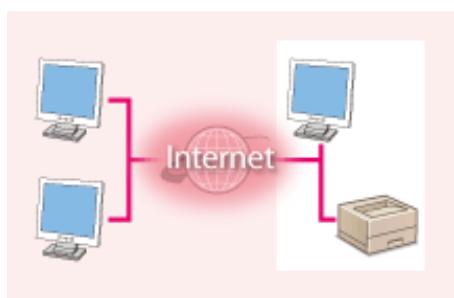
An IP address is a numerical label assigned to each device that is part of a computer network. A "global IP address" is used for communication by connecting to the Internet, and a "private IP address" is used for communication within a local network, such as a LAN, in a company. If a global IP address is assigned to your printer/multifunction device, it is open to the public and can be accessed via the Internet. Therefore, the risk of information leakage due to unauthorized access from an external network increases. On the other hand, if a private IP address is assigned, your printer/multifunction device is confined to the local network and can only be accessed by users on their local network, such as a company LAN.

Global IP address: Can be accessed from an external network.CANON LBP223DW - Assigning a Private IP Address - 1
Private IP address: Can be accessed by users on a local network.CANON LBP223DW - Assigning a Private IP Address - 2
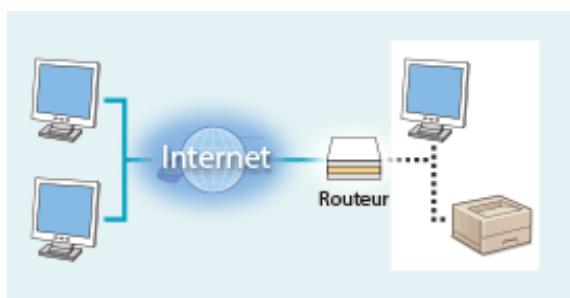
In general, assign a private IP address to your printer/multifunction device. Make sure to check whether the IP address assigned to the printer/multifunction device you are using is a private IP address or not. A private IP address falls within one of the following ranges.

■ Private IP address ranges

From 10.0.0.0 to 10.255.255.255, from 172.16.0.0 to 172.31.255.255, from 192.168.0.0 to 192.168.255.255

For more information on how to check the IP address, refer to "IPv4 Address Settings" (P. 42).

NOTE

If a global IP address is assigned to a printer/multifunction device, you can create a network environment aimed at reducing the risk of unauthorized access by installing security software, such as

a firewall, which prevents access from external networks. If you wish to assign a global IP address to a printer/multifunction device and use it, contact your network administrator.

Using a firewall to restrict transmissions

A firewall is a system that prevents unauthorized access from external networks and protects against attacks/intrusions on a local network. You can use a firewall in your network environment to block access from an external network that is considered dangerous by restricting communications from the specific IP address of an external network. The function installed on a Canon printer/multifunction device allows you to define IP address filtering. For more information on how to configure IP address filtering, refer to "Specifying IP Addresses for Firewall Settings" (P. 233).

Specifying encrypted TLS communications

For more information on encrypted TLS communications, refer to the section Configuring Network Security Settings (P. 230), and for specific procedures, refer to the section Configuring the Key with Certificate Used for TLS (P. 243).

Configuring a PIN to Manage Information Stored on the Multifunction Device

If a malicious third party attempts to access a printer/multifunction device, configuring a PIN for the information stored in the device can help reduce the risk of information leakage. Canon printers/multifunction devices allow you to protect various types of information by configuring a PIN.

■Configuring a PIN for Each Function

  • Configuring a PIN for Using the Remote UI

For more information, refer to the section Configuring a PIN for the Remote UI (P. 228).

  • Configuring a PIN for System Administrator Settings

For more information, refer to the section Specifying the PIN and System Administrator ID (P. 220).

The above are some examples of security measures to prevent unauthorized access. For more information on other security measures, refer to the section Managing the Device (P. 217) and take the necessary security measures to prevent unauthorized access to your environment.

Configuration Using the Setup Guide

5YHU-00A

When the device is turned on (Turning the Device On (P. 99)) for the first time, the setup guide appears to help you configure the initial settings of the device through on-screen instructions. In the setup guide, the configuration screens appear in the following order.

Step 1 Selecting the Display Language and Country or Region

Select the language to use on the control panel and in reports, as well as the country or region where the device will be used.

1 Select a language. 2 For the touch screen model, select . 3 Select a country or region.

Step 2 Setting the Date and Time

Set the date and time of the device.

1 Select a time zone.

NOTE:

What is UTC?

Coordinated Universal Time (UTC) is the primary time standard by which the world regulates clocks and time. It is important to set your time zone correctly for proper transfer of your Internet communications.

2 Enter the date and time, then press (OK).

Touch screen model

  • Tap the input field and enter the date and time.

Black and white LCD model

Use or to move the cursor, and enter the date and time using the numeric keys.

Step 3 Configuring Access Security Measures

Set a PIN code to access the remote user interface. Since the remote user interface can be used to modify device settings from a computer, it is recommended to set a PIN code.

1 Select .

  • If you select , no PIN code is set, and the setup guide proceeds to step 4.
  • You can also configure the security measure for accessing the remote user interface later. ©Setting a PIN for the Remote User Interface (P. 228)

2 Enter a PIN, then press (OK).

3 Enter the same PIN again, then press (OK).

Step 4 Wireless LAN Settings

Make the necessary settings to connect the machine to the wireless LAN.

1 Select . - If you select , the wireless LAN is not configured, and the setup guide proceeds to step 5. 2 Select . 3 Select the configuration mode. For more information on wireless LAN settings, see the section ©Connecting to a Wireless LAN (P. 28).

Step 5 Displaying Application Library

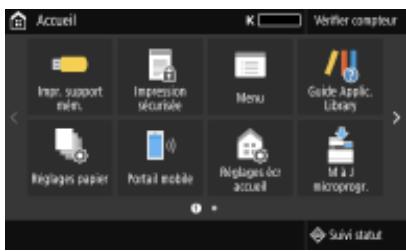
The Application Library button is located on the Home screen. You can view the description of each button's function.

1 To finish the setup guide, select .

Once the setup guide is finished, the Home screen is displayed.
CANON LBP223DW - Step 5 Displaying Application Library - 1

Setting the Date and Time

Set the date and time of the machine. The date and time serve as the reference for functions that indicate the time, so it is very important to set them accurately.

Selecting the time zone (P. 22) Setting the current date and time (P. 22) Setting the daylight saving time (P. 23)

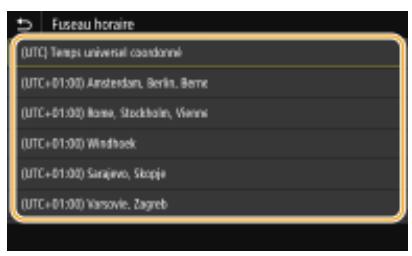
Selecting the time zone

If you change the time zone, the values defined for are also modified accordingly.

1 Select in the Home screen. Home Screen (P. 108) 2 Select . 3 Select the time zone.
CANON LBP223DW - Selecting the time zone - 1

NOTE

What is UTC?

Coordinated Universal Time (UTC) is the primary time standard used worldwide to set clocks and time. Time offsets exist depending on the country or region where the device is used. You should set your time zone correctly for proper transfer of your Internet communications.

Setting the current date and time

1 Select in the Home screen. Home Screen (P. 108) 2 Select > > .

3 Enter the date and time.

Touch screen model

  • Touch the input field and enter the date and time.

Black and white LCD model

Use or to move the cursor, and enter the date and time with the numeric keys.

4 Press (OK).

IMPORTANT

  • Select this before setting the current date and time. If you change it later, the date and time will also be adjusted accordingly.

NOTE

  • You can change the display format of the date and time.

(P. 312) (P. 313)

Setting Daylight Saving Time

If you enable the daylight saving time function, specify the start and end dates for daylight saving time.

1 Select on the Home screen. Home Screen (P. 108) 2 Select . 3 Select or in .

If you select , select and , and specify the month and day for each option. To set the day, specify "which day of which week". 4 Select .

Configuring the Network Environment

When you connect the machine to a wired or wireless local area network, you must assign a unique IP address to the selected network. Select "wired" or "wireless" according to your communication environment and network peripherals. For IP address settings, contact your Internet service provider or network administrator.
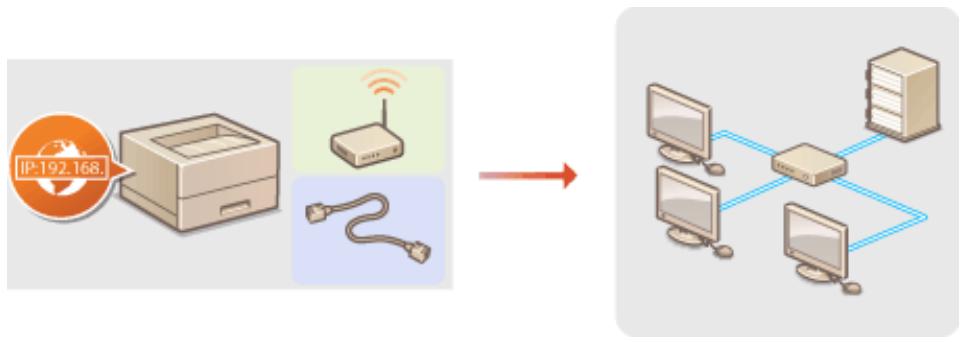
CANON LBP223DW - Configuring the Network Environment - 1

IMPORTANT

If the machine is connected to an unsecured network, there is a risk of your personal information being leaked to third parties.

NOTE

The device cannot connect to both wired and wireless local networks simultaneously. The device is shipped without a network cable or router. Obtain these items if necessary. For more information on network peripherals, refer to the manuals provided with the peripherals or contact the manufacturer concerned.

Before You Start

Follow these steps to connect the device to a network.
CANON LBP223DW - Before You Start - 1

Check the computer settings.

Make sure the computer is properly connected to the network. For more information, refer to the manuals for the peripherals you are using or contact the manufacturers concerned. Make sure the network settings are configured on the computer. If the network has not been configured correctly, you will not be able to use the device on the network, even if you have completed the rest of the procedure below.

NOTE:

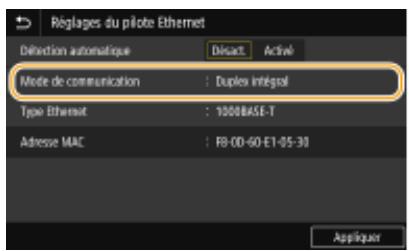
  • Depending on the network used, you may need to change the communication mode and Ethernet type settings (see "Configuring Ethernet Settings" (P. 62)). For more information, contact your Internet service provider or network administrator. To check the device's MAC address, see "Displaying the MAC Address for Wired LAN" (P. 48).

See "Displaying the MAC Address and Information for Wireless LAN" (P. 49). To connect to an IEEE 802.1X network, refer to "Configuring IEEE 802.1X Authentication" (P. 262).
CANON LBP223DW - NOTE: - 1

Select a wireless or wired local network.

See "Selecting a Wireless or Wired Local Network" (P. 26).
CANON LBP223DW - NOTE: - 2

Connect the device to a wireless or wired local network.

  • Go to the section that corresponds to the setting you need in step 2.

See "Connecting to a Wired Local Network" (P. 27) or "Connecting to a Wireless Local Network" (P. 28).
CANON LBP223DW - NOTE: - 3

Set the IP address as appropriate.

At the time of purchase, the device is configured to automatically obtain an IP address. Change this setting if you want to use a specific IP address. See "Setting IP Addresses" (P. 41).

LINKS

● Configuration of settings for communicating with a computer (p. 51) ● Configuration of the device according to your network environment (p. 61)

Selecting a wireless or wired LAN

5YHU-00F

To connect the device to a computer via a wireless or wired connection, select the wireless or wired connection using the control panel. Note that if you switch from one to the other, you must uninstall the drivers from your computer and then reinstall them. For more information, refer to the driver manuals available on the Online Manuals website.

1 Select on the Home screen. Home Screen (p. 108) 2 Select > .

If the login screen appears, enter the correct ID and PIN. ▸ Logging in to the Device (p. 125)

3 Select . 4 Select or .

LINKS

● Configuring the network environment (p. 24) ● Connecting to a wired LAN (p. 27) ● Connecting to a wireless LAN (p. 28)

Connecting to a wired LAN

5YHU-00H

Connect the device to a computer via a router. Use a network cable to connect the device and the router.
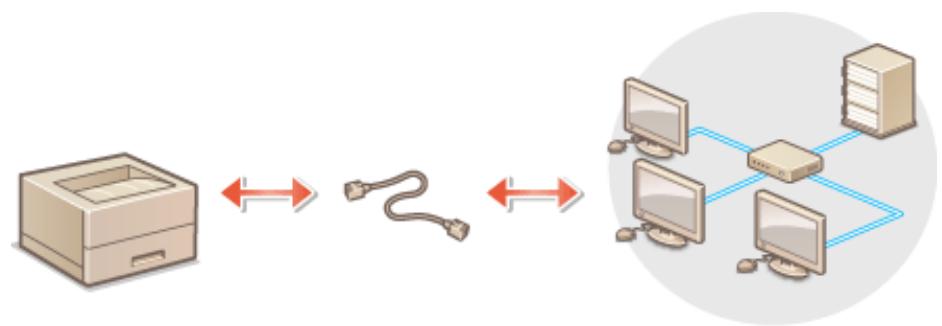
CANON LBP223DW - Connecting to a wired LAN - 1

1 Connect a network cable.

Connect the device to a router using a network cable. Push the connector in firmly until it clicks.
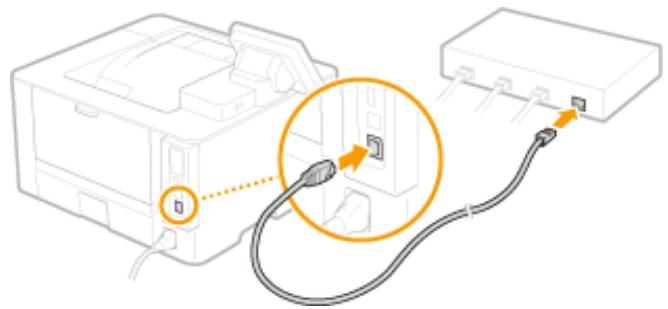
CANON LBP223DW - Connect a network cable. - 1

Wait a few minutes.

The IP address is set automatically.

NOTE:

  • You can set the IP address yourself. © Setting IP addresses (P. 41)

LINKS

○ Configuring the network environment (P. 24)

Connecting to a wireless LAN

5YHU-00J

Wireless routers (or access points) connect the device and the computer using radio waves. If your wireless router is equipped with the WPS (Wi-Fi Protected Setup) function, configuring your network is simple and automatic. If your network devices do not support automatic configuration, or if you want to specify authentication and encryption settings in detail, you must configure the connection manually. Make sure the computer is properly connected to the network.
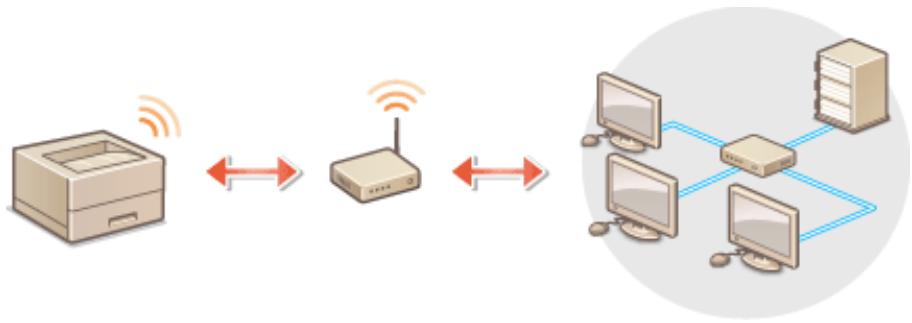
CANON LBP223DW - Connecting to a wireless LAN - 1

○ Configuring the WPS connection (P. 28) ○ Configuring the connection manually (P. 29)

IMPORTANT

Risk of information leakage

  • You use the wireless connection at your own discretion and risk. If the device is connected to an unsecured network, leakage of your personal information to a third party cannot be ruled out. Indeed, the radio waves used by wireless communications propagate nearby and through walls.

Wireless LAN security

The wireless LAN function of this device supports WEP, WPA-PSK, and WPA2-PSK standards. To check compatibility with the wireless security standards of your router, refer to the manuals provided with your network devices or contact the manufacturer.

NOTE

Requirements for local wireless connection

The device is not supplied with a local wireless network router. Obtain one if necessary.

Setting up the WPS connection

When using WPS, you have two modes to choose from: push-button mode and PIN code mode.

Push-button mode

Check if the WPS mark shown below is on the casing of your wireless router. Also make sure there is a WPS button on your network device. ▸ Setting up the connection using WPS push-button mode (P. 30)

PIN code mode

Some WPS routers do not support push-button mode. If a WPS PIN code is shown on the casing or mentioned in the manual of your network device, set up the connection by entering the PIN code. © Setting up the connection using WPS PIN code mode (P. 32)

NOTE

  • If the wireless router is set to WEP authentication, you may not be able to set up the connection using WPS.

Manual connection setup

When setting up a wireless connection, you can either select a wireless router or manually enter the required information. Whichever method you use, make sure you have the required information, including the SSID and network key. © Checking the SSID and network key (P. 40)

■ Selecting a wireless router

Select this configuration option if you need to set up the connection manually but want to do it as easily as possible. © Setting up the connection by selecting a wireless router (P. 34)

Manual entry of configuration information

If you want to configure detailed security settings such as authentication and encryption settings, manually enter the SSID and network key to configure the connection. ▸ Configuring the connection by specifying detailed settings (P. 37)

LINKS

Ⓥ Configuring the network environment (P. 24)

Ⓥ Selecting a wireless LAN or wired network (P. 26)

Configuring the connection using the WPS push button mode

If your wireless router supports WPS push button mode, you can easily configure a connection with the WPS button.

IMPORTANT

The operation of the wireless router depends on the peripheral device used. For assistance, refer to the instruction manual provided with your network peripheral.

1 Select on the Home screen. Home screen (P. 108) 2 Select ▸.

If the connection screen appears, enter the correct ID and PIN code. ▸ Connecting to the device (P. 125).

3 Select . If the message is displayed, select .

4 Read the message that is displayed and select . 5 Select . 6 Select . 7 Press and hold the WPS button on the wireless router.

The button must be pressed within 2 minutes of selecting at step 6. - Depending on the network device used, you may need to press and hold the button for 2 seconds or more. For assistance, refer to the instruction manual provided with your network device.

NOTE:CANON LBP223DW - IMPORTANT - 1
If an error message appears during setup

  • Select and repeat the procedure from step 5.

8 Wait for the message to appear.

9 Select .

=> Wait a few minutes for the IP address and other settings to be configured automatically.

IMPORTANT:

Signal strength

When multiple wireless routers are available for connection, the device connects to the one with the strongest radio signal. Signal strength is measured in RSSI (Received Signal Strength Indication).

NOTE:

  • You can set the IP address yourself. Setting IP Addresses (P. 41) When the device is connected to the wireless network, the Wi-Fi icon is displayed on the Home screen or the basic procedure screens of each function. Basic Screens (P. 107)

NOTE

Reducing power consumption

  • You can configure the device to enter sleep mode based on signals from the wireless router. (P. 318)

If the IP address of the device has changed

  • In a DHCP environment, the device's IP address can change automatically. If this happens, the connection is maintained as long as the device and the computer are on the same subnet.

LINKS

Connecting to a wireless LAN (P. 28)

Configuring the connection using WPS PIN code mode

5YHU-00L

If the wireless router supports WPS PIN code mode, generate a PIN code with the device and register the code on the network device.

IMPORTANT

The operation of the wireless router depends on the device used. For assistance, refer to the manual provided with your network device.

CANON LBP223DW - IMPORTANT - 1

From the computer

1 Access your wireless router from a computer and display the screen for entering the WPS PIN code. For more information, refer to the manuals provided with the network device.

CANON LBP223DW - From the computer - 1

From the control panel

2 Select on the Home screen. Home Screen (P. 108) 3 Select > .

If the connection screen appears, enter the correct ID and PIN code. Connecting to the Device (P. 125)

4 Select . If the message appears, select . 5 Read the message that appears and select . 6 Select . 7 Select .

The PIN code is generated and appears on the screen.

CANON LBP223DW - From the control panel - 1

From the computer

8 Save the PIN code generated on the wireless router.

  • Enter the PIN code in the configuration screen that appears in step 1. The PIN code must be entered within 10 minutes of selecting it in step 7.

NOTE:

If an error message appears during setup

  • Select and restart the procedure from step 6.

CANON LBP223DW - NOTE: - 1

From the control panel

9 Wait for the message to appear.

10 Select .

Wait a few minutes while the IP address and other settings are configured automatically.

IMPORTANT:

Signal strength

When multiple wireless routers are available for connection, the device connects to the one with the strongest radio signal. Signal strength is measured in RSSI (Received Signal Strength Indication).

NOTE:

  • You can set the IP address yourself. © Setting IP addresses (P. 41)

When the device is connected to the wireless network, the Wi-Fi icon is displayed on the Home screen or the Basic Procedures screen of each function. Basic Screens (P. 107)

NOTE

Reducing Power Consumption

  • You can configure the device so that it enters power saving mode based on signals emitted by the wireless router. (P. 318)

If the IP Address of the Device Has Changed

  • In a DHCP environment, the IP address of the device may change automatically. If this happens, the connection is maintained as long as the device and the computer are in the same subnet.

LINKS

Connecting to a Wireless LAN (P. 28)

Configuring the Connection by Selecting a Wireless Router

5YHU-00R

You can search for available wireless network routers (or access points) and select the appropriate one on the device screen. For the network key, enter a WEP key or PSK. Before selecting a wireless router, check and note the required configuration information, especially the SSID and network key (Checking the SSID and Network Key (P. 40)).

NOTE

Security Settings

  • If the wireless connection is configured by selecting a wireless router, the WEP authentication method is set to Open System or Shared Key, and the WPA/WPA2 encryption method is set to AES-CCMP or TKIP. If you want to select WEP for authentication or WPA/WPA2 for encryption, you must use the detailed settings to configure the connection. Configuring the Connection by Setting Detailed Rules (P. 37)

1 Select <Menu> on the Home screen. Home Screen (P. 108) 2 Select <Network Settings>.

If the login screen appears, enter the correct ID and PIN. [O] Connecting the Device (P. 125).

3 Select . If the message appears, select . 4 Read the message that appears and select . 5 Select . 6 Select .

The device starts searching for available wireless routers.

NOTE:

If a message appears indicating that no access point can be found, check the network settings. For more information, see the "Troubleshooting (FAQ)" section on the online manuals website.

7 Select a wireless LAN router.

Touchscreen model

Select the router with the same SSID that you noted, and select OK.

Black-and-white LCD model

Select the router with the same SSID that you noted, and press OK.
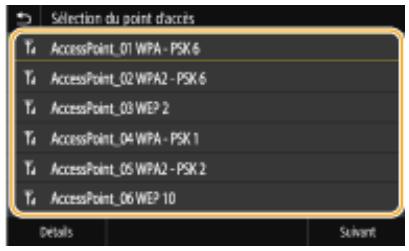
CANON LBP223DW - Black-and-white LCD model - 1

NOTE:

Displaying security settings details on the Touchscreen model

  • Select the wireless network router and select . To return to the previous screen, select .

If your wireless router cannot be found

  • Check that the device is properly installed and ready for network connection. For more information, see the Troubleshooting (FAQ) section on the online manuals website.

8 Enter the network key you noted down.

Enter the network key, then select . For more information on entering text, see Entering Text (P. 121).

9 Select .

NOTE:

If an error message is displayed during setup

  • Select , check if the network key is correct, and return to step 5.

10 Wait until the message is displayed.

11 Select .

Wait a few minutes while the IP address and other settings are configured automatically.

IMPORTANT:

Signal Strength

When multiple wireless routers are available for connection, the machine connects to the device with the strongest radio signal. Signal strength is measured in RSSI (Received Signal Strength Indication).

NOTE:

  • You can set the IP address yourself. Setting IP Addresses (P. 41). When the machine is connected to the wireless network, the Wi-Fi icon is displayed on the Home screen or the Basic Procedures screen of each function. Basic Screens (P. 107).

NOTE

Reducing Power Consumption

  • You can configure the device so that it switches to power saving mode based on signals from the wireless router. (P. 318)

If the IP Address of the Device Has Changed

  • In a DHCP environment, the IP address of the device may change automatically. If this happens, the connection is maintained as long as the device and the computer are on the same subnet.

LINKS

Connecting to a Wireless LAN (P. 28)

Configuring the Connection by Specifying Detailed Settings

5YHU-00S

If you want to configure detailed security settings or cannot establish a wireless connection using other methods, manually enter all the required information for the wireless LAN connection. Before specifying detailed settings, check and note down the required configuration information, especially the SSID, network key, and wireless security protocols. Checking the SSID and Network Key (P. 40)

1 Select on the Home screen. Home Screen (P. 108) 2 Select .

If the connection screen appears, enter the correct ID and PIN. Connecting to the Device (P. 125)

3 Select . If the message appears, select . 4 Read the message that appears and select . 5 Select . 6 Enter the SSID you noted down.

Enter the SSID, then select . For more information about entering text, see Entering Text (P. 121).

7 Set the security settings according to the information you wrote down.

If you do not need to specify security settings, press .
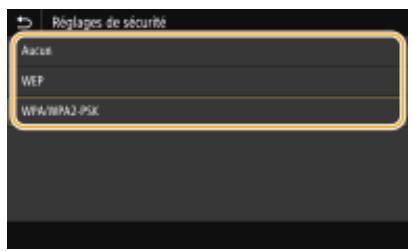
CANON LBP223DW - Configuring the Connection by Specifying Detailed Settings - 1

Using WEP mode

1 Select . 2 Select an authentication method.
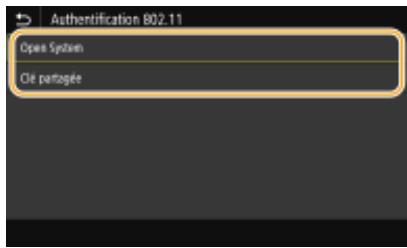
CANON LBP223DW - Using WEP mode - 1

Sets an open system authentication, also called "open authentication".

Uses a WEP key as a password.

NOTE:

If is selected

When connecting to a wireless LAN, the device may encounter an authentication error if the shared key authentication type is set on the wireless router. If this happens, the device automatically changes the setting, selects , and retries the connection.

3 Select the WEP key to change.

Touchscreen models

Enter the WEP key (1 to 4), then select .

Black and white LCD models

  • Select > WEP key (1 to 4). You can register up to four WEP keys.

4 Enter the network key you noted.

Enter the network key, then select .

5 Select the desired WEP key.

Touchscreen model

  • Select the WEP key you modified and selected.

Black and white LCD model

  • Select the WEP key you modified.

■Using WPA-PSK or WPA2-PSK

1 Select . 2 Select an encryption method.
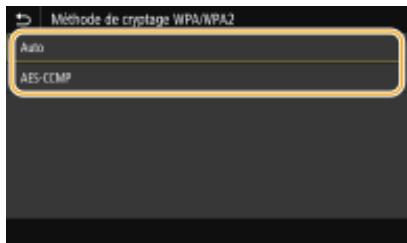
CANON LBP223DW - ■Using WPA-PSK or WPA2-PSK - 1

Configure the device so that it automatically selects AES-CCMP or TKIP according to the wireless router setting.

Set AES-CCMP as the encryption method.

3 Enter the network key you noted down.

Enter the network key, then select .

8 Select .

NOTE:

If an error message appears during configuration

  • Select , check if the settings made are correct and return to step 5.

9 Wait for the message to appear.

10 Select .

Wait a few minutes for the IP address and other settings to be configured automatically.

IMPORTANT:

Signal strength

When multiple wireless routers are available for connection, the device connects to the device with the strongest radio signal. Signal strength is measured in RSSI (Received Signal Strength Indication).

NOTE:

  • You can set the IP address yourself. © Setting IP Addresses (P. 41)

When the device is connected to the wireless network, the Wi-Fi icon is displayed on the Home screen or the Basic Procedures screen of each function. Basic Screens (P. 107)

NOTE

Reducing power consumption

  • You can configure the device to switch to [Power Save Mode] based on signals emitted by the wireless router. © (P. 318)

If the IP address of the device has changed

  • In a DHCP environment, the IP address of the device may change automatically. If this happens, the connection is maintained as long as the device and the computer are on the same subnet.

LINKS

Checking the SSID and network key

When you manually configure a wireless connection, you must specify the SSID and network key of your wireless router. The SSID and network key may be indicated on these network devices. Check your network devices and note the necessary information before configuring the connection. For more information, refer to the manuals provided with your network devices or contact the relevant manufacturers.

SSIDNom permettant l'identification d'un réseau local sans fil donné. D'autres appellations comme "nom du point d'accès" et "nom du réseau" sont également employées pour désigner leSSID.
Clé réseauMot-clé ou mot de passer utilisé pour le cryptage des données ou l'authentication d'un réseau. La clé réseau est également désignée par d'autres termes tels que "clé de cryptage", "clé WEP", "expression mot de passer WPA/WPA2" ou "clé prépartagée (PSK)".
Protocôtes de sécurité sans fil (authentication/cryptage)Lorsque vous configurez manuellement une connexion sans fil en précisant ses paramètres de façon détaillée, vousdezuez indiquer les paramètres de sécurité. Vérifiez les points suivants: • Type de sécurité (WEP/WPA-PSK/WPA2-PSK) • Méthode d'authentication (Open System/Clé partagée) • Méthode de cryptage (TKIP/AES-CCMP)

■ Checking the SSID and network key on a computer

The SSID or network key may have been changed. If you do not know the SSID or network key, you can obtain them using "Canon MF/LBP Wireless Setup Assistant". Download "Canon MF/LBP Wireless Setup Assistant" from the Canon website (https://global.canon/), and run it from a computer connected to a wireless LAN.

NOTE

  • If no access point appears on the screen after starting "Canon MF/LBP Wireless Setup Assistant", check whether the configuration is complete on the computer and the wireless router.

LINKS

○ Connecting to a wireless LAN (p. 28) ○ Configuring the connection by selecting a wireless router (p. 34) ○ Configuring the connection by specifying detailed settings (p. 37)

Setting IP Addresses

The machine must be connected to a network that requires a unique IP address. There are two versions of IP addresses: IPv4 and IPv6. Configure these settings according to your network environment. To use IPv6 addresses, you must configure the IPv4 address settings properly.
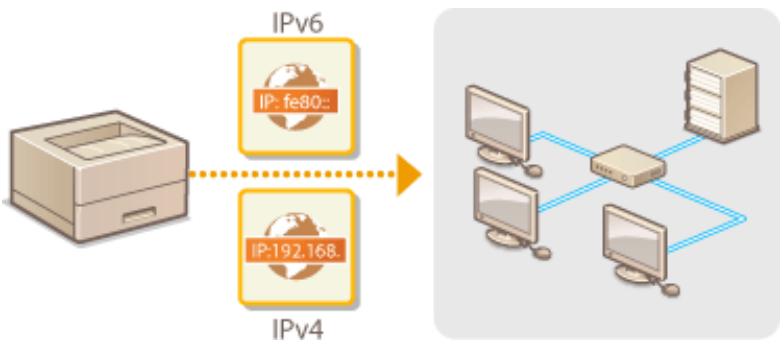
CANON LBP223DW - Setting IP Addresses - 1

IPv4 Address Settings (p. 42) IPv6 Address Settings (p. 45)

CANON LBP223DW - Setting IP Addresses - 2

The IPv4 address of the machine can be assigned automatically by a dynamic IP addressing protocol such as DHCP, or entered manually. When you connect the machine to a wired LAN, make sure that the connectors of the network cable are firmly inserted into the ports (○ Connecting to a wired LAN (p. 27)). Test the network connection if necessary.

○ IPv4 Address Settings (p. 42) ○ Testing the Network Connection (p. 44)

IPv4 Address Settings

1 Select from the Home screen. Home Screen (P. 108) 2 Select .

If the login screen appears, enter the correct ID and PIN. 0 Logging in to the Device (P. 125)

3 Select ▷ ▷ . 4 Configure the IP address settings.
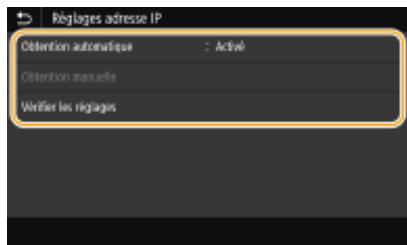
CANON LBP223DW - IPv4 Address Settings - 1

Select this option to automatically assign an IP address via the DHCP protocol. When is displayed, automatic addressing is enabled.

Deselect this option to assign the IP address by manually entering an IP address. To use this option, you must set automatic to off.

Select this option when you want to review the current IP address settings.

■ Automatically assigning an IP address

1 Select . 2 Select the protocol.

Touch panel model

  • Select in , then select ▶ .

Black and white LCD model

  • Select ▷ .

NOTE:

If you do not want to use DHCP, BOOTP, or RARP for IP address assignment

  • Select . If you select while these services are not available, the device will waste time and communication resources searching for these services on the network.

3 Check if is set to . If is selected, select instead. 4 Select .

NOTE:

IP addresses assigned by DHCP protocols take precedence over the address obtained by the auto IP setting.

Manual entry of an IP address

1 Configure a setting to disable automatic acquisition.

Touch screen model

  • Select , then select in
  • .

Black and white LCD model

  • Select , and set and to .

2 Select . 3 Set the IP address, subnet mask, and gateway address (or default gateway).

Touch screen model

Enter , and , then select .

Black and white LCD model

Enter these values on each screen using the numeric keys, then press ox.

For the touch screen model, select .

6 Restart the device. Restarting the Device (P. 104)

NOTE

Check if the settings are correct

Make sure that the remote user interface screen can be displayed on the computer (Starting Remote User Interface (P. 275)). If the computer is not available, check the connection using the control panel (Testing the Network Connection (P. 44)).

If you changed the IP address after installing the printer driver

  • You need to add a new port. > Configuring Printer Ports (P. 55)

Testing the Network Connection

1 Select on the Home screen. Home Screen (P. 108) 2 Select .

If the login screen appears, enter the correct ID and PIN. > Logging in to the Device (P. 125)

3 Select . 4 Enter the IPv4 address of another device on the network, and then press (OK).

If a connection has been established, the message is displayed.

LINKS

Setting IPv6 Addresses (P. 45) O Displaying Network Settings (P. 48) O Configuring the WINS Server (P. 72)

Setting IPv6 Addresses
CANON LBP223DW - Setting IPv6 Addresses - 1

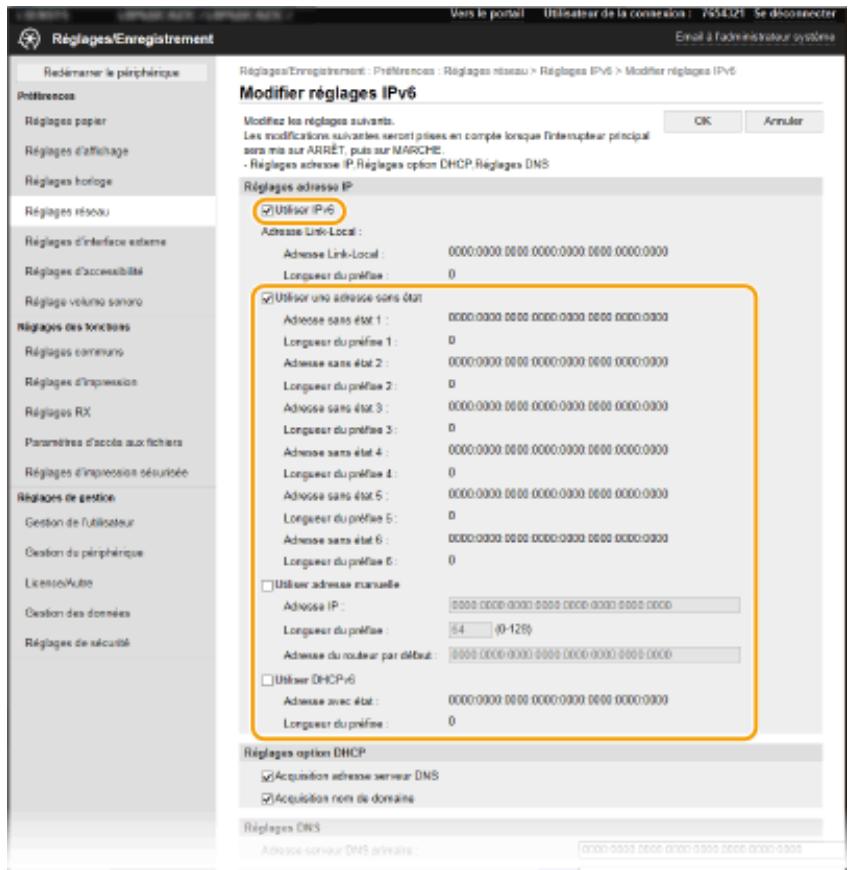
The device's IPv6 addresses can be configured from the remote user interface. Before configuring IPv6 addresses, check the IPv4 address rules (Viewing IPv4 Rules (P. 48)). You must configure the IPv4 addresses properly in order to use IPv6 addresses. The device can use several of the following IPv6 addresses:

TypeDescription
Adresse Link-LocalAdresse uniquement valable au sein du sous-réseau ou de la liaison et qui ne permet pas d'établit des communications avec des pérophériques situés au-delà du routeur. Une adresse Link-Local est automatiquement définie si la fonction IPv6 de l'appareil est activée.
Adresse manuelleAdresse saisie manuelle. Lorsque vous utilisez cette adresse, indiquez la longueur du préfixe et l'adresse du routeur par défaut.
Adresse sans étatAdresse générae automatiquement à l'aide de l'adresse MAC de l'appareil et du préfixe réseau publié par le routeur. Les adresses sans état sont supprimées lorsque l'appareil est redémarré (ou mis sous tension).
Adresse avec étatAdresse obtenue par un serveur DHCP à l'aide du protocole DHCPv6.

NOTE

  • For more information on the basic procedures to perform to configure the device from the remote user interface, see Configuring Menu Options from the Remote User Interface (P. 284).

1 Start the remote user interface and log in as System Administrator. Starting the Remote User Interface (P. 275) 2 Click [Settings/Registration] on the portal page. Remote User Interface Screen (P. 276) 3 Select [Network Settings] [IPv6 Settings]. 4 Click [Edit]. 5 Select the [Use IPv6] check box and configure the appropriate settings.
CANON LBP223DW - NOTE - 1

[Use IPv6]

Select the check box to enable IPv6 on the device. If you do not use IPv6, clear this check box.

[Stateless Address 1]

Select the check box to use a stateless address. If not, clear this check box.

[Use Manual Address]

When you manually enter an IPv6 address, select the check box and enter the IP address, prefix length, and default router address in the corresponding text boxes.

[IP Address]

Enter an IPv6 address. You cannot enter addresses beginning with "ff" (or multicast addresses).

[Prefix Length]

Enter a number indicating the number of bits available for the network address.

[Default router address]

Specify the IPv6 address of the default router as appropriate. You cannot enter addresses starting with "ff" (or multicast addresses).

[Use DHCPv6]

Check the box to use a stateful address. If you do not use DHCPv6, uncheck this box.

6 Click [OK].

7 Restart the device. Restarting the device (P. 104)

NOTE

Check if the settings are correct

Make sure that the remote user interface screen is displayed on your computer before using the IPv6 address of the device. Starting the Remote User Interface (P. 275)

Selecting settings from the control panel

  • IPv6 settings are also accessible from , on the Home screen. / / (Touch panel model) (P. 321) / (Black and white LCD model) (P. 325)

If you changed the IP address after installing the printer driver

  • You need to add a new port. Configuring printer ports (P. 55)

LINKS

Setting IPv4 address (P. 42) Displaying network settings (P. 48)

Displaying Network Settings

Display IPv4 settings (p. 48) Display IPv6 settings (p. 48) Display the MAC address for the wired LAN (p. 48) Display the MAC address and information for the wireless LAN (p. 49)

NOTE

The IP address is not correctly configured if "0.0.0." is displayed. - Connecting the device to a switching hub may cause the connection to fail even if the IP address is correctly configured. This problem can be resolved by delaying the start of communications of the device. Setting a wait time for network connection (p. 65) - You can print the list of network settings used. Data list/System administrator data list (p. 430)

Displaying IPv4 Settings

CANON LBP223DW - Displaying IPv4 Settings - 1

Select the setting to display Verify the settings

Displaying IPv6 Settings

CANON LBP223DW - Displaying IPv6 Settings - 1

Select the setting to display

Verify the settings

Displaying the MAC Address for the Wired LAN

1 Select on the Home screen. Home screen (p. 108) 2 Select .

If the login screen appears, enter the correct ID and PIN. Logging in to the device (p. 125).

3 Select .

The MAC address is displayed.

Displaying the address and MAC information for the wireless LAN

1 Select on the Home screen. Home Screen (P. 108) 2 Select .

If the login screen appears, enter the correct ID and PIN. Logging in to the Device (P. 125)

3 Select . 4 Read the message that appears and select . 5 Select / . 6 Select the setting to display.
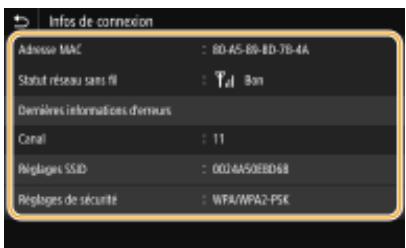
CANON LBP223DW - Displaying the address and MAC information for the wireless LAN - 1

NOTE:

Displaying security information

To display WEP and WPA/WPA2-PSK information, proceed as follows.

Touch panel model

Select .

Black and white LCD model

Select the displayed security protocol. Select the setting to display.

Display on the screen

  • You can display and on the screen ().

Touch panel model

Select the setting to display

Black-and-white LCD model

Select the setting to display

Connecting to a wireless LAN (P. 28) IPv4 address settings (P. 42) IPv6 address settings (P. 45) DNS configuration (P. 66)

Configuring settings for communicating with a computer

5YHU-011

Specify the protocol and port to use to control the device from a computer via the network. Before configuring the device for printing from a computer, perform the standard configuration procedures. For more information, see the manuals for the drivers used on the online manuals website.
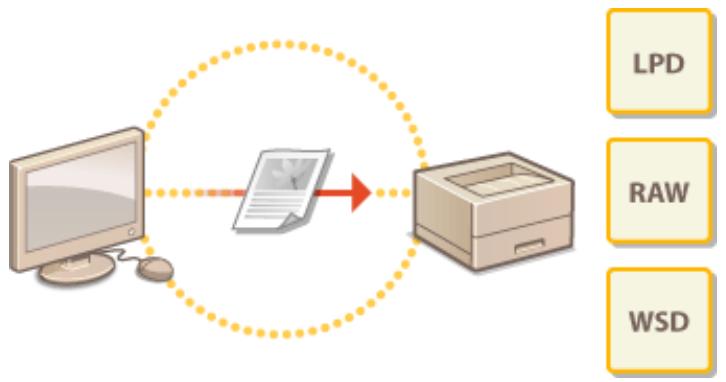
CANON LBP223DW - Configuring settings for communicating with a computer - 1

Configuring print protocols and WSD functions (P. 52) Configuring printer ports (P. 55) Configuring the print server (P. 58)

NOTE

  • The protocols described here refer to rules for delivering document data created on a computer to the device, and are selected according to the intended use of the device or the network environment.
  • Ports are access gates used for data transmission between devices on the network. Incorrect port configuration is often the cause of communication failures within the network.

Configuring print protocols and WSD functions

5YHU-012

Configure the protocols used to print documents from a computer connected to the network.

NOTE

  • For more information on the basic procedures for configuring the device from the remote user interface, see Configuring menu options from the remote user interface (P. 284).

1 Launch the remote user interface and log in in System Administrator mode. Starting the Remote User Interface (P. 275) 2 Click [Settings/Registration] on the portal page. Remote User Interface Screen (P. 276) 3 Click [Network Settings]. 4 Configure the print protocols.

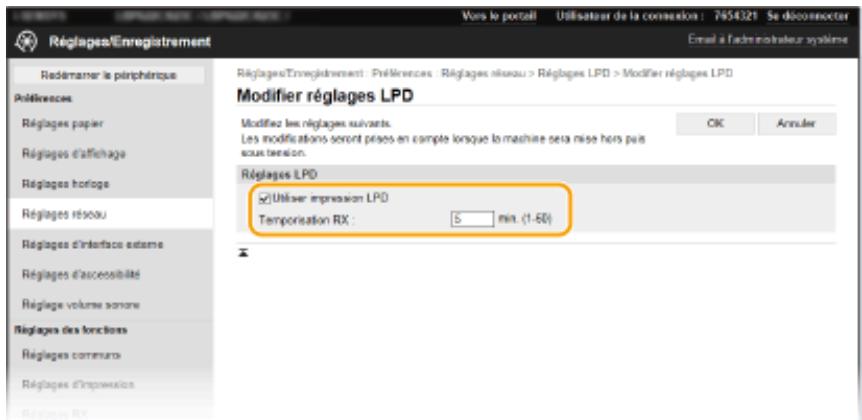
■Configuring LPD or RAW

1 Select [LPD Settings] or [RAW Settings] [Edit]. 2 Configure the settings as needed.
CANON LBP223DW - ■Configuring LPD or RAW - 1

[Use LPD Printing]

Select the check box to print via LPD. If not, clear the check box.

[Use RAW Printing]

Select the check box to print via RAW. If not, clear the check box.

[RX Timeout]

Specify a value for the wait time for data reception to resume. If data reception does not resume within the specified period, printing is canceled.

3 Click [OK].

■Configuring the WSD Protocol

1 Select [WSD Settings] [Edit]. 2 Configure the settings as needed.
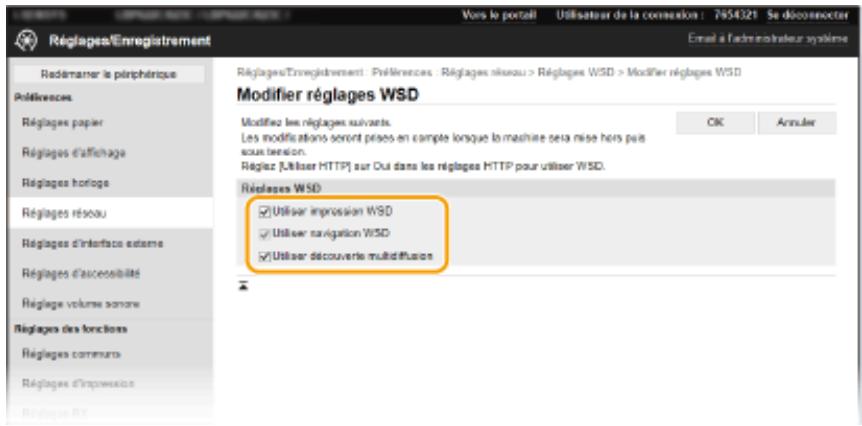
CANON LBP223DW - ■Configuring the WSD Protocol - 1

[Use WSD Printing]

Select the check box to print via WSD. If not, clear the check box.

[Use WSD Browsing]

Check the checkbox to obtain information about the device from a computer via WSD. This checkbox is automatically checked when the [Use WSD Printing] checkbox is checked.

[Use Multicast Discovery]

Check the checkbox to configure the device to respond to multicast discovery messages. If the checkbox is unchecked, the device remains in standby mode even if multicast discovery messages are circulating on the network.

3 Click [OK].

5 Restart the device. Restarting the Device (P. 104)

NOTE

Selecting Settings from the Control Panel

  • The LPD, RAW, and WSD settings are also accessible from , on the Home screen.

(P. 328) (P. 328) (P. 328)

Configuring WSD Network Devices

  • WSD network devices can be added from the printers folder. Open the printers folder (Viewing the Printers Folder (P. 473)), click [Add a device] or [Add a printer], and then follow the on-screen instructions. For more information about installing the driver for a WSD network, refer to the driver manual on the online manuals website.

To Change the Port Number

  • The port number used for the printing protocol must be the same as that used for the device and a computer.

Configuring Printer Ports (P. 55) Changing Port Numbers (P. 239)

LINKS

Configuration des ports d'imprimante (P. 55)

Configuration des ports d'imprimante

5YHU-013

Printing errors occur if the device's IP address is changed or if a printer is added to the Windows printer folder. These errors are usually due to incorrect printer port settings. For example, this is the case when a wrong port number or type is set. In such a situation, the print attempt fails because the document data cannot reach the device. To resolve this issue, configure the printer port settings on the computer.

IMPORTANT

To perform the following operation, log in to the computer using an administrator account.

1 Open the printer folder. (See "Displaying the Printer Folder" on P. 473) 2 Right-click the icon for this device's driver, and then click [Printer Properties] or [Properties]. 3 Click the [Ports] tab and configure the appropriate settings.
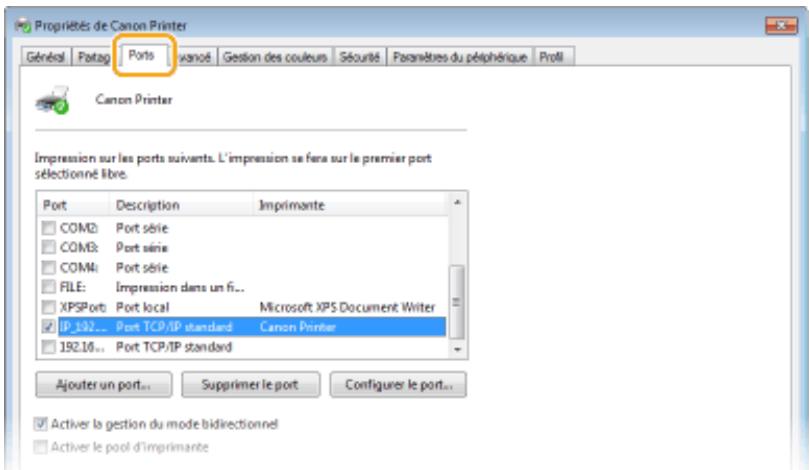
CANON LBP223DW - IMPORTANT - 1

Adding a Port

If you have changed the device's IP address or if you selected a wrong port during driver installation, add a new port.

1 Click [Add Port]. 2 Select [Standard TCP/IP Port] in [Available port types], and then click [New Port]. 3 Click [Next]. 4 Enter the IP address or DNS name of the device, and then click [Next].

The [Port Name] field is filled in automatically. If necessary, you can change it.
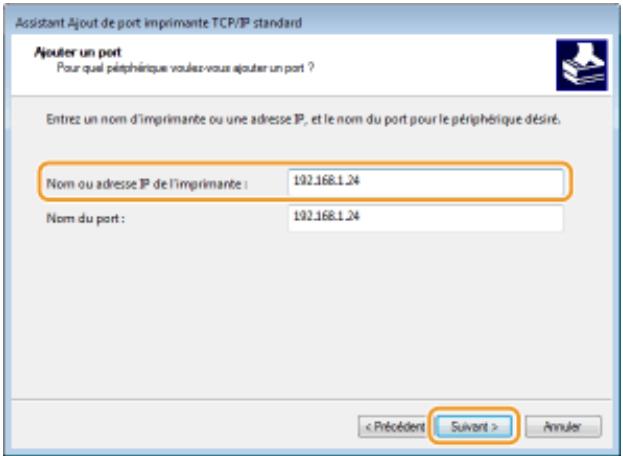
CANON LBP223DW - Adding a Port - 1

NOTE:

When the following screen appears, follow the instructions.
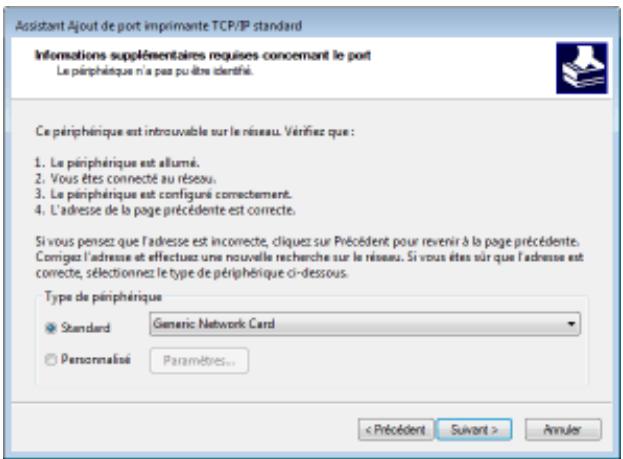
CANON LBP223DW - NOTE: - 1

  • When you select the [Device Type], select [Canon Network Printing Device with P9100] under [Standard].

5 Click [Finish]. 6 Click [Close].

Changing the port type or number

If the printing protocol (LPD or RAW) has been changed (Configuring Printing Protocols and WSD Functions (p. 52)) or if the port number has been changed on the device (Changing Port Numbers (p. 239)), the corresponding settings must also be changed on the computer. This operation is unnecessary for WSD ports.

1 Click [Configure Port]. 2 Under [Protocol], select [Raw] or [LPR].

If you selected [Raw], change the [Port Number]. If you selected [LPR], enter "Ip" in [Queue Name].

3 Click [OK].

Deleting ports

1 Select the port number to delete and click [Delete Port].
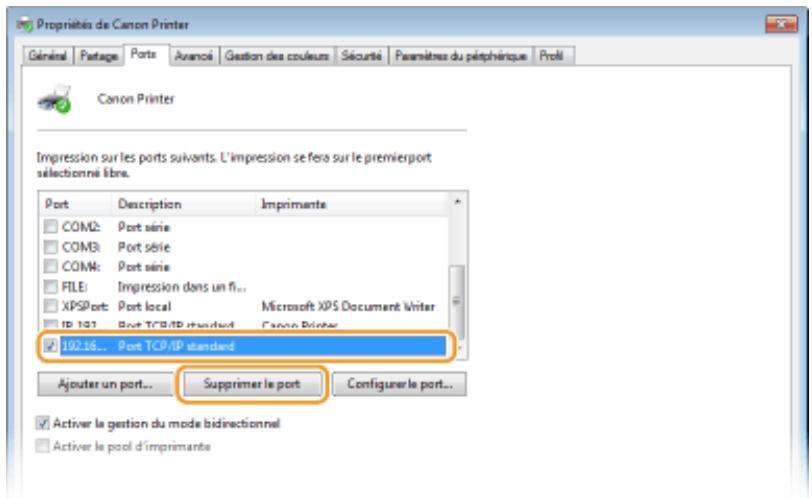
CANON LBP223DW - Deleting ports - 1

NOTE:

  • You cannot delete a port configured as the printer port. To delete this port, select another port and click [Apply] to configure it as the new printer port, then delete the original port.

2 Click [OK].

4 Click [Close].

LINKS

Configuring the Print Server (p. 58)

Configuring the Print Server

With a print server, you can reduce the workload on the computer from which you print. The print server also allows you to install drivers on each computer over the network, saving you from having to install drivers on each computer using the supplied CD-ROM/DVD-ROM. To configure a computer on the network as a print server, configure the necessary settings to share the printer.

IMPORTANT

To perform the following operation, log in to the computer using an administrator account. - It may be impossible to install drivers over the network depending on the operating system and architecture (32-bit or 64-bit) of the print server and client computers. When implementing a print server in a domain environment, consult your network administrator.

NOTE

To perform service number management using a print server

  • You must add "Canon Driver Information Assist Service" during the printer driver installation. For more information, refer to the manuals for the drivers used on the Online Manuals website.

1 Open the printers folder. © Displaying the Printers Folder (p. 473) 2 Right-click the printer driver icon for this device, and then click [Printer Properties] or [Properties]. 3 Click the [Sharing] tab, select [Share this printer], and enter the shared name of the device.
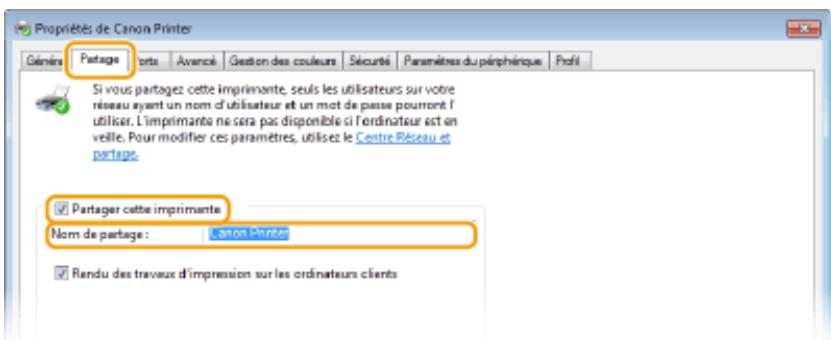
CANON LBP223DW - NOTE - 1

NOTE:

  • Click the [Change Sharing Options] button if it is displayed.

4 Install any additional drivers that are necessary.

  • This operation is essential for installing drivers on other computers with a different architecture via the print server.

1 Click [Additional Drivers]. 2 Check the box for the bit architecture used by the other computers, and click [OK].
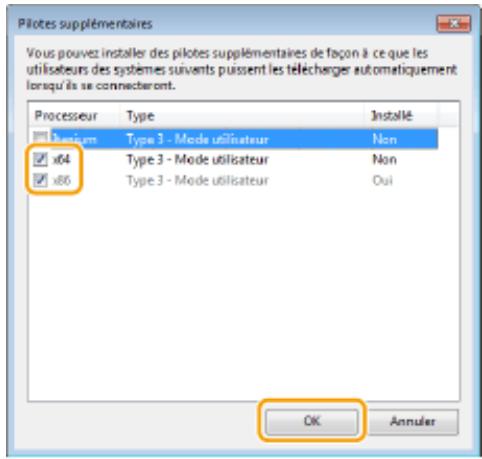
CANON LBP223DW - NOTE: - 1

  • Select additional drivers from the following drivers according to the print server's operating system.
Serveur d'impressionCochez la case
Systèmes d'exploitation 32 bits[x64]
Systèmes d'exploitation 64 bits[x86] sous [Proessesur]

NOTE:

If you are unsure whether your Windows operating system is 32-bit or 64-bit, see Checking the Bit Architecture (p. 476).

3 Insert the provided CD-ROM/DVD-ROM into the computer's drive, click [Browse] to select the folder containing the drivers, then click [OK].

If the print server is running on a 32-bit operating system, select the [UFRII] [English] [x64] [Driver] folders from the provided CD-ROM/DVD-ROM. If the print server is running on a 64-bit operating system, select the [UFRII] [English] [32BIT] [Driver] folders from the provided CD-ROM/DVD-ROM.

4 Follow the on-screen instructions to install other drivers.

5 Click [OK].

■ Installing drivers on a computer via the print server

1 Search for the printer shared on the print server. © Displaying shared printers in the print server (P. 474)

2 Double-click the shared printer. 3 Follow the on-screen procedure to install the drivers.

LINKS

© Printing from a computer (P. 168)

Configuring the device according to your network environment

5YHU-015

Network configuration varies depending on the purpose of the network. The device has been designed to be compatible with a wide range of network configurations and is equipped with a broad array of technologies. Contact your network administrator and define a configuration suitable for your network.
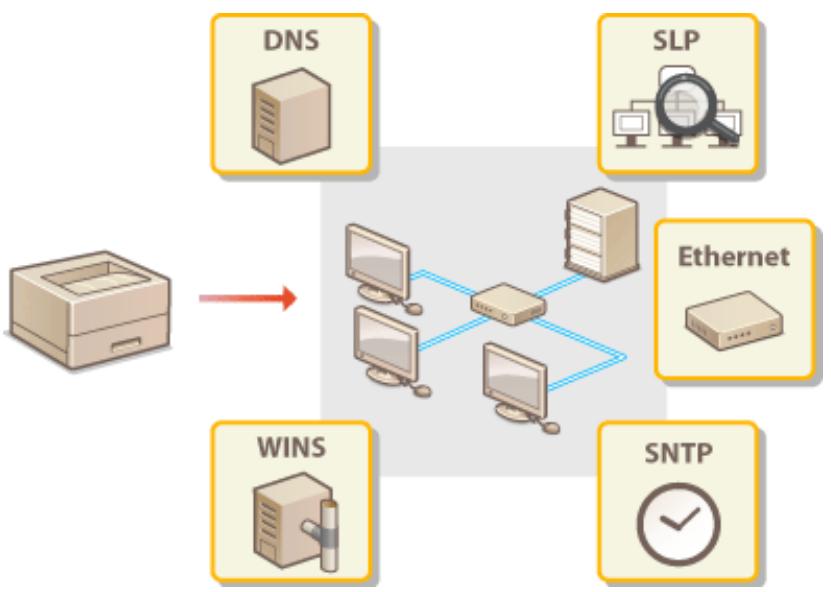
CANON LBP223DW - Configuring the device according to your network environment - 1

© Configuring Ethernet settings (P. 62) © Changing the maximum transmission unit (P. 64) © Setting a waiting time for network connection (P. 65) © Configuring DNS (P. 66) © Configuring the SMB protocol (P. 70) © Configuring the WINS server (P. 72) © Monitoring and controlling the device via SNMP (P. 74) © Other network settings (P. 78)

Configuring Ethernet settings

5YHU-016
CANON LBP223DW - Configuring Ethernet settings - 1

Ethernet is a standard for transmitting data in a local network. You can define the communication mode and the type of Ethernet. In general, it is possible to operate the device without modifying the default settings (Ethernet driver settings (P. 333)). However, you can modify them to take into account the needs of your network environment.

1 Select on the Home screen. Home screen (P. 108) 2 Select > .

If the connection screen appears, enter the correct ID and PIN. Logging in to the device (P. 125)

3 Select . 4 Specify whether you want to configure the Ethernet settings automatically or manually. - If automatic detection is enabled, the device automatically detects and sets the Ethernet communication mode that you can use.
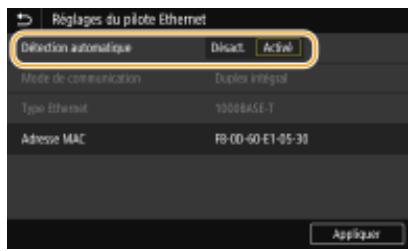
CANON LBP223DW - Configuring Ethernet settings - 2

■ Automatic configuration of Ethernet settings

Touch screen model

Select in .

Black and white LCD model

Select ▷ .

■ Manual configuration of Ethernet settings

1 Configure a setting to disable automatic detection. Touch screen model

  • Select in .

Black and white LCD model

  • Select ▷ <Disable>.

2 Select the communication mode.

CANON LBP223DW - ■ Manual configuration of Ethernet settings - 1

CANON LBP223DW - ■ Manual configuration of Ethernet settings - 2

Receives and sends communication data alternately. Select this option if the device is connected to a network device in half-duplex mode.

Receives and sends communication data simultaneously. This setting is suitable for most environments.

3 Select the Ethernet type. 4 Select .

For the touch screen model, select . 6 Restart the device. Restarting the device (P. 104)

LINKS

● Changing the maximum transmission unit (P. 64) ● Setting a waiting time for connecting to a network (P. 65)

Changing the maximum transmission unit

In most Ethernet networks, the maximum size of a packet that can be sent is 1500 bytes. A packet represents the portion of data into which the original data is divided before being sent. The maximum transmission unit (MTU) varies from network to network. Modify the device settings as needed. For more information, contact your network administrator.

1 Select on the Home screen. Home Screen (P. 108) 2 Select > .

If the login screen appears, enter the correct ID and PIN. Logging in to the Device (P. 125).

3 Select ▷ . 4 Select the MTU.
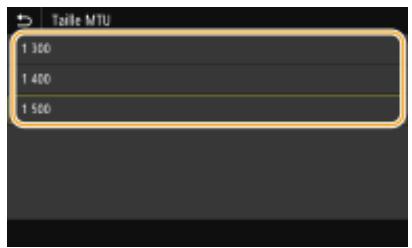
CANON LBP223DW - Changing the maximum transmission unit - 1

For the touch screen model, select . 6 Restart the device. Restarting the device (P. 104)

LINKS

● Configuring Ethernet settings (P. 62) ● Setting a waiting time for connecting to a network (P. 65)

Definition of a connection wait time for network connection

5YHU-018

When a network is designed to take advantage of redundant connectivity through multiple bridges or switching hubs, it must have a mechanism to prevent packets from looping. An effective solution is to define the role of each switch port. However, communications may still be interrupted for several tens of seconds immediately after changing the connection mode of network peripherals. If this type of problem occurs, define a wait time to establish the network connection.

1 Select from the Home screen. Home Screen (P. 108) 2 Select ▷ .

If the connection screen appears, enter the correct ID and PIN. □ Connecting to the Device (P. 125)

3 Select / . 4 Specify the wait time required to start communication with the network, and then press (OK).

LINKS

○ Configuring Ethernet Settings (P. 62) ○ Changing the Maximum Transmission Unit (P. 64)

Configuring DNS

5YHU-019

The DNS (Domain Name System) service provides a name resolution service that associates a host (or domain) with an IP address. Configure DNS, mDNS, or DHCP settings as appropriate. Note that the procedures for configuring DNS differ for IPv4 and IPv6 addresses.
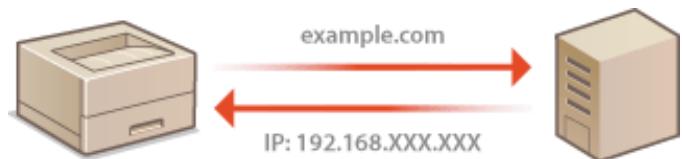
CANON LBP223DW - Configuring DNS - 1

NOTE

  • For more information on the basic procedures to configure the device from the Remote User Interface, see Configuring Menu Options from the Remote User Interface (P. 284).

1 Start the Remote User Interface and log in as System Administrator. Starting the Remote User Interface (P. 275) 2 Click [Settings/Registration] on the portal page. Remote User Interface Screen (P. 276) 3 Click [Network Settings]. 4 Configure DNS settings.

■Configuring IPv4 DNS Settings

1 Select [IPv4 Settings] [Edit]. 2 Configure the IPv4 DNS settings.
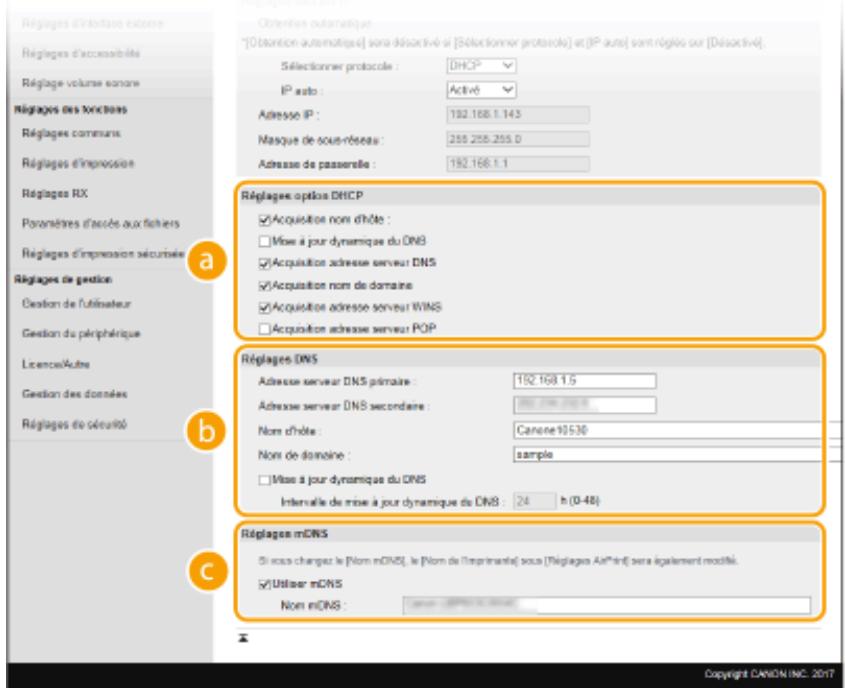
CANON LBP223DW - ■Configuring IPv4 DNS Settings - 1

[DHCP Option Settings]

[Host Name Acquisition]

Check the box to enable Option 12 to obtain the host name from the DHCP server.

[Dynamic DNS Update]

Check the box to enable Option 81 to dynamically update DNS records via the DHCP server.

[DNS Server Address Acquisition]

Check the box to enable Option 6 to obtain a DNS server address from the DHCP server.

[Domain Name Acquisition]

Check the box to enable Option 15 to obtain a domain name from the DHCP server.

[WINS Server Address Acquisition]

Check the box to enable Option 44 to obtain a WINS server address from the DHCP server.

[POP Server Address Acquisition]

Check the box to enable Option 70 to obtain a POP3 server address from the DHCP server.

[DNS Settings]

[Primary DNS server address]

Specify the IP address of a DNS server.

[Secondary DNS server address]

Specify the IP address of a secondary DNS server, if applicable.

[Host name]

Enter the host name of the device (in alphanumeric characters) that is registered on the DNS server.

[Domain name]

Enter the domain name (in alphanumeric characters) to which the device belongs, such as "example.com."

[Dynamic DNS update]

Check the box to dynamically update DNS records whenever the device's IP address changes. To specify the time interval between updates, enter it in the [Dynamic DNS update interval] text box.

CANON LBP223DW - [Dynamic DNS update] - 1

[mDNS settings]

[Use mDNS]

Adopted by Bonjour, the mDNS (multicast DNS) protocol associates a host name with an IP address without involving DNS. Check the box to enable mDNS and enter the mDNS name in the [mDNS name] text box.

3 Click [OK].

■Configuring IPv6 DNS settings

1 Select [IPv6 Settings] [Edit]. 2 Configure the IPv6 DNS settings.

The [Use IPv6] checkbox must be checked to configure the settings. IPv6 Address Settings (P. 45)
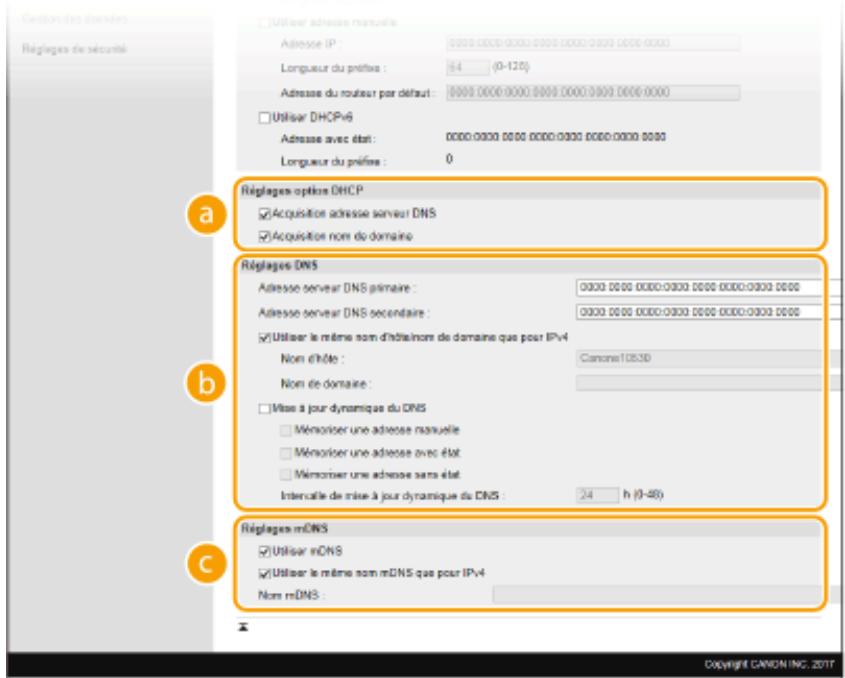
CANON LBP223DW - ■Configuring IPv6 DNS settings - 1

CANON LBP223DW - ■Configuring IPv6 DNS settings - 2

[DHCP Option Settings]

[DNS Server Address Acquisition]

Check the checkbox to enable Option 23 to obtain a DNS server address from the DHCP server.

[Domain Name Acquisition]

Check the checkbox to enable Option 24 to obtain a Domain Name from the DHCP server.

CANON LBP223DW - [Domain Name Acquisition] - 1

[DNS Settings]

[Primary DNS Server Address]

Enter the IP address of a DNS server. You cannot enter addresses starting with "ff" (or multicast addresses).

[Secondary DNS Server Address]

If applicable, enter the IP address of a secondary DNS server. You cannot enter addresses starting with "ff" (or multicast addresses).

[Use the same host name/Domain Name as for IPv4]

Check the checkbox to use the same host and Domain names as for IPv4.

[Host Name]

Enter the device host name (alphanumeric characters) that is registered on the DNS server.

[Domain Name]

Enter the domain name (alphanumeric characters) to which the device belongs, such as "example.com."

[Dynamic DNS Update]

Check the box to dynamically update DNS records whenever the device's IP address changes. To indicate the type(s) of addresses to register on the DNS server, check the [Remember manual address], [Remember stateful address], or [Remember stateless address] checkboxes. To specify the time interval between updates, enter it in the [Dynamic DNS update interval] text box.

CANON LBP223DW - [Dynamic DNS Update] - 1

[mDNS Settings]

[Use mDNS]

Adopted by Bonjour, the mDNS (multicast DNS) protocol associates a host name with an IP address without involving DNS. To enable mDNS, check the box.

[Use the same mDNS name as for IPv4]

Check the box to use the same mDNS name as for IPv4. To set a different name, uncheck the box and type the mDNS name in the [mDNS Name] text box.

3 Click [OK].

5 Restart the device. Restarting the device (P. 104)

NOTE

Selecting settings from the control panel

  • DNS settings are also accessible from , on the Home screen.

(Touch Screen Model)(P. 321) / (Black and White LCD Model)(P. 325)

LINKS

IPv4 Address Settings (P. 42) IPv6 Address Settings (P. 45) Displaying Network Settings (P. 48)

Configuring the SMB Protocol

5YHU-01A
CANON LBP223DW - Configuring the SMB Protocol - 1

CANON LBP223DW - Configuring the SMB Protocol - 2

The SMB (Server Message Block) protocol is a protocol for sharing resources such as files and printers with multiple devices on a network. You must use it to configure the device as a shared printer on an SMB network. Depending on the network used, you may need to set the NetBIOS name and the workgroup name.

NetBIOS Name

In a Windows network that uses NetBIOS, NetBIOS names are used to identify computers connected to the network and to share files and other network peripherals. On most computers, the computer name serves as the NetBIOS name.

Workgroup Name

The workgroup name is a name that groups several computers so that basic network functions, such as file sharing, are available on a Windows network. Specify the workgroup name to identify the group to which the device belongs.

NOTE

  • For more information on the basic procedures for configuring the device from the Remote User Interface, see Configuring Menu Options from the Remote User Interface (P. 284).

1 Start the Remote User Interface and log on in System Administrator mode. Starting the Remote User Interface (P. 275) 2 Click [Settings/Registration] on the portal page. Remote User Interface Screen (P. 276) 3 Select [Network Settings] [SMB Settings]. 4 Click [Edit]. 5 Specify the required settings.
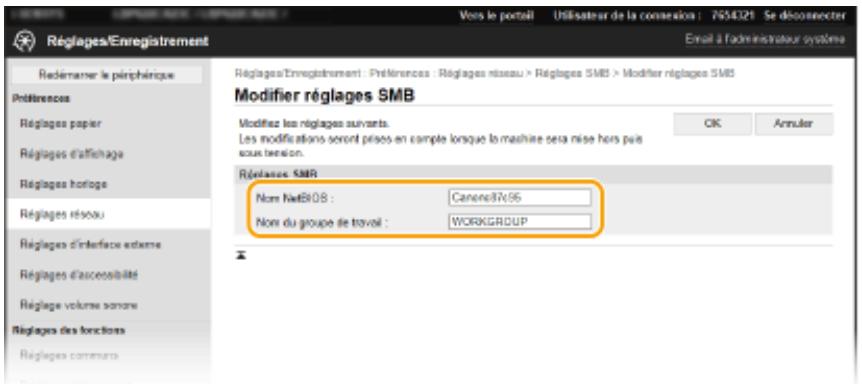
CANON LBP223DW - NOTE - 1

[NetBIOS Name]

Enter the NetBIOS name of the device using alphanumeric characters.

[Workgroup name]

Enter the name of the workgroup to which the device belongs, using alphanumeric characters.

IMPORTANT:

  • It is not possible to register a NetBIOS name or a workgroup name that begins with an asterisk (*) on a WINS server.

6 Click [OK].

7 Restart the device. Restarting the Device(P. 104)

LINKS

Configuring the WINS Server(P. 72)

Configuring the WINS Server

5YHU-01C

The WINS (Windows Internet Name Service) service is a name resolution service that associates a NetBIOS name (the name of a computer or printer on an SMB network) with an IP address. To enable the WINS service, it is necessary to specify the WINS server.

IMPORTANT

To specify the WINS server settings, it is mandatory to define the NetBIOS name and the workgroup name. Configuring the SMB Protocol(P. 70) This function is not available on an IPv6 network.

NOTE

  • For more information on the basic procedures for configuring the device from the Remote User Interface, see Configuring Menu Options from the Remote User Interface(P. 284).

1 Launch the remote user interface and log in as System Administrator. Starting the Remote User Interface (P. 275) 2 Click [Settings/Registration] on the portal page. Remote User Interface Screen (P. 276) 3 Select [Network Settings] [WINS Settings]. 4 Click [Edit]. 5 Select the [WINS Resolution] check box and configure the required settings.
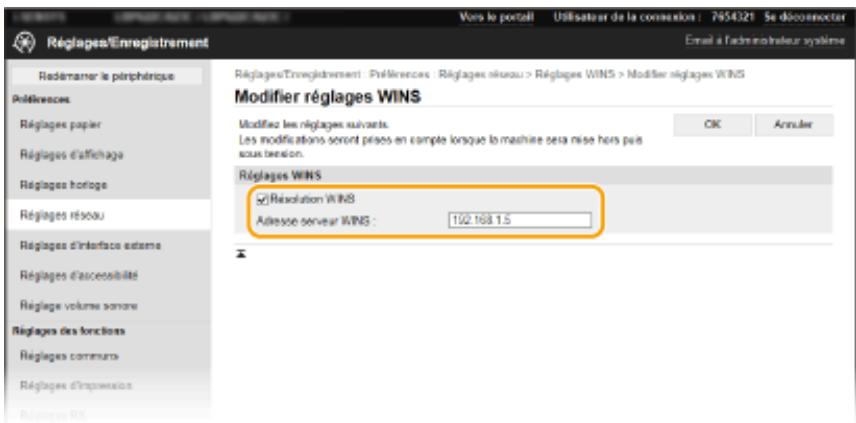
CANON LBP223DW - NOTE - 1

[WINS Resolution]

Select the check box to use WINS name resolution. If not, clear this check box.

[WINS Server Address]

Specify the IP address of a WINS server.

IMPORTANT:

  • If you obtain the IP address of the WINS server from a DHCP server, this IP address replaces the IP address entered in the [WINS Server Address] text box.

6 Click [OK].

7 Restart the device. ▸ Restarting the Device (P. 104)

NOTE

Selecting Settings from the Control Panel

  • WINS settings can also be accessed from , on the Home screen. © (P. 328)

LINKS

IPv4 Address Settings (P. 42)

Monitoring and Controlling the Computer via SNMP

SNMP (Simple Network Management Protocol) is a protocol dedicated to monitoring and controlling communication peripherals on a network and involves a Management Information Base (MIB). The device supports SNMPv1 as well as SNMPv3, which has advanced security features. You can check the device status from a computer when printing documents or using the remote user interface. You are free to enable SNMPv1, SNMPv3, or both protocols at the same time. Specify the settings for each version to adapt them to your network environment and network usage.
CANON LBP223DW - Monitoring and Controlling the Computer via SNMP - 1

SNMP ManagerCANON LBP223DW - Monitoring and Controlling the Computer via SNMP - 2

SNMPv1

SNMPv1 uses information called "community" to define the scope of SNMP communications. Since this information is exposed on the network in plain text, your network is vulnerable. If you want to strengthen network security, disable SNMPv1 and prefer SNMPv3.

SNMPv3

With SNMPv3, you can implement network device management protected by powerful security features. Note that you must first enable TLS mode for the remote user interface before you can configure SNMPv3 (Configuring the Key with Certificate Used for TLS (P. 243)).

NOTE

The device does not support the SNMP trap notification function. - To change the SNMP port number, refer to the section "Modifying Port Numbers (P. 239)". - The SNMP management software installed on a network computer allows you to configure, monitor, and control the device remotely from the computer. For more information, refer to the manual for the management software. - For more information on the basic procedures for configuring the device from the remote user interface, see "Configuring Menu Options from the Remote User Interface (P. 284)".

1 Start the remote user interface and log in as System Administrator. Starting the Remote User Interface (P. 275) 2 Click [Settings/Registration] on the portal page. Remote User Interface Screen (P. 276)

3 Select [Network Settings] [SNMP Settings].

4 Click [Edit].

5 Configure the SNMPv1 settings.

If it is not necessary to change the SNMPv1 settings, proceed to the next step.
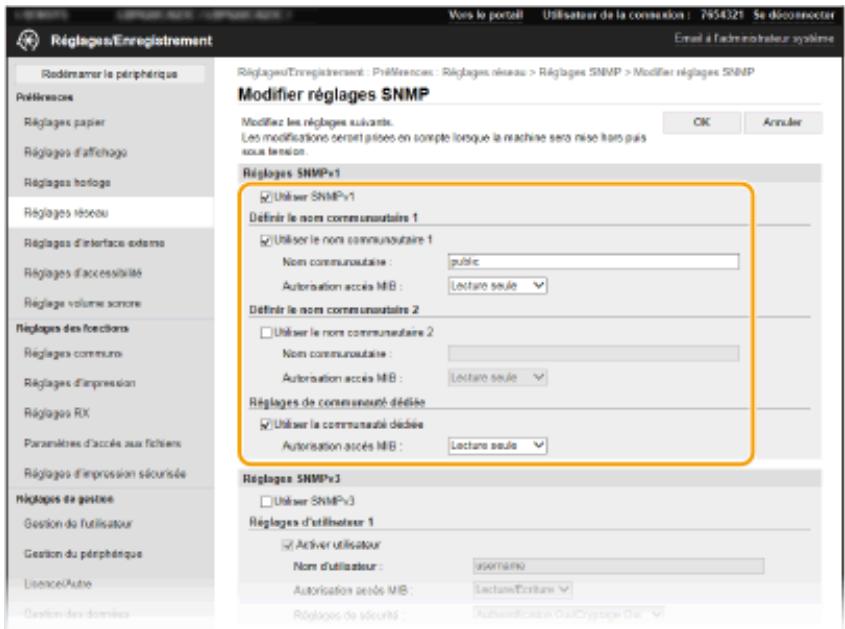
CANON LBP223DW - Configure the SNMPv1 settings. - 1

[Use SNMPv1]

Check the check box to enable SNMPv1. You can specify the other SNMPv1 settings only if you check this check box.

[Use Community Name 1]/[Use Community Name 2]

Check the check box if you want to specify a community name. Otherwise, clear the check box.

[Community Name]

Enter a community name using alphanumeric characters.

[MIB Access Permission]

For each community, select [Read/Write] or [Read Only] to obtain the corresponding access rights for MIB objects.

[Lecture/Écriture]Autorise l'affichage et la modification des valeurs des objets MIB.
[Lecture seule]Autorise uniquement l'affichage des valeurs des objets MIB.

[Use Dedicated Community]

The dedicated community is a predefined community exclusively intended for administrators using Canon software, such as iW Management Console. Check the check box to use the dedicated community and specify [MIB Access Permission]. If you do not need it, clear the check box.

6 Set the SNMPv3 settings.

If there is no need to change the SNMPv3 settings, proceed to the next step.
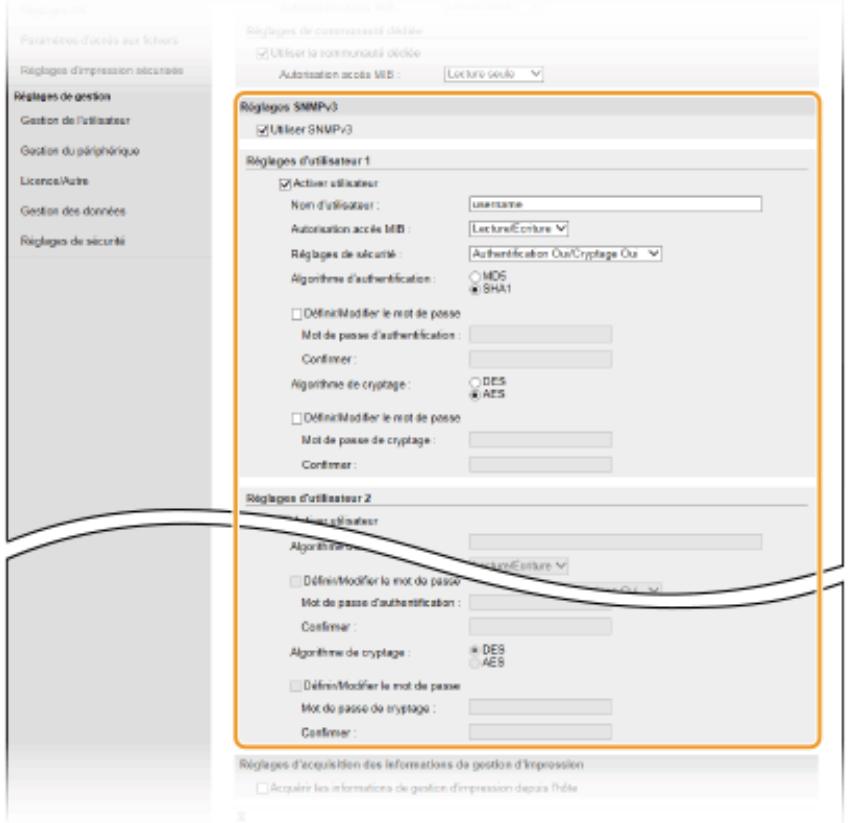
CANON LBP223DW - Set the SNMPv3 settings. - 1

[Use SNMPv3]

Check the check box to enable SNMPv3. You can specify the other SNMPv3 settings only if you check this check box.

[Enable User]

Check the check box to enable [User Settings 1]/[User Settings 2]/[User Settings 3]. To disable the desired user settings, clear the corresponding check box.

[User Name]

Enter the user name using alphanumeric characters.

[MIB Access Rights]

Select [Read/Write] or [Read Only] to obtain the corresponding access rights for MIB objects.

[Lecture/Écriture]Autorise l'affichage et la modification des valeurs des objets MIB.
[Lecture seule]Autorise uniquement l'affichage des valeurs des objets MIB.

[Security Settings]

Select [Authentication Yes/Encryption Yes], [Authentication Yes/Encryption No], or [Authentication No/Encryption No] according to the desired combination of authentication and encryption settings.

[Authentication Algorithm]

If you selected [Authentication Yes/Encryption Yes] or [Authentication Yes/Encryption No] in [Security Settings], select the appropriate authentication algorithm for your network environment.

[Encryption Algorithm]

If you selected [Authentication Yes/Encryption Yes] in [Security Settings], select the appropriate encryption algorithm for your network environment.

[Set/Change Password]

To set or change the password, check the box, then enter the password using alphanumeric characters in the [Authentication Password] or [Encryption Password] text box. Confirm the password in the [Confirm] text box. You are free to set different passwords for the authentication and encryption algorithms.

7 Set the settings for acquiring printer management information.

Through SNMP, a computer connected to the network can monitor and regularly obtain printer management information, such as print protocols and printer ports.
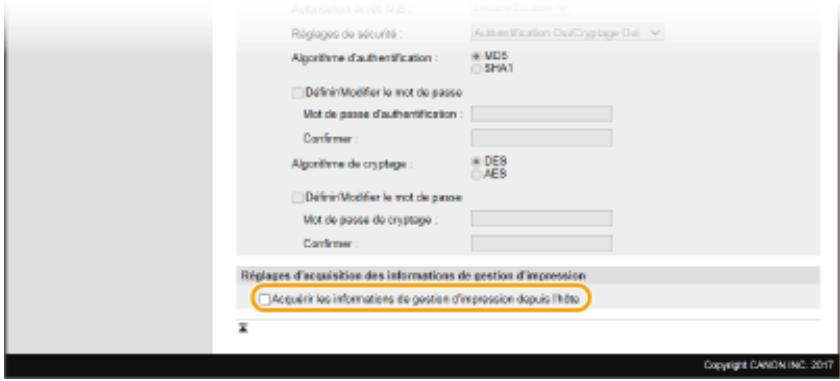
CANON LBP223DW - Set the settings for acquiring printer management information. - 1

[Acquire Printer Management Information from Host]

Check the checkbox to enable monitoring of the device's printer management information via SNMP. To disable monitoring, uncheck the checkbox.

8 Click [OK].

9 Restart the device. Restarting the Device (P. 104)

NOTE

Disabling SNMPv1

  • If SNMPv1 is disabled, some functions of the device will not be available. Thus, you will not be able to obtain information about the device through the printer driver.

Using the Control Panel

  • You can enable or disable SNMP settings from . © (P. 330)

Enabling SNMPv1 and SNMPv3

  • If both versions of the SNMP protocol are enabled at the same time, it is recommended to set the MIB access rights for SNMPv1 to [Read Only]. It is possible to set different MIB access rights for SNMPv1 and SNMPv3 (as well as for each user in SNMPv3). Selecting [Read/Write] (all access rights) in SNMPv1 cancels the powerful security functions that characterize SNMPv3, because most of the device settings are then controlled by SNMPv1.

LINKS

© Configuration of the key with certificate used for TLS (P. 243)

Configure the following options according to the network environment.

© Configuration of SNTP (P. 78) Monitoring the device from device management systems (P. 79)

Configuration of SNTP

The SNTP (Simple Network Time Protocol) protocol allows you to set the system clock using the network time server. If SNTP is used, the time server is checked periodically, so that the exact time is always maintained. The time is set to Coordinated Universal Time (UTC); therefore, select the time zone before configuring SNTP (Setting Date and Time (P. 22)). You can make SNTP settings using the Remote User Interface.

NOTE

The device's SNTP supports NTP servers (version 3) and SNTP servers (versions 3 and 4). - For more information on the basic procedures to configure the device from the Remote User Interface, see Configuring Remote User Interface Menu Options (P. 284).

1 Start the Remote User Interface and log in as Administrator. Starting the Remote User Interface (P. 275) 2 Click [Settings/Registration] on the portal page. Remote User Interface Screen (P. 276) 3 Select [Network Settings] [SNTP Settings]. 4 Click [Edit]. 5 Select the [Use SNTP] checkbox and configure the required settings.

[Use SNTP]CANON LBP223DW - NOTE - 1
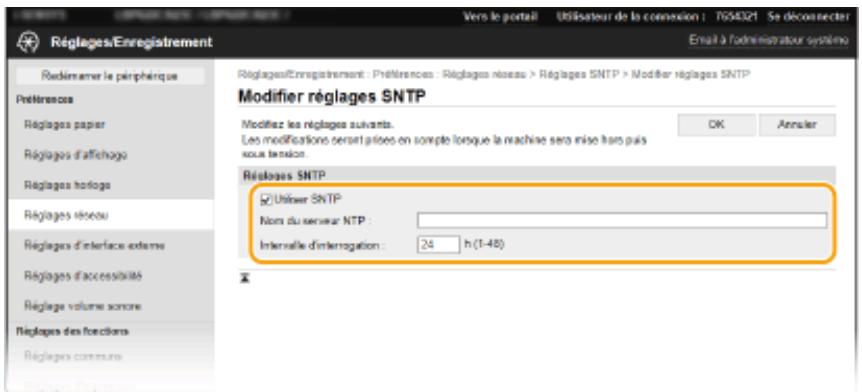
Select the checkbox to use SNTP for synchronization. Otherwise, clear the checkbox.

[NTP Server Name]

Enter the IP address of the NTP or SNTP server. If DNS is available on the network, you can enter a host name (or FQDN) in alphanumeric characters instead (e.g., ntp.example.com).

[Polling Interval]

Set the interval between synchronizations.

6 Click [OK].

7 Restart the device. Restarting the Device (P. 104)

NOTE

Testing Communications with the NTP/SNTP Server

  • You can check the communication status with the registered server by clicking [Settings/Registration] [Network Settings] [Check NTP Server] in [SNMP Settings]. If a correct connection has been established, the result is displayed as shown below. Please note that this operation does not set the system clock.
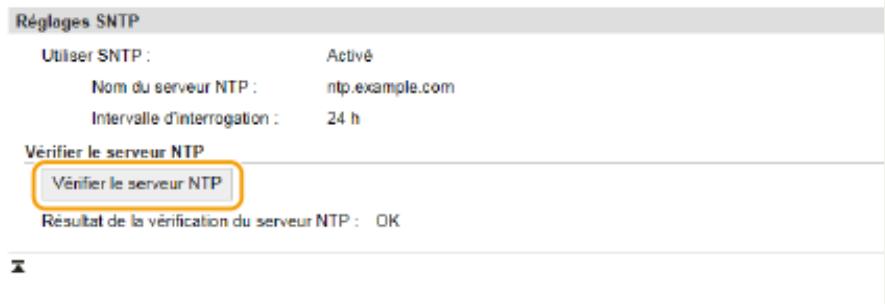
CANON LBP223DW - Testing Communications with the NTP/SNTP Server - 1

Monitoring the device from device management systems

You can facilitate the collection and management of information about network devices by deploying device management software on the network, such as iW Management Console*. Information such as device settings and error logs is extracted and distributed by the server. If the device is connected to such a network, iW Management Console searches for the device on the network using protocols such as SLP (Service Location Protocol) to collect device information, including its power supply status. You can configure SLP settings from the remote user interface. This section also describes the configuration of settings required for communication between the device and plug-ins for iW Management Console.

  • For more information about iW Management Console, contact your local authorized Canon dealer.

NOTE

To use iW Management Console plug-ins

  • You must enable the dedicated port settings and SNMP settings. For SNMP settings, set [MIB access permission] to [Read/Write] (SNMPv1 and SNMPv3).

/ (P. 332) Monitoring and controlling the device via SNMP (P. 74)

Operations from the remote user interface

  • For more information on the basic procedures for configuring the device from the remote user interface, see Configuring Remote User Interface Menu Options (P. 284).

■ Configuring SLP communication with device management software

1 Start the remote user interface and log in as System Administrator. Starting the Remote User Interface (P. 275) 2 Click [Settings/Registration] on the portal page. Remote User Interface Screen (P. 276) 3 Click [Network Settings]. 4 Configure the SLP settings.

■ Specifying multicast device discovery

1 Select [Multicast Discovery Settings] > [Edit]. 2 Check the [Respond to discovery] checkbox and configure the required settings.
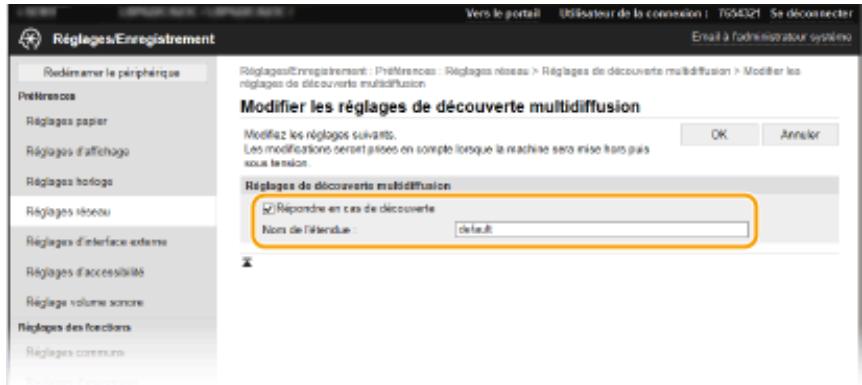
CANON LBP223DW - ■ Specifying multicast device discovery - 1

[Respond to discovery]

Check the checkbox to configure the device to respond to multicast discovery packets and allow monitoring by device management software.

NOTE:

To change the multicast discovery port number, refer to Changing Port Numbers (P. 239).

[Scope Name]

To include the device in a given scope, enter a scope name using alphanumeric characters.

3 Click [OK].

■ Notifying a Device Management Software of the Device's Power Status

1 Select [Power Saving Mode Notification Settings] > [Edit]. 2 Select the [Notify] check box and configure the required settings.
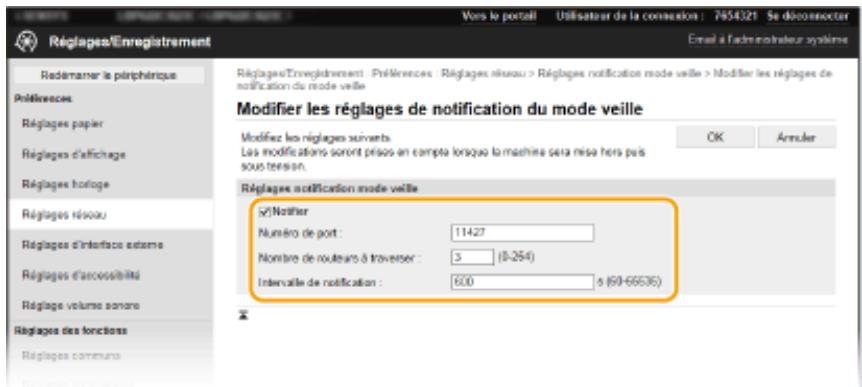
CANON LBP223DW - ■ Notifying a Device Management Software of the Device's Power Status - 1

[Notify]

Select the check box to notify the device management software of the device's power status. If [Notify] is selected, you will find that the device does not establish unnecessary communications in power saving mode and reduces its overall power consumption.

[Port Number]

Change the port number for this function according to the network environment.

[Number of Routers to Traverse]

Specify the number of routers that notification packets can traverse.

[Notification Interval]

Specifies how often the device reports its power on/off status to the device management software.

3 Click [OK].

5 Restart the device. Restarting the device (P. 104)

■ Setting communication parameters between the device and plug-ins

You can set the activation parameters for communication between the device and iW Management Console plug-ins. Using plug-ins allows you to manage device settings from iW Management Console.

CANON LBP223DW - ■ Setting communication parameters between the device and plug-ins - 1

/ Installez sur l'ordinateur les différents pilotes et logiciels associés.

1 Make the necessary preparations before starting the installation.

- Installlez les équipements en option sur l'unité principale à l'avance. Equipement en option(P. 463) Si l'appareil est livre avec un CD-ROM/DVD-ROM, insereze le CD-ROM/DVD-ROM dans le lecteur de l'ordinateur. - Vous pouvez télécharger les pilotes et les logiciels dont vous avez besoin depuis le site Web de Canon (https://global.canon/).

NOTE:

- Les nouvelles versions des pilotes et des logiciels sont mises à disposition sur le site Web de Canon. Vous pouvez les télécharger après avoir vérifié leur configuration requise. Certaines fonctions ne sont pas disponibles avec tous les modèles et dans tous les environnements. - Certains pilotes ne sont pas pris en charge par certains systèmes d'exploitation. Pour en savoir davantage sur la prise en charge par les dernières versions des systèmes d'exploitation, consultez le site Web de Canon.

2 Proceed with the installation.

Pour en savoir davantage sur la procEDURE d'installation, consultez les manuels des pilotes et des logiciels à utiliser.

IMPORTANT

L'installation des pilotes est impossible si l'envoi et la réception de l'adresse IP ne sont pas autorisés dans [Réglages du pare-feu]. Pour en savoir davantage, consultez Spécification d'adresses IP pour les réglages de pare-feu(P. 233). Si I'envoi et la reception de I'adresse IP de I'ordinateur sur lequel les pilotes sont installés sont désactivés par [Réglages du pare-feu], il n'est plus possible d'exécuter des impressions depuis cet ordinateur.

Basic Operations

Basic Operations 85

Parts and Their Functions 88

Avant 89 Face arriere 91 Intérieur 92 Bac multifonctions 93 Cassette à papier 94 Panneau de commande 95

Turning the Device On 99

Mettre l'appareil hors tension 100 Mettre l'appareil hors tension a distance 101 Mise hors tension à heures fixe 102 Redemarrage de I'appareil 104

Using the Control Panel 106

Écrans de base 107 Écran Accueil 108 Écran 111 Affichage des messages 115 Fonctionnement de base 116 Saisie du texte 121

Connecting to the Device 125

Loading Paper 126

Chargement du papier dans la cassette à papier 128 Chargement de papier dans le bac multifonctions 134 Chargement d'enveloppes 137 Chargement du papier à en- tete 139

Paper format and type specifications 144

Spécification du format et du type de papier dans la cassette à papier 145 Définition du format et du type de papier dans le bac multifonctions 147 Enregistrement des paramètres papier par défaut du bac multifonctions 149 Enregistrement d'un format de papier personalisé 152 Limiter les formats de papier affichés 154 Selection automatique de l'alimentation papier appropriée pour chaque fonction 155

Customizing the display 157

Personnalisation de I'ecran Accueil 158 Modification des réglages par défaut pour les fonctions 160 Réglage des signaux sonores 161 Activation du mode de voirie 162 Utilisation d'un périphérique mémoire USB 164

Basic operations

5YHU-01J Ce chapitre explique les opérations courantes, par exemple l'utilisation du panneau de commande ou le chargement du papier, destinées à employerer les fonctions de l'appareil.

■ Parts and their functions

Cette section déscrit les éléments extérieurs et interieurs de l'appareil et leur fonction, ainsi que la manière d'utiliser les touches du panneau de commande et la façon de visualiser l'affichage. Pièces et leur fonction(P. 88) ![](images/f9a239b1352260816a54d25db78cc8f2c1e4f9f5dfa26d93feb18df59d337996.jpg)

- Turning the machine on

Cette section décrit comment allumer et éteindre l'appareil. Mettre l'appareil sous tension(P. 99) ![](images/8ce8e2f39a1301ece4781103422ed4c42c9358037d1ea83cb3e6ff0ab96c7266.jpg)

■ Using the control panel

Cette section déscrit comment utiliser l'écran d'affichage pour des tâches comme la sélection des options et les réglages. Elle explique également comment saisir des caractères et des chiffres. Utilisation du panneau de commande(P. 106) ![](images/6ee5824599d1a9c176f0aa3fff98a32a91db59f52379132466ffe3f6269509f5.jpg)

■ Connecting to the machine

Cette section explique comment se connecter lorsqu l'écran de connexion s'affiche. Connexion à l'appareil(P. 125) ![](images/db1b8903e4defc31f4606bb90e4a77949779f159011eca1f935e6132378f724c.jpg)

Loading paper

Cette section décrit comment charger du papier dans la cassette à papier et le bac multifonctions. Chargement du papier(P. 126) ![](images/1253bd35f433f739f73cf46bff73a146e7148f6f4ae5fead479732f6f9c184e2.jpg)

■ Customizing the display

Cette section décrit comment réarranger les éléments affichés de sorte à facilititer l'utilisation des écrans affichés sur l'appareil. Personnalisation de l'affichage(P. 157) ![](images/43e23cc283014f87981dcca080c1254c22930e6816d41bbe2f2b59ba82c60d1b.jpg)

■ Changing default settings for functions

Cette section décrit comment changer le réglage par défaut qui s'affiche lorsque vous scélectionné une fonction pour la première fois. ©Modification des réglages par défaut pour les fonctions(P. 160) ![](images/ff71470df068e8ee45b7f7e445356b1ba345eed8fda12fa3925ac4bf9f44b3b1.jpg)

Setting audible signals

Cette section déscrit la façon de régler le volume des différents signaux sonores de l'appareil, tels que ceux produits lors d'une erreur. Réglage des signaux sonores(P. 161) ![](images/3c2a2d01e4a4392b56ff66520f852347162d1d6c772c610bbbd133eae81bddba.jpg)

■ Activating sleep mode

Cette section explique comment configurer le mode de voirie. Activation du mode de voirie(P. 162) ![](images/00f441d0a050664f671f1bae6fb00998ece193e350ca914a1f05d697dc4e511a.jpg)

■ Using a USB memory device

Cette section decrit les peripheiriques memoire USB compatibles et la procedure a suivre pour les inserer et les retirer. Utilisation d'un peripheirique memoire USB(P. 164) ![](images/7d119a57f934ea9e59f95e0cb5b6f5abb13fc3bfbe40e78cc294f188abc2ad3b.jpg)

Parts and their functions

5YHU-01K Cette section déscrit les pieces de l'appareil (extérieur, avant, arrière et interieur) et leur mode de fonctionnement. Outila description des pieces de l'appareil utilisées pour les opérations de base comme le chargement du papier et le remplacement des cartouches de toner, cette section décrit également les touches du panneau de commande et I'affichage. Lisez cette section pour en savoir plus sur les conseils d'utilisation de l'appareil. ![](images/01566f6fe28beeb6837c0da56fbecbf7991171a9f8e11f1d92eb9846b67ca0f6.jpg) Avant(P. 89) Face arrirée(P. 91) Intérieur(P. 92) Bac multifonctions(P. 93) Cassette à papier(P. 94) Panneau de commande(P. 95) 5YHU-01L ![](images/ab1331527ce401ce3732d6fa26f0d81771717124184e5c97f15b6c9dca6f4615.jpg)

1 USB port (for USB device)

Utilise ce port USB pour connecter un périhérique mémoire USB ou un clavier USB tiers. La connexion d'un périhérique mémoire USB vous permet d'imprimer des données à partir de ce périhérique mémoire. Impression depuis un périphérique mémoire USB (impression support mémoire)(P. 181)

2 Lifting handles

Saisissez l'appareil par les poignées de levage pour le transporter. © Déplacement de l'appareil(P. 422)

3 Ventilation slots

L'air situé dans l'appareil est expulsé de façon à refroidir l'intérieur de l'appareil. Notez que l'obstruction des fentes de ventilation par des objets nuit à la bonne ventilation.

4 Multi-purpose tray

Si vous souhaitez utiliser momentanément un type de papier autre que celui qui est contenu dans la cassette, chargez-le dans le bac multifonctions. © Chargement de papier dans le bac multifonctions(P. 134)

5 Front cover

Ouvrez le capot avant pour remplacer les cartouches de toner ou extraire du papier coince à l'intérieur de l'appareil. Procedure de remplacement de la cartouche de toner(P. 419) Intérieur(P. 92)

6 Paper stop

Ouvrez la butée papier pour empêcher le papier de tomber du réceptacle de sortie.

7 Paper cassette

Chargez le type de papier que vous employez frequently dans la cassette à papier. Chargement du papier dans la cassette à papier(P. 128)

8 Output tray

Le papier imprimé sort par le réceptacle de sortie.

9 Power switch

Permet d'allumer ou d'eteindre la machine. Pour redémarrer l'appareil, éteignez-le, attendez au moins 10 secondes et rallumez-le.

10 Control panel

Le panneau de commande comprend diverses, comme la touche Accueil, un écran et des indicateurs d'État. Il permet de réaliser toutes les opérations et de désigner les réglages. Panneau de commande(P. 95) Écrans de base(P. 107) 5YHU-01R ![](images/ad83f5ae49d78241ce732e9c590749616c28d603a9e38ab2eddc7ce004ba9581.jpg)

1 Rear cover

Ouvrez le capot arrête pour extraire du papier coince. Pour plus d'informations, voir la section "Dépannage (FAQ)" sur le site web des manuels en ligne.

2 Ventilation slots

L'air situé dans l'appareil est expulsé de façon à refroidir l'intérieur de l'appareil. Notez que l'obstruction des fentes de ventilation par des objets nuit à la bonne ventilation.

3 Rating plate

La plaque porte le numero de série dont vous aurez besoin si vous devez demander des renseignements sur l'appareil. Pour plus d'informations, voir la section "Dépannage (FAQ)" sur le site web des manuels en ligne.

4 Power outlet

Branchez le cordon d'alimentation.

5 USB port (for USB device)

Utilisez ce port pour connecter des périphériques tels qu'un clavier USB tiers.

6 USB port (for computer)

Branchez un cable USB pour raccorder l'appareil à un ordinateur.

7 Port LAN

Branchez un cable réseau pour raccorder l'appareil à un routeur réseau local filaire, etc. Connexion à un réseau local filaire(P. 27) 5YHU-01S ![](images/af7b8e3d7fc671d54f5d721c3de4d554172d8166b2a5195e7b1596ebbbebb86b.jpg)

1 Power guide (rear)

En cas de bourrage papier à l'intérieur de l'appareil, soulevez le guide d'alimentation vers l'avant de l'appareil pour extraire le papier coince. Pour plus d'informations, voir la section "Dépannage (FAQ)" sur le site web des manuels en ligne.

2 Power guide (front)

En cas de bourrage papier à l'intérieur de l'appareil, soulevez le guide d'alimentation vers l'arrière de l'appareil pour extraire le papier coince. Pour plus d'informations, voir la section "Dépannage (FAQ)" sur le site web des manuels en ligne.

3 Duplex power guide

En cas de bourrage papier lors d'une impression recto verso, abaissez le guide d'alimentation recto verso pour extraire le papier coince. Pour plus d'informations, voir la section "Dépannage (FAQ)" sur le site web des manuels en ligne. 5YHU-01U ![](images/dc49bf3d11a0f8aa80319d47c15c64237311851587fdaded467604b44672785a.jpg)

1 Paper guides

Ajustez les guides papier en fonction de la largeur du papier chargé pour s'assurer que le papier est bien dans l'axe de l'appareil. Appuyez sur le levier de déverrouillage indiqué par la flèche dans l'illustration pour libérer le verrou et faire glisser les guides papier.

2 Paper tray

Tirez le bac à papier pour charger le papier.

3 Extension

Ouvrez l'extension du plateau pour charger du papier de grand format.

LINKS

Chargement de papier dans le bac multifonctions(P. 134) 5YHU-01W ![](images/bf3b6007101ef6a990aab6e4d3bf065cfff0ee65d15a29ab03d2d52832124838.jpg)

1 Paper guides

Ajustez les guides papier en fonction du format du papier chargé pour s'assurer que le papier est bien dans l'axe de l'appareil. Appuyez sur les leviers de déverrouillage indiqués par des flèches dans l'illustration pour libérer les verrous et faire glisser les guides papier.

2 Paper level indicator

Indique la quantité de papier restante. Le repère descend au fur et à mesure de la baisse du niveau de papier.

LINKS

Chargement du papier dans la cassette à papier(P. 128) 5YHU-01X Panneau de commande du Modèle à écran tactile(P. 95) Panneau de commande du Modèle à LCD noir et blanc(P. 96)

Control panel of the touchscreen model

![](images/d27a9b984937ad16596f33688f32f3cc89d28d40afc6163e1122e64909a2f13b.jpg)

NOTE

Le panneau de commande est inclinable. Inclinez-le de façon à bien voir l'affichage. Réglage de l'inclinaison(P. 96)

1 Display

Vouss pouez afficher la progression de l'execution des tâches par l'appareil, ainsi que les états d'erreur. L'écran est également tactile, ce qui vous permet de spécifique les réglages en le touchant directement. Écrans de base(P. 107) Fonctionnement de base(P. 116)

2 Volume key

Appuyez sur cette touche pour régler le volume. Réglage des signaux sonores(P. 161)

3 Energy Saver key

Appuyez sur cette touche pourmettre l'appareil en mode Veille. La touche est verte lorsquel'appareil est en mode Veille.Appuyez une nouvelle fois sur la touche pour quitter ce mode.Activation du mode deVeille(P.162)

4 Data indicator

Clignote lorsque des opérations (transmission de données ou impression) sont en cours. Le tímein s'allume si des documents sont en attente.

5 Error indicator

Clignote ou s'allume quand une erreur, un bourrage papier, par exemple, a lieu.

6 Home key

Appuyez sur cette touche pour afficher l'écran Accueil, qui permet d'acceder au menu des réglages et aux fonctions, comme l'impression support mémoire et l'impression sécurisée. Écran Accueil(P. 108) Personalisation de I'ecran Accueil(P. 158)

7 Power key

Appuyez sur cette touche pour annuler une opération d'impression ou toute autre opération.

Adjusting the tilt

Si vous avez des difficultés à voir ce qui est affiché sur l'écran tactile, réglez l'inclinaison du panneau de commande. ![](images/1207386a530dc5a00bbb81bccada992612554dfcdb44afc7fdf6b65c31af269b.jpg)

Control panel for the black and white LCD model

![](images/d5276d241921708f71e86f41b1a44d1c8cc414b4bf6d7b6bdb6d4c85436abf67.jpg)

1 Display

L'écran d'affichage indique la progression des opérations et les états d'erreur de l'appareil, la quantité de toner restante dans les cartouches ainsi que d'autres informations. Écrans de base(P. 107)

2 Home key

Appuyez sur cette touche pour afficher l'écran Accueil, qui permet d'accéder au menu des réglages et aux fonctions, comme l'impression sécurisée. Écran Accueil(P. 108)

3 Back key

Utilisez cette touche pour revenir à l'écran précédent. Si vous appuyez sur cette touche lors de la définition des réglages, par exemple, les réglages ne seront pas appliqués et l'écran précédent s'affiche.

4 Numeric keys (keys [0]-[9])

Appuyez sur ces touches pour saisir des nombres et du texte. Saisie de texte sur le Modèle à LCD noir et blanc(P. 122)

5 [*] key

Appuyez sur cette touche pour changer de mode de saisie.

6 Data indicator

Clignote lorsque des opérations (transmission de données ou impression) sont en cours. Le témoin s'allume si des documents sont en attente.

Error indicator

Clignote ou s'allume quand une erreur, un bourrage papier, par exemple, a lieu.

8 Energy Saver key

Cette touche permet d'activer le mode de voir. Le témoin est vert lorsque l'appareil est en mode de voir. Appuyez une nouvelle fois sur la touche pour quitter ce mode. Activation du mode de voir(P. 162)

9 Status Tracking key

Appuyez sur cette touche pour vérifier l' état de l'impression, consulter l'historique de l'appareil ou voir les réglages réseau tels que l'adresse IP de l'appareil. Vous pouvez égalementaminer l' état de l'appareil et déterminer, par exemple, le nombre de feuilles de papier et la quantité d'encre disponibles ou voir si des erreurs se sont produit. Écran du Modèle à LCD noir et blanc(P. 112)

10 [ID] key

Appuyez sur la touche pour saisir l'identifant ou le code PIN pour ouvrir une session lorsque le mode de gestion des numérodeservice est activé.Apres avoir terminé d'utiliser l'appareil,appuyez a nouveau sur la touche pour vous déconnecter. Connexion à l'appareil(P. 125)

Clear key

Appuyez sur la touche pour supprimer des numéros et du texte.

12 Stop key

Appuyez sur cette touche pour annuler une opération d'impression ou toute autre opération.

13 [#] key

Utilisez cette touche pour saisir des symboles du type "@" ou "/".

14 [ ] key

Lorsque vous définissez des paramètres, appuyez sur cette touche pour revenir à l'écran précédent. Lorsque vous saississez des chiffres, appuyez sur cette touche pour déplacer le curseur vers la gauche.

15 [▲] key

Lorsque vous définissez des paramètres, appuyez sur cette touche pour sélectionner l'élement immédiatement au-dessus de l'élement sélectionné. Appuyez sur cette touche pour augmenter la valeur des paramètres.

16 [▶] key

Lorsque you définissez des paramètres, appuyez sur cette touche pour aller à l'écran suivant. Lorsque vous saisissez des chiffres, appuyez sur cette touche pour déplacer le curseur vers la droite.

17 [▼] key

Lorsque vous définissez des paramètres, appuyez sur cette touche pour sélectionner l'élement immédiatement au-dessous de l'élement sélectionné. Appuyez sur cette touche pour diminuer la valeur des paramètres.

18 [ox] key

Appuyez sur la touche pour appliquer les réglages ou les détails spécifique.

LINKS

Fonctionnement de base(P. 116)

Turning the device on

5YHU-01Y Cette section déscrit comment allumer l'appareil. Assurez-vous que la fiche électrique est insérée à fond dans la prise secteur. 2 Appuyez sur l'interrupteur d'alimentation. ![](images/71f7e81a8d8e90d2eb57755c71ece5f9142bc86b1434ce02b3625e7ecc6f270d.jpg) L'écran Demarrer s'affiche. Panneau de commande(P. 95)

NOTE

- Vous pouvez désirier l'écran à afficher en premier après la mise sous tension de l'appareil. ©<Écran par déf. après démarr./restaur.>(P. 304)

LINKS

Mettre l'appareil hors tension(P. 100) Redémarrage de l'appareil(P. 104)

Turning the device off

5YHU-020 Cette section décrit comment éteindre l'appareil.

1 Press the power switch.

![](images/55e8bed8f901a38e1789612bd1efd7d5c9a9be4fe23762704a321489917d4a37.jpg)

NOTE

L'appareil peut prendre quelques minutes pour s'eteindre complètement. Ne débranche pas le cordon d'alimentation tant que l'écran d'affichage n'est pas étant. Pour rallumer l'appareil, attendez au moins 10 secondes après que l'appareil se soit eteint. - Vous pouvez aussi éteindre l'appareil depuis un ordinateur. Mettre l'appareil hors tension à distance(P. 101) - Vous pouvez programmermer l'appareil pour qu'il s'éteigne automatiquement à une heures donnée chaque jour de la semaine. ©Mise hors tension à heures fixe(P. 102)

Turning the device off remotely

5YHU-021 You pouze eteindre l'appareil depuis un ordinateur connecté au meme reseau sans vous rendre a l'appareil. 1 Lancez l'interface utiliser distante et connectez-vous en mode Administrateur système. Démarrage de l'interface utiliser distante(P. 275) 2 Cliquez sur [Réglages/Enregistrement] sur la page du portail. Écran de l'interface utilisateur distante(P. 276) 3 Sélectionnez [Gestion du périhérique] [Arrêt à distance]. 4 Vérifiez le [Statut du périphérique] pour vous assurer qu'aucune fonction n'est en cours d'exécution, puis cliquez sur [Exécuter]. 5 Cliquez sur [OK].

NOTE

Restarting the device remotely

- Vous pouvez redémarrer l'appareil en cliquant sur [Redémarrer le périphérique] sur l'écran [Réglages/Enregistrement] de l'interface utilisateur distante. Redémarrage de l'appareil(P. 104)

Scheduled power off

5YHU-022 Vouss pouze definir des parametes de telle sorte que l'appareil se mette automatiquement hors tension à une certaine heures, pour chaque jour de la semaine. Cette fonction vous permet d'eviter de consommer inutillement de l'électricité, parce que l'appareil n'a pas eté mis hors tension. Par défaut, cette fonction est désactivée.

NOTE

- Pour plus d'informations sur les procédures de base pour configurer l'appareil depuis l'IU distante, consultez la section Configuration des options de menu de l'interface utiliser distante(P. 284). 1 Lancez l'interface utiliser distante et connectez-vous en mode Administrateur système. Démarrage de l'interface utiliser distante(P. 275) 2 Cliquez sur [Réglages/Enregistrement] sur la page du portail. Écran de l'interface utilisateur distante(P. 276) 3 Sélectionnez [Réglages horloge] [Modifier]. 4 Cochez la case [Régler minuteur hebdomadaire de fermeture auto], puis définissez l'heure de mise hors tension. ![](images/f05d1892cb2bf8536f81022eeb6f34ac7e9d83338cdab337e5ada40b7df4b376.jpg) [Régler minuteur hebdomadaire de fermeture auto] Lorsqu'elle est cochée, cette case vous permet de définir l'heure de mise hors tension de l'appareil, pour chaque jour de la semaine. [Dimanche] à [Samedji] Saisissez l'heure de mise hors tension souhaitation. Si vous laissiez vierge le champ correspondant à un jour de la semaine, alors la fonction de mise hors tension automatique est désactivée ce jour-là.

5 Click [OK].

NOTE

If the device does not turn off automatically at the scheduled time*

- Si le témoin Données est allumé ou clignote Si I'écran des menus ou l'écran « Vérifier le compteur » s'affiche - Données de paramétrage en cours d'importation ou d'exportation - Microprogramme en cours de mise à jour - Si est régle sur *Si l'appareil ne se met pas hors tension automatiquement à l'heure programmée, le système exécuté jusqu'à dix tentatives espacées d'une minute. Si l'appareil ne se met pas hors tension après ces dix tentatives, la mise hors tension est abandonnée pour le jour concerné.

Restarting the device

5YHU-023 Pour que certains réglages soient effectifs, il faut redémarrer l'appareil. Cette section déscrit comment redémarrer l'appareil. Redémarrer l'appareil depuis l'unité principale(P. 104) Redémarrer l'appareil à distance(P. 104)

Restarting the device from the main unit

1 Press the power switch.

![](images/02fa510f7b29d92d3e134eaa364832329f1c1b8d54d1da61a5b83cb288542a21.jpg)

NOTE:

L'appareil peut prendre quelques minutes pour s'éteindre complètement. Lorsque l'appareil s'éteint, l'afficheur ou la touche Économie d'énergie du panneau de commande s'éteint.

2 Wait at least 10 minutes after turning off, then press the power switch again.

L'appareil démarre.

Restart the device remotely

1 Lancez l'interface utiliser distante et connectez-vous en mode Administrateur système. Démarrage de l'interface utiliser distante(P. 275) 2 Cliquez sur [Réglages/Enregistrement] sur la page du portail. Écran de l'interface utilisateur distante(P. 276) 3 Cliquez sur [Redémarrer le périphérique] dans le menu à gauche de l'écran. ![](images/af26797d957b3119e44a9e48ef3ab0878527e1d0f9b12c4fff9667bb6827d99c.jpg) 4 Vérifiez le [Statut du périphérique] pour vous assurer qu'aucune fonction n'est en cours d'exécution, puis cliquez sur [Exécuter]. ![](images/01e8ce898d28a0dba638331952cd4798a475aab2fac4c72285302ef61c3fc807.jpg) 5 Cliquez sur [OK]. ![](images/4ee92d202e4d6546eaf9a579575c7b8369c991390a0ae4da4714b78bb7f578dc.jpg) ⇒ Le processus de démarrage commence. Les communications restent coupées tant que l'unité principale n'a pas redémarré.

Using the control panel

5YHU-024 Vouss ouez utiliser l'ecran d'affichage et les touches du panneau de commande pour faire les reglages de l'appareil et utilise les fonctions. Cette section decrit comment utilise l'ecran d'affichage et les touches. ![](images/a3eeaac7c1251bb5ca96df396a27b515a3e78cbcd798d24104bea70645521974.jpg) Écrans de base(P. 107) Fonctionnement de base(P. 116) Saisiedu texte(P.121)

TIPS

- Si vous poulez inverser les parties claires et les parties foncées de l'écran d'affichage : ©(P. 339) - Si vous voulez régler la luminosité de l'écran d'affichage : ©(P. 339) - Si vous poulez régler le contraste de l'écran d'affichage : ©(P. 340)

LINKS

Panneau de commande(P. 95) 5YHU-025 L'écran Accueil ou l'écran des paramètres s'affiche, ce qui vous permet d'exécuter des fonctions telles que l'impression support mémoire ou l'impression sécurisée. Vous pouvez également utiliser l'écran d'affichage pour consulter des informations telles que des messages d'erreur et l'état de fonctionnement de l'appareil. Pour commander le modèle à écran tactile, touchez directement l'écran tactile. Écran Accueil(P. 108) Écran (P. 111) Affichage des messages(P. 115)

NOTE

- Vous pouvez personnaliser l'écran Accueil en réarrangeant les boutons féquèment utilisés pour accéder plus facilement aux fonctions correspondantes. ① Personnalisation de l'affichage(P. 157)

Learn how to operate the device

- Sur certains écrans, le bouton permet d'afficher les descriptions des fonctions ou des instructions pour faire fonctionner l'appareil. ![](images/9a015c374ebf4d044b0ab5eb2fc013bc21675d5739c8d3431fba89b2b299ac25.jpg) L'écran Accueil s'affiche lorsque vous mettez l'appareil sous tension ou lorsque vous appuyez sur la touche du panneau de commande. Utilisez cet écran pour définir les paramètres des fonctions et les enregistrer. Écran Accueil du Modèle à écran tactile(P. 108) Écran Accueil du Modèle à LCD noir et blanc(P. 110)

Home Screen of the Touchscreen Model

![](images/c677f3f994015984939e59a2d1d7c63ffc5228666a67fb810c6dd15f07a96bbc.jpg)

1 Change page

Utilisez ce bouton pour voir une autre page de l'écran Accueil. Vous pouvez aussi balayer l'écran pour passer d'une page à l'autre.

2 Amount of ink remaining in toner cartridges

Affiche la quantité d'encre restante dans les cartouches de toner.

3

Indique le volume total d'imprimés. ©Affichage de la valeur du compteur(P. 428)

4

Utilisez ce bouton pour vous déconnecter l'appareil.

5

Appuyez sur cette touche pour vérifier l'objet de l'impression, consulter l'histoire de l'appareil ou voir les réglages réseau tels que l'adresse IP de l'appareil. Vous pouvez également examiner l'objet de l'appareil et déterminer, par exemple, le nombre de feuilles de papier et la quantité d'encre disponibles ou voir si des erreurs se sont produit. Écran (P. 111)

6 Wi-Fi icon

Cette icône s'affiche si l'appareil est connecté à un réseau local sans fil.

7 Username/ID

Le nom ou l'ID de l'utilisateur connecté s'affiche. ![](images/8b78bba5cd4c075db9b7b0227d625bc2dd4b8a2518f6bd9f3929aded5988a252.jpg) ![](images/6dd3be7d47a2dcca9c9a748bf9539b11bb87d60e538e6f242cefa15be0d8665f.jpg) 16 8 Imprime des fichiers stockés sur un périphérique mémoire USB. ©Impression depuis un périphérique mémoire USB (impression support mémoire)(P. 181) 9 Utilisez cette fonction pour imprimer un document sécurisé. © Impr. d'un document sécurisé par un code PIN (Impression sécurisée)(P. 176) 10 , et de nombreux autres réglages de l'appareil sont accessibles depuis ce bouton. >Liste du menu des réglages(P. 302) Guide Applic. Library> Affiche une description d'Application Library (Bibliothèque d'applications). Ce bouton permet de spécifique le format et le type du papier chargé dans la cassette à papier et le bac multifonctions. © Spécification du format et du type de papier(P. 144) 13 Utilisez ce bouton pour étabir une connexion avec un apparéil mobile. Connexion à des terminaux mobiles(P. 194) 14 Permet de changer l'ordre d'affichage des boutons de l'écran Accueil. Personnelisation de l'écran Accueil(P. 158) 15 Permet de mettre à jour le microprogramme via l'Internet. Mise à jour du microprogramme(P. 296) 16 Bouton Application Library (Bibliothèque d'applications) Vous pouvez utiliser ce bouton pour simplifier l'exécution d'une fonction par une opération 1 touche. Pour plus d'informations, consultez le manuel d'Application Library (Bibliothèque d'applications) sur le site Web des manuels en ligne.

Home Screen of the Black and White LCD Model

![](images/2351a44d585da5c9a9ad2e5c2c4fb7701e444e06ba31e9f18f9a124e4fe4dc92.jpg) ![](images/32b39ba7c0727a908b1d2fbfbdf53f76459bd78d7e2aa12f68118506fc7cbd3c.jpg) 1 Icone Wi-Fi Cette icône s'affiche si l'appareil est connecté à un réseau local sans fil. 2 Quantité d'encre restante dans les cartouches de toner Affiche la quantité de toner non consommé dans les cartouches par niveaux. Masqué lorsque l'écran Accueil est actif. 3 , et de nombreux autres réglages de l'appareil sont accessibles depuis ce bouton. >Liste du menu des réglages(P. 302) 4 Ce bouton permet de spécifique le format et le type du papier chargé dans la cassette à papier et le bac multifonctions. © Spécification du format et du type de papier(P. 144) 5 Utilisez cette fonction pour imprimer un document sécurisé. © Impr. d'un document sécurisé par un code PIN (Impression sécurisée)(P. 176) 6 Utilisez ce bouton pour étabir une connexion avec un apparéil mobile. Connexion à des terminaux mobiles(P. 194) 7 Permet de changer l'ordre d'affichage des boutons de l'écran Accueil. Personnelisation de l'écran Accueil(P. 158)

LINKS

Personalisation de I'ecran Accueil(P. 158) 5YHU-027 Lorsque vous appuyez sur (), un écran s'affiche dans lequel vous pouvez consulter la progression du traitement des documents ainsi que l'etat de l'appareil et les réglages réseau. Écran du Modèle à écran tactile(P. 111) Écran du Modèle à LCD noir et blanc(P. 112)

Touchscreen Model Screen

![](images/7358dcdc235f5bba156cb2985e4b212d4b3bcd36e5939fd5563c88286e4b4769.jpg)

1

Affiche les détails des éventuelles erreurs. Pour plus d'informations, voir la section "Dépannage (FAQ)" sur le site web des manuels en ligne. ![](images/2de9850eaff0259e8da9eb783970327c1bfd48a777f8ce0f8695486c92c3807e.jpg)

2

Affiche l'etat de l'appareil. ![](images/13dd6f3b4f2814beb09ce9545c341d8b13e7e4cb6871023b9d7aacbebd95e099.jpg)

Apparaît si chaque source de papier contient du papier.

Affiche la quantité de toner restante dans les cartouches de toner. D'autres pieces internes peuvent atteindre leur fin de vie avant l'épuisement du toner.

Indique la quantité de mémoire couramment utilisé pour conserver les données des documents sécurisés. Impr. d'un document sécurisé par un code PIN (Impression sécurisée)(P. 176)

Affichage de la version du microprogramme.

Affiche le numero de série de l'appareil.

3 Status and logs of printed and received documents

Affiche le statut actuel de l'élement選érationné. L'écran est illustré à titre d'exemple cï-dessous. ![](images/20cfa068545466388faba548b0d00f20b8913dcbfaa4e95c47fde20438d1708a.jpg)

4

Annal local sans fil, par exemple). Affichage des réglages réseau(P. 48) ![](images/126d2eebad8c4a6c1eb518fecd497bbf1c667f59af5bb362cadefc16080f6250.jpg)

5 IP address

Affiche l'adresse IPv4 de l'appareil.

NOTE:

- Vous pouvez désir s'il faut afficher l'adresse IP sur l'écran en sélectionnant . ©(P. 309)

6

Utilisé pour retarder un périphérique USB en toute sécurité. Ne s'affiche que lorsqu'un périphérique USB est raccordé à l'appareil. Retirer le périphérique mémoire USB(P. 164)

Black and White LCD Model Screen

![](images/910037e65a7194e6108dc3e8504c46654f5d951f8cb8959dde4d3ed24358a8eb.jpg)

1 IP address

Affiche l'adresse IPv4 de l'appareil.

NOTE:

- Vous pouvez désir s'il faut afficher l'adresse IP sur l'écran en sélectionnant . (P. 309)

2

Affiche les détails des éventuelles erreurs. Pour plus d'informations, voir la section "Dépannage (FAQ)" sur le site web des manuels en ligne. ![](images/b3e0abb9178f34734b05fd30180cf7059f94b0ee5742c57260e06824d767d3d8.jpg)

3

Affiche l'etat de l'appareil. ![](images/a2d885151417342bc7418c1dcc78c5ad9d86e94ce9954ba42e234b30975c658f.jpg) Apparaît si chaque source de papier contient du papier. Affiche la quantité de toner restante dans les cartouches de toner. D'autres pièces internes peuvent atteindre leur fin de vie avant l'épuisement du toner. Utilisé pour-retirer un périphérique USB en toute sécurité. Ne s'affiche que lorsqu'un périphérique USB est raccordé à l'appareil. Retirer le périphérique mémoire USB(P. 164) Indique le volume total d'imprimés. Affichage de la valeur du compteur(P. 428) Indique la quantité de mémoire couramment utilisé pour conserver les données des documents sécurisés. Impr. d'un document sécurisé par un code PIN (Impression sécurisée)(P. 176) Affichage de la version du microprogramme. Affiche le numero de série de l'appareil.

4 Status and logs of printed and received documents

Affiche le statut actuel de l'objet sélectionné. L'écran est illustré à titre d'exemple ci-dessous. ![](images/edd5f4dbf1860c3513a37b292578829d4ff271a09b1b01857ce45e122558e451.jpg)

5

Annal local sans fil, par exemple). Affichage des réglages réseau(P. 48) ![](images/1442bab0c19702e411922f3b257912da2be0c0a9dd00cfc6388bafe08cbfb61c.jpg)

Displaying Messages

5YHU-028 Des messages s'affichent à l'écran dans certaines situations comme lorsqu'il n'y a plus de papier ou lorsque la cartouche de toner est vide. Pour plus d'informations, voir la section "Dépannage (FAQ)" sur le site web des manuels en ligne.

Touch Screen Model

![](images/fae36a2b986f42c24648bd8fbcdddbc30106702d215cb51cd7032cdba44e01c1.jpg) ![](images/bda05cb8a07efd702e9f8a0663e57e7704d1040ae29588aefb11817dbbdce613.jpg)

Black and White LCD Model

![](images/7c19d7027cfc71d2343932bd66cdc4fb8b0c8672ad23f8899e5dc3a7de35138f.jpg)

If an Error Occurs

Dans certains cas, lorsqu'une erreur se produit, les instructions permettant d'y remédier s'affichent. Suivez ces instructions pour corriger l'erreur. L'écran apparaissant en cas de bourrage papier est reproduit ci-après à titre d'exemple.

Touch Screen Model

![](images/8f5dc312aaaae79e84e609d5a93360b73f1857ea349a048874af1135f8434583.jpg) ![](images/5ce5654783d1154f0fcdd9cf4cf4d14c4c94f0b5119c3c634991eb17de878e71.jpg)

Black and White LCD Model

![](images/1c56ba8aa8461e4584689bc49d3802da892d6cec5662d710d77a6483ca378cf3.jpg) Fonctionnement de base du Modèle à écran tactile(P. 116) Fonctionnement de base du Modèle à LCD noir et blanc(P. 118)

Basic Operation of the Touch Screen Model

L'écran est tactile ce qui vous permet de faire fonctionner l'appareil directement à partir de celui-ci.

IMPORTANT

Avoid the following actions.

- Elles poursraient entraîner un dysfonctionnement de l'écran ou l'endommager. - Appuyer en exerçant une forte pression - Appuyer avec des objets pointus (ongles, stylo à bille, crayon, etc.) - Toucher l'écran avec des mains mouillées/sales - Utiliser l'écran alors qu'un objet est placé dessus

NOTE

- Avant d'utiliser l'écran tactile, décollez le film protecteur de l'écran.

Tap

Appuyez doucement et brievement sur l'écran. Cette action permet de selectionner ou finaliser des options. ![](images/d94a5cb4d876c74a83b826f9f1af781900066b118723be114930aa30f2d45aee.jpg)

Swipe

Balayez l'écran tactile avec votre doigt. L'effet produit varie en fonction de l'écran affché. Par exemple, un balayage sur l'écran Accueil permet de passer d'une page à l'autre dans le sens du balayage. ![](images/0413485e2e25bc734e886ba5741df5b34cc0eda060b42fa2e0d9cba5f055a6d5.jpg)

■ Selecting Options

Appuyez sur le nom d'une option ou un bouton pour effectuer une seLECTION. ![](images/b941701a27b9d36403e5cc8b7f374bbb2bd037f66556e34c17716c47c509fb59.jpg) ![](images/99a4739c09a4e7588538ebffaf65a2127b6240319e0f251108f9b501d9d98dc8.jpg)

NOTE

If you touch an option by mistake

- Faites glisser votre doigt en dehors de l'option, puis soulevez-le pour annuler la sélection. ![](images/04ad5069e06b621903c90663d916a00d7d1e26c2bdc64ccce85feeb864fe8f75.jpg)

To return to the previous screen

- Appuyez sur pour revenir à l'écran précédent.

Scrolling the screen

La barre de défilament s'affiche à l'écran si'il reste des informations qui ne sont pas encore affichées. Si la barre de défilament est affichée, faites glisser l'écran pour le faire défiler dans la direction du glissement. Veuillez notes que la barre de défilament ne s'affiche que lorsque vous touche l'écran. ![](images/1be8c95acaa6be86dad4707fb787600e47b35286abc61422b04fdee6fb1b42a4.jpg) ![](images/78d8d2be75bf6d04f35b1a9c15676ebf497b0d045b2314669025dd64288443c4.jpg)

■ Changing the setting value

Appuyez sur < + > / < -> pour ajuster le réglage sur l'échelle. Vous pouvez également ajuster un réglage en faisant glisser le curseur vers la gauche ou vers la droite. ![](images/ca3df572e5682e3fd9a4d9aaeb10e3c687d1e50c602930af0f629180dba40f10.jpg)

TIPS

- Vous pouvez modifier un grand nombre de réglages relatifs à l'affichage tels que la langue d'affichage. Pour en savoir plus à ce sujet : ©(P. 304) - Vous pouvez changer l'écran qui s'affiche automatiquement en cas d'inactivité de l'appareil pendant le laps de temps défini : ©(P. 314) - Vous pouvez modifier divers régles concernant la fonctionnalité de l'appareil, tels que la luminosité de l'écran : ©(P. 339)

Basic operation of the black and white LCD model

Utilisez les touches illustrées ci-dessous pour définir les réglages et en ajuster la valeur. ![](images/a7647b295a9813824475dc2ff73009ebf769f2dabd3de473f5981280001f7902.jpg)

With

![](images/660c8e737466d69870fe1fcfcfd6b9f16734b01657cd4b47a02de0a240c44c1c.jpg)

Scrolling the screen

La barre de défilament s'affiche à droite de l'écran lorsque toutes les informations ne tiennent pas dans un seul écran. Si la barre de défilament apparait, utilisez / pour faire défiler l'écran vers le haut ou le bas. Les couleurs du texte et de l'arrière-plan d'un élément sont inversées lorsqu'il est sélectionné. ![](images/d67a5c1b01e06eeac3b03549d9b443594ccb317196b49bf99027349e9a800889.jpg)

■ Changing the setting values

Utilisez / pour saisser des valeurs. Si l'icone ci-dessous apparaît en haut à gauche de l'écran, vous pouvez saisser des valeurs directement à l'aide des touches numériques. Saisie du texte(P. 121) ![](images/86e57f770adfc1e7c7fef9e8110a50461f8703884fea23462a39e180d1a6b30b.jpg)

NOTE:

- Les valeurs entre ( ) affichées en dessous de la zone de saisie correspondant à la plage des valeurs saississables.

With

Go to the next screen or return to the previous screen

Appuyez sur pour passer à l'écran suivant. Appuyez sur pour revenir à l'écran précédent. ![](images/6321593a5692871952eb70924ee343f143f8e053854b8a017290188239786b26.jpg)

NOTE:

- Vous pouvez également passer à l'écran suivant en appuyant sur OK et returner à l'écran précédent en appuyant sur + .

■ Changing the setting values

Utilizez /▶ pour régler l'échelle du curseur. ![](images/818a618ba4274a7dd1b32cbaa3d61e5c10a22b713a63af77a744765416cce234.jpg)

Moving the cursor

Utilisez / pour saisir des lettres et des chiffres. Saisie du texte(P. 121) ![](images/7fc2ab657299d13a71929eba5911c7f553cffb998fb47561a8b80a87bc86dcc3.jpg)

Press OK

Appuyez sur OK pour appliquer un réglage. ![](images/15db314ba3f0583557406a645a3a5183295dcc3d78dda7f051f9f3704e2a1d62.jpg)

Using the numeric keys

Utilisez les touches numériques pour saïrir des lettres et des chiffres. Saisie du texte(P. 121) ![](images/d87abe4d97a6652693ff75abfb270eed39686667fa696ca3412a3fc1bfe8dd35.jpg)

TIPS

- Vous pouvez modifier un grand nombre de réglages relatifs à l'affichage tels que la langue d'affichage. Pour en savoir plus à ce sujet : ©(P. 304) - Vous pouvez changer l'écran qui s'affiche automatiquement en cas d'inactivité de l'appareil pendant le laps de temps défin : ©(P. 314) - Vous pouvez modifier un grand nombre de réglages relatifs à l'accessibilité tels que la vitesse de défilament. Pour en savoir plus à ce sujet : ©(P. 339) 5YHU-02A Saisie de texte sur le Modèle à écran tactile(P. 121) Saisie de texte sur le Modèle à LCD noir et blanc(P. 122) Saisie de caractères à l'aide d'un clavier USB(P. 124)

Entering text on the touch screen model

Pour saisir du texte ou un nombre, utilisez le clavier affiché à l'écran. Les touches numériques affichées à l'écran ne servent que pour la saisie de chiffres. ![](images/6097c61d37d99e6add0e572348db4c13a34a19ac80af507f88d45fc78bc9a3b4.jpg)

Changing the input mode

Appuyez sur ou <1/#> pour changer de mode de saisie de texte. ![](images/300f4413707301ebcddcc7ae2ee2615e5e742e9357b47618656303741f4ec38e.jpg)

NOTE

Pour saisir des caractères en majuscule, appuyez sur

Deleting text

Un seul caractère est supprimé à chaque fois que vous appuyez sur × . Maintenez la touche × enforcée pour supprimer plusieurs caractères consécutifs.

Moving the cursor (entering a space)

Appuyez sur ou pour déplacer le curseur. Pour saisir un espace, déplacez le curseur à la fin du texte et appuyez sur.

If the numeric keys are displayed

Si vous étés censé saisir que des valeurs numériques, les touches numériques s'affichent à l'écran. Appuyez sur les touches pour saisir les valeurs. ![](images/8fd979ea45cbd5d43ed57bb4eff32be219c24f97063e6fdfd71600f8ff056616.jpg)

NOTE

Value range

- Les valeurs entre () affichées en dessous de la zone d'entrée correspondant à la plage des valeurs saississables.

If buttons other than the numeric keys are displayed

- Lorsque les boutons < + > / < -> ou 1 / 2 sont affichés, vous pouvez appuyer dessus pour augmenter ou réduire la valeur numérique ou déplacer le curseur.

Entering text on the black and white LCD model

Utilisez les touches numériques pour saisir des lettres et des chiffres. ![](images/a83bdaba5a0732495a951af4683bb90089f93953400eaea7014e232bcddf066d.jpg)

Changing the input mode

Appuyez sur * pour modifier le type de texte saisi. ![](images/d6d9457ac672870f191a01cc2a85af0503fd662e6d6d56f2bb14503f7281f4ba.jpg)

NOTE

- Vous pouvez également seLECTIONner , puis appuyer sur ox pour modifier le type de texte.

Types of text that can be entered

Le texte que vous pouvez saisir est indiqué ci-dessous.
ToucheAa12
1@ . - _/1
2AÀÂBCÇaàâbcç2
3DEëëëëFdeëëëëf3
4GHIÎIghiîI4
5JKLjkl5
6MNOÔmnoô6
7PQRSpqrs7
8TUÜUÜVtuüuúv8
9WXYZwxyz9
0(Non disponible)0
#(espace) -.*#";;^_=/|?$@%&+~()[]<>(Non disponible)

NOTE

- Appuyez sur # ou sélectionnez , puis appuyez sur OK lorsque le type de texte saisi est
ou pour afficher les symboles compatibles avec l'écran. Utilisez ▲ / ▼ / △ / ▷ pour sélectionner le symbole que vous souhaitez saisir, puis appuyez sur OK.

Deleting text

Un seul caractère est supprimé à chaque fois que vous appuyez sur C. Maintenez la touche C enforcée pour supprimer l'ensemble du texte saisi.

Moving the cursor (entering a space)

Appuyez sur ou pour déplacer le curseur. Pour insérer une espace, déplacez le curseur à la fin du texte, puis appuyez sur .

Example of entering text and numbers

Example : "Canon-1" 1 Appuyez sur * à plusieurs reprises jusqu'à ce que < A> soit selectionné. 2 Appuyez sur 2 à plusieurs reprises jusqu'à ce que la lecture "C" soit sélectionnée. 3 Appuyez sur * à plusieurs reprises jusqu'à ce que < a> soit selectionné. 4 Appuyez sur 2 à plusieurs reprises jusqu'à ce que la dette "a" soit sélectionnée. 5 Appuyez sur 6 à plusieurs reprises jusqu'à ce que la dette "n" soit sélectionnée. 6 Appuyez sur 6 à plusieurs reprises jusqu'à ce que la dette "o" soit sélectionnée. 7 Appuyez sur 6 à plusieurs reprises jusqu'à ce que la dette "n" soit sélectionnée. 8 Appuyez sur 1 à plusieurs reprises jusqu'à ce que le signe "-" soit sélectionné. 9 Appuyez sur 艹 à plusieurs reprises jusqu'à ce que < 12> soit sélectionné. 10 Appuyez sur 1. 11 Sélectionnez et appuyez sur OK.

Entering characters using a USB keyboard

Voussoupiezbrancherunclavier surleportUSBsitué surlaAvant(P.89)oulaFacearriere(P.91)et saisir du texteàpartirduclavier.Pendantqueleclavierestbranched,vouspouvezenoreutiliserlepavemumberique.

NOTE

- Il est impossible d'utiliser certaines touches du clavier USB, notamment les touches [Backspace], [Home] et [End]. Si vous appuyez sur des touches qui ne peuvent pas'être utilisées, rien n'est saisi ni modifié. Pour supprimer du texte, appuyez sur la touche [Delete]. - Appuyez sur la touche [RETURN/ENTER] pour terminer la saisie du texte ou sélectionnéz . - Vous pouvez indiquer le type de disposition de clavier (disposition pour les États-Unis ou le Royaume-Uni). (P. 310) - Vous pouvez débrancher le clavier USB de l'appareil à tout moment. Aucune opération spécifique n'est requise pour le débrancher. - Selon la langue d'affichage, il est possible que vous ne puissiez pas saisir correctement certains caractères. - Il est possible que certains types de clavier USB ne fonctionnent pas correctement.

Connecting to the device

5YHU-02C Si la gestion d'ID de service est activée ou si les ID d'administrateur système sont activés, vous nevez vous connecter avant d'utiliser l'appareil. Lorsque l'écran de connexion s'affiche, utilisez la procédure ci-dessous pour saisir l'ID de service et le PIN. ![](images/30d66d0d6ee025f4a58924d346cc9d1cd1c87e4ac72c3cd34a6d8ecb4d5bf281.jpg)

1 Enter the ID.

1 Sélectionnez ou . 2 Saisissez l'ID. Sieldom PIN n'est enregistré,passez à l'etape 3.

2 Enter the PIN.

1 Sélectionnez . 2 Saisisse le PIN.

3 Press (ID).

L'écran de connexion est remplaçé par l'écran Accueil. - Lorsque vous avez fini d'utiliser l'appareil, appuyez sur (ID) pour afficher l'écran de connexion.

LINKS

Configuration du mode de gestion des numéros de service(P. 222) Spécification du code PIN et de l'ID d'administrateur système(P. 220)

Loading paper

5YHU-02E Vouss pouvez charger du papier dans la cassette à papier ou le bac multifonctions. Chargez votre papier habitual dans la cassette. Celle-ci est destinée à receivevoir une grossse quantité de papier. Préférez le bac multifonctions lorsque vous utilisez momentanément un papier d'un format ou d'un type différents de ceux du papier chargé dans la cassette. Consultez la section Papier disponible(P. 451) pour connaître les formats et les types de papier compatibles. ![](images/fe71d1c224295c9399e78bb74d85841d89f9178697d5106fe61641123991df5e.jpg)

About paper

Précautions concernant le papier(P. 126) Conservation du papier imprimé avec l'appareil(P. 127)

Loading paper

Chargement du papier dans la cassette à papier(P. 128) Chargement de papier dans le bac multifonctions(P. 134) Chargement d'enveloppes(P. 137) Chargement du papier à en-tête(P. 139) Configuration des réglages pour le papier chargé Spécification du format et du type de papier(P. 144)

Paper Precautions

IMPORTANT

Never use the following types of paper:

- Un bourrage papier ou une erreur d'impression pourrait se produit. - Papier froissé ou plié - Papier enroule ou qui gondole - Papier déchiré - Papier humide - Papier très fin - Papier brut fin - Papier imprimé avec une imprimante à transfert thermique - Verso d'une feuille imprimée avec une imprimante à transfert thermique - Papier à grain épais - Papier glacé

Notes on Using Paper

- N'utilise que du papier qui s'est complètement acclimaté aux conditions ambiantes de l'appareil. L'utilisation de papier entreposé à une température et une humidité différentes peut entraîner des bourrages papier et une baisse de la qualité d'impression.

Handling and Storing Paper

- Il est recommandé d'utiliser le papier juste après l'avoir déballé. Le papier non utilisé devrait être enveloppé dans son papier d'emballage et conservé sur une surface plane. - Conservez le papier dans son emballage d'origine afin de lemettre à l'abri de l'humidité et de l'empêcher desécher à outrance. Stockez le papier de façon à ce qu'il ne s'enroule pas, ni ne se replie. Ne conservez pas le papier à la verticale et n'empilez pas une trop grosse quantite de papier. - Conservez le papier à l'abri des rayons directs du soleil, d'une humidité élevée, d'un air très sec ou de variations brusques de température ou d'humidité.

NOTE

When printing on damp paper

- De la vapeur s'échappe ou des gouttelettes d'eau se forment autour de la zone de sortie de l'appareil. Ce phénomène est normal : l'humidité du papier s'évapore en raison de la chaleur généree par la fixation du toner (lorsque la température de la pierce est fraîche).

Storing paper printed with the machine

Prenez les précautions suivantes pour manipuler et entreposer le papier imprimé avec l'appareil.

How to store printed paper

- Entreposez le papier sur une surface plane. - N'entreposez pas le papier avec des articles constitués de PVC (polychlorure de vinyle), comme des pochettes transparentes. Le papier peut se coller aux articles en PVC suite à la fonte de l'encre. Prenez garde que le papier ne se plie pas ou ne se froisse pas. L'encre risquerait de s'en detacher. Pour conserver le papier pendant une période prolongée (deux ans ou plus), utilisez des classes ou un dispositif équivalent. Lorsque le papier est conservé pendant une période prolongée, il peut arriver qu'il se décolore. - Ne conservez pas le papier dans un endroit où la température est élevé.

■ Precautions for applying glue

Utilisez toujours de la colle insoluble. Avant d'appliquer la colle, faites un essai avec un imprimé dont vous n'avoz plus besoin. Avont de poser des feuilles ayant reçu de la colle les unes sur les autres, assurez-vous que la colle est bien sèche.

LINKS

Enregistrement d'un format de papier personnalisé(P. 152)

Loading paper into the paper cassette

5YHU-02F Chargez votre papier habituel dans la cassette. Pour imprimer sur un autre papier, chargez les feuilles dans le bac multifonctions. © Chargement de papier dans le bac multifonctions(P. 134) Chargement de papier de format standard(P. 128) Chargement du format de papier personnalisé(P. 130)

IMPORTANT

Pour charger du papier de format A5 dans la cassette à papier de l'unité principale, consultez la section Chargement du format de papier personnalisé(P. 130). Pour charger du papier de format A5 en orientation paysage dans le module une cassette en option, consultez la section 念 Chargement de papier de format standard(P. 128). Pour utiliser l'orientation portrait, chargez le papier en suivant la procEDURE décrite dans la section 念 Chargement du format de papier personnelisé(P. 130). Pour utiliser du papier au format A6, consultez la section Chargement du format de papier personnelisé(P. 130) et chargez-le en orientation portrait. ![](images/b70cefdea9632fce81b03859cca9d3cd3ae73720ff014859605a2ba25002745c.jpg) Orientation paysage ![](images/dc7934d6b266bd9644670dde1f920ff71a125c329779df6001c1f11f00a94e2b.jpg) Orientation portrait

NOTE

Suivez la procEDURE ci-dessous pour charger du papier dans le module une cassette en option.

Loading standard size paper

Pour charger du papier dont le format se trouve dans les marques de format de papier sur la cassette à papier, utilisez la procEDURE suivante. Pour le papier dont le format ne se trouve pas sur les marques de format de papier, voir 念 Chargement du format de papier personnelisé(P. 130). 1 Sortez la cassette à papier. ![](images/e0cfe3a7f156335ee2b4f5816007e0dabf14019e4d282ebc84d576c7f0491115.jpg)

IMPORTANT:

- Prenez soit de saisir la cassette à papier à deux mains et de la tirer doucement, faute de quoi vous risquez de l'endommager en la laissant tomber si vous tirez dessus trop brusquement.

2 Adjust the paper guides to the paper size you are using.

- Tout en appuyant sur le levier de déverrouillage, déplacez le guide papier de sorte à aligner la saillie avec les repères du format papier approprié. ![](images/1014b4cb9559a1e2ef5fce5eca1862cbd282bfeab0c40caab07165959c9c983a.jpg)

3 Load the paper so that the edge of the stack of sheets is aligned against the paper guide at the edge of the paper cassette.

Chargez le papier, face à imprimer vers le bas. Déramez la pile de feuilles et taquez-la sur une surface plane pour en aligner les bords. ![](images/edc9fdc89e93cb0aa44514d3c9f954370aedcc04fe29103f707ec2548a8dc4fb.jpg)

IMPORTANT:

Ne dépassez pas la limite de chargement lorsque vous chargez du papier Assurez-vous que la pile de papier se trouve sous la ligne de limite de chargement (a). Un chargement excessif de papier risque de provoquer des bourages papier. ![](images/8a7d66e2833c1ec59a04fe37d933861d6612c1d68024e3d3f90754e83affdf56.jpg)

NOTE:

Pour charger du papier à en-tête, consultez la section Chargement du papier à en-tête(P. 139).

4 Insert the paper cassette into the machine.

Si vous insérez la cassette alors que est réglé sur , un écran de confirmation s'affiche. (P. 400)

Proceed to section O, "Specifying the Paper Size and Type in the Paper Cassette" (p. 145).

IMPORTANT:

Lorsque vous changez de type ou de format de papier - Par défaut, le format et le type de papier sont respectivement régés sur A4 et Ordinaire 2 . Si vous chargez un autre papier que celui-ci dans l'appareil, pensez à modifier les paramètres, sinon l'appareil ne fonctionnera pas correctement.

Printing on the back of a printed sheet (manual duplex printing)

- Vous pouvez imprimer au verso d'une feuille déjà imprimée. Aplanissez le papier s'il s'enroule, puis insérez-le dans la cassette à papier, face à imprimer vers le bas, ou le bac multifonctions ( 📁Chargement de papier dans le bac multifonctions(P. 134)), face à imprimer vers le haut (face déjà imprimée vers le bas). - Si vous utilisez le bac multifonctions, chargez une feuille à la fois. - Notez que vous ne pouvez imprimer que des impressions réalisées à l'aide de cet apparéil. - Vous ne pouvez pas imprimer sur la face déjà imprimée. - Si l'impression est trop pâle, réglez l'alimentation papier utilisée sur dans . ©(P. 346) - Si vous utilisez du papier de format A5, le verso risque de ne pas etre correctement imprimé.

Loading custom paper size

Pour charger du papier de format personnelisé ou dont le format ne se trouve pas dans les marques de format de papier sur la cassette à papier, utilisez la procédure suivante.

1 Pull out the paper cassette.

![](images/da7a4f3c2e38602de8229d9d85cdff8e7fd886c83876f2456e22458b51cfd66a.jpg)

IMPORTANT:

- Prenez soit de saisir la cassette à papier à deux mains et de la tirer doucement, faute de quoi vous risquez de l'endommager en la laissant tomber si vous tirez dessus trop brusquement.

2 Spread the paper guides apart.

- Appuyez sur le levier de déverrouillage pour déployer les guides papier. ![](images/ee1218d57d0e720103ed3efc286c0dcd5c7dff188ffeedc5167699a95f098ea1.jpg)

3 Load the paper so that the edges of the stack of sheets are aligned against the front edge of the paper cassette.

Chargez le papier, face à imprimer vers le bas. Déramez la pile de feuilles et taquez-la sur une surface plane pour en aligner les bords. ![](images/fdf64476e4db79b6d771ad88d1ac1a4ed95090e4a2e6bf8d4e04a950bf52d146.jpg)

IMPORTANT:

Ne dépassez pas la limite de chargement lorsque vous chargez du papier Assurez-vous que la pile de papier se trouve sous la ligne de limite de chargement (a). Un chargement excessif de papier risque de provoquer des bourages papier. ![](images/e0433f79e8c45ce192e644b30541b759ecbcba2a0704c036965904c211c43918.jpg)

NOTE:

Pour charger du papier à en-tête, consultez la section Chargement du papier à en-tête(P. 139).

4 Align the paper guides with the edges of the paper.

- Appuyez sur le levier de déverrouillage pour faire glisser les guides papier vers l'intérieur de façon à les placer contre les bords du papier. ![](images/2510bfbfac0353a159621884755c3eeb0924d9d0a10d3c80ff6ee5a8ee92e8ad.jpg)

IMPORTANT:

Alignez bien les guides papier contre les bords du papier Si le papier est trop serré ou, au contraire, pas assez fermement retenu par les guides papier, cela peut provoquer une alimentation incorrecte du papier ou des bourrages papier.

5 Insert the paper cassette into the machine.

Si vous insérez la cassette alors que est régle sur , un écran de confirmation s'affiche. (P. 400)

Proceed to the section "Specifying the Paper Size and Type in the Paper Cassette" (p. 145).

IMPORTANT:

Lorsque vous changez de type ou de format de papier - Par défaut, le format et le type de papier sont respectivement régés sur A4 et Ordinaire 2 . Si vous chargez un autre papier que celui-ci dans l'appareil, pensez à modifier les paramètres, sinon l'appareil ne fonctionnera pas correctement. Impression au verso d'une feuille imprimée (impression recto-verso manuelle) - Vous pouvez imprimer au verso d'une feuille déjà imprimée. Aplanissez le papier s'il s'enroule, puis insérez-le dans la cassette à papier, face à imprimer vers le bas, ou le bac multifonctions ( Chargement de papier dans le bac multifonctions(P. 134)), face à imprimer vers le haut (face déjà imprimée vers le bas). - Si vous utilisez le bac multifonctions, chargez une feuille à la fois. - Notez que vous ne pouvez imprimer que des impressions réalisées à l'aide de cet apparéil. - Vous ne pouvez pas imprimer sur la face deja imprimée. - Si l'impression est trop pâle, réglez l'alimentation papier utilisée sur dans . ©)>(P. 346) - Si vous utilisez du papier de format A5, le verso risque de ne pas etre correctement imprimé.

LINKS

Papier disponible(P. 451)

Loading Paper in the Multi-Purpose Tray

5YHU-02H Lorsque you souhaitez imprimer sur un papier autre que celui qui se trouve dans la cassette, chargez le papier dans le bac multifonctions. Chargez votre papier habituel dans la cassette. © Chargement du papier dans la cassette à papier(P. 128)

IMPORTANT

Be careful to insert the paper cassette properly.

L'appareil imprime seulement si la cassette à papier est en place, même si le papier est chargé dans le bac multifonctions. Un message d'erreur s'affiche si vous tentez d'imprimer sans remettre en place la cassette à papier.

NOTE

Loading A5/A6 Paper

Lorsque vous reglez le format de papier, pensez à vérifier l'orientation du papier. © Définition du format et du type de papier dans le bac multifonctions(P. 147) Pour utiliser du papier au format A6, chargez-le en orientation portrait. ![](images/e75cf2c298c116352ae10843abdb57212a2897c8ccbfe7502372375a6f77f53a.jpg) Orientation paysage ![](images/c243a36b3c2675e7897d5f0a9019878e9f2031eb4af5b14f2ca9f45851123d4b.jpg) Orientation portrait

1 Open the cover.

Saisissez les poignées droite et gauche et ouvre le capot. ![](images/800d950ec4a6f602e4be326d0e3acf7efd5a2e7db710846a4c9a05c408662441.jpg)

2 Extend the paper tray and its extension.

Déployez l'extension du plateau pour charger du papier de grand format. ![](images/c142c857469bde756d71927adee7c0fc6cc84282aa0ad93ef8f00624f7a45c13.jpg)

3 Slide the paper guides apart.

- Appuyez sur le levier de déverrouillage pour déployer les guides papier. ![](images/e84abeb34fb502567ed9a5f2dad129d2885f686e967e33e9d132d2fecb171d80.jpg)

4 Insert the paper into the multi-purpose tray until it stops.

Chargez le papier le cote à imprimer de la feuille vers le haut. Déramez la pile de feuilles et taquez-la sur une surface plane pour en aligner les bords. ![](images/186c4f2dee661ef358c438a362906cf289507a4d792544c457a6cb333b2b0f8a.jpg)

IMPORTANT:

Ne dépassez pas le guide de limite de chargement lorsque vous chargez du papier Assurez-vous que la pile de papier se trouve sous le guide de limite de chargement (a). Un chargement excessif de papier risque de provoquer des bourages papier. ![](images/4da8d8704200caad15e8f316449125e1b3c9d3bbf7ca54c8681ec7b53da1971d.jpg)

NOTE:

- Pour charger des enveloppes ou du papier à en-tête, consultez la section Chargement d'enveloppés(P. 137) ou Chargement du papier à en-tête(P. 139).

5 Align the paper guides to the edges of the paper.

- Appuyez sur le levier de déverrouillage pour faire glisser les guides papier vers l'intérieur de façon à les placer contre les bords du papier. ![](images/cf4be3071427d67549471c48febbb54c474c7ff69d89ca8a3417b10c672b1bda.jpg)

IMPORTANT:

Alignez bien les guides papier contre les bords du papier Si le papier est trop serré ou, au contraire, pas assez fermement retenu par les guides papier, cela peut provoquer une alimentation incorrecte du papier ou des bourrages papier.

Proceed to section ℙ Setting the Paper Size and Type in the Multi-Purpose Tray (p. 147).

Printing on the Back of a Printed Sheet (Manual Duplex Printing)

- Vous pouvez imprimer au verso d'une feuille déjà imprimée. Aplanissez le papier s'il s'enroule, puis insérez-le dans la cassette à papier (Chargement du papier dans la cassette à papier(P. 128)), face à imprimer vers le bas, ou le bac multifonctions, face à imprimer vers le haut (face déjà imprimée vers le bas). - Si vous utilisez le bac multifonctions, chargez une feuille à la fois. - Notez que vous ne pouvez imprimer que des impressions réalisées à l'aide de cet apparéil. - Vous ne pouvez pas imprimer sur la face déjà imprimée. - Si l'impression est trop pâle, réglez l'alimentation papier utilisée sur dans . ©(P. 346) - Si vous utilisez du papier de format A5, le verso risque de ne pas etre correctement imprimé.

LINKS

Papier disponible(P. 451)

Loading Envelopes

5YHU-02J Prenez soit de bien aplatir les enveloppopes si nécessaire avant de les charger. Prétez également attention à l'orientation des enveloppopes et à la face qui est tournée vers le haut. Il ne faut pas charger les enveloppopes dans la cassette à papier. Avant de charger les enveloppes(P. 137) Dans le bac multifonctions(P. 138)

NOTE

- Cette section déscrit comment charger les enveloppées dans l'orientation de votrechioit et les procédures à suivre pour insérer les enveloppés. Pour obtenir une description de la méthode générale de chargement des enveloppés dans le bac multifonctions, reportez-vous à la section Chargement de papier dans le bac multifonctions(P. 134).

Before Loading Envelopes

Applique la procEDURE décrite ci-dessous pour préparer les enveloppes. 1 Fermez le rabat des enveloppes. ![](images/6f10bb7ca562c2b30a4ef157b412389627faa1fefc678918b1184a89a9e6d0cf.jpg) 2 Comprimez-les pour en-retirer l'air et vérifie que les bords sont bien aplatis. ![](images/8c858bdc72b5e081a93e67f693bc4e99aa2331b2cdf6c7af4b75d13de824d392.jpg) 3 Assouplissez les coins rigides des enveloppes et eliminez tout gondolage. ![](images/ffc5171745b1f512c53676500d74d84c69ec3efe894070f1594a128f72ebaf7c.jpg)

4 Align the edges of the envelopes on a flat surface.

![](images/324e763bcc63cba5387c5d1d66080ba87dde7e8e926d8324f80a80066377db5b.jpg)

In the Multi-Purpose Tray

Chargez les enveloppes Monarch, COM10, DL ou ISO-C5 en orientation portrait (avec les bords courts vers l'appareil), face non encollée (avant) vers le haut. Vous ne pouvez pas imprimer sur la face arrêté des enveloppes.

NOTE

Chargez les enveloppes de maniere a ce que le rabat soit vers la gauche de l'appareil comme illustré. ![](images/aeb9ed53677fbce4bc9bd1e4ad442ea53f893188e1144bf2e164e9854c5b5e61.jpg)

Loading Letterhead Paper

5YHU-02K Lorsque you imprimez sur du papier à en-tête portant un logo, faites attention à l'orientation du papier au moment du chargement. Chargez le papier en veillant à imprimer sur la face du papier portant le logo. ![](images/98bb44a7125fa6f0444b6f83cca63f2785a6841b64af8f9731699b25fcafec1f.jpg) Impression recto sur un papier portant un logo pré-imprimé(P. 139) Impression recto-verso sur un papier portant un logo préimprimé(P. 141)

NOTE

- Cette section indique principalement comment charger du papier pré-imprimé selon l'orientation et le sens adéquats. Pour obtenir une description de la procédure générale de chargement de papier dans la cassette ou le bac multifonctions, consultez la section © Chargement du papier dans la cassette à papier(P. 128) ou © Chargement de papier dans le bac multifonctions(P. 134).

Printing on one side of paper with a pre-printed logo

Printing on pre-printed paper in portrait orientation

Papier à en-tête ![](images/d3a370fd159fc2eb46f374f7148ba5dfdf63d896f7d7577a58b47c5dc92e5804.jpg) Document ![](images/5812281164989465a11db0de09fd5d298166ae5b680d3b75da15eb2c2a63adee.jpg) Imprimer Résultat ![](images/284e27c58d2747f747f4e63a8e22ad0c0d9bf35888915bed0005cfabee350cca.jpg) ![](images/8ea695dd56fdc1c28c6014c9ef89952f062d4afaae60291b33dcc2247c4ba050.jpg)

Loading paper into the paper cassette

Chargez le papier face portant le logo (face à imprimer) vers le bas. Orientation du chargement Portrait ![](images/fe4e0783c71cc5cbc4dbdeea527d8dfeef3f4326b261d0c455562756c1ccd53e.jpg) Paysage (A5) ![](images/d2f620d93b3bf7e157dd5055b8a835fd7203ac9119e4bba4dcb28fa7072ddfc8.jpg)

Loading paper into the multi-purpose tray

Chargez le papier face portant le logo (face à imprimer) vers le haut. Orientation du chargement Portrait ![](images/5c28a4b391eac1bd6e5da2161f1806fa4cdcfce2594cdc721a82d70b83c88423.jpg) Paysage (A5) ![](images/0b92536d2da5935978bdd1a61d8f12213493e07ab23247f4d4f98ce8b76658eb.jpg)

Printing on pre-printed paper in landscape orientation

Papier à en-tête ![](images/53961cf98d556df9b7c0def12b25524d60ffae90a8c71b291f0c23c0de5e6134.jpg) Document ![](images/eb2384c44ee204eafe27071011010d2e639c8c15a36f811158914c75700887f1.jpg) Imprimer Résultat ![](images/052385619a697ed4bae8d2a094eb24305402b3ce82a660831c58a7bc4a7be9ff.jpg)

Loading paper into the paper cassette

Chargez le papier face portant le logo (face à imprimer) vers le bas. Orientation du chargement Portrait ![](images/c704523814e3b82731f824aca82ab5997fdbbd877e2ebaa005fcfca07072d9b2.jpg) Paysage (A5) ![](images/8c036d861bfead37530693b25262457d1b38fbc1e605e1b17f53077efe07bc86.jpg)

Loading paper into the multi-purpose tray

Chargez le papier face portant le logo (face à imprimer) vers le haut. Orientation du chargement Portrait ![](images/4be41c358a6d0d0c044402005570eb0e85e66c18407e0e39061253176bfe0481.jpg) Paysage (A5) ![](images/40988f4e76b5c79610a0067142959b909e6549e173d8c0e8ffc29d08e55eef5c.jpg)

Printing on both sides of paper with a pre-printed logo

Printing on pre-printed paper in portrait orientation

![](images/19248ad04207fe39c9efb9c0b5724b79c23fdaf765f2c205cee7c3323baf69fb.jpg)

Loading paper into the paper cassette

Chargez le papier avec la face portant le logo (face sur laquelle s'imprimera la première page du document) vers le haut. Orientation du chargement Portrait ![](images/438f15c7c86fdf14508b1baed53292b61b446aec99226e575599a1e392787982.jpg) Paysage (A5) ![](images/562936d40424691bf1f1b5b54d2f584332e078d74d603fefe6052ac2c47526ce.jpg)

Loading paper into the multi-purpose tray

Chargez le papier avec la face portant le logo (face sur laquelle s'imprimera la première page du document) vers le bas. Orientation du chargement Portrait ![](images/6ffc4b9c3d03b4b13ddfafb0b162b751463ce7e6e76e0862c0e418fee72e4a1a.jpg) Paysage (A5) ![](images/331c4818e2afab2bec848f9e6b4c228c8db964742ee3df575706015d67e30f4c.jpg)

Printing on pre-printed paper in landscape orientation

![](images/2b2f54339f9467686d85250f3f237a31bd7f5ff3dabb0ba9126495dd69d5e388.jpg)

Loading paper into the paper cassette

Chargez le papier avec la face portant le logo (face sur laquelle s'imprimera la première page du document) vers le haut.

Loading orientation

![](images/22457f1432e3bca2de15ba291a32e1bde09a6451518edc7bb6de28822c344f5a.jpg) Portrait ![](images/21159a5d7d4daba2eaeb43a3e054470b72a4bf02846674ae065f1147100598c3.jpg) Paysage (A5)

Loading paper in the multi-purpose tray

Chargez le papier avec la face portant le logo (face sur laquelle s'imprimera la première page du document) vers le bas.

Loading orientation

![](images/854c0f5b6dfdeac1e8393a47247166ad24ada18f8b5b626e8bdef46fca8292c3.jpg) Portrait ![](images/4c71aed432142725def2892d04fab043aa62862709b0b1a9dd4edc357c2b09c9.jpg) Paysage (A5)

NOTE

Setting

Lorsque you imprimez sur du papier à en-tête, vous devez inverser le sens de chargement du papier (la face à imprimer) à chaque fois que vous faites une impression recto ou recto-verse. Toutefois, si est réglé sur , le sens de chargement du papier à en-tête pour l'impression recto-verse (face portant le logo vers le bas) peut aussi être utilisé pour l'impression recto. Ce réglage est très pratique si vous procédez régulièrement à des impressions recto et recto-verse. (P. 356)

Specifying the paper size and type

5YHU-02L Vouve définir les réglages relatifs au format et au type de papier de sorte qu'ils correspondant au papier charge. Assurez-vous de bien modifier les réglages relatifs au papier lorsque vous chargez du papier d'un format différent de celui qui était charge jusqu'à. Spécification du format et du type de papier dans la cassette à papier(P. 145) Définition du format et du type de papier dans le bac multifonctions(P. 147) Enregistrement des paramètres papier par défaut bac multifonctions(P. 149) Enregistrement d'un format de papier personnalisé(P. 152) Limiter les formats de papier affichés(P. 154) Sélection automatique de l'alimentation papier appropriée pour chaque fonction(P. 155)

IMPORTANT

- Si les réglages ne correspondent pas au format et au type de papier chargé, un bourrage papier ou une erreur d'impression peut avoir lieu.

Specifying the paper size and type in the paper cassette

5YHU-02R 1 Sélectionnez dans l'écran Accueil. Écran Accueil(P. 108) 2 Sélectionnez la cassette à papier à utiliser. Lorsque le module une cassette en option est installee, ses cassettes a papier sont egalement affichees.

Touch screen model

![](images/99c02a0695635d96b7d516c300c860035ffea28136a8c0fe88d8309b4f3eae03.jpg)

Black and white LCD model

![](images/cc0e6a06b0f3cd7002f71cdcb066b0d5150e137159a9eaa2fd77054eca451c36.jpg) 3 Sélectionnez le format papier. Si le format du papier charge n'apparaît pas, Sélectionnez . ![](images/ae158ed9436d845615d1b4de960256ee0006111061b18c3b2357364b30d8d126.jpg) ■Chargement de papier de format personnelisé (Modèle à écran tactile) 1 Sélectionnez . 2 Saisissez la longueur du cotoe < X> et du cotoe < Y> - Sélectionnez ou , et saisissez la longueur de chaque côté avec les touches numériques. ![](images/0bf375a4b79036f63787063a3da9502888e9c9d2fb72caccdc594c3b9d53265b.jpg)

NOTE:

Si vous enregistrez les formats papier que vous utilisez frequentlyment sur les boutons < S1> à < S3> , you pouze les appeler d'une seule touche. Enregistrement d'un format de papier personnalise(P. 152)

3 Select .

NOTE:

Chargement de papier de format A5 - En orientation paysage, Sélectionnéz . En orientation portrait, Sélectionnéz . ![](images/af8c420ae8c835d982ee92e003ffd6dde5389f3894f01b473acc4eac004c22e9.jpg) Orientation paysage ![](images/660212b9d545a190c99eb635f6a5b0a72580d2863f5a546a2b3d8ff815698fff.jpg) Orientation portrait

About

Si vous doivent changer fréquement de format papier, Sélectionnez . Cette option permet de réduire le nombre d'étapes nécessaires pour changer le réglage du format papier. Vous pouvez aussi faire afficher un message d'erreur si le format papier sélectionné dans le pilote d'imprimante différence trop de celui du papier chargeé. (P. 359)

4 Select the paper type.

![](images/e160dfb88152b146b946e9d61799c550b274a091266d09f5035944810331974c.jpg)

NOTE:

À propos de Si you changez frquement de type de papier, you pouze selectionner . Cette option reduit le nombre d'etapes necessaire pour modifier les reglages pour le type de papier a chaque impression. Notez toutfois qu'vec ce reglage l'appareil execute l'impression meme si le type de papier selectionné dans le pilote d'imprimante differe de celui du papier chargedans I'appareil. Lorsque le réglage pour le type de papier dans le pilote d'imprimante est [Auto], l'appareil fonctionne de la même façon que lorsque le type de papier sélectionné est [Ordinaire 1].

LINKS

Chargement du papier dans la cassette à papier(P. 128) Limiter les formats de papier affichés(P. 154) Papier disponible(P. 451) (P. 400)

Definition of the paper format and type in the multifunction tray

5YHU-02S L'écran illustré apparait si le papier est chargé dans le bac multifonctions. Suivez les instructions à l'écran pour définir les paramètres correspondant aux format et type du papier chargé. ![](images/e56ab9872a21ee3b8c96ffadbe01bf1616972df668ff186d75ab0c72a0e695da.jpg)

NOTE

If the screen shown above does not appear when paper is loaded

- Si vous chargez toujours le même papier dans le bac multifonctions, vous pouvez vous épargner les opérations de réglage du format et du type de papier à chaque impression en les définissant par défaut. Notez que si un réglage par défaut est enregistré, l'écran illustré ci-dessus ne s'affiche pas. Pour afficher l'écran, Sélectionnéz (Enregistrement des paramètres papier par défaut du bac multifonctions(P. 149)).

1 Select the paper format.

Si le format du papier charged n'apparait pas, selectionnez . ![](images/e5467283a5f1686c2bdfcb8cb9e4974caf1a3dfd05657df5bf9ab344de43936d.jpg)

■ Loading custom size paper

1 Sélectionnez . 2 Saisissez la longueur du côté < X> et du côté < Y> .

Touch screen model

- Sélectionnez ou , et saisissez la longueur de chaque côté avec les touches numériques. ![](images/a67e409c96a086d76c6ffe46d7e84a4c21973226c47c28aa0b302d8f3ab25f68.jpg)

NOTE:

Si vous enregistrez les formats papier que vous utilisez frequentlyment sur les boutons < S1> à < S3> , you pouze les appeler d'une seule touche. Enregistrement d'un format de papier personnalise(P. 152)

Black and white LCD model

- Exécutez les étapes suivantes en séquence: > saisissez la largeur du papier > OK > > saisissez la longueur du papier > OK ![](images/16ae6a38623b3bde12a2a970b151cb97d1fd2da604db8c098132f55a0bfca84a.jpg)

3 Select .

NOTE:

About

Si vous doivent changer fréquement de format papier, Sélectionnez . Cette option permet de réduire le nombre d'étapes nécessaires pour changer le réglage du format papier. Vous pouvez aussi faire afficher un message d'erreur si le format papier sélectionné dans le pilote d'imprimante différente trop de celui du papier charge. ©(P. 359)

2 Select the paper type.

![](images/9108a9bfd9a988b4f45337e62ec0480fe05613fc3fb547b18c9749dda23bdf2c.jpg)

NOTE:

About

Si you changez frquement de type de papier, you pouze selectionner. Cette option reduit le nombre d'etapes necessaire pour modifier les reglages pour le type de papier a chaque impression. Notez toutfois qu'vec ce reglage l'appareil execute l'impression meme si le type de papier selectionné dans le pilote d'imprimante differé de celui du papier chargé dans l'appareil. Lorsque le réglage pour le type de papier dans le pilote d'imprimante est [Auto], l'appareil fonctionne de la même façon que lorsque le type de papier sélectionné est [Ordinaire 1].

LINKS

Chargement de papier dans le bac multifonctions(P. 134) Limiter les formats de papier affichés(P. 154) Papier disponible(P. 451)

Saving the default paper settings of the multifunction device

5YHU-02U Vou puez enregirer les parametes papier par defaut du bac multifonctions. Cete procedure permet de gagner du temps, puisque you ne devez pas definir les parametes a chaque fois que you chargez du papier identique dans le bac multifonctions.

NOTE

- Une fois les paramètres papier par défaut enregistrés, l'écran de définition du papier ne s'affiche plus lorsque vous insérez du papier, et les mêmes paramètres sont appliqués systématiquement. Si vous chargez un papier de format ou de type différents sans modifier les paramètres papier, l'appareil risque de ne pas imprimer correctement. Pour éviter ce problème, Sélectionnez à l'étape 3, puis chargez le papier. 1 Sélectionnez dans l'écran Accueil. Écran Accueil(P. 108) 2 Sélectionnez le bac multifonctions. ![](images/75f6ea25b3d1f30be41d6968acabb6c0fa0460e3c866305733d0966c9c7dbc8f.jpg) Modèle à écran tactile ![](images/131a2d47418c7f31319f323d7d2b2d5a7d26499c93b9c0a33e0c1bc4b91ee6f5.jpg) Modèle à LCD noir et blanc 3 Sélectionnez le format papier. Si le format du papier charged n'apparait pas, selectionnez . ![](images/a8c2bdb9898c66e39f36e9e96bc88275bf80ce6e36a92d69c856c7770f477efb.jpg) ■Enregistrement d'un format de papier personalisé 1 Sélectionnez . 2 Saisissez la longueur du cotoe < X> et du cotoe < Y> Modèle à écran tactile - Sélectionnez ou , et saisissez la longueur de chaque côté avec les touches numériques. ![](images/e30516b334e990b69dd034bdb6d8e9825c609c4639e435e6ced388701275eb42.jpg)

NOTE:

Si vous enregistrez les formats papier que vous utilisez frequentlyment sur les boutons < S1> à < S3> , you pouvez les appeler d'une seule touche. Enregistrement d'un format de papier personnalise(P. 152)

Black and white LCD model

- Exécutez les étapes suivantes en séquence : > saisissez la largeur du papier > OK > > saisissez la longueur du papier > OK ![](images/1cee73e39702403e0da6bb65cf5a4cccb3ea051a7ae811cd7b1c712b84d1ed25.jpg)

3 Select .

NOTE:

About

Si vous doivent changer fréquement de format papier, Sélectionnez . Cette option permet de réduire le nombre d'étapes nécessaires pour changer le réglage du format papier. Vous pouvez aussi faire afficher un message d'erreur si le format papier sélectionné dans le pilote d'imprimante différente trop de celui du papier charge. (P. 359)

4 Select the paper type.

![](images/eafff8c6d3da66faccf142309d40d36141cafec1d323a3a52fb0dc466c94e2a7.jpg)

NOTE:

About

Si you changez frquement de type de papier, you pouze selectionner . Cette option reduit le nombre d'etapes necessaire pour modifier les reglages pour le type de papier a chaque impression. Notez toutfois qu'vec ce reglage l'appareil execute l'impression meme si le type de papier selectionné dans le pilote d'imprimante differe de celui du papier chargedans I'appareil. Lorsque le réglage pour le type de papier dans le pilote d'imprimante est [Auto], l'appareil fonctionne de la même façon que lorsque le type de papier sélectionné est [Ordinaire 1].

LINKS

Limiter les formats de papier affichés(P. 154) Papier disponible(P. 451)

Saving a custom paper size

5YHU-02W Vou puez enregistrer jusqu'à trois formats de papier personalisés que vous employez régulierement. 1 Sélectionnez dans l'écran Accueil. Écran Accueil(P. 108) 2 Sélectionnez . 3 Sélectionnez le numéro d'enregistrement. - Sur le modèle à LCD noir et blanc, si vous avons sélectionné le numéro enregistré, passez à la sélection de .

NOTE:

Suppression d'un réglage - Sélectionnez le numéro enregistré, puis Sélectionnez . 4 Saisissez la longueur du (:é et du (:é ). Modèle à écran tactile - Sélectionnez ou , et saississe la longueur de chaque côté avec les touches numériques. ![](images/1b1bf12af3d1ae78c27fb3b215cf3c3280a1832920b7db4b08c068c387123a77.jpg) Modèle à LCD noir et blanc - Exécutez les étapes suivantes en séquence: > saisissez la largeur du papier > OK > > saisissez la longueur du papier > OK ![](images/ee8a50387fa96eaa51a02e3bcb105c02d5171726fa68de036beaf3168b417129.jpg)

NOTE:

Changer le nom d'affichage d'un numéro d'enregistrement (Modèle à écran tactile) - Sélectionnez , saisissez le nom d'affichage, puis sélectionnéz . 5 Sélectionnez .

6 On the black-and-white LCD model, go to the paper size selection.

![](images/7c9dfd0ce34e890a66d48009538637d4d27f2294872b548cd6340bb58a688d35.jpg)

NOTE:

About

Si vous changez fréquement de type de papier, vous pouvez sélectionner . Cette option réduit le nombre d'étapes nécessaire pour modifier les régles pour le type de papier à chaque impression. Notez toutes qu'avec ce réglage l'appareil exécute l'impression même si le type de papier sélectionné dans le pilote d'imprimante diffère de celui du papier chargé dans l'appareil. Lorsque le réglage pour le type de papier dans le pilote d'imprimante est [Auto], l'appareil fonctionne de la même façon que lorsque le type de papier sélectionné est [Ordinaire 1].

Selecting a saved custom paper size setting

Touchscreen model

Vouss pouvez appeler les formats de papier enregistrés au moyen de la procédure mentionnée ci-dessus en sélectionnant dans l'écran de sélection du format du papier pour la cassette à papier ou le bac multifonctions. ![](images/50120cdf1d03878785f9a40e1a78b16b489bc0e83960aace6e4a22565bc20bf9.jpg)

Black-and-white LCD model

Les formats de papier enregistrés au moyen de la procédure mentionnée ci-dessus s'affichent dans l'écran de sélection du format papier pour la cassette à papier et le bac multifonctions. Exemple pour le bac multifonctions : ![](images/5c8c75a5cc40981438ad3f3540f3ea24b93786a70f2b8826db7365a9ba651157.jpg)

LINKS

Chargement du papier dans la cassette à papier(P. 128) Chargement de papier dans le bac multifonctions(P. 134)

Limiting the paper sizes displayed

5YHU-02X Voussouvez you assurer que seuils les formats de papier fréquemment utilisés sont affichés sur l'écran pour la sélection du réglage du format papier. 1 Sélectionnez dans l'écran Accueil. Écran Accueil(P. 108) 2 Sélectionnez . 3 Sélectionnez l'alimentation papier pour laquelle vous poulez limiter les formats papier à afficher. Lorsque le module une cassette en option est installee, ses cassettes a papier sont egalement affichees. ![](images/797175a4dd9c8292ac42bcebf73f9d32025bf43302f7351255928257876ecc6c.jpg) 4 Decochez les cases correspondant aux formats papier que vous ne souhaitez pas afficher. Vérifiez que seules les cases à cocher des formats de papier fréquement utilisés sont cochées. ![](images/8f3b2d2401ed47e8812162e8ec38dde650f959d55778b8092cf8ae44942b8ac0.jpg)

NOTE:

- Les formats de papier qui ne sont pas sélectionnés peuvent être affichés en sélectionnant sur l'écran de selection du format papier. 5 Sélectionnez .

LINKS

Spécification du format et du type de papier dans la cassette à papier(P. 145) ΩD Definition du format et du type de papier dans le bac multifonctions(P. 147) Enregistrement des parametes papier par defaut du bac multifonctions(P. 149)

Automatically selecting the appropriate paper feed for each function

5YHU-02Y Activez ou désactivez la fonction de selection automatique de l'alimentation papier pour chaque alimentation papier. Si cette fonction est réalisée sur , l'appareil sélectionne automatiquement une alimentation papier contenant du papier avec le format approprié pour chaque tâche d'impression. En outre, lorsque tout le papier de l'alimentation papier est consommé, ce réglage permet de poursuivre l'impression en passant à une autre alimentation papier chargée avec du papier de même format. 1 Sélectionnez dans l'écran Accueil. Écran Accueil(P. 108) 2 Sélectionnez . 3 Sélectionnez / . 4 Sélectionnez la fonction qui vous intéressé. - Si la fonction qui vous interesse est Impression de rapport/liste ou Impression support mémoire, Sélectionnez . ![](images/33f8f0b3a265143da806e28ff9bace9ffab648a1855ac306790620ac91d1c1b8.jpg) Pour chaque alimentation papier à laquelle vous pouze appliquer la fonction de sélection automatique de l'alimentation papier, Sélectionnez . Lorsque le module une cassette en option est installee, ses cassettes a papier sont egalement affichees. ![](images/5d3e39b83607a9cff065d1663f25498a24d58c05bb2101de0565ebab7c4d2f4b.jpg) Modèle à écran tactile Pour chaque alimentation papier à utiliser, Sélectionnéz . Modèle à LCD noir et blanc Sélectionnez l'alimentation papier à utiliser > . REMARQUE : - Sélectionnez toujours pour au moins l'une des cassettes à papier. Si vous scélectionné pour toutes les cassettes à papier, vous ne pourrez pas terminer la procédure de réglage. 6 Sélectionnez .

Customizing the display

5YHU-030 You pouvez personnaliser l'écran Accueil pour en facilitier l'utilisation. ![](images/d9cf50110d42242cb726be033df0e614595af062c7f31af731af44a41c82f266.jpg)

Customizing the Home screen

Voupouz réarranger les éléments affichés et personnelier l'écran pour simplifier la selection des fonctions. Personnelisation de l'écran Accueil(P. 158) ![](images/1528fccf463ef62e32948a72512ea5f305e370cb1c44707127ce6bc0a4d58755.jpg)

Customizing the Home screen

5YHU-031 Voussoupiezchangergl'ordred'affichage des elements,de sorta a facilititer l'acces àIecranAccueil.Vouspuvez égalementpersonnaliserIecranAccueil. Modification de l'organisation des boutons (Modèle à écran tactile)(P. 158) Modification de l'ordre d'affichage des éléments (Modèle à LCD noir et blanc)(P. 159)

Changing the button layout (Touchscreen model)

Pour facilitier l'utilisation des boutons, vous pouvez les réorganiser comme vous le souhaitez. Vous pouvez également insérer un espace à la place d'un bouton pour clarifier l'affichage sur l'écran Accueil. 1 Sélectionnez dans l'écran Accueil. Écran Accueil(P. 108) Si I'ecran de connexion apparait, saisissez l'ID et le code PIN corrects. 口 Connexion a I'appareil(P. 125) 2 Sélectionnez . 3 Sélectionnez le bouton à déplacer. Le bouton sélectionné est mis en surbrillance. Appuyez à nouveau sur le bouton sélectionné pour le désélectionner. ![](images/8a62a89bf49ebcdd6c5140fc2df0d7c54c8937f1b10eafc29b56d0b1eec901bb.jpg) 4 Sélectionnez ou . Le bouton se déplace autant de fois que vous appuyez. Appuyer sur ou de manière prolongée permet de déplacer le bouton sélectionné en continu. ■Insertion d'un espace Si vous sélectionné , un espace est inséré à gauche du bouton sélectionné. Si vous selectionnee le bouton à la fin, un espace est inséré même si est sélectionné.

NOTE:

Suppression d'un espace - Sélectionnez l'espace à supprimer, puis sélectionné . 5 Sélectionnez .

Changing the Display Order of Items (Black and White LCD Model)

Pour facilitier l'utilisation des boutons, vous pouvez modifier l'ordre d'affichage des éléments comme vous le souhaitez. 1 Sélectionnez dans l'écran Accueil. Écran Accueil(P. 108) 2 Utilisez / pour selectionner l'objet et appuyez sur OK. ![](images/353bce5e112a8d07e0823300fd7a265615d8fdc4be0cd169b6f290f34a701acf.jpg) 3 Utilisez / pour aller à la position choses pour l'élement à déplacer, et appuyez sur OK. ![](images/ce2d8e1c198b501bd901c506265db8a6a63a24ff7b2b2fb64c249d97f400e264.jpg) 4 Une fois que les boutons sont réarrangés comme vous le souhaitez, appuyez sur

LINKS

Fonctionnement de base(P. 116)

Changing the Default Settings for Functions

5YHU-032 Les réglages par défaut désignent les réglages qui s'affichent lorsque vous allumez l'appareil. Modifier les réglages par défaut pour les adapter aux opérations que vous réaliserez régulièrement vous évite de devoir définir ces mêmes réglages à chaque opération.

Memory Media Print

Pour en savoir davantage sur les réglages modifiables, consultez la section (P. 390). ![](images/2c0af867de92e355b7d88426ddac7e2891b271e6fdd3084300eeaf07e9d746d3.jpg) Sélectionnez le réglage Modifiez la valeur par défaut du réglage sélectionné

NOTE

- Si vous Sélectionnez sur chaque écran de réglage, vous pouvez restaurer les réglages par défaut.

LINKS

Impression depuis un périphérique mémoire USB (impression support mémoire)(P. 181)

Setting the Sound

5YHU-033 L'appareil émet des signaux sonores dans certaines circonstances, par exemple, en cas de bourrage papier ou d'erreur. Vous pouvez régler le volume de chacun de ces signaux sonores séparément.

1 Display the screen.

Touch panel model

Appuyez sur (

Black and white LCD model

Selectionnez .

2 Select a setting.

RéglageDescriptionAction
<Touche actionnée>Son de confirmation à chaque pression d'une touche du panneau de commande ou d'un bouton de l'écranSélectionnez <Activé> (produire un son) ou <Désact.> (ne pas produit un son).
<Tonalité touche actionnée invalide>Son produit en cas d'utilisation d'une touche non valide, par exemple lorsque vous saisissez un nombre en dehors de la plage autorisée
<Ton. réapprov fournit.>Son produit lorsque la cartouche de toner est presque vide
<Avertissement>Modèle à écran tactileSignal sonore indiquant qu'un problème s'est produit sur l'appareil, comme un bourrage papier ou une opération incorrecteModèle à LCD noir et blancSignal sonore indiquant qu'un problème s'est produit sur l'appareil, comme un bourrage papier, une opération incorrecte ou une tentative d'utilisation d'une touche non disponible
<Tonalité fin de tâche>Son produit lorsqu'une opération telle qu'une impression est terminée
<Signal du mode économique d'énergie>Son produit si l'appareil passé en mode de veille ou le quitte

For the touch panel model, select .

Activating Sleep Mode

5YHU-034 Le mode de veille permet de réduire la quantité d'énergie consommée par l'appareil en coupant le courant arrivant au panneau de commande. Si aucune opération n'est réalisée sur l'appareil pendant quelques temps (à la pause déjeuner, par exemple), vous pouvez économiser de l'énergie en appuyant sur au niveau du panneau de commande. ![](images/8203f0f1164f21da755609965db8c6599c91dec5bbe4f58915280acb05d550c0.jpg)

NOTE

In standby mode

Lorsque la machine passe en mode de veille, s'allume en vert.

Situations in which the device does not enter standby mode

L'appareil fonctionne - Si le témoin Données est allumé ou clignote L'appareil réalise une opération d'ajustement ou de nettoyage - Un bourrage papier a lieu L'écran des menus est affchéé - Un message d'erreur s'affiche à l'écran. Notez qu'il existe certaines exceptions : l'appareil entre parfois en mode de veille même si un message d'erreur est affché. Lorsque l'écran SSID/clé réseau pour la connexion directe s'affiche Lorsque les réglages sont importés ou exportés

Changing the automatic standby delay

Le délambda de mise en veille automatique est une fonction qui fait passer l'appareil en mode Veille s'il reste inactif pendant un laps de tempsprogrammé. Il est recommendé d'utiliser le réglage par défaut ( ©(P. 311)) pour réduire la consommation électrique. Si vous souhaitez modifier le délambda écoulé avant la mise en veille automatique de l'appareil, suivez la procédure ci-après. ![](images/67047e11cbf5fefc09b50c5ddacb5d44c990dd4a11b2967d764516b465869057.jpg) Spécifiez la durée qui s'écoule avant que l'appareil ne bascule en mode Veille (OK)

Changing the programming for entering standby mode at a specified time

Vou puez regler l'appareil pour qu'il passe en mode Veille à une heures spécifiée. Vous pouze également le régler pour qu'il quitte le mode Veille après une heures spécifiée.

Touch screen model

![](images/5313d388b3e5ae6ce68f93e7be34b9680a4eb546061d8150e4721cb0ef8087a1.jpg) Sélectionnez ou Sélectionnez dans , et saisissez l'heure

Black and white LCD model

![](images/672318f45846f8900cc7807c84fac2b824be67968bde5c0f2b377595bd200571.jpg) Sélectionnez ou Saisissez l'heure OK

Detecting standby mode

Vous pouvez appuyer sur ou sur n'importe qu'elle touche du panneau de commande pour faire sortir l'appareil du mode Veille.

NOTE

- Pour le mode à écran tactile, vous pouze également appuyer sur l'écran tactile pour désactiver le mode Veille.

Using a USB memory device

5YHU-035 Pour utiliser un périphérique mémoire USB, insérez-le dans le port USB de l'appareil. ![](images/df5b0338cdbc6d61ea2575b48faa13d7e91d872317743daa7eddc3711ceba17a.jpg)

IMPORTANT

Before using a USB memory device

- Formats de périphérique mémoire USB pris en charge : FAT16 et FAT32.

Unsupported devices and uses:

- Periphériques mémoire USB avec des fonctions de sécurité installées - Periphériques mémoire USB non conformes aux normes USB Lecteurs de cartes mémoire connectés par USB - Periphériques mémoire USB utilisés avec des rallonges - Periphériques mémoire USB utilisés via un concentrateur USB

Handling USB memory devices

Assurez-vous que le périphérique mémoire USB est correctement orienté avant de l'insérer, sinon vous risquez d'endommager le périphérique mémoire et l'appareil lors de l'insertion. Éviter de prisoner, heurter ou faire bouger le périhérique mémoire USB pendant l'importation ou l'exportation des données. N'éteignez pas l'appareil en cours d'utilisation de la mémoire USB. Certains peripheiques meoire USB ne permottent pas tous d'enregister correctement les donnees.

Removing the USB memory device

IMPORTANT

Suivez toujours la procédure suivant pour refirer les périphériques mémoire USB. Procéder autrement risque d'endommager le périphérique et l'appareil.

Touchscreen model

1 Sélectionnéz . 2 Sélectionnez . ⇒ Patientez jusqu'à ce que le message s'affiche. 3 Retirez le périhérique mémoire USB.

Black and white LCD model

1 Appuyez sur 2 Sélectionnez . 3 Sélectionnez . ⇒ Patientez jusqu'à ce que le message s'affiche. 4 Retirez le périhérique mémoire USB.

LINKS

Impression depuis un périphérique mémoire USB (impression support mémoire)(P. 181)

Printing

Printing 167

Impression à partir d'un ordinateur 168 Annulation des impressions 170 Vérification du statut et du journal d'impression 173

Different printing methods 175

Impr. d'un document sécurisé par un code PIN (Impression sécurisée) 176 Impression via la fonction d'impression sécurisée 177 Impression depuis un périhérique mémoire USB (impression support mémoire) 181 Réception d'I-Fax pour l'impression 189 Il existe de nombreuses façon d'utiliser l'appareil en tant qu'imprimante. Vous pouvez imprimer des documents depuis votre ordinateur au moyen du pilote d'imprimante ou des fichiers d'image à partir d'une clé USB. Tirez pleinement parti des fonctions d'impression en fonction de vos besoins.

Printing from a computer

Yououpouvezimprerundocumentrealisedsurl'ordinateurparlebiaisdipiloted'imprimante. ![](images/5ab412b4f1a441aa187139c422201426d004d9bdc73bb4beab88f0e4b7720cdf.jpg) Impression à partir d'un ordinateur(P. 168)

■ Useful printing functions

Voues pouvez attribuer un code PIN aux données d'impression pour renforcer la sécurité ou imprimer des fichiers directement depuis un périphérique mémoire USB. ![](images/175d6e66c0b29f6cc5544f151ce93bd47297b23bf4db8d84997ae651598ec382.jpg) Les différentes méthodes d'impression(P. 175)

Printing from mobile devices

- La connexion de périphériques mobiles, par exemple des smartphones ou des tablettes, à cet apparéil offre une manière rapide et simple d'imprimer des photos et des pages Web. L' apparéil prend également en charge Google Cloud Print™. Connexion à des terminaux mobiles(P. 193) Utilisation de Google Cloud Print(P. 212)

Printing from a computer

5YHU-037 Vous pouvez imprimer un document créé au moyen d'une application sur votre ordinateur en utilisant le pilote d'imprimante. Le pilote d'imprimante compte des fonctions très utiles, comme la fonction d'agrandissement/ réduction et l'impression recto- verso, qui permettent d'imprimer vos documents de diverses façon. Avant de recourir à cette fonction, vous doivent néanmoins effectuer plusieurs procédures préalables, notamment l'installation du pilote d'imprimante sur l'ordinateur. Pour plus d'informations, consultez les manuels des pilotes utilisés sur le site Web des manuels en ligne. ![](images/b37ed033044940fc3e8461cb76176465c04df18e17a770f374eba4f414a007bc.jpg) © A propos de l'aide du pilote d'imprimante(P. 168) Pour utiliser les éléments en option(P. 168) Operations d'impression de base(P. 168)

About the printer driver help

Un clc sur [Aide], dans l'écran du pilote d'impression, affiche la rubrique d'aide. Cette rubrique comporte des descriptions détaillées qui ne figurent pas dans le Guide de l'utilisateur.

To use optional items

Si le module une cassette en option est installé sur l'appareil après l'installation du pilote d'impression, effectuez l'opération suivante sur le pilote d'imprimante.

IMPORTANT

Pour proceder à l'opération suivante, connectez-vous à l'ordinateur à partir d'un compte d'administrateur. ![](images/b44dd7690f2a4023b9cabf3e7a9aba5a52f1f9290ddf7b77b5d3632fa6e07b6f.jpg) Ouvrez le dossier des imprimantes ( Affichage du dossier des imprimantes(P. 473) ) Effectuez un clic droit sur l'icone du pilote d'imprimante de cet apparéil [Propriétés de l'imprimante] ou sur [Propriétés] onglet [Paramètres du périhérique] [Alimentation papier] Sélectionnez [Socle de 1 cassette] dans [Cassette facultative ] [OK] [OK]

Basic printing operations

Cette section indique comment imprimer un document sur l'ordinateur à l'aide du pilote d'imprimante.

NOTE

Paramètres papier de l'appareil - Avant toute impression, il est nécessaire de définir le format et le type du papier chargé dans chaque source. 1 Ouvrez un document dans une application et affichez la boîte de dialogue d'impression. 2 Sélectionnez le pilote d'imprimante de cet apparéil et cliquez sur [Périences] ou [Propriétés]. 3 Faites les réglages nécessaires pour l'impression et cliquez sur [OK]. - Changez d'onglet en fonction des réglages utilisés. ![](images/f7555973a374abd8ef39469abfc433d55c14d798dac802e912a924a5d43c6909.jpg)

4 Click [Print] or [OK].

L'impression commence. Si you souhaitez annuler l'impression, consultez la section 品 Annulation des impressions(P. 170).

LINKS

Vérification du statut et du journal d'impression(P. 173) Impression depuis l'application Windows Store(P. 479) You pouze annuler l'impression depuis l'ordinateur ou sur le panneau de commande de l'appareil. A partir de l'ordinateur(P. 170) A partir du panneau de commande(P. 171)

From the computer

Vou puez annuler l'impression à l'aide de l'icone de l'imprimante figurant dans la barre d'etat système du bureau.

1 Double-click the printer icon.

![](images/348332602586813c9c3b165067fc480c1bd43fcc634454bad85b49f36440756a.jpg)

NOTE:

Lorsque l'icone de l'imprimante n'est pas visible - Ouvrez le dossier des imprimantes ( O Affichage du dossier des imprimantes(P. 473)), effectuez un click droit sur l'icone du pilote d'imprimante de cet apparéil, puis cliquez sur [Afficher les travaux d'impression en cours] (ou double-cliquez sur l'icone du pilote d'imprimante de cet apparéil).

2 Select the document whose printing you want to cancel, and click [Document] [Cancel].

![](images/24d9820ff775ac378be3aa139804fe623f1418a154ac8112da050018ba9b8a8c.jpg)

3 Click [Yes].

L'impression du document sélectionn est annulée.

NOTE

- Plusieurs pages peuvent sorting malgré l'annulation de l'impression.

TIPS

Canceling from the remote UI

- Vous pouvez annuler l'impression depuis la page [Statut tâche] de l'interface utilisateur distante : Vérification de l'état actuel des documents d'impression(P. 278)

Canceling from an application

- Dans certaines applications, un écran similaire à celui qui est représenté ci-dessous apparait. Vous pouvez annuler l'impression en cliquant sur [Annuler]. ![](images/0a5b6e71cceda93b95e22e1afaddb72bb0af8576426ba05a967887241b953d8a.jpg)

From the control panel

Annules l'impression en appuyant sur ou ( ).

■ Press to cancel

![](images/2ccf68858f5cc174efbaaaa4d42b7fc9bfbfe13b4a08e0b00217a79ab00bd402.jpg)

If a list of documents appears on the screen after pressing

Sélectionnez le document dont vous pouze annuler l'impression, puis sélectionné . ![](images/af77e5100db8ab23ed35d192449997a9efc206b9d904298666b8c3419de44891.jpg)

■ Check the status of print jobs before canceling

Touch screen model

![](images/bee038d25b3b7c50ec17f58067945f4ca4c11557ff65d37b47c678cb994a9a3b.jpg) Sélectionnez le document dans l'onglet

Black and white LCD model

![](images/6383dec548991c3f60ec9fb14b301ae925edfec407380c137b6b4d4907a6e366.jpg) Tachd impression> Statut tache> Slectionne le document Oui

NOTE

- Plusieurs pages peuvent sorting malgré l'annulation de l'impression.

LINKS

Opérations d'impression de base(P. 168) Vérification du statut et du journal d'impression(P. 173)

Checking the status and print log

5YHU-039 Yououpoezexaminerlesstatutsdesimpressionsencourset lesjournauxdesdocumentsimprimés.

IMPORTANT

Si est réglé sur , vous ne pouvez pas consulter les journaux des impressions. ©(P. 399)

Useful information in the following situations

- Lorsque l'impression de vos documents est longuement différée, il peut être utile d'examiner la liste d'attente des documents à imprimer. Lorsque you ne trouvez pas les documents que you pensez avoir imprimés, recherche si une erreur a eu lieu. 1 Appuyez sur (). 2 Sélectionnez . 3 Vérifiez les statuts et les journaux d'impression.

To check print status

1 onglet / Sélectionnéz le document dont vous poulez examinerir le statut. ![](images/ea51ac8fcf2d1496546f670b1c968b0a3c55f709fb1ba5a9afc0499d15138a0b.jpg) Affiche les informations détaillées sur le document.

To check print logs

1 onglet / > Sélectionnez le document dont vous poulezaminer le journal. - s'affiche si un document a bien eté imprimé tandis que s'affiche en cas d'éché de l'impression, que ce soit en raison d'une annulation de l'opération ou d'une erreur. ![](images/c90bfd4e4f4519add326c99ffeb238d0194e644f065dc38fbfe49362283b9dbc.jpg) Affiche les informations détaillées sur le document. Le nom du document ou de l'utilisateur affiché peut ne pas correspondre au nom réel du document ou du nom de l'utilisateur.

NOTE:

Si un numero à trois chiffres s'affiche en cas d' - Ce numero est un code d'erreur. Pour plus d'informations, voir la section "Dépannage (FAQ)" sur le site web des manuels en ligne.

LINKS

Opérations d'impression de base(P. 168) Annulation des impressions(P. 170)

Different printing methods

5YHU-03A Cette section décrit comment imprimer un document en ajoutant un code PIN, comment imprimer un fichier conservé sur un périphérique mémoire USB sans utiliser le pilote d'imprimante et comment réceptionner et imprimer des I-Fax. ![](images/2ea98f832ff63a7e95c84eae74644bd8cc172bd44e2e17c37d593ea9ed36863d.jpg) Impr. d'un document sécurisé par un code PIN (Impression sécurisée)(P. 176) ![](images/56a56917cca25060446541412cd69f10cb9eb9c81255fe31f773f8dbacc068e4.jpg) Impression depuis un périphérique mémoire USB (impression support mémoire) (P. 181) ![](images/663f47ef64cccd28de01b708fc2037af44506da9b460419d1580215d1154b7ef.jpg) Réception d'I-Fax pour l'impression(P. 189)

Printing a secure document with a PIN (Secure Print)

5YHU-03C En définissant un code PIN associé à un document au moment de l'impression à partir d'un ordinateur, le document est placé dans la mémoire de l'appareil et ne s'imprime que si ce même code PIN est saisi sur le panneau de commande de l'appareil. Cette fonction s'appele « impression sécurisée » et le document protégé par le code PIN, un « document sécurisé » La fonction d'impression sécurisée évite de laisser des documents confidentiels sans surveillance. ![](images/0dbce078f09319e9f5101cc6c7e5a2193af0fd3a5582043a3c7ef3f6579071f2.jpg) Impression via la fonction d'impression sécurisée(P. 177)

Printing via the secure print function

5YHU-03E Cette section explique comment imprimer un document à partir d'une application en tant que document sécurisé. La première partie de cette section aborde l'envoi d'un document sécurisé à l'appareil et la deuxième partie traite de l'impression du document sécurisé sur l'appareil. Envoi d'un document sécurisé à partir de l'ordinateur vers l'appareil(P. 177) Impression des documents sécurisés(P. 178) Modification du début de validité associé aux documents sécurisés(P. 178)

Sending a secure document from the computer to the device

1 Ouvrez un document dans une application et affichez la boîte de dialogue d'impression. 2 Sélectionnez le pilote d'imprimante de cet apparéil et cliquez sur [Préférences] ou [Propriétés]. 3 Sélectionnez [Impression sécurisée], dans [Méthode de sortie]. L'écran contextuel [Information] s'affiche, Consultez le message et cliquez sur [Oui] ou [Non]. 4 Faites les réglages nécessaires pour l'impression et cliquez sur [OK]. - Changez d'onglet en fonction des réglages utilisés. ![](images/71178cd8537f6c2d027fa943004e05c13f897f069e6a394997ac4c641417b4c5.jpg) 5 Cliquez sur [Imprimer] ou [OK]. Lorsque le document sécurisé est envoyé vers l'appareil, il est placé dans la mémoire de l'appareil jusqu'à ce qu'il soit imprimé.

Printing secure documents

Imprime les documents sécurisés envoyés à l'appareil. Passé un début de validité (Modification du début de validité associé aux documents sécurisés (P. 178)), le document sécurisé est supprimé de la mémoire de l'appareil et ne peut plus être imprimé.

NOTE

Si des documents sécurisés ne sont pas envoyés à l'impression, ils occpent la mémoire et peuvent empêcher l'appareil d'imprimer des documents ordinaires (non sécurisés). Veillez à imprimer vos documents sécurisés dés que possible. - Vous pouvez vérifier la quantité de mémoire utilisée pour les documents sécurisés. (®) > / > 1 Sélectionnez dans l'écran Accueil. Écran Accueil(P. 108) 2 Sélectionnez le document sécurisé à imprimer. - Sur le modèle à écran tactile, cochez la case associée au document sécurisé à imprimer, puis Sélectionnez . Vous pouvez Sélectionner plusieurs documents sécurisés par le même code PIN.

NOTE:

Si un écran de sélection d'utilisateur s'affiche Si les documents sécurisés de deux ou plusieurs utilisateurs sont conservés en mémoire, l'écran de Sélection d'utilisateur s'affiche avant l'écran de Sélection de fichier. Sélectionnez votre nom d'utilisateur. Suppression d'un document sécurisé - Sur le modele à écran tactile, vous pouvez supprimer plusieurs documents à la fois. Cochez la case associée au document sécurisé à supprimer, puis Sélectionnéz . 3 Saisissez le code PIN, puis appuyez sur (ox). - Sur le modele à écran tactile, lorsque vous Sélectionné plusieurs documents sécurisés par différents codes PIN à l' étape 2, un message s'affiche. Sélectionné , puis Sélectionné de nouveau les documents sécurisés à l' étape 2. L'impression commence. Si vous voulez annuler l'impression, selectionnez >.

Changing the validity period for secure documents

Youou poce modifier le delai de validite entre la date de reception et la date de suppression des documents securisés.

For the Touchscreen model

1 Sélectionnez dans l'écran Accueil. Écran Accueil(P. 108) 2 Sélectionnez . 3 Sélectionnez . Si I'ecran de connexion apparait, saisissez l'ID et le code PIN corrects. 口 Connexion a I'appareil(P. 125) 4 Sélectionnez .

NOTE:

Lorsque ne peut pas être seLECTIONné Définissez sur . Déactualisation de l'impression sécurisée - Réglez sur , et redémarrez l'appareil. 5 Indiquez le laps de temps pendant lequel l'appareil conserve les documents sécurisés et sélectionnez . Le document sécurisé est supprimé de la mémoire de l'appareil à moins qu'il ne soit imprimé avant l'expiration du début spécifique. 6 Sélectionnez . 7 Sélectionnez . 8 Redémarrez l'appareil. Redémarrage de l'appareil(P. 104)

For the Black and White LCD model

1 Sélectionnez dans l'écran Accueil. Écran Accueil(P. 108) 2 Sélectionnez . 3 Sélectionnez . Si I'ecran de connexion apparait, saisissez l'ID et le code PIN corrects. 口 Connexion a I'appareil(P. 125)

4 Select .

NOTE:

Lorsque ne peut pas être sélectionné - Réglez sur , redémarrez l'appareil, puis recommenciez la procédure de réglage. Déactualisation de l'impression sécurisée - Réglez sur , et redémarrez l'appareil.

5 Specify the length of time the machine retains secure documents.

Le document sécurisé est supprimé de la mémoire de l'appareil à moins qu'il ne soit imprimé avant l'expiration du début spécifique.

6 Press OK.

LINKS

Vérification du statut et du journal d'impression(P. 173) Restriction de l'impression depuis un ordinateur(P. 268)

Printing from a USB memory device (memory media printing)

5YHU-03F Vouss pouvez imprimer des fichiers directement depuis un périhérique USB branché sur l'appareil, ce qui vous évite de deafir passar par un ordinateur. Pour en savoir davantage sur les périhériques mémoire USB compatibles et sur la procédure à suivre pour insérer et restorer un périhérique mémoire USB, consultez la section Utilisation d'un périhérique mémoire USB(P. 164). ![](images/241d2c52a3b43701ebd689e256a9c6f709872b2fa03729f0d311dee8363605ea.jpg)

IMPORTANT

Il faut regler sur . >(P. 393) 1 Sélectionnez dans l'écran Accueil. Écran Accueil(P. 108) 2 Cochez la case correspondant au fichier à imprimer. - Vous pouvez selectionner plusieurs fichiers. ![](images/8861c122b485952aa06f8019b15fa00b683c88e372c81e3f6bb71b16cba56f4f.jpg) Pour effacer une selection, selectionnez de nouveau le fichier que vous avez selectionné (✔). La selection d'un dossier affiche son contenu. Pour revenir au dossier dans du niveau supérieur, appuyez sur

NOTE:

Les dossiers et les fichiers qui se trouvent à un niveau inférieur au cinquième niveau ne s'affichtent pas. Lorsque you accedez à un autre dossier, cela efface les sélections des fichiers précédents.

To select all files

1 Sélectionnez . Pour effacer toutes les sélections, Sélectionnez . 2 Si les types de fichier sont mélangés, Sélectionnéz ou . Pour modifier la méthode d'affichage des fichiers Vou pouve selectionner la methode d'affichage des fichiers depuis "Aperçu"/"Miniature"/"Détails". ![](images/db0da1aefc605e135f935364bbd3addd645e06b60d7fd89bbbc1bd22de7d5c35.jpg) Aperçu ![](images/77bb12fe1c8f8e9131bfa55322f0fa421cf5015ad7b03e9295081937522b0d4e.jpg) Miniature ![](images/18eb39e9d4dfb8927dbcb9f5f881802904a04f5cc6cae7a30be227a8c7ae4275.jpg) Détails

NOTE:

- Vous pouvez selectionner la methode d'affichage des fichiers utilisée pour afficher l'écran . ©(P. 392)

To change the file sort order

Vou puez modifier l'ordre de tri des fichiers figurant dans un périphérique mémoire USB.

NOTE:

- Vous pouvez définir un mode de tri tel que ou comme mode par défaut de tri des fichiers. ©(P. 392) 1 Sélectionnéz . 2 Sélectionnez les critères de tri des fichiers.

NOTE:

Lorsque you selectionnez ou , le classement des fichiers s'effectue selon la date et de l'heure de modification des fichiers.

3 Select .

4 Set the print settings as needed.

- Vous pouvez sélectionner pour rétablit tous les réglages d'impression par défaut. ![](images/c831cc83d854ef1ee29764a3d22c811cd93238ba9dafa2559f1677a2d2194fc5.jpg)

Sélectionnez la source de papier qui contient le papier à utiliser pour l'impression. ![](images/cfc90f54f2c47df1bb25af3511110068bbdf989914d4a7bd2f784228a0f2d349.jpg)
1Utilise le papier chargé dans le bac multifonctions pour imprimer les fichiers.
1Utilise le papier chargé dans la cassette à papier (Cassette 1) de l'appareil pour imprimer les fichiers.

NOTE:

Lorsque le module une cassette en option est installee, ses cassettes a papier sont egalement affichees. Pour faire d'autres réglages d'impression, Sélectionnez .

< Luminosite> n'est pas disponible pour l'impression des fichiers PDF. You pouvez régler la luminosité des images. ![](images/deae6e9c1fdcbf69b72e83b2877736fa626190d9cd162355d0ecfe6d5a604547.jpg)

NOTE:

Pour faire d'autres réglages d'impression, Sélectionnez .

Saisissez le nombre de copies.

NOTE:

Pour faire d'autres réglages d'impression, Sélectionnéz .

You pouvez selectionner l'impression recto ou recto-verse. ![](images/448d4daff118c6a4518605d9dd9c4415d321ae90e4ba3a130c3e693a1ae1cb6e.jpg)
Imprime sur le recto des feuilles.
Imprime sur le recto et le verso des feuilles de telle manière que les pages imprimées s'ouvrent horizontally lorsqu'elles sont reliées.
A B C → L E
Imprime sur le recto et le verso des feuilles de telle maniere que les pages imprimées s'ouvrent verticalement lorsqu'elles sont reliées.

NOTE:

- n'est pas compatible avec certains types et formats de papier. Papier disponible(P. 451)

< N sur 1> n'est pas disponible pour l'impression des fichiers TIFF. Vouse coupez selectionner l'option "N sur 1" pour imprimer plusieurs pages de données d'image sur le recto d'une feuille. ![](images/0845e3cd1823772e3b6d1c77941065b1ffef2c5431d31979bd82a046eba742e7.jpg)
N'applique pas N sur 1.
Imprime deux pages de données d'image sur le recto d'une feuille.
Imprime quatre pages de données d'image sur le recto d'une feuille.
(PDF uniquement)Imprime huit pages de données d'image sur le recto d'une feuille.

NOTE:

Pour un fjichier PDF, vous pouvez imprimer 9 ou 16 pages de données d'image sur le recto d'une feuille en utilisant < N sur 1> sous .

You pouvez changer les réglages d'impression pour les images JPEG et TIFF. ![](images/5be9cfd2f0e170d099748374f14a446516af730649493beac71b2a634445b95e.jpg)

Vouss pouvez effectuer des impressions recto-verse. Sélectionnez la position de la reliure.

(JPEG files only)

Imprime les données de plusieurs pages d'images sur le recto d'une feuille. Vous pouvez spécifique le nombre de pages à imprimer sur le recto d'une feuille. Par exemple, pour imprimer quatre pages sur le recto d'une feuille, Sélectionnez < 4 sur 1> .

You pouvez selectionner le type d'original en fonction de l'imagè à imprimer. ![](images/b670f1c79458c497b34760b38a89b7374d3cc96c53ce6f610b089ac1dbdda85d.jpg)

Privilégie la qualité de l'image photographique au moment de l'impression.

Privilégie la netteté du texte au moment de l'impression.

Vouse pouvez selectionner le mode d'impression utilise pour reproduce les demi-teintes (plage intermediaire entre les zones claires et les zones foncées d'une image) pour obtenir une qualite d'image optimale. ![](images/e249dcde006248f6b0c4586e48cd30ee4bd99e335f6da4214df5a961e7442437.jpg)

Applique un lissage fin aux dégradés tels que ceux des photographies numériques lors de leur impression.

Ce mode est adapté pour l'impression de données comportant du texte et des lignes fines, les lignes courbes des données CAO, etc.

NOTE:

La stabilité de la texture et la fixation du toner risquent d'être réduites lorsque l'option est utilisé.

You pouez modifier les parametes de qualite d'impression. ![](images/94f4af2cb50e9778491f1171d550b2c72eaf34212e7b603135ffeda25b1cadd1.jpg)

Permet de régler la densité pour l'impression.

<Toner Save>

Sélectionnez pour imprimer en mode Économie de toner. Sélectionnez si vous souhaitez vérifier la mise en page ou autres caractéristiques graphiques avant de procédé à l'impression définitive d'une tâche de grande ampleur.

NOTE:

Si est regle sur , l'option n'est pas disponible.

You pouze changer les réglages d'impression pour les fichiers PDF. ![](images/5d5d0f7ef031d12bdcda376aaa965339c561630561c745b984fd6457906328d2.jpg)

Yououpouzeeffectuerdes impressionsrecto-verso.Sélectionnezla positionde la reliure.

Imprime les données de plusieurs pages d'images sur le recto d'une feuille. Vous pouvez spécifique le nombre de pages à imprimer sur le recto d'une feuille. Par exemple, pour imprimer quatre pages sur le recto d'une feuille, Sélectionnez < 4 sur 1> .

Sécífiez les pages à imprimer. ![](images/20856d7504403139d6536f9e60032aaf6d9c8c7a8f848deb88389f2b3458c12f.jpg)

Imprime toutes les pages.

Spécifiez la plage des pages à imprimer lorsque le document contient plusieurs pages. Saisissez le numéro de la et de la , puis sélectionné .

IMPORTANT:

Si la plage des pages spécifiées ne correspond à aucune des pages du fichier PDF, il n'y a pas d'impression.

Indiquez si vous souhaitez agrandir ou réduire l'original afin de l'adapter à la plage d'impression du papier. Notez que l'agrandissement ou la réduction ne modifie pas le rapport hauteur-largeur de l'original.

Indiquez si vous souhaitez agrandir la plage d'impression jusqu'au format du papier.

NOTE:

Si vous selectionnez , il est possible, selon le document imprimé, de perdre une partie des données d'impression pres des bords du papier ou que le papier soit partiellement taché.

Ce réglage spécifique s'il faut imprimer les annotations dans le fichier PDF. ![](images/22b10048f438124b691bff19c234e31dcf11b47fb5ba205003c77c33bfec6d8b.jpg)

N'imprime aucune annotation.

Seules sont imprimées les annotations dont l'impression est spécifiée dans le fichier PDF.

Vouss pouvez imprimer des fichiers PDF protégés par mot de passer en saisissant le mot de passage requis pour les ouvrir. Saisissez le mot de passage et selectionnez .

Vouss pouvez selectionner le mode d'impression utilise pour reproduce les demi-teintes (plage intermediaire entre les zones claires et les zones foncées d'une image) pour obtenir une qualite d'image optimale. Vouss pouvez faire ce réglage pour chacun des types d'images du document.Consultez la section 0 < Demi teintes>(P. 381) pour la description du réglage.

Spécifiez comment imprimer les données couleur en noir et blanc. Voir > (P. 382) pour la description du réglage.

Régléz la densité de toner à utiliser pour l'impression. Consultez la section (P. 361) pour la description du réglage.

<Toner saving>

La sélection de permet d'imprimer en mode d'économie de toner. Sélectionnez si vous souhaitez vérifier la mise en page, ou d'autres caractéristiques graphiques, avant de procédé à l'impression définitive d'une tâche de grande ampleur. Consultez la section >(P. 362) pour la description du réglage.

Activez ou désactivez le mode Lissage qui permet deisser l'impression des bords des caractères et des graphiques. Voir ©(P. 362) pour la description du réglage.

Spécifiez la résolution pour Traits les données d'impression. Consultez la section (P. 363) pour la description du réglage.

5 Select .

L'impression commence. Si vous voulez annuler l'impression, selectionnez .

TIPS

Si vous voulez toujours imprimer avec les mêmes réglages : ©Impression support mémoire(P. 160)

LINKS

(P. 390)

Receiving I-Fax for printing

5YHU-03H Le fax par Internet (I-Fax) est une fonction permettant de joindre un fichier à un e-mail sous forme de fichier image TIFF et de le transférer. Cet apparéil peut receivevoir des I-Fax et les imprimer. Les I-Fax peuvent être réceptionnés automatiquement selon des intervalles prédéfinis ou manuellement. Configuration des réglages pour la réception d'I-Fax(P. 189) Réception manuelle d'I-Fax(P. 191)

Configuring settings for receiving I-Fax

Configurez les réglages pour la réception d'I-Fax depuis un ordinateur et les réglages d'impression depuis le panneau de commande de l'appareil.

NOTE

- Pour plus d'informations sur les procédures de base à réaliser pour configurer l'appareil depuis l'interface utilisateur distante, voir Configuration des options de menu de l'interface utilisateur distante(P. 284). ![](images/ab043b06cac17fa9327b726e518402f010509f42298fe2873c12fc06d3732848.jpg)

From the computer

1 Lancez l'interface utiliser distante et connectez-vous en mode Administrateur système. Démarrage de l'interface utiliser distante(P. 275) 2 Cliquez sur [Réglages/Enregistrement] sur la page du portail. Écran de l'interface utilisateur distante(P. 276) 3 Sélectionnez [Réglages réseau] [Réglages E-mail/I-Fax]. 4 Cliquez sur [Modifier]. 5 Spécifiez les paramètres obligatoires. ![](images/b51dac37766eab610160a7c32b53e823312cb49a8d407c7aa27a252598167e17.jpg)

[POP Server]

Saisissez en caractères alphanumerices le nom du serveur POP3 ou l'adresse IP pour la réception d'I-Fax.

[User Name]

Saisissez en caractères alphanumériques le nom d'utilisateur pour le compte de messagerie électronique.

[Set/Change Password]

Pour spécifique ou changer le mot de passer, cochez la case et entrez des caractères alphanumerices dans [Mot de passer].

[RXPOP]

Cochez la case pour receivevoir des I-Fax.

[POP Interval]

Ceci permet de configurer l'intervalle (en minutes) utilisé pour la connexion automatique au serveur POP3. S'il existe des documents I-Fax sur le serveur, ils sont automatiquement reçus et imprimés.

NOTE:

Pour désactiver la réception automatique - Réglez [Intervalle POP] sur [0]. Si vous réglez sur [0], vous receivez les I-Fax manuelle. ©Réception manuelle d'I-Fax(P. 191)

[Use APOP authentication]

Cochez la case pour utiliser le protocole APOP pour crypter le mot de passer au cours du processus d'authentication.

[Use TLS for POP]

Cochez cette case pour crypter la communication avec le serveur POP3 en TLS. Cochez la case [Vérifier le certificat] ou [Ajouter CN à la liste des éléments à vérifier] selon vos besoin.

6 Click [OK].

7 Restart the machine. Restarting the Machine (P. 104)

![](images/42156be05a2b3c69dd9f1cced29871ac35f50f7a5ce8ea7889e83de68c1494a8.jpg) À partir du panneau de commande

8 Set the print settings as needed.

■ Spécification des réglages pour l'impression recto-verse (P. 388)

■ Specifying Paper Size (P. 389)

IMPORTANT

- Selon le réseau utilisé, vous pouvez être améné à modifier la configuration du port POP3 ( Modification des numéroes de port(P. 239)). Pour plus d'informations, contactez votre fournisseur d'accès Internet ou votre administrateur réseau.

Manual Reception of I-Fax

Si le réglage pour la réception d'I-Fax est complètement configuré depuis le serveur POP3, vous pouvez receivevoir les I-Fax manuellement et les imprimer. Lorsque vous voulez vous connecter au serveur avant de receivevoir des I-Fax automatiquement, ou lorsque l'appareil est configuré de sorte à ne pas receivevoir les I-Fax automatiquement, utilisez la méthode ci-dessous pour receivevoir les I-Fax manuellement. 1 Appuyez sur (). 2 Sélectionnez . 3 Sélectionnez . Connectez-vous au serveur POP3. S'il y a un document sur le serveur, l'impression commence.

TIPS

- Impression d'un document reçu en recto-verso : ©(P. 388) - Poursuite de l'impression alors que le niveau de toner est bas : ©/(P. 388)

Connecting to Mobile Devices

Connecting to Mobile Devices 193

Connexion à des terminaux mobiles 194 Connexion via un routeur de reseau sans fil (connexion reseau) 195 Connexion directe (mode point d'accès) 197 Utilisation de l'appareil depuis des applications 201 Utilisation du service AirPrint 203 Impression à l'aide d'AirPrint 208 Si vous ne pouvez pas utiliser AirPrint 211 Utilisation de Google Cloud Print 212 Gestion de l'appareil par commande à distance 215

Connecting to Mobile Devices

5YHU-03J La connexion de l'appareil à des terminals aux mobiles, comme des smartphones ou des tablettes, vous permet d'utiliser une application appropriée pour réaliser facilement des impressions et d'autres opérations. Vous pouvez également utiliser un terminal mobile pour commander l'appareil à distance, consulter l'état des impressions et modifier les réglages de l'appareil. ![](images/31766753e57fd65506e40b9686e6d70a6e0763bf87340b2affe0c6ce72b36054.jpg) Connexion à des terminaux mobiles(P. 194) Connexion directe (mode point d'accès)(P. 197) Utilisation de l'appareil depuis des applications(P. 201) Utilisation du service AirPrint(P. 203) Utilisation de Google Cloud Print(P. 212) Gestion de l'appareil par commande à distance(P. 215)

IMPORTANT

L'appareil ne fonctionne pas correctement avec certains terminaux mobiles.

NOTE

- Lorsque l'option [Restreindre le port IPP (Numéro de port : 631)] ou [Restreindre le port mDNS (Numéro de port : 5353)] est activée dans Politique de sécurité ( Politique de sécurité(P. 287)), vous ne pouvez utiliser ni Mopria® ni AirPrint.

Connecting to Mobile Terminals

5YHU-03K Deux méthodes sont utilisées pour connecter un terminal mobile à l'appareil : la connexion via un réseau sans fil et la communication directe sans fil avec l'appareil. Choisissez la méthode adaptée à votre environnement de communication et à votre terminal. Établissez la communication avec le terminal mobile depuis (Écran Accueil(P. 108)).

■ Connecting via a Wireless Network Router

La connexion d'un terminal mobile à l'appareil via un routeur de réseau sans fil se fait de la même manière que pour connecter un ordinateur à l'appareil. Connexion via un routeur de réseau sans fil (connexion réseau)(P. 195) ![](images/36458227f7f282d59567b37adb6756e7f97098b118192532e7e3c5e1dd1b5f23.jpg)

- Direct Connection

Vouss pouvez connecter un terminal mobile directement à l'appareil, sans passer par un réseau sans fil. Meme si aucun réseau sans fil n'est disponible, vous pouvez connecter rapidement le terminal mobile à l'appareil. Connexion directe (mode point d'accès)(P. 197) ![](images/30a4dbd8344a116c9af13cc6c7aa4d6a388dd197d7a1d80428d26cc1ed109f88.jpg)

Connecting via a Wireless Network Router (Network Connection)

5YHU-03L Si un routeur de réseau est connecté au réseau connecté à l'appareil, vous pouvez étabrir une communication avec un terminal sans fil via le routeur de la même manière que vous le fieriez avec un ordinateur. Pour en savoir davantage sur la façon de connecter un terminal mobile à votre routeur de réseau sans fil, reportez-vous aux modes d'emploi fournis avec les péripériques réseau que vous utilisez ou contactez leurs fabricants. Connectez l'appareil à un réseau via un réseau filaire ou sans fil. Configuration de l'environnement réseau(P. 24) ![](images/531576607e0ebb3df6eb2bf46a49805e4d5be9a429c6529432a776be37cd7b08.jpg) Connexion via un routeur de réseau sans fil (Modèle à écran tactile)(P. 195) Connexion via un routeur de réseau sans fil (Modèle à LCD noir et blanc)(P. 196)

NOTE

- Pour réaliser les procédures ci-dessous, utilisez une adresse IPv4. Réglage d'adresse IPv4(P. 42) - Sélectionnez et exécutez la procédure, si l'écran Connexion directe s'affiche après avoir sélectionné dans la procédure ci-dessous. - Pour toute information sur les systèmes d'exploitation compatibles avec l'application Canon PRINT Business, la procédure détaillée pour la configuration et le mode d'emploi, consultez l'aide de l'application ou le site Web de Canon (https://global.canon/gomp/).

Connecting via a Wireless Network Router (Touch Screen Model)

■ Manual Connection

1 Sélectionnez dans l'écran Accueil. Écran Accueil(P. 108) 2 Depuis le terminal mobile, établissez la connexion à l'adresse IP qui s'affiche sur l'écran de l'appareil.

■ Connecting Using a QR Code

1 Sélectionnez dans l'écran Accueil. Écran Accueil(P. 108) 2 Sélectionnez . 3 Lancez Canon PRINT Business sur le terminal mobile. Utilisation de l'appareil depuis des applications(P. 201) 4 Lisez le code QR affiché sur l'écran de l'appareil avec le terminal mobile. ![](images/5f9ddd3eaba27b68a8e8a2a9f29c675a6b03f041c54d893d59cda85e98a492f7.jpg) Connexion via un routeur de réseau sans fil (Modèle à LCD noir et blanc) 1 Sélectionnez dans l'écran Accueil. Écran Accueil(P. 108) 2 Sélectionnez . 3 Depuis le terminal mobile, établissez la connexion à l'adresse IP qui s'affiche sur l'écran de l'appareil.

Direct Connection (Access Point Mode)

5YHU-03R Meme dans un environnement sans routeur de reseau sans fil, l'utilisation du "mode Point d'acces", qui peut connecter directement sans fil un terminal mobile à l'appareil, vous permet de facilement connecter le terminal mobile à l'appareil sans aucun réglage compliqué à faire. ![](images/2f3b934a9f79ff96840fe1bb6fcf58c620daf7bde2f829068b15bd2efe693f2d.jpg) Préparation pour la connexion directe (mode Point d'accès)(P. 197) Connexion directe (Modèle à écran tactile)(P. 198) Connexion directe (Modèle à LCD noir et blanc)(P. 199)

Preparation for Direct Connection (Access Point Mode)

Pour étabrir une connexion à l'aide du mode Point d'accès, procédez dans l'ordre suivant. 1 ![](images/274996b8420d5b549d29364d496fd5cbbb6670242b6076ee0cdf1a81ee4e730d.jpg) Vérifiez les réglages réseau de l'appareil. Attribuez l'adresse IPv4. Réglage d'adresse IPv4(P. 42) 2 ![](images/17a7cdb7755f0cca2051332b43e19c4077804768d6bc28629b50e4f9be129ec6.jpg) Préparation du terminal mobile - Faites les réglages nécessaires pour connecter le terminal mobile au Wi-Fi. 3 ![](images/16eb354d5aa39fcfdc3be4e2b0b888c48528d4af1e753b48fcab69a4c52fead3.jpg) Mettez l'appareil en mode d'attente de connexion. - ▷ réglez sur .

NOTE

Spécification de l'heure de coupure automatique de la connexion - Vous pouvez spécifique l'heure à laquelle la connexion est automatiquement établie lorsque la connexion directe est activée. ©/(P. 319)

Simultaneous Connection of Multiple Mobile Terminals

- Configurez arbitrairement le SSID et la clé réseau de l'appareil. (P. 319)

Canon PRINT Business

Pour toute information sur les systèmes d'exploitation compatibles avec l'application Canon PRINT Business, la procEDURE détaillée pour la configuration et le mode d'emploi, consultez l'aide de l'application ou le site Web de Canon (https://global.canon/gomp/).

Direct Connection (Touch Screen Model)

IMPORTANT

L'etabillisement de la connexion entre l'appareil et le terminal mobile peut prendre un certain temps.

■ Manual connection

1 Sélectionnez dans l'écran Accueil. Écran Accueil(P. 108) Si un terminal mobile est déjà connecté, passez à l'etape 3. 2 Sélectionnez . 3 Depuis le terminal mobile, configurez la connexion Wi-Fi à l'aide du SSID et de la clé réseau qui s'affichent sur l'écran l'appareil. 4 Une fois votre opération terminée, Sélectionnez .

■ Connection using a QR code

1 Sélectionnez dans l'écran Accueil. Écran Accueil(P. 108) Si un terminal mobile est déjà connecté, passez à l' étape 3. 2 Sélectionnez . 3 Sélectionnez . 4 Lancez Canon PRINT Business sur le terminal mobile. Utilisation de l'appareil depuis des applications(P. 201)

5 Read the QR code displayed on the device screen with the mobile terminal.

![](images/21b3a5cc80571654286aa95111e88db60e267f7e820163c95dd51efb862bbe0c.jpg) Code QR Dimarque Cairen: PRINT Business à partir du périmètre que nousouchaitz connecter et lèse le code OR. ![](images/cdc740d8bc6f1bb5598601c24ab6aa4a51e9ada79eb0144c4dcef7405d1c059d.jpg)

6 Once your operation is complete, select .

TIPS

- Sélectionnez sur l'écran pour vérifier le terminal mobile connecté. - Lorsque est régle sur , vous n'avez pas besoin de sélectionner . *2(P. 320)

IMPORTANT

Lorsque youes en connexion directe, il est possible que you ne puisiez pas you connecter à Internet avec certains terminaux mobiles. Si une connexion sans fil depuis le terminal mobile ne s'établit pas dans les 5 minutes alors que le SSID et la clé réseau sont affichés, l'attente de connexion prend fin. - Si pendant une communication en connexion directe, aucune donnée n'est transmise entre l'appareil et le terminal mobile pendant une période prolongée, il est possible que la communication soit coupée. - En connexion directe, les économies d'énergie générées en mode Veille ne sont pas aussi importantes. Si l'appareil est utilisé avec un réseau sans fil, il doit rester connecté au réseau pour que la connexion directe puisse être utilisée. Si l'appareil n'est pas connecté à un réseau sans fil ou que le processus d'établissement de la connexion n'est pas terminé, le processus de connexion directe ne peut pas démarrer. Si la connexion entre l'appareil et le réseau sans fil est interrompue pendant la communication par connexion directe, la communication peut se terminer. Lorsque voit opération est terminée, n'oubliez pas de couper la connexion entre l'appareil et le terminal mobile, car celle-ci engendre une baisse des economies d'énergie en mode Veille. Si you utilisez une connexion directe, ne configurez pas manuellement l'adresse IP sur le périhérique mobile. Cela pourrait empêcher une bonne communication après l'utilisation de la connexion directe.

Direct connection (Black-and-white LCD model)

IMPORTANT

L'etabillisement de la connexion entre l'appareil et le terminal mobile peut prendre un certain temps.

1 Select from the Home screen. Home Screen (P. 108)

Si un terminal mobile est déjà connecté, appuyez sur OK et passez à l'etape 3. 2 Sélectionnez . 3 Sélectionnez . 4 Depuis le terminal mobile, configurez la connexion Wi-Fi à l'aide du SSID et de la clé réseau qui s'affichent sur l'écran l'appareil. 5 Une fois votre opération terminée, appuyez sur OK, puis Sélectionnez .

TIPS

- Sélectionnez sur l'écran sous Connexion directe, pour vérifier le terminal mobile connecté. - Lorsque est régle sur , vous n'avez pas besoin de sélectionner . *2(P. 320)

IMPORTANT

Lorsque you etes en connexion directe, il est possible que you ne puissiez pas vous connecter à Internet avec certains terminaux mobiles. Si une connexion sans fil depuis le terminal mobile ne s'établit pas dans les 5 minutes alors que le SSID et la clé réseau sont affichés, l'attente de connexion prend fin. Si pendant une communication en connexion directe, aucune donnée n'est transmise entre l'appareil et le terminal mobile pendant une période prolongée, il est possible que la communication soit coupée. - En connexion directe, les économies d'énergie générées en mode Veille ne sont pas aussi importantes. Si l'appareil est utilisé avec un réseau sans fil, il doit rester connecté au réseau pour que la connexion directe puisse être utilisée. Si l'appareil n'est pas connecté à un réseau sans fil ou que le processus d'établissement de la connexion n'est pas terminé, le processus de connexion directe ne peut pas démarrer. Si la connexion entre l'appareil et le réseau sans fil est interrompue pendant la communication par connexion directe, la communication peut se terminer. Lorsque voite opération est terminée, n'oubliez pas de couper la connexion entre l'appareil et le terminal mobile, car cette-ci engendre une baisse des economies d'énergie en mode Veille. Si vous utilisez une connexion directe, ne configure pas manuellement l'adresse IP sur le périphérique mobile. Cela pourrait empêcher une bonne communication après l'utilisation de la connexion directe.

Using the computer from applications

5YHU-03S Vouss pouvez réaliser des impressions et d'autres opérations à l'aide d'applications chargesés sur un terminal mobile connecté à l'appareil. Diverses applications, en particulier les applications Canon exclusives, sont prises en charge. Utilisez celles qui convennent à votre terminal et à vos besoin.

With Canon PRINT Business

Cette application est utilisé pour réaliser des impressions et d'autres opérations depuis un terminal mobile sous iOS ou Android. Pour imprimer, vous n'avez pas besoin de vous rendre à l'appareil, toutes les procédures peuvent se faire depuis le terminal. Pour en savoir davantage sur les systèmes d'exploitation compatibles, les réglages détaillés et les procédures, consultez l'aide de l'application ou le site Web de Canon (https://global.canon/gomp/).

IMPORTANT

- Vous pouvez télécharger Canon PRINT Business gratuitement, mais les frais de connexion à Internet sont à votre charge.

Printing with Canon Print Service

Vouss pouvez facilement imprimer depuis le menu d'applications prenatal en charge le sous-système d'impression d'Android. Pour en savoir davantage sur les systèmes d'exploitation compatibles, les réglages détaillés et les procédures, consultez le site Web de Canon (https://global.canon/).

Using Mopria®

Cet apparéil prend également en charge Mopria®, une application qui vous permet de réaliser des impressions et d'autres opérations depuis des terminals aux mobiles sous Android grâce à des opérations et à des réglages communquel que soit le fabricant ou le modèle. Par exemple, les entreprises utilisant plusieurs terminaux de différents fabricants compatibles avec Mopria® peuvent faire des impressions sur la même imprimante, et le personnel en déplacement peut utiliser un terminal compatible avec Mopria® avec une imprimante locale certifiée sans avoir àinstaller une autre application. Pour en savoir plus sur les modèles prénant en charge Mopria® et sur les exigences système, consultez http://www.mopria.org. ![](images/ddde5c76b56d50ff5d38f4b34a36503161ae3761972634af2bfd797afc1f97ac.jpg)

Checking Mopria® settings

![](images/471275e9a3c03ab50bb6f8f01a3ccac8c183827dc67dfa8f547a6131b00b09e3.jpg) Connectez-vous à l'interface utilisateur distante en tant qu'administrateur (Démarrage de l'interface utilisateur distante(P. 275)) [Réglages/Enregistrement] [Réglages réseau] [Réglages Mopria] [Modifier] Vérifiez si la case [Utiliser Mopria] est cochée [OK]

Printing with Google Cloud Print

Vouss pouvez utiliser des applications et des services compatibles avec Cloud Print pour imprimer depuis un ordinateur ou un terminal mobile sans utiliser de pilote d'imprimante. Utilisation de Google Cloud Print(P. 212)

Using AirPrint service

5YHU-03U Cette section décrit les réglages nécessaires pour utiliser AirPrint et les procédures à réaliser avec les terminaux Apple. ![](images/01bf69a7b26e4cb0f93d2e5fecec5da6dec29eee8b92cef709c9b1f6a0276c7c.jpg)

AirPrint settings

Configuration des réglages AirPrint(P. 203) Affichage de I'ecran pour AirPrint(P. 206)

AirPrint functions

Impression à l'aide d'AirPrint(P. 208)

Troubleshooting

Si vous ne pouvez pas utiliser AirPrint(P. 211)

Configuring AirPrint settings

Voues pouvez enregistrer des informations, notamment le nom de l'appareil et le lieu de l'installation, destinées à identifier l'appareil. Il est également possible de désactiver la fonction AirPrint de l'appareil. Servez-vous de l'interface utilisateur distante pour les modifier.

NOTE

- Pour plus d'informations sur les procédures de base à réaliser pour configurer l'appareil depuis l'interface utilisateur distante, voir Configuration des options de menu de l'interface utilisateur distante(P. 284). 1 Lancez l'interface utiliser distante et connectez-vous en mode Administrateur système. Démarrage de l'interface utiliser distante(P. 275) 2 Cliquez sur [Réglages/Enregistrement] sur la page du portail. Écran de l'interface utilisateur distante(P. 276) - Si vous utilisez un terminal mobile, tel qu'un iPad, un iPhone ou un iPod touch, lisez "appuyez sur" à la place de "cliquez sur" tout au long de cette section. 3 Sélectionnez [Réglages réseau] [Réglages AirPrint]. 4 Cliquez sur [Modifier].

5 Specify the required settings.

![](images/04d5477f9e9737d09dbc21654ea9605e263e14c3055bfb6c2fbb26632d3ec75f.jpg)

[Use AirPrint]

Cochez la case pour activer AirPrint. Pour désactiver cette fonction, décochez la case correspondante.

[Printer Name]

Saisissez le nom de l'appareil. Si un nom mDNS a déjà été enregistré dans [Réglages mDNS] ( © Configuration de DNS(P. 66)), le nom enregistré s'affiche.

[Location]

Saisissez l'emplacement de l'appareil. Si un emplacement a déjà été enregistré dans [Réglagesinfos sur le périhérique] ([Gestion du périhérique] dans [Réglages de gestion] (Réglages/Enregistrement)), l'emplacement enregistré s'affiche.

[Latitude]

Saisissez la latitude de l'emplacement où l'appareil est installé.

[Longitude]

Saisissez la longitude de l'emplacement où l'appareil est installé.

6 Click [OK].

IMPORTANT

Si vous sélectionné [Utiliser AirPrint], les options suivantes dans sont régées sur . Utiliser HTTP Réglages impression IPP IPv4 Utiliser mDNS IPv6 Utiliser mDNS

NOTE

- Si vous modifie [Nom de l'imprimante] que vous avez déjà spécifié une fois, il est possible que vous ne soyez plus en mesure d'imprimer depuis le Mac utilisé pour l'impression jusqu'àc. Ce phénomène se produit car < Nom mDNS> ( Configuration de DNS(P. 66)) d'IPv4 est également automatiquement modifié. Dans un tel cas, ajoutez de nouveau l'appareil sur le Mac. - La saisie du nom de l'imprimante facilitite son identification lorsque plusieurs imprimantes prennt en charge AirPrint.

■ Changing the settings for functions available with AirPrint

Si vous souhaitez désactiver des fonctions que vous n'allez pas utiliser avec AirPrint ou bien coder des communications, configurez le paramètre nécessaire en utilisant le panneau de commande.

Changing print settings

Le protocole utilisé pour l'impression avec AirPrint est le protocole IPP.

Enabling/disabling the function

Vouspouvez specifier s'il faut executer de l'impression avec AirPrint. Le réglage d'usine par défaut est .

Touch panel model

![](images/896be11c890c618a1a822d5da643aa5a2f65eee91cf003f8c156cbd70464c12f.jpg) Reglez sur ou sur

Black and white LCD model

![](images/d76f9961e3e836b8996c275eead1c268f77d93a84c2ff1685872e41af9389213.jpg) Sélectionnez ou

Changing the TLS setting

Vouspouvez spécifier s'il faut coder les communications à l'aide de TLS pour l'impression avec AirPrint. Le réglage d'usine par défaut est .

Touch panel model

![](images/294a2d3a4f81b34ceb6f876aa35fbbf88998d839de15e305db72228acbd1598a.jpg) Réglez sur ou

Black and white LCD model

![](images/c8fed120d75e75d644c00c714bf938ea3124dcef5bc6bd0a1ea5756d78ed7967.jpg) Sélectionnez

Displaying the screen for AirPrint

Vouss pouvez afficher l'écran pour AirPrint, dans lequel vous avez accès non seulement aux réglages AirPrint, mais aussi aux informations sur les consommables tels que le papier et la cartouche de toner. En outre, vous pouvez configurer les paramètres de la fonction de sécurité. 1 Sélectionnez [Preférences système] [Imprimantes et scanner], puis ajoutez l'appareil sur le Mac utilisé. Si l'appareil a déjà eté ajoute, cette procédure n'est pas nécessaire. 2 Sélectionnez cet apparéil dans la liste des imprimantes dans [Imprimantes et scanner]. 3 Cliquez sur [Options et fournitures]. 4 Cliquez sur [Afficher la page web de l'imprimante]. 5 Connectez-vous à l'interface utilisateur distante. Pour modifier les réglages AirPrint, vous devez vous connecter en tant qu'administrateur.

AirPrint page

Lorsque you you connectez en tant qu'administrateur, la page AirPrint s'affiche comme illustré ci-dessous. ![](images/06d2416fe20630f1e4b91f956170f4cd9d5bb149ed3fcdce54c3705df45ffd3d.jpg)

1 [AirPrint settings]

Permet de vérifier les valeurs saisies pour les réglages AirPrint, comme le nom et l'emplacement de l'appareil. Vous pouvez cliquer sur [Modifier] pour modifier les réglages.

[Other Settings]

[Réglages de sécurité de l'impression] Configurez les réglages de sécurité pour l'impression à l'aide de TLS ou de l'authentication. [Réglages TLS] Permet de changer la clé et le certificat utilisés pour TLS. Configuration de la clé avec certificat utilisée pour TLS(P. 243) [Réglages clé et certificat] Permet de générer et d'installer une clé et un certificat ou de demander l'émission d'un certificat. © Configuration de la clé avec certificat utilisé pour TLS(P. 243)

3 [Consumables Information]

Permet de vérifier les informations de chaque alimentation papier et consommable de l'appareil et la version de l'appareil.

Marks

Apple, Bonjour, iPad, iPhone, iPod touch, Mac, macOS, OS X et Safari sont des marques commerciales d'Apple Inc., déposées aux États-Unis et dans d'autres pays. AirPrint et le logo AirPrint sont des marques commerciales d'Apple Inc.

Printing with AirPrint

5YHU-03W Vou puez imprimer depuis un iPad, un iPhone, un iPod touch ou un Mac sans utiliser de pilote d'imprimante. ![](images/0e382449baa770c4409c10b9d6aa3dd2773fb02765494aa5b8c89709f7030d8d.jpg) Impression depuis un iPad, un iPhone ou un iPod touch(P. 208) Impression depuis un Mac(P. 209)

System Requirements

L'un des apparêls Apple suivants est nécessaire pour imprimer avec AirPrint. - iPad (tous les modèles) iPhone (3GS ou modèle ultéieur) - iPod touch (3e génération ou modele ultérieur) Mac (Mac OS X 10.7 ou une version ultérieure)* *OS X v10.9 ou une version ultérieure si vous utilisez une connexion USB

Network Environment

L'un des environnements suivants est nécessaire. Un environnement ou un terminal Apple et l'appareil sont connectés au même réseau - Un environnement où un terminal Apple et l'appareil sont directement connectés - Un environnement où un Mac est connecté à l'appareil par USB

IMPORTANT

Pour l'impression, vous devez régler sur . Modification du réglage des fonctions disponibles avec AirPrint (P. 205)

Printing from an iPad, iPhone, or iPod touch

Assurez-vous que l'appareil est sous tension et qu'il est connecté au terminal Apple. Pour ce faire, reportez-vous à Configuration de l'environnement réseau(P. 24). - Pour en savoir davantage sur la connexion directe, consultez la section Connexion directe (mode point d'accès)(P. 197). 2 À partir de l'application de votre périphérique Apple, appuyez sur pour afficher le menu.

3 Press [Print].

4 Select the device in [Printer].

- Les imprimantes connectées au réseau s'affichent ici. Sélectionnez l'appareil à ce stade.

IMPORTANT:

L'écran permettant de sélectionner l'ordinateil dans [Imprimante] ne s'affiche pas dans les applications qui ne prennant pas en charge AirPrint. Il est impossible d'imprimer par le biais de ces applications.

5 Set the print settings as needed.

NOTE:

- Les réglages disponibles et les formats de papier variant d'une application à l'autre.

6 Press [Print].

L'impression commence.

NOTE:

Vérification de l'etat de l'impression - Pendant l'impression, appuyez à deux reprises sur le bouton Accueil du terminal Apple appuyez sur [Imprimer].

Printing from a Mac

Make sure the device is turned on and connected to the Mac.

Pour ce faire, reportez-vous à Configuration de l'environnement réseau(P. 24).

2 Add the device on the Mac from [System Preferences] [Printers & Scanners].

Si l'appareil a déjà eté ajoute, cette procédure n'est pas nécessaire.

3 Open a document in an application and display the print dialog box.

La maniere d'afficher la boîte de dialogue varie d'une application à l'autre. Pour plus d'informations, consultez le mode d'emploi ou l'aide de l'application utilisée.

4 Select the device in the print dialog box.

- Les imprirmantes connectées au Mac s'affichent. Sélectionnez l'appareil à ce stade.

5 Set the print settings as appropriate.

NOTE:

- Les réglages disponibles et les formats de papier variant d'une application à l'autre.

6 Click [Print].

L'impression commence.

If you cannot use AirPrint

5YHU-03X Si vous ne pouvez pas utiliser AirPrint, essayez les solutions suivantes. Assurez-vous que l'appareil est sous tension. S'il est sous tension, mettez-le hors tension, puis patientez pendant au moins 10 secondes et remettez-le sous tension pour vérifier si le problème est résolu. Assurez-vous qu'aucun message d'erreur ne s'affiche sur l'appareil. - Contrôlez que les périphériques Apple et l'appareil sont connectés au même réseau local. Si l'appareil est mis sous tension, plusieurs minutes peuvent s'écouler avant que l'appareil ne soit en mesure d'établit une communication. Assurez-vous que Bonjour est activé sur votre périphérique Apple. Assurez-vous que l'appareil est configuré de façon à pouvoir exécuter des tâches en provenance d'un ordinateur, même siaucun ID de service ou mot de passen'est saisi. Blocage de tâches en cas de numero de service inconnu(P.226) Pour l'impression, assurez-vous que du papier est chargé dans l'appareil et qu'il reste suffisamment de toner dans les cartouches. Affichage de I'écran pour AirPrint(P. 206)

Using Google Cloud Print

5YHU-03Y Google Cloud Print est un service qui permet à un utilisateur titulaire d'un compte Google d'imprimer depuis un smartphone, une tablette ou un ordinateur connecté à Internet au moyen d'applications compatibles avec Google Cloud Print. Contrairement à l'impression classique à partir d'un ordinateur, ce service ne nécessite pas de pilote d'imprimante. ![](images/01fc94ed03145662fed45afb06d74806bdbfb8e841b3b1a7020ee574450b3b9b.jpg) Vérification des réglages de l'appareil(P. 212) Enregistrement de l'appareil auprès de Google Cloud Print(P. 212)

IMPORTANT

Google Cloud Print nécessite un environnement permettant la connexion à Internet pour enregistrer l'appareil et pour l'impression. Les frais éventuels associés à la connexion à Internet sont à la charge du client. Google Cloud Print n'est pas disponible dans certains pays ou régions. Google Cloud Print ne permet pas l'impression depuis une adresse IPv6.

NOTE

- Pour utiliser Google Cloud Print, vous devez disposer d'un compte Google. Si vous n'en avez pas, créez-en un sur le site Web de Google.

Checking the device settings

Vérifiez les points suivants avant de configurer l'impression via le Cloud. Assurez-vous qu'une adresse IPv4 est attribuée à l'appareil, et qu'il peut communiquer avec les ordinateurs du réseau. Connexion à un réseau local filaire(P. 27) Connexion à un réseau local sans fil(P. 28) Vérifiez si la date et l'heure de l'appareil sont correctement régles. Réglage de la date et de l'heure(P. 22) Si la gestion d'ID de service est activée, assurez-vous de pouvoir imprimer à partir d'un ordinateur sans avoir à saisir un ID service ou un code PIN. Blocage de tâches en cas de numéro de service inconnu(P. 226)

Registering the device with Google Cloud Print

L'enregistrement de l'appareil avec Google Cloud Print vous permet d'imprimer depuis n'importe ou avec ce service.

NOTE

- Pour plus d'informations sur les procédures de base à réaliser pour configurer l'appareil depuis l'interface utilisateur distante, voir Configuration des options de menu de l'interface utilisateur distante(P. 284). 1 Lancez l'interface utiliser distante et connectez-vous en tant qu'administrateur. Démarrage de l'interface utiliser distante(P. 275) 2 Cliquez sur [Réglages/Enregistrement] sur la page du portail. Écran de l'interface utilisateur distante(P. 276) 3 Sélectionnez [Réglages réseau] [Réglages Google Cloud Print]. 4 Cliquez sur [Modifier], pour [Réglages de base]. 5 Cochez la case [Utiliser Google Cloud Print] [OK]. 6 Cliquez sur [Enregistrer] dans [Etat de l'enregistrement].

NOTE:

Réenregistrement de l'appareil - Pour réenregistrer l'appareil, supprimez d'abord son enregistrement puis enregistrez de nouveau l'appareil. 7 Cliquez sur le lien de l'URL qui s'affiche dans [Lien vers la page d'enregistrement]. 8 Suívez les instructions à l'écran pour enregistrer l'appareil. Voussouspèvez à pérésent réaliser des impressions depuis une application compatible avec Google Cloud Print, comme Google ChromeTM.

NOTE:

Pour toute information sur les dernières applications compatibles avec Google Cloud Print, consultez la page d'accueil de Google Cloud Print.

NOTE

Configuring settings on the control panel

- Vous pouze également activer ou désactiver la fonction à Cloud Print à partir de dans l'écran Accueil. ©(P. 336)

Registering from a mobile device or Google Chrome

- Vous pouvez enregistrer l'appareil depuis un terminal mobile ou Google Chrome. L'écran de l'appareil affiche le message de confirmation avant la fin de l'enregistrement. Appuyez sur pour terminer l'enregistrement. Pour en savoir davantage sur les procédures d'enregistrement, consultez le mode d'emploi de votre terminal ou le site Web de Google Cloud Print.

Managing the device via remote operation

5YHU-040 Vous pouvez utiliser l'IU distante à partir d'un smartphone ou d'un navigateur Web installé sur une tablette. Vous pouvez vérifier l'objet de l'appareil ou faire différents réglages à partir d'un terminal mobile. Veuillez notes que l'écran de l'IU distante peut ne pas s'afficher correctement pour certains appareils et environnementes. ![](images/4ae97dee1952ab8838814e92f6da8bbc1ef879fd8ea388ceba6c88d165b5a222.jpg)

Launching the remote user interface from mobile devices

Saisissez l'adresse IP de l'appareil dans le navigateur Web pour démarrer l'interface utilisateur distante. Avant de faire une opération, vérifie l'adresse IP attribuée à l'appareil ( Affichage des réglages réseau(P. 48)). Si vous ne connaissiez pas l'adresse IP, renseignez-vous auprès de votre administrateur réseau. 1 Lancez le navigateur Web du terminal mobile. 2 Saisissez « http:/// » dans le champ d'adresse. Pour utiliser une adresse IPv6, saisissez l'adresse IPv6 entre crochets. Example : http://[fe80:2e9e:fcff:fe4e:dbce]/

NOTE:

- Dans la "version smartphone" de l'interface utilisateur distante, une partie des éléments n'est pas affichée. Si vous souhaitez consulter tous les éléments, reportez-vous à la "version PC".

LINKS

Gestion de l'appareil depuis un ordinateur (interface utilisateur distante)(P. 274)

Managing the Device

Managing the Device 217

Configuring Access Permissions 219

Spécification du code PIN et de l'ID d'administrateur système 220 Configuration du mode de gestion des numérodeservice 222 Configuration d'un code PIN pour l'interface utilisateur distante 228

Configuring Network Security Settings 230

Restriction des communications au moyen de pare-feu 232 Spécification d'adresses IP pour les réglages de pare-feu 233 Spécification d'adresses MAC pour les réglages de pare-feu 236 Modification des nombres de port 239 Réglage d'un proxy 241 Configuration de la clé avec certificat utilisé pour TLS 243 Génération de la clé avec certificat utilisée pour les communications réseau 246 Génération d'une clé et d'une demande de signature de certificat (CSR) 249 Enregistrement de la clé avec certificat utilisé pour les communications réseau 253 Configuration des régles IPSec 255 Configuration de l'authentication IEEE 802.1X 262

Restricting Device Functions 266

Restriction de l'impression depuis un ordinateur 268 Restriction des fonctions USB 269 Désactivation de la communication HTTP 271 Désactivation de l'interface utilisateur distante 272 Restriction de l'utilisation du panneau de commande 273

Managing the Device from a Computer (Remote User Interface) 274

Demarrage de l'interface utilisateur distante 275 Vérification du statut et du journal 278 Configuration des options de menu de l'interface utiliser distante 284 Politique de sécurité 287 Importation/Exportation des données de réglage 293

Firmware update 296

Resetting settings 299

Device management

5YHU-041 Pour réduire les divers risques liés à l'utilisation de cet apparéil, tels que les fuites d'informations personnelles ou l'utilisation non autorisé par des tiers, des mesures de sécurité constantes et efficaces sont nécessaires. Un administrateur doit:gérer les réglages importants, tels que les droits d'accès et les réglages de sécurité, afin de s'assurer que l' apparéil est utilisé en toute sécurité.

■ Basic management system configuration

![](images/f1b3341b7eeab71eda5a94a9020885d012f5a758529206edc230eed38a89efc6.jpg) Configuration des droits d'accès(P. 219) ![](images/11a251552820db206b77ec48da890f050837ed28183bba39ddd37bd27b27501a.jpg) Configuration des réglages de sécurité réseau(P. 230)

■ Anticipating risks related to negligence or inappropriate use

![](images/4082a343bcb46082f0fae95c928648e2725a294c01bffd4a33e63b90ee4f3909.jpg) Restriction des fonctions de I'appareil(P. 266)

Ensuring effective management

![](images/ce424ae6c622f6790192bfe4de2ef1c63988d039ecb5bf6d2c81637953865767.jpg) Gestion de l'appareil depuis un ordinateur (interface utilisateur distante)(P. 274) ■Gestion du système de configuration et des réglages ![](images/6e20ae3e4c8068fe62589f36b8fee3266677f3c57d35494f7cb0a9fa61a36e58.jpg) Mise à jour du microprogramme(P. 296) ![](images/b209f34ee39da478713208f4ea655375b191162607dc99b36d2c079b33b24f36.jpg) Réinitialisation des réglages(P. 299)

Configuring access rights

5YHU-042 Protégéz l'appareil d'un accès non autorisé en autorisant uniquement les utilisateurs disposant de droits d'accès à utiliser l'appareil. Les droits d'accès sont définis séparément pour les administrateurs système, les utilisateurs généraux et l'interface distante. Lorsque des droits sont définis, l'utilisateur doit saisir un ID et un code PIN pour imprimer ou modifier des paramètres. ![](images/cd200b2a724a9c416f44cd3d7bb3253adc8b5ba5706aacadf3773fdbadf0554e.jpg) Créez un compte avec les droits d'accès complets appelé "compte d'administrateur système" réservé à un administrateur système. Créez un autre compte appelé "compte de service" pour gérer les utilisateurs généraux. À partir d'un compte de service, vous pouze creator un code PIN pour utiliser l'appareil et suivre le nombre de pages imprimées pour chaque compte de service. Vous pouze égalementmettre en place un code PIN d'accès à l'interface utilisateur distante pour restreindre son utilisation.

System administrator ID

Le compte d'administrateur système est un compte bénéficiant de droits d'accès complets. Si vous créez un tel compte, vous doivent acceder à l'appareil au moyen de l'ID d'administrateur système pour acceder aux options nécessitant les droits d'administrateur, telles que ou . Il est conseilé de créé un compte d'administrateur système et d'enregistrer un code pour y acceder, pour éviter que quiconque puisse modifier les réglages de l'appareil. Un seul ID d'administrateur système peut être enregistré. Spécification du code PIN et de l'ID d'administrateur système(P. 220)

Service number (Managing service numbers)

Voupe d'enregistrer plusieurs ID de service. Si un utiliser essaire d'utiliser l'appareil lorsqu'il est protégé par des ID de service, un écran de connexion s'affiche et l'utilateur est tenu de saisir son propre ID de service et son propre code PIN pour utiliser l'appareil. Il est possible de collecter un certain nombre d'informations, comme le nombre de pages imprimées par chaque ID de service. Configuration du mode de gestion des nombres de service(P. 222)

Remote interface PIN (Remote UI access PIN)

Il s'agit d'un code PIN permettant d'utiliser l'interface utilisateur distante. Seuls les utilisateurs connaissant le code PIN peuvent acceder à l'interface utilisateur distante. Configuration d'un code PIN pour l'interface utilisateur distante(P. 228)

Specifying the PIN code and system administrator ID

5YHU-043 Créez le compte d'administrateur système. Vous pouvez également créé un code PIN pour le compte. Une fois le compte d'administrateur système en place, vous ne pouvez acceder aux options nécessitant les droits d'administrateurs, comme et , qu'à condition de saisir le code PIN et l'ID d'administrateur système. Les codes de l'administrateur système jouent un role essentiel pour la sécurité de l'appareil. Seuls les administrateurs doivent donc connaître le code PIN et l'ID d'administrateur système. 1 Sélectionnez dans l'écran Accueil. Écran Accueil(P. 108) 2 Sélectionnez .

NOTE:

Si I'ID de I'administrateur système a déjà été définit Si I'écran de connexion apparait, saisissez l'ID et le code PIN corrects. Connexion à l'appareil(P. 125) 3 Sélectionnez > . 4 Sélectionnez . 5 Spécifiez le code et le PIN de l'administrateur système qui convennent. - Spécifiez le - . Saisissez des chiffres pour chaque code, puis appuyez sur (OK). L'écran de confirmation s'affiche. Saisissez de nouveau le code PIN pour le confirmer. ![](images/05e80a7c35a3050cc0e58390533b2462c8bc2abc128080b4620e0be8e38f033c.jpg) ![](images/a0dfc6063ce38844f21daf093fdf4ddbc59ef46bcf3a42f908221341ada5c636.jpg) ![](images/98534acb35849aea9db466403f89f8c2a228a9dd0eae567a124e9deaa9416cd1.jpg)

NOTE:

- Vous n'êtes pas autorisé à enregistrer un ID ou un code PIN ne comprendant que des zéros comme "00" ou "0000000". - Pour annuler l'ID et le code PIN de l'administrateur système, supprimez les informations saisies dans C, puis appuyez sur (OK) en laissant les champs vierges.

■ Defining the system administrator name

1 Sélectionnez . 2 Saisissez le nom de l'administrateur système, puis selectionnez .

IMPORTANT

- N'oubliez pas votre code PIN. Si vous l'oubliez, contactez votre revendeur Canon ou l'assistance téléphonique de Canon.

NOTE

Configuring settings via the remote user interface

- Lancez l'interface utilisateur distante en mode Administrateur système. Cliquez sur [Réglages/Enregistrement] [Gestion de l'utiliser] [Informations administrateur système] [Modifier] et spécifie les réglages nécessaires sur l'écran qui s'affiche. - L'interface utiliser distante permet d'enregistrer une multitude d'informations (coordonnées, commentaires de l'administrateur, lieu d'installation de l'appareil) ainsi que les réglages configurés à partir du panneau de commande. Les informations enregistrées sont visibles sur la page [Infos périphérique] de l'interface utilisé distante. ©Vérification des informations sur l'administrateur système(P. 281)

Connecting to the device

- Si vous essayez d'acceder à des options nécessitant les droits d'administrateur, comme et , et que le compte d'administrateur système est configuré, l'écran de connexion suivant s'affiche. ©Connexion à l'appareil(P. 125) - Vous doivent également savoir le code PIN et l'ID d administrateur système pour vous connecter à l'aide de l'interface utilisateur distante en mode Administrateur système. Demarrage de l'interface utilisateur distante(P. 275)

LINKS

Configuration des droits d'accès(P. 219) Configuration du mode de gestion des numérodeservice(P.222)

Configuring the service number management mode

5YHU-044 Vous contrôle l'accès à l'appareil en utilisant les ID de différents utilisateurs ou groupes. Si un utilisateur essaire d'utiliser l'appareil lorsque la fonction de gestion d'ID de service est activée, un écran de connexion s'affiche et l'utilisateur doit saisir son ID de service et son PIN pour utiliser l'appareil. Lorsque la fonction de gestion d'ID de service est activée, l'utilisation des fonctions, par exemple l'impression, est consignée par ID de service. Pour configurer la fonction de gestion d'ID de service, enregistrez les ID de service, puis activez la fonction de gestion d'ID de service. D'autres réglages sont nécessaires si vous avez l'intention d'activier cette fonction pour les opérations effectuees à partir d'un ordinateur. ![](images/c551030c323640cc0dcb8a9aeb6c74279e152d3730da240a490366945cd2025b.jpg) Enregistrement/Modification du numero de service et du PIN(P. 222) Activation du mode de gestion des numéroes de service(P. 224) Activation de la gestion des ID de service pour les tâches exécutées depuis un ordinateur(P. 225) Blocage de tâches en cas de numéro de service inconnu(P. 226)

NOTE

- Pour plus d'informations sur les procédures de base à réaliser pour configurer l'appareil depuis l'interface utilisateur distante, voir Configuration des options de menu de l'interface utilisateur distante(P. 284).

Registering/Editing the service number and PIN

Enregistrez un ID de service, puis associez-y un code PIN. Enregistrez tous les ID de service à gérer. 1 Lancez l'interface utiliser distante et connectez-vous en mode Administrateur système. Démarrage de l'interface utiliser distante(P. 275) 2 Cliquez sur [Réglages/Enregistrement] sur la page du portail. Écran de l'interface utilisateur distante(P. 276) 3 Sélectionnez [Gestion de l'utilisateur] [Gestion des numérios de service]. 4 Enregistrez ou modifiez les ID de service.

■Registering a service number

1 Cliques sur [Mémoriser nouveau service]. 2 Spécifiez les paramètres obligatoires. ![](images/4ede66c01217b4a58f016ce9ba8387dc95b97dedd4a877570bc03f898892d6ee.jpg)

[Service number]

Saisissez l'ID de service à enregistrer.

[Set PIN]

Pour définit un code PIN, cocher la case et saississez le même nombre dans les zones de texte [PIN] et [Confirmer].

[Restriction functions]

Vouss pouvez limiter le nombre de pages à imprimer par service. Pour limiter le nombre de pages à imprimer, cochez la case associée au type souhaité et saisissez le nombre de pages approprié dans [Nombre de pages]. 3 Cliques sur [OK].

■Editing the settings of a registered service number

1 Cliques sur le lien correspondant figurant sous [Numero de service] pour modifier le numero. 2 Modifie les réglages si nécessaire et cliquez sur [OK].

NOTE:

Suppression d'un numero de service - Cliquez sur [Supprimer] à droite du nombre de service à supprimer cliquez sur [OK].

NOTE

[Total pages for service numbers]

- Vous pouvez vérifier le nombre total de pages pour les tâches executées à ce jour avec chaque ID de service. - Pour remettre un compteur à zéro, cliquez sur le lien correspondant figurant sous [Numéro de service], puis cliquez sur [Effacer le total] [OK]. Pour réinitialiser les compteurs de tous les numérios de service, cliquez sur [Effacer tous les totaux] [OK]. ![](images/2813b444bc41bb0649c8cf7a9e81eb38f022ff2c101dde76ddc49bed965a963f.jpg)

Activating Service ID Management Mode

Après avoir enregistré tous les ID de service nécessaires, activez la fonction Gestion des numérodeservice. 1 Lancez l'interface utiliser distante et connectez-vous en mode Administrateur système. Démarrage de l'interface utiliser distante(P. 275) 2 Cliquez sur [Réglages/Enregistrement] sur la page du portail. Écran de l'interface utilisateur distante(P. 276) 3 Sélectionnez [Gestion de l'utilisateur] [Gestion des numérios de service]. 4 Cliquez sur [Modifier]. 5 Cochez la case [Gestion des numéros de service]. ![](images/51c067903e1f54c96edaafdc27365ebb949782cf9e9361b7e223778cbd0e7493.jpg) [Gestion des numérios de service] Pour activer la fonction Gestion des numéros de service, cochez la case correspondante. Pour la désactiver, décochez la case.

NOTE:

Pour en savoir davantage sur l'option [Autoriser impressions sans codes confidentiels], voir Blocage de tâches en cas de numéro de service inconnu(P. 226). 6 Cliquez sur [OK].

NOTE

Using the Control Panel

- Les réglages de la fonction Gestion d'ID de service sont également accessibles depuis , dans l'écran Accueil. ©(P. 396)

Connecting to the Device

- Si vous essayez d'utiliser l'appareil lorsque la fonction de gestion d'ID de service est activée, l'écran de connexion suivant s'affiche. Connexion à l'appareil(P. 125)

Activating Service ID Management for Jobs Executed from a Computer

Si vous souhaitez activer la gestion des ID de service pour les tâches exécutées depuis un ordinateur, vous devez spécifie l'ID de service et le code PIN dans le pilote pré-installé sur chaque ordinateur.

IMPORTANT

Pour proceder à l'opération suivante, connectez-vous à l'ordinateur à partir d'un compte d'administrateur. 1 Ouvrez le dossier des imprimantes. © Affichage du dossier des imprimantes(P. 473) 2 Effectuez un clic droit sur l'icone du pilote pour cet apparéil, puis cliquez sur [Propriétés de l'imprimante] ou [Propriétés]. 3 Cliquez sur l'onglet [Paramètres du périphérique]. 4 Sélectionnez [Gestion d'ID de service] sous [Gestion de l'utilisateur ]. 5 Cliquez sur [Paramètres] qui se trouve sur la droite. 6 Spécifiez les réglages si nécessaire et cliquez sur [OK]. ![](images/d05ccc4a9cd5afb8ab802a5b1a1f5b379cfdde5fb6fde779cdc01716639b397d.jpg) [Autoriser la configuration d'un PIN] Cochez la case pour autoriser la configuration d'un PIN. [ID de service] Saisissez l'ID de service. [PIN] Saisissez le code PIN correspondant à l'ID de service, si nécessaire.

[Service Provider]

Cliquez sur ce bouton pour vérifier si l'ID et le PIN saisis sont corrects. Cette fonction n'est pas disponible si l'appareil et l'ordinateur sont connectés par un port USB ou WSD (Web Services on Devices).

[Confirm Service ID/PIN at Printing]

Cochez la case pour afficher la fenêtre contextuelle [Confirmer l'ID de service et le PIN] à chaque fois que vous envoyez une tâche depuis un ordinateur.

[Authenticate Device Service ID/PIN]

Cochez cette case si l'appareil et l'ordinateur sont connectés via un port USB ou WSD (Web Services on Devices).

7 Click [OK].

NOTE

Connecting to the Device

Si vous essayez d'envoyer une tâche depuis un ordinateur lorsque la fonction de gestion d'ID de service est activée, l'écran contextuel suivant s'affiche (sauf si la case [Confirmer l'ID de service/PIN à l'impression] est décochée): ![](images/d7da46905e9237a5210b471f6cba3a643d44db2cdd82a5b8aa350fde8b9859a1.jpg)

Blocking Jobs When Service Number is Unknown

L'option "Impression depuis un ordinateur" est configurée par défaut pour que l'utilisateur puisse exéçuter des tâches sans avoir à saisir un ID et un code PIN, même si la fonction de gestion d'ID de service est activée. Si vous poulez configurer le système de sorte que les fonctions ne puissant pas été utilisées sans la saisie d'un ID et d'un code PIN, appliquée la procédure suivante. 1 Lancez l'interface utiliser distante et connectez-vous en mode Administrateur système. Démarrage de l'interface utiliser distante(P. 275) 2 Cliquez sur [Réglages/Enregistrement] sur la page du portail. Écran de l'interface utilisateur distante(P. 276) 3 Sélectionnez [Gestion de l'utilisateur] [Gestion des numérios de service]. 4 Cliquez sur [Modifier]. 5 Decochez les cases si besoin est. ![](images/1b09dd57622470cb15f5dede3dccf389080abd02c1f08b4badf8cf3e6595a29d.jpg)

[Allow Printing Without PINs]

Pour envoyer une tâche à partir d'un ordinateur lorsque la fonction de gestion d'ID de service est activée, vous doivent saisir l'ID et le code PIN qui conviennent ( Activation de la gestion des ID de service pour les tâches exécutées depuis un ordinateur(P. 225)). Toutefois, si la case est cochée pour cette option, les tâches sont exécutées même si l'ID et le code PIN ne sont pas saisis. Si vous poulez qu'aucune tâche ne soit exécutée sans la saisie d'un ID et d'un code PIN de service, déscochez la case.

6 Click [OK].

LINKS

Configuration des droits d'accès(P. 219) Spécification du code PIN et de l'ID d'administrateur système(P. 220)

Setting a PIN Code for the Remote User Interface

5YHU-045 Vouss pouze definir un code PIN pour acceder à l'interface distante. Tous les utilisateurs utilisent un code PIN commun.

NOTE

- Lorsque la gestion d'ID de service est activée, ce réglage n'est pas nécessaire. Configuration du mode de gestion des numérodes de service(P. 222) - Pour plus d'informations sur les procédures de base à réaliser pour configurer l'appareil depuis l'interface utilisateur distante, voir Configuration des options de menu de l'interface utilisateur distante(P. 284). 1 Lancez l'interface utiliser distante et connectez-vous en mode Administrateur système. Démarrage de l'interface utiliser distante(P. 275) 2 Cliquez sur [Réglages/Enregistrement] sur la page du portail. Écran de l'interface utilisateur distante(P. 276) 3 Sélectionnez [Licence/Autre] [Réglages IU distante]. 4 Cliquez sur [Modifier]. 5 Cochez la case [Utiliser le PIN d'accès à l'IU distante] et configurez le code PIN. ![](images/65d87079f6ac01f8c49000794628980f5e2840c7f54330cfee2a8e32d440ed49.jpg) [Utiliser le PIN d'accès à l'IU distante] Si vous cochez cette case, vous doivent acceder à l'IU distante. [Définir/Modifier code PIN] Pour définitir ou modifier un code PIN, cochez la case et saisissez le même numéro dans les zones de texte [PIN] et [Confirmer]. 6 Cliquez sur [OK].

NOTE

Utilisation du panneau de commande - Les réglages pour les codes PIN d'accès à l'IU distante sont également accessibles depuis dans l'écran Accueil. ©(P. 402) Si sont réinitialisés Le code PIN d'accès à l'IU distante est également réinitialisé. ÀpRES une réinitialisation, redéfinissez le code PIN. ©(P. 405)

LINKS

Configuration des droits d'accès(P. 219) Spécification du code PIN et de l'ID d'administrateur système(P. 220)

Configuring Network Security Settings

5YHU-046 Des attaques malveillantes de hierces parties par reniflement, usurpation d'identité et manipulation des données transitant par le réseau peuvent provoquer des pertes d'informations inattendues. Pour protégger vos informations les plus précieuses contre de telles menaces, l'appareil prend en charge les fonctions suivantes dans le but de renforcer la sécurité et la confidentialité des données.

Firewall Settings

Les accès non autorisés par des tiers, ainsi que les attaques et les intrusions sur le réseau, peuvent être bloqués en limitant les communications aux seuils appareils ayant une adresse IP ou une adresse MAC spécifique. Restriction des communications au moyen de pare-feu(P. 232) ![](images/d77c8c0583655860481aefe8d1ca8e9fbc63f19c9254595d208907151bf5354c.jpg)

Changing Port Numbers

Un protocole qui est utilisé pour échanger des informations avec d'autres apparéils se voit attribuer des numérodes port qui sont prédéterminés en fonction du type de protocole. Le numéro de port doit être le même pour tous les apparéils de communication, son remplacement par un nombre arbitraire est donc important pour empêcher le piratage de l'extérieur. ©Modification des numérodes de port(P. 239) ![](images/74655b027987a07335a9c3fae5274f71579ee233d86e31bfd84207af52116742.jpg)

Proxy Settings

Lorsque les apparciels clients sont connectés à un réseau externe, les communications sont établies via un serveur proxy. L'utilisation d'un serveur proxy permet de limiter les risques lors de la navigation sur des sites Web et donc de renforcer la sécurité générale. Réglage d'un proxy(P. 241) ![](images/30234314a6d9442bd05ec712c227293ac8909281dcbe76e8c0e2e847807d8178.jpg)

TLS Encrypted Communications

TLS est un protocole de cryptage des données transitant par un réseau. Ce protocole est souvent utilisé pour les communications établies via un navigateur Web ou un programme de messagerie. TLS permet de sécuriser les communications réseau lorsque vous accédez à l'appareil à partir d'un ordinateur via l'interface utilisateur distante. Configuration de la clé avec certificat utilisé pour TLS(P. 243) ![](images/3f251dc36632dcfd01355afd132d037a3bb440f34eacd284a5f54c74cb618761.jpg)

IPSec Communications

Alors que le protocole TLS se contente de crypter les données destinées à une application spécifique (telle qu'un navigateur Web ou un programme de messagerie), le protocole IPSec crypte l'intégrality (ou les charges utiles) des paquets IP. Vous disposez d'un système de sécurité plus polyvalent que le système TLS. Configuration des réglages IPSec(P. 255) ![](images/0ee29a42b33e71401ab447082200f6808292f7bcaf080da90953378e294197b2.jpg)

IEEE 802.1X Authentication

IEEE 802.1X est une norme et un mécanisme permettant de bloquer un accès intrusif au réseau en gérant collectivement les informations d'authentication des utilisateurs. Lorsqu'un péripérisque essaire de se connecter au réseau 802.1X, il est tenu de s'identifier pour s'assurer que la connexion est établie par un utilisateur autorisé. Les informations d'authentication sont transmises à un serveur RADIUS pour vérification, lequel se charge d'accepter ou de refuser la communication avec le réseau selon les résultats de l'authentication. En cas d'échéc de l'authentication, un commutateur LAN (ou point d'accès réseau) bloque l'accès depuis l'extérieur du réseau. L'appareil peut se connecter à un réseau 802.1X en tant que péripérisque client. ©Configuration de l'authentication IEEE 802.1X(P. 262) ![](images/83e0e8559b5b7bb370d7e58ff8d24367b68cd96e52bd7d8ab490c7c359fd1175.jpg)

Restricting Communications Using Firewalls

5YHU-047 En l'absence de mesures de sécurité adaptées, n'importe qui peut acceder aux ordinateurs et autres périphériques de communication connectés à un réseau. Pour empêcher toute intrusion, il est important de configurer la fonction de filtrage des paquets qui permet de restreindre les communications aux périphériques possédant des adresses IP ou MAC spécifiques. ![](images/74e2a226161871ef1cecb90c905d23b77c3ce5e44d157561790ac73ab50b101a.jpg) Spécification d'adresses IP pour les réglages de pare-feu(P. 233) Spécification d'adresses MAC pour les réglages de pare-feu(P. 236)

Specifying IP Addresses for Firewall Settings

5YHU-048 Vouse pouze soit limiter les communications aux seuils périhériques disposant d'adresses IP spécifiques ou au contraire, bloquer les périhériques possedant des adresses IP spécifiques et autoriser toutes les autres communications. Il est possible de définir une adresse IP unique ou une plage d'adresses IP.

NOTE

- Pour plus d'informations sur les procédures de base à réaliser pour configurer l'appareil depuis l'interface utilisateur distante, voir Configuration des options de menu de l'interface utilisateur distante(P. 284). 1 Lancez l'interface utiliser distante et connectez-vous en mode Administrateur système. Démarrage de l'interface utiliser distante(P. 275) 2 Cliquez sur [Réglages/Enregistrement] sur la page du portail. Écran de l'interface utilisateur distante(P. 276) 3 Sélectionnez [Réglages réseau] [Réglages du pare-feu]. 4 Cliquez sur [Modifier] pour le filtré d'adresse IP à utiliser. - Sélectionnez le filtré correspondant aux adresses IP à utiliser. Pour limiter les données envoyées depuis l'appareil à un ordinateur, Sélectionnez [Filtre de sortie]. Pour limiter les données reçues depuis un ordinateur, Sélectionnez [Filtre d'entrée]. 5 Définissez les réglages concernant le filtrage des paquets. - Sélectionnez la politique par défaut pour autoriser ou rejoeter les communications d'autres périphériques avec l'appareil, puis spécifiez les addresses IP faisant exceptions. ![](images/6347b468700b477c8ec82b18ea509e90e35f55fd6f3b651498c2a523a561944e.jpg) 1 Cochez la case [Utiliser le filtrre] et cliquez sur la case d'option [Refuser] ou [Autoriser] correspondant à [Politique par défaut].

[Use the filter]

Cochez la case pour limiter les communications. Décochez-la pour lever la restriction.

[Default policy]

Sélectionnéz la condition préalable pour autoriser ou rejoeter les échanges d'autres péripériques avec l'appareil.
[Refuser]Cliquez sur cette case d'options pour laisser passer uniquement les paquets de communication envoyés ou reçus par les périhériques correspondant aux addresses IP spécifiées dans [Adresses d'exclusion]. Les communications avec d'autres périhériques sont interdites.
[Autoriser]Cliquez sur cette case d'options pour bloquer uniquement les paquets de communication envoyés ou reçus par les périhériques correspondant aux addresses IP spécifiées dans [Adresses d'exclusion]. Les communications avec d'autres périhériques sont autorisées.
2 Indiquez les exceptions voulues. Saisissez l'adresse IP (ou la plage d'adresses IP) dans la zone de texte [Adresse à mémoriser] et cliquez sur [Ajouter].

IMPORTANT:

Vérification des erreurs de saisie - En cas de saisie incorrecte des adresses IP, vous risquez de ne pas pouvoir acceder à l'appareil via l'interface utilisateur distante. Si cela avait se produit, il faudrait définitir ou sur . (P.334) (P.335)

NOTE:

Format de saisie des adresses IP
DescriptionExemple
Saisie d'une adresse uniqueIPv4 : Dépenses par des points.192.168.0.10
IPv6 : Dépenses les caractères alphanumériques par le symbole deux-points.fe80::10
Spécification d'une plage d'adressesInsérez un tiret entre les adresses.192.168.0.10-192.168.0.20
Spécification d'une plage d'adresses avec un préfixeSaisissez l'adresse suivie d'une barre oblique et d'un nombre représentant la longueur du préfixe.192.168.0.32/27 fe80::1234/64

If the output filter [Deny] is selected

- Les paquets de multidiffusion et de diffusion ne peuvent pas'être filtrés.

Deleting an IP address from exceptions

- Sélectionnez une adresse IP, puis cliquez sur [Supprimer]. ![](images/fb74682ef8db83652cc3f1329b28dda163cdf15882624063400666089847a94d.jpg)

3 Click [OK].

6 Restart the device. Restarting the device (P. 104)

NOTE

Using the control panel

- Vous pouvez activer ou désactiver le filtrage des adresses IP à partir de , dans l'écran Accueil. (P.334) (P.335)

LINKS

Spécification d'adresses MAC pour les réglages de pare-feu(P. 236)

Specifying MAC addresses for firewall settings

5YHU-049 Vouse puez soit limiter les communications aux seuls périhériques disposant d'adresses MAC spécifiées ou au contraire, bloquer les périhériques possedant des adresses MAC spécifiques et autoriser les autres communications.

IMPORTANT

Cette fonction n'est pas disponible si l'appareil est connecté à un réseau local sans fil.

NOTE

- Pour plus d'informations sur les procédures de base à réaliser pour configurer l'appareil depuis l'interface utilisateur distante, voir Configuration des options de menu de l'interface utilisateur distante(P. 284). 1 Lancez l'interface utiliser distante et connectez-vous en mode Administrateur système. Démarrage de l'interface utiliser distante(P. 275) 2 Cliquez sur [Réglages/Enregistrement] sur la page du portail. Écran de l'interface utilisateur distante(P. 276) 3 Sélectionnez [Réglages réseau] [Réglages du pare-feu]. 4 Cliquez sur [Modifier] pour le filtré d'adresse MAC à utiliser. Pour limiter les données envoyées depuis l'ordinateur, Sélectionnez [Filtre de sortie]. Pour limiter les données reçues depuis un ordinateur, Sélectionnez [Filtre d'entrée]. 5 Définissez les réglages concernant le filtrage des paquets. - Sélectionnez la condition préalable (politique par défaut) pour autoriser ou rejoeter les communications d'autres périphériques avec l'appareil, puis spécifie les addresses IP faisant exceptions. ![](images/34b6065993ff51b22597c665d60225378eb311587c460635ada71915f31121b0.jpg) 1 Cochez la case [Utiliser le filtrre] et cliquez sur la case d'option [Refuser] ou [Autoriser] correspondant à [Politique par défaut].

[Use the filter]

Cochez la case pour limiter les communications. Décochez-la pour lever la restriction.

[Default policy]

Sélectionnez la condition préalable pour autoriser ou rejoeter les communications avec l'appareil.
[Refuser]Cliquez sur cette case d'options pour laisser passer uniquement les paquets de communication envoyés ou reçus par les périhériques correspondant aux adresses MAC spécifiées dans [Adresses d'exclusion]. Les communications avec d'autres périhériques sont interdites.
[Autoriser]Cliquez sur cette case d'options pour bloquer uniquement les paquets de communication envoyés ou reçus par les périhériques correspondant aux adresses MAC spécifiées dans [Adresses d'exclusion]. Les communications avec d'autres périhériques sont autorisées.
2 Indiquez les exceptions voulues. Saisissez l'adresse MAC dans la zone de texte [Adresse à mémoriser] et cliquez sur [Ajouter]. - Vous n'avez pas besoin de délimiter l'adresse par des tirets ou par deux-points.

IMPORTANT:

Check for input errors

- En cas de saisie incorrecte des adresses MAC, vous risquez de pas pouvoir acceder à l'appareil via l'interface utilisateur distante. Si cela se produit, réglez sur . ©(P. 335)

NOTE:

Si le filtré de sortie [Refuser] est sélectionné - Les paquets de multidiffusion et de diffusion ne peuvent pas'être filtrés. Suppression d'une adresse MAC des exceptions - Sélectionnez une adresse MAC et cliquez sur [Supprimer]. ![](images/1a2a0687d6b37bf004bc9daa231283bc48f37e90bf74c9cc604be4ce110b9807.jpg) 3 Cliques sur [OK].

6 Restart the device. Restarting the Device (p. 104)

NOTE

Using the Control Panel

- Vous pouvez également activer ou désactiver le filtrage des adresses MAC à partir de , dans l'écran Accueil. ©(P. 335)

LINKS

Spécification d'adresses IP pour les réglages de pare-feu(P. 233)

Changing Port Numbers

5YHU-04A Les ports font office de points de terminaison pour communiquer avec d'autres périphériques. En règle générale, la plupart des protocôles utilisent des numéroes de port conventionnels, mais comme ces numéroes de port sont bien connus, les périphériques communiquant par ces ports sont plus vulnérables aux attaques. Pour renforcer la sécurité, votre administrateur reseau peut changer les numéroes de port. ÀpRES modification du numero de port, il convient de partager le nouveau numero avec les périphériques communicants (tehs que les ordinateurs et les serveurs). La Specification des numéroes de port varie en fonction de l'environnement reseau.

NOTE

- Pour modifier le numéro de port de serveur proxy, reportez-vous à la section Réglage d'un proxy(P. 241). 1 Sélectionnez dans l'écran Accueil. Écran Accueil(P. 108) 2 Sélectionnez . Si I'ecran de connexion apparait, saisisze l'ID et le code PIN corrects. Connexion a I'appareil(P. 125) 3 Sélectionnez . 4 Sélectionnez le protocole pour lequel vous voulez changer le numéro de port.

NOTE:

Informations supplémentaires sur les protocooles - // Configuration des protocoles d'impression et des fonctions WSD(P. 52) Désactivation de la communication HTTP(P. 271) Réception d'I-Fax pour l'impression(P. 189) Surveillance et contrôle de l'appareil via SNMP(P. 74) - Surveillance de l'appareil depuis des systèmes de gestion de périphérique(P. 79) 5 Saisissez le numéro de port, puis appuyez sur (OK). Pour le modele à écran tactile, Sélectionnez . 7 Redémarrez l'appareil. Redémarrage de l'appareil(P. 104) LIENS Configuration des ports d'imprimante(P. 55) Un proxy (ou pour être plus précis, un serveur proxy HTTP) est un ordinateur ou un logiciel charge de:gérer les communications HTTP pour le compte d'autres péripériques, notamment en cas de liaison avec des ressources situées à l'extérieur du réseau (consultation de sites Web, par exemple). Les péripériques clients se connectent au réseau externe par l'intérimédiaire du serveur proxy et n'entrent pas directement en communication avec les ressources externes. Le proxy permet non seulement de simplifier la gestion du traffic entre les réseaux internes et externes, mais aussi de bloquer les accès non autorisés et d'optimiser la protection antivirus pour plus de sécurité. Lorsque vous utilisez Google Cloud Print pour imprimer via Internet, il est possible de renforcer la sécurité en mettant en place un proxy. Avant demettre en place un proxy, munissez-vous de toutes les informations nécessaires (adresse IP, numéro de port, nom d'utilisateur et mot de passer pour l'authentication).

NOTE

- Pour plus d'informations sur les procédures de base à réaliser pour configurer l'appareil depuis l'interface utilisateur distante, voir Configuration des options de menu de l'interface utilisateur distante(P. 284). 1 Lancez l'interface utiliser distante et connectez-vous en mode Administrateur système. Démarrage de l'interface utiliser distante(P. 275) 2 Cliquez sur [Réglages/Enregistrement] sur la page du portail. Écran de l'interface utilisateur distante(P. 276) 3 Sélectionnez [Réglages réseau] [Réglages du proxy]. 4 Cliquez sur [Modifier]. 5 Cochez la case [Utiliser proxy] et définiSEEz les réglages requis. ![](images/25786a17a2a4e859bf186d65ff902b7b810b9375c4d0d0837af3d000927c0663.jpg) [Utiliser proxy] Cochez cette case pour utiliser le serveur proxy indiqué lors des communications avec un serveur HTTP.

[HTTP Proxy Server Address]

Saisissez l'adresse du serveur proxy. La Specification de l'adresse ou du nom d'hote varie en fonction de l'environnement.

[HTTP Proxy Server Port Number]

Changez le numero de port, si besoin est.

[Use proxy in the same domain]

Cochez cette case pour utiliser également le serveur proxy défini pour la communication avec les périphériques du même domaine.

[Use authentication proxy]

Pour activer l'authentication par le serveur proxy, cochez cette case et saisissez un nom d'utilisateur en caractères alphanumerices dans la zone de texte [Nom d'utilisateur].

[Set/Change the password]

Pour définiir ou modifier le mot de passeruse utilise pour l'authentication proxy, cochez cette case et saisissez un nouveau mot de passer en caractères alphanumériques dans la zone de texte [Mot de passer].

6 Click [OK].

LINKS

Utilisation de Google Cloud Print(P. 212)

Configuration of the key with certificate used for TLS

5YHU-04E Vous pouvez crypter les communications entre l'appareil et un navigateur Web sur l'ordinateur en utilisant TLS (Transport Layer Security). TLS est un mecanisme de cryptage des données envoyées ou reçues sur le réseau. TLS doit être activé lorsque vous给您 servez de l'interface utilisé distante pour configurer les paramétres IPSec (Méthode Clé prépartagée), l'authentication IEEE 802.1X (TTLS/PEAP) ou SNMPv3. Pour utiliser les communications cryptées en TLS pour l'interface utilisé distante, vous doivent spécifier la "clé avec certificat" (certificat de serveur) à utiliser avant d'activer TLS. Générez ou installez la clé avec certificat pour TLS avant d'activer TLS ( © Fonctions de gestion(P. 458)). ![](images/2eb344d1f6f617617cda10bfd5ad4862f4774164dbcdfe2f84bc0d26b5afa70b.jpg)

NOTE

- Pour plus d'informations sur les procédures de base à réaliser pour configurer l'appareil depuis l'interface utilisateur distante, voir Configuration des options de menu de l'interface utilisateur distante(P. 284). 1 Lancez l'interface utiliser distante et connectez-vous en mode Administrateur système. Démarrage de l'interface utiliser distante(P. 275) 2 Cliquez sur [Réglages/Enregistrement] sur la page du portail. Écran de l'interface utilisateur distante(P. 276) 3 Sélectionnez [Réglages réseau] [Réglages TLS]. 4 Cliquez sur [Clé et certificat]. 5 Cliquez sur [Mémoriser la clé par défaut] à droite de la clé avec certificat à utiliser.

NOTE:

Affichage des détails d'un certificat - Vous pouvez vérifier les détails d'une paire de clés ou d'un certificat en cliquant sur le lien correspondant sous [Nom de clé], ou sur l'icône du certificat. 6 Cliquez sur [Modifier]. 7 Configurez les réglages TLS détaillés. ![](images/274a832bc01700fe1777f2ada08ed3156f04e9304f3d3aadd667fc979780ef7a.jpg)

[Allowed versions]

Sécífiez la [Version maximum] et la [Version minimum] de TLS.

[Algorithm settings]

Cochez la case associée à l'algorithm de cryptage à utiliser pour TLS.

8 Click [OK].

9 Select [License/Other] [Remote UI Settings].

![](images/fe99b32bc9d2c60b5ce55b39c20e4d51dbb72208f1947aa2b32f063aaa307991.jpg)

10 Click [Edit].

11 Check the [Use TLS] checkbox and click [OK].

12 Restart the device. Restarting the Device (P. 104)

REMARQUE

Using the control panel

- Vous pouvez également activer ou désactiver le cryptage TLS à partir de , dans l'écran Accueil. ©/(P. 402)

Starting the remote user interface with TLS

- Si vous essayez de démarrer l'interface utilisateur distante lorsque TLS est activé, une alerte de sécurité concernant le certificat de sécurité peut apparaître à l'écran. Si tel est le cas, vérifie l'URL saisie dans le champ d'adresse et poursuivies la procédure pour afficher l'écran de l'interface utilisateur distante. Démarrage de l'interface utilisateur distante(P. 275)

Using TLS to encrypt I-Fax reception

- Si le serveur POP3 prend en charge TLS, vous pouvez activer TLS pour communiquer avec ce serveur ( Configuration des réglages pour la réception d'I-Fax(P. 189)). Pour plus d'informations sur le serveur POP3, contactez notre fournisseur d'accès Internet ou votre administrateur réseau.

LINKS

Génération de la clé avec certificat utilisé pour les communications réseau(P. 246) Génération d'une clé et d'une demande de signature de certificat (CSR)(P. 249) Enregistrement de la clé avec certificat utilisé pour les communications réseau(P. 253) Configuration des réglages IPSec(P. 255) Configuration de l'authentication IEEE 802.1X(P. 262) Surveillance et contrôle de l'appareil via SNMP(P. 74)

Generating the key and certificate used for network communications

5YHU-04F Il est possible de générer une clé avec certificat sur l'appareil lorsque celle-ci est nécessaire pour les communications cryptées via TLS (Transport Layer Security). Vous pouvez faire appel à TLS lors de l'accès à l'appareil depuis l'interface utilisateur distante. Des certificates auto-signés sont utilisés avec la clé avec certificat généraè dans « Communication réseau »

NOTE

- Si vous foulez utiliser un certificat de serveur signé par une autorité de certification (CA), vous pouvez générer une demande de signature de certificat (CSR) avec une clé au lieu d'un certificat. Génération d'une clé et d'une demande de signature de certificat (CSR)(P. 249) - Pour plus d'informations sur les procédures de base à réaliser pour configurer l'appareil depuis l'interface utilisateur distante, voir Configuration des options de menu de l'interface utilisateur distante(P. 284). 1 Lancez l'interface utiliser distante et connectez-vous en mode Administrateur système. Démarrage de l'interface utiliser distante(P. 275) 2 Cliquez sur [Réglages/Enregistrement] sur la page du portail. Écran de l'interface utilisateur distante(P. 276) 3 Sélectionnez [Gestion du périphérique] [Réglages clé et certificat]. 4 Cliquez sur [Créer clé].

NOTE:

Suppression d'une clé avec certificat enregistrée - Cliquez sur [Supprimer] à droite de la clé avec certificat à supprimer cliquez sur [OK]. - Il est impossible de supprimer une clé avec certificat en cours d'utilisation pour une fonction, comme par exemple lorsque « [TLS] » ou « [IEEE 802.1X] » s'affiche sous [Utilisation de la clé]. Dans un tel cas, désactive la fonction ou remplacez l'autre clé avec certificat avant de la supprimer. 5 Sélectionnez [Communication réseau] et cliquez sur [OK]. 6 Spécifiez les réglages de la clé et du certificat. ![](images/1e9bba21a79f3a4120c45066aa060c862d8c73627473e3f4ebe0b8e84a9c1ad5.jpg)

[Key settings]

[Key name]

Saisissez un nom pour la clé en caractères alphanumerices. Pensez à désirir un nom facile à identifier dans une liste par la suite.

[Signature algorithm]

Sélectionnez l'algorithm de signature dans la liste déroulante.

[Key algorithm]

Sélectionnez l'un des algètromes de génération de clé [RSA] ou [ECDSA], puis sélectionnéz la longueur de clé dans la liste déroulante. Avec les deux algètromes, plus le nombre de chiffres composant la clé est élevé, plus les communications sont lentes.

NOTE:

Lorsque [SHA384] ou [SHA512] est selectionné dans [Algorithm de signature], [512 bits] ne peut pas être selectionné en guise de longueur de clé, si [RSA] est selectionné dans [Algorithm de clé].

[B] [Certificate settings]

[Start date of validity period (YYYY/MM/DD)]

Saisissez la date de début de validité du certificat dans l'ordre : année, mois, jour.

[End date of validity period (YYYY/MM/DD)]

Saisissez la date de fin de validité du certificat dans l'ordre : année, mois, jour. Vous ne pouvez pas désirir une date antérieure à [Date de début de la période de validité (AAAA/MM/JJ)].

[Country/Region]

Cliquez sur la case d'options [Choisir Pays/Région] et seLECTIONnez le pays/la région dans la liste déroulante. Vous pouvez également cliquer sur la case d'options [Saisir le code Internet du pays] et saising un code de pays, tel que « US » pour les États-Unis.

[State]/[City]

Spécifiez le lieu en caractères alphanumériques, le cas échéant.

[Organization]/[Organizational Unit]

Spectoriez le nom de l'organisation en caractères alphanumériques, le cas échéant.

[Common Name]

Saisissez le nom commun du certificat en caractères alphanumériques, le cas échéant. L'abréviation habituelle de nom commun est CN (Common Name).

7 Click [OK].

La génération de la clé avec certificat peut prendre quelques minutes. - Une fois la clé avec certificat généraee, elle est automatiquement enregistrree sur l'appareil.

LINKS

Enregistrement de la clé avec certificat utilisé pour les communications réseau(P. 253) Configuration de la clé avec certificat utilisé pour TLS(P. 243) Configuration des réglages IPSec(P. 255)

Generating a key and a certificate signing request (CSR)

5YHU-04H Comme les certificats généres sur l'appareil ne portent pas de signature CA, une erreur de communication peut se produit avec certains périhériques avec lesquels l'appareil communique. Pour qu'une autorité de certification émette le certificat avec une signature CA, vous doivent obtaining les données de demande de signature de certificate (CSR), que l'administrateur peut générer depuis l'interface utilisateur distante. Une fois le certificat émis, enregistrez-le sur la clé générée avec la demande CSR. Génération d'une clé et d'une demande de signature de certificat (CSR)(P. 249) Enregistrement d'un certificat sur une clé(P. 251)

NOTE

- Pour plus d'informations sur les procédures de base à réaliser pour configurer l'appareil depuis l'interface utilisateur distante, voir Configuration des options de menu de l'interface utilisateur distante(P. 284).

Generating a key and a certificate signing request (CSR)

1 Lancez l'interface utiliser distante et connectez-vous en mode Administrateur système. Démarrage de l'interface utiliser distante(P. 275) 2 Cliquez sur [Réglages/Enregistrement] sur la page du portail. Écran de l'interface utilisateur distante(P. 276) 3 Sélectionnez [Gestion du périphérique] [Réglages clé et certificat]. 4 Cliquez sur [Créer clé].

NOTE:

Suppression d'une clé avec certificat enregistrée - Cliquez sur [Supprimer] à droite de la clé avec certificat à supprimer cliquez sur [OK]. - Il est impossible de supprimer une clé avec certificat en cours d'utilisation pour une fonction, comme par exemple lorsque « [TLS] » ou « [IEEE 802.1X] » s'affiche sous [Utilisation de la clé]. Dans un tel cas, désactive la fonction ou remplacez la clé avec certificat utilisé avant de la supprimer. 5 Sélectionnez [Clé et demande de signature de certificat (CSR)] et cliquez sur [OK]. 6 Spécifiez les réglages pour la clé et la demande de signature de certificat (CSR). ![](images/7797ebb6d867b11c71c30b47deef520b2fbafe66407060525723269b8291fade.jpg)

[Key Settings]

[Key Name]

Saisissez un nom pour la clé en caractères alphanumerices. Pensez à désirir un nom facile à identifier dans une liste par la suite.

[Signature Algorithm]

Sélectionnez l'algorithm de signature dans la liste déroulante.

[Key Algorithm]

Sélectionnez l'un des algètromes de génération de clé [RSA] ou [ECDSA], puis sélectionnéz la longueur de clé dans la liste déroulante. Avec les deux algètromes, plus le nombre de chiffres composant la clé est élevé, plus les communications sont lentes, mais la sécurité est renforcée.

NOTE:

Lorsque [SHA384] ou [SHA512] est selectionné dans [Algorithm de signature], [512 bits] ne peut pas être selectionné en guise de longueur de clé, si [RSA] est selectionné dans [Algorithm de clé].

[Certificate Signing Request (CSR) Settings]

[Country/Region]

Cliquez sur la case d'options [Choisir Pays/Région] et seLECTIONnez le pays/la région dans la liste déroulante. Vous pouvez également cliquer sur la case d'options [Saisir le code Internet du pays] et saising un code de pays, tel que « US » pour les États-Unis.

[State]/[City]

Spectoriez le lieu en caractères alphanumériques, le cas échéant.

[Organization]/[Organizational Unit]

Sécífiez le nom de l'organisation en caractères alphanumériques, le cas échéant.

[Common Name]

Saisissez le nom commun du certificat en caractères alphanumériques, le cas échéant. L'abréviation habituelle de nom commun est CN (Common Name).

7 Click [OK].

La génération de la clé et de la demande de signature de certificate (CSR) peut prendre quelques minutes.

8 Click [Save to File].

- Une boîte de dialogue permettant de stocker le fichier s'affiche. Choisissez l'emplacement de stockage du fichier, puis cliquez sur [Enregistrer]. Le fichier de demande de signature (CSR) est conservé sur l'ordinateur. 9 Joignez le fichier stocké et soumettez la demande à l'autorité de certification.

Saving a Certificate to a Key

La clé généraee avec la demande de signature de certificat (CSR) ne peut etre utiliseant tant que le certificat émis par l'autorité de certification sur la base de la demande CSR n'est pas enregistrred sur la clé. Une fois que I'autorité de certification a émis le certificat, enregistrez-le à I'aide de la procédure ci-dessous. 1 Lancez l'interface utiliser distante et connectez-vous en mode Administrateur système. Démarrage de l'interface utiliser distante(P. 275) 2 Cliquez sur [Réglages/Enregistrement] sur la page du portail. Écran de l'interface utilisateur distante(P. 276) 3 Sélectionnez [Gestion du péripérique] [Réglages clé et certificat]. 4 Cliquez sur [Nom de clé] ou [Certificat] nécessaire pour enregistrer le certificat. ![](images/4eae00dc747fb1efbf5e0a5796f95060dfd151b532f101e3465a49292d36dae0.jpg) 5 Cliques sur [Mémoriser le certificat]. 6 Cliquez sur [Parcourir], spécifiez le fichier associé à la demande de signature de certificat et cliquez sur [Enregisterr].

LINKS

Enregistrement de la clé avec certificat utilisé pour les communications réseau(P. 253) Configuration des réglages IPSec(P. 255)

Saving the Key with Certificate Used for Network Communications

5YHU-04J Vouss pouvez obtenir la clé avec certificat et le certificat CA auprès d'une autorité de certification (CA) en vue de les utilisier sur l'appareil. Installez et enregistrez le fichier de la clé avec certificat et le fichier du certificat CA sur l'appareil via l'interface utilisateur distante. Assurez-vous au préalable que la clé avec certificat et que le certificat CA répondent aux conditions requises pour l'appareil ( Fonctions de gestion(P. 458)). ![](images/b3eb9d028a9698ae8d65708f80f124c7359acad32555bd04f2bea4c30d5a1be2.jpg)

NOTE

- Pour plus d'informations sur les procédures de base à réaliser pour configurer l'appareil depuis l'interface utilisateur distante, voir Configuration des options de menu de l'interface utilisateur distante(P. 284). 1 Lancez l'interface utiliser distante et connectez-vous en mode Administrateur système. Démarrage de l'interface utiliser distante(P. 275) 2 Cliquez sur [Réglages/Enregistrement] sur la page du portail. Écran de l'interface utilisateur distante(P. 276) 3 Sélectionnez [Gestion du périphérique] [Réglages clé et certificat] ou [Réglages certificat CA]. - Cliquez sur [Réglages clé et certificat] pour installer une clé avec certificat, ou sur [Réglages certificat CA] pour installer un certificat CA. 4 Cliquez sur [Mémoriser clé et certificat] ou [Mémoriser certificat CA].

NOTE:

Suppression d'une clé avec certificat ou d'un certificat CA enregistrrés - Cliquez sur [Supprimer] à droite de la clé avec certificat ou du certificat CA à supprimer cliquez sur [OK]. Vous ne pouvez pas supprimer les certificats CA préinstallés. - Il est impossible de supprimer une clé avec certificat en cours d'utilisation pour une fonction, comme par exemple lorsque « [TLS] » ou « [IEEE 802.1X] » s'affiche sous [Utilisation de la clé]. Dans un tel cas, désactivez la fonction ou remplacez la clé avec certificat utilisé avant de la supprimer. Déactualisation ou activation des certificates CA préinstallés - Cliquez sur [Désactiver] à droite du certificat CA pré-installé à désactiver. Pour réactiver le certificat, cliquez sur [Activer] à droite du certificat.

5 Click [Install].

NOTE:

Suppression du fichier de la clé avec certificat ou du fichier du certificat CA - Cliquez sur [Supprimer] à droite du fichier que vous souhaitez supprimer cliquez sur [OK].

6 Click [Browse], specify the file to install, and click [Start Installation].

Le fichier de la clé avec certificat ou le fichier du certificat CA est installé sur l'appareil depuis un ordinateur.

7 Save the key with certificate or the CA certificate.

Saving a key with certificate

1 Cliquez sur [Enregistrer] a droite du fichier de la cle avec certificat a enregistrer. 2 Saisissez le nom de la clé et le mot de passer. ![](images/7f682db054d3485f7197ab5e44ee672e0a403d48928bb5e0239ce9b1b2624191.jpg)

[Key Name]

Saisissez le nom de la clé à enregistrer en caractères alphonumériques.

[Password]

Saisissez le mot de passer de la clé privée définie pour le fichier à enregistrer en caractères alphanumériques. 3 Cliques sur [OK].

■ Saving a CA certificate

Cliquez sur [Enregistrer] à droite du fichier du certificat CA à enregistrer.

LINKS

Génération de la clé avec certificat utilisé pour les communications réseau(P. 246) Configuration de la clé avec certificat utilisé pour TLS(P. 243) Configuration des réglages IPSec(P. 255) Configuration de l'authentication IEEE 802.1X(P. 262)

Configuring IPSec settings

5YHU-04K Internet Protocol Security (IPSec ou IPsec) désigne une série de protocoles destinée à crypter les données transitant sur un réseau (y compris sur les réseaux Internet). Alors que le protocole TLS se contente de crypter les données destinées à une application spécifique (telle qu'un navigateur Web ou un programme de messagerie), le protocole IPSec crypte l'intégrality ou les charges utiles des paquets IP. Vous disposez ainsi d'un système de sécurité plus polyvalent. Le protocole IPSec de l'appareil fonctionne en mode Transport, mode pendant lequel les charges utiles des paquets IP sont cryptées. Grâce à cette fonction, l'appareil est capable de se connecter directement à un ordinateur appartenant au même réseau privé virtuel (VPN). Avant de paramétre r l'appareil, prenez soin de vérifier la configuration requise (Fonctions de gestion(P. 458)) et de définir les paramètres de configuration nécessaires sur l'ordinateur. ![](images/cde4777f50b43678a7a1f3271abe2e40100f335ce8c5b6d6dc37211d91f049b2.jpg)

NOTE

Using IPSec with IP address filtering

- Les réglages du filtré d'adresse IP sont appliqués avant les politiques IPSec. O Spécification d'adresses IP pour les réglages de pare-feu(P. 233)

Configuring IPSec settings

Avant d'appliquer IPSec aux communications cryptées, vous devez enregistrer les politiques de sécurité (SP). Une politique de sécurité est constituée des groupes de réglages décrits ci-dessous. Une fois leur enregistrement terminé, indiquez l'ordre dans lequel elles sont appliquées.

Selector

Le sélecteur définit les conditions d'application des paquets IP aux communications IPSec. Les adresses IP, les numéroes de port de l'appareil et les péripériques avec lesquels il est possible de communiquer sont autant de conditions sélectionnables.

IKE

IKE configure le mode IKEv1 utilisé par le protocole d'échange de clés. Les instructions varient en fonction de la méthode d'authentication sélectionné.

[Preshared Key Method]

Cette méthode d'authentication utilise un mot-clé commun, appelé clé partagée, pour les communications entre l'appareil et les autres périphériques. Activez TLS pour l'interface utilisateur distante avant de spécifique la méthode d'authentication ( Configuration de la clé avec certificat utilisé pour TLS(P. 243)).

[Digital Signature Method]

L'appareil et les autres périhériques s'identifient mutuellesment en vérifiant leurs signatures numériques. Générez ou installez au préalable la clé avec certificat ( Enregistrement de la clé avec certificat utilisé pour les communications réseau(P. 253)).

AH/ESP

Configurez les protocoles AH/ESP ajoutés aux paquets lors d'une communication IPSec. Il est possible d'utiliser simultanément AH et ESP. Indique également s'il est nécessaire ou non d'activer PFS pour appliquer un niveau de sécurité plus rigoureux.

NOTE

- Pour plus d'informations sur les procédures de base à réaliser pour configurer l'appareil depuis l'interface utilisateur distante, voir Configuration des options de menu de l'interface utilisateur distante(P. 284). 1 Lancez l'interface utiliser distante et connectez-vous en mode Administrateur système. Démarrage de l'interface utiliser distante(P. 275) 2 Cliquez sur [Réglages/Enregistrement] sur la page du portail. Écran de l'interface utilisateur distante(P. 276) 3 Sélectionnez [Réglages réseau] [Réglages IPSec]. 4 Cliquez sur [Modifier]. 5 Cochez la case [Utiliser IPSec] et cliquez sur [OK]. Si vous voulez que l'appareil ne recoive que les paquets correspondant à l'une des politiques de sécurité que vous définissez lors des étapes qui suivent, découvertz la case [Recevoir des paquets sans politique]. 6 Cliquez sur [Mémoriser une nouvelle politique]. 7 Spécifiez les réglages de la politique. ![](images/850d0b635107497e55829c1ca9b81f229e0889e4faea124adfe67b2c0a16f42e.jpg) Pour identifier la politique, saississez un nom en caractères alphanumériques dans la zone de texte [Nom de la politique]. 2 Cochez la case [Activer la politique]. 8 Spécifiez les réglages du sélecteur. ![](images/4925d5529c1ae48c5a316c2fd800ccd7ea380be306381f50986d09d6c3699726.jpg)

[Local address]

Cliquez sur la case d'option pour définiir le type d'adresse IP de l'appareil auquel appliquer la politique.
[Toutes les adresses IP]Permet d'appliquer IPSec à tous les paquets IP.
[Adresse IPv4]Sélectionnez cette option pour utiliser IPSec pour tous les paquets IP qui sont envoyés ou reçus par l'adresse IPv4 de l'appareil.
[Adresse IPv6]Sélectionnez cette option pour utiliser IPSec pour tous les paquets IP qui sont envoyés ou reçus par l'adresse IPv6 de l'appareil.

[Remote address]

Cliquez sur la case d'option pour définir le type d'adresse IP des autres apparciels auxquels appliquer la politique.
[Toutes les adresses IP]Permet d'appliquer IPSec à tous les paquets IP.
[Toutes les adresses IPv4]Sélectionnéz cette option pour utiliser IPSec pour tous les paquets IP qui sont envoyés ou reçus par l'adresse IPv4 d'autres périhériques.
[Toutes les adresses IPv6]Sélectionnéz cette option pour utiliser IPSec pour tous les paquets IP qui sont envoyés ou reçus par l'adresse IPv6 d'autres périhériques.
[Réglages manuels IPv4]Permet de spécifique une adresse IPv4 unique ou une plage d'adresses IPv4 auxquelles appliquer IPSec. Saisissez l'adresse IPv4 (ou la plage d'adresses) dans la zone de texte [Adresses à régler manuellement].
[Réglages manuels IPv6]Permet de spécifique une adresse IPv6 unique ou une plage d'adresses IPv6 auxquelles appliquer IPSec. Saisissez l'adresse IPv6 (ou la plage d'adresses) dans la zone de/DDexte [Adresses à régler manuellement].

[Addresses to be set manually]

Si [Réglages manuels IPv4] ou [Réglages manuels IPv6] est sélectionné pour [Adresse distante], saisissez l'adresse IP à laquelle appliquer la politique. Vous pouvez également saisir une plage d'adresses en insérant un tiret entre les adresses.

NOTE:

Saisie d'adresses IP
DescriptionExemple
Saisie d'une adresse uniqueIPv4 : Dépenses par des points.192.168.0.10
IPv6 : Dépenses par les caractères alphanumériques par le symbole deux-points.fe80::10
Spécification d'une plage d'adressesInsérez un tiret entre les adresses.192.168.0.10-192.168.0.20

[Subnet settings]

Pour spécifique une adresse IPv4 manuelle, vous pouvez exprimer la plage d'adresses au moyen du masque de sous-réseau. Saisisseze ce dernier en séparant les nombres par des points (exemple : "255.255.255.240").

[Prefix length]

Spécifier manuellement la plage des adresses IPv6 vous permet également de spécifique la plage à l'aide de préfixes. Saisissez une plage comprise entre 0 et 128 comme longueur de préfixe.

[Local port]/[Remote port]

Si vous comptez créé des politiques spécifiques pour chaque protocole (HTTP ou WSD, par exemple), cliquez sur la case d'option [Port unique] et saisissez le numero de port approprié pour le protocole pour déterminer s'il est nécessaire ou non d'utiliser IPSec.

IMPORTANT:

IPSec n'est pas appliqué aux paquets suivants Paquets en boucle, paquets multidiffusion et paquets de diffusion Paquets IKE (avec UDP sur le port 500) Paquets de sollicitation et d'annonce de voisinage ICMPv6

9 Specify the IKE settings.

![](images/ca0bb950abc9685f3c997accaa45400f8e28be4e6b04a9a686f9b0ac1ac17f25.jpg)

[IKE mode]

Le mode utilisé par le protocole d'échange de clés est affché. L'appareil prend en charge le mode principal, et non le mode agressif.

[Authentication method]

Sélectionnez [Méthode Clé prépartagée] ou [Méthode Signature numérique] pour désigner la méthode d'authentication de l'appareil. Vous doivent activer TLS pour l'interface utilisé distante avant de sélectionner [Méthode Clé prépartagée]. Il convient de générer ou d'instructor une clé avec certificat avant de sLECTIONner [Méthode Signature numérique]. © Configuration de la clé avec certificat utilisé pour TLS(P. 243)

[Validate during]

Indiquez la durée d'une session pour IKE SA (ISAKMP SA). Exprimez-la en minutes.

[Authentication]/[Encryption]/[DH group]

Sélectionnez un algorithme dans la liste déroulante. Chaque algorithme est utilisé lors de l'échange de clés.
[Authentication]Sélectionnez l'algorithm de hachage.
[Cryptage]Sélectionnez l'algorithm de cryptage.
[Groupe DH]Sélectionnez le groupe Diffie-Hellman qui détermine la puissance de la clé.

■ Authentication of a device using a pre-shared key

1 Cliquez sur la case d'option [Méthode Clé prépartagée] pour désigner la [Méthode d'authentication] souhaïée, puis cliquez sur [Réglages de la clé partagée]. 2 Saisissez la clé pré-partagée en caractères alphanumerices et cliquez sur [OK]. 3 Spécifiez les réglages [Valide pendant] et [Authentication]/[Cryptage]/[Groupe DH].

Authentication of a device using the digital signature method

1 Cliquez sur la case d'option [Méthode Signature numérique] pour désigner la [Méthode d'authentication] souhaitée, puis cliquez sur [Clé et certificat]. 2 Cliques sur [Mémoriser la clé par défaut] à droite de la clé avec certificat à utiliser.

NOTE:

Affichage des détails d'un certificat - Vous pouvez vérifier les détails d'une paire de clés ou d'un certificat enclinquant sur le lien correspondant sous [Nom de clé], ou sur l'icone du certificat. 3 Spécifiez les réglages [Valide pendant] et [Authentication]/[Cryptage]/[Groupe DH].

10 Specify the IPSec network settings.

![](images/1cd61b376af352b4a34803000d54799b9182d73fa0d4f868d5600daf68e5dd0d.jpg)

[Use PFS]

Cochez la case permettant d'activer l'options PFS (Perfect Forward Secrecy) pour les clés de sessions IPSec. Cette option a pour effet de renforcer la sécurité et d'augmenter la charge qui s'exercé sur les communications. Assurez-vous également d'activer l'options PFS pour les autres périphériques.

[Specify by duration]/[Specify by size]

Définissez les conditions dans lesquelles une session pour IPSec SA prend fin. IPSec SA fait office de tunnel de communication. Cochez l'une ou l'autre des cases à cocher (ou les deux). Si vous cochez les deux cases, la session IPSec SA prend fin lors que l'une des deux conditions est satisfaite.
[Spécifier par durée]Indiquez la durée d'une session en nombre de minutes.
[Spécifier par taille]Indiquez la taille maximale enMegaoctets des données transportées au cours d'une session.

[Select an algorithm]

Cochez la/les case(s) [ESP], [ESP (AES-GCM)] ou [AH (SHA1)] en fonction de l'en-tête IPSec et de l'algorithmme utilisé. AES-GCM est un algorithmme destiné à la fois à l'authentication et au cryptage. Si vous activez [ESP], pensez également à selectionner les algorithmès d'authentication et de cryptage dans les listes déroulantes [Authentication ESP] et [Cryptage ESP].
[Authentication ESP]Pour activer l'authentication ESP, Sélectionnez [SHA1] en guise d'algorithm de hachage. Sélectionnez [Ne pas utiliser] si vous avez l'intention de désactiver l'authentication ESP.
[Cryptage ESP]Sélectionnez l'algorithm de cryptage pour ESP. Vous Sélectionnez [NULL] si vous ne poulez pas spécifique d'algorithm ou Sélectionnez [Ne pas utiliser] pour désactiver le cryptage ESP.

[Connection mode]

Le mode de connexion IPSec s'affiche. L'appareil gere le mode Transport (mode pendant lequel les charges utiles des paquets IP sont cryptees). Le mode Tunnel, qui a pour effet d'encapsuler les paquets IP entiers (entetes et charges utiles), n'est pas disponible.

11 Click [OK].

Si vous avez besoin d'enregistrer une politique de sécurité supplémentaire, revenez à l'etape 6.

12 If necessary, change the order of applying policies under [Stored IPSec Policies].

- Les politiques sont appliquées de façon hierarchique (du rang supérieur au rang inférieur). Cliquez sur [Vers le haut] ou [Vers le bas] pour déplacer une politique d'un rang vers le haut ou vers le bas. ![](images/68fa8fd9a13904ef01ae8a0e21dcd918768075e5c04217830223ec15f55d9a73.jpg)

NOTE:

Modification d'une politique - Cliquez sur le lien de texte correspondant sous [Nom de la politique] pour modifier l'écran. Suppression d'une politique - Cliquez sur [Supprimer] à droite du nom de la politique à supprimer > cliquez sur [OK].

13 Restart the device. Restarting the device (P. 104)

NOTE

Utilisation du panneau de commande - Vous pouze également activer ou désactiver la communication IPSec à partir de dans l'écran Accueil. ©(P. 329)

LINKS

Configuration de la clé avec certificat utilisé pour TLS(P. 243) Listede politiquesIPSec(P.430)

Configuring IEEE 802.1X authentication

5YHU-04L L'appareil peut se connecter à un réseau 802.1X en tant que périphérique client. Un réseau 802.1X classique se compose d'un serveur RADIUS (serveur d'authentication), d'un commutateur LAN (authenticateur) et des périhériques clients équipés du logiciel d'authentication (demandeur). Lorsqu'un périhérique essaire de se connecter au réseau 802.1X, il est tenu de s'identifier pour s'assurer que la connexion est établie par un utilisateur autorisé. Les informations d'authentication sont transmises à un serveur RADIUS pour vérification, lequel se charge d'accepter ou de refuser la communication avec le réseau selon les résultats de l'authentication. En cas d'échec de l'authentication, un commutateur LAN (ou point d'accès réseau) bloque l'accès depuis l'extérieur du réseau. ![](images/ced040f674b0019b10f6c5464b097b8d8548cbd3ffccca83e17ac6617e9e7cfc.jpg)

IEEE 802.1X authentication method

Selectionnez la méthode d'authentication parmi les options suivantes. Si nécessaire, installez ou enregistrez une clé avec certificat ou un certificat CA avant de configurer l'authentication IEEE 802.1X (Enregistrement de la clé avec certificat utilisé pour les communications réseau(P. 253)).

TLS

L'appareil et le serveur d'authentication s'identifient mutuellement en vérifiant leurs certificates respectifs. Une clé avec certificat, émise par une autorité de certification (CA), est nécessaire à l'authentication du client (lors de l'authentication de l'appareil). Pour ce qui est de l'authentication du serveur, un certificate CA installé via l'interface utilisateur distante peut être utilisé en plus d'un certificate CA préinstallé sur l'appareil.

TTLS

Cette méthode d'authentication utilise un nom d'utilisateur et un mot de passer pour l'authentication du client et un certificat CA pour l'authentication du serveur. Il est possible de selectionner MSCHAPv2 ou PAP comme protocole interne. TTLS peut être associé simultanément à PEAP. Activez TLS pour l'interface utilisateur distante avant d'indiquer le mode d'authentication ( Configuration de la clé avec certificat utilisé pour TLS(P. 243)).

PEAP

Les réglages nécessaires sont pratiquement identiques à ceux de la méthode TTLS. MSCHAPv2 est utilisé comme protocole interne. Activez TLS pour l'interface utilisateur distante avant de configurer ce mode d'authentication ( Configuration de la clé avec certificat utilisé pour TLS(P. 243)).

NOTE

- Pour plus d'informations sur les procédures de base à réaliser pour configurer l'appareil depuis l'interface utilisateur distante, voir Configuration des options de menu de l'interface utilisateur distante(P. 284). 1 Lancez l'interface utiliser distante et connectez-vous en mode Administrateur système. Démarrage de l'interface utiliser distante(P. 275) 2 Cliquez sur [Réglages/Enregistrement] sur la page du portail. Écran de l'interface utilisateur distante(P. 276) 3 Sélectionnez [Réglages réseau] [Réglages IEEE 802.1X]. 4 Cliquez sur [Modifier]. 5 Cochez la case [Utiliser IEEE 802.1X], et saississez le nom de connexion dans la zone de texte [Nom de connexion]. ![](images/dbbbd98d0ba990009567a90d9f4f47fcec6fa270d7134bb1cb89821b7c7cdc3a.jpg) [Utiliser IEEE 802.1X] Cochez la case pour activer l'authentication IEEE 802.1X. [Nom de connexion] Saisissez un nom (identité EAP) en caractères alphanumerices afin d'identifier l'utilisateur. 6 Configurez les réglages nécessaires en fonction de la méthode d'authentication spécifique. ![](images/b83f01c4f9362342ab13aa3a60ebba6c0d1ff4e20ca45fbb4d67144345bbc9e6.jpg)

Setting the TLS method

1 Cochez la case [Utiliser TLS] et cliquez sur [Clé et certificat]. - Vous ne pouvez pas utiliser TLS avec TTLS ou PEAP. 2 Cliquez sur [Mémoriser la clé par défaut] à droite de la clé avec certificat à utiliser pour l'authentication du client.

NOTE:

Affichage des détails d'un certificat - Vous pouvez vérifier les détails d'une paire de clés ou d'un certificat en cliquant sur le lien correspondant sous [Nom de clé], ou sur l'icône du certificat.

Setting the TTLS/PEAP method

1 Cochez la case [Utiliser TTLS] ou [Utiliser PEAP].

NOTE:

Protocole interne pour TTLS - Vous pouvez sélectionner MSCHAPv2 ou PAP. ![](images/59d5139407867800fe41a22785b8f0863222b3cbdb231a1eabcb7260090e5523.jpg) 2 Cliquez sur [Modifier Nom d'utilisateur/Mot de passer]. Pour spécifier un nom d'utilisateur autre que le nom de connexion, décochez la case [Utiliser le nom de connexion comme nom d'utilisateur]. Cochez la case pour utiliser le nom de connexion en guise de nom d'utilisateur. 3 Définissez le nom d'utilisateur/mot de passer. ![](images/2c2cb7c45b9cedab57cccf2ca71be2293f5ffb93ff9aa5e2045435f230179070.jpg)

[User name]

Saisissez le nom d'utilisateur en caractères alphasumériques.

[Change password]

Pour définiir ou modifier le mot de passer, cochez cette case et saisissez un mot de passer en caractères alphanumériques dans les zones de texte [Mot de passer] et [Confirmer]. 4 Cliques sur [OK]. 7 Cliquez sur [OK]. 8 Redémarrez l'appareil. Redémarrage de l'appareil(P. 104)

NOTE

Using the control panel

- Vous pouvez également activer ou désactiver l'authentication IEEE 802.1X à partir de dans l'écran Accueil. /(P. 334)

LINKS

Configuration de la clé avec certificat utilisé pour TLS(P. 243)

Restricting device functions

5YHU-04R Il est possible que certaines fonctions de l'appareil soient rarement employées ou donnent lieu à des utilisations abusives ou impôros. Pour des raisons de sécurité, vous pouvez configurer l'appareil de façon à limiter ses capacités en désactivant partiellement ou complètement ces fonctions.

Restricting printing from a computer

Pour sécuriser les documents, vous pouvez ne restreindre que l'impression depuis un ordinateur, de sorte qu'aucune tâche d'impression ne peut être exécutée sans saisir le code PIN directement sur l'appareil. Restriction de l'impression depuis un ordinateur(P. 268) ![](images/2a70a82bbd46b62feb0d94a2ce683099bb036ed20fa0005dfec0ab8ec72bfd96.jpg)

Restriction of USB functions

La connexion USB est un moyen facile de raccorder l'appareil à d'autres périhériques, mais elle présente un risque pour la sécurité, notamment en ce qui concerne les fuites d'informations. Vous pouvez restreindre une connexion USB à un ordinateur ou l'enregistrement sur un périhérique mémoire USB. Restriction des fonctions USB(P. 269) ![](images/b6b53e92f89e3f02eab399e140a873809650563fb5995b9817e0ffcd521f81db.jpg)

Disabling HTTP communication

Lorsque you n'avez pas besoin de faire des opérations via le réseau, quand vous utilisez l'appareil via une connexion USB, par exemple, vous pouvez désactiver les communications HTTP pour éviter le piratage par le port HTTP. ©Désactivation de la communication HTTP(P. 271) ![](images/f538929251584d0fe51ea30e6db49e762d0b9eef9c27760a0b302b50d9c5cbf1.jpg)

Disabling remote management

Lorsque vous n'utilisez pas l'interface utiliser distante, vous pouvez désactiver les fonctions pour empêcher l'utilisation à distance de l'appareil via l'interface utiliser distante. ©Désactivation de l'interface utiliser distante(P. 272) ![](images/f9f1f42e2fffe412a3afc50fc6f83bf62c2f923541465eda79821d6728b32a4b.jpg)

Restricting use of the control panel

Si vous appeareil est un modèle à LCD noir et blanc, vous pouvez restreindre l'utilisation des touches du panneau de commande pour éviter les modifications accidentelles des réglages de l'appareil. Restriction de l'utilisation du panneau de commande(P. 273) ![](images/f769cc2e1b05c2b8e4f3c6ff95aa6a35615031b4db998c684f0ba19fca63fedf.jpg)

Restricting printing from a computer

5YHU-04S Vouss pouvez réduire considérablement les risques de fuite d'informations en limitant l'impression de document depuis un ordinateur à l'impression sécurisée ( © Impr. d'un document sécurisé par un code PIN (Impression sécurisée)(P. 176)). ![](images/34754fe6790830393e711669258bf0f2a763c28022b685b48c72cb2af9d235a8.jpg)

Touchscreen model

![](images/caeb53cbb9228dd422a69a431a427dd03840de43f3b9264254548974da4acb25.jpg) Redémarrez l'appareil

Black and white LCD model

![](images/57e03b82b3b56b40b6441571387d7bd3cb19cc609ec3a226f48b35bf580279b3.jpg)

Restriction of USB functions

5YHU-04U Le mode USB est un moyen pratique pour connecter des périhériques et stocker ou déplacer des données, mais il peut être également un facteur important de fuite d'information s'il n'est pas généré correctement. Manipuez avec la plus grande prudence les périhériques mémoire USB. Cette section décrit comment restreindre la connexion via le port USB de l'appareil et comment interdire l'utilisation des périhériques mémoire USB. ![](images/afc2061551614a001bb3901714e68ed5341fc8f2833e2bc8cd48d3f6d9bf18b7.jpg) Restriction des connexions USB avec un ordinateur(P. 269) Restriction de la fonction d'impression USB(P. 269)

Restriction of USB connections with a computer

Voues a ce possibite de desactiver le port USB de connexion à l'ordinateur situé à l'arriere de l'appareil. Dans ce cas, l'appareil ne sera plus capable de communiquer avec un ordinateur via une connexion USB. Ce réglage n'a aucun effet sur le port USB en face avant, car celui-ci sert uniquement à rattacher des périphériques mémoire USB.

Touchscreen model

![](images/dc814afb813c8347568dcf32db996d122a0ac63bec702bf24039734003702723.jpg) Sélectionnez dans Redémarrez l'appareil

Black and white LCD model

![](images/c3bb774a00a7203e22be29fe872d3350f253878337e55c82b366b365a993e724.jpg) Redémarrez l'appareil

Restriction of the USB printing function

Voupue empcher l'impression de données figurant sur un periphérique mémoire USB. Il est impossible d'imprimer les données figurant sur le periphérique mémoire USB. ![](images/a61c304488b69fb30fdce8c51ccfb15d24fbdfac145578e1aea0baba9f0f7b8c.jpg) Sélectionnez dans Redémarrez l'appareil LIENS Impression depuis un périphérique mémoire USB (impression support mémoire)(P. 181)

Disabling HTTP communication

5YHU-04W Le protocole HTTP permet d'étabir une liaison réseau (lors de l'accès à l'appareil via l'interface utilisateur distante, par exemple). Si vous utilisez une connexion USB ou n'avez pas besoin d'étabir une communication HTTP, vous pouvez désactiver le mode HTTP pour bloquer les intrusions de tierces parties via le port HTTP inutilisé. ![](images/acc0267411eefcdb8844fddcc785364a4f7e3d60e38983fe921a25b677fb9e12.jpg)

IMPORTANT

La déactivation de HTTP a pour effet de rendre indisponibles certaines fonctions réseau telles que l'interface utilisateur distante, l'impression WSD et l'impression avec Google Cloud Print. ![](images/5fd7d4f2df36e5907ef5382502e06f0e91727cde35a37b57ae240939d45a2466.jpg)

LINKS

Gestion de l'appareil depuis un ordinateur (interface utilisateur distante)(P. 274) Modification des numéros de port(P. 239) Configuration des protocoles d'impression et des fonctions WSD(P. 52) Utilisation de Google Cloud Print(P. 212)

Disabling the Remote User Interface

5YHU-04X L'interface utiliser distante est particulièrement pratique dans la mesure où elle permet de spécifique les réglages de l'appareil à partir d'un navigateur Web sur un ordinateur. Pour tirer parti de l'interface utilisé distante, il est nécessaire de connecter l'appareil à un ordinateur via le réseau. S'il est relié à l'ordinateur via une connexion USB ou si vous n'avez pas besoin de faire appel à l'interface utiliser distante, vous pouvez la désactiver pour éviter qu'une pierce partie mal intentionnée prenne le contrôle à distance de votre appareil via le réseau. ![](images/169f590cd53ce34e66734a6b22b2ade02b6a1c517d993e5ee5ff44a3530d8ddf.jpg)

Touch Screen Model

![](images/dc187602ff4da6257a40bb59ae22bb87f08f3aea13b31b14a361555ae697f8b5.jpg)
<Menu> <Réglages de gestion> <Licence/Autre> <Réglages IU distante> <IU distante> Sélectionnez <Désact.> dans <Utiliser l'IU distante> <Appliqueur> <OK> Redémarrez l'appareil 

Black and White LCD Model

![](images/03383a519eca274d56fccc96d97aed58c8f271f0d80f9ba498fa0fa525d9a74a.jpg)
<Menu> <Réglages de gestion> <Réglages IU dist./M à J microprogramme> <Réglages IU distante> <Utiliser l'IU distante> <Désactivé> Redémarrez l'appareil 

LINKS

Gestion de l'appareil depuis un ordinateur (interface utilisateur distante)(P. 274) Désactivation de la communication HTTP(P. 271)

Restricting the Use of the Control Panel

5YHU-04Y Si vous appeareil est un modèle à LCD noir et blanc, vous pouvez restreindre l'utilisation des touches du panneau de commande pour éviter les modifications accidentelles des réglages de l'appareil. ![](images/870c8a914bd8bca1992f5de9b38877230253b54d44d4c4b98b748ff025d5add0.jpg)

NOTE

- Pour plus d'informations sur les procédures de base à réaliser pour configurer l'appareil depuis l'interface utilisateur distante, voir Configuration des options de menu de l'interface utilisateur distante(P. 284). 1 Lancez l'interface utiliser distante et connectez-vous en mode Administrateur système. Démarrage de l'interface utiliser distante(P. 275) 2 Cliquez sur [Réglages/Enregistrement] sur la page du portail. Écran de l'interface utilisateur distante(P. 276) 3 Sélectionnez [Gestion du périphérique] [Réglages de verrouillage de touche]. 4 Cliquez sur [Modifier]. 5 Cochez la case [Activer le verrouillage de touche] [OK].

NOTE

- Mème lorsque la fonction de verrouillage du clavier est active, les touches suivantes peuvent être utilisées. - Touche Accueil - Touche Précédent - Touche Economie d'énergie - Touche Arrêt

Managing the Machine from a Computer (Remote User Interface)

5YHU-050 En utilisant un navigateur Web pour commander à distance l'appareil, vous pouvezaminer les documents en attente d'impression ou vérifier l'état de l'appareil. Vous pouvez également faire certains réglages. Vous pouvez réaliser toutes ces tâches sans quitter votre poste de travail, ce qui facilitite la gestion du système. Pour plus d'informations sur la configuration système requise pour l'interface utiliser distante, consultez la section Environnement système(P. 460). ![](images/01b1f403c21aa252739f458c1efd04dfd27a510b22fe5d71347434ad28acc8ad.jpg)

Remote User Interface Functions

Verification du statut et du journal(P. 278) Configuration des options de menu de l'interface utiliser distante(P. 284) Politique de sécurité(P. 287) Importation/Exportation des données de réglage(P. 293)

Remote User Interface Basics

Démarrage de l'interface utiliser distante(P. 275)

Starting the Remote User Interface

5YHU-051 Pour travailler à distance, il est nécessaire de saisir l'adresse IP de l'appareil dans un navigateur Web et de lancer l'interface utilisateur distante. Vérifiez l'adresse IP définie au préalable sur l'appareil ( 一 Affichage des réglages réseau(P. 48)). Si vous ave des questions, contactez votre administrateur réseau.

1 Start the web browser.

2 Enter "http:// /" in the address bar, and then press the [ENTER] key.

![](images/2d82055d8b6184ddc63ed4d2e7afeebe2d7a1835a00e3b7beae97739bff08052.jpg) Pour utiliser une adresse IPv6, placez l'adresse IPv6 entre crochets (exemple : http://[fe80::2e9e:fcff:fe4e:dbce]//).

NOTE:

If a security alert is displayed

- Une alerte de sécurité peut apparaitre à l'écran si les communications de l'interface utilisateur distante sont cryptées (Configuration de la clé avec certificat utilisé pour TLS(P. 243)). Si les réglages concernant le certificat ou le protocole TLS ne comportent pas d'erreurs, continuez votre navigation sur le site Web.

3 Log in to the remote user interface.

If the service number management mode is disabled

Sélectionnez [Mode administrateur système] ou [Mode utiliser général], puis saisissez une valeur dans [PIN d'accès à l'IU distante]. ![](images/c993288d12e080ad477c1e6b649ea737facbd95fdd1c616c4a9d25b2b4b36639.jpg)

[System administrator mode]

Voussoupez effectuer toutes les opérations et tous les réglages depuis l'interface utilisateur distante. Saisissez l'ID approprié dans [Code administrateur système] et le code PIN dans [PIN administrateur système]. Spécification du code PIN et de l'ID d administrateur système(P. 220)

[General user mode]

Voussousyier l'etat des documents ou de l'appareil et modifier certains reglages. Si youdsirez vérifier si I'un de vos documents est dans la ligne d'attente ou annuler l'impression de I'un de vos documents en ligne d'attente, saisissez le nom de I'utilisateur associé au document dans [Nom d'utilisateur]. Le nom d'utilisateur est automatiquement defini pour l'impression des documents d'après des informations telles que le nom de l'ordinateur ou le nom de connexion à l'ordinateur.

[Remote UI access PIN]

Si [PIN d'accès à l'IU distante] est défini, saisissez le code PIN. Configuration d'un code PIN pour l'interface utiliser distante(P. 228)

If the service number management mode is enabled

Saisissez l'ID dans [Nombre de service], puis le code PIN dans [PIN]. Configuration du mode de gestion des numérodeservice(P.222) ![](images/a75614648d4e1cd2291cd2994bb4b6bd3937f8257aede2920d5b92cfdd5c95e3.jpg)

4 Click [Login].

La page du portail (page principale) s'affiche. Écran de l'interface utilisateur distante(P. 276)

Remote user interface screen

Lorsque you vou connectez à l'interface utiliseur distante, le page Portail illustre ci-dessous s'affiche. Cette section decrit les options affichees sur la page Portail et les procedures de base pour l'utilisation de l'interface. ![](images/c56d7923dc3bceb82e0f42e3ed9aed2d7d8c1dfc13bd997d1f18d4675a58487f.jpg)

1 [Basic device information]

Affiche l'etat actuel de l'appareil et les informations d'erreur. En cas d'erreur, le lien vers la page Informations d'erreur apparait.

2 [Consumables information]

Affiche les informations concernant le papier et la quantité d'encre non consommée dans les cartouches de toner.

3 [Support link]

Affiche le lien de support spécifique dans [Lien de support] sous [Licence/Autre].

4 Refresh icon

Actualise la page actuellément affichée.

5 [Language]

Sélectionne la langue utilisée pour l'affichage des écrans de l'interface utilisateur distante.

6 [Logout]

Permet de quitter l'interface utilisateur distante. La page de connexion s'affiche.

7 [Email to system administrator]

Affiche une fenêtre visant à creator un e-mail adressé à l'administrateur système spécifique dans [Informations administrateur système] sous [Gestion de l'utilisateur].

8 [Status Monitor/Cancel]

Affiche la page [Suivi statut/Annulation]. Pour n'importe quel des documents en attente, vous pouvez vérifier son état ou son historique ou annuler son traitement.

[Settings/Registration]

Affiche la page [Réglages/Enregistrement]. Lorsque vous étés connecté en tant qu'administrateur système, vous pouze changer les options de réglage et enregistrer/charger les données méorisées. Configuration des options de menu de l'interface utilisateur distante(P. 284)

10 [Application Library]

La page des réglages d'Application Library (Bibliothèque d'applications) s'ouvre.

Checking the status and log

5YHU-052 Verification de I'etat actuel des documents d'impression(P. 278) Verification de I'etat actuel des documents reclus(P. 279) Verification de l'historique des documents(P. 279) Verification des informations sur les erreurs(P. 279) Verification des consommables(P. 280) Verification des caractéristiques de l'appareil(P. 280) Vérification des informations sur l'administrateur système(P. 281) Verification du compteur du nombre total d'impressions(P. 281) Vérification de l'histoire des cartouches de toner(P. 282) Consultation de I'etat d'utilisation de I'appareil(P. 282)

NOTE

- Il peut arriver que le nom de fichier d'un document ne soit pas affché dans son intégralité. Le nom de l'application peut être ajouté au nom du fichier.

Checking the current job of print documents

Les documents d'impression correspondant à la liste des documents en cours d'impression ou qui attendent d'être imprimés. ![](images/01e600f4e433ac3ef7be0ca770ac03be43b3359fb72fce4881ac9bef144e417b.jpg) Connectez-vous à l'interface utilisateur distante ( Démarrage de l'interface utilisateur distante(P. 275) [Suivi statut/Annulation] [Statut tâche] dans [Imprimer] ![](images/3f6414693658623d5fa1ca3a569ad9492c73313121a521186a9f0b8bb968f2f9.jpg) - Vous ne pouvez pas supprimer une tâche enclinquant sur [Annuler].

NOTE

- Tous les documents en cours d'impression ou sur le point de l'être figurent dans la liste, quel que soit le réglage choisi pour la gestion des numérores de service. - Si vous avez saisi votre nom d'utilisateur en mode Utilisateur général, votre nom d'utilisateur ne s'affiche que sur les documents que vous imprimez. - Cliquez sur [Numéro de tâche] pour les documents dont l'impression est suspendue et les documents sécurisés pour afficher leurs informations détaillées. Vous pouvez vérifier le nom de l'utilisateur et le nombre de pages sur le document imprimé.

Checking the current job of received documents

You pouvez consulter les journaux des I-Fax reçus. ![](images/b86249a87922311a45a5bac3974350b58b638f3d80d4b5b50578211fb7040227.jpg) Connectez-vous à l'interface utilisateur distante (Démarrage de l'interface utilisateur distante(P. 275)) [Suivi statut/Annulation] [Statut tâche] dans [RX]

Checking the document history

Les journaux des tâches d'impression ou de réception (RX) sont affichés. ![](images/b579c252c70b28d6321154824a6a3f6aa009365da74511b74baaaec05e4a9f36.jpg) Connectez-vous à l'interface utilisateur distante ( Démarrage de l'interface utilisateur distante(P. 275) ) [Suivi statut/Annulation] [Journal des tâches] ![](images/b43e569da0cf62ee3749abbed99bd98f7722ba0f545fe59c4fd162d8cd659640.jpg)

Checking error information

En cas d'erreur, cette page s'affiche lorsque vous cliquez sur le message figurant sous [Informations d'erreur] dans la page de portail (page principale). Écran de l'interface utilisateur distante(P. 276) ![](images/07535d02dceb177587ce7d75513c17d03b01bb586470f0b1104cc68cc273d5a7.jpg) Connectez-vous à l'interface utilisateur distante ( Démarrage de l'interface utilisateur distante(P. 275) ) [Suivi statut/Annulation] [Informations d'erreur] ![](images/7c4237e7a7a62e5cbe44df1a5ee0163b63c31540ebdcc42b4bf8ef42099aba9b.jpg)

Checking consumables

Le format et le type de papier de la source ainsi que le nombre de modèle de cartouche de toner, notamment, sont également affichés. Vous pouvez également cliquer sur [Vérifier les détails des consommables], dans la page du portail (page principale) pour afficher cette page (Écran de l'interface utilisateur distante(P. 276)). ![](images/a5d33a4e121fcd1a561ab012aa327fa22e7ac844e278ee46702929c0a1b10160.jpg) Connectez-vous à l'interface utilisateur distante ( Démarrage de l'interface utilisateur distante(P. 275) ) [Suivi statut/Annulation] [Consommables] ![](images/d9bc8814c6171fb7897441bdf399f6f49f6abd20e90aaba58865cb3344ed6b26.jpg)

Checking device specifications

La vitesse d'impression maximale et les caractéristiques de l'appareil s'affichent. ![](images/60188cd5d2ec446ceb174adf95c58853e1433e61ffbcdc7b9a4ac386a877b5c3.jpg) Connectez-vous à l'interface utilisateur distante ( Démarrage de l'interface utilisateur distante(P. 275) [Suivi statut/Annulation] [Fonctions du périhérique] ![](images/ec9d005b0bf6841cbd01b3b8828c75e53c6bcd1dcc0033d4998a6bb9b3f18324.jpg)

Checking system administrator information

Les informations sur l'appareil et l'administrateur système s'affichent. Le nom de l'appareil et d'autres informations sur l'administrateur système affichés ici correspondant aux informations définies dans [Informations administrateur système] à la page [Gestion de l'utilisateur] ou dans [Réglagesinfos sur le pérophérique] à la page [Gestion du pérophérique]. ![](images/b4839eea3aba8347944153917fae869911e03f15acbafbdbe5720b9f2913a7b2.jpg) Connectez-vous à l'interface utilisateur distante ( Démarrage de l'interface utilisateur distante(P. 275) [Suivi statut/Annulation] [Infos périphérique] ![](images/cc03865cb56f6fc16d3c836464ed48f218431fd591e63c0fcdaef923b148e8b9.jpg)

Checking the total counter of prints

Le nombre total de pages imprimées s'affiche. ![](images/fc17f5e20e3530b18a18ad69bda1df5818b2cdb225532352ea59592aeffd823f.jpg) Connectez-vous à l'interface utilisateur distante ( Démarrage de l'interface utilisateur distante(P. 275) ) [Suivi statut/Annulation] [Vérifier le compteur] ![](images/c5646428248cae483cc9c5acab54c2dbc8336577bf6a9a3fb1f87d146fc131cb.jpg)

Checking the toner cartridge history

Vou puez consulter les journaux sur la consommation des cartouches de toner et les autres journaux. ![](images/ed35c899064c8d6a379057318ada3534302042d1ae3f136e6c0d8899ad0c7527.jpg) Connectez-vous à l'interface utilisateur distante ( Démarrage de l'interface utilisateur distante(P. 275)) [Suivi statut/Annulation] [Journal de cartouche] ![](images/ffa4c281e2a33aa7615035eab20764d3e36fa8bf96e763e07c961ff4113aec3c.jpg)

Checking the device usage status

Le volume total mensuel d'impressions et la consommation électrique totale mensuelle sont affichés. Vous pouvez afficher l'écran Informations éco et changer les réglages pour économiser le papier et réduire la consommation électrique. ![](images/a620995c2a300bac8f2f2616f428c656c25c7e679c740198b04d2bc9842b526a.jpg) Connectez-vous à l'interface utilisateur distante ( Démarrage de l'interface utilisateur distante(P. 275) ) [Suivi statut/Annulation] [Informations éco] ![](images/1b97380d88d8c639e654c7402a7c94ff9206fd8e21d626c44e27c611b75e21e0.jpg)

LINKS

Écran de l'interface utilisateur distante(P. 276)

Configuring menu options on the remote user interface

5YHU-053 Vouss pouvez modifier les réglages de l'appareil par le biais de l'interface utilisateur distante. Il est possible de configurer la plupart des réglages au niveau de l'appareil lui-même, mais certains d'entre-eux doivent être modifiés par l'interface utilisateur distante. Cette section déscrit la procédure générale pour modifier les réglages de l'appareil depuis l'interface utilisateur distante.

NOTE

- Vous ne pouvez modifier certains régles que si vous étés connecté en tant qu'administrateur système. - Certains réglages peuvent nécessiter des procédures différentes de la procédure générale ici décrite. 1 Lancez l'IU distante. Démarrage de l'interface utilisateur distante(P. 275) 2 Cliquez sur [Réglages/Enregistrement] sur la page du portail. Écran de l'interface utilisateur distante(P. 276) 3 Cliquez sur le réglage à configurer dans le menu à gauche de l'écran. ![](images/d654ce04f595a715dbc3a6c793bb884f21aa981977100d917bbdb3623636fbdf.jpg) 4 Cliquez sur un lien pour afficher la page correspondante, si besoin est. ![](images/61bb7b27cb23996f07ffca2f3e3176b3ca5ef8162ede3d78654f512a2016edb0.jpg)

5 Click [Edit].

![](images/57f25ae4b9c250d0d8a664a3eff4b00f95e41ae2ecfd28a943a63b61c3e339de.jpg)

6 Specify the required settings.

![](images/10cb3b50ae5f87c8b5f1d20f89526e40cb640114ee42d49d39655ba2a02ca479.jpg)

7 Click [OK].

![](images/29018403647f3421953838500782dede079cc225c3ca13d0f208cd0df30ba317.jpg)

8 If necessary, restart the device. Restarting the device (P. 104)

NOTE:

Pour savoir si vous devez redémarrer l'appareil, consultez le message sur l'écran de modification. Réglages/Enregistrement: Préférences: Régliages réseau > Régliages IPSec > Modifier les réglages IPSec

Editing IPSec settings

![](images/1367b8d8fc92fde828edbfd993c5197b250223c0634128bf4e6a9cf4443f31ac.jpg)

Security policy

5YHU-054 Il est de pratique courante pour les organisations d'adopter une politique de sécurité qui définit des objectifs et des normes de base en matière de sécurité des informations, ce qui implique d'utiliser en conséquence les apparciels de traitement des informations, tels que les ordinateurs et les imprimantes. Si vous nevez appliquer une politique de sécurité dans votre organisation, appliquez-la également à cet appariel. ![](images/8a6fce2cf0e7a48d152e02085633efad7f2479b801d83e3d2de4a28636041955.jpg) Affichage de la politique de sécurité(P. 287) Options de politique de sécurité(P. 287) Pour appliquer la police de sécurité à l'appareil.(P. 292)

Displaying the security policy

Yououpouzeafficherla politique de securite appliquee a l'appareil al'aide del'IU distante. 1 Lancez l'IU distante. Démarrage de l'interface utilisateur distante(P. 275) 2 Cliquez sur [Réglages/Enregistrement] sur la page du portail. Écran de l'interface utilisateur distante(P. 276) 3 Cliquez sur [Réglages de sécurité] [Confirmer la politique de sécurité].

Security policy options

Les options suivantes sont affichées sur l'IU distante. Les options pour des fonctions non disponibles sur l'appareil sont également affichées mais n' affectent pas le fonctionnement de l'appareil.

■ [Interface]

[Wireless connection policy]

Empêche les accès non autorisés en interdisant les connexions sans fil.
[Interdire utilisation connexion directe]<Utiliser la connexion directe> est régle sur <Désact.>. Il n'est pas possible d'acceder à l'appareil depuis des terminaux mobiles.<Réglages connexion directe>(P. 319)
[Interdire utilisation réseau sans fil]<Sél. rés. câblé/sans fil> est régle sur <Réseau câblé>. Il n'est pas possible d'établier une connexion sans fil avec l'appareil via un routeur de réseau sans fil ou un point d'accès.<Sél. rés. câblé/sans fil>(P. 317)

[USB Policy]

Empêche les accès non autorisés et les violations de données en interdisant les connexions USB.
[Interdire l'utilisation d'un pérophérique USB]<Ut. comme péroph. USB> est réglé sur <Désact>. Il n'est pas possible de connecter un ordinateur à l'appareil via USB.<Ut. comme péroph. USB>(P. 338)
[Interdire l'utilisation d'un pérophérique de stockage USB]<Ut. péroph. stockage USB> est réglé sur <Désact>. Il n'est pas possible d'utiliser des pérophériques mémoire USB.<Ut. péroph. stockage USB>(P. 338)

[Network]

[Communication Operation Policy]

Renforce la sécurité des communications en exigeant la vérification des signatures et des certificates.
[Toujours vérifier les signatures pour les fonctions de serveur SMS/WebDAV]Cette fonction n'est pas disponible sur l'appareil et n'affecte donc pas le niveau de sécurité.
[Toujours vérifier le certificat du serveur lors de l'utilisation de TLS]Les options suivantes dans [Utiliser TLS pour POP] sont régles sur [Activé]. • [Vérifier le certificat] • [Ajouter CN à la liste des éléments à vérifier] Les options suivantes dans [Utiliser Google Cloud Print] sont régles sur [Activé]. • [Vérifier le certificat du serveur] • [Ajouter CN à la liste des éléments à vérifier]Réception d'I-Fax pour l'impression(P. 189) Enregistrement de l'appareil auprès de Google Cloud Print(P. 212)
[Interdire l'authentication Cleartext pour les fonctions de serveur]< Méthode auth. port dédié>/< Méthode d'authentication port dédié> est régle sur <Mode 2>. Si l'appareil est utilisé en tant que serveur, l'authentication en texte clair et les fonctions utilisant l'authentication en texte clair ne sont pas disponibles.< Méthode auth. port dédié>/< Méthode d'authentication port dédié>(P. 333)
[Interdire l'utilisation de SNMPv1]Dans <Réglages SNMP>, <Réglages SNMPv1> est régle sur <Désact>. Il n'est pas possible d'utiliser SNMPv1 pour obtenir les informations de l'appareil depuis un ordinateur.<Réglages SNMP>(P. 330)

NOTE

- Ce réglage ne s'applique pas aux communications avec des réseaux IEEE 802.1X, même si [Toujours vérifier le certificat du serveur lors de l'utilisation de TLS] est régle sur [Activé]. - Si [Interdire l'authentication Cleartext pour les fonctions de serveur] est régé sur [Activé] et si la version de votre pilote ou de votre logiciel de gestion d'imprimante est ancienne, il est possible qu'il ne soit pas possible de se connecter à l'appareil. Assurez-vous d'utiliser les dernières versions.

[Port Usage Policy]

Empêche les intrusions de l'extérieur en fermant les ports non utilisés.
[Restreindre le port LPD (Nombre de port : 515)]Dans <Réglages LPD>, <Utiliser impression LPD>/<Réglages impression LPD> est régé sur <Désact>. Il n'est pas possible d'imprimer via LPD.<Réglages LPD>(P. 328)
[Restreindre le port RAW (Numéro de port : 9100)]Dans <Réglages RAW>, <Utiliser impression RAW>/ <Réglages impression RAW> est régé sur <Désact>. Il n'est pas possible d'imprimer via RAW.<Réglages RAW>(P. 328)
[Restreindre le port FTP (Numéro de port : 21)]Cette fonction n'est pas disponible sur l'appareil et n'ɑffece donc pas le niveau de sécurité.
[Restreindre le port WSD (Numéro de port : 3702, 60000)]Les options suivantes dans <Réglages WSD> sont régées sur <Désact>. Il n'est pas possible d'utiliser les fonctions WSD. <Utiliser impression WSD> <Utiliser navigation WSD> <Ut. déc. multidiffusion><Réglages WSD>(P. 328)
[Restreindre le port BMLinkS (Numéro de port : 1900)]Cette fonction n'est pas disponible sur l'appareil et n'ɑffece donc pas le niveau de sécurité.
[Restreindre le port IPP (Numéro de port : 631)]Une partie des options permettant d'imprimer depuis des terminaux mobiles via des applications seront régées sur <Désact>. , ce qui désactivera une partie des fonctions d'impression depuis des terminaux mobiles via des applications.<Connexion à des terminaux mobiles(P. 193)
[Restreindre le port SMB (Numéro de port : 137, 138, 139, 445)]Cette fonction n'est pas disponible sur l'appareil et n'ɑffece donc pas le niveau de sécurité.
[Restreindre le port SMTP (Numéro de port : 25)]Cette fonction n'est pas disponible sur l'appareil et n'ɑffece donc pas le niveau de sécurité.
[Restreindre le port dédié (Numéro de port : 9002, 9006, 9007, 9011-9015, 9017-9019, 9022, 9023, 9025, 20317, 47545-47547)]<Utiliser port dédié>/<Réglages port dédié> est régé sur <Désactivé>. Il n'est pas possible d'utiliser des ports dédiés.<Utiliser port dédié>/<Réglages port dédié>(P. 332)
[Restreindre le port du logiciel de l'opérateur distant (Numéro de port : 5900)]Cette fonction n'est pas disponible sur l'appareil et n'ɑffece donc pas le niveau de sécurité.
[Restreindre le port SIP (Adresse IP dé télécopie) (Numéro de port : 5004, 5005, 5060, 5061, 49152)]Cette fonction n'est pas disponible sur l'appareil et n'ɑffece donc pas le niveau de sécurité.
[Restreindre le port mDNS (Numéro de port : 5353)]Les options suivantes seront régées sur <Désact>. , et une partie des options permettant d'imprimer depuis des terminaux mobiles via des applications seront aussi régées sur <Désact>. , ce qui désactivera la recherche dans le réseau et les régles automatiques à l'aide mDNS ainsi qu'une partie des fonctions d'impression depuis des terminaux mobiles via des applications. <Réglages mDNS> (IPv4) <Réglages mDNS> (IPv6) [Utiliser Google Cloud Print] [Impression locale]<Réglages IPv4>/<Réglages IPv6>/<Réglages DNS> (Modèle à écran tactile)(P. 321) <Réglages IPv4>/<Réglages IPv6> (Modèle à LCD noir et blanc)(P. 325) Enregistrement de l'appareil auprès de Google Cloud Print(P. 212) Connexion à des terminaux mobiles(P. 193)
[Restreindre le port SLP (Numéro de port : 427)]Dans [Réglages de découverte multidiffusion], [Réponse en cas de découverte] est régé sur [Désactivé]. Il n'est pas possible de faire des recherches dans le réseau ou des régles automatiques à l'aide de SLP.<Configuration de la communication SLP avec un logiciel de gestion des péripériques(P. 80)
[Restreindre le port SNMP (Numéro de port : 161)]Dans<Réglages SNMP>,<Réglages SNMPv1> et<Réglages SNMPv3> sont régliés sur<Désact>. Il n'est pas possible d'obtenir les informations de l'appareil depuis un ordinateur ou de configurer des réglages à l'aide de SNMP.<Réglages SNMP>(P. 330)

[Authentication]

[Politique opérationnelle d'authentication]
[Intercire aux utilisateurs invités d'utiliser le périphérique]Cette fonction n'est pas disponible sur l'appareil et n'effecte donc pas le niveau de sécurité.
[Forcer le réglage de Déconnexion automatique]Cette fonction n'est pas disponible sur l'appareil et n'effecte donc pas le niveau de sécurité.
[Politique opérationnelle de mot de passer]
[Interdire la mise en cache de mot de passer pour les serveurs externes]Cette fonction n'est pas disponible sur l'appareil et n'affecte donc pas le niveau de sécurité.
[Afficher un averissement lorsque le mot de passer par défaut est utilisé]Cette fonction n'est pas disponible sur l'appareil et n'affecte donc pas le niveau de sécurité.
[Interdire l'utilisation du mot de passer par défaut pour l'accès distant]Cette fonction n'est pas disponible sur l'appareil et n'affecte donc pas le niveau de sécurité.
[Politique de réglages de mot de passer]
[N Nombre minimum de caractères pour un mot de passer]Cette fonction n'est pas disponible sur l'appareil et n'attecte donc pas le niveau de sécurité.
[Période de validité de mot de passer]Cette fonction n'est pas disponible sur l'appareil et n'attecte donc pas le niveau de sécurité.
[Intercire l'utilisation de 3 (ou plus) caractères identiques consécutifs]Cette fonction n'est pas disponible sur l'appareil et n'attecte donc pas le niveau de sécurité.
[Forcer l'utilisation d'au moins 1 caractère majuscule]Cette fonction n'est pas disponible sur l'appareil et n'attecte donc pas le niveau de sécurité.
[Forcer l'utilisation d'au moins 1 caractère minuscule]Cette fonction n'est pas disponible sur l'appareil et n'attecte donc pas le niveau de sécurité.
[Forcer l'utilisation d'au moins 1 chiffre]Cette fonction n'est pas disponible sur l'appareil et n'attecte donc pas le niveau de sécurité.
[Forcer l'utilisation d'au moins 1 symbole]Cette fonction n'est pas disponible sur l'appareil et n'attecte donc pas le niveau de sécurité.

[Lock Policy]

Bloque la connexion des utilisateurs pendant une période spécifique après un certain nombre de tentatives de se connecter à l'aide d'identifiants non valides.
[Activer le verrouillage]Dans <Verrouillage>/<Réglages du verrouillage>, <Activer le verrouillage> est régé sur <Activé>. Spécifiez les valeurs pour <Seuil de verrouillage> et <Période de verrouillage>.<Verrouillage>/<Réglages du verrouillage>(P. 406)

[Key/Certificate]

Protège les données importantes en empêchant les utilisateurs d'utiliser le cryptage faible ou en enregistrant les clés et les mots de passer des utilisateurs cryptés dans un composant matériel dédié.
[Interdire utilisation cryptage faible]<Interdire utilis. crypt. faible>/<Interdire utilisation cryptage faible> est régle sur <Activé>. Il n'est pas possible d'utiliser le cryptage faible.>Réglages cryptage>(P. 407)
[Interdire utilisation clé/certificate avec crypt faible]Dans <Interdire utilis. crypt. faible>/<Interdire utilisation cryptage faible>, <Int. crypt. faible Clé/cert.>/<Interdire clé/ certif avec crypt faible> est régle sur <Activé>. Il n'est pas possible d'utiliser une clé ou un certificat avec un cryptage faible.>Réglages cryptage>(P. 407)
[Utiliser TPM pour stocker mot de passer et clé]Cette fonction n'est pas disponible sur l'appareil et n'affecte donc pas le niveau de sécurité.

[Log In]

[Forcer l'enregistrement du journal d'audit]Cette fonction n'est pas disponible sur l'appareil et n'affecte donc pas le niveau de sécurité.
[Forcer les réglages SNTP]Cette fonction n'est pas disponible sur l'appareil et n'affecte donc pas le niveau de sécurité.

[Task]

[Politique d'impression]
[Intercire à l'impression immédiate la réception de tâches]Cette fonction n'est pas disponible sur l'appareil et n'effecte donc pas le niveau de sécurité.
[Politique d'envoi/réception]
[Autoriser seulement envoi à adresses enregistrées]Cette fonction n'est pas disponible sur l'appareil et n'effecte donc pas le niveau de sécurité.
[Forcer la confirmation du numéro de télécopier]Cette fonction n'est pas disponible sur l'appareil et n'effecte donc pas le niveau de sécurité.
[Int dire le transfert automatique]Cette fonction n'est pas disponible sur l'appareil et n'effecte donc pas le niveau de sécurité.

[Storage]

[Forcer la suppression totale des données]Cette fonction n'est pas disponible sur l'appareil et n'afecte donc pas le niveau de sécurité.

To apply the security policy to the device.

Vous pouvez importer une politique de sécurité modifiée dans un apparéil de la série imageRUNNER ADVANCE ou en utilisant Device Management Software pour l'appliquer à cet apparéil. De plus, vous pouvez exporter la politique de sécurité appliquée à cet apparéil pour l'appliquer à d'autres apparéils*. Importation/Exportation des données de réglage(P. 293) *Uniquement des apparèils Canon compatibles avec les réglages de la politique de sécurité

NOTE

- Les réglages de la politique de sécurité ne peuvent être importés que si le mot de passer pour la politique de sécurité est le même que celui de l'appareil importateur, ou siaucun mot de passage n'est attribué à l'appareil importateur. Siaucun mot de passage n'est attribué à l'appareil importateur, le mot de passage configuré pour l'appareil exportateur est attribué à l'appareil importateur. - Vous ne pouvez pas définir ou modifier la politique de sécurité sur cet apparéil.

Import/Export of Setting Data

5YHU-055 Les données de réglage de l'appareil peuvent être enregistrées sur l'ordinateur (exportation). Les données enregistrées sur votre ordinateur peuvent également être enregistrées sur l'appareil (importation). comme les données exportées depuis l'appareil peuvent être importées sur d'autres appareils du même méthode, vous disposez d'un moyen simple de copier divers réglages sur plusieurs appareils. Pour utiliser ces fonctions, vous devez vous connecter en tant qu'administrateur système. Exportation des données de réglage(P. 293) Importation des données de réglage(P. 294)

IMPORTANT

Do not turn off the device until the import or export process is complete.

- Ce processus dure quelques minutes. Si l'appareil est eteint pendant I'opération, cela peut alterer les données ou l'appareil.

Do not use the device during an import or export.

- Avant toute exportation ou importation, assurez-vous qu'aucune opération, par exemple l'impression de documents, n'est en cours.

NOTE

- Pour en savoir plus sur les paramètres qui ne peuvent pas être importés ou exportés, reportez-vous à la section ⓄLiège du menu des réglages(P. 302) . - Vous pouvez également importer ou exporter les données de réglage au moyen d'un périphérique mémoire USB depuis le panneau de commande de l'appareil. (P. 404) - Pour plus d'informations sur les procédures de base à réaliser pour configurer l'appareil depuis l'interface utilisateur distante, voir Configuration des options de menu de l'interface utilisateur distante(P. 284).

Exporting setting data

Vousspuvezexporterlesdonnéesde réglagede l'appareil et lesenregister sur un ordinateur. Il est recommandé desauvegarder régulierementles réglagesimportants. 1 Lancez l'interface utiliser distante et connectez-vous en mode Administrateur système. Démarrage de l'interface utiliser distante(P. 275) 2 Cliquez sur [Réglages/Enregistrement] sur la page du portail. Écran de l'interface utilisateur distante(P. 276) 3 Sélectionnez [Gestion des données] [Exporter].

4 Select the settings to export, then specify the encryption password.

![](images/ca921da0b9ca36001af44cbefcf4b39bbb9d58d8ff39683e099f5eba6fc11e2b.jpg)

[Settings/Registration]

Cochez cette case pour exporter les données de réglage de l'appareil.

[Application Library settings information]

Cochez cette case pour exporter les données de réglage d'Application Library (Bibliothèque d'applications).

[Encryption password]

Saisissez en caractères alphanumerices un mot de passer pour crypter les données exportées. Saisissez le même mot de passer dans [Confirmer]. Pour exporter les données, vous doivent définir un mot de passer de cryptage.

NOTE:

Le modèle à LCD noir et blanc n'affiche pas [Réglages/Enregistrement]/[Informations sur les réglages d'Application Library]. Les différencs réglages de l'appareil sont exportés. Le mot de passage est nécessaire pour l'importation de données exportées. Importation des données de réglage(P. 294)

5 Click [Start Export].

6 Follow the on-screen instructions to specify the folder where you want to save the exported data.

Les données relatives aux réglages sont alors enregistrées.

Importing setting data

Chargez (importez) les données exportées depuis l'appareil. Vous pouvez également importer les données de réglage d'un autre apparéil, sous réserve qu'il soit du même modèle que le votre. 1 Lancez l'interface utiliser distante et connectez-vous en mode Administrateur système. Démarrage de l'interface utiliser distante(P. 275) 2 Cliquez sur [Réglages/Enregistrement] sur la page du portail. Écran de l'interface utilisateur distante(P. 276) 3 Sélectionnez [Gestion des données] > [Importer].

4 Specify the file, enter the password, then select the parameters to import.

![](images/a6309674a61e3cca37b509f72b6cee27554e43bbbf721ca257b0e7cf421b8248.jpg)

[File path]

Cliquez sur [Parcourir] et selectionné le fichier. Vous pouvez seulement importer un fichier d'informations de configuration d'appareil (*.dcm).

[Decryption password]

Saisissez le mot de passer définis lors de l'exportation des réglages.

[Settings/Recording]

Cochez cette case pour importer les données de réglage de l'appareil.

[Information on Application Library settings]

Cochez cette case pour importer les données de réglage d'Application Library (Bibliothèque d'applications).

NOTE:

Le module à LCD noir et blanc n'affiche pas [Réglages/Enregistrement]/[Informations sur les réglages d'Application Library]. Les différents réglages de l'appareil sont importés.

5 Click [Start Import].

6 Click [OK].

Les données de réglage sélectionnées sont chargées sur l'appareil.

7 Click [OK].

Si la case [Réglages/Enregistrement] est cochée à l' étape 4, la machine redémarre automatiquement.

Firmware Update

5YHU-056 Pour le microprogramme, selectionnez la méthode de mise à jour en fonction de l'état d'installation de l'appareil. Il y a deux méthodes pour la mise à jour : l'une est d'acceder à la dernière version du microprogramme sur Internet à partir de l'appareil et de réaliser la mise à jour si la version actuellément installée dans l'appareil n'est pas la plus récente, et l'autre est d'acceder à la dernière version du microprogramme sur Internet à partir d'un ordinateur et de réaliser la mise à jour à partir de l'ordinateur si la version actuellément installée dans l'appareil n'est pas la plus récente. Dans un environnement dans lequel la connexion à Internet ne peut pas être établie via une connexion au réseau local sans fil, établissez la connexion via une connexion au réseau local filaire ou USB et réalisez la mise à jour à partir de l'ordinateur.
Condition d'installation de l'appareilInstallation de la mise à jour
Connexion au réseau sans fil○Mise à jour par Internet(P. 296)
Connexion au réseau filaire○Mise à jour par Internet(P. 296) ○Mise à jour depuis un ordinateur(P. 297)
Connexion USB○Mise à jour depuis un ordinateur(P. 297)

IMPORTANT

Si vous estes dans un environnement IPv6, vous ne pouze pas realiser la mise a jour du microprogramme. Utilisez USB pour rétablir la connexion et réalisez la mise a jour a partir de l'ordinateur.

NOTE

Checking the Firmware Version

- Vous pouvez vérifier la version du microprogramme depuis le panneau de commande de l'appareil. Une fois la mise à jour du microprogramme effectue, assurez-vous que cette-ci s'est correctement déroulée. Vérification de la version du microprogramme(P. 298)

Update via Internet

Vou pouve acceder au serveur Canon depuis l'appareil afin d'installer la derniere version du microprogramme.

Touch Screen Model

1 Sélectionnez dans l'écran Accueil. Écran Accueil(P. 108) Il est effectué une vérification de l'existence de la dernière version du microprogramme.

NOTE:

Si le message s'affiche, il n'est pas nécessaire demettre à jour le microprogramme. 2 Lorsqu'un écran de presentation de la licence s'affiche, Sélectionnez .

3 Select .

Une fois la mise à jour du microprogramme terminée, l'appareil redémarre automatiquement.

IMPORTANT:

N'arrêtez pas l'appareil alors que le redémarrage est en cours.

■ Black and white LCD model

1 Sélectionnez dans l'écran Accueil. Écran Accueil(P. 108) 2 Sélectionnez . Si I'écran de connexion apparait, saisissez l'ID et le code PIN corrects. Connexion à l'appareil(P. 125) 3 Sélectionnez . 4 Sélectionnez <À partir d'Internet>. Il est effectué une vérification de l'existence de la dernière version du microprogramme.

NOTE:

Si le message s'affiche, il n'est pas nécessaire demettre à jour le microprogramme. 5 Consultez le message et selectionnez . 6 Lorsqu'un écran de presentation de licence s'affiche, appuyez sur OK. 7 Sélectionnez . Une fois la mise à jour du microprogramme terminée, l'appareil redémarre automatiquement.

IMPORTANT:

N'arrêtez pas l'appareil alors que le redémarrage est en cours.

Updating from a computer

Téléchargez la dernière version du microprogramme depuis le site Web de Canon, puis installez-la depuis un ordinateur au moyen de l'utilitaire "User Support Tool". Pour en savoir plus sur comment réaliser une mise à jour de microprogramme à partir d'un ordinateur, consultez le "Guide d'utilisation de l'outil de support utilisateur", fourni avec le microprogramme.

Checking the firmware version

1 Sélectionnez dans l'écran Accueil. Écran Accueil(P. 108) 2 Sélectionnez . Si l'écran de connexion apparait, saisissez l'ID et le code PIN corrects. Connexion à l'appareil(P. 125) 3 Sélectionnez /. 4 Sélectionnez . La version actuelle du microprogramme s'affiche. ![](images/12b24651188324671815f18b5c18fd4441cd196a41c04581e19e356ee438f26d.jpg)

Resetting settings

5YHU-057 ![](images/fb9a28097b44bf2f4db6b3065671f17565fc4e789c506bec6eea049efe19ac72.jpg) Vou puez rétablir les valeurs par défaut des réglages suivants : Réinitialisation du menu(P. 299) Réinitialisation de la clé et du certificat(P. 299) Réinitialisation de toutes les données et tous les réglages(P. 300)

Resetting the menu

Voupe rtabliregages de l'appareil (Liste du menu des regages(P. 302)). Selon les regages selectionnés, you devrez redemarrer l'appareil apres la reinitialisation. ![](images/ad102418247ef085ed39dfecfaa91bd6e1a10a0327bfeed72b5680f235058d57.jpg) Sélectionnez l'élement à réinitialiser (Redémarrez l'appareil si nécessaire)

NOTE

- Vous pouvez rétablier les régliages uniquement pour dans . Modèle à écran tactile Redémarrez l'appareil Modèle à LCD noir et blanc Redémarrez l'appareil

Resetting the key and certificate

Voupez restaurer la configuration initiale en ce qui concerne la clé avec certificat et le certificat CA. Notez que toutes les clés avec certificats et tous les certificats CA que vous avez enregistrres sur l'appareil (à l'exception des clés et des certificats CA préinstallés) seront supprimés après la réinitialisation.

NOTE

- Àprou la réinitialisation, les fonctions nécessitant une clé avec certificat, telles que les communications cryptées TLS et les communications IKE d'IPSec, ne sont plus disponibles. Pour utiliser à nouveau ces fonctions, configurer les réglages la clé avec certificat et reactivez les fonctions. ![](images/433bfbf643f7d7e43a1d15d03f93aad97a26051e244e6366cc4375941939b28e.jpg)

Resetting all data and settings

Cette fonction permet de rétablit toutes les données et tous les réglages initiaux de l'appareil à sa livraison, y compris les journaux et les valeurs par défaut d'usine. Cette procédure permet d'éviter la fuite de données sensibles lors du remplacement ou de l'élimination de l'appareil. Une fois le processus de réinitialisation terminé, l'appareil redémarre automatiquement.

IMPORTANT

- Avant de lancer la réinitialisation, assurez-vous qu'aucun document n'est en attente ou en cours de traitement. Ces documents seront supprimés par la réinitialisation. Pour utiliser l'appareil après sa réinitialisation, vous devez reconfigurer tous les réglages à partir de zéro. ![](images/d68dbcc8c5b39a6fe299ef7cf32cc638edccf6f7116c36329472cf5adc54c838.jpg) (ox)

LINKS

Configuration de la clé avec certificat utilisé pour TLS(P. 243)

List of settings menu

302

303 304 310 311 317 338 339 342

344

345 353

354

355 359 388 390 394

395

396 398 / 402 404 406

Settings menu list

5YHU-058 Vouss pouvez personnelier l'appareil en fonction de votre environnement et de vos besoin en configurant les réglages décrits dans ce chapitre. Pour commencer la configuration, Sélectionnez dans l'écran Accueil (Écran Accueil(P. 108)). Cette section décrit la fonction de chaque option dans le menu des réglages.
<Préférences>(P. 303)Cette section décrit l'affichage et les réglages réseau.
<Réglages/Maintenance>(P. 344)Cette section décrit comment ajuster la qualité des images imprimées et les fonctions de nettoyage de l'appareil.
<Réglages des fonctions>(P. 354)Cette section décrit les réglages utilisés pour chaque fonction.
<Réglages de gestion>(P. 395)Cette section décrit la gestion de l'utilisateur et des informations relatives au matériel, les réglages de sécurité, etc.

TIPS

- Vous pouvez imprimer le menu des régles sous forme de liste pour vérifier les régles actuels : Impression des.listes de régles(P. 430)

NOTE

Asterisks (*)

- Les réglages signalés par un astérisque (*) ne s'affichent pas sur tous les modèles ou avec tous les équipements en option ou toutes les options de réglage.
OptionDescription
<Réglages d'affichage>(P. 304)Cette section décrit les régles utilisés pour l'affichage à l'écran.
<Disposition clavier anglais>(P. 310)Cette section décrit les régles du clavier USB.
<Réglages de l'horloge/de l'énergie>(P. 311)Cette section décrit les régles de l'horloge et les régles d'économie d'énergie.
<Réseau>(P. 317)Cette section décrit les régles réseau.
<Interface externe>(P. 338)Cette section décrit les régles USB et d'autres régles utiles.
<Accessibilityé>(P. 339)Cette section décrit les régles utilisés pour améliorer l'accessibilité, comme l'inversion des couleurs de l'écran et le réglage de la durée d'affichage des messages.
<Réglages de volume>(P. 342) *Cette section décrit les régles du volume sonore.

5YHU-05A Tous les réglages relatifs à l'affichage à l'écran répertoriés s'accompagnent d'une brève description. Les réglages par défaut sont signalés par une croix (†). <Écran par déf. après démarr./restaur.>(P. 304) < égl. affich. boutons de l'écran accueil>/(P. 304) (P. 305) (P. 305) (P. 306) / (P. 306) (P.307) (P. 307) (P. 308) (P. 309)

NOTE

Asterisks (*)

- Les réglages signalés par le signe . *1 * ne peuvent pas'être importés ou exportés. - Les réglages signalés par le signe *2 peuvent ne pas être disponibles ou avoir des valeurs par défaut différentes selon votre pays ou région.

<Default screen after startup/restore>

Par défaut, l'écran Accueil s'affiche immédiatement après la mise en marche de l'appareil ou lors de l'exécution de la fonction de réinitialisation automatique. Définissez les paramètres pour modifier l'écran par défaut et afficher l'écran principal d'une autre fonction. ![](images/3a7ed343005e70efc5b80ae2ff51da1a1ac2cee3c58dbc8d1d50e708c98d743f.jpg) <Écran par déf. après démarr./ restaur.> Sélectionnez une fonction pour afficher l'écran souhaité ![](images/73c4ad3b8498bdf03e0c300de0093813226e47da7feb3fba3bb420ad94852a2c.jpg) / *1 Configurez les réglages pour les boutons affichés dans l'écran Accueil. Personnelisation de l'écran Accueil(P. 158) *2 Sélectionnez la langue utilisée pour l'affichage, les rapportets et les listes.
<Català>  
<Čestina>  
<Dansk>  
<Deutsch>  
<Eesti>  
<English>†  
<Español>  
<Euskara>  
<François>  
<Hrvatski>  
<Italiano>  
<Latviešu>  
<Lietuviu>  
<Magyar>  
<Nederland>  
<Norsk>  
<Polski>  
<Portugués>  
<Română>  
<Slovenčina>  
<Slovensčina>  
<Suomi>  
<Svenska>  
<Türkçë>  
<Ελληνικά>  
<Български>  
<Puplesкй>  
<الله抗衡>  
<日本語>  
<中文(繁體)>  
<中文(简体)>  
<한국어> 
![](images/613271c97e4a429093113b4326003a6cc1073ab486eb3ea5e440a1cb2f7db7a2.jpg) Sélectionnez une langueue *2 Sélectionnez la langue utilisée pour l'affichage des écrans de l'interface utilisateur distante.
<English>†  
<Japanese>  
<French>  
<Spanish> 
<German>   
<Italian>   
<Dutch>   
<Finnish>   
<Portuguese>   
<Norwegian>   
<Swedish>   
<Danish>   
<Czech>   
<Hungarian>   
<Russian>   
<Turkish>   
<Polish>   
<Chinese (Simplified)>   
<Chinese (Traditional)>   
<Korean> 
![](images/41475d11e3948563580c0651715e2c258b6f9ac7efcdd8db71d6b756a4d906f7.jpg)
<Menu> <Preférences> <Réglages d'affichage> <Langue IU distante> Sélectionnez une langue > 

Sélectionnez l'unité de mesure.
<Millimetre> † <Pouces> 
![](images/f92e835f5c432f46306c581758d5a07f9b1e404494e800f4b62cea46dbf18a01.jpg)
<Menu> <Preférences> <Réglages d'affichage> <Basc. saisie pouces/mm> Sélectionnez <Millimètre> ou <Pouces> 

/

Configurez le moment d'affichage du message qui vous informe que la quantité d'encre restante dans les cartouches de toner est faible.

Touch screen model

<Auto> <Désact.> <Personnalisé> <Actév> 

Black and white LCD model

<Auto> 

Touch screen model

![](images/8e01ef9bc573fe8d17f2c6384f972d09c4f478ad757796f9e178fcb7511ff436.jpg) Sélectionnez dans Saisissez le niveau de toner dans

Black and white LCD model

![](images/4c6932427dcc7f0e785e72d43c0a3c621d71b53d950c157b31f6c913cfb8a727.jpg) Saisissez le niveau de toner dans OK

Sélectionnez s'il faut afficher un message vous invitant à nettoyer l'unité de fixation. Si vous sélectionnez , vous pouvez définir le délambda à l'issue duquel est affiché un message invitant à nettoyer l'unité de fixation exprimé en nombre de pages imprimées ou en unités de 1 000. ![](images/7bd8ece04b378eee39631653be6db5af300b666f737b7aa5c147252a0425af50.jpg) Saisissez le nombre de pages imprimées (OK)

Choisissez s'il faut afficher un message indiquant que la quantité de toner restante dans les cartouches de toner est faible.

Touch screen model

Black and white LCD model

Touch screen model

![](images/28e116bc1752dd0b5424570f1107fbf11e4a8b8f6fc8b2c379b8b3108784adda.jpg) Sélectionnez ou Modèle à LCD noir et blanc ![](images/bb28208abad30d978c7200564a20fad228a23376f15358e8cf1bdfc199a9fb1e.jpg) Sélectionnez ou

NOTE

- Lorsque est régé sur , vous ne pouvez pas régler cette option sur . Lorsque / est regle sur , le message s'affiche même si vous réglez cette option sur . / (P. 388)

Choisissez s'il faut poursuivre l'impression lorsqu'la quantité de toner restante dans les cartouches de toner est faible.
<Niveau de cartouche faible> <Continuer l'impression>† <Arrêté r l'impression> 

Touch screen model

![](images/2891c0278e79e4dddc5f89f498208f8eaff0ffa6d581373c0d7c30940afb8611.jpg) Sélectionnéz ou

Black and white LCD model

![](images/522d76b8b889358113a82b0da153f14865d3b03724368060cf36a8838df97835.jpg) Sélectionnez ou OK

NOTE

- Si pour cette option, vous remplacez par , est réglé sur .

Choisissez s'il faut afficher l'adresse IPv4 de l'appareil sur l'écran . Écran (P. 111)
<Désact.>  
<Activé>† 
![](images/788e8ab2bac1b0d2f3bdb8c85568cfb29cd19216e50202157b8cb3def0f66914.jpg)
<Menu> <Preférences> <Réglages d'affichage> <Afficher l'adresse IP> Sélectionnez <Désact.> ou <Activé> 

5YHU-05C Indiquez la disposition du clavier USB s'il est raccordé à l'appareil. Le réglage par défaut est signalé par une croix (†). ![](images/459b6d7f5993a9bf56a5b351971d9d30c811fc62dee27b4eda252b92dfb6adaa.jpg) Sélectionnez ou

5YHU-05E Tous les réglages relatifs à l'horloge et aux économies d'énergie répertoriés s'accompagnent d'une brève description. Les réglages par défaut sont signalés par une croix (†). (P. 311) (P. 312) (P. 312) (P. 313) (P. 313) < Fonction après réinitialisation auto.>(P. 314) (P. 314) (P. 315) (P. 315) (P. 316)

NOTE

Asterisks (*)

- Les réglages signalés par le signe . *1 * ne peuvent pas'être importés ou exportés. - Les réglages signalés par le signe *2 peuvent ne pas être disponibles ou avoir des valeurs par défaut différentes selon votre pays ou région.

*1

Réglaz la date et l'heure. Réglage de la date et de l'heure(P. 22) ![](images/a9995d3e1bb16328f44245b1794f6eacf5bfb220ff2b03cbfeee76f65d4f5785.jpg)

IMPORTANT

Définissez avant de définir la date et l'heure courantes. Si le réglage est modifié, la date et l'heure actuelles reflèteront cette modification.

NOTE

La date et l'heure actuelles ne peuvent pas etre modifiées pendant l'houre qui suit le passage a l'hour d'ete/ d'hiver.

Sécífiez la date et l'heure standard de la région dans laquelle l'appareil est installé.

Sélectionnez le fuseau horsire. Si ce réglage est modifié, les valeurs définies pour sont également modifiées en conséquence. ©Réglage de la date et de l'heure(P. 22)
<(UTC-12:00) Ligne de date internationale (Ouest)> à <(UTC) Temps universel coordonné> † jusqu'à <(UTC +14:00) Île Christmas> 

NOTE

UTC

- Le temps universel coordonné (UTC) est la principale échelle de temps selon laquelle le monde entier règle les horloges et définit les heures. Il convient de définir correctement votre fuseau horsaire pour le bon transfert de vos communications Internet.

*2

Activez ou désactivez la fonction de passage à l'heure d'été. Si cette fonction est appliquée, indique les dates à partir de laquelle et jusqu'à laquelle l'heure d'été est observée. † Début : mois, semaine, jour Fin : mois, semaine, jour ![](images/d2e29118655047f8ffac1462bd8c750731d8343d0ebe3347f1e5ae7bb89dd753.jpg)
<Menu> <Preférences> <Réglages de l'horloge/de l'énergie> <Réglages date/heure> <Réglages de l'heure d'été> Sélectionnez <Activé>, et spécifie les dates  
<Appliquer> 

*2

Sélectionnez le format de date (ordre années-mois-jour). JJ/MM AAAA> ![](images/339e1b1b9f8c47ed6eaaf1b83b8aca2f843cd0e5b251dc1f414e7ca606b7cdb1.jpg)
<Menu> <Preférences> <Réglages de l'horloge/de l'énergie> <Format date> Sélectionnez le format de la date 

Sélectionnez le réglage d'affichage de l'horloge en format 12 ou 24 heures. <12 heures (AM/PM)>† <24 heures> ![](images/b5d6db971ceb1fda689b0de7bb0cd6356a6596935f7189678861ed5d86865b03.jpg) Sélectionnez le réglage d'affichage ![](images/2ad5c0555466df30388c92b4c46863c1890f07e3e5581dd8a426abe6bbdd97d7.jpg)

Si aucune touche n'est actionnée pendant un certain laps de temps, l'écran et les réglages sont réinitialisés de façon à afficher l'écran par défaut (Réinitialisation automatique). Définissez la fréquence à laquelle la réinitialisation automatique intervient. La réinitialisation automatique n'est pas appliquée dans les conditions suivantes : Le menu des réglages est affché. L'appareil traite des données, par exemple l'impression de documents. - Un message d'erreur est affiché et le témoin Erreur clignote (la réinitialisation automatique a toute fois lieu si l'erreur n'empêche pas l'utilisateur de continuer à utiliser une fonction).

Touch screen model

<Définir cette fonction> <Désact.> <Activé>† <Régler l'heure> 1 à 2†, jusqu'à 9 (min) 

Black and white LCD model

0 (la réinitialisation automatique est désactivée.) 1 à 2+, jusqu'à 9 (min)

Touch screen model

![](images/cba863a18df474f0efc24bb4151d720d30d1f2d974740210dd0d6203daf2ba6e.jpg) Sélectionnez dans Saisissez le délai dans

Black and white LCD model

![](images/28e58fcb7d9e11c8d924e56946d90ba9f03fcae62bb9e1dd4aa2812bcd68753f.jpg) Spécifiez le décal de réinitialisation automatique OK

NOTE

- Vous choisissez l'écran qui apparait après la réinitialisation automatique dans .

Indiquez si vous poulez afficher l'écran par défaut après la réinitialisation automatique. Si est sélectionné, l'écran principal de la fonction sélectionnée pour <Écran par déf. après demarr./restaur.> s'affiche ( <Écran par déf. après demarr./restaur.>(P. 304)). Si est défini, l'affichage renvoie l'écran principal de la fonction sélectionnée. ![](images/f401bea566a7eb23c7ec9908ca846256339420db850a88db4c27adf20d74d2ca.jpg) Sélectionnez ou

Définissez un décal visant à éteindre automatiquement l'appareil passé le décal d'inactivité fixé alors que l'appareil est en mode de veille.

Touch screen model

1 à 4, † jusqu'à 8 (h)

Black and white LCD model

0 (la fermetre automatique est désactivée) 1 à 4, † jusqu'à 8 (h)

Touch screen model

![](images/b0583f0403fb60b4c10098a08534744eff114554e9edb0df0c1954e902ec73c2.jpg) Sélectionnez , et spécifie le salarié pour la fermeture automatique ![](images/639fb218b2e22eb0a48929e42ea3d0546ad218220dfa84ce6ff9b3c35a62a6f7.jpg)

Black and white LCD model

![](images/304777468c94ebda4ae538895e5d3a763245518b3f1f8793fe77ce197b9540ab.jpg) Spécifiez le décali de fermeture automatique

IMPORTANT

Before setting <Auto Off Delay>

Lorsque le réglage est activé, l'appareil peut s'éteindre automatiquement même si vous utilisez l'appareil via l'interface utilisateur distante. Un dysfonctionnement peut avoir lieu, notamment si l'appareil s'éteint alors que des données sont en cours d'importation. Pour importer des données à l'aide de l'interface utilisateur distante, réglez d'abord sur ou <0>.

NOTE

Si un des réglages [Réglages horloge] est modifié à partir de l'interface utilisé distante alors que l'appareil est en mode veille, la minuterie pour l'options est remise à zéro. L'appliels s'éteint automatiquement passé le déali d'inactivité fixé à compter du moment où la minuterie a été mise à zéro.

Si l'appareil n'est pas utilisé ou n'a pas de données à Traitser pendant un déali donné, l'appareil entre en mode de veille afin de réaliser des économies d'énergie (mise en veille automatique). Définissez le déali après lequel la mise veille automatique est appliquée. La mise en veille est impossible si l'écran des menus est affchéé. Il est recommendé d'utiliser les réglages par défaut pour une économie optimale de l'énergie. Activation du mode de veille(P. 162) 1^+ à 60 (min)

Vouss pouvez spécifier l'heure à laquelle l'appareil passse automatiquement en mode Veille. Activation du mode de veille(P. 162)

Touch screen model

<Définir cette fonction>  
<Désact.>†  
<Activé>  
(0:00 à 12:59 AM/PM) 

Black and white LCD model

(0:00 à 23:59)

Youou puez spocifier l'heure à laquelle l'appareil quitte le mode Veille.Activaton du mode de veille(P.162)

Touch screen model

(0:00 à 12:59 AM/PM)

Black and white LCD model

(0:00 à 23:59) Tous les réglages relatifs au réseau repertoriés s'accompagnent d'une brève description. Les réglages par défaut sont signalés par une croix (†). Sél. rés. câbélé/sans fil>(P. 317) (P. 317) (P. 319) (P. 321) (P. 321) (P.330) /(P. 332) < Méthode auth. port dédié>/< Méthode d'authentication port dédié>(P. 333) /(P. 333) (P. 333) /(P. 334) (P. 334) (P. 336) Gestion réglages péripérisque>/(P. 336) < Service de suivi > *1*2 (P. 336) < RMT - SW > (P.337) (P. 337)

NOTE

Asterisks (*)

- Les réglages signalés par le signe . *1 * ne peuvent pas'être importés ou exportés. - Les réglages signalés par *2 ne s'affichent pas sur tous les modèles ou avec tous les équipements en option ou toutes les options de réglage.

Si vous utilisiez une connexion via le réseau local sans fil et foulez passer à une connexion filaire, vous doivent définir ce réglage. En revanche, si vous passez d'une connexion filaire à une connexion réseau local sans fil, il est inutile de définir ce réglage (vous pouvez changer de mode enCHOISANT ). ●Sélection d'un réseau local sans fil ou filaire(P. 26)

Définissez les réglages de connexion de l'appareil à un réseau local sans fil. Vous pouvez égalementaminer les réglages actuels ou désirir le réglage d'économie d'énergie.

Sélectionnez ce réglage pour configurer la connexion sans fil en spécifique manuellement des informations comme un SSID ou une clé au niveau du panneau de commande.

Les routeurs de réseau local sans fil ayant accès à l'appareil sont automatiquement localisés, aussi vous les sélectionné simplement dans la liste. Vous doivent saisir manuellement une clé de réseau telle qu'une clé WEP ou PSK. Configuration de la connexion par la Sélection d'un routeur sans fil(P. 34)

Dépréciation nez ce réglage pour configurer une connexion sans fil en saississant manuellement un SSID. Cette méthode permet de définir de façon détaillée l'authentication et le cryptage. Configuration de la connexion par la définition des réglages détaillés(P. 37)
<Reglages de sécurité> <Aucun> <WEP> <Open System> Clé WEP 1 à 4 <Clé partagée> Clé WEP 1 à 4 <WPA/WPA2-PSK> <Auto> <AES-CCMP> 

Selectionnez ce mode pour configurer automatiquement une connexion sans fil à l'aide du bouton d'un routeur sans fil WPS. Configuration de la connexion à l'aide du mode bouton-poussoir WPS(P. 30)

Selectionne ce mode pour configurer la connexion sans fil en saississant le code PIN d'accès à un routeur sans fil WPS. Configuration de la connexion à l'aide du mode code PIN WPS(P. 32)

Indiquez si vous foulez que l'appareilonne en mode d'économie d'énergie en fonction des signaux émis par un routeur sans fil.
<Désactivé>  
<Activé>† 
![](images/19d07646efb6550833afd68d6c543fbabc2045cb11e1fc5d6d5c2de6f4d07ac3.jpg)
<Menu> <Preférences> <Réseau> <Réglages réseau sans fil> Lisez le message afficher OK> <Mode économique d'énergie> Sélectionnez <Déscienté> ou <Activé> 

/ *1

Sélectionnez ce réglage pour voir les réglages actuels du réseau local sans fil. ©Affichage des réglages réseau(P. 48)
<Adresse MAC>  
<Statut réseau sans fil>  
<Dernières informations d'erreurs>  
<Canal>  
<Réglages SSID>  
<Réglages de sécurité>  
<Mode économique d'énergie> 

Indiquez si vous souhaitez vous connecter directement. En activant cette fonction, il est possible de se connecter directement à l'appareil, même dans un environnement sans point d'accès ni routeur de réseau local sans fil. Connexion directe (mode point d'accès)(P. 197)
<Désact.>†  
<Activement> 
/ Spécifiez le délambda bout duquel la connexion est automatiquement coupée après l'établissement de la connexion directe.

Touch screen model

<Desact.>  
<Activé>  
<Temps restant avant fin de session>  
1 à 60 (min) 

Black and white LCD model

0 (Ne pas fermer la session automatique) ^+ 1 à 60 (min)

Touch screen model

![](images/ff6961e81371e0825e1b8add1b6e75d59729afae3f8261e8f7de2e5d06f1ba3c.jpg) Sélectionnez dans et saisissez le déliai Redémarrez l'appareil.

Black and white LCD model

![](images/b0468104662d3a479f66808d329082802be9e734c7c264c079d61d506958133c.jpg) Saisissez le temps

Configurez arbitrairiement le SSID et la clé réseau. Si vous voulez connecter simultanément plusieurs termitaux mobiles à l'appareil, vous doivent configurer le SSID et la clé réseau arbitrairement.
<Désact.>†  
<Activé>  
<SSID> 

Touch screen model

![](images/7ca72acfe92eed96eabd6a786eac11d190f68ae5c36e1da86735c56b6b58550c.jpg) Sélectionnez pour chaque élément et sélectionnez / Saisissez le SSID/la clé réseau Redémarrez l'appareil.

Black and white LCD model

![](images/56f89d143ff33175085ea4b6d6de54626c20e45517c2c801880c5a7f818411fb.jpg) / Saisissez le SSID/clé réseau

*2

Choisissez si l'appareil doit attendre l'établissement de la connexion directe.
<Désactivé>†  
<Activé> 

Touch screen model

![](images/14eec6886f22ff88b4d6d9efc959028db0db944cbeb8608525d83fc820457dc3.jpg) Sélectionnez ou Redémarrez l'appareil.

Black and white LCD model

![](images/141369f2f383a2e0bdf784df78f5b935aaa0e228bc18cb596859ba9a01ab0592.jpg) Sélectionnez ou Redémarrez l'appareil.

NOTE

- Si vous reglez cette option sur , configurez d'abord un SSID personnelisé ou une clé réseau avec .

Saisissez manuellement l'adresse IP de l'appareil au moment de l'établissement de la connexion directe.
192.168.22.1 

Touch screen model

![](images/9fe3842e7e55cb437abcf978e391f5bd6dddbde7ff48cc59f9ad42318d230893.jpg) Saisissez une adresse IP arbitraire Redémarrez l'appareil.

Black and white LCD model

![](images/eec7009ed09d4d3105dc51dfc3424e07d326cc3cd3d5bfe5357c50d4e4f16b43.jpg) Saisissez une adresse IP arbitraire OK

Lancez la procEDURE de connexion facile via PC (mode de configuration sans fil). Vous pouvez utiliser Canon Laser NW Device Setup Utility pour configurer les réglages réseau via un ordinateur. ![](images/4b79492c0a86c56c8af1552829f2d1d598175e0c7bb2d29f5cd4952f5b522b80.jpg) La procédure de connexion démarre

NOTE

- Téchéargez Canon Laser NW Device Setup Utility depuis le site Web Canon (https://global.canon/).

Spécifie les réglages d'utilisation de l'appareil dans un réseau TCP/IP, tels que les réglages d'adresse IP.

/ / (Touch screen model)

Spécifiez les réglages d'utilisation de l'appareil dans un réseau IPv4.

Configurez l'adresse IP permettant l'identification des périphériques, comme les ordinateurs et les imprimantes, sur un réseau TCP/IP. Réglage d'adresse IPv4(P. 42)
<Obtention automatique> <Obtention automatique> <Désact.> <Activé>† <Sélectionner protocole> <Désactivé> <DHCP>† 
<IP auto> <Désactivé> <Activé>†  
<Obtention manuelle> *2 <Adresse IP>: 0.0.0.0 <Masque de sous-résseau>: 0.0.0.0 <Adresse de passerelle>: 0.0.0.0  
<Vérifier les rég吕ages> 

Si DHCP est activé, utilisez ces réglages pour sélectionner l'utilisation ou non des fonctions optionnelles DHCP pour accérir l'adresse du serveur DNS ou le nom de Domaine. Configuration de DNS(P. 66)
<Acquisition nom d'hote> <Désact.> <Activé>†  
<Mise à jour dynamique du DNS> <Désact.>† <Activé>  
<Acquis. adresse serveur DNS> <Désact.> <Activé>†  
<Acquisition nom de domaine> <Désact.> <Activé>†  
<Acquis. adr. serv. WINS> <Désact.> <Activé>†  
<Acquis. adr. serveur POP> <Désact.>† <Activé> 

Selectionnez ce réglage pour contrôle que l'appareil est connecté à un ordinateur via un réseau. Test de la connexion réseau(P. 44)

Spécifiez les réglages d'utilisation de l'appareil dans un réseau IPv6. Réglage d'adresses IPv6(P. 45)
<Utiliser IPv6> <Désact.>† <Activé> 
You pouvez vérifier l'adresse Link-Local qui est automatiquement acquise. Activez ou désactivez les adresses sans état. Activez ou désactivez les adresses avec état acquises via DHCPv6. Si DHCP est activé, utilisez ces réglages pour sélectionner l'utilisation ou non des fonctions optionnelles DHCP pour accérir l'adresse du serveur DNS ou le nom de Domaine. Configuration de DNS(P. 66)

Spécifiez les réglages du serveur DNS (Domain Name System) qui fournit un nom d'hôte pour les résolutions des adresses IP. Configuration de DNS(P. 66) Spécífiez l'adresse IP du serveur DNS dans l'environnement IPv4. : 0.0.0.0 : 0.0.0.0 Spécifiez le nom d'hôte de l'appareil à enregistrer sur le serveur DNS ainsi que le nom du domaine auquel l'appareil apparient.
<Nom de Domaine> <Activé>† 

Selectionnez s'il fautmettreà jourdefacon dynamiqueles enregistrementsDNSdésqu'uneadresseIP de l'appareilchange.
<IPv4> <Mise à jour dynamique du DNS> <Désactivé>† <Activé> <Interv. m. à j. dynam. DNS> 0 à 24+, jusqu'à 48 (h)  
<IPv6> <Mise à jour dynamique du DNS> <Désactivé>† <Activé> <Mémoriser une adresse manuelle> <Désactivé>† <Activé> <Mémoriser une adresse avec état> <Désactivé>† <Activé> <Mémoriser une adresse sans état> <Désactivé>† <Activé> <Intervalle mise à jour dynamique du DNS> 0 à 24+, jusqu'à 48 (h) 

Définissez les réglages pour l'utilisation des fonctions DNS sans serveur DNS.
<IPv4> <Utiliser mDNS> <Désact.> <Activé>† <Nom mDNS> <IPv6> <Utiliser mDNS> <Désact.> <Activé>† <Util. même nom mDNS q p IPv4> <Désact.> <Nom mDNS> <Activé>† 

Spécifiez les réglages d'utilisation de l'appareil dans un réseau IPv4.

Configurez l'adresse IP permettant l'identification des périphériques, comme les ordinateurs et les imprimantes, sur un réseau TCP/IP. ©Réglage d'adresse IPv4(P. 42)

<Désacté>  
<DHCP>† 
<Désacté>  
<Acté>† 

*2

: 0.0.0.0 : 0.0.0.0 : 0.0.0.0

*2 *2

Selectionnez ce réglage pour contrôler que l'appareil est connecté à un ordinateur via un réseau. Test de la connexion réseau(P. 44)

Spécifiez les réglages du serveur DNS (Domain Name System) qui fournit un nom d'hôte pour les résolutions des adresses IP. O Configuration de DNS(P. 66)

: 0.0.0.0 : 0.0.0.0

0 à 24+, jusqu'à 48 (h)

Faites les réglages pour l'utilisation des fonctions DNS sans serveur DNS. Configuration de DNS(P. 66)

Si DHCP est activé, utilisez ces réglages pour sélectionner l'utilisation ou non des fonctions optionnelles DHCP pour accérir l'adresse du serveur DNS ou le nom de Domaine. Configuration de DNS(P. 66)

Spécifiez les réglages d'utilisation de l'appareil dans un réseau IPv6.

Activez ou désactivez les adresses IPv6 sur l'appareil. Vous pouvez égalementaminer les régliages actuels. Réglage d'adresses IPv6(P. 45)

Activez ou désactivez les adresses sans état. Réglage d'adresses IPv6(P. 45) Activez ou désactiver les adresses avec état acquises via DHCPv6. Réglage d'adresses IPv6(P. 45)

Spécifiez les réglages du serveur DNS (Domain Name System) qui fournit un nom d'hôte pour les résolutions des adresses IP. Configuration de DNS(P. 66) 0 à 24+, jusqu'à 48 (h)

Faites les réglages pour l'utilisation des fonctions DNS sans serveur DNS. © Configuration de DNS(P. 66)

Si DHCP est activé, utilisez ces réglages pour sélectionner l'utilisation ou non des fonctions optionnelles DHCP pour accérir l'adresse du serveur DNS ou le nom de Domaine. Configuration de DNS(P. 66)
<Acquisition adresse serveur DNS> <Désactivé> <Activé>†  
<Acquisition nom de Domaine> <Désactivé> <Activé>† 

Spécifiez les réglages du service WINS (Windows Internet Name Service) qui fournit un nom NetBIOS aux résolutions d'adresses IP dans un environnement de réseau mixte NetBIOS et TCP/IP. Configuration du serveur WINS(P. 72)
<Résolution WINS> <Désact.>† <Activé> <Adresse serveur WINS>: 0.0.0.0 

Activez ou déactivez LPD, un protocole d'impression qui peut être utilisé sur une plateforme matérielle ou un système d'exploitation. Vous pouvez également configurer la période d'expiration de réception après laquelle l'impression est annulée si la réception des données d'impression est interrompue. ©Configuration des protocoles d'impression et des fonctions WSD(P. 52)
<Utiliser impression LPD>/<Réglages impression LPD> <Désact.> <Activé>† 
1 à 5+ , jusqu'à 60 (min)

Activez ou désactivez le protocole d'impression Windows RAW. Vous pouvez également configurer la période d'expiration de réception après laquelle l'impression est annulée si la réception des données d'impression est interrompue. Configuration des protocoles d'impression et des fonctions WSD(P. 52)
<Utiliser impression RAW>/<Régl. impression RAW> <Désact.> <Activement> 
1 à 5+ , jusqu'à 60 (min)

Activez ou désactivez la navigation et l'acquisition automatiques des informations pour l'imprimante à l'aide du protocole WSD. Configuration des protocoles d'impression et des fonctions WSD(P. 52)

Touch screen model

<Utiliser impression WSD> <Désact.> <Activé> 
<Utiliser navigation WSD> <Désact.> <Activé> 
<Ut. déc. multidiffusion> <Désact.> <Activé>† 
Modèle à LCD noir et blanc
<Reglages impression WSD> <Utiliser impression WSD> <Désactivé> <Activé>† <Utiliser navigation WSD> <Désactivé> <Activé>† 
<Utiliser découvertemultidiffusion> <Désacté> <Acté>† 

Activez ou désactivez HTTP, requis pour communiquer avec un ordinateur lorsque vous utilisez, par exemple, l'interface utilisateur distante, l'impression WSD ou Google Cloud Print. Désactivation de la communication HTTP(P. 271)
<Désacté>  
<Activé>† 

*1

Indiquez si vous désirez étabir des communications cryptées en mettant en place un réseau privé virtuel (VPN) via IPSec. Configuration des réglages IPSec(P. 255)
<Désactivement>  
<Activement> 

Touch screen model

![](images/fb23bc7d6a7a853d8dd1bf8a1881f447a834911812671ba4fe172104f4c0672d.jpg) Sélectionnez ou Redémarrez l'appareil

Black and white LCD model

![](images/ff70dff9761dc8ad5f8b114bd91860d111ff9e3e084d7422bcca2ee249f31118.jpg) Sélectionnez ou Redémarrez l'appareil

Changez les numéroes de port des protocoles en fonction de l'environnement réseau. 念 Modification des numéroes de port(P. 239) 1 à 515†, jusqu'à 65535 1 à 9100+, jusqu'à 65535 1 à 3702+, jusqu'à 65535 1 à 80+, jusqu'à 65535 1 à 427 †, jusqu'à 65535 1 à 110+, jusqu'à 65535 1 à 161+, jusqu'à 65535

Sélectionnez la taille maximale des paquets que l'appareil envoie ou recoit. ©Modification de l'unité de transmission maximale(P. 64) <1300> <1400> <1500>

Configurez les reglages utilisés pour la surveillance et le contrôle de l'appareil à partir d'un ordinateur exécutant un logiciel compatible avec SNMP. Surveillance et contrôle de l'appareil via SNMP(P. 74)

Activez ou désactivez SNMPv1. Si vous activez le protocole SNMPv1, spécifie un nom de communauté et les droits d'accès aux objets MIB (Management Information Base).

Touch screen model

![](images/1aa8df161de4d21c88e1439dfab77c91d6c937149c558bd2352d28e5bf972653.jpg) Sélectionnez ou dans Redémarrez l'appareil

Black and white LCD model

![](images/05c1720abd7ce2dd029a454a8be09f7eacf17247a784cf73bcc7c1aa1399f729.jpg) Sélectionnez ou Redémarrez l'appareil

Activez ou désactive SNMPv3. Utilisez l'interface utilisateur distante pour définir les réglages détaillés appliqués lorsque SNMPv3 est activé.
<Désact.>†  
<Activement> 

Touch screen model

![](images/7990341abfa8cb6a77f156f8e5ba72a3e26993f48f15f39922ebd67d641906a6.jpg) Sélectionnez ou dans Redémarrez l'appareil

Black and white LCD model

![](images/c31dd6cd0478a0742f5e7380a46e6bdf90a312070b90a6e3417610fb260a2a16.jpg) Sélectionnez ou Redémarrez l'appareil

Activez ou désactivez la surveillance des informations de gestion de l'imprimante à partir d'un ordinateur en réseau exécutant un logiciel SNMP.
<Désact.>†  
<Activement> 

Touch screen model

![](images/baf674d09129ab71bdd8c03b071934af0c27e36e50e8e417145466d43fedbfaa.jpg) Sélectionnez ou dans Redémarrez l'appareil

Black and white LCD model

![](images/db7de78d3ba0fed8e12b9de0e3ba76715bfe8e868f249bfe6d82af89eacd11d6.jpg) Sélectionnez ou Redémarrez l'appareil

Spécifiez s'il faut se conformer aux spécifications avancées (RFC2790) du protocole pour la surveillance de l'état de l'appareil depuis un logiciel compatible avec SNMP.
<Désact.> <Activé>† 

Touchscreen model

![](images/3e19d817c544d1ce7493651838291e714a151824ec520a39cf5cd9ba3c459490.jpg) Sélectionnez ou dans Redémarrez l'appareil

Black and white LCD model

![](images/954239229b3c1d32fc94e81ea45dec940de5dfc71b75ac2ca6a3cf1b10dbc7c2.jpg) Sélectionnez ou Redémarrez l'appareil

/

Activez ou déactivez le port dédié. Ce port sert à imprimer depuis un ordinateur et à parcourir ou faire les réglages de l'appareil via le réseau.
<Désactivé>  
<Activé>† 

Touchscreen model

![](images/b30afcaec50c08b7cba5c63670ec75a184de49e0621733ed83fd79b21c1e163b.jpg) Sélectionnez ou Redémarrez l'appareil

Black and white LCD model

![](images/f4fbd417355d492af026293ea398ac53ea4f4acf2aeeff713e7679c80b509862.jpg) Sélectionnez ou Redémarrez l'appareil

/

Sécurities de l'emploi du travail (SICRU) Sécurities de l'emploi du travail (SICRU) Sécurité des employés Sécurité des employés Sécurité des employés Sécurité des employés Sécurité des employés Sécurité des employés Sécurité des employés Sécurité des employés Sécurité des employés Sécurité des employés Sécurité des employés Sécurité des employés Sécurité des employés SéCURITÉ DES EMPLOYÉS SÉCURITÉ DES EMPLOYÉS ![](images/f3dbfbd82b57a5c59c28d701ad43b3ec018077720a3982d71bcf0da48cd1ec44.jpg) / Sélectionnez ou

IMPORTANT

Si est selectionné, dans certains cas, vous ne pouvez pas étabir une connexion depuis un logiciel de gestion de pérophérique ou un pilote.

/

Spécifiez un délambda d'atte de connexion au réseau. Sélectionnez le réglage en fonction de l'environnement réseau. Définition d'un délambda d'atte en vue de la connexion à un réseau(P. 65) 0^+ à 300 (seconds)

Selectionnez le type Ethernet (10BASE-T/100BASE-TX/1000BASE-T) et le mode de communication Ethernet (half-duplex/ full-duplex). Vous pouvez également afficher l'adresse MAC de l'appareil pour un réseau filaire.

Indiquez si vous foulez détector automatiquement ou manuellement le mode de communication et le type Ethernet. Configuration des réglages Ethernet(P. 62)

<10BASE-T> <100BASE-TX> <1000BASE-T>

NOTE

- Lorsque est défini sur , vous ne pouvez pas sélectionner <1000BASE-T>.

Vérifiez l'adresse MAC de l'appareil ; celle-ci consiste en un nombre unique à chaque apparéil de communication. Affichage de l'adresse MAC pour le réseau local filaire(P. 48) / *1*2 Activez ou désactive l'authentication IEEE 802.1X. Configuration de l'authentication IEEE 802.1X(P. 262)
<Désactivement>  
<Activement> 

Touchscreen model

![](images/fdc87ae18aa09547ba137769537020de2e2441b830bbd590d797a0ffb9f57fd4.jpg) Sélectionnez ou Redémarrez l'appareil

Black and white LCD model

![](images/7eb6b17245ec686ee1106c2ec6fea37834562417269faad11ec34df5ec7d2f9e.jpg) Sélectionnez ou Redémarrez l'appareil

En l'absence de mesures de sécurité adaptées, n'importe qui peut acceder aux ordinateurs et autres péripériques de communication connectés à un réseau. Pour empêcher toute intrusion, il est important de configurer la fonction de filtrage des paquets qui permet de restreindre les communications aux péripériques possédant des adresses IP ou MAC spécifiques.

Activez ou désactivez les réglages pour le filtrage des paquets envoyés à ou reçus depuis des apparéils dotés d'adresses IPv4 spécifiques. Spécification d'adresses IP pour les réglages de pare-feu(P. 233)

Touchscreen model

![](images/9c7ff42168b2f179d4c84811327187c7927581176084f5123d3ab40199302739.jpg)
<Menu> <Preférences> <Réseau> <Réglages du pare-feu> <Filtre d'adresse IPv4> Sélectionnez <Désact.> ou <Activé> dans <Filtre de sortie> ou <Filtre d'entrée> <Appliquer> <OK> Redémarrez l'appareil 

Black and white LCD model

![](images/ce2ce55f30fff9ba7790c8d3aa84efb18b9baf7a88430274e84caf38f793ba9f.jpg)
<Menu> <Preférences> <Réseau> <Réglages du pare-feu> <Filtre d'adresse  
IPv4> Sélectionnez <Filtre de sortie> ou <Filtre d'entrée> Sélectionnez <Désactivement> ou  
<Activé> Redémarrez l'appareil 

Activez ou désactivez les réglages pour le filtrage des paquets envoyés à ou reçus depuis des apparéils dotés d'adresses IPv6 spécifiques. Spécification d'adresses IP pour les réglages de pare-feu(P. 233)
<Filtre de sortie> <Désact.>† <Activé> 
<Filtre d'entrée> <Désact.>† <Activé> 

Touchscreen model

![](images/30f03d9f35a32fb4f983088bc06122d0c34503cc5fc1bc118612a527c79631b8.jpg)
<Menu> <Preférences> <Réseau> <Réglages du pare-feu> <Filtre d'adresse IPv6> Sélectionnez <Désact.> ou <Activé> dans <Filtre de sortie> ou <Filtre d'entrée> <Appliquer> <OK> Redémarrez l'appareil 

Black and white LCD model

![](images/3755066e658c07e8a0afd853711dcba5484a7f4fa98d8d9b544ff8e0fe922f4e.jpg)
<Menu> <Preférences> <Réseau> <Réglages du pare-feu> <Filtre d'adresse  
IPv6> Sélectionnez <Filtre de sortie> ou <Filtre d'entrée> Sélectionnez <Désactivement> ou  
<Activé> Redémarrez l'appareil 

Activez ou désactivez les réglages pour le filtrage des paquets envoyés à ou reçus depuis des apparéils dotés d'adresses MAC spécifiques. Spécification d'adresses MAC pour les réglages de pare-feu(P. 236)
<Filtre de sortie> <Désact.>† <Activé> <Filtre d'entrée> 

Touch screen model

![](images/60ed78e7646475bcada0d15c54c98a5174bbe4eaae591aad1fb03684ce962d4a.jpg) Sélectionnez ou dans ou Redémarrez l'appareil

Black and white LCD model

![](images/cfe1a1311ef5bb674e267a4cf3bf3c9d2a9898df5de7f774f2c916990dbdc679.jpg) Sélectionnez ou Sélectionnez ou Redémarrez l'appareil

Activez ou désactivez Google Cloud Print. Enregistrement de l'appareil auprès de Google Cloud Print(P. 212)
<Utiliser Google Cloud Print>/<Activer Google Cloud Print> <Désactivé> <Activé>† <Statut enr. Google Cloud Print>/<Statut enr. Google Cloud Print> *1 

/

Indiquez si vous souhaitez utiliser les plugs-in iW Management Console pour:gérer les données de l'appareil, comme les réglages. Pour en savoir plus sur iW Management Console, prenez contact avec votre revendeur Canon. 已 Définition des paramètres de communication entre l'appareil et les plugs-in(P. 81)

*1*2

Activez les communications avec un serveur de contrôle à distance. L'exécution de cette option permet l'envoi periodique d'informations sur l'appareil au serveur de contrôle à distance connecté à l'appareil. ![](images/d38ec0f485692238af4aedfe239285ca50bb7b29cbbec29af1c5f12427f877f9.jpg)

Laissez ce commutateur régle sur . Le jour où un technicien procède à une opération de maintenance à distance, vous pouvez lui demander de régler le commutateur sur .

Touch screen model

![](images/0ef272892e23ba0b173a1ed4a1c20d21ef156059a0880a27040ffa2d1c6a3026.jpg) ▷ Sélectionnez ou Redémarrez l'appareil

Black and white LCD model

![](images/710eb03e99268d46f4b158328a186c1023f85b0c3e2bf57518e0506328660782.jpg) Sélectionnez ou Redémarrez l'appareil

Ce réglage permet de rétablier les valeurs par défaut des réglages réseau. ©(P. 405) 5YHU-05H Tous les réglages relatifs à l'USB répertoriés s'accompagnent d'une brève description. Les réglages par défaut sont signalés par une croix (†).

Indiquez s'il faut activer ou désactiver l'utilisation du port USB ou d'un périphérique mémoire USB.

Activez ou désactivez le port USB utilisé pour raccorder l'ordinateur. Restriction des connexions USB avec un ordinateur(P. 269)
<Désact.> <Actéve>† 

Indiquez si vous souhaitez utiliser un périphérique mémoire USB.
<Désact.> <Activé>† 

Touch screen model

![](images/b345c542ae0d49b4e8cc6ee283b69649c20c14c902420d5e7df7a0a52d8794cf.jpg) Sélectionnez ou dans Redémarrez l'appareil

Black and white LCD model

![](images/d3307251fff77f8df69449f12e24dcb71c2ccf2b45852c89fc91984fc4bcedb9.jpg) Sélectionnéz ou Redémarrez l'appareil 5YHU-05J Tous les réglages relatifs à l'accessibilité répertoriés, comme l'inversion des couleurs de l'écran ou la durée d'affichage des messages, s'accompagnent d'une brève description. Les réglages par défaut sont signalés par une croix (†). >Inverser couleurs écran>(P. 339) < Luminosite> (P. 339) (P. 340) (P. 340) (P. 340) < Type dépl.du curseur>(P.340)

NOTE

Asterisks (*)

- Les réglages signalés par un astérisque (*) ne s'affichent pas sur tous les modèles ou avec tous les équipements en option ou toutes les options de réglage.

Sélectionnez pour inverser les couleurs de l'affichage. Sélectionnez si la visibilité de l'affichage est difficile après l'ajustement de la luminosité .
<Désactivement>  
<Activement> 
![](images/22a6d38e603434a0d05e4e3f5ad603363a858063cf3a8d0c15ca036db7089dc7.jpg)
<Menu> <Preférences> <Accessibilityé> <Inverser couleurs écran> Sélectionnez <Désacté ou <Activé> 

Réglez la luminosité de l'affichage pour l'adapter au lieu où se trouve l'appareil. Cinq niveaux ![](images/b9139dd20d4f3aff4f6e07b7e4258efbf5d74ed8b9b88fed186057a8fe9a6779.jpg)
<Menu> <Preférences> <Accessibilité> <Luminosité> Reglez la luminosité <Appliquer> (OK) 

Réglez le contraste (la différence entre les zones claires et les zones sombres) de l'écran pour l'adapter à la luminosité du lieu où se trouve l'appareil. Sept niveaux ![](images/272ff15b14b17003132b31f93e4cb4b184663bc53c11a00de742749a56214baa.jpg) Réglez le contraste OK

Indiquez l'intervalle en secondes séparant l'affichage de deux messages différents. 1 à 2+, jusqu'à 5 (seconds) ![](images/c5b85c7a0e8979bb838cc76364748a6e6e254b677bb8bcae49a4783809503a51.jpg) Saisissez un nombre pour l'intervalle (OK)

Réglez la vitesse de défilament de l'écran en sélectionnant une des trois options. + ![](images/6aa7e3147b620a04a6e94f824f50b4f1911603994378359dd6d5d2a343c2471c.jpg) Sélectionnez la vitesse

*

Configurez la façon dont le curseur se déplace après la saisie d'un caractère à l'écran. Si vous sélectionnez , le curseur glisse automatiquement sur le champ de saisie suivant après la saisie d'un caractère. Si vous sélectionnez , utilisez pour déplacer le curseur. ![](images/ac41fac3f0aa06a37a4fd710dfcf0549c3a59d868ee5867340c31c49a259055f.jpg) Sélectionnez ou

5YHU-05K Tous les réglages utilisés pour générer le signal sonore de confirmation après avoir appuyé sur une touche, le signal sonore indiquant la fin du processus d'impression et d'autres signaux sonores, sont répertoriés arrivagnés d'une brève description. Les réglages par défaut sont signalés par une croix (†). (P. 342) < Tonalité touche actionnée invalide> (P. 342) (P. 342) (P. 342) (P. 343) (P. 343)

NOTE

- Pour en savoir davantage sur les procédures de réglage, consultez la section Réglage des signaux sonores(P. 161).

Selectionnez si un signal sonore d'entree doit etre generé à la pression d'une touche du panneau de commande.
<Désact.> <Activé>† 

Selectionnez si un signal sonore doit être génére en cas de saisie erronée à l'aide d'une touche, par exemple, en cas de saisie d'une valeur numérique non valable.
<Désact.>† <Activement> 

Sélectionnez si un signal sonore doit être géné ré pour signaler qu'une cartouche de toner est bientôt vide.
<Désact.>† <Activé> 

Choisissez s'il faut émettre un signal sonore indiquant qu'un problème s'est produit sur l'appareil, comme un bourrage papier, une opération incorrecte ou une tentative d'utilisation d'une touche non disponible.
<Désact.> <Activé>† 

Sélectionnez si un signal sonore doit être génééré pour signaler la fin de l'impression.

Sélectionnez si un signal sonore doit être géné ré pour signaler que l'appareil passe en mode Veille ou le quitte.

5YHU-05L
OptionDescription
< Ajuster la qualité de l'image>(P. 345)Cette section précrit comment régler la qualité d'image pour l'impression.
< Maintenance>(P. 353)Cette section explique comment utiliser les fonctions de nettoyage.

5YHU-05R Tous les réglages relatifs au réglage de la qualité d'image sont répertoriés accomplis d'une brève description. Les réglages par défaut sont signalés par une croix (†). (P. 345) <Économie de toner>(P. 345) (P. 345) < Traitement special > (P. 346)

NOTE

Asterisks (*)

- Les réglages signalés par un astérisque (*) ne s'affichent pas sur tous les modèles ou avec tous les équipements en option ou toutes les options de réglage.

Ajustez la densité de l'imprimante si les textes et les lignes fines imprimés sont pâles. Réglage de la densité d'impression(P. 425) Neuf niveaux

<Toner saving>

Yououpouvezéconomiser du toner lors de l'impression de rapport. ![](images/d78e3b1f0a4b03a9d06acb210d0127992a2425ad0e1a3b415be608b8c9881997.jpg) <Économie de toner> Sélectionnez ou

Ajustez la position d'impression pour chaque source de papier. La position d'impression peut être ajustée de -5,0 mm à +5,0 mm par incréments de 0,1 mm. Réglage de la position d'impression(P. 426)

-5,0 à 0,0 + à +5,0 (mm) -5,0 à 0,0 + à +5,0 (mm) -5,0 à 0,0 + à +5,0 (mm) -5,0 à 0,0 + à +5,0 (mm)

-5,0 à 0,0 + à +5,0 (mm) -5,0 à 0,0 + à +5,0 (mm) -5,0 à 0,0 + à +5,0 (mm) -5,0 à 0,0 + à +5,0 (mm)

-5,0 à 0,0 + à +5,0 (mm) -5,0 à 0,0 + à +5,0 (mm) -5,0 à 0,0 + à +5,0 (mm) -5,0 à 0,0 + à +5,0 (mm)

Si l'impression sur des types de papier spéciaux ne donne pas de résultats satisfaisants, les réglages suivants peuvent contribuer à améliorer la qualité des impressions.

Lorsque you imprimez sur la face arriere du papier imprimé, du papier brouillon ou des enveloppces, il est possible d'obtenir de plusieurs résultats d'impression en spécifique les réglages suivants.

Si les impressions sur la face arrière du papier imprimé sont trop claires, Sélectionnez . Vous pouvez désirir un réglage différent pour chaque source de papier.

Touchscreen model

![](images/46620a47c8b238c8d1aded2898c2d2bc202ea0240aeb9fd3665edcb453a80c66.jpg)
<Menu> <Réglages/Maintenance> <Ajuster la qualité de l'image> <Traitement spécifique> <Traitement des papiers spéciaux> <Impr. verso manuelle (Recto-verse uniqu.)> Sélectionnez <Activé> pour la source de papier à régler <Appliquer> <Oui> 

Black and white LCD model

![](images/f278351b1bec1d896fc25bde4ba2fbf0929a1c32ef0bc9c9e0f423757ff7a710.jpg)
<Menu> <Réglages/Maintenance> <Ajuster la qualité de l'image> <Traitement spécifique> <Traitement des papiers spéciaux> <Impr. verso manuelle (Recto-verse uniq.)> Sélectionnez la source de papier <Activé> OK > 

NOTE:

Si vous sélectionnez , la qualité d'image peut se déterminer si un certain laps de temps s'écoule après l'impression du recto ou dans certaines conditions d'humidité ambiente.

Pour imprimer sur des enveloppès avec des surfaces rugueuses, sélectionné L'impression risque cependant d'être plus lente.
<Désact.>†  
<Activement> 
![](images/e0633005980cd12de6e3632aac5b7f41a9d878b393ae5993372324477353f3d0.jpg)
<Menu> <Réglages/Maintenance> <Ajuster la qualité de l'image> <Traitement spécifique> <Traitement des papiers spéciaux> <Mode enveloppe surface brute> <Activé> <Oui> (OK) 

NOTE:

- La fonction n'est active que si le type de papier sélectionné est . ©Spécification du format et du type de papier(P. 144) Si vous sélectionné , l'option est désactivée.

Il peut arriver que les imprimés soient froissés avec certains papiers. Si tel est les cas, le réglage de cette option sur peut résoudre le problème.
<Désactivement>† <Activement> 
![](images/d6bbaa2f9d8f9cc361fefd3d10f66217587666af9cc157cb0debccc7c2d7d154.jpg) (OK)

NOTE:

Si vous selectionnez , il peut arriver que les imprimés soient paires ou que l'impression soit plus lente.

Si le papier imprimé s'enroule, réglez cette option sur .
<Désactivement>  
<Activement> 
![](images/44ec30c50b0433127b566c423d606218d3a30491c8848ef9e678b27e0ce48c96.jpg) (OK)

NOTE:

Si vous selectionnéz , l'impression peut être plus lente.

Lors de l'impression de demi-teintes comme une photographie sur du papier épais de petit format, il peut arriver que des trainées se forment au verso du papier. Si tel est les cas, le réglage de cette option sur peut résoudre le problème.
<Désactivement>  
<Activement> 
![](images/e400ef097f44899be2624bb6eb78591e221de024adc662fa6a340a824db2b2d7.jpg) (OK)

NOTE:

Si vous selectionnéz , l'impression peut être plus lente.

Si le papier tend à s'enrouler lorsque vous imprimez sur du papier fin, le réglage de cette option sur peut résoudre le problème.
<Désactivé>† <Activé> 
![](images/762090bc54fc4fa7bb6374677f142409314941d906fcc61787da314f844c4354.jpg) (OK)

NOTE:

La fonction n'est active que si le type de papier sélectionné est . Spécification du format et du type de papier(P. 144) Si vous selectionnez , l'impression recto verso automatique avec est désactivée. De plus, les imprimés risquent d'être pâles à cause d'une mauvaise fixation du toner.

En impression recto verso, il peut arriver que les pages imprimées collent les uneux autres avec certaines densités d'image des données d'impression. Dans un tel cas, le réglage de cette option sur peut résoudre le problème.
<Désactivement>†  
<Activement> 
![](images/8642ca376d0571e1e06998f81eddca3917fb85cf8d718ff06f13bd175d6407e2.jpg) (OK)▶

NOTE

- Si vous sélectionné , l'impression peut être plus lente.

Il peut arriver que la densité d'impression soit hétérôme lorsque l'appareil est utilisé dans un environnement très humide. Dans un tel cas, le réglage de cette option sur peut résoudre le problème.
<Désactivé>† <Activé> 
![](images/a8abccc0ffbca94ff1210d3ff06f87a5daa82cf949cafd7d56990be006217c64.jpg) (OK)

NOTE

- Si vous sélectionné , la densité d'impression peut varier en fonction de l'humidité ambiente.

Si vous utilisez l'appareil dans un environnement peu humide, il peut arrivier que les images et les textes imprimés soient flous. Dans un tel cas, utilisez cette option pour résoudre le problème. L'amélioration est plus forte avec qu'avec . Essayez d'abord avec .
<Désacté>†  
<Mode 1>  
<Mode 2> 
![](images/6acdd3c209dc956b2505c0341ea6467a4da9f9d77731537b364e6d31af813a13.jpg)
<Menu> <Réglages/Maintenance> <Ajuster la qualité de l'image> <Traitement spécial> <Mode Faible humidité> Sélectionnez le mode <Oui> (OK) 

NOTE

- Si est activé, il peut arriver que la densité d'impression soit plus faible ou hétérôme lorsque l'appareil est utilisé dans un environnement très humide.

Lors de l'impression sur du papier de grand format consécutive à des impressions sur du papier de petit format, il peut arriver que des images rémanentes se forment dans les zones vierges. Si tel est les cas, le réglage de cette option sur peut résoudre le problème.
<Désactivement>†  
<Activement> 
![](images/e80d1739cd772dfcf8475756f30a169f7ca3a4e0f97df9099f935f5448e3f17c.jpg)
<Menu> <Réglages/Maintenance> <Ajuster la qualité de l'image> <Traitement spécial> <Corr. décalage à chaud 1> <Activé> <Oui> (OK) 

NOTE

- Si vous sélectionné , l'impression peut être plus lente.

/

Si les images imprimées sont pâles à cause de la condensation lors des impressions recto-verse, sélectionnez un autre réglage que pour essayer de résoudre le problème.
<Désactivé>†  
<Activé> 
![](images/5ce0b36a746bd928e8764df6468d155312e387425022ac465ff06d0f3d0c5873.jpg) (OK)

NOTE

- Si vous sélectionné , l'impression est plus lente.

Si les imprimés sont froissés lorsque du papier humide est utilisé ou si des trainées apparaissent sur le bord avant du papier lors de l'impression d/images avec des demi-teintes comme des photos, le réglage sur peut résoudre le problème.
<Désactivé>† <Activé> 
![](images/e0d155ac4b4c79b1b8d3452e8e56914917be5dfae6c1306bee4cfb96f3931d8d.jpg) (OK)

NOTE

- Si vous sélectionné , l'impression est plus lente.

Si le bruit lors de l'impression vous dérange, réglez cette option sur .
<Désactivé>† <Activé> 
![](images/55c15d1c09dcd31fa700c2ed54524add745273e57842de46ec15eb26bcc0306a.jpg) (OK)

NOTE

- Si vous sélectionné , l'impression est plus lente.

Avec certains types de papier ou dans certaines conditions ambiantes, il arrive parfois que les imprimés prsentent des trainées. Si tel est le cas, cette option peut résoudre le problème. L'amélioration s'accroit du au .
<Désactivé> <Mode 1>† <Mode 2> <Mode 3> <Mode 4> 
![](images/b5792d00651c1a1c5216548faff890ce2d8f98b25bbb23a4bea1aa6bcce7a82d.jpg)
<Menu> <Réglages/Maintenance> <Ajuster la qualité de l'image> <Traitement spécifique> <Corriger image floue> Sélectionnez le mode <Oui> (OK) 

NOTE

- Plus le mode d'amélioration sélectionné est fort, plus la densité d'impression risque d'être faible ou plus l'impression risque d'être plus lente. Les bords risquent également d'être moins nets et les détails moins précis.

Immédiatement après le remplacement des cartouches de toner, il peut arriver que les impressions représentent des trainées noires ou que les impressions sur du papier écais soient grisâtres. Si tel est le cas, réglez cette option sur pour.Remédier au problème.
<Désactivement>†  
<Activement> 
![](images/239c5afbd2ca37b0834fab57bb07870b9f1898a4b671d40d69857c103873378a.jpg)
<Menu> <Réglages/Maintenance> <Ajuster la qualité de l'image> <Traitement spécifique> <Réd ass zones bl après rpl. cart.> <Activé> <Oui> (OK) 

NOTE

- Si vous sélectionné , le réglage est appliqué au prochain remplacement des cartouches. - Àprous le remplacement d'une cartouche, il faut un certain temps pour que le toner soit réparti de façon homogène à l'intérieur de la cartouche. 5YHU-05S Les fonctions de nettoyage répertoriées s'accompagnent d'une brève description. Les réglages par défaut sont signalés par une croix (†). (P. 353) (P. 353)

Nettoyez l'ensemble de fixation après le remplacement d'une cartouche de toner ou si des trainées noires apparaissent sur les impressions. Nettoyage de l'ensemble de fixation(P. 414)

Les variations rapides de températures dans l'environnement où l'appareil est installé peuvent générer de la condensation à l'intérieur de l'appareil, ce qui peut cause des impressions pâles ou des Bavures au niveau des images et du texte. Sélectionné pour éliminer la condensation dans l'appareil. Si vous sélectionné , spécifiez s'il faut restreindre les tâches. ![](images/ce1f2c6af689bed17dd8704eea2a764d3a54f2dac0d08120e1fd1337bb2f3eb0.jpg) Consultez le message OK (OK) Sélectionnez l'option (OK) Oui

IMPORTANT

Au cours du processus d'élimination de la condensation, il peut arriver que les documents ne soient pas correctement imprimés et que des pages vierges sortent de l'appareil. Si you selectionnez , l'appareil doit être maintainu sous tension pour que le processus d'élimination de la condensation persiste. Si vous sélectionnez , le réglage du début de fermeture automatique est désactivé. Mise hors tension à heures fixe(P. 102)

NOTE

Asterisks (*)

- Les réglages signalés par un astérisque (*) ne s'affichent pas sur tous les modèles ou avec tous les équipements en option ou toutes les options de réglage.
OptionDescription
<Commun>(P. 355)Cette section décrit les régles commun à toutes les fonctions.
<Imprimante>(P. 359)Cette section explique comment faire les régles de l'imprimante.
<Recevoir>(P. 388)Cette section décrit comment faire les régles pour recevoir des I-fax.
<Accès fichiers>(P. 390) *Cette section décrit les régles utilisés pour imprimer des fichiers enregistrrés.
<Impression sécurisée>(P. 394) *Cette section décrit les régles utilisés pour l'impression sécurisée.
5YHU-05W Toutes les options pour les réglages commun à toutes les fonctions sont répertoriées accompagnées d'une brève description. Les réglages par défaut sont signalés par une croix (†). (P. 355) (P. 357)

NOTE

Asterisks (*)

- Les réglages signalés par un astérisque (*) ne s'affichent pas sur tous les modèles ou avec tous les équipements en option ou toutes les options de réglage.

Configurez les réglages pour l'alimentation du papier.

/

Activez ou désactivez la fonction de sélection automatique de cassette à papier pour les sources de papier. Si la fonction de sélection automatique des cassettes à papier est réglée sur lors de l'impression des documents, l'appareil désisit automatiquement la source de papier contenant le format de papier qui convient. De même, en cas d'épuisement du papier, ce réglage permet de continuer l'impression grâce au changement automatique de la source de papier (cassette fournissant le même format de papier). © Sélection automatique de l'alimentation papier appropriée pour chaque fonction(P. 155)
<Imprimante> <Bac multifonctions> <Désact.> <Acté>† <Cassette 1> <Désact.> <Acté>† <Cassette 2>* <Désact.> <Acté>† 
<Recevoir> <Bac multifonctions> <Désact.>† <Activé> <Cassette 1> <Désact.> <Activé>† <Cassette 2>* <Désact.> <Activé>† 

<Bac multifonctions> <Désact.>† <Activé> <Cassette 1> <Désact.> <Activé>† <Cassette 2>* <Désact.> <Activé>† 

Choisissez cette option lorsque vous imprimez un document sur du papier préimprimé. Normalement, pour imprimer sur un tel papier, vous devez changer la face que présente le papier chargé dans la source de papier selon que vous effectuez une impression recto-verso ou recto. Toutefois, si vous configUREZ le réglage sur , vous devez charger le papier face portant le logo vers le basquel que soit le mode d'impression; recto ou recto-verso. Pour plus d'informations, voir ©Chargement du papier à en-tête(P. 139).

<Priorité à la vitesse>†  
<Priorité face d'impression> 

<Priorité à la vitesse>†  
<Priorité face d'impression> 

<Priorité à la vitesse>†  
<Priorité face d'impression> 
![](images/f8dc6d59e35dd6d9d3ea2b7e1bfe7b7eb7540f686aaabc069c1f7c7dbb5747db.jpg)
<Menu> <Réglages des fonctions> <Commun> <Réglages de l'alimentation  
papier> <Changer de méthode d'alimentation du papier> Sélectionnez la source de  
papier > Sélectionnez <Priorité à la vitesse> ou <Priorité face d'impression> 
![](images/392694283ad5dcaac61bd56f870c932cea00f1b7a43358aa8896e856486efbc4.jpg) ![](images/418a61fee50d52f142079221f0d379983ba09ea0bc40e3c0d64dcf5ca8b7a721.jpg)

Paper sources

Sélectionnez la source de papier dont vous poulez modifier le réglage.

b

Lorsque vous utilisez du papier pré-imprimé, vous devez changer la face presentee du papier pour des impressions recto ou recto-verse.

NOTE:

- Il est recommandé de sélectionner si vous n'attachez pas d'importance à la face d'impression.

Pour imprimer sur une face précise du papier, il est inutil de returner la pile de papier dans la source de papier en mode d'impression recto ou recto-verse.

NOTE:

Si est définié pour une source de papier contenant du papier non compatible avec une impression recto-verse (Papier disponible(P. 451)), est alors appliqué à la source de papier. Dans ce cas, vous doivent charger le papier comme vous le faites lorsque vous désissiez le réglage (Chargement du papier à en-tête(P. 139)). L'impression recto est plus lente si vous selectionnee .

Configurez les réglages des opérations d'impression.

Vouss pouvez configurer le système de sorte que si l'impression s'arrête à cause d'une erreur, la tâche est automatiquement supprimée après un début défini.

Touch screen model

<Définir cette fonction> <Désact.>†  
<Activé>  
<Regler l'heure> 0 à 5 †, jusqu'à 240 (min) 

Black and white LCD model

<Désacté>† 
0 à 5 , jusqu'à 240 (min)

Touch screen model

![](images/1eb219ea6836b59f678b710c6bab36bc4ddb89f0135e8c58b745214b8c2cabdb.jpg) Sélectionnez dans Saisissez le déliait dans Redémarrez l'appareil.

Black and white LCD model

![](images/57ca058258e507ee7481f6c44eb89b567f83f7575c0785a08c44e6c7cf96382f.jpg) Saisissez le décai jusqu'à la suppression > Ox Redémarrez l'appareil. Tous les réglages relatifs à l'imprimante répertoriés s'accompagnent d'une brève description. Les réglages par défaut sont signalés par une croix (†). (P. 359) (P. 386)

NOTE

Asterisks (*)

- Les réglages signalés par **1 ne s'affichent pas sur tous les modèles ou avec tous les équipements en option ou toutes les options de réglage. - Les réglages signalés par le signe " ^*2" ne peuvent pas être importés ou exportés.

Priority of settings

- Si vous définissez un paramètre d'impression depuis le panneau de commande de l'appareil et depuis le pilote d'imprimante, c'est ce dernier qui prévaut. Le paramètre défini depuis le panneau de commande devient opérationnel dans certains cas bien précis, par exemple si vous réalisEZ des impressions en PS ou PCL ou bien sous UNIX ou autres systèmes d'exploitation pour lesquels les pilotes de cet apparéil ne sont pas disponibles. ![](images/6ff3354e60369a4d982c0c67a6a282aacbbbb65b13efc87dd0f88e08110c3a71.jpg)

Configuerez les réglages pour l'impression et les procédures d'utilisation de l'imprimante.

Si le format papier pour chaque source de papier est reglé sur dans , spécifiez l'opération à réaliser lorsque le format du papier charge est très différent de celui sélectionné dans le pilote d'imprimante.

*1

![](images/f5983d17d42d2a6897862324b785f42363fbbdc829949da6bcb1dad6295b1e22.jpg) Sélectionnez une source de papie Sélectionnez ou ![](images/93d8bf0c969d1ed6c59b89b801d66231ce1175b300cbcef273a541f15d99da6e.jpg)

Cette option permet de poursuivre l'impression même si le format papier sélectionné dans le pilote d'imprimante est très différent de celui du papier chargé.

Affiche un message d'erreur et arrête l'impression lorsque le format papier selectionné dans le pilote d'imprimante est très différent de celui du papier charge.

IMPORTANT

Si les paramètres du pilote d'imprimante ne correspondant pas au format et au type du papier chargé alors que est sélectionné, un bourrage papier ou une erreur d'impression peut survenir.

Définisse le nombre de copies à imprimer. 1 a 999 ![](images/1e7f65b502230563cdcf7c2bd114979196a03da235f1ad1cf10632a72daa9df5.jpg) Réglez le nombre de copies à imprimer (OK)

Indiquez si vous foulez réaliser des impressions recto-verse. ![](images/833aa8aab31e167a065b29b27016df5ebc67e50f72284d6687bb2db4c130ed0e.jpg) Sélectionnez ou

Choisissez le format et le type de papier par défaut. L'impression sera executée avec le papier du format et du type sélectionnés ici lorsque vous VOULEZ imprimer depuis un système d'exploitation ne prénant pas en charge les pilotes d'imprimante ou d'un terminal mobile ou tout autre apparéil ne prénant pas en charge les réglages de format et de type de papier. Papier disponible(P. 451) ![](images/718728f327d85f48f1d910d30f630213d62d6ed56cd83ef702ecd89d80615d60.jpg) Sélectionnez le format papier Sélectionnez le type papier

Sélectionnez s'il faut passer du format A4 au format Lettre et inversement lorsqu'un de ces formats de papier est chargé, mais pas l'autre. Lorsque vous sélectionnez , si vous sélectionnez le format A4 pour l'impression depuis l'ordinateur, mais qu'il n'y a pas de papier au format A4 dans l'appareil, celui-ci imprime votre document sur du papier au format Lettre.
<Désaktivé>†  
<Activé> 
![](images/925a219cbd9f3d01f01cf1e1da0d57a99a3dc4ef1e729442f8625a5f8ed5cea9.jpg) Sélectionnez ou

NOTE

- Si vous pouvez faire différents réglages pour l'impression, par exemple le nombre de copies ou l'impression recto ou recto-verso, depuis une application ou le pilote d'imprimante, l'option ne peut être activée que depuis l'appareil.

You pouze modifier les paramètres de qualité d'impression.

*1

Réglez la densité du toner. Modèle à écran tactile 17 niveaux <Élevée>// 17 niveaux Modèle à LCD noir et blanc 17 niveaux <Élevée>// 17 niveaux

Touch screen model

![](images/5b5cb3964375fe58ec8434b3ee771e52ae29274029510d6d2b0da67b2fe23ea9.jpg) Reglez la densité

Black and white LCD model

![](images/4988db6d4ba08db6d16f3b86d9900ff47add551749934bc3621ffb436994cd3a.jpg) Réglez la densité >

NOTE

- Vous pouvez utiliser l'option ou pour régler la densité du toner selon trois niveaux : densité élevée, moyenne et faible.

NOTE:

Lorsque est regle sur , vous ne pouvez pas regler cette option.

<Toner saving>

Voussouvezrealiserdeseconomiedetoner.Sélectionnezsiyoussoushaitezverifierla mise en page,ouautrescaracteristiquesgraphiques,avantdeprocederàl'impressiondefinitived'une tâche de grande ampleur. ![](images/8e90b0ced55742f369136fa485560193f198fa54303c77528c774af66ab24af0.jpg) SLECTIONnez ou

Activez ou désactivez le mode Lissage qui permet deisser l'impression des bords des caractères et des graphiques. † ![](images/fb3b45817f0e3aeff4c0df74bd4715e6130b7b07d347c5b0a0f8cfede90da894.jpg) Sélectionnez ou

Définissez la résolution à utiliser pour le traitement des données d'impression. <1 200 ppp> <600 ppp> ![](images/0ffdc088c2b1d7b7700572c68aa7b226b7f6306f11c02660236b206437b264e8.jpg) Sélectionnez <1 200 ppp> ou <600 ppp>

Spécifiez les réglages de disposition des pages tels que la position de la reliure et les valeurs des marges.

Si vous reliez les impressions au moyen d'un outil, par exemple une agrafeuse, utilisez cet élément pour définir le bord (long ou court) à relier. Définissez cet élément avec , qui précise la marge de reliure à appliquer à la position de reliure. ![](images/3ec30bb9fc48a03f399c340d9993f50107fdabb5a3e810dd3878c57fb26fa4c8.jpg) Disposition> Emplacement reliure> Sélectionnez ou ![](images/35ce90fb06af045cc151bc91d7c6c1b420652c4e3404807910305aeeb8fb888c.jpg)

Spécifiez cette option pour placer la reliure sur le bord long du papier. ![](images/d1cc9c9d8e607f0737984fe474e5f828eaa68ebc650d45340a745af8894318e7.jpg)

Spécifiez cette option pour placer la reliure sur le bord court du papier. ![](images/f5fbb865bfbb2b034c2d954692744b4116c811783f7472c0224a830648279bd5.jpg)

Décalez la position d'impression pour ajuster la marge de reliure pour l'appliquer au bord de reliure spécifique par . La valeur "00,0" ne produit aucun effet sur la marge de reliure. -50,0 à 00,0 + à +50,0 (mm) ![](images/c8fc19be59c667873995b9ebe2dd8216c11cfd6d6097e5494d2740e7831b6520.jpg) Disposition> Gouttiere> Definissez la marge de reliure > Applquier> ![](images/820f06e29043af05629708309fd9316b61ee3a270452e99131bdf0e79a6e6493.jpg) ![](images/90106dc57116d5bc6e6386f36adcf84e23b710afc5e98e0c6b77db1ed315e830.jpg)

a Entering the setting value

Définisse le sens et la largeur de décalage de la position d'impression. Selon que la valeur de paramétrage est positive (+ + ) ou négative (+ - ) , le réglage de la marge de reliure ne s'effectue pas sur le même bord. Vous pouvez régler la largeur de la marge par paliers de 0,5 mm. Fonctionnement de base(P. 116)
Valeur de réglageBord longBord court
Valeur positive ("+"Bord gauche du papierBord supérieur du papier
AA
Valeur négative ("-")Bord droit du papierBord inférieur du papier
AA

Quelle que soit la source de papier, vous pouvez décaler la position d'impression par paliers de "0,5 mm", et ce, pour toutes les tâches d'impression. -50,0 à 00,0 + à +50,0 (mm) ![](images/59798e7d563ee58f94ddfcc99a06c483fb9cf4af6032cb3fba208b2910e2aee6.jpg) Sélectionnez le sens de réglage et la face à imprimer > Spécifiez la valeur de décalage (OK) ![](images/c50a881b2d834d59bcb3564e8f42d851e972e3a3b2f1aecd30c557e65a951b41.jpg)

/

Décale la position d'impression sur la face de la feuille tournée vers le haut.

/

Décale la position d'impression sur la face de la feuille tournée vers le bas.

Entering the setting value

Pour /, définissez une valeur positive "+" pour décaler la position d'impression de gauche à droite. Pour /, définissez une valeur positive "+" pour décaler la position d'impression de haut en bas. Pour effectuer un décalage dans l'autre sens, définissez une valeur négative "-". ©Fonctionnement de base(P. 116) ![](images/f322cbd2783313047695a10d486bace4138c72e16c899e48b4bcb4ff25891091.jpg) ![](images/9b35aac50de8c8da0c7f5a65895f4fca3f4882261ad3ee650533a33c6a959c3d.jpg)

/

L'impression s'arrête si une erreur survient dans le traitement. Toutefois, si vous définissez cet élément sur , l'erreur est ignorée et l'impression continue. Normalement, définissez cet élément sur . ![](images/f3973c68dab6d4aa20a9a60692f5708e3b8f2c7b92b43bcdb54c300d1836fec8.jpg) / Sélectionnez ou

Définissez le déali au-delà duquel la tâche d'impression s'annule automatiquement en cas d'interruption dans la réception des données d'impression. 5 à 15 †, jusqu'à 300 (seconds) ![](images/30b657b72507cf2f42ed1cbedb54f8f4bd8c6adbaa5e32b2b03e7b9623bae1d8.jpg) Définissez le début (OK)

Définissez le mode dans lequel l'appareil doit fonctionner lorsque le format des données du document est inconnu.
<Auto>†  
<Ps>*1  
<PCL>  
<PDF>*1  
<XPS>*1  
<Imagerie> 
![](images/8e5900468226e1aa6acddec930e3d83df94ae3a146e79f12af374feac038358a.jpg) Sélectionnez le mode Personnelité

Spécífiez si l'alimentation en papier doit se faire depuis le bac multifonctions s'il n'y a pas de papier approprié dans la cassette à papier et que la fonction Sélection automatique du papier est activée.
<Désactivement>†  
<Activement> 
![](images/ed5ec6b9cd7220d73e3f5be2cf9f23cf4a830e36853f1e9169fc917ba7339f23.jpg) Sélectionnez ou

/

Spécifiez s'il faut imprimer la dernière page en impression recto lorsqu'un document comprenant un nombre impair de pages est imprimé en recto-verse.
<Priorité à la vitesse>†  
<Priorité face d'impression> 
![](images/a193ad8b82d38ccccc5f91ae792fb5c02f1f99b49a3a8291667262cd668541dc.jpg) / Sélectionnez ou ![](images/a35c83678641de880e8e56304d4702838996d0430a9acfef489458584f2065cb.jpg) Imprime la dernière page en impression recto. Imprime aussi la dernière page en impression recto-verse.

NOTE

When a document consisting of an even number of pages ends in simplex printing mode

Si est sélectionné, la dernière page qui est vierge ou non imprimable est traitée en mode d'impression recto même si le document est constitué d'un nombre pair de pages. - Si est sélectionné et si la dernière page est traitée en mode d'impression recto, il peut arriver que l'orientation ou la face imprimée de la dernière page ne soit pas la même que celle des autres pages. Dans un tel cas, Sélectionnez .

/

Spécifiez si l'alimentation en papier doit se faire depuis le bac multifonctions lorsque la fonction Sélection automatique du papier est activée. Si vous sélectionné le papier est alimenté à partir du bac multifonctions lorsque le bac multifonctions et la cassette à papier contiennent du papier du même type et du même format.
<Désactivé>†  
<Activé> 
![](images/71ffe05d081930c0dc789da3563bcc386d379b1bd63bed0285359ea5cacf24f2.jpg) / Sélectionnez ou

NOTE

- Ce réglage n'est disponible que si est régèle sur .

Spécifiez s'il faut annuler l'impression si le format du papier charge est différent du format papier sélectionné dans le pilote d'imprimante.
<Désacté>  
<Activé>† 
![](images/45724eac8d75b106aabb63af185f73b119baac1e0ac37853e95b2af8b85b1e2f.jpg) Sélectionnez ou

Si l'impression est interrompue en raison d'une erreur comme un bourrage papier, l'impression reprend généralement, une fois l'erreur résolue, à partir de la page en cours d'impression lors de la survenue de l'erreur. Si est selectionné, la page en cours d'impression lors de la survenue de l'erreur est sautée, et l'impression reprend à partir de la page suivante.
<Désacté>  
<Activé>† 
![](images/420f9a9cb803ab97cbc6f4af8bde9795dc0a95b91eba9400cee755d72d61c2b4.jpg) Sélectionnez ou

IMPORTANT

If is selected

- Selon le moment où se produit l'erreur, il peut arriver que la page ne soit pas imprimée. Si I'erreur se produit au cours d'une impression recto-verse, les deux pages correspondantes risquent de ne pas etre imprimées.

Voupuez modifier les parametes opérationnels en cas d'impression depuis le pilote d'imprimante UFR II.

Vouse puez selectionner le mode d'impression utilise pour reproduce les demi-teintes (plage intermediaire entre les zones claires et les zones foncees d'une image) pour obtenir une qualite d'image optimale.

Sélectionnez le mode d'impression pour reproductive les demi-teintes. Vous pouvez spécifique cette option pour chaque type d'image dans n'importe quel document.

![](images/64c981cdf046306e698909e2bd568a5af0294307a756501e4fa4c61a9ad0fd4b.jpg) Sélectionnez le type d'image > Sélectionnez le mode de reproduction des demi-teintes ![](images/7548cad4fda6640ae68a2e4e503a2a80c4209d8244f70bfe34a814f7ad127097.jpg) a ![](images/3f5f040dc5e1ac19bcb717b722dc9d16d65f3e010081884505021b946ac73ea8.jpg) ![](images/235f63a92c6de5c4978d7a7e8f1913c779926f0e3f22a1fa35ad906c7b852f84.jpg) b

a Image type

Selectionnez l'objet dont vous souhaitez modifier le paramètre. représenté des lettres et des chiffres; , des lignes et des figures; et , des photos et des images.

b Adjustment value

Produit une impression fine avec un texte bien net. Cette option convient à l'impression de caractères et de lignes fines.

Produit une impression bien nette avec un fort contraste des zones claires et des zones sombres. Cette option est ideale pour l'impression de données d'image telles que les données d'image photo.

Produit une impression avec des dégradés ou des bords lisses. Cette option convient à l'impression de figures ou de graphiques comptant des zones de dégradés.

, par rapport à , produit des impressions plus fines, mais avec une stabilité de la qualité légèrement moins bonne. Cette option convient pour l'impression des données de caractère ou de ligne fine ou de données DAO avec des bords nets.

<Paper saving>

Spécifiez si vous ne voulez pas que les pages vierges containues dans les données d'impression soient imprimées. † ![](images/f7405643db327a4d94040bf63134d9e5e8c7cd26124aae94ccf21d7c7ac7351a.jpg) <Économie de papier> Sélectionnez ou

Spécifiez les paramètres d'impression PCL tels que la disposition de la page et la qualité d'impression.

Paper saving

Spécifiez si vous ne voulez pas que les pages vierges containues dans les données d'impression soient imprimées. ![](images/206890e0137c02184c1cfb62c6d23aa184798ebb2ac34badc1b5ea11f8fb2f12.jpg) <Économie de papier> Sélectionnez ou ![](images/884a80033b0c59cd30f5b60b4ec7deacaa772552753f4a78443a95e472c8805b.jpg)

Sélectionnez (orientation vertical) ou (orientation horizontal) pour l'orientation de la page. ![](images/8413e92f5fd2ae1fb00fe09463d2da0f0b4475d948df2ef289f10cf5d37074fb.jpg) Sélectionnez ou

Spécifiez la police à utiliser en sélectionnant le numéro de police correspondant au numéro d'ID de la police. Vous pouvez imprimer la liste des polices PCL accompaniesées d'exemples à partir du panneau de commande. >Liège polices PCL(P. 432)

LBP228x

0^+ à 104

LBP226dw/LBP223dw

0 + 54 ![](images/30aedde6d3279ba58f57f569e2f06451f87f2afde8483cb6910f7d0d681effc5.jpg) PCL> Sélectionné le numéro de police > ![](images/3638e9d9ed3c908c06f728ad1378eee757411782065f7a883f6bcd6bdfd4e9d2.jpg)

*1

Spécifiez laaille de police en points, régiable par incréments de 0,25. Vous ne pouvez définir ce réglage que si une police vectorielle à espacement proportionnel est sélectionnée pour . 4,00 à 12,00 † , jusqu'à 999,75 (point) ![](images/901e146c16284ac09130143b6b29ff1c46990d477b7d09e046a221a005d0b0be.jpg) Définisse la taille du point (OK)

*1

Spécifiez le pas de la police (caractères par pouce), régable par incréments de 0,01. Vous ne pouvez définir ce réglage que si une police vectorielle à espacement fixe est sélectionnée pour . 0,44 à 10,00+, jusqu'à 99,99 (cpp) ![](images/343e8f3e0df6890338baac51f3e8022f4b3fb5abb187b07b02e1205aca0b0af3.jpg) Définissez la valeur du pas (OK)

Spécifiez le nombre de lignes, compris entre 5 et 128, imprimées sur chaque page. Ce réglage est automatiquement modifié en fonction des réglages définis pour et . 5 à 64 †, jusqu'à 128 (lignes) ![](images/154065b094c44ae8b1df56aa87db42dac1a2f2e9b190bf3e8f95e3fc731b89c5.jpg) PCL> Nombre de lignes> Définissez le nombre de lignes >Applique> ![](images/8b7db56f4a30cdf7881c3bc2309c34e0d7379083abbb770608a7c933ba634847.jpg)

Sélectionnez le code de caractère le mistracke à l'ordinateur à partir duquel vous envoyez les données d'impression. Le réglage spécifique est ignorer si le code de caractère est contrôle par la police spécifique pour . LBP228x
<ARABIC8> <PC8>†  
<DESKTOP> <PC850>  
<GREEK8> <PC851>  
<HEBREW7> <PC852>  
<HEBREW8> <PC858>  
<ISO4> <PC862>  
<ISO6> <PC864>  
<ISO11> <PC866>  
<ISO15> <PC8DN>  
<ISO17> <PC8GRK>  
<ISO21> <PC8TK>  
<ISO60> <PC1004>  
<ISO69> <PIFONT>  
<ISOCYR> <PSMATH>  
<ISOGRK> <PSTEXT>  
<ISOHEB> <ROMAN8>  
<ISOL1> <ROMAN9>  
<ISOL2> <VNINTL>  
<ISOL5> <VNMATH>  
<ISOL6> <VNUS>  
<ISOL9> <WIN30>  
<LEGAL> <WINARB>  
<MATH8> <WINBALT>  
<MCTEXT> <WINCYR>  
<MSPUBL> <WINGRK>  
<PC775> <WINL1>  
<WinL2>  
<WinL5> 
LBP226dw/LBP223dw
<DESKTOP> <PC8>†  
<ISO11> <PC850>  
<ISO15> <PC852>  
<ISO17> <PC858>  
<ISO21> <PC8DN>  
<ISO4> <PC8TK>  
<ISO6> <PIFONT>  
<ISO60> <PSMATH>  
<ISO69> <PSTEXT>  
<ISOL1> <ROMAN8>  
<ISOL2> <ROMAN9>  
<ISOL5> <VNINTL>  
<ISOL6> <VNMATH>  
<ISOL9> <VNUS>  
<LEGAL> <WIN30>  
<MATH8> <WINBALT>  
<MCTEXT> <WINL1>  
<MSPUBL> <WINL2>  
<PC1004> <WINL5>  
<PC775> 
![](images/217ce45d21aa08099f637676d5c5ff3401d3b57a7da4595592a84368c29fb508.jpg) Sélectionnez le code de caractère

Indique si vous pouze définir un format de papier personnalisé. Sélectionnez pour définir les dimensions du papier pour et .
<Désactivé>† <Activé> 
![](images/906a8f24d49781afc3dc69ae9a1f8f8e31a87a03becb6e982c84ddc674280182.jpg) Sélectionnez

*1

Sélectionnez l'unité de mesure à utiliser pour définir un format de papier personnelisé.
<Millimetre>† <Pouces> 
![](images/bea396444c181ee599775d18daf5e9dfda694ca03b19fce1c4569a11fb2afac6.jpg) Sélectionnez ou

*1

Spécifiez la dimension horizontale (bord court) du papier personnelisé.
77 à 216+ (mm) 
![](images/b1bbc1d4e2080cf2f233380212056b751a9739db7fad145582f86050e2bf2cb9.jpg) Spécifiez la dimension (OK)

*1

Spécifiez la dimension verticale (bord long) du papier personnelisé.
127 à 355† (mm) 
![](images/7da306471ea6b71814e557f9dd8bc7ad030d66820c3ed3e8352ba53592166bb4.jpg) Spécifiez la dimension (OK)

Ce réglage permet de déterminer s'il convient d'ajouter un retour chariot (CR) lorsqu'un code de saut de ligne (LF) est reçu. Si est sélectionné, la position d'impression passée au début de la ligne suivante lorsque l'appareil recoit un code LF. Si est sélectionné, la position d'impression passée à la ligne suivante, juste sous le code LF reçu. ABCDE↓FGHJ :code LF des donnees d'impression ![](images/e4e19ade7580a7e5ae4ca5d6139c47e588ea5d18a4b1470c4226a9fe50189190.jpg) ![](images/670d27439f1d52276c8e50a9afe54a7b28e630910544f6022aa1a27751fca858.jpg) : : <0ui> ![](images/c75bf1b50938513852c844b8fdc8978432eb87dcb3b55b966d3a65cf4007ffee.jpg) PCL> Sélectionnez ou

Sélectionnez ce réglage pour augmenter la largeur de la zone imprimable du papier A4 en orientation portrait pour l'adapter à celle du format Lettre. ![](images/152c55d14cf5034992ceeabba9d2114b543f66eed4dfc095773c3ea4e3ef70be.jpg) Sélectionnez

Vouse puez selectionner le mode d'impression utilise pour reproduce les demi-teintes (plage intermediaire entre les zones claires et les zones foncées d'une image) pour obtenir une qualite d'image optimale.

Sélectionnez le mode d'impression pour réproduire les demi-teintes. Vous pouvez spécifique cette option pour chaque type d'image dans n'importequel document.

![](images/36427d26c473ea096070db464201a86527c01f5816305f0b5754fa3d05a69b5a.jpg) Demi-teintes> Sélectionnez le type d'image > Sélectionné le mode de reproduction des demi-teintes ![](images/de6d00ae8a1779d17920c67fc5ff6d4139508a3238de21494d47f6b6b5f83d74.jpg) ![](images/5ef6692577098814a98bd6a691fdcc46d0fdf66054f3b2a262cae3f87ffaa529.jpg) ![](images/9ee6ff8e300e9ef259d7ccff1b121626bc98cd1cd6a32b04cbde5877661510da.jpg) ![](images/40e3286a0a3f5fa64f75d27c23de5b4bd26226ac2aa88eabd8b87b09636c8c40.jpg) ![](images/07a46c0dadc7d3cdec5e10ef33929f6d60e372d42ad46aa6c3fdfa77f37b6844.jpg) ![](images/ea6af756084bcd3a006102bfaaff4f9b5256e0b21d511590316d1190f03dec46.jpg)

Image type

Selectionnez l'objet dont vous souhaitez modifier le paramètre. représentée des lettres et des chiffres; , des lignes et des figures; et , des photos et des images.

b Setting value

Produit une impression fine avec un texte bien net. Cette option convient à l'impression de caractères et de lignes fines.

Produit une impression bien nette avec un fort contraste des zones claires et des zones sombres. Cette option est ideale pour l'impression de données d'image telles que les données d'image photo.

Produit une impression avec des dégradés ou des bords lisses. Cette option convient à l'impression de figures ou de graphiques comportant des zones de dégradés.

, par rapport à , produit des impressions plus fines, mais avec une stabilité de la qualité légèrement moins bonne. Cette option convient pour l'impression des données de caractère ou de ligne fine ou de données DAO avec des bords nets.

*1

Ce réglage vous permet d'imprimer des codes à barres pris en charge par le Kit d'impression de code à barre. Si est sélectionné, l'appareil génére des codes à barres, lorsqu'il recoit des commandes de code à barres depuis l'ordinateur hôte. Si est sélectionné, les codes à barres ne sont pas générés, même si des commandes de code à barres sont envoyées depuis l'ordinateur hôte.
<Desactiver>  
<Activer> 
![](images/b8499a54df9b922d0cdaf4c1873805253d6127ead2d99467ba1297d3a50b3608.jpg)
<Menu> <Réglages des fonctions> <Imprimante> <Réglages d'impression> <PCL> <BarDIMM> Sélectionnez <Déscientiver> ou <Activer> 

IMPORTANT:

Pour activer le menu BarDIMM, il est nécessaire d'activer le Kit d'impression de code à barre. Si vous n'imprimez pas de codes à barres, assurez-vous de désactiver le menu BarDIMM. Sinon, la vitesse de traitement des travaux d'impression réguliers pourrait s'en couver réduite.

NOTE:

- Le réglage par défaut est . Si vous activez le Kit d'impression de code à barre, il change en .

*1

Spécifier l'AEC (Alternate Escape Code) à utiliser pour les commandes de code à barres lorsqu'lordinateur hôte ne prend pas en charge le code d'échéppement standard.
<Désacté>  
<->†  
<"">  
<#>  
<$>  
</>  
<\>}  
<?>  
<{>  
<}  
<|> 
![](images/fec3e28c2e466057e6648a1e14aadf715c19221ef293a1ec7beac68098355cc4.jpg)
<Menu> <Réglages des fonctions> <Imprimante> <Réglages d'impression> <PCL> <FreeScape> Sélectionné le code d'échévement 

NOTE:

- Ce réglage n'est disponible que lorsque est acté. Spcificiez les parametes d'impression PS tels que la disposition de la page et la qualite d'impression.

Ce réglage vous permet de spécifier le temps imparti à l'exécution d'un travail d'impression. Si un travail n'a pas été terminé dans la limite de temps impaire, le travail est automatiquement annulé. 0^+ à 3600 (seconds) ![](images/e2632f49b5b764f99ddbea2407daa32accafe961125199e54155f6f4863c26b5.jpg)
<Menu> <Réglages des fonctions> <Imprimante> <Réglages d'impression> <PS> <Temporisation de tâche> Définissez la temporisation des tâches (en secondes) <Appliquer> (OK) 

Ce réglage déterminé si une page d'erreur est imprimée lorsqu'une erreur est rencontres.
<Désactivement>  
<Activement> 
![](images/1ef9b0456e271b07c1ffac9d269a25c8ff7d3c2fe70307a016185c73e902a79c.jpg)
<Menu> <Réglages des fonctions> <Imprimante> <Réglages d'impression> <PS> <Imprimer erreurs PS> Sélectionnez <Désactivement> ou <Activeré> 

Vouse puez selectionner le mode d'impression utilise pour reproduce les demi-teintes (plage intermediaire entre les zones claires et les zones foncées d'une image) pour obtenir une qualite d'image optimale.

Sélectionnez le mode d'impression pour réproduire les demi-teintes. Vous pouvez spécifique cette option pour chaque type d'image dans n'importe quel document.
<Texte> <Résolution>† <Dégré> <Haute résolution> <Graphiques> <Résolution>† <Dégré> <Haute résolution> <Image> <Résolution>† <Dégré> <Haute résolution> 
![](images/940ea8248e5a3ce6d4fa372399748d13c6fa3e8c0decefb33bfc00ac9e4c6d5b.jpg) PS>Demi-teintes>Résolution/Dégradé>Sélectionnez le type d'image > Sélectionnez le mode de reproduction des demi-teintes ![](images/9a225e3d27afb250a62f52fd26a7776b5e9af5012a0c1ee1fec0f4aef48338b4.jpg) a ![](images/97e9e7a2460ee02137e2a8b171c260aab1069cc3380e335d3ce9762f675612dc.jpg) b

Image type

Selectionnez l'objet dont vous souhaitez modifier le paramètre. représenté des lettres et des chiffres; , des lignes et des figures; et , des photos et des images.

Setting value

Produit une impression avec des dégradés ou des bords lisses. Cette option convient à l'impression de figures ou de graphiques comptant des zones de dégradés.

Produit une impression bien nette avec un fort contraste des zones claires et des zones sombres. Cette option est ideale pour l'impression de données d'image telles que les données d'image photo.

Produit une impression fine avec un texte bien net. Cette option convient à l'impression de caractères et de lignes fines.

Spécifiez comment imprimer les données couleur en noir et blanc. < SRGB> ![](images/c108c840535a7d40a4348eb25406a986163236676b48b51f32852a9421092809.jpg) Sélectionnez le type de conversion en niveaux de gris ![](images/51e380145abbeade04d59d2b3ce0459b1374b864f390f17a6d4b9ee46890f8df.jpg) ![](images/25df3d210e0d17a1a2d9b0455014408e0c6ab28fc57998a784ccbf4db7a8aad1.jpg) Imprime en noir et blanc : les différences de couleur sont accentuees afin d'obtenir un beau degradé.

Imprime en noir et blanc : l'image produite s'apparente à une image de télévision (système NTSC).

Imprime en noir et blanc : les couleurs R, V et B sont converties de façon homogène en niveaux de gris réguliers en n'utilisant que la luminosité comme reférence.

Vouss pouvez spécifier le mot de passer nécessaire pour pouvoir utiliser la commande de contrôle préparée par l'imprimante PS.

Touch panel model

![](images/1aebca349107bf81a5833a9b510ac24d81925688426916731e1b17f87383f6dd.jpg) Sélectionnez ou Saisissez le mot de passer Saisissez le mot de passer (confirmation)

Black and white LCD model

![](images/2bf948d45477463ad0d204181afdf90b5ef563673d0bf298324660e365cfa5ed.jpg) Sélectionnez ou Saisissez le mot de passer Saisissez le mot de passer (confirmation)

NOTE:

- est un mot de passer qui permet d'apporter des modifications aux paramétres du système, et est un mot de passer qui permet l'exécution de l'opérateur startjob, exitserver. Pour plus d'informations, consultez les specifications du langage PostScript. - Si est activé mais que n'est pas activé, les mots de passée ne sont pas vérifiés lors de l'exécution de l'opérateur startup, exitserver.

Voupvez modifier les reglages d'impression qui s'appliqueront pour l'impression des fichiers image (JPEG/TIFF).

Vouss pouvez changer le mode d'impression utilisé pour reproductive les demi-teintes (plage intermédiaire entre les zones claires et les zones foncées d'une image) pour obtenir une qualité d'image optimale.
<Dégradé>†  
<Résolution>  
<Haute résolution> 
![](images/86bff349a1e07482fe90c2bfe7f77962701f9aa7f678c0eb9f5082435874e869.jpg) Sélectionné le mode de reproduction des demi-teintes ![](images/71f573b8c3485acb3ec66f3185898359ef65739912391b16ea8609300a2d7d5c.jpg)

Produit une impression bien nette avec un fort contraste des zones claires et des zones sombres. Cette option est ideale pour l'impression de données d'image telles que les données d-image photo.

Produit une impression avec des dégradés ou des bords lisses. Cette option convient à l'impression de figures ou de graphiques comportant des zones de dégradés.

Produit une impression fine avec un texte bien net. Cette option convient à l'impression de caractères et de lignes fines.

You pouvez changer les réglages pour les fichiers PDF.

Indiquez si vous souhaitez agrandir ou réduire l'original afin de l'adapter à la plage d'impression du papier. Notez que l'agrandissement ou la réduction ne modifie pas le rapport hauteur-largeur de l'original.
<Désactivement>  
<Activement> 
![](images/5111b27ce3219bd97b2aa1034cd5f2c2cde19bb9b69a11b8e95b647240bd5c76.jpg) Sélectionnez ou

Indiquez si vous souhaitez agrandir la plage d'impression jusqu'au format du papier.
<Désactivé>† <Activé> 
![](images/4345477355d767332042b25ed26c5ec1d669c98608799eeef2e7f081f50bb0c6.jpg) Sélectionnez ou

NOTE:

Si vous selectionnez , il est possible, selon l'original, que les parties de page proches du bord ne soient pas imprimées ou que les impressions soient partiellement tachées.

Indiquez si vous souhaitez réduire plusieurs pages, puis les imprimer sur une feuille de telle sorte que la première page soit positionnée en haut à gauche. Par exemple, pour imprimer 4 pages sur une seule feuille, Sélectionnez < 4 sur 1> .
<Désactivé>†  
<2 sur 1>  
<4 sur 1>  
<6 sur 1>  
<8 sur 1>  
<9 sur 1>  
<16 sur 1> 
![](images/abd71042cc2af8899f9345bcc5c045d67e7d10b852ff65bff9db6ade8a4bf263.jpg) Sélectionnez le nombre de pages à combiner

Indiquez si vous souhaitez imprimer des commentaires. Si vous selectionnez , les commentaires des fichiers PDF s'implement.
<Désactivé> <Auto> 
![](images/b094fe348d5c347dc1cf21b2fe1a76f507f7e6f633636468bc4ef1136068bb6b.jpg) Sélectionnez

Vouse puez selectionner le mode d'impression utilise pour reproduce les demi-teintes (plage intermediaire entre les zones claires et les zones foncées d'une image) pour obtenir une qualite d'image optimale.

Sélectionnez le mode d'impression pour réproduire les demi-teintes. Vous pouvez spécifique cette option pour chaque type d'image dans n'importe quel document.

![](images/4625e10fa820ebf1640ffc488b6d86f0035a53dd8edd76a1cb189dffae92cfd5.jpg) Sélectionnéz le type d'image Sélectionnez le mode de reproduction des demi-teintes ![](images/da09f96411a24be55040833840c46990b30f07f84693ce693efc17f1eb2b76fb.jpg) ![](images/ea667ee5d605d4075f365dc0120fcf131fc98dc0bb9c5b1ca9e2b805c0877232.jpg)

Image type

Selectionnez l'objet dont vous souhaitez modifier le paramètre. représenté deslettres et des chiffres; , des lignes et des figures; et , des photos et des images.

b Setting value

Produit une impression avec des dégradés ou des bords lisses. Cette option convient à l'impression de figures ou de graphiques comptant des zones de dégradés.

Produit une impression bien nette avec un fort contraste des zones claires et des zones sombres. Cette option est ideale pour l'impression de données d'image telles que les données d'image photo.

Produit une impression fine avec un texte bien net. Cette option convient à l'impression de caractères et de lignes fines.

Spcificiez comment imprimer les données couleur en noir et blanc. < SRGB> ![](images/4fc1421d40eee48789d642d5aef5ac54b24292f2e8daa4eed40d2afe130c3c74.jpg) Sélectionnez le type de conversion en niveaux de gris ![](images/86fd79e893a6043d9c4c691c1492b416657ee682db211daa33decb6176b69a1d.jpg) ![](images/0ba33f592f3039d9572a6c866244318e8743243f50a797c911610270f620178b.jpg)

Imprime en noir et blanc : les différences de couleur sont accentuees afin d'obtenir un beau degrade.

Imprime en noir et blanc : l'image produit s'apparente à une image de télévision (système NTSC).

Imprime en noir et blanc : les couleurs R, V et B sont converties de façon homogène en niveaux de gris réguliers en n'utilisant que la luminosité comme référence.

*1

Vouspouvezchangergelereglages pourlesfichiersXPS.

Vouse puez selectionner le mode d'impression utilise pour reproduce les demi-teintes (plage intermediaire entre les zones claires et les zones foncees d'une image) pour obtenir une qualite d'image optimale.

Selectionnez le mode d'impression pour reproductive les demi-teintes. Vous pouvez spécifique cette option pour chaque type d'image dans n'importe quel document.
<Texte> <Résolution>† <Dégradé> <Haute résolution> <Graphiques> <Résolution>† <Dégradé> <Haute résolution> <Image> <Résolution>† <Dégradé> <Haute résolution> 
![](images/f55773541cd55e7bc81454f647ef251444537d10fc726077202774f4a3d3e6ac.jpg) Sélectionnez le type d'image Sélectionné le mode de reproduction des demi-teintes ![](images/8124c7747bc6135fccb0dc17632c0ac625cbdf842083fc0504521d374e0a4ba8.jpg) ![](images/8d935e70abdeab1af37341547023b7748f42c0ac60ac4ce4b442b6510a745e74.jpg)

Image type

Selectionnez l'objet dont vous souhaitez modifier le paramètre. représenté des lettres et des chiffres; , des lignes et des figures; et , des photos et des images.

Setting value

Produit une impression avec des dégradés ou des bords lisses. Cette option convient à l'impression de figures ou de graphiques comptant des zones de dégradés.

Produit une impression bien nette avec un fort contraste des zones claires et des zones sombres. Cette option est ideale pour l'impression de données d'image telles que les données d'image photo.

Produit une impression fine avec un texte bien net. Cette option convient à l'impression de caractères et de lignes fines.

Spécifiez comment imprimer les données couleur en noir et blanc.
<Texte>
<sRGB>
<NTSC>✝
<RVB uniforme>
<Graphiques>
<sRGB>
<NTSC>✝
<RVB uniforme>
<Image>
<sRGB>
<NTSC>✝
<RVB uniforme> 
![](images/b4a43c4cae7ced51993f14e25b0bf81d4dd21c3e0b88a0faa9c2587448e0b705.jpg) Sélectionnez le type d'image Sélectionnez le type de conversion en niveaux de gris ![](images/b001f2a67c83901784b51c3a450db089c912317e80d141ed44d5389b993e945b.jpg) ![](images/10d0bda2b167ecc107d101a7c9f5e3aa1244f630b7adf7bebd3e84946396a15c.jpg)

Image type

Selectionnez l'objet dont vous souhaitez modifier le paramètre. représenté des lettres et des chiffres; , des lignes et des figures; et , des photos et des images.

b Grayscale conversion type

Imprime en noir et blanc : les différences de couleur sont accentuees afin d'obtenir un beau degradé. Imprime en noir et blanc : l'image produit s'apparente à une image de télévision (systeme NTSC). Imprime en noir et blanc : les couleurs R, V et B sont converties de façon homogène en niveaux de gris réguliers en n'utilisant que la luminosité comme référence.

<Paper saving>

Spécifiez si vous ne voulez pas que les pages vierges containues dans les données d'impression soient imprimées.
<Désactivement>  
<Activé> 
![](images/157d91db33d4195dc31c8944151e79654109c1300574563ea92858c2e5ff9e76.jpg) <Économie de papier> Sélectionnez ou

Spécifiez l'opération à exécuter lorsque la qualité d'image est alterée à cause d'un manque de mémoire pendant l'impression.
<Sortie>† <Afficher erreur> 
![](images/9b12d3c05180a2b61e6db0f934955f8aa563deee8099e5db601e72c187af1396.jpg) Sélectionnez ou ![](images/d50d7b2de835ff09da525f1e2554255812034ced5b01679427cdda06e67eb766.jpg)

Poursuite de l'impressionquel que soit le degrde de réduction de la qualité d'image.

Si la réduction de la qualité d'image est importante, un message d'erreur s'affiche et l'impression s'arrête.

Selectionnez un langage de description de page de sorte que l'appareil soit détecté en tant qu'imprimante compatible avec ce langage lorsqu'il est relié à un ordinateur par Plug and Play.

*2

Selectionnez un langage de description de page de sorte que l'appareil soit détecté en tant qu'imprimante compatible avec ce langage lorsqu'il est relié à un ordinateur par le réseau.
<UFR II>†  
<UFR II (V4)>  
<PCL6>  
<PCL6 (V4)>  
<PS>*1 

Selectionnez un langage de description de page de sorte que l'appareil soit détecté en tant qu'imprimante compatible avec ce langage lorsqu'il est relié à un ordinateur via USB.
<UFR II>†  
<UFR II (V4)>  
<PCL6>  
<PCL6 (V4)>  
<PS>*1 

Touchscreen model

![](images/b37767b8e88d9de9c45c4dc1490dd7eb9916b960120777159e22182f870b6020.jpg) Sélectionnez ou Sélectionnez un langage de description de page Redémarrez l'appareil

Black and white LCD model

![](images/a170728823654c59447e47fc43a080d07117175bee869b7134c786ddb07879ea.jpg) Sélectionnez ou Sélectionnez un langage de description de page Redémarrez l'appareil ![](images/c2780a47a8b21c8d1b1fbf174f65fa2593bcc4fa0214609f055bd36019686917.jpg) ![](images/35f85b71db553d35aba93076c7b22b9da1acde978b0ed1f9c0c4ee66f64addef.jpg)

Détece et connecte l'appareil en tant qu'imprimante UFR II.

DéTECTe et connecte l'appareil en tant qu'imprimante UFRII compatible avec les spécifications papier XML (XPS).

Détecte et connecte l'appareil en tant qu'imprimante PCL6.

Détecte et connecte l'appareil en tant qu'imprimante PCL6.

*1

Détecte et connecte l'appareil en tant qu'imprimante PS. Tous les réglages relatifs à la réception d'I-Fax répertoriés s'accompagnent d'une brève description. Les réglages par défaut sont signalés par une croix (†). (P. 388) (P. 388)

Spcifiez les opérations qui peuvent etre realizedes lorsque la cartouche de toner est presque vide.

/

Lorsque des I-Fax sont réceptionnés alors que le niveau de toner restant dans les cartouches est faible, ils ne sont normalement pas imprimés. Toutefois, si cette fonction est activée, vous pouvez tout de même continuer l'impression, même s'il n'y a plus beaucoup de toner dans les cartouches.
<Désactivement>  
<Activement> 
![](images/caa2c26644326ba72a6510463d085a2b232436759533648cc609c83fd0239e3d.jpg) /

IMPORTANT

Lorsque cette fonction est activée, les impressions des I-Fax peuvent devenir très pâles ou floues. Les documents reçus n'était pas conservés en mémoire, vous neces demander à l'expéditeur de renvoyer, si besoin est, le document.

Configurez les réglages utilisés pour l'impression des I-Fax reçus.

Imprime les documents reçus en recto-verse.
<Désactivement>  
<Activement> 
![](images/2a67a79c1014daf372ca4aa8246d74b68237bbee591d15ff5c0d0f7394aa9224.jpg)

Indiquez le format de papier à utiliser pour l'impression.
<A4>†  
<LTR>  
<LGL>  
<FOOLSCAP/FOLIO>  
<OFICIO>  
<LETTER (Gouvernement)>/<Government-LTR>  
<LEGAL (Gouvernement)>/<Government-LGL>  
<LEGAL (Inde)></India-LGL>  
<FOOLSCAP (Australie)>/<AUS-FOOLSCAP>  
<OFICIO (Brésil)>/<Brazil-OFICIO>  
<OFICIO (Mexique)>/<Mexico-OFICIO> 
![](images/b5f5f0dcbc1efd89e00d1ae3f87977664d267e9454103edbd608a690ac91631a.jpg) Sélectionnez le format papier 5YHU-060 Tous les réglages relatifs à l'impression de fichiers enregistrés sont répertoriés arrivagnés d'une brève description. Les réglages par défaut sont signalés par une croix (†). (P. 390) (P. 393)

NOTE

Asterisks (*)

- Les réglages signalés par un astérisque (*) ne s'affichent pas sur tous les modèles ou avec tous les équipements en option ou toutes les options de réglage.

Configurez les réglages par défaut utilisés pour l'impression support mémoire.

Vouss pouvez changer les réglages utilisés pour imprimer des fichiers conservés sur un périphérique mémoire USB et la méthode pour les afficher.

Vouse puez changer les reglages par defaut utilisés pour la fonction d'impression support mémoire. Les réglages ici sélectionnés sont appliqués par défaut pour la fonction d'impression support mémoire. Modification des réglages par défaut pour les fonctions(P. 160)
<Papier> <Bac multifonctions> <Cassette 1>† <Cassette 2>* 
<Nombre de copies> 1+ à 999 
<Impression recto-verbatim> <Dés活性>  
<Type Livre>  
<Type Calendrier> 
<Qualité d'impression> <Densité>  
17 niveaux <Réglage fin> <Élevée>/<Moyen>/<Faible> 17 niveaux <Économie de toner> <Désactivement>† 
<1 200 ppp> <600 ppp>

Cinq niveaux † <2 sur 1> <4 sur 1>

<PDF detail setting>

† <2 sur 1> <4 sur 1> <6 sur 1> <8 sur 1> <9 sur 1> <16 sur 1>
<Haute résolution> <Graphiques> <Résolution>† <Dégré> <Haute résolution> <Image> <Résolution>† <Dégré> <Haute résolution> <Conversion en niveaux de gris> <sRGB> <NTSC>† <RVB uniforme> 

Selectionnez Aperçu/Miniature/Détails comme méthode d'affichage des fichiers conservés sur un périphérique mémoire USB.
<Aperçu> <Miniature> <Détails> 
![](images/10514e0808356f852b069156a909d7e740758129b56e3f3faa2765cf94c2b2ad.jpg) Sélectionnez la méthode d'affichage ![](images/fbde40332a5e4a4566405387d2ca44370e9b94a81bab6a3f897135937c34e2bb.jpg)

Affiche un aperçu de l'image.

Affiche des images miniatures.

Affiche les noms et les dates des fichiers sous forme d'une liste.

Indiquez si vous foulez afficher les noms ou les dates des fichiers d'un périphérique mémoire USB dans l'ordre croissant ou décroissant.
<Nom (Croissant)>†  
<Nom (Décroissant)>  
<Date/Heure (Croissant)>  
<Date/Heure (Décroissant)> 
![](images/aaaefc41116480cb28f9388972b29cff565863121a14c5730391d092593faedc.jpg) Sélectionnez l'ordre des fichiers qui sont affichés

Indique si vous désirez afficher l'intitulé court ou long des noms de fichiers stockés sur un périhérique mémoire USB.
<Nom de fichier court> <Nom de fichier long> 
![](images/85fa1784438daee82c3dd81f1bbc6012db75c5cfaf20ac14c93f445e7ea23bc1.jpg) Sélectionnez ou ![](images/ccebacc3f1df26cbed52a6f7a087cb10045e25835528f7e177abd5c314044ea7.jpg)

Raccourcit le nom des fichiers à huit caractères. Pour faire la distinction entre des fichiers portant des noms identiques, un nombre (exemple : "\~1" ou "\~2") est ajoute à la fin du nom des fichiers.

Affiche les noms de fichiers d'une longueur maximale de 40 caractères.

NOTE:

- Le nombre de caractères décrit ci-dessus exclut les caractères des extensions de fichiers, par exemple ".jpg".

Indiquez s'il faut activer ou désactiver les fonctions d'un périphérique mémoire USB.

Indiquez si vous autorise l'impression de données conservées sur un périhérique mémoire USB lorsqu'il est raccordé à l'appareil. Restriction de la fonction d'impression USB(P. 269)
<Désact.>† <Activement> 

5YHU-061 Spécifiez s'il faut activer ou désactiver l'impression sécurisée ( O Impression via la fonction d'impression sécurisée(P. 177)). Les réglages par défaut sont signalés par une croix ( ). Modèle à écran tactile
<Utiliser Impr. sécurité.> <Désact.> <Activé>† <Restreindre les tâches d'imprimante> <Désactivé>† <Activé> <Délai avant suppr. impr. séc.> 10 à 30+, jusqu'à 240 (min) 
Modèle à LCD noir et blanc
<Utiliser Impr. sécur.> <Désactivé> <Activé>† Restreindre les tâches d'imprimante> <Désactivé>† <Activé> Heure suppression impressions sécurisées> 10 à 30+, jusqu'à 240 (min) 

5YHU-062
OptionDescription
Gestion de l'utilisateur>(P. 396)Vous peuvent configurer les régles utilisés pour la gestion des utiliser des l'appareil.
Gestion du pérophérique>(P. 398)Vous peuvent:gérer les informations sur le matériel et les opérations ainsi que différentes données nécessaires pour l'utilisation des fonctions de l'appareil.
Licence/Autre>/Régles IU dist./M à J microprogramme>(P. 402)Vous peuvent configurer les régles utilisés pour l'interface utilisé distante et les logiciels disponibles pour l'appareil.
Gestion des données>(P. 404)Vous peuvent configurer les régles nécessaires pour utiliser des données comme les données de réglage de l'appareil ou procéder à la réinitialisation des données.
Régles de sécurité>(P. 406)Vous peuvent configurer les régles utilisés pour la fonction d'authentication de l'utilisateur, les mots de passer et le cryptage.
Initialiser ts données/régles>Rétablit toutes les données, y compris les journaux et les valeurs de régles, à leur valeur par défaut. Réinitialisation de toutes les données et tous les régles(P. 300)

5YHU-063 Tous les réglages relatifs à la gestion de l'utilisateur de l'appareil répertoriés s'accompagnent d'une brève description. Les réglages par défaut sont signalés par une croix (†). (P. 396) Gestion des numéroes de service>(P. 396)

Spécification du code PIN et de l'ID d'administrateur système(P. 220)

Saisissez un numéro pour l'ID et le code PIN de l'administrateur système.

Saisissez un nom d'administrateur en caractères alphanumerices.

Configuraion du mode de gestion des numeros de service(P. 222)

Touchscreen model

<Gestion des nombres de service> <Désact.>†  
<Activé>  
<Autor. impr. (codes confid.)>  
<Désact.>  
<Activé>† 

Black and white LCD model

<Désactivement>  
<Activé> 

NOTE

For the touchscreen model

- Vous pouze selectionner pour enregistrer des ID de service et modifier les réglages pour les ID de service enregistrés. - Vous pouvez selectionner pour vérifier le nombre total de pages pour les tâches exécutées à ce jour avec chaque ID de service.

For the black and white LCD model

- Spécifiez s'il faut utiliser la gestion d'ID de service. Utilisez l'interface utilisateur distante pour l'enregistrement des ID de service ou consulter l'état d'utilisation de l'appareil par ID de service.

5YHU-064 Tous les réglages relatifs à la gestion des informations sur le matériel et les opérations ainsi qu'à la gestion des données nécessaires pour l'utilisation de l'ordinateil sont répertoriés accompagnés d'une brève description. Les réglages par défaut sont signalés par une croix (†). (P. 398) (P. 398) (P. 399) /(P. 399) (P. 400) (P. 400)

NOTE

Asterisks (*)

- Les réglages signalés par le signe *1 ne peuvent pas'être importés ou exportés. - Les réglages signalés par le signe ''*2'' peuvent ne pas être disponibles ou avoir des valeurs par défaut différentes selon votre pays ou région.

Saisissez le nom et le site d'installation visant à identifier l'appareil en caractères alphanumériques. ![](images/2ca0f2d5915c791528deea85077c68da7b0c4785cc2d67c54f99a98e5cb05710.jpg) Sélectionnez ou Saisissez le nom ou le site d'installation de l'appareil (Saisie du texte(P. 121))

*1 *2

Indiquez le pays ou la région où l'appareil est utilisé. La valeur par défaut varie selon le réglage que vous avez choisi à la mise sous tension initiale. < Pays-Pos (NL)> Afrique du Sud (ZA)>
<Grèce (GR)> <Suède (SE)>  
<Hongrie (HU)> <Suisse (CH)>  
<Irlande (IE)> <Ukraine (UA)>  
<Italie (IT)> <Grande-Bretagne (GB)>†  
<Jordanie (JO)> <Autre>  
<Luxembourg (LU)> 
![](images/e88bda86257b6c53cb296c84d004663def1e32f3865880eafa415a4f83218df4.jpg) Sélectionnez un pays ou une région

Indiquez s'il faut afficher les journaux d'impression sur l'écran de l'appareil.

Touch screen model

![](images/b397bd17347fb9d8f5505d1bdc0d866dd1c4ecf0551c6b4e4b495dc8e2527de3.jpg) Sélectionnez ou Redémarrez l'appareil

Black and white LCD model

![](images/e72a65337df09e634a9d817ed923cb9c00866ea10f7996654dffe3da0926c8c4.jpg) Sélectionnez ou Redémarrez l'appareil

/

Vou puez choisir d'afficher, dans l'interface utiliseur distante ou Toner Status, un bouton permettant d'acceder au site Web afin d'acheter des cartouches de toner. Vou pouze également choisir d'utiliser Toner Status. / ![](images/2f67393697e2c60d13120a4808cd90e9a48d5454faec22ff5297b015c36d27cb.jpg) / Spécifiez les réglages ![](images/4839a2e17a74b38044be4085c7a535234cdb2a13d51174fc33f5ff956149f197.jpg)

/

Selectionnez pour éviter qu'un bouton qui permet d'accéder à des sites d'achat de cartouches de toner ne s'affiche sur l'interface utilisateur distante.

Si vous ne souhaitez pas utiliser l'etat du toner, Sélectionnéz . Pour éviter qu'un bouton qui permet d'acceder à des sites d'achat de cartouches de toner ne s'affiche dans l'etat du toner, Sélectionnéz puis .

Indiquez si vous souhaitez afficher un message vous invitant à vérifier les régliages relatifs au papier lors du chargement de la cassette à papier dans l'appareil.

Touch screen model

![](images/32a1921b8fb1de63fc36059cfb354101658feb924b0d283cf210752231f499a8.jpg) Sélectionnez ou Redémarrez l'appareil

Black and white LCD model

![](images/85a13ff56216bf0575ee482e9d49666bd8bf994a66e588d0c107645760655f3e.jpg) Sélectionnez ou Redémarrez l'appareil

Mode à utiliser avec les cartouches de toner de marque Canon. ![](images/ae180df7bd2f983f021ce6c832e9010e927bef4d63a446201eccb301ff5a61b6.jpg)
<Menu> <Réglages de gestion> <Gestion du périphérique> <Canon Genuine Mode> Sélectionnez <Désactivement> ou <Activement> 

NOTE

- Si besoin, le technicien peut changer le réglage. Si cette option ne s'affiche pas, contactez l'administrateur de l'appareil.

/

5YHU-065 Tous les réglages relatifs aux logiciels et aux options système disponibles pour l'appareil ainsi qu'a l'enregistrement de licence sont répertoriés arrivagnés d'une brève description. Les réglages par défaut sont signalés par une croix (†). (P. 402) (P. 402) < M àJ microprogramme>(P. 403)

NOTE

Asterisks (*)

- Les réglages signalés par le signe *1 ne peuvent pas'être importés ou exportés. - Les réglages signalés par *2 ne s'affichent pas sur tous les modèles ou avec tous les équipements en option ou toutes les options de réglage. *1*2 Saisissez la clé de licence pour une option du système pouvant être utilisé sur l'appareil. Enregistrement de licence(P. 464) *1 Configurez les paramètres pour utiliser l'interface distante. L'utilisation de l'interface distante vous permet de configurer les paramètres de l'appareil depuis un navigateur Web.

/

Indiquez si vous souhaitez utiliser l'interface utilisateur distante ( 已 Désactivation de l'interface utilisateur distante(P. 272)). Si vous utilisez l'interface utilisateur distante, vous pouvez également désirer d'utiliser les communications cryptées en TLS ( 已 Configuration de la clé avec certificat utilisé pour TLS(P. 243)).

Touch screen model

<Désact.>  
<Activé>†  
<Utiliser TLS>  
<Désact.>†  
<Activé> 

Black and white LCD model

<Désactivé> <Activé>† <Utiliser TLS> 

Touch screen model

![](images/e66c5ad99b0594262d8c752f391fec942ea0e0d0d515bc7005e5c8154693e19a.jpg) Sélectionnez dans Sélectionnez ou dans OK> Redémarrez l'appareil

Black and white LCD model

![](images/97aa82cc03de5d2fb2b015a31f8866d3eae3110b229977d6b9b6112447cd750b.jpg) Sélectionnez ou Redémarrez l'appareil

/

Indiquez si un code PIN est nécessaire à l'accès à l'IU distante. Configurez un code PIN comportant 7 chiffres maximum. Tous les utilisateurs utilisent un code PIN commun. Configuration d'un code PIN pour I'interface utiliser distante(P.228) ![](images/d527b618194a66a2896b8bf08c0b30dd4a4a56675b81a47b2fe65320da4fb858.jpg) / / Saisissez un code PIN Saisissez le PIN (confirmation)

*1

Sélectionnez le mode d'installation de la mise à jour du microprogramme selon l'environnement de l'appareil. Mise à jour du microprogramme(P. 296) <À partir d'un PC> <À partir d'Internet> Les réglages relatifs à l'utilisation des réglages de l'appareil et à la réinitialisation des données sont répertoriés accompagnés d'une brève description. Les réglages par défaut sont signalés par une croix (†). (P. 404) < Act. Prod. Ext'd Survey Prog.> / < Activer Product Extended Survey Program > (P. 405) < Initialiser cle et certificat>(P. 405) (P. 405)

NOTE

Asterisks (*)

- Les réglages signalés par un astérisque (*) ne peuvent pas être importés ou exportés.

*

Vouss pouvez importer et exporter divers réglages de l'appareil à l'aide d'un périphérique mémoire USB. Pour en savoir davantage sur les périphériques mémoire USB compatibles et sur la procédure à suivre pour insérer et-retirer un périphérique mémoire USB, consultez la section Utilisation d'un périphérique mémoire USB(P. 164).
<Importer> <Exporter> 

Import

![](images/592327130753302cd92ed0ecbb9fd419305badd21c35a1ccdb274527ba28f319.jpg) Saisissez le mot de passer

Export

![](images/af895a62ba86e8d0778f008cf2d022b74e7b8ef29c5765da7937c06ee464f06e.jpg) Saisissez le mot de passer > Saisissez le mot de passage (confirmation)

NOTE

Lorsqu'une importation est exécutée L'appareil redémarre automatiquement une fois le processus d'importation terminé.

/

Active ou désactive le programme Product Extended Survey Program (programme pour recueillir des informations sur l'appareil).

Touch screen model

![](images/588cb587f39142dbc219c0b66113c186ead586d78b3331f7dac94a76e37c61ff.jpg) Sélectionnez ou Redémarrez l'appareil

Black and white LCD model

![](images/8470cf9ec0d92b6849829e2cbf35218a524ea6e56894bb6fae18339acad129e6.jpg) Sélectionnez ou Redémarrez l'appareil

Cette option permet de rétablier les valeurs par défaut pour [Réglages clé et certificat] et [Réglages certificat CA]. Réinitialisation de la clé et du certificat(P. 299)

Ce réglage permet de rétablier les valeurs par défaut des réglages indiqués ci-après. Vous pouvez rétablier simultanément l'ensemble des réglages en une opération ou désirir de restaurer les réglages de votre choix séparément. Réinitialisation du menu(P. 299)

5YHU-067 Tous les réglages relatifs à la fonction d'authentication et au cryptage répertoriés s'accompagnent d'une brève description. Les réglages par défaut sont signalés par une croix (†). (P. 406) (P. 407) (P. 408)

You pouvez renforcer la sécurité de la fonction d'authentication.

Configurez les fonctions de sécurité pour l'authentication de l'utilisateur.

/

Lorsqu'un utiliser échou à s'authentifier, spécifiez s'il faut l'empêcher temporairement de se connecter à l'appareil (verrouillage). Si vous sélectionnez , spécifiez combien d'échecs constitutifs sont autorisés avant que le verrouillage ne soit activé et aussi combien de temps un'utilateur doit attendre pour pouvoir se connecter de nouveau après le verrouillage.

Touch screen model

<Activer le verrouillage> <Désact.>†  
<Activé> <Seuil de verrouillage> 1 à 10 (fois)  
<Période de verrouillage> 1 à 60 (min) 

Black and white LCD model

<Activer le verrouillage> <Désactivé>† <Activé> 
<Seuil de verrouillage> 1 à 10 (fois) 
<Periode de verrouillage> 1 à 60 (min) 

Touchscreen model

![](images/0e8530fe2c21d438a7b5a516210cfa1e7f3052d8da3447fed41b7ca9626ce9b9.jpg) Sélectionnez dans ![](images/003fac794d37cdcae8d547dfd67fffd91270e16f598a90592644974013919d04.jpg) Spécifiez chaque réglage Redémarrez l'appareil

Black and white LCD model

![](images/5c33b5ac08e8f98831e6df6f61d204d54c738043fc490f94cfbcf51d2155694d.jpg) Spécifiez chaque réglage Redémarrez l'appareil

IMPORTANT:

- Cette option ne s'applique pas aux connexions établies à l'aide de l'ID de service.

Configurez un réglage pour désactiver un cryptage faible ou une clé avec certificat utilisant un cryptage faible.

Touchscreen model

<Interdireutil.crypt.faible> <Désact.>+ <Activé> <Int.crypt.faibleClé/cert.> <Désact.>+ <Activé> 

Black and white LCD model

<Interdireutilisationcryptagefaible> <Désactivé>+ <Activé>   
<Interdireclercertifavec cryptfaible> <Désactivé>+ <Activé> 

Touchscreen model

![](images/364185b96cf141091115a134b46d7e46a95ec8ca18229f1d77f4733e9925b16d.jpg) Sélectionnez dans Sélectionnez ou dans Redémarrez l'appareil

Black and white LCD model

![](images/07c86df7da57b34236760d145613f37dee1eee90e843b9a48103eb8122c01b9c.jpg) Sélectionnez ou Redémarrez l'appareil

Lorsque l'appareil démarre ou lorsqu'une application (de l'Application Library (Bibliothèque d'applications)) est executée, une vérification a lieu pour déterminer que le système ou l'application n'ont pas été sabotés. Si un sabotage est détecté, l'appareil entre dans un état d'attente d'une mise à jour du microprogramme. Dans un tel cas, lancez une mise à jour du microprogramme depuis un ordinateur. Mise à jour du microprogramme(P. 296)
<Désactivement>†  
<Activement> 
![](images/d41385fdf8c555305e763bcc005e4bcf842adabf6016cb471ff0234298dfe06d.jpg) (OK) Redémarrez l'appareil automatiquement.

IMPORTANT

Si rien ne s'affiche même après un long moment, la récapération du système est peut-être impossible. Dans un tel cas, contactez votre revendeur agrée Canon ou composez le numéro d'assistance téléphonique de Canon. Si une application installée après l'expédition de l'appareil de l'usine a été sabotée, il faut la réinstaller sur l'appareil.

Maintenance

Maintenance 410

Nettoyage régulier 412 Nettoyage de I'extérieur 413 Nettoyage de I'ensemble de fixation 414 Remplacement de la cartouche de toner 415 Vérification de la quantité de consommables restante 421 Déplacement de l'objet 422 Réglage de la qualité de l'image 424 Réglage de la densité d'impression 425 Réglage de la position d'impression 426 Affichage de la valeur du compteur 428 Impression de rapportes et de listes 429 Consommables 434 Ce chapitre déscrit l'entretien de l'appareil, notamment les procédures de nettoyage de l'appareil et de réglage de la qualité d'impression.

Basic cleaning

![](images/c4b7a7610d42c6896c30c10eef7abac8a39b134fd7dc59dc6b46a7f636a960b1.jpg) Nettoyage régulier(P. 412)

■ Replacing consumables

![](images/0b8074eabc515412d121ef86732487fcf84a463b77c1f86960b1f77217e5a549.jpg) Remplacement de la cartouche de toner(P. 415) ![](images/23e7b94f71c77e62d5bc357671573da9f336a9857353757b79cc712b71f392c3.jpg) Vérification de la quantité de consommables restante(P. 421) ![](images/23b6795935a99f6a7dc330d4dab2ce733ffd4f5db2061119963abf424948ddeb.jpg) Consommables(P. 434) Réglage et gestion de l'appareil ![](images/2abb80bfdcdf7254f16b9ccf0c68b53e55e767f703b43befb031e74c52bf57da.jpg) Déplacement de l'appareil(P. 422) ![](images/09cad41bcd9324f5cae1ecffeca9cc14ee8ee93fd21e6fbda2f83ea926764f7d.jpg) Réglage de la qualité de l'image(P. 424) ![](images/455d674046682acec5c370804af5c1d6a3b35083a1b052c4bd8f8fc3dc13c32e.jpg) Affichage de la valeur du compteur(P. 428) ![](images/f820aebe84a15fbcf4c4550841b58957924ede62759ef2193009dbe4434a057d.jpg) Impression de rapportes et de listed(P. 429)

Regular cleaning

5YHU-069 Nettoyez régulierement l'appareil pour éviter toute dégradation de la qualité d'impression et assurer une utilisation aisée et sécurisée.

Areas to clean

![](images/81a16e9f3221bede31c7ec411df0735b811f7faa28bba63180d3091271c0908c.jpg) a Extérieur de l'appareil et fentes de ventilation Nettoyage de l'extérieur(P. 413) b Ensemble de fixation interne Nettoyage de l'ensemble de fixation(P. 414) Essuyez régulierement l'extérieur de l'appareil, en particulier autour des fentes de ventilation pour préserver le bon état de l'appareil. 1 Éteignez l'appareil et débranchez le cordon d'alimentation de la prise secteur. Lorsque l'appareil est mis hors tension, les données en attente d'impression sont effacées. 2 Nettoyez l'extérieur de l'appareil et les fentes de ventilation. Utilisez un chiffon doux, bien essoré, humidifié avec de l'eau ou un détergent doux dilué dans l'eau. Pour localiser les fentes de ventilation, voir Avant(P.89). ![](images/649dcb549bd41e17ac31439f2b7e5d364074e0236e2d56d02973b54a03f81a65.jpg) 3 Attentez que l'extérieur de l'appareil sèche complètement. 4 Rebranche le cordon d'alimentation et rallumez l'appareil.

Cleaning the fixing assembly

5YHU-06C Des saletés peuvent adhérer à l'ensemble de fixation à l'intérieur de l'appareil et laisser des trainées noires sur les impressions. Pour nettoyer cette piece, suivez la procédure ci-après. Notez que vous ne pouvez pas nettoyer l'ensemble de fixation si des documents sont en attente d'impression. Pour nettoyer l'ensemble de fixation, vous avez besoin de papier ordinaire au format A4 ou Lettre. Placez-le dans la cassette à papier ou dans le bac multifonctions avant de commencer la procédure suivante. ©Chargement du papier(P. 126)

NOTE

- Le nettoyage utilise du toner de la cartouche. Avant de commencer, assurez-vous qu'il y a suffisamment de toner dans la cartouche. ©Vérification de la quantité de consommables restante(P. 421) 1 Sélectionnez dans l'écran Accueil. Écran Accueil(P. 108) 2 Sélectionnez . 3 Sélectionnez . 4 Contrôlez que le format et le type du papier indiqués à l'écran sont les mêmes que ceux du papier chargé dans l'appareil. 5 Sélectionnez OK> Demarrer>. Sur le modele à LCD noir et blanc, appuyez sur OK. Le nettoyage commence. Lorsqu'un message vous informant que le nettoyage est terminé s'affiche, appuyez sur pour revenir à l'écran Accueil.

Replacing the toner cartridge

5YHU-06E Un message d'advertisement apparait sur l'afficheur lorsque le niveau de toner restant dans la cartouche est faible ou lorsque l'impression n'est plus possible à cause de l'épuisement du toner. Notez que la qualité d'impression peut souffrir si vous continuez à imprimer sans avoir résolu ce problème. Vous pouvez vérifier sur l'écran le niveau de toner restant dans les cartouches de toner ( ©Vérification de la quantité de consommables restante(P. 421)). Si le message s'affiche(P. 415) Si les impressions sont de mauvaise qualite(P. 417) Avant de remplacer la cartouche de toner(P. 417) Procedure de remplacement de la cartouche de toner(P. 419)

If the message is displayed

Le message qui s'affiche dépend de la quantité de toner restante dans les cartouches de toner. Selon le message affché, vous devrez remplaner la cartouche ou vous assurer que vous avez une cartouche de rechange. Avant de remplacer la cartouche de toner(P. 417) Procedure de remplacement de la cartouche de toner(P. 419) Consommables(P. 434)

Ce message vous signale qu'une cartouche d'encre doit être bientôt remplaçée. Assurez-vous de-disposer d'une cartouche de rechange. Remplacez la cartouche de toner si vous VOYZ ce message avant d'envoyer à l'impression un document volumineux. ![](images/066ad61e8a3b3abb1f7947cbc2c5c0b401858bc8f279c0dfe5c809f3ab6120e5.jpg)

NOTE

If a message is displayed

- Si une impression est en cours, vous pouvez continuer à imprimer le document. - Si un message s'affiche pendant la réception d'un I-Fax, l'impression n'est pas exécutée pour éviter de produit un imprimé de mauvaise qualité. Pour continuer à imprimer alors que le niveau de toner restant dans la cartouche est faible, réglez / sur . ©/(P. 388)

Setting when a message should be displayed

Pour le pourcentage de toner restant dans la cartouche qui déclenché l'affichage d'un message, vous pouze définir n'importe qu'elle valeur. / (P. 306)

Ce message vous signale qu'une cartouche d'encre doit être bientôt replacée. Assurez-vous de-disposer d'une cartouche de rechange. Remplacez la cartouche de toner si vous voyageez ce message avant d'envoyer à l'impression un document volumineux. Ce message s'affiche si est reglé sur ( ©(P. 308)). ![](images/5628481470d5e8fe0c3b87c6990d969412092f6c967ce389ee95001ef9e903bf.jpg) / Indique la procédure pour remplaçer une cartouche de toner. Remplacez la cartouche de toner en suivant les instructions qui s'affichent à l'écran. You pouvezmettre fin à un état d'arrêt de l'impression et poursuivre l'impression.

NOTE:

Si un message s'affiche pendant la reception d'un I-Fax, les données reçues sont stockées dans la mémoire au lieu d'être imprimées pour éviter de produit un imprimé de mauvaise qualité. Pour continuer à imprimer alors que le niveau de toner restant dans la cartouche est faible, réglez / sur . /(P. 388)

NOTE

Setting when a message should be displayed

Pour le pourcentage de toner restant dans la cartouche qui déclenché l'affichage d'un message, vous pouvez définir n'importe qu'elle valeur. / (P. 306)

/

Ce message indique qu'une cartouche de toner a atteint la fin de sa durée de vie. Il est recommandé de remplaçer la cartouche par une nouvelle. Vous âtes libre de continuer d'imprimer, mais sans garantie quant à la qualité d'impression. ![](images/56a8bb00ee9220d20d458a4af6afae918f93e0dcaa7aea3ba343c3be900ce976.jpg)

/

Ce message indique que l'appareil risque de ne pas imprimer selon une qualite optimale. Il est recommandé de remplacer cette cartouche par une cartouche neuve. ![](images/51e86a1e1a74ccc13c59085fda37b137e90b9d62b69cb0f5e0c07f8d266adadf.jpg)

IMPORTANT

Si ce message s'affiche, vous ne pouvez pas continuer à imprimer. ① (P. 400)

If print quality is poor

Si vos impressions presentent l'une des caractéristiques suivantes, une de vos cartouches de toner est vide. Remplacez la cartouche de toner presque vide même si aucun message ne s'affiche à l'écran. Avant de remplacer la cartouche de toner(P. 417) Procedure de remplacement de la cartouche de toner(P. 419) Présence de trainées ou irrégularité de l'impression ![](images/408d3291aeaa11298752787ed57d4ae50f3f91589197c1280db89f4f98a9a643.jpg) Impression pale en partie ![](images/535c9675cfdc9c5d9073ae7dcd829fcc6075c245ec22dc3b4620361ab19d00f2.jpg) Irregularité de la densité ![](images/fbb687d76639e78d3071f2db3eed4c407f228a39dad5bd516b2fca7dd18ffa58.jpg) Présence de points blancs ![](images/39f4bcf206e62d0516dfcf6fa1edf71560bdab9b21a59aa6b353c83afe711fa4.jpg) Tâches et éclaboussures d'encre ![](images/dc9ef07196328dad16d360f079d67103e631fc924132372f555894ae044dcec4.jpg) Espace blanc sur l'original devenu grisâtre sur l'impression ![](images/b78b10ffc89b02ae912c53b4a55f82dcefc71f79c9b56199f43d8ddaafaec3bb.jpg)

Before replacing the toner cartridge

Exécutez la procédure suivante avant de remplaçer la cartouche de toner; le message peut ne plus s'afficher ou la qualité d'impression peut s'améliorer. 1 Ouvrir le capot avant. ![](images/720a1a8aa8ed55c18716e084cba70634d040b22a089c1ec4963a9788df784eb9.jpg) 2 Retirez la cartouche de toner. ![](images/ab44323c4542f460de35e6575f9899b6032c2467596d9d1cadde0b74d3ef0828.jpg) 3 Secouez la cartouche de toner cinq ou six fois, comme illustré ci-dessous, pour bien répartir le toner à l'intérieur de la cartouche. ![](images/c03dd96994b337ecc13d007941f684380ed7024d42f63a28a098196524b5ace4.jpg) 4 Installez la cartouche de toner. Poussez-la à fond jusqu'à ce qu'elle ne puisse plus avancer. ![](images/8539aacfe28831efa0195407e0518384aa5b67eb1eb7bbf436226a125abb5a17.jpg) 5 Fermez le capot avant.

Toner cartridge replacement procedure

Lisez attentivement les consignes concernant la manipulation des cartouches de toner avant de les remplacer. Entretien et vérifications(P. 9) Consommables(P. 10)

1 Open the front cover.

![](images/aa68242ec854f106ca51dcf80b7686040562f6adbf90d709811fe79f18e112dd.jpg)

2 Remove the toner cartridge.

![](images/15bdfc3d0623ec191401e72f2c719021264132f2865e0067cb1e1b6c7e2b5571.jpg)

3 Take the replacement toner cartridge out of its protective case.

![](images/969850db8811eb5ed682c0ef1bf5e6603a7e94d6c5b123e426a58b0a2ee2a233.jpg)

4 Shake the toner cartridge five or six times, as shown below, to distribute the toner evenly inside the cartridge.

![](images/e6b0fe3ed1efcd0d68d7955efdcf0f9a066c3ee9221ea48e50ace99e6f64ff64.jpg)

5 Install the toner cartridge.

Poussez-la à fond jusqu'à ce qu'elle ne puisse plus avancer. ![](images/a94b0b21f2bc07c7de27e116714e328afe4f5ed978eeb8f71d54d89d98eec102.jpg)

6 Close the front cover.

LINKS

Consommables(P. 434)

Checking the remaining amount of consumables

5YHU-06F Utilisez la procédure ci-dessous pour vérifier la quantité d'encre restante dans les cartouches de toner. Il est particulièrement important de vérifier si vous devez préparer une nouvelle cartouche de toner avant de démarrer un travail d'impression volumineux. ![](images/746cd01a2b1731ef09431d7efe334a266fb827143a92dafd063d94deed433066.jpg) (◇) > / > / > Vérification de la quantité de toner restante dans les cartouches de toner

NOTE

- Le niveau restant dans une cartouche du toner affché n'est qu'a titre indicatif; aussi, il peut différer du niveau réel.

LINKS

Remplacement de la cartouche de toner(P. 415) Consommables(P. 434)

Moving the device

5YHU-06H L'appareil est lourd. Suivez scrupuleusement la procédure décrite ci-après pour déplacer l'appareil de façon à écarter tout risque de blessure, et voirlez également à dire les consignes de sécurité avant toute chose. ©Consignes de sécurité importantes(P. 2) 1 Mettez l'appareil et l'ordinateur hors tension. Lorsque l'appareil est mis hors tension, les données en attente d'impression sont effacées. 2 Débranche les câbles et le cordon d'alimentation de l'appareil dans l'ordre numérique, comme le montre l'illustration ci-après. - Les câbles suivis du signe"*" sont raccordés ou non selon votre environnement. 1 Fiche d'alimentation Cordon d'alimentation 3 Clavier USB* 4 Cable USB* 5 Cable reseau* ![](images/608c44645cf25012f43fb064fd95f28db7e046403ae9d8305f72fe7516271a0f.jpg) 3 Si vous déplacez l'appareil sur une longue distance, enlevez les cartouches de toner. Procedure de remplacement de la cartouche de toner(P. 419) 4 Sortez la cassette à papier. ![](images/95107fa26f85dcbf2511379f5e6dac4831f946209144f9697660fd0698cdd5ef.jpg)

IMPORTANT:

- Prenez soit de saisir la cassette à papier à deux mains et de la tirer doucement, faute de quoi vous risquez de l'endommager en la laissant tomber si vous tirez dessus trop brusquement. 5 Fermez tous les capots ouverts et le bac multifonctions, et transportez l'appareil jusqu'à sa nouvelle destination. L'appareil est lourd ( 一 Unité principale(P. 449)). Prenez vs précautions pour porter I'appareil. - Placez-vous face à l'appareil, saisissez l'appareil par les poignées de levage et souvevez-le. Si le module une cassette en option est installé, placez le module une cassette au sol et déplacez-le après avoir transporté la partie principale de l'appareil. ![](images/bdd47022a391ac1adc4fc777fcb84e9597633e5ae420ba37e31316f43da6c469.jpg) ![](images/389d3255a5cb8ad92d2bd798d185e5afdcceb72a805d920ef7d4721d7c8d1f0f.jpg)

6 Carefully place the device in the new location.

Pour en savoir plus sur l'installation de l'appareil après l'avoir déplaced, voir "Mise en route". ©Manuels et leur contenu(P. 466)

Adjusting image quality

5YHU-06j Si les résultats d'impression ne sont pas satisfaisants (mauvaise qualite d'image, reproduction mediocre ou impression de travers), appliquez les mesures correctives ci-après.

Density adjustment

Si les résultats d'impression sont tropsons ou trop clairs, vous pouvez regler la densité. Réglage de la densité d'impression(P. 425)

Adjust the print position

Voues pouvez regler la position d'impression si l'image est imprimée de travers ou si une partie de l'image se trouve en dehors de la plage d'impression. Réglage de la position d'impression(P. 426)

Print density adjustment

5YHU-06K Si les résultats d'impression sont tropsons ou trop clairs, vous pouze regler la densite. 1 Sélectionnez dans l'écran Accueil. Écran Accueil(P. 108) 2 Sélectionnez . 3 Sélectionnez . 4 Réglez la densité. ![](images/219ab699ba9725d088719188014770115bbbeda2f0640deacdcfe8ec033453c7.jpg) 5 Appuyez sur (OK).

Print position adjustment

5YHU-06L Si un document est décentré de la plage imprimable, réglez la position d'impression. Vous pouvez régler la position d'impression pour chaque source de papier. Vous pouvez régler la position d'impression dans la plage de -5,0 mm à +5,0 mm, par paliers de 0,1 mm. ![](images/1100c7693873318294814e4a8e0fea1384475a7a07c7979db92e6dd39c595084.jpg)

Check the direction and distance to adjust

Lorsque vous reglez la position d'impression, spécifiez le sens à l'aide de "+" et "-" et la distance à l'aide de "mm". Pour /, spécifiez une valeur positive ("+") pour décaler la position d'impression de haut en bas. Pour /, spécifiez une valeur positive ("+") pour décaler la position d'impression de gauche à droite. Pour effectuer un décalage dans l'autre sens, spécifiez une valeur négative ("-"). / ![](images/086e557243f901a050fb386617d578a98bba744fd1a8ce50aab638d091581359.jpg) / ![](images/bf0f557d7681af9cbfbbd6a4b51494d1d68553c441855dbffcf5812b744ab6ea.jpg) 1 Sélectionnez dans l'écran Accueil. Écran Accueil(P. 108) 2 Sélectionnez . 3 Sélectionnez . 4 Sélectionnez la source de papier. Lorsque le module une cassette en option est installee, ses cassettes a papier sont egalement affichees. ![](images/4bbcfd045802c84540b5d883407e7b20973e9ada3dcf83f0a1ce4e6aa601646a.jpg) 5 Sélectionnez le sens de réglage et la face à imprimer. ![](images/fc14e31ba56868fc12ee8300407ad9c36f78f10a3b4307288bad23461362d49c.jpg)

6 Set an adjustment value.

![](images/6d6ac410b1bddd3798f08e7f9396db3466c23cbe07e4850bc191fb50315b1b2b.jpg)

7 Press (ox).

Adjusting the print position for all print jobs

- Vous pouvez utiliser dans le menu des réglages du panneau de commande pour ajuster la position d'impression pour toutes les tâches d'impression qu'elle que soit l'alimentation papier. La position d'impression peut être ajustée par incréements de 0,5 mm entre -50,0 mm et +50,0 mm. (P. 364)

Displaying the counter value

5YHU-06R Voussoupiezverifiele nombre totalde pagesimpriméespar l'appareil.Ces totaux comprennent les rapports imprimés et les impressions realizedes depuis des supports mémoires et depuis des ordinateurs.

Touch screen model

![](images/ac0c568437074c2fee652a3a0a8ee2bd36bf73ef736b128ca35411a59631b1e8.jpg) ![](images/f42b49c3c2ee00cf1830f8e5911efdf996860efa7725e7e2d62555af03e4d256.jpg) Vérifier compteur> Vérifiez le nombre de pages imprimées ![](images/b4a43f7510d4cdc94ca813e565865e6641a66cd9738caf628bacc17eea45892f.jpg)

<101:Total1>

Affiche le nombre total de pages imprimées.

<113: Total (Black and white/Small format)>

Affiche le nombre total de pages imprimées en noir et blanc.

<114: Total 1 (Duplex)>

Affiche le nombre total de pages imprimées en recto-verse.

NOTE

- Active les communications avec un serveur de contrôle à distance. L'exécution de cette option permet l'envoi périodique d'informations sur l'appareil au serveur de contrôle à distance connecté à l'appareil. - Vous permet de vérifier les unités en option installées sur l'appareil.

Black and white LCD model

![](images/a5ea806eae5a2d05f21bec142cd3ab25f920203628b5bbc7643ce4af97e91e32.jpg) ![](images/697a8591d3c8952546331fb123601472bd4bde60e2a9afc6882e8b6d98ebcf88.jpg) Sélectionnez l'élement que vous haïzez vérifier Vérifiez le nombre de pages imprimées ![](images/ae67e862ef1963d3957caf90442dbb375c4858cd9db0b26679d8f27e567e358b.jpg) ![](images/beb420d98f006a4827d5b07fd8af6c623480d1d32103b8d11cf1340916104818.jpg) Affiche le nombre total de pages imprimées.

Total (Black and White / Small Format)

Affiche le nombre total de pages imprimées en noir et blanc.

Total 1 (Duplex)

Affiche le nombre total de pages imprimées en recto-verse.

Printing reports and lists

5YHU-06S Vouss pouze imprimer des rapportes et des listedes pour consulter des informations telles que le volume total d'impressions pour chaque et les réglages de l'appareil. Configuration des réglages d'impression pour les rapportets et les listes(P. 429) Impression d'un rapport sur le volume total d'impressions par ID de service.(P. 429) Impression des listedes de réglages(P. 430) Impression des rapportes des listedes sur l'etat d'utilisation de l'appareil(P. 431)

Configuring print settings for reports and lists

Vouspouvezimprimerlesrapportset leslistesenrecto-verse.

Touch screen model

![](images/055c9b3b2c06b1028f90276e2fde96b6ba910f917de4670e9ddf729ca5eef6b3.jpg)

Black and white LCD model

![](images/44f8358ed36c777c3ae9ac6695ab83f77b033094d6938173d808097d48203c66.jpg)

Printing a report on the total print volume by service ID.

Service ID management report

Lorsque la fonction de gestion des numérodeservice est activée, you pouvez vérifier la quantite totale d'impressions associée à chaque en imprintan un rapport de gestion des numérodeservice. Determiner le nombre total d'impressions effectuees permet de mistrger le papier et les cartouches d'encre.

Touch screen model

![](images/0ecf9883ff021d1d42844a062e680b12f501e72faa15ca21a38b8127a10bbc9d.jpg) Contrôlez que le format et le type du papier indiqués à l'écran sont les mêmes que ceux du papier chargé dans l'appareil, et sélectionné

Black and white LCD model

![](images/1fa2b233e26cfffb642dc4a6ddb9e9dd6e18c9f847aae4e83a8a43e3a4034c50.jpg) Contrôlez que le papier du type et du format affichés à l'écran est bien chargé dans l'appareil OK

Printing settings lists

Youou puez imprimer les informations et les reglages enregistrés dans l'appareil sous forme de liste.

User data list / System administrator data list

Voues pouvez consulter la liste des différents réglages ( Lieste du menu des réglages(P. 302) ) et le contenu enregistré dans l'appareil en imprimant la liste des données des utilisateurs ou la liste des données de l'administrateur système. Les deux listes comprendnent la version du microprogramme et les réglages de format et de type de papier enregistrés dans l'appareil.

Touch screen model

![](images/b426fbbb67a05ec062a8e7f8e801cdd9288ff9000c4bb5480604b8aef539f4cd.jpg) Sélectionnez ou Contrôlez que le format et le type du papier indiqués à l'écran sont les mêmes que ceux du papier charge dans l'appareil, et sélectionné

Black and white LCD model

![](images/be765ec9d1c42e0ef72534666f6ac4ef8af0f53e7bd4f216f3eb36c3f9f242c9.jpg) Sélectionnez ou Contrôlez que le format et le type du papier indiqués à l'écran sont les mêmes que ceux du papier charge dans l'appareil >

NOTE

- La liste des données des utilisateurs ne comprend pas certains régages comme les régages réseau et les régages de gestion. Pour vérifier toutes les options de régages, imprimez la liste des données de l'administrateur système.

IPSec policy list

Vous examines les noms de politiques et les réglages IPSec qui ont été enregistrés dans l'appareil en imprintant la liste des politiques IPSec.

Touch panel model

![](images/29814cf15e8de1e9e0e9c9b278975fc419e7cedc77ee452f5ffe5f61ca098fd1.jpg) Contrôlez que le format et le type du papier indiqués à l'écran sont les mêmes que ceux du papier chargé dans l'appareil, et sélectionnez

Black-and-white LCD model

![](images/c9597d60b84824ff01891b93c1a4f53cdfcd0f6c0d1b4e4cb03b6cba6e8f8e1a.jpg) Contrôlez que le format et le type du papier indiqués à l'écran sont les mêmes que ceux du papier chargé dans l'appareil OK

Printing reports/lists on the device's usage status

Voue pouze imprimer le rapport sur I'etat de I'appareil, le joural sur la consommation des cartouches de toner et la. lle des polices de caracteteres disponibles en modes PCL et PS.

Eco report

Vouss pouvez consulter le rapport sur le volume total mensuel de pages imprimées et la consommation électrique de l'appareil. Ce rapport comprend des conseils utiles pour économiser le papier et réduire la consommation électrique en fonction de l'état d'utilisation.

Touch panel model

![](images/42d3461134686e7646b0e51975ec980470c0f63c5ac9c86fe6a86e3a30d26af1.jpg) Contrôlez que le format et le type du papier indiqués à l'écran sont les mêmes que ceux du papier chargé dans l'appareil, et sélectionné

Black-and-white LCD model

![](images/5384e0508ecd7af76542f428ece90127ddb47761eaf8ac293d8afc783ca68737.jpg) Contrôlez que le format et le type du papier indiqués à l'écran sont les mêmes que ceux du papier charge dans l'appareil OK

NOTE

- La consommation électrique peut varier selon l'environnement et les conditions dans lesquels l'appareil est utilisé.

Consumables status report

Yououpouzele rapport surI'etat des consommables installés sur I'appareil.

Touch panel model

![](images/2b9443dd8019b017b19635abba7d33d493cc48f58ee19f3a5712bc49b07fc2f9.jpg) Contrôlez que le format et le type du papier indiqués à l'écran sont les mêmes que ceux du papier chargé dans l'appareil, et sélectionnez

Black-and-white LCD model

![](images/474dfbe100eb46b10158c774baf67f31251ee8d6e8ab1c91d8b082883976224b.jpg) Contrôlez que le format et le type du papier indiqués à l'écran sont les mêmes que ceux du papier chargé dans l'appareil OK

PCL font list

Voussouspuvez consulterle rapport sur la listedespolicesdecaracteredisponiblesenmodePLC.

Touch panel model

![](images/d432df922282ff97d4f9f7eb89f9410de746ab7fe8075456ff83583bf242a566.jpg) Contrôlez que le format et le type du papier indiqués à l'écran sont les mêmes que ceux du papier charge dans l'appareil, et sélectionné

Black-and-white LCD model

![](images/8225372fbd447fa90254b508de5105f0713fec9356eb6ef51e611485c8cc865c.jpg) Contrôlez que le papier du type et du format affichés à l'écran est bien chargé dans l'appareil OK

PS font list

Voussouspoucez consulterle rapport sur la listedes polices de caractere disponibles en mode PS.

Touchscreen model

![](images/64e42fd160af31ca3c2452137dd4251c654e2bf90bb2504f73fdfaa42ecfddf5.jpg) Contrôlez que le format et le type du papier indiqués à l'écran sont les mêmes que ceux du papier chargeés dans l'appareil, et sélectionné

Black and white LCD model

![](images/b270b6b7cad35fd0fc44a6a348def69e919a9882391c5bcff3ad2cce718e7ed0.jpg) Contrôlez que le papier du type et du format affichés à l'écran est bien chargé dans l'appareil OK

Daily cartridge report

Vouss pouvez consulter le rapport sur la consommation des cartouches de toner.

Touchscreen model

![](images/841b15ccbdc6bd9014031fe684bc6580892c733119f19465920681df0aef04e9.jpg) Contrôlez que le format et le type du papier indiqués à l'écran sont les mêmes que ceux du papier chargé dans l'appareil, et sélectionnez

Black and white LCD model

![](images/60153dd842fd124263d3d020100b66d104ca0f00f2b6fdcf569d6e95b795448b.jpg) Contrôlez que le format et le type du papier indiqués à l'écran sont les mêmes que ceux du papier chargé dans l'appareil OK Vous trouvrez ci-après un guide de remplacement des consommables utilisés dans cet apparéil basé sur des estimations. Procurez-vous vos consommables auprès d'un distributeur régional Canon agréé. Respectez les précautions en matière de sécurité et de santé lorsque vous stockez et manipulez les consommables. Pour une qualité d'impression optime il est recommendé d'utiliser du toner, des cartouche et des pièces de marque Canon. ![](images/9efae9eb60ce139521180995269c016895e7f27a9179f5d3f8621808420ec884.jpg) ![](images/3f8c7c964470cfd02f605bacc21f02c50b0be21aa191ed75a09897a2dcf8d63c.jpg)

NOTE

Pour la manipulation et le stockage des consommables, respectez les précautions décrites ci-dessous. Entretien et vérifications(P.9) Consommables(P. 10) - Selon l'environnement d'installation, le format de papier ou le type d'original utilisés, il est possible que vous soyez améné à remplaçer les consommables avant la fin de leur durée de vie présumée. - Définir un début de fermetre automatique inférieur à la valeur par défaut (4 heures) risque de réduire la durée de vie des cartouches de toner.

Toner cartridges

![](images/3d41634da61e8371656d2d819c73cede8380339330231d9ba7a6d8855a8f82bf.jpg)

Supplied toner cartridges

Le rendement moyen et le poids de la cartouche de toner livre avec l'appareil sont indiqués ci-dessous. Rendement moyen* 1500 feuilles Poids Environ 0,7 kg

Replacing toner cartridges

Pour une qualité d'impression optimale, il est recommendé de n'utiliser que des cartouches d'encre de marque Canon.
Cartouche de toner de marque CanonRendement moyen et poids de la cartouche de toner
Canon Cartridge 057• Rendement moyen* 3 100 feuilles • Poids Environ 0,7 kg
Canon Cartridge 057 H• Rendement moyen* 10 000 feuilles • Poids Environ 1,0 kg
*Ce rendement moyen est calculé selon la norme "ISO/IEC 19752" (norme internationale associée à la "Méthode pour la détermination du rendement de cartouche de toner pour les imprimantes électrophotographiques monochromatiques et pour les apparèils multifonctions susceptibles de renfermer des composants d'imprimante" émise par l'ISO [Organisation internationale de normalisation]) pour l'impression sur papier A4 avec la densité d'encre par défaut.

IMPORTANT

Toner cartridges: Beware of counterfeits

- Il existe des cartouches de toner Canon contrefaites sur le marché. Leur utilisation risque d'affector la qualité de l'impression ainsi que les performances de la machine. Canon ne pourrait être tenu responsable d'aucun dysfonctionnement, accident ou dommage causé par l'utilisation de contrêfacons. Pour plus d'informations, consulter global.canon/ctc.

NOTE

- Pour le remplacement des cartouches de toner, reportez-vous à Remplacement de la cartouche de toner(P. 415).

Troubleshooting (FAQ)

Dépannage (FAQ) 437

Troubleshooting (FAQ)

5YHU-06W En cas de problème, pense à consulter ce chapitre pour rechercher une solution avant de contacter Canon.

Annexe

Annexe 439

Logiciel de pierce partie 441

Descriptions des fonctions 442

Empreinte environnementale et maitrise des coûts 443 Gain de productivité 444 Nouvelles perspectives 446

Caractéristiques 448

Unité principale 449 Papier disponible 451 Module Une Cassette-AH 454 Commandes d'imprimante 455 Fonctions de gestion 458 Environnement système 460 Environnement réseau 461

Équipements en option 462

Equipement en option 463 Options du système 464

Manuels et leur contenu 466

Avec Guide de l'utilisateur 467

Structure des écrans du Guide de l'utilisateur 468 Affichage du Guide de l'utilisateur 471

Fonctionnement de base sous Windows 473

Avis 480

Ce chapitre contient les caractéristiques techniques de cet apparéil, des instructions sur l'utilisation du Guide de l'utilisateur, des informations sur les limites de responsabilité et les droits d'auteur et divers autres renseignements importants pour les clients.

- Caractéristiques de l'appareil

Dans les sections suivantes vous trouvez les caractéristiques techniques de l'unité principale et des équipements en option, de l'environnement réseau, de la fonction d'impression, etc. ![](images/e682fb692eb244a93d92e16994e71769518b2a6bcf7a7ccd867278c4641a3bd7.jpg) O Charactéristiques(P. 448)

■ Utilisation des équipements en option

Les sections suivantes décrivent les différents équipements en option disponibles pour utiliser l'appareil plus facilement et plus efficacement. ![](images/403f60df7fe56c015f7468bc7f3b32517922d5586229f20b7130d3e57dc2d2f8.jpg) Equipements en option(P. 462)

■ Utilisation des manuels de l'appareil

Consultez d'abord les sections suivantes pour savoir quels manuels consulter pour la description des fonctions de l'appareil et savoir comment les utiliser. Pour savoir comment dire et utiliser le Guide de l'utilisateur (ce manuel), consultez la seconde section. ![](images/8e75a30a122ec4af3b08f8a0fae03e43766861f28a9fb3407a055711d2f50fec.jpg) Manuels et leur contentu(P. 466) Avec Guide de l'utilisateur(P. 467)

Autres

Les sections suivantes complènent d'autre informations utiles, entre autres, des informations sur les limites de responsabilité et les droits d'auteur. ![](images/86cdcf0439908f17fff691a407f6010d3d9a1f00736242847281c079f8863b30.jpg) Logiciel de tierce partie(P. 441) Descriptions des fonctions(P. 442) Fonctionnement de base sous Windows(P. 473) Avis(P. 480)

Logiciel de pièce

5YHU-06Y Pour toute information concernant les logiciels tiers, cliquez sur les icônes suivantes. LBP228x ![](images/b0cc3e3dbd8d3752150026b9e713978164ebe6c2dca09fe080c703c567166ffd.jpg) LBP226dw/LBP223dw ![](images/3849b49a4e9ead1e5616a3dbc35bd242084ee5577f38bd36041c875ac7454d34.jpg)

Descriptions des fonctions

5YHU-070 Cette section comprend des conseils par catégories pour exploiter au moins les fonctions de l'appareil. Utilisez ces fonctions selon vos propres besoin et votre environnement d'exploitation. Empreinte environnementale et maitrise des couts(P. 443) Gain de productivité(P. 444) Nouvelles perspectives(P. 446)

Environmental footprint and cost control

5YHU-071 ![](images/59636b3b3432fb13993446a343aa96cc283ad80f5c0cfda3868194e41a610c73.jpg) Il existe de nombreuses façon de réduire la consommation de papier, de toner et d'électricité et donc de réduire les coûts. ![](images/8df6a3996a2c7b536877a2806a3f1e59efa4bd13b6f6198d9ea55a52f52969d3.jpg)

Duplex printing

Vous pouvez utiliser la fonction d'impression recto-verso pour imprimer des données depuis votre ordinateur et les I-Fax que vous receivez. Comme vous utilisez moitié moins de papier qu'en temps normal, vous pouvez diviser par deux vos dépenses en papier. Pour économiqueiser davantage, combinez l'impression recto-verso avec l'impression de plusieurs pages sur une même feuille (fonction N sur 1). Vous pouvez imprimer jusqu'à 32 pages sur une seule feuille, ce qui est plus économique et écologique. Impression à partir d'un ordinateur(P. 168) (P. 388) ![](images/403431e2be8c261b33e3f405ccccb98fb7dc28b74dbdc13979b91a144de76312.jpg)

Sleep mode

Pour alléger votre facture d'électricité et vos dépenses, le mode de veille, qui réduit la consommation électrique de l'appareil en cas d'inactivité, est une fonction essentielle. Cet apparéil passée en mode de veille automatiquement, mais l'utilisateur peut également lemettre en veille quand bon lui semble. Pour cela, il suffit d'appuyer sur Appuyer une nouvelle fois sur ce bouton remet immédiatement l' apparéil en marche. Activation du mode de veille(P. 162) ![](images/7653aaf0438e185c5be8790621143dcdca1d3d32ec5c67bf01df9adbf76e5525.jpg) Voici quelques procédures simples qui permettent d'optimiser les tâches compliquées. ![](images/1f66cb2898307500146b12bca3fb72fd372cc968230078dc35e8047f128dab2e.jpg) Impression d/images depuis votre périphérique mémoire USB Branchez un périphérique mémoire USB sur l'appareil et vous pouvez imprimer des images et des documents directement, sans utiliser d'ordinateur. Vous pouvez même afficher un aperçu JPEG et d'autres images avant d'imprimer, afin de ne pas gaspiller de papier. Impression depuis un périphérique mémoire USB (impression support mémoire)(P. 181) ![](images/17b056ad53ab8752cc99d8e5caa1990637192dd47df4611251b9a6cad8ba4675.jpg) Gestion à distance avec l'interface utilisateur distante L'interface utilisateur distante permet de:gérer un grand nombre d'opérations à partir de l'ordinateur, sans que vous ayez à vous rendre physiquement sur le lieu où se trouve l'appareil. Configurez les réglages et surveillez l'état de l'appareil au moyen de l'interface intuitive et conviviale du navigateur Web que vous maïtriserez très rapidement. Vous réservez ainsi votre temps et votre énergie à d'autres occupations que la gestion de l'appareil. Gestion de l'appareil depuis un ordinateur (interface utiliseur distante)(P. 274) ![](images/e66743aa8e165b895dcb0c6fe64222e441588a2f7f05d31f8cf26a2afe227d25.jpg) Effectuer rapidement des réglages d'impression grâce à l'utilisation intuitive Vous pouvez facilement spécifique la mise en page ainsi que la position de la reliure, commuter entre l'impression recto et recto-verse, etc., de manière intuitive sur l'image d'aperçu dans le pilote d'impression. Un simple clic vous permet d'effectuer facilement des réglages tout en visualisant comment ils sont appliqués. Impression à partir d'un ordinateur(P. 168) ![](images/8f5abda2f9df53b155dc6cb8fdbc74b6a90f3cdaa27978d3b6c7bc6404c3edc1.jpg) Vous disposez d'une grande variété de fonctions pour répondre à tous vos besoin chez vous, au bureau et même en déplacement. ![](images/4b31583d660b3e86438d32ec020d8386d1c0673a187514d2f1faf768f5f41696.jpg) Application Library (Bibliothèque d'applications) pour exécuter des fonctions utiles en appuyant sur un bouton 1 touche Application Library (Bibliothèque d'applications) est un système permettant d'enregistrer sous forme d'applications des opérations féquement utilisées, comme l'impression d'un document usuel ou la consultation des informations sur les consommables, et des fonctions pratiques. Pour exécuter ces applications, il vous suffit d'appuyer sur un bouton 1 touche dans l'écran Accueil. Bien utilisé, ce système permet de dégager des gains de temps et d'améliorer la précision des opérations. Pour plus d'informations, consultez le manuel d'Application Library (Bibliothèque d'applications) sur le site Web des manuels en ligne. ![](images/55e0f2be435fa3d7653cdbe156c474830a8e7e40cb42f972924661b54e367629.jpg) Utilisation d'un smartphone ou d'une tablette Dans les situations où, par exemple, vous souhaitez imprimerrapidement une proposition que vous avez rédigée sur une tablette au cours d'un voyage d'affaires, Canon PRINT Business s'avere très pratique. Meme dans des environnementssans routeur de réseau sans fil, vous pouvez connecter directement et sans fil l'appareil à un terminal mobile. Sans PC, rapide et facile ! Une gamme de possibilités encore plus étendues pour le travail ou s'amuser avec des fonctionnalités conçues pour notre époque où tout doit aller vite. Connexion à des terminaux mobiles(P. 193) ![](images/6c21e834c6485883407805c07164a42f7cf97586a55ef4585ffdcd9dd30ab227.jpg) ![](images/60bbe0bc192d1ce25748ed84e3289bf520a4fc1f9584d783d1fae019b2fe8378.jpg)

Easy printing with Google Cloud Print

Reliez-vous à Google Cloud Print avec votre ordinateur ou téléphone portable, envoyez vos données et imprimez les documents. Grâce à cet apparéil, Google Cloud Print et votre périphérique portable, vous imprimez quand vous le foulez, où que vous soyez. Utilisation de Google Cloud Print(P. 212)

Ensure print confidentiality

Habituèlement, lorsque vous lancez l'impression d'un document à partir de l'ordinateur, il est immédiatement géné ré par l'imprimante. Toutefois, cette procédure ne convient pas dans le cas de documents dont le contenu est sensible. Avec la simple utilisation de la fonction d'impression sécurisée, personne n'est en mesure d'imprimer vos documents sans saisir le mot de passer que vous avez défini sur le panneau de commande de l'appareil. Ne laissez pas vos documents confidentiels exposés à la vue de tous dans le bac de sortie. Impr. d'un document sécurisé par un code PIN (Impression sécurisée)(P. 176) ![](images/f5a990d8f6d921fb4ad42dfd2188de5e6cbf73f46141b0ce45e3070266be2ae3.jpg)

Freedom of all-wireless

Plus de câbles, une installation facile et un entretien simple. Si vous possédez un routeur WPS sans fil, vous passez outre le processus de configuration et âtes prét en moins de temps qu'il ne faut pour le dire. Découvre le comport d'un système documentaire convivial et sans encombrement que seuils les appareils sans fil peuvent vous procurer. Cet apparéil est compatible avec la norme IEEE 802.11b/g/n pour les réseaux Wi-Fi standard ; il prend également en charge les protocôques WEP et WPA/WPA2-PSK (TKIP/AES-CCMP) lorsqu'il est nécessaire de renforcer la sécurité. Connexion à un réseau local sans fil(P. 28)

Features

5YHU-074 Les caractéristiques peuvent faire l'objet de modifications sans préavis pour cause d'améliorations apportées aux produits ou de production de nouvelles versions. - Caracteristiques de l'appareil Unité principale(P. 449) Papier disponible(P. 451) - Caracteristiques des équipements en option Module Une Cassette-AH(P. 454) - Caracteristiques fonctionnelles Commandes d'imprimante(P. 455) Fonctions de gestion(P. 458) ■ Environnement d'utilisation de l'appareil Environnement système(P. 460) Environnement réseau(P. 461)

NOTE

- Pour toute information sur les formats et les types de papier pour chaque alimentation papier, voir " Papier disponible(P. 451)". -
TypeOrdinateur de bureau
Couleurs prises en chargeNoir et blanc
Résolution pour l'écriture600 x 600 ppp
Nombre de tons256
Papier acceptéFormats de papier • Max. : 216,0 mm x 355,6 mm • Min. (cassette à papier) : 105,0 mm x 148,0 mm • Min. (bac multifonctions) : 76,2 mm x 127,0 mm Grammage • Cassette à papier : 60 g/m2 à 120 g/m2 • Bac multifonctions : 60 g/m2 à 163 g/m2
Type de papier©Papier disponible(P. 451)
Délai de préchauffage *1Après la mise sous tension 14,0 secondes ou moins Après avoir quitté le mode Veille 4,0 secondes ou moins
Temps de sortie de la première impression (A4)Environ 5,4 secondes
Vitesse d'impression *2 (A4)LBP228x / LBP226dw 38,0 feuilles/minute LBP223dw 33,0 feuilles/minute
Système d'alimentation du papier/capacité *3Cassette à papier 250 feuilles (80 g/m2) / 250 feuilles (64 g/m2) x 1 Bac multifonctions 100 feuilles (80 g/m2) / 100 feuilles (64 g/m2) x 1
Système de sortie du papier/capacité *3Réceptacle de sortie 150 feuilles (68 g/m2)
Alimentation électriqueAC 220 V - 240 V, 3,1 A, 50 Hz/60 Hz
Consommation électrique *1Consommation électrique maximale 1 330 W ou moins En mode Veille • Environ 0,9 W (connexion USB) • Environ 0,9 W (connexion réseau filaire) • Environ 0,9 W (connexion réseau sans fil) Appareil hors tension 0,1 W ou moins
Dimensions (I x P x H)LBP228x 438 mm x 373 mm x 312 mm LBP226dw / LBP223dw 401 mm x 373 mm x 250 mm
PoidsUnité principale *4 • LBP228x : environ 9,2 kg • LBP226dw / LBP223dw : environ 8,8 kg Consommables ©Consommables(P. 434)
Espace requis pour l'installationReportez-vous au fascicule "Mise en route" ©Manuels et leur contenu(P. 466)
Capacité de la mémoireRAM : 1 Go
Conditions ambantes• Température : 10 °C à 30 °C • Humidité : 20 à 80 % d'humidité relative (sans condensation)
*1Peut varier selon l'environnement et les conditions dans lesquels l'appareil est utilisé. *2 La vitesse d'impression est mesure par des tests à l'interne réalisés sur du papier de format A4 imprimé au recto avec un rapport d'impression de 100% par rapport à l'original. Les tests sont effectuels par impression en continu de la même page sur du papier ordinaire. La vitesse d'impression peut varier en fonction du type, du format ou du sens d'alimentation du papier. Le fonctionnement de l'appareil peut être automatiquement suspendu ou ralenti pour ajuster les conditions internes de l'imprimante, comme la température d'une certaine unité ou la qualité de l'image lors d'impressions en continu. *3Peut varier selon l'environnement d'installation et le papier utilisé. *4 Sans la cartouche de toner. Les types de papier pouvant etre utilisés dans l'appareil sont indiqués dans le tableau qui suit.

■ Supported paper sizes

:compatible noncompatible
Formats de papierCassette à papier *1Bac multifonctionsImpression recto-verse automatique *2
A4 *3*4
B5
A5 *5
A6
Legal (LGL) *3
Letter (LTR) *3*4
Statement (STMT)
Executive (EXEC)
Oficio *3
Oficio (Brésil) *3
Oficio (Mexique) *3
Letter (Gouvernement) *3
Legal (Gouvernement) *3
Foolscap/Folio *3
Foolscap (Australie) *3
Legal (Inde) *3
3 x 5 pouces
Enveloppe No.10 (COM10)
Enveloppe Monarch
Enveloppe C5
Enveloppe DL
Format de papier personnelisé✓ *6✓ *7✓ *8
*1Module Une Cassette-AH en option compris. *2 L'impression recto-verso automatique est disponible sans avoir à replacer le papier. *3Vous permet d'imprimer les I-Fax reçus. *4Permet d'imprimer des rapportés ou des.listes. *5 Orientation paysage ou portrait compatible. *6Formats personalisés compatibles : 105,0 mm x 148,0 mm à 216,0 mm x 355,6 mm. *7Formats personnalisés compatibles : 76,2 mm x 127,0 mm à 216,0 mm x 355,6 mm. *8Formats personalisés compatibles : 210,0 mm x 279,4 mm à 216,0 mm x 355,6 mm.

Supported paper types

Cet apparéil permet l'utilisation de papier sans chloré. :compatible noncompatible
Type de papierCassette à papier *1Bac multifonctionsImpression recto-verse automatique *2
Ordinaire 1 *3*461 g/m2 à 74 g/m2
Ordinaire 2 *3*475 g/m2 à 89 g/m2
Ordinaire 3 *490 g/m2 à 105 g/m2
Recyclé 1 *3*461 g/m2 à 74 g/m2
Recyclé 2 *3*475 g/m2 à 89 g/m2
Couleur *3*461 g/m2 à 74 g/m2
Épais 1106 g/m2 à 120 g/m2
Épais 2121 g/m2 à 149 g/m2
Épais 3150 g/m2 à 163 g/m2
Fin 1 *360 g/m2
Bond 160 g/m2 à 74 g/m2
Bond 275 g/m2 à 104 g/m2
Bond 3105 g/m2 à 120 g/m2
Étiquettes
Enveloppe 1
Enveloppe 2 *5
*1Module Une Cassette-AH en option compris. *2 L'impression recto-verso automatique est disponible sans avoir à remplaçer le papier. *3 Vous permet d'imprimer les I-Fax reçus. *4Permet d'imprimer des rapports ou des listed. *5Si l'impression ne peut pas être exécutée correctement avec le type sélectionné, SéLECTIONNZ le type à la place.

One-Cassette Module-AH

5YHU-077
Formats de papier• Max. : 216,0 mm x 355,6 mm • Min. : 105,0 mm x 148,0 mm
Grammage60 g/m² à 120 g/m²
Capacité des cassettes à papier*550 feuilles (80 g/m²) / 640 feuilles (64 g/m²) x 1
Dimensions (I x P x H)399 mm x 373 mm x 156 mm
PoidsEnviron 3,8 kg
*Peut varier selon l'environnement d'installation et le papier utilisé. CommandedimprimanteUFRII
TypeInterne
Format d'impressionPapier disponible(P. 451)
Vitesse d'impressionLa même que la "vitesse d'impression" dans "Unité principale" Unité principale(P. 449)
RésolutionTraitement des données 1 200 x 1 200 ppp, 600 x 600 ppp
Langage de description de page (PDL)UFR II
Protocole pris en chargeTCP/IP: LPD, Port9100, WSD
Polices résidentesAucune
InterfaceUSB USB2.0 High-Speed Réseau cable 10Base-T, 100Base-TX, 1000Base-T (conforme IEEE 802.3) Réseau sans fil IEEE 802.11b, IEEE 802.11g, IEEE 802.11n
■ Fonction Imprimante PS*
TypeInterne
Format d'impressionPapier disponible(P. 451)
Vitesse d'impressionLa même que la "vitesse d'impression" dans "Unité principale" Unité principale(P. 449)
RésolutionTraitement des données 1 200 x 1 200 ppp, 600 x 600 ppp
Langage de description de page (PDL)Adobe PS 3
Protocole pris en chargeTCP/IP: LPD, Port9100, WSD
Polices résidentes136 Roman
InterfaceUSB USB2.0 High-Speed Réseau cable 10Base-T, 100Base-TX, 1000Base-T (conforme IEEE 802.3) Réseau sans fil IEEE 802.11b, IEEE 802.11g, IEEE 802.11n
*La fonction Imprimante PS est disponible avec les modèles LBP228x / LBP226dw. ■ Fonction Imprimante PCL
TypeInterne
Format d'impression©Papier disponible(P. 451)
Vitesse d'impressionLa même que la "vitesse d'impression" dans "Unité principale" ©Unité principale(P. 449)
RésolutionTraitement des données 1 200 x 1 200 ppp (uniquement pour PCL6), 600 x 600 ppp
Langage de description de page (PDL)PCL6, PCL5
Protocoles pris en chargeTCP/IP: LPD, Port9100, WSD
Polices résidentesLBP228x 93 Roman LBP226dw / LBP223dw 45 Roman
InterfaceUSB USB2.0 High-Speed Réseau@cable 10Base-T, 100Base-TX, 1000Base-T (conforme IEEE 802.3) Réseau sans fil IEEE 802.11b, IEEE 802.11g, IEEE 802.11n

■ Memory print function

Formats de fichier imprimables JPEG (DCF/Exif 2.21 ou version antérieure/JFIF) TIFF (compression JPEG/MH/MR/MMR)
●PDF

Firewall settings

- Vous pouvez spécifique jusqu'à 16 adresses IP (ou plages d'adresses IP) pour les protocoles IPv4 et IPv6. Les filtres de paquets décrits dans cette section contrôle les communications via TCP, UDP et ICMP. - Un maximum de 32 adresses MAC peuvent être spécifiées.

IPSec

Le protocole IPSec pris en charge par l'appareil est conforme aux normes RFC2401, RFC2402, RFC2406 et RFC4305.
Système d'exploitation• Windows Vista • Windows 7 • Windows 8 • Windows 8.1 • Windows 10
Mode de connexionMode Transport
Protocole d'échange de clésIKEv1 (mode principal)
Méthode d'authentication• Clé prépartagée • Signature numérique
AlGORITHM de hachage (et longueur de clé)• HMAC-SHA1-96 • HMAC-SHA2 (256 bits ou 384 bits)
AlGORITHM de cryptage (et longueur de clé)• 3DES-CBC • AES-CBC (128 bits, 192 bits ou 256 bits)
AlGORITHM/Groupe d'échange de clés (et longueur de clé)Diffie-Hellman (DH) • Groupe 1 (768 bits) • Groupe 2 (1 024 bits) • Groupe 14 (2 048 bits)
ESPAlGORITHM de hachageHMAC-SHA1-96
AlGORITHM de cryptage (et longueur de clé)• 3DES-CBC • AES-CBC (128 bits, 192 bits ou 256 bits)
AlGORITHM de hachage/algorithm de cryptage (et longueur de clé)AES-GCM (128 bits, 192 bits ou 256 bits)
AHAlGORITHM de hachageHMAC-SHA1-96

NOTE

- IPSec gère les communications avec une adresse monodiffusion (ou un périphérique unique). - L'appareil ne peut pas utiliser simultanément les protocoles IPSec et DHCPv6.

Recording of keys and certificates

Si vous installez une clé ou un certificat CA à partir d'un ordinateur, assurez-vous qu'ils respectent les conditions suivantes :
Format• Clé: PKCS#12*1 • Certificat CA: X.509 DER/PEM
Extension de fichier• Clé: ".p12" ou ".pfx" • Certificat CA: ".cer" ou ". pem"
AlGORITHM de clé publique ( et longueur de clé)• RSA (512, 1 024, 2 048, 4 096 bits) • DSA (1 024, 2 048, 3 072 bits) • ECDSA (P256, P384, P521)
AlGORITHM de signature de certificat• RSA: SHA-1, SHA-256, SHA-384*2, SHA-512*2, MD2, MD5 • DSA: SHA-1 • ECDSA: SHA-1, SHA-256, SHA-384, SHA-512
AlGORITHM d'empreinte numériqueSHA1
*1Les conditions requises pour le certificat contenu dans une clé relevant des certificats CA. *2 RSA-SHA-384 et RSA-SHA-512 sont disponibles à condition que la longueur de la clé RSA soit d'au moins 1024 bits.

NOTE

- L'appareil ne prend pas en charge l'utilisation d'une liste de révocation de certificates (CRL).

Detection of "weak encryption"

Lorsque est reglé sur , l'utilisation des algorithmes suivants est interdite.
AlGORITHM de hachageMD4, MD5, SHA-1
HMACHMAC-MD5
Système de cryptage de clé communeRC2, RC4, DES
Système de cryptage de clé publiquecryptage RSA (512 bits/1 024 bits), signature RSA (512 bits/1 024 bits), DSA (512 bits/1 024 bits), DH (512 bits/1 024 bits)

NOTE

- Mème lorsque / est réglé sur , l'algorithmme de hachage SHA-1, qui est utilisé pour signer un certificat racine, peut être utilisé.

System environment

5YHU-07A
Configuration requise pour l'interface utiliser distante *1Windows • Windows 7 / 8.1 / 10 : Internet Explorer 11 ou version ultérieure • Windows 10 : Edge macOS • Mac OS X 10.5 ou version ultérieure • Safari 5.0.6 ou version ultérieure Android • Chrome • UC Browser iOS • Safari • UC Browser
Logiciel pour serveur de réception d'I-Fax• Microsoft Exchange Server 2007 SP3 • Microsoft Exchange Server 2010 • Microsoft Exchange Server 2013 • Microsoft Exchange Server 2016 • Lotus Domino R7.0 • Qpopper 4.0.19
Configuration requise pour l'Guide de l'utilisateurWindows • Internet Explorer 9 ou version ultérieure • Microsoft Edge • Firefox • Firefox ESR • Chrome*2 macOS • Safari • Firefox • Chrome*2 Linux • Firefox iOS • Safari*2 Android • Chrome*2
*1Avant de changer les réglages de l'appareil, configurer vos navigateur Web pour accepter tous les cookies et utiliser JavaScript. *2Uniquement pour la consultation du manuel sur Internet. - Caracteristiques communes
Protocole pris en chargeTCP/IP • Type de trame : Ethernet II • Applications d'impression : LPD, Raw, IPP, IPPS, WSD, Mopria, Google Cloud Print, AirPrint, Windows10 Mobile Print
- Caracteristiques du réseau filaire
InterfaceInterface prenatal en charge 10BASE-T, 100BASE-TX, 1000BASE-T (RJ-45)
- Caracteristiques du réseau sans fil
StandardIEEE 802.11b, IEEE 802.11g, IEEE 802.11n
Schéma de transmission• IEEE 802.11b (système de modulation : DS-SS) • IEEE 802.11g (système de modulation : méthode OFDM) • IEEE 802.11n (système de modulation : méthode OFDM)
Plage de fréquences2,412 à 2,472 GHz
Transmetteur puissance fréquence radio maximum16,5 dBm
Mode de communication• Mode d'infrastructure • Mode point d'accès
Sécurité (méthode de cryptage)Mode d'infrastructure • 128 (104)/64 (40) bits WEP • WPA-PSK (TKIP/AES-CCMP) • WPA2-PSK (TKIP/AES-CCMP) Mode point d'accès WPA2-PSK (AES-CCMP)
Mode de connexionWPS (Wi-Fi Protected Setup), configuration manuelle

Optional equipment

5YHU-07E L'installation des équipements en option sur l'appareil vous permet d'utiliser davantage de fonctionnalités. Types d'équipement en option disponibles Equipement en option(P. 463) Options du système(P. 464) Recherche d'équipment en option par usage Ajout d'une cassette à papier Module Une Cassette-AH(P. 463)

Optional equipment

5YHU-07F Vouss pouvez optimiser la fonctionnalite de l'appareil grâce à différents équipements en option décrit ci-dessous. Vous pouvez acheter ces équipements en option auprès de la boutique de vente au détail ou vous avez acheté l'appareil ou auprès de votre revendeur local Canon.

One Cassette Module AH

![](images/672ca112f9c36c9f1a1356594cdcb932dcdb24db6401ae77d6262cf910d6a581.jpg) L'installation de cette module une cassette vous permet de charger du papier d'un autre format que celui du papier charge dans la cassette à papier de série. Vous ne passez plus vos jours à remplaner le papier.

Installation method

Reportez-vous au fascicule "Mise en route". Manuels et leur contenu(P. 466)

System options

5YHU-07H Yououpuez ameliorer enore davantage les performances de l'appareil en installant des options du système. Kit d'impression de code à barre(P. 464) Enregistrement de licence(P. 464)

Barcode printing kit

Cette option vous permet de générer des codes à barres dans divers formats. Veuillez notes que si vous souhaitez imprimer des codes à barres, PCL doit être activé. Pour plus d'informations sur l'utilisation du Kit d'impression de code à barre, reportez-vous au Guide d'impression des codes à barres (manuel PDF).

License registration

Pour activer certaines options du système, vous devez obtaining une clé de licence et l'enregistrer sur l'appareil.

Obtaining a license key

Vouss pouze obtenir une clé de licence en utilisant un navigateur Web. Accédez au système de gestion de licence (http://www.canon.com/lms/licenses) et suivez la procédure. Lors de cette procédure, vous devrez saisir les numérossuivants.

License access number

Vérifiez le numéro d'accès de la licence fourni sur le certificat du numéro d'accès de la licence livre avec l'ensemble de l'options.

Device serial number

Vérifiez le numéro de série sur le panneau de commande. ![](images/778d27948253c38673ef99ee52a675fb3814acbe94d4e50a827c6bd59d91ef3d.jpg)

■ Recording a license key

1 Sélectionnez dans l'écran Accueil. Écran Accueil(P. 108) 2 Sélectionnez . Si I'écran de connexion apparait, saisissez l'ID et le code PIN corrects. Connexion à l'appareil(P. 125) 3 Sélectionnez . 4 Consultez le message affiché à l'écran, puis Sélectionnez . ![](images/1d2deb5472f117ee42e24d9dc530f1d0c56609d2830f80153eb32eed4a2e7c9f.jpg)

5 Enter the license key using the numeric keys, then select .

L'enregistrement démarre. Patientez jusqu'à ce que le message s'affiche.

NOTE:

Si le message s'affiche, activez les fonctions nécessaires pour activer l'option et enregistrer à nouveau la clé de licence.

6 Select .

7 Restart the device. Restarting the device (P. 104)

Manuals and their contents

5YHU-07J Les manuels mentionnés ci-dessous sont inclus avec l'appareil, consultez-les en cas de besoin.
Mise en routeLisez d'abord ce manuel : il déscrit l'installation ainsi que les procédures de configuration générales (du retrait de l'emballage à la configuration de l'appareil).PDF
Guide de l'utilisateur (ce manuel)Ce document déscrit toutes les fonctions de l'appareil, accessibles par un navigateur Web. Vous pouvez rechercher et consulter les informations par catégorie ou saisir un mot-clé pour rechercher dans les pages la rubrique de votrechioix. ◆Avec Guide de l'utilisateur(P. 467)

With User's Guide

5YHU-07K Le Guide de l'utilisateur est un manuel pouvant être consulté sur un ordinateur ou un terminal mobile, qui déscrit toutes les fonctions de l'appareil. Vous pouvez acceder à la rubrique correspondant à l'utilisation que vous souhaitez fais de l'appareil depuis le sommaire ou saisir un mot-clé afin de tracerrapidement la page que vous recherchez. Cette section décrit la structure des écrans du Guide de l'utilisateur et la façon de dire le guide. Vous pouvez configurer l'affichage du Guide de l'utilisateur.

Structure of the User's Guide screens

Cette section decrit la structure des écrans du Guide de l'utilisateur et comment utiliser les boutons dans les écrans. Structure des écrans du Guide de l'utilisateur(P. 468)

■ Displaying the User's Guide

Cette section déscrit la signification des symboles utilisés dans le Guide de l'utilisateur, la représentation des touches du panneau de commande et des boutons sur l'affichage de l'ordinateur et d'autres questions destinées à vous aider à comprendre les informations contenues dans le Guide de l'utilisateur. © Affichage du Guide de l'utilisateur(P. 471)

■ Configuring the User's Guide display

Vou puez changer la taille des caractères utilisés dans le Guide de l'utilisateur et modifier la structure des écrans pour les adapter à l'appareil utilisé pour afficher le Guide de l'utilisateur.

How to search for the topic you are interested in

Search in the table of contents

- Vous accédez à la page qui vous interèresse en sélectionnant la rubrique correspondante dans « Sommaire » figurant à gauche de l'écran.

Search by keyword

- Effectuez une recherche à l'aide d'un mot-clé, par exemple « enveloppe » ou «cartouche d'encre», pour afficher les pages contenant ces termes. Vous accédez à la page qui vous intérèse à partir de ces résultats. Vous pouvez aussi saisir des expressions, par exemple « connexion à un réseau». La recherche par mot-clé prend également en charge l'opérateur booléen AND afin de combiner plusieurs mots-clés. Pour l'organisation de l'écran de recherche et comment utiliser l'écran de recherche, consultez la section Recherche(P. 469).

Structure of the User's Guide screens

5YHU-07L Le Guide de l'utilisateur comporte plusieurs écrans dont le contenu varie.

Home page

S'affiche au démarriage du Guide de l'utilisateur. ![](images/07d17b481931330a5df32bccbdae339396b2d787f6f8ebb3038c12281a56d592.jpg) ![](images/eac6db255e430f945cb2b13d6912e23808934899f022d3828689446c08b005f7.jpg) ![](images/7e767f7b9d02050a9c39365bfb29ba1c03f227c298ed14ce51e25908a5b292b1.jpg) Cliquez sur pour afficher également les sections des chapitres. Cliquez sur pour revenir à l'écran précédent. ![](images/f0d9485e75da994e4cd315a9dd2b3b4c0d7038b46b395e77d64525c276a8032e.jpg) ![](images/d6b3f6cf8a06a7111d2409029612d75074eafd8d87dbaf2d69e090ab188ad612.jpg) Cliquez sur l'onglet pour passer du sommaire à la zone de recherche et inversement. Lorsque le sommaire est affchéé, chaque cliç sur masque ou affiche l'affichage. Lorsque la zone d'affichage est affichée, chaque cliç sur masque ou affiche l'affichage. ![](images/b91a62b7df3cfcb0eeacb8cff5fd5e20d12145fbdf98623777b8ba2703426cc8.jpg) ![](images/879caeaee84ffd5f4875e35ebcec5f35073ee2a6590f71aa24a74237af61e592.jpg) Cliquez ici pour configurer l'affichage du Guide de l'utilisateur, notamment la taille des caractères ou la structure des écrons. ![](images/44e3c727018ea4c4caf070c2b73cbb6637cd7d4e351f5dfd7c221e3870758e8f.jpg) ![](images/6955cb590d085a63ca73a7243836fa747090f937a8359d5dfea1eab72d7b7aa1.jpg) Cliquez ici pour afficher les informations indiquant comment feuilleter le Guide de l'utilisateur, effectuer une recherche et obtenir d'autres renseignements. ![](images/4d10f583011e83e923e957c90aec4e78500742f5bdf79018dac0cd2fe41b6917.jpg) ![](images/86630eefbacc5081f8543ccc6f16d29d09ed7177ba5848937b170dc24cc3963b.jpg) Cliquez ici pour afficher la rubrique précédente ou suivante. ![](images/43f32e4a17e2dd2ac376b9bbb1128f2ef49458e595d5a1349ba40a6c22d1dbf2.jpg) ![](images/5f8bf7bb507b1acaf985ca9337a33845b2059f6d3b005c6e407da7f35034d53a.jpg) Cliquez ici pour obtenir des informations importantes quant à l'utilisation de l'appareil.

Page section

Contient des informations sur la configuration et l'utilisation de l'appareil. ![](images/9e864656e1c1aacc59b986cac821fa14d24c462888553c66c2e6c91402ceb49e.jpg)

Navigation

La navigation permet de déterminer le nom de la rubrique que vous consultez.

#

Cliquez ici pour passer à la page correspondante. Pour revenir à la page précédente, cliquez sur la flèche "Préçédent" de votre navigateur Web.

C

Cliquez sur pour afficher les descriptions détaillées masquées. Cliquez sur pour fermer les descriptions détaillées.

d

Cliquez ici pour revenir en haut de la page.

Search

Cliquez sur Q pour afficher la fenêtre de recherche. Elle contient une zone de texte pour réaliser des recherches par mot-clé et acceder à la page qui vous interesse. ![](images/1c590c74e42dc4eaeb427043bee5d316ad93e46176641e03d76080da740510d6.jpg)

a [Enter keyword(s) here]

Saisissez un ou plusieurs mots-clés, puis cliquez sur Q pour afficher les résultats de recherche. Vous pouze rechercher des pages comportant tous les mots-clés en séparant ces mots-clés par un espace (blanc). Vous pouze également rechercher des pages comportant une phrase particulière, auquel cas vousdez saisir les mots-clés entre guillemets.

b Search results

Ann a t i s. Dans la liste des résultats, identifie z la page que you recherche et clique sur le titre de rubrique de la page en question.

NOTE:

Le ou les mots-clés utilisés sont indiqués en caractères gras dans les résultats de recherche.

User Guide Display

5YHU-07R Cette section déscrit les symboles, les boutons, les écrans et les autres éléments du Guide de l'utilisateur. La section "Consignes de sécurité importantes" du fascicule "Mise en route" fourni avec l'appareil comprend les mises en garde et les précautions d'emploi. Consultez également ces instructions.

Conventions

Les instructions relatives à la sécurité, les restrictions et les précautions liées à la manipulation de l'appareil, les conseils pratiques et d'autres informations sont signalées de la manière suivante. ![](images/707e572b46a25e46b2b00ab87881f6a875172ef0504d075049270531ee864ea7.jpg)

WARNING

Avertissement concernant les opérations susceptibles de représenter un danger de mort ou de provoquer des blessures si les instructions ne sont pas respectées. Ces recommendations sont à respecter rigoureusement. ![](images/46aea94ffd65a2bc0e580cd29927db3fe777ffd60410988e8428f36fb7fea534.jpg)

CAUTION

Point important concernant les opérations susceptibles de provoquer des blessures si les instructions ne sont pas respectées. Ces recommendations sont à respecter rigoureusement. ![](images/26971884f8d8d47b20612cb17ddff99d8b65e7962c2c015420350b2cc44913b5.jpg)

IMPORTANT

Point concernant une opération ne devant pas etre executee.A dire attentivement. Veiller a ne pas executer les operations decrites.

NOTE

Point important concernant le fonctionnement. A dire attentivement pour bien utiliser la machine et éviter de l'endommager ou de cause des dommages matériels.

TIPS

Informations complémentaires concernant le fonctionnement ou les procédures. Fonctions utiles ou conseils d'utilisation de l'appareil.

Keys and buttons used in this manual

Les touches du panneau de commande et les boutons visibles sur l'écran de l'ordinateur sont représentés de la façon suivante :
TypeExemple
Touches du panneau de commande©
Réglages affichés sur le panneau de commande<Réglages de l'horloge/de l'énergie><Bourrage papier.>
Boutons ou autres interfaces textuelles visibles sur l'écran de l'ordinateur[Préférences]

NOTE

- Un cas dans lequel un utilisateur appuis sur un bouton sur l'écran tactile du modèle à écran tactile et un cas dans lequel un utilisateur appuis sur une touche sur le panneau de commande du modèle à LCD noir et blanc sont décrites même si les procédures sont les mêmes. Par exemple, la procédure pour afficher l'écran est décrit par "Appuyez sur "

/ / (Black-and-white LCD model)

, et OK du panneau de commande sont utilisées pour sélectionner les options souhaitées dans les réglages, mais leur description est omise dans le Guide de l'utilisateur. La procédure pour sélectionner à l'aide de ▲ ou de √ et en appuyant sur OK est représentée comme décrit ci-dessous dans le Guide de l'utilisateur. 1 Sélectionnez.

Computer screen captures used in this manual

Sauf mention contraire, les captures d'écran utilisées dans le Guide de l'utilisateur correspondant à celles du modele LBP228x. Selon le modele ou le système d'exploitation de votre ordinateur, il est possible que les captures d'écran figurant dans ce document ne reflètent pas tout à fait la réalité. La presentation des pilotes et du logiciel peut varier en fonction de leur version.

Illustrations used in this manual

Sauf mention contraire, les illustrations figurant dans le Guide de l'utilisateur correspondant à celles du modele LBP228x. Les illustrations de la cartouche de toner sont celles de la Canon Cartridge 057.

Basic Windows operations

5YHU-07U Affichage du dossier des imprimantes(P. 473) Activation de [Recherche du réseau](P. 473) Affichage des imprimantes partagées dans le serveur d'impression(P. 474) Impression d'une page de test sous Windows(P. 475) Vérification de l'architecture en bits(P. 476) Vérification du port de l'imprimante(P. 477) Vérification de la communication bidirectionnelle(P. 478) Vérification du SSID avec lequel votre ordinateur est connecté(P. 479) Impression depuis l'application Windows Store(P. 479)

NOTE

- L'opération peut différer d'un ordinateur à l'autre.

■ Displaying the printers folder

Windows Vista

[Démarrer] sélectionnez [Panneau de configuration] [Imprimante].

Windows 7/Server 2008 R2

[Démarrer] sélectionnez [Périphériques et imprimantes].

Windows 8/Server 2012

Cliquez avec le bouton croit sur le coin gauche en bas de l'écran > sélectionnez [Panneau de configuration] > [Afficher les périphériques et imprimantes].

Windows 8.1/Server 2012 R2

Cliquez avec le bouton croit sur [Accueil] > Sélectionnez [Panneau de configuration] > [Afficher les périhériques et imprimantes].

Windows 10

[ ] > Sélectionnez [Système Windows] > [Panneau de configuration] > [Matériel et audio] > [Péripétriques et imprimantes].

Windows Server 2008

[Démarrer] sélectionnez [Panneau de configuration] double-cliquez sur [Imprimantes].

Windows Server 2016

Cliquez avec le bouton croit sur [ ] > Sélectionnez [Panneau de configuration] > [Matériel] > [Péripétriques et imprimantes].

■ Enabling [Network Discovery]

Activez l'option [Recherche du réseau] pour afficher les ordinateurs de votre réseau.

Windows Vista

[Démarrer] → Sélectionnez [Panneau de configuration] → [Afficher l'objet et la gestion du réseau] → Sélectionnez [Activer la découverte de réseau] sous [Recherche du réseau].

Windows 7/Server 2008 R2

[Démarrer] > sélectionnez [Panneau de configuration] > [Afficher l' état et la gestion du réseau] > [Modifier les paramètres de partage avancés] > sélectionnez [Activer la découverte de réseau] sous [Recherche du réseau].

Windows 8/Server 2012

Cliquez avec le bouton croit sur le coin gauche en bas de l'écran > sélectionnez [Panneau de configuration] > [Afficher l'état et la gestion du réseau] > [Modifier les paramètres de partage avances] > sélectionnez [Activer la découverte de réseau] sous [Recherche du réseau].

Windows 8.1/Server 2012 R2

Cliquez avec le bouton droit sur [Accueil] > Sélectionnez [Panneau de configuration] > [Afficher l'état et la gestion du réseau] > [Modifier les paramètres de partage avances] > Sélectionnez [Activer la découverte de réseau] sous [Recherche du réseau].

Windows 10

[ ] > sélectionnez [Système Windows] > [Panneau de configuration] > [Afficher l'état et la gestion du réseau] [Modifier les paramètres de partage avances] > Sélectionnez [Activer la découverte de réseau] sous [Recherche du réseau].

Windows Server 2008

[Démarrer] > sélectionnez [Panneau de configuration] > double-cliquez sur [Centre Réseau et partage] sLECTIONnez [Activer la découverte de réseau] sous [Recherche du réseau].

Windows Server 2016

Cliquez avec le bouton croit sur [ ] > Sélectionnez [Panneau de configuration] > [Afficher l' état et la gestion du réseau] > [Modifier les paramètres de partage avancés] > Sélectionnez [Activer la découverte de réseau] sous [Recherche du réseau]. ■ Affichage des imprimantes partagées dans le serveur d'impression

1 Open Windows Explorer.

Windows Vista/7/Server 2008

[Démarrer] sélectionnez [Tous les programmes] ou [Programmes] [Accessoires] [Explorateur Windows].

Windows 8/Server 2012

Cliquez avec le bouton croit sur le coin gauche en bas de l'écran > sélectionnez [Explorateur de fichiers].

Windows 8.1/Server 2012 R2

Cliquez avec le bouton droit sur [Accueil] > Sélectionnez [Explorateur de fichiers].

Windows 10/Server 2016

Cliquez avec le bouton droit sur [ ] > Sélectionnez [Explorateur de fichiers].

2 Select the print server in [Network] or [Network Neighborhood].

Pour afficher les ordinateurs du réseau, vous serez peut-être améné à activer la découverte réseau ou rechercher vous-même les ordinateurs sur le réseau. ![](images/cb360ea10e5cab39231a743e1d4686d1aa9376ba9a34d05f045d2b790d257d32.jpg) Les imprimantes partagées s'affichent. ![](images/be82a7b587a8d516cbabb1d3b534c89656bd6b3e3b23db80dc256237f315890e.jpg)

Printing a test page under Windows

Vou puez verifier si le pilote d'imprimante est operationnel en imprimant une page de test sous Windows. 1 Chargez du papier de format A4 dans la cassette à papier. ©Chargement du papier dans la cassette à papier(P. 128) 2 Ouvrez le dossier des imprimantes. © Affichage du dossier des imprimantes(P. 473) 3 Effectuez un clic droit sur l'icone du pilote d'imprimante pour cet apparéil, puis cliquez sur [Propriétés de l'imprimante] ou [Propriétés]. ![](images/8a47b993db6b8a716d3779d5fa8a70d4ae5847664df2247975f43f016d8e767c.jpg) 4 Cliquez sur [Imprimer une page de test] dans l'onglet [Général]. ![](images/0237f90ee2cdf2930b97517f2149b9573a1751505a29900b92b4a17ac14b5b8c.jpg) La page de test est imprimée.

■ Checking the bit architecture

Si vous n'etes pas s ur que l'ordinateur execute une version 32 bits ou 64 bits de Windows, procedez comme suit.

1 Display [Control Panel].

Windows Vista/7/Server 2008 [Démarrer] sélectionnez [Panneau de configuration]. Windows 8/Server 2012 Cliquez avec le bouton croit sur le coin gauche en bas de l'écran > Sélectionnez [Panneau de configuration]. Windows 8.1/Server 2012 R2 Cliquez avec le bouton croit sur [Accueil] sélectionnez [Panneau de configuration]. Windows 10/Server 2016 Passez à l'étépe 2.

2 Display [System].

Windows Vista/7/8/Server 2008 R2/Server 2012 Cliquez sur [Système et maintenance] ou [Système et sécurité] [Système]. Windows 10/Server 2016 Cliquez sur [ ] [Parametes] [Système] sélectionnez [Informations système]. Windows Server 2008 Double-cliquez sur [Système].

3 Check the bit architecture.

Pour les versions 32 bits [Système d'exploitation 32 bits] s'affiche. Pour les versions 64 bits [Styème d'exploitation 64 bits] s'affiche. ![](images/213fe787b0620be2c4f95704ac833a3e012ac3688e78386745d3772b2f77b489.jpg)

■ Checking the printer port

1 Ouvrez le dossier des imprimantes. © Affichage du dossier des imprimantes(P. 473) 2 Effectuez un clic droit sur l'icone du pilote d'imprimante pour cet apparéil, puis cliquez sur [Propriétés de l'imprimante] ou [Propriétés]. ![](images/c3db652601912ed4c7b7c0dc8a3d8dcfc36ac31f50ba2a67101c8a19d3c257a5.jpg) 3 Dans l'onglet [Ports], assurez-vous que le port est correctement sélectionné. ![](images/de9fc7ca8fe058690e3d378b6a4fc5bf72dba522340456bca89d9a81258007eb.jpg)

NOTE

Si vous utilisez une connexion réseau et que vous avez modifié l'adresse IP de l'appareil - Vous avez besoin d'ajouter un nouveau port. Configuration des ports d'imprimante(P. 55) ■ Vérification de la communication bidirectionnelle 1 Ouvrez le dossier des imprimantes. © Affichage du dossier des imprimantes(P. 473) 2 Effectuez un clic droit sur l'icone du pilote d'imprimante pour cet apparéil, puis cliquez sur [Propriétés de l'imprimante] ou [Propriétés]. ![](images/4004e5943c3cfa2d7d44843cc194727dcda8037100f695685eb2770e05d81ddd.jpg) 3 Dans l'onglet [Ports], assurez-vous que la case [Activer la gestion du mode bidirectionnel] est cochée. ![](images/5cde89710a9b70dd7bb65db8704644c59a180b411b286458ab6020211d50c22b.jpg) ■ Vérification du SSD avec lequel votre ordinateur est connecté Si vous ordinateur est connecté à un réseau local sans fil, cliquez sur , ou dans la barre d'etat système pour afficher le SSID du routeur de réseau local sans fil connecté. ![](images/8b08e1daa91bc28fa14eb8c7fb95065f12340b725f01e53cbddde281c97c9147.jpg) Impression depuis l'application Windows Store

Windows 8.1/Server 2012 R2

Annichez les iconônes à droite de l'écran Appuyez ou cliquez sur [Péripétriques] [Imprimer] Le pilote utilisé [Imprimer].

Windows 10

Appuyez ou cliquez sur [Imprimer] dans l'application Le pilote utilisé [Imprimer].

Windows Server 2012

Annichez les icones à droite de l'écran Appuyez ou cliquez sur [Périphériques] Le pilote utilisé [Imprimer].

NOTE

- Si vous réaliserez des impressions en suivant cette méthode, le nombre de réglages d'impression disponibles est limité. Si le message [Vous nevez vérifier l'imprimante. Pour cela, accedez au Bureau.] s'affiche, accedez au bureau et suivez les instructions indiquées dans la boîte de dialogue affichée. Ce message s'affiche notamment si l'appareil est réglé pour afficher le nom d'utilisateur pendant l'impression et des situations similaires.

■ IPv6 Ready Logo

![](images/cad1070a8865ebf7e0a2767e2e8f6a3c17d5c8c353c429a73ac156645106adfb.jpg) La machine utilise un système d'exploitation ayant obtenu le logo IPv6 Ready Phase-2 défini par le Forum IPv6. ■ Informations sur les produits requisés par le RÉGLEMENT DE LA COMMISSION (UE) N° 801/2013 modifiant le règlement (CE) N° 1275/2008 Consommation electrique du produit en mode de veille reseau si les ports reseaux filaires sont connectés et si tous les portes reseau sans fil sont activés (s'ils sont disponibles simultanement).
Nom de modèleConsommation électrique du produit en veille réseau
LBP228x / LBP226dw / LBP223dw3,0 W ou moins

NOTE

- Les valeurs ci-dessus sont les valeurs réelles pour un appareil, besoin arbitrairiement, et peuvent, par conséquent, varier de la valeur de l'appareil utilisé. Les ports reseau en option ne sont pas connectés et/ou actifs pendant la mesure. ■ Directive DEEE et directive européenne relative à l'élimination des piles et des accumulateurs usages ![](images/749dc4413ade533001a32e1d501fb08bd96a991d431f3c30c11db03ed6fe713c.jpg) ![](images/d41a7444e1e36a1e298e2748205e332247fe71bcad0b6a1d7cd4f678cf592b82.jpg) Union Européenne, Norvège, Islande et Liechtenstein uniquement. Ces symboles indiquent que ce produit ne doit pas etre mis au rebut avec les ordures menagères, comme le spécifique la Directive europeenne DEEE (2012/19/UE), la Directive europeenne relative à l'élimination des piles et des accumulateurs usages (2006/66/CE) et les lois en vigueur dans votre pays appliquant ces directives. Si un symbole de toxicié chimique est imprimé sous le symbole illustré ci-dessus conformément à la Directive relative aux piles et aux accumulateurs, il indique la présence d'un métal lourd (Hg = mercury, Cd = cadmium, Pb = plomb) dans la pile ou l'accumulateur à une concentration supérieure au seuil applicable spécifique par la Directive. Ce produit doit être confié au distributeur à chaque fois que vous achetez un produit neuf similaire, ou à un point de collecte mis en place par les collectivités locales pour le recyclage des Déchets des Equipements Électriques et Électroniques (DEEE). Le traitement inapproprié de ce type de déchet risque d'avoir des répercussions sur l'environnement et la santé humaine, du fait de la présence de substances potentiellement dangereuses généralement associées aux équipements électriques et electroniques. Notre entière coopération dans le cadre de la mise au rebut correcte de ce produit favorisera une(Meilleure)utilisation des ressources naturelles. Pour plus d'informations sur le recyclage de ce produit, contactez vos services municipaux, votre éco-organisme ou les autorités locales compétentes, ou consultez le site www.canon-europe.com/wee, ou www.canon-europe.com/battery.

Environmental Information

Reducing your environmental impact while saving money

Power Consumption and Activation Time

The amount of electricity a device consumes depends on the way the device is used. This product is designed and set in a way to allow you to reduce your electricity costs. After the last print it switches to Ready Mode. In this mode it can print again immediately if required. If the product is not used for a time, the device switches to its Power Save Mode. The devices consume less power (Watt) in these modes. If you wish to set a longer Activation Time or would like to completely deactivate the Power Save Mode, please consider that this device may then only switch to a lower energy level after a longer period of time or not at all. Canon does not recommend extending the Activation Times from the optimum ones set as default.

Energy Star

The Energy Star® programme is a voluntary scheme to promote the development and purchase of energy efficient models, which help to minimise environmental impact. Products which meet the stringent requirements of the Energy Star® programme for both environmental benefits and the amount of energy consumption will carry the Energy Star® logo accordingly.

Paper types

This product can be used to print on both recycled and virgin paper (certified to an environmental stewardship scheme), which complies with EN12281 or a similar quality standard. In addition it can support printing on media down to a weight of 64g / m2 . Lighter paper means less resources used and a lower environmental footprint for your printing needs.

Duplex printing (Standard duplex printing products only)

Duplex printing capability enables you to print on both sides automatically, and therefore helps to reduce the use of valuable resources by reducing your paper consumption. The duplex function has been auto enabled during the set up and driver installation and Canon strongly recommends that you do not disable this function. You should continue to use the duplex function to reduce the environmental impact of your work with this product at all times.

Disclaimer

- Les informations continues dans ce document peuvent être modifiées sans avis préalable. - À L'EXCEPTION DE LA GARANTIE CI-INCLUSE, CANON INC. NE FOURNIT AUCUNE AUTRE GARANTIE QUELCONQUE AVEC CETTE MACHINE, EXPLICITE OU IMPLICITE, Y COMPRIS MAIS NON LIMITÉA À TOUTE GARANTIE DE COMMERCIALISATION, DE VALEUR COMMERCIALE, D'ADOQUATION À UN USAGE PARTICULIER OU DE CONTREFAÇON. CANON INC. NE POURRA PAS ÉTRE TENU POUR RESPONSABLE DES DOMMAGES DIRECTS, SECONDAIRES OU INDIRECTS DE QUELQUE NATURE QUE CE SOIT, NI MÊME DES PERTES OU DES FRAIS RÉSULTANT DE L'EMPLOI DE CE MATÉRIEL. Si you n'avoz pas acces à Adobe Reader pour consulter les manuels au format PDF, essayez d'autres programmes tels que PDF Preview développé par Vivid Document Imaging Technologies.

Trademarks

Adobe, Acrobat et Reader sont des marques déposées d'Adobe Systems Incorporated aux États-Unis et/ou dans d'autres pays. Apple, Bonjour, iPad, iPhone, iPod touch, Safari, Mac, macOS et OS X sont des marques commerciales d'Apple Inc. Microsoft, Windows, Windows Vista, Windows Server, Internet Explorer, Microsoft Edge, Excel et PowerPoint sont des marques déposées ou non déposées de Microsoft Corporation aux États-Unis et/ou dans d'autres pays. iOS est une marque déposée ou non déposée de Cisco aux États-Unis et dans d'autres pays et est utilisée sous licence. Mopria®, le logo Mopria® et le logo Mopria® Alliance sont des marques commerciales et des marques de service déposées de Mopria Alliance, Inc. aux États-Unis et/ou dans d'autres pays. Toute'utilisation sans autorisation est strictement interdite. Google Cloud Print, Google Chrome et Android sont des marques déposées ou non déposées de Google Inc. UFST: Copyright © 1989 - 1996, 1997, 2003, 2004, 2008, all rights reserved, by Monotype Imaging Inc. This product contains the Universal Font Scaling Technology or UFST® under license from Monotype Imaging, Inc. UFST® is a trademark of Monotype Imaging, Inc. registered in the United States Patent and Trademark Office and may be registered in certain jurisdictions. Copyright © 2007 -08 Adobe Systems Incorporated. All rights reserved. Protected by U.S. Patents 5,737,599; 5,781,785; 5,819,301; 5,929,866; 5,943,063; 6,073,148; 6,515,763; 6,639,593; 6,754,382; 7,046,403; 7,213,269; 7,242,415; Patents pending in the U.S. and other countries. All instances of the name PostScript in the text are references to the PostScript language as defined by Adobe Systems Incorporated unless otherwise stated. The name PostScript also is used as a product trademark for Adobe Systems' implementation of the PostScript language interpreter. Except as otherwise stated, any reference to a "PostScript printing device," "PostScript display device," or similar item refers to a printing device, display device or item (respectively) that contains PostScript technology created or licensed by Adobe Systems Incorporated and not to devices or items that purport to be merely compatible with the PostScript language. Adobe, the Adobe logo, PostScript, the PostScript logo, and PostScript 3 are either registered trademarks or trademarks of Adobe Systems Incorporated in the United States and/or other countries. Linux is a registered trademark of Linus Torvalds. Microsoft and Windows are either registered trademarks or trademarks of Microsoft Corporation in the United States and/or other countries. All other trademarks are the property of their respective owners. ![](images/4b219960b124f8ca7f4a797e0632655ff64403c30f299314c00c261dc15de1e4.jpg) Copyright © 2008 Adobe Systems Incorporated. All rights reserved. Protected by U.S. Patents 6,185,684; 6,205,549; 7,213,269; 7,272,628; 7,278,168; Patents pending in the U.S. and other countries. All instances of the name PostScript in the text are references to the PostScript language as defined by Adobe Systems Incorporated unless otherwise stated. The name PostScript also is used as a product trademark for Adobe Systems' implementation of the PostScript language interpreter. Except as otherwise stated, any reference to a "PostScript printing device," "PostScript display device," or similar item refers to a printing device, display device or item (respectively) that contains PostScript technology created or licensed by Adobe Systems Incorporated and not to devices or items that purport to be merely compatible with the PostScript language. Adobe, the Adobe logo, Adobe LiveCycle® Policy Server, PostScript, the PostScript Logo, and PostScript 3 are either registered trademarks or trademarks of Adobe Systems Incorporated in the United States and/or other countries. All other trademarks are the property of their respective owners. Tout autre nom de produit et de marque est une marque déposée, une marque ou une marque de service de ses propriétaires respectifs. Toute reproduction du contenu de ce document en tout ou en partie sans autorisation préalable est strictement interdite.

Legal restrictions on the use of your product and the exploitation of images

L'utilisation de votre produit aux fins de numérique, imprimer ou reproductive certains documents de chaque autre façon et l'exploitation des images numériées, imprimées ou reproduites au moyen de votre produit peuvent être interdites par la loi et peuvent engager vos responsabilité civile et/ou pénale. Une liste non exhaustive desdits documents est établie ci-après. Cette liste est dressée à titre indicatif uniquement. En cas de doute quant à la légalité de l'utilisation de votre produit pour numérique, imprimer ou reproductive un document particulier de celui autre façon et/ou sur la légalité de l'exploitation des images numériées, imprimées ou reproduites, nous vous recommendons de prendre préalablement les conseils juridiques nécessaires. Billets de banque Chèques de voyage Mandats postaux Bons de nourriture Récépissés de dépôt Passeports - Timbres-poste (obliterés ou non) Documents d'immigration Badges d'identification ou insignes Timbres fiscaux (obliterés ou non) Documents militaires de conscription ou d'incorporation - Obligations ou autres reconnaissances de dette - Chêques ou autres instruments de règlement émis par l'administration Titres d'action - Certificats d'immatriculation de vehicules motorisés et certificates de titre - Œuvre protégée par des droits d'auteur ou œuvre d'art (sans autorisation de l'ayant droit) V_190320 This Font Software is licensed under the SIL Open Font License, Version 1.1. This license is copied below, and is also available with a FAQ at: http://scripts.sil.org/OFL SIL OPEN FONT LICENSE Version 1.1 - 26 February 2007

PREAMBLE

The goals of the Open Font License (OFL) are to stimulate worldwide development of collaborative font projects, to support the font creation efforts of academic and linguistic communities, and to provide a free and open framework in which fonts may be shared and improved in partnership with others. The OFL allows the licensed fonts to be used, studied, modified and redistributed freely as long as they are not sold by themselves. The fonts, including any derivative works, can be bundled, embedded, redistributed and/or sold with any software provided that any reserved names are not used by derivative works. The fonts and derivatives, however, cannot be released under any other type of license. The requirement for fonts to remain under this license does not apply to any document created using the fonts or their derivatives.

DEFINITIONS

"Font Software" refers to the set of files released by the Copyright Holder(s) under this license and clearly marked as such. This may include source files, build scripts and documentation. "Reserved Font Name" refers to any names specified as such after the copyright statement(s). "Original Version" refers to the collection of Font Software components as distributed by the Copyright Holder(s). "Modified Version" refers to any derivative made by adding to, deleting, or substituting -- in part or in whole -- any of the components of the Original Version, by changing formats or by porting the Font Software to a new environment. "Author" refers to any designer, engineer, programmer, technical writer or other person who contributed to the Font Software.

PERMISSION & CONDITIONS

Permission is hereby granted, free of charge, to any person obtaining a copy of the Font Software, to use, study, copy, merge, embed, modify, redistribute, and sell modified and unmodified copies of the Font Software, subject to the following conditions: 1) Neither the Font Software nor any of its individual components, in Original or Modified Versions, may be sold by itself. 2) Original or Modified Versions of the Font Software may be bundled, redistributed and/or sold with any software, provided that each copy contains the above copyright notice and this license. These can be included either as stand-alone text files, human-readable headers or in the appropriate machine-readable metadata fields within text or binary files as long as those fields can be easily viewed by the user. 3) No Modified Version of the Font Software may use the Reserved Font Name(s) unless explicit written permission is granted by the corresponding Copyright Holder. This restriction only applies to the primary font name as presented to the users. 4) The name(s) of the Copyright Holder(s) or the Author(s) of the Font Software shall not be used to promote, endorse or advertise any Modified Version, except to acknowledge the contribution(s) of the Copyright Holder(s) and the Author(s) or with their explicit written permission. 5) The Font Software, modified or unmodified, in part or in whole, must be distributed entirely under this license, and must not be distributed under any other license. The requirement for fonts to remain under this license does not apply to any document created using the Font Software.

TERMINATION

This license becomes null and void if any of the above conditions are not met.

DISCLAIMER

THE FONT SOFTWARE IS PROVIDED "AS IS", WITHOUT WARRANTY OF ANY KIND, EXPRESS OR IMPLIED, INCLUDING BUT NOT LIMITED TO ANY WARRANTY OF MERCHANTABILITY, FITNESS FOR A PARTICULAR PURPOSE AND NONINFRINGEMENT OF COPYRIGHT, PATENT, TRADEMARK, OR OTHER RIGHT. IN NO EVENT SHALL THE COPYRIGHT HOLDER BE LIABLE FOR ANY CLAIM, DAMAGES OR OTHER LIABILITY, INCLUDING ANY GENERAL, SPECIAL, INDIRECT, INCIDENTAL, OR CONSEQUENTIAL DAMAGES, WHETHER IN AN ACTION OF CONTRACT, TORT OR OTHERWISE, ARISING FROM, OUT OF THE USE OR INABILITY TO USE THE FONT SOFTWARE OR FROM OTHER DEALINGS IN THE FONT SOFTWARE.

Third-party services

Si vous utilise des services de tiers par le biais du PRODUIT, l'utilisation des services est soumise aux conditions ci-dessous. Lorsque vous avez accès et/ou obtenez du contenu de fierce partie ( comme du texte, des images, des vidés, séquences audio ou des logiciels) par le biais du LOGICIEL, sauf si expressément autorisé par le propriétaire du contenu ou par la loi applicable, vous ne pouvez pas (a) capturer, créé des bases de données ou créé autrement des copies permanentes de ce contenu, ou garder des copies cachées plus longtemps que permet par l'en-tête du cache ; (b) copier, traduire, modifier, créé un travail dérivatif de, vendre, louver, préter, transmettre, distribuer, afficher publiquement ou donner en sous-licence à toute fierce partie ; (c) déformer la source ou la propriété ; et (d) retirer, obscurcir ou ALTERer tout copyright, toute marque commerciale ou autres avis de droits propriétaires, falsifier ou supprimer toutes les attributions d'auteur, mentions légales ou autres labels de l'origine ou de la source des documents.

Software subject to other license terms

Se reporter au tableau des logiciels et de leurs conditions de licence ci-dessous pour obtenir des informations complémentaires et connaître les conditions de licence applicables. Tableau des logiciels
Nom du logicielConditions générales de la licence :Voir page
Adobe PostScript 33
Adobe PDF Scan Library10
expat13
HarfBuzz14
libjingle15
Lua16
LuaSocket17
MD418
Net-SNMP19
OpenSSL27
Copyright 2007-2008 Adobe Systems Incorporated and its licensors. All rights reserved. Portions include software under the following terms: This product contains either BSAFE and/or TIPEM software by RSA Security Inc. Portions of Pool.c_Copyright 1987 - NeXT, Inc., and portions of Graphics.c_Copyright 1988 NeXT, Inc. as an unpublished work. All Rights Reserved. The Apache Software License, Version 1.1 This product includes software developed by the Apache Software Foundation (http://www.apache.org/). Portions Copyright (c) 1998-2000 The Apache Software Foundation. All rights reserved. Redistribution and use in source and binary forms, with or without modification, are permitted provided that the following conditions are met: 1. Redistributions of source code must retain the above copyright notice, this list of conditions and the following disclaimer. 2. Redistributions in binary form must reproduce the above copyright notice, this list of conditions and the following disclaimer in the documentation and/or other materials provided with the distribution. 3. The end-user documentation included with the redistribution, if any, must include the following acknowledgment: "This product includes software developed by the Apache Software Foundation (http://www.apache.org/)." Alternately, this acknowledgment may appear in the software itself, if and wherever such third-party acknowledgments normally appear. 4. The names "Xerces" and "Apache Software Foundation" must not be used to endorse or promote products derived from this software without prior written permission. For written permission, please contact apache@apache.org. 5. Products derived from this software may not be called "Apache", nor may "Apache" appear in their name, without prior written permission of the Apache Software Foundation. THIS SOFTWARE IS PROVIDED "AS IS" AND ANY EXPRESSED OR IMPLIED WARRANTYES, INCLUDING, BUT NOT LIMITED TO, THE IMPLIED WARRANTYES OF MERCHANTABILITY AND FITNESS FOR A PARTICULAR PURPOSE ARE DISCLAIMED. IN NO EVENT SHALL THE APACHE SOFTWARE FOUNDATION OR ITS-contributors BE LIABLE FOR ANY DIRECT, INDIRECT, INCIDENTAL, SPECIAL, EXEMPLARY, OR CONSEQUENTIAL DAMAGES (INCLUDING, BUT NOT LIMITED TO, PROCUREMENT OF SUBSTITUTE GOODSOR SERVICES;LOSSOFUSE,DATA,ORPROFITS;OR BUSINESSINTERRUPTION)HOWEVERCAUSEDANDONANYTHEORYOFLIABILITY,WHETHERIN CONTRACT,STRICTLIABILITY,ORTORT(INCLUDINGNEGLIGENCEOROTHERWISE)ARISING IN ANYWAYOUTOF THE USEOF THISSOFTWARE,EVENIFADVISEDOFTHEPossIBILITYOFSUCH DAMAGE. This software consists of voluntary contributions made by many individuals on behalf of the Apache Software Foundation and was originally based on software copyright (c) 1999, International Business Machines, Inc., http://www.ibm.com. For more information on the Apache Software Foundation, please see . This product includes software developed by the University of California, Berkeley and its contributors. Portions Copyright (c) 1990 The Regents of the University of California. All rights reserved. Redistribution and use in source and binary forms, with or without modification, are permitted provided that the following conditions are met: 1. Redistributions of source code must retain the above copyright notice, this list of conditions and the following disclaimer. 2. Redistributions in binary form must reproduce the above copyright notice, this list of conditions and the following disclaimer in the documentation and/or other materials provided with the distribution. 3. All advertising materials mentioning features or use of this software must display the following acknowledgement: This product includes software developed by the University of California, Berkeley and its contributors. 4. Neither the name of the University nor the names of its contributors may be used to endorse or promote products derived from this software without specific prior written permission. THIS SOFTWARE IS PROVIDED BY THE REGENTS AND COLNTRIBUTORS "AS IS" AND ANY EXPRESS OR IMPLIED WARRANTY, INCLUDING, BUT NOT LIMITED TO, THE IMPLIED WARRANTY OF MERCHANTABILITY AND FITNESS FOR A PARTICULAR PURPOSE ARE DISCLAIMED. IN NO EVENT SHALL THE REGENTS OR COLNTRIBUTORS BE LIABLE FOR ANY DIRECT, INDIRECT, INCIDENTAL, SPECIAL, EXEMPLARY, OR CONSEQUENTIAL DAMAGES (INCLUDING, BUT NOT LIMITED TO, PROCUREMENT OF SUBSTITUTE GOODS OR SERVICES; LOSS OF USE, DATA, OR PROFITS; OR BUSINESS INTERR UPTION) HOWEVER CAUSED AND ON ANY THEORY OF LIABILITY, WHETHER IN CONTRACT, STRICT LIABILITY, OR TORT (INCLUDING NEGLIGENCE OR OTHERWISE) ARISING IN ANY WAY OUT OF THE USE OF THIS SOFTWARE, EVEN IF ADVISED OF THE POSSIBILITY OF SUCH DAMAGE. Portions Copyright (c) 1985, 1986 The Regents of the University of California. All rights reserved. This code is derived from software contributed to Berkeley by James A. Woods, derived from original work by Spencer Thomas and Joseph Orost. Redistribution and use in source and binary forms are permitted provided that the above copyright notice and this paragraph are duplicated in all such forms and that any documentation, advertising materials, and other materials related to such distribution and use acknowledge that the software was developed by the University of California, Berkeley. The name of the University may not be used to endorse or promote products derived from this software without specific prior written permission. THIS SOFTWARE IS PROVIDED 'AS IS' AND WITHOUT ANY EXPRESS OR IMPLIED WARRANTY, INCLUDING, WITHOUT LIMITATION, THE IMPLIED WARRANTY OF MERCHANTIBILITY AND FITNESS FOR A PARTICULAR PURPOSE. Portions Copyright (c) 1993 X Consortium Permission is hereby granted, free of charge, to any person obtaining a copy of this software and associated documentation files (the "Software"), to deal in the Software without restriction, including without limitation the rights to use, copy, modify, merge, publish, distribute, sublicense, and/or sell copies of the Software, and to permit persons to whom the Software is furnished to do so, subject to the following conditions: The above copyright notice and this permission notice shall be included in all copies or substantial portions of the Software. THE SOFTWARE IS PROVIDED "AS IS", WITHOUT WARRANTY OF ANY KIND, EXPRESS OR IMPLIED, INCLUDING BUT NOT LIMITED TO THE WARRANTY OF MERCHANTABILITY, FITNESS FOR A PARTICULAR PURPOSE AND NONINFRINGEMENT. IN NO EVENT SHALL THEX CONSORTIUM BE LIABLE FOR ANY CLAIM, DAMAGES OR OTHER LIABILITY, WHETHER INAN ACTION OF CONTRACT, TORT OR OTHERWISE, ARISING FROM, OUT OF OR INCONNECTION WITH THE SOFTWARE OR THE USE OR OTHER DEALINGS IN THE SOFTWARE. Except as contained in this notice, the name of the X Consortium shall not be used in advertising or otherwise to promote the sale, use or other dealings in this Software without prior written authorization from the X Consortium. March 27, 2003 Portions of this product are based on Modifications created from the Original Code known as the "Sablotron XSLT Processor". The Sablotron XSLT Processor is subject to the Mozilla Public License Version 1.1 (the "License"). You may obtain a copy of the License at http://www.mozill.org/MPL/ Software distributed under the License is distributed on an "AS IS" basis, WITHOUT WARRANTY OF ANY KIND, either express or implied. See the License for the specific language governing rights and limitations under the License. The Original Code is the Sablotron XSLT Processor. The Initial Developer of the Original Code is Ginger Alliance Ltd. Portions created by Ginger Alliance are Copyright (C) 2000 Ginger Alliance Ltd. All Rights Reserved. Pursuant to sections 3.2 and 3.6 of the License, the Modifications created by Adobe Systems Incorporated are available as Source Code. The Modifications may be downloaded via the Internet from: http://partners.adobe.com/asn/tech/XML/sablotron/index.jsp The Original Code may be downloaded via the Internet from: https://sourceforge.net/projects/sablotron/ This product includes software developed by the University of California, Berkeley and its contributors. Portions Copyright (c) 1982, 1986, 1987, 1988, 1989, 1990, 1991, 1992, 1993, 1994 The Regents of the University of California. All rights reserved. Redistribution and use in source and binary forms, with or without modification, are permitted provided that the following conditions are met: 1. Redistributions of source code must retain the above copyright notice, this list of conditions and the following disclaimer. 2. Redistributions in binary form must reproduce the above copyright notice, this list of conditions and the following disclaimer in the documentation and/or other materials provided with the distribution. 3. All advertising materials mentioning features or use of this software must display the following acknowledgement: This product includes software developed by the University of California, Berkeley and its contributors. 4. Neither the name of the University nor the names of its contributors may be used to endorse or promote products derived from this software without specific prior written permission. THIS SOFTWARE IS PROVIDED BY THE REGENTS AND COLNTRIBUTORS "AS IS" AND ANY EXPRESS OR IMPLIED WARRANTY, INCLUDING, BUT NOT LIMITED TO, THE IMPLIED WARRANTY OF MERCHANTABILITY AND FITNESS FOR A PARTICULAR PURPOSE ARE DISCLAIMED. IN NO EVENT SHALL THE REGENTS OR COLNTRIBUTORS BE LIABLE FOR ANY DIRECT, INDIRECT, INCIDENTAL, SPECIAL, EXEMPLARY, OR CONSEQUENTIAL DAMAGES (INCLUDING, BUT NOT LIMITED TO, PROCUREMENT OF SUBSTITUTE GOODS OR SERVICES; LOSS OF USE, DATA, OR PROFITS; OR BUSINESS INTERR UPTION) HOWEVER CAUSED AND ON ANY THEORY OF LIABILITY, WHETHER IN CONTRACT, STRICT LIABILITY, OR TORT (INCLUDING NEGLIGENCE OR OTHERWISE) ARISING IN ANY WAY OUT OF THE USE OF THIS SOFTWARE, EVEN IF ADVISED OF THE POSSIBILITY OF SUCH DAMAGE. Portions Copyright (c) 2001 by Andrei Alexandrescu. This code accompanies the book: Alexandrescu, Andrei. "Modern C++ Design: Generic Programming and Design Patterns Applied". Copyright (c) 2001. Addison-Wesley. Permission to use, copy, modify, distribute and sell this software for any purpose is hereby granted without fee, provided that the above copyright notice appear in all copies and that both that copyright notice and this permission notice appear in supporting documentation. The author or Addison-Welsey Longman make no representations about the suitability of this software for any purpose. It is provided "as is" without express or implied warranty. Portions developed by the University of California, Berkeley. Portions Copyright © 1991-2005 Unicode, Inc. All rights reserved. Distributed under the Terms of Use in http://www.unicode.org/copyright.html. Permission is hereby granted, free of charge, to any person obtaining a copy of the Unicode data files and associated documentation (the "Data Files") or Unicode software and associated documentation (the "Software") to deal in the Data Files or Software without restriction, including without limitation the rights to use, copy, modify, merge, publish, distribute, and/or sell copies of the Data Files or Software, and to permit persons to whom the Data Files or Software are furnished to do so, provided that (a) the above copyright notice(s) and this permission notice appear in all copies of the Data Files or Software, (b) both the above copyright notice(s) and this permission notice appear in associated documentation, and (c) there is clear notice in each modified Data File or in the Software as well as in the documentation associated with the Data File(s) or Software that the data or software has been modified. THE DATA FILES AND SOFTWARE ARE PROVIDED "AS IS", WITHOUT WARRANTY OF ANY KIND, EXPRESS OR IMPLIED, INCLUDING BUT NOT LIMITED TO THE WARRANTY OF MERCHANTABILITY, FITNESS FOR A PARTICULAR PURPOSE AND NONINFRINGEMENT OF THIRD PARTY RIGHTS. IN NO EVENT SHALL THE COPYRIGHT HOLDER OR HOLDERS INCLUDED IN THIS NOTICE BE LIABLE FOR ANY CLAIM, OR ANY SPECIAL INDIRECT OR CONSEQUENTIAL DAMAGES, OR ANY DAMAGES WHATSOEVER RESULTING FROM LOSS OF USE, DATA OR PROFITS, WHETHER IN AN ACTION OF CONTRACT, NEGLIGENCE OR OTHER TORTIOUS ACTION, ARISING OUT OF OR IN CONNECTION WITH THE USE OR PERFORMANCE OF THE DATA FILES OR SOFTWARE. Except as contained in this notice, the name of a copyright holder shall not be used in advertising or otherwise to promote the sale, use or other dealings in these Data Files or Software without prior written authorization of the copyright holder. Unicode and the Unicode logo are trademarks of Unicode, Inc., and may be registered in some jurisdictions. All other trademarks and registered trademarks mentioned herein are the property of their respective owners. Adobe shall retain and reproduce, and require its Sub licensees to retain and reproduce JIM's following copyright notice within each copy of the licensed programs in any form, in whole or in part: "© 1981, 1990 JMI Consultants, Inc. All rights reserved." This product includes software developed by the University of California, Berkeley and its contributors. Portions Copyright (c) 1990, 1993 The Regents of the University of California. All rights reserved. This code is derived from software contributed to Berkeley by Chris Torek. Redistribution and use in source and binary forms, with or without modification, are permitted provided that the following conditions are met: 1. Redistributions of source code must retain the above copyright notice, this list of conditions and the following disclaimer. 2. Redistributions in binary form must reproduce the above copyright notice, this list of conditions and the following disclaimer in the documentation and/or other materials provided with the distribution. 3. All advertising materials mentioning features or use of this software must display the following acknowledgement: This product includes software developed by the University of California, Berkeley and its contributors. 4. Neither the name of the University nor the names of its contributors may be used to endorse or promote products derived from this software without specific prior written permission. THIS SOFTWARE IS PROVIDED BY THE REGENTS AND COLNTRIBUTORS "AS IS" AND ANY EXPRESS OR IMPLIED WARRANTY, INCLUDING, BUT NOT LIMITED TO, THE IMPLIED WARRANTY OF MERCHANTABILITY AND FITNESS FOR A PARTICULAR PURPOSE ARE DISCLAIMED. IN NO EVENT SHALL THE REGENTS OR COLNTRIBUTORS BE LIABLE FOR ANY DIRECT, INDIRECT, INCIDENTAL, SPECIAL, EXEMPLARY, OR CONSEQUENTIAL DAMAGES (INCLUDING, BUT NOT LIMITED TO, PROCUREMENT OF SUBSTITUTE GOODSOR SERVICES;LOSS OF USE,DATA,OR PROFITS;OR BUSINESS INTERRUIPTION) HOWEVER CAUSED AND ON ANY THEORY OF LIABILITY,WHETHER IN CONTRACT,STRICT LIABILITY,OR TORT (INCLUDING NEGLIGENCE OR OTHERWISE)ARISING IN ANY WAY OUT OF THE USE OF THIS SOFTWARE,EVEN IF ADVISED OF THE POSSIBILITY OF SUCH DAMAGE.

The Loki Library

Portions Copyright (c) 2001 by Andrei Alexandrescu // This code accompanies the book: Alexandrescu, Andrei. "Modern C++ Design: Generic Programming and Design Patterns Applied". Copyright (c) 2001. Addison-Wesley. Permission to use, copy, modify, distribute and sell this software for any purpose is hereby granted without fee, provided that the above copyright notice appear in all copies and that both that copyright notice and this permission notice appear in supporting documentation. The author or Addison-Wesley Longman make no representations about the suitability of this software for any purpose. It is provided "as is" without express or implied warranty. Updated Information/Additional Third Party Code Information available at http://www.adobe.com/go/thirdparty. Portions use software under the following terms: This product contains either BSAFE and/or TIPEM software by RSA Security Inc. Copyright (c) 1998-2000 The Apache Software Foundation. All rights reserved. Redistribution and use in source and binary forms, with or without modification, are permitted provided that the following conditions are met: 1. Redistributions of source code must retain the above copyright notice, this list of conditions and the following disclaimer. 2. Redistributions in binary form must reproduce the above copyright notice, this list of conditions and the following disclaimer in the documentation and/or other materials provided with the distribution. 3. The end-user documentation included with the redistribution, if any, must include the following acknowledgment: "This product includes software developed by the Apache Software Foundation (http://www.apache.org/)." Alternatively, this acknowledgment may appear in the software itself, if and wherever such third-party acknowledgments normally appear. 4. The names "Xerces" and "Apache Software Foundation" must not be used to endorse or promote products derived from this software without prior written permission. For written permission, please contact apache@apache.org. 5. Products derived from this software may not be called "Apache", nor may "Apache" appear in their name, without prior written permission of the Apache Software Foundation. THIS SOFTWARE IS PROVIDED `AS IS' AND ANY EXPRESSED OR IMPLIED WARRANTYES, INCLUDING, BUT NOT LIMITED TO, THE IMPLIED WARRANTYES OF MERCHANTABILITY AND FITNESS FOR A PARTICULAR PURPOSE ARE DISCLAIMED. IN NO EVENT SHALL THE APACHE SOFTWARE FOUNDATION OR ITS COLNUTORS BE LIABLE FOR ANY DIRECT, INDIRECT, INCIDENTAL, SPECIAL, EXEMPLARY, OR CONSEQUENTIAL DAMAGES (INCLUDING, BUT NOT LIMITED TO, PROCUREMENT OF SUBSTITUTE GOODS OR SERVICES; LOSS OF USE, DATA, OR PROFITS; OR BUSINESS INTERRUsION) HOWEVER CAUSED AND ON ANY THEORY OF LIABILITY, WHETHER IN CONTRACT, STRICT LIABILITY, OR TORT (INCLUDING NEGLIGENCE OR OTHERWISE) ARISING IN ANY WAY OUT OF THE USE OF THIS SOFTWARE, EVEN IF ADVISED OF THE POSSIBILITY OF SUCH DAMAGE. This software consists of voluntary contributions made by many individuals on behalf of the Apache Software Foundation and was originally based on software copyright (c) 1999, International Business Machines, Inc., http://www.ibm.com. For more information on the Apache Software Foundation, please see . March 27, 2003 Portions of this product are based on Modifications created from the Original Code known as the "Sablotron XSLT Processor". The Sablotron XSLT Processor is subject to the Mozilla Public License Version 1.1 (the "License"). You may obtain a copy of the License at http://www.mozill.org/MPL/ Software distributed under the License is distributed on an "AS IS" basis, WITHOUT WARRANTY OF ANY KIND, either express or implied. See the License for the specific language governing rights and limitations under the License. The Original Code is the Sablotron XSLT Processor. The Initial Developer of the Original Code is Ginger Alliance Ltd. Portions created by Ginger Alliance are Copyright (C) 2000 Ginger Alliance Ltd. All Rights Reserved. Pursuant to sections 3.2 and 3.6 of the License, the Modifications created by Adobe Systems Incorporated are available as Source Code. The Modifications may be downloaded via the Internet from: http://partners.adobe.com/asn/tech/XML/sablotron/index.jsp The Original Code may be downloaded via the Internet from: https://sourceforge.net/projects/sablotron/ Portions Copyright (c) 1997-1999 Silicon Graphics Computer Systems, Inc. Permission to use, copy, modify, distribute and sell this software and its documentation for any purpose is hereby granted without fee, provided that the above copyright notice appear in all copies and that both that copyright notice and this permission notice appear in supporting documentation. Silicon Graphics makes no representations about the suitability of this software for any purpose. It is provided "as is" without express or implied warranty. The Loki Library Portions Copyright (c) 2001 by Andrei Alexandrescu. This code accompanies the book: Alexandrescu, Andrei. "Modern C++ Design: Generic Programming and Design Patterns Applied". Portions Copyright (c) 2001. Addison-Wesley. Permission to use, copy, modify, distribute and sell this software for any purpose is hereby granted without fee, provided that the above copyright notice appear in all copies and that both that copyright notice and this permission notice appear in supporting documentation. The author or Addison-Wesley Longman make no representations about the suitability of this software for any purpose. It is provided "as is" without express or implied warranty. Updated Information/Additional Third Party Code Information available at http://www.adobe.com/go/thirdparty.

expat

Copyright (c) 1998, 1999, 2000 Thai Open Source Software Center Ltd and Clark Cooper Copyright (c) 2001, 2002, 2003, 2004, 2005, 2006 Expat maintainers. Permission is hereby granted, free of charge, to any person obtaining a copy of this software and associated documentation files (the "Software"), to deal in the Software without restriction, including without limitation the rights to use, copy, modify, merge, publish, distribute, sublicense, and/or sell copies of the Software, and to permit persons to whom the Software is furnished to do so, subject to the following conditions: The above copyright notice and this permission notice shall be included in all copies or substantial portions of the Software. THE SOFTWARE IS PROVIDED "AS IS", WITHOUT WARRANTY OF ANY KIND, EXPRESS OR IMPLIED, INCLUDING BUT NOT LIMITED TO THE WARRANTY OF MERCHANTABILITY, FITNESS FOR A PARTICULAR PURPOSE AND NONINFRINGEMENT. IN NO EVENT SHALL THE AUTHORS OR COPYRIGHT HOLDERS BE LIABLE FOR ANY CLAIM, DAMAGES OR OTHER LIABILITY, WHETHER IN AN ACTION OF CONTRACT, TORT OR OTHERWISE, ARISING FROM, OUT OF OR IN CONNECTION WITH THE SOFTWARE OR THE USE OR OTHER DEALINGS IN THE SOFTWARE.

HarfBuzz

Copyright (C) 2006 Behdad Esfahbod Copyright (C) 1998-2004 David Turner and Werner Lemberg Copyright (C) 2008 Nokia Corporation and/or its subsidiary(-ies) Copyright (C) 2004,2007 Red Hat, Inc. Permission is hereby granted, without written agreement and without license or royalty fees, to use, copy, modify, and distribute this software and its documentation for any purpose, provided that the above copyright notice and the following two paragraphs appear in all copies of this software. IN NO EVENT SHALL THE COPYRIGHT HOLDER BE LIABLE TO ANY PARTY FOR DIRECT, INDIRECT, SPECIAL, INCIDENTAL, OR CONSEQUENTIAL DAMAGES ARISING OUT OF THE USE OF THIS SOFTWARE AND ITS DOCUMENTATION, EVEN IF THE COPYRIGHT HOLDER HAS BEEN ADVISED OF THE POSSIBILITY OF SUCH DAMAGE. THE COPYRIGHT HOLDER SPECIFICALLY DISCLAIMS ANY WARRANTYES, INCLUDING, BUT NOT LIMITED TO, THE IMPLIED WARRANTYES OF MERCHANTABILITY AND FITNESS FOR A PARTICULAR PURPOSE. THE SOFTWARE PROVIDED HEREUNDER IS ON AN "AS IS" BASIS, AND THE COPYRIGHT HOLDER HAS NO OBLIGATION TO PROVIDE MAINTENANCE, SUPPORT, UPDATES, ENHANCEMENTS, OR MODIFICATIONS.

libjingle

Copyright 2004--2007, Google Inc. Redistribution and use in source and binary forms, with or without modification, are permitted provided that the following conditions are met: 1. Redistributions of source code must retain the above copyright notice, this list of conditions and the following disclaimer. 2. Redistributions in binary form must reproduce the above copyright notice, this list of conditions and the following disclaimer in the documentation and/or other materials provided with the distribution. 3. The name of the author may not be used to endorse or promote products derived from this software without specific prior written permission. THIS SOFTWARE IS PROVIDED BY THE AUTHOR "AS IS" AND ANY EXPRESS OR IMPLIED WARRANTIES, INCLUDING, BUT NOT LIMITED TO, THE IMPLIED WARRANTY OF MERCHANTABILITY AND FITNESS FOR A PARTICULAR PURPOSE ARE DISCLAIMED. IN NO EVENT SHALL THE AUTHOR BE LIABLE FOR ANY DIRECT, INDIRECT, INCIDENTAL, SPECIAL, EXEMPLARY, OR CONSEQUENTIAL DAMAGES (INCLUDING, BUT NOT LIMITED TO, PROCEDURE OF SUBSTITUTE GOODS OR SERVICES; LOSS OF USE, DATA, OR PROFITS; OR BUSINESS INTERLUPTION) HOWEVER CAUSED AND ON ANY THEORY OF LIABILITY, WHETHER IN CONTRACT, STRICT LIABILITY, OR TORT (INCLUDING NEGLIGENCE OR OTHERWISE) ASING IN ANY WAY OUT OF THE USE OF THIS SOFTWARE, EVEN IF ADVISED OF THE POSSIBILITY OF SUCH DAMAGE.

Lua

Copyright © 1994-2014 Lua.org, PUC-Rio. Permission is hereby granted, free of charge, to any person obtaining a copy of this software and associated documentation files (the "Software"), to deal in the Software without restriction, including without limitation the rights to use, copy, modify, merge, publish, distribute, sublicense, and/or sell copies of the Software, and to permit persons to whom the Software is furnished to do so, subject to the following conditions: The above copyright notice and this permission notice shall be included in all copies or substantial portions of the Software. THE SOFTWARE IS PROVIDED "AS IS", WITHOUT WARRANTY OF ANY KIND, EXPRESS OR IMPLIED, INCLUDING BUT NOT LIMITED TO THE WARRANTYES OF MERCHANTABILITY, FITNESS FOR A PARTICULAR PURPOSE AND NONINFRINGEMENT. IN NO EVENT SHALL THE AUTHORS OR COPYRIGHT HOLDERS BE LIABLE FOR ANY CLAIM, DAMAGES OR OTHER LIABILITY, WHETHER IN AN ACTION OF CONTRACT, TORT OR OTHERWISE, ARISING FROM, OUT OF OR IN CONNECTION WITH THE SOFTWARE OR THE USE OR OTHER DEALINGS IN THE SOFTWARE. LuaSocket 2.0.2 license Copyright © 2004-2007 Diego Nehab Permission is hereby granted, free of charge, to any person obtaining a copy of this software and associated documentation files (the "Software"), to deal in the Software without restriction, including without limitation the rights to use, copy, modify, merge, publish, distribute, sublicense, and/or sell copies of the Software, and to permit persons to whom the Software is furnished to do so, subject to the following conditions: The above copyright notice and this permission notice shall be included in all copies or substantial portions of the Software. THE SOFTWARE IS PROVIDED "AS IS", WITHOUT WARRANTY OF ANY KIND, EXPRESS OR IMPLIED, INCLUDING BUT NOT LIMITED TO THE WARRANTY OF MERCHANTABILITY, FITNESS FOR A PARTICULAR PURPOSE AND NONINFRINGEMENT. IN NO EVENT SHALL THE AUTHORS OR COPYRIGHT HOLDERS BE LIABLE FOR ANY CLAIM, DAMAGES OR OTHER LIABILITY, WHETHER IN AN ACTION OF CONTRACT, TORT OR OTHERWISE, ARISING FROM, OUT OF OR IN CONNECTION WITH THE SOFTWARE OR THE USE OR OTHER DEALINGS IN THE SOFTWARE.

MD4

"RSA Data Security, Inc. MD4 Message-Digest Algorithm"

Net-SNMP

Various copyrights apply to this package, listed in various separate parts below. Please make sure that you read all the parts. ---- Part 1: CMU/UCD copyright notice: (BSD like) ---- Copyright 1989, 1991, 1992 by Carnegie Mellon University Derivative Work - 1996, 1998-2000 Copyright 1996, 1998-2000 The Regents of the University of California

All Rights Reserved

Permission to use, copy, modify and distribute this software and its documentation for any purpose and without fee is hereby granted, provided that the above copyright notice appears in all copies and that both that copyright notice and this permission notice appear in supporting documentation, and that the name of CMU and The Regents of the University of California not be used in advertising or publicity pertaining to distribution of the software without specific written permission. CMU AND THE REGENTS OF THE UNIVERSITY OF CALIFORNIA DISCLAIMER ALL WARRANTIES WITH REGARD TO THIS SOFTWARE, INCLUDING ALL IMPLIED WARRANTIES OF MERCHANTABILITY AND FITNESS. IN NO EVENT SHALL CMU OR THE REGENTS OF THE UNIVERSITY OF CALIFORNIA BE LIABLE FOR ANY SPECIAL, INDIRECT OR CONSEQUENTIAL DAMAGES OR ANY DAMAGES WHATSOEVER RESULTING FROM THE LOSS OF USE, DATA OR PROFITS, WHETHER IN AN ACTION OF CONTRACT, NEGLIGENCE OR OTHER TORTIOUS ACTION, ARISING OUT OF OR IN CONNECTION WITH THE USE OR PERFORMANCE OF THIS SOFTWARE. ---- Part 2: Networks Associates Technology, Inc copyright notice (BSD) ---- Copyright (c) 2001-2003, Networks Associates Technology, Inc. All rights reserved. Redistribution and use in source and binary forms, with or without modification, are permitted provided that the following conditions are met: * Redistributions of source code must retain the above copyright notice, this list of conditions and the following disclaimer. * Redistributions in binary form must reproduce the above copyright notice, this list of conditions and the following disclaimer in the documentation and/or other materials provided with the distribution. * Neither the name of the Networks Associates Technology, Inc nor the names of its contributors may be used to endorse or promote products derived from this software without specific prior written permission. THIS SOFTWARE IS PROVIDED BY THE COPYRIGHT HOLDERS AND Contributors "AS IS" AND ANY EXPRESS OR IMPLIED WARRANTY, INCLUDING, BUT NOT LIMITED TO, THE IMPLIED WARRANTY OF MERCHANTABILITY AND FITNESS FOR A PARTICULAR PURPOSE ARE DISCLAIMED. IN NO EVENT SHALL THE COPYRIGHT HOLDERS OR CONTRIBUTORS BE LIABLE FOR ANY DIRECT, INDIRECT, INCIDENTAL, SPECIAL, EXEMPLARY, OR CONSEQUENTIAL DAMAGES (INCLUDING, BUT NOT LIMITED TO, PROCUREMENT OF SUBSTITUTE GOODS OR SERVICES; LOSS OF USE, DATA, OR PROFITS; OR BUSINESS INTERRUsION) HOWEVER CAUSED AND ON ANY THEORY OF LIABILITY, WHETHER IN CONTRACT, STRICT LIABILITY, OR TORT (INCLUDING NEGLIGENCE OR OTHERWISE) ARISING IN ANY WAY OUT OF THE USE OF THIS SOFTWARE, EVEN IF ADVISED OF THE POSSIBILITY OF SUCH DAMAGE. --- Part 3: Cambridge Broadband Ltd. copyright notice (BSD) --- Portions of this code are copyright (c) 2001-2003, Cambridge Broadband Ltd. All rights reserved. Redistribution and use in source and binary forms, with or without modification, are permitted provided that the following conditions are met: * Redistributions of source code must retain the above copyright notice, this list of conditions and the following disclaimer. * Redistributions in binary form must reproduce the above copyright notice, this list of conditions and the following disclaimer in the documentation and/or other materials provided with the distribution. * The name of Cambridge Broadband Ltd. may not be used to endorse or promote products derived from this software without specific prior written permission. THIS SOFTWARE IS PROVIDED BY THE COPYRIGHT HOLDER 'AS IS" AND ANY EXPRESS OR IMPLIED WARRANTYES, INCLUDING, BUT NOT LIMITED TO, THE IMPLIED WARRANTYES OF MERCHANTABILITY AND FITNESS FOR A PARTICULAR PURPOSE ARE DISCLAIMED. IN NO EVENT SHALL THE COPYRIGHT HOLDER BE LIABLE FOR ANY DIRECT, INDIRECT, INCIDENTAL, SPECIAL, EXEMPLARY, OR CONSEQUENTIAL DAMAGES (INCLUDING, BUT NOT LIMITED TO, PROCEDURE OF SUBSTITUTE GOODS OR SERVICES; LOSS OF USE, DATA, OR PROFITS; OR BUSINESS INTERRUPTION) HOWEVER CAUSED AND ON ANY THEORY OF LIABILITY, WHETHER IN CONTRACT, STRICT LIABILITY, OR TORT (INCLUDING NEGLIGENCE OR OTHERWISE) ARISING IN ANY WAY OUT OF THE USE OF THIS SOFTWARE, EVEN IF ADVISED OF THE POSSIBILITY OF SUCH DAMAGE. ---- Part 4: Sun Microsystems, Inc. copyright notice (BSD) ---- Copyright © 2003 Sun Microsystems, Inc., 4150 Network Circle, Santa Clara, California 95054, U.S.A. All rights reserved. Use is subject to license terms below. This distribution may include materials developed by third parties. Sun, Sun Microsystems, the Sun logo and Solaris are trademarks or registered trademarks of Sun Microsystems, Inc. in the U.S. and other countries. Redistribution and use in source and binary forms, with or without modification, are permitted provided that the following conditions are met: * Redistributions of source code must retain the above copyright notice, this list of conditions and the following disclaimer. * Redistributions in binary form must reproduce the above copyright notice, this list of conditions and the following disclaimer in the documentation and/or other materials provided with the distribution. * Neither the name of the Sun Microsystems, Inc. nor the names of its contributors may be used to endorse or promote products derived from this software without specific prior written permission. THIS SOFTWARE IS PROVIDED BY THE COPYRIGHT HOLDERS AND Contributors "AS IS" AND ANY EXPRESS OR IMPLIED WARRANTY, INCLUDING, BUT NOT LIMITED TO, THE IMPLIED WARRANTY OF MERCHANTABILITY AND FITNESS FOR A PARTICULAR PURPOSE ARE DISCLAIMED. IN NO EVENT SHALL THE COPYRIGHT HOLDERS OR CONTRIBUTORS BE LIABLE FOR ANY DIRECT, INDIRECT, INCIDENTAL, SPECIAL, EXEMPLARY, OR CONSEQUENTIAL DAMAGES (INCLUDING, BUT NOT LIMITED TO, PROCUREMENT OF SUBSTITUTE GOODS OR SERVICES; LOSS OF USE, DATA, OR PROFITS; OR BUSINESS INTERRUsION) HOWEVER CAUSED AND ON ANY THEORY OF LIABILITY, WHETHER IN CONTRACT, STRICT LIABILITY, OR TORT (INCLUDING NEGLIGENCE OR OTHERWISE) ARISING IN ANY WAY OUT OF THE USE OF THIS SOFTWARE, EVEN IF ADVISED OF THE POSSIBILITY OF SUCH DAMAGE. ---- Part 5: Sparta, Inc copyright notice (BSD) ---- Copyright (c) 2003-2012, Sparta, Inc All rights reserved. Redistribution and use in source and binary forms, with or without modification, are permitted provided that the following conditions are met: * Redistributions of source code must retain the above copyright notice, this list of conditions and the following disclaimer. * Redistributions in binary form must reproduce the above copyright notice, this list of conditions and the following disclaimer in the documentation and/or other materials provided with the distribution. * Neither the name of Sparta, Inc nor the names of its contributors may be used to endorse or promote products derived from this software without specific prior written permission. THIS SOFTWARE IS PROVIDED BY THE COPYRIGHT HOLDERS AND Contributors "AS IS" AND ANY EXPRESS OR IMPLIED WARRANTY, INCLUDING, BUT NOT LIMITED TO, THE IMPLIED WARRANTY OF MERCHANTABILITY AND FITNESS FOR A PARTICULAR PURPOSE ARE DISCLAIMED. IN NO EVENT SHALL THE COPYRIGHT HOLDERS OR CONTRIBUTORS BE LIABLE FOR ANY DIRECT, INDIRECT, INCIDENTAL, SPECIAL, EXEMPLARY, OR CONSEQUENTIAL DAMAGES (INCLUDING, BUT NOT LIMITED TO, PROCUREMENT OF SUBSTITUTE GOODS OR SERVICES; LOSS OF USE, DATA, OR PROFITS; OR BUSINESS INTERRUsION) HOWEVER CAUSED AND ON ANY THEORY OF LIABILITY, WHETHER IN CONTRACT, STRICT LIABILITY, OR TORT (INCLUDING NEGLIGENCE OR OTHERWISE) ARISING IN ANY WAY OUT OF THE USE OF THIS SOFTWARE, EVEN IF ADVISED OF THE POSSIBILITY OF SUCH DAMAGE. ---- Part 6: Cisco/BUPTNIC copyright notice (BSD) ---- Copyright (c) 2004, Cisco, Inc and Information Network Center of Beijing University of Posts and Telecommunications. All rights reserved. Redistribution and use in source and binary forms, with or without modification, are permitted provided that the following conditions are met: * Redistributions of source code must retain the above copyright notice, this list of conditions and the following disclaimer. * Redistributions in binary form must reproduce the above copyright notice, this list of conditions and the following disclaimer in the documentation and/or other materials provided with the distribution. * Neither the name of Cisco, Inc, Beijing University of Posts and Telecommunications, nor the names of their contributors may be used to endorse or promote products derived from this software without specific prior written permission. THIS SOFTWARE IS PROVIDED BY THE COPYRIGHT HOLDERS AND Contributors `AS IS" AND ANY EXPRESS OR IMPLIED WARRANTYES, INCLUDING, BUT NOT LIMITED TO, THE IMPLIED WARRANTYES OF MERCHANTABILITY AND FITNESS FOR A PARTICULAR PURPOSE ARE DISCLAIMED. IN NO EVENT SHALL THE COPYRIGHT HOLDERS OR COLLECTORS BE LIABLE FOR ANY DIRECT, INDIRECT, INCIDENTAL, SPECIAL, EXEMPLARY, OR CONSEQUENTIAL DAMAGES (INCLUDING, BUT NOT LIMITED TO, PROCUREMENT OF SUBSTITUTE GOODS OR SERVICES; LOSS OF USE, DATA, OR PROFITS; OR BUSINESS INTERRUsION) HOWEVER CAUSED AND ON ANY THEORY OF LIABILITY, WHETHER IN CONTRACT, STRICT LIABILITY, OR TORT (INCLUDING NEGLIGENCE OR OTHERWISE) ARISING IN ANY WAY OUT OF THE USE OF THIS SOFTWARE, EVEN IF ADVISED OF THE POSSIBILITY OF SUCH DAMAGE. ---- Part 7: Fabasoft R&D Software GmbH & Co KG copyright notice (BSD) ---- Copyright (c) Fabasoft R&D Software GmbH & Co KG, 2003 oss@fabasoft.com Author: Bernhard Penz Redistribution and use in source and binary forms, with or without modification, are permitted provided that the following conditions are met: * Redistributions of source code must retain the above copyright notice, this list of conditions and the following disclaimer. * Redistributions in binary form must reproduce the above copyright notice, this list of conditions and the following disclaimer in the documentation and/or other materials provided with the distribution. * The name of Fabasoft R&D Software GmbH & Co KG or any of its subsidiaries, brand or product names may not be used to endorse or promote products derived from this software without specific prior written permission. THIS SOFTWARE IS PROVIDED BY THE COPYRIGHT HOLDER "AS IS" AND ANY EXPRESS OR IMPLIED WARRANTYES, INCLUDING, BUT NOT LIMITED TO, THE IMPLIED WARRANTYES OF MERCHANTABILITY AND FITNESS FOR A PARTICULAR PURPOSE ARE DISCLAIMED. IN NO EVENT SHALL THE COPYRIGHT HOLDER BE LIABLE FOR ANY DIRECT, INDIRECT, INCIDENTAL, SPECIAL, EXEMPLARY, OR CONSEQUENTIAL DAMAGES (INCLUDING, BUT NOT LIMITED TO, PROCEDURE OF SUBSTITUTE GOODS OR SERVICES; LOSS OF USE, DATA, OR PROFITS; OR BUSINESS INTERRUPTION) HOWEVER CAUSED AND ON ANY THEORY OF LIABILITY, WHETHER IN CONTRACT, STRICT LIABILITY, OR TORT (INCLUDING NEGLIGENCE OR OTHERWISE) ARISING IN ANY WAY OUT OF THE USE OF THIS SOFTWARE, EVEN IF ADVISED OF THE POSSIBILITY OF SUCH DAMAGE. ---- Part 8: Apple Inc. copyright notice (BSD) ---- Copyright (c) 2007 Apple Inc. All rights reserved. Redistribution and use in source and binary forms, with or without modification, are permitted provided that the following conditions are met: 1. Redistributions of source code must retain the above copyright notice, this list of conditions and the following disclaimer. 2. Redistributions in binary form must reproduce the above copyright notice, this list of conditions and the following disclaimer in the documentation and/or other materials provided with the distribution. 3. Neither the name of Apple Inc. ("Apple") nor the names of its contributors may be used to endorse or promote products derived from this software without specific prior written permission. THIS SOFTWARE IS PROVIDED BY APPLE AND ITS COLNTRIBUTORS "AS IS" AND ANY EXPRESS OR IMPLIED WARRANTYES, INCLUDING, BUT NOT LIMITED TO, THE IMPLIED WARRANTYES OF MERCHANTABILITY AND FITNESS FOR A PARTICULAR PURPOSE ARE DISCLAIMED. IN NO EVENT SHALL APPLE OR ITS COLNTRIBUTORS BE LIABLE FOR ANY DIRECT, INDIRECT, INCIDENTAL, SPECIAL, EXEMPLARY, OR CONSEQUENTIAL DAMAGES (INCLUDING, BUT NOT LIMITED TO, PROCEDUREMENT OF SUBSTITUTE GOODS OR SERVICES; LOSS OF USE, DATA, OR PROFITS; OR BUSINESS INTERRUPTION) HOWEVER CAUSED AND ON ANY THEORY OF LIABILITY, WHETHER IN CONTRACT, STRICT LIABILITY, OR TORT (INCLUDING NEGLIGENCE OR OTHERWISE) ARISING IN ANY WAY OUT OF THE USE OF THIS SOFTWARE, EVEN IF ADVISED OF THE POSSIBILITY OF SUCH DAMAGE. ---- Part 9: ScienceLogic, LLC copyright notice (BSD) ---- Copyright (c) 2009, ScienceLogic, LLC All rights reserved. Redistribution and use in source and binary forms, with or without modification, are permitted provided that the following conditions are met: * Redistributions of source code must retain the above copyright notice, this list of conditions and the following disclaimer. * Redistributions in binary form must reproduce the above copyright notice, this list of conditions and the following disclaimer in the documentation and/or other materials provided with the distribution. * Neither the name of ScienceLogic, LLC nor the names of its contributors may be used to endorse or promote products derived from this software without specific prior written permission. THIS SOFTWARE IS PROVIDED BY THE COPYRIGHT HOLDERS AND Contributors "AS IS" AND ANY EXPRESS OR IMPLIED WARRANTYES, INCLUDING, BUT NOT LIMITED TO, THE IMPLIED WARRANTYES OF MERCHANTABILITY AND FITNESS FOR A PARTICULAR PURPOSE ARE DISCLAIMED. IN NO EVENT SHALL THE COPYRIGHT HOLDERS OR CONTRIBUTORS BE LIABLE FOR ANY DIRECT, INDIRECT, INCIDENTAL, SPECIAL, EXEMPLARY, OR CONSEQUENTIAL DAMAGES (INCLUDING, BUT NOT LIMITED TO, PROCUREMENT OF SUBSTITUTE GOODS OR SERVICES; LOSS OF USE, DATA, OR PROFITS; OR BUSINESS INTERRUsION) HOWEVER CAUSED AND ON ANY THEORY OF LIABILITY, WHETHER IN CONTRACT, STRICT LIABILITY, OR TORT (INCLUDING NEGLIGENCE OR OTHERWISE) ARISING IN ANY WAY OUT OF THE USE OF THIS SOFTWARE, EVEN IF ADVISED OF THE POSSIBILITY OF SUCH DAMAGE. * Copyright (c) 1998-2011 The OpensSL Project. All rights reserved. * Redistribution and use in source and binary forms, with or without * modification, are permitted provided that the following conditions * are met: * 1. Redistributions of source code must retain the above copyright * notice, this list of conditions and the following disclaimer. * 2. Redistributions in binary form must reproduce the above copyright * notice, this list of conditions and the following disclaimer in * the documentation and/or other materials provided with the * distribution. * 3. All advertising materials mentioning features or use of this * software must display the following acknowledgment: * "This product includes software developed by the OpenSSL Project * for use in the OpenSSL Toolkit. (http://www.openssll.org/" * 4. The names "OpenSSL Toolkit" and "OpenSSL Project" must not be used to * endorse or promote products derived from this software without * prior written permission. For written permission, please contact * opensssl-core@openssl.org. * 5. Products derived from this software may not be called "OpenSSL" * nor may "OpenSSL" appear in their names without prior written * permission of the OpenSSL Project. * 6. Redistributions of any form whatsoever must retain the following * acknowledgment: * "This product includes software developed by the OpenSSL Project * for use in the OpenSSL Toolkit (http://www.openssll.org/" * THIS SOFTWARE IS PROVIDED BY THE OpenSSL PROJECT `AS IS" AND ANY * EXPRESSSED OR IMPLIED WARRANTYES, INCLUDING, BUT NOT LIMITED TO, THE * IMPLIED WARRANTYES OF MERCHANTABILITY AND FITNESS FOR A PARTICULAR * PURPOSE ARE DISCLAIMED. IN NO EVENT SHALL THE OpensSL PROJECT OR * ITS COLLECTORS BE LIABLE FOR ANY DIRECT, INDIRECT, INCIDENTAL, * SPECIAL, EXEMPLARY, OR CONSEQUENTIAL DAMAGES (INCLUDING, BUT * NOT LIMITED TO, PROCEDURE OF SUBSTITUTE GOODS OR SERVICES; * LOSS OF USE, DATA, OR PROFITS; OR BUSINESS INTERRUPTION) * HOWEVER CAUSED AND ON ANY THEORY OF LIABILITY, WHETHER IN CONTRACT, * STRICT LIABILITY, OR TORT (INCLUDING NEGLIGENCE OR OTHERWISE) *ARISING IN ANY WAY OUT OF THE USE OF THIS SOFTWARE, EVEN IF ADVISED * OF THE POSSIBILITY OF SUCH DAMAGE. ![](images/eb95b2ec57a86376b1802eb92e73caba1a67c35f396162d340a3e5f91152aa59.jpg) * This product includes cryptographic software written by Eric Young * (eay@cryptsoft.com). This product includes software written by Tim * Hudson (tjh@cryptsoft.com). * */ Original SSLeay License /* Copyright (C) 1995-1998 Eric Young (eay@cryptsoft.com) * All rights reserved. * * This package is an SSL implementation written * by Eric Young (eay@cryptsoft.com). * The implementation was written so as to conform with Netscapes SSL. * This library is free for commercial and non-commercial use as long as * the following conditions are ahead to. The following conditions * apply to all code found in this distribution, be it the RC4, RSA, * Ihash, DES, etc., code; not just the SSL code. The SSL documentation * included with this distribution is covered by the same copyright terms * except that the holder is Tim Hudson (tjh@cryptsoft.com). * Copyright remains Eric Young's, and as such any Copyright notices in * the code are not to be removed. * If this package is used in a product, Eric Young should be given attribution * as the author of the parts of the library used. * This can be in the form of a textual message at program startup or * in documentation (online or textual) provided with the package. * Redistribution and use in source and binary forms, with or without * modification, are permitted provided that the following conditions * are met: * 1. Redistributions of source code must retain the copyright * notice, this list of conditions and the following disclaimer. * 2. Redistributions in binary form must reproduce the above copyright * notice, this list of conditions and the following disclaimer in the * documentation and/or other materials provided with the distribution. * 3. All advertising materials mentioning features or use of this software * must display the following acknowledgement: * "This product includes cryptographic software written by * Eric Young (eay@cryptsoft.com)" * The word 'cryptographic' can be left out if the rouines from the library * being used are not cryptographic related :-). * 4. If you include any Windows specific code (or a derivative thereof) from * the apps directory (application code) you must include an acknowledgement: * "This product includes software written by Tim Hudson (tjh@cryptsoft.com)" * THIS SOFTWARE IS PROVIDED BY ERIC YOUNG `AS IS' AND * ANY EXPRESS OR IMPLIED WARRANTYES, INCLUDING, BUT NOT LIMITED TO, THE * IMPLIED WARRANTYES OF MERCHANTABILITY AND FITNESS FOR A PARTICULAR PURPOSE * ARE DISCLAIMED. IN NO EVENT SHALL THE AUTHOR OR CONTRIBUTORS BE LIABLE * FOR ANY DIRECT, INDIRECT, INCIDENTAL, SPECIAL, EXEMPLARY, OR CONSEQUENTIAL * DAMAGES (INCLUDING, BUT NOT LIMITED TO, PROCEDURE OF SUBSTITUTE GOODS * OR SERVICES; LOSS OF USE, DATA, OR PROFITS; OR BUSINESS INTERRUPTION) * HOWEVER CAUSED AND ON ANY THEORY OF LIABILITY, WHETHER IN CONTRACT, STRICT * LIABILITY, OR TORT (INCLUDING NEGLIGENCE OR OTHERWISE) ARISING IN ANY WAY * OUT OF THE USE OF THIS SOFTWARE, EVEN IF ADVISED OF THE POSSIBILITY OF * SUCH DAMAGE. * The licence and distribution terms for any publically available version or * derivative of this code cannot be changed. i.e. this code cannot simply be * copied and put under another distribution licence * [including the GNU Public Licence.] */

Third-party services

Si vous utilise des services de tiers par le biais du PRODUIT, l'utilisation des services est soumise aux conditions ci-dessous. Lorsque vous avez accès et/ou obtenez du contenu de fierce partie ( comme du texte, des images, des vidés, séquences audio ou des logiciels) par le biais du LOGICIEL, sauf si expressément autorisé par le propriétaire du contenu ou par la loi applicable, vous ne pouvez pas (a) capturer, créé des bases de données ou créé autrement des copies permanentes de ce contenu, ou garder des copies cachées plus longtemps que permet par l'en-tête du cache ; (b) copier, traduire, modifier, créé un travail dérivatif de, vendre, louver, préter, transmettre, distribuer, afficher publiquement ou donner en sous-licence à toute fierce partie ; (c) déformer la source ou la propriété ; et (d) retirer, obscurcir ou ALTERer tout copyright, toute marque commerciale ou autres avis de droits propriétaires, falsifier ou supprimer toutes les attributions d'auteur, mentions légales ou autres labels de l'origine ou de la source des documents.

Software subject to other license terms

Se reporter au tableau des logiciels et de leurs conditions de licence ci-dessous pour obtenir des informations complémentaires et connaître les conditions de licence applicables. Tableau des logiciels
Nom du logicielConditions générales de la licence :Voir page
Adobe PostScript 33
expat10
libjingle11
MD412
Net-SNMP13
OpenSSL21
Copyright 2007-2008 Adobe Systems Incorporated and its licensors. All rights reserved. Portions include software under the following terms: This product contains either BSAFE and/or TIPEM software by RSA Security Inc. Portions of Pool.c_Copyright 1987 - NeXT, Inc., and portions of Graphics.c_Copyright 1988 NeXT, Inc. as an unpublished work. All Rights Reserved. The Apache Software License, Version 1.1 This product includes software developed by the Apache Software Foundation (http://www.apache.org/). Portions Copyright (c) 1998-2000 The Apache Software Foundation. All rights reserved. Redistribution and use in source and binary forms, with or without modification, are permitted provided that the following conditions are met: 1. Redistributions of source code must retain the above copyright notice, this list of conditions and the following disclaimer. 2. Redistributions in binary form must reproduce the above copyright notice, this list of conditions and the following disclaimer in the documentation and/or other materials provided with the distribution. 3. The end-user documentation included with the redistribution, if any, must include the following acknowledgment: "This product includes software developed by the Apache Software Foundation (http://www.apache.org/)." Alternatively, this acknowledgment may appear in the software itself, if and wherever such third-party acknowledgments normally appear. 4. The names "Xerces" and "Apache Software Foundation" must not be used to endorse or promote products derived from this software without prior written permission. For written permission, please contact apache@apache.org. 5. Products derived from this software may not be called "Apache", nor may "Apache" appear in their name, without prior written permission of the Apache Software Foundation. THIS SOFTWARE IS PROVIDED "AS IS" AND ANY EXPRESSED OR IMPLIED WARRANTYES, INCLUDING, BUT NOT LIMITED TO, THE IMPLIED WARRANTYES OF MERCHANTABILITY AND FITNESS FOR A PARTICULAR PURPOSE ARE DISCLAIMED. IN NO EVENT SHALL THE APACHE SOFTWARE FOUNDATION OR ITS COLNUTORS BE LIABLE FOR ANY DIRECT, INDIRECT, INCIDENTAL, SPECIAL, EXEMPLARY, OR CONSEQUENTIAL DAMAGES (INCLUDING, BUT NOT LIMITED TO, PROCUREMENT OF SUBSTITUTE GOODSOR SERVICES;LOSSOFUSE,DATA,ORPROFITS;OR BUSINESSINTERRUPTION)HOWEVERCAUSEDANDONANYTHEORYOFLIABILITY,WHETHERIN CONTRACT,STRICTLIABILITY,ORTORT(INCLUDINGNEGLIGENCEOROTHERWISE)ARISING IN ANYWAYOUTOF THEUSEOFTHISSOFTWARE,EVENIFADVISEDOFTHEPossIBILITYOFSUCH DAMAGE. This software consists of voluntary contributions made by many individuals on behalf of the Apache Software Foundation and was originally based on software copyright (c) 1999, International Business Machines, Inc., http://www.ibm.com. For more information on the Apache Software Foundation, please see . This product includes software developed by the University of California, Berkeley and its contributors. Portions Copyright (c) 1990 The Regents of the University of California. All rights reserved. Redistribution and use in source and binary forms, with or without modification, are permitted provided that the following conditions are met: 1. Redistributions of source code must retain the above copyright notice, this list of conditions and the following disclaimer. 2. Redistributions in binary form must reproduce the above copyright notice, this list of conditions and the following disclaimer in the documentation and/or other materials provided with the distribution. 3. All advertising materials mentioning features or use of this software must display the following acknowledgement: This product includes software developed by the University of California, Berkeley and its contributors. 4. Neither the name of the University nor the names of its contributors may be used to endorse or promote products derived from this software without specific prior written permission. THIS SOFTWARE IS PROVIDED BY THE REGENTS AND COLNTRIBUTORS "AS IS" AND ANY EXPRESS OR IMPLIED WARRANTY, INCLUDING, BUT NOT LIMITED TO, THE IMPLIED WARRANTY OF MERCHANTABILITY AND FITNESS FOR A PARTICULAR PURPOSE ARE DISCLAIMED. IN NO EVENT SHALL THE REGENTS OR COLNTRIBUTORS BE LIABLE FOR ANY DIRECT, INDIRECT, INCIDENTAL, SPECIAL, EXEMPLARY, OR CONSEQUENTIAL DAMAGES (INCLUDING, BUT NOT LIMITED TO, PROCUREMENT OF SUBSTITUTE GOODS OR SERVICES; LOSS OF USE, DATA, OR PROFITS; OR BUSINESS INTERR UPTION) HOWEVER CAUSED AND ON ANY THEORY OF LIABILITY, WHETHER IN CONTRACT, STRICT LIABILITY, OR TORT (INCLUDING NEGLIGENCE OR OTHERWISE) ARISING IN ANY WAY OUT OF THE USE OF THIS SOFTWARE, EVEN IF ADVISED OF THE POSSIBILITY OF SUCH DAMAGE. Portions Copyright (c) 1985, 1986 The Regents of the University of California. All rights reserved. This code is derived from software contributed to Berkeley by James A. Woods, derived from original work by Spencer Thomas and Joseph Orost. Redistribution and use in source and binary forms are permitted provided that the above copyright notice and this paragraph are duplicated in all such forms and that any documentation, advertising materials, and other materials related to such distribution and use acknowledge that the software was developed by the University of California, Berkeley. The name of the University may not be used to endorse or promote products derived from this software without specific prior written permission. THIS SOFTWARE IS PROVIDED 'AS IS' AND WITHOUT ANY EXPRESS OR IMPLIED WARRANTY, INCLUDING, WITHOUT LIMITATION, THE IMPLIED WARRANTY OF MERCHANTIBILITY AND FITNESS FOR A PARTICULAR PURPOSE. Portions Copyright (c) 1993 X Consortium Permission is hereby granted, free of charge, to any person obtaining a copy of this software and associated documentation files (the "Software"), to deal in the Software without restriction, including without limitation the rights to use, copy, modify, merge, publish, distribute, sublicense, and/or sell copies of the Software, and to permit persons to whom the Software is furnished to do so, subject to the following conditions: The above copyright notice and this permission notice shall be included in all copies or substantial portions of the Software. THE SOFTWARE IS PROVIDED "AS IS", WITHOUT WARRANTY OF ANY KIND, EXPRESS OR IMPLIED, INCLUDING BUT NOT LIMITED TO THE WARRANTY OF MERCHANTABILITY, FITNESS FOR A PARTICULAR PURPOSE AND NONINFRINGEMENT. IN NO EVENT SHALL THEX CONSORTIUM BE LIABLE FOR ANY CLAIM, DAMAGES OR OTHER LIABILITY, WHETHER INAN ACTION OF CONTRACT, TORT OR OTHERWISE, ARISING FROM, OUT OF OR INCONNECTION WITH THE SOFTWARE OR THE USE OR OTHER DEALINGS IN THE SOFTWARE. Except as contained in this notice, the name of the X Consortium shall not be used in advertising or otherwise to promote the sale, use or other dealings in this Software without prior written authorization from the X Consortium. March 27, 2003 Portions of this product are based on Modifications created from the Original Code known as the "Sablotron XSLT Processor". The Sablotron XSLT Processor is subject to the Mozilla Public License Version 1.1 (the "License"). You may obtain a copy of the License at http://www.mozill.org/MPL/ Software distributed under the License is distributed on an "AS IS" basis, WITHOUT WARRANTY OF ANY KIND, either express or implied. See the License for the specific language governing rights and limitations under the License. The Original Code is the Sablotron XSLT Processor. The Initial Developer of the Original Code is Ginger Alliance Ltd. Portions created by Ginger Alliance are Copyright (C) 2000 Ginger Alliance Ltd. All Rights Reserved. Pursuant to sections 3.2 and 3.6 of the License, the Modifications created by Adobe Systems Incorporated are available as Source Code. The Modifications may be downloaded via the Internet from: http://partners.adobe.com/asn/tech/XML/sablotron/index.jsp The Original Code may be downloaded via the Internet from: https://sourceforge.net/projects/sablotron/ This product includes software developed by the University of California, Berkeley and its contributors. Portions Copyright (c) 1982, 1986, 1987, 1988, 1989, 1990, 1991, 1992, 1993, 1994 The Regents of the University of California. All rights reserved. Redistribution and use in source and binary forms, with or without modification, are permitted provided that the following conditions are met: 1. Redistributions of source code must retain the above copyright notice, this list of conditions and the following disclaimer. 2. Redistributions in binary form must reproduce the above copyright notice, this list of conditions and the following disclaimer in the documentation and/or other materials provided with the distribution. 3. All advertising materials mentioning features or use of this software must display the following acknowledgement: This product includes software developed by the University of California, Berkeley and its contributors. 4. Neither the name of the University nor the names of its contributors may be used to endorse or promote products derived from this software without specific prior written permission. THIS SOFTWARE IS PROVIDED BY THE REGENTS AND COLNTRIBUTORS "AS IS" AND ANY EXPRESS OR IMPLIED WARRANTY, INCLUDING, BUT NOT LIMITED TO, THE IMPLIED WARRANTY OF MERCHANTABILITY AND FITNESS FOR A PARTICULAR PURPOSE ARE DISCLAIMED. IN NO EVENT SHALL THE REGENTS OR COLNTRIBUTORS BE LIABLE FOR ANY DIRECT, INDIRECT, INCIDENTAL, SPECIAL, EXEMPLARY, OR CONSEQUENTIAL DAMAGES (INCLUDING, BUT NOT LIMITED TO, PROCUREMENT OF SUBSTITUTE GOODS OR SERVICES; LOSS OF USE, DATA, OR PROFITS; OR BUSINESS INTERR UPTION) HOWEVER CAUSED AND ON ANY THEORY OF LIABILITY, WHETHER IN CONTRACT, STRICT LIABILITY, OR TORT (INCLUDING NEGLIGENCE OR OTHERWISE) ARISING IN ANY WAY OUT OF THE USE OF THIS SOFTWARE, EVEN IF ADVISED OF THE POSSIBILITY OF SUCH DAMAGE. Portions Copyright (c) 2001 by Andrei Alexandrescu. This code accompanies the book: Alexandrescu, Andrei. "Modern C++ Design: Generic Programming and Design Patterns Applied". Copyright (c) 2001. Addison-Wesley. Permission to use, copy, modify, distribute and sell this software for any purpose is hereby granted without fee, provided that the above copyright notice appear in all copies and that both that copyright notice and this permission notice appear in supporting documentation. The author or Addison-Welsey Longman make no representations about the suitability of this software for any purpose. It is provided "as is" without express or implied warranty. Portions developed by the University of California, Berkeley. Portions Copyright © 1991-2005 Unicode, Inc. All rights reserved. Distributed under the Terms of Use in http://www.unicode.org/copyright.html. Permission is hereby granted, free of charge, to any person obtaining a copy of the Unicode data files and associated documentation (the "Data Files") or Unicode software and associated documentation (the "Software") to deal in the Data Files or Software without restriction, including without limitation the rights to use, copy, modify, merge, publish, distribute, and/or sell copies of the Data Files or Software, and to permit persons to whom the Data Files or Software are furnished to do so, provided that (a) the above copyright notice(s) and this permission notice appear in all copies of the Data Files or Software, (b) both the above copyright notice(s) and this permission notice appear in associated documentation, and (c) there is clear notice in each modified Data File or in the Software as well as in the documentation associated with the Data File(s) or Software that the data or software has been modified. THE DATA FILES AND SOFTWARE ARE PROVIDED "AS IS", WITHOUT WARRANTY OF ANY KIND, EXPRESS OR IMPLIED, INCLUDING BUT NOT LIMITED TO THE WARRANTY OF MERCHANTABILITY, FITNESS FOR A PARTICULAR PURPOSE AND NONINFRINGEMENT OF THIRD PARTY RIGHTS. IN NO EVENT SHALL THE COPYRIGHT HOLDER OR HOLDERS INCLUDED IN THIS NOTICE BE LIABLE FOR ANY CLAIM, OR ANY SPECIAL INDIRECT OR CONSEQUENTIAL DAMAGES, OR ANY DAMAGES WHATsoever RESULTING FROM LOSS OF USE, DATA OR PROFITS, WHETHER IN AN ACTION OF CONTRACT, NEGLIGENCE OR OTHER TORTIOUS ACTION, ARISING OUT OF OR IN CONNECTION WITH THE USE OR PERFORMANCE OF THE DATA FILES OR SOFTWARE. Except as contained in this notice, the name of a copyright holder shall not be used in advertising or otherwise to promote the sale, use or other dealings in these Data Files or Software without prior written authorization of the copyright holder. Unicode and the Unicode logo are trademarks of Unicode, Inc., and may be registered in some jurisdictions. All other trademarks and registered trademarks mentioned herein are the property of their respective owners. Adobe shall retain and reproduce, and require its Sub licensees to retain and reproduce JIM's following copyright notice within each copy of the licensed programs in any form, in whole or in part: "© 1981, 1990 JMI Consultants, Inc. All rights reserved." This product includes software developed by the University of California, Berkeley and its contributors. Portions Copyright (c) 1990, 1993 The Regents of the University of California. All rights reserved. This code is derived from software contributed to Berkeley by Chris Torek. Redistribution and use in source and binary forms, with or without modification, are permitted provided that the following conditions are met: 1. Redistributions of source code must retain the above copyright notice, this list of conditions and the following disclaimer. 2. Redistributions in binary form must reproduce the above copyright notice, this list of conditions and the following disclaimer in the documentation and/or other materials provided with the distribution. 3. All advertising materials mentioning features or use of this software must display the following acknowledgement: This product includes software developed by the University of California, Berkeley and its contributors. 4. Neither the name of the University nor the names of its contributors may be used to endorse or promote products derived from this software without specific prior written permission. THIS SOFTWARE IS PROVIDED BY THE REGENTS AND COLNTRIBUTORS "AS IS" AND ANY EXPRESS OR IMPLIED WARRANTY, INCLUDING, BUT NOT LIMITED TO, THE IMPLIED WARRANTY OF MERCHANTABILITY AND FITNESS FOR A PARTICULAR PURPOSE ARE DISCLAIMED. IN NO EVENT SHALL THE REGENTS OR COLNTRIBUTORS BE LIABLE FOR ANY DIRECT, INDIRECT, INCIDENTAL, SPECIAL, EXEMPLARY, OR CONSEQUENTIAL DAMAGES (INCLUDING, BUT NOT LIMITED TO, PROCUREMENT OF SUBSTITUTE GOODS OR SERVICES; LOSS OF USE, DATA, OR PROFITS; OR BUSINESS INTERR UPTION) HOWEVER CAUSED AND ON ANY THEORY OF LIABILITY, WHETHER IN CONTRACT, STRICT LIABILITY, OR TORT (INCLUDING NEGLIGENCE OR OTHERWISE) ARISING IN ANY WAY OUT OF THE USE OF THIS SOFTWARE, EVEN IF ADVISED OF THE POSSIBILITY OF SUCH DAMAGE.

The Loki Library

Portions Copyright (c) 2001 by Andrei Alexandrescu // This code accompanies the book: Alexandrescu, Andrei. "Modern C++ Design: Generic Programming and Design Patterns Applied". Copyright (c) 2001. Addison-Wesley. Permission to use, copy, modify, distribute and sell this software for any purpose is hereby granted without fee, provided that the above copyright notice appear in all copies and that both that copyright notice and this permission notice appear in supporting documentation. The author or Addison-Wesley Longman make no representations about the suitability of this software for any purpose. It is provided "as is" without express or implied warranty. Updated Information/Additional Third Party Code Information available at http://www.adobe.com/go/thirdparty.

expat

Copyright (c) 1998, 1999, 2000 Thai Open Source Software Center Ltd and Clark Cooper Copyright (c) 2001, 2002, 2003, 2004, 2005, 2006 Expat maintainers. Permission is hereby granted, free of charge, to any person obtaining a copy of this software and associated documentation files (the "Software"), to deal in the Software without restriction, including without limitation the rights to use, copy, modify, merge, publish, distribute, sublicense, and/or sell copies of the Software, and to permit persons to whom the Software is furnished to do so, subject to the following conditions: The above copyright notice and this permission notice shall be included in all copies or substantial portions of the Software. THE SOFTWARE IS PROVIDED "AS IS", WITHOUT WARRANTY OF ANY KIND, EXPRESS OR IMPLIED, INCLUDING BUT NOT LIMITED TO THE WARRANTY OF MERCHANTABILITY, FITNESS FOR A PARTICULAR PURPOSE AND NONINFRINGEMENT. IN NO EVENT SHALL THE AUTHORS OR COPYRIGHT HOLDERS BE LIABLE FOR ANY CLAIM, DAMAGES OR OTHER LIABILITY, WHETHER IN AN ACTION OF CONTRACT, TORT OR OTHERWISE, ARISING FROM, OUT OF OR IN CONNECTION WITH THE SOFTWARE OR THE USE OR OTHER DEALINGS IN THE SOFTWARE.

libjingle

Copyright 2004--2007, Google Inc. Redistribution and use in source and binary forms, with or without modification, are permitted provided that the following conditions are met: 1. Redistributions of source code must retain the above copyright notice, this list of conditions and the following disclaimer. 2. Redistributions in binary form must reproduce the above copyright notice, this list of conditions and the following disclaimer in the documentation and/or other materials provided with the distribution. 3. The name of the author may not be used to endorse or promote products derived from this software without specific prior written permission. THIS SOFTWARE IS PROVIDED BY THE AUTHOR "AS IS" AND ANY EXPRESS OR IMPLIED WARRANTIES, INCLUDING, BUT NOT LIMITED TO, THE IMPLIED WARRANTY OF MERCHANTABILITY AND FITNESS FOR A PARTICULAR PURPOSE ARE DISCLAIMED. IN NO EVENT SHALL THE AUTHOR BE LIABLE FOR ANY DIRECT, INDIRECT, INCIDENTAL, SPECIAL, EXEMPLARY, OR CONSEQUENTIAL DAMAGES (INCLUDING, BUT NOT LIMITED TO, PROCEDURE OF SUBSTITUTE GOODS OR SERVICES; LOSS OF USE, DATA, OR PROFITS; OR BUSINESS INTERLUPTION) HOWEVER CAUSED AND ON ANY THEORY OF LIABILITY, WHETHER IN CONTRACT, STRICT LIABILITY, OR TORT (INCLUDING NEGLIGENCE OR OTHERWISE) ASING IN ANY WAY OUT OF THE USE OF THIS SOFTWARE, EVEN IF ADVISED OF THE POSSIBILITY OF SUCH DAMAGE.

MD4

"RSA Data Security, Inc. MD4 Message-Digest Algorithm"

Net-SNMP

Various copyrights apply to this package, listed in various separate parts below. Please make sure that you read all the parts. ---- Part 1: CMU/UCD copyright notice: (BSD like) ---- Copyright 1989, 1991, 1992 by Carnegie Mellon University Derivative Work - 1996, 1998-2000 Copyright 1996, 1998-2000 The Regents of the University of California

All Rights Reserved

Permission to use, copy, modify and distribute this software and its documentation for any purpose and without fee is hereby granted, provided that the above copyright notice appears in all copies and that both that copyright notice and this permission notice appear in supporting documentation, and that the name of CMU and The Regents of the University of California not be used in advertising or publicity pertaining to distribution of the software without specific written permission. CMU AND THE REGENTS OF THE UNIVERSITY OF CALIFORNIA DISCLAIMER ALL WARRANTIES WITH REGARD TO THIS SOFTWARE, INCLUDING ALL IMPLIED WARRANTIES OF MERCHANTABILITY AND FITNESS. IN NO EVENT SHALL CMU OR THE REGENTS OF THE UNIVERSITY OF CALIFORNIA BE LIABLE FOR ANY SPECIAL, INDIRECT OR CONSEQUENTIAL DAMAGES OR ANY DAMAGES WHATSOEVER RESULTING FROM THE LOSS OF USE, DATA OR PROFITS, WHETHER IN AN ACTION OF CONTRACT, NEGLIGENCE OR OTHER TORTIOUS ACTION, ARISING OUT OF OR IN CONNECTION WITH THE USE OR PERFORMANCE OF THIS SOFTWARE. ---- Part 2: Networks Associates Technology, Inc copyright notice (BSD) ---- Copyright (c) 2001-2003, Networks Associates Technology, Inc. All rights reserved. Redistribution and use in source and binary forms, with or without modification, are permitted provided that the following conditions are met: * Redistributions of source code must retain the above copyright notice, this list of conditions and the following disclaimer. * Redistributions in binary form must reproduce the above copyright notice, this list of conditions and the following disclaimer in the documentation and/or other materials provided with the distribution. * Neither the name of the Networks Associates Technology, Inc nor the names of its contributors may be used to endorse or promote products derived from this software without specific prior written permission. THIS SOFTWARE IS PROVIDED BY THE COPYRIGHT HOLDERS AND Contributors "AS IS" AND ANY EXPRESS OR IMPLIED WARRANTY, INCLUDING, BUT NOT LIMITED TO, THE IMPLIED WARRANTY OF MERCHANTABILITY AND FITNESS FOR A PARTICULAR PURPOSE ARE DISCLAIMED. IN NO EVENT SHALL THE COPYRIGHT HOLDERS OR CONTRIBUTORS BE LIABLE FOR ANY DIRECT, INDIRECT, INCIDENTAL, SPECIAL, EXEMPLARY, OR CONSEQUENTIAL DAMAGES (INCLUDING, BUT NOT LIMITED TO, PROCUREMENT OF SUBSTITUTE GOODS OR SERVICES; LOSS OF USE, DATA, OR PROFITS; OR BUSINESS INTERRUsION) HOWEVER CAUSED AND ON ANY THEORY OF LIABILITY, WHETHER IN CONTRACT, STRICT LIABILITY, OR TORT (INCLUDING NEGLIGENCE OR OTHERWISE) ARISING IN ANY WAY OUT OF THE USE OF THIS SOFTWARE, EVEN IF ADVISED OF THE POSSIBILITY OF SUCH DAMAGE. --- Part 3: Cambridge Broadband Ltd. copyright notice (BSD) --- Portions of this code are copyright (c) 2001-2003, Cambridge Broadband Ltd. All rights reserved. Redistribution and use in source and binary forms, with or without modification, are permitted provided that the following conditions are met: * Redistributions of source code must retain the above copyright notice, this list of conditions and the following disclaimer. * Redistributions in binary form must reproduce the above copyright notice, this list of conditions and the following disclaimer in the documentation and/or other materials provided with the distribution. * The name of Cambridge Broadband Ltd. may not be used to endorse or promote products derived from this software without specific prior written permission. THIS SOFTWARE IS PROVIDED BY THE COPYRIGHT HOLDER 'AS IS" AND ANY EXPRESS OR IMPLIED WARRANTYES, INCLUDING, BUT NOT LIMITED TO, THE IMPLIED WARRANTYES OF MERCHANTABILITY AND FITNESS FOR A PARTICULAR PURPOSE ARE DISCLAIMED. IN NO EVENT SHALL THE COPYRIGHT HOLDER BE LIABLE FOR ANY DIRECT, INDIRECT, INCIDENTAL, SPECIAL, EXEMPLARY, OR CONSEQUENTIAL DAMAGES (INCLUDING, BUT NOT LIMITED TO, PROCEDURE OF SUBSTITUTE GOODS OR SERVICES; LOSS OF USE, DATA, OR PROFITS; OR BUSINESS INTERRUPTION) HOWEVER CAUSED AND ON ANY THEORY OF LIABILITY, WHETHER IN CONTRACT, STRICT LIABILITY, OR TORT (INCLUDING NEGLIGENCE OR OTHERWISE) ARISING IN ANY WAY OUT OF THE USE OF THIS SOFTWARE, EVEN IF ADVISED OF THE POSSIBILITY OF SUCH DAMAGE. ---- Part 4: Sun Microsystems, Inc. copyright notice (BSD) ---- Copyright © 2003 Sun Microsystems, Inc., 4150 Network Circle, Santa Clara, California 95054, U.S.A. All rights reserved. Use is subject to license terms below. This distribution may include materials developed by third parties. Sun, Sun Microsystems, the Sun logo and Solaris are trademarks or registered trademarks of Sun Microsystems, Inc. in the U.S. and other countries. Redistribution and use in source and binary forms, with or without modification, are permitted provided that the following conditions are met: * Redistributions of source code must retain the above copyright notice, this list of conditions and the following disclaimer. * Redistributions in binary form must reproduce the above copyright notice, this list of conditions and the following disclaimer in the documentation and/or other materials provided with the distribution. * Neither the name of the Sun Microsystems, Inc. nor the names of its contributors may be used to endorse or promote products derived from this software without specific prior written permission. THIS SOFTWARE IS PROVIDED BY THE COPYRIGHT HOLDERS AND Contributors "AS IS" AND ANY EXPRESS OR IMPLIED WARRANTY, INCLUDING, BUT NOT LIMITED TO, THE IMPLIED WARRANTY OF MERCHANTABILITY AND FITNESS FOR A PARTICULAR PURPOSE ARE DISCLAIMED. IN NO EVENT SHALL THE COPYRIGHT HOLDERS OR CONTRIBUTORS BE LIABLE FOR ANY DIRECT, INDIRECT, INCIDENTAL, SPECIAL, EXEMPLARY, OR CONSEQUENTIAL DAMAGES (INCLUDING, BUT NOT LIMITED TO, PROCUREMENT OF SUBSTITUTE GOODS OR SERVICES; LOSS OF USE, DATA, OR PROFITS; OR BUSINESS INTERRUsION) HOWEVER CAUSED AND ON ANY THEORY OF LIABILITY, WHETHER IN CONTRACT, STRICT LIABILITY, OR TORT (INCLUDING NEGLIGENCE OR OTHERWISE) ARISING IN ANY WAY OUT OF THE USE OF THIS SOFTWARE, EVEN IF ADVISED OF THE POSSIBILITY OF SUCH DAMAGE. ---- Part 5: Sparta, Inc copyright notice (BSD) ---- Copyright (c) 2003-2012, Sparta, Inc All rights reserved. Redistribution and use in source and binary forms, with or without modification, are permitted provided that the following conditions are met: * Redistributions of source code must retain the above copyright notice, this list of conditions and the following disclaimer. * Redistributions in binary form must reproduce the above copyright notice, this list of conditions and the following disclaimer in the documentation and/or other materials provided with the distribution. * Neither the name of Sparta, Inc nor the names of its contributors may be used to endorse or promote products derived from this software without specific prior written permission. THIS SOFTWARE IS PROVIDED BY THE COPYRIGHT HOLDERS AND Contributors "AS IS" AND ANY EXPRESS OR IMPLIED WARRANTY, INCLUDING, BUT NOT LIMITED TO, THE IMPLIED WARRANTY OF MERCHANTABILITY AND FITNESS FOR A PARTICULAR PURPOSE ARE DISCLAIMED. IN NO EVENT SHALL THE COPYRIGHT HOLDERS OR CONTRIBUTORS BE LIABLE FOR ANY DIRECT, INDIRECT, INCIDENTAL, SPECIAL, EXEMPLARY, OR CONSEQUENTIAL DAMAGES (INCLUDING, BUT NOT LIMITED TO, PROCUREMENT OF SUBSTITUTE GOODS OR SERVICES; LOSS OF USE, DATA, OR PROFITS; OR BUSINESS INTERRUsION) HOWEVER CAUSED AND ON ANY THEORY OF LIABILITY, WHETHER IN CONTRACT, STRICT LIABILITY, OR TORT (INCLUDING NEGLIGENCE OR OTHERWISE) ARISING IN ANY WAY OUT OF THE USE OF THIS SOFTWARE, EVEN IF ADVISED OF THE POSSIBILITY OF SUCH DAMAGE. ---- Part 6: Cisco/BUPTNIC copyright notice (BSD) ---- Copyright (c) 2004, Cisco, Inc and Information Network Center of Beijing University of Posts and Telecommunications. All rights reserved. Redistribution and use in source and binary forms, with or without modification, are permitted provided that the following conditions are met: * Redistributions of source code must retain the above copyright notice, this list of conditions and the following disclaimer. * Redistributions in binary form must reproduce the above copyright notice, this list of conditions and the following disclaimer in the documentation and/or other materials provided with the distribution. * Neither the name of Cisco, Inc, Beijing University of Posts and Telecommunications, nor the names of their contributors may be used to endorse or promote products derived from this software without specific prior written permission. THIS SOFTWARE IS PROVIDED BY THE COPYRIGHT HOLDERS AND COLNTRIBUTORS \`AS IS" AND ANY EXPRESS OR IMPLIED WARRANTYES, INCLUDING, BUT NOT LIMITED TO, THE IMPLIED WARRANTYES OF MERCHANTABILITY AND FITNESS FOR A PARTICULAR PURPOSE ARE DISCLAIMED. IN NO EVENT SHALL THE COPYRIGHT HOLDERS OR COLLECTORS BE LIABLE FOR ANY DIRECT, INDIRECT, INCIDENTAL, SPECIAL, EXEMPLARY, OR CONSEQUENTIAL DAMAGES (INCLUDING, BUT NOT LIMITED TO, PROCUREMENT OF SUBSTITUTE GOODS OR SERVICES; LOSS OF USE, DATA, OR PROFITS; OR BUSINESS INTERRUsION) HOWEVER CAUSED AND ON ANY THEORY OF LIABILITY, WHETHER IN CONTRACT, STRICT LIABILITY, OR TORT (INCLUDING NEGLIGENCE OR OTHERWISE) ARISING IN ANY WAY OUT OF THE USE OF THIS SOFTWARE, EVEN IF ADVISED OF THE POSSIBILITY OF SUCH DAMAGE. ---- Part 7: Fabasoft R&D Software GmbH & Co KG copyright notice (BSD) ---- Copyright (c) Fabasoft R&D Software GmbH & Co KG, 2003 oss@fabasoft.com Author: Bernhard Penz Redistribution and use in source and binary forms, with or without modification, are permitted provided that the following conditions are met: * Redistributions of source code must retain the above copyright notice, this list of conditions and the following disclaimer. * Redistributions in binary form must reproduce the above copyright notice, this list of conditions and the following disclaimer in the documentation and/or other materials provided with the distribution. * The name of Fabasoft R&D Software GmbH & Co KG or any of its subsidiaries, brand or product names may not be used to endorse or promote products derived from this software without specific prior written permission. THIS SOFTWARE IS PROVIDED BY THE COPYRIGHT HOLDER "AS IS" AND ANY EXPRESS OR IMPLIED WARRANTY, INCLUDING, BUT NOT LIMITED TO, THE IMPLIED WARRANTY OF MERCHANTABILITY AND FITNESS FOR A PARTICULAR PURPOSE ARE DISCLAIMED. IN NO EVENT SHALL THE COPYRIGHT HOLDER BE LIABLE FOR ANY DIRECT, INDIRECT, INCIDENTAL, SPECIAL, EXEMPLARY, OR CONSEQUENTIAL DAMAGES (INCLUDING, BUT NOT LIMITED TO, PROCEDURE OF SUBSTITUTE GOODSOR SERVICES;LOSSOFUSE,DATA,ORPROFITS;OR BUSINESS INTERRUPTION) HOWEVER CAUSED AND ON ANY THEORY OF LIABILITY, WHETHER IN CONTRACT, STRICT LIABILITY, OR TORT (INCLUDING NEGLIGENCE OR OTHERWISE) ARISING IN ANY WAY OUT OF THE USE OF THIS SOFTWARE, EVEN IF ADVISED OF THE POSSIBILITY OF SUCH DAMAGE. ---- Part 8: Apple Inc. copyright notice (BSD) ---- Copyright (c) 2007 Apple Inc. All rights reserved. Redistribution and use in source and binary forms, with or without modification, are permitted provided that the following conditions are met: 1. Redistributions of source code must retain the above copyright notice, this list of conditions and the following disclaimer. 2. Redistributions in binary form must reproduce the above copyright notice, this list of conditions and the following disclaimer in the documentation and/or other materials provided with the distribution. 3. Neither the name of Apple Inc. ("Apple") nor the names of its contributors may be used to endorse or promote products derived from this software without specific prior written permission. THIS SOFTWARE IS PROVIDED BY APPLE AND ITS COLNTRIBUTORS "AS IS" AND ANY EXPRESS OR IMPLIED WARRANTYES, INCLUDING, BUT NOT LIMITED TO, THE IMPLIED WARRANTYES OF MERCHANTABILITY AND FITNESS FOR A PARTICULAR PURPOSE ARE DISCLAIMED. IN NO EVENT SHALL APPLE OR ITS COLNTRIBUTORS BE LIABLE FOR ANY DIRECT, INDIRECT, INCIDENTAL, SPECIAL, EXEMPLARY, OR CONSEQUENTIAL DAMAGES (INCLUDING, BUT NOT LIMITED TO, PROCEDUREMENT OF SUBSTITUTE GOODS OR SERVICES; LOSS OF USE, DATA, OR PROFITS; OR BUSINESS INTERRUPTION) HOWEVER CAUSED AND ON ANY THEORY OF LIABILITY, WHETHER IN CONTRACT, STRICT LIABILITY, OR TORT (INCLUDING NEGLIGENCE OR OTHERWISE) ARISING IN ANY WAY OUT OF THE USE OF THIS SOFTWARE, EVEN IF ADVISED OF THE POSSIBILITY OF SUCH DAMAGE. ---- Part 9: ScienceLogic, LLC copyright notice (BSD) ---- Copyright (c) 2009, ScienceLogic, LLC All rights reserved. Redistribution and use in source and binary forms, with or without modification, are permitted provided that the following conditions are met: * Redistributions of source code must retain the above copyright notice, this list of conditions and the following disclaimer. * Redistributions in binary form must reproduce the above copyright notice, this list of conditions and the following disclaimer in the documentation and/or other materials provided with the distribution. * Neither the name of ScienceLogic, LLC nor the names of its contributors may be used to endorse or promote products derived from this software without specific prior written permission. THIS SOFTWARE IS PROVIDED BY THE COPYRIGHT HOLDERS AND Contributors "AS IS" AND ANY EXPRESS OR IMPLIED WARRANTYES, INCLUDING, BUT NOT LIMITED TO, THE IMPLIED WARRANTYES OF MERCHANTABILITY AND FITNESS FOR A PARTICULAR PURPOSE ARE DISCLAIMED. IN NO EVENT SHALL THE COPYRIGHT HOLDERS OR CONTRIBUTORS BE LIABLE FOR ANY DIRECT, INDIRECT, INCIDENTAL, SPECIAL, EXEMPLARY, OR CONSEQUENTIAL DAMAGES (INCLUDING, BUT NOT LIMITED TO, PROCUREMENT OF SUBSTITUTE GOODS OR SERVICES; LOSS OF USE, DATA, OR PROFITS; OR BUSINESS INTERRUsION) HOWEVER CAUSED AND ON ANY THEORY OF LIABILITY, WHETHER IN CONTRACT, STRICT LIABILITY, OR TORT (INCLUDING NEGLIGENCE OR OTHERWISE) ARISING IN ANY WAY OUT OF THE USE OF THIS SOFTWARE, EVEN IF ADVISED OF THE POSSIBILITY OF SUCH DAMAGE. * Copyright (c) 1998-2011 The OpensSL Project. All rights reserved. * Redistribution and use in source and binary forms, with or without * modification, are permitted provided that the following conditions * are met: * 1. Redistributions of source code must retain the above copyright * notice, this list of conditions and the following disclaimer. * 2. Redistributions in binary form must reproduce the above copyright * notice, this list of conditions and the following disclaimer in * the documentation and/or other materials provided with the * distribution. * 3. All advertising materials mentioning features or use of this * software must display the following acknowledgment: * "This product includes software developed by the OpenSSL Project * for use in the OpenSSL Toolkit. (http://www.openssll.org/" * 4. The names "OpenSSL Toolkit" and "OpenSSL Project" must not be used to * endorse or promote products derived from this software without * prior written permission. For written permission, please contact * opensssl-core@openssl.org. * 5. Products derived from this software may not be called "OpenSSL" * nor may "OpenSSL" appear in their names without prior written * permission of the OpenSSL Project. * 6. Redistributions of any form whatsoever must retain the following * acknowledgment: * "This product includes software developed by the OpenSSL Project * for use in the OpenSSL Toolkit (http://www.openssll.org/" * THIS SOFTWARE IS PROVIDED BY THE OpenSSL PROJECT `AS IS" AND ANY * EXPRESSSED OR IMPLIED WARRANTYES, INCLUDING, BUT NOT LIMITED TO, THE * IMPLIED WARRANTYES OF MERCHANTABILITY AND FITNESS FOR A PARTICULAR * PURPOSE ARE DISCLAIMED. IN NO EVENT SHALL THE OpensSL PROJECT OR * ITS CONTRIButors BE LIABLE FOR ANY DIRECT, INDIRECT, INCIDENTAL, * SPECIAL, EXEMPLARY, OR CONSEQUENTIAL DAMAGES (INCLUDING, BUT * NOT LIMITED TO, PROCEDURE OF SUBSTITUTE GOODS OR SERVICES; * LOSS OF USE, DATA, OR PROFITS; OR BUSINESS INTERRUPTION) * HOWEVER CAUSED AND ON ANY THEORY OF LIABILITY, WHETHER IN CONTRACT, * STRICT LIABILITY, OR TORT (INCLUDING NEGLIGENCE OR OTHERWISE) *ARISING IN ANY WAY OUT OF THE USE OF THIS SOFTWARE, EVEN IF ADVISED * OF THE POSSIBILITY OF SUCH DAMAGE. ![](images/bf0cc3390867877980d0660a56ee00c6f3ac7f64619172e1d7588fff6c9d5f91.jpg) * This product includes cryptographic software written by Eric Young * (eay@cryptsoft.com). This product includes software written by Tim * Hudson (tjh@cryptsoft.com). * */ Original SSLeay License /* Copyright (C) 1995-1998 Eric Young (eay@cryptsoft.com) * All rights reserved. * * This package is an SSL implementation written * by Eric Young (eay@cryptsoft.com). * The implementation was written so as to conform with Netscapes SSL. * This library is free for commercial and non-commercial use as long as * the following conditions are ahead to. The following conditions * apply to all code found in this distribution, be it the RC4, RSA, * Ihash, DES, etc., code; not just the SSL code. The SSL documentation * included with this distribution is covered by the same copyright terms * except that the holder is Tim Hudson (tjh@cryptsoft.com). * Copyright remains Eric Young's, and as such any Copyright notices in * the code are not to be removed. * If this package is used in a product, Eric Young should be given attribution * as the author of the parts of the library used. * This can be in the form of a textual message at program startup or * in documentation (online or textual) provided with the package. * Redistribution and use in source and binary forms, with or without * modification, are permitted provided that the following conditions * are met: * 1. Redistributions of source code must retain the copyright * notice, this list of conditions and the following disclaimer. * 2. Redistributions in binary form must reproduce the above copyright * notice, this list of conditions and the following disclaimer in the * documentation and/or other materials provided with the distribution. * 3. All advertising materials mentioning features or use of this software * must display the following acknowledgement: * "This product includes cryptographic software written by * Eric Young (eay@cryptsoft.com)" * The word 'cryptographic' can be left out if the rouines from the library * being used are not cryptographic related :-). * 4. If you include any Windows specific code (or a derivative thereof) from * the apps directory (application code) you must include an acknowledgement: * "This product includes software written by Tim Hudson (tjh@cryptsoft.com)" * THIS SOFTWARE IS PROVIDED BY ERIC YOUNG `AS IS' AND * ANY EXPRESS OR IMPLIED WARRANTYES, INCLUDING, BUT NOT LIMITED TO, THE * IMPLIED WARRANTYES OF MERCHANTABILITY AND FITNESS FOR A PARTICULAR PURPOSE * ARE DISCLAIMED. IN NO EVENT SHALL THE AUTHOR OR CONTRIBUTORS BE LIABLE * FOR ANY DIRECT, INDIRECT, INCIDENTAL, SPECIAL, EXEMPLARY, OR CONSEQUENTIAL * DAMAGES (INCLUDING, BUT NOT LIMITED TO, PROCEDURE OF SUBSTITUTE GOODS * OR SERVICES; LOSS OF USE, DATA, OR PROFITS; OR BUSINESS INTERRUPTION) * HOWEVER CAUSED AND ON ANY THEORY OF LIABILITY, WHETHER IN CONTRACT, STRICT * LIABILITY, OR TORT (INCLUDING NEGLIGENCE OR OTHERWISE) ARISING IN ANY WAY * OUT OF THE USE OF THIS SOFTWARE, EVEN IF ADVISED OF THE POSSIBILITY OF * SUCH DAMAGE. * The licence and distribution terms for any publically available version or * derivative of this code cannot be changed. i.e. this code cannot simply be * copied and put under another distribution licence * [including the GNU Public Licence.] */
Table of contents Click a title to access it
Manual assistant
Powered by Anthropic
Waiting for your message
Product information

Brand : CANON

Model : LBP223DW

Category : Laser printer