WIAM 46 - Smartphone Wolder - Free user manual and instructions
Find the device manual for free WIAM 46 Wolder in PDF.


| Type | Smartphone |
| Front Camera | Yes (for selfies and video calls) |
| Rear Camera | Yes |
| Power Button | Located on the side |
| Volume Control | Located on the side |
| Charging Port | Micro USB |
| Headphone Jack | 3.5 mm |
| Speakers | Integrated |
| Battery | Rechargeable Li-ion; charge fully before first use |
| Display | Touchscreen with brightness adjustment |
| Operating System | Android |
| Connectivity | Wi-Fi and Bluetooth |
| SIM Card | Yes (single, likely) |
| App Installation | Via Google Play Store or sideloading APK files |
| Home Screen Customization | Add/remove app icons and widgets |
| Messaging | SMS and MMS combined |
| Internet Access | Via mobile data or Wi-Fi |
| Bluetooth Range | Up to 10 meters (33 feet) |
| Safety Precautions | Avoid liquids, extreme temperatures, magnetic fields; keep away from medical devices |
| Cleaning | Use only a dry cloth; no chemicals |
| Spare Parts & Repairability | Use only official accessories; do not disassemble; remove battery before disposal |
| Support | Visit wolderelectronics.com for manuals and updates |
Frequently Asked Questions - WIAM 46 Wolder
User questions about WIAM 46 Wolder
0 question about this device. Answer the ones you know or ask your own.
Ask a new question about this device
Download the instructions for your Smartphone in PDF format for free! Find your manual WIAM 46 - Wolder and take your electronic device back in hand. On this page are published all the documents necessary for the use of your device. WIAM 46 by Wolder.
USER MANUAL WIAM 46 Wolder
GUÍA DE INICIO RÁPIDO
WIAM #46
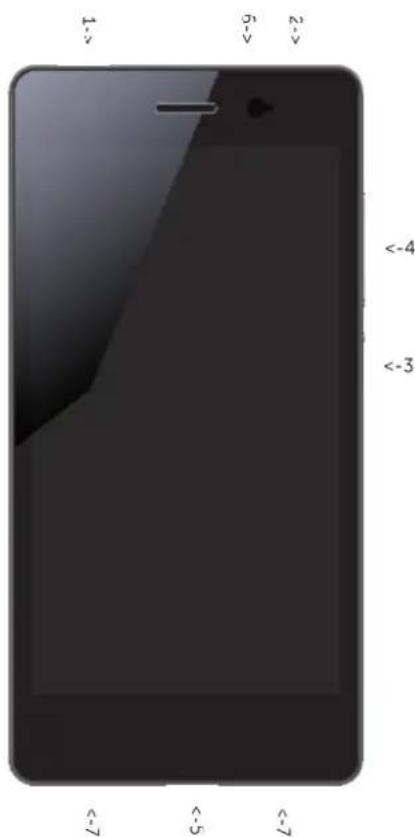
- Cámara delantera.
- Cámara trasera.
- Botón Power.
- Volumen.
- Micro USB.
- Clavija auricular.
- Altavoces.
Cargar la batería
Te recomendamos que, antes de usar por primera vez este equipo, cargues la batería al completo: conecta el adaptador a la clavija del cargador y enchufa el cargador. No desconectes el equipo hasta que la batería esté cargada por completo.
Consejos de seguridad
- No hagas llamadas telefónicas, si no es con el manos libres, ni escribas mensajes mientras conduces.
- Cuando hables por teléfono, mantén tu terminal a una distancia de un mínimo de 15 mm. de tu oído.
- Las piezas pequeñas de tu dispositivo pueden causar atragantamiento.
- Tu Smartphone puede producir sonidos fuertes.
- Tu terminal puede producir destellos de luz.
- Tu Smartphone puede calentarse mientras lo cargas o durante el uso normal.
- Utiliza sólo accesorios oficiales.
- No intentes desmontar tu Smartphone.
- Evita el contacto con líquidos. Mantén tu terminal seco.
- No utilices productos químicos fuertes, disolventes o aerosoles para limpiar el Smartphone o sus accesorios.
- Evita temperaturas extremas.
- Evita el contacto con campos magnéticos.
- No expongas tu Smartphone al fuego.
- Mantén alejado el terminal de marcapasos u otros dispositivos electrónicos de uso médico.
- Apaga el Smartphone cuando sea necesario en hospitales y centros médicos.
- Apágalo cuando sea requerido en aviones y aeropuertos.
- Desconecta el teléfono cuando estés cerca de líquidos o materiales explosivos.
- No uses tu Smartphone en gasolineras.
Configurar WIAM por primera vez
Una vez que has instalado tu tarjeta SIM y cargado la batería de tu teléfono por completo, configura WIAM para obtener el mayor rendimiento de él.
Para modificar opciones como la fecha, hora, los ajustes de la pantalla (brillo, pantalla giratoria, suspensión, etc.) o los perfiles de audio (tono de llamada, volumen, vibración, etc.) Menú > Ajustes.
Añadir/quitar elementos a tu pantalla de inicio
Para añadir un elemento a tu escritorio, presiona la tecla Menú > para acceder a la lista de aplicaciones, presiona el icono de la aplicación que quieres añadir al escritorio y cuando aparezca la pantalla de inicio, arrástralo hasta la posición que desees.
Para eliminar un elemento de tu escritorio, presiona la tecla Inicio > mantén presionado el icono de la aplicación que quieres eliminar de la pantalla de inicio y cuando el icono Eliminar aparezca en la parte superior de la pantalla, arrástralo hasta él.
Iconos y notificaciones

USB conectado

Modo avión

Carga de la batería

Llamada perdida
Potencia de la señal

Nuevo mensaje
Modo reunión

Modo silencio
Nueva red Wi-Fi detectada

Red Wi-Fi

Buscando señal
Administrar tus contactos
Además de añadir, puedes sincronizar los contactos de otras cuentas compatibles.
Enviar mensajes
Tus SMS (mensajes de texto) y MMS (mensajes multimedia) se combinan en un sólo icono en tu menú de aplicaciones.
Conectarse a Internet
Para conectarse a Internet desde la red inalámbrica, es necesario contratar una tarifa de datos con tu operador de telefonía.
Para activar / desactivar la conexión a la red móvil, sólo tienes que pulsar el Menú > Ajustes > Uso de datos > botón Su operador > deslizar el botón situado junto al menú para activar / desactivar datos móviles.
Conectarse a una red Wi-Fi
Para encender el Wi-Fi, presiona la tecla Menú > Ajustes > Wi-Fi > Desliza el botón junto al menú Wi-Fi para encenderlo.
Encendido tu Wi-Fi, los puntos de acceso que tu teléfono detecte, aparecerán en tu pantalla. Selecciona uno para conectarte.
ATENCIÓN: En el caso de que el punto de acceso tenga configuración de seguridad, necesitarás facilitar una contraseña de acceso.
Navegar por Internet
Con el icono de tu pantalla de inicio puedes navegar por Internet. Introduce la dirección de la página web a la que quieres dirigirte en la barra de navegación > presiona intro en el teclado de tu Smartphone.
BT
BT es una tecnología de comunicación inalámbrica de corto alcance que te permite intercambiar información, entre dos dispositivos o más, a una distancia máxima de 10 metros, sin la necesidad de usar cables.
Para ello necesitas sincronizar los dispositivos: tecla Menú > Ajustes > BT > Desliza el botón junto al menú de BT para encenderlo (cuando el BT está activado, el icono aparece en la barra de estado). Encendido tu BT selecciona el equipo con el que quieres sincronizarte y sigue las indicaciones que aparezcan en tu pantalla.
Instalar y eliminar Apps
Puedes instalar aplicaciones desde el market Play Store (tecla Inicio > Play Store).
También puedes instalar aplicaciones fuera del market. Antes de hacerlo, asegúrate de que estas Apps han sido desarrolladas para tu dispositivo y el tipo de procesador que usa. Copia el archivo de la aplicación en tu tarjeta SD e introduce ésta en tu teléfono. Presiona la tecla Inicio > Admin. de archivos > abre la carpeta en la que
está el archivo de la app > selecciona el archivo para empezar la instalación > lee las instrucciones de instalación que vienen con la app.
Para eliminar una aplicación, sólo tienes que ir a Ajustes > Aplicaciones > seleccionar la app que quieres borrar > Desinstalar > Aceptar.
Importante
Antes del depósito del residuo del aparato en las instalaciones de recogida de este, deberán extraerse las pilas o batería y ser depositadas separadamente para su adecuada gestión.
Más información y soporte
Para más información de nuestros productos, consejos prácticos, preguntas frecuentes, manuales de usuario, actualizaciones, etc., visita:
http://www.wolderelectronics.com
Para contactar con nuestro servicio de asistencia técnica visita
http://wolderelectronics.com/soporte/servicio-tecnico
- GUÍA DE INICIO RÁPIDO
- WIAM #46
- Cargar la batería
- Consejos de seguridad
- Configurar WIAM por primera vez
- Iconos y notificaciones
- Administrar tus contactos
- Enviar mensajes
- Conectarse a Internet
- Conectarse a una red Wi-Fi
- Navegar por Internet
- BT
- Instalar y eliminar Apps
- Importante
- Más información y soporte
Brand : Wolder
Model : WIAM 46
Category : Smartphone