Notice-Facile
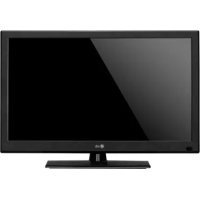
65VS10 - Οθόνη LG - Δωρεάν εγχειρίδιο χρήσης
Βρείτε δωρεάν το εγχειρίδιο της συσκευής 65VS10 LG σε μορφή PDF.



Κατεβάστε τις οδηγίες για το Οθόνη σε μορφή PDF δωρεάν! Βρείτε το εγχειρίδιό σας 65VS10 - LG και πάρτε ξανά την ηλεκτρονική σας συσκευή στα χέρια σας. Σε αυτή τη σελίδα δημοσιεύονται όλα τα έγγραφα που απαιτούνται για τη χρήση της συσκευής σας. 65VS10 της μάρκας LG.
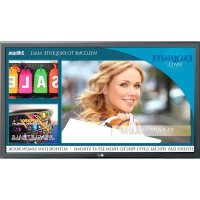
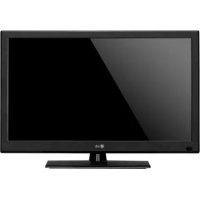
ΕΓΧΕΙΡΊΔΙΟ ΧΡΉΣΗΣ 65VS10 LG
www.lg.com ΕΓΧΕΙΡΙΔΙΟ ΧΡΗΣΤΗ ΨΗΦΙΑΚΗ ΣΗΜΑΝΣΗ
65VS10 Πριν θέσετε σε λειτουργία τη συσκευή, διαβάστε προ- σεκτικά το εγχειρίδιο και φυλάξτε το σε ασφαλές μέρος για μελλοντική αναφορά. ΜΟΝΤΕΛΑ ΨΗΦΙΑΚΗΣ ΣΗΜΑΝΣΗΣ ΟΘΟΝΗΣ
ΠΙΝΑΚΑΣ ΠΕΡΙΕΧΟΜΕΝΩΝ ΠΕΡΙΕΧΟΜΕΝΑ 3 ΑΔΕΙΕΣ ΧΡΗΣΗΣ 4 ΣΥΝΑΡΜΟΛΟΓΗΣΗ ΚΑΙ ΠΡΟΕΤΟΙΜΑΣΙΑ 4 Αφαίρεση από τη συσκευασία5 Προαιρετικά αξεσουάρ6 Εξαρτήματα και κουμπιά7 Σύνδεση των ηχείων7 Κατακόρυφη διάταξη8 Επιτοίχια τοποθέτηση 9 ΤΗΛΕΧΕΙΡΙΣΤΗΡΙΟ 11 ΧΡΗΣΗ ΤΗΣ ΟΘΟΝΗΣ 11 Σύνδεση σε υπολογιστή11 - Χρήση της λίστας εισόδων12 - Σύνδεση RGB12 - Σύνδεση HDMI/DVI13 - Σύνδεση HDMI 14 ΠΡΟΣΑΡΜΟΓΗ ΡΥΘΜΙΣΕΩΝ 14 Πρόσβαση στα βασικά μενού15 - Ρυθμίσεις του μενού PICTURE (ΕΙΚΟΝΑ)20 - Ρυθμίσεις του μενού AUDIO (ΗΧΟΣ)21 - Ρυθμίσεις του μενού TIME (ΩΡΑ)22 - Ρυθμίσεις του μενού OPTION (ΕΠΙΛΟΓΗ)24 - Ρυθμίσεις του μενού TILE (ΠΑΡΑΘΕΣΗ) 26 ΨΥΧΑΓΩΓΙΑ 26 Χρήση των ενσωματωμένων λειτουργιών πολυμέσων26 - Σύνδεση μονάδων αποθήκευσης USΒ27 - Αναζήτηση αρχείων29 - Προβολή φωτογραφιών30 - Ακρόαση μουσικής31 - Προβολή ταινιών34 - Κωδικός καταχώρισης DivX34 - Απενεργοποίηση της λειτουργίας DivX 35 ΔΗΜΙΟΥΡΓΙΑ ΣΥΝΔΕΣΕΩΝ 36 Σύνδεση σε δέκτη HD, DVD, βιντεοκάμερα, φωτογραφική μηχανή, παιχνιδομηχανή ή συσκευή αναπαραγωγής VCR36 - Σύνδεση HDMI36 - Σύνδεση HDMI/DVI37 - Σύνδεση Component37 - Σύνδεση AV(CVBS)38 Σύνδεση σε LAN38 - Σύνδεση LAN39 Οθόνες με αλυσιδωτή σύνδεση39 - Λειτουργία RGB39 - Λειτουργία AV(CVBS) 40 ΑΝΤΙΜΕΤΩΠΙΣΗ ΠΡΟΒΛΗΜΑΤΩΝ 43 ΠΡΟΔΙΑΓΡΑΦΕΣ 46 ΚΩΔΙΚΕΣ ΥΠΕΡΥΘΡΩΝ 47 ΕΛΕΓΧΟΣ ΠΟΛΛΩΝ
47 Σύνδεση του καλωδίου47 Διαμορφώσεις RS-232C47 Παράμετρος επικοινωνίας48 Λίστα αναφοράς εντολών50 Πρωτόκολλο μετάδοσης/λήψηςΕΛΛΗΝΙΚΑ
ΑΔΕΙΕΣ ΧΡΗΣΗΣ ΑΔΕΙΕΣ ΧΡΗΣΗΣ Οι υποστηριζόμενες άδειες χρήσης ενδέχεται να διαφέρουν ανάλογα με το μοντέλο. Για περισσότερες πλη- ροφορίες σχετικά με τις άδειες χρήσης, επισκεφτείτε τη διεύθυνση www.lg.com. Η ονομασία HDMI, το λογότυπο HDMI και η ονομασία High-Definition Multimedia Interface είναι εμπορικά σήματα ή σήματα κατατεθέντα της HDMI Licensing LLC. ΠΛΗΡΟΦΟΡΙΕΣ ΓΙΑ ΤΟ ΒΙΝΤΕΟ DIVX: Το DivX® είναι μια ψηφιακή μορ- φή βίντεο που δημιουργήθηκε από την DivX, LLC, μια θυγατρική της Rovi Corporation. Η συγκεκριμένη συσκευή είναι μια εγκεκριμένη συσκευή αναπα- ραγωγής βίντεο DivX που φέρει επίσημη πιστοποίηση από την DivX (DivX Certified®). Για περισσότερες πληροφορίες και εργαλεία λογισμικού σχετι- κά με τη μετατροπή αρχείων σε βίντεο DivX, επισκεφθείτε τη διεύθυνση www. divx.com. ΠΛΗΡΟΦΟΡΙΕΣ ΓΙΑ ΒΙΝΤΕΟ DIVX ΚΑΤ' ΑΠΑΙΤΗΣΗ: Για να είναι δυνατή η αναπαραγωγή ταινιών βίντεο DivX κατ' απαίτηση (VOD) που έχετε αγοράσει, πρέπει να δηλώσετε την πιστοποιημένη συσκευή DivX (DivX Certified®). Για να αποκτήσετε τον κωδικό δήλωσης, μεταβείτε στην ενότητα βίντεο DivX κατ' απαίτηση (VOD), στο μενού ρύθμισης της συσκευής σας. Για να μάθετε πε- ρισσότερα σχετικά με την ολοκλήρωση της διαδικασίας δήλωσης, μεταβείτε στη διεύθυνση vod.divx.com. Συσκευή με πιστοποίηση DivX (DivX Certified®) για την αναπαραγωγή βίντεο DivX, συμπεριλαμβανομένου του περιεχομένου με χρέωση. Οι ονομασίες DivX®, DivX Certified® και τα σχετικά λογότυπα είναι εμπορικά σήματα της Rovi Corporation ή των θυγατρικών της και χρησιμοποιούνται κα- τόπιν αδείας. Καλύπτεται από ένα ή περισσότερα από τα ακόλουθα διπλώματα ευρεσιτεχνί- ας στις Η.Π.Α.: 7,295,673, 7,460,668, 7,515,710, 7,519,2744
ΣΥΝΑΡΜΟΛΟΓΗΣΗ ΚΑΙ ΠΡΟΕΤΟΙΜΑΣΙΑ ΣΥΝΑΡΜΟΛΟΓΗΣΗ ΚΑΙ ΠΡΟΕΤΟΙΜΑΣΙΑ Αφαίρεση από τη συσκευασία Ελέγξτε αν στη συσκευασία του προϊόντος περιλαμβάνονται τα παρακάτω εξαρτήματα. Αν λείπουν εξαρτή- ματα, επικοινωνήστε με τον τοπικό αντιπρόσωπο από τον οποίο αγοράσατε το προϊόν. Οι εικόνες που περι- έχονται στο παρόν εγχειρίδιο ενδέχεται να διαφέρουν από το πραγματικό προϊόν και τα εξαρτήματα. yΓια λόγους ασφαλείας και για να διατηρηθεί η διάρκεια ζωής του προϊόντος, να χρησιμοποιείτε μόνο εγκεκριμένα εξαρτήματα. yΗ εγγύηση δεν καλύπτει ζημιές ή τραυματισμούς που οφείλονται στη χρήση μη εγκεκριμένων εξαρτη-μάτων. yΤα εξαρτήματα που παρέχονται μαζί με το προϊόν ενδέχεται να διαφέρουν ανάλογα με το μοντέλο. yΟι προδιαγραφές του προϊόντος ή τα περιεχόμενα του εγχειριδίου ενδέχεται να αλλάξουν χωρίς προ-ειδοποίηση, σε περίπτωση αναβάθμισης των λειτουργιών του προϊόντος.Τηλεχειριστήριο και μπαταρίεςΚαλώδιο τροφοδοσίαςCD (εγχειρίδιο χρήστη) / ΚάρταΚαλώδιο σήματος D-Sub
ΣΥΝΑΡΜΟΛΟΓΗΣΗ ΚΑΙ ΠΡΟΕΤΟΙΜΑΣΙΑ Προαιρετικά αξεσουάρ Χωρίς προηγούμενη ειδοποίηση, τα προαιρετικά εξαρτήματα υπόκεινται σε αλλαγές με στόχο τη βελτίωση της απόδοσης του προϊόντος, ενώ ενδέχεται να προστεθούν και νέα εξαρτήματα. Οι εικόνες που περιέχο- νται στο παρόν εγχειρίδιο ενδέχεται να διαφέρουν από το πραγματικό προϊόν και τα εξαρτήματα. yΤο κλιπ συγκράτησης καλωδίων/δεματικό καλωδίων ενδέχεται να μην διατίθεται σε ορισμένες περιο-χές ή για ορισμένα μοντέλα. yΤα προαιρετικά εξαρτήματα δεν περιλαμβάνονται σε όλα τα μοντέλα.
Κλιπ συγκράτησης καλωδίων/Δεματικό καλωδίωνΒίδες/Καλώδιο Ηχεία6
ΣΥΝΑΡΜΟΛΟΓΗΣΗ ΚΑΙ ΠΡΟΕΤΟΙΜΑΣΙΑ
Μπορείτε να ενεργοποιήσετε ή να απενεργοποιήσετε την ενδεικτική λυχνία τροφοδοσίας πατώντας OPTION (ΕΠΙΛΟΓΗ) στο κύριο μενού. Εξαρτήματα και κουμπιά Ενδείξεις οθόνης ΠεριγραφήINPUT (ΕΙΣΟΔΟΣ) Αλλάζει την πηγή εισόδου.MENU (ΜΕΝΟΥ) Παρέχει πρόσβαση στα βασικά μενού ή αποθηκεύει τις επιλογές σας και κλείνει τα με- ▼▲ Ρύθμιση προς τα πάνω και προς τα κάτω.◄ ► Ρυθμίζει το επίπεδο της έντασης ήχου.AUTO/SET (ΑΥΤΟΜΑΤΗ/ΡΥΘΜΙΣΗ)Αυτόματη ρύθμιση κατά τη χρήση της εισόδου RGB. Λειτουργεί και σαν το κουμπί Set (Ορισμός) ή Enter για να κάνετε αλλαγές στα μενού που εμφανίζονται στην οθόνη. / IΕνεργοποίηση ή απενεργοποίηση.Δέκτης υπέρυθρων Το σημείο στο οποίο η μονάδα λαμβάνει σήματα από το τηλεχειριστήριο.Δείκτης τροφοδοσίας Αυτή η ενδεικτική λυχνία ανάβει με πράσινο χρώμα όταν η οθόνη λειτουργεί κανονικά (σε λειτουργία). Αν η οθόνη βρίσκεται σε κατάσταση αναστολής λειτουργίας (Εξοικονόμηση ενέργειας), το χρώμα της ενδεικτικής λυχνίας αλλάζει σε κίτρινο.
OUT AUDIO USB Πίνακας σύνδεσης ( Ανατρέξτε στη σελ.36 έως σελ.38 ) Κουμπιά οθόνης Ενδείξεις οθόνης Δείκτης τροφοδοσίας
Αναμμένη: ενεργοποιημένη
Σβηστή: απενεργοποιημένη οθόνη7
ΣΥΝΑΡΜΟΛΟΓΗΣΗ ΚΑΙ ΠΡΟΕΤΟΙΜΑΣΙΑ Σύνδεση των ηχείων - Μόνο σε ορισμένα μοντέλα. Στερεώστε με μια βίδα το ηχείο όπως φαίνεται παρακάτω. Στη συνέχεια, συνδέστε το καλώδιο ηχείου. Μετά την εγκατάσταση των ηχείων, χρησιμο-ποιήστε τα κλιπ και τα δεματικά καλωδίων για να οργανώσετε τα καλώδια ηχείου. Κατακόρυφη διάταξη - Μόνο σε ορισμένα μοντέλα.Αν η εγκατάσταση γίνεται σε κατακόρυφη διάταξη, περιστρέψτε την οθόνη δεξιόστροφα κατά 90 μοί-ρες (όταν είστε στραμμένοι προς την πρόσοψη της οθόνης).8
ΣΥΝΑΡΜΟΛΟΓΗΣΗ ΚΑΙ ΠΡΟΕΤΟΙΜΑΣΙΑ
Αποσυνδέστε πρώτα το καλώδιο τροφοδο- σίας και, στη συνέχεια, μετακινήστε ή εγκα- ταστήστε την οθόνη. Διαφορετικά, υπάρχει κίνδυνος ηλεκτροπληξίας.
Αν εγκαταστήσετε την οθόνη στην οροφή ή σε επικλινή τοίχο, υπάρχει κίνδυνος να πέ- σει και να προκαλέσει σοβαρό τραυματι- σμό. Χρησιμοποιήστε εγκεκριμένη επιτοίχια βάση στήριξης της LG και επικοινωνήστε με τον τοπικό αντιπρόσωπο ή με εξειδικευμένο
Μην σφίγγετε υπερβολικά τις βίδες, καθώς ενδέχεται να προκληθεί ζημιά στην οθόνη και να ακυρωθεί η εγγύηση.
Χρησιμοποιήστε βίδες και επιτοίχιες βάσεις στήριξης που πληρούν το πρότυπο VESA. Η εγγύηση δεν καλύπτει ζημιές ή τραυματι- σμούς που οφείλονται σε κακή χρήση ή στη χρήση ακατάλληλων εξαρτημάτων.
Το κιτ επιτοίχιας στήριξης περιλαμβάνει ένα εγχειρίδιο εγκατάστασης και τα απαραίτητα εξαρτήματα.
Η επιτοίχια βάση στήριξης είναι προαιρετική. Μπορείτε να αγοράσετε πρόσθετα εξαρτή- ματα από τον τοπικό αντιπρόσωπο.
Το μήκος των βιδών ενδέχεται να διαφέρει ανάλογα με την επιτοίχια βάση στήριξης. Βε- βαιωθείτε ότι χρησιμοποιείτε βίδες με το κα- τάλληλο μήκος.
Για περισσότερες πληροφορίες, ανατρέξτε στις οδηγίες της επιτοίχιας βάσης στήριξης.
Αν θέλετε να τοποθετήσετε την οθόνη στον τοίχο (προαιρετικά), τοποθετήστε το βραχίονα επιτοίχιας στήριξης στο πίσω μέρος της οθόνης. Βεβαιωθείτε ότι ο βραχίονας επιτοίχιας στήριξης εί- ναι καλά στερεωμένος στην οθόνη και στον τοίχο. Χρησιμοποιήστε τη βάση επιτοίχιας στήριξης και βίδες που πληρούν το πρότυπο VESA, όπως ορί- ζεται παρακάτω.
785 mm (31 ίντσες) ή περισσότερο
- Βίδα στερέωσης: Διάμετρος 6,0 mm x Βήμα 1,0 mm x Μήκος 10 mm (για 32 ίντσες: Διάμετρος 4,0 mm x Βήμα 0,7 mm x Μήκος 10 mm) Επιτοίχια τοποθέτηση Τοποθετήστε την οθόνη σε απόσταση τουλάχιστον 10 εκατοστών από τον τοίχο και αφήστε ελεύθε- ρο χώρο τουλάχιστον 10 εκατοστών σε κάθε πλευ- ρά της οθόνης, ώστε να αερίζεται επαρκώς. Από το τοπικό κατάστημα λιανικής μπορείτε να λάβετε λεπτομερείς οδηγίες σχετικά με την εγκατάσταση. Ανατρέξτε στο εγχειρίδιο για να εγκαταστήσετε και να ρυθμίσετε το βραχίονα επιτοίχιας στήριξης με δυνατότητα κλίσης. 10 εκ.10 εκ.10 εκ.10 εκ.10 εκ. ΣΗΜΕΙΩΣΗ9
ΤΗΛΕΧΕΙΡΙΣΤΗΡΙΟ ΤΗΛΕΧΕΙΡΙΣΤΗΡΙΟ
OFF EXIT POWER (POWER)(Κουμπί λειτουργίας) Ενεργοποιεί ή απενεργοποιεί
Monitor On / Off (Ενεργο- ποίηση/Απενεργοποίηση
Απενεργοποίηση και ενεργο- ποίηση της οθόνης. Κουμπί 1/a/A Δεν ισχύει η επιλογή
ENERGY SAVING (ΕΞΟΙΚΟΝΟΜΗΣΗ ΕΝΕΡΓΕΙΑΣ) Προσαρμογή της φωτεινότητας της οθόνης για την εξοικονόμηση ενέρ-
INPUT (ΕΙΣΟΔΟΣ) Επιλέγει τρόπο εισόδου. Αριθμητικά και αλφαβητικά
Πληκτρολογείτε αριθμούς. Δεν ισχύει η επιλογή αλφαβητι- κών χαρακτήρων. Clear (Απαλοιφή) Δεν ισχύει η επιλογή κου-
PSM Επιλογή λειτουργίας κατάστασης εικόνας. MUTE (ΣΙΓΑΣΗ) Απενεργοποιεί όλους τους
ARC Επιλογή λειτουργίας αναλογίας οθόνης. Κουμπί φωτεινότητας Προσαρμόστε τη φωτεινότητα πατώντας τα κουμπιά Επά- νω/Κάτω στο τηλεχειριστήριο. Σε λειτουργία USB, το μενού OSD έχει τη λειτουργία Σε- λίδας, για μετακίνηση στην επόμενη λίστα αρχείων.
Οι περιγραφές του εγχειριδίου βασίζονται στα κουμπιά του τηλεχειριστηρίου. Διαβάστε προσεκτικά το εγχει- ρίδιο και χρησιμοποιήστε σωστά την οθόνη. Για να αντικαταστήσετε τις μπαταρίες, ανοίξτε το κάλυμμα των μπαταριών και τοποθετήστε τις νέες μπατα- ρίες (1,5 V AAA). Οι πόλοι και πρέπει να ταιριάζουν με τις ενδείξεις στο εσωτερικό της θήκης. Στη συνέχεια, κλείστε το κάλυμμα των μπαταριών. Για να αφαιρέσετε τις μπαταρίες, εκτελέστε τα βήματα τοποθέτησης με την αντίθετη σειρά.
Μην συνδυάζετε παλιές και καινούργιες μπα- ταρίες, καθώς υπάρχει κίνδυνος βλάβης στο τηλεχειριστήριο.
Πρέπει να έχετε στραμμένο το τηλεχειριστή- ριο προς τον αισθητήρα τηλεχειρισμού της
OFF EXIT POWER (πλήκτρα ήχου) Ρυθμίζετε το επίπεδο έντασης του ήχου.10
OFF EXIT POWER S.MENU (Κουμπί μενού Super Sign) Δεν ισχύει η επιλογή κου-
EXIT (ΕΞΟΔΟΣ) Εκκαθάριση όλων των μηνυ- μάτων από την οθόνη και επι- στροφή στην προβολή της οθόνης από οποιοδήποτε με-
TILE (ΠΑΡΑΘΕΣΗ) Επιλογή της λειτουργίας πα-
MENU (ΜΕΝΟΥ) (Ανατρέξτε στη σελ.14) Παρέχει πρόσβαση στα βα- σικά μενού ή αποθηκεύει τις επιλογές σας και κλείνει τα
Κουμπιά πλοήγησης Σας βοηθούν να περιηγηθείτε στα μενού ή τις επιλογές.
Επιλέγει μενού ή ενεργοποιεί επιλογές και επιβεβαιώνει τις καταχωρίσεις σας. BACK (ΠΙΣΩ) Ο χρήστης μπορεί να επιστρέ- ψει σε προηγούμενο βήμα μιας διαδραστικής εφαρμο- γής, του ηλεκτρονικού οδηγού προγράμματος (EPG) ή άλλης διαδραστικής λειτουργίας. Κουμπιά ελέγχου μενού USB Ελέγχει την αναπαραγωγή
ID ON/OFF (Ενεργοποίηση/ Απενεργοποίηση αναγνωριστικού) Όταν ο αριθμός του αναγνω- ριστικού εισόδου είναι ίδιος με τον αριθμό της λειτουργίας αναγνωριστικού, μπορείτε να ελέγχετε την οθόνη που θέ- λετε στην κατάσταση πολλα- πλής προβολής. AUTO (ΑΥΤΟΜΑΤΟ) Αυτόματη προσαρμογή της θέσης της εικόνας και ελα- χιστοποίηση της αστάθειας (μόνο είσοδος RGB).
ΕΛΛΗΝΙΚΑΧΡΗΣΗ ΤΗΣ ΟΘΟΝΗΣ ΧΡΗΣΗ ΤΗΣ ΟΘΟΝΗΣ Σύνδεση σε υπολογιστή Αυτή η οθόνη υποστηρίζει τη λειτουργία Plug & Play*.* Plug & Play: Σε αυτήν τη λειτουργία, ο υπολογι-στής αναγνωρίζει μια συνδεδεμένη συσκευή που ενεργοποιείται στον υπολογιστή, χωρίς να απαι-τείται διαμόρφωση της συσκευής ή επέμβαση του χρήστη. yΓια την καλύτερη δυνατή ποιότητα εικό-νας, χρησιμοποιήστε την οθόνη με σύνδεση HDMI. yΑν ενεργοποιήσετε την οθόνη σε χαμηλή θερμοκρασία, η οθόνη ενδέχεται να τρεμο-παίξει. Αυτό είναι φυσιολογικό. yΕνδέχεται να εμφανιστούν στην οθόνη με-ρικές κόκκινες, πράσινες ή μπλε κουκκίδες. Αυτό είναι φυσιολογικό.ΣΗΜΕΙΩΣΗ yΣυνδέστε το καλώδιο εισόδου σήματος και σφίξτε το στρίβοντας τις βίδες δεξιόστροφα. yΜην πιέζετε την οθόνη με τα δάχτυλά σας για μεγάλο χρονικό διάστημα, διότι μπορεί να παραμορφωθεί προσωρινά η απεικόνιση στην οθόνη. yΓια να μην αποτυπωθούν μόνιμα είδωλα στην οθόνη, αποφύγετε την παρατεταμένη προβολή στατικών εικόνων. Αν είναι εφικτό, χρησιμοποιήστε προφύλαξη οθόνης.ΠΡΟΣΟΧΗ Χρήση της λίστας εισόδων Επιλογή πηγής εισόδου
Πατήστε INPUT (ΕΙΣΟΔΟΣ) για να μεταβείτε στη λίστα πηγών εισόδου.- Η συνδεδεμένη συσκευή εμφανίζεται σε κάθε πηγή εισόδου. Πατήστε τα κουμπιά πλοήγησης για να μεταβεί-τε σε μία πηγή εισόδου και πατήστε OK.Πηγή εισόδουΠεριγραφήAV(CVBS) VCR ή άλλες εξωτερικές συσκευέςRGB Είσοδος υπολογιστή.Component Παλαιότερες συσκευές που δεν δια-θέτουν HDMI.HDMI/DVI Προτιμώμενος τύπος σύνδεσης. Υποστηρίζει εισόδους υψηλής ανά-λυσης.12
ΧΡΗΣΗ ΤΗΣ ΟΘΟΝΗΣ HDMI/DVI HDMI/DVI Σύνδεση RGB Μεταδίδει το αναλογικό σήμα εικόνας από τον υπο- λογιστή στην οθόνη. Συνδέστε τον υπολογιστή και την οθόνη με το καλώδιο D-sub 15 ακίδων, όπως φαίνεται στις παρακάτω εικόνες. Επιλέξτε πηγή εισόδου RGB.
Για τους υπολογι- στές Apple ενδέχεται να απαιτείται η χρήση αντάπτορα για σύνδε- ση σε αυτήν την οθό- νη. Επικοινωνήστε με την Apple ή επισκε- φθείτε την τοποθεσία web που διατηρεί για περισσότερες πληρο-
Αντάπτορας για Macintosh (δεν πε- ριλαμβάνεται)
Πίσω μέρος συσκευής. (δεν περιλαμ-
Κατά τη χρήση εισόδου υπολογιστή με HDMI, πρέπει να επιλέξετε PC ως ετικέτα εισόδου HDMI.
Χρησιμοποιήστε θωρακισμένο καλώδιο δι- ασύνδεσης σήματος (π.χ. καλώδιο σήματος D-sub 15 ακίδων ή καλώδιο μετατροπής DVI σε HDMI) από πυρήνα φερρίτη, για να εξα- σφαλίσετε τη συμβατότητα της συσκευής.
Σύνδεση HDMI/DVI Μεταδίδει το ψηφιακό σήμα εικόνας από τον Η/Υ στην οθόνη. Συνδέστε τον Η/Υ και την οθόνη με το καλώδιο HDMI/DVI, όπως φαίνεται στις παρακάτω
Επιλέξτε πηγή εισόδου HDMI/DVI. Πίσω μέρος συσκευής. (δεν περιλαμ-
ΧΡΗΣΗ ΤΗΣ ΟΘΟΝΗΣHDMI/DVI Σύνδεση HDMI Μεταδίδει τα ψηφιακά σήματα εικόνας και ήχου από τον υπολογιστή στην οθόνη. Συνδέστε τον Η/ Υ και την οθόνη με το καλώδιο HDMI, όπως φαίνε- ται στις παρακάτω εικόνες. Επιλέξτε πηγή εισόδου HDMI/DVI. Πίσω μέρος συσκευής.
Χρησιμοποιήστε καλώδιο HDMI™ υψηλής
Αν δεν μπορείτε να ακούσετε ήχο στη λει- τουργία HDMI, ελέγξτε το περιβάλλον του Η/ Υ. Σε ορισμένους υπολογιστές, θα πρέπει να αλλάξετε με μη αυτόματο τρόπο την προεπι- λεγμένη έξοδο ήχου σε HDMI.
Αν θέλετε να χρησιμοποιήσετε τη λειτουργία HDMI-PC, θα πρέπει να επιλέξετε τη λειτουρ- γία PC ως ετικέτα εισόδου.
(δεν περιλαμβάνεται)14
ΕΛΛΗΝΙΚΑΠΡΟΣΑΡΜΟΓΗ ΡΥΘΜΙΣΕΩΝ ΠΡΟΣΑΡΜΟΓΗ ΡΥΘΜΙΣΕΩΝ Πρόσβαση στα βασικά μενού
Πατήστε MENU (ΜΕΝΟΥ) για να μεταβείτε στα βασικά μενού. Πατήστε τα κουμπιά πλοήγησης για να μεταβείτε σε ένα από τα παρακάτω μενού και πατήστε OK. Πατήστε τα κουμπιά πλοήγησης για να μεταβείτε στη ρύθμιση ή την επιλογή που θέλετε και πατήστε OK. Στο τέλος, πατήστε EXIT (ΕΞΟΔΟΣ).Αν θέλετε να επιστρέψετε στο προηγούμενο μενού, πατήστε BACK (ΠΙΣΩ).PAGE MARKARC
OFF EXIT OPTIONPICTURE TILE AUDIO TIME USB AUDIO (ΗΧΟΣ) (Ανατρέξτε στη σελ.20) Ρύθμιση της ποιότητας, των εφέ ή της έντασης του ήχου.PICTURE (ΕΙΚΟΝΑ) (Ανατρέξτε στη σελ.15)Ρύθμιση του μεγέθους, της ποιότητας ή του εφέ εικόνας.TIME (ΩΡΑ) (Ανατρέξτε στη σελ.21) Ρύθμιση της ώρας, της ημε-ρομηνίας ή της λειτουργίας χρονοδιακόπτη.USB (Ανατρέξτε στη σελ.26)Χρήση των ενσωματωμένων λειτουργιών πολυμέσων.TILE (ΠΑΡΑΘΕΣΗ) (Ανατρέξτε στη σελ.24) Προσαρμογή των επιλο-γών παράθεσης.OPTION (ΕΠΙΛΟΓΗ) (Ανατρέξτε στη σελ.22)Προσαρμογή των γενικών ρυθμίσεων.15
ΠΡΟΣΑΡΜΟΓΗ ΡΥΘΜΙΣΕΩΝ Ρυθμίσεις του μενού PICTURE (ΕΙΚΟΝΑ)
Πατήστε MENU (ΜΕΝΟΥ) για να μεταβείτε στα βασικά με-
Πατήστε τα κουμπιά πλοήγησης για να μεταβείτε στην επιλο- γή PICTURE (ΕΙΚΟΝΑ) και πατήστε OK.
Πατήστε τα κουμπιά πλοήγησης για να μεταβείτε στη ρύθμι-ση ή την επιλογή που θέλετε και πατήστε OK.- Για να επιστρέψετε στο προηγούμενο επίπεδο, πατήστε BACK (ΠΙΣΩ). Στο τέλος, πατήστε EXIT (ΕΞΟΔΟΣ).Αν θέλετε να επιστρέψετε στο προηγούμενο μενού, πατήστε BACK (ΠΙΣΩ). Οι διαθέσιμες ρυθμίσεις εικόνας περιγράφονται παρακάτω:Ρύθμιση ΠεριγραφήAspect Ratio (Αναλογία οθόνης)Αλλαγή του μεγέθους εικόνας για την προβολή εικόνων στο ιδανικό μέγεθος (Ανατρέξτε στη σελ.18 έως σελ.19).).Energy Saving (Εξοικονόμηση ενέργειας)Αυτόματη προσαρμογή της φωτεινότητας της οθόνης ανάλογα με το περιβάλλον.ΕπίπεδοOff (Ανενεργό) 100% φωτεινότηταLevel 1 (Επίπεδο 1)80% φωτεινότητα Level 2 (Επίπεδο 2)60% φωτεινότητα Level 3 (Επίπεδο 3)40% φωτεινότητα
Αν η επιλογή "Picture Mode (Λειτουργία εικόνας)" έχει οριστεί σε "Cinema (Σινε- μά)", η λειτουργία "Energy saving (Εξοικονόμηση ενέργειας)" απενεργοποιείται. Picture Mode (Λειτουργία εικόνας)Επιλέγει μια προκαθορισμένη εικόνα ή προσαρμόζει τις επιλογές σε κάθε λειτουργία, ώστε η απόδο-ση της οθόνης να είναι η καλύτερη δυνατή. Μπορείτε επίσης να προσαρμόσετε προηγμένες επιλογές για κάθε λειτουργία.Οι διαθέσιμες προκαθορισμένες λειτουργίες εικόνας διαφέρουν ανάλογα με την οθόνη.Λειτουργία Vivid (Έντονη) Ρυθμίζει την εικόνα βίντεο για χώρους καταστημάτων. Συγκεκριμένα, βελτιώνει την αντίθεση, τη φωτεινότητα, το χρώμα και την ευκρίνεια.Standard (Κανονική)Ρυθμίζει την εικόνα σε κανονικό περιβάλλον. Cinema (Σινεμά) Ενισχύει την εικόνα του βίντεο και της δίνει μια κινηματογραφική αίσθηση για να απολαμβάνετε τις ταινίες σαν να βρίσκεστε στον κινηματογράφο.Sport (Αθλητισμός)Βελτιστοποίηση της εικόνας για έντονη δράση υψηλής ποιότητας με εστίαση στα βασικά χρώματα, όπως το λευκό, το πράσινο του γρασιδιού ή το γαλάζιο του ου-ρανού. Game (Παιχνίδι) Ενισχύει την εικόνα για οθόνη με γρήγορες εναλλαγές γραφικών, όπως σε υπολο- γιστές ή παιχνίδια.Expert1/2 Προσαρμόζει τις λεπτομερείς ρυθμίσεις εικόνας για επαγγελματίες και απλούς χρήστες. Ανατρέξτε στιςΒασικές επιλογές εικόνας. (Ανατρέξτε στη σελ.16).). Move
ΠΡΟΣΑΡΜΟΓΗ ΡΥΘΜΙΣΕΩΝ
Αν η ρύθμιση "Picture Mode" (Λειτουργία εικόνας) στο μενού Picture (Εικόνα) έχει οριστεί στην επι- λογή Vivid, Standard, Cinema, Sport (Έντονη, Κανονική, Σινεμά, Αθλήματα) ή Game (Παιχνίδι), τα επακόλουθα μενού θα ρυθμιστούν αυτόματα.
Δεν μπορείτε να ρυθμίσετε το χρώμα και το χρωματικό τόνο στη λειτουργία RGB-PC / HDMI-PC.
Στη ρύθμιση Expert 1,2 μπορείτε να ορίσετε τις εξής επιλογές: Backlight (Φωτισμός), Contrast (Αντίθεση), Brightness (Φωτεινότητα), H Sharpness (Οριζόντια ευκρίνεια), V Sharpness (Κάθετη ευκρίνεια), Color (Χρώμα) ή Tint (Χρωματικός τόνος).
Βασικές επιλογές εικόνας Ρύθμιση Περιγραφή Backlight
Προσαρμόζει τη φωτεινότητα της οθόνης, ελέγχοντας το φωτισμό της LCD. Αν μειώσετε το επίπεδο φωτεινότητας, η οθόνη σκοτεινιάζει και η κατανάλωση ενέργειας μειώνεται, χωρίς να χάνεται το σήμα της εικόνας. Contrast
Αυξάνει ή μειώνει τη διαβάθμιση του σήματος εικόνας. Όταν το φωτεινό τμήμα της εικόνας είναι κορε- σμένο, μπορείτε να χρησιμοποιήσετε τη ρύθμιση Contrast (Αντίθεση). Brightness (Φωτεινότητα) Προσαρμόζει το βασικό επίπεδο του σήματος στην εικόνα. Όταν το σκούρο τμήμα της εικόνας είναι κορεσμένο, μπορείτε να χρησιμοποιήσετε τη ρύθμιση Brightness (Φωτεινότητα). Sharpness (Ευκρίνεια) Προσαρμόζει το επίπεδο ευκρίνειας στις άκρες μεταξύ των φωτεινών και των σκούρων περιοχών της εικόνας. Όσο χαμηλότερο είναι το επίπεδο, τόσο πιο απαλή είναι η εικόνα. Color (Χρώμα) Προσαρμόζει την ένταση σε όλα τα χρώματα. Tint (Χρωματικός
Προσαρμόζει την ισορροπία μεταξύ των επιπέδων κόκκινου και πράσινου. Advanced Control (Προηγμένος
Προσαρμόζει τις προηγμένες επιλογές. Ανατρέξτε στιςΒασικές επιλογές εικόνας. (Ανατρέξτε στη σελ.17). Picture Reset (Επαναφορά) Επαναφέρει τις επιλογές στις προεπιλεγμένες ρυθμίσεις τους. SCREEN
RGB) Προσαρμόζει τις επιλογές οθόνης του Η/Υ στη λειτουργία RGB.
Επιλέγει την κατάλληλη ανάλυση. Ανατρέξτε στην ενότητα "Προσαρμογή επιλογών οθόνης στον Η/Υ". Auto Configure
Ρυθμίζονται αυτόματα οι επιλογές Position (Θέση), το Size (Μέγεθος) και Phase (Φάση) της οθόνης. Κατά τη διάρκεια της ρύθμισης, ενδέχεται να μην είναι σταθερή η εμφανιζόμενη ει- κόνα για μερικά δευτερόλεπτα. Position/Size/ Phase (Θέση/ Μέγεθος/Φάση) Προσαρμόζει τις επιλογές όταν η εικόνα δεν είναι ευκρινής, ιδιαίτερα όταν οι χαρα- κτήρες τρεμοπαίζουν μετά την αυτόματη ρύθμιση. Reset (Επαναφορά) Επαναφέρει τις επιλογές στις προεπιλεγμένες ρυθμίσεις τους.17
ΠΡΟΣΑΡΜΟΓΗ ΡΥΘΜΙΣΕΩΝ Ρύθμιση Περιγραφή Color Temperature (Θερμοκρασία
Επιλέξτε θερμό για να ενισχύσετε τα πιο θερμά χρώματα, όπως το κόκκινο, ή επιλέξτε ψυχρό για να ενισχύσετε τα πιο ψυχρά χρώματα, όπως το μπλε.
Cool (Ψυχρό) Δίνει μπλε απόχρωση στο χρώμα της οθόνης. Medium
Ρυθμίζει την οθόνη στο τυπικό χρώμα. Warm (Θερμό) Δίνει κοκκινωπή απόχρωση στο χρώμα της οθόνης. Dynamic Contrast
Προσαρμόζει την αντίθεση, ώστε να τη διατηρεί στο καλύτερο δυνατό επίπεδο ανάλογα με τη φωτει- νότητα της οθόνης. Η εικόνα βελτιώνεται, κάνοντας τα φωτεινά μέρη φωτεινότερα και τα σκούρα μέρη σκουρότερα. (Αυτή η λειτουργία μπορεί να χρησιμοποιηθεί μόνο στις θύρες AV(CVBS) και Component.) Dynamic Color
Προσαρμόζει τα χρώματα της οθόνης, ώστε να φαίνονται πιο ζωντανά, πλούσια και ευκρινή. Αυτή η λειτουργία ενισχύει την απόχρωση, τον κορεσμό και τη φωτεινότητα, ώστε το κόκκινο, το μπλε, το πράσινο και το λευκό να φαίνονται πιο ζωντανά. (Αυτή η λειτουργία μπορεί να χρησιμοποιηθεί μόνο στις θύρες AV(CVBS) και Component.) Noise Reduction
Μειώνει το θόρυβο της εικόνας της οθόνης, χωρίς να υποβαθμίζει την ποιότητα της εικόνας. (Αυτή η λειτουργία μπορεί να χρησιμοποιηθεί μόνο στις θύρες AV(CVBS) και Component.) Gamma
Ορίστε τη δική σας τιμή γάμμα. Στην οθόνη, οι υψηλές τιμές γάμμα εμφανίζουν εικόνες προς το λευκό και οι χαμηλές τιμές γάμμα εμφανίζουν εικόνες υψηλής αντίθεσης. Black Level
» Low (Χαμηλό): Η εικόνα της οθόνης σκουραίνει. » High (Υψηλό): Η εικόνα της οθόνης γίνεται πιο φωτεινή. Ρυθμίζει τη στάθμη μαύρου της οθόνης στο κατάλληλο επίπεδο. (Αυτή η λειτουργία είναι διαθέσιμη στις ακόλουθες λειτουργίες: AV(CVBS), Component, HDMI-DTV) Film Mode (Λειτουργία
Μπορείτε να παρακολουθήσετε ένα βίντεο σε κινηματογραφική προβολή, περιορίζοντας το τρεμό- παιγμα της εικόνας. Χρησιμοποιήστε αυτήν τη λειτουργία όταν παρακολουθείτε ταινίες. White Balance (Εξισορρόπηση
Αυτή είναι η λειτουργία που ρυθμίζει το συνολικό χρώμα στην οθόνη, ανάλογα με την αίσθηση που θέλετε να έχει η εικόνα. (Αυτή η λειτουργία είναι διαθέσιμη στην κατάσταση λειτουργίας Expert 1, Expert 2 Picture mode (Λει- τουργία εικόνας Expert 1, Expert 2)) Color Management System
Επειδή το εργαλείο χρησιμοποιείται από ειδικούς για την υλοποίηση ρυθμίσεων βάσει δοκιμαστι- κών μοτίβων, αυτό δεν επηρεάζει τα άλλα χρώματα, αλλά μπορεί να χρησιμοποιηθεί για την επιλεκτι- κή ρύθμιση των 6 περιοχών χρώματος (Red (Κόκκινο)/Green (Πράσινο)/Blue (Μπλε)/Cyan (Κυανό)/ Magenta (Ματζέντα)/Yellow (Κίτρινο)). Η διαφορά των χρωμάτων μπορεί να μην είναι ορατή ακόμα και όταν κάνετε γενικές ρυθμίσεις εικόνας. Προσαρμόζει τα στοιχεία Red (Κόκκινο)/Green (Πράσινο)/Blue (Μπλε)/Yellow (Κίτρινο)/Cyan (Κυανό)/ Magenta (Ματζέντα). » Χρώμα Red (Κόκκινο)/Green (Πράσινο)/Blue (Μπλε)/Yellow (Κίτρινο)/Cyan (Κυανό)/Magenta (Ματζέντα): Το εύρος ρύθμισης είναι -30 έως +30. » Χρωματικός τόνος Red (Κόκκινο)/Green (Πράσινο)/Blue (Μπλε)/Yellow (Κίτρινο)/Cyan (Κυανό)/ Magenta (Ματζέντα): Το εύρος ρύθμισης είναι -30 έως +30. (Αυτή η λειτουργία είναι διαθέσιμη στην κατάσταση λειτουργίας Expert 1, Expert 2 Picture mode (Λει- τουργία εικόνας Expert 1, Expert 2)) Προηγμένες επιλογές εικόνας18
ΠΡΟΣΑΡΜΟΓΗ ΡΥΘΜΙΣΕΩΝ - Original (Αρχική): Η αναλογία οθόνης δεν ανα- προσαρμόζεται, αλλά παραμένει η αρχική ανα- λογία. Ρυθμίζεται με βάση το πρόγραμμα που παρακολουθείτε. - 4:3: Με αυτήν την επιλογή, μπορείτε να βλέπετε μια εικόνα στην αρχική αναλογία 4:3. Θα εμφα- νίζονται γκρίζες γραμμές αριστερά και δεξιά της
- 1:1: Η αναλογία οθόνης δεν αναπροσαρμόζεται, αλλά παραμένει η αρχική αναλογία. (Μόνο σε HDMI/DVI PC, RGB PC) - 14:9: Μπορείτε να προβάλετε εικόνες μορφής 14:9 ή γενικά προγράμματα σε αναλογία 14:9. Η προβολή στην οθόνη 14:9 είναι ακριβώς η ίδια όπως και στην οθόνη 4:3, με τη διαφορά ότι με- γεθύνεται στα αριστερά και στα δεξιά. Aspect Ratio (Αναλογία οθόνης) Μπορείτε να αλλάξετε το μέγεθος της εικόνας, ώστε να τη βλέπετε στο ιδανικό μέγεθος πατώντας το κουμπί ARC.
Αν μια στατική εικόνα εμφανίζεται στην οθό- νη για μεγάλο χρονικό διάστημα, τότε απο- τυπώνεται και προκαλεί μόνιμη παραμόρ- φωση στην οθόνη. Αυτό το φαινόμενο ονο- μάζεται "διατήρηση ίχνους εικόνας" (burn-in) και δεν καλύπτεται από την εγγύηση.
Αν η αναλογία οθόνης είναι 4:3 για μεγά- λο χρονικό διάστημα, το ίχνος της εικόνας ενδέχεται να αποτυπωθεί μόνιμα στην πε- ριοχή letterbox (μαύρες μπάρες πάνω και κάτω) της οθόνης. - 16:9: Με αυτήν την επιλογή, μπορείτε να προ- σαρμόζετε οριζόντια την εικόνα, σε γραμμική αναλογία, ώστε να γεμίζει ολόκληρη την οθόνη (χρησιμεύει στην προβολή DVD μορφής 4:3). - Just Scan (Μόνο σάρωση): Με αυτήν την επι- λογή μπορείτε να δείτε την εικόνα σε καλύτερη ποιότητα, χωρίς απώλειες από την αρχική εικό- να, ακόμη και σε υψηλή ανάλυση. Σημείωση: Αν υπάρχει θόρυβος στην αρχική εικόνα, μπορείτε να δείτε το θόρυβο στο άκρο της οθόνης.
ΠΡΟΣΑΡΜΟΓΗ ΡΥΘΜΙΣΕΩΝ - Zoom (Ζουμ): Με αυτήν την επιλογή, μπορείτε να προβάλετε την εικόνα χωρίς καμία αλλοίωση, ενώ θα γεμίζει ολόκληρη την οθόνη. Ωστόσο, το επάνω και το κάτω τμήμα της εικόνας θα περικο-
- Cinema Zoom 1 (Κινηματογραφικό ζουμ 1): Επιλέξτε Cinema Zoom (Κινηματογραφικό ζουμ), όταν θέλετε να μεγεθύνετε την εικόνα στη σωστή αναλογία. Σημείωση: Όταν αυξάνετε ή μειώνε- τε το μέγεθος της εικόνας, η εικόνα ενδέχεται να παραμορφωθεί. - Full Wide (Πλήρες πλάτος): Όταν η οθόνη λαμ- βάνει ένα σήμα ευρείας οθόνης, σας καθοδηγεί να προσαρμόσετε την εικόνα οριζόντια ή κάθε- τα, σε γραμμική αναλογία για να γεμίζει ολόκλη- ρη την οθόνη. Full Wide ARC AV Component HDMI/DVI RGBDTV PC PC16:9 o o o o oJust Scan (Μόνο σάρω- x o o x xOriginal (Αρχική)o x x x x4:3 o o o o o 1:1 x x x o o14:9 o o o x xZoom (Ζουμ) o o o x xCinema Zoom 1 (Κινηματογρα-φικό ζουμ 1)o o o x xFull Wide (Πλήρες πλάτος)o x x x x20
ΠΡΟΣΑΡΜΟΓΗ ΡΥΘΜΙΣΕΩΝ Ρυθμίσεις του μενού AUDIO (ΗΧΟΣ)
Πατήστε MENU (ΜΕΝΟΥ) για να μεταβείτε στα βασικά με-
Πατήστε τα κουμπιά πλοήγησης για να μεταβείτε στην επι- λογή AUDIO (ΗΧΟΣ) και πατήστε OK.
Πατήστε τα κουμπιά πλοήγησης για να μεταβείτε στη ρύθμι-ση ή την επιλογή που θέλετε και πατήστε OK.- Για να επιστρέψετε στο προηγούμενο επίπεδο, πατήστε BACK (ΠΙΣΩ). Στο τέλος, πατήστε EXIT (ΕΞΟΔΟΣ).Αν θέλετε να επιστρέψετε στο προηγούμενο μενού, πατή-στε BACK (ΠΙΣΩ).Οι διαθέσιμες επιλογές ήχου περιγράφονται παρακάτω:Ρύθμιση ΠεριγραφήAuto Volume (Αυτόματη ένταση)Για αυτόματη προσαρμογή ανομοιόμορφων εντάσεων ήχου σε όλα τα κανάλια ή τα σήματα στο πιο κατάλληλο επίπεδο. Για να χρησιμοποιήσετε αυτή τη λειτουργία, επιλέξτε On (Ενεργοποίηση).Clear Voice ll (Λειτουργία καθα-ρής φωνής II)Διαφοροποιώντας το εύρος ήχου της ανθρώπινης φωνής από αυτό των άλλων ήχων, οι χρήστες μπορούν να απολαύσουν ακόμα πιο καθαρή απόδοση διαλόγων.Balance (Εξισορρόπηση)Ρυθμίζει την ισορροπία ανάμεσα στα αριστερά και τα δεξιά ηχεία, ανάλογα με το περιβάλλον του δωματίου.Sound Mode (Λειτουργία ήχου)Επιλέγει μία από τις προκαθορισμένες λειτουργίες ήχου ή προσαρμόζει τις επιλογές κάθε λειτουρ-γίας.ΛειτουργίαStandard (Κανονική) Επιλέξτε την όταν θέλετε κανονική ποιότητα ήχου.Music (Μουσική) Επιλέξτε την όταν θέλετε να ακούσετε μουσική.Cinema (Σινεμά) Επιλέξτε την όταν θέλετε να παρακολουθήσετε ταινίες. Sport (Αθλητισμός) Επιλέξτε την όταν θέλετε να παρακολουθήσετε αθλητικά γεγονό-
Game (Παιχνίδι) Επιλέξτε την όταν θέλετε να παίξετε παιχνίδια.Speaker(Ηχεία) On (ΕΝΕΡΓΟΠΟΙΗΣΗ): Ενεργοποίηση του ήχου στο ηχείο της οθόνης. (* Το ηχείο οθόνης πωλεί- ται ξεχωριστά.)Off (ΑΠΕΝΕΡΓΟΠΟΙΗΣΗ): Απενεργοποίηση του ήχου στο ηχείο της οθόνης. Ορίστε αυτήν την επιλογή όταν χρησιμοποιείτε μια εξωτερική συσκευή ήχου. Move AUDIO Auto Volume : Off Clear Voice II : Off • Level 3Balance 0Sound Mode : Standard • Treble 50 • Bass 50
ΠΡΟΣΑΡΜΟΓΗ ΡΥΘΜΙΣΕΩΝ Ρυθμίσεις του μενού TIME (ΩΡΑ)
ΠατήστεMENU (ΜΕΝΟΥ)γιαναμεταβείτεσταβασικάμε-
Πατήστε τακουμπιάπλοήγησηςγιαναμεταβείτεστηνεπιλο- γήTIME (ΩΡΑ)καιπατήστεOK.
Πατήστετακουμπιάπλοήγησηςγιαναμεταβείτεστηρύθμι-σηήτηνεπιλογήπουθέλετεκαιπατήστε OK.-Γιαναεπιστρέψετεστοπροηγούμενοεπίπεδο,πατήστεBACK (ΠΙΣΩ). Στοτέλος,πατήστεEXIT (ΕΞΟΔΟΣ).Ανθέλετεναεπιστρέψετεστοπροηγούμενομενού,πατήστεBACK (ΠΙΣΩ).Οιδιαθέσιμεςρυθμίσειςώραςπεριγράφονταιπαρακάτω:Ρύθμιση ΠεριγραφήClock (Ρολόι)Ρυθμίζειτηλειτουργίαώρας.On/Off time (Ώρα ενεργοποίη-σης/απενεργοποί-ησης)Ρυθμίζειτηνώραενεργοποίησηςήαπενεργοποίησηςτηςοθόνης.Sleep Timer (Χρονοδιακόπτης ύπνου)Ρυθμίστετοχρονικόδιάστημαπουμεσολαβείμέχριτηναπενεργοποίησητηςοθόνης.Όταναπε-νεργοποιείτετηνοθόνηκαι,στησυνέχεια,τηνενεργοποιείτεξανά,ηλειτουργίαSleepTimer(Χρονοδιακόπτηςύπνου)απενεργοποιείται.Auto off (Αυτόματη απε-νεργοποίηση)Ανηλειτουργίααυτόματηςαπενεργοποίησηςείναιενεργοποιημένηκαιδενυπάρχεισήμαεισό-δου,ητηλεόρασηαπενεργοποιείταιαυτόματαμετάαπό10λεπτά.Power on delay (Καθυστέρηση ενεργοποίησης)Ότανσυνδέετεπολλέςοθόνεςκαιτιςενεργοποιείτε,κάθεοθόνηενεργοποιείταιξεχωριστάγιαναμηνπροκληθείυπερφόρτωση.Automatic Standby (Αυτόματη αναμονή)Ανδενχρησιμοποιήσετετηνοθόνηγιαπερισσότερεςαπό4ώρες,θατεθείαυτόματασεκατάστα-σηαναμονής. Move TIME
Clock Off Time : OffOn Time : OffSleep Timer : OffAuto Off : OnPower On Delay : OffAutomatic Standby : On(4hours)Clock : −− : −− −−−− yΌτανρυθμίσετετηνώραενεργοποίησηςήαπενεργοποίησης,αυτέςοιλειτουργίεςπραγματοποιούνταικαθημερινάστονπροκαθορισμένοχρόνο. yΗπρογραμματισμένηλειτουργίααπενεργοποίησηςπραγματοποιείταικανονικάμόνοότανέχειρυθμιστείσωστάηώρατηςσυσκευής. y Ότανοιπρογραμματισμένοιχρόνοιενεργοποίησηςκαιαπενεργοποίησηςσυμπίπτουν,προτεραιότηταέχειοχρό- νοςαπενεργοποίησηςσεπερίπτωσηενεργοποίησηςτηςσυσκευήςκαιαντιστρόφωςσεπερίπτωσηαπενεργοποίη- σηςτηςσυσκευής. y ΗλειτουργίαAutomatic Standby (Αυτόματη αναμονή)ενδέχεταιναμηνείναιδιαθέσιμη,ανάλογαμετηχώρα.22
ΠΡΟΣΑΡΜΟΓΗ ΡΥΘΜΙΣΕΩΝΡύθμιση ΠεριγραφήLanguage (Γλώσσα)Για να επιλεγεί η γλώσσα στην οποία εμφανίζονται τα ονόματα ελέγχου.Input Label (Ετικέτα εισόδου)Επιλέξτε ετικέτα για μια πηγή εισόδου, ώστε να προσδιορίζετε τη συσκευή που συνδέεται σε κάθε πηγή εισόδου. yΑν θέλετε να χρησιμοποιήσετε τη λειτουργία HDMI-PC, θα πρέπει να επιλέξετε τη λειτουρ-γία PC ως ετικέτα εισόδου.Key Lock (Κλείδωμα πλήκτρων)Χρησιμοποιήστε τα κουμπιά για να επιλέξετε On (Ενεργοποίηση) ή Off (Απενεργοποίηση). Η οθό-νη μπορεί να ρυθμιστεί έτσι ώστε ο χειρισμός της να γίνεται μόνο μέσω τηλεχειριστηρίου. Αυτή η λειτουργία αποτρέπει τυχόν μη εξουσιοδοτημένη προβολή.Για να κλειδώσετε τη ρύθμιση της οθόνης OSD, ορίστε την καρτέλα Key Lock (Κλείδωμα πλή-κτρων) στη θέση "On" (Ενεργοποίηση).Για να την ξεκλειδώσετε, κάντε τα εξής:Πατήστε το κουμπί MENU (ΜΕΝΟΥ) στο τηλεχειριστήριο και ορίστε την επιλογή Key Lock (Κλεί-δωμα πλήκτρων) στη θέση "Off" (Απενεργοποίηση).Set ID (Αναγνωριστικό συσκευής)Αν υπάρχουν πολλές συνδεδεμένες συσκευές προβολής, μπορείτε να αντιστοιχίσετε ένα μοναδι-κό αναγνωριστικό Set ID (καθορισμένο αναγνωριστικό - αντιστοίχιση ονόματος) σε κάθε συσκευή. Ορίστε τον αριθμό (1 έως 99) χρησιμοποιώντας το κουμπί και εξέλθετε. Χρησιμοποιήστε την τιμή της ρύθμισης Set ID (Καθορισμένο αναγνωριστικό) για να ελέγξετε μεμονωμένα κάθε συσκευή με το Product Control Program (Πρόγραμμα ελέγχου συσκευής).ISM Method (Μέθοδος ISM)Όταν στην οθόνη εμφανίζεται μια παγωμένη εικόνα ή μια φωτογραφία από έναν υπολογιστή/βιντε-οπαιχνίδι για μεγάλο χρονικό διάστημα, ενδέχεται να παραμείνει ένα είδωλο εικόνας στην οθόνη, ακόμη και αν αλλάξετε την εικόνα. Αποφύγετε την παραμονή σταθερών εικόνων στην οθόνη για μεγάλο χρονικό διάστημα.ΡύθμισηNormal (Κανονική)Αφήστε την κανονική λειτουργία εάν θεωρείτε ότι δεν θα προκύψει πρόβλημα μόνιμης αποτύπωσης εικόνων.Orbiter (Μετακίνηση)Αυτή η λειτουργία εμποδίζει την εμφάνιση ειδώλων εικόνων. Ωστόσο, συνιστά-ται να μην παραμένουν σταθερές εικόνες στην οθόνη. Για την αποφυγή της εμ-φάνισης μόνιμων εικόνων στην οθόνη, η οθόνη μετακινείται κάθε 2 λεπτά.Inversion (Αντιστροφή)Αυτή η λειτουργία αντιστρέφει το χρώμα της οθόνης. Το χρώμα αντιστρέφεται αυτόματα κάθε 30 λεπτά.White wash (Εξάλειψη ειδώ-λων εικόνας)Η λειτουργία White wash (Εξάλειψη ειδώλων εικόνας) γεμίζει την οθόνη με στα-θερό λευκό χρώμα. Με αυτόν τον τρόπο διαγράφονται μόνιμα οι εικόνες που έχουν αποτυπωθεί στην οθόνη. Η μόνιμη εικόνα ενδέχεται να μην διαγράφεται πλήρως με τη λειτουργία εξάλειψης ειδώλων εικόνας. Ρυθμίσεις του μενού OPTION (ΕΠΙΛΟΓΗ)
Πατήστε MENU (ΜΕΝΟΥ) για να μεταβείτε στα βασικά με-
Πατήστε τα κουμπιά πλοήγησης για να μεταβείτε στην επι- λογή OPTION (ΕΠΙΛΟΓΗ) και πατήστε OK.
Πατήστε τα κουμπιά πλοήγησης για να μεταβείτε στη ρύθμι-ση ή την επιλογή που θέλετε και πατήστε OK.- Για να επιστρέψετε στο προηγούμενο επίπεδο, πατήστε BACK (ΠΙΣΩ). Όταν ολοκληρώσετε τη διαδικασία, πατήστε το κουμπί EXIT (ΕΞΟΔΟΣ).Για να επιστρέψετε στο προηγούμενο μενού, πατήστε BACK (ΠΙΣΩ).Οι διαθέσιμες ρυθμίσεις επιλογών περιγράφονται παρακάτω: Move OPTION
ΠΡΟΣΑΡΜΟΓΗ ΡΥΘΜΙΣΕΩΝ Ρύθμιση Περιγραφή DPM Select (Επιλογή DPM) Ο χρήστης μπορεί να ενεργοποιήσει ή να απενεργοποιήσει τη λειτουργία εξοικονόμησης ενέργει-
Power Indicator (Δείκτης τροφο-
Χρησιμοποιήστε αυτήν τη λειτουργία για να ρυθμίσετε την ενδεικτική λυχνία τροφοδοσίας στο μπροστινό μέρος της συσκευής στη θέση On (Ενεργοποίηση) ή Off (Απενεργοποίηση). Interface Select
διασύνδεσης) Ρυθμίζει τις συνδέσεις δικτύου.
RS-232C Ενεργοποιεί την επικοινωνία μέσω σειριακής θύρας. Network
LAN - Ενεργοποιεί την επικοινωνία μέσω Ethernet. Network Setup (Ρύθμιση δικτύου)
DHCP Εκχωρεί και ρυθμίζει αυτόματα τη διεύθυνση IP. Manual (Μη αυτόματο) Ρυθμίζει τα εξής: IP address (Διεύθυνση IP), Gateway (Πύλη), Subnet Mask (Μάσκα υποδικτύου), Primary DNS (Πρωτεύων DNS) και Secondary DNS (Δευτερεύων DNS). Η διαδικασία ρύθμισης ολοκληρώνεται όταν επιλέγετε Execute (Εκτέλεση) και εμφανίζεται το μήνυμα "IP Setup Completed" (Ολοκλήρωση ρύθμισης IP) στο κάτω μέρος της οθόνης. Δεν μπορείτε να χρησιμοποιήσετε τα πλήκτρα και το τηλεχειριστήριο της συσκευής όσο εμφανίζεται το μήνυμα "Wait for IP Setup" (Αναμονή για ρύθμιση IP). Το μήνυμα "Wait for IP Setup" (Αναμονή για ρύθμι- ση IP) εμφανίζεται για έως και 40 δευτερόλεπτα.
- Αν η επιλογή δικτύου έχει οριστεί σε RS232C, οι επιλογές DHCP και Manual (Μη αυτόματο) είναι απενεργοποιημένες. Information (Πληροφορίες) Μπορείτε να βρείτε πληροφορίες σχετικά με τον αριθμό σειράς, την έκδοση υλικολογισμικού, τη δι- εύθυνση IP και τη διεύθυνση MAC. Factory Reset
Επιλέξτε αυτήν τη δυνατότητα για να επιστρέψετε στις προεπιλεγμένες εργοστασιακές ρυθμίσεις.24
ΠΡΟΣΑΡΜΟΓΗ ΡΥΘΜΙΣΕΩΝ Ρυθμίσεις του μενού TILE (ΠΑΡΑΘΕΣΗ)
Πατήστε MENU (ΜΕΝΟΥ) για να μεταβείτε στα βασικά μενού. Πατήστε τα κουμπιά πλοήγησης για να μεταβείτε στην επιλογή TILE (ΠΑΡΑΘΕΣΗ) και πατήστε OK.
Πατήστε τα κουμπιά πλοήγησης για να μεταβείτε στη ρύθμιση ή την επιλογή που θέλετε και πατήστε OK.- Για να επιστρέψετε στο προηγούμενο επίπεδο, πατή-στε BACK (ΠΙΣΩ). Όταν ολοκληρώσετε τη διαδικασία, πατήστε το κουμπί EXIT (ΕΞΟΔΟΣ).Για να επιστρέψετε στο προηγούμενο μενού, πατήστε BACK (ΠΙΣΩ).Οι διαθέσιμες ρυθμίσεις κλειδώματος περιγράφονται παρακάτω: Move TILE
Tile Mode : Off Tile ID : 0Natural Mode : OffH Size : 0V Size : 0H Position : 0V Position : 0ResetTile Mode : 2x2 Ρύθμιση ΠεριγραφήTile Mode (Λειτουργία παράθεσης)Για να χρησιμοποιήσετε αυτήν τη λειτουργία- Πρέπει να εμφανίζεται με διάφορες άλλες συσκευές.- Πρέπει να βρίσκεστε σε κάποια λειτουργία που έχει δυνατότητα σύνδεσης σε καλώδιο RGB με διανομέα και RS-232C. Στο στοιχείο "Tile mode" (Λειτουργία παράθεσης) επιλέξτε "Tile alignment" (Ευθυγράμμιση παρά- θεσης) και ορίστε το αναγνωριστικό της συσκευής για να ρυθμίσετε τη θέση.* Οι αλλαγές που πραγματοποιήθηκαν στις ρυθμίσεις θα αποθηκευτούν μόνο μετά το πάτημα του κουμπιού SET (ΟΡΙΣΜΟΣ).- Tile mode (Λειτουργία παράθεσης): στήλη x σειρά (στήλη = 1, 2, 3, 4, 5 σειρά = 1, 2, 3, 4,5)- Διατίθεται 5 x 5.- Επίσης, μπορείτε να διαμορφώσετε μια οθόνη ενσωμάτωσης, καθώς και να διαμορφώσετε τις οθόνες σε αναλογία "μία προς μία".Tile ID (Αναγνωρι-στικό παράθεσης)Ορίστε ένα αναγνωριστικό για να επιλέξετε τη θέση παράθεσης. Natural (Φυσικό) Αποκόπτεται μέρος της εικόνας ανάλογα με την απόσταση μεταξύ των οθονών για να προβάλλε- ται φυσικά η εικόνα.H-Size (Οριζόντιο μέγεθος)Ρύθμιση του οριζόντιου μεγέθους της οθόνης με βάση το μέγεθος του πλαισίου.V-Size (Κατακόρυφο μέγεθος)Ρύθμιση του κατακόρυφου μεγέθους της οθόνης με βάση το μέγεθος του πλαισίου.H-Position (Οριζόντια θέση)Οριζόντια μετακίνηση της θέσης της οθόνης.V-Position (Κατακόρυφη θέση)Κατακόρυφη μετακίνηση της θέσης της οθόνης.Reset (Επαναφορά)Λειτουργία αρχικοποίησης και εξόδου από την παράθεση.Όλες οι ρυθμίσεις παράθεσης επαναφέρονται όταν επιλέγεται ανάκληση παράθεσης και η οθόνη επιστρέφει σε πλήρη προβολή.25
ΠΡΟΣΑΡΜΟΓΗ ΡΥΘΜΙΣΕΩΝ Tile Mode (Λειτουργία παράθεσης) Αυτή η οθόνη μπορεί να οριστεί σε παράθεση με πρόσθετες οθόνες για τη δημιουργία μιας μεγάλης οθόνης σε παράθεση. Tile Mode (Λειτουργία παράθεσης) - Natural mode (Φυσική λειτουργία) Όταν αυτή η επιλογή είναι ενεργή, το τμήμα της εικόνας που θα εμφανιζόταν κανονικά στο κενό μεταξύ των οθονών αποκόπτεται. ID 1 ID 2 ID 3 ID 4 ID 1 ID 2 ID 4 ID 5 ID 3 ID 6 ID 7 ID 8 ID 9
- 3X3: Κατά τη χρήση 9 οθονών ID 1 ID 2 ID 5 ID 6 ID 3 ID 7 ID 9 ID 10ID 11 ID 4 ID 8 ID 12ID 13ID 14ID 15ID 16 ID 1 ID 2 ID 6 ID 7 ID 3 ID 8 ID 11ID 12ID 13ID 4 ID 5ID 9 ID 10ID 14 ID 15ID 16ID 21ID 17ID 22ID 18ID 23ID 19ID 24ID 20ID 25
- Off (Ανενεργό): Όταν απενεργοποιείται η επιλογή Tile Mode (Λειτουργία παράθε-
- 2X1: Κατά τη χρήση 2 οθονών
- 2X2: Κατά τη χρήση 4 οθονών
- 5X5: Κατά τη χρήση 25 οθονών
- 4X4: Κατά τη χρήση 16 οθονών ID 1 ID 2 Tile ID (Αναγνωριστικό παράθεσης) Πριν Μετά26
Χρήση των ενσωματωμέ- νων λειτουργιών πολυμέ-
Σύνδεση μονάδων αποθήκευσης USΒ Συνδέστε μονάδες αποθήκευσης USΒ (μνήμες flash USB, εξωτερικούς σκληρούς δίσκους ή συσκευές αναπαραγωγής MP3) στην οθόνη και χρησιμοποιήστε τις λειτουργίες πολυμέσων ("Αναζήτηση αρχείων" Ανατρέξτε στη σελ.27). Συνδέστε μια μνήμη flash USB ή μια συσκευή ανά-γνωσης καρτών μνήμης USB στην οθόνη, όπως φαίνεται στην παρακάτω εικόνα. Εμφανίζεται η οθόνη USB.Πριν αποσυνδέσετε μια μονάδα αποθήκευσης USB, βεβαιωθείτε ότι έχετε διακόψει σωστά τη σύνδεση. Έτσι προστατεύετε την οθόνη και τα αρ-χεία. yΜην απενεργοποιείτε την οθόνη και μην αφαιρείτε τη συσκευή αποθήκευσης USB όταν είναι συνδεδεμένη στην οθόνη, καθώς υπάρχει κίνδυνος να χαθούν ή να καταστρα-φούν τα αρχεία στη συσκευή αποθήκευσης USB. yΝα δημιουργείτε συχνά αντίγραφα ασφαλεί-ας των αρχείων που έχετε αποθηκεύσει σε συσκευές αποθήκευσης USB, καθώς υπάρ-χει κίνδυνος να χαθούν ή να καταστραφούν τα αρχεία. Σε αυτήν την περίπτωση, η εγγύ-ηση δεν σας καλύπτει.ΠΡΟΣΟΧΗΠροφυλάξεις κατά τη χρήση της συσκευής USB yΑναγνωρίζονται μόνο συσκευές αποθήκευ-σης USB. yΑν η συσκευή αποθήκευσης USB έχει συνδε-θεί μέσω διανομέα USB, τότε δεν αναγνωρί-ζεται. yΗ συσκευή αποθήκευσης USB που χρησιμο-ποιεί πρόγραμμα αυτόματης αναγνώρισης, ενδέχεται να μην αναγνωρίζεται. yΑν η συσκευή αποθήκευσης USB χρησιμο-ποιεί δικό της πρόγραμμα οδήγησης, ενδέχε-ται να μην αναγνωρίζεται. yΗ ταχύτητα αναγνώρισης της συσκευής απο-θήκευσης USB ενδέχεται να διαφέρει από συσκευή σε συσκευή. yΌταν η συνδεδεμένη συσκευή αποθήκευσης USB βρίσκεται σε λειτουργία, μην απενερ-γοποιείτε την οθόνη και μην αποσυνδέετε τη συσκευή USB. Αν αφαιρέσετε ή αποσυνδέσε-τε ξαφνικά μια τέτοια συσκευή, μπορεί να κα-ταστραφούν τα αποθηκευμένα αρχεία ή να υπάρξει βλάβη στη συσκευή αποθήκευσης USB. yΜην συνδέετε συσκευές αποθήκευσης USB που τοποθετούνται με λανθασμένο τρόπο στον υπολογιστή. Η συσκευή μπορεί να προ-καλέσει δυσλειτουργία στο προϊόν ή να χά-σει τη δυνατότητα αναπαραγωγής. Να χρησι-μοποιείτε μόνο συσκευές αποθήκευσης USB που περιέχουν κανονικά αρχεία μουσικής ή αρχεία εικόνας. yΝα χρησιμοποιείτε πάντα συσκευή απο-θήκευσης USB διαμορφωμένη ως σύστη-μα αρχείων FAT16, FAT32 ή NTFS, ώστε να είναι συμβατή με το λειτουργικό σύστη-μα Windows. Σε περίπτωση που η συσκευή αποθήκευσης έχει διαμορφωθεί ως διαφο-ρετικό βοηθητικό πρόγραμμα, το οποίο δεν υποστηρίζεται από τα Windows, μπορεί να μην αναγνωρίζεται. Τα δεδομένα των συ-σκευών αποθήκευσης USB δεν μπορούν να διαγραφούν στο σύστημα αρχείων NTFS. yΣυνδέστε στο ρεύμα μια συσκευή αποθήκευ-σης USB που απαιτεί εξωτερική τροφοδοσία. Διαφορετικά, η συσκευή ενδέχεται να μην αναγνωρίζεται. ή27
ΨΥΧΑΓΩΓΙΑ yΣυνδέστε τη συσκευή αποθήκευσης USB με το καλώδιο που παρέχει ο κατασκευαστής. Αν συνδέσετε μια συσκευή αποθήκευσης USB με καλώδιο που δεν παρέχει ο κατα-σκευαστής της ή με υπερβολικά μακρύ καλώ-διο, η συσκευή μπορεί να μην αναγνωρίζεται. yΟρισμένες συσκευές αποθήκευσης USB εν-δέχεται να μην υποστηρίζονται ή να μην λει-τουργούν κανονικά. yΥπάρχει δυνατότητα αναγνώρισης έως και 999 αρχείων και φακέλων. yΔεν είναι δυνατή η ευθυγράμμιση των συ-σκευών αποθήκευσης USB. Για να αναγνω-ρίζεται το αρχείο, το όνομά του πρέπει να πε-ριέχει μέχρι και 128 αγγλικούς χαρακτήρες. yΝα δημιουργείτε εφεδρικά αντίγραφα των ση-μαντικών αρχείων, καθώς τα δεδομένα που περιέχονται σε συσκευή αποθήκευσης USB ενδέχεται να καταστραφούν. Η διαχείριση των δεδομένων αποτελεί ευθύνη του κατανα-λωτή, οπότε ο κατασκευαστής δεν φέρει κα-μία ευθύνη για τυχόν καταστροφή ή απώλεια δεδομένων στο προϊόν. yΑν η συσκευή USB έχει συνδεθεί σε κατάστα-ση αναμονής, ο συγκεκριμένος σκληρός δί-σκος θα φορτωθεί αυτόματα όταν ενεργοποι-ηθεί η οθόνη. yΗ προτεινόμενη χωρητικότητα είναι 1 TB ή μι-κρότερη για εξωτερικό σκληρό δίσκο USB και 32 GB ή μικρότερη για μονάδα μνήμης USB. yΜια συσκευή με χωρητικότητα μεγαλύτερη από την προτεινόμενη ενδέχεται να μην λει-τουργεί σωστά. yΑν ένας εξωτερικός σκληρός δίσκος USB με δυνατότητα εξοικονόμησης ενέργειας δεν λει-τουργεί, απενεργοποιήστε τον και ενεργοποι-ήστε τον ξανά, για να λειτουργήσει κανονικά. yΟι ονομασίες και οι υπότιτλοι ορισμένων αρ-χείων γλωσσών ενδέχεται να μην εμφανίζο-νται σωστά. (Κορεατικά, Κινεζικά, Ιαπωνικά) yΌταν χρησιμοποιείτε κορεάτικους ή κινέζι-κους υπότιτλους, συνιστάται να χρησιμοποι-είτε την αντίστοιχη ρύθμιση γλώσσας. Αναζήτηση αρχείων Μεταβείτε στις λίστες Photo (Φωτογραφία), Music (Μουσική) ή Movie (Ταινία) και αναζητήστε αρχεία. Συνδέστε μια συσκευή αποθήκευσης USB.
Πατήστε MENU (ΜΕΝΟΥ) για να μεταβείτε στα βασικά μενού. Πατήστε τα κουμπιά πλοήγησης για να μεταβ είτε στην επιλογή USB και πατήστε OK. Πατήστε τα κουμπιά πλοήγησης για να μεταβεί-τε στις επιλογές PHOTO LIST (ΛΙΣΤΑ ΦΩΤΟ-ΓΡΑΦΙΩΝ), MUSIC LIST (ΛΙΣΤΑ ΜΟΥΣΙΚΗΣ) ή MOVIE LIST (ΛΙΣΤΑ ΤΑΙΝΙΩΝ) και πατήστε OK. Επιλέξτε Drive1 (Μονάδα 1), για να αποκτήσε-τε πρόσβαση στη συνδεδεμένη συσκευή απο-θήκευσης USBPHOTO LIST MOVIE LISTMUSIC LISTPhoto List USB Up FolderDrive 1Drive 1Page 1/1 No MarkedNavigationOptionPage Change Mark Exit 0 folder(s), 0 file(s) USB Device Free Space 150 MB Move USB
Επιλέξτε το φάκελο που θέλετε. - Για να επιστρέψετε στο προηγούμενο επίπε- δο, επιλέξτε Up Folder (Επίπεδο πάνω). Photo List USB Up FolderDrive 1KY101KY103KY105KY102KY104Page 1/1 No MarkedNavigationOptionPage Change Mark Exit 0 folder(s), 0 file(s) USB Device Free Space 150 MB
Πατήστε τα κουμπιά πλοήγησης για να αναζη- τήσετε αρχεία. Το επιλεγμένο αρχείο θα εμφανιστεί στο παρά- θυρο προεπισκόπησης. Αρ. Περιγραφή Αριθμός τρέχουσας σελίδας / Συνολικός αριθ-μός σελίδων Ο αριθμός των επιλεγμένων αρχείων Όνομα αρχείου και φακέλου Παράθυρο προεπισκόπησης Μέγεθος αρχείου, πληροφορίες. Επιστροφή στο προηγούμενο επίπεδο Διαθέσιμα κουμπιά στο τηλεχειριστήριο Υποστηριζόμενη μορφή αρχείου Τύπος Υποστηριζόμενη μορφή αρχείουPhoto (Φωτο-γραφία)
Διαθέσιμο μέγεθοςBaseline (Βασική συμπίεση): 64 pixel (πλάτος) x 64 pixel (ύψος) - 15360 pixel (πλάτος) x 8640 pixel (ύψος)Progressive (Προοδευτική): 64 pixel (πλά-τος) x 64 pixel (ύψος) - 1024 pixel (πλάτος) x 768 pixel (ύψος)Music (Μουσι-
Εύρος ρυθμού μετάδοσης bit: 32 Kbps έως 320 Kbps
Ρυθμός δειγματοληψίας (συχνότητα δειγ-ματοληψίας)MPEG1 layer 3: 32 kHz, 44,1 kHz, 48 kHz* Τα αρχεία με προστασία αντιγραφής δεν αναπαράγονται.Video (Βίντεο)
MPEG1, MPEG2, MPEG4 (Δεν υποστηρί-ζει Microsoft MPEG 4-V2, V3), DivX 3.xx, DivX 4.xx, DivX 5.xx, DivX VOD (DRM), XviD, DivX 6.xx (αναπαραγωγή)
Μορφή ήχου: Mpeg, Mp3, PCM
Συχνότητα δειγματοληψίας: από 32 khz έως 48 khz
Ρυθμός bit μορφής ήχου: από 32 Kbps έως 320 Kbps
ΨΥΧΑΓΩΓΙΑΧρήση επιλογών φωτογραφίαςΌταν βλέπετε φωτογραφίες, μπορείτε να χρησιμο-ποιήσετε τις παρακάτω επιλογές.Αριθμός επιλεγμένων φωτογραφιώνΕπιλογέςΕπιλογή ΠεριγραφήSlideshow (Παρουσίαση)Ξεκινάει ή διακόπτεται η παρουσίαση επιλεγμένων φωτογραφιών.Αν δεν έχουν επιλεγεί φωτογραφίες, τότε κατά τη διάρκεια της παρουσίασης εμφανίζονται όλες οι αποθηκευμένες φωτογραφίες του συγκεκριμένου φακέ- Για να ορίσετε ταχύτητα παρουσίασης, πατήστε Option (Επιλογή).BGM Ενεργοποιείται ή απενεργοποιείται η μουσική υπόκρουση. Για να ορίσετε το φάκελο μουσικής υπόκρουσης, πατή-στε Option (Επιλογή). (Περιστροφή)Οι φωτογραφίες περιστρέφονται προς τα δεξιά (90°, 180°, 270°, 360°). Το υποστηριζόμενο μέγεθος φωτο-γραφιών είναι περιορισμένο. Αν η ανάλυση του πλάτους περιστροφής είναι μεγαλύτερη από το υποστηρι-ζόμενο μέγεθος ανάλυσης, δεν θα είναι δυνατή η περιστροφή της φω-τογραφίας.Delete (Διαγραφή)Διαγράφεται μια φωτογραφία.Option (Επιλογή)
Slide Speed (Ταχύτητα παρουσί-ασης): Επιλέξτε την ταχύτητα μιας παρουσίασης(Fast (Γρήγορη), Medium (Μέση), Slow (Αργή)).
Music Album (Άλμπουμ μουσι-κής): Επιλέξτε φάκελο μουσικής για τη μουσική υπόκρουση. Όταν ακούγεται η μουσική υπό-κρουση, δεν μπορείτε να αλλάξετε φάκελο μουσικής. Hide (Απόκρυψη)Απόκρυψη του παραθύρου επιλογών. Για να εμφανιστούν οι επιλογές, πατή-
Προβολή φωτογραφιών Δείτε τα αρχεία εικόνας που είναι αποθηκευμένα σε μια συσκευή αποθήκευσης USB. Τα στοιχεία που εμφανίζονται στην οθόνη ενδέχεται να διαφέρουν ανάλογα με το μοντέλο. Πατήστε τα κουμπιά πλοήγησης για να μεταβεί-τε στην επιλογή USB και πατήστε OK. Πατήστε τα κουμπιά πλοήγησης για να μεταβεί-τε στην επιλογή Photo List (Λίστα φωτογρα-φιών) και πατήστε OK. Πατήστε τα κουμπιά πλοήγησης για να επιλέξε- τε Drive1 (Δίσκος 1) και να μεταβείτε στη συν- δεδεμένη συσκευή αποθήκευσης USB. Πατήστε τα κουμπιά πλοήγησης για να μεταβεί-τε στο φάκελο που θέλετε και πατήστε OK. Πατήστε τα κουμπιά πλοήγησης για να μεταβεί-τε στο αρχείο που θέλετε και πατήστε OK. Εμφανίζεται ένα αναδυόμενο παράθυρο. Δείτε φωτογραφίες μέσα από τα παρακάτω με- Μενού ΠεριγραφήView (Προβολή)Η επιλεγμένη φωτογραφία εμ-φανίζεται σε πλήρη οθόνη.
Drive (Μονάδα): Εμφανί-ζονται οι φωτογραφίες που έχουν αποθηκευτεί σε μια συσκευή αποθήκευσης USB.Mark All or Unmark All (Επι-σήμανση όλων ή Αποεπιλογή όλων των επιση-μασμένων)Επιλέγονται όλα τα αρχεία ή δι-αγράφονται όλες οι επιλογές σας αντίστοιχαDelete (Διαγραφή)Διαγράφεται ένα αποθηκευμένο αρχείο της συσκευής αποθή-κευσης USB. Δεν μπορείτε να διαγράψε-τε αρχεία που έχουν απο-θηκευτεί σε κοινόχρηστους φακέλους του υπολογιστή.Close (Κλείσιμο) Το αναδυόμενο μενού κλείνει.Drive 1Up FolderJMJ001Up FolderNavigationOptionPage Change Mark Exit 1366x768, 125KB KY101 02/12/2010 KY102 02/12/2010 JMJ001 02/12/2010 JMJ002 02/12/2010 JMJ003 02/12/2010 JMJ004 02/12/2010 KY103 02/12/2010 KY104 02/12/2010 KY105 02/12/2010 JMJ005 02/12/2010 JMJ006 02/12/2010 JMJ007 02/12/2010 JMJ008 02/12/2010 USB Device Free Space 150 MB MARK EXIT Photo ListPage 2/3 No Marked 1366x768, 125KB View Mark All Delete Close30
Πατήστε τα κουμπιά πλοήγησης για να μεταβεί-τε στην επιλογή USB και πατήστε OK. Πατήστε τα κουμπιά πλοήγησης για να μεταβεί-τε στο στοιχείο Music List (Λίστα μουσικής) και πατήστε OK. Για να αποκτήσετε πρόσβαση στη συνδεδεμένη συσκευή αποθήκευσης USB, επιλέξτε Drive1 (Δίσκος 1). Πατήστε τα κουμπιά πλοήγησης για να μεταβεί-τε στο φάκελο που θέλετε και πατήστε OK. Πατήστε τα κουμπιά πλοήγησης για να μεταβεί-τε στο αρχείο που θέλετε και πατήστε OK. Εμφανίζεται ένα αναδυόμενο παράθυρο. Ακούστε μουσική μέσα από τα παρακάτω με- Μενού ΠεριγραφήPlay (Αναπαραγω-γή), Stop Play (Δι-ακοπή αναπαραγω-γής) ή Play Marked (Αναπαραγωγή επισημασμένων)Μπορείτε αντίστοιχα να ακού-σετε μουσική, να διακόψετε την αναπαραγωγή ή να ακού-σετε το επιλεγμένο αρχείο μουσικής. Αν δεν επιλέξετε τα αρχεία μουσικής που θέλετε να ακούσετε, τότε αναπαρά-γονται όλα τα αποθηκευμένα αρχεία μουσικής του συγκε-κριμένου φακέλου. Το εικονίδιο εμφανίζεται μπροστά από τη διάρκεια του αναπαραγόμενου αρχείου.
Drive (Μονάδα): Ακούστε τα αρχεία μουσικής που έχουν αποθηκευτεί σε μια συσκευή USB.Play with Photo (Αναπαραγωγή με φωτογραφία)Κατά τη διάρκεια της αναπα-ραγωγής, εμφανίζονται φωτο-γραφίες. Mark All or Unmark All (Επι-σήμανση όλων ή Αποεπιλογή όλων των επισημασμέ- Επιλέγονται όλα τα αρχεία ή διαγράφονται όλες οι επιλογές σας αντίστοιχαDelete (Διαγραφή) Διαγράφεται ένα αποθηκευμέ-νο αρχείο της συσκευής απο-θήκευσης USB.Close (Κλείσιμο) Το αναδυόμενο μενού κλείνει.Music ListPage 2/3Music S003 00:00/01:34Up FolderTitle DurationUp Folder S001 S002 S003 S004 S005 Up Folder03:3304:4501:3002:3701:58No Marked4395KB 1Kbps Play Play with PhotoMark AllDeleteClose USB Device Free Space 150 MB Option Mark Navigation Page Change Exit MARK EXIT Music S003 0:27 / 3:67Option yΑν το αρχείο είναι κατεστραμμένο, δεν είναι δυνατή η αναπαραγωγή του. Η διάρκεια του αρχείου θα εμφανίζεται ως 00:00. yΤα αρχεία με προστασία αντιγραφής δεν ανα-παράγονται. yΑν η οθόνη δεν χρησιμοποιείται για κάποιο χρονικό διάστημα κατά τη διάρκεια της ανα-παραγωγής, εμφανίζεται το πλαίσιο πληρο-φοριών ως προφύλαξη οθόνης, προκειμένου να αποφευχθεί το φαινόμενο μόνιμης αποτύ-πωσης εικόνων. yΓια να επιστρέψετε στην οθόνη Music list (Λί-στα μουσικής), πατήστε OK, ■ (διακοπή) ή BACK (ΠΙΣΩ).
Ελέγξτε την αναπαραγωγή με τα παρακάτω κουμπιά.Κουμπί ΠεριγραφήΔιακοπή της αναπαραγωγήςΑναπαραγωγή αρχείου μουσικήςΠαύση ή συνέχιση της αναπαραγωγήςΜετάβαση στο επόμενο αρχείοΜετάβαση στο προηγούμενο αρχείοΧρόνος που πέρασε/ ΔιάρκειαΌνομα φακέλου/αρχείουQ.MENU31
Προβολή ταινιών Παρακολουθήστε αρχεία βίντεο στην οθόνη. Στην οθόνη εμφανίζονται όλα τα αρχεία βίντεο που έχουν αποθηκευτεί σε μια μονάδα αποθήκευσης USB.
Υποστηριζόμενα αρχεία ταινίας (*.dat / *.mpg / *.mpeg / *.vob/ *.m4v / *.avi / *.divx).
Μορφή βίντεο: MPEG1, MPEG2, MPEG4 (Δεν υποστηρίζει Microsoft MPEG 4-V2, V3), DivX 3.xx, DivX 4.xx, DivX 5.xx, DivX VOD (DRM), XviD, DivX 6.xx (αναπαραγωγή)
Μορφή ήχου: Mpeg, Mp3, PCM
Ρυθμός μετάδοσης bit: μεταξύ 32 Kbps και 320 Kbps (MP3)
Ορισμένοι υπότιτλοι που έχουν δημιουργηθεί από το χρήστη ενδέχεται να μην λειτουργούν
Οι υπότιτλοι δεν υποστηρίζουν ορισμένους ειδικούς χαρακτήρες.
Οι υπότιτλοι δεν υποστηρίζουν κώδικα HTML.
Οι υπότιτλοι διατίθενται μόνο στις υποστηρι- ζόμενες γλώσσες.
Οι πληροφορίες ώρας στα εξωτερικά αρχεία υποτίτλων πρέπει να είναι σε αύξουσα σειρά για να είναι δυνατή η αναπαραγωγή του αρ-
Όταν αλλάζει η γλώσσα ήχου, η οθόνη ενδέ- χεται να παρουσιάσει προσωρινές διακοπές (διακοπή εικόνας, γρήγορη αναπαραγωγή
Τα κατεστραμμένα αρχεία ταινίας ενδέχεται να μην αναπαράγονται σωστά, όπως ενδέχε- ται να μην είναι δυνατή η χρήση ορισμένων λειτουργιών της συσκευής αναπαραγωγής.
Τα αρχεία ταινίας που δημιουργούνται με ορι- σμένους κωδικοποιητές ενδέχεται να μην αναπαράγονται σωστά.
Αν η εικόνα και ο ήχος του μαγνητοσκοπη- μένου αρχείου δεν συγχρονίζονται, τότε θα υπάρχει είτε εικόνα είτε ήχος.
Υποστηρίζονται βίντεο HD με μέγιστη ανά- λυση 1920 x 1080 @ 25/30P ή 1280x720 @ 50/60P, ανάλογα με το καρέ.
Η σωστή λειτουργία των βίντεο με ανάλυση πάνω από 1920 X 1080 @ 25/30P ή 1280 x 720 @ 50/60P εξαρτάται από το καρέ.
Αν ο τύπος ή η μορφή του αρχείου ταινίας δι- αφέρει από τα καθορισμένα πρότυπα, το αρ- χείο ενδέχεται να μην λειτουργεί σωστά.
Ο μέγιστος ρυθμός μετάδοσης bit για αρ- χεία ταινίας με δυνατότητα αναπαραγω- γής είναι 20 Mbps.
Δεν εγγυόμαστε την ομαλή αναπαραγω- γή προφίλ με επίπεδο κωδικοποίησης 4.1 η ανώτερο σε H.264/AVC.
Ο κωδικοποιητής ήχου DTS δεν υποστηρίζε-
Δεν υποστηρίζεται η αναπαραγωγή αρχείων ταινίας με μέγεθος πάνω από 30 GB.
Το αρχείο ταινίας DivX πρέπει να βρίσκε- ται στον ίδιο φάκελο με το αντίστοιχο αρχείο
Προκειμένου να εμφανίζεται το αρχείο υπο- τίτλων, το όνομά του πρέπει να είναι ακριβώς το ίδιο με αυτό του αντίστοιχου αρχείου βί-
Η αναπαραγωγή βίντεο μέσω σύνδεσης USB που δεν υποστηρίζει υψηλή ταχύτητα ενδέχε- ται να μην λειτουργεί σωστά.
Τα αρχεία που κωδικοποιούνται με GMC (Global Motion Compensation) ενδέχεται να μην αναπαράγονται.
Όταν παρακολουθείτε μια ταινία από τη λει- τουργία "Λίστα ταινιών", μπορείτε να προ- σαρμόσετε μια εικόνα με το πλήκτρο Energy Saving (Εξοικονόμηση ενέργειας) του τηλε- χειριστηρίου. Οι ρυθμίσεις χρήστη για κάθε λειτουργία εικόνας δεν λειτουργούν. Αποκωδικοποιητής εικόνας
avi, divx, m4v: MPEG4 SP, MPEG4 ASP, DivX 3.xx, DviX 4.xx, DviX 5.xx, DviX 6.xx (αναπαραγωγή), XviD Κωδικοποιητής ήχου
Μέγιστη υποστηριζόμενη ανάλυση
Πατήστε τα κουμπιά πλοήγησης για να μεταβεί- τε στην επιλογή USB και πατήστε OK.
Πατήστε τα κουμπιά πλοήγησης για να μεταβεί- τε στο στοιχείο Movie List (Λίστα ταινιών) και πατήστε OK.
Για να αποκτήσετε πρόσβαση στη συνδεδεμένη συσκευή αποθήκευσης USB, επιλέξτε Drive1 (Δίσκος 1).
Πατήστε τα κουμπιά πλοήγησης για να μεταβεί- τε στο φάκελο που θέλετε και πατήστε OK.
Πατήστε τα κουμπιά πλοήγησης για να μεταβεί- τε στο αρχείο που θέλετε και πατήστε OK. Εμφανίζεται ένα αναδυόμενο παράθυρο.
Παρακολουθήστε βίντεο μέσα από τα παρακά-
Μενού ΠεριγραφήPlay (Ανα-παραγω-γή) ή Play Marked (Αναπαρα-γωγή επι-σημασμέ- Αναπαράγεται μια ταινία ή η επιλεγμέ-νη ταινία.
Drive (Μονάδα): Εμφανίζονται οι φωτογραφίες που έχουν αποθηκευ-τεί σε μια συσκευή αποθήκευσης USB. Mark All ή Unmark All (Επι-σήμαν-ση όλων ή Αποεπιλο-γή όλων των επι-σημασμέ- Επιλέγονται όλα τα αρχεία ή διαγρά-φονται όλες οι επιλογές σας αντίστοι- Delete (Δι-αγραφή) ή Delete marked (Διαγραφή επισημα-σμένων)Διαγράφεται ένα αρχείο που έχει δια-μορφωθεί σε σύστημα αρχείων FAT32 και που έχει αποθηκευτεί σε συσκευή αποθήκευσης USB.Close (Κλείσιμο)Το αναδυόμενο μενού κλείνει.Option 1/6 1/6 Off +0.5 Latin 1 ◀ Full Screen ▶Picture SizeSubtitle LanguageAudio LanguageSubtitle File● Language● Sync● Position
Όταν επιλέγετε Set Video Play (Ρυθμίστε την ανα- παραγωγή βίντεο). Μενού ΠεριγραφήPicture Size (Μέγεθος εικόνας)Επιλογή του φορμά εικόνας που επιθυμεί-τε κατά την αναπαραγωγή της ταινίαςSubtitle Language (Γλώσ-σα υπό-τιτλων)ή Audio Language (Γλώσσα ήχου)Αλλαγή της ομάδας γλωσσών υπότιτλων/ήχου κατά την αναπαραγωγή της ταινίας.Language (Γλώσσα)Επιλογή της γλώσσας που θέλετε.Sync (Συγχρονι-σμός)Ρύθμιση του χρονισμού των υπότιτλων από -10 δευτερόλεπτα έως +10 δευτερό-λεπτα, σε βήματα των 0,5 δευτερολέπτωνκατά την αναπαραγωγή της ταινίας.Position(Θέση)Αλλάζει τη θέση του υπότιτλου είτε προς τα επάνω είτε προς τα κάτω, κατά την αναπαραγωγή της ταινίας. Page 2/3 Movie M002 640x480, 720KB Up Folder Title Duration Up Folder Favorite Music M001 M002 M001 M001 01:34:15 01:35:30 01:30:20 No Marked 1366x768, 125KB Play Mark All Delete Close Movie List USB Device Free Space 150 MB Option Mark Navigation Page Change Exit MARK EXIT33
Οι εξωτερικοί υπότιτλοι των ταινιών υπο- στηρίζουν μόνο αρχεία που έχουν αποθη- κευτεί σε κωδικοποίηση ASCII.
Κάθε γραμμή των υποτίτλων υποστηρίζει μόνο 500 γράμματα και 500 αριθμούς.
Μόνο 10.000 τεμάχια συγχρονισμού υπο- στηρίζονται στο αρχείο υπότιτλων.
Όταν επιλέγετε Set Video (Ρυθμίστε το βίντεο).
Πατήστε τα κουμπιά πλοήγησης για να κάνετε τις κατάλληλες ρυθμίσεις. Ανατρέξτε στη σελ.9 Όταν επιλέγετε Set Audio (Ρυθμίστε τον ήχο).
Πατήστε τα κουμπιά πλοήγησης για να εμφα- νιστούν οι επιλογές Sound Mode (Λειτουρ- γία ήχου), Auto Volume (Αυτόματη ένταση), Clear Voice II (Λειτουργία καθαρής φωνής II), Balance (Εξισορρόπηση).
Πατήστε τα κουμπιά πλοήγησης για να κάνετε τις κατάλληλες ρυθμίσεις. Χειρισμός μέσω τηλεχειριστηρίου. Κουμπί Περιγραφή Κατά την αναπαραγωγή,πατήστε επανειλημμένα το κουμπί ΓΡΗΓΟΡΗ ΚΙΝΗΣΗ ΠΡΟΣ ΤΑ ΠΙΣΩ
) για αύξηση της ταχύτητας (x2) (x4) (x8) ꔊꔊꔊꔊꔊ(x16) ꔊꔊꔊꔊꔊꔊ(x32).πατήστε επανειλημμένα το κου-μπί ΓΡΗΓΟΡΗ ΚΙΝΗΣΗ ΠΡΟΣ ΤΑ ΕΜΠΡΟΣ ( ) για αύξηση της τα-χύτητας (x2) (x4) (x8) ꔋꔋꔋꔋꔋ(x16) ꔋꔋꔋꔋꔋꔋ(x32).
Αν πατάτε παρατεταμένα αυτά τα κουμπιά, αυξάνεται η ταχύτητα ανα-παραγωγής προς τα εμπρός/πίσω.Παύση ( ) Κατά τη διάρκεια της αναπαραγωγής, πατήστε το κουμπί Παύση (
Αν δεν πατήσετε κάποιο κουμπί στο τηλεχειριστήριο για 10 λεπτά μετά την παύση, η οθόνη επιστρέφει στην κατάσταση αναπαραγωγής.
Για αργή κίνηση, πατήστε πρώτα το κουμπί Παύση
και έπειτα το κουμπί FF(►►).■ Κατά τη διάρκεια της αναπαραγωγής, σταματά την οθόνη.Αναπαρα-
Για να επιστρέψετε στην κανονική ανα-παραγωγή, πατήστε το κουμπί Ανα-παραγωγή
Πατήστε τα κουμπιά πλοήγησης για να εμφα- νιστούν οι επιλογές Picture Size (Μέγεθος ει- κόνας), Audio Language (Γλώσσα ήχου) ή Subtitle Language (Γλώσσα υπότιτλων).
Πατήστε τα κουμπιά πλοήγησης για να κάνετε τις κατάλληλες ρυθμίσεις. Γλώσσα υπότιτλωνΓλώσσα υποστήριξηςLatin1(Λατινικά1)Αγγλικά, Ισπανικά, Γαλλικά, Γερμα-νικά, Ιταλικά, Σουηδικά, Φινλανδι-κά, Ολλανδικά, Πορτογαλικά, Δανικά, Ρουμανικά, Νορβηγικά, Αλβανικά, Γα-ελικά, Ουαλικά, Ιρλανδικά, Καταλανι-κά, ΒαλενθιανάLatin2(Λατινικά2)Βοσνιακά, Πολωνικά, Κροατικά, Τσε-χικά, Σλοβακικά, Σλοβενικά, Σερβικά, ΟυγγρικάLatin4(Λατινικά4)Εσθονικά, Λετονικά, ΛιθουανικάCyrillic(Κυριλλικές γλώσσες)Βουλγαρικά, Σλαβομακεδονικά, Ρω-σικά, Ουκρανικά, ΚαζακικάGreek ΕλληνικάHebrew ΕβραϊκάChinese ΚινεζικάKorean Κορεατικά34
Κωδικός καταχώρισης DivX Ελέγξτε και δηλώστε τον κωδικό καταχώρισης DivX της οθόνης σας, ώστε να ενοικιάζετε ή να αγορά-ζετε τις πιο πρόσφατες ταινίες από τη διεύθυνση www.divx.com/vod. Για την αναπαραγωγή ενός αρχείου DivX που έχετε ενοικιάσει ή αγοράσει, ο κωδικός καταχώρισης του αρχείου πρέπει να είναι ίδιος με τον κωδικό καταχώρισης DivX της οθόνης
Πατήστε MENU (ΜΕΝΟΥ) για να μεταβείτε στα μενού USB. Πατήστε τα κουμπιά πλοήγησης για να μετα-βείτε στην επιλογή DivX Reg. Code (Κωδικός καταχ. DivX) και πατήστε OK. Δείτε τον κωδικό καταχώρισης της οθόνης. yΚατά τον έλεγχο του κωδικού καταχώρισης, κάποια κουμπιά ενδέχεται να μην λειτουρ-γούν. yΑν χρησιμοποιήσετε τον κωδικό καταχώρισης DivX άλλης συσκευής, δεν θα είναι δυνατή η αναπαραγωγή του αρχείου DivX που έχετε ενοικιάσει ή αγοράσει. Βεβαιωθείτε ότι χρησι-μοποιείτε τον κωδικό καταχώρισης DivX που αντιστοιχεί στην οθόνη σας. yΌσον αφορά τα αρχεία εικόνας ή ήχου που δεν έχουν μετατραπεί με τον τυπικό κωδικο-ποιητή DivX, ενδέχεται να έχουν καταστραφεί ή να μην είναι δυνατή η αναπαραγωγή τους. yΟ κωδικός DivX VOD σάς επιτρέπει να ενερ-γοποιείτε μέχρι και 6 συσκευές σε κάθε λογα-ριασμό.
Απενεργοποίηση της λειτουργίας DivX Απενεργοποιήστε όλες τις συσκευές μέσω του δια-κομιστή web και αποκλείστε την ενεργοποίηση των συσκευών.Προκειμένου να λάβετε νέα ταυτοποίηση χρήστη DivX για την οθόνη, διαγράψτε τα στοιχεία ταυ-τοποίησης που ισχύουν. Μόλις εκτελεστεί αυτή η ενέργεια, απαιτείται νέα ταυτοποίηση χρήστη DivX, προκειμένου να προβληθούν τα αρχεία DivX με προστασία DRM. Πατήστε MENU (ΜΕΝΟΥ) για να μεταβείτε στα μενού USB. Πατήστε τα κουμπιά πλοήγησης για να μεταβεί-τε στην επιλογή Deactivation (Απενεργοποί-ηση) και πατήστε OK. Επιλέξτε Yes (Ναι) για επιβεβαίωση. Επιλέξτε Close (Κλείσιμο). Στο τέλος, πατήστε EXIT (ΕΞΟΔΟΣ).Αν θέλετε να επιστρέψετε στο προηγούμενο μενού, πατήστε BACK (ΠΙΣΩ).DivX(R) Video On DemandDo you want to deactivate your device?Yes NoDivX(R) Video On DemandThis device is deactivated.Your deactivation code is: xxxxxxxxTo learn more visit www.divx.com/vod.CloseDivX(R) Video On DemandYour registration Code is: xxxxxxxxxxTo learn more visit www.divx.com/vod. Close Close (Κλείσιμο)35
ΔΗΜΙΟΥΡΓΙΑ ΣΥΝΔΕΣΕΩΝ y Για να συνδέσετε μια παιχνιδομηχανή στην οθόνη, χρησιμοποιήστε το συνοδευτικό καλώδιο της παιχνιδο- μηχανής.HDMI - Ανατρέξτε στη σελ.36 DVI - Ανατρέξτε στη σελ.36AV(CVBS) - Ανατρέξτε στη σελ.37Component - Ανατρέξτε στη σελ.37HDMI - Ανατρέξτε στη σελ.13DVI - Ανατρέξτε στη σελ.12RGB - Ανατρέξτε στη σελ.12LAN - Ανατρέξτε στη σελ.38HDMI - Ανατρέξτε στη σελ.36DVI - Ανατρέξτε στη σελ.36AV(CVBS) - Ανατρέξτε στη σελ.37Component - Ανατρέξτε στη σελ.37HDMI - Ανατρέξτε στη σελ.36DVI - Ανατρέξτε στη σελ.36AV(CVBS) - Ανατρέξτε στη σελ.37Component - Ανατρέξτε στη σελ.37AV(CVBS) - Ανατρέξτε στη σελ.37Component - Ανατρέξτε στη σελ.37HDMI - Ανατρέξτε στη σελ.36AV(CVBS) - Ανατρέξτε στη σελ.37Component - Ανατρέξτε στη σελ.37 ΔΗΜΙΟΥΡΓΙΑ ΣΥΝΔΕΣΕΩΝ Μπορείτε να συνδέσετε διάφορες εξωτερικές συσκευές στις θύρες που βρίσκονται στο πίσω μέρος της οθόνης. Βρείτε μια εξωτερική συσκευή που θέλετε να συνδέσετε στην οθόνη, όπως φαίνεται στην παρακάτω εικόνα. Ελέγξτε τον τύπο σύνδεσης της εξωτερικής συσκευής. Μεταβείτε στην κατάλληλη εικόνα και ελέγξτε τις λεπτομέρειες της σύνδεσης.
Δέκτης HD DVD VCR USB
Βιντεοκάμερα/Φωτογραφική μηχανήΠαιχνιδομηχανήΗχείαΜονάδα μνήμης – Ανατρέξτε στη σελ.2636
ΔΗΜΙΟΥΡΓΙΑ ΣΥΝΔΕΣΕΩΝ Σύνδεση σε δέκτη HD, DVD, βιντεοκάμερα, φωτογραφι- κή μηχανή, παιχνιδομηχανή ή συσκευή αναπαραγωγής VCR Συνδέστε ένα δέκτη HD, μια συσκευή αναπαραγω-γής DVD ή VCR στην οθόνη και επιλέξτε την κα-τάλληλη λειτουργία εισόδου. Σύνδεση HDMI Μεταδίδει τα ψηφιακά σήματα εικόνας και ήχου από μια εξωτερική συσκευή στην οθόνη. Συνδέστε την εξωτερική συσκευή και την οθόνη με το καλώ-διο HDMI, όπως φαίνεται στην παρακάτω εικόνα. Σύνδεση HDMI/DVI Μεταδίδει το ψηφιακό σήμα εικόνας από μια εξωτε-ρική συσκευή στην οθόνη. Συνδέστε την εξωτερική συσκευή και την οθόνη με το καλώδιο HDMI/DVI, όπως φαίνεται στην παρακάτω εικόνα. Για τη μετά-δοση σήματος ήχου, συνδέστε ένα προαιρετικό κα-λώδιο ήχου. yΧρησιμοποιήστε καλώδιο HDMI™ υψηλής ταχύτητας. yΤα καλώδια HDMI™ υψηλής ταχύτητας μπο-ρούν αποδεδειγμένα να μεταφέρουν σήμα HD μέχρι και 1080p (ή και παραπάνω).Καλώδιο ήχου RCA-PC(δεν περιλαμβά-νεται)Καλώδιο σήμα-τος HDMI-DVI(δεν περιλαμ-βάνεται)Καλώδιο σήματος HDMI(δεν περιλαμβάνεται) ΣΗΜΕΙΩΣΗ37
ΔΗΜΙΟΥΡΓΙΑ ΣΥΝΔΕΣΕΩΝAV IN / OUTVIDEO
OUT AUDIO Σύνδεση AV(CVBS) Μεταδίδει τα αναλογικά σήματα εικόνας και ήχου από μια εξωτερική συσκευή στην οθόνη. Συνδέστε την εξωτερική συσκευή και την οθόνη με το καλώ- διο BNC, όπως φαίνεται στην παρακάτω εικόνα. Καλώδιο BNC(δεν περιλαμβάνε- Καλώδιο ήχου RCA-PC(δεν περιλαμβάνε-
Σύνδεση Component Μεταδίδει τα αναλογικά σήματα εικόνας και ήχου από μια εξωτερική συσκευή στην οθόνη. Συνδέ- στε την εξωτερική συσκευή και την οθόνη με το κα- λώδιο Component, όπως φαίνεται στην παρακάτω εικόνα. Για την προβολή εικόνων με προοδευτική σάρωση, χρησιμοποιήστε το καλώδιο Component. HDMI/DVI INHDMI/DVI INAUDIO(RGB/DVI) PC38
ΕΛΛΗΝΙΚΑΔΗΜΙΟΥΡΓΙΑ ΣΥΝΔΕΣΕΩΝ Σύνδεση σε LAN yΗ χρήση καλωδίου LAN δημιουργεί δίαυλο επικοινωνίας μεταξύ του υπολογιστή σας και της οθόνης και επιτρέπει τη χρήση των με-νού OSD τόσο στον υπολογιστή όσο και στην οθόνη. Σύνδεση LAN Συνδέστε το καλώδιο LAN και εγκαταστήστε το πρόγραμμα eZ-Net Manager από το CD-ROM.Για περισσότερες πληροφορίες σχετικά με το πρό-γραμμα, ανατρέξτε στον Οδηγό eZ-Net στο CD-ROM που εσωκλείεται. Σύνδεση του υπολογιστή απευθείας στην οθόνη.
Χρησιμοποιώντας δρομολογητή (Μεταγωγέας) ΟθόνηΟθόνηΟθόνη Network LAN Network
Χρήση του Internet.ΣΗΜΕΙΩΣΗ39
ΔΗΜΙΟΥΡΓΙΑ ΣΥΝΔΕΣΕΩΝ
OUT AUDIO AV IN / OUTVIDEOINOUTAUDIOAV IN / OUTVIDEOINOUTAUDIOAV IN / OUTVIDEOINOUTAUDIO Οθόνες με αλυσιδωτή σύνδεση Χρησιμοποιήστε αυτήν τη λειτουργία για να μοιραστείτε το σήμα εικόνας RGB με άλλες οθόνες, χωρίς να απαιτείται χρήση ξεχωριστού διαχωριστή σήματος.
- Για να χρησιμοποιήσετε διαφορετικές συσκευές συνδεδεμένες μεταξύ τους, συνδέστε το ένα άκρο του κα- λωδίου εισόδου σήματος (καλώδιο σήματος D-Sub 15 ακίδων) στην υποδοχή RGB OUT της συσκευής 1 και συνδέστε το άλλο άκρο στην υποδοχή RGB IN άλλων συσκευών Λειτουργία AV(CVBS) Λειτουργία RGB Καλώδιο σήματος D-Sub 15 ακίδων(έως 3 m)Καλώδιο ήχου(Δεν περιλαμβάνεται)Συσκευή 1Συσκευή 1Συσκευή 2Συσκευή 2Συσκευή 3Συσκευή 3Συσκευή 4Καλώδιο BNC(Δεν περιλαμβάνεται)
Κατά την πολλαπλή σειριακή σύνδεση εισόδου/εξόδου, συνιστάται η χρήση καλωδίων υψηλής ποιό- τητας για να μην υπάρχουν απώλειες.
Σας συνιστούμε να χρησιμοποιείτε διανομέα καλωδίων. ΣΗΜΕΙΩΣΗ40
ΑΝΤΙΜΕΤΩΠΙΣΗ ΠΡΟΒΛΗΜΑΤΩΝ ΑΝΤΙΜΕΤΩΠΙΣΗ ΠΡΟΒΛΗΜΑΤΩΝ Δεν υπάρχει εικόνα Πρόβλημα Λύση Έχετε συνδέσει το καλώδιο τρο- φοδοσίας της συσκευής;
Ελέγξτε αν το καλώδιο τροφοδοσίας είναι σωστά συνδεδεμένο στην
Είναι αναμμένη η ενδεικτική λυ- χνία τροφοδοσίας;
Ελέγξτε αν ο διακόπτης λειτουργίας είναι ενεργοποιημένος.
Μπορεί να χρειάζεται επισκευή. Το καλώδιο τροφοδοσίας είναι συνδεδεμένο, η ένδειξη λειτουρ- γίας είναι μπλε, αλλά η οθόνη είναι πολύ σκοτεινή.
Ρυθμίστε ξανά τη φωτεινότητα και την αντίθεση.
Ο φωτισμός μπορεί να χρειάζεται επισκευή. Η ενδεικτική λυχνία είναι κίτρινη;
Αν η συσκευή είναι σε λειτουργία εξοικονόμησης ενέργειας, μετακινή- στε το ποντίκι ή πατήστε οποιοδήποτε πλήκτρο.
Απενεργοποιήστε και τις δύο συσκευές και, στη συνέχεια, ενεργοποιή-
Εμφανίζεται το μήνυμα "Out of range" (Εκτός εμβέλειας);
Το σήμα από τον υπολογιστή (κάρτα γραφικών) είναι εκτός των ορίων της κατακόρυφης ή της οριζόντιας συχνότητας της συσκευής. Αν θέλε- τε να ρυθμίσετε το εύρος συχνοτήτων, ανατρέξτε στην ενότητα "Προδι- αγραφές" του εγχειριδίου.
- Μέγιστη ανάλυση RGB: 1920 x 1080 στα 60 Hz HDMI/DVI: 1920 x 1080 στα 60 Hz Εμφανίζεται το μήνυμα "Check signal cable" (Ελέγξτε το καλώ- διο σήματος);
Το καλώδιο σήματος που συνδέει υπολογιστή και οθόνη δεν είναι συν- δεδεμένο. Ελέγξτε το καλώδιο σήματος.
Πατήστε το κουμπί μενού INPUT (ΕΙΣΟΔΟΣ) στο τηλεχειριστήριο για να ελέγξετε το σήμα εισόδου. Όταν η συσκευή είναι συνδεδεμένη, εμφανίζεται το μήνυμα "Unknown Product" (Άγνωστη συ
Πρόβλημα Λύση Εγκαταστήσατε το πρόγραμμα
Εγκαταστήστε το συνοδευτικό πρόγραμμα οδήγησης του προϊόντος ή κατεβάστε το από τον ιστότοπό μας. (http://www.lg.com)
Για να δείτε αν υποστηρίζεται η λειτουργία plug&play, ανατρέξτε στο εγχειρίδιο χρήσης της κάρτας γραφικών.41
ΑΝΤΙΜΕΤΩΠΙΣΗ ΠΡΟΒΛΗΜΑΤΩΝ Εμφανίζεται το μήνυμα "Key Lock On" (Ενεργοποίηση κλειδώματος πλήκτρων). Πρόβλημα Λύση Όταν πατάτε το κουμπί Menu (Μενού), εμφανίζεται το μήνυμα "Key Lock On" (Ενεργοποίηση κλειδώματος πλήκτρων).
Όταν κλειδώνετε τα κουμπιά ελέγχου, αποτρέπονται τυχόν ακούσι- ες αλλαγές ρυθμίσεων OSD λόγω απροσεξίας. Για να ξεκλειδώσετε τα κουμπιά ελέγχου, πατήστε ταυτόχρονα τα κουμπιά Menu (Μενού) και ► για μερικά δευτερόλεπτα. (Δεν μπορείτε να ρυθμίσετε αυτήν τη λειτουργία μέσω των κουμπιών του τηλεχειριστηρίου. Μπορείτε να τη ρυθμίσετε μόνο στη συσκευή.) Η εικόνα της οθόνης δεν είναι κανονική. Πρόβλημα Λύση Είναι λανθασμένη η θέση της
Αναλογικό σήμα D-Sub - Πατήστε το κουμπί "AUTO" (Αυτόματο) στο τηλεχειριστήριο για να επιλεγεί αυτόματα η ιδανική κατάσταση οθόνης που ταιριάζει στην τρέχουσα λειτουργία. Αν η ρύθμιση δεν σας ικανο- ποιεί, χρησιμοποιήστε το μενού OSD "Position" (Θέση).
Ελέγξτε αν η συσκευή υποστηρίζει την ανάλυση και τη συχνότητα της κάρτας γραφικών. Αν η συχνότητα είναι εκτός ορίων, επιλέξτε την προ- τεινόμενη ανάλυση από το μενού ρυθμίσεων "Display" (Οθόνη) στον πίνακα ελέγχου. Εμφανίζονται λεπτές γραμμές στο φόντο της οθόνης;
Αναλογικό σήμα D-Sub - Πατήστε το κουμπί "AUTO" (Αυτόματο) στο τηλεχειριστήριο για να επιλεγεί αυτόματα η ιδανική κατάσταση οθόνης που ταιριάζει στην τρέχουσα λειτουργία. Αν η ρύθμιση δεν σας ικανο- ποιεί, χρησιμοποιήστε το μενού "Clock" (Ρολόι) του OSD. Εμφανίζεται οριζόντιος θόρυβος ή οι χαρακτήρες φαίνονται θο-
Αναλογικό σήμα D-Sub - Πατήστε το κουμπί "AUTO" (Αυτόματο) στο τηλεχειριστήριο για να επιλεγεί αυτόματα η ιδανική κατάσταση οθόνης που ταιριάζει στην τρέχουσα λειτουργία. Αν η ρύθμιση δεν σας ικανο- ποιεί, χρησιμοποιήστε το μενού OSD "Phase" (Φάση). Η εικόνα της οθόνης δεν εμφα- νίζεται κανονικά.
Δεν έχει συνδεθεί το σωστό σήμα εισόδου στη θύρα σήματος. Συνδέ- στε το καλώδιο σήματος που αντιστοιχεί στο σήμα εισόδου πηγής. Εμφανίζεται το είδωλο της εικόνας στην οθόνη. Πρόβλημα Λύση Το είδωλο της εικόνας εμφανίζε- ται μόλις απενεργοποιηθεί η συ-
Αν στην οθόνη προβάλλεται μια στατική εικόνα για μεγάλο χρονικό δι- άστημα, ενδέχεται να "καούν" γρήγορα τα pixel. Χρησιμοποιήστε τη λειτουργία προφύλαξης οθόνης.42
ΑΝΤΙΜΕΤΩΠΙΣΗ ΠΡΟΒΛΗΜΑΤΩΝ Το χρώμα της οθόνης δεν είναι κανονικό. Πρόβλημα Λύση Η ανάλυση χρωμάτων της οθό- νης είναι πολύ μικρή (16 χρώ-
Ορίστε τον αριθμό χρωμάτων σε πάνω από 24 bit (πραγματικό χρώ- μα). Στα Windows, επιλέξτε Πίνακας ελέγχου - Οθόνη - Ρυθμίσεις - Πί- νακας χρωμάτων. Το χρώμα της οθόνης είναι ασταθές ή η εικόνα της οθόνης είναι ασπρόμαυρη.
Ελέγξτε την κατάσταση σύνδεσης του καλωδίου σήματος. Διαφορετι- κά, τοποθετήστε ξανά την κάρτα γραφικών του υπολογιστή. Εμφανίζονται μαύρες κουκκίδες στην οθόνη;
Κάποια pixel (κόκκινου, πράσινου, λευκού ή μαύρου χρώματος) ενδέ- χεται να εμφανίζονται στην οθόνη, φαινόμενο που οφείλεται στα ιδιαί- τερα χαρακτηριστικά της οθόνης LCD. Δεν πρόκειται για δυσλειτουρ- γία της οθόνης LCD. Η διαδικασία δεν λειτουργεί κανονικά. Πρόβλημα Λύση Η τροφοδοσία διακόπηκε ξαφνι-
Έχει ρυθμιστεί ο χρονοδιακόπτης ύπνου;
Ελέγξτε τις ρυθμίσεις τροφοδοσίας. Η τροφοδοσία διακόπηκε.
Αν διακοπεί η τροφοδοσία μετά την εμφάνιση αυτού του μηνύματος, αυτό σημαίνει ότι ο ανεμιστήρας δυσλειτουργεί. Σε αυτήν την περί- πτωση, επικοινωνήστε με το κέντρο εξυπηρέτησης της περιοχής σας. Ο ήχος δεν ακούγεται. Πρόβλημα Λύση Δεν ακούγεται ήχος;
Ελέγξτε αν το καλώδιο ήχου είναι σωστά συνδεδεμένο.
Ρυθμίστε το επίπεδο έντασης του ήχου.
Ελέγξτε αν ο ήχος έχει ρυθμιστεί σωστά. Ο ήχος είναι υπόκωφος.
Επιλέξτε την κατάλληλη ισοστάθμιση ήχου. Ο ήχος είναι πολύ χαμηλός.
Ρυθμίστε το επίπεδο έντασης του ήχου.43
ΠΡΟΔΙΑΓΡΑΦΕΣ ΠΡΟΔΙΑΓΡΑΦΕΣ Οθόνη LCD Τύπος οθόνης Ευρεία 1638,3 mm (64,5 ίντσες) TFT (Thin Film Transistor) Οθόνη LCD (Οθόνη υγρών κρυστάλλων). Μέγεθος ορατής διαγωνίου: 1638,3 mm Βήμα pixel 0,744 mm (Οριζόντια) x 0,744 mm (Κάθετα) Σήμα εικόνας Μέγιστη ανάλυση RGB: 1920 X 1080 στα 60 Hz HDMI/DVI: 1920 X 1080 στα 60 Hz - Μπορεί να μην υποστηρίζεται ανάλογα με το λειτουργικό σύ-στημα ή τον τύπο κάρτας γραφικών. Συνιστώμενη ανάλυση RGB: 1920 X 1080 στα 60 Hz HDMI/DVI: 1920 X 1080 στα 60 Hz - Μπορεί να μην υποστηρίζεται ανάλογα με το λειτουργικό σύ-στημα ή τον τύπο κάρτας γραφικών. Οριζόντια συχνότητα RGB: 30 kHz έως 83 kHz HDMI/DVI: 30 kHz έως 83 kHz Κατακόρυφη συχνότητα RGB: 56 Hz έως 75 Hz HDMI/DVI: 56 Hz έως 60 Hz Τύπος συγχρονισμού Ξεχωριστός συγχρονισμός, Σύνθετος συγχρονισμός,
Υποδοχή εισόδου Τύπος D-Sub 15 ακίδων, HDMI (ψηφιακό), Composite Video, RS-232C, LAN Ισχύς Ονομαστική τάση AC 100-240 V~ 50/60 Hz 4,6 A Κατανάλωση ενέργειας Σε λειτουργία: 480 W (Τυπική) Σε αδράνεια : ≤ 1 W (RGB) / 2 W (HDMI/DVI) Εκτός λειτουργίας : ≤ 0,5 W Περιβαλλοντικές
Θερμοκρασία λειτουργίας Υγρασία λειτουργίας 0 °C έως 40 °C 10% έως 80% Θερμοκρασία αποθήκευσης Υγρασία αποθήκευσης -20 °C έως 60 °C 5% έως 95% Οι αναφερόμενες προδιαγραφές του προϊόντος ενδέχεται να αλλάξουν χωρίς προειδοποίηση, σε περίπτω- ση αναβάθμισης των λειτουργιών του προϊόντος.SPECIFICATIONS
/ Διαστάσεις (πλάτος x ύψος x βάθος) / Βάρος 1535,4 mm x 136,7 mm x 907,6 mm / 51,1 kg 1535,4 mm x 136,7 mm x 907,6 mm / 51,85 kg
- Μόνο για μοντέλα που υποστηρίζουν ηχεία Ήχος Έξοδος ήχου RMS 10 W + 10 W (Δ + Α) Ευαισθησία εισόδου 0,7 Vrms Σύνθετη αντίσταση ηχείων 8 Ω Οι αναφερόμενες προδιαγραφές του προϊόντος ενδέχεται να αλλάξουν χωρίς προειδοποίηση, σε περίπτω- ση αναβάθμισης των λειτουργιών του προϊόντος.
Υποστηριζόμενη λειτουργία RGB (PC)
Οριζόντια συ- χνότητα (kHz)
Οριζόντια συ- χνότητα (kHz)
Η επιλογή DTV/PC στις εισόδους RGB και HDMI/DVI είναι διαθέσιμη για αναλύσεις PC: 640 x 480 / 60 Hz, 1280 x 720 / 60 Hz, 1920 x 1080 / 60 Hz και αναλύσεις DTV: 480p, 720p, 1080p. Λειτουργία DTV Ανάλυση Component HDMI/DVI (DTV) 480i o x 576i o x 480p o o 576p o o 720p o o 1080i o o 1080p o o Δείκτης τροφοδοσίας Λειτουργία Χρώμα Σε λειτουργία Πράσινο Σε αναστολή λειτουργίας
Κατακόρυφη συχνότητα: Για να μπορεί ο χρήστης να παρακολουθήσει την οθόνη της συσκευής, η εικόνα στην οθόνη πρέπει να αλλάζει δεκάδες φορές κάθε δευτερόλεπτο, όπως μια λυχνία φθορισμού. Η κατακόρυφη συχνότητα ή ο ρυθμός ανανέωσης αντιστοι- χεί στις αλλαγές της εικόνας ανά δευτερόλε- πτο. Η μονάδα είναι Hz.
Οριζόντια συχνότητα: Το οριζόντιο διάστη- μα είναι ο χρόνος προβολής μίας οριζόντιας γραμμής. Όταν ο αριθμός 1 διαιρείται με το οριζόντιο διάστημα, ο αριθμός των οριζόντι- ων γραμμών που εμφανίζονται κάθε δευτερό- λεπτο μπορεί να οριστεί ως η οριζόντια συ- χνότητα. Η μονάδα είναι kHz. ΣΗΜΕΙΩΣΗ46
Αυτή η λειτουργία δεν είναι διαθέσιμη σε όλα τα μοντέλα. Κώδικας (Δεκαεξαδικός)Λειτουργία Σημείωση95 Energy Saving (Εξοικονόμηση ενέργειας) ( ΚΟΥΜΠΙ ΤΗΛΕΧΕΙΡΙΣΤΗΡΙΟΥ
(POWER) (Κουμπί λειτουργίας)ΚΟΥΜΠΙ ΤΗΛΕΧΕΙΡΙΣΤΗΡΙΟΥ (ΕΝΕΡΓΟΠΟΙΗΣΗ/ΑΠΕ-ΝΕΡΓΟΠΟΙΗΣΗ)0B INPUT (ΕΙΣΟΔΟΣ) ΚΟΥΜΠΙ ΤΗΛΕΧΕΙΡΙΣΤΗΡΙΟΥC4 Monitor On (Ενεργοποίηση οθόνης) ΚΟΥΜΠΙ ΤΗΛΕΧΕΙΡΙΣΤΗΡΙΟΥ (Código IR discreto)C5 Monitor Off (Απενεργοποίηση οθόνης) ΚΟΥΜΠΙ ΤΗΛΕΧΕΙΡΙΣΤΗΡΙΟΥ (Código IR discreto)79 ARC (MARK) ΚΟΥΜΠΙ ΤΗΛΕΧΕΙΡΙΣΤΗΡΙΟΥ (Código IR discreto)43 MENU (ΜΕΝΟΥ) ΚΟΥΜΠΙ ΤΗΛΕΧΕΙΡΙΣΤΗΡΙΟΥ40 Πάνω ( ΚΟΥΜΠΙ ΤΗΛΕΧΕΙΡΙΣΤΗΡΙΟΥ41 Κάτω ( ΚΟΥΜΠΙ ΤΗΛΕΧΕΙΡΙΣΤΗΡΙΟΥ07 Αριστερά (<) ΚΟΥΜΠΙ ΤΗΛΕΧΕΙΡΙΣΤΗΡΙΟΥ06 Δεξιά (>) ΚΟΥΜΠΙ ΤΗΛΕΧΕΙΡΙΣΤΗΡΙΟΥ44 OK ( ΚΟΥΜΠΙ ΤΗΛΕΧΕΙΡΙΣΤΗΡΙΟΥ28 BACK (ΠΙΣΩ) (
ΚΟΥΜΠΙ ΤΗΛΕΧΕΙΡΙΣΤΗΡΙΟΥ5B EXIT (ΕΞΟΔΟΣ) ΚΟΥΜΠΙ ΤΗΛΕΧΕΙΡΙΣΤΗΡΙΟΥ4D PSM ΚΟΥΜΠΙ ΤΗΛΕΧΕΙΡΙΣΤΗΡΙΟΥ
( + )ΚΟΥΜΠΙ ΤΗΛΕΧΕΙΡΙΣΤΗΡΙΟΥ ( - )ΚΟΥΜΠΙ ΤΗΛΕΧΕΙΡΙΣΤΗΡΙΟΥ09 MUTE (ΣΙΓΑΣΗ) ΚΟΥΜΠΙ ΤΗΛΕΧΕΙΡΙΣΤΗΡΙΟΥE0 Φωτεινό (Μετακίνηση στη σελίδα προς τα πάνω)ΚΟΥΜΠΙ ΤΗΛΕΧΕΙΡΙΣΤΗΡΙΟΥE1 Φωτεινό
(Μετακίνηση στη σελίδα προς τα κάτω)ΚΟΥΜΠΙ ΤΗΛΕΧΕΙΡΙΣΤΗΡΙΟΥ10 έως 19 Αριθμητικό κουμπί 0 έως 9 ΚΟΥΜΠΙ ΤΗΛΕΧΕΙΡΙΣΤΗΡΙΟΥ72 Κόκκινο κουμπί ΚΟΥΜΠΙ ΤΗΛΕΧΕΙΡΙΣΤΗΡΙΟΥ71 Πράσινο κουμπί ΚΟΥΜΠΙ ΤΗΛΕΧΕΙΡΙΣΤΗΡΙΟΥ63 Κίτρινο κουμπί ΚΟΥΜΠΙ ΤΗΛΕΧΕΙΡΙΣΤΗΡΙΟΥ61 Μπλε κουμπί ΚΟΥΜΠΙ ΤΗΛΕΧΕΙΡΙΣΤΗΡΙΟΥ7B TILE (ΠΑΡΑΘΕΣΗ) ΚΟΥΜΠΙ ΤΗΛΕΧΕΙΡΙΣΤΗΡΙΟΥ5A AV(CVBS) Código IR discreto (Επιλογή εισόδου AV)BF Component Código IR discreto (Επιλογή εισόδου COMPONENT)D5 RGB PC Código IR discreto (Επιλογή εισόδου RGB PC)C6 HDMI/DVI Código IR discreto (Επιλογή εισόδου HDMI/DVI)76 ARC (4:3) Código IR discreto (Μόνο λειτουργία 4:3)77 ARC (16:9) Código IR discreto (Μόνο λειτουργία 16:9)AF ARC (ZOOM) Código IR discreto (Μόνο λειτουργία ZOOM1, ZOOM2)99 Auto Config. ΚΟΥΜΠΙ ΤΗΛΕΧΕΙΡΙΣΤΗΡΙΟΥ (Código IR discreto)
ΚΟΥΜΠΙ ΤΗΛΕΧΕΙΡΙΣΤΗΡΙΟΥ
ΚΟΥΜΠΙ ΤΗΛΕΧΕΙΡΙΣΤΗΡΙΟΥ
ΚΟΥΜΠΙ ΤΗΛΕΧΕΙΡΙΣΤΗΡΙΟΥ
ΚΟΥΜΠΙ ΤΗΛΕΧΕΙΡΙΣΤΗΡΙΟΥ
ΚΟΥΜΠΙ ΤΗΛΕΧΕΙΡΙΣΤΗΡΙΟΥ47
ΡΥΘΜΙΣΗ ΕΞΩΤΕΡΙΚΗΣ ΜΟΝΑΔΑΣ ΕΛΕΓΧΟΥ ΕΛΕΓΧΟΣ ΠΟΛΛΩΝ ΣΥΣΚΕΥΩΝ yΧρησιμοποιήστε αυτήν τη μέθοδο για να συνδέσετε πολλές συσκευές σε έναν υπολογιστή. Όταν συν-δέετε πολλές συσκευές σε έναν υπολογιστή, θα μπορείτε να τις ελέγχετε όλες μαζί ταυτόχρονα. yΣτο μενού Option (Επιλογή), το Set ID (Αναγνωριστικό συσκευής) πρέπει να έχει τιμή από 1 έως 99 χωρίς διπλότυπα. Σύνδεση του καλωδίου Συνδέστε το καλώδιο RS-232C, όπως φαίνεται στην εικόνα. y* Το πρωτόκολλο RS-232C χρησιμοποιείται για την επικοινωνία υπολογιστή και συσκευής. Μπορείτε να ενεργοποιήσετε/απενεργοποιήσετε τη συσκευή, να επιλέξετε πηγή εισόδου ή να ρυθμίσετε το με-νού OSD από τον υπολογιστή σας. Παράμετρος επικοινωνίας Οθόνη 1 Οθόνη 2 Οθόνη 3 Οθόνη 4 Καλώδιο RS-232C(δεν περιλαμβάνεται) Διαμορφώσεις RS-232C RXD TXD GND DTR DSR RTS CTS RXD TXD GND DTR DSR RTS CTS TXD RXD GND DSR DTR CTS RTS TXD RXD GND DSR DTR CTS RTS PC Συσκευή PC Συσκευή
yΡυθμός Baud: 9600 (UART) yΜήκος δεδομένων: 8 bit yBit ισοτιμίας: Κανένα yBit διακοπής: 1 bit yΈλεγχος ροής: Κανένας yΚώδικας επικοινωνίας: Κώδικας ASCII yΧρησιμοποιήστε αντεστραμμένο καλώδιοΔιαμορφώσεις 7 καλωδίων (τυπικό καλώδιο RS-232C)Διαμορφώσεις 3 καλωδίων (Μη τυπικό)48
ΡΥΘΜΙΣΗ ΕΞΩΤΕΡΙΚΗΣ ΜΟΝΑΔΑΣ ΕΛΕΓΧΟΥ Λίστα αναφοράς εντολών ΕΝΤΟΛΗ ΔΕΔΟΜΕΝΑ
02. Input Select (Επιλογή εισόδου) k b 02H έως 09H
03. Aspect Ratio (Αναλογία οθόνης) k c 01H έως 1FH
04. Screen Mute (Σίγαση ήχου οθόνης) k d 00H έως 01H
05. Volume Mute (Σίγαση ήχου) k e 00H έως 01H
06. Volume Control (Έλεγχος έντασης ήχου) k f 00H έως 64H
07. Contrast (Αντίθεση) k g 00H έως 64H
08. Brightness (Φωτεινότητα) k h 00H έως 64H
09. Color (Χρώμα) k i 00H έως 64H
10. Tint (Χρωματικός τόνος) k j 00H έως 64H
11. Sharpness (Ευκρίνεια) k k 00H έως 64H
12. OSD Select (Επιλογή OSD) k l 00H έως 01H
13. Remote Lock/ key Lock
(Κλείδωμα τηλεχειριστηρίου/ Κλείδωμα πλήκτρων) k m 00H έως 01H
14. Balance (Εξισορρόπηση) k t 00H έως 64H
15. Color Temperature (Θερμοκρασία χρώματος) k u 00H έως 02H
16. Abnomal state (Μη κανονική κατάσταση) k z FFH
17. ISM mode (Λειτουργία ISM) j p 01H έως 08H
18. Auto Configuration (Αυτόματη ρύθμιση) j u 01H
20. Tile Mode (Λειτουργία παράθεσης) d d 00H έως 55H
21. Tile H Position (Θέση οριζόντιας παράθεσης) d e 00H έως 14H
(Θέση κατακόρυφης παράθεσης) d f 00H έως 14H
(Θέση κατακόρυφης παράθεσης) d g 00H έως 64H
(Μέγεθος κατακόρυφης παράθεσης) d h 00H έως 64H
(Ορισμός αναγνωριστικού παράθεσης) d i 00H έως 19H
26. Natural Mode (Φυσική λειτουργία)
(σε λειτουργία Παράθεσης) d j 00H έως 01H
27. Picture mode (Λειτουργία εικόνας) (PSM) d x 00H έως 06H
28. Sound Mode (Λειτουργία ήχου) d y 00H έως 05H
(Έλεγχος βλάβης ανεμιστήρα) d w FFH
30. Elapsed time return
(Επιστροφή χρόνου που πέρασε) d l FFH
31. Temperature value (Τιμή θερμοκρασίας) d n FFH
32. Lamp fault check
(Έλεγχος βλάβης στη λυχνία) d p FFH49
ΡΥΘΜΙΣΗ ΕΞΩΤΕΡΙΚΗΣ ΜΟΝΑΔΑΣ ΕΛΕΓΧΟΥ ΕΝΤΟΛΗ ΔΕΔΟΜΕΝΑ
33. Auto Volume (Αυτόματη ένταση) d u 00H έως 01H
34. Speaker (Ηχεία) d v 00H έως 01H
35. Time (Ώρα) f a 00H έως 06H 00H έως 17H 00H έως 3BH
36. On Timer (On/Off Timer) Time
(Ώρα ενεργοποίησης χρονοδιακόπτη [Ενεργοποίηση/απενεργοποίηση χρονοδιακόπτη]) f d F1H έως F4H E0H έως E4H 01H έως 80H 00H έως 17H 00H έως 3BH
37. Off Timer (On/Off Timer) Time
(Ώρα απενεργοποίησης χρονοδιακόπτη [Ενεργοποίηση/απενεργοποίηση χρονοδιακόπτη]) f e F1H έως F4H E0H έως E4H 01H έως 80H 00H έως 17H 00H έως 3BH
38. Scheduling input select
(Προγραμματισμός εισόδου) f u F1H έως F4H 02H έως 09H
39. Sleep Time (Ώρα αναστολής λειτουργίας) f f 00H έως 08H
40. Auto sleep (Αυτόματη αναστολή λειτουργίας) f g 00H έως 01H
(Καθυστέρηση ενεργοποίησης) f h 00H έως 64H
42. Language (Γλώσσα) f i 00H έως 09H
43. DPM Select (Επιλογή DPM) f j 00H έως 01H
44. Reset (Επαναφορά) f k 00H έως 02H
45. Power Saving (Εξοικονόμηση ενέργειας) f l 00H έως 03H
46. Power Indicator (Δείκτης τροφοδοσίας) f o 00H έως 01H
47. Serial no. (Αριθμός σειράς) f y FFH
48. S / W Version (Έκδοση λογισμικού) f z FFH
49. Input Select (Επιλογή εισόδου) x b 20H έως A0H
Σημείωση: Στις λειτουργίες USB (π.χ. DivX ή ΕΜF), καμία εντολή δεν εκτελείται, καθώς θεωρούνται όλες NG (ακατάλληλες). Εξαιρούνται οι εντολές λειτουργίας (ka) και πλήκτρων (mc).50
ΡΥΘΜΙΣΗ ΕΞΩΤΕΡΙΚΗΣ ΜΟΝΑΔΑΣ ΕΛΕΓΧΟΥ
[Command1][Command2][ ][Set ID][ ][Data][Cr]
- [Command 1]: Πρώτη εντολή. (k, j, m, d, f, x)
- [Command 2]: Δεύτερη εντολή (a έως u)
- [Set ID]: Καθορισμός του αναγνωριστικού αριθμού της συσκευής. Εύρος: 01H έως 63H. Όταν η τιμή είναι '0', ο διακομιστής μπορεί να ελέγξει όλες τις συσκευές.
- Αν χρησιμοποιείτε πάνω από 2 σύνολα με το ίδιο αναγνωριστικό συνόλου "0", το μήνυμα ack (αναφορά λήψης) δεν χρειάζεται να ελεγχθεί. Το μήνυμα επιβεβαίωσης θα σταλεί από όλες τις συσκευές, οπότε δεν εί- ναι δυνατός ο έλεγχος όλων των μηνυμάτων.
- [DATA]: Μετάδοση των δεδομένων της εντολής. Διαβίβαση δεδομένων "FF" για ανάγνωση της κατάστασης της εντολής.
- [Cr]: Χαρακτήρας επαναφοράς (Κωδικός ASCII "0 x 0 D")
- [ ]: Κώδικας ASCII κενό (0 x 20) Επιβεβαίωση [Command2][ ][Set ID][ ][OK][Data][x]
- Όταν η συσκευή λαμβάνει φυσιολογικά δεδομένα, εκπέμπει ACK (αναφορά λήψης) βάσει αυτής της μορ- φής. Εκείνη τη στιγμή, αν τα δεδομένα βρίσκονται σε λειτουργία ανάγνωσης, η συσκευή εμφανίζει την τρέ- χουσα κατάστασή τους. Αν τα δεδομένα βρίσκονται σε λειτουργία εγγραφής, η συσκευή εμφανίζει τα δεδο- μένα του υπολογιστή. Αναγνώριση σφαλμάτων [Command2][ ][Set ID][ ][NG][Data][x] *Αν παρουσιαστεί κάποιο σφάλμα, εμφανίζεται το μήνυμα NG (Αποτυχία). Πρωτόκολλο μετάδοσης/λήψης51
ΡΥΘΜΙΣΗ ΕΞΩΤΕΡΙΚΗΣ ΜΟΝΑΔΑΣ ΕΛΕΓΧΟΥ
03. Aspect Ratio (Αναλογία οθόνης) (Εντολή: k c)
Ρυθμίζεται η μορφή της οθόνης. Μπορείτε, επίσης, να ρυθμίσετε τη μορφή της εικό- νας με το κουμπί ARC (Έλεγχος αναλογίας οθόνης) του τηλεχειριστηρίου ή από το μενού Screen (Οθόνη).
[k][c][ ][Set ID][ ][Data][Cr] Δεδομένα 01 : Normal Screen (Κανονική οθόνη) (4:3) 02: Wide Screen (Ευρεία οθόνη) (16 : 9) 04 : AV (CVBS) 06 : AV (CVBS) 07: 14:9 (AV(CVBS)) 09: Just Scan (Μόνο σάρωση) (HD DTV)
- Όταν βρίσκεται σε λειτουργία RGB, HDMI / DVI PC (1:1) 10 έως 1F: Κινηματογραφικό ζουμ από 1 έως 16 B: Full Wide (Πλήρες πλάτος) Αναφορά λήψης [c][ ][Set ID][ ][OK][Data][x]
04. Screen Mute (Σίγαση ήχου οθόνης) (Εντολή: k d)
Ενεργοποίηση/ απενεργοποίηση σβησίματος οθόνης.
[k][d][ ][Set ID][ ][Data][Cr] Δεδομένα 00: Screen mute off (Σίγαση ήχου οθόνης απενεργοποιημένη) (Υπάρχει εικόνα) 01: Screen mute on (Σίγαση ήχου οθόνης ενεργοποιημένη) (Δεν υπάρχει εικόνα) Αναφορά λήψης [d][ ][Set ID][ ][OK][Data][x]
01. Power (Ισχύς) (Εντολή: k a)
Για να ενεργοποιήσετε/απενεργοποιήσετε την οθόνη.
[k][a][ ][Set ID][ ][Data][Cr] Δεδομένα 00: Απενεργοποίηση Δεδομένα 01: Ενεργοποίηση Αναφορά λήψης [a][ ][Set ID][ ][OK][Data][x] Εμφάνιση κατάστασης ενεργοποίησης/ απενεργοποί-
[k][a][ ][Set ID][ ][FF][Cr] Αναφορά λήψης [a][ ][Set ID][ ][OK][Data][x] Δεδομένα 00: Απενεργοποίηση Δεδομένα 01: Ενεργοποίηση
02. Input Select (Επιλογή εισόδου) (Εντολή: k b)
(Είσοδος κύριας εικόνας) Επιλογή πηγής εισόδου για τη συσκευή. Μπορείτε επίσης να επιλέξετε την πηγή εισόδου από το κουμπί INPUT (ΕΙΣΟΔΟΣ) του τηλεχειριστηρίου.
ΡΥΘΜΙΣΗ ΕΞΩΤΕΡΙΚΗΣ ΜΟΝΑΔΑΣ ΕΛΕΓΧΟΥ
05. Volume Mute (Σίγαση ήχου) (Εντολή: k e)
Ενεργοποίηση/ απενεργοποίηση της σίγασης.
[k][e][ ][Set ID][ ][Data][Cr] Δεδομένα 00: Ενεργοποίηση σίγασης ήχου (Απενερ- γοποίηση ήχου)) 01: Απενεργοποίηση σίγασης ήχου (Ενερ- γοποίηση ήχου)) Αναφορά λήψης [e][ ][Set ID][ ][OK][Data][x] Δεδομένα 00: Ενεργοποίηση σίγασης ήχου (Απενερ- γοποίηση ήχου)) 01: Απενεργοποίηση σίγασης ήχου (Ενερ- γοποίηση ήχου))
06. Volume Control (Έλεγχος έντασης ήχου)
(Εντολή: k f) Ρύθμιση της έντασης του ήχου.
[k][f][ ][Set ID][ ][Data][Cr] Δεδομένα Ελάχ.: 00H έως Μέγ.: 64H (Δεκαεξαδικός κώδικας) Αναφορά λήψης [f][ ][Set ID][ ][OK][Data][x] Δεδομένα Ελάχ.: 00H έως Μέγ.: 64H
- Αντιστοίχιση πραγματικών δεδομένων 0: ΒΗΜΑ 0
07. Contrast (Αντίθεση) (Εντολή: k g)
Ρυθμίζεται η αντίθεση της οθόνης. Μπορείτε να πραγματοποιήσετε αυτήν τη ρύθμιση και από το μενού Picture (Εικόνα).
[k][g][ ][Set ID][ ][Data][Cr] Δεδομένα Ελάχ.: 00H έως Μέγ.: 64H Αναφορά λήψης [g][ ][Set ID][ ][OK][Data][x] Δεδομένα Ελάχ.: 00H έως Μέγ.: 64H *Ανατρέξτε στην ενότητα "Αντιστοίχιση πραγματικών δεδομένων". Ανατρέξτε στη σελ.52
08. Brightness (Φωτεινότητα) (Εντολή: k h)
Ρυθμίζεται η φωτεινότητα της οθόνης. Μπορείτε να πραγματοποιήσετε αυτήν τη ρύθμιση και από το μενού Picture (Εικόνα).
[k][h][ ][Set ID][ ][Data][Cr] Δεδομένα Ελάχ.: 00H έως Μέγ.: 64H (Δεκαεξαδικός κώδικας) *Ανατρέξτε στην ενότητα "Αντιστοίχιση πραγματικών δεδομένων". Ανατρέξτε στη σελ.52 Αναφορά λήψης [h][ ][Set ID][ ][OK][Data][x] *Ανατρέξτε στην ενότητα "Αντιστοίχιση πραγματικών δεδομένων". Ανατρέξτε στη σελ.52
09. Color (Χρώμα) (Εντολή:k i)
(μόνο για χρονισμό εικόνας) Ρύθμιση του χρώματος της οθόνης. Μπορείτε να κάνετε αυτήν τη ρύθμιση και από το με- νού Picture (Εικόνα).
[k][i][ ][Set ID][ ][Data][Cr] Δεδομένα Ελάχ.: 00H έως Μέγ.: 64H (Δεκαεξαδικός κώδικας) *Ανατρέξτε στην ενότητα "Αντιστοίχιση πραγματικών δεδομένων". Ανατρέξτε στη σελ.52 Αναφορά λήψης [i][ ][Set ID][ ][OK][Data][x] Δεδομένα Ελάχ.: 00H έως Μέγ.: 64H
10. Tint (Χρωματικός τόνος) (Εντολή: k j)
Ρυθμίζεται ο χρωματικός τόνος της οθόνης. Μπορείτε να κάνετε αυτήν τη ρύθμιση και από το με- νού Picture (Εικόνα).
[k][j][ ][Set ID][ ][Data][Cr] Δεδομένα Ελάχ.: 00H έως Μέγ.: 64H (Δεκαεξαδικός κώδικας) 00H: Βήμα R50 64H: Βήμα G50 Αναφορά λήψης [j][ ][Set ID][ ][OK][Data][x] Δεδομένα Ελάχ.: 00H έως Μέγ.: 64H *Αντιστοίχιση πραγματικών δεδομένων χρωματικού
0: Βήμα 0 έως Κόκκινο
64: Βήμα 100 έως Πράσινο53
ΡΥΘΜΙΣΗ ΕΞΩΤΕΡΙΚΗΣ ΜΟΝΑΔΑΣ ΕΛΕΓΧΟΥ
11. Sharpness (Ευκρίνεια) (Εντολή: k k)
(μόνο για είσοδο εικόνας) Ρύθμιση της ευκρίνειας της οθόνης. Μπορείτε να κάνετε αυτήν τη ρύθμιση και από το με- νού Picture (Εικόνα).
[k][k][ ][Set ID][ ][Data][Cr] Δεδομένα Ελάχ.: 00H έως Μέγ.: 64H (Δεκαεξαδικός κώδικας) *Ανατρέξτε στην ενότητα "Αντιστοίχιση πραγματικών δεδομένων". Ανατρέξτε στη σελ.52 Αναφορά λήψης [k][ ][Set ID][ ][OK][Data][x] Δεδομένα Ελάχ.: 00H έως Μέγ.: 64H
12. OSD Select (Επιλογή OSD) (Εντολή: k l)
Ενεργοποίηση/ απενεργοποίηση OSD (ενδείξεις επί της οθόνης) στη συσκευή.
[k][l][ ][Set ID][ ][Data][Cr] Δεδομένα 00: OSD Off (Απενεργοποίηση OSD) Δεδομένα 01: OSD On (Ενεργοποίηση OSD) Αναφορά λήψης [l][ ][Set ID][ ][OK][Data][x] Δεδομένα 00: OSD Off (Απενεργοποίηση OSD) Δεδομένα 01: OSD On (Ενεργοποίηση OSD)
13. Remote Lock /Key Lock (Κλείδωμα τηλεχειριστη-
ρίου/ Κλείδωμα πλήκτρων) (Εντολή: k m) Ενεργοποίηση/απενεργοποίηση του κλειδώματος τη- λεχειριστηρίου. Κατά τον έλεγχο του RS-232C, η λειτουργία αυτή κλειδώνει το τηλεχειριστήριο και τα πλήκτρα της συ-
[k][m][ ][Set ID][ ][Data][Cr] Δεδομένα 00: Off (Απενεργοποίηση) Δεδομένα 01: On (Ενεργοποίηση) Αναφορά λήψης [m][ ][Set ID][ ][OK][Data][x] Δεδομένα 00: Off (Απενεργοποίηση) Δεδομένα 01: On (Ενεργοποίηση)
14. Balance (Εξισορρόπηση) (Εντολή: k t)
Ρύθμιση εξισορρόπησης του ήχου.
[k][t][ ][Set ID][ ][Data][Cr] Δεδομένα Ελάχ.: 00H έως Μέγ.: 64H (Δεκαεξαδικός κώδικας) 00H: Βήμα L50 64H: Βήμα R50 Αναφορά λήψης [t][ ][Set ID][ ][OK][Data][x] Δεδομένα Ελάχ.: 00H έως Μέγ.: 64H (Δεκαεξαδικός κώδικας) 00H: Βήμα 0 ως L50 64H: Βήμα 100 ως R50
- Balance (Εξισορρόπηση): L50 έως R50
15. Color Temperature (Θερμοκρασία χρώματος)
(Εντολή: k u) Ρύθμιση θερμοκρασίας χρωμάτων της οθόνης.
[k][u][ ][Set ID][ ][Data][Cr] Δεδομένα 00: Medium (Μεσαίο) 01: Cool (Ψυχρό) 02: Warm (Θερμό) Αναφορά λήψης [u][ ][Set ID][ ][OK][Data][x] Δεδομένα 00: Medium (Μεσαίο) 01: Cool (Ψυχρό) 02: Warm (Θερμό)
16. Abnormal state (Μη κανονική κατάσταση)
(Εντολή: k z) Ανάγνωση της κατάστασης απενεργοποίησης λει- τουργίας σε λειτουργία αναμονής.
[k][z][ ][Set ID][ ][Data][Cr] Δεδομένα FF: Ανάγνωση Αναφορά λήψης [z][ ][Set ID][ ][OK][Data][x] Δεδομένα 00 : Κανονική (ενεργοποιημένη και πα- ρουσία σήματος) 01 : Χωρίς σήμα (ενεργοποιημένη) 02: Απενεργοποίηση οθόνης μέσω τηλε- χειριστηρίου 03: Απενεργοποίηση οθόνης μέσω της ρύθμισης ώρας αναστολής λειτουργίας 04: Απενεργοποίηση οθόνης μέσω της λειτουργίας RS-232C 08: Απενεργοποίηση οθόνης μέσω της ρύθμισης ώρας απενεργοποίησης 09: Απενεργοποίηση οθόνης μέσω της λειτουργίας αυτόματης απενεργοποίη- σης54
ΡΥΘΜΙΣΗ ΕΞΩΤΕΡΙΚΗΣ ΜΟΝΑΔΑΣ ΕΛΕΓΧΟΥ
20. Tile mode (Λειτουργία παράθεσης) (Εντολή: d d)
Αλλαγή λειτουργίας παράθεσης.
[d][d][ ][Set ID][ ][Data][Cr] Δεδομένα Περιγραφή 00 ή 11 Η λειτουργία παράθεσης είναι απενεργοποιημένη. 12 Λειτουργία 1 x 2 (στήλη x σειρά) 13 Λειτουργία 1 x 3 14 Λειτουργία 1 x 4
- Δεν είναι δυνατός ο ορισμός των δεδομένων σε 0X ή X0, εκτός από 00. Αναφορά λήψης [d][ ][Set ID][ ][OK/NG][Data][x]
21. Tile H Position (Θέση οριζόντιας παράθεσης)
(Εντολή: d e) Ρύθμιση της οριζόντιας θέσης.
[d][e][ ][Set ID][ ][Data][Cr] Δεδομένα Ελάχ.: 00H έως Μέγ.: 14H 00H: Βήμα 10 (Αριστερά) 14H: Βήμα 10 (Δεξιά) Αναφορά λήψης [e][ ][Set ID][ ][OK/NG][Data][x]
22. Tile V Position (Θέση κατακόρυφης παράθεσης)
(Εντολή: d f) Ρύθμιση της κατακόρυφης θέσης.
[d][f][ ][Set ID][ ][Data][Cr] Δεδομένα Ελάχ.: 00H έως Μέγ.: 14H 00H: Βήμα 10 (Κάτω) 14H: Βήμα 10 (Πάνω) Αναφορά λήψης [f][ ][Set ID][ ][OK/NG][Data][x]
17. ISM mode (Λειτουργία ISM) (Εντολή: j p)
Επιλογή της λειτουργίας αποτροπής ειδώλου.
[j][p][ ][Set ID][ ][Data][Cr] Δεδομένα 01: Inversion (Αντιστροφή) 02: Orbiter (Μετακίνηση) 04: White Wash (Εξάλειψη ειδώλων εικό-
08: Normal (Κανονική) Αναφορά λήψης [p][ ][Set ID][ ][OK][Data][x]
18. Auto Configure (Αυτόματη ρύθμιση) (Εντολή: j u)
Ρυθμίζεται η θέση της εικόνας και ελαχιστοποιείται το τρεμόπαιγμα αυτόματα. NB: Ισχύει μόνο στη λειτουργία RGB (PC).
[j][u][ ][Set ID][ ][Data][Cr] Δεδομένα 01: Για ρύθμιση Αναφορά λήψης [u][ ][Set ID][ ][OK][Data][x]
19. Πλήκτρο (Εντολή: m c)
Αποστολή του κωδικού πλήκτρου του τηλεχειριστηρί- ου υπερύθρων.
[m][c][ ][Set ID][ ][Data][Cr] Data Key code (Κωδικός πλήκτρου δεδομένων): Ανατρέξτε στην ενότητα "ΚΩΔΙΚΕΣ ΥΠΕΡΥΘΡΩΝ". Ανατρέξτε στη σελ.46 Αναφορά λήψης [c][ ][Set ID][ ][OK][Data][x]55
ΡΥΘΜΙΣΗ ΕΞΩΤΕΡΙΚΗΣ ΜΟΝΑΔΑΣ ΕΛΕΓΧΟΥ
23. Tile H Size (Μέγεθος οριζόντιας παράθεσης)
(Εντολή: d g) Ρύθμιση οριζόντιου μεγέθους.
[d][g][ ][Set ID][ ][Data][x] Δεδομένα Ελάχ.: 00H έως Μέγ.: 64H *Ανατρέξτε στην ενότητα "Αντιστοίχιση πραγματικών δεδομένων". Ανατρέξτε στη σελ.52 Αναφορά λήψης [g][ ][Αναγνωριστικό συσκευής][ ][OK/Ακατάλληλο] [Δεδομένα][x]
24. Tile V Size (Μέγεθος κατακόρυφης παράθεσης)
(Εντολή: d h) Ρύθμιση κατακόρυφου μεγέθους.
[d][h][ ][Set ID][ ][Data][x] Δεδομένα Ελάχ.: 00H έως Μέγ.: 64H *Ανατρέξτε στην ενότητα "Αντιστοίχιση πραγματικών δεδομένων". Ανατρέξτε στη σελ.52 Αναφορά λήψης [h][ ][Set ID][ ][OK/NG][Data][x]
25. Tile ID Set (Ορισμός αναγνωριστικού παράθεσης)
(Εντολή: d i) Ορισμός αναγνωριστικού παράθεσης στη λειτουργία Tiling (Παράθεση).
[d][i][ ][Set ID][ ][Data][x] Δεδομένα Ελάχ.: 00H έως Μέγ.: 19H (Δεκαεξαδικός κώδικας) Αναφορά λήψης [i][ ][Set ID][ ][OK/NG][Data][x]
26. Natural Mode (Φυσική λειτουργία) (Εντολή: d j)
Ορισμός της Φυσικής λειτουργίας στη λειτουργία Πα-
[d][j][ ][Set ID][ ][Data][x] Δεδομένα 00 : Natural Off (Απενεργοποίηση φυσι- κής λειτουργίας) 01: Natural On (Ενεργοποίηση φυσικής λειτουργίας) ff : Read Status (Ανάγνωση κατάστασης) Αναφορά λήψης [j][ ][Set ID][ ][OK/NG][Data][x]
27. Picture Mode (Λειτουργία εικόνας) (Εντολή: d x)
Ρύθμιση της λειτουργίας εικόνας.
[d][x][ ][Set ID][ ][Data][x] Δομή δεδομένων Δεδομένα (Δεκαεξ.) Λειτουργία 00 Vivid (Έντονη) 01 Standard (Κανονική) 02 Cinema (Σινεμά) 03 Sport (Αθλητισμός) 04 Game (Παιχνίδι) 05 Expert 1 (Ειδικός 1) 06 Expert 2 (Ειδικός 2) Αναφορά λήψης [x][ ][Set ID][ ][OK/NG][Data][x]
28. Sound Mode (Λειτουργία ήχου) (Εντολή: d y )
Ρύθμιση της λειτουργίας ήχου.
[d][y][ ][Set ID][ ][Data][x] Δομή δεδομένων Δεδομένα (Δεκαεξ.) Λειτουργία 01 Standard (Κανονική) 02 Music (Μουσική) 03 Cinema (Σινεμά) 04 Sport (Αθλητισμός) 05 Game (Παιχνίδι) Αναφορά λήψης [y][ ][Set ID][ ][OK/NG][Data][x]56
ΡΥΘΜΙΣΗ ΕΞΩΤΕΡΙΚΗΣ ΜΟΝΑΔΑΣ ΕΛΕΓΧΟΥ
29. Fan Fault check (Έλεγχος βλάβης ανεμιστήρα)
(Εντολή: d w) Έλεγχος βλάβης στον ανεμιστήρα της συσκευής.
- Τα δεδομένα είναι πάντα FF (σε Δεκαεξ.). Δεδομένα ff : Read Status (Ανάγνωση κατάστασης) Αναφορά λήψης [w][ ][Set ID][ ][OK/NG][Data][x]
- Τα δεδομένα αντιστοιχούν στην τιμή κατάστασης της βλάβης του ανεμιστήρα. Δεδομένα 00: Fan fault (Βλάβη ανεμιστήρα) 01: Fan Ok (Ανεμιστήρας Ok) 02 : N/A (Μ/Δ) (Μη διαθέσιμη λειτουργία)
30. Elapsed Time Return (Επιστροφή χρόνου που
πέρασε) (Εντολή: d l) Ανάγνωση του χρόνου που πέρασε.
- Τα δεδομένα είναι πάντα FF (σε Δεκαεξ.). Αναφορά λήψης [l][ ][Set ID][ ][OK/NG][Data][x]
- Τα δεδομένα είναι πάντα FF (σε Δεκαεξ.). (Δεκαεξαδικός κώδικας)
31. Temperature value (Τιμή θερμοκρασίας)
(Εντολή: d n) Ανάγνωση της τιμής εσωτερικής θερμοκρασίας.
- Τα δεδομένα είναι πάντα FF (σε Δεκαεξ.). Αναφορά λήψης [n][ ][Set ID][ ][OK/NG][Data][x]
- Τα δεδομένα έχουν μήκος 1 byte σε δεκαεξαδικό
32. Lamp fault Check (Έλεγχος βλάβης στη λυχνία)
(Εντολή: d p) Έλεγχος για τυχόν βλάβη στη λυχνία.
- Τα δεδομένα είναι πάντα FF (σε Δεκαεξ.). Αναφορά λήψης [p][ ][Set ID][ ][OK/NG][Data][x]
- Τα δεδομένα έχουν μήκος 1 byte σε δεκαεξαδικό
Δεδομένα 00: Lamp fault (Βλάβη λυχνίας) 01: Lamp Ok (Λυχνία Ok) 02 : N/A (Μ/Δ) (DPM/Απενεργοποίηση)
33. Auto volume (Αυτόματη ένταση ήχου)
(Εντολή: d u) Αυτόματη ρύθμιση της έντασης ήχου.
[d][u][ ][Set ID][ ][Data][x] Δεδομένα 00: Off (Απενεργοποίηση) Δεδομένα 01: On (Ενεργοποίηση) Αναφορά λήψης [u][ ][Set ID][ ][OK/NG][Data][x]
34. Speaker (Ηχεία) (Εντολή: d v)
Ενεργοποίηση και απενεργοποίηση των ηχείων.
[d][v][ ][Set ID][ ][Data][x] Δεδομένα 00: Off (Απενεργοποίηση) Δεδομένα 01: On (Ενεργοποίηση) Αναφορά λήψης [v][ ][Set ID][ ][OK/NG][Data][x57
ΡΥΘΜΙΣΗ ΕΞΩΤΕΡΙΚΗΣ ΜΟΝΑΔΑΣ ΕΛΕΓΧΟΥ
35. Time (Ώρα) (Εντολή: f a)
Ρύθμιση της τρέχουσας ώρας.
[f][a][ ][Set ID][ ][Data1][ ][Data2][ ][Data3][Cr] [Data1] 00: Monday (Δευτέρα) 01: Tuesday (Τρίτη) 02: Wednesday (Τετάρτη) 03: Thursday (Πέμπτη) 04: Friday (Παρασκευή) 05: Saturday (Σάββατο) 06: Sunday (Κυριακή) [Data2] 0H έως 17H (ώρες) [Data3] 00H έως 3BH (λεπτά) Αναφορά λήψης [a][ ][Set ID][ ][OK/NG][Data1][Data2][Data3][x] *Κατά την ανάγνωση δεδομένων, τα δεδομένα FFH εισάγονται για τα [Data1], [Data2] και [Data3]. Σε άλ- λες περιπτώσεις, αντιμετωπίζονται όλα ως NG.
36. On Timer (On/Off Timer) Time (Ώρα ενεργοποίη-
σης χρονοδιακόπτη [Ενεργοποίηση/απενεργο- ποίηση χρονοδιακόπτη]) (Εντολή: f d) Ρύθμιση του χρονοδιακόπτη ενεργοποίησης.
1. f1h έως f4h (ανάγνωση ενός ευρετηρίου)
f1: ανάγνωση 1ου ευρετηρίου της λίστας ωρών ενερ-
f2: ανάγνωση 2ου ευρετηρίου της λίστας ωρών ενερ-
f3: ανάγνωση 3ου ευρετηρίου της λίστας ωρών ενερ-
f4: ανάγνωση 4ου ευρετηρίου της λίστας ωρών ενερ-
2. e1h~e4h (διαγραφή ενός ευρετηρίου), e0h (δια-
γραφή όλων των ευρετηρίων) e0: διαγραφή όλων των ευρετηρίων της λίστας ωρών ενεργοποίησης e1: διαγραφή 1ου ευρετηρίου της λίστας ωρών ενερ-
e2: διαγραφή 2ου ευρετηρίου της λίστας ωρών ενερ-
e3: διαγραφή 3ου ευρετηρίου της λίστας ωρών ενερ-
e4: διαγραφή 4ου ευρετηρίου της λίστας ωρών ενερ-
3. 01h έως 80h (εγγραφή) (Ημέρα της εβδομάδας)
bit0 (01h): Δευτέρα bit1 (02h): Τρίτη bit2 (04h): Τετάρτη bit3 (08h): Πέμπτη bit4 (10h): Παρασκευή bit5 (20h): Σάββατο bit6 (40h): Κυριακή bit7 (80h): Καθημερινά (1fh) : Δευτέρα έως Παρασκευή (3fh) : Δευτέρα έως Σάββατο (60h) : Σάββατο έως Κυριακή [Data 2] 00h έως 17h (ώρες) [Data 3] 00h έως 3bh (λεπτά) *Κατά την ανάγνωση/διαγραφή της τρέχουσας λίστας ωρών απενεργοποίησης, όλα τα δεδομένα [Data2] [Data3] πρέπει να είναι FFH. (π.χ.1: fd 01 f1 ff ff - κατά την ανάγνωση του 1ου ευ- ρετηρίου της λίστας ωρών ενεργοποίησης π.χ.2: fd 01 e1 ff ff - κατά τη διαγραφή του 1ου ευρε- τηρίου της λίστας ωρών ενεργοποίησης π.χ.3: fd 01 3f 02 03 - κατά την εγγραφή δεδομένων ώρας ενεργοποίησης, "Monday to Saturday, 02:03" (Δευτέρα έως Σάββατο, 02:03)) Αναφορά λήψης [d][ ][Set ID][ ][OK][Data1][Data2][Data3][x]58
ΡΥΘΜΙΣΗ ΕΞΩΤΕΡΙΚΗΣ ΜΟΝΑΔΑΣ ΕΛΕΓΧΟΥ
37. Off Timer (On/Off Timer) Time (Ώρα απενεργοποί-
ησης χρονοδιακόπτη [Ενεργοποίηση/απενεργο- ποίηση χρονοδιακόπτη]) (Εντολή: f e) Ρύθμιση του χρονοδιακόπτη απενεργοποίησης.
1. f1h έως f4h (ανάγνωση ενός ευρετηρίου)
f1: ανάγνωση 1ου ευρετηρίου της λίστας ωρών απε- νεργοποίησης f2: ανάγνωση 2ου ευρετηρίου της λίστας ωρών απε- νεργοποίησης, f3: ανάγνωση 3ου ευρετηρίου της λίστας ωρών απε- νεργοποίησης, f4: ανάγνωση 4ου ευρετηρίου της λίστας ωρών απε- νεργοποίησης
2. e1h έως e4h (διαγραφή ενός ευρετηρίου), e0h (δι-
αγραφή όλων των ευρετηρίων) e0: διαγραφή όλων των ευρετηρίων της λίστας ωρών απενεργοποίησης e1: διαγραφή 1ου ευρετηρίου της λίστας ωρών απε- νεργοποίησης e2: διαγραφή 2ου ευρετηρίου της λίστας ωρών απε- νεργοποίησης e3: διαγραφή 3ου ευρετηρίου της λίστας ωρών απε- νεργοποίησης e4: διαγραφή 4ου ευρετηρίου της λίστας ωρών απε- νεργοποίησης
3. 01h έως 80h (εγγραφή) (Ημέρα της εβδομάδας)
bit0 (01h): Δευτέρα bit1 (02h): Τρίτη bit2 (04h): Τετάρτη bit3 (08h): Πέμπτη bit4 (10h): Παρασκευή bit5 (20h): Σάββατο bit6 (40h): Κυριακή bit7 (80h): Καθημερινά (1fh): Δευτέρα έως Παρασκευή (3fh): Δευτέρα έως Σάββατο (60h):Σάββατο έως Κυριακή) [Data 2] 00h έως 17h (ώρες) [Data 3] 00h έως 3bh (λεπτά) *Κατά την ανάγνωση/διαγραφή της τρέχουσας λί- στας ωρών ενεργοποίησης, όλα τα δεδομένα [Data2] [Data3] πρέπει να είναι FFH. (π.χ.1: fd 01 f1 ff ff - κατά την ανάγνωση του 1ου ευ- ρετηρίου της λίστας ωρών απενεργοποίησης π.χ.2: fd 01 e1 ff ff - κατά τη διαγραφή του 1ου ευρε- τηρίου της λίστας ωρών απενεργοποίησης π.χ.3: fd 01 3f 02 03 - κατά την εγγραφή δεδομέ- νου ώρας απενεργοποίησης, "Monday to Saturday, 02:03" (Δευτέρα έως Σάββατο, 02:03)) Αναφορά λήψης [e][ ][Set ID][ ][OK][Data1][Data2][Data3][x]
38. Scheduling Input select (Προγραμματισμός εισό-
δου) (Εντολή: f u) (Είσοδος κύριας εικόνας) Επιλογή πηγής εισόδου για την οθόνη, ανάλογα με
1. f1h έως f4h (εγγραφή/ανάγνωση ενός ευρετηρίου)
f1: ανάγνωση 1ου ευρετηρίου του προγραμματισμού
f2: ανάγνωση 2ου ευρετηρίου του προγραμματισμού
f3: ανάγνωση 3ου ευρετηρίου του προγραμματισμού
f4: ανάγνωση 4ου ευρετηρίου του προγραμματισμού
[Data 2] Input (Είσοδος) Δεδομένα (Δεκαεξ.) Είσοδος 02 AV(CVBS) 04 Component
*Κατά την ανάγνωση/διαγραφή του τρέχοντος προ- γραμματισμού εισόδου, τα δεδομένα [Data2] πρέπει να είναι FFH. (π.χ.1: fd 01 f1 ff ff - κατά την ανάγνωση του 1ου ευ- ρετηρίου του προγραμματισμού εισόδου. π.χ. 2: fu 01 f3 02 - κατά την εγγραφή προγραμματι- σμού εισόδου στο 3ο ευρετήριο, "AV(CVBS)") Αναφορά λήψης [u][ ][Set ID][ ][OK][Data1][Data2][x]59
ΡΥΘΜΙΣΗ ΕΞΩΤΕΡΙΚΗΣ ΜΟΝΑΔΑΣ ΕΛΕΓΧΟΥ
39. Sleep Time (Ώρα αναστολής λειτουργίας)
(Εντολή: f f) Καθορισμός ώρας αναστολής λειτουργίας.
[f][f][ ][Set ID][ ][Data][Cr] Δεδομένα 00: Off (Απενεργοποίηση) 01 : 10 02 : 20 03 : 30 04 : 60 05 : 90 06 : 120 07 : 180 08 : 240 Αναφορά λήψης [f][ ][Set ID][ ][OK/NG][Data][x]
40. Auto Sleep (Αυτόματη αναστολή λειτουργίας)
(Εντολή: f g) Ορισμός αυτόματης αναστολής λειτουργίας.
[f][g][ ][Set ID][ ][Data][Cr] Δεδομένα 00: Off (Απενεργοποίηση) 01: On (Ενεργοποίηση) Αναφορά λήψης [g][ ][Set ID][ ][OK/NG][Data][x]
41. Power On Delay (Καθυστέρηση ενεργοποίησης)
(Εντολή: f h) Ρύθμιση της προγραμματισμένης καθυστέρησης κατά την ενεργοποίηση (μονάδα: δευτερόλεπτα).
[f][h][ ][Set ID][ ][Data][Cr] Δεδομένα: 00H έως 64H (τιμή δεδομένων) *Ανατρέξτε στην ενότητα "Αντιστοίχιση πραγματικών δεδομένων". Ανατρέξτε στη σελ.52 Αναφορά λήψης [h][ ][Set ID][ ][OK/NG][Data][x]
42. Language (Γλώσσα) (Εντολή: f i)
Ρύθμιση της γλώσσας OSD.
[f][i][ ][Set ID][ ][Data][Cr] Δεδομένα 00: English (Αγγλικά) 01: French (Γαλλικά) 02: German (Γερμανικά) 03: Spanish (Ισπανικά) 04: Italian (Ιταλικά) 05: Portuguese (Πορτογαλικά) 06: Chinese (Κινεζικά) 07: Japanese (Ιαπωνικά) 08: Korean (Κορεατικά) 09: Russian (Ρωσικά) Αναφορά λήψης [i][ ][Set ID][ ][OK/NG][Data][x]
43. DPM Select (Επιλογή DPM) (Εντολή: f j)
Ρύθμιση λειτουργίας DPM (Display Power Management – Διαχείριση ενέργειας οθόνης).
[f][j][ ][Set ID][ ][Data][Cr] Δεδομένα 00: Off (Απενεργοποίηση) 01: On (Ενεργοποίηση) Αναφορά λήψης [j][ ][Set ID][ ][OK/NG][Data][x]
44. Reset (Επαναφορά) (Εντολή: f k)
Ρύθμιση λειτουργίας DPM (Display Power Management – Διαχείριση ενέργειας οθόνης).
[f][k][ ][Set ID][ ][Data][Cr] Δεδομένα 00: Picture Reset (Επαναφορά εικόνας) 01: Screen Reset (Επαναφορά οθόνης) 02: Factory Reset (Επαναφορά εργοστα- σιακών ρυθμίσεων) Αναφορά λήψης [k][ ][Set ID][ ][OK/NG][Data][x]60
ΡΥΘΜΙΣΗ ΕΞΩΤΕΡΙΚΗΣ ΜΟΝΑΔΑΣ ΕΛΕΓΧΟΥ
45. Power saving (Εξοικονόμηση ενέργειας)
(Εντολή: f l) Ρύθμιση της λειτουργίας εξοικονόμησης ενέργειας.
[f][l][ ][Set ID][ ][Data][Cr] Δεδομένα 00: Off (Απενεργοποίηση) 01: static level 1 (στατικό επίπεδο 1) 02: static level 2 (στατικό επίπεδο 2) 03: static level 3 (στατικό επίπεδο 3) Αναφορά λήψης [l][ ][Set ID][ ][OK/NG][Data][x]
46. Power Indicator (Δείκτης τροφοδοσίας)
(Εντολή: f o) Ρύθμιση της λυχνίας LED για την ένδειξη τροφοδοσίας
[f][o][ ][Set ID][ ][Data][Cr] Δεδομένα 00: Off (Απενεργοποίηση) 01: On (Ενεργοποίηση) Αναφορά λήψης [o][ ][Set ID][ ][OK/NG][Data][x]
47. Serial no.Check (Έλεγχος αριθμού σειράς)
(Εντολή: f y) Έλεγχος του αριθμού σειράς.
[f][y][ ][Set ID][ ][Data][Cr] Δεδομένα FF (για την ανάγνωση των αριθμών σει-
Αναφορά λήψης [y][ ][Set ID][ ][OK/NG][Data1] σε [Data13][x]
- Τα δεδομένα είναι σε κώδικα ASCII.
48. S/W Version (Έκδοση λογισμικού) (Εντολή: f z)
Έλεγχος της έκδοσης λογισμικού.
[f][z][ ][Set ID][ ][Data][Cr] Δεδομένα FFH: Ανάγνωση Αναφορά λήψης [z][ ][Set ID][ ][OK/NG][Data][x]
49. Input Select (Επιλογή εισόδου) (Εντολή: x b)
Επιλογή πηγής εισόδου για τη συσκευή.
[x][b][ ][Set ID][ ][Data][Cr] Δεδομένα 20H : AV(CVBS) 40H: Component 60H : RGB(PC) 90H : HDMI/DVI(DTV) A0H : HDMI/DVI(PC) Αναφορά λήψης [b][ ][Set ID][ ][OK/NG][Data][x] Δεδομένα 20H : AV(CVBS) 40H: Component 60H : RGB(PC) 90H : HDMI/DVI(DTV) A0H : HDMI/DVI(PC)Προτού χρησιμοποιήσετε το προϊόν, φροντί- στε να διαβάσετε τις οδηγίες ασφάλειας. Φυλάξτε το Εγχειρίδιο χρήστη (CD) σε προσι- τό σημείο για μελλοντική αναφορά. Το μοντέλο και ο αριθμός σειράς της ΣΥΣ- ΚΕΥΗΣ βρίσκονται στο πίσω μέρος και στα πλάγια της ΣΥΣΚΕΥΗΣ. Σημειώστε αυτόν τον αριθμό σε περίπτωση που η συσκευή χρεια- στεί επισκευή.
ΑΡΙΘΜΟΣ ΣΕΙΡΑΣ Ο προσωρινός θόρυβος κατά την ΕΝΕΡΓΟΠΟΙΗ- ΣΗ ή ΑΠΕΝΕΡΓΟΠΟΙΗΣΗ της συσκευής είναι φυ- σιολογικός.