Notice-Facile
40PFL5206H - Τηλεόραση PHILIPS - Δωρεάν εγχειρίδιο χρήσης
Βρείτε δωρεάν το εγχειρίδιο της συσκευής 40PFL5206H PHILIPS σε μορφή PDF.

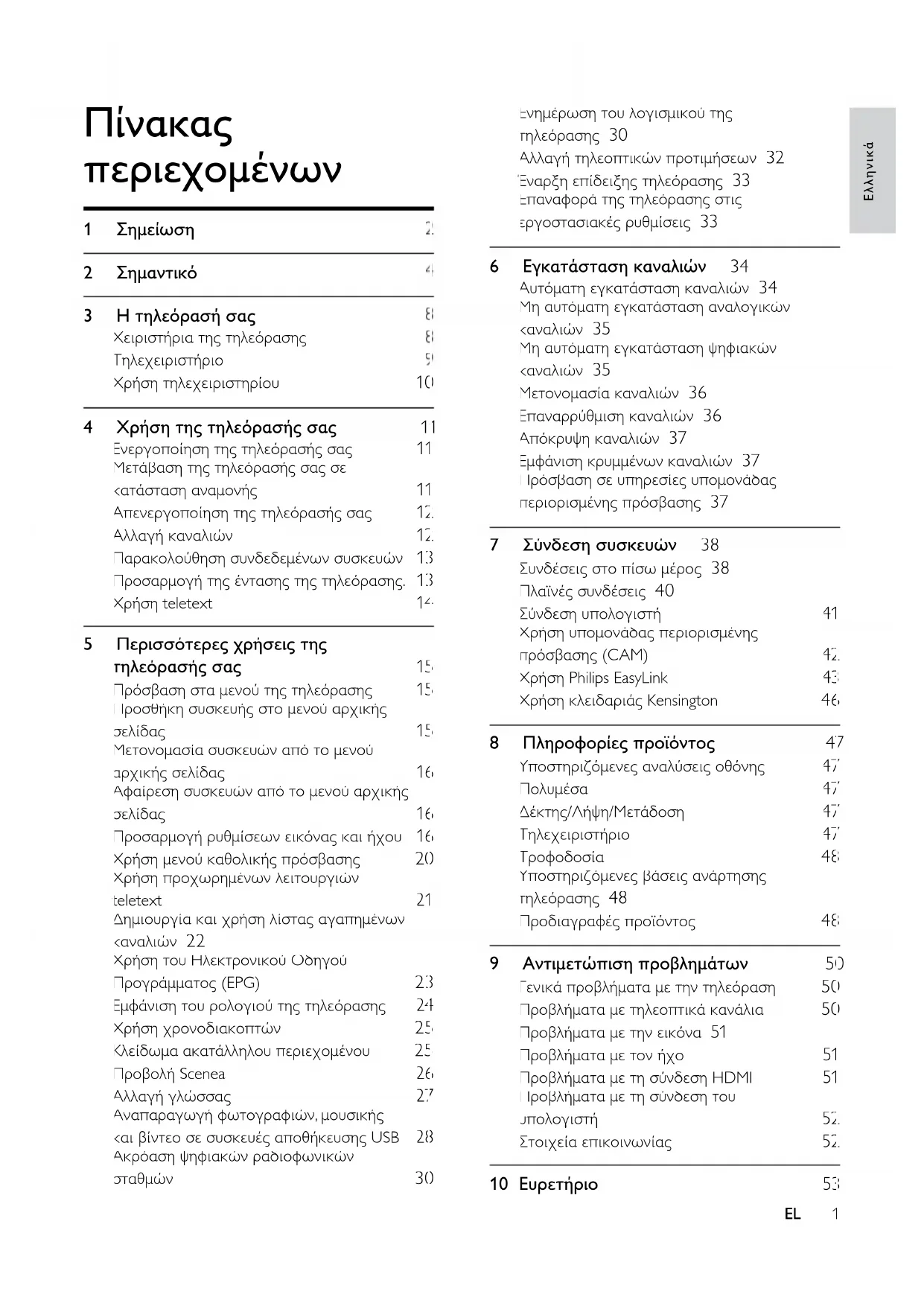

Κατεβάστε τις οδηγίες για το Τηλεόραση σε μορφή PDF δωρεάν! Βρείτε το εγχειρίδιό σας 40PFL5206H - PHILIPS και πάρτε ξανά την ηλεκτρονική σας συσκευή στα χέρια σας. Σε αυτή τη σελίδα δημοσιεύονται όλα τα έγγραφα που απαιτούνται για τη χρήση της συσκευής σας. 40PFL5206H της μάρκας PHILIPS.
ΕΓΧΕΙΡΊΔΙΟ ΧΡΉΣΗΣ 40PFL5206H PHILIPS
Ενημέρωση του λογισμικού της τηλεόρασης 30 Αλλαγή τηλεοπτικών προτιμήσεων 32 Έναρξη επίδειξης τηλεόρασης 33 Επαναφορά της τηλεόρασης στις εργοστασιακές ρυθμίσεις 33 6 Εγκατάστασηκαναλιών 34 Αυτόματη εγκατάσταση καναλιών 34 Μη αυτόματη εγκατάσταση αναλογικών καναλιών 35 Μη αυτόματη εγκατάσταση ψηφιακών καναλιών 35 Μετονομασία καναλιών 36 Επαναρρύθμιση καναλιών 36 Απόκρυψη καναλιών 37 Εμφάνιση κρυμμένων καναλιών 37 Πρόσβαση σε υπηρεσίες υπομονάδας περιορισμένης πρόσβασης 37 7 Σύνδεσησυσκευών 38 Συνδέσεις στο πίσω μέρος 38 Πλαϊνές συνδέσεις 40 Σύνδεση υπολογιστή 41 Χρήση υπομονάδας περιορισμένης πρόσβασης (CAM) 42 Χρήση Philips EasyLink 43 Χρήση κλειδαριάς Kensington 46 8 Πληροφορίεςπροϊόντος 47 Υποστηριζόμενες αναλύσεις οθόνης 47 Πολυμέσα 47 Δέκτης/Λήψη/Μετάδοση 47 Τηλεχειριστήριο 47 Τροφοδοσία 48 Υποστηριζόμενες βάσεις ανάρτησης τηλεόρασης 48 Προδιαγραφές προϊόντος 48 9 Αντιμετώπισηπροβλημάτων 50 Γενικά προβλήματα με την τηλεόραση 50 Προβλήματα με τηλεοπτικά κανάλια 50 Προβλήματα με την εικόνα 51 Προβλήματα με τον ήχο 51 Προβλήματα με τη σύνδεση HDMI 51 Προβλήματα με τη σύνδεση του υπολογιστή 52 Στοιχεία επικοινωνίας 52 10 Ευρετήριο 53
περιεχομένων 1 Σημείωση 2 2 Σημαντικό 4 3 Ητηλεόρασήσας 8 Χειριστήρια της τηλεόρασης 8 Τηλεχειριστήριο 9 Χρήση τηλεχειριστηρίου 10 4 Χρήσητηςτηλεόρασήςσας 11 Ενεργοποίηση της τηλεόρασής σας 11 Μετάβαση της τηλεόρασής σας σε κατάσταση αναμονής 11 Απενεργοποίηση της τηλεόρασής σας 12 Αλλαγή καναλιών 12 Παρακολούθηση συνδεδεμένων συσκευών 13 Προσαρμογή της έντασης της τηλεόρασης. 13 Χρήση teletext 14 5 Περισσότερεςχρήσειςτης τηλεόρασήςσας 15 Πρόσβαση στα μενού της τηλεόρασης 15 Προσθήκη συσκευής στο μενού αρχικής σελίδας 15 Μετονομασία συσκευών από το μενού αρχικής σελίδας 16 Αφαίρεση συσκευών από το μενού αρχικής σελίδας 16 Προσαρμογή ρυθμίσεων εικόνας και ήχου 16 Χρήση μενού καθολικής πρόσβασης 20 Χρήση προχωρημένων λειτουργιών teletext 21 Δημιουργία και χρήση λίστας αγαπημένων καναλιών 22 Χρήση του Ηλεκτρονικού Οδηγού Προγράμματος (EPG) 23 Εμφάνιση του ρολογιού της τηλεόρασης 24 Χρήση χρονοδιακοπτών 25 Κλείδωμα ακατάλληλου περιεχομένου 25 Προβολή Scenea 26 Αλλαγή γλώσσας 27 Αναπαραγωγή φωτογραφιών, μουσικής και βίντεο σε συσκευές αποθήκευσης USB 28 Ακρόαση ψηφιακών ραδιοφωνικών σταθμών 30 EL2
- Εάν πραγματοποιήσετε οποιαδήποτε λειτουργία που απαγορεύεται ρητά στο παρόν εγχειρίδιο ή οποιεσδήποτε μετατροπές ή διαδικασίες συναρμολόγησης που δεν συνιστώνται ή εγκρίνονται στο παρόν εγχειρίδιο, η εγγύηση θα ακυρωθεί. ΧαρακτηριστικάPixel Αυτό το προϊόν LCD διαθέτει μεγάλο αριθμό έγχρωμων pixel. Αν και διαθέτει ενεργά pixel κατά 99,999% ή περισσότερο, ενδέχεται να εμφανίζονται μαύρες κουκκίδες ή φωτεινά στίγματα (κόκκινα, πράσινα ή μπλε) συνεχώς στην οθόνη. Αυτό είναι ένα δομικό χαρακτηριστικό της οθόνης (εντός κοινών βιομηχανικών προτύπων) και δεν αποτελεί
ΣυμμόρφωσημετοπρότυποΕMF Η Koninklijke Philips Electronics N.V. κατασκευάζει και πωλεί προϊόντα που απευθύνονται σε καταναλωτές, τα οποία, όπως κάθε ηλεκτρονική συσκευή, έχουν την ιδιότητα εκπομπής και λήψης ηλεκτρομαγνητικών σημάτων. Μία από τις κύριες επιχειρηματικές αρχές της Philips είναι η λήψη όλων των απαραίτητων μέτρων ασφαλείας και υγείας, προκειμένου τα προϊόντα μας να πληρούν τις απαραίτητες νομικές προϋποθέσεις και να παραμένουν εντός των προτύπων ηλεκτρομαγνητικών πεδίων (EMF) που ισχύουν κατά την ημερομηνία παραγωγής των προϊόντων. Η Philips έχει δεσμευτεί στην ανάπτυξη, παραγωγή και πώληση προϊόντων που δεν έχουν δυσμενείς επιπτώσεις στην υγεία. Η Philips επιβεβαιώνει ότι εάν γίνει σωστός χειρισμός των προϊόντων της, ανάλογα με τη χρήση για την οποία προορίζονται, τότε είναι ασφαλής η χρήση τους, σύμφωνα με τα διαθέσιμα επιστημονικά στοιχεία. 1 Σημείωση 2011 © Koninklijke Philips Electronics N.V. Με την επιφύλαξη παντός δικαιώματος. Οι προδιαγραφές ενδέχεται να αλλάξουν χωρίς προειδοποίηση. Τα εμπορικά σήματα είναι ιδιοκτησία της Koninklijke Philips Electronics N.V ή των αντίστοιχων ιδιοκτητών τους. Η Philips διατηρεί το δικαίωμα να αλλάξει τα προϊόντα της οποιαδήποτε στιγμή χωρίς να είναι υποχρεωμένη να προσαρμόσει αντίστοιχα τα αποθέματά της. Το υλικό που περιλαμβάνεται στο παρόν εγχειρίδιο θεωρείται επαρκές για τη χρήση για την οποία προορίζεται το σύστημα. Εάν το συγκεκριμένο προϊόν ή μεμονωμένες μονάδες του και διαδικασίες χρησιμοποιηθούν για διαφορετικούς σκοπούς από αυτούς που καθορίζονται στο παρόν εγχειρίδιο, θα πρέπει να επιβεβαιωθεί η εγκυρότητα και η καταλληλότητά τους. Η Philips εγγυάται ότι το υλικό δεν παραβιάζει ευρεσιτεχνίες που ισχύουν στις Η.Π.Α. Δεν παρέχεται καμία άλλη εγγύηση, ρητή ή
- Κίνδυνος τραυματισμού, ζημιάς στην τηλεόραση ή ακύρωσης της εγγύησής σας! Μην επιχειρήσετε ποτέ να επισκευάσετε μόνοι σας την τηλεόραση.
- Χρησιμοποιήστε την τηλεόραση και τα αξεσουάρ μόνο σύμφωνα με τις προδιαγραφές του κατασκευαστή.
- Το τυπωμένο προειδοποιητικό σήμα στο πίσω μέρος της τηλεόρασης υποδεικνύει κίνδυνο ηλεκτροπληξίας. Μην αφαιρείτε το κάλυμμα της τηλεόρασης. Επικοινωνείτε πάντα με το Τμήμα Υποστήριξης Πελατών της Philips για σέρβις ή επισκευές. EL3 Πνευματικάδικαιώματα Οι ονομασίες ® Kensington και MicroSaver είναι σήματα κατατεθέντα της ACCO World Corporation στις Η.Π.Α. των οποίων έχουν εκδοθεί οι εγγραφές, ενώ εκκρεμούν οι αιτήσεις σε άλλες χώρες. Κατασκευάζεται κατόπιν αδείας από τη Dolby Laboratories. Η ονομασία ‘Dolby’ και το σύμβολο διπλού D είναι εμπορικά σήματα της Dolby Laboratories. Το HDMI, το λογότυπο HDMI και η επωνυμία High-Denition Multimedia Interface (Διασύνδεση πολυμέσων υψηλής ευκρίνειας) είναι εμπορικά σήματα ή σήματα κατατεθέντα της HDMI Licensing LLC στις ΗΠΑ και σε άλλες χώρες. Όλα τα υπόλοιπα σήματα κατατεθέντα ή μη είναι ιδιοκτησία των αντίστοιχων ιδιοκτητών
Η Philips διαδραματίζει ενεργό ρόλο στην ανάπτυξη των διεθνών προτύπων EMF και ασφαλείας. Αυτό δίνει στη Philips τη δυνατότητα να προβλέπει τις περαιτέρω εξελίξεις στον τομέα της τυποποίησης, ώστε να τις ενσωματώνει έγκαιρα στα προϊόντα
Ασφάλειαρεύματος(μόνοστηΒρετανία) Η συγκεκριμένη τηλεόραση διαθέτει εγκεκριμένο χυτό ρευματολήπτη. Εάν καταστεί απαραίτητη η αντικατάσταση της ασφάλειας ρεύματος, θα πρέπει να αντικατασταθεί με ασφάλεια ίδιας ονομαστικής τιμής με αυτή που υποδεικνύεται στο βύσμα (για παράδειγμα 10A). 1 Αφαιρέστε το κάλυμμα της ασφάλειας και την ασφάλεια. 2 Η ανταλλακτική ασφάλεια πρέπει να πληροί τις προϋποθέσεις του προτύπου BS 1362 και να διαθέτει το σημάδι έγκρισης ASTA. Σε περίπτωση που χαθεί η ασφάλεια, επικοινωνήστε με το σημείο πώλησης προκειμένου να επιβεβαιώσετε το σωστό τύπο. 3 Τοποθετήστε ξανά το κάλυμμα της
- Για να αποσυνδέσετε την τηλεόραση από το ρεύμα, θα πρέπει να αποσυνδεθεί το βύσμα της τηλεόρασης. Κατά την αποσύνδεση του ρεύματος τραβάτε πάντα το βύσμα και ποτέ το καλώδιο. Βεβαιωθείτε ότι έχετε διαρκώς πλήρη πρόσβαση στο βύσμα, στο καλώδιο και
Κίνδυνοςηλεκτροπληξίαςήπυρκαγιάς!
- Μην εκθέτετε ποτέ το τηλεχειριστήριο ή τις μπαταρίες σε βροχή, νερό ή υπερβολική θερμότητα.
- Μην ασκείτε πίεση στα φις. Σε περίπτωση που ένα φις έχει χαλαρώσει, μπορεί να προκληθεί ηλεκτρικό τόξο ή
Κίνδυνοςτραυματισμούήζημιάςστην
- Για τη μεταφορά μιας τηλεόρασης που ζυγίζει περισσότερο από 25 κιλά ή 55 λίβρες, απαιτούνται δύο άτομα.
- Όταν τοποθετείτε την τηλεόραση σε βάση, χρησιμοποιείτε μόνο την παρεχόμενη βάση. Ασφαλίστε τη βάση στην τηλεόραση. Τοποθετήστε την τηλεόραση σε μια επίπεδη επιφάνεια που μπορεί να αντέξει το βάρος της τηλεόρασης και της βάσης.
- Όταν αναρτάτε την τηλεόραση σε τοίχο, χρησιμοποιείτε μόνο βάση ανάρτησης τοίχου που μπορεί να αντέξει το βάρος της τηλεόρασης. Στερεώστε τη βάση ανάρτησης τοίχου σε τοίχο που μπορεί να αντέξει το βάρος της τηλεόρασης και της βάσης. Η Koninklijke Philips Electronics N.V. δεν φέρει καμία απολύτως ευθύνη για ακατάλληλη ανάρτηση σε τοίχο που έχει ως αποτέλεσμα την πρόκληση ατυχήματος ή τραυματισμού.
- Εάν χρειαστεί να αποθηκεύσετε την τηλεόραση, αποσυναργμολογήστε τη βάση από την τηλεόραση. Να μην ακουμπάτε ποτέ την τηλεόραση πίσω αφού έχετε τοποθετήσει τη βάση. 2 Σημαντικό Διαβάστε και κατανοήστε όλες τις οδηγίες πριν χρησιμοποιήσετε την τηλεόραση. Εάν προκληθεί βλάβη λόγω μη τήρησης των οδηγιών, δεν θα ισχύει η εγγύηση.
Κίνδυνοςηλεκτροπληξίαςήπυρκαγιάς!
- Μην εκθέτετε ποτέ την τηλεόραση σε βροχή ή νερό. Μην τοποθετείτε ποτέ υγρά δοχεία, όπως βάζα, κοντά στην τηλεόραση. Εάν χυθούν υγρά πάνω ή μέσα στην τηλεόραση, αποσυνδέστε την από το ρεύμα αμέσως. Επικοινωνήστε με το τμήμα Υποστήριξης Πελατών της Philips για να ελέγξει την τηλεόραση πριν
- Μην τοποθετείτε ποτέ την τηλεόραση, το τηλεχειριστήριο ή τις μπαταρίες κοντά σε φλόγες ή άλλες πηγές θερμότητας, καθώς και στο φως του ήλιου. Για να αποτρέψετε την εξάπλωση της πυρκαγιάς, κρατάτε πάντα κεριά ή άλλες φλόγες μακριά από την τηλεόραση, το τηλεχειριστήριο και τις μπαταρίες.
- Μην παρεμβάλλετε ποτέ αντικείμενα στις οπές εξαερισμού ή άλλα ανοίγματα στην
- Όταν περιστρέφετε την τηλεόραση, φροντίστε να μην ασκήσετε πίεση στο καλώδιο ρεύματος. Τυχόν καταπόνηση του καλωδίου ρεύματος μπορεί να χαλαρώσει τις συνδέσεις και να προκαλέσει το σχηματισμό ηλεκτρικού
Κίνδυνοςτραυματισμού,πυρκαγιάςήβλάβης στοκαλώδιο!
- Μην τοποθετείτε ποτέ την τηλεόραση ή οποιαδήποτε αντικείμενα πάνω στο καλώδιο ρεύματος.
- Αποσυνδέστε την τηλεόραση από την κεντρική παροχή ρεύματος και την κεραία πριν από καταιγίδες. Κατά τη διάρκεια καταιγίδων μην αγγίζετε κανένα μέρος της τηλεόρασης, του καλωδίου ρεύματος ή του καλωδίου
- Αποφύγετε να χρησιμοποιείτε ακουστικά ή ηχεία σε μεγάλη ένταση ή για παρατεταμένο χρονικό διάστημα. Χαμηλέςθερμοκρασίες
- Εάν η τηλεόραση μεταφερθεί σε θερμοκρασίες χαμηλότερες των 5°C ή 41°F, αποσυσκευάστε την τηλεόραση και περιμένετε μέχρι η θερμοκρασία της να φτάσει τη θερμοκρασία περιβάλλοντος πριν τη συνδέσετε στο ρεύμα.
- Πριν συνδέσετε την τηλεόραση στην κεντρική παροχή ρεύματος, βεβαιωθείτε ότι η τάση του ρεύματος αντιστοιχεί με την τιμή που αναγράφεται στο πίσω μέρος της τηλεόρασης. Μην συνδέετε την τηλεόραση στην κεντρική παροχή ρεύματος εάν η τάση είναι διαφορετική.
- Ορισμένα εξαρτήματα αυτού του προϊόντος ενδέχεται να είναι κατασκευασμένα από γυαλί. Χειριστείτε το προσεκτικά για να αποφύγετε τυχόν τραυματισμό και φθορά. Κίνδυνοςτραυματισμούπαιδιών! Ακολουθήστε τις παρακάτω προφυλάξεις για να αποτρέψετε την πτώση της τηλεόρασης και την πρόκληση τραυματισμού σε παιδιά:
- Μην τοποθετείτε την τηλεόραση σε επιφάνεια καλυμμένη με ύφασμα ή άλλο υλικό το οποίο μπορεί να τραβηχτεί προς τα έξω.
- Βεβαιωθείτε ότι κανένα μέρος της τηλεόρασης δεν κρέμεται έξω από την άκρη της επιφάνειας.
- Μην τοποθετείτε την τηλεόραση πάνω σε ψηλό έπιπλο (όπως βιβλιοθήκη) χωρίς να στηρίξετε και έπιπλο και την τηλεόραση στον τοίχο ή σε κατάλληλο
- Ενημερώστε τα παιδιά σχετικά με τους κινδύνους που μπορεί να προκύψουν αν ανεβούν στο έπιπλο για να φτάσουν την
Κίνδυνοςκατάποσηςμπαταριών!
- Το προϊόν/τηλεχειριστήριο μπορεί να περιέχει μια μπαταρία τύπου κέρματος και υπάρχει δυνατότητα κατάποσής της. Κρατάτε πάντα την μπαταρία μακριά από
Κίνδυνοςυπερθέρμανσης!
- Μην τοποθετείτε την τηλεόραση σε περιορισμένο χώρο. Αφήστε κενό χώρο τουλάχιστον 4 ίντσες ή 10 εκ. γύρω από την τηλεόραση για εξαερισμό. Φροντίστε ώστε κουρτίνες ή άλλα αντικείμενα να μην καλύπτουν ποτέ τις οπές εξαερισμού στην τηλεόραση. EL6 Απόρριψηπαλιώνπροϊόντωνκαι
Το προϊόν είναι σχεδιασμένο και κατασκευασμένο από υψηλής ποιότητας υλικά και εξαρτήματα, τα οποία μπορούν να ανακυκλωθούν και να επαναχρησιμοποιηθούν. Όταν ένα προϊόν διαθέτει το σύμβολο ενός διαγραμμένου κάδου απορριμμάτων με ρόδες, το προϊόν αυτό καλύπτεται από την Ευρωπαϊκή Οδηγία 2002/96/ΕΚ. Ενημερωθείτε σχετικά με το τοπικό σύστημα ξεχωριστής συλλογής ηλεκτρικών και ηλεκτρονικών προϊόντων. Μην παραβαίνετε τους τοπικούς κανονισμούς και μην απορρίπτετε τα παλιά προϊόντα μαζί με τα υπόλοιπα οικιακά απορρίμματα. Η σωστή μέθοδος απόρριψης των παλιών σας προϊόντων συμβάλλει στην αποφυγή αρνητικών επιπτώσεων για το περιβάλλον και την ανθρώπινη υγεία. Το προϊόν σας περιέχει μπαταρίες οι οποίες καλύπτονται από την Ευρωπαϊκή Οδηγία 2006/66/ΕΚ και δεν μπορούν να απορριφθούν μαζί με τα συνηθισμένα οικιακά απορρίμματα. Ενημερωθείτε σχετικά με την ισχύουσα τοπική νομοθεσία για τη χωριστή συλλογή μπαταριών, καθώς η σωστή μέθοδος απόρριψης των μπαταριών συμβάλλει στην αποφυγή αρνητικών επιπτώσεων για το περιβάλλον και την ανθρώπινη υγεία. Φροντίδαοθόνης
- Αποφύγετε τις στατικές εικόνες όσο το δυνατό περισσότερο. Οι στατικές εικόνες είναι εικόνες που παραμένουν στην οθόνη για μεγάλο χρονικό διάστημα. Παραδείγματα: μενού οθόνης, μαύρες γραμμές και ενδείξεις ώρας. Εάν είναι απαραίτητο να χρησιμοποιήσετε στατικές εικόνες, μειώστε την αντίθεση και τη φωτεινότητα για να αποφύγετε την πρόκληση ζημιάς στην οθόνη.
- Αποσυνδέστε την τηλεόραση από το ρεύμα πριν την καθαρίσετε.
- Καθαρίστε την τηλεόραση και το πλαίσιο με ένα μαλακό και νωπό πανί. Μην χρησιμοποιείτε ποτέ ουσίες, όπως αλκοόλ, χημικά ή οικιακά καθαριστικά στην τηλεόραση.
- Κίνδυνος να προκληθεί ζημιά στην οθόνη της τηλεόρασης! Μην ακουμπάτε, σπρώχνετε, τρίβετε ή χτυπάτε ποτέ την οθόνη με οποιοδήποτε αντικείμενο.
- Για να αποφύγετε την πρόκληση παραμορφώσεων και ξεθωριάσματος των χρωμάτων, να σκουπίζετε τις σταγόνες νερού όσο το δυνατό γρηγορότερα. Θερμοκρασίακαιυγρασία Σε σπάνιες περιπτώσεις, ανάλογα με τη θερμοκρασία και την υγρασία, ενδέχεται να προκληθεί ελάχιστη συμπύκνωση στο εσωτερικό του γυάλινου μπροστά μέρους. Για να αποφευχθεί αυτό, μην εκθέτετε την τηλεόραση σε άμεσο ηλιακό φως, σε θερμότητα ή σε υπερβολική υγρασία. Εάν εμφανιστεί συμπύκνωση, θα εξαφανιστεί αυτόματα εάν αφήσετε την τηλεόραση να λειτουργεί για μερικές ώρες. Η υγρασία της συμπύκνωσης δεν βλάπτει την τηλεόραση ούτε προκαλεί δυσλειτουργία. EL7
Περιβαλλοντικέςπροσπάθειες Η Philips εστιάζει συνεχώς τις προσπάθειές της στη μείωση των επιπτώσεων που έχουν τα πρωτοποριακά προϊόντα της στο περιβάλλον. Οι προσπάθειές μας στοχεύουν στη φιλικότερη προς το περιβάλλον διαδικασία κατασκευής, τη μείωση των επιβλαβών ουσιών, την ενεργειακά αποδοτική χρήση, την παροχή οδηγιών για το τέλος της ωφέλιμης ζωής του προϊόντος και την ανακύκλωσή του. Για να έχετε πρόσβαση στις ρυθμίσεις εξοικονόμησης ενέργειας: 1 Ενώ παρακολουθείτε τηλεόραση, πατήστε το πράσινο κουμπί στο τηλεχειριστήριο. 2 Επιλέξτε μία από τις παρακάτω
- [Εξοικενέργειας]: Ρυθμίσεις εικόνας που εξοικονομούν την περισσότερη
- [Οθόνησίγασης]: Αν θέλετε να ακούτε μόνο ήχο από την τηλεόραση, μπορείτε να απενεργοποιήσετε την οθόνη της τηλεόρασης. Οι άλλες λειτουργίες συνεχίζουν να λειτουργούν
- [Φωτοαισθητήρας]: Ο ενσωματωμένος φωτοαισθητήρας περιβάλλοντος μειώνει τη φωτεινότητα της οθόνης της τηλεόρασης όταν ο περιβάλλων φωτισμός χαμηλώνει.
- [Απενεργοποίησηπηγώνεκτός χρήσης]: Εάν συνδέσετε συσκευές συμβατές με EasyLink, μπορείτε να τις απενεργοποιήσετε. EL8
Συγχαρητήρια για την αγορά σας και καλωσορίσατε στη Philips! Για να επωφεληθείτε πλήρως από την υποστήριξη που προσφέρει η Philips, δηλώστε την τηλεόρασή σας στη διεύθυνση www.philips.com/welcome.Χειριστήριατηςτηλεόρασηςa +/-:Προσαρμογήέντασης.b (Αρχικήσελίδα):Πρόσβασηστομενούαρχικήςσελίδας.c CH+/-:Αλλαγήκαναλιών.d Τροφοδοσία:Ενεργοποίησηήαπενεργοποίησητηςτηλεόρασης.
- Αλλαγή καναλιών ή πλοήγηση στις σελίδες μενού, σε κομμάτια, άλμπουμ ή φακέλους.
- Επιλογή συνδεδεμένων συσκευών.
- Σίγαση ή επαναφορά ήχου. h +/-(Έντασηήχου)
- Προσαρμογή έντασης. i 0-9(Αριθμητικάπλήκτρα)
- Επιλογή καναλιών. j SUBTITLE
- Ενεργοποίηση ή απενεργοποίηση
- Ενεργοποίηση ή απενεργοποίηση teletext.
- Επιλογές πρόσβασης για την τρέχουσα δραστηριότητα ή επιλογή.
- Επιστροφή στο προηγούμενο μενού ή έξοδος από μια λειτουργία. n OK
- Επιβεβαίωση καταχώρισης ή
- Πλοήγηση στα μενού και επιλογή
- Πρόσβαση σε μενού για την προσαρμογή ρυθμίσεων. q Έγχρωμαπλήκτρα
- Επιλέξτε εργασίες ή επιλογές. Τηλεχειριστήριο a (Αναμονή-Ενεργοποίηση)
- Ενεργοποίηση της τηλεόρασης ή μετάβαση σε λειτουργία αναμονής. b Κουμπιάαναπαραγωγής
- Έλεγχος βίντεο και μουσικής.
- Πρόσβαση σε μενού για την επιλογή λίστας τηλεοπτικών καναλιών.
- Πρόσβαση στο μενού αρχικής
EL10 ~5m ~30˚ DesignLine Tilt Χρήσητηλεχειριστηρίου Κατά τη χρήση του τηλεχειριστηρίου, κρατήστε το κοντά στην τηλεόραση και στρέψτε το προς τον αισθητήρα του τηλεχειριστηρίου. Βεβαιωθείτε ότι ανάμεσα στο τηλεχειριστήριο και την τηλεόραση δεν παρεμβάλλονται έπιπλα, τοίχοι ή άλλα αντικείμενα που εμποδίζουν την οπτική
Εάνητηλεόρασηείναικατάστασηαναμονής• Πατήστε (Αναμονή-Ενεργοποίηση) στο τηλεχειριστήριο. Μετάβασητηςτηλεόρασής σαςσεκατάσταση
- Πατήστε ξανά (Αναμονή-Ενεργοποίηση) στο τηλεχειριστήριο. » Ο αισθητήρας του τηλεχειριστηρίου στην τηλεόραση γίνεται κόκκινος. DesignLine Tilt 4 Χρήσητης
Η ενότητα αυτή σας βοηθά να εκτελέσετε βασικές λειτουργίες στην τηλεόραση . Ενεργοποίησητης τηλεόρασήςσας
- Πιέστε το διακόπτη λειτουργίας στην τηλεόραση. » Η τηλεόραση θα ανταποκριθεί με μια μικρή καθυστέρηση.
- Πατήστε CH +/- επάνω στην τηλεόραση.
Άλλοιτρόποιγιανααλλάξετε
- Εισαγάγετε έναν αριθμό καναλιού χρησιμοποιώντας τα Αριθμητικάπλήκτρα.• Πατήστε (ΠΙΣΩ) στο τηλεχειριστήριο για να επιστρέψετε στο προηγούμενο κανάλι. Σημείωση Όταν χρησιμοποιείτε μια λίστα αγαπημένων, μπορείτε να επιλέξετε μόνο τα κανάλια που περιλαμβάνονται στη λίστα (δείτε ‘Δημιουργία και χρήση λίστας αγαπημένων καναλιών’ στη σελίδα 22). xxPFL5xx6/xxPFL4xx6 xxPFL3xx6 DesignLine Tilt Απενεργοποίησητης τηλεόρασήςσας
- Πιέστε ξανά το διακόπτη λειτουργίας στην τηλεόραση. » Ο αισθητήρας του τηλεχειριστηρίου στην τηλεόραση σβήνει. » Στο μοντέλο xxPFL5xx6, η τηλεόραση δεν καταναλώνει πλέον ενέργεια. » Στα μοντέλα xxPFL4xx6, xxPFL3xx6, και DesignLine Tilt η τηλεόραση εξακολουθεί να καταναλώνει ενέργεια, αν και η ενέργεια αυτή είναι ελάχιστη όταν βρίσκεται σε κατάσταση αναμονής. Όταν δεν χρησιμοποιείται για παρατεταμένο χρονικό διάστημα, αποσυνδέστε το καλώδιο τροφοδοσίας της τηλεόρασης από την κεντρική παροχή ρεύματος ή κλείστε το διακόπτη λειτουργίαςΣημείωση Αν δεν μπορείτε να βρείτε το τηλεχειριστήριο και θέλετε να ενεργοποιήσετε την τηλεόραση από κατάσταση αναμονής, πατήστε CH+/- επάνω στην τηλεόραση. Αλλαγήκαναλιών
- Πατήστε CH+ ή CH- στο τηλεχειριστήριο. EL13 Προσαρμογήτηςέντασης τηςτηλεόρασης.
- Πατήστε +/- στο τηλεχειριστήριο.
- Πατήστε +/- επάνω στην τηλεόραση.
xxPFL5xx6/xxPFL4xx6 xxPFL3xx6 DesignLine Tilt Προβολήπροεπισκόπησης
Μπορείτε να δείτε μια προεπισκόπηση όλων των διαθέσιμων καναλιών με το δίκτυο καναλιών.• Πατήστε FIND. » Εμφανίζεται το δίκτυο καναλιών. » Για να κάνετε προεπισκόπηση σε ένα κανάλι, επιλέξτε το. » Για να παρακολουθήσετε ένα κανάλι, επιλέξτε το και έπειτα πατήστε OK. Παρακολούθηση συνδεδεμένωνσυσκευών
Πριν επιλέξετε κάποια συσκευή ως πηγή, ενεργοποιήστε την. Επιλογήσυσκευήςαπότηλίστα
1 Πατήστε SOURCE. » Εμφανίζεται η λίστα πηγών. 2 Πατήστε για να επιλέξετε συσκευή. 3 Πατήστε OK για να επιβεβαιώσετε την επιλογή σας. » Η τηλεόραση πραγματοποιεί εναλλαγή στην επιλεγμένη συσκευή. EL14 Γιασίγασηήεπαναφοράτουήχου
- Πατήστε για να πραγματοποιήσετε σίγαση του ήχου.
ξανά για επαναφορά του
Πατήστε TEXT. » Εμφανίζεται η κύρια σελίδα ευρετηρίου. 2 Επιλέξτε μια σελίδα με έναν από τους παρακάτω τρόπους:
- Πατήστε τα Αριθμητικάπλήκτρα για να εισαγάγετε έναν αριθμό
ή για να δείτε την επόμενη ή την προηγούμενη σελίδα.
- Πατήστε τα Έγχρωμαπλήκτρα για να επιλέξετε ένα από τα αντίστοιχου χρώματος στοιχεία.
(ΠΙΣΩ) για να επιστρέψετε στη σελίδα που βλέπατε πριν. 3 Πατήστε TEXT για έξοδο από τις σελίδες teletext.
Μόνο για χρήστες στην Αγγλία: Ορισμένα ψηφιακά τηλεοπτικά κανάλια προσφέρουν αποκλειστικές υπηρεσίες ψηφιακού κειμένου (για παράδειγμα, BBC1). EL15
- [Προσθνέαςσυσκ]: Προσθέτει νέες συσκευές στο μενού αρχικής
- [Ρύθμιση]: Παρέχει πρόσβαση σε μενού για την αλλαγή εικόνας, ήχου και άλλων ρυθμίσεων.
- [Βοήθ.]: Παρέχει πρόσβαση στην περιήγηση τηλεόρασης. 3 Πατήστε για έξοδο. Προσθήκησυσκευήςστο μενούαρχικήςσελίδας Αφού συνδέσετε μια συσκευή, προσθέστε τη στο μενού αρχικής σελίδας. 1 Πατήστε . 2 Επιλέξτε [Προσθνέαςσυσκ]. 3 Ακολουθήστε τις οδηγίες επί της οθόνης για να προσθέσετε τη συσκευή στο μενού αρχικής σελίδας. » Η συσκευή εμφανίζεται στο μενού αρχικής σελίδας. 4 Για να παρακολουθήσετε τη συσκευή, ενεργοποιήστε τη και στη συνέχεια επιλέξτε τη στο μενού αρχικής σελίδας. 5 Επίσης, μπορείτε να επιλέξετε τη συσκευή με το κουμπί της πηγής (δείτε ‘Επιλογή συσκευής από τη λίστα πηγών’ στη σελίδα 13). 5 Περισσότερες
Τα μενού σάς βοηθούν να εγκαταστήσετε κανάλια, να αλλάξετε τις ρυθμίσεις εικόνας και ήχου και σας παρέχουν πρόσβαση σε άλλες λειτουργίες. 1 Πατήστε . Εμφανίζεται το μενού της οθόνης. 2 Επιλέξτε ένα από τα ακόλουθα και πατήστε OK.
- [Παρακολτηλεόρασης]: Αν έχει επιλεγεί άλλη πηγή εκτός από την κεραία, επιστρέφει στην πηγή της
- [Οδηγόςπρογράμματος]: Παρέχει πρόσβαση στον ηλεκτρονικό οδηγό προγραμμάτων.
- [ΑναζήτησηστοUSB]: Εάν συνδεθεί μια συσκευή USB, παρέχει πρόσβαση στην περιήγηση στο περιεχόμενο του USB.
- [Scenea]: Ενεργοποιεί το φόντο Scenea. EL16 Αφαίρεσησυσκευώναπότο μενούαρχικήςσελίδας Αν μια συσκευή δεν είναι πλέον συνδεδεμένη με την τηλεόραση, αφαιρέστε την από το μενού αρχικής σελίδας. 1 Πατήστε . 2 Επιλέξτε μια συσκευή για να την καταργήσετε. 3 Πατήστε OPTIONS. 4 Επιλέξτε [Αποσύνδσυσκευής] και, στη συνέχεια, πατήστε OK. 5 Επιλέξτε [Αφαίρεση] και, στη συνέχεια, πατήστε OK. » Η συσκευή που επιλέξατε αφαιρείται από το μενού αρχικής σελίδας. Προσαρμογήρυθμίσεων εικόναςκαιήχου Προσαρμογή ρυθμίσεων εικόνας και ήχου σύμφωνα με τις προτιμήσεις σας. Μπορείτε να χρησιμοποιήσετε προκαθορισμένες ρυθμίσεις ή χειροκίνητη αλλαγή ρυθμίσεων.
Ενώ παρακολουθείτε τηλεόραση ή εξωτερικές συσκευές, πατήστε ADJUST και στη συνέχεια επιλέξτε [Έξυπνηεικόνα] ή [Έξυπνοςήχος] για γρήγορη πρόσβαση στις ρυθμίσεις εικόνας και ήχου. Χρήσηβοηθούρυθμίσεων Χρησιμοποιήστε το βοηθό ρυθμίσεων για να σας καθοδηγήσει στις ρυθμίσεις εικόνας και
1 Πατήστε . 2 Επιλέξτε [Ρύθμιση] > [Γρήγορες ρυθμίσειςεικόναςκαιήχου], και πατήστε OK. Μετονομασίασυσκευών απότομενούαρχικής
Αφού προσθέσετε μια νέα συσκευή στο μενού αρχικής σελίδας, μπορείτε να τη μετονομάσετε σύμφωνα με τις προτιμήσεις
Το όνομα της συσκευής μπορεί να περιλαμβάνει έως 16 χαρακτήρες. 1 Πατήστε . 2 Επιλέξτε μια συσκευή για να την μετονομάσετε. 3 Πατήστε OPTIONS. » Εμφανίζεται το μενού επιλογών. 4 Επιλέξτε [Μετονομσυσκευής] και, στη συνέχεια, πατήστε OK. 5 Για να εμφανιστεί το πλαίσιο εισαγωγής κειμένου, πατήστε OK. 6 Για κάθε χαρακτήρα, επιλέξτε έναν χαρακτήρα και πατήστε OK.
- Για να επιλέξετε κεφαλαία γράμματα, πεζά γράμματα ή σύμβολα: Στη σειρά κάτω από το πλήκτρο διαστήματος, επιλέξτε το αντίστοιχο πλήκτρο, και πατήστε OK. 7 Όταν ολοκληρωθεί, επιλέξτε [Ολοκληρ], και πατήστε OK. » Το πλαίσιο εισαγωγής κειμένου
8 Στο μενού μετονομασία συσκευής, επιλέξτε [Ολοκληρ], και πατήστε OK. EL17
Μηαυτόματηπροσαρμογήτων ρυθμίσεωνεικόνας 1 Πατήστε . 2 Επιλέξτε [Ρύθμιση] > [Ρυθμίσεις τηλεόρασης] > [Εικόνα] και πατήστε OK. 3 Επιλέξτε μία από τις παρακάτω ρυθμίσεις και, στη συνέχεια, πατήστε OK.
- [Έξυπνηεικόνα]: Παρέχει πρόσβαση σε προκαθορισμένες ρυθμίσεις έξυπνης
- [Επαναφορά]: Πραγματοποιεί επαναφορά στις προεπιλεγμένες εργοστασιακές ρυθμίσεις.
- [Αντίθεση]: Ρυθμίζει την ένταση των περιοχών του οπίσθιου φωτισμού, διατηρώντας τα περιεχόμενα του βίντεο
- [Φωτεινότητα]: Ρυθμίζει την ένταση και τις λεπτομέρειες των σκοτεινών
- [Χρώμα]: Ρυθμίζει τον κορεσμό του
- [Χροιά]: Αντισταθμίζει τις διαφοροποιήσεις των χρωμάτων.
- [Ευκρίνεια]: Ρυθμίζει την ευκρίνεια στην
- [Μείωσηθορύβου]: Φιλτράρει και μειώνει το θόρυβο στην εικόνα.
- [Απόχρωση]: Ρυθμίζει την ισορροπία χρωμάτων στην εικόνα.
- [Συνήθηςαπόχρωση]: Προσαρμόζει τη ρύθμιση της απόχρωσης. (Διαθέσιμο μόνο αν επιλεγεί [Απόχρωση] >
- [DigitalCrystalClear]/ [PixelPlus] / [PixelPlusHD]: Μικροσυντονίζει κάθε pixel ώστε να ταιριάζει με τα περιβάλλοντα pixel. Αυτή η ρύθμιση παρέχει φωτεινή εικόνα μεγάλης ευκρίνειας.
- [HDNaturalMotion]: Για επιλεγμένα μοντέλα. Ελαχιστοποιεί τα εφέ τρεμοπαίγματος και βελτιώνει την ομαλότητα της
3 Επιλέξτε [Συνέχεια] και, στη συνέχεια, πατήστε OK. » Εμφανίζεται το μενού [Βοηθός ρυθμίσεων]. 4 Ακολουθήστε τις οδηγίες επί της οθόνης για να επιλέξετε τις ρυθμίσεις εικόνας που προτιμάτε. Χρήσηέξυπνηςεικόνας Χρησιμοποιήστε την έξυπνη εικόνα για να εφαρμόσετε προκαθορισμένες ρυθμίσεις
1 Πατήστε ADJUST. 2 Επιλέξτε [Έξυπνηεικόνα] και, στη συνέχεια, πατήστε OK. 3 Επιλέξτε μία από τις παρακάτω ρυθμίσεις και, στη συνέχεια, πατήστε OK.
- [Προσωπικός]: Εφαρμόζει τις προσαρμοσμένες ρυθμίσεις εικόνας
- [Ζωντανό]: Εμπλουτισμένες και δυναμικές ρυθμίσεις, ιδανικές για προβολή κατά τη διάρκεια της
- [Φυσική]: Ρυθμίσεις φυσικής
- [Σινεμά]: Ιδανικές ρυθμίσεις για
- [Παιχνίδι]: Ιδανικές ρυθμίσεις για
- [Εξοικενέργειας]: Ρυθμίσεις που εξοικονομούν την περισσότερη
- [Τυπικός]: Προεπιλεγμένες ρυθμίσεις που ταιριάζουν στα περισσότερα περιβάλλοντα και είδη
- [Φωτογραφία]: Ιδανικές ρυθμίσεις για φωτογραφίες.
- [Συνήθης]: Προσαρμογή και αποθήκευση των προσωπικών σας ρυθμίσεων εικόνας. Επιλέξτε [Προσωπικός] για να εφαρμόσετε αυτές τις ρυθμίσεις. EL18 Αλλαγήφορμάεικόνας 1 Πατήστε ADJUST. 2 Επιλέξτε [Φορμάεικόνας] και, στη συνέχεια, πατήστε OK. 3 Επιλέξτε φορμά εικόνας και, στη συνέχεια, πατήστε OK. Σύνοψηφορμάεικόνας Μπορούν να διαμορφωθούν οι παρακάτω ρυθμίσεις εικόνας.Σημείωση Ανάλογα με το φορμά της πηγής της εικόνας, ορισμένες ρυθμίσεις εικόνας δεν είναι διαθέσιμες.• [100HzClearLCD]/ [120HzClearLCD]: Για επιλεγμένα μοντέλα. Μειώνει τη θόλωση με κίνηση και καθιστά πιο καθαρή την εικόνα. • [Αναβαθευκρίνεια]: Επιτυγχάνει ανώτερη ευκρίνεια εικόνας.• [Δυν/κήαντίθεση]: Ενισχύει την αντίθεση. [Μέτριο] προτεινόμενη ρύθμιση.• [Δυναμοπίσθφωτ]: Ρυθμίζει τη φωτεινότητα του οπίσθιου φωτισμού της τηλεόρασης για να ταιριάζει με τις συνθήκες φωτισμού.• [ΜείωσησφάλμMPEG]: Εξομαλύνει τη μετάβαση στις ψηφιακές εικόνες. Μπορείτε να ενεργοποιήσετε ή να απενεργοποιήσετε αυτό το χαρακτηριστικό.• [Βελτίωσηχρώματος]: Κάνει τα χρώματα πιο ζωντανά και βελτιώνει τις λεπτομέρειες των φωτεινών χρωμάτων. Μπορείτε να ενεργοποιήσετε ή να απενεργοποιήσετε αυτό το χαρακτηριστικό.• [Γάμμα]: Για επιλεγμένα μοντέλα. Προσαρμόστε την ένταση των ενδιάμεσων τόνων στην εικόνα. Το άσπρο και το μαύρο δεν επηρεάζονται.• [Λειτυπολογιστή]: Ρυθμίζει την εικόνα όταν στην τηλεόραση είναι συνδεδεμένος υπολογιστής μέσω HDMI ή DVI.• [Φωτοαισθητήρας]: Προσαρμόζει δυναμικά τις ρυθμίσεις σύμφωνα με τις τρέχουσες συνθήκες φωτισμού.• [Φορμάεικόνας]: Αλλάζει το φορμά της εικόνας. • [Άκραοθόνης]: Προσαρμόστε την περιοχή προβολής. (αν ρυθμιστεί στο μέγιστο, μπορεί να εμφανιστεί θόρυβος ή παραμόρφωση στο περίγραμμα της εικόνας).• [Μετατόπεικόνας]: Εάν είναι διαθέσιμη, ρυθμίστε τη θέση της εικόνας για όλα τα φορμά εικόνας εκτός από [Αυτόματημεγένθυση] και [Ευρείαοθόνη].
[Aυτόματοφορμά]: Για επιλεγμένα μοντέλα. (Δεν ισχύει για τη λειτουργία υπολογιστή.) Εμφανίζει αυτόματα το κατάλληλο φορμά εικόνας. Εάν όχι, εφαρμόζεται φορμά ευρείας οθόνης. [Aυτόματηκάλυψη]: Για επιλεγμένα μοντέλα. Προσαρμόζει την εικόνα ώστε να καταλαμβάνει ολόκληρη την οθόνη (οι υπότιτλοι εξακολουθούν να εμφανίζονται). Συνιστάται για ελάχιστη παραμόρφωση εικόνας, αλλά όχι για HD ή H/Y. [Αυτόματημεγένθυση]: Για επιλεγμένα μοντέλα. Πραγματοποιεί μεγέθυνση της εικόνας ώστε να καταλαμβάνει ολόκληρη την οθόνη. Συνιστάται για ελάχιστη παραμόρφωση εικόνας, αλλά όχι για HD ή H/Y.19 ΕλληνικάΧρήσηέξυπνουήχουΧρησιμοποιήστε τον έξυπνο ήχο για να εφαρμόσετε προκαθορισμένες ρυθμίσεις εικόνας.1 Πατήστε ADJUST.2 Επιλέξτε [Έξυπνοςήχος] και, στη συνέχεια, πατήστε OK.3 Επιλέξτε μία από τις παρακάτω ρυθμίσεις και, στη συνέχεια, πατήστε OK.• [Προσωπικός]: Εφαρμόζει τις ρυθμίσεις που προσαρμόστηκαν στο μενού ήχου.• [Τυπικός]: Ρυθμίσεις που ταιριάζουν στα περισσότερα περιβάλλοντα και είδη ήχου.• [Ειδήσεις]: Ιδανικές ρυθμίσεις για ήχο ομιλίας, όπως οι ειδήσεις.• [Σινεμά]: Ιδανικές ρυθμίσεις για ταινίες. • [Παιχνίδι]: Ιδανικές ρυθμίσεις για παιχνίδια.• [ΘΕΑΤΡΟ]: Ιδανικές ρυθμίσεις για θεατρικά προγράμματα.• [Αθλήματα]: Ιδανικές ρυθμίσεις για αθλητικά προγράμματα. [Υπερεστίαση]: (Όχι για λειτουργία υψηλής ευκρίνειας και Η/Υ.) Αφαιρεί τις πλαϊνές μαύρες γραμμές που εμφανίζονται σε μεταδόσεις 4:3. Υπάρχει ελάχιστη παραμόρφωση. [4:3]: Εμφανίζει το κλασικό φορμά 4:3. [Διεύρυνση16:9]: (Όχι για λειτουργία HD και υπολογιστή.) Αλλάζει την κλίμακα του φορμά από 4:3 σε 16:9. [Ευρείαοθόνη]: Αλλάζει την κλίμακα φορμά από 4:3 σε 16:9. [Χωρίςδιαβάθμιση]: Μόνο για λειτουργία HD και υπολογιστή και μόνο σε συγκεκριμένα μοντέλα. Επιτρέπει μέγιστη ευκρίνεια. Ενδέχεται να προκληθεί μερική παραμόρφωση λόγω των συστημάτων του σταθμού. Ορισμός της ανάλυσης οθόνης του Η/Υ σε λειτουργία ευρείας οθόνης για βέλτιστα αποτελέσματα. EL20 Χρήσημενούκαθολικής
Μπορείτε να ενεργοποιήσετε το μενού καθολικής πρόσβασης κατά τη διάρκεια της αρχικής εγκατάστασης. Μετά από την ενεργοποίησή του, μπορείτε να αποκτήσετε γρήγορα πρόσβαση στα μενού για άτομα με προβλήματα όρασης και τα άτομα με προβλήματα ακοής, όταν παρακολουθείτε τηλεόραση ή εξωτερικές συσκευές. 1 Ενώ παρακολουθείτε τηλεόραση πατήστε OPTIONS. » Εμφανίζεται το μενού επιλογών της τηλεόρασης. 2 Επιλέξτε [Καθολικήπρόσβαση] και, στη συνέχεια, πατήστε OK. 3 Ορίστε μία από τις ακόλουθες επιλογές και, στη συνέχεια, πατήστε OK.
- [Άτομαμεπροβλήματαακοής]: Ενεργοποιεί ή απενεργοποιεί τους υπότιτλους για άτομα με προβλήματα
- [Άτομαμεπροβλήματαόρασης]: Ορισμένα ψηφιακά τηλεοπτικά κανάλια μεταδίδουν ειδικό ήχο που είναι προσαρμοσμένος για άτομα με προβλήματα όρασης. Ο κανονικός ήχος συνδυάζει και πρόσθετα σχόλια. Χρησιμοποιήστε τα χρωματιστά πλήκτρα για να κάνετε τις εξής επιλογές:
- Κόκκινο ([Απενεργ.]): Απενεργοποίηση ήχου για άτομα με προβλήματα όρασης.
- Πράσινο ([Ηχεία]): Ακρόαση ήχου για άτομα με προβλήματα όρασης μόνο από τα ηχεία
- Κίτρινο ([Ακουστικά]): Ακρόαση ήχου για άτομα με προβλήματα όρασης μόνο από τα ακουστικά.
- Μπλε ([Ηχείο+ακουστικά]): Ακρόαση ήχου για άτομα με προβλήματα όρασης και από τα ηχεία και από τα ακουστικά. Μηαυτόματηπροσαρμογήτων ρυθμίσεωνήχου 1 Πατήστε . 2 Επιλέξτε [Ρύθμιση] > [Ρυθμίσεις τηλεόρασης] > [Ήχος] και πατήστε OK. » Εμφανίζεται το μενού [Ήχος]. 3 Επιλέξτε μία από τις παρακάτω ρυθμίσεις και, στη συνέχεια, πατήστε OK.
- [Έξυπνοςήχος]: Παρέχει πρόσβαση σε προκαθορισμένες ρυθμίσεις έξυπνου
- [Επαναφορά]: Πραγματοποιεί επαναφορά στις προεπιλεγμένες εργοστασιακές ρυθμίσεις.
- [Διαγραφήήχου]: Ενισχύει την ευκρίνεια
- [Μπάσα]: Προσαρμόζει τα μπάσα.
- [Πρίμα]: Ρυθμίζει τα πρίμα.
- [Surround]: Ενεργοποιεί τον ήχο που γεμίζει το χώρο.
- [IncredibleSurround]: (Για συγκεκριμένα μοντέλα) Ενισχυμένος ήχος που γεμίζει το χώρο για πιο έντονο εφέ ήχου surround.
- [Έντασηακουστικού]: (Για μοντέλα με ακουστικά) Ρυθμίζει την ένταση του ήχου στα ακουστικά.
- [Αυτόμεξομέντασηςήχου]: Μειώνει αυτόματα απότομες αλλαγές στην ένταση του ήχου, για παράδειγμα, όταν αλλάζετε κανάλια.
- [Iσορροπία]: Ρυθμίζει την ισορροπία του δεξιού και αριστερού ηχείου.
- [Φορμάψηφιακήςεξόδου]: Επιλέγει τον τύπο εξόδου ψηφιακού ήχου μέσω της υποδοχής της εξόδου ψηφιακού ήχου.
- [PCM]: Μετατρέπει τον ήχο άλλου τύπου εκτός PCM σε φορμά PCM.
- [Πολυκάναλος]: Εξάγει ήχο στο Home Cinema. EL21
- [Αυταλλαγήυποσελ]: Αν υπάρχουν διαθέσιμες υποσελίδες, εμφανίζει αυτόματα κάθε υποσελίδα
- [Γλώσσες]: Επιλέγει γλώσσα για το teletext. Επιλογήυποσελίδωνteletext Ένας αριθμός σελίδας teletext μπορεί να περιέχει αρκετές υποσελίδες. Οι υποσελίδες εμφανίζονται μετά από τον αριθμό της κύριας σελίδας. 1 Πατήστε TEXT. » Εμφανίζεται η οθόνη teletext. 2 Πατήστε ή για να επιλέξετε σελίδα teletext. 3 Πατήστε ή για είσοδο σε μια
ΕπιλογήεκπομπώνteletextT.O.P. Μετάβαση από το ένα θέμα στο άλλο χωρίς να εισάγετε αριθμούς σελίδας με τη μετάδοση του Πίνακα Σελίδων (T.O.P.) teletext. Το T.O.P. Η μετάδοση teletext είναι διαθέσιμη σε συγκεκριμένα τηλεοπτικά
1 Πατήστε TEXT. » Εμφανίζεται η οθόνη teletext. 2 Πατήστε OPTIONS. 3 Επιλέξτε [ΕπισκόπησηT.O.P.] και, στη συνέχεια, πατήστε OK. » Εμφανίζεται η επισκόπηση T.O.P. . 4 Επιλέξτε ένα θέμα. 5 Πατήστε OK για να προβάλετε μια
- [Μικτήένταση]: Ρυθμίζει την ένταση του ήχου για άτομα με προβλήματα όρασης.
- [Ήχ.πλήκτρ.]: Ενεργοποιεί την ηχητική ανατροφοδότηση όταν πατάτε τα κουμπιά στο τηλεχειριστήριο ή στην
Πατήστε τα έγχρωμα πλήκτρα στο τηλεχειριστήριο για είσοδο στις επιλογές. Χρήσηπροχωρημένων λειτουργιώνteletext Πρόσβασηστομενούεπιλογών teletext Πρόσβαση στα χαρακτηριστικά teletext μέσω του μενού επιλογών teletext. 1 Πατήστε TEXT. » Εμφανίζεται η οθόνη teletext. 2 Πατήστε OPTIONS. » Εμφανίζεται το μενού επιλογών teletext. 3 Ορίστε μία από τις ακόλουθες επιλογές και, στη συνέχεια, πατήστε OK.
- [Πάγωμασελίδας]/ [Ξεπάγωμα σελίδας]: Πάγωμα/κατάργηση παγώματος της τρέχουσα σελίδας.
- [Διπλήοθόνη] / [Πλήρηςοθόνη]: Αλλάζει μεταξύ πλήρους οθόνης και διπλής οθόνης στο teletext.
- [ΕπισκόπησηT.O.P.]: Ενεργοποιεί τη μετάδοση του Πίνακα Σελίδων στο teletext
- [Μεγέθυνση] / [Κανον.προβολή]: Αλλάζει μεταξύ μεγεθυσμένης και κανονικής προβολής των σελίδων teletext.
- [Εμφάνιση]: Πραγματοποιεί απόκρυψη ή εμφάνιση κρυμμένων πληροφοριών σε μια σελίδα, όπως λύσεις γρίφων. EL22 Προβολήόλωντωνκαναλιών Μπορείτε να εξέλθετε από τη λίστα αγαπημένων και να εμφανίσετε όλα τα εγκατεστημένα κανάλια. 1 Ενώ παρακολουθείτε τηλεόραση πατήστε FIND. » Εμφανίζεται το μενού πίνακα
2 Πατήστε OPTIONS. 3 Επιλέξτε [Επιλογήλίστας] > [Όλα], και πατήστε OK. » Όλα τα κανάλια εμφανίζονται στο δίκτυο καναλιών.
Όλα τα αγαπημένα κανάλια είναι μαρκαρισμένα με αστερίσκο όταν βλέπετε το δίκτυο καναλιών. Διαχείρισητηςλίσταςαγαπημένων 1 Ενώ παρακολουθείτε τηλεόραση πατήστε FIND. » Εμφανίζεται το μενού πίνακα
2 Πατήστε OPTIONS. 3 Επιλέξτε [Επιλογήλίστας] > [Όλα], και πατήστε OK. 4 Πατήστε OPTIONS. 5 Επιλέξτε [Σήμανσηωςαγαπ] ή [Σήμανσηωςαγαπημένου] και πατήστε OK. » Το κανάλι προστίθεται στην (ή αφαιρείται από την) λίστα αγαπημένων.
Όλα τα αγαπημένα κανάλια είναι μαρκαρισμένα με αστερίσκο στο δίκτυο καναλιών. ΧρήσηΤeletext2.5 Το Teletext 2.5 προσφέρει περισσότερα χρώματα και καλύτερα γραφικά από το απλό teletext. Αν το Teletext 2.5 μεταδίδεται από κανάλι, ενεργοποιείται από προεπιλογή. 1 Πατήστε . 2 Επιλέξτε [Ρύθμιση] > [Ρυθμίσεις τηλεόρασης] > [Προτιμήσεις] > [Teletext2.5]. 3 Επιλέξτε [Ενεργ.] ή [Απενεργ.] και, στη συνέχεια, πατήστε OK για επιβεβαίωση. Δημιουργίακαιχρήση λίσταςαγαπημένων
Μπορείτε να δημιουργήσετε μια λίστα με τα αγαπημένα σας τηλεοπτικά κανάλια για γρήγορη εύρεσή τους. Προβολήμόνοτηςλίσταςμετα αγαπημένακανάλια 1 Ενώ παρακολουθείτε τηλεόραση πατήστε FIND. » Εμφανίζεται το μενού πίνακα
2 Πατήστε OPTIONS. 3 Επιλέξτε [Επιλογήλίστας] > [Αγαπημένα], και πατήστε OK. » Στο δίκτυο καναλιών εμφανίζονται μόνο κανάλια από τη λίστα αγαπημένων.
Το δίκτυο αγαπημένων καναλιών είναι άδειο μέχρι να προσθέσετε κανάλια στη λίστα αγαπημένων. EL23 Αλλαγήεπιλογώντουοδηγού προγραμμάτων Μπορείτε να ορίσετε ή να διαγράψετε υπενθυμίσεις, να αλλάξετε την ημέρα και να έχετε πρόσβαση σε άλλες χρήσιμες επιλογές στο μενού επιλογών του οδηγού προγραμμάτων. 1 Πατήστε . 2 Επιλέξτε [Οδηγόςπρογράμματος] και, στη συνέχεια, πατήστε OK. 3 Πατήστε OPTIONS. » Εμφανίζεται το μενού Οδηγός
4 Ορίστε μία από τις ακόλουθες επιλογές και, στη συνέχεια, πατήστε OK.
- [Ρύθμ.υπενθύμ.] / [Διαγρ. υπενθυμίσεων]: Ορίζει ή διαγράφει υπενθυμίσεις.
- [Αλλαγήημέρας]: Ορίζει την ημέρα του οδηγού προγραμμάτων.
- [Moreinfo]: Εμφανίζει πληροφορίες για το πρόγραμμα.
- [Αναζήτησηανάείδος]: Αναζήτηση τηλεοπτικών προγραμμάτων ανά
- [Προγραμματισμένεςυπενθυμίσεις]: Παράθεση υπενθυμίσεων προγραμμάτων. Διατίθεται μόνο για μελλοντικά προγράμματα.
- [ΛήψηδεδομένωνEPG]: Κάνει ενημέρωση με τις πιο πρόσφατες πληροφορίες του οδηγού προγραμμάτων. ΧρήσητουΗλεκτρονικού ΟδηγούΠρογράμματος (EPG) Ο οδηγός προγραμμάτων είναι ένας οδηγός επί της οθόνης, ο οποίος είναι διαθέσιμος για ψηφιακά κανάλια. Σας επιτρέπει να:
- Εμφανίσετε μια λίστα με τα μεταδιδόμενα ψηφιακά προγράμματα
- Εμφανίσετε μελλοντικά προγράμματα
- Ομαδοποιήσετε τα προγράμματα ανά
- Ορίσετε υπενθυμίσεις για την ώρα έναρξης προγραμμάτων
- Ρύθμιση των καναλιών που προτιμάτε στον οδηγό προγραμμάτων ΕνεργοποίησητουΗλεκτρονικού ΟδηγούΠρογράμματος 1 Πατήστε . 2 Επιλέξτε [Οδηγόςπρογράμματος] και, στη συνέχεια, πατήστεOK. » Εμφανίζεται ο οδηγός προγραμμάτων και προβάλει πληροφορίες για τα προγραμματισμένα προγράμματα.
Τα δεδομένα του οδηγού προγραμμάτων διατίθενται μόνο σε συγκεκριμένες χώρες και μπορεί να χρειαστεί κάποιος χρόνος για τη λήψη τους. EL24 3 Πατήστε OK.
Για να απενεργοποιήσετε το ρολόι, επαναλάβετε τη διαδικασία. Αλλαγήτηςλειτουργίαςρολογιού 1 Πατήστε . 2 Επιλέξτε [Ρύθμιση] > [Ρυθμίσεις τηλεόρασης] > [Προτιμήσεις] > [Ρολόι] > [Αυτόματορολόι]. 3 Επιλέξτε [Αυτόματα] ή [Χειροκίνητος] και πατήστε OK. Αλλαγήωρολογιακήςζώνης
Αυτή η επιλογή διατίθεται μόνο εάν επιλέξετε [Αυτόματορολόι] > [Αυτόματα] (σε χώρες με μετάδοση δεδομένων ρολογιού). 1 Πατήστε . 2 Επιλέξτε [Ρύθμιση] > [Ρυθμίσεις τηλεόρασης] > [Προτιμήσεις] > [Ρολόι] > [Άτρακτοςώρας]. 3 Επιλέξτε τη ζώνη ώρα σας. 4 Πατήστε OK για επιβεβαίωση. Χρήσηχειμερινής/θερινήςώρας
Η επιλογή αυτή είναι διαθέσιμη μόνο αν επιλέξετε [Λειταυτόμρολογιού] > [Χειροκίνητος]. 1 Πατήστε . 2 Επιλέξτε [Ρύθμιση] > [Ρυθμίσεις τηλεόρασης] > [Προτιμήσεις] > [Ρολόι] > [Χειμερινή/θερινήώρα] και, στη συνέχεια, πατήστε OK. 3 Επιλέξτε [Επίσημηώρα] ή [Χειμερινή/ θερινήώρα] και πατήστε OK. Εμφάνισητουρολογιούτης
Μπορείτε να εμφανίσετε ένα ρολόι στην οθόνη της τηλεόρασης. Το ρολόι εμφανίζει την τρέχουσα ώρα χρησιμοποιώντας τα χρονικά δεδομένα που λαμβάνει από τον παροχέα υπηρεσιών της τηλεόρασής σας. Μηαυτόματηρύθμισητουρολογιού τηςτηλεόρασης Σε ορισμένες χώρες, χρειάζεται να ρυθμίσετε το ρολόι της τηλεόρασης χειροκίνητα. 1 Πατήστε . 2 Επιλέξτε [Ρύθμιση] > [Ρυθμίσεις τηλεόρασης] > [Προτιμήσεις] > [Ρολόι]. 3 Επιλέξτε [Αυτόματορολόι] και, στη συνέχεια, πατήστε OK. 4 Επιλέξτε [Χειροκίνητος] και, στη συνέχεια, πατήστε OK. 5 Επιλέξτε [Ώρα] ή [Ημερομηνία] και πατήστε OK. 6 Πατήστε το Πλήκτραπλοήγησης για να ρυθμίσετε την ώρα ή την ημερομηνία. 7 Επιλέξτε [Ολοκληρ] και, στη συνέχεια, πατήστε OK. 8 Πατήστε για έξοδο.
Εάν η χώρα που επιλέξατε υποστηρίζει τις ψηφιακές μεταδόσεις, το ρολόι εμφανίζει κατά προτεραιότητα τα χρονικά δεδομένα από τον παροχέα υπηρεσιών της τηλεόρασής σας. Εμφάνισητουρολογιούτης
1 Ενώ παρακολουθείτε τηλεόραση πατήστε OPTIONS. » Εμφανίζεται το μενού επιλογών. 2 Επιλέξτε [Ρολόι]. » Εμφανίζεται το ρολόι. EL25 Κλείδωμαακατάλληλου περιεχομένου Μπορείτε να αποτρέψετε τα παιδιά σας από την παρακολούθηση ορισμένων προγραμμάτων ή καναλιών κλειδώνοντας τα στοιχεία ελέγχου της τηλεόρασης. Ορισμόςήαλλαγήκωδικού 1 Πατήστε . 2 Επιλέξτε [Ρύθμιση] > [Ρυθμίσεις καναλιού] > [Κλείδ.γιαπαιδιά]. 3 Επιλέξτε [Ορισμόςκωδικού] ή [Αλλαγή
» Εμφανίζεται το μενού[Ορισμός κωδικού] / [Αλλαγήκωδικού]. 4 Εισαγάγετε τον κωδικό σας χρησιμοποιώντας τα Αριθμητικά
» Ακολουθήστε τις οδηγίες που εμφανίζονται στην οθόνη, για να δημιουργήσετε ή να αλλάξετε τον κωδικό PIN.
Αν ξεχάσετε τον κωδικό, πληκτρολογήστε «8888» για παράκαμψη όλων των ήδη υπαρχόντων κωδικών. Κλείδωμαήξεκλείδωμαενόςή περισσότερωνκαναλιών 1 Πατήστε . 2 Επιλέξτε [Ρύθμιση] > [Ρυθμίσεις καναλιού] > [Κλείδ.γιαπαιδιά] > [Κλείδ
» Εμφανίζεται μια λίστα με κανάλια. 3 Επιλέξτε το κανάλι που θέλετε να κλειδώσετε ή να ξεκλειδώσετε και, στη συνέχεια, πατήστε OK. » Την πρώτη φορά που κλειδώνετε ή ξεκλειδώνετε ένα κανάλι, θα σας ζητηθεί να εισαγάγετε τον κωδικό PIN. Χρήσηχρονοδιακοπτών Μπορείτε να ορίσετε χρονοδιακόπτες για να θέσετε την τηλεόραση σε κατάσταση αναμονής μια συγκεκριμένη ώρα.
Ρυθμίστε το ρολόι της τηλεόρασης πριν χρησιμοποιήσετε τους χρονοδιακόπτες. Αυτόματημετάβασητης τηλεόρασηςσεαναμονή (χρονοδιακόπτηςδιακοπής λειτουργίας) Ο χρονοδιακόπτης ύπνου πραγματοποιεί μετάβαση της τηλεόρασης σε κατάσταση αναμονής μετά από προκαθορισμένο χρονικό διάστημα.
Μπορείτε να απενεργοποιήσετε την τηλεόρασή σας πριν την ώρα εκείνη ή να επανεκκινήσετε το χρονοδιακόπτη διακοπής λειτουργίας κατά τη διάρκεια της αντίστροφης μέτρησης. 1 Πατήστε . 2 Επιλέξτε [Ρύθμιση] > [Ρυθμίσεις τηλεόρασης] > [Προτιμήσεις] > [Χρονοδιακαπενεργ]. » Εμφανίζεται το μενού [Χρονοδιακ
3 Επιλέξτε μια τιμή μεταξύ μηδέν και 180
» Εάν επιλέξετε μηδέν, ο χρονοδιακόπτης ύπνου θα απενεργοποιηθεί. 4 Πατήστε OK για να ενεργοποιήσετε το χρονοδιακόπτη διακοπής λειτουργίας. » Η τηλεόραση τίθεται σε κατάσταση αναμονής μετά από τον καθορισμένο
EL26 ΠροβολήScenea Μπορείτε να εμφανίσετε μια προεπιλεγμένη εικόνα ως φόντο στην τηλεόρασή σας. Μπορείτε επίσης να φορτώσετε άλλη εικόνα
Εάν ο χρονοδιακόπτης ύπνου είναι απενεργοποιημένος, το φόντο εμφανίζεται για 240 λεπτά. Διαφορετικά, εμφανίζεται για τη διάρκεια του χρονοδιακόπτη. ΕνεργοποίησηScenea 1 Πατήστε . 2 Επιλέξτε [Scenea] και, στη συνέχεια, πατήστε OK. » Αν δεν έχει ρυθμιστεί κάποια εικόνα, τότε εμφανίζεται η προεπιλεγμένη
» Αν έχει φορτωθεί κάποια προσαρμοσμένη εικόνα Scenea, τότε εμφανίζεται αυτή η εικόνα (δείτε ‘Προσαρμογή της εικόνας Scenea’ στη σελίδα 26). ΠροσαρμογήτηςεικόναςScenea Μπορείτε επίσης να φορτώσετε άλλη εικόνα
Όταν φορτώσετε μια νέα εικόνα Scenea, τότε αυτή παρακάμπτει την τρέχουσα εικόνα Scenea.
- Για να χρησιμοποιήσετε άλλη εικόνα ως φόντο χρειάζεστε μια συσκευή αποθήκευσης USB, η οποία περιέχει μια εικόνα με μέγεθος μικρότερο από 1 MB. 1 Φορτώστε μια εικόνα μικρότερη από 1MB σε μια συσκευή αποθήκευσης USB. 2 Συνδέστε τη συσκευή αποθήκευσης USB στην τηλεόραση. 3 Πατήστε . 4 Επιλέξτε [ΑναζήτησηστοUSB] και, στη συνέχεια, πατήστε OK. 5 Επιλέξτε μια εικόνα και, στη συνέχεια,
OPTIONS. 4 Καταχωρίστε τον κωδικό σας και πατήστε OK. » Εάν το κανάλι είναι κλειδωμένο, εμφανίζεται ένα εικονίδιο κλειδώματος. 5 Επαναλάβετε τη διαδικασία για να κλειδώσετε ή να ξεκλειδώσετε περισσότερα κανάλια. 6 Για να ενεργοποιήσετε το κλείδωμα, ενεργοποιήστε και απενεργοποιήστε την
» Όταν αλλάζετε κανάλια με τα πλήκτρα CH - ή CH +, τα κλειδωμένα κανάλια παραλείπονται. » Αν μεταβείτε στα κλειδωμένα κανάλια από το δίκτυο καναλιών, θα σας ζητηθεί να εισάγετε τον κωδικό PIN. Ορισμόςγονικώνδιαβαθμίσεων Ορισμένοι ψηφιακοί τηλεοπτικοί σταθμοί διαβαθμίζουν τα προγράμματά τους με κριτήριο την ηλικία. Μπορείτε να ρυθμίσετε την τηλεόρασή σας να εμφανίζει μόνο τα προγράμματα εκείνα των οποίων η διαβάθμιση είναι χαμηλότερη από την ηλικία του παιδιού σας. 1 Πατήστε . 2 Επιλέξτε [Ρύθμιση] > [Ρυθμίσεις καναλιού] > [Κλείδ.γιαπαιδιά] > [Γονικήδιαβάθμιση]. » Εμφανίζεται μια οθόνη ρύθμισης
3 Εισαγάγετε τον κωδικό σας χρησιμοποιώντας τα Αριθμητικά
» Εμφανίζεται το μενού διαβάθμισης. 4 Επιλέξτε ηλικιακή διαβάθμιση και, στη συνέχεια, πατήστε OK. 5 Πατήστε για έξοδο. EL27 Εμφάνισηήαπόκρυψηυπότιτλων 1 Ενώ παρακολουθείτε τηλεόραση πατήστε SUBTITLE. 2 Επιλέξτε ένα από τα ακόλουθα και πατήστε OK.
- [Υπότιτλοιενεργ.]: Γίνεται πάντα προβολή υπότιτλων.
- [Υπότιτλοιαπεν.]: Δεν γίνεται ποτέ προβολή υπότιτλων.
- [Ενεργκατάτησίγαση]: Όταν γίνεται σίγαση του ήχου εμφανίζονται υπότιτλοι.
Επαναλάβετε αυτήν τη διαδικασία για να ενεργοποιήσετε τους υπότιτλους σε κάθε αναλογικό κανάλι.
- Επιλέξτε [Υπότιτλοι] > [Υπότιτλοιαπεν.] για να απενεργοποιήσετε τους υπότιτλους. Επιλογήγλώσσαςυπότιτλωνσε ψηφιακάκανάλια
Όταν επιλέγετε γλώσσα υπότιτλων σε ένα ψηφιακό τηλεοπτικό κανάλι, όπως περιγράφεται παρακάτω, η προτιμώμενη γλώσσα υπότιτλων που έχει οριστεί στο μενού εγκατάστασης αντικαθίσταται προσωρινά. 1 Ενώ παρακολουθείτε τηλεόραση πατήστε OPTIONS. 2 Επιλέξτε [Γλώσσαυποτίτλων] και, στη συνέχεια, πατήστε OK. 3 Επιλογή γλώσσας υπότιτλων. 4 Πατήστε OK για επιβεβαίωση. 6 Επιλέξτε [ΟρισμόςωςScenea] και, στη συνέχεια, πατήστε OK. 7 Πατήστε οποιοδήποτε πλήκτρο για να πραγματοποιήσετε έξοδο από τη λειτουργία Scenea. Αλλαγήγλώσσας Ανάλογα με το σύστημα αναμετάδοσης, μπορείτε να αλλάξετε την ομιλούμενη γλώσσα, τη γλώσσα των υπότιτλων, ή και τις δύο, για κάποιο τηλεοπτικό κανάλι. Πολλαπλές ομιλούμενες γλώσσες, υπότιτλοι, ή και τα δύο, μεταδίδονται μέσω teletext ή μέσω ψηφιακών μεταδόσεων DVB-T. Διπλές μεταδόσεις ήχου Με τις ψηφιακές μεταδόσεις μπορείτε να επιλέξετε μια γλώσσα υπότιτλων. Αλλαγήγλώσσαςμενού 1 Πατήστε . 2 Επιλέξτε [Ρύθμιση] > [Ρυθμίσεις τηλεόρασης] > [Προτιμήσεις] > [Γλώσσαμενού] και πατήστε OK. 3 Επιλέξτε μια γλώσσα και πατήστε OK. Αλλαγήομιλούμενηςγλώσσας Μπορείτε να επιλέξετε μια ομιλούμενη γλώσσα αν είναι διαθέσιμη από το σύστημα μετάδοσης που έχετε. Στα ψηφιακά κανάλια μπορεί να διατίθενται πολλές γλώσσες. Στα αναλογικά κανάλια μπορεί να διατίθενται δύο
1 Ενώ παρακολουθείτε τηλεόραση πατήστε OPTIONS. 2 Στα ψηφιακά κανάλια, επιλέξτε [Γλώσσα ήχου], επιλέξτε τη γλώσσα και, στη συνέχεια, πατήστε OK. 3 Στα αναλογικά κανάλια, επιλέξτε [Dual I-II], επιλέξτε μία από τις γλώσσες και, στη συνέχεια, πατήστε OK. EL28 Προβολήπαρουσίασηςτων φωτογραφιώνσας 1 Όταν εμφανίζεται μια εικόνα ή φωτογραφία σε πλήρη οθόνη, πατήστε OK. » Αρχίζει μια παρουσίαση με αφετηρία τη φωτογραφία που επιλέξατε.
- Πατήστε τα παρακάτω κουμπιά για τον έλεγχο της αναπαραγωγής:
ή για αναπαραγωγή της προηγούμενης ή της επόμενης φωτογραφίας.
- Για επιστροφή, πατήστε
Αλλαγήτωνρυθμίσεων παρουσίασης 1 Ενώ παρακολουθείτε μια παρουσίαση,
OPTIONS. » Εμφανίζεται το μενού επιλογών της παρουσίασης. 2 Επιλέξτε ένα από τα ακόλουθα και πατήστε OK.
- [Έναρ/Διακπαρουσ]: Ξεκινά ή σταματά την παρουσίαση.
- [Μετάβπαρουσίασης]: Ρυθμίζει τη μετάβαση από μια εικόνα στην
- [Συχνπαρουσίασης]: Επιλέγει το χρόνο προβολής για κάθε φωτογραφία.
- [Επανάληψη]/[Αναπαραγμία φορά]: Προβάλει τις φωτογραφίες στο φάκελο μόνο μια φορά ή επαναλαμβανόμενα.
- [Aπενεργοποίησηανακατάταξης]/ [Ενεργοποίησηανακατάταξης]: Προβάλει τις φωτογραφίες διαδοχικά ή τυχαία..
- [Περιστρεικόνας]: Περιστρέφει τη φωτογραφία. Αναπαραγωγή φωτογραφιών,μουσικής καιβίντεοσεσυσκευές αποθήκευσηςUSB
Η Philips δεν είναι υπεύθυνη εάν η συσκευή USB δεν υποστηρίζεται και δεν είναι υπεύθυνη για φθορά ή απώλεια δεδομένων από τη συσκευή. Συνδέστε μια συσκευή αποθήκευσης USB για να αναπαράγετε φωτογραφίες, μουσική ή βίντεο που είναι αποθηκευμένα σε αυτή. 1 Ενεργοποιήστε την τηλεόραση. 2 Συνδέστε τη συσκευή αποθήκευσης USB στη θύρα USB στο πλάι της τηλεόρασης. 3 Πατήστε . 4 Επιλέξτε [ΑναζήτησηστοUSB] και, στη συνέχεια, πατήστε OK. » Εμφανίζεται η περιήγηση στο περιεχόμενο του USB. Προβολήφωτογραφιών 1 Στην περιήγηση του περιεχομένου του USB, επιλέξτε [Εικόνα] και, στη συνέχεια, πατήστε OK. 2 Επιλέξτε μια φωτογραφία ή ένα άλμπουμ φωτογραφιών και, στη συνέχεια, πατήστε OK για να προβάλετε τη φωτογραφία μεγεθυσμένη ώστε να καταλαμβάνει ολόκληρη την οθόνη της τηλεόρασης.
- Για να δείτε την επόμενη ή την προηγούμενη φωτογραφία, πατήστε
3 Για επιστροφή, πατήστε . EL29
- [Ενεργοποίησηανακατάταξης] / [Aπενεργοποίησηανακατάταξης] : Αναπαράγει τραγούδια διαδοχικά
- [Εμφπληροφοριών]: Εμφανίζει το όνομα του αρχείου. Παρακολουθήστεβίντεο 1 Στην περιήγηση του περιεχομένου του USB, επιλέξτε [Βίντεο] και, στη συνέχεια, πατήστε OK. 2 Πατήστε OK για να ξεκινήσει η αναπαραγωγή. 3 Για να ελέγξετε την αναπαραγωγή, πατήστε τα κουμπιά αναπαραγωγής:
ή για αναπαραγωγή του προηγούμενου ή του επόμενου
ή για αναζήτηση προς τα εμπρός ή προς τα πίσω.
για διακοπή. Αλλάξτετιςρυθμίσειςβίντεο
- Ενώ αναπαράγετε βίντεο, πατήστε OPTIONS για να έχετε πρόσβαση στις ακόλουθες ρυθμίσεις και, στη συνέχεια, πατήστε OK.
- [Διακοπήαναπαραγωγής]: Σταματά την αναπαραγωγή βίντεο.
- [Επανάληψη]: Αναπαράγει μία φορά ή επανειλημμένα.
- [Πλήρηςοθόνη]/ [Μικρή οθόνη]: Προβάλει το βίντεo με παραμόρφωση σε πλήρη οθόνη ή το προβάλει στο φορμά φυσικής
- [Ενεργοποίησηανακατάταξης] / [Aπενεργοποίησηανακατάταξης]: Αναπαράγει διαδοχικά ή τυχαία.
- [Εμφπληροφοριών]: Εμφανίζει το όνομα του αρχείου.
- [Εμφπληροφοριών]: Εμφανίζει το όνομα, την ημερομηνία και το μέγεθος της εικόνας, καθώς και την επόμενη εικόνα της παρουσίασης.
- [ΟρισμόςωςScenea]: Ορίζει την επιλεγμένη εικόνα ως φόντο της τηλεόρασης (δείτε ‘Προβολή Scenea’ στη σελίδα 26). 3 Για επιστροφή, πατήστε .
[Περιστρεικόνας] και [Εμφπληροφοριών] εμφανίζονται μόνο όταν γίνει παύση της παρουσίασης. Ακρόασημουσικής 1 Στην περιήγηση του περιεχομένου του USB, επιλέξτε [Μουσική] και, στη συνέχεια, πατήστε OK. 2 Επιλέξτε μουσικό κομμάτι ή άλμπουμ και, στη συνέχεια, πατήστε OK για να γίνει αναπαραγωγή. 3 Για να ελέγξετε την αναπαραγωγή, πατήστε τα κουμπιά αναπαραγωγής:
ή για αναπαραγωγή του προηγούμενου ή του επόμενου
ή για αναζήτηση προς τα εμπρός ή προς τα πίσω.
για διακοπή. Αλλαγήτωνρυθμίσεωνμουσικής
- Ενώ αναπαράγετε μουσική, πατήστε OPTIONS για να έχετε πρόσβαση στις ακόλουθες ρυθμίσεις και, στη συνέχεια, πατήστε OK.
- [Διακοπήαναπαραγωγής]: Σταματά την αναπαραγωγή μουσικής.
- [Επανάληψη]: Αναπαράγει ένα τραγούδι μία φορά ή επανειλημμένα. EL30 Ενημέρωσητουλογισμικού τηςτηλεόρασης Η Philips βελτιώνει συνεχώς τα προϊόντα της και σας συνιστά να ενημερώνετε το λογισμικό της τηλεόρασής σας κάθε φορά που υπάρχουν διαθέσιμες ενημερώσεις. Τρόποιενημέρωσηςτουλογισμικού τηςτηλεόρασης Μπορείτε να κάνετε ενημέρωση του λογισμικού της τηλεόρασης με έναν από τους ακόλουθους τρόπους: Α: με συσκευή αποθήκευσης USB, Β: όταν σας ζητηθεί μέσω ψηφιακών μεταδόσεων, ή Γ: αφού σας ζητηθεί μέσω ψηφιακών μεταδόσεων. Α:ΕνημέρωσημεσυσκευήUSB Για να κάνετε ενημέρωση με συσκευή αποθήκευσης USB χρειάζεστε:
- Μια κενή μονάδα USB ash. Η μονάδα USB ash θα πρέπει να έχει μορφή FAT ή DOS. Μη χρησιμοποιείτε σκληρό δίσκο USB.
- Υπολογιστή με πρόσβαση στο Internet
- Ένα βοηθητικό πρόγραμμα αρχειοθέτησης που να υποστηρίζει μορφή αρχείου ZIP (για παράδειγμα, WinZip® για Microsoft® Windows® ή Stuft® για Macintosh®). Προβολήπαρουσίασηςδιαφανειών
Μπορείτε να πραγματοποιήσετε παρουσίαση διαφανειών εικόνων με μουσική υπόκρουση. 1 Επιλέξτε ένα άλμπουμ τραγουδιών. 2 Πατήστε OK. 3 Πατήστε για να επιστρέψετε στην περιήγηση του περιεχομένου της συσκευής USB. 4 Επιλέξτε ένα άλμπουμ εικόνων. 5 Πατήστε OK. » Η παρουσίαση αρχίζει. 6 Για έξοδο, πατήστε . Αποσύνδεσησυσκευής αποθήκευσηςUSB
Ακολουθήστε αυτήν τη διαδικασία για να αποφύγετε ζημιά στη συσκευή αποθήκευσης USB. 1 Πατήστε για έξοδο από την περιήγηση USB. 2 Περιμένετε πέντε δευτερόλεπτα και, στη συνέχεια, αποσυνδέστε τη συσκευή αποθήκευσης USB. Ακρόασηψηφιακών ραδιοφωνικώνσταθμών
Πατήστε FIND. » Εμφανίζεται το μενού πίνακα
2 Πατήστε OPTIONS, και στη συνέχεια, επιλέξτε [Επιλογήλίστας] > [Ραδιόφωνο]. » Εμφανίζεται το δίκτυο ραδιοφωνικών σταθμών. 3 Επιλέξτε ένα ραδιοφωνικό σταθμό και πατήστε OK για ακρόαση. EL31
Βήμα3:Ενημέρωσητουλογισμικού τηςτηλεόρασης 1 Συνδέστε τη συσκευή αποθήκευσης USB στην τηλεόραση. » Η τηλεόραση ανιχνεύει τη μονάδα USB ash και αρχίζει την αναζήτηση για έκδοση λογισμικού. 2 Εάν ένα μήνυμα σάς ζητήσει να ενημερώσετε το λογισμικό, ακολουθήστε τις οδηγίες στην οθόνη για να γίνει η ενημέρωση του λογισμικού της τηλεόρασης. 3 Εάν το μήνυμα δεν εμφανίζεται, συνεχίστε με τα παρακάτω βήματα: 4 Πατήστε . 5 Επιλέξτε [Ρύθμιση] > [Ρυθμίσεις λογισμικού] > [Τοπικέςενημερ]. 6 Επιλέξτε το αρχείο που κάνατε λήψη, στη συνέχεια πατήστε OK για μη αυτόματη ενημέρωση του λογισμικού τηλεόρασης. 7 Ακολουθήστε τις οδηγίες της οθόνης για να ολοκληρώσετε την ενημέρωση. 8 Για έξοδο, πατήστε . Β:Ενημέρωσηότανσαςζητηθεί μέσωψηφιακώνμεταδόσεων Αν λάβετε ψηφιακές μεταδόσεις (DVB-T), τότε η τηλεόρασή σας λαμβάνει αυτόματα ενημερώσεις λογισμικού. Όταν η τηλεόρασή σας λαμβάνει ενημερώσεις λογισμικού, θα σας ζητηθεί να ενημερώσετε το λογισμικό της τηλεόρασης. 1 Πατήστε . 2 Επιλέξτε [Ρύθμιση] > [Ρυθμίσεις λογισμικού] > [Ανακοίνωση] . 3 Αν εμφανιστεί ένα μήνυμα που σας ζητά να κάνετε ενημέρωση λογισμικού, ακολουθήστε τις οδηγίες για να ξεκινήσετε την ενημέρωση. » Η τηλεόραση πραγματοποιεί επανεκκίνηση αφού ολοκληρωθεί η ενημέρωση λογισμικού. Βήμα1:Ελέγξτετηντρέχουσα έκδοσηλογισμικού 1 Πατήστε . 2 Επιλέξτε [Ρύθμιση] > [Ρυθμίσεις λογισμικού] > [Πληροφτρέχλογισμ]. » Εμφανίζονται οι τρέχουσες πληροφορίες λογισμικού. 3 Σημειώστε τον αριθμό έκδοσης λογισμικού. 4 Για επιστροφή, πατήστε OK. 5 Για έξοδο, πατήστε . Βήμα2:Κάντελήψηκαιενημέρωση τηςτελευταίαςέκδοσηςλογισμικού 1 Σύνδεση συσκευής αποθήκευσης USB. 2 Πατήστε . 3 Επιλέξτε [Ρύθμιση] > [Ενημέρωση λογισμικού]. 4 Ακολουθήστε τις οδηγίες για να φορτώσετε ένα αρχείο στη συσκευή αποθήκευσης USB. 5 Συνδέστε τη συσκευή αποθήκευσης USB στον υπολογιστή σας και στη συνέχεια κάντε διπλό κλικ στο αρχείο. » Ξεκινάει μια ιστοσελίδα. 6 Ακολουθήστε τις οδηγίες στην ιστοσελίδα.
- Αν η τρέχουσα έκδοση λογισμικού είναι ίδια με το τελευταίο αρχείο ενημέρωσης λογισμικού, τότε δεν χρειάζεται να κάνετε ενημέρωση λογισμικού της τηλεόρασης.
- Αν η τρέχουσα έκδοση λογισμικού είναι παλαιότερη από το τελευταίο αρχείο ενημέρωσης λογισμικού, τότε κάντε λήψη του τελευταίου αρχείου ενημέρωσης λογισμικού στο ριζικό κατάλογο της συσκευής USB. 7 Αποσυνδέστε τη συσκευή αποθήκευσης USB από τον υπολογιστή. EL32 Αλλαγήτηλεοπτικών προτιμήσεων Χρησιμοποιήστε το μενού προτιμήσεων για να προσαρμόσετε τις ρυθμίσεις της τηλεόρασής σας. 1 Πατήστε . 2 Επιλέξτε [Ρύθμιση] > [Ρυθμίσεις τηλεόρασης] > [Προτιμήσεις]. 3 Επιλέξτε ένα από τα ακόλουθα και πατήστε OK.
- [Γλώσσαμενού]: Επιλέγει μια γλώσσα μενού.
- [Χρονοδιακαπενεργ]: Πραγματοποιεί μετάβαση της τηλεόρασης σε κατάσταση αναμονής μετά από μια προκαθορισμένη χρονική περίοδο.
- [Τοποθεσία]: Βελτιστοποιεί τις ρυθμίσεις της τηλεόρασης για οικιακή ή εμπορική λειτουργία.
- [Hλ.αυτοκόλλητο]: (Μόνο για λειτουργία καταστήματος) Ενεργοποιήστε ή απενεργοποιήστε το ηλεκτρονικό αυτοκόλλητο.
- [Γραμέντασηςήχου]: Εμφανίζει τη γραμμή έντασης του ήχου, όταν αλλάζετε την ένταση του ήχου.
- [Αυτ.απενεργοποίηση]: Για εξοικονόμηση ενέργειας, ρυθμίζει την τηλεόραση έτσι ώστε να απενεργοποιηθεί αυτόματα μετά από μια περίοδο αδράνειας. Η τηλεόραση αυτή είναι σχεδιασμένη με άλλες ρυθμίσεις ενεργειακής αποδοτικότητας. Εάν δεν εκτελεστεί καμία ενέργεια από το χρήστη (όπως το πάτημα ενός πλήκτρου του τηλεχειριστηρίου ή ενός στοιχείου ελέγχου στην πρόσοψη) για τέσσερις ώρες, η τηλεόραση θα μεταβεί αυτόματα σε κατάσταση αναμονής. 4 Εάν δεν θέλετε να ενημερώσετε το λογισμικό, επιλέξτε [Ρύθμιση] > [Ρυθμίσειςλογισμικού] > [Διαγραφή ανακοίνωσης], και στη συνέχεια πατήστε OK.
Αν παρακάμψετε την ενημέρωση, μπορείτε να την κάνετε αργότερα χειροκίνητα (δείτε ‘Γ: Ελέγξτε για ενημερώσεις μέσω ψηφιακών μεταδόσεων’ στη σελίδα 32). Γ:Ελέγξτεγιαενημερώσειςμέσω ψηφιακώνμεταδόσεων Μπορείτε να ελέγξετε εάν υπάρχουν διαθέσιμες ενημερώσεις μέσω ψηφιακών μεταδόσεων. 1 Πατήστε . 2 Επιλέξτε [Ρύθμιση] > [Ρυθμίσεις λογισμικού] > [Έλεγχσεβασικές ενημερώσεις]. 3 Εάν είναι διαθέσιμη μια ενημέρωση, ακολουθήστε τις οδηγίες στην οθόνη για να ξεκινήσει η ενημέρωση. » Η τηλεόραση πραγματοποιεί επανεκκίνηση αφού ολοκληρωθεί η ενημέρωση λογισμικού. EL33
Επαναφοράτηςτηλεόρασης στιςεργοστασιακές
Μπορείτε να επαναφέρετε τις προεπιλεγμένες ρυθμίσεις εικόνας και ήχου της τηλεόρασής σας. Οι ρυθμίσεις εγκατάστασης των καναλιών παραμένουν
1 Πατήστε . 2 Επιλέξτε [Ρύθμιση] > [Ρυθμίσεις τηλεόρασης] > [Εργοστρυθμίσεις] και πατήστε OK. 3 Εάν σας ζητηθεί να πληκτρολογήσετε έναν κωδικό, πληκτρολογήστε τον κωδικό για τη λειτουργία κλειδώματος για παιδιά (δείτε ‘Ορισμός ή αλλαγή κωδικού’ στη σελίδα 25). » Εμφανίζεται ένα μήνυμα επιβεβαίωσης. 4 Πατήστε OK για επιβεβαίωση.
- [Μέγεθοςπληροφοριώνκαναλιού]: Αλλάζει τον τύπο πληροφοριών που εμφανίζονται όταν αλλάζετε
- [Καθολικήπρόσβαση]: Ενεργοποιεί και απενεργοποιεί το μενού γενικής
- [Ήχ.πλήκτρ.]: Ενεργοποιεί τoν ήχο όταν πατάτε κουμπιά στο τηλεχειριστήριο ή στην τηλεόραση.
- [Καθυστεξόδουήχου]: Συγχρονίζει αυτόματα την εικόνα στην τηλεόρασή σας με τον ήχο από κάποιο συνδεδεμένο Home Cinema.
- [Θέσητηλεόρασης]: Εφαρμόζει τις καλύτερες ρυθμίσεις για την τηλεόρασή σας ανάλογα με τον τρόπο που είναι τοποθετημένη.
- [Teletext2.5]: Ενεργοποιεί ή απενεργοποιεί το Teletext 2.5. (Για ψηφιακές τηλεοράσεις)
- [Ρολόι]: Εμφανίζει ή αποκρύπτει την ώρα από την τηλεόραση και ρυθμίζει τις επιλογές ρολογιού. Έναρξηεπίδειξης
Μπορείτε να χρησιμοποιήσετε προβολές επίδειξης για καλύτερη κατανόηση των χαρακτηριστικών της τηλεόρασής σας. Μερικές προβολές επίδειξης δεν είναι διαθέσιμες σε ορισμένα μοντέλα. Οι διαθέσιμες προβολές επίδειξης εμφανίζονται στη λίστα του μενού. 1 Ενώ παρακολουθείτε τηλεόραση πατήστε
2 Επιλέξτε [Ρύθμιση] > [Παρακολ.demo], OK. 3 Επιλέξτε μια επίδειξη και πατήστε OK για να τη δείτε. 4 Για έξοδο, πατήστε . EL34 1 Πατήστε . 2 Επιλέξτε [Ρύθμιση] > [Αναζήτησηγια κανάλια], και πατήστε OK. 3 Επιλέξτε [Επανεγκατάστασηκαναλιών] και, στη συνέχεια, πατήστε OK. » Εμφανίζεται το μενού χώρας. 4 Επιλέξτε τη χώρα σας και, στη συνέχεια, πατήστε OK. » Εμφανίζεται το μενού δικτύου. 5 Επιλέξτε το δίκτυο και στη συνέχεια πατήστε OK.
- [Κεραία]: Για κανάλια free-to-air ή ψηφιακά κανάλια DVB-T.
- [Καλώδιο]: Για καλωδιακά ή ψηφιακά κανάλια DVB-C. 6 Ακολουθήστε τις οδηγίες στην οθόνη για άλλες επιλογές, εάν υπάρχουν. » Εμφανίζεται το μενού έναρξης για αναζήτηση καναλιών. 7 Επιλέξτε [Έναρξη] και, στη συνέχεια, πατήστε OK. » Όλα τα διαθέσιμα κανάλια έχουν αποθηκευθεί. 8 Για έξοδο, πατήστε OK. Ενημέρωσητηςλίσταςκαναλιών Μπορείτε να ενεργοποιήσετε την αυτόματη ενημέρωση των καναλιών όταν η τηλεόρασή σας βρίσκεται σε κατάσταση αναμονής. Τα κανάλια που είναι αποθηκευμένα στην τηλεόρασή σας ενημερώνονται κάθε πρωί, σύμφωνα με τις πληροφορίες των καναλιών που μεταδίδονται. 1 Πατήστε . 2 Επιλέξτε [Ρύθμιση] > [Ρυθμίσεις καναλιού] > [Εγκατάστασηκαναλιού] > [Αυτόματηενημέρωσηκαναλιού]. 3 Επιλέξτε [Ενεργ.] για να ενεργοποιήσετε την αυτόματη ενημέρωση ή [Απενεργ.] για να την απενεργοποιήσετε. 4 Για επιστροφή, πατήστε . 6 Εγκατάσταση
Την πρώτη φορά που θα ρυθμίσετε την τηλεόρασή σας, θα σας ζητηθεί να επιλέξετε μία γλώσσα μενού και να πραγματοποιήσετε εγκατάσταση των τηλεοπτικών και ψηφιακών ραδιοφωνικών καναλιών (εάν υπάρχουν). Στη συνέχεια, μπορείτε να εγκαταστήσετε ξανά και να μικροσυντονίσετε κανάλια. Αυτόματηεγκατάσταση
Μπορείτε να κάνετε αναζήτηση και να αποθηκεύσετε κανάλια αυτόματα.
Εάν δεν έχετε ρυθμίσει τον κωδικό κλειδώματος για παιδιά, μπορεί να σας ζητηθεί να ρυθμίσετε τον κωδικό (δείτε ‘Ορισμός ή αλλαγή κωδικού’ στη σελίδα 25). Βήμα1:Επιλέξτεγλώσσαμενού 1 Πατήστε . 2 Επιλέξτε [Ρύθμιση] > [Ρυθμίσεις τηλεόρασης] > [Προτιμήσεις] > [Γλώσσαμενού] και πατήστε OK. 3 Επιλέξτε μια γλώσσα και πατήστε OK. Βήμα2:Αναζήτησηκαναλιών Την πρώτη φορά που ενεργοποιήθηκε η τηλεόραση, διενεργήθηκε μια πλήρης εγκατάσταση καναλιών. Μπορείτε να επαναλάβετε την πλήρη εγκατάσταση για να ορίσετε τη γλώσσα και τη χώρα σας, καθώς και να εγκαταστήσετε όλα τα διαθέσιμα τηλεοπτικά κανάλια.
Για επιλεγμένα μοντέλα, κάποιες επιλογές διαφέρουν. EL35 3 Όταν εντοπιστεί το κανάλι, επιλέξτε [Ολοκληρ] και, στη συνέχεια, πατήστε OK.
- Για να αποθηκεύσετε το κανάλι ως νέο αριθμό, επιλέξτε [Αποθήκ ωςνέοκανάλι] και, στη συνέχεια, πατήστε OK.
- Για να αποθηκεύσετε το κανάλι ως το προηγούμενο επιλεγμένο κανάλι, επιλέξτε [Αποθήκευστρέχοντος καναλιού] και, στη συνέχεια, πατήστε OK. Βήμα3:Μικροσυντονισμόςκαναλιών 1 Πατήστε . 2 Επιλέξτε [Ρύθμιση] > [Ρυθμίσεις καναλιού] > [Εγκατάστασηκαναλιού] > [Αναλογικό:Χειροκίνητηεγκατάσταση κεραίας] > [Μικροσυντονισμός.] και, στη συνέχεια, πατήστε OK. 3 Πατήστε για να μικροσυντονίσετε
Μηαυτόματηεγκατάσταση ψηφιακώνκαναλιών Μπορείτε να αναζητήσετε και να αποθηκεύσετε ψηφιακά κανάλια τηλεόρασης, ένα τη φορά.
Εάν δεν έχετε ρυθμίσει τον κωδικό κλειδώματος για παιδιά, μπορεί να σας ζητηθεί να ρυθμίσετε τον κωδικό (δείτε ‘Ορισμός ή αλλαγή κωδικού’ στη σελίδα 25). 1 Πατήστε . 2 Επιλέξτε [Ρύθμιση] > [Ρυθμίσεις καναλιού] > [Εγκατάστασηκαναλιού] > [Ψηφιακό:Δοκιμήλήψης] > [Εύρεση καναλιού] και, στη συνέχεια, πατήστε OK. Μηαυτόματηεγκατάσταση αναλογικώνκαναλιών Μπορείτε να αναζητήσετε και να αποθηκεύσετε αναλογικά κανάλια τηλεόρασης, ένα τη φορά.
Εάν δεν έχετε ρυθμίσει τον κωδικό κλειδώματος για παιδιά, μπορεί να σας ζητηθεί να ρυθμίσετε τον κωδικό (δείτε ‘Ορισμός ή αλλαγή κωδικού’ στη σελίδα 25). Βήμα1:Επιλέξτετοσύστημάσας
Εάν οι ρυθμίσεις του συστήματός σας είναι σωστές, αγνοήστε αυτό το βήμα. 1 Πατήστε . 2 Επιλέξτε [Ρύθμιση] > [Ρυθμίσεις καναλιού] > [Εγκατάστασηκαναλιού] > [Αναλογικό:Χειροκίνητηεγκατάσταση κεραίας] > [Σύστημα] και, στη συνέχεια, πατήστε OK. 3 Επιλέξτε το σωστό σύστημα για τη χώρα ή την περιοχή σας και πατήστε OK. Βήμα2:Αναζήτησηκαιαποθήκευση
1 Πατήστε . 2 Επιλέξτε [Ρύθμιση] > [Ρυθμίσεις καναλιού] > [Εγκατάστασηκαναλιού] > [Αναλογικό:Χειροκίνητηεγκατάσταση κεραίας] > [Εύρεσηκαναλιού] και, στη συνέχεια, πατήστε OK.
- Αν γνωρίζετε την τριψήφια συχνότητα του καναλιού, εισαγάγετέ
- Για αναζήτηση, επιλέξτε [Αναζήτηση] και, στη συνέχεια, πατήστε OK. EL36 7 Όταν ολοκληρωθεί, επιλέξτε [Ολοκληρ], και πατήστε OK. » Το πλαίσιο εισαγωγής κειμένου
8 Στο μενού μετονομασία καναλιού, επιλέξτε [Ολοκληρ], και πατήστε OK. Επαναρρύθμισηκαναλιών Αφού εγκαταστήσετε τα κανάλια, μπορείτε να αλλάξετε τη σειρά με την οποία εμφανίζονται. 1 Ενώ παρακολουθείτε τηλεόραση πατήστε FIND. » Εμφανίζεται το μενού πίνακα
2 Πατήστε OPTIONS. » Εμφανίζεται το μενού επιλογών
3 Επιλέξτε [Νέαεντολή] και, στη συνέχεια, πατήστε OK. 4 Επιλέξτε το κανάλι το οποίο θέλετε να μετακινήσετε και πατήστε OK. » Επισημαίνεται το επιλεγμένο κανάλι. 5 Μετακινήστε το επισημασμένο κανάλι στη νέα του θέση και, στη συνέχεια, πατήστε OK. 6 Πατήστε OPTIONS. 7 Επιλέξτε [Ολοκλαναδιάταξης] και, στη συνέχεια, πατήστε OK. 3 Πατήστε το Αριθμητικάπλήκτρα για να εισάγετε τη συχνότητα καναλιού. 4 Επιλέξτε [Αναζήτηση] και, στη συνέχεια, πατήστε OK. 5 Όταν εντοπιστεί το σωστό κανάλι, επιλέξτε [Αποθήκευση] και πατήστε OK. 6 Για έξοδο, πατήστε .
Εάν η λήψη δεν είναι καλή, επανατοποθετήστε την κεραία σας και επαναλάβετε τη διαδικασία.
- Αν λαμβάνετε το κανάλι με DVB-C, επιλέξτε [Λειτ διαβάθμσυμβόλου] > [Αυτόματα] εκτός εάν ο πάροχος υπηρεσιών καλωδιακής τηλεόρασης παρέχει συγκεκριμένη τιμή ρυθμού συμβόλου. Μετονομασίακαναλιών Μπορείτε να μετονομάσετε τα κανάλια. Το όνομα εμφανίζεται όταν επιλέγετε το κανάλι. 1 Ενώ παρακολουθείτε τηλεόραση πατήστε FIND. » Εμφανίζεται το μενού πίνακα
2 Επιλέξτε το κανάλι που θέλετε να μετονομάσετε. 3 Πατήστε OPTIONS. » Εμφανίζεται το μενού επιλογών των
4 Επιλέξτε [Μετονομκαναλιών] και, στη συνέχεια, πατήστε OK. 5 Για να εμφανιστεί το πλαίσιο εισαγωγής κειμένου, πατήστε OK. 6 Για κάθε χαρακτήρα, επιλέξτε έναν χαρακτήρα και πατήστε OK.
- Για να επιλέξετε κεφαλαία γράμματα, πεζά γράμματα ή σύμβολα: Στη σειρά κάτω από το πλήκτρο διαστήματος, επιλέξτε το αντίστοιχο πλήκτρο, και πατήστε OK. EL37 5 Επιλέξτε [Ακύραπόκρυψκαναλ] και, στη συνέχεια, πατήστε OK. » Το κανάλι δεν χαρακτηρίζεται πλέον ως κρυμμένο. » Μπορείτε να έχετε πρόσβαση στο κρυμμένο κανάλι. 6 Για έξοδο, πατήστε . Πρόσβασησευπηρεσίες υπομονάδαςπεριορισμένης
Εισαγωγή και ενεργοποίηση της υπομονάδας περιορισμένης πρόσβασης (CAM) (δείτε ‘Εισαγωγή και ενεργοποίηση μιας υπομονάδας περιορισμένης πρόσβασης.’ στη σελίδα 42). 2 Πατήστε OPTIONS. 3 Επιλέξτε [Κοινήδιασύνδεση]. » Εμφανίζονται εφαρμογές που διατίθενται από τον πάροχο υπηρεσιών ψηφιακής τηλεόρασης.
Αυτή η επιλογή μενού διατίθεται μόνο εάν η υπομονάδα περιορισμένης πρόσβασης είναι σωστά τοποθετημένη και ενεργοποιημένη. Απόκρυψηκαναλιών Για να αποτρέψετε μη εξουσιοδοτημένη πρόσβαση σε κανάλια, αποκρύψτε τα από τη λίστα καναλιών. 1 Ενώ παρακολουθείτε τηλεόραση πατήστε FIND. » Εμφανίζεται το μενού πίνακα
2 Επιλέξτε το κανάλι που θέλετε να αποκρύψετε. 3 Πατήστε OPTIONS. » Εμφανίζεται το μενού επιλογών των
4 Επιλέξτε [Απόκρκαναλιού] και, στη συνέχεια, πατήστε OK. » Το κανάλι χαρακτηρίζεται ως
Για να αποτρέψετε μη εξουσιοδοτημένη πρόσβαση σε κανάλια, αποκρύψτε τα από τη λίστα καναλιών. 1 Ενώ παρακολουθείτε τηλεόραση πατήστε FIND. » Εμφανίζεται το μενού πίνακα
2 Πατήστε OPTIONS. » Εμφανίζεται το μενού επιλογών των
3 Επιλέξτε [Εμφάνισηκαναλσε απόκρυψη] και, στη συνέχεια, πατήστε OK. » Εμφανίζονται τα κρυμμένα κανάλια. 4 Επιλέξτε το κανάλι που θέλετε να εμφανίσετε και πατήστε OPTIONS. EL38 b EXT1(RGBκαιCVBS)Είσοδος αναλογικού ήχου και βίντεο από αναλογικές ή ψηφιακές συσκευές, όπως συσκευές αναπαραγωγής DVD ή κονσόλες παιχνιδιών. c ΕΞΟΔΟΣΨΗΦΙΑΚΟΥΗΧΟΥΕίσοδος ψηφιακού ήχου σε συστήματα home cinema και άλλα συστήματα ψηφιακού ήχου. d SERV.UΓια χρήση μόνο από το προσωπικό σέρβις. SPDIF OUT 7 Σύνδεση
Αυτή η ενότητα περιγράφει πώς να συνδέσετε συσκευές σε διαφορετικές υποδοχές. Για τη θέση αυτών των υποδοχών στην τηλεόρασή σας, ανατρέξτε στον Οδηγό γρήγορης εκκίνησης. Στον Οδηγό Γρήγορης Εκκίνησης υπάρχουν περισσότερα παραδείγματα συνδέσεων με άλλες συσκευές.Σημείωση Μπορείτε να χρησιμοποιήσετε διαφορετικούς τύπους υποδοχών για να συνδέσετε μια συσκευή στην τηλεόρασή σας.Συμβουλή Μετά τη σύνδεση, για εύκολη πρόσβαση στη συσκευή σας, προσθέστε την στο αρχικό μενού: πατήστε , και στη συνέχεια επιλέξτε [Προσθνέαςσυσκ]. Συνδέσειςστοπίσωμέρος a TVANTENNAΕίσοδος σήματος από κεραία, καλώδιο ή δορυφόρο. TV ANTENNA EL39 g HDMI2(Γιασυγκεκριμέναμοντέλα) Είσοδος ψηφιακού ήχου και βίντεο από ψηφιακές συσκευές υψηλής ευκρίνειας, όπως συσκευές αναπαραγωγής Blu-ray. Οι συνδέσεις μέσω DVI ή VGA απαιτούν πρόσθετο καλώδιο ήχου (δείτε ‘Σύνδεση υπολογιστή’ στη σελίδα 41). h EXT2(YPbPrκαιAUDIOL/R) Είσοδος αναλογικού ήχου και βίντεο από αναλογικές ή ψηφιακές συσκευές όπως συσκευές αναπαραγωγής DVD ή κονσόλες παιχνιδιών. e PCIN(VGAκαιAUDIOIN) Είσοδος ήχου και βίντεο από υπολογιστή. f HDMI1ARC Είσοδος ψηφιακού ήχου και βίντεο από ψηφιακές συσκευές υψηλής ευκρίνειας, όπως συσκευές αναπαραγωγής Blu- ray. Παρέχει επίσης έξοδο του ήχου της τηλεόρασης σε άλλες συσκευές συμβατές με EasyLink, όπως συστήματα Home Cinema. Οι συνδέσεις μέσω DVI ή VGA απαιτούν πρόσθετο καλώδιο ήχου (δείτε ‘Σύνδεση υπολογιστή’ στη σελίδα 41).
VG AVG AAUDIO INLEFT/RIGHTVGA/DVI
EL40 d HDMIΕίσοδος ψηφιακού ήχου και βίντεο από ψηφιακές συσκευές υψηλής ευκρίνειας, όπως συσκευές αναπαραγωγής Blu-ray. e (Ακουστικά)Έξοδος στερεοφωνικού ήχου σε ακουστικά ή ακουστικά ψείρες.f COMMONINTERFACEΥποδοχή για υπομονάδες περιορισμένης πρόσβασης (CAM). Πλαϊνέςσυνδέσειςa AUDIO L/RΕίσοδος ήχου από αναλογικές συσκευές οι οποίες έχουν συνδεθεί στο VIDEO. b VIDEOΕίσοδος σύνθετου σήματος από αναλογικές συσκευές όπως VCR. c USBΕίσοδος δεδομένων από συσκευές αποθήκευσης USB. EL41
- ΚαλώδιοHDMIκαιπροσαρμογέας HDMI-DVI
Σύνδεσηυπολογιστή Πρινσυνδέσετεένανυπολογιστήστην
- Ορίστε το ρυθμό ανανέωσης της οθόνης του υπολογιστή σας στα 60Hz.
- Επιλέξτε μια υποστηριζόμενη ανάλυση οθόνης στον υπολογιστή σας. Συνδέστευπολογιστήμεμίααπότις παρακάτωυποδοχές:
Οι συνδέσεις μέσω DVI ή VGA απαιτούν πρόσθετο καλώδιο ήχου.
EL42 3 Σπρώξτε την υπομονάδα περιορισμένης πρόσβασης μέχρι το τέρμα. 4 Συνδέστε ξανά την τηλεόραση στην παροχή ρεύματος. 5 Ενεργοποιήστε την τηλεόραση και περιμένετε μέχρι να ενεργοποιηθεί η υπομονάδα περιορισμένης πρόσβασης. Αυτό ενδέχεται να διαρκέσει μερικά λεπτά. Μην αφαιρείτε την υπομονάδα περιορισμένης πρόσβασης (CAM) από την υποδοχή όταν είναι σε λειτουργία - αυτή η ενέργεια απενεργοποιεί τις ψηφιακές υπηρεσίες. Πρόσβασησευπηρεσίες υπομονάδαςπεριορισμένης
1 Εισαγωγή και ενεργοποίηση της υπομονάδας περιορισμένης πρόσβασης (CAM) (δείτε ‘Εισαγωγή και ενεργοποίηση μιας υπομονάδας περιορισμένης πρόσβασης.’ στη σελίδα 42). 2 Πατήστε OPTIONS. 3 Επιλέξτε [Κοινήδιασύνδεση]. » Εμφανίζονται εφαρμογές που διατίθενται από τον πάροχο υπηρεσιών ψηφιακής τηλεόρασης.
Αυτή η επιλογή μενού διατίθεται μόνο εάν η υπομονάδα περιορισμένης πρόσβασης είναι σωστά τοποθετημένη και ενεργοποιημένη. Χρήσηυπομονάδας περιορισμένηςπρόσβασης (CAM) Μία υπομονάδα περιορισμένης πρόσβασης παρέχεται από τους παροχείς ψηφιακών υπηρεσιών της τηλεόρασης για να αποκωδικοποιήσει ψηφιακά τηλεοπτικά
Ανατρέξτε στην τεκμηρίωση από τον παροχέα σας για το πώς να εισάγετε μια έξυπνη κάρτα στην υπομονάδα περιορισμένης πρόσβασης. Εισαγωγήκαιενεργοποίηση μιαςυπομονάδαςπεριορισμένης
Βεβαιωθείτε ότι ακολουθείτε τις παρακάτω οδηγίες. Λάθος εισαγωγή μιας μονάδας CA ενδέχεται να προκαλέσει βλάβη στη μονάδα και την τηλεόρασή
1 Απενεργοποιήστε την τηλεόραση και αποσυνδέστε την από την παροχή
2 Ακολουθώντας τις οδηγίες που αναγράφονται πάνω στην υπομονάδα περιορισμένης πρόσβασης, εισαγάγετε την υπομονάδα περιορισμένης πρόσβασης στην COMMON INTERFACE στο πλάι της τηλεόρασης. EL43 Χρήσηαναπαραγωγήςμεένα
1 Αφού ενεργοποιήσετε το EasyLink, πατήστε το κουμπί αναπαραγωγής στη συσκευή σας. » Η τηλεόραση μεταβαίνει αυτόματα στη σωστή πηγή. Χρήσηελέγχουαναπαραγωγήςμε
Αν συνδέσετε πολλές συσκευές HDMI-CEC που υποστηρίζουν αυτή τη ρύθμιση, τότε όλες αυτές οι συσκευές θα ανταποκρίνονται στα κουμπιά ελέγχου αναπαραγωγής του τηλεχειριστηρίου της τηλεόρασης.
Πρόκειται για μια ρύθμιση για προχωρημένους. Οι συσκευές που δεν υποστηρίζουν αυτή τη ρύθμιση δεν ανταποκρίνονται στις εντολές από το τηλεχειριστήριο της τηλεόρασης. 1 Πατήστε . 2 Επιλέξτε [Ρύθμιση] > [Ρυθμίσεις τηλεόρασης] > [EasyLink] > [ΤηλεχειριστήριοEasyLink]. 3 Επιλέξτε [Ενεργ.] ή [Απενεργ.] και πατήστε OK. Χρήσηλειτουργίαςαναμονήςμεένα
Όταν πατήσετε στο τηλεχειριστήριο της τηλεόρασης, η τηλεόραση και όλες οι συμβατές με HDMI-CEC συσκευές θα μεταβούν σε κατάσταση αναμονής. 1 Πατήστε (Αναμονή-Ενεργοποίηση) στο τηλεχειριστήριο της τηλεόρασης ή της συσκευής. » Η τηλεόραση και όλες οι συνδεδεμένες συσκευές HDMI μεταβαίνουν σε κατάσταση
ΧρήσηPhilipsEasyLink Αξιοποιήστε με τον καλύτερο τρόπο τις συσκευές σας που είναι συμβατές με HDMI- Consumer Electronic Control (CEC) με τις βελτιωμένες λειτουργίες ελέγχου του Philips EasyLink. Αν οι συσκευές που είναι συμβατές με HDMI-CEC είναι συνδεδεμένες μέσω HDMI, μπορείτε να τις ελέγξετε ταυτόχρονα με το τηλεχειριστήριο της τηλεόρασής σας. Για να ενεργοποιήσετε το Philips EasyLink,
- Έχετε συνδέσει τουλάχιστον δύο συσκευές συμβατές με HDMI-CEC μέσω HDMI
- Έχετε κάνει σωστή διαμόρφωση κάθε συσκευής συμβατής με HDMI-CEC
- Έχετε ενεργοποιήσει το EasyLink
Η συμβατή με EasyLink συσκευή πρέπει να ενεργοποιηθεί και να επιλεγεί ως πηγή.
- Η Philips δεν εγγυάται 100% διαλειτουργικότητα με όλες τις συσκευές HDMI CEC. Ενεργοποίησηήαπενεργοποίηση τουEasyLink Κατά την αναπαραγωγή περιεχομένου από μια συμβατή με HDMI-CEC συσκευή, η τηλεόραση ενεργοποιείται από την κατάσταση αναμονής και μεταβαίνει στη σωστή πηγή.
Αν δεν σκοπεύετε να χρησιμοποιήσετε το Philips Easylink, απενεργοποιήστε το. 1 Πατήστε . 2 Επιλέξτε [Ρύθμιση] > [Ρυθμίσεις τηλεόρασης] > [EasyLink] > [EasyLink]. 3 Επιλέξτε [Ενεργ.] ή [Απενεργ.] και πατήστε OK. EL44
Για να πραγματοποιήστε σίγαση των ηχείων της τηλεόρασης, επιλέξτε [Ηχείατηλεόρασης] > [Απενεργ.]. Επιλογήτηςεξόδουηχείωνμετομενού
Αν έχει επιλεγεί [EasyLink] ή [Αυτόμ. εκκίνησηEasyLink] μεταβείτε στο μενού προσαρμογής για να αλλάξετε τον ήχο της τηλεόρασης. 1 Ενώ παρακολουθείτε τηλεόραση πατήστε ADJUST. 2 Επιλέξτε [Ηχείο] και, στη συνέχεια, πατήστε OK. 3 Επιλέξτε ένα από τα ακόλουθα και πατήστε OK:
- [Τηλεόραση]: Ενεργοποιημένο από προεπιλογή. Μεταφέρει τον ήχο της τηλεόρασης μέσω της τηλεόρασης και της συνδεδεμένης συσκευής ήχου HDMI-CEC μέχρι η συνδεδεμένη συσκευή να μεταβεί σε έλεγχο ήχου συστήματος. Τότε ο ήχος της τηλεόρασης μεταφέρεται μέσω της συνδεδεμένης συσκευής.
- [Ενισχυτής]: Μεταφέρει τον ήχο μέσω της συνδεδεμένης συσκευής HDMI-CEC. Εάν δεν έχει ενεργοποιηθεί η λειτουργία ήχου συστήματος στη συσκευή, ο ήχος θα συνεχίσει να μεταφέρεται από τα ηχεία της τηλεόρασης. Εάν έχει απενεργοποιηθεί το [Αυτόμ. εκκίνησηEasyLink], η τηλεόραση ζητά από τη συνδεδεμένη συσκευή να μεταβεί στη λειτουργία ήχου συστήματος. Θέσητωνηχείωντηςτηλεόρασης σελειτουργίαEasyLink Αν συνδέσετε μια συσκευή συμβατή με HDMI-CEC που διαθέτει ηχεία, τότε μπορείτε να επιλέξετε να ακούτε την τηλεόραση από αυτά τα ηχεία αντί για τα ηχεία της τηλεόρασης. Όταν κάνετε αναπαραγωγή περιεχομένου από Home Cinema συμβατό με EasyLink, τότε αν θέλετε να κάνετε αυτόματη σίγαση των ηχείων της τηλεόρασης, ενεργοποιήστε τη λειτουργία EasyLink. Αν η συνδεδεμένη συσκευή είναι συμβατή με HDMI Audio Return Channel (ARC) και έχετε συνδέσει τη συσκευή μέσω μιας υποδοχής HDMI ARC, τότε μπορείτε να εξάγετε τον ήχο της τηλεόρασης μέσω του καλωδίου HDMI. Δεν χρειάζεστε πρόσθετο καλώδιο
1 Βεβαιωθείτε ότι η συσκευή που είναι συμβατή με EasyLink είναι συνδεδεμένη μέσω μιας υποδοχής HDMI ARC (δείτε ‘Συνδέσεις στο πίσω μέρος’ στη σελίδα 38). 2 Επιλέξτε [Ρύθμιση] > [Ρυθμίσεις τηλεόρασης] > [EasyLink] > [Ηχεία τηλεόρασης]. 3 Επιλέξτε ένα από τα ακόλουθα και πατήστε OK.
- [Απενεργ.]: Απενεργοποιεί τα ηχεία τηλεόρασης.
- [Ενεργ.]: Ενεργοποιεί τα ηχεία τηλεόρασης.
- [EasyLink]: Μεταφέρει τον ήχο της τηλεόρασης μέσω της συνδεδεμένης συσκευής HDMI-CEC. Μεταφέρετε τον ήχο της τηλεόρασης στη συνδεδεμένη συσκευή ήχου HDMI- CEC μέσω του μενού προσαρμογής.
- [Αυτόμ.εκκίνησηEasyLink]: Απενεργοποιεί αυτόματα τα ηχεία της τηλεόρασης και μεταφέρει τον ήχο τηλεόρασης στη συνδεδεμένη συσκευή ήχου HDMI-CEC. EL45
Ακρόασηήχουτηλεόρασηςμέσω άλληςσυσκευής Αν συνδέσετε μια συσκευή συμβατή με EasyLink που διαθέτει ηχεία, μπορείτε να έχετε τη μέγιστη απόδοση από αυτά τα ηχεία αν ακούτε τον ήχο της τηλεόρασης από αυτά. Αν η συνδεδεμένη συσκευή είναι συμβατή με HDMI-ARC και έχετε συνδέσει τη συσκευή μέσω μιας υποδοχής HDMI ARC, τότε μπορείτε να εξάγετε τον ήχο της τηλεόρασης μέσω του καλωδίου HDMI. Δεν χρειάζεστε πρόσθετο καλώδιο ήχου. 1 Βεβαιωθείτε ότι η συσκευή που είναι συμβατή με EasyLink είναι συνδεδεμένη μέσω μιας υποδοχής HDMI ARC (δείτε ‘Συνδέσεις στο πίσω μέρος’ στη σελίδα 38). 2 Πατήστε . 3 Επιλέξτε [Ρύθμιση] > [Ρυθμίσεις τηλεόρασης] > [EasyLink] > [HDMI1 -έξοδοςήχου] και πατήστε OK. 4 Επιλέξτε ένα από τα ακόλουθα και πατήστε OK.
- [Ενεργ.]: Ακρόαση του ήχου της τηλεόρασης μέσω της συνδεδεμένης συσκευής EasyLink. Δεν μπορείτε να ακούσετε τον ήχο της τηλεόρασης μέσω των ηχείων της τηλεόρασης ή μέσω συσκευών συνδεδεμένων μέσω της υποδοχής εξόδου ψηφιακού ήχου.
- [Απενεργ.]: Ακρόαση του ήχου της τηλεόρασης μέσω των ηχείων της τηλεόρασης ή μέσω μιας συσκευής συνδεδεμένης μέσω της υποδοχής εξόδου ψηφιακού ήχου. 5 Ελέγξτε την αναπαραγωγή με τα κουμπιά αναπαραγωγής του τηλεχειριστηρίου της τηλεόρασης. Μεγιστοποίησηπροβολήςγια βίντεομευπότιτλους Κάποιοι υπότιτλοι μπορεί να δημιουργούν μια ξεχωριστή γραμμή υπότιτλων κάτω από το βίντεο, η οποία περιορίζει την περιοχή προβολής του βίντεο. Αφού ενεργοποιήσετε την αυτόματη αλλαγή υπότιτλων, οι υπότιτλοι εμφανίζονται πάνω από την εικόνα του βίντεο, κάτι που μεγιστοποιεί την περιοχή προβολής του βίντεο. 1 Πατήστε . 2 Επιλέξτε [Ρύθμιση] > [Ρυθμίσεις τηλεόρασης] > [EasyLink] > [Αυτόμ. μετατόπ.υπότιτλων] > [Ενεργ.] και, στη συνέχεια, πατήστε OK. Διατήρησηποιότηταςεικόνας Αν η ποιότητας της εικόνας της τηλεόρασής σας επηρεάζεται από τις λειτουργίες επεξεργασίας εικόνας άλλων συσκευών, ενεργοποιήστε το σύνδεσμο Pixel Plus. 1 Πατήστε . 2 Επιλέξτε [Ρύθμιση] > [Ρυθμίσεις τηλεόρασης] > [EasyLink] > [Pixel PlusLink] > [Ενεργ.] και, στη συνέχεια, πατήστε OK. EL46 Μετάβασηόλωντωνσυσκευών EasyLinkσεκατάστασηαναμονής Για εξοικονόμηση ηλεκτρισμού, είναι δυνατόν όλες οι συσκευές που είναι συμβατές με EasyLink και δεν χρησιμοποιούνται να μεταβούν σε κατάσταση αναμονής. 1 Πατήστε το πράσινοκουμπί. 2 Επιλέξτε [Απενεργοποίησηπηγών εκτόςχρήσης] και, στη συνέχεια, πατήστε OK. » Όλες οι συνδεδεμένες συσκευές EasyLink μεταβαίνουν σε κατάσταση
Χρήσηκλειδαριάς Kensington Υπάρχει υποδοχή ασφαλείας Kensington στο πίσω μέρος της τηλεόρασης. Αποτρέψτε τυχόν κλοπή δένοντας με θηλιά μια κλειδαριά Kensington ανάμεσα στην υποδοχή και σε ένα σταθερό αντικείμενο, όπως ένα βαρύ τραπέζι. EL47
- Υποστηριζόμενη συσκευή αποθήκευσης: USB (Υποστηρίζονται μόνο συσκευές αποθήκευσης USB FAT ή FAT 32)
- Υποστηριζόμενα φορμά αρχείων
- Βίντεο: MPEG 2/MPEG 4, H.264 Δέκτης/Λήψη/Μετάδοση
- Είσοδος κεραίας: 75ohm ομοαξονική (IEC75)
- DVB: DVB Terrestrial, DVB-C*, DVB-T, MPEG4
- Σύστημα τηλεόρασης: DVB COFDM 2K/8K, PAL I, B/G, D/K, SECAM B/G, D/K, L/L’
- Αναπαραγωγή βίντεο: NTSC, SECAM, PAL
- Ζώνες δέκτη: Hyperband, S-channel, UHF, VHF *Για επιλεγμένα μοντέλα Τηλεχειριστήριο
- Μπαταρίες: 2 x AAA (τύπου LR03) 8 Πληροφορίες
Οι πληροφορίες προϊόντος υπόκεινται σε αλλαγή χωρίς προειδοποίηση. Για λεπτομερείς πληροφορίες προϊόντος, επισκεφθείτε την ιστοσελίδα www.philips.com/support. Υποστηριζόμενεςαναλύσεις
- Ανάλυση - ρυθμός ανανέωσης:
- 1680 x 1050 - 60Hz (Μόνο για πλήρη HD)
- 1920 x 1080 - 60 Hz (Μόνο για πλήρη HD) Φορμάβίντεο
- Ανάλυση - ρυθμός ανανέωσης:
- 1080p - 24Hz, 25Hz, 30Hz, 50Hz, 60 Hz. EL48 3 Βεβαιωθείτε ότι τα μπουλόνια ανάρτησης πληρούν τις ακόλουθες προδιαγραφές:
Απαιτούμενη κλίση(mm) Απαιτούμενα
47 400 x 300 4 x M8 (10 mm) 46 400 x 400 4 x M6 (11/12 mm) 42 300 x 200 4 x M6 (10 mm) 40 400 x 400 4 x M6 (11/12 mm) 37 300 x 200 4 x M6 (10 mm) 32 200 x 200 4 x M6 (10 mm) 26 100 x 100 4 x M4 (10 mm) 22 100 x 100 4 x M4 (10 mm) Προδιαγραφέςπροϊόντος Ο σχεδιασμός και οι προδιαγραφές ενδέχεται να αλλάξουν χωρίς προειδοποίηση. 47PFL4606H
- Χωρίς βάση τηλεόρασης
- Διαστάσεις (ΠxΥxΒ): 1129,8 x 697,8 x 83 (mm)
- Βάρος: 20,9 κιλά 46PFL5606H
- Χωρίς βάση τηλεόρασης
- Παροχή ρεύματος: 220-240V, 50-60Hz
- Κατανάλωση ρεύματος κατά την
- Θερμοκρασία περιβάλλοντος: 5 έως 40 βαθμοί Κελσίου
- Για κατανάλωση ρεύματος, ανατρέξτε στις προδιαγραφές του προϊόντος στη διεύθυνση www.philips.com/support. Η βαθμολόγηση της ισχύος που ορίζεται στην πινακίδα αναγνώρισης του προϊόντος είναι η κατανάλωση ρεύματος από αυτό το προϊόν σε φυσιολογική οικιακή χρήση (IEC 62087 Ed.2). Η μέγιστη βαθμολόγηση της ισχύος, η οποία ορίζεται μέσα στην παρένθεση, χρησιμοποιείται για ασφάλεια όσον αφορά στον ηλεκτρισμό (IEC 60065 Ed. 7,2). Υποστηριζόμενεςβάσεις ανάρτησηςτηλεόρασης Για να αναρτήσετε την τηλεόραση, αγοράστε μια βάση ανάρτησης τηλεόρασης Philips ή μια συμβατή βάση ανάρτησης τηλεόρασης. Προειδοποίηση
Ακολουθήστε όλες τις οδηγίες που σας παρέχονται με τη βάση ανάρτησης της τηλεόρασης. Η Koninklijke Philips Electronics N.V. δεν φέρει καμία απολύτως ευθύνη για ακατάλληλη ανάρτηση της τηλεόρασης που έχει ως αποτέλεσμα την πρόκληση ατυχήματος ή τραυματισμού. Πριν αναρτήσετε την τηλεόραση, εξαρμόστε
1 Για αποφυγή ζημιών στα καλώδια και τις υποδοχές, βεβαιωθείτε ότι αφήσατε ένα κενό τουλάχιστον 2,2 ιντσών ή 5,5 εκ. από την πίσω πλευρά της τηλεόρασης. 2 Για τα επιλεγμένα μοντέλα, αφαιρέστε τα φις ανάρτησης σε τοίχο από το πίσω μέρος της τηλεόρασης. EL49
- Χωρίς βάση τηλεόρασης
- Χωρίς βάση τηλεόρασης
- Βάρος: 9,8 κιλά 32PFL3406H
- Χωρίς βάση τηλεόρασης
- Διαστάσεις (ΠxΥxΒ): 787,5 x 547,26 x 221,43 (mm)
- Βάρος: 9,4 kg 26PDL49x6H
- Χωρίς βάση τηλεόρασης
- Βάρος: 8,98 kg 22PDL49x6H
- Χωρίς βάση τηλεόρασης
- Διαστάσεις (ΠxΥxΒ): 532,5 x 357 x 36,6 (mm)
- Διαστάσεις (ΠxΥxΒ): 532,5 x 357 x 127 (mm)
- Βάρος: 5,9 kg 42PFL4606H
- Χωρίς βάση τηλεόρασης
- Διαστάσεις (ΠxΥxΒ): 1018,5 x 635,1 x 83 (mm)
- Διαστάσεις (ΠxΥxΒ): 1018,5 x 683 x 236,4 (mm)
- Χωρίς βάση τηλεόρασης
- Διαστάσεις (ΠxΥxΒ): 1018,5 x 635,8 x 83 (mm)
- Διαστάσεις (ΠxΥxΒ): 1018,5 x 683 x 236,4 (mm)
- Βάρος: 14,2 κιλά 40PFL5xx6H
- Χωρίς βάση τηλεόρασης
- Διαστάσεις (ΠxΥxΒ): 946 x 577,5 x 40 (mm)
- Διαστάσεις (ΠxΥxΒ): 946 x 631 x 243,6 (mm)
- Βάρος: 15 κιλά 37PFL4606H
- Χωρίς βάση τηλεόρασης
- Διαστάσεις (ΠxΥxΒ): 912,3 x 577,1. x 84,1 (mm)
- Βάρος: 12,8 kg 32PFL5x06H
- Χωρίς βάση τηλεόρασης
- Διαστάσεις (ΠxΥxΒ): 761 x 473 x 39,9 (mm)
- Διαστάσεις (ΠxΥxΒ): 761 x 525,5 x 221 (mm)
- Βάρος: 8,9 κιλά EL50 Τομενούτηςτηλεόρασηςεμφανίζεταισε λάθοςγλώσσα.
- Αλλάξτε το μενού της τηλεόρασης στη γλώσσα που θέλετε. Ότανενεργοποιείτε/απενεργοποιείτε/θέτετε τηντηλεόρασησεκατάστασηαναμονής, ακούτεένατρίξιμοαπότησυσκευήτης τηλεόρασης:
- Δεν απαιτείται καμία ενέργεια. Ο ήχος τριξίματος είναι αποτέλεσμα φυσιολογικής συστολής και διαστολής, καθώς η τηλεόραση κρυώνει και θερμαίνεται. Αυτό δεν επηρεάζει την
Το“ηλεκτρονικόαυτοκόλλητο”τοοποίο εμφανίζεταιστηντηλεόρασηδενμπορείνα
- Για να αφαιρέσετε τα λογότυπα και τις εικόνες, ορίστε τη θέση της τηλεόρασής σας στη ρύθμιση σπίτι.
2. Επιλέξτε [Ρύθμιση] > [Ρυθμίσεις
τηλεόρασης] > [Προτιμήσεις] > [Τοποθεσία].
3. Επιλέξτε [Σπίτι] και πατήστε OK.
Προβλήματαμετηλεοπτικά
Κανάλιαπουέχουνεγκατασταθεί παλαιότεραδενεμφανίζονταιστηλίστα
- Βεβαιωθείτε ότι έχετε επιλέξει τη σωστή λίστα καναλιών. Κατάτηνεγκατάστασηδενεντοπίστηκαν ψηφιακάκανάλια:
- Βεβαιωθείτε ότι η τηλεόραση υποστηρίζει DVB-T, DVB-T Lite ή DVB-C στη χώρα σας. Ορισμένακανάλιαδενεγκαθίστανται αυτόματαστηντηλεόρασήμου:
- Κατά τη διάρκεια της εγκατάστασης, βεβαιωθείτε ότι επιλέγετε τη χώρα στην οποία εγκαθιστάτε την τηλεόραση. 9 Αντιμετώπιση προβλημάτων Αυτή η ενότητα περιγράφει συχνά προβλήματα και ανάλογες λύσεις. Γενικάπροβλήματαμετην
Ητηλεόρασηδενενεργοποιείται:
- Αποσυνδέστε το καλώδιο του ρεύματος από την κεντρική παροχή ρεύματος. Περιμένετε ένα λεπτό και, στη συνέχεια, συνδέστε το πάλι.
- Βεβαιωθείτε ότι το καλώδιο ρεύματος έχει συνδεθεί με ασφάλεια. Τοτηλεχειριστήριοδενλειτουργείσωστά:
- Βεβαιωθείτε ότι οι μπαταρίες του τηλεχειριστηρίου είναι σωστά τοποθετημένες σύμφωνα με τον προσανατολισμό +/-.
- Αντικαταστήστε τις μπαταρίες του τηλεχειριστηρίου εάν έχουν εξαντληθεί ή είναι αδύναμες.
- Καθαρίστε το τηλεχειριστήριο και τον αισθητήρα της τηλεόρασης. Ηλυχνίααναμονήςστηντηλεόραση αναβοσβήνεικόκκινο:
- Αποσυνδέστε το καλώδιο του ρεύματος από την κεντρική παροχή ρεύματος. Περιμένετε μέχρι η τηλεόραση να κρυώσει πριν ξανασυνδέσετε το καλώδιο ρεύματος. Εάν η λυχνία εξακολουθεί να αναβοσβήνει, επικοινωνήστε με το τμήμα Εξυπηρέτησης Πελατών της Philips. Ξεχάσατετονκωδικόσαςγιατο ξεκλείδωματουχαρακτηριστικούκλείδωμα
- Εισαγάγετε ‘8888’. EL51 Προβλήματαμετονήχο Υπάρχειεικόνααλλάδενυπάρχειήχοςστην
Εάν δεν εντοπίζεται σήμα ήχου, η τηλεόραση απενεργοποιεί αυτόματα την έξοδο ήχου - αυτό δεν υποδεικνύει δυσλειτουργία.
- Βεβαιωθείτε ότι όλα τα καλώδια είναι σωστά συνδεδεμένα.
- Βεβαιωθείτε πως δεν έχετε ορίσει την ένταση ήχου στο 0.
- Βεβαιωθείτε ότι δεν έχει ενεργοποιηθεί η σίγαση ήχου. Υπάρχειεικόνααλλάηποιότηταήχουείναι
- Βεβαιωθείτε ότι οι ρυθμίσεις ήχου είναι
Υπάρχειεικόνααλλάηέξοδοςήχου πραγματοποιείταιμόνοαπόέναηχείο:
- Βεβαιωθείτε ότι η ισορροπία ήχου έχει ρυθμιστεί στο κέντρο. Προβλήματαμετησύνδεση HDMI Υπάρχουνπροβλήματαμετιςσυσκευές HDMI:
- Μην ξεχνάτε ότι η υποστήριξη HDCP (High-bandwidth Digital Content Protection ή Πρωτόκολλο Προστασίας Ψηφιακού Περιεχομένου Ευρείας Ζώνης) ενδέχεται να προκαλεί καθυστέρηση στο χρόνο που χρειάζεται η τηλεόραση να εμφανίσει το περιεχόμενο μιας συσκευής HDMI.
- Εάν η τηλεόραση δεν αναγνωρίζει τη συσκευή HDMI και δεν εμφανίζεται εικόνα, δοκιμάστε να πραγματοποιήσετε εναλλαγή από τη μια συσκευή στην άλλη και, στη συνέχεια να επιστρέψετε στην
Προβλήματαμετηνεικόνα Ητηλεόρασηείναιενεργοποιημένη,αλλά δενεμφανίζεταιεικόνα:
- Βεβαιωθείτε ότι η κεραία είναι σωστά συνδεδεμένη στην τηλεόραση.
- Βεβαιωθείτε ότι έχει επιλεγεί η σωστή συσκευή ως πηγή της τηλεόρασης. Υπάρχειήχοςαλλάδενυπάρχειεικόνα:
- Βεβαιωθείτε ότι οι ρυθμίσεις εικόνας είναι σωστές. Έχετεκακήτηλεοπτικήλήψηαπόσύνδεση
- Βεβαιωθείτε ότι η κεραία είναι σωστά συνδεδεμένη στην τηλεόραση.
- Τα ηχεία, οι συσκευές ήχου χωρίς γείωση, τα φώτα φθορισμού, τα ψηλά κτίρια και άλλα ογκώδη αντικείμενα ενδέχεται να επηρεάζουν την ποιότητα λήψης. Εάν αυτό είναι δυνατό, προσπαθήστε να βελτιώσετε την ποιότητα λήψης αλλάζοντας την κατεύθυνση της κεραίας ή μετακινώντας συσκευές μακριά από την τηλεόραση.
- Εάν η λήψη είναι κακή μόνο σε ένα κανάλι, μικροσυντονίστε το συγκεκριμένο κανάλι. Παρέχεταικακήποιότηταεικόναςαπότις συνδεδεμένεςσυσκευές:
- Βεβαιωθείτε ότι οι συσκευές είναι σωστά συνδεδεμένες.
- Βεβαιωθείτε ότι οι ρυθμίσεις εικόνας είναι σωστές. Ητηλεόρασηδεναποθήκευσετιςρυθμίσεις
- Βεβαιωθείτε ότι η θέση της τηλεόρασης έχει τεθεί στη ρύθμιση σπίτι. Αυτή η λειτουργία σάς προσφέρει τη δυνατότητα να αλλάζετε και να αποθηκεύετε ρυθμίσεις. Ηεικόναδενέχειτοσωστόμέγεθοςγιατην οθόνη.Είναιμεγαλύτερηήμικρότερη:
- Δοκιμάστε διαφορετικό φορμά εικόνας. Ηθέσητηςεικόναςδενείναισωστή:
- Τα σήματα εικόνας από μερικές συσκευές δεν έχουν το κατάλληλο μέγεθος για την οθόνη. Ελέγξτε την έξοδο σήματος της συσκευής. EL52
- Εάν υπάρχουν διακοπές ήχου, βεβαιωθείτε ότι οι ρυθμίσεις εξόδου από τη συσκευή ΗDMI είναι σωστές.
- Εάν χρησιμοποιείτε προσαρμογέα HDMI-DVI ή καλώδιο HDMI-DVI, βεβαιωθείτε ότι ένα ακόμη καλώδιο ήχου είναι συνδεδεμένο στην AUDIOIN (μόνο βύσμα μίνι). Προβλήματαμετησύνδεση τουυπολογιστή Ηεμφάνισηπεριεχομένουυπολογιστήστην τηλεόρασηδενείναισταθερή:
- Βεβαιωθείτε ότι ο υπολογιστή σας χρησιμοποιεί την υποστηριζόμενη ανάλυση και ρυθμό ανανέωσης.
- Αλλάξτε το φορμά εικόνας της τηλεόρασης σε χωρίς κλιμάκωση. Στοιχείαεπικοινωνίας Εάν δεν μπορείτε να επιλύσετε κάποιο πρόβλημα, ανατρέξτε στις συχνές ερωτήσεις για αυτό το προϊόν στη διεύθυνση www.philips.com/support. Εάν το πρόβλημα παραμένει άλυτο, επικοινωνήστε με το Κέντρο εξυπηρέτησης πελατών της Philips στη χώρα σας, όπως αναγράφεται στο Παράρτημα. Προειδοποίηση
Μην επιχειρήσετε να επιδιορθώσετε μόνοι σας το προϊόν. Αυτό ενδέχεται να προκαλέσει σοβαρό τραυματισμό, ανεπανόρθωτη ζημιά στο προϊόν ή να ακυρώσει την εγγύησή σας.
Πριν επικοινωνήσετε με την Philips, σημειώστε το μοντέλο και τον αριθμό σειράς της τηλεόρασής σας. Οι αριθμοί αυτοί είναι τυπωμένοι στο πίσω μέρος της τηλεόρασης και στη συσκευασία. EL53
ένταση 13 έξυπνηεικόνα 17 έξυπνοςήχος 19
αγαπημένα 22 αναδιάταξη 36 απόκρυψη ή εμφάνιση 22 διακόπτης 12 εγκατάσταση (αυτόματη) 34 ενημέρωση 34 Λίστα καναλιών 13 μετονομασία 36 νέα εντολή 36 κλειδαριάKensington 46 κλείδωμαγιαπαιδιά κοινήδιασύνδεση 42
μενούαρχικήςσελίδας 15 μετονομασίακαναλιών 36
οθόνη,φόντο 26 οικιακήλειτουργία 32
περιβαλλοντικήφροντίδα ανακύκλωση 6 ενώ παρακολουθείτε τηλεόραση 7 λήξη περιόδου χρήσης 6 πολυμέσα 28 πολυμέσα,αναπαραγωγήαρχείων 28 προβλήμ.ακοής 20 προβλήματαόρασης 20 προδιαγραφές 47 προστασίαοθόνης 26 10Ευρετήριο
EasyLink ακρόαση από άλλα ηχεία αυτόματα 44 μη αυτόματα 45 βίντεο με υπότιτλους, μεγιστοποίηση προβολής 45 ενεργοποίηση 43 μετάβαση σε κατάσταση αναμονής, όλες οι συσκευές 46 ποιότητα εικόνας, διατήρηση 45 συσκευές ελέγχου, από τηλεχειριστήριο τηλεόρασης 43 επανεγκατάστασητηλεόρασης 34 επίδειξη 33 εργοστ.ρυθμ. 33 εγκατάσταση εγκατάσταση καναλιών εγκατάσταση καναλιών (αυτόματα) 34 ενεργοποίησηήαπενεργοποίηση
HDMI 38, 40 HDMIARC 38 ηλεκτρονικόςοδηγόςπρογράμματος (EPG),μενού 23 Ηλεκτρονικόςοδηγόςπρογραμμάτων 23 ηλικιακήδιαβάθμιση 2525, 26
Scenea,βλέπεπροφύλαξηοθόνης 26 Scenea,ενεργοποίηση 26
teletext teletext 2.5 22 διπλή οθόνη 21 μεγέθυνση 21 Πίνακας Σελίδων 21 υποσελίδες 21 EL54
λειτουργίακαταστήματος 32 λίστααγαπημένων,προσθήκη 22
έκδοση 31 ενημέρωση μέσω ψηφιακής μετάδοσης 31, 32
σίγασηηχείωντηλεόρασης 44, 45 στοιχείαελέγχου
σύνδεση συσκευής 38 σύνδεση, USB 28 σύνδεσης, υπολογιστής 41 υποδοχές 38, 40 ΣύνδεσμοςPixelPlus 45
παρακολούθηση 13 προσθήκη 15
τηλεχειριστήριο επί της οθόνης 43 επισκόπηση 9 τοποθεσία,σπίτιήκατάστημα 32 τοποθέτησητηςτηλεόρασης 32 τροφοδοσία 48
Υπολογιστής,αναλύσειςοθόνης 47 υπολογιστής,βλέπεPC 41 ΥπομονάδαΠεριορισμένηςΠρόσβασης 42 ΥπομονάδαΠεριορισμένηςΠρόσβασης Εισαγωγή 42 ενεργοποίηση 42 υπότιτλοι 27 υπότιτλοι,γλώσσα 27 υψηλήευκρίνεια(HD),περιεχόμενο 38, 40
χρονοδιακόπτηςδιακοπήςλειτουργίας 25
φορμάεικόνας 18 φροντίδα 6 φροντίδαοθόνης 6
ψηφιακάκανάλια γλώσσα, αλλαγή 27
ψηφιακό ραδιόφωνο 30
βοηθός 16 εικόνα 17 ήχος 19, 20 ρυθμίσειςεικόνας 17 ρυθμίσειςήχου 19, 20
αλλαγήσειράςκαναλιών 36 ανακύκλωση 6 αναλογικάκανάλια γλώσσα, αλλαγή 27 αναμονή 11 ανάρτησησετοίχο 48 αντιμετώπισηπροβλημάτων 50
ήχος 27 μενού 27 υπότιτλοι 27 γλώσσαδιαλόγων 27
διακόπτης 11 διαστάσεις 48