
IMAGERUNNER ADVANCE 6075 - Laser-Multifunktionsdrucker CANON - Kostenlose Bedienungsanleitung
Finden Sie kostenlos die Bedienungsanleitung des Geräts IMAGERUNNER ADVANCE 6075 CANON als PDF.


| Produkttyp | Laserschwarzweiß-Multifunktionsdrucker |
| Marke | Canon |
| Modell | imageRUNNER ADVANCE 6075 |
| Abmessungen (H x B x T) | 1.040 mm x 645 mm x 770 mm (auf Vorlagenglas) |
| Gewicht | ca. 235 kg (mit Farbduplexvorlagenleser und Tonerflasche) |
| Stromversorgung | 220-240 V AC, 50/60 Hz, 10 A |
| Maximale Stromaufnahme | 2,2 kW oder weniger |
| Hauptfunktionen | Kopieren, Drucken, Scannen, Fax (optional) |
| Druckauflösung | 1.200 x 1.200 dpi |
| Kopier-/Druckgeschwindigkeit | Bis zu 75 Seiten pro Minute (A4) |
| Papierkapazität | 4 Kassetten: 2 x 1.500 Blatt + 2 x 550 Blatt; Mehrzweckzufuhr: 100 Blatt |
| Unterstützte Papierformate | A3, A4, A4R, A5R, benutzerdefinierte Formate (100 x 148 mm bis 297 x 487,7 mm) |
| Papiergewicht | 52 bis 220 g/m² (Kassetten), 52 bis 256 g/m² (Mehrzweckzufuhr) |
| Automatischer Vorlageneinzug | Duplex, Kapazität 300 Blatt, Geschwindigkeit bis zu 120 Bilder/min (A4 SW) |
| Arbeitsspeicher | 1,5 GB Standard, erweiterbar auf 2 GB |
| Festplatte | 80 GB Standard, erweiterbar auf 250 GB |
| Touchscreen | Großer Farbbildschirm |
| Endbearbeitungsoptionen | Heften, Falten, Lochen, Sortieren (optionale Module) |
| Wartung und Reinigung | Mit einem feuchten Tuch reinigen; keine Lösungsmittel verwenden. Schutzschalter monatlich prüfen. |
| Sicherheit | Integrierter Sicherheitsschutzschalter; Not-Aus; Laser Klasse I |
| Ersatzteile und Reparaturfähigkeit | Tonerkartuschen, Heftklammern, Wartungskits erhältlich. Reparatur durch autorisierten Canon-Techniker. |
| Allgemeine Informationen | 272-seitige Bedienungsanleitung verfügbar. Detaillierte Sicherheitshinweise. |
Häufig gestellte Fragen - IMAGERUNNER ADVANCE 6075 CANON
Benutzerfragen zu IMAGERUNNER ADVANCE 6075 CANON
0 Frage zu diesem Gerät. Beantworten Sie die, die Sie kennen, oder stellen Sie Ihre eigene.
Eine neue Frage zu diesem Gerät stellen
Laden Sie die Anleitung für Ihr Laser-Multifunktionsdrucker kostenlos im PDF-Format! Finden Sie Ihr Handbuch IMAGERUNNER ADVANCE 6075 - CANON und nehmen Sie Ihr elektronisches Gerät wieder in die Hand. Auf dieser Seite sind alle Dokumente veröffentlicht, die für die Verwendung Ihres Geräts notwendig sind. IMAGERUNNER ADVANCE 6075 von der Marke CANON.
BEDIENUNGSANLEITUNG IMAGERUNNER ADVANCE 6075 CANON
Bitte lesen Sie dieses Handbuch zuerst.
Bitte lesen Sie dieses Handbuch, bevor Sie mit dem Produkt arbeiten. Nachdem Sie das Handbuch gelesen haben, bewahren Sie es zum Nachschlagen an einem sicheren Ort auf.
Benutzerhandbuch
Zu diesem System gibt es folgende Handbücher. Bitte schlagen Sie zu den jeweiligen Themen dort nach.

Handbücher mit diesem Symbol liegen als gedruckte Bücher vor.
- Grundlegende Informationen
- Vorkehrungen zur Verwendung Ihres Systems und erforderliche Einstellungen nach der Installation des Systems
- Kurzreferenz für grundlegende und nützliche Bedienvorgänge
- Wartung und Fehlersuche
- Häufig gestellte Fragen und Antworten
- Installation des Windows-Druckertreibers und Anleitungen
- Installation des Mac-Druckertreibers und Anleitungen. Das Handbuch zum UFR II-Druckertreiber für Mac OS und das Handbuch zum PS-Druckertreiber für Mac OS
- Installation des Windows-Faxtreibers und Anleitungen
- Installation von Windows Network ScanGear und Anleitungen

Handbücher mit diesem Symbol finden Sie auf der mitgelieferten CD-ROM.
Anwenderhandbuch (Dieses Dokument)

Erste Schritte

Schnellanleitung

Wartungsanleitung

Häufig gestellte Fragen

Installationshandbuch zum Druckertreiber

Handbuch zum Druckertreiber für Mac OS

Installationshandbuch zum Faxtreiber

Installationshandbuch zum Network ScanGear

- Umfassende Anleitung für grundlegende Bedienvorgänge und Handhabung Ihres Systems
e-Anleitung

- Vor dem Verwenden des Systems - Grundlegende Funktionen - Zusatzprodukte/Software - Einstellungen/Speicherung - Einstellungen Verwaltung Papiertyp - Problemlösung - Wartung - Praktische Anwendungen
- Kopie - Fax - Scannen und Senden - Scannen und Speichern - Zugang zu gespeicherten Dateien - Fax/I-Fax Eingangsbox - Geschützter Druck - Webzugang - Scanner - Expressmenu - Status Monitor/Abbruch - Drucken - Netzwerk - Remote UI - MEAP - Sicherheit
Hier finden Sie die technischen Daten zur Haupteinheit und zu den Elementen der Zusatzausstattung.
Vorwort .vii
Aufbau der Anleitungen vii
In diesem Handbuch verwendete Symbole vii In diesem Handbuch verwendete Tasten und Schaltflächen viii In diesem Handbuch verwendete Anzeigen viii In diesem Handbuch verwendete Abbildungen ix In diesem Handbuch verwendete Abkürzungen ix Warenzeichen x
Bedienung des Systems und verwendete Terminologie in diesem Handbuch xii
Rechtliche Hinweise xiv
Name des Systems xiv EMC-Richtlinie xiv Andere Warnhinweise xiv Sicherheit des Lasers xiv Zusätzliche Informationen xv Internationales ENERGY STAR-Programm xv IPv6 Ready-Logo xvi WEEE-Richtlinie xvi R&TTE-Richtlinie xvi Copyright xvii Software von Drittanbietern xvii Andere Bedingungen für die Software xviii Software lizenziert unter Open-Source-Lizenzen xviii Hinweise zum Haftungsausschluss xviii Rechtliche Beschränkungen zur Verwendung des Systems und der damit produzierten Bilder xix Super G3 xix
Wichtige Hinweise zum sicheren Betrieb xx
Installation xx Stromquelle xxii Handhabung xxiii Wartung und Inspektion xxvi Verbrauchsmaterialien xxviii Andere Warnhinweise xxviii
Regelmäßige Überprüfung des Schutzschalters xxix
Das Prüfen des Schutzschalters xxix Blatt für die regelmäßige Inspektion xxxii
Anleitungen zum Verwenden dieses Handbuches (e-Anleitung) xxxiii
Systemanforderungen xxxiii Installieren der e-Anleitung xxxiii Deinstallieren der e-Anleitung xxxiv
Display-Layout der e-Anleitung xxxv
Oben xxxv Themenseite xxxvi Suchmethode xxxvii
Kapitel 1 Anhang
Technische Daten 1-2
Hauptseinheit 1-2 Duplex-Scanner + Originaleinzug D-ADF C1. 1-4 A3-Papiermagazin D1 (1x3.500) 1-5 A4-Papiermagazin A1 (1x3.500) 1-5 Ausgabefach E1. 1-6 Kopienauffang-Q1 1-6 Zuschieß- und Falzeinheit H1 1-7 Zuschießeinheit L1 1-7 Finisher E1 1-8 Broschüren-Finisher E1 1-9 2-Loch-Einheit-A1/4-Loch-Einheit-A1/4-Loch-Einheit-A1 1-11 Kontrollzähler C1. 1-11 Super G3 FAX Board AF1. 1-12 Sendefunktion 1-13 Netzwerkumgebung 1-14 Hardwaredaten. 1-14 Softwaredaten 1-14
Druckereinstellungen 1-14
Softwaredaten 1-14
Sorgen Sie für ausreichenden Platzbedarf. 1-15
Vorwort
Wir freuen uns, dass Sie sich für den Canon imageRUNNER ADVANCE 6075/6075i/6065/6065i/6055/6055i entschieden haben. Bitte lesen Sie dieses Handbuch sorgfältig, bevor Sie mit dem System arbeiten, um sich mit seinen Möglichkeiten vertraut zu machen und seine vielfältigen Funktionen optimal nutzen zu können. Bewahren Sie die Anleitung als Nachschlagewerk in der Nähe des Systems auf.
Aufbau der Anleitungen
In diesem Handbuch verwendete Symbole
Folgende Symbole werden in den Handbüchern zum Kennzeichnen von Einschränkungen und Vorsichtsmaßnahmen sowie Sicherheitshinweise verwendet. Bitte beachten Sie solche Hinweise aus Gründen der Sicherheit.

WARNUNG
Wenn Sie eine so gekennzeichnete Warnung nicht beachten, können ernsthafte Verletzungen oder Tod die Folge sein. Bitte beachten Sie diese Warnungen unbedingt, um den sicheren Betrieb zu gewährleisten.

VORSICHT
So wird eine Vorsichtsmaßnahme gekennzeichnet, die Sie ergreifen oder beachten sollen, damit Sie sich nicht verletzen oder Sachschaden entsteht. Bitte beachten Sie diese Hinweise unbedingt, um den sicheren Betrieb zu gewährleisten.

WICHTIG
So werden Warnungen zur Bedienung und Einschränkungen angezeigt. Bitte lesen Sie diese Hinweise unbedingt, damit Sie das System richtig bedienen und Beschädigungen an der Maschine oder der Umgebung vermeiden.

HINWEIS
So sind Hinweise zur Bedienung und zusätzliche Erläuterungen gekennzeichnet. Das Beachten solcher Hinweise ist empfehlenswert, damit die Funktionen optimal genutzt werden können.

So ist eine nicht zulässige Aktion gekennzeichnet. Lesen Sie die Information genau und sorgen Sie dafür, dass die beschriebenen Aktionen nicht durchgeführt werden.
In diesem Handbuch verwendete Tasten und Schaltflächen
In diesem Handbuch werden folgende Symbole und Bezeichnungen für Tasten bzw. Schaltflächen verwendet:
- Tasten auf dem Bedienfeld: Beispiel:
Tastenicon (Name der Taste)
- Tasten auf dem Sensordisplay: Beispiel:
- Schaltflächen am Computerbildschirm: [Tastename] Beispiel: [OK]
[OK] [Hinzufügen]
In diesem Handbuch verwendete Anzeigen
Die Abbildungen des Sensordisplays in diesem Handbuch beziehen sich auf den imageRUNNER ADVANCE 6075/6075i, an den die optionalen Teile Super G3 FAX Board, Control Panel, Duplex Scanner + Originaleinzug D-ADF und Kopienauffang am imageRUNNER ADVANCE 6075/6075i angeschlossen sind.
Bitte beachten Sie, dass Funktionen, die Sie abhängig von der Ausstattung Ihres Systems nicht verwenden können, auch nicht auf dem Display angezeigt werden.
Die Displayabbildungen in dieser Anleitung können sich von den tatsächlich angezeigten Displays unterscheiden.
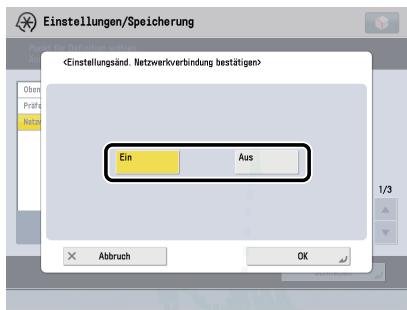
Die Tasten bzw. Schaltflächen, die Sie berühren bzw. anklicken müssen, sind wie unten gezeigt mit einem markiert:
Wenn Sie mehrere Tasten bzw. Schaltflächen berühren bzw. anklicken können, sind diese markiert und werden in der Reihenfolge aufgeführt, in der Sie sie bedienen müssen.
Beispiel:
1 Berühren Sie auf dem Display "Netzwerk" die Taste [Einstellungsänd. Netzwerkverbind. bestätig] → Geben Sie Folgendes ein.
In diesem Handbuch verwendete Abbildungen
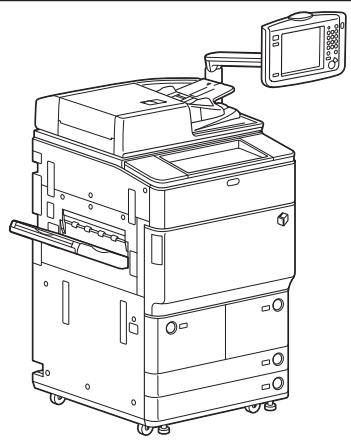
Die in diesem Handbuch verwendeten Abbildungen sind relevant, wenn der optionale Control Panel, Duplex Scanner + Originaleinzug D-ADF und Kopienauffang am imageRUNNER ADVANCE 6075/6075i angeschlossen sind.
In diesem Handbuch verwendete Abkürzungen
Betriebssystem Microsoft Windows 2000:
Windows 2000
Betriebssystem Microsoft Windows 2000 Professional:
Windows 2000 Professional
Betriebssystem Microsoft Windows 2000 Server:
Windows 2000 Server
Betriebssystem Microsoft Windows Server 2003:
Windows Server 2003
Betriebssystem Microsoft Windows Server 2003 R2:
Windows Server 2003 R2
Betriebssystem Microsoft Windows XP Professional:
Windows XP Professional
Betriebssystem Microsoft Windows XP:
Windows XP
Betriebssystem Microsoft Windows Vista:
Windows Vista
Betriebssystem Microsoft Windows Server 2008:
Windows Server 2008
Betriebssystem Microsoft Windows 7:
Windows 7
Betriebssystem Microsoft Windows:
Windows
Novell NetWare:
NetWare
Apple Macintosh:
Macintosh
Apple Mac:
Mac
Warenzeichen
MEAP und das MEAP-Logo sind Warenzeichen von Canon Inc.
Apple, AppleTalk, EtherTalk, LocalTalk, Macintosh, Mac, Mac OS und Safari sind Warenzeichen von Apple Inc., eingetragen in den USA und anderen Ländern.
Windows, das Windows-Logo, Windows Vista und das Windows Vista-Logo sind Warenzeichen oder eingetragene Warenzeichen von Microsoft Corporation in den Vereinigten Staaten von Amerika und/oder in anderen Ländern.

Adobe® PostScript® 3™
Adobe, PostScript und das PostScript-Logo sind entweder eingetragene Warenzeichen oder Warenzeichen von Adobe Systems Incorporated in den USA und/oder anderen Ländern.
Das PDF-Logo ist ein Warenzeichen oder ein eingetragenes Warenzeichen von Adobe Systems Incorporated in den USA und anderen Ländern.
Andere Firmen- oder Produktnamen, die in diesem Handbuch verwendet werden, können Warenzeichen der jeweiligen Inhaber sein.
Bedienung des Systems und verwendete Terminologie in diesem Handbuch
Dieses System hat eine sehr effektive Speicherverwaltung und kann damit Druckoperationen effizient durchführen. Sobald das System z. B. das Original zum Kopieren gescannt hat, können Sie ohne Verzögerung das nächste scannen. Auch Drucken in anderen Funktionen als der Kopierfunktion ist möglich. In diesem System werden sehr komplexe Arbeitsabläufe durchgeführt, sodass es in einigen Fällen bei gleichzeitiger Verarbeitung von Kopier- und Druckaufträgen zu einer Wartezeit kommen kann.
Um in dieser Anleitung Begriffsklarheit zu erhalten, werden die Begriffe "Scannen", "Drucken" und "Kopieren" immer mit folgenden Bedeutungen verwendet. Das Vorgehen zum Einscannen von Originalen und zum Drucken kann für das Erstellen von Kopien getrennt beschrieben werden.
Scannen
Scannen eines zu kopierenden Originals, Scannen eines zu sendenden Originals oder Scannen eines als Daten im System zu speichernden Originals.
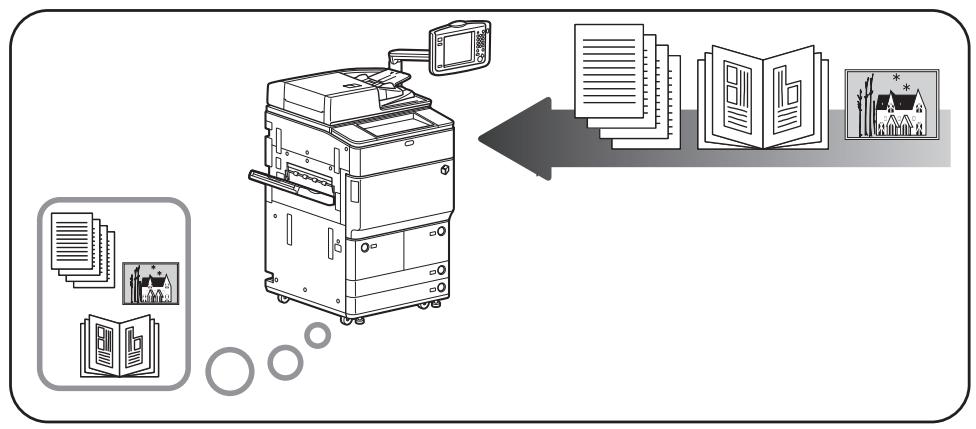
Ausgeben einer Kopie, Ausgeben von im System gespeicherten Daten oder Ausgeben von vom Computer an das System gesendeten Daten.
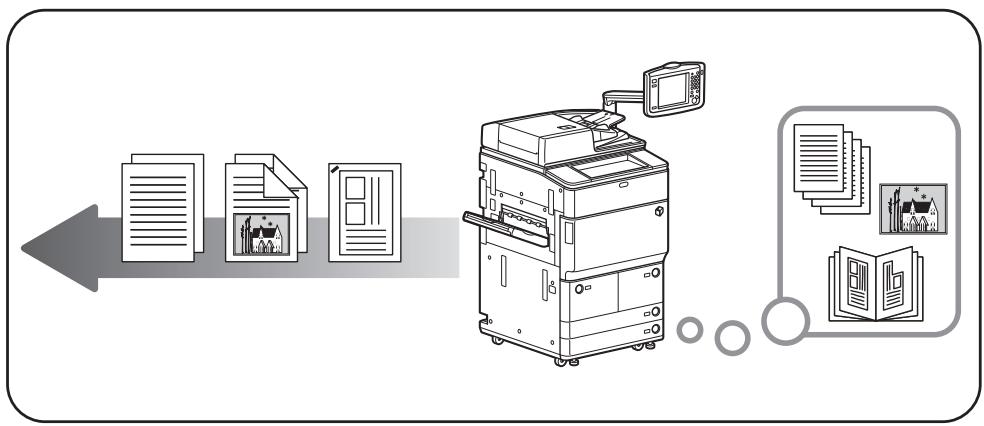
Kopieren
Drucken von Daten, die von einem Original eingescannt wurden, gefolgt von Ausgabeoptionen wie beispielsweise Heften.
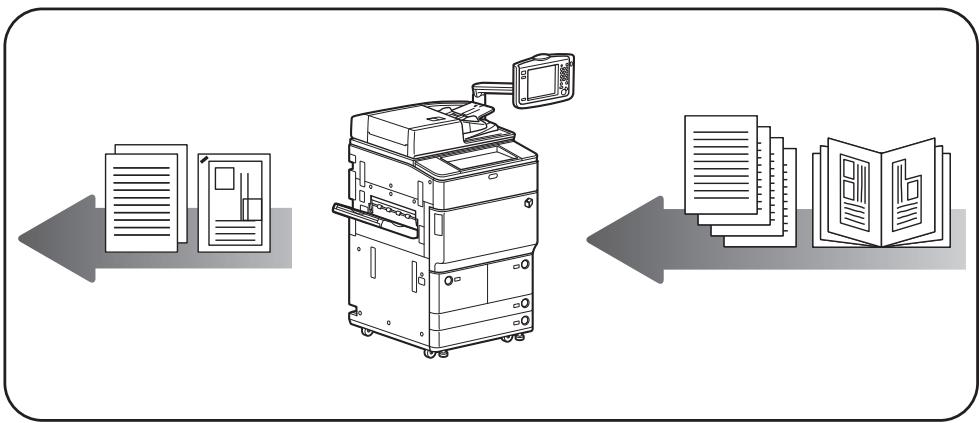
Name des Systems
Für die Sicherheitsregeln muss der Produktname registriert sein. In einigen Regionen, in denen dieses Produkt verkauft wird, können stattdessen folgende Namen in Klammern gebraucht werden.
- imageRUNNER ADVANCE 6075/6075i/6065/6065i/6055/6055i (F155100)
EMC-Richtlinie
Dieses System entspricht den grundlegenden Anforderungen der EG-Richtlinie 2004/108/EG. Wir erklären, dass dieses Produkt bei einer Nennspannung von 230 V, 50 Hz mit den EMV-Anforderungen der EG-Richtlinie 2004/108/EG übereinstimmt, auch wenn die angegebene Eingangsspannung des Produkts bei 220 - 240 V, 50/60 Hz liegt.
Ein abgeschirmtes Kabel muss verwendet werden, um die technischen Anforderungen der EMV-Richtlinie zu erfüllen.
Andere Warnhinweise
Maschinenlärminformations-Verordnung - 3. GPSGV, 18.01.1991, zuletzt geändert am 06.01.2004: Der folgende Schalldruckpegel hat EN ISO 7779 zur Grundlage. Beim Drucken: Weniger als 71,4 dB (A)
Die oben stehenden Angaben beziehen sich auf den maximalen Schalldruckpegel, gemessen mit allen möglichen Kombinationen des Druckers mit Elementen der Zusatzausstattung:
Drucker: F155100/F155400
Element der Zusatzausstattung: F154500/F277400/F280530/F280500/F275600/F274000/
F280490/F280470/F280480/F280260/F280270/F275700/
F153600/F280450/F280460/F280440/F280420/F280430/
F277900/F280580
Sicherheit des Lasers
Dieses Produkt wurde unter IEC60825-1:1993 und EN60825-1:1994 als Laserprodukt der Klasse I klassifiziert. Das bedeutet, dass das System nicht mit gefährlichen Laserstrahlen arbeitet.
Da die Strahlung im System vollständig durch Schutzgehäuse und Abdeckungen abgeschirmt ist, kann er während der normalen Bedienung durch den Anwender in keiner Phase nach außen gelangen.
Entfernen oder öffnen Sie keine Schutzgehäuse oder Abdeckungen, wenn Sie nicht ausdrücklich im Handbuch des Systems dazu aufgefordert werden.
Zusätzliche Informationen
Wenn das System gewartet oder justiert werden muss, legen Sie auf keinen Fall Schraubenzieher oder andere spiegelnde Objekte in den Pfad des Laserstrahls. Auch Ringe und Uhren sollten Sie ablegen, bevor Sie mit Arbeiten im Inneren des Systems beginnen. Der reflektierte Strahl - ob sichtbar oder unsichtbar - kann Ihre Augen auf Dauer schädigen.
Die unten abgebildeten Etiketten sind an der oberen rechten Abdeckung des Systems und der vorderen Abdeckung angebracht.
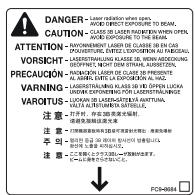
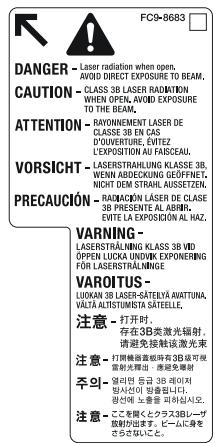
Dieses System entspricht der europäischen Norm IEC60825-1:1993 und EN60825-1:1994 und stimmt mit folgenden Richtlinien überein:
Wenn andere als die in den Handbüchern für dieses System angegebenen Bedienungs- und Justiereinrichtungen verwendet oder andere Arbeiten ausgeführt werden, kann dies zu gefährlicher Strahlungsexposition führen.
Internationales ENERGY STAR®-Programm

Als ENERGY STAR®-Partner hat Canon Inc. dafür gesorgt, dass dieses System dem internationalen ENERGY STAR®-Programm für effiziente Energieausnutzung entspricht.
Das internationale ENERGY STAR®-Office Equipment Program ist ein internationales Programm, das das Energiesparen beim Einsatz von Computern und anderer Büroausstattung unterstützt. Es unterstützt die Entwicklung und Verbreitung von Produkten mit Funktionen, die wesentlich zur Senkung des Energieverbrauchs beitragen. Es ist ein offenes System, an dem sich alle Hersteller freiwillig beteiligen können. Zielgruppe sind Büromaschinen wie Computer, Monitore, Drucker, Faxgeräte und Kopierer. Seine Standards und Logos sind in allen teilnehmenden Nationen einheitlich.
IPv6 Ready-Logo

Der in diesem System verwendete Protokoll-Stack entspricht den Anforderungen des IPv6 Ready Logo der Phase 1 nach den Richtlinien des IPv6-Forums.
WEEE-Richtlinie


Nur Europäische Union (und EWR).
Diese Symbole weisen darauf hin, dass dieses Produkt gemäß Richtlinie über Elektro- und Elektronik-Altgeräte (2002/96/EC), der Batterierichtlinie (2006/66/EC) und/oder allen zutreffenden nationalen Gesetzen entsorgt werden muss und nicht über den Hausmüll entsorgt werden darf.
Wenn entsprechend der Batterierichtlinie ein chemisches Zeichen unter der obigen Darstellung aufgedruckt ist, bedeutet dies, dass ein Schwermetall (Hg = Quecksilber, Cd = Cadmium, Pb = Blei) in dieser Batterie bzw. dem Akku in einer Konzentration oberhalb eines maßgeblichen Schwellenwerts gemäß der Batterierichtlinie enthalten ist.
Dieses Produkt muss bei einer dafür vorgesehenen Sammelstelle abgegeben werden. Dies kann z. B. durch Rückgabe beim Kauf eines ähnlichen Produkts oder durch Abgabe bei einer autorisierten Sammelstelle für die Wiederaufbereitung von Elektro- und Elektronik-Altgeräten (EEE) und Batterien und Akkus geschehen. Der unsachgemäße Umgang mit Altgeräten kann aufgrund potentiell gefährlicher Stoffe, die früher in Elektro- und Elektronik-Altgeräten enthalten sind, mögliche Auswirkungen auf die Umwelt und die menschliche Gesundheit haben.
Durch die sachgemäße Entsorgung dieses Produkts tragen Sie zu einer effektiven Nutzung natürlicher Ressourcen bei.
Weitere Informationen zum Recycling dieses Produkts erhalten Sie bei Ihrer Stadtverwaltung, dem öffentlich-rechtlichen Entsorgungsträger oder Ihrer Müllabfuhr, oder bei
www.canon-europe.com/environment.
(EWR: Norwegen, Island und Liechtenstein)
R & TTE-Richtlinie

Dieses System (F155100) entspricht den grundlegenden Anforderungen der EU-Richtlinie 1999/5/EC und kann in der EU betrieben werden.
Wir erklären, dass dieses Produkt bei einer mit den EMC-Anforderungen der EU-Richtlinie 1999/5/EC bei einer Nominalspannung von 230 V 50 Hz übereinstimmt, auch wenn die angegebene Eingangsspannung des Produkts bei 220 - 240 V 50 / 60 Hz liegt.
Ein abgeschirmtes Kabel muss verwendet werden, um die technischen Anforderungen der EMC-Richtlinie zu erfüllen. Wenn Sie in ein anderes Land der EU umziehen und Probleme haben, wenden Sie sich bitte an den Canon-Kundendienst.
(Nur für Europa)
Canon Inc./Canon Europa N.V.

HINWEIS
Die Faxfunktion ist nur verfügbar, wenn die Faxkarte installiert ist.
Copyright
Copyright 2010 by Canon Inc. Alle Rechte vorbehalten.
Diese Veröffentlichung darf ohne vorherige schriftliche Genehmigung von Canon Inc. weder ganz noch teilweise reproduziert oder übertragen werden, und zwar in keiner Form und durch keine elektronischen oder mechanischen Mittel, einschließlich Fotokopieren und Aufzeichnen, oder durch ein System zum Speichern bzw. Abrufen von Informationen.
Software von Drittanbietern
A. Dieses Produkt enthält Softwaremodule von Drittanbietern. Die Verwendung und Verteilung dieser Softwaremodule, einschließlich jeglicher Aktualisierungen solcher Softwaremodule (insgesamt als die SOFTWARE bezeichnet) unterliegen den nachfolgenden Bestimmungen (1) bis (9).
(1) Sie verpflichten sich hiermit, bei der Versendung, Übertragung oder Ausfuhr dieses Produkts einschließlich der SOFTWARE in andere Länder die geltenden Ausfuhrüberwachungsgesetze, Einschränkungen und Bestimmungen der entsprechenden Länder einzuhalten. (2) Jegliche Eigentumsrechte sowie Rechte des geistigen Eigentums an der SOFTWARE verbleiben beim Inhaber der Rechte. Der Inhaber der Rechte an der SOFTWARE überträgt Ihnen keinerlei Lizenzen oder Rechte an dem geistigen Eigentum des Inhabers der Rechte an der SOFTWARE, weder ausdrücklich noch stillschweigend, sofern dies nicht ausdrücklich durch diesen Vertrag gestattet wird. (3) Die SOFTWARE darf ausschließlich mit dem gekauften Canon-Produkt (das PRODUKT) verwendet werden. (4) Die SOFTWARE darf nicht ohne vorherige schriftliche Genehmigung durch den Eigner der Rechte an der SOFTWARE abgetreten, unterlizenziert, vermarktet, vertrieben oder an Dritte übertragen werden. (5) Ungeachtet des Vorangegangenen darf die SOFTWARE nur dann an Dritte übertragen werden, wenn (a) Sie alle Rechte am PRODUKT und alle Rechte und Verpflichtungen im Rahmen dieser Bestimmungen an den Übernehmer abtreten und (b) dieser Übernehmer sich verpflichtet, sämtliche dieser Bestimmungen einzuhalten. (6) Der Code der SOFTWARE darf nicht dekompiliert, durch Reverse-Engineering rekonstruiert, zerlegt oder auf andere Weise in menschenlesbare Form reduziert werden. (7) Die SOFTWARE darf nicht modifiziert, angepasst, übersetzt, vermietet, geleast oder verliehen werden; ferner dürfen auf Grundlage der SOFTWARE keine abgeleiteten Produkte erstellt werden. (8) Die SOFTWARE darf nicht aus dem PRODUKT entfernt werden, und es dürfen keine separaten Kopien der SOFTWARE angefertigt werden. (9) Der menschenlesbare Anteil (Quellcode) der SOFTWARE ist nicht Bestandteil ihrer Lizenz.
B. Für den Fall, dass dieses Produkt Softwaremodule und/oder zugehörige Dokumentation von Adobe Systems Incorporated enthält, unterliegen die Verwendung und Verteilung der Softwaremodule und/oder der zugehörigen Dokumentation (die "ADOBE SOFTWARE") den nachfolgenden Bestimmungen zusätzlich zu den oben aufgeführten Bestimmungen (1) bis (9).
C. Ungeachtet der vorangehenden Abschnitte A und B, unterliegen die Softwaremodule von Drittanbietern einschließlich Open-Source-Software den diesen Softwaremodulen ggf. beiliegenden abweichenden Bedingungen.
Andere Bedingungen für die Software
Weitere Details und entsprechende Lizenzbedingungen finden Sie in der e-Anleitung auf einer CD-ROM, die Sie zusammen mit dem System erhalten haben.
Software lizenziert unter Open-Source-Lizenzen
Wenn Sie den Quellcode für bestimmte unter entsprechenden Open-Source-Lizenzen lizenzierte Open-Source-Software benötigen, die in diesem Produkt eingesetzt wird, schicken Sie bitte eine E-Mail in Englisch oder Japanisch an: <oipossg@canon.co.jp>
Weitere Details und entsprechende Lizenzbedingungen finden Sie in der e-Anleitung auf einer CD-ROM, die Sie zusammen mit dem System erhalten haben.
Hinweise zum Haftungsausschluss
Die Informationen in diesem Handbuch können ohne vorherige Ankündigung geändert werden.
CANON INC. GIBT KEINERLEI GARANTIE IN BEZUG AUF DIESES MATERIAL, WEDER AUSDRÜCKLICH NOCH STILLSCHWEIGEND, AUSSER DEN HIER GEGEBENEN. ES GIBT AUCH KEINE UNBEGRENZTEN GARANTIEN FÜR DIE MARKTFÄHIGKEIT DES MATERIALS, DIE EIGNUNG FÜR EINEN BESTIMMTEN ZWECK ODER DEN AUSSCHLUSS VON VERLETZUNGEN ANDERER PATENTE. CANON INC. IST NICHT FÜR DEN ERSATZ DES UNMITTELBAREN SCHADENS, DES MITTELBAREN SCHADENS UND VON NEBEN- UND FOLGEKOSTEN IRGENDEINER ART ODER FÜR VERLUSTE BZW. AUSGABEN, DIE AUS DER VERWENDUNG DIESES MATERIALS RESULTIEREN, VERANTWORTLICH.
Rechtliche Beschränkungen zur Verwendung des Systems und der damit produzierten Bilder
Die Verwendung Ihres Kopiersystems zum Einscannen bestimmter Dokumente sowie das Ausdrucken und die Verwendung dieser Reproduktionen können rechtlich unzulässig sein und strafrechtliche und/oder zivilrechtliche Verfolgung nach sich ziehen. Unter auf dieser Seite finden Sie eine Liste mit Beispielen für solche fraglichen Dokumente, die keinen Anspruch auf Vollständigkeit erhebt. Diese Liste versteht sich nur als Richtlinie. Wenn Sie nicht sicher sind, ob Sie ein Dokument rechtlich unbedenklich mit Hilfe Ihres Scanners einlesen und reproduzieren dürfen und/oder auch das Ausdrucken einer solchen Reproduktion unbedenklich ist, sollten Sie sich vorher den Rat einer zuständigen Stelle einholen.
Papiergeld - Zahlungsanweisungen - Einzahlungsbelege - Briefmarken (mit oder ohne Poststempel) Dienstmarken oder -ausweis - Wertpapiere und Schuldverschreibungen - Schecks oder Urkunden - Führerscheine und Fahrzeugbriefe
Reiseschecks Essensmarken - Personalausweis und Reisepässe - Einwanderungspapiere
- Steuermarken (mit oder ohne Stempel) Schuldverschreibungen oder andere Bürgschaftsurkunden Aktien
- Arbeiten mit Copyright/Kunstwerke ohne vorherige schriftliche Genehmigung des Copyright-Eigentümers
Super G3

Super G3 ist ein Begriff, mit dem die neue Generation von Faxsystemen beschrieben wird, die den ITU-T V.34 Standard für 33,6 Kbps Modems verwenden. Faxsysteme für Super G3 Hochgeschwindigkeit benötigen nur eine Übertragungszeit von ca. 3 Sekunden pro Seite. So reduzieren Sie die Telefonkosten.
- Die Angabe von 3 Sekunden pro Seite als Zeit für eine Faxübertragung basiert auf der Grundlage eines Testblattes der Norm CCITT/ITU-T Nr.1, (JBIG, Standardmodus) bei einer Modemgeschwindigkeit von 33,6 Kbps. Das öffentliche Telefonnetz unterstützt 28,8 Kbps Modemgeschwindigkeit oder langsamer, je nach Qualität der Telefonleitung.

HINWEIS
Die Faxfunktion ist nur verfügbar, wenn die Faxkarte installiert ist.
Bitte lesen Sie diese "Wichtige Hinweise zum sicheren Betrieb" gründlich, bevor Sie mit dem System arbeiten. Beachten Sie diese Informationen unbedingt immer, um Verletzungen von Personen, Sachschäden und Beschädigungen des Produkts zu verhindern. Führen Sie außerdem nie andere Arbeiten durch als in dieser Anleitung beschrieben, da Sie sonst unbeabsichtigt Unfälle oder Verletzungen verursachen können. Durch unsachgemäßen Gebrauch dieses Systems können Sie sich und andere verletzen oder das System beschädigen, so dass Reparaturen nötig werden, die nicht von der Garantie abgedeckt sind.
Installation

WARNUNG
- Installieren Sie das System nicht in der Nähe von Alkohol, Verdünner oder anderen entflammbaren Substanzen. Wenn entflammbare Substanzen in Kontakt mit den elektronischen Teilen im Inneren des Systems kommen, kann dies zu Feuer oder elektrischen Schlägen führen. Bitte legen Sie keine der folgenden Gegenstände auf das Kopiersystem. Ein Kontakt solcher Materialien mit den Hochspannungsbereichen im System kann zu Feuer oder elektrischem Schlag führen.
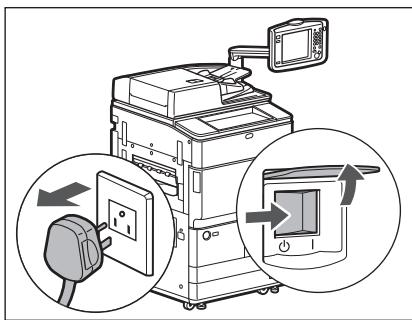
Sollten solche Materialien/Substanzen in das System gelangt sein, schalten Sie es bitte sofort aus und ziehen Sie den Netzstecker. Dann nehmen Sie bitte Kontakt zu Ihrem Canon Servicepartner auf.
- Halsketten oder andere Metallgegenstände
- Tassen, Vasen, Blumentöpfe und andere mit Flüssigkeiten gefüllte Behälter

VORSICHT
Bitte installieren Sie das System immer auf einer ebenen, stabilen Fläche. Stellen Sie es nie auf geneigte Ebenen o. Ä. oder an einen Ort, an dem es Erschütterungen ausgesetzt ist. - Das System könnte fallen oder umkippen und Sie können sich verletzen. Bitte stellen Sie das System so auf, dass die Belüftungsschlitze nicht durch eine Wand oder andere Objekte verdeckt sind. Lassen Sie immer Abstand zur Wand. Wenn die Belüftungsschlitze blockiert werden, baut sich im Systeminneren Hitze auf, und ein Brand kann entstehen. Stellen Sie das System nie auf eine weiche Oberfläche wie ein Sofa oder einen Teppich. Bitte vermeiden Sie die Installation unter folgenden Bedingungen:
- An feuchten oder staubigen Orten
- In der Nähe von Wasserhähnen oder Wasser
- In direktem Sonnenlicht
- Installieren Sie das System nicht an beengten Orten
- In der Nähe von offenem Feuer
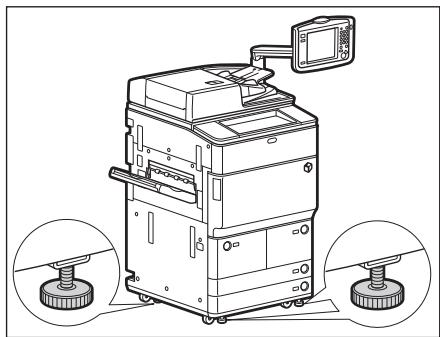
Bitte lassen Sie die Fixierstopper (Füße zum Ausrichten der Einheit) auch nach der Installation an ihrem Platz, da das System sonst umkippen könnte, und Sie sich verletzen können.
Stromquelle

WARNUNG
Bitte achten Sie darauf, dass das Netzkabel nicht beschädigt oder verändert wird. Belasten Sie das Kabel nicht durch hohes Gewicht, ziehen Sie nicht daran und beugen Sie es nicht zu stark, da Sie es sonst beschädigen und so Feuer und elektrischen Schlag verursachen können. - Halten Sie das Stromkabel von Hitzequellen fern; andernfalls kann die Ummantelung schmelzen und ein Brand oder ein elektrischer Schlag können verursacht werden. - Bitte stecken Sie den Netzstecker nicht mit nassen oder feuchten Händen in die Steckdose oder ziehen ihn heraus; es kann zu elektrischem Schlag kommen. - Bitte schließen Sie das System nicht über eine Mehrfachsteckdose oder Verlängerungskabel an; es könnte sonst ein Brand oder elektrischer Schlag entstehen. - Wickeln Sie das Netzkabel nicht auf oder verknoten es, da das einen elektrischen Schlag verursachen kann. - Bitte stecken Sie den Netzstecker vollständig in die Steckdose; es kann sonst zu Feuer oder elektrischem Schlag kommen. - Bitte verwenden Sie ausschließlich das mitgelieferte Netzkabel, da es sonst zu Feuer oder elektrischem Schlag kommen kann. - Verwenden Sie im Allgemeinen keine Verlängerungskabel für den Anschluss des Systems an die Stromversorgung. Die Verwendung eines Verlängerungskabels kann einen Brand oder einen elektrischen Schlag verursachen.

VORSICHT
- Wählen Sie eine Stromverbindung, die den hier genannten Spezifikationen entspricht; es kann sonst zu Feuer oder elektrischem Schlag kommen. - Bitte fassen Sie beim Herausziehen des Kabels immer den Stecker und ziehen Sie nicht am Kabel selbst. Wenn Sie am Kabel ziehen, können Sie es beschädigen. Ein beschädigtes Kabel kann zu Energieverlusten, Feuer oder elektrischem Schlag führen.
- Lassen Sie bitte unbedingt genug Platz an der Netzsteckdose, so dass Sie den Netzstecker jederzeit leicht herausziehen können. Wenn Sie die Netzsteckdose blockieren, können Sie den Netzstecker in einem Notfall nicht schnell genug erreichen.

WARNUNG
Versuchen Sie nicht, das System auseinander zu bauen oder zu verändern. Es gibt im Inneren des Systems Bereiche, die unter Hochspannung stehen oder sehr heiß sind und die zu Feuer oder elektrischen Schlägen führen können. Wenn das System ungewohnte Geräusche erzeugt oder sich Rauch, Hitze oder ungewöhnliche Gerüche entwickeln, schalten Sie es sofort aus und ziehen Sie den Netzstecker. Dann nehmen Sie Kontakt zu Ihrem Canon Servicepartner auf. Wenn Sie das System in diesem Zustand weiter verwenden, können Sie einen Brand oder einen elektrischen Schlag verursachen. Verwenden Sie in der Nähe des Systems keine leicht entzündbaren Sprays. Wenn das Gas solcher Sprays in Kontakt mit den elektrischen Teilen im System kommt, kann ein Brand oder ein elektrischer Schlag verursacht werden. Um Beschädigungen am Stromkabel und die Gefahr von Bränden zu verhindern, schalten Sie das System immer am Hauptschalter aus und ziehen Sie auch das Schnittstellenkabel heraus, bevor Sie das System bewegen. Wenn das Netzkabel oder das Schnittstellenkabel beschädigt werden, kann dies zu Feuer oder elektrischem Schlag führen. Vergewissern Sie sich, dass der Netzstecker vollständig in der Netzsteckdose ist, wenn das System bewegt worden ist. Verwenden Sie das System nicht, wenn die Verbindung lose ist, da es sonst zu Feuer kommen kann. Achten Sie darauf, dass keine Heftklammern oder andere Metallgegenstände in das System geraten. Auch Wasser, Flüssigkeiten oder brennbare Substanzen (Alkohol, Benzin, Verdünner etc.) dürfen nicht in Kontakt mit dem Systeminneren kommen. Ein Kontakt solcher Materialien mit den Hochspannungsbereichen im System kann zu Feuer oder elektrischem Schlag führen. Sollten solche Materialien/Substanzen in das System geraten sein, schalten Sie es sofort aus und ziehen den Netzstecker. Dann nehmen Sie Kontakt zu Ihrem Canon Servicepartner auf.

VORSICHT
Stellen Sie keine schweren Gegenstände auf das System, da diese herunterfallen und Sie verletzen können. Schließen Sie den Originaleinzug vorsichtig, damit Sie sich nicht die Finger klemmen; es besteht Verletzungsgefahr.
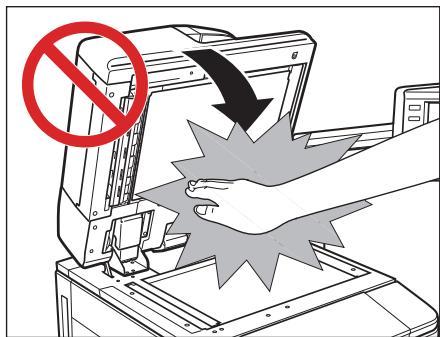
- Belasten Sie den Einzug beim Kopieren dicker Bücher auf dem Vorlagenglas nicht zu stark. Sie können sonst das Vorlagenglas beschädigen und sich verletzen. Berühren Sie den Finisher nicht, während das System druckt, da Sie sich verletzen können.
- Papier, das gerade aus dem System kommt, kann heiß sein. Seien Sie beim Entfernen des Papiers aus dem Ausgabefach oder beim Ausrichten des Papiers vorsichtig. Ein Berühren des Papiers sofort nach der Ausgabe kann Niedrigtemperaturverbrennungen zur Folge haben.
- Wenn Sie längere Zeit nicht am System arbeiten (z. B. über Nacht), schalten Sie es aus Sicherheitsgründen mit dem Schalter für das Bedienfeld aus. Für längere Betriebspausen, wie z. B. Ferien, ziehen Sie zusätzlich den Netzstecker.
- Bringen Sie Ihre Hände, Haare, Kleidung etc. nicht in die Nähe der Einzugs- und Ausgabewalzen. Auch wenn das System nicht arbeitet, können Ihre Hände, Haare oder Bekleidung von den Walzen ergriffen werden, und Sie können sich damit verletzen oder das System beschädigen, wenn plötzlich ein Druckvorgang startet.
- Der Basisteil des Ausgabefachs bewegt sich, um Drucke während der Ausgabe auszurichten. Setzen Sie Ihre Hände nicht auf den Basisteil; es besteht Verletzungsgefahr.
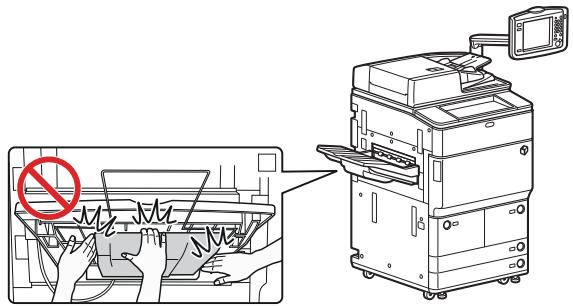
- Wenn ein Finisher angeschlossen ist, bringen Sie Ihre Hände nicht in den Bereich im Fach, in dem geheftet wird (in der Nähe der Walzen), da Sie sich damit verletzen können.
Finisher/Broschüren-Finisher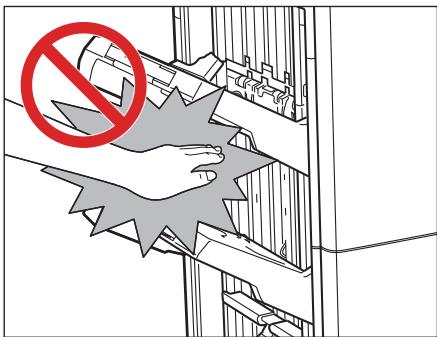
- Der Laserstrahl ist schädlich für den menschlichen Körper. Da die Strahlung im System vollständig durch Schutzgehäuse und Abdeckungen abgeschirmt ist, kann er während der normalen Bedienung durch den Anwender in keiner Phase nach außen gelangen. Lesen Sie zu Ihrer Sicherheit folgende Informationen und Hinweise.
- Öffnen Sie nie andere Abdeckungen als die in den Handbüchern für dieses System angegebenen.
- Entfernen Sie den folgenden Warnaufkleber nicht vom System. Wenn das Etikett entfernt worden ist, benachrichtigen Sie Ihren autorisierten Canon Vertriebspartner.
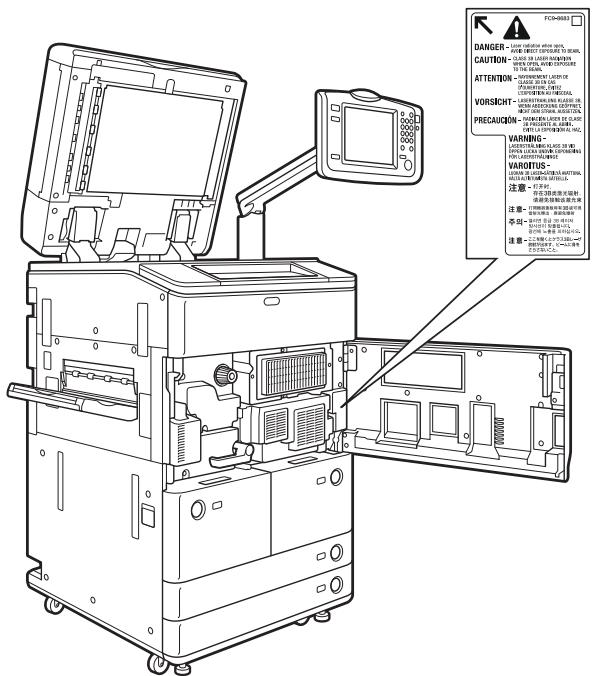
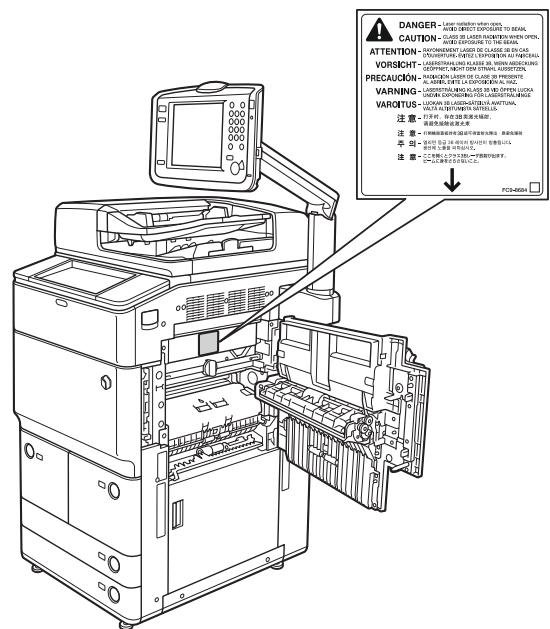
- Wenn Laserlicht aus dem System austritt und in Kontakt mit Ihren Augen kommt, können ernste Verletzungen und Schäden auftreten.
- Wenn bei der Steuerung, der Justierung oder beim Betrieb des Systems nicht so vorgegangen wird wie in den Handbüchern für dieses System beschrieben, kann gefährliche Strahlung austreten.

WARNUNG
- Wenn Sie die Einheit reinigen wollen, schalten Sie sie zuerst am Hauptschalter aus und ziehen den Netzstecker. Wenn diese Maßnahmen nicht getroffen werden, besteht die Gefahr von Bränden oder elektrischen Schlägen. Bitte ziehen Sie regelmäßig den Netzstecker aus der Netzsteckdose und entfernen Sie den Staub aus dem Bereich um die Metallpins und innerhalb der Netzsteckdose mit einem trockenen Tuch. Wenn das System lange Zeit in einer feuchten, staubigen oder rauchigen Umgebung installiert ist, kann sich in diesem Bereich Staub sammeln und feucht werden. Dies kann zu Kurzschlüssen führen und Brände verursachen. Bitte reinigen Sie das System mit einem gut ausgewrungenen Tuch und einer milden Reinigungslösung, die Sie dem Wasser zufügen. Verwenden Sie niemals Alkohol, Benzin, Terpentin oder sonstige entflammbare Substanzen. Stellen Sie sicher, dass das Reinigungsmittel nicht entflammbar ist. Wenn flüchtige Substanzen mit dem Hochspannungsbereich im Gehäuse des Systems in Berührung kommen, besteht die Gefahr von Bränden und elektrischem Schlag.
- Einige Bereiche in diesem System stehen unter Hochspannung. Wenn Sie gestautes Papier aus dem System entfernen oder andere Arbeiten dort ausführen müssen, achten Sie bitte darauf, dass Halsketten, Armbänder und andere Metallgegenstände nicht in Berührung mit dem Systeminneren kommen, da es sonst zu Verbrennungen oder elektrischem Schlag kommen kann. Bitte werfen Sie verbrauchte Tonerpatronen nie in offenes Feuer, weil sich dadurch der noch in den Flaschen befindliche Resttoner entzünden und Verbrennungen oder einen Brand verursachen kann.
- Vergewissern Sie sich, dass der Netzstecker nach Reinigung des Systems vollständig in der Netzsteckdose ist. Bitte verwenden Sie das System nicht, wenn die Verbindung lose ist, da es sonst zu Feuer kommen kann.
- Überprüfen Sie Kabel und Netzstecker regelmäßig. Kontaktieren Sie unter folgenden Umständen ihren lokalen autorisierten Canon Vertriebspartner, da dieser Zustand zu einem Feuer führen kann:
- Der Netzstecker weist Verbrennungsspuren auf.
- Die Stifte des Netzsteckers sind verformt oder beschädigt.
- Die Stromversorgung schaltet AUS und EIN, wenn das Kabel gebogen wird.
- Das Kabel weist Schnitte, Risse oder Kerben auf.
- Ein Teil des Kabels wird heiß.
- Überprüfen Sie Kabel und Netzstecker regelmäßig, um sicherzustellen, dass keine der folgenden Bedingungen zutreffen, da dies zu Feuer oder Stromschlägen führen kann:
- Das Verbindungsteil des Netzsteckers ist lose.
- Ein schwerer Gegenstand oder ein Befestigen mit Klammern spannt das Kabel.
- Der Netzstecker ist lose.
- Das Kabel ist in einem Bündel geschnürt.
- Das Kabel ragt in einen Gang.
- Das Kabel befindet sich vor einer Heizung.

VORSICHT
- Die Fixiereinheit und ihre Umgebung werden sehr heiß, während das System in Gebrauch ist. Wenn Sie Papierstaus entfernen oder andere Arbeiten im Systeminneren ausführen, berühren Sie die Fixiereinheit und ihre Umgebung nicht, Sie können sonst Verbrennungen und elektrischen Schlag verursachen.
- Setzen Sie sich beim Entfernen von gestautem Papier oder Überprüfen des Systeminneren nicht für längere Zeit der Hitze aus, die von der Fixiereinheit und ihrer Umgebung abgegeben wird. Dies kann zu Niedrigtemperaturverbrennungen führen, auch wenn Sie die Fixiereinheit und ihre Umgebung nicht direkt berühren.
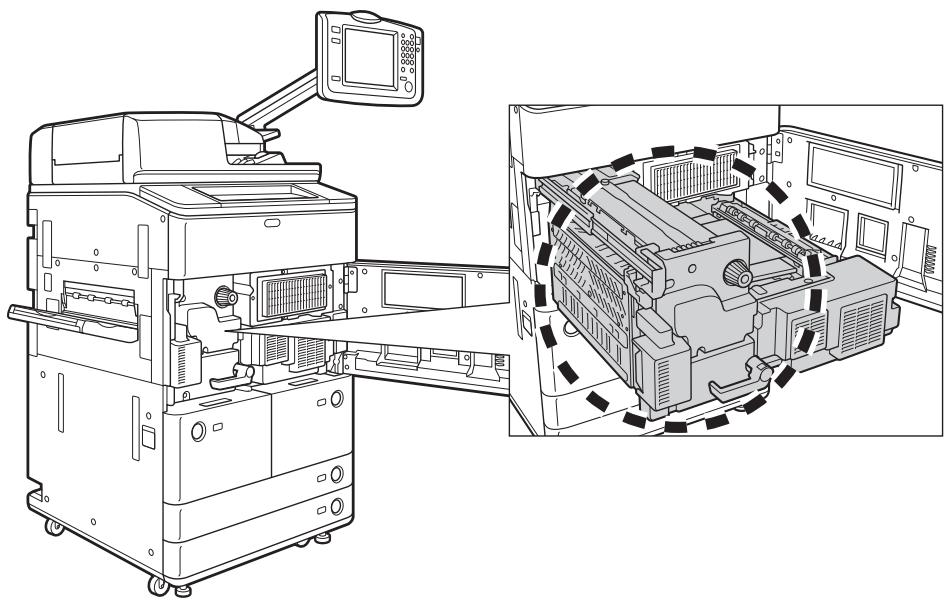
Bitte folgen Sie den Anleitungen auf dem Display, um bei einem Papierstau jegliches gestaute Papier aus dem Inneren des Systems zu entfernen. Berühren Sie mit Ihren Fingern keine anderen als die auf dem Display angezeigten Teile, da anderenfalls Verletzungen oder Verbrennungen die Folge sein können. Bitte achten Sie beim Entfernen von gestautem Papier und beim Austauschen der Tonerpatronen darauf, dass der noch nicht fixierte Toner auf dem Papier nicht in Kontakt mit Ihren Händen oder Ihrer Kleidung kommt, da er schnell haftet. Sollten Sie Toner an Händen oder Kleidung haben, waschen Sie ihn sofort mit kaltem Wasser aus. Wenn Sie warmes Wasser verwenden, fixieren Sie den Toner, so dass er sich unter Umständen nicht mehr entfernen lässt. Bitte ziehen Sie gestautes Papier vorsichtig aus dem System, um zu vermeiden, dass der Toner herunter weht und Ihnen in Mund oder Augen gerät. Sollte Toner in Mund oder Augen gelangen, spülen Sie sofort mit kaltem Wasser und ziehen dann einen Arzt zu Rate. Bitte sehen Sie sich beim Entfernen von Papierstaus und Ergänzen von Papier vor, damit Sie sich nicht an den Papierkanten schneiden. Bitte gehen Sie beim Entfernen von gestautem Papier aus dem System vorsichtig vor, damit Sie sich nicht die Hände schneiden oder sich im Inneren der Einheit verletzen. Wenn Sie das Papier nicht entfernen können, benachrichtigen Sie Ihren autorisierten Canon Vertriebspartner. - Beim Entfernen einer gebrauchten Tonerpatrone gehen Sie bitte vorsichtig vor, damit kein Toner in die Luft gerät und Sie ihn in Mund oder Augen bekommen. Sollte Toner in Mund oder Augen gelangen, spülen Sie sofort mit kaltem Wasser und ziehen dann einen Arzt zu Rate. - Bauen Sie die Tonerpatrone nicht auseinander, da der Toner austreten und Ihnen in Augen und Mund geraten kann. Sollte Toner in Mund oder Augen gelangen, spülen Sie sofort mit kaltem Wasser und ziehen dann einen Arzt zu Rate. - Wenn Toner aus der Patrone austritt, achten Sie unbedingt darauf, ihn nicht zu verschlucken oder in direkten Kontakt mit Ihrer Haut kommen zu lassen. Wenn Toner in Kontakt mit Ihrer Haut kommt, waschen Sie ihn mit Seife und Wasser ab. Wenn Ihre Haut nach dem Waschen gereizt ist oder Sie Toner verschluckt haben, suchen Sie bitte sofort einen Arzt auf.
Verbrauchsmaterialien

WARNUNG
Bitte werfen Sie verbrauchte Tonerpatronen nie in offenes Feuer, weil sich dadurch der noch in den Flaschen befindliche Resttoner entzünden und Verbrennungen oder einen Brand verursachen kann. Bitte lagern Sie Tonerpatronen und Kopierpapier nie in der Nähe von offenem Feuer. Der Toner in der Flasche oder das Papier kann sich entzünden und so Brände verursachen. Bitte verpacken Sie die Alttonerbehälter zum Entsorgen in einen Beutel, um ein Verstreuen von Toner zu vermeiden, und lagern Sie ihn dann nicht in der Nähe von offenem Feuer.

VORSICHT
Bitte bewahren Sie Toner außerhalb der Reichweite von kleinen Kindern auf. Sollten Verbrauchsmaterialien verschluckt oder eingeatmet worden sein, ziehen Sie bitte einen Arzt zu Rate. - Bauen Sie die Tonerpatrone nicht auseinander, da der Toner austreten und Ihnen in Augen und Mund geraten kann. Sollte Toner in Mund oder Augen gelangen, spülen Sie sofort mit kaltem Wasser und ziehen dann einen Arzt zu Rate. - Wenn Toner aus der Patrone austritt, achten Sie unbedingt darauf, ihn nicht zu verschlucken oder in direkten Kontakt mit Ihrer Haut kommen zu lassen. Wenn Toner in Kontakt mit Ihrer Haut kommt, waschen Sie ihn mit Seife und Wasser ab. Wenn Ihre Haut nach dem Waschen gereizt ist oder Sie Toner verschluckt haben, suchen Sie bitte einen Arzt auf.
Andere Warnhinweise

WARNUNG
Hinweis für Träger von Herzschrittmachern: Dieses Produkt erzeugt ein schwaches magnetisches Feld. Wenn Sie einen Herzschrittmacher tragen und sich beim Arbeiten an diesem System unwohl fühlen, ziehen Sie bitte einen Arzt zu Rate.
Regelmäßige Überprüfung des Schutzschalters
Dieses System ist als Maßnahme gegen Überspannungen und Spannungsverluste mit einem Schutzschalter ausgestattet. Prüfen Sie den Schutzschalter unbedingt ein- oder zweimal im Monat und gehen Sie dazu folgendermaßen vor.

WICHTIG
- Vor dem Prüfen des Schutzschalters vergewissern Sie sich, dass die Stromzufuhr für die Haupteinheit ausgeschaltet ist.
- Wenn Ihnen bei oder nach einer solchen Prüfung des Schutzschalters eine Fehlfunktion auffällt, benachrichtigen Sie bitte Ihren Canon Servicepartner.
Das Prüfen des Schutzschalters
1 Drücken Sie den Testknopf auf der Rückseite des Systems mit der Spitze eines Kugelschreibers oder einem ähnlichen Objekt ein.
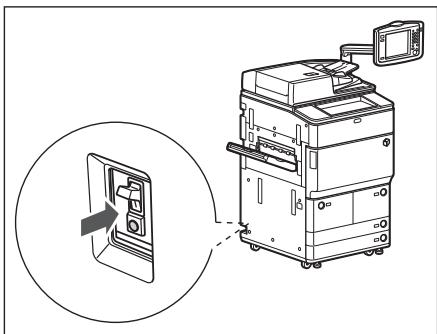

WICHTIG
Drücken Sie den Testknopf kurz.

HINWEIS
- Der Schutzschalter befindet sich an der Rückseite der Einheit.
- Nähere Informationen zur Lage des Schutzschalters siehe e-Anleitung > Vor dem Verwenden des Systems.
2 Vergewissern Sie sich, dass der Schutzschalter auf AUS steht ("O"-Seite).
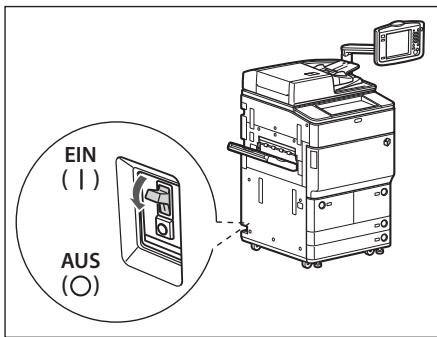
WICHTIG
Bitte schalten Sie das System nicht am Hebel des Schutzschalters EIN und AUS. - Wenn der Schalter des Schutzschalters nicht auf AUS ("O"-Seite) kippt, wiederholen Sie Schritt 1. - Wenn der Schalter des Schutzschalters immer noch nicht nach unten auf AUS ("O"-Seite) kippt, nachdem Sie die oben beschriebenen Maßnahmen dreimal durchgeführt haben, nehmen Sie Kontakt zu Ihrem Canon-Servicepartner auf.
3 Kippen Sie den Hauptschalter in die Stellung EIN (Stellung "I").
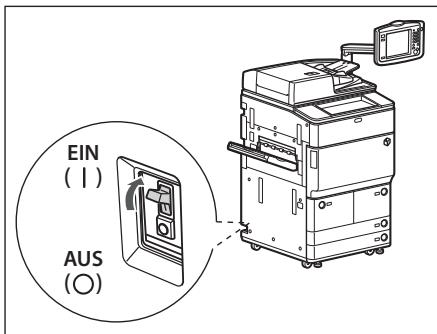
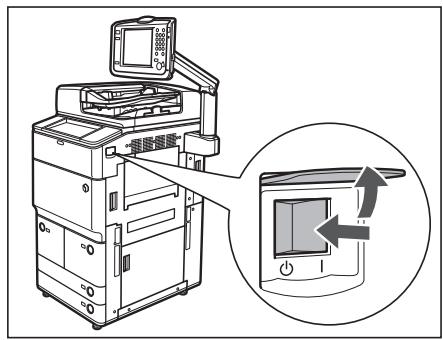
4 Bringen Sie den Hauptschalter in Stellung EIN (Stellung "I").
5 Tragen Sie die Testdaten des Schutzschalters im Prüfblatt für die regelmäßige Prüfung des Schutzschalters ein.
Prüfblatt für die regelmäßige Inspektion
Kopieren Sie diese Seite zur späteren Verwendung und lagern Sie das Blatt an einem sicheren Platz in der Nähe der Einheit, um darauf Ihre regelmäßigen Überprüfungen des Schutzschalters einzutragen.
Das Vorgehen bei der regelmäßigen Überprüfung des Schutzschalters
Befolgen Sie die Anleitung unter "Regelmäßige Überprüfung des Schutzschalters" auf "Seite xxix" ein- bis zweimal im Monat.
Das Ausfüllen des Prüfblattes
Tragen Sie das Datum der Überprüfung und den Namen des Prüfers ein.
Eine vollständig erfolgreiche Überprüfung kennzeichnen Sie in der Spalte "√".
Wenn die Überprüfung nicht erfolgreich war, benachrichtigen Sie bitte Ihren Canon Servicepartner. (Kennzeichnen Sie außerdem die Spalte "X".)
| Datum der Überprüfung | Prüfer | Ergebnis | |
| ✓ | X | ||
| Datum der Überprüfung | Prüfer | Ergebnis | |
| ✓ | X | ||
Anleitungen zum Verwenden dieses Handbuchs (e-Anleitung)
Die e-Anleitung (das vorliegende Handbuch) ist ein HTML-Handbuch.
Wie Sie die e-Anleitung auf Ihrem Computer verwenden, wird unter den folgenden Punkten erläutert.
Systemanforderungen
Sie benötigen einen Webbrowser zur Verwendung der e-Anleitung. Die Funktion der folgenden Webbrowser ist garantiert.
Windows:
Internet Explorer 6.0/7.0/8.0
FireFox 2.x/3.x
Mac OS:
Safari 2.x/3.x
FireFox 2.x/3.x

HINWEIS
Aktivieren der Script-Funktion
Aktivieren Sie die Script-Funktion für einen Webbrowser vor der Verwendung der e-Anleitung.
Installieren der e-Anleitung
■ Unter Windows:
- Legen Sie die CD-ROM mit der e-Anleitung in den Computer ein.
- Wählen Sie die Sprache für die e-Anleitung aus.
- Wählen Sie [Installieren] oder [Zeige Handbuch].
Wenn Sie [Installieren] wählen, wird die e-Anleitung im Ordner [Eigene Dokumente] auf Ihrem Computer gespeichert. Wenn Sie auf das auf dem Desktop erstellte Verknüpfungssymbol oder auf die Datei [index.html] doppelklicken, wird die e-Anleitung angezeigt.
Wenn Sie [Zeige Handbuch] auswählen, wird die e-Anleitung angezeigt.
Unter Macintosh:
- Legen Sie die CD-ROM mit der e-Anleitung in den Computer ein.
- Führen Sie auf dem Symbol der e-Anleitung einen Doppelklick aus, und ziehen Sie den Ordner [ger_iRADV_6075_Manual] an den gewünschten Speicherort.
- Führen Sie auf der Datei [index.html] im Ordner [ger_iRADV_6075_Manual] einen Doppelklick aus, um die e-Anleitung anzuzeigen.

HINWEIS
Je nach dem von Ihnen benutzten Computersystem kann eine Sicherheitswarnung erscheinen. Geben Sie den Inhalt zur Anzeige frei.
Deinstallieren der e-Anleitung
Unter Windows:
- Öffnen Sie den Ordner [Eigene Dokumente] → Öffnen Sie den Unterordner [ger_iRADV_6075_Manual] im Ordner [Canon].
- Ziehen Sie den Ordner mit der Maus auf den Papierkorb oder klicken Sie mit der rechten Maustaste und wählen Sie [Löschen] aus. Wenn Sie auf dem Desktop eine Verknüpfung zur e-Anleitung angelegt haben, ziehen Sie auch diese auf die gleiche Weise in den Papierkorb.
- Leeren Sie den Papierkorb.
Unter Macintosh:
- Ziehen Sie den Ordner [ger_iRADV_6075_Manual] in den Papierkorb.
- Leeren Sie den Papierkorb.
In diesem Abschnitt finden Sie Informationen zum Display-Layout der e-Anleitung.
Die oben rechts nach der e-Anleitung angezeigte Seite wird "Oben" genannt, und die Anleitungsbeschreibung wird in diesem Abschnitt "Themenseite" genannt.
Der Suchdialog zu den einzelnen Seiten erscheint jeweils in einem anderen Fenster.
Das Display-Layout ist für jede Seite unterschiedlich; beachten Sie deshalb die folgenden Anleitungen.
Oben
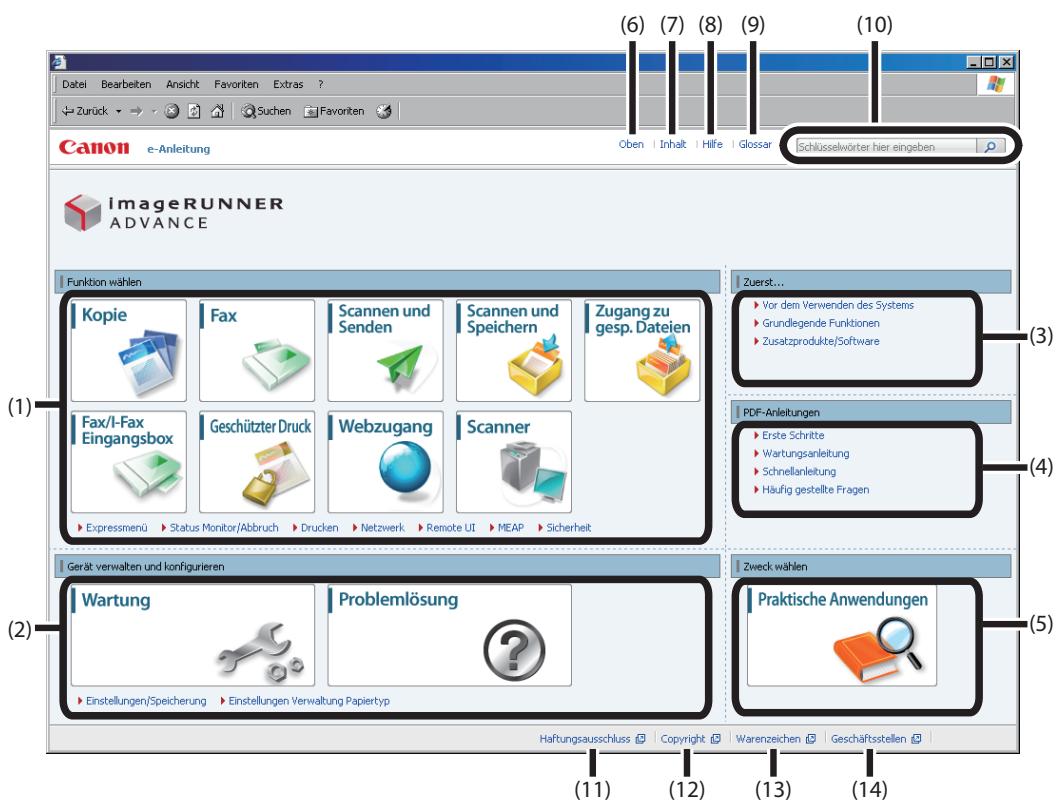
(1) Funktion wählen
Die Anweisungen für jede Funktion und die Bedienverfahren werden beschrieben.
(2) Gerät verwalten und konfigurieren
Dieser Abschnitt beschreibt die Lösungen von Problemen oder Wartungsverfahren und die Verwaltung oder Konfigurierung des Systems.
(3) Zuerst...
Klicken Sie darauf, um die Dokumente "Erste Schritte", "Schnellanleitung", "Wartungsanleitung" und "Häufig gestellte Fragen" im PDF-Format anzuzeigen.
(5) Zweck wählen
Dieser Abschnitt enthält die Vorstellung von Funktionen des Systems für die einzelnen Verwendungszwecke.
(6) [Oben]
Die Anfangsseite der e-Anleitung wird angezeigt.
(7) [Inhalt]
Der gesamte Inhalt der e-Anleitung wird angezeigt.
(8) [Hilfe]
Die Verwendung der e-Anleitung wird angezeigt.
(9) [Glossar]
Das Glossar wird angezeigt.
(10) [Schlüsselwörter hier eingeben]
Sie rufen den Suchdialog durch Eingabe eines Stichworts und Klicken auf auf. Nähere Informationen finden Sie im Abschnitt "Suchmethode".
(11) [Haftungsausschluss]
Die Angaben zum Haftungsausschluss werden angezeigt.
(12) [Copyright]
Die Copyright-Information wird angezeigt.
(13) [Warenzeichen]
Die Warenzeichen werden angezeigt.
(14) [Geschäftsstellen]
Anlagen für das System werden angezeigt.
Themenseite
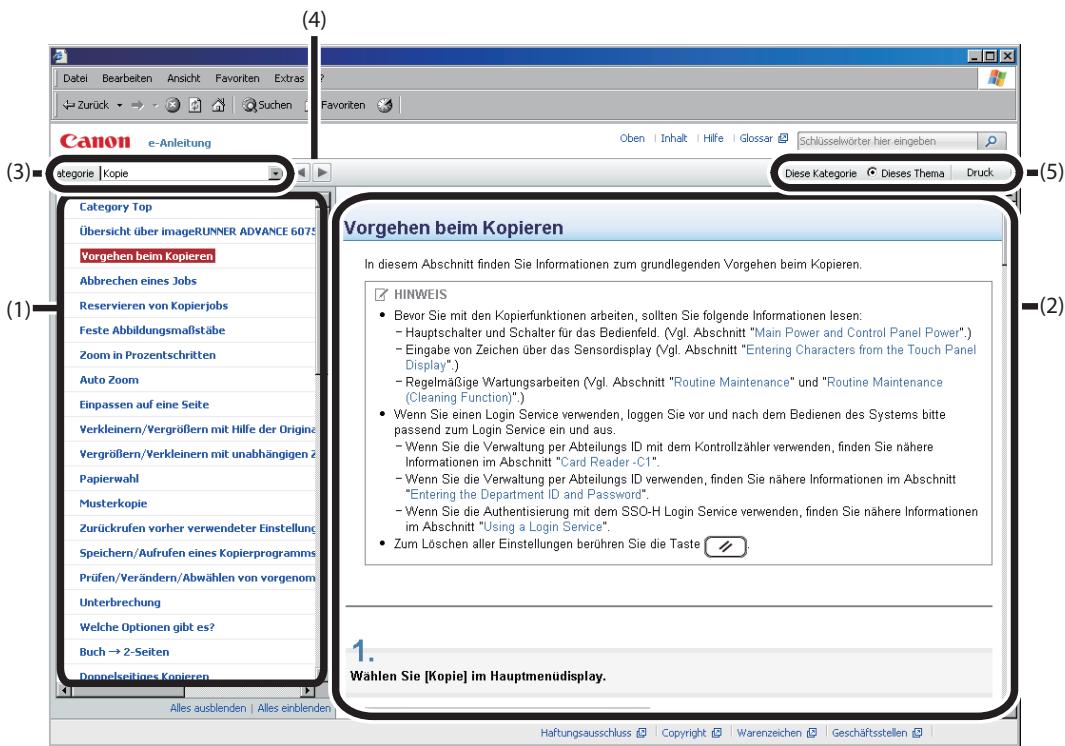
(1) Kategorie-Inhalt
Dies ist die Liste der Inhaltsangaben in der Kategorie. Durch Klicken auf ein Element wird die Beschreibung in der Themenseite angezeigt. Durch Klicken auf [+] wird das Menü geöffnet, und durch Klicken auf [ ] wird das Menü geschlossen.
(2) Themenseite
Die Beschreibungen jedes Elements werden angezeigt.
(3) [Kategorie-MENU]
Sie können eine entsprechende Kategorie aus dem Pull-down-Menü auswählen.
![CANON IMAGERUNNER ADVANCE 6075 - [Kategorie-MENU] - 1](/content/2020/05/99487/images/fe8c56b523cd689d7b7346fe03617e40f792d6cd356e6e11e8344b1d04d5faf0.jpg)
Klicken Sie hier, um zur vorherigen oder nächsten Kategorie zu gehen.
(5) [Druck]
Druckt die Anleitung aus.
Wählen Sie einen der folgenden Punkte beim Drucken.
[Kategorie]:
[Thema]:
Druckt alle Inhalte in einer Kategorie aus.
Druckt nur die aktuell angezeigte Themenseite aus.
![CANON IMAGERUNNER ADVANCE 6075 - [Druck] - 1](/content/2020/05/99487/images/802e94dd81aab788bdbdd4413156fe4fd3c141b87d7c82df58e261eef2a65c19.jpg)
(1)[Schlüsselwörter hier eingeben]
Geben Sie ein Stichwort im Eingabefeld ein, das oben rechts in "Oben" oder "Themenseite" erscheint, und klicken Sie dann auf [P].
Der Suchdialog erscheint.
Sie können auch durch Eingabe eines Stichworts im angezeigten Dialogfeld suchen.
Außerdem steht stets die UND-Suche in der e-Anleitung zur Verfügung, so dass Sie die Suchergebnisse durch Eingabe von zwei oder mehr Stichwörtern einschränken können.
Bei der Eingabe von Stichwörtern lassen Sie eine Leerstelle zwischen den Stichwörtern.
Beispiel: "Toner Meldung" (wenn Sie Seiten anzeigen möchten, die die Wörter "Toner" und "Meldung" enthalten)
(2)Suchergebnis
Die Suchergebnisse für ein Stichwort werden angezeigt.
Wenn die Suchergebnisse mehr als 10 Ergebnisse umfassen, können Sie die weiteren Ergebnisse einsehen, indem Sie auf [ ] oder die Zahl unter dem Ergebnis klicken.
(3)[Suchbereich anzeigen]
Wenn Sie einen Suchbereich festlegen möchten, klicken Sie hier und aktivieren Sie dann das Kontrollkästchen für die Kategorie, die Sie durchsuchen möchten.
Anhang
In diesem Kapitel finden Sie die technischen Daten zur Haupteinheit und zu den Elementen der Zusatzausstattung.
Technische Daten 1-2
Haupteinheit 1-2 Duplex-Scanner + Originaleinzug D-ADF C1 1-4
A3-Papiermagazin D1 (1x3.500) 1-5
A4-Papiermagazin A1 (1x3.500) 1-5
Ausgabefach E1 1-6
Kopienauffang-Q1 1-6
Zuschieß- und Falzeinheit H1 1-7
Zuschießeinheit L1 1-7
Finisher E1 1-8
Broschüren-Finisher E1 1-9
2 Locher Einheit-A1/2/4 Locher Einheit-A1/4 Locher Einheit-A1 1-11
Kontrollzähler C1. 1-11
Netzwerkumgebung 1-14
Druckereinstellungen 1-14
Sorgen Sie für ausreichenden Platzbedarf. 1-15
Veränderungen der technischen Daten wegen Produktverbesserungen oder Weiterentwicklungen vorbehalten.
Hauptseinheit
| Funktion | Technische Daten | ||
| Name | Canon imageRUNNER ADVANCE 6075/6075i/6065/6065i/6055/6055i | ||
| Typ | Leser-Drucker getrennt, Konsolentyp | ||
| Auflösung zum Schreiben | 1.200 x 1.200 dpi | ||
| Papierformat/Gewicht/Typ | Kassette 1, 2 (Links/Rechts) Papiergewicht: 52 g/m2bis 220 g/m2 Typ: Dunn, Normal, Schwer, Farbig, Recycling, Vorgelocht und Briefbogen Kassette 3, 4 Papiergewicht: 52 g/m2bis 220 g/m2 Typ: Dunn, Normal, Schwer, Farbig, Recycling, Vorgelocht, Register und Briefbogen Mehrzweckfach Papiergewicht: 52 g/m2bis 256 g/m2 Typ: Dunn, Normal, Schwer, Farbig, Recycling, Vorgelocht, Folien, Pauspapier, Etiketten und Briefbogen Die Druckbedingungen können sich untersuchen, je nach dem Papiertype. Höhe Informationen zu den Papiertypeen finden Sie in der e-Anleitung > Grundlegende Funktionen. | ||
| Papierformate | Kassette 1, 2 (Links/Rechts): A4 Kassette 3, 4: A3, A4, A4R, A5R, anwenderdefiniertes Format (139,7 x 182,0 mm bis 297,0 x 487,7 mm) Mehrzweckfach: A3, A4, A4R, A5R, anwenderdefiniertes Format/Sonderformat (100,0 x 148,0 mm bis 297,0 x 487,7 mm) | ||
| Aufwärmzeit | Nach dem Einschalten: 38 Sekunden oder weniger Warmstart aus dem Schlafmodus: 30 Sekunden oder weniger Zurückkehren aus Energiesparmodus: Ca. 20 Sekunden * Die Aktivierungszit kann je nach den Bedingungen, unter denen Sie das System verwenden, variieren. | ||
| Zeit bis zur ersten Kopie | imageRUNNER ADVANCE 6075/6075i: 3,1 Sekunden oder weniger imageRUNNER ADVANCE 6065/6065i/6055/6055i: 3,3 Sekunden oder weniger | ||
| Funktion | Technische Daten | ||
| Kopiergeschwindigkeit (außer bei Papierzufahr über die Stapelanlage) | 1:1 (Blätter/Minute) | ||
| imageRUNNER ADVANCE 6075/6075i: | imageRUNNER ADVANCE 6065/6065i: | imageRUNNER ADVANCE 6055/6055i: | |
| A3 | 37 | 32 | |
| A4 | 75 | 65 | |
| A4R | 54 | 47 | |
| A5R | 35 | 35 | |
| Bildfreier Randbereich | Oben: 2,5 mm Links und Rechts: 2,5 mm Unten: 2,5 mm | ||
| Papierzufahr/Kapazität | Kassette 1, 2 (Links/Rechts): 1.500 Blatt x 2 Papiermagazine (80 g/m2) Kassette 3, 4: 550 Blatt x 2 Kassetten (80 g/m2) Mehrzweckfach: 100 Blatt (80 g/m2) | ||
| Vorwählbare Kopienanzahl | 1 bis 9.999 Blatt | ||
| Stromversorgung | 220 - 240 V AC, 50/60 Hz, 10 A | ||
| Maximale Leistungsaufnahme | Maximale Leistungsaufnahme: 2,2 kW oder weniger Wenn im Schlafmodus: 1,5 W oder weniger Wenn im Energiesparmodus: 245 Wh oder weniger (-10 % ist gewählt) | ||
| Speicherlös | Standard: 1,5 GB Maximum: 2 GB | ||
| Festplattengröbe | Standard: 80 GB Maximum: 250 GB | ||
| Abmessungen (H x B x T) (Zum Vorlagenglas) | 1.040 mm x 645 mm x 770 mm | ||
| Abmessungen (H x B x T) (Mit dem Duplex Scanner + Originaleinzug D-ADF C1) | Ohne Control Panel: 1.220 mm x 645 mm x 770 mm Mit Control Panel: 1.252 mm*1 x 1.481 mm*2 x 770 mm *1 Zur Oberseite des Control Panel in Standardposition. *2 Zur rechten Kante des Control Panel in ganz rechter Position. | ||
| Gewicht | Ca. 235 kg (Einschließlich Tonerbehälter und Duplex Scanner + Originaleinzug D-ADF C1.) | ||
| Platzbedarf (B x T) | Ohne Control Panel: 1.362 mm x 770 mm Mit Control Panel: 1.901 mm*1 x 770 mm (mit angeschlossenem Broschüren Finisher E1 und Mehrzweckfach und ausbezogener Zusatzauflage.) *1 Zur rechten Kante des Control Panel in ganz rechter Position. | ||
Duplex Scanner + Originaleinzug D-ADF C1
| Funktion | Technische Daten |
| Typ | Drucker getrennt,Stream-Zufuhr (Einzug), Kein Stream (Scanner) |
| Auflösung zum Lesen | 600 dpi x 600 dpi |
| Halbtöne | 256 |
| Geeignete Originale | Einzelblatt, Buch, dreidimensionaler Gegenstand (Gewicht bis zu 2 kg) |
| Format und Gewicht der Originale | Papierformat:A3, A4, A4R, A5, A5RPapiergewicht:Einseitiges Scannen: 38 bis 220 g/m2Doppelseitiges Scannen:Original in Schwarzwweiß: 50 bis 220 g/m2Farbiges Original: 64 bis 220 g/m2 |
| Abbildungsmaßstab | Normales Papierformat: Gleicher Maßstab1 : 1Verkleinerung70% (A3 → A4R)50% (A3 → A5R)25%Vergrößerung141% (A4R → A3)200% (A5R → A3)400%Abbildungsmaßstab: 25 bis 400% (in 1% Schritten) |
| Originalzufuhrmechanik | Automatischer Dokumenteneinzug |
| Kapazität der Originaleingabe | 300 Blatt (80 g/m2) |
| Originalscangeschwindigkeit | KopierenEinseitiges Scannen: 120 Blatt/Minute (A4 in Schwarzwweiß bei 600 dpi)Doppelseitiges Scannen: 60 Blatt (120 Seiten)/Minute (A4 in Schwarzwweiß bei 600 dpi)Einseitiges Scannen: 51 Blätter/Minute (A4 in Vollfarbe bei 600 dpi)Doppelseitiges Scannen: 25,5 Blatt (51 Seiten)/Minute (A4 in Vollfarbe bei 600 dpi)Scannen*Einseitiges Scannen: 120 Blatt/Minute (A4 in Schwarzwweiß bei 300 dpi)Doppelseitiges Scannen: 100 Blatt (200 Seiten)/Minute (A4 in Schwarzwweiß bei 300 dpi)Einseitiges Scannen: 85 Blatt/Minute (A4 in Vollfarbe bei 300 dpi)Doppelseitiges Scannen: 50 Blatt (100 Seiten)/Minute (A4 in Vollfarbe bei 300 dpi)* Die Scangeschwindigkeit kann je nach Scanmodus und Originaltyp unterscheidlich sein. |
| Stromversorgung/Verbrauch | Von der Hauptinheit/180 W(Einzug und Scanner) |
| Abmessungen (H x B x T) | 253 mm x 635 mm x 605 mm(Einzug und Scanner) |
| Gewicht | 39,4 kg(Einzug und Scanner) |
A3-Papiermagazin D1(1x3.500)
| Funktion | Technische Daten |
| Papierformat/Gewicht/Typ | Format: A3, A4, A4R Papiergewicht: 52 bis 220 g/m2 Typ: Dunn, Normal, Schwer, Farbig, Recycling und Vorgelocht |
| Kapazität des Magazines | 3.500 Blatt (80 g/m2) |
| Stromversorgung/Maximaler Stromverbrauch Verbrauch | Von der Haupteinheit/weniger als 39 W |
| Abmessungen (H × B × T) | 570 mm x 601 mm x 621 mm |
| Gewicht | Ca. 57 kg |
| Platzbedarf einschließlich der Haupteinheit (B x T) | Ohne Control Panel: 1.671 mm x 770 mm Mit Control Panel: 1.901 mm x 770 mm (mit angeschlossenem Broschüren Finisher E1 und ausgezogener Zusammenhang) |
A4-Papiermagazin A1(1x3.500)
| Funktion | Technische Daten |
| Papierformat/Gewicht/Typ | Format:A4Papiergewicht:52 bis 220 g/m2Typ:Dünn, Normal, Schwer, Farbig, Recycling und Vorgelocht |
| Kapazität des Magazines | 3.500 Blatt (80 g/m2) |
| Stromversorgung/Maximaler Stromverbrauch | Von der Haupteinheit/ca. 39 W |
| Abmessungen (H x B x T) | 570 mm x 323 mm x 583 mm |
| Gewicht | Ca. 37 kg |
| Platzbedarf einschließlich der Haupteinheit (B x T) | Ohne Control Panel: 1.393 mm x 770 mmMit Control Panel: 1.901 mm*1 x 770 mm(mit angeschlossenem Broschüren Finisher E1 und ausbezogener Zusammenhang.)*1 Zur rechten Kante des Control Panel in ganz rechter Position. |
Ausgabefach E1
| Funktion | Technische Daten |
| Papierformat/Gewicht/Typ | Format: A3, A4, A4R, A5R und anwenderdefiniertes Format/Sonderformat (100,0 x 148,0 mm bis 297,0 x 487,7 mm) Papiergewicht: 52 bis 256 g/m2 Typ: Dünna, Normal, Schwer, Farbig, Recycling, Vorgelocht, Folien, Pauspapier, Etiketten und Briefbogen |
| Fassungsvermögen | 500 Blatt (80 g/m2) |
| Abmessungen (H x B x T) | 256 mm x 366 mm x 547 mm |
| Gewicht | Ca. 4,2 kg |
| Platzbedarf einschließlich der Haupteinheit (B x T) | Ohne Control Panel: 1.308 mm x 770 mm Mit Control Panel: 1.847 mm*1 x 770 mm (mit ausgeklapptem Mehrzweckfach und Zusammenlaufage.) *1 Zur rechten Kante des Control Panel in ganz rechter Position. |
Kopienauffang-Q1
| Funktion | Technische Daten |
| Papierformat/Gewicht/Typ | Format: A3, A4, A4R, A5R, anwenderdefiniertes Format/Sonderformat (100,0 x 148,0 mm bis 297,0 x 487,7 mm) Papiergewicht: 52 bis 256 g/m2 Typ: Dünna, Normal, Schwer, Farbig, Recycling, Vorgelocht, Folien, Pauspapier, Etiketten und Briefbogen |
| Fassungsvermögen | 250 Blatt (80 g/m2) |
| Abmessungen (H x B x T) | 175 mm x 420 mm x 382 mm |
| Gewicht | Ca. 1,1 kg |
| Platzbedarf einschließlich der Haupteinheit (B x T) | Ohne Control Panel: 1.362 mm x 770 mm Mit Control Panel: 1.901 mm*1 x 770 mm (mit ausgeklapptem Mehrzweckfach und Zusammenlaufage.) *1 Zur rechten Kante des Control Panel in ganz rechter Position. |
Zuschiess- und Falzeinheit H1
| Funktion | Technische Daten |
| Papierformat/Gewicht/Typ | Format:Z-Falz: A3, A4R C-Falz: A4R Zuschiesseinheit: A3, A4R Papiergewicht:Z-Falz: 60 bis 105 g/m2C-Falz: 60 bis 105 g/m2Zuschiesseinheit: 60 bis 256 g/m2Typ:C-Falz/Z-Falz: Dünn, Normal, Farbig und RecyclingZuschiesseinheit: Dünn, Normal, Schwer, Farbig, Recycling, Register, Briefbogen und Beschichtet* Wahlen Sie Normalpapier, wenn Sie 91 bis 105 g/m2 Papier für Z-Falz und C-Falz verwenden.* Beschichtetes Papier kann nur von der Zuschießenheit eingelegt werden. |
| Kapazität desAusgabeschlitzes derFalzeinheit | C-Falz: 40 Blatt (80 g/m2) oder Stapelhöhe 60 mm |
| Kapazität der ZuschiesseinheitL1 | 100 Blatt (80 g/m2) |
| Stromversorgung/MaximalerStromverbrauchVerbrauch | 100-240 V AC, 50/60 Hz, 5,0 A/ca. 84 W (ohne Falzeinheit)100-240 V AC, 50/60 Hz, 5,0 A/ca. 139 W (mit Falzeinheit) |
| Abmessungen (H × B × T) | 1.242 mm × 662 mm × 679 mm |
| Gewicht | Ca. 76 kg (mit Falzeinheit) |
| Platzbedarf einschließlich derHaupteinheit (B x T) | Ohne Control Panel: 1.947 mm x 770 mmMit Control Panel: 2.486 mm*1 × 770 mm (mit angeschlossenem Broschüren Finisher E1, dem Mehrzweckfach und ausbezogener Zusatzauflage.)*1 Zur rechten Kante des Control Panel in ganz rechtter Position. |
Zuschiesseinheit L1
| Funktion | Technische Daten |
| Papierformat/Gewicht/Typ | Format: A3, A4R Papiergewicht: 60 bis 256 g/m² Typ: Dünna, Normal, Schwer, Farbig, Recycling, Register, Briefbogen und Beschichtet * Beschichtetes Papier kann nur von der Zuschügeinheit eingelegt werden. |
| Fassungsvermögen | 100 Blatt (80 g/m²) |
| Stromversorgung/Maximaler Stromverbrauch Verbrauch | 100-240 V AC, 50/60 Hz, 5,0 A/ca. 84 W |
| Abmessungen (H × B × T) | 1.242 mm × 662 mm × 679 mm |
| Gewicht | Ca. 40 kg |
| Platzbedarf einschließlich der Haupteinheit (B x T) | Ohne Control Panel: 1.947 mm x 770 mm Mit Control Panel: 2.486 mm*1 × 770 mm (mit angeschlossenem Broschüren Finisher E1, dem Mehrzweckfach und ausbezogener Zusammenhang) *1 Zur rechten Kante des Control Panel in ganz rechtter Position. |
Finisher E1
| Funktion | Technische Daten |
| Papierformat/Gewicht/Typ | Format:A3, A4, A4R, A5R, anwenderdefiniertes Format/Sonderformat (100,0 x 148,0 mm bis 297,0 x 487,7 mm)Papiergewicht:Fach A:52 bis 256 g/m2Fach B, Fach C:52 bis 256 g/m2*1*1 Sortieren kann nicht für Papier mit weniger als 60 g/m2eingestellt werden.Typ:Dunn, Normal, Schwer, Farbig, Recycling, Vorgelocht, Folien, Pauspapier, Etiketten, Register, Briefbogen und Beschichtet* Beschichtetes Papier kann nur von der Zuschießeinheit eingelegt werden. |
| Kapazität pro Fach | Nicht-Sortieren-ModusFach A:A4, A5R:250 Blatt (oder Stapelhöhe 43 mm)A3, A4R:125 Blatt (oder Stapelhöhe 21 mm)Fach B:A4R, A5R:1.300 Blatt (oder Stapelhöhe 188 mm)*1A3, A4R:650 Blatt (oder Stapelhöhe 96 mm)Fach C:A4:2.450 Blatt (oder Stapelhöhe 347 mm)*1A5R:1.700 Blatt (oder Stapelhöhe 243 mm)*1A3, A4R:650 Blatt (oder Stapelhöhe 96 mm)Sortieren, Gruppieren-ModusFach B:A4:1.300 Blatt (oder Stapelhöhe 188 mm)*1A3, A4R:650 Blatt (oder Stapelhöhe 96 mm)Fach C:A4:1.700 Blatt (oder Stapelhöhe 243 mm)*1A3, A4R:650 Blatt (oder Stapelhöhe 96 mm)HeftenFach B, Fach C:A4:1.300 Blatt/100 Sätze (oder Stapelhöhe 188 mm)*1A3, A4R650 Blatt/50 Sätze (oder Stapelhöhe 96 mm)Z-Falz-Modus (bei angeschlossener Zuschies- und Falzeinheit H1.)Fach B, Fach C:A3: Bis zu 30 Blatt, 10 Blatt pro Satz beim HeftenA4R: Bis zu 10 BlattNicht sortieren, Sortieren, Gruppensortieren mit entsprechenden Papierformaten:Fach B, Fach C:650 Blatt (oder Stapelhöhe 96 mm)Heften mit entsprechenden Papierformaten:Fach B, Fach C:650 Blatt/50 Sätze (oder Stapelhöhe 96 mm)*1 Bis zu 1.200 Blatt (oder Stapelhöhe 96 mm), wenn dünnes Papier oder anwenderdefiniertes Papier mit einem Gewicht von weniger als 59 g/m2gewählt ist. |
| Max. Stärke eines Satzes zum Heften/Geeignetes Format zum Heften | Bei Anschluss des Standard-Heftklammernmagazins (Die maximale Stärke eines Satzes zum Heften kann je nach Papiertyp und Gewicht unterscheidlich sein.) A4: 50 Blatt (80 g/m2) A3, A4R: 30 Blatt (80 g/m2) Modus Heften in der Ecke/Doppelheftung: A3, A4, A4R |
| Stromversorgung/Maximaler Stromverbrauch | Von der Haupteinheit/Ca. 108 W |
| Abmessungen (H x B x T) | 1.121 mm x 649 mm (748 mm*) x 656 mm *1 Bei ausgeklappter Zusatzauflage. |
| Gewicht | 48 kg |
| Platzbedarf (B x T) | Ohne Control Panel: 1.695 mm x 770 mm Mit Control Panel: 2.234 mm*1 × 770 mm (mit ausgeklapptem Mehrzweckfach und Zusatzauflage.) *1 Zur rechten Kante des Control Panel in ganz rechter Position. |
Broschüren Finisher E1
| Funktion | Technische Daten |
| Papierformat/Gewicht/Typ | Format: A3, A4, A4R, A5R, anwenderdefiniertes Format/Sonderformat (100,0 x 148 mm bis 297,0 x 487,7 mm) Papiergewicht: Fach A: 52 bis 256 g/m2 Fach B, Fach C: 52 bis 256 g/m2*1 *1 Sortieren kann nicht für Papier mit weniger als 60 g/m2eingestellt werden. Typ: Dunn, Normal, Schwer, Farbig, Recycling, Vorgelocht, Folien, Pauspapier, Etiketten, Register, Briefbogen und Beschichtet * Beschichtetes Papier kann nur von der Zuschübeinheit eingelegt werden. |
| Kapazität pro Fach | Nicht sortieren Fach A: A4, A5R: 250 Blatt (oder Stapelhöhe 43 mm) A3, A4R: 125 Blatt (oder Stapelhöhe 21 mm) Fach B: A4, A5R: 1.300 Blatt (oder Stapelhöhe 188 mm)*1 A3, A4R: 650 Blatt (oder Stapelhöhe 96 mm) Fach C: A4: 2.450 Blatt (oder Stapelhöhe 347 mm)*1 A5R: 1.700 Blatt (oder Stapelhöhe 243 mm) A3, A4R: 650 Blatt (oder Stapelhöhe 96 mm) |
| Sortieren, Gruppieren-Modus Fach B: A4: 1.300 Blatt (Stapelhöhe 188 mm)*1 A3, A4R: 650 Blatt (oder Stapelhöhe 96 mm) Fach C: A4: 1.700 Blatt (oder Stapelhöhe 243 mm)*1 A3, A4R: 650 Blatt (oder Stapelhöhe 96 mm) | |
| Heften Fach B, Fach C: A4: 1.300 Blatt/100 Sätze (oder Stapelhöhe 188 mm)*1 A3, A4R: 650 Blatt/50 Sätze (oder Stapelhöhe 96 mm) | |
| Z-Falz-Modus (bei angeschlossener Zuschiess- und Falzeinheit H1.) Fach B, Fach C: A3: Bis zu 30 Blatt, 10 Blatt pro Satz beim Heften A4R: Bis zu 10 Blatt | |
| Nicht sortieren, Sortieren, Gruppensortieren mit entsprechenden Papierformaten: Fach B, Fach C: 650 Blatt (oder Stapelhöhe 96 mm) | |
| Heften mit entsprechenden Papierformaten: Fach B, Fach C: 650 Blatt/50 Sätze (oder Stapelhöhe 96 mm) | |
| Sattelhebungsmodus: 1 bis 5 Blatt/25 Sätze, 6 bis 10 Blatt/15 Sätze, 11 bis 16 Blatt/10 Sätze | |
| *1 Bis zu 1.200 Blatt (oder Stapelhöhe 96 mm), wenn dünnes Papier oder anwenderdefiniertes Papier mit einem Gewicht von weniger als 59 g/m2 gewählt ist. | |
| Max. Stärke eines Satzes zum Heften/Geignetes Format zum Heften | Bei Anschluss des Standard-Heftklammernmagazines: (Die maximale Stärke eines Satzes zum Heften kann je nach Papiertype und Gewicht entsprechendlich sein.) A4: 50 Blatt (80 g/m2) A3, A4R: 30 Blatt (80 g/m2) |
| Modus Heften in der Ecke/Doppelhebung: A3, A4, A4R | |
| Verfügbare Kapazität für Sattelheitung/Format | Sattelheitung: 16 Blatt (80 g/m2) (einschließlich 1 Deckblatt bis zu 256 g/m2) Format: A3, A4R |
| Stromversorgung/Maximaler Stromverbrauch | Von der Hauptinheit/ca. 112 W |
| Abmessungen (H x B x T) | 1.121 mm x 649 mm (748 mm*1) x 656 mm *1 Bei ausgeklappter Zusammenarbeit. |
| Gewicht | 70,5 kg |
| Platzbedarf (B x T) | Ohne Control Panel: 1.695 mm x 770 mm Mit Control Panel: 2.234 mm*1 × 770 mm (mit ausgeklapptem Mehrzweckfach und Zusammenarbeit.) *1 Zur rechten Kante des Control Panel in ganz rechter Position. |
2-Loch-Einheit-A1/4-Loch-Einheit-A1
| Funktion | Technische Daten |
| Papierformat/Gewicht/Typ | Format:A3, A4Papiergewicht:52 bis 256 g/m2Typ:Dunn, Normal, Schwer (91 bis 256 g/m2), Farbig, Recycling, Register und Beschichtet* Beschichtetes Papier kann nur von der Zuschießenheit eingelegt werden. |
| Anzahl der Heftlöcher,Durchmesser der Heftlöcher | Zwei oder vier Löcher: 6,5 mm |
| Abstand zwischen denHeftlöchem | 80 mm (2 Locher Einheit-A1/2/4 Locher Einheit-A1)21 mm/70 mm/21 mm (4 Locher Einheit-A1) |
| Kapazität desLocherabfallbehälters | Ca. 10.000 Blatt (80 g/m2) |
| Stromversorgung/MaximalerStromverbrauch | Von der Hauptinheit/Ca. 25 W |
| Abmessungen (H x B x T) | 367 mm x 107 mm x 615 mm |
| Gewicht | Ca. 7,7 kg |
| Platzbedarf (B x T) | Ohne Control Panel: 1.807 mm x 770 mmMit Control Panel: 2.346 mm*1 × 770 mm(mit angeschlossenem Broschüren Finisher E1 und Mehrzweckfach und ausbezogener Zusammenhang.)*1 Zur rechten Kante des Control Panel in ganz rechtter Position. |
Kontrollzähler C1
| Funktion | Technische Daten |
| Verfügbare Karten | Magnetisch/Optisch |
| Kartenlesemethode | Magnetisches/Optisches Lesen |
| Lserichtigung für die Karte | Einsetzrichtung |
| Speichern/Wiedergabe | Wiedergabe |
| Stromversorgung | von der Haupteinheit aus |
| Abmessungen (H x B x T) | 32 mm x 88 mm x 100 mm |
| Gewicht | Ca. 295 g |

HINWEIS
Die technischen Daten bleiben unverändert, selbst wenn die Zweitanschluss für Super G3 Faxkarte installiert ist.
| Funktion | Technische Daten |
| Benutzte Telefonleitung*1 | Öffentliches Telefonnetz |
| Scanzeilendichte (Scannen, Übertragung) | Normal: 8 px*2/mm x 3,85 Zeile/mm Fein: 8 px*2/mm x 7,7 Zeile/mm Superfein: 8 px*2/mm x 15,4 Zeile/mm Ultrafein: 16 px*2/mm x 15,4 Zeile/mm |
| Übertragungsgeschwindigkeit | Super G3: 33,6 kbps, G3: 14,4 kbps |
| Kompressionsmethode | MH, MR, MMR, JBIG |
| Übertragungsart | Super G3, G3 |
| Sendeoriginalformat | A3, A4, A4R, A5*, A5R* * Als A4 gesendet |
| Empfangspapierformat | A3, A4, A4R, A5, A5R |
| Übertragungszeiten | ECM-MMR: ca. 3,2 Sekunden G3MR-Methode: Ca. 13 Sekunden G3MH-Methode: Ca. 13 Sekunden JBIG: ca. 2,6 Sekunden |
| Selbstwährfunktion | Adressbuch: 1.800 Empfänger (einschließlich Ziele über Zielwahltasten) |
| Bildspeicher | Ca. 8.000 Seiten |
1 Bei Verwendung eines IP-Telefondienstes kann es vorkommen, dass die Faxkommunikation über eine IP-Telefonleitung nicht wie gewohnt abläuft. Für die Faxkommunikation sollte eine normale Telefonleitung (öffentliches Telefonnetz) verwendet werden. 2 px steht für Bildelemente (Pixel).
Scanmerkmale
| Funktion | Technische Daten |
| Kommunikationsprotokoll | FTP (TCP/IP), SMB (TCP/IP), WebDAV |
| Datenformat | TIFF, JPEG, PDF, XPS |
| Auflösung | 100 x 100 dpi, 150 x 150 dpi, 200 x 100 dpi, 200 x 200 dpi, 200 x 400 dpi, 300 x 300 dpi, 400 x 400 dpi, 600 x 600 dpi |
| Systemumgebung | Windows 2000 (SP1 oder später), Windows XP, Windows Vista, Windows Server 2003, Windows Server 2008, Windows 7, Mac OS X, Red Hat Linux 7.2, Solaris Version 2.6 oder später |
| Schnittstelle | 1000BASE-T, 100BASE-TX, 10BASE-T |
| Farbmodus | Automatische Farbauswahl (Vollfarbe/Graustufen), Automatische Farbauswahl (Vollfarbe/Schwarzweiß), Vollfarbe, Graustufen, Schwarzweiß |
| Originaltyp | Text, Text/Foto, Foto |
| Andere | Vorschau, Durchsuchen von Windows (SMB) Dateiserver |
| Zusätzliche PDF/XPS-Funktionen | Kompakt, Nachzeichen und Glätten*1, Verschlüsselung*1, OCR, Geräte-Signatur, Anwendersignatur, Optimierung für Web*1, PDF/A*1, Scan-Endungen*1 |
*1 Nur PDF.
E-Mail/I-Fax-Merkmale
| Funktion | Technische Daten | |
| Kommunikationsprotokoll | SMTP, POP3 | |
| I-Fax-Kommunikationsmodus | Einfach, Voll | |
| Auflösung | Zum E-Mailversand | 100 x 100 dpi, 150 x 150 dpi, 200 x 100 dpi, 200 x 200 dpi, 200 x 400 dpi, 300 x 300 dpi, 400 x 400 dpi, 600 x 600 dpi |
| Zum Senden von I-Faxen | Schwarzweiß 200 x 100 dpi, 200 x 200 dpi, 200 x 400 dpi*, 300 x 300 dpi*, 400 x 400 dpi*, 600 x 600 dpi* * Nach dem Einstellen der EM Bedingungen des Empfängers verfügbar | |
| Format | TIFF, JPEG, PDF, XPS | |
| I-Fax | Schwarzweiß TIFF (MH, MR*, MMR*) * Nach dem Einstellen der EM Bedingungen des Empfängers verfügbar | |
| Originalformat | A3, A4, A4R, A5, A5R | |
| I-Fax | A3, A4, A4R, A5*, A5R* * Als A4 gesendet | |
| Serversoftware | Microsoft Exchange Server 5.5 (SP1 oder später), Sendmail 8.93, Lotus Domino R 4.6 oder später | |
| Andere | Suche nach Ziel über LDAP Server, Vorschau | |
| PDF/XPS-Zusatzfunktionen (nur E-Mail) | Kompakt, Nachzeichen und Glätten*, Verschlusselung*, OCR, Geräte-Signatur, Anwendersignatur, Optimierung für Web*, PDF/A*, Scan-Endungen* | |
*1 Nur PDF.
Netzwerkumgebung
Hardwaredaten
| Netzwerkschnittstelle | 10Base-T/100Base-TX/1000Base-T (RJ-45) |
Softwaredaten
| Unterstütztes Protokoll | ||
| TCP/IP | Framotyp: | Ethernet II |
| Druckanwendungen: | LPD/Raw/IPP/IPPS/FTP/WSD | |
| IPX/SPX | Framotyp: | Ethernet II/Ethernet 802.2/Ethernet 802.3/ |
| Druckanwendungen: | Ethernet SNAP/Auto Detect | |
| Bindery PServer/NDS PServer/RPrinter/ | ||
| NPrinter | ||
| NetBIOS*1 | Framotyp: | Ethernet II |
| Druckanwendung: | SMB | |
| AppleTalk | Framotyp: | Ethernet SNAP |
| Druckanwendung: | PAP (Printer Access Protocol) | |
*1 IPv6 wird nicht unterstützt.
Druckereinstellungen
Softwaredaten
| Befehlssprüche | PCL5e, PCL6, PostScript 3 |
| Gespeicherte Schriften | PCL: 93 Skalierbare Schriften, 2 OCR-Schriften und 10 Bitmap-Schriften PS: 138 Skalierbare Schriften |
| Druckbereich | PCL5e, PCL6: Reduziert auf 4,23 mm vom oberen, unteren, linken und rechten Rand des Papiers. PostScript 3: Reduziert auf 4 mm vom oberen, unteren, linken und rechten Rand des Papiers. |
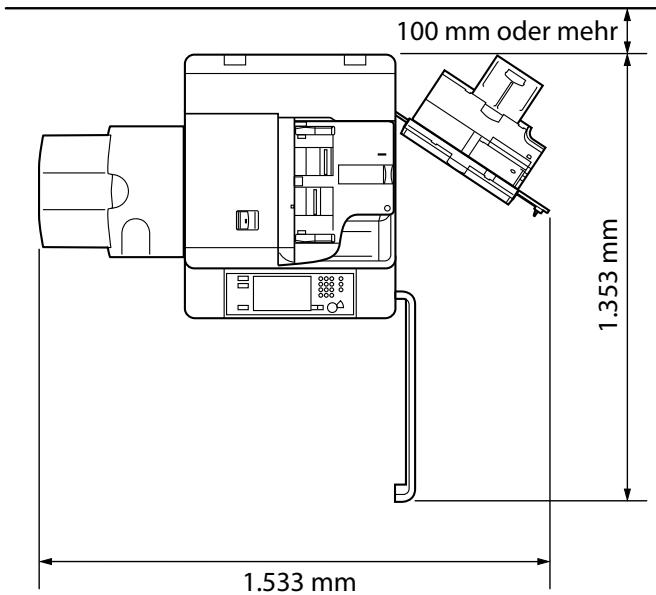
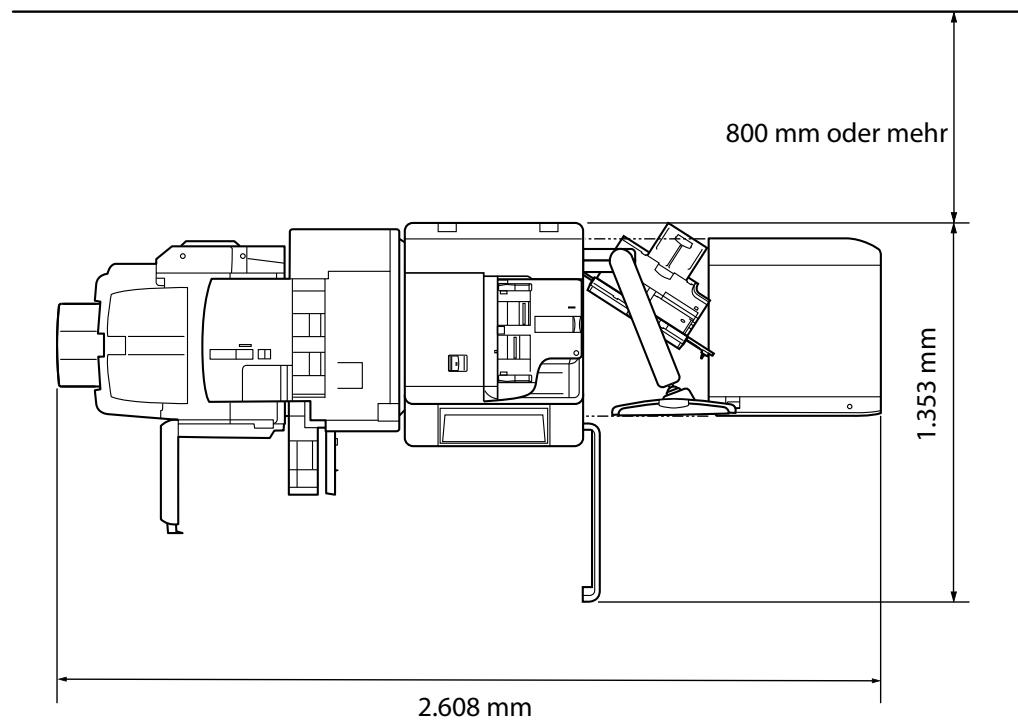
Bitte halten Sie an allen Seiten des Systems genügend Platz, um ausreichende Bewegungsfreiheit und Belüftung zur Wand hin zu gewährleisten.
Die optionalen Kopienauffang, Duplex Scanner + Originaleinzug D-ADF und Control Panel sind angebracht.
Die optionalen Broschüren Finisher, 2 Locher Einheit, 2/4 Locher Einheit, 4 Locher Einheit, Zuschiess- und Falzeinheit, Duplex Scanner + Originaleinzug D-ADF, Control Panel und A3-Papiermagazin D1(1x3.500) sind angebracht.
imageRUNNER ADVANCE
6075/6075i
6065/6065i
6055/6055i
- BENUTZERHANDBUCH
- ANWENDERHANDBUCH (DIESES DOKUMENT)
- ERSTE SCHRITTE
- SCHNELLANLEITUNG
- WARTUNGSANLEITUNG
- HÄUFIG GESTELLTE FRAGEN
- INSTALLATIONSHANDBUCH ZUM DRUCKERTREIBER
- HANDBUCH ZUM DRUCKERTREIBER FÜR MAC OS
- INSTALLATIONSHANDBUCH ZUM FAXTREIBER
- INSTALLATIONSHANDBUCH ZUM NETWORK SCANGEAR
- E-ANLEITUNG
- KAPITEL 1 ANHANG
- VORWORT
- AUFBAU DER ANLEITUNGEN
- IN DIESEM HANDBUCH VERWENDETE SYMBOLE
- WARNUNG
- VORSICHT
- WICHTIG
- HINWEIS
- IN DIESEM HANDBUCH VERWENDETE TASTEN UND SCHALTFLÄCHEN
- IN DIESEM HANDBUCH VERWENDETE ANZEIGEN
- IN DIESEM HANDBUCH VERWENDETE ABBILDUNGEN
- IN DIESEM HANDBUCH VERWENDETE ABKÜRZUNGEN
- WARENZEICHEN
- ADOBE® POSTSCRIPT® 3™
- BEDIENUNG DES SYSTEMS UND VERWENDETE TERMINOLOGIE IN DIESEM HANDBUCH
- SCANNEN
- KOPIEREN
- NAME DES SYSTEMS
- EMC-RICHTLINIE
- ANDERE WARNHINWEISE
- SICHERHEIT DES LASERS
- ZUSÄTZLICHE INFORMATIONEN
- INTERNATIONALES ENERGY STAR®-PROGRAMM
- IPV6 READY-LOGO
- WEEE-RICHTLINIE
- R & TTE-RICHTLINIE
- COPYRIGHT
- SOFTWARE VON DRITTANBIETERN
- ANDERE BEDINGUNGEN FÜR DIE SOFTWARE
- SOFTWARE LIZENZIERT UNTER OPEN-SOURCE-LIZENZEN
- HINWEISE ZUM HAFTUNGSAUSSCHLUSS
- RECHTLICHE BESCHRÄNKUNGEN ZUR VERWENDUNG DES SYSTEMS UND DER DAMIT PRODUZIERTEN BILDER
- SUPER G
- INSTALLATION
- STROMQUELLE
- VERBRAUCHSMATERIALIEN
- REGELMÄSSIGE ÜBERPRÜFUNG DES SCHUTZSCHALTERS
- DAS PRÜFEN DES SCHUTZSCHALTERS
- VERGEWISSERN SIE SICH, DASS DER SCHUTZSCHALTER AUF AUS STEHT ("O"-SEITE)
- KIPPEN SIE DEN HAUPTSCHALTER IN DIE STELLUNG EIN (STELLUNG "I")
- PRÜFBLATT FÜR DIE REGELMÄSSIGE INSPEKTION
- DAS VORGEHEN BEI DER REGELMÄSSIGEN ÜBERPRÜFUNG DES SCHUTZSCHALTERS
- DAS AUSFÜLLEN DES PRÜFBLATTES
- ANLEITUNGEN ZUM VERWENDEN DIESES HANDBUCHS (E-ANLEITUNG)
- SYSTEMANFORDERUNGEN
- WINDOWS
- MAC OS
- INSTALLIEREN DER E-ANLEITUNG
- UNTER WINDOWS
- UNTER MACINTOSH
- DEINSTALLIEREN DER E-ANLEITUNG
- OBEN
- THEMENSEITE
- KATEGORIE-INHALT
- [KATEGORIE-MENU]
- [DRUCK]
- (1)[SCHLÜSSELWÖRTER HIER EINGEBEN]
- (2)SUCHERGEBNIS
- (3)[SUCHBEREICH ANZEIGEN]
- ANHANG
- DUPLEX SCANNER + ORIGINALEINZUG D-ADF C
- A3-PAPIERMAGAZIN D1(1X3.500)
- A4-PAPIERMAGAZIN A1(1X3.500)
- AUSGABEFACH E
- KOPIENAUFFANG-Q
- ZUSCHIESS- UND FALZEINHEIT H
- ZUSCHIESSEINHEIT L
- FINISHER E
- BROSCHÜREN FINISHER E
- NETZWERKUMGEBUNG
- DRUCKEREINSTELLUNGEN
- IMAGERUNNER ADVANCE
Marke : CANON
Modell : IMAGERUNNER ADVANCE 6075
Kategorie : Laser-Multifunktionsdrucker