
ZQ610 Plus - Drucker ZEBRA - Kostenlose Bedienungsanleitung
Finden Sie kostenlos die Bedienungsanleitung des Geräts ZQ610 Plus ZEBRA als PDF.


| Produkttyp | Mobiler Thermodrucker |
| Marke | Zebra |
| Modell | ZQ610 Plus |
| Stromversorgung | Wiederaufladbarer Li-Ion-Akku (BTRY-MPP-34MA1-01), Ladegerät, 3-Slot- oder Dual-3-Slot-Ladestation, Netzteil |
| Drucktechnologie | Thermodirekt |
| Konnektivität | Bluetooth, NFC |
| Kompatible Betriebssysteme | Windows, Android, iOS |
| Treiberinstallation | Vor Anschluss an den Computer über zebra.com/zq600plus-info |
| Akkuentnahme | Freigabetaste drücken, Akku drehen und herausheben; Isolierband entfernen und entsorgen |
| Medieneinlage | Medienabdeckung öffnen, Rolle einlegen, Abdeckung schließen, Medienende ragen lassen |
| Einschalten und Papiervorschub | POWER-Taste 3 Sekunden drücken, dann FEED-Taste für Papiervorschub |
| Mobilgerät-Kopplung | Über NFC oder Bluetooth; MAC-Adresse als Barcode auf Rückseite und Verpackung |
| Konfigurations-App | Zebra Printer Setup Utility (Google Play Store oder App Store) |
| Zubehör (optional) | 3-Slot-Ladegerät (SAC-MPP-3BCHGXX1-01), Dual-3-Slot-Ladegerät (SAC-MPP-6BCHXX1-01) |
| Sicherheitshinweise | Treiber muss vor Anschluss installiert sein; Akku vorsichtig entfernen; nur Originalzubehör verwenden |
| Entsorgungshinweis | Isolierband vom Akku entfernen und gemäß den örtlichen Vorschriften entsorgen |
| Weitere Informationen | zebra.com/zq600plus-info für Treiber, zebra.com/knowledge für Wissensdatenbank, zebra.com/supportcommunity für Community |
Häufig gestellte Fragen - ZQ610 Plus ZEBRA
Benutzerfragen zu ZQ610 Plus ZEBRA
0 Frage zu diesem Gerät. Beantworten Sie die, die Sie kennen, oder stellen Sie Ihre eigene.
Eine neue Frage zu diesem Gerät stellen
Laden Sie die Anleitung für Ihr Drucker kostenlos im PDF-Format! Finden Sie Ihr Handbuch ZQ610 Plus - ZEBRA und nehmen Sie Ihr elektronisches Gerät wieder in die Hand. Auf dieser Seite sind alle Dokumente veröffentlicht, die für die Verwendung Ihres Geräts notwendig sind. ZQ610 Plus von der Marke ZEBRA.
BEDIENUNGSANLEITUNG ZQ610 Plus ZEBRA
ZEBRA und der stilisierte Zebrakopf sind in vielen Ländern eingetragene Marken von Zebra Technologies Corp. Alle anderen Marken sind das Eigentum ihrer jeweiligen Inhaber. 2023 Zebra Technologies Corp. und/oder Tochterunternehmen. Alle Rechte vorbehalten.
① Installieren des Druckertreibers
② Auspacken des Druckers
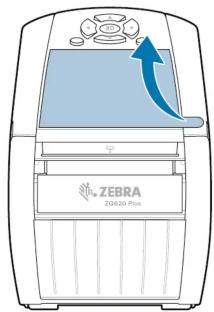
③ Entfernen der Schutzfolie
Wichtig
Gehen Sie zu zebra.com/zq600plus-info, und installieren Sie den Treiber für Ihren Drucker.
zebra.com/zq600plus-info
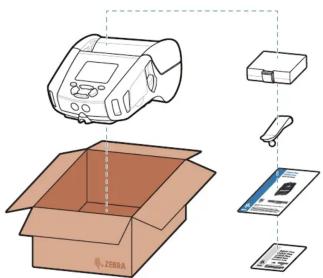
Bewahren Sie den Karton
und das
verpackungsmaterial für den Fall auf, dass Sie Ihren
Drucker in Zukunft lagern
oder versenden müssen.
Vergewissem Sie sich,
dass die aufgeführten Teile
vomhanden sind. Je nach Region kann unterschiedli-
ches Zubehör beiliegen

ZEBRA
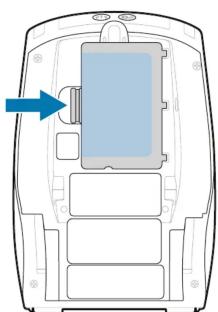
④ Entfernen des Akkus

Der Treiber MUSS installiert werden, bevor der Drucker an den Computer angeschlossen wird. Ansonsten kann es zu Komplikationen kommen. Wenn auf Ihrem Microsoft Windows-basierten Computer der Treiber für diesen Drucker nicht installiert ist, laden Sie ihn unter zebra.com/zq600plus-info herunter, und installieren Sie ihn, bevor Sie fortfahren.
⑤ Laden des Akkus
-
Drücken Sie auf die Freigabetaste am Akku.
-
Drehen Sie den Akku und heben Sie ihn aus dem Drucker.
-
Ziehen Sie die Isolierbandlasche, die sich auf der Unterseite des Akkus befindet, nach oben.
-
Ziehen Sie das Isolierband ab und entfernen Sie es von der Oberseite des Akkus. Entsorgen Sie es nach dem Entfernen.
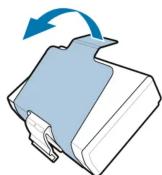
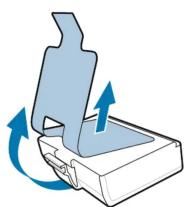
Um den Drucker mit Strom zu versorgen, können Sie den Akku entweder über ein kompatibles Ladegerät, eine Ladestation oder ein Netzteil aufladen.
Je nach Region ersetzen unterschiedliche Zeichen die „X“-Platzhalter in den Teilenummern.
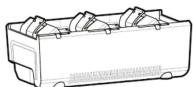
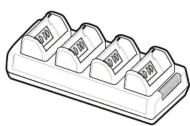
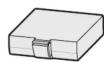
BTRY-MPP-34MA1-01

Einsetzen von Medien

Einschalten und Papiervorschub.
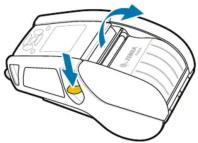
1. Schieben Sie die Entriegelungstaste nach vorne, um die Medienabdeckung zu öffnen.
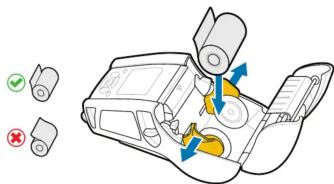
- Legen Sie die Medienrolle in der gezeigten Ausrichtung in das Medienfach ein.
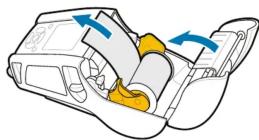
3. Schließen Sie die Medienabdeckung. Sorgen Sie dabei per Hand dafür, dass das Ende der Medienrolle aus dem Drucker ragt.
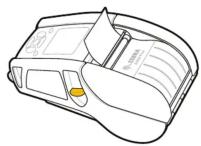
Die Medienabdeckung rastet hörbar ein.4.
Halten Sie ⏻ POWER mindestens drei Sekunden lang gedrückt und lassen Sie dann los, um den Drucker einzuschalten.
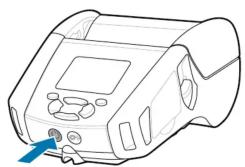
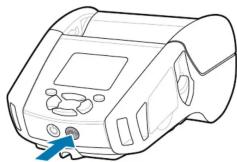
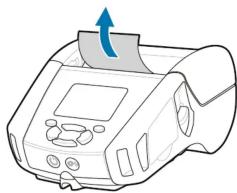
Drücken Sie die ⬆ FEED-Taste, um das Medium durch den Papierpfad zu führen.

Koppeln eines Mobilgeräts
Konfigurieren Sie die ZQ6 Plus-Drucker mithilfe der Zebra Printer Setup Utility-App. Auf Android ^™ -Geräten können Sie die App aus dem Google Play ^™ Store herunterladen, auf iOS ^® -Geräten aus dem App Store ^® .
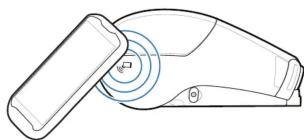
Koppeln Sie ein Gerät mit NFC und Bluetooth. Zur Vereinfachung der Kopplung ist die Bluetooth-MAC-Adresse auf der Rückseite des Druckers und auf der Verpackung als Barcode abgebildet.

Support und Informationen


Sehen Sie sich die Benutzerdokumentation und die Anleitungsvideos an.
zebra.com/zq600plus-info


Sie möchten ein Etikett entwerfen?
zebra.com/zebradesigner


Erfahren Sie mehr über Originalzubehör von Zebra.
zebra.com/supplies


Sehen Sie sich Schnellantworten an, und besuchen Sie unsere Wissensdatenbank.
zebra.com/knowledge

Treten Sie der Community von Zebra-Benutzern und -Botschaftern bei. zebra.com/supportcommunity

Wenden Sie sich an Zebra, um Informationen zu Ihrem Drucker zu erhalten. zebra.com/contactsupport

Sie möchten Ihren Drucker schützen?Sie zebra.com/printsecure

Erfahren Sie mehr zu den Patenten der Produkte. ip.zebra.com


Marke : ZEBRA
Modell : ZQ610 Plus
Kategorie : Drucker