
ZE521 - Drucker ZEBRA - Kostenlose Bedienungsanleitung
Finden Sie kostenlos die Bedienungsanleitung des Geräts ZE521 ZEBRA als PDF.


| Produkttyp | Etikettendrucker (Thermotransfer-/Thermodirektdruck) |
| Modell | ZE521 |
| Marke | Zebra Technologies |
| Drucktechnologie | Thermotransfer und Thermodirekt |
| Farbband | Farbband mit Außen- oder Innenbeschichtung verwendbar |
| Medientypen | Endlosetiketten, gefaltete Medien, Thermotransfer- und Thermodirektmedien |
| Druckerkonfiguration | Linkskonfiguration (LK) oder Rechtskonfiguration (RK) |
| Bedienfeld | Display mit Tasten: PAUSE, FEED, CANCEL; USB-Hostanschlüsse; NFC-Logo |
| Anzeigeleuchten | STATUS, PAUSE, DATA, SUPPLIES, NETWORK (verschiedene Farben/Blinkcodes) |
| Schnittstellen | USB-Host, optional kabelgebundenes Ethernet (ZebraNet) oder WLAN (ZebraNet) |
| Papierhandling | Medienrandführung, Abziehleiste, Klemmrolleneinheit, oberer/unterer Führungsstift |
| Druckkopf | Auswechselbarer Druckkopf mit Freigabehebel; originale Zebra-Druckköpfe erforderlich |
| Warn- und Fehlermeldungen | Druckkopf offen, kein Medium, Papierstau, Druckkopf zu heiß/kalt, Farbbandfehler |
| Reinigung | Druckkopf und Walzen nach jeder Medienrolle (Direktdruck) oder Farbbandrolle (Transfer) reinigen |
| Reinigungsmittel | Reinigungsstäbchen aus dem Wartungskit (Teilenr. 47362 oder 105950-035) |
| Sicherheitshinweise | Vorsicht heiße Oberfläche (Druckkopf), ESD-Entladung vor Reinigung, Strom ausschalten |
| Ersatzteile | Druckkopf, Farbbandkerne, Wartungskit (Reinigungsstäbchen), Medienzufuhrkomponenten |
| Reparatur | Nur durch autorisierten Servicetechniker; Fehlersuche über Display und LED-Codes |
| Herstellerinformationen | Zebra Technologies Corporation; Urheberrecht und rechtliche Hinweise unter zebra.com |
| Veröffentlichungsdatum der Anleitung | November 2021 |
Häufig gestellte Fragen - ZE521 ZEBRA
Benutzerfragen zu ZE521 ZEBRA
0 Frage zu diesem Gerät. Beantworten Sie die, die Sie kennen, oder stellen Sie Ihre eigene.
Eine neue Frage zu diesem Gerät stellen
Laden Sie die Anleitung für Ihr Drucker kostenlos im PDF-Format! Finden Sie Ihr Handbuch ZE521 - ZEBRA und nehmen Sie Ihr elektronisches Gerät wieder in die Hand. Auf dieser Seite sind alle Dokumente veröffentlicht, die für die Verwendung Ihres Geräts notwendig sind. ZE521 von der Marke ZEBRA.
BEDIENUNGSANLEITUNG ZE521 ZEBRA
ZEBRA und der stilisierte Zebra-Kopf sind Warenzeichen der Zebra Technologies Corporation und in vielen Ländern weltweit registriert. Alle übrigen Marken sind das Eigentum der jeweiligen Markeninhaber. © 2021 Zebra Technologies Corporation und/oder ihre Tochtergesellschaften. Alle Rechte vorbehalten.
Die Angaben in diesem Dokument können unangekündigt geändert werden. Die in diesem Dokument beschriebene Software wird unter einer Lizenz- oder Geheimhaltungsvereinbarung geliefert. Die Software darf nur in Übereinstimmung mit den Bestimmungen dieser Vereinbarung verwendet oder kopiert werden.
Weitere Informationen über rechtliche und Urheberrechtshinweise finden Sie unter:
SOFTWARE: zebra.com/informationpolicy
URHEBERRECHTE: zebra.com/copyright
Nutzungsbestimmungen
Urheberrechtshinweis
Dieses Handbuch enthält urheberrechtlich geschützte Informationen von Zebra Technologies Corporation und ihren Tochtergesellschaften („Zebra Technologies“). Diese dienen ausschließlich der Information und sind zur Verwendung durch die in diesem Dokument genannten Parteien vorgesehen, die die Geräte betreiben und warten. Diese urheberrechtlich geschützten Informationen dürfen nicht ohne ausdrückliche schriftliche Zustimmung von Zebra Technologies verwendet, reproduziert oder, zu welchem Zweck auch immer, an Dritte weitergegeben werden.
Weiterentwicklung der Produkte
Zebra Technologies ist ständig bemüht, die Qualität der angebotenen Produkte zu verbessern. Alle technischen Daten und Modelle können ohne Vorankündigung geändert werden.
Haftungsausschluss
Zebra Technologies trifft alle erforderlichen Maßnahmen, um zu gewährleisten, dass die veröffentlichten technischen Spezifikationen und Handbücher korrekt sind. Dennoch können Fehler nicht völlig ausgeschlossen werden. Zebra Technologies behält sich daher das Recht vor, derartige Fehler zu korrigieren, und übernimmt keinerlei Haftung für eventuelle Folgeschäden.
Haftungsbeschränkung
Keinesfalls können Zebra Technologies oder andere an der Entwicklung, Erstellung und Lieferung des Produkts (einschließlich Hardware und Software) beteiligte Dritte haftbar gemacht werden für irgendwelche Schäden (einschließlich, aber nicht beschränkt auf Schäden aus Verlust geschäftlichen Gewinns, Arbeitsunterbrechung oder Verlust von Geschäftsinformationen), die in Zusammenhang mit dem Gebrauch, den Ergebnissen des Gebrauchs oder mit Fehlern des Produkts entstehen, selbst dann nicht, wenn Zebra Technologies auf die Möglichkeit solcher Schäden hingewiesen wurde. In einigen Rechtssystemen ist das Einschränken bzw. Ausschließen der Haftung für zufällige Schäden oder Folgeschäden nicht erlaubt, sodass die obige Beschränkung bzw. der obige Ausschluss möglicherweise auf Sie nicht zutrifft.
Veröffentlichungsdatum
- November 2021
Ausrichten des Druckers
Die Drucker ZE511 und ZE521 sind sowohl in Linkskonfiguration (Druckmechanismus auf der linken Seite) als auch in Rechtskonfiguration (Druckmechanismus auf der rechten Seite) erhältlich.
Drucker in Linkskonfiguration (LK)
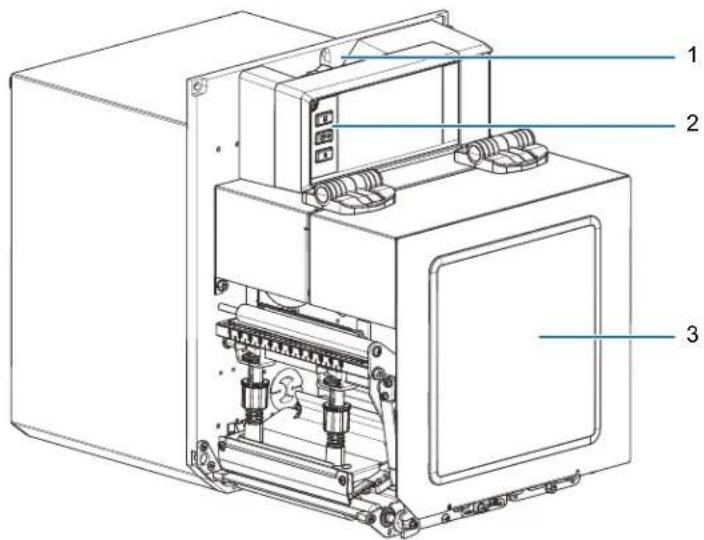
Drucker in Rechtskonfiguration (RK)
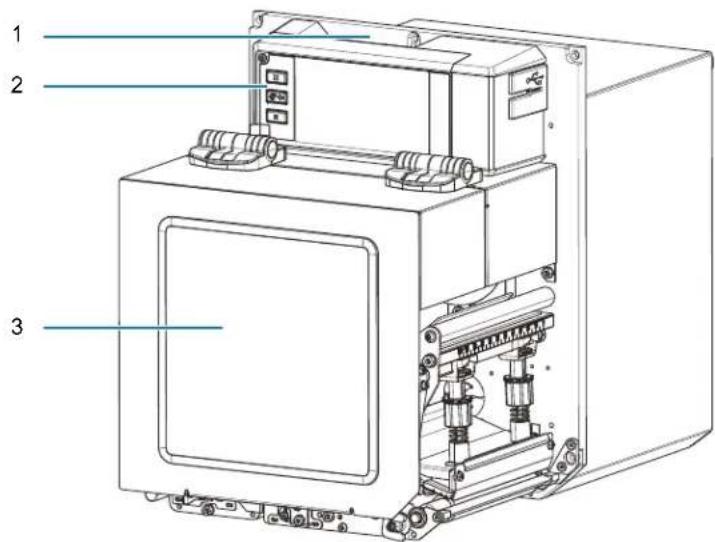
| 1 | Position des Netzschalters |
| 2 | Bedienfeld |
| 3 | Medienabdeckung |
Druckerkomponenten
Im Folgenden sind die Komponenten innerhalb des Medienfachs Ihres Drucker in Rechtskonfiguration (RK) dargestellt. Linkskonfigurationen (LK) enthalten dieselben Komponenten in spiegelbildlicher Anordnung. Machen Sie sich mit diesen Komponenten vertraut, bevor Sie mit fortfahren.
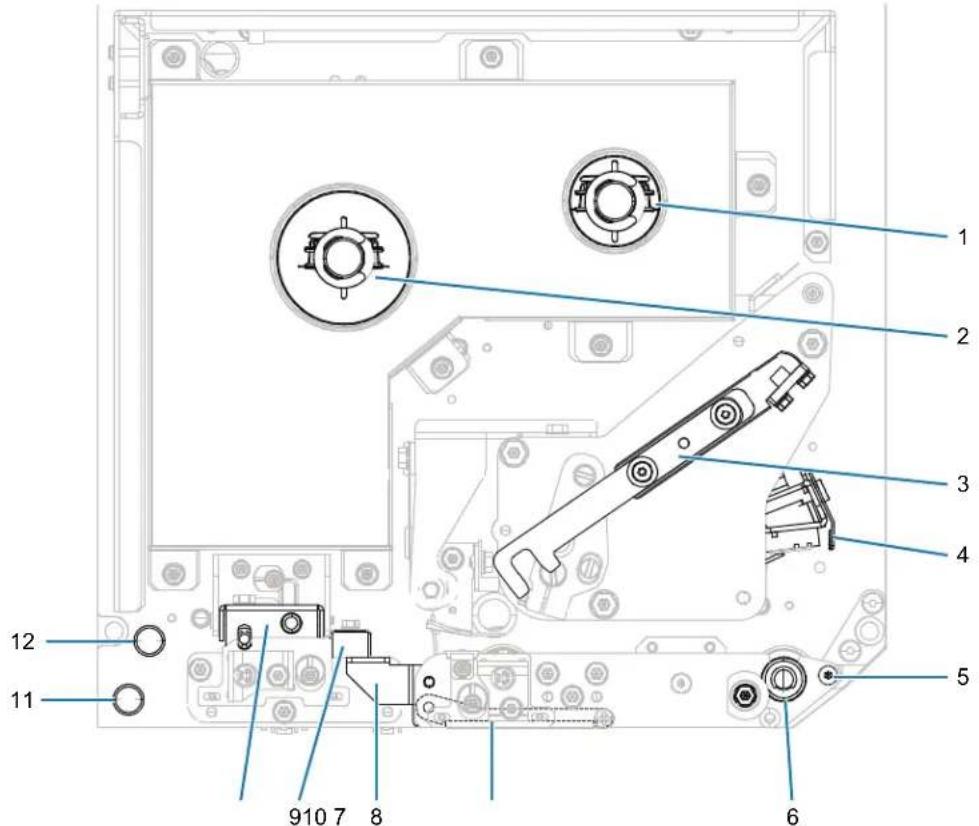
| 1 | Farbband-Aufwickelspule |
| 2 | Farbband-Vorratsspule |
| 3 | Druckkopf-Freigabehebel |
| 4 | Druckkopfeinheit (im geöffneten Zustand) |
| 5 | Abziehleiste |
| 6 | Auflagewalze |
| 7 | Abziehwalzeneinheit (im geschlossenem Zustand verborgen) |
| 8 | Abziehwalzenhebel |
| 9 | Medienrandführung |
| 10 | Klemmrolleneinheit |
| 11 | Unterer Führungsstift |
| 12 | Oberer Führungsstift |
Bedienfeld
Alle Steuer- und Anzeigeelemente des Druckers befinden sich auf dem Bedienfeld.
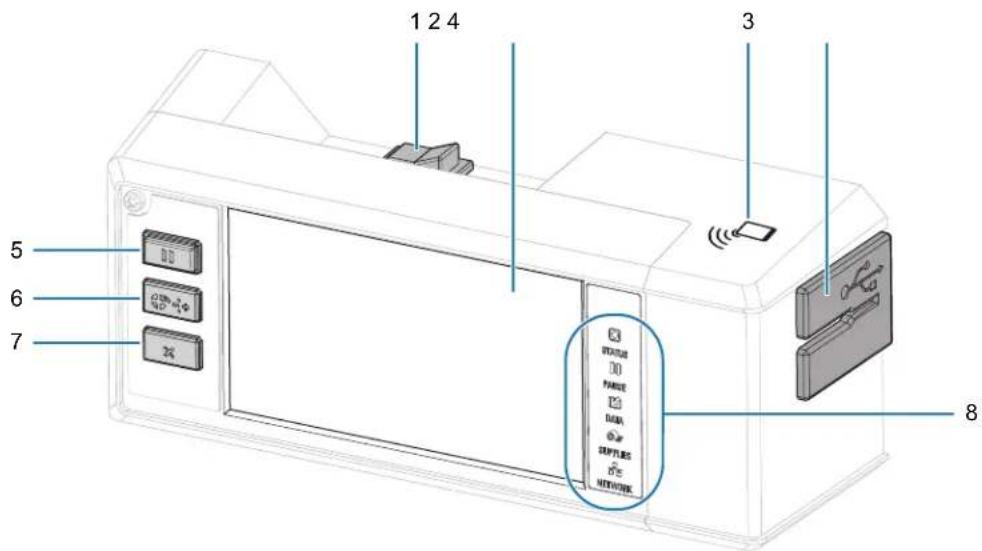
| 1 | Netzschalter Zwischen Drucker ein/aus wechseln | |
| 2 | Anzeige | Zeigt den Betriebsstatus des Druckers an. Der Benutzer kann hier im Menüsystem navigieren. |
| 3 | NFC-Logo Wird für Print Touch-Funktion verwendet. | |
| 4 | USB-Hostanschlüsse | Hiermit können USB-Geräte wie Speichersticks, Tastaturen oder Handheld-Scanner am Drucker angeschlossen werden. |
| 5 | PAUSE-Taste | Durch Betätigen dieser Taste wird der Druckerbetrieb gestartet bzw. gestoppt. |
| 6 | FEED-Taste | Zwingt den Drucker bei jedem Drücken der Taste zum Einziehen eines leeren Etiketts. |
| 7 | CANCEL-Taste Bricht Druckjobs ab, wenn der Drucker angehalten wird. | |
| 8 | Anzeigeleuchten | Zeigt den Status des Druckers an. Weitere Informationen finden Sie in Hinweisleuchten auf Seite 23. |
Farbband und Medieneinzug
Halten Sie sich an die Anleitungen in diesem Abschnitt, um das Farbband (falls verwendet) und das Medium in den ZE511/ZE521-Drucker einzulegen.

HINWEIS: Auf den meisten Grafiken in diesem Abschnitt ist ein Gerät in Rechtskonfiguration (RK) mit einem auf der Außenseite beschichteten Farbband dargestellt. An anderen Stellen sind Grafiken für andere Optionen zu finden.
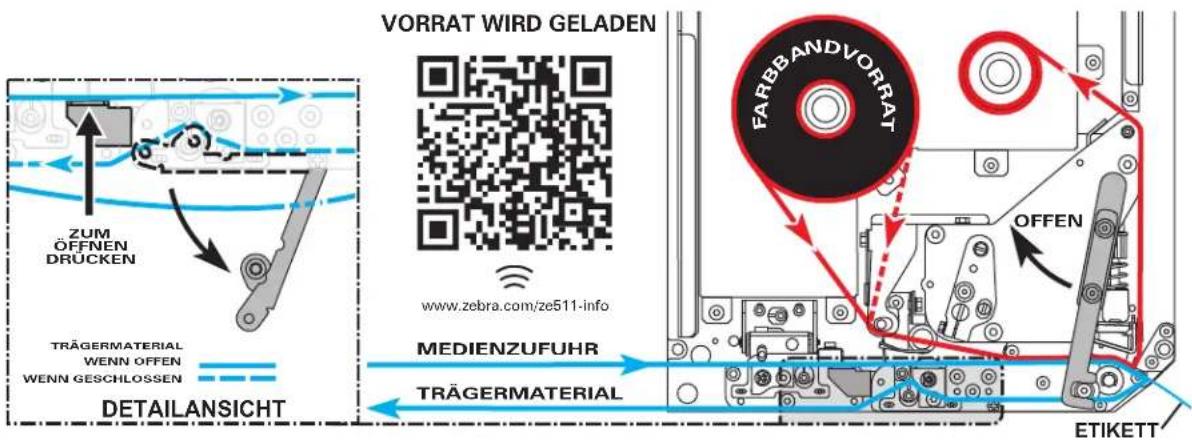
Loading ribbon (Einlegen von Farbbändern)
Muss ich ein Farbband verwenden? Das Medium selbst bestimmt, ob ein Farbband benötigt wird. Medien für Thermotransferdruck erfordern Farbbänder, Medien für direkten Thermodruck dagegen nicht.
Woher weiß ich, ob es sich um ein Medium mit direktem Thermodruck oder Thermotransferdruck handelt? Am einfachsten lässt sich das durch Kratzen mit dem Fingernagel in rascher Bewegung an der Druckoberfläche des Mediums herausfinden. Wenn eine schwarze Markierung an der Stelle erscheint, wo Sie gekratzt haben, handelt es sich um ein Medium für direkten Thermodruck und ein Farbband wird nicht benötigt.
Welche Art von Farbband kann ich verwenden? Farbbänder können mit der Beschichtung auf der Innenseite oder auf der Außenseite aufgewickelt sein. Bei diesem Drucker können beide Arten verwendet werden. Weitere Informationen zur Bestellung erhalten Sie bei Ihrem autorisierten Zebra-Händler.
Farbe auf der Außenseite Farbe auf der Innenseite

Woher weiß ich, welche Seite des Farbbands beschichtet ist? Drücken Sie eine Ecke der Klebeseite des Etiketts auf die Außenseite der Farbbandrolle, und ziehen Sie danach das Etikett vom Farbband ab. Wenn Tintenpartikel am Etikett kleben, ist die äußere Seite der Rolle beschichtet. Wiederholen Sie diesen Test gegebenenfalls mit der Innenfläche, um sich über die beschichtete Oberfläche zu vergewissern.
Eine alternative Methode besteht darin, eine kurze Länge des Farbbandes abzurollen, die Außenfläche auf ein Blatt Papier zu legen und mit dem Fingernagel an der Innenfläche des Farbbandes zu kratzen. Heben Sie das Farbband hoch und prüfen Sie, ob auf dem Papier Spuren hinterlassen wurden. Wenn das Farbband Spuren hinterlassen hat, ist die Außenseite beschichtet.
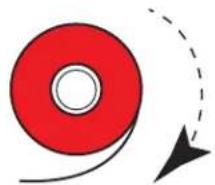
- Sehen Sie nach, welche Seite des Farbbands beschichtet ist und positionieren Sie dann die Farbbandrolle so, dass das lose Ende in die abgebildete Richtung abrollt.
LK (Farbe außen)
RK (Farbe innen)

RK (Farbe außen)
LK (Farbe innen)
- Ändern Sie bei Bedarf die Einstellung dafür, welche Seite des Farbbands beschichtet ist (drücken Sie auf Drucken > Druckqualität > Farbseite des Farbbands)
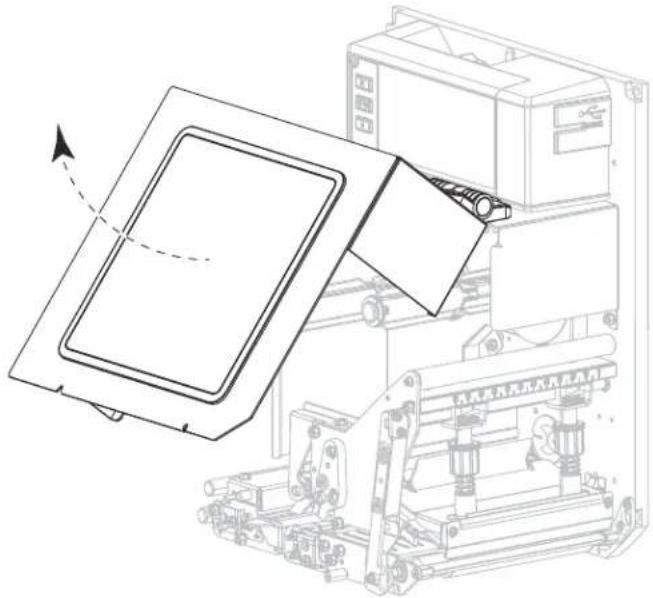
- Öffnen Sie die Medienabdeckung.
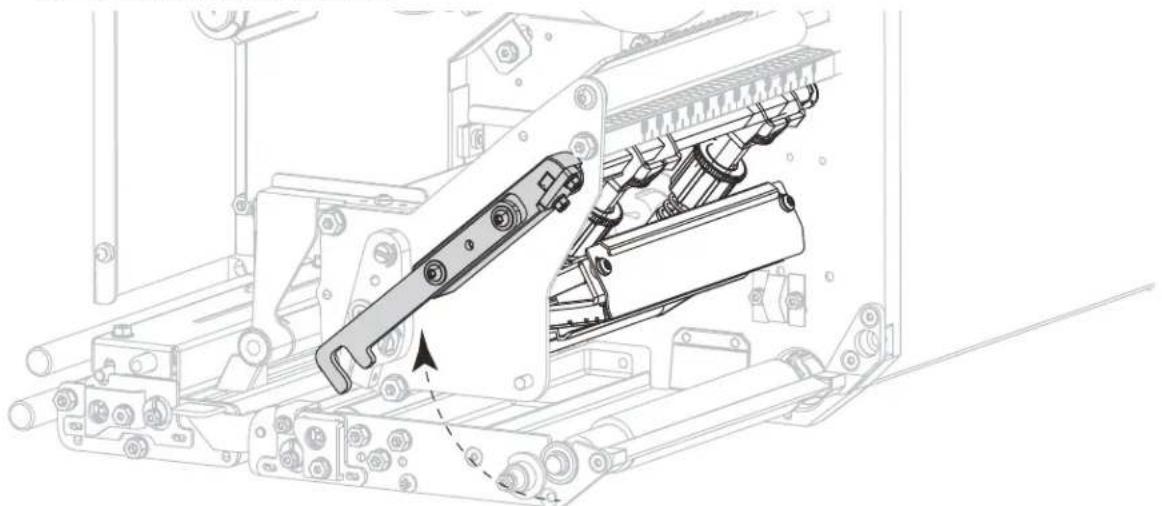
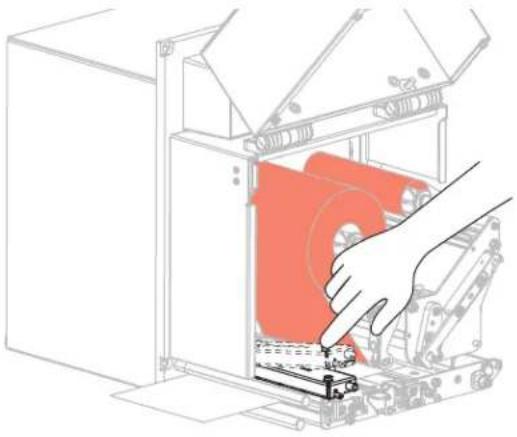
- Lösen Sie die Druckkopfeinheit.
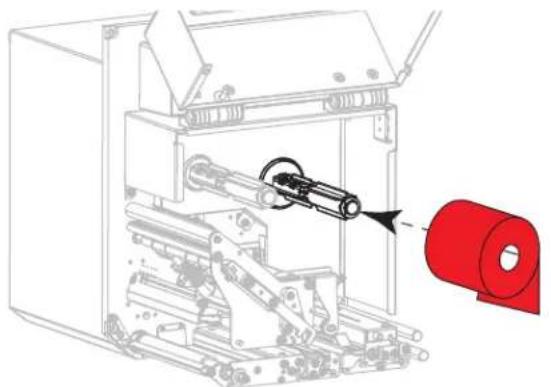
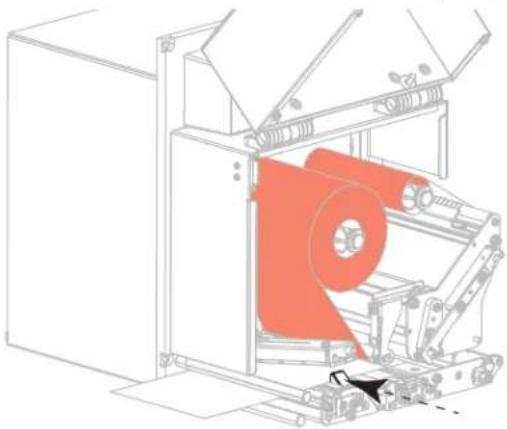
- Setzen Sie die Farbbandrolle auf die Farbband-Vorratsspule. Drücken Sie die Rolle so weit wie möglich nach hinten.
Kurzanleitung zum ZE511/ZE521
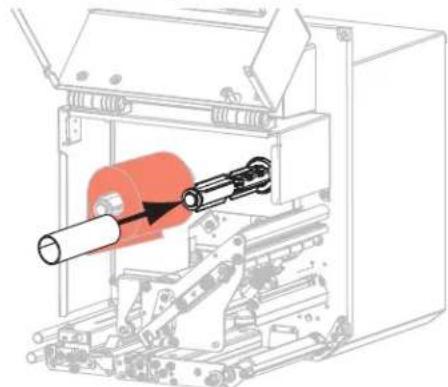
- Setzen Sie einen leeren Farbbandkern auf die Aufwickelspulen des Druckers. Schieben Sie den Kern so weit wie möglich nach hinten.
VORSICHT – HEISSE OBERFLÄCHE: Der Druckkopf kann sehr heiß sein und bei Berührung schwere Verbrennungen verursachen. Lassen Sie den Druckkopf abkühlen.
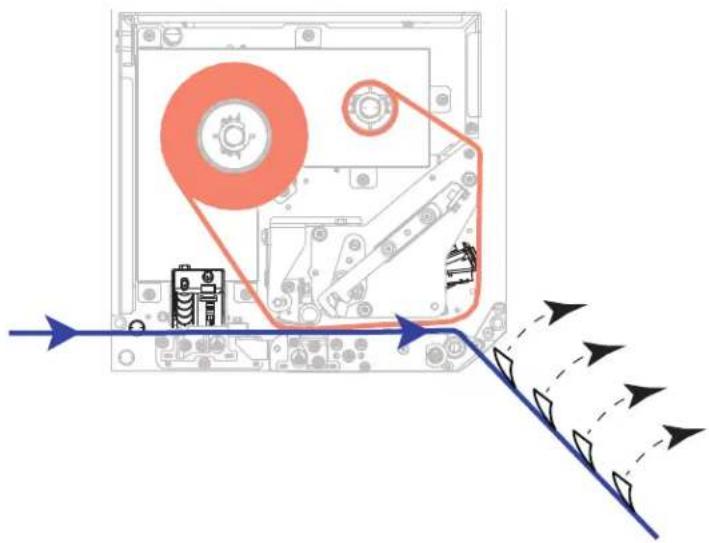
- Fädeln Sie das Farbband unter der unteren Farbbandführungswalze (1) und der Druckkopfeinheit hindurch (2) und dann über die obere Farbbandführungswalze (3).
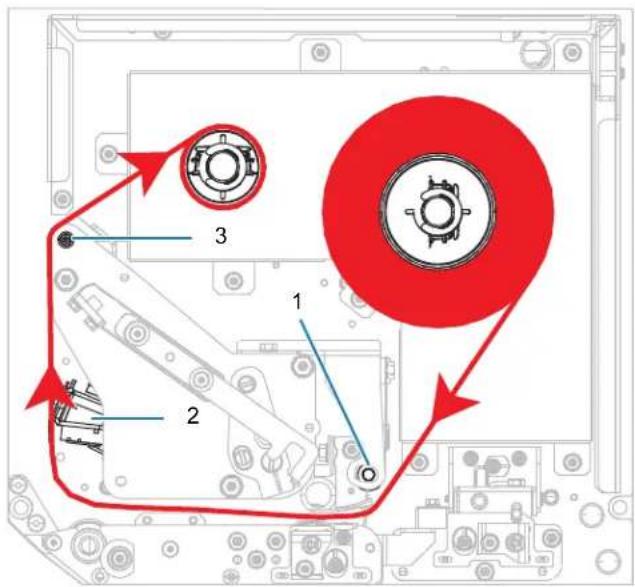
LK (Farbe außen)
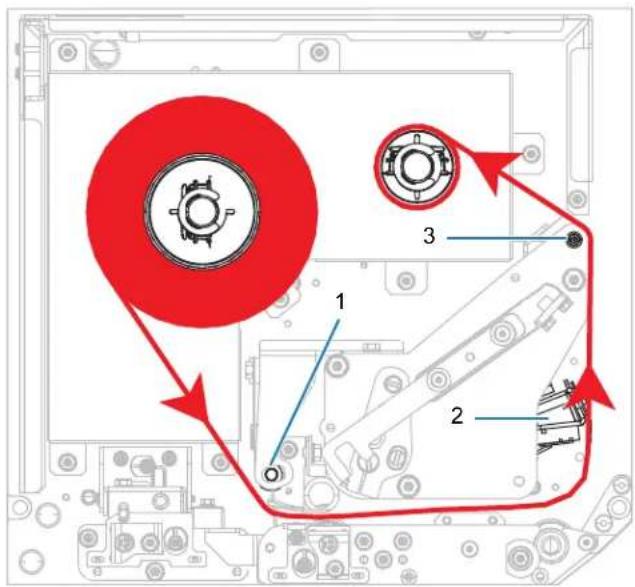
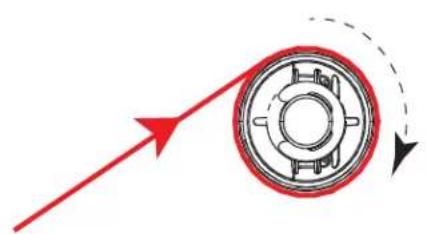
- Wickeln Sie das Farbband um den Kern auf der Farbband-Aufwickelspule in die angegebene Richtung.
- Legen Sie das Medium in die Etikettenzufuhr des Applikators ein (gemäß den Anweisungen im zugehörigen Handbuch).
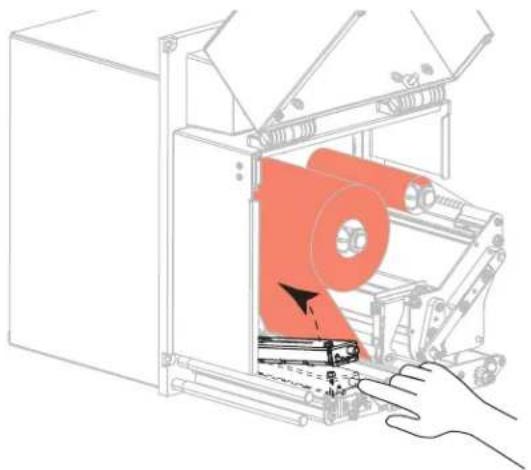
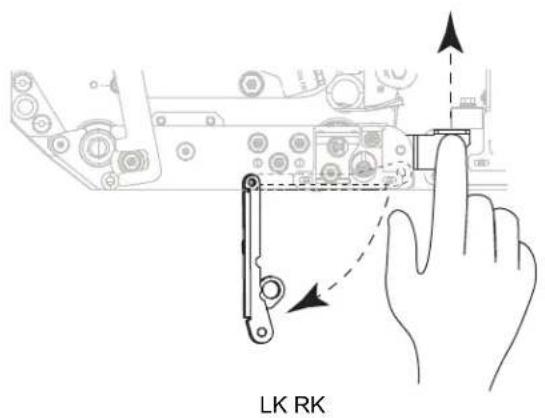
- Betätigen Sie den Entriegelungsknopf auf der Klemmrolleneinheit. Warten Sie, bis die Einheit nach oben geschwenkt ist.
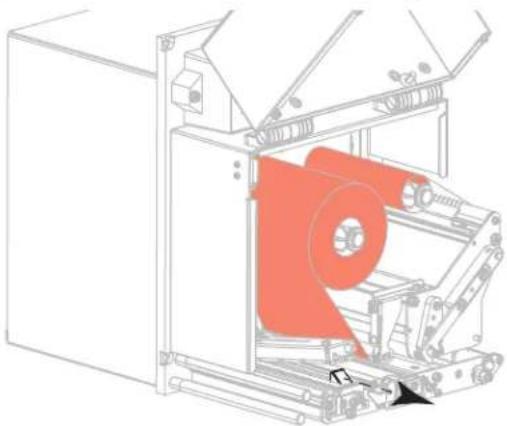
- Ziehen Sie die Medienrandführung vollständig heraus.
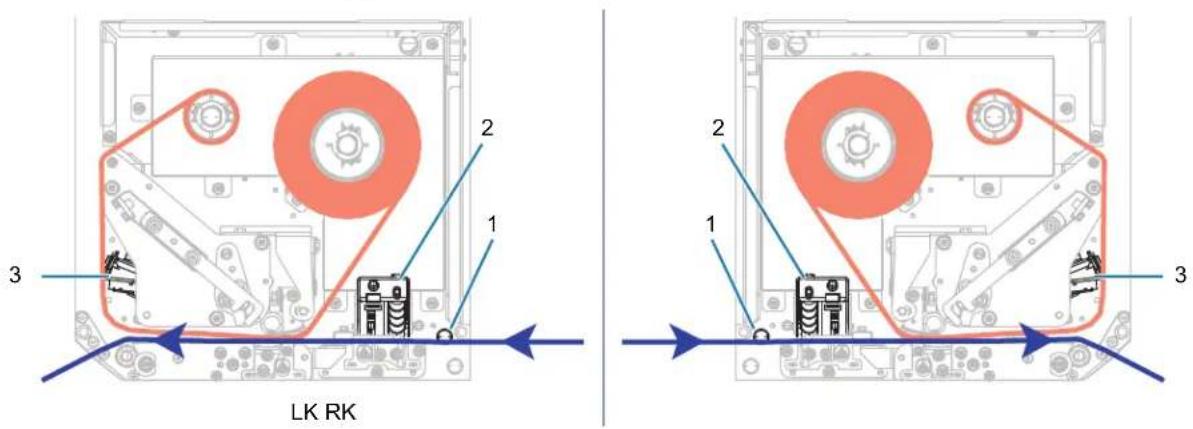
- Führen Sie das Medium unter dem oberen Führungsstift (1), unter der Klemmrolleneinheit (2) sowie unter der Druckkopfeinheit (3) hindurch.
- Ziehen Sie das Medium bis zu einer Länge von ca. 75 cm über die Abziehleiste hinweg. Entfernen Sie die Etiketten auf diesem Teil des Mediums vom Träger, und entsorgen Sie diese.
- Schieben Sie die Medienrandführung ein, bis sie den äußeren Rand der Medien berührt.
- Drücken Sie die Klemmrolleneinheit nach unten, bis sie einrastet.
- Heben Sie den Abziehwalzenhebel so an, dass die Abziehwalzeneinheit nach unten weist.
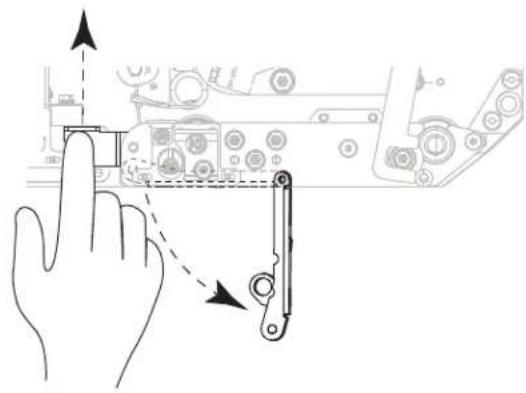
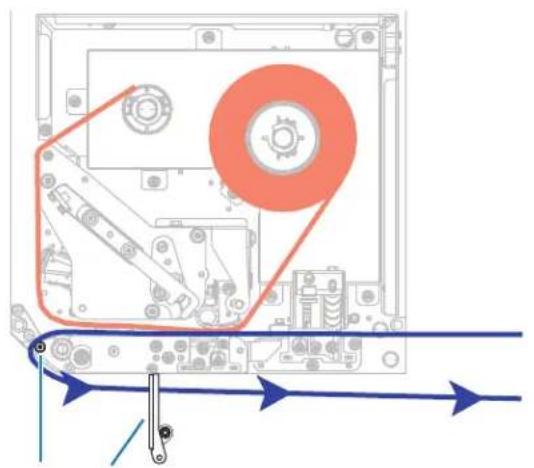
- Führen Sie den Medienträger um die Abziehleiste (1) herum und durch die Abziehwalzeneinheit (2) hindurch.

WICHTIGER HINWEIS: Wenn das Gerät für die Etikettenzuführung ein Luftrohr besitzt, führen Sie das Trägermaterial zwischen dem Luftrohr und der Abziehleiste hindurch. Führen Sie das Trägermaterial nicht über das Luftrohr.
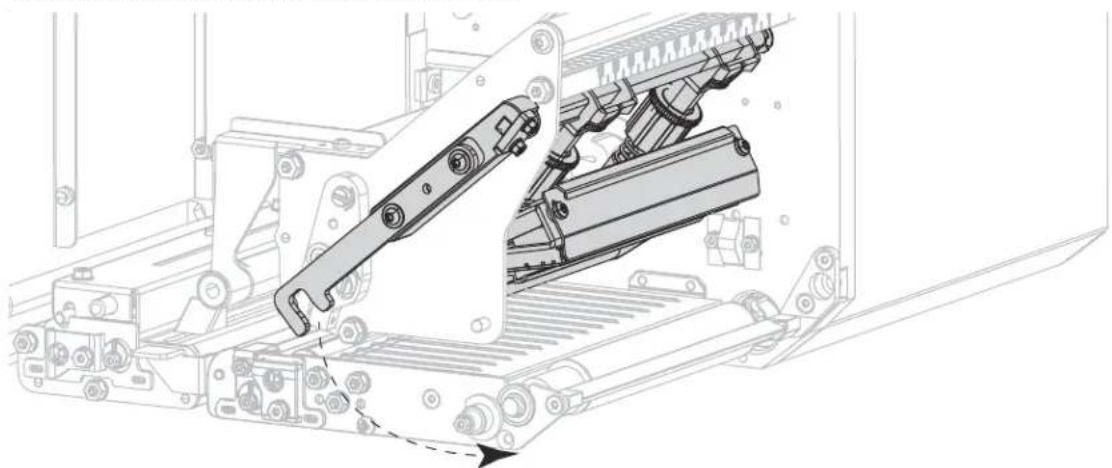
- Lassen Sie die Druckkopfeinheit einrasten.
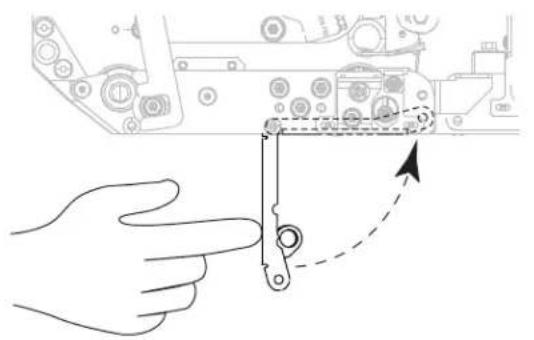
- Drehen Sie die Abziehwalzeneinheit so weit nach oben, bis sie in der Verschlussposition einrastet.
- Führen Sie das Trägermaterial um die Aufwickelspule des Applikators (siehe Applikator-Benutzerhandbuch).
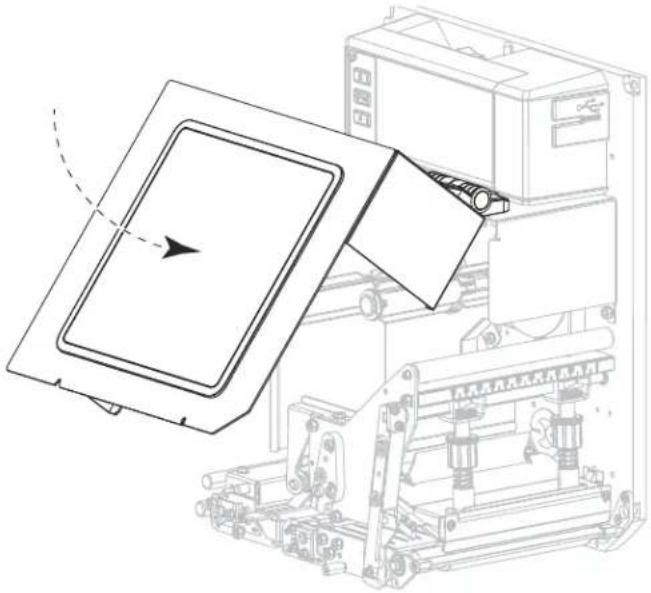
- Schließen Sie die Medienabdeckung.
Verbrauchtes Farbband wird entfernt
Entfernen Sie bei jedem Auswechseln der Farbbandrolle das verbrauchte Farbband von der Aufwickelspule.
- Ist das Farbband aufgebraucht?
• Ja, fahren Sie mit Schritt 2 fort.
- Nein, schneiden oder reißen Sie das Farbband vor der Farbband-Aufwickelspule durch.
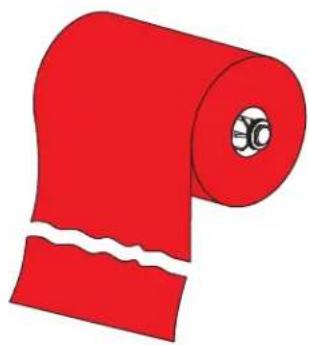
- Ziehen Sie den Kern mit dem verbrauchten Farbband von der Farbband-Aufwickelspule.
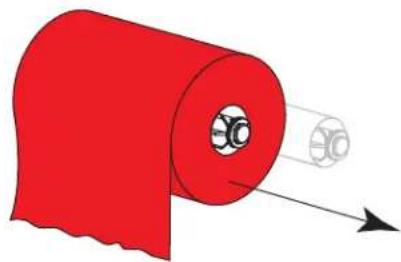
- Entsorgen Sie das verbrauchte Farbband. Verwenden Sie den leeren Kern von der Farbband-Vorratsspule wieder, indem Sie ihn auf die Farbband-Aufwickelspule setzen.
Warnungs- und Fehlerzustände
Wenn sich die Hintergrundfarbe des Startbildschirms ändert, müssen Sie möglicherweise eine Maßnahme ergreifen, um den Drucker wieder in den Bereitschaftsstatus zu versetzen. Rote und gelbe Hintergründe stoppen in der Regel den Druck, bis das Problem behoben ist. Informationsmeldungen mit grünem Hintergrund verschwinden in der Regel ohne Benutzereingriff, und der Druckvorgang wird normal fortgesetzt.
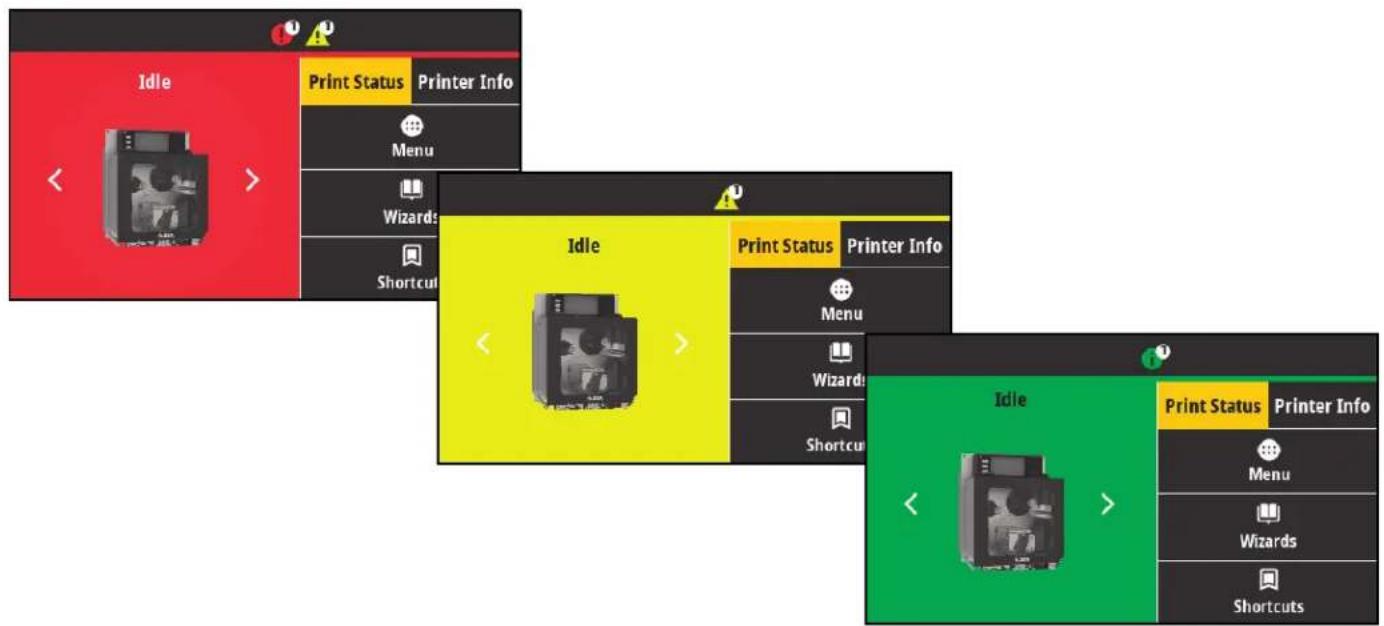
Drücken Sie auf die Symbole in der Leiste oben auf dem Startbildschirm, um die Fehler-, Warn- oder Informationsmeldung anzuzeigen. Unter Warnungen und Fehlermeldungen auf Seite 18 finden Sie empfohlene Maßnahmen.
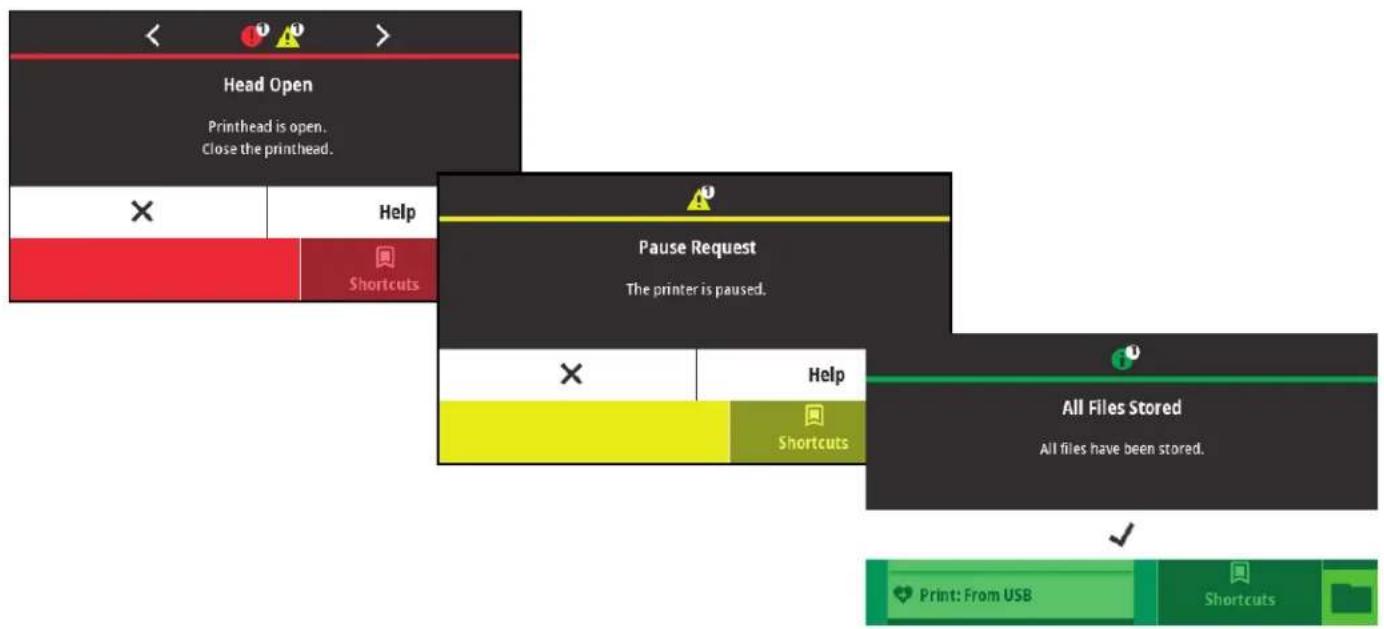
Warnungen und Fehlermeldungen
| Display-/Hinweisleuchten Mögliche Ursachen Empfohlene Lösungen | ||
| Druckkopf OffenDer Druckkopf ist offen.Schließen Sie den Druckkopf. | Der Druckkopf ist nicht vollständig geschlossen. | Schließen Sie die Druckkopfeinheit vollständig. |
| Der Druckkopföffnungssensor funktioniert nicht richtig. | Kontaktieren Sie einen Servicetechniker, um den Sensor austauschen zu lassen. | |
| Keine MedienMedium fehlt.Zusätzliche Medien einlegen. | Es sind entweder keine Medien eingelegt, oder sie sind falsch eingelegt. | Legen Sie das Medium richtig ein. Siehe Farbband und Medieneinzug auf Seite 6. |
| Verstellter Mediensensor. Überprüfen Sie die Position des Mediensensors. | ||
| Der Drucker ist für nicht endlose Medien eingestellt, trotzdem wurden Endlosmedien eingelegt. | 1. Legen Sie den richtigen Medientyp ein, oder setzen Sie den Drucker für den aktuellen Medientyp zurück.2. Kalibrieren Sie den Drucker. Drücken Sie auf dem Bedienfeld Drucken > Sensoren > Manuelle Kalibrierung, um die Kalibrierung zu starten. | |
| PapierstauMedienstau.Medien prüfen. | Es liegt ein Problem mit den Medien in der Medienführung vor. | 1. Überprüfen Sie, ob das Medium falsch eingelegt ist oder an Komponenten in der Medienführung haftet.2. Überprüfen Sie, ob das Medium um die Auflagewalze gewickelt ist. Entfernen Sie etwaige Etiketten sorgfältig.3. Falls erforderlich, reinigen Sie die Auflagewalze, um Klebstoff zu entfernen. Siehe Reinigung des Druckkopfes und der Walzen auf Seite 26. |
Diagnose und Fehlerbehebung
| Display-/Hinweisleuchten Mögliche Ursachen Empfohlene Lösungen | ||
| Im Thermotransfermodus:Das Farbband ist nicht eingelegt.Das Farbband wurde falscheingelegt.Der Farbbandsensor erkennt kein Farbband.Medien blockieren den Farbbandsensor. | 1. Legen Sie das Farbband richtig ein. SieheFarbband undMedieneinzug auf Seite 6.2. Kalibrieren Sie den Drucker. Drücken Sie auf dem BedienfeldDrucken > Sensoren > ManuelleKalibrierung, um die Kalibrierung zu starten. | |
| Der Drucker hat im Thermotransfermodus kein Farbbanderkannt, obwohl es richtig eingelegt ist. | 1. Drücken SieDrucken > Sensoren> Drucken: Sensorprofil, um ein Sensorprofilbild (das sich über mehrere Etiketten oder Anhänger erstrecken kann) zu drucken. Der Schwellenwert zur Erkennungeines verbrauchten Farbbands (1)ist vermutlich zu hoch eingestellt,und zwar oberhalb der Linie, die anzeigt, wo das Farbband erkannt wird (2).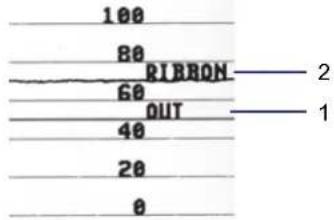 2. Kalibrieren Sie den Drucker, oder laden Sie dieDrucker-Standardwerte. Drücken Sie auf dem BedienfeldDrucken > Sensoren > ManuelleKalibrierung, um die Kalibrierung zu starten oder drücken Sie aufSystem > Einstellungen > Standardeinstellungen wiederherstellen > Drucker wiederherstellen, um die Drucker-Standardwerte zu laden. 2. Kalibrieren Sie den Drucker, oder laden Sie dieDrucker-Standardwerte. Drücken Sie auf dem BedienfeldDrucken > Sensoren > ManuelleKalibrierung, um die Kalibrierung zu starten oder drücken Sie aufSystem > Einstellungen > Standardeinstellungen wiederherstellen > Drucker wiederherstellen, um die Drucker-Standardwerte zu laden. | |
| Wenn Sie Medien für direkten Thermodruck verwenden, wartet der Drucker darauf, dass das Farbbandeingelegt wird, da es für den Thermotransfermodus falscheingestellt ist. | Stellen Sie den Drucker auf den direkten Thermomodus um. Drücken Sie aufDrucken > Druckqualität > Drucktyp > Thermodirekt. | |
Diagnose und Fehlerbehebung
| Display-/Hinweisleuchten Mögliche Ursachen Empfohlene Lösungen | ||
| Es ist ein Farbband eingelegt, für den Drucker Drucker ist jedoch der Thermodirektdruckmodus festgelegt. | Bei Medien für direkten Thermodruck ist kein Farbband erforderlich. Wenn Sie ein direktes Thermodruckmedium verwenden, entfernen Sie das Farbband. Diese Fehlermeldung wirkt sich nicht auf den Druckvorgang aus. | |
| Wenn die Meldung weiterhin ohne Farbband im Drucker angezeigt wird, kalibrieren Sie den Drucker. Drücken Sie auf dem BedienfeldDrucken > Sensoren > Manuelle Kalibrierung, um die Kalibrierung zu starten. | ||
| Wenn Sie Medien für den Thermotransferdruck verwenden (wobei ein Farbband erforderlich ist), stellen Sie den Drucker auf den Thermotransfermodus um. Drücken Sie aufDrucken > Druckqualität > Drucktyp > Thermotransfer. | ||
| Der Druckkopf wurde nicht durch einen originalen Zebra-Druckkopf ersetzt. | Installieren Sie einen originalen Zebra-Druckkopf. | |
| Ein Druckkopf element funktioniert nicht mehr. | Wenn die Position des ausgefallenen Elements den Druckvorgang beeinflusst, wechseln Sie den Druckkopf aus. | |
| Der Druckkopf nähert sich dem Ende seiner Lebensdauer und sollte ausgetauscht werden. | Tauschen Sie den Druckkopf aus. | |
| Der Druckkopf muss gereinigt werden. | Reinigen Sie den Druckkopf. Siehe Reinigung des Druckkopfes und der Walzen auf Seite 26. | |
Diagnose und Fehlerbehebung
| Display-/Hinweisleuchten Mögliche Ursachen Empfohlene Lösungen | ||
| Druckkopf zu heißDer Druckkopf ist zu heiß.Alle Druckvorgänge werden angehalten. |  VORSICHT - HEISSE OBERFLÄCHE: Der Druckkopf kann so heiß sein, dass er bei Berührung schwere Verbrennungen verursacht.Lassen Sie den Druckkopf abkühlen. VORSICHT - HEISSE OBERFLÄCHE: Der Druckkopf kann so heiß sein, dass er bei Berührung schwere Verbrennungen verursacht.Lassen Sie den Druckkopf abkühlen. | |
| Die Temperatur des Druckkopfs ist zu hoch. | Lassen Sie den Drucker abkühlen.Das Drucken wird automatisch fortgesetzt, wenn sich die Druckkopfelemente auf eine akzeptable Betriebstemperatur abgekühlt haben.Wenn der Fehler weiterhin auftritt, sollten Sie eventuell den Standort des Druckers ändern oder niedrigere Druckgeschwindigkeiten verwenden. | |
| Druckkopf zu kaltDer Druckkopf ist zu kalt.Alle Druckvorgänge werden angehalten. |  VORSICHT - HEISSE OBERFLÄCHE: Diese Fehlermeldungen können durch ein falsch angeschlossenes Druckkopfdatenkabel oder Druckkopfnetzkabel verursacht werden. Der Druckkopf kann so heiß sein, dass er bei Berührung schwere Verbrennungen verursacht.Lassen Sie den Druckkopf abkühlen. VORSICHT - HEISSE OBERFLÄCHE: Diese Fehlermeldungen können durch ein falsch angeschlossenes Druckkopfdatenkabel oder Druckkopfnetzkabel verursacht werden. Der Druckkopf kann so heiß sein, dass er bei Berührung schwere Verbrennungen verursacht.Lassen Sie den Druckkopf abkühlen. | |
| Fehler am DruckkopfthermistorFehlerhafter Thermistor erkannt.Tauschen Sie den Druckkopf aus.Der Drucker zeigt eine dieser Meldungen an oder wechselt zwischen ihnen. | Das Druckkopfdatenkabel ist nicht richtig angeschlossen. | Stellen Sie sicher, dass der Druckkopf vollständig eingerastet ist.Kontaktieren Sie bei Bedarf einen Servicetechniker, um das Kabel zu prüfen. |
| Der Thermistor des Druckkopfes ist fehlerhaft. | Tauschen Sie den Druckkopf aus. | |
| Druckkopf zu kaltDer Druckkopf ist zu kalt.Alle Druckvorgänge werden angehalten. |  VORSICHT - HEISSE OBERFLÄCHE: Diese Meldung kann durch ein falsch angeschlossenes Druckkopfdatenkabel oder Druckkopfnetzkabel verursacht werden. Der Druckkopf kann so heiß sein, dass er bei Berührung schwere Verbrennungen verursacht. Lassen Sie den Druckkopf abkühlen. VORSICHT - HEISSE OBERFLÄCHE: Diese Meldung kann durch ein falsch angeschlossenes Druckkopfdatenkabel oder Druckkopfnetzkabel verursacht werden. Der Druckkopf kann so heiß sein, dass er bei Berührung schwere Verbrennungen verursacht. Lassen Sie den Druckkopf abkühlen. | |
| Der Druckkopf nähert sich der Mindestbetriebstemperatur. | Drucken Sie weiter, während der Druckkopf die richtige Betriebstemperatur erreicht. Falls der Fehler weiterhin vorliegt, ist die Umgebungstemperatur zum richtigen Drucken möglicherweise zu niedrig. Stellen Sie den Drucker in einer wärmeren Umgebung auf. | |
| Das Druckkopfdatenkabel ist nicht richtig angeschlossen. | Stellen Sie sicher, dass der Druckkopf vollständig eingerastet ist.Kontaktieren Sie bei Bedarf einen Servicetechniker, um das Kabel zu prüfen. | |
| Der Thermistor des Druckkopfes ist fehlerhaft. | Tauschen Sie den Druckkopf aus. | |
Diagnose und Fehlerbehebung
| Display-/Hinweisleuchten Mögliche Ursachen Empfohlene Lösungen | ||
| Kein Arbeitsspeicher zum Speichern von XXXXXX nicht gespeichert. Kein Arbeitsspeicher. | Der verfügbare Arbeitsspeicher reicht nicht aus, um die angegebenen Funktion auszuführen. | Leeren Sie einen Teil des Druckerarbeitsspeichers, indem Sie das Etikettenformat oder die Druckerparameter anpassen.Eine Möglichkeit zur Bereitstellung zusätzlichen Arbeitsspeicherplatzes ist die Anpassung der Druckbreite an die tatsächliche Breite des Etiketts (anstatt der Verwendung der Standarddruckbreite). |
| Stellen Sie sicher, dass die Daten nicht an ein Gerät übermittelt werden, das nicht installiert oder nicht verfügbar ist. | ||
| Falls das Problem weiterhin besteht, kontaktieren Sie einen Servicetechniker. | ||
Hinweisleuchten
Die LED-Anzeigen geben den Status des Druckers an.
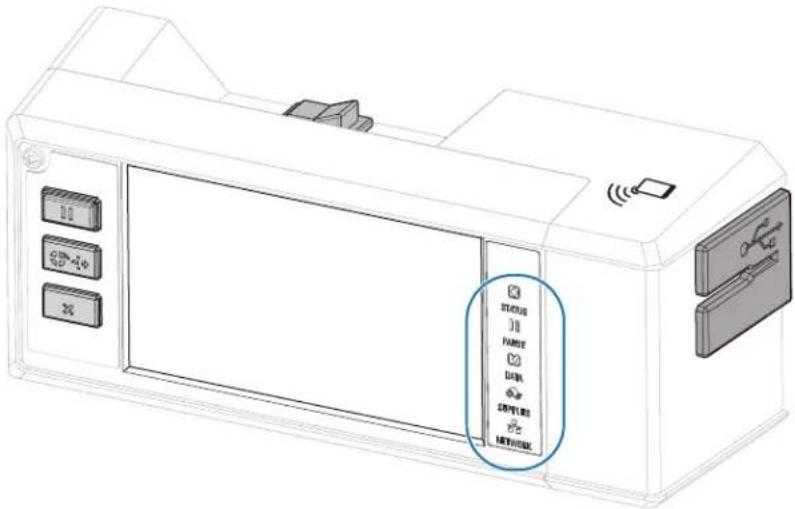
| STATUS-Anzeige |
| PAUSE-Leuchte |
| DATEN-Leuchte |
| VORRAT-Leuchte |
| NETZWERK-Leuchte |
Tabelle 1 Status des Druckers gemäß der Hinweisleuchten
| STATUS(Status) | PAUSE | DATA(Daten) | SUPPLIES(Vorrat) | NETWORK(Netzwerk) |
| STATUS(Status) | PAUSE | DATA(Daten) | SUPPLIES(Vorrat) | NETWORK(Netzwerk) |
| STATUS(Status) | PAUSE | DATA(Daten) | SUPPLIES(Vorrat) | NETWORK(Netzwerk) |
| STATUS(s) | PAUSE | DATA(I<=0) | SUPPLIES(Vorrat) | NETWORK(Ni henerk) |
Diagnose und Fehlerbehebung
Tabelle 1 Status des Druckers gemäß der Hinweisleuchten (Forts.)
 STATUS (Status) STATUS (Status)  DATA (Daten) DATA (Daten)  SUPPLIES (Vorrat) SUPPLIES (Vorrat)  | STATUS-Anzeige leuchtet dauerhaft gelbVORRAT-Leuchte blinkt gelbDer Drucker ist im direkten Thermomodus, für den kein Farbbanderforderlich ist; im Drucker ist jedoch ein Farbband eingelegt. |
 STATUS (Status) [HSA4] DATA (Daten) STATUS (Status) [HSA4] DATA (Daten)  SUPPLIES (Vorrat) SUPPLIES (Vorrat)  | STATUS-Anzeige leuchtet dauerhaft rotPAUSE-Leuchte dauerhaft gelbDie Abdeckung des Druckkopfes ist geöffnet. Der Druckerbetrieb kannnur durch Eingreifen des Benutzers fortgesetzt werden. |
 STATUS (Status) STATUS (Status)  DATA (Daten) DATA (Daten)  SUPPLIES (Vorrat) SUPPLIES (Vorrat)  | STATUS-Anzeige leuchtet dauerhaft gelbDie Temperatur des Druckkopfs ist zu hoch.VORSICHT - HEISSE OBERFLÄCHE: Der Druckkopf kann sehrheiß sein und bei Berührung schwere Verbrennungenverursachen. Lassen Sie den Druckkopf abkühlen. |
 STATUS (Status) STATUS (Status)  DATA (Daten) DATA (Daten)  SUPPLIES (Vorrat) SUPPLIES (Vorrat)  | STATUS-Leuchte blinkt gelbEine der folgenden Möglichkeiten:Die Temperatur des Druckkopfes ist zu niedrig.Die Temperatur des Netzteils ist zu hoch.Die Temperatur der Hauptplatine ist zu hoch. |
 STATUS (Status) STATUS (Status)  DATA (Daten) DATA (Daten)  SUPPLIES (Vorrat) SUPPLIES (Vorrat)  | STATUS-Anzeige leuchtet dauerhaft rotPAUSE-Leuchte dauerhaft rotDATEN-Leuchte dauerhaft rotDer Druckkopf wurde nicht durch einen originalen Zebra TM -Druckkopfersetzt. Installieren Sie einen originalen Zebra TM -Druckkopf. |
 STATUS (Status) [TCTH] DATA (Daten) [HWXB] SUPPLIES (Vorrat) [THAT] STATUS (Status) [TCTH] DATA (Daten) [HWXB] SUPPLIES (Vorrat) [THAT] | STATUS-Anzeige blinkt rotDer Drucker kann die DPI-Einstellung des Druckkopfs nicht lesen. |
| Drucker mit einer kabelgebundenen ZebraNet-Ethernet-Option | |
[77GW] STATUS (Status)  DATA (Daten) DATA (Daten)  SUPPLIES (Vorrat) [C28S] SUPPLIES (Vorrat) [C28S] | NETZWERK-Leuchte ausEs ist kein Ethernet-Link verfügbar. |
[2K46] STATUS (Status)  DATA (Daten) DATA (Daten)  SUPPLIES (Vorrat) SUPPLIES (Vorrat)  | NETZWERK-Leuchte dauerhaft grünEs wurde ein 100-Base-T-Link gefunden. |
 S (4AZ6) S (4AZ6)  DATA (ZAWW) [4WOG] SUPPLIES (Vorrat) DATA (ZAWW) [4WOG] SUPPLIES (Vorrat)  | NETZWERK-Leuchte dauerhaft gelbEs wurde ein 10-Base-T-Link gefunden. |
 STATUS (Status) STATUS (Status)  DATA (Daten) DATA (Daten)  SUPPLIES (Vorrat) SUPPLIES (Vorrat)  | NETZWERK-Leuchte dauerhaft rotEs liegt ein Ethernet-Fehler vor. Der Drucker ist nicht mit dem Netzwerkverbunden. |
Diagnose und Fehlerbehebung
Tabelle 1 Status des Druckers gemäß der Hinweisleuchten (Forts.)
| Drucker mit einer drahtlosen ZebraNet-Option | ||||
| [T0XS]STATUS(Status) | [0T76][EZAA] | [SUPPLIES(Vorrat) |   | • NETZWERK-Leuchte ausBeim Einschalten wurde ein Funksignal gefunden. Der Drucker versucht eine Verbindung zum Netzwerk herzustellen. Die Anzeige blinkt rot, während der Drucker eine Verbindung mit dem Netzwerk herstellt. Während der Authentifizierung des Druckers mit dem Netzwerk blinkt die Leuchte dann gelb. |
| [HK40]STATUS(Status) | [44KS] | [SUPPLIES(Vorrat) | [0x18]NETWORK(Netzwerk) | |
| [45ZA]STATUS(Status) | [54WS][6  | [SUPPLIES(Vorrat) | [0x20]NETWORK(Netzwerk) | |
| STATUS(Status) | [0 [THST][DSHC] | [2CA2] |  NETWORK(Netzwerk) NETWORK(Netzwerk) | • NETZWERK-Leuchte dauerhaft grünDas Funksignal gehört zu ihrem Netzwerk und wurde authentifiziert;das WLAN-Signal ist stark. |
 STATUS(Status) STATUS(Status) | [06KT] | [X20Z]SUPPLIES(Vorrat) | [7x10]T3ZA] | • NETZWERK-Leuchte blinkt grünDas Funksignal gehört zu ihrem Netzwerk und wurde authentifiziert,aber das WLAN-Signal ist schwach. |
| STATUS(Status) | [DATA(Daten)] | [44YX] |   | • NETZWERK-Leuchte dauerhaft rotEs liegt ein WLAN-Fehler vor. Der Drucker ist nicht mit dem Netzwerk verbunden. |
Reinigung des Druckkopfes und der Walzen
Uneinheitliche Druckqualität, wie z. B. Lücken im Barcode oder in Grafiken, kann auf einen verschmutzten Druckkopf hindeuten. Reinigen Sie den Druckkopf und die Walzen in den folgenden Intervallen:
- Direkter Thermomodus: Nach jeder Druckmedienrolle (oder 500 Fuß gefalteter Medien).
• Thermotransfermodus: Nach jeder Farbbandrolle.

VORSICHT – ESD: Entladen Sie vor dem Berühren der Druckkopfeinheit alle eventuell vorhandenen statischen Aufladungen. Berühren Sie dazu den Druckerrahmen aus Metall, oder verwenden Sie ein antistatisches Armband und eine entsprechende Unterlage.
- Schalten Sie den Drucker AUS (O).
- Öffnen Sie die Medienabdeckung.
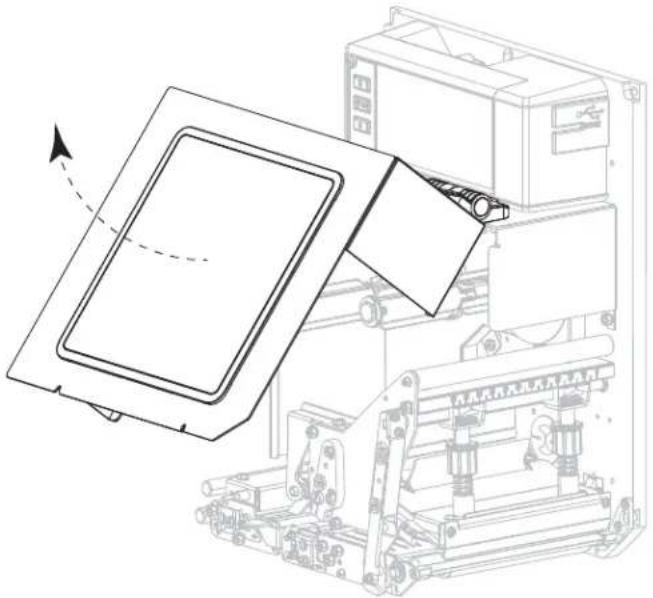
- Entfernen Sie die Medien und das Farbband.
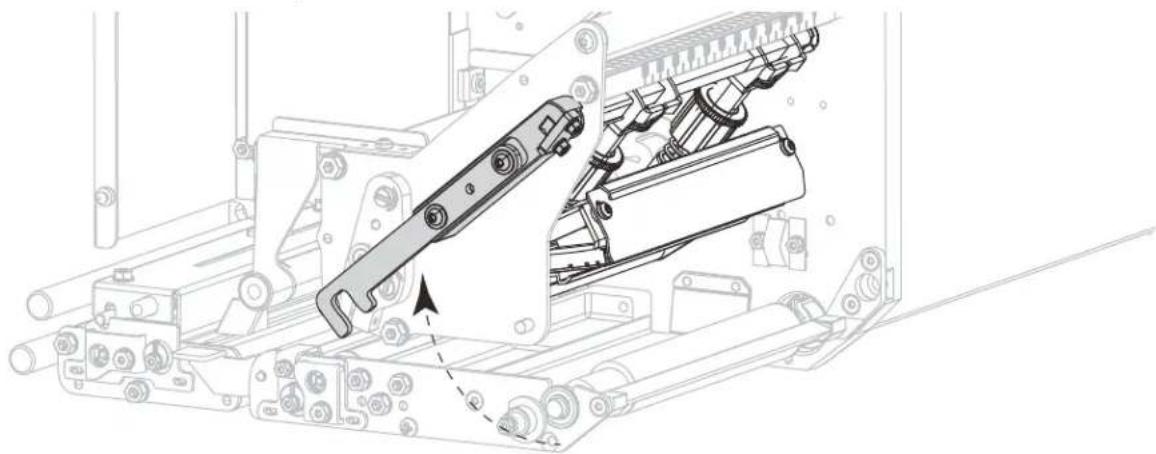
- Lösen Sie die Druckkopfeinheit.
Diagnose und Fehlerbehebung
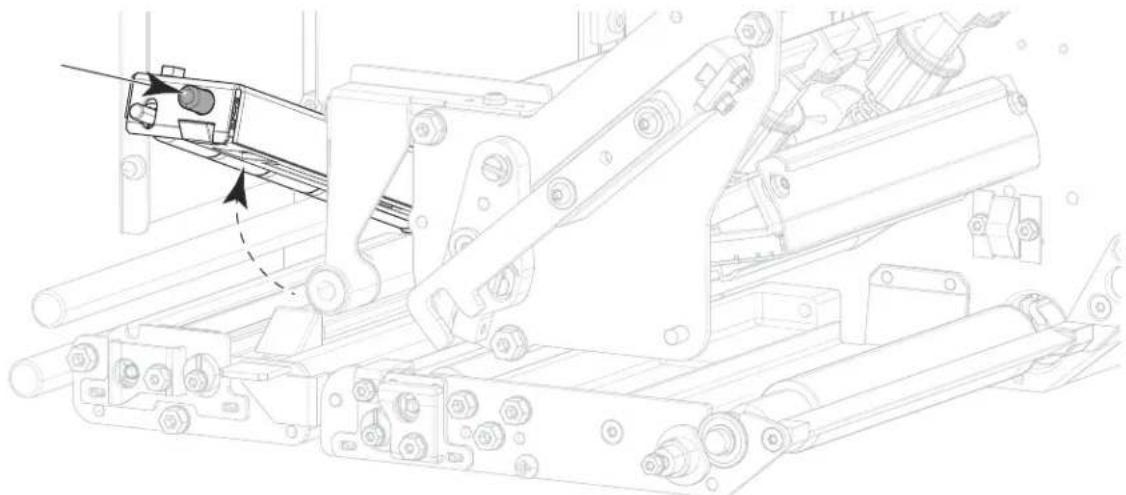
- Drücken Sie den Freigabeknopf der oberen Klemmrolleneinheit, sodass die Einheit aufgerichtet werden kann.
VORSICHT – HEISSE OBERFLÄCHE: Der Druckkopf kann sehr heiß sein und bei Berührung schwere Verbrennungen verursachen. Lassen Sie den Druckkopf abkühlen.
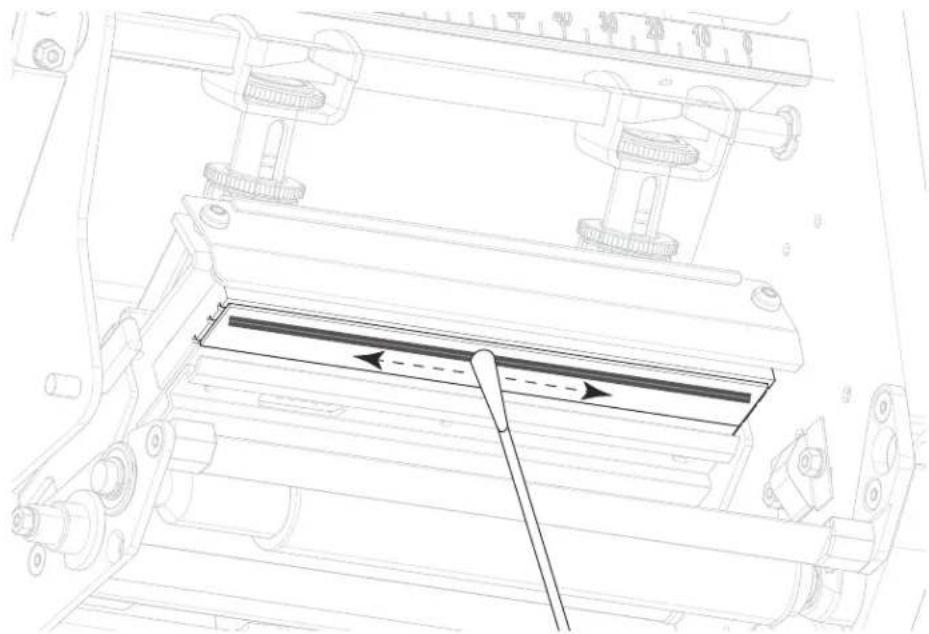
- Reinigen Sie den Druckkopf.
a. Wischen Sie die Elemente des Druckkopfes (grauer Streifen) mit dem Reinigungsstäbchen aus dem Wartungskit (Teilenr. 47362 oder Teilenr. 105950-035 bei einem Multipack) sorgfältig ab.
b. Warten Sie, bis sich das Lösungsmittel verflüchtigt hat.
Diagnose und Fehlerbehebung
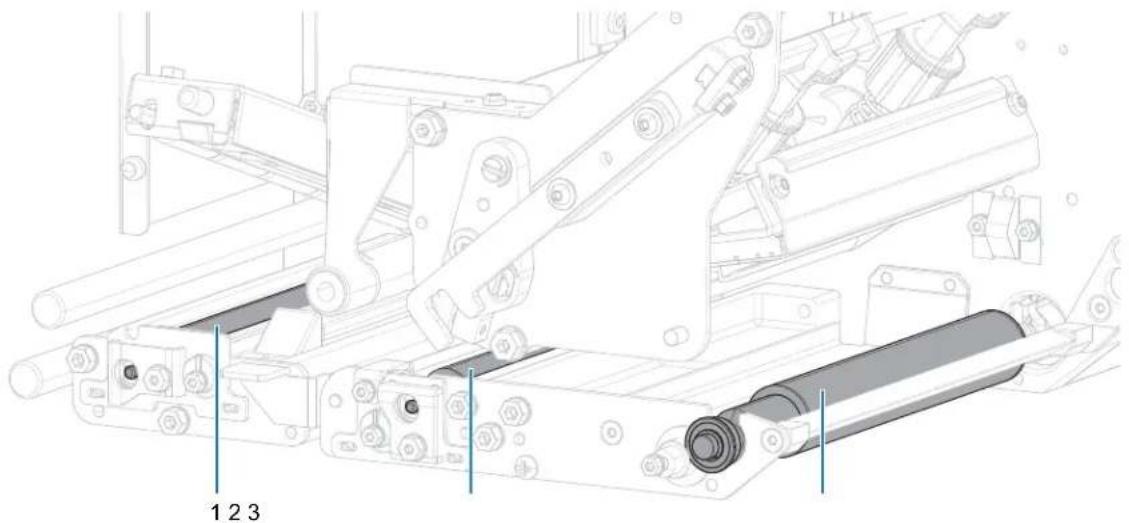
- Reinigen Sie die Walzen.
a. Verwenden Sie das Reinigungsstäbchen oder das flusenfreie Tuch, um die Klemmrolle (1), die Abziehwalze (2) und die Auflagewalze (3) zu reinigen.
b. Warten Sie, bis sich das Lösungsmittel verflüchtigt hat.
HINWEIS: Wenn sich die Druckqualität nach dem Ausführen dieses Vorgangs nicht bessert, reinigen Sie den Druckkopf mit dem Reinigungsfilm Save-a-Printhead von Zebra. Weitere Informationen erhalten Sie bei Ihrem autorisierten Zebra-Fachhändler.
- Legen Sie das Farbband und das Medium wieder ein (sofern verwendet).
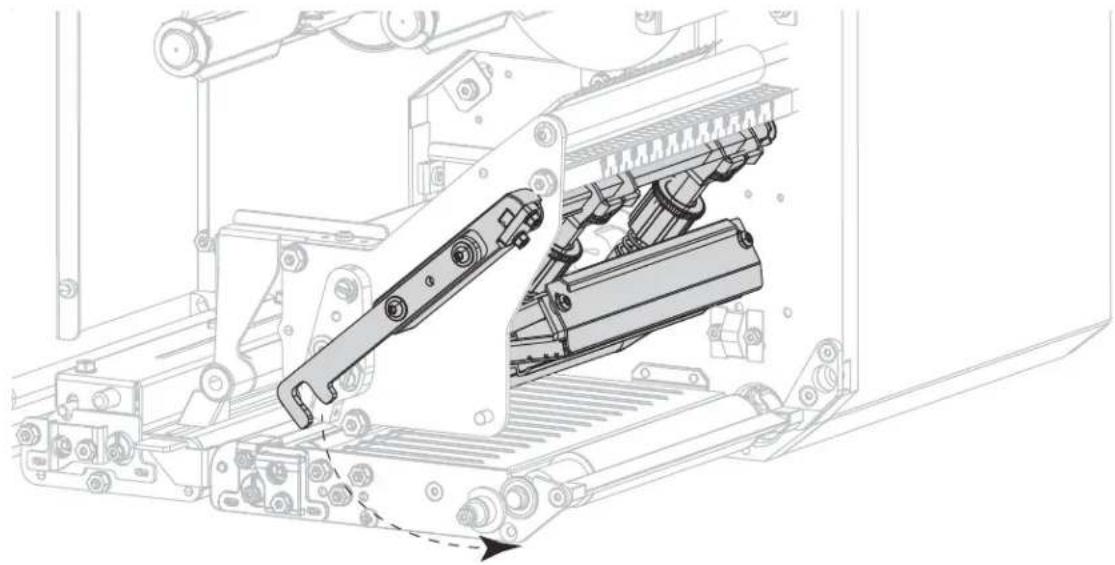
- Schließen Sie die obere Klemmrolleneinheit.
- Lassen Sie die Druckkopfeinheit einrasten.
Diagnose und Fehlerbehebung
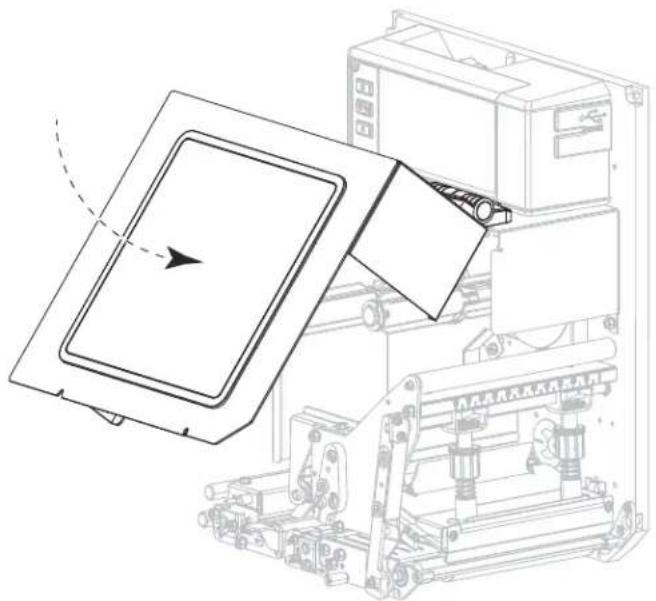
- Schließen Sie die Medienabdeckung.

- Nutzungsbestimmungen
- Urheberrechtshinweis
- Weiterentwicklung der Produkte
- Haftungsausschluss
- Haftungsbeschränkung
- Veröffentlichungsdatum
- Ausrichten des Druckers
- Druckerkomponenten
- Bedienfeld
- Farbband und Medieneinzug
- Loading ribbon (Einlegen von Farbbändern)
- Kurzanleitung zum ZE511/ZE521
- Verbrauchtes Farbband wird entfernt
- Warnungs- und Fehlerzustände
- Diagnose und Fehlerbehebung
- Hinweisleuchten
- Reinigung des Druckkopfes und der Walzen
Marke : ZEBRA
Modell : ZE521
Kategorie : Drucker