
ZXP Series 9 - Drucker ZEBRA - Kostenlose Bedienungsanleitung
Finden Sie kostenlos die Bedienungsanleitung des Geräts ZXP Series 9 ZEBRA als PDF.


| Produkttyp | Kartendrucker |
| Drucktechnologie | Retransferdruck |
| Druckseiten | Einseitig oder beidseitig (je nach Konfiguration) |
| Kartentypen | PVC, Composite, Magnetstreifen, Kontakt-Smartcard, kontaktlose Smartcard |
| Farbbandtypen | YMC, YMCK, YMCKI, YMCUvK, K (einfarbig) – nur Zebra True Colours i Series |
| Transferfilm | Zebra True Colours i Series Transferfilm |
| Laminierung | Optional ein- oder beidseitig mit True Secure i Series Folien |
| Kodierung | Magnetstreifen (HiCo/LoCo), Kontakt-Smartcard, kontaktlose Smartcard |
| Abmessungen (B x T x H) | Ca. 709 x 312 x 284 mm (ohne Laminator) |
| Gewicht | Ca. 12,5 kg (ohne Laminator), ca. 20 kg (mit Laminator) |
| Stromversorgung | 100–240 V AC, 50/60 Hz |
| Betriebstemperatur | 15–35 °C |
| Luftfeuchtigkeit | 20–80 % relative Feuchte (nicht kondensierend) |
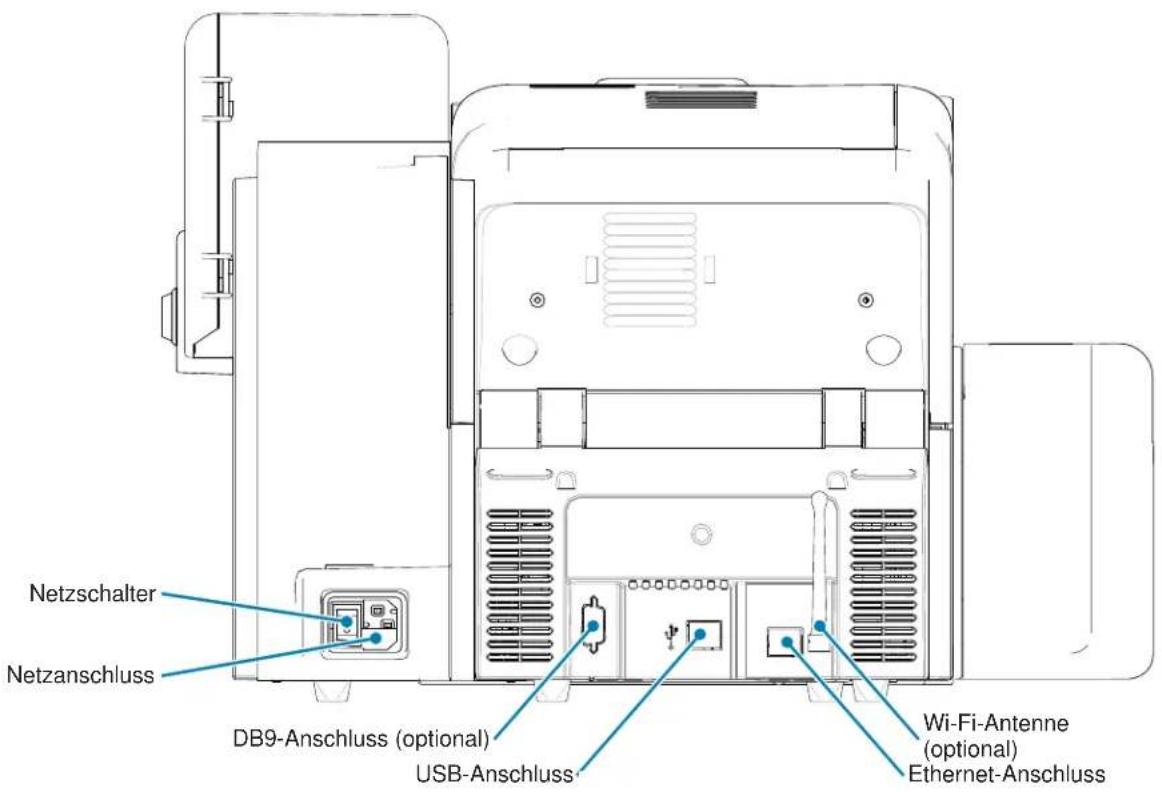
| Schnittstellen | USB 2.0, Ethernet (10/100), optional Wi-Fi |
| Bedienfeld | Display mit drei Tasten (MENU, INFO, PRINT) |
| Unterstützte Betriebssysteme | Windows 7/8/10, Windows Server 2008/2012/2016 (32/64 Bit) |
| Wartung | Reinigungskarten für X-/Y-Walzen, Heizwalzen, Laminator; Austausch der Reinigungsrollen |
| Sicherheitshinweise | Heiße Oberflächen, elektrostatische Entladung, Stromschlaggefahr |
| Zubehör | Karteneinzugsfach (100 Karten), Ausgabefach, Reinigungspatrone, Reinigungswalze |
| Garantie | Siehe www.zebra.com/warranty |
Häufig gestellte Fragen - ZXP Series 9 ZEBRA
Benutzerfragen zu ZXP Series 9 ZEBRA
0 Frage zu diesem Gerät. Beantworten Sie die, die Sie kennen, oder stellen Sie Ihre eigene.
Eine neue Frage zu diesem Gerät stellen
Laden Sie die Anleitung für Ihr Drucker kostenlos im PDF-Format! Finden Sie Ihr Handbuch ZXP Series 9 - ZEBRA und nehmen Sie Ihr elektronisches Gerät wieder in die Hand. Auf dieser Seite sind alle Dokumente veröffentlicht, die für die Verwendung Ihres Geräts notwendig sind. ZXP Series 9 von der Marke ZEBRA.
BEDIENUNGSANLEITUNG ZXP Series 9 ZEBRA
© 2019 ZIH Corp. und/oder verbundene Unternehmen. Alle Rechte vorbehalten. ZEBRA und der stilisierte Zebra-Kopf sind Warenzeichen der ZIH Corp. und in vielen Ländern weltweit registriert. Alle übrigen Marken sind das Eigentum der jeweiligen Markeninhaber.
URHEBERRECHTE & MARKEN: Vollständige Informationen zu Urheberrecht und Marken finden Sie unter www.zebra.com/copyright.
GARANTIE: Vollständige Informationen zur Garantie finden Sie unter www.zebra.com/warranty.
ENDBENUTZER-LIZENZVEREINBARUNG: Vollständige Informationen zur Endbenutzer- Lizenzvereinbarung (EULA) finden Sie unter www.zebra.com/eula.
Nutzungsbestimmungen
Urheberrechtshinweis Dieses Handbuch enthält urheberrechtlich geschützte Informationen von Zebra Technologies Corporation und ihren Tochtergesellschaften („Zebra Technologies“). Diese dienen ausschließlich der Information und sind zur Verwendung durch die in diesem Dokument genannten Parteien vorgesehen, die die Geräte betreiben und warten. Diese urheberrechtlich geschützten Informationen dürfen nicht ohne ausdrückliche schriftliche Zustimmung von Zebra Technologies verwendet, reproduziert oder, zu welchem Zweck auch immer, an Dritte weitergegeben werden.
Produktverbesserungen Zebra Technologies ist ständig bemüht, die Qualität der angebotenen Produkte zu verbessern. Alle technischen Daten und Modelle können ohne Vorankündigung geändert werden.
Haftungsausschluss Zebra Technologies trifft alle erforderlichen Maßnahmen, um zu gewährleisten, dass die veröffentlichten technischen Spezifikationen und Handbücher korrekt sind. Dennoch können Fehler nicht völlig ausgeschlossen werden. Zebra Technologies behält sich daher das Recht vor, derartige Fehler zu korrigieren, und übernimmt keinerlei Haftung für eventuelle Folgeschäden.
Haftungsbeschränkung Keinesfalls können Zebra Technologies oder andere an der Entwicklung, Erstellung und Lieferung des Produkts (einschließlich Hardware und Software) beteiligte Dritte haftbar gemacht werden für irgendwelche Schäden (darunter Schäden aus Verlust geschäftlichen Gewinns, Arbeitsunterbrechung oder Verlust von Geschäftsinformationen), die in Zusammenhang mit dem Gebrauch, den Ergebnissen des Gebrauchs oder mit Fehlern des Produkts entstehen, selbst dann nicht, wenn Zebra Technologies auf die Möglichkeit solcher Schäden hingewiesen wurde. In einigen Rechtssystemen ist das Einschränken bzw. Ausschließen der Haftung für zufällige Schäden oder Folgeschäden nicht erlaubt, sodass die obige Beschränkung bzw. der obige Ausschluss möglicherweise auf Sie nicht zutrifft.
Inhalt
Druckvorbereitungen ...... v
Kartentyp....vi
Ein- oder beidseitig ......vii
Farbbandkombination ......viii
Drucken einer Testkarte ix
Einführung 1
Beschreibung 1
Drucker- und Laminatorkomponenten 2
Symbole 3
Zebra-Zubehör 4
Installation und Einrichtung 5
Allgemeine Informationen 5
Auspacken des Druckers 6
Auspacken eines Druckers mit Laminator 7
Auspacken (Fortsetzung)......8
Einlegen von Karten....11
Anbringen der Karteneinzugsfächer 12
Karteneinzugsfach....12
Ausgabefach....13
Installieren der Software 14
Unterstützte Betriebssysteme....14
Unterstützte Freigabekombinationen....15
Einsetzen der Reinigungspatrone....16
Einsetzen der Reinigungswalze....17
Einsetzen des Transferfilms....18
Einlegen des Druckfarbbands....19
Austauschen der Laminierfolien....20
Öffnen der Laminatorabdeckung 20
Entfernen der Laminatkassette(n) 20
Einlegen der Laminatkassette(n)....23
Einsetzen der Laminatkassette 26
Verwenden von zugeschnittener Laminierfolie 28
Laminieren von Kontakt-Smartcards 30
Verpackung für den Transport....32
Drucker 32
Drucker mit Laminator 34
Betrieb 37
Einführung....37
Druckeinstellungen 38
Auswahl des Kartentyps 39
Auswahl des Farbbands 40
Drucken einer Testkarte 42
Manuelle Karteneingabe 45
Inhalt
Bedienfeld 47
Informationen im Druckermenü 48
Meldungen 56
Betrieb 56
Warnmeldungen 57
Fehlermeldungen....57
Wartung 59
Reinigen des Druckers....60
Zeitpunkt der Reinigung 60
Walzen....60
Auflagewalze 63
Auswechseln der Reinigungswalzen 63
Reinigen des Laminators 64
Zeitpunkt der Reinigung 64
Laminator....64
Reinigen des Druckkopfes 69
Reinigen des Magnetstreifencodierers 70
Fehlerbehebung....71
Fehlermeldungen auf dem Bedienfeld 71
Entfernen eines Kartenstaus....82
Drucker 82
Laminator....83
Testkarten im Bedienfeld....85
Identifizieren von Problemen mit der Druckqualität 86
Probleme mit der Druckqualität 86
Probleme mit der Transferqualität 87
Ethernet-Statusanzeigen – Details 89
Netzwerkbetrieb......91
Hinzufügen eines Netzwerkdruckers (Windows 7) 93
Wi-Fi-Verbindung 94
Beschreibung....95
Sicherheit....95
Einrichtung über Browserkonsole....96
Einrichtung über das Bedienfeld....99
Druckerpools....100
Einrichten eines Druckerpools (Windows 7)....100
Verwenden des Druckerpools....101
Druckerfreigabe 102
Festlegen benutzerdefinierter Kartenspezifikationen....103
Einführung....103
Vorgehensweise....104
Konfigurationseinstellungen....106
Übersicht 106
Fehlerhafte Übertragung des Druckbilds....109
Wölbungen 111
Anpassung des Laminators....116
Magnetstreifencodierer....117
Einführung....117
Farbbandauswahl 118
Einrichten des Treibers 118
Ausrichtung der Karten beim Einlegen 120
Magnetstreifencodierungstyp....121
Inhalt
ISO (Standard) 121
AAMVA 122
CUSTOM (Benutzerdefiniert) 122
BINARY (Binär)....122
Laminieren von Magnetstreifenkarten....123
Verwenden von zugeschnittener Laminierfolie 123
Smart Card-Codierer 125
Einführung....125
Farbbandauswahl 126
Kontakt-Smartcards....126
Drucken auf kontaktlosen Smartcards....126
Einrichten des Treibers 127
Ausrichtung der Karten beim Einlegen 128
Kontakt-Smartcards....128
Kontaktlose Smartcards 128
Schnittstelle der Smartcard-Kontaktstation....129
Laminieren von Kontakt-Smartcards....129
Inhalt
Druckvorbereitungen
Bevor Sie mit dem Drucken beginnen, müssen einige Einstellungen überprüft werden:
- Ist der richtige Kartentyp ausgewählt?
- Ist der ein- bzw. beidseitige Druck richtig einstellt?
- Ist die richtige Farbbandkombination ausgewählt?
- Drucken einer Testkarte
Druckvorbereitungen
Kartentyp
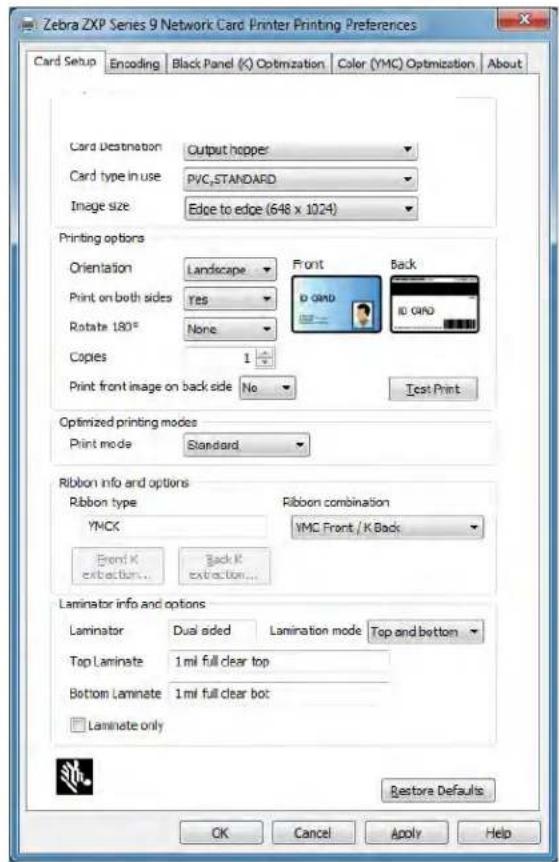
Klicken Sie im Bedienfenster „Printing Preferences“ (Druckeinstellungen) in das Dropdown-Menü Card type in use (Verwendeter Kartentyp), und wählen Sie den zutreffenden Kartentyp aus.
Das Menü enthält sechs verschiedene Kartentypen, die vom Drucker unterstützt werden. Steht kein Kartentyp zur Auswahl, der Ihre Anforderungen erfüllt, wählen Sie entweder „Custom 1“ (Benutzerdefiniert 1) oder „Custom 2“ (Benutzerdefiniert 2) aus, und legen Sie die Spezifikationen für Ihren benutzerdefinierten Kartentyp fest (siehe „Festlegen benutzerdefinierter Kartenspezifikationen“ auf Seite 103).
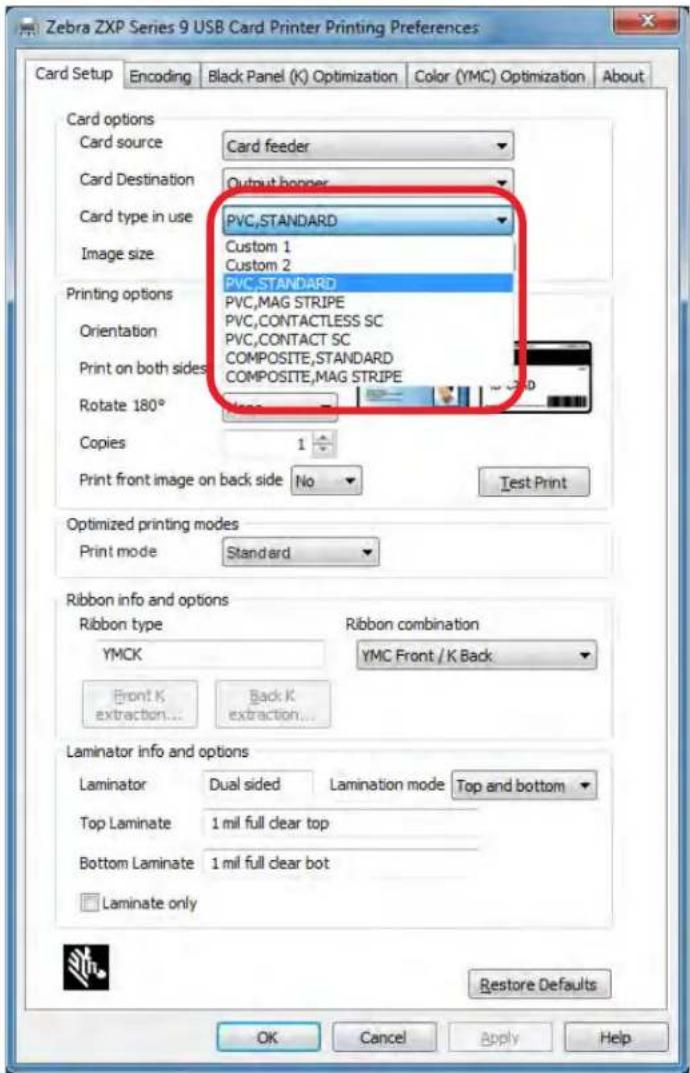
Ausführlichere Informationen finden Sie unter „Auswahl des Kartentyps“ auf Seite 39.
Druckvorbereitungen
Ein- oder beidseitig
Der ZXP Series 9-Kartendrucker verfügt entweder über die einseitige oder die beidseitige Konfiguration. Wenn Sie über einen Drucker mit einseitiger Konfiguration verfügen, können Sie diesen Schritt überspringen. Wenn Sie über einen Drucker mit beidseitiger Konfiguration verfügen und beide Kartenseiten bedrucken möchten, wählen Sie im Dropdown-Menü Print on both sides (Beidseitiger Druck) die Option „Yes“ (Ja) aus.
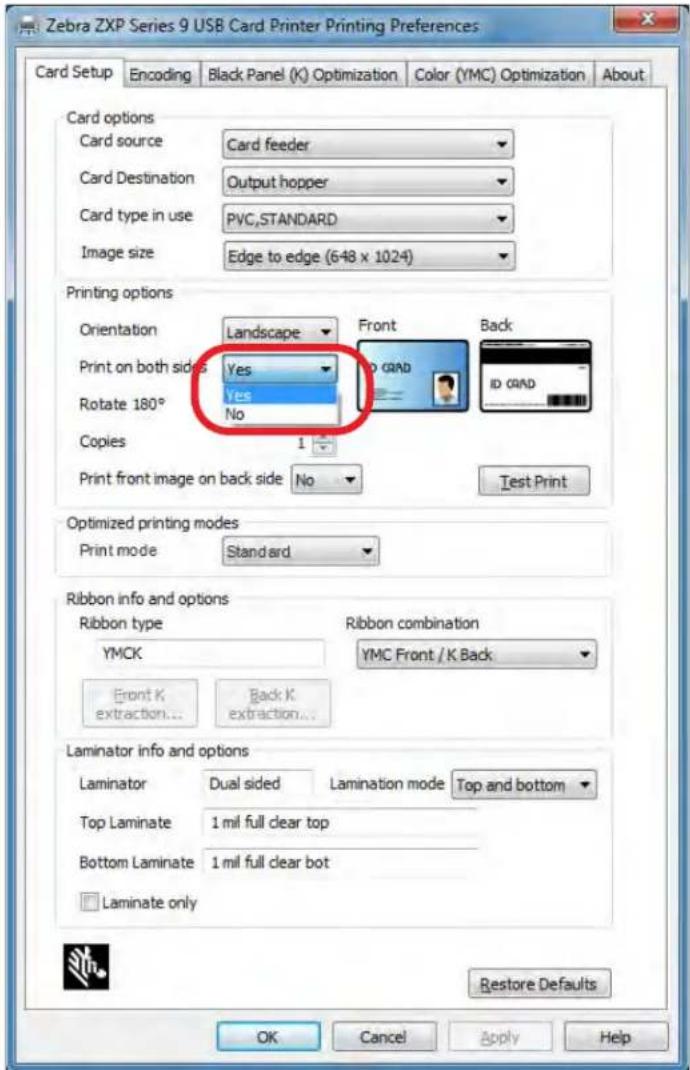
Der ZXP Series 9-Kartendrucker unterstützt viele verschiedene Farbbandtypen für die verschiedensten Druckanforderungen, und jeder Farbbandtyp kann mehrere Farbbandkombinationen unterstützen. Beispielsweise ist ein YMCK-Farbband für farbigen Druck auf der Vorderseite und schwarzen Druck auf der Rückseite (YMC Front / K Back) oder farbigen Druck auf Vorder- und Rückseite (YMCK Front / YMCK Back) geeignet. Je nach Ihren Druckanforderungen können Sie die entsprechende Farbbandkombination im Dropdown-Menü Ribbon combination (Farbbandkombination) auswählen.
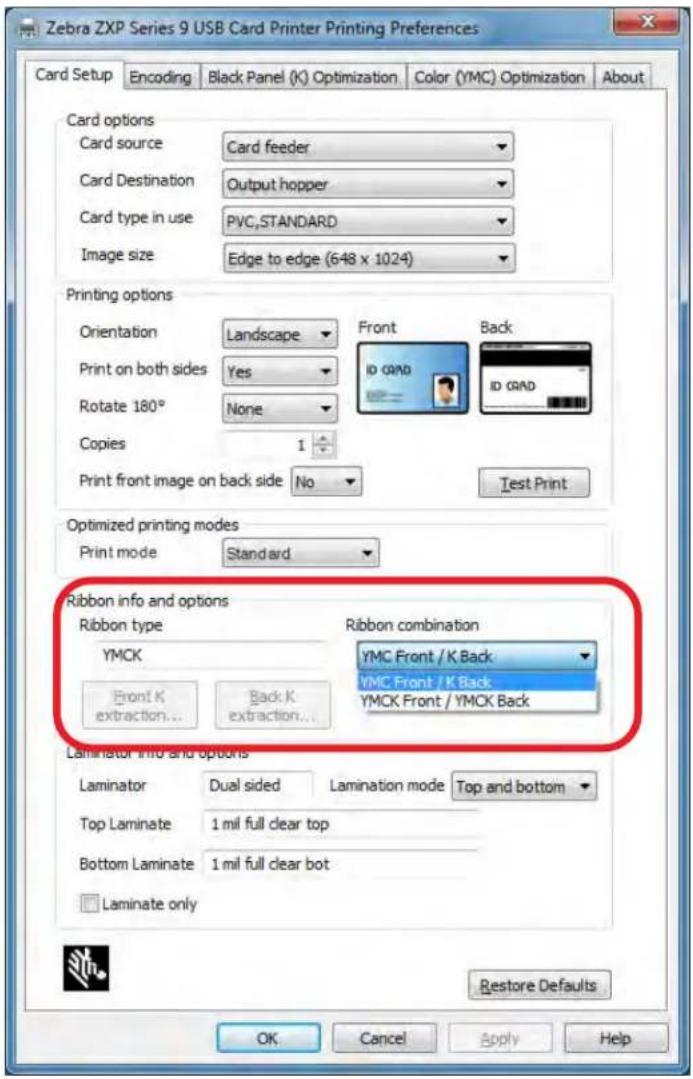
Ausführlichere Informationen finden Sie unter „Auswahl des Farbbands“ auf Seite 40.
Drucken einer Testkarte
Nachdem Sie die gewünschten Einstellungen vorgenommen haben, klicken Sie auf Test Print (Testdruck).
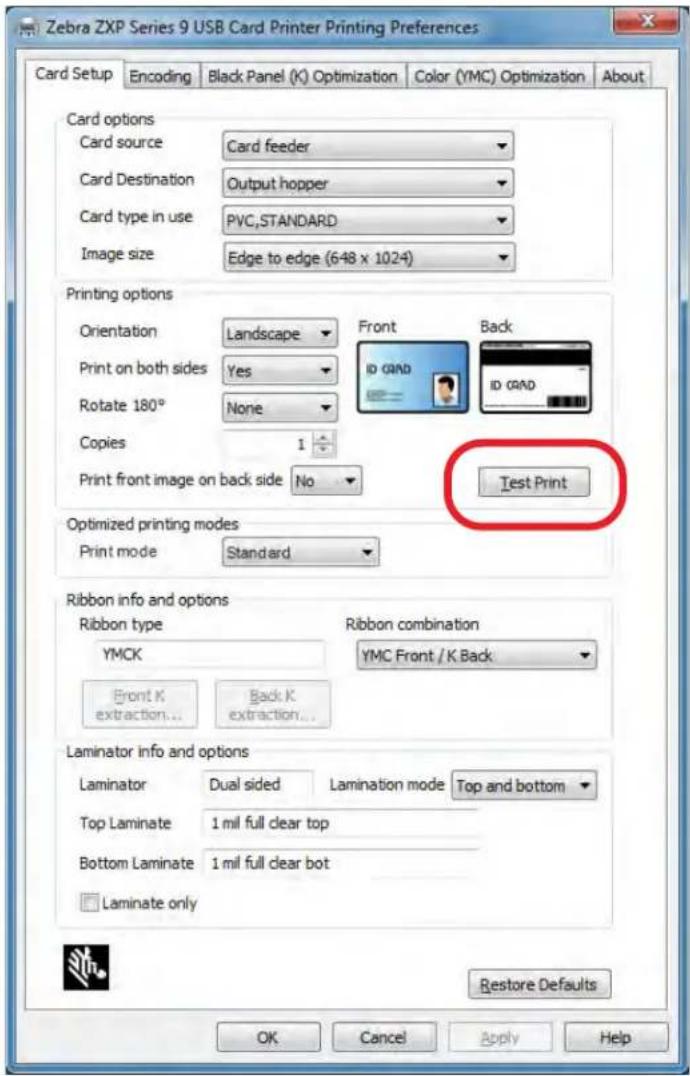
Ausführlichere Informationen finden Sie unter „Drucken einer Testkarte“ auf Seite 42.
Druckvorbereitungen
Einführung
Beschreibung
Dieses Handbuch enthält Informationen zu Installation, Betrieb, Wartung, Problembehebung und Netzwerkbetrieb für Zebra ZXP Series 9-Kartendrucker, eine Beschreibung des einseitigen und beidseitigen Drucks sowie beidseitigen Druck mit einseitiger oder beidseitiger Laminierfunktion und ist sowohl für Bediener als auch erfahrene IT-Mitarbeiter bestimmt.
Der Zebra ZXP Series 9-Kartendrucker verwendet die Retransferdrucktechnologie, die es Ihnen ermöglicht, Plastikausweise mit randlosen Bildern in Fotoqualität zu erstellen. Die Retransferdrucker von Zebra gewährleisten einen schnellen Durchsatz und bieten diverse Codierungsoptionen für eine Vielzahl von Märkten und Anwendungen.
Bei der einseitigen Laminierung wird ein Laminierfilm auf die Oberseite der bedruckten Karte gelegt und diese versiegelt, um so die Sicherheit zu erhöhen. Bei der beidseitigen Laminierung wird ein Laminierfilm auf Ober- und Unterseite der Karte gelegt.
Verweise auf „den Laminator“ in diesem Dokument beziehen sich auf einen ein- oder beidseitigen Laminator.
Drucker- und Laminatorkomponenten
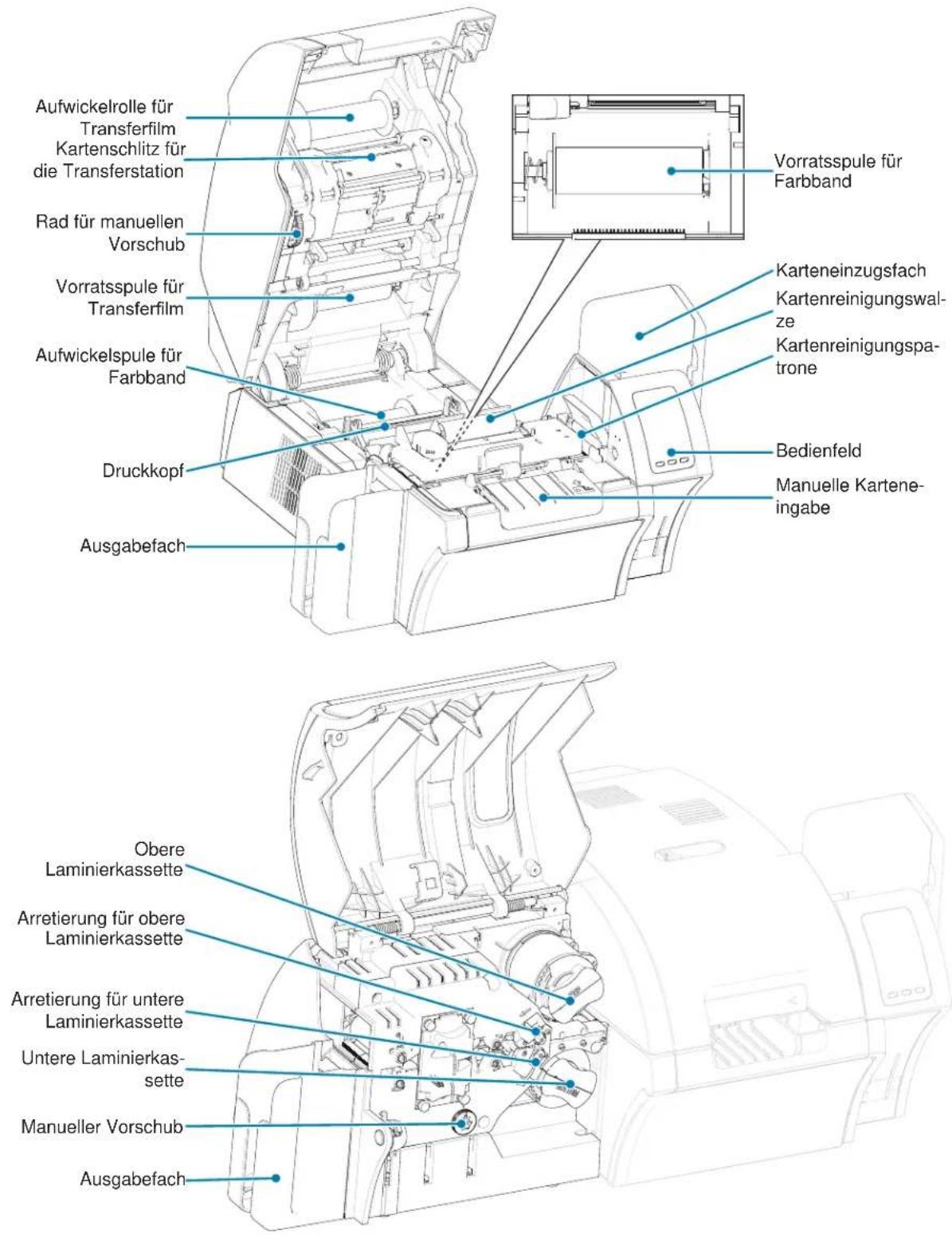
Einführung
Symbole
In diesem Handbuch werden die folgenden Symbole zum Hervorheben wichtiger Informationen verwendet:

Hinweis • Informationen, die wichtige Aspekte im Haupttext unterstreichen oder zusätzlich erläutern.

Wichtiger Hinweis • Hinweis auf Informationen, die für die Ausführung einer Aufgabe erforderlich sind, oder auf besonders wichtige Informationen im Text.

Elektrostatische Entladung • Warnung vor elektrostatischen Entladungen.

Stromschlag • Warnung bei Stromschlaggefahr.

Heiße Oberfläche • Warnung, dass hohe Temperaturen zu Verbrennungen führen können.

Achtung • Hinweis, dass ein falsch oder nicht ausgeführter Vorgang zu Verletzungen oder zu Beschädigungen der Hardware führen kann.
Einführung
Zebra-Zubehör
Zebra-Originalzubehör erfüllt strenge Qualitätsnormen. Der Einsatz dieses Originalzubehörs wird ausdrücklich empfohlen, um eine optimale Druckqualität und eine ordnungsgemäße Druckerleistung zu gewährleisten. Mit dem ZXP Series 9-Drucker dürfen nur Zebra True Colours® i Series™-Farbbänder, Zebra True Colours i Series-Transferfilme und Zebra True Secure™ i Series-Laminierfolien verwendet werden. Informationen über Bestellungen finden Sie auf der Support-Seite für ZXP Series 9 unter www.zebra.com/zxp9-info.
Installation und Einrichtung
Allgemeine Informationen
Dieser Abschnitt enthält Informationen zu Installation und Einrichtung des ZXP Series 9-Kartendruckers. Die Verfahrensschritte müssen in der angegebenen Reihenfolge ausgeführt werden.
Auspacken des Druckers
Wichtiger Hinweis • Heben Sie sämtliche Verpackungsmaterialien und den Versandkarton auf, um den Drucker im Transport- oder Versandfall wieder sicher verpacken zu können. Falls die Originalverpackung verloren geht oder beschädigt wird, können Sie bei Zebra eine Ersatzverpackung anfordern.
Vergewissern Sie sich, dass folgendes Zubehör mit dem Drucker mitgeliefert wurde:
□ Produktregistrierungskarte
□ Druckertestkarten
□ Karteneinzugsfach mit 100 Karten
□ Ausgabefach
□ Reinigungspatrone
□ Reinigungswalze
□ USB-Kabel
Netzkabel
□ Einrichtungshandbuch (als Referenzposter zu verwenden)
Setzen Sie sich mit Ihrem Zebra-Vertreter in Verbindung, falls Zubehörteile fehlen sollten.
Stellen Sie den Drucker an einem Ort auf, der folgende Bedingungen erfüllt:
- Eine möglichst staub- und schmutzfreie Umgebung.
- Eine ebene Standfläche von mindestens 686 x 711 mm (27 x 28 Zoll), vorzugsweise größer, die für das Gewicht des Druckers ausreichend stabil ist. Ein Mindestabstand von ca. 10 cm (4 Zoll) an allen Seiten.
- Ein vertikaler Mindestabstand von 813 mm (32 Zoll).
- Umgebungstemperatur zwischen 15–35°C (59–95°F).
- Relative Luftfeuchtigkeit von 20–80%, nicht kondensierend.
• Ein verfügbarer Netzanschluss.
Auspacken eines Druckers mit Laminator
Wichtiger Hinweis • Heben Sie sämtliche Verpackungsmaterialien und den Versandkarton auf, um den Drucker im Transport- oder Versandfall wieder sicher verpacken zu können. Falls die Originalverpackung verloren geht oder beschädigt wird, können Sie bei Zebra eine Ersatzverpackung anfordern.
Vergewissern Sie sich, dass folgendes Zubehör mit dem Drucker mitgeliefert wurde:
□ Einrichtungshandbuch (als Referenzposter zu verwenden)
□ Produktregistrierungskarte
□ Druckertestkarten
☐ Obere Laminatkassette (für ein- und beidseitige Drucker)
□ Untere Laminatkassette (für beidseitige Drucker)
□ Karteneinzugsfach mit 100 Karten
□ Ausgabefach
□ Reinigungspatrone
□ Reinigungswalze
□ USB-Kabel
Netzkabel
Setzen Sie sich mit Ihrem Zebra-Vertreter in Verbindung, falls Zubehörteile fehlen sollten.
Stellen Sie den Drucker an einem Ort auf, der folgende Bedingungen erfüllt:
- Eine möglichst staub- und schmutzfreie Umgebung.
- Eine ebene Standfläche von mindestens 965 x 711 mm (38 x 28 Zoll), vorzugsweise größer, die für das Gewicht des Druckers ausreichend stabil ist. Ein Mindestabstand von ca. 10 cm (4 Zoll) an allen Seiten.
- Ein vertikaler Mindestabstand von 813 mm (32 Zoll).
- Umgebungstemperatur zwischen 15–35°C (59–95°F).
- Relative Luftfeuchtigkeit von 20–80%, nicht kondensierend.
• Ein verfügbarer Netzanschluss.
Auspacken (Fortsetzung)
Der ZXP Series 9-Kartendrucker wird in Verpackungsmaterial und -klebeband verpackt geliefert, um den Drucker vor Transportschäden zu schützen. Es ist wichtig, vor Verwendung des Druckers jegliches Verpackungsmaterial und -klebeband zu entfernen.
Entfernen Sie Klebestreifen und Verpackungsmaterial an der Vorder- und Rückseite des Druckers, wie in den Abbildungen dargestellt.
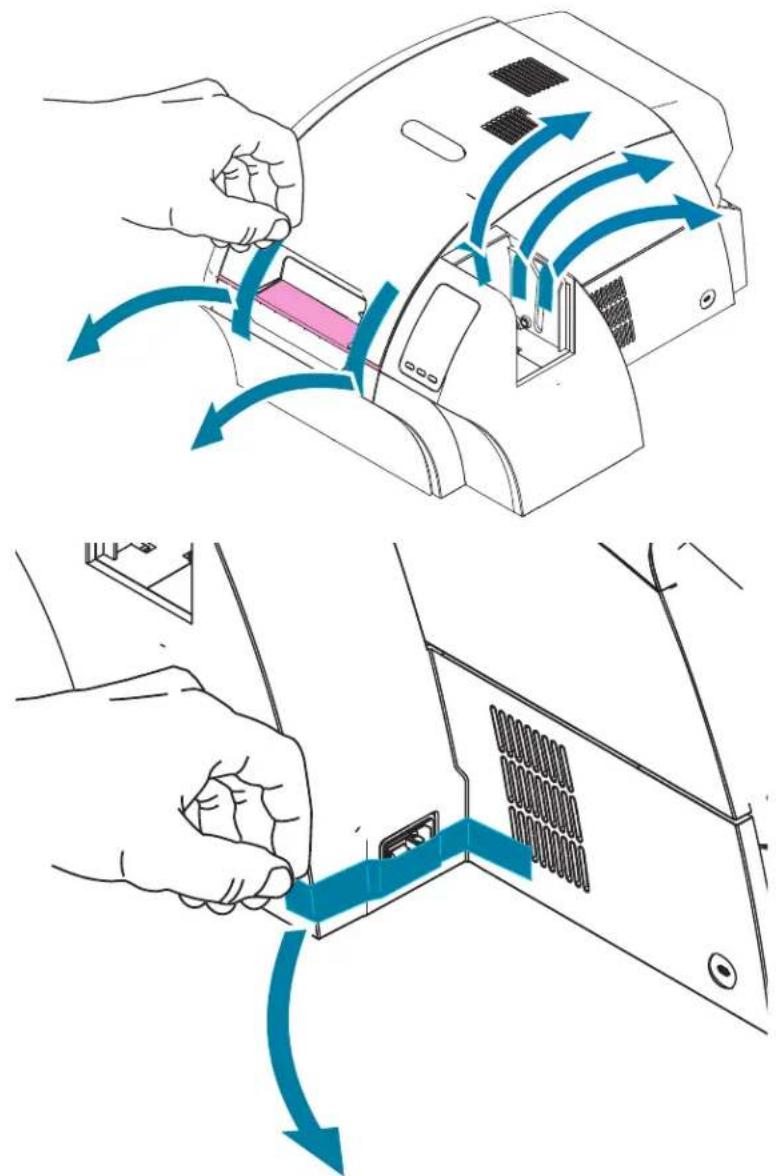
Installation und Einrichtung
Öffnen Sie dann den Drucker, indem Sie auf die gelbe Freigabetaste drücken, und entfernen Sie das Verpackungsmaterial.
Wenn der Drucker mit dem optionalen Laminator geliefert wurde, entfernen Sie das Verpackungsband vom Laminator, wie in der Abbildung gezeigt.
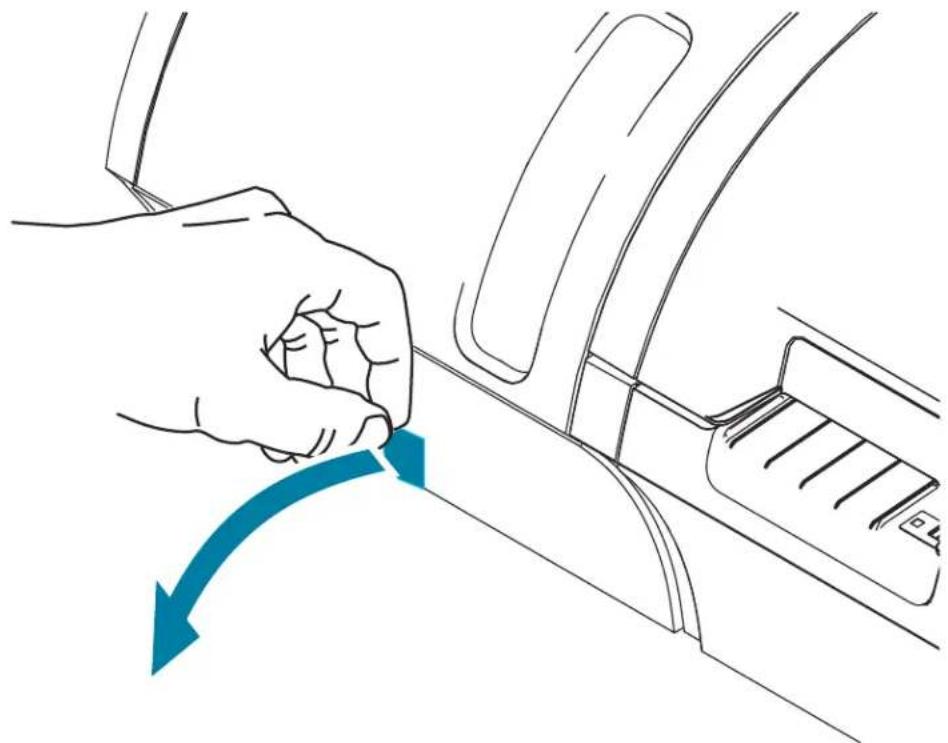
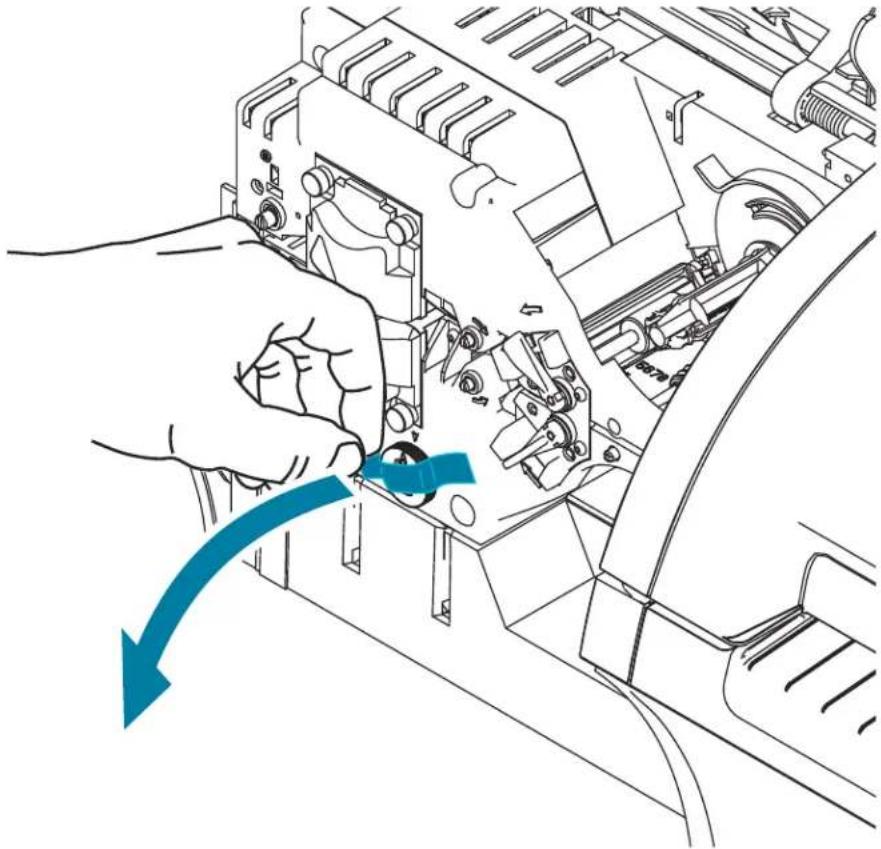
Installation und Einrichtung
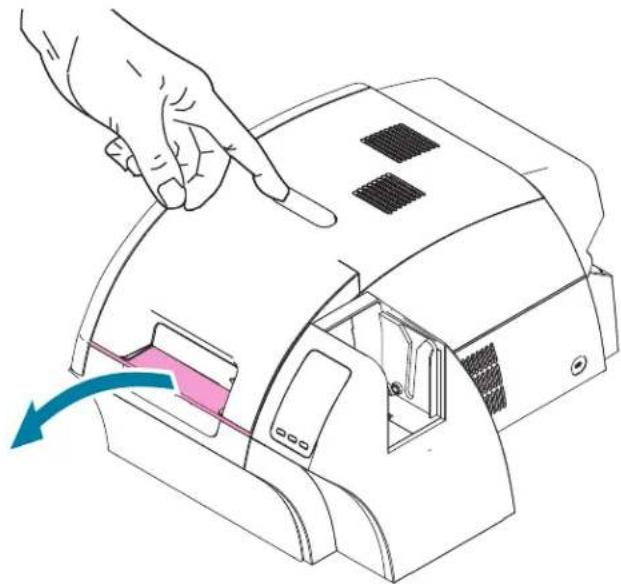
Öffnen Sie die Laminatorabdeckung, indem Sie wie abgebildet an der linken Seite der Laminatorabdeckung den Streifen nach vorne ziehen und, wie in der nachfolgenden Abbildung zu sehen, das Verpackungsband entfernen.
Biegen Sie die Karten NICHT, und berühren Sie NICHT die zu bedruckende Oberfläche, da dadurch die Druckqualität vermindert wird. Die Kartenoberfläche muss sauber und staubfrei sein. Bewahren Sie die Karten immer in einem geschlossenen Behälter auf. Die Karten sollten idealerweise nicht lange gelagert, sondern möglichst bald bedruckt werden.
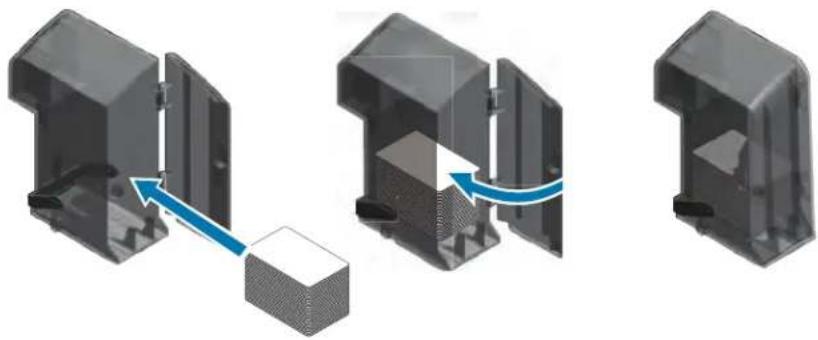
Schritt 1. Entfernen Sie die Verpackung von dem Kartenstapel.
Schritt 2. Halten Sie den Kartenstapel aufrecht an den Kanten, sodass Sie die zu bedruckende Oberfläche dabei nicht berühren und er mit der kurzen Kante auf einer glatten Oberfläche (z. B. eines Schreibtischs) aufliegt. Teilen Sie den Stapel gegebenenfalls, wenn Sie ihn nicht vollständig umfassen können.
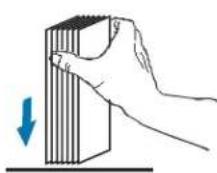
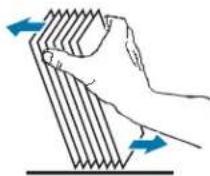
Schritt 3. Halten Sie den Stapel auf der Oberfläche und kippen ihn dabei in einem Winkel von ca. 45° aus der vertikalen Position nach vorn und nach hinten, sodass alle Karten voneinander getrennt werden.

Elektrostatische Aufladungen und der durch den Stanzvorgang verursachte Grat können dazu führen, dass einzelne Karten fest aneinander haften. Diese Karten müssen vor dem Einlegen in das Einzugsfach voneinander getrennt werden, da es andernfalls beim Einziehen oder beim Bedrucken der Karten zu Fehlern kommen kann.
Schritt 4. Bringen Sie den Kartenstapel nun wieder in seine ursprüngliche Quaderform.
Schritt 5. Öffnen Sie die Klappe des Karteneinzugsfachs. Zum Einlegen der Karten muss das Einzugsfach nicht vollständig aus dem Drucker herausgezogen werden.
Schritt 6. Legen Sie die Karten wie in der Abbildung zu sehen in das Karteneinzugsfach: Smartcard-Kontakte, sofern vorhanden, nach oben und zum Gehäuseinneren des Druckers gerichtet; Magnetstreifen, sofern vorhanden, nach unten und hinten gerichtet. Achten Sie darauf, dass die Karten bündig im Einzugsfach liegen.
Schritt 7. Schließen Sie die Klappe des Karteneinzugsfachs.
Anbringen der Karteneinzugsfächer
Karteneinzugsfach
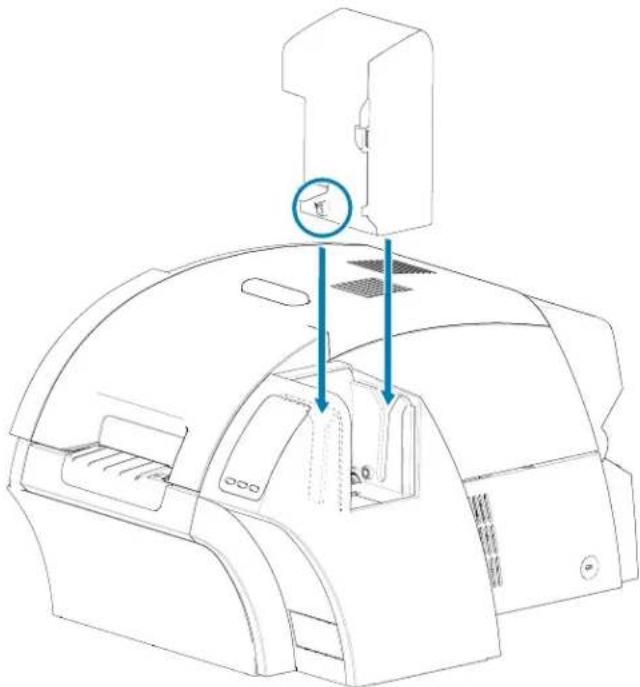
Das Karteneinzugsfach wird an der rechten Seite des Druckers angebracht und dient als Haltevorrichtung für die zu bedruckenden Karten.
Schritt 1. Setzen Sie das Karteneinzugsfach ein, indem Sie es so in die Aufnahme schieben, dass die Führungsstifte am Einzugsfach (in der Abbildung unten eingekreist) mit den Führungsschlitzen (Pfeile) ausgerichtet sind.
Schritt 2. Stellen Sie sicher, dass das Einzugsfach fest einrastet.
Installation und Einrichtung
Ausgabefach
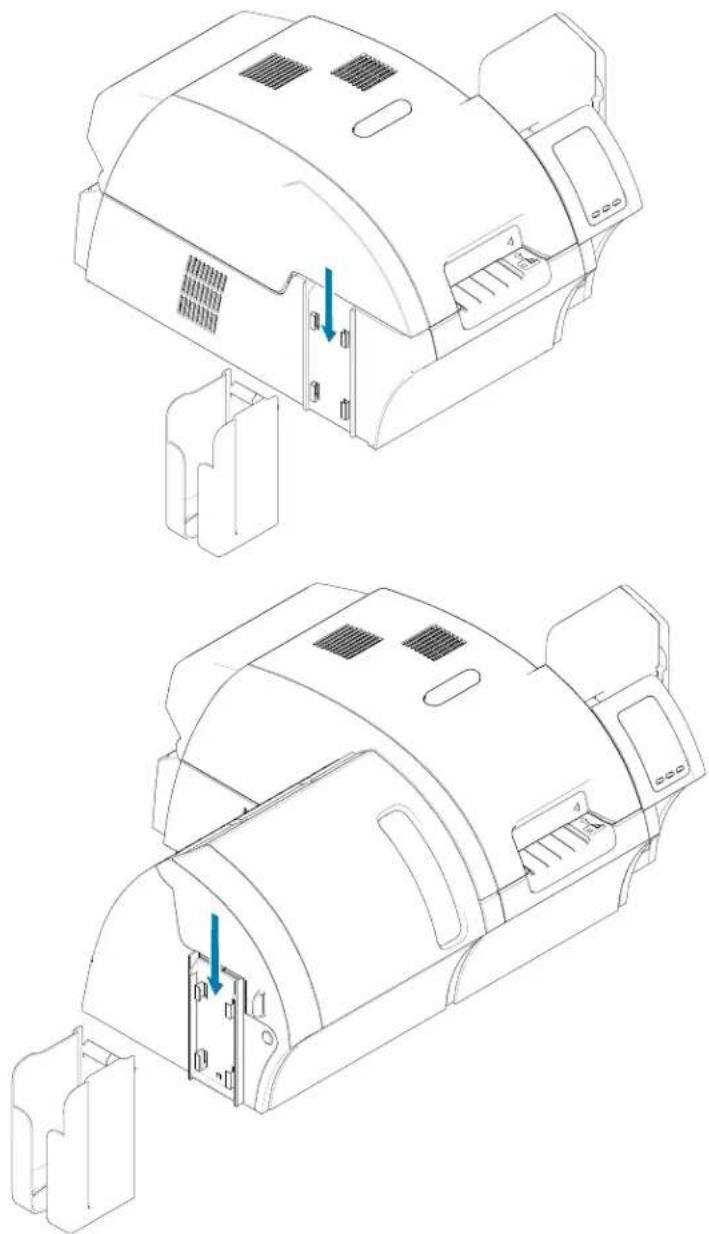
Das Ausgabefach wird an der linken Seite des Druckers (oder bei einem Drucker mit Laminator an der linken Seite des Laminators, wie in der Abbildung oben) angebracht; es nimmt die gedruckten Karten auf.
Schritt 1. Bringen Sie das Ausgabefach an, indem Sie das Fach auf dem Drucker bzw. Laminator positionieren und dann mit den entsprechenden Schlitzen am Drucker oder Laminator ausgerichtet nach unten schieben.
Installation und Einrichtung
Installieren der Software
Die im Lieferumfang des Druckers enthaltene CD enthält die neueste Treibersoftware zum Zeitpunkt des Versands.
Wir empfehlen, die neueste Treibersoftware von der Support-Seite für ZXP Series 9-Geräte unter www.zebra.com/zxp9-info herunterzuladen.
Befolgen Sie zur Installation der Software die Anweisungen auf dem Bildschirm zur Installation und Konfiguration Ihres Druckers für das gewünschte Netzwerk.
Unterstützte Betriebssysteme
| Unterstützte Windows-Treiber unter Microsoft-Betriebssystem1 | Einer mit einem | Einer mit vielen | Viele mit einem | Viele mit vielen | Druckerpools2 |
| 1 Drucker - 1 Host | Ein Host - Viele Drucker | Mehrere Hosts (Treiber) - Ein Drucker | Mehrere Hosts (Treiber) - Viele Drucker | ||
| Server 2016 Ja Ja Ja Ja Ja | |||||
| Server 2008 (64 Bit) Ja Ja Ja Ja Ja | |||||
| Server 2008 (32 Bit) Ja Ja Ja Ja Ja | |||||
| Server 2012 Ja Ja Ja Ja Ja | |||||
| Windows 10 (32 Bit)3 | Ja Ja Ja Ja Ja | ||||
| Windows 10 (64 Bit) Ja Ja Ja Ja Ja | |||||
| Windows 8 (32 Bit)4 | Ja Ja Ja Ja Ja | ||||
| Windows 8 (64 Bit) Ja Ja Ja Ja Ja | |||||
| Windows 7 (64 Bit) Ja Ja Ja Ja Ja | |||||
| Windows 7 (32 Bit) Ja Ja Ja Ja Ja |
-
Treiber auf einzelnen Client-PCs installiert
-
Druckerpool-Freigabe nicht unterstützt.
-
Nur Windows 10 Home und Pro (Windows 10 Mobile nicht unterstützt)
-
Keine Unterstützung der Win 8 Metro-Benutzeroberflächen-Drucktreiberumgebung.
-
Service Pack-Unterstützung muss qualifiziert werden.
Unterstützte Freigabekombinationen
| Windows OS-Server (Treiber-Host) | Windows OS (Treiber-Clients) | |||||
| Win 10 (32 Bit) | Win 10 (64 Bit) | Win 8 (32 Bit) | Win 8 (64 Bit) | Win 7 (32 Bit) | Win 7 (64 Bit) | |
| Server 2016 Ja Ja Ja Ja Ja Ja | ||||||
| Server 2012 Ja Ja Ja Ja Ja Ja | ||||||
| Server 2008 (64 Bit) Ja Ja Ja Ja Ja Ja | ||||||
| Server 2008 (32 Bit) Ja Ja Ja Ja Ja Ja | ||||||
| Windows 10 (64 Bit) Ja Ja Ja Ja Ja Ja | ||||||
| Windows 10 (32 Bit) Ja Nein Ja Nein Ja Nein | ||||||
| Windows 8 (64 Bit) Ja Ja Ja Ja Ja Ja | ||||||
| Windows 8 (32 Bit) Ja Nein Ja Nein Ja Nein | ||||||
| Windows 7 (64 Bit) Ja Ja Nein Nein Ja Ja | ||||||
| Windows 7 (32 Bit) Ja Nein Nein Nein Ja Nein | ||||||
Einsetzen der Reinigungspatrone
Die Kartenreinigungspatrone (X-Reinigungswalze) reinigt die Karten beim Einzug in den Drucker. Sie besteht aus dem Patronengehäuse und einer Reinigungswalze.
Schritt 1. Halten Sie die Reinigungspatrone am Gehäuse, und ziehen Sie die Schutzfolie von der Reinigungswalze ab. Achten Sie darauf, nicht die haftende Oberfläche der Walze zu berühren.
Schritt 2. Setzen Sie die Reinigungspatrone wie abgebildet in den Drucker ein, indem Sie sie mit den Führungsstiften in den Führungsschlitzen am Drucker nach unten schieben.
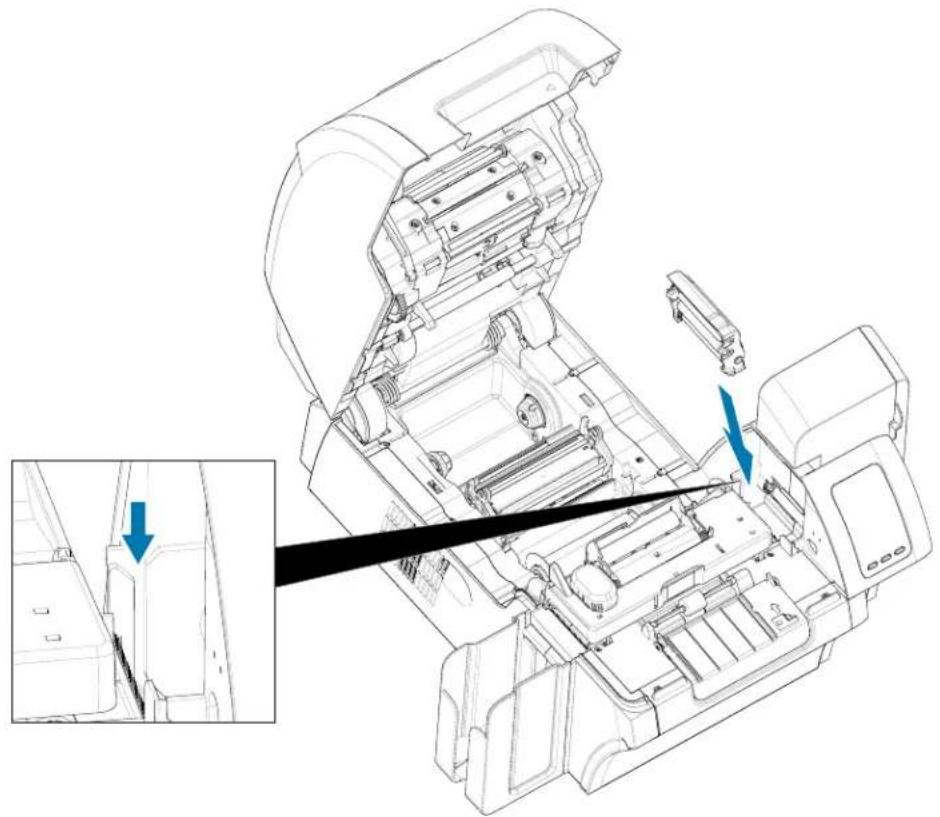
Schritt 3. Drücken Sie die Patrone nach unten, bis sie vollständig eingerastet ist.

Um eine optimale Druckqualität sicherzustellen, muss die Kartenreinigungspatrone regelmäßig ersetzt werden. Jedem Farbband sind jeweils neue Kartenreinigungswalzen beigefügt. Sie können jedoch auch separat erworben werden. Bevor Sie die Kartenreinigungspatrone oder die Haftreinigungswalze austauschen, reinigen Sie den Drucker (siehe „Reinigen des Druckers“ auf Seite 60). Informationen zum Austauschen der X-Reinigungswalze finden Sie in „Auswechseln der Reinigungswalzen“ auf Seite 63.
Einsetzen der Reinigungswalze
Die Reinigungswalze (Y-Reinigungswalze) reinigt die Karten, wenn sie entweder aus dem Einzugsfach oder über den Einzelkarteneinzug in den Drucker gelangen.
Schritt 4. Ziehen Sie die Schutzfolie von der Reinigungswalze ab.
Schritt 5. Setzen Sie die Reinigungspatrone wie abgebildet in den Drucker ein, indem Sie sie in den Aussparungen am Drucker positionieren. Drücken Sie die Reinigungswalze mit der Schutzfolie, sodass Sie die Walze nicht mit Ihren Fingern berühren, in Position, bis sie vollständig einrastet.
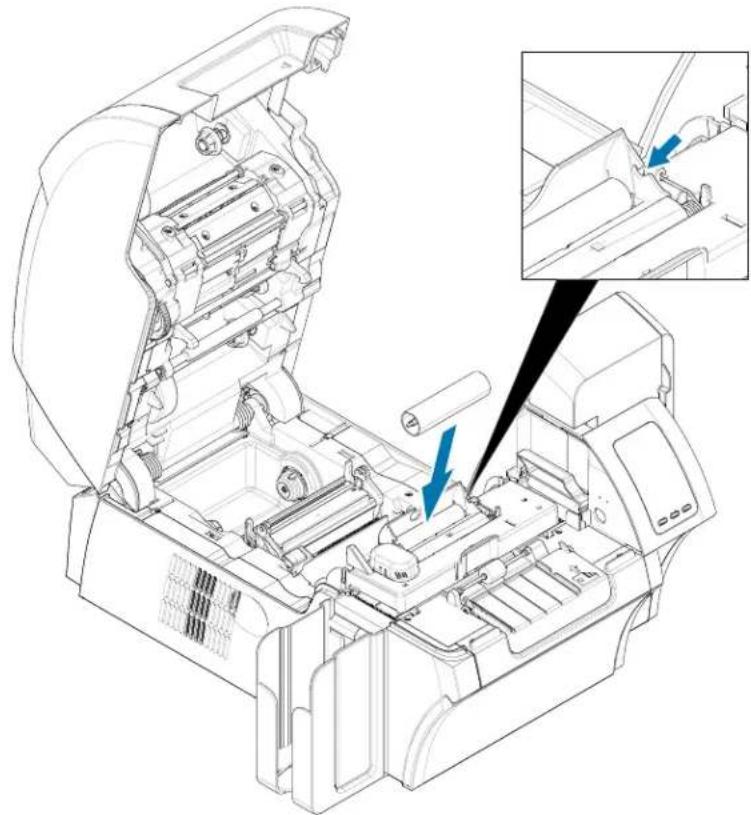
Um eine optimale Druckqualität sicherzustellen, muss die Kartenreinigungspatrone regelmäßig ersetzt werden. Jedem Farbband sind jeweils neue Kartenreinigungswalzen beigefügt. Sie können jedoch auch separat erworben werden. Bevor Sie die Kartenreinigungspatrone oder die Haftreinigungswalze austauschen, reinigen Sie den Drucker (siehe „Reinigen des Druckers“ auf Seite 60). Informationen zum Austauschen der Y-Reinigungswalze finden Sie in „Auswechseln der Reinigungswalzen“ auf Seite 63.
Einsetzen des Transferfilms
Um Druckauflösungen in Fotoqualität zu gewährleisten und Karten randlos zu bedrucken, darf der ZXP Series 9-Drucker nur mit Zebra True Colours® i Series™-Transferfilm verwendet werden.
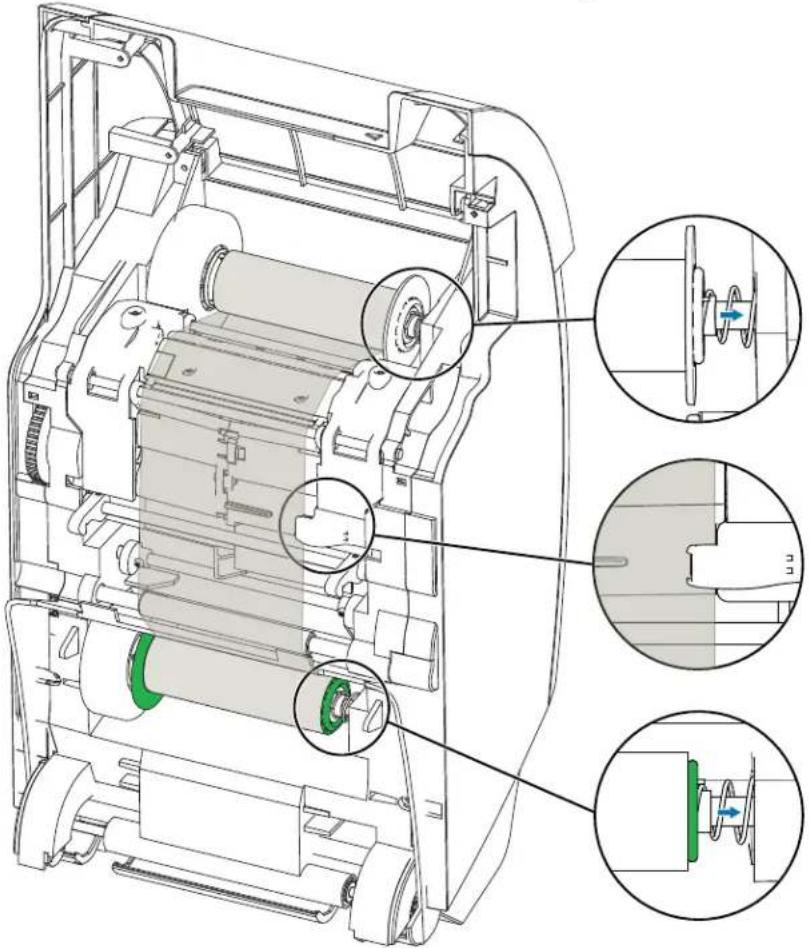
Schritt 1. Vergewissern Sie sich zunächst, wo genau sich die Vorratsspindeln und die Aufwickelspindeln für den Transferfilm befinden. Beachten Sie dabei, dass Flanschen und Spindeln farbcodiert sind (weiß auf weiß, grün auf grün).
Schritt 2. Wickeln Sie ungefähr 30 cm von der vollen Vorratsspule des Transferfilms ab, und legen Sie dieses Ende zweimal um die leere Aufwickelspule.
Schritt 3. Setzen Sie die Vorratsspule des Transferfilms mit der grünen Flanschseite nach links in die Vorratsspindeln ein.
Schritt 4. Setzen Sie die leere Aufwickelspule mit der weißen Flanschseite nach rechts in die Aufwickelspindeln ein.
Schritt 5. Vergewissern Sie sich, dass die gefederten Spindeln an der rechten Seite fest in den Spulen sitzen.
Schritt 6. Achten Sie darauf, dass der Transferfilm unterhalb der Vorratsspule und der Aufwickelspule verläuft.
Schritt 7. Führen Sie den Transferfilm unter der Haltelasche entlang.
Einlegen des Druckfarbbands
Der ZXP Series 9-Kartendrucker ist zur Verwendung von Zebra True Colours® i Series™-Farbbändern ausgelegt. Im Lieferumfang eines neuen Farbbands sind Ersatzreinigungswalzen enthalten. Es wird empfohlen, diese bei jedem Farbbandwechsel oder nach dem Druck von 5000 Karten auszutauschen. Informationen zu den empfohlenen Reinigungsintervallen finden Sie in „Reinigen des Druckers“ auf Seite 60 und Auswechselanweisungen finden Sie in „Auswechseln der Reinigungswalzen“ auf Seite 63.
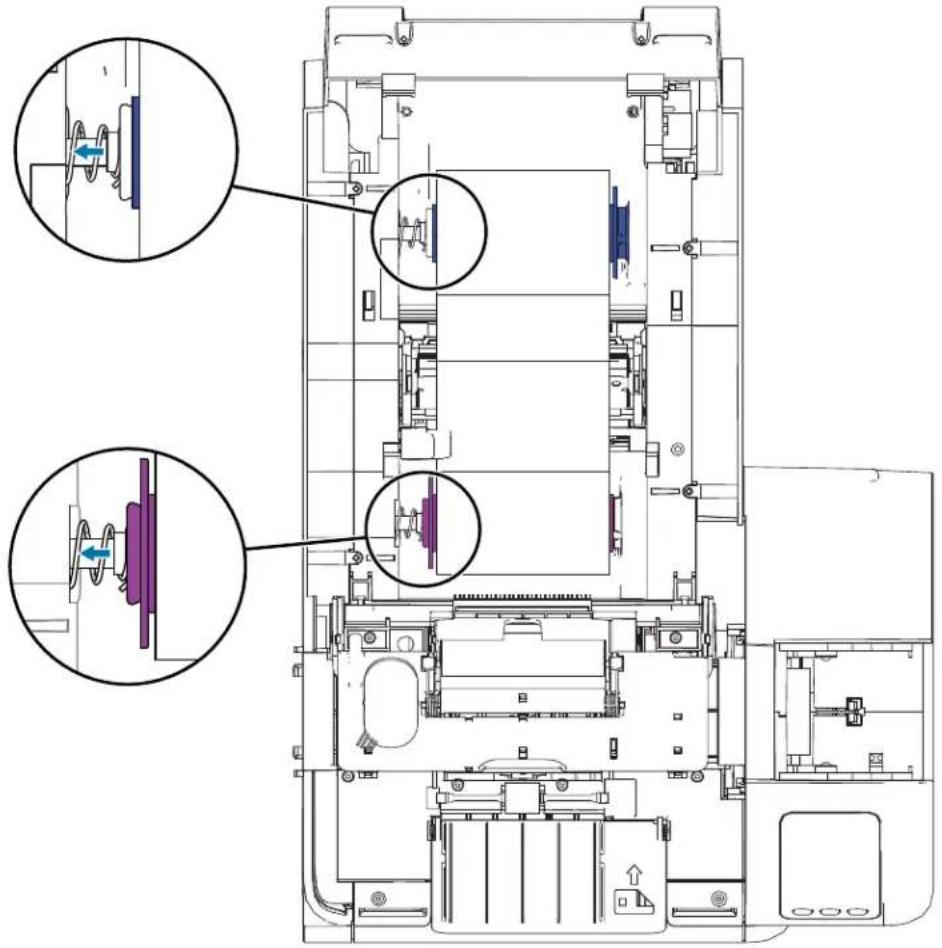
Schritt 1. Vergewissern Sie sich zunächst, wo genau sich die Vorratsspindeln und die Aufwickelspindeln für das Farbband befinden. Beachten Sie dabei, dass Flanschen und Spindeln farbcodiert sind (blau auf blau, lila auf lila).
Schritt 2. Setzen Sie die Vorratsspule des Farbbands mit der lila Flanschseite nach links in die Vorratsspindeln ein.
Schritt 3. Setzen Sie die leere Aufnahmespule auf die Aufnahmespindel, blaue Flanschseite rechts. Achten Sie dabei darauf, dass die Spulen auf die gefederten Spindeln links passen.
Schritt 4. Achten Sie darauf, dass das Farbband unterhalb der Vorratsspule und der Aufwickelspule verläuft.
Austauschen der Laminierfolien
Öffnen der Laminatorabdeckung
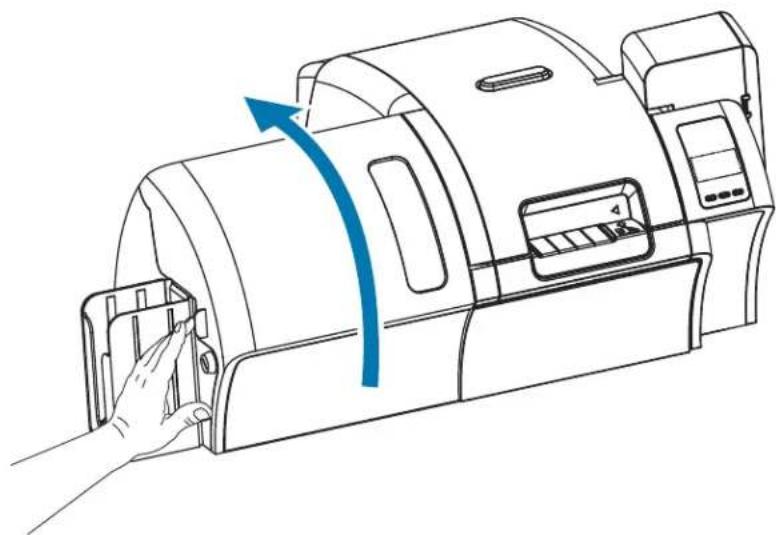
Schritt 1. Fassen Sie die Abdeckung an der Seite, ziehen Sie sie nach vorn und heben Sie die Abdeckung an in die gehobene Position.
Entfernen der Laminatkassette(n)
Schritt 1. Entriegeln Sie die Laminatkassette durch Bewegen des Feststellhebels in die in der Abbildung unten dargestellte Richtung.
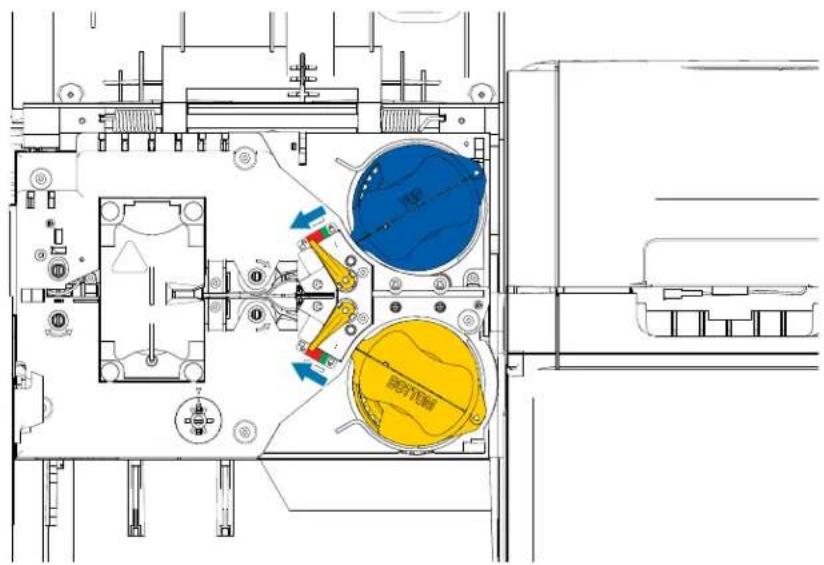
Installation und Einrichtung
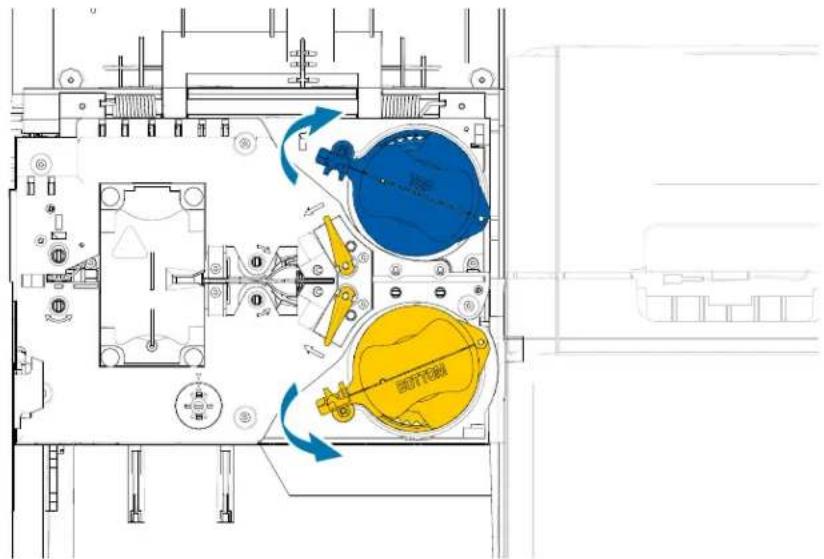
Schritt 2. Drehen Sie jede Kassette jeweils bis zum Anschlag in die in der Abbildung dargestellte Richtung.
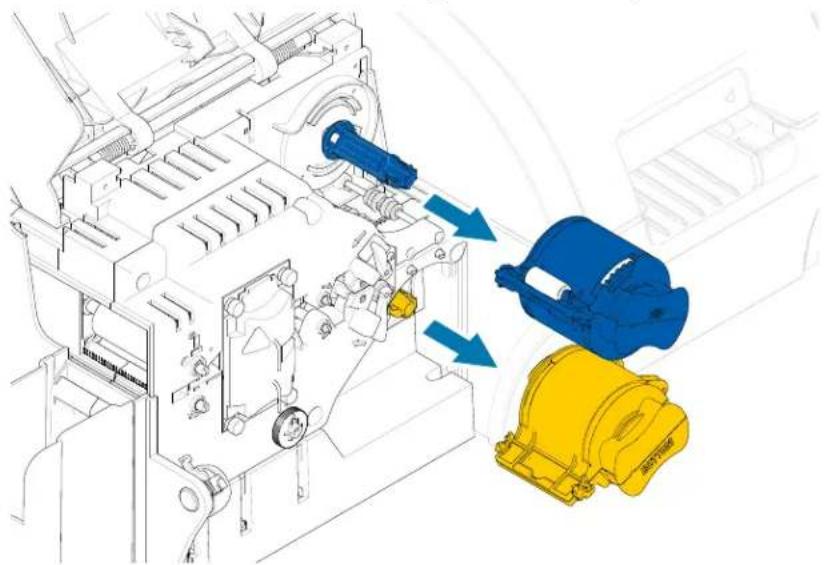
Schritt 3. Entfernen Sie die Kassetten, indem Sie sie gerade aus der Spindel herausziehen.
Installation und Einrichtung
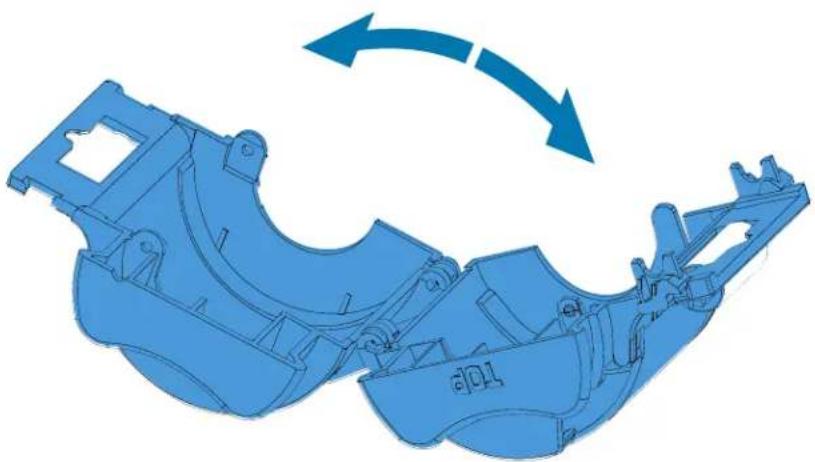
Schritt 4. Öffnen Sie die Kassetten, indem Sie die zwei Hälften am Scharnier trennen, greifen Sie hierzu die beiden Hälften fest und ziehen sie auseinander. Verwenden Sie dabei KEINE Werkzeuge.
Schritt 5. Wenn die Kassette einen leeren Rollenkern enthält, entfernen Sie diesen.
Einlegen der Laminatkassette(n)

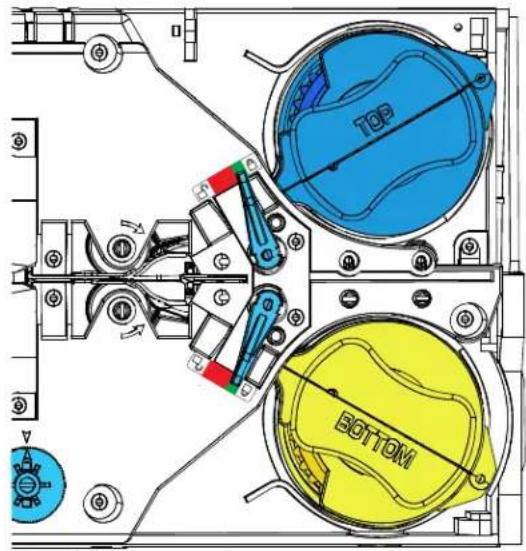
Die Laminatwalzen passen entweder in die obere (blau) oder die untere (gelb) Laminatkassette.

Die untere Laminatkassette (gelb) wird nur in beidseitigen Laminatoren verwendet.

Der verzahnte Flansch an der Laminatspule ist abnehmbar, entfernen Sie diesen jedoch nicht. Sollte er sich lösen, drücken Sie ihn wieder fest auf das Ende der Spule.
Schritt 1. Entnehmen Sie eine neue Laminatwalze aus der Verpackung und setzen Sie sie in die obere Laminatkassette ein, beachten Sie die Ausrichtung der Laminatspule im Verhältnis zur Laminatkassette, wie in der Abbildung unten gezeigt.
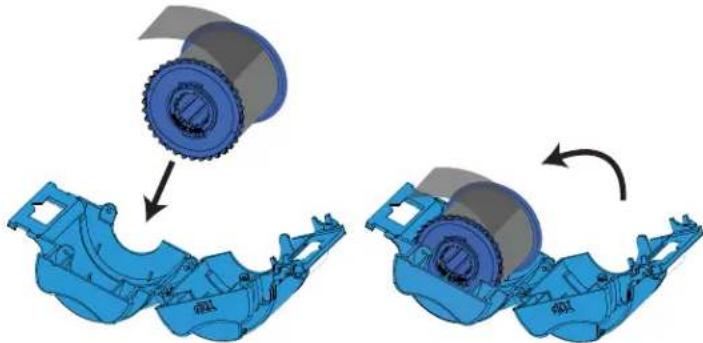
Schritt 2. Ziehen Sie die Laminierfolie ca. 3–5 cm über die Öffnung der Kassette heraus.
Schritt 3. Schließen Sie die Kassette, drücken Sie hierzu die zwei Hälften der Kassette zusammen, bis diese hörbar einrasten.
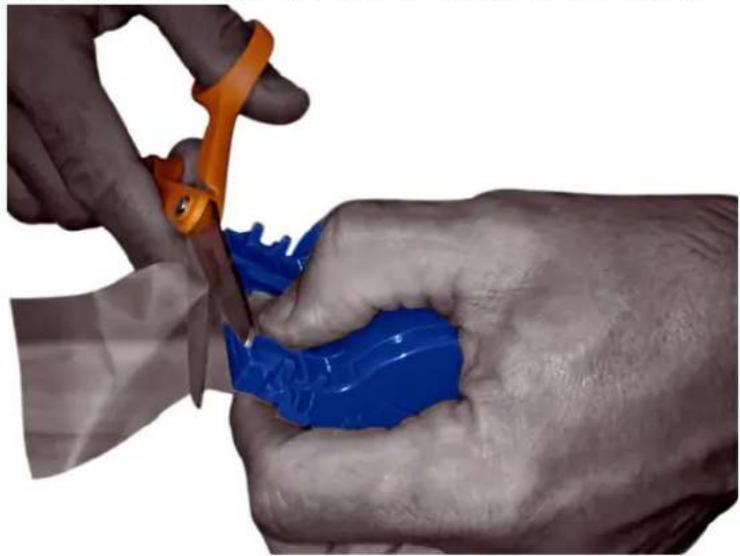
Schritt 4. Schneiden Sie die Laminierfolie mit einer Schere möglichst rechtwinklig ab. Halten Sie dabei die Schere in einer Hand und die Kassette mit der anderen Hand fest. Drücken Sie die Laminierfolie fest gegen die weiße Rolle, damit die Folie beim Schneiden nicht verrutscht.
Installation und Einrichtung
Schritt 5. Entnehmen Sie eine zweite neue Laminatrolle aus der Verpackung und setzen Sie sie in die untere Laminatkassette ein, beachten Sie die Ausrichtung der Laminatspule im Verhältnis zur Laminatkassette, wie in der Abbildung unten gezeigt.
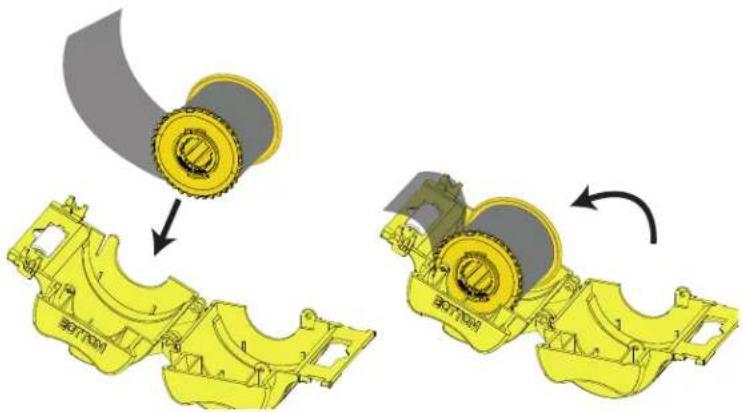
Schritt 6. Ziehen Sie die Laminierfolie ca. 3–5 cm über die Öffnung der Kassette heraus.
Schritt 7. Schließen Sie die Kassette, drücken Sie hierzu die zwei Hälften der Kassette zusammen, bis diese hörbar einrasten.
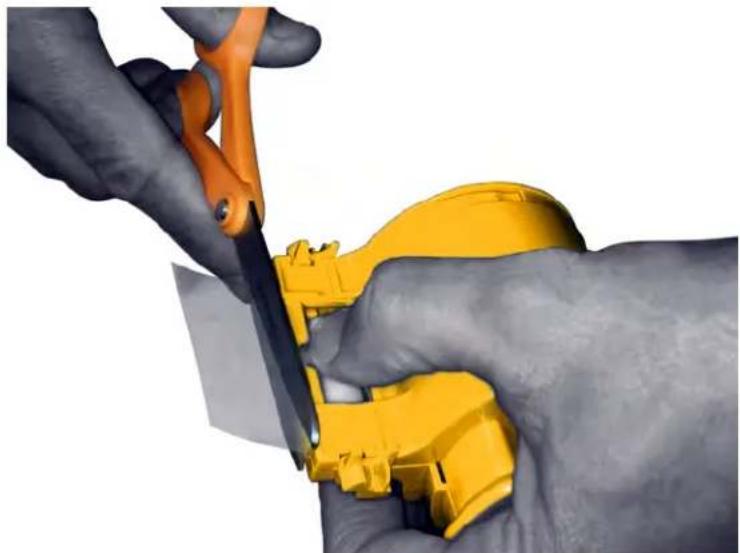
Schritt 8. Schneiden Sie die Laminierfolie mit einer Schere möglichst rechtwinklig ab. Halten Sie dabei die Schere in einer Hand und die Kassette mit der anderen Hand fest. Drücken Sie die Laminierfolie fest gegen die weiße Rolle, damit die Folie beim Schneiden nicht verrutscht.
Installation und Einrichtung
Schritt 9. Drehen Sie den Kern so, dass keine Laminierfolie übersteht. Hören Sie auf zu drehen, wenn das Ende der Laminierfolie mit dem Rand der Kassettenöffnung abschließt (siehe Abbildung).

Achten Sie vor jedem Drücken des Feststellhebels und jedem Entnehmen der Kassette darauf, dass keine Laminierfolie übersteht.
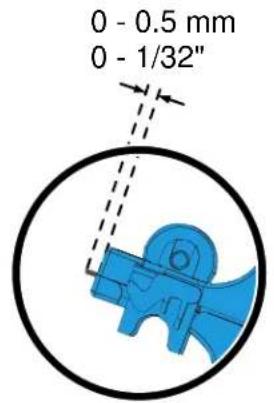
0 - 0.5 mm 0 - 1/32"
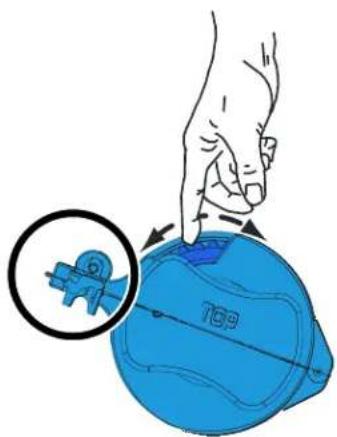
Einsetzen der Laminatkassette
Schritt 1. Schieben Sie die Kassette auf die Spindel.
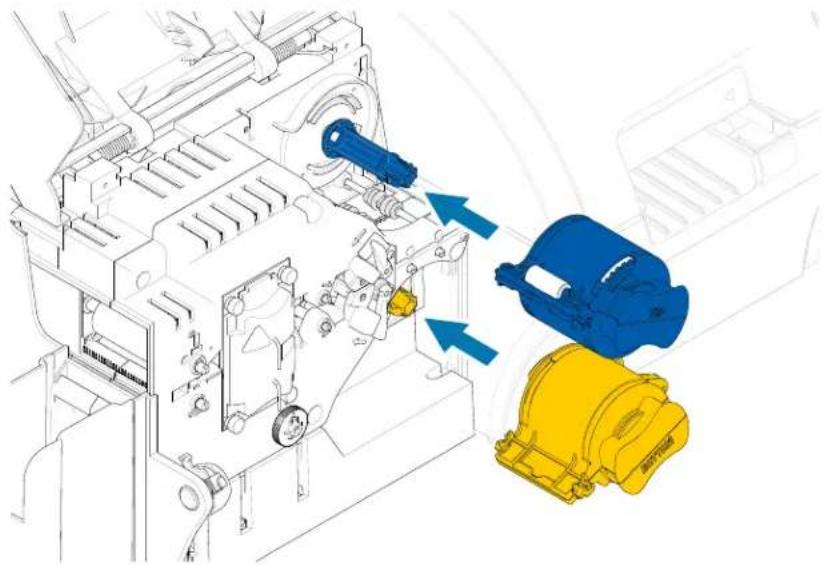
Schritt 2. Drehen Sie jede Kassette in die in der Abbildung unten dargestellte Richtung.
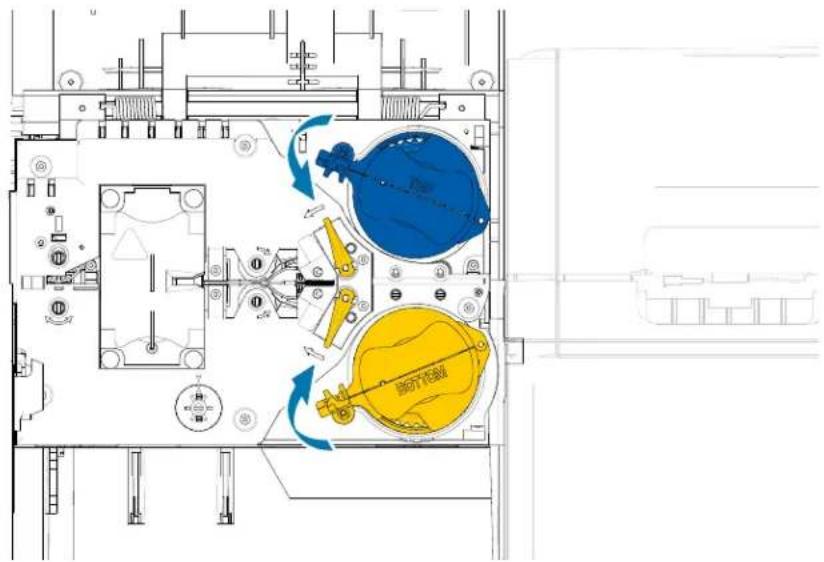
Installation und Einrichtung
Schritt 3. Drehen Sie die Kassette weiter, bis sie den Verriegelungsmechanismus auslöst, sich der Verriegelungshebel nach links bewegt und schließlich in der verriegelten Position (grün) einrastet.
Verwenden von zugeschnittener Laminierfolie

Da Laminierfolie in Teilbreite nur für die Rückseite (d. h. die untere Seite) von Karten verwendet wird, bezieht sich dieser Abschnitt nur auf Laminatoren mit beidseitiger Laminierfunktion.
Laminierfolien sind in drei verschiedenen Breiten erhältlich:
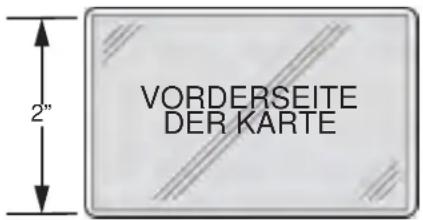
- Vollabdeckende Laminierfolie ist 51 mm (2 Zoll) breit. Vollabdeckende Laminierfolie wird auf der Vorderseite (d. h. obere Seite) oder Rückseite (d. h. untere Seite) der Karte verwendet.
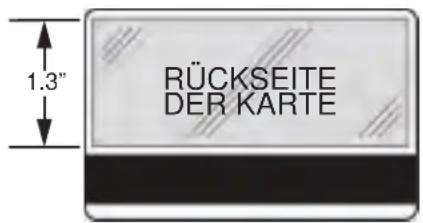
- „Teilbreite“ Laminierfolie ist in einer Breite von 33 mm (1,33 Zoll) erhältlich (für Karten mit Magnetstreifen).
Volle Breite
Magnetstreifen
Schritt 1. Entfernen Sie die untere Laminatkassette.
Schritt 2. Öffnen Sie die Kassette, und entfernen Sie eventuell vorhandene Laminierfolie.
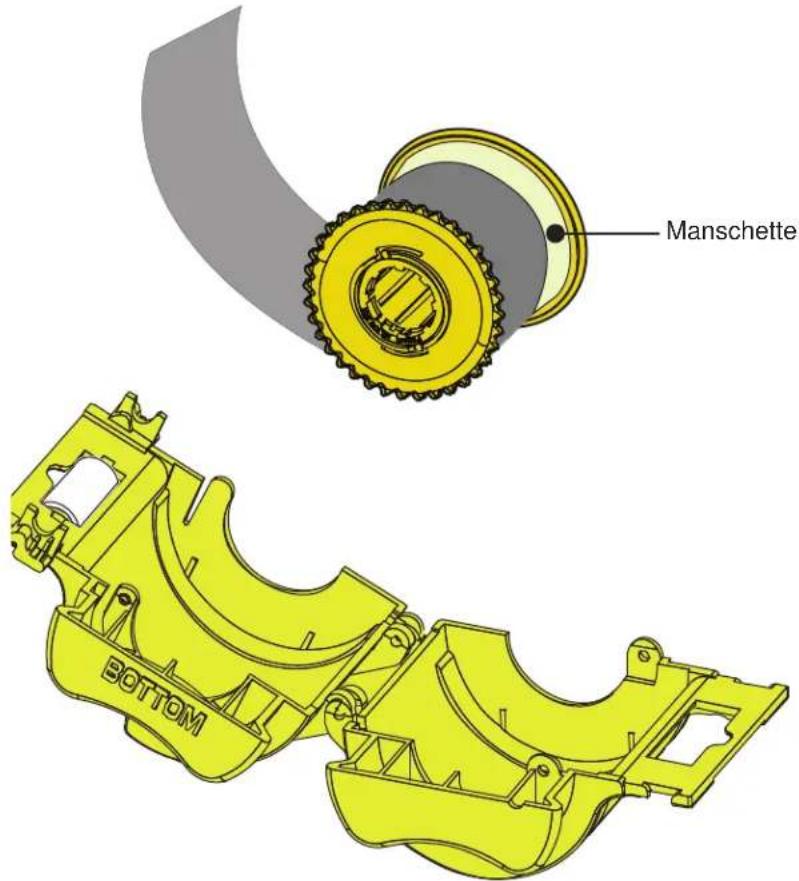
Schritt 3. Legen Sie die zugeschnittene Laminierfolie in die Kassette ein. Beachten Sie, dass die Manschette am Ende der Laminierfolienspule gegenüber dem verzahnten Flansch sitzen muss und die Laminierfolie in Position hält.
Schritt 4. Schneiden Sie die Laminierfolie ab.
Schritt 5. Drehen Sie den Kern, um den richtigen Laminierfolienüberstand einzustellen, d. h. wenn das Ende der Laminierfolie mit der Kante der Kassette übereinstimmt.
Schritt 6. Setzen Sie die Kassette ein.
Laminieren von Kontakt-Smartcards
Die Folienstücke der Laminierfolie für die Oberseite der Kontakt-Smartcard weisen immer ein Indexloch und einen rechteckigen Ausschnitt auf, damit die elektrischen Kontakte der Karte ausgespart werden.
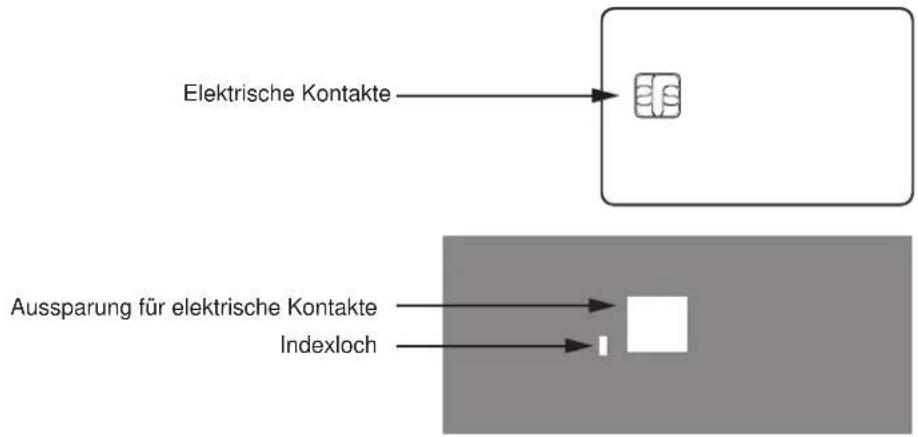
Schritt 1. Entfernen Sie die obere Laminatkassette.
Schritt 2. Öffnen Sie die Kassette, und entfernen Sie eventuell vorhandene Laminierfolie.
Schritt 3. Legen Sie die Laminierfolie für Smartcards in die Kassette ein.
Schritt 4. Schneiden Sie die Folie so ab, dass das Indexloch geteilt wird (vgl. Abbildung).
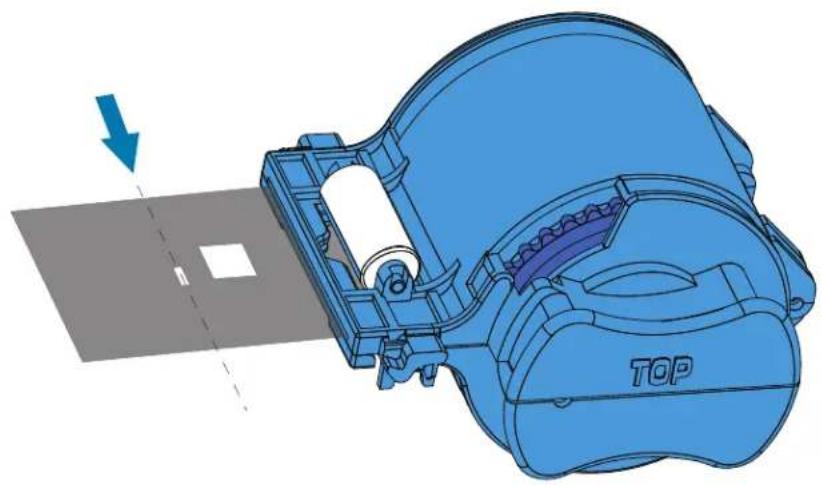
Installation und Einrichtung
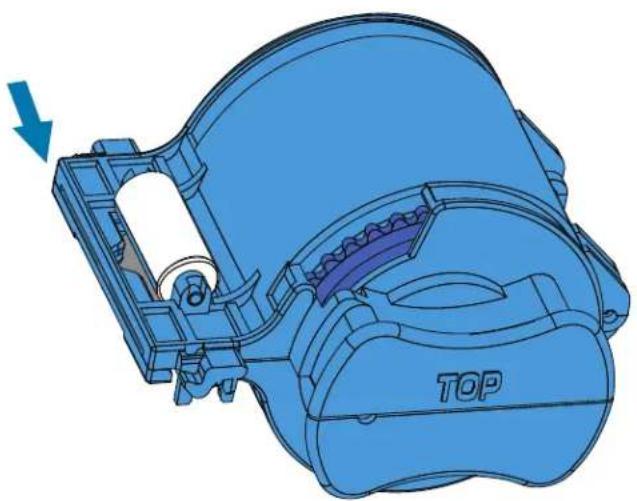
Schritt 5. Drehen Sie den Kern so, dass keine Laminierfolie übersteht. Hören Sie auf zu drehen, wenn das Ende der Laminierfolie (nicht die Kante des Indexlochs) mit dem Rand der Kassettenöffnung abschließt.
Schritt 6. Setzen Sie die Kassette ein (siehe „Einsetzen der Laminatkassette“ auf Seite 26).
Verpackung für den Transport
Wenn Sie den Drucker transportieren möchten, sollten Sie die Originalverpackung und das Originalversandmaterial verwenden, damit der Drucker während des Transports nicht beschädigt wird.
Falls das Original-Verpackungsmaterial nicht mehr verfügbar ist, können Sie bei Zebra Ersatz bestellen Weitere Informationen hierzu finden Sie auf der Support-Seite für ZXP Series 9 unter www.zebra.com/zxp9-info.
Drucker
Hinweis • Je nach Transportart und Zustand des Druckers müssen die folgenden Schritte ausgeführt werden.
Schritt 1. Der Drucker muss am Netzschalters ausgeschaltet sein (O).
Schritt 2. Trennen Sie das Stromkabel von der Steckdose und dann von der Rückseite des Druckers.
Schritt 3. Trennen Sie das USB-Kabel vom Hostcomputer und dann von der Rückseite des Druckers bzw. trennen Sie das Ethernet-Kabel vom Netzwerk und dann von der Rückseite des Druckers.
Schritt 4. Entfernen Sie jegliche Karten aus den Einzugs- und Ausgabefächern, legen Sie die Fächer in die Schaumstoffeinlagen.
Schritt 5. Öffnen Sie die Druckerabdeckung.
Schritt 6. Entnehmen Sie das Farbband und den Transferfilm (falls Sie diese aufheben und zu einem späteren Zeitpunkt wiederverwenden möchten, sollten Sie sie in einer Plastikhülle aufbewahren).
Schritt 7. Entfernen Sie die Kartenreinigungspatrone und die Kartenreinigungswalze, und legen Sie sie in den Schaumstoffeinsatz.
Schritt 8. Schließen Sie die Druckerabdeckung.
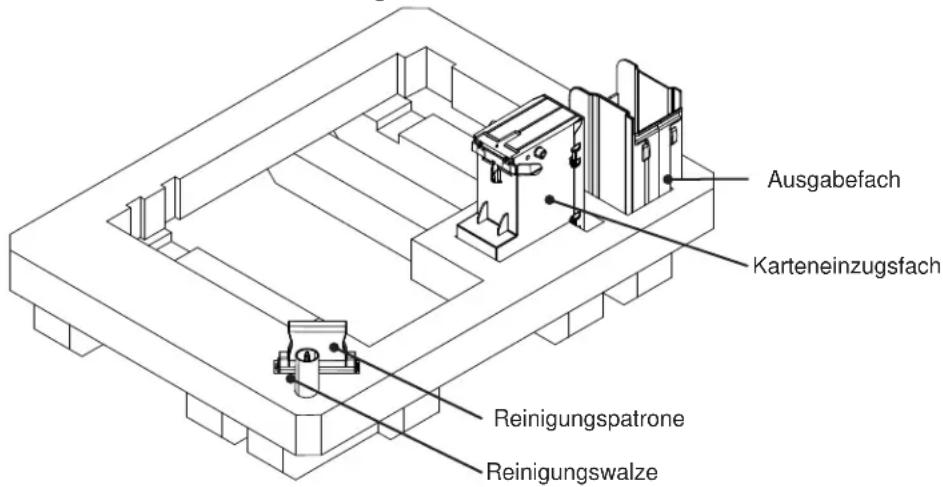
Schritt 9. Verpacken Sie den Drucker in seiner Schutzhülle.
Schritt 10. Legen Sie den unteren Schaumstoffschutz mit den Zubehörteilen in den Versandkarton.

Das Gewicht des Druckers beträgt ungefähr 12,5 kg. Es sind eventuell zwei Personen erforderlich, um den Drucker anzuheben.
Installation und Einrichtung
Schritt 11. Platzieren Sie den Drucker vorsichtig in die Aussparung im unteren Schaumstoffeinsatz (zur Veranschaulichung außerhalb des Kartons abgebildet).
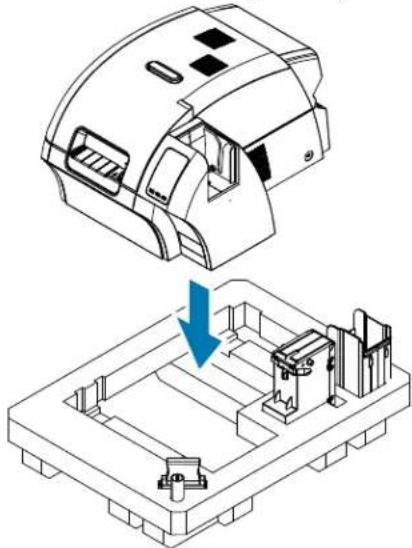
Schritt 12. Legen Sie den oberen Schaumstoffeinsatz auf den Drucker, und drücken Sie ihn vorsichtig so nach unten, dass er den Drucker fest umschließt. Die Oberseite des oberen Schaumstoffeinsatzes muss mit dem oberen Rand des Versandkartons bündig abschließen.
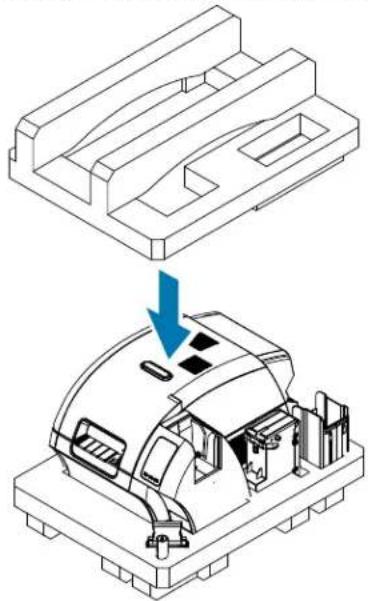
Schritt 13. Rollen Sie das Stromkabel und das USB-Kabel auf, und legen Sie beide in die Aussparung im oberen Schaumstoffeinsatz.
Schritt 14. Verschließen Sie den Versandkarton fest mit Klebeband.
Drucker mit Laminator
Schritt 1. Der Drucker muss am Netzschalters ausgeschaltet sein (O).
Schritt 2. Trennen Sie das Stromkabel von der Steckdose und dann von der Rückseite des Druckers.
Schritt 3. Trennen Sie das USB-Kabel vom Hostcomputer und dann von der Rückseite des Druckers bzw. trennen Sie das Ethernet-Kabel vom Netzwerk und dann von der Rückseite des Druckers.
Schritt 4. Entfernen Sie jegliche Karten aus den Einzugs- und Ausgabefächern, legen Sie die Fächer in den unteren Schaumstoffeinsatz.
Schritt 5. Öffnen Sie die Druckerabdeckung.
Schritt 6. Entnehmen Sie das Farbband und den Transferfilm (falls Sie diese aufheben und zu einem späteren Zeitpunkt wiederverwenden möchten, sollten Sie sie in einer Plastikhülle aufbewahren).
Schritt 7. Entfernen Sie die Kartenreinigungspatrone und die Kartenreinigungswalze, und legen Sie sie in den Schaumstoffeinsatz.
Schritt 8. Schließen Sie die Druckerabdeckung.
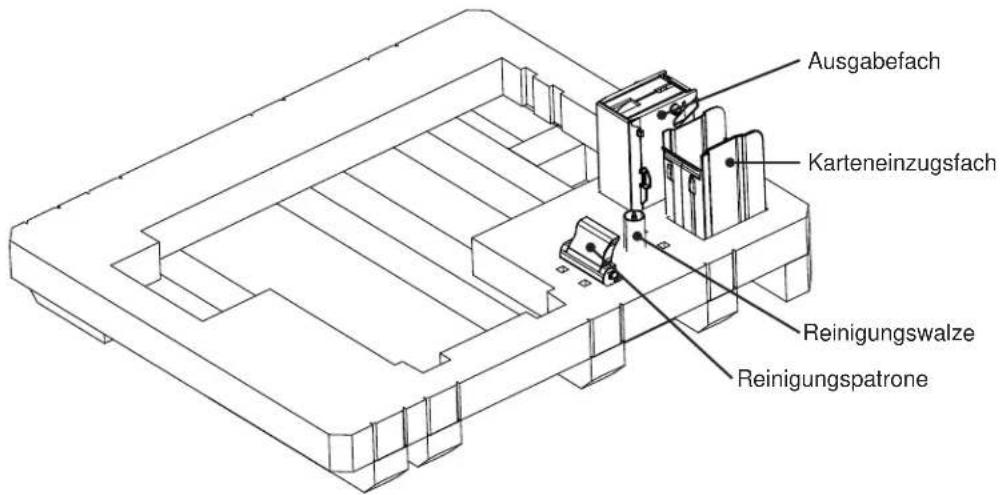
Schritt 9. Öffnen Sie die Laminatorabdeckung.
Schritt 10. Legen Sie den unteren Schaumstoffschutz mit den Zubehörteilen in den Versandkarton.
Installation und Einrichtung
Schritt 11. Entnehmen Sie die Laminatkassette(n) (nicht verwendete Laminatfolien können in den Kassetten verbleiben), und legen Sie die Kassette(n) so in den Karton, dass sie in die Aussparungen in der Unterseite des oberen Schaumstoffeinsatzes passen.
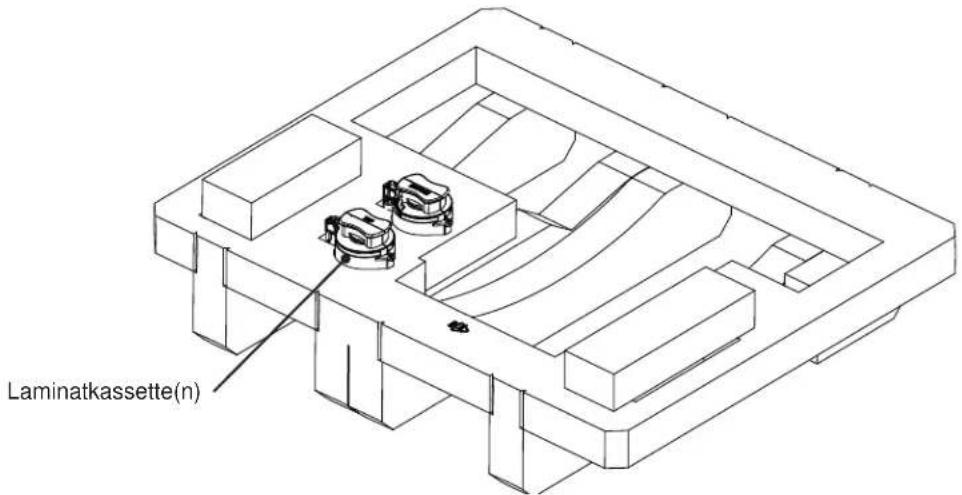
Schritt 12. Schließen Sie die Laminatorabdeckung.
Schritt 13. Verpacken Sie das Gerät in seiner Schutzhülle.

Das Gewicht des Druckers beträgt ungefähr 20 kg. Senken Sie ihn daher zu zweit in den Verpackungskarton.
Schritt 14. Halten Sie das Gerät zu zweit, und platzieren Sie es vorsichtig in die Aussparung im unteren Schaumstoffeinsatz.
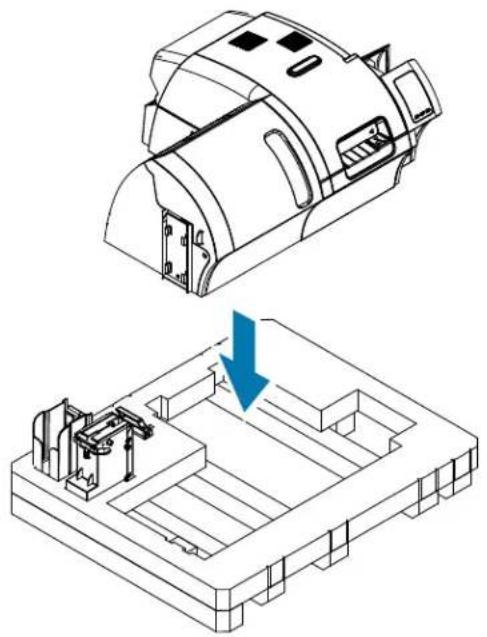
Schritt 15. Platzieren Sie die beiden Ecken des Geräts auf die rechte und linke vordere Ecke des unteren Schaumstoffeinsatzes.
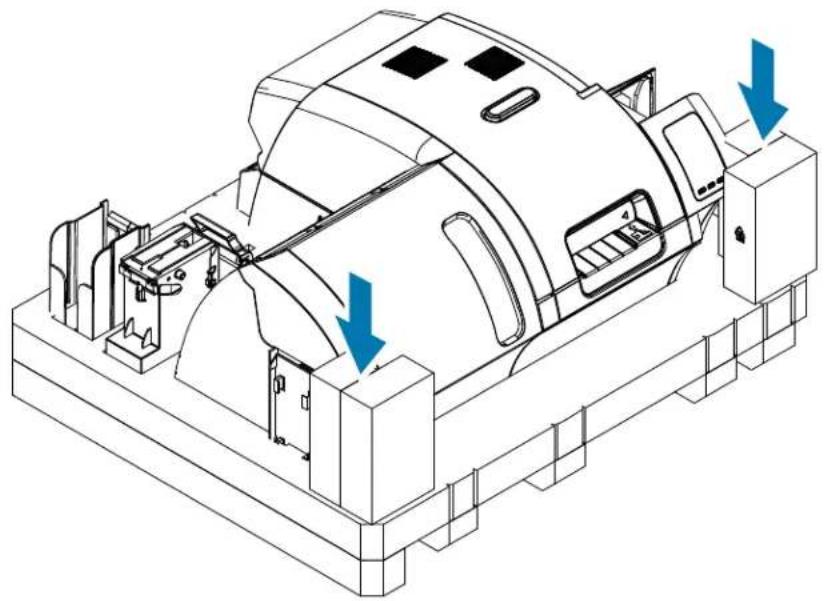
Schritt 16. Legen Sie den oberen Schaumstoffeinsatz auf das Gerät, und drücken Sie ihn vorsichtig so nach unten, dass er das Gerät fest umschließt. Die Oberseite des oberen Schaumstoffeinsatzes muss mit dem oberen Rand des Kartons bündig abschließen.
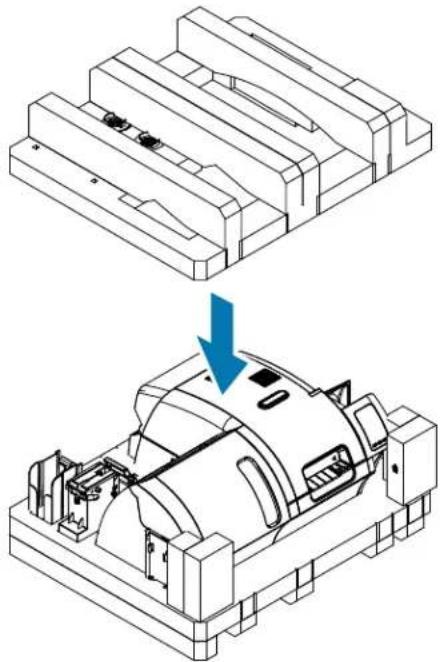
Schritt 17. Rollen Sie das Stromkabel und das USB-Kabel auf, und legen Sie beide in die Aussparung im oberen Schaumstoffeinsatz.
Schritt 18. Schließen Sie den Versandkarton.
Schritt 19. Verschließen Sie den Versandkarton fest mit Klebeband.
Betrieb
Einführung
Beim Drucken mit dem ZXP Series 9-Kartendrucker gehen Sie ähnlich vor wie beim Drucken mit jedem anderen Drucker in einer Windows-Umgebung.
- Der Drucker wird entweder mit einem Hostcomputer (über USB) oder einem Netzwerk (über Ethernet) verbunden.
- Der Drucker wird entweder vom Betriebssystem oder einer geeigneten Softwareanwendung ausgewählt.
- Die Druckereigenschaften werden über den Druckertreiber festgelegt (die Standardwerte ab Werk sind jedoch für die meisten Anwendungen geeignet).
Druckeinstellungen
Im Bedienfenster des Druckers „Printing Preferences“ (Druckeinstellungen) können Sie Einstellungen festlegen, z. B. welche Farbbandbereiche zum Drucken von Abbildungen auf der Karte verwendet werden, welcher Kartentyp verwendet wird, von wo die Karte zugeführt (über das Karteneinzugsfach oder den Einzelkarteneinzug) und wo sie ausgegeben wird. Hier werden außerdem Anpassungen der Farben und Schwarzbandqualität vorgenommen.
Die Druckeinstellungen weisen folgende Registerkarten auf:
- Registerkarte „Card Setup“ (Karteneinrichtung)
- Registerkarte „Encoding“ (Codierung)
- Registerkarte „Black Panel (K) Optimization“ (Optimierung des Schwarzabschnitts)
- Registerkarte „Color (YMC) Optimization“ (YMC-Farboptimierung)
- Registerkarte „About“ (Info)
Über die Schaltfläche Restore Defaults (Standardwerte wiederherstellen) können Sie die Werkseinstellungen für den Druck wiederherstellen.
Mit der Schaltfläche OK werden die Einstellungen übernommen und das Bedienfenster „Printing Preferences“ (Druckeinstellungen) geschlossen.
Die Schaltfläche Abbrechen schließt das Bedienfenster „Printing Preferences“ (Druckeinstellungen), ohne die vorgenommenen Änderungen zu übernehmen.
Über die Schaltfläche Apply (Übernehmen) erfolgen die Änderungen bzw. werden diese übernommen. Das Bedienfenster „Printing Preferences“ (Druckeinstellungen) bleibt geöffnet.
Über die Schaltfläche Help (Hilfe) können Sie die Hilfethemen anzeigen.
So öffnen Sie das Bedienfenster „Printing Preferences“ (Druckeinstellungen):
- Windows 7: Wählen Sie „Start > Devices and Printers“ (Start > Geräte und Drucker), klicken Sie mit der rechten Maustaste auf den Zebra ZXP Series 9-Kartendrucker, und wählen Sie im daraufhin angezeigten Menü Printing Preferences (Druckeinstellungen) aus.
- Windows 8: Klicken Sie mit der rechten Maustaste in die untere linke Ecke des Bildschirms (oder drücken Sie Windows+1), und wählen Sie im daraufhin angezeigten Menü „Control Panel“ (Systemsteuerung) aus, klicken Sie mit der rechten Maustaste auf den Zebra ZXP Series 9-Kartendrucker, und wählen Sie im Kontextmenü Printing Preferences (Druckeinstellungen) aus.
- Windows 10: Wählen Sie „Start“ und dann „Settings > Devices“ (Einstellungen > Geräte) aus, klicken Sie mit der rechten Maustaste auf den Zebra ZXP Series 9-Kartendrucker, und wählen Sie im daraufhin angezeigten Menü Printing Preferences (Druckeinstellungen) aus.
Auswahl des Kartentyps
In den Druckeinstellungen können Sie den verwendeten Kartentyp festlegen. Anhand Ihrer Auswahl passt der Drucker verschiedene Einstellungen für eine optimale Druckqualität an.
Schritt 1. Öffnen Sie das Bedienfenster „Printing Preferences“ (Druckeinstellungen) („Druckeinstellungen“ auf Seite 38).
Schritt 2. Klicken Sie auf der Registerkarte „Card Setup“ (Karteneinrichtung) in das Dropdown-Menü Card type in use (Verwendeter Kartentyp), und wählen Sie die zutreffende Karte aus (unten eingekreist). Folgende Kartentypen werden unterstützt:
- PVC, Standard
• PVC, Mag Stripe (Magnetstreifen)
• PVC, Contactless SC (kontaktlose Smartcard)
• PVC, Contact SC (Kontakt-Smartcard)
• Composite, Standard (zusammengesetzt)
• Composite, Mag Stripe (zusammengesetzt mit Magnetstreifen)
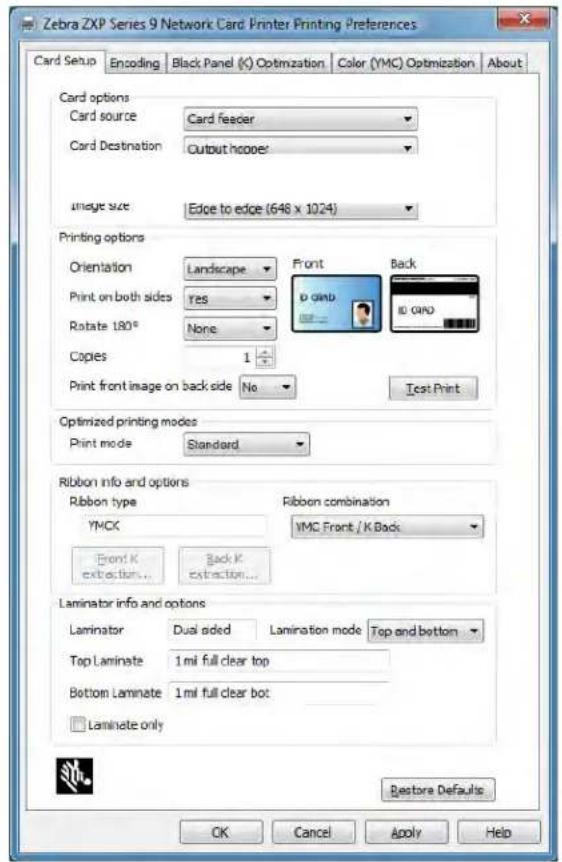
Wenn der gewünschte Kartentyp nicht im Dropdown-Menü aufgeführt ist, wählen Sie „Custom“ (Benutzerdefiniert), und füllen Sie das Popup-Menü „Card Specifications“ (Kartenspezifikationen) aus. Weitere Informationen finden Sie in „Festlegen benutzerdefinierter Kartenspezifikationen“ auf Seite 103.
Wenn Sie Fragen zum Festlegen der Einstellungen für benutzerdefinierte Karten haben, wenden Sie sich telefonisch an den Zebra-Kartentestservice unter +1 866-569-9086 (gebührenfrei) oder senden Sie eine E-Mail an cardtestingservice@zebra.com.
Schritt 3. Klicken Sie auf Apply (Übernehmen) und dann auf OK.
Auswahl des Farbbands
Es stehen zahlreiche Farbbänder zur Verwendung im ZXP Series 9-Kartendrucker zur Verfügung.
Das YMC-Farbband beispielsweise druckt Gelb (Y, yellow), Magenta (M) und Cyan (C) auf der Vorder- und Rückseite (sofern der Drucker beidseitig druckt). Das YMCK-Farbband druckt Gelb (yellow), Magenta und Cyan auf der Kartenvorderseite und Schwarz auf der Kartenrückseite (sofern der Drucker beidseitig druckt).
Das YMCKI-Farbband ist zum Drucken von Karten mit Magnetstreifen bestimmt. Es druckt Gelb (yellow), Magenta und Cyan auf der Kartenvorderseite und Schwarz auf der unteren Hälfte der Kartenrückseite, sodass der Magnetstreifen unbedruckt bleibt.
Das YMCUvK-Farbband fügt eine UV-Schicht hinzu, um unsichtbare Bilder (Text oder Grafiken) drucken zu können, die sichtbar werden, wenn sie UV-Licht ausgesetzt werden.
Der Drucker erkennt den eingesetzten Farbbandtyp und zeigt diesen im Bedienfenster „Printing Preferences“ (Druckeinstellungen) auf der Registerkarte „Card Setup“ (Karteneinrichtung) im Feld Ribbon type (Farbbandtyp) an. Daraufhin stehen, wie in der nachfolgenden Abbildung dargestellt, im Dropdown-Menü Ribbon combinations (Farbbandkombinationen) die verfügbaren Farbbandkombinationen zur Auswahl. Die Auswahl von entweder „Yes“ (Ja) oder „No“ (Nein) für jeweils doppel- oder einseitigen Druck in der Dropdown-Liste Print on both sides (Beide Seiten bedrucken) wirkt sich ebenfalls auf die verfügbaren Farbbandkombinationen aus.
Die nachfolgende Tabelle zeigt die unterstützten Druckfarbbänder und die jeweiligen Kombinationen für ein- und beidseitiges Drucken.
| Farbband Beidseitiger Druck Farbbandkombinationen | ||
| YMCK | Nein YMCK | |
| Ja | YMC Vorderseite / K Rückseite | |
| YMCK Vorderseite / YMCK Rückseite | ||
| YMCKK | Nein YMCK Vorderseite | |
| Ja | YMCK Vorderseite / K Rückseite | |
| YMCK Vorderseite / YMCK Rückseite | ||
| YMCKI | Nein YMCKI Vorderseite | |
| Ja | YMC Vorderseite / KI Rückseite | |
| YMCI Vorderseite / K Rückseite | ||
| YMCKI Vorderseite / YMCKI Rückseite | ||
| YMCKKI | Nein YMCKI Vorderseite | |
| Ja | YMCK Vorderseite / KI Rückseite | |
| YMCKI Vorderseite / K Rückseite | ||
| YMCKI Vorderseite / YMCKI Rückseite | ||
| YMCUvK | Nein YMCUvK Vorderseite | |
| Ja | YMCUv Vorderseite / K Rückseite | |
| YMC Vorderseite / UvK Rückseite | ||
| YMCUvK Vorderseite / YMCUvK Rückseite | ||
| YMC | Nein YMC Vorderseite | |
| Ja YMC Vorderseite / YMC Rückseite | ||
| K (Einfarbig) | Nein K Vorderseite | |
| Ja K Vorderseite / K Rückseite | ||
Schritt 1. Öffnen Sie das Bedienfenster „Printing Preferences“ (Druckeinstellungen) („Druckeinstellungen“ auf Seite 38).
Betrieb
Schritt 2. Klicken Sie auf der Registerkarte „Card Setup“ (Karteneinrichtung) in das Dropdown-Menü Ribbon combination (Farbbandkombination), und treffen Sie die gewünschte Auswahl (unten eingekreist).
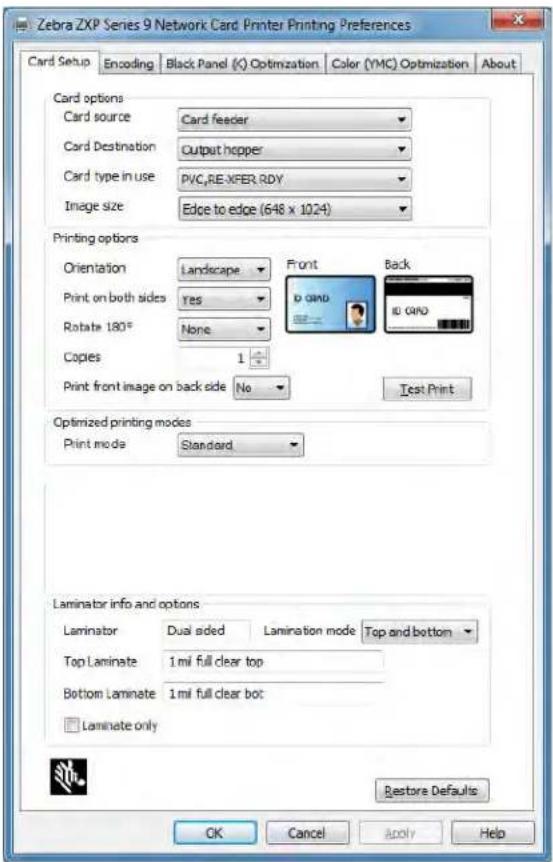
Im oben stehenden Beispiel sind die für das eingesetzte YMCK-Farbband verfügbaren Farbbandkombinationen YMC auf der Vorderseite der Karte und K auf der Rückseite der Karte bzw. YMCK auf Vorder- und Rückseite der Karte. Die verfügbaren Farbbandkombinationen hängen außerdem davon ab, ob ein- oder beidseitiger Druck eingestellt ist.
Betrieb
Drucken einer Testkarte
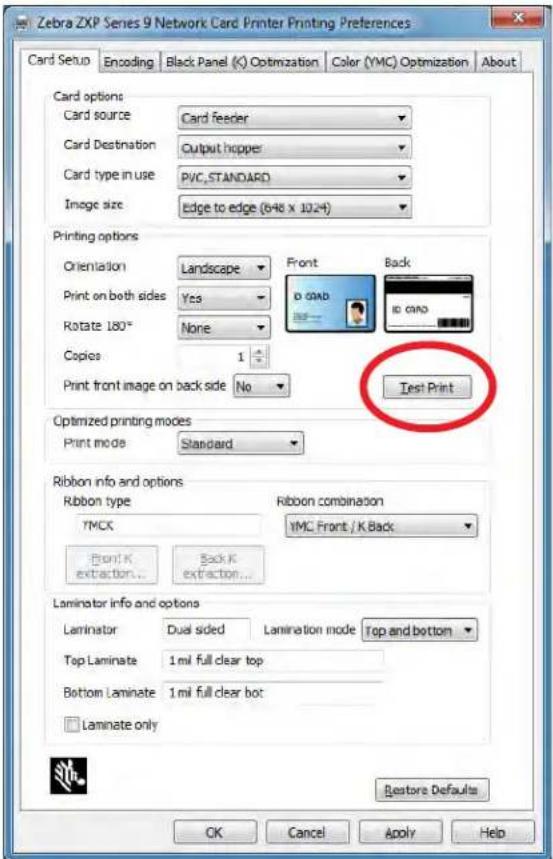
Im Bedienfenster „Printing Preferences“ (Druckeinstellungen) haben Sie die Möglichkeit, eine Testkarte zu drucken. Dies ist eine einfache Funktion, mit der die ordnungsgemäße Funktion des Druckers sowie die Druckqualität überprüft werden kann. Die Testkarte wird gemäß den Einstellungen auf der Registerkarte „Card Setup“ (Karteneinrichtung) gedruckt.
Schritt 1. Öffnen Sie das Bedienfenster „Printing Preferences“ (Druckeinstellungen) („Druckeinstellungen“ auf Seite 38).
Schritt 2. Auf der Registerkarte „Card Setup“ (Karteneinrichtung) können Sie die „Card Options“ (Kartenoptionen), „Printing Options“ (Druckoptionen) usw. nach Bedarf einstellen.
Schritt 3. Klicken Sie auf Test Print (Testdruck) (in der Abbildung unten eingekreist).
Unter „ZXP Toolbox“ steht außerdem eine erweiterte Testdruckfunktion zur Verfügung. Diese Funktion bietet eine Vielzahl an Testkarten, anhand derer die Druckqualität des ZXP9 Series-Kartendruckers überprüft werden kann. Die Testkarte wird gemäß den Einstellungen auf der Registerkarte „Card Setup“ (Karteneinrichtung) gedruckt.
So drucken Sie eine Testkarte über die ZXP Toolbox aus:
Betrieb
Schritt 1. Öffnen Sie das Druckereigenschaftenfenster:
- Windows 7: Wählen Sie „Start > Devices and Printers“ (Start > Geräte und Drucker), klicken Sie mit der rechten Maustaste auf den Zebra ZXP Series 9-Kartendrucker, und wählen Sie im daraufhin angezeigten Menü die Option Printer Properties (Druckereigenschaften) aus.
- Windows 8: Klicken Sie mit der rechten Maustaste in die linke untere Ecke des Bildschirms (oder drücken Sie die Tastenkombination Windows+1), wählen Sie im daraufhin angezeigten Menü die Option Control Panel (Systemsteuerung) aus, klicken Sie mit der rechten Maustaste auf den Zebra ZXP Series 9-Kartendrucker, und wählen Sie im Kontextmenü die Option Printing Preferences (Druckereigenschaften) aus.
- Windows 10: Wählen Sie „Start“ und dann „Settings > Devices“ (Einstellungen > Geräte) aus, klicken Sie mit der rechten Maustaste auf den Zebra ZXP Series 9-Kartendrucker, und wählen Sie im daraufhin angezeigten Menü die Option Printer Properties (Druckereigenschaften) aus.
Schritt 2. Öffnen Sie die Registerkarte Device Information (Geräteinformationen), und klicken Sie auf die Schaltfläche ZXP Toolbox.
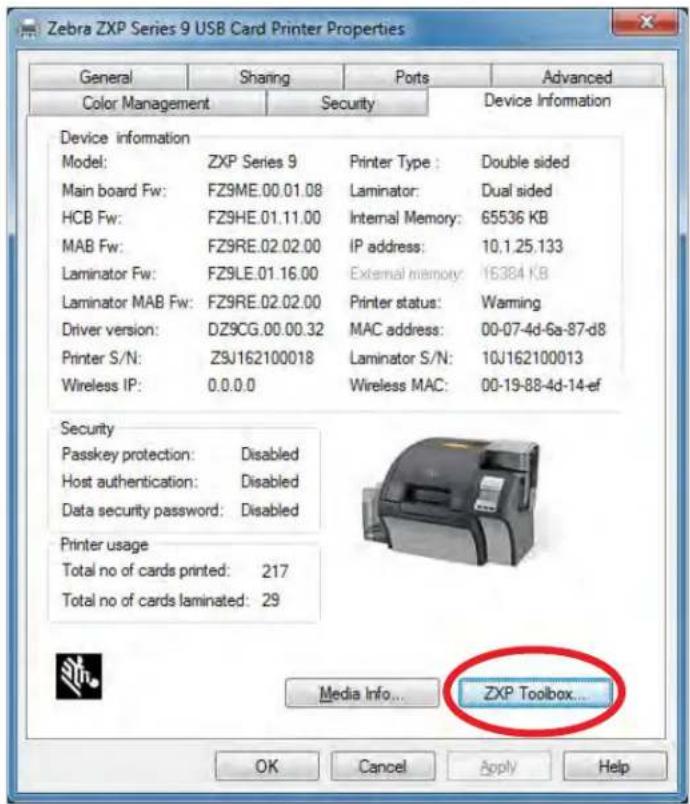
Schritt 3. Rufen Sie die Seite Tools & Utilities (Werkzeuge und Dienstprogramme) auf, dort wird standardmäßig das Menü „Test Cards“ (Testkarten) angezeigt.
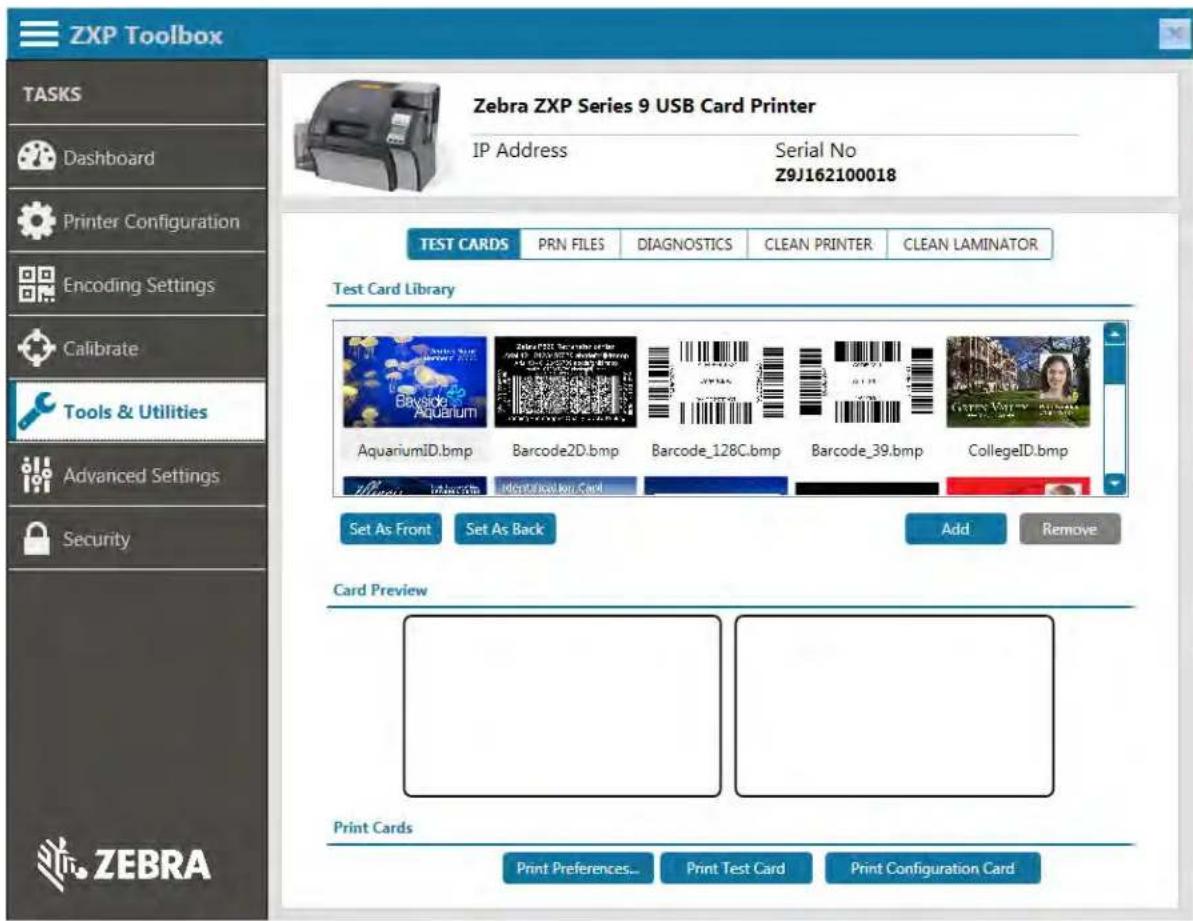
Schritt 4. Wählen Sie ein Bild aus der Testkartenbibliothek aus, und klicken Sie entweder auf Set as Front (Als Vorderseite festlegen) oder auf Set as Back (Als Rückseite festlegen), um die Vorder- oder Rückseite der Testkarte festzulegen; oder Sie können der Bibliothek Ihre eigenen Bilder hinzufügen und diese beim Drucken der Testkarte verwenden.
Schritt 5. Nachdem Sie die Bilder für die Vorder- und Rückseite festgelegt haben, klicken Sie auf Print Test Cards (Testkarten drucken).
Manuelle Karteneingabe
Für die Eingabe einzelner Karten steht ein manueller Einzelkarteneinzug zur Verfügung. Beachten Sie, dass diese Option für Karten im Karteneinzugsfach gilt.
Schritt 1. Öffnen Sie das Bedienfenster „Printing Preferences“ (Druckeinstellungen) („Druckeinstellungen“ auf Seite 38).
Schritt 2. Klicken Sie auf der Registerkarte „Card Setup“ (Karteneinrichtung) in das Dropdown-Menü Card source (Kartenquelle), und wählen Sie „Manual Feed“ (Manueller Einzug) aus (unten eingekreist).
Schritt 3. Klicken Sie auf Apply (Übernehmen).
Schritt 4. Senden Sie den Druckauftrag an den Drucker. Wenn der Drucker bereit ist, werden Sie auf dem Bedienfeld zur Eingabe der Karte aufgefordert.
Schritt 5. Führen Sie eine einzelne Karte in den Schacht ein, und achten Sie dabei auf die korrekte Ausrichtung. Grundsätzlich darf immer nur eine Karte eingeführt werden.
Betrieb

Achtung • Biegen Sie die Karten NICHT, und versuchen Sie so gut es geht, keine zu bedruckenden Flächen zu berühren, da dadurch die Druckqualität vermindert wird. Die Kartenoberfläche muss sauber und staubfrei sein. Bewahren Sie die Karten immer in einem geschlossenen Behälter auf. Die Karten sollten idealerweise nicht lange gelagert, sondern möglichst bald bedruckt werden.
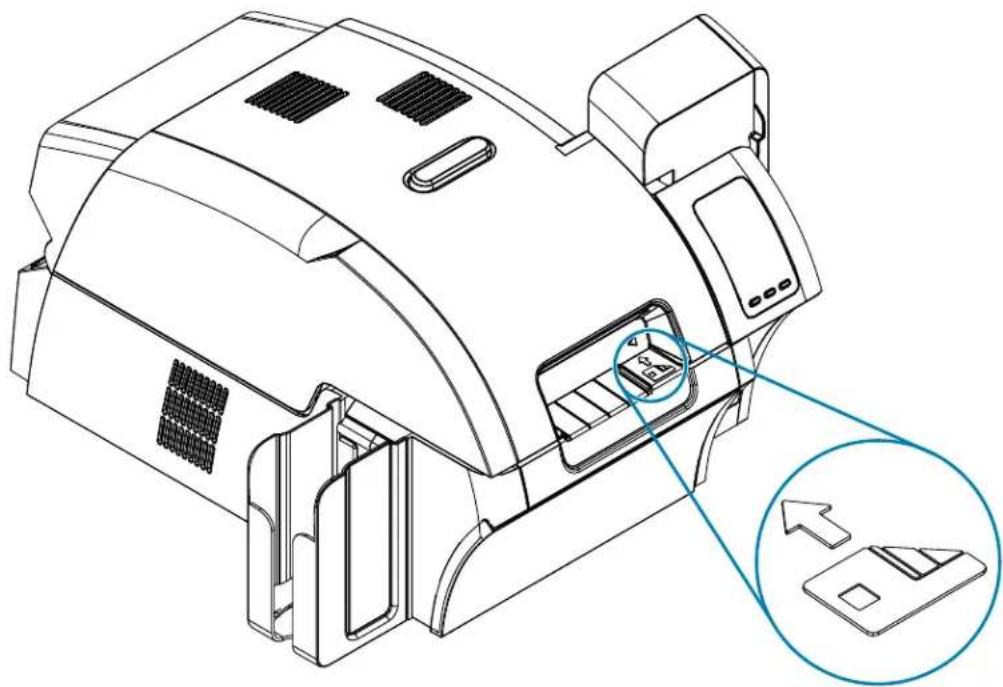
Schritt 6. Die Karte wird in den Drucker eingezogen, und der Druckvorgang wird gestartet.
Schritt 7. Nach Abschluss des Druckauftrags wird die Karte aus dem Drucker im Ausgabefach ausgegeben.
Bedienfeld
Der Drucker ist mit einem Bedienfeld mit einem Display und drei Tasten ausgestattet, über die auf die Druckermenüs zugegriffen werden kann.
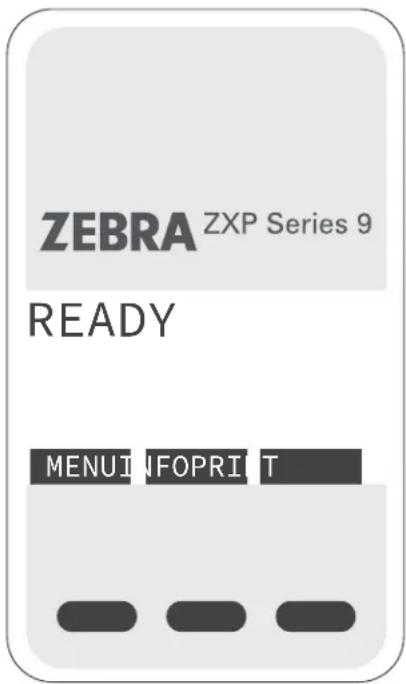
- Drücken Sie die Taste MENU (MENÜ), um zum Hauptmenü zu gelangen.
- Drücken Sie die Taste INFO, um die Informationsseiten zum Drucker zu öffnen.
- Drücken Sie die Taste PRINT (DRUCKEN), um die zuletzt im Speicher abgelegte Karte zu drucken.
Informationen im Druckermenü
Info-Menü
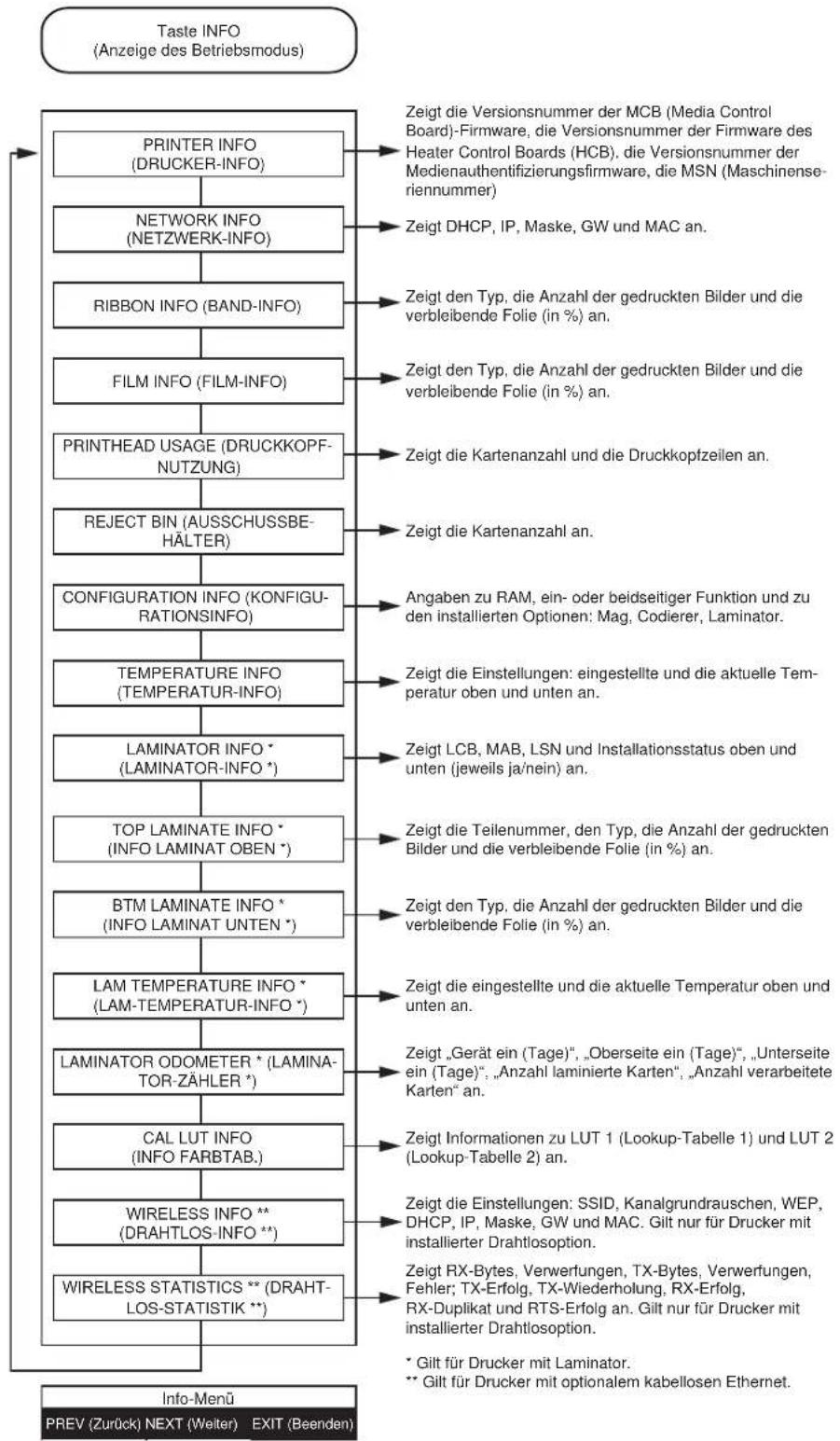
flowchart
graph TD
    A["Taste INFO (Anzeige des Betriebsmodus)"] --> B["PRINTER INFO (DRUCKER-INFO)"]
    B --> C["NETWORK INFO (NETZWERK-INFO)"]
    C --> D["RIBBON INFO (BAND-INFO)"]
    D --> E["FILM INFO (FILM-INFO)"]
    E --> F["PRINTHEAD USAGE (DRUCKKOPF-NUTZUNG)"]
    F --> G["REJECT BIN (AUSSCHUSSBE-HÄLTER)"]
    G --> H["CONFIGURATION INFO (KONFIGU-RATIONSINFO)"]
    H --> I["TEMPERATURE INFO (TEMPERATUR-INFO)"]
    I --> J["LAMINATOR INFO * (LAMINATOR-INFO *)"]
    J --> K["TOP LAMINATE INFO * (INFO LAMINAT OBEN *)"]
    K --> L["BTM LAMINATE INFO * (INFO LAMINAT UNTEN *)"]
    L --> M["LAM TEMPERATURE INFO * (LAM-TEMPERATUR-INFO *)"]
    M --> N["LAMINATOR ODOMETER * (LAMINA-TOR-ZÄHLER *)"]
    N --> O["CAL LUT INFO (INFO FARBTAB.)"]
    O --> P["WIRELESS INFO ** (DRAHTLOS-INFO **)"]
    P --> Q["WIRELESS STATISTICS ** (DRAHT-LOS-STATISTIK **)"]

    B --> R["Zeigt die Versionsnummer der MCB (Media Control Board)-Firmware, die Versionsnummer der Firmware des Heater Control Boards (HCB), die Versionsnummer der Medienauthentifizierungsfirmware, die MSN (Maschinense-riennummer)"]
    C --> S["Zeigt DHCP, IP, Maske, GW und MAC an."]
    D --> T["Zeigt den Typ, die Anzahl der gedruckten Bilder und die verbleibende Folie (in %) an."]
    E --> U["Zeigt den Typ, die Anzahl der gedruckten Bilder und die verbleibende Folie (in %) an."]
    F --> V["Zeigt die Kartenanzahl und die Druckkopfzeilen an."]
    G --> W["Zeigt die Kartenanzahl an."]
    H --> X["Angaben zu RAM, ein- oder beidseitiger Funktion und zu den installierten Optionen: Mag, Codierer, Laminator."]
    I --> Y["Zeigt die Einstellungen: eingestellte und die aktuelle Temperatur oben und unten an."]
    J --> Z["Zeigt LCB, MAB, LSN und Installationsstatus oben und unten (jeweils ja/nein) an."]
    K --> AA["Zeigt die Teilenummer, den Typ, die Anzahl der gedruckten Bilder und die verbleibende Folie (in %) an."]
    L --> AB["Zeigt den Typ, die Anzahl der gedruckten Bilder und die verbleibende Folie (in %) an."]
    M --> AC["Zeigt die eingestellte und die aktuelle Temperatur oben und unten an."]
    N --> AD["Zeigt „Gerät ein (Tage)", „Oberseite ein (Tage)", „Unterseite ein (Tage)", „Anzahl laminierte Karten", „Anzahl verarbeitete Karten" an."]
    O --> AE["Zeigt Informationen zu LUT 1 (Lookup-Tabelle 1) und LUT 2 (Lookup-Tabelle 2) an."]
    P --> AF["Zeigt die Einstellungen: SSID, Kanalgrundrauschen, WEP, DHCP, IP, Maske, GW und MAC. Gilt nur für Drucker mit installierter Drahtlosoption"]
    Q --> AG["Zeigt RX-Bytes, Verwerfungen, TX-Bytes, Verwerfungen, Fehler, TX-Erfolg, TX-Wiederholung, RX-Erfolg, RX-Duplikat und RTS-Erfolg an. Gilt nur für Drucker mit installierter Drahtlosoption."]
    R --> AS["* Gilt für Drucker mit Laminator. ** Gilt für Drucker mit optionalem kabellosen Ethernet."]

    A --> AT["Info-Menü PREV (Zurück) NEXT (Weiter) EXIT (Beenden)"]
Betrieb
Hauptmenü
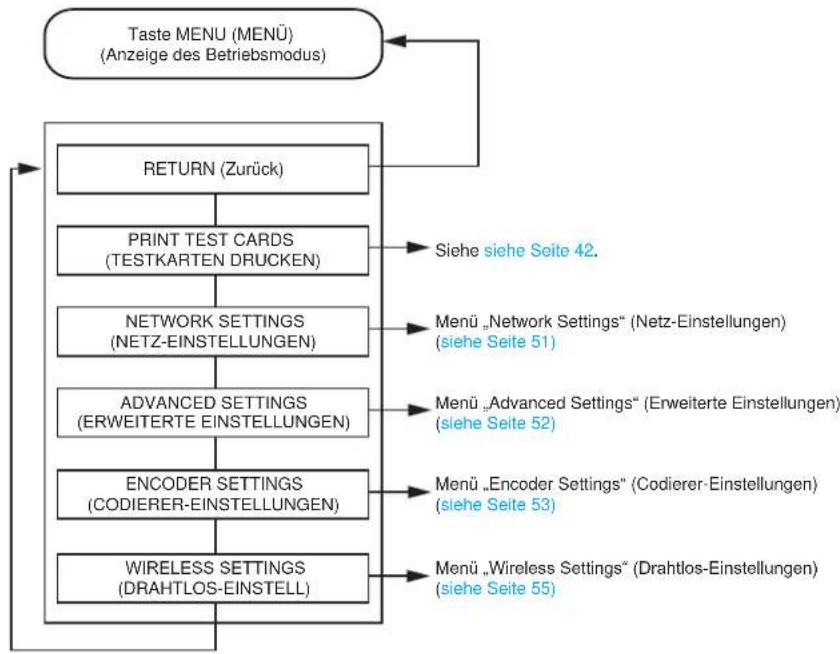
flowchart
graph TD
    A["Taste MENU (MENÜ)<br>(Anzeige des Betriebsmodus)"] --> B["RETURN (Zurück)"]
    B --> C["PRINT TEST CARDS<br>(TESTKARTEN DRUCKEN)"]
    C --> D["NETWORK SETTINGS<br>(NETZ-EINSTELLUNGEN)"]
    D --> E["ADVANCED SETTINGS<br>(ERWEITERTE EINSTELLUNGEN)"]
    E --> F["ENCODER SETTINGS<br>(CODIERER-EINSTELLUNGEN)"]
    F --> G["WIRELESS SETTINGS<br>(DRAHTLOS-EINSTELL)"]
    B --> H["Siehe siehe Seite 42."]
    D --> I["Menü „Network Settings“ (Netz-Einstellungen)<br>(siehe Seite 51)"]
    E --> J["Menü „Advanced Settings“ (Erweiterte Einstellungen)<br>(siehe Seite 52)"]
    F --> K["Menü „Encoder Settings“ (Codierer-Einstellungen)<br>(siehe Seite 53)"]
    G --> L["Menü „Wireless Settings“ (Drahtlos-Einstellungen)<br>(siehe Seite 55)"]
| Hauptmenü | ||
| UP(Nach oben) | DOWN(Nach unten) | SELECT(Auswahl) |
Menü „Print Test Cards“ (Testkarten drucken)
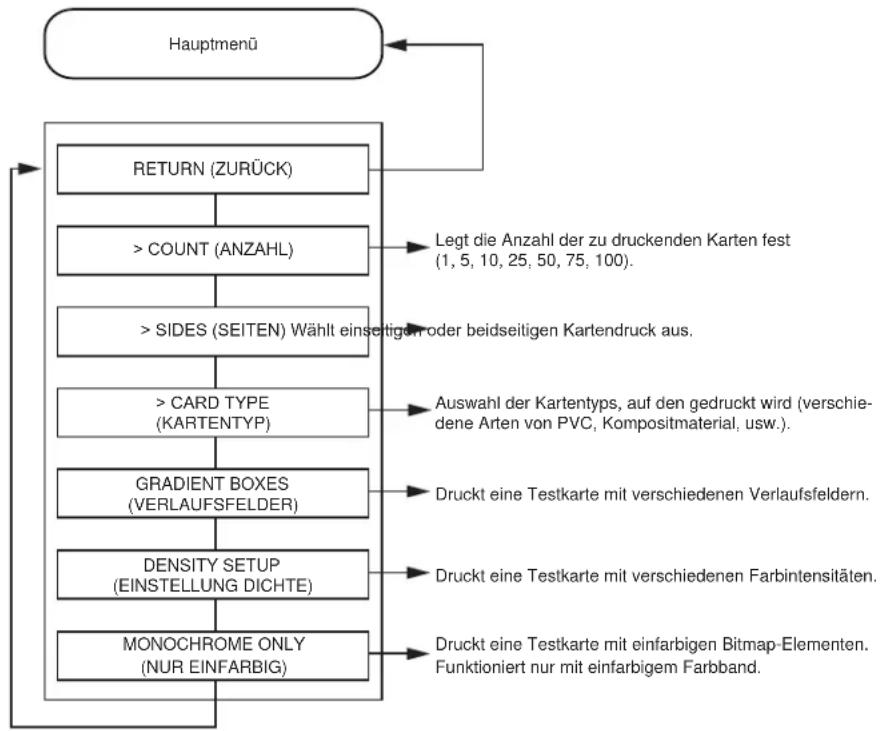
flowchart
graph TD
    A["Hauptmenü"] --> B["RETURN (ZURÜCK)"]
    B --> C["> COUNT (ANZAHL)"]
    C --> D["> SIDES (SEITEN) Wählt einseitigen oder beidseitigen Kartendruck aus."]
    D --> E["> CARD TYPE (KARTENTYP)"]
    E --> F["GRADIENT BOXES (VERLAUFSFELDER)"]
    F --> G["DENSITY SETUP (EINSTELLUNG DICHTE)"]
    G --> H["MONOCHROME ONLY (NUR EINFARBIG)"]
    H --> I["Legt die Anzahl der zu druckenden Karten fest (1, 5, 10, 25, 50, 75, 100)."]
    E --> J["Auswahl der Kartentyps, auf den gedruckt wird (verschiedene Arten von PVC, Kompositmaterial, usw.)."]
    F --> K["Druckt eine Testkarte mit verschiedenen Verlaufsfeldern."]
    G --> L["Druckt eine Testkarte mit verschiedenen Farbintensitäten."]
    H --> M["Druckt eine Testkarte mit einfarbigen Bitmap-Elementen. Funktioniert nur mit einfarbigem Farbband."]
| Menü „Print Test Cards“ (Testkarten drucken) | ||
| UP(Nach oben) | DOWN(Nach unten) | SELECT(AUSWAHL) /PRINT(DRUCKEN) |
Menü „Network Settings“ (Netz-Einstellungen)
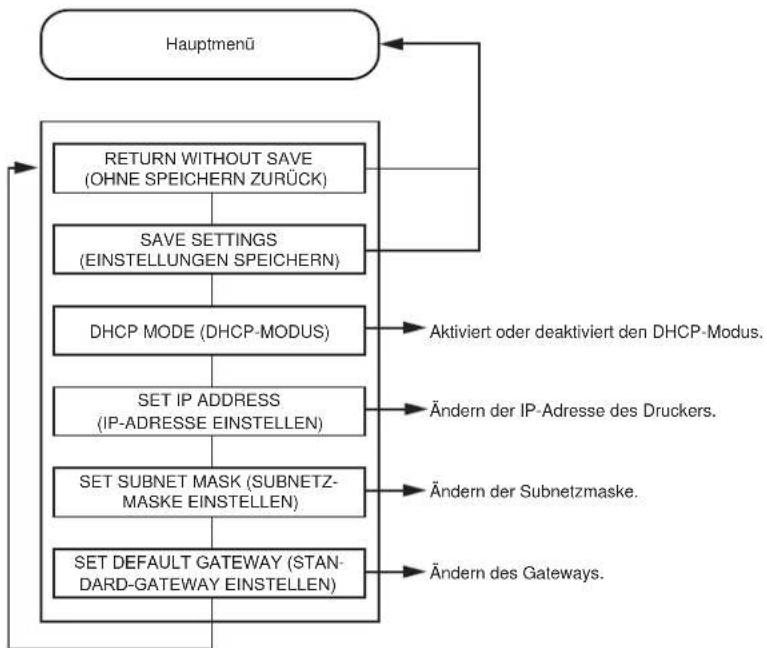
flowchart
graph TD
    A["Hauptmenü"] --> B["RETURN WITHOUT SAVE (OHNE SPEICHERN ZURÜCK)"]
    B --> C["SAVE SETTINGS (EINSTELLUNGEN SPEICHERN)"]
    C --> D["DHCP MODE (DHCP-MODUS)"]
    D --> E["SET IP ADDRESS (IP-ADRESSE EINSTELLEN)"]
    E --> F["SET SUBNET MASK (SUBNETZ-MASKE EINSTELLEN)"]
    F --> G["SET DEFAULT GATEWAY (STANDARD-GATEWAY EINSTELLEN)"]
    G --> H["Ändern des Gateways."]
    H --> I["Aktiviert oder deaktiviert den DHCP-Modus."]
    I --> J["Ändern der IP-Adresse des Druckers."]
    J --> K["Ändern der Subnetzmaske."]
| Menü „Network Settings“ (Netz-Einstellungen) | ||
| UP(Nach oben) | DOWN(Nach unten) | SELECT(Auswahl) |
Menü „Advanced Settings“ (Erweiterte Einstellungen)
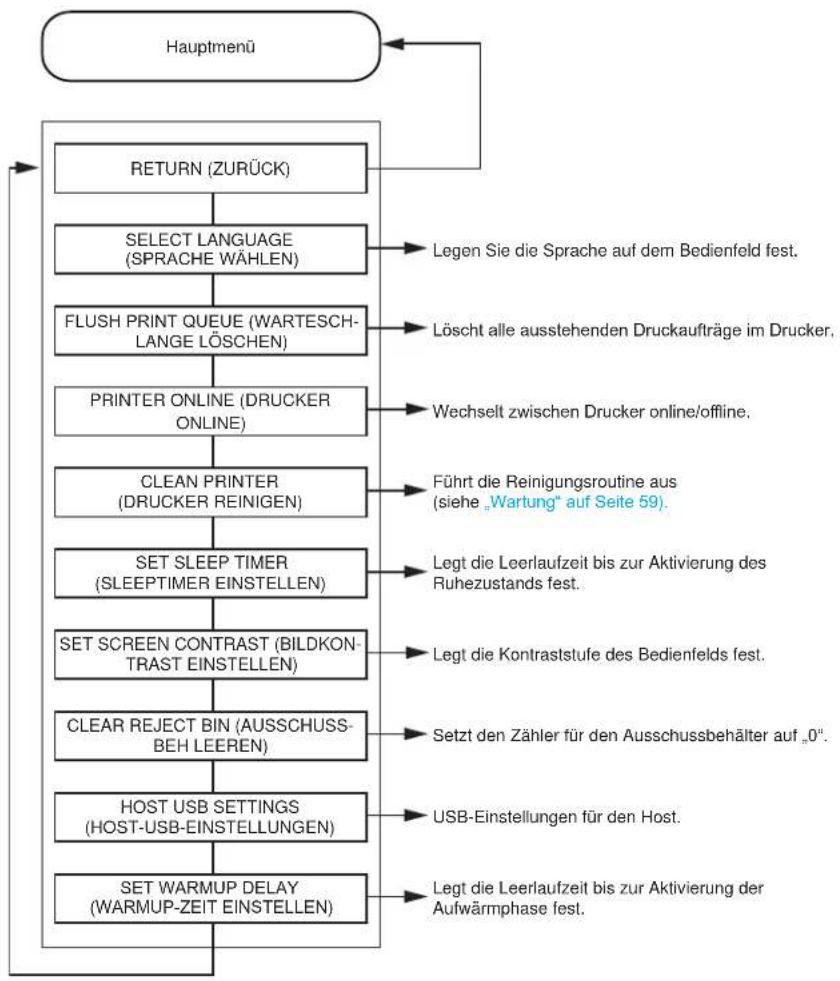
flowchart
graph TD
    A["Hauptmenü"] --> B["RETURN (ZURÜCK)"]
    B --> C["SELECT LANGUAGE (SPRACHE WÄHLEN)"]
    C --> D["FLUSH PRINT QUEUE (WARTESCH-LANGE LÖSCHEN)"]
    D --> E["PRINTER ONLINE (DRUCKER ONLINE)"]
    E --> F["CLEAN PRINTER (DRUCKER REINIGEN)"]
    F --> G["SET SLEEP TIMER (SLEEPTIMER EINSTELLEN)"]
    G --> H["SET SCREEN CONTRAST (BILDKON-TRAST EINSTELLEN)"]
    H --> I["CLEAR REJECT BIN (AUSSCHUSS-BEH LEEREN)"]
    I --> J["HOST USB SETTINGS (HOST-USB-EINSTELLUNGEN)"]
    J --> K["SET WARMUP DELAY (WARMUP-ZEIT EINSTELLEN)"]

    B --> L["Legen Sie die Sprache auf dem Bedienfeld fest."]
    C --> M["Löscht alle ausstehenden Druckaufträge im Drucker."]
    D --> N["Wechselt zwischen Drucker online/offline."]
    F --> O["Führt die Reinigungsroutine aus (siehe „Wartung“ auf Seite 59)."]
    G --> P["Legt die Leerlaufzeit bis zur Aktivierung des Ruhezustands fest."]
    H --> Q["Legt die Kontraststufe des Bedienfelds fest."]
    I --> R["Setzt den Zähler für den Ausschussbehälter auf „0“."]
    J --> S["USB-Einstellungen für den Host."]
    K --> T["Legt die Leerlaufzeit bis zur Aktivierung der Aufwärmphase fest."]
| Menü „Advanced Settings“ (Erweiterte Einstellungen) | ||
| UP(Nach oben) | DOWN(Nach unten) | SELECT(Auswahl) |
Menü „Encoder Settings“ (Codierer-Einstellungen)
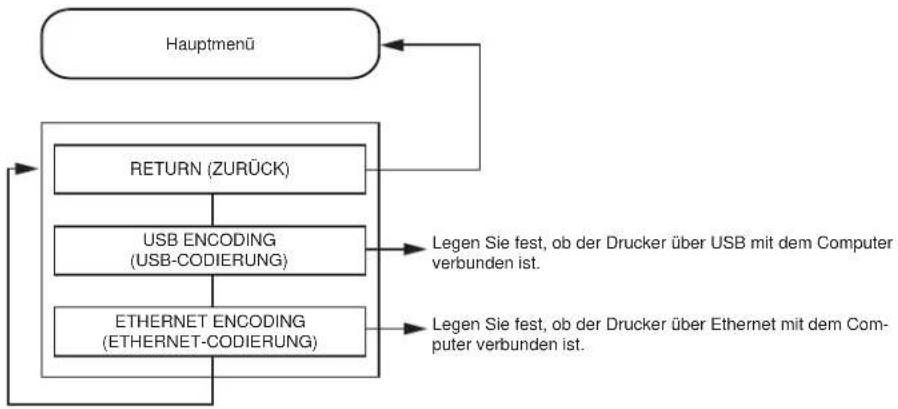
flowchart
graph TD
    A["Hauptmenü"] --> B["RETURN (ZURÜCK)"]
    B --> C["USB ENCODING (USB-CODIERUNG)"]
    C --> D["ETHERNET ENCODING (ETHERNET-CODIERUNG)"]
    D --> E["Return"]
    style A fill:#f9f,stroke:#333
    style B fill:#ccf,stroke:#333
    style C fill:#cfc,stroke:#333
    style D fill:#fcc,stroke:#333
    note1["Legen Sie fest, ob der Drucker über USB mit dem Computer verbunden ist."] --> B
    note2["Legen Sie fest, ob der Drucker über Ethernet mit dem Computer verbunden ist."] --> D
| Menü „Encoder Settings“ (Codierer-Einstellungen) | ||
| UP(Nach oben) | DOWN(Nach unten) | SELECT(Auswahl) |
Menü „Clean Printer“ (Drucker reinigen)
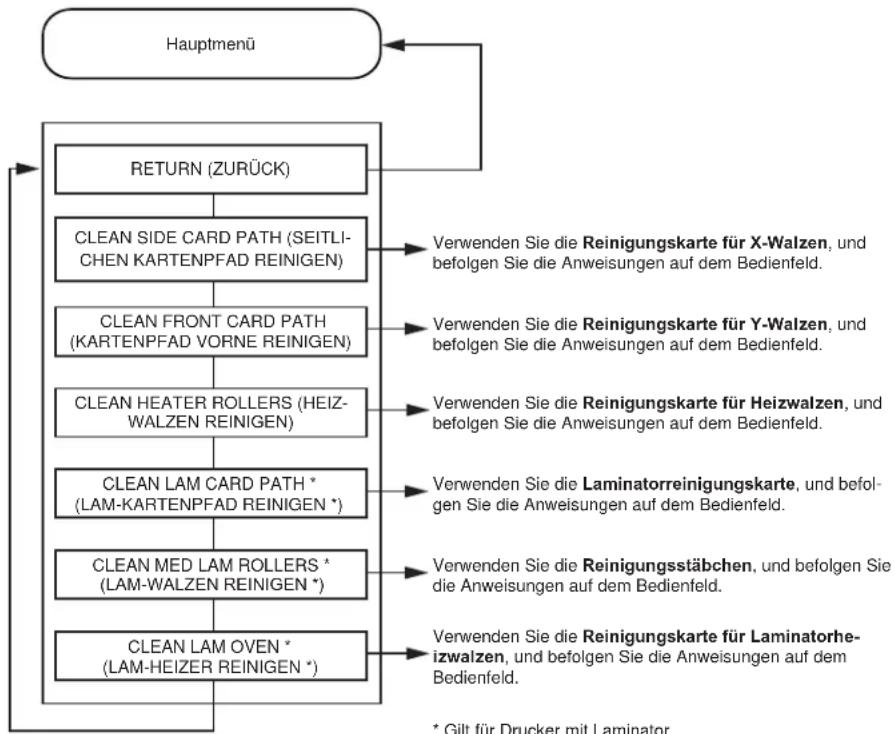
flowchart
graph TD
    A["Hauptmenü"] --> B["RETURN (ZURÜCK)"]
    B --> C["CLEAN SIDE CARD PATH (SEITLICHEN KARTENPFAD REINIGEN)"]
    C --> D["CLEAN FRONT CARD PATH (KARTENPFAD VORNE REINIGEN)"]
    D --> E["CLEAN HEATER ROLLERS (HEIZ-WALZEN REINIGEN)"]
    E --> F["CLEAN LAM CARD PATH * (LAM-KARTENPFAD REINIGEN *)"]
    F --> G["CLEAN MED LAM ROLLERS * (LAM-WALZEN REINIGEN *)"]
    G --> H["CLEAN LAM OVEN * (LAM-HEIZER REINIGEN *)"]
    H --> I["* Gilt für Drucker mit Laminator."]
    I --> J["Verwenden Sie die Reinigungskarte für X-Walzen, und befolgen Sie die Anweisungen auf dem Bedienfeld."]
    J --> K["Verwenden Sie die Reinigungskarte für Y-Walzen, und befolgen Sie die Anweisungen auf dem Bedienfeld."]
    K --> L["Verwenden Sie die Reinigungskarte für Heizwalzen, und befolgen Sie die Anweisungen auf dem Bedienfeld."]
    L --> M["Verwenden Sie die Laminatorreinigungskarte, und befolgen Sie die Anweisungen auf dem Bedienfeld."]
    M --> N["Verwenden Sie die Reinigungsstäbchen, und befolgen Sie die Anweisungen auf dem Bedienfeld."]
    N --> O["Verwenden Sie die Reinigungskarte für Laminatorheizwalzen, und befolgen Sie die Anweisungen auf dem Bedienfeld."]
Menü „Clean Printer“ (Drucker reinigen) UP DOWN SELECT (Nach oben) (Nach unten) (Auswahl)
Menü „Wireless Settings“ (Drahtlos-Einstellungen)
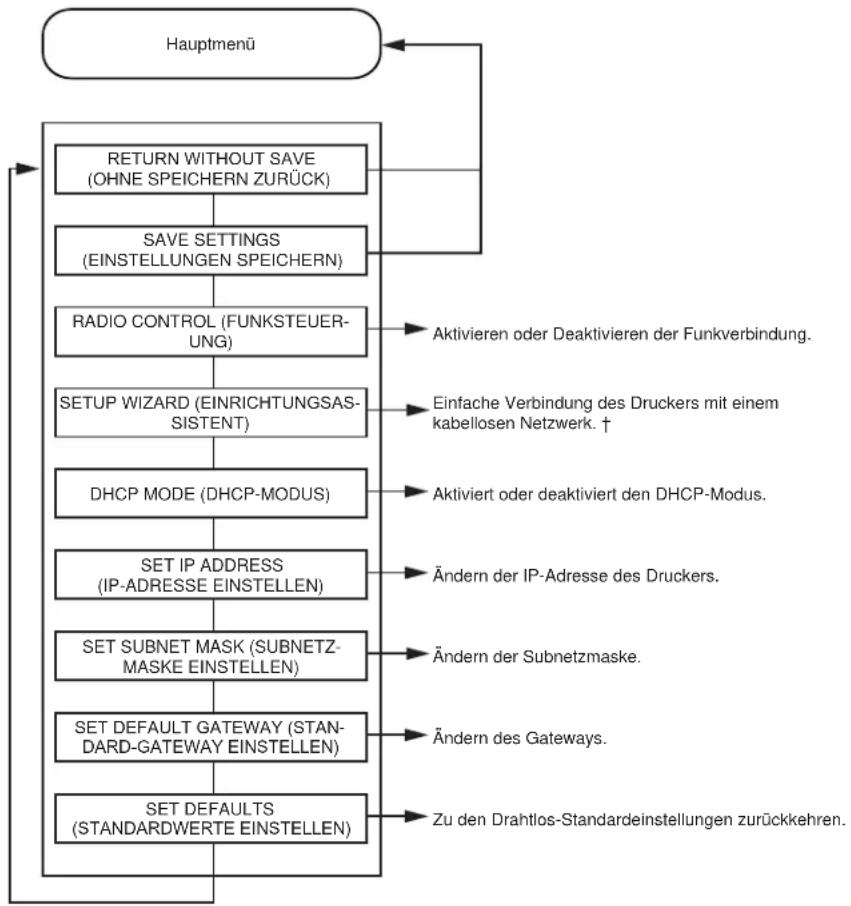
flowchart
graph TD
    A["Hauptmenü"] --> B["RETURN WITHOUT SAVE (OHNE SPEICHERN ZURÜCK)"]
    B --> C["SAVE SETTINGS (EINSTELLUNGEN SPEICHERN)"]
    C --> D["RADIO CONTROL (FUNKSTEUER-UNG)"]
    D --> E["SETUP WIZARD (EINRICHTUNGSAS-SISTENT)"]
    E --> F["DHCP MODE (DHCP-MODUS)"]
    F --> G["SET IP ADDRESS (IP-ADRESSE EINSTELLEN)"]
    G --> H["SET SUBNET MASK (SUBNETZ-MASKE EINSTELLEN)"]
    H --> I["SET DEFAULT GATEWAY (STAN-DARD-GATEWAY EINSTELLEN)"]
    I --> J["SET DEFAULTS (STANDARDWERTE EINSTELLEN)"]
    J --> K["Return"]
    style A fill:#f9f,stroke:#333
    style K fill:#ccf,stroke:#333
| Menü „Advanced Settings“ (Erweiterte Einstellungen) | ||
| UP(Nach oben) | DOWN(Nach unten) | SELECT(Auswahl) |
† Weitere Informationen finden Sie unter „Einrichtung über das Bedienfeld“ auf Seite 99.
Betrieb
Meldungen
Betrieb
Meldungen zum Betrieb werden während des normalen Druckerbetriebs angezeigt.
Betrieb
| MELDUNG BESCHREIBUNG | |
| ALARM | Bevor der Normalbetrieb fortgesetzt werden kann, muss erst eine Fehlermeldung entfernt werden. |
| CANCELING (ABBRECHEN) | Die Taste „Cancel“ (Abbrechen) wurde gedrückt, und der aktuelle Vorgang wird beendet. |
| CONFIG DATA (KONFIGURATIONSDATEN) | Konfigurationsdaten werden vom Computer an den Drucker übertragen. |
| CONTACT OPERATION (KONTAKT-BETRIEB) | Eine Kontakt-Smartcard wird codiert, d. h., die Karte ist richtig eingesetzt, und die Daten werden übertragen. |
| CONTACTLESS OPERATION (KONTAKTLOS-BETRIEB) | Eine kontaktlose Smartcard wird codiert, d. h., die Karte ist richtig eingesetzt, und die Daten werden übertragen. |
| COOLING (KÜHLEN) | Der Drucker ist bereit für neue Druckaufträge, und die Walzen werden gekühlt, z. B. beim Wechsel vom beidseitigen zum einseitigen Druck. |
| COOLING PRINT JOB WAITING (KÜHLEN, DRUCKAUFTRAG WARTET) | Druckauftrag erhalten, Walzen werden auf Betriebstemperatur gekühlt. |
| COOLING PRINTHEAD TEMPERATURE (KÜHLEN, DRUCKKOPF-TEMPERATUR) | Druckkopf wird auf Betriebstemperatur gekühlt. |
| COOLING WAITING TO LAMINATE (KÜHLEN, WARTEN AUF LAMINIERVORGANG) | Druckauftrag abgeschlossen, Laminator wird auf Betriebstemperatur abgekühlt. |
| DIAGNOSTIC (DIAGNOSE) Testdiagnose läuft. | |
| JOB DATA (AUFTRAGSDATEN) | Druckauftragsdaten werden vom Computer an den Drucker übertragen. |
| LAMINATING (LAMINIEREN) Druckauftrag erhalten, Lamiervorgang läuft. | |
| MAG OPERATION (MAG-BETRIEB) | Eine Magnetstreifenkarte wird codiert, d. h., die Karte ist richtig eingesetzt, und die Daten werden übertragen. |
| MANUALLY INSERT CARD FROM FRONT (KARTE MANUELL AN VORDERSEITE EINFÜGEN) | Warten auf manuellen Karteneinzug. |
| OFFLINE | Statusänderung (offline/online) über die erweiterten Einstellungen im Bedienfeld. |
| PRINTING (DRUCKEN) Druckauftrag erhalten, Druckvorgang läuft. | |
| READY (BEREIT) Gerät ist bereit und auf Betriebstemperatur. | |
| STANDBY | Drucker befindet sich im Ruhezustand, z. B. im Energiesparmodus. |
| WAIT INITIALIZING (WARTEN AUF INITIALIZIERUNG) | Beim Starten wird ein Selbsttest durchgeführt. |
| WARMING (AUFWÄRMEN) | Drucker ist bereit für neue Druckaufträge, Walzen werden aufgewärmt, z. B. beim Start oder beim Wechsel vom einseitigen zum beidseitigen Druck. |
| WARMING PRINT JOB WAITING (AUFWÄRMEN, DRUCKAUFTRAG WARTET) | Druckauftrag erhalten, Walzen werden auf Betriebstemperatur erwärmt. |
| WARMING (AUFWÄRMEN) | |
| WAITING TO LAMINATE (WARTEN AUF LAMINIERVORGANG) | Drucker ist bereit für neue Druckaufträge, Laminator wird aufgewärmt, z. B. beim Wechsel vom einseitigen zum beidseitigen Laminieren. |
| WARMING PRINTHEAD TEMPERATURE (AUFWÄRMEN, DRUCKKOPFTEMPERATUR) | Druckkopf wird auf Betriebstemperatur erwärmt. |
| WARNING (WARNUNG) | Gibt an, dass weitere Anweisungen auf dem Bedienfeld ausgeführt werden müssen, z. B. PRINT RIBBON LOW (WENIG BAND) usw. |
Warnmeldungen
Warnmeldungen weisen den Benutzer darauf hin, dass bestimmte Maßnahmen ergriffen werden sollten; der Betrieb des Druckers wird jedoch in der Regel fortgesetzt.
| WARNUNG(Drucker weiterhin einsatzbereit) | BESCHREIBUNG |
| BOTH LAMINATES LOW (WENIG LAM OBEN/UNTEN) | Gibt an, dass die obere Laminierkassette und die untere Laminierkassette fast leer sind. |
| BOTTOM LAMINATE LOW (WENIG LAMINAT UNTEN) | Gibt an, dass die untere Laminierkassette fast leer ist; siehe „Einlegen des Druckfarbbands“ auf Seite 19. |
| CLEAN FEEDER (ZUFÜHRUNG REINIGEN) | Gibt an, dass die Zuführung gesäubert werden muss. |
| CLEAN FRONT CARD PATH(KARTENPFAD VORNE REINIGEN) | Gibt an, dass der vordere Kartenpfad (Y-Antriebswalzen) gesäubert werden muss (siehe Wartung auf Seite 69). |
| CLEAN LAM CARD PATH (LAM-KARTENPFAD REINIGEN) | Gibt an, dass der Kartenpfad des Laminators gesäubert werden muss (siehe Wartung auf Seite 69). |
| CLEAN LAM MED ROLLERS (LAM-WALZEN REINIGEN) | Gibt an, dass die Medienvorschubwalzen des Laminators gesäubert werden müssen (siehe Wartung auf Seite 69). |
| CLEAN LAM OVEN (LAM-HEIZER REINIGEN) | Gibt an, dass der Transportpfad des Laminators (Heizwalzen) gesäubert werden muss (siehe Wartung auf Seite 69). |
| CLEAN SIDE CARD PATH (SEITLICHEN KARTENPFAD REINIGEN) | Gibt an, dass der seitliche Kartenpfad (X-Antriebswalzen) gesäubert werden muss (siehe Wartung auf Seite 69). |
| CLEAN TRANSFER PATH(TRANSFERPFAD REINIGEN) | Gibt an, dass der Transportpfad des Laminators (Heizwalzen) gesäubert werden muss (siehe Wartung auf Seite 69). |
| PRINT RIBBON LOW (WENIG BAND) | Gibt an, dass sich nur noch wenig Farbband auf der Spule befindet (siehe „Einsetzen des Transferfilms“ auf Seite 18). |
| TOP LAMINATE LOW (WENIG LAMINAT OBEN) | Gibt an, dass die obere Laminierkassette fast leer ist (siehe „Einlegen des Druckfarbbands“ auf Seite 19). |
| TRANSFER FILM LOW (WENIG TRANSFERFILM) | Gibt an, dass sich nur noch wenig Transferfilm auf der Spule befindet (siehe „Einsetzen des Transferfilms“ auf Seite 18). |
Fehlermeldungen
Fehlermeldungen werden angezeigt, wenn ein Problem zur Unterbrechung des Druckbetriebs führt. Je nach Ursache der Fehlermeldung kann ein Neustart des Druckers oder das Löschen des angezeigten Fehlers den Betriebsstatus des Druckers wiederherstellen. Unter Umständen muss der Drucker einer weitergehenden Fehlerbehebung und Reparatur unterzogen werden.
Eine Liste mit Fehlermeldungen, möglichen Ursachen und Lösungsvorschlägen finden Sie in „Fehlerbehebung“ auf Seite 71.
Wartung

Achtung • WAHREN SIE IHRE GARANTIEANSPRÜCHE!
Die empfohlenen Wartungsprozeduren müssen ausgeführt werden, damit die Werkgarantie erhalten bleibt. Abgesehen von den empfohlenen Reinigungsprozeduren dürfen Wartungsarbeiten am Drucker nur durch von Zebra autorisiertes technisches Personal ausgeführt werden.
Unter KEINEN Umständen dürfen Sie ein Teil oder Kabel im Inneren des Druckers lösen, festziehen, justieren oder biegen.
Unter KEINEN Umständen dürfen Sie Partikel innerhalb des Druckers mithilfe von Druckluft entfernen.
Reinigen des Druckers
Durch regelmäßige Verwendung von Reinigungskarten werden wichtige Teile des Druckers, die anderweitig nicht erreicht werden können, gereinigt und gewartet. Dazu zählen z. B. der Druckkopf, die Transportwalzen und der optionale Magnetstreifencodierer.
Angaben zur Druckernutzung (Gesamtzahl der gedruckten und der laminierten Karten) finden Sie in den Druckereigenschaften, auf der Registerkarte „Device Information“ (Geräteinformationen) oder über das Info-Menü des Bedienfelds (siehe „Informationen im Druckermenü“ auf Seite 48).
Reinigungshilfsmittel können Sie auf der Website www.zebra.com/zxp9-info bestellen.
Zeitpunkt der Reinigung
- Die Reinigung der X- und Y-Walzen sollte nach jeweils 5.000 Karten erfolgen (siehe „Auswechseln der Reinigungswalzen“ auf Seite 63).
• Heizwalzen sollten nach jeweils 20.000 Karten gereinigt werden.
Walzen

Reinigungskarten dürfen nur einmalig verwendet werden.
So starten Sie den Reinigungsvorgang:
Schritt 1. Wählen Sie auf dem Bedienfeld die Taste MENU (MENÜ).
Schritt 2. Wählen Sie im Hauptmenü Advanced Settings (Erweiterte Einstellungen) aus.
Schritt 3. Durchsuchen Sie das Menü „Advanced Settings“ (Erweiterte Einstellungen) und wählen Sie Clean Printer (Drucker reinigen) aus.
So reinigen Sie die X-Antriebswalzen:
Schritt 1. Wählen Sie Clean Side Card Path (Seitlichen Kartenpfad reinigen) aus, um die Reinigungsroutine für X-Walzen durchzuführen.
Schritt 2. Verwenden Sie die Reinigungskarte für X-Walzen.
Wartung
Schritt 3. Befolgen Sie die Anweisungen auf dem Bildschirm.
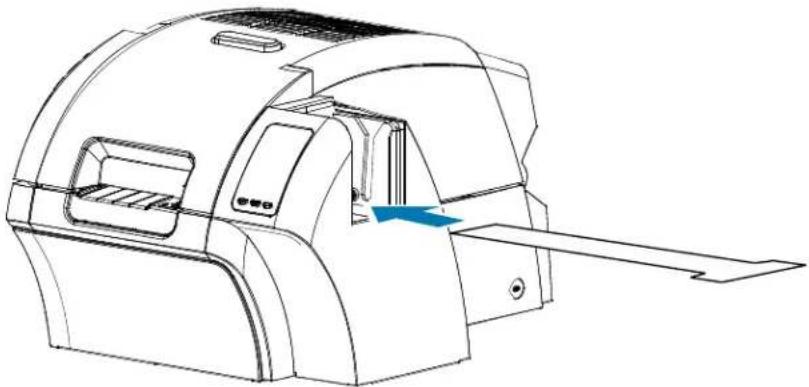
Schritt 4. Nach Abschluss des Vorgangs wird im Bedienfeld wieder das Menü Drucker reinigen angezeigt.
So reinigen Sie die Y-Antriebswalzen:
Schritt 1. Wählen Sie Clean Front Card Path (Kartenpfad vorne reinigen) aus, um die Reinigungsroutine für Y-Walzen durchzuführen.
Schritt 2. Verwenden Sie die Reinigungskarte für Y-Walzen.
Schritt 3. Befolgen Sie die Anweisungen auf dem Bildschirm.
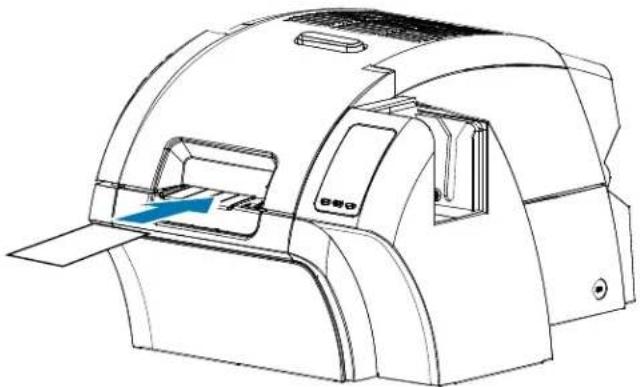
Schritt 4. Nach Abschluss des Vorgangs wird im Bedienfeld wieder das Menü Drucker reinigen angezeigt.
Wartung
So reinigen Sie die Heizwalzen:

Um nicht so lange warten zu müssen, bis sich die Heizwalzen auf 70 °C abgekühlt haben, können Sie die Reinigung vor dem Aufheizen der Walzen durchführen, d. h. direkt nach dem Einschalten, wenn sie noch kalt sind.
Schritt 1. Wählen Sie Clean Transfer Path (Transferpfad reinigen) aus, um die Reinigungsroutine für Heizwalzen durchzuführen.
Schritt 2. Verwenden Sie die Reinigungskarte für Heizwalzen.
Schritt 3. Befolgen Sie die Anweisungen auf dem Bildschirm.
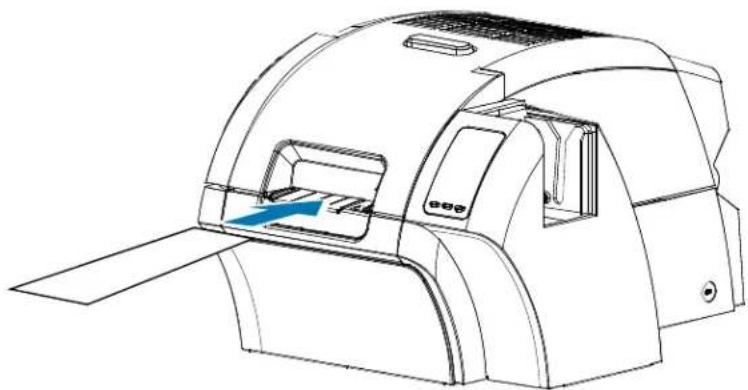
Schritt 4. Nach Abschluss des Vorgangs wird im Bedienfeld wieder das Menü Drucker reinigen angezeigt.
Auflagewalze
Das Reinigen der Auflagewalze erfolgt manuell, hierzu gibt es keine geräteinterne Reinigungsroutine.
Schritt 1. Öffnen Sie die Druckerabdeckung.
Schritt 2. Entfernen Sie den Transferfilm.
Schritt 3. Führen Sie die Reinigungskarte für Heizwalzen manuell über die Auflagewalze.
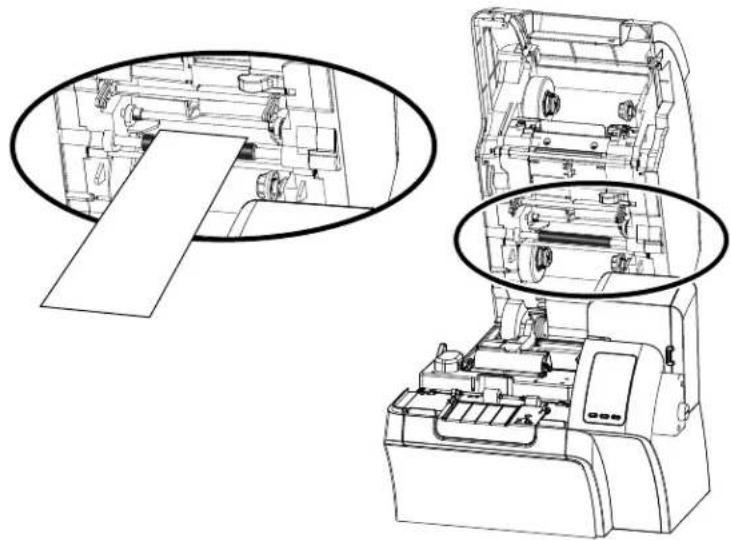
Schritt 4. Legen Sie den Transferfilm wieder ein.
Schritt 5. Schließen Sie die Druckerabdeckung.
Auswechseln der Reinigungswalzen
Die X-Reinigungswalze ist Teil der Reinigungspatrone, wobei ausschließlich die Walze auswechselbar ist.
Vorgehensweise zum Auswechseln der X-Reinigungswalze:
Schritt 1. Öffnen Sie den Drucker, und entfernen Sie die Reinigungspatrone aus dem Drucker.
Schritt 2. Fassen Sie die benutzte Walze und ziehen sie aus der Patrone.
Schritt 3. Führen Sie die neue Reinigungswalze in die Patrone ein, und drücken Sie sie fest in Position, bis sie einrastet.
Schritt 4. Entfernen Sie die Schutzfolie.
So wechseln Sie die Y-Reinigungswalze aus:
Schritt 1. Öffnen Sie den Drucker.
Schritt 2. Greifen Sie die Reinigungswalze, und ziehen Sie sie in einer Bewegung nach unten und außen.
Schritt 3. Fassen Sie die neue Walze an den Enden, und ziehen Sie die Schutzfolie ab.
Schritt 4. Halten Sie die Walze weiterhin an den Enden, und setzen Sie sie ein, indem Sie sie einer einzigen Bewegung nach innen und oben drücken.
Reinigen des Laminators
Bei regelmäßiger Verwendung von Reinigungskarten werden wichtige Teile des Laminators, die anders nicht erreicht werden können, gereinigt und gewartet.
Angaben zur Druckernutzung (Gesamtzahl der gedruckten und der laminierten Karten) finden Sie in den Druckereigenschaften, auf der Registerkarte „Device Information“ (Geräteinformationen) oder über das Info-Menü des Bedienfelds (siehe „Informationen im Druckermenü“ auf Seite 48).
Zeitpunkt der Reinigung
• Die Reinigung sollte nach 5.000 bedruckten Karten erfolgen.
• Heizwalzen sollten nach jeweils 20.000 Karten gereinigt werden.
Laminator

Um lange Wartezeiten zu vermeiden, bis sich die Kartentransportwalzen auf 60 °C abgekühlt haben, können Sie die Reinigung vor dem Aufheizen der Walzen durchführen, d. h. direkt nach dem Einschalten, wenn sie noch kalt sind.

Reinigungskarten dürfen nur einmalig verwendet werden.
So starten Sie den Reinigungsvorgang:
Schritt 1. Wählen Sie auf dem Bedienfeld die Taste MENU (MENÜ).
Schritt 2. Wählen Sie im Hauptmenü Advanced Settings (Erweiterte Einstellungen) aus.
Schritt 3. Durchsuchen Sie das Menü „Advanced Settings“ (Erweiterte Einstellungen) und wählen Sie Clean Printer (Drucker reinigen) aus.
So reinigen Sie den Kartenpfad:
Schritt 1. Wählen Sie Clean Lam Card Path (Lam-Kartenpfad reinigen) aus, um die Reinigungsroutine für den Laminator durchzuführen.
Schritt 2. Verwenden Sie die Laminatorreinigungskarte aus dem Laminatorreinigungsset.
Schritt 3. Befolgen Sie die Anweisungen auf dem Bildschirm.
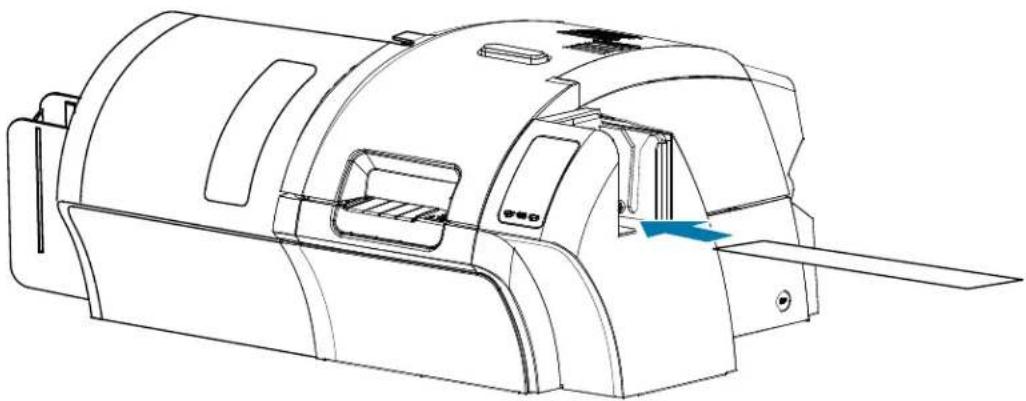
Schritt 4. Nach Abschluss des Vorgangs wird im Bedienfeld wieder das Menü Drucker reinigen angezeigt.
So reinigen Sie die Medienvorschubwalzen:
Schritt 1. Wählen Sie Cleam Lam Med Rollers (Lam-Walzen reinigen) aus, um die Reinigungsroutine für Medienvorschubwalzen des Laminators durchzuführen.
Schritt 2. Heben Sie die Laminatorabdeckung so weit wie möglich an.
Schritt 3. Entnehmen Sie die Laminatkassette(n) (siehe „Entfernen der Laminatkassette(n)“ auf Seite 20).
Schritt 4. Lassen Sie die Laminatorabdeckung geöffnet.
Schritt 5. Verwenden Sie das Reinigungsstäbchen aus dem Laminatorreinigungsset. Biegen Sie das Reinigungsstäbchen, damit die Reinigungsflüssigkeit austritt.
Schritt 6. Drücken Sie nach Abschluss des Vorgangs die Option Weiter und dann Oben.
Schritt 7. Reinigen Sie die obere Medienwalze (unten gekennzeichnet), indem Sie das Reinigungsstäbchen fünf volle Umdrehungen der Walze lang hin und her bewegen. Üben Sie dabei keinen zu starken Druck aus.
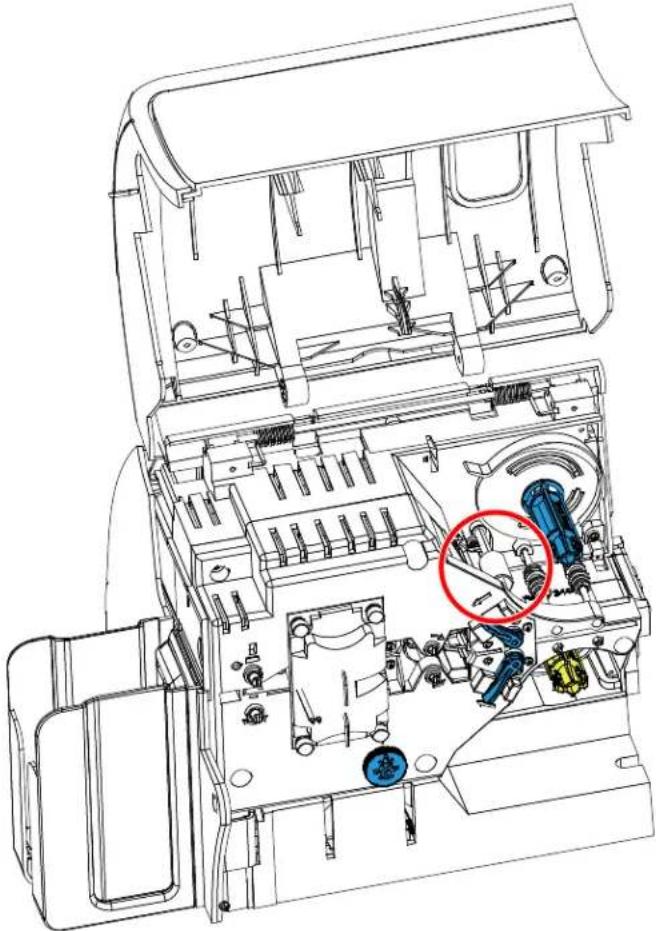
Schritt 8. Nur bei einem Laminator mit beidseitiger Laminierfunktion:
a. Lokalisieren Sie die Walze (unten umkreist) für die untere Kassette.
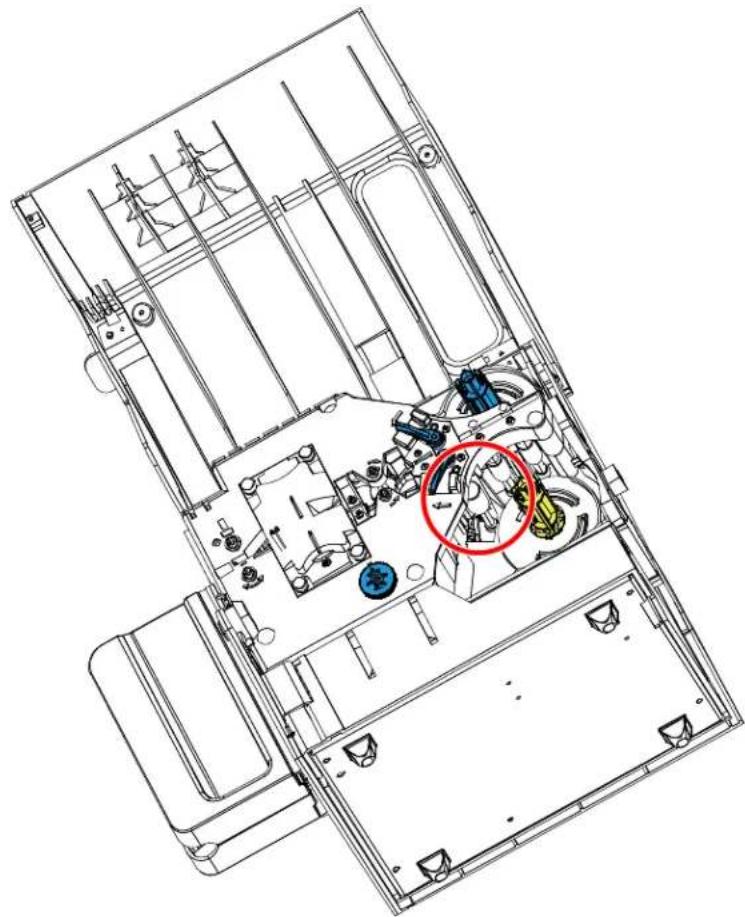
b. Verwenden Sie ein weiteres Reinigungsstäbchen aus dem Laminatorreinigungsset. Biegen Sie das Reinigungsstäbchen, damit die Reinigungsflüssigkeit austritt.
c. Drücken Sie Unten.
d. Reinigen Sie die untere Medienwalze, indem Sie das Reinigungsstäbchen fünf volle Umdrehungen der Walze lang hin und her bewegen. Üben Sie dabei keinen zu starken Druck aus.
e. Drücken Sie nach Abschluss des Vorgangs die Option Exit.
Schritt 9. Setzen Sie die Laminatkassette(n) wieder ein.
Schritt 10. Schließen Sie die Laminatorabdeckung.
Wartung
So reinigen Sie die Walzen der Heizeinheit:
Schritt 1. Wählen Sie Clean Lam Oven (Lam-Heizer reinigen) aus, um die Reinigungsroutine für die Heizeinheit durchzuführen.
Schritt 2. Warten Sie, bis auf dem Bedienfeld eine Laminatortemperatur unter 60 °C angezeigt wird.

Um lange Wartezeiten zu vermeiden, bis sich die Kartentransportwalzen auf 60 °C abgekühlt haben, können Sie die Reinigung vor dem Aufheizen der Walzen durchführen, d. h. direkt nach dem Einschalten, wenn sie noch kalt sind.
Schritt 3. Heben Sie die Laminatorabdeckung so weit wie möglich an.
Schritt 4. Halten Sie die Heizeinheit in Position, drehen Sie die vier Rändelschrauben heraus, und ziehen Sie die Heizeinheit aus dem Laminator heraus (siehe unten).
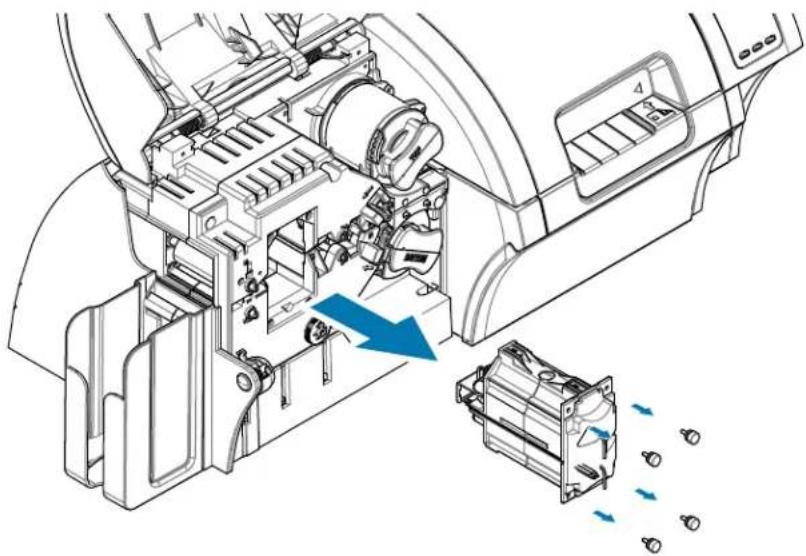
Schritt 5. Verwenden Sie die Reinigungskarte für Laminatorheizwalzen (mit Haftoberfläche) aus dem Laminatorreinigungsset.
Schritt 6. Halten Sie die Reinigungskarte bereit.
Schritt 7. Führen Sie die Karte mit der Haftfläche nach unten in den Schlitz ein (siehe Pfeil).
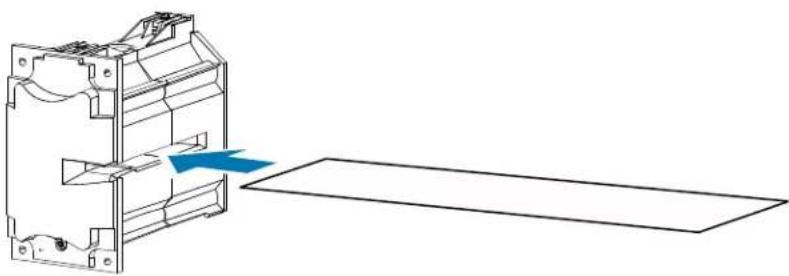
Schritt 8. Ziehen Sie die Karte durch die gesamte Heizeinheit. Dadurch werden die Heizwalzen gereinigt.
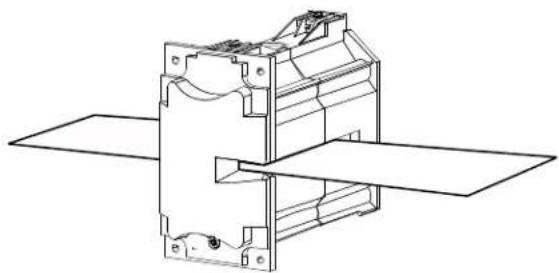
Schritt 9. Ziehen Sie die Karte aus der Heizeinheit heraus.
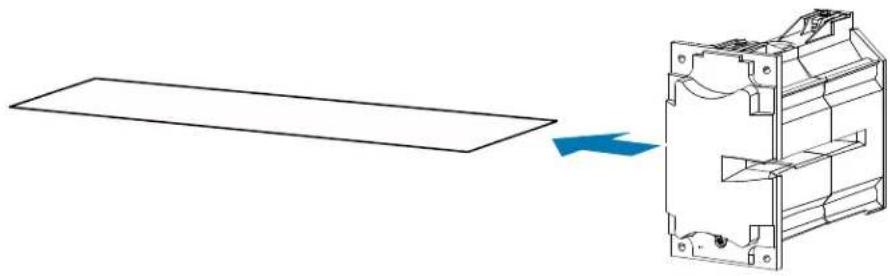
Schritt 10. Drehen Sie die Karte (Haftfläche nach oben), und wiederholen Sie die Schritte 8 bis 10.
Schritt 11. Setzen Sie die Heizeinheit wieder ein.
Schritt 12. Schließen Sie die Laminatorabdeckung.
Schritt 13. Drücken Sie anschließend Exit auf dem Bedienfeld.
Reinigen des Druckkopfes
Wenn häufig Unregelmäßigkeiten beim Drucken auftreten, können durch Reinigung des Druckkopfs Ablagerungen entfernt werden. Verwenden Sie dabei nur saugfähige Reinigungsstäbchen oder Reinigungsstifte.

Versuchen Sie niemals, Ablagerungen auf dem Druckkopf mit scharfen Objekten oder irgendeiner Art von Scheuer- oder Schleifmittel zu entfernen. Dies kann den Druckkopf dauerhaft beschädigen.

Berühren Sie den Druckkopf nicht, wenn der Drucker während der letzten 10 Minuten in Betrieb war. Er kann sehr heiß sein und bei Berührung schwere Verbrennungen verursachen.
Schritt 1. Schalten Sie den Hauptschalter des Druckers aus (Position Q).
Schritt 2. Öffnen Sie die Druckerabdeckung, und entfernen Sie das Farbband.
Schritt 3. Biegen Sie das Reinigungsstäbchen, damit die Reinigungsflüssigkeit austritt.
Schritt 4. Reinigen Sie den Druckkopf, indem Sie das Reinigungsstäbchen über die gesamte Fläche der Druckkopfelemente hin und her bewegen. Üben Sie dabei keinen zu starken Druck aus.
Schritt 5. Legen Sie das Farbband wieder ein, und schließen Sie die Abdeckung.
Schritt 6. Schalten Sie den Hauptschalter des Druckers ein (Positionl).
Reinigen des Magnetstreifencodierers
Die Reinigung des Magnetstreifencodierers ist Bestandteil der Druckerreinigung. Wenn Codierfehler immer häufiger auftreten, muss der Druckkopf möglicherweise zusätzlich gereinigt werden. Verwenden Sie dabei nur saugfähige Tupfer. Reinigungsstäbchen können Sie auf der Supportseite für ZXP Series 9-Kartendrucker unter www.zebra.com/zxp9-info bestellen.
Achtung • Versuchen Sie niemals, Ablagerungen vom Magnetstreifencodierer mit scharfen Objekten oder irgendeiner Art Scheuer- bzw. Schleifmittel zu entfernen. Dies führt zu bleibenden Schäden am Magnetkopf.
Schritt 1. Öffnen Sie die Druckerabdeckung.
Schritt 2. Öffnen Sie die Abdeckung der Leitwalzeneinheit.
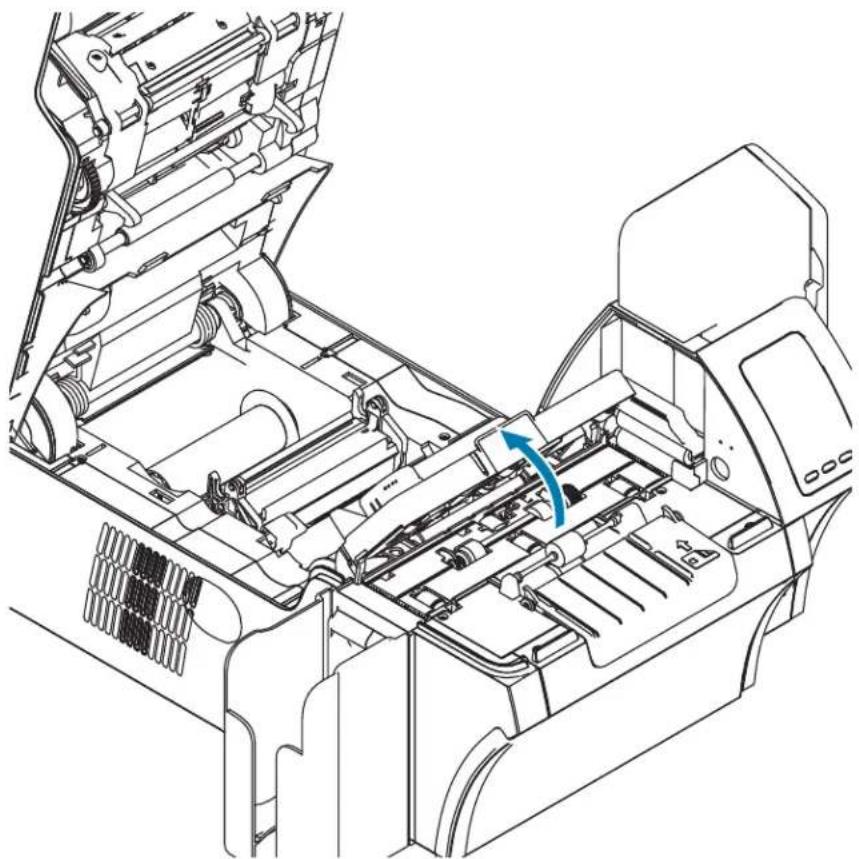
Schritt 3. Biegen Sie das Reinigungsstäbchen, damit die Reinigungsflüssigkeit austritt.
Schritt 4. Reinigen Sie den Magnetstreifencodierer, indem Sie den Tupfer des Reinigungsstäbchens über die gesamte Fläche der Kopfelemente hin- und herbewegen.
Schritt 5. Schließen Sie die Abdeckung der Leitwalzeneinheit.
Schritt 6. Schließen Sie die Druckerabdeckung.
Fehlerbehebung
Fehlermeldungen auf dem Bedienfeld
Die nachstehende Tabelle enthält Fehlerursachen und Lösungen für die bei fehlerhaftem Betrieb auftretenden Symptome. Konsultieren Sie diese Tabelle bei eingeschränktem Betrieb oder verminderter Druckqualität.
| CODE | MELDUNG MÖGLICHE URSACHE | MÖGLICHE LÖSUNG | |
| 1 SYSTEM NOT READY (SYSTEM NICHT BEREIT) | Beim Starten des Druckers ist ein Problem entdeckt worden. | Schalten Sie den Drucker aus und wieder ein, und versuchen Sie es erneut. Falls das Problem weiterhin besteht, wenden Sie sich an den technischen Support von Zebra. | |
| 2-4 SYSTEM ERROR (SYSTEMFEHLER) | Interner Logikfehler. Schalten Sie den Drucker aus und wieder ein, und versuchen Sie es erneut. | ||
| 5 FW UPGRADE ERROR (FIRMWARE-UPGRADE-FEHLER) | Firmware-Upgrade ist nicht kompatibel. | Überprüfen Sie die Version, und versuchen Sie, die Firmware erneut zu installieren. | |
| 6 DIAGNOSTIC ERROR (DIAGNOSEFEHLER) | Fehler im Diagnosemodus. Schalten Sie den Drucker aus und wieder ein, und versuchen Sie es erneut. | ||
| 7 FW UPGRADE ERROR (FIRMWARE-UPGRADE-FEHLER) | Fehler beim Firmware-Upgrade. Überprüfen Sie die Version, und versuchen Sie, die Firmware erneut zu installieren. | ||
| 8 CRITICAL ERROR SHUTTING DOWN (KRITISCHER FEHLER WIRD ABGESCHALTET) | Größere Fehlfunktion. Wenden Sie sich an den technischen Support von Zebra. | ||
| 3001 PRINTER OFFLINE (DRUCKER OFFLINE) | Statusänderung (offline/online) über die erweiterten Einstellungen im Bedienfeld. | Ändern Sie den Status über die erweiterten Einstellungen im Bedienfeld in „online“. | |
| 4002 INVALID CARD TYPE (FALSCHER KARTENTYP) | Codierungsfehler. | Vergewissern Sie sich, dass Sie den richtigen Kartentyp verwenden.Prüfen Sie in den Druckeinstellungen des Treibers auf der RegisterkarteEncoding(Codierung), ob die Einstellungen für die verwendeten Karten korrekt sind.Stellen Sie sicher, dass die Daten den ISO-Spezifikationen entsprechen.Versuchen Sie erneut, die Daten zu schreiben und zu lesen. | |
| 4003 CARD JAM (KARTENSTAU) Im Drucker hat sich eine Karte verklemmt. | Entfernen Sie die Karte aus dem Kartenpfad. | ||
| 4010 OUT OF FILM (FILMAUFGEBRAUCHT) | Der Transferfilm ist aufgebraucht. | Stellen Sie sicher, dass der Transferfilm richtig eingelegt wurde.Legen Sie eine neue Rolle Transferfilm ein. | |
Fehlerbehebung
| CODE | MELDUNG MÖGLICHE URSACHE | MÖGLICHE LÖSUNG | |
| 4011 | INTM INVALID (FILMNR.UNGÜLTIG) | Transferfilm entspricht nicht den Anforderungen des Druckers, falscher Originalteilcode. | Prüfen Sie, ob die auf dem RFID-Tag angezeigte Teilenummer für den Transferfilm korrekt ist.Wenden Sie sich an den technischen Support von Zebra. |
| 4012 | LIM JAM (FILMSTAU) Der Transferfilm hat sich gestaut. | Prüfen Sie den Transferfilm.Legen Sie den Transferfilm erneut ein.Reparieren Sie die kaputte Stelle des Transferfilms, und legen Sie ihn wieder ein. | |
| 4013 | LIM MOTION ERROR (FILMBEWE-GUNGSFEHLER) | Der Transferfilm hat nicht korrekt auf die Bewegungsbefehle reagiert. | Prüfen Sie den Transferfilm.Legen Sie den Transferfilm erneut ein.Schalten Sie den Drucker aus und wieder ein. |
| 4014 | CARD FEED ERROR (KARTENEIN-ZUGSFEHLER) | Im Zuführmagazin hat sich eine Karte verklemmt. | Beheben Sie den Kartenstau im Zuführmagazin, und setzen Sie das Magazin wieder ein.Stellen Sie sicher, dass die Karten nicht aneinander haften und über die richtige Stärke (30 mil) verfügen. |
| 4015 | CARD NOT INSERTED (KARTE FEHLT) | Karte wird nicht innerhalb von 30 Sekunden in den Einzelkarteneinzug eingezogen. | Versuchen Sie erneut, die Karte in den Einzelkarteneinzug einzuführen, oder brechen Sie den Vorgang ab. |
| 4016 | OUT OF CARDS (KEINE KARTEN VORHANDEN) | Das Zuführmagazin ist leer.Im Zuführmagazin hat sich eine Karte verklemmt. | Legen Sie Karten in das Zuführmagazin ein.Setzen Sie das Zuführmagazin wieder ein. |
| 4017 | INTM AUTH FAIL (RFID-AUTHENTIFIZIERUNG FEHLGESCHLAGEN) | RFID Authentifizierung ungültig oder fehlerhaft. | Wenden Sie sich an den technischen Support von Zebra. |
| 5001 | OUT OF RIBBON (KEIN FARBBAND) | Das Farbband ist aufgebraucht. | Legen Sie eine neue Rolle Farbband ein. |
| 5002 | VALID RIBBON (FALSCHES FARBBAND) | Farbband entspricht nicht den Anforderungen des Druckers, falscher Originalteilcode. | Prüfen Sie, ob die auf dem RFID-Tag angezeigte Teilenummer für das Farbband korrekt ist.Wenden Sie sich an den technischen Support von Zebra. |
| 5003 | RIBBON JAM (FARBBANDSTAU) | Das Farbband hat sich gestaut. | Prüfen Sie das Farbband.Legen Sie das Farbband erneut ein.Reparieren Sie die kaputte Stelle des Farbbands, und legen Sie es wieder ein. |
| 5004 | RIBBON MOTION ERROR (FARBBANDBE-WEGUNGSFEHLER) | Das Farbband hat nicht korrekt auf die Bewegungsbefehle reagiert. | Prüfen Sie das Farbband.Legen Sie das Farbband erneut ein.Reparieren Sie die kaputte Stelle des Farbbands, und legen Sie es wieder ein. |
| 5005 | RIBBON ADC ERROR (ADC-FARBBANDFEHLER) | Mögliches Hardwareproblem. Wenden Sie sich an den technischen Support von Zebra. | |
| 5006 | RIBBON BEMF ERROR (BEMF-FARBBANDFEHLER) | Problem bei der Gegeninduktionsspannung (BEMF; Back Electromotive Force) des Farbbandmotors. | Wenden Sie sich an den technischen Support von Zebra. |
Fehlerbehebung
| CODE | MELDUNG MÖGLICHE URSACHE | MÖGLICHE LÖSUNG | |
| 5007 | RIB COLOR DETECT ERR(FARBBANDFARBE NICHTERKANNT) | Farbband ist nicht richtig eingelegt.Dreifarbensensor-Störung. | Legen Sie das Farbband erneut ein.Dreifarben-Kalibrierung in ZMotif-Servicepartner-Tool durchführen.Wenden Sie sich an den technischen Support von Zebra. |
| 5008 | RIBBON AUTH FAIL(FARBBANDAU-THENTIFIZIERUNGFEHLGESCHLAGEN) | RFID-Authentifizierung ungültig oder fehlerhaft. | Wenden Sie sich an den technischen Support von Zebra. |
| 6001-6008 | GENERAL MEMORYERROR (ALLGEMEINERSPEICHERFEHLER) | Problem beim Zugriff auf den allgemeinen Speicher. | Schalten Sie den Drucker aus und wieder ein, und versuchen Sie es erneut.Wenden Sie sich an den technischen Support von Zebra. |
| 6009 | FLASH ERASE ERROR(FEHLER BEIM FLASH-LÖSCHEN) | Problem beim Zugriff auf den Flash-Speicher. | Schalten Sie den Drucker aus und wieder ein, und versuchen Sie es erneut.Wenden Sie sich an den technischen Support von Zebra. |
| 6010 | FLASH ERASE VERIF ERR(FLASH-LÖSCHEN NICHTBESTÄTIGT) | Problem beim Zugriff auf den Flash-Speicher. | Schalten Sie den Drucker aus und wieder ein, und versuchen Sie es erneut.Wenden Sie sich an den technischen Support von Zebra. |
| 6011 | FLASH PROGRAM ERROR(FLASH-PROGRAMMIER-FEHLER) | Problem beim Zugriff auf den Flash-Speicher. | Schalten Sie den Drucker aus und wieder ein, und versuchen Sie es erneut.Wenden Sie sich an den technischen Support von Zebra. |
| 6012 | FLASH PROG VERIFY ERR(FLASH-PROGRAMMIERENNICHT BESTÄTIGT) | Problem beim Zugriff auf den Flash-Speicher. | Schalten Sie den Drucker aus und wieder ein, und versuchen Sie es erneut.Wenden Sie sich an den technischen Support von Zebra. |
| 6013 | INVALID FW SRECORD(UNGÜLTIGER FW S-EINTRAG) | Problem beim Zugriff auf den Flash-Speicher. | Schalten Sie den Drucker aus und wieder ein, und versuchen Sie es erneut.Wenden Sie sich an den technischen Support von Zebra. |
| 6015-6025 | GENERAL MEMORYERROR (ALLGEMEINERSPEICHERFEHLER) | Problem beim Zugriff auf den allgemeinen Speicher. | Schalten Sie den Drucker aus und wieder ein, und versuchen Sie es erneut.Wenden Sie sich an den technischen Support von Zebra. |
| 7001 | CARD FEED ERROR(KARTENEINZUGSFEHLER) | Im Zuführmagazin hat sich eine Karte verklemmt. | Beheben Sie den Kartenstau im Zuführmagazin, und setzen Sie das Magazin wieder ein.Stellen Sie sicher, dass die Karten nicht aneinander haften und über die richtige Stärke (30 mil) verfügen. |
| 7003 | PRINTHEAD CABLE ERROR(DRUCKKOPF-KABELFEHLER) | Das Druckkopfkabel ist lose oder getrennt. | Überprüfen Sie die Kabelverbindung, und schließen Sie das Kabel gegebenenfalls wieder richtig an. |
| 7005 | PRINTHEAD TOO HOT(DRUCKKOPF ZU HEISS) | Die Druckkopftemperatur liegt außerhalb des zulässigen Bereichs (zu heiß). | Wenden Sie sich an den technischen Support von Zebra. |
| 7006 | PRINTHEAD TOO COLD(DRUCKKOPF ZU KALT) | Die Druckkopftemperatur liegt außerhalb des zulässigen Bereichs (zu kalt). | Wenden Sie sich an den technischen Support von Zebra. |
Fehlerbehebung
| CODE | MELDUNG MÖGLICHE URSACHE | MÖGLICHE LÖSUNG | |
| 7008 | COVER OPEN (ABDECKUNG OFFEN) | Diese Warnmeldung wird angezeigt, wenn die Schutzabdeckung des Druckers geöffnet wird. | Wenn die Abdeckung geschlossen wird, wird die Meldung nicht mehr angezeigt. |
| 7010 | PRINTHEAD MOTION ERR (DRUCKKOPF-BEWEGUNGSFEHLER) | Der Druckkopf hat sich während der Initialisierung nicht an die richtige Position bewegt. | • Schalten Sie den Drucker aus und wieder ein, und versuchen Sie es erneut.• Entnehmen Sie den Druckkopf und setzen ihn neu ein. |
| 7011 | ROLLERS OVER TEMP (WALZEN ZU HEISS) | Die Heizwalzen (mit denen das Bild vom Transferfilm auf die Karte übertragen wird) sind für einen ordnungsgemäßen Betrieb zu heiß. | Schalten Sie das Gerät aus, und wenden Sie sich an den technischen Support von Zebra. |
| 7012 | ROLLERS UNDER TEMP (WALZEN ZU KALT) | Die Heizwalzen (mit denen das Bild vom Transferfilm auf die Karte übertragen wird) sind für einen ordnungsgemäßen Betrieb nicht heiß genug. | Schalten Sie das Gerät aus, und wenden Sie sich an den technischen Support von Zebra. |
| 7013 | MOTOR VOLTAGE ERROR (MOTORSPANNUNGS-FEHLER) | An einem oder mehreren Motoren in der Einheit wurde eine falsche Spannung entdeckt. | Schalten Sie den Drucker aus und wieder ein, und versuchen Sie es erneut. |
| 7014 | SCRIPT PROCESSING ERROR (SKRIPTVER-ARBEITUNGS-FEHLER) | Interner Logikfehler. Schalten Sie den Drucker aus und wieder ein, und versuchen Sie es erneut. | |
| 7015 | MAG MOTION ERROR (MAG-BEWEGUNGSFEHLER) | Der Druckkopf hat sich während der Initialisierung nicht an die richtige Position bewegt. | Schalten Sie den Drucker aus und wieder ein, und versuchen Sie es erneut. |
| 7017 | REJECT ERROR (AUSSCHUSSFEHLER) | Während des Auswurfs ist ein Problem aufgetreten. | Wenden Sie sich an den technischen Support von Zebra. |
| 7018 | SMARTCARD ERROR (SMARTCARD-FEHLER) | • Codierungsfehler.• Karte ist fehlerhaft. | • Vergewissern Sie sich, dass Sie den richtigen Kartentyp verwenden.• Prüfen Sie, ob die Karten mit der richtigen Ausrichtung eingelegt sind.• Stellen Sie sicher, dass die Daten den ISO-Spezifikationen entsprechen.• Versuchen Sie erneut, die Daten zu schreiben und zu lesen. |
| 7019 | SCRIPT CONTENT ERROR (SKRIPT-CONTENT-FEHLER) | Interner Logikfehler. Schalten Sie den Drucker aus und wieder ein, und versuchen Sie es erneut. | |
| 7020 | SCRIPT SEND ERROR (FEHLER BEIM SKRIPT-SENDEN) | Interner Logikfehler. Schalten Sie den Drucker aus und wieder ein, und versuchen Sie es erneut. | |
| 7034 | REJECT BIN FULL REMOVE CARDS (AUSSCHUSSFACH VOLL, KARTEN ENTFERNEN) | Der Ausschussbehälter ist voll. Nehmen Sie die Karten aus dem Behälter, und setzen Sie den Zähler für den Ausschussbehälter über das Bedienfeld wieder auf „0“ (Hauptmenü > Erweiterte Einstell > Ausschussbeh leeren). | |
Fehlerbehebung
| CODE | MELDUNG MÖGLICHE URSACHE | MÖGLICHE LÖSUNG | |
| 9001 | MAG READ ERROR(MAG-LESEFEHLER) | Codierungsfehler.Magnetstreifen fehlerhaft. | Vergewissern Sie sich, dass Sie den richtigen Kartentyp verwenden.Prüfen Sie, ob die Karten mit der richtigen Ausrichtung des Magnetstreifens eingelegt sind.Stellen Sie sicher, dass die Karten richtig im Druckertreiber eingerichtet sind (Koerzitivfeldstärke).Stellen Sie sicher, dass die Daten den ISO-Spezifikationen entsprechen.Versuchen Sie erneut, die Daten zu lesen. |
| 9002 | MAG WRITE ERROR(MAG-SCHREIBFEHLER) | Codierungsfehler.Magnetstreifen fehlerhaft. | Vergewissern Sie sich, dass Sie den richtigen Kartentyp verwenden.Prüfen Sie, ob die Karten mit der richtigen Ausrichtung des Magnetstreifens eingelegt sind.Stellen Sie sicher, dass die Karten richtig im Druckertreiber eingerichtet sind (Koerzitivfeldstärke).Stellen Sie sicher, dass Die Daten den ISO-Spezifikationen entsprechen.Versuchen Sie erneut, die Daten zu schreiben. |
| 9004 | NO MAG STRIPE (KEIN MAG-STREIFEN) | Es wurde kein Magnetstreifen gefunden. | Vergewissern Sie sich, dass Sie den richtigen Kartentyp verwenden.Prüfen Sie, ob die Karten mit der richtigen Ausrichtung des Magnetstreifens eingelegt sind. |
| 10001 | CONTACT READ ERROR(KONTAKT-LESEFEHLER) | Karte ist fehlerhaft.Kartenausrichtung ist nicht korrekt.Falsche Modus- oder Protokolleinstellungen.Kartenleser ist fehlerhaft. | Versuchen Sie es mit einer anderen Karte.Versuchen Sie es mit einer anderen Karte (zuvor Ausrichtung überprüfen).Korrigieren Sie die Modus- oder Protokolleinstellungen.Wenden Sie sich an den technischen Support von Zebra. |
| 10002 | CONTACT WRITE ERROR(KONTAKT-SCHREIBFEHLER) | Karte ist fehlerhaft.Kartenausrichtung ist nicht korrekt.Falsche Modus- oder Protokolleinstellungen.Kartenschreiber ist fehlerhaft. | Versuchen Sie es mit einer anderen Karte.Versuchen Sie es mit einer anderen Karte (zuvor Ausrichtung überprüfen).Korrigieren Sie die Modus- oder Protokolleinstellungen.Wenden Sie sich an den technischen Support von Zebra. |
| 11001 | CONTACTLESS READ ERROR(KONTAKTLOS-LESEFEHLER) | Karte ist fehlerhaft.Falsche Modus- oder Protokolleinstellungen.Kartenleser ist fehlerhaft. | Versuchen Sie es mit einer anderen Karte.Korrigieren Sie die Modus- oder Protokolleinstellungen.Wenden Sie sich an den technischen Support von Zebra. |
| 11002 | CONTACTLESS WRITEERROR (KONTAKTLOS-SCHREIBFEHLER) | Karte ist fehlerhaft.Falsche Modus- oder Protokolleinstellungen.Kartenschreiber ist fehlerhaft. | Versuchen Sie es mit einer anderen Karte.Korrigieren Sie die Modus- oder Protokolleinstellungen.Wenden Sie sich an den technischen Support von Zebra. |
Fehlerbehebung
| CODE | MELDUNG MÖGLICHE URSACHE | MÖGLICHE LÖSUNG | |
| 14001 | MISSING HCB (HCB FEHLT) Die Halogenregelung (Halogen Controller Board, HCB) fehlt. | Überprüfen Sie die Verbindung zur Halogenregelung.Wenden Sie sich an den technischen Support von Zebra. | |
| 14002 | HCB BULB ERROR (HCB-LAMPENFEHLER) | Die Halogenregelung (Halogen Controller Board, HCB) kann die oberen und unteren Heizvorrichtungen nicht starten, um die oberen und unteren Walzen auf die richtige Temperatur zu bringen. | Schalten Sie den Drucker aus und wieder ein, und versuchen Sie es erneut.Wenden Sie sich an den technischen Support von Zebra. |
| 14003 | HCB SENSOR ERROR (HCB-SENSORSTÖRUNG) | Die Halogenregelung (Halogen Controller Board, HCB) kann die Temperatur der oberen und unteren Walze nicht ermitteln. | Wenden Sie sich an den technischen Support von Zebra. |
| 14004 | HCB FIRMWARE MISSING (HCB-FIRMWARE FEHLT) | Die Firmware für die Halogenregelung (Halogen Controller Board, HCB) fehlt. | Aktualisieren Sie die Drucker-Firmware.Wenden Sie sich an den technischen Support von Zebra. |
| 15001 | MISSING MAB (MAB FEHLT) Beim Lesen des RFID-Tag durch die Medienauthentifizierung (MAB) ist ein Fehler aufgetreten. | Prüfen Sie die Ausrichtung des Farbbands.Prüfen Sie, ob die Teilenummer des Farbbands korrekt ist.Schalten Sie den Drucker aus und wieder ein, und versuchen Sie es erneut.Wenden Sie sich an den technischen Support von Zebra. | |
| 15002 | MAB FIRMWARE MISSING (MAB-FIRMWARE FEHLT) | Die MAB-Firmware (Media Authentication Board) ist nicht installiert. | Installieren Sie die Firmware. |
| 17001 | AMINATOR MISSING (LAMINATOR FEHLT) | Das Laminatordatenkabel ist lose oder getrennt. | Wenden Sie sich an den technischen Support von Zebra. |
| 17002 | AMINATOR FAILED INITIALIZATION (INITIALISIERUNG LAM. FEHLGESCHLAGEN) | Der Drucker hat den Laminator erkannt, konnte aber keine Verbindung zu ihm herstellen. | Wenden Sie sich an den technischen Support von Zebra. |
| 17003 | AMINATOR UNKNOWN ERROR (UNBEKANNTER LAMINATORFEHLER) | Ein unbekannter Fehler ist aufgetreten. Dies deutet auf ein Firmware-Problem hin und sollte nicht vorkommen. | Drücken Sie auf dem Bedienfeld die RETRY-Taste. |
| 17004 | MISSING LAMINATOR MAB (LAMINATOR-MAB FEHLT) | Beim Lesen des RFID-Tag ist beim Versuch, mit der Laminator-Medienauthentifizierung (MAB, Media Authentication Board) zu kommunizieren, ein Fehler aufgetreten. | Überprüfen Sie die Ausrichtung der Laminierfolie.Schalten Sie den Drucker aus und wieder ein, und versuchen Sie es erneut.Wenden Sie sich an den technischen Support von Zebra. |
Fehlerbehebung
| CODE | MELDUNG MÖGLICHE URSACHE | MÖGLICHE LÖSUNG | |
| 17005 | TOP LAMINATE FEED FAIL (EINZUGSFEHLER LAMINIERUNG OBEN) | Die obere Laminierkassette ist nicht richtig eingesetzt.Die Kassette wird nicht entfernt, wenn diese Kartenseite nicht laminiert wird.Ein falsch geschnittenes Laminierfolienstück behindert den Mediensensor (kommt selten vor). | Entnehmen Sie die obere Laminierkassette, und setzen Sie sie wieder ein.Entfernen Sie die obere Laminierkassette.Entfernen Sie das fehlerhafte Laminierfolienstück. |
| 17006 | BOTTOM LAMINATE FEED FAIL (EINZUGSFEHLER LAMINIERUNG UNTEN) | Die untere Laminierkassette ist nicht richtig eingesetzt.Die Kassette wird nicht entfernt, wenn diese Kartenseite nicht laminiert wird. | Entnehmen Sie die untere Laminierkassette, und setzen Sie sie wieder ein.Entfernen Sie die untere Laminierkassette. |
| 17007 | TOP LAMINATE REGISTRATION ERROR (REGISTRIE-RUNGSFEHLER LAMINIERUNG OBEN) | Laminierfolie nicht korrekt eingesetzt.Falsch eingelegte Medien.Länge des Folienstücks nicht korrekt eingerichtet.Unerwartetes Ende der Laminierrolle festgestellt. | Entnehmen Sie die Folie, und schneiden Sie sie in der Mitte der Indexlochung neu zu, setzen Sie sie wieder ein, und versuchen Sie es erneut. |
| 17008 | AMINATOR CARD FEED FAIL (LAMINATOR-KARTENEINZUGSFEHLER) | Der Drucker hat die Karte nicht weit genug in den Laminatormechanismuseingeführt, sodass die Einzugswalzen sie nicht greifen können. | Öffnen Sie die Abdeckungen des Laminators und Druckers, und überprüfen Sie sie auf gestaute oder verklemmte Karten. Hinweis: Es werden ausschließlich 30 mil-Karten unterstützt. |
| 17009 | AMINATOR EARLY CARD JAM (LAMINATOR-KARTENSTAU AM ANFANG) | Karte konnte die Sammelwalze nicht passieren. | Entfernen Sie die Karte und/oder die Laminierfolie aus dem Sammel- bzw. Schneidebereich. |
| 17010 | AMINATOR MIDDLE CARD JAM (LAMINATOR-KARTENSTAU IN DER MITTE) | Karten und Laminierfolie haben sich in der Heizeinheit gestaut. Grund dafür ist meist ein falscheingelegtes Laminierfolienstück, das an der Heizwalze festklebt. | Entfernen Sie die Heizvorrichtung, und suchen Sie nach verklemmten Karten. |
| 17011 | AMINATOR LATE CARD JAM (LAMINATOR-KARTENSTAU AM ENDE) | Karte hat den Ausgabesensor nicht in der vorgegebenen Zeit entsperrt. | Überprüfen Sie den Ausgabebereich auf gestaute Karten.Vergewissern Sie sich, dass die Schiebeabdeckung den Ausgang nicht teilweise blockiert. |
| 17012 | AMINATOR POLL TIMEOUT (LAMINATORABFRAGE-TIMEOUT) | Der Drucker sendet in festgelegten Abständen regelmäßig Befehle an den Laminator. Ein Ausbleiben der Befehle wird vom Laminator als Fehler in der Kommunikationsverknüpfung interpretiert oder als Zeichen dafür, dass der Drucker ausgefallen ist. Dieser Fehler kann auftreten, wenn die Kommunikationsverbindung zwischen Drucker und Laminator zeitweise aussetzt. | Schalten Sie den Drucker aus und wieder ein, und versuchen Sie es erneut. |
Fehlerbehebung
| CODE | MELDUNG MÖGLICHE URSACHE | MÖGLICHE LÖSUNG | |
| 17013 | AMINATOR TOP HEATER FAIL (FEHLER OBERE LAMINATORHEIZUNG) | Obere Heizvorrichtung hat sich trotz entsprechenden Befehls nicht zugeschaltet. Wenn die Heizvorrichtung aktiviert wird, wartet die Drucksteuerung eine bestimmte Zeit, bis die eingestellte Zieltemperatur erreicht wurde. Wenn die Heizvorrichtung die Zieltemperatur in der vorgegebenen Zeit nicht erreicht, wird diese Fehlermeldung ausgegeben. | Schalten Sie den Drucker aus und wieder ein, und versuchen Sie es erneut.Tauschen Sie die obere Halogenlampe aus. |
| 17014 | AMINATOR BOTTOM HEATER FAIL (FEHLER UNTERE LAMINATORHEIZUNG) | Untere Heizvorrichtung hat sich trotz entsprechenden Befehls nicht zugeschaltet. Wenn die Heizvorrichtung aktiviert wird, wartet die Drucksteuerung eine bestimmte Zeit, bis die eingestellte Zieltemperatur erreicht wurde. Wenn die Heizvorrichtung die Zieltemperatur in der vorgegebenen Zeit nicht erreicht, wird diese Fehlermeldung ausgegeben. | Schalten Sie den Drucker aus und wieder Ein, und versuchen Sie es erneut.Tauschen Sie die untere Halogenlampe aus. |
| 17015 | AMINATOR TOP TEMPERATURE HIGH (TEMPERATUR LAMINATOR-OBERSEITE ZU HOCH) | Immer wenn die obere Walzentemperatur einen festgelegten Temperaturgrenzwert übersteigt, wird diese Fehlermeldung angezeigt. | Schalten Sie den Drucker aus und wieder Ein, und versuchen Sie es erneut.Wenden Sie sich an den technischen Support von Zebra. |
| 17016 | AMINATOR BOTTOM TEMPERATURE HIGH (TEMPERATUR LAMINATOR-UNTERSEITE ZU HOCH) | Immer wenn die untere Walzentemperatur einen festgelegten Temperaturgrenzwert übersteigt, wird diese Fehlermeldung angezeigt. | Schalten Sie den Drucker aus und wieder Ein, und versuchen Sie es erneut.Wenden Sie sich an den technischen Support von Zebra. |
| 17017 | AMINATOR TOP CUTTER STALL (STILLSTAND OBERES LAMINATORMESSER) | Obere Klinge der Schneidevorrichtung ist blockiert, oder der obere Schneidemechanismus ist beschädigt. | Wenden Sie sich an den technischen Support von Zebra. |
| 17118 | AMINATOR BOTTOM CUTTER STALL (STILLSTAND UNTERES LAMINATORMESSER) | Untere Klinge der Schneidevorrichtung ist blockiert, oder der untere Schneidemechanismus ist beschädigt. | Wenden Sie sich an den technischen Support von Zebra. |
| 17019 | AMINATOR TOP CUTTER FAIL (AUSFALL OBERES LAMINATORMESSER) | Obere Schneidevorrichtung ist fehlerhaft. | Wenden Sie sich an den technischen Support von Zebra. |
| 17020 | AMINATOR BOTTOM CUTTER FAIL (AUSFALL UNTERES LAMINATORMESSER) | Untere Schneidvorrichtung ist fehlerhaft. | Wenden Sie sich an den technischen Support von Zebra. |
Fehlerbehebung
| CODE | MELDUNG MÖGLICHE URSACHE | MÖGLICHE LÖSUNG | |
| 17021 | LAMINATOR TOP TEMPSENSOR FAIL (AUSFALLOBERER LAMINATOR-TEMP-SENSOR) | Der obere Temperatursensor (Thermosäule) ist ausgefallen. | Wenden Sie sich an den technischen Support von Zebra. |
| 17022 | LAMINATOR BOTTOM TEMPSENSOR FAIL (AUSFALLUNTERER LAMINATOR-TEMP-SENSOR) | Der untere Temperatursensor (Thermosäule) ist ausgefallen. | Wenden Sie sich an den technischen Support von Zebra. |
| 17023 | LAMINATOR FAN FAIL (AUSFALL LAMINATOR-LÜFTER) | Das kann vorkommen, wenn mindestens einer der Ventilatoren oder Lüfter in der Nähe einer aufgeheizten Walzeneinheit blockiert ist bzw. die Lüftung ausfällt. | Prüfen Sie, ob Lüfter blockiert sind. |
| 17024 | LAMINATOR EEPROM DEFAULT (LAMINATOR-EEPROM ZURÜCKSETZEN) | Die auf dem EEPROM gespeicherten Parameter wurden auf die Standardwerte zurückgesetzt. Dies kommt normalerweise nicht vor, ist aber bei bestimmten Firmware-Upgrades möglich, wenn vom Engineering neue Parameter hinzugefügt wurden. Die Meldung kann auch auf ein Problem mit dem EEPROM des Laminators hindeuten. | Drücken Sie die RETRY-Taste auf dem Bedienfeld, wenn dieser Fehler auftritt.Schalten Sie den Drucker aus und wieder ein, und versuchen Sie es erneut. |
| 17025 | LAMINATOR TOP TEMPERATURE LOW (NIEDRIGE TEMPERATUR LAMINATOR-OBERSEITE) | Immer wenn die Temperatur der oberen Walze einen festgelegten Temperaturgrenzwert nicht erreicht, wird diese Fehlermeldung angezeigt. | Schalten Sie den Drucker aus und wieder ein, und versuchen Sie es erneut. |
| 17026 | TOP AND BOTTOM LAMINATES OUT (LAMINAT OBEN UND UNTEN AUFGEBRAUCHT) | Die Laminierfolien für die obere und die untere Laminierung sind aufgebraucht. | Legen Sie neue Folienrollen ein. |
| 17027 | TOP LAMINATE OUT (OBERES LAMINAT AUFGEBRAUCHT) | Die Laminierfolie für die obere Laminierung ist aufgebraucht. | Legen Sie eine neue Folienrolle ein. |
| 17028 | BOTTOM LAMINATE OUT (UNTERES LAMINAT AUFGEBRAUCHT) | Die Laminierfolie für die untere Laminierung ist aufgebraucht. | Legen Sie eine neue Folienrolle ein. |
| 17029 | INVALID TOP LAMINATE (UNZULÄSSIGES OBERES LAMINAT) | Falscher Originalteilcode, Laminierfolie wird nicht unterstützt. | Schalten Sie den Drucker aus und wieder ein, und versuchen Sie es erneut.Legen Sie von Zebra unterstützte Laminierfolie ein. |
| 17030 | INVALID BOTTOM LAMINATE (UNZULÄSSIGES UNTERES LAMINAT) | Falscher Originalteilcode, Laminierfolie wird nicht unterstützt. | Schalten Sie den Drucker aus und wieder ein, und versuchen Sie es erneut.Legen Sie von Zebra unterstützte Laminierfolie ein. |
| 17031 | BOTTOM LAMINATE REGISTRATION ERROR (REGISTRIE-RUNGSFEHLER UNTERES LAMINAT) | Laminierfolie nicht korrekt eingesetzt.Falsch eingelegte Medien.Länge des Folienstücks nicht korrekt eingerichtet.Unerwartetes Ende der Laminierrolle festgestellt. | Entnehmen Sie die Folie, und schneiden Sie sie in der Mitte der Indexlochung neu zu, setzen Sie sie wieder ein, und versuchen Sie es erneut. |
Fehlerbehebung
| CODE | MELDUNG MÖGLICHE URSACHE | MÖGLICHE LÖSUNG | |
| 17038 | LAMINATOR COVER OPEN (LAMINATOR-ABDECKUNG GEÖFFNET) | Diese Warnmeldung wird angezeigt, wenn die Schutzabdeckung des Laminators geöffnet wird. | Wenn die Abdeckung geschlossen wird, wird die Meldung nicht mehr angezeigt. |
| 17040 | LAMINATOR INITIALIZING (LAMINATOR-INITIALISIERUNG) | Diese Warnmeldung wird angezeigt, wenn die Laminatorabdeckung geschlossen und die Laminatspulen erkannt werden | Keine Maßnahme erforderlich |
| 17041 | LAMINATOR FIRMWARE MISSING (LAMINATOR-FIRMWARE FEHLT) | Die LCB-Firmware (Laminator Controller Board) ist nicht installiert. | Installieren Sie die Firmware. |
| 17042 | LAMINATOR MAB FIRMWARE MISSING (LAMINATOR-MAB-FIRMWARE FEHLT) | Die MAB-Firmware (Media Authentication Board) für den Laminator ist nicht installiert. | Installieren Sie die Firmware. |
| 18001 | ETHERNET COMM ERROR (ETHERNET-KOMMUNI-KATIONSFEHLER) | Problem bei der Ethernet-Verbindung. | Trennen Sie das Netzwerkkabel, und schließen Sie es dann wieder an.Schalten Sie den Drucker aus und wieder ein, und versuchen Sie es erneut. |
| 19001 | WIFI COMM ERROR (WIFI-KOMMUNI-KATIONSFEHLER) | Problem bei der drahtlosen Ethernet-Verbindung. | Schalten Sie den Drucker aus und wieder ein.Führen Sie den Setup-Assistenten erneut aus, umdie Drahtlos-Einstellungen erneut vorzunehmen.Wenden Sie sich an den technischen Support von Zebra. |
| 19002 | WIFI ACCESS POINT MISSING (WIFI-ZUGANGSPUNKT FEHLT) | Der in den Drahtloseinstellungen des Druckers angegebene Zugangspunkt wurde bei der Initialisierung des Druckers nach dem Einschalten nicht gefunden. | Überprüfen Sie, ob der in den Drahtloseinstellungen des Druckers angegebene Zugangspunkt korrekt an das Netzwerk angeschlossen und eingeschaltet ist. |
| 19003 | WIFI LINK LOST (WIFI-VERBINDUNG ABGEBROCHEN) | Die Verbindung zum Zugangspunkt wurde unterbrochen.Schlechte Signalqualität oder niedrige Signalstärke.Störung.Stromversorgung des Zugangspunkts wurde unterbrochen. | Überprüfen Sie, ob der Zugangspunkt ordnungsgemäß an das Netzwerk angeschlossen und eingeschaltet ist.Drehen Sie die Antenne des Druckers in eine ähnliche Richtung wie die Antenne des Zugangspunkts, und führen Sie den Setup-Assistenten erneut aus, um die Drahtloseinstellungen neu festzulegen. |
| 19004 | WIFI INCOMPATIBLE NETWORK (WIFI-NETZWERK INKOMPATIBEL) | Der in den Drahtloseinstellungen angegebene Zugangspunkt wurde nach dem Einschalten des Druckers gefunden, die Einstellungen für den Zugangspunkt sind jedoch nicht kompatibel.Die Konfiguration des Zugangspunkts wurde geändert. | Führen Sie den Setup-Assistenten erneut aus, um die Drahtloseinstellungen festzulegen. |
Fehlerbehebung
| CODE | MELDUNG MÖGLICHE URSACHE | MÖGLICHE LÖSUNG | |
| 19005 | WIFI ASSOCIATION FAILED (WIFI-ZUORDNUNG FEHLGESCHLAGEN) | Während der Zuordnung eines Zugangspunkts ist ein Fehler bei der Zuordnung aufgetreten.Schlechte Signalqualität.Niedrige Signalstärke. | Drehen Sie die Antenne des Druckers in eine ähnliche Richtung wie die Antenne des Zugangspunkts, und führen Sie den Setup-Assistenten erneut aus, um die Drahtloseinstellungen neu festzulegen. |
| 19006 | WIFI CONNECTION FAILED (WIFI-VERBINDUNG FEHLGESCHLAGEN) | Beim Schlüssel-Handshake nach der Zuordnung ist ein Fehler aufgetreten.Der WEP-Schlüssel oder die WPA-Passphrase ist falsch. | Überprüfen Sie, ob der richtige Schlüssel bzw. die richtige Passphrase verwendet wird. Führen Sie dann den Setup-Assistenten erneut aus, um neue Drahtloseinstellungen festzulegen. |
Fehlerbehebung
Entfernen eines Kartenstaus
Der Drucker meldet einen Kartenstau, wenn eine Karte einen Sensor nicht wie erwartet erreicht oder eine Karte einen Sensor unerwarteterweise blockiert.

Setzen Sie zum Entfernen gestauter Karten keine Werkzeuge ein, denn dadurch wird die Produktgarantie ungültig und das Gerät kann Schaden nehmen.
Drucker
Ein Kartenstau im Drucker tritt normalerweise an zwei Stellen auf: im Kartenpfad oder in der Transferstation.
Schritt 1. Öffnen Sie den Drucker.
Schritt 2. Öffnen Sie die Abdeckung der Leitwalzeneinheit.
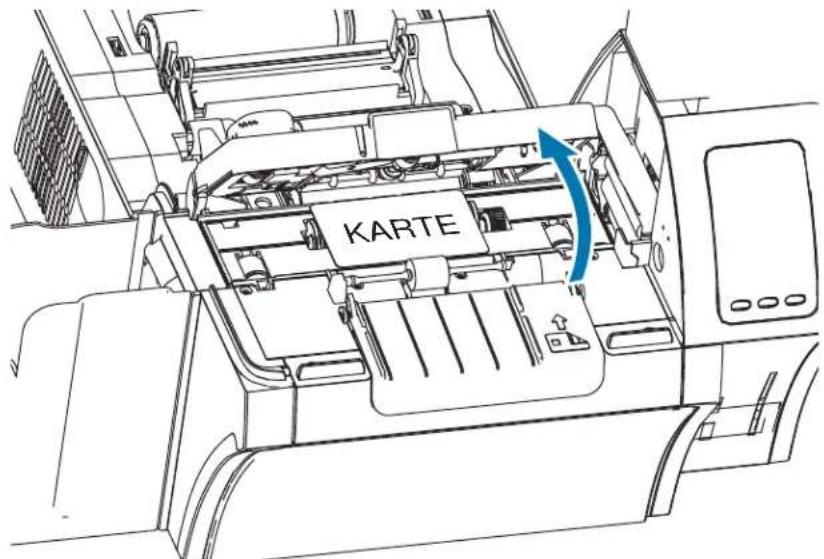
Schritt 3. Entfernen Sie die Karte (sofern vorhanden). Wenn keine Karte vorhanden ist, fahren Sie mit dem nächsten Schritt fort.
Fehlerbehebung
Schritt 4. Drehen Sie am Rad für den manuellen Vorschub neben der Transferstation. Drehen Sie das Rad bis zum Anschlag oder bis die Karte entnommen werden kann.

Die Karte kann heiß sein.
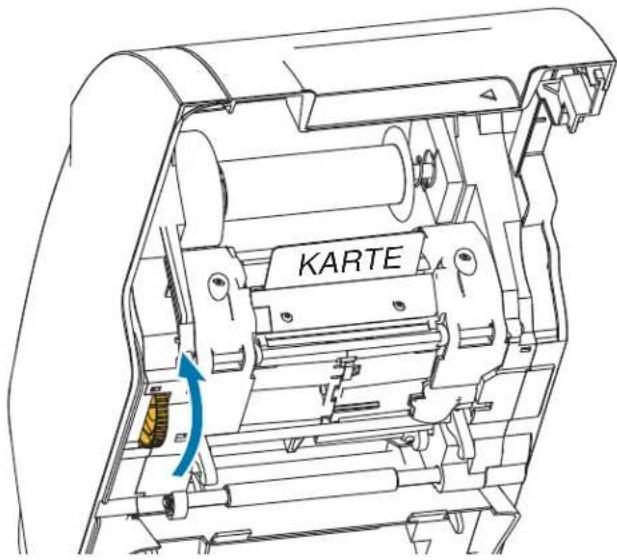
Laminator
Ein Kartenstau im Laminator tritt normalerweise entlang dem Laminierpfad auf.
Schritt 1. Öffnen des Laminators.
Der Laminierpfad besteht aus drei Bereichen, in denen sechs Walzen manuell gedreht werden können, falls eine Karte feststeckt.
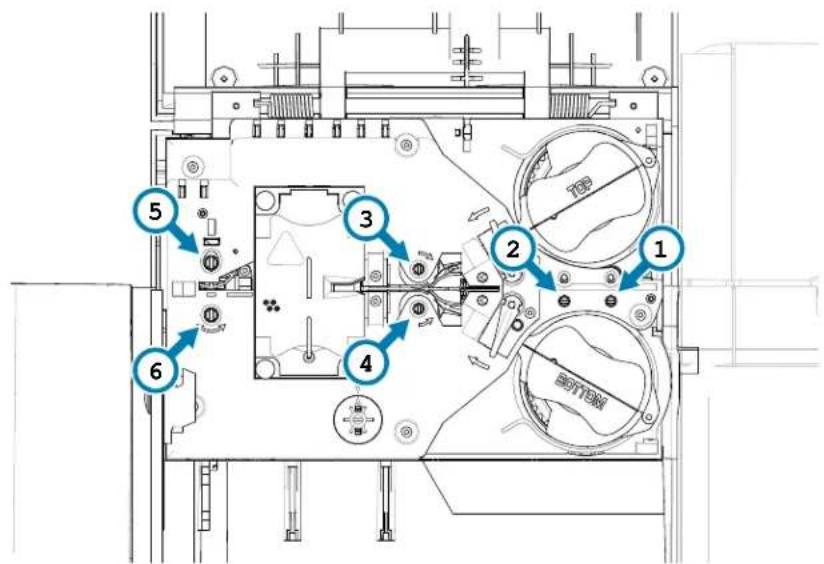

Verwenden Sie für die Walzen 1 bis 4 die schmale Seite des Werkzeugs für den manuellen Vorschub und für die Walzen 5 und 6 die breite Seite des Werkzeugs.
Fehlerbehebung
Schritt 2. Lokalisieren Sie die Karte, und drehen Sie die anliegende Walze mit dem Werkzeug für manuellen Vorschub gegen den Uhrzeigersinn. Bewegen Sie die Karte bis zum nächsten Bereich weiter oder bis sie entnommen werden kann.
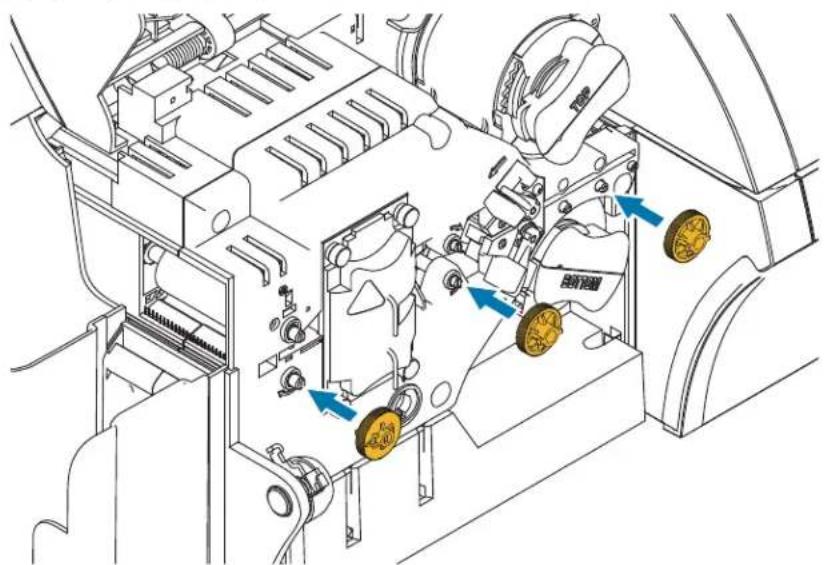
In manchen Fällen wickelt sich eine Karte um die Walzen der Laminatorheizeinheit. In diesem Fall kann die Heizeinheit aus dem Laminator entnommen werden.
Schritt 1. Halten Sie die Heizeinheit in Position, drehen Sie die vier Rändelschrauben heraus, und ziehen Sie die Heizeinheit aus dem Laminator heraus (siehe unten).
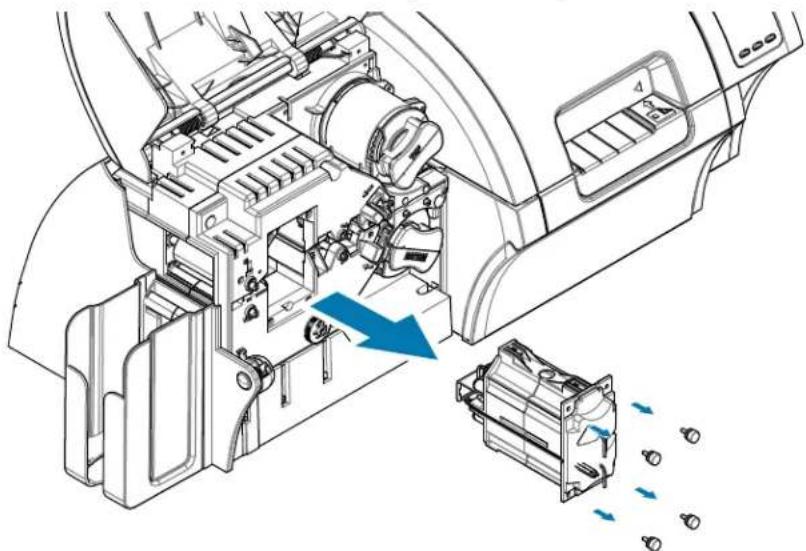
Schritt 2. Entfernen Sie die Karte, ohne Werkzeuge einzusetzen. Wenn sich eine Karte um die Walzen der Heizeinheit gewickelt hat, wenden Sie sich an Zebra, um die Heizeinheit zu ersetzen.
Testkarten im Bedienfeld
| Bild Titel Beschreibung Verwendung | |||
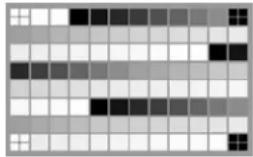 | GRADIENT BOXES (VERLAUFSFELDER) | 3 Sätze mit steigender Grauskalierung | Zur Validierung der Farbtonskala des Druckers. |
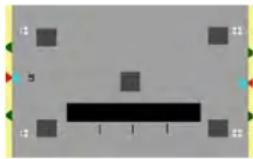 | DENSITY SETUP (EINSTELLUNG DICHE) | Felder mit mittlerem Grau und maximalem Dichtegrad auf kontrastarmer Oberfläche | Zum Überprüfen des Versatzes nach links/rechts und oben/unten sowie der Zentrierung des Druckbildes auf der Karte. |
 | MONOCHROME ONLY (NUR EINFARBIG) | Barcode und Text | Zur Prüfung der einfarbigen Druckfunktion und -qualität. |
Identizieren von Problemen mit der Druckqualität
Die Bildqualität des ZXP Series 9-Druckers kann in zwei Bereiche unterteilt werden: Druckqualität und Transferqualität. Die Druckqualität bezieht sich auf die Qualität des Textes, der Barcodes und Druckbilder, die auf die Folie gedruckt werden, wohingegen sich die Transferqualität auf die Qualität des Transfers der Folie auf die Karte bezieht, sowie Kartenwölbung und Artefakte.
Probleme mit der Druckqualität
Farbgenauigkeit
Wenn die Farben auf der gedruckten Karte nicht Ihren Erwartungen entsprechen, können verschiedene Maßnahmen ergriffen werden, um das gewünschte Ergebnis zu erzielen.
- Wenn Sie den Treiber verwenden, nehmen Sie Anpassungen auf der Registerkarte „Color Optimization“ (Farboptimierung) in den „Printing Preferences“ (Druckeinstellungen) vor.
- Erstellen Sie ein Windows-ICC-Farbprofil und übernehmen dieses.
- Unabhängig davon, ob Sie den Treiber verwenden, fordern Sie eine benutzerdefinierte Lookup-Tabelle von Zebra an, die mithilfe der ZXP Toolbox auf den Drucker heruntergeladen werden kann.
Schmutz und Fremdkörper
Flecken und Unreinheiten auf der Karte können durch Schmutz und Fremdkörper im Drucker verursacht werden.
• Ersetzen Sie die Reinigungswalzen.
• Reinigen Sie den Drucker.
Bildpositionierung
Wenn sich das Druckbild auf der Karte verschoben haben sollte, kann es sich um ein Problem mit der Bildpositionierung handeln.
- Verwenden Sie die Anpassungsfunktion für die Druckposition in der ZXP Toolbox, die Sie auf der Registerkarte „Calibration“ (Kalibrierung) finden.
Smear (Verwischen)
Verwischen kann durch einen plötzlichen Wechsel von einer dunklen Farbe zu einer hellen Farbe auftreten, wenn der Druckkopf vor Drucken der hellen Farbe nicht ausreichend abgekühlt war, wodurch die dunkle Farbe in die helle Farbe zu verwischen scheint.
- Senken Sie im Bedienfeld „Printing Preferences“ (Druckeinstellungen) auf der Registerkarte „Farboptimierung“ (Color Optimization) den Wert für das Vorheizen.
- Wechseln Sie auf der Registerkarte Card Setup (Karteneinrichtung) zum Modus für hohe Druckqualität.
Schwarzauszug
Wenn schwarzer Text oder schwarze Bilder nicht schwarz und klar umrissen zu sein scheinen, oder Text, der schwarz sein sollte, schwammig erscheint, wurde zum Drucken dieser Elemente eventuell nicht der Schwarzabschnitt verwendet.
- Überprüfen Sie das Quellbild; RGB-Werte bis 25, 25, 25 können schwarz gedruckt werden, indem Sie die Schieberegler auf der Seite „K Extraction“ (K-Auszug) entsprechend einstellen. Bei RGB-Werte von über 25, 25, 25 muss das
- Bild so angepasst werden, dass die RGB-Werte unter diesem Schwellenwert liegen.
- Passen Sie die Eigenschaften im Menü „Front K Extraction“ (K-Auszug Vorderseite) bzw. „Back K Extraction“ (K-Auszug Rückseite) an (lesen Sie hierzu die Hilfethemen im Bedienfeld „Printing Preferences“ (Druckeinstellungen) durch).
Falten im Farbband
Falten im Farbband können Farbstreifen verursachen, die nicht im ursprünglichen Druckbild vorhanden waren. Sie beginnen in der Regel an den Kanten der Karte und treten gelegentlich beim Drucken eines sehr dunklen Bildes oder im Übergangsbereich zwischen sehr dunklen und sehr hellen Bildern auf.
Falls dieses Problem auftritt, wenden Sie sich an den technischen Support von Zebra.
Fehlregistrierung
Eine Fehlregistrierung geschieht, wenn die Abschnitte Y, M, C und/oder K nicht richtig aneinander ausgerichtet sind. Dies kann zu mangelnder Bildschärfe oder einem farblichen Lichthof führen.
Falls dieses Problem auftritt, wenden Sie sich an den technischen Support von Zebra.
Probleme mit der Transferqualität
Transferfehler
Wenn ein Druckbild unvollständig auf der Karte abgebildet ist, kann dies auf einen Transferfehler hinweisen. Transferfehler treten in der Regel auf, wenn nicht genügend Energie übertragen wird, um den Transferfilm auf der Karte haften zu lassen Es gibt verschiedene Möglichkeiten, Transferfehler zu verhindern.
- Anpassen der Transfereinstellungen: erhöhen Sie die Transfertemperatur in der oberen und unteren Laminiereinheit und/oder senken Sie die Einzugs- und/oder Ausgabetransfergeschwindigkeit. Diese Einstellungen sind verfügbar, sobald Sie im Bedienfeld Printing Preferences (Druckeinstellungen) einen benutzerdefinierten Kartentyp ausgewählt haben.
- Wenn Transferfehler nur bei den ersten wenigen Karten nach Einschalten des Druckers auftreten, stellen Sie die Verzögerungszeit für die Aufwärmphase ein bzw. erhöhen diese, damit die Transferstation vor Druckbeginn vollständig aufgewärmt ist. Die Verzögerungszeit für die Aufwärmphase kann über das Bedienfeld im Menü „Advanced“ (Erweitert) festgelegt werden.
Fehlerbehebung
Wölbungen
Wölbungen der Karte treten durch ein Ungleichgewicht der Energie auf, die auf die Oberseite und die Unterseite der Karte aufgebracht wird. Es gibt verschiedene Möglichkeiten, Wölbungen der Karten zu vermeiden.
- Anpassen der Transfereinstellungen: senken Sie die Transfertemperatur in der oberen und unteren Laminiereinheit und/oder erhöhen Sie die Einzugs- und/oder Ausgabetransfergeschwindigkeit. Diese Einstellungen sind verfügbar, indem Sie einen der benutzerdefinierten Kartentypen in den „Printing Preferences“ (Druckeinstellungen) im Treiber auswählen.
- Wechseln Sie zu einem Kartentyp, der weniger empfindlich auf hohe Temperaturen reagiert.
- Von Zebra können Sie spezielle Farbbänder mit einem Hilfsbereich erhalten, der für besseren Transfer bei niedrigeren Transfertemperaturen sorgen soll.
Rückstände
Rückstände sind Artefakte des Transferprozesses, die wie kleine Teilchen von Transferfilm aussehen. Diese Teilchen können transparent oder farbig sein, je nach dem gedruckten Bild. Rückstände können auf den Seiten und im oberen Bereich der Karte auftreten.
- Wenn im oberen Bereich der Karte Rückstände auftreten, positionieren Sie das Druckbild weiter unten. Verwenden Sie die Anpassungsfunktion für die Druckposition in der ZXP Toolbox, die Sie auf der Registerkarte „Calibration“ (Kalibrierung) finden. Wenn hierdurch das Problem nicht minimiert oder gelöst wird, wenden Sie sich an den technischen Support von Zebra.
- Wenn die Rückstände an den Seiten der Karte auftreten, wenden Sie sich an den technischen Support von Zebra.
Delaminierung
Bei der Delaminierung trennen sich die Kartenschichten voneinander, was bei Verwendung von minderwertigen Karten auftreten kann.
Falls dieses Problem auftritt, wenden Sie sich an den technischen Support von Zebra.
Ethernet-Statusanzeigen – Details
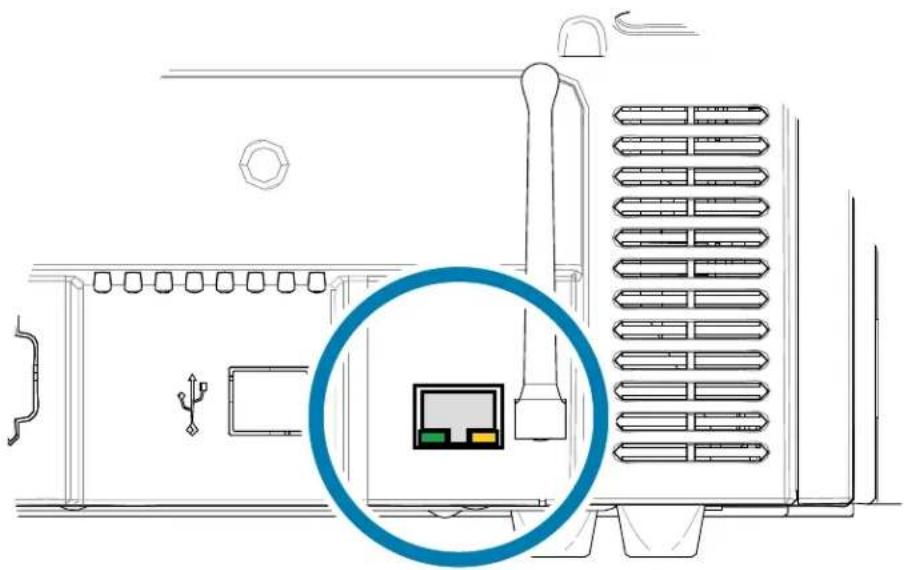
Anzeige für Verbindung/Aktivität (grün)
| Aus Keine Verbindung | |
| An Netzwerkverbindung hergestellt | |
| Blinkt Netzwerkaktivität erkannt |
Anzeige für Geschwindigkeit (orange)
| Aus Keine Verbindung | |
| Einmal blinken | Die LED blinkt einmal (einmal blinken, Pause, einmal blinken usw.), wenn eine 10Base-Verbindung hergestellt ist. |
| Zweimal blinken | Die LED blinkt zweimal (zweimal blinken, Pause, zweimal blinken usw.), wenn eine 100Base-Verbindung hergestellt ist. |
Wenn keine der beiden LEDs leuchtet, hat der Drucker kein Netzwerkkabel erkannt. So beheben Sie das Problem:
Schritt 1. Überprüfen Sie, ob sich das Netzwerkkabel für den Drucker eignet und mit einem RJ-45-Steckverbinder ausgestattet ist.
Schritt 2. Trennen Sie das Netzwerkkabel vom Drucker, und schließen Sie es wieder an, sodass das Kabel mit einem hörbaren Klicken verbunden wird. Überprüfen Sie das andere Kabelende auf die gleiche Weise. Wenn das Kabel weiterhin nicht erkannt wird, gehen Sie wie folgt vor.
Schritt 3. Verbinden Sie den Drucker mit einem Netzwerk, von dem Sie wissen, dass es stabil ist. Wenn der Drucker immer noch kein Netzwerkkabel erkennt, wenden Sie sich an den technischen Support.
Netzwerkbetrieb
In diesem Kapitel wird das Verbinden des ZXP Series 9-Kartendruckers mit einem Netzwerk unter Windows, das Verbinden des Druckers mit einem Drahtlos-Netzwerk über die druckereigene Browserkonsole sowie über das Bedienfeld am Drucker selbst und das Einrichten von Druckerpools und Druckerfreigaben erläutert.
Druckeranschlüsse
Es gibt drei Möglichkeiten, den Kartendrucker an ein Ethernet-Netzwerk anzuschließen.
Druckerfreigabe
Bei der gemeinsamen Nutzung des Druckers ist der Drucker lokal an den Host-Computer angeschlossen und für die Nutzung durch mehrere Client-Computer konfiguriert. Die Client-Computer stellen über das Netzwerk durch den Host-Computer eine Verbindung zum Drucker her.
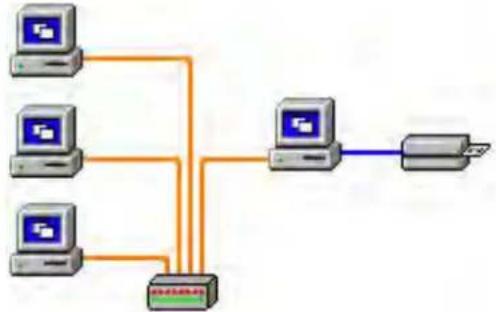
flowchart
graph TD
    A["Computer 1"] --> C["Switch"]
    B["Computer 2"] --> C["Switch"]
    D["Computer 3"] --> C["Switch"]
    E["Router"] --> C["Switch"]
    C --> F["Router"]
Externer Druckserver
Hierbei handelt es sich um einen eigenständigen Netzwerkserver, der Druckaufträge empfängt und an den Drucker weiterleitet. Die Client-Computer stellen über ein Netzwerk eine Verbindung zum Druckserver her.
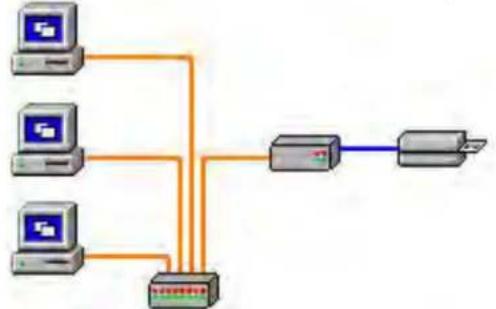
flowchart
graph TD
    A["Computer 1"] --> C["Switch"]
    B["Computer 2"] --> C["Switch"]
    D["Computer 3"] --> C["Switch"]
    C --> E["Server"]
    E --> F["Line"]
    style A fill:#f9f,stroke:#333
    style B fill:#f9f,stroke:#333
    style D fill:#f9f,stroke:#333
    style C fill:#ccf,stroke:#333
    style E fill:#cff,stroke:#333
Interner Druckserver
Diese Konfiguration funktioniert ähnlich wie eine Konfiguration mit externem Druckserver, nur dass der Druckserver in diesem Fall in den Drucker integriert ist. Dadurch sind keine zusätzlichen Gerätetreiber und kein zusätzlicher Stromanschluss erforderlich. Dies ist die einfachste Möglichkeit, den Drucker in ein Netzwerk einzubinden.
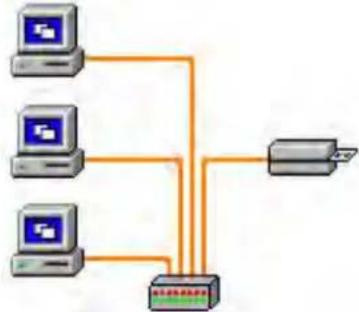
flowchart
graph TD
    A["Computer 1"] --> C["Central Device"]
    B["Computer 2"] --> C
    D["Computer 3"] --> C
    E["Computer 4"] --> C
    C --> F["Port"]
Hinzufügen eines Netzwerkdruckers (Windows 7)
Führen Sie die folgenden Schritte aus, wenn Sie bereits einen Ethernet-Drucker in Ihrem System installiert haben und einen zweiten Ethernet-Drucker im Netzwerk installieren möchten.
Schritt 1. Klicken Sie auf „Start“, und wählen Sie dann Geräte und Drucker aus.
Schritt 2. Klicken Sie auf Drucker hinzufügen.
Schritt 3. Wählen Sie Einen lokalen Drucker hinzufügen aus, und klicken Sie dann auf Weiter.
Schritt 4. Wählen Sie Neuen Anschluss erstellen: aus, und wählen Sie dann im Dropdown-Menü Standard-TCP/IP-Port aus. Klicken Sie auf Weiter.
Schritt 5. Geben Sie im Textfeld „Hostname oder IP-Adresse“ die IP-Adresse Ihres Druckers ein. Beachten Sie, dass der Portname automatisch eingetragen wird, wenn Sie die IP-Adresse eingeben. Ändern Sie den Portnamen nicht. Achten Sie darauf, dass das Kontrollkästchen Den Drucker abfragen ... aktiviert ist. Klicken Sie auf Weiter.
Schritt 6. Wählen Sie den Hersteller und den Drucker aus, und klicken Sie dann auf Weiter.
Schritt 7. Wählen Sie das Optionsfeld Den derzeit installierten Treiber verwenden aus, und klicken Sie dann auf Weiter.
Schritt 8. Geben Sie den Druckernamen ein: Verwenden Sie den Standardnamen, oder geben Sie nähere Informationen zum Druckerstandort ein, z. B. Sabines Drucker, Michaels Büro, Raum 33 o. Ä. Klicken Sie auf Weiter.
Schritt 9. Aktivieren Sie gegebenenfalls das Kontrollkästchen Als Standarddrucker festlegen. Klicken Sie auf Fertig stellen.
Informationen zur Einrichtung unter anderen Betriebssystemen entnehmen Sie bitte der Systemhilfe.
Wi-Fi-Verbindung
Ein Drucker mit Drahtlos-Option wird mit einem im Drucker vorinstallierten Funkempfänger geliefert. Im Lieferumfang des Druckers ist auch eine Antenne enthalten. Die Antenne muss an der Rückseite des Druckers angeschlossen werden, damit die Drahtlosschnittstelle verwendet werden kann.
Stecken Sie die Antenne mit leichtem Druck in die Antennenbuchse am Drucker, und drehen Sie sie mit der Rändelmutter fest, bis sie fingerfest ansitzt. Verwenden Sie kein Werkzeug, um die Antenne fest zu ziehen.
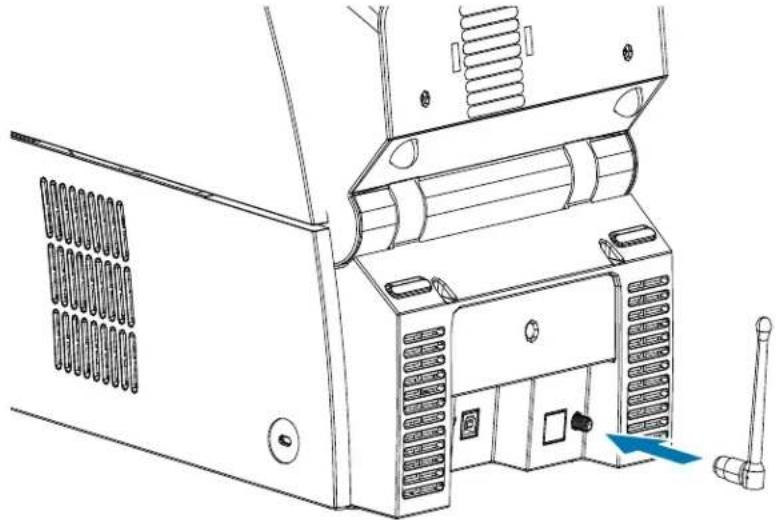
Durch die genaue Ausrichtung der Antenne wird die maximale Stärke des Funksignals sichergestellt. Prüfen Sie die Antenne(n) des Zugangspunkts, und richten Sie die Antenne des Druckers übereinstimmend mit der Ausrichtung der Antenne des Zugangspunkts aus. Nach dem Verbinden des Druckers mit dem Drahtlosnetzwerk kann die Antennenausrichtung angepasst werden, um die Signalstärke zu erhöhen. Je größer der Abstand zwischen dem Drucker und dem Zugangspunkt, desto schwächer ist die Signalstärke. Wenn der Drucker und der Zugangspunkt durch Wände getrennt sind, führt dies zu einer unvorhersehbaren Dämpfung der Signalstärke. Eine verminderte Signalstärke führt automatisch zur Reduzierung der Datenübertragungsrate. Bei einem sehr großen Abstand der beiden Geräte kann der drahtlose Datenverkehr sehr langsam sein.
Der Aufstellungsort des Druckers ist daher ausschlaggebend für eine angemessene Signalstärke. Folgen Sie den nachstehenden Empfehlungen:
- Stellen Sie den Drucker so nah wie möglich an dem Zugangspunkt auf, über den eine Verbindung hergestellt wird.
- Richten Sie den Drucker möglichst so aus, dass zwischen der Antenne des Druckers und der Antenne des Zugangspunkts eine direkte Sichtverbindung besteht.
- Stellen Sie den Drucker so auf, dass sich in der Sichtlinie zwischen den beiden Antennen keine Wand befindet.
• Stellen Sie den Drucker nicht in einem Schrank, vor allem in keinem Metallschrank, auf. - Stellen Sie keine großen Metallgegenstände in die Nähe der Druckerantenne.
- Stellen Sie den Drucker nicht in der Nähe von Geräten auf, die Hochfrequenzstrahlung im 2,4-GHz-Bereich abgeben. Zu diesen Geräten gehören beispielsweise Mikrowellengeräte, schnurlose Telefone, Funküberwachungskameras, Babyphones, Funkvideosender oder Bluetooth-Geräte.
Weitere Informationen hierzu finden Sie im Referenzhandbuch für drahtloses Drucken des Kartendruckers (P1035089-004).
Beschreibung
Verbindung
Zur Verbindung mit einem Drahtlosnetzwerk verwendet der Drucker das Drahtlosprotokoll IEEE 802.11b/g. Mit diesem werden Daten per Funk übertragen, und es können Zugangspunkte angesprochen werden, die mit den Standards 802.11b oder 802.11g konform sind.
Bei Kommunikation über 802.11b-Funkverbindung
• erlaubt der Drahtlosdrucker nominale Datenraten über den Äther von 11 MBit/s nach Standard 802.11b.
- unterstützt der Drahtlosdrucker eine automatische Ratenadaption ab 11 MBit/s bis auf 1 MBit/s für maximale Reichweite und optimalen Durchsatz in Abhängigkeit von der Signalstärke.
Bei Kommunikation über 802.11g-Funkverbindung
• erlaubt der Drahtlosdrucker nominale Datenraten über den Äther von 54 MBit/s nach Standard 802.11g.
- unterstützt der Drahtlosdrucker eine automatische Ratenadaption ab 54 MBit/s bis auf 6 MBit/s für maximale Reichweite und optimalen Durchsatz in Abhängigkeit von der Signalstärke. Der Standard 802.11g ist abwärtskompatibel und wechselt bei Bedarf automatisch zu der geringeren Datenrate des 802.11b-Standards, falls dieser konfiguriert ist.
Sicherheit
Der Drahtlosdrucker unterstützt ausschließlich Open System Authentication.
Der Drahtlosdrucker unterstützt folgende Sicherheitsfunktionen:
Der Drahtlosdrucker unterstützt folgende Verschlüsselungsprotokolle:
- RC4 (für WEP)
- TKIP (für WPA)
• CCMP (eine Form der AES-Verschlüsselung für WPA2)
Der ZXP Series 9-Drahtlosdrucker unterstützt den persönlichen Modus der dynamischen Bereitstellung des Verschlüsselungsschlüssels (Personal Shared Key; PSK).
Konfiguration
Sie können den Drucker über eine USB- oder Ethernetkabel-Verbindung für ein Drahtlosnetzwerk konfigurieren.
Der Drahtlosdrucker kann über das Bedienfeld, die Drucker-Webseite (siehe nächste Seite) oder die Toolbox-Anwendung konfiguriert werden.
Einrichtung über Browserkonsole
In diesem Abschnitt wird erläutert, wie Sie Ihren ZXP Series 9-Drucker über Ihren Webbrowser mit einem Drahtlosnetzwerk verbinden.
Mindestanforderungen
- Ethernet-Kabelverbindung mit einem DHCP-Server (zum Einrichten der Drahtlosparameter).
• Drahtlosnetzwerk mit
■ 2,4 GHz-fähiger Drahtlos-Router oder -Zugangspunkt
■ Passphrase oder Kennwort für den Zugangspunkt
■ SSID (Netzwerkname)
- Computer mit:
- Ethernet-Kabelverbindung mit dem Netzwerk
- Ethernet-Kabel
• ZXP Series 9-Drucker mit installierter Drahtlos-Option
Konfiguration
Schritt 1. Verbinden Sie den Drucker mit ihrem kabelgebundenen Netzwerk, und schalten Sie den Hauptschalter ein.
Schritt 2. Rufen Sie die IP-Adresse des Druckers ab, wählen Sie hierzu auf dem Bedienfeld Info, und blättern Sie zur Netzwerkinfoseite (siehe „Info-Menü“ auf Seite 48).
Schritt 3. Starten Sie Ihren Webbrowser.
Schritt 4. Geben Sie in der Adressleiste des Browsers die IP-Adresse des Druckers ein. Daraufhin öffnet sich die Druckerkonfigurationsseite.
Schritt 5. Klicken Sie auf die Registerkarte Wireless Parameters (Drahtlosparameter).
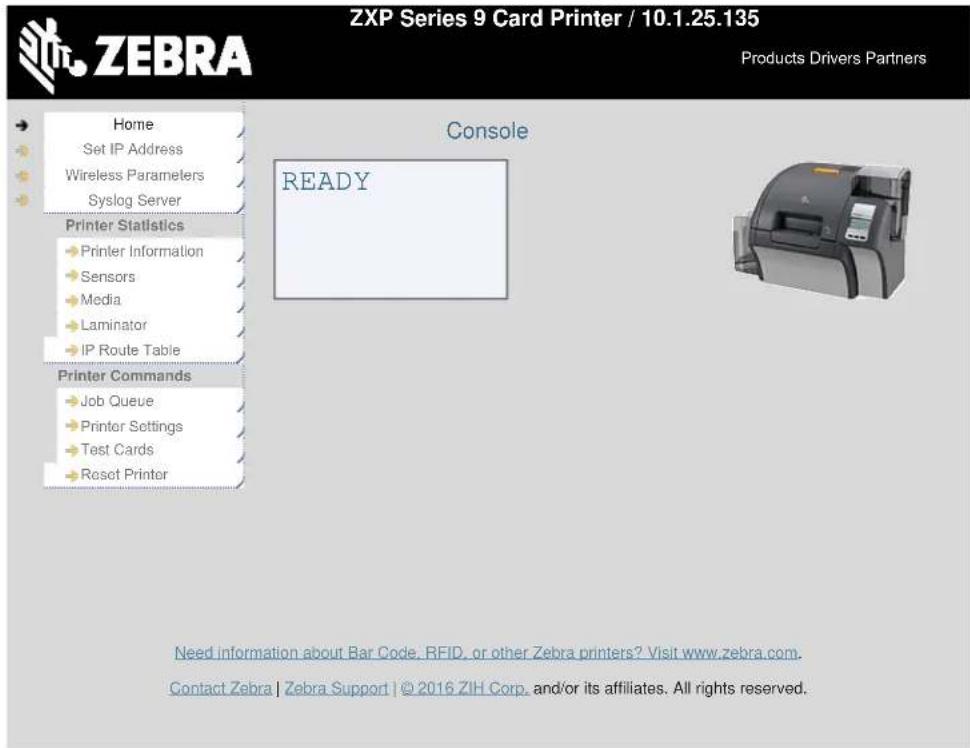
Schritt 6. Geben Sie im Dialogfeld „Windows Security“ (Windows-Sicherheit) im Feld „User name“ (Benutzername) admin und im Feld „Password“ (Kennwort) 1234 ein (diese können vom Benutzer bei Bedarf geändert werden). Klicken Sie auf OK.
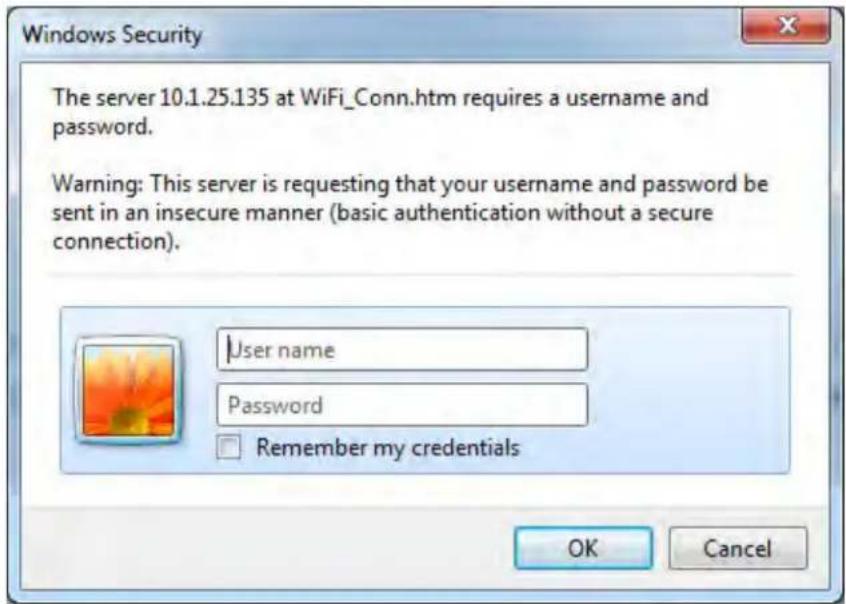
Schritt 7. Die Seite „Choose WiFi Connection“ (Drahtlosverbindung auswählen) wird angezeigt. Klicken Sie auf Scan for Wireless Networks (Nach Drahtlosnetzwerken suchen).
Netzwerkbetrieb
Schritt 8. Die erweiterte Seite „Choose WiFi Connection“ (Drahtlosverbindung auswählen) wird angezeigt. Wählen Sie das Optionsfeld des gewünschten Netzwerks, und klicken Sie auf Connect to Selected Wireless Network (Mit ausgewähltem Drahtlosnetzwerk verbinden).
Hinweis: Wenn das gewünschte Netzwerk nicht angezeigt wird, klicken Sie zunächst auf die Schaltfläche Scan for Wireless Networks (Nach Drahtlosnetzwerken suchen). Wird das gewünschte Netzwerk weiterhin nicht angezeigt, klicken Sie auf die Schaltfläche Update Scan for Wireless Networks (Suche nach Drahtlosnetzwerken aktualisieren), bis das Netzwerk angezeigt wird.
Schritt 9. Wenn die Seite Load Access Point Attributes (Attribute des Zugangspunkts laden) angezeigt wird, geben Sie die Passphrase für das Netzwerk ein. Klicken Sie anschließend auf Connect (Verbinden).
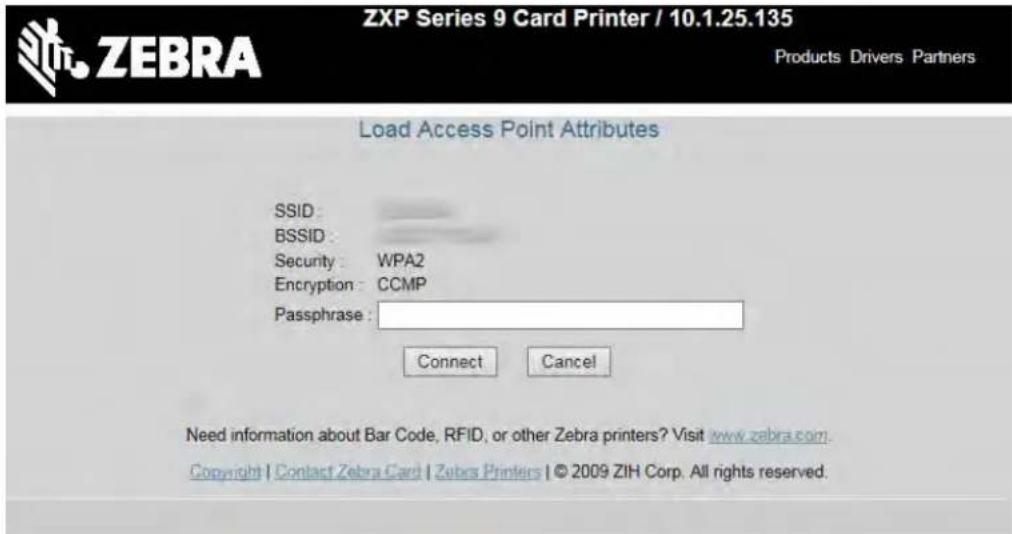
Schritt 10. Nachdem die Verbindung mit dem Drahtlosnetzwerk erfolgreich hergestellt worden ist, wird die Seite Input Accepted (Eingabe akzeptiert) angezeigt.
Schritt 11. Schließen Sie die Browserkonsole.
Einrichtung über das Bedienfeld
In diesem Abschnitt wird erläutert, wie Sie Ihren ZXP Series 9-Drucker über das Bedienfeld mit einem Drahtlosnetzwerk verbinden.
Mindestanforderungen
• Drahtlosnetzwerk mit
- Drahtlos-Router oder -Zugangspunkt
■ Passphrase oder Kennwort für den Zugangspunkt
■ SSID
• ZXP Series 9-Drucker mit installierter Drahtlos-Option
Konfiguration
Schritt 1. Wählen Sie im Hauptmenü des Bedienfelds Wireless Settings (Drahtlos-Einstellungen) aus (siehe „Menü „Wireless Settings“ (Drahtlos-Einstellungen)“ auf Seite 55).
Schritt 2. Wählen Sie Setup Wizard (Setup-Assistent) aus.
Schritt 3. Auf dem Bedienfeld wird die Aufforderung angezeigt, den Scan nach verfügbaren Drahtlos-Netzwerken zu starten. Wählen Sie Scan (Scannen), um den Vorgang zu starten.
Schritt 4. Nach Abschluss des Scans werden die verfügbaren Drahtlos-Netzwerke einzeln auf dem Bedienfeld angezeigt. Wählen Sie Next (Weiter), um die Netzwerke nacheinander anzuzeigen, und sobald das gewünschte Netzwerk angezeigt wird, wählen Sie Select (Auswahl) aus, um eine Verbindung mit diesem Netzwerk herzustellen.
Schritt 5. Geben Sie die Passphrase für das Netzwerk ein, indem Sie auf Change (Ändern) drücken und so durch die einzelnen Buchstaben blättern. Wenn das richtige Zeichen angezeigt wird, drücken Sie Next (Weiter), um mit dem nächsten Zeichen fortzufahren.
Schritt 6. Wenn alle erforderlichen Zeichen eingegeben wurden, wählen Sie Connect (Verbinden), um die Schritte im Setup-Assistenten abzuschließen.
Druckerpools
Einrichten eines Druckerpools (Windows 7)
Das Einrichten eines Druckerpools ist eine Standardfunktion von Windows, mit dem Sie Ihr Druckaufkommen über einen Pool unterschiedlicher Drucker verteilen können.
Schritt 1. Bevor Sie einen Pool aus einer beliebigen Anzahl von Druckern erstellen, testen Sie die Drucker einzeln, um sicherzustellen, dass alle eine ähnliche Konfiguration aufweisen. Prüfen Sie dabei Folgendes:
- Farbbandkonfiguration (Farbbandtyp sowie welcher Inhalt auf welche Kartenseite gedruckt wird)
- Konfiguration der Magnetcodierung
- Konfiguration des Schwarzauszugs (wenn zutreffend)
Schritt 2. Wählen Sie im Startmenü Devices and Printers (Geräte und Drucker) aus. Klicken Sie mit der rechten Maustaste auf den Zebra ZXP Series 8-Kartendrucker, wählen Sie Properties (Eigenschaften) und dann die Registerkarte Ports (Anschlüsse).
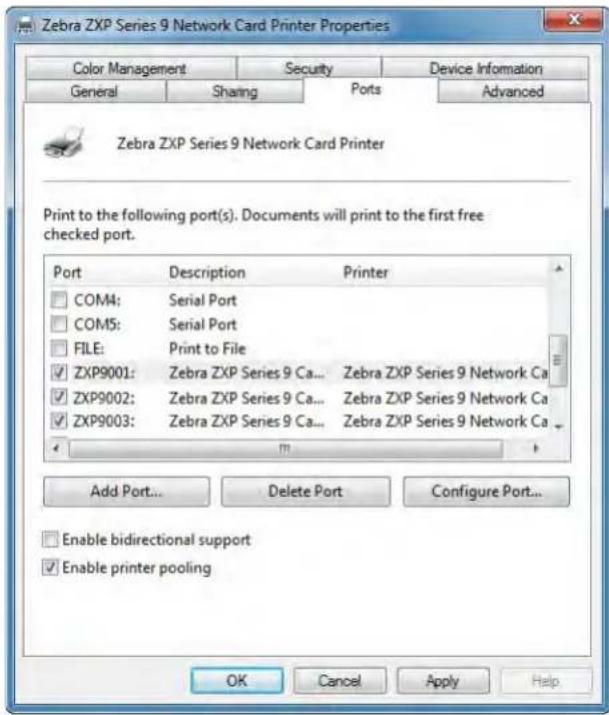
Schritt 3. Wählen Sie durch Aktivieren der entsprechenden Kontrollkästchen die gewünschten Drucker aus.
Schritt 4. Aktivieren Sie das Kontrollkästchen Druckerpool aktivieren.
Informationen zur Einrichtung unter anderen Betriebssystemen entnehmen Sie bitte der Systemhilfe.
Verwenden des Druckerpools

Hinweis • Senden Sie Druckaufträge immer an den Druckerpool, nicht an einen einzelnen Drucker.
Wenn der erste Drucker so viele Aufträge angenommen hat, wie er bearbeiten kann (also beispielsweise zwei Aufträge; einen im Druck befindlichen, einen in der Warteschlange), dann gehen die folgenden Druckaufträge an den zweiten und dann an den dritten Drucker.
Beachten Sie, dass bei nur zwei Druckaufträgen beide an den ersten Drucker gehen. Pooling ist eine so genannte Spillover-Methode. Sie gleicht die Druckernutzung nicht aus.
Auch nach Einrichten des Pools sollten Wartung und Konfigurationsänderungen über die Menüs der einzelnen Drucker durchgeführt werden, nicht über den Pool (dies könnte zu unerwünschten Ergebnissen führen).

Hinweis • Die Auswirkungen aller Wartungsmaßnahmen und Änderungen sollten durch separates Senden von Druckaufträgen an jeden einzelnen Drucker getestet werden (anstatt Aufträge an den Pool zu senden).
Druckerfreigabe
Bei den Konfigurationen für die Druckerfreigabe werden in USB- und Netzwerk (Drahtlos- oder Ethernet)-Verbindungen die folgenden Kombinationen von Microsoft Windows-Hosts und -Clients unterstützt. Die Druckerpool-Freigabe wird jedoch nicht unterstützt.
| Unterstützte Windows-Treiber unter Microsoft-Betriebssystem1 | Einer mit einem | Einer mit vielen | Viele mit einem | Viele mit vielen | Druckerpools2 |
| 1 Drucker - 1 Host | Ein Host - Viele Drucker | Mehrere Hosts (Treiber) - Ein Drucker | Mehrere Hosts (Treiber) - Viele Drucker | ||
| Server 2016 Ja Ja Ja Ja Ja | |||||
| Server 2008 (64 Bit) Ja Ja Ja Ja Ja | |||||
| Server 2008 (32 Bit) Ja Ja Ja Ja Ja | |||||
| Server 2012 Ja Ja Ja Ja Ja | |||||
| Windows 10 (32 Bit)3 | Ja Ja Ja Ja Ja | ||||
| Windows 10 (64 Bit) Ja Ja Ja Ja Ja | |||||
| Windows 8 (32 Bit)4 | Ja Ja Ja Ja Ja | ||||
| Windows 8 (64 Bit) Ja Ja Ja Ja Ja | |||||
| Windows 7 (64 Bit) Ja Ja Ja Ja Ja | |||||
| Windows 7 (32 Bit) Ja Ja Ja Ja Ja |
-
Treiber auf einzelnen Client-PCs installiert
-
Druckerpool-Freigabe nicht unterstützt.
-
Nur Windows 10 Home und Pro (Windows 10 Mobile nicht unterstützt)
-
Keine Unterstützung der Win 8 Metro-Benutzeroberflächen-Drucktreiberumgebung.
-
Service Pack-Unterstützung muss qualifiziert werden.
Festlegen benutzerdefinierter Kartenspezifikationen
Einführung
In diesem Abschnitt wird die Einrichtung der Spezifikationen für einen Kartentyp beschrieben, der nicht im Bedienfeld „Printing Preferences“ (Druckeinstellungen) vordefiniert ist.
Im Bedienfeld „Printing Preferences“ (Druckeinstellungen) können Sie zwei benutzerdefinierte Kartentypen festlegen.
Wenn Sie Unterstützung beim Festlegen der Spezifikationen für benutzerdefinierte Karten haben, wenden Sie sich telefonisch an den Zebra-Kartentestservice unter +1 866-569-9086 (gebührenfrei) oder senden Sie eine E-Mail an cardtestingservice@zebra.com.
Vorgehensweise
Schritt 1. Windows 7: Wählen Sie „Start > Devices and Printers“ (Start > Geräte und Drucker), klicken Sie mit der rechten Maustaste auf den Zebra ZXP Series 9-Kartendrucker, und wählen Sie im daraufhin angezeigten Menü Printing Preferences (Druckeinstellungen) aus.
Windows 8: Klicken Sie mit der rechten Maustaste in die untere linke Ecke des Bildschirms (oder drücken Sie Windows+I), und wählen Sie im daraufhin angezeigten Menü „Control Panel“ (Systemsteuerung) aus, klicken Sie mit der rechten Maustaste auf den Zebra ZXP Series 9-Kartendrucker, und wählen Sie im Kontextmenü Printing Preferences (Druckeinstellungen) aus.
Windows 10: Wählen Sie „Start“ und dann „Settings > Devices“ (Einstellungen > Geräte) aus, klicken Sie mit der rechten Maustaste auf den Zebra ZXP Series 9-Kartendrucker, und wählen Sie im daraufhin angezeigten Menü Printing Preferences (Druckeinstellungen) aus.
Schritt 2. Klicken Sie auf der Registerkarte „Card Setup“ (Karteneinrichtung) in das Dropdown-Menü Card type in use (Verwendeter Kartentyp), und wählen Sie Custom 1 (Benutzerdefiniert 1) oder Custom 2 (Benutzerdefiniert 2) aus.
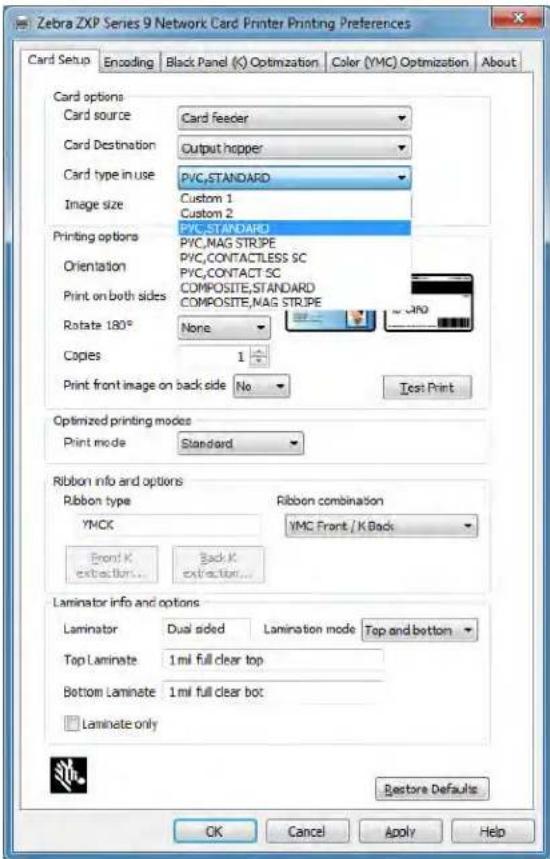
Schritt 3. Das Fenster „Card Specifications“ (Kartenspezifikationen) wird geschlossen. Geben Sie im Dialogfeld Card type (Kartentyp) einen Namen ein.
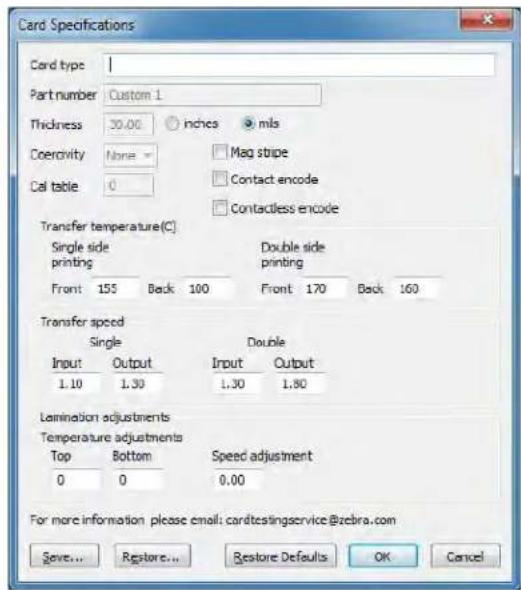
Schritt 4. Wählen Sie den Codierungstyp für die Karte aus: „Mag stripe“ (Magnetstreifen), Contact (Kontakt) oder Contactless (Kontaktlos).
Schritt 5. Nehmen Sie die erforderlichen Anpassungen der Transfertemperatur und -geschwindigkeit vor (siehe „Konfigurationseinstellungen“ auf Seite 106), und klicken Sie auf OK.
Schritt 6. Nehmen Sie alle erforderlichen Temperatur- und Geschwindigkeitsanpassungen für den Laminator vor (falls vorhanden).
Schritt 7. Drucken Sie eine Testkarte und prüfen das Ergebnis (siehe „Drucken einer Testkarte“ auf Seite 42). Anhand der Qualität der Testkarte entscheiden Sie, ob Sie weitere Einstellungen vornehmen müssen.
Schritt 8. Ist das Ergebnis zufriedenstellend, klicken Sie auf Save (Speichern), um die aktuelle Konfiguration zu speichern. Wenn das Ergebnis nicht zufriedenstellend ist, fahren Sie mit Schritt 5 fort.
Schritt 9. Klicken Sie auf Restore Defaults (Standardwerte wiederherstellen), um erneut mit den Standardeinstellungen zu beginnen.
Konfigurationseinstellungen
Übersicht
Beim Ändern von Einstellungen sind die Wechselwirkungen zwischen den Parametern zu beachten. Wenn Sie beispielsweise Parameter ändern, damit die Wölbung verringert wird, kann dies zu einer fehlerhaften Übertragung des Druckbilds führen.
Vier grundlegende Parameter können geändert werden. Diese Parameter unterscheiden sich bei jedem Kartentyp für den einseitigen und den beidseitigen Druck:
• Transfergeschwindigkeit für die Vorderseite (Temperatur der oberen Walze in Grad Celsius)
• Transfergeschwindigkeit für die Rückseite (Temperatur der unteren Walze in Grad Celsius)
• Zufuhrgeschwindigkeit (Eintrittsgeschwindigkeit in die Druckstation in Zoll pro Sekunde)
• Ausgabegeschwindigkeit (Austrittsgeschwindigkeit aus der Druckstation in Zoll pro Sekunde)
Es erweist sich als sehr hilfreich, anstatt nur der Temperatur auch die Energie zu berücksichtigen, die auf die Karte übertragen wird. Mit den Geschwindigkeitsparametern wird eine grundsätzliche Energieanpassung vorgenommen, die Feineinstellung erfolgt dagegen mit den Temperaturparametern. Durch Verringern der Geschwindigkeit um nur 0,1 ips ergibt sich beinahe die doppelte Energiezunahme wie durch Erhöhen der Temperatur um 5 °C. Im Hinblick auf die übertragene Energie gilt Folgendes:
• Viel zu wenig Energie = keine Übertragung des Druckbilds
- Nicht genügend Energie = fehlerhafte Übertragung des Druckbilds
• Zu viel Energie = Wölbung der Karte
• Viel zu viel Energie = Kartenstau, hervorgerufen durch starke Wölbung
Geschwindigkeit
Eine geringere Zufuhrgeschwindigkeit kann ein gutes Transferergebnis sicherstellen, während mit einer höheren Ausgabegeschwindigkeit verhindert werden kann, dass die Karte mit bereits übertragenem Druckbild nicht zu lange so heiß ist, dass sie weich wird, sich wölbt oder gar verklemmt. Normalerweise liegen die zuverlässigsten und stabilsten Geschwindigkeitseinstellungen zwischen 1,2 ips und 2,6 ips, wobei sich niedrigere Werte für die meisten Kartentypen im Allgemeinen empfehlen.
Temperatur
Eine Temperatur der oberen Walze, die etwas höher ist als die entsprechende Temperatur der unteren Walze, hat sich für den beidseitigen Transfer gut bewährt. Beim einseitigen Transfer werden wesentlich geringere Temperaturwerte für die Rückseite der Karte festgelegt, um unbeabsichtigten Transferdruck auf dieser Seite zu vermeiden. Im Allgemeinen führt ein geringerer Temperaturunterschied zwischen der Vorder- und der Rückseite zu weniger Aufwärm-Abkühl-Zyklen im Drucker.
Um unerwünschte Wechselwirkungen zu vermeiden, sollten Sie versuchen, die Parameter wie folgt anzupassen:
- Beheben Sie zuerst mithilfe der in „Fehlerhafte Übertragung des Druckbilds“ auf Seite 109 beschriebenen Schritte alle Probleme mit fehlerhaft übertragenen Druckbildern.
- Versuchen Sie dann, eine eventuelle Wölbung zu beheben, indem Sie die in „Wölbungen“ auf Seite 111 beschriebenen Schritte ausführen. Beginnen Sie dabei mit bewährten Einstellungen aus Schritt 1. Achten Sie beim Anpassen der Parameter darauf, dass die Transferqualität akzeptabel bleibt. Wenn die Qualität inakzeptabel wird, sollten Sie weder die Temperaturwerte weiter senken noch die Geschwindigkeitswerte weiter erhöhen.
Transfertemperatur
Die Transfertemperatur wird durch Erhöhen oder Verringern des Temperaturwertes in Ein-Grad-Schritten geregelt. Wenn Sie jedoch Werte in kleineren als Fünf-Grad-Schritten ändern, nimmt das Einstellen der richtigen Kartenspezifikationen erheblich mehr Zeit ein. Die eingegebenen Werte gelten für einseitige und beidseitige Druckerkonfigurationen sowie für die Vorder- und Rückseite der Karte unabhängig voneinander (bei beidseitigem Druck).
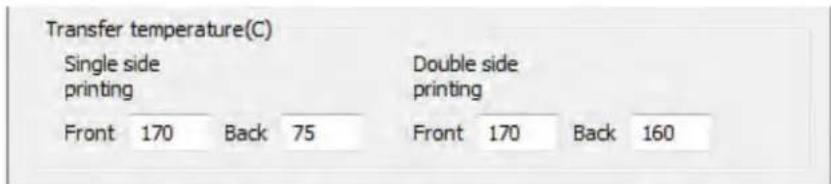
Einzugs- und Ausgabegeschwindigkeit bei Transfer
Die Transfereinzugsgeschwindigkeit steuert die Geschwindigkeit, mit der die Karte in die Transferstation eintritt, in Zoll pro Sekunde (ips) mit einer Genauigkeit von einem Hundertstel eines Zoll (0,01). Wenn Sie jedoch Werte in kleineren Schritten als fünf Hundertstel Zoll (0,05) ändern, nimmt das Einstellen der richtigen Kartenspezifikationen erheblich mehr Zeit ein. Die eingegebenen Werte gelten für ein- und beidseitige Druckerkonfigurationen sowie für die Einzugs- und Ausgabegeschwindigkeiten unabhängig voneinander.
| Transfer speed | |||
| Single | Double | ||
| Input | Output | Input | Output |
| 1.50 | 1.75 | 1.50 | 1.75 |
Weitere Erwägungen und Informationen
Die Wärmeleitfähigkeit der Karte, bzw. des Kartenmaterials bei dem angewendeten Herstellungsverfahren, wirkt sich grundlegend auf die Qualität bei Retransferdrucken aus. Folgende Karteneigenschaften beeinflussen das Ergebnis bei Retransferdrucken:
- Monoschichtkarten im Gegensatz zu Mehrschichtkarten: Bei Monoschichtkarten tritt eine Wölbung am seltensten auf, wenn auf beide Seiten der Karte jeweils die gleiche Energie übertragen wird. Dies gilt in der Regel nicht für Mehrschichtkarten, die aus einer Kombination aus Metall und Kunststoffen hergestellt sind. Dies ist auf die weithin unterschiedlich ausfallenden thermischen Eigenschaften der einzelnen Materialien zurückzuführen;
- Oberflächenbeschaffenheit: glänzend im Vergleich zu matt
- Magnetstreifen: anfälliger für Wölbungen, insbesondere LoCo-Karten (mit niedriger Koerzitivfeldstärke), erkennbar an ihrem braunen Magnetstreifen im Gegensatz zum gängigeren schwarzen Magnetstreifen der HiCo-Karten (mit hoher Koerzitivfeldstärke);
- Smartcards: bestehen häufig aus asymmetrisch verteilten, wärmeleitenden und ungleichen Komponenten, wodurch sich Wölbungen schwerer beheben lassen.
Selbst bei Karten, die als „typische“ PVC-Karten verkauft werden, ergeben sich möglicherweise aufgrund ihrer genauen Bindemittel, Füllstoffe, Pigmentierungen und anderen Materialanteilen nicht immer die gleichen Retransferergebnisse. Während viele andere Hersteller von Retransferdruckern PVC-Karten eher in Abrede stellen, da sich die Verwendung in ihren Retransferdruckern als schwierig erweisen kann, liegt ein primärer Vorteil der ZXP Series 9-Drucker darin, dass auch bei günstigen PVC-Karten eine hervorragende Druckqualität erzielt wird.
Fehlerhafte Übertragung des Druckbilds
Fehlerhafte Druckbilder werden in der Regel dadurch verursacht, dass zu wenig Energie auf die Karte übertragen wird, d. h. die Temperatur zu gering oder die Geschwindigkeit zu hoch ist.
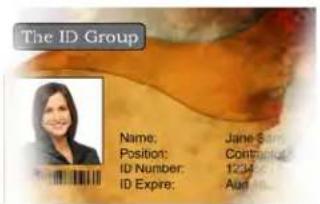
Zu helles Druckbild oder Fehlstellen an den Seiten
Unregelmäßige Fehlstellen im Druckbild
Zu helles Druckbild auf gesamter Karte
Kartenvorderseite
Transfertemperatur für die Kartenvorderseite erhöhen
Schritt 1. Öffnen Sie die Registerkarte „Card Specifications“ (Kartenspezifikationen), und notieren Sie sich die Standardeinstellungen der Transfertemperatur für die Vorderseite.
Schritt 2. Erhöhen Sie den entsprechenden Temperaturwert (einseitig oder beidseitig) um 5 °C.
Schritt 3. Klicken Sie auf OK.
Schritt 4. Drucken Sie eine Testkarte (siehe „Drucken einer Testkarte“ auf Seite 42).
Schritt 5. Prüfen Sie das Druckergebnis.
- Wenn eine Verbesserung erkennbar ist, wiederholen Sie die Schritte 2 bis 4, bis das Problem behoben ist bzw. keine Verbesserungen mehr erkennbar sind.
- Wenn nach eine Reihe von Zyklen keine deutliche Verbesserung zu erkennen ist, setzen Sie den Wert auf die Standardeinstellung zurück und fahren mit der nächsten Korrektur fort.
Zufuhrgeschwindigkeit verringern
Schritt 1. Öffnen Sie die Registerkarte „Card Specifications“ (Kartenspezifikationen), und notieren Sie sich die Standardwerte für die Zufuhrgeschwindigkeit.
Schritt 2. Verringern Sie den entsprechenden Geschwindigkeitswert (einseitig oder beidseitig) um 0,1.
Schritt 3. Klicken Sie auf OK.
Schritt 4. Drucken Sie eine Testkarte (siehe „Drucken einer Testkarte“ auf Seite 42).
Schritt 5. Prüfen Sie das Druckergebnis.
- Wenn eine Verbesserung erkennbar ist, wiederholen Sie die Schritte 2 bis 4, bis das Problem behoben ist bzw. keine Verbesserungen mehr erkennbar sind.
- Wenn nach eine Reihe von Zyklen keine deutliche Verbesserung zu erkennen ist, setzen Sie den Wert auf die Standardeinstellung zurück und fahren mit der nächsten Korrektur fort.
Ausgabegeschwindigkeit verringern
Schritt 1. Öffnen Sie die Registerkarte „Card Specifications“ (Kartenspezifikationen), und notieren Sie sich die Standardwerte für die Ausgabegeschwindigkeit.
Schritt 2. Verringern Sie den entsprechenden Geschwindigkeitswert (einseitig oder beidseitig) um 0,1.
Schritt 3. Klicken Sie auf OK.
Schritt 4. Drucken Sie eine Testkarte (siehe „Drucken einer Testkarte“ auf Seite 42).
Schritt 5. Prüfen Sie das Druckergebnis.
- Wenn eine Verbesserung erkennbar ist, wiederholen Sie die Schritte 2 bis 4, bis das Problem behoben ist bzw. keine Verbesserungen mehr erkennbar sind.
- Wenn keine deutliche Verbesserung zu erkennen ist, setzen Sie den Wert auf die Standardeinstellung zurück, und wenden Sie sich an den technischen Support von Zebra.
Kartenrückseite
Transfertemperatur für die Kartenrückseite erhöhen
Schritt 1. Öffnen Sie die Registerkarte „Card Specifications“ (Kartenspezifikationen), und notieren Sie sich die Standardeinstellungen der Transfertemperatur für die Rückseite.
Schritt 2. Erhöhen Sie den entsprechenden Temperaturwert (einseitig oder beidseitig) um 5 °C.
Schritt 3. Klicken Sie auf OK.
Schritt 4. Drucken Sie eine Testkarte (siehe „Drucken einer Testkarte“ auf Seite 42).
Schritt 5. Prüfen Sie das Druckergebnis.
- Wenn eine Verbesserung erkennbar ist, wiederholen Sie die Schritte 2 bis 4, bis das Problem behoben ist bzw. keine Verbesserungen mehr erkennbar sind.
- Wenn nach eine Reihe von Zyklen keine deutliche Verbesserung zu erkennen ist, setzen Sie den Wert auf die Standardeinstellung zurück und fahren mit der nächsten Korrektur fort.
Zufuhrgeschwindigkeit verringern
Schritt 1. Öffnen Sie die Registerkarte „Card Specifications“ (Kartenspezifikationen), und notieren Sie sich die Standardwerte für die Zufuhrgeschwindigkeit.
Schritt 2. Verringern Sie den entsprechenden Geschwindigkeitswert (einseitig oder beidseitig) um 0,1.
Schritt 3. Klicken Sie auf OK.
Schritt 4. Drucken Sie eine Testkarte (siehe „Drucken einer Testkarte“ auf Seite 42).
Schritt 5. Prüfen Sie das Druckergebnis.
- Wenn eine Verbesserung erkennbar ist, wiederholen Sie die Schritte 2 bis 4, bis das Problem behoben ist bzw. keine Verbesserungen mehr erkennbar sind.
- Wenn nach eine Reihe von Zyklen keine deutliche Verbesserung zu erkennen ist, setzen Sie den Wert auf die Standardeinstellung zurück und fahren mit der nächsten Korrektur fort.
Ausgabegeschwindigkeit verringern
Schritt 1. Öffnen Sie die Registerkarte „Card Specifications“ (Kartenspezifikationen), und notieren Sie sich die Standardwerte für die Ausgabegeschwindigkeit.
Schritt 2. Verringern Sie den entsprechenden Geschwindigkeitswert (einseitig oder beidseitig) um 0,1.
Schritt 3. Klicken Sie auf OK.
Schritt 4. Drucken Sie eine Testkarte (siehe „Drucken einer Testkarte“ auf Seite 42).
Schritt 5. Prüfen Sie das Druckergebnis.
- Wenn eine Verbesserung erkennbar ist, wiederholen Sie die Schritte 2 bis 4, bis das Problem behoben ist bzw. keine Verbesserungen mehr erkennbar sind.
- Wenn keine deutliche Verbesserung zu erkennen ist, setzen Sie den Wert auf die Standardeinstellung zurück, und wenden Sie sich an den technischen Support von Zebra.
Wölbungen
Kanten nach unten gewölbt
Wölbungen entstehen in der Regel, wenn zu viel Energie auf die Karte übertragen wird (z. B. die Temperaturen sind zu heiß oder die Geschwindigkeit zu langsam eingestellt), das Kartenmaterial sowie die Liegezeit der Karte, bevor sie bedruckt wird, spielt ebenfalls eine Rolle.
Transfertemperatur für die Kartenrückseite verringern
Schritt 1. Öffnen Sie die Registerkarte „Card Specifications“ (Kartenspezifikationen), und notieren Sie sich die Standardwerte für die Ausgabegeschwindigkeit.
Schritt 2. Verringern Sie den entsprechenden Temperaturwert (einseitig oder beidseitig) um 5 °C.
Schritt 3. Klicken Sie auf OK.
Schritt 4. Drucken Sie eine Testkarte (siehe „Drucken einer Testkarte“ auf Seite 42).
Schritt 5. Prüfen Sie das Druckergebnis.
- Wenn eine Verbesserung erkennbar ist, wiederholen Sie die Schritte 2 bis 4, bis das Problem behoben ist bzw. keine Verbesserungen mehr erkennbar sind.
- Wenn nach eine Reihe von Zyklen keine deutliche Verbesserung zu erkennen ist, setzen Sie den Wert auf die Standardeinstellung zurück und fahren mit der nächsten Korrektur fort.
Transfertemperatur für die Kartenvorderseite erhöhen
Schritt 1. Öffnen Sie die Registerkarte „Card Specifications“ (Kartenspezifikationen), und notieren Sie sich die Standardeinstellungen der Transfertemperatur für die Vorderseite.
Schritt 2. Erhöhen Sie den entsprechenden Temperaturwert (einseitig oder beidseitig) um 5 °C.
Schritt 3. Klicken Sie auf OK.
Schritt 4. Drucken Sie eine Testkarte (siehe „Drucken einer Testkarte“ auf Seite 42).
Schritt 5. Prüfen Sie das Druckergebnis.
- Wenn eine Verbesserung erkennbar ist, wiederholen Sie die Schritte 2 bis 4, bis das Problem behoben ist bzw. keine Verbesserungen mehr erkennbar sind.
- Wenn nach eine Reihe von Zyklen keine deutliche Verbesserung zu erkennen ist, setzen Sie den Wert auf die Standardeinstellung zurück und fahren mit der nächsten Korrektur fort.
Ausgabegeschwindigkeit erhöhen
Schritt 1. Öffnen Sie die Registerkarte „Card Specifications“ (Kartenspezifikationen), und notieren Sie sich die Standardwerte für die Ausgabegeschwindigkeit.
Schritt 2. Erhöhen Sie den entsprechenden Geschwindigkeitswert (einseitig oder beidseitig) um 0,1.
Schritt 3. Klicken Sie auf OK.
Schritt 4. Drucken Sie eine Testkarte (siehe „Drucken einer Testkarte“ auf Seite 42).
Schritt 5. Prüfen Sie das Druckergebnis.
- Wenn eine Verbesserung erkennbar ist, wiederholen Sie die Schritte 2 bis 4, bis das Problem behoben ist bzw. keine Verbesserungen mehr erkennbar sind.
- Wenn keine deutliche Verbesserung zu erkennen ist, setzen Sie den Wert auf die Standardeinstellung zurück, und wenden Sie sich an den technischen Support von Zebra.
Kanten nach oben gewölbt
Wölbungen werden in der Regel dadurch verursacht, dass zu viel Energie auf die Karte übertragen wird, d. h. die Temperatur zu hoch oder die Geschwindigkeit zu gering ist.
Transfertemperatur für die Kartenvorderseite verringern
Schritt 1. Öffnen Sie die Registerkarte „Card Specifications“ (Kartenspezifikationen), und notieren Sie sich die Standardwerte für die Ausgabegeschwindigkeit.
Schritt 2. Verringern Sie den entsprechenden Temperaturwert (einseitig oder beidseitig) um 5 °C.
Schritt 3. Klicken Sie auf OK.
Schritt 4. Drucken Sie eine Testkarte (siehe „Drucken einer Testkarte“ auf Seite 42).
Schritt 5. Prüfen Sie das Druckergebnis.
- Wenn eine Verbesserung erkennbar ist, wiederholen Sie die Schritte 2 bis 4, bis das Problem behoben ist bzw. keine Verbesserungen mehr erkennbar sind.
- Wenn nach eine Reihe von Zyklen keine deutliche Verbesserung zu erkennen ist, setzen Sie den Wert auf die Standardeinstellung zurück und fahren mit der nächsten Korrektur fort.
Transfertemperatur für die Kartenrückseite erhöhen
Schritt 1. Öffnen Sie die Registerkarte „Card Specifications“ (Kartenspezifikationen), und notieren Sie sich die Standardeinstellungen der Transfertemperatur für die Rückseite.
Schritt 2. Erhöhen Sie den entsprechenden Temperaturwert (einseitig oder beidseitig) um 5 °C.
Schritt 3. Klicken Sie auf OK.
Schritt 4. Drucken Sie eine Testkarte (siehe „Drucken einer Testkarte“ auf Seite 42).
Schritt 5. Prüfen Sie das Druckergebnis.
- Wenn eine Verbesserung erkennbar ist, wiederholen Sie die Schritte 2 bis 4, bis das Problem behoben ist bzw. keine Verbesserungen mehr erkennbar sind.
- Wenn nach eine Reihe von Zyklen keine deutliche Verbesserung zu erkennen ist, setzen Sie den Wert auf die Standardeinstellung zurück und fahren mit der nächsten Korrektur fort.
Ausgabegeschwindigkeit erhöhen
Schritt 1. Öffnen Sie die Registerkarte „Card Specifications“ (Kartenspezifikationen), und notieren Sie sich die Standardeinstellungen der Transfertemperatur für die Rückseite.
Schritt 2. Erhöhen Sie den entsprechenden Geschwindigkeitswert (einseitig oder beidseitig) um 0,1.
Schritt 3. Klicken Sie auf OK.
Schritt 4. Drucken Sie eine Testkarte (siehe „Drucken einer Testkarte“ auf Seite 42).
Schritt 5. Prüfen Sie das Druckergebnis.
- Wenn eine Verbesserung erkennbar ist, wiederholen Sie die Schritte 2 bis 4, bis das Problem behoben ist bzw. keine Verbesserungen mehr erkennbar sind.
- Wenn keine deutliche Verbesserung zu erkennen ist, setzen Sie den Wert auf die Standardeinstellung zurück, und wenden Sie sich an den technischen Support von Zebra.
Ungleichmäßige Wölbungen
Hinweis • Ungleichmäßige Wölbungen treten häufiger bei Smartcards auf.
Wölbungen werden in der Regel dadurch verursacht, dass zu viel Energie auf die Karte übertragen wird, d. h. die Temperatur zu hoch oder die Geschwindigkeit zu gering ist.
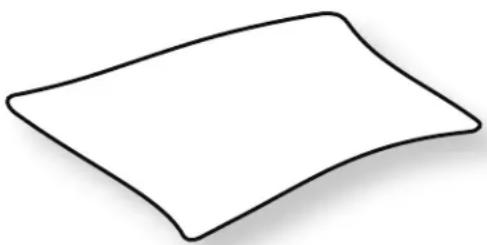
Transfertemperatur für die Kartenvorderseite verringern
Schritt 1. Öffnen Sie die Registerkarte „Card Specifications“ (Kartenspezifikationen), und notieren Sie sich die Standardeinstellungen der Transfertemperatur für die Rückseite.
Schritt 2. Verringern Sie den entsprechenden Temperaturwert (einseitig oder beidseitig) um 5 °C.
Schritt 3. Klicken Sie auf OK.
Schritt 4. Drucken Sie eine Testkarte (siehe „Drucken einer Testkarte“ auf Seite 42).
Schritt 5. Prüfen Sie das Druckergebnis.
- Wenn eine Verbesserung erkennbar ist, wiederholen Sie die Schritte 2 bis 4, bis das Problem behoben ist bzw. keine Verbesserungen mehr erkennbar sind.
- Wenn nach eine Reihe von Zyklen keine deutliche Verbesserung zu erkennen ist, setzen Sie den Wert auf die Standardeinstellung zurück und fahren mit der nächsten Korrektur fort.
Transfertemperatur für die Kartenrückseite verringern
Schritt 1. Öffnen Sie die Registerkarte „Card Specifications“ (Kartenspezifikationen), und notieren Sie sich die Standardeinstellungen der Transfertemperatur für die Rückseite.
Schritt 2. Verringern Sie den entsprechenden Temperaturwert (einseitig oder beidseitig) um 5 °C.
Schritt 3. Klicken Sie auf OK.
Schritt 4. Drucken Sie eine Testkarte (siehe „Drucken einer Testkarte“ auf Seite 42).
Schritt 5. Prüfen Sie das Druckergebnis.
- Wenn eine Verbesserung erkennbar ist, wiederholen Sie die Schritte 2 bis 4, bis das Problem behoben ist bzw. keine Verbesserungen mehr erkennbar sind.
- Wenn nach eine Reihe von Zyklen keine deutliche Verbesserung zu erkennen ist, setzen Sie den Wert auf die Standardeinstellung zurück und fahren mit der nächsten Korrektur fort.
Ausgabegeschwindigkeit erhöhen
Schritt 1. Öffnen Sie die Registerkarte „Card Specifications“ (Kartenspezifikationen), und notieren Sie sich die Standardwerte für die Ausgabegeschwindigkeit.
Schritt 2. Erhöhen Sie den entsprechenden Geschwindigkeitswert (einseitig oder beidseitig) um 0,1.
Schritt 3. Klicken Sie auf OK.
Schritt 4. Drucken Sie eine Testkarte (siehe „Drucken einer Testkarte“ auf Seite 42).
Schritt 5. Prüfen Sie das Druckergebnis.
- Wenn eine Verbesserung erkennbar ist, wiederholen Sie die Schritte 2 bis 4, bis das Problem behoben ist bzw. keine Verbesserungen mehr erkennbar sind.
- Wenn nach eine Reihe von Zyklen keine deutliche Verbesserung zu erkennen ist, setzen Sie den Wert auf die Standardeinstellung zurück und fahren mit der nächsten Korrektur fort.
Zufuhrgeschwindigkeit erhöhen
Schritt 1. Öffnen Sie die Registerkarte „Card Specifications“ (Kartenspezifikationen), und notieren Sie sich die Standardwerte für die Zufuhrgeschwindigkeit.
Schritt 2. Erhöhen Sie den entsprechenden Geschwindigkeitswert (einseitig oder beidseitig) um 0,1.
Schritt 3. Klicken Sie auf OK.
Schritt 4. Drucken Sie eine Testkarte (siehe „Drucken einer Testkarte“ auf Seite 42).
Schritt 5. Prüfen Sie das Druckergebnis.
- Wenn eine Verbesserung erkennbar ist, wiederholen Sie die Schritte 2 bis 4, bis das Problem behoben ist bzw. keine Verbesserungen mehr erkennbar sind.
- Wenn keine deutliche Verbesserung zu erkennen ist, setzen Sie den Wert auf die Standardeinstellung zurück, und wenden Sie sich an den technischen Support von Zebra.
Anpassung des Laminators
In den meisten Fällen muss die Temperatur oder die Geschwindigkeit des Laminiervorgangs nicht angepasst werden, es kann jedoch unter bestimmten Bedingungen erforderlich sein. Beispielsweise können das Material bestimmter Karten oder spezifische Einstellungen des Transfervorgangs Anpassungen erforderlich machen.
Die Temperatureinstellung erfolgt in Grad Celsius, dabei werden der Wert der oberen oder der unteren Laminierfolie unabhängig voneinander in Ein-Grad-Schritten geändert. Wenn Sie jedoch Werte in kleineren als Fünf-Grad-Schritten ändern, nimmt das Einstellen der richtigen Kartenspezifikationen erheblich mehr Zeit ein.
Geschwindigkeitseinstellungen erfolgen in Zoll pro Sekunde (ips), wobei der Wert für die Laminiergeschwindigkeit mit einer Genauigkeit von einem Hundertstel Zoll eingestellt wird.
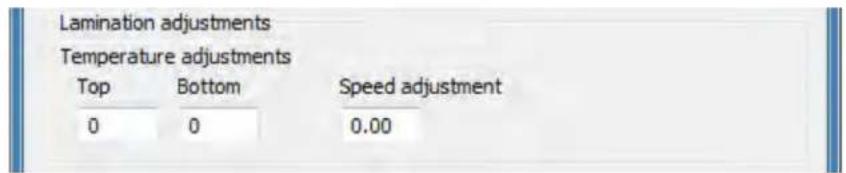
Für den Magnetstreifencodierer kann abhängig vom verwendeten Kartentyp entweder eine hohe oder eine niedrige Koerzitivfeldstärke festgelegt werden. Diese Codierereinstellung können Sie im Bedienfenster „Printing Preferences“ (Druckeinstellungen) ändern.
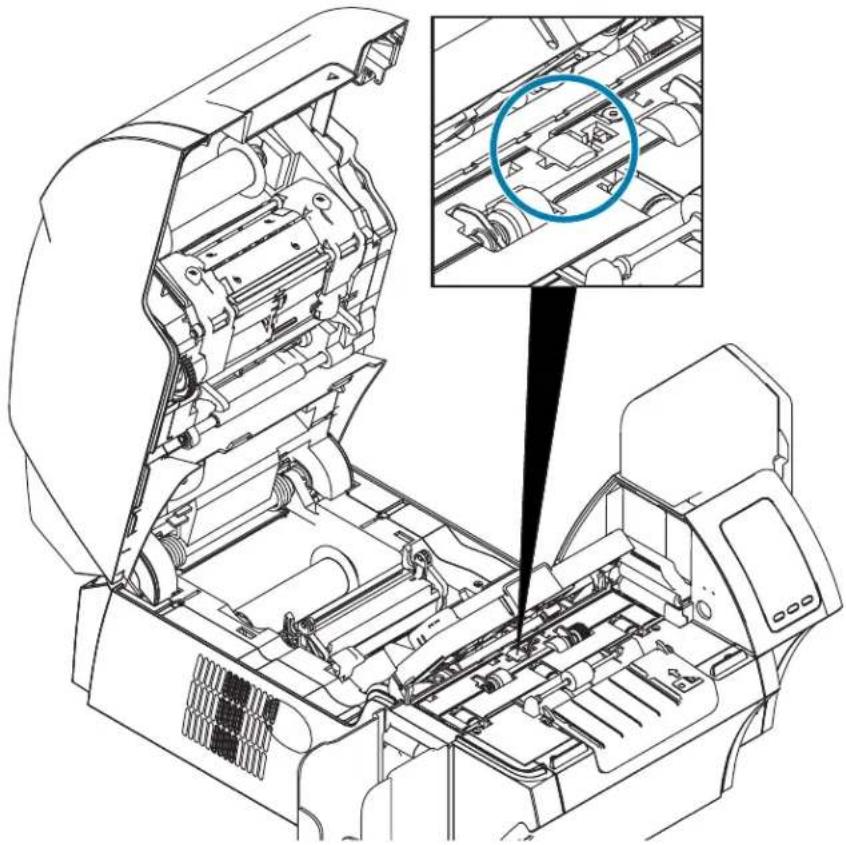
Verwenden Sie ein YMCKI- oder ein YMCKKI-Farbband, da diese Farbbandtypen über einen beim Druck ausgesparten Bereich verfügen, was das Bedrucken des Magnetstreifens auf der Kartenrückseite verhindert.
Einrichten des Treibers
Im Bedienfenster „Printing Preferences“ (Druckeinstellungen) kann der Benutzer den verwendeten Kartentyp für den Magnetstreifencodierer festlegen. Basierend auf der Auswahl nimmt der Drucker automatisch Anpassungen für optimale Leistung vor. In diesem Bedienfenster können Sie verschiedene Optionen für die Magnetstreifencodierung festlegen.
Schritt 1. Windows 7: Wählen Sie „Start > Devices and Printers“ (Start > Geräte und Drucker), klicken Sie mit der rechten Maustaste auf den Zebra ZXP Series 9-Kartendrucker, und wählen Sie im daraufhin angezeigten Menü Printing Preferences (Druckeinstellungen) aus.
Windows 8: Klicken Sie mit der rechten Maustaste in die untere linke Ecke des Bildschirms (oder drücken Sie Windows+1), und wählen Sie im daraufhin angezeigten Menü „Control Panel“ (Systemsteuerung) aus, klicken Sie mit der rechten Maustaste auf den Zebra ZXP Series 9-Kartendrucker, und wählen Sie im Kontextmenü Printing Preferences (Druckeinstellungen) aus.
Windows 10: Wählen Sie „Start“ und dann „Settings > Devices“ (Einstellungen > Geräte) aus, klicken Sie mit der rechten Maustaste auf den Zebra ZXP Series 9-Kartendrucker, und wählen Sie im daraufhin angezeigten Menü Printing Preferences (Druckeinstellungen) aus.
Schritt 2. Klicken Sie auf der Registerkarte „Card Setup“ (Karteneinrichtung) in das Dropdown-Menü Card type in use (Verwendeter Kartentyp), und wählen Sie die zutreffende Karte aus.
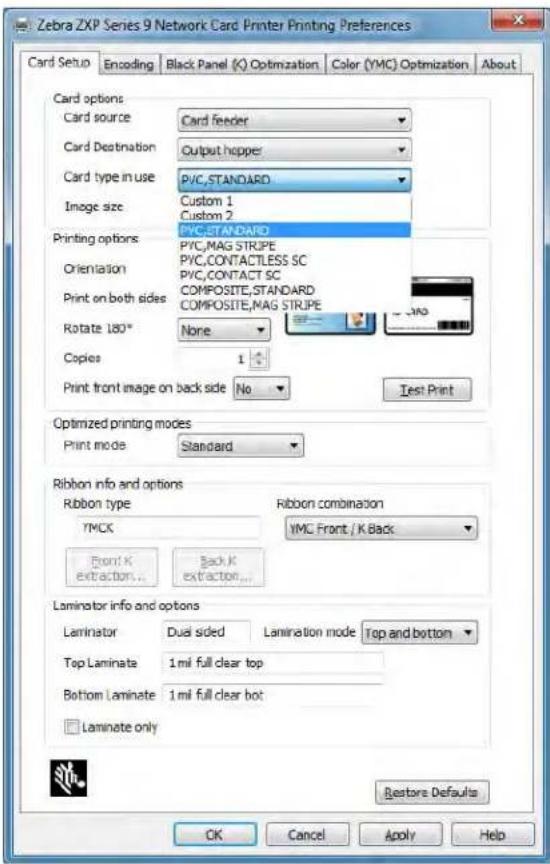
Schritt 3. Klicken Sie auf der Registerkarte „Encoding“ (Codierung) in das Dropdown-Menü Magnetic encoding type (Magnetstreifencodierungstyp), und wählen Sie das zutreffende Format aus.
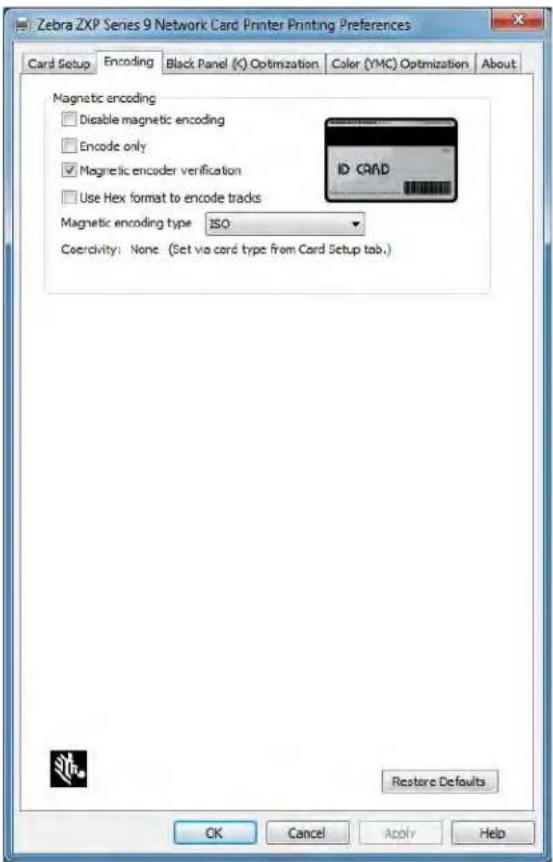
Schritt 4. Klicken Sie auf Apply (Übernehmen).
Schritt 5. Klicken Sie zum Schließen auf OK.
Ausrichtung der Karten beim Einlegen
Hinweis • Verwenden Sie AUSSCHLIESSLICH Karten mit einem Magnetstreifenaufbau nach ISO 7810 und 7811. Der Magnetstreifen muss im ordnungsgemäßen Betrieb mit der Kartenoberfläche bündig sein. Verwenden Sie keine Karten mit aufgeklebten Magnetstreifen.
Legen Sie die Karten mit dem Magnetstreifen nach unten und hinten in das Einzugsfach (siehe Abbildung). Führen Sie bei manuellem Einzug die Karte mit dem Magnetstreifen nach unten und an der führenden Kante der Karte in den Einzugsschlitz ein (siehe Abbildung).
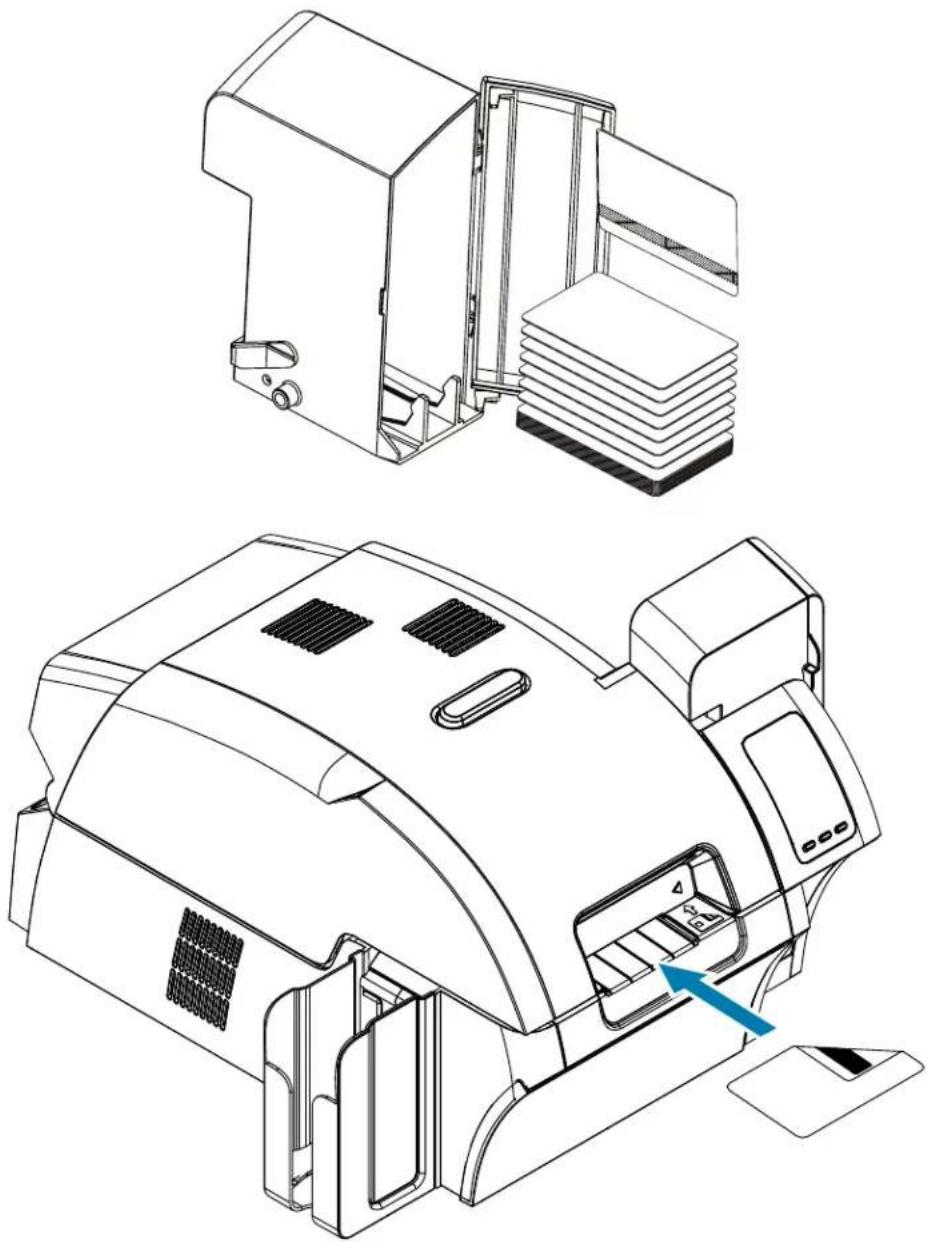
Magnetstreifencodierungstyp
ISO (Standard)
Der Codierer liest und schreibt ISO-Spurdaten in Standardformaten an Standardspeicherorten für ISO-Spuren. Nachstehend sind die drei Standard-ISO-Spuren aufgeführt.
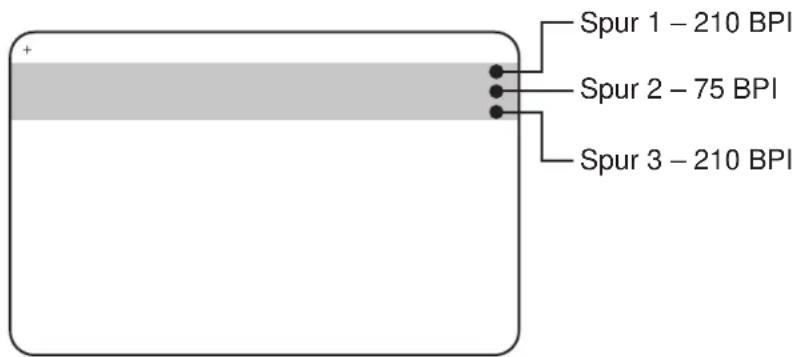
Jede Spur kann mit ASCII-Zeichen in den ISO-Standarddatenformaten codiert und decodiert werden:
| Spur | Dichte (Bits per Inch, BPI) | Bits pro Zeichen | Zeichenparität | Länge (Zeichen) | LRC-Parität | Anfangs-markierung | Endmarkierung | Offset-Anfangsmarkierung mm (Zoll) |
| 1 21 | 0 7 Ungerade | 76 Gerade % | ? | 7,4 mm (0,293") | ||||
| 2 75 | 5 Ungerade 37 | Gerade ; ? | 7,4 mm (0,293") | |||||
| 3 21 | 0 5 Ungerade | 104 Gerade | ? 7,4 mm (0,293") |
Der Magnetstreifencodierer kann bis zu 3 Spuren mit digitalen Informationen auf CR-80-Karten unter Verwendung von HiCo- oder LoCo-Magnetstreifen im ISO-Format 7811 lesen oder decodieren.
Zur Codierung der drei Spuren wird das ISO-Format 7811 verwendet.
- Dabei verbraucht Spur 1 mit der Codierung im IATA-Format (Format der International Air Transport Association) 210 BPI mit 79 alphanumerischen Zeichen bei 7 Bits pro Zeichen.
- Spur 2 verbraucht 75 BPI für die Codierung zum Speichern 40 numerischer Zeichen bei 5 Bits pro Zeichen im ABA-Format (American Banking Association).
- Spur 3 verbraucht 210 BPI zur Codierung von 107 numerischen Zeichen bei 5 Bits pro Zeichen im THRIFT-Format.
Zu den ISO-Datenformaten gehören eine Präambel (nur Nullen), ein Anfangszeichen, Daten (7-Bit- oder 5-Bit-Daten, wie nach ISO festgelegt), ein Endzeichen und ein Zeichen zur Längsparitätsprüfung (LRC-Zeichen). Das 7-Bit-Datenformat enthält 6 Bit codierter Daten und ein Paritätsbit. Das 5-Bit-Datenformat enthält 4 Bit codierter Daten und ein Paritätsbit.
Zu den ISO-Datenformaten gehört ein Datenfeldtrennzeichen (Begrenzungszeichen), mit dem codierte Spurdaten analysiert werden können. Ein Beispiel für einzelne Datenfelder ist das ABA-Datenformat (Spur 2), zu dem ein PAN-Feld (Feld für die Primary Account Number) und ein Konteninformationsfeld (für das Ablaufdatum, den Ländercode usw.) gehören.
AAMVA
Die auf den Magnetstreifen amerikanischer Führerscheine gespeicherten Daten werden durch die American Association of Motor Vehicle Administrators (AAMVA) festgelegt.
Alphanumerische Zeichen auf den Spuren 1 und 3, auf Spur 2 nur Ziffern.
| Spurnummer | Dichte (Bits per Inch, BPI) | Bits pro Zeichen | Zeichen-parität | Länge (Zeichen) | LRC-Parität | Anfangs-markierung | End-markierung | Offset-Anfangsmarkierung mm (Zoll) |
| 1 210 7 | Ungerade 79 | Gerade % ? | 7,4 mm (0,293") | |||||
| 2 75 5 | Ungerade 37 | Gerade ; ? 7,4 mm (0,293") | ||||||
| 3 210 7 | Ungerade 79 | Gerade % ? 7,4 mm (0,293") |
CUSTOM (Benutzerdefiniert)
Wenn ein benutzerdefiniertes Format gewünscht wird, kann das ISO-Standardformat als Ausgangspunkt verwendet werden. Das Standardformat kann geändert werden, indem den Attributen für „Density“ (Dichte), „Character“ (Zeichen) und „Sentinel“ (Markierung) andere Werte zugewiesen werden. (Wenn eines dieser Attribute fehlt, wird es durch den entsprechenden Wert im ISO-Standardformat ersetzt.)
BINARY (Binär)
Die Binäroption ermöglicht dem Benutzer, den Wert für jedes Bit auf dem Magnetstreifen direkt anzugeben:
In diesem „direkt-binären“ Modus hat der Host die Aufgabe, den Magnetstreifen vollständig aufzufüllen, d. h., die Hexadezimaldaten vom Host müssen die führenden Nullen, die Anfangsmarkierung, die Daten, die Endmarkierung, das LRC-Zeichen und die Leerstellen enthalten. Beachten Sie bitte, dass der Magnetstreifen von rechts nach links codiert wird, wobei die Streifenseite nach oben weist. Der am wenigsten wichtige Datenteil wird zuerst codiert.
Es muss eine ausreichende Anzahl führender Nullen vorangestellt werden, damit die Anfangsmarkierung um ca. 7,5 mm (0,3 Zoll) von der rechten Seite eingerückt ist (wie im ISO-Format vorgegeben). Es ist darauf zu achten, dass die Nutzdaten die Spurkapazitäten für die festgelegten Aufzeichnungsdichten nicht übersteigen. (Im Binärmodus werden Daten außerhalb des Bereichs nicht aufgezeichnet, und es kommt nicht zu fehlerhaften Bedingungen.)
Eine Karte der Größe CR-80 hat eine Nominalkapazität von 252 Bits pro Spur bei 75 BPI und von 708 Bits bei 210 BPI. Diese Kapazitäten entsprechen in etwa 31 Hexadezimal-Bytes (248 Binärbits) bzw. 88 Hexadezimal-Bytes.
Der Anwendungsentwickler oder Benutzer kann eine Präambel oder ein Makro verwenden, um für den Treiber zu kennzeichnen, dass die nachfolgenden Daten magnetcodiert werden sollen.
Der Benutzer kann Codierungs- und Druckdaten auf derselben Karte speichern, und der Treiber filtert nur die Codierungsdaten heraus. Es ist nicht erforderlich, die Jobsteuerungssyntax oder die ZMotif-Befehle zu kennen, um Befehle für die Magnetstreifencodierung an den Drucker zu senden.
Unterstützte Makrobefehle:
Schritt 1. C01
C02
C03
Schritt 2. \1
\${2
\${3
Schritt 3. \~1=
\~2=
\~3=
Laminieren von Magnetstreifenkarten

Hinweis • Da Laminierfolie in Teilbreite nur für die Rückseite (d. h. die untere Seite) von Karten verwendet wird, bezieht sich dieser Abschnitt nur auf Laminatoren mit beidseitiger Laminierfunktion.
Laminierfolien sind in drei verschiedenen Breiten erhältlich:
- Vollabdeckende Laminierfolie ist 51 mm (2 Zoll) breit. Vollabdeckende Laminierfolie wird auf der Vorderseite (d. h. obere Seite) oder Rückseite (d. h. untere Seite) der Karte verwendet.
- „Teilbreite“ Laminierfolie ist in einer Breite von 33 mm (1,33 Zoll) erhältlich (für Karten mit Magnetstreifen).
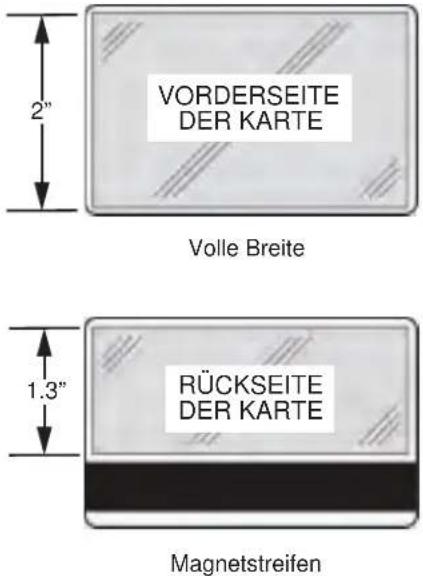
Schritt 1. Entfernen Sie die untere Laminatkassette.
Schritt 2. Öffnen Sie die Kassette, und entfernen Sie eventuell vorhandene Laminierfolie.
Verwenden von zugeschnittener Laminierfolie
Einzelheiten finden Sie unter „Verwenden von zugeschnittener Laminierfolie“ auf Seite 28.
Smart Card-Codierer
Einführung
In Smartcards ist ein Mikrocomputer und/oder ein Speicher mit Fingerabdrücken, Spracherkennungsmustern, medizinischen Daten oder anderen Daten dieser Art integriert. Abgesehen davon bietet dieses Modell dieselben Druckerfunktionen wie die Standardmodelle.
Auf der Oberfläche von Kontakt-Smartcards befindet sich eine Fläche mit Kontakten, die mit dem auf der Karte integrierten Stromkreis verbunden sind.
Der Drucker reagiert auf Befehle, mit denen die Karte am Anschluss positioniert wird. Hier wird die Verbindung zwischen dem Drucker und den Kontakten auf der Smartcard hergestellt. Für Daten, die auf der Smartcard codiert oder gelesen werden sollen, gibt es einen Anschluss an der Rückseite des Druckers (Kontaktstation). Die Codierung/Decodierung kann aber auch über die Hauptplatine des Druckers erfolgen (Kontaktcodierer).
Anstatt über eine Anschlussfläche wird die Verbindung zum Drucker bei kontaktlosen Smartcards über verschiedene Kurzstreckenfunk-Technologien hergestellt. Die Karte wird an eine Antennenposition auf dem Kartenpfad bewegt. Dort erfolgt dann die Codierung bzw. Decodierung.
Alle anderen Druckerfunktionen bleiben unverändert.
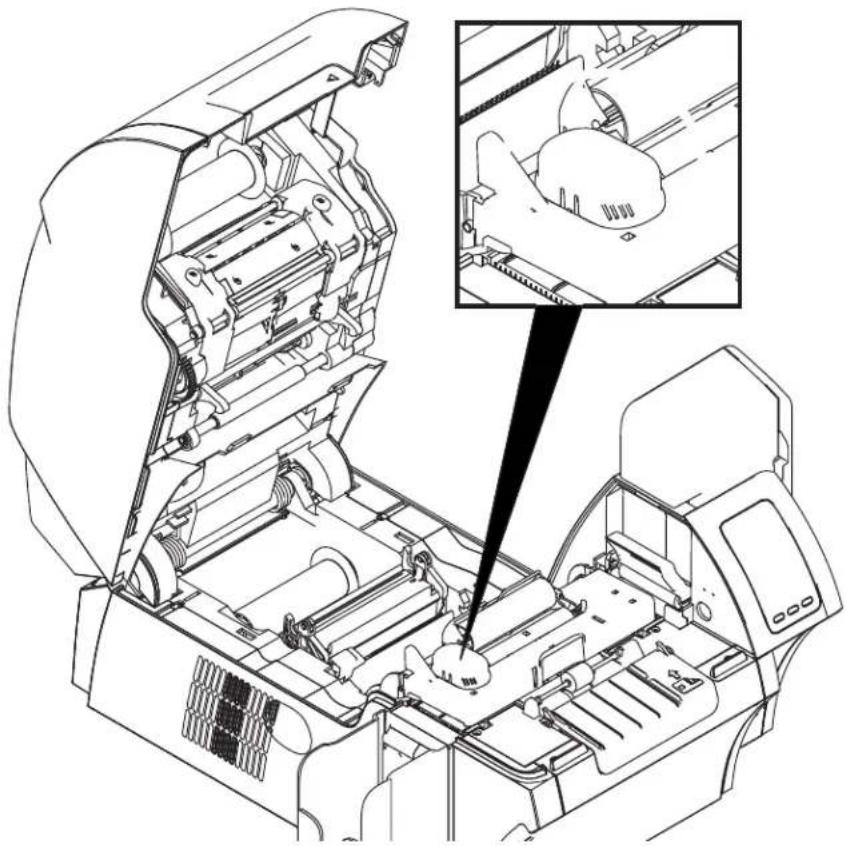
Es gibt keine speziellen Farbbänder für Smartcard-Kontakte. Achten Sie beim Entwurf der Karte darauf, dass keine Grafiken oder andere druckbaren Elemente im Bereich des Smartcard-Kontakts angeordnet werden.
Drucken auf kontaktlosen Smartcards
Bei der Retransfertechnologie gibt es keine Einschränkungen bezüglich des Materialdesigns, das auf kontaktlosen Smartcards gedruckt werden kann.
Einrichten des Treibers
Das Codieren und Lesen von Daten auf Smartcards wird vollständig von der Anwendungssoftware gesteuert. Es ist kein Bedienereingriff erforderlich.
In den Druckeinstellungen kann der Benutzer den verwendeten Smartcard-Typ festlegen. Basierend auf der Auswahl nimmt der Drucker automatisch Anpassungen für optimale Leistung vor.
Schritt 1. Windows 7: Wählen Sie „Start > Devices and Printers“ (Start > Geräte und Drucker), klicken Sie mit der rechten Maustaste auf den Zebra ZXP Series 9-Kartendrucker, und wählen Sie im daraufhin angezeigten Menü Printing Preferences (Druckeinstellungen) aus.
Windows 8: Klicken Sie mit der rechten Maustaste in die untere linke Ecke des Bildschirms (oder drücken Sie die Tastenkombination Windows+1), und wählen Sie im daraufhin angezeigten Menü „Control Panel“ (Systemsteuerung) aus, klicken Sie mit der rechten Maustaste auf den Zebra ZXP Series 9-Kartendrucker, und wählen Sie im Kontextmenü Printing Preferences (Druckeinstellungen) aus.
Windows 10: Wählen Sie „Start“ und dann „Settings > Devices“ (Einstellungen > Geräte) aus, klicken Sie mit der rechten Maustaste auf den Zebra ZXP Series 9-Kartendrucker, und wählen Sie im daraufhin angezeigten Menü Printing Preferences (Druckeinstellungen) aus.
Schritt 2. Klicken Sie auf der Registerkarte „Card Setup“ (Karteneinrichtung) in das Dropdown-Menü Card type in use (Verwendeter Kartentyp), und wählen Sie die zutreffende Karte aus.
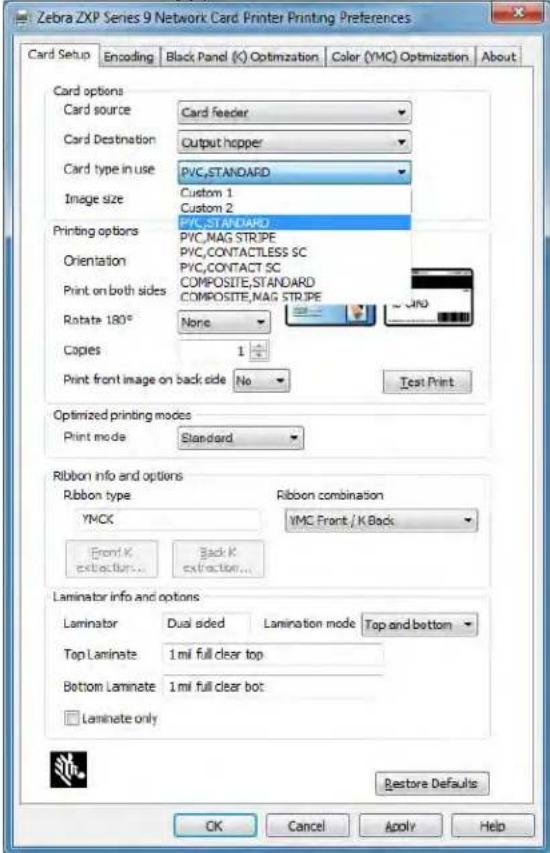
Schritt 3. Klicken Sie auf Apply (Übernehmen).
Schritt 4. Klicken Sie zum Schließen auf OK.
Ausrichtung der Karten beim Einlegen
Kontakt-Smartcards
Legen Sie die Karten mit den vergoldeten Smartcard-Kontakten oben links auf den Karten in das Karteneinzugsfach (siehe Abbildung).
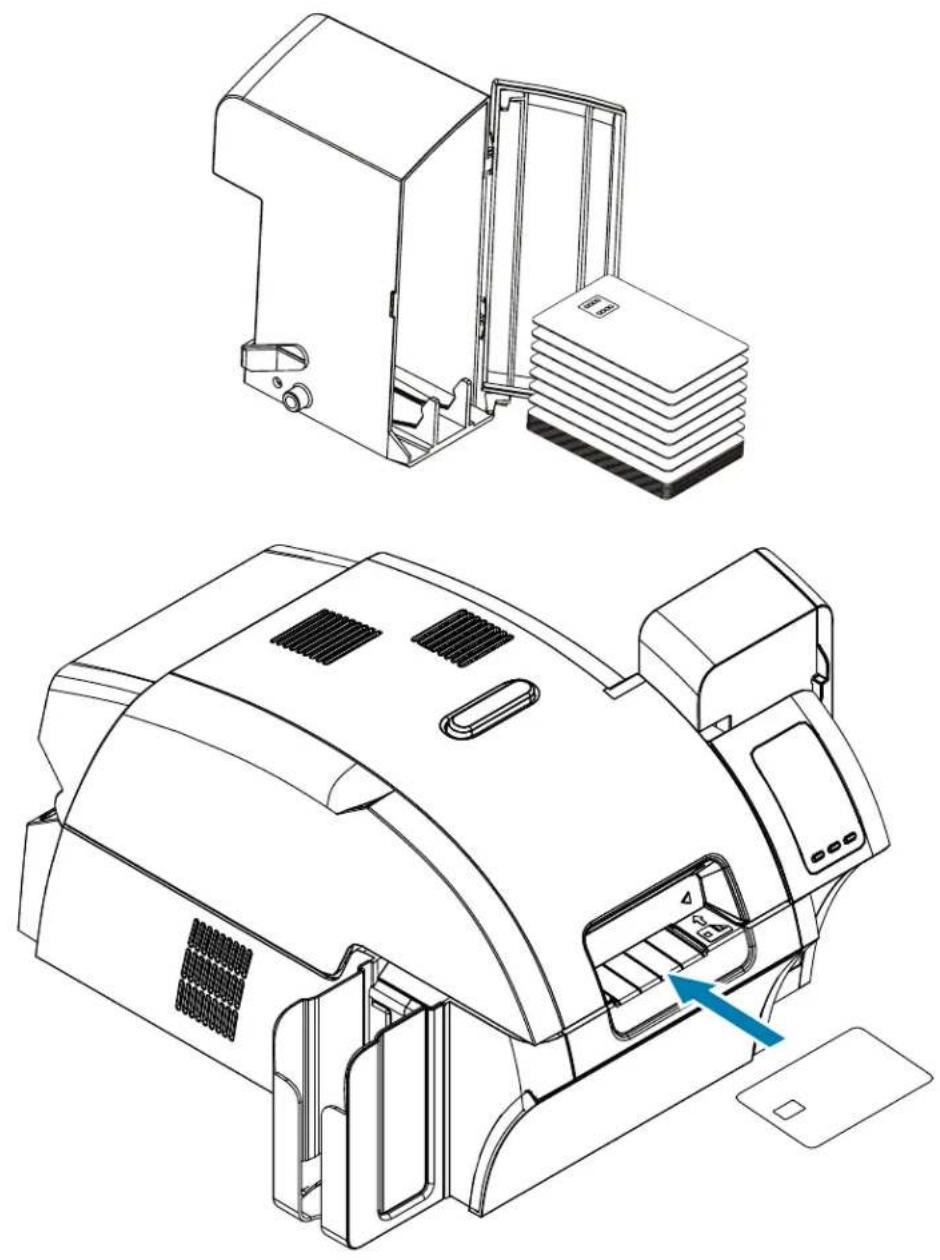
Bei kontaktlosen Smartcards spielt die Ausrichtung keine Rolle.
Schnittstelle der Smartcard-Kontaktstation
Wenn durch einen Befehl an die Druckerschnittstelle eine Karte an die Smartcard-Kontaktstation gesendet wird, wird über den DB-9-Anschluss an der Rückseite des Druckers eine Verbindung zwischen dem Drucker und der Smartcard-Kontaktstation hergestellt.
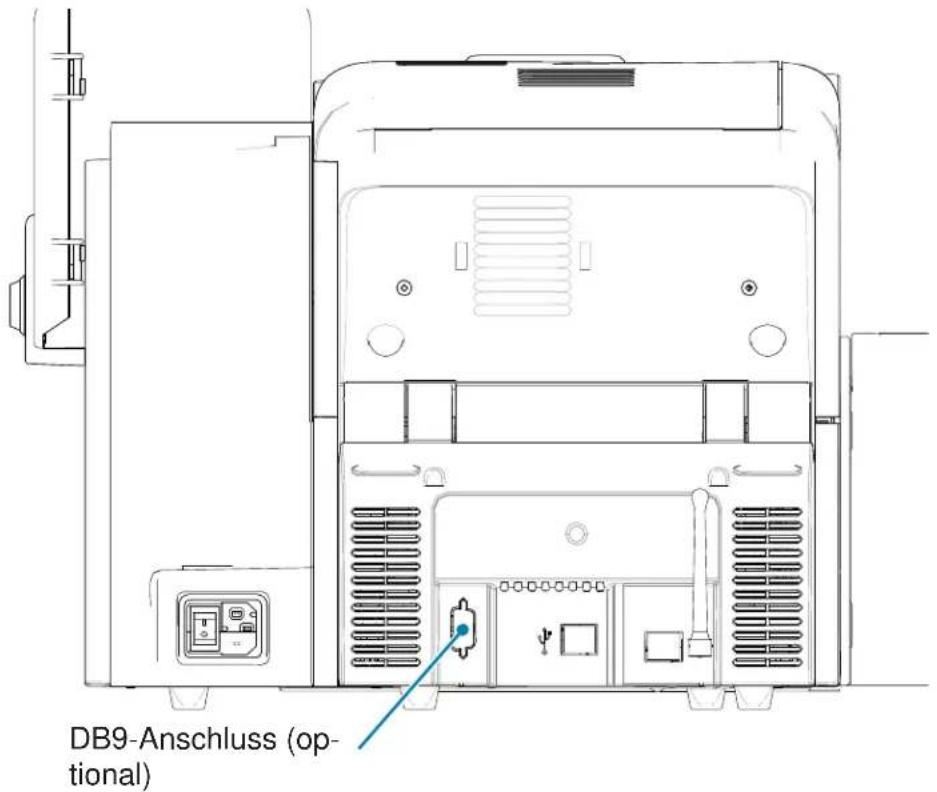
Die Smartcard-Chips können mit einem extern angeschlossenen Smartcard-Programmiergerät programmiert werden. Die folgende Tabelle enthält Angaben zu den Smartcard-Kontakten.
| Pin Smartcard-Kontakte DB-9 Smartcard-Kontakte | |||
| 1 C1 (VCC - Versorgungsspannung) 6 C6 (Vpp - Programmierspannung) | |||
| 2 C2 (Reset Signal) 7 C7 (I/O - Datenein-/-ausgabe) | |||
| 3 C3 (Taktsignal) 8 | C8 (RFU, reserviert für zukünftige Anwendungen) | ||
| 4 | C4 (RFU, reserviert für zukünftige Anwendungen) | 9 | (GND - Masse, wenn sich der Chip in der Station befindet) |
| 5 C5 (GND + Masse) | |||
Laminieren von Kontakt-Smartcards
Einzelheiten finden Sie unter „Laminieren von Kontakt-Smartcards“ auf Seite 30.
Smart Card-Codierer

- Nutzungsbestimmungen
- Inhalt
- Druckvorbereitungen ...... v
- Einführung 1
- Installation und Einrichtung 5
- Betrieb 37
- Wartung 59
- Fehlerbehebung....71
- Netzwerkbetrieb......91
- Festlegen benutzerdefinierter Kartenspezifikationen....103
- Magnetstreifencodierer....117
- Smart Card-Codierer 125
- Druckvorbereitungen
- Kartentyp
- Ein- oder beidseitig
- Drucken einer Testkarte
- Einführung
- Beschreibung
- Symbole
- Zebra-Zubehör
- Installation und Einrichtung
- Allgemeine Informationen
- Auspacken des Druckers
- Auspacken eines Druckers mit Laminator
- Auspacken (Fortsetzung)
- Anbringen der Karteneinzugsfächer
- Karteneinzugsfach
- Ausgabefach
- Installieren der Software
- Einsetzen der Reinigungspatrone
- Einsetzen der Reinigungswalze
- Einsetzen des Transferfilms
- Einlegen des Druckfarbbands
- Austauschen der Laminierfolien
- Öffnen der Laminatorabdeckung
- Entfernen der Laminatkassette(n)
- Einlegen der Laminatkassette(n)
- Einsetzen der Laminatkassette
- Verwenden von zugeschnittener Laminierfolie
- Laminieren von Kontakt-Smartcards
- Verpackung für den Transport
- Drucker
- Drucker mit Laminator
- Betrieb
- Druckeinstellungen
- Auswahl des Kartentyps
- Auswahl des Farbbands
- Manuelle Karteneingabe
- Bedienfeld
- Informationen im Druckermenü
- Info-Menü
- Meldungen
- Warnmeldungen
- Fehlermeldungen
- Wartung
- Achtung • WAHREN SIE IHRE GARANTIEANSPRÜCHE!
- Reinigen des Druckers
- Zeitpunkt der Reinigung
- Walzen
- So reinigen Sie die X-Antriebswalzen:
- So reinigen Sie die Y-Antriebswalzen:
- So reinigen Sie die Heizwalzen:
- Auflagewalze
- Auswechseln der Reinigungswalzen
- Reinigen des Laminators
- Laminator
- So reinigen Sie den Kartenpfad:
- So reinigen Sie die Medienvorschubwalzen:
- So reinigen Sie die Walzen der Heizeinheit:
- Reinigen des Druckkopfes
- Reinigen des Magnetstreifencodierers
- Fehlerbehebung
- Fehlermeldungen auf dem Bedienfeld
- Entfernen eines Kartenstaus
- Identizieren von Problemen mit der Druckqualität
- Probleme mit der Druckqualität
- Farbgenauigkeit
- Schmutz und Fremdkörper
- Bildpositionierung
- Smear (Verwischen)
- Schwarzauszug
- Falten im Farbband
- Fehlregistrierung
- Probleme mit der Transferqualität
- Transferfehler
- Wölbungen
- Rückstände
- Delaminierung
- Ethernet-Statusanzeigen – Details
- Netzwerkbetrieb
- Druckeranschlüsse
- Druckerfreigabe
- Externer Druckserver
- Interner Druckserver
- Hinzufügen eines Netzwerkdruckers (Windows 7)
- Wi-Fi-Verbindung
- Verbindung
- Sicherheit
- Konfiguration
- Einrichtung über Browserkonsole
- Mindestanforderungen
- Einrichtung über das Bedienfeld
- Druckerpools
- Einrichten eines Druckerpools (Windows 7)
- Verwenden des Druckerpools
- Festlegen benutzerdefinierter Kartenspezifikationen
- Vorgehensweise
- Konfigurationseinstellungen
- Übersicht
- Geschwindigkeit
- Temperatur
- Transfertemperatur
- Einzugs- und Ausgabegeschwindigkeit bei Transfer
- Weitere Erwägungen und Informationen
- Fehlerhafte Übertragung des Druckbilds
- Kartenvorderseite
- Transfertemperatur für die Kartenvorderseite erhöhen
- Zufuhrgeschwindigkeit verringern
- Ausgabegeschwindigkeit verringern
- Kartenrückseite
- Transfertemperatur für die Kartenrückseite erhöhen
- Kanten nach unten gewölbt
- Transfertemperatur für die Kartenrückseite verringern
- Ausgabegeschwindigkeit erhöhen
- Kanten nach oben gewölbt
- Transfertemperatur für die Kartenvorderseite verringern
- Ungleichmäßige Wölbungen
- Zufuhrgeschwindigkeit erhöhen
- Anpassung des Laminators
- Einrichten des Treibers
- Ausrichtung der Karten beim Einlegen
- Magnetstreifencodierungstyp
- ISO (Standard)
- AAMVA
- CUSTOM (Benutzerdefiniert)
- BINARY (Binär)
- Laminieren von Magnetstreifenkarten
- Smart Card-Codierer
- Drucken auf kontaktlosen Smartcards
- Kontakt-Smartcards
- Schnittstelle der Smartcard-Kontaktstation
Marke : ZEBRA
Modell : ZXP Series 9
Kategorie : Drucker