
310-W - Barcode-Scanner Safescan - Kostenlose Bedienungsanleitung
Finden Sie kostenlos die Bedienungsanleitung des Geräts 310-W Safescan als PDF.


| Produkttyp | Barcode-Scanner |
| Modell | 310-W |
| Marke | Safescan |
| Abmessungen (B x H x T) | 17,3 x 6,7 x 7,9 cm |
| Gewicht | 130 g |
| Stromversorgung | 240 mA, über USB-Anschluss |
| Scan-Prinzip | Imaging CMOS, 640 x 480 Pixel |
| Lichtquelle | Grünes Ziellicht (LED) / Weißes Scanlicht (LED) |
| Scan-Modi | Trigger-Modus, Dauer-Scanmodus, Auto-Sensing-Modus, Smart-Switch-Modus |
| Scan-Winkel | Rotation 360°, Neigung ±65°, Abweichung ±65° |
| Sichtfeld | Horizontal 44°, Vertikal 33° |
| Scantiefe (EAN 13) | 55–300 mm (13 mil) |
| Dekodierfähigkeit | 1D: Codabar, Code 39, Code 32, Interleaved 2 of 5, Code 128, EAN-13, EAN-8, UPC-A, UPC-E, uvm.; 2D: QR-Code, DataMatrix, PDF417, uvm. |
| Schnittstellen | USB-HID, USB-COM, RS232 |
| Kabellänge | 1,5 m (RJ45 auf USB-A) |
| Betriebstemperatur | -20 °C bis 50 °C |
| Lagertemperatur | -40 °C bis 70 °C |
| Luftfeuchtigkeit | 5% – 95% (nicht kondensierend) |
| Stoßfestigkeit | 1,5 m Fallhöhe |
| Material | ABS + PC |
| Lieferumfang | Safescan 310-W, RJ45-auf-USB-A-Kabel, Schnellstartanleitung |
| Reinigung und Pflege | Nicht mit chemischen Reinigungsmitteln reinigen; Gerät und Kabel vor Flüssigkeiten schützen; bei Verschmutzung nur trocken abwischen |
| Sicherheitshinweise | Gerät nicht öffnen, nicht in staubige Umgebungen bringen, nicht direkt ins Licht blicken, keine beschädigten Kabel verwenden |
| Ersatzteile / Reparatur | Keine vom Benutzer austauschbaren Teile; bei Defekt wenden Sie sich an den Safescan-Support |
Häufig gestellte Fragen - 310-W Safescan
Benutzerfragen zu 310-W Safescan
0 Frage zu diesem Gerät. Beantworten Sie die, die Sie kennen, oder stellen Sie Ihre eigene.
Eine neue Frage zu diesem Gerät stellen
Laden Sie die Anleitung für Ihr Barcode-Scanner kostenlos im PDF-Format! Finden Sie Ihr Handbuch 310-W - Safescan und nehmen Sie Ihr elektronisches Gerät wieder in die Hand. Auf dieser Seite sind alle Dokumente veröffentlicht, die für die Verwendung Ihres Geräts notwendig sind. 310-W von der Marke Safescan.
BEDIENUNGSANLEITUNG 310-W Safescan
Safescan 310-W Handscanner für Barcodes Bedienungsanleitung

Klicken Sie hier, um eine druckfähige Version des Handbuchs in der gewählten Sprache zu öffnen.
1. Was ist im Lieferumfang enthalten?
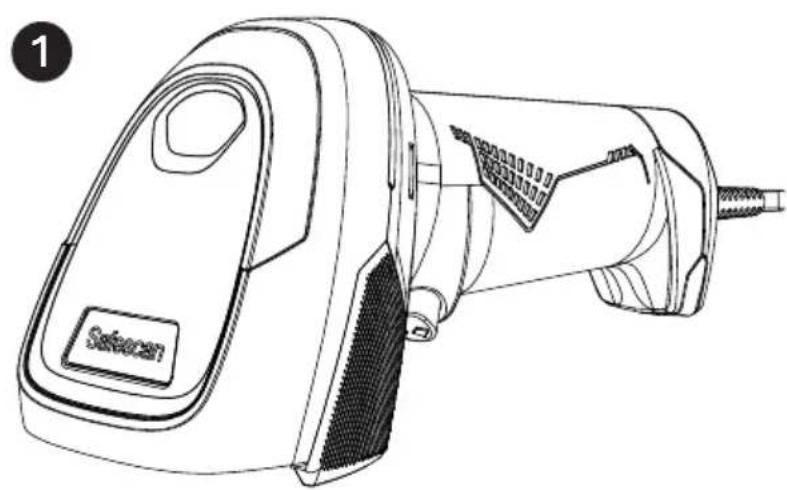
- Safescan 310-W
- RJ-45-auf-USB-A-Kabel
- Schnellstartordner / Sicherheitshinweise
2. Teile & Bedienelemente

- Statusanzeige-Licht
- Auslösetaste
- RJ-45-auf-USB-A-Kabel
3. Anschließen des Safescan 310-W
Sie können den Safescan 310-W ganz einfach an Ihren Computer, Laptop oder Ihr POS-System anschließen, indem Sie die folgenden Schritte ausführen:
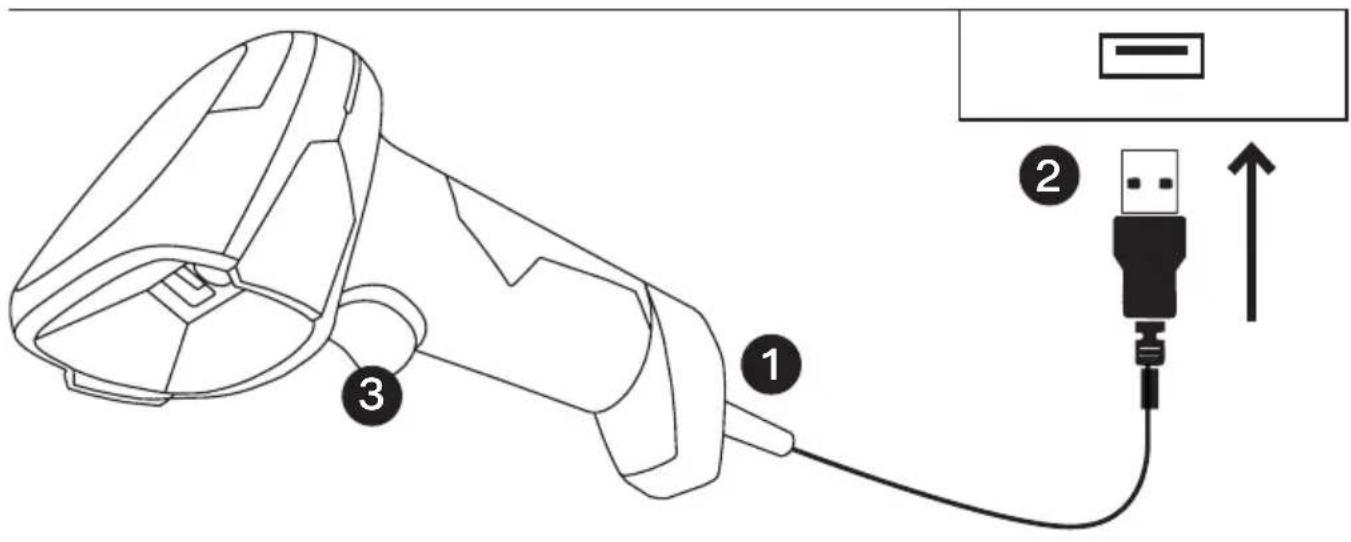
- Stecken Sie zunächst das RJ-45-Kabel in den Anschluss am unteren Ende des Scanners.
- Verbinden Sie das Kabel anschließend mit dem USB-A-Anschluss Ihres bevorzugten (POS-)Systems.
- Das war's! Sie müssen keine zusätzliche Software oder Treiber installieren.
Wenn Sie den Scanner an Ihren Laptop oder Computer anschließen, funktioniert er wie eine Tastatur. Der gescannte Wert erscheint automatisch im markierten Textfeld Ihrer Software oder Anwendung (z. B. Excel).
Wenn Sie den Scanner an Ihr POS-System anschließen, werden die gescannten Codes automatisch im richtigen Feld Ihrer Software angezeigt. Wie dies genau aussieht, hängt von der Software und den von Ihnen gewählten Einstellungen ab.
4. Auswahl des Scanmodus
Sie können den aktuellen Scanmodus anpassen. Alles, was Sie tun müssen, ist den gewünschten Modus auszuwählen und den entsprechenden Barcode zu scannen.

Trigger-Modus In diesem Modus scannen Sie, indem Sie den Auslöser betätigen.

Dauer-Scanmodus In diesem Modus bleibt das Scan-Licht dauerhaft einges- chaltet.

Automatischer Erkennungsmodus Funktioniert wie ein Bewegungssensor. Das Scan-Licht schaltet sich nur ein, wenn ein Objekt erkannt wird – spart Energie.
Deutsch
Smart-Switch-Modus (Standard)
Der Scanner wechselt automatisch vom Trigger-Modus in den automatischen Erkennungsmodus, sobald Sie ihn in den separat erhältlichen Smart Stand stellen (siehe Anhang A).
Hinweis: Wenn Sie den Scanner in den Stand stellen, wird immer der automatische Erkennungsmodus aktiviert. Um diesen zu überschreiben, müssen Sie den Barcode des gewünschten Modus scannen, während sich der Scanner im Stand befindet.
5. Auswahl der Tastaturregion
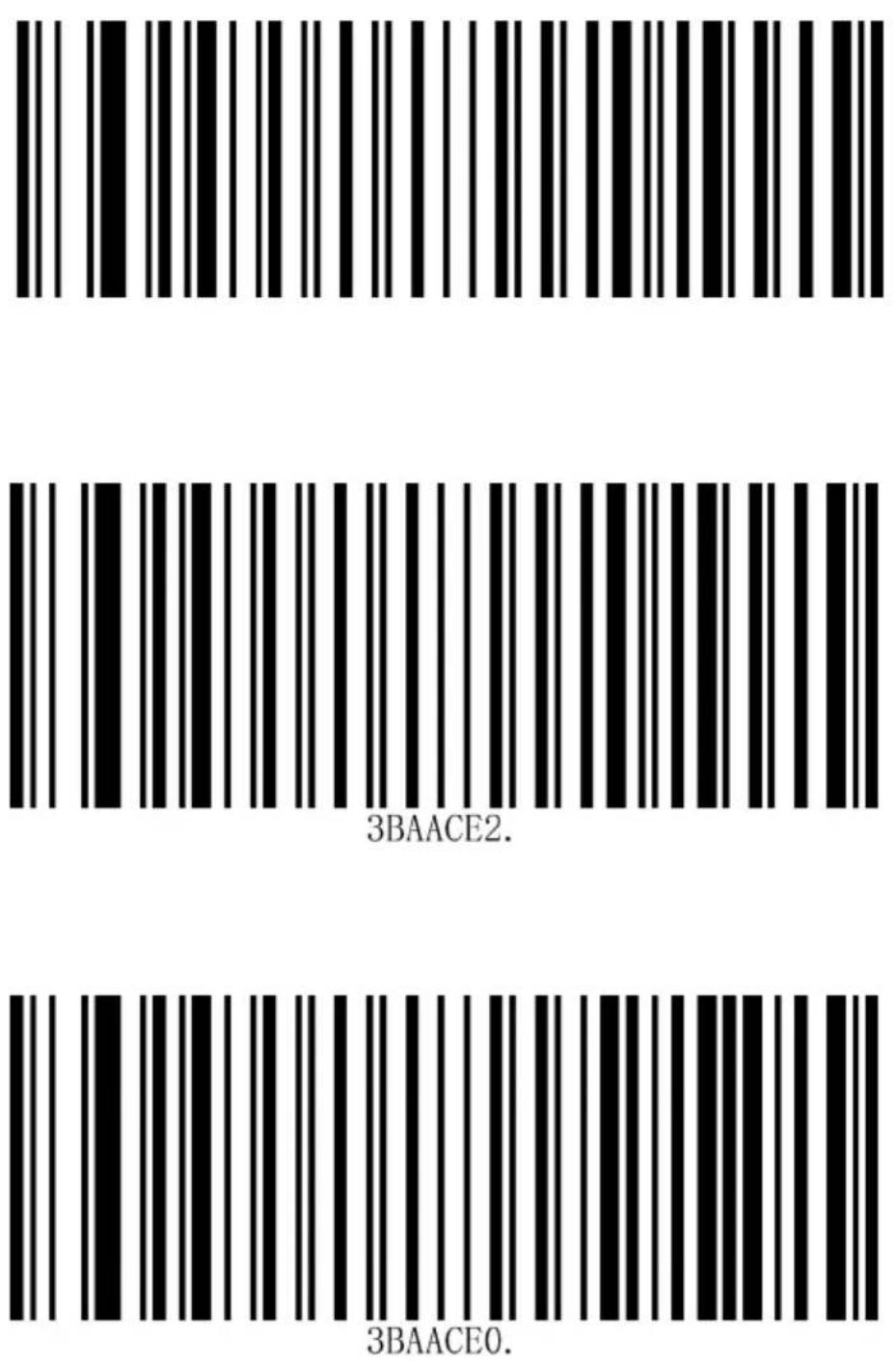
Damit der Scanner die richtigen Satzzeichen und Formatierungen an Ihr System überträgt, wählen Sie die passende Tastaturregion, indem Sie den Barcode neben Ihrer Region scannen:

Vereinigtes Königreich

Tschechische Republik
6. Lautstärke anpassen
Sie können die Lautstärke des Signaltons einfach ändern, indem Sie einen der folgenden Barcodes scannen:

Aktiviert die normale Lautstärke.
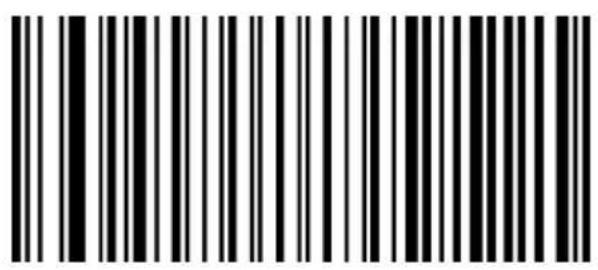
Schaltet alle Signaltöne stumm.
Hinweis: Um den Ton wieder einzuschalten, müssen Sie zuerst den ON-Barcode scannen, bevor Sie MAX oder LOW wählen können.

Stellt die maximale Lautstärke ein.

Hält den Ton aktiv, aber auf einer niedrigeren Lautstärke.
7. Formatierung anpassen
Sie können die Formatierungseinstellungen Ihrer Daten anpassen, damit sie Ihren Wünschen entsprechen. Wählen Sie einfach die Option, die am besten zu Ihren Bedürfnissen passt, und scannen Sie den entsprechenden Barcode auf der nächsten Seite.
| Type Explanation Example | ||
| CR: Carriage Return | Der Cursor springt automatisch an den Anfang der nächsten Zeile (wie beim Drück- en der Eingabetaste). | 012345678901234567890123456789 |
| CR & LF: Carriage Return & Line Feed | Fügt eine Leerzeile ein und springt an den Anfang der nächsten Zeile (wie zweimal En- ter drücken). | 012345678901234567890123456789 |
| TAB: Tab Feed | Der Cursor springt in das nächste Tab-Feld (wie beim Drücken der Tabulatortaste). | 0123456789 0123456789 |
| Disable: Keine Formatierung | Die Daten werden ohne zusätzliche Tas- tenanschläge übertra- gen. | 01234567890123456789 |

8. Präfix/Suffix zuweisen
Sie können Ihrem Code Text oder Zeichen hinzufügen, wenn Sie möchten. Dies kann Ihnen helfen, bestimmte Artikel in Ihrem Bestand oder Ihrer Verwaltung leichter zu erkennen.
- Scannen Sie den Präfix-Barcode, wenn das Zeichen am Anfang erscheinen soll, oder den Suffix-Barcode für das Ende.
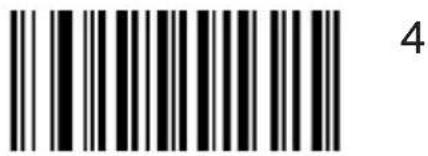
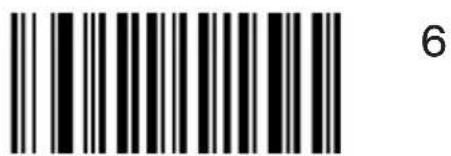
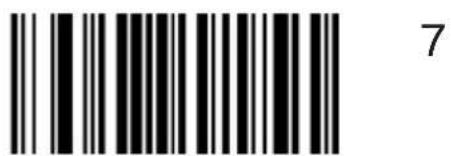
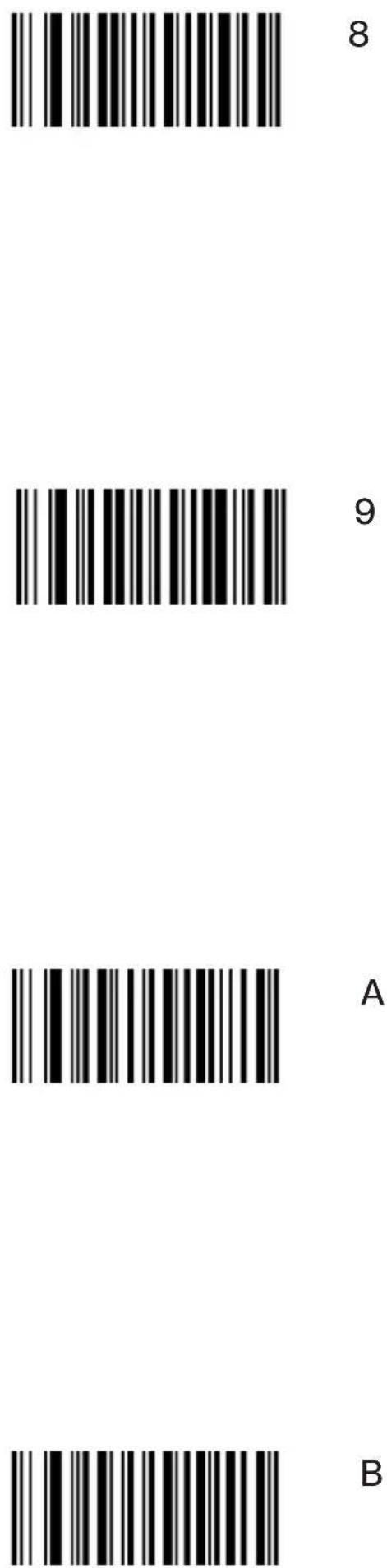
- Scannen Sie den Code „9“ in Anhang C zweimal.
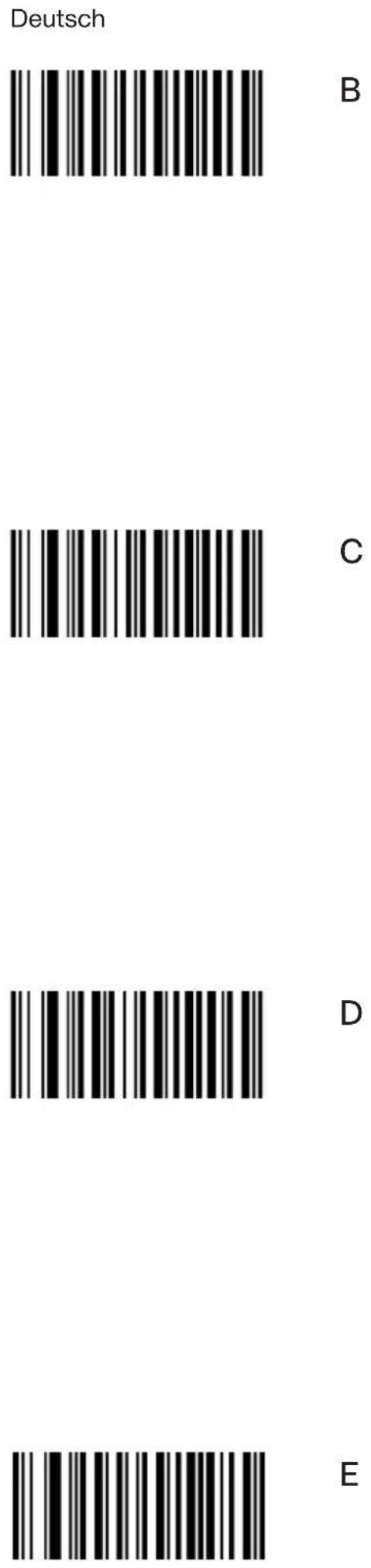
- Suchen Sie die richtigen Zeichen in Anhang B.
- Scannen Sie die entsprechenden Zahlen aus Anhang C in der richtigen Reihenfolge.
- Scannen Sie den Barcode „save“ am Ende von Anhang C.
Hier ist ein Beispiel:
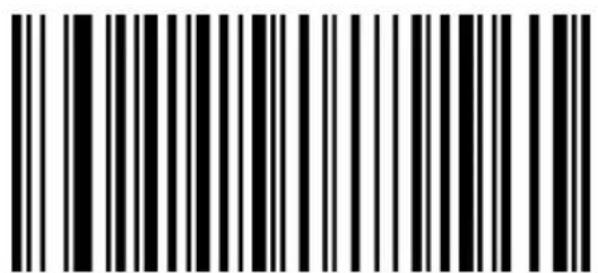
Sie möchten das Präfix „C_“ hinzufügen.
Zuerst scannen Sie den Code 9 zweimal. Dann scannen Sie 4 und 3 (43 ist C), gefolgt von 5 und F (5F ist Unterstrich), und anschließend den Code „save“.
Ein Barcode mit der Nummer 123456789 wird nun als C_123456789 verarbeitet.
Prefix
9. Präfix-/Suffix-Einstellungen deaktivieren
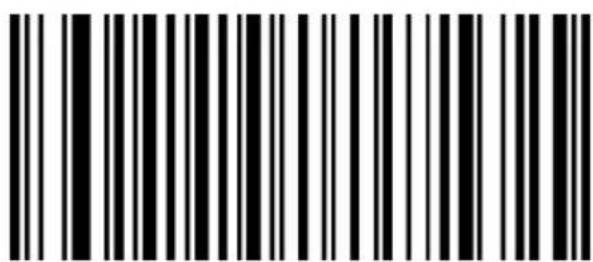
Wenn Sie Ihre Präfix- oder Suffix-Einstellungen entfernen möchten, können Sie dies ganz einfach tun, indem Sie einen (oder beide) der untenstehenden Barcodes scannen.
Präfix-Einstellungen zurücksetzen Entfernt alle Präfix-Einstellungen.

Suffix-Einstellungen zurücksetzen Entfernt alle Suffix-Einstellungen.
10. Scannen von umgekehrten / invertierten Barcodes
Einige Barcodes können umgekehrt oder invertiert angezeigt werden, wie im Beispiel unten. Sie müssen Ihre Einstellungen ändern, damit Ihr Scanner diese verarbeiten kann.

Umgekehrtes Scannen aktivieren
Wenn Sie diesen Code scannen, erlauben Sie Ihrem Scanner, die umgekehrten Codes zu lesen. Bitte beachten Sie, dass Sie diese Funktion deaktivieren müssen, bevor Sie reguläre Codes scannen.

Umgekehrtes Scannen deaktivieren
Scannen Sie diesen Code, wenn Sie die Funktion für umgekehrtes Scannen ausschalten und wieder in den regulären Scanmodus zurückkehren möchten (Standard).

11. Umwandeln von Barcodes in EAN-Codes
Wenn Sie Ihre UPC-A-Barcodes in EAN-13-Codes umwandeln möchten, können Sie dies tun, indem Sie den untenstehenden Code scannen.
EAN-Umwandlung aktivieren
Wenn Sie diesen Modus aktivieren, werden alle Barcodes, die Sie scannen, in Ihrem System in EAN-Codes umgewandelt.
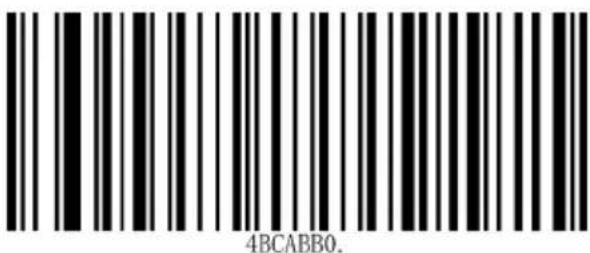
EAN-Umwandlung deaktivieren
Scannen Sie diesen Code, um den EAN-Umwandlungsmodus zu deaktivieren. Ihre Codes werden nun wieder normal verarbeitet.

12. Aktivieren / Deaktivieren von Barcode-Typen
Sie können den Scanner so konfigurieren, dass er nur bestimmte Barcode-Typen scannt und andere ignoriert. Dies kann helfen, das Scannen und Verarbeiten unerwünschter Codes zu verhindern.

Alle 1D-Barcodes deaktivieren Wenn Sie diese Funktion aus- wählen, wird Ihr Barcode-Scanner keine 1D-Barcodes mehr scannen. Bitte beachten Sie, dass er den- noch in der Lage sein wird, den Code „Alle 1D-Barcodes aktivieren“ unten zu scannen, um die Funktion wieder zu aktivieren.

Alle 2D-Barcodes deaktivieren Mit dieser Funktion wird Ihr Scanner so eingestellt, dass er keine 2D-Barcodes (wie QR-Codes) mehr scannt. Um dies rückgängig zu machen, scannen Sie einfach den unten stehenden Code „Alle 2D-Barcodes aktivieren“.

Alle 1D-Barcodes aktivieren Durch das Scannen dieses Codes erlauben Sie Ihrem Scanner, alle Arten von 1D-Barcodes zu scannen und zu verarbeiten.
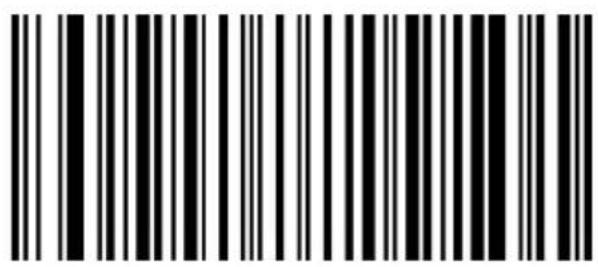
Alle 2D-Barcodes aktivieren Mit dieser Funktion erlauben Sie Ihrem Scanner, alle Arten von 2D-Barcodes zu scannen und zu verarbeiten.
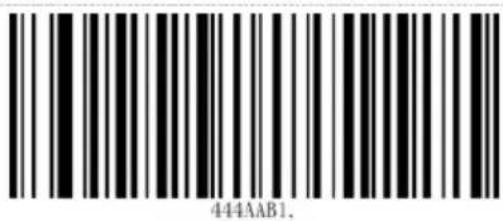
Aktivieren Sie das Scannen aller unterstützten 1D- und 2D-Barcodes. Bitte beachten Sie, dass dadurch die Scangeschwindigkeit langsamer sein kann als bei der Standardeinstellung des Scanners. Um zu den Standardeinstellungen zurückzukehren, lesen Sie bitte Kapitel 13.
13. Wiederherstellen der Werkseinstellungen
Sie können alle Ihre Einstellungen ganz einfach zurücksetzen, indem Sie den untenstehenden Code scannen. Folgende Einstellungen werden verwendet:
Scanmodus: Smart-Switch-Modus Präfix / Suffix: Deaktiviert Formatierung: CR (Carriage Return) Region: Vereinigte Staaten Ton: EIN

14. Firmware-Version
Um zu sehen, welche Firmware-Version derzeit auf Ihrem Gerät installiert ist, scannen Sie einfach den angezeigten Code.

15. Sicherheitshinweise

- Öffnen Sie das Gerät niemals und nehmen Sie es nicht auseinander.
- Verwenden Sie das Gerät niemals in staubigen oder schmutzigen Umgebungen, da dies die Sensorqualität beeinträchtigen kann.
- Schauen Sie niemals direkt in das Licht.
- Verwenden Sie niemals ein beschädigtes Kabel.
- Setzen Sie das Gerät oder Kabel niemals Flüssigkeiten aus und reinigen Sie sie nicht mit chemischen Reini gungsmitteln.
- Falls Flüssigkeiten auf das Gerät verschüttet werden, trennen Sie es vom Strom und wenden Sie sich an Safe scan für Unterstützung.
- Ziehen Sie den Netzstecker und lagern Sie das Gerät sicher, wenn es längere Zeit nicht verwendet wird, um Schäden zu vermeiden.

16. Technische Daten
Lichtquelle: Grünes Ziellicht (LED) / Weißes Scannlicht (LED)
Scanprinzip: Imaging CMOS
Auflösung: 640x480
Scanmodi: Trigger-Modus / Kontinuierlicher Scanmodus / Auto-Sensing-Modus
Scanwinkel: Rotationswinkel 360° / Neigungswinkel ±65° / Abweichungswinkel ±65°
Sichtfeld: Horizontal 44° / Vertikal 33°
Scantiefe: EAN 13: 55–300 mm (13mil)
Bitfehlerrate: 1/5 Millionen
Kontrast: >20%
Schnittstellen: USB-HID, USB-COM, RS232
Dekodierfähigkeit: 1D: Codabar, Code 39, Code 32 Pharmaceutical (PARAF),
Betriebsstrom: 240mA
Betriebstemperatur: -20 °C bis 50 °C
Lagertemperatur: -40 °C bis 70 °C
Luftfeuchtigkeit: 5%–95% (ohne Kondensation)
Umgebungslicht: 0–100.000 LUX
Stoßfestigkeit: 1,5 m
Kabellänge: 1,5 m
Abmessungen: 17,3 x 6,7 x 7,9 cm
Gewicht: 130 g
Material: ABS+PC
Anhang A - Verwendung des optionalen Ständers
Brauchen Sie freie Hände? Kombinieren Sie den Scanner mit dem separat erhältlichen Safescan 310-W Ständer.
Wenn Sie den Scanner auf den Ständer stellen, wird automatisch der Auto-Sensing-Modus aktiviert. Das bedeutet, dass Sie keine Tasten drücken oder Einstellungen ändern müssen. Der Scanner beginnt automatisch mit dem Scannen, sobald er ein Objekt erkennt.
Wenn Sie einen anderen Modus (im Ständer) verwenden möchten, müssen Sie den Code für diesen Modus scannen, während der Scanner noch auf dem Ständer steht.
Wenn Sie den Scanner vom Ständer nehmen, wechselt er automatisch zurück in den (manuellen) Auslösemodus.

Anhang B - Präfix- & Suffix-Legende
| Hex | Char | |
| 00 | NUL | (Null char.) |
| 01 | SOH | (Start of Header) |
| 02 | STX | (Start of Text) |
| 03 | ETX | (End of Text) |
| 04 | EOT | (End of Transmission) |
| 05 | ENQ | (Enquiry) |
| 06 | ACK | (Acknowledgment) |
| 07 | BEL | (Bell) |
| 08 | BS | (Backspace) |
| 09 | HT | (Horizontal Tab) |
| 0a | LF | (Line Feed) |
| 0b | VT | (Vertical Tab) |
| 0c | FF | (Form Feed) |
| 0d | CR | (Carriage Return) |
| 0e | SO | (Shift Out) |
| 0f | SI | (Shift In) |
| 10 | DLE | (Data Link Escape) |
| 11 | DC1 | (XON) (Device Control 1) |
| 12 | DC2 | (Device Control 2) |
| 13 | DC3 | (XOFF) (Device Control 3) |
| 14 | DC4 | (Device Control 4) |
| 15 | NAK | (Negative Acknowledgment) |
| 16 | SYN | (Synchronous Idle) |
| 17 | ETB | (End of Trans. Block) |
| 18 | CAN | (Cancel) |
| 19 | EM | (End of Medium) |
| 1a | SUB | (Substitute) |
| 1b | ESC | (Escape) |
| 1c | FS | (File Separator) |
| 1d | GS | (Group Separator) |
| 1e | RS | (Request to Send) |
| 1f | US | (Unit Separator) |
| 20 | SP | (Space) |
| 21 | ! | (Exclamation Mark) |
| 22 | " | (Double Quote) |
| 23 | # | (Number Sign) |
| 24 | $ | (Dollar Sign) |
| 25 | % | (Percent) |
| 26 | & | (Ampersand) |
| 27 | (Single Quote) | |
| 28 | ( Right / Closing Parenthesis) |
| 29 | ) (Right / Closing Parenthesis) |
| 2a | * (Asterisk) |
| 2b | + (Plus) |
| 2c | , (Comma) |
| 2d | - (Minus / Dash) |
| 2e | . (Dot) |
| 2f | / (Forward Slash) |
| 30 | 0 |
| 31 | 1 |
| 32 | 2 |
| 33 | 3 |
| 34 | 4 |
| 35 | 5 |
| 36 | 6 |
| 37 | 7 |
| 38 | 8 |
| 39 | 9 |
| 3a | : (Colon) |
| 3b | ; (Semi-colon) |
| 3c | < (Less Than) |
| 3d | = (Equal Sign) |
| 3e | > (Greater Than) |
| 3f | ? (Question Mark) |
| Char | |
| 40 | @ (AT Symbol) |
| 41 | A |
| 42 | B |
| 43 | C |
| 44 | D |
| 45 | E |
| 46 | F |
| 47 | G |
| 48 | H |
| 49 | I |
| 4a | J |
| 4b | K |
| 4c | L |
| 4d | M |
| 4e | N |
| 4f | O |
| 50 | P |
| 51 | Q |
| 52 | R |
| 53 | S |
| 54 | T |
| 55 | U |
| 56 | V |
| 57 | W |
| 58 | X |
| 59 | Y |
| 5a | Z |
| 5b | [ (Left / Opening Bracket) |
| 5c | \ (Back Slash) |
| 5d | ] (Right / Closing Bracket) |
| 5e | ^ (Caret / Circumflex) |
| 5f | - (Underscore) |
| 60 | ' (Grave Accent) |
| 61 | a |
| 62 | b |
| 63 | c |
| 64 | d |
| 65 | e |
| 66 | f |
| 67 | g |
| 68 | h |
| 69 | i |
| 6a | j |
| 6b | k |
| 6c | l |
| 6d | m |
| 6e | n |
| 6f | o |
| 70 | p |
| 71 | q |
| 72 | r |
| 73 | s |
| 74 | t |
| 75 | u |
| 76 | v |
| 77 | w |
| 78 | x |
| 79 | y |
| 7a | z |
| 7b | { (Left/ Opening Brace) |
| 7c | l (Vertical Bar) |
| 7d | } (Right/Closing Brace) |
| 7e | ~ (Tilde) |
| 7f | DEL (Delete) |
Anhang C - Präfix- & Suffix-Codes

Deutsch

Deutsch

Dieses Produkt erfüllt die grundlegenden Anforderungen und weiteren relevanten Bestimmungen der anwendbaren EU-Richtlinien. Die Konformitätserklärung (DoC) ist verfügbar unter www.safescan.com.

Bringen Sie das Gerät zu einem Recyclingzentrum, wenn Sie es entsorgen möchten. Werfen Sie elektronische Geräte niemals in den Hausmüll.

Dieses Gerät wurde getestet und entspricht den Grenzwerten für ein digitales Gerät der Klasse B gemäß Teil 15 der FCC-Vorschriften.


- Safescan 310-W Handscanner für Barcodes Bedienungsanleitung
- Was ist im Lieferumfang enthalten?
- Teile & Bedienelemente
- Anschließen des Safescan 310-W
- Auswahl des Scanmodus
- Smart-Switch-Modus (Standard)
- Auswahl der Tastaturregion
- Lautstärke anpassen
- Formatierung anpassen
- Präfix/Suffix zuweisen
- Präfix-/Suffix-Einstellungen deaktivieren
- Scannen von umgekehrten / invertierten Barcodes
- Umgekehrtes Scannen aktivieren
- Umgekehrtes Scannen deaktivieren
- Umwandeln von Barcodes in EAN-Codes
- Aktivieren / Deaktivieren von Barcode-Typen
- Wiederherstellen der Werkseinstellungen
- Firmware-Version
- Sicherheitshinweise
- Technische Daten
- Anhang A - Verwendung des optionalen Ständers
- Anhang B - Präfix- & Suffix-Legende
- Anhang C - Präfix- & Suffix-Codes
Marke : Safescan
Modell : 310-W
Kategorie : Barcode-Scanner