
MCS - Geldscheinzähler Safescan - Kostenlose Bedienungsanleitung
Finden Sie kostenlos die Bedienungsanleitung des Geräts MCS Safescan als PDF.


| Produkttyp | Geldzählungs-Software (kompatibel mit Safescan 6185, 2465-S, 2665(-S), 2685(-S), 2985-SX) |
| Systemanforderungen | Windows 7, 8 oder 10; 1024 MB RAM; 50 MB freier Speicherplatz; USB-Anschluss; Netzwerkverbindung; Bildschirmauflösung 1024x768 |
| Installation | Download der ZIP-Datei, Ausführen von mcSetup.exe, Sprachauswahl, Zielordner wählen |
| Aktivierung | 30-tägiger Testmodus, danach Lizenzschlüssel erforderlich; Eingabe unter Datei > Lizenz (Alt+F+L) |
| Sprachauswahl | Deutsch, Niederländisch, Französisch, Spanisch, Italienisch, Polnisch, Portugiesisch, Tschechisch u.a. |
| Verbindung mit Safescan 6185 | Keine Treiber nötig; automatische Erkennung nach Anschluss; Gerät darf nicht im Startbildschirm sein |
| Live-Zählung | Spiegelt Zählvorgänge des Geräts auf dem PC; akzeptierte Zählungen landen im Bereich „Bestätigung ausstehend“ |
| Währungsverwaltung | Aktivieren/Deaktivieren von Währungen und Stückelungen; Einstellen von Bündelwerten (Rollen, Beutel, Clips); Unterstützt mehrere Währungen (EUR, USD, GBP, CHF etc.) |
| Benutzerverwaltung | Benutzer hinzufügen, löschen; Zählungen können Benutzern zugeordnet werden |
| Export und Druck | Zählergebnisse als CSV oder PDF exportieren oder drucken |
| Suchfunktion | Suche nach Werten, Texten, Seriennummern in Zählungen |
| Währungsupdates | Automatische Suche nach Updates; Integration beim Herunterladen vom Gerät |
| Support | Remote-Support über TeamViewer; Hilfe > Support (Alt+H+S); Telefonnummer und ID/Passwort |
Häufig gestellte Fragen - MCS Safescan
Benutzerfragen zu MCS Safescan
0 Frage zu diesem Gerät. Beantworten Sie die, die Sie kennen, oder stellen Sie Ihre eigene.
Eine neue Frage zu diesem Gerät stellen
Laden Sie die Anleitung für Ihr Geldscheinzähler kostenlos im PDF-Format! Finden Sie Ihr Handbuch MCS - Safescan und nehmen Sie Ihr elektronisches Gerät wieder in die Hand. Auf dieser Seite sind alle Dokumente veröffentlicht, die für die Verwendung Ihres Geräts notwendig sind. MCS von der Marke Safescan.
BEDIENUNGSANLEITUNG MCS Safescan
Vielen Dank, dass Sie sich zum Kauf der Safescan-Geldzählungs-Software entschlossen haben. In Kombination mit der Safescan 6185, 2465-S, 2665 (-S), 2685 (-S) und 2985-SX bietet es eine Komplettlösung für die effiziente Speicherung und Bearbeitung Ihrer Geld-Zählungsergebnisse. Vor Beginn der Installation und Nutzung der Software empfehlen wir Ihnen, dass Sie die Gebrauchsanweisung sorgfältig lesen und sie für den zukünftigen Gebrauch gut aufbewahren.
1. MINDESTSYSTEMANFORDERUNG
Um die Software zu nutzen, muss Ihr Computer die folgenden Anforderungen erfüllen:
• Freier Speicherplatz: 50 MB
• Speicher: 1024 MB
• Betriebssystem: Microsoft Windows 7, Windows 8, Windows 10
• Auflösung 1024 x 768
- Netzwerkverbindung, um nach verfügbaren Updates zu suchen.
- USB-Anschluss
2. INSTALLATION DER SOFTWARE
Laden Sie die Software vom beiliegenden Link herunter, entpacken Sie die ZIP-Datei und doppelklicken Sie auf mcSetup.exe, um das Installationsprogramm auszuführen. Folgen Sie den Anweisungen auf dem Bildschirm, wählen Sie die Sprache der Software und den Zielordner, in dem Sie die Software installieren möchten.
3. AKTIVIEREN DER SOFTWARE
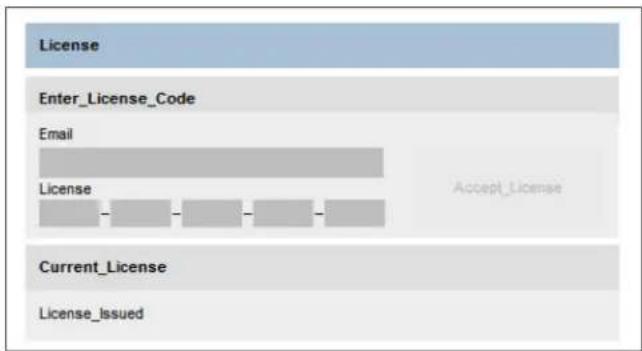
Nach der Installation wird die Software als MCS Version für 30 Tage ausgeführt. Sie können Ihren Lizenzschlüssel zu jeder Zeit eingeben. Während des Testmodus wird die Software den Bildschirm Lizenzverwaltung beim Start anzeigen. Wenn Sie nach 30 Tagen keinen Lizenzschlüssel eingegeben haben, wird die Software Sie dazu auffordern, damit Sie sie weiterhin benutzen können.
Um den Bildschirm Lizenzverwaltung zu öffnen, wählen Sie in der oberen Menüleiste Datei -> Lizenz (alt + F + L). Geben Sie die E-Mail-Adresse ein, die zur Bestellung der Software benutzt wurde.
Geben Sie den Lizenzschlüssel, den Sie erhalten haben, ein. Klicken Sie auf "Lizenz übernehmen"
4. BILDSCHIRM LAYOUT

Der Hauptbildschirm enthält eine Menüleiste und eine Shortcut-Leiste, mit denen Sie auf alle Hauptfunktionen zugreifen und Daten zählen können.
5. SPRACHAUSWAHL
Während der Installation konnten Sie die gewünschte Sprache auswählen. Wenn die Auswahl richtig war, können Sie direkt mit dem nächsten Punkt fortfahren. Wenn Sie Ihre Sprache ändern möchten, folgen Sie bitte den nachstehenden Anweisungen.

In der oberen Menüleiste wählen Sie Datei > Einstellungen oder klicken Sie auf das Symbol "Einstellungen" in der Schnellzugriffsleiste (alt + F + P).

Wählen Sie die Sprache in der Dropdown-Sprachliste

Klicken Sie auf das Symbol "Speichern".
6. VERBINDUNG DER SOFTWARE MIT DER SAFESCAN 6185
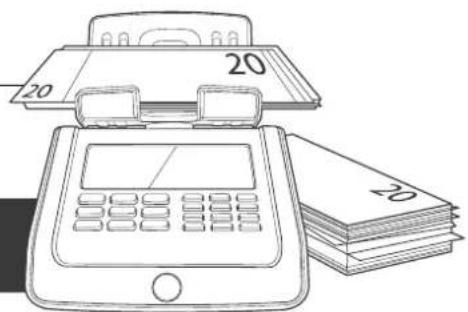
Ihr Safescan 6185 erfordert keine speziellen Treiber, um vom Computer erkannt zu werden. Sobald das Gerät angeschlossen ist, wird es durch die Geldzähl-Software erkannt.
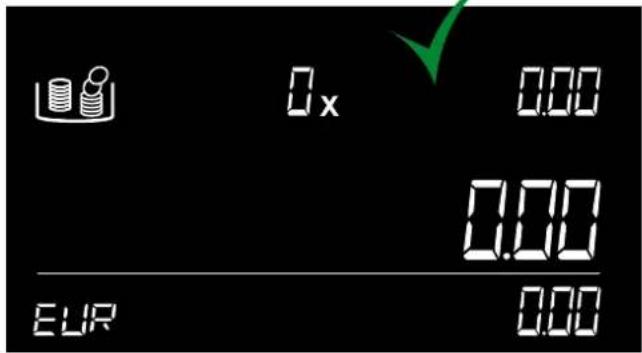
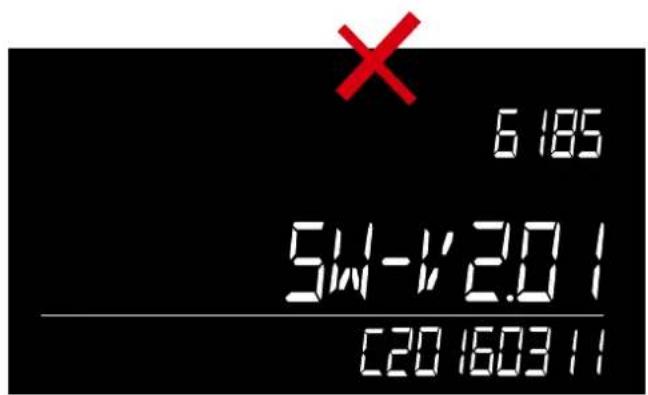
Hinweis: Vor Beginn eines Zusammenspiels zwischen der Software und der Waage stellen Sie bitte sicher, dass die Waage nicht auf dem Startbildschirm ist. Siehe Bilder unten.
Die Software wird nun wieder auf Unterschiede prüfen. Wenn kein Unterschied gefunden wird, wird die Nachricht "Keine Änderungen gefunden" angezeigt. Ihr (e) Benutzer wird / werden jetzt mit der Software und dem Gerät synchronisiert.
Richtig
Nicht richtig
6.1 ZÄHLDATEN WERDEN VOM GERÄT ERHALTEN
Schalten Sie das Gerät an und verbinden Sie es mit dem PC.

In der oberen Menüleiste wählen Sie Bericht > Zähldaten oder klicken Sie auf das Symbol "Zähldaten" in der Schnellzugriffsleiste (alt + R + C).
Die Software wird alle im Speicher des Geräts gespeicherten Zählungen herunterladen. Diese Zählungen werden im Abschnitt "Zu genehmigen" angezeigt. Sobald die Zählungen in die Software heruntergeladen worden ist, werden sie aus dem System gelöscht.
Sie können die Details der Zählung vor der Genehmigung oder Entfernung überprüfen.
Es ist auch möglich, einen Kommentar hinzufügen und die Zählung mit einem Benutzer direkt in der Tabelle zu verknüpfen.
Hinweis: vor Beginn eines Zusammenspiels zwischen der Software und der Waage stellen Sie bitte sicher, dass die Waage nicht im Start-bildschirm ist.

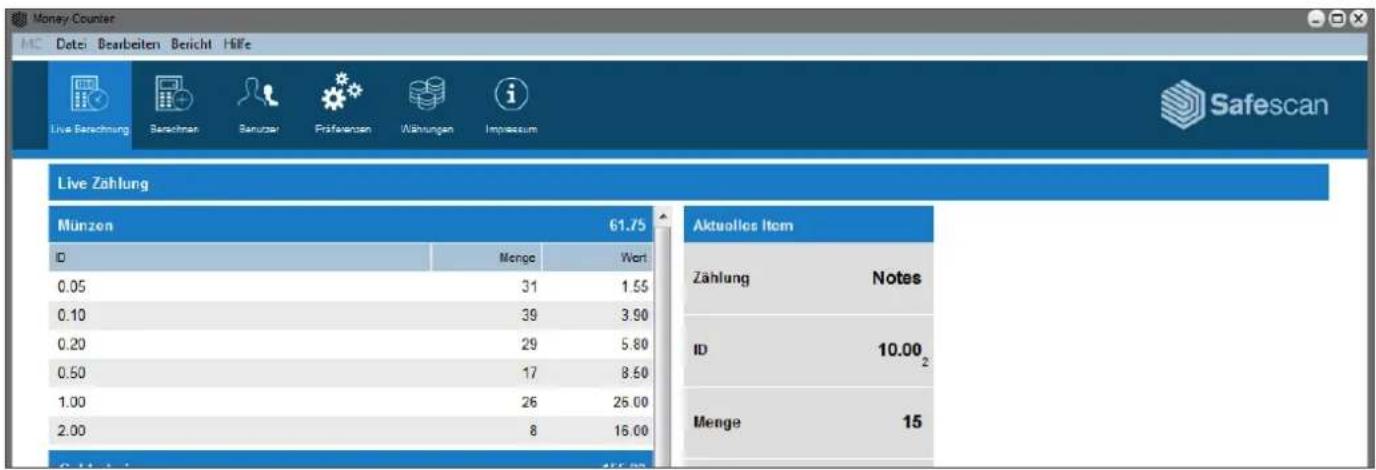
6.2 LIVE-ZÄHLUNG
other
| Year | Münzen (Munzen) | 61.75 (Münzen) | | :--- | :--- | :--- | | 2005 | 31 | 1.55 | | 2006 | 39 | 3.90 | | 2007 | 29 | 5.80 | | 2008 | 17 | 8.60 | | 2009 | 26 | 26.00 | | 2010 | 8 | 16.00 | Actuelles Item Zählung Notes ID 10.00 Menge 15Mit dem Modus "Live-Zählung" können Sie alle Zählvorgänge auf dem Gerät auf dem Bildschirm des Computers spiegeln, was das Zählerlebnis noch einfacher gestaltet. Der "Bildschirm Live-Zählung" ist in zwei Abschnitte unterteilt:
Auf der linken Seite des Bildschirms sehen Sie alle zuvor gezählten Artikel.

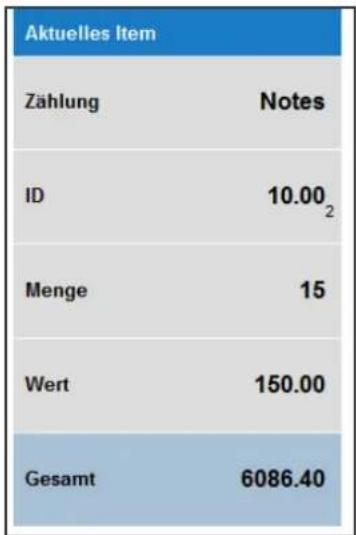
Die rechte Seite des Bildschirms spiegelt den Bildschirm des Geräts. Schalten Sie das Gerät an und verbinden Sie es mit dem PC.
other
Aktuelles Item | Category | Value | |---|---| | Zählung | Notes | | ID | 10.00₂ | | Menge | 15 | | Wert | 150.00 | | Gesamt | 6086.40 |Der Bildschirm des Computers wird alle vom Gerät durchgeführten Zählvergänge reflektieren.

Wenn Sie mit einer Zählung fertig sind, drücken Sie auf das Symbol "Akzeptieren" am unteren Rand des Bildschirms.
Die Zählung wird zum Abschnitt "Bestätigung ausstehend" auf dem Bildschirm "Zählungen" übertragen und vom Bildschirm Life-Zählung und dem Gerät gelöscht.
6.3 WÄHRUNGSMANAGEMENT

Mit der Geldzähl-Software können Sie die Währungen auf dem Safescan 6185 verwalten. Sie können Währungen und Währungseinheiten aktivieren oder deaktivieren. Es ist auch möglich, die nicht zahlungswirksamen Posten auf dem Gerät (Schecks und Kreditkarten) umzuschalten. Der Bildschirm ist in vier Abschnitte unterteilt:
1: Die Währungsliste
2: Die Währungseinheitenliste
3: Die Währungseinheiten-Details
4: Das Aktions-Pad.
In der oberen Menüleiste wählen Sie Bericht -> Live-Zählung oder klicken Sie auf das Symbol "Live-Zählung" in der Schnellzugriffsleiste (alt + R + L). Der Bildschirm des Computers wird alle vom Gerät durchgeführten Zählvergänge reflektieren. Wenn Sie mit einer Zählung fertig sind, drücken Sie auf das Symbol "Übernehmen" am unteren Rand des Bildschirms. Die Zählung wird zum Abschnitt "Zu genehmigen" auf dem Bildschirm "Zählungsdaten" übertragen und vom Bildschirm Life-Zählung und dem Gerät gelöscht. Schalten Sie das Gerät an und verbinden Sie es mit dem PC.

Bei der Kommunikation mit der Software wird der Bildschirm des Geräts die Meldung "Gesperrt" anzeigen:

Wenn "Gesperrt" angezeigt wird, ist es nicht möglich, das Gerät zu benutzen und es wird nicht empfohlen, das Gerät vom PC zu trennen. Nach der Übertragung wird die Software die Liste der verfügbaren Währungen anzeigen. Sie können wählen, eine Währung zu aktivieren, indem Sie das Kontrollkästchen zur Währung in der Währungsliste (1) markieren. Es ist möglich, Währungseinheiten für jede Währung in der Währungseinheitenliste (2) zu aktivieren oder zu deaktivieren.

deaktivieren.
Sie können im Währungsbereich auf der linken Seite des Bildschirms sehen, ob die Währung aktiv ist oder nicht.
□ Die Währung ist nicht aktiv.
√ Die Währung ist aktiv.
■ Die Währung ist aktiv, aber eine oder mehrere Währungseinheiten wurden deaktiviert.
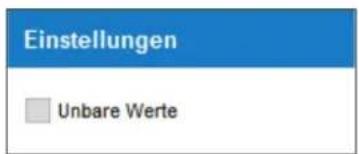
Sie können die manuelle Eingabe von Kreditkarten und Schecks auf dem Gerät aktivieren oder
Sie können auch die Werte aller Münzrollen / -beutel und Bündel/ Clips oder Hülsen mit Scheinen einstellen. Nach Auswahl der jeweiligen Währung auf die Währungsliste (1) wählen Sie die Währungseinheit, für die Sie einen gebündelten Wert in einer Währungseinheitenliste (2) registrieren wollen.

| Im Abschnitt Währungseinheiten-Deta | |
| Beschreibung | Anzahl |
| EUR Note 5 Version 2 | |
| Bundle | 10 |
| Clip | 20 |
| Sleeve | 50 |
s (3) geben Sie die Anzahl der Münzen / Scheine in diesem Bündel an.

Wenn Sie mit allen Ihren Änderungen fertig sind, können Sie die geänderte Gewichtstabelle an das Gerät senden, indem Sie auf "Auf Gerät speichern" klicken

und / oder ein Backup auf Ihrem Computer erstellen, indem Sie auf das Symbol "Backup" klicken.
6.4 BENUTZERMANAGEMENT
Es ist möglich, einen Zählwert mit einem bestimmten Benutzer als zukünftige Referenz zu verbinden (siehe Kapitel 6.1). Sie können die Benutzer auf der Benutzerseite verwalten.


In der oberen Menüleiste wählen Sie Bearbeiten > Währungen oder klicken Sie auf das Symbol "Währungen" in der Schnellzugriffsleiste (alt + E + C).

Klicken Sie auf das Symbol “+”, um einen neuen Benutzer hinzuzufügen, und füllen Sie die Details aus.

Zum Löschen eines Benutzers: Wählen Sie den Benutzer, den Sie löschen möchten, und klicken Sie auf das Symbol "X".
6.5 WÄHRUNGSUPDATES
Ihre Software wird automatisch nach Updates auf der Website von Safescan suchen. Jedes neue Update zur Währungs-Gewichtstabelle wird heruntergeladen. Ihnen wird angeboten, diese Updates zu integrieren, wenn Sie Währungen von Ihrem Gerät herunterladen. Sie können immer die neueste Währungstabelle im Bildschirm Einstellungen sehen.
7. VERWENDUNG DER SOFTWARE MIT EINEM BANKNOTENZÄHLER
Sobald Ihr Safescan 2465, 2665, 2685 oder 2985-SX Banknotenzähler das Zählen beendet, können Sie die Details in die Software exportieren und Ihre Ergebnisse, aufgeschlüsselt nach Stückelung, sofort ansehen oder drucken. Sie können die Daten auch für eine weitere Verwendung in Ihren automatisierten Abrechnungsprozess exportieren.
BITTE BEACHTEN SIE: Nur Zahlungen, die im Modus MIX (Zählwert) getätigt wurden, können in die Software übertragen werden

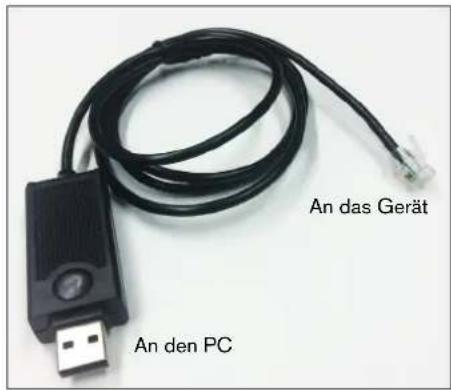
Schließen Sie den Banknotenzähler an Ihren PC (Windows-Betriebssystem erforderlich) an, mit Hilfe des speziellen Safescan Software-Kabels, Teilenr. 112-0362. Wenn Sie dieses Kabel nicht besitzen, können Sie es unter www.safescan.com bestellen. Schließen Sie den RJ10-Stecker des Kabels an den Banknotenzähler und den USB-Anschluss an den PC an.
Der USB-Anschluss des Kabels enthält einen Kommunikationschip - wenn dieser richtig angeschlossen ist, wird er als "Prolific USB-to-Serial-Comm-Port" im Windows-Gerätemanager angezeigt. In der Software sehen Sie "verbunden" in der unteren linken Ecke des Bildschirms.
A.

Klicken Sie auf das Symbol Zähldaten, um die Zählerübersicht zu öffnen.
B.
Zählen Sie das Geld mit dem Safescan 2465, 2665, 2685 oder 2985-SX Banknotenzähler.
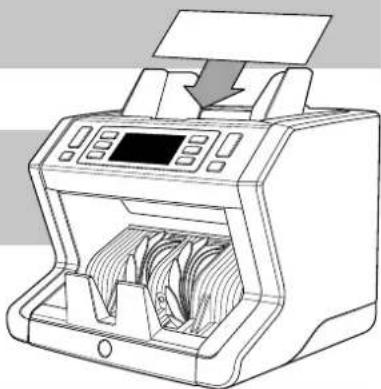
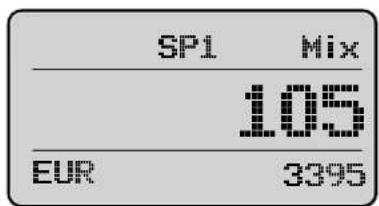
Drücken Sie [Report] einmal, um die Ergebnisse auf dem Bildschirm anzuzeigen


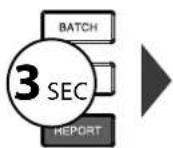

Drücken Sie [Report] für 3 Sekunden, um das Zählergebnis an die Software zu übertragen.
Auf dem Display erscheint PRINTING, PLEASE WAIT...
Safescan 2665 / 2685:
Drücken Sie [REP] für 3 Sekunden, um das Zählergebnis an die Software zu übertragen.
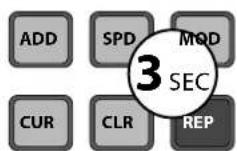

Auf dem Display erscheint PRINTING, PLEASE WAIT...
Safescan 2985-SX


Drücken Sie [PRINT], um das Zählergebnis an die Software zu übertragen.
Auf dem Display erscheint PRINTING
D.
Die Zählung erscheint im Abschnitt "Bestätigung ausstehend" des Bildschirms "Zählungen". Vorherige Zahlungen, die noch nicht genehmigt worden sind, sind auch in diesem Bereich sichtbar.

7.2 ZÄHLERGEBNIS ANSEHEN UND GENEHMIGEN
Wählen Sie die Zählung, die Sie anzeigen oder genehmigen möchten, indem Sie auf eines der Felder (Datum/Uhrzeit/Währung/gesamt) der jeweiligen Zählung klicken. Hier haben Sie folgende Möglichkeiten:

Drücken Sie "Ansicht" für eine detaillierte Aufschlüsselung der Zählergebnisse pro Stückelung.

Drücken Sie "Bestätigen", um das Zählergebnis zu speichern und es auf die Ansicht "Zählungen" zu übertragen.

Drücken Sie auf "Löschen", um das ausgewählte Zählergebnis zu löschen.
HINWEIS: nur für Safescan 2985-SX: Wenn Sie Seriennummer Scannen auf dem Gerät aktiviert haben, werden die Seriennummern auch in die Software übertragen und können zur weiteren Verwendung oder Analyse angesehen und exportiert werden. Während der Datenübertragung von einer Zählung mit Seriennummern wechselt der Software-Status zu "Besetzt" - die Zählung wird nur in der Liste "Zur Genehmigung" angezeigt, wenn alle Zähldaten übertragen wurden.
8. ZÄHLERGEBNIS EXPORTIEREN ODER DRUCKEN
Sowohl im ANSICHT als auch GENEHMIGUNG Modus besitzen Sie folgende Exportoptionen:

Export
Klicken Sie auf das Export-Symbol und wählen Sie, ob Sie den Zählbericht als CSV-Datei oder als PDF-Datei speichern möchten (kann in Excel geöffnet werden). Wählen Sie einen Dateinamen und speichern Sie die Datei an jedem beliebigen Ort auf Ihrem Computer oder Netzwerk.

Klicken Sie auf das Symbol Drucken, um das Zählergebnis auf einem beliebigen, mit Ihrem PC oder Netzwerk verbundenen Drucker zu drucken.
9. SUCHFUNKTION
Geben Sie einen beliebigen Wert oder Text in das Suchfeld ein - nur die der Suchanfrage entsprechenden Zählungen werden auf dem Bildschirm Zählungen angezeigt. Sie können diese Funktion beispielsweise dazu verwenden, um eine bestimmte Seriennummer zu finden oder alle, von einem bestimmten Kassierer getätigten Zählungen anzuzeigen.
10. SUPPORT
Wenn Sie Probleme mit der Software haben und Hilfe vom technischen Support von Safescan benötigen, klicken Sie auf Hilfe und wählen Sie Support (Tastenkürzel: ALT + H + S). Dann wird die Safescan-Remote-Support-Software (TeamViewerQS) starten. Rufen Sie die Telefonnummer auf dem Bildschirm an und geben Sie Ihre ID und das Passwort für unsere Techniker ein.

Safescan arbeitet ständig daran, Ihnen ein besseres Benutzererlebnis zu bieten. Wir veröffentlichen regelmäßig Updates für Ihre Software, die die aktuellen Funktionen verbessern oder neue hinzufügen. Jedes Mal, wenn ein Update freigegeben wird, wird die Software Ihnen eine Benachrichtigung übermitteln. Wir empfehlen Ihnen, diese Updates, sobald sie freigegeben werden, zu installieren.


- MINDESTSYSTEMANFORDERUNG
- INSTALLATION DER SOFTWARE
- AKTIVIEREN DER SOFTWARE
- BILDSCHIRM LAYOUT
- SPRACHAUSWAHL
- VERBINDUNG DER SOFTWARE MIT DER SAFESCAN 6185
- ZÄHLDATEN WERDEN VOM GERÄT ERHALTEN
- LIVE-ZÄHLUNG
- WÄHRUNGSMANAGEMENT
- BENUTZERMANAGEMENT
- WÄHRUNGSUPDATES
- VERWENDUNG DER SOFTWARE MIT EINEM BANKNOTENZÄHLER
- A.
- B.
- Safescan 2985-SX
- D.
- ZÄHLERGEBNIS ANSEHEN UND GENEHMIGEN
- ZÄHLERGEBNIS EXPORTIEREN ODER DRUCKEN
- SUCHFUNKTION
- SUPPORT
Marke : Safescan
Modell : MCS
Kategorie : Geldscheinzähler