COM-OLED2.42 - Monitor Joy-It - Kostenlose Bedienungsanleitung
Finden Sie kostenlos die Bedienungsanleitung des Geräts COM-OLED2.42 Joy-It als PDF.


| Produkttyp | OLED-Displaymodul |
| Modell | COM-OLED2.42 |
| Hersteller | Joy-It |
| Display-Technologie | OLED (SSD1309) |
| Auflösung | 128 x 64 Pixel |
| Bildschirmdiagonale | 2,42 Zoll |
| Interfaces | I2C, SPI, 8-Bit-Parallel (6800/8080) |
| Logikspannung | 3,3 V |
| Betriebsspannung | 3,3 V – 5 V (je nach Konfiguration) |
| Anschluss | 16-Pin-Buchsenleiste |
| Kompatible Plattformen | Arduino, Raspberry Pi |
| Abmessungen (ca.) | 60 x 30 x 5 mm |
| Gewicht (ca.) | 10 g |
| Lieferumfang | 1x OLED-Display, 1x Stiftleiste |
| Besonderheiten | Konfigurierbare Schnittstelle durch Löten von Jumpern (BS1, BS2) |
| Ansteuerungsbibliotheken | U8g2 (Arduino), luma.oled (Raspberry Pi) |
| Sonstiges | RoHS-konform |
Häufig gestellte Fragen - COM-OLED2.42 Joy-It
sudo apt-get install python3-pip und sudo pip3 install luma.oled. Zuvor müssen Abhängigkeiten wie python3-pil und libjpeg-dev installiert werden.sudo raspi-config aus und aktivieren Sie unter 3 Interface Options die Schnittstellen SPI und I2C. Starten Sie dann den Pi neu.~/luma.examples/examples/ und führen Sie python3 demo.py aus.Benutzerfragen zu COM-OLED2.42 Joy-It
0 Frage zu diesem Gerät. Beantworten Sie die, die Sie kennen, oder stellen Sie Ihre eigene.
Eine neue Frage zu diesem Gerät stellen
Laden Sie die Anleitung für Ihr Monitor kostenlos im PDF-Format! Finden Sie Ihr Handbuch COM-OLED2.42 - Joy-It und nehmen Sie Ihr elektronisches Gerät wieder in die Hand. Auf dieser Seite sind alle Dokumente veröffentlicht, die für die Verwendung Ihres Geräts notwendig sind. COM-OLED2.42 von der Marke Joy-It.
BEDIENUNGSANLEITUNG COM-OLED2.42 Joy-It
Sehr geehrter Kunde,
vielen Dank, dass Sie sich für unser Produkt entschieden haben. Im Folgenden zeigen wir Ihnen, was bei der Inbetriebnahme und der Verwendung zu beachten ist.
Sollten Sie während der Verwendung unerwartet auf Probleme stoßen, so können Sie uns selbstverständlich gerne kontaktieren.
2. EINRICHTUNG DER DISPLAYSCHNITTSTELLE
Das Display kann auf 4 verschiedene Arten angesteuert werden, über I2C, SPI, 8-bit parallel 6800-Interface und 8-bit parallel 8080-Interface.
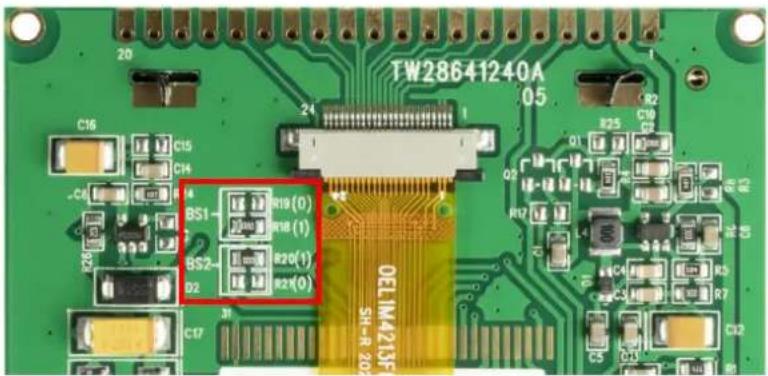
Das Display wird für die Ansteuerung über SPI vorkonfiguriert ausgeliefert. Wenn Sie eine der anderen Ansteuerungsarten verwenden möchten, müssen Sie die dafür vorgesehenen Widerstände BS1 und BS2 auf der Rückseite der Platine um löten.
In der Tabelle können Sie sehen, wie die Widerstände für den jeweiligen Modus gesetzt werden müssen.
| 6800-parallel | 8080-parallel | I2C | SPI | |
| BS1 | 0 | 1 | 1 | 0 |
| BS2 | 1 | 1 | 0 | 0 |
3. VEWRWENDUNG MIT EINEM ARDUINO
Da das Display mit einem 3 V Logiklevel arbeitet und die meisten Arduinos mit 5V, verwenden wir in diesem Beispiel einen Arduino Pro Mini 3,3 V.
Wenn Sie einen Arduino mit 5 V Logiklevel verwenden möchten, wie zum Beispiel einen Arduino Uno, müssen Sie alle Datenleitungen, die vom Arduino zum Display führen, mit einem Logiklevel-Konverter von 5 V auf 3,3 V herabsetzen.
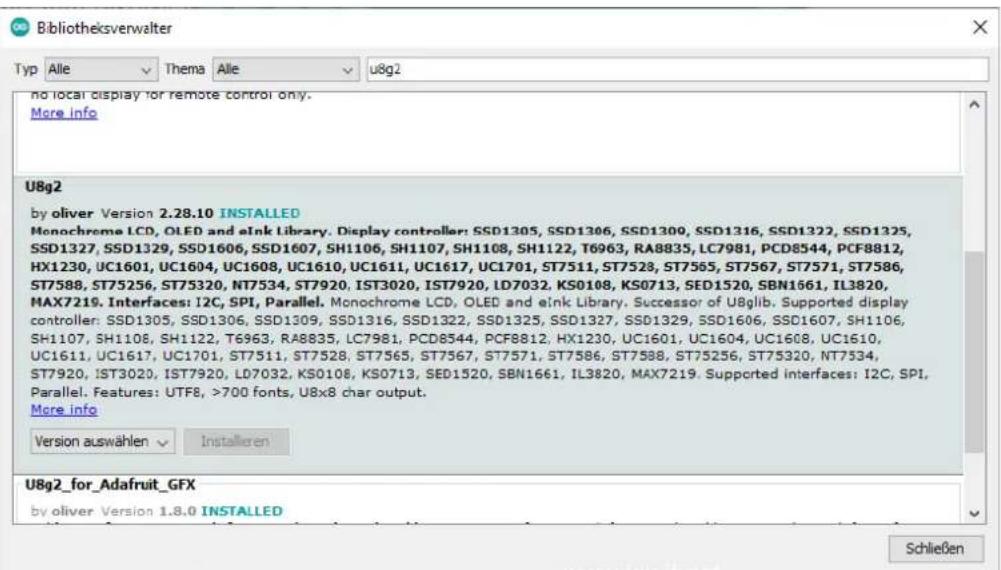
Zunächst müssen Sie die benötigte Bibliothek in Ihrer Arduino IDE installieren.
Suchen Sie dazu unter Werkzeuge -> Bibliotheken verwalten... nach u8g2 und installieren Sie die Bibliothek U8g2 by oliver.
Öffnen Sie nun das Codebeispiel GraphicTest der Bibliothek.
Klicken Sie dazu auf:
Datei -> Beispiele -> U8g2 -> u8x8-> GraphicTest
Fügen Sie nun den folgenden Konstruktor für das Display in das Programm ein, wie im Bild unten zusehen:
U8X8_SSD1309_128X64_NONAME2_4W_SW_SPI u8x8(13, 11, 10, 9, 8);
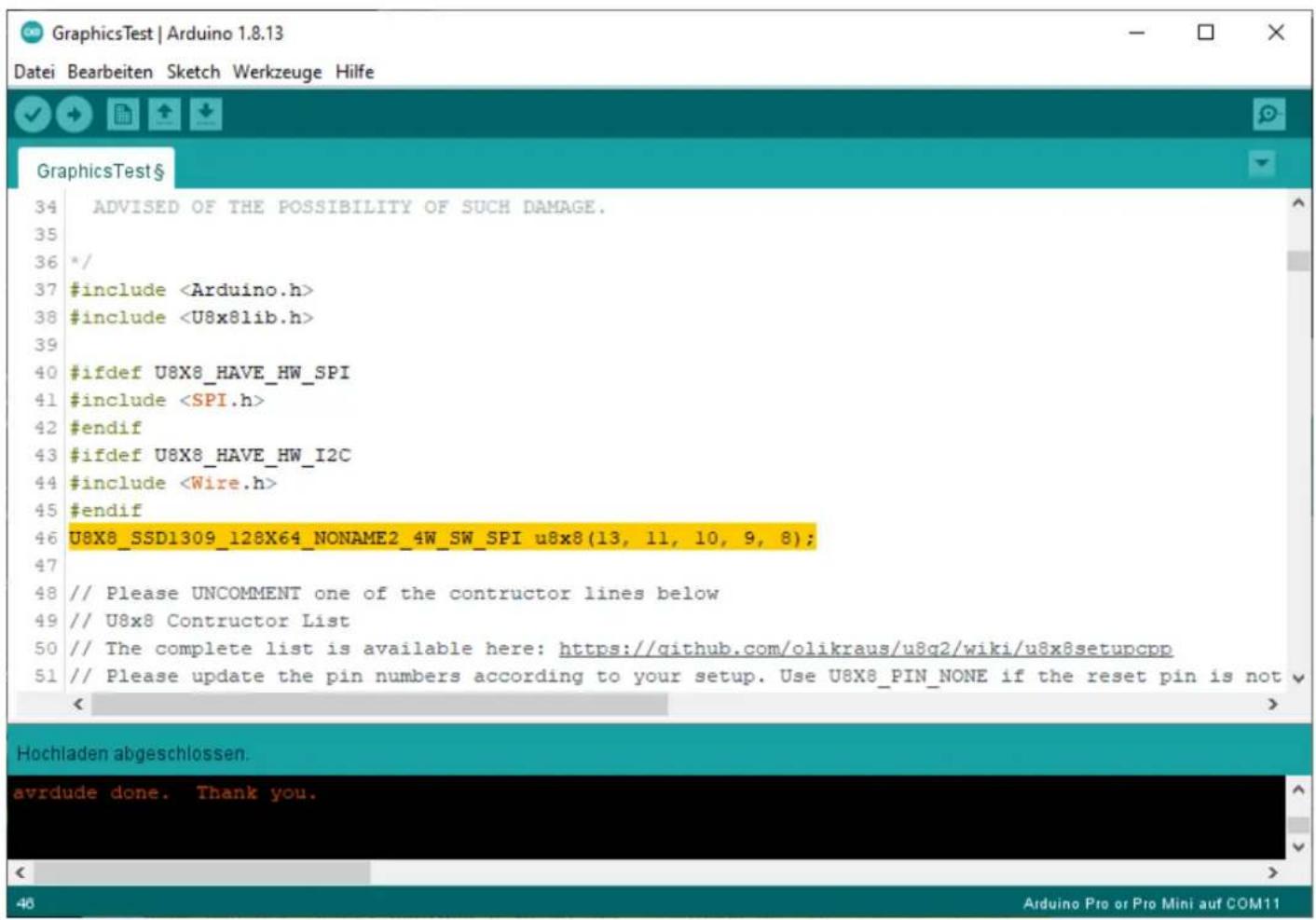
Nun können Sie das Beispiel auf Ihren Arduino hochladen.
I2C-Interface
Anschlussbelegung
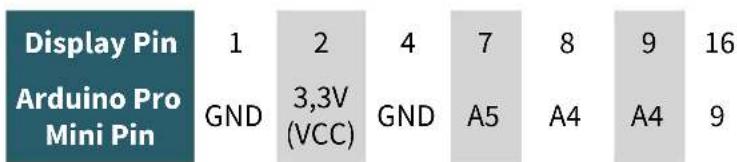
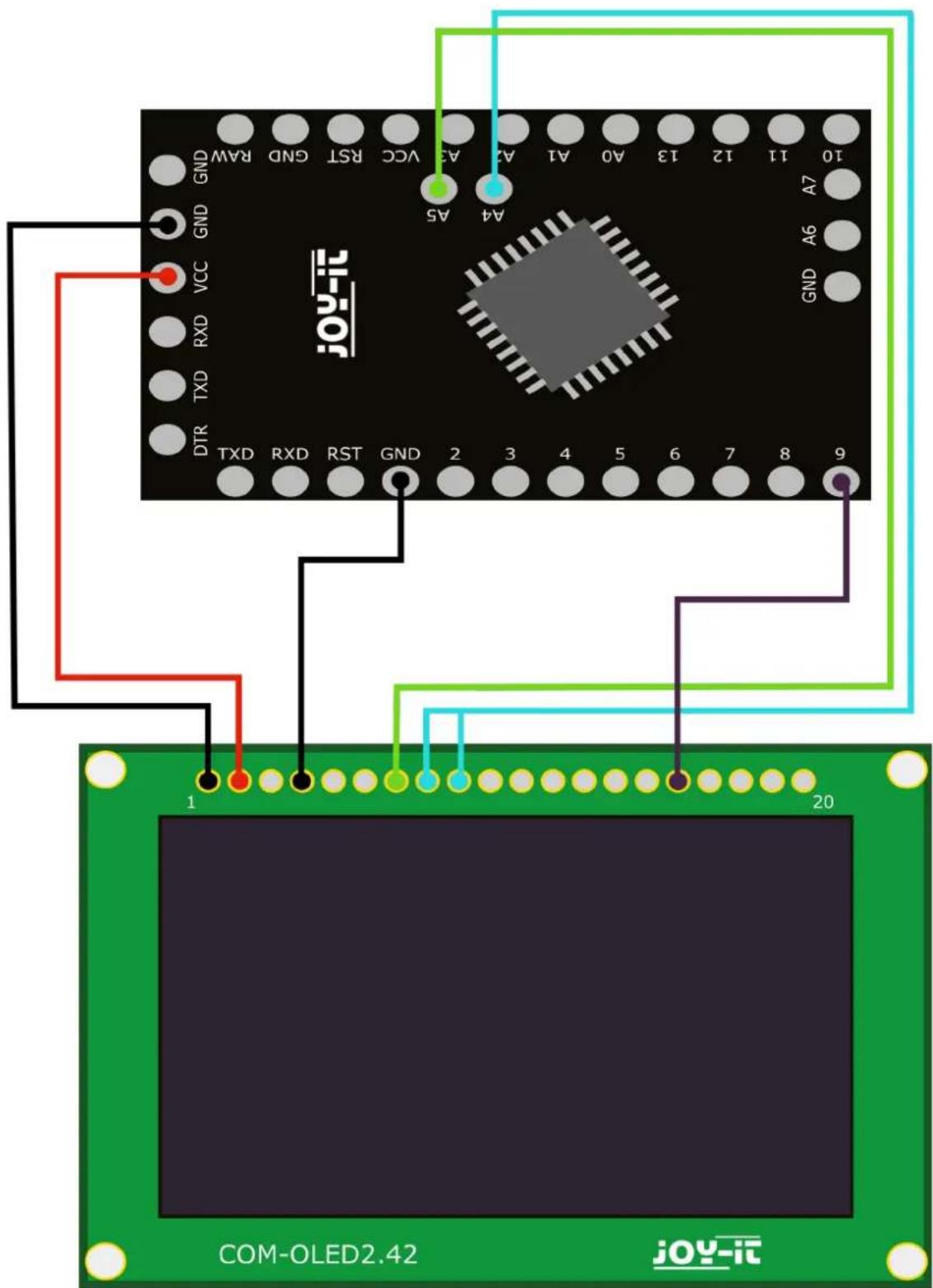
I2C-Interface
Öffnen Sie nun das Codebeispiel GraphicTest der Bibliothek.
Klicken Sie dazu auf:
Datei -> Beispiele -> U8g2 -> u8x8-> GraphicTest
Fügen Sie nun den folgenden Konstruktor für das Display in das Programm ein, wie im Bild unten zusehen:
U8X8_SSD1309_128X64_NONAME2_HW_I2C u8x8(9, A4, A5);
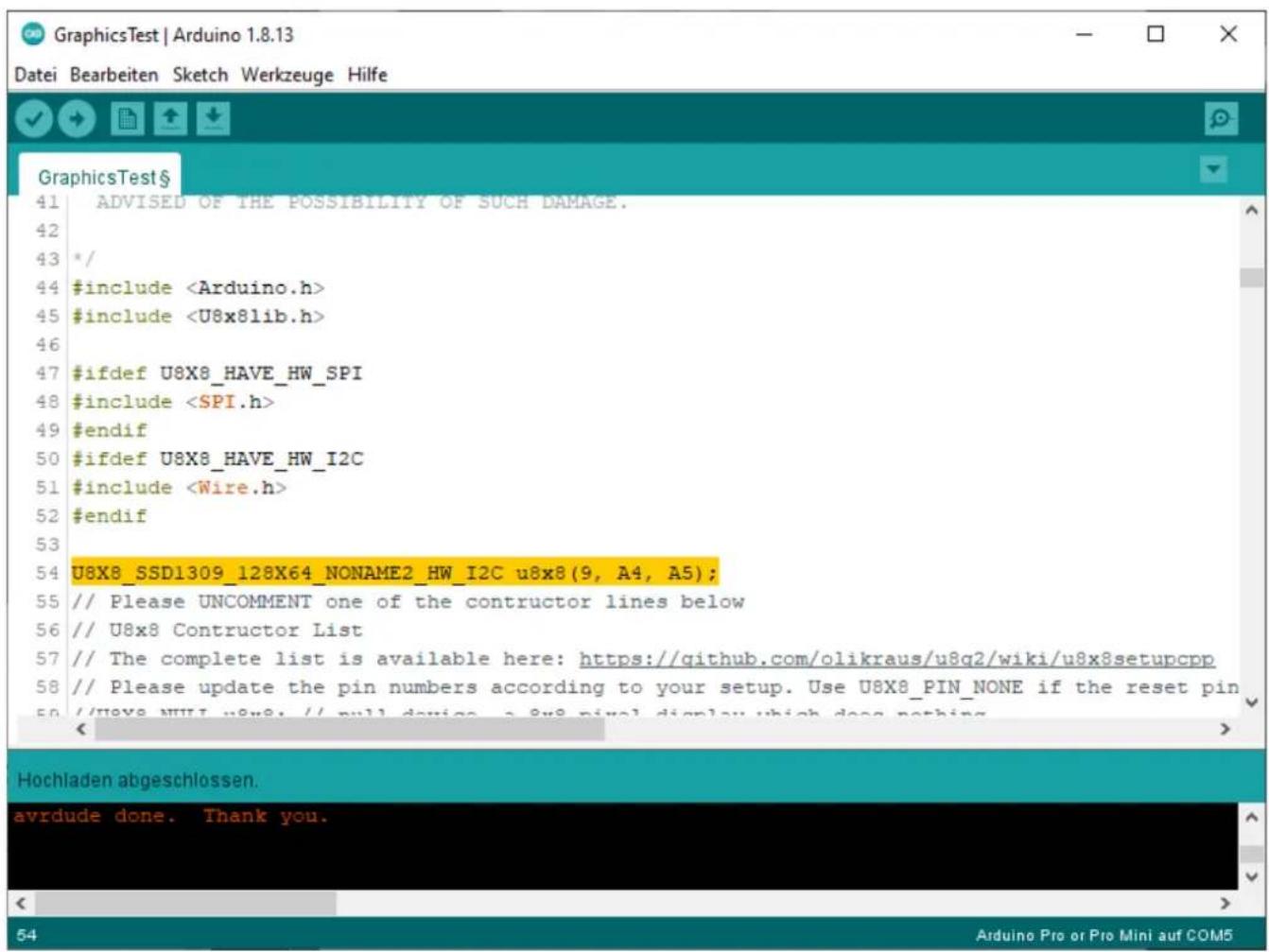
Nun können Sie das Beispiel auf Ihren Arduino hochladen.
Öffnen Sie nun das Codebeispiel GraphicTest der Bibliothek.
Klicken Sie dazu auf:
Datei -> Beispiele -> U8g2 -> u8x8 -> GraphicTest
Fügen Sie nun den folgenden Konstruktor für das Display in das Programm ein, wie im Bild unten zusehen:
Nun können Sie das Beispiel auf Ihren Arduino hochladen.
Öffnen Sie nun das Codebeispiel GraphicTest der Bibliothek.
Klicken Sie dazu auf:
Datei -> Beispiele -> U8g2 -> u8x8 -> GraphicTest
Fügen Sie nun den folgenden Konstruktor für das Display in das Programm ein, wie im Bild unten zusehen:
U8X8_SSD1309_128X64_NONAME0_8080 u8x8(13, 11, 2, 3, 4, 5, 6, A3, 7, 10, 9, 8);
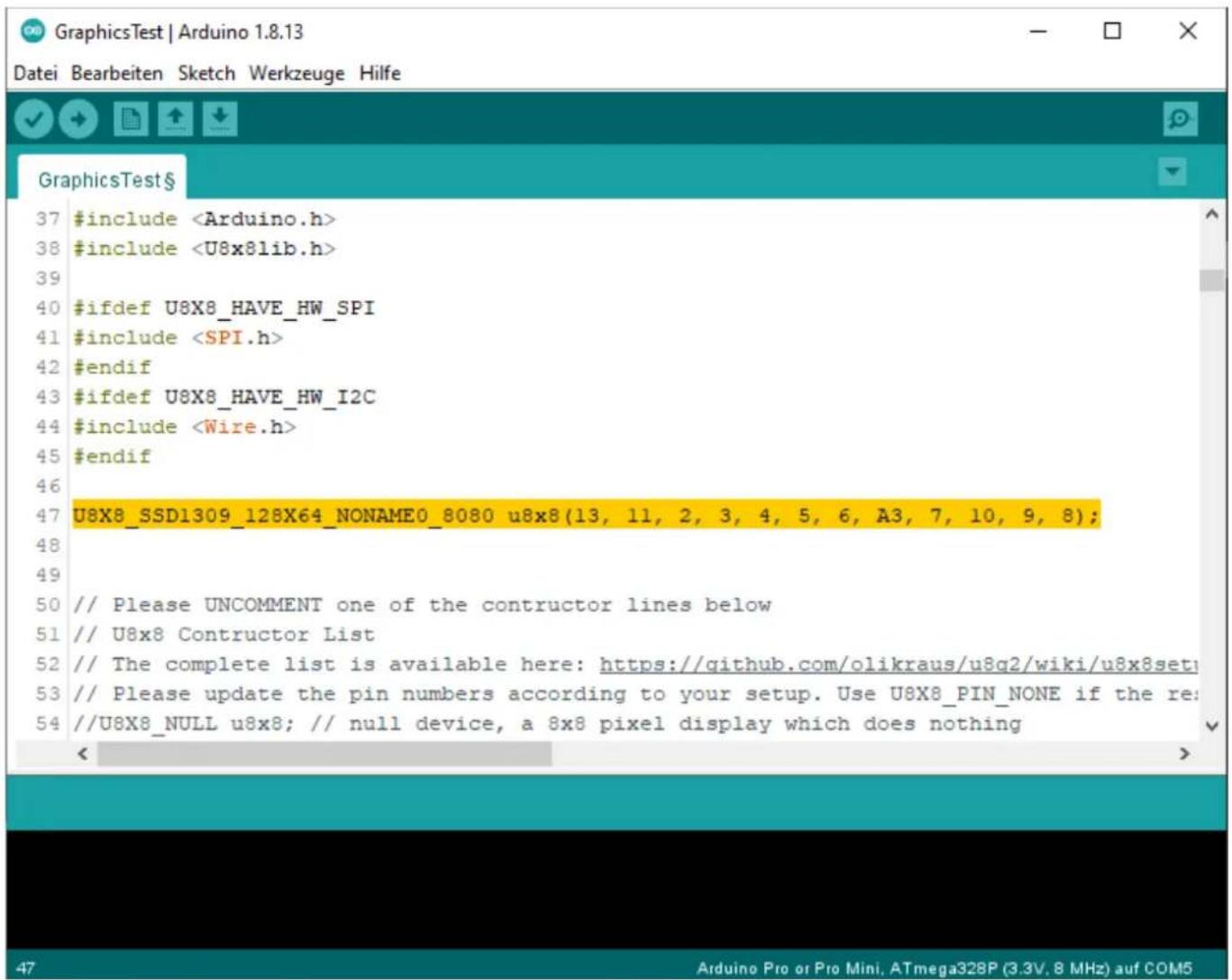
Nun können Sie das Beispiel auf Ihren Arduino hochladen.
4. VERWENDUNG MIT DEM RASPBERRY PI
Um die Verwendung des Displays mit dem Raspberry Pi besonders einfach zu gestalten, verwenden wir die luma.oled Bibliothek.
Die zur Installation benötigten Abhängigkeiten können Sie mit folgenden Befehlen installieren:
sudo apt-get update
sudo apt-get install git python3 python3-dev python3-pip python3-pip python3-pil libjpeg-dev zlib1g-dev libfreetype6-dev liblcms2-dev libopenjp2-7 libtiff5 build-essential libsdl-dev libportmidi-dev libsdl-ttf2.0-dev libsdl-mixer1.2-dev libsdl-image1.2-dev
Zunächst installieren wir die Bibliothek und laden die Beispieldateien herunter, dies geschieht mit folgenden Befehlen:
Als nächstes müssen Sie dem Benutzer (in diesem Fall „pi“) die Berechtigung geben um auf die benötigte Hardware zuzugreifen. Sollten Sie nicht den Benutzer „pi“ verwenden, passen Sie den Benutzer am Ende des Befehls entsprechend an.
sudo usermod -a -G spi, gpio,i2c pi
Anschließend starten Sie Ihren Raspberry Pi mit folgendem Befehl neu:
sudo reboot
Nach dem Neustart geben Sie nun folgenden Befehl in das Terminal ein:
sudo raspi-config
Dort können Sie nun unter 3 Interface Options SPI und I2C aktivieren, damit Sie beide Schnittstellen verwenden können.
SPI-Interface
Anschlussbelegung

other
| Pin Type | Value | | :--- | :--- | | Display Pin | 1 | | Raspberry Pin | GND | | 2 | 5V | | 4 | Pin 18 | | 7 | Pin 23 | | 8 | Pin 19 | | 15 | Pin 24 | | 16 | Pin 22 |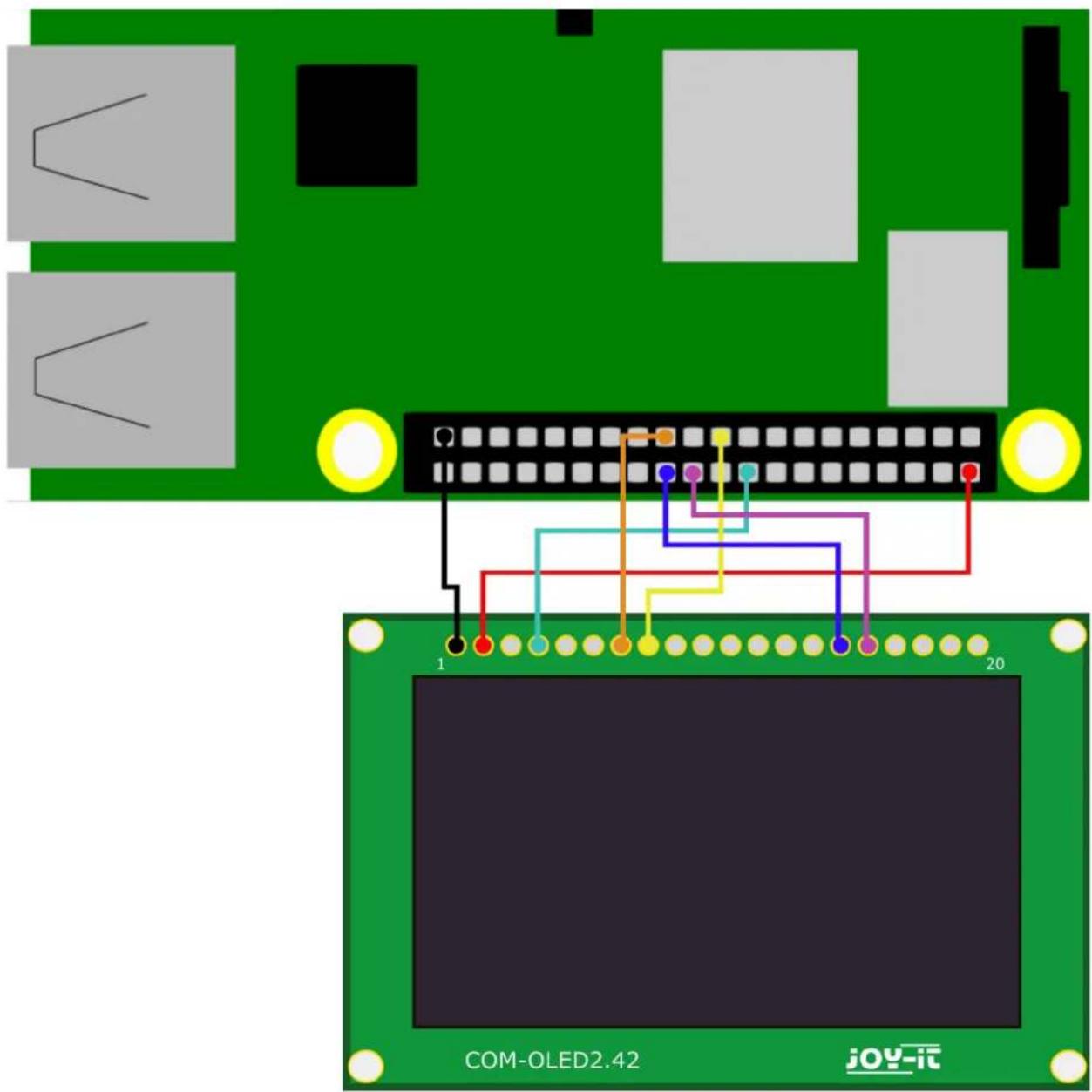
Nachdem Sie das Display angeschlossen haben, können Sie mit den folgenden zwei Befehlen ein Beispiel Programm ausführen:
cd \~/luma.examples/examples/
sudo python3 demo.py -i spi
I2C-Interface
Anschlussbelegung

other
| Pin Type | Pin | Value | | :--- | :--- | :--- | | Display Pin | 1 | 1 | | Raspberry Pin | GND | 5V | | Display Pin | 2 | 2 | | Display Pin | 4 | 4 | | Display Pin | 7 | 7 | | Display Pin | 8 | 8 | | Display Pin | 9 | 9 | | Display Pin | 16 | 16 | | Raspberry Pin | Pin 5 | Pin 5 | | Raspberry Pin | Pin 3 | Pin 3 | | Raspberry Pin | Pin 3 | Pin 3 | | Raspberry Pin | 3,3V | 3,3V |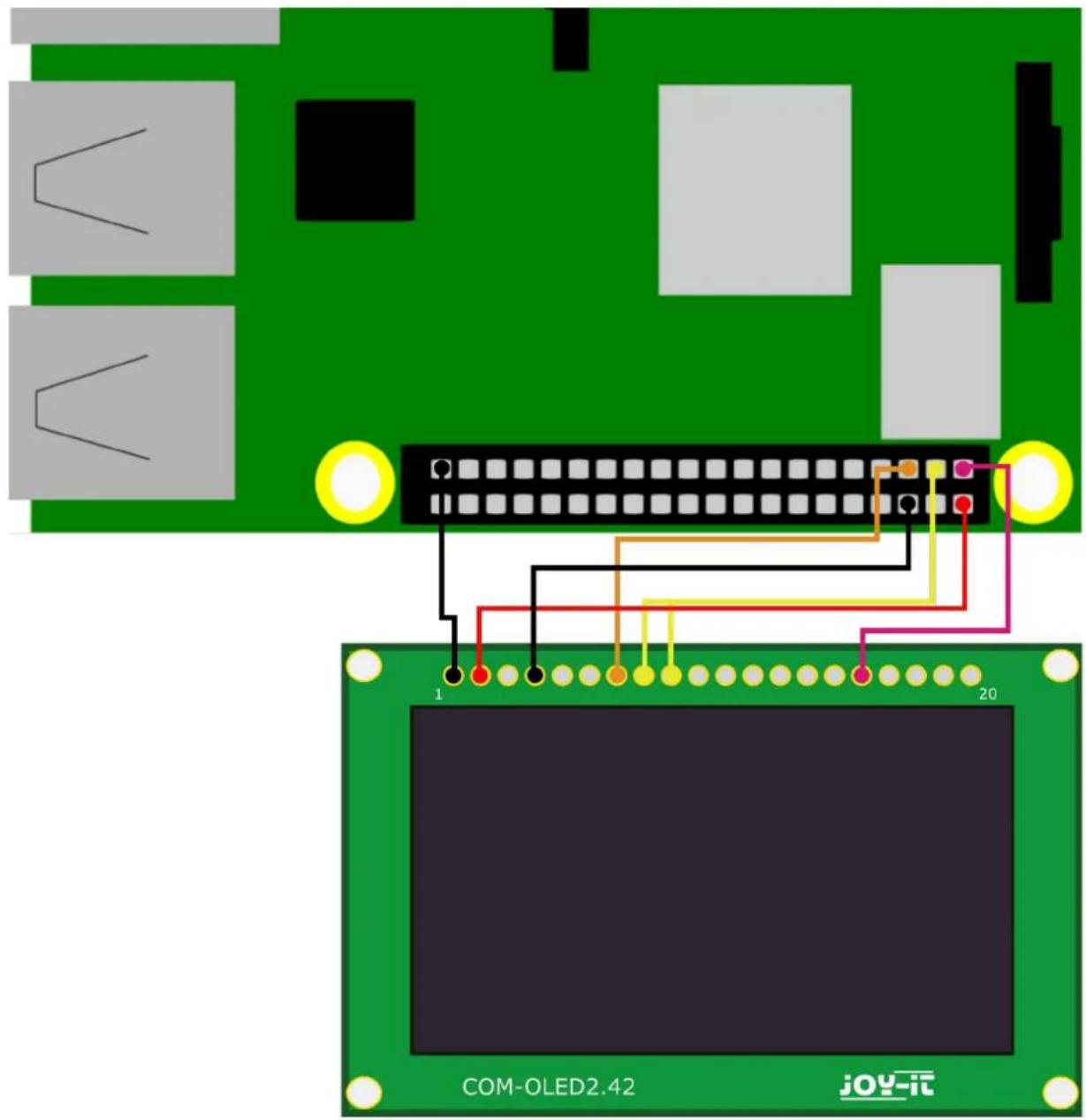
Nachdem Sie das Display angeschlossen haben, können Sie mit den folgenden zwei Befehlen ein Beispiel Programm ausführen:
cd \~/luma.examples/examples/
sudo python3 demo.py
5. SONSTIGE INFORMATIONEN
Unsere Informations- und Rücknahmepflichten nach dem Elektrogesetz (ElektroG)
Symbol auf Elektro- und Elektronikgeräten:

Diese durchgestrichene Mülltonne bedeutet, dass Elektro- und Elektronikgeräte nicht in den Hausmüll gehören. Sie müssen die Altgeräte an einer Erfassungsstelle abgeben. Vor der Abgabe haben Sie Altbatterien und Altakkumulatoren, die nicht vom Altgerät umschlossen sind, von diesem zu trennen.
Rückgabemöglichkeiten:
Als Endnutzer können Sie beim Kauf eines neuen Gerätes, Ihr Altgerät (das im Wesentlichen die gleiche Funktion wie das bei uns erworbene neue erfüllt) kostenlos zur Entsorgung abgeben. Kleingeräte bei denen keine äußere Abmessungen größer als 25 cm sind können unabhängig vom Kauf eines Neugerätes in haushaltsüblichen Mengen abgeben werden.
Möglichkeit Rückgabe an unserem Firmenstandort während der Öffnungszeiten:
SIMAC Electronics GmbH, Pascalstr. 8, D-47506 Neukirchen-Vluyn
Möglichkeit Rückgabe in Ihrer Nähe:
Wir senden Ihnen eine Paketmarke zu mit der Sie das Gerät kostenlos an uns zurücksenden können. Hierzu wenden Sie sich bitte per E-Mail an Service@joy-it.net oder per Telefon an uns.
Informationen zur Verpackung:
Verpacken Sie Ihr Altgerät bitte transportsicher, sollten Sie kein geeignetes Verpackungsmaterial haben oder kein eigenes nutzen möchten kontaktieren Sie uns, wir lassen Ihnen dann eine geeignete Verpackung zukommen.
6. SUPPORT
Wir sind auch nach dem Kauf für Sie da. Sollten noch Fragen offen bleiben oder Probleme auftauchen stehen wir Ihnen auch per E-Mail, Telefon und Ticket-Supportsystem zur Seite.
E-Mail: service@joy-it.net
Ticket-System: http://support.joy-it.net
Telefon: +49 (0)2845 98469 - 66 (10 - 17 Uhr)
Für weitere Informationen besuchen Sie unsere Website:
www.joy-it.net
- EINRICHTUNG DER DISPLAYSCHNITTSTELLE
- VEWRWENDUNG MIT EINEM ARDUINO
- I2C-Interface
- VERWENDUNG MIT DEM RASPBERRY PI
- SPI-Interface
- SONSTIGE INFORMATIONEN
- Symbol auf Elektro- und Elektronikgeräten:
- Rückgabemöglichkeiten:
- Möglichkeit Rückgabe an unserem Firmenstandort während der Öffnungszeiten:
- Möglichkeit Rückgabe in Ihrer Nähe:
- Informationen zur Verpackung:
- SUPPORT
Marke : Joy-It
Modell : COM-OLED2.42
Kategorie : Monitor