RB-LCD5 - Monitor Joy-It - Kostenlose Bedienungsanleitung
Finden Sie kostenlos die Bedienungsanleitung des Geräts RB-LCD5 Joy-It als PDF.


| Produkttyp | Monitor (Display) für Raspberry Pi |
| Marke | Joy-It |
| Modell | RB-LCD5 |
| Bildschirmdiagonale | 5 Zoll (ca. 12,7 cm) |
| Auflösung | 800 × 480 Pixel |
| Touchscreen | Ja, resistiv |
| Schnittstellen | GPIO (26-Pin), HDMI |
| Kompatible Modelle | Raspberry Pi 3, 4, 5 (mit passendem HDMI-Adapter) |
| Betriebssystem | Raspberry Pi OS (Bookworm empfohlen) |
| Stromversorgung | Über GPIO des Raspberry Pi |
| Abmessungen (ca.) | 121 × 76 × 15 mm |
| Gewicht (ca.) | 100 g |
| Lieferumfang | Display, HDMI-Adapter |
| Besonderheiten | Integrierter Touchscreen, einfache Montage, Software-Installation via Terminal |
| Hersteller | Joy-It / SIMAC Electronics GmbH |
Häufig gestellte Fragen - RB-LCD5 Joy-It
sudo rm -rf LCD-show, git clone https://github.com/goodtft/LCD-show.git, chmod -R 755 LCD-show, cd LCD-show/, sudo ./LCD5-show. Der Raspberry Pi startet automatisch neu.cd LCD-show/ && sudo ./rotate.sh 180 (Winkel anpassen).sudo apt-get install xserver-xorg-input-evdev xinput-calibrator. Klicken Sie dann auf Start → Preferences → Calibrate Touchscreen und folgen Sie den Anweisungen. Notieren Sie die Werte und ersetzen Sie sie in der Datei /etc/X11/xorg.conf.d/99-calibration.conf.cd LCD-show/ && sudo ./rotate.sh mit dem gewünschten Winkel (z. B. 90, 180, 270).Benutzerfragen zu RB-LCD5 Joy-It
0 Frage zu diesem Gerät. Beantworten Sie die, die Sie kennen, oder stellen Sie Ihre eigene.
Eine neue Frage zu diesem Gerät stellen
Laden Sie die Anleitung für Ihr Monitor kostenlos im PDF-Format! Finden Sie Ihr Handbuch RB-LCD5 - Joy-It und nehmen Sie Ihr elektronisches Gerät wieder in die Hand. Auf dieser Seite sind alle Dokumente veröffentlicht, die für die Verwendung Ihres Geräts notwendig sind. RB-LCD5 von der Marke Joy-It.
BEDIENUNGSANLEITUNG RB-LCD5 Joy-It
Sehr geehrte*r Kunde *in, vielen Dank, dass Sie sich für unser Produkt entschieden haben. Im Folgenden zeigen wir Ihnen, was bei der Inbetriebnahme und der Verwendung zu beachten ist.
Sollten Sie während der Verwendung unerwartet auf Probleme stoßen, so können Sie uns selbstverständlich gerne kontaktieren.

Diese Anleitung wurde unter Raspberry Pi OS Bookworm für den Raspberry Pi 4 und 5 geschrieben. Es wurde keine Überprüfung mit neueren Betriebssystemen oder Hardware geführt.
2. ANSCHLUSS
Das Display wird einfach auf die GPIO-Leiste Ihres Raspberry Pi aufgesteckt.
Anschließend nehmen Sie den beiliegenden HDMI-Adapter und stecken ihn in den HDMI-Port des Displays und den HDMI-Port Ihres Raspberry Pi. Achten Sie darauf, den zu Ihrem Pi passenden HDMI-Adapter zu verwenden.
Pi3 Pi4/5
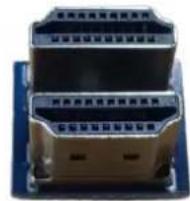
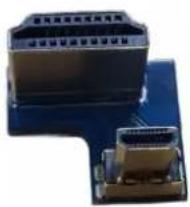
Für die Installation des Displays öffnen Sie ein Terminal-Fenster und geben folgende Befehle nacheinander ein:
sudo rm -rf LCD-show
git clone https://github.com/goodtft/LCD-show.git
chmod -R 755 LCD-show
cd LCD-show/
sudo ./LCD5-show
Anschließend startet Ihr Raspberry Pi automatisch neu.
4. ANZEIGE ROTIEREN
Zum Rotieren der Anzeige auf dem Display gehen Sie wie folgt vor:
Klicken Sie auf Start → Preferences → Screen Configuration
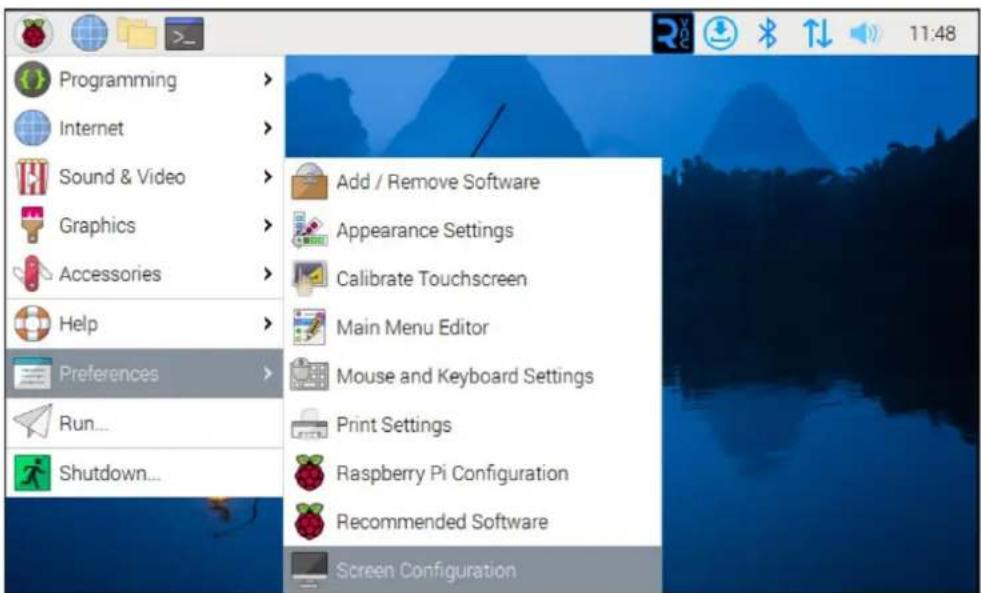
Klicken Sie auf Layout → Screen → HDMI-1 → Orientation und wählen Sie die gewünschte Orientierung des Displays aus.
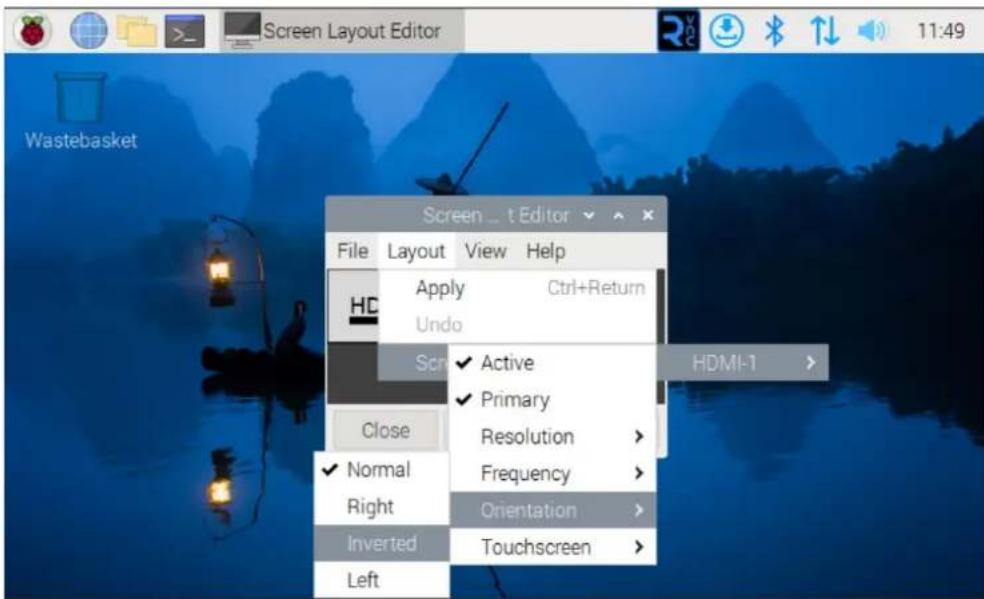
Klicken Sie anschließend auf Apply zum Bestätigen.
Nun müssen Sie noch die Toucheingabe entsprechend rotieren.
Öffnen Sie ein Terminal-Fenster und geben Sie folgende Befehle nacheinander ein:
cd LCD-show/
sudo ./rotate.sh 180
In diesem Fall würde die Toucheingabe um 180° gedreht werden. Um eine andere Orientierung einzustellen, müssen Sie die 180 in dem Befehl entsprechend Ihrer Orientierung anpassen.
5. TOUCH KALIBRIEREN
Für die Kalibrierung der Touch-Eingabe öffnen Sie ein Terminal-Fenster und geben den folgenden Befehl ein:
sudo apt-get install xserver-xorg-input-evdev xinput-calibrator
Klicken Sie nun auf Start → Preferences → Calibrate Touchscreen
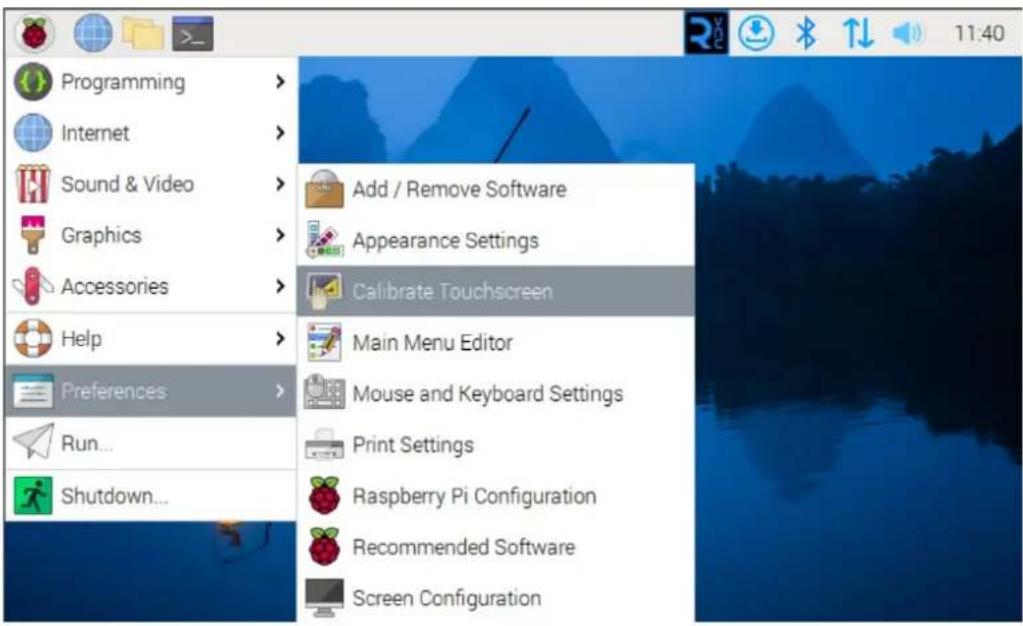
Folgen Sie nun den Anweisungen auf dem Display und drücken Sie die auf dem Display erscheinenden roten Punkte. Für erhöhte Präzision empfehlen wir, einen Eingabestift (Stylus) zu verwenden.
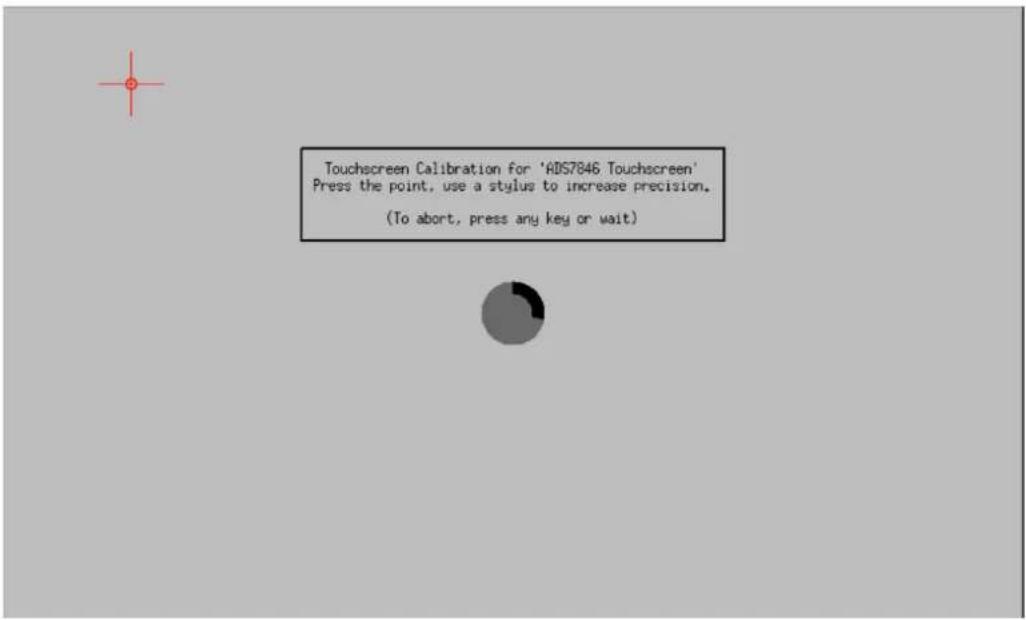
Anschließend sollte sich folgendes Fenster öffnen:
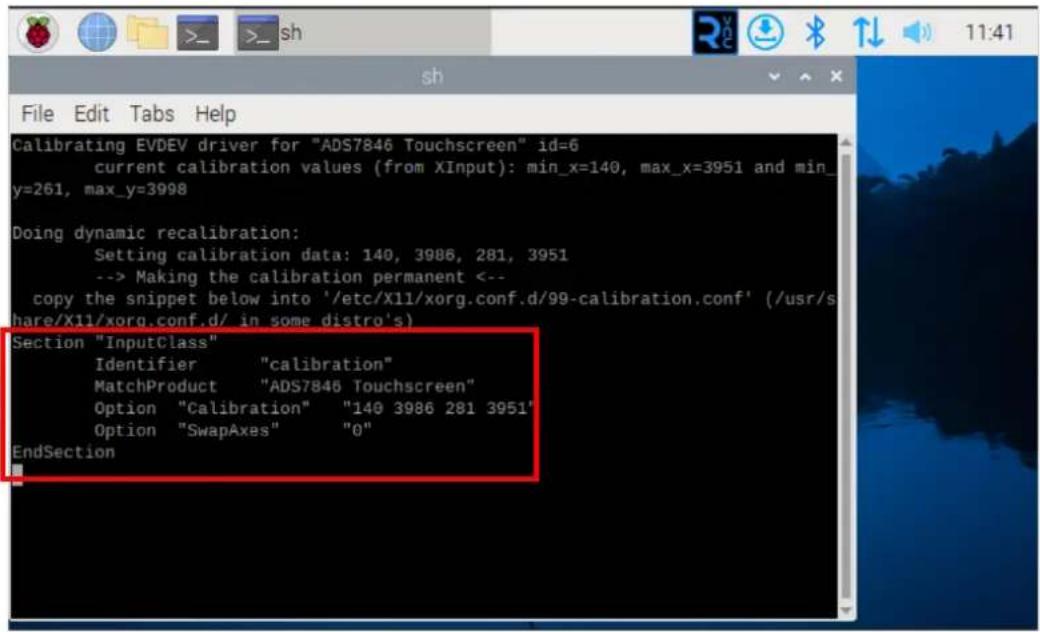
Notieren oder kopieren Sie die im Bild markierten Zeilen.
Öffnen Sie nun ein Terminal-Fenster und geben Sie folgenden Befehl ein:
sudo nano /etc/X11/xorg.conf.d/99-calibration.conf
Ersetzen Sie nun die im Bild markierten Zeilen mit den zuvor notierten Werten.
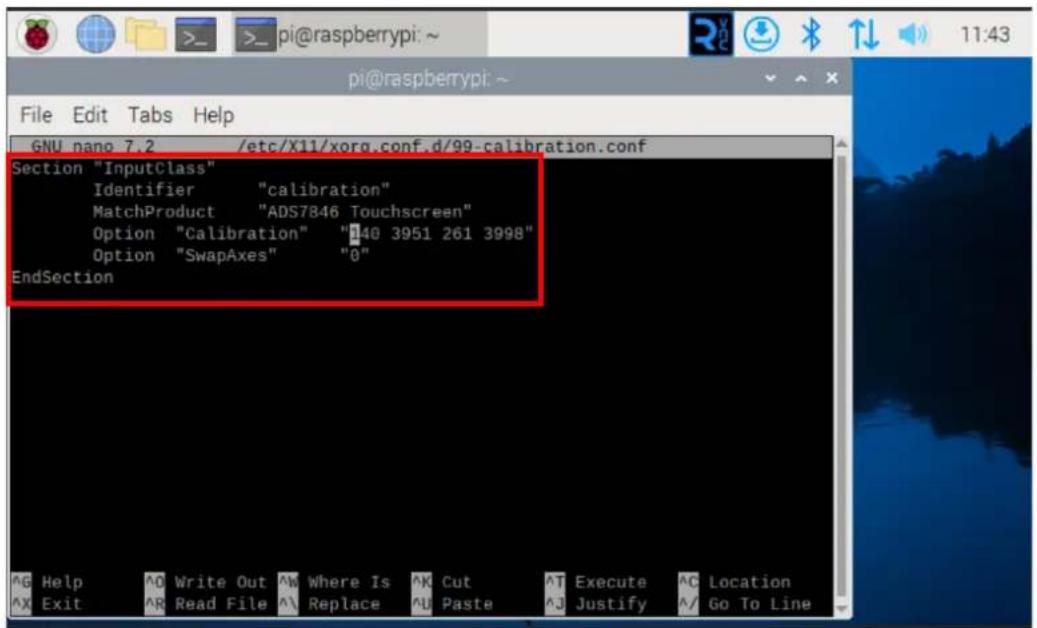
Speichern Sie anschließend die Änderung mit der STRG+O und schließen Sie die Datei mit STRG+X und Enter.
Starten Sie anschließend Ihren Raspberry Pi neu, um die Änderungen zu übernehmen.
6. SONSTIGE INFORMATIONEN
Unsere Informations- und Rücknahmepflichten nach dem Elektrogesetz (ElektroG)
Symbol auf Elektro- und Elektronikgeräten:

Diese durchgestrichene Mülltonne bedeutet, dass Elektro- und Elektronikgeräte nicht in den Hausmüll gehören. Sie müssen die Altgeräte an einer Erfassungsstelle abgeben. Vor der Abgabe haben Sie Altbatterien und Altakkumulatoren, die nicht vom Altgerät umschlossen sind, von diesem zu trennen.
Rückgabemöglichkeiten:
Als Endnutzer können Sie beim Kauf eines neuen Gerätes, Ihr Altgerät (das im Wesentlichen die gleiche Funktion wie das bei uns erworbene neue erfüllt) kostenlos zur Entsorgung abgeben. Kleingeräte, bei denen keine äußere Abmessung größer als 25 cm sind, können unabhängig vom Kauf eines Neugerätes in haushaltsüblichen Mengen abgeben werden.
Möglichkeit Rückgabe an unserem Firmenstandort während der Öffnungszeiten:
SIMAC Electronics GmbH, Pascalstr. 8, D-47506 Neukirchen-Vluyn
Möglichkeit Rückgabe in Ihrer Nähe:
Wir senden Ihnen eine Paketmarke zu, mit der Sie das Gerät kostenlos an uns zurücksenden können. Hierzu wenden Sie sich bitte per E-Mail an Service@joy-it.net oder per Telefon an uns.
Informationen zur Verpackung:
Verpacken Sie Ihr Altgerät bitte transportsicher, sollten Sie kein geeignetes Verpackungsmaterial haben oder kein eigenes nutzen möchten, kontaktieren Sie uns, wir lassen Ihnen dann eine geeignete Verpackung zukommen.
7. SUPPORT
Wir sind auch nach dem Kauf für Sie da. Sollten noch Fragen offen bleiben oder Probleme auftauchen, stehen wir Ihnen auch per E-Mail, Telefon und Ticket-Supportsystem zur Seite.
E-Mail: service@joy-it.net
Ticket-System: http://support.joy-it.net
Telefon: +49 (0)2845 9360-50 (Mo - Do: 09:00 - 17:00 Uhr,
Fr: 09:00 - 14:30 Uhr)
Für weitere Informationen besuchen Sie unsere Website:
www.joy-it.net
Marke : Joy-It
Modell : RB-LCD5
Kategorie : Monitor