
Expression 13000XL Pro - Scanner EPSON - Kostenlose Bedienungsanleitung
Finden Sie kostenlos die Bedienungsanleitung des Geräts Expression 13000XL Pro EPSON als PDF.
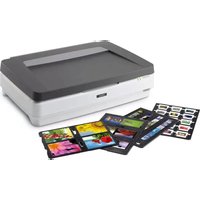


| Produkttyp | Flachbettscanner |
| Scantyp | A3-Flachbett |
| Optische Auflösung | 2400 x 2400 dpi |
| Scanbereich | 297 x 420 mm (A3) |
| Farbtiefe | 48 Bit (Eingabe/Ausgabe) |
| Lichtquelle | Kaltkathoden-Fluoreszenzlampe (CCFL) |
| Schnittstelle | USB 2.0 |
| Abmessungen (B x T x H) | 656 x 458 x 198 mm |
| Gewicht | ca. 18,5 kg |
| Stromversorgung | Netzteil (100-240 V AC, 50/60 Hz) |
| Stromverbrauch (Betrieb) | 46 W |
| Stromverbrauch (Bereitschaft) | 7 W |
| Betriebssysteme | Windows (10, 8, 7), macOS (10.x höher) |
| Mitgelieferte Software | Epson Scan, ABBYY FineReader, ArcSoft Scan-n-Stitch |
| Optionen | Durchsichtigkeitseinheit (B12B813321) |
| Reinigung | Weiches, fusselfreies Tuch, Reinigungslösung für Scanner |
| Sicherheit | Netzteil trennen, kein Wassereintritt |
| Reparierbarkeit | Ersatzteile über Epson-Service erhältlich |
| Garantie | 1 Jahr (je nach Region) |
Häufig gestellte Fragen - Expression 13000XL Pro EPSON
Benutzerfragen zu Expression 13000XL Pro EPSON
0 Frage zu diesem Gerät. Beantworten Sie die, die Sie kennen, oder stellen Sie Ihre eigene.
Eine neue Frage zu diesem Gerät stellen
Laden Sie die Anleitung für Ihr Scanner kostenlos im PDF-Format! Finden Sie Ihr Handbuch Expression 13000XL Pro - EPSON und nehmen Sie Ihr elektronisches Gerät wieder in die Hand. Auf dieser Seite sind alle Dokumente veröffentlicht, die für die Verwendung Ihres Geräts notwendig sind. Expression 13000XL Pro von der Marke EPSON.
BEDIENUNGSANLEITUNG Expression 13000XL Pro EPSON
Kein Teil dieser Veröffentlichung darf ohne die schriftliche Erlaubnis von Seiko Epson Corporation auf irgendeine Weise, ob elektronisch, mechanisch, als Fotokopie, Aufzeichnung oder anderweitig reproduziert, in einem Datenabrufsystem gespeichert oder übertragen werden. Das Unternehmen übernimmt keine patentrechtliche Haftung bezüglich der hierin enthaltenen Informationen. Ebenfalls wird keine Haftung übernommen für Schäden, die sich aus der Verwendung der hierin enthaltenen Informationen ergeben. Die hierin enthaltenen Informationen sind nur zur Verwendung mit diesem Epson-Produkt beabsichtigt. Epson übernimmt keine Verantwortung für die Verwendung dieser Informationen im Zusammenhang mit anderen Produkten.
Weder Seiko Epson Corporation noch seine Partner haften gegenüber dem Käufer dieses Produkts oder gegenüber Dritten für Schäden, Verluste, Kosten oder Aufwendungen, die dem Käufer oder Dritten als Folge von Unfällen, falschem oder missbräuchlichem Gebrauch dieses Produkts, durch unautorisierte Modifikationen, Reparaturen oder Abänderungen dieses Produkts oder (ausgenommen USA) durch Nichtbefolgung der Bedienungs- und Wartungsanweisungen von Seiko Epson Corporation entstehen.
Seiko Epson Corporation und seine Partner haften für keine Schäden oder Probleme, die durch die Verwendung anderer Optionsprodukte oder Verbrauchsmaterialien entstehen, die nicht als Original Epson-Produkte oder von Seiko Epson Corporation genehmigte Epson-Produkte gekennzeichnet sind.
Seiko Epson Corporation haftet nicht für Schäden infolge elektromagnetischer Störungen, welche durch andere Schnittstellenkabel entstehen, die nicht als von Seiko Epson Corporation genehmigte Epson-Produkte gekennzeichnet sind.
Der Inhalt dieses Handbuchs und die technischen Daten dieses Produkts können ohne Vorankündigung geändert werden.
Markenhinweise
☐ EPSON, EPSON EXCEED YOUR VISION, EXCEED YOUR VISION und ihre Logos sind eingetragene Marken oder Marken der Seiko Epson Corporation. ☐ Microsoft®, Windows® und Windows Server® sind entweder eingetragene Marken oder Marken der Microsoft Corporation in den USA und/oder anderen Ländern. ☐ Apple, Mac, macOS und OS X sind Marken von Apple Inc., eingetragen in den USA und anderen Ländern. Allgemeiner Hinweis: Andere hierin genannte Produktnamen dienen lediglich der Identifizierung und können Marken ihrer jeweiligen Eigentümer sein. Epson hat keinerlei Rechte an diesen Marken.
Inhalt
Copyright
Markenhinweise
Über diese Anleitung
Einführung in die Handbücher.....
Marken und Symbole......
In dieser Anleitung verwendete Beschreibungen....6
Referenz der Betriebssysteme.....
Wichtige Hinweise
Sicherheitsanweisungen......
Einschränkungen beim Kopieren..
Scanner – Grundlagen
Teilebezeichnungen....
Tasten und Leuchten....
Informationen zu Anwendungen...
Epson Scan 2....
Anwendung für Software- und Firmwareaktualisierungen (EPSON Software
U p d a t e r)....
Auflegen von Originalen auf das Produkt
Auflegen bzw. Platzieren von Vorla
Große oder dicke Originale auflege
Einfaches Scannen
Scannen mit Epson Scan 2....
Scannen von Fotos oder Bildern (Fotomodus)... 19
Scannen von Dokumenten (Dokumentmodus)... 23
Eine geeignete Auflösung entsprechend dem
Scanzweck wählen...
Per Scannertaste scannen...
Erweitertes Scannen
Bildanpassungsfunktionen für Fotos
Helligkeit...
Kontrast...
Sättigung...
Feineinstellungen - Schaltfläche... 29
Unscharfe Maske... 32
Farbwiederherstellung...
Hintergrundbeleuchtung-Korrektur...
Entrasterung... 33
Staubentfernung....33
Kornreduzierung....34
Bildanpassungsfunktionen für Dokumentmodus. . . 34
Bildoption....35
Helligkeit....37
Kontrast....37
Gamma....37
Schwellenwert....38
Unscharfe Maske....38
Entrasterung....38
Bildrandauffüllung....38
Doppelte Bildausgabe (nur bei Windows)
Wasserzeichen (nur bei Windows).....
Speichern als Searchable PDF....
.....10
Verwenden der Durchlichteinheit
Auspacken der Durchlichteinheit.....
1 Entriegeln der Transportsperre....
Installieren der Durchlichteinheit.....
1 Einstellen und Auflegen von Filmmaterial
35-mm-Filmstreifen....4
Gerahmte Dias....46
Mittelformat (120/220)....47
Film 4 × 5 Zoll....48
Nicht standardgemäße Filmformate....
Verwenden der Durchlichteinheit zum Scannen... 50
Scannen von Filmmaterial mit geeigneten
Einstellungen....50
Scannen reflektiver Originale (kein
Filmmaterial)....51
Wartung
Reinigen des Scanners....5
Aktualisieren von Anwendungen und Firmware... 55
Modus....28
Probleme lösen 28
Scannerprobleme....57
.29 Scannerleuchten als Fehleranzeigen...
Probleme beim Starten des Scanvorgangs
Epson Scan 2 kann nicht gestartet werden.....58 Das Scannen über die Taste funktioniert nicht. . . 58 Das Scannen mit Durchlichteinheit ist nicht möglich..... Ein Scannen mit Software außer Epson Scan 2 ist nicht möglich.... Probleme mit gescannten Bildern.. Ungleichmäßige Farben, Schmutz, Flecken usw. erscheinen beim Scannen vom Vorlagenglas Die Bildqualität ist rau Der Aufdruck scheint durch den Bildhintergrund Der Text ist unscharf Moiré-Muster (netzartige Schattierungen). . . . . .60 Der korrekte Bereich kann nicht auf dem Scannerglas gescannt werden Keine Vorschau in Vorschaubild Die in Automatische Fotoausrichtung vorgesehenen Ergebnisse lassen sich nicht erzielen.... Beim Speichern als Searchable PDF wird Text nicht richtig erkannt. Binderänder von Broschüren sind verzerrt oder unscharf Probleme im gescannten Bild können nicht behoben werden Gestreifte Ringe erscheinen in gescannten Bildern von Filmen oder Dias....63 Die Farben weichen von den Originalfarben des Films oder Dias ab....63 Vorschaubilder von Filmnegativen sehen seltsam aus....63 Probleme mit der Scandauer....63 Installieren und Deinstallieren von Anwendungen. .64 Anwendungen deinstallieren....64 Installieren der Anwendungen....65 Allgemeine Scanner-Spezifikationen....66 A b m e s s u n g e n....6 6 Elektrische Daten....66 Umgebungsspezifikationen....67 Schnittstellenspezifikationen....|......67 Systemvoraussetzungen....67
Technische Daten
Normen und Richtlinien
Normen und Zulassungen des US-Modells......69
Über diese Anleitung
Einführung in die Handbücher
Die neuesten Versionen der folgenden Handbücher finden Sie auf der Support-Website von Epson.
http://www.epson.eu/support (Europa)
http://support.epson.net/ (außerhalb Europas)
Hier starten (Handbuch in Papierform)
Informiert Sie über die Einrichtung des Gerätes und die Installation der Anwendung.
Benutzerhandbuch (digitales Handbuch)
Informiert Sie über den Einsatz des Gerätes, seine Wartung und über Möglichkeiten zur Problemlösung.
Nutzen Sie neben den oben erwähnten Anleitungen auch die Hilfen in den verschiedenen Epson-Anwendungen.
Marken und Symbole

Achtung:
Anweisungen, die sorgfältig befolgt werden müssen, um Verletzungen zu vermeiden.

Wichtig:
Anweisungen, die befolgt werden müssen, um Geräteschäden zu vermeiden.
Hinweis:
Bietet zusätzliche Informationen als Referenz.
Zugehörige Informationen
→ Verweist auf zugehörige Abschnitte.
In dieser Anleitung verwendete Beschreibungen
☐ Bildschirmabbildungen der Anwendungen wurden unter Windows 11 oder macOS Monterey erstellt. Die Bildschirminhalte variieren je nach Modell und Situation. Sämtliche Illustrationen in dieser Anleitung dienen lediglich zur Orientierung. Obwohl die Darstellungen leicht vom tatsächlichen Aussehen des Produkts abweichen können, ändert sich nichts an der Bedienung.
Referenz der Betriebssysteme
Windows
In diesem Handbuch beziehen sich Angaben wie beispielsweise „Windows 11“, „Windows 10“, „Windows 8.1“, „Windows 8“, „Windows 7“, „Windows Server 2022“, „Windows Server 2019“, „Windows Server 2016“, „Windows Server 2012 R2“, „Windows Server 2012“, „Windows Server 2008“ und „Windows Server 2008 R2“ auf folgende Betriebssysteme. Zusätzlich wird „Windows“ als Bezug auf alle Versionen und „Windows Server“ als Bezug auf „Windows Server 2022“, „Windows Server 2019“, „Windows Server 2016“, „Windows Server 2012 R2“, „Windows Server 2012“, „Windows Server 2008“ und „Windows Server 2008 R2“ verwendet.
□ Microsoft® Windows® 11-Betriebssystem □ Microsoft® Windows® 10-Betriebssystem □ Microsoft® Windows® 8.1-Betriebssystem □ Microsoft® Windows® 8-Betriebssystem □ Microsoft® Windows® 7-Betriebssystem □ Microsoft® Windows Server® 2022-Betriebssystem □ Microsoft® Windows Server® 2019-Betriebssystem □ Microsoft® Windows Server® 2016-Betriebssystem □ Microsoft® Windows Server® 2012 R2-Betriebssystem □ Microsoft® Windows Server® 2012-Betriebssystem □ Microsoft® Windows Server® 2008-Betriebssystem □ Microsoft® Windows Server® 2008 R2-Betriebssystem
Mac OS
In diesem Handbuch bezieht sich „Mac OS“ auf macOS Monterey, macOS Big Sur, macOS Catalina, macOS Mojave, macOS High Sierra, macOS Sierra und OS X El Capitan.
Wichtige Hinweise
Sicherheitsanweisungen
Machen Sie sich gründlich mit der gesamten Anleitung vertraut und beachten Sie sämtliche Warnungen und Hinweise am Gerät selbst.
Einige der auf dem Produkt angebrachten Symbole dienen dazu, die Sicherheit und die ordnungsgemäße Nutzung des Produkts sicherzustellen. Besuchen Sie die folgende Website, um die Bedeutung der Symbole in Erfahrung zu bringen. http://support.epson.net/symbols Stellen Sie das Gerät auf eine flache, stabile Unterlage, die größer als die Grundfläche des Gerätes ist. Wenn Sie das Gerät an einer Wand aufstellen, lassen Sie zwischen der Rückseite des Gerätes und der Wand mindestens 10 cm Platz. Das Gerät funktioniert nicht richtig, wenn es nicht absolut gerade steht. Vermeiden Sie Aufstellorte mit Staub, Erschütterungen oder Vibrationen. Stellen Sie das Gerät in der Nähe des Computers auf, damit Schnittstellenkabel jederzeit gut erreicht werden können. Lagern und nutzen Sie das Gerät oder das Netzkabel nicht im Freien, nicht an schmutzigen oder staubigen Stellen, nicht in der Nähe von Wasser, Wärmequellen und nicht an Stellen, an denen das Gerät Erschütterungen, Vibrationen, hohen Temperaturen, hoher Luftfeuchtigkeit, direkter Sonneneinstrahlung, starken Lichtquellen oder plötzlichen Temperatur- oder Feuchtigkeitsschwankungen ausgesetzt werden könnte. Bedienen Sie das Gerät nicht mit feuchten oder gar nassen Händen. Stellen Sie das Gerät in der Nähe einer Steckdose auf, damit der Stecker des Netzkabels problemlos von der Steckdose getrennt werden kann. Verlegen Sie das Netzkabel so, dass es gegen Abrieb, Beschädigungen, Durchscheuern, Verformung und Knicken geschützt ist. Stellen Sie nichts auf dem Netzkabel ab und achten Sie darauf, dass nicht darauf getreten werden kann. Achten Sie besonders darauf, dass das Kabel an seinem Ende gerade verläuft. Verwenden Sie nur das mit dem Produkt gelieferte Netzkabel und verwenden Sie das Kabel nicht mit anderen Geräten. Die Verwendung anderer Kabel mit diesem Produkt oder die Nutzung des mitgelieferten Kabels mit anderen Geräten kann zu Brandentwicklung oder elektrischen Schlägen führen. Nutzen Sie ausschließlich die auf dem Typenschild des Produkts angegebene Stromversorgung; schließen Sie das Netzteil stets direkt an eine reguläre Haushaltssteckdose an. Achten Sie beim Anschluss des Gerätes an Computer oder andere Geräte darauf, den Stecker richtig herum einzustecken. Die Stecker lassen sich nur richtig herum gewaltfrei einstecken. Falls Stecker falsch herum eingesteckt werden, können beide über das Kabel verbundenen Geräte beschädigt werden. Nutzen Sie keine Steckdosen, an die bereits Kopiergeräte oder Klimaanlagen angeschlossen wurden, die sich häufig ein- und ausschalten. Falls Sie das Gerät über ein Verlängerungskabel anschließen, achten Sie darauf, dass die Gesamtleistungsaufnahme der angeschlossenen Geräte die maximale Nennbelastbarkeit des Kabels nicht überschreitet. Achten Sie zusätzlich darauf, dass die Gesamtleistungsaufnahme der an die Steckdose angeschlossenen Geräte die zulässige elektrische Maximalbelastung der Steckdose nicht überschreitet. Versuchen Sie nie, Gerät oder Zubehör zu zerlegen, zu verändern oder zu reparieren, sofern solche Schritte nicht ausdrücklich in der jeweiligen Anleitung erläutert werden. Stecken Sie keine Fremdkörper in die Öffnungen; Fremdkörper können spannungsführende Teile im Inneren berühren und/oder Kurzschlüsse auslösen. Unterschätzen Sie die Gefahren elektrischen Stroms nicht.
Falls der Stecker beschädigt werden sollte, tauschen Sie den gesamten Kabelsatz aus oder wenden sich an einen qualifizierten Elektriker. Falls der Stecker mit einer Sicherung versehen ist, muss diese durch eine Sicherung der richtigen Größe und Dimensionierung ersetzt werden. Unter folgenden Bedingungen trennen Sie sämtliche Verbindungen des Gerätes sowie das Netzkabel und bitten qualifizierte Fachleute um Unterstützung: Das Netzkabel oder der Stecker ist beschädigt. Flüssigkeiten sind in das Gerät eingedrungen; das Gerät oder das Netzkabel wurde fallen gelassen oder das Gehäuse des Gerätes wurde beschädigt; das Gerät oder das Netzkabel funktioniert nicht wie gewohnt oder zeigt deutliche Leistungsveränderungen. (Nehmen Sie keine Einstellungen vor, die nicht in der Bedienungsanleitung beschrieben werden.) Trennen Sie das Gerät und das Netzkabel vor dem Reinigen. Verwenden Sie ausschließlich ein feuchtes Tuch zur Reinigung. Benutzen Sie keine Flüssig- oder Sprühreiniger. Trennen Sie das Netzkabel von der Steckdose, wenn Sie das Gerät oder das Zubehör längere Zeit nicht benutzen. Entsorgen Sie Verschleißteile nach dem Austausch gemäß örtlichen Vorgaben. Versuchen Sie nicht, Komponenten zu zerlegen. Da das Gerät schwer ist, sollte keinesfalls eine Person allein versuchen, es zu heben oder zu tragen. Das Gerät sollte von zwei Personen gehoben und getragen werden. Legen Sie keine schweren Gegenstände auf das Vorlagenglas und drücken Sie nicht fest auf die Glasfläche.
Einschränkungen beim Kopieren
Beachten Sie folgende Einschränkungen zum verantwortungsbewussten und gesetzeskonformen Einsatz Ihres Gerätes.
Das Kopieren der folgenden Objekte ist gesetzlich verboten:
Banknoten, Münzen, staatliche Wertpapiere, staatliche Schuldverschreibungen und Kommunalanleihen. Unbenutzte Briefmarken, vorfrankierte Postkarten und andere offizielle Postsachen mit gültiger Freimachung. Staatliche Steuerzeichen und nach einem gesetzlichen Verfahren ausgegebene Wertpapiere.
Beim Kopieren der folgenden Dokumente ist Vorsicht angebracht:
Private Wertpapiere (Börsenzertifikate, übertragbare Schuldverschreibungen, Schecks usw.), Monatskarten, Konzessionen usw.
Pässe, Führerscheine, Garantieurkunden, Straßenbenutzungsausweise, Nahrungsmittelkarten, Fahrkarten usw.
Hinweis:
Das Kopieren dieser Dokumente kann gesetzlich verboten sein.
Verantwortungsbewusster Umgang mit urheberrechtlich geschützten Materialien:
Ein Missbrauch des Produkts liegt vor, wenn urheberrechtlich geschütztes Material widerrechtlich kopiert wird. Sofern Sie nicht auf Empfehlung eines sachkundigen Anwalts handeln, sollten Sie die Genehmigung des Inhabers der Urheberrechte einholen, bevor Sie veröffentlichtes Material kopieren.
Scanner – Grundlagen
Teilebezeichnungen
Hinweis:
Überprüfen Sie das Vorhandensein der Teile im Lieferumfang des Produkts.

| 1 | Starttaste |
| 2 | Ein-/Aus-Taste |
| 3 | Bereitschaftleuchte |
| 4 | Fehlerleuchten |

| 1 | Vorlagenabdeckung |
| 2 | Scannerglas |
| 3 | Bedienfeld |
| 4 | Schlitten (unter dem Vorlagenglas) |

| 1 | Zubehöranschluss |
| 2 | USB-Anschluss |
| 3 | Netzeingang |
| 4 | Entsperrhebel für Transportsperre |

| 1 | Netzkabel |
| 2 | USB-Kabel |
Tasten und Leuchten
Tasten
Das Produkt hat zwei Tasten für den Scanbetrieb.
Achten Sie vor der Verwendung dieser Tasten darauf, dass die Scan-Software installiert wurde.

| 1 | ♀-Taste | Startet den Scanvorgang. |
| 2 | 1-Taste | Schaltet das Produkt bei einmaligem Drücken ein.Erneutes Drücken schaltet das Produkt aus. |
Leuchten
Die Statusleuchte zeigt an, ob das Produkt normal funktioniert.
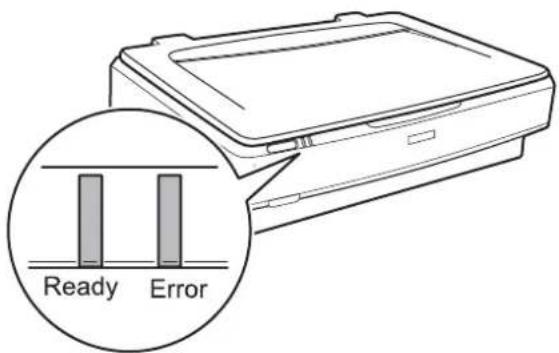
| Licht Statusleuchte Bedeutung | ||
| Ready Ein Zum Scannen von Bildern bereit. | Falls ein Scannen von Bildern nicht möglich ist, kann ein Fehler aufgetreten sein. Achten Sie darauf, dass die optionale Durchlichteinheit vollständig geschlossen ist. | |
| Blinken Initialisieren, Scannen oder Ruhemodus. | ||
| Ready, Error Ein Ein Fehler ist aufgetreten. | ||
| Blinken Ein Fehler ist aufgetreten. | ||
| Aus Das Produkt ist ausgeschaltet. | ||
| Error Blinken Ein Fehler ist aufgetreten. |
Zugehörige Informationen
→„Per Scannertaste scannen“ auf Seite 27 „Scannerleuchten als Fehleranzeigen“ auf Seite 57
Informationen zu Anwendungen
In diesem Abschnitt werden die für Ihren Scanner verfügbaren Anwendungsprodukte vorgestellt. Die neueste Anwendung kann auf der Epson-Website installiert werden.
Epson Scan 2
Epson Scan 2 ist ein Treiber zur Steuerung des Scanners, der eine Vielzahl von Scaneinstellungen ermöglicht. Diese Software kann entweder als Standalone-Anwendung gestartet werden, oder über ein TWAIN-kompatibles Anwendungsprogramm.
In der Epson Scan 2-Hilfe finden Sie Details zum Einsatz der Anwendung.
Zugehörige Informationen
→ „Scannen mit Epson Scan 2“ auf Seite 19
Anwendung für Software- und Firmwareaktualisierungen (EPSON Software Updater)
EPSON Software Updater ist eine Anwendung, die neue Software installiert und Firmware und Handbücher über das Internet aktualisiert. Wenn Sie regelmäßig nach Aktualisierungsdaten suchen möchten, können Sie das Intervall für die Suche nach Updates in den Einstellungen für die automatische Aktualisierung des EPSON Software Updater einstellen.
Hinweis:
Die Betriebssysteme Windows Server werden nicht unterstützt.
Starten unter Windows
Windows 11
Klicken Sie auf die Start-Schaltfläche und wählen Sie All apps > Epson Software > EPSON Software Updater.
Windows 10
Klicken Sie auf die Start-Schaltfläche und wählen Sie Epson Software > EPSON Software Updater.
Windows 8.1/Windows 8
Geben Sie den Anwendungsnamen in den Charm „Suche“ ein und wählen Sie das angezeigte Symbol aus.
Windows 7
Klicken Sie auf die Start-Schaltfläche und wählen Sie dann Alle Programme > Epson Software > EPSON Software Updater.
Starten unter Mac OS
Wählen Sie Gehe zu > Programme > Epson Software > EPSON Software Updater.
Zugehörige Informationen
„Aktualisieren von Anwendungen und Firmware“ auf Seite 55
Auflegen von Originalen auf das Produkt

Wichtig:
Legen Sie keine schweren Gegenstände auf das Vorlagenglas und drücken Sie nicht fest auf die Glasfläche.
Auflegen bzw. Platzieren von Vorlagen
- Öffnen Sie die Vorlagenabdeckung.
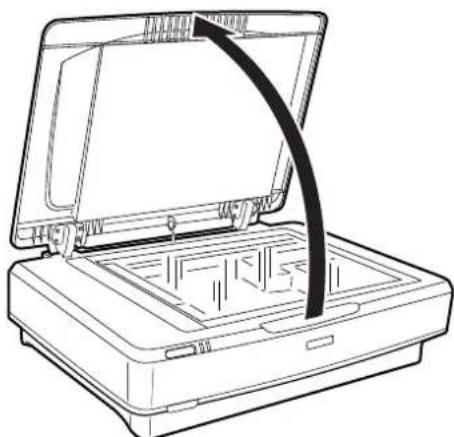
- Legen Sie das Original mit der Bild- oder Textseite nach unten auf das Scannerglas. Achten Sie dabei darauf, dass die obere Ecke der Seite an der Markierung ▼ anliegt.

Wenn Sie mehrere Originale gleichzeitig scannen, lassen Sie zwischen den einzelnen Originalen mindestens 20 mm (0,8 Zoll) Platz.
- Schließen Sie die Vorlagenabdeckung vorsichtig, damit sich die Vorlage nicht verschiebt.

Halten Sie das Scannerglas immer absolut sauber.
Lassen Sie Vorlagen nicht längere Zeit auf dem Scannerglas liegen; andernfalls kann es vorkommen, dass die Vorlagen anhaften.
Zugehörige Informationen
→ „Einfaches Scannen“ auf Seite 19
Große oder dicke Originale auflegen
- Öffnen Sie die Vorlagenabdeckung.

Wenn die Größe der Originale das Format der Vorlagenabdeckung überschreitet, können Sie die Vorlagenabdeckung gerade nach oben abheben, um die Originale einfacher ausrichten zu können. Nach dem Scannen setzen Sie die Vorlagenabdeckung wieder in umgekehrter Reihenfolge auf.
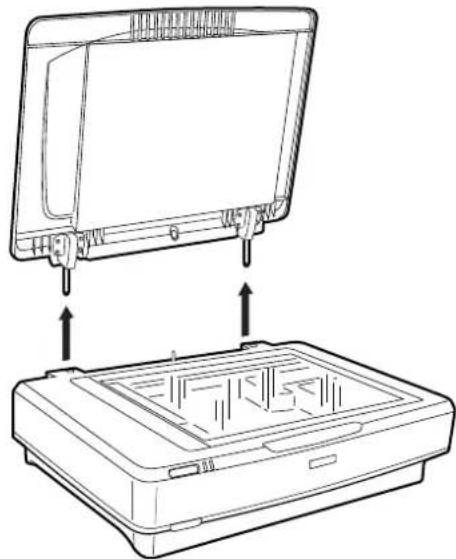
Achten Sie vor dem Entfernen der Vorlagenabdeckung darauf, sie senkrecht nach oben zu stellen, damit die Scharniere nicht zurückfedern. Entfernen Sie die Abdeckung nicht mit Gewalt vom Scanner und heben Sie die Abdeckung nicht vor dem Scharnier der Abdeckung ab – die Abdeckung könnte sonst beschädigt werden.
- Legen Sie große oder dicke Originale mit der Schrift nach unten auf das Vorlagenglas. Achten Sie darauf, dass die Oberkante des Originals an der Markierung ▼ ausgerichtet ist.

- Schließen Sie die Vorlagenabdeckung und drücken Sie sie möglichst fest nach unten.
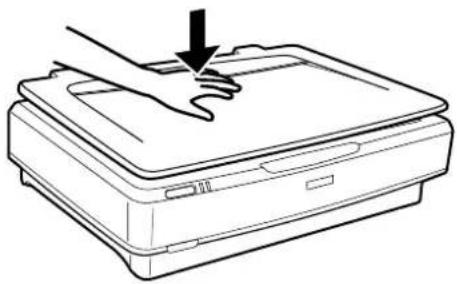
Drücken Sie das Dokument beim Scannen ohne Vorlagenabdeckung leicht nach unten, damit es glatt aufliegt.
Wenn Ihr Original sehr dick oder an den Rändern gewellt ist, decken Sie die Ränder mit Papier ab, damit kein Streulicht von außen eindringt.
Zugehörige Informationen
→ „Einfaches Scannen“ auf Seite 19
Einfaches Scannen
Scannen mit Epson Scan 2
Scannen von Fotos oder Bildern (Fotomodus)
Mit dem Fotomodus in Epson Scan 2 können Sie Originale mit einer breiten Auswahl an Funktionen zur Bildbearbeitung scannen, die für Fotos und Bilder geeignet sind.
- Legen Sie die Vorlagen ein.
Durch das Auflegen mehrerer Originale auf das Vorlagenglas können diese gleichzeitig gescannt werden. Achten Sie darauf, dass zwischen den Originalen ein Abstand von mindestens 20 mm (0,79 Zoll) vorhanden ist.
- Starten Sie Epson Scan 2.
□Windows 11/Windows Server 2022: Klicken Sie auf die Start-Schaltfläche und wählen Sie dann Alle Apps > EPSON > Epson Scan 2. □Windows 10/Windows Server 2016/Windows Server 2019: Klicken Sie auf die Start-Schaltfläche und wählen Sie EPSON > Epson Scan 2 aus. □Windows 8.1/Windows 8/Windows Server 2012 R2/Windows Server 2012: Geben Sie den Anwendungsnamen in den Charm „Suche“ ein und wählen Sie das angezeigte Symbol aus. □Windows 7/Windows Server 2008/Windows Server 2008 R2: Klicken Sie auf die Start-Schaltfläche, wählen Sie Alle Programme oder Programme > EPSON > Epson Scan 2 > Epson Scan 2. □Mac OS: Wählen Sie Gehe zu > Programme > Epson Software > Epson Scan 2.
- Wählen Sie aus der Liste Fotomodus die Option Modus.
- Wählen Sie die folgenden Einstellungen auf der Registerkarte Haupteinstellungen.

□Bildtyp: Zum Auswählen der Farbe des gescannten Bilds. □Auflösung: Zum Einstellen der Auflösung. □Scanqualität: Wählen Sie Druckqualität aus.
Hinweis:
☐ Stellen Sie beim Scannen von Filmen mit Durchlichtaufsatz auch Dokumentenquelle und Vorlagenart ein. Das Monochrom-Scannen (Schwarz-Weiß-Binär) ist in Fotomodus nicht verfügbar. Wählen Sie Dokumentmodus aus, um monochrom zu scannen.
5. Klicken Sie auf Vorschau.
Das Vorschaufenster wird geöffnet und das Vorschaubild erscheint als Miniaturbild.

Hinweis:
Um eine Vorschau des gesamten gescannten Bereichs anzuzeigen, deaktivieren Sie das Kontrollkästchen Vorschaubild oben im Vorschaufenster.
- Prüfen Sie die Vorschau und nehmen Sie Bildeinstellungen auf der Registerkarte Erweiterte Einstellungen vor, falls erforderlich.

Das gescannte Bild lässt sich mithilfe von Detaileinstellungen wie den folgenden anpassen, die für Fotos und Bilder geeignet sind.
Helligkeit: Mit dieser Auswahl kann die Helligkeit des gescannten Bilds angepasst werden. Kontrast: Mit dieser Auswahl kann der Kontrast des gescannten Bilds angepasst werden. Sättigung: Mit dieser Auswahl kann die Farbsättigung des gescannten Bilds angepasst werden. Unscharfe Maske: Mit dieser Auswahl kann die Schärfe von Umrissen des gescannten Bilds hervorgehoben werden. Farbwiederherstellung: Mit dieser Auswahl können die Originalfarben verblichener Bilder wiederhergestellt werden. Hintergrundbeleuchtung-Korrektur: Mit dieser Auswahl können aufgrund von Gegenlicht verdunkelte gescannte Bilder aufgehellt werden. Entrasterung: Zum Entfernen von Moiré-Mustern (netzförmige Schatten), die beim Scannen gedruckter Seiten wie z. B. aus Zeitschriften entstehen. Staubentfernung: Mit dieser Auswahl kann Staub von gescannten Bildern entfernt werden.
Hinweis:
Einige Elemente sind möglicherweise in Abhängigkeit von anderen Einstellungen nicht verfügbar. Je nach Original wird das gescannte Bild möglicherweise nicht korrekt angepasst. Wenn mehrere Miniaturbilder erstellt werden, kann die Bildqualität für jedes einzelne Miniaturbild angepasst werden. Je nach Anpassungsfunktion kann die Qualität mehrerer gescannter Bilder gleichzeitig angepasst werden, wenn mehrere Miniaturbilder ausgewählt wurden.
7. Zum Festlegen der Einstellungen für das Speichern.

Bildformat: Wählen Sie das Speicherformat aus der Liste.
Für alle Speicherformate außer BITMAP und PNG lassen sich Detaileinstellungen vornehmen. Nach Auswahl des Speicherformats wählen Sie Optionen aus der Liste.
Dateiname: Prüfen Sie den angezeigten Dateinamen für das Speichern. Die Einstellungen für den Dateinamen lassen sich durch Auswahl von Einstellungen aus der Liste einstellen. Ordner: Wählen Sie den Speicherordner für das gescannte Bild aus der Liste aus. Sie können durch Auswählen von Auswählen aus der Liste einen eigenen Ordner aussuchen oder erstellen.
- Klicken Sie auf Scannen.
Zugehörige Informationen
„Auflegen von Originalen auf das Produkt“ auf Seite 15 →„Epson Scan 2“ auf Seite 13 „Eine geeignete Auflösung entsprechend dem Scanzweck wählen“ auf Seite 26 „Bildanpassungsfunktionen für Fotomodus“ auf Seite 28
Scannen von Dokumenten (Dokumentmodus)
Mit dem Dokumentmodus in Epson Scan 2 können Sie Originale mit detaillierten Einstellungen scannen, die für Textdokumente geeignet sind.
Hinweis:
Es können mit Durchlichtaufsatz im Dokumentmodus keine Filme gescannt werden.
- Legen Sie die Vorlagen ein.
- Starten Sie Epson Scan 2.
☐Windows 11/Windows Server 2022 Klicken Sie auf die Start-Schaltfläche und wählen Sie dann Alle Apps > EPSON > Epson Scan 2. ☐Windows 10/Windows Server 2016/Windows Server 2019 Klicken Sie auf die Start-Schaltfläche und wählen Sie EPSON > Epson Scan 2 aus. ☐Windows 8.1/Windows 8/Windows Server 2012 R2/Windows Server 2012 Geben Sie den Anwendungsnamen in den Charm „Suche“ ein und wählen Sie das angezeigte Symbol aus. ☐Windows 7/Windows Server 2008/Windows Server 2008 R2 Klicken Sie auf die Start-Schaltfläche, wählen Sie Alle Programme oder Programme > EPSON > Epson Scan 2 > Epson Scan 2. □Mac OS Wählen Sie Gehe zu > Programme > Epson Software > Epson Scan 2.
- Wählen Sie aus der Liste Dokumentmodus die Option Modus.
- Wählen Sie die folgenden Einstellungen auf der Registerkarte Haupteinstellungen.

□ Vorlagengröße: Zum Auswählen der Größe der aufgelegten Vorlage.
□Bildtyp: Zum Auswählen der Farbe des gescannten Bilds.
□Auflösung: Zum Einstellen der Auflösung.
Hinweis:
Die Einstellung Dokumentenquelle ist fest als Vorlagenglas eingestellt. Diese Einstellung können Sie nicht ändern.
- Nehmen Sie falls erforderlich weitere Scaneinstellungen vor.
☐ Durch Klicken auf die Schaltfläche Vorschau können Sie eine Vorschau aufrufen. Das Vorschaufenster wird geöffnet und das Vorschaubild angezeigt.
☐ Auf der Registerkarte Erweiterte Einstellungen können Sie Bildanpassungen anhand detaillierter Einstellungen vornehmen, die für Textdokumente geeignet sind, beispielsweise der folgenden.
☐ Text optimieren: Auswählen, um unscharfe Buchstaben der Vorlage deutlich und scharf hervorzuheben.
□ auto. Erkennung v. Text/Bild: Zur Auswahl beim Schwarz-Weiß-Scannen von Dokumenten, die Bilder enthalten, um Buchstaben deutlich und Bilder weich darzustellen.
□ Unscharfe Maske: Zum Hervorheben und Schärfen von Umrissen im Bild.
☐ Entrasterung: Zum Entfernen von Moiré-Mustern (netzförmige Schatten), die beim Scannen gedruckter Seiten wie z. B. aus Zeitschriften entstehen.
Hinweis:
Einige Elemente sind möglicherweise in Abhängigkeit von anderen Einstellungen nicht verfügbar.
- Zum Festlegen der Einstellungen für das Speichern.

□ Bildformat: Wählen Sie das Speicherformat aus der Liste.
Für alle Speicherformate außer BITMAP und PNG lassen sich Detaileinstellungen vornehmen. Nach Auswahl des Speicherformats wählen Sie Optionen aus der Liste.
☐ Dateiname: Prüfen Sie den angezeigten Dateinamen für das Speichern.
Die Einstellungen für den Dateinamen lassen sich durch Auswahl von Einstellungen aus der Liste einstellen.
Ordner: Wählen Sie den Speicherordner für das gescannte Bild aus der Liste aus.
Sie können durch Auswählen von Auswählen aus der Liste einen eigenen Ordner aussuchen oder erstellen.
- Klicken Sie auf Scannen.
Zugehörige Informationen
„Auflegen von Originalen auf das Produkt“ auf Seite 15 → „Epson Scan 2“ auf Seite 13 „Eine geeignete Auflösung entsprechend dem Scanzweck wählen“ auf Seite 26 „Bildanpassungsfunktionen für Dokumentmodus“ auf Seite 34
Eine geeignete Auflösung entsprechend dem Scanzweck wählen
Vor- und Nachteile einer Erhöhung der Auflösung
Die Auflösung zeigt die Anzahl Pixel (kleinster Bereich eines Bildes) je Zoll (25,4 mm) und wird in dpi (Punkte pro Zoll) gemessen. Der Vorteil einer Erhöhung der Auflösung besteht darin, dass die Bilddetails feiner werden. Der Nachteil ist, dass die Bildgröße zunimmt.
□ Dateigröße nimmt zu
(Wenn Sie die Auflösung verdoppeln, vervierfacht sich die Dateigröße in etwa.)
Das Scannen, Speichern und Lesen des Bildes nimmt viel Zeit in Anspruch. □ Das Versenden und Empfangen von E-Mails oder Faxen nimmt viel Zeit in Anspruch. Das Bild wird so groß, dass es nicht mehr auf den Bildschirm passt bzw. nicht auf das Papier gedruckt werden kann.
Liste empfohlener Auflösungen für bestimmte Zwecke
Die Tabelle zeigt die jeweils geeignete Auflösung für verschiedene Anwendungszwecke des gescannten Bilds.
| Zweck Auflösung (Referenz) | |
| BildschirmanzeigeVersand per E-Mail | Bis 200 dpi |
| Filmarchivierung 1.200 bis 2.400 dpi | |
| Optische Zeichenerkennung (OCR)Erstellen von PDFs mit Textsuche | 200 bis 300 dpi |
| AusdruckenVersand per Fax | 200 bis 300 dpi |
Empfohlene Auflösungen für das Scannen von Filmmaterial zum Ausdrucken
| Filmformat Größe des Ausdrucks Auflösung (Referenz) | ||
| 35-mm-FilmstreifenGerahmte Dias | KG-Format 1.200 dpi | |
| A4 2.400 dpi | ||
| A3 3.200 dpi | ||
| A2 4.800 dpi | ||
| A1 6.400 dpi | ||
| A0 6.400 dpi | ||
| Film 6×7 cm KG-Format 600 dpi | ||
| A4 1.200 dpi | ||
| A3 1.600 dpi | ||
| A2 2.400 dpi | ||
| A1 3.200 dpi | ||
| A0 4.800 dpi | ||
| Film 4×5 Zoll KG-Format 300 dpi | ||
| A4 600 dpi | ||
| A3 1.200 dpi | ||
| A2 1.600 dpi | ||
| A1 2.400 dpi | ||
| A0 3.200 dpi | ||
Per Scannertaste scannen
Sie können das Scannen mit einer Taste am Scanner starten.
Hinweis:
Überprüfen Sie folgende Bedingungen, bevor Sie diese Funktion verwenden.
□ Epson Scan 2 ist auf dem Computer installiert.
☐Der Scanner ist direkt mit dem Computer verbunden.
- Legen Sie die Vorlage auf.
- Drücken Sie die Taste ♦.
Epson Scan 2 wird gestartet.
- Nehmen Sie bei Bedarf Scan-Einstellungen vor und drücken Sie dann erneut die ♀-Taste.
Der Scanvorgang wird gestartet.
Zugehörige Informationen
→„Teilebezeichnungen“ auf Seite 10
„Auflegen von Originalen auf das Produkt“ auf Seite 15
Erweitertes Scannen
Bildanpassungsfunktionen für Fotomodus
Gescannte Bilder lassen sich mit den Funktionen auf der Registerkarte Erweiterte Einstellungen in Epson Scan 2 anpassen.
Im Fotomodus können Sie Bildbearbeitungsfunktionen nutzen, die für Fotos und Bilder geeignet sind.
Bei den meisten Funktionen lassen sich die Ergebnisse der Anpassung im Vorschaufenster prüfen.
Hinweis:
Einige Elemente sind möglicherweise in Abhängigkeit von anderen Einstellungen nicht verfügbar.

Helligkeit
Sie können die Helligkeit für das gesamte Bild anpassen.

Diese Funktion ist in Abhängigkeit von den Einstellungen unter Haupteinstellungen-Register > Bildtyp oder den Einstellungen im Erweiterte Einstellungen-Register nicht verfügbar.
Kontrast
Sie können den Kontrast für das gesamte Bild anpassen. Wenn Sie den Kontrast erhöhen, werden die hellen Bereiche heller und die dunklen Bereiche dunkler. Wenn Sie den Kontrast hingegen verringern, werden die Unterschiede zwischen hellen und dunklen Bildbereichen weniger stark hervorgehoben.

Diese Funktion ist in Abhängigkeit von den Einstellungen unter Haupteinstellungen-Register > Bildtyp oder den Einstellungen im Erweiterte Einstellungen-Register nicht verfügbar.
Sättigung
Sie können die Sättigung (Farblebendigkeit) für das gesamte Bild anpassen. Wenn Sie die Sättigung erhöhen, werden die Farben lebhafter. Wenn Sie die Sättigung hingegen verringern, werden die Farben neutraler (grau).

Diese Funktion ist in Abhängigkeit von den Einstellungen unter Bildtyp im Haupteinstellungen-Register nicht verfügbar.
Feineinstellungen-Schaltfläche
Feineinstellungen-Bildschirm
Sie können die Qualität des gescannten Bildes über ein Histogramm oder eine Farbtonkurve anpassen. Dies ermöglicht Ihnen die Ausgabe hochqualitativer Bilder bei minimaler Bildverschlechterung.
Zurücksetzen-Schaltfläche
Setzt die am Feineinstellungen-Bildschirm vorgenommenen Einstellungen auf ihre Standardwerte zurück.
Registerkarte Bildkorrektur
Sie können die Farb- und Graubalance des Bildes anpassen.

Farbbalance
Passt die Farbbalance des Bildes an. Sie können den Farbton anpassen, wenn Fotos aufgrund von Wetter- oder Lichtbedingungen am Aufnahmeort rötlich oder grünlich verfärbt sind.
Graubalance-Intensität
Passt die Graubalance des Bildes an. Sie können Farben entfernen, wenn diese aufgrund der Beleuchtung usw. in spezifischen Farben einen zu starken Einfluss auf das Bild haben.
Operationen sind verfügbar, sobald Sie die Bereiche, die Sie schwarzweiß oder grau
(neutral) machen möchten, mit der -Schaltfläche auswählen.

-Schaltfläche
Verwenden Sie die im Vorschaubild gezeigte Pipette und wählen Sie die Bereiche, die Sie schwarzweiß oder grau (neutral) machen möchten.
Sie können den Messbereich für die Pipette ändern, indem Sie die Schaltfläche (Konfiguration) anklicken und dann Vorschau > Pipettengröße auswählen.

Tonwertkorrektur-Register
Über die Farbtonkurve können Sie Helligkeit und Kontrast des Bildes anpassen.

Tonwertkorrektur
Durch Anpassung der Form der Farbtonkurve können Sie Helligkeit und Kontrast des Bildes anpassen.
Sie können zur Steuerung der Form bis zu 16 Punkte entlang der Linie der Farbtonkurve hinzufügen.
Sie können nicht benötigte Punkte entfernen, indem Sie die Linie außerhalb des Graphen für die Farbtonkurve ziehen.
Kanal
Wählen Sie die anzupassende Farbe (RGB) über die Farbtonkurve.
Voreinstellung
Standardfarbtonkurven wurden bereits registriert. Sie sollten die Farbtonkurve nach Auswahl eines Elements, das Ihre Anforderungen am besten erfüllt, fein einstellen.
Bei Auswahl von Linear wird die Farbtonkurve zu einer geraden Linie (Dichte wird nicht korrigiert).
Registerkarte Histogrammanpassung
Über das Histogramm können Sie die Bildhelligkeit anpassen.

Während Sie das Histogramm (ein Graph, der Licht und Schatten anzeigt) des Bildes prüfen, können Sie die Helligkeit (Schatten für die dunkelsten, Gamma für die mittleren und Hervorhebung für die hellsten Bereiche) des Bildes anpassen.
Nehmen Sie die Anpassung über eine der folgenden Methoden vor.
□Rechteckige Markierung bewegen
Das Symbol ▲ zeigt dunkle Bereiche, zeigt Gamma und zeigt helle Bereiche.
□Wählen Sie die -Schaltfläche
Verwenden Sie die im Vorschaubild gezeigte Pipette und wählen Sie die gewünschte Farbe zur Helligkeits- und Gamma-Anpassung.
□Werte direkt eingeben
Passen Sie die Werte in Ausgang für Dunkelheit und Helligkeit an. Wenn Hervorhebung auf 255 eingestellt sind, werden die hellen Bildbereiche weiß. Wenn Schatten auf 0 eingestellt sind, werden die dunklen Bildbereiche schwarz.
Sie können den Messbereich für die Pipette ändern, indem Sie die Schaltfläche (Konfiguration) anklicken und dann Vorschau > Pipettengröße auswählen.

Kanal
Wählen Sie die anzupassende Farbe (RGB) über das Histogramm.
Eingang
Zeigt die Werte für dunkle Bereiche, Gamma und helle Bereiche beim Scannen eines Originals.
Ausgang
Zeigt die Werte für die vorherigen Schatten- und Hervorhebungseinstellungen.
Tonwertkurve
Zeigt die Dichte für den Ausgabewert für den Bildeingabewert.
Passt die Dichte außerhalb der in Histogram festgelegten dunklen oder hellen Bildteile an.
Unscharfe Maske
Sie können die Konturen des Bildes verstärken.

Diese Funktion ist nicht verfügbar, wenn Sie Haupteinstellungen-Register > Bildtyp > Schwarzweiß wählen.
Farbwiederherstellung
Sie können verblasste Bilder und Filme korrigieren, damit sie in ihren Originalfarben erscheinen.

□ Je nach Zustand des Originals wird es möglicherweise nicht richtig korrigiert. Nehmen Sie in diesem Fall Anpassungen über den Feineinstellungen-Bildschirm vor.
□ Wenn Sie nach Anzeige der Vorschau eines Originals die Bildqualität am Feineinstellungen-Bildschirm
anpassen, klicken Sie am Vorschaubildschirm auf die Schaltfläche AUTO (Automatische Belichtung).
Hintergrundbeleuchtung-Korrektur
Sie können Bilder und Filme, die aufgrund der Hintergrundbeleuchtung dunkel sind, aufhellen.

□ Je nach Zustand des Originals wird es möglicherweise nicht richtig korrigiert. Nehmen Sie in diesem Fall Anpassungen über den Feineinstellungen-Bildschirm vor. □ Wenn Sie nach Anzeige der Vorschau eines Originals die Bildqualität am Feineinstellungen-Bildschirm
anpassen, klicken Sie am Vorschaubildschirm erneut auf die Schaltfläche (Automatische Belichtung).
Entrasterung
Sie können Moiré-Muster (netzartige Schattierungen) entfernen, die beim Scannen gedruckter Seiten, bspw. von Zeitschriften, auftreten.
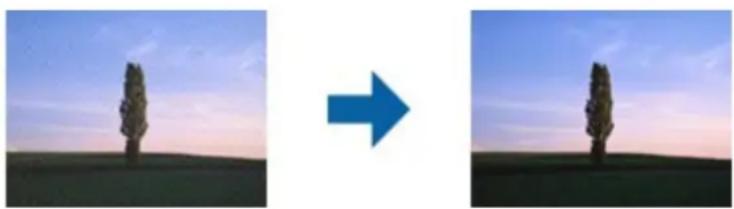
Zeigen Sie das Bild zum Prüfen auf Moiré-Muster bei 100 % an (1:1). Wenn das angezeigte Bild verkleinert wird, erscheint es grober und Moiré-Muster sind möglicherweise nicht sichtbar.
Hinweis:
☐ Zur Nutzung dieser Funktion setzen Sie Auflösung im Haupteinstellungen-Register auf 600 dpi oder weniger. ☐ Diese Funktion ist nicht verfügbar, wenn Sie Haupteinstellungen-Register > Bildtyp > Schwarzweiß wählen. ☐ Diese Funktion ist beim Scannen von Filmen nicht verfügbar. ☐ Der Effekt dieser Funktion kann im Vorschaufenster nicht geprüft werden. ☐ Diese Funktion reduziert die Schärfe des gescannten Bildes.
Staubentfernung
Sie können Staub an Fotos und Film entfernen.

☐ Je nach Zustand des Originals wird es möglicherweise nicht richtig korrigiert. ☐ Der Effekt dieser Funktion kann im Vorschaufenster nicht geprüft werden. ☐ Wenn die Menge des freien Speicherplatzes nachlässt, können Sie möglicherweise nicht scannen.
Kornreduzierung
Sie können die körnige Textur bzw. Grobheit von Bildern beim Scannen eines Films reduzieren.

☐ Je nach Zustand des Originals wird es möglicherweise nicht richtig korrigiert.
☐ Diese Funktion ist beim Scannen von Fotos nicht verfügbar.
☐ Der Effekt dieser Funktion kann im Vorschaufenster nicht geprüft werden.
☐ Diese Funktion reduziert die Schärfe der Scanergebnisse.
Bildanpassungsfunktionen für Dokumentmodus
Gescannte Bilder lassen sich mit den Funktionen auf der Registerkarte Erweiterte Einstellungen in Epson Scan 2 anpassen.
Im Dokumentmodus können Sie Bildbearbeitungsfunktionen nutzen, die für Textdokumente geeignet sind. Bei den meisten Funktionen lassen sich die Ergebnisse der Anpassung im Vorschaufenster prüfen.
Hinweis:
Einige Elemente sind möglicherweise in Abhängigkeit von anderen Einstellungen nicht verfügbar.

Bildoption
Hintergrund entfernen
Sie können den Hintergrund aus Originalen entfernen.
Sie können die Stufe des Effekts bestimmen, indem Sie Haupteinstellungen > Bildtyp > Farbe wählen. Wenn Sie "Hoch" wählen, können Sie die Hintergrundfarbe von Originalen entfernen, etwa bei farbigen Papieren oder bei durch Sonnenlicht oder längere Zeit vergilbtem Papier.
Zur Nutzung dieser Funktion sollte die Hintergrundfarbe der Originale die hellste Farbe des Dokuments sein und außerdem gleichmäßig. Die Funktion wird nicht korrekt angewandt, wenn sich Muster im Hintergrund befinden oder Text oder Abbildungen eine hellere Farbe als der Hintergrund aufweisen.
Hinweis:
Diese Funktion ist nicht verfügbar, wenn Sie Haupteinstellungen > Bildtyp > Schwarzweiß wählen.
Text optimieren
Wählen Sie diese Option, um unscharfe Buchstaben in der Vorlage deutlich und scharf hervorzuheben. Zudem können Sie Versatz und Ungleichmäßigkeiten im Hintergrund reduzieren.

Wenn Sie Haupteinstellungen-Register > Bildtyp > Farbe oder Graustufen wählen, können Sie die Intensität des Effekts festlegen: Standard oder Hoch.
Wenn Sie Haupteinstellungen-Register > Bildtyp > Schwarzweiß wählen, ist die Einstellungen-Schaltfläche verfügbar, mit der Sie detaillierte Einstellungen an der Intensität des Effekts am Texthervorhebungseinstellungen-Bildschirm vornehmen können.
Hinweis:
□ Zur Nutzung dieser Funktion setzen Sie Auflösung im Haupteinstellungen-Register auf 600 dpi oder weniger.
□ Je nach Vorlage oder eingestellter Auflösung wird Text optimieren eventuell nicht angewendet.
auto. Erkennung v. Text/Bild
Text und Bilder werden klarer angezeigt, wenn Sie ein Dokument mit Bildern in Schwarzweiß scannen.
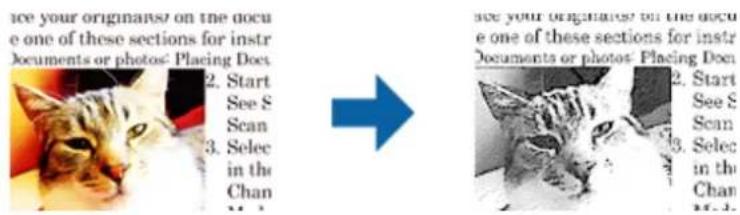
Sie können die Qualität des Bildbereichs eines Originals mit Hilfe von Helligkeit und Kontrast anpassen.
Hinweis:
☐ Einstellungen an dieser Funktion lassen sich nur vornehmen, wenn Sie Haupteinstellungen-Register > Bildtyp > Schwarzweiß wählen. ☐ Zur Nutzung dieser Funktion setzen Sie Auflösung im Haupteinstellungen-Register auf 600 dpi oder weniger.
Blindfarbe
Sie können die angegebene Farbe vom gescannten Bild entfernen und dieses dann als Graustufen- oder Schwarz-Weiß-Bild speichern. Sie können beim Scannen beispielsweise mit einem farbigen Stift vorgenommene Markierungen oder Randnotizen entfernen.
![graph LR A["scanner."] --> B["Scanning Your"] B --> C["Follow the step-by-step original documents or scanning methods."] D["Scanlier."] --> E["Scanning Your"] E --> F["Follow the step-by-step original documents or scanning methods."]](/content/2026/05/916993/images/5acf1aeabb96a860cfb36f36a8d310f39d76065573102690df886c028e98b906.jpg)
Wenn Sie Einstellungen ändern aus der Farbliste unter Blindfarbe wählen, können Sie Einstellungen für die Farbe vornehmen, die Sie entfernen möchten, während Sie gleichzeitig das Vorschaufenster im Blick behalten (nur bei Windows).
Hinweis:
Diese Funktion ist nicht verfügbar, wenn Sie Haupteinstellungen-Register > Bildtyp > Automatisch oder Farbe wählen.
Farboptimierung
Sie können die angegebene Farbe bei dem gescannten Bild verstärken und dieses dann als Graustufen- oder Schwarz-Weiß-Bild speichern. Beispielsweise können Sie Buchstaben oder Linien in hellen Farben verstärken.

Wenn Sie Einstellungen ändern aus der Farbliste unter Farboptimierung wählen, können Sie Einstellungen für die Farbe vornehmen, die Sie verstärken möchten, während Sie gleichzeitig das Vorschaufenster im Blick behalten (nur bei Windows).
Hinweis:
Diese Funktion ist nicht verfügbar, wenn Sie Haupteinstellungen-Register > Bildtyp > Automatisch oder Farbe wählen.
Helligkeit
Sie können die Helligkeit für das gesamte Bild anpassen.

Diese Funktion ist in Abhängigkeit von den Einstellungen unter Haupteinstellungen-Register > Bildtyp oder den Einstellungen im Erweiterte Einstellungen-Register nicht verfügbar.
Kontrast
Sie können den Kontrast für das gesamte Bild anpassen. Wenn Sie den Kontrast erhöhen, werden die hellen Bereiche heller und die dunklen Bereiche dunkler. Wenn Sie den Kontrast hingegen verringern, werden die Unterschiede zwischen hellen und dunklen Bildbereichen weniger stark hervorgehoben.

Diese Funktion ist in Abhängigkeit von den Einstellungen unter Haupteinstellungen-Register > Bildtyp oder den Einstellungen im Erweiterte Einstellungen-Register nicht verfügbar.
Gamma
Sie können den Gamma-Wert (Helligkeit des Zwischenbereichs) für das gesamte Bild anpassen. Falls das Bild zu hell oder zu dunkel ist, können Sie die Helligkeit anpassen.

Diese Funktion ist in Abhängigkeit von den Einstellungen unter Haupteinstellungen-Register > Bildtyp oder den Einstellungen im Erweiterte Einstellungen-Register nicht verfügbar.
Schwellenwert
Sie können den Rand eines monochromen Binärbildes (schwarzweiß) anpassen. Erhöht den Schwellwert, der schwarze Bereich wird größer. Verringert den Schwellwert, der weiße Bereich wird größer.
Diese Funktion ist in Abhängigkeit von den Einstellungen unter Haupteinstellungen-Register > Bildtyp oder den Einstellungen im Erweiterte Einstellungen-Register möglicherweise nicht verfügbar.
Unscharfe Maske
Sie können die Konturen des Bildes verstärken.

Diese Funktion ist nicht verfügbar, wenn Sie Haupteinstellungen-Register > Bildtyp > Schwarzweiß wählen.
Entrasterung
Sie können Moiré-Muster (netzartige Schattierungen) entfernen, die beim Scannen gedruckter Seiten, z. B. von Zeitschriften, auftreten.

Zeigen Sie das Bild zum Prüfen auf Moiré-Muster bei 100 % an (1:1). Wenn das angezeigte Bild verkleinert wird, erscheint es gröber und Moiré-Muster sind möglicherweise nicht sichtbar.
Hinweis:
☐ Zur Nutzung dieser Funktion setzen Sie die Auflösung im Haupteinstellungen-Register auf 600 dpi oder weniger. ☐ Diese Funktion ist nicht verfügbar, wenn Sie Haupteinstellungen-Register > Bildtyp > Schwarzweiß wählen. ☐ Diese Funktion ist beim Scannen von Filmen nicht verfügbar. ☐ Der Effekt dieser Funktion kann im Vorschaufenster nicht geprüft werden. ☐ Diese Funktion reduziert die Schärfe des gescannten Bildes.
Bildrandauffüllung
Sie können die Schattierung rund um das gescannte Bild entfernen.

Beim doppelseitigen Scan werden die Einstellungen für den Bildrandauffüllbereich bei der Rückseite des Originals gespiegelt.
Wenn Sie Einstellungen wählen, erscheint der Bildrandauffüllungsstufe-Bildschirm und Sie können die Bildrandauffüllbereiche für oben, unten, links und rechts anpassen.
Hinweis:
Der Effekt dieser Funktion kann im Vorschaufenster nicht geprüft werden.
Doppelte Bildausgabe (nur bei Windows)
Sie können einmal scannen und zwei Bilder mit verschiedenen Ausgabeeinstellungen gleichzeitig speichern.
Der Einstellungen für Ausgang 2-Bildschirm wird angezeigt, wenn Sie Ein oder Einstellungen wählen. Ändern Sie die Einstellungen für das zweite gescannte Bild (Bild 2).
Wasserzeichen (nur bei Windows)
Sie können dem gescannten Bild ein Wasserzeichen zufügen.
Wählen Sie Einstellungen zur Anzeige des Wasserzeicheneinstellung-Bildschirms.
Ein gescanntes Bild lässt sich als Searchable PDF speichern. Eine solche PDF-Datei enthält durchsuchbaren Text.
Hinweis:
☐ Der in den Originalen enthaltene Text wird mittels OCR (Optical Character Recognition) erkannt und dann mit dem gescannten Bild in die Datei übernommen. ☐ Die Funktion steht nur zur Verfügung, wenn die EPSON Scan OCR-Komponente (Windows) oder Epson Scan 2 OCR-Komponente (Mac OS) installiert ist.
- Legen Sie die Vorlage auf.
- Starten Sie Epson Scan 2.
- Nehmen Sie für die einzelnen Punkte auf der Registerkarte Haupteinstellungen Einstellungen vor.
- Klicken Sie auf Vorschau.
- Prüfen Sie die Vorschau und nehmen Sie weitere Einstellungen auf der Registerkarte Erweiterte Einstellungen vor, falls erforderlich.
- Wählen Sie aus der Liste Searchable PDF die Option Bildformat.
- Wählen Sie hierzu Optionen aus der Liste Bildformat, um das Fenster Bildformatoptionen zu öffnen.
- Wählen Sie die Registerkarte Text im Fenster Bildformatoptionen aus.
- Achten Sie darauf, dass die Sprache der Originale aus der Liste Textsprache ausgewählt wurde.
- Klicken Sie zum Schließen des OK-Fensters auf Bildformatoptionen.
- Prüfen Sie den Namen der zu speichernden Datei unter Dateiname.
- Wählen Sie den Speicherordner für das gescannte Bild aus der Liste Ordner aus.
- Klicken Sie auf Scannen. Das gescannte Bild wird als Searchable PDF gespeichert.
Zugehörige Informationen
→ „Scannen mit Epson Scan 2“ auf Seite 19, „Auflegen von Originalen auf das Produkt“ auf Seite 15, „Beim Speichern als Searchable PDF wird Text nicht richtig erkannt“ auf Seite 61
Verwenden der Durchlichteinheit
Entpacken der Durchlichteinheit
Die optionale A3-Durchlichteinheit (B12B819221) ermöglicht Ihnen das Scannen von Filmmaterial und Dias mit vollem Farbumfang. Nach dem Anbringen der Durchlichteinheit können Sie diese auch für nachfolgende Papiervorlagen am Scanner belassen.
Achten Sie darauf, dass alle unten gezeigten Artikel enthalten sind und während des Transports nicht beschädigt wurden. Wenden Sie sich bei fehlenden oder beschädigten Teilen an den Epson-Fachhandel.
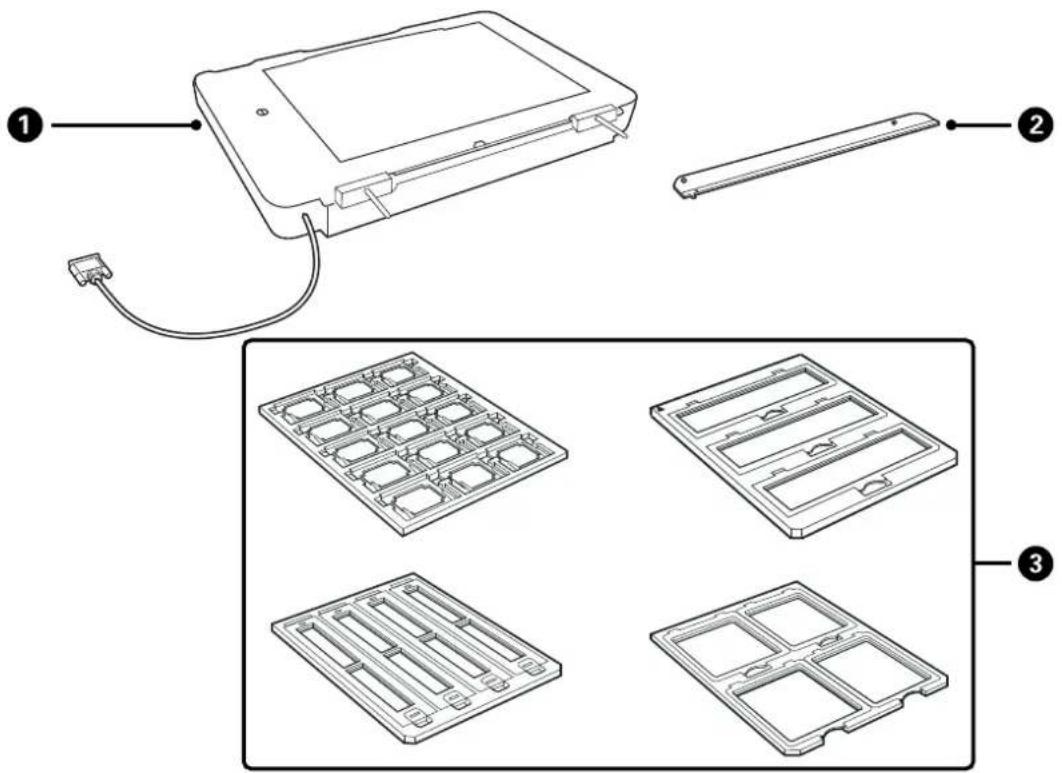
| 1 | Durchlichteinheit |
| 2 | Durchlichtleiste |
| 3 | Filmhalter |
Entriegeln der Transportsperre
Vor dem Installieren der Durchlichteinheit muss die Transportsperre entriegelt werden.
- Drehen Sie die Einheit so, dass die Glasfläche nach oben zeigt.
- Entriegeln Sie die Transportsperre mithilfe einer Münze durch eine Vierteldrehung gegen den Uhrzeigersinn.

Verriegeln Sie vor dem Transport des Scanners die Transportsperre, um eine Beschädigung zu vermeiden.
Falls sich die Lampenmechanik nicht in der Startposition befindet, kann die Transportsperre nicht verriegelt werden. Bringen Sie die Einheit in diesem Fall erneut am Scanner an, und schalten Sie den Scanner ein; die Lampenmechanik der Durchlichteinheit wird in die Startposition gefahren. Schalten Sie den Scanner aus und entfernen Sie die Durchlichteinheit.
Installieren der Durchlichteinheit
- Achten Sie darauf, dass der Scanner ausgeschaltet ist, und trennen Sie das Netzkabel vom Scanner.
- Öffnen Sie die Vorlagenabdeckung des Scanners und entfernen Sie diese anschließend, indem Sie die Abdeckung gerade nach oben abheben.

- Richten Sie die Stifte der Einheit an den Öffnungen des Scanners aus, und senken Sie die Einheit ab, bis diese sicher auf dem Scanner aufsitzt, wobei die Stifte in die Öffnungen gelangen.

- Entfernen Sie das Vorlagenpolster von der Durchlichteinheit wie unten gezeigt.

- Platzieren Sie die Durchlichtleiste auf dem oberen Rand des Vorlagenglases wie unten gezeigt.
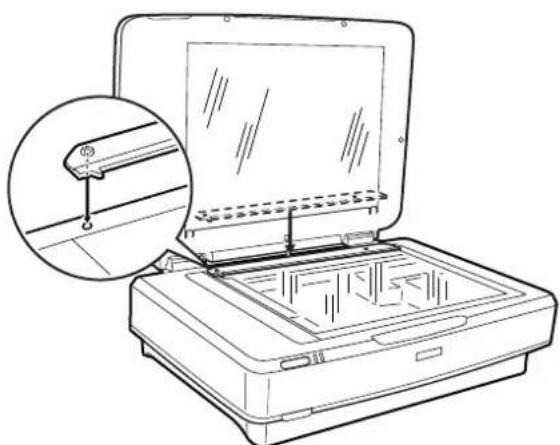
- Schließen Sie die Durchlichteinheit.
- Schließen Sie den Anschluss der Durchlichteinheit an den Zubehöranschluss an der Rückseite des Scanners an.

- Schließen Sie das Netzkabel an den Scanner an und schalten Sie den Scanner ein.

Wichtig:
Legen Sie keine schweren Gegenstände auf die Durchlichteinheit; die Einheit könnte sonst beschädigt werden.
Einstellen und Auflegen von Filmmaterial
Hinweis:
Achten Sie vor dem Scannen von Filmmaterial darauf, die Glasfläche der Durchlichteinheit mit einem weichen Tuch abzuwischen. Wählen Sie beim Scannen von Filmmaterial Fotomodus in Epson Scan 2 aus, und achten Sie darauf, Dokumentenquelle und Vorlagenart richtig einzustellen.
- Öffnen Sie die Durchlichteinheit.
- Legen Sie den Film in den entsprechenden Filmhalter ein.
- Legen Sie den Filmhalter auf das Vorlagenglas, wobei Sie ihn an der Kerbe der Durchlichtleiste ausrichten. Achten Sie darauf, dass die glänzende Filmseite nach unten zeigt.
- Schließen Sie die Durchlichteinheit.
Entfernen Sie das Vorlagenpolster, falls dieses an die Durchlichteinheit angebracht wurde.
Scannen Sie den Filmstreifen mithilfe der Scan-Software.
Hinweis:
Achten Sie darauf, dass die Durchlichteinheit vollständig geschlossen ist; andernfalls tritt ein Zubehörfehler auf und ein Scannen ist nicht möglich. Heben Sie das Vorlagenpolster in der Tasche auf der Oberseite der Durchlichteinheit auf, solange es nicht gebraucht wird.
Zugehörige Informationen
„Installieren der Durchlichteinheit“ auf Seite 42
35-mm-Filmstreifen
- Legen Sie den 35-mm-Filmhalter auf eine flache Oberfläche und entfernen Sie dann die Streifenabdeckung.

- Legen Sie den Film mit der Oberseite nach unten in den Filmhalter.

- Bringen Sie die in Schritt 1 entfernte Streifenabdeckung wieder an. Wiederholen Sie die Schritte 1–3 für alle zu scannenden Filmstreifen.

- Legen Sie den Filmhalter auf das Vorlagenglas, wobei Sie ihn wie unten gezeigt an der Kerbe der Durchlichtleiste ausrichten.

- Legen Sie wie unten gezeigt Dias mit der Vorderseite nach unten in den Halter für gerahmte Dias ein. Wiederholen Sie diesen Schritt für alle zu scannenden Dias.

- Legen Sie den Diahalter auf das Scannerglas. Richten Sie den Diahalter an der Kerbe der Durchlichtleiste aus, wie unten gezeigt.

- Legen Sie den Mittelformat-Filmhalter auf eine flache Oberfläche und öffnen Sie dann die Streifenabdeckung.

- Legen Sie den Film mit der Oberseite nach unten in den Filmhalter.

- Schließen Sie die Abdeckung. Wiederholen Sie die Schritte 1–3 für alle zu scannenden Filme.
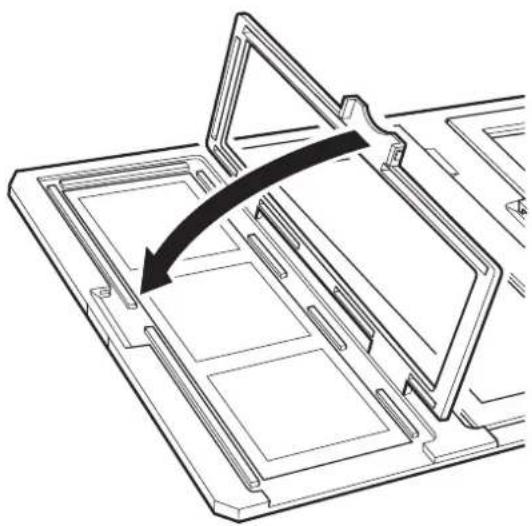
- Legen Sie den Filmhalter auf das Vorlagenglas, wobei Sie ihn wie unten gezeigt an der Kerbe der Durchlichtleiste ausrichten.

- Legen Sie den 4×5-Zoll-Filmhalter auf eine flache Oberfläche und öffnen Sie dann die Abdeckung.

- Legen Sie den Film mit der Oberseite nach unten in den Filmhalter.

- Schließen Sie die Abdeckung. Wiederholen Sie die Schritte 1–3 für alle zu scannenden Filme.
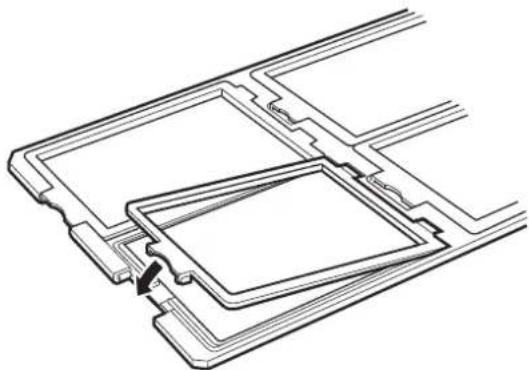
- Legen Sie den Filmhalter auf das Vorlagenglas, wobei Sie ihn wie unten gezeigt an der Kerbe der Durchlichtleiste ausrichten.

Nicht standardgemäße Filmformate
Legen Sie den Film direkt auf das Vorlagenglas und achten Sie darauf, dass die glänzende (glatte) Seite des Films nach unten weist.

Entfernen Sie das Vorlagenpolster, falls dieses an die Durchlichteinheit angebracht wurde. Schließen Sie die Durchlichteinheit.
Hinweis:
☐ Ein Bereich von 17,0 ± 0,5 mm vom horizontalen Rand und 2,0 ± 0,5 mm vom vertikalen Rand des Vorlagenglases kann nicht gescannt werden. ☐ Achten Sie beim direkten Auflegen des Films auf das Vorlagenglas darauf, dass die Fokusposition in Epson Scan 2 auf 0.0 eingestellt ist.
Verwenden der Durchlichteinheit zum Scannen
Scannen von Filmmaterial mit geeigneten Einstellungen
In diesem Abschnitt wird beschrieben, welche Einstellungen für dieses Material empfehlenswert sind.
- Achten Sie darauf, dass der Scanner an den Computer angeschlossen ist.
- Legen Sie das Filmmaterial mit der auf das Scannerglas.
- Starten Sie Epson Scan 2.
- Wählen Sie aus der Liste Fotomodus die Option Modus.
- Wählen Sie die folgenden Einstellungen auf der Registerkarte Haupteinstellungen.
☐ Dokumentenquelle: Wählen Sie Durchlichtaufsatz. ☐ Vorlagenart: Wählen Sie das passende Filmmaterial. ☐ Bildtyp: Zum Auswählen der Farbe des gescannten Bilds. ☐ Auflösung: Zum Einstellen der Auflösung. ☐ Scanqualität: Wählen Sie Druckqualität aus.
Hinweis:
Bei einer hohen Auflösung erhöht sich die Anzahl der Pixel und das gescannte Bild enthält viele Details. Durch das Erhöhen der Auflösung steigt jedoch auch die Datenmenge. Wählen Sie je nach Verwendungszweck der gescannten Bilder eine geeignete Auflösung.
- Klicken Sie auf Vorschau.
- Stellen Sie Bildformat ein.
- Klicken Sie auf Scannen.
- Bestätigen Sie die Vorschau und nehmen Sie weitere Einstellungen auf der Registerkarte Erweiterte Einstellungen vor, falls erforderlich.
- Bestätigen Sie den Namen der zu speichernden Datei unter Dateiname.
- Wählen Sie den Speicherordner für das gescannte Bild aus der Liste Ordner aus.
Zugehörige Informationen
„Bildanpassungsfunktionen für Fotomodus“ auf Seite 28
Scannen reflektiver Originale (kein Filmmaterial)
Legen Sie beim Scannen reflektiver Originale mit der Durchlichteinheit stets das mit der Einheit gelieferte Vorlagenpolster auf. Achten Sie auch darauf, die Durchlichtleiste vom Vorlagenglas zu entfernen.
Legen Sie das Vorlagenpolster wie unten beschrieben auf.
- Öffnen Sie die Durchlichteinheit und entfernen Sie die Durchlichtleiste vom Vorlagenglas.

- Schieben Sie das Polster in den oberen Bereich und setzen Sie die Laschen in die dafür vorgesehenen Öffnungen im unteren Bereich der Durchlichteinheit ein.

- Legen Sie Ihr Dokument auf das Vorlagenglas und schließen Sie die Durchlichteinheit.

Damit Ihr Scanner stets optimal funktioniert, reinigen Sie ihn regelmäßig mit folgenden Schritten.

Wichtig:
Üben Sie keinen übermäßigen Druck auf das Scannerglas aus. Achten Sie darauf, dass das Scannerglas nicht zerkratzt oder anderweitig beschädigt wird. Setzen Sie keine harten oder scheuernden Bürsten zur Reinigung ein. Eine beschädigte Glasfläche kann die Scanqualität beeinträchtigen. Verwenden Sie niemals Alkohol, Verdünner oder ätzende Lösungsmittel zum Reinigen des Scanners. Solche Mittel können Produktkomponenten und das Gehäuse beschädigen. Sorgen Sie dafür, dass keinerlei Flüssigkeiten in den Scannermechanismus oder an elektronische Komponenten gelangen. Andernfalls können Mechanik und Elektronik dauerhaft geschädigt werden. Sprühen Sie keine Schmiermittel auf den Scanner. Öffnen Sie niemals das Scannergehäuse.
- Schalten Sie den Scanner aus.
- Trennen Sie das Netzkabel vom Scanner.
- Reinigen Sie die Außenflächen des Gehäuses mit einem leicht mit mildem Reinigungsmittel und etwas Wasser angefeuchteten Tuch.
- Falls das Vorlagenglas verschmutzt ist, reinigen Sie es mit einem weichen, trockenen Tuch. Befinden sich Fettflecke oder andere schwer zu entfernende Flecken auf dem Glas, können Sie zum Entfernen eine geringe Menge Glasreiniger auf ein weiches Tuch geben. Wischen Sie überschüssige Flüssigkeit mit einem trockenen Tuch ab. Achten Sie darauf, dass die Glasoberfläche nicht verstaubt. Staub kann zu Punkten und Linien in den gescannten Bildern führen.

Wichtig:
Sprühen Sie Glasreiniger nicht direkt auf die Glasfläche.
- Reinigen Sie die Dokumentabdeckung, wenn diese verschmutzt ist.
Zugehörige Informationen
→„Teilebezeichnungen“ auf Seite 10
Energie sparen
Sie können die Zeitdauer, bevor sich das Energiesparsystem einschaltet, anpassen. Eine Erhöhung beeinträchtigt die Energieeffizienz des Produkts. Bitte denken Sie an die Umweltfolgen, bevor Sie Änderungen vornehmen.
- Starten Sie Epson Scan 2 Utility.
☐Windows 11/Windows Server 2022 Klicken Sie auf die Start-Schaltfläche und wählen Sie All apps > EPSON > Epson Scan 2 Utility.
☐Windows 10/Windows Server 2019/Windows Server 2016 Klicken Sie auf die Start-Schaltfläche und wählen Sie EPSON > Epson Scan 2 Utility.
☐Windows 8.1/Windows 8/Windows Server 2012 R2/Windows Server 2012 Start-Bildschirm > Apps > Epson > Epson Scan 2 Utility.
Windows 7/Windows Server 2008/Windows Server 2008 R2 Klicken Sie auf die Start-Schaltfläche und wählen Sie dann Alle Programme (oder Programme > EPSON > Epson Scan 2 > Epson Scan 2 Utility) aus.
Mac OS Wählen Sie Gehe zu > Programme > Epson Software > Epson Scan 2 Utility.
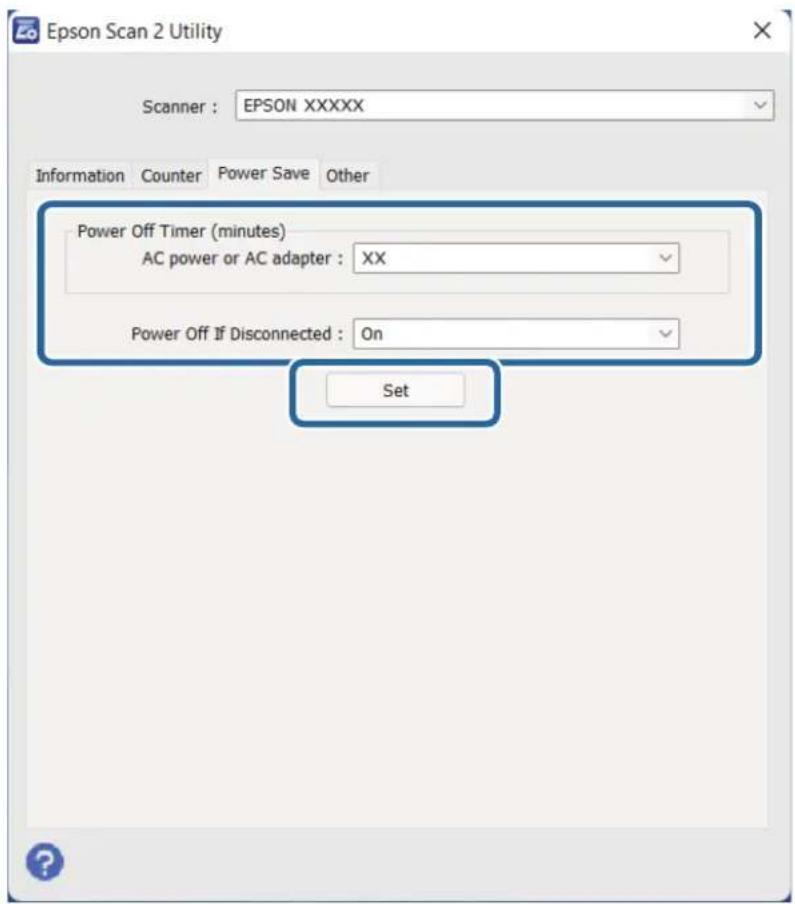
- Klicken Sie auf die Registerkarte Energiesparen.
- Stellen Sie Ausschalt-Timer (Minuten) oder Bei Trennung abschalten ein, und klicken Sie auf Eingestellt.
Transportieren des Scanners
Vor dem Transport des Scanners über längere Zeit oder vor einer längeren Lagerungszeit muss der Schlitten gesperrt werden, um Beschädigungen zu vermeiden.

Achtung:
Da das Gerät schwer ist, sollte keinesfalls eine Person allein versuchen, es zu heben oder zu tragen. Das Gerät sollte von zwei Personen gehoben und getragen werden.
- Sorgen Sie dafür, dass sich der Schlitten an seiner Ausgangsposition auf der linken Seite des Scanners befindet. Falls sich der Schlitten nicht an der Ausgangsposition befinden sollte, schalten Sie den Scanner ein und warten Sie, bis sich der Schlitten zur Ausgangsposition bewegt.
- Schalten Sie den Scanner aus und trennen Sie das Netzkabel.
- Trennen Sie das USB-Kabel vom Scanner.
- Ziehen Sie die Transportsperre nach unten.
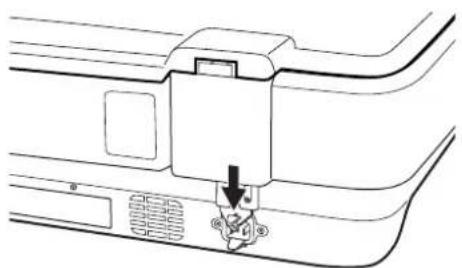
- Verpacken Sie den Scanner mit dem mitgelieferten Verpackungsmaterial in seinem Original- oder einem ähnlichen Karton, in den der Scanner bündig passt.
Zugehörige Informationen
„Teilebezeichnungen“ auf Seite 10
Aktualisieren von Anwendungen und Firmware
Durch Aktualisieren von Anwendungen und der Firmware lassen sich bestimmte Probleme beheben, Funktionen hinzufügen oder verbessern. Verwenden Sie stets die neuesten Versionen der Anwendungen und der Firmware.

Wichtig:
☐ Schalten Sie Computer und Scanner nicht ab, solange die Aktualisierung läuft.
- Sorgen Sie dafür, dass Scanner und Computer miteinander verbunden sind und der Computer mit dem Internet verbunden ist.
- Starten Sie EPSON Software Updater und aktualisieren Sie Anwendungen oder Firmware.
Hinweis:
Windows Server-Betriebssysteme werden nicht unterstützt.
Windows 11
Klicken Sie auf die Start-Schaltfläche und wählen Sie dann Alle Apps > Epson Software > EPSON Software Updater.
Windows 10
Klicken Sie auf die Start-Schaltfläche und wählen Sie Epson Software > EPSON Software Updater.
Windows 8.1/Windows 8
Geben Sie den Anwendungsnamen in den Charm „Suche“ ein und wählen Sie das angezeigte Symbol aus.
Windows 7
Klicken Sie auf die Start-Schaltfläche und wählen Sie dann Alle Programme oder Programme > Epson Software > EPSON Software Updater.
Mac OS
Wählen Sie Finder > Gehe zu > Programme > Epson Software > EPSON Software Updater.
Hinweis:
Wenn Sie die zu aktualisierende Anwendung nicht in der Liste finden, können Sie sie mit EPSON Software Updater nicht aktualisieren. Suchen Sie auf Ihrer lokalen Epson-Website nach den neuesten Versionen der Anwendungen.
http://www.epson.com
Probleme lösen
Scannerprobleme
Scannerleuchten als Fehleranzeigen
Prüfen Sie Folgendes, wenn die Scannerleuchten einen Fehler anzeigen.
□ Versuchen Sie, das Original erneut zu scannen. Der Scanner kehrt in den Normalbetrieb zurück, wenn er richtige Befehle erhält. □ Stellen Sie sicher, dass die Transportsicherung entriegelt wurde. □ Schalten Sie den Scanner aus und wieder ein. Falls dieser Vorgang das Problem nicht behebt, hat der Scanner möglicherweise eine Fehlfunktion, oder die Lichtquelle in der Scanner-Einheit muss ausgetauscht werden. Wenden Sie sich an Ihren Händler.
Zugehörige Informationen
→ „Tasten und Leuchten“ auf Seite 11
Probleme beim Starten des Scanvorgangs
□ Achten Sie darauf, dass die Scan-Software vollständig installiert ist. Eine Anleitung zur Installation der Scan-Software finden Sie im gedruckten Handbuch. □ Prüfen Sie anhand der Statusleuchte, ob das Produkt bereit zum Scannen ist. □ Achten Sie darauf, dass alle Kabel sicher mit dem Produkt verbunden sind und an eine stromführende Steckdose angeschlossen sind. □ Achten Sie darauf, dass die Netzsteckdose Strom führt. Stecken Sie ein anderes Gerät in die Steckdose, um dies zu prüfen. □ Schalten Sie den Scanner und den Computer aus, und überprüfen Sie dann den ordnungsgemäßen Anschluss des Schnittstellenkabels zwischen diesen Geräten. □ Achten Sie darauf, den richtigen Scanner auszuwählen, wenn zu Beginn des Scanvorgangs eine Liste angezeigt wird. □ Verbinden Sie das Produkt direkt mit dem externen USB-Anschluss des Computers oder über höchstens einen USB-Hub. Das Produkt funktioniert eventuell nicht einwandfrei, wenn es über mehr als einen USB-Hub mit dem Computer verbunden wird. Sollte das Problem fortbestehen, versuchen Sie, das Produkt direkt mit dem Computer zu verbinden. □ Falls mehr als ein Produkt an Ihren Computer angeschlossen ist, treten möglicherweise Fehler auf. Schließen Sie nur das Produkt an, das verwendet werden soll, und versuchen Sie den Scanvorgang erneut. □ Falls die Scan-Software nicht richtig funktioniert, deinstallieren Sie zunächst die Software und installieren Sie sie dann erneut, wie im gedruckten Handbuch beschrieben. □ Falls die Lichtquelle das Ende der Lebensdauer erreicht hat, muss sie von einem Fachmann ausgetauscht werden. Einzelheiten hierzu erfahren Sie von Ihrem Fachhändler.
Zugehörige Informationen
→ „Anwendungen deinstallieren“ auf Seite 64, „Kontaktaufnahme mit dem Epson-Support“ auf Seite 72
Epson Scan 2 kann nicht gestartet werden
Achten Sie darauf, dass der Scanner richtig mit dem Computer verbunden ist.
□ Überprüfen Sie die USB-Kabelverbindung.
□ Vergewissern Sie sich, dass Scanner und Computer richtig über das USB-Kabel miteinander verbunden sind. □ Benutzen Sie das mit dem Scanner gelieferte USB-Kabel. □ Schließen Sie den Scanner direkt an den USB-Port des Computers an. Der Scanner funktioniert eventuell nicht einwandfrei, wenn er über USB-Hub (einen oder mehrere) mit dem Computer verbunden wird.
Falls Sie den Scanner mit Netzwerkschnittstelleneinheit verwenden, achten Sie darauf, dass das Netzwerkkabel sicher eingesteckt ist. Vergewissern Sie sich, dass der Scanner eingeschaltet ist. Warten Sie, bis die Statusanzeige zu blinken aufhört und anzeigt, dass der Scanner betriebsbereit ist. Wenn Sie TWAIN-kompatible Anwendungen nutzen, vergewissern Sie sich, dass der richtige Scanner als Scanner oder Quelle eingestellt wurde.
Das Scannen über die Taste funktioniert nicht
Achten Sie darauf, dass der Scanner richtig mit dem Computer verbunden ist. Vergewissern Sie sich, dass Epson Scan 2 richtig installiert wurde.
Das Scannen mit Durchlichteinheit ist nicht möglich
Achten Sie darauf, dass das Vorlagenpolster von der Scannerabdeckung entfernt wurde. Achten Sie darauf, dass die optionale Durchlichteinheit korrekt installiert ist. Achten Sie darauf, Fotomodus zu verwenden und dass Vorlagenart richtig eingestellt ist. Achten Sie darauf, dass der Film korrekt in den Filmhalter eingelegt wurde und der Filmhalter korrekt auf dem Vorlagenglas platziert ist. Achten Sie darauf, dass die Transportsperre der Durchlichteinheit entriegelt ist.
Zugehörige Informationen
→„Installieren der Durchlichteinheit“ auf Seite 42 „Verwenden der Durchlichteinheit zum Scannen“ auf Seite 50 „Einstellen und Auflegen von Filmmaterial“ auf Seite 44
Ein Scannen mit Software außer Epson Scan 2 ist nicht möglich
Wenn Sie TWAIN-kompatible Programme nutzen, vergewissern Sie sich, dass der richtige Scanner als Quelle eingestellt wurde. Falls das Scannen mit einem TWAIN-kompatiblen Scan-Programm nicht möglich ist, deinstallieren Sie das TWAIN-kompatible Programm und installieren Sie es erneut.
Probleme mit gescannten Bildern
Ungleichmäßige Farben, Schmutz, Flecken usw. erscheinen beim Scannen vom Vorlagenglas
Reinigen Sie das Vorlagenglas. Befreien Sie das Original von jeglichem Schmutz und anderen Fremdkörpern. Drücken Sie nicht zu fest auf das Original oder die Dokumentenabdeckung. Wenn Sie zu fest drücken, können Verschwommenheit, Streifen und Flecken auftreten.
Zugehörige Informationen
„Reinigen des Scanners“ auf Seite 53
Die Bildqualität ist rauh
☐ Stellen Sie den Modus in Epson Scan 2 gemäß des zu scannenden Originals ein. Scannen Sie mit den Einstellungen für Dokumente im Dokumentmodus und mit den Einstellungen für Fotos im Fotomodus. ☐ Stellen Sie im Fotomodus in Epson Scan 2 den Vorlagentyp auf der Registerkarte Haupteinstellungen gemäß des zu scannenden Originals ein. ☐ Versuchen Sie bei geringer Auflösung, diese zunächst zu erhöhen und dann zu scannen. ☐ Passen Sie in Epson Scan 2 das Bild mithilfe der Elemente auf der Registerkarte Erweiterte Einstellungen an, und scannen Sie dann.
Zugehörige Informationen
„Eine geeignete Auflösung entsprechend dem Scanzweck wählen“ auf Seite 26 „Bildanpassungsfunktionen für Fotomodus“ auf Seite 28 „Bildanpassungsfunktionen für Dokumentmodus“ auf Seite 34
Der Aufdruck scheint durch den Bildhintergrund
Bilder auf der Rückseite des Originals können in das gescannte Bild durchscheinen.
☐ Wählen Sie in Epson Scan 2 die Registerkarte Erweiterte Einstellungen, und passen Sie dann die Helligkeit an. Diese Funktion steht je nach den Einstellungen auf der Registerkarte Haupteinstellungen > Bildtyp oder anderen Einstellungen auf der Registerkarte Erweiterte Einstellungen nicht zur Verfügung.
☐ Wählen Sie im Dokumentmodus in Epson Scan 2 die Registerkarte Erweiterte Einstellungen aus, und dann Bildoption > Text optimieren. ☐ Legen Sie beim Scannen auf dem Scannerglas schwarzes Papier oder beispielsweise ein Mauspad über das Original.
Zugehörige Informationen
„Bildanpassungsfunktionen für Fotomodus“ auf Seite 28 „Bildanpassungsfunktionen für Dokumentmodus“ auf Seite 34
Der Text ist unscharf
☐ Wählen Sie im Dokumentmodus in Epson Scan 2 die Registerkarte Erweiterte Einstellungen aus, und dann Bildoption > Text optimieren. ☐ Wählen Sie Dokumentmodus als Modus in Epson Scan 2. Scannen Sie mithilfe der Einstellungen für Dokumente im Dokumentmodus. ☐ Im Dokumentmodus in Epson Scan 2, falls Bildtyp auf der Registerkarte Haupteinstellungen auf Schwarzweiß eingestellt ist, passen Sie den Schwellenwert auf der Registerkarte Erweiterte Einstellungen an. Beim Erhöhen des Schwellenwerts wird der schwarze Bereich vergrößert. ☐ Versuchen Sie bei geringer Auflösung, diese zunächst zu erhöhen und dann zu scannen.
Zugehörige Informationen
→„Bildanpassungsfunktionen für Fotomodus“ auf Seite 28 „Bildanpassungsfunktionen für Dokumentmodus“ auf Seite 34 „Eine geeignete Auflösung entsprechend dem Scanzweck wählen“ auf Seite 26
Moiré-Muster (netzartige Schattierungen)
Falls es sich bei dem Original um ein gedrucktes Dokument handelt, können Moiré-Muster (netzartige Schattierungen) im gescannten Bild auftreten.
Wählen Sie im Register „Erweiterte Einstellungen“ in Epson Scan 2 die Option „Entrasterung“.

Ändern Sie die Auflösung und scannen Sie dann erneut.
Zugehörige Informationen
„Bildanpassungsfunktionen für Fotomodus“ auf Seite 28, „Bildanpassungsfunktionen für Dokumentmodus“ auf Seite 34, „Eine geeignete Auflösung entsprechend dem Scanzweck wählen“ auf Seite 26
Der korrekte Bereich kann nicht auf dem Scannerglas gescannt werden
Achten Sie darauf, dass das Original an den vorgesehenen Markierungen ausgerichtet ist. Wenn der Rand des gescannten Bildes fehlt, schieben Sie das Original etwas vom Rand des Scannerglases fort. Achten Sie beim Auflegen mehrerer Originale auf das Scannerglas darauf, dass zwischen den Originalen ein Abstand von mindestens 20 mm (0,79 Zoll) vorhanden ist.
Keine Vorschau im Vorschaubild
Achten Sie beim Auflegen mehrerer Originale auf das Scannerglas darauf, dass zwischen den Originalen ein Abstand von mindestens 20 mm (0,79 Zoll) vorhanden ist. Achten Sie darauf, dass die Vorlage gerade eingelegt ist. Je nach verwendetem Original, z. B. beim Scannen von Mittelformat (120/120) oder 4×5 Zoll Folie, wird keine Vorschau im Vorschaubild erstellt. Deaktivieren Sie in diesem Fall das Kontrollkästchen „Vorschaubild“ über dem Vorschaufenster, um den gesamten Scanbereich anzuzeigen, und erstellen Sie dann manuell Ausschnitte.
Die in „Automatische Fotoausrichtung“ vorgesehenen Ergebnisse lassen sich nicht erzielen
Kleine Fotos werden nicht automatisch gedreht. Ein vertikal verkehrt herum platzierter Film wird nicht automatisch gedreht. Fotos und Filme, bei denen Ober- und Unterseite nicht erkannt werden können, werden nicht automatisch gedreht. Drehen Sie sie manuell über die Drehen-Schaltfläche.
Beim Speichern als „Searchable PDF“ wird Text nicht richtig erkannt
Prüfen Sie im Fenster „Bildformatoptionen“ in Epson Scan 2, dass die Textsprache auf der Registerkarte „Text“ richtig eingestellt ist. Achten Sie darauf, dass das Original gerade aufgelegt ist. Verwenden Sie ein Original mit deutlichem Text. Die Texterkennungsrate kann bei folgenden Arten von Originalen gering sein.
Originale, die Mehrfachkopien sind; Originale, die per Fax (bei niedriger Auflösung) empfangen wurden; Originale, auf denen der Buchstaben- oder Zeilenabstand zu gering ist; Originale mit Hilfslinien oder Unterstreichungen im Text; Originale mit handschriftlichem Text; Originale, die zerknittert oder gefaltet sind.
In Dokumentmodus in Epson Scan 2, falls der Bildtyp auf der Registerkarte „Haupteinstellungen“ auf „Schwarzweiß“ eingestellt ist, passen Sie den Schwellenwert auf der Registerkarte „Erweiterte Einstellungen“ an. Beim Erhöhen des Schwellenwerts wird der schwarze Bereich vergrößert.
Wählen Sie in Dokumentmodus in Epson Scan 2 die Registerkarte „Erweiterte Einstellungen“ aus und dann „Bildoption“ > „Text optimieren“.
Zugehörige Informationen
→ „Speichern als Searchable PDF“ auf Seite 39, „Bildanpassungsfunktionen für Fotomodus“ auf Seite 28, „Bildanpassungsfunktionen für Dokumentmodus“ auf Seite 34
Binderänder von Broschüren sind verzerrt oder unscharf
Beim Scannen einer Broschüre auf dem Scannerglas können Zeichen innerhalb des Binderands verzerrt oder unscharf erscheinen. Falls dieses Problem auftritt, wird der Text beim Speichern des gescannten Bildes als Searchable PDF nicht korrekt erkannt.
Um die Verzerrung oder Unschärfe auf dem Binderand zu verringern, drücken Sie den Dokumenteinband beim Scannen leicht herunter, damit die Broschüre flach liegt. Achten Sie darauf, die Broschüre beim Scannen nicht zu bewegen.

Wichtig:
Drücken Sie nur leicht auf den Dokumenteinband. Der Dokumenteinband oder der Scanner könnten sonst beschädigt werden.
Probleme im gescannten Bild können nicht behoben werden
Falls das Problem trotz aller Lösungsansätze nicht behoben wurde, initialisieren Sie die Epson Scan 2-Einstellungen mithilfe von Epson Scan 2 Utility.
Hinweis:
Epson Scan 2 Utility ist eine Anwendung, die mit Epson Scan 2 vorliegt.
- Starten Sie Epson Scan 2 Utility.
Windows 11/Windows Server 2022: Klicken Sie auf die Start-Schaltfläche und wählen Sie All apps > EPSON > Epson Scan 2 Utility.
Windows 10/Windows Server 2019/Windows Server 2016: Klicken Sie auf die Start-Schaltfläche und wählen Sie EPSON > Epson Scan 2 Utility.
Windows 8.1/Windows 8/Windows Server 2012 R2/Windows Server 2012: Geben Sie den Anwendungsnamen in den Charm „Suche“ ein und wählen Sie das angezeigte Symbol aus.
☐Windows 7/Windows Server 2008/Windows Server 2008 R2 Klicken Sie auf die Start-Schaltfläche und wählen Sie dann Alle Programme oder Programme > EPSON > Epson Scan 2 > Epson Scan 2 Utility aus.
□Mac OS Wählen Sie Gehe zu > Programme > Epson Software > Epson Scan 2 Utility.
- Wählen Sie die Registerkarte Sonstiges.
3. Klicken Sie auf Zurücksetzen.
Hinweis:
Falls die Initialisierung das Problem nicht behebt, deinstallieren und reinstallieren Sie Epson Scan 2.
Gestreifte Ringe erscheinen in gescannten Bildern von Filmen oder Dias
In manchen Fällen erscheint ein ringförmiges Streifenmuster (Newton'sche Ringe) auf gescannten Bildern transparenter Vorlagen. Dies kann auftreten, wenn das Filmmaterial gewellt ist.
Die Farben weichen von den Originalfarben des Films oder Dias ab
Reinigen Sie den Scanner.
Zugehörige Informationen
„Reinigen des Scanners“ auf Seite 53
Vorschaubilder von Filmnegativen sehen seltsam aus
☐ Achten Sie darauf, dass die Vorlagenart für Ihren Film korrekt eingestellt ist. ☐ Wenn das Vorschaubild im Vorschaumodus deaktiviert ist, erscheint der dunkle Bereich um das Bild sowie der Rahmen des Filmhalters weiß. Dadurch wird die Belichtung geändert und das Bild wirkt dunkler. Erstellen Sie einen Rahmen um den zu scannenden Bereich und klicken Sie dann auf (Zoom), um den Bereich als Vorschau zu sehen. ☐ Aktivieren Sie für den Vorschaumodus das Kontrollkästchen Vorschaubild oben im Vorschaufenster.
Probleme mit der Scandauer
Computer mit externen Hi-Speed-USB-Anschlüssen können schneller scannen als Computer mit herkömmlichen USB-Schnittstellen. Wenn Sie den Scanner an einen Hi-Speed-USB-Anschluss anschließen, achten Sie darauf, dass die Systemvoraussetzungen eingehalten werden. Das Scannen bei hoher Auflösung dauert relativ lange. Definieren Sie beim Gebrauch von Sicherheitssoftware eine Ausnahme in der Dateiprüfung für TWAIN.log oder richten Sie TWAIN.log als schreibgeschützte Datei ein. Weitere Informationen über die Funktionen Ihrer Sicherheitssoftware finden Sie in den der Software beiliegenden Hilfetexten usw. Die Datei TWAIN.log wird an folgenden Speicherorten gespeichert: C:\Users\Benutzername\AppData\Local\Temp
Installieren und Deinstallieren von Anwendungen
Anwendungen deinstallieren
Zur Lösung verschiedener Probleme oder bei Aktualisierungen Ihres Betriebssystems kann es erforderlich sein, Ihre Anwendungen zu deinstallieren und danach erneut zu installieren. Melden Sie sich als Administrator an Ihrem Computer an. Geben Sie das Administratorkennwort ein, wenn Sie dazu aufgefordert werden.
Anwendungen unter Windows deinstallieren
- Schließen Sie alle laufenden Anwendungen.
- Trennen Sie den Scanner vom Computer.
- Öffnen Sie das Bedienfeld:
Windows 11/Windows Server 2022
Klicken Sie auf die Start-Schaltfläche und wählen Sie dann Alle Anwendungen > Windows-Tools > Systemsteuerung.
Windows 10/Windows Server 2019/Windows Server 2016
Klicken Sie auf die Start-Schaltfläche und wählen Sie dann Windows System > Systemsteuerung.
Windows 8.1/Windows 8/Windows Server 2012 R2/Windows Server 2012
Wählen Sie Desktop > Einstellungen > Systemsteuerung.
Windows 7/Windows Server 2008/Windows Server 2008 R2
Klicken Sie auf die Start-Schaltfläche und wählen Sie dann Systemsteuerung.
- Wählen Sie unter Programme die Option Programm deinstallieren aus und öffnen Sie dann Programm deinstallieren (oder Programme hinzufügen oder entfernen).
- Wählen Sie die Anwendung, die Sie deinstallieren möchten.
- Klicken Sie auf Deinstallieren/Ändern oder Deinstallieren, um die Anwendung zu deinstallieren.
Hinweis:
Falls die Benutzerkontensteuerung erscheint, klicken Sie auf Fortsetzen.
- Lassen Sie sich von den Hinweisen auf dem Bildschirm durch die nötigen Schritte führen.
Hinweis:
Eventuell werden Sie aufgefordert, Ihren Computer neu zu starten. In diesem Fall sorgen Sie dafür, dass Computer neu starten ausgewählt ist; anschließend klicken Sie auf Fertig stellen.
Anwendungen unter Mac OS X deinstallieren
Hinweis:
Sorgen Sie dafür, dass EPSON Software Updater installiert wurde.
- Laden Sie das Deinstallationsprogramm über EPSON Software Updater herunter. Nachdem das Deinstallationsprogramm einmal heruntergeladen wurde, müssen Sie es zum nächsten Deinstallieren der Anwendung nicht erneut herunterladen.
- Trennen Sie den Scanner vom Computer.
- Zum Deinstallieren des Scannertreibers wählen Sie Systemeinstellungen im Menü Apple > Drucker & Scanner (oder Drucken & Scannen, Drucken & Faxen) und entfernen Sie dann den Scanner aus der Liste mit aktiven Scannern.
- Schließen Sie alle laufenden Anwendungen.
- Wählen Sie Gehe zu > Programme > Epson Software > Deinstallationsprogramm.
- Wählen Sie die zu deinstallierende Anwendung und klicken Sie dann auf Deinstallieren.

Wichtig:
Das Deinstallationsprogramm entfernt sämtliche Treiber für Epson-Scanner vom Computer. Wenn Sie mehrere Epson-Scanner nutzen, allerdings nur einige Treiber löschen möchten, löschen Sie zunächst sämtliche Treiber; installieren Sie anschließend die benötigten Scannertreiber erneut.
Hinweis:
Falls Sie eine Anwendung nicht in der Anwendungsliste finden, kann diese nicht mit dem Deinstallationsprogramm deinstalliert werden. In diesem Fall wählen Sie Start > Programme > Epson Software, wählen das zu deinstallierende Programm und ziehen es dann in den Papierkorb.
Installieren der Anwendungen
Gehen Sie wie folgt vor, um die erforderlichen Anwendungen zu installieren.
Hinweis:
☐ Melden Sie sich als Administrator an Ihrem Computer an. Geben Sie das Administratorkennwort ein, wenn Sie dazu aufgefordert werden. □ Wenn Sie Anwendungen neu installieren möchten, müssen diese zunächst deinstalliert werden.
- Schließen Sie alle laufenden Anwendungen.
- Bevor Sie den Scannertreiber (Epson Scan 2) installieren, trennen Sie Scanner und Computer vorübergehend voneinander.
Hinweis:
Verbinden Sie Scanner und Computer erst dann wieder miteinander, wenn Sie dazu aufgefordert werden.
- Orientieren Sie sich bei der Installation der Anwendung an den Hinweisen der folgenden Website.
https://epson.sn
Technische Daten
Allgemeine Scanner-Spezifikationen
Hinweis:
Technische Daten können sich ohne Vorankündigung ändern.
| Scannertyp Flachbett A3-Farbbildscanner | |
| Fotoelektrisches Gerät Farb-CCD-Zeilensensor | |
| Dokumentformat 310×437 mm (12.2×17,2 Zoll) | |
| Auflösung beim Scannen 2400 dpi (Hauptscan) | |
| Ausgabeauflösung 50 bis 6400 dpi | |
| Bilddaten 16 Bits pro Pixel pro Farbe intern | 1 bis 16 Bits pro Pixel/Farbe extern |
| Schnittstelle Ein Hi-Speed-USB-Anschluss | |
| Lichtquelle LED-Leuchte | |
Hinweis:
Die optionale optische Auflösung ist die maximale Scan-Auflösung der CCD-Elemente nach ISO 14473-Definition. ISO 14473 definiert die optische Auflösung als fundamentale Abtastrate des Scan-Sensors.
Abmessungen
| Abmessungen* Breite: 656.0 mm (25.8 Zoll)Tiefe: 458.0 mm (18.4 Zoll)Höhe: 158.0 mm (6.2 Zoll) | |
| Gewicht Ca. 14.3 kg (31.5 lb) |
* Ohne vorstehende Teile.
Elektrische Daten
| Eingangsnennspannung AC 100 – 240 V | |
| Eingangsnennstrom | 0.8 – 0.4 A |
| Eingangsnennfrequenz | 50 – 60 Hz |
| Leistungsaufnahme Betrieb: | ☐Etwa 20 W oder weniger (ohne optionale Durchlichteinheit)☐Etwa 27 W oder weniger (mit optionaler Durchlichteinheit)Bereitschaftsmodus:☐Etwa 6 W oder weniger (ohne optionale Durchlichteinheit)☐Etwa 12 W (mit optionaler Durchlichteinheit)Ruhemodus:☐1.0 W oder weniger (ohne optionale Durchlichteinheit)☐Nach etwa 14 Minuten ohne BetriebNetzteil AUS:☐0.2 W der weniger |
Hinweis:
Für europäische Benutzer finden Sie auf der folgenden Website Details zum Stromverbrauch.
Umgebungsspezifikationen
| Temperatur Betrieb 5 bis 35 °C (41 bis 95 °F) | |
| Lagerung -25 bis 60 °C (-13 bis 140 °F) | |
| Luftfeuchtigkeit Betrieb 10 bis 80 % (nicht kondensierend) | |
| Lagerung 10 bis 85 % (nicht kondensierend) | |
| Betriebsbedingungen Normale Umgebungsbedingungen im Büro oder zuhause. Meiden Sie Einsätze des Scanners im prallen Sonnenlicht, in der Nähe starker Lichtquellen sowie in sehr staubiger Umgebung. | |
Schnittstellenspezifikationen
USB-Schnittstelle
| Schnittstellentyp High-Speed USB | |
| Elektrischer Standard | Full-Speed-Modus (12 Mb/s) und Hi-Speed-Modus (480 Mb/s) gemäß Universal Serial Bus Specification Revision 2.0. |
| Anschlusstyp Ein Typ-B-Anschluss |
Systemvoraussetzungen
Das unterstützte Betriebssystem kann je nach Anwendung variieren.
| Windows Windows 11 oder höher | Windows 10Windows 8/8.1Windows 7Windows Server 2008 oder höher |
| Mac OS*1,*2 | Mac OS X 10.9 oder höher, macOS 11 oder höher |
*1 Schneller Benutzerwechsel auf Mac OS oder aktueller wird nicht unterstützt. *2 Das UNIX-Dateisystem (UFS) für Mac OS wird nicht unterstützt.
Normen und Richtlinien
Normen und Zulassungen des US-Modells
| Sicherheit UL62368-1 | CAN/CSA-C22.2 Nr. 62368-1 |
| EMV FCC Abschnitt 15 Unterabschnitt B Klasse B | ICES-003 Klasse B |
Normen und Zulassungen für europäisches Modell
Das folgende Modell verfügt über eine CE-Kennzeichnung und entspricht allen anwendbaren EU-Richtlinien. Weitere Einzelheiten finden Sie auf der folgenden Website, auf der Sie die vollständigen Konformitätserklärungen mit Bezug auf die Richtlinien und harmonisierte Standards zur Konformitätsbezeugung abrufen können.
http://www.epson.eu/conformity
J332A
Normen und Zulassungen des australischen Modells
| EMV AS/NZS CISPR32 Klasse B |
ZICTA-Typgenehmigung für Nutzer in Zambia
Auf der folgenden Website finden Sie Angaben zur ZICTA-Typgenehmigung.
Weitere Unterstützung
Website des technischen Supports
Wenn Sie weitere Hilfe benötigen, rufen Sie die folgende Website des technischen Supports von Epson auf. Wählen Sie Ihr Land oder Ihre Region und gehen Sie zum Supportabschnitt Ihrer regionalen Epson-Website. Hier finden Sie auch die neuesten Treiber, häufig gestellte Fragen (FAQs), Handbücher bzw. andere herunterladbare Materialien.
http://support.epson.net/
http://www.epson.eu/support (Europa)
Wenn das Epson-Produkt nicht ordnungsgemäß funktioniert und Sie das Problem nicht lösen können, wenden Sie sich an den Epson-Support.
Kontaktaufnahme mit dem Epson-Support
Bevor Sie sich an Epson wenden
Wenn das Epson-Produkt nicht ordnungsgemäß funktioniert und Sie das Problem nicht mithilfe der Informationen zur Fehlerbehebung in den Produkthandbüchern lösen können, wenden Sie sich an den Epson-Support. Wenn der Epson-Support für Ihr Land nachfolgend nicht aufgeführt ist, wenden Sie sich an den Händler, bei dem Sie dieses Produkt erworben haben.
Der Epson-Support kann Ihnen schneller helfen, wenn Sie die folgenden Informationen bereithalten:
□ Seriennummer des Produkts
(Das Typenschild mit der Seriennummer befindet sich in der Regel auf der Geräterückseite.)
Produktmodell
□ Softwareversion des Produkts
(Klicken Sie auf Info, Versionsinfo oder eine ähnliche Schaltfläche in der Gerätesoftware.)
Marke und Modell Ihres Computers
Name und Version des auf Ihrem Computer installierten Betriebssystems
Namen und Versionen der Softwareanwendungen, die Sie normalerweise mit dem Gerät verwenden
Hinweis:
Je nach Gerät sind die Daten der Anruflisten für den Faxversand und/oder Netzwerkeinstellungen möglicherweise im Gerätespeicher abgelegt. Aufgrund von Geräteausfällen oder Reparaturen könnten Daten und/oder Einstellungen verloren gehen. Epson ist nicht haftbar für den Verlust von Daten, für das Sichern oder Wiederherstellen von Daten und/oder Einstellungen selbst innerhalb des Garantiezeitraums. Wir empfehlen Ihnen, eine eigene Datensicherung vorzunehmen oder wichtige Informationen zu notieren.
Hilfe für Benutzer in Europa
Im Gesamteuropäischen Garantieschein finden Sie Informationen, wie Sie sich an den Epson-Support wenden können.
Hilfe für Benutzer in Taiwan
Kontaktdaten für Informationen, Support und Services:
World Wide Web
http://www.epson.com.tw
Informationen zu den technischen Daten des Produkts, Treiber zum Herunterladen und Produktanfragen sind verfügbar.
Epson-HelpDesk
Telefon: +886-2-2165-3138
Unser HelpDesk-Team kann Sie telefonisch bei folgenden Problemen unterstützen:
Verkaufsanfragen und Produktinformationen
Fragen zur Produktverwendung oder bei Problemen
Fragen zu Reparaturservice und Gewährleistung
Reparaturservice-Center:
http://www.tekcare.com.tw/branchMap.page
TekCare Corporation ist ein autorisiertes Kundencenter für Epson Taiwan Technology & Trading Ltd.
Hilfe für Benutzer in Australien
Epson Australia ist bestrebt, Ihnen einen hohen Kundendienststandard zu bieten. Zusätzlich zu den Produkthandbüchern bieten wir folgende Informationsquellen:
Internet-URL
Besuchen Sie die Webseiten von Epson Australia. Es lohnt sich, hier immer wieder mal vorbeizusurfen! Die Website bietet die Möglichkeit, Treiber herunterzuladen, mit Epson direkt Kontakt aufzunehmen, neue Produktinformationen abzurufen und den technischen Support (über E-Mail) zu kontaktieren.
Epson-Helpdesk
Telefon: 1300-361-054
Der Epson-Helpdesk ist als letzte Sicherheit gedacht, um zu gewährleisten, dass unsere Kunden bei Problemen einen Ansprechpartner haben. Das Fachpersonal des Helpdesks kann Ihnen bei der Installation, bei der Konfiguration und beim Betrieb Ihres Epson-Produkts behilflich sein. Unser Pre-Sales-Helpdesk-Team kann Ihnen Informationen zu den neuesten Epson-Produkten liefern und Ihnen Auskunft über den nächstgelegenen Vertragshändler oder Kundendienst geben. Eine Vielzahl von Anfragen werden hier beantwortet.
Halten Sie bei einem Anruf alle relevanten Informationen bereit. Je mehr Informationen Sie geben können, desto schneller können wir Ihnen bei der Lösung des Problems behilflich sein. Diese Informationen umfassen die Epson-Produkthandbücher, die Art des Computers, das Betriebssystem, die Anwendungsprogramme und alle weiteren Informationen, die Sie für wichtig erachten.
Produkttransport
Epson empfiehlt, die Produktverpackung für einen künftigen Transport aufzubewahren.
Hilfe für Benutzer in Singapur
Folgende Informationsquellen, Support und Services erhalten Sie bei Epson Singapore:
World Wide Web
http://www.epson.com.sg
Informationen zu den technischen Daten des Produkts, Treiber zum Herunterladen, häufig gestellte Fragen (FAQ), Verkaufsanfragen und technischer Support sind per E-Mail erhältlich.
Epson HelpDesk
Gebührenfrei: 800-120-5564
Unser HelpDesk-Team kann Sie telefonisch bei folgenden Problemen unterstützen:
Verkaufsanfragen und Produktinformationen
Fragen zur Produktverwendung oder Problemlösung
Fragen zu Reparaturservice und Gewährleistung
Hilfe für Benutzer in Thailand
Kontaktdaten für Informationen, Support und Services:
World Wide Web
Informationen zu den technischen Daten des Produkts, Treiber zum Herunterladen, häufig gestellte Fragen (FAQ) und E-Mail sind verfügbar.
Epson Call Centre
Telefon: 66-2460-9699
E-Mail: support@eth.epson.co.th
Unser Call Centre-Team kann Sie telefonisch bei folgenden Problemen unterstützen:
Verkaufsanfragen und Produktinformationen
Fragen zur Produktverwendung oder bei Problemen
Fragen zu Reparaturservice und Gewährleistung
Hilfe für Benutzer in Vietnam
Kontaktdaten für Informationen, Support und Services:
Hilfe für Benutzer in Indonesien
Kontaktdaten für Informationen, Support und Services:
World Wide Web
http://www.epson.co.id
Informationen zu den technischen Daten des Produkts, Treiber zum Herunterladen
Häufig gestellte Fragen (FAQ), Fragen zum Verkauf, Fragen per E-Mail
Epson-Hotline
Telefon: 1500-766 (nur Indonesien)
E-Mail: customer.care@ein.epson.co.id
Unser Hotline-Team kann Sie telefonisch oder per E-Mail bei folgenden Problemen unterstützen:
Verkaufsanfragen und Produktinformationen
Technischer Support
Hilfe für Benutzer in Hongkong
Benutzer sind herzlich eingeladen, sich an Epson Hong Kong Limited zu wenden, um technischen Support und andere Kundendienstleistungen zu erhalten.
Homepage im Internet
http://www.epson.com.hk
Epson Hong Kong hat eine lokale Homepage auf Chinesisch und Englisch im Internet eingerichtet, um Benutzern die folgenden Informationen bereitzustellen:
Produktinformationen
Antworten auf häufig gestellte Fragen (FAQs)
Neueste Versionen von Treibern für Epson-Produkte
Hotline für technischen Support
Sie können sich auch unter den folgenden Telefon- und Faxnummern an unsere technischen Mitarbeiter wenden:
Telefon: 852-2827-8911
Fax: 852-2827-4383
Hilfe für Benutzer in Malaysia
Kontaktdaten für Informationen, Support und Services:
World Wide Web
http://www.epson.com.my
Informationen zu den technischen Daten des Produkts, Treiber zum Herunterladen, Häufig gestellte Fragen (FAQ), Fragen zum Verkauf, Fragen per E-Mail
Epson Call Centre
Telefon: 1800-81-7349 (gebührenfrei)
E-Mail: websupport@emsb.epson.com.my
Verkaufsanfragen und Produktinformationen
Fragen zur Produktverwendung oder bei Problemen
☐ Fragen zu Reparaturservice und Gewährleistung
Epson Malaysia Sdn Bhd (Hauptsitz)
Telefon: 603-56288288
Fax: 603-5628 8388/603-5621 2088
Hilfe für Benutzer in Indien
Kontaktdaten für Informationen, Support und Services:
World Wide Web
http://www.epson.co.in
Informationen zu den technischen Daten des Produkts, Treiber zum Herunterladen und Produktanfragen sind verfügbar.
Gebührenfreie Helpline
Für Service, Produktinformationen oder zur Bestellung von Verbrauchsmaterial -
18004250011 / 186030001600 / 1800123001600 (9:00 - 18:00 Uhr)
calllog@epson-india.in
+91 96400 00333
Hilfe für Benutzer auf den Philippinen
Anwender sind herzlich eingeladen, sich unter den nachfolgenden Telefon- und Faxnummern und nachfolgender E-Mail-Adresse an Epson Philippines Corporation zu wenden, um technischen Support und andere Kundendienstleistungen zu erhalten:
World Wide Web
Informationen zu den technischen Daten des Produkts, Treiber zum Herunterladen, häufig gestellte Fragen (FAQ) und Fragen per E-Mail sind verfügbar.
Gebührenfrei: (PLDT) 1-800-1069-37766
Gebührenfrei: (Digital) 1-800-3-0037766
Metro Manila: +632-8441-9030
Verfügbar 9:00 bis 18:00 Uhr, Montag bis Samstag (ausgenommen gesetzliche Feiertage)
Unser Customer Care-Team kann Sie telefonisch bei folgenden Problemen unterstützen:
Verkaufsanfragen und Produktinformationen
Fragen zur Produktverwendung oder bei Problemen
Fragen zu Reparaturservice und Gewährleistung
Amtsleitung: +632-8706-2609
Fax: +632-8706-2663 / +632-8706-2665

- MARKENHINWEISE
- INHALT
- COPYRIGHT
- ÜBER DIESE ANLEITUNG
- WICHTIGE HINWEISE
- SCANNER – GRUNDLAGEN
- AUFLEGEN VON ORIGINALEN AUF DAS PRODUKT
- EINFACHES SCANNEN
- ERWEITERTES SCANNEN
- VERWENDEN DER DURCHLICHTEINHEIT
- WARTUNG
- TECHNISCHE DATEN
- NORMEN UND RICHTLINIEN
- EINFÜHRUNG IN DIE HANDBÜCHER
- MARKEN UND SYMBOLE
- ACHTUNG
- WICHTIG
- HINWEIS
- ZUGEHÖRIGE INFORMATIONEN
- IN DIESER ANLEITUNG VERWENDETE BESCHREIBUNGEN
- REFERENZ DER BETRIEBSSYSTEME
- WINDOWS
- MAC OS
- SICHERHEITSANWEISUNGEN
- EINSCHRÄNKUNGEN BEIM KOPIEREN
- TEILEBEZEICHNUNGEN
- TASTEN UND LEUCHTEN
- TASTEN
- LEUCHTEN
- INFORMATIONEN ZU ANWENDUNGEN
- EPSON SCAN
- ANWENDUNG FÜR SOFTWARE- UND FIRMWAREAKTUALISIERUNGEN (EPSON SOFTWARE UPDATER)
- STARTEN UNTER WINDOWS
- STARTEN UNTER MAC OS
- AUFLEGEN BZW. PLATZIEREN VON VORLAGEN
- GROSSE ODER DICKE ORIGINALE AUFLEGEN
- SCANNEN MIT EPSON SCAN
- SCANNEN VON FOTOS ODER BILDERN (FOTOMODUS)
- KLICKEN SIE AUF VORSCHAU
- ZUM FESTLEGEN DER EINSTELLUNGEN FÜR DAS SPEICHERN
- SCANNEN VON DOKUMENTEN (DOKUMENTMODUS)
- EINE GEEIGNETE AUFLÖSUNG ENTSPRECHEND DEM SCANZWECK WÄHLEN
- VOR- UND NACHTEILE EINER ERHÖHUNG DER AUFLÖSUNG
- LISTE EMPFOHLENER AUFLÖSUNGEN FÜR BESTIMMTE ZWECKE
- PER SCANNERTASTE SCANNEN
- BILDANPASSUNGSFUNKTIONEN FÜR FOTOMODUS
- KONTRAST
- SÄTTIGUNG
- FEINEINSTELLUNGEN-SCHALTFLÄCHE
- FEINEINSTELLUNGEN-BILDSCHIRM
- ZURÜCKSETZEN-SCHALTFLÄCHE
- REGISTERKARTE BILDKORREKTUR
- FARBBALANCE
- GRAUBALANCE-INTENSITÄT
- SCHALTFLÄCHE
- TONWERTKORREKTUR-REGISTER
- TONWERTKORREKTUR
- KANAL
- VOREINSTELLUNG
- REGISTERKARTE HISTOGRAMMANPASSUNG
- EINGANG
- AUSGANG
- TONWERTKURVE
- UNSCHARFE MASKE
- FARBWIEDERHERSTELLUNG
- HINTERGRUNDBELEUCHTUNG-KORREKTUR
- ENTRASTERUNG
- STAUBENTFERNUNG
- KORNREDUZIERUNG
- BILDANPASSUNGSFUNKTIONEN FÜR DOKUMENTMODUS
- BILDOPTION
- HINTERGRUND ENTFERNEN
- TEXT OPTIMIEREN
- AUTO. ERKENNUNG V. TEXT/BILD
- BLINDFARBE
- FARBOPTIMIERUNG
- HELLIGKEIT
- GAMMA
- SCHWELLENWERT
- BILDRANDAUFFÜLLUNG
- ENTPACKEN DER DURCHLICHTEINHEIT
- ENTRIEGELN DER TRANSPORTSPERRE
- INSTALLIEREN DER DURCHLICHTEINHEIT
- EINSTELLEN UND AUFLEGEN VON FILMMATERIAL
- MM-FILMSTREIFEN
- NICHT STANDARDGEMÄSSE FILMFORMATE
- VERWENDEN DER DURCHLICHTEINHEIT ZUM SCANNEN
- SCANNEN VON FILMMATERIAL MIT GEEIGNETEN EINSTELLUNGEN
- SCANNEN REFLEKTIVER ORIGINALE (KEIN FILMMATERIAL)
- ENERGIE SPAREN
- TRANSPORTIEREN DES SCANNERS
- AKTUALISIEREN VON ANWENDUNGEN UND FIRMWARE
- PROBLEME LÖSEN
- SCANNERPROBLEME
- SCANNERLEUCHTEN ALS FEHLERANZEIGEN
- PROBLEME BEIM STARTEN DES SCANVORGANGS
- EPSON SCAN 2 KANN NICHT GESTARTET WERDEN
- DAS SCANNEN ÜBER DIE TASTE FUNKTIONIERT NICHT
- DAS SCANNEN MIT DURCHLICHTEINHEIT IST NICHT MÖGLICH
- EIN SCANNEN MIT SOFTWARE AUSSER EPSON SCAN 2 IST NICHT MÖGLICH
- PROBLEME MIT GESCANNTEN BILDERN
- UNGLEICHMÄSSIGE FARBEN, SCHMUTZ, FLECKEN USW. ERSCHEINEN BEIM SCANNEN VOM VORLAGENGLAS
- DIE BILDQUALITÄT IST RAUH
- DER AUFDRUCK SCHEINT DURCH DEN BILDHINTERGRUND
- DER TEXT IST UNSCHARF
- MOIRÉ-MUSTER (NETZARTIGE SCHATTIERUNGEN)
- DER KORREKTE BEREICH KANN NICHT AUF DEM SCANNERGLAS GESCANNT WERDEN
- KEINE VORSCHAU IM VORSCHAUBILD
- DIE IN „AUTOMATISCHE FOTOAUSRICHTUNG“ VORGESEHENEN ERGEBNISSE LASSEN SICH NICHT ERZIELEN
- BEIM SPEICHERN ALS „SEARCHABLE PDF“ WIRD TEXT NICHT RICHTIG ERKANNT
- BINDERÄNDER VON BROSCHÜREN SIND VERZERRT ODER UNSCHARF
- PROBLEME IM GESCANNTEN BILD KÖNNEN NICHT BEHOBEN WERDEN
- KLICKEN SIE AUF ZURÜCKSETZEN
- GESTREIFTE RINGE ERSCHEINEN IN GESCANNTEN BILDERN VON FILMEN ODER DIAS
- DIE FARBEN WEICHEN VON DEN ORIGINALFARBEN DES FILMS ODER DIAS AB
- VORSCHAUBILDER VON FILMNEGATIVEN SEHEN SELTSAM AUS
- PROBLEME MIT DER SCANDAUER
- INSTALLIEREN UND DEINSTALLIEREN VON ANWENDUNGEN
- ANWENDUNGEN DEINSTALLIEREN
- ANWENDUNGEN UNTER WINDOWS DEINSTALLIEREN
- ANWENDUNGEN UNTER MAC OS X DEINSTALLIEREN
- INSTALLIEREN DER ANWENDUNGEN
- ALLGEMEINE SCANNER-SPEZIFIKATIONEN
- ABMESSUNGEN
- ELEKTRISCHE DATEN
- UMGEBUNGSSPEZIFIKATIONEN
- SCHNITTSTELLENSPEZIFIKATIONEN
- SYSTEMVORAUSSETZUNGEN
- NORMEN UND ZULASSUNGEN DES US-MODELLS
- NORMEN UND ZULASSUNGEN FÜR EUROPÄISCHES MODELL
- NORMEN UND ZULASSUNGEN DES AUSTRALISCHEN MODELLS
- ZICTA-TYPGENEHMIGUNG FÜR NUTZER IN ZAMBIA
- WEITERE UNTERSTÜTZUNG
- WEBSITE DES TECHNISCHEN SUPPORTS
- KONTAKTAUFNAHME MIT DEM EPSON-SUPPORT
- BEVOR SIE SICH AN EPSON WENDEN
- HILFE FÜR BENUTZER IN EUROPA
- HILFE FÜR BENUTZER IN TAIWAN
- WORLD WIDE WEB
- EPSON-HELPDESK
- REPARATURSERVICE-CENTER
- HILFE FÜR BENUTZER IN AUSTRALIEN
- INTERNET-URL
- PRODUKTTRANSPORT
- HILFE FÜR BENUTZER IN SINGAPUR
- EPSON HELPDESK
- HILFE FÜR BENUTZER IN THAILAND
- EPSON CALL CENTRE
- HILFE FÜR BENUTZER IN VIETNAM
- HILFE FÜR BENUTZER IN INDONESIEN
- EPSON-HOTLINE
- HILFE FÜR BENUTZER IN HONGKONG
- HOMEPAGE IM INTERNET
- HOTLINE FÜR TECHNISCHEN SUPPORT
- HILFE FÜR BENUTZER IN MALAYSIA
- EPSON MALAYSIA SDN BHD (HAUPTSITZ)
- HILFE FÜR BENUTZER IN INDIEN
- GEBÜHRENFREIE HELPLINE
- HILFE FÜR BENUTZER AUF DEN PHILIPPINEN
Marke : EPSON
Modell : Expression 13000XL Pro
Kategorie : Scanner